Nikon Capture NX-D решает две связанные задачи: отбирает фотоснимки из папок и проявляет файлы NEF/NRW с сохранением фирменной цветопередачи Nikon, а затем выводит результат в JPEG или TIFF. Программа полезна владельцам камер Nikon, которым нужны точные настройки экспозиции, баланса белого, Picture Control, оптики и локального цвета без изменения исходного RAW; она также подходит для быстрой подготовки серий, сравнения дублей и передачи 16-битного TIFF в более сложный редактор.
- Замена фона и удаление объектов
- Портретная ретушь и пластика
- Русский интерфейс с подсказками
- Нет слоёв и сложного фотомонтажа
- RAW-настройки только для NEF/NRW
- Нет каталога уровня Lightroom
Что именно делает Nikon Capture NX-D
Capture NX-D построена вокруг папочного рабочего процесса. Пользователь не импортирует кадры в отдельный каталог: он открывает каталог на диске, просматривает миниатюры, назначает рейтинги и цветовые метки, выбирает удачные файлы и настраивает их в панели Edit. Для RAW-файлов программа использует данные Nikon, записанные камерой: выбранный Picture Control, баланс белого, Active D-Lighting, сведения об объективе и часть камерных коррекций. Поэтому стартовое изображение обычно похоже на JPEG из камеры сильнее, чем результат универсального конвертера с собственным цветовым профилем.
Обработка недеструктивна. Ползунки не переписывают пиксели в NEF или NRW. Настройки сохраняются отдельно, а исходный файл остаётся прежним. Когда нужен готовый снимок, команда Convert Files создаёт JPEG, 8-битный TIFF или 16-битный TIFF. Такое разделение важно: корректировки можно отменить или поменять, но для просмотра результата вне Capture NX-D необходимо выполнить конвертацию.
Программа не заменяет редактор со слоями. В ней нет сложного монтажа, масок на слоях, текста, векторных объектов и содержательного восстановления больших фрагментов. Её сильная сторона — проявка Nikon RAW и аккуратная коррекция фотографического изображения: тон, цвет, шум, резкость, геометрия, дефекты матрицы и локальные поправки с помощью цветовых контрольных точек.
Какие файлы открываются и что можно сохранить
| Этап | Форматы | Практическое значение |
|---|---|---|
| Исходники Nikon | NEF, NRW | Доступны RAW-настройки, включая экспозицию, баланс белого и Picture Control |
| Готовые растровые файлы | JPEG, TIFF | Можно править тон, цвет, кривые, кадрирование и ряд других параметров, но не все RAW-инструменты |
| Экспорт | JPEG, TIFF 8 bit, TIFF 16 bit | JPEG удобен для публикации, 16-битный TIFF — для продолжения работы в другом редакторе |
Набор доступных опций зависит не только от расширения, но и от камеры, размера RAW и записанных метаданных. Например, Active D-Lighting включается для совместимых RAW, Image Dust Off требует эталонного файла NDF, а часть коррекций объектива появляется только тогда, когда программа распознала объектив и способ съёмки.
Установка и начало работы
Capture NX-D относится к завершённому поколению программ Nikon: официальную поддержку перенесли в NX Studio, а старый пакет рассчитывался на версии Windows и macOS своего времени. Поэтому перед установкой на современную систему разумно создать точку восстановления, проверить разрядность установщика и не считать успешный запуск гарантией полной совместимости. Особенно это касается новых выпусков macOS, где старые компоненты могут не запускаться вовсе. На рабочем компьютере с ценными проектами безопаснее сначала проверить программу на отдельной учётной записи или резервной машине.
Установка не требует предварительного импорта фототеки. После запуска Capture NX-D открывает главное окно с деревом папок слева, областью изображений в центре и панелями справа. Если программа показывает пустую область, выберите папку в палитре Folders или нажмите кнопку Folder на панели инструментов. Миниатюры строятся из файлов в выбранном каталоге; при первом открытии большой папки это занимает больше времени, потому что создаётся кэш.
На первом запуске полезно проверить три группы параметров:
- Preferences → General: расположение и предельный размер кэша. Быстрый локальный диск сокращает задержки при повторном просмотре папок.
- Preferences → Color Management: рабочее RGB-пространство и параметры печати. Не меняйте их случайно в середине серии, иначе одинаковые настройки могут дать различающийся экспорт.
- Preferences → View: размер текста и значков, сетка, максимальный размер миниатюр и приоритет Speed либо Quality для предпросмотра.
Если на компьютере установлены ViewNX-i, Nikon Transfer 2 или Picture Control Utility 2, Capture NX-D может вызывать их отдельными командами. Это не обязательные модули для обычной проявки. Команда Import images with Transfer лишь запускает Nikon Transfer 2, а не копирует карту памяти собственными средствами Capture NX-D.
Безопасная проверка старой установки
Сначала откройте копию небольшой папки с несколькими NEF и JPEG, а не основной архив. Убедитесь, что миниатюры строятся, полноразмерный просмотр переключается без ошибок, а команда Convert Files создаёт файл в тестовой выходной папке. Затем измените экспозицию одного NEF, закройте программу и запустите её снова. Если поправка сохранилась и рядом с исходниками появилась служебная папка настроек, недеструктивный механизм работает.

Не переносите тестовые RAW по одному, пока проверяете сохранение. Capture NX-D связывает корректировки с файлами в папке NKSC_PARAM. Если забрать только NEF, а служебную папку оставить, на новом месте изображение откроется без сделанных правок. Это не повреждение исходника, а отсутствие его sidecar-данных.
Главное окно и логика панелей
В верхней части расположены меню и настраиваемая панель инструментов. Центральная область меняется между режимами Thumbnail, Preview, Image Viewer и Full Screen. Слева обычно находятся Folders и Bird’s Eye, справа — Histogram, Edit, Retouch и File & Camera Information. Нижняя строка состояния показывает имя файла, масштаб, цветовое пространство и позицию в текущем наборе.
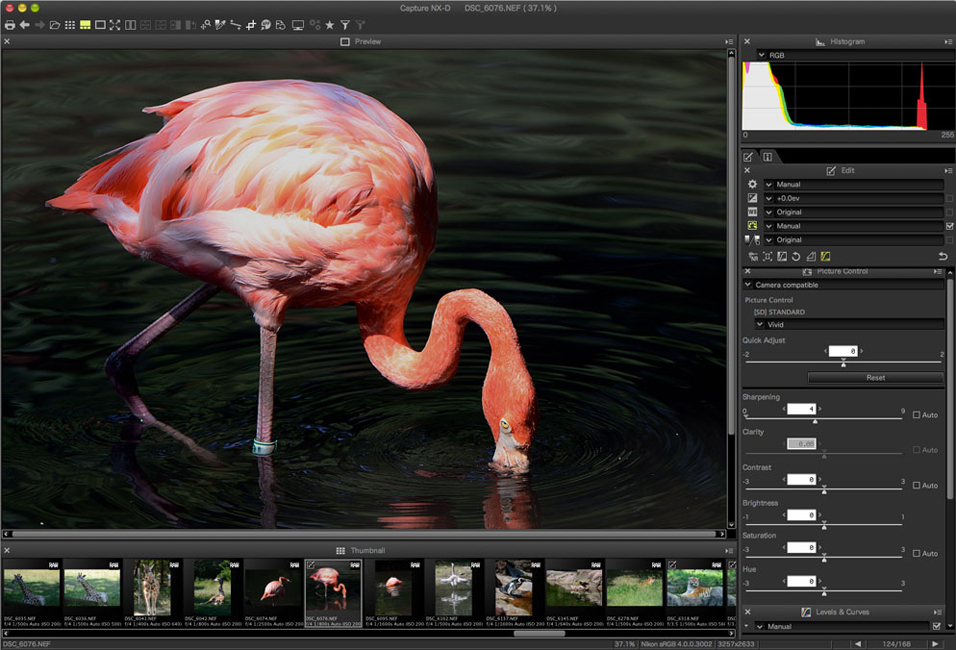
Панель Edit содержит краткий список основных настроек и ряд кнопок дополнительных инструментов. Строки Exposure Compensation, White Balance, Picture Control, Tone и Tone (Detail) раскрываются в подробные палитры. Ниже находятся значки Noise Reduction, Camera and Lens Corrections, LCH, Straighten and Perspective Control, Unsharp Mask и Levels & Curves.
Жёлтый или изменённый индикатор рядом с инструментом означает, что его параметры отличаются от записанного состояния. Флажок у строки временно включает и выключает действие коррекции, поэтому удобно сравнивать результат без сброса значений. Кнопка возврата внизу панели отменяет изменения, но важно различать Revert to Original State и Revert to Last Saved State: первая команда убирает все корректировки Capture NX-D, вторая возвращает состояние, сохранённое до текущего сеанса правки.
Плавающие и закреплённые палитры
Палитры можно скрывать, показывать, откреплять и возвращать к краям окна. Это особенно полезно на двух мониторах: снимок оставляют на основном дисплее, а Histogram, Edit и отдельные инструменты переносят на второй. Команда Window → Show Palettes возвращает все палитры, если они пропали, а Window → Customize Toolbar позволяет убрать редко используемые кнопки и оставить просмотр, сравнение, кадрирование, контрольные точки и конвертацию.
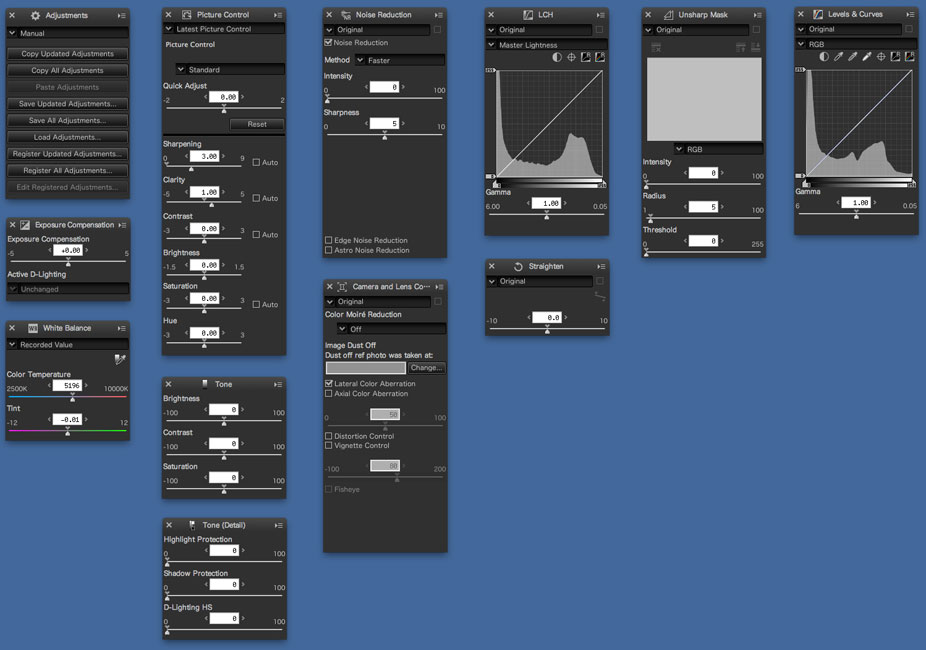
Не открывайте одновременно десяток плавающих панелей на маленьком экране: они перекрывают фотографию и усложняют понимание, какая коррекция активна. Практичный вариант — закрепить Histogram и Edit, а временные палитры Crop, Retouch Brush и Color Control Point закрывать после завершения операции.
Просмотр папок, миниатюр и метаданных
В режиме Thumbnail Capture NX-D показывает содержимое выбранной папки сеткой. Под миниатюрой видны имя файла и основные параметры съёмки, а служебные значки сообщают о RAW-формате, рейтинге, метке, защите и наличии изменений. Размер миниатюр регулируется ползунком или командой View → Thumbnail Size. Крупные миниатюры удобны для первичного отбора, мелкие — для просмотра длинной серии.
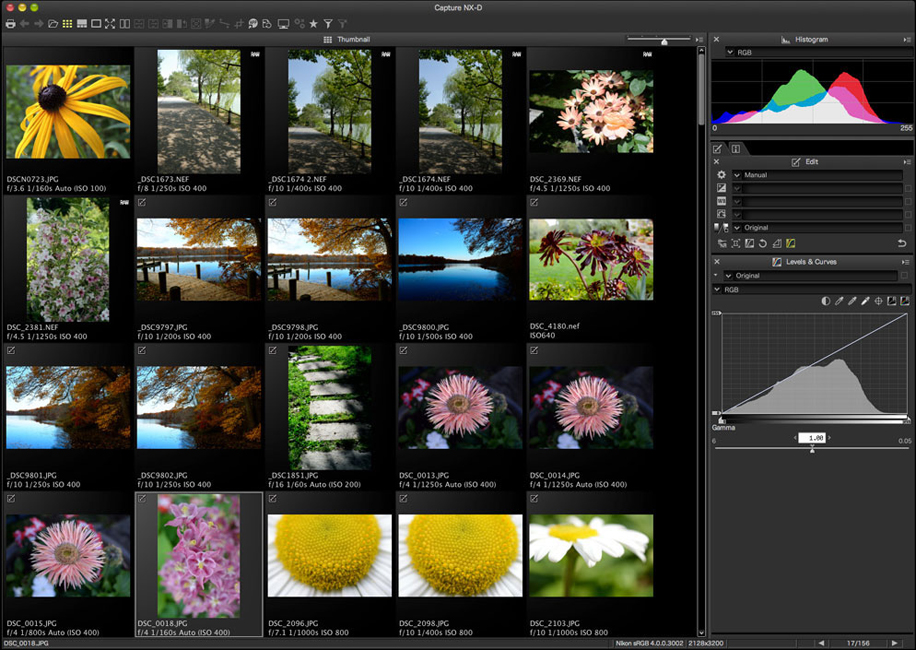
Сортировка находится в View → Sort Thumbnails by. Для съёмки несколькими камерами безопаснее сортировать по времени с учётом правильно настроенных часов, а не полагаться на имя файла. Переименование возможно через File → Rename, но выполнять его лучше до длительной правки и пакетного экспорта. Защищённый файл нельзя переименовать или удалить, пока защита не снята.
Палитра File & Camera Information помогает проверить модель камеры, объектив, фокусное расстояние, выдержку, диафрагму, ISO и другие метаданные. Она не является редактором EXIF. Её назначение — диагностика и отбор: например, быстро увидеть, почему один кадр серии шумнее, какой объектив дал заметную дисторсию или на каком значении диафрагмы появилась дифракционная мягкость.
Рейтинги, цветовые метки и защита
Рейтинг задаётся от отсутствия оценки до пяти звёзд через значок на миниатюре или Image → Apply Ratings. Цветовые метки нумеруются от 0 до 9 и назначаются через Image → Apply Labels. Программа не навязывает смысл цветов, поэтому схему надо определить заранее. Например: одна звезда — технически годный кадр, три — кандидат, пять — финал; метка 1 — в обработку, 2 — готово, 3 — требуется внешняя ретушь.

Защита через Image → Protect Files блокирует случайное удаление и переименование, но не мешает недеструктивной коррекции. Это полезно после финального отбора: защищённые NEF можно продолжать править, поскольку параметры лежат отдельно. Защита не заменяет резервную копию и не спасает от удаления папки средствами проводника.
Для нескольких файлов используются стандартные сочетания выделения: Ctrl или Command добавляет отдельные кадры, Shift выбирает диапазон. Перед применением рейтинга, вставкой настроек или удалением всегда посмотрите, сколько миниатюр выделено: действие распространяется на весь набор, даже если крупным показан только один снимок.
Фильтры и быстрый отбор
Кнопка Quick Filtering открывает строку быстрых фильтров, а Filtering — расширенный диалог. Можно отобрать снимки по рейтингу, метке, защите и данным камеры. Для модели, фокусного расстояния, выдержки, диафрагмы и ISO список строится из значений, реально найденных в текущей папке, поэтому в нём нет неприменимых пунктов.
При выборе нескольких рейтингов программа воспринимает их как диапазон. Например, отметка трёх и пяти звёзд показывает кадры с тремя, четырьмя и пятью звёздами. После отбора не забывайте нажать Clear Filtering: частая причина «пропавших» файлов — оставшийся активным фильтр, а не ошибка чтения папки.
Масштаб, навигация и оценка резкости
Команды View → Zoom In, Zoom Out, Fit to Screen и фиксированные масштабы 25, 50, 100, 200 и 400 процентов позволяют разделить композиционную оценку и контроль деталей. На масштабе 100% один пиксель изображения соответствует одному пикселю экрана; именно здесь следует оценивать шум, резкость, цветные ореолы и работу Auto Retouch Brush. Масштаб 200–400% помогает поставить кисть, но не подходит для решения, достаточно ли фотография резкая при нормальном просмотре.
Combination Tool переключает подгонку по окну и 100% двойным щелчком, а перетаскивание двигает увеличенный кадр. Zoom Tool увеличивает щелчком, уменьшает с Alt или Option и может растянуть область для приближения. Hand Tool только перемещает изображение. Если двойной щелчок перестал менять масштаб, проверьте, не активен ли инструмент контрольных точек или кадрирования.
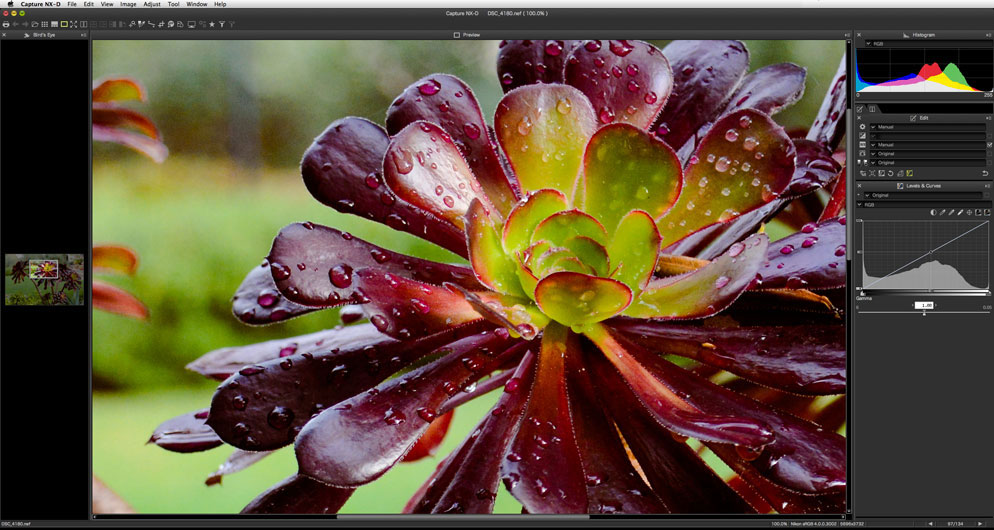
Палитра Bird’s Eye показывает весь кадр и прямоугольник видимой области. На крупном увеличении перетаскивание прямоугольника быстрее, чем длинное прокручивание. Для проверки серии портретов удобно увеличить глаза одного кадра до 100%, а затем переключаться стрелками на соседние изображения: положение просмотра сохраняется достаточно предсказуемо, и расфокусированные дубли находятся быстрее.
Сравнение вариантов одного кадра
Меню View → Compare предлагает три разных сценария, и их не следует путать. Compare Before and After Images показывает одну фотографию до и после текущих поправок. 2 Images выводит два разных файла из одной папки. 4 Images предназначен для одновременной оценки четырёх снимков и доступен только в 64-битной системе при достаточном объёме памяти.
До и после: Current и Original
В режиме до/после левая и правая половины синхронно увеличиваются и прокручиваются. Кнопка Current обновляет опорное состояние: программа запоминает текущую обработку как «до», после чего можно продолжить настройку и сравнивать уже не с исходником, а с промежуточным вариантом. Кнопка Original возвращает в опорную половину первоначальное состояние файла.
Такой режим особенно полезен при тонкой цветокоррекции. Сравнение только с необработанным RAW часто вводит в заблуждение: любой контрастный вариант кажется эффектнее. Зафиксируйте умеренную правку кнопкой Current, затем проверьте, действительно ли дополнительная насыщенность, резкость или осветление теней улучшают фотографию.

Два изображения
2 Images выбирают для сравнения дублей, разных фокусных точек или экспозиций. Первый файл остаётся текущим, второй выбирается среди миниатюр той же папки. Масштаб и перемещение можно синхронизировать, поэтому при 100% удобно сравнить одинаковую деталь: глаза, фактуру ткани, листья или мелкий текст. Разные папки в одном сравнении программа не объединяет, поэтому кандидатов предварительно помещают в общий каталог либо работают в исходной папке.
При сравнении NEF и JPEG учитывайте, что JPEG уже содержит камерную обработку, а RAW отображается через параметры Capture NX-D. Видимая разница не обязательно означает, что один файл резче: на неё влияют Picture Control, шумоподавление, встроенное повышение резкости и масштабирование.
Четыре изображения
Режим четырёх кадров полезен для короткой серии, когда надо выбрать выражение лица, фазу движения или самый точный фокус. Он заметно повышает нагрузку: одновременно декодируются несколько изображений, а каждому окну нужен собственный предпросмотр. Если интерфейс реагирует медленно, сначала уменьшите масштаб, закройте лишние палитры или перейдите к попарному сравнению.
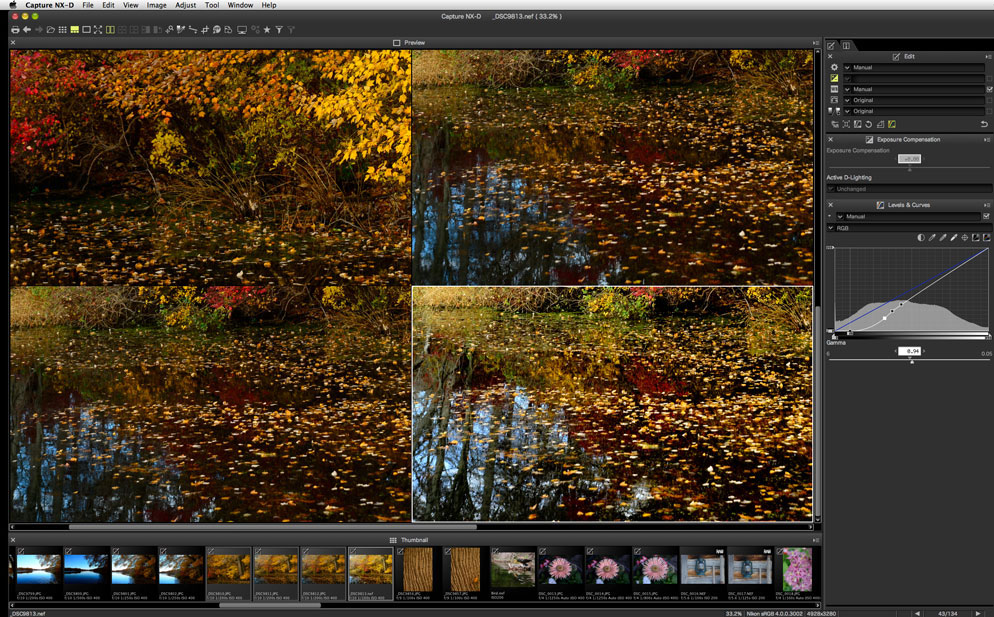
Проверять цвет в четырёх окнах сложнее, потому что каждый кадр занимает небольшую площадь. Этот режим лучше использовать для отбора, а финальную экспозицию и оттенки оценивать в одиночном полноразмерном просмотре с гистограммой.
Недеструктивные настройки и папка NKSC_PARAM
Когда Capture NX-D изменяет фотографию, она создаёт или обновляет данные в подпапке NKSC_PARAM, расположенной рядом с исходниками. Внутри находятся sidecar-файлы с параметрами обработки. Они не являются отдельными готовыми изображениями и не заменяют NEF, NRW, JPEG или TIFF. Чтобы правки сохранились при переносе, нужно копировать исходные файлы вместе с этой папкой, сохраняя структуру каталога.
Недеструктивность даёт несколько преимуществ. Можно вернуться к RAW спустя месяц, поменять Picture Control или баланс белого и снова вывести файл без накопления потерь JPEG. Можно временно отключить отдельный инструмент флажком и увидеть его вклад. Можно применить одинаковые настройки к серии, не создавая десятки промежуточных копий.
Есть и обратная сторона: вне Capture NX-D корректировки не видны автоматически. Проводник, сайт или сторонний редактор прочитают исходные пиксели либо собственную интерпретацию RAW. Для передачи результата создаётся JPEG/TIFF. Если файл открывают в другом приложении командой Open With, формат и временная папка определяются в соответствующем разделе настроек.
Как переносить и архивировать проект
- Закройте Capture NX-D, чтобы sidecar-файлы были записаны.
- Скопируйте всю папку съёмки, включая скрытые и служебные элементы, а не только файлы с расширением NEF.
- На новом диске откройте копию в Capture NX-D и проверьте несколько кадров с очевидными изменениями.
- Отдельно сохраните финальные JPEG/TIFF и, при необходимости, файлы настроек, созданные через Save Updated Adjustments или Save All Adjustments.
Не переименовывайте содержимое NKSC_PARAM вручную и не пытайтесь объединять служебные папки от разных каталогов. Если структура уже нарушена, исходные RAW остаются целыми, но восстановить связь с настройками автоматически удаётся не всегда. Надёжнее вернуться к резервной копии.
Чем sidecar отличается от сохранённого набора корректировок
Sidecar обслуживает конкретный файл и автоматически хранит его текущее состояние. Команды Save Updated Adjustments и Save All Adjustments создают переносимый набор параметров, который можно загрузить на другие снимки. В первом случае записываются только изменённые инструменты; во втором — весь комплект, включая неизменённые значения. Для частичного рецепта безопаснее вариант Updated: он не перезапишет ненужные параметры на целевом кадре.
Различия между RAW, JPEG и TIFF
Ключевые строки Exposure Compensation, White Balance и Picture Control рассчитаны на NEF/NRW. В RAW ещё доступны исходные данные сенсора и камерные инструкции, поэтому экспозицию можно пересчитать в широком диапазоне, баланс белого — задать по температуре и оттенку, а Picture Control — заменить после съёмки. В JPEG эти решения уже применены камерой и запечены в пиксели.
Для JPEG/TIFF остаются многие общие инструменты: Tone, Tone (Detail), LCH, Levels & Curves, Unsharp Mask, геометрия, кадрирование, контрольные точки и часть коррекций. Однако они работают с готовыми значениями пикселей. Сильное осветление JPEG быстрее выявляет полосы, шум и артефакты сжатия, чем аналогичная поправка RAW.
| Инструмент | NEF/NRW | JPEG/TIFF |
|---|---|---|
| Exposure Compensation | Да, до ±5 EV в подробной палитре | Нет как RAW-параметра |
| White Balance | Пресеты, температура, Tint, Gray Point | Нет повторной RAW-интерпретации |
| Picture Control | Выбор и настройка профиля Nikon | Камерный профиль уже применён |
| Tone, LCH, Curves | Да | Да |
| Color Control Point | Да | Да |
| 16-битный TIFF на выходе | Да | Да, но исходная глубина не восстанавливается |
Вывод JPEG в 16-битный TIFF не добавляет потерянные полутона: контейнер станет 16-битным, но исходная информация останется ограниченной JPEG. Такой экспорт может быть полезен лишь как технический этап для редактора, который ожидает TIFF.
Рациональный порядок проявки
Инструменты можно двигать в любом порядке, но удобный фотографический процесс снижает количество возвратов. Сначала оцените кадрирование и техническую годность, затем настройте базовую интерпретацию RAW, после неё — тон и цвет, локальные поправки, шум и резкость. Финальную резкость проверяйте при 100%, а экспорт выполняйте после контроля пересветов и теней.
- Выбрать лучший дубль и проверить фокус.
- Определить Picture Control и баланс белого.
- Исправить общую экспозицию и Active D-Lighting.
- Настроить Highlights, Shadows, Tone или Levels & Curves.
- Применить коррекции объектива и геометрии.
- Отрегулировать отдельные цвета через LCH или Color Control Point.
- Убрать шум и только затем добавить итоговую резкость.
- Проверить Show Lost Highlights/Show Lost Shadows и конвертировать файл.
Это не жёсткое правило вычислений: Capture NX-D пересчитывает цепочку сама. Порядок нужен пользователю, чтобы не компенсировать одной настройкой ошибку другой. Например, если сначала резко поднять насыщенность, а потом сменить Picture Control, цвет придётся настраивать заново.
Экспозиция и Active D-Lighting
В компактной строке Exposure Compensation выбираются значения примерно от −1 до +1 EV. Раскрытая палитра даёт диапазон от −5 до +5 EV с шагом 0,01. Большой числовой диапазон не означает, что любой кадр можно спасти: полностью выбитый канал или глубокая недодержка с сильным шумом не содержат достаточной информации. Ползунок пересчитывает яркость RAW, но не создаёт детали, которых сенсор не записал.
Начинайте с небольших поправок и наблюдайте за гистограммой. Для светлого сюжета с белым снегом положительное значение может вернуть естественную яркость, а для ночного кадра отрицательное не обязательно является правильным — программа не знает художественного замысла. Оценивать экспозицию только по средней позиции гистограммы нельзя: распределение зависит от содержания сцены.
Active D-Lighting находится в той же группе и доступен для RAW с камер, поддерживающих эту функцию. Он старается раскрыть тени и сохранить светлые области в логике Nikon. Параметр полезен, когда нужно получить результат, близкий к внутрикамерному JPEG. Если требуется независимая ручная работа, используйте Exposure Compensation вместе с Highlight Protection, Shadow Protection или кривой.
Как восстанавливать светлые области
Сначала уменьшите Exposure Compensation до появления фактуры в важном светлом объекте. Затем включите Image → Show Lost Highlights. Цветная индикация показывает каналы, достигшие максимума. Если предупреждение остаётся только на блике лампы или отражении солнца, это допустимо; если оно покрывает лицо, облака или белое платье, детализация нуждается в защите.
После общей экспозиции поднимите Shadow Protection или слегка измените кривую, чтобы вернуть читаемость тёмным участкам. Не компенсируйте сильное затемнение чрезмерным D-Lighting HS: плоские тени могут стать серыми и шумными. При экстремальном контрасте лучше сохранить естественную глубину части теней.
Почему плюс пять EV не равны пяти ступеням качества
Ползунок позволяет ввести +5 EV, но изображение может рассыпаться раньше. Чем сильнее недоэкспонирован исходник, тем заметнее цветной шум, полосы и потеря оттенков после осветления. Оценивайте не только общий вид, но и нейтральные тени при 100%. Если после +2 EV качество уже неприемлемо, дальнейшее увеличение лишь маскирует проблему яркостью.
Баланс белого
Строка White Balance предлагает записанное камерой значение и пресеты, а подробная палитра — Color Temperature и Tint. Доступный диапазон температуры зависит от выбранного типа баланса белого. Tint меняется от −12 до +12: меньшие значения уменьшают зелёный и добавляют пурпурный, большие делают обратное.
Баланс белого следует определять до тонкой цветокоррекции. Ошибка температуры влияет на все цвета, а последующая попытка исправить её насыщенностью или LCH усложняет работу. Для серии, снятой при постоянном свете, настройте один нейтральный кадр и скопируйте White Balance на остальные; для сцены с меняющимся светом проверяйте каждый фрагмент отдельно.
Gray Point Sample Tool
Кнопка WB на панели инструментов включает Gray Point Sample Tool. Щелчок берёт один пиксель, а протягивание рамки усредняет выбранную область. Второй способ надёжнее: отдельный пиксель может оказаться шумным, бликующим или окрашенным. Выбирайте матовую серую либо белую поверхность без пересвета и без цветного отражения.
Инструмент делает выбранный образец нейтральным, но не гарантирует художественно правильный свет. Закат, сцена при свечах или концертная подсветка должны сохранять часть окраски. После нейтрализации верните немного тепла вручную, если полностью серый результат разрушает атмосферу.
Смешанное освещение
Один глобальный баланс белого не может одновременно исправить лицо под лампой накаливания и фон в дневном свете. Установите значение по главному объекту, затем локально скорректируйте вторую зону цветовой контрольной точкой, используя модель с параметром Warmth либо отдельные каналы. Если граница света сложная, Capture NX-D может оказаться недостаточной: в редакторе с масками смешанное освещение контролируется точнее.
Picture Control и фирменная интерпретация Nikon
Picture Control определяет базовый характер цвета и контраста RAW. В зависимости от камеры и выбранного процесса доступны Standard, Neutral, Vivid, Monochrome, Portrait, Landscape, Flat и совместимые творческие варианты. Набор не одинаков для всех файлов: старый NEF не обязательно получает те же параметры, что снимок новой камеры.
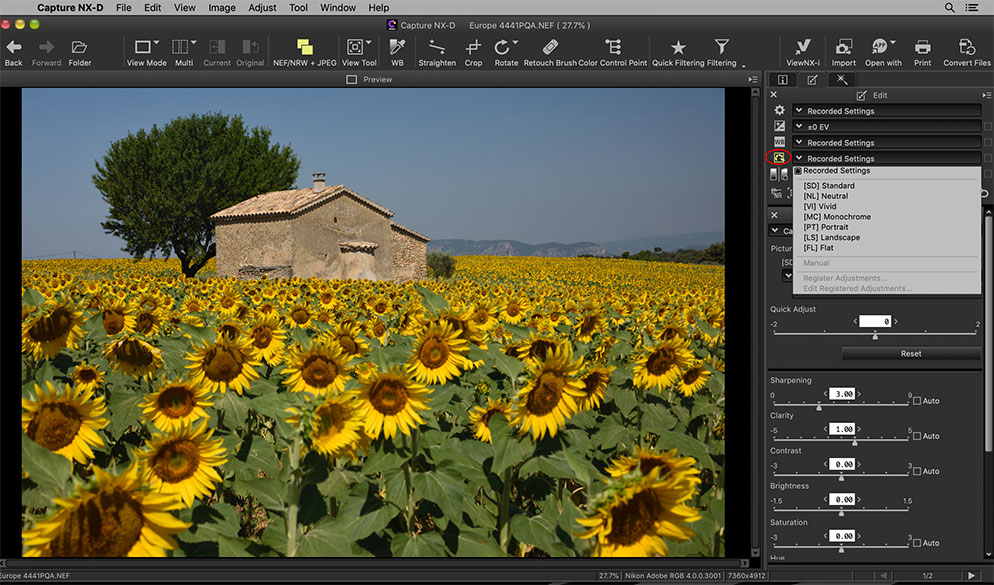
Параметр Color Reproduction Process имеет два принципиальных режима. Camera compatible использует набор и поведение Picture Control, соответствующие камере, что помогает повторить изображение на её дисплее. Latest Picture Control применяет более новый процесс и может предложить творческие профили или параметры, которых в старой камере не было. Для точного повторения старой серии выбирайте Camera compatible; для единой современной интерпретации разных камер можно попробовать Latest Picture Control.
В новых наборах встречаются Quick sharp, Sharpening, Mid-range sharpening, Clarity, Contrast, Brightness, Saturation и Hue. Quick sharp совместно сдвигает несколько компонентов резкости, тогда как отдельные ползунки позволяют разделить тонкие детали, среднечастотную резкость и общую ясность. В ранних Picture Control используется Quick adjust, который одновременно ослабляет или усиливает общий характер профиля.
Standard, Neutral, Vivid и Flat
Standard удобен как сбалансированная отправная точка. Neutral уменьшает готовый контраст и насыщенность, оставляя больше пространства для ручной кривой. Vivid усиливает цвет и подходит не каждому сюжету: кожа и яркие красные объекты быстро становятся чрезмерными. Flat сохраняет мягкую тональную подачу, но сам по себе не является «лучшим» — без дальнейшей коррекции изображение может выглядеть блеклым.
При выборе профиля сравнивайте не только небо и зелень, но и сложные участки: кожу, красные цветы, искусственный свет. Если профиль почти подходит, не спешите менять его: небольшая коррекция Saturation, Hue или LCH часто точнее, чем переход к совершенно другому Picture Control.
Монохромный режим
У Monochrome доступны Filter Effect и Toning. Имитация цветного фильтра меняет относительную яркость исходных цветов: например, красный фильтр способен затемнить голубое небо и отделить облака, но одновременно влияет на кожу и растительность. Toning добавляет оттенок, а Adjust Saturation управляет его интенсивностью там, где параметр поддерживается.
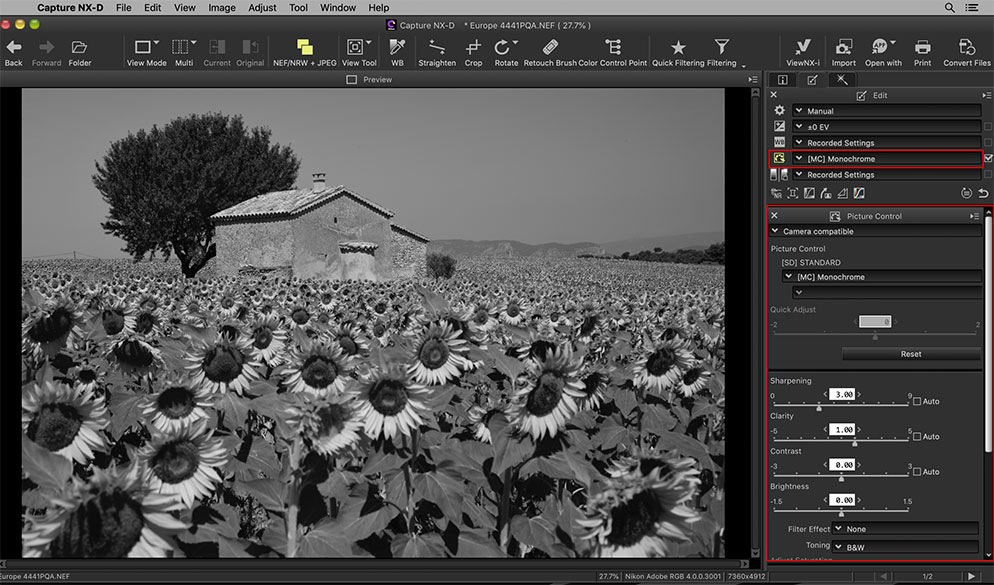
Работая с NEF, монохромный Picture Control не уничтожает цветовую информацию исходника. Можно вернуться к цветному профилю и создать другую версию. Однако после экспорта монохромного JPEG/TIFF цвет уже не возвращается. Для архива сохраняйте RAW и, при необходимости, отдельный цветной вывод.
Пользовательские Picture Control
File → Launch Picture Control Utility 2 запускает отдельную утилиту, если она установлена. В ней создаются и редактируются пользовательские профили, которые затем применяются в совместимых программах и камерах. Не путайте пользовательский Picture Control с набором корректировок Capture NX-D: первый задаёт модель цветопередачи и тонального характера, второй может включать десятки инструментов, кадрирование и локальные точки.
При передаче профиля на другую машину проверяйте его наличие до пакетной обработки. Если пользовательский профиль недоступен, программа может показать другое состояние или не воспроизвести ожидаемую картинку. Для критичных проектов дополнительно сохраните эталонный TIFF и снимок настроек.
Tone и Tone (Detail)
Группа Tone содержит Brightness, Contrast и Saturation в диапазоне от −100 до +100. Это простые глобальные регуляторы. Brightness меняет общую яркость уже сформированного изображения, а не заменяет RAW-параметр Exposure Compensation. Contrast раздвигает или сжимает различия между светлыми и тёмными участками. Saturation одинаково воздействует на цветность всего кадра.
Группа Tone (Detail) разделяет крайние диапазоны: Highlight Protection уменьшает яркость светов, Shadow Protection поднимает тени, D-Lighting HS сокращает контраст между ними. Значения Highlight и Shadow Protection лежат от 0 до 100. Инструменты удобны для быстрой коррекции, но при больших значениях могут сделать изображение плоским и подчеркнуть шум.
Когда использовать Brightness, а когда Exposure Compensation
Для NEF сначала настраивайте Exposure Compensation: она участвует в RAW-интерпретации и лучше подходит для общей ошибки экспозиции. Brightness применяйте после Picture Control, когда базовая экспозиция верна, но визуальная середина кадра нуждается в небольшом смещении. В JPEG/TIFF доступен именно тональный путь, поскольку исходных RAW-данных уже нет.
Признак неправильного порядка — попытка осветлить тёмный RAW на +60 Brightness, а затем сильным отрицательным Highlight Protection удержать свет. Такой набор работает грубее, чем умеренное увеличение Exposure Compensation и локальная форма кривой.
Как не получить серые тени
Shadow Protection раскрывает детали, но не знает, какие области должны оставаться чёрными. После заметного подъёма проверьте глубокие складки, ночной фон и контровые силуэты. Если они стали грязно-серыми, уменьшите защиту теней и добавьте точку на Levels & Curves, удерживающую нижнюю часть диапазона. Шумоподавление не должно служить способом спрятать чрезмерно высветленные тени.
Гистограмма, потерянные света и тени
Палитра Histogram показывает распределение яркостей по каналам. Левый край соответствует тёмным значениям, правый — светлым. Высота графика говорит о количестве пикселей, но сама по себе не оценивает фотографию. Узкая гистограмма может быть нормальной для туманного сюжета, а упор в правый край — допустимым для блика. Важен не график вообще, а наличие информации в значимых частях кадра.
Image → Show Lost Highlights выделяет области с максимальными значениями и показывает, какие каналы потеряли детали. Show Lost Shadows делает то же для минимальных значений. Цветная индикация помогает отличить полный клиппинг RGB от потери одного канала. Например, насыщенный красный цветок может потерять детали в красном канале, хотя общая яркость ещё не выглядит белой.
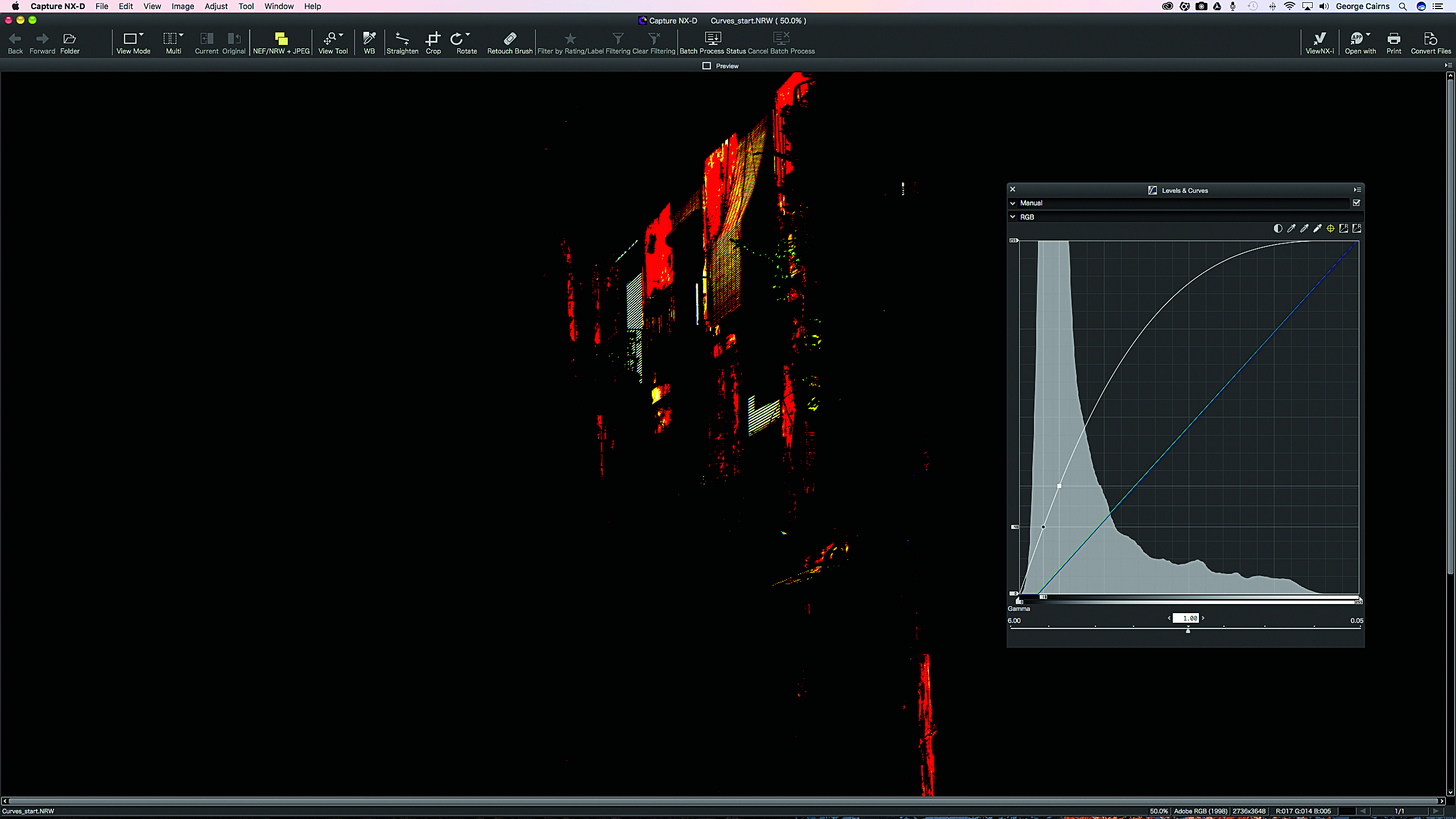
Проверку выполняют после ключевых тональных и цветовых изменений. Увеличение Saturation или смена Picture Control способны вызвать канальный клиппинг даже без изменения общей экспозиции. Включённый режим предупреждений меняет вид изображения, поэтому перед финальной оценкой его нужно отключить.
Levels & Curves
Levels & Curves объединяет гистограмму, входные чёрную и белую точки, гамму, выходные уровни и кривую. Это главный инструмент точной тональной работы. Входные ползунки задают, какие исходные значения станут чёрными и белыми; выходные ограничивают максимально тёмный и светлый результат; гамма меняет середину без симметричного сдвига концов.
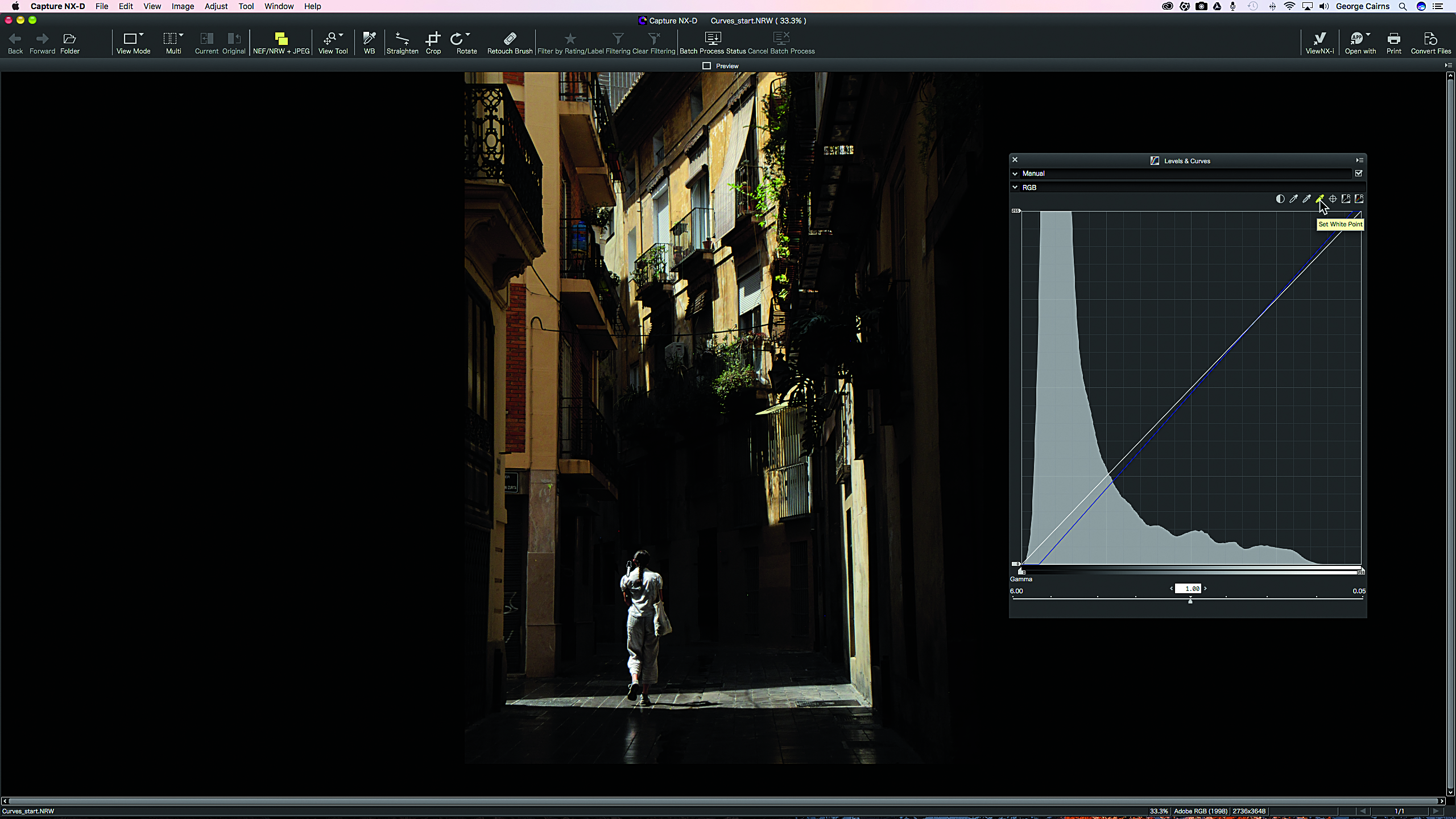
Кривая читается слева направо от теней к светам. Точка, поднятая вверх, осветляет соответствующий диапазон, опущенная — затемняет. Небольшая S-образная форма увеличивает локальный контраст: тени немного опускаются, света поднимаются. Обратная форма смягчает изображение. Чем круче участок кривой, тем сильнее различаются соседние тона.
Пипетки чёрной, серой и белой точки
Пипетка чёрной точки назначает выбранному образцу минимальный тон, белой — максимальный. Щёлкать следует по участку, который действительно должен быть нейтральным и близким к краю диапазона. Выбор тёмно-синей ткани как «чёрной» точки удалит её цвет, а выбор отражения лампы как «белой» может чрезмерно затемнить весь кадр.
Параметр размера выборки задаётся в Preferences → Levels & Sampling: Point, 3×3 или 5×5. Усреднение 3×3 либо 5×5 обычно надёжнее одиночного пикселя, особенно на шумном RAW. Настройки Auto Contrast Clip определяют, какую долю крайних пикселей автоматическая контрастность отбросит при поиске белой и чёрной точки.
Добавление опорной точки по изображению
Кнопка Add Anchor Point позволяет щёлкнуть по нужной области кадра; на кривой появляется точка, соответствующая её уровню. Это быстрее, чем угадывать положение по гистограмме. Для осветления лица в тени поставьте точку по коже и поднимите её, затем добавьте точки ниже и выше, чтобы ограничить влияние на глубокие тени и светлое небо.
Не создавайте много точек без необходимости. Ломаная кривая вызывает неестественные переходы, постеризацию и изменение локального контраста в узких диапазонах. Обычно достаточно двух–четырёх опорных точек, не считая концов.
Практический сценарий для контрастной улицы
- Поставьте чёрную и белую точки по безопасным образцам, не выбирая зеркальные блики.
- Включите Show Lost Highlights и убедитесь, что важные светлые поверхности не исчезли.
- Добавьте точку по глубокой, но содержательной тени и поднимите её.
- Добавьте точку в светах и удержите её, чтобы подъём теней не осветлил весь кадр.
- Слегка сдвиньте Gamma, если средние тона всё ещё слишком тёмные.
После кривой сравните результат с промежуточным состоянием через Current. Слишком сильная коррекция часто выглядит эффектно в маленьком окне, но при 100% обнаруживает шум и плоские тёмные поверхности.
LCH: светлота, цветность и тон
Инструмент LCH разделяет изображение на Master Lightness, Color Lightness, Chroma и Hue. Это позволяет менять яркость выбранных цветов без одновременного сдвига их насыщенности, усиливать цветность отдельного диапазона или переназначать оттенок. В отличие от глобальной Saturation, LCH даёт контроль по положению цвета на шкале.
Master Lightness
Master Lightness похожа на кривую яркости, но работает в модели LCH. Здесь доступны Auto Contrast, Add Anchor Point, входные и выходные белая/чёрная точки, Gamma и сама кривая. Инструмент полезен, когда требуется изменить воспринимаемую светлоту без прямого вмешательства в цветность.
Не стоит одновременно строить сложные кривые в Master Lightness и Levels & Curves без ясной цели. Эффекты складываются, и становится трудно понять источник контраста. Выберите один основной тональный инструмент, а второй оставьте для специальной задачи.
Color Lightness
Color Lightness осветляет или затемняет выбранные цвета, не меняя их hue и chroma напрямую. Например, можно сделать синее небо светлее или темнее, не затрагивая нейтральное здание. Точка добавляется по образцу с фотографии, а Width задаёт ширину затронутого цветового диапазона.
Большая ширина захватывает соседние оттенки и даёт плавный переход. Слишком узкая способна создать ореол или резкую границу там, где цвет объекта меняется из-за света. Проверяйте края веток, волос и архитектуры на увеличении 100%.
Chroma
Chroma изменяет насыщенность всего изображения либо выбранной части диапазона. Ползунок Output задаёт общий уровень, точки на кривой — локальные изменения по цвету. Флажок Exclude Gray помогает не окрашивать нейтральные области при усилении цветности.
Для портрета можно выбрать оттенок кожи и немного опустить chroma, не уменьшая насыщенность фона. Для пейзажа — умеренно поднять синюю и зелёную области. Следите за красным каналом: чрезмерная насыщенность быстро убирает фактуру у цветов, одежды и кожи.
Hue
Hue сопоставляет исходный цвет другому положению на цветовом круге. Вертикальный масштаб можно переключать между диапазонами 60, 120 и 180 градусов: меньший диапазон даёт более точное управление, больший показывает более широкие сдвиги. Width определяет, сколько соседних оттенков последует за выбранной точкой.
Hue подходит для тонкого исправления оттенка травы, неба или искусственного света, но плохо заменяет предметную перекраску. Цвет объекта состоит из множества оттенков, бликов и теней; узкий сдвиг оставляет пятна, широкий задевает фон. Для коммерческой замены цвета нужен редактор с масками.
Цветовые контрольные точки
Color Control Point Tool выполняет локальную коррекцию без рисования маски. После щелчка программа анализирует цвет вокруг точки и воздействует на похожие пиксели в пределах заданного радиуса. По умолчанию показаны Size, Brightness, Contrast и Saturation. Через меню цветовой модели можно переключаться между BCS, RGB, HSB и расширенным набором ALL.
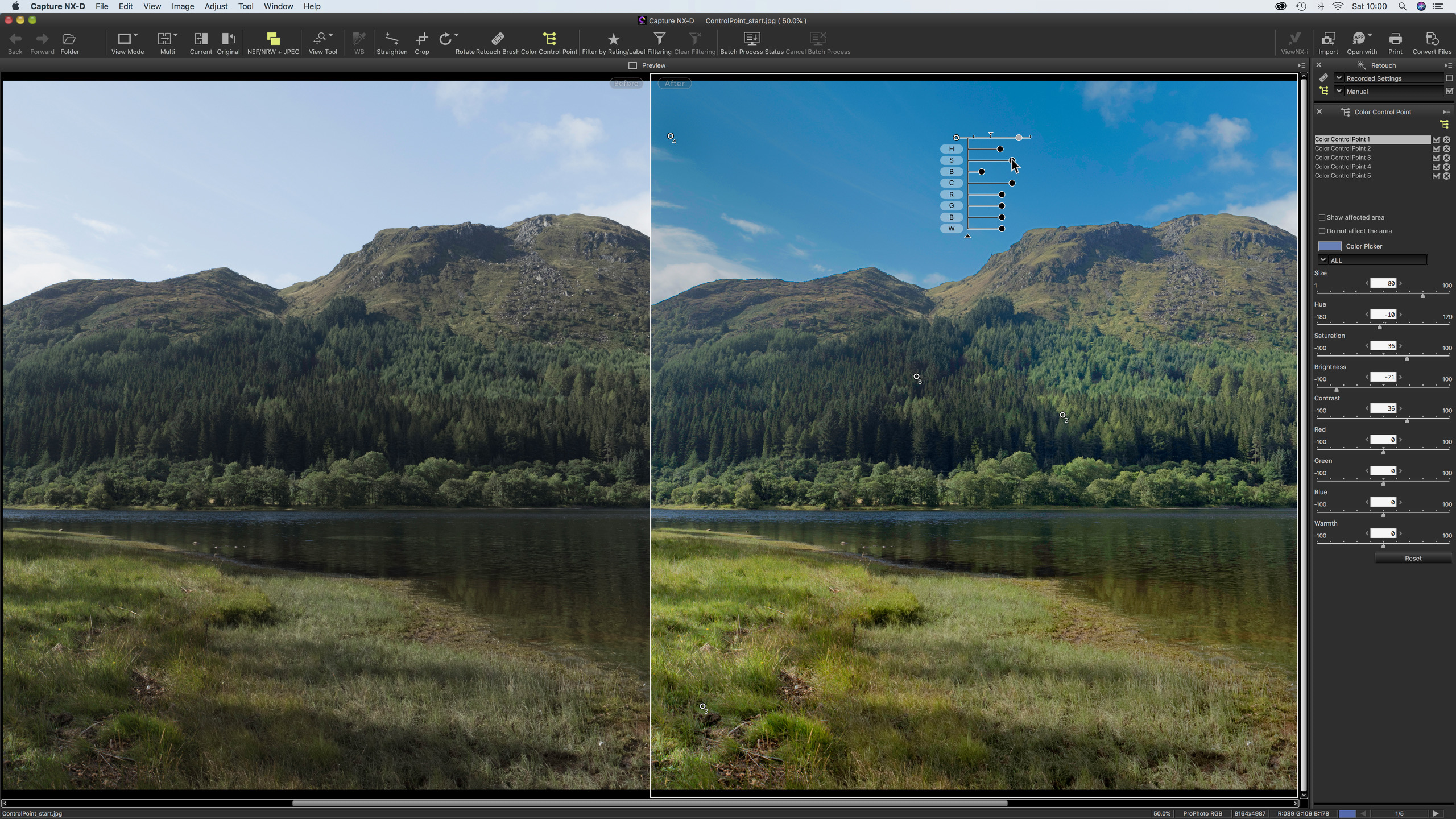
Размер задаёт область поиска, но эффект не обрывается по жёсткой окружности: он уменьшается с расстоянием и зависит от сходства цвета. Поэтому точка на синем небе способна затемнить небо, почти не меняя серое здание. Если в область попадает объект близкого оттенка, он тоже изменится — контрольная точка не распознаёт смысл объектов.
Пошаговая локальная коррекция неба
- Нажмите Color Control Point на панели инструментов.
- Щёлкните по типичному синему участку, избегая облака и блика.
- Увеличьте Size так, чтобы пунктирная область охватила нужную часть неба.
- Снизьте Brightness и немного поднимите Saturation либо измените параметры HSB.
- Проверьте крыши, ветки и горы при 100%; при утечке уменьшите размер или добавьте ещё одну точку.
Несколько небольших точек часто дают чище результат, чем одна огромная. Цвет неба меняется от горизонта к зениту, поэтому отдельные точки позволяют сохранить естественный градиент. Практический предел интерфейса велик — около сотни точек, но десятки элементов усложняют поддержку и замедляют пересчёт.
Просмотр области воздействия
В палитре Retouch можно включить показ выделения контрольной точки. Серое представление напоминает маску: светлые области получают сильное воздействие, тёмные — слабое. Это лучший способ понять, почему коррекция затрагивает гору, лицо или одежду, хотя круг кажется расположенным в другом месте.
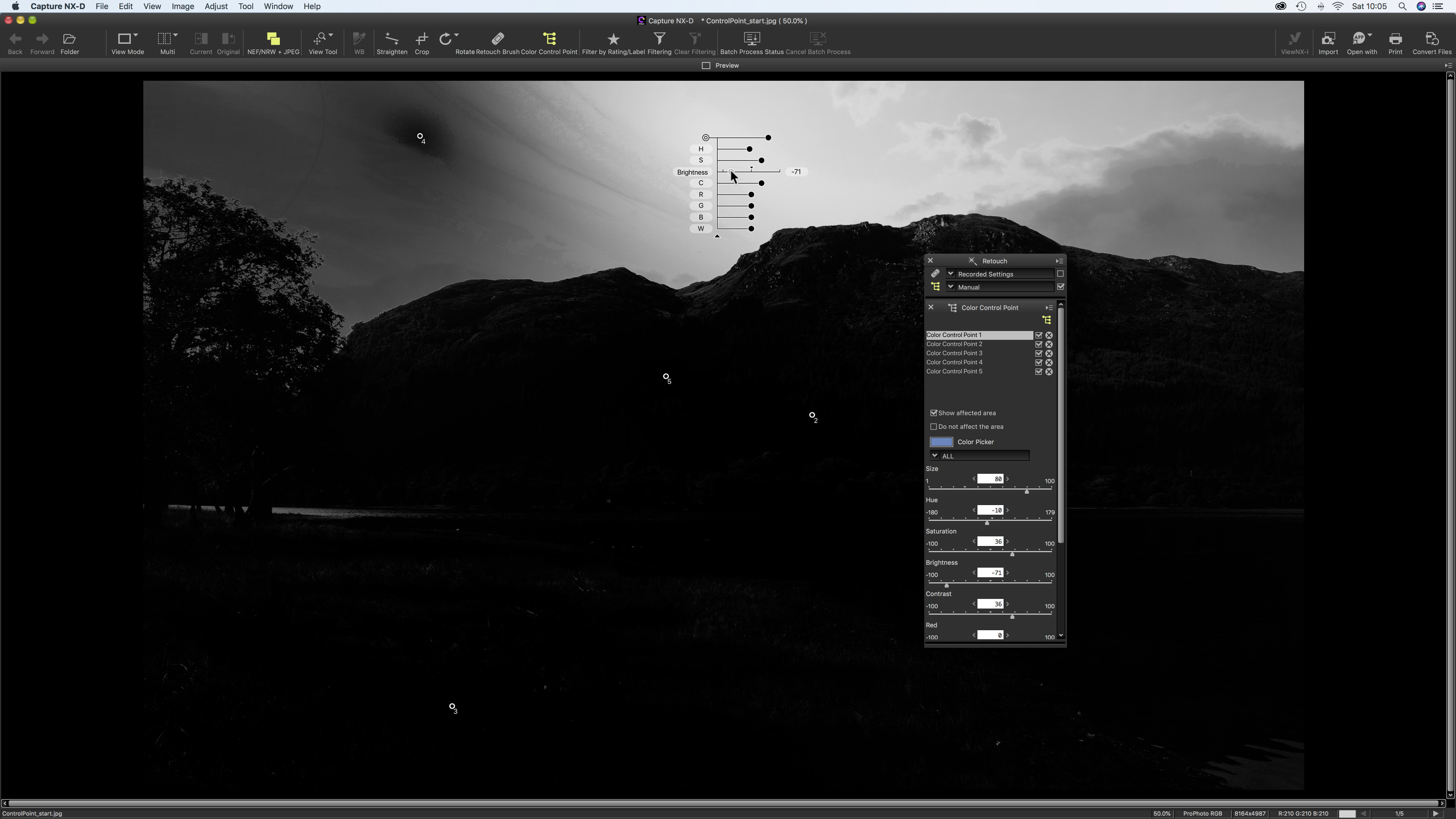
Если маска захватывает лишнее, переставьте точку на более характерный оттенок, уменьшите Size или измените модель параметров. Не пытайтесь исправить утечку противоположной точкой до проверки исходного выбора: множество компенсирующих поправок делает результат нестабильным.
Лицо и кожа
Для портрета контрольную точку ставят на средний тон кожи, не на блик и не на густую тень. Небольшое увеличение Brightness и уменьшение Saturation способно смягчить покраснение. Contrast применяйте осторожно: отрицательное значение скрывает мелкую фактуру, но может сделать лицо пластмассовым. Capture NX-D не распознаёт кожу как объект и не выполняет полноценную ретушь пор, формы лица или волос.
Локальная температура
В расширенной модели доступен параметр Warmth. Он удобен для лица в холодной тени или участка, освещённого другой лампой. Коррекция опирается на цветовое сходство, а не на геометрическую маску, поэтому при сложной сцене проверяйте одежду и фон. Если локальный оттенок имеет чёткую границу неправильной формы, внешний редактор с маской даст больший контроль.
Шумоподавление
Кнопка Noise Reduction открывает Method, Intensity, Sharpness и дополнительные флажки. Доступные методы зависят от камеры и файла. Faster ускоряет обработку, Better Quality повышает точность, а Better Quality 2013 для RAW отдельно управляет яркостным и цветным шумом. В некоторых случаях остаётся только Camera compatible с выбором степени обработки.
Intensity изменяется от 0 до 100: высокое значение сильнее сглаживает шум и одновременно стирает детали. Sharpness компенсирует часть смягчения, но не восстанавливает утраченную фактуру. Если Intensity завышена, добавление резкости создаёт жёсткие контуры на гладкой поверхности вместо настоящих деталей.
Яркостный и цветной шум
Цветной шум выглядит как разноцветные пятна и обычно убирается сильнее без заметной потери формы. Яркостный напоминает зерно и связан с мелкой фактурой, поэтому агрессивное подавление быстро превращает волосы, траву и ткань в ровную массу. В Better Quality 2013 настраивайте Luminance и Color отдельно, начиная с цветной составляющей.
Оценивайте шум в масштабе 100%, но периодически возвращайтесь к размеру будущей публикации. Небольшое равномерное зерно может быть незаметно в готовом JPEG, тогда как чрезмерно сглаженная текстура видна даже после уменьшения.
Edge Noise Reduction и Astro Noise Reduction
Edge Noise Reduction для RAW уменьшает артефакты вокруг границ и помогает сохранить очертания. Astro Noise Reduction борется со случайными яркими пикселями длинной выдержки. Последний параметр не является универсальным средством для любой ночной фотографии: на звёздном небе важно проверить, не приняты ли мелкие звёзды за шум.
Для астрофото сравните вариант с флажком и без него при 100–200%. Проверьте одиночные точки в разных частях кадра и структуру слабых звёзд. Если полезные детали исчезают, лучше снизить интенсивность или выполнять специализированную обработку стека в другой программе.
Последовательность шум и резкость
Сначала задайте Picture Control и экспозицию, затем раскройте тени, после этого настройте шумоподавление и только в конце — Unsharp Mask. Осветление после шумоподавления меняет вид остаточного шума, а резкость до подавления усиливает случайные точки и усложняет их отделение от деталей.
Коррекции камеры и объектива
Панель Camera and Lens Corrections собирает инструменты, которые опираются на свойства RAW, камеры и объектива: Color Moiré Reduction, Image Dust Off, Lateral Color Aberration, Axial Color Aberration, Auto Distortion Control, Auto Red-Eye, Vignette Control, Diffraction compensation, PF Flare Control и специальную обработку Fisheye. Не все пункты появляются или работают для каждого файла. Серый флажок чаще означает отсутствие нужных метаданных, несовместимую камеру либо неподходящий формат, а не неисправность программы.
Color Moiré Reduction
Цветной муар возникает на мелких повторяющихся структурах: ткани, сетках, фасадах, экранах. В RAW можно включить Color Moiré Reduction и выбрать силу воздействия. Проверяйте не только проблемное место, но и соседние тонкие цветные детали. Слишком сильное подавление способно обесцветить фактуру или создать размазанные участки.
Если муар занимает небольшую область, глобальная коррекция может быть хуже локальной работы в другом редакторе. Capture NX-D применяет параметр ко всему изображению и не предлагает кисть для муара.
Image Dust Off
Image Dust Off сравнивает RAW с эталонными данными NDF, снятыми камерой. Нажмите Change…, укажите подходящий файл и проверьте результат. Эталон должен соответствовать актуальному расположению пыли: после очистки матрицы старые данные могут указывать на неверные точки. Для надёжности Nikon рекомендует использовать свежий эталон, записанный после последней очистки.
Функция доступна для обычных и крупных RAW, но не для некоторых уменьшенных NEF. Она исправляет следы пыли по карте сенсора, а не любые пятна в сцене. Птица в небе, грязь на стекле или царапина скана требуют Auto Retouch Brush либо внешней ретуши.
Хроматические аберрации
Lateral Color Aberration уменьшает боковые цветные каймы по краям кадра. Для RAW коррекция основана на данных изображения и объектива; для JPEG/TIFF она по умолчанию может не применяться. Axial Color Aberration борется с размытой пурпурной или зелёной окраской перед и за плоскостью фокуса; сила задаётся от 0 до 100.
Проверяйте контрастные ветки, металл, белые буквы и блики на открытой диафрагме. Боковая аберрация обычно сильнее к углам, осевая может быть заметна и в центре. Если после коррекции остаётся широкое свечение, оно может быть особенностью боке или пересветом, а не чистой хроматической аберрацией.
Auto Distortion Control
Auto Distortion Control использует сведения об объективе и исправляет бочкообразную дисторсию широкоугольной оптики либо подушкообразную телеобъектива. Включение меняет геометрию и немного обрезает края, поэтому активируйте коррекцию до точного кадрирования. Для некоторых защищённых камер с водонепроницаемым объективом может появляться вариант On (underwater).
Автоматическая коррекция не заменяет перспективу. Если вертикали сходятся из-за наклона камеры, используйте Perspective Control. Дисторсия связана с оптикой, перспектива — с положением точки съёмки; попытка исправлять одно другим искажает пропорции.
Vignette Control
Vignette Control выравнивает падение яркости к краям. Диапазон от −100 до +200 позволяет как осветлить, так и затемнить периферию. Сильное осветление углов вытягивает шум и может сделать фон неестественно плоским. Для портрета небольшую естественную виньетку иногда разумнее оставить, чем полностью выравнивать кадр.
Смотрите на однородное небо и стены: именно там видны резкие кольца и неравномерность. Если виньетка появилась из-за фильтра, бленды или механического перекрытия, автоматическая модель объектива может не совпасть с реальной формой затемнения.
Diffraction compensation и PF Flare Control
Diffraction compensation повышает читаемость деталей, потерянных при закрытой диафрагме. Она не способна превратить сильно дифракционный кадр в снимок с открытой диафрагмы и может усилить шум, поэтому оценивайте результат при 100%. Пункт доступен только для совместимых файлов и камер.
PF Flare Control предназначен для кольцевых и круглых бликов от ярких источников. Автоматика зависит от формы света и иногда не даёт нужного результата. Сравните состояние флажка, обращая внимание на реальные блики и мелкие яркие детали: неверная коррекция может выглядеть хуже исходника.
Fisheye
Специальный режим Fisheye поддерживает ограниченный набор объективов Nikon, включая AF DX Fisheye-Nikkor 10.5mm, AF Fisheye-Nikkor 16mm и AF-S Fisheye NIKKOR 8–15mm. Он преобразует изображение к прямолинейному широкоугольному виду и кадрирует область по углу охвата. Для зума 8–15 мм доступны Size of Crop и Distortion Control.
При выборе Include areas where there is no image data пустые участки заполняются указанным цветом. Это не восстановленная сцена, а техническое заполнение. Перед экспортом решите, нужны ли такие зоны для последующего монтажа или их лучше обрезать.
Выравнивание и перспектива
Straighten and Perspective Control исправляет горизонт и сходящиеся линии. Straighten допускает поворот до ±10°. Можно ввести число или взять инструмент выравнивания и провести линию вдоль горизонта, стены либо другого ориентира. Программа повернёт кадр так, чтобы линия стала горизонтальной или вертикальной.
Если Include areas without image data выключено, пустые углы автоматически обрезаются. При включении они заполняются чёрным. Для готовой фотографии обычно лучше автоматический кроп; чёрные области полезны только тогда, когда дальнейший редактор будет достраивать края.
Perspective Control корректирует вертикальную и горизонтальную перспективу до ±20. Для здания, снятого снизу, вертикальная поправка разводит сходящиеся линии. Чем сильнее коррекция, тем заметнее растяжение верхней части и потеря краёв. Оставляйте запас вокруг архитектуры ещё при съёмке.
Флажок Show Grid накладывает сетку; её цвет и шаг настраиваются в Preferences → View. Сетка помогает отличить реальную кривизну линии от оптической иллюзии. Не обязательно делать все вертикали идеально параллельными: чрезмерная коррекция высокого здания иногда выглядит так, будто оно расширяется кверху.
Кадрирование и поворот
Инструмент Crop включается кнопкой на панели или через Tool → Crop Tool. В палитре выбираются Free Crop, фиксированное либо пользовательское соотношение сторон, ориентация пропорции и сетка третей. Рамку можно перемещать и менять за маркеры; Apply Ratio применяет выбранное соотношение, Reset Crop возвращает весь кадр.
Кадрирование недеструктивно и проявляется в готовом файле при конвертации. Это удобно для нескольких вариантов: можно сохранить набор настроек с квадратным кропом, затем вернуть исходную рамку и вывести горизонтальную версию. Однако Capture NX-D не ведёт историю виртуальных копий; каждый вариант надо контролировать отдельно и продуманно называть экспорт.
Порядок геометрических операций
Сначала включите Auto Distortion Control, затем исправьте перспективу и горизонт, и лишь после этого задайте финальный кроп. Каждая геометрическая операция меняет доступные края. Если кадрировать раньше, последующая перспектива может потребовать дополнительного среза и нарушить композицию.
Поворот на 90 или 180 градусов находится в меню Image → Rotate и на панели инструментов. Это не тот же инструмент, что Straighten: поворот меняет ориентацию крупным шагом, а выравнивание корректирует небольшой наклон.
Кадр под печать и экран
Соотношение сторон определяет композицию, но не физический размер. Для печати 10×15 см выбирают пропорцию 3:2, затем при конвертации задают пиксельный размер и разрешение. Для экрана можно ограничить длинную сторону в пикселях. Параметр DPI без соответствующего числа пикселей не делает изображение более детальным.
Unsharp Mask и контроль резкости
Unsharp Mask усиливает контраст границ. В Capture NX-D можно создать несколько масок, каждая содержит Color, Intensity, Radius и Threshold. Маски применяются в порядке списка; их можно перемещать вверх и вниз либо удалять. Выбор цветового канала позволяет не усиливать шум одинаково во всех компонентах.
Intensity задаёт силу контраста края, Radius — ширину ореола, Threshold — минимальное различие, которое считается границей. Малый радиус с умеренной интенсивностью подчёркивает мелкие детали, большой создаёт более широкий локальный контраст. Нулевой Threshold затрагивает и слабые перепады, включая шум кожи и неба.
Как увидеть перешарп
Проверяйте резкость при 100% на контрастной кромке и на гладкой области. Светлый и тёмный ободок вдоль ветки, крыши или ресницы означает чрезмерный Radius/Intensity. «Песок» на коже и небе показывает, что Threshold слишком низок либо шумоподавление недостаточно.
Не оценивайте финальную резкость только по уменьшенному предпросмотру. Масштабирование может скрыть ореолы или, наоборот, добавить экранную резкость. Для веб-вывода полезно сначала создать файл нужного размера, а затем проверить его отдельно; Capture NX-D не предлагает многоступенчатого интеллектуального шарпинга под разные носители.
Picture Control sharpening и Unsharp Mask
Sharpening, Mid-range sharpening и Clarity в Picture Control уже влияют на детализацию. Unsharp Mask добавляется сверху. Если оба инструмента установлены высоко, итог становится жёстким. Сначала выберите профиль и его резкость, затем используйте Unsharp Mask только для недостающего контроля. Для передачи 16-битного TIFF во внешний редактор итоговый шарпинг часто лучше оставить минимальным.
Auto Retouch Brush
Auto Retouch Brush удаляет небольшую пыль и царапины, автоматически копируя данные из окружения. Нажмите кнопку кисти, задайте Size чуть больше дефекта, проведите по нему и отпустите кнопку. Во время движения область отмечается полупрозрачной красной линией. В палитре Retouch эффект можно временно скрыть либо полностью очистить.
Кисть хорошо работает по небу, стене, коже без резкой текстуры и небольшим пятнам. Она хуже справляется с длинными проводами, крупными объектами, повторяющимся узором и дефектом у сложной границы. Источник клонирования выбирается автоматически, поэтому программа может повторить соседнюю деталь или размазать линию.
Размер кисти не должен заметно превышать дефект: большая окружность захватывает полезное соседство и увеличивает вероятность неудачной вставки. Для серии с одинаковой пылью на матрице предпочтительнее Image Dust Off по эталону NDF. Ручная кисть нужна для одиночных следов или файлов без подходящего эталона.
Проверка ретуши
После каждого мазка переключитесь на 100–200% и осмотрите границы. Затем уменьшите изображение до нормального размера: иногда технически заметная вставка исчезает в готовом кадре, а иногда повторяющийся рисунок бросается в глаза только издалека. Если дефект большой, отмените действие и отправьте TIFF в редактор с ручным клонированием и слоями.
Копирование и сохранение корректировок
Capture NX-D предлагает два уровня повторного использования. Отдельную настройку можно зарегистрировать прямо в выпадающем меню инструмента через Register Adjustments. Комплекс правок управляется через Adjustment Manager: Copy Updated Adjustments, Copy All Adjustments, Paste Adjustments, Save Updated Adjustments, Save All Adjustments, Load Adjustments, Register Updated Adjustments и Register All Adjustments.
Copy Updated Adjustments копирует только изменённые инструменты. Это безопасный способ перенести, например, баланс белого и шумоподавление, не затронув индивидуальный кроп. Copy All Adjustments переносит полный набор и может заменить параметры, которые пользователь не планировал менять. Перед вставкой на большую выборку испытайте рецепт на одном кадре.
Синхронизация серии
- Выберите эталонный снимок с типичным светом.
- Настройте White Balance, Picture Control, Exposure Compensation и нужные общие инструменты.
- Скопируйте только обновлённые корректировки.
- Выделите несколько соседних кадров и выполните Paste Adjustments.
- Просмотрите начало, середину и конец серии: свет мог измениться.
- Индивидуально поправьте экспозицию и кадрирование.
Копирование локальных точек и кропа уместно лишь для кадров с совпадающей композицией. При небольшом сдвиге камера оставляет точку на прежних координатах, и она может попасть на другой объект. Для репортажа обычно копируют глобальные параметры, а локальные создают заново.
Register Adjustments
Команда регистрации добавляет именованный вариант в меню конкретного инструмента. Например, можно сохранить White Balance для студийной лампы или умеренный набор Noise Reduction для определённого ISO. Давайте названия по смыслу и условию, а не «Вариант 1»: через несколько месяцев значение «Студия LED 5200K» понятнее.
Edit Registered Adjustments переименовывает и удаляет сохранённые позиции. Зарегистрированные значения хранятся в среде программы и могут не переноситься вместе с папкой снимков. Для архива проекта дополнительно сохраните комплексный adjustments-файл.
Synchronize Edits
File → Synchronize Edits применяет текущие настройки к изображениям, которые затем добавляются в открытую папку. Функция полезна для контролируемого рабочего потока, но опасна при случайном включении: новые файлы могут сразу получить неподходящий рецепт. После окончания задачи выключайте синхронизацию и проверяйте индикаторы правок у новых миниатюр.
Пакетная обработка
File → Run Batch Process обрабатывает папку без ручного выделения каждого файла. В диалоге задаются источник, включение подпапок, способ корректировки, формат вывода, качество JPEG, LZW для TIFF, цветовой профиль, разрешение, изменение размера, выходная папка и правила имени. Очередь отображает ход работ и позволяет отменить процесс.
Источником настроек может быть текущее состояние, сохранённый adjustments-файл или индивидуальные корректировки каждого изображения. Выбор определяет смысл операции. Если указать один рецепт для всей папки, персональные правки кадров могут быть заменены. Если выбрать существующие настройки файлов, пакет лишь конвертирует уже проявленные изображения.
Подготовка пакета
- Создайте отдельную выходную папку, не совпадающую с папкой RAW.
- Проверьте рецепт на одном светлом и одном тёмном кадре.
- Решите, нужны ли подпапки; при их включении проверьте возможные одинаковые имена.
- Выберите JPEG для публикации или TIFF для дальнейшей правки.
- Укажите встраивание ICC-профиля.
- Настройте размер и схему имени, затем запустите короткую тестовую очередь.
Пакет не делает разные кадры визуально одинаковыми автоматически. Одинаковая экспокоррекция подходит только серии с одинаковым светом. В папке из разных сцен лучше заранее сгруппировать снимки или использовать индивидуальные sidecar-настройки.
Производительность пакета
Скорость зависит от размера RAW, выбранного метода шумоподавления, количества локальных точек, геометрических коррекций, типа диска и числа файлов. Better Quality, 16-битный TIFF и большие NEF обрабатываются дольше, чем Faster и JPEG. Не существует универсального времени на кадр, поэтому для оценки запустите десять типичных файлов и наблюдайте за системой, не выдавая результат теста за характеристику всех компьютеров.
Во время длинного процесса не перемещайте исходную папку и не удаляйте NKSC_PARAM. Если свободное место заканчивается, остановите очередь, освободите диск и начните заново для недостающих файлов. TIFF 16 bit занимает значительно больше места, чем JPEG.
Конвертация в JPEG и TIFF
File → Convert Files применяет текущие корректировки к выбранным изображениям. Диалог предлагает JPEG, TIFF 8 bit и TIFF 16 bit, параметры качества или сжатия, цветовой профиль, размер, разрешение, выходную папку и имя. Это единственный этап, на котором недеструктивная настройка превращается в файл, понятный большинству программ и сервисов.
JPEG подходит для сайта, мессенджера и обычной передачи клиенту. Выбирайте качество с учётом назначения и не сохраняйте повторно один и тот же JPEG после каждой правки: последовательное сжатие накапливает артефакты. Возвращайтесь к NEF и создавайте новый вывод.
TIFF 16 bit сохраняет больше градаций для дальнейшей коррекции. Он полезен перед сложной ретушью, монтажом или печатной подготовкой. LZW уменьшает размер TIFF без потери данных, но эффективность зависит от содержимого. Некоторые старые приложения открывают не все варианты TIFF, поэтому перед большим экспортом проверьте один файл в целевом редакторе.
Изменение размера
При включении Resize задайте требуемые пиксели, сохраняя пропорции. Для веб-публикации ориентируйтесь на длинную сторону и фактический размер блока, а не на абстрактное DPI. Для печати сначала вычислите нужные пиксели по формату и разрешению, затем убедитесь, что исходник не растягивается чрезмерно.
После уменьшения детализация воспринимается иначе. Если требуется точный выходной шарпинг, удобнее вывести полноразмерный TIFF без сильного Unsharp Mask, уменьшить и повысить резкость в редакторе, где можно оценить финальный размер.
ICC-профиль
Встраивание ICC-профиля сообщает другим приложениям, как интерпретировать числа цвета. Без профиля один и тот же JPEG может выглядеть по-разному. Для массовой веб-публикации обычно выбирают распространённое RGB-пространство, совместимое с браузерами и лабораториями; для печатного процесса профиль согласуют с исполнителем. Не назначайте принтерный профиль как рабочее пространство исходного JPEG без понимания цветового управления.
Передача изображения в другой редактор
Команда File → Open With создаёт временный растровый файл с применёнными корректировками и открывает его во внешнем приложении. Список приложений, формат и временная папка задаются в Preferences → Open With. Для серьёзной ретуши выбирайте 16-битный TIFF, если принимающая программа его поддерживает; JPEG годится только для лёгких правок и небольшого результата.
Open With не передаёт RAW-настройки как редактируемые ползунки. Внешний редактор получает уже проявленное изображение. Если после передачи выяснилось, что баланс белого или света выбран неверно, лучше вернуться к NEF в Capture NX-D, исправить проявку и открыть новый TIFF, а не пытаться радикально переломить готовый файл.
Практическое разделение задач
В Capture NX-D удобно выполнить фирменную интерпретацию Nikon, коррекцию объектива, основную экспозицию, баланс белого, Picture Control и умеренное шумоподавление. Во внешнем редакторе — слои, сложные маски, удаление крупных объектов, частотное разложение, текст и композитинг. Такое разделение сохраняет преимущества RAW на первом этапе и не заставляет решать монтажные задачи ограниченной кистью Capture NX-D.
Сохраняйте переданный TIFF рядом с производными файлами, а не внутри папки RAW, если пакетный процесс настроен на все изображения каталога. Иначе большой TIFF может снова попасть в очередь и породить лишнюю копию.
Управление цветом и печать
Раздел Preferences → Color Management определяет стандартное RGB-пространство и параметры печати. Цветовое пространство влияет на способ представления оттенков, но не делает изображение автоматически «ярче». Широкий охват полезен при дальнейшей обработке, однако устройство или программа без корректного управления цветом может показать такой файл неверно.
Перед оценкой цвета убедитесь, что монитор не находится в режиме повышенной насыщенности, а профиль дисплея корректно установлен в системе. Capture NX-D может использовать цветовое управление, но не исправляет физически некалиброванный монитор. Особенно заметны ошибки в нейтрально-серых и телесных оттенках.
Rendering Intent и принтерный профиль
При печати выбираются профиль принтера и способ преобразования цветов. Perceptual старается сохранить визуальные отношения между оттенками, сжимая охват; Relative Colorimetric сохраняет попадающие в охват цвета точнее и переводит недоступные к ближайшей границе. Правильный вариант зависит от изображения, бумаги и профиля, поэтому полезна пробная печать.
Не используйте профиль конкретной бумаги для файла, который отправляется в неизвестную лабораторию. Спросите требования исполнителя и передавайте согласованный формат. Двойное управление цветом — когда преобразование выполняют и Capture NX-D, и драйвер принтера — даёт выраженный оттенок и неправильную плотность. Один из участников цепочки должен управлять цветом, второй — не повторять преобразование.
Печать фотографии и индекс-листа
File → Print выводит выбранные снимки, а отдельные команды позволяют печатать сведения об изображении и индекс-листы. Индекс удобен для бумажного отбора или архива: несколько миниатюр размещаются на странице с именами. Перед печатью проверьте ориентацию, поля и масштаб, чтобы драйвер не обрезал кадр дополнительно.
Настройки программы
Диалог Preferences разделён на General, Color Management, Levels & Sampling, View, NEF (RAW) Processing и Open With. Названия вкладок могут слегка различаться между платформами, но назначение сохраняется. Менять параметры лучше осознанно и по одному: глобальные настройки воздействуют на все последующие папки.
General: кэш
В General выбираются папка кэша и максимальная ёмкость. Кэш хранит данные для ускорения миниатюр и предпросмотра; это не резервная копия RAW и не место sidecar. Размещение на быстром локальном SSD улучшает повторное открытие, а переполненный системный диск вызывает задержки и ошибки записи.
Очистка кэша не должна удалять корректировки, потому что они находятся в NKSC_PARAM, но после очистки программа заново построит изображения. Если миниатюра явно не соответствует файлу, пересоздание кэша может решить проблему. Перед удалением вручную закройте Capture NX-D и точно отличайте кэш от папки проекта.
Levels & Sampling
Здесь задаются проценты отсечения для Auto Contrast и размер образца пипетки: Point, 3×3 или 5×5. Малое отсечение сохраняет крайние значения, большое даёт более решительный контраст, но может выбросить полезные света и тени. Универсального значения нет; для портрета и предметной съёмки лучше консервативная автоматика с ручной проверкой.
Point полезен для точного пиксельного анализа, но уязвим к шуму. 3×3 — практичный компромисс. 5×5 сглаживает локальные отклонения, однако на границе двух цветов смешивает их. Выбирайте размер по площади нейтрального образца.
View: качество и скорость
Параметр предпросмотра Speed ускоряет отклик, а Quality отдаёт приоритет точности отображения. При сортировке большой папки Speed удобнее; при оценке шума, резкости и тонких переходов переключайтесь на Quality и ждите завершения пересчёта. Вкладка также управляет размером значков и текста, сеткой и максимальным размером миниатюр.
Быстрый предпросмотр может на короткое время показывать встроенный JPEG или упрощённый пересчёт, а затем менять вид. Не принимайте решение о цвете сразу после переключения кадра: дождитесь, когда индикатор обработки успокоится и изображение станет стабильным.
NEF (RAW) Processing
В этой вкладке выбираются параметры обработки NEF, включая Color Reproduction Process, обращение с некоторыми размерами RAW и особенности совместимых камер. Изменение глобального процесса может изменить вид старых фотографий. Если проект начат в Camera compatible, не переключайте всё на Latest Picture Control без сравнения и сохранения исходных настроек.
Для файлов D1X и уменьшенных/средних NEF могут предлагаться специальные варианты. Они не улучшают физическое разрешение сенсора, а определяют способ интерпретации и размера вывода. Проверяйте один кадр перед пакетной конвертацией архива.
Производительность без выдуманных цифр
Capture NX-D быстрее реагирует на простые операции, чем на шумоподавление высокого качества, сложные контрольные точки и геометрические преобразования. Большие современные NEF тяжелее старых файлов; четыре окна сравнения требуют больше памяти, чем одна миниатюра. Скорость также зависит от диска, свободного места, кэша и драйверов.
Оценивать производительность корректно на собственном наборе: откройте типичную папку, дождитесь миниатюр, проверьте переключение десяти кадров на 100% и конвертируйте небольшую серию с реальными настройками. Число секунд на чужом компьютере почти ничего не говорит о вашей конфигурации.
Как ускорить повседневную работу
- Хранить активную съёмку и кэш на быстром локальном диске, а не на медленном сетевом ресурсе.
- Разделять огромную фототеку на папки съёмок вместо открытия каталога с десятками тысяч файлов.
- Использовать Speed при отборе и Quality при финальной оценке.
- Не держать 4 Images и множество плавающих панелей без необходимости.
- Применять Faster для предварительного просмотра шума, затем проверять Better Quality на финалах.
- Экспортировать ночью только после теста нескольких кадров и проверки свободного места.
Сетевые и внешние диски
Sidecar должен записываться рядом с исходниками. Если папка доступна только для чтения, находится на нестабильном сетевом ресурсе или внезапно отключается, правки могут не сохраниться. Проверьте разрешения и используйте локальную рабочую копию для важных задач. После завершения синхронизируйте всю папку, включая NKSC_PARAM.
Файловые конфликты возможны, если одну папку одновременно открывают на двух компьютерах и оба меняют настройки. Capture NX-D не является многопользовательской системой с объединением правок. Назначьте один рабочий экземпляр или разнесите копии по отдельным каталогам.
Совместимость и границы старого рабочего процесса
Capture NX-D нельзя считать современной заменой NX Studio. Nikon объединила просмотр и обработку в NX Studio, добавив поддержку новых камер и систем. Старый конвертер остаётся полезным для ранее созданного процесса, знакомого интерфейса и воспроизведения некоторых исторических настроек, но новые камеры, форматы и операционные системы могут не поддерживаться.
Если программа не открывает NEF новой камеры, это не означает повреждение файла. Конвертер мог быть выпущен раньше камеры и не знать её структуру. Преобразование RAW в JPEG средствами камеры не возвращает RAW-гибкость; разумнее использовать NX Studio или актуальный совместимый конвертер.
Файлы, ранее изменённые в Capture NX 2, требуют отдельного внимания. Capture NX-D может отображать применённый результат и учитывать некоторые старые изменения, но не обязательно позволяет редактировать все прежние U Point как собственные объекты. Перед массовым пересохранением архива сравните старый эталон и новый вывод.
Практический сценарий: быстрая проявка одного NEF
- Откройте папку, включите Preview и проверьте резкость при 100%.
- Выберите Camera compatible, если нужно повторить вид камеры, или осознанно задайте другой Picture Control.
- Настройте White Balance по нейтральному объекту либо визуально.
- Скорректируйте Exposure Compensation, контролируя потерянные света.
- Подправьте Highlight/Shadow Protection или кривую.
- Включите коррекции объектива и выровняйте кадр.
- Настройте шум на 100%, затем умеренную резкость.
- Сравните Before/After, отключите предупреждения клиппинга и создайте JPEG.
Смысл этого порядка — сначала установить правильную интерпретацию RAW, затем оформлять изображение. Если начать с локальной точки на неверном балансе белого, после исправления температуры область воздействия может измениться, потому что алгоритм выбирает похожие цвета.
Практический сценарий: репортажная серия
Разделите работу на отбор и проявку. В Thumbnail быстро назначьте одну звезду технически годным кадрам, три — сильным, пять — финальным. Цветовой меткой обозначьте файлы, которые требуют внешней ретуши. Отфильтруйте три–пять звёзд и сравните близкие дубли в 2 Images.
Выберите эталон каждого светового эпизода: улица, помещение, сцена. Настройте баланс белого и Picture Control, скопируйте Updated Adjustments на соответствующую группу. Индивидуально поправьте экспозицию, потому что автоматика камеры и положение людей меняются. Затем запустите пакетный вывод с использованием существующих настроек каждого файла.
Не копируйте один White Balance на всю свадьбу или концерт, если свет менялся. Удобнее создать несколько зарегистрированных вариантов с понятными именами и применять их группами. Проверка кадров на границах эпизодов предотвращает резкий скачок цвета в готовой последовательности.
Практический сценарий: высокий ISO
Сначала не осветляйте тени чрезмерно. Выберите нейтральный или умеренный Picture Control, установите баланс белого и экспозицию. В Better Quality 2013 уменьшите цветной шум, затем добавьте столько яркостного подавления, сколько выдерживает фактура. Edge Noise Reduction включайте после проверки контуров.
Оцените лицо, волосы и фон при 100%. Если кожа стала восковой, снизьте Luminance Intensity. Небольшое зерно лучше, чем утраченные ресницы. После шумоподавления добавьте умеренный Sharpening или Unsharp Mask с порогом, который не подчёркивает гладкий фон.
Для веб-версии создайте файл нужного размера и посмотрите его отдельно: уменьшение само снижает видимость шума. Настройка, необходимая для полноразмерной печати, может быть чрезмерной для экрана.
Практический сценарий: контрастный пейзаж
Начните с восстановления светов через Exposure Compensation и Show Lost Highlights. Затем поднимите содержательные тени кривой или Shadow Protection, сохраняя чёрную точку. Настройте Picture Control до локального цвета: Vivid может уже сильно насыщать зелень и небо.
Для неба используйте Color Lightness в LCH или несколько небольших Color Control Points. Проверьте ветки и линию горизонта в режиме маски точки. Включите Auto Distortion Control и Lateral Color Aberration, затем выровняйте горизонт и кадрируйте.
Если поднятые тени шумят, примените Noise Reduction локально нельзя — инструмент глобальный. Найдите компромисс между читаемостью и естественной глубиной либо передайте 16-битный TIFF во внешний редактор с масками.
Практический сценарий: портрет без сложной ретуши
Выберите Portrait или Neutral и убедитесь, что профиль не пережигает красный канал кожи. Настройте баланс белого по серой карте либо нейтральной ткани, затем экспозицию по лицу. Небольшая контрольная точка на среднем тоне кожи может уменьшить Saturation и слегка поднять Brightness.
Auto Retouch Brush подходит для отдельных пылинок или временных небольших дефектов, но не для полной обработки кожи. Не водите большой кистью по всему лицу: автоматическое клонирование создаст повторения и смазанную текстуру. Сохраняйте естественные поры и переводите в TIFF, если нужна профессиональная ретушь.
Резкость контролируйте по глазам, а не по коже. Picture Control Sharpening и Unsharp Mask складываются; при портрете уменьшите порог усиления мелкой фактуры. Проверьте волосы на фоне, чтобы не появились светлые ореолы.
Типичные ошибки и способы исправления
| Симптом | Вероятная причина | Что сделать |
|---|---|---|
| В папке видны не все файлы | Остался фильтр рейтинга, метки или камеры | Нажать Clear Filtering и проверить выбранную папку |
| Правки исчезли после переноса | Не скопирована NKSC_PARAM | Вернуть служебную папку из резервной копии и переносить каталог целиком |
| RAW новой камеры не открывается | Формат появился позже версии программы | Использовать NX Studio или другой актуальный конвертер |
| Инструмент неактивен | Он доступен только для RAW либо требует метаданные | Проверить формат, камеру, объектив и размер NEF |
| Экспорт выглядит иначе | Не встроен профиль или другая программа игнорирует его | Настроить Color Management и встраивание ICC |
| Миниатюра устарела | Повреждён или не обновился кэш | Закрыть программу, очистить именно кэш и построить его снова |
| Пакет создаёт слишком тёмные кадры | Один рецепт применён к разным сценам | Разделить съёмку по свету или использовать индивидуальные настройки |
| После шумоподавления пропала фактура | Завышена Intensity | Уменьшить яркостную составляющую и не компенсировать её сильной резкостью |
Программа не сохраняет изменения
Проверьте, доступна ли исходная папка для записи. На защищённом сетевом ресурсе или носителе только для чтения Capture NX-D не сможет создать NKSC_PARAM. Скопируйте небольшой набор на локальный диск и повторите правку. Не запускайте две копии программы с одной папкой одновременно.
Если место на диске закончилось, освободите его и перезапустите программу. После аварийного завершения сравните sidecar с резервной копией. Исходный NEF обычно остаётся целым, потому что Capture NX-D его не переписывает.
Цвет резко меняется после открытия кадра
Сначала может показываться встроенный просмотр, затем — полный пересчёт RAW. Дождитесь завершения. Также проверьте Preview Quality, Color Reproduction Process и наличие пользовательского Picture Control. Если разница возникает только во внешней программе, причина вероятнее в ICC-профиле или управлении цветом, а не в самой проявке.
Кадр стал слишком мягким
Отключите Noise Reduction и Diffraction compensation по очереди, верните Picture Control sharpening к умеренному значению и сравните при 100%. Мягкость может быть исходным промахом фокуса или смазом, которые нельзя исправить резкостью. Unsharp Mask повышает контраст существующих границ, но не создаёт записанную детализацию.
После коррекции перспективы обрезан объект
Сбросьте Crop, уменьшите Perspective Control и проверьте Auto Distortion Control. Геометрические операции последовательно съедают края. Если исходник снят без запаса, полностью выправить линии и сохранить объект невозможно без достраивания холста во внешнем редакторе.
Контрольная точка влияет на лишний объект
Включите просмотр области воздействия, уменьшите Size и переставьте точку на более характерный оттенок. Разбейте одну большую коррекцию на несколько малых. Если объект и фон почти одинакового цвета, цветовой метод не сможет надёжно разделить их; потребуется геометрическая маска в другой программе.
JPEG после конвертации содержит полосы
Полосы в небе появляются из-за сильного растяжения тонов, малого числа градаций исходного JPEG или слишком низкого качества вывода. По возможности работайте с NEF и выводите 16-битный TIFF для дальнейшей коррекции. Для финального JPEG не занижайте качество и избегайте экстремальной кривой в узком диапазоне.
Сравнение с аналогами
Выбор зависит не от количества ползунков, а от исходников и конечной задачи. Capture NX-D особенно логична для старого архива Nikon и фирменной интерпретации NEF/NRW. ФотоМАСТЕР удобнее, когда после проявки нужны предметная ретушь, замена фона и инструменты для портрета. Nikon NX Studio продолжает фирменный рабочий процесс на новых системах. RawTherapee даёт более широкий технический контроль над RAW разных производителей, а Lightroom Classic объединяет проявку с каталогом и локальными масками.
| Программа | Сильная сторона | Ограничение относительно Capture NX-D | Кому подходит |
|---|---|---|---|
| Nikon Capture NX-D | Камерные настройки Nikon, Picture Control, NEF/NRW, sidecar | Нет слоёв, развитого каталога и сложных масок | Владельцам Nikon и пользователям старого фирменного процесса |
| ФотоМАСТЕР | Русский интерфейс, удаление объектов, замена фона, портретные инструменты | Не воспроизводит фирменную RAW-логику Nikon так же глубоко | Тем, кому важна понятная ретушь готовой фотографии |
| Nikon NX Studio | Современная фирменная поддержка Nikon, просмотр и обработка в одном приложении | Интерфейс и поведение отдельных инструментов отличаются от привычного NX-D | Для новых камер Nikon и актуальных систем |
| RawTherapee | Много методов демозаики, шумоподавления и цветовой обработки, разные камеры | Более сложное освоение и иная интерпретация камерных настроек | Пользователям, которым нужен детальный технический контроль |
| Adobe Lightroom Classic | Каталог, ключевые слова, маскирование, синхронизация и пакетный процесс | Подписка и собственная цветовая интерпретация RAW | Большим фототекам и связанному рабочему процессу |
Nikon Capture NX-D и ФотоМАСТЕР
Обе программы открывают фотографии и позволяют корректировать цвет, тон, кадрирование, шум и резкость, но их центр тяжести разный. Capture NX-D читает Nikon NEF/NRW, предоставляет Exposure Compensation, White Balance, Picture Control, Active D-Lighting и коррекции, связанные с камерой и объективом. ФотоМАСТЕР ориентирован на визуальное редактирование: удаление объектов, замена и размытие фона, ретушь лица и фигуры, эффекты, текст и понятные автоматические сценарии.
Для восстановления света в NEF и сохранения поведения Picture Control предпочтительнее Capture NX-D. Для удаления прохожего, изменения фона или портретной пластики её возможностей недостаточно — здесь практичнее ФотоМАСТЕР. Его поддержка RAW позволяет открыть NEF, но это не делает процесс идентичным фирменному конвертеру Nikon.
Интерфейс ФотоМАСТЕР доступен на русском и сопровождает многие действия подсказками, тогда как Capture NX-D чаще встречается с английскими названиями инструментов и требует понимания фотографических параметров. Зато sidecar NX-D позволяет хранить фирменную проявку рядом с исходником без изменения RAW.
Nikon Capture NX-D и Nikon NX Studio
NX Studio — прямое продолжение фирменной экосистемы. Она объединяет функции просмотра ViewNX-i и обработки Capture NX-D, поддерживает современные камеры Nikon и сохраняет ключевые настройки: Picture Control, White Balance, Exposure Compensation, Active D-Lighting, шумоподавление и цветовые контрольные точки. Для нового компьютера и новых NEF это основной логичный выбор.
Capture NX-D остаётся оправданной, когда рабочее место уже настроено, архив содержит sidecar NKSC_PARAM и важна воспроизводимость старого процесса. Перед миграцией откройте копию нескольких сложных кадров в NX Studio и сравните кривые, локальные точки, кадрирование и экспорт. Не удаляйте старые sidecar до подтверждения результата.
Nikon Capture NX-D и RawTherapee
RawTherapee работает с большим числом камер и предлагает развитые алгоритмы демозаики, восстановление деталей, цветовые пространства, кривые и техническое шумоподавление. Она свободно распространяется и доступна на Windows, macOS и Linux. За гибкость приходится платить сложностью: панелей больше, а путь от открытия RAW до предсказуемого результата длиннее.
Capture NX-D быстрее даёт знакомую Nikon-картинку и использует камерные Picture Control. RawTherapee не обязана повторять JPEG камеры, зато позволяет глубже исследовать метод проявки. Для смешанного парка камер RawTherapee удобнее; для архива только Nikon и простого фирменного результата NX-D понятнее.
Nikon Capture NX-D и Lightroom Classic
Lightroom Classic строит каталог: импортирует сведения о файлах в базу, даёт коллекции, ключевые слова, поиск и развитые локальные маски. Capture NX-D просто показывает папки и использует рейтинги, метки и фильтры без центральной библиотеки. При сотнях тысяч снимков каталог Lightroom заметно облегчает поиск, но требует дисциплины импорта и резервного копирования базы.
Lightroom предлагает подписочную модель и собственные профили Adobe. Capture NX-D не требует каталога и удобна как узкий конвертер перед другим редактором. Выбор между ними часто сводится к масштабу фототеки: папочная проявка отдельных съёмок против единой системы хранения, поиска и редактирования.
Частые вопросы
Изменяет ли Capture NX-D исходный NEF?
Нет. Корректировки записываются в sidecar внутри NKSC_PARAM. Готовые пиксели появляются только при Convert Files или передаче во внешнюю программу. Исключение относится не к RAW-проявке, а к обычным файловым операциям: сам исходник можно удалить или переименовать, если он не защищён.
Почему обработка не видна в проводнике?
Проводник обычно показывает встроенную миниатюру или собственный декодированный RAW и не читает параметры Capture NX-D. Создайте JPEG/TIFF для универсального просмотра. Не пытайтесь «встроить» результат в NEF ручным редактированием служебных файлов.
Можно ли работать только с JPEG?
Да, доступны тон, кривые, LCH, контрольные точки, кадрирование, ретушь и часть коррекций. Но Exposure Compensation, White Balance и Picture Control как RAW-параметры недоступны. Сильные изменения JPEG быстрее проявляют артефакты.
Есть ли слои и маски?
Слоёв нет. Цветовые контрольные точки автоматически формируют область по сходству цвета, но это не полноценные рисуемые маски. Для сложного выделения, композитинга и неразрушающего монтажа нужен внешний редактор.
Можно ли открыть RAW Canon, Sony или Fujifilm?
Фирменная RAW-обработка рассчитана на Nikon NEF/NRW. JPEG и TIFF других камер могут открываться как готовые растровые изображения, но их RAW следует проявлять в совместимом универсальном или фирменном конвертере.
Как получить максимально качественный файл для дальнейшей ретуши?
Настройте RAW без чрезмерной резкости, выберите подходящее цветовое пространство, отключите ненужное изменение размера и выведите TIFF 16 bit со встроенным ICC-профилем. Проверьте, что целевой редактор корректно открывает выбранный вариант TIFF.
Почему четыре изображения недоступны?
Режим 4 Images требует 64-битную систему и не менее 4 ГБ памяти. Даже при формальном соответствии он может работать медленно на крупных RAW. Используйте 2 Images, если нагрузка мешает отбору.
Можно ли перенести настройки на другой компьютер?
Проект переносится вместе с исходниками и NKSC_PARAM. Отдельные рецепты сохраняются через Save Updated Adjustments или Save All Adjustments и загружаются командой Load Adjustments. Пользовательские Picture Control и зарегистрированные пункты могут потребовать отдельного переноса.
Чем Current отличается от Original при сравнении?
Original показывает исходное состояние, а Current фиксирует текущую обработку как новую точку отсчёта. Это удобно для сравнения двух этапов правки, например базовой проявки и финального цветового варианта.
Нужно ли всегда включать все коррекции объектива?
Нет. Auto Distortion Control и Lateral Color Aberration часто полезны, но Vignette, diffraction и flare зависят от сюжета. Включайте инструмент, сравнивайте результат и оставляйте только реальное улучшение. Автоматическая коррекция не является обязательной.
Почему результат Capture NX-D отличается от JPEG камеры?
Причиной могут быть другой Color Reproduction Process, изменённый Picture Control, версия профиля, баланс белого, Active D-Lighting и параметры резкости/шума. Для максимально близкого результата выберите Camera compatible и Recorded Settings, затем сравните каждую изменённую строку.
Итоговый рабочий подход
Nikon Capture NX-D наиболее полезна как специализированный проявщик Nikon: выбрать кадры в папке, сохранить фирменную интерпретацию NEF/NRW, исправить тон, цвет, оптику и небольшие локальные проблемы, а затем вывести JPEG или 16-битный TIFF. Надёжность процесса зависит от понимания sidecar: исходники и NKSC_PARAM архивируются вместе, а готовый результат создаётся отдельно.
Для аккуратной работы достаточно придерживаться трёх правил. Сначала настраивать базовые RAW-параметры, затем локальные эффекты и резкость. Проверять детали при 100%, но принимать финальное решение в размере использования. И не заставлять программу решать задачи, для которых нужны слои и сложные маски: Capture NX-D сильнее как точный этап проявки, чем как универсальная фотомастерская.