
Excire Foto помогает разбирать большие фотоархивы: программа индексирует изображения и видео, автоматически назначает содержательные ключевые слова, ищет кадры по свободному текстовому описанию, лицам, конкретным людям, похожести, координатам и видимому тексту в кадре, находит дубликаты и ускоряет отбор серий по резкости, эстетической оценке и другим признакам. Она особенно полезна фотографам, которые накопили десятки или сотни тысяч файлов и хотят быстро находить нужные снимки, не превращая каждый поиск в ручной просмотр папок; при этом Excire Foto не заменяет полноценный фоторедактор и обычно используется перед ретушью или проявкой RAW в другой программе.
- Ретушь портретов и кожи
- Замена и удаление фона
- Цветокоррекция и локальные правки
- Нет полноценного фоторедактора
- Нужен первичный анализ каталога
- Только английский и немецкий интерфейс
Как устроена работа Excire Foto
Главная идея Excire Foto — не переносить все фотографии в собственное закрытое хранилище, а построить вокруг существующих файлов отдельную базу данных. Программа запоминает путь к каждому файлу, создаёт миниатюры и превью, считывает EXIF/IPTC/XMP, анализирует визуальное содержимое и сохраняет результаты распознавания в своей базе. Поэтому физическая структура архива на диске может оставаться привычной: например, «2026/Свадьбы/Ивановы», «Путешествия/Исландия» или «Работа/Каталог осень». Внутри Excire Foto те же фотографии можно одновременно видеть через папки, коллекции, результаты поиска, временную шкалу и карту.
Это важное отличие от редакторов, где основной сценарий начинается с коррекции экспозиции, цвета или ретуши. В Excire Foto первый этап — регистрация и анализ файлов, второй — поиск, организация и отбор, а собственно обработку изображения обычно делают через команду Open with… в выбранном редакторе. Программа умеет хранить рейтинги, цветовые метки, флаги, пользовательские ключевые слова, геоданные и другие метаданные, но её центральная задача — каталогизация и навигация по архиву.
После анализа Excire строит несколько независимых представлений одного и того же набора файлов. Папка отвечает на вопрос «где лежит снимок», коллекция — «к какому проекту или теме я его отнёс», поиск — «что изображено и по каким условиям это можно найти», а проект отбора — «какие кадры из серии оставить». Это позволяет не ломать файловую структуру ради каждой новой задачи. Например, один и тот же RAW может оставаться в папке съёмки, одновременно входить в коллекцию клиента, появляться в результатах поиска «человек с красным зонтом» и быть помечен пятью звёздами.
Интерфейс построен вокруг центральной сетки миниатюр и боковых панелей. В левой части находятся папки, коллекции, сохранённые результаты поисков и проекты отбора, сверху — фильтры, сортировка и команды просмотра, справа — метаданные, ключевые слова, сведения о лицах и другие свойства выбранного файла. При переходе в режим одного изображения появляются гистограмма, служебная информация и нижняя лента кадров. Такой подход удобен тем, что пользователь почти всегда остаётся в одном рабочем окне и меняет не модуль программы, а способ представления текущего набора фотографий.
Установка и начало работы
Перед установкой стоит решить, где будет храниться база Excire Foto. Для небольшого домашнего архива системного SSD обычно достаточно, но при больших коллекциях разумно заранее выделить быстрый диск с запасом места. Официальные требования для актуальной ветки указывают, что сама база занимает примерно 900 МБ на 100 000 фотографий, а хранилище превью при максимальном качестве и наличии превью для каждого кадра может вырасти примерно до 25 ГБ на те же 100 000 файлов. Это не размер оригиналов: речь идёт о служебных данных, которые позволяют быстро листать архив и работать с ним даже при отключённом внешнем накопителе.
На Windows требуется 64-разрядная Windows 11 и многоядерный процессор с поддержкой AVX; версия для Windows не оптимизирована под Snapdragon/ARM. На macOS поддерживаются версии 12 и новее, включая современные компьютеры Apple Silicon. Минимум оперативной памяти — 8 ГБ, но для больших архивов и параллельного анализа практичнее 16 ГБ или больше. Эти требования особенно важны не во время простого просмотра миниатюр, а при первичной индексации, создании превью и работе ИИ-моделей.
Установка стандартная. В Windows запускается установочный EXE и выполняются шаги мастера. В macOS распаковывается архив, монтируется DMG и запускается установщик. Для активации нужен аккаунт Excire и код лицензии или действующая активация в учётной записи. Сам анализ изображений затем выполняется локально: фотографии не отправляются в облако для распознавания. Интернет при этом может понадобиться для лицензирования, входа и получения обновлений, поэтому «локальная обработка» не означает, что программа вообще никогда не обращается к сети.
При первом запуске имеет смысл не торопиться добавлять весь архив. Сначала откройте настройки и проверьте параметры базы, превью и метаданных, затем добавьте тестовую папку с несколькими сотнями разных файлов: JPEG, RAW, HEIC, видео, кадры с людьми и снимки с GPS. Такой пробный набор сразу покажет, корректно ли отображаются форматы вашей камеры, читаются ли существующие рейтинги и XMP, работают ли видео и какие ключевые слова генерирует ИИ.
Если база должна храниться не в системном каталоге, её лучше перенести до массового импорта. В текущих сборках база состоит из основной базы и отдельных хранилищ миниатюр, превью и изображений 1:1. Для переноса безопаснее сначала закрыть Excire Foto, скопировать весь каталог базы целиком, затем открыть его через команды выбора базы. Нельзя переносить только один файл базы и забывать о папках превью: в этом случае программа потеряет часть кэша или будет заново строить его.

Перед обновлением на новую крупную ветку полезно сделать резервную копию. В меню программы предусмотрена команда ручного резервного копирования базы; восстановленная база открывается через выбор папки базы. Это важно потому, что после миграции базы на более новую структуру откат к старой версии программы обычно не поддерживается. Копия защищает не оригиналы снимков, а результаты анализа, коллекции, рейтинги, историю поисков и другие данные каталога.
Что проверить сразу после запуска
- Выберите диск для базы с достаточным запасом свободного места.
- Проверьте качество генерируемых превью и необходимость 1:1-превью.
- Решите, нужно ли при добавлении читать уже записанные в файлы ключевые слова.
- Убедитесь, что RAW вашей камеры корректно отображаются в 1:1.
- На Windows проверьте поддержку HEIC/HEIF и актуальных RAW на уровне системы.
- Сделайте тестовый поиск по лицам, описанию и ключевым словам до импорта всего архива.
Добавление файлов и первичный анализ
Excire Foto начинает приносить пользу только после того, как фотографии зарегистрированы и проанализированы. При добавлении папки программа проходит по файлам, создаёт записи в базе, считывает метаданные, строит миниатюры и запускает локальный анализ содержимого. В зависимости от настроек формируются автоматические ключевые слова, оценка эстетики, данные о лицах и другие признаки, которые затем используются поиском и модулем отбора.
Первичная обработка большой коллекции занимает заметное время, и это нормальная часть архитектуры программы. Excire не ищет объект «с нуля» каждый раз, когда вы вводите запрос; большая часть вычислений выполняется заранее. Поэтому чем больше RAW, видео и высококачественных превью вы создаёте, тем дольше первый проход и тем больше кэш. После завершения индексации обычные поисковые операции работают уже по базе признаков, а не перебирают оригиналы пиксель за пикселем.
Практический подход для многолетнего архива — импортировать его блоками. Сначала можно добавить текущий год и рабочие проекты, затем старые годы, затем архивные внешние диски. Так проще заметить проблемы конкретного формата или каталога, а если какой-то накопитель временно недоступен, остальная база остаётся рабочей. Внешний диск после создания превью можно отключить: миниатюры и многие операции поиска сохраняются, однако экспорт оригинала, точная проверка файла, пересчёт некоторых данных и открытие во внешнем редакторе потребуют снова подключить источник.
Файлы при добавлении не обязаны копироваться в новую папку. Программа может работать с существующим расположением, поэтому важно не переименовывать и не перемещать каталоги за её спиной без последующей синхронизации. Если диск получил другую букву или родительская папка переместилась, в списке появятся недоступные элементы. Для папок с сохранившейся внутренней структурой используется команда Relocate: она связывает старую запись с новым путём. Если структура полностью перестроена, проще создать новую регистрацию либо аккуратно синхронизировать изменения.
Синхронизация папки полезна и после обычной работы в файловом менеджере. Команда Synchronize подхватывает новые файлы и убирает из базы записи о тех, которых больше нет. Но если существующее изображение было отредактировано и сохранено под тем же именем, одной синхронизации может быть недостаточно: запись уже существует. В таком случае для выбранных кадров нужно пересоздать превью командой Build Preview(s), чтобы в Excire появилась обновлённая версия изображения.
Какие форматы поддерживаются
Excire Foto работает с распространёнными JPEG, PNG, BMP, TIFF, PSD, WebP и HIF, а также с большим набором RAW: 3FR, ARW, CR2, CR3, CRW, DCR, DNG, ERF, IIQ, KDC, MEF, MOS, MRW, NEF, NRW, ORF, PEF, RAF, RW2, RWL, SR2, SRF, SRW и другими. Поддерживаются HEIC и HEIF, но на Windows их отображение зависит от системных компонентов HEIF/HEVC. Для новых RAW важна поддержка со стороны операционной системы: Excire использует системные механизмы декодирования, поэтому свежий формат камеры может быть зарегистрирован, но 1:1-превью или чтение метаданных могут работать некорректно до обновления системного кодека.
Не стоит считать список расширений абсолютной гарантией для любого варианта сжатия. Некоторые камеры предлагают несколько разновидностей одного RAW, включая высокоэффективное сжатие, и конкретная комбинация может не поддерживаться библиотеками или системой. Если архив строится вокруг редкой камеры, пробная индексация нескольких оригиналов надёжнее формального совпадения расширения.
Видеофайлы отображаются рядом с фотографиями, для них создаются превью и выполняется анализ. Среди поддерживаемых контейнеров встречаются MP4, MOV, 3GP, MPEG и M4V; часть форматов, например AVI, MKV, WebM или WMV, зависит от платформы. Аналогично с кодеками: H.264 обычно проблем не создаёт, а H.265/HEVC на Windows может потребовать системного расширения. Наличие миниатюры и возможность анализа не всегда означают, что встроенный проигрыватель воспроизведёт конкретный кодек — эти возможности следует проверять отдельно.
Автоматические ключевые слова
При анализе Excire создаёт собственные ИИ-ключевые слова, описывающие объекты, сцены и типы содержимого. Это могут быть категории вроде architecture, bridge, city, nature, portrait, food, animal или более конкретные распознанные темы. Автоматические теги сохраняются в базе Excire и используются для поиска, фильтрации и дерева ключевых слов. Они не обязаны сразу записываться в оригинальные файлы.


В актуальном интерфейсе отдельные ключевые слова можно скрывать, если они мешают, а имена папок при желании использовать как источники тегов. Это удобно, когда файловая структура уже несёт смысл: папка «Исландия» или «Клиент_Петров» может давать дополнительный признак без ручного повторного ввода. При этом автоматические теги стоит воспринимать как вспомогательную классификацию, а не как безошибочную разметку. Редкий вид животного может быть определён просто как «bird» или «wildlife», а архитектурный объект — как более общая «building».
Если в файлах уже есть собственные ключевые слова, в настройках метаданных можно включить их загрузку при анализе. Этот параметр важен для перехода из Lightroom Classic, Capture One или другой системы, где каталог уже размечен. Если фотографии были добавлены без чтения ключевых слов, метаданные можно загрузить позже через соответствующую команду для выбранных снимков.
Главное окно, сетка и режим просмотра
Основная рабочая область — сетка изображений. Размер миниатюр регулируется, поэтому один и тот же каталог можно использовать и как плотный контактный лист, и как крупную визуальную ленту. Над сеткой располагаются элементы сортировки и фильтров, по краям — навигационные панели. В правой части можно переключаться между сведениями о файле, метаданными, ключевыми словами, данными о лицах и оценками. Левая панель отвечает за источник текущей выборки: папку, коллекцию, результат поиска или проект отбора.
Двойной щелчок переводит к одиночному просмотру. Здесь удобно проверять фокус, выражение лица и мелкие детали, не выходя из контекста серии. Масштаб можно доводить до 1:1 и выше; для быстрого сравнения доступны отдельные режимы, а внизу остаётся лента соседних кадров. Звёзды, цветовые метки и флаги можно назначать прямо в просмотре, поэтому первичный отбор не требует возвращаться в сетку после каждого снимка.
Клавиатурные команды ускоряют монотонную работу. Цифры 1–5 назначают соответствующее количество звёзд, 6–9 используются для цветовых меток, а флаги выбора и отклонения можно ставить без мыши. Это особенно заметно на длинной серии: вместо постоянного наведения на элементы интерфейса пользователь просматривает изображение, нажимает одну клавишу и сразу переходит к следующему.
Для оценки композиции в текущем поколении есть сетка 3×3, а для проверки резкости — peaking, подсвечивающий контрастные, предположительно резкие области. Peaking полезен как вспомогательный индикатор, но не заменяет просмотр 1:1: сильные текстуры и контрастные края могут давать выраженную подсветку даже там, где главный объект чуть промахнут по фокусу.
Поиск по текстовому описанию
Одна из ключевых функций Excire Foto — Find by Text Prompt. В отличие от обычного поиска по заранее записанным словам, здесь вводится естественное описание того, что должно быть на снимке: «человек едет на велосипеде по снегу», «красный автомобиль ночью», «семья смеётся за столом», «туманное утро у озера» или «архитектура в золотом свете». Программа сопоставляет текст с визуальными признаками, рассчитанными при анализе, поэтому запрос работает даже тогда, когда в EXIF/IPTC нет ни одного подходящего ключевого слова.

В диалоге поиска задаётся область: вся база, текущая выборка либо выбранные папки и коллекции. Можно ограничить число результатов и настроить строгость соответствия. Более строгий режим уменьшает число пограничных совпадений, более свободный полезен для исследовательского поиска, когда формулировка приблизительная. Результат стоит воспринимать как ранжированный список релевантных изображений, а не как логический фильтр со стопроцентной истинностью.
Свободный текст особенно хорош там, где ручная каталогизация почти невозможна. Если нужно найти «людей у окна», «лодку в тумане» или «ребёнка, играющего с собакой», составлять заранее десятки пересекающихся тегов нерационально. Текстовый поиск позволяет сформулировать задачу непосредственно в момент поиска. При этом важные юридические или производственные признаки — номер проекта, имя клиента, статус публикации — всё равно лучше хранить в структурированных метаданных, а не надеяться, что визуальная модель догадается о них по содержимому.
Для повышения точности полезно менять саму формулировку, а не только ползунок строгости. Запрос «London» может возвращать визуальные ассоциации города, а «red double-decker bus in a city street» задаёт более конкретные признаки. Аналогично «happy people» и «two smiling adults at a table» решают разные задачи. Если результат содержит много похожих, но неправильных кадров, сначала уточняйте объект, действие, окружение и количество людей, и только затем ужесточайте дистанцию.

Поиск текста, который виден на фотографиях
В актуальной версии появился отдельный поиск по распознанному тексту в изображении. Он предназначен не для описания сцены, а для букв, которые реально попали в кадр: вывесок, дорожных знаков, номерных табличек, плакатов, названий магазинов, этикеток, спортивных номеров и документов. После анализа распознанные фрагменты индексируются, а при просмотре найденный текст можно подсветить на самом изображении.

Практическая ценность такого поиска заметна в репортажах и путешествиях. Например, если фотограф снимал конференцию, запрос по названию стенда поможет поднять все кадры конкретной компании, даже если каталог не размечался вручную. В туристическом архиве можно искать фотографии по слову на вывеске или указателе. Для предметной съёмки это быстрый способ найти упаковку с определённым брендом или серией.
OCR не стоит использовать как единственный источник критически важной информации. Мелкий шрифт, сильная перспектива, блики, декоративные буквы и частично закрытые надписи снижают точность. Если найденный текст затем должен стать официальным метаданным — например, артикулом товара, — его лучше проверить и записать в IPTC или пользовательское поле вручную.
Поиск по ключевым словам и цвету
Find by Keyword работает с иерархией ключевых слов, сформированных Excire и пользователем. В диалоге отображаются тематические категории, выбранные теги и доминирующие цвета. Это более структурированный инструмент, чем свободный текст: он удобен, когда нужно повторяемое условие вроде «architecture» плюс конкретный цвет или когда требуется исключить часть содержания.
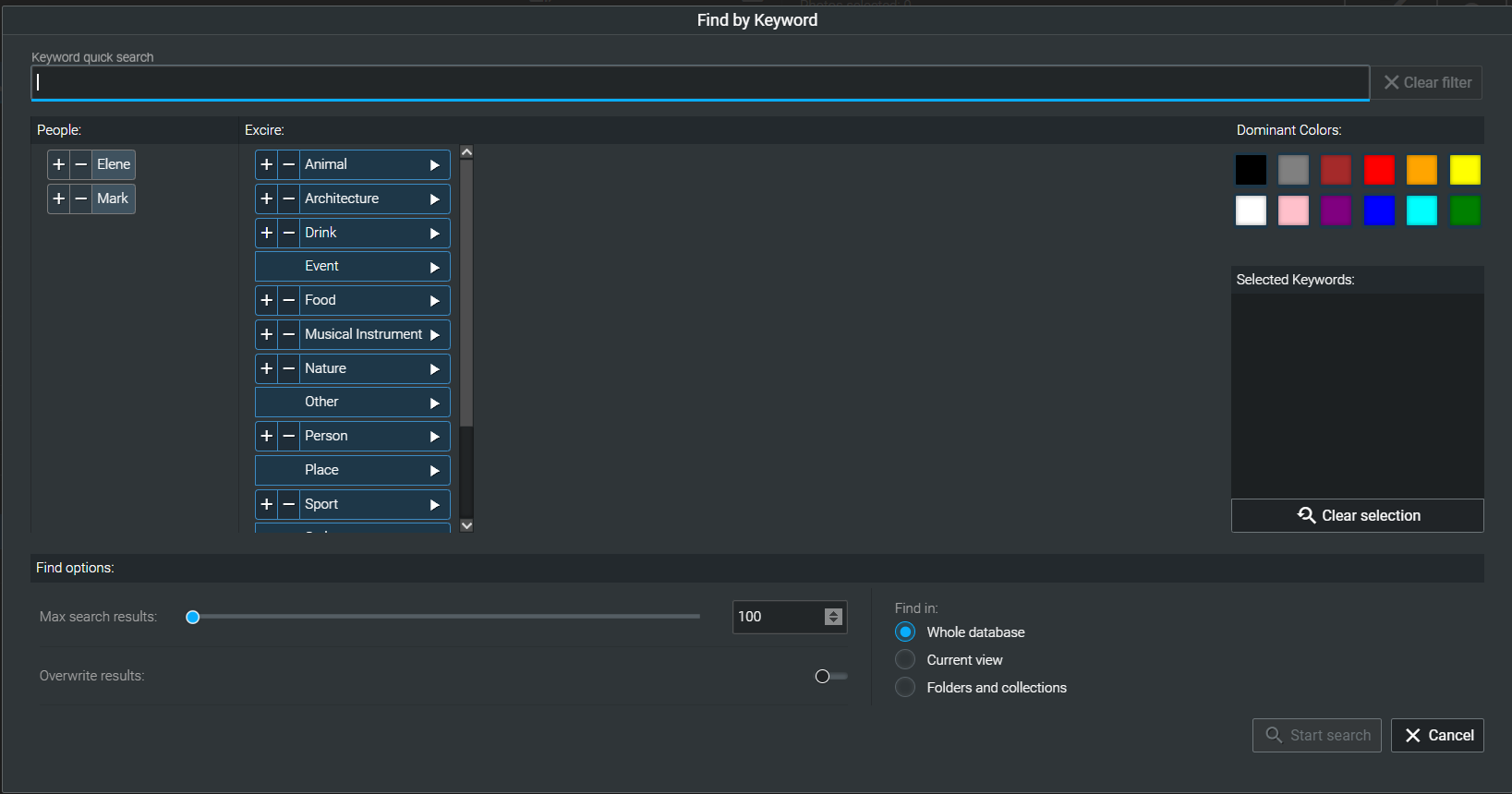
В разных поколениях программы поиск по ключевым словам поддерживает уточнения вроде OR и NOT, поэтому можно строить комбинации, не ограничиваясь одним словом. Смысл этих операций обычный: OR расширяет выборку альтернативными тегами, NOT исключает нежелательную категорию. В большой библиотеке полезно сначала выбрать широкую тему, затем уточнить цветом, рейтингом, камерой или датой через верхнюю панель фильтров.
Ключевой поиск быстрее контролировать, чем свободный текст, когда схема тегов уже известна. Если фотограф регулярно помечает спортивные соревнования одинаковыми словами, нет смысла каждый раз формулировать промпт. И наоборот, для архивов без разметки или для эмоциональных и ситуационных запросов свободный текст обычно продуктивнее.
Поиск похожих изображений
Find Similar Photos начинается с референсного кадра. Вы выбираете изображение, запускаете поиск похожих и задаёте область, количество результатов и степень сходства. Алгоритм ориентируется на визуальное содержание, поэтому может найти серию одной сцены, варианты композиции, похожие цветовые решения или кадры с родственными объектами. Это полезно как для поиска дублей сюжета, так и для подбора единого визуального ряда.
Функция отличается от поиска дубликатов. Similar Photos ищет семантическое или визуальное сходство без предположения, что файлы должны быть почти одинаковыми. Дубликатор, напротив, специально ориентирован на одинаковые, почти одинаковые файлы и серии. Если цель — подобрать десять разных кадров в одном настроении, нужен поиск похожих; если задача — освободить диск от копий и выбрать один кадр из burst-серии, нужен Duplicate Finder.
Есть и сценарий с внешним эталонным изображением: его можно использовать для поиска схожих файлов в собственном архиве, не добавляя как постоянную фотографию проекта. Такой подход удобен, когда дизайнер прислал референс или заказчик показал пример требуемой сцены. Результаты всё равно следует просматривать вручную: визуальная близость не гарантирует совпадение коммерческого контекста, прав на использование или технического качества.
Поиск лиц и конкретных людей
В Excire Foto разделены две близкие, но разные задачи: Find Faces и Find People. Первая ищет фотографии по характеристикам лиц — например, по количеству людей, возрастной группе, улыбке и другим визуальным признакам. Вторая начинается с конкретного лица на образце и подбирает другие снимки того же человека. Разделение полезно: иногда нужно найти «все портреты детей с улыбкой», а иногда — «все фотографии Анны» независимо от возраста, одежды и места съёмки.
В Find Faces можно задать количество лиц в кадре: одно, два, несколько или любое. Дополнительные параметры уточняют возрастную группу и выражение. В актуальной логике интерфейса степень влияния отдельных признаков можно регулировать, а затем ограничить поиск всей базой, текущим представлением либо выбранными папками и коллекциями. Такой поиск хорошо подходит для портретной и событийной съёмки, когда нужно быстро отделить одиночные портреты от групповых или найти кадры с открытыми глазами и улыбкой.
Результаты распознавания лиц не являются биометрической гарантией личности. Алгоритм работает с визуальным сходством и может ошибаться при сильном повороте головы, закрытом лице, необычном освещении, возрасте, гриме или низком разрешении. Поэтому найденные группы нужно воспринимать как рабочую выборку для дальнейшего подтверждения, а не как юридически значимую идентификацию.
Find People работает от выбранного лица. Если на кадре несколько человек, пользователь указывает, чьё лицо должно стать образцом. Можно искать одного человека или несколько одновременно; в групповой фотографии это позволяет, например, найти все снимки, где присутствуют оба нужных участника. Дополнительные фильтры по улыбке и открытым глазам помогают сузить выдачу до более удачных кадров.

После того как человек найден, ему можно присвоить имя. Программа показывает имя рядом с лицом и позволяет использовать его в коллекциях и фильтрах. Для семейного архива это превращает разрозненные папки разных лет в понятную «персональную» навигацию. Для свадебного фотографа удобно отдельно собрать молодожёнов, родителей и ключевых гостей, а затем быстро отбирать кадры с нужными сочетаниями людей.
Имена лучше назначать после первичной проверки результатов. Если ошибочно подписать несколько чужих лиц одним именем, в дальнейшем поиск будет визуально сложнее проверять. Практичный порядок такой: выбрать несколько характерных фотографий человека, выполнить Find People, просмотреть первые результаты, удалить явно неправильные совпадения и только потом использовать имя как постоянный признак.
Когда лицо не определилось автоматически, в интерфейсе предусмотрена ручная работа с областью лица. Это полезно на кадрах в профиль, при сильном контровом свете или на старых сканах. Однако вручную добавленная область не превращает систему в обучаемую пользователем модель: официальный FAQ прямо указывает, что собственное обучение ИИ на нескольких примерах не поддерживается. Пользователь корректирует разметку и имена, но не переобучает базовую нейросеть.
GPS-поиск и карта
Для снимков с координатами Excire Foto предлагает географическую навигацию. В классическом Find by GPS можно искать фотографии вокруг заданной точки и задавать радиус. Координаты берутся из EXIF либо назначаются позже через редактор метаданных. Если камера не записывала GPS, можно скопировать координаты с соседнего кадра или присвоить их серии вручную, что особенно полезно после путешествий с несколькими камерами.
В текущем поколении программы появилась интерактивная Map View. Архив отображается на карте, а фотографии группируются в географические кластеры. При увеличении масштаба группы распадаются на более точные точки и становятся видны отдельные съёмки. Это не отдельная копия файлов, а ещё один способ отфильтровать тот же каталог.

Карта удобнее обычного списка координат, когда пользователь помнит место, но не дату и не название папки. Например, можно приблизить север Италии и за секунды перейти к кадрам поездки, не вспоминая, в каком году они лежат. Для репортажей карта помогает отделить материалы из разных площадок, а для пейзажного архива — найти серии из конкретной локации.
У карты есть очевидное ограничение: она полезна только настолько, насколько полны и корректны геоданные. Снимок без координат не появится в нужной точке автоматически. Кроме того, GPS в некоторых камерах и смартфонах может иметь заметную погрешность, а импортированные старые файлы иногда содержат только название города без координат. Для важных проектов стоит проверить метаданные перед тем, как строить на карте окончательную систему отбора.
Фильтры, сортировка и временная шкала
Поиск отвечает на вопрос «что я хочу найти», а фильтры — «какие из найденных файлов мне сейчас нужны». В верхней панели можно комбинировать тип носителя, рейтинг, цветовую метку, флаг, размеры, соотношение сторон, метаданные камеры, людей и дату. В актуальной версии фильтры объединены в более цельную панель: содержимое, распознанный текст, люди и технические поля можно использовать одновременно.

Типичный сценарий после съёмки: сначала выбрать папку проекта, затем оставить только RAW, исключить кадры с флагом Reject, ограничить рейтинг тремя звёздами и выше, после чего отсортировать по времени. В архивном поиске последовательность может быть другой: свободный текст «red car in the rain», затем фильтр по камере, потом дата и ориентация. Отдельные фильтры не меняют файлы и не создают копии — они лишь сужают текущее представление.
Сортировка доступна по имени файла, дате съёмки, рейтингу, времени добавления и ряду вычисляемых признаков. В проектах отбора появляются дополнительные варианты вроде резкости, резкости лица и эстетической оценки. Важно различать фильтрацию и сортировку: фильтр скрывает неподходящие файлы, сортировка только меняет их порядок.
Визуальная временная шкала полезна для длинных архивов. Она показывает распределение снимков по времени и позволяет быстро переходить от года к месяцу, неделе и дню. В сочетании с другими условиями это даёт гибкий сценарий: сначала найти все фотографии конкретного человека, затем на временной шкале открыть только лето определённого года. Для семейных архивов и репортажей это быстрее, чем вспоминать имена каталогов.
Если дата съёмки отсутствует или записана неверно, временная шкала будет столь же неверной. Старые сканы нередко имеют дату сканирования вместо реальной даты фотографии, а экспортированные копии иногда получают изменённые служебные поля. Для таких материалов лучше назначить осмысленные даты или хотя бы год вручную, иначе временная навигация теряет смысл.
Коллекции, группы и результаты поиска
Коллекции в Excire Foto — виртуальные подборки. Добавление снимка в коллекцию не создаёт вторую копию оригинала и не занимает место как дублирование файла. В базе сохраняется ссылка на существующий элемент. Поэтому одна фотография может одновременно входить в коллекции «Портфолио», «Клиент Иванов», «Печать А3» и «Лучшее за год».
Коллекции можно объединять в группы. Это удобно для проектной структуры: группа «Свадьба Петровых» может содержать коллекции «Утро», «Церемония», «Банкет», «Портреты пары» и «Для альбома». Физические файлы при этом продолжают лежать в исходных каталогах. Такая схема помогает не смешивать организацию проекта с файловой системой.
Результаты поисков отображаются отдельно и могут сохраняться в истории. Это удобно, когда пользователь несколько раз уточняет запрос и хочет вернуться к предыдущей выдаче. Нужный результат можно преобразовать в обычную коллекцию. Тогда он перестаёт быть только временным поиском и становится постоянной подборкой, которую можно дополнить вручную.
Разумная практика — не превращать каждую удачную выдачу в коллекцию. Если создать сотни одноразовых подборок, левая панель быстро станет такой же перегруженной, как файловая структура. Коллекцию стоит создавать, когда набор нужен повторно: клиентский выбор, альбом, выставка, публикация, серия для сайта, набор кандидатов на печать.
Рейтинги, цветовые метки и флаги
Excire Foto поддерживает привычную систему от одной до пяти звёзд, цветовые метки и флаги. Эти три механизма лучше заранее развести по смыслу. Например, звёзды использовать для качества, цвет — для этапа производственного процесса, а флаги Pick/Reject — для текущего отбора. Если смешивать роли, через несколько месяцев становится непонятно, почему кадр получил зелёный цвет или четыре звезды.
Один из рабочих вариантов:
- 1–2 звезды — технически слабые или вспомогательные кадры.
- 3 звезды — годные фотографии, которые можно использовать.
- 4 звезды — сильные кадры для выдачи или публикации.
- 5 звёзд — портфолио и действительно редкие снимки.
- Pick — текущий финальный выбор проекта.
- Reject — кандидат на удаление, а не мгновенное удаление.
Флаг Reject особенно важен в автоматизированном отборе. Не следует сразу физически удалять всё, что программа сочла размытым или переэкспонированным. Для репортажа технически неидеальный кадр может быть единственным моментом события. Безопаснее сначала пометить, затем просмотреть отклонённые изображения отдельной выборкой и только после проверки удалять.
Метаданные и IPTC
Помимо ИИ-индекса Excire Foto работает с обычными фотографическими метаданными. В правой панели видны EXIF — камера, объектив, выдержка, диафрагма, ISO, размеры, дата съёмки — и редактируемые IPTC-поля. Это позволяет хранить автора, описание, заголовок, сведения об авторских правах, местоположение и другие данные, которые понимают сторонние приложения.
Для повторяющихся наборов IPTC удобно создавать профили. Например, свадебный фотограф может иметь профиль с именем автора, сайтом, контактами и шаблоном copyright, а коммерческая студия — разные профили по брендам или клиентам. Профиль применяет согласованный набор полей к группе файлов и уменьшает число ручных ошибок.
Не все данные, которые видны в Excire Foto, автоматически находятся внутри файла. Автоматические ключевые слова, оценки ИИ, коллекции и часть служебной информации изначально живут в базе. Если нужно, чтобы сторонняя программа увидела обычные ключевые слова, рейтинги или IPTC, их необходимо записать через команду сохранения метаданных.
Сохранение метаданных и XMP
Для передачи данных другим приложениям используется команда Photo → Save Metadata. После неё поддерживаемые поля записываются либо непосредственно в файл, либо в XMP sidecar. Для проприетарных RAW вроде CR2, CR3, NEF или ORF применяется отдельный XMP-файл, потому что изменять исходный RAW программа не должна. Для JPEG и DNG метаданные обычно записываются внутрь самого файла, если в настройках не включено принудительное использование sidecar.
Есть важный нюанс: настройка Always use sidecar files удобна не во всех связках. Lightroom Classic читает XMP sidecar для RAW, но не использует отдельный XMP рядом с JPEG как основной способ синхронизации. Поэтому при обмене метаданными с Lightroom для JPEG безопаснее оставить запись внутрь файла. Иначе пользователь может увидеть новые данные в Excire и ожидать, что Lightroom автоматически подхватит отдельный XMP, а этого не произойдёт.
В настройках также есть режим добавления массивов метаданных вместо перезаписи. Он влияет на то, как объединяются ключевые слова. Если включить добавление, старые теги могут накапливаться даже после удаления их в Excire. Если нужен двусторонний управляемый обмен, обычно полезнее понимать, какое приложение является главным источником истины, и придерживаться одного направления синхронизации.
При переходе из Lightroom Classic важно сначала сохранить метаданные из Lightroom в файлы командой Adobe, иначе Excire не увидит изменения, существующие только в каталоге Lightroom. Обратный путь такой же: после редактирования тегов и рейтингов в Excire их нужно записать в файл/XMP, а затем заставить Lightroom перечитать метаданные.
Capture One тоже может работать через XMP, но его настройки приоритета sidecar и встроенных данных должны быть согласованы с Excire. Если программы по-разному решают, что считать главным источником, легко получить ситуацию, когда одна сторона перезаписывает изменения другой. Перед массовой синхронизацией лучше проверить несколько тестовых RAW и JPEG.
У ACDSee есть отдельный нюанс: часть собственных ключевых слов может храниться в проприетарном поле ACDSee, тогда как Excire читает стандартное поле ключевых слов. Поэтому наличие тега в интерфейсе ACDSee ещё не гарантирует, что он будет виден после импорта в Excire. Для обмена нужно записать стандартные метаданные.
Цветовые метки также могут зависеть от языка. Звёздный рейтинг хранится числом и обычно переносится однозначно, а цветовой label часто записывается текстом — например, Red/Rot. Если другая программа ожидает другое языковое значение, цвет может исчезнуть. В настройках Excire предусмотрен выбор варианта названий меток; его имеет смысл согласовать с основным редактором до массовой работы.
ИИ-оценка эстетики
Excire присваивает изображениям эстетическую оценку, которую можно использовать для сортировки и отбора. Она рассчитана моделью, обученной на большом наборе фотографий, и отражает статистически типичные признаки «удачного» изображения: композицию, визуальную гармонию, техническое качество и другие паттерны. Эта оценка не является объективной мерой художественной ценности и не должна заменять решение фотографа.

На практике эстетическая сортировка полезна как первый проход. Если после поездки осталось несколько тысяч снимков, можно поднять потенциально сильные кадры в верх списка, затем просмотреть их вручную. Для коммерческой съёмки, где нужен конкретный товар, выражение лица или обязательный сюжет, эстетика не должна быть главным критерием: кадр может получить высокую оценку и при этом не соответствовать заданию.
Полезнее всего воспринимать эстетику как один из сигналов вместе с резкостью, открытыми глазами, улыбкой, рейтингом и визуальной похожестью. Модуль отбора как раз позволяет сочетать эти признаки, а не превращает оценку ИИ в автоматический окончательный вердикт.
Проекты отбора: когда нужно разобрать большую съёмку
Culling Projects предназначены для отдельной задачи — быстро сократить крупную съёмку до рабочего набора. В проект можно взять уже отфильтрованную часть архива и группировать её по людям, визуальной похожести, времени съёмки или последовательностям. Это снимает одну из самых тяжёлых ручных операций: пролистывание сотен почти одинаковых кадров без структуры.

Внутри проекта появляются логические разделы вроде People, Visual Similarity, Capture Date, Sequences, Selection, Recycle Bin и Unassigned. Если выбрать Visual Similarity, система собирает близкие сцены в группы. Пользователь открывает одну группу, сравнивает несколько похожих кадров, выбирает лучший и переходит дальше. Такой процесс удобнее линейной ленты, где похожие кадры могут перемешиваться с другими сюжетами.
Группировка по людям полезна на свадьбах, корпоративных мероприятиях и семейных съёмках. Вместо просмотра всей серии можно сначала разобрать портреты конкретного человека или пары. Capture Date помогает разделить длинный проект по временным блокам, а Sequences — найти короткие серии, снятые подряд.
Профили отбора и автоматическое отклонение
В настройках проекта есть Culling Profiles. Профиль определяет, какие автоматические правила применять. Среди типичных условий — отклонить явно размытые изображения, переэкспонированные или недоэкспонированные кадры, а для портретов — снимки, где глаза закрыты. Можно использовать готовые профили и сохранять собственные варианты под разные типы съёмки.

Автоматический Reject лучше использовать как предварительную метку. Особенно осторожно следует относиться к экспозиции: концертный снимок или силуэт может быть намеренно тёмным, а кадр со сценическим светом — иметь локально выбитые участки. ИИ видит статистическое отклонение, но не знает творческого замысла и технического задания.
Перед запуском профиля на важном проекте полезно протестировать его на сотне характерных кадров. Если система слишком агрессивно отклоняет допустимые изображения, ослабьте критерии или отключите конкретный автоматический Reject. Хороший профиль экономит время только тогда, когда его логика совпадает с вашей реальной съёмкой.
Сортировка по резкости и лицам
Внутри группы можно сортировать по общей резкости, резкости лица и глаз, наличию открытых глаз, улыбке и эстетической оценке. Для портретной серии это позволяет сначала показать те кадры, где лицо наиболее чёткое, а затем уже принимать художественное решение.

Резкость здесь тоже является вычисляемым признаком. Она помогает быстро сравнить почти одинаковые кадры, но не всегда знает, где должен быть главный фокус. В жанровой фотографии намеренно резкий фон и мягкий передний план могут быть смысловым приёмом, а короткая выдержка не гарантирует выразительность. Поэтому сортировка по Sharpness — средство навигации, а не повод автоматически выбросить нижнюю половину списка.
Smart Selection
Smart Selection делает следующий шаг: система может предложить ограниченное число кадров из каждой группы по заданным критериям. В настройках указываются релевантные типы группировки и признаки — резкость, эстетика, резкость лица, открытые глаза, улыбка — а также сколько файлов выбирать из группы. Такой режим подходит для первого чернового набора, когда человек всё равно будет утверждать финальный результат.

На практике полезно выбирать не один кадр, а несколько кандидатов из каждой важной группы. Если оставить ИИ только один слот, можно потерять фотографию с лучшей эмоцией ради технически более резкой. Для репортажа разумнее сначала сформировать широкий Smart Selection, затем вручную сузить его звёздами и Pick-флагом.
Survey и Compare View
После группировки остаётся человеческое сравнение. Compare View показывает два изображения бок о бок, что удобно для выбора между почти одинаковыми кадрами. Survey View рассчитан на одновременный просмотр нескольких кандидатов и напоминает цифровой световой стол: можно оценивать, ставить рейтинг и отбрасывать лишние снимки, не возвращаясь к общей сетке.

Для портретов в сравнении стоит включать 1:1 и при необходимости peaking, проверять глаза, мимику и микросмаз. Для пейзажа — углы кадра, движение листвы, блики и дублирующие элементы. Смысл Compare/Survey не только в скорости, но и в сохранении контекста: решения проще принимать, когда кандидаты находятся рядом, а не в разных местах длинной ленты.
Поиск точных и близких дубликатов
Find Duplicates в Excire Foto разделяет несколько типов совпадений. Exact duplicates — бинарно идентичные файлы. Для них программа должна прочитать оригиналы и вычислить файловые хэши, поэтому внешние и сетевые накопители должны быть подключены. Это самый строгий тип: два JPEG с одинаковой картинкой, но разными метаданными или повторным сохранением уже могут не считаться точной копией.
Near duplicates — визуально близкие изображения. Порог похожести регулируется от очень строгого к более свободному. Этот режим подходит для копий, отличающихся размером, конвертацией, лёгкой обработкой или небольшим кадрированием. Чем свободнее порог, тем выше шанс объединить в одну группу просто похожие, но самостоятельные фотографии.
Третий вариант — Sequences or bursts. Он ориентируется на время съёмки и помогает собирать серии, снятые через небольшой интервал. Это полезно для спорта, птиц, репортажа и портретной серийной съёмки. Порог времени задаётся пользователем, поэтому его нужно выбирать в соответствии с реальным режимом камеры: для скоростной очереди достаточно малого интервала, для постановочной серии может понадобиться больше.
В диалоге можно ограничить область поиска, исключать определённые папки и форматы, задавать минимальный размер группы и игнорировать случаи, где группа состоит только из RAW+JPEG одной фотографии. Последняя опция особенно полезна фотографам, которые снимают RAW+JPEG: иначе каждая пара может создавать технический «дубликат», хотя оба файла намеренно хранятся как часть рабочего процесса.
При поиске близких дубликатов доступен более точный алгоритм, который требует больше времени. Его имеет смысл включать, если стандартный поиск пропускает сложные варианты или если задача важнее скорости. На огромной базе разумнее сначала сделать обычный проход со строгим порогом, обработать очевидные группы, а затем при необходимости запускать более широкий и точный поиск.
После поиска программа показывает группы, но удаление не должно быть автоматической реакцией. В каждой группе стоит определить эталон: RAW против JPEG, оригинал против экспортированной копии, лучший кадр серии, версия с окончательной ретушью. Флаговый помощник позволяет массово помечать кандидатов на Reject по критериям, однако перед физическим удалением нужно проверить хотя бы спорные группы.
Особенно опасно удалять все элементы группы по принципу «если группа признана дублем, она лишняя». В группе всегда должен остаться хотя бы один нужный файл. Для проектов с несколькими производственными версиями лучше заранее исключить папки экспорта или форматы, которые должны существовать параллельно.
Видео в общем каталоге
Excire Foto умеет хранить фотографии и видео в одном каталоге, а не заставляет создавать отдельную медиатеку для роликов. Видео получают миниатюры, могут анализироваться и отображаться в той же сетке. Встроенный проигрыватель позволяет быстро проверить содержание клипа без перехода в стороннюю программу. Это удобно для фотографов, которые снимают гибридно и хотят видеть рядом RAW, JPEG и короткие видеосцены с одной съёмки.
Фильтр типа медиа помогает оставить только фото, RAW или видео. В актуальной версии появились дополнительные параметры, связанные с длительностью ролика, а экспорт видео получил больше вариантов. Тем не менее Excire Foto не является видеоредактором: здесь нет монтажной шкалы, цветокоррекции клипа, работы со звуком и экспорта проекта с эффектами. Его задача — найти, классифицировать, просмотреть и передать файл дальше.
Поддержка видео зависит от сочетания контейнера и кодека. MP4 с H.264 — наиболее предсказуемый вариант. MOV тоже широко поддерживается. Для HEVC/H.265 на Windows может потребоваться системный кодек, а некоторые комбинации AVI, MKV, WebM или WMV отличаются по поддержке между Windows и macOS. Поэтому если архив содержит старые или экзотические ролики, лучше проверить их воспроизведение на тестовой папке до массовой индексации.
Отдельно стоит помнить про ориентацию мобильного видео. Некоторые старые или нестандартно записанные ролики содержат поворот как метаданные, а не физически повёрнутые кадры. В конкретных сочетаниях устройства и кодека превью может выглядеть неверно. Если проблема проявляется только в одном типе файлов, сначала проверьте контейнер и кодек системным проигрывателем, а уже потом перестраивайте базу.
Analytics: что программа может показать об архиве
Модуль Analytics строит статистику по съёмкам. Он помогает увидеть, какими камерами и объективами вы пользуетесь чаще, какие значения фокусного расстояния, диафрагмы или других параметров встречаются в коллекции и как эти признаки связаны с рейтингами. Это не инструмент поиска «лучшего оборудования» в абсолютном смысле, а способ посмотреть на собственную практику через данные архива.

Например, фотограф может обнаружить, что большинство пятизвёздочных кадров снято одним диапазоном фокусных расстояний, а объектив, который кажется незаменимым, используется редко. Или увидеть, что определённая камера почти всегда попадает в коммерческие проекты, а другая — в личные. Подобные выводы полезны для планирования комплекта, но их нужно интерпретировать осторожно: частота использования зависит от типа заказов, сезона и доступности техники, а не только от качества объектива.
В Analytics можно менять основной и дополнительный атрибут, ограничивать число элементов, фильтровать набор и выбирать вид диаграммы. Для осмысленного результата сначала задайте правильную выборку. Статистика по всей базе смешивает семейные снимки, коммерческие проекты, тесты камер и сканы; иногда полезнее открыть конкретную коллекцию или отфильтровать только определённый период.
Экспорт фотографий
Экспорт нужен, когда из виртуальной выборки требуется получить физический набор файлов. Например, после отбора свадебной серии можно экспортировать Pick-фотографии в отдельную папку для ретуши, а после поиска архивных изображений — собрать копии для публикации. В диалоге экспорта задаются целевое расположение и параметры сохранения; для части сценариев можно сохранить оригиналы без перекодирования.
Важная настройка — сохранение метаданных в экспортируемые файлы. Если включить соответствующий параметр, Excire записывает доступные метаданные вместе с копиями. Это удобно, когда дальнейший редактор или система DAM должна увидеть рейтинги, ключевые слова и IPTC. Если метаданные не нужны внешней стороне, их можно не добавлять.
Для технических задач может пригодиться экспорт списка имён файлов и полных путей в CSV. Такой список полезен, если нужно передать монтажёру перечень исходников, сверить наличие материалов на другом диске или сформировать техническое задание на копирование без переноса самих фотографий.
При экспорте большого набора не стоит путать оригинал и превью. Excire может показывать фотографию даже тогда, когда внешний диск отключён, потому что локальное превью осталось в базе. Но экспорт оригинала потребует подключить накопитель. Если кнопка экспорта доступна, а операция завершается ошибкой или выдаёт не все файлы, первым делом проверьте доступность исходных путей.
Передача в облачные сервисы
В текущей ветке предусмотрена отправка в Dropbox, Google Drive, Microsoft OneDrive и Nextcloud. Эта функция не означает, что сама ИИ-обработка Excire перенесена в облако: анализ изображений остаётся локальным, а облачный сервис используется как место передачи выбранных файлов. Такой подход позволяет быстро поделиться готовой подборкой без ручного открытия проводника и отдельной загрузки.
Перед публикацией стоит проверить, какие именно файлы и метаданные уйдут наружу. Если в IPTC записаны внутренние комментарии, контактные данные или GPS, они могут оказаться в экспортированной копии. Для публичной галереи иногда лучше сделать отдельный экспорт с минимальным набором метаданных.
Открытие фотографии во внешнем редакторе
Поскольку в Excire Foto нет полноценного модуля проявки и ретуши, связка с внешним редактором — нормальная часть рабочего процесса. По правому клику доступна команда Open with…. Система передаёт выбранный файл приложению, которое умеет открыть его формат. Так можно отправить JPEG или TIFF в Photoshop, Luminar, Affinity Photo и другие редакторы.
Для Lightroom Classic есть ограничение: Lightroom работает прежде всего с каталогом и не всегда ведёт себя как обычный редактор, принимающий одиночный файл через «Open with». Если прямой запуск не срабатывает, обычно надёжнее использовать общий файловый путь и импортировать кадр в Lightroom либо синхронизировать метаданные через XMP. Для пользователей, которые хотят Excire прямо внутри Lightroom, существует отдельный продукт Excire Search; его база не является той же базой, что у Excire Foto.
Если команда Open with… не открывает нужное приложение, помогает промежуточная проверка: Show in file browser, затем открыть файл из проводника или Finder через системную команду «Открыть с помощью». Если и это не работает, проблема обычно в ассоциации файлов, установке редактора или неподдерживаемом формате, а не в каталоге Excire.
После редактирования исходного файла под тем же именем Excire не обязан мгновенно заметить изменение. Для сохранённой поверх JPEG/TIFF версии нужно перестроить превью. Если редактор создаёт новый файл рядом с оригиналом, выполните синхронизацию папки, чтобы новая версия вошла в базу. Этот шаг особенно важен в двустороннем рабочем процессе, иначе пользователь может видеть старое превью и решить, что редактор не сохранил изменения.
Производительность без мифических «секунд на миллион фото»
Скорость Excire Foto зависит от четырёх вещей: числа файлов, их формата и разрешения, быстродействия процессора и накопителя, а также настроек превью. Первичная индексация RAW и видео неизбежно тяжелее анализа JPEG. Быстрый NVMe-диск уменьшает задержки при чтении и записи базы, но вычисления нейросети всё равно выполняются процессором и аппаратными ускорителями, которые доступны на конкретной платформе.
После первичного анализа ситуация меняется. Поиску уже не нужно декодировать весь архив заново: он работает с подготовленными признаками и базой. Поэтому реальная выгода проявляется не в первом вечере импорта, а через недели и месяцы, когда один и тот же архив многократно ищут по разным темам. На коллекции из нескольких сотен файлов разница с ручным просмотром невелика; на многолетней библиотеке она принципиальна.
Не стоит переносить в статью чужие единичные замеры как универсальный результат. Один обзор может сообщать час на терабайт, другой — несколько часов на сотни тысяч файлов; эти цифры зависят от компьютера, кодеков, дисков, настройки превью и содержания архива. Практический ориентир лучше получить на собственной тестовой папке в 1–5 тысяч типичных файлов и затем экстраполировать приблизительно.
Во время массового анализа лучше избегать параллельного копирования огромных каталогов на тот же диск и тяжёлой обработки видео. Если компьютер нужен для работы, добавляйте архив частями и оставляйте большие блоки на время простоя. Это не повышает абсолютную скорость алгоритма, но делает процесс предсказуемым и уменьшает конкуренцию за диск и память.
Как выбирать качество превью
Превью — компромисс между скоростью просмотра, автономностью и объёмом базы. Высококачественные превью позволяют комфортно листать кадры без обращения к медленному внешнему диску, а 1:1-превью полезны для проверки резкости. Но если создать 1:1 для каждого RAW многолетнего архива, служебное хранилище быстро вырастет.
Для рабочего архива разумно хранить обычные превью для всех фотографий, а 1:1 строить по требованию или для активных проектов. После завершения съёмки старые 1:1 можно удалить или не поддерживать постоянно, если программа позволяет восстановить их из оригиналов. Если основная коллекция находится на NAS или медленном USB-диске, более качественный локальный кэш даёт больший эффект, чем при хранении оригиналов на внутреннем SSD.
Официально перенос одного только каталога превью на другой диск не является обычной настройкой интерфейса. Продвинутые пользователи могут применять символические ссылки операционной системы, но это уже системная конфигурация с дополнительным риском. Проще и надёжнее перенести базу целиком на подходящий накопитель.
Резервное копирование базы
База Excire содержит то, что трудно восстановить вручную: результаты анализа, имена людей, коллекции, историю организации, рейтинги и служебные индексы. Оригиналы фотографий нужно резервировать отдельно, но копия одних только RAW не вернёт месяцы работы по каталогу. Поэтому база должна входить в обычный план резервного копирования.
В меню предусмотрена ручная резервная копия. Для полностью контролируемого копирования можно закрыть программу и скопировать каталог базы целиком. На Windows стандартное расположение находится в профиле пользователя внутри каталога приложения Excire Foto, на macOS — в Library/Application Support. Внутри лежат основные файлы базы, а также каталоги thumbnails, previews и 1to1.
Перед крупным обновлением резервная копия особенно важна. После миграции структура базы может измениться, и старый выпуск программы уже не сможет её открыть. Схема «сначала копия — затем обновление — затем проверка нескольких папок, коллекций и поисков» намного безопаснее, чем полагаться на возможность отката.
Перенос базы между компьютерами возможен не во всех комбинациях платформ. При смене Windows на macOS или наоборот официальная поддержка требует создать новую базу и заново добавить фотографии, поскольку пути и структура платформ различаются. Аналогичные ограничения могут возникать между несовместимыми архитектурами Mac. Перед миграцией рабочего архива нужно проверять актуальную инструкцию, а не просто копировать папку базы на другой компьютер.
Работа с внешними дисками и NAS
Большие архивы часто распределены по нескольким внешним дискам. Excire Foto может индексировать такой архив по очереди: подключить первый диск, добавить папки, дождаться анализа, затем перейти к следующему. После отключения оригиналов остаются превью и база, поэтому поиск и первичный отбор продолжают работать. Но операции, где нужен сам файл, потребуют подключить соответствующий накопитель.
Если буква диска в Windows изменилась, папки могут стать offline. Для предотвращения проблемы полезно назначать архивным дискам постоянные буквы на уровне системы. Если путь уже изменился, команда Relocate связывает старый корень с новым, при условии что внутренняя структура каталогов осталась прежней.
Обычная редакция Excire Foto рассчитана на одного пользователя и не поддерживает одновременную совместную работу нескольких компьютеров с одной базой. Для командной сетевой эксплуатации существует Office Edition с другой моделью использования. Простое размещение обычной базы на сетевой папке не превращает её в многопользовательскую DAM-систему.
NAS можно использовать как место хранения оригиналов, если операционная система видит его как обычный путь и пропускной способности достаточно. Но 1:1-просмотр RAW по медленной сети будет зависеть от скорости NAS. Поэтому локальный кэш превью остаётся важным, а массовую индексацию лучше не запускать в момент, когда сеть занята резервным копированием или другими тяжёлыми задачами.
Типичные проблемы и способы исправления
RAW добавился, но выглядит неправильно
Excire использует возможности операционной системы для декодирования многих RAW. На Windows первым шагом следует установить или обновить Microsoft Raw Image Extension. Затем перезапустить Excire и пересинхронизировать проблемные фотографии либо удалить их из базы и добавить снова. Если камера использует режим High Efficiency или другое нестандартное сжатие RAW, проверьте, поддерживает ли его сама система.
HEIC или HEIF не отображается в Windows
HEIC требует системной поддержки HEIF и HEVC. Наличие расширения .heic в списке форматов Excire не заменяет декодер операционной системы. После установки компонентов нужно перезапустить программу. Если файл всё равно не открывается, проверьте его в системном приложении «Фотографии»: если Windows сама не умеет декодировать файл, Excire тоже не сможет полноценно показать его.
Поиск по описанию даёт странные результаты
Сначала уточните промпт: добавьте объект, действие, окружение и число людей. Затем измените строгий/свободный порог. Проверьте, что нужные папки действительно проанализированы и не имеют статуса «not analyzed». Если конкретная тема систематически распознаётся слишком общо, используйте пользовательские ключевые слова или коллекции — модель нельзя дообучить своими примерами.
Find People путает людей
Используйте более характерный референс: фронтальное лицо, нормальный свет, достаточное разрешение. Снизьте допустимую дистанцию совпадения и проверяйте результаты до присвоения имени. Для человека с сильно изменившейся внешностью полезно запускать поиск от нескольких фотографий разных лет, но финальные результаты всё равно подтверждать вручную.
Лица не распознаются на части фотографий
Причиной могут быть профиль, маленький размер лица, закрывающие аксессуары, резкий контровой свет или низкое качество. Попробуйте другой кадр из серии и проверьте, не слишком ли мало пикселей приходится на лицо. Для важных снимков можно добавить или исправить область лица вручную.
После редактирования виден старый кадр
Если редактор сохранил файл под тем же именем, команда Synchronize не обязана пересоздать превью. Выберите фотографию и запустите Build Preview(s). Если редактор создал новый файл, синхронизируйте папку. В каталогах Lightroom/Capture One сначала нужно экспортировать или записать изменения на диск, потому что виртуальные правки внутри их базы Excire не видит.
Ключевые слова из другой программы не появились
Проверьте, были ли они реально записаны в файл или XMP. Lightroom может хранить изменения только в каталоге, пока не выполнено сохранение метаданных. ACDSee может использовать собственное поле. После записи стандартных тегов выполните Photo → Load Metadata для уже добавленных фотографий или добавьте их с включённой загрузкой ключевых слов.
Цветовые метки не совпадают между программами
Проверьте язык label в настройках. Если одна программа пишет «Red», а другая ожидает локализованное значение, числовой рейтинг перенесётся, а цвет — нет. Выберите одинаковую схему на всех программах и протестируйте на нескольких файлах.
Точные дубликаты не находятся на внешнем диске
Для Exact Duplicates нужен доступ к оригинальным файлам, потому что вычисляется бинарный хэш. Подключите диск или сетевую папку и убедитесь, что пути не offline. Для Near Duplicates часто достаточно индекса, но точная проверка без файла невозможна.
Поиск дубликатов объединяет RAW и JPEG
Включите опцию игнорирования группы, состоящей только из RAW/JPEG-пары, если такой дубль для вашего процесса намеренный. Также можно ограничить типы файлов фильтром. Это особенно важно при съёмке RAW+JPEG, иначе список кандидатов станет огромным и мало полезным.
Папка переместилась и стала недоступной
Если сохранена внутренняя структура, щёлкните по отсутствующей папке правой кнопкой и используйте Relocate, затем укажите новый корень. Если вы полностью переразложили файлы по другой структуре, Relocate может быть недостаточно — потребуется повторная регистрация.
База стала слишком большой
Сначала выясните, что занимает место: основная база, thumbnails, previews или 1to1. Чаще всего объём дают превью. Пересмотрите качество и необходимость 1:1 для всего архива. Не удаляйте внутренние файлы базы вручную при запущенной программе; сначала сделайте резервную копию.
После обновления старая версия больше не открывает базу
Это ожидаемо для некоторых крупных миграций. Возврат к старому формату не поддерживается. Используйте резервную копию, сделанную до обновления, если действительно требуется откат. Поэтому перед установкой новой крупной ветки копия базы обязательна для рабочего архива.
Apple Photos не виден как источник
Excire Foto не подключается напрямую к медиатеке Apple Photos. Нужно экспортировать оригиналы из Apple Photos в обычную папку на диске и уже эту папку добавить в Excire. Для дальнейшего импорта снимков с iPhone можно использовать системный Image Capture, если нужно обходить библиотеку Photos.
Практический сценарий: семейный архив за много лет
Для семейного архива главная проблема — не качество обработки, а потеря контекста: фотографии лежат на разных дисках, часть названа датами, часть — «IMG_1234», люди меняются с возрастом, а места забываются. Excire Foto позволяет сначала оставить структуру дисков как есть и поверх неё построить поисковый слой.
Рабочая последовательность:
- Соберите диски и сделайте отдельную резервную копию оригиналов.
- Добавляйте архив по годам или дискам, не смешивая всё в один долгий импорт.
- После анализа проверьте лица ближайших людей и присвойте им имена.
- Создайте несколько базовых коллекций: семья, поездки, документы, лучшие кадры.
- Для старых путешествий восстановите GPS или хотя бы даты там, где это возможно.
- Запустите поиск дубликатов с консервативными настройками и удаляйте только проверенные копии.
- Используйте текстовый поиск для неожиданных запросов: «дедушка у моря», «ребёнок на велосипеде», «собака в снегу».
Не стоит сразу тратить недели на идеальную разметку. Главный выигрыш Excire — возможность получить пользу уже после автоматического анализа, а ручные имена и метаданные добавлять постепенно к действительно важным материалам.
Практический сценарий: свадьба или большой репортаж
В событийной съёмке важен не поиск по архиву через годы, а быстрое сокращение нескольких тысяч кадров. После копирования и резервирования исходников создайте папку проекта, добавьте её в Excire и дождитесь анализа. Затем запустите Culling Project только по этой папке.
Сначала сгруппируйте по Visual Similarity, чтобы серии одного момента оказались рядом. Настройте профиль Auto Reject осторожно: размытие и закрытые глаза можно помечать, но не удалять. Для ключевых сцен — обмен колец, первый танец, эмоции родственников — автоматически отклонённые кадры нужно просмотреть отдельно.
Портретные группы отсортируйте по Face Sharpness или Eyes Open, затем используйте Compare/Survey. Сильным кадрам ставьте 3–5 звёзд, финальным — Pick. После первого прохода отфильтруйте три звезды и выше, отсортируйте по времени и проверьте, не потерялась ли история события. Это важный этап: чисто технический ИИ-отбор может оставить десять похожих красивых портретов и пропустить посредственный, но сюжетно необходимый кадр.
Финальную коллекцию экспортируйте или откройте во внешнем редакторе. Если дальнейшая обработка идёт в Lightroom Classic, запишите рейтинги и метаданные в XMP, чтобы не повторять отбор вручную.
Практический сценарий: тревел-архив и география
Путешествия хорошо раскрывают сочетание Map View, временной шкалы, OCR и свободного текста. После импорта снимков со смартфона и камеры сначала проверьте GPS. Кадрам с камеры без геометки можно перенести координаты от близкого по времени смартфонного снимка или назначить место вручную.
Затем карта позволяет открыть регион и увидеть все поездки в эту местность, временная шкала — ограничить годом и днём, а OCR — найти вывеску, музей или название ресторана. Если нужно собрать материал «городские рынки», свободный текст найдёт сцены независимо от GPS и имен папок.
Для последующей публикации удобно создать коллекцию поездки, затем подколлекции «город», «люди», «еда», «пейзажи» и «детали». Один файл может входить в несколько подборок без копирования. В конце примените поиск дубликатов к экспортам и повторным загрузкам со смартфона, чтобы архив не разрастался одинаковыми JPEG.
Практический сценарий: коммерческий архив и поиск по запросу клиента
Коммерческий фотограф через несколько лет часто получает запрос не по дате съёмки, а по содержанию: «нужен горизонтальный кадр женщины за ноутбуком», «архитектура с человеком для обложки», «летний ресторан на улице». Если архив размечен только по клиентам, ручной поиск занимает часы. В Excire можно сначала сформулировать сцену через Find by Text Prompt, затем фильтровать ориентацию, рейтинг, дату, камеру и коллекцию.
Однако коммерческие права не распознаются ИИ. Если изображение нельзя повторно лицензировать, информация о модели, релизе, территории или клиентских ограничениях должна храниться в IPTC/внешней DAM-системе и проверяться отдельно. Excire найдёт визуально подходящий кадр, но не принимает юридическое решение о его использовании.
Практический сценарий: Excire Foto вместе с Lightroom Classic
Если Lightroom Classic уже является главным редактором, есть два варианта. Первый — оставить Lightroom главным каталогом и использовать отдельный плагин Excire Search. Второй — вести поиск и отбор в Excire Foto, а в Lightroom импортировать только нужные файлы или синхронизировать рейтинги через XMP. Второй вариант оправдан, когда хочется независимого менеджера для всего архива и нескольких редакторов.
Главное — выбрать, где находится «источник истины» для метаданных. Если ключевые слова редактируются и в Lightroom, и в Excire, перед переключением нужно сохранять метаданные и перечитывать их на другой стороне. Иначе можно перезаписать новые значения старыми. Для JPEG особенно важно не включать режим, который заставляет Excire писать только sidecar, потому что Lightroom не использует отдельные XMP рядом с JPEG так же, как с RAW.
Редактирование RAW в Lightroom хранится как инструкции каталога/XMP, а Excire показывает изображение через системный декодер и свои превью. Поэтому внешний вид в двух программах может различаться, пока не создан экспортированный JPEG/TIFF. Это нормальная особенность разных конвейеров проявки, а не ошибка поиска.
Практический сценарий: Excire Foto вместе с Capture One
В Capture One ключевые слова и IPTC тоже можно передавать через XMP. Для последовательного процесса сначала убедитесь, что Capture One записал метаданные в sidecar, затем загрузите их в Excire. После отбора в Excire сохраните изменения и обновите метаданные в Capture One. В настройках обеих программ нужно согласовать приоритет sidecar и встроенных данных.
Если Capture One используется как редактор с сессиями, Excire может стать общим архивом поверх множества сессий. Это удобно, когда по окончании проекта сессии остаются разрозненными, а найти конкретный сюжет через годы сложно. Excire индексирует физические папки и не требует объединять их в один каталог Capture One.
Сравнение с аналогами
Excire Foto стоит сравнивать не только с другими DAM-каталогами, но и с редакторами, потому что пользователи часто ожидают от «программы для фотографий» одновременно поиск, организацию и обработку. На практике это разные акценты. Excire сильнее именно в локальном ИИ-поиске и отборе, а полноценную проявку RAW, ретушь и сложную цветокоррекцию выполняют другие приложения.
| Задача | Excire Foto | ФотоМАСТЕР | Lightroom Classic | ACDSee Photo Studio | digiKam |
|---|---|---|---|---|---|
| Большой каталог с базой | Да, центральная задача | Нет, акцент на редактировании | Да, каталог — основа | Да, развитое управление | Да, база и коллекции |
| Поиск по свободному описанию сцены | Да | Нет как основная функция | Не основной механизм Classic | Есть ИИ-ключевые слова, но иной подход | Есть расширенный и ИИ-поиск в новых версиях |
| Распознавание людей | Да, Find People/Find Faces | Не предназначен для каталогизации лиц | Есть People View | Есть Face Detection/Recognition | Есть обнаружение и распознавание лиц |
| Поиск дубликатов | Точные, близкие, серии | Нет как центральная функция | Ограниченные штатные возможности | Есть инструменты управления дублями | Есть Similarity/Find Duplicates |
| Полноценное редактирование фото | Нет | Да | Да, Develop | Да, зависит от редакции | Да, встроенный редактор |
| RAW-проявка | Нет как творческий модуль | Есть базовая обработка RAW | Одна из основных функций | Есть в Professional/Ultimate | Есть через встроенные инструменты |
| Ретушь и удаление объектов | Нет | Да | Есть коррекция и удаление, но иной уровень | Да, развитые инструменты | Есть, но менее ориентировано на быстрый портретный workflow |
| Локальный ИИ-анализ архива | Да | Не основная задача | Часть функций каталога | Да, ряд AI-модулей локальны | Да, локальные модели после загрузки |
Excire Foto и ФотоМАСТЕР
ФотоМАСТЕР — в первую очередь фоторедактор. Он умеет корректировать цвет и экспозицию, ретушировать портреты, удалять дефекты и нежелательные объекты, заменять фон, применять эффекты и работать с RAW на уровне базовой обработки. Это задачи, которых Excire Foto намеренно почти не касается. Если пользователь хочет исправить кожу, заменить небо или фон, сделать локальную коррекцию и сохранить готовый JPEG, ФотоМАСТЕР полезнее.
Excire Foto решает противоположную проблему: как найти нужный файл среди десятков тысяч, как сгруппировать похожие кадры, узнать человека, отфильтровать закрытые глаза, найти дубликаты и подготовить выборку для редактора. У ФотоМАСТЕР нет сопоставимого каталога с анализом всего архива и текстовым поиском по содержимому. Поэтому программы не столько заменяют друг друга, сколько стоят на разных этапах: Excire — до редактирования, ФотоМАСТЕР — непосредственно для обработки выбранного кадра.
Если архив небольшой и пользователь открывает фотографии по одной из проводника, отдельный DAM может быть избыточен. Тогда ФотоМАСТЕР закрывает более очевидную задачу. Если же проблема звучит как «я знаю, что этот кадр где-то есть, но не помню где» или «нужно из 4000 кадров выбрать 300», Excire адресует её напрямую.
Excire Foto и Adobe Lightroom Classic
Lightroom Classic совмещает каталог и профессиональную RAW-проявку. Он хранит ссылки на файлы, ключевые слова, рейтинги, коллекции, умеет искать по метаданным, распознавать лица в People View, а модуль Develop закрывает цветокоррекцию, маски, локальные правки и экспорт. В этом смысле Lightroom более универсален: после импорта можно не уходить в другую программу для проявки.
Excire делает упор на автоматическое понимание содержимого и поиск. Find by Text Prompt, продвинутые Find People/Find Faces, группировка для culling, автоматическая эстетика и дубликаты сформированы как единый workflow. Пользователю, который уже живёт в Lightroom Classic и не хочет второго каталога, логичнее смотреть на Excire Search — плагин той же компании. А отдельная Excire Foto оправдана, когда нужен независимый каталог для файлов, которые редактируются в разных приложениях.
Нужно учитывать и архитектуру данных: базы Lightroom и Excire независимы. Рейтинги/теги можно переносить через XMP, но коллекции, история поиска и ИИ-индексы не синхронизируются автоматически.
Excire Foto и ACDSee Photo Studio
ACDSee Photo Studio объединяет DAM и редактирование. В старших редакциях доступны RAW-проявка, слои и развитые AI-инструменты, а в управлении — рейтинги, категории, People Mode, обнаружение и распознавание лиц, локальные AI Keywords. Для пользователя Windows, который хочет одной программой и организовывать, и редактировать, ACDSee может оказаться более цельным рабочим местом.
Excire при этом глубже сфокусирован на поиске и отборе. Его диалоги Find by Text Prompt, Find People, Find Faces, Similar Photos и Culling Projects строят процесс вокруг быстрого извлечения нужных снимков из большой базы. ACDSee шире по набору функций, но из-за этого интерфейс и модель работы сложнее и сильнее зависят от конкретной редакции.
Также важно учитывать платформу. Основные Home/Professional/Ultimate ACDSee ориентированы на Windows, а версия для Mac является отдельным продуктом с другим набором функций. Excire Foto предлагает одну концепцию для Windows и macOS, хотя системные детали кодеков и баз всё равно различаются.
Excire Foto и digiKam
digiKam — бесплатный open-source DAM с очень широкими возможностями. Он поддерживает коллекции на локальных и сетевых дисках, теги, рейтинги, геопоиск, обнаружение и распознавание лиц, поиск по сходству, поиск дубликатов, автоматические теги, Image Quality Scanner и встроенное редактирование. Для пользователя, который готов настраивать систему и хочет открытый формат без коммерческой лицензии, digiKam очень силён.
Разница в акценте и удобстве. В digiKam множество отдельных инструментов и параметров обслуживания базы, а AI-модели иногда нужно отдельно загрузить и настроить. Excire предлагает более компактный workflow вокруг собственных моделей и готовых диалогов поиска/отбора. С другой стороны, digiKam даёт больше контроля над базой, работает на Linux и лучше подходит тем, кому важна открытость и гибкость.
Выбор между ними зависит не от абстрактного «кто лучше», а от задачи: быстрый локальный ИИ-поиск и culling с меньшим количеством настроек — сильная сторона Excire; максимально гибкая бесплатная DAM-система, включая Linux, — сильная сторона digiKam.
Ограничения Excire Foto, которые нужно учитывать заранее
Нет полноценной обработки изображения. Нельзя рассчитывать, что после отбора вы тут же сделаете сложную RAW-проявку, маскирование, ретушь кожи, монтаж или замену фона. Для этого нужен внешний редактор. Если главная проблема пользователя — обработка нескольких сотен снимков, а не поиск в многолетнем архиве, отдельный DAM может быть лишним.
Первичный анализ требует времени и места. Нейросеть должна пройти по файлам, построить индексы и превью. На большом архиве это отдельный проект, который лучше планировать. Высококачественные превью заметно увеличивают размер базы.
ИИ ошибается. Свободный текст может спутать визуально похожие объекты, ключевые слова иногда слишком общие, люди могут смешиваться, эстетическая оценка не отражает личный вкус. Важные решения — удаление файлов, финальный выбор для клиента, юридическая пригодность — должны подтверждаться человеком.
Модель нельзя дообучить под свой архив. Пользователь может исправлять имена, добавлять ключевые слова и метаданные, но не превращает системную модель в собственный классификатор на нескольких примерах. Для узкоспециализированной предметной базы иногда проще использовать точные ручные теги.
Официальный интерфейс ограничен английским и немецким. Для русскоязычного пользователя названия команд вроде Find People, Culling Projects, Save Metadata и Relocate придётся запомнить.
Windows-версия текущей ветки требует Windows 11. Старые компьютеры на Windows 10 не соответствуют официальным требованиям актуального выпуска. Также Windows ARM/Snapdragon не является оптимизированной целевой платформой.
Apple Photos не подключается напрямую. Медиатеку нужно сначала экспортировать в обычные файлы. Пользователям, которые полностью живут внутри Apple Photos и iCloud, это добавляет лишний этап.
Обычная редакция не рассчитана на одновременную работу команды. Для общей базы нескольких сотрудников нужна Office Edition или другая DAM-система. Расшаренная папка с обычной базой не решает проблему конкурентного доступа.
Межплатформенный перенос базы ограничен. При смене Windows ↔ macOS может потребоваться повторная индексация. Для очень большой базы это нужно учитывать до покупки нового компьютера.
Пробная версия имеет функциональные ограничения. В частности, официальная поддержка указывает ограничения на запись метаданных в trial. Поэтому проверять совместимость XMP с рабочим редактором лучше заранее с учётом того, что не все операции доступны до активации.
Как настроить Excire Foto для предсказуемого рабочего процесса
Хорошая настройка начинается не с максимума функций, а с нескольких правил. Во-первых, определите, где лежат оригиналы и кто ими управляет. Если файлы перемещает Lightroom или файловый менеджер, делайте это последовательно и затем синхронизируйте Excire. Во-вторых, определите источник истины для метаданных. Если это Excire — перед передачей в другие программы сохраняйте метаданные; если Lightroom — сначала пишите XMP из Lightroom и затем загружайте в Excire.
В-третьих, разведите значения рейтингов, цветов и флагов. Например: рейтинг — качество, цвет — статус обработки, флаг — текущий выбор. В-четвёртых, не храните 1:1-превью всего архива без необходимости. В-пятых, делайте резервную копию базы перед крупным обновлением и периодически в обычном режиме.
Для поиска создайте привычку идти от широкого к точному. Сначала выбрать папку, коллекцию или период, затем Find by Text Prompt/People/Keyword, после этого применить технические фильтры. Так выдача будет быстрее проверяться и меньше зависеть от случайных визуальных совпадений.
Для culling используйте ИИ как сортировщика, а не как последнюю инстанцию. Автоматически сгруппировать, поднять резкие кадры, поставить предварительный Reject — разумно. Автоматически удалить всё, что оказалось ниже порога, — рискованно. Чем важнее съёмка, тем больше ручной проверки нужно на последнем этапе.
Частые вопросы
Excire Foto редактирует RAW?
Программа читает и показывает RAW, анализирует их, назначает теги, участвует в отборе и может передавать файл внешнему приложению. Но отдельного полноценного модуля RAW-проявки с балансом белого, кривыми, масками и локальной цветокоррекцией как у Lightroom/Capture One здесь нет.
Нужно ли загружать фотографии в облако?
Нет. ИИ-анализ выполняется локально на компьютере. Облачные подключения используются для передачи выбранных файлов, а лицензирование — для проверки учётной записи. Сами фотографии не обязаны уходить на сервер для распознавания.
Можно ли искать без ручных ключевых слов?
Да. Для этого есть Find by Text Prompt, распознавание лиц/людей, поиск похожих и автоматические ключевые слова. Однако ручные теги остаются полезными для бизнес-контекста, который нельзя увидеть на изображении: номер заказа, статус релиза, имя клиента, право публикации.
Можно ли полностью заменить папки коллекциями?
Технически многие задачи можно решать через коллекции, но физическая структура всё равно важна для хранения, резервного копирования и обмена с другими приложениями. Коллекции лучше использовать как логический слой поверх понятных папок, а не как замену дисциплине хранения.
Что происходит, если внешний диск отключён?
Превью, поиск и часть отбора продолжают работать по базе. Открыть оригинал во внешнем редакторе, экспортировать его или вычислить точный файловый хэш без подключения диска нельзя.
Можно ли перемещать фотографии после индексации?
Да, но лучше делать это так, чтобы Excire мог отследить изменение, либо использовать встроенные команды. Если путь изменился извне, синхронизируйте папку или используйте Relocate. При полном переустройстве структуры иногда проще повторно зарегистрировать каталог.
Можно ли использовать Excire Foto на двух компьютерах одновременно с одной базой?
Обычная редакция ориентирована на одного пользователя и одну активную базу. Для командной сетевой работы предназначена Office Edition. Одновременное открытие обычной базы несколькими машинами не является поддерживаемым рабочим процессом.
Как перенести каталог на новый диск?
Сначала сделайте резервную копию. Затем закройте программу, перенесите весь каталог базы вместе с previews, thumbnails и 1to1, после чего откройте новую папку через меню базы. Оригиналы фотографий могут оставаться на своих дисках; база хранит ссылки на них.
Почему после импорта из Lightroom нет ключевых слов?
Скорее всего, теги существуют только в каталоге Lightroom. Сначала выполните в Lightroom сохранение метаданных в файлы/XMP, затем в Excire загрузите метаданные. Для уже проанализированных фото используется отдельная команда Load Metadata.
Как найти все фотографии определённого человека?
Выберите хороший кадр с его лицом и запустите Find People. Проверьте найденное, назначьте имя, после чего человека можно выбирать в специальных представлениях и фильтрах. Для общей категории вроде «двое улыбающихся взрослых» используйте Find Faces, а не поиск конкретной личности.
Как найти кадры с надписью на вывеске?
Используйте поиск по распознанному тексту в изображениях. Он работает по буквам, которые реально видны на фото, и отличается от Find by Text Prompt, где вводится описание сцены.
Как найти очень похожие фотографии, но не удалять их?
Используйте Find Similar Photos или Near Duplicates с консервативным порогом. Просматривайте группы и добавляйте нужные кадры в коллекцию. Сам факт попадания в группу ничего не удаляет.
Как быстрее разобрать портретную серию?
Создайте Culling Project, сгруппируйте по визуальной похожести или людям, отсортируйте группу по Face Sharpness, включите признаки Eyes Open/Smile и сравнивайте кандидатов в Survey/Compare View. Автоматический Reject используйте только как предварительную пометку.
Можно ли убрать все дубли одним кликом?
Технически массовая маркировка возможна, но безопаснее не удалять автоматически. В группе могут оказаться RAW и JPEG, разные экспортные версии или сознательно сохранённые варианты обработки. Сначала определите, какой файл должен остаться.
Подходит ли программа для сканов старых фотографий?
Да, если сканы находятся в поддерживаемом графическом формате. Для них полезны лица, свободный поиск и коллекции. Но EXIF даты и GPS у сканов обычно отсутствуют, поэтому временную шкалу и карту придётся наполнять вручную метаданными, если они важны.
Можно ли использовать русские запросы в Find by Text Prompt?
Интерфейс официально ориентирован на английский и немецкий, а качество свободных запросов зависит от поддерживаемой языковой модели. Для предсказуемого результата практичнее использовать язык, который официально поддержан функцией, и проверять собственные формулировки на тестовой выборке. Русский интерфейс как штатная локализация отсутствует.
Нужно ли сохранять автоматические теги в оригиналы?
Не обязательно. Если Excire остаётся единственным каталогом, они могут жить только в базе. Записывать ключевые слова в файл/XMP имеет смысл, когда данные должны пережить смену DAM-программы или использоваться в Lightroom, Capture One, проводнике и других приложениях.
Что лучше хранить в коллекциях, а что в ключевых словах?
Коллекции подходят для конечных подборок и проектов: «портфолио», «альбом клиента», «печать». Ключевые слова лучше описывают устойчивые свойства изображения: объект, место, человек, жанр, тема. Один и тот же снимок легко сочетает оба слоя.
Есть ли смысл в эстетической оценке?
Да, как в способе сортировки и предварительного отбора. Она быстро поднимает потенциально сильные фотографии, но не знает требования клиента, авторскую идею и сюжетную ценность момента. Финальный выбор должен оставаться за человеком.
Что делать перед массовым удалением дубликатов?
Сделайте резервную копию оригиналов и базы, разделите RAW/JPEG, проверьте папки экспорта, задайте строгий порог, а найденные группы сначала пометьте Reject. Удаляйте только после выборочной и затем финальной проверки, что в каждой группе остался нужный оригинал.
Кому Excire Foto подходит лучше всего
Программа раскрывается на архивах, где ручные папки уже перестали отвечать на реальные вопросы. Фотографу, который снимает много событий, портретов, путешествий, спорта или семейных сюжетов, полезны поиск по людям, свободным описаниям, визуальной похожести и карта. Студии и контент-команды могут ценить быстрый поиск по сцене и метаданным, но для полноценной многопользовательской работы им нужно смотреть на Office Edition.
Excire Foto также полезен тем, кто не хочет привязывать весь архив к одному редактору. Каталог может оставаться центральной точкой поиска, а проявка выполняться в Lightroom, Capture One, Photoshop, Affinity Photo, Luminar или другой программе. В этом сценарии особенно важно один раз настроить правила XMP и обновления превью.
Если же главная задача — художественная обработка нескольких фотографий, ретушь портрета, замена фона, цветокоррекция или дизайн, Excire не заменит профильный редактор. Его ценность начинается там, где проблема звучит не «как исправить этот кадр», а «как найти, оценить и организовать нужные кадры среди огромного количества файлов».