
Hasselblad Phocus решает три связанные задачи: проявляет фирменные RAW-файлы камер Hasselblad, помогает отбирать и готовить съёмку к передаче в ретушь, а при подключённой камере управляет параметрами и приёмом кадров на компьютер. Программа особенно полезна владельцам систем X, V и H, предметным и репродукционным фотографам, студиям с кабельной съёмкой и тем, кому важны цветовой рендеринг HNCS, автоматические поправки оптики и сохранение полного запаса данных 3FR или FFF.
- Замена фона и удаление объектов
- Готовые эффекты и коллажи
- Пакетная обработка снимков
- Ориентирован на камеры Hasselblad
- Нет полноценного пиксельного монтажа
- Фокус-стекинг требует другой программы
Для каких задач предназначен Hasselblad Phocus
Phocus следует рассматривать не как универсальный редактор с монтажом, текстом и сложной ретушью, а как центральную рабочую среду вокруг файлов Hasselblad. В ней можно принять материал с карты памяти или подключённой камеры, просмотреть крупные превью, расставить оценки и цветовые метки, изменить экспозицию и баланс белого, восстановить света, исправить перспективу, применить коррекцию объектива, подготовить локальные маски и вывести результат в TIFF, JPEG, HEIF, PSD либо другой доступный в конкретной сборке формат. Исходный RAW остаётся основой, а параметры обработки хранятся отдельно и могут быть пересчитаны при следующем экспорте.
Главное отличие программы проявляется не в количестве эффектов, а в тесной связи с камерой и метаданными съёмки. Phocus знает модель объектива, дистанцию фокусировки и диафрагму, когда камера записала эти сведения, и использует их для Digital Lens Correction. Для фирменных RAW применяется Hasselblad Natural Colour Solution, сокращённо HNCS. Это не декоративный фильтр поверх готового JPEG, а часть интерпретации данных сенсора. Поэтому один и тот же 3FR в Phocus, Lightroom Classic и Capture One может выглядеть по-разному ещё до ручной правки.
Второй важный сценарий — кабельная работа. Инструмент Camera позволяет менять доступные параметры камеры, запускать захват, включать Live View и проверять фокус. Capture Destination определяет, куда попадут новые кадры, Job Info помогает задать имя и служебные данные, а Capture Sequencer выполняет серии с изменением экспозиции, выдержки или фокуса в пределах возможностей подключённой модели. Полученные файлы сразу появляются в браузере и могут автоматически получать заранее подготовленные корректировки.
Phocus не заменяет Photoshop, Affinity Photo или другой пиксельный редактор, когда требуется пластика, частотное разложение, сложное удаление объектов, композитинг и работа с текстом. Не является она и полноценной издательской системой. Практичная граница такова: цвет, тон, оптика, геометрия, локальная проявка и управление съёмкой выполняются в Phocus; детальная ретушь и монтаж продолжаются в специализированном редакторе после вывода 16-битного мастер-файла.
Что особенно хорошо делать внутри программы
- Проявлять 3FR и FFF с фирменным цветовым рендерингом и поправками оптики.
- Принимать кадры при кабельной предметной, портретной и репродукционной съёмке.
- Отбирать серии по звёздам, цветовым меткам, резкости и техническому браку.
- Синхронизировать одинаковые базовые настройки между кадрами одной световой схемы.
- Исправлять вертикали, плоскость картины или документа и несложные локальные дефекты.
- Готовить TIFF, JPEG, HEIF или PSD по именованным выходным пресетам.
При построении процесса полезно сразу решить, где будет «источник истины». Если им остаётся связка RAW и служебного файла Phocus, архивировать нужно оба элемента, а не только экспортированный TIFF. Если мастер хранится как отрендеренный TIFF, последующие программы уже работают с цветом и тональной кривой, рассчитанными Phocus. Эти два подхода допустимы, но смешивать их без правил опасно: можно потерять локальные маски, забыть сторону с актуальными правками или дважды применить контраст и резкость.
Установка и начало работы
Перед установкой проверьте не только операционную систему, но и модель камеры, которую планируется подключать. Ветки для macOS и Windows развиваются не полностью синхронно, поэтому совпадение номера сборки не следует считать гарантией одинакового набора форматов и функций. Особенно это важно для новых камер, HEIF, HDR, ускоренного шумоподавления и управления по кабелю. Устанавливайте сборку, прямо указанную как совместимая с вашей системой и камерой, а старый рабочий установщик сохраняйте до окончания тестов обновления.
На macOS приложение обычно переносится в папку программ, после чего при первом запуске система может запросить доступ к съёмным томам, папкам пользователя и подключённой камере. На Windows установщик добавляет необходимые компоненты и ярлыки. Если организация ограничивает права пользователей, разрешения на запись нужны не только папке экспорта: Phocus создаёт превью, служебные данные и файлы настроек. Работа из каталога только для чтения приводит к ситуации, когда кадр открывается, но оценка, метаданные или корректировки не сохраняются.
Первый запуск лучше проводить без подключённой камеры. Откройте тестовую папку с несколькими копиями RAW, убедитесь, что браузер строит миниатюры, а Viewer показывает кадр в полном размере. Затем проверьте рабочий монитор: отключите режимы, самопроизвольно меняющие цветовую температуру, выберите актуальный профиль дисплея и задайте нейтральный фон Viewer. Только после этого стоит подключать камеру и проверять кабельный захват. Такой порядок отделяет ошибки установки и цветового управления от проблем USB-соединения.
Базовые настройки перед первой реальной съёмкой
- Создайте отдельную тестовую папку и скопируйте в неё несколько 3FR, не используя единственный экземпляр с карты.
- Откройте Preferences и проверьте место для кэша, поведение сохранения корректировок и выбранный язык интерфейса, если переключение языка доступно в вашей ветке.
- Настройте один макет для отбора и один для проявки: в первом оставьте крупные миниатюры, во втором — Viewer, Histogram, Exposure и White Balance.
- Создайте пробный Output Preset для 16-битного TIFF и отдельный пресет JPEG для просмотра.
- Экспортируйте один кадр и откройте его в другой цветоуправляемой программе, чтобы заранее обнаружить неверный ICC-профиль.
- Закройте Phocus, запустите снова и убедитесь, что оценка и правка тестового кадра восстановились.
Сразу после обновления не начинайте ответственную обработку всего проекта. Откройте контрольный набор: портрет с оттенками кожи, насыщенный предметный кадр, изображение с глубокими тенями и кадр с мелкими повторяющимися деталями. Сравните экранный рендеринг, размер экспорта, профиль и сохранение служебных файлов. Такой короткий регрессионный тест полезнее случайной проверки одного красивого снимка, потому что выявляет ошибки цвета, ограничения размера и проблемы локальных инструментов.

Как устроено главное окно
Рабочее окно Phocus строится вокруг четырёх зон: File Browser или список источников слева, Thumbnail Browser с миниатюрами, Viewer с выбранным изображением и Tool Area с инструментами. В верхней части находятся команды Capture, Export, Import, Modify, Delete, Print, Slideshow, Settings и Layouts; конкретный набор и расположение меняются между платформами и сохранёнными макетами. Справа обычно доступны вкладки Capture, Browse, Adjust и Export. Их смысл важнее точного положения: Capture отвечает за камеру, Browse — за файловый отбор, Adjust — за проявку, Export — за вывод.
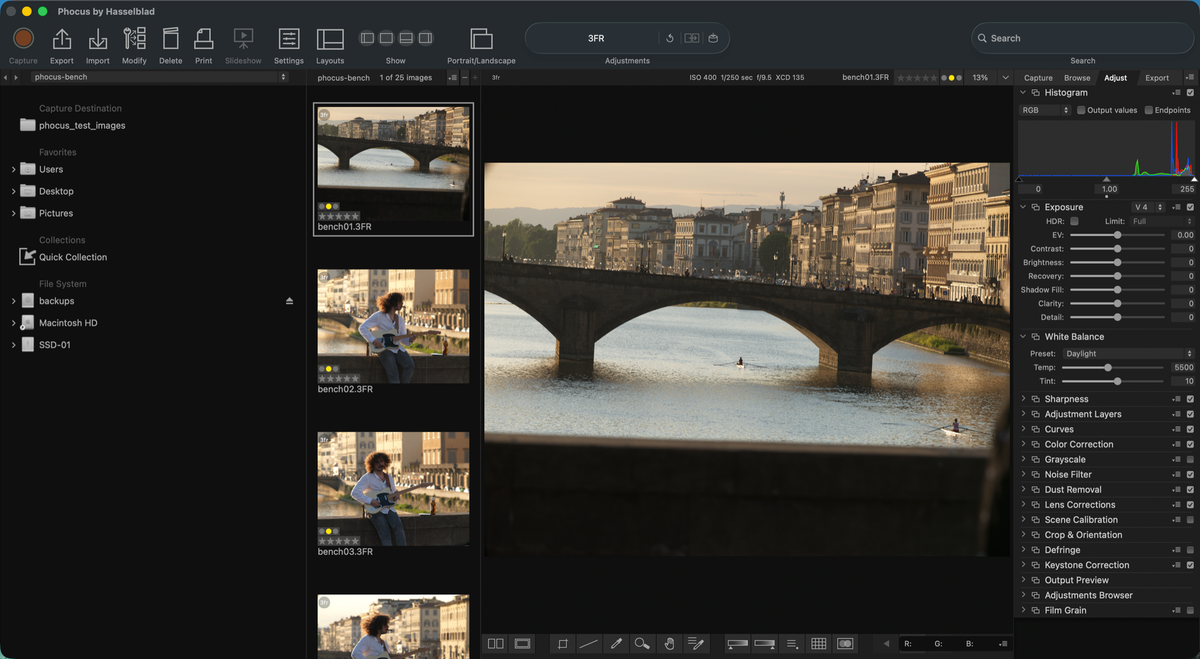
File Browser показывает Capture Destination, Quick Collection, избранные места и файловую систему. Это не каталог в том же смысле, что библиотека Lightroom Classic: пользователь в основном перемещается по реальным папкам и томам. Поэтому переименование или перенос проекта за пределами программы нужно выполнять осознанно и вместе с сопутствующими файлами. Quick Collection удобна как временная корзина отобранных кадров, но не заменяет постоянную структуру архива.
Thumbnail Browser может быть вертикальным, горизонтальным или занимать основную площадь экрана. На миниатюрах отображаются имя, тип файла, звёзды, цветовая метка, индикаторы правок и другие статусы. Для быстрой работы полезно увеличить размер до уровня, на котором видны закрытые глаза, микросмаз и повторные дубли, а не пытаться оценивать сотню крошечных кадров одновременно. Переключение между выбранными кадрами обычно быстрее, когда Viewer скрыт и программа не пересчитывает большое изображение после каждого щелчка.
Viewer показывает одно изображение либо несколько выбранных кадров в сравнительном режиме. Нижняя панель содержит масштаб, навигацию, инструменты кадрирования, пипетки, проверку резкости и варианты расположения. Увеличение 100% нужно для оценки фокуса, шума и дефринжа; режим вписывания — для композиции и общей тональности. Постоянно править на 100% неэффективно: локальный контраст и насыщенность легче контролировать при масштабе, близком к финальному размеру просмотра.
Tool Area собирает панели в стек. Заголовок каждой панели разворачивает и сворачивает её, флажок включает действие, а служебное меню открывает сброс, пресеты или дополнительные варианты. Наличие панели в макете ещё не означает, что она активна. Если ползунок меняется, но изображение не реагирует, сначала проверьте флажок инструмента, выбранный слой и наличие маски, а уже затем подозревайте сбой рендеринга.
Layouts и организация рабочего пространства
Команда Layouts сохраняет не одну позицию окна, а целое рабочее состояние: какие области видимы, как расположены миниатюры, какие инструменты добавлены и насколько широко раскрыты панели. Для студии разумно подготовить не меньше трёх макетов. «Отбор» оставляет большие миниатюры, рейтинг и минимум отвлекающих панелей. «Проявка» показывает Viewer и основные корректировки. «Кабельная съёмка» выводит Camera, Job Info, Capture Sequencer и крупный Live View.
Не перегружайте Adjust всеми существующими инструментами. Длинный стек заставляет постоянно прокручивать панель и повышает вероятность, что важная настройка останется включённой вне поля зрения. Лучше расположить сверху Histogram, Exposure, White Balance, Sharpness и Lens Corrections, ниже — Curves, Color Correction, Adjustment Layers, Crop & Orientation и Keystone Correction. Редкие Reproduction, Scene Calibration, Film Grain и Grayscale можно держать в отдельном макете.
Порядок панелей не меняет математический порядок обработки. Это только организация интерфейса. Нельзя рассчитывать, что перенос Curves выше Exposure изменит цепочку рендеринга, как перестановка слоёв в композиторе. Если требуется иной характер результата, используйте версии алгоритма Exposure, режим Luma в Curves, локальные слои или другой выходной профиль, а не косметическую перестановку палитр.
Форматы 3FR, FFF и служебные файлы
Камера записывает исходные данные в 3FR. Это основной RAW-контейнер, который следует хранить как цифровой негатив. FFF, или 3F, встречается в старых процессах и в некоторых вариантах импорта или кабельной съёмки. Внутри обеих разновидностей находятся данные сенсора и метаданные, но они не взаимозаменяемы простым переименованием расширения. Если другая программа принимает 3FR, это не означает автоматической поддержки FFF, и наоборот.
Phocus работает неразрушающе: большинство действий не переписывает пиксели исходного RAW, а сохраняет инструкции для рендеринга. В современных ветках рядом с кадром может появляться файл с расширением .phos. В нём находятся сведения, необходимые для восстановления настроек: экспозиция, баланс белого, кадрирование, локальные правки, оценки и часть метаданных. При переносе проекта на другой компьютер RAW и соответствующий .phos нужно перемещать вместе. Если оставить только 3FR, кадр откроется, но может вернуться к исходной интерпретации.

Встроенные снимки настроек в Adjustments Browser и автоматическое сохранение — не одно и то же. Параметр Always Save отвечает за запись текущего состояния при переходе к другому изображению, если он включён. Команда Save Changes или пункт Image > Save Adjustments создаёт зафиксированное состояние, которое появляется среди Embedded и может использоваться для возврата или переноса. Не стоит нажимать Save Changes после каждого движения ползунка: это быстро создаёт множество почти одинаковых состояний и мешает понять, какое из них окончательное.
Для архива полезно применять правило «RAW + sidecar + финальный экспорт». RAW позволяет пересчитать результат, sidecar восстанавливает замысел проявки, а финальный TIFF или JPEG показывает, что именно было отдано клиенту. При резервном копировании проверяйте три компонента отдельно. Облачная синхронизация, настроенная только на медиафайлы, иногда исключает неизвестные расширения; тогда .phos остаются на рабочем диске и исчезают при его замене.
Почему нельзя бездумно переименовывать и разносить файлы
Связь между RAW и sidecar основана на имени и расположении. Переименование одного элемента без второго разрывает пару. Массовое переименование безопаснее выполнять до начала обработки либо средствами, которые учитывают сопутствующие файлы. Если кадры уже исправлены, сначала сделайте резервную копию, переименуйте тестовую пару и перезапустите Phocus. Только убедившись, что правки подхватились, применяйте операцию ко всему проекту.
Папку проекта лучше строить предсказуемо: отдельные каталоги для исходников, отрендеренных мастеров, клиентских JPEG и временного обмена. Не размещайте выход TIFF рядом с RAW без отличимого суффикса или подпапки. В Thumbnail Browser легко выбрать отрендеренную копию вместо исходника, внести правку и получить второй экспорт с уже запечённым контрастом. Это особенно заметно при работе с HEIF или TIFF, которые новые ветки Phocus могут снова открывать и редактировать.
Если цепочка включает сторонний RAW-конвертер, сохраняйте нетронутую копию карты до завершения проекта. Некоторые версии Phocus при импорте могут обновлять служебные поля внутри 3FR, не меняя данные сенсора. Большинство программ это переносит, но строгая проверка метаданных в другом конвертере способна привести к отказу импорта. Самая надёжная схема — копировать оригиналы с карты в архив независимо, а рабочий набор отдавать Phocus отдельно.
Импорт с карты памяти и внутреннего накопителя камеры
Импорт в Phocus нужен, когда требуется скопировать материалы в рабочую папку, задать имена, применить начальный пресет и одновременно подготовить структуру проекта. Перед запуском создайте папку назначения на быстром локальном диске. В окне импорта выберите источник, проверьте число файлов и свободное место, затем отдельно укажите папку резервной копии, если такая опция используется. Резервная папка должна находиться на другом физическом носителе, иначе отказ одного диска уничтожит обе копии.
Для карты CFexpress предпочтителен быстрый кардридер, подключённый напрямую. Хабы и длинные цепочки переходников добавляют точки отказа. После появления тома в системе откройте его в Phocus, дождитесь построения миниатюр и только затем выделяйте кадры. Если программа начинает импорт до отображения всех файлов, пользователь может ошибочно решить, что часть съёмки отсутствует. Сравните количество скопированных элементов с количеством на карте до её форматирования.
При работе с внутренним SSD камеры различайте режим обычного накопителя и подключение как управляемой камеры. В режиме Mass Storage накопитель монтируется в системе как диск, и Phocus видит исходные 3FR. В режиме кабельной съёмки программа взаимодействует с камерой через Capture и новые кадры могут поступать по другой логике, включая создание FFF в определённых сочетаниях модели и ветки программы. Выбор режима влияет на формат и расположение файлов, поэтому его нельзя считать только вопросом удобства.
Пошаговый безопасный импорт
- Создайте папку проекта с понятным именем и подпапку для исходников.
- Подключите карту или включите Mass Storage, не открывая одновременно несколько импортирующих программ.
- В Phocus выберите источник и убедитесь, что отображается правильный том, а не прошлый Capture Destination.
- Откройте настройки именования и просмотрите пример итогового имени, включая номер кадра и расширение.
- Выберите начальные корректировки только после проверки, как они выглядят на контрольном изображении.
- Запустите копирование, не извлекайте карту и не переводите компьютер в сон.
- После завершения сравните количество файлов, откройте несколько кадров с начала, середины и конца серии.
- Сделайте независимую резервную копию и лишь затем очищайте носитель в камере.
Начальный пресет не превращает RAW в готовое изображение и не лишает возможности сброса. Он задаёт стартовые значения рендеринга. Однако его выбор влияет на то, что пользователь видит при отборе и какие параметры попадут в последующий экспорт. Для смешанной съёмки лучше использовать нейтральный старт, а не насыщенный стиль, который скроет клиппинг отдельных каналов или заставит ошибочно отбраковать мягкий кадр.
В ветке 4.2 поведение импортных пресетов связано с настройкой Use embedded if available. Если включено использование встроенного состояния, оно может получить приоритет над выбранным пресетом. Когда серия неожиданно открывается с разным видом, проверьте не только название импортного пресета, но и этот флажок, наличие Embedded-настроек и историю файлов. Перед массовым применением всегда проверяйте два кадра с заведомо разной экспозицией.

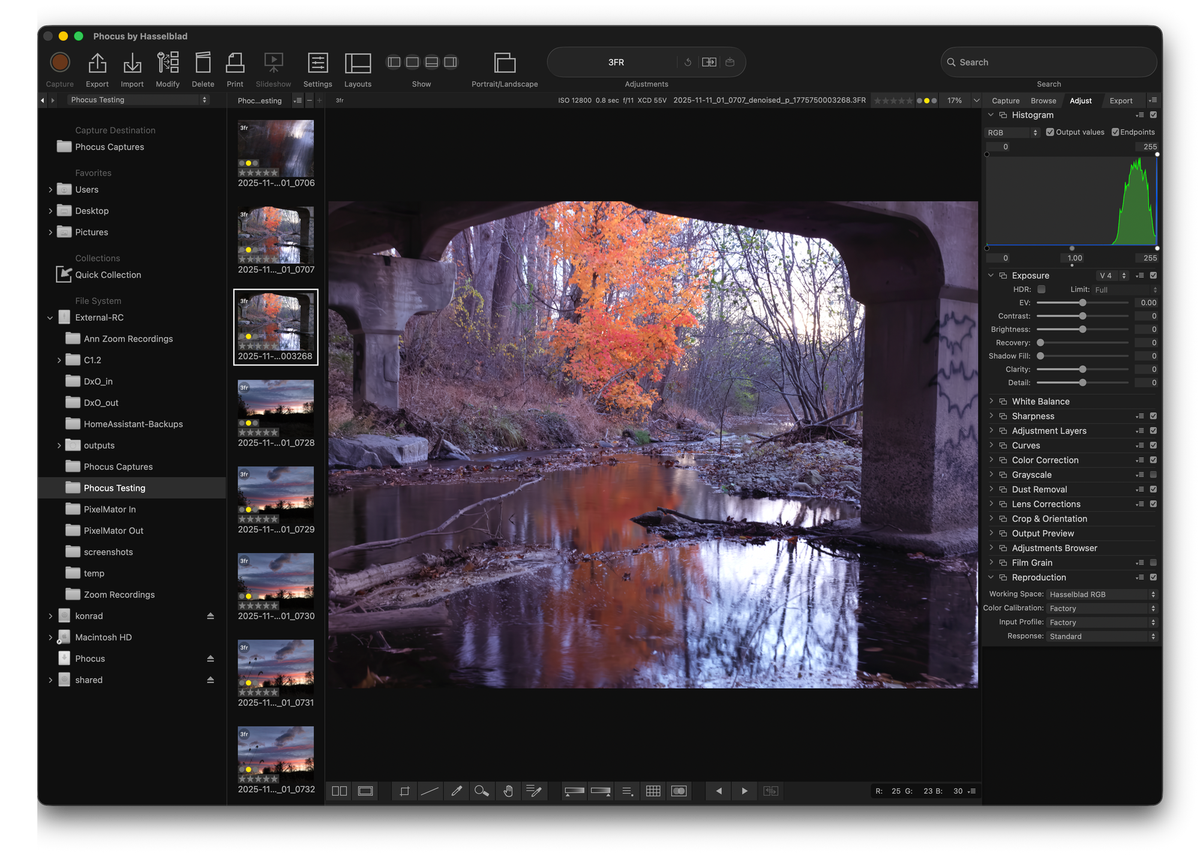
Когда лучше не использовать окно Import
Если архив уже организован, а файлы скопированы и проверены другой системой, можно просто открыть папку через File Browser. Это снижает риск повторного копирования и дубликатов. Такой способ удобен и при совместной работе, когда ассистент сначала раскладывает съёмку по папкам, а ретушёр подключает только готовый рабочий том. Важно, чтобы у Phocus были права на создание sidecar рядом с RAW либо в предусмотренном месте.
Прямой просмотр папки полезен для диагностики. Если файл виден в операционной системе, но не появляется после импорта, попробуйте открыть его из File Browser. Если и там нет миниатюры, вероятнее проблема формата, целостности или поддержки камеры. Если прямой просмотр работает, а импорт нет, проверяйте фильтры, права доступа, конфликт имён и настройки назначения.
Отбор кадров, рейтинги и Quick Collection
Отбор лучше отделять от тонкой проявки. Сначала уберите технический брак, затем выберите дубли, и только после этого оценивайте цвет и настроение. Если открывать каждое изображение в Adjust и сразу двигать ползунки, серия быстро превращается в набор несопоставимых вариантов. В режиме отбора оставьте одинаковую базовую интерпретацию, спрячьте тяжёлые локальные слои и работайте с крупными миниатюрами.
Звёздный рейтинг подходит для градации качества, цветовые метки — для статуса процесса. Например, одна звезда означает технически пригодный кадр, три — кандидат, пять — утверждённый. Зелёная метка может обозначать готовность к экспорту, жёлтая — необходимость правки, красная — проблему или запрет на выдачу. Не меняйте смысл меток внутри проекта: визуальная скорость теряется, если одинаковый цвет то означает жанр, то степень готовности.
Quick Collection собирает изображения из разных папок без физического перемещения. Это удобно для подборки портфолио, сравнения вариантов или временного списка ретуши. Но коллекция не должна быть единственным местом, где зафиксирован итоговый выбор. Экспортируйте список имён, продублируйте статус рейтингом или перенесите финальные кадры в отдельную папку проекта. Иначе очистка Quick Collection уничтожит контекст, хотя сами RAW останутся на диске.
Сортировка по времени помогает восстановить последовательность световых схем, а сортировка по имени — проверить пропуски. Фильтр по звёздам и цветам ускоряет второй проход. Если фильтр скрывает часть материала, Phocus может казаться «потерявшим» кадры. Перед поиском отсутствующего файла сбросьте фильтры, раскройте нужный том и сравните имя с файловой системой.
Практический метод трёх проходов
- Технический проход. На увеличении 100% исключите промахи фокуса, смаз, закрытые глаза и кадры с безвозвратно выбитыми важными светами.
- Сюжетный проход. В режиме вписывания сравните позы, выражения, композицию и повторяющиеся дубли. Оставьте лучший кадр из каждой микро-серии.
- Производственный проход. Проверьте, какие изображения требуют сложной ретуши, склейки фокуса или отдельной цветовой версии, и назначьте им статус.
Сравнивать кадры полезно при одинаковом масштабе и позиции. Если один просмотрен целиком, а второй увеличен, мозг чаще выбирает более крупный вариант из-за кажущейся детализации. Для предметной съёмки синхронно перемещайте область просмотра к логотипу, краю упаковки и блику. Для портрета сначала сравнивайте глаза, затем руки и контур волос. Это помогает не выбрать идеально резкий взгляд при неудачном жесте.
При больших сериях не включайте HNNR, сложный Defringe и несколько локальных слоёв до завершения отбора. Эти операции увеличивают время построения превью и могут создавать дополнительные файлы. Сначала уменьшите набор до реальных кандидатов, затем применяйте дорогую обработку только к тем изображениям, которые будут экспортированы.
Метаданные, Job Info и повторяемые имена
IPTC Core и Keywords позволяют записывать автора, контакты, описание, права и ключевые слова. Постоянные сведения сохраняйте как пресет, а сюжетные назначайте выделенной группе. После массового Modify проверьте, что операция применена ко всем выбранным миниатюрам, а не только к активной.
Job Info задаёт имя задания, счётчик и место сохранения при кабельной съёмке. Перед первым рабочим кадром сделайте тест, найдите файл на диске и проверьте пример имени. Хорошая схема содержит дату или код задания, короткий идентификатор и последовательный номер; модель камеры, объектив и выдержку дублировать не нужно, они уже находятся в EXIF.
При смене клиента создавайте новую папку назначения и сбрасывайте счётчик осознанно. Если прежнее имя уже существует, автоматический суффикс спасёт файл от перезаписи, но нарушит сортировку. Метаданные и имена лучше проверить до серии, чем исправлять после экспорта.
HNCS и исходный цвет Hasselblad
Hasselblad Natural Colour Solution определяет стартовую интерпретацию фирменного RAW: матрицу цвета, тональную передачу и связанные с балансом белого преобразования. Практически это означает, что «нулевой» кадр в Phocus уже не является нейтральной линейной картинкой. В нём работает фирменный рендеринг, рассчитанный для камер Hasselblad. Поэтому попытка воспроизвести вид Phocus в другом конвертере одним профилем или пресетом часто даёт близкий, но не идентичный результат.
HNCS не отменяет необходимость баланса белого и экспозиции. Если предмет освещён источниками с разным спектром или важные каналы клиппированы, фирменная цветовая система не восстановит отсутствующие данные. Её преимущество проявляется в согласованной отправной точке: оттенки кожи, сложные плавные переходы и насыщенные предметные цвета требуют меньше борьбы с профилями, когда съёмка сделана корректно.
Начальные варианты обработки могут называться Standard, Nature, Portrait, Product и иначе в зависимости от ветки и камеры. Это не «магические жанры», а наборы параметров, меняющие исходный характер тона, резкости и цвета. Выбирайте их по контрольным объектам, а не по названию. Для каталожной съёмки Product логичен только в том случае, если проверенный образец действительно ближе к оригиналу; для портрета Portrait не обязан быть предпочтительнее, если требуется строгая цветопроба.
При работе с несколькими компьютерами важно сохранить не только название выбранного варианта, но и sidecar с фактическими параметрами. После первого сохранения или экспорта Phocus записывает состояние проявки. Если открыть один 3FR без сопутствующего файла на другой машине, программа применит собственную базовую интерпретацию, и небольшое расхождение можно ошибочно принять за проблему профиля монитора.
Как построить контроль цвета
- Снимите нейтральную серую карту и цветовую мишень в том же свете, что основной объект.
- Откройте кадр мишени без творческих локальных правок и установите баланс белого нейтральной пипеткой.
- Проверьте экспозицию по нейтральным полям и не подгоняйте её только по яркости интерфейса.
- Сравните образец на откалиброванном дисплее при стабильном внешнем освещении.
- Сохраните проверенное состояние как пользовательскую настройку для этой световой схемы.
- Примените его к серии через Modify, затем просмотрите отдельные кадры на предмет бликов и локальных отклонений.
Цветовая мишень нужна для контроля, но не должна становиться поводом к чрезмерной правке каждого патча. Спектр реального света, отражения окружения и блеск поверхности влияют на измерение. Для репродукции произведений искусства важнее равномерное освещение, отсутствие паразитного света и правильно созданная Scene Calibration, чем агрессивное выравнивание отдельных цветов вручную.

Цветовое управление, профиль монитора и Proof
Phocus опирается на системный профиль дисплея. Если монитор не откалиброван либо операционная система назначила ему неверный ICC-профиль, ползунки работают математически правильно, но пользователь принимает решения по искажённому изображению. Симптомы типичны: экспорт выглядит иначе в браузере, серое поле имеет оттенок, насыщенный красный меняется при переносе окна между мониторами, а изображения из других программ не совпадают при одинаковом файле.
Перед коррекцией цвета отключите True Tone, Night Shift и аналогичные режимы, меняющие температуру в течение дня. Установите стабильную яркость, соответствующую условиям вывода. Слишком яркий дисплей заставляет делать файл темнее, чем нужно для печати; слишком тусклый — чрезмерно поднимать экспозицию. Если работа идёт на двух мониторах, выберите один эталонный и не оценивайте цвет одновременно на панелях с разным охватом и точкой белого.
Инструмент Reproduction применяется в специальных процессах, где требуется управлять рабочим пространством, характеристикой отклика и калибровкой. Он не нужен для каждого портрета. Переключение Working Space меняет основу расчёта, поэтому случайное использование этой панели способно дать сильное расхождение с привычным HNCS-видом. Если Reproduction не включён в обычный макет, это полезная защита от непреднамеренной смены пространства.
Viewer позволяет настроить фон и поля отдельно для обычного и proof-режима. Светлый фон помогает оценить изображение для страницы или печати на белой бумаге; тёмный подчёркивает слабые детали в тенях, но субъективно делает кадр ярче и насыщеннее. Для принятия решения полезно переключаться между нейтральным средне-серым и фоном, близким к среде показа. Не корректируйте экспозицию только потому, что изображение выглядит тусклым на белом поле: смотрите на гистограмму и реальные выходные значения.
Proof нужен для предварительной оценки конкретного профиля вывода, но не гарантирует совпадение без правильной цепочки: актуальный профиль устройства, корректный rendering intent, подходящая бумага или дисплей и отсутствие повторного управления цветом в программе печати. Если принтер применяет свой цветовой режим поверх уже преобразованного TIFF, результат получит двойную коррекцию.
Histogram: контроль диапазона и уровней
Histogram в Phocus показывает распределение тонов и отдельные каналы RGB. Флажок Endpoints помогает следить за крайними значениями, а Output values переключает взгляд с исходного распределения на рассчитанный результат. В некоторых режимах маркеры под гистограммой работают как уровни: левый задаёт чёрную точку, правый — белую, центральный влияет на средние тона. Это не просто информационный график, поэтому случайный сдвиг маркера способен заметно изменить изображение.
Клиппинг общего RGB-графика не всегда означает потерю всех каналов. Яркий красный предмет может упереться в правый край красного канала, пока зелёный и синий сохраняют запас. Проверяйте каналы отдельно и оценивайте важность участка. Спекулярный блик на металле допустимо оставить белым, но потеря фактуры белого текстиля или кожи обычно требует уменьшить экспозицию либо применить Recovery.
Левый край также нуждается в контексте. Абсолютный чёрный в глубокой щели предмета может быть нормальным, тогда как обрезанные тени на волосах или ткани выглядят тяжело. Shadow Fill поднимает тёмные области, но одновременно обнаруживает шум и снижает локальный контраст. Сначала проверьте исходную экспозицию, затем используйте умеренное заполнение, а не превращайте все тени в одинаковый серый.
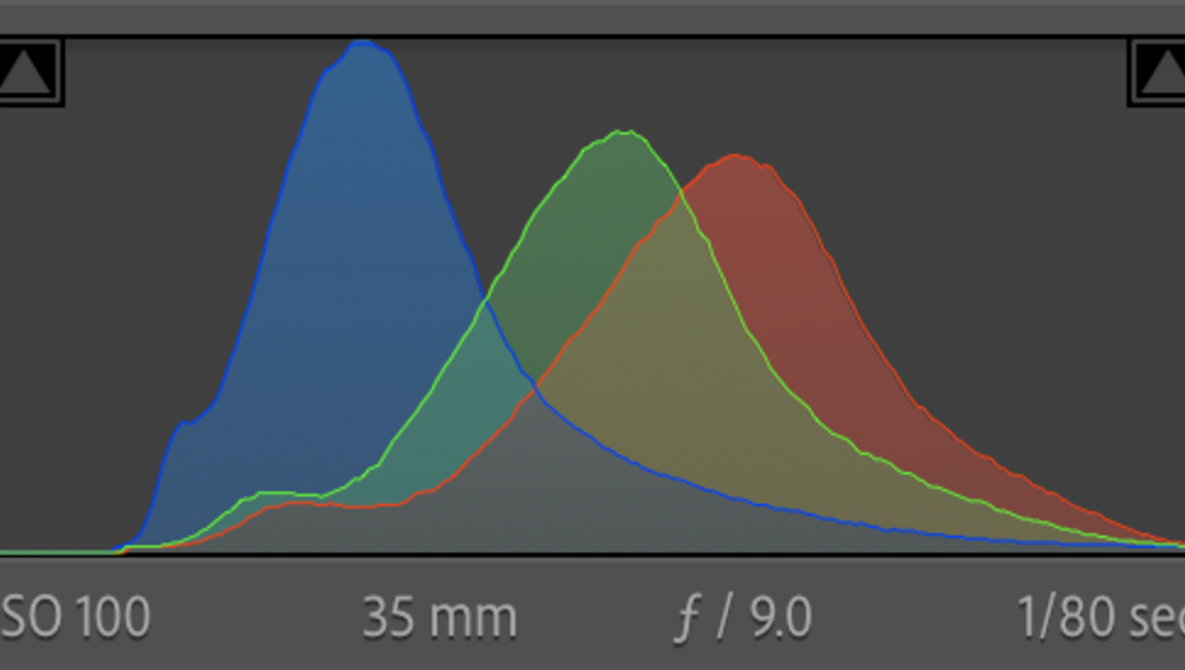
Диагностический порядок чтения гистограммы
- Посмотрите общий диапазон и определите, есть ли пустой запас слева или справа.
- Включите отдельные каналы и найдите цветовой клиппинг, скрытый общей формой.
- Сопоставьте пики с реальными участками изображения, перемещая курсор и наблюдая значения RGB.
- Проверьте Endpoints на увеличении, чтобы отличить важную деталь от единичного блика или пыли.
- После Recovery и Shadow Fill снова оцените края: восстановление одного участка может сдвинуть другие.
- Перед экспортом переключите Output values и убедитесь, что выбранный профиль не создаёт нового обрезания.
Не пытайтесь «заполнить» весь диапазон в каждом кадре. Мягкая туманная сцена закономерно занимает узкую область, а предмет на белом фоне содержит большой пик справа. Механическое растягивание чёрной и белой точек разрушает настроение и усложняет согласование серии. Цель — сохранить нужные данные и управляемый контраст, а не получить симметричный график.
Exposure: экспозиция, света, тени и локальный контраст
Панель Exposure объединяет основные тональные регулировки. EV сдвигает общую яркость проявки. Contrast меняет разделение тонов, Brightness корректирует воспринимаемую яркость более мягко, Recovery возвращает детали в светах, Shadow Fill поднимает тени, Clarity усиливает локальный контраст, Detail подчёркивает мелкую структуру. Состав и поведение зависят от версии алгоритма, которая выбирается в заголовке инструмента.
Начинайте с EV и Recovery. Если кадр недодержан целиком, попытка исправить его только Shadow Fill даст плоские средние тона и шумные тени. Если общая экспозиция нормальна, но яркое окно или кожа близки к клиппингу, уменьшение EV затемнит всё изображение; здесь уместнее Recovery. После этого добавляйте Shadow Fill и лишь затем настраивайте контраст.
Версии Exposure V1–V4 сохранены ради совместимости с прежними обработками. Переключение версии на старом проекте может изменить тональную передачу даже при тех же числах ползунков. Поэтому не обновляйте алгоритм массово только потому, что более высокий номер кажется лучше. Для нового HDR-процесса нужна версия, поддерживающая соответствующие параметры, а для завершённого SDR-проекта разумнее оставить исходную версию до проверки.
Clarity и Detail нельзя оценивать только на уменьшенном превью. При масштабе вписывания они могут казаться эффектным способом «оживить» кадр, но на 100% появляются ореолы, грубая кожа и подчеркнутый шум. Для портрета используйте минимальные значения и при необходимости ограничивайте эффект локальным слоем. Для архитектуры и предмета проверяйте края высокого контраста, особенно хром, тёмные буквы на светлой упаковке и тонкие ветви.
Пошаговая тональная коррекция
- Сбросьте инструмент к нейтральному состоянию или выберите проверенный стартовый пресет.
- Установите EV по ключевому объекту, не обращая пока внимания на небольшие локальные проблемы.
- Настройте Recovery по важным светам и сравните текстуру на масштабе 100%.
- Добавьте Shadow Fill только до появления нужной информации, не выравнивая все тени.
- Отрегулируйте Contrast и Brightness по общей композиции.
- Проверьте Clarity и Detail на коже, волосах, мелком тексте и шумах.
- Сравните до и после при одинаковом фоне Viewer и на финальном масштабе вывода.
Если свет восстанавливается серым пятном, данные канала могли быть потеряны при съёмке. Recovery не генерирует фактуру. Снизьте локальную насыщенность, аккуратно скорректируйте цвет или оставьте естественный блик; агрессивное восстановление часто создаёт грязный контур. Для критичной предметной работы правильнее переснять с меньшей экспозицией или изменённым светом.
White Balance: температура, оттенок и нейтральная пипетка
White Balance содержит готовые варианты освещения, Temperature и Tint. Для RAW это интерпретация, а не необратимая операция: можно менять баланс без потери исходных данных. Но экстремальное исправление плохо снятого смешанного света увеличивает шум в слабом канале и не устраняет разные оттенки на разных участках сцены.
Нейтральная пипетка должна попадать в действительно нейтральную, не клиппированную область. Белый глянцевый блик, отражающий цвет помещения, не подходит. Лучше использовать серую карту или матовый белый образец с достаточной экспозицией. После щелчка проверяйте не только числовые значения, но и кожу, нейтральные материалы и тени: карта могла находиться под другим углом к источнику, чем основной объект.
Temperature отвечает за ось «холоднее — теплее», Tint компенсирует зелёно-пурпурный сдвиг. Не пытайтесь убрать зелёный рефлекс от стены глобальным Tint, если он лежит только на одной стороне лица. Глобальная компенсация сделает противоположную сторону пурпурной. В таких случаях сначала нейтрализуйте основной источник, затем используйте локальный слой с White Balance или переснимите, перекрыв отражение.
Для серии снимите контрольный кадр карты после каждого изменения света. Сохраните настройку и примените к соответствующей группе. Не распространяйте один баланс на всю смену, если менялись насадки, мощность пилотного света, дневное освещение или положение объекта. Даже одинаковая номинальная температура приборов не гарантирует совпадение спектра.
При экспорте в другой редактор не выполняйте дополнительную автоматическую коррекцию белого поверх TIFF. В отрендерованном файле баланс уже запечён. Автоматический баланс следующей программы воспринимает готовые цвета как новую исходную сцену и может разрушить согласование серии.
Curves, Color Correction и Grayscale
Curves меняет тональную кривую по RGB или в режиме Luma. Общая RGB-кривая одновременно влияет на яркость и отношения каналов, поэтому сильная S-форма способна повысить насыщенность и сместить оттенки. Luma предназначена для изменения светлоты с меньшим воздействием на цвет. Для продуктовой съёмки и кожи начинать безопаснее с Luma, а поканальные кривые применять только при понятной цели.
Точки кривой ставьте экономно. Десяток близких точек создаёт изломы и затрудняет перенос настройки на соседний кадр. Обычно достаточно зафиксировать тени, средние тона и света. После изменения проверяйте плавные градиенты, фон и небо: там первыми появляются провалы и постеризация. Если задача решается Exposure и Histogram, не добавляйте Curves только ради наличия ещё одного инструмента.
Color Correction позволяет корректировать выбранные диапазоны цвета. Выделяйте диапазон пипеткой по характерному участку и расширяйте его ровно настолько, чтобы маска охватывала нужный материал. Слишком широкий диапазон для красной упаковки затронет кожу и тёплые тени; слишком узкий оставит пятна. Контролируйте результат на соседних кадрах, потому что блик меняет оттенок того же предмета.
Grayscale переводит изображение в чёрно-белое с управлением вкладом цветовых каналов. Увеличение вклада одного цвета осветляет соответствующие объекты и может усилить шум именно в этом канале. Для портрета следите за губами и покраснениями кожи, для пейзажа — за небом и листвой. После микширования заново проверьте Exposure и Sharpness: чёрно-белый вариант часто требует другой тональной и резкостной настройки, а не простого обесцвечивания.
Если нужен цветной и монохромный результат одного RAW, сохраните отдельные состояния в Adjustments Browser либо сделайте отдельный экспорт, не перезаписывая единственную рабочую настройку. Названия вариантов должны объяснять назначение: «цвет_печать», «чб_контраст», «клиент_sRGB». Общие слова вроде «final2» быстро теряют смысл.
Lens Corrections и цифровая поправка оптики
Панель Lens Corrections использует сведения о камере, объективе, диафрагме и дистанции фокусировки для исправления дисторсии, виньетирования и хроматических аберраций. Для поддерживаемой оптики Hasselblad расчёт выполняется по данным конкретной системы, а не по общему профилю «похожего» объектива. Поэтому перед ручными ползунками проверьте, распознаны ли объектив и адаптер и включена ли фирменная коррекция.
Автоматическая поправка не обязана быть эстетически лучшей в каждом случае. Полное удаление виньетирования делает края светлее и заметнее шум, а геометрическая коррекция слегка меняет кадрирование. Для каталога и репродукции точность обычно важнее характера объектива; для портрета или пейзажа умеренное естественное затемнение краёв может быть частью рисунка. Сравнивайте варианты при финальном кадрировании, потому что лишние края всё равно могут уйти.
Hasselblad Digital Lens Correction поддерживает фирменные H-объективы и может учитывать движения tilt/shift, если соответствующие данные доступны. Для классических объективов V System параметры иногда вводятся вручную. Здесь особенно опасно выбрать неверную модель или фокусное расстояние: программа исправит изображение по чужой геометрии и создаст волнообразные линии. Если метаданных нет, лучше оставить коррекцию выключенной, чем угадывать.
Adaptive Chromatic Aberration анализирует само изображение и подходит в том числе для кадров со сторонней оптикой. Запускайте её на контрастных границах ближе к углам: ветви на светлом небе, металл на белом фоне, подсвеченные волосы. После применения проверьте весь периметр. Алгоритм может принять цветную деталь за аберрацию, особенно при сильном боке и необычных спектральных бликах.
Проверка коррекции объектива
- Откройте кадр с прямыми линиями и деталями по углам.
- Зафиксируйте исходное кадрирование, чтобы изменение поля зрения не мешало сравнению.
- Включите автоматическую поправку дисторсии и оцените линии, а не только центр.
- Отдельно включите компенсацию падения света и проверьте шум по углам.
- Увеличьте контрастный край до 100–200% и сравните цветные ореолы.
- После выбора снова выполните кадрирование: коррекция могла открыть пустые или растянутые участки.
Для серии с одним объективом коррекцию можно перенести через Modify, но перед этим убедитесь, что все кадры действительно сняты тем же стеклом и без смены адаптера. Фильтр по метаданным или сортировка по объективу снижает риск применить профиль ко всему заданию. Смешанная папка со старой V-оптикой и современными XCD требует отдельных групп.
Crop & Orientation и выравнивание горизонта
Crop & Orientation отвечает за рамку, соотношение сторон, поворот и выравнивание. Ограничение можно выбрать из готовых пропорций или оставить свободным. Перед кадрированием решите, для чего готовится файл: квадрат для каталога, 4:5 для печати, 16:9 для экрана или исходная пропорция. Один универсальный кроп редко подходит одновременно для сайта, полиграфии и крупного формата.
Рамка не уничтожает данные за её пределами, пока работа остаётся в RAW-процессе. Поэтому можно сохранить несколько состояний под разные выходы. Однако экспорт получает только текущий вариант, и случайное переключение пресета кадрирования перед пакетным выводом изменит всю серию. Названия настроек должны включать формат назначения.
Инструмент Straighten удобен для горизонта и вертикальных ориентиров. Проведите линию по объекту, который действительно должен быть горизонтальным или вертикальным. Береговая линия на перспективном снимке, наклонная крыша и дизайнерская мебель не всегда являются надёжными ориентирами. После поворота увеличьте углы: автоматическая рамка может срезать важную деталь.
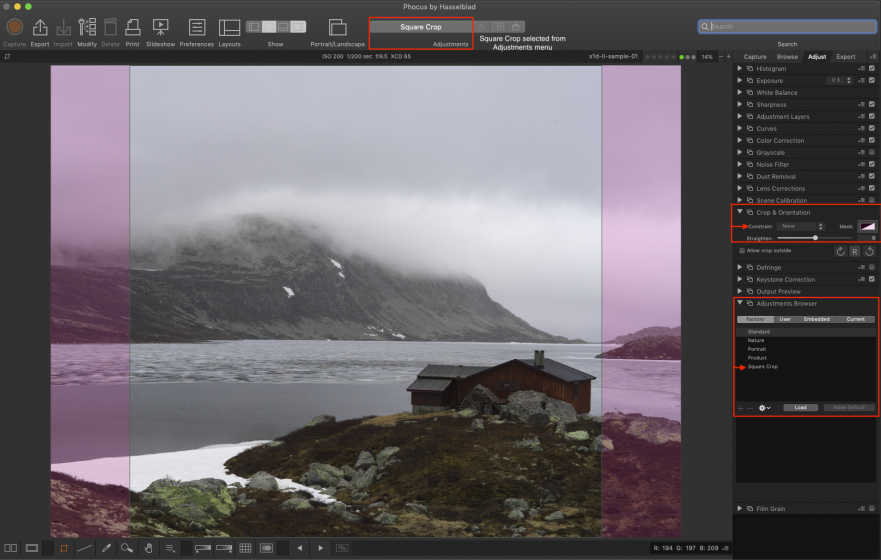
Функция Allow crop outside, если она доступна, позволяет вывести рамку за пределы изображения. Это полезно при подготовке места под дальнейшую дорисовку в пиксельном редакторе, но Phocus сама не создаёт недостающие пиксели. Экспорт за границей кадра может содержать пустую область. Не путайте такую рамку с генеративным расширением.
Keystone Correction и съёмка плоских оригиналов
Keystone Correction исправляет сходящиеся вертикали и перспективу по направляющим либо числовым ползункам. Вертикальный режим подходит для архитектуры, прямоугольный — для картины, документа, упаковки или фасада, где известны две оси. Поставьте направляющие по длинным надёжным границам, а не по короткому декоративному элементу: небольшая ошибка угла на коротком отрезке даёт сильное искажение всего кадра.
Перспективная коррекция растягивает часть изображения и уменьшает доступную область. Чем сильнее наклон камеры, тем больше интерполяция и тем ниже реальная детализация в вытянутом углу. Инструмент исправляет геометрию, но не заменяет правильное положение камеры. Для репродукции сначала выровняйте сенсор параллельно оригиналу, отцентрируйте объектив и только затем используйте Keystone для малой остаточной ошибки.
Двойная ось особенно полезна, когда прямоугольный объект снят под небольшим углом. Сначала задайте вертикальные стороны, затем горизонтальные, после чего проверьте пропорции по физическим размерам. Идеально прямоугольный вид может быть неверным, если сам оригинал деформирован или рамка не параллельна изображению. Не «исправляйте» реальную кривизну бумаги как перспективу без понимания задачи.
После Keystone заново оцените Lens Corrections и Crop. Дисторсия объектива должна быть устранена до точного выравнивания направляющих, иначе прямые линии остаются изогнутыми. Финальное кадрирование выполняйте последним, когда геометрия стабилизирована.
Adjustment Layers и локальные маски
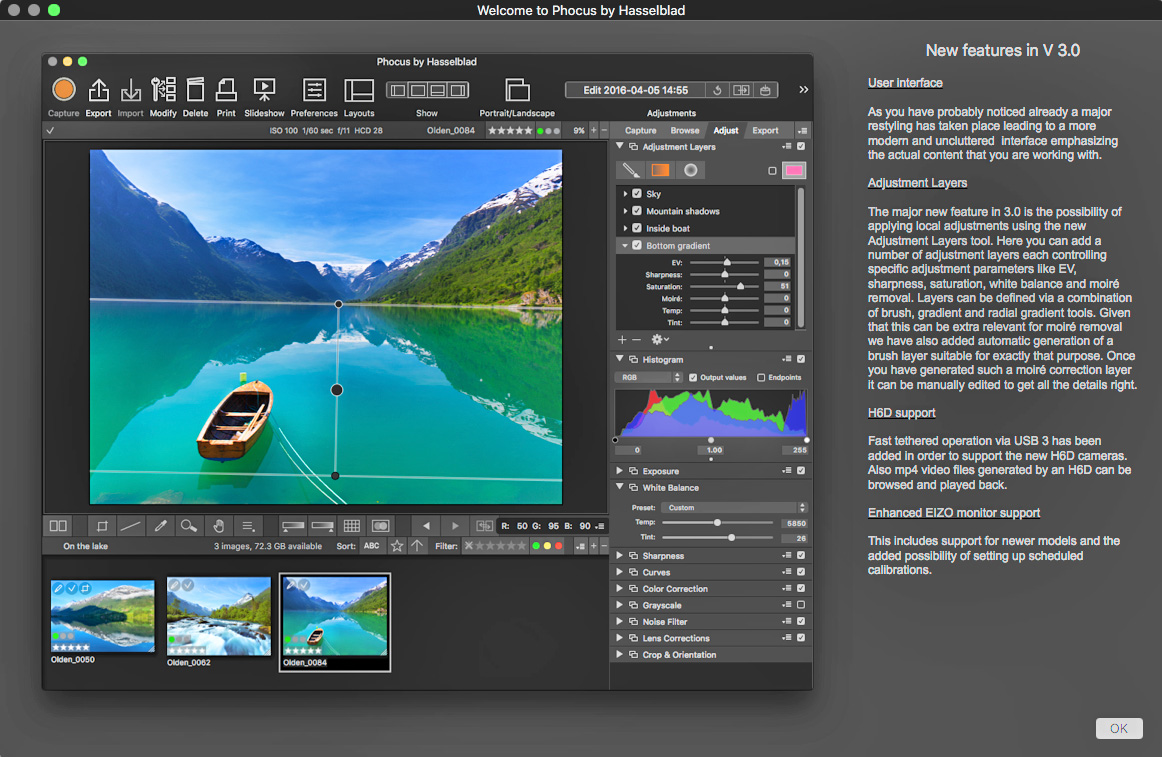
Adjustment Layers позволяют ограничить коррекцию частью кадра. Маску можно создать кистью, линейным или радиальным градиентом. Внутри слоя доступны поддерживаемые параметры экспозиции, баланса белого, цвета, восстановления светов, удаления муара и дефринжа. Это не пиксельные слои Photoshop: они не содержат отдельное изображение, не имеют режимов наложения и предназначены для локальной проявки RAW.
Создавайте слой с понятным названием: «лицо_свет», «фон_холоднее», «муар_пиджак». Набор Layer 1, Layer 2 и Layer 3 невозможно быстро проверить через неделю. Один слой должен решать одну логическую задачу. Если маска одновременно высветляет лицо, охлаждает фон и убирает муар с ткани, любое изменение становится опасным и перенос на соседний кадр почти бесполезен.
Кисть подходит для объектов сложной формы. Размер выбирайте чуть меньше области, жёсткость — по характеру границы, поток — для постепенного наращивания. Планшет может управлять потоком нажимом. Alt или Option обычно переключает кисть в стирание, что быстрее отдельного выбора ластика. Включайте отображение маски и проверяйте полупрозрачные пропуски: по нормальному изображению они не всегда заметны.
Линейный градиент удобен для неба, края фона и постепенного затемнения. Начальная и конечная линии определяют ширину перехода. Слишком короткий градиент создаёт заметную полосу, слишком длинный затрагивает объект. Радиальный вариант подходит для мягкого акцента, лица или предмета; инверсия меняет воздействие с внутренней области на внешнюю.
Порядок локальной коррекции
- Сначала завершите глобальную экспозицию и баланс белого.
- Создайте один слой и назовите его по задаче.
- Нарисуйте маску с включённым отображением, не двигая корректирующие ползунки.
- Проверьте края на 100%, при необходимости сотрите лишнее и смягчите переход.
- Примените минимальную достаточную коррекцию и выключите отображение маски.
- Сравните слой включённым и выключенным при нормальном масштабе.
- Перед копированием на другой кадр проверьте, не сдвинулся ли объект.
Локальные маски привязаны к координатам кадра, а не распознают объект. При переносе на серию с изменившейся позой или композицией они ложатся в прежнее место. Градиент на неизменном фоне переносится хорошо; маска лица или ювелирного изделия требует проверки каждого изображения. Массовое копирование локальных слоёв без просмотра даёт скрытые ошибки, которые обнаруживаются уже после выдачи.
Если слой не действует, проверьте четыре вещи: включён ли флажок слоя, выбран ли именно он, содержит ли маска закрашенную область и активен ли конкретный параметр. Затем сбросьте один ползунок и задайте явно заметное временное значение. Если эффект появился, проблема была в слишком малой величине или конфликте с глобальной правкой, а не в повреждении файла.
Автоматическое и локальное удаление муара
Муар возникает на тканях, сетках, экранах и повторяющихся структурах, когда их частота конфликтует с сеткой сенсора. Phocus умеет сканировать изображение и находить характерные участки. Глобальная коррекция удобна, когда артефакт распространён, локальная кисть — когда он находится только на пиджаке, ткани или упаковке.
Перед обработкой смотрите изображение на 100%. При других масштабах сам алгоритм уменьшения превью способен показать ложный узор, которого нет в пикселях, или скрыть реальный муар. Перемещайтесь по всей области, потому что цветовой муар часто сильнее яркостного и меняет форму в разных местах ткани.
Не повышайте интенсивность до полного исчезновения любой фактуры. Сильное удаление муара размывает микроцвет и мелкий рисунок. Правильный результат устраняет ложные цветные волны, но сохраняет ощущение материала. Для дорогой одежды и предметной съёмки полезно сравнить с реальным образцом и при возможности изменить дистанцию или диафрагму при пересъёмке.
Автоматическое обнаружение — отправная точка. Если оно затронуло волосы, ресницы или мелкий текст, отмените глобальную операцию и создайте локальный слой. Края маски делайте мягкими, чтобы обработанная ткань не выглядела пятном с другой резкостью.
Defringe и хроматические ореолы
Defringe предназначен для удаления пурпурных и зелёных кайм на высококонтрастных границах. Пипеткой укажите характерный ореол, после чего программа подберёт диапазон; Amount регулирует силу, Range — охват оттенков. Инструмент доступен глобально и в Adjustment Layers, поэтому цветные детали рядом с проблемным краем можно защитить локальной маской.
Выбирайте пипеткой именно ореол, а не основной цвет объекта. Щелчок по фиолетовому цветку или зелёной ткани заставит алгоритм считать полезный цвет дефектом. После автоматического выбора уменьшайте Range до минимального диапазона, который убирает кайму. Затем проверьте насыщенные детали по всему кадру.
Defringe не заменяет коррекцию продольной хроматической аберрации во всех случаях. Пурпурный перед фокусом и зелёный за фокусом могут занимать широкую мягкую область, где сильное обесцвечивание выглядит хуже исходного дефекта. Умерьте настройку, исправьте только критические края или передайте участок в пиксельную ретушь.
Dust Removal и чистота сенсора
Dust Removal убирает небольшие пятна пыли. На ровном фоне временно повысьте контраст, работайте при увеличении и задавайте минимальный радиус. Точки можно перенести на серию со стабильной камерой, но после Crop и Keystone проверяйте каждый кадр: одинаковые координаты могут попасть на важную деталь. Если дефектов много, сделайте контрольный снимок светлой поверхности на закрытой диафрагме и очистите сенсор вместо создания сотен коррекций.
Sharpness, Noise Filter и HNNR
Sharpness управляет резкостью проявки. Основные параметры определяют силу, радиус и защиту шума. Малый радиус подчёркивает мелкие детали, большой создаёт заметный контур. Количество выбирайте по назначению: мастер для дальнейшей ретуши требует умеренной исходной резкости, а готовый JPEG для экрана — отдельной выходной резкости после изменения размера.
Оценивайте резкость на 100% и на финальном размере. Среднеформатный файл, уменьшенный до ширины сайта, может выглядеть мягко без специального шарпенинга, хотя исходник детален. И наоборот, агрессивная резкость, эффектная при полном разрешении, после уменьшения превращается в белые ореолы. Не используйте один пресет для полноразмерного TIFF и небольшого JPEG.
Noise Filter уменьшает яркостный и цветовой шум. Сначала исправьте экспозицию: поднятие недодержанного кадра после шумоподавления меняет характер шума. Затем уберите цветные точки и только после этого сглаживайте яркостную зернистость. Полное исчезновение шума часто означает потерю фактуры кожи, ткани и мелкой печати.
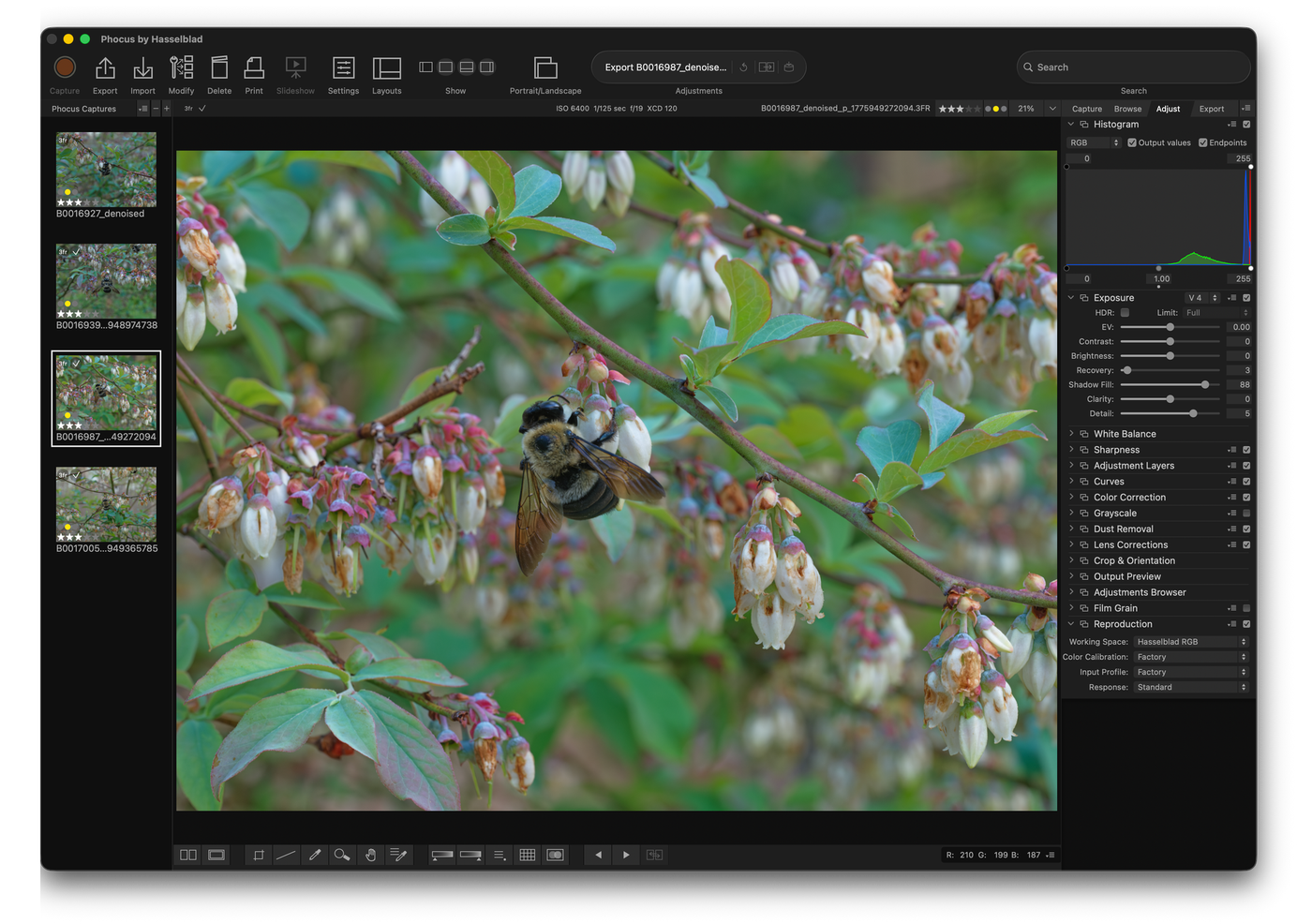
В поддерживаемых сборках macOS команда HNNR использует аппаратные возможности Apple Silicon и создаёт новый денойзированный RAW, а не просто записывает ползунок в sidecar. Обычно новый файл получает суффикс вроде _denoised и собственный .phos, исходник остаётся рядом. Это меняет файловый процесс: объём хранения увеличивается, а правки исходного и нового RAW не синхронизируются автоматически.
Когда применять HNNR
- После первичного отбора, чтобы не создавать дополнительные RAW для брака.
- До тонкой локальной проявки, поскольку результат становится отдельной основой.
- На кадрах с высоким ISO, поднятыми тенями или критичной чистотой цвета.
- Только после проверки, что функция поддерживается компьютером и текущей веткой.
Не запускайте HNNR на всей папке по умолчанию. Большая серия займёт заметное время и удвоит рабочий объём выбранных файлов. Сначала обработайте один сложный кадр, сравните мелкие детали, текст, волосы и границы цвета. Если обычный Noise Filter уже даёт приемлемый результат, создание нового RAW может не окупить усложнение архива.
Film Grain как завершающая текстура
Film Grain предлагает несколько типов и параметры Amount, Granularity, Roughness и Colour. Применяйте зерно после шумоподавления и основного тона, оценивайте на полном и конечном размере. Оно может связать слишком гладкие участки, но не возвращает уничтоженную фактуру. Для серии используйте один проверенный пресет; в предметной фотографии чаще уместна нейтральная слабая текстура или полное отсутствие эффекта.
Scene Calibration для репродукции и равномерного фона
Scene Calibration предназначена для устранения неравномерности освещения и цветового сдвига по полю кадра. Она особенно полезна при съёмке картин, документов, плоских предметов и технических сцен, где даже небольшое затемнение углов или отличие температуры источников заметно. Основа процедуры — отдельный кадр равномерной белой поверхности, снятый с той же камерой, объективом, диафрагмой, фокусировкой, положением света и геометрией.
Белая поверхность должна заполнять полезное поле и не иметь выраженной текстуры, бликов или складок. Экспонируйте её достаточно ярко, но без клиппинга. Если на калибровочном кадре есть выбитые области, программа не сможет правильно оценить относительную интенсивность. Не меняйте после него фокус, диафрагму и положение камеры: даже небольшой сдвиг изменит виньетирование и распределение света.
В панели Scene Calibration выберите созданный белый кадр как эталон. Remove cast компенсирует цветовой оттенок, Equalize intensity — неравномерность яркости. Степень выравнивания задавайте по измерению и визуальной проверке, а не автоматически на максимум. Сильная компенсация поднимает углы вместе с шумом и может конфликтовать с Lens Corrections, если обе функции исправляют одно и то же падение света.
Пошаговая репродукционная схема
- Установите камеру жёстко и выровняйте плоскость сенсора параллельно оригиналу.
- Расставьте источники симметрично, уберите отражения окружения и измерьте равномерность.
- Снимите серую или цветовую мишень для баланса и контроля цвета.
- Не меняя геометрию, поместите равномерную белую поверхность и сделайте кадр Scene Calibration.
- Снимите оригинал, сохраняя диафрагму, фокус, свет и положение камеры.
- В Phocus сначала включите нужную коррекцию объектива, затем создайте Scene Calibration и проверьте, не возникла двойная компенсация.
- Исправьте остаточную перспективу Keystone и только после этого выполните точное кадрирование.
- Сравните края и центр по нейтральным участкам и экспортируйте контрольный TIFF.
Эталон нельзя механически переносить между съёмками. Смена объектива, диафрагмы, фокусировочной дистанции, насадки или положения света требует нового белого кадра. Даже одинаковая схема, собранная на следующий день, может отличаться. Сохраняйте эталоны в папке задания и называйте по сцене, объективу и диафрагме, чтобы не применить чужую калибровку.
В старых рабочих процессах калибровка может применяться и к Multi-Shot результатам, хотя создать её из самого мультишот-файла нельзя. Проверяйте ограничения конкретной камеры и сборки. Если опция недоступна, используйте одиночный белый кадр, снятый при той же конфигурации, и тестируйте результат на копии.
Кабельная съёмка: подготовка соединения
Для tethered capture нужны совместимая камера, исправный кабель подходящей спецификации, стабильное питание и папка назначения с правом записи. Подключайте камеру напрямую к компьютеру, когда это возможно. Пассивный удлинитель, перегруженный хаб или кабель, рассчитанный только на зарядку, часто позволяет устройству определиться, но рвёт передачу больших RAW.
Перед запуском закройте другие программы, способные захватить камеру. Включите её, дождитесь загрузки, затем откройте Phocus либо выполните порядок, рекомендованный для конкретной модели. Если система предлагает режим Mass Storage, не выбирайте его, когда нужен удалённый Capture: в этом режиме камера становится накопителем, а не управляемым устройством.
В Capture Destination заранее создайте папку на локальном SSD. Сетевой том допустим как вторичная копия, но не лучшая цель для первичного приёма: краткий разрыв сети способен остановить съёмку или задержать появление превью. После смены задания обязательно проверьте активную папку. Частая ошибка — продолжить запись в каталог предыдущего клиента, потому что путь остался в интерфейсе.
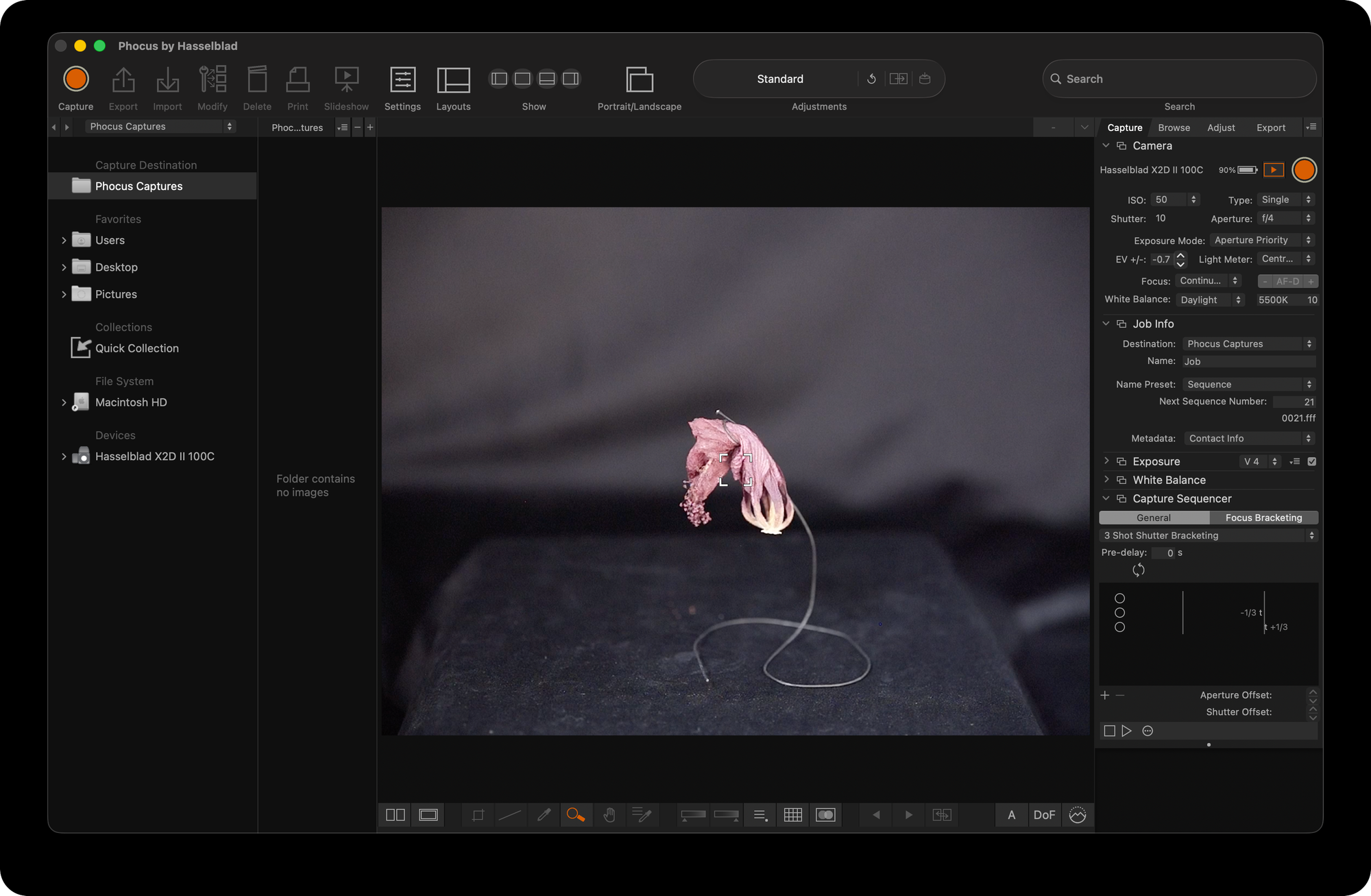
Job Info задаёт имя, счётчик и метаданные. Сделайте один тестовый кадр, найдите его в файловой системе, проверьте расширение, имя и sidecar. Только после этого начинайте серию. В студии этот тест занимает меньше минуты и предотвращает часы сортировки файлов, названных неверно или записанных не туда.
Диагностика, если камера не обнаружена
- Убедитесь, что модель и версия прошивки поддерживаются установленной веткой Phocus.
- Проверьте кабель на другом высокоскоростном устройстве и замените его заведомо исправным.
- Подключите камеру напрямую к другому порту без док-станции.
- Перезапустите камеру и приложение, затем компьютер, если драйвер или системная служба зависли.
- Проверьте, не смонтирована ли камера только как накопитель и не открыта ли она другой программой.
- Дайте Phocus необходимые системные разрешения на USB, съёмные тома и папку назначения.
- Снимите один кадр на карту, чтобы отделить проблему камеры от проблемы связи.
Индикация подключения ещё не доказывает надёжность канала. Сделайте серию из нескольких кадров и дождитесь полного появления каждого файла. Следите за тем, не меняется ли камера на «offline», не зависает ли миниатюра и не растёт ли очередь. Для длинной съёмки закрепите кабель у камеры и стола так, чтобы нагрузка не передавалась разъёму.
Camera: удалённые параметры и единичный захват
Панель Camera показывает доступные для конкретной камеры значения: ISO, выдержку, диафрагму, режим экспозиции, баланс белого, фокус и другие параметры. Набор зависит от модели, объектива, прошивки и текущего режима. Неактивное поле не обязательно означает ошибку Phocus: камера может блокировать его в ручном режиме объектива, при установленной выдержке B, электронном затворе или другом несовместимом состоянии.
Изменяйте параметры последовательно и смотрите подтверждение от камеры. Если быстро прокрутить несколько значений во время записи большого файла, интерфейс может временно показывать старое состояние. Для предметной съёмки удобнее зафиксировать ISO и диафрагму, а экспозицию менять выдержкой или мощностью света. Это сохраняет глубину резкости и характер коррекции объектива.
Кнопка Capture запускает единичный кадр. После нажатия дождитесь завершения передачи; повторный щелчок до готовности может создать очередь или быть проигнорирован. Автоматический выбор нового кадра удобен при постановке света, но мешает, если ассистент сравнивает предыдущий вариант. Настройте поведение Auto Select New Capture под роль оператора.
Если новый кадр не получает ожидаемые корректировки, проверьте выбранный Adjustment Preset или команду применения последнего сохранённого состояния. Автоматически переносить все локальные слои не всегда разумно: при движении объекта маски окажутся в неверном месте. Для live-процесса создайте базовый пресет только из глобального баланса, профиля, оптики и умеренной тональной настройки.
Live View, проверка фокуса и композиции
Live View выводит поток с камеры и позволяет оценить композицию до кадра. Он полезен при предметной съёмке, репродукции и точной работе со штативом. Увеличьте важную область и используйте доступные кнопки фокусировки. Не делайте вывод о финальном шуме и цвете по live-потоку: он оптимизирован для скорости и может иметь другое разрешение и обработку, чем записанный RAW.
При ручной фокусировке увеличьте участок с реальной текстурой, а не гладкую поверхность. Для часов это гравировка или край стрелки, для портрета — ресницы, для картины — мазок в плоскости оригинала. Если объект объёмный, заранее выберите приоритетную плоскость либо подготовьте фокус-брекетинг.
Наложения и направляющие помогают контролировать поля, центр и будущую обрезку. Однако они не изменяют RAW. Если клиент видит квадратную рамку на мониторе, а камера пишет полный прямоугольник, итоговый экспорт всё равно зависит от Crop & Orientation. Сохраните нужное кадрирование как настройку и проверьте первый файл.
Серый или чёрный Live View при работающем Capture часто связан с режимом затвора, закрытой диафрагмой, длинной выдержкой, неподдерживаемой функцией либо конфликтом настроек камеры. Верните базовую экспозицию, отключите специальные режимы, перезапустите Live View и только затем меняйте параметры по одному. Так легче найти конкретное сочетание, вызывающее проблему.
Для студийных вспышек live-поток может быть слишком тёмным, потому что видит только пилотный свет. Увеличьте мощность пилота или временно используйте параметры предпросмотра, не меняя рабочую экспозицию кадра. Не компенсируйте тёмный Live View постоянным повышением ISO, если финальный импульс уже рассчитан правильно.
Capture Sequencer: серии и автоматизированный захват
Capture Sequencer создаёт последовательность кадров с изменением заданного параметра. В зависимости от камеры доступны брекетинг выдержки, экспозиции, фокуса и специальные режимы. Перед запуском задайте число кадров, шаг и направление, затем мысленно рассчитайте крайние значения. Серия из девяти кадров с крупным шагом может выйти за допустимый диапазон выдержки или экспозиции.
Проверьте, что папка назначения пуста от предыдущего теста и счётчик имён настроен. Sequencer способен быстро создать много больших RAW, поэтому убедитесь в свободном месте и скорости диска. Не запускайте следующую последовательность, пока предыдущая полностью не передана и миниатюры не появились.
Для экспозиционного брекетинга стабилизируйте камеру и объект. Автоматическая последовательность не устраняет движение листьев, человека или бликов. Если кадры предназначены для последующего объединения, выключите изменения баланса белого и другие автоматические параметры. Каждая ступень должна отличаться только запланированной экспозицией.
При специальных режимах Multi-Shot соблюдайте требования камеры к штативу, объекту и освещению. Движение между субкадрами создаёт артефакты, которые невозможно исправить обычным Recovery. Проверяйте готовый файл на тонких краях и цветных деталях, а не только на общем превью.
Focus Bracketing и последующая склейка
Focus Bracketing в Phocus выполняется через Capture Sequencer. Программа перемещает плоскость фокуса между кадрами в пределах возможностей подключённой камеры и объектива. Пользователь задаёт начальную область, шаг, число кадров или пределы. Phocus снимает последовательность, но не объединяет её в готовый стек: для слияния нужна другая программа.
Начните с Live View и вручную установите ближайшую точку, которая должна быть резкой. Затем определите дальнюю. Выберите шаг так, чтобы зоны резкости перекрывались; слишком большой шаг оставляет нерезкие полосы, слишком маленький создаёт лишние кадры и увеличивает время. Требуемый шаг зависит от фокусного расстояния, диафрагмы, дистанции и масштаба объекта, поэтому универсального числа нет.
Рабочая последовательность для предметного стекинга
- Закрепите камеру, объект и свет, отключите всё, что может двигаться от кадра к кадру.
- Выберите ручную экспозицию и постоянный баланс белого.
- Установите диафрагму, дающую хорошую резкость без чрезмерной дифракции.
- В Live View наведитесь на ближайшую значимую деталь и запомните положение.
- Настройте Sweep, Step Size, Frames или дальний предел в доступном интерфейсе Sequencer.
- Сделайте короткую тестовую серию и убедитесь, что фокус проходит всю требуемую глубину.
- Запустите полную последовательность, не касаясь камеры.
- Проявите кадры одинаково, экспортируйте 16-битные файлы без различий в размере и профиле.
- Объедините их в специализированном стекинг-приложении и проверьте ореолы на перекрывающихся границах.
Не меняйте экспозицию между кадрами, даже если блестящая поверхность кажется разной: изменение фокуса само меняет рисунок бликов и видимую площадь. Автоматическая коррекция яркости при склейке может создать пятна. В Phocus синхронизируйте один глобальный пресет на всю последовательность, но не переносите локальные маски, завязанные на координаты отдельных деталей.
Если серия заканчивается раньше дальней точки, увеличьте число кадров или уменьшите шаг. Если много кадров повторяют уже резкую область, шаг слишком мал или границы заданы неудачно. На объективах с focus breathing меняется масштаб; специализированный стекер компенсирует это лучше обычного наложения слоёв, но сильное изменение всё равно обрезает края.
Кабельный брекетинг зависит от совместимости камеры и объектива. Если параметры Focus недоступны, проверьте режим фокусировки, электронные контакты адаптера и список поддерживаемых моделей. Мануальный объектив без управляемого привода нельзя заставить менять фокус программно; в таком случае используется фокусировочная рейка или ручная последовательность.
Adjustments Browser, пресеты и снимки состояния
Adjustments Browser разделяет настройки на Factory, User, Embedded и Current. Factory содержит заводские варианты, User — созданные пользователем, Embedded — сохранённые состояния конкретного файла, Current — активную комбинацию. Эти категории решают разные задачи: заводской пресет задаёт старт, пользовательский переносит повторяемую схему, встроенный снимок фиксирует этап работы над одним изображением.
Перед созданием User Preset очистите всё, что не должно переноситься. Пресет для студийного света может включать баланс белого, базовую экспозицию, HNCS-вариант и коррекцию объектива, но не кадрирование конкретного предмета, точки Dust Removal и локальную маску. Чем уже назначение пресета, тем безопаснее его пакетное использование.
Название должно описывать условия: «LED_5600_Product_XCD80», «Portrait_softbox_neutral» или «TIFF_master_16bit». Не включайте в имя слово «final», пока не указано, что именно финально. Через несколько месяцев список из Final, Final2 и New Final бесполезен. Создавайте папки или префиксы по типу: INPUT, LOOK, REPRO, OUTPUT.
Embedded полезен как контрольная точка перед радикальным изменением. Сохраните состояние «цвет утверждён», затем экспериментируйте с чёрно-белой версией или HDR. Возврат к Embedded восстановит набор параметров, но не заменяет резервную копию sidecar. При повреждении или потере сопутствующего файла встроенная история может исчезнуть вместе с ним.
Modify и пакетное применение настроек
Modify переносит выбранные параметры на несколько файлов. Ключевой риск — путаница между активным кадром и всем выделением. Сначала сделайте эталон, затем выделите целевую группу, оставив эталон главным, откройте список переносимых инструментов и снимите флажки с индивидуальных данных. После применения сразу просмотрите первый, средний и последний кадр группы.
Глобальный баланс белого, объектив, Scene Calibration и базовая экспозиция хорошо переносятся внутри одной неизменной схемы. Crop, Keystone, Dust Removal и Adjustment Layers требуют осторожности. Даже камера на штативе может слегка сместиться, а объект — изменить положение. Пакетная операция экономит время только тогда, когда после неё не приходится исправлять десятки скрытых ошибок.
В серии с изменяющейся экспозицией нельзя переносить EV без проверки. Удобнее синхронизировать профиль, баланс белого, кривую и оптику, а экспозицию оставить индивидуальной. Для брекетинга синхронизируйте всё, кроме параметра, который намеренно менялся при съёмке.
Современные сборки оптимизируют пакетный импорт и Modify, но скорость всё равно зависит от количества 100-мегапиксельных RAW, локальных слоёв, кэша и накопителя. Разбивайте тысячи файлов на логические группы. Если операция прервалась, легче повторить её для одной сцены, чем определять, на каком из всей смены файлов остановилась очередь.
Output Preview и подготовка к выводу
Output Preview показывает результат с учётом выбранного выходного пресета: размеров, профиля, формата и некоторых преобразований. Используйте его перед важным экспортом, особенно после сильного уменьшения, перевода в CMYK или выбора HDR. Обычный Viewer отображает рабочую интерпретацию и не всегда показывает ограничения конечного файла.
При переходе с широкого рабочего пространства в sRGB насыщенные цвета могут сжаться. В Output Preview проверяйте упаковку, неон, цветы, ткань и глубокие тени. Если цвет выходит за охват, не пытайтесь вернуть его повышением Saturation: проблема усилится. Локально уменьшите насыщенность или измените оттенок так, чтобы важное различие сохранилось в целевом пространстве.
Сравнивайте превью при масштабе, соответствующем выводу. Для маленького JPEG важны читаемость деталей и выходная резкость; для печатного TIFF — плавность градиентов и отсутствие клиппинга в профиле. Параметр PPI сам по себе не меняет количество пикселей, если Dimensions оставлены Full Size; он лишь задаёт метаданные размера печати. Реальное уменьшение выполняется через ограничения по пикселям или физическим размерам.
Output Presets и форматы экспорта
Output Presets сохраняют формат, качество, разрядность, размер, профиль, папку и схему имени. Заводские варианты служат примерами, но для производственной работы лучше сделать собственные заблокированные пресеты. Тогда случайная правка одного поля не изменит все будущие выдачи.
Для мастер-файла обычно выбирают 16-битный TIFF, полный размер и широкое цветовое пространство, понятное следующему редактору. Для клиента или сайта — JPEG нужного размера и sRGB, если нет особого требования. PSD удобен при передаче в Photoshop-процесс, но не превращает RAW-коррекции в редактируемые слои Phocus: результат уже отрендерен. DNG в Phocus следует тестировать в конкретной цепочке, поскольку принимающая программа может интерпретировать его иначе, чем исходный 3FR.
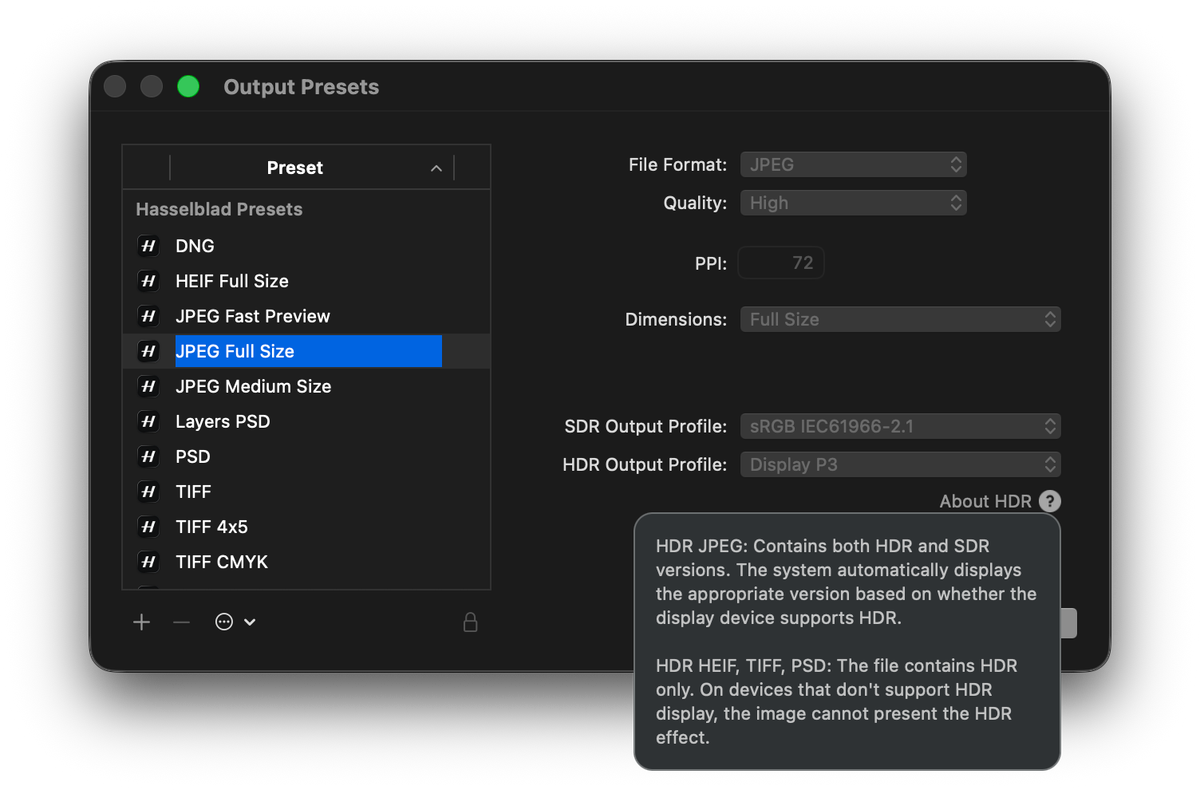
В ветке 4.2 для macOS окно Output Presets разделяет SDR Output Profile и HDR Output Profile. Для HDR-изображения обычный JPEG-пресет может автоматически создать файл с gain map, а для SDR — стандартный JPEG. Поэтому решающим становится состояние HDR в Exposure, а не наличие отдельного пресета с названием Ultra HDR. Перед выдачей экспортируйте один контрольный файл и проверьте его на целевом устройстве.
HEIF доступен не во всех ветках и системах одинаково. В современных сборках macOS экспортированный HEIF можно повторно импортировать и полноценно редактировать, но это уже отрендерованный файл, а не замена исходному 3FR. Сохраняйте RAW даже тогда, когда HEIF удобен для доставки HDR.

Создание надёжного выходного пресета
- Дублируйте ближайший заводской вариант, а не изменяйте единственный эталон.
- Назовите пресет по назначению, формату, разрядности и профилю.
- Выберите File Format и качество или битность.
- Задайте Dimensions и проверьте, считается ли длинная сторона, ширина, высота или полный размер.
- Выберите Output Profile; для SDR и HDR проверьте отдельные поля, если они доступны.
- Назначьте папку, схему имени и поведение при совпадении.
- Экспортируйте контрольный кадр с известным разрешением и сравните фактические свойства файла.
- Заблокируйте или сохраните пресет после проверки.
Не полагайтесь только на название «Full Size». После обновления откройте свойства реального файла и сравните его пиксельные размеры с RAW. В одной из прежних сборок macOS существовала ошибка, ограничивавшая JPEG независимо от выбранных размеров; она была исправлена в следующей ветке. Такой случай показывает, почему контрольный экспорт нужен после каждого существенного обновления.
Export Queue и пакетная выдача
Queue отображает задания, ожидающие обработки. Перед большим экспортом очистите старые остановленные элементы, проверьте свободное место и оставьте достаточный запас для временных файлов. Вывод 16-битных TIFF из больших RAW быстро занимает сотни гигабайт, даже если исходная папка кажется небольшой.
Не смешивайте в одной непрозрачной очереди мастер-TIFF, клиентские JPEG и HDR, если им нужны разные папки и профили. Запускайте логическими партиями и после каждой проверяйте результат. Файлы должны иметь различимые суффиксы, например _master, _web и _hdr; иначе одинаковое базовое имя усложняет автоматическую доставку.
Во время экспорта Phocus использует процессор, графику и диски. Не копируйте одновременно большой архив на тот же накопитель и не запускайте другую тяжёлую конвертацию. Если интерфейс отвечает медленно, это не обязательно зависание: посмотрите, растёт ли число готовых файлов и меняется ли активное задание. Прерывайте процесс только после разумной паузы и проверки диска.
Если очередь остановилась на одном кадре, попробуйте экспортировать его отдельно. Причиной бывает повреждённый RAW, недоступный sidecar, сложная локальная маска или неверное имя. Остальную серию можно вывести без проблемного файла, а его диагностировать на копии.
Передача в Photoshop, Affinity Photo и другие редакторы
Phocus лучше всего передаёт результат как 16-битный TIFF с подходящим профилем. Такой файл сохраняет плавность градиентов и запас для ретуши, но уже содержит HNCS, оптические поправки, геометрию и тон. В следующем редакторе не применяйте второй RAW-профиль и не пытайтесь «сбросить» проявку: исходных данных сенсора в TIFF нет.
Для глубокой ретуши оставляйте в Phocus умеренную резкость и шумоподавление. Чрезмерный шарпенинг усложняет удаление дефектов и создаёт ореолы после уменьшения. Баланс белого, профиль объектива и крупные тональные решения лучше завершить до передачи, потому что они качественнее рассчитываются на RAW.
Сохраняйте связь между мастер-TIFF и исходником: одинаковая основа имени, папка Masters и метаданные задания. Если клиент просит другую температуру или восстановление светов, вернитесь к 3FR, измените проявку и пересоздайте TIFF. Исправлять крупную ошибку баланса в уже отрендерованном файле менее надёжно.
При возврате TIFF в Phocus не ожидайте восстановления RAW-инструментов в прежнем диапазоне. Новые версии могут редактировать импортированный TIFF или HEIF, но это обычная обработка готовых пикселей. Sidecar исходного 3FR к нему не применяется.
HDR в Phocus: практическая граница
HDR-режим современных веток использует расширенный диапазон исходного RAW и отдельную интерпретацию светов. В Exposure нужная версия алгоритма предлагает флажок HDR, Limit и отдельное поведение Recovery. Гистограмма расширяется за уровень SDR white и показывает, какая часть диапазона доступна текущему дисплею.
Сначала подготовьте хороший SDR-вариант: экспозицию, баланс, восстановление, тени и композицию. Затем включите HDR и настройте яркие области. Такой порядок важен для Ultra HDR JPEG, содержащего обычную SDR-базу и gain map. На несовместимом устройстве зритель увидит именно SDR-слой; если он оставлен плоским, файл будет выглядеть хуже, хотя HDR-версия на авторском мониторе эффектна.
Limit ограничивает пиковую яркость, а Recovery может иметь отдельное значение для SDR и HDR. «Призрачный» маркер показывает положение другого режима. Переключайтесь между состояниями и контролируйте оба, а не оптимизируйте один вслепую. Слишком яркие блики отвлекают и подчёркивают хроматические аберрации, пыль и шум.
HDR имеет смысл только при понятной цепочке доставки. Проверяйте дисплей, приложение, браузер, платформу и формат. На SDR-мониторе gain-map JPEG обычно показывает базовый слой; HEIF или HDR TIFF в неподдерживаемой программе могут выглядеть тускло или неверно. Для печати готовьте отдельный SDR-мастер, а не надейтесь, что лаборатория автоматически преобразует HDR.

Производительность на больших RAW
Файлы среднеформатных камер велики, поэтому скорость Phocus определяется не одним процессором. Важны локальный SSD, объём памяти, графическое ускорение, кэш, разрешение дисплея и сложность корректировок. Просмотр папки по сети почти всегда медленнее локальной работы, особенно когда программа строит миниатюры и одновременно читает sidecar.
Держите активный проект и кэш на быстром локальном диске, а резервную копию — на другом носителе. После завершения можно перенести архив на NAS. Не открывайте папку с десятками тысяч разнородных файлов, если нужна одна съёмка: разбивка по заданиям сокращает индексирование и упрощает фильтры.
GPU используется для вывода Viewer, масштабирования и некоторых расчётов экспорта. Если после обновления появляются чёрные области, артефакты или падение скорости, обновите системные компоненты, перезапустите программу и временно проверьте другую настройку ускорения, если она доступна. Не делайте вывод по первому открытию папки: построение кэша всегда медленнее повторного просмотра.
Локальные слои, Defringe, муар, HNNR и HDR увеличивают нагрузку. Отключайте тяжёлые панели при первичном отборе. Для массового вывода сначала убедитесь, что все RAW локальны и не подгружаются из облака по требованию. Значок файла в Finder или Проводнике не гарантирует, что данные физически находятся на диске.
Как ускорить рабочую сессию без потери качества
- Отбирать кадры до HNNR и сложных локальных правок.
- Работать из отдельной папки задания на SSD.
- Не держать одновременно открытыми несколько тяжёлых конвертеров.
- Использовать макет с миниатюрами без большого Viewer для первого прохода.
- Запускать экспорт партиями и не копировать их на тот же диск параллельно.
- Регулярно проверять свободное место для кэша и временных файлов.

Типичные ошибки и способы исправления
Файл виден на диске, но не появляется в браузере
Сбросьте фильтры, откройте реальную папку через File Browser и проверьте расширение. Убедитесь, что камера поддерживается вашей веткой и файл полностью скопирован. Сравните размер с соседними RAW. Если один кадр существенно меньше, повторите копирование с карты. Для нового формата обновите Phocus только после сохранения старой рабочей сборки.
Корректировки исчезли после переноса
Найдите соответствующий .phos. Если переносился только 3FR, верните sidecar с резервной копии. Проверьте совпадение имени и расположения. Не создавайте новый пустой sidecar поверх старого до восстановления. После копирования перезапустите Phocus или обновите папку.
Цвет в экспорте не совпадает с Viewer
Сначала сравните в цветоуправляемом приложении. Проверьте профиль монитора и Output Profile, затем убедитесь, что принимающая программа не игнорирует или не назначает другой ICC. Для старой сборки 4.1.2 на macOS существовала ошибка предварительного цвета, исправленная последующим обновлением; если симптомы совпадают, проверьте номер и повторите тест в актуальной стабильной ветке.
JPEG получился не того размера
Откройте Output Preset и различайте PPI и Dimensions. PPI без ограничения пикселей не уменьшает изображение. Проверьте Full Size, Restrict Pixels, ширину и высоту. Затем сравните фактическое разрешение файла. При неожиданном ограничении пересоздайте пресет из заводского и протестируйте текущую сборку на одном кадре.
Локальный слой не виден
Выберите слой, включите его флажок и отображение маски. Если маска пустая, нарисуйте тестовый штрих. Временно задайте заметный EV, чтобы подтвердить действие, затем верните нормальное значение. Проверьте, не активирован ли ластик и не лежит ли маска за пределами текущего кропа.
Коррекция объектива недоступна
Проверьте EXIF, модель объектива, адаптер и электронный контакт. Для классической V-оптики может потребоваться ручной выбор. Не назначайте похожий профиль наугад. Adaptive Chromatic Aberration можно использовать отдельно для цветных кайм, но она не заменяет точную геометрическую модель.
Экспорт зависает на одном изображении
Остановите очередь после проверки активности диска, экспортируйте проблемный файл отдельно и временно выключите тяжёлые локальные инструменты. Создайте новый Output Preset и выберите простое имя без запрещённых символов. Если копия RAW не экспортируется и без sidecar, восстановите файл с карты или резервной копии.
Live View не работает, хотя Capture доступен
Верните камеру в обычный режим съёмки, проверьте затвор и объектив, перезапустите Live View. Уберите хаб, замените кабель, закройте другие программы. Если единичный кадр передаётся, а поток нет, сверяйте поддержку Live View именно для модели и прошивки, а не только общую совместимость tethering.
Scene Calibration делает углы слишком светлыми
Уменьшите Equalize intensity и проверьте, не включена ли одновременно сильная компенсация виньетирования. Убедитесь, что белый эталон снят с той же диафрагмой и фокусом. Эталон с клиппингом или складкой создаёт ложную карту и требует пересъёмки.
Муар исчез, но ткань стала пластиковой
Отмените глобальную коррекцию, создайте локальную маску и уменьшите силу. Работайте на 100%, отделяя ложные цветные волны от реальной структуры. Если узор меняется между кадрами, настройку нельзя без проверки переносить на всю серию.
Phocus работает медленно после открытия папки
Дождитесь построения миниатюр, затем оцените повторный проход. Перенесите проект с сети на SSD, освободите место под кэш и скройте большой Viewer. Уберите облачные placeholders, закройте тяжёлые приложения и разделите огромную папку на задания. Если замедление появилось только после обновления, проверьте контрольный проект в сохранённой прежней сборке.
Сравнение с аналогами
Выбор зависит не от числа функций, а от места программы в процессе. Phocus сильнее там, где нужны HNCS, фирменная коррекция оптики и управление камерой Hasselblad. Универсальные редакторы удобнее для каталога, автоматических масок и сложной ретуши.
| Задача | Hasselblad Phocus | ФотоМАСТЕР | Capture One | Lightroom Classic |
|---|---|---|---|---|
| RAW Hasselblad | 3FR/FFF, HNCS и фирменные поправки | Не является специализированным конвертером Hasselblad | Поддержка RAW заявлена для части актуальных 100C-моделей | Открывает многие 3FR через Adobe Camera Raw |
| Кабельная съёмка | Camera, Live View, Capture Sequencer | Нет студийного управления камерой | Сильная tethering-среда, но совместимость Hasselblad нужно сверять по модели | Нет равнозначной фирменной интеграции Hasselblad |
| Локальная проявка | Кисть, линейный и радиальный градиенты | Простые инструменты для готовых фотографий | Развитые слои и интеллектуальные маски | Интеллектуальные маски и широкий набор коррекций |
| Удаление объектов и монтаж | Только ограниченная чистка, не пиксельный монтаж | Удаление объектов, замена фона, эффекты и коллажи | Базовая чистка, сложную ретушь передают редактору | Есть удаление и внешняя связка с Photoshop |
| Организация архива | Папки, коллекции, рейтинги и sidecar | Ориентация на отдельную обработку и пакетные операции | Каталоги и Sessions | Развитый каталог, коллекции и поиск |
Phocus и ФотоМАСТЕР
ФотоМАСТЕР проще для пользователя, которому нужно быстро исправить обычную фотографию, заменить фон, удалить объект, применить эффект, собрать коллаж или обработать серию. Phocus выбирают не ради таких операций, а ради фирменного RAW-процесса и студийного управления. Для файлов Hasselblad разумна связка: проявка и оптика в Phocus, затем при необходимости простая ретушь в ФотоМАСТЕР либо более мощном пиксельном редакторе.
Phocus и Capture One
Capture One предлагает более развитые слои, каталогизацию, Sessions и инструменты массовой коммерческой обработки. Нативная поддержка Hasselblad появилась для ограниченного списка актуальных камер и не делает рендеринг HNCS. Владельцу X2D 100C, X2D II 100C или CFV 100C стоит проверить конкретную версию и требуемый режим tethering; для других корпусов, FFF и фирменных функций Phocus остаётся безопасной отправной точкой.
Phocus и Lightroom Classic
Lightroom Classic удобнее для больших смешанных архивов, синхронизации метаданных и интеллектуальных масок. Adobe использует собственную интерпретацию RAW, поэтому исходный цвет не совпадает с Phocus автоматически. Компромиссный процесс — выбрать и проявить ключевые кадры в Phocus, вывести 16-битные TIFF и продолжить каталогизацию или ретушь в экосистеме Adobe.
Итог
Hasselblad Phocus наиболее оправдана как фирменный конвертер и студийный узел: она раскрывает 3FR и FFF через HNCS, учитывает оптику, поддерживает локальную проявку, репродукционные поправки и кабельную съёмку. Лучший результат даёт дисциплинированный процесс: сохранять RAW вместе с .phos, проверять пресеты на одном кадре, отделять отбор от тяжёлой обработки и передавать в ретушь 16-битный мастер с корректным профилем.