
FastRawViewer нужен фотографам, которым до проявки требуется быстро просмотреть большую съёмку, оценить экспозицию и резкость именно по RAW-данным, отделить технический брак, расставить рейтинги и передать выбранные кадры в привычный конвертер. Программа особенно полезна при серийной, репортажной, свадебной, спортивной и пейзажной съёмке, где встроенный JPEG камеры может скрывать пересвет, чрезмерно осветлять тени или создавать ложное впечатление о детализации.
- Ретушь лица и точечная коррекция
- Замена фона и неба
- Цветокоррекция и ручные настройки
- Нет ретуши и экспорта результата
- Нет версии для Linux
- RAW Sigma Foveon не поддерживается
Что именно делает FastRawViewer
FastRawViewer занимает промежуточное место между файловым менеджером и RAW-конвертером. Он открывает папку без обязательного импорта в каталог, строит изображение по данным RAW, показывает технические панели и позволяет принять решение: оставить кадр, отклонить его, присвоить рейтинг, метку или передать файл во внешнюю программу. Это не редактор для завершения фотографии. В нём нет слоёв, пластики, локальной ретуши, удаления объектов, сложных масок и вывода проявленного результата в JPEG или TIFF.
Главное отличие от многих быстрых просмотрщиков состоит в источнике изображения. Обычный просмотрщик часто извлекает из RAW встроенный JPEG, который камера уже обработала собственным профилем, контрастом, насыщенностью, шумоподавлением и повышением резкости. FastRawViewer умеет показать этот JPEG, но основной рабочий режим строит быстрый рендер из RAW. Поэтому гистограмма, статистика пересвета и предупреждения о глубоких тенях относятся к исходным данным, а не к картинке, подготовленной камерой для экрана.
Такой рендер не следует принимать за окончательный вид фотографии. Алгоритмы демозаики, профили камеры, тоновые кривые, подавление шума и восстановление светов в Lightroom, Camera Raw, Capture One, DxO PhotoLab или другом конвертере дадут иной визуальный результат. Смысл FastRawViewer не в точном художественном предсказании, а в ранней технической проверке: сохранены ли каналы в светах, достаточно ли информации в тенях, попал ли объектив в нужную точку, есть ли смысл тратить время на проявку.
Какие решения удобно принимать до конвертации
- отбраковывать кадры с необратимым пересветом важного объекта;
- отделять промах фокуса от мягкости встроенного JPEG;
- сравнивать соседние кадры серии при одинаковом масштабе;
- проверять запас в тенях с учётом чувствительности камеры;
- ставить звёзды, цветовые метки, заголовок и описание через XMP;
- перемещать отклонённые файлы в безопасную промежуточную папку;
- передавать отобранные оригиналы во внешний RAW-конвертер.
Программа особенно эффективна, когда правило отбора заранее определено. Например, первый проход посвящён только явному техническому браку, второй — выражению лица и композиции, третий — рейтингу лучших дублей. Если одновременно менять экспозицию, спорить с цветом, переименовывать файлы и решать судьбу каждого похожего кадра, скорость падает независимо от выбранного приложения.
Установка и начало работы
FastRawViewer выпускается для 64-разрядной Windows и macOS. Нативной версии для Linux нет, поэтому запуск через совместимые слои не стоит считать штатным сценарием: работа графического движка, цветовых профилей и файловых операций в таком окружении разработчиком не гарантируется. Установочный пакет не добавляет собственный каталог фотографий и не требует переносить архив в специальную структуру.
В Windows установка выполняется обычным мастером. На macOS приложение переносится в папку Applications. При первом запуске программа может проверить доступные RAW-приложения, чтобы позже добавить их в список внешних редакторов. В Windows также важен выбор графического метода вывода. Если изображение появляется корректно, менять движок без причины не нужно; если окно остаётся чёрным, возникают полосы или зависает масштабирование, настройку графического режима используют как первый диагностический шаг.
Пробный режим функционально пригоден для проверки рабочего процесса: можно открыть собственные RAW, настроить панели, проверить совместимость XMP и оценить скорость на реальном диске. Для осмысленного теста лучше взять не десяток случайных файлов, а одну завершённую съёмку с типичными для вас камерами, RAW+JPEG-парами, сериями и высокими ISO.
Первый запуск без лишней настройки
- Скопируйте тестовую съёмку с карты на рабочий диск и сделайте резервную копию.
- Запустите FastRawViewer и откройте папку командой File → Open Folder.
- Убедитесь, что в нижней строке выбран RAW, а не Internal JPEG или External JPEG.
- Оставьте стандартную компоновку панелей и сначала проверьте переход между кадрами.
- Откройте один файл двойным щелчком и переключитесь между вписанным видом и 100%.
- Проверьте RAW Histogram, Exposure Stats и EXIF на нескольких кадрах.
- Только после этого настройте горячие клавиши, XMP и действия с файлами.
Начинать с массового переноса файлов или полной перенастройки клавиатуры рискованно. Сначала нужно понять, какой объект программа считает текущим, как выделяется группа и что именно происходит после команды Reject. В FastRawViewer есть обычный режим выделения, похожий на Finder и Проводник, и расширенный режим. Их поведение при щелчке правой кнопкой, перетаскивании и открытии в дополнительных окнах отличается.
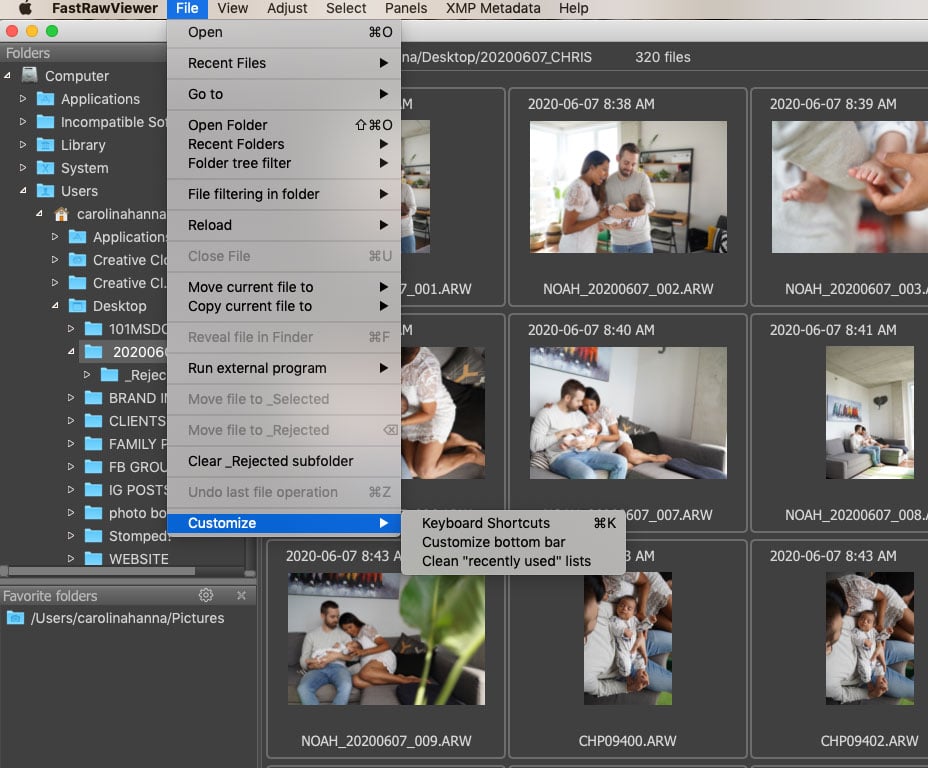
Способы открыть материал
Папку или отдельный файл можно открыть из меню, перетащить в окно либо на значок приложения. Если запуск связан с конкретным файлом, программа сразу показывает одиночный кадр и плёнку соседних файлов. Если путь не задан, обычно открывается сетка текущей или последней папки. Ассоциацию с расширениями RAW можно сделать системной, но перед этим полезно решить, хотите ли вы всегда запускать FastRawViewer двойным щелчком или сохранить другое приложение просмотрщиком по умолчанию.

Для повседневной работы удобнее открывать папку, а не первый попавшийся файл. Тогда заранее видны количество элементов, активный фильтр, выделение и порядок сортировки. Открытие одного файла уместно, когда FastRawViewer вызывается из файлового менеджера для быстрой проверки или используется как промежуточный шаг перед внешним редактором.
Как устроено главное окно
В центре находится сетка миниатюр либо изображение текущего файла. Слева обычно размещаются дерево папок, избранные каталоги и EXIF, справа — RAW Histogram, Exposure Stats, XMP Metadata и Sort & Filter. Внизу в одиночном режиме располагается Filmstrip с соседними кадрами, а ещё ниже — настраиваемая строка состояния с навигацией, переключателями RAW/JPEG, масштабом, экспокоррекцией, балансом белого и специальными режимами просмотра.
Назначение областей легче понять через разделение ответственности. Дерево папок отвечает за местоположение. Grid и Filmstrip — за последовательность и выделение. Центральное поле — за визуальную проверку. Histogram и Exposure Stats — за технические данные. XMP Metadata — за решения пользователя, которые должны пережить закрытие программы и быть прочитаны другим ПО. Sort & Filter — за временное сокрытие неподходящих кадров без физического перемещения.
Панели можно состыковывать, делать плавающими и переносить на другой монитор. Команда Panels управляет их видимостью, а значок шестерёнки в заголовке конкретной панели открывает её локальные параметры. Клавиша Tab скрывает или возвращает панели, не меняя их расположение. Это полезно при проверке резкости на небольшом экране: сначала оставить только изображение, затем одним нажатием вернуть гистограмму и метаданные.
Grid, Single File и Filmstrip
Grid показывает много файлов и предназначен для грубого просмотра, массового выделения, пакетного рейтинга и операций с группой. Single File даёт крупное изображение и полный набор способов проверки. Переключение выполняется через View → Switch to single image и View → Switch to image Grid; стандартная клавиша для перехода между режимами — G, а Esc закрывает одиночный просмотр или выводит из полноэкранного режима.
Даже в сетке можно видеть гистограмму, статистику экспозиции и EXIF текущего элемента. Это удобно для первичного прохода: щёлкнуть миниатюру, проверить цифры, не разворачивая кадр, и только сомнительные изображения открыть крупно. При этом не надо оценивать резкость по маленькой миниатюре. Сетка годится для композиции, повторов и грубого брака, но промах фокуса надёжнее подтверждать в одиночном или многооконном режиме.

Filmstrip сохраняет контекст серии, пока центральная область занята большим изображением. Его можно скрыть, увеличить по высоте, изменить размер миниатюр и прокручивать отдельно. Текущий файл выделяется рамкой, а выбранная группа получает собственные индикаторы. Перед пакетной командой полезно посмотреть не только на подсветку, но и на счётчик выделенных элементов в верхней части окна.
Нижняя строка как пульт проверки
Строка состояния не является фиксированной панелью. Через File → Customize → Customize bottom bar выбираются элементы, которые действительно нужны. На широком мониторе можно оставить имя файла, основные параметры съёмки, масштаб, тип представления, экспокоррекцию, баланс белого, кривую и переключатели специальных режимов. На ноутбуке лучше убрать редко используемые поля, иначе важные кнопки окажутся за пределами видимой области.
Индикаторы R, I, E и J помогают понять, что показано сейчас: RAW, внутренний JPEG, внешний JPEG из пары или обычный JPEG. Это принципиально для интерпретации гистограммы. Если в заголовке панели написано JPEG Histogram, оценка пересвета относится к обработанной картинке, даже если исходный файл имеет расширение RAW. Для технического отбора переключитесь на R и дождитесь обновления панелей.
Навигация по папке и порядок просмотра
Переход к следующему и предыдущему файлу выполняется стрелками, кнопками навигации и командами меню File. Пробел можно назначить или использовать как быстрый переход в зависимости от набора клавиш. FastRawViewer позволяет переназначить почти все сочетания, поэтому статья и чужое видео могут не совпасть с вашей конфигурацией. Текущую раскладку всегда надёжнее смотреть в Help → Keyboard Shortcuts или окне, вызываемом F1.

Порядок кадров определяется настройками Sort & Filter. Для серий обычно выбирают время съёмки и восходящее направление. Сортировка по имени полезна после согласованного переименования, но может перемешать файлы двух камер, если их счётчики пересекаются. Сортировка по рейтингу удобна на втором проходе, когда нужно оставить на экране только кандидатов с заданным числом звёзд.
Фильтрация не удаляет и не перемещает файлы. Она лишь ограничивает текущий список по рейтингу, цветовой метке и другим доступным признакам. Поэтому исчезновение кадра после присвоения метки часто означает не ошибку записи, а активный фильтр. Перед выводом о пропаже нажмите сброс фильтра в панели Sort & Filter и проверьте счётчик файлов.
Подпапки, виртуальные списки и Hotfolder
Обычный режим показывает одну папку. Для проектов с разбивкой по камерам или дням предусмотрен просмотр вложенных папок, но пакетные операции в таком представлении требуют особого внимания: одинаковые имена, разные исходные каталоги и относительные пути повышают риск неверного назначения. Перед перемещением группы проверяйте, откуда взят каждый файл и куда попадут связанные JPEG и XMP.
Virtual Folder позволяет работать с заданным списком файлов, не собирая их физически в одном месте. Такой список полезен для повторной проверки кандидатов из разных каталогов. Hotfolder следит за появлением новых файлов в текущей папке. Это можно использовать рядом с программой захвата при студийной съёмке, но FastRawViewer не превращается от этого в средство управления камерой: он наблюдает за каталогом, а не задаёт выдержку, диафрагму или спуск.
Slideshow подходит для просмотра отобранной последовательности на большом экране. Для технического отбора он менее удобен, потому что автоматический темп мешает рассматривать детали. Сначала завершите рейтинги и фильтрацию, а уже потом используйте показ как проверку ритма серии или демонстрацию клиенту.
RAW-гистограмма: что она показывает
Панель RAW Histogram строится по значениям исходных каналов до пользовательской экспокоррекции. В отличие от JPEG-гистограммы, она не зависит от выбранного в камере стиля изображения, контраста экранного превью и большей части внутрикамерной обработки. Это позволяет увидеть, насколько близко данные подошли к насыщению сенсора и сколько уровней осталось в тенях.
Горизонтальная шкала выражена в ступенях экспозиции. Отметка EV0 служит ориентиром среднего тона, правый край относится к ярким значениям и насыщению, а отметка UE показывает выбранный порог недоэкспонирования. В тенях график может выглядеть «гребёнкой»: количество доступных числовых уровней там невелико, поэтому промежутки закономерны и не означают повреждение файла.
Когда пользователь меняет экспокоррекцию отображения, сами RAW-данные и форма гистограммы не переписываются. Вместо этого смещается шкала, показывая, как данные лягут относительно среднего тона и светов при выбранной коррекции. Такое поведение важно отличать от гистограммы готового изображения, где тоновая кривая и яркостные преобразования непосредственно меняют распределение пикселей.
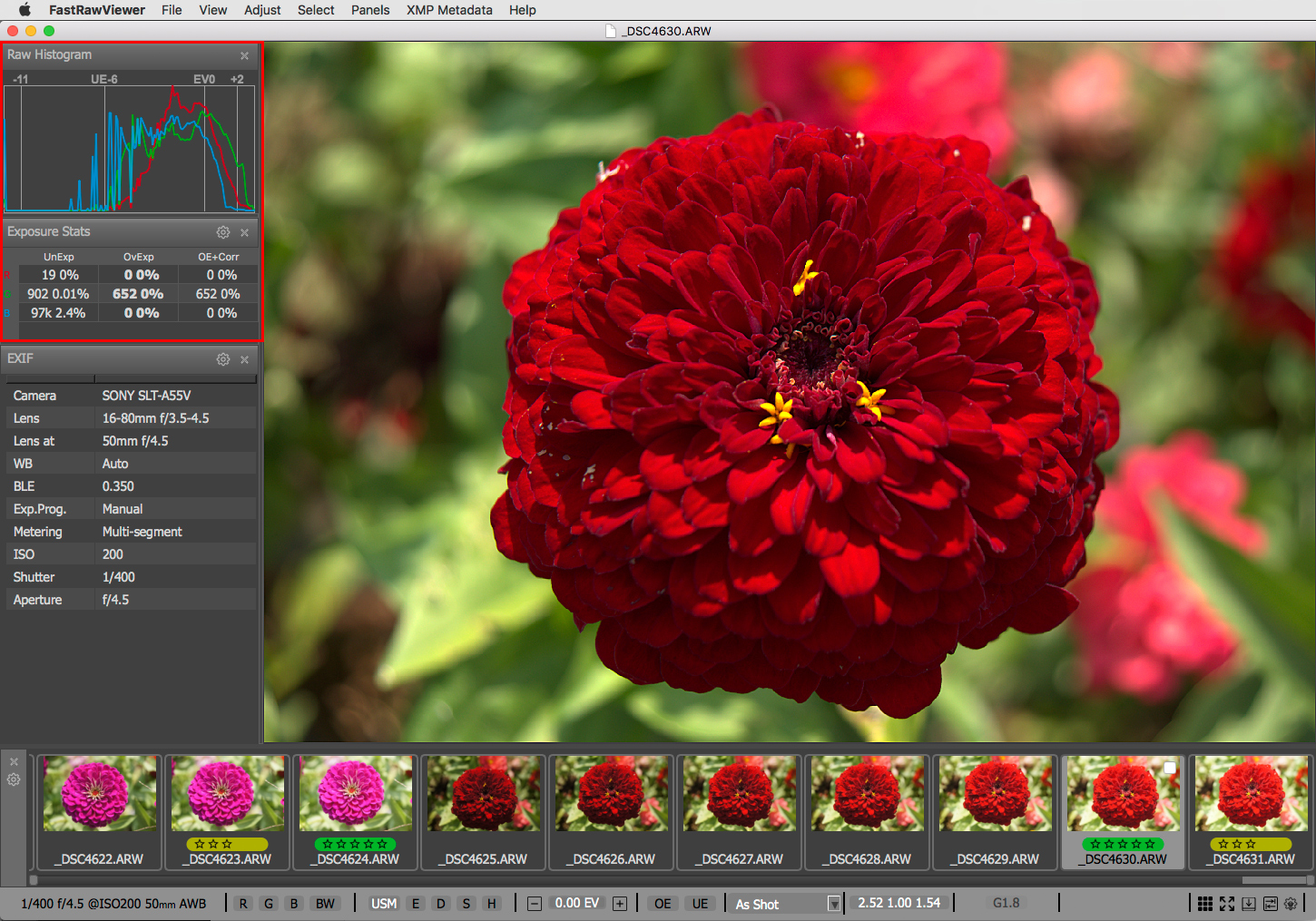
Как читать гистограмму на практике
Начните не с формы пика, а с вопроса о важной части кадра. Узкий выброс у правого края может принадлежать блику на хроме, лампе или солнцу и не мешать фотографии. Небольшое число пересвеченных пикселей в красном канале на лепестке или коже иногда критичнее, потому что теряется цветовая структура объекта. Поэтому гистограмму всегда сопоставляют с цветной индикацией на изображении.
Если график далеко от правого края, это не автоматически означает ошибку. Ночная сцена, концерт или низкий ключ закономерно сосредоточены слева. Вопрос состоит в том, достаточен ли сигнал в значимых тенях и не потребует ли будущая коррекция чрезмерного усиления шума. Для этого служат Exposure Stats, Shadow Boost и заданный пользователем порог UE.

Не стоит отбраковывать кадр только потому, что гистограмма не похожа на «идеальную гору». У технической гистограммы нет универсально правильной формы. Она помогает обнаружить насыщение каналов, оценить положение теней и сравнить соседние экспозиции, но композиционную ценность и допустимость бликов определяет фотограф.
Exposure Stats и численная оценка экспозиции
Панель Exposure Stats показывает статистику отдельно по каналам RAW. Основные столбцы — UnExp для пикселей ниже порога теней и OvExp для насыщенных значений. При положительной коррекции может появляться OE+Corr: доля пикселей, которая выйдет за предел после применённого осветления. По шестерёнке панели можно включить постоянное отображение этого столбца и абсолютное число пикселей, если процента недостаточно.
Раздельные строки R, G и B полезны, потому что канал может насыщаться раньше остальных. Например, красный объект под тёплым светом способен потерять структуру в красном канале, хотя суммарная картинка на первый взгляд выглядит приемлемо. Аналогично, глубокая синяя тень может иметь слабый синий сигнал при сравнительно нормальных зелёных значениях.
Стандартный порог недоэкспонирования задаётся в ступенях ниже насыщения. Значение по умолчанию служит общей отправной точкой, но не является характеристикой каждой камеры и каждого ISO. В Preferences → Image Display → Exposure → Underexposure detection limit его следует подстроить под собственные требования к печати, шуму и подъёму теней.
ISO-зависимый порог теней
При росте ISO полезный запас в тенях обычно меняется, поэтому один порог для всех файлов может вводить в заблуждение. FastRawViewer позволяет включить ISO-based underexposure limit и задать опорные значения для низкой, средней и высокой чувствительности. Между точками программа рассчитывает промежуточный предел.
Настройку лучше делать не по абстрактной таблице, а по тестовой серии собственной камеры. Снимите равномерную сцену на нескольких ISO, недоэкспонируйте ступенями, проявите файлы в основном конвертере с обычным для вас шумоподавлением и определите, где тени перестают соответствовать задаче. После этого перенесите практические границы в FastRawViewer.
Для малого веб-размера допустим более глубокий подъём, чем для крупной печати или коммерческой предметной съёмки. Поэтому один и тот же RAW может быть отмечен как проблемный в строгом профиле и приемлемый в мягком. Программа показывает заданное вами правило, а не универсальную физическую границу качества.
Индикация пересвета и глубоких теней
Команды View → Overexposure Display и View → Underexposure Display накладывают цветные области поверх изображения. По умолчанию клавиша O переключает пересвет, а U — недоэкспонирование. Цвет кодирует не художественную оценку, а конкретный канал или сочетание каналов.
Для пересвета базовые цвета читаются так: пурпурный означает насыщение зелёного канала, голубой — красного, жёлтый — синего. Синий показывает одновременно насыщенные зелёный и красный, зелёный — синий и красный, красный — синий и зелёный, чёрный — все три канала. Такая схема кажется непривычной, потому что цвет подсветки дополняет отсутствующий либо насыщенный канал, но после нескольких сессий позволяет быстро различать тип проблемы.
Для теней схема иная: красная область относится к слабому красному каналу, зелёная — к зелёному, синяя — к синему. Пурпурный показывает сочетание красного и синего, голубой — зелёного и синего, жёлтый — красного и зелёного, белый — все три. Важнее не запомнить таблицу сразу, а научиться отличать единичные области фона от протяжённой зоны на главном объекте.
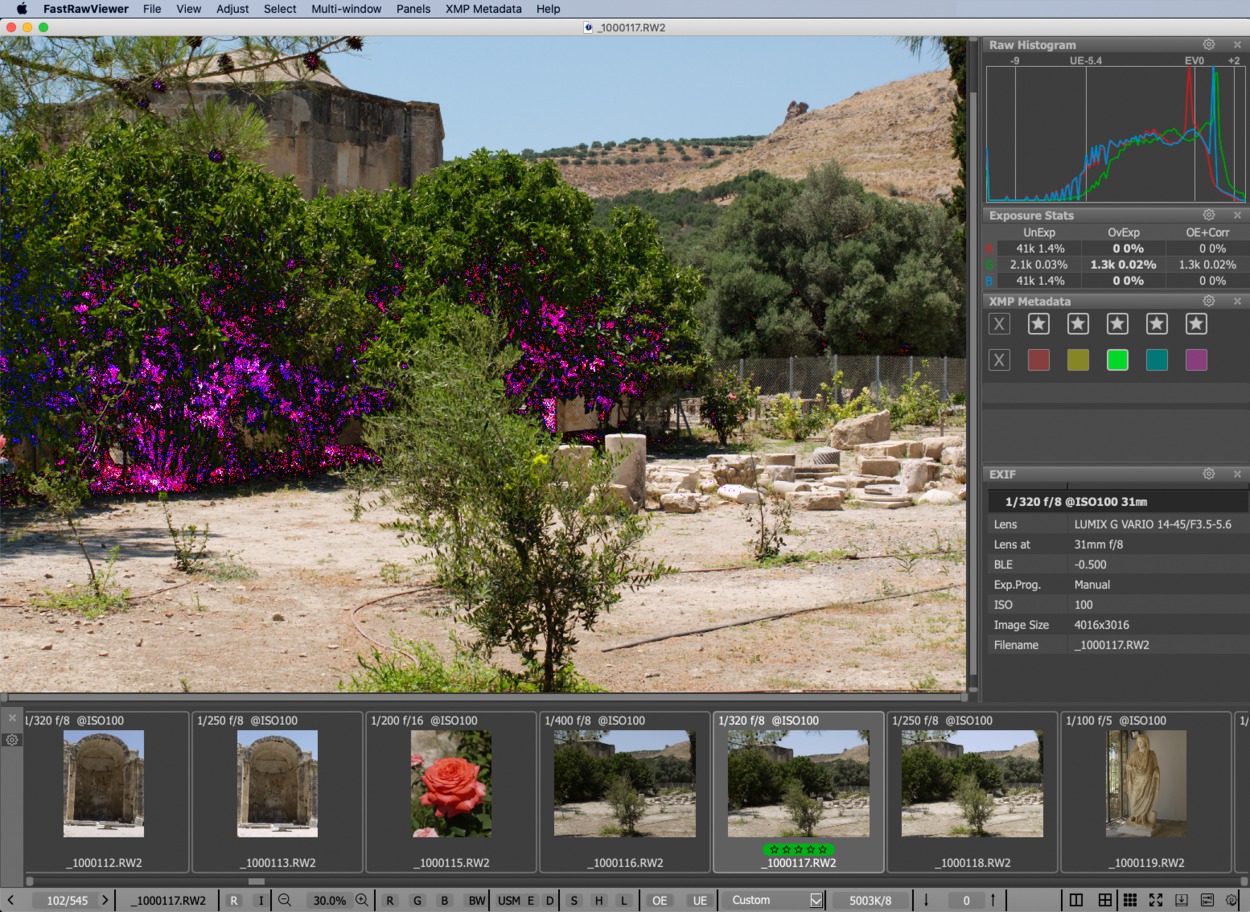
Почему подсветка меняется после экспокоррекции
Положительная экспокоррекция может влиять на показ пересвета: программа показывает, какие значения окажутся выше доступного диапазона после виртуального осветления. Это удобно, когда вы выбираете стартовую коррекцию для Adobe-конвертера, но может удивить при проверке исходного захвата.
Чтобы видеть только реально насыщенные значения RAW, отключите Preferences → Image Display → Exposure → Exposure adjustments affects OverExposure display. После этого цветная маска пересвета перестанет зависеть от пользовательской коррекции. Индикация теней и UnExp от осветления не меняются, потому что добавление яркости не создаёт недостающий сигнал и не улучшает отношение сигнал/шум.
Практический приём — сначала проверить исходный клиппинг при нулевой пользовательской коррекции, затем включить предполагаемое осветление и посмотреть OE+Corr. Первая проверка отвечает на вопрос «что потеряно при съёмке», вторая — «что окажется за границей выбранного стартового рендера».
Экспокоррекция и Auto Exposure
Экспокоррекция FastRawViewer меняет отображение и может быть записана в XMP, но не модифицирует значения внутри RAW. Увеличение и уменьшение доступны через Adjust → Adjust exposure correction, кнопки плюс и минус в нижней строке и назначенные сочетания. Размер малого и большого шага задаётся отдельно в Preferences, что удобно для двух режимов: тонкая правка серии и грубое поднятие очень тёмного кадра.
Клавиша A по умолчанию выключает текущую коррекцию и повторным нажатием возвращает её. Это быстрый способ сравнить нейтральное отображение с выбранным стартом. Shift+A включает Auto Exposure Correction. В автоматическом режиме можно использовать фиксированный сдвиг либо ETTR-подобный расчёт, который перемещает гистограмму вправо с учётом допустимой доли насыщенных пикселей и установленного ограничения.
Автоматическая коррекция не должна становиться критерием качества сама по себе. Она отвечает на вопрос, насколько можно осветлить представление при заданном правиле, но не знает, должен ли кадр быть тёмным, где находится лицо и допустимы ли яркие источники. Для ночной сцены, силуэта и концертного света ручное решение почти всегда важнее.
Скрытая коррекция Adobe
По умолчанию FastRawViewer может учитывать базовый яркостный сдвиг, похожий на тот, который Adobe применяет при начальной интерпретации некоторых RAW. Благодаря этому изображение визуально ближе к нейтральному старту Lightroom или Camera Raw. Настройка называется Apply Adobe hidden exposure correction.
Если задача состоит в максимально прямом техническом анализе без такого сдвига, параметр можно отключить. Однако после этого вид в FastRawViewer и Adobe-программе с нулевыми ползунками станет заметно различаться. Для согласования предусмотрены XMP-параметры, которые заставляют Adobe учитывать выбранную логику, но менять их следует только после проверки на копиях.
Не нужно одновременно отключать базовую коррекцию, выбирать линейную кривую, менять процесс Adobe и затем ожидать привычную картинку. Линейный режим предназначен для анализа и особых рабочих процессов. Он предсказуемо выглядит плоским и тёмным по сравнению с готовым камерным JPEG.
Масштабирование и проверка резкости
В одиночном режиме доступны вписывание в окно, масштаб по ширине, фактический размер и произвольное приближение. Команды находятся в меню View и в нижней строке. Стандартные сочетания включают увеличение и уменьшение, а команда Fit возвращает весь кадр в окно. Поскольку горячие клавиши переназначаются, ориентируйтесь на подписи в своём меню.
Перемещение увеличенного изображения выполняется перетаскиванием. Разные кнопки мыши могут использоваться для обычного и ускоренного панорамирования; с модификатором Shift доступны временные варианты. Для серий важно включить сохранение масштаба при переходе к следующему файлу: тогда глаз или номер автомобиля остаётся примерно в одной области, и каждый кадр не приходится увеличивать заново.
Оценивать резкость следует как минимум в масштабе 100%, а для камер с очень высокой плотностью пикселей иногда полезно проверить и меньший масштаб, соответствующий реальному выводу. На 200–300% становятся заметны структура демозаики и пиксельные артефакты, которые не обязательно проявятся в готовой фотографии. Цель отбора — различить кадры, а не наказать каждый файл за отсутствие идеальной пиксельной геометрии.
CPU и GPU при демозаике
FastRawViewer может обрабатывать RAW на процессоре или видеокарте. CPU-режим ориентирован на скорость и совместимость, GPU-обработка обычно даёт более качественное экранное представление и быстрее обновляет некоторые корректировки. Разница заметнее на мелкой фактуре, диагональных линиях и при большом увеличении.
При сравнении резкости не переключайте движок посреди серии без необходимости. Иначе изменение алгоритма можно принять за отличие между кадрами. Если видеодрайвер работает нестабильно, надёжный CPU-режим лучше красивого, но периодически исчезающего изображения. После смены графического метода перезапустите приложение, если этого требует окно настроек.
Экранная резкость, включаемая через View → Screen sharpening или кнопку USM, действует только на просмотр. Она не записывает «готовую резкость» в RAW и не экспортирует обработанный файл. Два уровня удобны для экрана с разной плотностью пикселей, но отбор лучше проводить на одном уровне, чтобы не завысить ожидания от мягких кадров.
Focus Peaking: как пользоваться без ложных выводов
Focus Peaking выделяет контрастные границы и детализированные участки. Режим Edges полезен для поиска выраженных контуров в зоне фокуса, а Details показывает области с высокой мелкой структурой. Включение находится в меню View и на нижней панели; стандартное назначение можно изменить в редакторе клавиш.
Подсветка не является картой глубины резкости и не знает, куда автофокусировалась камера. Она реагирует на локальный контраст. Шум, ткань, трава, волосы, кирпич и цифровые артефакты способны дать много отметок даже вне смысловой точки. Гладкий глаз при мягком освещении, напротив, может подсвечиваться слабее, чем ресницы или бровь.
Надёжный порядок проверки таков: вписать кадр, найти лицо или объект, увеличить до 100%, включить Edges, сравнить соседние файлы при одинаковом масштабе, затем выключить подсветку и посмотреть обычное изображение. Details включают отдельно, если нужно оценить мелкую фактуру или шум. Окончательное решение принимают по исходному виду, а Focus Peaking используют как указатель.

Фокус-пикинг на высоком ISO
На высоких ISO шум образует множество мелких перепадов, и режим Details может принять их за фактуру. Уменьшите интенсивность подсветки, временно переключитесь на Edges либо сравнивайте при меньшем масштабе. Shadow Boost также усиливает видимость шума, поэтому не включайте одновременно все диагностические режимы и не пытайтесь трактовать результат как обычное изображение.
В серийной съёмке важна относительная оценка. Если все файлы сняты с одной выдержкой и ISO, одинаковый режим подсветки помогает найти кадр, где контур глаза, номера или пера наиболее определён. Абсолютное количество зелёных линий значения не имеет; ценность даёт устойчивое преимущество одного дубля над соседними.
Shadow Boost, Highlight Inspection и Linear Mode
Shadow Boost поднимает тёмные области для визуальной проверки деталей и шума. Команда находится в View → Boost Shadows, стандартное сочетание — Shift+S. Сила задаётся в Preferences → Image Display → Boost Shadows Amount. Это временный экранный режим, а не ползунок локального осветления готовой фотографии.
Используйте его после проверки исходной экспозиции. Если сразу открыть каждый файл с сильным усилением теней, серия будет казаться светлее и ровнее, чем она есть, а зерно — страшнее, чем после нормального шумоподавления. Shadow Boost отвечает на ограниченный вопрос: есть ли различимая информация в тёмном участке и насколько грубо она выглядит при подъёме.
Highlight Inspection действует противоположно: затемняет тени и средние тона, повышая различимость деталей в светах. Режим вызывается через View → Highlights inspection, стандартно Shift+H. Он полезен для белой ткани, облаков, отражений и светлой кожи, где обычная кривая создаёт впечатление ровного пятна, хотя канал ещё не насыщен.
Linear Mode отключает привычную тоновую подачу и показывает более прямую зависимость яркости. В меню он расположен как View → Linear mode, стандартное сочетание — Shift+L. Изображение становится плоским, поэтому режим применяют для анализа, а не для эстетического выбора клиента.
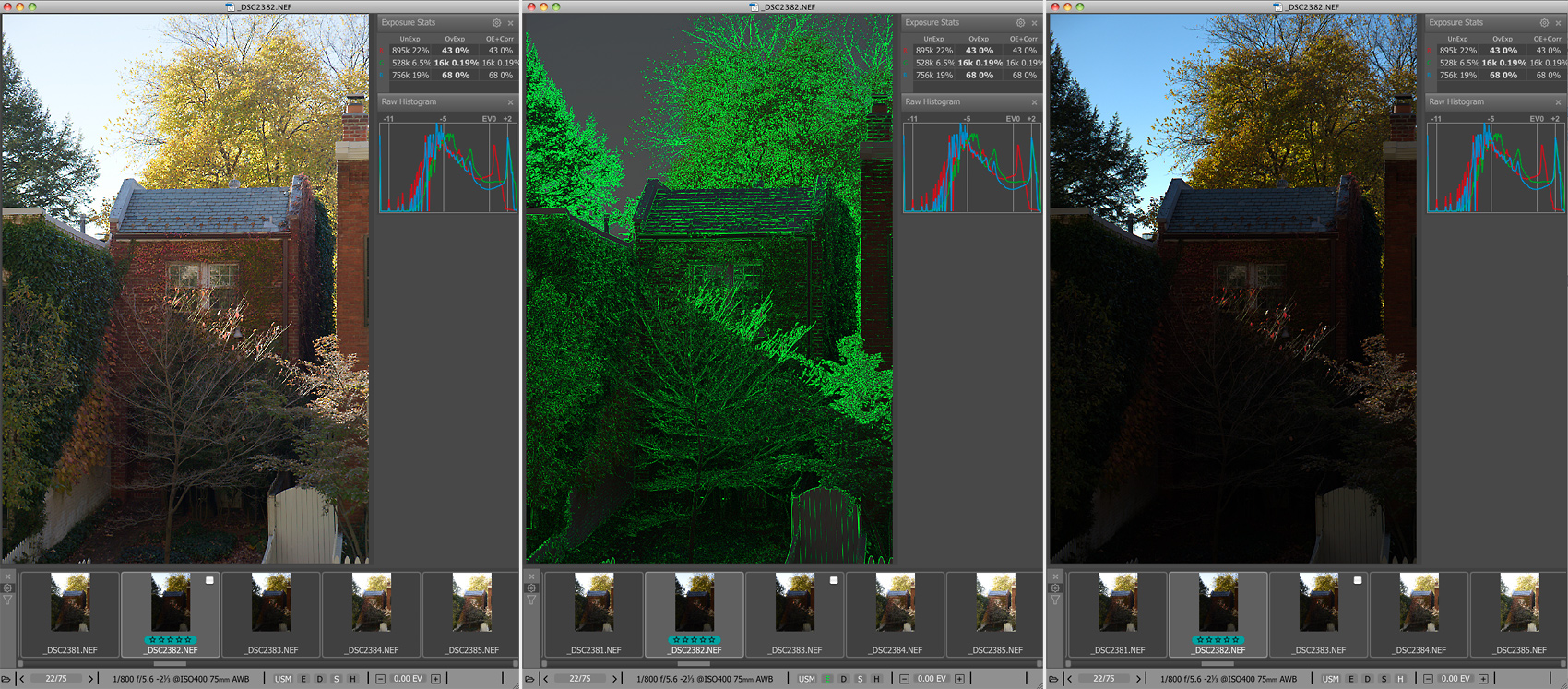
Почему специальные режимы нельзя складывать бездумно
Shadow Boost, Highlight Inspection, Focus Peaking, экранная резкость, поканальный вид и экспокоррекция решают разные задачи. Если включить несколько инструментов одновременно, картинка может стать трудной для интерпретации. Например, усиленные тени с резкостью и Details подчеркнут шум, а Highlight Inspection вместе с отрицательной коррекцией слишком затемнит средние тона.
Работайте последовательными вопросами. Сначала проверяется клиппинг, затем запас в тенях, затем фокус, затем художественный выбор. После каждого диагностического шага возвращайтесь к обычному RGB-представлению. Индикаторы S, H, L, OE, UE и канала в нижней строке помогают заметить, что специальный режим остался включён.
Поканальный и чёрно-белый просмотр
FastRawViewer позволяет показывать полный RGB либо отдельный красный, зелёный или синий канал в оттенках серого. Стандартные сочетания в типовой раскладке назначены на Ctrl+2 для RGB, Ctrl+3, Ctrl+4, Ctrl+5 для каналов и Ctrl+6 для чёрно-белого представления, но их можно переназначить.
Поканальный вид полезен, когда суммарная картинка скрывает проблему. На сцене с красным светом зелёный и синий каналы могут быть очень слабыми; в пейзаже с голубым небом раньше насыщается один канал; при смешанном освещении шум распределяется неравномерно. Просмотр каждого канала помогает понять источник цветовых пятен и предел восстановления.
Чёрно-белый режим — только предварительная визуализация. Он не заменяет смешивание каналов, локальный контраст и тонирование в редакторе. Его удобно использовать, чтобы быстро оценить распределение светлого и тёмного без отвлечения на цвет, но не следует присваивать ему статус окончательной чёрно-белой обработки.
Баланс белого и предварительная цветокоррекция
FastRawViewer предлагает несколько способов задать баланс белого: использовать значение камеры, выбрать пресет, указать цветовую температуру вручную или щёлкнуть по нейтральному участку. Управление находится в меню Adjust и на нижней панели. Изменение влияет на экранный рендер и при разрешённой записи сохраняется в XMP.
Метод Click-Gray работает только при действительно нейтральной цели. Белая рубашка под цветным светом, выгоревшее облако, блестящий металл и участок с насыщенным каналом дают ненадёжный результат. Для теста лучше выбирать матовую серую поверхность без пересвета и проверять несколько точек. Если значения резко различаются, освещение смешанное и единого баланса для всего кадра не существует.
Баланс белого влияет на отображение каналов и визуальное восприятие шума, но не восстанавливает насыщенный RAW-канал. Поэтому сначала оценивайте клиппинг, затем цвет. Иногда нейтральная настройка делает проблему заметнее: например, сильное осветление слабого синего канала в тёплой сцене выявляет его шум.
Согласование с Adobe Camera Raw и Lightroom
При включённой опции Adobe Compatible Exposure and White Balance FastRawViewer записывает значения, которые Adobe-программы могут использовать как стартовые. Это не гарантирует пиксельного совпадения: профиль камеры, процесс, базовая кривая, коррекция объектива и шумоподавление остаются разными. Правильная проверка — открыть несколько XMP в основном конвертере и убедиться, что направление и величина коррекции соответствуют ожиданию.
Если Lightroom уже импортировал файлы, он может хранить более свежие настройки в каталоге и не перечитать изменённые sidecar автоматически. В таком случае применяют команду чтения метаданных из файлов для выбранных кадров, предварительно решив, какие изменения должны победить. Без резервной копии XMP массовое чтение или запись способно заменить сделанную ранее проявку.
Когда FastRawViewer используется только для отбора, безопасно ограничить XMP рейтингами и метками, а экспозицию с балансом белого оставлять конвертеру. Если же первичная коррекция действительно экономит время на повторяющихся сериях, включайте её осознанно и документируйте настройки команды.
Контрастные кривые и оценка будущего рендера
Контраст в FastRawViewer задаётся не набором локальных ползунков, а выбором и интенсивностью тоновой кривой. Доступны фиксированные варианты и Variable Contrast с несколькими степенями усиления или ослабления. В стандартной раскладке увеличение и уменьшение контраста привязано к клавишам, но названия текущей кривой и значение лучше контролировать по нижней панели.
Повышение контраста может сделать кадр визуально привлекательнее, однако оно одновременно затемняет часть теней и приближает яркие области к краю отображаемого диапазона. Технический отбор по RAW Histogram при этом остаётся отделён от художественной картинки. Если сомневаетесь, переключитесь на нейтральную или более линейную кривую и снова проверьте маски OE/UE.
Для серии с одинаковым светом можно перенести экспокоррекцию, баланс белого и контраст с эталонного файла на соседние. Это ускоряет просмотр, но копировать параметры нужно между кадрами одной камеры и сходной сцены. Настройка закатного портрета не должна автоматически распространяться на кадры в помещении только потому, что они идут рядом по времени.
XMP: что записывает программа
FastRawViewer использует XMP для хранения решений, которые должны быть доступны после закрытия приложения: рейтинга, цветовой метки, заголовка, описания, ориентации и части параметров отображения. Для RAW безопасным и совместимым вариантом обычно служит отдельный файл с тем же базовым именем и расширением .xmp.
Sidecar должен перемещаться и переименовываться вместе с оригиналом. Если перенести только RAW, новый конвертер не увидит рейтинг. Если переименовать RAW в Проводнике, но оставить старое имя XMP, связь тоже нарушится. Встроенные операции FastRawViewer умеют учитывать связанные файлы, но список дополнительных расширений следует проверить в Preferences, особенно при RAW+JPEG, аудиокомментариях и собственных служебных файлах.
Запись метаданных непосредственно внутрь поддерживаемого изображения возможна только в некоторых сценариях и повышает риск при ненадёжном носителе. Для первичного отбора на карте памяти это лишнее. Практичная схема — оригиналы на рабочем диске, sidecar рядом, резервная копия до массовых операций и запрет на прямую модификацию RAW без веской причины.
Force XMP creation и количество sidecar
Параметр Force XMP files creation заставляет создавать sidecar при открытии либо выполнении заданных действий. Он полезен, когда необходимо гарантировать наличие служебного файла для каждого RAW, но в большой папке создаёт множество XMP даже там, где пользователь ничего не менял.
Если цель — только рейтинг выбранных кадров, разумнее создавать XMP по факту изменения. Тогда отсутствие sidecar означает отсутствие записанных решений. Если последующий процесс требует единообразного набора файлов, принудительное создание оправдано, но его лучше включать после теста импорта в основной конвертер.
Следите за правами записи. Папка на сетевом ресурсе, защищённая карта или каталог, открытый только для чтения, позволят просматривать RAW, но не сохранят XMP. Ошибка может проявиться не сразу, поэтому после первых трёх рейтингов проверьте, появились ли sidecar рядом с оригиналами.
Рейтинги: простая шкала без двусмысленности
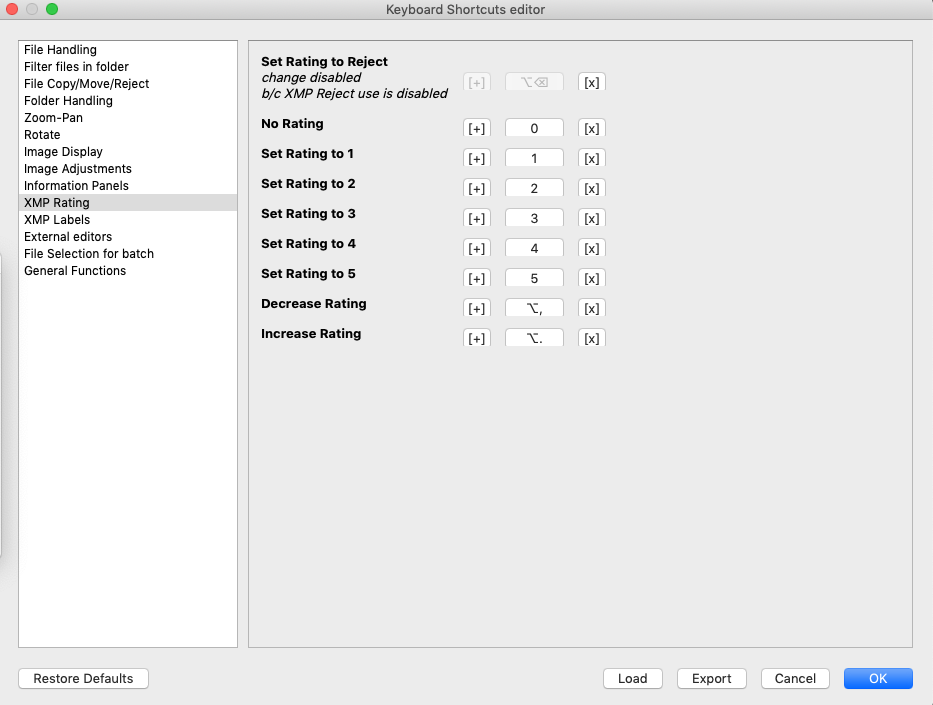
Панель XMP Metadata содержит звёзды от одной до пяти и сброс рейтинга. Стандартная схема сочетаний может использовать Alt или Option с цифрой, однако многие фотографы переназначают клавиши 0–5 так же, как в Lightroom. Настройка выполняется в File → Customize → Keyboard Shortcuts на вкладке XMP Rating.
Перед началом сформулируйте значение каждого уровня. Например: ноль — ещё не просмотрен, одна звезда — технически пригоден, две — резерв, три — выбран для проявки, четыре — сильный кадр, пять — портфолио. Иная шкала тоже работает, но её нельзя менять посреди проекта, иначе фильтры перестанут отражать решение.
Отдельный флаг Reject и рейтинг в одну звезду — разные вещи. В FastRawViewer часто безопаснее сначала перемещать явный брак в _Rejected, а звёзды использовать для градации пригодных. Если вся команда привыкла к одному XMP Reject, проверьте, как именно его читает целевой конвертер, и настройте сочетания под этот процесс.
Auto Advance после рейтинга
В шестерёнке панели XMP Metadata можно включить переход к следующему файлу после установки рейтинга, метки либо любого из этих двух признаков. Режим ускоряет линейный проход: одна клавиша записывает решение и сразу открывает следующий кадр.
Auto Advance неудобен при сравнении похожих дублей, потому что текущий кадр исчезает прежде, чем вы успеете сопоставить его с соседним. В таком случае отключите переход либо используйте многооконный режим. Также будьте осторожны с случайным нажатием: рейтинг сохранится и список сдвинется, поэтому перед продолжением проверьте имя текущего файла.
Если активен фильтр, присвоенный рейтинг может исключить кадр из видимого списка. Тогда программа переходит дальше не только из-за Auto Advance, но и потому, что файл больше не соответствует условию. На первом проходе лучше фильтровать только после завершения разметки либо использовать условия, включающие текущий статус.
Цветовые метки и совместимость названий
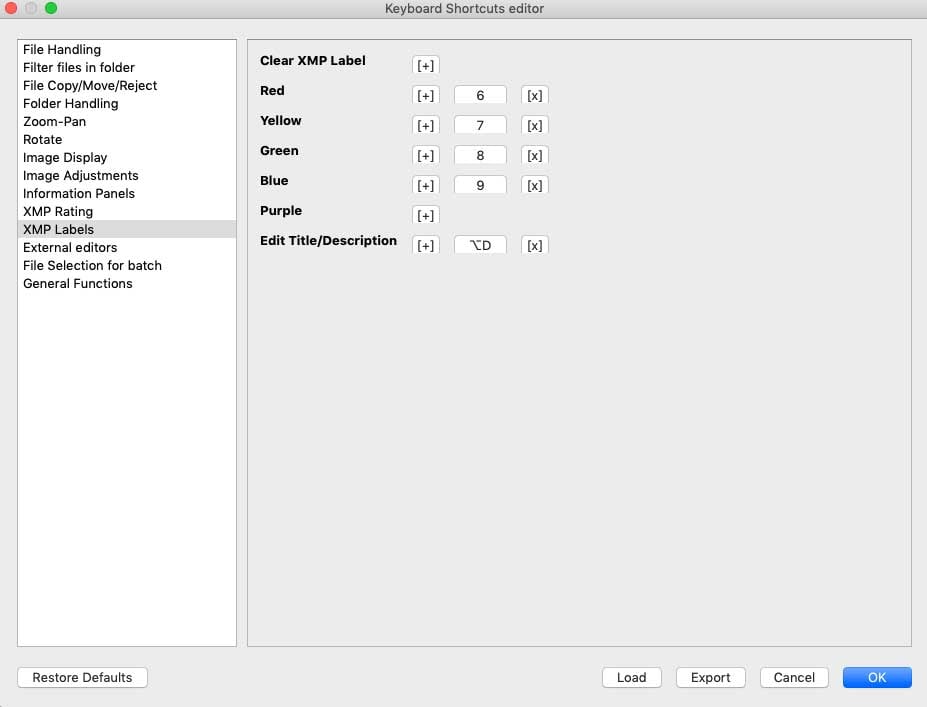
Цветовая метка XMP — это не только цвет, но и текстовое значение. Разные приложения и локализации могут использовать разные названия для красного, жёлтого, зелёного, синего и пурпурного. Если строки не совпадают, Lightroom или Bridge иногда показывает метку белой либо считает её неизвестной, хотя XMP записан.
В Preferences → XMP → Ratings & Labels → XMP Label Style выбирается стиль, соответствующий целевой программе. Настройте его до массовой разметки. Затем присвойте каждому цвету по тестовому файлу, откройте папку в целевом приложении и убедитесь, что все пять значений интерпретируются правильно.
Цвета удобно связывать с состоянием процесса, а звёзды — с качеством. Например, красный означает «нужна проверка прав», жёлтый — «клиентский выбор», зелёный — «готов к проявке», синий — «готово», пурпурный — «вариант для панорамы». Не используйте цвет одновременно и как оценку, и как этап, иначе фильтр становится неоднозначным.
Заголовок и описание
FastRawViewer умеет записывать Title и Description в XMP. Для репортажа это позволяет добавить подпись до открытия редактора, а для архива — зафиксировать содержание кадра. Однако программа не является полноценной IPTC-станцией с шаблонами, словарями и сложной пакетной подстановкой уровня специализированных редакторов метаданных.
Краткое описание лучше отделять от технических заметок. Текст, предназначенный для публикации, должен быть понятен вне контекста папки. Внутренние указания вроде «взять третий дубль» лучше хранить в системе управления проектом или отдельном поле, если целевая цепочка его поддерживает.
Выделение одного и нескольких файлов
В Grid и Filmstrip текущий файл и выделенная группа — не одно и то же. Текущий элемент отображается в главном окне и определяет содержимое информационных панелей. Выделение задаёт набор для пакетной команды. Перед Copy, Move, Rename или присвоением общего рейтинга смотрите на индикатор количества выбранных файлов.
Стандартный режим следует привычкам Проводника и Finder: обычный щелчок сбрасывает прежнюю группу, Ctrl или Command добавляет отдельный элемент, Shift выделяет диапазон. Advanced Selection Mode позволяет сохранять выбор при некоторых действиях с контекстным меню и перетаскивании, что удобнее в многооконном сравнении.
Команды выбора доступны в меню Select/Batch. Полезны Select All, Deselect All, инверсия и действие «выбрать/снять и перейти к следующему». Для быстрого сбора несмежных кадров можно включить флажки на миниатюрах или использовать настроенное сочетание, не отрывая руки от клавиатуры.
Как не выполнить пакетную команду не на тех файлах
- Сбросьте старое выделение перед новым логическим проходом.
- Проверьте активный фильтр и общее число видимых файлов.
- Щёлкните один из выбранных элементов и убедитесь, что группа не исчезла.
- Перед Move или Rename посмотрите количество в диалоге подтверждения.
- После операции откройте итоговую папку и проверьте RAW, JPEG и XMP.
Отключение всех предупреждений экономит секунды, но лишает последнего контроля. Оптимальный вариант — не спрашивать подтверждение для одного безопасного Reject, но предупреждать о пакетном переносе или очистке папки. Эти параметры настраиваются раздельно.
Копирование и перемещение файлов
Клавиша C по умолчанию вызывает копирование текущего файла с выбором назначения, M — перемещение. Shift+C и Shift+M повторяют последнюю папку назначения. Можно настроить несколько часто используемых целей и сочетания для них, что удобно при сортировке по клиентам, сценам или типам результата.
Копирование безопаснее перемещения, когда исходник ещё не подтверждён резервной копией. После проверки контрольного числа файлов и открываемости копий исходную карту можно освободить отдельной процедурой. FastRawViewer предлагает проверку содержимого после копирования, но это не заменяет резервирование на независимом носителе.
При RAW+JPEG программа может обрабатывать пару как единицу. Проверьте File Formats и список дополнительных расширений, чтобы не оставить JPEG, XMP или аудиофайл в исходной папке. Особое внимание требуется, если у RAW и JPEG различаются базовые имена либо камера создаёт служебные файлы нестандартного типа.
Undo для файловых операций
Ctrl+Z или системный аналог отменяет последнюю поддерживаемую файловую операцию. Длина истории задаётся в Preferences, а очистка при смене папки может быть включена отдельно. Undo полезен, когда кадр по ошибке отправлен в _Rejected или перемещён не туда.
История не является журналом резервного копирования. Она может сброситься после закрытия программы, изменения папки, внешнего вмешательства или превышения лимита. Если операция затронула важную съёмку, не продолжайте десятки действий в надежде отменить всё позже — сразу исправьте ошибку и проверьте файлы на диске.
Безопасный Reject через папку _Rejected
Команда Move to _Rejected не стирает RAW сразу. Она создаёт или использует подпапку с заданным именем и переносит туда текущий файл вместе с настроенными связанными элементами. Следующий кадр открывается автоматически, поэтому браковочный проход может идти очень быстро.
Подпапка находится на том же диске и не является резервной копией. Её содержимое всё ещё занимает место, а ошибка диска затронет и хорошие, и отклонённые файлы. Преимущество механизма только в обратимости решения до финальной очистки.
Команда Clear _Rejected отправляет содержимое в системную корзину либо выполняет предусмотренную системой очистку. Перед ней откройте папку отклонённых кадров, снимите фильтры, просмотрите серию ещё раз и убедитесь, что у проекта есть резервная копия. Не очищайте _Rejected сразу после первого эмоционального прохода.
Почему файл не перемещается в _Rejected
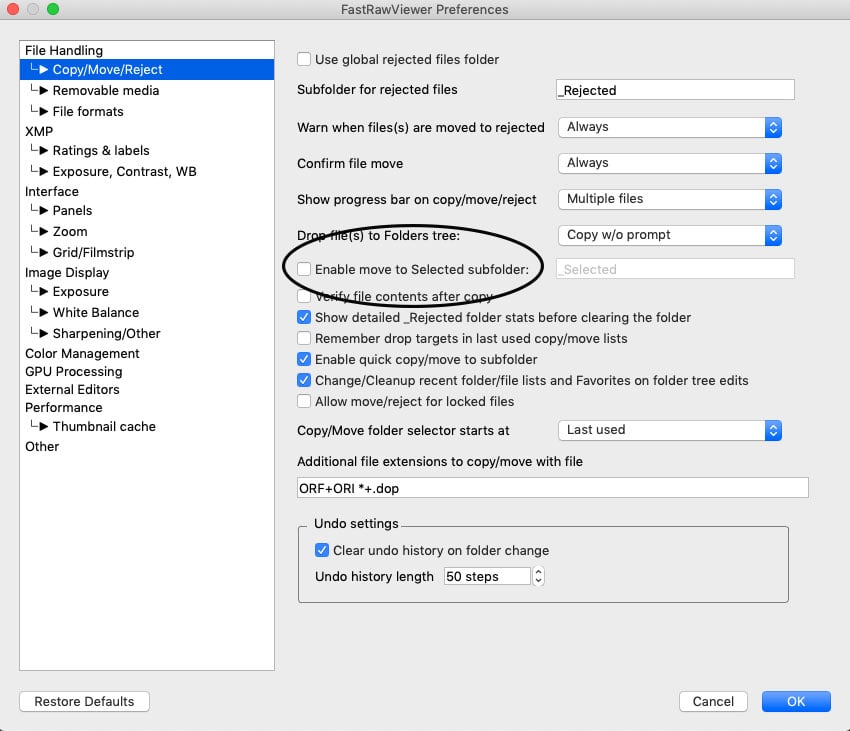
Частая причина — атрибут только для чтения или «защищён» на карте. На macOS статус карты может интерпретироваться как Locked. В Preferences есть опция Allow move/reject for locked files, но включать её следует лишь после понимания, почему защита появилась. Если камера пометила важный кадр, автоматическое игнорирование флага может быть нежелательным.
Другие причины: нет прав на запись в папку, сетевой ресурс временно недоступен, файл открыт другим процессом, недостаточно места или имя назначения конфликтует с существующим. Сообщение об ошибке следует читать до отключения предупреждений. Попытка повторить Move много раз иногда создаёт более запутанное состояние, чем остановка и проверка в файловом менеджере.
Папка _Selected и сохранённые выборки
Для положительного отбора можно включить перенос в подпапку _Selected. Это понятная схема, когда внешний редактор должен увидеть только финальный набор. Однако физическое разделение не всегда удобно: Lightroom и другие каталоги могут потерять связь с уже импортированным путём, а резервная система — считать перемещение удалением и созданием нового файла.
Альтернатива — оставить оригиналы вместе и использовать рейтинги, метки и фильтр. Ещё один вариант — сохранить выделение в список и позже загрузить его как виртуальную подборку. Такой подход не меняет структуру диска, но требует хранить список вместе с проектом и понимать, что он ссылается на конкретные пути.
Выбор между _Selected и XMP зависит от следующего этапа. Для разовой передачи небольшой папки физическая подборка проста. Для долгого каталога с повторным отбором надёжнее метаданные, потому что один файл может участвовать в нескольких логических наборах без копий.
Переименование файлов
FastRawViewer умеет переименовывать одиночные файлы и группы, использовать шаблоны и историю операций. Переименование удобно выполнять после копирования с карт и до импорта в каталог: тогда пути стабилизируются, а RAW, JPEG и XMP получают согласованные имена.
Хороший шаблон содержит дату, короткий код проекта, идентификатор камеры при нескольких корпусах и последовательный номер. Не включайте в имя оценку вроде «best»: рейтинг может измениться, а имя останется. Избегайте символов, проблемных для другой операционной системы, облачного сервиса или сайта.
Перед пакетным запуском просмотрите сгенерированные имена в диалоге. Проверьте отсутствие дублей, правильную длину нумерации и связь пар. Если две камеры имеют одинаковый счётчик, сортируйте по времени с учётом синхронизации часов либо добавьте префикс корпуса.
Настройка клавиатуры под привычный процесс
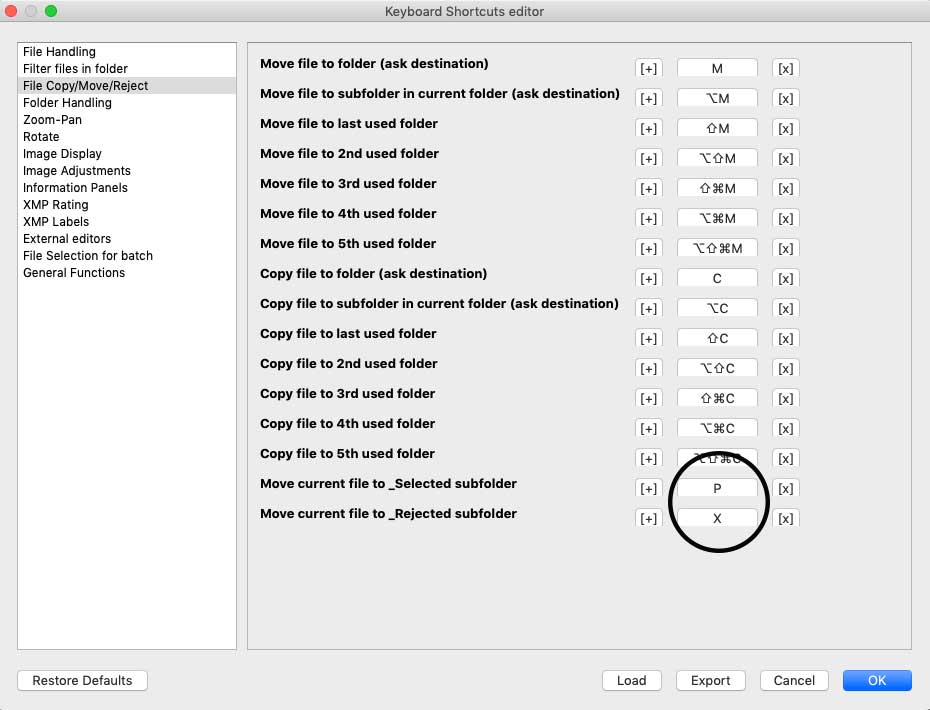
Редактор File → Customize → Keyboard Shortcuts разбит на группы: файловые операции, фильтрация, Copy/Move/Reject, навигация, масштаб, вращение, отображение, корректировки, панели, XMP, внешние редакторы, выделение и общие команды. Каждому действию можно назначить сочетание, удалить старое или загрузить готовый набор.
Не копируйте раскладку Lightroom механически. Клавиша X в Lightroom означает Reject внутри каталога, а в FastRawViewer её можно связать с физическим перемещением в подпапку. Внешне результат похож, но последствия для файловой системы разные. Перед массовой работой протестируйте P, X, Delete и цифры на копии нескольких RAW.
После настройки экспортируйте набор сочетаний вместе с резервной копией Preferences. Это важно на втором компьютере и после переустановки. Окно помощи F1 отражает текущие назначения, поэтому распечатанная таблица из старого руководства может не соответствовать вашему профилю.
Минимальная рабочая раскладка
Для быстрого отбора достаточно навигации назад/вперёд, Fit/100%, переключения Grid, Reject, Undo, рейтингов 0–5, цветовых меток, Focus Peaking, OE/UE и открытия внешнего редактора. Редкие действия вроде линейного режима, поканального вида и копирования параметров можно оставить на сочетаниях с модификаторами.
Чем меньше пересечений с системными клавишами и другими приложениями, тем легче работать на двух компьютерах. На macOS учитывайте Command и Option, на Windows — Ctrl и Alt. Если сочетание не срабатывает, сначала откройте редактор и проверьте конфликт, а не делайте вывод о сломанной функции.
RAW, встроенный JPEG и внешний JPEG
Один RAW-файл может содержать несколько представлений. Внутри него обычно есть небольшая миниатюра и более крупный JPEG, созданный камерой. Кроме того, фотограф может снимать RAW+JPEG, и тогда рядом лежит самостоятельный файл. FastRawViewer позволяет переключаться между RAW, Internal JPEG и External JPEG, не меняя текущий номер кадра.
Сравнение полезно не только для любопытства. Оно показывает, насколько камера подняла тени, усилила контраст, сдвинула баланс белого, применила шумоподавление и резкость. Если встроенный JPEG кажется заметно чище в тенях, это не означает, что RAW хуже: камера могла агрессивно сгладить шум. Если JPEG сохраняет яркое небо, а RAW-индикация показывает насыщение канала, ориентироваться при восстановлении следует на RAW.
В нижней строке всегда проверяйте активное обозначение. R относится к RAW, I — к внутреннему JPEG, E — к внешнему файлу пары, J — к самостоятельному JPEG. Панель гистограммы меняет заголовок в соответствии с источником. Это самый быстрый способ поймать ошибку, когда пользователь думает, что анализирует сенсорные данные, но случайно остался в режиме JPEG.
Настройка RAW+JPEG Mode
В Preferences → File Formats задаётся, как программа распознаёт пары и какое представление открывает по умолчанию. Если RAW и JPEG имеют одинаковое базовое имя, связка обычно определяется однозначно. При нестандартном именовании, нескольких JPEG на один RAW или файлах, созданных разными приложениями, автоматическая пара может не сложиться.
Решите заранее, что делать с парой при Reject, Copy и Move. Для одних проектов JPEG — резервный быстрый результат, и его нужно переносить вместе с RAW. Для других он нужен только как камерная подсказка и после отбора не участвует в работе. Настройка должна соответствовать этому решению, иначе в исходной папке останутся «сироты» или, наоборот, будут перенесены лишние файлы.
После первого пакетного действия откройте папки в системном файловом менеджере. Убедитесь, что количество RAW и JPEG ожидаемо, XMP лежат рядом, а имена совпадают. Такой контроль занимает минуту и предотвращает путаницу на тысячах файлов.
HEIC, HEIF, TIFF, PNG и обычные JPEG
Помимо RAW и DNG программа открывает распространённые растровые форматы, включая JPEG, TIFF, PNG и поддерживаемые варианты HEIC/HEIF. Для них технические инструменты работают иначе: сенсорных значений уже нет, поэтому гистограмма и предупреждения строятся по готовому изображению. Нельзя переносить выводы о запасе светов в RAW на восьмибитный JPEG.
TIFF может быть 8- или 16-битным, иметь разные цветовые пространства, сжатие и размер. Очень большие файлы открываются медленнее и требуют больше памяти. PNG и JPEG удобны для общего отбора, но XMP-совместимость и способ записи метаданных зависят от формата и настроек. Перед работой с единственными мастер-файлами делайте копию.
HEIC/HEIF используется камерами и телефонами в нескольких вариантах. Поддержка конкретного файла зависит не только от расширения, но и от кодека, разрядности, структуры контейнера и возможностей системы. Если один HEIC открывается, а другой нет, это не обязательно повреждение: файлы могут содержать разные типы данных.
RAW+HEIC
Для камер, которые записывают HEIC рядом с RAW, предусмотрена логика пары, похожая на RAW+JPEG. Проверьте, распознались ли имена и какое представление выбрано. При файловых операциях важно переносить оба элемента только тогда, когда HEIC действительно нужен в следующем этапе.
Не используйте HEIC как доказательство наличия информации в пересвеченном RAW. Камера могла применить собственное восстановление, тоновую компрессию и иной цветовой процесс. HEIC помогает оценить замысел внутрикамерной обработки, а RAW Histogram — физический запас исходника.
Поддержка камер и ограничения RAW-форматов
Список камер регулярно расширяется, однако одинаковое расширение не означает одинаковый формат. Производитель способен изменить структуру RAW в новой модели, добавить сжатие, высокоэффективный режим, несколько кадров в одном контейнере или необычную разметку сенсора. Поэтому старый выпуск программы может открыть файлы предыдущей камеры и не распознать новую.
При сообщении о неподдерживаемом RAW сначала проверьте, что файл полностью скопирован и открывается фирменным приложением производителя. Затем сравните точную модель и режим записи со списком поддержки. Иногда стандартный несжатый RAW работает, а новый lossless-compressed или high-efficiency вариант требует обновления.
RAW камер Sigma с сенсором Foveon относится к известным исключениям и не поддерживается как обычный RAW-поток FastRawViewer. Не стоит менять расширение или принудительно объявлять такой файл DNG. Для него используют совместимое фирменное либо специализированное ПО.
DNG не гарантирует одинакового поведения
DNG — контейнер, внутри которого могут находиться мозаичные данные, линейное изображение, встроенный оригинал, несколько превью и частные теги. Два файла с расширением DNG способны требовать разных путей обработки. Если конвертация камерного RAW в DNG используется для совместимости, сохраните оригиналы и проверьте, что важные метаданные, чёрный уровень и маскированные области перенесены корректно.
Не конвертируйте всю съёмку только ради открытия в просмотрщике, пока не выяснена причина. Обновление FastRawViewer или выбор другого режима камеры часто проще и безопаснее. Массовое преобразование создаёт дополнительную копию и усложняет контроль целостности.
Многооконное сравнение двух и четырёх кадров
Multi-window Mode делит центральную область на два или четыре подокна. Верхнее левое либо левое окно по умолчанию является главным: к нему относятся обычные горячие клавиши, его данные показаны в Histogram, EXIF и Exposure Stats, и только в нём непосредственно меняются экспозиция, баланс белого и контраст. Остальные окна служат для сравнения.
Режим выбирается через Multi-window → Window layout или кнопки с двумя и четырьмя областями в нижней строке. Дополнительные кадры помещают перетаскиванием из Filmstrip, контекстным меню Open in window либо кнопками копирования из главного окна. Команда «скопировать и открыть следующий» ускоряет заполнение: текущий кандидат отправляется в ячейку, а главное окно переходит дальше.
Верхняя панель дополнительного окна содержит номер, имя файла, тип представления, кнопки возврата в главное окно, обмена местами, копирования параметров, очистки и замок синхронизации масштаба. Освоить эти значки полезнее, чем постоянно открывать меню, особенно при сравнении длинной серии.
Синхронный масштаб и панорамирование
Закрытый замок связывает окна. При увеличении глаза, номера, пера или края предмета другие кадры переходят к сопоставимому масштабу и смещению. Для файлов разного разрешения можно выбрать одинаковый процент, одинаковую ширину или приблизительно одинаковый размер. При одинаковых камерах разницы почти нет; при сравнении кропа и полного кадра она становится заметной.
Синхронизация эффективна только при близкой композиции. Если фотограф сильно перестроил кадр, одинаковое смещение приведёт окна к разным объектам. Тогда откройте замок, выставьте каждое изображение вручную и после этого при необходимости снова свяжите их.
Специальные режимы — Focus Peaking, экранная резкость, поканальный вид, OE/UE — применяются синхронно к открытым изображениям. Это удобно для честного сравнения, но Histogram и статистика всё равно относятся к главному окну. Чтобы увидеть численные данные другого кадра, поменяйте его с главным либо верните в основную область.
Копирование параметров между окнами
Дополнительный кадр можно использовать как эталон. Кнопка со стрелкой копирует его экспокоррекцию, баланс белого и контраст в главное окно, если файлы совместимы и отображаются как RAW. Shift-модификатор позволяет перенести только баланс белого, а другой модификатор открывает выбор конкретных параметров.
Копирование не делает окна равноправными. Изменения всегда применяются к главному файлу и могут быть записаны в его XMP. Это снижает риск случайно исправить не тот кадр, но требует следить, какая ячейка основная. Перед массовым распространением параметров проверьте имя в верхней строке.
Ограничения Multi-window Mode
Дополнительные представления хранятся в памяти видеокарты. После сна или гибернации их содержимое может исчезнуть. Окно также очищается, если файл перестал быть видимым из-за фильтра, перемещения или смены папки. В отличие от главного окна, оно не обязано автоматически подставлять следующий элемент.
Подокна являются частями одного окна приложения, их нельзя свободно растащить по разным мониторам как независимые просмотровщики. Панели можно вынести отдельно, но сами области сравнения остаются внутри общей рамки. Для двух экранов часто удобно оставить большое главное окно на одном, а Histogram, EXIF и XMP перенести на второй.
Четыре кадра подходят для серии, но не заменяют контактный лист из восьми или двенадцати вариантов. Если кандидатов много, сначала сузьте их в Grid, затем отправьте финальные два или четыре в Multi-window. Так каждый кадр получает достаточный размер для оценки.
Вращение, отражение и ориентация
Команды Adjust → Rotate 90° CCW, Rotate 90° CW и Rotate 180° меняют интерпретацию ориентации. В типовой раскладке используются сочетания с цифрами 7, 9 и 8. Отражение по горизонтали и вертикали доступно отдельно, но для документальной фотографии должно применяться только по осознанной задаче.
Ориентация записывается в XMP, поэтому исходные пиксели RAW не переставляются. Если другая программа игнорирует sidecar, изображение может снова выглядеть повёрнутым. Проверьте совместимость до пакетного исправления старого архива.
При ошибочной ориентации целой серии выделите группу в Grid и используйте пакетную команду, а не вращайте каждый файл. Перед запуском убедитесь, что среди выделенных нет кадров с правильным положением: камера могла записать часть серии корректно, а часть — нет.
Интеграция с внешними программами
FastRawViewer передаёт оригинальный файл во внешний редактор или RAW-конвертер. Приложения настраиваются в Preferences → External Editors, после чего появляются в меню File → Run external program и могут получить горячую клавишу. При первом запуске некоторые установленные программы определяются автоматически, но путь и аргументы всё равно стоит проверить.
Важно понимать границу: внешний редактор получает RAW, JPEG или другой исходник, а не «картинку как на экране FastRawViewer». Shadow Boost, Focus Peaking и Highlight Inspection не запекаются в передаваемый файл. Экспозиция, баланс белого и другие совместимые решения попадут туда через XMP, если запись включена и редактор умеет их читать.
Если редактор запускается, но открывает не тот файл, проверьте активное представление и шаблон аргументов. Для RAW+JPEG можно случайно передать внешний JPEG вместо RAW. Полезно создать разные команды с ясными названиями: «Открыть RAW в конвертере», «Открыть JPEG в редакторе», «Показать в файловом менеджере».
Работа с Lightroom Classic
FastRawViewer не добавляет файл в каталог Lightroom сам по себе. После отбора можно импортировать папку с исходниками, только _Selected либо отфильтрованный набор. Если RAW уже находится в каталоге, физическое перемещение через FastRawViewer изменит путь, и Lightroom покажет отсутствующий файл. В таком процессе лучше использовать XMP-рейтинги без переноса или перемещать файлы внутри Lightroom.
Чтобы Lightroom увидел внешние XMP, метаданные нужно прочитать с диска. Если каталог содержит более свежую проявку, чтение способно заменить её значениями sidecar. Перед массовой синхронизацией сохраните каталог и XMP, протестируйте один файл и определите направление обмена.
Наиболее простой сценарий: скопировать съёмку, отобрать её до импорта, оставить хорошие RAW в основной папке, отклонённые — в _Rejected, затем импортировать только основную папку без подпапок. После подтверждения резервной копии папку отклонённых можно архивировать или очистить.
Работа с Camera Raw и Bridge
Adobe Bridge видит папку без каталога и читает стандартные XMP-рейтинги, метки и часть корректировок. Camera Raw применяет совместимые значения экспозиции и баланса белого. Если внешний вид не совпадает, проверьте Adobe Process Version, профиль, кривую и скрытую базовую коррекцию, а не только числовое значение Exposure.
Bridge может быть удобен для пакетных IPTC, сложного переименования и открытия в наборе приложений Adobe, тогда как FastRawViewer оставляют для технической проверки RAW. Эти программы не обязательно исключают друг друга: первая управляет активами, вторая помогает решить, какие исходники заслуживают дальнейшей работы.
Другие RAW-конвертеры
Не все конвертеры читают Adobe-совместимые поля одинаково. Рейтинг и базовые XMP-метки обычно переносятся лучше, чем экспозиция, баланс белого и кривая. Capture One, darktable, RawTherapee и другие приложения имеют собственные sidecar и модели обработки, поэтому визуальные настройки FastRawViewer могут быть проигнорированы.
В таком процессе используйте программу для отбора и файловых операций, а проявку начинайте заново. Если цветовые метки не распознаются, договоритесь о рейтингах либо переносите выбранные файлы в отдельную папку. Совместимость следует проверять не по названию XMP, а на реальном круговом тесте: записать, прочитать, изменить и вернуть.
Производительность без выдуманных обещаний
Скорость зависит от размера RAW, типа сжатия, процессора, видеокарты, объёма видеопамяти, накопителя, количества параллельных чтений и состояния кэша. Файлы на локальном NVMe и те же файлы на медленной карте или сетевой папке дадут разный результат. Поэтому чужой показатель кадров в секунду мало говорит о вашем процессе.
Программа читает и обрабатывает RAW, а не только извлекает маленькое превью, поэтому требования выше, чем у простого JPEG-просмотрщика. При этом она не строит полноценные 1:1-превью всего каталога заранее. Быстродействие достигается сочетанием быстрых декодеров, предварительного чтения соседних файлов и кэширования.
Оценивайте не первый кадр после запуска, а стабильный проход по папке. Первый файл может включать инициализацию движка, загрузку профиля и заполнение кэша. Затем проверьте последовательный просмотр, случайные прыжки по Grid, 100% и Multi-window — это разные нагрузки.
Настройки для быстрого и медленного носителя
В Preferences есть параметры предварительной выборки, числа параллельных чтений и поведения для Slow media. Жёсткий диск, карта памяти, сетевой ресурс и SSD требуют разных стратегий. Слишком много параллельных запросов на механическом диске заставляет головку постоянно перемещаться и иногда замедляет работу; SSD переносит случайное чтение лучше.
Если папка находится на NAS, сначала отделите задержку сети от скорости декодирования. Скопируйте несколько файлов локально и сравните. Если локальная папка быстрая, менять GPU бессмысленно — узкое место находится в сети. Проверьте проводное соединение, режим сна NAS и одновременную работу резервного копирования.
Для съёмки с карты разумнее копировать на диск не только из соображений скорости, но и ради безопасности. Отбор непосредственно на единственном носителе увеличивает риск случайного перемещения, удаления или повреждения файлов при обрыве связи.
Decoded files cache и предварительная загрузка
Кэш декодированных файлов удерживает готовые данные соседних кадров в оперативной или видеопамяти. Большой кэш ускоряет возврат назад и сравнение, но конкурирует с RAW-конвертером, браузером и системой. Если компьютер начинает активно использовать файл подкачки, увеличение кэша ухудшает, а не улучшает отзывчивость.
Prefetch заранее читает следующие элементы. Он эффективен при линейном просмотре и менее полезен при случайных прыжках по сетке. Если вы постоянно перескакиваете между началом и концом папки, программа не может точно предсказать направление. Для такого процесса важнее быстрый диск и кэш миниатюр.
После изменения параметров тестируйте один фактор за раз. Одновременная смена движка, размера кэша, числа потоков и метода масштабирования не позволяет понять, что помогло. Запишите исходные значения или экспортируйте Preferences, чтобы вернуться к рабочему состоянию.
Disk cache для миниатюр и превью
Дисковый кэш ускоряет повторное открытие знакомых папок и построение Grid. Он занимает место и со временем содержит данные проектов, которые больше не нужны. Расположите его на быстром локальном диске с достаточным свободным объёмом, а не на той же медленной сетевой папке, которую пытаетесь ускорить.
Если миниатюра не соответствует изменённому файлу или Grid ведёт себя странно, перезагрузите папку и при необходимости очистите соответствующий кэш. Не удаляйте произвольные каталоги приложения во время работы: используйте предусмотренные команды и затем дайте программе построить данные заново.
Графический движок и видеопамять
В Windows можно выбрать активный метод графического вывода. Современный вариант обычно быстрее, но конкретная связка видеокарты, удалённого рабочего стола и драйвера может давать чёрное окно или артефакты. В Troubleshooting предусмотрено переключение движка, в том числе запуск с безопасными параметрами.
GPU Processing определяет, выполняется ли часть обработки RAW на видеокарте, а параметры VRAM ограничивают её использование. При четырёх окнах, файлах высокого разрешения и большом масштабе расход растёт. Если вторичные окна очищаются, система зависает или драйвер перезапускается, уменьшите нагрузку и проверьте стабильность.
Методы увеличения и уменьшения изображения влияют на чёткость и скорость. Для отбора важна повторяемость: выберите один разумный метод, не меняйте его между сериями и не путайте сглаживание экрана с реальной детализацией RAW.
Управление цветом и совпадение с другими приложениями
Цветовое управление определяет, как числовые RGB-значения превращаются в цвет на конкретном мониторе. В Preferences есть раздел Color Management с включением профиля дисплея и связанными параметрами. Если управление отключено или система назначила неверный профиль, FastRawViewer может выглядеть теплее, холоднее или насыщеннее конвертера даже при одинаковом балансе белого.
Для проверки используйте исправный профиль монитора, созданный калибратором или предоставленный производителем для точной модели. Универсальный профиль широкого охвата, случайно назначенный обычному sRGB-дисплею, способен давать более сильную ошибку, чем полное отсутствие калибровки. После смены профиля перезапустите приложения, которые не перечитывают его на лету.
Сравнивать цвет нужно при одинаковой яркости экрана, без ночного режима системы, автоматической цветовой температуры и динамического контраста монитора. Откройте один файл в двух приложениях, отключите лишние панели и убедитесь, что оба окна находятся на одном дисплее. Перетаскивание между мониторами с разными профилями делает выводы ненадёжными.
Почему картинка всё равно различается
Даже с корректным управлением цветом FastRawViewer и RAW-конвертер используют разные профили камеры, демозаику, базовые кривые, восстановление светов и шумоподавление. Совпадение нейтрального серого не означает совпадение красных цветов или глубоких теней. Задача настройки — убрать ошибку дисплея и приблизить старт, а не заставить разные движки выдавать идентичные пиксели.
Для отбора полезнее постоянство внутри FastRawViewer, чем абсолютное совпадение. Если все кадры серии показаны одним способом, можно сравнить их между собой. Окончательный цвет утверждается в основном конвертере на калиброванном экране.
Настройка панелей и рабочего пространства
Информационные панели перетаскиваются, состыковываются по краям и становятся плавающими. Для ноутбука рациональна компактная схема: Folders и EXIF слева, Histogram, Exposure Stats и XMP справа, Filmstrip снизу. На двух мониторах панели можно вынести на вторую панель, оставив первому максимум площади изображения.
Каждая панель имеет шестерёнку. В EXIF выбираются отображаемые поля, в Histogram — вариант представления, в Exposure Stats — дополнительные столбцы, в XMP Metadata — Auto Advance, в Grid и Filmstrip — размер и подписи миниатюр. Настраивайте не «всё возможное», а только данные, которые влияют на решение.
Клавиши F2–F7 в стандартной раскладке управляют отдельными панелями, Tab скрывает их вместе, F переключает полноэкранный режим. Если плавающая панель на втором мониторе исчезает вместе с остальными, проверьте параметр Do not hide panels outside of main window.
Полезный набор EXIF
Для отбора обычно достаточно камеры, объектива, фокусного расстояния, выдержки, диафрагмы, ISO, экспокоррекции камеры, режима экспозиции и времени. Серийный номер полезен при нескольких корпусах, GPS — для путешествий, фокусная дистанция — если камера её записывает. Остальные поля можно скрыть, чтобы ключевая строка не терялась среди десятков тегов.
EXIF объясняет технический результат, но не оправдывает его. Если кадр смазан при длинной выдержке, значение помогает найти причину и соседние файлы с более короткой выдержкой. Решение оставить фотографию всё равно зависит от содержания и назначения.
Практический сценарий: свадебная или репортажная съёмка
Большой репортаж удобно делить на три прохода. До первого прохода скопируйте карты в папки по камерам, проверьте резервную копию и синхронизацию часов. Если часы расходятся, исправьте порядок до объединения или сохраните признак корпуса в имени.
На первом проходе сортируйте по времени, включите Auto Advance только для Reject и убирайте явный технический брак: полностью нерезкие кадры без смысловой ценности, закрытые глаза в точном дубле, случайный пол, тесты света. Не ставьте пять уровней рейтинга — решение должно занимать долю секунды.
На втором проходе фильтруйте оставшиеся, отключите Auto Advance и сравнивайте выражения. Серии по два–четыре близких кадра открывайте в Multi-window с синхронным масштабом на лице. Лучший получает три звезды, резерв — две, остальные остаются без рейтинга или отправляются в _Rejected.
На третьем проходе показывайте только три звезды, проверяйте разнообразие сюжета и присваивайте четыре звезды обязательным кадрам. Пять оставьте для портфолио, чтобы шкала не теряла смысл. Затем передайте основную папку и XMP в конвертер; _Rejected не импортируйте как подпапку.
Почему не стоит проявлять во время первого прохода
Попытка исправить баланс белого каждого банкетного кадра нарушает темп и заставляет эмоционально привязываться к слабым дублям. Технические режимы включайте только при сомнении. Сначала сокращается объём, затем одинаковая коррекция применяется к серии в конвертере.
Исключение — сцена, где камерный JPEG вводит в заблуждение настолько, что без Shadow Boost или экспокоррекции нельзя оценить выражение. Примените временную настройку к одному эталону и перенесите её на серию, но не превращайте FastRawViewer в замену полноценной проявки.
Практический сценарий: спорт, птицы и длинные серии
В серийной съёмке кадры отличаются на миллисекунды, поэтому Grid используется для разбиения на группы, а Multi-window — для финального выбора. Сначала удалите пустые кадры, явный промах сопровождения и перекрытия. Затем выберите четыре кандидата вокруг ключевой фазы движения.
Свяжите масштаб, наведитесь на глаз, голову спортсмена или номер и включите Focus Peaking Edges. Сравните не только максимальную резкость, но и положение конечностей, фон, деформацию мяча, крыльев или мимики. Самый резкий кадр не всегда лучший, если ключевая фаза выглядит слабее.
При высокой чувствительности проверяйте тени без чрезмерного Shadow Boost. Если все кандидаты имеют одинаковый шум, он не помогает выбору. Важнее отсутствие смаза и сохранность светов на белой форме, перьях или отражающей поверхности.
После выбора присвойте рейтинг, а не сразу удаляйте соседние кадры. Для редкого события резервный дубль полезен на случай закрытого глаза, артефакта или неожиданной композиционной проблемы при кадрировании. Окончательную очистку выполняют после проявки главного файла.
Практический сценарий: пейзаж и экспозиционный брекетинг
Для брекетинга сначала группируйте файлы по времени и одинаковой композиции. RAW Histogram и OE/UE показывают, какой кадр сохраняет свет, а Shadow Boost — где тени ещё содержат пригодный сигнал. Не делайте вывод по яркости встроенного JPEG: камера могла применить собственную компрессию динамического диапазона.
В четырёхоконном режиме откройте базовую экспозицию, светлый и тёмный варианты. Проверьте синхронный масштаб на листве и движущихся объектах: ветер, волны и люди могут сделать объединение сложнее. FastRawViewer не собирает HDR, но помогает решить, какие исходники действительно нужны.
Если один кадр сохраняет и свет, и приемлемые тени, лишние брекеты можно не передавать в конвертер. Если свет сохранён только в тёмном, а тени — в светлом, присвойте им одинаковую цветовую метку «группа HDR» или понятное описание. Не перемещайте части группы в разные папки без устойчивого именования.
Для панорамы применяйте сходный принцип. Проверьте резкость по краям, экспозицию соседних кадров и отсутствие случайных пропусков. Программа не сшивает панораму, поэтому последовательность и число кадров фиксируют рейтингом, меткой или сохранённым списком.
Практический сценарий: студия и Hotfolder
Если программа захвата камеры сохраняет файлы в известный каталог, Hotfolder позволяет FastRawViewer замечать новые элементы. Разместите большое изображение на основном дисплее, а Histogram, Exposure Stats и EXIF — на втором. Так ассистент видит экспозицию без переключения окон программы захвата.
Hotfolder не заменяет tethering. Он не управляет камерой, не меняет параметры и не гарантирует, что файл уже полностью записан в момент появления имени. Если большой RAW открывается частично или с ошибкой, увеличьте задержку либо дождитесь завершения передачи.
Для предметной съёмки полезны поканальная проверка и Highlight Inspection: они показывают насыщение отдельных цветов и структуру бликов. Для портрета важнее синхронное сравнение фокуса на глазах. Рейтинг можно ставить сразу, но удаление исходников во время съёмки лучше запретить.
Практический сценарий: путешествие с RAW+JPEG
В дороге внешний JPEG часто нужен для быстрой отправки, а RAW — для будущей обработки. Настройте пары так, чтобы Reject перемещал оба файла, а рейтинг записывался в sidecar рядом с RAW. При просмотре можно переключаться между E и R: JPEG помогает выбрать удачную подачу камеры, RAW — проверить технический запас.
Не очищайте _Rejected на единственном ноутбуке ради нескольких гигабайт до второй копии. Лучше перенести папку отклонённых на внешний диск или оставить до возвращения. Карты не форматируют, пока проект не существует минимум в двух независимых местах.
Если место ограничено, сначала удаляйте очевидные тесты и случайные кадры после резервирования, а не сомнительные фотографии. Возможность восстановления теней и ценность сюжета легче оценить на большом калиброванном экране.
Практический сценарий: разбор старого архива
FastRawViewer открывает папки без импорта, поэтому подходит для технического просмотра старых дисков. Начинайте в режиме только чтения и не включайте Force XMP creation: массовое появление sidecar изменит даты и усложнит сравнение резервных копий.
Сначала проверьте целостность и структуру архива отдельными средствами. Затем создайте новую папку для выбранных кадров и используйте Copy, а не Move. Рейтинг старого RAW полезен только если будущая система каталога читает XMP; иначе физическая копия кандидатов понятнее.
Устаревший формат может открываться не полностью, а связанный JPEG — выглядеть иначе. Сохраните оригиналы и не выполняйте конвертацию поверх них. Если файл уникален, проверяйте его несколькими декодерами до вывода о повреждении.
Рекомендуемая схема безопасного отбора
- Скопировать карты на рабочий диск, сохранив исходную структуру.
- Создать вторую подтверждённую копию на независимом носителе.
- Открыть рабочую папку, проверить пары и возможность записи XMP.
- Первым проходом отправить явный брак в
_Rejected. - Вторым проходом расставить рейтинги среди оставшихся.
- Третьим проходом проверить лучшие дубли в Multi-window.
- Импортировать выбранные RAW и XMP в основной конвертер.
- Проявить несколько кадров и убедиться в правильности решения.
- Только затем очистить или архивировать
_Rejected.
Эта последовательность разделяет резервирование, технический отбор и художественную обработку. Undo и корзина полезны, но не заменяют вторую копию. Чем быстрее работает просмотрщик, тем важнее защита от быстрой массовой ошибки.
Типичные ошибки и способы устранения
Вместо RAW показывается камерный JPEG
Проверьте обозначение R/I/E/J в нижней строке и заголовок Histogram. Выберите R и задайте RAW как Default image to display в File Formats. Если программа снова открывает JPEG, проверьте отдельные правила для пары и конкретного расширения.
Гистограмма меняется непонятным образом
Сама RAW-гистограмма не переписывается от пользовательской экспокоррекции, но сдвигается шкала. Маска пересвета по умолчанию может учитывать коррекцию. Для проверки исходного клиппинга выключите Exposure adjustments affects OverExposure display и временно обнулите коррекцию клавишей A.
Focus Peaking отмечает шум, а не резкость
Перейдите из Details в Edges, отключите Shadow Boost и экранное повышение резкости, сравнивайте при 100%. На высоком ISO смотрите относительное отличие соседних дублей и подтверждайте решение обычным видом без подсветки.
Рейтинг или метка не видны в другом приложении
Убедитесь, что XMP создан рядом с RAW и имеет то же базовое имя. Проверьте права записи, XMP Label Style и команду чтения метаданных в целевой программе. Не перезаписывайте каталог Lightroom с диска, пока не сохранены более свежие настройки проявки.
После переименования пропали настройки
Скорее всего, RAW и sidecar получили разные базовые имена либо XMP остался в прежней папке. Найдите пару в файловом менеджере, верните согласованные имена и обновите папку. Для массового переименования используйте встроенную команду и сначала тестируйте её на копиях.
Файл не переносится в _Rejected
Проверьте свободное место, права папки, сетевое соединение и атрибут Locked/Read Only. Разрешение Allow move/reject for locked files включайте только осознанно. Если исходник находится на карте, скопируйте его на рабочий диск и продолжите там.
Окно изображения чёрное или с артефактами
Смените графический движок через предусмотренный режим устранения неполадок, обновите или откатите драйвер, временно отключите GPU Processing и проверьте CPU-вариант. Отдельно протестируйте локальный монитор без удалённого рабочего стола и аппаратных оверлеев сторонних программ.
Четыре окна очистились после сна
Дополнительные представления хранятся в видеопамяти и не обязаны переживать сон. Их также очищает фильтрация или перемещение исходного файла. Верните обычный список, снова заполните окна и при длительной паузе сохраните выбор рейтингами, а не только расположением на экране.
Просмотр неожиданно замедлился
Сравните локальную папку с исходным носителем, закройте тяжёлый конвертер, проверьте свободную память и фоновые копии. Не увеличивайте все кэши сразу. Отдельно протестируйте последовательный просмотр, случайные переходы и 100%, затем меняйте один параметр Performance.
Новая камера не открывается
Проверьте точную модель и режим RAW, целостность копирования и поддержку данного варианта сжатия. Обновление программы часто добавляет новые форматы. Если файл открывается только фирменным ПО, сохраните оригинал и не подменяйте расширение вручную.
Сравнение с аналогами
FastRawViewer следует выбирать не по количеству функций, а по месту в цепочке. Его сильная сторона — ранний технический отбор RAW без обязательного каталога. ФотоМАСТЕР, Photo Mechanic, Adobe Bridge и RawDigger решают соседние, но не одинаковые задачи.
| Программа | Основная задача | Практическое отличие |
|---|---|---|
| FastRawViewer | Отбор и анализ RAW | RAW-гистограмма, поканальная экспозиция, XMP и сравнение 2/4 кадров; нет финальной проявки и экспорта |
| ФотоМАСТЕР | Обработка готовой фотографии | Ретушь лица, цветокоррекция, замена фона и неба; не предназначен как специализированный конвейер отбора тысяч RAW |
| Photo Mechanic | Ingest, контактные листы и метаданные | Сильные пакетные IPTC, копирование с карт, переименование и передача; FastRawViewer глубже показывает техническое состояние RAW |
| Adobe Bridge | Файловый браузер для разных медиа | Рейтинги, метки, пакетные операции и связка с Camera Raw; инструменты RAW-экспозиции менее специализированы |
| RawDigger | Измерение чистых RAW-данных | Подробный исследовательский анализ сенсора; менее удобен как быстрый повседневный сортировщик большой съёмки |
FastRawViewer или ФотоМАСТЕР
ФотоМАСТЕР нужен, когда пользователь хочет изменить саму фотографию: убрать дефекты, скорректировать лицо, заменить фон или небо, настроить цвет и сохранить готовый результат. FastRawViewer делает шаг раньше — помогает решить, какой RAW вообще стоит обрабатывать. Эти приложения скорее дополняют разные этапы, чем заменяют друг друга.
FastRawViewer или Photo Mechanic
Photo Mechanic особенно силён при приёме материалов с карт, добавлении IPTC, пакетном переименовании, отправке и редакционном дедлайне. FastRawViewer выгоднее, когда решение зависит от RAW-гистограммы, поканального клиппинга, Shadow Boost и Focus Peaking. Для фотожурналиста приоритетом могут быть подписи и доставка, для пейзажиста — запас светов и теней.
FastRawViewer или Adobe Bridge
Bridge охватывает фотографии, документы, видео и другие активы, тесно связан с экосистемой Adobe и открывает файлы в Camera Raw. FastRawViewer уже по назначению, зато быстрее приводит пользователя к техническому решению по RAW и не требует переключаться в модуль проявки ради каждой проверки. Выбор зависит от того, нужен ли универсальный браузер или узкий инструмент первого отбора.
Реальные ограничения FastRawViewer
Программа не выводит обработанный экранный рендер в готовый JPEG или TIFF. Она не заменяет RAW-конвертер, редактор ретуши, HDR-сборщик, панорамный модуль и каталог с поиском по всему архиву. Изменения экспозиции, баланса белого и кривой — стартовые инструкции через XMP, а не законченная проявка.
Нет нативной версии для Linux, RAW Sigma Foveon не поддерживается, а совместимость новых камер зависит от обновлений. Многооконный режим ограничен четырьмя областями внутри одного главного окна, дополнительные представления могут исчезнуть после сна, и численные панели относятся только к главному кадру.
FastRawViewer оправдан, когда стоимость ошибки выбора выше времени на освоение технических индикаторов: большие RAW-серии, сложный свет, критичный фокус и передача в отдельный конвертер. Для редких JPEG, простой ретуши или хранения семейного архива без RAW его специализированные инструменты могут оказаться избыточными.
Итоговый рабочий принцип
Лучший результат даёт строгая граница этапов: FastRawViewer проверяет исходные данные, фиксирует решение в XMP и управляет файлами; RAW-конвертер формирует цвет и тон; редактор выполняет локальную ретушь; каталог отвечает за долговременный поиск. При таком разделении программа не дублирует всё подряд, а сокращает дорогую часть работы — число файлов, которые придётся внимательно проявлять.
Перед первой большой съёмкой настройте пары, XMP Label Style, безопасный Reject, горячие клавиши и внешний конвертер на тестовой папке. После этого сохраняйте конфигурацию и придерживайтесь одной шкалы рейтингов. Скорость FastRawViewer становится полезной только тогда, когда каждое нажатие имеет заранее определённый смысл и оригиналы защищены резервной копией.