EasyHDR предназначен для ситуаций, когда один кадр не вмещает одновременно детали в ярких окнах, небе, лампах и глубоких тенях: программа объединяет брекетированные экспозиции в HDR, выравнивает снятые с рук кадры, устраняет часть «призраков» от движения, выполняет tone mapping и позволяет довести результат до готового изображения. Она полезна прежде всего фотографам интерьеров, архитектуры и пейзажа, а также тем, кто снимает контрастные ночные сцены, панорамы или отдельные RAW-файлы и хочет управлять тональной компрессией, локальным контрастом и цветом без обязательного перехода в отдельный редактор.
- Удаление и замена фона
- Автоматическая ретушь портретов
- Пакетная обработка снимков
- Демо ставит водяной знак
- Нет многослойного фотомонтажа
- Нет нативной версии для Linux
Что именно делает EasyHDR
Главная задача EasyHDR — не «добавить HDR-эффект» к случайной фотографии, а собрать или обработать изображение с расширенным диапазоном яркостей так, чтобы итог можно было показать на обычном мониторе или напечатать. Для классического HDR-сценария нужны несколько кадров одной сцены с разной экспозицией. Светлый кадр сохраняет информацию в тенях, тёмный — в светах, а средний служит связующим материалом. EasyHDR калибрует эти кадры по экспозиции, при необходимости геометрически совмещает их и строит единый результат.
В программе есть три разных способа объединения. True HDR создаёт реальную карту яркости с высоким динамическим диапазоном и затем передаёт её в модуль tone mapping. Smart Merge выполняет экспозиционное слияние без обязательного построения классической радианс-карты и подходит, когда важен быстрый естественный результат. Image Stacking усредняет кадры и полезен не только в HDR-фотографии, но и при снижении случайного шума на серии одинаково экспонированных снимков.
Отдельный режим LDR enhancement рассчитан на одиночный JPEG, TIFF или RAW. В нём не появляется дополнительная информация, которой не было в исходнике, поэтому полностью выбитое небо или проваленные в ноль тени восстановить невозможно. Зато локальный оператор позволяет перераспределить существующий диапазон, подчеркнуть текстуры, ослабить чрезмерный глобальный контраст и извлечь больше из качественного RAW. Это принципиально отличается от настоящего объединения брекетинга: один файл остаётся одним источником данных.
Рабочий процесс условно делится на три стадии. Сначала загружаются и подготавливаются исходники: RAW-конвертация, коррекция объектива, выравнивание, при необходимости удаление движущихся объектов. Затем создаётся HDR или выполняется слияние. После этого пользователь переходит к тональной компрессии, цвету, локальным слоям и финальной обработке. Такая последовательность важна: исправлять геометрию и ошибки совмещения после агрессивного tone mapping сложнее, чем решить их до объединения.
Для каких кадров программа особенно уместна
- интерьеры с яркими окнами и сравнительно тёмной комнатой;
- архитектура и городской пейзаж на закате или ночью;
- ландшафты с ярким небом и тёмным передним планом;
- брекетинг с рук, где требуется автоматическое или ручное выравнивание;
- сцены с умеренным движением людей, листвы, воды или облаков;
- одиночные RAW-файлы, в которых ещё есть запас по светам и теням;
- серии одинаковых экспозиций для stacking и снижения шума;
- HDR-панорамы, где требуется корректное обращение с левым и правым краем;
- серийная обработка одинаково снятых кадров и HDR-таймлапсов.
EasyHDR не заменяет полноценный растровый редактор с произвольными слоями, текстом, композитингом и сложными объектными выделениями. Его слои нужны прежде всего для локального tone mapping: разные области одного изображения можно обрабатывать разными наборами параметров и объединять масками. Это очень полезно для неба, окон, теней или отдельных световых зон, но это не аналог фотомонтажа из независимых изображений.
Установка и начало работы
На Windows программа рассчитана на Windows 10 и 11. На macOS поддерживаются системы начиная с 11.5 Big Sur; приложение выпускается универсальным пакетом для Intel и Apple Silicon и не требует Rosetta на компьютерах с процессорами Apple M. Нативной Linux-версии нет: разработчик описывает работу Windows-сборки через Wine, поэтому такой сценарий лучше считать совместимостью через прослойку, а не полноценной поддержкой Linux как отдельной платформы.
Минимально заявлен экран 1024×600 при обычном масштабе интерфейса, но в реальной работе с панелью пресетов, параметрами tone mapping, миниатюрами исходников и слоями гораздо удобнее Full HD и выше. Высокая плотность пикселей поддерживается; при 4K программа может делать больше вычислений для живого предпросмотра. Если интерфейс на HighDPI выглядит непропорционально крупным или мелким, параметры масштабирования находятся в Program Options → Appearance.
На macOS установщик подписан и нотариально проверен, но приложение распространяется не через Mac App Store. Если система запрещает запуск приложений сторонних разработчиков, нужно разрешить ПО от идентифицированных разработчиков в системных настройках безопасности. Кроме того, EasyHDR хранит пользовательские пресеты, импортированные LUT, определения LensFun и другие служебные файлы в пользовательском пространстве. На macOS может потребоваться доступ к папке Documents и, при работе через медиатеку, к Photos.

Демонстрационная сборка годится для проверки рабочего процесса, но её ограничения видны именно на выходе: она добавляет водяной знак к сохранённым изображениям и блокирует часть форматов сохранения, в частности TIFF и JPEG 2000. Поэтому тестировать качество tone mapping можно полноценно, а оценивать реальный экспорт в 16-битный TIFF — уже только в зарегистрированной версии.
После первого запуска полезно не менять десятки параметров сразу. Достаточно открыть тестовую тройку брекетинга и пройти полный цикл: загрузка, RAW-конвертация при необходимости, выравнивание, True HDR, tone mapping, сохранение. В комплекте с программой предусмотрены примеры и файл настроек tone mapping, поэтому даже без собственной серии можно проверить логику интерфейса.
Первый проект за несколько минут
- Нажмите New и выберите все кадры одной брекетированной серии одновременно. Можно также перетащить файлы в рабочую область.
- Если выбраны RAW, сначала настройте их проявку. Для первой попытки разумно оставить общие параметры для всей серии и проверить только баланс белого и экспозиционную целостность.
- В окне Generate HDR включите автоматическое выравнивание, если снимали с рук или есть даже небольшое смещение штатива.
- Выберите True HDR как отправную точку. Ghost removal включайте только тогда, когда в кадрах реально есть движение.
- После генерации перейдите к пресетам tone mapping. Используйте их как стартовую конфигурацию, затем уменьшайте или усиливайте локальный контраст вручную.
- Проверяйте результат не только в масштабе «вписать в окно», но и при 100%. На полном размере проще увидеть ореолы, цветной шум, следы совмещения и чрезмерную резкость.
- Сохраните проект в EHPX до финальной доводки, если планируете возвращаться к настройкам.
Интерфейс и логика трёх стадий
Основное окно состоит из центральной рабочей области, панели с инструментами и параметрами, а на стадии tone mapping — дополнительной области пресетов, истории и навигации. Сверху находятся главное меню и панель быстрых команд, внизу — строка состояния с индикатором прогресса, масштабом и сведениями о пикселе под курсором. Панели можно менять по ширине, отсоединять и переносить, что удобно на двух мониторах. Сброс расположения выполняется командой View → Reset window layout или клавишей F10.

Интерфейс построен вокруг последовательности «исходники → tone mapping → postprocessing». Это не декоративное разделение. На первой стадии программа хранит набор входных кадров и параметры их объединения. На второй работает с HDR-данными и параметрами тональной компрессии; здесь же доступны слои, маски и Clone & Healing. Третья стадия предназначена для фильтров, применяемых уже к тонально отображённому результату.
На практике стоит как можно дольше оставаться на второй стадии. Она обратима: изменения параметров tone mapping попадают в историю, их можно отменять и возвращать. Постобработка устроена иначе: для неё предусмотрен гораздо более ограниченный откат, поэтому агрессивное шумоподавление или резкость в Step 3 лучше применять только после того, как тон и цвет уже готовы.
Навигация в большой фотографии достаточно гибкая. Колёсико мыши по умолчанию меняет масштаб, изображение можно перемещать перетаскиванием, двойной щелчок переключает между вписыванием кадра и 100-процентным масштабом около выбранной точки. В Program Options → Miscellaneous можно поменять поведение колеса так, чтобы обычное вращение прокручивало изображение, а масштабирование требовало Ctrl или Cmd. Это полезно на тачпадах и сенсорных экранах.
Строка состояния показывает размеры и значение пикселя под курсором. При включённом управлении цветом рядом появляются быстрые элементы доступа к профилям. Для оценки дефектов полезно пользоваться режимом сравнения с исходниками: Ctrl/Cmd+1…N переключает входные кадры, Ctrl/Cmd+0 показывает промежуточное HDR-изображение, а стрелки с Ctrl/Cmd помогают быстро сравнивать выбранный исходник с результатом.
Пресеты, History и Navigator
Панель пресетов отображает миниатюры и позволяет быстро перейти от нейтральной обработки к более контрастной или стилизованной. В поставке встречаются пресеты вроде natural, dramatic-bright и других тематических вариантов. У пользовательских наборов можно менять имя, заменять содержимое и группировать их по папкам. Пресет здесь лучше воспринимать не как готовый фильтр, а как полный набор параметров tone mapping, от которого удобно начать ручную настройку.
History фиксирует изменения tone mapping и масок слоёв. Это важное отличие от Step 3: можно последовательно менять Local Contrast, белый баланс, кривые, слой, маску, затем вернуться на несколько шагов назад. Стандартные сочетания Ctrl/Cmd+Z и Ctrl/Cmd+Y работают даже без открытой вкладки History.
Navigator показывает уменьшенную копию всего кадра и рамкой отмечает область, которая сейчас находится в рабочем окне. При обработке очень большого файла это быстрее, чем многократно уменьшать и увеличивать масштаб. Панель можно растянуть, а миниатюры пресетов автоматически перестраиваются в несколько столбцов.

Как подготовить исходники для HDR
Качество HDR в большой степени определяется тем, что было снято до запуска программы. Самый предсказуемый набор — три или больше кадров одной сцены с разницей порядка 1–2 EV, где меняется выдержка, а диафрагма и ISO остаются постоянными. Изменение диафрагмы меняет глубину резкости и характер виньетирования, а повышение ISO увеличивает шум; оба эффекта усложняют последующее объединение.
Если камера поддерживает AEB, серия снимается быстрее и вероятность движения между кадрами меньше. Для статичной архитектуры штатив всё ещё полезен, но не обязателен: автоматическое выравнивание EasyHDR компенсирует сдвиг, вращение и перспективные расхождения. При съёмке с рук важнее сохранять примерно одну точку вращения камеры и не менять фокусное расстояние внутри серии.
Экспозиционные значения программа обычно читает из EXIF. Если данных нет, она может оценить порядок кадров по яркости и назначить относительные EV. Для корректного HDR важнее интервалы между значениями, чем абсолютная точка отсчёта: набор −2, 0, +2 и набор +5, +7, +9 описывают одинаковые интервалы между экспозициями.
При очень высоком контрасте трёх кадров бывает мало. Если на самом тёмном снимке всё ещё выбито окно или солнце, информации для восстановления нет; если на самом светлом глубочайшие тени всё ещё почти чёрные, они будут шуметь после усиления. В такой сцене добавляют дополнительные ступени брекетинга. Обратная крайность — слишком много почти одинаковых экспозиций: это увеличивает объём работы и риск движения, но не добавляет полезного диапазона.
Что проверить перед импортом
- все кадры относятся к одной сцене и сняты без смены фокусировки;
- набор охватывает света и тени без необратимого клиппинга в одних и тех же областях;
- баланс белого не менялся случайным образом от кадра к кадру;
- нет кадра с явным смазом, который автоматическое выравнивание не исправит;
- серия не содержит лишнего снимка с другой композицией;
- если есть движение людей или машин, хотя бы на одном кадре виден чистый фон в месте, которое потребуется восстановить.
Импорт изображений и проявка RAW
EasyHDR принимает обычные JPEG, JPEG 2000, HEIF/HEIC, PNG, 8- и 16-битные TIFF, многие RAW-форматы цифровых камер, а также FITS. Для уже созданных HDR-карт поддерживаются OpenEXR, Radiance RGBE и 32-битные TIFF. Конкретная поддержка RAW зависит от версии LibRAW, которая поставляется вместе с программой, поэтому для новой камеры имеет смысл проверять именно совместимость текущей сборки EasyHDR, а не абстрактный список расширений.
При открытии RAW появляется отдельный диалог проявки. В нём доступны баланс белого, яркость и контраст, выбор выходного цветового пространства, шумоподавление и другие параметры декодирования. Если загружается несколько RAW одной серии, можно просматривать любой из них и либо применить общие параметры ко всем, либо задавать настройки по отдельности. Для HDR обычно предпочтителен первый вариант: различия в проявке между экспозициями способны усложнить последующую калибровку.
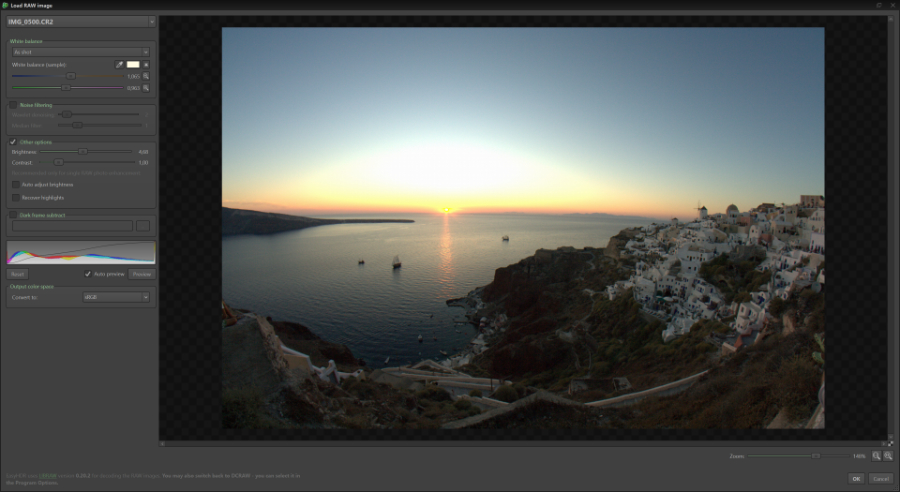
Баланс белого особенно важно установить до объединения. Если один кадр получился заметно холоднее другого из-за автоматической настройки камеры, HDR-слияние может проявить цветовые переходы, которые потом трудно убрать обычным Tint. Для серии, снятой при одном освещении, логичнее использовать одинаковую температуру и оттенок. На одиночном RAW, напротив, можно позволить себе более свободную интерпретацию.
В RAW-импорте присутствует шумоподавление, но его сила должна соответствовать сцене. Сильная фильтрация до объединения уничтожает мелкую фактуру, а слишком слабая оставляет цветной и яркостный шум, который Local Contrast затем подчеркнёт. Для обычного HDR полезно умеренное подавление, особенно на недоэкспонированных кадрах. Для астрофотографического stacking разработчик, наоборот, рекомендует не пытаться полностью «вычистить» шум на каждом исходнике: статистическое усреднение серии работает лучше, если мелкие детали не размазаны заранее.
Начиная с ветки EasyHDR 3.15 для RAW доступно вычитание dark frame, а в более новых сборках добавлены flat-frame калибровка и создание мастер-калибровочных кадров. Эти функции важны прежде всего для длинных выдержек и астрофотографии. Dark frame помогает убрать устойчивый тепловой рисунок и горячие пиксели, flat frame компенсирует виньетирование и неоднородность оптического тракта. Для обычной интерьерной или пейзажной серии они обычно не нужны.
При проявке полезно следить за гистограммой. Не стоит «дотягивать» каждый RAW до одинаково яркого вида — смысл брекетинга как раз в том, что кадры различаются по экспозиции. Слишком агрессивная коррекция яркости до HDR меняет реальные интервалы между снимками и может осложнить калибровку. Исправляйте скорее технические проблемы: баланс белого, цветовой профиль, очевидный цветной шум, а не общий характер светотени.

RAW или заранее проявленный TIFF
Есть два рабочих подхода. Первый — отдать RAW напрямую EasyHDR. Тогда программа контролирует проявку и может использовать собственную коррекцию объектива до выравнивания. Второй — предварительно проявить серию в другом RAW-конвертере и передать EasyHDR 16-битные TIFF. Второй путь удобен, если в основном редакторе уже настроены профили камеры, специфическое шумоподавление или фирменная коррекция оптики.
Однако при предварительной проявке важно сделать серию максимально однородной. Один профиль камеры, одинаковая температура, отсутствие локальных масок, одинаковая геометрия и отсутствие автоматического кадрирования, которое меняется от кадра к кадру. Если внешний редактор уже исправил дисторсию, виньетирование и хроматические аберрации, повторно включать то же самое в EasyHDR не нужно.
HEIF, AVIF, FITS и HDR-файлы
Поддержка HEIF/HEIC позволяет использовать снимки с современных камер и смартфонов, но сам факт такого формата не делает изображение HDR-исходником в фотографическом смысле. Если в файле уже выполнено вычислительное HDR-сведение смартфоном, повторное агрессивное tone mapping часто быстро приводит к неестественным ореолам и перенасыщению.
AVIF в EasyHDR зависит не только от программы, но и от системных компонентов. На Windows для загрузки таких файлов может требоваться установленное системное расширение AV1, поэтому ошибка открытия AVIF не обязательно означает повреждение снимка. FITS ориентирован на астрономические данные; для него предусмотрен отдельный импорт с растяжением гистограммы, гаммой, балансом белого и калибровочными кадрами.
OpenEXR, Radiance RGBE и 32-битный TIFF используют для промежуточных HDR-данных. Если задача — построить радианс-карту в EasyHDR, а tone mapping выполнить позже в другом редакторе, можно сохранить промежуточный HDR. В актуальной ветке доступен выбор 16- или 32-битного формата пикселей OpenEXR. Разница важна для совместимости и запаса точности, но 32-битный вариант занимает больше места.
Коррекция объектива до объединения
Дисторсия объектива меняет положение деталей по полю кадра, поэтому исправлять её до выравнивания логичнее, чем после HDR-слияния. EasyHDR использует базу LensFun и может определять камеру и объектив по EXIF. Для распознанной пары доступны коррекция геометрической дисторсии, хроматических аберраций и виньетирования. Параметры можно применить автоматически или открыть ручной инструмент и проверить результат.
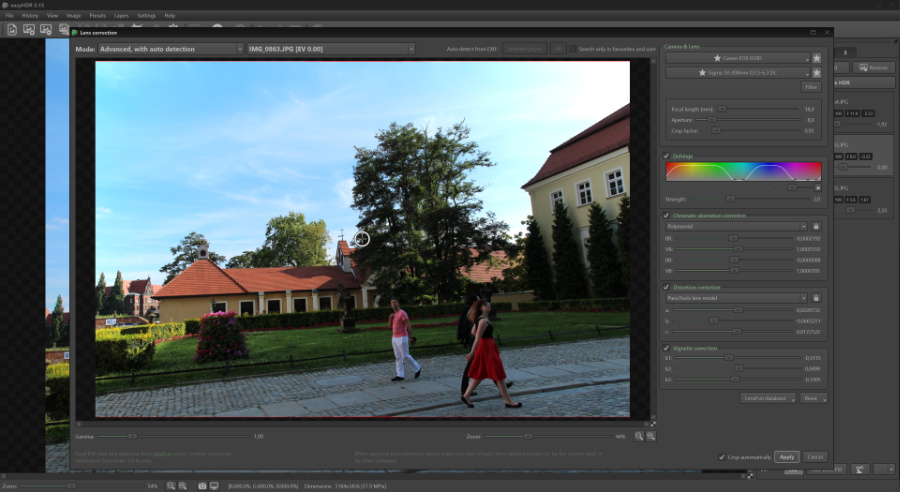
Автоматический режим удобен, но его нельзя воспринимать как безусловно правильный. Некоторые камеры уже исправляют JPEG внутри камеры, тогда повторное применение профиля к JPEG даст чрезмерную компенсацию. RAW, напротив, чаще требует программной коррекции. Если серия пришла из внешнего конвертера, нужно знать, включал ли он профиль объектива. Двойная коррекция проявляется странной геометрией по краям, излишним растяжением углов и новым виньетированием после кадрирования.
Если LensFun не знает конкретный объектив, остаётся ручная модель. Для дисторсии предусмотрен простой числовой параметр, для хроматических аберраций — отдельная подстройка цветовых каналов. Кроме того, в программе есть defringe для пурпурных и циановых окантовок на контрастных границах; он работает независимо от наличия точного профиля LensFun и регулируется по силе и избирательности оттенка.
Автоматическая геометрическая коррекция обычно требует обрезки областей, которые после деформации вышли за исходный прямоугольник. В Generate HDR для Lens correction есть настройка Crop. Если важно сохранить одинаковый размер серии или позднее выполнить собственное кадрирование, автоматическую обрезку можно отключить. Тогда по краям останутся пустые зоны, которые придётся решить на следующем шаге.
Когда профиль стоит корректировать вручную
Ручная проверка оправдана при сверхширокоугольных и fisheye-объективах, старой мануальной оптике без точного EXIF, нестандартных переходниках и случаях, когда LensFun подбирает не ту модификацию зума. В окне коррекции можно оценивать прямые линии у краёв кадра, а не только центр. Для зумов важно помнить, что характер дисторсии зависит от фокусного расстояния, а виньетирование — ещё и от диафрагмы.
EasyHDR позволяет добавлять пользовательские определения камеры и объектива в отдельное пользовательское хранилище LensFun. Это удобнее, чем редактировать системную базу программы: пользовательские файлы имеют приоритет и не должны исчезать при очередном обновлении основной базы. Такой сценарий имеет смысл только после измерения параметров на тестовых кадрах; подбирать профиль на глаз для каждой фотографии менее надёжно.
Автоматическое и ручное выравнивание
Даже серия со штатива может иметь небольшое смещение из-за касания камеры, ветра или работы стабилизатора. При съёмке с рук проблема выражена сильнее. EasyHDR умеет компенсировать сдвиг, вращение и перспективные расхождения. Автоматическое выравнивание включается прямо в окне Generate HDR; для большинства пейзажных и интерьерных серий это правильная отправная точка.
После автоматического совмещения обязательно проверяйте мелкие контрастные детали: оконные рамы, ветви на фоне неба, тонкие провода, край крыши, вывески. Ошибки часто незаметны на общем виде, но превращаются в двойные контуры после tone mapping. Если программа не справилась, не нужно пытаться скрыть проблему шумоподавлением или локальным контрастом — лучше вернуться к выравниванию.
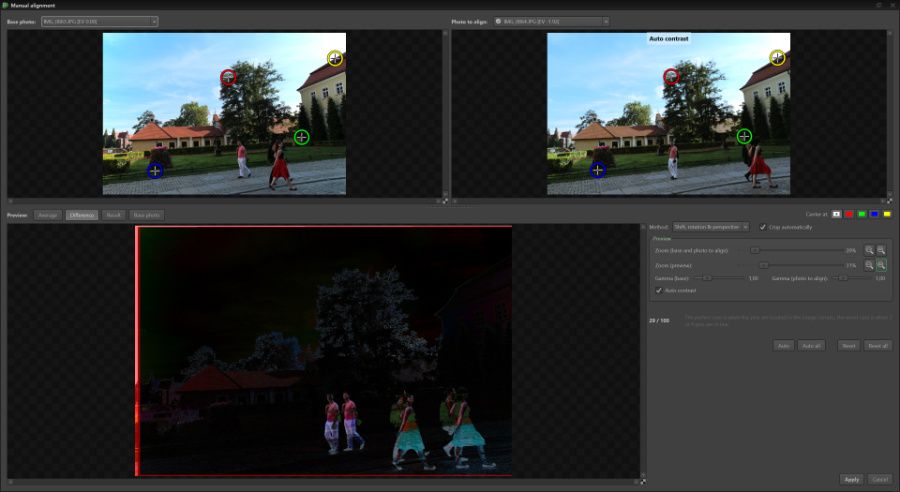
Ручной инструмент использует пары контрольных точек. Сначала выбирается базовый кадр, затем для другого изображения отмечаются одинаковые реальные детали: угол окна, пересечение линий, небольшой контрастный объект. Каждая пара имеет свой цвет. В нижней части окна отображается результат совмещения. Важно сначала поставить полный набор требуемых точек, а уже потом оценивать итоговую геометрию.
Есть полуавтоматический вариант: кнопка Auto all расставляет точки, после чего пользователь проверяет пары и корректирует ошибочные. В EasyHDR 3.17 ручное выравнивание дополнено маской исключения областей при автоматической расстановке точек. Это полезно, если значительная часть кадра движется — например, ветви на ветру, вода, люди или облака. Такую область можно исключить из поиска признаков, чтобы алгоритм ориентировался на статичную архитектуру или рельеф.
Три уровня сложности выравнивания
| Ситуация | Что включать | Что проверять |
|---|---|---|
| Штатив, почти статичная сцена | Автоматическое выравнивание | Мелкие линии и края кадра |
| Съёмка с рук | Авто с вращением и перспективой | Центр и углы, изменение масштаба |
| Сложная серия с движением | Ручные точки и маска исключения | Чтобы точки стояли на статичных деталях |
Клавиатура помогает подгонять точку точнее мыши. После выбора контрольной точки её можно перемещать стрелками; при сильном увеличении шаг становится мелким. Это особенно полезно на архитектуре, где ошибка в один-два пикселя заметна на контрастной вертикали. Не ставьте несколько точек в одном маленьком участке: для перспективного преобразования они должны быть распределены по кадру.
Если серия снята с параллаксом — камера заметно смещалась в пространстве, а в кадре есть близкий передний план — идеального глобального выравнивания может не существовать. Тогда одна часть сцены совпадёт, а другая нет. Ghost removal способен замаскировать часть последствий, но не превращает параллакс в корректную геометрию. В таких случаях полезнее выбрать один кадр как источник проблемной области или отказаться от части серии.
Промежуточное кадрирование
В окне генерации HDR есть команда Apply above and crop manually. Она сначала применяет выбранную коррекцию объектива и выравнивание, затем приостанавливает процесс и позволяет вручную определить полезный прямоугольник. После подтверждения окно Generate HDR открывается снова. Это удобнее автоматического Crop, если вы хотите сохранить максимум поля зрения и самостоятельно решить, какие неровные края допустимы.
Предобработанные исходники можно сохранить командой File → Save preprocessed input photos. Такой экспорт полезен для диагностики: если в итоговом HDR появились двойные контуры, сохранённые выровненные кадры легко сравнить покадрово и понять, возникла ошибка до или после объединения.
Генерация HDR: True HDR, Smart Merge и Stack
После предобработки открывается главный выбор метода объединения. В окне Generate HDR рядом с блоками Lens correction и Alignment находятся Method, Selectivity, Noise filtering, Ghost removal, возможность сохранить промежуточный HDR и режим 360°. Эти параметры влияют не на «стиль» готовой фотографии, а на то, какие данные попадут в основу для tone mapping. Поэтому менять их после цветокоррекции поздно: если базовое объединение получилось неудачным, лучше вернуться на этот этап.
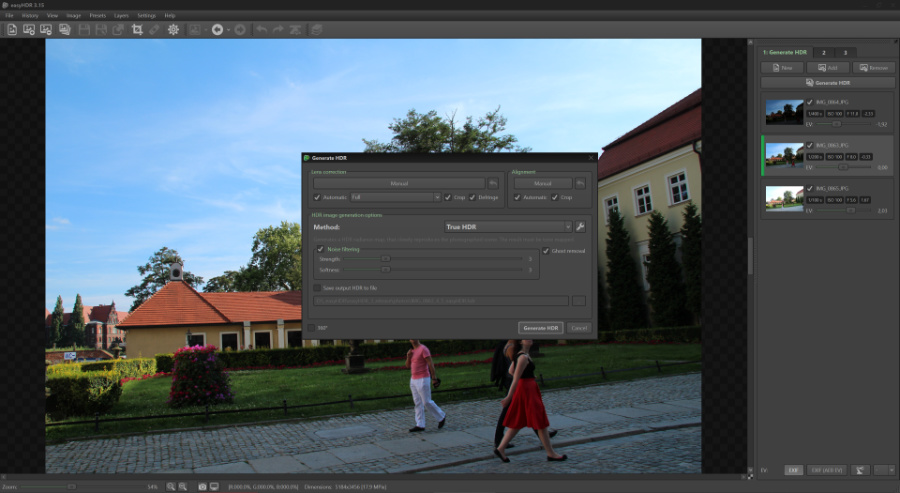
True HDR
True HDR строит радианс-карту с высоким динамическим диапазоном. Это базовый вариант, когда брекетинг действительно охватывает яркости, которые не помещаются в один кадр. Алгоритм учитывает относительные EV, калибрует яркости входных изображений и комбинирует лучше экспонированные участки. Для сцены с ярким окном и тёмной комнатой именно этот метод даёт максимально логичную основу: свет за окном берётся из недоэкспонированного кадра, стены комнаты — из более светлого.
У True HDR есть параметр Selectivity. Практический смысл селективности — определить, насколько алгоритм должен предпочитать хорошо экспонированные значения и отбрасывать ненадёжные крайности. В режиме Balanced он старается поддерживать равновесие между источниками. Варианты, ориентированные на лучшие экспонированные пиксели, помогают не тянуть информацию из почти выбитых или почти чёрных областей, где сигнал слаб или сильно зашумлён.
В новых версиях появились дополнительные варианты отбрасывания самых ярких и самых тёмных значений при слиянии. Это полезно при stacking, астрофотографии и мелких непостоянных артефактах: горячий пиксель или след спутника присутствует не во всех кадрах и может быть исключён статистически. Для обычной тройки −2/0/+2 EV такие настройки лучше не усложнять без видимой причины.
Smart Merge
Smart Merge — экспозиционное слияние, которое не требует классической радианс-карты. Его достоинство проявляется, когда нужен готовый естественный диапазон без дальнейшей работы с полноценным HDR-файлом. В ряде сцен Smart Merge даёт спокойнее выглядящие переходы и меньше провоцирует чрезмерную локальную компрессию. Однако этот метод не следует считать «лучшим True HDR»: он решает немного другую задачу и оставляет меньше смысла в сохранении промежуточной HDR-карты для других приложений.
Image Stacking
Stack усредняет входные снимки. Если все кадры сняты с одинаковой экспозицией, усреднение уменьшает случайный шум, потому что полезный сигнал повторяется, а шум меняется. В астрофотографии или ночных сценах это позволяет получить более чистую основу для дальнейшего усиления локального контраста. Если же экспозиции разные, stacking нельзя автоматически считать эквивалентом True HDR: требуется понимать, какой диапазон и какой результат вы хотите получить.
Стек особенно чувствителен к движению. Звёзды при неточном трекинге, листья на ветру, вода или люди превращаются в размазанные или повторяющиеся детали. До stacking важно хорошо выровнять серию, а затем применять селективное отбрасывание или deghosting только там, где это действительно требуется.
Noise filtering в окне генерации
Фильтр шума применяется к созданному HDR до tone mapping. В нём есть параметры Strength, Softness и Colors. Последний помогает снижать цветной шум и часть цветных окантовок. Сильное значение может сделать ровные поверхности чище, но тонкая текстура травы, штукатурки и ткани начинает выглядеть пластиковой. Поэтому регулировать шум лучше на 100% масштабе и в наиболее проблемной тёмной области, а не по уменьшенной картинке.
Local Contrast позже способен заметно усилить то, что на нейтральном HDR почти не видно. Если тени выглядят лишь слегка зернистыми до tone mapping, после подъёма микроконтраста они могут стать грубыми. Это аргумент в пользу умеренного раннего шумоподавления, но не максимального: потерянную фактуру восстановить нельзя.
Сохранение промежуточного HDR
Если вы хотите повторить tone mapping в другом приложении или хранить HDR-основу отдельно от проекта EasyHDR, включите сохранение промежуточного HDR. Подходящие форматы — OpenEXR, Radiance RGBE и 32-битный TIFF. 32-битный TIFF занимает много места, зато способен сохранять EXIF. Для OpenEXR в современных сборках доступен выбор 16- или 32-битных чисел с плавающей точкой.
Сохранение HDR полезно также при сравнении алгоритмов. Вы можете один раз выровнять и объединить брекетинг, а затем тестировать разные tone-mapping-процессы без повторного чтения всех исходников. При этом EHPX-проект остаётся удобнее для возврата именно в EasyHDR, потому что хранит не только HDR, но и набор предварительно обработанных исходников, параметры объединения, ghost mask, слои и tone mapping.
Удаление «призраков» от движения
Ghosting возникает, когда один и тот же объект находится в разных местах на разных экспозициях: человек прошёл по улице, ветви качнулись, машина сместилась, облако изменило форму, вода сдвинулась. Выравнивание камеры здесь не помогает, потому что проблема не в геометрии всей фотографии, а в реальном изменении сцены.
В EasyHDR deghosting связан с True HDR. При включении Ghost removal перед генерацией открывается окно маски. Программа может автоматически обнаружить подозрительные области, после чего пользователь редактирует их вручную. Каждому исходному кадру назначается цвет; окрашенная маска означает, что в этой области для восстановления следует использовать определённый источник.
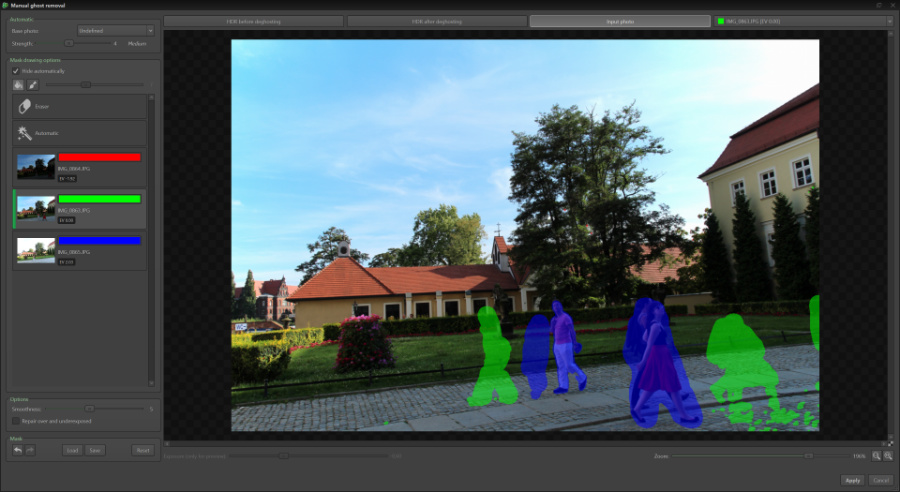
Ключевая идея проста: проблемная область должна быть взята с одного кадра, а не смешана из нескольких положений движущегося объекта. Если человек попал на три экспозиции в трёх местах, можно оставить его из выбранного кадра, а остальные положения закрыть фоном — но только если фон реально виден хотя бы на одном исходнике. Если объект перекрывает участок на каждом кадре, программа не может достоверно выдумать отсутствующий фон.
Параметр Strength влияет на автоматическое обнаружение, Base photo задаёт предпочтительный кадр для исправления. При варианте Undefined программа может выбирать разные источники по экспозиции. Параметр Smoothness отвечает за более мягкое смешивание границы маски. Есть также настройка, связанная с восстановлением пере- и недоэкспонированных участков; она нужна, когда выбранный кадр технически плохо подходит по яркости.
Как исправлять движущегося человека
- Сначала выполните выравнивание всей серии. Маска движения не должна компенсировать обычный сдвиг камеры.
- Включите Ghost removal и дождитесь автоматической маски.
- Увеличьте проблемное место. Выберите исходник, где человек находится в приемлемом положении либо отсутствует.
- Закрасьте всю область, где во всех кадрах появляются разные положения объекта, с небольшим запасом по краям.
- Проверьте фон. Если выбранный источник сильно недоэкспонирован, шум после калибровки может быть заметнее, чем сам «призрак».
- Уменьшите Smoothness или скорректируйте границу, если вокруг патча появился мягкий ореол.
Автоматический deghosting лучше не включать «на всякий случай». Любое принудительное использование одного кадра уменьшает преимущества HDR в выбранной зоне. На неподвижной сцене это лишняя операция. Чем больше участков заменено одним исходником, тем меньше там реальной информации из брекетинга.
Листва, вода и облака
Мелкое движение листвы редко удаётся идеально разметить кистью по каждому листу. Здесь полезнее ограничить deghosting крупной областью и выбрать кадр, где листва экспонирована приемлемо, либо подобрать селективность True HDR так, чтобы мелкие расхождения были менее заметны. Вода часто выглядит естественнее как единый источник, особенно если между экспозициями менялась форма волн.
Облака сложнее: из-за больших мягких градиентов ошибка смешивания может проявляться не двойным контуром, а грязной текстурой. Если небо хорошо записано на одном тёмном кадре, локальный слой позже позволяет обработать его отдельно. Это часто надёжнее, чем агрессивно смешивать движущиеся облака из всех экспозиций.
Tone mapping: как устроена основная коррекция
После построения HDR программа переходит к tone mapping. Его задача — преобразовать широкий диапазон яркости в диапазон обычного экрана или печати, сохранив ощущение деталей и локального контраста. В EasyHDR одновременно доступны глобальный оператор и два локальных механизма: Local Contrast и Mask. Если локальные модули выключены, преобразование одинаково для всех пикселей одного уровня яркости. При локальном подходе учитывается окружение пикселя, поэтому можно сильнее сжимать крупные контрасты и при этом оставлять мелкие детали выразительными.
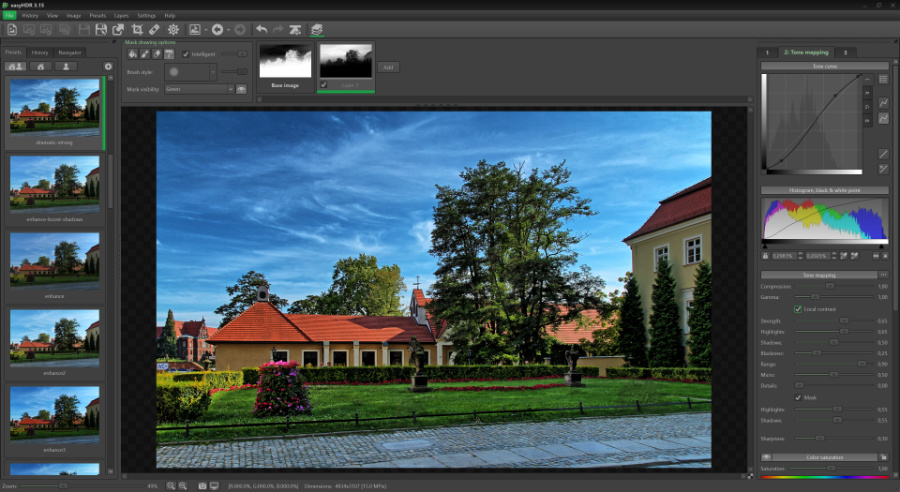
Главная ошибка начинающего пользователя — сразу поднять Local Contrast до драматичного вида и оценивать только миниатюру. На полном размере это часто приводит к светлым ореолам вдоль гор, крыш и деревьев, подчёркнутому JPEG-шуму и «грязному» небу. Правильнее сначала добиться хорошего общего тонального баланса, затем постепенно добавлять локальный контраст и только после этого усиливать детали.
Глобальные параметры
Gamma меняет общий характер распределения средних тонов. Это не то же самое, что обычная экспозиция: гамма сильнее влияет на середину диапазона, оставляя крайние точки относительно стабильными. Если изображение кажется слишком тяжёлым и тёмным, небольшое изменение Gamma часто полезнее, чем агрессивно вытягивать Shadows.
Compression отвечает за глобальное сжатие диапазона. При усилении компрессии яркие и тёмные области сближаются по воспринимаемой яркости. Чрезмерная компрессия делает кадр плоским, поэтому после неё обычно приходится возвращать контраст локальными инструментами или кривой. Слабая компрессия оставляет естественную иерархию света, но может не вместить очень контрастную сцену.
Гистограмма имеет автоматическое отсечение чёрной и белой точек. Когда значок замка закрыт, EasyHDR может пересчитывать точки клиппинга при изменении других параметров. Если разблокировать их, точки фиксируются. Это важно в серийной обработке и таймлапсе: плавающий автоматический клиппинг от кадра к кадру способен создавать мерцание.
Local Contrast: Strength и Range
Strength определяет силу локального усиления. Небольшое значение добавляет читаемость текстурам, большое способно превратить облака и камень в чрезмерно рельефные поверхности. Range связан с масштабом, на котором анализируется окружение. Условно: небольшой диапазон действует на более локальные структуры, большой сильнее учитывает широкие переходы яркости. Пара Strength/Range должна подбираться вместе, а не независимо.
Если в кадре светлый объект на тёмном фоне окружён заметным сияющим контуром, сначала уменьшайте Strength и пересматривайте Range. Увеличение резкости поверх уже появившегося halo только усугубит дефект. На архитектуре с прямыми контрастными границами локальный оператор обычно требуется осторожнее, чем на облачном пейзаже.
Highlights, Shadows и Blackness
Highlights регулирует характер усиления в ярких участках. Увеличение этого параметра можно использовать, чтобы сохранить структуру облаков и света, не заставляя средние тона вести себя так же. Shadows контролирует динамическое сжатие в тёмных областях. Если тени начинают выглядеть серыми и шумными, повышение Shadows помогает сохранить их глубину вместо безусловного «вытягивания».
Blackness задаёт порог глубины теней. Это особенно полезно в ночной фотографии: не каждая тёмная область обязана содержать видимую фактуру. Сохранение части настоящего чёрного делает результат убедительнее и одновременно скрывает шум, который Local Contrast мог бы поднять из почти пустого сигнала.
Micro и Details
Micro усиливает самые мелкие детали более общим способом, поэтому при высоком значении вместе с фактурой возрастает шум. Details работает избирательнее около выраженных границ и меньше поднимает шум на ровных поверхностях. По документации Details особенно полезен вместе с большим Range. Практически это означает: если нужно подчеркнуть каменную кладку, не превращая чистое небо в зернистую поверхность, сначала пробуйте Details, а не максимальный Micro.
Mask как второй локальный оператор
Локальный Mask можно сочетать с Local Contrast, чтобы дополнительно осветлять тени и приглушать света. Его назначение — более мягкое перераспределение крупных яркостных зон без столь сильного усиления шума, которое иногда возникает при одном Local Contrast. Если изображение уже детализировано, но светлая половина кадра всё ещё доминирует, Mask может оказаться аккуратнее, чем ещё одно повышение Strength.
Кривая и точки гистограммы
Кривая позволяет формировать контраст в конкретных диапазонах яркости. В ней можно добавлять контрольные точки левым щелчком и удалять правым. Это хороший способ вернуть S-образный контраст после сильной HDR-компрессии, но резкие изломы кривой способны вызвать постеризацию и странные переходы. На 16-битном выходе запас выше, однако визуально плохая кривая остаётся плохой независимо от глубины цвета.
Для белой и чёрной точки в гистограмме можно брать образец прямо с изображения. Отдельно доступны индикаторы пересвета и провала теней. Их полезно включать не только в конце: если красная маска внезапно захватывает облако после небольшого изменения Compression, значит часть деталей уже потеряна и лучше вернуться назад.
Слои и маски для локальной тональной обработки
Слои EasyHDR предназначены не для сборки фотомонтажа из независимых объектов, а для того, чтобы одна и та же HDR-основа обрабатывалась разными наборами tone-mapping-параметров в разных областях. Типичный пример — пейзаж: небо требует более сильного Highlights и другой температуры, а земля — мягкого подъёма теней. Вместо компромисса для всего кадра можно создать отдельный слой неба и смешать его с базой по маске.
Слои включаются через меню Layers или кнопку Enable layers. Появляется панель с миниатюрами масок. Кнопка Add создаёт новый слой, а его прозрачность регулируется отдельным параметром. Базовый слой автоматически занимает то, что не покрыто масками остальных слоёв, поэтому не требуется вручную рисовать обратную маску для фона.
Каждый слой имеет собственный полный набор tone mapping, включая параметры локального контраста, кривые, белый баланс, цвет и резкость. Это делает инструмент существенно гибче обычного «градиентного фильтра». Например, для окна в интерьере можно снизить Highlights и Local Contrast, а для комнаты — увеличить читаемость теней; граница между ними задаётся маской, а не одним глобальным алгоритмом.
Flood fill
Инструмент заливки в EasyHDR не работает как классическое «ведро», которое ищет замкнутую область. В обычном режиме он фактически наносит сплошную маску на весь слой, а в intelligent режиме выбирает пиксели, похожие на точку образца. Порог определяет, насколько широко трактуется похожесть. Несколькими щелчками можно наращивать выделение, а с Ctrl/Cmd — вычитать.
Так удобно выбирать тени или света по яркости. Если щёлкнуть по тёмной стене и подобрать порог, маска может охватить похожие тёмные области, не затрагивая яркое окно. Однако цвет и яркость не всегда совпадают с предметной границей, поэтому заливку часто приходится дорабатывать кистью.
Brush и intelligent mode
Кисть работает привычнее: выбираются размер, форма, растушёвка и непрозрачность. Размер кисти привязан к экрану, а не к пикселям исходника, поэтому при увеличении изображения она становится относительно меньше — это удобно для точной работы. Клавиши [ и ] либо «−» и «+» меняют размер, B выбирает кисть, E — ластик. Удерживание Ctrl/Cmd временно переключает рисование на стирание.
В intelligent mode учитывается образец в начале мазка: похожие по уровню пиксели получают более сильную маску, непохожие — слабее. Так можно провести кистью по краю здания на фоне неба с меньшим риском залезть на другой тон. Это не семантическое распознавание объекта, поэтому при схожих яркостях с обеих сторон границы интеллектуальный режим не спасёт — потребуется ручная аккуратность.
Gradient
Градиент — самый быстрый способ разделить небо и землю. Линия задаёт начало и конец перехода, средняя точка позволяет менять характер распределения. До применения можно скрыть зелёную визуализацию маски и посмотреть сам эффект. Подтверждение выполняется Enter или кнопкой Apply gradient, отмена — Esc либо сменой инструмента.
Если горизонт неровный — горы, деревья, крыши — один градиент почти всегда захватывает лишнее. Практичная схема: сначала создать мягкий градиент, затем кистью стереть маску с выступающих объектов и усилить её там, где небо осталось незатронутым. Такое сочетание быстрее, чем рисовать весь контур вручную.
Как не получить видимую границу слоя
Если один слой заметно светлее другого, даже идеально мягкая маска может выдавать локальную «заплатку». Сначала сближайте базовые Gamma и Compression, а различия делайте локальными — Highlights, Shadows, Details, температура. Затем регулируйте opacity слоя. Чем сильнее отличаются две обработки, тем шире и мягче должна быть переходная зона.
Проверяйте маску при нескольких масштабах. На 25% проще увидеть крупный ореол, на 100% — зубчатые края вокруг ветвей и архитектуры. История сохраняет изменения масок, поэтому экспериментировать безопаснее на Step 2, чем переносить проблемное локальное сведение в отдельный редактор после сохранения.
Цвет, баланс белого и 3D LUT
После тональной компрессии насыщенность воспринимается иначе: тени становятся светлее, а локальный контраст может усиливать цветовые переходы. Поэтому цвет лучше корректировать после того, как общий диапазон уже примерно настроен. В EasyHDR есть обычная насыщенность, селективные инструменты по оттенку и яркости, баланс белого с Temperature и Tint, кривые отдельных каналов и 3D LUT.
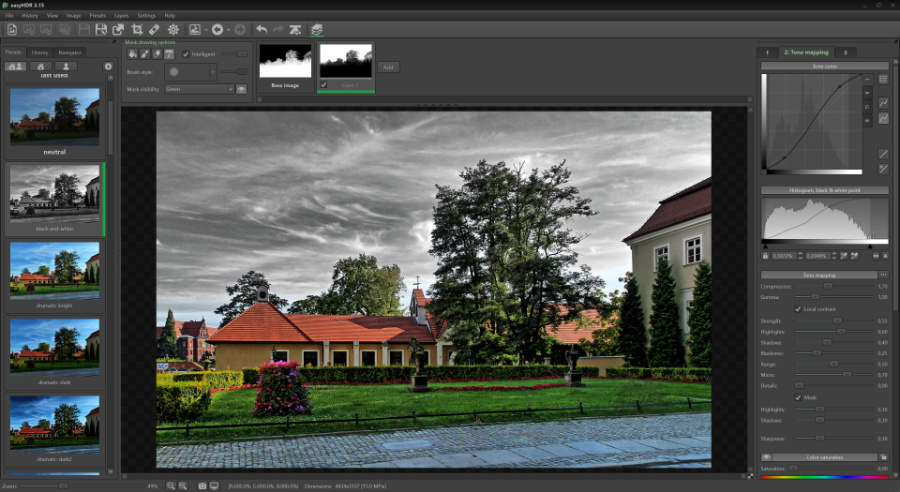
Для коррекции белого можно взять образец области, которая в реальности была нейтральной — белая или серая стена, облако без цветного освещения, нейтральный предмет. Программа рассчитает Temperature и Tint. Если замок рядом с настройкой активирован, смена пресета не должна сбрасывать зафиксированный баланс. Это удобно, когда вы перебираете варианты tone mapping, но не хотите каждый раз терять исправленный цвет.
Параметр Balance распределяет действие Temperature/Tint между тенями и светами. Он помогает при смешанном освещении, когда общий сдвиг температуры исправляет одну часть кадра и портит другую. Однако это не полноценная локальная цветокоррекция: если окно освещено холодным дневным светом, а интерьер — тёплыми лампами, лучше использовать отдельные слои и маски.
Селективная насыщенность
Hue selective saturation позволяет усиливать или ослаблять определённые оттенки, не меняя все цвета сразу. Это полезно, если после HDR трава стала слишком кислотно-зелёной, но небо и кожа выглядят нормально. Brightness selective saturation работает по уровню яркости: например, можно уменьшить цвет в глубоких тенях, где насыщенный шум заметнее, и сохранить цвета средних тонов.
Селективные кривые требуют умеренности. Узкий резкий пик по оттенку создаёт заметные переходы в близких цветах. Лучше сделать более широкое и мягкое изменение, затем проверить не только главный объект, но и нейтральные зоны, где тот же оттенок может присутствовать в небольшом количестве.
3D LUT как завершающий цветовой слой
EasyHDR умеет импортировать 3D LUT cube и применять их на стадии tone mapping. LUT удобен для цельного цветового характера: кинематографического смещения, преобразования гаммы или авторского тонирования. Он не исправляет плохой баланс белого и не заменяет экспозицию. Если LUT применяется к уже перенасыщенному HDR, результат часто становится ещё более агрессивным.
Практичный порядок: сначала нейтральный баланс белого, затем тональная компрессия и локальные слои, потом базовая насыщенность и только после этого LUT. Если LUT меняет контраст, вернитесь к Compression и кривой, а не компенсируйте всё Saturation. Импортированные LUT сохраняются в пользовательском каталоге EasyHDR и доступны повторно.
Поворот, кадрирование, перспектива и дисторсия
Трансформации доступны не только в самом конце. EasyHDR позволяет повернуть и отразить изображение, выполнить свободный поворот, crop, перспективную и дисторсионную коррекцию. Это полезно для архитектуры: после выравнивания HDR можно исправить сходящиеся вертикали и одновременно определить финальную рамку.
В режиме crop/free rotation двойной щелчок внутри выделенной области применяет операцию, Esc отменяет режим. Удерживание Shift при перетаскивании включает свободный поворот, Alt — перспективное преобразование, Ctrl/Cmd — дисторсию. Такие горячие клавиши удобнее нескольких отдельных диалогов, но требуют аккуратности: сильная коррекция растягивает пиксели у края и уменьшает полезную область кадра.
Для fisheye и сверхширокоугольных снимков в новых версиях дисторсия разделена на значения по X и Y. Это даёт больше контроля, если кривизна по горизонтали и вертикали воспринимается по-разному. Однако физически точную коррекцию известного объектива лучше по-прежнему выполнять профилем LensFun до HDR-слияния, а свободную дисторсию оставлять для композиционной доводки.
Clone & Healing и точечная ретушь
Инструмент Clone & Healing доступен на стадии tone mapping. Он предназначен для удаления пыли, мелких бликов, отдельных нежелательных объектов и локальных дефектов. Это не система content-aware fill: пользователь сам выбирает источник или режим заживления и контролирует кисть. На текстурном фоне небольшие объекты убираются уверенно, но большой человек на сложной архитектуре всё равно потребует более специализированного редактора.
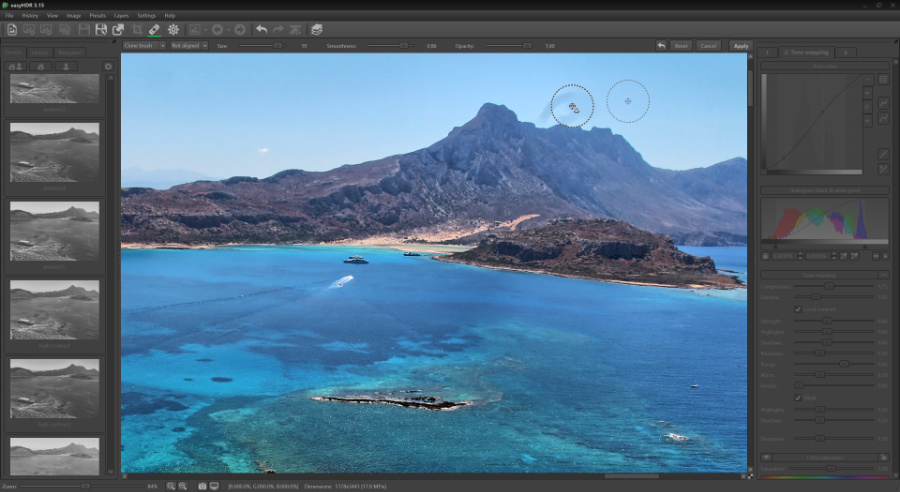
Clone копирует структуру из выбранной области, Healing старается лучше согласовать её с окружением. На однородном небе или стене healing обычно естественнее; на повторяющемся узоре кирпича clone помогает сохранить геометрию. Работайте короткими мазками и периодически меняйте точку источника, иначе зритель легко замечает повторяющийся фрагмент.
Не путайте Clone & Healing с ghost removal. Deghosting использует один из оригинальных кадров серии ещё до HDR и потому сохраняет реальную сцену. Ретушь после tone mapping копирует пиксели уже готового изображения. Если дефект вызван движением между экспозициями, сначала решайте его deghosting, а клон оставляйте для остаточных мелочей.
Финальная постобработка
Step 3 содержит фильтры, которые применяются к уже тонально отображённому изображению: Gaussian blur, Unsharp Mask, Median, Bilateral и Sample/Target balance. Это завершающий этап, поэтому здесь особенно важно не переборщить. Документация прямо указывает на ограниченный откат: если эффект оказался неудачным, проще вернуться на Step 2 и тем самым сбросить постобработку.
Unsharp Mask увеличивает локальный контраст около границ. Его следует настраивать на 100% и после всех изменений размера. HDR сам по себе часто уже выглядит «резким» из-за Local Contrast и Details, поэтому дополнительный unsharp нужен слабее, чем для мягкого RAW без tone mapping.
Median хорошо подавляет одиночные выбросы и мелкий зернистый шум, но быстро съедает фактуру. Bilateral старается сглаживать области при сохранении границ и имеет параметры для яркостного и цветового шума. Он полезнее на ровных тенях и небе, если не доводить фильтрацию до пластика.
Gaussian blur в обычной HDR-фотографии применяется редко к всему кадру, но может быть полезен как техническая мягкость перед дальнейшей обработкой или при специфическом творческом результате. Sample/Target balance служит для выборочной цветовой подстройки по образцу и целевому цвету. Если задача сложнее — например, выборочная ретушь кожи — EasyHDR уже не самый подходящий инструмент.
Сохранение результата и проекта
Готовый результат можно сохранять сразу после Step 2 или после Step 3. Для максимального запаса при дальнейшей обработке предпочтителен 16-битный TIFF. Для веб-публикации и быстрой передачи подойдёт JPEG; PNG полезен там, где важна без потерь компрессия. JPEG 2000 поддерживается в вариантах JP2/J2K. В демонстрационной версии часть форматов вывода ограничена, поэтому отсутствие TIFF в меню сохранения может быть лицензионным ограничением, а не ошибкой кодека.
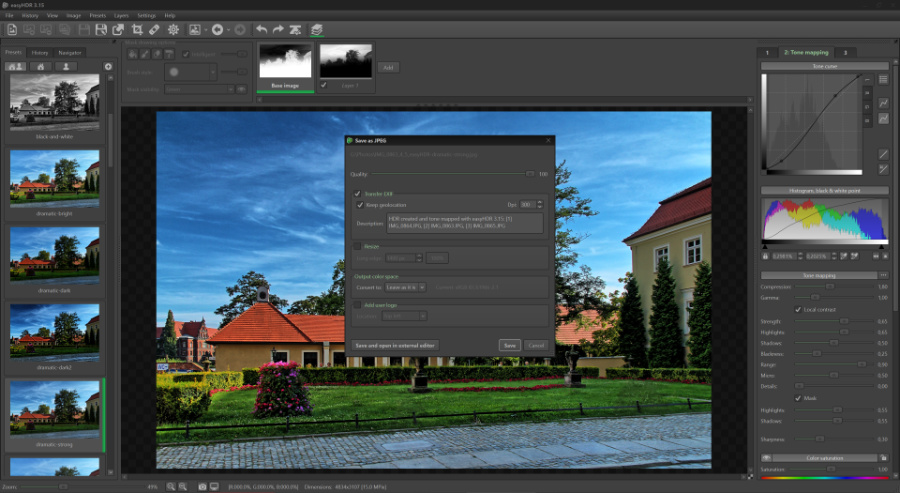
В настройках сохранения имеет смысл различать три задачи. Если изображение полностью готово, сохраняйте финальный JPEG в sRGB с нужным размером. Если его продолжат редактировать, оставляйте 16-битный TIFF и рабочее цветовое пространство. Если нужна именно HDR-карта без tone mapping, используйте OpenEXR, Radiance RGBE или 32-битный TIFF через соответствующий этап.
EasyHDR может передавать результат в внешний редактор через Export to external editor, в том числе с 8- или 16-битными данными. Это практичный мост к Photoshop, Affinity Photo или другому приложению: HDR-объединение и tone mapping выполняются в EasyHDR, а сложная ретушь и печатная подготовка — дальше.
EHPX и EHSX: не путать
EHPX — формат проекта. В него входят предварительно обработанные исходники, параметры генерации HDR, ghost mask, слои и настройки tone mapping. Проект можно открыть снова и изменить обработку без исходного повторного этапа. Постобработка Step 3 в EHPX не сохраняется, поэтому критичные финальные фильтры нужно либо записывать в готовый файл, либо повторять.
EHSX хранит настройки tone mapping и служит для повторного применения удачной конфигурации. Он намного компактнее проекта и подходит для переноса пресета между сходными кадрами. Но EHSX не содержит исходные изображения, геометрию выравнивания и deghosting, поэтому не заменяет EHPX.
Цветовое управление
Color Management в EasyHDR включается отдельно. При управляемом процессе программа учитывает профили изображения и монитора. На macOS поддерживается автоматическое определение профиля дисплея, на Windows аналогичный сценарий доступен также. Если результат в EasyHDR выглядит нормально, а в браузере резко меняет насыщенность, первым делом проверяйте не tone mapping, а профиль файла и то, преобразован ли выход в sRGB.
Для публикации в интернете sRGB остаётся наиболее безопасным целевым пространством. Для HDR/EXR-выхода доступны и линейные пространства, включая ACES 2065-1 и ACEScg. Их стоит использовать только в осознанном цветовом пайплайне: обычная программа просмотра может показать такой файл неправильно, хотя сами данные будут корректными.
Пакетная обработка и большие серии
Batch Processing нужен не для ускорения одного кадра, а для повторения одного и того же рабочего процесса на десятках HDR-наборов или одиночных изображений. EasyHDR формирует список задач; каждая задача может состоять из одной фотографии для LDR enhancement либо из нескольких экспозиций одной HDR-серии. Для каждой задачи хранятся входные файлы, параметры RAW, способ объединения, пресеты tone mapping, формат вывода и путь сохранения.
Самый важный инструмент — Auto create tasks. Он сканирует выбранную папку и умеет автоматически группировать кадры по данным EXIF и времени съёмки. Можно потребовать только AEB-последовательности, ограничить минимальное и максимальное количество кадров, задать максимальную разницу времени и фильтр файлов. Альтернативный режим создаёт задачи из фиксированного числа фотографий, а самый простой считает каждый файл отдельной LDR-задачей.
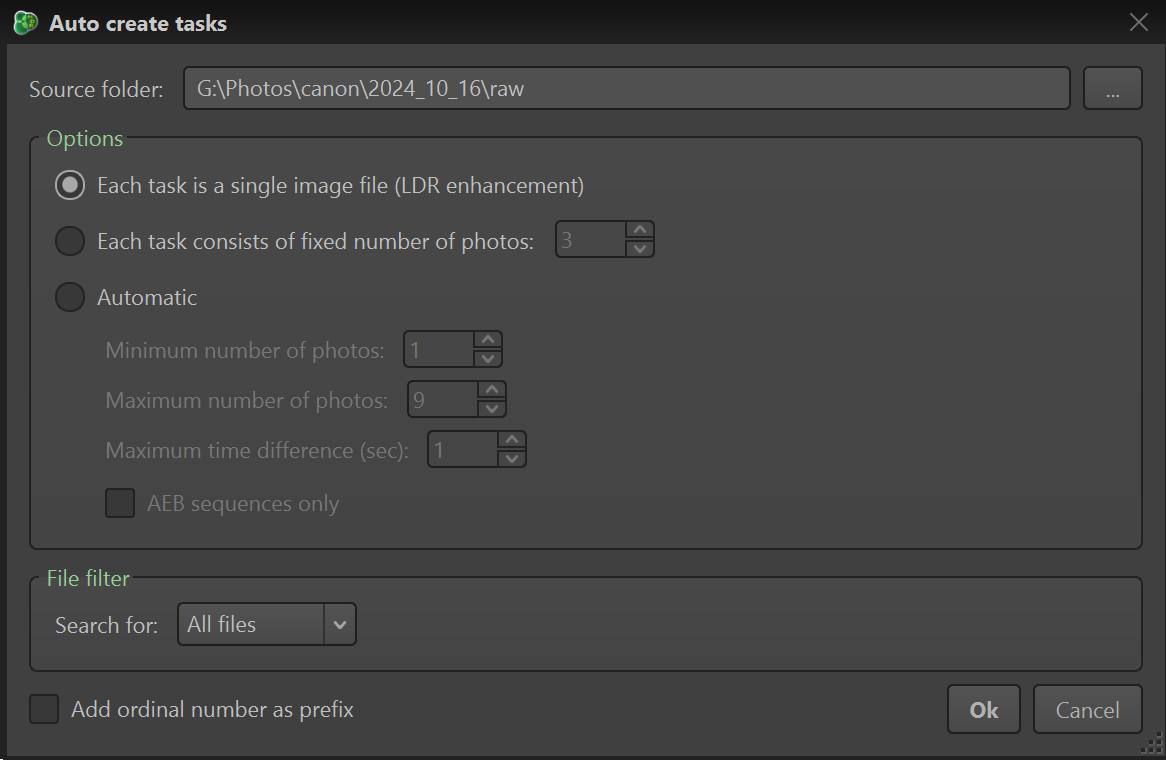
Автоматическая группировка экономит время, но её нужно проверить перед стартом. Если рядом лежат две серии, снятые почти без паузы, алгоритм может объединить лишние кадры. И наоборот, при медленном ручном брекетинге большой временной интервал способен разделить одну серию. В контекстном меню задач доступны операции split и combine, поэтому исправлять список удобнее до запуска, а не после обнаружения неправильных результатов.
Пакет допускает серию пресетов: одна исходная задача может быть обработана несколько раз с разными EHSX-настройками. Это полезно для сравнения естественного и более контрастного варианта, но быстро увеличивает объём вывода. Для коммерческой серии лучше заранее определить один или два проверенных пресета и дать им понятные суффиксы в имени файла.
Пакет и RAW
Для RAW в batch настраиваются общие параметры проявки, баланс белого, шумоподавление и другие доступные опции. Для длинных выдержек можно назначать dark frame; в астрофотографическом процессе применяются и калибровочные кадры. Если разные серии сняты при радикально разном освещении, один жёстко заданный баланс белого для всей папки даст неоднородный результат. Тогда лучше разбить задачи на группы или сохранить несколько вариантов настроек.
Тонкая ручная deghosting-маска в полностью автоматическом конвейере невозможна для каждой сцены без проверки. Поэтому наборы с движущимися людьми, ветками и автомобилями стоит либо обработать отдельно, либо после batch просмотреть на дефекты. Автоматическая маска помогает, но критичные интерьеры и архитектура всё равно требуют визуального контроля.
Нагрузка на компьютер
EasyHDR использует несколько процессорных ядер для тяжёлых операций. В batch можно уменьшить число задействованных ядер, если параллельно нужно работать в других программах. Это не ускоряет общий рендер — наоборот, он закончится позже, — но делает систему отзывчивее. Для ночного пакетного задания логично разрешить максимум ресурсов, а в рабочее время оставить часть CPU свободной.
При очень большой серии можно отключить генерацию миниатюр задач, чтобы снизить служебную нагрузку. Перед запуском также стоит проверить свободное место: промежуточные TIFF, HDR и несколько выходов с разными пресетами способны занять намного больше исходной папки. Не используйте один и тот же путь для источников и результата без понятной схемы имён.
HDR-таймлапс без мерцания
Таймлапс предъявляет к batch более строгие требования. Даже небольшое автоматическое изменение белой точки, гаммы или цветовой температуры от кадра к кадру превращается в заметное мерцание. EasyHDR позволяет применять один набор tone-mapping-настроек ко всем задачам и содержит параметр Force disable histogram clipping, который отключает автоматическую подстройку клиппинга. Это бывает полезно, если именно автоклиппинг создаёт скачки яркости.
Каждый кадр таймлапса должен иметь одинаковый размер и геометрию. Если автоматическая коррекция объектива иногда кадрирует чуть иначе, последовательность будет «дышать». Лучше заранее проверить несколько кадров начала, середины и конца серии, затем зафиксировать настройки. Порядковый номер в имени результата помогает последующей сборке видео во внешней программе.
Пакетный лог показывает завершённые задачи, а список можно сохранить до запуска и продолжить позже. Это особенно важно для сотен кадров: повторное ручное формирование списка после остановки бессмысленно. Если рендер прерван, сначала убедитесь, какие кадры уже готовы и включена ли опция пропуска существующих результатов, чтобы не перезаписывать их без необходимости.
Интеграция с Adobe Lightroom Classic
В комплект EasyHDR входит плагин для Lightroom Classic. Он позволяет передавать выбранный одиночный снимок или набор брекетинга в EasyHDR и автоматически возвращать сохранённый результат в каталог. Для пользователя Lightroom это снижает количество ручных операций с папками и именами файлов.
У плагина три основных сценария. Первый открывает серию в EasyHDR для полностью ручной обработки; после сохранения и закрытия результат импортируется обратно. Второй обрабатывает выбранный набор в фоне по указанному пресету. Третий берёт несколько выбранных фотографий и обрабатывает каждую отдельно как LDR, без HDR-слияния.
Расширенные настройки в Lightroom доступны через экспорт, где в поле Export To выбирается easyHDR 3. Можно создавать собственные Lightroom export presets с разными параметрами EasyHDR. Такой подход удобен для повторяющейся недвижимости: один preset — ручное редактирование сложных интерьеров, другой — фоновая обработка стандартных брекетов.
Важно понимать границу ответственности. Lightroom передаёт файлы и получает результат, но само HDR-слияние выполняет EasyHDR. Если исходники уже имеют локальные маски Lightroom, экспортируйте их в понятный промежуточный формат только тогда, когда действительно хотите «запечь» эти правки. Для максимальной гибкости лучше передавать исходные RAW и делать критичную геометрию до локальной стилизации.
Командная строка и автоматизация
EasyHDR имеет параметры командной строки для сценариев, где GUI нужен только как вычислительный движок. Через запуск исполняемого файла можно передать список входных изображений, включить авто-выравнивание, коррекцию объектива, deghosting, указать EHSX-файл tone mapping и выбрать выходной формат. Это не отдельная консольная версия: запускается та же программа, но часть действий задаётся параметрами.
Для результата поддерживаются JPEG, JP2/J2K, TIFF и PNG; промежуточный HDR можно выводить в OpenEXR, Radiance RGBE или 32-битный TIFF. Есть ключ, который пропускает tone mapping и сохраняет только HDR-карту. Такой режим подходит для скрипта, где EasyHDR объединяет брекетинг, а дальнейшая обработка выполняется другим инструментом.
Автоматизация чувствительна к путям, кавычкам и версиям опций. Если путь содержит пробелы, его нужно корректно заключать в кавычки. При массовом процессе сначала тестируйте команду на одной серии и проверяйте файл, а уже потом запускайте сотни задач. Командная строка не отменяет визуальную проверку сложного deghosting: маска, которая требует ручной кисти, не становится автоматически правильной из-за запуска через скрипт.
Астрофотография и stacking
EasyHDR не является специализированным астрономическим пакетом, но в нём есть набор функций, который делает его пригодным для некоторых астрофотографических процессов: импорт RAW и FITS, dark и flat calibration, stacking, автоматическое выравнивание, селективное отбрасывание ярких и тёмных выбросов, tone mapping и локальный контраст.
Для слабых туманностей и звёздных полей принцип отличается от обычного «трёхкадрового HDR». Часто снимаются десятки кадров с одинаковой экспозицией. Усреднение снижает случайный шум, после чего уже можно сильнее растягивать гистограмму и Local Contrast. Для объектов с огромным диапазоном — например, яркое ядро и слабые внешние области — добавляют серии с разной выдержкой.
Dark frame должен соответствовать условиям исходников: выдержке, ISO и по возможности температуре сенсора. Flat frame снимается для той же оптической конфигурации, потому что его задача — описать виньетирование и пыль. Если после калибровки положение камеры или фокус радикально изменились, старый flat может оказаться некорректным.
Для глубокого неба не стоит клиповать фон до абсолютного чёрного. В едва заметном сигнале находятся слабые структуры объекта; агрессивный Blackness может сделать картинку эффектнее на миниатюре, но уничтожить реальные данные. То же относится к шумоподавлению: гладкий фон ценой исчезнувшей слабой туманности — плохой обмен.
Селективное отбрасывание в stacking помогает убрать горячие пиксели, следы самолётов или спутников, если они присутствуют только на части кадров. Но статистический метод требует достаточного количества изображений. На трёх кадрах отбрасывание одного значения уже меняет большую часть доступной информации, поэтому настройки нельзя механически переносить из серии из 50 снимков в обычный брекетинг.
Производительность и работа с большими файлами
HDR — ресурсоёмкая задача: одновременно могут храниться несколько 16-битных или RAW-изображений, выровненные копии, радианс-карта и full-resolution preview. Реальная скорость зависит от разрешения, метода объединения, коррекции оптики, количества кадров, слоёв и фильтров. Сравнивать программу по одной абстрактной цифре «секунд на HDR» бессмысленно без одинакового набора файлов и компьютера.
Живой tone mapping считается на полном разрешении, но для медленных компьютеров и экранов HighDPI предусмотрена оптимизация с ресемплингом preview. В Program Options → Performance можно сделать интерактивную реакцию быстрее, а полный результат пересчитывать с задержкой. Это полезно на 4K-мониторе: интерфейс остаётся отзывчивым, а окончательный файл всё равно создаётся из полноразмерных данных.
Большие TIFF и HDR требуют заметного места на диске и памяти. BigTIFF поддерживается для файлов, которые превышают обычные ограничения TIFF. В очень широких панорамах важнее не только объём памяти, но и возможности библиотек форматов; если конкретный OpenEXR или JPEG 2000 не открывается из папки с необычными символами, разработчик отдельно советует проверить путь и региональные настройки системы.
Что действительно ускоряет работу
- не загружать лишние экспозиции, которые не добавляют диапазона;
- решать выравнивание и deghosting до сложного tone mapping;
- использовать пресеты как старт, а не настраивать с нуля каждый похожий кадр;
- для batch заранее группировать серии и отключать ненужные миниатюры;
- на HighDPI включить оптимизированный live preview;
- не выполнять повторно коррекцию объектива, если она уже сделана внешним RAW-конвертером;
- хранить EHPX для сложных проектов, чтобы не повторять импорт и маски.
Типичные проблемы и способы исправления
После объединения появились двойные контуры
Если двоится неподвижная архитектура, это прежде всего ошибка выравнивания. Вернитесь к Generate HDR, отключите автоматический Crop на время проверки и сравните предобработанные исходники. На проблемной границе должны совпадать не только центр кадра, но и углы. При съёмке с рук используйте режим, который учитывает вращение и перспективу, а не только сдвиг.
Если центр совпадает, а передний план или углы расходятся, причина может быть в параллаксе. Глобальная трансформация не способна совместить близкий столб и далёкое здание, если камера физически сместилась между экспозициями. В таком случае используйте один кадр для проблемной области через deghosting либо исключите самую неудачную экспозицию.
Люди или листья стали полупрозрачными
Это классический ghosting. Автоматическое выравнивание здесь ничего не исправит. Включите Ghost removal, выберите кадр, где нужная область имеет наиболее подходящее состояние, и закрасьте весь диапазон движения. Для человека недостаточно маскировать только его текущий силуэт: нужно покрыть и другие позиции, в которых он находился на остальных экспозициях.
Если выбранный базовый кадр в этой зоне сильно тёмный, результат может оказаться шумным. Попробуйте другой источник или более светлую экспозицию. Когда объект перекрывает фон на всех снимках, полного удаления без реконструкции в другом редакторе может не быть: EasyHDR использует реальные пиксели исходных кадров, а не генеративное заполнение.
Вокруг крыш и гор появился светлый ореол
Ореол почти всегда связан с чрезмерным локальным tone mapping. Снизьте Local Contrast Strength, затем проверьте Range. Если слой для неба и земли имеет слишком резкую маску, расширьте растушёвку и уменьшите различие Gamma/Compression между слоями. Unsharp Mask на Step 3 временно выключите, чтобы не усиливать уже существующую границу.
Небо стало грязным и зернистым
Ровное небо быстро выдаёт избыточный Micro и локальный контраст. Сначала уменьшите Micro, затем проверьте Details, потому что он избирательнее работает по выраженным границам. Если шум пришёл из светлого RAW после сильного вытягивания, вернитесь к проявке или HDR Noise filtering. Для отдельного слоя неба можно применить более спокойные параметры, чем для земли.
Тени выглядят серыми и «пластиковыми»
Чрезмерное выравнивание теней уничтожает естественную световую иерархию. Увеличьте Shadows и Blackness, ослабьте Compression или Mask, верните часть настоящего чёрного. Затем проверьте цветной шум: сильное осветление тени делает его заметнее, а последующее шумоподавление часто превращает поверхность в пластик.
Яркое окно всё равно выбито
Проверьте самый тёмный исходник. Если в нём окно уже полностью белое без фактуры, никакой метод слияния не восстановит данные. Нужна более короткая экспозиция в брекетинге. Если детали на тёмном кадре есть, проверьте EV, Selectivity и ghost mask: неправильный базовый источник или ошибочное значение экспозиции может мешать алгоритму использовать лучший материал.
HDR получается слишком тёмным сразу после генерации
Промежуточная HDR-карта не обязана выглядеть как готовая фотография на обычном мониторе. Её диапазон шире SDR, поэтому визуализация без tone mapping может казаться странной. Оценивайте итог после нейтральной тональной компрессии. Если уже tone-mapped результат слишком тёмный, тогда корректируйте Gamma, Compression и гистограммные точки.
Цвет меняется после сохранения
Если файл выглядит по-разному в EasyHDR и другом просмотрщике, проверьте Color Management и выходной профиль. Для браузера и большинства бытовых устройств безопаснее преобразовать изображение в sRGB. Нельзя просто присвоить sRGB файлу, который фактически находится в другом пространстве: требуется корректное преобразование.
После пресета пропадает настроенный баланс белого
Закрепите Temperature/Tint замком, если хотите перебирать пресеты без сброса баланса. Ещё надёжнее исправлять грубую ошибку белого баланса на этапе RAW, а на tone mapping оставлять только тонкую подстройку. JPEG даёт значительно меньший запас для сильного исправления температуры.
Коррекция объектива делает края хуже
Проверьте, не был ли JPEG уже исправлен камерой или внешним RAW-конвертером. Убедитесь, что LensFun выбрал правильную модель объектива и фокусное расстояние. Откройте ручной инструмент и сравните прямые линии до/после. Если профиль явно не подходит, выключите автоматическую дисторсию и оставьте только CA/vignette либо выполните ручную коррекцию.
После выравнивания обрезается слишком много кадра
Отключите автоматический Crop и используйте Apply above and crop manually. Иногда небольшое пустое поле в одном углу выгоднее, чем большая автоматическая обрезка со всех сторон. Если смещения чрезмерны, причина может быть в неудачном кадре серии; удаление одного сильно повернутого снимка иногда сохраняет больше полезного поля.
RAW открывается, но цвет выглядит не так, как в камере
Камерный JPEG содержит собственную обработку производителя: профиль, контраст, шумоподавление и тональную кривую. LibRAW декодирует RAW иначе, поэтому полное визуальное совпадение не ожидается. Настройте white balance и цветовое пространство, а затем оценивайте запас по данным, а не сходство с превью камеры.
Новый RAW не читается
Поддержка камер зависит от встроенной LibRAW. Обновление EasyHDR часто приносит обновлённую библиотеку и новые камеры. Если формат очень новый, временный вариант — проявить RAW во внешнем конвертере в 16-битный TIFF. Это лучше, чем конвертировать в 8-битный JPEG и терять запас тонов до HDR.
AVIF не загружается в Windows
Поддержка AVIF опирается на системный декодер AV1. На совместимой версии Windows проверьте наличие соответствующего расширения Microsoft. Если другие HEIF/AVIF-программы тоже не открывают файл, проблема, вероятнее всего, системная, а не в HDR-модуле EasyHDR.
На 4K интерфейс слишком крупный или preview медленный
Размер интерфейса корректируется в Program Options → Appearance. Для скорости живого tone mapping используйте настройки Performance и ресемплированный preview. Уменьшать исходник ради интерактивности не требуется: оптимизация касается отображения, а финальный расчёт остаётся полноразмерным.
Batch объединяет не те кадры
Откройте Auto create tasks и скорректируйте максимальную временную паузу между кадрами, диапазон количества фотографий и фильтры. Перед стартом просмотрите несколько соседних задач. Ошибочную группу можно split, две части одной серии — combine. Особенно внимательно проверяйте ручной брекетинг, где фотограф делал паузу между экспозициями.
Пакетная серия мерцает
Для таймлапса зафиксируйте один набор tone mapping, white balance и геометрию. Если причина в автоматической перестановке чёрной и белой точки, используйте опцию отключения автоматического histogram clipping. Не смешивайте кадры с авто-балансом белого камеры, который меняется от снимка к снимку.
После Step 3 не удаётся вернуться на много шагов назад
Это ограничение постобработки. История полноценно относится к tone mapping и слоям, а Step 3 имеет гораздо меньшую обратимость. Если вы собираетесь экспериментировать с Median, Bilateral или сильной резкостью, сначала сохраните EHPX и при необходимости промежуточный 16-битный TIFF.
Файл OpenEXR открывается неправильно в другой программе
Проверьте тип пикселей, цветовое пространство и нормализацию HDR-данных. Некоторые приложения ожидают определённый диапазон значений или не учитывают профиль. Если совместимость важнее максимальной компактности, попробуйте 32-битный TIFF: он крупнее, но часто предсказуемее для межпрограммного обмена и способен сохранять EXIF.
Сильный Local Contrast подчёркивает JPEG-блоки
Локальный оператор усиливает любой микроконтраст — не только фотографическую фактуру, но и артефакты 8×8 блоков, ringing и цветовой шум. Если исходник только JPEG, уменьшите Strength/Micro и не пытайтесь получить из него структуру, которой компрессия уже не сохранила. Для критичной сцены RAW или 16-битный TIFF дают значительно больше свободы.
На маске слоя появляются пятна и «дыры»
В intelligent mode слишком узкий Threshold может выбирать только отдельные пиксели, а слишком широкий — захватывать соседние области. Подберите порог на representative участке, затем доработайте маску обычной кистью. Для неба чаще эффективнее сначала Gradient, а intelligent brush использовать только по краю объектов.
Практические сценарии работы
Интерьер с яркими окнами
Для комнаты с дневным светом из окна удобно снять три-пять экспозиций с фиксированными ISO и диафрагмой. Самый тёмный кадр должен сохранять вид за окном, самый светлый — детали в мебели и углах. После импорта сначала исправьте профиль объектива: широкоугольная интерьерная оптика часто имеет заметную дисторсию. Затем выполните авто-выравнивание и проверьте оконные рамы, поскольку на них двойной контур заметнее всего.
Начните с True HDR и спокойного tone mapping. Не пытайтесь сделать комнату и улицу одинаково яркими: визуально убедительный интерьер всё равно должен иметь направление света. Если окно остаётся слишком активным, создайте слой по градиентной или кистевой маске, уменьшите в нём Highlights и Local Contrast. Для комнаты отдельным слоем можно слегка поднять тени, сохранив Blackness в самых глубоких местах.
Если за окном двигались люди или машины, примените ghost removal до tone mapping. Для окна проще выбрать одну недоэкспонированную экспозицию как источник, чем пытаться смешивать несколько положений автомобиля. После сведения исправьте перспективу вертикалей и только затем добавляйте умеренную резкость.
Пейзаж на закате
Закатный пейзаж часто не требует максимальной компрессии. Ценность сцены — в разнице яркого неба и более тёмной земли. После True HDR попробуйте нейтральный пресет, настройте Gamma и Compression, затем аккуратно увеличьте Details. Если передний план ушёл в серый, не поднимайте Shadows до предела: лучше создать отдельный слой земли и вернуть там локальную читаемость.
Для неба удобно использовать Gradient, затем подчистить край гор или деревьев кистью. Highlights управляет драматичностью светлой части, но слишком низкое значение Shadows и высокий Strength делают небо искусственно «грязным». Сравнивайте результат с исходной средней экспозицией через быстрый переключатель before/after.
Ночная городская сцена
Ночью основная проблема — огромная разница между лампами и тенями плюс шум. Брекетинг помогает сохранить вывески и фонари без полного клиппинга, но слишком светлый кадр легко превращает тени в шумную кашу. В True HDR выбирайте разумную селективность и умеренный Noise filtering. На tone mapping сохраните Blackness, чтобы ночь оставалась ночью.
Local Contrast полезен для камня и облаков, но опасен на ровном тёмном небе. Если кадр требует сильной детализации архитектуры, вынесите её в отдельный слой. Цветной шум в тенях корректируйте параметром Colors в раннем фильтре или bilateral на финальном этапе, не пытаясь маскировать его чрезмерной насыщенностью.
Один RAW без брекетинга
Для одиночного RAW используйте LDR enhancement. Сначала проявите файл так, чтобы не выбить восстанавливаемые света и не поднять тени до шума. Затем настройте глобальную компрессию и небольшую дозу Local Contrast. В таком сценарии особенно важно не выдавать программную тональную переработку за настоящий HDR: если пиксели уже клипнуты на сенсоре, второго кадра с информацией нет.
Преимущество EasyHDR здесь — те же слои, маски и локальные параметры, что и после HDR-слияния. Например, для одного RAW пейзажа можно отдельным градиентом обработать небо. Но если задача в основном состоит из портретной ретуши, удаления фона или сложного локального редактирования, специализированный универсальный фоторедактор практичнее.
Архитектура, снятая с рук
Серия с рук требует правильного порядка: Lens correction, alignment, ручная проверка, затем HDR. Используйте автоматическое совмещение с учётом перспективы. Если часть фасада перекрывают движущиеся люди, в новой версии полезна rejection mask для расстановки контрольных точек: алгоритм выравнивания не должен принимать человека за неподвижную деталь здания.
После HDR исправьте сходящиеся вертикали свободной перспективой и кадрированием. Не совмещайте сильную перспективную коррекцию до и после объединения без причины: два преобразования подряд ухудшают края. Резкость оценивайте после окончательной геометрии, потому что растянутые углы требуют другой степени sharpening.
360-градусная панорама
Для эквидистантной 360°-панорамы особенно важна непрерывность левого и правого края. EasyHDR имеет режим 360°, который корректно учитывает кольцевое соединение при tone mapping. Без него локальный оператор способен обработать два края как независимые области и оставить видимый шов после панорамного просмотра.
Лучше сначала сшить каждую экспозицию в панораму с одинаковой геометрией, затем объединять экспозиционные панорамы, либо использовать workflow, в котором все промежуточные кадры строго совместимы по проекции. Любое различие размеров и шва между входами усложняет выравнивание.
Сравнение с аналогами
EasyHDR — специализированный HDR-инструмент, поэтому сравнивать его полезнее не по количеству общих эффектов, а по реальному рабочему процессу: объединение брекетинга, выравнивание, deghosting, tone mapping, локальная доводка и пакетная обработка. ФотоМАСТЕР решает более широкий круг повседневных задач обработки, Photomatix Pro также сосредоточен на HDR, а Luminance HDR представляет открытый набор HDR-операторов и инструментов.
| Программа | Сильная сторона процесса | Что учитывать |
|---|---|---|
| EasyHDR | True HDR, Smart Merge, stacking, слои с масками и ручной deghosting в одном процессе | Слои предназначены для tone mapping, а не для произвольного фотомонтажа |
| ФотоМАСТЕР | Ретушь портретов, удаление объектов, замена фона, фильтры, коллажи и пакетная обработка | Это универсальный редактор, а не специализированный конвейер построения HDR-радианс-карт |
| Photomatix Pro | Слияние брекетинга, авто-выравнивание, автоматический и выборочный deghosting, несколько методов Tone Mapping/Exposure Fusion | Логика и набор методов отличаются; при переходе пресеты EasyHDR напрямую не переносятся |
| Luminance HDR | Множество отдельных tone-mapping операторов Mantiuk, Fattal, Reinhard, Drago и других, открытый код | Интерфейс ориентирован на выбор алгоритма и его собственных параметров, а не на модель EasyHDR с Local Contrast/Mask и слоями |
EasyHDR и ФотоМАСТЕР
ФотоМАСТЕР удобнее там, где HDR вообще не является центральной задачей. В нём есть удаление и замена фона, удаление лишних объектов, автоматическая ретушь портретов, коррекция лица и фигуры, текст, рамки, коллажи, более двухсот эффектов и LUT, а также пакетная обработка. Поддерживаются RAW и базовые световые и цветовые настройки, шумоподавление и резкость.
EasyHDR, напротив, глубже прорабатывает сам HDR-конвейер: относительные EV, выравнивание брекетов, True HDR, Smart Merge, stacking, цветные deghosting-маски, сохранение радианс-карт, 360° и слои, где каждый участок имеет собственный набор tone mapping. Если фотографу нужен именно результат из нескольких экспозиций, это разные классы рабочего процесса. Если после HDR требуется заменить фон, собрать коллаж или выполнить портретную пластику, ФотоМАСТЕР покрывает такие задачи напрямую, а EasyHDR — нет.
EasyHDR и Photomatix Pro
Photomatix Pro — прямой специализированный конкурент. Он также объединяет брекетированные снимки, автоматически выравнивает кадры и имеет как автоматический, так и выборочный deghosting. В нём доступно несколько отдельных методов Tone Mapping и Exposure Fusion, включая варианты с естественным и более стилизованным характером. Batch умеет обрабатывать брекетированные наборы и одиночные фотографии, а в актуальной ветке можно предварительно просматривать задания и сохранять маску ghost removal для повторного использования.
Разница прежде всего в способе управления результатом. EasyHDR строит свою логику вокруг глобального оператора, Local Contrast, Mask и локальных слоёв с полным набором параметров. Photomatix предлагает несколько разных HDR-методов со своими настройками. Поэтому выбор между ними определяется не одной функцией, а тем, какой способ тональной работы понятнее и насколько важны локальные слои внутри самого HDR-приложения.
EasyHDR и Luminance HDR
Luminance HDR — открытое приложение для Windows, macOS и Linux с поддержкой HDR-форматов и большим набором научно описанных операторов: Mantiuk 06/08, Fattal, Reinhard, Drago, Durand, Pattanaik и других. Оно умеет создавать HDR, выполнять выравнивание, пакетный tone mapping и экспорт, а отдельные параметры каждого оператора доступны пользователю напрямую.
Такой подход полезен тем, кто хочет сравнивать разные математические модели tone mapping и использовать открытый инструментарий, включая CLI. EasyHDR предлагает более цельный фотографический workflow: LensFun-коррекция, ручное выравнивание с контрольными точками, deghosting, локальные слои, Clone & Healing и финальные фильтры собраны в одной последовательности. При этом количество отдельных математических операторов в Luminance HDR больше.
Ограничения EasyHDR, о которых важно знать
Демонстрационная версия добавляет водяной знак к сохранённому результату и ограничивает часть форматов вывода. Это не мешает проверить алгоритм, но мешает использовать demo как постоянный рабочий экспортёр. Полная лицензия разделяется на HOME и COMMERCIAL по характеру использования, при этом набор функций одинаков.
Программа не является полноформатным редактором композитинга. Её Layers — это локальные варианты обработки одной основы, а не независимые изображения со сложными режимами наложения. Нет встроенной генеративной реконструкции объектов, продвинутой портретной пластики или универсального дизайна макетов.
Нативной Linux-сборки нет; работа возможна через Wine. Для пользователя Linux, который хочет полностью нативный open-source HDR-конвейер, Luminance HDR логично рассматривать отдельно. На macOS и Windows EasyHDR работает как самостоятельное приложение, а интеграция с Lightroom Classic идёт через плагин.
Автоматическое выравнивание и deghosting не устраняют физические ограничения съёмки. Большой параллакс, сильный смаз, полностью выбитые света, полностью проваленные тени и фон, который закрыт объектом на каждом кадре, не могут быть достоверно восстановлены обычным HDR-слиянием. Чем лучше снят брекетинг, тем меньше «ремонта» требуется программе.
Как получить предсказуемый результат
Самый надёжный порядок работы в EasyHDR — исправить технические проблемы раньше стилистических. Сначала однородная RAW-проявка и профиль объектива, затем выравнивание, затем при необходимости deghosting, после этого выбор метода HDR и только затем tone mapping. В tone mapping полезно идти от глобального к локальному: Gamma и Compression, затем Highlights/Shadows, Local Contrast, Details и только потом слои, цвет и LUT.
Не оценивайте HDR только по уменьшенному preview. Периодически переключайтесь на 100% для шума, резкости и границ маски, а затем возвращайтесь к общему виду для баланса света. Сравнивайте с исходной средней экспозицией: хороший HDR не обязан быть «плоским» и одинаково ярким во всех областях. Его задача — сохранить нужные детали и управляемый контраст, а не уничтожить естественное освещение сцены.
Для повторяющихся съёмок сохраните удачные EHSX-настройки и отдельный EHPX для сложных эталонных кадров. В batch сначала протестируйте одну-две серии и только потом запускайте папку целиком. Такой процесс использует сильные стороны EasyHDR — контроль над исходным объединением, локальным tone mapping и серийной обработкой — без попытки заставить программу решать задачи, для которых предназначены другие редакторы.