Kolor Autopano решает задачу автоматической и ручной сшивки серии фотографий в широкие, многорядные, сферические 360×180° и гигапиксельные панорамы. Программа полезна фотографам, которые снимают пейзажи, архитектуру, интерьеры, виртуальные туры или большие мозаики и хотят не только получить автоматическую склейку, но и вручную исправлять контрольные точки, геометрию, проекцию, цвет, маски перекрытий и параметры финального рендера.
- Автоматическая ретушь портретов
- Замена фона и удаление объектов
- 200+ фильтров и поддержка 3D-LUT
- Маски доступны только в редакции Giga
- Параллакс требует ручной коррекции
- Нет полноценной пиксельной ретуши
Что именно умеет Kolor Autopano
В линейке Kolor название Autopano относилось к двум редакциям одного фотопанорамного движка — Autopano Pro и Autopano Giga. В практической работе их интерфейс и базовая последовательность действий почти одинаковы: загрузить исходные кадры, сформировать группу, выполнить Detect, открыть найденную панораму в редакторе, проверить геометрию и связи между кадрами, а затем запустить Render. В этом материале основной ориентир — интерфейс Autopano Giga 4.x, потому что именно в нём собран полный набор инструментов семейства. Где функция была доступна только в Giga, это оговаривается отдельно. Autopano Video и Panotour — другие продукты Kolor: первый предназначался для сшивки видео, второй — для сборки и публикации виртуальных туров. Их функции здесь не приписываются фотоститчеру.
Основная сильная сторона Autopano — отделение этапа геометрического совмещения от финального смешивания пикселей. Сначала программа ищет одинаковые детали на пересекающихся снимках и строит связи из контрольных точек. Затем оптимизатор рассчитывает положение кадров и параметры объектива. После этого пользователь выбирает проекцию, выравнивает горизонт и вертикали, задаёт кадрирование, при необходимости вмешивается в связи и маски. Только на этапе Render исходники окончательно перепроецируются и смешиваются. Такая схема важна в сложных проектах: если шов выглядит плохо, можно понять, виновата геометрия, неудачные контрольные точки, движущийся объект, цветовая неоднородность или уже сам алгоритм смешивания.
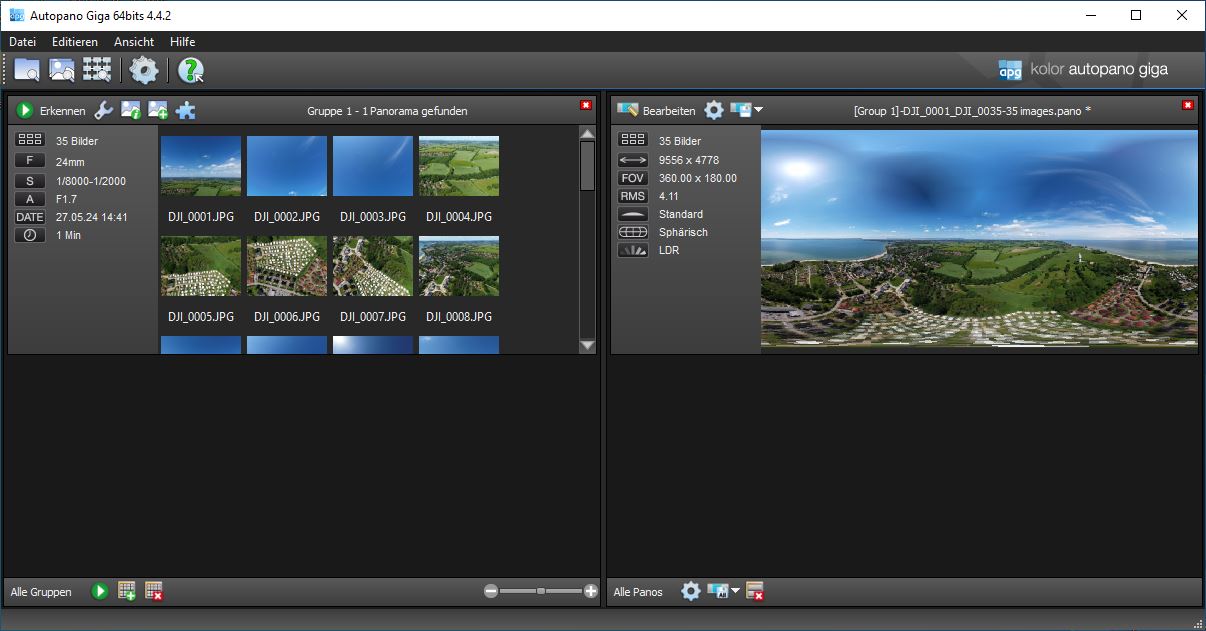
Главное окно организует работу вокруг двух сущностей. Слева находятся группы исходных фотографий, справа — обнаруженные панорамы. Одна группа может содержать простую горизонтальную серию, многорядную сетку, кадры с брекетингом экспозиции или большой набор для гигапиксельной мозаики. После Detect справа появляется превью с базовой статистикой: число изображений, размер, поле зрения, RMS, тип объектива или проекции и режим динамического диапазона. Отсюда панораму можно сохранить как проект, открыть для детальной правки либо передать на рендер.
Autopano не является заменой обычному растровому редактору. В нём нет привычного рабочего процесса с кистевой ретушью кожи, клонированием произвольной области, текстовыми слоями или полноценной композицией из несвязанных объектов. Его инструменты ориентированы на задачи, возникающие именно при сшивке: согласование оптики и положения кадров, выбор проекции, коррекция швов, выравнивание тонов между соседями и экспорт большой панорамы, в том числе в многослойный формат для дальнейшей доработки в другом редакторе.
Установка и начало работы
Перед установкой важно понимать, под какую систему собран конкретный дистрибутив. Финальная ветка 4.4.2 выпускалась для Windows 7, 8 и 10, для Intel-версий macOS того периода; более ранние сборки существовали и для Linux. Это не означает гарантированную совместимость со всеми современными ОС. Если программа запускается на новом компьютере, сначала стоит проверить три вещи на небольшом тестовом проекте: открывается ли диалог выбора файлов, работает ли ускоренный редактор с видеокартой и завершается ли Render без ошибки записи. Для рабочего архива разумно хранить исходный установщик, лицензионные данные и копии файлов проекта отдельно от исходных фотографий.
При первом запуске полезно открыть Edit → Settings в Windows или соответствующий пункт Preferences в macOS. Вкладки настроек охватывают общие параметры, работу с изображениями, Detection, Optimization, Panorama и Render. Менять всё сразу не нужно. Сначала достаточно проверить временные каталоги, объём памяти, доступное число ядер CPU, GPU processing и папку вывода. У больших панорам временные данные и финальный файл могут занимать существенно больше места, чем исходный набор JPEG, особенно при 16-битном TIFF или PSD/PSB с отдельными слоями.
В General задаются Temporary folders, лимит Memory used, число CPU и использование GPU. Если несколько дисков доступны одновременно, временный каталог лучше размещать там, где есть большой запас свободного места и стабильная скорость записи. Лимит памяти не следует ставить вплотную к физическому объёму ОЗУ: системе, файловому кэшу и другим процессам тоже нужна память. Слишком низкий лимит увеличивает обращения к диску, слишком высокий может привести к подкачке всей ОС. Переключатель Fast editor ускоряет интерактивное отображение больших проектов, но его польза зависит от совместимости видеодрайвера. При артефактах интерфейса или аварийном закрытии редактора эту опцию стоит проверить в выключенном состоянии.
На вкладке Panorama можно выбрать Default projection и поведение кадрирования. Для обычных неполных панорам удобно Automatic или Clamp to panorama content. Для сферических кадров, где важны ровно 360×180°, практичнее заранее выбрать Spherical и Maximum projection range: тогда пустая область сферы не будет скрываться автоматическим обрезанием, а поле зрения легче контролировать численно. Эти параметры не «улучшают качество» сами по себе — они определяют геометрию предпросмотра и исходное состояние нового проекта.

В Render задаются параметры по умолчанию: масштаб результата, интерполятор, blending preset, формат, глубина, экспорт слоёв, папка и схема имени. Их можно изменить для каждой панорамы перед финальным выводом, поэтому на старте лучше выбрать безопасные значения, соответствующие обычному рабочему процессу. Если панорамы затем ретушируются, разумным промежуточным вариантом остаётся 16-битный TIFF или PSD/PSB при необходимости слоёв. Если нужен только готовый файл для публикации, после проверки проекта можно рендерить в JPEG требуемого качества.
После настройки создайте маленький пробный проект. Через File → Select images выбирается конкретная серия, а Browse folder позволяет работать с содержимым каталога. Команда Import предназначена не для обычного выбора файлов, а для специализированных модулей, в том числе данных панорамных головок. Для первого знакомства безопаснее использовать 3–8 последовательных фотографий с заметным перекрытием и без брекетинга. Такой набор быстро выявит проблемы с EXIF, объективом и рендером, не заставляя ждать обработки сотен кадров.
Подготовка исходников до загрузки
Качество автоматической сшивки определяется не только алгоритмом. Для обычной горизонтальной серии желательно, чтобы соседние кадры имели достаточно общих фактурных деталей. Небо без облаков, гладкая вода, белая стена и равномерный туман почти не дают устойчивых контрольных точек. На практике помогают ориентиры на земле, элементы архитектуры, деревья, камни, текстуры и контрастные границы. Для многорядной панорамы важно сохранять перекрытие не только по горизонтали, но и между рядами.
Экспозицию и баланс белого по возможности фиксируют на серии. Autopano умеет согласовывать яркость, гамму, цветовой тон, виньетирование и градиент между кадрами, но коррекция не возвращает пересвеченные детали и не устраняет резкую смену баланса белого так же надёжно, как единообразная съёмка. При брекетинге задача другая: одинаковая позиция камеры снимается в нескольких экспозициях, а затем серии организуются в стеки для Exposure Fusion или HDR.
Параллакс возникает, когда камера между кадрами не просто поворачивается, а смещается относительно близких объектов. Самый наглядный симптом — ближний столб или дверной косяк меняет положение относительно дальнего фона. Ни большое число контрольных точек, ни низкий RMS не гарантируют, что такой проект будет бесшовным по всей глубине. Панорамная головка с вращением вокруг входного зрачка объектива уменьшает проблему. Съёмка с рук тоже может сшиться хорошо, особенно на удалённом пейзаже, но в тесном интерьере ручная коррекция и маски потребуются заметно чаще.
Перед импортом не стоит независимо кадрировать соседние фотографии или применять к ним разные геометрические коррекции, если это не часть заранее контролируемого процесса. Автопано оптимизирует объектив и положение, исходя из общей модели. Если один кадр был исправлен одним профилем, второй — другим, а третий экспортирован с иной геометрией, связи могут стать менее согласованными. Цветовую обработку также лучше выполнять синхронно для всей серии.
RAW-файлы поддерживались через встроенный механизм декодирования, а в 4.4.2 была обновлена база камер и объективов. Однако для критической цветовой работы обычно удобнее заранее проявить серию в одном RAW-конвертере и передать в Autopano одинаково подготовленные 16-битные TIFF. Это даёт контроль над демозаикой, профилем камеры, балансом белого, шумоподавлением и коррекцией хроматических аберраций. Сам Autopano при этом сосредотачивается на геометрии и смешивании.
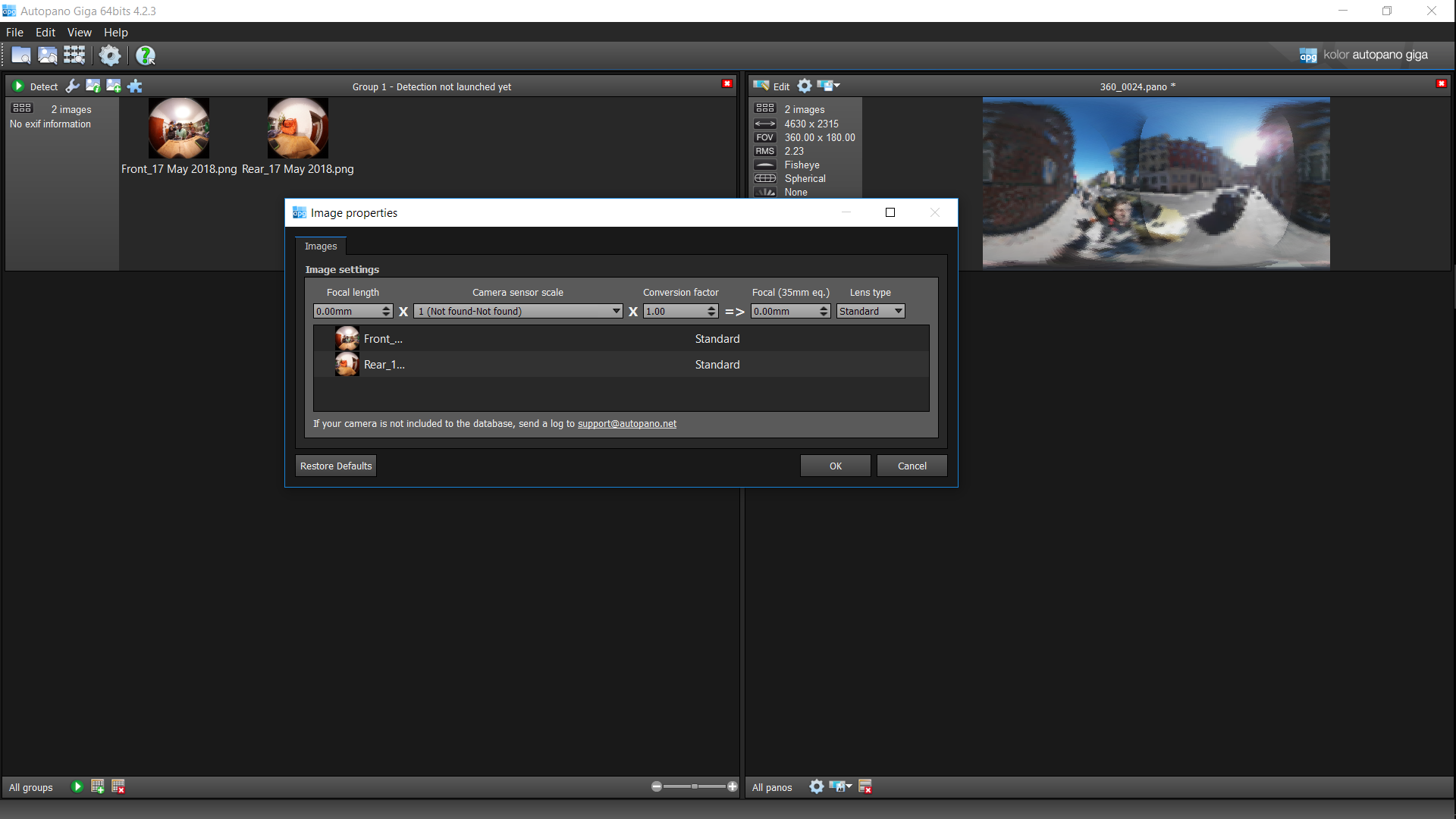
Если EXIF отсутствует или содержит неверные данные, параметры оптики нужно проверять вручную. Ошибка фокусного расстояния или типа объектива может проявляться как невозможность правильно свести края, чрезмерная дугообразная деформация и нестабильная оптимизация. Для обычной оптики используется Standard, для кадров с характерной fisheye-проекцией — Fisheye. В окне свойств показываются Focal length, Camera sensor scale, Conversion factor, эквивалентное фокусное и Lens type.
Круговой fisheye и Circular crop
У кругового fisheye часть сенсора остаётся за пределами светового круга. Если программа считает весь прямоугольный файл полезной областью, чёрные поля и неверный центр могут помешать корректной геометрии. В Image Properties для такого материала доступна настройка Circular crop. Она задаёт центр и радиус полезного круга. Граница должна совпадать с реальным краем изображения объектива, а не с декоративным затемнением или случайно обрезанным участком.
Практический порядок такой: выбрать кадр, открыть свойства, установить Lens type = Fisheye, перейти к Circular crop, визуально совместить окружность с полезным кругом и проверить центр X/Y и Radius. Если все кадры сняты одной камерой без изменения геометрии, параметры применяют ко всей серии. После этого запускают Detect заново, потому что модель объектива влияет на поиск соответствий и оптимизацию.

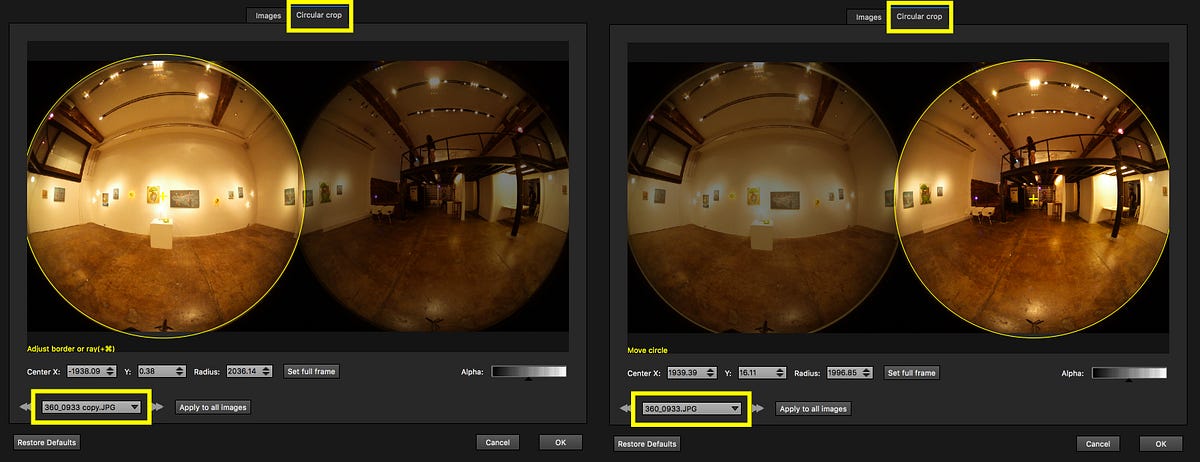
Для dual-fisheye файлов важно не путать две задачи. Autopano может корректно работать с отдельными fisheye-изображениями, если полезные круги и поля зрения описаны верно. Но снимок, где два полусферических изображения уже объединены производителем в один прямоугольный кадр, может потребовать предварительного разделения или специфической схемы импорта. Нельзя просто поставить Lens type = Fisheye и ожидать, что две независимые оптические проекции внутри одного файла станут одной линзой.
Главное окно: группы, выбор файлов и Detect
После Select images фотографии появляются в группе слева. Это ещё не панорама, а набор кандидатов. Autopano показывает миниатюры и, когда данные доступны, сведения о фокусном расстоянии, выдержке, диафрагме и времени. Перед Detect нужно быстро просмотреть состав: нет ли случайного кадра из другой серии, дубликата, фотографии крышки объектива или промежуточного тестового снимка. Один нерелевантный файл способен породить ложные связи или отдельную ошибочную панораму.
Команда Detect запускает поиск соответствий и построение панорам внутри группы. Если в папке лежат несколько независимых серий, программа может обнаружить несколько панорам. Это полезно при обработке съёмочного дня, но не освобождает от проверки: повторяющаяся архитектура, похожие кадры или длинная последовательность могут быть сгруппированы не так, как ожидается. В спорных случаях надёжнее создавать отдельные группы вручную.
В настройках Detection важен характер связей. Для свободной съёмки используется свободный поиск, тогда как упорядоченная сетка с моторизированной головки может использовать знание рядов и колонок. В старых версиях интерфейса встречались параметры числа контрольных точек на пару и качества поиска; в ветке 4.x значительная часть алгоритма автоматизирована. Практический смысл остаётся прежним: не пытаться увеличивать сложность поиска до максимума, пока обычное обнаружение уже даёт связный и геометрически правильный проект.
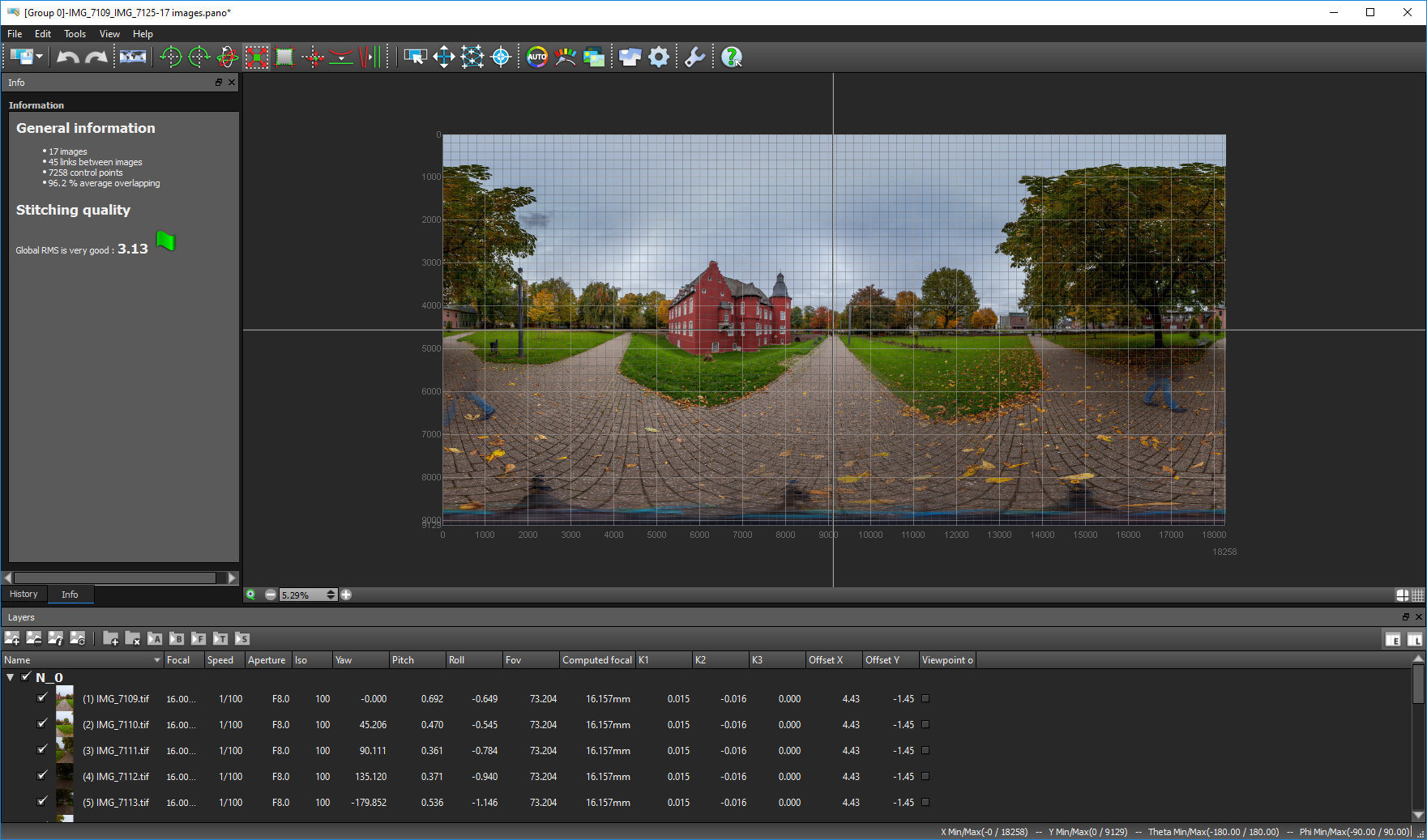
После Detect справа появляется карточка панорамы. Поле RMS показывает среднюю остаточную ошибку контрольных точек после оптимизации. Низкое значение обычно соответствует хорошей геометрии, но его нельзя читать как абсолютную оценку качества изображения. Пять контрольных точек на одном неподвижном фасаде могут дать отличный RMS и одновременно оставить ошибку на близком движущемся объекте. Наоборот, сложная сцена с сильной дисторсией может иметь более высокий показатель и визуально приемлемый шов после маскирования.
Карточка также показывает размеры и FOV — поле зрения. Для полноценной эквидистантной сферической панорамы ожидается 360° по горизонтали и 180° по вертикали. Если после съёмки полной сферы отображается меньше, причина может быть в автоматическом crop, неполном покрытии зенита/надира, неправильной модели fisheye или ошибках ориентации. Не следует растягивать FOV числом только ради получения 360×180: сначала нужно убедиться, что реальная сфера действительно отснята.
Когда Detect не находит панораму
Если справа ничего не появилось, проверка идёт от простого к сложному. Сначала убедитесь, что соседние кадры действительно перекрываются. Затем посмотрите, не потеряны ли EXIF и не определён ли fisheye как Standard. После этого исключите кадры без фактуры: чистое небо или однотонная стена могут разорвать цепочку. Если проблема локальная, оставьте только несколько соседних фотографий и запустите Detect на них; так легче понять, какая пара не связывается.
Для слабых перекрытий полезно открыть редактор контрольных точек после того, как хотя бы часть проекта создана, и вручную связать проблемную пару. Выбираются два изображения, на обоих отмечаются одинаковые реальные детали, после чего выполняется локальная или полная оптимизация. Хорошие точки распределяют по зоне перекрытия, а не складывают в один маленький участок. Не ставьте соответствия на движущемся автомобиле, волне, облаке, блике или листе, положение которого изменилось между кадрами.
Если снимки составляют регулярную сетку, но автоматический поиск образует неправильные дальние связи, настройка порядка кадров и специализированный Import для моторизированной головки дают алгоритму дополнительную структуру. В Giga были модули для ряда панорамных систем, включая Gigapan, Papywizard, VR Drive и некоторые профессиональные головки. Использовать такой импорт имеет смысл только тогда, когда исходные данные действительно соответствуют этому устройству или формату; это не универсальный режим «лучшей сшивки».
Panorama Editor: из чего состоит рабочая область
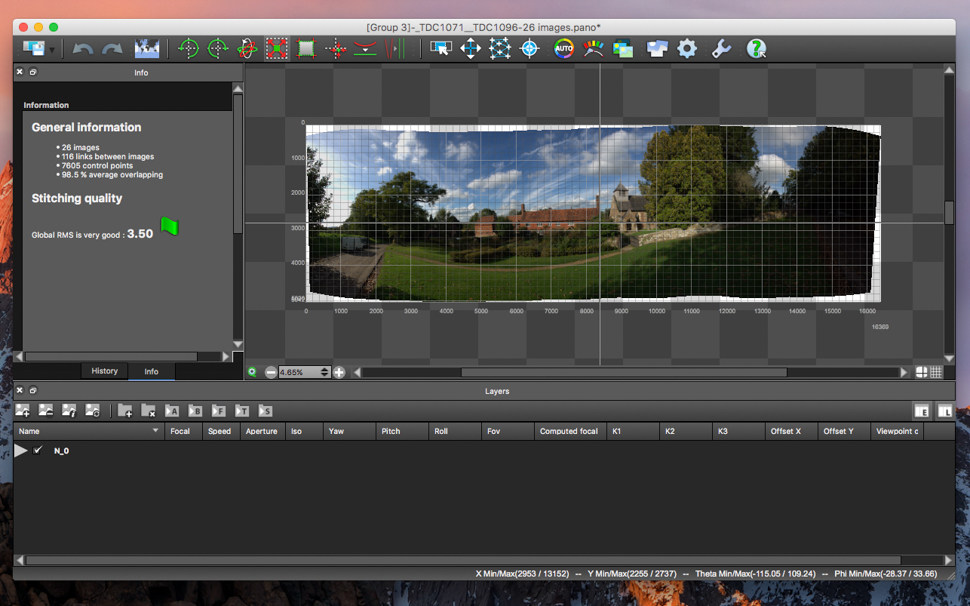
Кнопка Edit открывает отдельный Panorama Editor. В документации 4.4 рабочая область разделена на четыре части: верхняя панель инструментов, центральная область панорамы, информационная панель и редактор слоёв. Панели можно организовать под задачу; для гигапиксельного проекта особенно полезно оставить достаточно места центральному превью и таблице слоёв, а второстепенные панели сворачивать.

В верхней панели находятся Save project, Undo/Redo, Projections, Geometry Correction, Images mode, Move mode, Control points editor, Masking tool, Color Correction, Render tools, Editor settings и Help. Маскирование относится к функциям Giga. Остальные основные операции построены как режимы: после нажатия соответствующей кнопки слева меняется набор параметров, а центральное изображение становится интерактивной областью для конкретного инструмента.
Информационная панель показывает общие сведения и оценку Stitching quality. Здесь же удобно следить за RMS после оптимизации. Layers Editor отображает исходные кадры и рассчитанные параметры: фокусное, выдержку, диафрагму, ISO, yaw, pitch, roll, FOV, коэффициенты дисторсии и другие значения. Это не просто список для справки. В сложном проекте таблица помогает найти кадр с аномальным положением, сравнить стеки и понять, какой слой участвует в проблемном перекрытии.
Images mode позволяет работать с положением отдельных изображений, а Move mode — с панорамой или выбранным кадром в контексте общей проекции. Эти режимы не заменяют оптимизатор: ручное перемещение полезно для ориентации и диагностического исправления, но окончательная геометрия должна оставаться согласованной со связями. Если после ручного движения линии совпали в одном месте и разошлись в другом, надо возвращаться к модели объектива и контрольным точкам.
Проект сохраняется в формате .pano. Сохранение проекта важно до рендера, особенно после ручной чистки контрольных точек и масок. Финальный TIFF или JPEG не содержит логику сборки: из него нельзя восстановить пары точек, настройки проекции и решение по слоям. Для больших работ разумно сохранять этапы отдельными версиями — например, после базовой оптимизации, после ручных контрольных точек и после масок. Это занимает намного меньше места, чем дублировать исходные фотографии.
Контрольные точки: как исправлять плохую сшивку
Редактор контрольных точек — ключевой инструмент Autopano, когда автоматическая геометрия дала заметный разрыв. Он показывает два исходных изображения рядом, список связей и точки, которые программа считает одним и тем же местом сцены. Каждая пара контрольных точек связывает конкретную координату первого кадра с соответствующей координатой второго. Оптимизатор использует все такие пары, чтобы вычислить взаимное положение фотографий и параметры объектива.
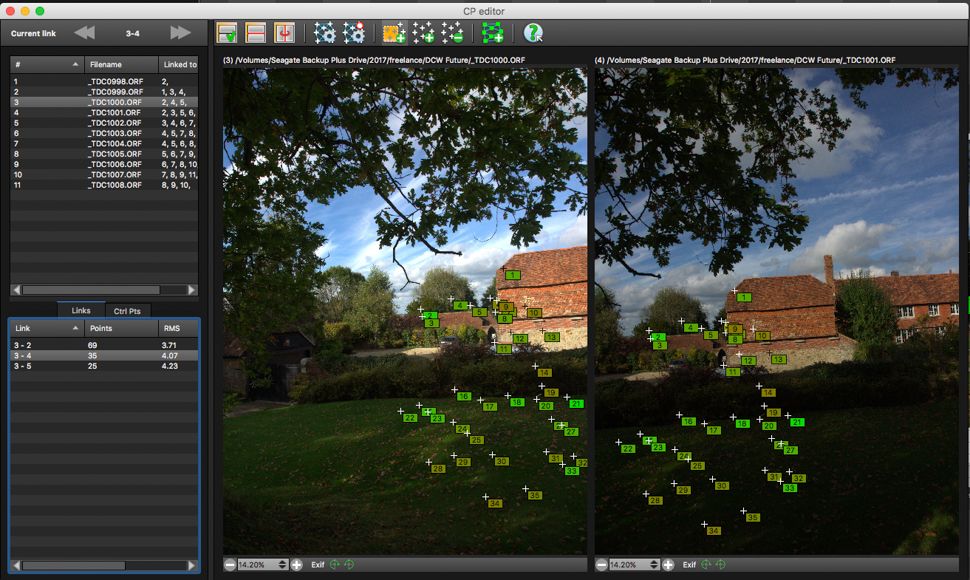
Работать нужно не по принципу «добавить как можно больше точек», а по принципу «оставить геометрически надёжные». Для соседней пары полезны точки на неподвижных деталях в разных частях зоны перекрытия. Хорошие кандидаты — углы окон, пересечения контрастных линий, камни, мелкие архитектурные элементы, дорожная разметка. Плохие — ветви на ветру, волны, вода с отражениями, движущиеся люди, облака, повторяющиеся одинаковые окна и текстуры без уникального контекста.
Перед ручной правкой удобно найти связь с аномально большим RMS. В списке links можно перейти к соответствующей паре и посмотреть распределение точек. Если одна точка явно стоит на разных физических объектах, её удаляют. Несколько единичных выбросов способны сильнее испортить модель, чем небольшое число правильных точек. После чистки выполняется оптимизация и проверяется не только итоговый RMS, но и визуальное совпадение линий в нескольких частях перекрытия.
Чтобы добавить точку вручную, в двух панелях выбирают одну и ту же пару изображений, находят уникальный объект и отмечают соответствующие места. Для точности полезно увеличить масштаб. Если интерфейс поддерживает прямоугольное выделение области для автоматического поиска соответствия, его можно использовать как промежуточный вариант: пользователь задаёт небольшие области на обоих кадрах, а алгоритм уточняет совпадение внутри них. Это быстрее, чем попадать в один пиксель вручную, но результат всё равно нужно проверить.
Распределение точек имеет значение. Если все контрольные пары находятся возле центра перекрытия, оптимизатор хуже оценивает вращение и дисторсию на краях. Для широкоугольного объектива полезно иметь соответствия ближе к разным краям общей зоны, но только на реально надёжных деталях. При этом точки не следует специально растягивать на участки с сильным параллаксом: математическая модель одной камеры не может одновременно идеально совместить близкий объект и дальний фон, если камера между снимками сместилась.
Local optimize удобен, когда правится одна проблемная связь и не хочется пересчитывать весь большой проект. Optimize the panorama применяет выбранную стратегию ко всей системе. После локальной коррекции всё равно стоит выполнить общую проверку: изменение одной пары способно повлиять на цепочку соседних кадров. В замкнутой 360-градусной панораме особенно важна связь между последним и первым кадром, потому что ошибка там может распределиться по всей окружности.
Оптимизатор может рассчитывать yaw, pitch, roll, фокусное расстояние, параметры дисторсии, смещение оптического центра и, в поддерживаемых сценариях, поправку на отличающиеся точки съёмки. Во вкладке Optimization доступны стадии расчёта и очистки плохих точек и связей. Автоматические значения подходят большинству обычных серий. Переходить к ручным областям оптимизации стоит лишь тогда, когда понятна причина ошибки: например, объектив без EXIF, аэрофотосъёмка с меняющейся точкой зрения или проект с заранее известной регулярной сеткой.
Есть практический предел пользы RMS. Допустим, программа показывает низкую среднюю ошибку, но ветка дерева на переднем плане двоится. Это не повод бесконечно оптимизировать. Если дальний фон и архитектура совпадают, а проблема локальна и вызвана движением или параллаксом, правильнее перейти к маске и выбрать, из какого исходника взять проблемный участок. Геометрический оптимизатор отвечает за положение кадров; маска — за выбор содержимого в зоне перекрытия.
Как читать связи в повторяющихся сценах
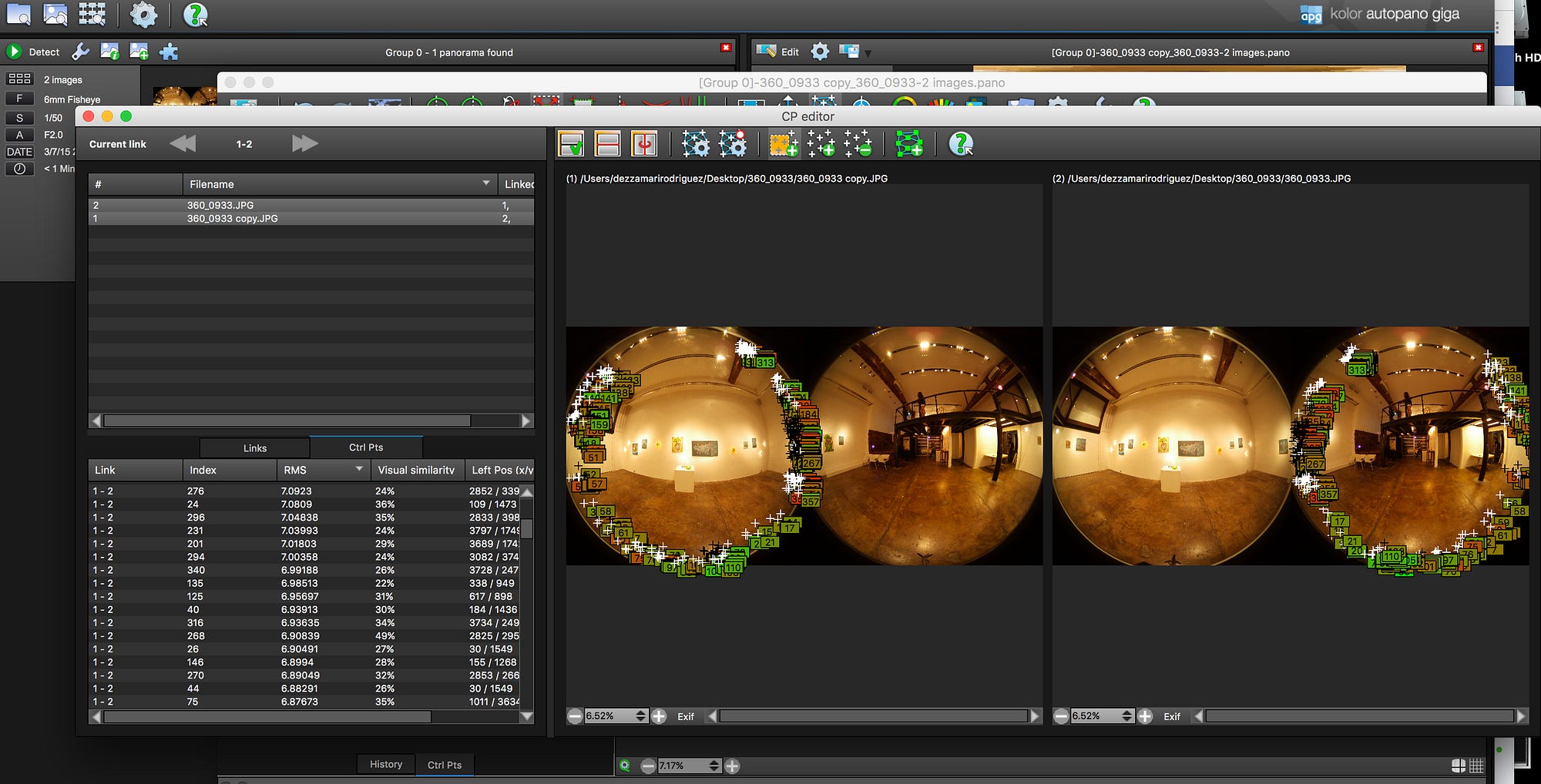
Архитектурные фасады, решётки, окна бизнес-центра, одинаковые плитки и лес с множеством похожих веток создают ложные совпадения. Автоматический детектор может поставить точки на визуально похожих, но разных элементах. Признак такой ошибки — одна пара кадров неожиданно смещается на период структуры, а локальный RMS некоторых точек велик. При увеличении видно, что точки стоят, например, на соседних окнах вместо одного и того же окна.
Исправление начинается с удаления ложной связи, а не с добавления десятков новых точек поверх неё. Затем отмечают уникальные признаки: номер дома, угол вывески, повреждение стены, пересечение разных линий. Если уникальных признаков мало, соседнюю связь можно усилить через третий кадр, где нужная деталь видна лучше. В больших мозаиках полезно смотреть на граф связей целиком: кадр, соединённый только одной сомнительной парой, намного уязвимее, чем кадр с несколькими независимыми соседями.
Проекции: почему одна и та же панорама выглядит по-разному
После успешной сшивки геометрия сцены ещё не определяет, как её показать на плоском изображении. Кнопка Projections меняет математическое отображение сферы или цилиндра на плоскость. В Autopano 4.x доступны Spherical, Planar, Pannini, Cylindrical, Mercator, Hammer, Mirror ball, Fisheye, Orthographic и Little planet. Названия в разных локализациях могут немного отличаться, но принцип тот же: проекция не перемещает исходные кадры физически, а меняет способ отображения уже рассчитанной панорамы.
Spherical используется для полного сферического результата и эквидистантных 360×180° изображений. Горизонтальная координата соответствует углу поворота, вертикальная — углу наклона. У такой развертки верх и низ сильно растягиваются, что нормально: она предназначена для сферического просмотра, а не для восприятия полюсов как обычной плоской фотографии.
Planar, также называемая rectilinear, сохраняет прямые линии прямыми и поэтому естественна для архитектуры и неполных панорам с умеренным углом обзора. Цена — сильное растяжение по краям при очень широком поле. Если попытаться показать почти 180° в rectilinear, крайние объекты становятся непропорционально широкими. Это не ошибка Autopano, а свойство проекции.
Cylindrical хорошо подходит для широких горизонтальных панорам, где важно избежать крайнего растяжения по бокам. Вертикальные линии сохраняются вертикальными, но горизонтальные линии вне горизонта могут изгибаться. Для пейзажа это часто менее заметно, чем растяжение rectilinear, а для архитектуры выбор зависит от композиции и положения камеры.
Mercator близка к цилиндрической логике, но иначе распределяет вертикальный масштаб. Pannini полезна для очень широких архитектурных или интерьерных сцен, поскольку стремится сохранить естественный вид вертикалей и уменьшить растяжение краёв, хотя прямые линии могут вести себя иначе, чем в rectilinear. Hammer сжимает полную сферу в овальную карту и чаще нужен как специальное представление, а не как обычная фотография.
Little planet, Mirror ball, Fisheye и Orthographic создают специализированные или декоративные отображения сферы. Они полезны для креативного результата и диагностики полного покрытия, но не исправляют ошибок сшивки. Если на Little planet виден разрыв в надире, причина остаётся в исходной геометрии или маске; смена проекции лишь делает дефект заметнее или менее заметным.
Выбор проекции лучше делать после базовой оптимизации, но до окончательного кадрирования. Поменяв проекцию, вы меняете форму видимой области и степень растяжения краёв. Поэтому crop, сделанный для Cylindrical, может оказаться неудачным после перехода к Planar. Для полного 360×180° проекта сначала задают Spherical и Full sphere, затем проверяют ориентацию и лишь после этого принимают решение, нужен ли конечному файлу полный эквидистантный кадр или художественное кадрирование.
Geometry Correction: горизонт, вертикали и положение панорамы
Геометрический блок нужен после того, как кадры уже связаны между собой. Он не заменяет контрольные точки, а определяет ориентацию собранной панорамы в выбранной проекции. В меню Geometry доступны повороты, Autofit, Crop, Vanishing Point, Horizon и Verticals; в Move mode можно изменять yaw, pitch и roll. Эти инструменты особенно важны для архитектуры, где небольшая ошибка наклона превращает вертикали в заметно заваленные линии.
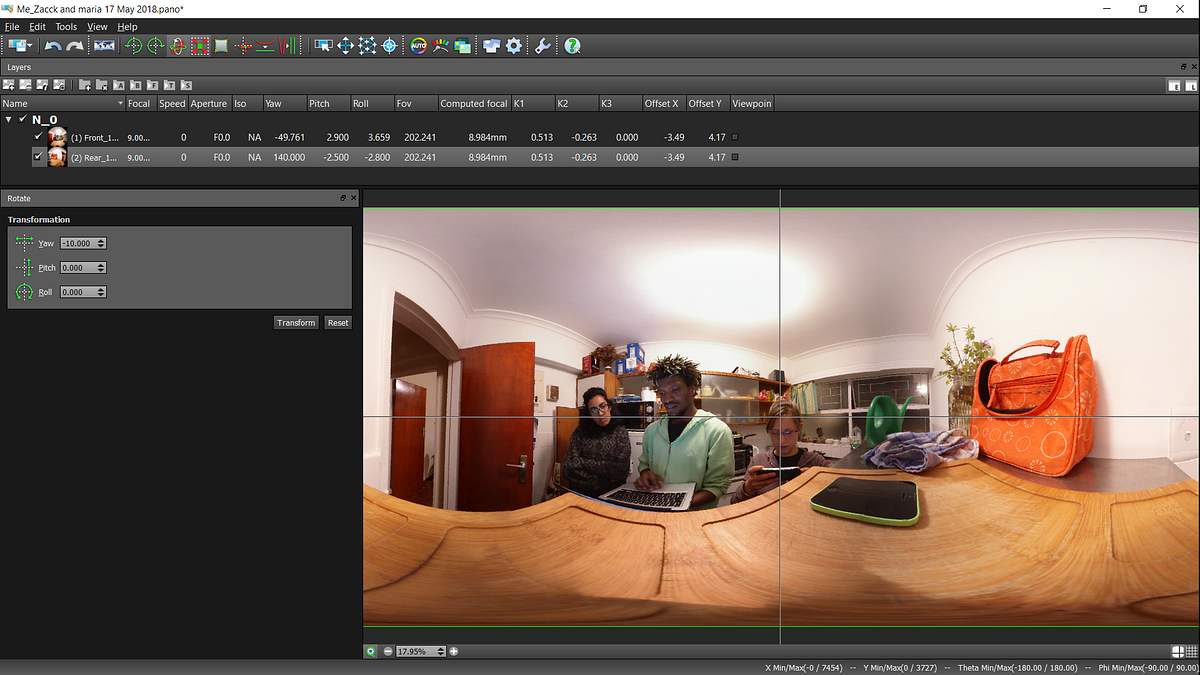
Yaw поворачивает панораму по горизонтали, выбирая, какая часть сферы окажется в центре. В полном 360° это не меняет содержимое, но определяет шов эквидистантного файла и начальное направление просмотра. Pitch наклоняет сцену вверх или вниз, Roll вращает её вокруг оптической оси. Для обычного пейзажа достаточно добиться горизонтального горизонта; для интерьера нужно дополнительно следить, чтобы вертикальные конструкции не «падали».
Auto Horizon полезен как стартовая команда, когда в сцене есть достаточные ориентиры. Результат надо оценивать глазами: береговая линия, горный склон или диагональная крыша не являются геометрическим горизонтом. Если автоматике не хватает данных, используется инструмент вертикалей. Пользователь проводит линии вдоль объектов, которые в реальности вертикальны, — стен, колонн, оконных рам, углов здания. Несколько линий в разных частях панорамы дают более устойчивое выравнивание, чем одна.
Для морского пейзажа, где нет вертикальных объектов, ориентиром может быть реальный горизонт. Важно отличать его от визуально похожей линии облаков или берега. В некоторых режимах вертикальный инструмент позволяет использовать перпендикулярное направление для выравнивания горизонтали. После применения геометрии нужно проверить края панорамы: иногда исправление наклона увеличивает пустые области, которые затем придётся обрезать.
Vanishing Point помогает определить перспективную ориентацию по сходящимся линиям. Это полезно в интерьерах, коридорах и городской архитектуре. Но чрезмерная попытка сделать все линии идеально прямыми может создать неестественную перспективу, особенно если панорама охватывает очень широкий угол. Сначала выбирают подходящую проекцию, затем используют vanishing point и вертикали как средство ориентации, а не как способ заставить любую сферу выглядеть как снимок узкоугольным объективом.
Autofit подбирает отображение так, чтобы панорама разумно заняла рабочую область. Это удобно после сильного поворота или смены проекции, но не должно заменять осмысленный crop. Финальный кадр должен учитывать назначение: печатная панорама обычно обрезается без прозрачных краёв, а для сферической 360° развертки требуется сохранить полное 2:1 поле даже тогда, когда в зените или надире есть участок для последующей ретуши.
Crop и полный сферический кадр
В инструменте Crop граница задаёт итоговую область. Для частичной панорамы рамку можно подвести к содержимому вручную или использовать автоматический вариант, исключающий пустые области. Для полного сферического проекта применяется Full Sphere (360×180). Если исходники действительно покрывают сферу, эта команда возвращает точный диапазон проекции и помогает не потерять верх или низ из-за автоматического кадрирования.
У сферической панорамы соотношение сторон итогового эквидистантного файла должно быть 2:1. Если, например, ширина 12000 пикселей, полный кадр будет 12000×6000. Это геометрическое следствие 360×180°, а не требование конкретного сайта. Если Autopano показывает FOV 360×180, но экспорт получается не 2:1, проверьте crop и параметры вывода. Если FOV меньше 360×180, простое растягивание до 2:1 создаст ложную геометрию.
Цветовые якоря и согласование экспозиции
После геометрии становятся заметны тональные швы: один кадр темнее, соседний холоднее, по краям объектива присутствует виньетирование, а небо меняет яркость ступенями. В Autopano за согласование отвечает блок Color Correction. Он работает с цветовым режимом и якорями, позволяя вычислять относительную гамму, экспозицию, цветовой тон, виньетирование и градиент между изображениями.
В панели Anchors доступны режимы без коррекции, автоматический LDR и HDR. В LDR задача — сделать обычную панораму визуально равномерной, сохранив один диапазон яркости. Цветовые якоря определяют, какие изображения служат опорой и какие параметры могут изменяться относительно них. Референсный якорь фиксирует базовый вид, остальные кадры подстраиваются так, чтобы переходы через перекрытия стали плавнее.
Коррекция Gamma меняет тональную зависимость, Exposure — относительную яркость, Color — цветовой баланс. Vignetting компенсирует затемнение краёв, а Gradient помогает при плавной разнице яркости по кадру. Последние два параметра особенно полезны для чистого неба, где небольшая виньетка каждого исходника после сшивки превращается в видимые полосы.
Автоматическую цветокоррекцию лучше оценивать на типичных участках: ровное небо, большие стены, снег, туман. Именно там ступени заметнее всего. Если результат стал хуже, не стоит компенсировать его Levels на финальной панораме. Сначала проверьте, не выбран ли неудачный опорный кадр, не отличается ли один источник обработкой и не пытается ли программа согласовать кадры, снятые при радикально изменившемся свете.
В сложной серии можно ограничить коррекцию слоями или группами, чтобы брекетированные экспозиции не смешивали свою роль с соседними позициями. Идея проста: изображения одной позиции отличаются экспозицией намеренно, а соседние позиции должны быть согласованы пространственно. Неправильная организация стеков заставляет цветовой движок решать противоречивую задачу и приводит к странным локальным перепадам.
Levels как локальная диагностика, а не замена проявки
Инструмент Levels показывает гистограмму канала и позволяет корректировать входной диапазон и гамму с предварительным просмотром. Он удобен, когда нужно понять, почему отдельная область слишком тёмная или имеет цветовой сдвиг. Для глубокой цветокоррекции всей съёмки Autopano не заменяет RAW-конвертер: лучше синхронно проявить исходники, а в панорамном редакторе оставить лишь выравнивание между ними.
Если исходные файлы находятся в широком цветовом пространстве, нужно учитывать ограниченность отображения внутри старого интерфейса. Autopano мог передавать ICC-профиль в некоторые форматы вывода, но экранное представление не всегда являлось полноценным цветоуправляемым предпросмотром. Поэтому решение о тонкой насыщенности и оттенках безопаснее принимать в современном цветоуправляемом редакторе после рендера. Внутри Autopano важнее добиться отсутствия видимых границ между соседними кадрами.
Exposure Fusion и HDR
Брекетированная панорама содержит несколько экспозиций для каждой позиции камеры. Autopano умеет объединять их двумя концептуально разными способами. Exposure Fusion выбирает и смешивает хорошо экспонированные участки, формируя готовый LDR-результат. HDR output сохраняет расширенный динамический диапазон для дальнейшей обработки в 32-битном формате. Выбор зависит от того, нужен ли сразу визуально готовый файл или линейные данные для постобработки.
В панели Fusion есть Enable, кривая весов экспозиции и параметры Exposure target, Dark enhancement и Light enhancement. Target сдвигает предпочтительную яркость, два других параметра меняют вклад теней и светов. Настройку нельзя сводить к максимальному поднятию обоих краёв: агрессивная fusion способна сделать изображение плоским и подчеркнуть шум в недоэкспонированных кадрах. Цель — использовать действительно полезный диапазон брекетинга.
Для HDR-серии критично корректно объединить фотографии в стеки. Все экспозиции одной позиции должны иметь практически одинаковую геометрию. Если камера двигалась между кадрами брекетинга, появляются двойные края ещё до панорамного перехода. Съёмка серией на устойчивом штативе и короткий интервал между экспозициями уменьшают эту проблему. Движущиеся люди и листья остаются отдельной задачей deghosting и масок.
Когда финальный результат предназначен для внешнего HDR-пайплайна, разумно выбрать HDR/EXR и не пытаться получить «готовую картинку» внутри preview. Линейное HDR-изображение на обычном мониторе часто выглядит тёмным или непривычным; это не означает потерю данных. Для обычной публикации Exposure Fusion практичнее, потому что отдаёт LDR-файл, который затем можно корректировать стандартными средствами.
При смешивании экспозиций полезно сначала довести геометрию на одной типичной экспозиции или на правильно сформированных стеках, а уже затем оценивать тональное объединение. Если одновременно менять контрольные точки, цветовые якоря, fusion и маски, источник артефакта становится трудно определить. Пошаговый процесс — геометрия, затем движение/маски, затем цвет и динамический диапазон — быстрее диагностируется.
Маски и движущиеся объекты
Автоматический Anti-ghost старается выбрать согласованные пиксели в перекрывающихся кадрах, но бывают сцены, где решение нужно задать вручную. Человек успел пройти между двумя снимками, автомобиль оказался в разных местах, ветка перекрывает важную деталь или одна фотография содержит более удачный вариант надира. В Autopano Giga для этого используется Masking tool. В редакции Pro этот интерактивный инструмент не являлся частью полного набора Giga, поэтому при работе с конкретной редакцией наличие кнопки нужно проверять по интерфейсу.
Маска в Autopano устроена не как привычное рисование чёрно-белой кистью по пикселям. Пользователь ставит маркеры keep и remove в областях перекрытия. Зелёный маркер означает предпочтительно сохранить соответствующий объект, красный — исключить его из результата. Затем движок пересчитывает линию шва с учётом указаний. Небольшому объекту часто достаточно одного маркера, крупному или сложному — нескольких, распределённых по его области.
Важно ставить маркеры именно в контексте перекрывающихся слоёв. Если человек присутствует в одном кадре и отсутствует в соседнем, красный маркер на нежелательном варианте говорит алгоритму использовать альтернативный источник. Но если объект перекрывает единственную область, которая вообще существует только на этом снимке, удалить его без содержимого из другого кадра невозможно. Маска выбирает между доступными слоями, а не дорисовывает сцену.
После расстановки маркеров включается Preview, чтобы увидеть рассчитанные швы. В версии 4.x можно визуализировать границы выбранных областей, что помогает понять, почему часть объекта всё ещё попала в результат. Если шов проходит не там, где ожидалось, сначала уменьшите число противоречащих маркеров. Десятки меток вокруг одного человека могут дать алгоритму менее понятную задачу, чем два-три чётких указания «эту область убрать, эту сохранить».
Маски особенно полезны в надире сферической панорамы. Например, при отдельном кадре пола можно сохранить чистую область из надира и исключить ноги штатива из наклонных кадров. При этом геометрия должна быть уже правильно рассчитана. Если надир снят с заметно другой точки и плитка не совпадает из-за параллакса, одной маской проблема не решается: понадобится viewpoint-коррекция, другая схема съёмки или внешняя ретушь.
Anti-ghost и ручная маска решают родственные, но не одинаковые задачи. Preset Anti-ghost автоматически анализирует перекрытия при смешивании и старается избежать двойных движущихся объектов. Masking tool позволяет явно указать предпочтительный источник. Практичный порядок: сначала проверить результат Anti-ghost, затем открывать маску только на проблемных местах. Так сохраняется автоматизация там, где она уже сработала, и ручная работа остаётся точечной.
Layers Editor, стеки и организация сложного проекта
Нижняя панель Layers Editor становится особенно полезной в многорядных и HDR-проектах. В ней видно, какие изображения входят в панораму и как программа интерпретирует их взаимосвязь. Слои можно группировать в стеки — наборы кадров, снятых из одной позиции, но, например, с разной экспозицией. От правильной структуры стеков зависит, как Autopano применяет цветокоррекцию, HDR и exposure fusion.
Если три брекетированных кадра одной позиции ошибочно попали в разные пространственные позиции, оптимизатор может пытаться связать их как соседние участки панорамы. Если, наоборот, фотографии из разных направлений попали в один стек, fusion смешает несоответствующее содержимое. Перед сложной оптимизацией полезно проверить порядок файлов, временные метки и визуальные миниатюры. Автоматическое распознавание удобно, но при пропущенном кадре или нестандартном порядке ручная проверка экономит время.
В таблице слоёв параметры yaw, pitch и roll позволяют заметить выбросы. Например, в регулярной панорамной сетке соседние кадры должны изменять ориентацию предсказуемо. Если один кадр внезапно получил почти противоположный yaw, скорее всего, возникла ложная связь или неверная интерпретация положения. Focal и коэффициенты дисторсии тоже должны быть логичны для кадров, снятых одним объективом без зума.
При большом количестве изображений полезно сначала добиться правильной структуры на уменьшенном поднаборе. Для гигапиксельной сетки можно проверить несколько соседних рядов, убедиться в настройках объектива и связей, затем применить тот же подход ко всему массиву. Исправлять фундаментальную ошибку модели после Detect на тысячах кадров значительно дороже по времени, чем обнаружить её на двадцати.
Render: финальная сшивка и экспорт
Интерактивное превью редактора — не финальный файл. Кнопка Render открывает окно, где задаются размер, интерполяция, blending, формат и состав экспортируемых данных. Именно на этом этапе исходные изображения перепроецируются с требуемым разрешением, смешиваются и записываются на диск. Поэтому проект, который быстро двигается в Fast editor, всё равно может рендериться долго: предпросмотр использует облегчённые данные, а финальная сборка работает с полным размером.
Блок Output size позволяет задать процент от максимального размера или точные Width и Height. Максимум рассчитывается из исходных изображений и геометрии проекции. Рендерить строго 100% не всегда разумно. При экстремальном растяжении rectilinear по краям программа может формально выдавать очень большой размер, хотя реальной исходной детализации там нет. Для веб-публикации лучше заранее выбрать требуемую ширину, а для печати — размер, соответствующий реальной детализации и последующей обработке.
Interpolator определяет, как вычисляются пиксели после геометрического преобразования. В разных версиях встречаются Nearest Neighbour, Bilinear, Bicubic и варианты Bicubic sharper/smoother, а в более ранней документации также Spline36/Spline64. Для обычного качественного вывода Bicubic — безопасная отправная точка. Nearest Neighbour быстрее, но даёт грубый результат и для фотографии почти всегда непригоден. Более «резкий» интерполятор не заменяет нормальную резкость исходника и может подчеркнуть шум.
В Blending presets доступны Simple, Anti-ghost, Exposure Fusion, HDR output и Custom. Simple выполняет более прямое смешивание и подходит для предсказуемых, хорошо отснятых перекрытий. Anti-ghost анализирует зоны наложения и старается не смешивать несовпадающие движущиеся объекты. Exposure Fusion приоритетно использует лучше экспонированные пиксели из брекетинга. HDR output сохраняет вклад исходных экспозиций для расширенного диапазона. Custom появляется, когда расширенные параметры изменены вручную.
В Advanced settings можно управлять самим способом смешивания. Multi-band смешивает низкочастотную цветовую составляющую на более широком масштабе, сохраняя детали локально; это помогает сделать шов менее заметным при плавной разнице яркости. Linear проще усредняет вклад, а отключение смешивания оставляет жёсткий выбор источника. Настройки Diamond weighting, ghost removal и fusion меняют вес пикселей в перекрытии. Их стоит трогать, только когда понятно, какой дефект требуется убрать: цветовую ступень, двойной объект или конфликт экспозиций.
Для сложной сцены не нужно сразу включать все возможные коррекции. Если геометрия идеальна, экспозиция фиксирована и движения нет, усложнённый blending может только увеличить время обработки. Если в толпе есть несколько перемещавшихся людей, Anti-ghost имеет смысл. Если серия снята брекетингом, Exposure Fusion или HDR output соответствует исходной задаче. Профиль выбирается по характеру входных данных, а не по принципу «самый сложный — самый качественный».
Форматы вывода
Autopano Pro/Giga 4 поддерживал JPEG, PNG, TIFF, PSD/PSB, HDR, EXR и собственный KRO. Возможная глубина зависит от формата. JPEG — 8-битный и подходит для готовой публикации, но не для глубокой дальнейшей коррекции. PNG удобен, когда требуется альфа-канал. TIFF часто выбирают как универсальный промежуточный файл с высокой глубиной. PSD/PSB важен, когда нужно получить не только сведённую панораму, но и отдельные изображения или слои для ручной ретуши.
PSB используется для очень больших документов, превышающих практические ограничения обычного PSD. Для гигапиксельных проектов это не экзотика: итоговый многослойный файл может быстро выйти за пределы нескольких гигабайт. KRO создавался Kolor для очень больших изображений, когда стандартные редакторы упираются в собственные ограничения. Перед выбором KRO нужно убедиться, что следующий этап рабочего процесса умеет его читать; универсальность TIFF или PSB обычно выше.
HDR и EXR предназначены для расширенного динамического диапазона. Выбирать их только потому, что «32 бит лучше 16» бессмысленно: обычная LDR-серия не получает новую информацию от упаковки в HDR-контейнер. Эти форматы оправданы, если исходники действительно содержат брекетинг или линейный HDR-поток и следующий редактор будет работать с высоким динамическим диапазоном.
В блоке Exported data можно выбрать Panorama, Layers/Pictures и в совместимых форматах встроить несколько результатов в один документ. Это важный мост между автоматической сшивкой и ручной ретушью. Если в Autopano остаётся один сложный шов, часто быстрее вывести многослойный PSD/PSB и доработать маску слоя в Photoshop-подобном редакторе, чем бесконечно менять глобальные параметры blending.
Опция Remove alpha channel нужна, когда прозрачные области на краях не должны попадать в итоговый файл. Для частичной панорамы прозрачность полезно сохранить, если позже планируется точное кадрирование. Для готового JPEG альфа всё равно недоступна. Параметр DPI влияет прежде всего на физический размер при печатной интерпретации; количество пикселей остаётся главным показателем цифровой детализации.
Имя, папка и защита от перезаписи
Render позволяет указать выходную папку и шаблон имени. Для пакетной работы полезно использовать схему, в которой имя связано с проектом и не создаёт одинаковые файлы. При активной опции предотвращения перезаписи программа добавляет числовой суффикс. Это безопаснее, чем случайно заменить предыдущий финальный рендер тестовым. В больших проектах также имеет смысл выводить результат на диск с достаточным запасом места отдельно от системного временного каталога.
Если рендер завершается ошибкой ближе к концу, сначала проверяют свободное место, путь и формат. Многослойный 16-битный PSB может быть на порядок тяжелее обычного JPEG. Сетевой диск, устаревшая файловая система или ограничение размера файла тоже могут стать причиной сбоя. Для диагностики полезно запустить небольшой процент Output size в тот же формат. Если уменьшенный файл создаётся, проблема вероятнее связана с ресурсами или размером, а не с геометрией проекта.
Batch Renderer: очередь нескольких проектов
Batch Renderer отделяет подготовку панорам от длительного вычисления. В очередь добавляются сохранённые проекты .pano, после чего их можно запускать последовательно. В интерфейсе есть команды добавления и удаления проектов, запуска, паузы и остановки, а также область статуса с технической информацией. Такой режим удобен, когда днём нужно править контрольные точки, а финальные 16-битные файлы можно оставить рендериться позже.
Перед пакетным запуском каждый проект следует сохранить после последней правки и отдельно проверить папку вывода. Очередь не исправит конфликт имён, неверный формат или случайно оставленный тестовый масштаб 20%. Практичный приём — перед длинным запуском открыть Render каждого проекта, убедиться в размере, пресете и имени, нажать Apply/сохранить параметры, а затем сформировать очередь.
Статистика Batch Renderer полезна для диагностики, но не для универсальных сравнений производительности. Время зависит от числа и размера исходников, проекции, масштаба, blending, количества ядер, памяти, диска и GPU. Замер одного чужого проекта ничего не обещает для другого компьютера. На собственном рабочем месте лучше сравнить два рендера одного проекта: например, с Fast/GPU настройками и без них, либо с разным временным диском. Это покажет реальное узкое место именно вашего процесса.
Производительность и большие панорамы
Autopano Giga рассчитан на проекты, где число кадров измеряется сотнями и даже тысячами, но масштабирование не является бесплатным. Самый дорогой этап зависит от задачи: поиск связей нагружает процессор, предпросмотр использует графику и кэш, полный рендер требует памяти, процессорного времени и интенсивной работы с диском. Многослойный вывод дополнительно увеличивает объём записи.
Первое правило — не расходовать ресурсы на заведомо неправильную геометрию. Перед обработкой тысячи файлов проверьте небольшой фрагмент той же сетки с тем же объективом. Убедитесь, что корректно распознаны Lens type и фокусное, а связи идут к реальным соседям. Затем сохраните шаблон или запомните параметры и переходите к полному массиву. Один неверный признак в модели, размноженный на весь проект, приводит к гораздо более дорогому пересчёту.
Второе правило — разделять интерактивную работу и финальный размер. Fast editor нужен именно для того, чтобы не пытаться перерисовывать гигапиксельную панораму на экране в полном разрешении. Оценивайте геометрию на превью, а критические швы — при увеличении конкретных областей. Финальный 100%-рендер запускайте после того, как форма и маски уже стабильны.
Третье правило — следить за диском. Временные файлы, кэш и большой TIFF/PSB легко заполняют системный накопитель. Если место заканчивается во время смешивания, приложение может остановиться без очевидной связи с качеством проекта. В Settings → General временные каталоги задаются явно. Для серьёзной работы желательно, чтобы на выбранном диске был запас существенно больше ожидаемого конечного файла.
Четвёртое правило — не выставлять Memory used на максимум физической памяти. Autopano использует собственный лимит, но операционная система, видеодрайвер и файловый кэш продолжают работать параллельно. Если система начинает активно использовать swap/pagefile, общая скорость может упасть сильнее, чем при чуть меньшем лимите приложения. Оптимум определяется тестом на типичном проекте, а не максимальным числом в поле.
Пятое правило — разумно выбирать формат. 8-битный JPEG для проверки геометрии создаётся значительно проще, чем 16-битный многослойный PSB. Если нужно быстро убедиться, что швы корректны в полном размере, можно сделать тестовый рендер ограниченной области или уменьшенный вывод. После проверки запускается окончательный формат. Это снижает риск обнаружить мелкую ошибку после многочасовой записи тяжёлого файла.
Практический сценарий: пейзажная панорама с рук
Для пейзажа с удалёнными объектами Autopano часто справляется с ручной серией без панорамной головки. Начните с синхронно проявленных фотографий и убедитесь, что соседние кадры имеют заметное перекрытие. Через Select images создайте отдельную группу и нажмите Detect. Если программа нашла одну панораму, откройте её в Editor и сначала оцените общую форму, а не мелкие швы.
Выберите Planar для умеренного угла обзора либо Cylindrical для очень широкой горизонтальной сцены. Выполните Auto Horizon и проверьте реальный горизонт. Если край растянут, сравните Planar и Cylindrical, не меняя контрольные точки. Затем откройте Control Points Editor и осмотрите только те пары, где виден разрыв на скалах, домах или линии берега. Удалите явные выбросы и выполните оптимизацию.
После геометрии включите Color Correction. На пейзаже наиболее заметны ступени в небе, поэтому сравните градиент и виньетирование. Не пытайтесь сделать небо идеально одинаковым, если во время съёмки облако реально закрыло солнце: слишком агрессивная коррекция может создать неестественную полосу. Если в перекрытии двигались люди или ветви, попробуйте Anti-ghost; при доступном Giga и локальной проблеме используйте Masking tool.
Для финального файла, который ещё будет редактироваться, выберите 16-битный TIFF. Если нужен ручной доступ к отдельным исходникам, используйте PSD/PSB с экспортом Pictures/Layers и встроенными данными. После пробного уменьшенного рендера проверьте швы на 100% масштабе и только затем запускайте полный размер.
Практический сценарий: многорядная архитектурная панорама
Архитектура предъявляет более строгие требования к геометрии. Камеру желательно вращать вокруг корректной точки, экспозицию и фокус фиксировать, а вертикальное перекрытие рядов сохранять стабильным. После Detect сразу проверьте, не перепутаны ли связи между повторяющимися окнами. На фасаде с одинаковым ритмом ложные соответствия особенно вероятны.
В редакторе сначала выберите проекцию. Для фасада и относительно умеренного угла Planar сохраняет прямые линии. Для очень широкой сцены сравните Pannini, поскольку rectilinear может чрезмерно растягивать края. Затем используйте Verticals: проведите несколько линий по действительно вертикальным элементам в разных частях кадра. Не выбирайте элементы, которые сами наклонены конструктивно.
После выравнивания проверьте Vanishing Point и центральное направление. Архитектурная панорама может быть математически выровнена, но композиционно выглядеть неестественно, если центр проекции попал далеко вбок. Yaw выбирает центральный участок, pitch — высоту направления взгляда. Только после этого выполняйте Crop, потому что изменение ориентации меняет пустые края.
Если ближние перила или колонны двоятся, а дальний фасад совпадает, это параллакс. Добавление контрольных точек на передний план может испортить задний и наоборот. Выберите главный план сцены, оставьте контрольные точки на нём, а локальный конфликт решите маской или внешней ретушью. Для будущих съёмок это сигнал скорректировать точку вращения панорамной головки.
Практический сценарий: полная 360×180° сфера
Для сферической панорамы после импорта проверьте fisheye/standard модель каждого объектива. Если используется круговой fisheye, настройте Circular crop. Запустите Detect и откройте Editor. В Projections выберите Spherical, в Crop — Full Sphere 360×180. Информационная панель должна показывать соответствующее поле зрения, если съёмка действительно покрывает всю сферу.
Критические места — замыкание между первым и последним направлением, зенит и надир. В Control Points Editor убедитесь, что круг по горизонту замкнут правильными связями. Затем проверьте вертикали. В интерьере несколько дверных проёмов и углов стен дают хорошие ориентиры, но линии должны быть распределены по сфере. Ошибка roll заметна как волнообразный горизонт в эквидистантной развёртке.
Надир часто содержит штатив. Если снят отдельный кадр пола, его нужно геометрически встроить и при необходимости указать маской, какие участки сохранить. Если отдельного кадра нет, Autopano не может восстановить скрытую штативом текстуру. Такой участок оставляют для последующей ретуши. Для виртуального тура экспортируют чистую эквидистантную панораму; интерактивные точки перехода и интерфейс тура создаются уже другим инструментом.
Финальный эквидистантный файл должен иметь соотношение сторон 2:1. Для цветовой надёжности и ретуши целесообразен TIFF или PSD/PSB. JPEG формируют после окончательной обработки, когда известно целевое разрешение просмотрщика. Не стоит многократно пересохранять JPEG между Autopano и редактором: каждое поколение сжатия ухудшает мелкие детали и градиенты.
Практический сценарий: HDR-панорама с брекетингом
HDR-панорама сложнее обычной, потому что нужно одновременно сохранить пространственную структуру и правильно сгруппировать экспозиции. На съёмке для каждой позиции делается одинаковый брекетинг, например последовательность тёмного, среднего и светлого кадров, после чего камера поворачивается к следующему сектору. Важно не менять порядок экспозиций по ходу серии: однородная последовательность упрощает автоматическое формирование стеков и ручную проверку.
После загрузки убедитесь, что кадры одной позиции объединены в стек, а между позициями построены пространственные связи. Если у среднего кадра есть хорошая фактура, его удобно использовать как визуальную основу для проверки геометрии. Не позволяйте Color Correction нивелировать намеренную разницу между экспозициями до того, как структура стеков стала понятной. Задача не в том, чтобы сделать все входные файлы одинаковыми, а в том, чтобы передать их диапазон Fusion или HDR-процессу.
В редакторе сначала выправьте контрольные точки и проекцию. Затем включите Exposure Fusion и оцените Exposure target, Dark enhancement и Light enhancement. На ярких окнах интерьера смотрите, сохраняется ли структура за стеклом; в тенях — не поднимается ли шум из самого тёмного исходника. Если цель — дальнейший тонмаппинг, лучше выбрать HDR output и EXR/HDR вместо попытки получить окончательный контраст в Autopano.
Движение между экспозициями требует отдельного внимания. Человек, который изменил позу в пределах одного брекетинга, может раздвоиться даже тогда, когда панорамная геометрия идеальна. Deghosting помогает, но не гарантирует безошибочный выбор при сложном движении. В ответственных интерьерах лучше снимать брекетинг быстро и по возможности без людей, а проблемные участки выводить слоями для ручной маски.
Практический сценарий: гигапиксельная сетка
Гигапиксельный проект отличается не магической кнопкой, а масштабом данных и структурой съёмки. Сотни кадров снимаются длиннофокусным объективом по регулярной сетке. Для такого материала критичны порядок рядов, постоянные параметры объектива и отсутствие пропусков. Моторизированная головка может передать схему через специализированный импорт, но даже при наличии метаданных проект стоит проверять по нескольким соседним ячейкам.
До полного Detect возьмите небольшой фрагмент сетки — несколько столбцов и рядов. Проверьте Focal, Lens type и качество связей. Убедитесь, что контрольные точки соединяют именно соседние области, а не похожие элементы через несколько ячеек. На городской панораме одинаковые окна особенно опасны: ложная дальняя связь способна искривить большой участок, хотя отдельные пары будут иметь приемлемый RMS.
В Settings → General выделите временный каталог с большим запасом места и разумный лимит памяти. Включение всех ядер обычно оправдано, но GPU processing нужно оценивать на конкретном драйвере. Fast editor облегчает работу с превью. Самое важное — регулярно сохранять .pano, потому что повторная ручная чистка связей в проекте на сотни кадров дороже, чем повторный рендер.
Для вывода гигапикселя формат выбирают по следующему этапу. JPEG ограничивает глубину и имеет практические ограничения размеров у программ-потребителей. TIFF подходит многим системам, но огромные файлы могут упираться в реализацию читающего приложения. PSB удобен для Photoshop-подобного рабочего процесса и слоёв. KRO создавался именно для очень больших изображений, но менее универсален. Перед многчасовым рендером полезно проверить, что целевой просмотрщик действительно открывает выбранный формат и размер.
Многослойный экспорт гигапикселя может быть чрезмерно тяжёлым. Если ручная ретушь требуется только в нескольких местах, иногда эффективнее вывести готовую панораму плюс отдельно нужные исходные фрагменты, чем сохранять сотни полноразмерных слоёв в один PSB. Autopano позволяет выбирать экспортируемые данные; используйте слои там, где они дают реальную пользу.
Типичные ошибки и способы их устранения
Панорама распалась на несколько частей
Причина обычно в том, что между соседними кадрами не нашлось надёжной связи. Проверьте перекрытие и наличие фактуры. Если разрыв проходит по чистому небу, попробуйте найти наземную деталь, которая присутствует на обеих фотографиях, и добавить контрольные точки вручную. Если такого участка нет, алгоритму нечем доказать взаимное положение снимков; тогда потребуется вернуться к исходной серии или использовать известную структуру панорамной головки.
Появилась отдельная ложная панорама из случайных кадров
Удалите лишние файлы из группы или создайте отдельную группу для каждой серии. Автоматический Browse folder удобен, но папка со всем съёмочным днём может содержать визуально похожие фрагменты. Чем чище состав группы, тем меньше ложных связей и тем проще интерпретировать результат Detect.
Линии совпадают в центре, но расходятся по краям
Сначала проверьте Lens type и фокусное расстояние. Если EXIF потерян, оптимизатор мог начать с неверной модели. Затем осмотрите контрольные точки на краях перекрытия. При сохранении проблемы вероятна неверная дисторсия объектива или параллакс. Для параллакса не существует одной идеальной глобальной трансформации: выбирают главный план и корректируют локальный шов маской.
У fisheye панорама получается перекрученной
Откройте Image Properties и убедитесь, что выбран Fisheye. Для кругового объектива настройте Circular crop: центр и радиус должны соответствовать реальному световому кругу. После изменения параметров выполните Detect заново. Если исходник уже был обрезан или преобразован другим приложением, не вводите характеристики объектива «по паспорту» без учёта фактического изображения.
Сфера не даёт ровно 360×180°
Проверьте проекцию Spherical, Crop и команду Full Sphere. Если поле зрения всё равно меньше, убедитесь, что реально отсняты все направления и корректно распознаны fisheye-кадры. Maximum projection range в настройках предотвращает автоматическое сужение рабочей области. Нельзя корректно получить полную сферу, если отсутствует часть сцены: прозрачную область придётся ретушировать после экспорта.
Горизонт волной или вертикали наклонены
Сначала убедитесь, что это не свойство выбранной проекции. Затем используйте Auto Horizon, а для архитектуры — несколько вертикальных линий. Если одна часть выравнивается, а другая ломается, вернитесь к контрольным точкам и модели объектива: геометрическая ориентация не должна исправлять внутреннюю ошибку сшивки.
В перекрытии человек виден дважды
Попробуйте blending preset Anti-ghost. Если автоматический выбор неудачен и используется Autopano Giga, откройте Masking tool, поставьте remove-маркер на нежелательном положении и keep-маркер на нужном источнике. При отсутствии альтернативной чистой области потребуется ретушь после рендера. Контрольные точки на самом человеке лучше удалить: движущийся объект не должен определять геометрию камеры.
На небе видны светлые и тёмные полосы
Проверьте, были ли исходники сняты с фиксированной экспозицией и балансом белого. Затем включите Color Correction и оцените Exposure, Gamma, Vignetting и Gradient. Если полосы повторяют края каждого кадра, вероятна виньетка. Если яркость меняется по всей серии из-за заката, полное выравнивание может уничтожить естественный градиент; здесь лучше оставить плавное изменение и исправлять только локальные ступени.
После цветокоррекции один кадр получил странный оттенок
Проверьте цветовые якоря и исходный файл. Возможно, он был проявлен с другим балансом белого или профилем. Временно отключите Color для этого теста и оставьте только Exposure/Gamma. Если переход становится естественнее, цветовой параметр решает задачу на недостаточно согласованных исходниках. Важные цветовые решения лучше делать после синхронной RAW-проявки.
Exposure Fusion делает изображение серым и плоским
Верните Exposure target и усиление светов/теней ближе к нейтральным значениям. Проверьте, что в стек действительно попали разные экспозиции одной позиции, а не соседние направления. Слишком широкий вклад теневых и светлых кадров снижает локальный контраст. Если нужен полный динамический диапазон для дальнейшей обработки, переключитесь на HDR output вместо агрессивной попытки получить готовый LDR внутри Autopano.
В финальном рендере шов отличается от превью
Проверьте, совпадают ли blending preset и сохранённые параметры Render с тем, что использовалось в интерактивном просмотре. После изменения масок обязательно примените их и сохраните проект. Сделайте уменьшенный рендер того же формата и пресета. Если дефект воспроизводится, локализуйте слой в перекрытии и упростите маски. При критической задаче экспорт слоёв в PSD/PSB остаётся надёжным способом вручную контролировать последний спорный участок.
Render останавливается или система начинает сильно тормозить
Снизьте Output size для диагностического запуска. Проверьте свободное место во временном каталоге и на диске назначения. Уменьшите Memory used, если ОС активно использует файл подкачки. Для проверки смените тяжёлый многослойный формат на простой TIFF или JPEG: если маленький рендер проходит, проект геометрически исправен, а проблема связана с ресурсами или ограничением файла.
Большой JPEG не открывается в другом редакторе
Ограничение может принадлежать не Autopano, а приложению-получателю или самому формату. Для очень широкой панорамы используйте TIFF, PSB или другой формат, который поддерживает требуемые размеры. Если изображение предназначено для веба, нет смысла передавать в просмотрщик полный гигапиксель одним JPEG: обычно применяются многоуровневые тайлы, которые создаёт отдельная система публикации.
Проект открывается, но часть ручных правок пропала
Убедитесь, что после изменения контрольных точек или масок проект .pano был сохранён. Финальный отрендеренный файл не является резервной копией проекта. Если использовалась ограниченная пробная лицензия старой версии, некоторые типы данных могли не сохраняться в проекте. Для производственного архива храните .pano вместе с исходниками и фиксируйте рабочую редакцию программы.
Как не тратить время на неверную последовательность правок
В Autopano многие инструменты связаны, и неправильный порядок действий создаёт лишнюю работу. Оптимальная последовательность для большинства задач начинается с проверки исходников и модели объектива. Затем выполняются Detect и базовая оптимизация. После этого исправляются контрольные точки и только потом выбираются точная проекция, ориентация, горизонт и crop. Далее решаются локальные конфликты масками, согласовывается цвет, настраивается HDR/fusion и в самом конце задаётся рендер.
Если поменять Lens type после часовой ручной маскировки, геометрия может пересчитаться и швы сдвинутся. Если обрезать панораму до исправления горизонта, после выравнивания придётся кадрировать заново. Если агрессивно править Levels до Color Correction, становится сложно понять, откуда взялась тональная ступень. Последовательность не является жёстким запретом, но она отделяет причины дефектов.
Для сложного проекта полезны контрольные сохранения. Первый .pano — сразу после удачного Detect. Второй — после ручных контрольных точек и оптимизации. Третий — после масок и цвета. Если эксперимент с HDR или проекцией дал плохой результат, можно вернуться на ближайший устойчивый этап, а не повторять всю работу.
Настройки Detection и Optimization без магии
Параметры обнаружения и оптимизации выглядят технически, поэтому возникает соблазн считать максимальные значения лучшими. В реальности более широкий поиск увеличивает число кандидатов, в том числе ложных. Если обычная серия имеет достаточное перекрытие, стандартная автоматическая стратегия обычно предпочтительнее. Ручное вмешательство нужно при понятной особенности данных: регулярной сетке, слабой фактуре, нестандартном объективе или меняющейся точке съёмки.
В Optimization можно выбирать стадии: локальный/глобальный подход, первичную оптимизацию, коррекцию дисторсии, геометрический анализ, финальную оптимизацию и очистку bad points/bad links. Для типового проекта автоматическая комбинация сохраняет баланс. Отключать очистку имеет смысл только при диагностике, когда нужно увидеть проблемные точки, а не доверить удаление алгоритму.
Параметры Yaw/Pitch/Roll, Focal, Distortion, Offset и Viewpoint могут оптимизироваться на разных уровнях — изображение, группа или панорама. Если весь набор снят одним фиксированным объективом, нелогично разрешать каждому кадру получить радикально другое фокусное без причины. Напротив, если в проекте смешаны разные камеры или зум менялся, единый параметр способен ухудшить совмещение. Группировка должна отражать физическую съёмку.
Viewpoint correction полезна там, где кадры сняты не из идеально одной точки, но она не отменяет законов перспективы. Небольшие смещения можно компенсировать локально; крупный параллакс в тесном интерьере останется. Если оптимизатор получает слишком много свободы, он может уменьшить RMS ценой нереалистичной деформации. Поэтому визуальный контроль прямых линий и объектов важнее одной цифры.
Что сохранять вместе с проектом
Для воспроизводимого результата одного .pano недостаточно, если исходные фотографии перемещены или переименованы. Храните исходную серию в неизменной структуре, проект и сведения о том, какой вариант вывода использовался. Если до Autopano фотографии проявлялись из RAW, сохраните пресет или sidecar-файлы RAW-конвертера. Тогда панораму можно пересобрать без попытки угадать первоначальные экспозиционные и цветовые настройки.
Для ответственных работ полезно хранить небольшой контрольный JPEG рядом с проектом. Он не заменяет мастер, но быстро показывает, как должна выглядеть ориентация, проекция и кадрирование. Если через годы проект откроется с другими путями или настройками, эталон поможет понять, что изменилось.
В имени проекта стоит отделять версии по смыслу: detect, geometry, masks, final. Нумерация «final2_final_new» быстро теряет значение. Даже простая схема `scene_01_geometry.pano`, `scene_01_masks.pano`, `scene_01_final.pano` лучше объясняет состояние файла. Это особенно важно, когда Batch Renderer получает несколько проектов и должен отработать без ручного контроля.
Сравнение с аналогами
Сравнивать Kolor Autopano имеет смысл по конкретному рабочему процессу. PTGui и Hugin — прямые альтернативы для сшивки панорам, тогда как ФотоМАСТЕР относится к универсальным фоторедакторам и закрывает другую часть задачи. Он нужен для ретуши отдельных фотографий, удаления объектов, замены фона, портретной обработки и стилизации, но не заменяет специализированный панорамный оптимизатор с контрольными точками и сферическими проекциями. Поэтому выбор между ними определяется не «уровнем программы», а тем, что требуется сделать с изображением.
| Задача | Kolor Autopano | PTGui | Hugin | ФотоМАСТЕР |
|---|---|---|---|---|
| Автоматическая сшивка панорам | Да, с Detect и оптимизацией | Да | Да | Не основная функция |
| Ручные контрольные точки | Да | Да | Да | Нет панорамного редактора точек |
| Многорядные и 360×180° проекты | Да | Да | Да | Не целевой сценарий |
| Маски швов | В Giga | В PTGui Pro | Работа через маски/слои и Enblend | Есть инструменты локальной ретуши, но не панорамные швы |
| HDR и Exposure Fusion | Да | Расширенные функции в Pro | Да, через HDR/Enfuse | Обычная фотокоррекция |
| Портретная ретушь и замена фона | Нет специализированного набора | Не основная задача | Не основная задача | Да |
| Пакетный финальный рендер панорам | Batch Renderer | Batch Stitcher | Batch Processor | Пакетная обработка обычных фото |
Kolor Autopano и PTGui
Обе программы построены вокруг автоматической сшивки с возможностью ручного вмешательства. В обеих есть многорядные проекты, разные проекции, редактор панорамы, коррекция объектива, ручные контрольные точки, пакетная обработка и многослойный вывод. Для пользователя, который привык к Autopano, логика PTGui узнаваема: загрузить изображения, получить контрольные точки, оптимизировать, проверить панораму и вывести результат.
Различие сегодня прежде всего в рабочей среде и поддерживаемом наборе современных функций. PTGui продолжает развиваться и заявляет актуальные сборки для Windows, macOS и Linux, использует OpenCL для ускорения сшивки на поддерживаемом оборудовании и предлагает Live Preview. В PTGui Pro находятся masking, viewpoint correction, HDR stitching, Exposure Fusion, автоматическая оптимизация шва, Patch Tool и дополнительные пакетные возможности. Это важно, если рабочая станция и камеры регулярно обновляются.
Autopano, в свою очередь, имеет характерный редактор с раздельными режимами Projections, Geometry, Control Points, Color Correction и масками Giga. Пользователь, у которого уже есть проверенная рабочая система и архив .pano-проектов, может продолжать получать предсказуемый результат. Но перенос существующей методики на новый компьютер требует отдельной проверки совместимости, а RAW-поддержка привязана к базе камер своего времени. Это фактор эксплуатации, а не характеристика качества алгоритма конкретного старого проекта.
Для сложных движущихся объектов сравнение должно учитывать редакции: в Autopano ручное Masking tool относится к Giga, а в PTGui расширенная маскировка и ряд HDR-функций относятся к Pro. Базовые названия продуктов не гарантируют одинаковый набор. При миграции лучше составить маленький тест: одна многорядная серия, одна сфера с надиром и один брекетированный проект. Так можно сопоставить не рекламные перечни, а реальный путь от исходников до мастер-файла.
Kolor Autopano и Hugin
Hugin — свободный панорамный пакет, который также строится вокруг контрольных точек, оптимизации положения и объектива, проекций и финального сшивания. В его редакторе контрольных точек выбираются две фотографии, а Optimiser оценивает yaw, pitch, roll, поле зрения и параметры дисторсии. Для выравнивания доступны специальные горизонтальные и вертикальные контрольные линии. По геометрической логике это прямой аналог ключевых ручных операций Autopano.
Финальный пайплайн Hugin использует отдельные компоненты: Nona для перепроекции, Enblend для смешивания швов и Enfuse для exposure fusion. Это делает процесс прозрачным и гибким, но интерфейс и терминология могут потребовать больше понимания внутренней схемы. В Autopano многие из этих решений скрыты за пресетами Simple, Anti-ghost, Exposure Fusion и HDR output, поэтому пользователь чаще остаётся внутри одного окна.
Hugin поддерживает LDR, exposure-fused и HDR-вывод, 16-битные данные, ручные контрольные точки, различные проекции и пакетный процессор. Его преимущество для долгосрочного рабочего процесса — открытая экосистема и возможность использовать актуальные сборки без привязки к закрытому разработчику. Autopano может быть удобнее тому, кто уже освоил его Panorama Editor, цветовые якоря и визуальный Masking tool Giga и не хочет менять устоявшуюся схему для существующих проектов.
При выборе между ними полезно оценить не только автоматический первый результат. Создайте намеренно сложную пару с повторяющимся фасадом, удалите одну хорошую связь и проверьте, насколько удобно вручную восстановить контрольные точки. Затем возьмите сцену с движущимся человеком и посмотрите, как организована работа с швом. Для профессиональной панорамы скорость ручной диагностики часто важнее того, какая программа дала чуть более красивое автоматическое превью.
Kolor Autopano и ФотоМАСТЕР
ФотоМАСТЕР решает задачи, которые начинаются там, где панорамный ститчер обычно заканчивает работу. В нём есть автоматическая ретушь портретов, пластика лица и фигуры, изменение макияжа и цвета волос, удаление объектов, замена и размытие фона, замена неба, локальное осветление и затемнение, градиентный и радиальный фильтры, текст, рамки, коллажи и наборы эффектов. Также поддерживаются RAW-изображения, пакетное изменение размера, фильтры и водяные знаки.
У Kolor Autopano нет смысла искать эквивалент «Идеального портрета» или интеллектуальной замены фона: его предметная область — связь кадров общей сцены и расчёт панорамной геометрии. ФотоМАСТЕР, наоборот, не предоставляет тот же рабочий процесс с графом контрольных точек, spherical 360×180°, RMS, оптимизацией yaw/pitch/roll и многорядной сшивкой. Если исходная задача — сделать панораму, нужен ститчер. Если после сшивки нужно убрать мелкий объект, поправить портрет или оформить изображение, универсальный редактор становится полезным на следующем этапе.
Эти программы можно использовать последовательно, но важно не разрушить исходные данные до сшивки. Если каждый кадр будущей панорамы отдельно обработать разным локальным фильтром или удалить объект только на одном перекрытии, Autopano получит менее согласованную серию. Глобальные RAW-коррекции лучше синхронизировать, затем выполнить панораму, а локальную ретушь применять уже к финальному мастер-файлу.
Реальные ограничения Kolor Autopano
Первое ограничение — это специализированный характер редактора. Он отлично показывает связи, геометрию и швы, но не предназначен для полноценной пиксельной ретуши. Если после сшивки нужно восстановить скрытый штативом участок пола, аккуратно клонировать сложную текстуру или локально дорисовать объект, потребуется внешний растровый редактор. Многослойный PSD/PSB как раз предусмотрен для такого продолжения работы.
Второе ограничение касается масок: интерактивный Masking tool был функцией Autopano Giga. Пользователь Autopano Pro получает базовую сшивку и ручные геометрические инструменты, но нельзя автоматически переносить описание Giga на Pro. При работе с архивной установкой сначала посмотрите, какая редакция указана в заголовке окна и какие инструменты реально доступны.
Третье ограничение — управление цветом и предпросмотр не соответствуют возможностям современных специализированных цветокорректоров. Программа умеет согласовывать экспозицию и цвет между кадрами и передавать профили в поддерживаемые форматы, но тонкую оценку широких цветовых пространств разумно выполнять после экспорта в цветоуправляемом редакторе. Для Autopano главная цветовая задача — убрать переход между соседними источниками, а не заменить полный RAW-пайплайн.
Четвёртое ограничение связано с параллаксом. Алгоритмы могут терпимо обработать умеренное изменение точки зрения, а Giga получил улучшения для таких сценариев, но физически разные перспективы не превращаются в одну идеальную проекцию. Ближние объекты в интерьере остаются самым сложным случаем. Панорамная головка и правильная техника съёмки сокращают объём ручной работы сильнее, чем дополнительные настройки оптимизатора.
Пятое — ресурсная цена гигапикселей и многослойного вывода. Программа способна работать с огромными проектами, но размер промежуточных данных, RAM и диска растёт вместе с числом кадров, глубиной и количеством слоёв. Нельзя оценивать требуемые ресурсы только по сумме JPEG-исходников. В финальном процессе каждый кадр перепроецируется, хранятся буферы смешивания, а PSB с отдельными источниками может получиться во много раз тяжелее.
Наконец, Autopano не создаёт сам по себе современный интерактивный виртуальный тур. Он формирует сферическую панораму. Исторически у Kolor для публикации и связки сцен существовал отдельный Panotour. Сегодня для веб-тура потребуется отдельный просмотрщик или платформа. Это важное разграничение: 360×180° JPEG или TIFF — изображение-сфера, а тур — приложение, которое показывает её интерактивно и связывает несколько сцен.
Чек-лист перед финальным Render
- Проверить, что в группе нет чужих кадров и дубликатов.
- Убедиться в правильном Lens type и фокусном расстоянии.
- Для кругового fisheye проверить Circular crop.
- Оценить связи и удалить явные ошибочные контрольные точки.
- После ручной правки повторно выполнить оптимизацию.
- Выбрать проекцию по назначению, а не по внешнему эффекту.
- Выправить yaw, pitch, roll, горизонт и вертикали.
- Выполнить crop после окончательной ориентации.
- Проверить движущиеся объекты с Anti-ghost и масками.
- Согласовать экспозицию, виньетирование и цветовые якоря.
- Для брекетинга проверить стеки и режим Fusion/HDR.
- Сохранить текущий .pano до запуска тяжёлого рендера.
- Проверить Output size, интерполятор, формат и глубину.
- Убедиться, что папка вывода и временный диск имеют запас места.
- Сначала сделать уменьшенный контрольный рендер сложного проекта.
Для каких задач Autopano остаётся практически полезным
Kolor Autopano имеет смысл там, где уже существует рабочая установка или архив проектов и требуется именно его панорамный процесс: автоматическое обнаружение серий, ручные контрольные точки, выбор геометрической проекции, выравнивание, цветовые якоря, HDR/fusion и управляемый рендер. Особенно хорошо эта логика подходит для фотографа, который хочет видеть причины дефекта, а не только нажать одну кнопку автоматической склейки.
Для новой постоянной производственной системы нужно учитывать совместимость с современным оборудованием и ОС и заранее сравнить результат с актуальными PTGui и Hugin. Это не отменяет качеств Autopano как ститчера, но меняет эксплуатационный контекст. Старый проверенный проект и новая камера — разные ситуации: первый может воспроизводиться годами, а для второй важны свежие RAW-декодеры, профили объективов и поддерживаемая графическая подсистема.
Самый надёжный способ работать с Autopano — не пытаться заставить автоматизацию скрыть ошибки съёмки. Правильное перекрытие, фиксированная экспозиция, подходящая точка вращения и последовательный порядок кадров дают алгоритму хорошие исходные данные. Затем программа действительно делает то, для чего создана: быстро строит связную панораму, а в сложных местах позволяет перейти от автоматики к точечной ручной коррекции.