Gwenview нужен прежде всего для быстрого просмотра больших папок с фотографиями и графикой, отбора похожих кадров, проверки деталей в увеличении и выполнения простых правок без запуска тяжёлого редактора. Программа особенно полезна пользователям Linux и KDE Plasma, которым нужно пройти по каталогу снимков, сравнить несколько изображений бок о бок, повернуть или обрезать кадр, изменить его размер, поправить яркость, контраст и гамму, убрать эффект красных глаз, добавить простую разметку и сразу сохранить результат. При этом Gwenview остаётся просмотрщиком, а не полноценной системой проявки RAW или многослойного фотомонтажа: его сильная сторона — короткий путь от папки с файлами к просмотру, отбору и лёгкой коррекции.
- Удаление объектов с фото
- Замена и размытие фона
- Портретная ретушь и пластика
- Нет слоёв и сложного фотомонтажа
- Нет развитой пакетной обработки
- Правки заметно проще фоторедактора
Для каких задач подходит Gwenview
Рабочая модель Gwenview строится вокруг двух основных режимов — Browse и View. В Browse программа показывает содержимое папки в виде сетки миниатюр, позволяет переходить по каталогам, менять размер превью, фильтровать список и выполнять базовые файловые операции. В View выбранное изображение занимает основную область окна, а снизу при необходимости разворачивается лента миниатюр. Такой переход между папкой и отдельным кадром делает Gwenview удобным для повседневного разбора съёмки: не требуется предварительно импортировать коллекцию в базу данных, создавать каталог или ждать индексацию всей медиатеки.
Типичный сценарий выглядит просто. Пользователь открывает каталог с фотографиями, быстро прокручивает миниатюры, разворачивает понравившийся кадр, проверяет резкость на 100%, затем возвращается к соседним файлам. Если несколько изображений сняты с одной точки, их можно вывести одновременно и синхронизировать масштаб. Если обнаружен заваленный кадр, лишний край или неверная ориентация, правку можно сделать тут же. Для публикации в мессенджере или на сайте часто достаточно обрезки и уменьшения размера — Gwenview решает эти операции без перехода в отдельный редактор.
Программа также пригодна для просмотра графики с прозрачностью, анимаций и поддерживаемых системой видеороликов. Для прозрачных изображений можно настроить фон: окружающий цвет, шахматную сетку или сплошную заливку. Для видео предусмотрено отображение среди изображений и автоматическое либо ручное воспроизведение. Конкретный набор поддерживаемых форматов зависит не только от самой программы, но и от библиотек Qt и установленных компонентов обработки изображений, поэтому одинаковые сборки Gwenview в разных дистрибутивах могут отличаться по доступным кодекам.
Есть и задачи, для которых Gwenview не предназначен. Он не заменяет редактор со слоями, масками, сложным выделением, клонированием и композитингом; не является развитой DAM-системой с собственной большой базой коллекции; не предлагает такой глубины пакетной обработки, как специализированные конвертеры. Если нужно проявлять сотни RAW, массово прогонять цепочки фильтров, вести каталог по людям и событиям или собирать коллажи, стоит использовать другой инструмент. Gwenview лучше воспринимать как быстрый фронт для файловой коллекции и точечных изменений.
Установка и начало работы
На KDE Plasma Gwenview часто уже входит в набор графических приложений. Если его нет, предпочтительный вариант — пакет из репозитория дистрибутива: так программа получает системные библиотеки Qt, KIO и плагины форматов, согласованные с остальной средой. На Debian и Ubuntu пакет обычно называется gwenview; в Fedora, Arch Linux и большинстве других дистрибутивов используется то же имя. Альтернативный вариант — пакет Flatpak с идентификатором org.kde.gwenview. Flatpak удобен одинаковым набором зависимостей на разных системах, но изоляция песочницы иногда влияет на доступ к нестандартным путям или внешним приложениям, поэтому при проблемах с файлами первым делом стоит проверить разрешения контейнера.
После первого запуска обычно открывается стартовая страница. На ней доступны недавно посещённые папки и другие точки входа, которые Gwenview получает из среды KDE. Если программа была запущена двойным щелчком по изображению в Dolphin или через пункт «Открыть с помощью», она сразу переходит в View и показывает выбранный файл. Это удобный способ использовать Gwenview как системный просмотрщик: никаких дополнительных проектов или библиотек создавать не требуется.
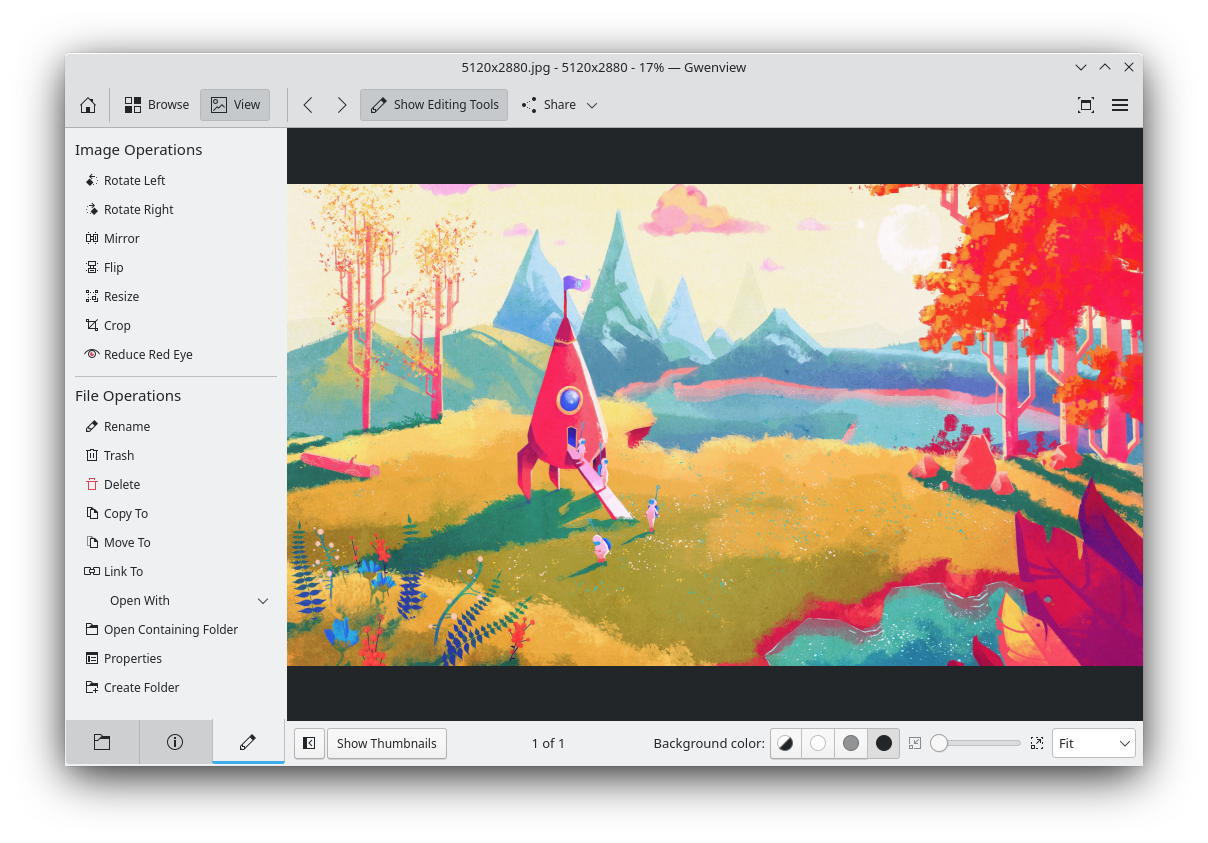
В современном интерфейсе основные команды сгруппированы на верхней панели. Кнопка Browse возвращает к сетке миниатюр, View открывает выбранное изображение, Show Editing Tools показывает панель операций, а Share передаёт файл установленным в системе механизмам обмена. В некоторых темах и конфигурациях часть команд находится в меню приложения или в кнопке с тремя полосами. Названия пунктов могут быть переведены локализацией KDE, поэтому при поиске функции полезно ориентироваться не только на текст, но и на раздел: просмотр, редактирование, файл или настройки.
Перед работой с большой папкой стоит один раз проверить три параметра. В Settings → Configure Gwenview на странице General задаётся поведение видео, фон окна и качество сохранения форматов с потерями. На странице Image View выбирается реакция колеса мыши и режим масштабирования. На странице Advanced находятся параметры миниатюр, истории и управления цветом. Эти настройки заметно влияют на ощущения от программы: например, фотографу удобнее колесо для масштабирования, а при последовательном просмотре каталога — переключение на следующий и предыдущий кадр.
Что проверить сразу после установки
- Откройте папку с JPEG и PNG и убедитесь, что миниатюры строятся без ошибок.
- Разверните один файл в View и проверьте кнопки Fit, Fill и 100%.
- Включите и выключите боковую панель клавишей F4, чтобы понять, сколько места она занимает.
- Откройте Settings → Configure Gwenview → Image View и выберите удобное действие колеса мыши.
- Если работаете с цветокоррекцией, проверьте параметры управления цветом на странице Advanced.
- Если в папках есть видео, решите, нужно ли их показывать и запускать автоматически.
Главное окно и логика режимов
Интерфейс Gwenview разделён на три уровня: навигация по папкам, область изображения или миниатюр и вспомогательная боковая панель. Главное достоинство такой схемы — отсутствие отдельного режима импорта. Папка на диске остаётся источником истины, а операции Rename, Trash, Delete, Copy To, Move To и Link To работают непосредственно с файлами. Для пользователя, который хранит снимки в понятной структуре каталогов, это быстрее, чем сначала переносить их в медиатеку приложения.

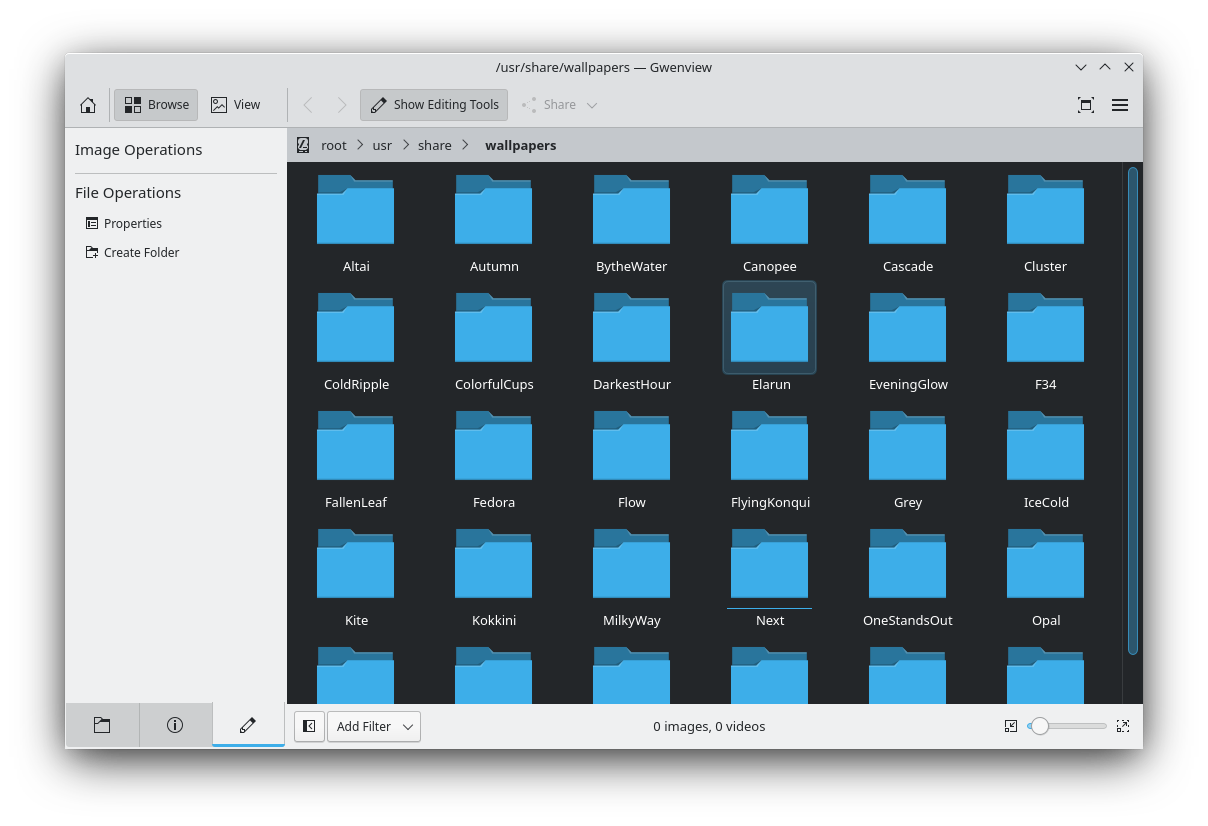
В Browse центральная область показывает папки и изображения. Верхняя строка пути позволяет переходить вверх по иерархии, а клавиша Alt+Up открывает родительский каталог. Если сделать строку адреса редактируемой клавишей F6, путь можно ввести вручную. Такой способ полезен, когда нужно быстро перейти к каталогу, путь к которому известен заранее, либо открыть примонтированный сетевой ресурс, доступный через файловую подсистему KDE.
В View центральное место занимает изображение, а управление каталогом остаётся рядом: стрелки перехода, лента миниатюр, боковая панель и файловые операции не исчезают. Благодаря этому просмотр не превращается в отдельный «модальный» экран. Можно проверить фотографию, переименовать её, перенести в другую папку или отправить в корзину, не возвращаясь каждый раз в файловый менеджер.
Боковая панель: Folders, Information и Operations
Боковая панель переключается клавишей F4. Вкладка Folders показывает дерево каталогов и служит альтернативой строке пути. Вкладка Information содержит сведения о текущем изображении: имя, размер, доступные метаданные и семантические поля. Ссылка More открывает расширенный перечень метаданных и позволяет выбрать, какие поля показывать постоянно. Вкладка Operations содержит команды редактирования и файловые действия, поэтому именно её удобно держать открытой при массовом просмотре, когда время от времени приходится поворачивать, обрезать или перемещать файлы.
Ширину боковой панели можно менять перетаскиванием границы. На небольшом ноутбуке рационально сворачивать её на время просмотра, а на широком мониторе — оставлять открытой. При работе с метаданными важно не путать информационную панель и отдельный диалог с полным набором свойств: первая предназначена для быстрого контроля, второй — для подробного просмотра доступных полей.
Панель миниатюр
В режиме View кнопка Show Thumbnails разворачивает нижнюю ленту с соседними файлами. Её высоту можно менять перетаскиванием разделителя, а в настройках выбрать горизонтальную или вертикальную ориентацию и число рядов. Для серийной съёмки лента особенно полезна: основное изображение остаётся крупным, но соседние кадры видны постоянно, поэтому переход между дублями не требует возвращения в Browse.
Если в ленте навести указатель на миниатюру, доступна команда добавления кадра во вторую область просмотра. После этого Gwenview способен показывать несколько изображений одновременно. Для каждого окна можно менять масштаб отдельно или включить синхронизацию. Это один из наиболее практичных инструментов программы для отбора резких дублей и проверки отличий в деталях.
Просмотр папок и отбор по миниатюрам
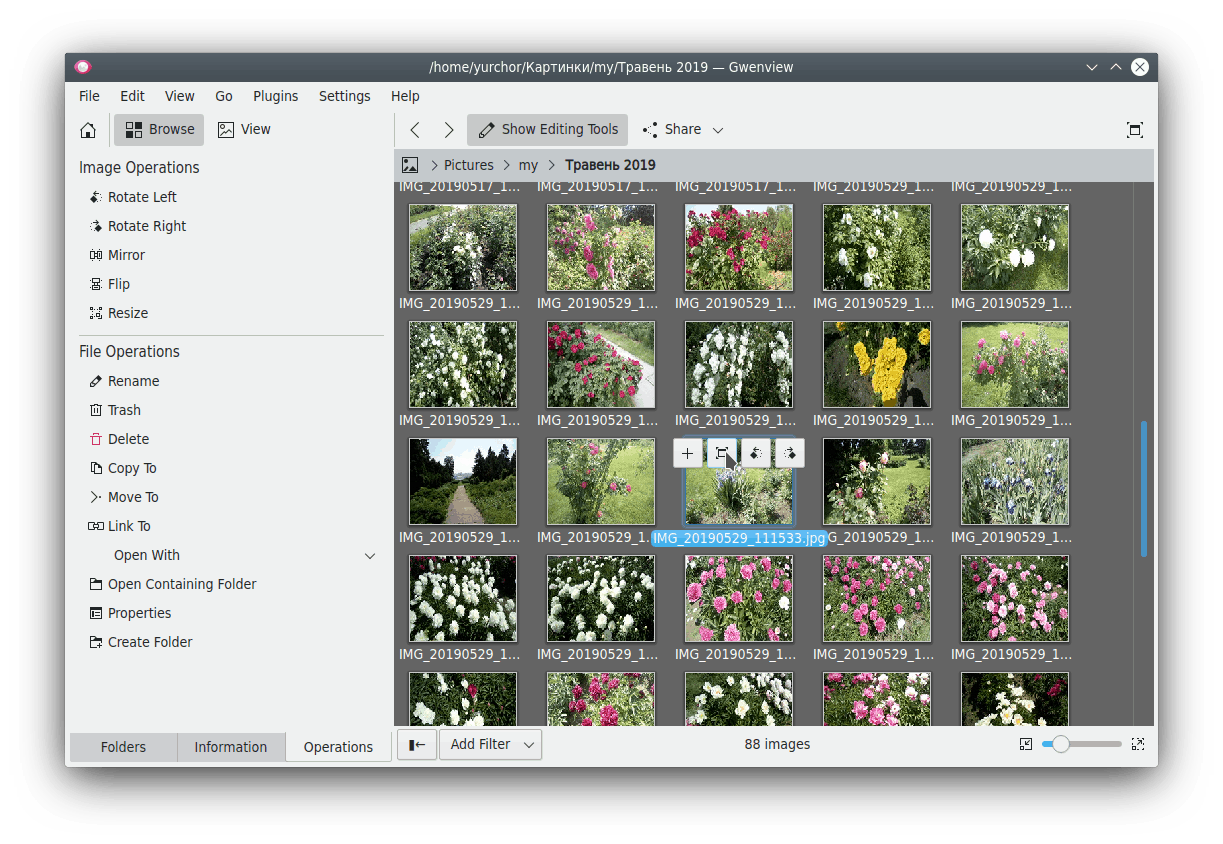
Browse Mode — рабочая область для разбора каталогов. Здесь Gwenview отображает подкаталоги и изображения сеткой, а размер миниатюр регулируется ползунком в нижней части окна. При увеличении миниатюр легче оценивать композицию, при уменьшении — быстрее просматривать длинную серию. Значение выбирается не абстрактным числом, а визуально: стоит установить размер, при котором на экране помещается достаточно кадров и при этом видны отличия между дублями.
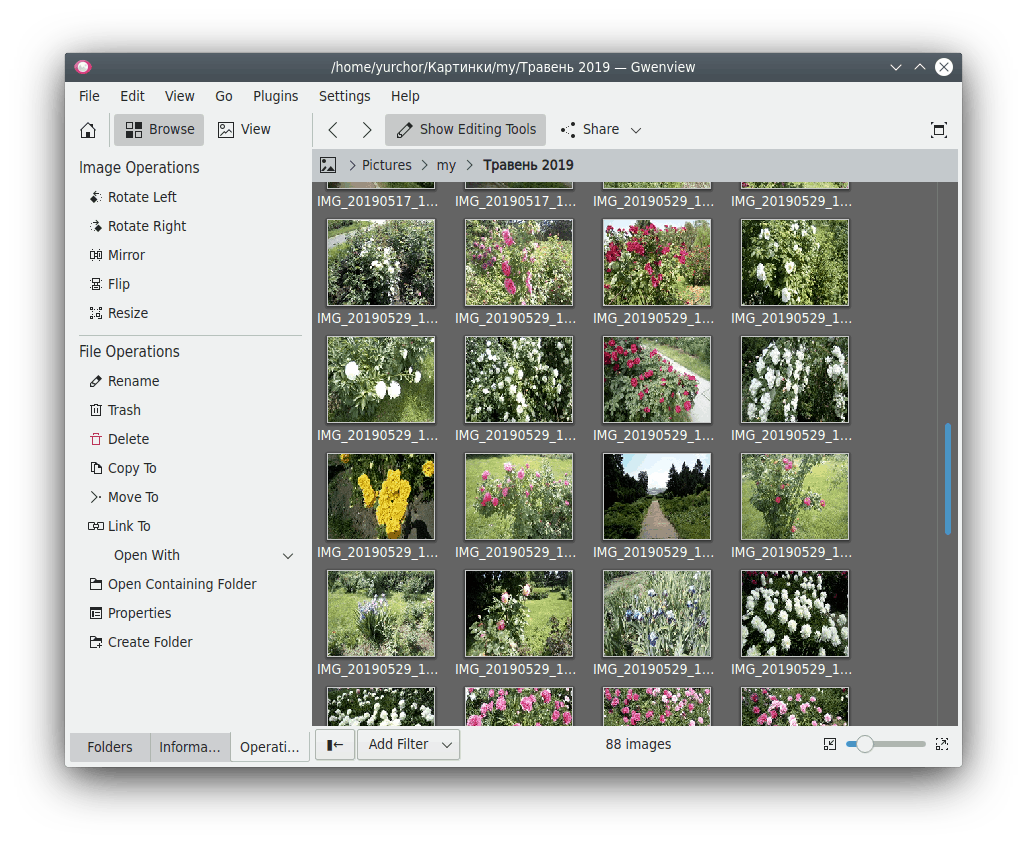
При наведении на миниатюру могут появляться кнопки выбора, поворота и перехода в полноэкранный режим. Их показ управляется настройкой Thumbnail actions на странице General. Если значки мешают оценивать изображения, их можно отключить полностью или оставить только кнопку выбора. На сенсорной панели и небольшом экране это особенно заметно: меньше оверлеев — меньше случайных нажатий.
Внизу окна расположен фильтр. Руководство Gwenview предусматривает отбор по имени файла, дате, тегу и рейтингу. Фильтр удобен не как полноценный поиск по архиву, а как локальное сужение текущей папки. Например, можно оставить только файлы с определённой частью имени или быстро показать кадры с нужной оценкой. Если цель — поиск по многим каталогам, сложные запросы по EXIF и управление коллекцией в десятки тысяч файлов, digiKam предоставляет значительно более развитую модель.
Выбор нескольких файлов
В Browse можно выделять несколько изображений обычными средствами KDE: одиночный выбор, диапазон с Shift и добавление отдельных элементов с Ctrl. После перехода в View выделенные файлы могут быть показаны рядом. Это отличается от привычного «сравнения» в специализированных фотоменеджерах, где есть отдельный Light Table: в Gwenview многопанельный просмотр встроен прямо в основной режим просмотра.

Практический сценарий отбора серии: сначала уменьшите миниатюры так, чтобы видеть всю последовательность; выделите два или три кандидата; откройте их в View; нажмите 100% и включите Synchronize. После этого перемещайтесь по одной области — одинаковый участок кадра можно проверять на соседних изображениях. При портретной серии удобно смотреть глаза и микросмаз, при пейзаже — ветви и мелкие фактуры, при предметной съёмке — контуры и блики.
Переименование, корзина и удаление
Файл можно переименовать клавишей F2. Del отправляет изображение в корзину, а Shift+Del удаляет его напрямую с диска. Последнюю команду стоит использовать только при уверенности в результате отбора: постоянное удаление необратимо средствами самого Gwenview. В длинной серии безопаснее сначала отправлять явный брак в корзину, затем проверить оставшиеся кадры и только после этого очищать корзину средствами системы.
Команды Copy To, Move To и Link To доступны в боковой панели Operations и меню файла. Они полезны для простой ручной сортировки: например, переместить отобранные изображения в каталог «Готово», скопировать удачные кадры в папку для отправки или создать ссылку. Это не каталогизация в базе данных, зато результат сразу отражается в реальной структуре файловой системы.
Режим View: масштаб, навигация и проверка деталей
View Mode предназначен для оценки отдельного изображения. В нижней части окна расположены быстрые режимы Fit, Fill и 100%, а рядом — ползунок масштаба. Fit вписывает изображение целиком в доступную область. Fill заполняет окно по ширине или высоте и может скрыть часть кадра за границей просмотра. 100% показывает один пиксель изображения как один пиксель экрана — именно этот режим нужен, когда оценивается реальная резкость, шум, ореолы после повышения резкости или артефакты JPEG.
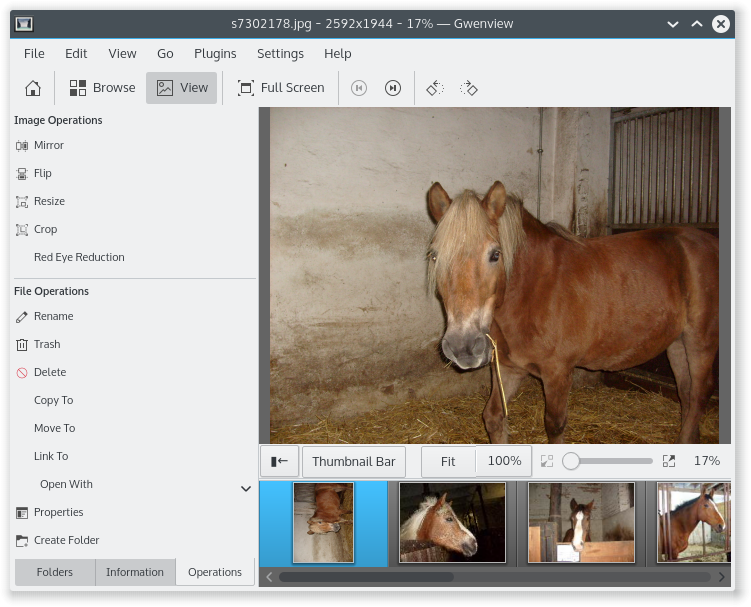
Клавиша F переключает Fit и 100%, Shift+F — Fill. Это быстрее постоянного клика по кнопкам, особенно при отборе: сначала кадр оценивается целиком, затем одним нажатием открывается в 100% для проверки фокуса, после чего F возвращает общий вид. При увеличении стрелки клавиатуры начинают перемещать изображение внутри окна; в режиме Fit они переходят к соседнему файлу.
На увеличенном изображении появляется Bird’s Eye View — маленькая навигационная схема, показывающая видимую область относительно всего кадра. Она помогает быстро перемещаться по крупной фотографии. Если этот элемент мешает, его можно отключить через контекстное меню или View → Show Bird’s Eye View When Zoomed In.
Три режима поведения масштаба
В Settings → Configure Gwenview → Image View есть параметр Zoom mode. Autofit each image автоматически вписывает каждый следующий файл в окно. Это разумный вариант для обычного просмотра фотографий разного размера. Keep same zoom and position сохраняет масштаб и позицию при переходе к соседнему изображению; режим удобен при сравнении серии, снятой с одной точки. Per image zoom and position запоминает масштаб и позицию отдельно для каждого открытого кадра. Последний вариант полезен, если приходится возвращаться к нескольким изображениям и проверять разные участки каждого.
Ни один из режимов не является универсально лучшим. Для семейного архива комфортнее Autofit, для серийной съёмки — Keep same zoom and position, а при анализе отдельных деталей нескольких изображений — Per image zoom and position. Если программа кажется «непредсказуемой» при переходе между кадрами, почти всегда причина именно в выбранной стратегии масштабирования.
Сравнение нескольких снимков бок о бок
Сравнение — одна из функций, которая выгодно отличает Gwenview от совсем минималистичных просмотрщиков. В Browse выберите несколько файлов, затем перейдите в View. Программа создаст отдельную область для каждого изображения. Если исходные кадры имеют одинаковое разрешение и сняты с одной точки, включение Synchronize позволяет исследовать одну и ту же зону на всех изображениях. Это полезно при серийной съёмке, брекетинге экспозиции, выборе лучшего портрета и проверке нескольких вариантов обработки.
Для двух кадров удобно поставить масштаб 100%, расположить курсор в интересующей области и перемещать изображение. Синхронизация сохраняет сопоставимость положения. Если изображения имеют разное кадрирование или размер, режим всё равно работает, но совпадение участков может быть приблизительным. В такой ситуации лучше временно отключить Synchronize и подвести каждую область вручную.

При сравнении важно отделять качество отображения от качества файла. Если один снимок выглядит мягче только при режиме Fit, это может быть следствием интерполяции при уменьшении. Перейдите на 100% и оцените реальные пиксели. Аналогично артефакты вокруг контрастных границ лучше проверять при масштабе 100% или выше, а не по маленьким превью.
Сравнивать больше двух изображений можно, но по мере роста числа панелей каждая получает меньше пространства. На 1920×1080 практический предел обычно определяется не программой, а удобством зрения: два кадра дают крупную область, три или четыре подходят для грубой оценки, но для проверки резкости их всё равно приходится увеличивать. В этом смысле Gwenview не пытается заменить специализированный световой стол, а предлагает быстрый механизм для короткого решения.
Полноэкранный режим и слайд-шоу
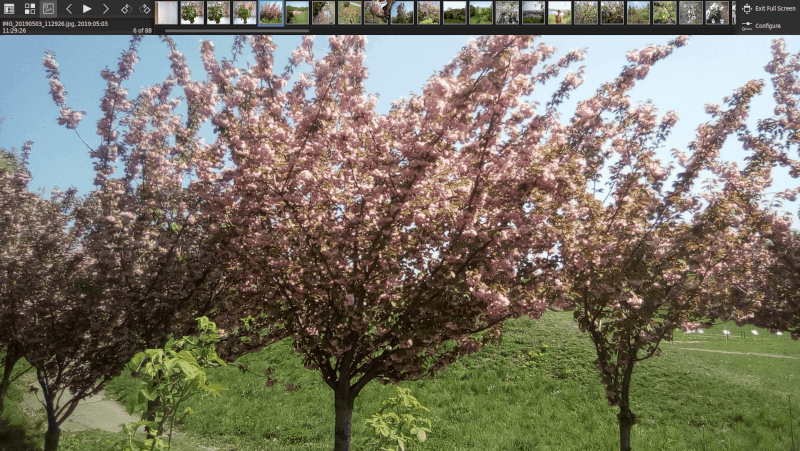
Полноэкранный режим включается через View → Full Screen Mode или сочетанием Ctrl+Shift+F. Esc возвращает обычное окно. В Browse полноэкранный режим увеличивает рабочую область с миниатюрами, скрывая лишние элементы окружения. В View он превращается в режим показа изображений с автоматически скрывающейся верхней панелью.
Для презентации фотографий важны настройки самого полноэкранного режима. В панели Configure можно задать интервал между кадрами, включить Loop для циклического повторения и Random для случайного порядка. Параметр Select Image Information to Display определяет, какие сведения показываются поверх изображения. При необходимости выводится ряд миниатюр, а отдельный ползунок меняет их высоту.
Слайд-шоу в Gwenview не является редактором презентаций: здесь нет временной шкалы, сложных переходов и звуковой дорожки. Его задача — быстро показать содержимое текущей папки. Это хорошо подходит для просмотра семейных фотографий на телевизоре, демонстрации серии клиенту или проверки готовой подборки перед публикацией. Если требуется заранее выстроенная презентация с титрами и разными длительностями кадров, лучше использовать отдельный инструмент.
Порядок кадров в обычном показе связан с текущим содержимым и сортировкой каталога. Поэтому перед демонстрацией стоит проверить имена файлов и сортировку. Для гарантированного порядка удобно заранее пронумеровать изображения в файловом менеджере или подготовить отдельную папку. Random, наоборот, полезен для неформального фонового показа, когда последовательность не важна.
Базовое редактирование изображений
Инструменты редактирования доступны через Edit и боковую вкладку Operations, которую показывает кнопка Show Editing Tools. Набор ориентирован на типовые правки: поворот, зеркальное отражение, переворот, изменение размера, обрезка, подавление красных глаз, регулировка яркости, контраста и гаммы, а в современных сборках — аннотации. Все эти операции выполняются поверх открытого изображения, поэтому перед правкой важно понимать, как Gwenview сохраняет изменённые файлы.

После изменения появляется верхняя полоса с состоянием текущего изображения. На ней доступны Undo и Redo, переход к предыдущему или следующему изменённому файлу, а также Save, Save As и Save All. Это позволяет последовательно поправить несколько изображений, а затем сохранить их одним действием. Однако такая схема не превращает операции в полноценную неразрушающую историю: если файл перезаписан, исходное состояние не хранится как отдельная версия. Для важных исходников разумнее использовать Save As и сохранять копию.
Поворот вправо и влево
Команды Edit → Rotate Right и Edit → Rotate Left имеют сочетания Ctrl+R и Ctrl+Shift+R. Для JPEG Gwenview умеет выполнять поворот без повторного кодирования в ситуациях, где достаточно изменить ориентацию через метаданные, поэтому простая коррекция направления не обязательно ухудшает картинку. Но итоговое поведение зависит от формата и характера операции: после обрезки или цветовой коррекции данные изображения уже должны быть пересчитаны.
Если камера записала неверный EXIF Orientation, проще всего открыть изображение, повернуть его до нужного положения и сохранить. После этого стоит закрыть и открыть файл заново: так можно проверить, что другие программы тоже интерпретируют ориентацию правильно. Если в другом просмотрщике результат отличается, проблема обычно связана именно с метаданными ориентации или их поддержкой.
Mirror и Flip
Mirror отражает изображение по вертикальной оси, то есть меняет левую и правую стороны местами. Flip отражает по горизонтальной оси и переворачивает верх с низом. Эти две команды часто путают с обычным поворотом на 180°, но геометрический результат у них разный. Mirror нужен, например, чтобы исправить зеркальный кадр с фронтальной камеры или подготовить композицию с противоположным направлением движения. Flip встречается реже, но полезен для сканов и изображений, полученных из нестандартно ориентированного источника.
Изменение размера
Edit → Resize открывается также сочетанием Shift+R. Инструмент меняет пиксельные размеры файла. Уменьшение полезно для публикации в интернете, отправки по почте и подготовки превью. Увеличение возможно, но не создаёт новых реальных деталей: интерполяция растягивает существующие пиксели, поэтому изображение может стать мягким или визуально пикселизированным. Если требуется качественный апскейл с восстановлением деталей, это задача специализированного редактора или алгоритма суперразрешения.
Практический порядок такой: сначала закончите кадрирование, затем задайте итоговый размер. Если сначала уменьшить снимок, а потом сильно обрезать, в результате останется меньше полезных пикселей. Для веб-публикации удобно заранее знать требуемую ширину контейнера и не сохранять изображение значительно больше, чем оно будет отображаться. Это уменьшает размер файла, но сохранять оригинал всё равно стоит отдельно.
Обрезка и точное кадрирование
Edit → Crop или Shift+C открывает инструмент обрезки. Рамку можно менять за угловые и боковые маркеры, а саму область — перемещать мышью. В нижней панели есть Advanced settings. Дополнительные поля позволяют точнее задать геометрию, а режим сохранения пропорций защищает выбранное соотношение сторон.
Для стандартного кадра полезно сначала выбрать нужную пропорцию, затем двигать рамку внутри изображения. Если соотношение сторон не важно, отключите фиксацию и подберите границы свободно. После нажатия Crop результат ещё можно отменить до сохранения файла. При подготовке нескольких вариантов одного снимка используйте Save As: так горизонтальная обложка, квадрат и исходник останутся отдельными файлами.
Кадрирование в Gwenview удобно для простой композиционной правки, но не для сложного вырезания объекта по контуру. Инструмент всегда работает прямоугольной рамкой. Если нужно отделить человека от фона, построить маску по волосам или заменить фон, потребуются ФотоМАСТЕР, GIMP, Krita либо другой редактор с инструментами выделения.
Уменьшение эффекта красных глаз
Edit → Reduce Red Eye предназначен для типичной проблемы фотографии со вспышкой. Пользователь отмечает область глаза, после чего программа подавляет красный канал в выбранной зоне. Инструмент рассчитан на локальную коррекцию; не стоит захватывать слишком большую область, иначе изменения затронут кожу и соседние детали. Лучше увеличить лицо, обработать один глаз, проверить результат, затем повторить для второго.
Если красный глаз занимает несколько пикселей, увеличьте масштаб прежде, чем задавать область. Для сложных случаев — цветные отражения, сильный пересвет радужки, глаза животных — простой алгоритм может быть недостаточен. Тогда нужен редактор с ручной коррекцией цвета и масками.
Adjust Colors: яркость, контраст и гамма
В актуальных версиях на панели редактирования есть Adjust Colors. Он сводит к одному небольшому инструменту три базовые регулировки: Brightness, Contrast и Gamma. Яркость смещает общий уровень изображения, контраст увеличивает или уменьшает различие между светлыми и тёмными областями, гамма меняет распределение средних тонов. Последняя особенно полезна, когда нужно осветлить середину диапазона, не поднимая белую точку так грубо, как обычной яркостью.
Коррекции стоит делать умеренно. Если тени полностью провалились в чёрный или светлые области уже выбиты в белый, простые ползунки не восстанавливают отсутствующие данные. Gwenview не предоставляет развитую работу с кривыми, локальными масками и каналами, поэтому для точной тональной коррекции лучше открыть файл в редакторе. Зато для быстрой подготовки скриншота, документа или слегка тусклой фотографии Adjust Colors часто достаточно.
Аннотации и разметка
Современный Gwenview умеет добавлять на изображение стрелки, геометрические фигуры, текстовые поля, штампы и другую простую разметку. В интерфейсе инструмент обычно называется Annotate и доступен среди операций редактирования; в актуальных конфигурациях для него встречается сочетание Shift+A. Он полезен, когда нужно быстро отметить элемент на скриншоте, обвести область ошибки, поставить стрелку или добавить поясняющий текст без запуска отдельного графического редактора.
Аннотация открывается в отдельном редакторе. Пока объект разметки остаётся внутри этого окна, его можно перемещать и настраивать. После подтверждения результат превращается в обычные пиксели изображения. Это важное ограничение: позднее текст или стрелку нельзя открыть как отдельный редактируемый слой. Если разметка сложная или предполагается несколько раундов исправлений, лучше сохранять промежуточные копии или использовать инструмент, где аннотации остаются объектами.
Не следует путать Annotate с редактированием метаданных. Надпись, сделанная инструментом разметки, становится частью изображения. Комментарий EXIF или описание в информационной панели хранится как метаданные и визуально не появляется на фотографии.
Undo, Redo, Save, Save As и Save All
Пока изменённый файл не сохранён, верхняя полоса показывает состояние «Current image modified». Undo отменяет последнюю операцию, Redo возвращает отменённую. Save записывает изменения в текущий файл, Save As создаёт другой файл или позволяет выбрать иной формат, Save All сохраняет все изменённые изображения текущей сессии. При последовательной обработке десятка снимков удобно сначала выполнить правки, затем пройти по кнопкам Previous modified image и Next modified image и проверить каждую перед общим сохранением.
Самая безопасная модель — исходники отдельно, производные файлы отдельно. Особенно это относится к JPEG: кадрирование, изменение размера и цветовая коррекция требуют повторного сохранения изображения, а значит могут привести к повторному сжатию. Если исходный кадр важен, используйте Save As и задавайте понятный суффикс, например photo-web.jpg или photo-crop.jpg.
Качество JPEG, WebP, AVIF и HEIF при сохранении
На странице General параметр Lossy image save quality задаёт качество сжатия для форматов с потерями, среди которых документация Gwenview перечисляет JPEG, WebP, AVIF, HEIF и HEIC. Это глобальный уровень по умолчанию; при Save As его можно временно изменить для конкретного файла. Чем выше качество, тем меньше заметны артефакты и тем больше размер файла. Универсального значения нет: фотография с мелкой листвой и текстом требует более аккуратного сжатия, чем простое изображение с большими гладкими областями.
При сохранении уже существующего изображения после операции, которая не меняет пиксельные данные, Gwenview может не выполнять полное повторное кодирование. В документации в качестве примера приводится поворот, который в некоторых случаях изменяет только EXIF Orientation. Но после Resize, Crop или Adjust Colors файл неизбежно содержит новые пиксели. Если задача — сохранить максимальное качество, делайте все изменения за один сеанс и сохраняйте один раз.
Для прозрачной графики JPEG не подходит, потому что не хранит альфа-канал. PNG сохраняет прозрачность без потерь, WebP и AVIF также могут работать с альфа-каналом при наличии поддержки кодека. При Save As проверяйте расширение и визуальный фон прозрачности до сохранения: случайная конвертация в JPEG может заменить прозрачные области сплошным фоном.
Прозрачность, цветовые профили и точность отображения
Gwenview корректно работает с изображениями, содержащими альфа-канал, и позволяет выбрать способ отображения прозрачных областей. В Settings → Configure Gwenview → Image View блок Show transparency with предлагает три варианта: Surrounding background, Checkerboard background и Solid color background. Шахматная сетка лучше всего показывает, где действительно есть прозрачность; сплошной белый или тёмный фон удобен для проверки того, как графика будет выглядеть на конкретной подложке.
Если PNG с прозрачностью кажется окружённым белой рамкой, сначала убедитесь, что это не фон самого изображения. Переключите прозрачность на шахматную сетку. Если белая область остаётся, значит пиксели действительно непрозрачны. Если сетка проявилась, файл содержит альфа-канал, а прежний белый цвет был только настройкой просмотра.
Для JPEG и PNG Gwenview умеет читать встроенные цветовые профили. При включённом управлении цветом программа учитывает профиль изображения и профиль дисплея, чтобы преобразовать цвета в пространство монитора. Это особенно важно на широкогамутных экранах: без преобразования sRGB-фотография может выглядеть перенасыщенной, а файл с другим профилем — заметно отличаться от того, что показывает цветоуправляемый редактор.
В Settings → Configure Gwenview → Advanced можно выбрать rendering intent. Perceptual перераспределяет цвета так, чтобы весь диапазон вместился в доступный охват, сохраняя визуальные отношения между оттенками. Relative Colorimetric оставляет попадающие в гамут цвета без изменений и прижимает выходящие за пределы к ближайшим воспроизводимым значениям. Для обычного просмотра фотографий Perceptual часто воспринимается мягче, а Relative Colorimetric полезен при более строгой проверке цвета, но окончательный выбор зависит от профиля, типа изображения и рабочего процесса.
Если цвета в Gwenview расходятся с браузером или другим приложением, сравнивайте сначала программы, которые обе поддерживают управление цветом. Проверьте, есть ли профиль внутри файла, какой профиль назначен монитору и не применяет ли система дополнительную коррекцию. В Advanced предусмотрен вариант применять только профиль, встроенный в изображение, когда системная цветокоррекция уже учитывает монитор. Ошибочная двойная коррекция способна дать более заметное расхождение, чем сам формат изображения.
Метаданные, EXIF, теги и рейтинг
Вкладка Information показывает сведения о текущем файле и доступные метаданные. Набор полей зависит от формата и того, что записала камера или редактор. Для фотографии обычно доступны имя, размер, дата, параметры съёмки и другие EXIF-поля. Ссылка More открывает расширенный список и позволяет отметить данные, которые требуется постоянно видеть в боковой панели.
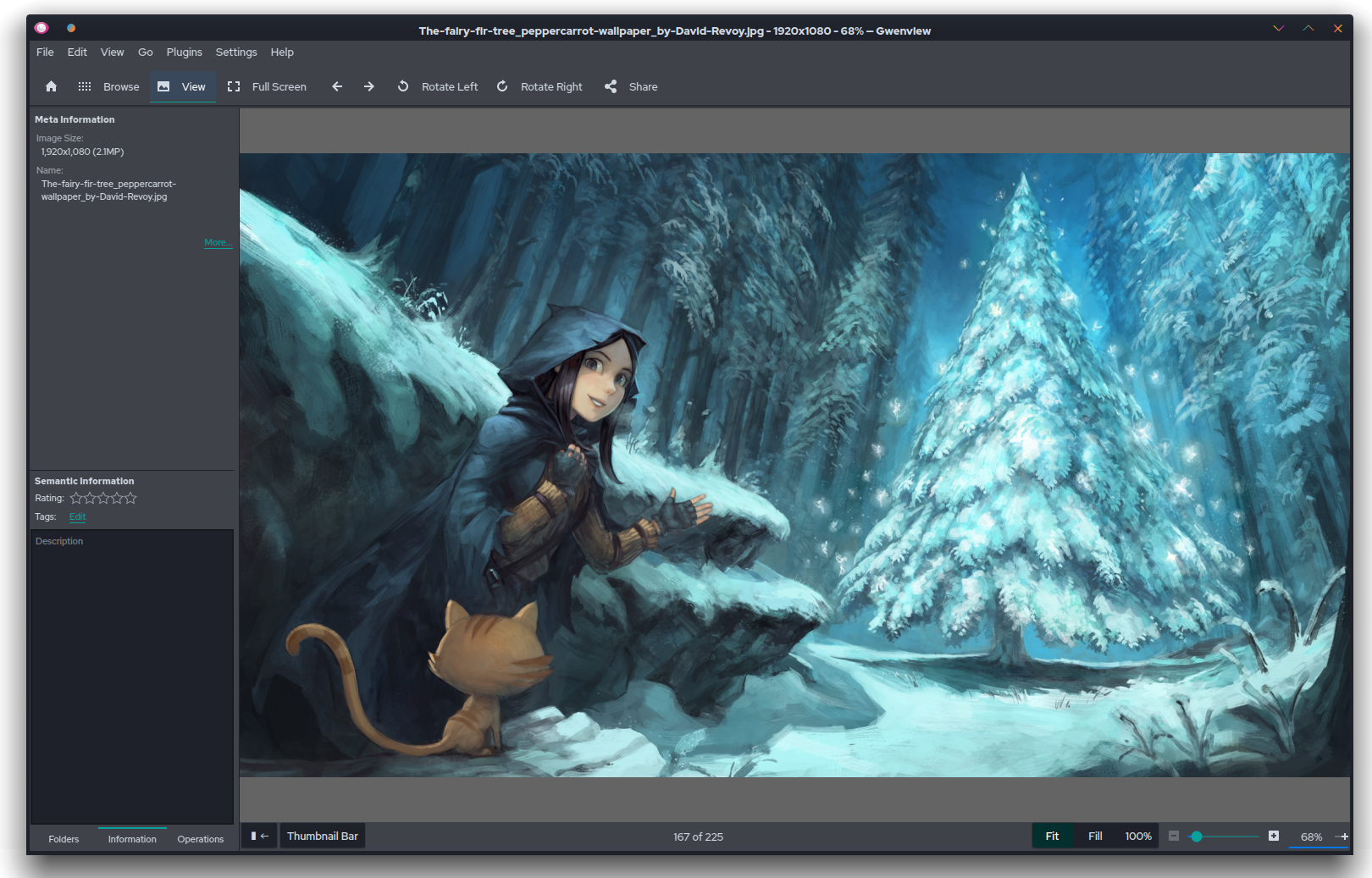
Gwenview поддерживает отображение и редактирование EXIF-комментария в JPEG. Это не полноценный IPTC/XMP-редактор уровня DAM-системы, но для простого описания файла и проверки технических данных возможностей достаточно. Теги можно редактировать через Ctrl+T. Рейтинг используется и в фильтре Browse, поэтому отбор можно организовать без переноса файлов: присвоить оценки, затем показать только выбранные кадры.
При использовании тегов важно понимать, где именно хранится семантическая информация в вашей конфигурации KDE и как её читают другие программы. Если теги должны пережить перенос на другой компьютер или использоваться в независимом фотокаталоге, проверьте совместимость на тестовом файле. Не стоит автоматически считать любой тег из интерфейса Gwenview переносимым EXIF/XMP-полем во всех приложениях.
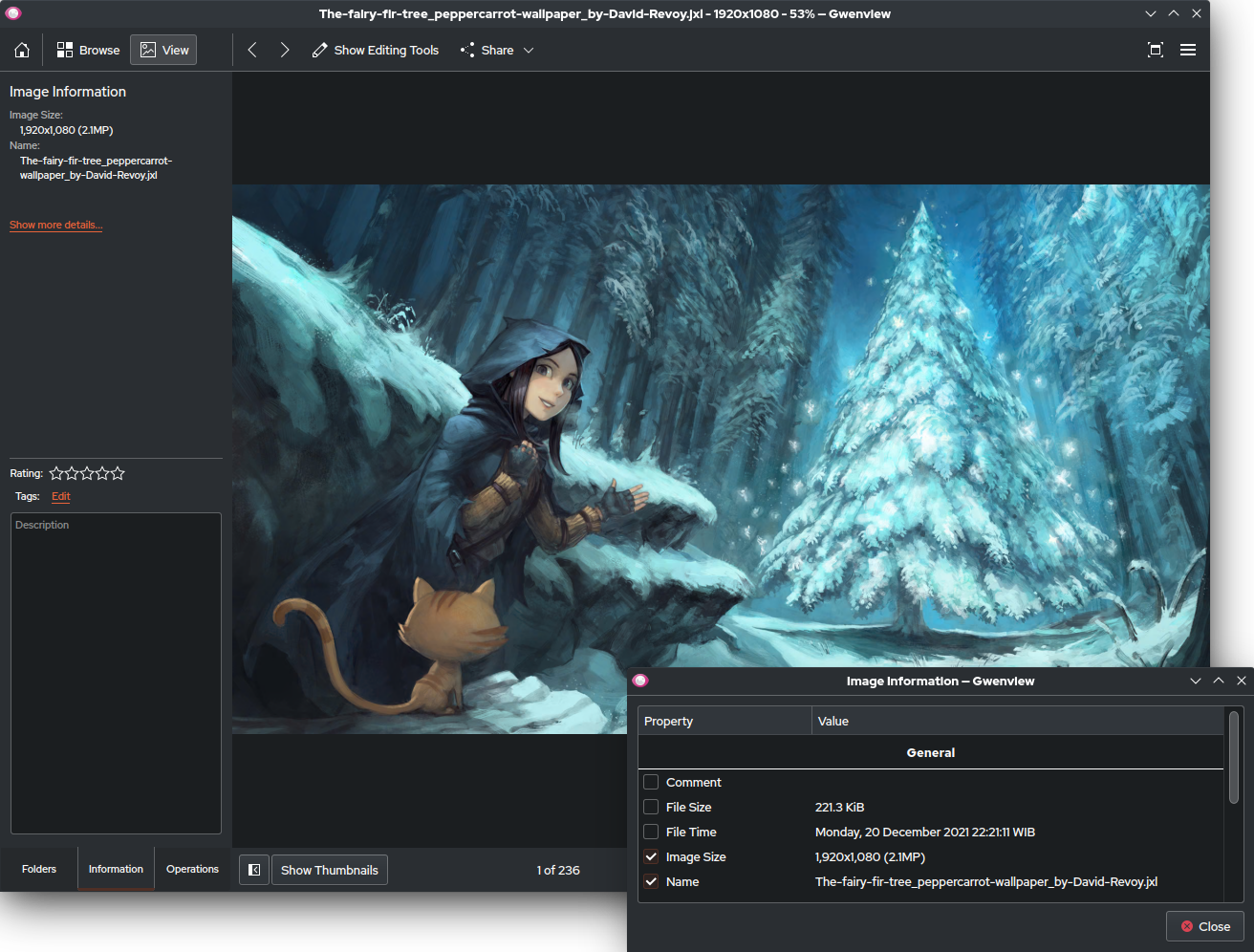
Расширенное окно Image Information удобно для диагностики формата. Например, если файл выглядит неожиданно маленьким или большим, можно проверить фактические размеры в пикселях, а не ориентироваться на масштаб View. Если фотография открывается в неверной ориентации, стоит посмотреть EXIF Orientation. Если снимки сортируются странно, полезно сравнить временные метки файла и метаданные камеры.
Как быстро проставить оценки при отборе
- Откройте папку в Browse и увеличьте миниатюры до удобного размера.
- Первым проходом удалите технический брак или отправьте его в корзину.
- Откройте спорные кадры в View и проверьте их на 100%.
- Назначьте рейтинг или теги тем изображениям, которые прошли отбор.
- Вернитесь в Browse и примените Add Filter по рейтингу либо тегу.
- Скопируйте или переместите итоговый набор в отдельный каталог только после контрольного просмотра.
Такой процесс оставляет исходную структуру папок понятной и не требует внешней базы данных. Его хватает для небольших и средних съёмок. Для архива из многих лет, где нужны иерархические ключевые слова, распознавание лиц, геопоиск и сложные выборки, рациональнее использовать digiKam или другой DAM.
Какие форматы открывает Gwenview
Gwenview передаёт значительную часть загрузки изображений библиотекам Qt и компонентам KDE, поэтому перечень форматов не является полностью жёстким. В актуальных пакетных метаданных KDE для приложения перечисляются, в частности, AVIF, GIF, HEIF, JPEG, JPEG XL, PNG, BMP, EPS, ICNS, ICO, TIFF, PSD, WebP, TGA, XCF, OpenRaster, SVG и файлы Krita. Наличие MIME-типа в декларации означает, что приложение рассчитано на работу с ним, но реальная возможность открыть конкретный файл может зависеть от сборки библиотек и установленных плагинов.
Для обычного пользователя важнее практическое правило: JPEG, PNG, GIF, WebP и SVG обычно открываются без дополнительной настройки; HEIF/HEIC, AVIF, JPEG XL и некоторые профессиональные форматы сильнее зависят от дистрибутива. Если один и тот же файл открывается на другой машине, а в Gwenview текущей системы нет, сначала проверяйте пакет поддержки формата, а не сам файл.
RAW — отдельный случай. Просмотрщик может показывать часть RAW-файлов через доступные системные компоненты или встроенные превью, но Gwenview не является полноценным RAW-конвертером с настройкой демозаики, профилей камеры, шумоподавления и линейной обработки. Для проявки исходников предназначены digiKam, darktable, RawTherapee и другие специализированные инструменты. Gwenview в таком процессе удобнее использовать для быстрого просмотра готовых JPEG/TIFF или экспортированных результатов.
Файлы PSD, XCF и Krita также не следует воспринимать как полноценные проекты редактирования внутри Gwenview. Просмотрщик может показать доступное итоговое изображение, но слои, маски, группы и редактируемые объекты остаются задачей исходного редактора. Если требуется сохранить структуру проекта, открывайте его в Photoshop-совместимом редакторе, GIMP или Krita соответственно.
Анимации
Руководство Gwenview отдельно отмечает корректное отображение анимаций. Для GIF или другого поддерживаемого анимированного формата просмотрщик воспроизводит последовательность кадров в View. Если анимация не движется, проверьте, действительно ли файл содержит несколько кадров и поддерживает ли текущая библиотека нужный вариант формата. Некоторые программы сохраняют только первый кадр при конвертации, поэтому проблема может находиться не в Gwenview.
Видео среди фотографий
В Settings → Configure Gwenview → General есть параметр Show videos. При его включении видеоролики появляются рядом с изображениями в папке. Опция Automatically play отвечает за автоматический запуск видео при переходе к нему. Если каталог содержит много коротких роликов со смартфона, автозапуск может раздражать и давать лишнюю нагрузку; тогда его лучше отключить, оставив запуск по клавише P.
Gwenview здесь выступает как удобный медиапросмотрщик, а не монтажная программа. Он позволяет не терять видеоклипы между фотографиями и быстро проверить содержимое, но не предназначен для обрезки роликов, цветокоррекции видео и работы со звуковыми дорожками. Возможность воспроизведения конкретного кодека зависит от мультимедийных компонентов системы.
Если видео видно в Browse, но оно не воспроизводится, проверьте тот же файл в системном видеоплеере. Если и там возникает ошибка, вероятнее всего, отсутствует кодек. Если системный плеер работает, а Gwenview — нет, сравните вариант установки: пакет из репозитория и Flatpak могут иметь разные наборы мультимедийных зависимостей.
Файловые операции без перехода в Dolphin
Gwenview позволяет выполнять базовые действия с файлами прямо из окна просмотра. Rename меняет имя, Trash отправляет файл в корзину, Delete удаляет без неё, Copy To копирует в выбранную папку, Move To перемещает, Link To создаёт ссылку, Open With передаёт файл другому приложению, Open Containing Folder открывает его расположение, Properties показывает свойства, а Create Folder создаёт каталог.

Это особенно удобно при разборе съёмки. Например, можно создать рядом папки select и reject, а затем переносить туда файлы в процессе просмотра. Но следует помнить, что перемещение меняет фактический путь на диске. Если другой редактор уже ведёт каталог этих снимков, он может потерять связи с перемещёнными файлами. В связке с digiKam или darktable лучше перемещать изображения средствами того приложения, которое управляет каталогом.
Команда Open With помогает оставить Gwenview в роли просмотрщика, а сложные изменения делать в другом редакторе. Так можно открыть текущий кадр в Krita или GIMP только тогда, когда простой обрезки недостаточно. Для повторяющейся работы имеет смысл настроить ассоциации файлов в KDE, чтобы нужный редактор был доступен в верхней части списка.
Open Containing Folder полезна, если Gwenview запущен из поиска, почты или другой программы, и нужно быстро увидеть соседние файлы. Связка «открыть изображение → проверить → открыть содержащую папку» часто быстрее, чем вручную искать путь в файловом менеджере.
Настройка панели миниатюр и интерфейса
В Image View можно выбрать ориентацию Thumbnail Bar. Горизонтальная лента естественна на широком мониторе и даёт больше ширины для основного изображения. Вертикальная экономит высоту и может быть удобнее для портретных фотографий или дисплеев 16:9, где вертикального пространства меньше. Параметр Row count задаёт число рядов миниатюр и помогает превратить ленту в компактный мини-браузер.

Клавиша Ctrl+B скрывает или показывает Thumbnail Bar, Ctrl+M — строку меню, F4 — боковую панель. Эти сочетания позволяют быстро очистить интерфейс, не переходя в полный экран. Например, при сравнении двух фотографий имеет смысл скрыть боковую панель и миниатюры, чтобы обе области получили больше места.
Панели инструментов KDE настраиваются стандартным системным механизмом. Если часто используете Crop, Annotate или Rotate, можно вывести соответствующие действия ближе к основным кнопкам. Если, наоборот, верхняя панель перегружена, редкие команды можно убрать и вызывать через меню или горячие клавиши.
Сочетания клавиш настраиваются через Settings → Configure Shortcuts. Это полезно пользователям, которые привыкли к другой программе или хотят ускорить отбор. Однако перед переназначением одиночных клавиш стоит проверить, не используются ли они в View: F отвечает за Fit, P — за видео, Space и Backspace — за последовательный переход. Конфликтующие назначения делают навигацию менее предсказуемой.
Колесо мыши
В Image View параметр Mouse wheel behavior предлагает Scroll, Browse и Zoom. Scroll прокручивает увеличенное изображение по вертикали. Browse использует колесо для перехода к следующему или предыдущему файлу. Zoom изменяет масштаб. Если мышь имеет точное колесо и Gwenview используется главным образом для проверки деталей, Zoom обычно наиболее естественен. Если программа работает как «листалка» семейного архива, Browse экономит движения.
На тачпаде слишком чувствительный режим Browse может перелистывать несколько кадров одним жестом. В таком случае лучше использовать Scroll и переключаться Space/Backspace либо стрелками в режиме Fit. Настройка относится к поведению View, поэтому не меняет прокрутку сетки миниатюр в Browse.
Фон просмотра
На странице General ползунок Background color задаёт фон Browse и View от чёрного к белому. Тёмный фон удобен для фотографий и снижает субъективное ощущение выцветших теней, светлый — ближе к тому, как изображение будет выглядеть на белой веб-странице или документе. Для строгой оценки цвета фон лучше держать нейтральным и не менять его в ходе сравнения.
Fullscreen background можно сделать чёрным или тёмно-серым текстурным. Это визуальная настройка, она не влияет на пиксели файла. Если скриншот кажется «темнее» в полноэкранном режиме, сравните одинаковый масштаб и учтите адаптацию зрения к окружению: контрастный фон способен менять субъективное восприятие изображения.
Кэш миниатюр и режим низкого потребления ресурсов
Gwenview кэширует миниатюры, чтобы повторное открытие папок происходило быстрее. В Advanced есть Low resource usage mode. При его включении программа избегает хранения обычных миниатюр на диске и предпочитает встроенные в файлы превью меньшего качества, если они доступны. Это экономит дисковое пространство, но может ухудшить качество миниатюр и сделать некоторые каталоги менее плавными при повторном открытии.
В документации есть важное предупреждение: включение этого режима удаляет каталог кэша thumbnails в пользовательском .cache, а вместе с ним могут исчезнуть миниатюры, созданные не только Gwenview, но и другими приложениями. Поэтому опцию не стоит переключать без необходимости на системе, где кэш активно используется файловым менеджером.
Если миниатюры отображаются неправильно после замены изображения под тем же именем, возможна устаревшая запись кэша. Сначала попробуйте перезапустить Gwenview и обновить каталог. Если проблема остаётся, очистка соответствующего кэша миниатюр может помочь, но делать это следует осознанно: последующее открытие больших папок потребует заново построить превью.
Производительность на больших папках
Gwenview рассчитан на быстрый просмотр каталогов, но скорость зависит от характера файлов. Папка с сотней JPEG среднего размера обычно воспринимается легче, чем каталог с сотней многомегапиксельных TIFF, PSD или HEIF, потому что декодирование и построение миниатюр стоят по-разному. Кроме того, первый проход по папке часто медленнее повторного: Gwenview и системный кэш ещё не успели подготовить превью.
Для ускорения работы имеет смысл разделять две операции: построение миниатюр и просмотр полноразмерных файлов. Если тормозит только Browse, дождитесь окончания генерации превью и повторите открытие папки. Если задержка возникает при каждом переходе в View, причиной может быть тяжёлый формат, декодер или медленный накопитель. На сетевом ресурсе к этому добавляется задержка чтения через сеть.
Нельзя корректно сравнивать скорость Gwenview с другим просмотрщиком по единичному открытию файла. Один продукт может брать встроенную JPEG-миниатюру из RAW, другой — декодировать больше данных; один уже имеет кэш, другой открывает каталог впервые. Практический критерий — насколько быстро программа проходит именно ваш тип архива на реальном диске и сохраняет отзывчивость интерфейса.
Если система располагает небольшим объёмом памяти, не стоит одновременно открывать много крупных изображений в многопанельном View. Каждый декодированный кадр занимает существенно больше памяти, чем размер сжатого JPEG на диске. Файл 30 МБ может распаковаться в сотни мегабайт пиксельных данных в зависимости от разрешения и глубины цвета. При нехватке памяти операционная система начнёт активнее использовать подкачку, и переключение между кадрами станет заметно медленнее.
Когда миниатюры строятся слишком долго
- Проверьте, лежат ли файлы на локальном SSD или на медленном внешнем/сетевом носителе.
- Откройте несколько файлов напрямую и убедитесь, что сам декодер формата работает нормально.
- Не включайте Low resource usage mode, если приоритетом является скорость повторного просмотра.
- Для очень больших каталогов разделите архив на папки по дате или событию.
- Если замедление связано только с одним форматом, проверьте системные плагины Qt/KImageFormats.
Практический сценарий: быстрый отбор после съёмки
Gwenview удобен, когда фотографии уже скопированы с камеры и нужно быстро сократить серию без построения каталога. Создайте отдельную папку для съёмки, откройте её в Browse и настройте крупные миниатюры. Первый проход выполняйте без редактирования: удалите очевидные промахи, случайные кадры и дубли с техническим браком. На втором проходе оценивайте композицию и выражение лиц.
Спорные пары лучше не листать туда-сюда, а выделить одновременно и перейти в View. Установите 100%, включите Synchronize и сравните резкость в одной области. После выбора можно закрыть лишнюю панель и оставить лучший кадр. Этот способ особенно полезен для портретной серии, где разница между удачным и неудачным дублем часто сводится к глазам, движению волос или микросмазу.
После технического отбора присвойте рейтинги или теги. Затем вернитесь в Browse и отфильтруйте только прошедшие кадры. Это создаёт явную границу между «не удалённым» и «отобранным». Только после проверки отфильтрованного набора имеет смысл копировать его в папку для обработки или передачи клиенту.
Не стоит выполнять Resize или цветокоррекцию до завершения отбора. Любая правка создаёт дополнительное решение: сохранить ли файл, под каким именем, какую версию оставить. Пока цель — выбрать изображения, лучше сохранять исходники нетронутыми. Gwenview особенно эффективен именно тогда, когда этапы разделены: сначала навигация и сравнение, затем простые правки.
Практический сценарий: подготовка изображения для сайта
Для простой веб-публикации часто достаточно четырёх действий: выбрать композицию, обрезать, уменьшить размер и сохранить в подходящем формате. Откройте исходник, вызовите Crop и уберите лишние края. Если сайт требует фиксированное соотношение сторон, включите сохранение пропорций. Затем примените Resize и задайте разумную ширину в пикселях в соответствии с реальным размером блока на странице.
Если изображение немного тусклое, используйте Adjust Colors, но не пытайтесь вытянуть сильно пересвеченные или проваленные области: для этого нужен более развитый редактор. После коррекции выберите Save As, чтобы не потерять исходник. Для фотографий обычно рационален JPEG, WebP или AVIF, если ваша инфраструктура их поддерживает; для схем и изображений с прозрачностью — PNG либо другой формат с альфа-каналом.
При выборе качества сжатия проверяйте не только размер файла, но и мелкие детали. Откройте сохранённую копию на 100% и посмотрите на волосы, листву, текст, тонкие линии и градиенты. Если появились блоки, ореолы или грязные переходы, увеличьте качество. Если визуальной разницы нет, а файл остаётся слишком тяжёлым, можно немного снизить параметр.
Один из типичных промахов — несколько раз открывать и пересохранять один JPEG после каждой правки. Лучше выполнить кадрирование, изменение размера и тональную коррекцию в одном сеансе, после чего сохранить финальную копию. Это сокращает число циклов повторного сжатия.
Практический сценарий: проверка скриншотов и интерфейсных макетов
При работе со скриншотами важны три возможности Gwenview: отображение прозрачности, точный масштаб 100% и быстрые аннотации. Для PNG с альфа-каналом включите Checkerboard background — так сразу видно, где прозрачность настоящая, а где в изображение уже записан белый или серый фон. Масштаб 100% позволяет заметить нечёткий текст после неудачного ресайза и оценить толщину линий без интерполяции.
Если нужно отправить коллеге указание, откройте Annotate, поставьте стрелку, прямоугольник и короткий текст. Для одного раунда комментариев этого хватает. Если предполагается несколько итераций и требуется позднее перемещать подписи, Gwenview неудобен: после подтверждения аннотации становятся частью изображения. В таком процессе лучше хранить исходный PNG отдельно и создавать новую копию для каждого раунда.
При проверке нескольких вариантов макета выделите их в Browse и откройте бок о бок. Если размеры совпадают, Synchronize позволяет быстро сравнивать одну и ту же область. Так легко заметить отличия в иконках, отступах и рендеринге текста. Для проверки цвета убедитесь, что управление цветом включено одинаково для всех файлов.
Практический сценарий: просмотр семейного архива на телевизоре
Подключите компьютер к телевизору, откройте заранее подготовленную папку и перейдите в Full Screen. В настройках полноэкранного режима задайте интервал, при необходимости включите Loop и отключите Random, если важна хронология. Скрытие лишней информации делает показ чище; если, наоборот, нужны подписи, выберите соответствующие поля в Select Image Information to Display.
Перед показом лучше один раз пройти папку в Browse. Вертикальные фотографии должны быть правильно ориентированы, неудачные кадры — удалены, а видеоролики — проверены. Если в каталоге есть видео и они должны воспроизводиться, включите Show videos и решите, нужен ли автозапуск. При нестабильном воспроизведении лучше заранее проверить кодеки на том же компьютере.
Если файлы имеют очень разное соотношение сторон, чёрный полноэкранный фон обычно визуально аккуратнее. Не стоит увеличивать маленькие изображения чрезмерно: на большом телевизоре растягивание низкого разрешения быстро становится заметным.
Практический сценарий: лёгкая правка скана документа
Скан или фотография бумажного документа часто требуют только обрезки и небольшой тональной коррекции. Сначала выровняйте ориентацию, затем Crop уберите поля. В Adjust Colors слегка увеличьте контраст и подберите гамму так, чтобы фон стал светлее, но тонкие штрихи букв не исчезли. После этого сохраните копию в PNG либо JPEG в зависимости от требований.
Gwenview не исправляет перспективу четырьмя углами и не выполняет OCR, поэтому фотографию страницы, снятую под углом, он полноценно не выпрямит. Если нужны коррекция перспективы, бинаризация, распознавание текста или сборка многостраничного PDF, используйте специализированное приложение. Но для аккуратно снятого листа простых инструментов часто достаточно.
Практический сценарий: подготовка подписи или простого графического элемента
Если исходное изображение содержит подпись на белой бумаге, его можно обрезать и сделать контрастнее. Crop оставляет только нужную область, Adjust Colors поднимает контраст и регулирует гамму. Затем результат сохраняется в PNG. Это не заменяет удаление фона по маске: белая бумага останется белыми пикселями, если вы отдельно не создали прозрачность в другом редакторе.
Такая операция полезна для временных задач, где важна скорость: получить компактный фрагмент, привести его к читаемому виду и вставить в документ. Если нужна прозрачная подпись, аккуратная очистка шума и сохранение тонких полутона кисти, разумнее использовать Krita, GIMP или специализированный инструмент.
Работа с сериями, где размеры изображений различаются
Синхронизированный просмотр лучше всего работает для кадров одинакового размера и композиции. Если один файл уже обрезан, а другой нет, одна и та же координата будет соответствовать разным объектам. В таком случае сначала оцените общий кадр в Fit, затем отключите Synchronize и вручную подведите области. Можно оставить одинаковый масштаб, но двигать изображения независимо.
Если задача — выбрать наиболее резкий кадр из последовательности, не сравнивайте экспортированный JPEG с исходным RAW-превью как равноправные варианты. Разница в обработке, шарпинге и шумоподавлении способна маскировать реальную резкость. Сравнивайте файлы одного типа и на одинаковой стадии обработки.
История посещённых папок и стартовая страница
Advanced содержит параметр Remember folders and URLs. Если он включён, Gwenview запоминает посещённые папки и адреса и показывает их в блоке Recent Folders на стартовой странице. Это удобно для нескольких постоянно используемых каталогов. Если компьютер общий или список недавних путей нежелателен, опцию можно отключить.
История не является резервной копией и не гарантирует, что папка всё ещё существует. Если внешний диск отключён или каталог перенесён, запись останется бесполезной. Для важных проектов лучше пользоваться устойчивой структурой папок и системными «Местами» KDE.
Что делать, если формат не открывается
Первый шаг — проверить, открывается ли файл в другой программе на той же системе. Если нет, возможны повреждение файла или отсутствие системного декодера. Если другой просмотрщик открывает изображение, уточните формат по MIME и расширению. Неверное расширение иногда заставляет программы выбирать неправильный обработчик.
Второй шаг — проверить установку компонентов Qt/KImageFormats и мультимедийных библиотек дистрибутива. Форматы вроде HEIF, AVIF и JPEG XL сильнее зависят от сборки. В Flatpak набор декодеров изолирован от системного, поэтому одинаковый файл может открываться в пакетной версии и не открываться в контейнерной либо наоборот.
Третий шаг — исключить необычный вариант формата. PSD с экзотическими цветовыми режимами, повреждённый TIFF или SVG с внешними ресурсами может вести себя иначе, чем типичный файл того же расширения. Если изображение критично, откройте его в исходном редакторе и экспортируйте в стандартный PNG/TIFF/JPEG.
Что делать, если изображение открывается с неправильными цветами
Сначала отключите субъективные факторы: сравнивайте два приложения рядом на одном мониторе и при одинаковом масштабе. Затем проверьте, есть ли в файле встроенный профиль. Если профиль отсутствует, приложения могут делать разные предположения о цветовом пространстве. Для обычной веб-графики разумно сохранять в sRGB с корректно записанным профилем.
В Gwenview проверьте Settings → Configure Gwenview → Advanced: управление цветом, rendering intent и способ применения системного профиля. Если монитор имеет собственный ICC-профиль, убедитесь, что он назначен системе правильно. После изменения настроек перезапустите просмотр файла и сравните снова.
Если расхождение появляется только в одном формате, экспортируйте тестовую копию в PNG или JPEG с тем же профилем. Совпадение цвета в копии указывает на особенности декодирования исходного формата, а не на общую проблему монитора.
Что делать, если Gwenview неожиданно перелистывает кадры
Чаще всего виновата настройка Mouse wheel behavior. При значении Browse любой вертикальный прокруточный жест меняет файл. На чувствительном тачпаде это может происходить случайно. Переключите режим на Scroll или Zoom и используйте Space/Backspace для последовательной навигации.
Второй источник путаницы — различное поведение стрелок. В Fit стрелки переходят по файлам, а при увеличении двигают изображение. Если ожидается следующий кадр, но экран только смещается, вернитесь в Fit клавишей F.
Что делать, если случайно изменён исходный файл
До сохранения используйте Undo. После Save Gwenview не хранит универсальную версионную историю, поэтому восстановление зависит от резервной копии, файловой системы или другого приложения. Именно поэтому для важных фотографий безопаснее использовать Save As и держать исходники в отдельном каталоге с резервным копированием.
Если правка была только поворотом и визуально файл выглядит странно в другой программе, проверьте EXIF Orientation: иногда различие связано не с потерей пикселей, а с тем, как программы применяют метаданные ориентации.
Горячие клавиши, которые реально ускоряют работу
Gwenview можно использовать почти без мыши. Это особенно заметно при разборе длинных серий, когда каждое лишнее перемещение указателя замедляет работу. Сочетания настраиваются через Settings → Configure Shortcuts, но базовый набор уже охватывает просмотр, редактирование и файловые операции.
| Действие | Клавиши | Когда полезно |
|---|---|---|
| Следующее изображение | Space | Последовательный просмотр папки |
| Предыдущее изображение | Backspace | Возврат к предыдущему кадру |
| Родительская папка | Alt+Up | Быстрая навигация по каталогам |
| Полный экран | Ctrl+Shift+F | Просмотр без элементов интерфейса |
| Показать/скрыть меню | Ctrl+M | Освободить место по вертикали |
| Показать/скрыть миниатюры | Ctrl+B | Увеличить область просмотра |
| Показать/скрыть боковую панель | F4 | Переключение между чистым просмотром и инструментами |
| Редактировать строку пути | F6 | Переход к известному каталогу |
| Поворот вправо | Ctrl+R | Исправление ориентации |
| Поворот влево | Ctrl+Shift+R | Исправление ориентации |
| Изменить размер | Shift+R | Подготовка копии для публикации |
| Обрезать | Shift+C | Кадрирование |
| Синхронизировать виды | Ctrl+Y | Сравнение нескольких кадров |
| Сохранить | Ctrl+S | Запись выполненных правок |
| В корзину | Del | Безопасный первичный отсев |
| Удалить без корзины | Shift+Del | Только для окончательно ненужных файлов |
| Печать | Ctrl+P | Передача текущего изображения в системный диалог печати |
| Открыть файл | Ctrl+O | Выбор изображения вне текущей папки |
| Fit/100% | F | Быстрая проверка резкости |
| Воспроизведение видео | P | Запуск и пауза ролика |
| Редактировать теги | Ctrl+T | Отбор по семантическим меткам |
| Переименовать | F2 | Нормализация имён файлов |
Для фотографа наиболее полезна короткая цепочка: Space/Backspace для движения по серии, F для переключения общего вида и 100%, Del для отправки явного брака в корзину. Если нужно сравнение, добавляются Ctrl+Y и Tab/Shift+Tab для перехода между панелями. Такой набор позволяет проводить технический отбор, почти не отрывая руки от клавиатуры.
Типичные ошибки при работе и способы их устранения
Миниатюра есть, а изображение в View не открывается
Встроенное превью и полный декод изображения могут обрабатываться разными путями. Например, файл способен содержать готовую миниатюру, которую Gwenview показывает в Browse, но полный кодек формата отсутствует или не понимает конкретный вариант файла. Проверьте изображение в другой программе и установленные плагины форматов. Для RAW это особенно характерно: миниатюра камеры доступна, а полноценный декодер — нет.
После поворота файл выглядит по-разному в разных программах
Проверьте EXIF Orientation. Одна программа может применять тег ориентации, другая — игнорировать или интерпретировать иначе. Откройте сохранённый файл повторно в Gwenview и в другом современном просмотрщике. Если различие сохраняется, можно экспортировать копию так, чтобы ориентация была физически записана в пиксели, но это уже приведёт к пересчёту изображения.
После Save As неожиданно вырос размер файла
Размер зависит не только от разрешения, но и от выбранного формата и качества сжатия. PNG для фотографии может быть в разы тяжелее JPEG. JPEG на очень высоком качестве тоже способен значительно увеличиться по сравнению с исходником, который был сохранён камерой с более агрессивным сжатием. Сравните разрешение, формат и параметр качества, а не только расширение имени.
Прозрачный PNG отображается на странном фоне
Откройте Image View в настройках и выберите Checkerboard background. Если нужно оценить, как картинка выглядит на белой странице, переключитесь на Solid color и установите белый. Фон просмотра не меняет файл и не записывается при обычном сохранении, если вы специально не преобразовали изображение в формат без прозрачности.
Колесо мыши вместо масштаба переключает фотографии
Это настройка Mouse wheel behavior. Выберите Zoom. Если при увеличенном изображении требуется именно прокрутка, выберите Scroll. Для тачпада лучше избегать Browse, если случайные вертикальные жесты постоянно перелистывают серию.
Папка открывается медленно только первый раз
Вероятно, Gwenview и системный кэш строят миниатюры. После окончания процесса повторное открытие должно стать быстрее. Если замедление повторяется каждый раз, проверьте Low resource usage mode, состояние диска и возможность записи в пользовательский кэш.
Изменения сделаны, но после закрытия они исчезли
Правки в Gwenview нужно явно сохранить. Наличие полосы Current image modified означает, что в памяти есть несохранённые изменения. Используйте Ctrl+S, Save As или Save All. Если окно закрыто без сохранения и программа не предлагает восстановление, рассчитывать на возвращение несохранённой версии нельзя.
После аннотации нельзя поправить текст или стрелку
После подтверждения окна Annotate разметка превращается в пиксели. Вернуться к отдельным объектам позднее нельзя. До подтверждения редактируйте элементы внутри окна аннотации; для сложной работы сохраняйте версии или используйте редактор с объектными слоями.
Удалён файл вместо отправки в корзину
Del и Shift+Del выполняют разные действия. Del использует корзину, Shift+Del удаляет напрямую. Если идёт первичный отбор, безопаснее не использовать Shift+Del вообще. В Configure Shortcuts можно даже переназначить опасную комбинацию, если она мешает привычному рабочему процессу.
Видео присутствует в папке, но Gwenview его не показывает
Проверьте General → Show videos. Если флажок включён, но ролик отсутствует или не воспроизводится, причина может быть в MIME-определении или кодеке. Сравните поведение в системном плеере и при необходимости установите мультимедийные компоненты дистрибутива.
Сильно увеличенное изображение выглядит размытым
Если масштаб выше 100%, просмотрщик растягивает пиксели и не добавляет деталей. Для оценки исходной резкости возвращайтесь к 100%. Если размыто именно на 100%, проблема находится в самом файле либо в обработке, а не в режиме отображения.
Цвета после сохранения отличаются от исходника
Проверьте, был ли сохранён или изменён цветовой профиль, а также формат назначения. Разница может возникнуть после конвертации в формат, который другая программа интерпретирует иначе. Для веб-публикации надёжнее использовать sRGB и проверять финальный файл в цветоуправляемом браузере.
Печать
Ctrl+P передаёт текущий файл в стандартный диалог печати KDE. Gwenview удобен для единичной печати фотографии или изображения без подготовки макета. Перед отправкой проверьте ориентацию, фактическое разрешение и соотношение сторон. Если принтер или драйвер предлагает масштабирование до полей страницы, решение о кадрировании принимает уже системный диалог печати, а не Gwenview.
Для контактных листов, многостраничных композиций, нескольких фотографий на одном листе и управления цветом печати на уровне профилей принтера лучше использовать специализированный редактор или модуль печати фотоменеджера. Gwenview здесь остаётся быстрым отправным пунктом.
Ограничения, которые важно учитывать заранее
Нет слоёв. Любая аннотация или геометрическая правка после подтверждения становится частью изображения. Нельзя держать текст, стрелки и исходную фотографию на отдельных слоях и включать их позднее.
Нет сложного выделения и масок. Crop работает прямоугольником, Red Eye — локальной областью, а Adjust Colors — простыми глобальными параметрами. Выделение волос, замена неба, локальная ретушь кожи и фотомонтаж требуют другого редактора.
Нет развитого пакетного конвейера. В текущей основной концепции Gwenview можно работать с несколькими изменёнными файлами и сохранять их, но это не аналог XnConvert или Batch Queue Manager digiKam, где строится цепочка операций для сотен файлов.
Нет полноценной RAW-проявки. Просмотр RAW и работа с камерными превью не означают наличие инструментов демозаики, коррекции объектива, профилей камеры, шумоподавления и тональной обработки исходных данных сенсора.
Нет собственной профессиональной DAM-базы. Gwenview работает прежде всего с реальной файловой системой и метаданными. Для сложной каталогизации, распознавания лиц, геотегов, виртуальных альбомов и поиска по огромной коллекции удобнее digiKam.
Форматная поддержка зависит от системы. Qt, KImageFormats, мультимедийные плагины и способ установки влияют на то, какие файлы реально откроются. Поэтому утверждение «Gwenview поддерживает формат X» всегда следует читать с оговоркой о доступных кодеках.
Сравнение с аналогами
Сопоставлять Gwenview имеет смысл не по количеству пунктов меню, а по конкретным рабочим задачам. Он находится между минимальным просмотрщиком и полноценным фотоменеджером: открывает папки без импорта, умеет быстро сравнивать изображения и выполнять несколько повседневных правок. ФотоМАСТЕР ориентирован прежде всего на редактирование фотографии; XnView MP — на многоформатный просмотр и пакетные операции; digiKam — на управление крупной фотоколлекцией и расширенный фотопроцесс; gThumb — на близкий к Gwenview сценарий просмотра и лёгкого редактирования в GNOME-среде.
| Задача | Gwenview | ФотоМАСТЕР | XnView MP | digiKam | gThumb |
|---|---|---|---|---|---|
| Просмотр папки без импорта | Да, один из основных сценариев | Не центральная задача | Да | Возможен, но программа сильнее как каталог | Да |
| Миниатюры и навигация по каталогам | Да | Ограничено задачей редактора | Да, развито | Да | Да |
| Сравнение нескольких кадров | Да, бок о бок и синхронизация | Не основной режим | Есть инструменты сравнения и просмотра | Да, Light Table | Базовые возможности просмотра |
| Обрезка и изменение размера | Да | Да | Да | Да | Да |
| Портретная ретушь | Только красные глаза и простые правки | Развитые инструменты ретуши | Не главная специализация | Есть редактор, но без акцента на автоматическую пластику | Базовый набор |
| Замена или размытие фона | Нет специализированного инструмента | Да | Нет специализированного AI-модуля | Не основная задача | Нет специализированного инструмента |
| Удаление объектов | Нет полноценной ретуширующей кисти | Да | Не центральная функция | Есть более развитый редактор и плагины, но другой подход | Ограничено |
| Пакетная обработка | Ограничена | Есть пакетный режим для типовых операций | Сильная сторона Batch Convert | Сильная сторона Batch Queue Manager | Есть пакетные операции |
| RAW-проявка | Нет полноценного модуля | Поддерживает работу с RAW как редактор | Главным образом просмотр/конвертация | Да, развитый фотопроцесс | Зависит от компонентов, не основная специализация |
| Каталогизация большой коллекции | Папки, теги, рейтинг, без мощной DAM-базы | Не основная задача | Файловый браузер и категории | Одна из основных задач | Каталоги и папки, проще digiKam |
| Аннотации на изображении | Да: стрелки, фигуры, текст, штампы | Есть текст и оформительские функции, но другой акцент | Не основной сценарий | Редактор богаче в целом | Не ключевая функция |
Gwenview и ФотоМАСТЕР
ФотоМАСТЕР решает другой класс задач. В нём есть инструменты удаления объектов, автоматической замены и размытия фона, портретной ретуши, коррекции фигуры, работа с эффектами и коллажами. Актуальная программа поддерживает ручные и автоматические улучшения, обработку RAW и пакетный режим для применения одинаковых изменений к группе файлов. Поэтому он сильнее там, где фотографию нужно заметно преобразить, а не просто посмотреть и аккуратно поправить.
Gwenview выигрывает не набором ретуши, а скоростью взаимодействия с папками Linux: Browse, View, Thumbnail Bar, синхронный многопанельный просмотр, простые файловые действия и интеграция с KDE. Если задача — отсмотреть 500 кадров и выбрать десяток, Gwenview попадает точно в рабочий процесс. Если нужно убрать человека с фона, изменить черты лица или собрать коллаж, возможностей просмотрщика недостаточно.
Различается и модель сохранения. ФотоМАСТЕР построен вокруг редактирования фотографии и предлагает более широкий набор преобразований в рамках проекта обработки. Gwenview исходит из того, что перед пользователем обычный файл на диске; правки короткие и чаще всего завершаются Save или Save As. Это различие важнее числа эффектов.
Gwenview и XnView MP
XnView MP близок по идее многоформатного просмотрщика, но заметно сильнее в пакетной конвертации. Через Tools → Batch Convert можно добавить набор файлов, задать преобразования — изменение размера, кадрирование, поворот, водяной знак, коррекцию цвета и другие действия — и сохранить результат в другом формате. Для массовой подготовки каталогов это серьёзное преимущество.
Gwenview проще и естественнее интегрирован в KDE, особенно если пользователь уже работает в Dolphin и Plasma. Его многопанельное сравнение, системные файловые операции и стандартные интерфейсы KDE ощущаются как часть окружения. XnView MP рациональнее, когда важны поддержка большого числа форматов и конвертация множества файлов по одной схеме.
Gwenview и digiKam
digiKam — существенно более крупная система. Она ведёт коллекции, работает с метаданными, тегами и рейтингами, предлагает Light Table, Image Editor и Batch Queue Manager. Редактор поддерживает цветокоррекцию, шумоподавление, управление цветом, RAW и большой набор инструментов. Для многолетнего фотоархива и повторяемой обработки digiKam функционально глубже.
Цена этой глубины — более сложная модель и больше настроек. Gwenview не требует создавать базу или разбираться со структурой коллекций: он просто открывает папку. Поэтому эти программы не обязательно конкурируют. Распространённая схема — использовать Gwenview для мгновенного просмотра и быстрых правок, а digiKam — для каталога, массовой обработки и серьёзной работы с фотографиями.
Gwenview и gThumb
gThumb по назначению наиболее близок: это просмотрщик и браузер изображений с инструментами лёгкой коррекции, метаданными и организацией файлов. Разница во многом определяется рабочим окружением. В KDE Gwenview лучше сочетается с стандартными диалогами, темой и механизмами KIO; в GNOME gThumb ощущается более нативно.
Если выбор делается только по функциям, стоит проверить конкретные сценарии: насколько удобно сравнение кадров, какие форматы открываются в вашей системе, нужна ли пакетная обработка и как организованы метаданные. Для простого «открыть папку — выбрать — обрезать — сохранить» оба класса приложений подходят, а решающим становится удобство интерфейса.
Как выстроить безопасный рабочий процесс с оригиналами
Самая важная привычка при использовании Gwenview — разделять исходники и производные файлы. Программа делает редактирование настолько быстрым, что легко забыть: Save записывает изменения в текущий файл. Для снимков, которые могут понадобиться позже, лучше заранее создать папку для экспортов либо использовать понятные суффиксы имён. Тогда оригинал остаётся точкой возврата, а уменьшенная, обрезанная или аннотированная копия живёт отдельно.
Простейшая схема для фотографий состоит из трёх каталогов: original, select и export. В original хранятся файлы камеры без изменений. В select — выбранные изображения, которые могут быть копиями или ссылками в зависимости от рабочего процесса. В export — итоговые JPEG, WebP или PNG. Gwenview хорошо подходит для перехода между этими папками, потому что файловые операции доступны прямо из боковой панели.
Если исходники уже находятся под управлением каталога digiKam, darktable или другой DAM-системы, не перемещайте их произвольно средствами Gwenview без понимания того, как каталог отслеживает пути. Безопаснее использовать Gwenview для просмотра, а физическое перемещение выполнять внутри основной системы управления архивом.
Когда выбирать Save, а когда Save As
Save уместен, когда файл заведомо является рабочей копией и его можно перезаписать. Например, скриншот, который вы только что обрезали для инструкции, или экспортированный JPEG, предназначенный для публикации. Save As нужен, если исходник представляет ценность, если меняется формат или если создаётся отдельная версия под другой размер.
После Save As дальнейшие изменения относятся уже к новому файлу. Это удобно для цепочки «открыть оригинал → сделать веб-копию → продолжить работу с копией». Но если требуется несколько вариантов, лучше вернуться к оригиналу перед созданием следующего. Иначе второй вариант будет построен поверх уже изменённого первого.
Как оценивать резкость и шум без самообмана
Для оценки технического качества используйте 100%, а не Fit. Вписанное в окно изображение проходит интерполяцию, и мелкая нерезкость может скрыться. С другой стороны, увеличение до 200–300% часто заставляет воспринимать нормальную пиксельную структуру как дефект. Стандартная проверка — 100%, а более сильный масштаб нужен только для анализа конкретного артефакта.
На снимках с высоким ISO сравнивайте одинаковые участки при одинаковом масштабе. Если один кадр слегка темнее, шум может казаться менее заметным, хотя сигнал фактически хуже. При выборе между дублями ориентируйтесь сначала на фокус и смаз, затем на экспозицию, затем на шум. Gwenview даёт удобную площадку для такого сравнения, но не выполняет научный анализ качества — решение всё равно остаётся визуальным.
Если два файла имеют разное разрешение, одинаковые 100% показывают разный физический масштаб объекта на экране. Для честного сравнения детализации иногда лучше сначала оценить общий вид при Fit, а затем сопоставлять одинаковый объект вручную. Это особенно важно при сравнении кропа с полноразмерным кадром или изображений с разных камер.
Как работать с очень большими изображениями
Панорамы, сканы и многослойные экспортированные TIFF могут занимать сотни мегапикселей. Gwenview способен открывать крупные файлы в пределах возможностей памяти и декодера, но для них особенно важен режим Fit: он позволяет быстро оценить изображение целиком, не заставляя пользователя вручную перемещаться по огромному полотну.
При переходе на 100% крупный файл может занимать значительно больше памяти, чем кажется по размеру на диске. Если система начинает активно использовать swap, навигация становится медленной. В таком случае закройте лишние приложения и не держите несколько тяжёлых изображений в многопанельном режиме одновременно.
Операция Resize для гигантского изображения тоже требует времени и памяти. Если нужно массово уменьшить десятки панорам, лучше использовать пакетный конвертер. Gwenview рационален для единичного файла, когда результат нужно сразу визуально проверить.
Сортировка файлов и контроль порядка
При просмотре длинной папки важно понимать текущий порядок: по имени, дате или другому признаку. Если фотографии имеют имена камеры вроде DSC_0001, алфавитный порядок обычно совпадает с последовательностью съёмки до момента сброса счётчика. После объединения кадров с нескольких камер это уже не гарантируется. Тогда полезнее сортировка по дате.
Если порядок нужен для слайд-шоу и должен быть абсолютно предсказуемым, надёжнее подготовить отдельный набор с числовыми префиксами: 001_, 002_ и так далее. Gwenview не является редактором последовательностей, поэтому файловое имя остаётся самым переносимым способом закрепить порядок между разными приложениями.
Работа с внешними и сетевыми хранилищами
Благодаря интеграции с KDE и KIO Gwenview может взаимодействовать с путями, которые система представляет как доступные файловые ресурсы. На практике это означает, что изображения можно открывать не только с локального диска, но и из смонтированных сетевых папок или подключённых хранилищ. Конкретные возможности зависят от установленных KIO-компонентов и настроек системы.
Для сетевого каталога главное ограничение — задержка. При первом Browse программа должна прочитать список файлов и получить данные для миниатюр, а View — загрузить полный файл. На Wi‑Fi или удалённом сервере это может быть существенно медленнее локального SSD. Если требуется разбирать тысячи фотографий, разумнее временно скопировать серию локально.
Не стоит выполнять рискованные массовые перемещения по нестабильному соединению. Gwenview использует обычные файловые операции, и при разрыве сети результат зависит от конкретного протокола. Для важных данных сначала проверьте копирование нескольких тестовых файлов.
Интеграция с другими приложениями KDE
В среде Plasma Gwenview хорошо работает как часть цепочки, а не как единственный инструмент. Dolphin отвечает за расширенное управление файлами, Spectacle — за создание скриншотов, Krita — за сложное растровое редактирование и рисование, digiKam — за каталог и обработку фотоколлекции. Команда Open With позволяет быстро передать текущий файл в нужное приложение.
Такая специализация полезнее попытки делать всё в одном окне. Например, скриншот можно создать в Spectacle, быстро просмотреть и обрезать в Gwenview, а при необходимости сложной разметки открыть в Krita. Фотографию можно отобрать в Gwenview, затем открыть в darktable или digiKam для полноценной RAW-проявки.
Настройка Gwenview под три типовых профиля
Профиль «быстрый просмотр»
Включите Autofit each image, настройте колесо мыши на Browse, оставьте горизонтальную Thumbnail Bar и отключите лишние кнопки поверх миниатюр. Боковую панель держите скрытой и вызывайте F4 только при необходимости. Такой вариант минимизирует интерфейс и превращает Gwenview в быстрый просмотрщик.
Профиль «отбор фотографий»
Используйте Keep same zoom and position, колесо мыши — Zoom, ленту миниатюр держите открытой. Освойте F, Ctrl+Y, Tab и Shift+Tab. В Browse оставьте кнопку выбора на миниатюрах и используйте фильтр по рейтингу. Боковую панель Information удобно открывать для проверки параметров съёмки.
Профиль «простая подготовка графики»
Выберите Checkerboard для прозрачности, колесо — Zoom, держите Operations открытой. На панели инструментов полезно вывести Crop, Resize, Adjust Colors и Annotate. Сохраняйте результат через Save As, чтобы исходники оставались нетронутыми.
Что Gwenview не делает автоматически
Программа не сортирует фотографии по качеству, не выбирает лучший дубль с помощью нейросети и не удаляет размытые кадры автоматически. Она предоставляет инструменты просмотра, масштабирования и сравнения, но оценку выполняет пользователь. Это важно для ожиданий: быстрота рабочего процесса достигается хорошей навигацией, а не автоматическим анализом содержимого.
Gwenview также не заменяет резервное копирование. Удаление или перезапись файла происходят на реальном хранилище. Корзина даёт защиту от части ошибок, но не от отказа диска и не от перезаписанного содержимого. Ценные фотографии должны иметь резервную копию независимо от используемого просмотрщика.
Наконец, программа не гарантирует одинаковую поддержку экзотических форматов на каждой системе. Если рабочий процесс зависит от HEIC, AVIF, JPEG XL, PSD или другого менее универсального формата, проверяйте конкретную сборку после установки.
Как понять, что проблема не в Gwenview
Если один конкретный файл не открывается, а остальные того же формата работают, первым подозреваемым должен быть сам файл. Проверьте контрольную копию или откройте его исходным редактором. Если не открывается весь формат, ищите кодек или плагин. Если медленно работает только сетевой каталог, измерьте скорость доступа к нему вне Gwenview.
Если цвета неправильные во всех цветоуправляемых приложениях, проблема вероятнее связана с профилем монитора или самим файлом. Если видео не воспроизводится нигде, причина в мультимедийном стеке. Такой подход к диагностике экономит время: вместо случайного переключения настроек определяется слой, на котором возник сбой.
Когда Gwenview особенно уместен
Программа хорошо подходит пользователю Linux, который хранит фотографии и изображения обычными папками и хочет быстро перемещаться между просмотром, отбором и простыми правками. Она сильна там, где важны минимальное количество шагов и тесная связь с файловой системой: открыть каталог, выбрать кадр, проверить резкость, повернуть, обрезать, переименовать или перенести.
Фотографу Gwenview полезен как «первый проход» перед серьёзным редактором. Автору инструкций — как просмотрщик и инструмент быстрой разметки скриншотов. Пользователю домашнего архива — как удобная оболочка для полноэкранного показа и простой сортировки. Разработчику и дизайнеру — как способ проверять PNG, SVG и прозрачность без запуска тяжёлой программы.
Когда лучше выбрать другой инструмент
Если основная задача — глубокая ретушь, замена фона, удаление объектов, портретная пластика и художественные эффекты, ФотоМАСТЕР предоставляет специализированные инструменты, которых у Gwenview нет. Если нужно массово преобразовывать тысячи файлов по одной цепочке действий, XnView MP или XnConvert удобнее. Если требуется вести огромный фотоархив, проявлять RAW, работать с Light Table и сложными метаданными, digiKam функционально шире.
Для многослойной графики выбирайте Krita или GIMP. Для профессиональной RAW-проявки — darktable, RawTherapee или редактор с соответствующим модулем. Для многостраничных документов — Okular или специализированный PDF-инструмент. Gwenview не проигрывает этим программам в их областях: он просто решает более узкую задачу и благодаря этому остаётся быстрым.
Итоговый рабочий алгоритм
- Откройте папку в Browse и настройте размер миниатюр.
- Первым проходом удалите явный технический брак в корзину.
- Выберите похожие кадры и откройте их рядом в View.
- Используйте 100% и Synchronize для проверки резкости и деталей.
- Присвойте рейтинг или тег прошедшим кадрам и отфильтруйте выборку.
- Только после отбора выполняйте Crop, Rotate, Resize или Adjust Colors.
- Для важных исходников используйте Save As, а не перезапись.
- Проверьте финальный файл повторным открытием на 100%.
- Если правки выходят за пределы базовых инструментов, передайте файл через Open With в специализированный редактор.
При таком подходе Gwenview занимает правильное место в цепочке: он не пытается заменить полноценный фоторедактор, но заметно сокращает время между открытием папки и готовым решением. Быстрая навигация, сравнение нескольких кадров, масштабирование, работа с метаданными и основные правки делают его практичным инструментом для тех случаев, где запуск большой системы редактирования был бы избыточен.