
LilyView нужен тем, кто на Mac регулярно открывает отдельные изображения и быстро просматривает соседние файлы в той же папке, не создавая каталог и не заходя в полноценный фоторедактор. Программа показывает картинку практически без постоянных панелей, позволяет перелистывать снимки клавиатурой или жестами трекпада, менять масштаб и угол просмотра, переходить к началу и концу папки, видеть метаданные, отправлять текущий файл во внешний редактор, печатать его или перемещать в Корзину. Такой подход особенно удобен для первичного просмотра фотосессии, проверки экспортированных JPEG и PNG, отбора неудачных кадров и быстрого контроля файлов, когда важнее изображение на экране, чем библиотека, рейтинги, теги и инструменты обработки.
- Ретушь портретов и пластика
- Замена и удаление фона
- Пакетная обработка фото
- Нет каталога, рейтингов и тегов
- Нет ретуши и цветокоррекции
- Работает только на macOS
Что именно делает LilyView
LilyView — это просмотрщик изображений, построенный вокруг папки, из которой открыт текущий файл. Программа не просит импортировать снимки в собственную медиатеку: достаточно открыть одну фотографию, после чего можно переходить к другим поддерживаемым изображениям рядом с ней. В этом принципиальное отличие от каталогизаторов. У LilyView нет обязательного этапа импорта, построения коллекции и распределения материалов по альбомам. Рабочим контекстом служит файловая система macOS.
Главная задача программы — быстро дать изображению почти всё доступное пространство окна. Элементы управления не должны постоянно занимать место: заголовок и служебная информация появляются только тогда, когда они нужны. По этой причине LilyView удобно использовать как замену сценарию «открыть один файл в тяжёлом приложении только ради просмотра». При этом программа не пытается заменить редактор: разработчик прямо отделяет просмотр от «улучшающих» фильтров и не строит вокруг LilyView процесс цветокоррекции, ретуши или композиционного монтажа.
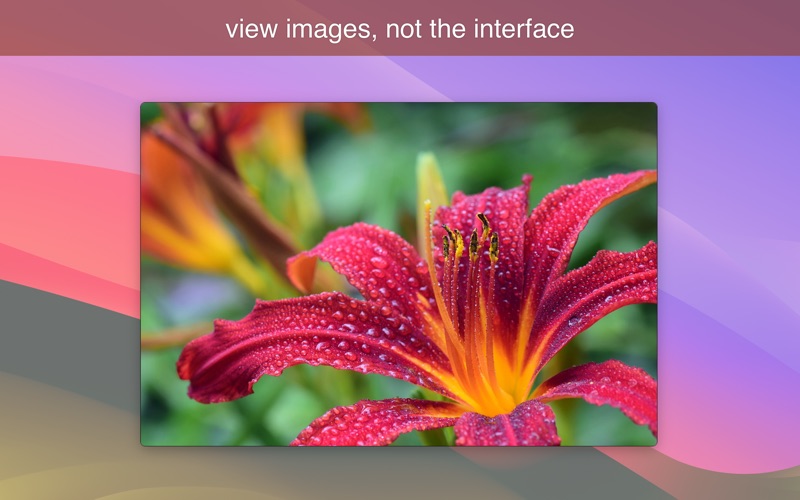
Рабочая логика проста. Вы открываете файл из Finder, перетаскиваете изображение в окно или используете команду открытия. LilyView показывает картинку, определяет соседние изображения в папке и даёт перейти к следующему или предыдущему файлу. Для этого подходят стрелки клавиатуры и горизонтальное движение двумя пальцами по трекпаду. Масштаб управляется жестом щипка, а поворот — вращательным жестом. Для пользователей без трекпада основные операции доступны с клавиатуры и мыши.
Встроенная минималистичность важна не как декоративная особенность, а как часть рабочего процесса. Когда требуется оценить резкость, композицию, артефакты экспорта или просто пролистать десятки изображений, постоянная панель инструментов и дерево папок часто мешают. LilyView, наоборот, оставляет эти задачи Finder и другим приложениям. Он показывает текущий файл и позволяет быстро двигаться по последовательности изображений.
Установка и начало работы
Официальная версия LilyView 1.7 рассчитана на macOS 12.0 и новее. Приложение распространяется как коммерческий продукт; на сайте разработчика доступен пробный вариант, а в Mac App Store указана покупка. Для практической работы важно не столько место приобретения, сколько системная совместимость: на старых версиях macOS нынешняя сборка не запустится, хотя в прошлом LilyView поддерживал более ранние выпуски системы.
После установки имеет смысл сразу проверить три вещи: открывается ли одиночный JPEG двойным щелчком или через «Открыть с помощью», получает ли программа доступ к соседним файлам в папке и нужно ли назначать LilyView приложением по умолчанию для отдельных форматов. На современных версиях macOS доступ к папкам и внешним дискам может зависеть от разрешений системы. Если открывается только выбранный файл, а переход к соседним не работает, проблема часто связана не с навигацией LilyView как таковой, а с тем, что приложение не имеет права читать остальное содержимое каталога.
Не обязательно сразу назначать LilyView просмотрщиком по умолчанию для всех картинок. Более безопасный способ знакомства — открыть несколько тестовых файлов через Finder, оценить жесты, полноэкранный режим и работу с папками, затем включить ассоциации только для тех форматов, которые действительно удобно смотреть в LilyView. Такой подход особенно полезен, если Preview, Photoshop, Affinity Photo или другой редактор уже используется для части форматов.
При первом знакомстве подготовьте папку с десятком разных файлов: несколько JPEG и PNG, один GIF или APNG, TIFF, при наличии — RAW и PSD. Так проще сразу понять, какие типы изображений нужны в повседневной навигации, а какие лучше исключить из цепочки. В новых версиях LilyView есть настройка, позволяющая пропускать определённые типы изображений при просмотре папки. Это помогает, например, не останавливаться на служебной графике или файлах, которые вы предпочитаете открывать в другом приложении.
Главное окно и скрытый интерфейс
В LilyView само изображение фактически и есть основная рабочая область. Постоянной панели с крупными кнопками не предусмотрено. Когда курсор находится вдали от краёв, на экране остаётся только картинка. Если подвести указатель к верхней части окна, появляется заголовок с именем текущего файла. Справа может появляться информационная плашка с параметрами изображения. Такой интерфейс удобен при проверке кадра: взгляд не отвлекается на миниатюры, дерево каталогов и палитры.


У такого решения есть и обратная сторона. Новому пользователю сложнее догадаться, где находятся команды, если он привык к видимым панелям. Основная часть действий живёт в системном меню macOS, жестах и клавиатурных командах. Поэтому первые минуты лучше потратить на меню File, Browse и View и запомнить несколько операций: переход к соседним файлам, изменение масштаба, полноэкранный режим, показ файла в Finder и отправку во внешний редактор.
Минимальность не означает, что окно нельзя использовать как обычное окно macOS. Его можно перемещать, менять размер и выводить поверх рабочего стола с другими приложениями. Практический сценарий — оставить рядом Finder и LilyView: в Finder видна структура проекта, а в LilyView крупно показывается выбранное изображение. Когда нужно работать только с фотографиями, Finder можно убрать, а LilyView развернуть на весь экран.
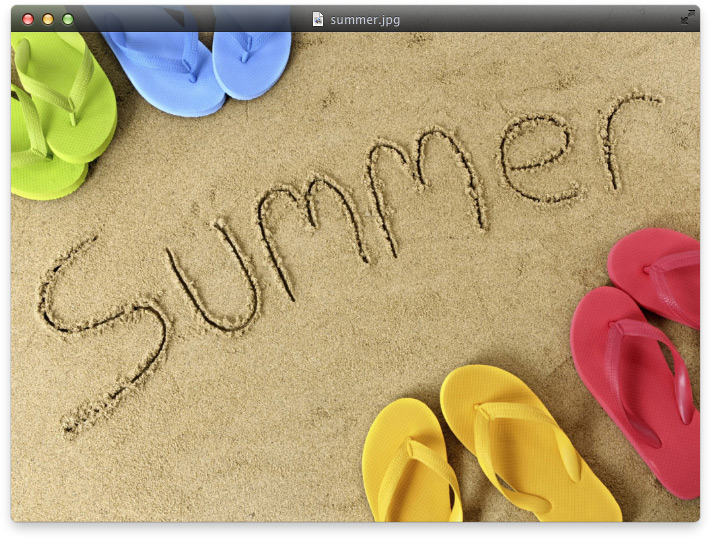
Заголовок файла полезен, когда в папке много похожих экспортов: например, image-001.jpg, image-001-web.jpg и image-001-print.jpg. Подведите курсор к верхнему краю, сверяйте имя и продолжайте листать. Если нужен путь к текущему файлу, используйте команду показа в Finder. Это надёжнее, чем пытаться держать в памяти, из какой именно папки был открыт просмотр.
Открытие файлов и просмотр всей папки
Главный сценарий LilyView начинается с одного файла. Открыв изображение из папки, вы получаете возможность идти по соседним поддерживаемым картинкам без предварительного выделения всех файлов. Это особенно удобно в каталогах, где вместе лежат изображения и документы: LilyView ориентируется на поддерживаемую графику, а не превращает каждый соседний файл в отдельный шаг просмотра.
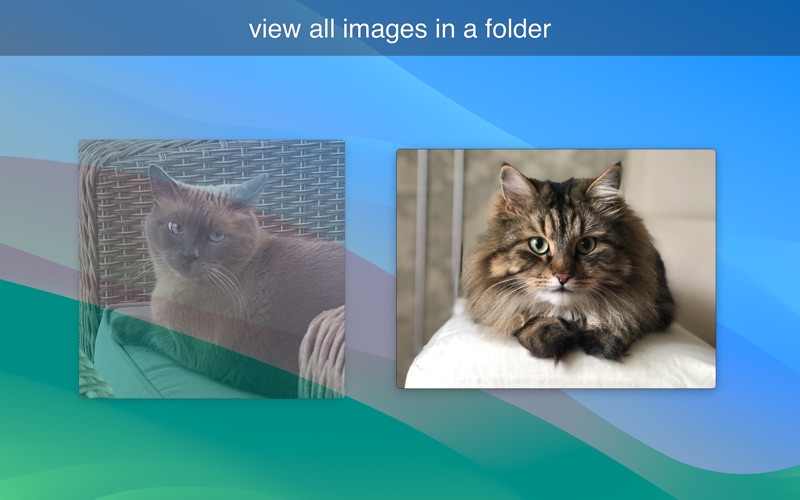
Порядок просмотра в современных версиях основан на имени файла. В истории обновлений разработчик отдельно отмечал переход к простой алфавитной сортировке. Поэтому перед массовым просмотром стоит проверить именование. Если камера или экспортёр создаёт последовательные имена с ведущими нулями — например, IMG_0001, IMG_0002, IMG_0010, — порядок будет предсказуемым. Если же имена смешивают числа без ведущих нулей, даты разных форматов или произвольные текстовые приставки, визуальная последовательность может отличаться от той, которую вы ожидали.
Для рабочих папок полезно заранее привести имена к единому шаблону. LilyView не предназначен для пакетного переименования, поэтому эту операцию лучше выполнить в Finder или другом файловом инструменте. После этого просмотр становится линейным: открыли первый кадр и двигаетесь по папке стрелками. Если вы дошли до края набора, в программе предусмотрена циклическая навигация: после повторного движения за границу последовательности можно перейти с конца к началу или наоборот.
Клавиши Home и End, а на клавиатурах Mac соответствующие сочетания с Fn и стрелками, позволяют перейти к началу и концу списка изображений. Это полезно в папке с сотнями файлов, когда нужно быстро проверить первый или последний экспорт. Стрелки влево и вправо подходят для пошагового отбора, а жест горизонтального смахивания удобен, когда важна скорость и рука уже находится на трекпаде.
Если переходы внезапно останавливаются, сначала исключите две причины. Первая — в папке действительно нет других типов, которые LilyView считает подходящими для просмотра. Вторая — в настройках включено пропускание определённого формата. Например, если в каталоге после серии JPEG идут TIFF, а TIFF отмечен как пропускаемый, визуально может показаться, что навигация завершилась раньше.
Жесты трекпада и работа без трекпада
Управление жестами — одна из центральных особенностей LilyView. На трекпаде горизонтальный жест двумя пальцами переключает изображения, щипок меняет масштаб, а вращение пальцев поворачивает картинку. Эти действия соответствуют тому, как пользователи Mac привыкли работать с фотографиями в системных приложениях, поэтому при просмотре длинной серии меньше необходимости тянуться к меню.
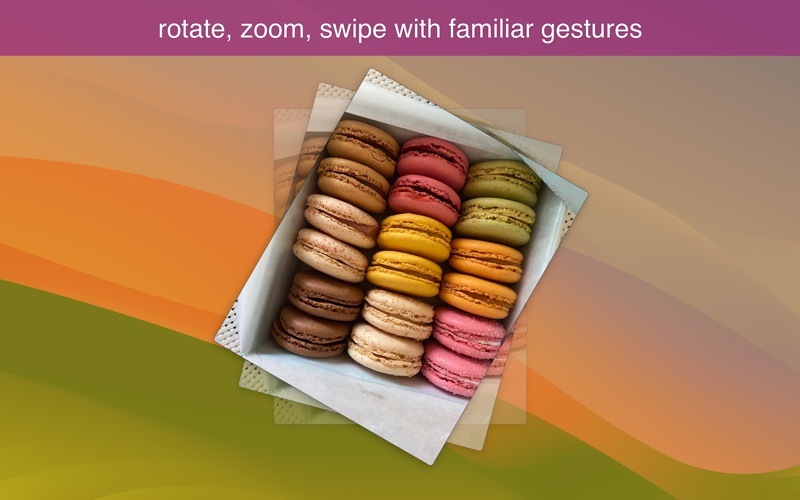
Жесты стоит выполнять поверх изображения плавно. При быстром просмотре смахивание удобно для перехода между файлами, но при увеличенном изображении те же движения могут восприниматься иначе в зависимости от текущего масштаба и положения курсора. Если важна точность, переключитесь на клавиатуру: стрелки дают один однозначный переход, а команды масштаба не зависят от амплитуды жеста.

Пользователь без MacBook или Magic Trackpad ничего критичного не теряет. LilyView поддерживает клавиатуру и мышь. Навигация по папке выполняется стрелками; масштаб можно менять командами меню и сочетаниями клавиш; для просмотра деталей доступен режим 1:1. Это важно на настольном Mac, где основной манипулятор — мышь, а трекпад не используется вовсе.
Если жесты перестали работать после обновления macOS, сначала проверьте системные настройки трекпада и убедитесь, что приложение получает обычные события Multi-Touch. В прошлом у LilyView уже исправлялись проблемы совместимости жестов с отдельными версиями macOS, поэтому при подозрении на системный конфликт разумно проверить актуальность приложения. Нестабильность одного жеста не означает, что папочная навигация недоступна: стрелки и меню остаются запасным способом управления.
Для длительного отбора фотографий полезно комбинировать методы. Смахивание — для быстрого просмотра очевидно хороших или очевидно плохих кадров. Стрелки — для медленного сравнения похожих дублей. Масштаб 1:1 — для проверки фокуса. Переход в Finder — когда нужно убедиться в расположении файла. Такая комбинация даёт больше контроля, чем попытка выполнять всё одним жестом.
Масштабирование: от общей композиции до 1:1
LilyView позволяет быстро менять масштаб изображения. На трекпаде используется щипок. Из меню доступны фиксированные уровни, а в истории приложения документированы команды для 200% и 50%. Режим 1:1 особенно полезен для фотографий с камеры, скриншотов интерфейса и экспортов веб-графики, когда нужно увидеть реальные пиксели без промежуточного масштабирования.
Для быстрой проверки деталей предусмотрен отдельный приём: удержание Option включает быстрый просмотр в масштабе 1:1, после чего мышью можно перемещать область просмотра. Это удобнее, чем многократно увеличивать и уменьшать изображение, если задача — на несколько секунд проверить резкость ресниц, мелкий текст, следы шумоподавления или пиксельные артефакты.
При просмотре фотографий из одной серии не всегда удобно, чтобы каждый новый кадр открывался в одинаковом физическом размере окна. В LilyView предусмотрен режим автоматического масштаба Keep Zoom Level. Его смысл — сохранить выбранный уровень масштабирования при переходе к следующему изображению. Такой режим полезен, если серия снята на одну камеру и имеет одинаковые размеры: увеличили до нужного масштаба, затем сравниваете детали на соседних кадрах без повторной настройки.
Если изображения в папке сильно различаются по разрешению, единый масштаб может, наоборот, мешать. Маленькая иконка и крупная фотография при одном уровне увеличения требуют разных размеров окна и разных ожиданий. В таких папках лучше использовать подгонку изображения под окно, а режим 1:1 включать только по необходимости. Это снижает количество резких скачков размера и делает просмотр более предсказуемым.
Крупные файлы могут требовать больше времени и памяти, однако разработчик специально указывает работу с очень большими, вплоть до гигапиксельных изображений как один из сценариев. В истории обновлений есть отдельные исправления для изображений свыше 8000×8000 пикселей и для размытия крупных картинок при масштабе 100%. Это не означает, что любой гигапиксельный файл откроется мгновенно на любом Mac, но показывает, что большие изображения рассматривались как штатный рабочий случай, а не как случайная возможность.
Поворот изображения при просмотре
Поворот в LilyView рассчитан прежде всего на удобство просмотра. На трекпаде картинку можно вращать жестом двумя пальцами. Практический сценарий — камера сохранила кадр с некорректной ориентацией, скан оказался боком или вы смотрите графику, которую временно удобнее развернуть на 90 градусов. Поворот выполняется без поиска отдельной панели с кнопками.
Не следует путать этот жест с полноценным редакционным процессом изменения исходного файла. LilyView позиционируется как просмотрщик. Если вам нужно гарантированно записать поворот, изменить EXIF-ориентацию, обрезать кадр или сохранить новую копию, разумнее открыть изображение во внешнем редакторе. В самой LilyView ключевая цель — оценить картинку, а не сформировать новый мастер-файл.

На практике поворот особенно полезен вместе с масштабом. Можно сначала развернуть вертикальный кадр, затем увеличить его и проверить детали. Если серия содержит несколько ориентаций, жестовое управление быстрее, чем постоянное открытие системного меню. Для точного и воспроизводимого рабочего процесса, где важна сохранённая ориентация каждого файла, используйте пакетный редактор или менеджер фотографий.
Полноэкранный режим и просмотр без отвлечений
Полноэкранный просмотр в LilyView продолжает общую идею программы: на экране остаётся изображение, а не набор панелей. Такой режим удобен для отбора серии на большом дисплее, демонстрации нескольких кадров заказчику рядом с компьютером или проверки композиции без визуального шума рабочего стола.
В ранних версиях переход в полноэкранный режим выполнялся в том числе двойным щелчком по изображению; программа также исправляла сохранение состояния полноэкранного режима между запусками и работу на нескольких дисплеях. На современной macOS поведение окна дополнительно зависит от системного режима Spaces и настроек нескольких мониторов. Если полноэкранное окно оказывается не на том дисплее, сначала переместите обычное окно LilyView на нужный экран и только затем включите полный экран.
Полноэкранный режим хорошо подходит для сравнения кадра целиком, но не заменяет проверку 1:1. Для отбора фотографий разумно чередовать два этапа: сначала быстро смотреть композицию в полном экране, затем увеличивать спорные кадры до реального пиксельного масштаба. Так вы не тратите время на детальную проверку заведомо неудачных снимков.
Метаданные справа от изображения
Если подвести курсор к правому краю области просмотра, LilyView может показать метаданные текущего файла. На подтверждённых снимках интерфейса видны имя, пиксельные размеры, мегапиксели, размер файла, формат, дата и время съёмки, модель камеры, баланс белого, ISO, фокусное расстояние, коррекция экспозиции, диафрагма и выдержка. Набор полей зависит от того, какие данные реально записаны в изображение.
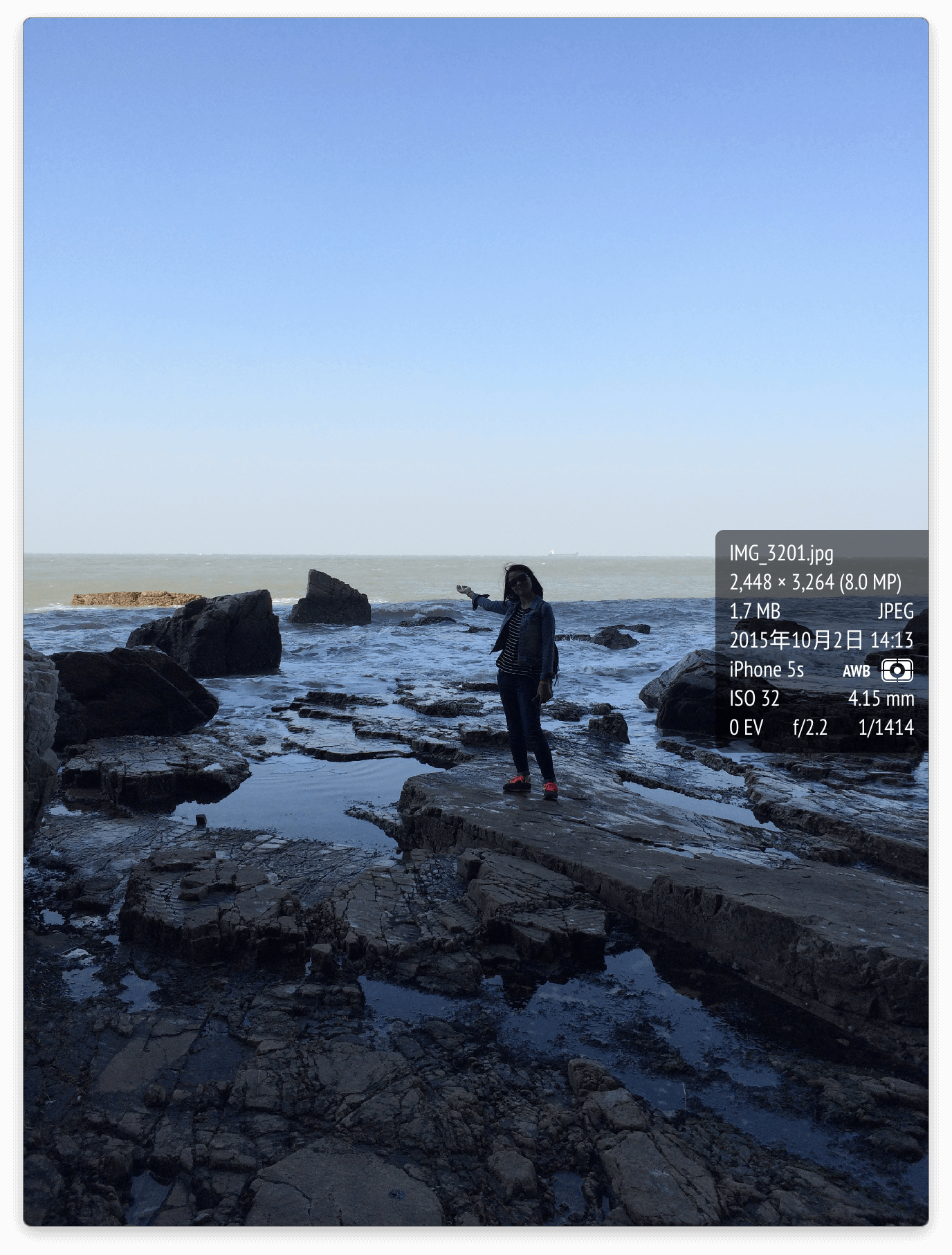
Эта панель удобна тем, что появляется по запросу и не занимает место постоянно. Например, при сравнении двух похожих кадров можно быстро проверить, отличалась ли выдержка, ISO или фокусное расстояние. Для скриншотов и обычной веб-графики полей будет меньше: у них часто нет фотографического EXIF.
Важно понимать пределы этой функции. LilyView показывает метаданные, но не заявлен как редактор EXIF/IPTC/XMP. Если задача состоит в массовом добавлении ключевых слов, изменении авторских полей, удалении GPS или исправлении даты съёмки, нужен другой инструмент. В LilyView метаданные служат справкой во время просмотра.
При отсутствии ожидаемых значений сначала проверьте сам файл. Социальные сети, мессенджеры и некоторые конвертеры удаляют EXIF при экспорте. Если поле отсутствует в исходнике, LilyView не сможет его показать. Для сравнения откройте оригинальный файл с камеры и экспортированную копию: разница в метаданных сразу станет понятна.
Поддерживаемые форматы
В настройках LilyView традиционно перечисляются JPEG, PNG, GIF, TIFF, Camera Raw, Adobe Photoshop Document, Windows Bitmap и группа Other Raster Image Types, куда относились JPEG 2000, PICT и другие растровые форматы, поддерживаемые системными механизмами. Позднее в программу добавили APNG. Публичные материалы LilyView не перечисляют полный список поддерживаемых моделей камер, поэтому для конкретного RAW-формата полезно сначала проверить один файл, прежде чем строить на программе полный рабочий процесс отбора.
JPEG и PNG — наиболее предсказуемый сценарий. Они подходят для просмотра экспортов, веб-графики, скриншотов и обычных фотографий. TIFF полезен для печатных и промежуточных файлов, но отдельные TIFF могут быть многослойными или многополосными и вести себя иначе, чем простая фотография. PSD LilyView рассматривает как изображение для просмотра, а не как документ со слоями: редактировать структуру Photoshop-файла внутри программы нельзя.
GIF поддерживается как анимация; ещё в ранних версиях разработчик добавил воспроизведение анимированных GIF, а позднее исправлял слишком медленную скорость. APNG появился позже. Это удобно для быстрой проверки интерфейсных анимаций и графики без запуска браузера. При этом LilyView не является видеоплеером: не стоит ожидать монтажных функций, покадрового таймлайна и кодирования ролика.
RAW следует воспринимать как средство просмотра, а не проявки. LilyView может показать фотографию, если формат поддерживается, но не предоставляет панелей демозаики, профилей камеры, экспозиции RAW, баланса белого с сохранением параметров или экспорта в TIFF/JPEG. Для обработки RAW нужен Capture One, Lightroom, DxO, ФотоМАСТЕР или другой конвертер, в зависимости от системы и задач.
Ассоциации файлов и выбор форматов
В Preferences есть раздел File Types, где можно определить, для каких типов изображений использовать LilyView. Эта настройка особенно полезна, если вы хотите назначить приложение только для быстрого просмотра JPEG и PNG, а PSD оставить Photoshop, RAW — конвертеру, TIFF — специализированному редактору.
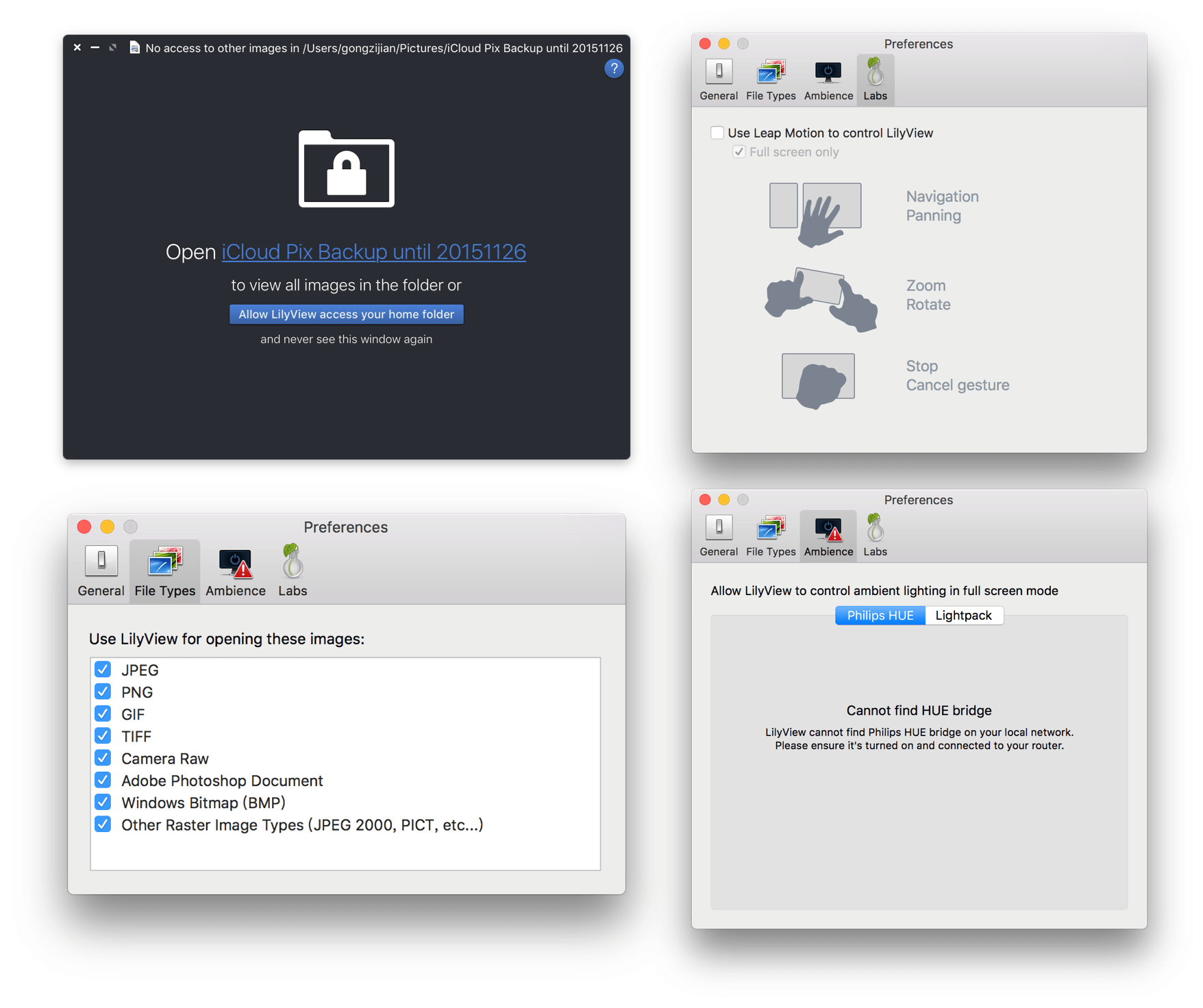
Не обязательно выбирать все доступные типы. Чем точнее ассоциации соответствуют вашему процессу, тем меньше неожиданных запусков. Например, дизайнеру удобно открывать PNG и JPEG в LilyView, но оставлять PSD в редакторе. Фотографу можно назначить JPEG LilyView для проверки экспорта, а RAW — программе проявки. Пользователю, который просто хочет заменить Preview, наоборот, может подойти более широкий набор.
Если ассоциация внезапно вернулась к Preview, проверьте системное окно информации о файле в Finder и раздел «Открывать в приложении». macOS может переопределять привязку после обновлений приложений или системы. В истории LilyView уже было исправление, связанное со сбросом ассоциаций обратно на Preview, поэтому при странном поведении лучше проверить и системную настройку, и Preferences LilyView.
Начиная с более поздних версий, в LilyView есть отдельная возможность пропускать определённые типы при просмотре папки. Это не то же самое, что ассоциация. Файл может открываться в LilyView при прямом запуске, но быть исключён из последовательности при перелистывании. Используйте эту настройку, если в одной папке лежат, например, маленькие служебные PNG рядом с большими JPEG, а видеть служебные элементы при отборе не нужно.
GIF и APNG
Анимированные форматы — хороший пример того, где LilyView делает ровно то, что ожидается от просмотрщика. GIF воспроизводится как анимация, а не как набор отдельных кадров. Поддержка APNG позволяет так же просматривать современные прозрачные анимации, которые встречаются в интерфейсной графике и веб-проектах.
Если анимация кажется слишком медленной, сначала убедитесь, что проблема есть именно в LilyView. Сравните файл с браузером и другим просмотрщиком. В старых выпусках программы разработчик исправлял замедленное воспроизведение GIF, поэтому на древней сборке поведение может отличаться. На текущем Mac разумно использовать актуальную версию приложения.
Для анимаций с очень большим разрешением и длинной последовательностью кадров возможна заметная нагрузка на память. LilyView не предоставляет монтажной шкалы и не предназначен для анализа каждого кадра. Если нужно вытащить отдельный кадр, оптимизировать GIF или изменить задержку, используйте специализированный редактор.
Удаление неудачных кадров в Корзину
Один из практичных сценариев LilyView — первичная чистка папки. Команда Command+Delete перемещает текущий файл в Корзину. Это позволяет просматривать серию и удалять явный брак без возврата в Finder после каждого кадра. Подход хорошо работает для копий JPEG, скриншотов и тестовых экспортов, которые можно безопасно восстановить из Корзины, если решение оказалось ошибочным.
Перед длинным отбором проверьте команду на тестовом файле. На macOS удаление зависит от прав доступа к папке. Для локального каталога в домашней директории обычно достаточно стандартных разрешений, а на сетевом диске, внешнем носителе или в защищённой папке операция может быть запрещена. Если файл не перемещается в Корзину, это не обязательно ошибка LilyView: у приложения может не быть права на запись или сама файловая система может не поддерживать обычную модель Корзины.
Не используйте быстрый отбор с удалением как единственную копию критически важных съёмок. Практичный порядок такой: сначала скопировать материал с карты памяти в рабочую папку и резервную копию, затем просматривать рабочую копию. LilyView облегчает удаление, но не ведёт недеструктивный каталог с флагами «отклонено» и «выбрано». Если нужна система рейтингов и возможность отменить выбор через несколько дней, лучше использовать DAM или каталогизатор.
Для осторожного отбора можно вообще не удалять файлы внутри LilyView. Просматривайте изображения, запоминайте имена спорных кадров через заголовок, а финальную чистку делайте в Finder. Этот способ медленнее, зато снижает риск убрать нужный оригинал, если папка не резервируется.
Показ текущего файла в Finder
Команда File > Show in Finder нужна, когда из режима просмотра требуется вернуться к файловой структуре. Она особенно полезна, если LilyView был открыт двойным щелчком по картинке несколько минут назад и вы уже не помните точный путь. Finder выделяет текущий файл, после чего можно переименовать его, переместить в другой каталог, открыть свойства или выполнить операцию, которой нет в LilyView.
Эта команда заменяет более старое поведение, при котором отдельная клавиша могла отправлять пользователя в Finder. В рабочем процессе удобно держать её как «точку выхода»: LilyView отвечает за просмотр, Finder — за организацию. Такой раздел обязанностей соответствует философии программы и помогает не ожидать от минимального просмотрщика функций полноценного файлового менеджера.
При работе с несколькими похожими папками — например, RAW, JPEG и WEB — Show in Finder помогает проверить, какой именно экспорт вы смотрите. Сначала покажите файл в Finder, затем ориентируйтесь на путь в строке окна или боковой панели. Это надёжнее, чем делать вывод только по имени изображения.
Открытие во внешнем редакторе
Для перехода от просмотра к обработке предусмотрена команда File > Open in Editor. Она позволяет оставить LilyView в роли быстрого просмотрщика, а правки выполнять в приложении, которое действительно предназначено для редактирования. Сценарий простой: вы листаете папку, находите кадр, требующий коррекции, и отправляете его редактору вместо того, чтобы отдельно искать файл в Finder.
Это особенно удобно, когда LilyView назначен просмотрщиком JPEG и TIFF, а для правок используется отдельный редактор. Программа не дублирует инструменты коррекции, а передаёт файл дальше. После сохранения изменений можно вернуться в LilyView и снова открыть обновлённую версию, если приложение не подхватило изменение автоматически.
Если команда открывает не тот редактор, проверьте настройки связанного приложения и системные ассоциации. В разных версиях macOS выбор внешнего редактора может зависеть от зарегистрированных обработчиков типа файла. Для стабильного процесса полезно один раз проверить JPEG, PNG и TIFF отдельно: разные форматы могут быть связаны с разными программами.
Не путайте Open in Editor с экспортом. LilyView не создаёт специальную копию для редактора и не заменяет схему «оригинал плюс производная версия». Если важно сохранить исходник неизменным, создайте копию в Finder или настройте редактор на сохранение через Save As.
Печать изображения
В меню File есть команда Print. Она предназначена для обычной печати текущего изображения через системный диалог macOS. Для разовой фотографии, схемы или скриншота этого достаточно: выбираете принтер, формат бумаги и стандартные параметры macOS.
Для серьёзной цветоуправляемой печати LilyView не заменяет Photoshop, Lightroom или специализированный RIP. В нём нет развитого интерфейса мягкой цветопробы, макетов нескольких изображений на листе и профессиональной подготовки печатного задания. Если важна точная цветопередача или серия одинаковых отпечатков, используйте профильный инструмент. Команда Print в LilyView удобна именно как быстрый путь для единичного файла.
Настройки General, File Types, Ambience и Labs
На подтверждённых скриншотах настроек видны вкладки General, File Types, Ambience и Labs. Набор параметров менялся между версиями, поэтому внешний вид на современной macOS может отличаться, но назначение разделов хорошо отражает устройство программы: общие параметры, типы файлов, внешняя подсветка и экспериментальные возможности.
В General исторически располагалась опция выхода из LilyView при закрытии главного окна. Она важна для поведения приложения в macOS: закрытие окна и завершение программы — разные действия. Если вы хотите, чтобы просмотрщик исчезал полностью сразу после закрытия последней картинки, включите соответствующий режим. Если предпочитаете оставить приложение запущенным для следующего открытия, опцию можно не использовать.
File Types отвечает за форматы, которые LilyView связывает с собой и, в новых версиях, за часть логики пропуска файлов. Перед изменением большого числа галочек полезно записать текущую конфигурацию. Если потом какой-то формат начинает открываться неожиданно, проще вернуть понятное исходное состояние.
Ambience относится к интеграции с внешней фоновой подсветкой. В прошлых версиях LilyView поддерживал Philips Hue и Lightpack: цвет освещения мог подстраиваться под изображение в полноэкранном режиме. Это нишевая возможность, не имеющая отношения к базовому просмотру. Если таких устройств нет, раздел можно игнорировать.
Labs включал поддержку Leap Motion. С помощью датчика можно было листать, прокручивать, вращать и масштабировать изображения движениями рук. Это интересная экспериментальная функция своего времени, но она не нужна для обычного использования LilyView. Современный практический сценарий по-прежнему строится вокруг трекпада, мыши и клавиатуры.
Большие папки и производительность
LilyView не строит тяжёлую медиатеку перед просмотром, поэтому начать работу можно сразу с файла. Это уменьшает задержку перед первой картинкой по сравнению с каталогизаторами, которым нужно индексировать папку. Но отсутствие библиотеки не означает, что размер каталога вообще не влияет на работу: программе всё равно нужно прочитать содержимое папки и определить последовательность поддерживаемых изображений.
В истории обновлений разработчик отдельно оптимизировал чтение каталогов с большим количеством файлов и устранял зависания интерфейса при листании больших папок. Это полезная подсказка для диагностики. Если папка содержит десятки тысяч элементов, сетевые ссылки и разнотипные данные, задержки могут быть связаны именно с обходом каталога. Разделение материала по подпапкам часто даёт более предсказуемый результат, чем хранение всей съёмки и всех производных файлов в одном месте.
Сетевые диски добавляют задержку файловой системы. Даже если сам JPEG небольшой, переход к следующему изображению требует доступа к сети. При работе по Wi‑Fi скорость может зависеть от качества соединения и состояния NAS. Для максимально плавного отбора скопируйте текущую серию на локальный SSD, особенно если фотографии тяжёлые или сеть занята резервным копированием.
С большими изображениями важно различать время декодирования и скорость навигации по уже открытой серии. RAW, PSD и крупные TIFF декодируются дольше обычного JPEG. Если задача — только отбор композиции, иногда эффективнее предварительно использовать JPEG-превью камеры или экспортировать облегчённые копии. LilyView не создаёт прокси автоматически и не является RAW-кэшером.
Не стоит придумывать фиксированные цифры «столько-то кадров в секунду»: реальная скорость зависит от процессора, формата, размеров, носителя и декодера. Практический тест лучше синтетического: возьмите папку, похожую на вашу рабочую, и пролистайте сотню файлов. Обращайте внимание на задержку первого открытия, плавность последовательного перехода и реакцию на 1:1.
Рабочий сценарий: первичный отбор фотосессии
Для первичного отбора LilyView подходит, если вам не нужны звёзды, цветовые метки и сложная каталогизация. Скопируйте съёмку в рабочую папку, при необходимости сделайте резервную копию, откройте первый JPEG или поддерживаемый RAW и начинайте листать стрелками. Очевидно неудачные кадры можно отправлять в Корзину, а спорные проверять в масштабе 1:1.
- Убедитесь, что файлы отсортированы понятными именами.
- Откройте первый кадр папки в LilyView.
- Просмотрите серию в подогнанном масштабе и полном экране.
- Для похожих дублей используйте 1:1 и сохранение уровня масштаба.
- Проверьте EXIF справа, если различия могли быть связаны с выдержкой или ISO.
- Явный брак перемещайте в Корзину только при наличии резервной копии.
- Кадры для обработки отправляйте через Open in Editor.
Сильная сторона такого сценария — минимум переключений. Слабая — отсутствие рейтингов. Если из пятисот кадров нужно выбрать двадцать и потом вернуться к «второму эшелону», одна только Корзина слишком груба. В такой ситуации лучше использовать Photo Mechanic, Lightroom, XnView MP или другой инструмент с метками и рейтингами. LilyView хорош тогда, когда решение бинарное: оставить файл или удалить, открыть редактор или двигаться дальше.
Рабочий сценарий: проверка экспортов для сайта
После пакетного экспорта из редактора удобно быстро проверить результат в LilyView. Поместите готовые JPEG, PNG или другие проверенные поддерживаемые файлы в отдельную папку, откройте первый и пройдите серию. Смотрите на правильность кадрирования, отсутствие случайных рамок, читаемость мелкого текста и наличие нужного профиля визуально. Для точной проверки пикселей включайте 1:1.
Если рядом лежат исходники и превью разных типов, настройте пропуск форматов так, чтобы в последовательности оставались только итоговые файлы. Это избавляет от чередования, например, JPEG и TIFF. При обнаружении ошибки используйте Show in Finder, чтобы быстро вернуться к исходному месту, или Open in Editor для коррекции.
Поскольку LilyView не показывает сетку миниатюр, он заставляет смотреть каждый кадр крупно. Для финального контроля это плюс: меньше риск пропустить плохой экспорт, который на маленькой миниатюре выглядел нормально. Для сортировки сотен файлов по темам, наоборот, миниатюрный браузер был бы эффективнее.
Рабочий сценарий: просмотр скриншотов интерфейса
Для серии скриншотов LilyView удобен благодаря чистому окну и реальному масштабу. Откройте первый PNG, используйте стрелки для переходов, а Option и 1:1 — для проверки мелких подписей, пиксельных границ и артефактов сжатия. Если скриншоты имеют одинаковое разрешение, сохранение масштаба делает сравнение особенно быстрым.
Метаданные фотографической камеры для скриншотов не нужны, зато имя файла и размер изображения важны. Подведите курсор к верхней части, чтобы сверить имя. Если нужно переименовать кадр или переложить его в другую папку, вызовите Finder. LilyView сам не превращается в менеджер ассетов, и это помогает не смешивать просмотр с файловой организацией.
Рабочий сценарий: анимированная графика
Когда дизайнеру присылают GIF или APNG, LilyView позволяет быстро убедиться, что файл действительно анимируется и визуально соответствует ожиданиям. Это быстрее, чем импортировать графику в редактор. Откройте файл, дайте анимации проиграться, затем при необходимости отправьте его в профильный инструмент.
Если в папке рядом лежат статическая PNG-обложка и APNG, последовательный просмотр помогает сравнить первый кадр и анимацию. Но для анализа тайминга, количества кадров и оптимизации размера нужен специализированный редактор или веб-инструмент. LilyView здесь остаётся просмотрщиком.
Работа с RAW и PSD: что ожидать
Наличие Camera Raw и Adobe Photoshop Document в списке типов не превращает LilyView в конвертер RAW или Photoshop. Эти форматы открываются ради просмотра. PSD может содержать слои, маски и смарт-объекты, но LilyView показывает итоговое представление и не даёт менять структуру документа. RAW может содержать данные сенсора, однако настройки демозаики, профили камеры и коррекция экспозиции не являются частью интерфейса LilyView.
Поэтому программу полезно ставить перед редактором, а не вместо него. Быстро проверили, тот ли файл, нравится ли композиция, нет ли очевидного брака, затем открыли в редакторе. Если RAW новой камеры не открывается, проверьте актуальность LilyView и совместимость именно с этим форматом. Для профессионального отбора RAW лучше использовать инструмент, который гарантированно читает ваш формат и позволяет оценивать встроенное превью или исходные данные предсказуемо.
Разрешения macOS и доступ к папкам
Папочная навигация требует доступа не только к текущему файлу, но и к соседним изображениям. В macOS приложения могут получать ограниченный доступ к файлам через системный sandbox и диалоги разрешений. В интерфейсе LilyView исторически появлялось сообщение о том, что программе нет доступа к другим изображениям в папке, с предложением разрешить доступ к домашней директории.
Если вы открыли картинку, но стрелки не ведут к соседним файлам, выполните диагностику по порядку. Сначала убедитесь, что соседние файлы имеют поддерживаемый тип. Затем проверьте список пропуска форматов. После этого откройте другой каталог в домашней папке. Если там всё работает, проблема относится к правам конкретного диска или папки. Для внешнего носителя проверьте права на чтение, а для сетевого ресурса — учётные данные подключения.
Не стоит бездумно выдавать приложению полный доступ к диску, если достаточно разрешения на рабочую папку. Принцип минимально необходимых прав полезен и для LilyView: дайте программе доступ туда, где вы действительно просматриваете изображения. Если macOS предлагает системный диалог, внимательно прочитайте, к какой области запрашивается доступ.
Недавние файлы и конфиденциальность
Как обычное приложение macOS, LilyView может участвовать в системной истории недавних документов. Для некоторых пользователей это удобно: можно быстро вернуться к недавно открытой фотографии. Для других нежелательно, особенно на общем компьютере. Если вам важна приватность, периодически очищайте список недавних документов средствами macOS и проверяйте, есть ли соответствующая настройка в текущей версии приложения.
В App Store разработчик заявляет, что приложение не собирает данные. Это относится к заявленной политике приватности самого приложения, но не отменяет локальные следы работы на компьютере: список недавних файлов, кэш операционной системы и содержимое Корзины остаются частью локальной среды macOS. Если рабочие изображения чувствительные, учитывайте весь этот контекст.
Типичные ошибки и способы их устранения
Открывается только один файл
Проверьте доступ к папке, список поддерживаемых и пропускаемых типов. Если проблема воспроизводится только на внешнем диске или NAS, попробуйте локальную тестовую папку. Так можно отделить ограничение прав и сети от поведения LilyView.
Соседние файлы идут в неожиданном порядке
Проверьте имена. Современная логика сортировки ориентируется на алфавитный порядок. Приведите последовательность к единому шаблону с ведущими нулями. Если нужен порядок по времени съёмки, рейтингу или пользовательской метке, LilyView для такой сортировки не предназначен.
Не показываются RAW или PSD
Сначала проверьте один известный файл этого формата. Поддержка RAW зависит от конкретного варианта и системных декодеров. Для PSD убедитесь, что документ корректно сохранён и имеет совместимое композитное представление. Если файл критичен для работы, откройте его в профильном редакторе.
Анимация GIF кажется неправильной
Сравните файл с браузером, убедитесь, что используется актуальная версия LilyView. Очень старые сборки имели исправления, связанные со скоростью GIF. Для проверки тайминга по кадрам всё равно нужен специализированный инструмент.
Command+Delete не удаляет файл
Проверьте права записи в папку, состояние внешнего диска и правила сетевого ресурса. Удаление — это файловая операция, поэтому доступ на чтение недостаточен. На рабочем каталоге сначала протестируйте команду на копии.
Изображение выглядит размытым при уменьшении
Убедитесь, что проблема не связана с масштабом macOS или исходником низкого разрешения. В прошлом LilyView исправлял отдельный дефект «рваного» и пикселизированного уменьшения на некоторых Mac. Если эффект воспроизводится только в старой сборке, обновление может быть более уместным, чем попытка менять файл.
Полный экран открывается на другом мониторе
Переместите обычное окно на нужный дисплей и включите полный экран заново. Проверьте настройки расположения экранов и Spaces. В истории LilyView были отдельные исправления работы полноэкранного режима на нескольких дисплеях.
После обновления macOS изменились жесты
Сверьте системные настройки трекпада, затем попробуйте стрелки и меню. Если клавиатурная навигация работает, проблема относится именно к жестам. Используйте актуальную версию LilyView, поскольку совместимость Multi-Touch уже требовала исправлений при прошлых обновлениях macOS.
Где LilyView экономит время, а где нет
Программа экономит время в линейном просмотре. Открыть один файл, пролистать десятки соседних, быстро увеличить, посмотреть EXIF, удалить явный брак и передать нужный кадр редактору — сильный сценарий. Здесь отсутствие каталога становится преимуществом: не нужно импортировать материал и ждать построения коллекции.
Но тот же минимализм ограничивает сложные процессы. Нет развитой системы рейтингов и цветовых меток, дерева коллекций, пакетного переименования, массовой конвертации, полноценной ретуши, цветокоррекции и экспорта серий. Если задача выросла от «посмотреть» до «организовать» или «обработать», время начинает экономить уже другой класс программы.
Поэтому LilyView лучше оценивать не по количеству функций, а по совпадению с задачей. Если вы ежедневно открываете картинки из Finder и хотите видеть их без интерфейсного шума, подход логичен. Если ваша работа начинается с импорта карты памяти, затем требует рейтингов, ключевых слов, пакетной коррекции и экспорта, LilyView может быть только вспомогательным просмотрщиком.
Сравнение с аналогами
LilyView стоит сравнивать сразу с двумя группами программ: минималистичными просмотрщиками и редакторами. С ФотоМАСТЕРом совпадает только часть сценария — открытие и визуальная проверка фотографии. Дальше программы расходятся: ФотоМАСТЕР ориентирован на изменение изображения, LilyView — на просмотр. С Xee и qView сравнение прямее, потому что все три могут работать как быстрые просмотровщики папок.
| Задача | LilyView | ФотоМАСТЕР | Xee | qView |
|---|---|---|---|---|
| Просмотр соседних файлов папки | Да, это основной сценарий | Не является центральной задачей | Да, папочный просмотр | Да, навигация по папке |
| Минимальный интерфейс | Почти без постоянных элементов | Полноценные панели редактора | Компактный интерфейс просмотрщика | Минималистичное окно |
| Жесты трекпада | Листание, масштаб, поворот | Не основа рабочего процесса | Упор на клавиатуру и просмотр | Есть поддержка тачпада, настройки |
| Ретушь и цветокоррекция | Нет встроенного редактора | Да: ретушь, цвет, эффекты | Ограниченные операции просмотра и файлов | Базовые операции, не фоторедактор |
| Замена и удаление фона | Нет | Да | Нет как основной инструмент | Нет |
| Пакетная обработка | Нет | Да | Есть файловые операции, но не аналог редактора | Не центральная функция |
| Метаданные | Показывает данные текущего снимка | Используются в контексте редактирования | Поддерживает широкий просмотр информации | Есть информация о файле |
| Платформы | macOS | Основная настольная версия ориентирована на Windows | macOS | macOS, Windows, Linux |
LilyView и ФотоМАСТЕР
ФотоМАСТЕР нужен, когда изображение требуется изменить: выполнить автоматическую или ручную ретушь портрета, скорректировать лицо и фигуру, заменить или удалить фон, применить цветокоррекцию, фильтры и эффекты, добавить текст, рамку или водяной знак. В программе есть пакетная обработка, что позволяет одинаково скорректировать серию, изменить размер или нанести текст на множество файлов.
LilyView делает противоположный выбор: он не загружает пользователя панелями обработки и не предлагает коллекцию фильтров. Поэтому сравнивать их по числу функций бессмысленно. Если цель — быстро пролистать папку на Mac и решить, какие кадры заслуживают дальнейшей обработки, LilyView соответствует задаче. Если уже известно, что фотографию нужно ретушировать или менять фон, сразу нужен редактор вроде ФотоМАСТЕРа.
LilyView и Xee
Xee — один из наиболее близких конкурентов по замыслу. Он тоже рассчитан на быстрый просмотр папок на Mac и поддерживает широкий набор форматов. При этом Xee больше внимания уделяет файловым операциям и более традиционному интерфейсу. LilyView сильнее подчёркивает отсутствие визуального «хрома» и жесты Multi-Touch. Выбор между ними зависит от того, нужен ли максимально чистый экран или больше видимых и файловых инструментов.
LilyView и qView
qView тоже строится вокруг минимализма, но развивается как кроссплатформенный открытый просмотрщик. В нём есть история файлов, вращение и зеркальное отражение, управление анимированными GIF, предварительная загрузка, гибкие параметры и современная поддержка дополнительных форматов. На macOS qView ближе к обычному настраиваемому приложению, тогда как LilyView делает больший акцент на нативных жестах и почти полном исчезновении интерфейса.
Если рабочая среда включает Windows и Linux, qView удобнее поддерживать одинаково на разных компьютерах. Если всё происходит на Mac и особенно важны трекпад и максимально чистое представление картинки, LilyView остаётся более специализированным вариантом.
LilyView и XnView MP
XnView MP находится на ступень ближе к менеджеру изображений. Он показывает миниатюры, фильм-ленту, сравнивает несколько изображений, поддерживает сотни форматов, умеет изменять размер, обрезать, корректировать яркость и контраст, редактировать часть метаданных, пакетно конвертировать и переименовывать. Для большой фотоколлекции это мощнее, но и интерфейс неизбежно сложнее.
LilyView выигрывает не набором функций, а отсутствием лишних шагов. Он уместен, когда каталог, пакетная обработка и база метаданных не нужны. XnView MP уместнее, когда нужно видеть миниатюры, сортировать множество изображений, сравнивать несколько кадров бок о бок или массово конвертировать файлы.
Ограничения, которые важно учитывать
Первое ограничение — LilyView работает на macOS. Если нужно одинаковое приложение на Windows и Linux, придётся выбрать кроссплатформенную альтернативу или поддерживать разные инструменты. Современная версия также требует достаточно свежую macOS, поэтому старый Mac может не соответствовать системным требованиям нынешней сборки.
Второе — программа не является фоторедактором. В ней нет полноценной ретуши, замены фона, локальных масок, кривых, слоёв, пакетной цветокоррекции и экспорта с настройками качества. Команда Open in Editor как раз подчёркивает правильную архитектуру рабочего процесса: посмотреть в LilyView, править в другом приложении.
Третье — нет полноценного каталога с рейтингами, ключевыми словами, коллекциями и интеллектуальным поиском. Для сотен тысяч фотографий и долгосрочного архива нужен DAM. LilyView хорошо обращается с папкой как с последовательностью файлов, но не строит поверх файловой системы сложную модель библиотеки.
Четвёртое — минимальный интерфейс требует знания жестов и меню. Пользователь, которому нужны постоянно видимые кнопки «следующее», «поворот», «удалить» и «масштаб», может быстрее освоиться в qView, XnView MP или системном Preview. В LilyView часть удобства появляется только после того, как вы запомнили несколько жестов.
Пятое — редкие форматы и новые RAW зависят от доступных декодеров. Нельзя считать строку Camera Raw гарантией поддержки любой камеры. Для критичного рабочего процесса протестируйте именно ваши файлы.
Как настроить LilyView под повседневную работу
Начните с минимальных изменений. Не назначайте приложение для всех форматов сразу. Выберите JPEG и PNG, поработайте несколько дней и оцените, насколько вам нравится автоматическое открытие папки. Затем при необходимости добавьте TIFF, GIF и другие типы.
Проверьте General и решите, должна ли программа завершаться вместе с последним закрытым окном. Если LilyView используется эпизодически, автоматический выход удобен. Если картинки открываются весь день, оставьте приложение запущенным, чтобы следующий файл появлялся быстрее и поведение соответствовало обычным Mac-приложениям.
Настройте список пропуска типов. Например, фотограф может листать JPEG, но пропускать маленькие PNG-маски и служебные TIFF. Веб-разработчик, наоборот, может интересоваться PNG и GIF, но не Camera Raw. Чем чище последовательность, тем меньше лишних переходов.
Освойте пять действий: следующая/предыдущая картинка, 1:1, Show in Finder, Open in Editor, перемещение в Корзину. Они покрывают большую часть практических задач. Остальные команды можно изучать по мере необходимости.
Если работаете с трекпадом, потренируйте жесты на копиях. Смахивание, щипок и вращение должны выполняться уверенно, без случайных переходов. Для точных сравнений всё равно оставьте стрелки клавиатуры как основной метод.
Как организовать папки для удобного просмотра
LilyView особенно хорошо работает, когда папка сама отражает рабочую логику. Разделяйте оригиналы, отобранные кадры и финальные экспорты. Например: RAW, Selects, Edit, Export. Тогда в каждой папке последовательность однородна, форматы предсказуемы, а переходы не прерываются служебными файлами.
Используйте последовательные имена. Для фото подойдут исходные имена камеры с ведущими нулями. Для дизайна — screen-001, screen-002, screen-003. Для веб-экспортов — product-001-web, product-002-web. Алфавитная сортировка будет понятной без отдельной настройки внутри LilyView.
Не складывайте десятки тысяч несвязанных изображений в один каталог только ради того, чтобы «всё было рядом». Большие каталоги сложнее читать любому файловому приложению, а человеку труднее понимать контекст. Разделение по проектам и этапам улучшает не только LilyView, но и резервное копирование.
Сценарий с внешним редактором
Один из наиболее естественных способов использовать LilyView — поставить его перед редактором. Finder отвечает за папки, LilyView — за визуальный отбор, редактор — за изменения. Это простая цепочка, в которой у каждого инструмента есть ясная роль.
- Откройте папку проекта в Finder.
- Дважды щёлкните первый файл, связанный с LilyView.
- Пролистайте серию и найдите кадр для обработки.
- При необходимости проверьте EXIF и резкость 1:1.
- Используйте File > Open in Editor.
- Сохраните результат в редакторе как новый файл или поверх копии.
- Вернитесь к LilyView для финального просмотра.
Такой процесс особенно удобен для одиночных коррекций. Если же нужно править пятьдесят кадров одинаково, лучше сразу открыть пакетный редактор: повторный вызов Open in Editor для каждого файла будет лишней работой.
Когда лучше выбрать не LilyView
Если вы хотите уменьшить размер сотни фотографий, добавить водяной знак, конвертировать PNG в JPEG или переименовать серию, выбирайте пакетный инструмент. Если хотите быстро убрать дефекты кожи, заменить фон или изменить цвет, нужен фоторедактор. Если хотите каталог на годы с рейтингами и поиском, нужен DAM. Если хотите сравнивать четыре снимка бок о бок, удобнее XnView MP или специализированный отборщик.
Это не недостаток конструкции, а граница продукта. LilyView сознательно оставляет за пределами интерфейса всё, что не относится к просмотру. Пользователь выигрывает только тогда, когда ценит эту границу. Если каждый второй просмотр заканчивается правкой, конвертацией или организацией коллекции, универсальный просмотрщик с дополнительными инструментами может оказаться рациональнее.
Что проверить перед использованием в постоянном процессе
Перед тем как назначать LilyView просмотрщиком по умолчанию на рабочем Mac, проведите короткий тест на ваших данных. Не ориентируйтесь только на рекламные скриншоты или список форматов.
- Откройте папку на локальном SSD и проверьте переходы между 50–100 файлами.
- Проверьте самый тяжёлый JPEG или TIFF, с которым вы реально работаете.
- Если используете RAW, откройте файлы именно вашей камеры.
- Проверьте APNG и GIF, если анимация важна.
- Убедитесь, что 1:1 показывает нужную детализацию без неожиданных артефактов.
- Проверьте удаление в Корзину на тестовой копии.
- Откройте файл с внешнего диска и сетевого ресурса, если это часть процесса.
- Убедитесь, что Open in Editor запускает нужное приложение.
- Проверьте полноэкранный режим на всех мониторах.
После такого теста станет понятно, подходит ли LilyView как основной просмотрщик или лучше оставить его вторым приложением для отдельных сценариев. У программы небольшой функциональный периметр, поэтому совместимость можно проверить быстро.
Практические советы по быстрому отбору
Не начинайте с максимального увеличения каждого кадра. Сначала оцените композицию и явный брак в подогнанном масштабе. Только у похожих дублей переходите к 1:1. Так вы быстрее проходите большую серию и не тратите время на техническое качество кадров, которые уже проиграли по содержанию.
Используйте имя файла как якорь. Если сомневаетесь между двумя кадрами, запомните их номера, затем вернитесь стрелками. LilyView не даёт звёзд, но короткая последовательность обычно легко сравнивается таким способом.
Если серия очень длинная, делите её на папки по сценам или времени. Это компенсирует отсутствие каталога и уменьшает когнитивную нагрузку. Например, свадьбу можно разделить на сборы, церемонию, прогулку и банкет. Внутри каждой папки LilyView даёт быстрый линейный просмотр.
Для критичного удаления не работайте прямо с картой памяти. Сначала копируйте файлы. Быстрый просмотр и быстрый Command+Delete удобны именно потому, что решение принимается мгновенно; резервная копия защищает от человеческой ошибки.
Почему интерфейс LilyView выглядит необычно
Большинство просмотрщиков показывают хотя бы панель кнопок, строку состояния и миниатюры. LilyView сознательно делает эти элементы временными. Визуально это похоже на изображение, «лежащие» прямо на рабочем столе. Такой подход особенно заметен на фотографиях без прозрачности: кажется, что перед вами сам кадр, а не окно программы.
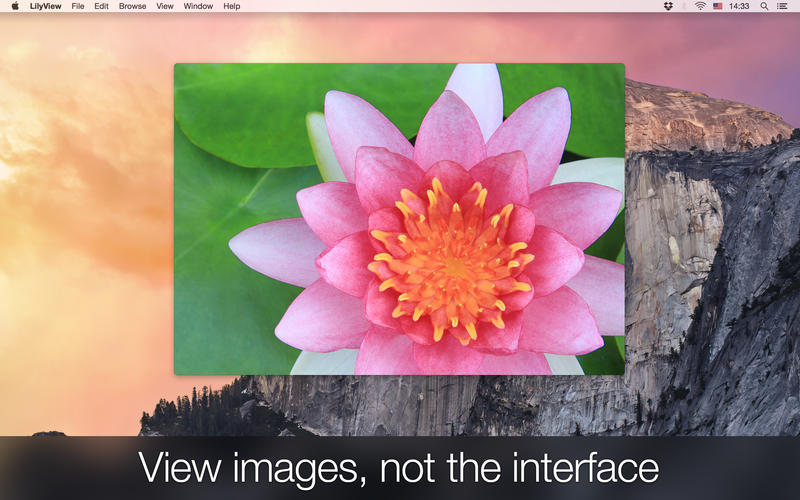
В старых промо-материалах эта идея формулировалась буквально как «смотреть изображения, а не интерфейс». Современный дизайн macOS изменился, но принцип сохранился. Именно поэтому LilyView не стоит оценивать по тому, насколько много элементов видно сразу после запуска. Пустота здесь является частью интерфейса.
Пользователю с привычкой к визуальным кнопкам нужно небольшое обучение. После того как запомнены жесты и основные пункты меню, отсутствие панелей перестаёт мешать. Но если приложение используется редко и каждый раз приходится вспоминать команды заново, минимализм может стать менее удобным, чем обычная панель инструментов.
Итоговый рабочий профиль LilyView
LilyView лучше всего подходит для пользователя Mac, который хранит изображения в обычных папках и хочет открывать их без импорта в библиотеку. Он эффективен при последовательном просмотре, поддерживает удобные жесты, позволяет быстро переходить к реальному масштабу, показывает метаданные и связывает просмотр с файловой системой через Show in Finder и Open in Editor.
Программа не пытается закрыть весь фотопроцесс. В ней нет полноценного редактора, развитой каталогизации и пакетной обработки. Это делает LilyView слабым выбором для сложного управления архивом, но понятным инструментом для конкретной задачи: открыть изображение и быстро просмотреть папку, не отдавая экран панелям.
Если именно такой сценарий повторяется каждый день, LilyView имеет смысл настроить как просмотрщик для основных форматов и держать рядом с Finder и редактором. Если же от просмотрщика ожидаются миниатюры, рейтинги, сравнение нескольких кадров, массовая конвертация и коррекция, лучше сразу выбрать более функциональную альтернативу.
Карта меню и команд, которые стоит запомнить
У LilyView мало постоянно видимых органов управления, поэтому полезнее ориентироваться не по кнопкам, а по логике меню. Конкретное расположение отдельных пунктов может немного меняться между версиями macOS, но документированные команды дают понятный рабочий набор. В меню File находятся действия с текущим файлом и внешними приложениями, в Browse — переходы по последовательности, в View — масштаб и режим отображения.
| Команда | Для чего нужна | Когда использовать |
|---|---|---|
| File > Open in Editor | Открыть текущий файл во внешнем редакторе | После отбора кадра для ретуши или коррекции |
| File > Show in Finder | Показать текущий файл в его папке | Для переименования, перемещения и проверки пути |
| File > Print… | Передать изображение системному диалогу печати | Для разовой печати текущего файла |
| Command+Delete | Переместить текущий файл в Корзину | При первичной чистке рабочей копии |
| Home / End | Перейти к началу или концу списка | В длинных папках |
| Command+2 | Установить масштаб 200% | Для детального просмотра мелких элементов |
| Command+4 | Установить масштаб 50% | Для уменьшения крупного изображения |
| Option + движение мыши | Быстрый просмотр 1:1 с панорамированием | Для краткой проверки резкости и пикселей |
Стрелки влево и вправо логично использовать как базовый способ перехода между изображениями. В отличие от жеста, нажатие даёт дискретный шаг и не зависит от скорости движения пальцев. Если сравниваются два соседних дубля, переключение стрелками помогает удерживать внимание на одной и той же области кадра.
Home и End особенно полезны после серии переходов, когда нужно мгновенно вернуться к крайним кадрам. На компактных клавиатурах Apple отдельных клавиш Home и End обычно нет, поэтому используются сочетания Fn со стрелками. Точное соответствие зависит от раскладки и модели клавиатуры, но смысл команды остаётся тем же: перейти к первому или последнему изображению в текущей последовательности.
Команды фиксированного масштаба удобны для повторяемой проверки. Если вы оцениваете веб-иллюстрации, 200% быстро выявляет ступенчатые края, неаккуратные маски и следы ресемплинга. Масштаб 50% полезен для изображений, которые слишком велики для окна, но подгонка по экрану скрывает сравнительные различия. Для фотографий реальный масштаб 1:1 остаётся наиболее важным, когда нужно судить о резкости.
Стоит один раз пройти меню сверху вниз на тестовом файле. Так становится ясно, какие действия LilyView считает частью просмотра, а какие сознательно оставляет другим приложениям. Если нужной операции нет ни в File, ни в Browse, ни в View, велика вероятность, что она находится за пределами концепции программы, и искать скрытую панель бессмысленно.
Как LilyView ведёт себя в папках со смешанными файлами
Реальные рабочие каталоги редко состоят только из фотографий одного типа. Рядом могут лежать JPEG, PNG, PSD, TIFF, текстовые инструкции, архивы и служебные файлы. LilyView интересуют поддерживаемые изображения. Это избавляет от необходимости каждый раз вручную формировать список только из графики, но требует понимать, какие типы включены в просмотр.
Представим папку проекта с исходником poster.psd, экспортами poster-01.jpg и poster-02.jpg, прозрачным logo.png, анимированным banner.apng и документом brief.pdf. Если все соответствующие растровые типы разрешены, LilyView будет включать их в визуальную последовательность согласно своему порядку. PDF не относится к типичным растровым форматам LilyView и не должен рассматриваться как гарантированно поддерживаемый документ. Если логотип и анимация мешают проверке фотографий, их можно исключить настройками пропуска типов или временно разнести по подпапкам.
Смешивание файлов с разной геометрией тоже влияет на восприятие. После панорамного JPEG может идти узкий вертикальный PNG, затем квадратная иконка. При автоматической подгонке окно и видимый размер содержимого будут заметно меняться. Для последовательностей с одинаковой задачей лучше готовить однородную папку: это уменьшает визуальные скачки и делает сравнение быстрее.
Если нужно проверить только финальные результаты, не открывайте LilyView в корне проекта с исходниками, кэшем и промежуточными версиями. Создайте отдельный каталог Export или Final. В минималистичном просмотрщике организация на уровне файловой системы заменяет многие функции каталога. Чем лучше устроены папки, тем эффективнее LilyView.
При работе с именами учитывайте алфавитный порядок. Для нумерованных серий используйте одинаковую длину числовой части. Имена frame-001, frame-002, frame-010 дают ожидаемую последовательность. Имена frame-1, frame-2, frame-10 в некоторых алфавитных схемах могут сортироваться не так, как пользователь мысленно воспринимает числа. Даже если конкретная версия применяет естественную сортировку к части строк, единый шаблон имён остаётся более надёжной практикой.
Просмотр на нескольких мониторах
На рабочем месте с двумя мониторами LilyView удобно разделять с редактором. Например, на основном экране открыт Photoshop или другой редактор, а на втором — LilyView с папкой экспортов. Такой процесс помогает проверять результат на отдельном дисплее и быстро возвращаться к исходнику через Open in Editor.
Полноэкранный режим macOS работает через Spaces, поэтому место, где окажется окно, зависит не только от LilyView. Перед включением полного экрана переместите обычное окно на целевой монитор. Если macOS настроена так, что дисплеи имеют отдельные рабочие пространства, полный экран создаст отдельный Space на выбранном экране. Если дисплеи объединены по другой логике, поведение может отличаться.
При цветокритичной работе важно помнить: LilyView показывает изображение, но не заменяет управление цветом всего рабочего места. Два монитора могут иметь разные профили и калибровку, поэтому один и тот же JPEG визуально выглядит по-разному. Если задача — оценка цвета, используйте откалиброванный дисплей и не переносите окно между экранами в середине сравнения.
Если при полноэкранном просмотре изображение оказывается на неожиданном мониторе, вернитесь в оконный режим, перетащите LilyView на нужный экран и повторите действие. Исторически программа исправляла проблемы полного экрана на нескольких дисплеях, поэтому на старой сборке поведение может дополнительно зависеть от версии macOS.
Работа с внешними дисками и сетевыми папками
Открытие изображения с внешнего SSD, USB-диска или NAS для LilyView технически остаётся тем же просмотром файла, но условия доступа меняются. Локальный SSD обычно даёт минимальные задержки. USB-накопитель зависит от интерфейса и файловой системы. NAS добавляет сеть, права общего ресурса и задержки сервера.
Для внешнего диска сначала проверьте, что macOS разрешает приложению читать этот том. Если один файл открывается, а соседние не листаются, LilyView мог получить доступ только к выбранному объекту, а не ко всей папке. Повторное открытие каталога через системный диалог или выдача разрешения на соответствующий раздел может решить проблему.
На NAS важны права не только на чтение, но и на удаление. Просмотр может работать идеально, а Command+Delete — нет, потому что сетевой ресурс не позволяет запись или не имеет привычной macOS-корзины. Не пытайтесь диагностировать это только через LilyView. Создайте тестовый файл на ресурсе и попробуйте переместить его в Finder. Если Finder тоже не может удалить объект, причина находится в правах сервера или файловой системе.
Если изображения открываются медленно по сети, оцените задержку в Finder или Preview. Сетевой просмотр крупных RAW и TIFF неизбежно зависит от пропускной способности. Для отбора тысяч кадров локальная копия часто эффективнее, даже если архив в итоге хранится на NAS. После отбора результаты можно синхронизировать обратно.
Отдельный случай — облачные папки с выгрузкой файлов «по требованию». Значок файла может быть виден в Finder, но содержимое ещё не загружено локально. При переходе к такому изображению LilyView вынужден ждать загрузки. Если нужна плавная серия, заранее сделайте папку доступной офлайн средствами облачного клиента.
Как диагностировать проблемы доступа к соседним изображениям
Поскольку ключевая функция LilyView — переход по папке, ошибка доступа сразу воспринимается как поломка программы. Диагностику лучше выполнять методично, не меняя несколько параметров одновременно.
- Создайте новую папку в домашнем каталоге пользователя.
- Положите туда пять обычных JPEG с простыми именами 001.jpg–005.jpg.
- Откройте 001.jpg в LilyView.
- Проверьте стрелки вправо и влево.
- Если навигация работает, перенесите тест на проблемный каталог.
- Если перестаёт работать только там, изучайте права, сеть и формат носителя.
- Если не работает даже в домашней тестовой папке, проверьте Preferences и системные разрешения приложения.
Такой тест исключает влияние RAW, нестандартных имён и большого количества файлов. Если пять JPEG в локальной папке листаются, базовый механизм LilyView исправен. Дальше добавляйте условия по одному: внешний диск, сетевой ресурс, RAW, смешанные форматы. В момент, когда проблема появляется, круг причин резко сужается.
Если LilyView показывает сообщение о невозможности видеть другие изображения и предлагает разрешить доступ, это прямой сигнал, что текущий файл доступен, а папка — нет. Предоставляйте доступ только необходимой области. После изменения разрешений закройте и снова откройте файл, чтобы проверить результат в новом сеансе.
Как использовать метаданные при отборе фотографий
Информационная панель справа полезна не только как справка. Она помогает объяснить, почему два похожих кадра выглядят по-разному. Если один снимок смазан, сравните выдержку. Если шум заметно выше, посмотрите ISO. Если перспектива или размытие фона отличаются, сравните фокусное расстояние и диафрагму.
Например, в серии вечерних кадров один файл резкий, другой слегка смазан. Не выходя из режима просмотра, подведите курсор вправо и сравните параметры. Если удачный кадр снят на 1/250, а смазанный — на 1/60 при сходном фокусном расстоянии, причина становится очевиднее. LilyView не проводит анализ за пользователя, но быстро показывает исходные данные.
Для снимков с несколькими камерами модель камеры помогает проверить, из какого корпуса пришёл файл. В смешанной съёмке это полезно для выявления проблем конкретной камеры или объектива. Фокусное расстояние помогает восстановить контекст выбора кадра. Дата и время — найти соседний эпизод.
Не все метаданные гарантированно присутствуют. После экспорта через веб-сервисы часть EXIF может быть удалена. Некоторые PNG вообще не несут фотографических данных. Если панель показывает только имя, размеры и формат, это ещё не означает ошибку. Откройте оригинал с камеры и сравните набор полей.
Для профессионального аудита метаданных LilyView недостаточен. Он не заменяет ExifTool и редакторы XMP. Но для быстрого вопроса «почему этот кадр технически отличается от соседнего» встроенной плашки часто достаточно.
LilyView и системный Preview: практическая разница
Preview в macOS гораздо функциональнее: он умеет аннотации, PDF, простые правки, экспорт и множество системных операций. LilyView не пытается конкурировать по широте. Его преимущество проявляется в другом сценарии — открыть одну картинку и сразу двигаться по изображениям папки с минимальным интерфейсом.
Если нужно подписать скриншот, объединить PDF или экспортировать изображение в другой формат, Preview полезнее. Если нужно быстро пролистать серию фотографий и не видеть панели, LilyView ближе к специализированному инструменту. Поэтому разумно не обязательно заменять Preview полностью, а развести форматы или сценарии.
Например, JPEG и PNG можно связать с LilyView, а PDF оставить Preview. Тогда двойной щелчок по фотографии запускает минимальный просмотрщик, а документы продолжают открываться в системном приложении. PSD и RAW можно направить профильным программам. macOS позволяет строить такой набор по типам файлов.
Главный критерий — количество лишних действий. Если Preview уже решает вашу задачу без неудобств, миграция ради самого факта смены программы не нужна. Если каждый раз приходится выделять целую группу файлов или закрывать панели только ради последовательного просмотра, LilyView может сократить процесс.
Как оценивать скорость без выдуманных замеров
Для просмотрщика важны три разные характеристики: время первого открытия, задержка между соседними файлами и реакция на масштабирование. Сводить их к одной абстрактной оценке «быстро» неправильно. На одном Mac JPEG может открываться мгновенно, а RAW — заметно дольше; на NAS даже простой файл зависит от сети.
Проведите собственный тест на типичной папке. Закройте LilyView, откройте первый файл и субъективно оцените время до появления изображения. Затем десять раз нажмите стрелку вправо. Отдельно включите 1:1 на крупном кадре. Если все три действия комфортны, программа подходит вашей нагрузке, даже если нет лабораторной цифры.
Для сравнения двух просмотрщиков используйте одну и ту же папку на одном носителе. Не сравнивайте LilyView с локального SSD и другой просмотрщик через NAS. Закройте фоновые копирования. Особое внимание уделяйте первому проходу: системный файловый кэш может ускорить повторное открытие и создать ложное впечатление.
На больших папках проверяйте не только скорость изображения, но и отзывчивость интерфейса. Разработчик в прошлом оптимизировал чтение содержимого каталогов и устранял зависания при очень большом количестве файлов, поэтому именно этот сценарий стоит тестировать отдельно, если он важен.
Использование LilyView в работе дизайнера
Дизайнеру LilyView удобен как финальный просмотрщик экспортов. После работы в графическом редакторе можно открыть папку с PNG и JPEG, пройти все варианты в одном окне и проверить, что нужные элементы не обрезались, прозрачность выглядит ожидаемо, а текст читается.
Для интерфейсных макетов полезен 1:1. Многие ошибки становятся заметны только в реальном пиксельном масштабе: разная толщина линий, смещённые иконки, полупрозрачные ореолы, следы масштабирования. Быстрый Option-просмотр позволяет проверить участок и вернуться к целому кадру без длинной последовательности команд.
Если найден дефект, Open in Editor сокращает путь обратно в рабочее приложение. Но LilyView не знает структуру макета и не связывает экспорт с исходным документом автоматически. Поэтому понятные имена и папки остаются критичными.
Для серии вариантов одного баннера удобно сохранять файлы с последовательными номерами. Тогда стрелки показывают изменения в стабильном порядке, и мозг легче замечает разницу между соседними версиями.
Использование LilyView в работе фотографа
Фотографу программа подходит для быстрых этапов до и после обработки. До обработки — для первичного визуального отсева, если не нужны рейтинги. После — для контроля экспортированных JPEG. Между этими этапами обычно используется RAW-конвертер или редактор.
Первичный отбор лучше проводить на копии материала. Быстро пролистывайте кадры, проверяйте спорные 1:1, при необходимости смотрите EXIF. Если нужен более сложный статус, чем «оставить/удалить», LilyView становится ограниченным: нельзя удобно поставить две звезды и вернуться к этим файлам через фильтр.
После обработки положите финальные JPEG в отдельную папку и просмотрите их снова. Здесь отсутствие рейтингов уже не мешает: задача — убедиться, что каждый файл корректен. Проверяйте цвет визуально на калиброванном экране, размер и детали — через 1:1, имена — по верхнему заголовку.
Использование LilyView для контроля сканов и архивных изображений
При оцифровке документов или старых фотографий часто получается длинная папка TIFF и JPEG. LilyView позволяет быстро пройти серию и заметить перевёрнутый скан, ошибочное кадрирование, пустой кадр или очевидный дефект. Поворот жестом помогает временно рассмотреть неправильно ориентированный лист.
Для архива важно не путать просмотр с реставрацией. Удаление пыли, восстановление контраста, выравнивание перспективы и сохранение нового мастер-файла должны выполняться в редакторе. LilyView годится как контрольный этап до и после этих операций.
Если архив содержит многостраничные документы, специализированный PDF/TIFF-просмотрщик может быть удобнее. LilyView сильнее в последовательности отдельных растровых файлов, а не в документной модели с оглавлением и страницами.
Когда использовать Keep Zoom Level
Сохранение уровня масштаба полезно только в подходящих наборах. Если все фотографии имеют одинаковое разрешение и сняты с одной камеры, можно увеличить изображение до масштаба, где хорошо видны лица, и переключаться между дублями. Область будет оставаться сопоставимой по масштабу.
Для папки с разными размерами Keep Zoom Level может ухудшить просмотр: маленький файл внезапно окажется чрезмерно увеличенным, а огромный — покажет лишь фрагмент. В таком наборе лучше использовать автоматическую подгонку и включать 1:1 точечно.
Практический пример — серия групповых портретов. Сначала откройте первый кадр, увеличьте лица до удобного размера и активируйте сохранение масштаба. Дальше стрелками проверяйте моргание, резкость и выражения. Такой процесс быстрее, чем каждый раз заново масштабировать очередной кадр.
Как безопасно назначить LilyView просмотрщиком по умолчанию
Менять ассоциации лучше поэтапно. Начните с формата, который чаще всего просто смотрите, например JPEG. Откройте информацию о тестовом файле в Finder, выберите LilyView в разделе приложения для открытия и примените изменение к файлам этого типа, если уверены в результате.
Через несколько дней оцените, не стало ли неудобно открывать JPEG в редакторе. Если каждое второе изображение приходится отправлять на обработку, возможно, лучше оставить системную ассоциацию редактору, а LilyView запускать через «Открыть с помощью». Ассоциация должна экономить действия, а не создавать новые.
Отдельно принимайте решение для PNG, GIF, TIFF, PSD и RAW. У каждого формата свой типичный сценарий. Не существует необходимости назначать один просмотрщик для всего. macOS нормально работает с разными приложениями по типам файлов.
Проверка качества изображения в LilyView
Просмотрщик может помочь заметить дефект, но важно правильно интерпретировать масштаб. При подгонке по окну изображение ресемплируется для дисплея, и мелкие детали выглядят иначе, чем в исходных пикселях. Для оценки резкости переходите к 1:1. Для оценки композиции, наоборот, смотрите кадр целиком.
Если на 1:1 изображение резкое, а в уменьшенном виде кажется слегка мягким, причина может быть в алгоритме масштабирования и плотности дисплея, а не в файле. Если артефакт виден и на 1:1, проверьте исходник другим приложением. Так можно отделить проблему файла от отображения.
Для JPEG обращайте внимание на блоки сжатия вокруг контрастных границ. Для PNG — на прозрачные края и ореолы. Для скриншотов — на тонкие линии и текст. Для фотографий — на глаза, волосы и мелкие текстуры. LilyView удобен тем, что переход от общей картинки к деталям занимает минимум действий.
Как не превратить минималистичный просмотрщик в лишнее звено
Любая дополнительная программа полезна только тогда, когда уменьшает число действий. Если вы открываете LilyView, затем сразу каждый файл отправляете во внешний редактор, возможно, проще открыть редактор напрямую. Если вы сначала проводите быстрый отбор и лишь несколько кадров требуют правок, LilyView действительно сокращает нагрузку.
Оцените свой типичный день. Сколько раз вы просто смотрите изображения? Сколько раз редактируете? Сколько раз нужен каталог? Если «просто посмотреть папку» — частый сценарий, специализация LilyView оправданна. Если просмотр почти всегда сопровождается обработкой, универсальное приложение может быть удобнее.
Это особенно заметно на Mac с большим экраном и трекпадом. LilyView даёт очень прямое взаимодействие с изображением. Но на рабочей станции без трекпада и с требованиями к пакетным операциям преимущества становятся менее выраженными, хотя клавиатурное управление остаётся полноценным.
Краткий чек-лист перед важным просмотром
- Убедитесь, что рабочая папка скопирована и при необходимости имеет резервную копию.
- Проверьте порядок имён файлов.
- Убедитесь, что нужные форматы не исключены в Preferences.
- Проверьте доступ LilyView к папке или внешнему диску.
- Для цветовой оценки выберите один откалиброванный монитор.
- Для проверки резкости используйте 1:1, а не только подгонку.
- Перед массовым удалением протестируйте Command+Delete на копии.
- Если потребуется обработка, проверьте Open in Editor заранее.
После этой подготовки LilyView работает именно так, как задумано: открывает изображение, не перегружает экран и позволяет быстро пройти последовательность файлов. Остальные задачи лучше сознательно отдавать тем приложениям, которые для них предназначены.
Переход с другого просмотрщика без потери привычного процесса
Если LilyView заменяет Preview, Xee, qView или другой просмотрщик, не стоит одновременно менять и структуру папок, и горячие клавиши, и редактор. Сначала оставьте рабочие каталоги как есть и проверьте только просмотр. Откройте привычную серию, пройдите её стрелками, используйте 1:1 и полноэкранный режим. После этого станет понятно, где новый инструмент действительно сокращает действия, а где прежний был удобнее.
Особое внимание уделите операциям, которые раньше выполнялись из видимой панели. В LilyView их может не быть на экране. Например, вместо кнопки перехода используется стрелка или смахивание, вместо постоянной строки информации — появляющиеся метаданные справа, вместо отдельной панели редактора — Open in Editor. Такая смена модели требует не больше нескольких базовых привычек, но без них минимальный интерфейс кажется «пустым».
Если раньше вы активно пользовались миниатюрами, сравните, насколько часто они действительно нужны. Для поиска конкретного изображения по виду сетка быстрее. Для последовательного контроля каждого кадра крупный одиночный просмотр часто эффективнее. LilyView хорошо закрывает второй сценарий, но не должен насильно заменять первый.
Не удаляйте прежний просмотрщик сразу. Оставьте его на период теста для форматов и задач, где LilyView не подходит. После недели реальной работы станет видно, какие ассоциации файлов можно перенести, а какие лучше оставить прежнему приложению. Такой переход безопаснее, чем назначить LilyView для всех типов и потом вручную исправлять каждую привязку.
Что важно знать о версии 1.7 на современной macOS
Современная LilyView сохраняет исходную идею минимального просмотрщика, но системные требования изменились: официальный сайт указывает macOS 12.0 и новее. Это важно для владельцев старых Mac, которые могли пользоваться ранними выпусками LilyView на гораздо более старых версиях OS X. Совместимость нужно проверять по текущей сборке, а не по старым статьям и скриншотам.
Версия 1.7 в первую очередь связана с совместимостью с новой macOS. Это типичный характер обновления для зрелого просмотрщика: базовый рабочий процесс не меняется каждый год, а программа адаптируется к изменениям системы, процессоров и оконного поведения. Поэтому в статье используются как современные скриншоты витрины, так и более ранние кадры интерфейса, когда они показывают функции, которые документированно присутствуют в LilyView.
На Apple Silicon поддержка стала нативной ещё в ветке 1.5. Для пользователя это означает, что на современных Mac приложение не обязано запускаться через слой трансляции только ради архитектуры процессора. При диагностике старой установки стоит учитывать, какая именно сборка стоит в системе: очень ранняя версия может вести себя иначе на новом Mac, даже если когда-то работала нормально на Intel.
Язык интерфейса в актуальной карточке App Store включает английский и русский. При этом значительная часть работы вообще не требует чтения подписей: основное окно почти пустое, а жесты и клавиатурные команды одинаковы независимо от локализации. Текст чаще встречается в Preferences, системных диалогах доступа и меню macOS.
Если после крупного обновления macOS возникает нестандартное поведение — не работают жесты, полный экран или доступ к папкам, — проверяйте сначала совместимость текущей версии LilyView. История продукта показывает, что такие системные изменения уже требовали отдельных исправлений. Не стоит сразу переустанавливать всю фототеку или менять файлы: сначала отделите проблему приложения от проблемы данных.
Практический вывод по выбору LilyView
LilyView оправдан, когда пользователь ценит три вещи одновременно: папочную модель, чистое окно и быстрые жесты. Если фотографии уже организованы в Finder и нужно просто открывать их по очереди, программа не навязывает дополнительную структуру. Если важно смотреть кадр крупно, скрытый интерфейс оставляет экран изображению. Если используется трекпад, листание, масштаб и поворот выполняются естественными движениями.
При этом программу стоит воспринимать как узкий инструмент. Она хорошо встраивается между Finder и редактором, но не заменяет ни один из них полностью. Finder остаётся местом для массового перемещения и переименования, редактор — для коррекции, каталогизатор — для рейтингов и поиска. LilyView отвечает за момент, когда изображение нужно увидеть и быстро оценить.
Такое разделение особенно полезно на рабочем Mac, где один универсальный комбайн не обязателен. Можно назначить LilyView для JPEG и PNG, оставить PSD редактору, RAW — конвертеру, PDF — Preview. В результате каждый двойной щелчок открывает тот инструмент, который лучше соответствует типу файла и задаче.
Если после теста окажется, что вы постоянно ищете миниатюры, рейтинги, пакетную обработку или коррекцию, LilyView не нужно «доращивать» настройками: лучше выбрать XnView MP, qView, Xee или профильный фоторедактор. Если же большую часть времени требуется только листать изображения и иногда отправлять один кадр в редактор, специализация LilyView становится его главным практическим преимуществом.