GpicView решает одну конкретную задачу: быстро открыть изображение, перейти к соседним файлам в той же папке, проверить детали в нужном масштабе и при необходимости повернуть, отразить, сохранить или удалить кадр без запуска полноценного фоторедактора. Такой набор особенно полезен в Linux-среде, где нужен компактный просмотрщик для ежедневного отбора снимков, проверки скриншотов, иллюстраций и графических файлов: интерфейс не перегружен каталогами и панелями обработки, а основные действия доступны с нижней панели, из контекстного меню, мышью и с клавиатуры.
- Ретушь и коррекция портретов
- Удаление и замена фона
- Пакетная обработка фотографий
- Нет кадрирования и ретуши
- Нет каталога и ленты миниатюр
- Нет просмотра EXIF-метаданных
Что именно умеет GpicView
По назначению GpicView находится между самым простым «открывателем» картинки и редактором. Программа строит список изображений из каталога, в котором находится открытый файл, поэтому стрелки Previous и Next работают не как история открытых документов, а как навигация по соседним изображениям. Если дойти до конца списка, переход продолжается с первого файла; в обратном направлении действует то же правило. Это удобно для просмотра папки после копирования фотографий с камеры, выбора нескольких вариантов иллюстрации или последовательного контроля экспортированных кадров.
В окне есть режим подгонки изображения под доступную область, показ в исходном масштабе 1:1, ступенчатое увеличение и уменьшение, полноэкранный режим, слайд-шоу, поворот на 90 градусов в обе стороны, горизонтальное и вертикальное отражение, открытие другого файла, сохранение текущего файла, Save As, удаление, настройки и выход. В текущем исходном коде также есть копирование изображения в системный буфер по Ctrl+C, хотя отдельной кнопки Copy на нижней панели нет.
Важно не приписывать GpicView функции редактора. В нём нет кадрирования, кистей ретуши, удаления объектов, коррекции экспозиции и цвета, слоёв, текста, коллажей, пакетной обработки и каталога с рейтингами. Нет и постоянной ленты миниатюр: программа показывает один текущий файл, а переход между соседними выполняется командами навигации. Это не недоработка интерфейса, а граница класса программы: GpicView ориентирован на просмотр и простые геометрические преобразования.
Установка и начало работы
В дистрибутивах, где GpicView есть в штатном репозитории, разумнее устанавливать пакет средствами самой системы. В Debian имя пакета — gpicview; то же имя используется в репозиториях Ubuntu, хотя версия пакета зависит от выпуска системы. Для Debian-подобной среды типичная команда выглядит как sudo apt install gpicview. Перед установкой стоит проверить, что пакет найден именно в репозитории текущего выпуска, а не в случайном стороннем архиве.
Современная сборка 0.3.1 в Debian использует GTK 3 и GdkPixbuf. На практике это означает, что программа опирается на системные загрузчики изображений и выглядит в рамках GTK-темы рабочего стола. Наличие конкретного формата чтения или записи определяется не только самим GpicView, но и тем, какие форматы умеет установленный GdkPixbuf. Поэтому список в диалоге Save As формируется динамически: программа перебирает доступные форматы и показывает только те, которые помечены как записываемые.
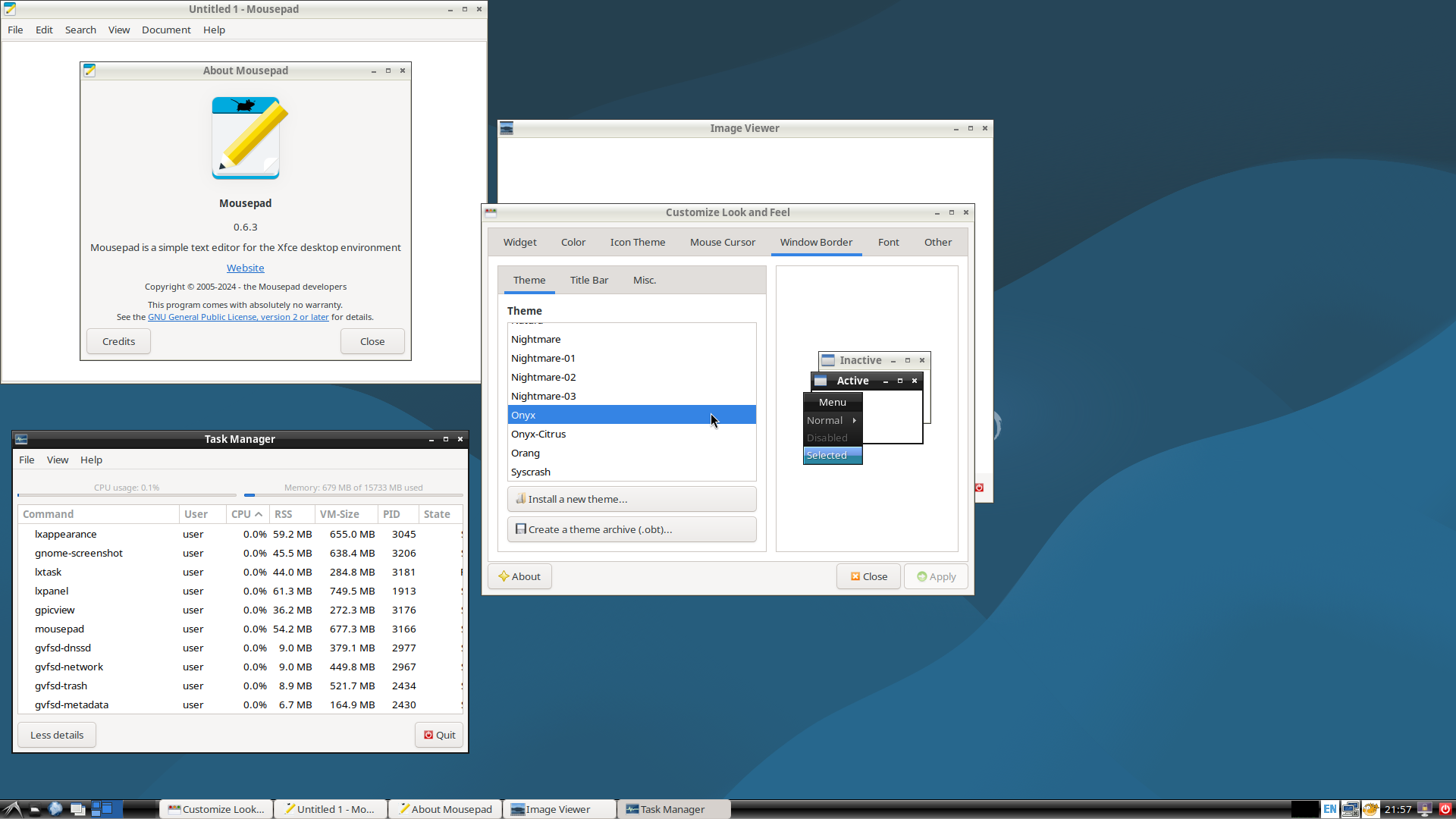
После запуска без файла открывается пустое окно Image Viewer. Это нормальное состояние: рабочая область остаётся пустой, а нижняя панель уже доступна. Открыть изображение можно кнопкой Open File, клавишей O, передачей пути при запуске или перетаскиванием файла в окно. Обработчик drag-and-drop принимает URI и обычный текстовый путь; после успешного открытия GpicView перестраивает список соседних файлов из той же папки.
Простейший запуск из терминала — gpicview /путь/к/изображению.jpg. У программы есть опция --slideshow, которая запускает просмотр в режиме слайд-шоу, а также стандартные параметры вывода версии, справки и выбора X-дисплея. Для обычной работы терминал не нужен: эти параметры полезны в сценариях, ярлыках, файловых менеджерах и лёгких оконных окружениях.
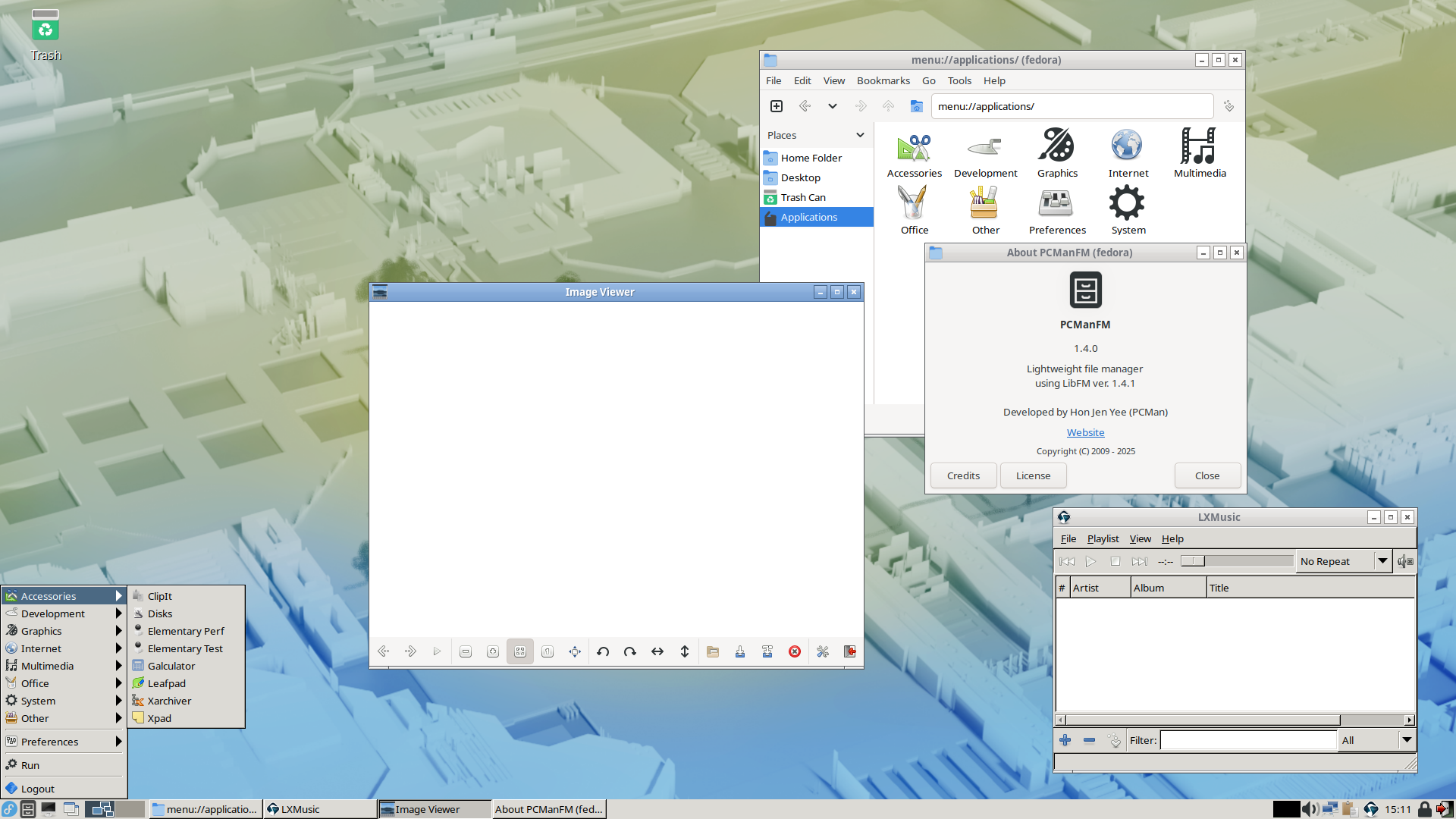
Если двойной щелчок по JPEG или PNG открывает другой просмотрщик, GpicView можно назначить приложением по умолчанию. В Preferences для этого предусмотрена отдельная команда. В текущем коде она вызывает xdg-mime и регистрирует gpicview.desktop для поддерживаемых MIME-типов. Это системное изменение ассоциаций, поэтому программа показывает подтверждение перед выполнением.
Что происходит при открытии файла
GpicView сначала определяет тип через GdkPixbuf, затем пытается открыть файл как потенциальную анимацию. Если содержимое статическое, используется обычный pixbuf; если файл действительно анимированный, создаётся итератор кадров и таймер переключения. Для JPEG дополнительно применяется встроенная EXIF-ориентация, поэтому снимок с камеры может сразу отображаться вертикально, даже если пиксельная матрица физически записана в другом положении.

Далее программа выбирает подходящий режим масштаба. Если изображение помещается на рабочем столе и его размер оправдывает открытие в 1:1, окно может подстроиться под него; в остальных случаях применяется Fit Image To Window Size. При смене размера окна режим Fit пересчитывает масштаб. Отдельного поля ввода процента на панели нет, но текущий процент отображается в заголовке вместе с именем файла и размерами изображения.
Интерфейс и логика главного окна
Главное окно построено вокруг изображения. Сверху нет традиционной строки File/Edit/View: разработчики вынесли ежедневные команды на узкую нижнюю панель, а полный набор команд — в меню по правому щелчку. Благодаря этому почти вся высота окна остаётся под кадр. В заголовке показываются имя текущего файла, его геометрический размер и масштаб; это полезно, когда нужно быстро отличить оригинал от уменьшенной копии и проверить, не рассматривается ли картинка в 50 или 100 процентах.

Если изображение крупнее доступной области, появляются полосы прокрутки. Однако перемещаться по увеличенному кадру удобнее мышью: удерживайте левую кнопку и тяните изображение. В коде есть небольшой порог движения, после которого корректируются горизонтальная и вертикальная прокрутка. При масштабе 1:1 такой способ позволяет проверять резкость по разным участкам без постоянного попадания в полосы прокрутки.
Двойной щелчок левой кнопкой переключает полноэкранный режим. Правый щелчок открывает контекстное меню. Колесо мыши без модификаторов листает файлы: вверх — предыдущий, вниз — следующий. Если удерживать Ctrl, колесо меняет масштаб: Ctrl+вверх увеличивает, Ctrl+вниз уменьшает. Это важная особенность поведения GpicView: пользователь, привыкший к просмотрщикам, где колесо всегда масштабирует, первое время может случайно перескакивать на соседний файл.
Нижняя панель управления
Панель собрана в логические группы. Слева стоят Previous и Next, затем Start Slideshow. После разделителя идут Zoom Out и Zoom In, две кнопки режимов Fit Image To Window Size и Original Size и Full Screen. Следующая группа отвечает за геометрию: Rotate Counterclockwise, Rotate Clockwise, Flip Horizontal и Flip Vertical. Далее расположены Open File, Save File, Save File As и Delete File; справа — Preferences и Quit.
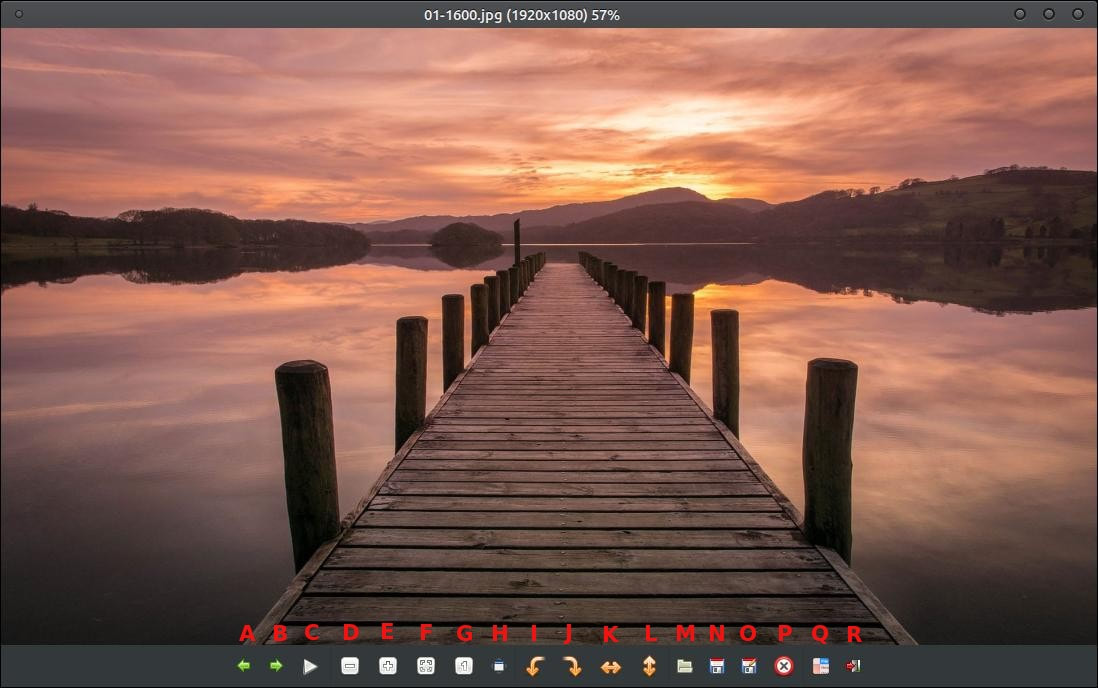
Кнопки Fit и Original Size работают как переключаемые режимы. Fit старается вписать кадр в рабочую область без увеличения маленького изображения сверх 100 процентов: если оригинал меньше окна, он остаётся в натуральном размере. Original Size устанавливает масштаб 1:1. Кнопки «плюс» и «минус» переводят просмотр в произвольный масштаб, умножая или деля текущий коэффициент на шаг, заданный в настройках.
У панели нет подписей под каждой пиктограммой, зато у кнопок есть всплывающие подсказки. Если значки темы GTK выглядят непривычно, проще один раз открыть контекстное меню: там те же действия подписаны текстом и рядом указаны клавиши. Набор команд в меню и на панели почти совпадает, но меню дополнительно содержит About и Show/Hide toolbar.
Контекстное меню и клавиатурное управление
Контекстное меню — фактически текстовая карта возможностей GpicView. Оно открывается правой кнопкой прямо поверх изображения и показывает команды в том же порядке, в каком они логически используются: навигация, слайд-шоу, масштаб, полноэкранный режим, повороты и отражения, файловые операции, настройки и выход. Рядом с большинством пунктов отображается горячая клавиша, поэтому меню удобно использовать как памятку.

Для перехода назад подходят стрелка влево, Page Up, Backspace и стрелка вверх; вперёд — стрелка вправо, Enter, Space, Page Down и стрелка вниз. Такая избыточность полезна при отборе большого набора кадров: можно держать одну руку на клавиатуре в удобном положении. В языках с направлением письма справа налево логика горизонтальных стрелок и горизонтальной прокрутки учитывает направление интерфейса.
Основные буквенные клавиши: W запускает или останавливает слайд-шоу, «+» увеличивает, «-» уменьшает, F включает Fit, G возвращает Original Size, L поворачивает против часовой стрелки, R — по часовой, H отражает горизонтально, V — вертикально, O открывает файл, S сохраняет, A вызывает Save As, Delete или D удаляет, P открывает Preferences, T скрывает или возвращает панель, Q закрывает программу. F11 переключает полный экран.

Клавиша Esc зависит от состояния. В полноэкранном режиме она возвращает обычное окно. В обычном режиме Esc закрывает приложение. Это поведение стоит помнить при сравнении с программами, где Esc просто отменяет текущую операцию. GpicView почти не имеет модальных инструментов редактирования, поэтому Esc использован как быстрый выход.
Ctrl+C копирует текущее растровое изображение в системный буфер обмена. Команда не видна в контекстном меню и не имеет отдельной кнопки, но обработчик клавиатуры передаёт текущий pixbuf в GTK Clipboard. Такой вариант подходит, когда нужно вставить открытый кадр в мессенджер, документ или графический редактор без создания ещё одной копии файла.
Навигация по папке: как GpicView строит последовательность
Когда пользователь открывает отдельный файл, GpicView не ограничивается этим одним объектом. Программа получает путь к каталогу, формирует внутренний список подходящих изображений, сортирует его по имени и отмечает текущий файл. Поэтому для просмотра серии не нужно выбирать сразу десятки элементов в файловом диалоге. Достаточно открыть один кадр из нужной папки, после чего Previous и Next начинают перемещаться по соседям.
Практическое следствие — порядок просмотра зависит от имён файлов. Если камера записывает последовательность вида IMG_0001.JPG, IMG_0002.JPG и далее, навигация получается предсказуемой. Если в папке смешаны имена, сформированные разными приложениями, алфавитная последовательность может отличаться от даты съёмки или даты изменения. В GpicView нет переключателя «сортировать по дате», рейтинга или фильтра отбора, поэтому для сложной сортировки лучше сначала подготовить структуру в файловом менеджере или менеджере фотографий.
Переход замыкается по кругу. На последнем элементе Next возвращает к первому, а с первого Previous переводит на последний. Это удобно для непрерывного показа и быстрого визуального сравнения, но при ручном отборе легко не заметить, что папка уже просмотрена полностью. Ориентируйтесь по именам файлов в заголовке или остановитесь, когда повторно увидите исходный кадр.
Открытие каталога вместо файла
Текущая реализация умеет получить каталог как входной путь. В этом случае строится список изображений в указанной директории, выбирается первый элемент и открывается в обычном режиме. Такая возможность полезна для ярлыков и командной строки, хотя типичный графический сценарий всё равно начинается с конкретного файла. Если каталог пуст или в нём нет поддерживаемых изображений, показывать будет нечего.
При Save As есть ещё одна особенность: если сохранённая копия лежит в той же папке, GpicView добавляет её в текущий список и сортирует его заново. Если новый файл сохранён в другую папку, программа переключает внутренний список на каталог назначения. Поэтому после «Сохранить как» стрелки могут начать листать уже другой набор изображений. Это не потеря исходной папки, а следствие логики текущего каталога.
Работа колесом и стрелками
Обычная прокрутка колеса вверх вызывает Previous, вниз — Next. Горизонтальное колесо или жест трекпада также переводит между кадрами. Чтобы увеличить изображение колесом, нужен Ctrl. Для пользователя, который много сравнивает похожие снимки, такая схема ускоряет отбор: одна рука остаётся на мыши, а смена кадров не требует попадать в маленькие стрелки на панели.
Если задача противоположная — рассмотреть один большой файл, — сначала включите Original Size или увеличьте его, затем перемещайте кадр перетаскиванием левой кнопкой. Колесо без Ctrl всё равно будет переключать изображения, а не прокручивать увеличенный холст вертикально. Поэтому для панорам и сканов с большой высотой лучше пользоваться drag-перемещением и полосами прокрутки.
Масштабирование и проверка деталей
В GpicView есть три принципиально разных состояния масштаба. Fit Image To Window Size автоматически подбирает коэффициент так, чтобы крупный кадр целиком помещался в рабочую область. Original Size показывает один пиксель изображения как один пиксель экрана. Zoom In и Zoom Out создают произвольный масштаб относительно текущего значения. Переключение между этими режимами отражается в заголовке окна.

Fit особенно полезен как исходная точка: при открытии большого изображения программа показывает композицию целиком и пересчитывает размер при изменении окна. Для маленьких картинок режим не обязан растягивать изображение до размеров окна — текущая функция оставляет масштаб 100%, если оригинал и так меньше доступной области. Благодаря этому иконка или небольшой PNG не превращаются автоматически в размытый крупный блок.
Original Size нужен для технической проверки. В масштабе 1:1 можно оценить резкость, артефакты JPEG, качество ресайза, пиксельные границы и точность экспортированной графики. Если изображение больше окна, оно центрируется, появляются полосы прокрутки, а левое перетаскивание работает как «рука». Команда G на клавиатуре быстро возвращает к 100% после серии увеличений.
Zoom In и Zoom Out изменяют коэффициент не фиксированным абсолютным значением, а относительным шагом. В настройках хранится zoom_factor; при увеличении текущий масштаб умножается на 1 + шаг/100, при уменьшении делится на тот же коэффициент. Это даёт симметричное приближение и удаление. Если шаг кажется слишком резким или слишком мелким, его можно скорректировать в Preferences в сборках, где соответствующий элемент диалога присутствует.
Что означает процент в заголовке
Процент рядом с размером — текущий визуальный коэффициент, а не изменение файла. Если в заголовке показано 50%, исходные пиксели не пересчитываются и файл не становится меньше. Это только способ вывода на экран. Аналогично увеличение до 200% не создаёт дополнительные детали: GpicView интерполирует изображение для показа. Чтобы реально изменить размер файла, нужен редактор или конвертер; у GpicView нет команды Resize.
При масштабировании используется билинейная интерполяция. Для фотографий это даёт более гладкий результат, чем ближайший сосед, но не заменяет оценку оригинальных пикселей. Если нужно судить о точной резкости или единичных пикселях, переходите на Original Size. Если нужно оценить композицию целиком, используйте Fit. Такая дисциплина снижает риск принять сглаженный экранный предпросмотр за фактическое состояние файла.
Почему увеличение большого изображения может потребовать памяти
GpicView позиционируется как лёгкий просмотрщик, но «лёгкий» не означает, что огромный файл можно декодировать без расхода памяти. JPEG на диске может весить несколько мегабайт, тогда как после декодирования RGB-изображение занимает объём, близкий к ширине × высоте × числу каналов. Для снимков очень высокого разрешения именно декодированная матрица, а не размер пакета GpicView, определяет значительную часть потребления памяти.
Программа не строит каталог миниатюр и не загружает сотни кадров для сетки, что уменьшает фоновую нагрузку по сравнению с фотоменеджером. Но каждый открываемый файл всё равно должен быть декодирован библиотекой. На медленном накопителе, сетевой папке или при последовательном просмотре очень крупных TIFF задержка может быть заметнее, чем на обычных JPEG. Указывать универсальные миллисекунды здесь некорректно: результат зависит от формата, размера, загрузчика GdkPixbuf, процессора и хранилища.
Полноэкранный режим и скрытие панели
Full Screen переводит окно в полноэкранное состояние, меняет фон рабочей области на отдельный цвет из настроек и автоматически скрывает нижнюю панель. Выйти можно F11, Esc или двойным щелчком по изображению. После выхода панель возвращается, если пользователь не отключил её отдельно.
Есть и менее радикальный режим: команда Show/Hide toolbar или клавиша T прячет только нижнюю панель, не разворачивая окно на весь экран. Это полезно на небольшом дисплее, когда хочется освободить несколько десятков пикселей по высоте, но оставить рамку окна и возможность быстро переключаться между приложениями.
Фон обычного и полноэкранного режимов настраивается независимо. Для фотографий с тёмными краями часто удобен почти чёрный полноэкранный фон; для прозрачных PNG или технических изображений может быть удобнее нейтральный серый. GpicView не рисует шахматную подложку как графические редакторы и не даёт сложных профилей оформления, но отдельные цвета помогают адаптировать просмотр под контент и освещение.
Практический сценарий: отбор серии в полноэкранном режиме
- Откройте первый кадр нужной папки.
- Нажмите F11 или дважды щёлкните по изображению.
- Переключайтесь стрелками влево/вправо либо колесом мыши.
- Для проверки детали нажмите G, чтобы перейти к 1:1, затем перетащите изображение к интересующему участку.
- Вернитесь к Fit клавишей F и продолжайте просмотр.
- Если файл точно не нужен, Delete удалит его после подтверждения, если соответствующая защита включена.
Этот сценарий хорош именно для первичного визуального просмотра. Если требуется пометить удачные кадры звёздами, присвоить цветовые метки или собрать выборку без физического удаления, GpicView не подходит: в нём нет базы метаданных и системы рейтингов.
Слайд-шоу
Кнопка Start Slideshow и клавиша W запускают таймер, который периодически выполняет ту же операцию Next, что и ручная навигация. Во время показа пиктограмма меняется на Stop, а подсказка — на Stop Slideshow. Повторное нажатие останавливает таймер. Поскольку переход замкнут по кругу, слайд-шоу может идти непрерывно.
Интервал задаётся в Preferences в секундах. Код умножает выбранное значение на 1000 и использует его как период таймера. Это означает, что настройка определяет паузу между командами перехода, но не гарантирует идеальную кадровую точность: если очередной тяжёлый файл долго декодируется с диска, визуальная длительность кадра может отличаться от заданной.
При запуске из командной строки можно использовать опцию --slideshow. Это удобно для простых информационных экранов, демонстраций папки с иллюстрациями или автоматического запуска в лёгкой графической сессии. Однако GpicView не является киоск-платформой: у него нет расписаний, переходов, титров, музыкальной дорожки или сложного плейлиста. Слайд-шоу — лишь автоматизированная навигация по текущему набору изображений.
Что останавливает слайд-шоу
Большинство команд редактирующего характера сначала отменяют показ. Открытие другого файла, масштабирование, поворот, отражение, сохранение и удаление не должны конкурировать с автоматическим переходом на следующий кадр. Если программа неожиданно перестала листать после такой команды, это штатное поведение: снова нажмите W или кнопку Play.
Для демонстрации лучше заранее вынести нужные изображения в отдельную папку и назвать их в нужной последовательности. GpicView не предлагает отдельного редактора списка слайдов, поэтому порядок определяется тем же каталогом и сортировкой, что и обычная навигация.
Поворот и отражение
Rotate Counterclockwise и Rotate Clockwise меняют ориентацию текущего изображения на 90 градусов. Горячие клавиши L и R соответствуют левому и правому повороту. Flip Horizontal создаёт зеркальное отражение слева направо, Flip Vertical — сверху вниз. В отличие от масштабирования, эти операции меняют пиксельное представление в памяти и могут быть сохранены в файл.
После поворота GpicView запоминает накопленный угол. Если включена настройка Automatically save rotated images, программа сразу инициирует сохранение. Такой режим ускоряет исправление ориентации серии, но делает действие более рискованным: преобразование перестаёт быть только визуальным. Перед массовым просмотром стоит убедиться, что включена опция подтверждения сохранения или что у исходных файлов есть резервная копия.
У отражения та же логика автосохранения, поскольку внутри оно проходит через общий механизм геометрического преобразования. Поэтому Flip Horizontal и Flip Vertical нельзя воспринимать как временные «режимы просмотра», если автоматическое сохранение включено. Это операции над изображением, которые могут попасть в исходный файл.
JPEG и EXIF-ориентация
С JPEG GpicView работает аккуратнее, чем простой декодер. При открытии он применяет встроенную EXIF-ориентацию, чтобы кадр выглядел так, как ожидалось после съёмки камерой или телефоном. В Preferences есть опция поворота JPEG через изменение значения EXIF Orientation, если соответствующий тег существует. В таком варианте можно исправить ориентацию без пересчёта всей пиксельной матрицы.
Если изменить ориентацию через EXIF невозможно — файл не читается нужным способом, нужного тега нет или формат не подходит, — текущая сборка при наличии поддержки libjpeg пытается выполнить без потерь геометрический поворот JPEG. Это существенно отличается от обычного повторного JPEG-кодирования, при котором качество может дополнительно ухудшиться. Тем не менее перед обработкой ценных оригиналов разумно сохранить резервную копию: файловые операции необратимы, а конкретная сборка дистрибутива может отличаться набором библиотек.
Опция «поворот через EXIF» применима именно к JPEG и не является универсальным способом для PNG, TIFF или других форматов. Для них сохранение идёт через механизмы GdkPixbuf и доступные кодеры. Если нужно гарантировать конкретное поведение метаданных, профилей или lossless-трансформаций в производственном процессе, лучше использовать специализированный конвертер, а GpicView оставить для визуальной проверки.
Почему поворот недоступен для анимации
Если GdkPixbuf определил файл как настоящую анимацию, GpicView отключает кнопки Rotate Clockwise, Rotate Counterclockwise, Flip Horizontal и Flip Vertical. Это сделано намеренно: программа показывает последовательность кадров, но не реализует преобразование всех кадров анимации с последующей сборкой нового файла. Если кнопки серые именно на GIF или другом анимированном формате, это не ошибка темы интерфейса.
Для статического изображения, даже если оно открывается через общий механизм GdkPixbufAnimation, программа распознаёт, что оно статично, и возвращает обычный набор геометрических команд. Поэтому состояние кнопок зависит от реального содержимого, а не только от расширения имени файла.
Открытие файлов и поддерживаемые форматы
Диалог Open File использует фильтр All Supported Images, который добавляет все форматы, известные GdkPixbuf в конкретной системе. Рядом есть All Files — он снимает фильтрацию и позволяет выбрать любой путь, но это не заставляет GpicView декодировать неизвестный тип. Если выбранный файл не распознаётся, программа выводит сообщение об ошибке от загрузчика.
Такой подход делает список форматов зависимым от среды. Базовый набор GdkPixbuf обычно покрывает распространённые растровые форматы, включая JPEG, PNG, GIF, BMP и TIFF; в разных системах также встречаются SVG, ICO, PCX, TGA, семейство portable bitmap и другие загрузчики. Правильнее смотреть фактический список в диалоге, чем считать длинный перечень расширений гарантированным для каждой сборки. GpicView сам не содержит RAW-конвертера камеры и не позиционируется как средство проявки RAW.
В окне выбора файла есть предпросмотр размером 128×128. Он помогает отличить похожие имена до открытия, но не заменяет сетку миниатюр: одновременно показывается только выбранный кандидат. Если папка содержит тысячи изображений и нужна визуальная навигация по всей коллекции, файловый менеджер с эскизами или фотоменеджер окажется удобнее.
Перетаскивание из файлового менеджера
Drag-and-drop — один из самых быстрых способов сменить текущий файл. Можно перетащить изображение из PCManFM, Thunar, Nautilus или другого менеджера прямо в рабочую область. GpicView принимает список URI, преобразует первый элемент в локальный путь и открывает его. После этого текущей становится папка перетащенного файла, и Previous/Next уже работают относительно неё.
Если перетаскивается не локальный файл, а объект из приложения, которое передаёт нестандартный URI, успех зависит от того, сможет ли GTK преобразовать его в понятный путь. GpicView не является сетевым клиентом и не монтирует облака самостоятельно. Для удалённых ресурсов надёжнее сначала смонтировать их средствами системы, чтобы программа видела обычный путь в файловой системе.
Save File и Save As: различия, которые важны
Save File работает с текущим путём и текущим форматом. Для обычного изображения программа проверяет возможность записи и сохраняет изменённый pixbuf. Для JPEG у неё отдельная ветка, связанная с EXIF-ориентацией и lossless-поворотом. Если включено Ask before saving images, перед перезаписью появляется подтверждение.
Save As открывает файловый диалог, в котором формат выбирается не расширением имени как единственным сигналом, а активным фильтром формата. Текущая реализация перебирает все GdkPixbuf-форматы и оставляет только те, которые умеют запись. Поэтому набор вариантов может отличаться между системами. После выбора путь и тип передаются функции сохранения.
Есть важный нюанс текущего кода: автоматическое добавление подходящего расширения в Save As отмечено как незавершённая задача. То есть пользователю лучше самому вводить имя с корректным расширением, соответствующим выбранному формату. Если выбрать PNG, а имя закончить на .jpg, ориентироваться только на суффикс потом будет опасно. Надёжный рабочий приём — сначала выбрать формат в фильтре, затем вручную прописать согласованное расширение.
Качество JPEG
При выборе JPEG в Save As появляется параметр JPEG Quality. Диапазон — от 0 до 100 с шагом 5. Чем ниже значение, тем обычно меньше файл и выше потери качества; чем выше — тем больше сохраняется деталей ценой увеличения размера. Настройка запоминается, поэтому не следует воспринимать новое окно Save As как гарантированный возврат к нейтральному значению.
Для снимков, которые уже прошли JPEG-сжатие, повторное сохранение с низким качеством может заметно усилить блоки, звон вокруг контрастных границ и потерю мелкой фактуры. Если задача — только повернуть JPEG, предпочтительнее использовать штатный механизм EXIF/lossless, а не делать ненужное перекодирование через Save As. Если задача — создать уменьшенную веб-копию, одного GpicView недостаточно, поскольку в нём нет изменения размеров.
Сжатие PNG
Для PNG диалог показывает PNG Compression Level с диапазоном 0–9. Этот параметр влияет прежде всего на степень сжатия и время кодирования, а не на качество пикселей: PNG остаётся без потерь. Более высокий уровень обычно даёт меньший файл, но требует больше вычислений при записи. Для единичной картинки разница во времени может быть почти незаметна, для очень больших файлов она становится ощутимее.
Настройка PNG Compression, как и JPEG Quality, сохраняется в конфигурации. Если после эксперимента с максимальным сжатием последующие сохранения идут медленнее, проверьте именно этот параметр. GpicView не показывает отдельный мастер оптимизации PNG и не выполняет специализированную постобработку вроде удаления лишних чанков.
Сохранение в другие форматы
Для других записываемых типов интерфейс строится из возможностей GdkPixbuf. На системах, где доступны кодеры BMP, TIFF или ICO, они могут появляться в Save As. Отдельных тонких параметров глубины ICO, схем TIFF-компрессии или профилей цвета GpicView не предоставляет. В исходном коде даже есть пометка о возможной настройке глубины ICO как незавершённой функции.
Поэтому Save As подходит для простой смены контейнера, но не заменяет ImageMagick, GraphicsMagick, GIMP или специализированные конвертеры, когда важны конкретная битность, альфа-канал, профиль ICC, метаданные или параметры компрессии. В GpicView ценность этой команды в том, что её можно вызвать прямо из просмотрщика для единичного файла.
Настройки Preferences
Preferences собраны вокруг поведения окна, безопасности файловых операций, поворота, слайд-шоу, масштаба и фона. Набор элементов зависит от версии интерфейса: старые скриншоты показывают базовые флажки, а текущая ветка исходного кода также хранит параметры открытия в максимизированном виде, сохранения геометрии окна, видимости панели и шага масштабирования.
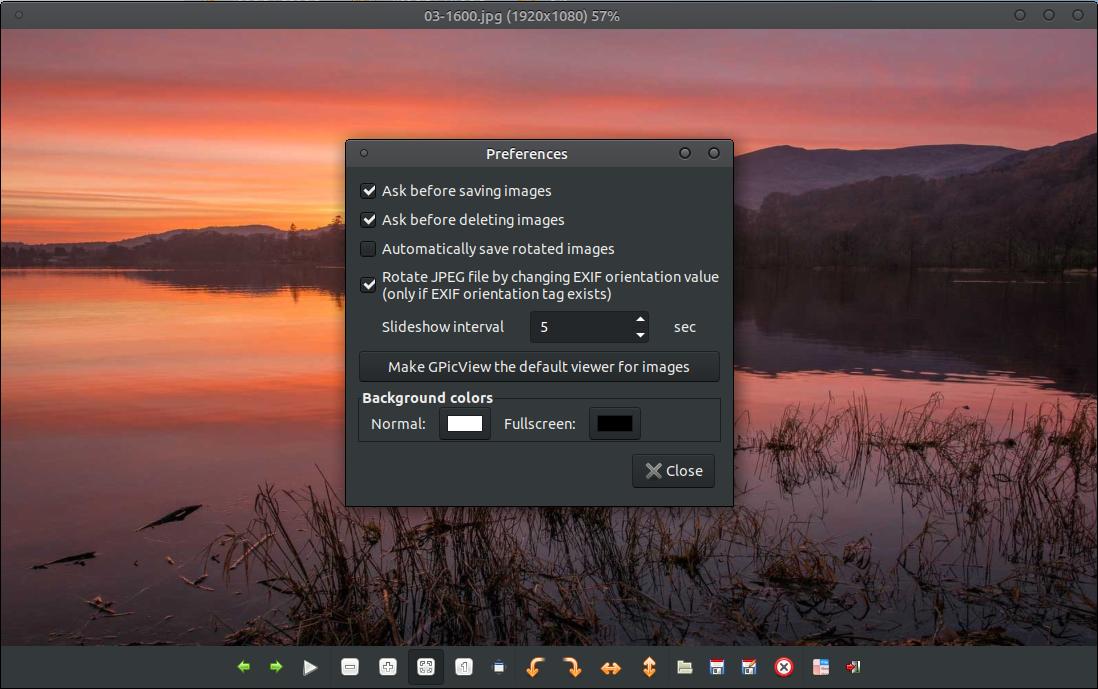
Ask before saving images включает подтверждение перед перезаписью. Для пользователя, который только просматривает снимки и иногда нажимает S, этот флажок лучше оставлять включённым. Ask before deleting images аналогично защищает команду Delete. Поскольку удаление выполняется напрямую через файловую операцию, а не через собственную корзину GpicView, предупреждение имеет практическую ценность.
Automatically save rotated images превращает поворот и отражение из операций «посмотреть, как будет» в автоматическую запись. Режим полезен при исправлении ориентации набора JPEG, но требует аккуратности. Если он выключен, геометрические изменения остаются в памяти до явного Save или Save As. При переходе к другому файлу несохранённый результат не превращается автоматически в отдельную историю редактирования.
Rotate JPEG file by changing EXIF orientation value работает только при наличии подходящего EXIF Orientation. Опция экономит повторное кодирование JPEG, но не означает, что любой просмотрщик обязательно одинаково интерпретирует метаданные. Современные программы обычно уважают Orientation, однако если файл будет использоваться в специфической системе, где метаданные игнорируются, стоит проверить итог там, где он будет опубликован.
Slideshow interval задаёт задержку показа. Zoom factor управляет относительным шагом увеличения и уменьшения. Background colors позволяет выбрать цвет обычной рабочей области и полноэкранного режима. Команда Make GPicView the default viewer for images меняет системные MIME-ассоциации через xdg-mime.
Открытие в максимальном размере и сохранение геометрии
Текущие настройки содержат признаки Open maximized и Save window position/size. Их назначение различается. Максимизированный старт удобен, если GpicView постоянно используется как основной просмотрщик. Сохранение геометрии полезно, если его держат узким окном рядом с файловым менеджером. В конфигурацию записываются координаты и ширина/высота окна, после чего они применяются при следующем запуске.
На современных оконных менеджерах точное восстановление координат может быть ограничено политикой самого compositor/window manager. Особенно это относится к Wayland-сессиям, где приложениям обычно не разрешают произвольно позиционировать верхнеуровневое окно. GpicView исторически ориентирован на X11; если положение окна не восстанавливается буквально, причина может быть не в повреждении конфигурации, а в правилах графической сессии.
Где хранятся пользовательские параметры
GpicView сохраняет собственные значения между запусками. Пользователю редко нужно редактировать конфигурацию вручную: Preferences безопаснее, потому что она записывает допустимые значения. Ручное удаление конфигурационного файла имеет смысл только как способ сброса, если окно открывается с неудобной геометрией или настройки явно повреждены. Перед удалением лучше переименовать файл, чтобы можно было вернуть его обратно.
Удаление файлов и связанные риски
Delete File удаляет текущий путь средствами файловой системы. В подтверждении прямо указано, что восстановление средствами самой программы невозможно. После успешного удаления GpicView пытается открыть следующий файл; если следующего нет, берёт предыдущий. Когда в списке не остаётся изображений, текущий документ закрывается, рабочая область очищается и заголовок возвращается к Image Viewer.
Это поведение хорошо подходит для агрессивного отбора копий, но отличается от «переместить в корзину» многих современных файловых менеджеров. Не следует рассчитывать, что удалённый кадр обязательно окажется в пользовательской Trash. Если исходники ценны, безопаснее удалять их из файлового менеджера, который явно использует корзину, либо работать с резервной копией каталога.
Если удаление не удаётся, GpicView показывает системную ошибку. Частые причины — отсутствие прав записи в каталог, read-only носитель, сетевой ресурс, который перестал быть доступен, или файл, принадлежащий другому пользователю. Программа не запрашивает повышение привилегий и не должна запускаться от root только ради удаления: правильнее исправить права или выполнить административную операцию отдельно.
Анимированные изображения
Механизм открытия построен через GdkPixbufAnimation, поэтому GpicView может воспроизводить форматы, для которых установленный загрузчик возвращает настоящую анимацию. Типичный пример — GIF. Внутри программы используется таймер, длительность которого берётся из текущего кадра анимации; после срабатывания итератор продвигается и рабочая область обновляется.
У анимации есть функциональные ограничения. Кнопки поворота и отражения отключаются, потому что GpicView не редактирует набор кадров. Сохранение изменённой анимации, управление отдельными кадрами, скорость воспроизведения, экспорт в видео и оптимизация GIF не предусмотрены. Для таких задач нужен редактор анимации.
Если анимированный файл воспроизводится рывками, сначала проверьте его в другом просмотрщике и локально на диске. Сложный GIF с большим количеством полноразмерных кадров может быть тяжёлым для декодирования. GpicView не предлагает настроек аппаратного ускорения или предварительного декодирования всей анимации.
Производительность: чего ожидать без мифических цифр
Описание пакета GpicView подчёркивает быстрый старт, низкое потребление памяти и минимальные зависимости. Архитектура действительно проста: GTK-интерфейс, GdkPixbuf для декодирования и небольшой набор библиотек вместо собственной базы данных, индексатора и редакторского движка. Это помогает быстро открыть одиночный файл и не держать фоновый каталог коллекции.
Но скорость просмотра нельзя честно выразить одной цифрой. JPEG с SSD, многослойный TIFF с сетевой папки, SVG сложной структуры и анимация нагружают систему по-разному. Разрешение экрана, версия GTK/GdkPixbuf, производительность процессора, файловый кэш и графическая сессия тоже влияют на субъективную отзывчивость. Поэтому корректный вывод — GpicView минимизирует собственную оболочку, а фактическое декодирование определяется содержимым и библиотеками.
Для серии обычных JPEG заметное преимущество интерфейса в том, что при переходе не требуется строить миниатюры и обновлять богатую панель метаданных. С другой стороны, нет предварительной визуальной сетки, которая позволила бы одним взглядом перепрыгнуть через сотню кадров. «Быстрее» здесь относится к операции открыть и листать, а не ко всем возможным сценариям управления фототекой.
Крупные изображения
У очень больших файлов узким местом может стать память. Даже сжатый JPEG после декодирования превращается в полноразмерный буфер. При повороте и отражении может понадобиться дополнительный pixbuf для результата. Если система начинает активно использовать swap, переходы и масштабирование становятся медленнее. В такой ситуации поможет закрытие тяжёлых приложений или предварительное создание уменьшенной копии специализированным инструментом.
Медленные каталоги и сетевые ресурсы
При открытии изображения GpicView строит список каталога. В папке с очень большим количеством файлов или на медленном сетевом монтировании сама операция перечисления может занимать время. Программа не показывает сложный индикатор индексирования; пользователь может воспринимать задержку как медленное открытие файла. Для просмотра лучше работать с локальной подборкой или разбивать огромные каталоги по поддиректориям.
Интеграция с файловым менеджером
GpicView особенно естественно работает в паре с лёгким файловым менеджером. В PCManFM, Thunar или аналогичном приложении можно оставить миниатюры и операции переименования менеджеру, а GpicView использовать как крупный просмотр. Двойной щелчок открывает файл, после чего стрелки GpicView листают соседние изображения без возврата к менеджеру.
Если нужен выбор по имени, дате или размеру, сначала отсортируйте каталог в файловом менеджере и, при необходимости, скопируйте интересующие файлы в отдельную папку. GpicView внутри себя всё равно использует собственный порядок по имени, поэтому сортировка визуального списка в менеджере не меняет его внутреннюю последовательность. Для гарантированного порядка лучше переименовать копии с числовыми префиксами.
Назначение приложением по умолчанию
Кнопка Make GPicView the default viewer for images прописывает ассоциации для набора MIME-типов. Это удобно в LXDE-подобной среде, где хочется открыть большинство изображений одним просмотрщиком. Однако системные настройки рабочего стола могут затем переопределить ассоциацию. Если после нажатия файлы по-прежнему открываются другой программой, проверьте раздел Default Applications или «Открывать с помощью» в файловом менеджере.
Не обязательно назначать GpicView для всех типов. Можно оставить SVG или TIFF за специализированными приложениями, а GpicView использовать только для JPEG/PNG. Такой выбор делается средствами среды рабочего стола. Кнопка внутри GpicView удобна как быстрый массовый вариант, но не предоставляет детальной матрицы MIME-типов.
Рабочий сценарий: быстро проверить экспортированные изображения
Предположим, после пакетного экспорта из редактора получена папка JPEG для сайта. В GpicView откройте первый файл и используйте Fit для проверки композиции. Затем нажмите G и оцените фрагменты 1:1: края текста, мелкие детали, отсутствие лишнего шарпинга. Стрелкой вправо переходите к следующему файлу, не закрывая окно.
Если обнаружен кадр с неверной ориентацией, поверните R или L. Если требуется только визуально убедиться, не сохраняйте. Если ориентацию надо исправить, используйте S и внимательно прочитайте подтверждение. При необходимости получить копию в другом формате вызовите A, выберите тип и согласуйте расширение вручную.
Если обнаружена проблема с размером, цветом, кадрированием или текстом, не пытайтесь решить её в GpicView — вернитесь в исходный редактор. Такой раздел обязанностей экономит время: просмотрщик проверяет результат, редактор исправляет содержимое.
Рабочий сценарий: первичный отбор фотографий
Скопируйте съёмку в отдельную рабочую папку и убедитесь, что есть резервная копия. Откройте первый JPEG, включите полноэкранный режим и листайте стрелками. Для сомнительных по резкости кадров переключайтесь на G, перетаскивайте изображение к глазам или главному объекту, затем F возвращайте общий вид.
Если вы готовы удалять явный брак, оставьте Ask before deleting images включённым. Delete покажет подтверждение, после чего файл исчезнет из текущего набора. Для более осторожного отбора, где нужны категории «оставить», «возможно» и «удалить», GpicView недостаточен: лучше использовать программу с рейтингами или перемещать файлы вручную в разные папки.
Не включайте Automatically save rotated images без понимания последствий. В процессе отбора легко нажать R случайно; с автосохранением это станет файловым изменением. При ценности оригиналов безопаснее держать автоматическую запись выключенной и явно сохранять только исправленные кадры.
Рабочий сценарий: исправить ориентацию JPEG без лишней обработки
Для одиночного снимка сначала откройте файл и убедитесь, что проблема реальна: иногда пиксели уже лежат «боком», но EXIF Orientation заставляет просмотрщик показывать их правильно. Если кадр в GpicView выглядит верно, дополнительный поворот не нужен. Если ориентация неверна, нажмите L или R ровно столько раз, сколько требуется.
Перед сохранением проверьте Preferences. Если включён режим изменения EXIF Orientation для JPEG, GpicView сначала попробует скорректировать метаданные. Если это невозможно, сборка с libjpeg может использовать без потерь поворот JPEG. Для ответственного архива всё равно сравните результат с копией: ориентация, которую один просмотрщик интерпретирует корректно, может по-разному выглядеть в старых или специализированных системах.
Если нужно раз и навсегда получить физически повёрнутую матрицу с гарантированной политикой метаданных, лучше применить специализированный JPEG-инструмент, где эта политика задаётся явно. Сильная сторона GpicView — быстрое исправление во время просмотра, а не управление всеми EXIF-полями.
Рабочий сценарий: сравнить два похожих кадра
У GpicView нет режима split view, синхронного показа двух изображений или мигания A/B. Тем не менее для пары соседних файлов он удобен благодаря мгновенной навигации. Положите копии рядом в одном каталоге и дайте им последовательные имена. Откройте первый, выберите одинаковый масштаб, затем чередуйте Left и Right.
Если сравнивается резкость, используйте Original Size и старайтесь удерживать интересующий участок в одной области. При переходе между файлами GpicView сохраняет текущий режим масштаба, поэтому просмотр в 1:1 остаётся более сопоставимым, чем ручное попадание в процент каждый раз. Однако точная позиция прокрутки может меняться при разных размерах кадра; для профессионального pixel-peeping с синхронным панорамированием лучше специализированный просмотрщик.
Для общей композиции включите Fit. Тогда каждый кадр занимает доступную область, а стрелки дают простой A/B-ритм. Заголовок помогает контролировать, какой файл сейчас открыт. Если варианты отличаются только расширением или суффиксом, добавьте понятные имена до просмотра.
Командная строка и запуск из сценариев
GpicView остаётся графической программой, но небольшой набор параметров делает её удобной целью для shell-скриптов. Базовая форма запуска — gpicview [OPTION] [file]. Параметр --slideshow запускает автоматический показ, -v или --version выводит версию, -h и варианты help показывают справку. Через стандартную GTK-опцию --display=DISPLAY можно выбрать X-дисплей.
Практический пример — действие в файловом менеджере, которое передаёт выделенный путь в GpicView. Другой вариант — скрипт после генерации отчёта или рендера, автоматически открывающий получившийся PNG для визуальной проверки. В таких цепочках GpicView удобен тем, что не предлагает при старте каталог импорта и не требует создавать библиотеку.
Не следует использовать графический просмотрщик как инструмент пакетной конвертации только потому, что у него есть Save As. Для скриптового преобразования десятков файлов лучше ImageMagick, GraphicsMagick, ffmpeg для подходящих задач или профильный конвертер. GpicView рассчитан на интерактивное подтверждение человеком.
Запуск с каталогом
Хотя краткая man-страница говорит о параметре file, текущая функция открытия отдельно проверяет, является ли путь каталогом. Если да, она загружает список, сортирует его и открывает первый поддерживаемый элемент. Поэтому в локальном сценарии допустимо передать директорию. При этом лучше не строить критичный workflow на поведении, которое может отличаться в старых пакетах: если нужна максимальная совместимость, передавайте конкретный первый файл.
Типичные проблемы при открытии изображений
Файл виден в папке, но не открывается
Первое, что нужно выяснить, — распознаёт ли формат установленный GdkPixbuf. Расширение имени само по себе недостаточно. Файл может быть повреждён, иметь неверный суффикс или использовать вариант кодека, для которого нет загрузчика. Попробуйте открыть его в другом приложении и проверить тип утилитой file. Если это, например, RAW камеры, отсутствие открытия ожидаемо: GpicView не включает RAW-проявщик.
Если другой GTK-просмотрщик на той же системе тоже не открывает файл, причина вероятнее находится на уровне общего загрузчика. Если проблема проявляется только в GpicView, стоит сравнить версию пакета и проверить, не повреждена ли конкретная сборка.
Изображение открывается в неправильной ориентации
Для JPEG текущий код применяет встроенную EXIF-ориентацию. Если результат всё равно неверен, возможны противоречивые метаданные, уже физически повёрнутые пиксели вместе со старым Orientation или повреждённый тег. Проверьте файл ещё в одном просмотрщике. Если программы расходятся, лучше исправить метаданные специализированным инструментом, а не сохранять несколько поворотов наугад.
После Save As расширение не соответствует содержимому
GpicView выбирает тип по фильтру формата, а автоматическое добавление расширения в текущем коде не завершено. Поэтому имя нужно задавать внимательно. Если уже получен файл с неверным суффиксом, определите его реальный тип и переименуйте расширение без повторного кодирования, если содержимое корректно.
Save не срабатывает
Проверьте права на файл и каталог. Сохранение поверх исходника требует записи. На read-only разделе, защищённой системной папке или чужом файле операция завершится ошибкой. Не запускайте просмотрщик от администратора как универсальное решение: это создаёт риск случайно изменить системные или чужие файлы. Лучше скопировать изображение в каталог пользователя или корректно настроить права.
Поворот сразу изменяет файл
Проверьте Automatically save rotated images. При включённом флажке поворот и отражение инициируют Save автоматически. Отключите его, если хотите сначала посмотреть результат. Одновременно оставьте Ask before saving images, чтобы получить дополнительную защиту от перезаписи.
После удаления файл не находится в корзине
Команда Delete в GpicView вызывает прямое удаление пути, а подтверждение предупреждает о невозможности восстановления средствами программы. Если нужна корзина, удаляйте через файловый менеджер. Для уже удалённого файла дальнейшие действия зависят от файловой системы и резервных копий; продолжать активно записывать данные на тот же носитель при попытке восстановления обычно нежелательно.
Колесо мыши переключает снимки вместо масштабирования
Это штатная схема управления. Колесо без модификатора — Previous/Next, с Ctrl — Zoom In/Zoom Out. Для панорамирования увеличенного кадра удерживайте левую кнопку и тяните изображение. Если нужен просмотрщик, где колесо настраивается произвольно, у GpicView нет полноценной таблицы привязок мыши.
Esc неожиданно закрывает окно
В полноэкранном режиме Esc выходит из Full Screen, а в обычном режиме выполняет Quit. Поэтому не используйте Esc как «нейтральную отмену» вне диалогов. Если требуется просто закрыть контекстное меню или модальное окно, сначала работайте с самим диалогом; глобальный обработчик Esc относится к главному окну.
Кнопки Rotate и Flip серые
Одна из штатных причин — открыта анимация. Для настоящего анимированного изображения текущая реализация отключает четыре геометрические команды. Откройте статический кадр — кнопки снова станут активными. Если они недоступны и для обычного PNG/JPEG, это уже повод проверить пакет и тему.
Слайд-шоу останавливается после действия
Открытие, поворот, отражение, масштабирование и некоторые файловые операции отменяют таймер. Запустите W повторно после завершения действия. Это сделано, чтобы автоматический переход не сменил файл в момент, когда пользователь сохраняет или проверяет текущий.
Панель пропала
Нажмите T или вызовите правой кнопкой Show/Hide toolbar. В полном экране панель скрывается автоматически; после выхода она возвращается только если глобально не была выключена. Если из-за отсутствия панели трудно выйти, используйте F11 или Esc.
Окно каждый раз появляется не там, где ожидается
Проверьте параметры сохранения геометрии, затем учтите политику оконного менеджера. В X11 приложение может просить конкретную позицию, но менеджер окон всё равно имеет право её изменить. В Wayland возможности приложения по самостоятельному размещению ещё ограниченнее. Сброс конфигурации имеет смысл только после исключения этих факторов.
Диагностика без переустановки
Если GpicView ведёт себя странно, не начинайте с удаления всей программы. Сначала запустите её из терминала с конкретным файлом и посмотрите сообщения stderr. Проверьте, воспроизводится ли проблема на другом изображении того же формата и на файле другого формата. Это разделит ошибки декодера, конкретного файла и интерфейса.
Следующий шаг — временно переименовать пользовательскую конфигурацию, чтобы программа создала настройки заново. Если проблема исчезла, можно вернуть параметры по одному. Если нет, проверьте зависимости пакета и обновления дистрибутива. Поскольку GpicView использует общие GTK/GdkPixbuf-библиотеки, повреждённый загрузчик изображений способен влиять сразу на несколько программ.
Переустановка имеет смысл, если файлы пакета повреждены или не совпадают с базой менеджера пакетов. Сборка из случайного исходного архива поверх системного пакета, наоборот, усложняет диагностику: в системе могут оказаться две копии бинарника и разные библиотеки. Для обычного пользователя предпочтительнее один пакет из репозитория.
Какие задачи GpicView сознательно не решает
Самое важное ограничение — отсутствие полноценного редактирования. Rotate и Flip не превращают GpicView в фоторедактор. Нельзя обрезать край, выровнять горизонт на произвольный угол, изменить экспозицию, контраст, насыщенность, баланс белого или резкость. Нет клонирующей кисти, удаления объектов, ретуши кожи и локальных масок.
Второй большой блок отсутствующих функций — организация коллекции. GpicView не создаёт каталог, не хранит рейтинги, цветовые метки, ключевые слова и альбомы. Он не предлагает сетку миниатюр текущего каталога, карту, календарь съёмки или поиск по EXIF. Навигация идёт по именам файлов в одной папке.
Третье ограничение — работа с метаданными. Программа использует EXIF Orientation для показа и поворота JPEG, но не предоставляет отдельную информационную панель с камерой, объективом, выдержкой, ISO, GPS и авторскими тегами. Для инспекции метаданных нужен ExifTool, менеджер фотографий или другой просмотрщик.
Нет отдельной функции печати, сложного экспорта, водяных знаков, изменения размера, пакетного переименования, конвертации папки и создания контактных листов. Нет инструментов рисования и аннотаций. Если такая функция нужна регулярно, лучше сразу выбрать приложение, в котором она является частью основного workflow.
Форматы и ограничения: практическая таблица
| Задача | Что делает GpicView | Что учитывать |
|---|---|---|
| JPEG | Открывает, учитывает EXIF Orientation, сохраняет, поворачивает | Save As может перекодировать; следите за Quality |
| PNG | Открывает и сохраняет через GdkPixbuf | Compression 0–9 влияет на размер и время, не на качество |
| GIF/анимация | Воспроизводит при поддержке загрузчика | Поворот и отражение анимации отключены |
| BMP, TIFF, ICO и другие | Зависят от доступных загрузчиков/кодеров | Тонких параметров конкретного формата нет |
| SVG | Может открываться при наличии соответствующего загрузчика | Это просмотр, не редактирование векторных объектов |
| RAW камеры | Не является встроенным RAW-проявщиком | Нужен конвертер или редактор с RAW-движком |
Эта таблица важна именно как модель поведения. GpicView делегирует большую часть декодирования GdkPixbuf, поэтому жёсткий список «всегда поддерживается» был бы неточным. Если конкретный формат критичен, проверяйте его на целевой машине и в целевой сборке.
Безопасная работа с исходниками
Самый надёжный способ использовать GpicView на архиве — воспринимать Save и Delete как потенциально необратимые команды. Просмотр, масштабирование, Full Screen и слайд-шоу сами по себе файл не меняют. Rotate/Flip становятся изменением только после Save, кроме случая включённого автоcохранения.
Для каталога оригиналов полезна простая политика: резервная копия существует до начала отбора; Ask before saving и Ask before deleting включены; Automatically save rotated images выключен; удаление выполняется либо по копии, либо через файловый менеджер с корзиной. Тогда вероятность испортить исходник случайной клавишей заметно ниже.
Если каталог открыт только для чтения, GpicView можно использовать как безопасный просмотрщик, но команды Save/Delete будут выдавать ошибку. Для архивного хранилища это иногда предпочтительнее любых программных предупреждений: ограничение на уровне файловой системы сильнее флажка интерфейса.
Использование на слабом или минимальном Linux-окружении
GpicView исторически связан с LXDE и спроектирован как независимый от конкретного рабочего стола просмотрщик с небольшим числом зависимостей. В актуальном Debian-пакете среди основных библиотек — GTK 3, GdkPixbuf, GLib, Cairo, X11 и JPEG. Ему не требуется тяжёлый фотокаталог или собственный сервер базы данных.
Это делает программу уместной на старом ноутбуке, виртуальной машине, минимальной X11-сессии или системе, где полноценный менеджер фотографий избыточен. Однако аппаратные ограничения всё равно проявляются на самих изображениях: 100-мегапиксельный кадр требует памяти вне зависимости от компактности оболочки.
На современном высокоплотном экране внешний вид значков и масштаб интерфейса определяется GTK и настройками среды. У GpicView нет собственного сложного HiDPI-центра. Если кнопки слишком малы, сначала настройте масштаб GTK/рабочего стола, а не ищите внутри просмотрщика независимый коэффициент интерфейса.
GpicView в X11 и современных сессиях
Пакет и код опираются на X11-механизмы, что видно в зависимостях и опции --display. В традиционной X11-сессии это естественная среда. В Wayland-десктопе приложение может запускаться через XWayland, если он установлен и разрешён. В таком режиме базовый просмотр обычно работает, но поведение позиционирования окна, drag-and-drop или интеграции может зависеть от compositor.
Если в чистой Wayland-среде GpicView не запускается, проверьте наличие XWayland и то, как дистрибутив собрал пакет. Не стоит делать общий вывод по одному окружению: разные системы по-разному поддерживают старые X11-приложения. Для пользователя, который принципиально хочет нативное Wayland-приложение, лучше рассмотреть современный просмотрщик своего рабочего стола.
Настройка под разные стили работы
Минимальный просмотрщик
Оставьте Fit режимом по умолчанию, панель видимой, фон нейтральным, подтверждение удаления включённым, автосохранение поворота выключенным. Такой профиль почти исключает неожиданные изменения и подходит для открытия вложений и скриншотов.
Быстрый отбор фотографий
Используйте полноэкранный режим, стрелки или колесо, G для 1:1 и F для возврата к общей композиции. Интервал слайд-шоу не нужен, если решения принимаются вручную. Удалять лучше только при наличии резервной копии.
Исправление ориентации серии
Если файлы — JPEG с корректными EXIF-тегами и есть резервная копия, можно включить поворот через EXIF и при необходимости автоматическое сохранение. Просматривайте последовательность, нажимая L/R. После нескольких первых файлов остановитесь и откройте результаты в другом приложении, чтобы убедиться, что downstream-софт читает ориентацию правильно.
Демонстрация папки
Подготовьте отдельный каталог, назовите файлы в требуемом порядке, задайте Slideshow interval и включите Full Screen. GpicView не добавляет переходы и подписи, поэтому все визуальные элементы должны быть уже частью изображений. Для постоянного киоска понадобится оболочка, которая перезапускает приложение после сбоя и управляет питанием экрана.
Когда GpicView подходит лучше тяжёлого фоторедактора
Если пользователь хочет только увидеть картинку, проверить ориентацию, увеличить фрагмент, пролистать соседние файлы и, возможно, сделать простой поворот, запуск большого редактора создаёт лишние шаги. GpicView быстрее приводит к самому изображению: нет экрана импорта, модулей разработки, боковых панелей и каталога.
Это особенно заметно при системных задачах: открыть скриншот после команды, проверить иконку, посмотреть экспортированный PNG, просмотреть десяток изображений из временной папки. В таких случаях отсутствие функций — часть удобства, а не недостаток.
Но как только задача включает изменение содержания кадра, преимущество исчезает. Открывать GpicView, затем отдельный редактор, затем снова GpicView разумно только если просмотр и редактирование действительно разделены. Для постоянной обработки фото удобнее приложение, где нужные инструменты уже рядом.
Сравнение с аналогами
Сравнивать GpicView с любым редактором только по числу функций бессмысленно: программы решают разные задачи. Для практического выбора важнее понять, что пользователь собирается делать после открытия изображения. Если нужно лишь быстро посмотреть файл и перейти к соседнему, минимализм GpicView работает в его пользу. Если нужно менять содержание снимка, организовывать коллекцию или работать с метаданными, границы GpicView проявляются сразу.
GpicView и ФотоМАСТЕР
ФотоМАСТЕР — фоторедактор, а GpicView — просмотрщик с простыми геометрическими операциями. В ФотоМАСТЕРе есть цвето- и светокоррекция, портретная ретушь, удаление объектов и фона, кадрирование, текст и пакетная обработка. В GpicView этих инструментов нет; зато для простого просмотра в Linux не нужно входить в редакторский workflow.
Если задача звучит «просмотреть 80 JPEG и найти кадр с неверной ориентацией», GpicView покрывает её стрелками, масштабом 1:1 и поворотом. Если задача звучит «осветлить лицо, убрать объект, кадрировать и подготовить серию к публикации», нужен редактор уровня ФотоМАСТЕР или другой инструмент обработки. Сохранение в GpicView нельзя считать заменой редактору: оно фиксирует поворот/отражение или записывает текущий pixbuf в выбранный формат, но не предоставляет художественной коррекции.
Различается и платформа использования. GpicView ориентирован на Linux/X11-окружения и поставляется в репозиториях ряда Linux-дистрибутивов. ФотоМАСТЕР рассчитан на другой рабочий процесс и доступен для Windows и macOS. Поэтому их часто не выбирают «вместо друг друга» на одной и той же системе: сопоставление полезно прежде всего для понимания класса задач.
GpicView и Viewnior
Viewnior — гораздо более близкий соперник: это тоже лёгкий GTK-просмотрщик с минималистичным интерфейсом. У него есть Fullscreen, Slideshow, rotate, flip, save и delete, то есть базовый набор пересекается с GpicView. Но Viewnior расширяет его кадрированием, чтением EXIF/IPTC-метаданных, навигационным окном, настройкой действий мыши и возможностью назначить изображение обоями.
Если нравится идея маленького просмотрщика, но постоянно не хватает Crop или информации о камере, Viewnior функционально ближе к потребности. Если эти возможности не нужны, более короткий набор GpicView проще запомнить: нижняя панель и правое меню почти полностью описывают программу.
Есть и различие в выборе набора изображений. Viewnior умеет просматривать только выбранные файлы, тогда как типичный GpicView после открытия одного файла строит список по его каталогу. Это влияет на отбор: в Viewnior удобнее заранее выделить несколько конкретных изображений, в GpicView естественнее листать всю папку.
GpicView и Ristretto
Ristretto — просмотрщик проекта Xfce. Как и GpicView, он использует gdk-pixbuf и потому также зависит от установленных загрузчиков форматов. В Ristretto предусмотрены просмотр и прокрутка изображений, слайд-шоу, открытие текущего файла во внешнем редакторе и установка картинки в качестве обоев. Его интерфейс больше интегрирован в сценарии Xfce и рассчитан на просмотр папки с дополнительной навигацией.
Выбор между ними определяется не «какой лучше вообще», а средой и нужными действиями. Для максимально простой схемы «один кадр + нижняя панель + горячие клавиши» GpicView предсказуем. Если важна интеграция с Xfce, переход к внешнему редактору и более развитая навигация по набору, Ristretto логичнее рассматривать как альтернативу.
Сводка по реальным задачам
| Задача | GpicView | ФотоМАСТЕР | Viewnior | Ristretto |
|---|---|---|---|---|
| Быстро открыть одиночное изображение | Да | Да, в редакторе | Да | Да |
| Листать соседние файлы | Да | Не основной сценарий | Да | Да |
| Full Screen и слайд-шоу | Да | Не основная задача | Да | Да |
| Поворот и отражение | Да | Да | Да | Просмотрщик поддерживает базовые операции |
| Кадрирование | Нет | Да | Да | Не ключевая причина выбора |
| Ретушь и коррекция цвета | Нет | Да | Нет как у фоторедактора | Нет как у фоторедактора |
| EXIF/IPTC-панель | Нет | Работа редактора зависит от функции | Да | Не основной акцент |
| Настройка действий мыши | Фиксированная схема | Редакторская схема | Да | Собственные настройки |
| Пакетная обработка | Нет | Да | Нет как основной редакторский режим | Нет как основной редакторский режим |
Таблица показывает главный водораздел: GpicView, Viewnior и Ristretto — прежде всего средства просмотра, хотя два последних добавляют отдельные удобства вокруг этого процесса. ФотоМАСТЕР — средство изменения изображения. Перечень функций следует использовать как фильтр требований, а не как рейтинг.
Полная памятка по кнопкам и горячим клавишам GpicView
| Действие | Клавиша | Практический смысл |
|---|---|---|
| Previous | ← | Предыдущий файл в текущей папке |
| Next | → | Следующий файл в текущей папке |
| Start/Stop Slideshow | W | Запуск или остановка автоматического перехода |
| Zoom Out | − | Уменьшение относительно текущего масштаба |
| Zoom In | + | Увеличение относительно текущего масштаба |
| Fit Image To Window Size | F | Вписать крупный кадр в рабочую область |
| Original Size | G | Показать изображение 1:1 |
| Full Screen | F11 | Переключить полноэкранный режим |
| Rotate Counterclockwise | L | Поворот на 90° против часовой стрелки |
| Rotate Clockwise | R | Поворот на 90° по часовой стрелке |
| Flip Horizontal | H | Зеркальное отражение слева направо |
| Flip Vertical | V | Отражение сверху вниз |
| Open File | O | Открыть другой файл |
| Save File | S | Записать изменения в текущий путь |
| Save As | A | Сохранить новый файл с выбором формата |
| Copy image | Ctrl+C | Копировать текущий pixbuf в буфер |
| Delete File | Delete или D | Удалить текущий файл |
| Preferences | P | Открыть параметры поведения |
| Show/Hide toolbar | T | Скрыть или вернуть нижнюю панель |
| Quit | Q | Закрыть GpicView |
Дополнительно Space, Enter, Page Down и стрелка вниз переходят вперёд; Backspace, Page Up и стрелка вверх — назад. Esc выходит из полного экрана, а если окно уже обычное — завершает программу. Двойной левый щелчок тоже переключает Full Screen. Правый щелчок открывает меню.
Практический чек-лист перед сохранением
- Убедитесь, что открыт нужный файл и имя видно в заголовке.
- Проверьте, не включено ли автоматическое сохранение поворота.
- Для JPEG определите, нужна ли только коррекция Orientation или полноценная новая копия.
- При Save As выберите формат и вручную согласуйте расширение имени.
- Для JPEG проверьте Quality, для PNG — Compression Level.
- Если исходник ценен, сохраняйте новую копию, а не перезаписывайте оригинал.
- После сохранения откройте результат заново и проверьте ориентацию и формат.
Последний пункт особенно полезен при конвертации. Заголовок и внешний файловый менеджер позволяют быстро убедиться, что создан именно тот файл, который ожидался. Для производственного процесса с критичными метаданными одной визуальной проверки мало — дополнительно используйте специализированные утилиты.
Практический чек-лист перед удалением
- Работайте с копией либо убедитесь в наличии резервной версии.
- Оставьте Ask before deleting images включённым.
- Не рассчитывайте на корзину GpicView.
- Смотрите имя в заголовке перед подтверждением.
- Не удаляйте кадр только потому, что он выглядит мягко в Fit — проверьте 1:1.
- Если файлы — часть проекта другого приложения, учитывайте возможные ссылки на их пути.
GpicView удобен для выбраковки именно потому, что Delete расположен рядом с навигацией. По той же причине защита от ошибки должна быть частью привычки. Чем быстрее интерфейс, тем легче выполнить разрушительную команду автоматически, не вчитываясь в имя файла.
Почему в GpicView нет строки меню
Отсутствие File/Edit/View часто воспринимают как признак урезанного интерфейса, но в GpicView это сознательная компоновка. Все частые действия находятся на нижней панели, редкие — в контекстном меню. Пространство сверху не занято строками команд, поэтому изображение получает большую область даже в небольшом окне.
Цена такой компоновки — обнаруживаемость. Новый пользователь может не знать о Show/Hide toolbar, About или клавишах, пока не щёлкнет правой кнопкой. Поэтому лучший способ освоить программу — открыть контекстное меню и сопоставить подписи с пиктограммами панели. После этого большинство действий выполняется без меню.
Нюансы заголовка окна
После успешного открытия заголовок содержит отображаемое имя файла, ширину и высоту изображения и текущий процент. Эти данные меняются при масштабировании. Если файл закрыт или список опустел после удаления последнего изображения, заголовок возвращается к нейтральному Image Viewer.
Размер в заголовке относится к пиксельной геометрии загруженного изображения, а процент — к текущему отображению. Это удобная комбинация для контроля: например, по записи 1920×1080 50% видно, что перед нами Full HD оригинал, который сейчас уменьшен вдвое по масштабу просмотра.
Что происходит при изменении размера окна
В режиме Fit событие изменения размеров запускает повторный расчёт коэффициента. Изображение масштабируется так, чтобы поместиться в новую область. Если оно меньше окна, программа оставляет 100%, а не растягивает его без необходимости. Это особенно полезно для небольших интерфейсных скриншотов и иконок, где растягивание исказило бы представление о реальном размере.
В Original Size изображение остаётся 1:1, а окно лишь показывает большую или меньшую часть. В произвольном Zoom коэффициент сохраняется, поэтому изменение размеров не эквивалентно Fit. Если после растягивания окна хочется снова занять всю область, нажмите F.
Как GpicView обрабатывает соседние файлы после Save As и Delete
После Save As в ту же папку новая копия добавляется в внутренний список и сортируется. Это значит, что только что созданный файл может появиться рядом с исходником и попасть в циклическую навигацию. Если имя отличается лишь суффиксом, легко принять копию за оригинал. Полезно использовать явные окончания вроде -rotated или -copy.
После сохранения в другую папку список переключается на каталог назначения. Если пользователь хотел продолжить просмотр исходной серии, это может удивить. Вернуться можно через Open File, выбрав любой кадр исходного каталога: список будет построен заново.
После Delete программа стремится не оставлять пустое окно, пока в каталоге есть другие изображения. Она выбирает следующий элемент, а если его нет — предыдущий. Благодаря этому можно быстро удалять серию, но заголовок меняется сразу; перед повторным Delete дайте себе долю секунды убедиться, что открыт уже другой кадр.
Когда имеет смысл оставить GpicView вторым просмотрщиком
Не обязательно назначать его приложением по умолчанию. В системе может быть основной просмотрщик с миниатюрами и метаданными, а GpicView — быстрый инструмент для конкретных сценариев. Например, его удобно вызывать из терминала, контекстного меню файлового менеджера или тестового скрипта, когда нужна минимальная оболочка.
Такой подход особенно рационален, если основной просмотрщик тяжёлый, но нужен для редких сложных операций. Ассоциации файлов остаются за ним, а GpicView открывается через «Открыть с помощью». Наличие двух программ не создаёт конфликта, если пользователь понимает их роли.
Когда лучше выбрать другой просмотрщик
Если регулярно нужны миниатюры, метаданные, кадрирование, настройка мыши или установка обоев, Viewnior добавляет эти возможности, не превращаясь в тяжёлый редактор. Если рабочая среда — Xfce и важна тесная интеграция с ней, Ristretto естественно вписывается в окружение. Если нужно каталогизировать десятки тысяч снимков, следует смотреть в сторону менеджеров фотографий, а не пытаться расширить GpicView.
Если требуется нативный Wayland-интерфейс без XWayland, стоит выбирать приложение, разработанное для соответствующей современной среды. Если нужны RAW, 16-битная обработка, цветоуправление и неразрушающая коррекция, нужен RAW-конвертер или редактор. Правильная замена определяется недостающей функцией, а не возрастом или размером программы.
Когда GpicView остаётся удачным выбором
GpicView рационален, когда рабочий сценарий короткий: открыть, посмотреть, пролистать, увеличить, повернуть, при необходимости сохранить и закрыть. Он не заставляет импортировать файлы и не создаёт отдельную библиотеку. Горячие клавиши охватывают почти все команды, а мышь позволяет листать и панорамировать без лишних панелей.
Особенно хорошо программа подходит для простого Linux-десктопа, для технической проверки результатов экспорта, для просмотра скриншотов и для папок с последовательно названными изображениями. При таких задачах отсутствие редакторских модулей означает меньше отвлекающих элементов.
Практический сценарий: проверка скриншотов интерфейса
Скриншоты приложений обычно требуется оценивать сразу в двух масштабах. Сначала Fit показывает, не потеряна ли важная область окна и правильно ли выстроена композиция. Затем G переключает на 1:1, где можно проверить читаемость мелкого текста, резкость и отсутствие нежелательного размытия. Для серии скриншотов одинакового размера стрелки позволяют пройти весь набор с неизменным режимом просмотра.
Если кадр нужно обрезать, закрывать GpicView необязательно: откройте исходник во внешнем редакторе из файлового менеджера, сохраните исправленный вариант и затем откройте его снова. У GpicView нет мониторинга изменений с полноценным механизмом автообновления, на который стоило бы рассчитывать в таком workflow, поэтому явное повторное открытие надёжнее.
Для передачи одного скриншота в документ или чат можно использовать Ctrl+C. В буфер помещается само изображение, а не файловый путь. Это удобно, если приложение-получатель принимает вставку растровых данных. Для отправки оригинального файла без перекодирования используйте файловый менеджер, поскольку копирование пикселей и копирование файла — разные операции.
Практический сценарий: контроль иконок и небольших PNG
Небольшая графика хорошо показывает разницу между Fit и принудительным увеличением. Если PNG меньше рабочей области, Fit оставляет его в натуральном масштабе; изображение не растягивается автоматически. Это полезно для иконок, элементов темы и пиксельной графики: пользователь видит фактический размер без искусственного размытия.
Если детали слишком мелкие, увеличивайте «+» или Ctrl+колесо. Помните, что билинейная интерполяция сглаживает пиксели, поэтому для оценки точной сетки желательно периодически возвращаться к 100%. GpicView не имеет режима отображения пиксельной сетки и не предназначен для ручного редактирования отдельных пикселей.
Прозрачность отображается так, как её обрабатывает текущая GTK/GdkPixbuf-связка и фон рабочей области. Отдельной шахматной сетки и инструмента проверки альфа-канала нет. Если нужно увидеть край полупрозрачного объекта на разных фонах, можно временно менять Background color, но для точного анализа альфа-канала нужен редактор.
Практический сценарий: просмотр изображений из временной папки
Временные каталоги часто содержат смесь удачных и промежуточных файлов. Откройте один подходящий кадр, затем листайте папку. Если рядом лежат служебные файлы неподдерживаемых типов, они не превращаются в изображения только из-за соседства: список строится вокруг форматов, которые GpicView способен распознать.
В таком сценарии удобно не назначать программу просмотрщиком по умолчанию, а вызывать её точечно. После окончания проверки можно закрыть Q. Если временная папка будет удалена другим процессом во время просмотра, дальнейшие переходы или сохранение могут завершиться системной ошибкой; GpicView не является менеджером жизненного цикла временных файлов.
Практический сценарий: подготовка папки для слайд-шоу
Чтобы показ шёл в заданной последовательности, лучше заранее привести имена к сортируемому шаблону: 001-intro.jpg, 002-chart.png, 003-result.jpg. Тогда внутренний список GpicView предсказуемо следует числовым префиксам. Не полагайтесь на время создания: программа ориентируется на имена, а не на сценарный порядок презентации.
Проверьте каждый файл вручную до запуска: одинаковы ли ориентация и поля, открывается ли формат, не требует ли тяжёлый кадр слишком много времени на декодирование. Затем установите Slideshow interval и запустите W. Для публичного показа Full Screen убирает панель и использует отдельный цвет фона.
Если требуются разные интервалы для отдельных слайдов, плавные переходы, подписи или управление с пульта, GpicView быстро упрётся в пределы. Здесь лучше презентационное приложение. Его слайд-шоу намеренно простое и одинаково применяет один интервал к текущей последовательности.
Проверка формата после Save As
Из-за того, что формат выбирается фильтром, а расширение пользователь вводит сам, после конвертации полезно провести независимую проверку. На Linux команда file имя покажет сигнатуру, а повторное открытие GpicView подтвердит, что новый файл декодируется. Для важных данных этого достаточно как базовой санитарной проверки.
Не меняйте только расширение исходного файла, чтобы «конвертировать» JPEG в PNG: переименование не меняет внутренний формат. Настоящая конвертация выполняется Save As с выбором кодера. Обратная ситуация тоже возможна: если содержимое уже записано как PNG, но имя ошибочно заканчивается на .jpg, простое исправление суффикса может быть корректным после проверки сигнатуры.
Понимание JPEG Quality без лишней математики
Шкала качества — не процент «сохранённых деталей» и не линейный прогноз размера файла. Разница между соседними значениями зависит от кодера и содержимого изображения. Фотография с шумом и травой сжимается иначе, чем плоская графика. Поэтому разумно выбрать несколько значений на копии и сравнить размер и вид в масштабе 1:1.
Для оригиналов, которые уже являются JPEG, лишнее Save As нежелательно без причины. Даже высокое качество означает ещё один цикл кодирования, если не используется отдельный lossless-механизм поворота. Для публикационной копии это допустимо; для архивного мастера лучше хранить исходник и экспортировать производные версии специализированным процессом.
Понимание PNG Compression
Уровень 0–9 не меняет сами значения пикселей. Разница — в усилии, которое кодер тратит на сжатие без потерь. Поэтому сравнивать «качество PNG на 6 и 9» визуально бессмысленно: при корректной записи декодированное изображение должно быть одинаковым. Сравнивают размер и время сохранения.
Если PNG содержит фотографию, даже максимальная компрессия может давать большой файл по сравнению с JPEG, потому что алгоритмы решают разные задачи. GpicView не предлагает интеллектуального выбора формата. Решение JPEG против PNG должен принимать пользователь с учётом характера изображения и требований к потерям.
Как не перепутать визуальный поворот и сохранённый результат
После нажатия R/L картинка меняется немедленно, поэтому легко решить, что файл уже исправлен. Если автосохранение выключено, это не так: изменённое состояние находится в памяти. Нажмите S для записи или A для новой копии. Если просто перейти к другому изображению, не рассчитывайте на скрытую очередь несохранённых правок.
Для серии лучше выбрать одну дисциплину: либо автосохранение с резервной копией, либо ручной S после каждого поворота. Смешивание режимов повышает риск забыть, какие кадры реально записаны. GpicView не показывает панель истории или значок «документ изменён» как сложный редактор.
Работа с именами файлов и локалью
В заголовке GpicView использует отображаемое имя файла, преобразуя системное имя в форму, пригодную для интерфейса. Современная Linux-среда обычно работает в UTF-8, поэтому кириллица и другие национальные символы отображаются нормально. Проблемы чаще возникают с каталогами, перенесёнными из старых систем с нестандартной кодировкой.
Если имя выглядит повреждённым или файл не открывается по скрипту, проверьте кодировку и фактический путь в терминале. Не переименовывайте множество файлов внутри GpicView — такой функции нет. Для массового исправления имён используйте файловый менеджер или специализированную утилиту.
Использование GpicView вместе с редактором
Один из наиболее продуктивных подходов — разделить просмотр и правку. GpicView остаётся быстрым «приёмочным» окном, а редактор открывается только для кадров, которым действительно нужна коррекция. Это уменьшает количество лишних панелей во время просмотра и одновременно не вынуждает требовать от GpicView функций, которых в нём нет.
Например, после экспорта десяти вариантов обложки откройте их в GpicView, сравните стрелками, выберите нужный и только затем при необходимости откройте оригинальный проект в редакторе. Если исправление состоит исключительно в повороте или отражении, можно завершить его прямо в просмотрщике.
Использование GpicView на виртуальной машине
В минимальной Linux-VM часто требуется быстро проверить созданный скриншот или графический результат без установки большого рабочего стола. Небольшой GTK-просмотрщик удобен именно здесь. Достаточно графической сессии и зависимостей пакета; отдельная база фотографий не создаётся.
Если окно в виртуальной машине масштабируется странно, отделяйте масштаб гостевой системы от масштаба изображения. GpicView может показывать 100%, а гипервизор одновременно растягивать весь гостевой экран. Для точной оценки пикселей включите 1:1 и убедитесь, что окно виртуальной машины само не масштабируется.
Что стоит проверить после установки новой версии пакета
После обновления не требуется переносить библиотеку, потому что каталога фотографий у GpicView нет. Достаточно проверить несколько повседневных действий: открытие JPEG и PNG, переход по папке, Fit/Original, полноэкранный режим, Preferences и сохранение тестовой копии. Если система обновила GTK/GdkPixbuf одновременно, полезно также проверить необычные форматы, которыми вы реально пользуетесь.
Настройки обычно сохраняются, но новые версии могут добавлять параметры. Не копируйте конфигурацию между разными системами без необходимости: разумнее дать программе создать значения по умолчанию и затем настроить нужные флажки через интерфейс.
Краткая карта выбора режима масштаба
| Ситуация | Режим | Почему |
|---|---|---|
| Быстро оценить композицию | Fit | Кадр целиком помещается в окне |
| Проверить резкость и артефакты | Original Size | Соотношение пикселей 1:1 |
| Разглядеть мелкую деталь | Zoom In | Можно увеличить выше 100% |
| Сравнить серию одинакового размера | Один и тот же режим | Меньше визуальных переменных |
| Посмотреть маленькую иконку как есть | Fit/Original | Малый файл не растягивается автоматически |
Краткая карта безопасных настроек
| Параметр | Безопасный старт | Когда менять |
|---|---|---|
| Ask before saving images | Включить | Отключать только при контролируемом потоке |
| Ask before deleting images | Включить | Отключение повышает риск необратимого удаления |
| Automatically save rotated images | Выключить | Включать для подготовленной серии с резервной копией |
| Rotate JPEG via EXIF | По задаче | Полезно для корректной метадатной ориентации |
| Slideshow interval | Несколько секунд | Подстроить под содержание показа |
| Background colors | Нейтральные | Менять под тип изображений и освещение |
Итоговая область применения GpicView
GpicView наиболее последователен там, где от просмотрщика требуется не «управлять цифровой фототекой», а быстро взаимодействовать с текущей папкой. Он открывает один кадр, автоматически даёт доступ к соседним, предлагает Fit и 1:1, умеет листать колесом, запускать слайд-шоу, переключаться в полный экран и выполнять базовые повороты/отражения. Save As использует записываемые форматы GdkPixbuf и даёт отдельные параметры для JPEG и PNG.
Границы столь же определённы: нет кадрирования, цветокоррекции, ретуши, каталога, рейтингов, ленты миниатюр, полноценного EXIF-инспектора и пакетного редактора. Удаление прямое, поэтому требует осторожности; автоматическое сохранение поворота тоже стоит включать только осознанно. Такой набор делает программу не универсальным фотокомбайном, а компактным инструментом просмотра, который лучше всего работает, когда пользователь заранее понимает, что редактирование будет выполняться в другом приложении.