Exposure X7 нужен фотографам, которым в одной рабочей среде требуется отбирать серии, проявлять RAW, выполнять тоновую и цветовую коррекцию, работать с локальными масками и слоями правок, применять пленочные стили и затем пакетно экспортировать готовые файлы. Программа особенно удобна, если хочется обходиться без обязательного импорта снимков в каталог: можно открыть папку на диске, оценить кадры, присвоить рейтинги и метки, создать виртуальные копии и сразу перейти к неразрушающему редактированию. При этом Exposure X7 не пытается заменить пиксельный композитор наподобие Photoshop: его слои предназначены для корректировок и эффектов, а не для сборки монтажа из нескольких самостоятельных изображений.
- Русский интерфейс и подсказки
- Замена фона и неба
- Пакетная обработка снимков
- Нет слоёв изображений для монтажа
- RAW-поддержка зависит от камеры
- Интерфейс без русского языка
Что именно умеет Exposure X7
Основной сценарий Exposure X7 строится вокруг фотографии как исходного файла и набора параметрических правок. Программа читает поддерживаемые RAW-файлы камер, DNG, TIFF, JPEG, HEIC и PSD, показывает папки и изображения в одном интерфейсе, а изменения хранит отдельно от оригинала. Для фотографа это означает, что экспозицию, цвет, резкость, шумоподавление, маски, пресеты и творческие эффекты можно менять повторно без перезаписи исходника. Итоговый JPEG, TIFF или PSD появляется только на этапе экспорта.
Рабочее окно объединяет браузер файлов, панель пресетов, центральную область просмотра, пленку миниатюр, гистограмму, слои и панели коррекции. Переключаться между отдельными модулями «библиотека» и «проявка» не требуется: выбранный кадр остается перед глазами, а нужные панели можно открыть или скрыть. Для больших съемок это сокращает количество переходов между режимами, а для одиночной обработки позволяет быстро освободить место вокруг фотографии.
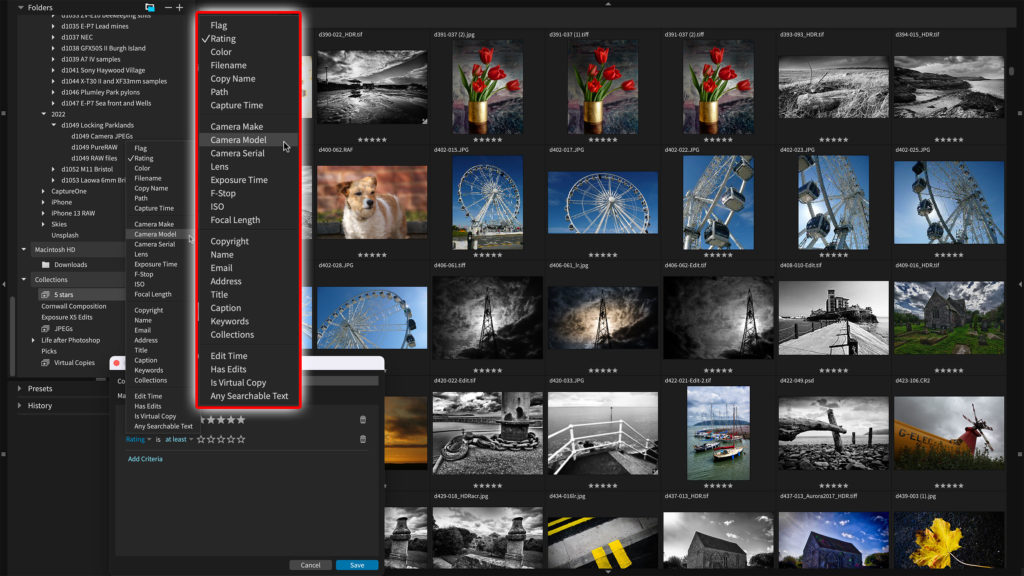
Организационные возможности не ограничиваются просмотром каталогов. В Exposure X7 есть закладки на папки, коллекции, умные коллекции, ключевые слова, рейтинги, флаги, цветовые метки, полнотекстовый поиск по метаданным и виртуальные копии. Программа может сравнивать несколько кадров рядом, синхронно увеличивать их и фиксировать один из кадров для сопоставления. Это полезно при выборе дублей портрета, серийной съемки, репортажа или нескольких вариантов одной композиции.
Редакторская часть включает базовую проявку, кривую тона, цветовые инструменты, LUT, коррекцию объектива, устранение хроматических ореолов, резкость и шумоподавление. Локальные изменения наносятся кистью, линейными и радиальными градиентами, цвето-тональными ограничениями и масками выделения. В X7 особенно важен Polygon Selection: пользователь намечает грубую границу объекта, а алгоритм пытается уточнить край; в обновлениях ветки 7.1 появился также Lasso и возможность переводить маску в полигон для последующей правки узлов.
Отдельная сильная сторона — творческие эффекты. В комплекте более пятисот настраиваемых пресетов, среди которых цветные и черно-белые пленочные интерпретации, винтажные стили, инфракрасные варианты, киношные цветовые схемы и служебные заготовки. Пресет в Exposure X7 — не «фильтр-картинка», а комбинация параметров доступных панелей, поэтому его можно ослабить, разобрать на отдельные компоненты, применить на новом слое, ограничить маской и сохранить собственную модификацию.
Установка и начало работы
Exposure X7 устанавливается как отдельный редактор, а при совместимой конфигурации может добавить плагины для Adobe Photoshop и Lightroom Classic. Если нужен автономный рабочий процесс, достаточно самого приложения: RAW читается средствами Exposure, а папки открываются непосредственно с диска. При использовании в роли плагина чтением RAW занимается хост — Photoshop или Lightroom, поэтому список RAW-камер Exposure в этом режиме не определяет, откроется ли исходный файл в Adobe-приложении.
Для Windows официально заявлены 64-разрядные Windows 10 и 11. Для macOS — версии начиная с 10.13 High Sierra; поддерживаются Intel и Apple M1. Минимальный объем оперативной памяти указан как 8 ГБ, рекомендованный — 16 ГБ. Для ускорения рендеринга разработчик рекомендует относительно современную видеокарту с 2 ГБ памяти: в Windows используется OpenCL, на Mac — Metal. Разрешение экрана должно быть не ниже 1280×768, однако на практике для одновременного показа папок, пресетов, фотографии и правых панелей заметно удобнее более широкий дисплей.
После установки имеет смысл сначала проверить обновление ветки X7, особенно если дистрибутив был сохранен давно. Обновления этой ветки продолжают добавлять поддержку камер и исправлять конкретные ошибки. Например, выпуск 7.3.0 расширил список камер, улучшил открытие HEIC с актуальных iPhone, исправил отдельные сбои GPU, экспорта и печати, а также устранил ситуации с поврежденным рендерингом некоторых файлов. Это не новая программа, а обновление той же ветки X7, поэтому настройки и рабочая логика сохраняются.
На первом запуске полезно не пытаться сразу перестроить весь интерфейс. Сначала откройте тестовую папку с несколькими RAW и JPEG, выберите один файл и убедитесь, что приложение корректно строит превью, реагирует на увеличение и видит гистограмму. Затем переключитесь на несколько изображений и проверьте, как работают рейтинг, флаг и цветовая метка. Такой короткий тест сразу показывает, нормально ли определилась видеокарта, читаются ли нужные RAW и не мешает ли интерфейсная раскладка.

Первичная настройка рабочих областей
В X7 появились настраиваемые рабочие области. В стандартной конфигурации доступны готовые варианты для отбора, редактирования и ретуши. Их смысл не в разных «режимах движка», а в том, какие панели показаны и где они расположены. Для отбора можно оставить навигатор, гистограмму, папки и метаданные; для проявки — Basic, Sharpening, Noise Reduction, Color, Tone Curve и коррекцию объектива; для портретной ретуши — слои, маски и инструменты локальной правки.
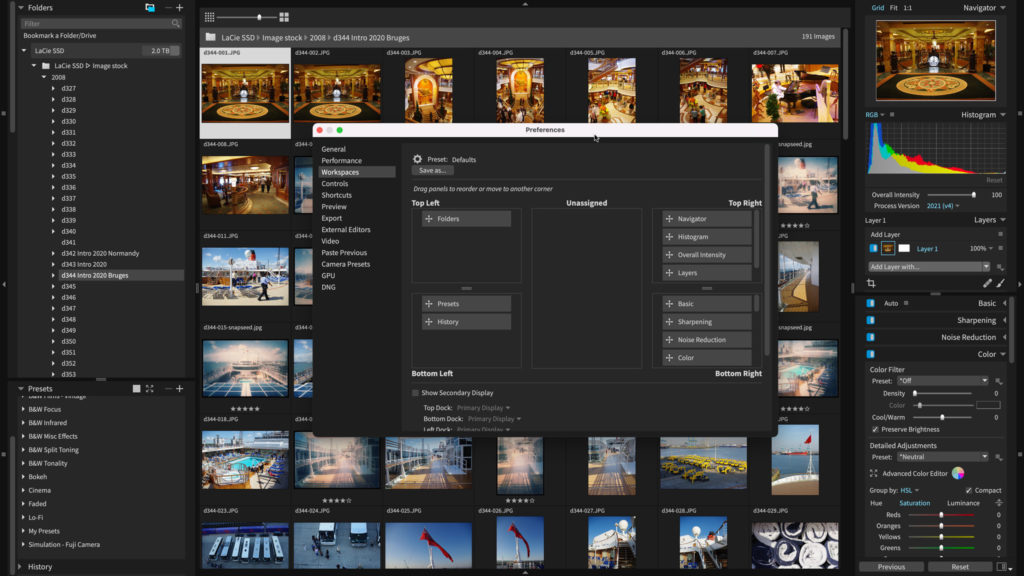
Окно Customize Workspaces позволяет назначать панели разным зонам интерфейса и сохранять собственные варианты. Это особенно полезно на ноутбуке: если постоянно развернуты все панели, правый док становится длинным и приходится много прокручивать. Вместо этого можно сделать отдельную область, например «Пейзаж», где рядом находятся базовая проявка, Color, Tone Curve, Lens Correction и маски, а творческие Overlays и Bokeh скрыты до тех пор, пока не понадобятся.
Есть и Solo Mode, при котором раскрытие одной панели автоматически сворачивает остальные. Он удобен, если правки выполняются последовательно сверху вниз и важно сохранить вертикальное пространство. На большом мониторе, наоборот, можно держать несколько панелей раскрытыми и использовать второй дисплей. Настройки рабочих пространств запоминают состав и размещение элементов, поэтому переключение между отбором и ретушью не требует каждый раз вручную восстанавливать интерфейс.
Навигация по папкам без обязательного импорта
В Exposure X7 можно начать работу с уже существующей структуры каталогов на диске. Фотограф указывает папку, добавляет ее в закладки и получает доступ к содержимому без отдельного переноса файлов в собственное хранилище программы. Исходники остаются там, где их разместил пользователь. Это удобно, если архив уже организован по схеме «год — съемка — камера» или хранится на нескольких дисках и нет желания дублировать структуру в еще одном каталоге.
Отсутствие обязательного импорта не означает отсутствие индексации. Для поиска и умных коллекций программе все равно требуется информация о файлах и метаданных, но повседневная работа остается привязанной к реальным папкам. Если файл переименован, перемещен или удален внешними средствами, нужно учитывать, что сохраненная закладка и связанные организационные данные должны снова сопоставиться с фактическим местоположением. Для больших архивов лучше не менять структуру хаотично между сеансами.
В сетках миниатюр можно изменять размер превью, сортировать изображения, применять фильтры по флагам, рейтингам, цветам и метаданным. Для серийной съемки полезно начать с грубого отбора: пометить явный брак как отклоненный, хорошим кадрам поставить рейтинг, а сомнительные оставить без оценки. После первого прохода фильтр убирает отклоненные кадры, и второй цикл отбора идет уже по сокращенной выборке.
Рейтинги, флаги и цветовые метки
Рейтинг удобен как числовая шкала качества или готовности: например, одна звезда — технически пригодный кадр, три — кандидат в серию, пять — финальная версия. Флаг можно использовать как бинарный признак «оставить/отклонить», а цвет — как этап процесса: красный для кадров, требующих ретуши, зеленый для готовых, синий для тех, которые должны попасть в определенную публикацию. Exposure не навязывает такую схему, поэтому важно выбрать собственную и придерживаться ее в пределах проекта.
Метаданные помогают отфильтровать изображения по камере, объективу, ISO, выдержке, времени съемки, текстовым полям и другим признакам. В умных коллекциях критерии сохраняются: коллекция заполняется автоматически, когда файл начинает соответствовать заданным условиям. Например, можно собрать все кадры с рейтингом не ниже четырех звезд и определенным ключевым словом, не перемещая сами файлы из исходных папок.
Коллекции и умные коллекции
Обычная коллекция — это ручная подборка ссылок на фотографии из разных папок. Она подходит для портфолио, отбора клиенту или подготовки печатной серии. Подколлекции позволяют разбить проект на части. Quick Collection используется как временная корзина: выделенный кадр можно быстро добавить в текущий набор, не прерывая просмотр. Важно понимать, что удаление кадра из коллекции не равно удалению исходного файла с диска.
Smart Collection задает правила. Exposure X7 умеет опираться на организационные признаки, параметры съемки, метаданные и состояние редактирования. Это позволяет автоматически собирать, например, все виртуальные копии, все снимки за конкретный период или все файлы определенной камеры, которым присвоен заданный рейтинг. При больших архивах такие подборки полезнее ручного перебора, но слишком сложный полнотекстовый поиск может выполняться дольше, чем в приложениях с жестко централизованным каталогом.

Отбор серии и сравнение похожих кадров
Для отбора дублей у Exposure X7 есть несколько вариантов просмотра нескольких снимков. Кадры можно расположить вертикально, горизонтально, сеткой, по четыре или по шесть. Связанный просмотр синхронизирует масштаб и панорамирование, поэтому на портретах удобно одновременно проверить глаза и микросмаз, а в пейзаже — сравнить детализацию в углах. Один кадр можно закрепить, чтобы он оставался эталоном при переходе по остальным.
Практический сценарий для серии из нескольких десятков кадров выглядит так. Сначала отсортируйте по времени съемки и перейдите в рабочую область Culling. На первом проходе используйте только флаг и не тратьте время на обработку. На втором оставьте видимыми только принятые кадры и сравнивайте близкие дубли по два–шесть изображений. Затем присвойте рейтинг финалистам, и только после этого начинайте коррекцию. Такой порядок снижает риск долго править файл, который в конце все равно будет отброшен.
Если серия снята в одинаковом свете, после выбора финальных кадров можно применить базовые настройки сразу к группе. Но локальные маски, кадрирование и ретушь лучше проверять отдельно, потому что положение объекта меняется даже в похожих дублях. Exposure умеет работать с настройками нескольких изображений одновременно, однако одинаковое значение ползунка не гарантирует одинаковый визуальный результат на кадрах с разной экспозицией.
RAW-проявка и профили камеры
При открытии поддерживаемого RAW Exposure X7 выполняет собственную демозаику и применяет начальную интерпретацию цвета. Для камеры можно использовать DCP-профили: они влияют на то, как сенсорные значения переводятся в цвет до дальнейших коррекций. Пользовательские DCP можно назначать вручную и связывать с конкретной моделью камеры, серийным номером, объективом или диапазоном ISO через Camera Presets. Это полезно в студии, где один и тот же набор камер должен давать максимально согласованный стартовый цвет.
Профиль камеры лучше выбирать до серьезной цветокоррекции. Если после нескольких слоев, кривых и локальных масок заменить исходный DCP, базовая цветопередача может измениться настолько, что прежние настройки перестанут давать ожидаемый результат. Для повторяемого рабочего процесса разумно один раз определить исходные профили для каждой камеры, а затем сохранить стартовый пресет с базовыми значениями резкости, шумоподавления и нужным профилем.
Exposure X7 поддерживает много камер, но список не универсален. Если новый или редкий RAW не читается, первым действием должна быть проверка поддержки конкретной модели и установка актуального обновления X7. Ветка 7.3.0, например, расширяла поддержку Panasonic и Sony и исправляла рендеринг Sony A7 IV lossless compressed RAW. Если камеры в списке нет, программа может работать с DNG, созданным поддерживаемым конвертером.
В интерфейсе предусмотрена команда преобразования неподдерживаемого RAW в DNG через установленный Adobe DNG Converter. Сам Exposure не «додумывает» неизвестный RAW: он передает задачу внешнему конвертеру, а затем работает уже с полученным DNG. Поэтому при таком сценарии нужно отдельно установить совместимую версию DNG Converter и убедиться, что именно она понимает RAW вашей камеры.
Если камера поддерживается напрямую, конвертация в DNG не обязательна. Есть смысл сохранять исходный RAW и использовать DNG как обходной формат только тогда, когда это решает совместимость или вписывается в существующий архивный процесс. Для проверки качества полезно сравнить один сложный кадр — с мелкой фактурой, глубокими тенями и высокой чувствительностью — в Exposure и привычном RAW-конвертере, прежде чем переводить весь проект на новый движок.
Базовая коррекция: свет, контраст и баланс белого
Для обычной проявки основная работа начинается с панели Basic. В ней собраны автоматическая коррекция и ручные параметры, связанные с балансом белого, экспозицией, контрастом и тоновым диапазоном. Автокоррекция в Exposure X7 может подобрать значения нескольких часто используемых регуляторов — белого баланса, экспозиции, Haze Level, контраста и тона — но ее лучше воспринимать как стартовую точку. На серии кадров с единым светом полезнее привести один кадр к нужному виду вручную и синхронизировать выбранные настройки.
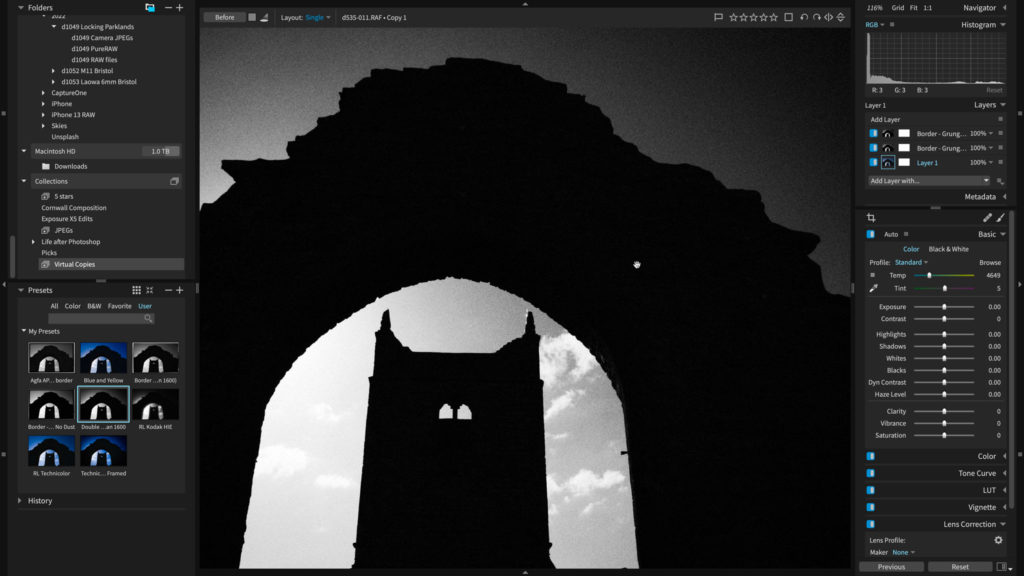
Баланс белого на RAW корректируется с помощью температуры в кельвинах, Tint и пипетки по нейтральному участку. Пипетка удобна, когда в кадре есть серая карта, белый предмет без цветного освещения или другой достоверно нейтральный ориентир. При смешанном свете один глобальный баланс белого не решит все проблемы: в таком случае общий WB настраивают под главный объект, а локальные различия цвета компенсируют на слоях с масками.

Exposure отвечает за общую яркость кадра. Highlights и Shadows позволяют отдельно работать со светами и тенями, Whites и Blacks — задавать крайние участки диапазона, а Contrast меняет общее различие тонов. Важно не пытаться спасать сильно пересвеченный RAW только отрицательным Exposure: сначала стоит посмотреть предупреждения клиппинга гистограммы, затем уменьшить Highlights и Whites, и только после этого решать, нужен ли общий сдвиг экспозиции.
Haze Level повышает или уменьшает локальный контраст в ситуациях с дымкой и слабой воздушной перспективой. Слишком большое значение легко делает дальний план жестким и усиливает шум в тенях. Аналогично Clarity и другие микроконтрастные регуляторы лучше оценивать при масштабе 100% и затем обязательно возвращаться к Fit: эффект, приятный при крупном просмотре, на полном кадре может выглядеть чрезмерным.
Гистограмма и контроль клиппинга
Гистограмма в Exposure X7 показывает распределение яркости и может отображать предупреждения о пересвеченных и проваленных областях. Порог предупреждений настраивается, а под курсором можно видеть RGB-значения пикселя; доступно одиночное считывание или усреднение 5×5. Это полезно при работе с предметной съемкой и нейтральными зонами, где визуальная оценка на мониторе может быть обманчива.
Практический порядок такой: сначала приведите белый баланс к приемлемому состоянию, затем установите общую экспозицию, после этого ограничьте выбитые света и слишком глубокие тени. Только потом добавляйте локальный контраст и насыщенность. Если начать с сильного контраста или пресета, последующее восстановление светов становится сложнее оценивать — непонятно, проблема в исходнике или в стиле.
Тоновая кривая и управляемый контраст
Панель Tone Curve позволяет задавать контрольные точки на кривой и отдельно управлять тенями, средними тонами и светами. Ее можно вынести в отдельное изменяемое окно, что удобнее на большом мониторе. Небольшая S-образная кривая увеличивает контраст, поднятая нижняя точка дает приподнятый черный, характерный для многих пленочных стилизаций, а смягчение верхней части удерживает светлые участки от слишком жесткого выхода к белому.
Кривая особенно полезна после базовой коррекции. Ползунками Basic удобно распределить динамический диапазон технически, а Tone Curve — сформировать характер изображения. Если пресет уже содержит собственную кривую, не стоит автоматически добавлять еще одну на глобальном уровне: сначала откройте параметры примененного стиля и посмотрите, какие изменения он уже внес.
Exposure X7 хранит историю правок и позволяет увидеть прежние значения. При наведении на шаг истории можно оценить состояние изображения на этом этапе и вернуться к нему. Это не повод полностью полагаться на бесконечный Undo: для принципиально разных решений лучше создавать виртуальные копии, потому что они понятнее в дальнейшем отборе и экспортируются как самостоятельные варианты без дублирования исходника.
Цвет: HSL, расширенный редактор и LUT
Базовая цветокоррекция в Exposure X7 включает регулировки оттенка, насыщенности и светлоты отдельных цветов. Есть целевой инструмент: пользователь указывает область изображения, после чего редактор помогает воздействовать на соответствующий цветовой диапазон. Такой подход удобнее, чем угадывать, к какому условному каналу относится сложный оттенок одежды, листвы или кожи.
Advanced Color Editor позволяет задавать исходный и целевой цвет через диапазоны hue, saturation и lightness. В одном преобразовании можно выполнять несколько цветовых замен и сохранять результат как пресет. Практически это подходит для аккуратного смещения оттенка объекта, но не заменяет маску, если похожий цвет встречается по всему кадру. Тогда сначала ограничьте область слоем и маской, а уже внутри нее выполняйте цветовое преобразование.
В тенях, средних тонах и светах можно отдельно управлять насыщенностью. Это полезно, когда темные области уходят в грязный цвет после поднятия теней или когда яркий закат перенасыщается сильнее остальных тонов. Важно оценивать цвет не только на одном мониторе: если результат готовится для печати или другого цветового пространства, финальный экспорт и профиль вывода влияют на то, как будут выглядеть насыщенные оттенки.
Exposure X7 поддерживает LUT. Можно импортировать таблицы, созданные в других фото- и видеопрограммах, визуально просматривать установленные LUT и изменять интенсивность эффекта. LUT разумно применять после базовой нормализации экспозиции и белого баланса: если исходники сильно отличаются, одна и та же таблица даст нестабильный результат. Для серии сначала выровняйте кадры, затем применяйте LUT или пресет, и только потом дорабатывайте отдельные изображения.
Резкость, шумоподавление и дефектные пиксели
Sharpening и Noise Reduction находятся в отдельных панелях и рассчитаны на разные задачи. Повышение резкости усиливает восприятие границ и мелких деталей, а шумоподавление уменьшает яркостный и цветовой шум. На высоких ISO важно не пытаться получить «идеально гладкую» картинку любой ценой: агрессивное сглаживание убирает фактуру кожи, волос, ткани и листвы, после чего последующее повышение резкости подчеркивает уже не детали, а искусственные контуры.
Шумоподавление Exposure X7 ориентируется на профиль сенсора и позволяет раздельно влиять на яркостную и цветовую составляющие. Параметр Smoothing добавляет адаптивное сглаживание, стараясь сохранить выраженные края. В X7 появился Fine Texture — возможность добавить мелкую текстуру после сильного удаления шума, чтобы сглаженные области не выглядели пластиковыми. Это не восстановление потерянной детализации, а способ сделать визуальный результат естественнее.
Сравнивать шумоподавление следует при масштабе 100%, но окончательное значение выбирать в зависимости от назначения. Файл для небольшого веб-размера после уменьшения сам потеряет часть шума, поэтому максимальное подавление на исходном разрешении часто лишнее. Для крупной печати, наоборот, нужно внимательно проверить границы и однородные области, особенно темное небо и тени.
Defective Pixel Removal предназначен для одиночных аномальных пикселей сенсора. Алгоритм автоматически пытается найти такие точки в RAW, а сила удаления регулируется. Если на всех кадрах с одной камеры в одном месте стабильно видна горячая точка, этот инструмент логичнее обычной ретуши каждого файла. Но крупную пыль, царапину или посторонний объект он не заменит — для них нужен Spot Heal или Clone.
Когда шумоподавление кажется слабым
Независимые тесты Exposure X7 отмечали, что его RAW-рендеринг и шумоподавление на некоторых файлах уступают специализированным решениям Adobe или DxO. Это не означает, что любой кадр в Exposure будет хуже, но на критичных высоких ISO стоит сравнить один и тот же RAW. Если важна максимальная детализация, рабочий вариант — предварительно проявить файл в другом RAW-конвертере и передать в Exposure линейный DNG или TIFF для стилизации и локальных эффектов.
При таком гибридном процессе важно не выполнять одну и ту же операцию дважды. Если в первом конвертере уже применены сильное шумоподавление, коррекция объектива и выходная резкость, в Exposure их следует ослабить или отключить. Иначе изображение может получить лишние ореолы и слишком гладкие текстуры.
Коррекция объектива и цветных ореолов
Exposure X7 умеет автоматически выбирать профиль объектива по метаданным и корректировать геометрическую дисторсию, виньетирование и хроматические аберрации. Профиль можно отключить или заменить вручную. Автоматический выбор хорош, когда объектив точно распознан, но перед пакетной синхронизацией стоит проверить углы кадра и прямые линии: ошибочный или неточный профиль способен исправить не то, что нужно.
Если конкретного объектива в базе нет, доступны ручные регулировки дисторсии и виньетирования. Для архитектуры и интерьеров проверяйте геометрию до кадрирования: после сильной коррекции края изображения смещаются, и заранее выбранная рамка может потерять важные детали. В пейзаже следите, чтобы профиль виньетирования не пересветлял углы там, где затемнение было естественной частью сцены.
Defringe используется для остаточных цветных ореолов, которые не устранились профильной коррекцией. Можно выбрать типичный цвет ореола или взять образец пипеткой и сохранить настройки как пресет. Лучше работать на увеличении и ограничивать диапазон настолько, насколько это необходимо: слишком широкая коррекция может затронуть реальные насыщенные детали такого же цвета.
Кадрирование и Transform в одном окне
В X7 Crop и Transform объединены в одну панель. Здесь доступны кадрирование, выравнивание горизонта, поворот, вертикальный и горизонтальный keystone, масштаб и смещение. Для композиции можно включить Rule of Thirds, Golden Ratio, Golden Spiral, Golden Triangle, Diagonal и Alignment Grid. Такой набор полезен не потому, что сетка «делает кадр правильным», а потому, что дает точный ориентир при переосмыслении композиции.
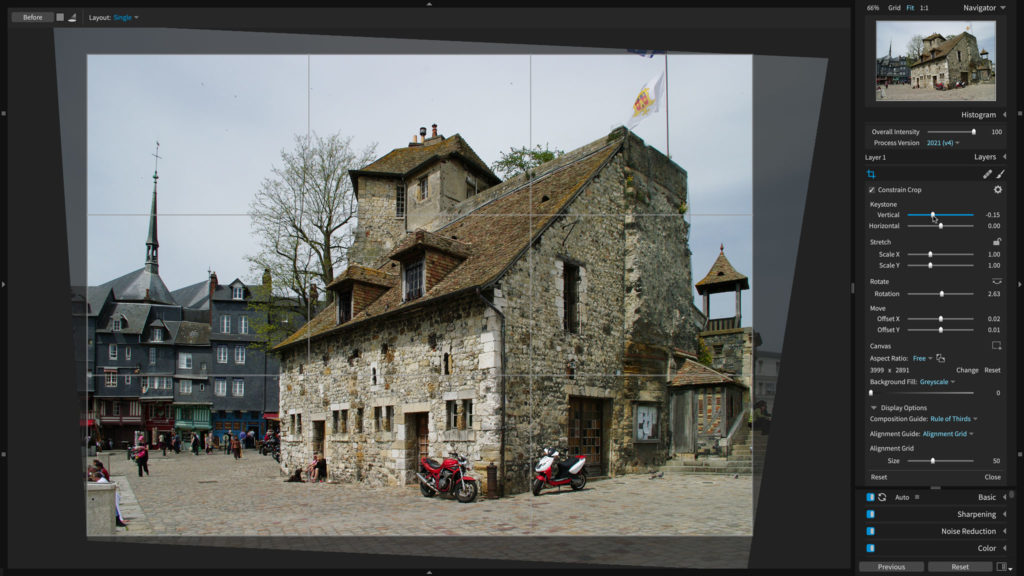
Для архитектурного кадра сначала выровняйте горизонт, затем исправьте вертикальный наклон и только после этого подбирайте финальный кроп. Если поменять порядок, коррекция перспективы может «съесть» края и вынудить кадрировать повторно. В Exposure X7 перспективные параметры задаются ползунками; автоматического выравнивания по линиям, сопоставимого с некоторыми конкурентами, нет, поэтому результат нужно контролировать визуально.
Aspect задает соотношение сторон, а Background Fill позволяет выбрать цвет области, которая появилась за пределами исходного кадра после трансформации. Это не генеративное заполнение содержимым. Если поворот или keystone оставил пустой треугольник, фон будет однотонным, и для естественного восстановления сложной текстуры потребуется внешний пиксельный редактор.
В обновлениях X7 исправлялись отдельные ошибки Crop и Transform, в том числе взаимодействие с Photoshop, масками и Spot Heal после изменения кадра. Если при старой сборке маска смещается, кадрирование ведет себя нестабильно или исходное соотношение сторон не сохраняется, прежде чем перестраивать проект, стоит обновить программу внутри ветки X7 и повторить действие на копии файла.
Слои правок: как устроена неразрушающая обработка
Layers в Exposure X7 — это слои корректировок и эффектов. На каждый можно поместить собственный набор параметров, пресет и маску, а затем изменить непрозрачность. Количество слоев не ограничено фиксированным небольшим числом, поэтому сложную работу разумно разносить по назначению: базовый цвет, локальное осветление лица, затемнение фона, зерно, виньетка и отдельный декоративный эффект.
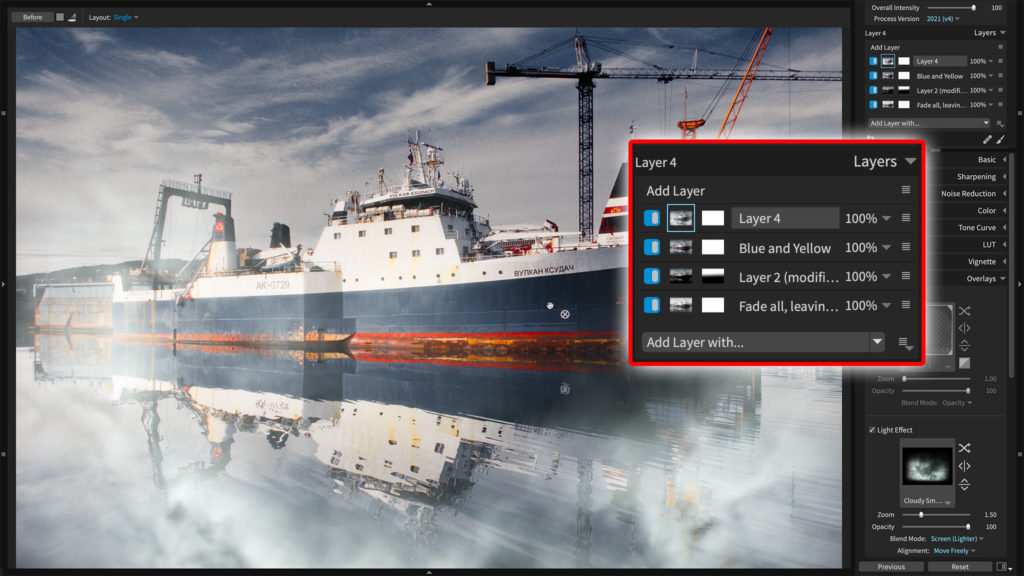
Главное ограничение: слой не является самостоятельным растровым изображением. Нельзя открыть три фотографии и собрать из них фотомонтаж так, как это делается слоями Photoshop или ON1 Photo RAW. Слои Exposure работают поверх одной фотографии как наборы обработок. Это важно учитывать до начала проекта: коллаж, сложная предметная композиция или замена объекта из другого кадра требуют другого редактора.
Для управления интенсивностью у слоя есть opacity. Если пресет выглядит слишком сильным, часто быстрее оставить его настройки как есть и уменьшить непрозрачность слоя. Другой вариант — применить тот же пресет на новом слое второй раз, если нужно усилить эффект. Последний прием работает, но может быстро привести к чрезмерной кривой, насыщенности и зерну, поэтому после удвоения следует проверить конкретные панели.
Слои можно использовать одновременно на нескольких выделенных фотографиях, однако маски следует проверять на каждом кадре. Глобальные корректировки синхронизируются предсказуемо, а локальная область зависит от композиции. Если объект сместился, та же маска будет воздействовать уже на другой участок.
Организация сложной правки
Практичнее давать слоям понятные имена по задаче: «Лицо +0,3 EV», «Небо — контраст», «Пленка», «Зерно», «Свет справа». Через несколько недель такие подписи позволяют быстро понять структуру обработки. Если все слои называются Layer 1, Layer 2 и Layer 3, разбор старого проекта превращается в последовательное включение и выключение каждого слоя.
Старайтесь отделять технические исправления от художественных. Коррекцию объектива, базовую экспозицию и шум лучше держать ближе к основанию процесса, а стили, LUT, зерно и световые эффекты — на самостоятельных слоях выше. Тогда художественный блок можно временно отключить и проверить, насколько чисто проявлен исходник.
Маски Polygon и Lasso
Polygon Selection — ключевой инструмент X7 для быстрого выделения объекта. Пользователь ставит точки вокруг объекта, формируя приблизительный полигон, а программа анализирует границу внутри заданной области и строит маску. Узлы можно перемещать после создания, а маркеры Include и Exclude помогают показать алгоритму, какие фрагменты нужно добавить или исключить.
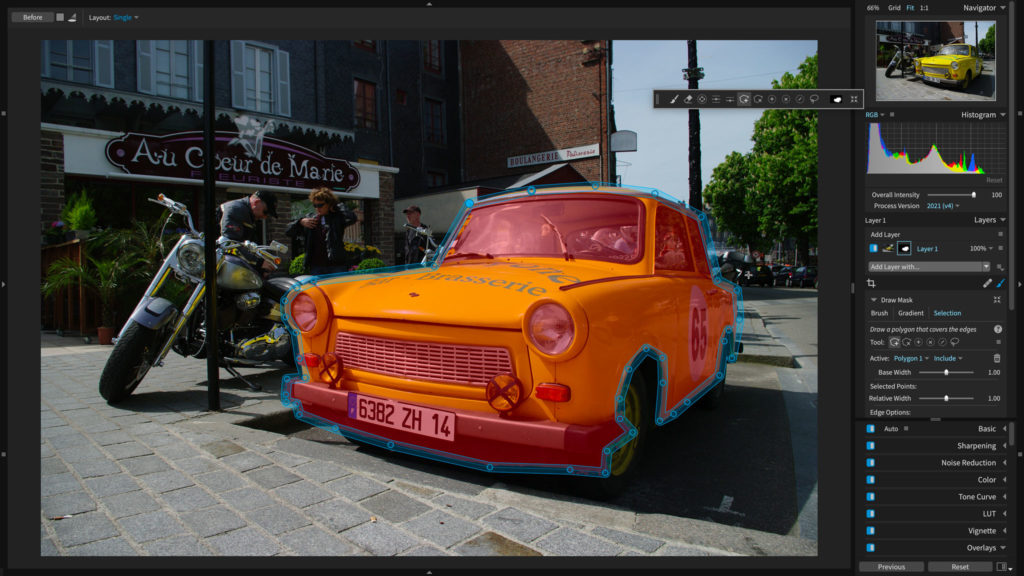
Base Width определяет ширину анализируемой области вокруг заданной линии, Relative Width позволяет локально менять ее между узлами, а Expand и Matting помогают уточнить край. Оптимальная стратегия — не пытаться ставить сотни точек по каждому волоску. Сначала нарисуйте достаточно грубый контур по участкам с хорошо различимым краем, оцените маску, а затем уточняйте только проблемные места.
На контрастном объекте на однотонном фоне Polygon работает быстро. Сложнее волосы, ветви, полупрозрачная ткань и предметы, совпадающие с фоном по цвету и яркости. В таких местах автоматический край может пропускать детали или захватывать фон. Тогда разумно комбинировать полигон с кистью, цвето-тоновыми ограничениями и ручными включающими/исключающими маркерами.
Начиная с 7.1 в X7 есть Lasso для быстрого выделения и возможность преобразовать маску в Polygon. Lasso удобно использовать, когда проще обвести объект свободной рукой, а затем получить редактируемую систему узлов. При работе мышью лучше вести контур плавно и не спешить; графический планшет дает более естественное управление свободной линией.
Кисть, градиенты и 3D Color Masking
Brush Tool используется для локального нанесения или стирания маски. Через него можно ограничить воздействие экспозиции, тепла, clarity, контраста и пресетов. В портретной работе предусмотрены готовые направления Enhance Iris, Soften Skin, Whiten Teeth и Remove Red Eye. Они экономят время на типовых задачах, но все равно требуют контроля масштаба и силы эффекта.
Linear и Radial Gradient создают плавные маски. Линейный градиент подходит для неба, края кадра или постепенного затемнения фона; радиальный — для лица, предмета или локального светового пятна. Градиент можно сочетать с кистью: сначала быстро задать основную форму, затем вычесть лишние области вокруг объекта.
3D Color Masking ограничивает маску одновременно по яркости, оттенку и насыщенности. Это полезно, когда нужно воздействовать, например, на синее небо, зелень или кожу без ручного обведения каждого участка. Встроенные пресеты ограничений помогают начать с типовых диапазонов, а пипетка берет образец непосредственно с фотографии.
Комбинация геометрической маски и цветового ограничения часто дает лучший результат, чем один инструмент. Например, для коррекции синего платья сначала нарисуйте грубую маску вокруг фигуры, затем ограничьте ее диапазоном синего. Так похожие синие детали в другой части кадра не попадут под правку, а внутри выбранной области алгоритм лучше отделит ткань от кожи и фона.
Spot Heal и локальная ретушь
Spot Heal предназначен для небольших отвлекающих деталей, пятен и дефектов кожи. В режиме Heal программа подбирает источник и старается совместить фактуру с окружающей областью; Clone переносит выбранный участок более буквально. Для одиночного прыща или пылинки обычно хватает маленького мягкого штриха, а длинный объект лучше убирать несколькими короткими коррекциями, чтобы источник не повторял заметный рисунок.
При ретуши лица полезно работать в два этапа. Сначала Spot Heal удаляет временные дефекты, затем отдельный слой с кистью мягко выравнивает тон или снижает локальный контраст. Готовый Soften Skin удобен как отправная точка, но его сила должна быть умеренной: если кожа теряет поры и мелкую фактуру при масштабе 100%, эффект уже чрезмерный. Для зубов и радужки лучше использовать отдельные слои, потому что степень воздействия у этих зон различается.
После кадрирования и трансформации проверяйте старые точки ретуши. В ранних сборках X7 исправлялись ситуации, когда Crop взаимодействовал со Spot Heal и масками не так, как ожидалось. На актуальной сборке проблема должна быть устранена, но в сложном проекте безопаснее закончить геометрию кадра до тонкой ретуши, особенно если нужно много точек клонирования.
Портрет: практическая последовательность обработки
Для портрета начните с выбора нейтрального профиля камеры и баланса белого. Затем выставьте экспозицию по лицу, контролируя, чтобы яркие участки кожи не уходили в клиппинг. Если фон заметно светлее или темнее, не пытайтесь компенсировать его глобальным Exposure — это задача локальной маски. После базового света выровняйте общий цвет кожи через Color или Advanced Color Editor.
Следующий этап — техническая ретушь. На отдельном слое удалите Spot Heal временные дефекты, пыль на одежде и небольшие отвлекающие детали. После этого создайте слой для кожи и нанесите Soften Skin кистью только на нужные участки, избегая глаз, бровей, волос и контуров губ. Непрозрачность слоя оставьте такой, чтобы при включении и выключении изменения были заметны, но не меняли фактуру лица радикально.
Для глаз можно сделать новый слой и использовать Enhance Iris либо вручную слегка поднять свет и локальный контраст. Белки глаз не стоит доводить до чистого нейтрального белого: это выглядит искусственно. Аналогично Whiten Teeth лучше применять умеренно и контролировать насыщенность желтого, а не просто резко повышать яркость.
Если нужно отделить человека от фона, используйте Polygon Selection, а сложные волосы уточняйте кистью и ограничениями по цвету/яркости. После построения маски можно немного снизить яркость или насыщенность фона, добавить локальную резкость на лице или, наоборот, применить мягкий Bokeh. Главное — проверить край вокруг волос и плеч на полном размере, потому что небольшие ошибки маски особенно заметны на контрастном фоне.
Финальный художественный слой можно отдать пленочному пресету. Сначала выберите несколько подходящих вариантов и запустите Audition, затем примените лучший и уменьшите opacity, если цвет слишком силен. После этого добавляйте зерно, виньетку или мягкий свет. Такой порядок оставляет техническую ретушь независимой от стиля и упрощает создание альтернативной версии.
Пресеты: выбор, настройка и сохранение
Библиотека Exposure X7 содержит более пятисот пресетов. Они сгруппированы по категориям, включая цветные и черно-белые пленки, low contrast, slide, vintage, cinema, infrared и другие направления. В большой библиотеке полезно помечать любимые варианты: это быстрее, чем каждый раз раскрывать все категории и искать знакомое название.
Audition Presets позволяет вывести на экран несколько вариантов одного снимка. Доступны раскладки по строкам, колонкам, четыре и шесть окон. Выбранные пресеты подсвечиваются в панели, а после сравнения один вариант можно применить к исходному кадру. Инструмент особенно полезен, когда два-три стиля отличаются неочевидными цветами в тенях и светах: переключение «до/после» хуже показывает различия, чем одновременное сравнение.
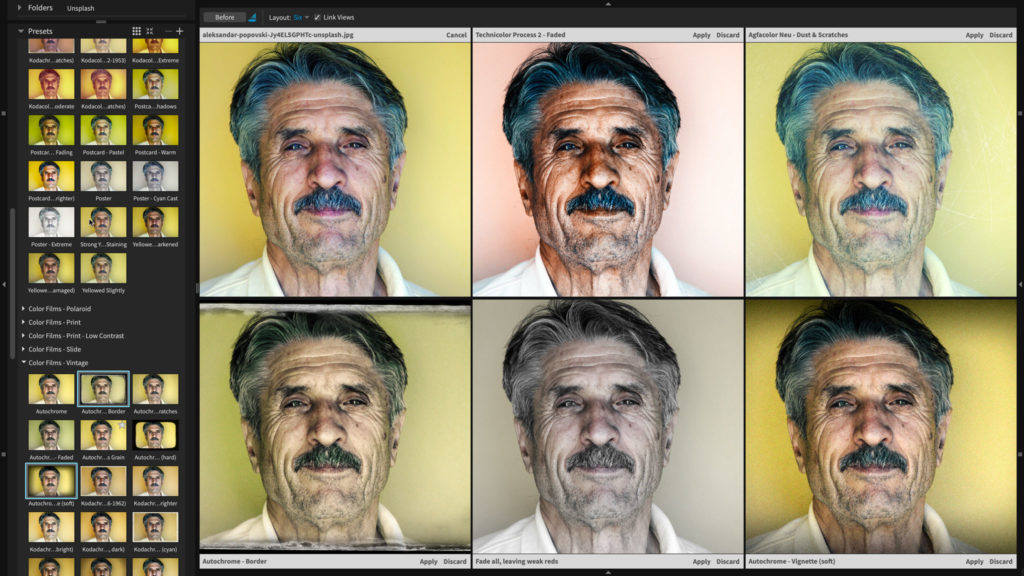
Пресет не нужно принимать целиком. После применения можно изменить только конкретные панели, например ослабить Color, убрать Vignette или вернуть более нейтральную кривую. Если получившаяся комбинация нужна повторно, ее можно сохранить как пользовательский пресет. Selective Presets позволяют задавать, какие группы настроек должны входить в пресет, чтобы, например, стиль менял цвет и зерно, но не затрагивал базовую экспозицию и баланс белого.
Этот принцип важен в пакетной работе. Пресет, который включает Exposure или White Balance, может разрушить уже выровненную серию. Для универсального творческого стиля лучше исключить базовые технические параметры, а тон и цвет синхронизировать отдельно. Тогда один стиль можно применять к кадрам с разной экспозицией без постоянной компенсации.
Как собрать свой пленочный стиль
Начните не с зерна, а с тоновой структуры. В Tone Curve задайте желаемый черный и контраст, затем в Color отрегулируйте отношения между оттенками. После этого добавьте Grain, внимательно подбирая размер и выраженность в тенях, средних тонах и светах. Если нужен эффект старой оптики, используйте Vignette или Bokeh на отдельном слое, а не смешивайте все в одном пресете на первом шаге.
Сохраните технически нейтральную версию пресета без экспозиции и баланса белого. Вторую версию можно сделать более радикальной — с собственной кривой, LUT и световым эффектом. Названия лучше давать по содержанию, например «Warm print — soft blacks» или «B&W contrast — grain 35», а не «Style 1». Это помогает при пакетной обработке и через несколько месяцев.
Grain: имитация пленочного зерна
В Exposure зерно учитывает разные тоновые диапазоны и может выглядеть по-разному в тенях, средних тонах и светах. Это позволяет сделать фактуру менее однообразной, чем простой слой монохромного шума. В черно-белой стилизации зерно часто лучше вводить после основной кривой, потому что контраст изображения влияет на визуальное восприятие фактуры.
При оценке зерна не используйте только Fit. На уменьшенном превью крупное зерно может исчезать или интерферировать с масштабированием. Просмотрите изображение в 100%, затем уменьшите до ожидаемого размера публикации. Если файл будет печататься, учтите выходное разрешение и тип бумаги: то, что на мониторе кажется заметным, на матовой бумаге может стать значительно мягче.
Не смешивайте зерно с шумом сенсора без необходимости. Сначала приведите технический шум к контролируемому состоянию, затем добавляйте художественное зерно. Иначе структура получится неоднородной: цветовые пятна сенсора останутся под монохромным пленочным эффектом.
Overlays: рамки, текстуры и световые эффекты
Панель Overlays работает с тремя основными типами декоративных элементов: Borders, Textures и Light Effects. Их можно перемещать, поворачивать и смешивать с изображением. Для наложений доступны режимы, включая Opacity, Multiply, Screen, Overlay и Hard Light. Поэтому один и тот же файл можно использовать как легкую фактуру или как выраженный графический эффект.
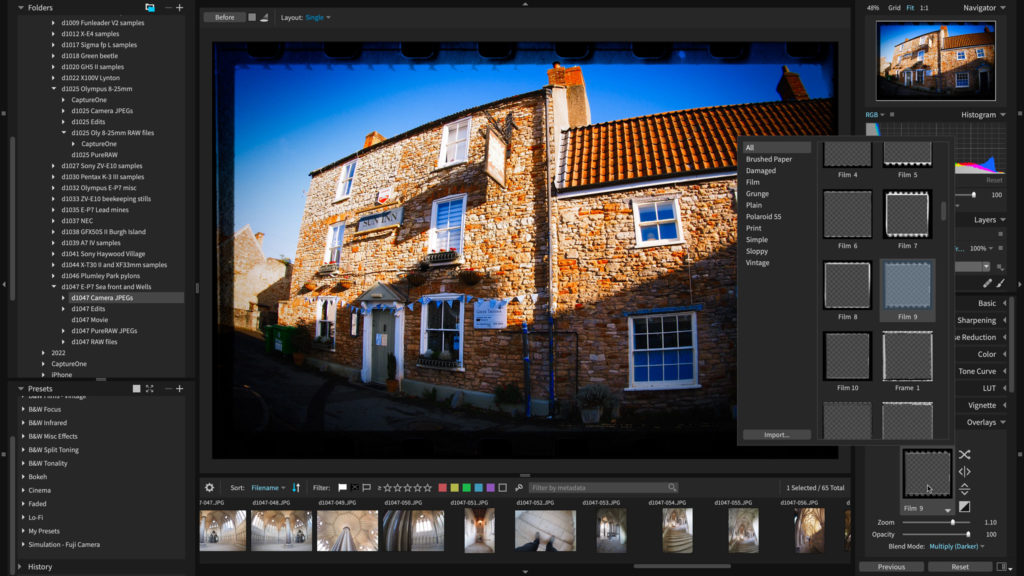
Border полезен не только для декоративной рамки. Неровный край пленки, темная виньетка по периферии или светлая печатная рамка помогают имитировать конкретный способ вывода. Если итог предназначен для печати с точным размером, проверяйте, не меняет ли визуальная рамка воспринимаемую композицию: важные детали не должны упираться в край.
Texture добавляет поверхность — например, царапины, бумажную фактуру или следы старого носителя. Эффект лучше держать на собственном слое. Тогда можно ограничить его маской, исключить лицо или чистое небо и отдельно регулировать непрозрачность. Сильная фактура на однородной коже почти всегда выглядит как дефект, а на стене или фоне может работать убедительно.
Light Effects имитируют засветки, flare, угловое или окружающее свечение. Элемент можно сдвигать и вращать, чтобы источник света совпадал с логикой сцены. Если реальный свет идет слева, яркая цифровая засветка справа без причины сразу выдает прием. Поэтому перед добавлением эффекта посмотрите на направление теней и наиболее светлые участки исходной фотографии.
Пакетный импорт оверлеев позволяет добавить собственные наборы. В рабочей библиотеке лучше заранее разделить текстуры, световые эффекты и рамки по папкам и именовать их понятно. Если пользовательский набор состоит из десятков похожих файлов с именами вида IMG_001, IMG_002, искать нужный вариант в процессе обработки будет неудобно.
Bokeh и управление творческой глубиной резкости
Bokeh в Exposure X7 применяется как творческий эффект, а не как физически точный пересчет глубины сцены. Есть радиальные и планарные варианты, которые позволяют оставить резкой выбранную область и размыть окружение. Для имитации tilt-shift планарная зона располагается вдоль нужной плоскости, а интенсивность и переход подбираются по размеру объектов.
Инструмент поддерживает выбор формы диафрагмы, включая нестандартные варианты. Такие формы влияют на характер световых дисков, но использовать их стоит осознанно: сердечки или многоугольники могут быть уместны как художественный прием, а не как нейтральная коррекция. Для реалистичного портрета обычно лучше простая форма и умеренная сила.
При имитации малого ГРИП следите за геометрией сцены. Если два объекта находятся в одной визуальной плоскости, но один размыт, а другой резок только потому, что маска прошла между ними, результат выглядит искусственно. Начинайте с широкой зоны фокуса, затем постепенно сужайте ее, проверяя края волос, рук и мелких предметов.
Черно-белая обработка и инфракрасные стили
Для черно-белой конверсии Exposure позволяет регулировать чувствительность отдельных цветов. Это важнее простого удаления насыщенности: красный, желтый, зеленый и синий каналы можно преобразовать в разные уровни серого и тем самым управлять отделением кожи, листвы, неба и одежды. Есть готовые пресеты чувствительности, которые удобно использовать как старт.
В пейзаже затемнение синего делает небо драматичнее, но может усилить шум и полосы в градиенте. В портрете красный и оранжевый сильно влияют на тон кожи; чрезмерное осветление этих диапазонов упрощает фактуру лица. Поэтому B&W лучше настраивать до сильного зерна и виньетки, когда еще видно, как именно цветовые каналы превращаются в яркость.
Инфракрасные инструменты и пресеты включают Glow, Fog и Halation. Это художественная имитация, а не преобразование обычного снимка в физически снятый IR-кадр со всеми спектральными особенностями. Эффект хорошо работает на растительности и контрастном небе, но убедительность зависит от исходной сцены. Если на фотографии нет характерного разделения объектов по тону, один пресет не создаст полноценную инфракрасную логику.
Виртуальные копии: несколько вариантов без дублирования RAW
Virtual Copy создает еще одну версию обработки того же исходника без физического копирования большого RAW. Это удобно для цветной и черно-белой версии, разных кропов, вариантов для печати и веба или нескольких пленочных стилей. В интерфейсе виртуальные копии существуют как самостоятельные редактируемые элементы, а на диске исходный файл остается один.
Простой сценарий: завершите нейтральную проявку, создайте виртуальную копию и только на ней примените сильный художественный пресет. Затем сделайте вторую копию для ч/б. Если клиент выберет нейтральный вариант, не придется отменять стили по истории; если выберет оба, каждую версию можно экспортировать отдельно.
Виртуальные копии полезны и при спорном кадрировании. Одна версия остается 3:2, вторая — 4:5 для социальной сети, третья — квадрат. Поскольку Crop в Exposure не разрушает исходник, каждую композицию можно изменить позже. При экспорте стоит использовать шаблон имени с признаком версии, иначе несколько вариантов могут получить одинаковые имена.
Пакетное редактирование серии
Если несколько кадров сняты в одинаковых условиях, Exposure X7 позволяет применить настройки к группе. Сначала доведите эталонный кадр до технически правильного состояния, затем копируйте только те категории, которые действительно общие: профиль, баланс белого, базовый цвет, шумоподавление и, возможно, объектив. Кадрирование, Spot Heal и маски лучше исключить, если композиция меняется.
Selective Settings при копировании позволяют избежать грубой ошибки, когда вместе с цветом на всю серию переносится индивидуальная экспозиция или локальная маска. В свадебной серии, например, баланс белого внутри одной сцены можно синхронизировать, но кадры у окна и в глубине помещения часто требуют разной Exposure. Тогда сначала копируют WB и цвет, а экспозицию выравнивают по группам.
Для длинного репортажа удобно создать несколько служебных пресетов: «Indoor tungsten», «Window daylight», «Flash reception». Каждый должен содержать только стабильные параметры. После сортировки изображения помечаются цветом по сцене, затем соответствующий пресет применяется к группе. Это быстрее и безопаснее, чем один универсальный стиль на весь день.
Monitored Folders и прием новых файлов
Exposure X7 умеет отслеживать папку в панели Folders. Когда в нее появляются новые файлы, программа может автоматически выбирать их, переименовывать по шаблону, применять пресет, добавлять метаданные и ключевые слова, включать кадры в коллекцию. Если назначено несколько пресетов, для каждого может создаваться виртуальная копия.
Эта функция подходит для работы с tethering-программой производителя камеры: камера передает снимок в выбранную папку, а Exposure отслеживает ее и подхватывает новые файлы. Это не то же самое, что полноценное прямое управление всеми параметрами камеры из Exposure. Если нужен надежный tethered capture, используйте поддерживаемое приложение камеры и воспринимайте Monitored Folder как следующий этап цепочки.
Перед реальной съемкой настройку нужно протестировать на десяти-пятнадцати кадрах. Проверьте, не создаются ли дубликаты имен, правильно ли применяются метаданные и какой пресет получает RAW. Особенно важно убедиться, что автоматический стиль не включает нежелательную экспозицию и не создает виртуальные копии в неожиданном количестве.
Camera Presets и автоматизация по модели камеры
Camera Presets позволяют связать начальные настройки с определенной камерой. Правило может учитывать модель, серийный номер, объектив и ISO — точно, не ниже, не выше или в диапазоне. Благодаря этому можно автоматически назначать DCP и базовую детализацию, например сильнее подавлять шум для высоких ISO и использовать другой профиль для второй камеры.
Такие пресеты применяются при сценариях Folder Monitor, Copy-from-card, при первом открытии неизмененного файла и после полного сброса. Это делает их мощнее обычного визуального пресета: они становятся частью начального рабочего процесса. Ошибка в Camera Preset также повторяется автоматически, поэтому настройку следует проверить на контрольной папке до массового применения.
Миграция из Lightroom
В Exposure X7 есть Lightroom Migration Tool. Он преобразует папки Lightroom в закладки Exposure, переносит флаги, рейтинги, цветовые метки, ключевые слова и ряд текстовых метаданных, а также коллекции, ориентацию и Crop & Rotate. Это облегчает переход на новую среду организации без ручного восстановления структуры отбора.
Однако миграция не означает точного преобразования Develop-настроек Lightroom в параметры Exposure. Движки проявки различаются, поэтому одинаковые значения ползунков не дадут идентичный вид. Для кадров, уже обработанных в Lightroom, инструмент может экспортировать версии рядом с оригиналами для визуального ориентира. Если старый проект критичен, разумно сохранить финальные TIFF/JPEG отдельно и не рассчитывать на повторное воспроизведение каждого шага редактирования.
Перед миграцией большого каталога сделайте резервную копию каталога Lightroom и протестируйте процесс на небольшом проекте. Проверьте ключевые слова с иерархией, коллекции, рейтинги и кропы. После этого можно переносить остальное. Такой тест дешевле, чем исправлять тысячи неверно сопоставленных организационных данных.
Экспорт: JPEG, TIFF и PSD
Финальная обработка в Exposure X7 остается неразрушающей до тех пор, пока пользователь не запускает экспорт. В диалоге экспорта задаются формат, папка назначения, схема имени, размер, метаданные, цветовое пространство, водяной знак и выходная резкость. Для готовых изображений официально предусмотрен экспорт в JPEG, TIFF и PSD. Выбор зависит от следующего этапа: JPEG удобен для публикации и доставки, TIFF — для дальнейшей высококачественной обработки, PSD — для передачи в Photoshop.
Не стоит сохранять «мастер-файл» проекта в JPEG, если далее планируются сильные коррекции. JPEG использует сжатие с потерями и обычно ограничен 8-битным представлением на канал. Если Exposure используется как промежуточный редактор между RAW-конвертером и Photoshop, практичнее TIFF или PSD с подходящими параметрами. Для веб-публикации, наоборот, TIFF избыточен по размеру и совместимости.
Resize может ограничивать результат по ширине, высоте, длинной или короткой стороне, мегапикселям или проценту от исходника. Чтобы не получить лишнее повторное масштабирование, задавайте размер под конкретную задачу. Например, файл для сайта можно сразу уменьшить по длинной стороне, а архивную копию экспортировать в полном разрешении. Если требуется несколько размеров, сохраните отдельные Export Presets и не меняйте цифры вручную каждый раз.
Output Sharpening предназначен для финального усиления резкости после изменения размера и с учетом типа вывода. Его не следует путать с рабочей резкостью панели Sharpening. Сначала корректируется детализация исходника, затем изображение масштабируется, и только после этого применяется выходная резкость. Именно такой порядок помогает не переусилить ореолы до уменьшения.
Имена файлов и структура папок
Шаблоны имен в Exposure могут использовать метаданные и последовательные номера. Экспорт умеет создавать подпапки и строить их имена по заданным полям. Для клиентской съемки полезен шаблон вида «проект_номер_вариант», а не исходные DSC_0001. При нескольких виртуальных копиях добавляйте признак версии, иначе готовые файлы будут конфликтовать по имени.
Порядковая нумерация формируется согласно выбранной сортировке, поэтому перед массовым экспортом проверьте порядок миниатюр. Если сначала отсортировать по рейтингу, а затем запустить последовательную нумерацию, номера могут не совпасть с хронологией съемки. Встроенная опция сброса последовательности позволяет начинать нумерацию заново для каждого нового задания.
Метаданные и водяные знаки
При экспорте можно сохранить или исключить ключевые слова и другие метаданные. Для публичных изображений иногда требуется удалить служебные данные, адресные поля или лишние ключевые слова, а авторство и copyright оставить. Настройку лучше сохранить в отдельном экспортном профиле, чтобы правила конфиденциальности не зависели от памяти пользователя.
Watermark в Exposure строится из текстовых и графических элементов. В текст можно подставлять метаданные, а сам элемент масштабировать, перемещать, поворачивать и менять по прозрачности. Для серии лучше привязать водяной знак к краю или углу с достаточным отступом и проверить горизонтальные и вертикальные кадры: один и тот же размер может выглядеть слишком большим на портретной ориентации.
Quick Export и повторяемые рецепты вывода
Quick Export предназначен для часто повторяющихся операций. Вместо полного диалога можно выбрать заранее сохраненный рецепт с папкой, форматом, размером, именованием и другими параметрами. В программе есть готовые профили для распространенных сценариев, но надежнее создать свои: «Web 2000 px sRGB», «Client JPEG full», «TIFF for Photoshop» и «Print proof».
Перед тем как назначить горячую клавишу на Quick Export, один раз проверьте, куда именно он сохраняет файлы и как ведет себя при совпадении имен. Быстрый экспорт полезен именно тогда, когда рецепт стабилен. Если каждый проект требует новой папки и другого формата, обычный диалог дает больше контроля и снижает риск отправить результат не туда.
В ветке X7 исправлялся сбой открытия Quick Export после перестановки экспортных пресетов. Если старый экземпляр программы падает именно при этой операции, обновление до актуальной сборки должно быть первым шагом диагностики. Пересоздание всей библиотеки пресетов без проверки версии может только добавить лишнюю работу.
Печать из Exposure X7
Программа умеет печатать одну или несколько фотографий, показывать предварительный просмотр, размещать несколько изображений на странице и настраивать поля. Есть автоматический поворот для лучшего заполнения ячейки, режим full-bleed, выбор единиц измерения и Zoom-to-fill. Для контактных листов доступны фабричные заготовки, а собственные параметры печати можно сохранять как пресеты.
Output Sharpening для печати учитывает тип носителя. Перед массовой печатью полезно сделать небольшой тест с тем же профилем, бумагой и разрешением. Экран не показывает точную резкость бумаги: матовая поверхность обычно визуально смягчает детали сильнее, чем глянцевая. Поэтому настройка, которая кажется немного резкой на мониторе, может быть приемлемой в печати — и наоборот.
Exposure может размещать водяные знаки на печати и сохранять выбранный принтер/источник бумаги в пресетах Windows. На Mac в 7.3.0 исправлялись падения при печати в PDF и открытии предварительного просмотра. Если подобная проблема возникает на ранней версии, сначала обновите X7, а затем уже проверяйте драйвер принтера и системные настройки.
Exposure X7 как плагин Photoshop и Lightroom
Exposure X7 можно использовать как самостоятельное приложение или как плагин. Для Photoshop официально заявлены CS6 и Photoshop CC 2015 или новее, для Lightroom — Lightroom 6 и Lightroom Classic CC. В плагинном режиме хост подготавливает изображение и передает его Exposure, поэтому часть организационных возможностей отдельного приложения — папки, коллекции, поиск — становится не нужна.
Если основная библиотека уже живет в Lightroom Classic, логичный сценарий — выполнить импорт, каталогизацию и базовую RAW-проявку там, затем открыть нужный файл в Exposure ради пленочного стиля, масок или эффектов, после чего вернуть результат. Это уменьшает необходимость переносить организационную систему, но создается производный файл, поэтому заранее выберите подходящий формат и битность, чтобы не потерять качество.
В Photoshop Exposure удобен как эффектовый и корректирующий плагин. Но его собственные слои не превращаются в полноценные слои Photoshop один к одному. Если требуется дальнейший фотомонтаж, сохраняйте структуру композиции в Photoshop, а Exposure используйте для обработки отдельного слоя или подготовленного изображения.
При проблеме, когда плагин не появляется в меню Adobe-приложения, проверьте совместимость хоста и версию X7. В 7.1 обновлялось расположение плагинов в соответствии с требованиями Adobe, а в 7.1.2 исправлялось взаимодействие Transform с Photoshop. После переустановки плагина полностью перезапустите хост, а не только закройте окно документа.
Edit Copy In и внешний редактор
Standalone-версия умеет отправлять фотографию во внешнюю программу через Edit Copy In. Можно передать оригинал или экспортированную копию с уже примененными правками Exposure, задать разрешение, схему имени и пресет. Один внешний редактор можно назначить любимым и запускать горячей клавишей.
Выбор между оригиналом и обработанной копией зависит от задачи. Если внешний редактор должен сделать то, чего Exposure не умеет — например, сложный монтаж — обычно разумно передать TIFF/PSD с уже завершенной RAW-проявкой. Если же другая программа лучше выполняет RAW-конверсию, сначала обработайте RAW там, затем верните готовый TIFF или DNG в Exposure для стилизации.
Не создавайте лишние промежуточные JPEG при круговом редактировании. Каждая повторная запись JPEG добавляет компрессию. TIFF или PSD занимают больше места, но лучше подходят для передачи между редакторами, когда важна сохранность тонов и деталей.
Производительность и роль GPU
Exposure X7 распределяет рендеринг между CPU и доступными графическими устройствами. Наличие GPU не означает, что любая операция выполняется мгновенно: скорость зависит от разрешения исходника, количества слоев и масок, масштаба просмотра, драйвера и других задач системы. На 40–60-мегапиксельных RAW независимые тесты отмечали короткие задержки при увеличении и детальном редактировании.
Для практической оптимизации сначала убедитесь, что программа действительно определила видеокарту. Если после обновления драйвера появились артефакты, сравните поведение с отключенным или вручную выбранным GPU. В X7 добавлялся ручной выбор GPU, а в 7.3.0 исправлялась ситуация, когда программа сообщала об отсутствии GPU, хотя тот фактически использовался, и был добавлен обход нестабильного OpenCL-драйвера на части Windows-систем.
Большая пленка миниатюр, несколько изображений в сравнении и сложные слои требуют памяти. При 8 ГБ приложение соответствует минимальному требованию, но параллельный запуск Photoshop, браузера и других тяжёлых программ быстро уменьшает свободный объем. Если система активно использует файл подкачки, переключение между кадрами и построение превью будет менее отзывчивым. Поэтому рекомендованные 16 ГБ имеют практический смысл даже без формального требования.
Как проверить узкое место без выдуманных тестов
Не ориентируйтесь на чужое число секунд как на универсальную норму. Возьмите пять характерных файлов своей камеры: обычный RAW, высокий ISO, большой многослойный проект, кадр с полигональной маской и изображение после сильного Transform. Пройдите одинаковые действия — Fit, 100%, переключение кадров, включение слоя, экспорт — и посмотрите, на каком этапе задержка повторяется.
Если тормозит только построение превью первого раза, причина может быть в чтении и кэшировании файлов. Если задержка возникает при каждом движении ползунка, важнее GPU и сложность эффекта. Если медленно только массовое копирование или переименование, это уже дисковый ввод-вывод. Такой разбор полезнее синтетического «Exposure быстрый/медленный», потому что позволяет выбрать конкретное действие: обновить драйвер, освободить память, перенести архив на быстрый диск или уменьшить число одновременно активных панелей.
Рабочий сценарий: пейзажный RAW
Для пейзажа откройте поддерживаемый RAW и начните с профиля камеры и Lens Correction. Проверьте дисторсию и виньетирование в углах, особенно на широкоугольной оптике. Затем выставьте баланс белого: для рассвета или заката не обязательно нейтрализовать теплый свет полностью, важно сохранить естественное соотношение цветов.
Далее работайте с Highlights, Shadows, Whites и Blacks, используя гистограмму. Если небо пересвечено, уменьшайте света до тех пор, пока в облаках не появится фактура, но не превращайте яркий источник в серую область. Для земли поднимите тени настолько, чтобы сохранить объем, а не сделать кадр плоским. Haze Level применяйте умеренно — он может хорошо подчеркнуть дальние горы, но одновременно усилить шум и цветовые края.
Если небо требует отдельной коррекции, создайте слой с линейным градиентом и при необходимости ограничьте его по яркости или цвету. Уменьшите экспозицию, чуть измените температуру или насыщенность. Для сложного горизонта можно вычесть горы кистью или сочетать градиент с Polygon. Такая маска лучше жесткого глобального уменьшения Highlights, потому что не затемняет светлые детали земли.
После базовой коррекции перейдите к Tone Curve и Color. Затем проверьте локальную резкость и шум при 100%. В самом конце выберите пленочный пресет или LUT, если он нужен. Если стиль резко меняет цвет неба, уменьшите opacity слоя вместо повторной переделки всей проявки. Экспорт для веба и печати сохраните отдельными рецептами.
Рабочий сценарий: ночной кадр с высоким ISO
На ночном RAW сначала выключите желание «вытянуть всё». Сильное поднятие теней делает видимым шум, который в нормальной экспозиции был скрыт. Начните с правильного уровня черного и общего Exposure, затем поднимайте Shadows только в важных областях. Если темные зоны не несут сюжета, сохранение глубокого черного дает чище и убедительнее результат.
Шумоподавление оценивайте при 100%. Сначала уберите цветные пятна, затем найдите компромисс по яркостному шуму. Fine Texture можно добавить после сильного сглаживания, но не пытайтесь им «вернуть» мелкие детали — это синтетическая текстура. На лице или вывеске следите, чтобы буквы и ресницы не потеряли форму.
Для локального осветления используйте слой с кистью или радиальным градиентом, а не общий Exposure. Если нужно подчеркнуть человека на темной улице, поднимите его на доли ступени и немного увеличьте локальный контраст, оставив фон темнее. После этого зерно часто лучше не добавлять вовсе: технический шум уже создает фактуру. Если художественное зерно все же нужно, технический цветовой шум сначала следует привести в порядок.
Рабочий сценарий: единый стиль для серии
Для серии из сотен кадров главный риск — несогласованный порядок действий. Сначала разбейте съемку на группы света и камеры, затем выберите по одному эталонному кадру. На каждом эталоне выполните нейтральную проявку: профиль, WB, экспозиция, объектив, шум. Сохраните или скопируйте эти настройки отдельно от художественного пресета.
После технического выравнивания примените один стиль к каждой группе. Если пресет выборочный и не затрагивает WB/Exposure, он ведет себя стабильнее. Затем просмотрите серию в сетке, чтобы заметить выбивающиеся кадры. Отдельные изображения корректируйте вручную, а не меняйте общий пресет из-за одного исключения.
Финальные кадры отберите по рейтингу, при необходимости создайте виртуальные копии под альтернативный цвет или кроп и запускайте экспорт только по отфильтрованной выборке. Так редактор не тратит время на рендеринг файлов, которые клиент никогда не получит.
Рабочий сценарий: стилизация без разрушения исходника
Если задача — получить характерный пленочный вид, сохраните базовую обработку максимально нейтральной. Создайте виртуальную копию, добавьте новый слой и примените пресет. Не трогайте исходную версию: она служит контрольным вариантом. Затем уменьшите opacity художественного слоя и откройте панели, которые пресет изменил сильнее всего.
Если результат слишком контрастный, сначала проверьте Tone Curve, а не общий Exposure. Если кожа ушла в нежелательный оттенок, ограничьте цветовую коррекцию локальной маской или измените Advanced Color. Grain и Overlays добавляйте после того, как основной цвет уже согласован. В противном случае декоративные элементы мешают оценивать реальный тон изображения.
Для ч/б версии создайте еще одну виртуальную копию, а не переключайте цветную туда-сюда. Так можно экспортировать обе, сравнить рейтингом и вернуться к каждой через несколько дней без восстановления истории.
Типичные ошибки при работе
Слишком сильный пресет на невыравненном RAW
Если стиль сразу применяется к темному или сильно холодному исходнику, его тоновая кривая и цвет усиливают исходные проблемы. Исправление: сначала нейтральная проявка, затем творческий слой. Исключение — специально созданный пресет, который включает техническую нормализацию для конкретной камеры и света.
Маска переносится на неподходящий кадр
При копировании настроек на серию локальная маска может оказаться на фоне вместо объекта. Исправление: использовать выборочное копирование и не переносить маски, если композиция меняется. Для почти идентичных дублей все равно нужно открыть несколько кадров и проверить край.
Профиль объектива делает углы хуже
Если после автоматической Lens Correction углы неожиданно светлеют или геометрия выглядит странно, отключите профиль и сравните. Затем выберите другой профиль или выполните ручную коррекцию. Автоматический выбор основан на метаданных, но конкретная комбинация объектива, адаптера и камеры может требовать проверки.
Unsupported RAW не открывается
Сначала обновите X7 и проверьте список поддерживаемых камер. Если модели нет, установите совместимый Adobe DNG Converter и преобразуйте исходник в DNG через доступный сценарий. Не переименовывайте расширение RAW в DNG — формат файла от этого не изменится.
Предпросмотр выглядит иначе после экспорта
Проверьте цветовое пространство, профиль монитора, параметры JPEG/TIFF и приложение просмотра. Разница может появиться не из-за Exposure, а из-за программы, которая игнорирует профиль. Для веба обычно нужен корректно встроенный профиль и предсказуемое цветовое пространство, а для печати — согласование с лабораторией или принтером.
Редактор медленно реагирует на сложную маску
Закройте лишние приложения, проверьте GPU и драйвер, уменьшите число одновременно открытых тяжелых задач и обновите X7. Если тормозит именно Polygon на одном кадре, упростите первоначальный контур и уточняйте только проблемные края вместо сотен узлов. Очень сложная маска не всегда дает визуально лучший результат.
После сильного Noise Reduction пропала фактура
Верните часть яркостного шума, уменьшите Smoothing и сравните при 100%. Fine Texture используйте осторожно, понимая, что это визуальная фактура, а не восстановление деталей. Для критичного RAW можно выполнить шумоподавление в специализированном конвертере и передать в Exposure подготовленный файл.
Сравнение с аналогами
Exposure X7 разумнее сравнивать не по количеству пунктов в списке функций, а по рабочему процессу. Он сочетает просмотр папок, организацию, RAW-проявку, локальные слои и развитую библиотеку пленочных пресетов. ФотоМАСТЕР ориентирован на более прямолинейное редактирование и автоматизированные операции; Lightroom Classic — на каталог, массовую RAW-обработку и тесную экосистему Adobe; ON1 Photo RAW — на универсальную систему с полноценными слоями изображений и современными AI-инструментами; DxO PhotoLab — прежде всего на качественную RAW-проявку, оптические модули и шумоподавление.
| Задача | Exposure X7 | ФотоМАСТЕР | Lightroom Classic | ON1 Photo RAW | DxO PhotoLab |
|---|---|---|---|---|---|
| RAW-проявка | Есть, с DCP и профилями камер | Поддерживает RAW, набор камер зависит от версии | Развитая RAW-проявка и широкий набор профилей | Встроенный RAW-движок | Сильный акцент на RAW и оптических модулях |
| Организация | Папки, коллекции, Smart Collections, ключевые слова | Навигация по папке и пакетная обработка | Каталог, коллекции, Smart Collections, метаданные | Просмотр папок, альбомы и каталогизация | PhotoLibrary, папки, проекты и метаданные |
| Локальные маски | Polygon, Lasso, кисть, градиенты, цветовые ограничения | Локальные инструменты и автоматизированные операции зависят от редакции | Кисть, градиенты, AI-выделения объектов и областей | Кисти, градиенты, AI- и другие маски | U Point, кисти, градиенты и AI-маски текущих версий |
| Слои изображений | Нет; только слои корректировок и эффектов | В ФотоМАСТЕРе нет полноценного монтажного стека; он предлагается в отдельном ФотоМОНТАЖ | Нет полноценного фотомонтажа внутри Lightroom Classic | Есть слои и композитинг | Рабочий процесс строится на корректировках, не на фотомонтаже |
| Пленочные стили | 500+ пресетов, зерно, оверлеи, LUT | Эффекты и 3D LUT-стили | Пресеты, профили, Color Grading и Grain | Пресеты, LUT, текстуры и эффекты | Пресеты и цветовые рендеринги; отдельные пленочные задачи чаще связывают с FilmPack |
| Подписка | Лицензия X7 не требует обязательной подписки | Есть варианты лицензии, включая бессрочную редакцию | Распространяется по подписке Adobe | Доступны варианты покупки и подписки | Обычно лицензируется отдельно без обязательной Adobe-подписки |
Exposure X7 и ФотоМАСТЕР
ФотоМАСТЕР удобнее там, где важны русскоязычный интерфейс и быстрые автоматизированные действия: замена фона и неба, удаление лишних объектов, портретная коррекция, эффекты и пакетная обработка. Актуальная профессиональная редакция также включает обработку сотен снимков за раз и расширенные портретные функции. Для пользователя, который не хочет разбираться в масках, DCP, слоях корректировок и сложной цветовой логике, такой подход проще.
Exposure X7 глубже именно как фотографический RAW-процессор со слоями правок. Он предлагает DCP-профили, Smart Collections, виртуальные копии, продвинутую систему масок, Audition нескольких пресетов и очень большую библиотеку пленочных интерпретаций. При этом интерфейс официально локализован на английский, французский и немецкий, а русского языка среди заявленных языков нет. Для русскоязычного начинающего пользователя это заметная практическая разница.
В задачах монтажа оба продукта не следует воспринимать как прямую замену Photoshop. У Exposure X7 нет слоев самостоятельных изображений, а экосистема AMS сама выделяет полноценные слои и маски для монтажа в отдельный ФотоМОНТАЖ. Если основная работа — проявлять серии RAW и стилизовать их, Exposure логичнее. Если приоритет — быстро исправлять отдельные фотографии, менять фон и пользоваться готовыми автоматическими инструментами на русском языке, ФотоМАСТЕР устроен проще.
Exposure X7 и Lightroom Classic
Lightroom Classic сильнее связан с централизованным каталогом и экосистемой Adobe. Он поддерживает импорт, Smart Collections, tethered capture для ряда камер и широкий набор современных масок. В текущих версиях Adobe есть AI Denoise, Raw Details, Super Resolution, выделение объекта, неба, людей, фона и ландшафтных элементов, а также генеративное удаление. Exposure X7 не копирует этот набор AI-функций.
Зато Exposure позволяет сразу ходить по файловой системе без обязательного импорта и выделяется готовыми пленочными пресетами, оверлеями, зерном и bokeh внутри одного неразрушающего процесса. Его рабочие области можно подстраивать под отбор, проявку и ретушь без перехода между Library и Develop. Если фотографу нравится структура Lightroom, но нужны эффекты Exposure, X7 может использоваться именно как плагин, а не как полная замена каталога Adobe.
По RAW-проявке выбор лучше делать на собственных камерах. Независимые тесты X7 отмечали менее широкую поддержку RAW и более слабую детализацию или шумоподавление на части файлов по сравнению с Adobe. С другой стороны, пользователь, которому не нужны текущие облачные и AI-функции Adobe, получает в Exposure неразрушающий редактор с собственной организацией и без обязательной подписочной модели X7.
Exposure X7 и ON1 Photo RAW
ON1 Photo RAW ближе к концепции «все в одном», но идет дальше Exposure в сторону пиксельного редактирования. В текущих версиях ON1 есть полноценные слои и композитинг, AI-маски, NoNoise AI, инструменты увеличения, удаления объектов и другие автоматизированные функции. Это делает ON1 более подходящим, если в одном приложении требуется не только проявлять RAW, но и объединять изображения.
Exposure X7 проще по архитектуре: его слои — корректирующие, а не монтажные. Это ограничение одновременно уменьшает риск превратить фотопроцессор в громоздкий растровый редактор. Для пользователя, который работает преимущественно с одной фотографией за раз и ценит пленочные стили, Audition пресетов и аккуратный каталог без обязательного импорта, такой фокус может быть удобнее.
Оба решения позволяют смотреть папки напрямую и совмещать организацию с обработкой. Поэтому выбирать между ними стоит по необходимости полноценного композитинга и современных AI-инструментов, а не по базовым ползункам Exposure/Contrast: эти функции есть у обоих классов программ.
Exposure X7 и DxO PhotoLab
DxO PhotoLab ориентирован на качество RAW, собственные измеренные модули камера-объектив и продвинутое шумоподавление DeepPRIME. В текущих версиях доступны AI-маски и U Point. Если главная задача — максимально чисто проявить сложный высокий ISO, исправить оптику и получить детализированный RAW, DxO является прямым конкурентом по технической части.
Exposure X7 предлагает более развитую встроенную среду стилизации: сотни пленочных пресетов, зерно, рамки, текстуры, light effects, Bokeh и LUT работают рядом с обычной проявкой. Поэтому практичен связанный процесс: сложный RAW сначала проявляется в DxO, затем линейный DNG или TIFF передается в Exposure для пленочного вида. Обратный порядок обычно менее логичен, потому что шумоподавление и оптические коррекции лучше делать до декоративных эффектов.
Ограничения, которые важно учитывать до начала проекта
Первое ограничение — отсутствие слоев изображений для фотомонтажа. Маски Exposure могут быть очень сложными, но они управляют воздействием корректировок на один исходный кадр. Если нужно заменить объект кадром из другой фотографии, собрать коллаж, выполнить частотное разложение на пиксельных слоях или работать со смарт-объектами, потребуется внешний редактор.
Второе — RAW-поддержка зависит от списка камер. Ветка X7 получает обновления и расширяет его, однако редкая или совсем новая камера может не открыться напрямую. DNG-конвертация решает часть проблем, но добавляет еще один компонент в цепочку и не делает Exposure универсальным декодером любого проприетарного формата.
Третье — качество RAW и профилей объектива нужно проверять на собственной технике. Не существует одного вывода для всех камер: на одном файле Exposure дает хороший результат, на другом сторонний конвертер лучше сохраняет мелкие детали или подавляет шум. Для коммерческой работы разумно протестировать именно свои камеры и основные объективы.
Четвертое — нет автоматической перспективной коррекции уровня специализированных решений с распознаванием геометрии. Transform выполняет нужные операции, но вертикальный и горизонтальный keystone настраиваются вручную. Для интерьерной съемки с десятками кадров это может быть медленнее, чем автоматизированный workflow конкурента.
Пятое — официально заявленные языки интерфейса не включают русский. Термины вроде Layers, Masks, Color Constraints, Presets, Quick Export и Monitored Folders придется освоить на английском, если не используется одна из других официальных локализаций. Для опытного фотографа это обычно не критично, но новичку влияет на скорость обучения.
Что проверить перед переносом большого архива
Не начинайте с десятков тысяч файлов. Создайте контрольную папку из нескольких типов данных: RAW разных камер, DNG, JPEG, TIFF, PSD, HEIC и несколько виртуальных копий. Добавьте рейтинги, ключевые слова и цветовые метки, сделайте Smart Collection, затем закройте и снова откройте программу. Так проверяется не только чтение изображения, но и сохранение организационных данных.
Далее проверьте резервный сценарий. Исходники должны иметь отдельную копию независимо от Exposure. Каталогизационная информация и настройки программы не заменяют резервное копирование фотографий. Если архив лежит на одном внешнем диске и этот диск выйдет из строя, никакая Smart Collection не восстановит RAW.
После организационного теста обработайте несколько характерных файлов и экспортируйте JPEG, TIFF и PSD. Откройте результаты в других приложениях, сравните цвет, размер, метаданные и ориентацию. Только после этого переносите постоянный workflow. Такой подход выявляет несовместимость до того, как она затронет весь архив.
Горячие клавиши и экономия действий
Exposure X7 позволяет назначать сочетания клавиш многим операциям и хранить разные наборы раскладок. Есть вариант раскладки, приближенный к Lightroom, что упрощает переход пользователям Adobe. Практически выгоднее всего назначать клавиши на рейтинг, флаги, переход между кадрами, любимый внешний редактор, Quick Export и переключение наиболее используемых панелей.
Не стоит переназначать десятки команд в первый день. Сначала неделю поработайте в стандартной конфигурации и выпишите действия, которые действительно повторяются. Затем назначьте сочетания только им. Слишком сложная уникальная клавиатурная схема плохо переносится на второй компьютер и сложнее вспоминается после паузы.
Для инструментов, которые имеют маркеры прямо на изображении, стрелки клавиатуры позволяют выполнять точное позиционирование, а модификаторы — более крупный шаг или поворот. Это полезно для spot fixes, градиентов, областей Bokeh, оверлеев и водяных знаков, когда мышью сложно сделать небольшое смещение.
Частые вопросы об Exposure X7
Нужно ли импортировать все фотографии в каталог?
Нет. Exposure X7 умеет работать с папками непосредственно на диске и добавлять их в закладки. Для расширенного поиска и умных коллекций программа хранит организационную информацию, но пользователь не обязан выполнять отдельный импорт только ради того, чтобы увидеть и отредактировать файлы.
Можно ли редактировать RAW неразрушающе?
Да. Изменения хранятся отдельно от исходного файла, а итоговая версия создается при экспорте. Виртуальные копии позволяют держать несколько вариантов обработки одного RAW без дублирования самого исходника.
Поддерживает ли Exposure X7 PSD?
Программа умеет просматривать PSD, применять эффекты Exposure к Photoshop-композитам и отправлять файлы во внешний Photoshop. Но собственные слои Exposure не являются заменой структуре PSD: монтажные слои и сложные композиты редактируются в Photoshop.
Есть ли полноценные слои для коллажей?
Нет. Layers в Exposure X7 предназначены для корректировок, пресетов, эффектов и масок одного изображения. Для объединения нескольких фотографий нужен редактор с растровыми слоями.
Можно ли использовать программу только ради пленочных эффектов?
Да. X7 может работать как самостоятельный редактор или как плагин в совместимом Photoshop/Lightroom. Если RAW-проявка уже выполняется в другом приложении, в Exposure можно передать TIFF, PSD или иной подходящий файл и использовать пресеты, зерно, LUT, рамки и световые эффекты.
Как выбрать между пресетом и LUT?
Пресет Exposure может менять множество собственных параметров программы — кривую, цвет, зерно, виньетку и другие панели. LUT выполняет математическое преобразование цвета по таблице и имеет регулируемую интенсивность. Для полноценного пленочного стиля удобнее пресет, для переносимой цветовой трансформации из другого приложения — LUT.
Что делать, если новая камера не поддерживается?
Проверьте актуальную сборку X7 и официальный список RAW. Если прямой поддержки нет, можно использовать Adobe DNG Converter при условии, что он понимает эту камеру, и затем открыть полученный DNG. Для массовой съемки сначала протестируйте конвертацию на нескольких кадрах.
Можно ли применять маску к нескольким фотографиям?
Настройки слоев и масок можно переносить, но геометрия маски остается связанной с положением объектов. Это безопасно для почти идентичных кадров, а на серии с движением требует проверки каждого изображения. Глобальные параметры синхронизируются надежнее.
Есть ли автоматическое выделение объекта?
Polygon Selection использует алгоритм уточнения границы по грубому контуру, а Lasso ускоряет первоначальное выделение. Это не тот же набор AI-категорий, который в современных редакторах автоматически распознает людей, небо, волосы или фон одной кнопкой. Сложные края все равно приходится контролировать.
Подходит ли X7 для печати?
Да. Есть предпросмотр, размещение нескольких снимков на странице, поля, full-bleed, пресеты печати, выходная резкость и водяные знаки. Для цветокритичной печати по-прежнему нужно правильно настроить монитор, профиль вывода и сам принтер или лабораторию.
Зачем использовать Virtual Copy, если есть History?
History помогает откатиться к предыдущему состоянию одной версии. Virtual Copy создает параллельный вариант, который можно независимо редактировать, оценивать и экспортировать. Для разных кропов, цветного и ч/б варианта это гораздо удобнее последовательного возврата по истории.
Можно ли обойтись без Photoshop?
Для отбора, RAW-проявки, локальных масок, обычной ретуши, пленочных стилей и экспорта — во многих проектах да. Photoshop понадобится, если нужны сложные композиты, продвинутая пиксельная пластика, текстовые макеты, смарт-объекты или операции, которые требуют самостоятельных растровых слоев.
Кому Exposure X7 подходит лучше всего
Exposure X7 особенно уместен у фотографа, который хочет держать отбор, неразрушающую коррекцию и стилизацию в одной программе, но не нуждается в полном пиксельном монтаже. Он хорошо вписывается в репортаж, портрет, пейзаж и авторские серии, где важны виртуальные копии, маски, пленочные пресеты, быстрый просмотр папок и повторяемый экспорт.
Пользователю с большим существующим каталогом Lightroom не обязательно переносить все данные: X7 можно подключить как эффектовый плагин. Фотографу, который ценит максимальную RAW-детализацию и современное AI-шумоподавление, имеет смысл сравнить результат с Lightroom или DxO и при необходимости использовать связанный workflow. А для задач, где главное — простой русскоязычный интерфейс и быстрые автоматические правки, ФотоМАСТЕР может оказаться понятнее.
Сильная сторона Exposure X7 не в одном уникальном ползунке, а в том, как редактор объединяет файловый браузер, коллекции, параметры RAW, корректирующие слои, сложные маски, более пятисот пресетов, зерно, оверлеи и экспортные рецепты. Если эти инструменты соответствуют реальной работе фотографа, программа позволяет пройти путь от отбора серии до готовых файлов без постоянного переключения между несколькими приложениями.