Fhotoroom — фоторедактор для тех, кому нужно быстро привести снимок в порядок, но при этом иметь больше ручного контроля, чем дают простые приложения с одной кнопкой улучшения. В редакторе можно кадрировать и выравнивать кадр, менять экспозицию и цвет, работать с тенями и светами, применять регулируемые пресеты, использовать локальную кисть, подавление шума, коррекцию объектива, HDR Tone Mapping, Tilt Shift, Tiny Planets, ColorSplash и другие эффекты. Особенно полезен Fhotoroom при обработке одиночных фотографий с камеры или телефона: он понимает JPEG, PNG, TIFF и множество RAW-форматов, хранит историю правок и позволяет вернуться к предыдущему состоянию без необходимости вести сложный многослойный проект.
- RAW и ручная цветокоррекция
- Замена фона и удаление объектов
- Ретушь лица и фигуры
- RAW открывается с авто-конвертацией
- Часть Pro Tools требует покупки
- Интерфейс программы — английский
Какие задачи реально решает Fhotoroom
Сильная сторона Fhotoroom — последовательная обработка одного снимка. Это не редактор макетов и не программа для верстки коллажей из десятков слоев. Его логика ближе к цепочке фотографических корректировок: открыть изображение, исправить геометрию, привести в порядок тон и цвет, при необходимости обработать отдельный участок кистью, добавить художественный эффект, сравнить результат с исходником и сохранить новый файл. Такой подход хорошо подходит для пейзажей, архитектуры, предметных кадров, портретов без сложной ретуши и фотографий для публикации в сети.
Набор инструментов заметно шире базовых «яркость — контраст — насыщенность». В разных сборках интерфейс распределяет команды немного по-разному, однако в настольной Windows-версии встречаются Crop, Straighten, Presets, Exposure, Correction, Denoise, PanoRotate, Lens и Pro Tools. В более позднем UWP-интерфейсе основные операции объединены в Edit, Frames, Presets и Pro, а рядом доступны History, Controls, Favorites и Metadata. Это важно учитывать, если интерфейс на вашем компьютере не совпадает буквально с изображением из старой инструкции: функции могут быть теми же, но находиться в другой группе.
В Fhotoroom удобно делать несколько типов работ. Первый — техническая коррекция: кадрирование, выравнивание горизонта, экспозиция, контраст, белая и черная точки, светлые и темные области, баланс температуры и оттенка. Второй — локальная обработка через Filter Brush или маску, когда изменение должно затронуть не весь кадр. Третий — стилизация через Presets, Frames, Light Leaks, Grain, Vignette и цветовые эффекты. Четвертый — специализированные операции вроде Lens Correction, PanoRotate, HDR Tone Mapping и Tiny Planets.
При этом Fhotoroom не следует путать с отдельным продуктом Fhotoroom HDR, который в свое время был связан с Artizen HDR. В этой статье речь идет именно о редакторе Fhotoroom от Supporting Computers Inc. для экосистемы Windows, а не о самостоятельной HDR-программе с похожим названием. Встроенный HDR в Fhotoroom — один из инструментов обработки внутри редактора, а не повод считать два продукта одной программой.
Установка и начало работы
Fhotoroom распространялся через Microsoft Store как приложение Supporting Computers Inc. и в карточке магазина заявлен для PC. Если Store показывает программу как совместимую с вашим устройством, установка выполняется обычным для приложений магазина способом. После установки Fhotoroom появляется в меню «Пуск» и запускается без отдельного мастера настройки каталогов, профилей или рабочих дисков. Для собственно редактирования фотографии учетная запись Fhotoroom не обязательна: регистрация нужна прежде всего для социальных функций старой встроенной фотосети.
На первом экране настольных сборок можно увидеть плитку Open Photo, блоки Recent, Popular и Interesting, а также пункты Login или Logout, Feed & Messages, Settings, My Photos и My Likes. Социальная часть занимает заметное место, потому что Fhotoroom исторически совмещал редактор и фотосеть. Если вам нужен только редактор, этот экран можно воспринимать как стартовую панель: открыть снимок и перейти к обработке, не настраивая профиль и не публикуя изображения.
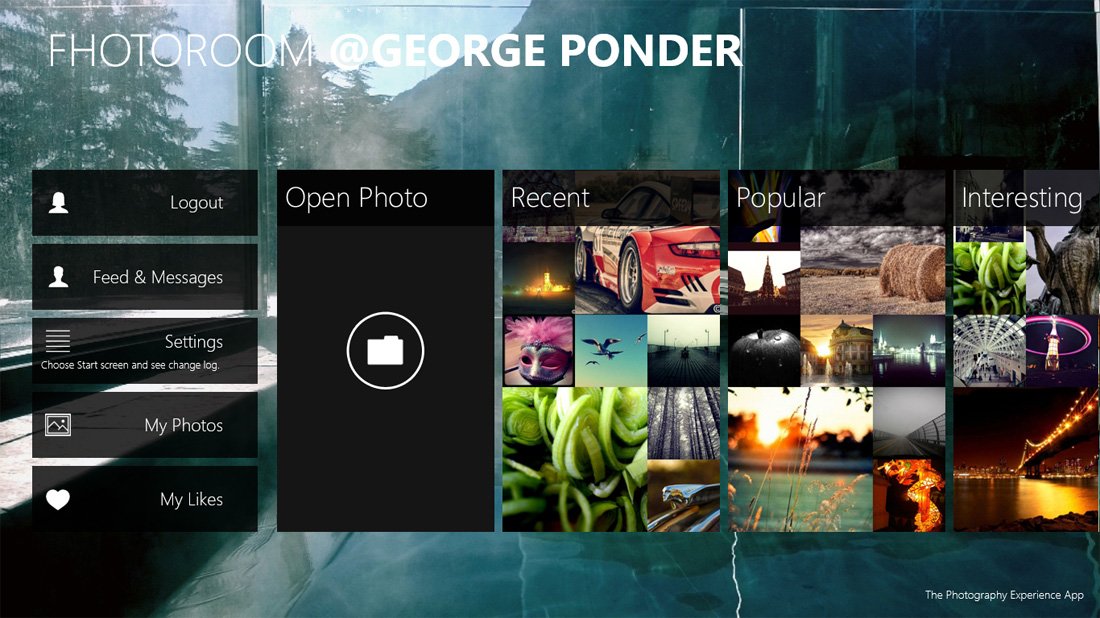
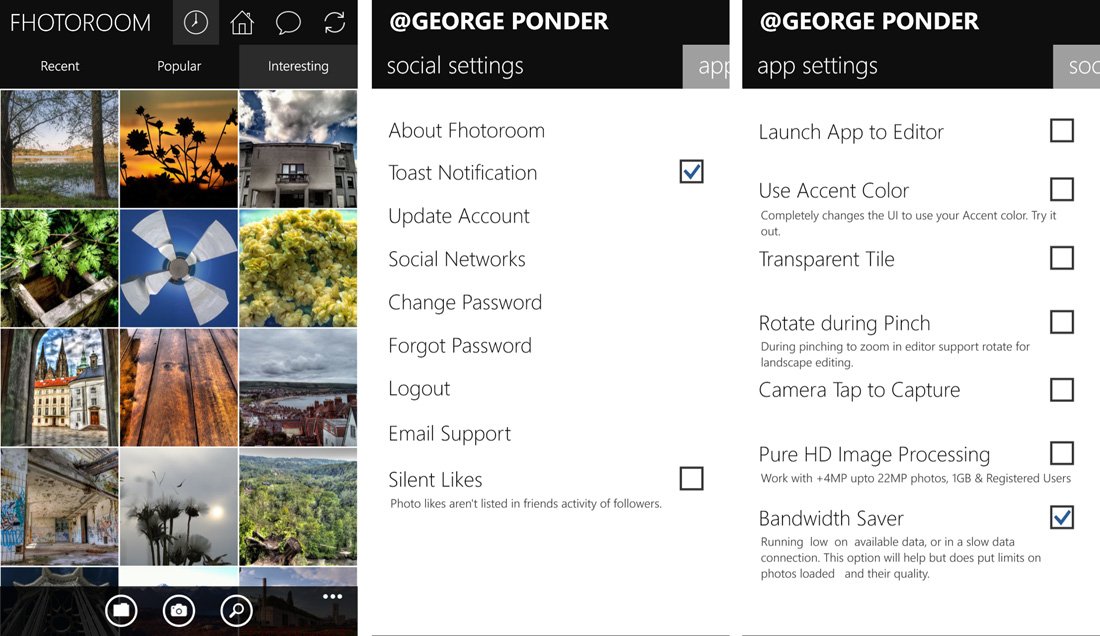
В Settings у некоторых сборок есть параметр запуска прямо в редактор. Это удобно, если лента фотографий и социальные разделы не используются. Там же могут находиться настройки поведения интерфейса, экономии трафика, поворота при жестах и максимального размера обрабатываемого изображения. Набор переключателей зависит от платформы и поколения приложения, поэтому не стоит искать на PC абсолютно все параметры, которые видны на Windows Phone или Windows 10 Mobile.
Перед первой серьезной обработкой стоит сделать простой тест. Откройте обычный JPEG, примените небольшое изменение Exposure или Contrast, нажмите Apply, затем откройте History и убедитесь, что шаг появился в истории. После этого вызовите Save и сохраните копию под новым именем. Такой тест одновременно проверяет доступ к папке изображений, работоспособность движка редактирования и сохранение файлов. Для старого UWP-приложения это полезнее, чем сразу начинать с большого RAW: если проблема связана с разрешениями или совместимостью системы, она проявится на небольшом файле быстрее.
Как открыть фотографию
На домашней странице используется команда Open Photo, а внутри редактора в верхней панели встречается Open. В мобильной компоновке кнопка открытия изображения может быть обозначена как Open в нижней панели. После выбора файла Fhotoroom строит превью и подготавливает изображение к редактированию. Для JPEG и PNG этот этап обычно короткий, а для RAW дополнительно выполняется преобразование исходных данных камеры в изображение, с которым работают инструменты редактора.

Если файл не появляется в окне выбора, сначала проверьте расширение и место хранения. Официальное описание Windows-версии перечисляет JPG, JXR, WDP, PNG, DNG, CR2, CRW, NEF, 3FR, MEF, RW2, RAW, ORF, PEF, ARW, SR2, KDC, DCR, RAF, MRW, MDC, SRF, SRW, X3F, TIF, TIFF, ERF и IIQ. Поддержка конкретного RAW зависит не только от расширения, но и от модели камеры и версии RAW-движка. Два файла с одинаковым суффиксом, снятые разными поколениями камер, не обязательно открываются одинаково.
Как устроен интерфейс редактора
На настольном интерфейсе главное изображение занимает центр. Слева располагается вертикальная панель инструментов, сверху — команды файла и просмотра, справа открываются параметры выбранной операции. Такая схема удобна тем, что фотография остается видимой почти постоянно: переход между Exposure, Correction или Presets не отправляет пользователя в отдельный диалог поверх изображения.
Верхняя панель настольной версии включает Open, Save и Share, а также Zoom In, Zoom Out, 100% или Actual Size, Auto Fit и Move. В режиме ретуши или коррекции появляются Apply, Before и Cancel. Названия хорошо описывают логику работы: Apply фиксирует текущий шаг в истории, Before показывает состояние до текущего фильтра, а Cancel отменяет несохраненную настройку инструмента. Эти команды важнее большинства декоративных эффектов, потому что именно они позволяют контролировать последовательность обработки.
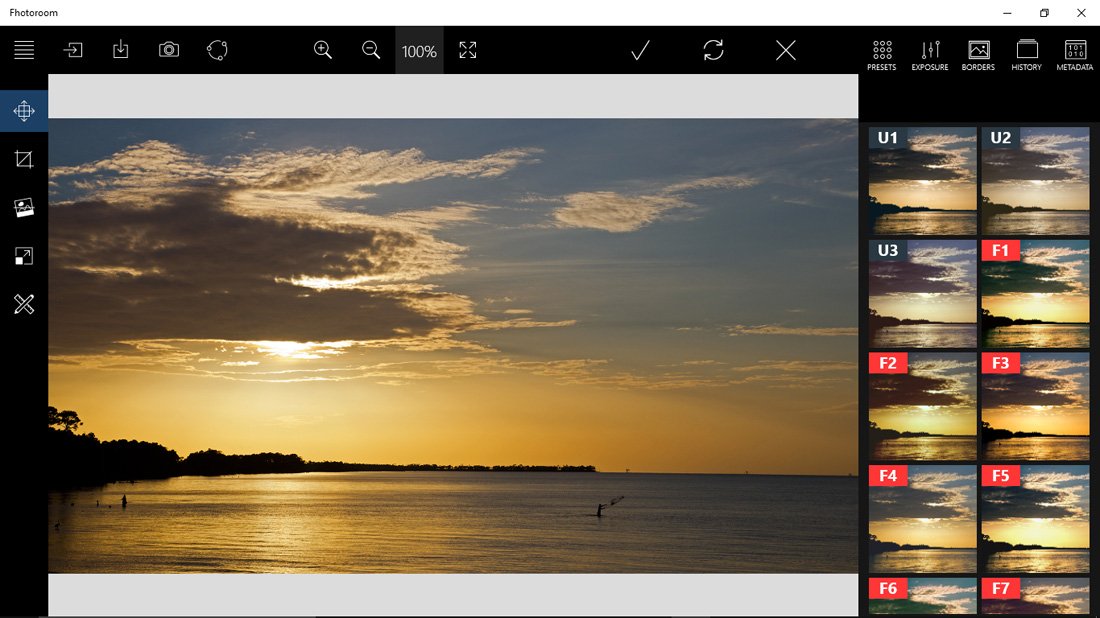
В более поздней компоновке Fhotoroom для Windows 10 основная навигация может находиться снизу или справа. Там встречаются Open, Edit, Frames, Presets, Pro и Save/Share. Внутри Edit доступны Crop, Straighten, Exposure, Brightness и другие базовые корректировки; рядом находятся Mask, History, Controls и Favorites. На большом экране PC элементы распределены свободнее, а на мобильном экране сгруппированы плотнее, но принцип остается тем же: фотография в центре, категория инструментов рядом, параметры текущего инструмента на отдельной панели.
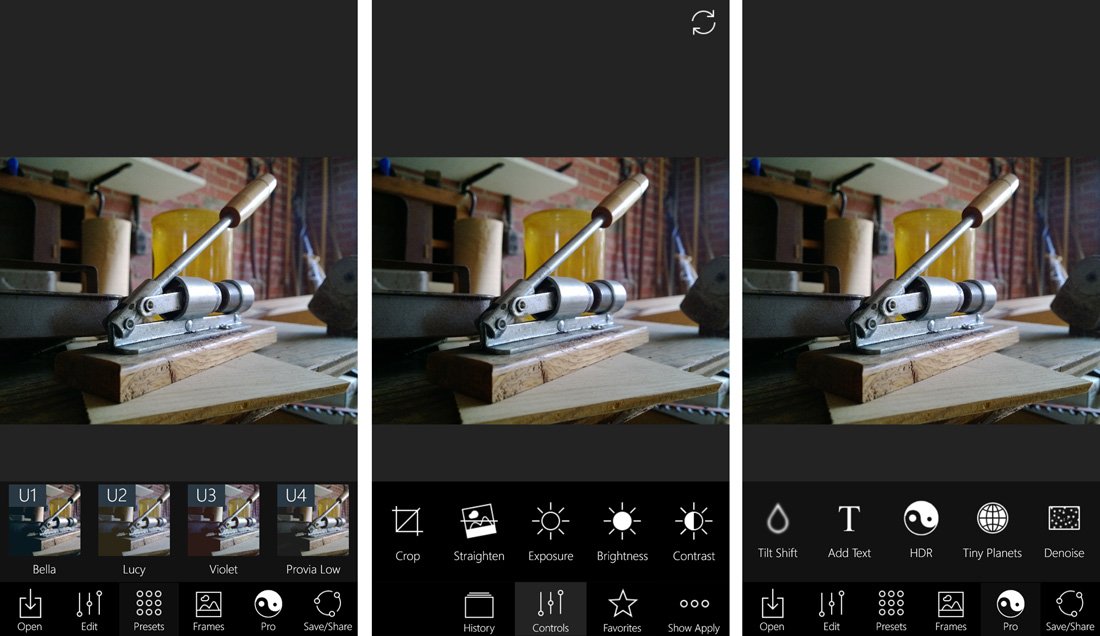
Если вы открыли старую инструкцию и не находите команду в том же месте, ориентируйтесь на назначение, а не на точное положение значка. Например, отдельная панель Exposure в одной сборке объединяет Exposure, Contrast, Sharpen, Saturation, Gamma, White, Black, Fade, Highlights и Shadows. В другой сборке часть этих параметров находится внутри Edit или Controls. Аналогично Pro Tools в настольной версии показан как отдельная группа слева, а в мобильной — как вкладка Pro снизу.
Для аккуратной работы полезно выработать порядок: сначала кадрирование и геометрия, затем тон, потом цвет, локальные исправления и только после этого стилизация. Fhotoroom технически позволяет менять порядок, а History дает возможность откатываться, однако чрезмерное чередование геометрических и тоновых операций усложняет сравнение до/после и может потребовать повторного кадрирования.
Форматы файлов и работа с RAW
Fhotoroom интересен тем, что для легкого UWP-фоторедактора поддерживает не только готовые JPEG и PNG, но и RAW-файлы многих камер. В описаниях Windows-версии встречаются DNG, CR2, CRW, NEF, 3FR, MEF, RW2, ORF, PEF, ARW, SR2, KDC, DCR, RAF, MRW, MDC, SRF, SRW, X3F, ERF и IIQ. Кроме них заявлены JPG, JXR, WDP, PNG и TIFF. В более поздней ветке Windows 10 разработчик расширял базу RAW-форматов до сотен вариантов.
Однако важно понимать характер этой поддержки. Fhotoroom автоматически конвертирует RAW при открытии и не предоставляет полноценный стартовый модуль проявки с ручным выбором демозаики, профиля камеры, алгоритма шумоподавления, восстановления пересветов и других параметров, привычных по специализированным RAW-конвертерам. Поэтому RAW здесь полезен прежде всего как возможность открыть исходник камеры и дальше редактировать его обычными инструментами Fhotoroom. Если задача требует контролировать сам процесс проявки, лучше сначала подготовить TIFF в специализированном RAW-конвертере, а уже затем стилизовать его в Fhotoroom.
Для крупных файлов заявлялась обработка изображений до 41 мегапикселя. На практике допустимый размер зависит от конкретной сборки, объема памяти и доступного значения Max Image Size. На маломощном устройстве приложение может работать стабильнее, если ограничить максимальное разрешение. Это не «ускоритель качества»: уменьшение Max Image Size снижает объем данных, с которым работает редактор, поэтому использовать такой прием стоит только при зависаниях или недостатке памяти.
Еще одна особенность — часть форматов и расширенных инструментов в разных редакциях была связана с покупкой дополнительных наборов. Поэтому ситуация «расширение заявлено, но конкретный файл не открывается» не всегда означает повреждение файла. Возможны три причины: формат поддерживается только дополнительным пакетом, конкретная камера отсутствует в RAW-базе этой сборки или исходник использует новую разновидность формата, появившуюся позже движка Fhotoroom.

Что происходит с метаданными
Windows-версия заявляет полную работу с EXIF и GPS Metadata, а в интерфейсе есть отдельная команда Metadata. В некоторых сборках можно импортировать или заменять метаданные. Для фотографа это полезно, когда важно сохранить данные камеры, выдержку, диафрагму, ISO и координаты. Одновременно это вопрос приватности: перед публикацией снимка с телефона или камеры стоит открыть Metadata и проверить, не остаются ли GPS-координаты, которые вы не хотите передавать вместе с файлом.
На панели Metadata Fhotoroom показывает производителя и модель камеры, размер изображения, выдержку, диафрагму, ISO и дату съемки, если эти поля присутствуют в исходнике. Не все файлы содержат полный набор EXIF. PNG, изображения после мессенджеров и повторно сохраненные картинки часто имеют урезанные метаданные, поэтому пустое поле не обязательно связано с ошибкой редактора.
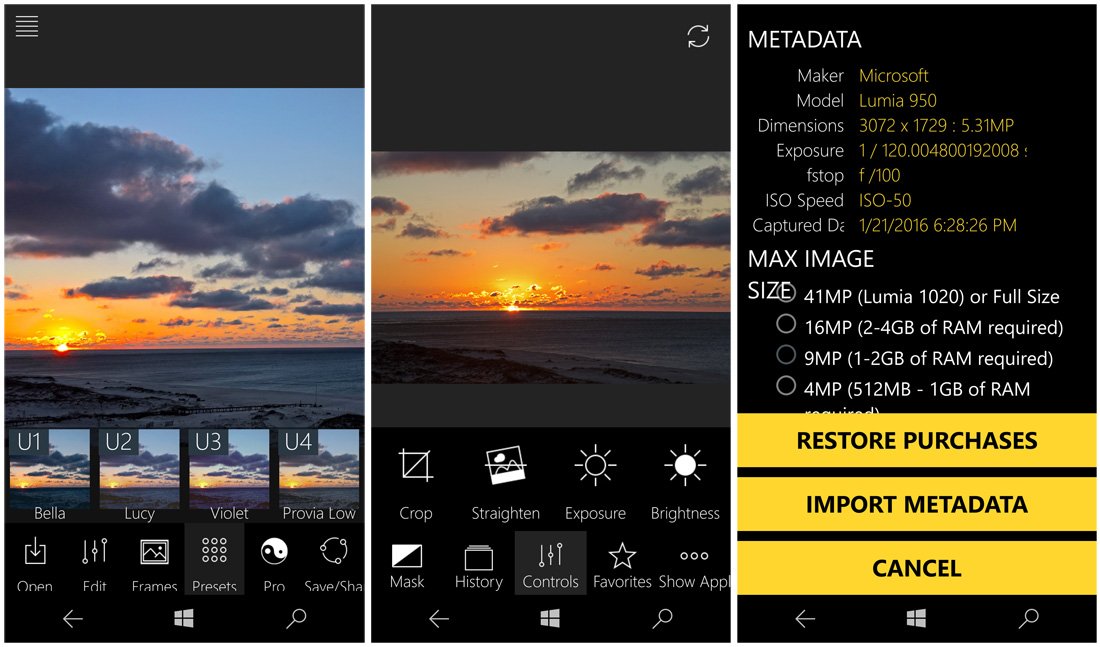
Если метаданные принципиальны, проверяйте итоговый файл после сохранения, а не только исходник до редактирования. Это особенно важно при экспорте через социальные функции или облачные сервисы: сторонняя платформа может удалить часть EXIF независимо от того, что сохранил Fhotoroom.
Кадрирование, поворот и выравнивание горизонта
Crop в Fhotoroom работает как отдельный инструмент, а не как побочная команда сохранения. В настольном интерфейсе над фотографией доступны Freehand и фиксированные отношения сторон. На реальном экране редактора видны 1×1, 3×4, 4×3, 4×6, 6×4, 8×10, 5×7 и 7×5. Свободный режим подходит, когда важен только сюжет, а фиксированные пропорции полезны для печати, аватара или заранее известного формата публикации.
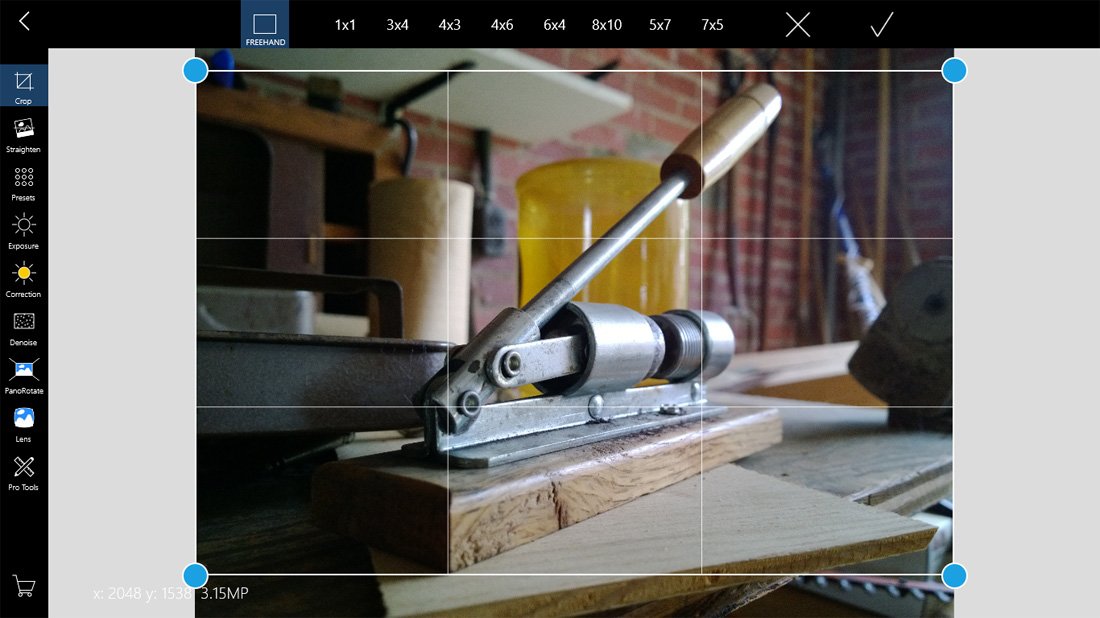
Практически кадрирование лучше выполнять до фильтров и локальной кисти. Сначала выберите нужное отношение сторон, затем перетащите границы рамки и проверьте, что важные объекты не попадают слишком близко к краям. При работе с архитектурой оставьте небольшой запас вокруг вертикалей: после последующей коррекции перспективы изображение может потребовать дополнительной обрезки.
Straighten предназначен для исправления наклона. В старых версиях диапазон ручной корректировки был ограничен примерно 45 градусами, а для небольших углов использовалось автокадрирование. Это полезно для горизонта, линии пола, края стола или фасада здания. Если после поворота по углам появляются пустые области, это ожидаемый результат геометрического преобразования; их нужно убрать повторным Crop либо позволить автоматическому кадрированию сделать это за вас.
Не стоит исправлять завал горизонта инструментом PanoRotate или Lens, если достаточно Straighten. PanoRotate меняет пространственную ориентацию по осям и нужен для другой задачи, а Lens работает с оптическими и перспективными искажениями. Чем проще инструмент соответствует проблеме, тем меньше вероятность лишнего растяжения изображения.
Для фотографии с телефоном можно придерживаться такого порядка: Straighten, затем Crop, затем Exposure. Для широкоугольного архитектурного кадра порядок лучше изменить: сначала Lens, чтобы исправить перспективу и кривизну, затем Straighten, а финальный Crop оставить на последнем геометрическом шаге. Так вы не обрежете участки, которые понадобятся для компенсации искажений.
Экспозиция, контраст и тональный диапазон
Панель Exposure в настольном Fhotoroom объединяет целый набор параметров: Exposure, Contrast, Sharpen, Saturation, Gamma, White, Black, Fade, Highlights и Shadows. Это важная деталь: название «Exposure» не означает, что внутри находится только один ползунок экспозиции. Фактически это базовый тональный блок, в котором можно решить большую часть проблем с яркостью и общим контрастом фотографии.
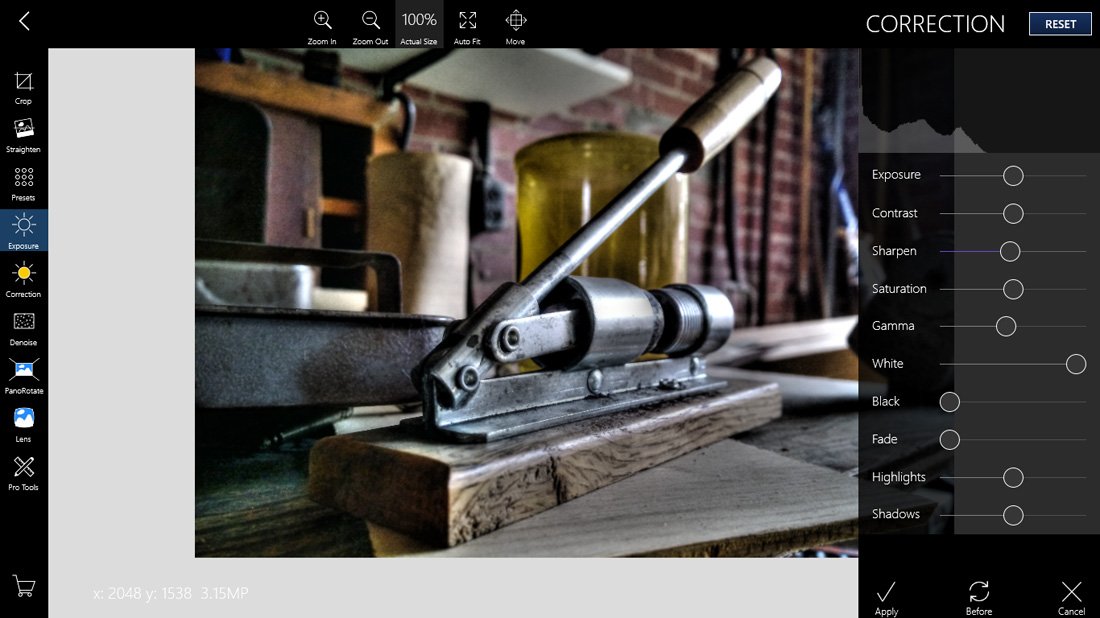
Начинать лучше с Exposure и Gamma. Exposure сдвигает общую яркость кадра, а Gamma позволяет менять распределение средних тонов без столь прямого воздействия на крайние точки. Если снимок в целом нормальный, но лица или предметы в середине тонального диапазона слишком темные, умеренная коррекция Gamma часто аккуратнее грубого подъема Exposure. Если же весь кадр недодержан, логичнее сначала поправить Exposure.

White и Black задают восприятие крайних светлых и темных участков. Поднимая White, вы делаете светлые зоны более выраженными; меняя Black, можно сделать тени глубже или, наоборот, поднять черную точку. Эти параметры полезны для снимков, которые выглядят серыми и «плоскими». Но использовать их нужно вместе с визуальным контролем: чрезмерная белая точка выбивает фактуру облаков и светлой одежды, а слишком глубокий Black превращает темные участки в однородные пятна.
Highlights и Shadows работают более адресно. Highlights помогает вернуть ощущение деталей в ярких областях или, наоборот, подчеркнуть свет. Shadows дает возможность приподнять темные участки без такого сильного изменения всего изображения. В сцене с ярким небом и темным передним планом обычно разумно сначала немного уменьшить Highlights и поднять Shadows, а уже после этого корректировать общий Contrast.
Contrast увеличивает различие между светлыми и темными областями. Он удобен для быстрых правок, но часто используется слишком рано. Если кадр имеет пересветы и проваленные тени, увеличение Contrast ухудшит обе проблемы. Поэтому сначала приведите в порядок Highlights, Shadows, White и Black, а затем небольшим движением Contrast соберите тональный рисунок.
Fade уменьшает глубину черных и создает характерный «матовый» вид. Это художественный параметр, а не исправление экспозиции. Его лучше добавлять после технической коррекции, когда вы уже знаете, что кадр по яркости и контрасту сбалансирован. Иначе легко принять стилизацию за недостаток тонального диапазона и начать компенсировать ее другими ползунками.
Sharpen расположен рядом с тональными настройками, но относится к детализации. Не пытайтесь им восстанавливать нерезкий исходник: повышение резкости усиливает локальный контраст границ, а не возвращает информацию, которой нет. На фотографиях с заметным шумом сначала полезнее выполнить Denoise, затем оценить изображение в масштабе 100% и только после этого добавить умеренную резкость.
Практический сценарий: темный кадр с ярким небом
Откройте изображение и вызовите Exposure. Сначала слегка поднимите Shadows, чтобы вернуть детали в земле, зданиях или лице. Затем уменьшите Highlights, если облака или окно выглядят слишком яркими. После этого оцените общую яркость и при необходимости скорректируйте Exposure. White используйте для того, чтобы светлые участки не выглядели грязно-серыми, а Black — для восстановления глубины. В конце добавьте немного Contrast и переключите Before, чтобы убедиться, что картинка стала читаемее, а не просто агрессивнее.
Если результат устраивает, нажмите Apply. Не переходите сразу к следующему инструменту, пока текущая коррекция не подтверждена: Fhotoroom строит историю пошагово, и явное подтверждение делает дальнейший откат понятнее. Если эффект оказался слишком сильным, используйте Cancel до применения или Undo после применения.
Цветовая коррекция: температура, оттенок и насыщенность
В отдельной группе Correction встречаются Color Temperature, Tint, Contrast, Shadows, Midtone и Highlights. В более позднем Edit дополнительно доступны Hue, Saturation, H Tint, S Tint и Opacity. Набор позволяет решать как технические проблемы баланса белого, так и художественную тонировку.
Temperature меняет ощущение «теплее — холоднее». Если фотография при искусственном освещении ушла в желтый, двигайтесь в холодную сторону; если зимний кадр получился чрезмерно синим, добавьте тепла. Tint работает по другой оси и помогает убрать зеленый или пурпурный оттенок. Эти два параметра лучше оценивать на нейтральных объектах: белой стене, сером асфальте, белках глаз, бумаге или облаках, если известно, что они действительно нейтральны.
Saturation меняет интенсивность цветов в целом. Увеличивать ее стоит после корректировки температуры и тона: неправильный баланс белого при высокой насыщенности становится заметнее. Для портретов сильная Saturation быстро делает кожу неестественной. Если задача — подчеркнуть один объект, лучше использовать Filter Brush, ColorSplash или маску, чем увеличивать насыщенность всего кадра.
Hue предназначен для общего сдвига оттенков, поэтому для обычной коррекции применяется реже. Он полезен при сознательной стилизации, но плохо подходит для исправления баланса белого. H Tint и S Tint позволяют работать с оттенком тонирования и его интенсивностью; применять их стоит после базовой коррекции, иначе будет трудно понять, что именно вызвало цветовой сдвиг.
Midtone в Correction влияет на среднюю часть тонального диапазона. Его удобно использовать, когда света и тени уже выглядят нормально, но объекты средней яркости остаются тусклыми или слишком плотными. Для портрета это часто кожа и одежда; для пейзажа — растительность и архитектура. Работайте небольшими шагами и проверяйте Before, чтобы не потерять естественное соотношение между зонами изображения.
Если в кадре есть несколько источников света разной температуры, один глобальный Temperature не исправит все участки одновременно. В такой ситуации сначала выберите приемлемый общий баланс, а затем локально обработайте проблемную область Filter Brush или маской. Fhotoroom не является полноценным слоевым редактором, поэтому такая локальная доработка проще, чем попытка построить сложную систему цветовых масок.
Presets: готовые стили без потери ручного контроля
Presets — одна из характерных частей Fhotoroom. В разные периоды набор включал десятки регулируемых стилей: Bella, Lucy, Violet, Tsar, Tsaritsa, Americano, Mack, Classic Pro, Velvia X, Herc, Rain, Tinge, Cape, Komo, Kapla, Haze, Adele, Hazelnut, LowDef, Ansel, Silver, Dose, Aura и другие. Важно, что пресеты не обязаны применяться «как есть»: их эффект можно регулировать, а история позволяет сравнивать варианты.
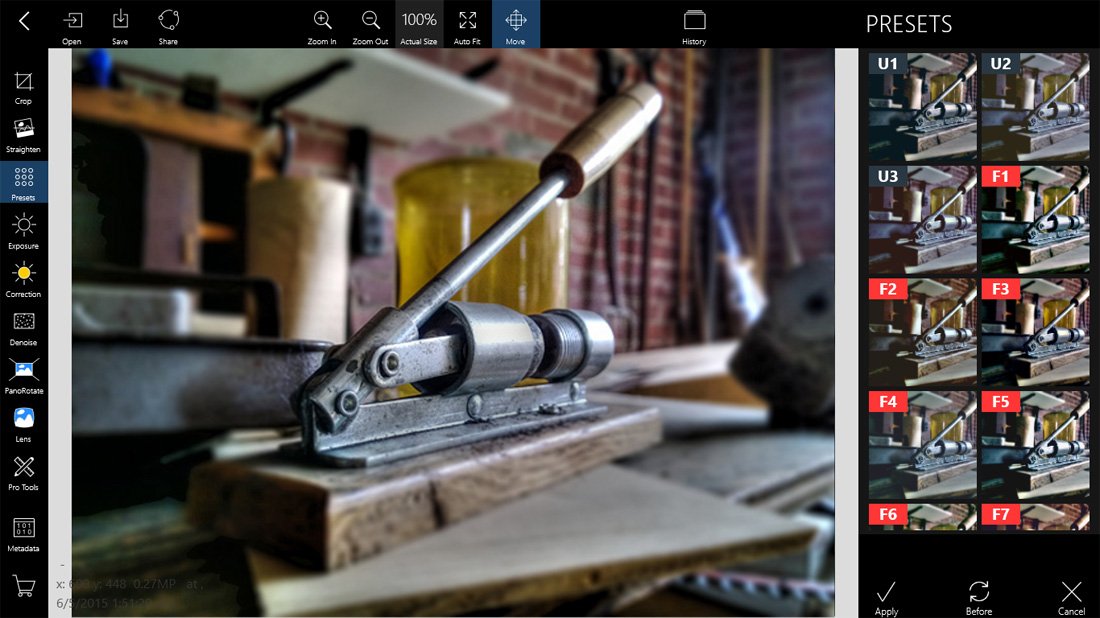
Рабочий способ использования пресетов — не начинать с них обработку, а применять после геометрии и базовой экспозиции. Сначала исправьте горизонт, света и тени, затем откройте Presets и выберите стиль, который задает цвет и характер. Если фильтр усиливает уже существующий пересвет или слишком затемняет тени, вернитесь к интенсивности самого пресета, а не пытайтесь компенсировать его несколькими последующими глобальными правками.
В интерфейсе миниатюры показывают предварительный вид разных вариантов. Это быстрее, чем открывать каждый фильтр отдельно. Для оценки не ориентируйтесь только на маленькую плитку: примените кандидат к большому превью и переключите Before. Удачный пресет должен менять настроение, не разрушая детали и цвет кожи. Если приходится после пресета полностью перестраивать экспозицию, вероятно, выбран слишком агрессивный стиль.
Часть наборов пресетов и эффектов распространялась через встроенный Store. В нем встречались категории All, Free, Film, BW и Apps, а отдельные коллекции вроде Tiny Planets или HDR могли быть дополнительными покупками. Если конкретный эффект есть на скриншоте или в старой инструкции, но отсутствует в вашей установке, сначала проверьте Store и Restore Purchases. Отсутствие фильтра не всегда означает неисправность программы.
Не следует путать Presets с RAW-профилями камеры. Пресет Fhotoroom — это набор визуальных корректировок после открытия изображения, а не профиль демозаики или цветовой профиль конкретной камеры. Поэтому пресет можно одинаково применить к JPEG и к уже конвертированному RAW, но результат будет зависеть от исходной экспозиции и цвета.
История, Undo/Redo и неразрушающая логика
Fhotoroom в настольной ветке был переписан как неразрушающий редактор: правки ведутся последовательно, а History позволяет возвращаться к предыдущим состояниям. В интерфейсе доступны Undo, Redo, Before/After и History List. Это дает намного больше свободы, чем редактор, который каждый раз перезаписывает пиксели без возможности вернуться назад.
Термин «неразрушающий» здесь нужно понимать в контексте сессии Fhotoroom. Программа хранит историю правок и позволяет откатывать шаги, но это не каталоговый RAW-процессор с отдельным долговечным файлом параметров и многолетним хранением виртуальных копий. Поэтому для важной работы сохраняйте итог под новым именем и держите исходник отдельно. Не рассчитывайте, что после удаления приложения или переноса файла на другой компьютер история автоматически сохранится как самостоятельный проект.
Каждый инструмент обычно имеет Apply, Before и Cancel. Apply добавляет результат текущей операции в цепочку. Cancel закрывает текущий инструмент без принятия его изменений. Before показывает изображение до активной операции; в некоторых версиях аналогичное сравнение вызывается двойным касанием или отдельной кнопкой до/после. Это позволяет оценивать не только «нравится ли картинка», но и конкретный вклад одного шага.
History особенно полезна при длинной цепочке. Допустим, вы сделали Crop, Exposure, Correction, Denoise, Preset и Vignette. Если позже выяснилось, что пресет слишком сильный, можно вернуться к состоянию перед ним, не повторяя кадрирование и коррекцию тона. Если же вы хотите попробовать две стилистические ветки, безопаснее сохранить промежуточную копию изображения перед художественными эффектами.
В позднем Edit появилась возможность добавлять и группировать Favorites. Это ускоряет повторяемые сценарии: если определенный набор корректировок часто используется для серии похожих снимков, его можно держать ближе к рабочему потоку. Однако это не полноценная пакетная обработка каталога. Fhotoroom не документирует массовое применение цепочки к сотням файлов так, как это делают специализированные batch-редакторы.
Как не запутаться в длинной истории
Давайте каждому этапу логический смысл. Первый блок — геометрия, второй — тон, третий — цвет, четвертый — локальная коррекция, пятый — эффект. Не стоит после каждого мелкого движения переходить в другой инструмент: сначала доведите текущую задачу до приемлемого состояния и только потом нажимайте Apply. Так History будет состоять из понятных шагов, а не из череды трудноразличимых изменений.
Если вы хотите сравнить два варианта одного эффекта, не добавляйте подряд пять почти одинаковых настроек. Примените первый вариант, сохраните копию, откатитесь и настройте второй. Такой метод проще для последующего выбора и не создает лишнюю цепочку коррекций, которая может усиливать артефакты или усложнять понимание результата.
Маски и Filter Brush: локальная обработка
Глобальная коррекция удобна, пока весь кадр требует одинакового изменения. Но в реальных фотографиях часто нужно осветлить лицо, приглушить слишком яркий участок, усилить цвет одного объекта или уменьшить шум только в тенях. Для этого в Fhotoroom предусмотрены Masking Tool и Filter Brush. В описании Windows-версии для маски упоминаются Invert, Draw, Erase и Brush Softness, а Filter Brush позволяет локально применять яркость, насыщенность, смягчение, Denoise, Sharpen и коррекцию красных глаз.
Рабочая логика маски проста. Сначала определите, какую область надо изменить. В Draw закрасьте нужный участок, регулируя мягкость края кисти. Если захватили лишнее, переключитесь на Erase и аккуратно уберите маску. Invert пригодится, когда проще выделить маленький объект, а эффект нужен всему остальному кадру: нарисуйте маску на объекте и инвертируйте область действия.
Мягкость кисти особенно важна на границах лица, неба и фона. Жесткая граница выдает локальную обработку резким переходом. Для кожи и освещения лучше делать широкий мягкий переход. Для точной коррекции красных глаз или небольшой детали, наоборот, нужна более компактная кисть. Перед применением увеличьте фотографию до 100% и проверьте края маски.
Filter Brush полезен в ситуациях, где не нужен полноценный сложный монтаж. Например, на портрете можно немного осветлить лицо и смягчить шум в тенях, не меняя фон. На пейзаже — усилить насыщенность листвы, не затрагивая небо. На предметном снимке — добавить резкость логотипу или текстуре товара, не усиливая шум на однородном фоне.
Не следует воспринимать маску Fhotoroom как аналог многослойной маски Photoshop. Это локальный способ ограничить действие корректировки внутри самого редактора. Нет документированной системы слоев с режимами наложения для каждой корректировки, и сложные многокомпонентные композиции удобнее делать в другом приложении. Fhotoroom сильнее именно в быстром локальном исправлении одной фотографии.
Практический сценарий: локально осветлить лицо
Сначала выполните глобальную Exposure так, чтобы фон и светлые области выглядели правильно. Затем откройте Filter Brush или маску и мягкой кистью выделите лицо, не заходя на фон и волосы больше необходимого. Примените небольшое повышение яркости. Если кожа стала слишком насыщенной, слегка снизьте Saturation только в той же области. После этого переключите Before и убедитесь, что лицо стало читаемее, но не выглядит отдельной «наклейкой» на фоне.
Если переход заметен, проблема обычно не в величине яркости, а в жесткой маске. Увеличьте Brush Softness или расширьте область растушевки. При сложном контуре лучше использовать несколько мягких проходов, чем один очень сильный. Такой прием дает более естественный результат и меньше подчеркивает ошибки выделения.
Denoise, Grain и Sharpen
Denoise в Fhotoroom предназначен для подавления зернистого цифрового шума, особенно заметного на снимках с высоким ISO и в поднятых тенях. Отдельно присутствует Grain, который, наоборот, добавляет художественное зерно. Эти инструменты решают противоположные задачи, поэтому применять их подряд без цели не стоит.
Шумоподавление лучше оценивать в масштабе 100%. На уменьшенном превью мелкий цветной и яркостный шум часто исчезает сам по себе, а слишком сильный Denoise может казаться безвредным. При просмотре 1:1 видно, что чрезмерное подавление превращает волосы, траву и мелкую фактуру в пластичную поверхность. Поэтому поднимайте эффект до момента, когда шум перестает отвлекать, но детали еще сохраняются.
После Denoise можно добавить небольшое Sharpen, чтобы вернуть субъективную четкость границ. Но нельзя компенсировать сильное размытие шумоподавления агрессивной резкостью: это создает светлые и темные ореолы. Если приходится резко увеличивать Sharpen, вернитесь и уменьшите Denoise. На портретах кожа обычно требует более мягкого подхода, чем глаза, волосы и одежда; здесь полезна локальная кисть.
Grain имеет смысл добавлять только после технической очистки и тонирования. Художественное зерно отличается от случайного цифрового шума тем, что вводится осознанно и равномерно. На черно-белых пресетах легкое Grain может поддержать пленочный характер, а на чистом пейзаже или предметной фотографии оно часто просто ухудшает детализацию.
Если исходник сильно недодержан, Denoise желательно применять после основной коррекции Exposure и Shadows. Подъем теней делает шум заметнее, поэтому оценивать его до тональной коррекции преждевременно. Исключение — очень тяжелые RAW, где превью уже настолько шумное, что мешает ориентироваться; но даже тогда окончательную силу шумоподавления лучше настраивать после тона.
Lens Correction и PanoRotate
Lens — один из наиболее технических инструментов Fhotoroom. Для него описаны Curvature, Scale, Chromatic Aberration, Perspective и Displacement. Это позволяет исправлять часть оптических и геометрических дефектов без перехода в отдельный редактор. Инструмент особенно полезен для широкоугольных кадров, где прямые линии заметно выгнуты или сходятся к центру.
Curvature отвечает за характер изгиба. Если край стены или горизонтальная линия бочкообразно выгибается наружу либо подушкообразно втягивается внутрь, небольшая корректировка Curvature помогает приблизить линию к прямой. После изменения обязательно проверьте центр и края: слишком сильная компенсация может создать обратное искажение.
Scale нужен после геометрического преобразования, когда по краям появляются пустые области. Небольшое увеличение масштаба скрывает их, но одновременно обрезает часть кадра. Поэтому при съемке архитектуры полезно оставлять запас по краям еще до редактирования. Если запаса нет, лучше принять небольшую остаточную дисторсию, чем отрезать важную часть здания.
Chromatic Aberration работает с цветными каймами по контрастным границам. Их хорошо видно на ветках на фоне яркого неба, металле, окнах и белых объектах. Увеличьте фрагмент до 100% и смотрите именно на края, а не на весь кадр. Попытка исправлять хроматическую аберрацию на уменьшенном изображении часто приводит к чрезмерной коррекции.
Perspective помогает поправить сходящиеся вертикали и другие перспективные искажения. При съемке высокого здания снизу верхняя часть кажется уже нижней. Коррекция перспективы может сделать вертикали ровнее, но растягивает части изображения. После нее проверьте пропорции объекта и выполните Crop. Не стремитесь любой ценой сделать линии идеально параллельными: небольшая естественная перспектива иногда выглядит убедительнее полностью «выпрямленного» здания.
Displacement относится к дополнительному геометрическому смещению. Используйте его только после понимания, какую именно проблему нужно компенсировать. Если цель — простой наклон горизонта, Straighten быстрее и предсказуемее.
PanoRotate предназначен для пространственного поворота по X, Y и Z. Он пригодится для панорамных и широкоугольных изображений, где обычного Rotate недостаточно. Инструмент меняет восприятие направления камеры и может помочь выровнять панорамную проекцию. После значительного изменения почти всегда требуется проверка краев и финальная обрезка.
Практический сценарий: широкоугольная архитектура
Откройте фотографию и сначала оцените кривизну прямых линий. В Lens слегка подправьте Curvature. Затем используйте Perspective для вертикалей. Scale применяйте минимально, лишь чтобы скрыть пустые края. После Apply перейдите в Straighten и проверьте общий наклон. В конце Crop удалите остаточные пустые области и сформируйте композицию. Только после геометрии переходите к Exposure и цвету.
Такой порядок важен потому, что тональная коррекция не влияет на геометрию, а геометрия меняет состав кадра. Если сначала тщательно обработать небо и локальные зоны по краям, а затем растянуть перспективу и обрезать снимок, часть этой работы окажется ненужной.
Pro Tools: что находится в расширенной группе
На настольном экране Pro Tools видны Resize, Filter Brush, Tilt Shift, HDR, Tiny Planets, ColorSplash, Leaks и Frames. В других описаниях к расширенным инструментам также относятся Add Text, Denoise, Lens Correction, Chromatic Aberration, Pano Rotate, Double Exposure, Mirror Effect и Draw. Часть инструментов меняла расположение между сборками, поэтому Pro Tools стоит воспринимать как функциональную категорию, а не как неизменное меню.
Resize меняет размеры изображения. Это нужно делать отдельно от Crop: Crop меняет границы кадра и композицию, Resize — количество пикселей. Для публикации в интернете обычно сначала заканчивают всю обработку в максимальном разумном размере, а затем уменьшают итог. Если уменьшить изображение в начале, дальнейшая локальная работа будет идти по меньшему количеству деталей.
ColorSplash позволяет выделить цветом часть изображения на фоне обесцвеченной области или выполнить противоположную схему. В старых обновлениях для этого инструмента добавлялся Threshold. Эффект легко сделать слишком очевидным, поэтому для предметных кадров и портретов лучше выбирать один действительно значимый объект и оставлять переход чистым.
Leaks добавляет световые засветки, а Frames — рамки. Эти элементы относятся к стилизации. Их имеет смысл применять после коррекции экспозиции и цвета, иначе художественная засветка может скрыть пересвет, который вы потом случайно начнете «исправлять» как дефект фотографии.
Double Exposure или Fusion объединяет два изображения художественным способом. В мобильном описании встречались режимы Normal, Overlay, Screen, Lighten и Darken. Это не полноценная система слоев: инструмент рассчитан на конкретный эффект двойной экспозиции. Для простой композиции силуэт плюс текстура его достаточно, а для сложного монтажа с несколькими объектами и точной маскировкой лучше использовать слоевый редактор.
Draw дает возможность рисовать поверх изображения. В Windows Store демонстрировался отдельный экран с кистью, размером, непрозрачностью и цветом. Инструмент полезен для простых пометок, декоративных штрихов и ручных акцентов, но Fhotoroom не позиционируется как программа цифровой живописи.
HDR Tone Mapping: усиление локального контраста
Встроенный HDR в Fhotoroom называется HDR Tone Mapping и работает как фильтр для уже открытой фотографии. На панели видны Gamma, Strength, Smoothen, Detail и Mood, а также варианты размера предварительного просмотра 768, 1024 и 1536. Это позволяет сначала подобрать характер эффекта на уменьшенном превью, не заставляя устройство каждый раз пересчитывать полный файл.
Gamma задает исходное распределение средних тонов перед тональным отображением. Strength определяет общую силу HDR-эффекта. Smoothen сглаживает локальные переходы, Detail усиливает мелкую структуру, а Mood меняет визуальный характер результата. Названия параметров не означают, что каждый из них независим: сильный Detail вместе с высокой Strength может быстро сделать изображение жестким.
Начинайте с умеренного Strength. Затем подберите Detail так, чтобы фактура облаков, камня или дерева стала заметнее, но вокруг контрастных границ не появились ореолы. Если переходы выглядят грубо, увеличьте Smoothen. Gamma используйте для общей читаемости средних тонов, а Mood оставьте на конец как стилистический параметр.
Важно: этот инструмент не следует описывать как автоматическое слияние серии брекетинга. В Fhotoroom он показан как HDR-фильтр или тональное отображение одного открытого изображения. Отдельный исторический продукт Fhotoroom HDR имел другую задачу и другой рабочий процесс. Для объединения нескольких экспозиций в полноценный HDR-стек используйте программу, которая явно поддерживает выравнивание и слияние серии.
HDR Tone Mapping лучше работает на кадрах, где уже есть информация в светах и тенях. Если небо полностью выбито в белое, фильтр не восстановит отсутствующие детали. Если тени провалены до чистого черного, усиление Detail добавит скорее шум и ореолы, чем настоящую фактуру. Поэтому до HDR стоит привести Exposure, Highlights и Shadows в разумное состояние.
Tiny Planets и Rabbit Hole
Tiny Planets превращает панорамный или обычный кадр в круговую «планету». В настольном интерфейсе доступны Inner, Outer, Rotate, Blending и Transition, а также переключение между Tiny Planets и Rabbit Hole. Это один из тех эффектов, где исходная композиция влияет на результат сильнее, чем точные значения ползунков.
Inner и Outer управляют внутренней и внешней геометрией преобразования. Rotate вращает исходный кадр вокруг центра. Blending влияет на соединение краев, что особенно важно, если левый и правый край исходного изображения сильно отличаются по цвету и яркости. Transition задает характер перехода между центром и внешней частью эффекта.
Лучшие кандидаты для Tiny Planets — широкие пейзажи с относительно ровным горизонтом и небом по верхней части кадра. Если по краям находятся крупные объекты, после замыкания они могут столкнуться и создать заметный шов. Перед эффектом можно заранее обрезать кадр так, чтобы левый и правый край были ближе по тону.
Rabbit Hole использует похожую геометрию, но визуально выворачивает пространство в противоположную сторону. Это чисто творческий инструмент; оценивать его «правильность» по техническим критериям экспозиции бессмысленно. Главное — отсутствие заметного шва и сохранение читаемого центрального объекта.
Tilt Shift: выборочная зона резкости
Tilt Shift создает область относительной резкости и размывает пространство вокруг нее, имитируя малую глубину резкости или миниатюрный эффект. На мобильном интерфейсе видны управляющие точки зоны и параметры Tilt, Vig и Focus. В других сборках расположение контролов может отличаться, но принцип остается тем же: задать положение и ширину зоны, затем настроить силу перехода.
Для миниатюрного эффекта лучше подходят фотографии, снятые с высоты: улицы, железная дорога, площадь, парковка. Если применить сильный Tilt Shift к обычному портрету крупным планом, результат часто выглядит как случайное размытие. Для портрета эффект можно использовать мягче — например, чтобы увести фон, но не следует путать его с точной сегментацией объекта.
Переместите зону резкости так, чтобы главный объект целиком оказался внутри нее. Затем увеличьте размывание постепенно. Если граница размытия слишком очевидна, расширьте переход. Виньетку Vig добавляйте только после оценки основного эффекта: темные края дополнительно концентрируют внимание и могут сделать уже сильную стилизацию чрезмерной.
Перед применением переключите Before. Если объект стал заметнее, но зритель сразу видит искусственную полосу резкости, уменьшите эффект. Хороший Tilt Shift обычно считывается как изменение глубины сцены, а не как фильтр, лежащий поверх изображения.
Frames, Borders, Light Leaks и Vignette
Fhotoroom содержит отдельные рамки и декоративные эффекты, которые можно применять уже после основной коррекции. В Windows-ветке заявлялись десятки Frames, а для части наборов доступны регулировки цвета, размера, инверсии, отражения и размытия. Light Leaks имитируют засветку пленки, Vignette затемняет или осветляет края и помогает направить внимание к центру.
С рамками полезно сначала определить конечное назначение изображения. Для печати декоративная рамка фактически уменьшает полезную площадь кадра, а для соцсетей она может изменить визуальное отношение сторон. Если нужен строгий размер, сначала выполните Crop, затем добавьте рамку и в самом конце Resize. В противном случае можно случайно обрезать часть уже созданной рамки.
Light Leaks лучше оценивать по тому, как они взаимодействуют с реальными источниками света. Если в фотографии солнце находится слева, а яркая искусственная засветка появляется справа без визуальной причины, эффект может выглядеть случайным. В некоторых версиях Light Leaks можно переворачивать горизонтально или вертикально, что помогает согласовать направление эффекта с композицией.
Vignette работает аккуратнее, если края изначально не слишком темные. На снимке с уже проваленными углами дополнительное затемнение быстро превращает периферию в черную рамку. Для портрета достаточно небольшого уменьшения яркости по краям; для стилизованного черно-белого изображения можно позволить более выраженную виньетку. Всегда проверяйте четыре угла отдельно, потому что один из них может содержать важный объект.
Декоративные эффекты не стоит использовать как средство исправления технических ошибок. Если небо пересвечено, световая засветка не вернет фактуру. Если кадр не в фокусе, рамка не компенсирует отсутствие резкости. В Fhotoroom проще получить чистый результат, если сначала исправить то, что относится к изображению, и только потом решать, нужен ли вообще стилистический слой.
Текст, Mirror и Double Exposure
В перечне расширенных инструментов Fhotoroom встречается Add Text. Он предназначен для надписи поверх фотографии — подписи, короткого заголовка или декоративного элемента. Это не система типографической верстки с большим количеством текстовых блоков, поэтому для афиши или сложного постера удобнее отдельный графический редактор. В Fhotoroom текст уместен как простой элемент внутри готового снимка.
Mirror Effect и Flip позволяют менять направление изображения. Горизонтальное отражение полезно, когда нужно развернуть композицию или подготовить симметричный эффект. С портретами будьте внимательны: зеркальная версия меняет привычное расположение деталей лица, а текст, дорожные знаки и логотипы становятся перевернутыми. Перед сохранением проверьте все читаемые элементы кадра.
Double Exposure или Fusion дает возможность совместить изображения в художественной манере. Для выразительного результата один из исходников обычно должен иметь четкую форму: силуэт человека, дерева, здания. Второй кадр используется как текстура или содержимое внутри формы. Если оба изображения перегружены мелкими деталями, их сочетание превращается в визуальный шум.
Режимы наложения, которые упоминались для мобильной ветки, включали Normal, Overlay, Screen, Lighten и Darken. Screen делает результат светлее и часто удобен для световых фактур, Darken оставляет более темные области, Lighten — более светлые, Overlay усиливает контрастное взаимодействие. Однако набор режимов зависит от конкретной сборки, поэтому в настольной версии ориентируйтесь на фактически доступные варианты.
Сохранение готовой фотографии
Для настольной Windows-версии документированы сохранение в JPEG, PNG и TIFF и выбор качества JPEG. Это основные форматы, на которые стоит рассчитывать при выводе из Fhotoroom. JPEG подходит для обычных фотографий и публикации, PNG — для изображений, где важны четкие границы или требуется формат без потерь при повторном сохранении, TIFF — для передачи результата в другой редактор с меньшими потерями качества.
Когда обработка завершена, сначала оцените фотографию в 100% и в режиме Auto Fit. Масштаб 100% показывает шум, ореолы резкости и ошибки маски; Auto Fit помогает оценить композицию целиком. После этого вызовите Save и задайте новое имя. Для важного исходника не используйте то же имя, если не уверены, что программа создаст копию: безопаснее сохранить отдельный файл и только после проверки удалить ненужные варианты.
Если выбран JPEG, не снижайте качество без необходимости. Сильное сжатие особенно заметно вокруг текста, тонких веток, контрастных границ и плавных градиентов неба. Для архива лучше сохранить более качественный JPEG или TIFF, а отдельную уменьшенную копию подготовить для сайта. Повторное открытие и многократное сохранение JPEG постепенно увеличивает артефакты, поэтому серию экспериментов лучше вести из исходника или TIFF, а не из уже пережатой копии.
PNG не делает фотографию «качественнее» автоматически. Он просто использует другой тип сжатия и обычно создает более крупный файл. Для фотографии без прозрачности JPEG высокого качества часто рациональнее. TIFF имеет смысл, если файл пойдет в дальнейшую обработку или печатный процесс и размер не критичен.
После Save откройте итоговый файл отдельно, проверьте ориентацию, размер, цвет и наличие EXIF, если метаданные важны. Такой контроль полезен для любой программы, но особенно для старых UWP-приложений, где поведение экспорта может отличаться между сборками и устройствами.
Share, OneDrive и социальные функции
Fhotoroom создавался не только как редактор, но и как фотосеть. В интерфейсе есть Share или Save/Share, а исторически программа могла публиковать в собственную сеть и передавать изображение в системные механизмы общего доступа. На Windows Phone упоминались OneDrive, Facebook, Flickr и Twitter. Эти интеграции зависят от работоспособности внешних сервисов и старых API, поэтому сегодня надежнее сначала сохранить локальный файл, а затем загрузить его через актуальное приложение нужной платформы.
Учетная запись Fhotoroom не нужна для редактирования. Она требовалась для внутренних функций: подписок, лайков, комментариев, фоточелленджей и обмена рецептами фильтров. Если вход в старую социальную сеть не работает, это не мешает использовать локальный редактор, пока сама программа открывает и сохраняет файлы.
При публикации обязательно учитывайте метаданные. Если фотография снята смартфоном с геотегом, GPS может остаться в EXIF. Перед отправкой изображения неизвестной аудитории проверьте Metadata или удалите координаты другим инструментом. Особенно это важно для фотографий дома, рабочего места и частных мероприятий.
В мобильном интерфейсе экран Share позволял написать сообщение, обновить фото профиля или фон профиля и выбрать подключенную социальную сеть. Эти элементы полезны для понимания логики старой экосистемы Fhotoroom, но они не относятся к собственно обработке. Если цель — получить файл, используйте Save; Share оставляйте на последний этап.
Практический сценарий: обработка пейзажа из RAW
Первый шаг — открыть RAW и дождаться автоматической конвертации. Сразу оцените, корректно ли программа прочитала ориентацию и цвет. Если изображение выглядит нормально, переходите к геометрии. Straighten исправьте горизонт, затем Crop уберите случайные края и определите композицию. Не обрезайте слишком плотно: Lens или PanoRotate, если они понадобятся, могут потребовать запаса.
В Exposure снизьте Highlights, если небо слишком яркое, и поднимите Shadows, если передний план провален. Затем настройте White и Black, чтобы кадр получил полноценный диапазон. Contrast добавляйте в конце тонального этапа. Если RAW уже выглядит контрастно, дополнительный Contrast может не понадобиться.
Перейдите в Correction и настройте Temperature и Tint. Для заката не обязательно делать нейтральный баланс белого: теплый характер света является частью сцены. Цель — убрать нежелательный цветовой сдвиг, а не уничтожить атмосферу. Насыщенность добавляйте осторожно, особенно если небо уже имеет сильные оранжевые и синие оттенки.
Если поднятие Shadows проявило шум, откройте Denoise и оцените темные участки в 100%. Уменьшите шум до приемлемого уровня, сохраняя фактуру травы, камня и деревьев. После этого добавьте небольшую резкость. При необходимости локально обработайте передний план Filter Brush, но не повышайте яркость настолько, чтобы он перестал соответствовать направлению света.
На художественном этапе попробуйте Preset или легкий HDR Tone Mapping. Используйте только один основной характерный эффект: одновременно сильный пресет, HDR, Light Leak и высокая насыщенность быстро перегружают пейзаж. Проверьте Before, затем сохраните мастер-копию в TIFF или качественном JPEG. Для публикации сделайте отдельный Resize и сохраните вторую версию.
Практический сценарий: портрет без сложной ретуши
Fhotoroom подходит для базового портрета, если задача — поправить кадр, экспозицию, цвет и небольшие локальные дефекты. Начните с Crop и оставьте вокруг лица достаточно пространства. Straighten нужен только если в фоне есть заметные вертикали или линия горизонта. Сильную коррекцию перспективы портрета обычно применять не стоит, поскольку она может менять пропорции лица.
В Exposure настройте общую яркость и следите за Highlights на коже. Лоб, нос и щеки легко потерять в пересвете. Shadows можно немного поднять, если глаза и волосы провалены в темноту. Затем перейдите к Temperature и Tint: кожа особенно чувствительна к зеленому и пурпурному сдвигу.
Для локальной работы используйте Filter Brush. Небольшая яркость вокруг глаз и мягкое шумоподавление кожи могут помочь, но не размазывайте всю текстуру. Sharpen лучше применить локально к глазам, ресницам и волосам. Если есть красные глаза, используйте соответствующую опцию кисти там, где она доступна.
Пресеты проверяйте на коже, а не только на фоне. Стили, которые хорошо выглядят на пейзаже, могут сделать лицо оранжевым, серым или слишком контрастным. Если нравится общий характер пресета, уменьшите его интенсивность. Vignette добавляйте минимально и следите, чтобы она не затемнила волосы или плечи до неестественного уровня.
Fhotoroom не заменяет специализированную портретную ретушь с частотным разложением, пластикой, слоями и точной работой по коже. Его преимущество — быстрый естественный результат без сложного проекта. Если требуется убрать крупные объекты, изменить форму лица или выполнить рекламную ретушь, стоит перейти в более мощный редактор.
Практический сценарий: выравнивание архитектуры
Архитектурный кадр удобно начинать с Lens. Найдите прямые линии по краям здания и подстройте Curvature. Затем исправьте Perspective, контролируя вертикали. Не пытайтесь сделать все линии идеально параллельными любой ценой: если камера была направлена сильно вверх, чрезмерная коррекция растянет верх здания и может выглядеть искусственно.
После Lens вызовите Straighten и выровняйте общий наклон. Затем Crop уберите пустые участки. Если объект стал слишком близок к краю, вернитесь в History и уменьшите геометрическую коррекцию вместо того, чтобы обрезать важную деталь.
Тональную обработку делайте после геометрии. Архитектурные фотографии часто имеют яркое небо и глубокие тени под карнизами. Highlights и Shadows дают более аккуратный результат, чем резкий Contrast. Для цветных фасадов осторожно используйте Saturation: сильная насыщенность может подчеркнуть цветные каймы и шум, которые лучше сначала исправить.
Практический сценарий: черно-белая стилизация
Если нужен черно-белый результат, сначала сделайте нормальную цветную техническую коррекцию. Выравнивание экспозиции до преобразования облегчает контроль деталей. Затем выберите подходящий BW-пресет или один из монохромных стилей, например Ansel или Dose, если они присутствуют в вашей коллекции.
После преобразования оцените не цвет, а распределение яркости. Лицо, небо и фон могут слиться, хотя в цветной версии различались оттенками. Используйте Highlights, Shadows, White и Black для разделения планов. Легкий Grain может поддержать пленочный характер, но сначала убедитесь, что исходный цифровой шум не слишком сильный.
Виньетка в черно-белом кадре заметнее, чем кажется на цветном. Добавляйте ее после всего остального и обязательно сравнивайте Before. Если взгляд зрителя и без виньетки идет к главному объекту, дополнительное затемнение может быть не нужно.
Практический сценарий: изображение для публикации в сети
Начните с конечного формата. Если площадке нужен квадрат, выберите 1×1 в Crop. Для вертикального кадра используйте подходящее отношение сторон из доступных или Freehand с последующим Resize. Сначала завершите обработку на полном изображении, затем уменьшайте. Это сохраняет больше деталей на этапе локальной коррекции.
Не перенасыщайте изображение только потому, что оно кажется бледным в маленьком окне. Посмотрите его и на 100%, и целиком. Для экранной публикации особенно заметны ореолы Sharpen и полосы в небе после сильной компрессии JPEG. Сохраните качественный мастер, затем отдельную веб-копию с нужным размером.
Если публикация выполняется через современный браузер или приложение соцсети, не обязательно использовать старый Share Fhotoroom. Локальное сохранение обычно надежнее: вы контролируете имя, формат и качество файла, а загрузку выполняете уже в актуальном сервисе.
Производительность и большие фотографии
Для Fhotoroom документировалась работа с изображениями до 41 МП, но само наличие такой поддержки не означает одинаковую скорость на любом устройстве. Обработка зависит от разрешения, формата исходника, количества доступной памяти и конкретного фильтра. Crop или небольшое изменение Exposure обычно требуют меньше ресурсов, чем RAW-конвертация, Denoise, Lens или HDR Tone Mapping.
Программа показывает отдельную настройку Max Image Size. На мобильной ветке встречались варианты 41MP или Full Size, 16MP, 9MP и 4MP с подсказками по объему оперативной памяти. Смысл настройки — ограничить размер рабочего изображения на слабом устройстве. Если редактор задерживается при переключении между инструментами или закрывается на крупном файле, уменьшение Max Image Size — один из первых практических шагов.
Однако снижение максимального размера влияет на итоговую детализацию. Если исходник нужен для крупной печати, лучше сначала попробовать освободить память, закрыть другие тяжелые приложения и обработать файл в полном размере. Ограничение до 4 или 9 МП имеет смысл, когда приоритет — стабильная работа и результат для экрана, а не максимальная детализация исходника.
HDR Tone Mapping отдельно предлагает меньший размер превью — 768, 1024 или 1536. Это не обязательно размер окончательного файла; уменьшенное превью используется для ускорения подбора параметров. Логика правильная: сначала быстро подобрать Strength, Smoothen, Detail и Mood, затем применить эффект к рабочему изображению. Не делайте вывод о мелких деталях только по маленькому HDR-превью.
RAW тяжелее JPEG не только из-за размера файла. При открытии требуется конвертация, а затем редактор держит в памяти растровое представление изображения. Поэтому два файла по 25 МБ могут вести себя совершенно по-разному: JPEG уже декодирован из готового изображения, а RAW требует дополнительной обработки. Если один конкретный RAW вызывает сбой, проверьте сначала другой файл той же камеры, затем JPEG такого же разрешения. Так можно отделить проблему RAW-совместимости от общего ограничения памяти.
На старых мобильных сборках отмечались задержки и вылеты при переходе между наборами инструментов; уменьшение Max Resolution повышало стабильность. Для настольного PC это не означает обязательную проблему, но дает полезный диагностический ориентир: если сбой появляется только на очень больших файлах, разумно проверить размер, формат и доступную память прежде, чем считать сам фильтр неисправным.
Как работать быстрее без потери результата
Не применяйте ресурсоемкие фильтры просто «на всякий случай». Если шум незаметен, Denoise не нужен. Если геометрия объектива нормальная, Lens можно пропустить. Чем меньше лишних пересчетов, тем быстрее и понятнее рабочая цепочка.
Для экспериментов со стилем сначала сделайте техническую коррекцию и сохраните промежуточную копию. Затем можно быстро пробовать разные Presets или HDR, возвращаясь к чистому базовому варианту. Это быстрее, чем каждый раз откатывать длинную историю с несколькими тяжелыми эффектами.
При оценке качества используйте два масштаба. Auto Fit нужен для композиции, цвета и общего впечатления. 100% — для шума, резкости, хроматической аберрации, краев маски и JPEG-артефактов. Постоянно работать только в 100% неудобно, а только в Fit — риск пропустить технические дефекты.
Типичные проблемы и способы их устранения
RAW не открывается
Проверьте, входит ли расширение в поддерживаемый список и не относится ли формат к более новой камере. Fhotoroom поддерживает многие семейства RAW, но старый движок может не знать конкретную модель. Если другой RAW той же камеры открывается, поврежден сам файл. Если не открывается ни один, конвертируйте исходник в 16-битный TIFF или качественный TIFF/JPEG в актуальном RAW-конвертере и продолжите обработку в Fhotoroom.
Учитывайте, что часть форматов в описании могла зависеть от полного набора дополнений. Если в Store доступен Restore Purchases, восстановите ранее купленные пакеты. Не скачивайте неизвестные «кодеки Fhotoroom» с случайных сайтов: приложение использует собственный поддерживаемый набор форматов, а посторонний кодек не гарантирует, что UWP-редактор его увидит.
Редактор закрывается на крупной фотографии
Снизьте Max Image Size и повторите операцию. Если после этого файл обрабатывается, причина, вероятно, в ресурсоемкости изображения или конкретного фильтра. Попробуйте выполнить базовую коррекцию без HDR, Denoise и Lens, затем добавить тяжелые операции по одной. Такой метод показывает, какой этап вызывает сбой.
Если проблема возникает только с одним поврежденным JPEG или TIFF, откройте файл в другом просмотрщике и пересохраните копию. Ошибочная структура метаданных или нестандартное сжатие иногда мешает старым приложениям. Не перезаписывайте оригинал во время диагностики.
После Straighten появились пустые углы
Это нормальная геометрия поворота. Используйте автоматическое кадрирование, если оно доступно, или Crop после выравнивания. Если теряется слишком много изображения, уменьшите угол и оставьте небольшой естественный наклон либо используйте Perspective только там, где он действительно нужен.
После Denoise фотография выглядит пластиковой
Отмените шаг в History и уменьшите силу шумоподавления. Оценивайте кожу, волосы, мелкие ветви и текстуры в 100%. Если шум заметен только в темных областях, применяйте обработку локально через Filter Brush вместо глобального сильного Denoise.
После Sharpen появились светлые контуры
Это ореолы из-за чрезмерного повышения локального контраста. Уменьшите Sharpen. Если до него был сильный Denoise, ослабьте и его: агрессивное сглаживание с последующей агрессивной резкостью часто дает хуже результат, чем умеренные значения обоих инструментов.
Пресет слишком меняет кожу или небо
Уменьшите интенсивность пресета, если в вашей сборке доступна регулировка, или выберите менее агрессивный стиль. Не компенсируйте тяжелый фильтр противоположными глобальными ползунками, если можно просто ослабить исходный эффект. Локальную проблему лучше исправлять маской.
Не удается найти кнопку сохранения
В настольном интерфейсе Save находится в верхней панели рядом с Open и Share. В мобильной компоновке используется Save/Share. Если вы находитесь внутри активного фильтра, сначала подтвердите его Apply: часть сборок требует выйти из режима настройки, прежде чем открыть общий экран сохранения.
Эффект есть в инструкции, но отсутствует в программе
Проверьте, к какой платформе относится инструкция. Fhotoroom существовал в нескольких Windows-компоновках, и расположение инструментов менялось. Кроме того, HDR, Tiny Planets, фильтры и рамки частично распространялись через встроенные покупки. Если пакет приобретался раньше, используйте Restore Purchases, когда эта команда доступна.
Социальный вход не работает
Редактирование не требует аккаунта. Откройте фотографию напрямую и используйте локальный Save. Старые интеграции социальной сети и внешних площадок могут перестать работать независимо от редактора. Для современной публикации надежнее сохранить файл и загрузить его через актуальный сайт или приложение.
Цвет в сохраненном файле отличается от превью
Сначала проверьте файл в другом цветовом просмотрщике. Разница может быть связана с цветовым профилем, настройками дисплея или приложением просмотра. Fhotoroom не документирует профессиональный управляемый цветовой процесс уровня допечатных редакторов, поэтому для критичной печати итог лучше проверить в программе с полноценной поддержкой ICC.
В EXIF остались координаты
Откройте Metadata и проверьте GPS. Если ваша сборка позволяет заменить или очистить метаданные, удалите ненужные поля. Если нет, сохраните файл и удалите координаты средствами Windows или другого редактора перед публикацией. Не предполагайте, что социальная сеть обязательно очистит геотег за вас.
Что Fhotoroom не заменяет
Несмотря на большой набор инструментов, Fhotoroom не является полноценным аналогом Photoshop или Affinity Photo для многослойного монтажа. Double Exposure, Draw и Add Text дают отдельные творческие возможности, но документированной системы произвольных слоев, групп, смарт-объектов и сложных масок здесь нет. Если задача состоит в сборке рекламного макета, вырезании нескольких объектов и компоновке десятков элементов, нужен другой класс программы.
Fhotoroom также не является глубоким RAW-конвертером. Он умеет открыть множество RAW, но конвертация выполняется автоматически. Нет подтвержденного отдельного этапа проявки с профилями камеры, выбором демозаики, объективными профилями по базе камер и ручным управлением всеми параметрами до растеризации. Для серьезной работы с RAW удобнее сначала проявить файл в специализированной программе.
Не документирована и развитая каталогизация фототеки. Социальные разделы Recent, Popular, My Photos и My Likes не заменяют локальный DAM-каталог с рейтингами, ключевыми словами, виртуальными папками, поиском по большой библиотеке и резервным копированием. Fhotoroom лучше воспринимать как редактор отдельного снимка.
Пакетная обработка тоже не является его центральной функцией. В отличие от PhotoScape X, где Batch вынесен в отдельный модуль, Fhotoroom рассчитан на интерактивную обработку одного изображения. Если нужно одинаково изменить размер, формат или экспозицию сотен файлов, batch-редактор будет практичнее.
Наконец, программа не подменяет современный AI-ретушер. В ней есть традиционные кисти, маски, фильтры и коррекции, но нет подтвержденного генеративного удаления, дорисовки, замены фона по текстовому запросу или автоматической реконструкции деталей. Для многих фотографий ручной подход вполне достаточен, но это другой тип рабочего процесса.
Сравнение с аналогами
Сравнивать Fhotoroom корректнее не по количеству эффектов, а по конкретным операциям. Он рассчитан на ручную коррекцию отдельной фотографии с RAW, историей, масками и творческими фильтрами. ФотоМАСТЕР делает акцент на более современную автоматизацию ретуши и фона; PhotoScape X объединяет редактор с пакетными инструментами, коллажами и GIF; Adobe Express Photos ориентирован на быстрые правки, удаление фона, скриншоты и AI-функции в актуальной Windows-среде.
| Задача | Fhotoroom | ФотоМАСТЕР | PhotoScape X | Adobe Express Photos |
|---|---|---|---|---|
| RAW | Открывает много форматов, конвертация автоматическая | Поддерживает RAW и ручную коррекцию после открытия | Поддерживает RAW и имеет отдельные параметры RAW Engine | Основной сценарий — готовые изображения, не RAW-проявка |
| Тон и цвет | Exposure, Gamma, White/Black, Highlights/Shadows, Temperature, Tint | Ручные настройки света и цвета плюс автоматические улучшения | Levels, Curves, Color Balance, White Balance и большой набор фильтров | Контраст, яркость, насыщенность, тепло, резкость и фильтры |
| Локальные правки | Masking Tool и Filter Brush | Корректирующая и восстанавливающая кисти, штамп | Mask, Spot Healing, Clone Stamp, кисти | Удаление фона и AI-инструменты, традиционная кистевая схема не основная |
| Геометрия | Crop, Straighten, Lens, Perspective, PanoRotate | Кадрирование, поворот и коррекция геометрических искажений | Crop, Perspective Crop, Lens Correction, Transform, Warp | Crop, rotate, flip и изменение размера |
| Пакетная обработка | Не является основным сценарием | Ориентирован прежде всего на работу с отдельным фото | Есть Batch, пакетное изменение формата, размера и имени | Основной Windows-сценарий — быстрая обработка отдельных изображений |
| Фон и объекты | Маски и локальная кисть, без развитого объектного удаления | Замена фона и удаление лишних объектов | Cut Out, Magic Eraser, Clone Stamp | Удаление фона и AI-очистка изображения |
| Творческие эффекты | Presets, HDR, Tiny Planets, Tilt Shift, Light Leaks, Double Exposure | Эффекты и 3D-LUT стили, текст и рамки | Большая библиотека фильтров, Light Leaks, Tiny Planet, HDR и коллажи | Фильтры, текст и интеграция с дизайнами Adobe Express |
Fhotoroom и ФотоМАСТЕР
ФотоМАСТЕР поддерживает RAW, предлагает автоматическую и ручную коррекцию, ретушь портретов, удаление объектов, замену фона, геометрию, эффекты и 3D-LUT. Поэтому различие прежде всего в рабочем акценте. Fhotoroom интересен историей, регулируемыми пресетами, Filter Brush, Lens/PanoRotate и необычными Pro Tools. ФотоМАСТЕР удобнее там, где нужны современные инструменты ретуши лица, фигуры, удаления объектов и замены фона без перехода в сложный слоевый редактор.
Для RAW у Fhotoroom есть существенное ограничение: исходник автоматически преобразуется при открытии. В ФотоМАСТЕР тоже не стоит ожидать уровня специализированного профессионального RAW-проявщика, но программа не строит свою работу вокруг старого UWP-пайплайна и предлагает более современный набор коррекций. Если же нужен именно быстрый Windows-редактор с привычными ползунками и историческими пресетами Fhotoroom, его интерфейс может оказаться знакомее.
Fhotoroom и PhotoScape X
PhotoScape X шире по набору организационных задач. В нем есть Viewer, Editor, Cut Out, Batch, Collage, Combine, GIF Creator, Print, Screen Capture, Batch Format Change, Batch Resize и Batch Rename. Для пользователя, который обрабатывает большие серии, делает коллажи или часто конвертирует файлы, это принципиальная разница.
По отдельным фотографическим эффектам программы пересекаются: обе умеют RAW, маски или локальные правки, HDR, шумоподавление, Tilt Shift или Miniature-подобные эффекты, Light Leaks, Tiny Planet, Lens Correction и цветовые коррекции. Fhotoroom при этом проще воспринимать как последовательный редактор одного снимка, а PhotoScape X — как большой набор утилит вокруг фотографии.
Fhotoroom и Adobe Express Photos
Adobe Express Photos — актуальное Windows-приложение, ориентированное на быстрые правки, скриншоты и AI-функции. Оно умеет кадрировать, применять фильтры, удалять фон, очищать изображение и передавать результат в Adobe Express для дальнейшего дизайна. Это другой приоритет, чем у Fhotoroom с его RAW, параметрами тонального диапазона, PanoRotate, Tiny Planets и длинной историей классических фильтров.
Если задача — удалить фон или быстро убрать отвлекающий объект современным AI-инструментом, Adobe Express Photos предлагает прямой сценарий. Если нужен ручной контроль Exposure, White/Black, маски, фильтры и старые фотографические Pro Tools без генеративной логики, Fhotoroom работает иначе. Выбор определяется не «мощностью вообще», а характером конкретной обработки.
Как выстроить рабочий процесс без лишних действий
У Fhotoroom много инструментов, но использовать их все в каждом кадре не нужно. Универсальная последовательность выглядит так: Open → геометрия → Exposure → Correction → локальные правки → Denoise/Sharpen → творческий эффект → проверка Metadata → Save. Такой порядок не является жестким правилом, но он хорошо разделяет технические и художественные решения.
Геометрию лучше делать первой, потому что она определяет, какая часть изображения вообще останется в кадре. Тон и цвет идут следом, поскольку большинство фильтров опираются на уже существующую яркость и насыщенность. Локальные правки удобнее выполнять после глобальных: тогда понятно, какие участки действительно требуют отдельного вмешательства. Художественный эффект оставляют на конец, чтобы пресет не маскировал техническую проблему.
Если вы знаете, что понадобятся Lens и Crop, начните с Lens. Исправление дисторсии и перспективы может растянуть края и создать пустые зоны. После него Straighten и Crop дадут более предсказуемую композицию. Если сделать наоборот, придется кадрировать дважды.
Если фотография очень шумная, не спешите с Denoise до тональной коррекции. Подъем Shadows и Exposure меняет видимость шума. Сначала установите яркость, затем оцените проблемные зоны в масштабе 100%. Исключение — настолько тяжелый шум, что он мешает вообще оценить кадр; тогда допустима предварительная легкая очистка, но финальную настройку все равно стоит сделать позже.
Presets и HDR не обязательно комбинировать. Они оба существенно меняют локальный контраст и цвет. Если вам нравится пресет, но не хватает деталей в облаках, сначала попробуйте уменьшить его силу и слегка скорректировать Highlights. Добавлять поверх сильный HDR стоит только при сознательной стилизации.
Перед Save полезно пройти короткую проверку: нет ли обрезанных важных объектов, ровный ли горизонт, не выбиты ли света, не провалены ли тени, естественны ли кожа и нейтральные оттенки, нет ли ореолов от Sharpen, не заметна ли граница маски, нужен ли GPS в метаданных, соответствует ли размер назначению файла. Этот чек-лист быстрее, чем исправлять ошибку после публикации.
Частые вопросы о Fhotoroom
Нужна ли учетная запись для редактирования?
Нет. Учетная запись исторически использовалась для собственной фотосети Fhotoroom: публикаций, лайков, комментариев, подписок и обмена рецептами фильтров. Редактор можно использовать отдельно. Если вход в социальный раздел недоступен, это само по себе не блокирует Open, Edit и Save.
Можно ли открыть RAW напрямую?
Да, Windows-версия поддерживает множество RAW-расширений, включая DNG, CR2, CRW, NEF, RAF, ARW, ORF, RW2, PEF и другие. Но Fhotoroom автоматически преобразует RAW при открытии. Отдельного глубокого модуля ручной проявки перед началом редактирования не документировано.
Стоит ли сохранять RAW обратно в RAW?
Нет. RAW — исходные данные сенсора, а результат редактирования экспортируется как готовое изображение. Для Fhotoroom документированы JPEG, PNG и TIFF. Исходный RAW храните отдельно, а результат сохраняйте новым файлом. Если планируется дальнейшая серьезная обработка, TIFF предпочтительнее многократно пересохраняемого JPEG.
Какой формат выбрать для обычной фотографии?
Для просмотра, пересылки и сайта подходит JPEG высокого качества. Для промежуточной передачи между редакторами — TIFF. PNG имеет смысл для графики, скриншотов и случаев, где важно избежать JPEG-артефактов, но для обычной большой фотографии его размер часто неоправданно велик.
Можно ли редактировать фотографию без публикации?
Да. Социальная часть отделена от редактора. Открывайте локальный файл, применяйте инструменты и используйте Save. Share нужен только когда действительно требуется передача изображения в другой сервис или приложение.
Сохраняется ли оригинал?
Редактор работает неразрушающе внутри сессии и предоставляет History, Undo/Redo и Before/After. Но для практической безопасности исходник все равно следует хранить отдельно и сохранять результат под новым именем. Это защищает от случайной перезаписи и не зависит от особенностей конкретной сборки.
Есть ли слои?
Полноценная система произвольных слоев как в Photoshop не заявлена. Есть маски, Filter Brush, Double Exposure, Draw, Add Text и другие специализированные инструменты, но они не образуют общий многослойный документ с группами и смарт-объектами.
Есть ли пакетная обработка?
Fhotoroom ориентирован на интерактивное редактирование отдельного изображения. Отдельный развитый Batch-модуль для массовой конвертации, переименования и применения одинаковых настроек не относится к его основным возможностям. Для серий лучше использовать PhotoScape X или другой пакетный инструмент.
Что делать, если меню выглядит иначе, чем на скриншоте?
Смотрите на название и назначение функции. В настольной ветке Windows 8/PC многие инструменты находятся в левой колонке, а параметры — справа. В UWP-компоновке Windows 10 часть команд сгруппирована снизу в Edit, Frames, Presets и Pro. Это один продукт с несколькими поколениями интерфейса, поэтому расположение элементов не всегда совпадает.
Почему есть несколько значений количества RAW-форматов?
Поддержка расширялась со временем. Для одной настольной ветки указывались более 150 RAW-вариантов, позднее для Windows 10 Mobile сообщалось уже о более чем 650 форматах. Правильный практический вывод не в точном числе, а в том, что совместимость зависит от поколения RAW-движка и модели камеры.
Можно ли изменить размер изображения?
Да, Resize входит в Pro Tools. Выполняйте его после основной обработки. Crop отвечает за композицию и границы кадра, Resize — за количество пикселей. Эти операции не взаимозаменяемы.
Есть ли коррекция объектива?
Да. Lens включает Curvature, Scale, Chromatic Aberration, Perspective и Displacement. Это ручные параметры. Автоматическая база профилей объективов по EXIF в доступном описании не подтверждена, поэтому коррекцию следует оценивать визуально.
Для чего нужен PanoRotate?
PanoRotate меняет ориентацию по X, Y и Z и рассчитан на панорамную или пространственную геометрию. Для обычного заваленного горизонта используйте Straighten — он проще и меньше вмешивается в кадр.
HDR в Fhotoroom объединяет несколько кадров?
Встроенный HDR показан как HDR Tone Mapping для уже открытого изображения. Он регулирует Gamma, Strength, Smoothen, Detail и Mood. Не путайте этот фильтр с отдельной исторической программой Fhotoroom HDR и с полноценным слиянием брекетинга.
Можно ли уменьшить шум только на одном участке?
Да, Filter Brush описан с локальным Denoise наряду с яркостью, насыщенностью, смягчением, резкостью и коррекцией красных глаз. Это особенно полезно для темного фона или кожи, когда весь кадр размывать не хочется.
Как проверить маску?
Увеличьте фотографию до 100%, пройдите границу выделения и ищите резкие перепады яркости, насыщенности или резкости. Если переход заметен, уменьшите силу эффекта или увеличьте Brush Softness. Затем вернитесь в Auto Fit и оцените результат целиком.
Почему после коррекции перспективы кадр приходится обрезать?
Perspective и Curvature геометрически растягивают изображение. По краям могут появляться пустые области, которые Scale частично скрывает за счет увеличения, а Crop удаляет окончательно. Это нормальное следствие преобразования, а не дефект сохранения.
Что делать с GPS перед отправкой?
Откройте Metadata и проверьте координаты. Если они не нужны получателю, удалите или замените метаданные, когда это позволяет ваша сборка, либо очистите GPS после экспорта другим средством. Простое сохранение JPEG не гарантирует автоматического удаления геотега.
Есть ли русский интерфейс?
Актуальные агрегированные данные карточки Windows указывают английский как поддерживаемый язык, а названия инструментов в интерфейсе — английские: Crop, Exposure, Correction, Denoise, Lens, Presets и Pro Tools. Поэтому русская инструкция полезна прежде всего как расшифровка этих команд, а не как буквальное совпадение подписей меню.
Можно ли использовать Fhotoroom только ради пресетов?
Да, но лучше хотя бы проверить экспозицию и баланс белого перед их применением. Пресет работает поверх исходного состояния. Один и тот же стиль даст разные результаты на темном, пересвеченном и нейтральном кадре, поэтому минимальная базовая коррекция делает эффект предсказуемее.
Есть ли смысл использовать Tiny Planets на обычной фотографии?
Можно, но наиболее убедительно эффект работает на широких сценах с понятным горизонтом. На тесном портрете или предметном кадре круговая геометрия чаще выглядит случайно. Для эксперимента используйте отдельную копию и сохраняйте исходный вариант.
Как понять, что Sharpen уже слишком сильный?
Посмотрите на контрастные края в масштабе 100%. Если вокруг темной линии появился светлый ореол, а мелкая текстура стала «хрустящей», уменьшите значение. Для веб-размера финальную резкость иногда лучше оценивать уже после Resize, потому что уменьшение само меняет вид деталей.
Почему фильтр выглядит иначе после уменьшения изображения?
Мелкие детали, зерно, шум и локальный контраст зависят от масштаба. Сильный Grain на полном размере может почти исчезнуть после Resize, а Sharpen, наоборот, стать заметнее на тонких границах. Поэтому мастер обрабатывайте в полном размере, а итоговую веб-копию проверяйте отдельно.
Нужно ли применять Apply после каждого изменения?
Apply фиксирует текущий инструмент как отдельный шаг. Пока вы настраиваете один и тот же фильтр, можно менять параметры и сравнивать результат без создания множества шагов. Нажимайте Apply, когда логический этап завершен и вы готовы перейти к другому инструменту.
Для каких пользователей Fhotoroom подходит лучше всего
Fhotoroom имеет смысл для фотографа, которому нужен компактный редактор с ручными тоновыми настройками, поддержкой RAW, историей, локальной кистью и необычными эффектами. Он особенно уместен в сценарии «один снимок — одна законченная обработка», когда не требуется строить сложный проект из слоев или запускать массовую пакетную обработку.
Пользователь, привыкший к классическим фотографическим терминам, быстро разберется в Exposure, Highlights, Shadows, White, Black, Temperature и Tint. Новичку полезно освоить сначала четыре вещи: Crop, Exposure, Correction и History. После этого можно добавлять Denoise, Filter Brush и Presets. Pro Tools лучше изучать по задаче, а не по очереди: Lens — для геометрии, HDR — для тонального отображения, Tiny Planets — для специальной стилизации.
Если основная работа связана с удалением фона, автоматической ретушью лица и быстрым исправлением объектов, современные ФотоМАСТЕР или Adobe Express Photos дают более прямые инструменты. Если нужны Batch, Collage, GIF и массовая конвертация, шире PhotoScape X. Если же ценны ручная последовательная коррекция, History и характерный набор Fhotoroom, программа остается понятным инструментом именно для обработки фотографий.
Главное ограничение стоит помнить до начала работы: RAW-поддержка Fhotoroom не равна полноценной ручной проявке. Второе — часть Pro Tools и наборов исторически распространялась отдельно. Третье — интерфейс англоязычный и менялся между Windows-сборками. Эти особенности не мешают базовой работе, но объясняют большую часть ситуаций, когда пользователь не находит ожидаемый инструмент или получает не тот RAW-процесс, который знаком по профессиональным конвертерам.
Рациональный способ работать с Fhotoroom — сохранять исходник отдельно, выполнять геометрию и тон до эффектов, пользоваться History вместо повторного открытия файла, проверять локальные правки в 100%, а перед экспортом выбирать формат и размер под конкретное назначение. Тогда редактор дает максимум того, для чего он действительно создан: точную и при этом сравнительно быструю обработку одиночной фотографии без перегруженного многослойного рабочего пространства.