Color Projects предназначена для быстрой, но управляемой цветовой обработки фотографий: усиления или выравнивания цвета и контраста, изменения светового настроения, стилизации через готовые пресеты и фотоплёнки, локальной коррекции отдельных участков и работы с RAW-файлами. Программа особенно полезна фотографам, которым нужен результат быстрее, чем при ручном построении длинной цепочки слоёв и масок, но при этом важно иметь возможность разобрать готовый стиль на отдельные эффекты и довести его вручную, а не ограничиться одним «фильтром в один клик».
- Замена фона и неба
- Удаление лишних объектов
- Автоматическая ретушь портретов
- Текущая версия — только Windows
- LUT и плагины — только Professional
- Нет каталога фототеки как в Lightroom
Что именно делает Color Projects
Color Projects построена вокруг идеи «сначала визуальный вариант, затем точная доводка». В левой части рабочего окна находятся пресеты, в центре — крупный просмотр фотографии, справа — блоки финальной настройки, сравнения и локальной обработки. Пользователь может начать с нейтрального варианта, выбрать художественный стиль, усилить или ослабить его, а затем перейти к отдельным параметрам. Такая схема заметно отличается от классического редактора, где работа обычно начинается с пустого набора корректировок.
В текущей линейке COLOR projects 9 разработчик описывает стандартную редакцию как специализированный редактор для цвета, светового настроения и визуальной выразительности. Для контрастной проработки используется анализ глубины с 3D-картой, а список поддерживаемых RAW-вариантов заявлен в объёме 1382 форматов различных камер. Это важно не как абстрактная цифра, а как практическая характеристика: программа рассчитана не только на готовые JPEG, но и на запуск стилизации непосредственно с исходного файла камеры.
При этом нельзя механически переносить функции Professional в обычную редакцию. В COLOR projects 9 professional отдельно заявлены RAW-модуль с 3D-фильтром, LUT-раздел и плагины для Adobe Photoshop и Lightroom Classic. Если в установленной стандартной версии этих пунктов нет, это не ошибка интерфейса: часть профессионального рабочего процесса действительно привязана к старшей редакции. В статье такие возможности помечены отдельно, чтобы не создавать впечатления, будто они гарантированно доступны в любой поставке Color Projects.
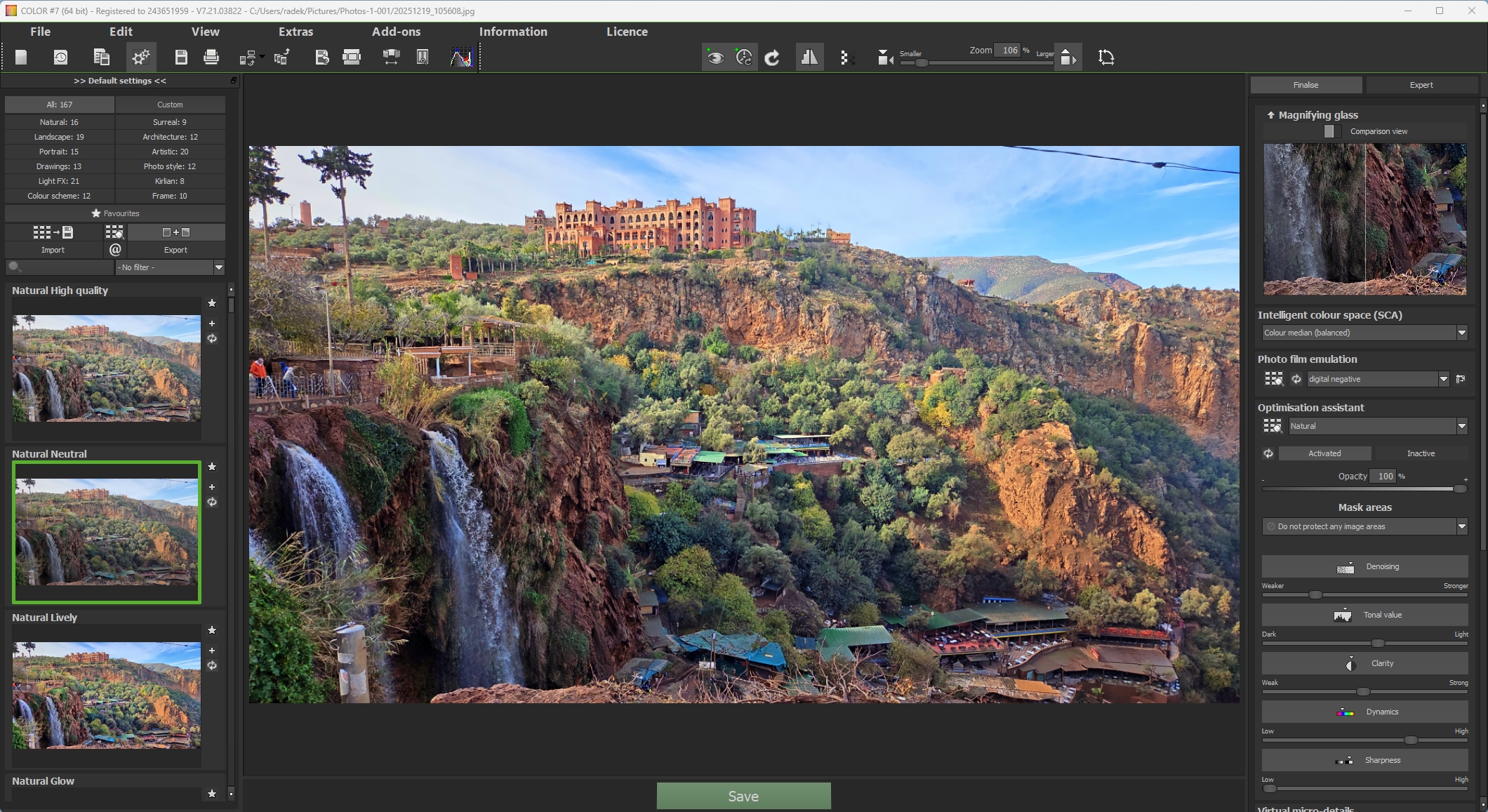
Основная специализация программы — не каталогизация фототеки и не глубокое пиксельное ретуширование, а последовательность «пресет — тонкая настройка — локальная коррекция — экспорт». Поэтому Color Projects лучше воспринимать как самостоятельную цветовую лабораторию с большим количеством заранее собранных вариантов, а не как универсальную замену любому фоторедактору. В старших выпусках семейства наборы эффектов можно разбирать и перестраивать в экспертном режиме; в более ранних проверенных версиях также присутствуют пакетная обработка, RAW-модуль, выборочная кисть, браузеры вариантов и история точек отката.
Установка и начало работы
Текущая COLOR projects 9 официально рассчитана на Windows. Это следует учитывать до установки: старые выпуски Color Projects встречались и для macOS, но наличие старой Mac-версии не означает совместимость текущей ветки с современным macOS. Для нового рабочего места безопаснее ориентироваться именно на системные требования той редакции, которую вы устанавливаете, а не на инструкции к предыдущему выпуску.
После обычной установки запускайте программу сначала как самостоятельное приложение. Так проще проверить базовую работу с файлом, цветом и экспортом, не смешивая возможные проблемы с плагинами Adobe. Если у вас Professional и в установщике предлагаются компоненты для Photoshop или Lightroom Classic, подключение этих модулей лучше выполнять уже после проверки автономного запуска. В старых ветках Projects регистрация требовала интернет-соединения; конкретный способ активации зависит от поставки и лицензии, поэтому вводить ключи следует только в штатном окне самой программы.
Первый тест лучше делать на одном понятном кадре
Для знакомства не берите сложную многослойную панораму и не начинайте с проблемного высокошумного RAW. Подойдёт обычная фотография с понятными кожными тонами, небом, зеленью или нейтральными серыми объектами. Такой кадр сразу показывает, насколько пресет меняет баланс цвета, не появился ли клиппинг в светах и не разрушается ли естественная насыщенность. Сохраните исходник отдельно и используйте экспорт с новым именем.
В интерфейсах веток 5–7 файл загружался перетаскиванием или командой меню File/Datei → Load image/Bild einladen; в немецкой локализации Color Projects 6 также использовалось сочетание Ctrl+Shift+O. После загрузки программа переходила в область постобработки и сразу показывала действие активного пресета. Если вы видите уже изменённую картинку до первого сознательного выбора эффекта, это нормальная логика старых выпусков: стартовый вариант мог быть активирован заранее.
На первом сеансе полезно сделать три вещи: найти кнопку или команду сравнения с оригиналом, определить, где находится общий сброс активного варианта, и проверить способ сохранения. Это снижает риск «накручивать» эффект поверх уже изменённого состояния. Наличие большого числа пресетов не требует перебрать их все: сначала достаточно категорий Natural/«Натуральные», Landscape/«Пейзаж» и Portrait/«Портрет», а художественные и сюрреалистические варианты стоит подключать позже.

Как устроено рабочее окно
Главное окно Color Projects легко читать по трём колонкам. Слева расположен каталог пресетов с категориями и миниатюрами. Центральная область отдана изображению и инструментам просмотра. Справа находятся финальная доводка, увеличительное окно, сравнение, интеллектуальный цветовой модуль, эмуляция фотоплёнок и ассистент оптимизации; в профессиональных выпусках рядом появляется экспертный режим с длинным списком эффектов.
В верхней части находятся меню и панель быстрых команд. В разных локализациях названия отличаются, поэтому полезнее ориентироваться на назначение и расположение. В проверенных версиях встречаются меню File/Datei, Edit/Bearbeiten, View/Ansicht, Extras, Add-ons и Information. Команды, связанные с пакетной обработкой, подготовкой изображения, настройками, точками Undo и Timeline, располагались в Extras. Это даёт понятную логику: то, что относится не к конкретному фильтру, а к процессу работы целиком, ищется там.
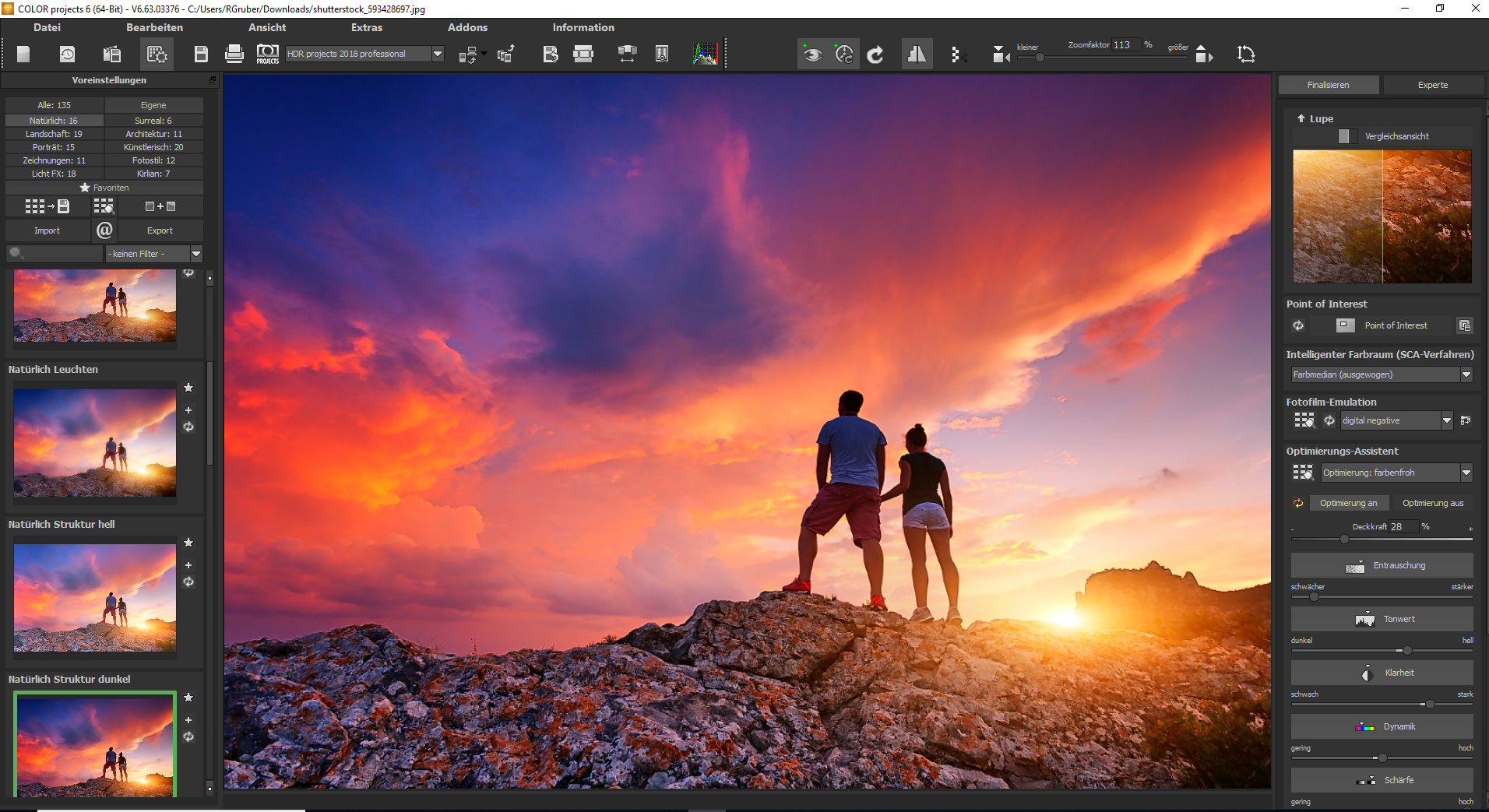
Слева над миниатюрами пресетов обычно видны категории и счётчики. В COLOR projects 7 стандартная редакция официально имела 167 шаблонов в 12 категориях и 58 фотоплёночных эмуляций. В Color Projects 6 Professional использовалось 208 пресетов, а более ранняя пятая версия — 160. Поэтому число шаблонов нельзя считать постоянной характеристикой всей программы: при переходе между редакциями оно менялось. Практически важнее другое — категории, избранное, пользовательские варианты и браузер предпросмотра позволяют не искать нужный вид в едином длинном списке.
Справа переключатели Finalise/Finalisieren и Expert/Experte в профессиональных выпусках разделяют два уровня работы. Finalise предназначен для общей коррекции: шум, тон, ясность, динамика, резкость и другие итоговые параметры. Expert открывает отдельные фильтры и порядок их применения. Если задача — быстро привести серию кадров к единой подаче, разумно оставаться в Finalise. Если нужно понять, почему конкретный пресет даёт слишком жёсткий контраст или цвет, полезнее открыть Expert и посмотреть на состав цепочки.
Импорт и подготовка изображения
Color Projects не требует обязательно начинать с RAW. Для быстрой стилизации можно открыть JPEG или TIFF, а исходные данные камеры полезны тогда, когда важен запас по экспозиции и цветовой температуре. В текущей девятой версии заявлена широкая поддержка RAW, но конкретный набор параметров зависит от редакции: отдельный расширенный RAW-модуль с 3D-фильтром официально относится к COLOR projects 9 professional.
Подготовка изображения перед пресетами
В проверенной ветке Color Projects 5 окно подготовки вызывалось через Extras → Preparing image. Там были доступны преобразование цветового пространства, баланс белого, цветовая температура и RAW-опции. Для первых шагов разработчик рекомендовал стандартные настройки: если без необходимости менять цветовое пространство на входе, легче избежать случайного сдвига цвета уже на стадии импорта.
Баланс белого имеет смысл исправлять до художественного пресета. Иначе тёплый интерьер с изначально ошибочной температурой может получить ещё более сильный оранжевый оттенок, а холодный кадр — избыточную синеву. Правило простое: сначала добиться правдоподобного нейтрального исходника, затем строить стилизацию. Если же цветовой сдвиг является намеренной частью кадра, его можно оставить и оценивать уже вместе с выбранным стилем.
Для RAW в старых версиях была автоматическая оптимизация бриллиантности, которая растягивала полезный тоновый диапазон по гистограмме. Такая автоматика удобна как стартовая точка, но при сложных сценах её стоит проверять по бликам и теням. Сильная автоматическая коррекция плюс насыщенный пресет могут суммироваться. В результате то, что отдельно выглядит приемлемо, вместе даёт пересвеченные облака, слишком плотные тени или «радиоактивную» зелень.
Пресеты: быстрый старт без потери контроля
Пресеты — центральный элемент Color Projects. Это не просто цветная накладка: в профессиональных ветках пресет фактически представляет собой собранную последовательность эффектов с параметрами. При выборе миниатюры программа пересчитывает изображение и показывает результат в центральной области. Поэтому пресет удобно использовать как готовую «гипотезу» обработки, которую затем можно разобрать и ослабить.
В разных выпусках встречаются категории Natural, Landscape, Portrait, Drawings, Surreal, Architecture, Artistic, Seasons, Photo Style, Light FX и Kirlian. Состав менялся, но принцип оставался тем же: сначала ограничить поиск типом изображения, затем сравнить несколько вариантов внутри категории. Для обычной фотографии начинать лучше с Natural, потому что экстремальные художественные наборы часто одновременно меняют цвет, локальный контраст и текстуру.

Как выбирать пресет системно
- Откройте фотографию и приведите баланс белого к нейтральному состоянию.
- Переключитесь в тематическую категорию и выберите 3–5 вариантов, которые не разрушают света и кожу.
- Сравните их с оригиналом в одинаковом масштабе, а не только по маленьким миниатюрам.
- Оставьте наиболее спокойный вариант и усиливайте его вручную. Ослабить аккуратный стиль обычно проще, чем спасать уже пережатый.
- Если вариант нужен повторно, сохраните его в пользовательскую коллекцию, а не пытайтесь потом воспроизвести по памяти.
В Color Projects 5 существовал отдельный Preview Gallery/Preset Browser: программа строила «контактный лист» из вариантов текущего кадра. В браузере можно было назначить референс и сравнивать с ним другие стили. Двойной щелчок применял выбранный вариант, а правый клик позволял временно видеть эталон. Такой способ удобнее случайного перебора миниатюр в левой колонке, особенно когда два варианта различаются только локальным контрастом или тонким сдвигом цвета.
Комбинирование и собственные пресеты
Проверенные версии позволяли объединять два готовых пресета и сохранять результат в пользовательскую категорию. Это полезно, когда один вариант хорошо решает тональный контраст, а другой — цвет. Но комбинировать пресеты следует осторожно: оба набора могут содержать похожие операции, например усиление насыщенности и резкости. После объединения обязательно проверьте правую панель и экспертную цепочку, чтобы одинаковые эффекты не усиливали друг друга без необходимости.
Пользовательские пресеты в старших ветках можно было помечать как избранные, переименовывать, экспортировать и импортировать. Практический сценарий — создать несколько спокойных базовых вариантов под разные типы съёмки: «улица пасмурно», «портрет окно», «архитектура вечер». Это сокращает время, но не превращает обработку в слепую пакетную операцию: экспозиция и баланс белого всё равно требуют проверки для каждого сюжета.
Finalise и ассистент оптимизации
После выбора общего вида переходите к Finalise. В Color Projects 6 Professional в правой панели были разворачиваемые блоки Denoising/Entrauschung, Tonal value/Tonwert, Clarity/Klarheit, Dynamics/Dynamik и Sharpness/Schärfe. Они позволяют исправить типичные побочные эффекты пресета без перехода к длинному списку экспертных фильтров.
Denoising нужен не потому, что каждый кадр обязательно шумный, а потому что усиление локального контраста и цвета делает исходный шум заметнее. Tonal value управляет общей тональной подачей. Clarity повышает или снижает ощущение микроконтраста. Dynamics влияет на визуальную интенсивность цвета, а Sharpness — на подчёркивание деталей. Результат лучше оценивать при 100% увеличении: на уменьшенной фотографии чрезмерная резкость часто выглядит эффектно, но после экспорта проявляются ореолы.
Optimization Assistant в проверенных версиях предлагал готовые режимы вроде Natural, Brilliant, Fine, Soft, Intense, Muted colours, High Key и Low Key. Важно понимать, что это дополнительный слой коррекции поверх выбранного пресета. Если выбран насыщенный пейзажный стиль и затем включён Intense, эффекты суммируются. Когда картинка начинает выглядеть чрезмерно, первым делом снизьте opacity ассистента или вернитесь к Natural, а не пытайтесь компенсировать результат другим агрессивным фильтром.
У ассистента есть общий регулятор непрозрачности. Это один из самых безопасных способов дозировать автоматическую доводку. Для натурального результата полезно сначала выбрать режим, затем снизить opacity до момента, когда эффект только начинает быть заметен, и уже после этого вернуться к отдельным параметрам. Такой порядок даёт меньше взаимных компенсаций: один ползунок не приходится выкручивать в противоположную сторону из-за другого.
Интеллектуальный цвет и 3D-карта глубины
В интерфейсе ранних поколений справа присутствовал блок Intelligent colour space (SCA method). В руководстве Color Projects 6 Professional описаны варианты анализа яркости и цветового медианного значения, а также режимы суперсэмплинга для цветовых деталей и защиты контуров. Его задача — управлять тем, как цветовая обработка учитывает структуру изображения, а не просто одинаково прибавлять насыщенность каждому пикселю.
В текущей COLOR projects 9 производитель отдельно выделяет 3D-карту глубины для усиления восприятия контраста. Это не означает настоящую стереоскопическую реконструкцию сцены с геометрией, пригодной для 3D-моделирования. Здесь глубина используется как аналитическая карта, которая помогает разделять планы и корректировать контраст с учётом визуальной дистанции. Практически это наиболее заметно на пейзажах, архитектуре и кадрах с выраженным передним и дальним планом.
Если после глубинной коррекции передний план становится слишком «жёстким», а фон выглядит неестественно отделённым, уменьшайте интенсивность эффекта до появления естественной градации. На портрете чрезмерное усиление глубины может подчеркнуть поры и мелкие контуры сильнее, чем хотелось бы, поэтому для кожи лучше сочетать умеренную общую настройку с локальной коррекцией.

Эмуляция фотоплёнки и зерно
Фотофильм-эмуляции — одна из характерных функций Color Projects. В COLOR projects 7 стандартной редакции официально заявлялось 58 эмуляций. В более ранних версиях встречались модели, названные в честь плёнок Agfa, Fujichrome и Kodak. Смысл инструмента не в буквальном химическом воспроизведении конкретной эмульсии, а в готовом цветовом характере: соотношении тёплых и холодных тонов, контрасте и насыщенности.
В правой панели старых выпусков находился выпадающий список Photo film emulation и кнопка возврата к digital negative. Рядом можно было открыть браузер вариантов и оценить разные плёнки на одном кадре. Это полезно, потому что название плёнки само по себе мало говорит о результате на конкретной сцене: один и тот же профиль по-разному ведёт себя на коже, зелени и вечернем небе.
В Color Projects 5 появился отдельный модуль film grain с настраиваемым ISO и несколькими типами зерна, включая натуральные и фрактальные варианты. Зерно нужно оценивать только при достаточном масштабе. Если его подбирать на уменьшенном превью, после сохранения можно получить слишком крупную или контрастную структуру. Для чистого цифрового кадра зерно лучше добавлять последним художественным шагом и не использовать его как способ скрыть агрессивное повышение резкости.
Рабочая схема для плёночного вида
- Сначала выровняйте экспозицию и баланс белого без художественной тонировки.
- Выберите нейтральный или умеренный базовый пресет.
- Откройте Photo film emulation и сравните несколько вариантов на коже и нейтральных объектах.
- Ослабьте чрезмерную насыщенность через Finalise или общий opacity.
- Добавьте зерно в самом конце и проверьте его при 100%.
Экспертный режим и цепочка эффектов
В Professional-редакциях Color Projects переключатель Expert открывает внутреннюю конструкцию выбранного стиля. Например, в Color Projects 5 профессиональный режим показывал 145 постобрабатывающих эффектов, а Color Projects 6 Professional — 181. Это конкретные числа для соответствующих выпусков, а не постоянная спецификация Color Projects 9. Практическая ценность экспертного режима не в количестве, а в возможности увидеть, какие операции реально создают выбранный вид.
Эффекты добавляются в блок selected effects/gewählte Effekte и выполняются последовательно. Их можно временно отключать, удалять, менять местами перетаскиванием и настраивать отдельно. Порядок имеет значение: «резкость → сильное шумоподавление» и «шумоподавление → резкость» дают разные результаты; локальный контраст до цветового эффекта и после него также меняет оттенки на границах. Если пресет кажется «почти правильным», полезнее отключить по одному эффекту и найти источник проблемы, чем полностью отказываться от варианта.
У каждого выбранного эффекта появляются собственные параметры: ползунки, кривые, цвета, пипетки и маски. В Color Projects 5 значения можно было вводить численно, что удобно при повторяемой обработке. Для некоторых эффектов предусмотрены масочные кривые по яркости: они позволяют уменьшить действие фильтра, например, только в светах или только в тенях. Это уже не «кнопочный» редактор, а полноценная цепочка вычислений, просто собранная вокруг пресетов.
В Color Projects 6 Professional в экспертном режиме появились отдельные маскирующие фильтры, в том числе по насыщенности, цвету, гладким областям, градации, яркости, светам, средним тонам и теням. Маску можно сглаживать, инвертировать и визуализировать. Такая логика особенно полезна, когда нужно усилить цвет лишь в уже насыщенных участках или, наоборот, защитить кожу от глобального художественного эффекта.
Не стоит включать десятки эффектов только потому, что они доступны. Чем длиннее цепочка, тем труднее понять, где возник ореол, неестественный цвет или потеря фактуры. Практически надёжный подход — пресет как отправная точка, затем удалить или ослабить лишнее, а не наращивать ещё один слой поверх каждого недостатка.
Локальные правки и Selective Drawing
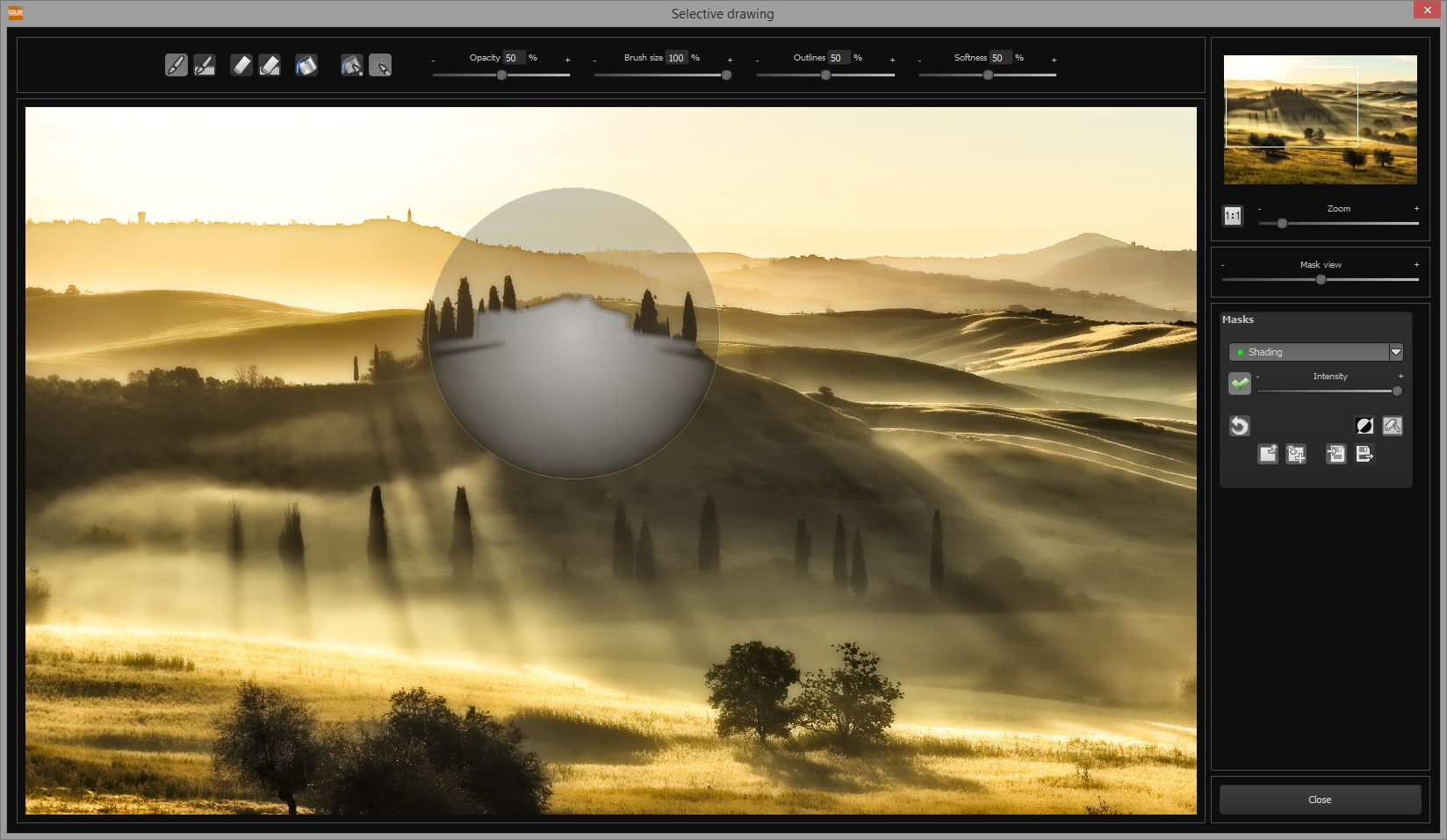
Selective Drawing нужен, когда глобальная обработка подходит большей части кадра, но отдельный участок требует другой интенсивности. В Color Projects 5 и 6 окно выборочного рисования открывалось из правой части финальной обработки. В проверенном интерфейсе доступны действия, смысл которых можно перевести как затемнение, осветление, усиление и уменьшение цвета, усиление и уменьшение деталей, повышение и снижение контраста, а также повышение резкости. Набор конкретных команд менялся от выпуска к выпуску, но принцип оставался одинаковым: сначала кистью определяется область, затем к ней применяется выбранное действие.
Кисть не обязана строить маску «вручную до последнего пикселя». В Color Projects 5 использовалось распознавание границ: программа учитывала линии, перепады света и контуры, чтобы удерживать выделение внутри объекта. В окне Selective Drawing можно настраивать размер кисти, непрозрачность, мягкость и чувствительность к границам. В Professional-ветке 7 производитель отдельно указывал Selective Drawing с Smart-Ambient-Light, то есть локальная работа оставалась одним из ключевых инструментов семейства.
Как осветлить объект и не испортить фон
- Откройте Selective Drawing и выберите действие осветления.
- Поставьте умеренную непрозрачность, чтобы один мазок не создавал максимальный эффект.
- Подберите кисть немного меньше объекта и сначала пройдите его центральную часть.
- Увеличьте масштаб и аккуратно проведите вдоль контуров, следя за маской.
- Проверьте переход на соседних областях. Если вокруг предмета появилась светлая кайма, уменьшите силу или смягчите край.
- Вернитесь к общему виду и оцените кадр целиком: локальная правка должна помогать композиции, а не выглядеть отдельным пятном.
Для портрета этот подход удобен при работе с лицом, глазами и одеждой, но Color Projects не следует воспринимать как специализированный beauty-ретушёр. Локальное осветление и изменение деталей есть, однако сложная частотная ретушь, пластика, точная работа с волосами или восстановление больших повреждённых областей — задачи другого класса редакторов. Здесь локальные инструменты логичнее использовать для светового и цветового баланса.
Маска как повторно используемая область
В Color Projects 5 руководство описывало сохранение маски выборочного рисования в отдельный файл. Кроме того, в экспертной цепочке можно было копировать уже созданные выборочные области между эффектами. Практически это экономит время: если объект один раз аккуратно выделен для усиления цвета, ту же область можно применить к резкости или локальному контрасту, не обводя её заново.
При работе с масками держите в уме исходное разрешение. Край, который выглядит аккуратным при уменьшении до окна программы, может оказаться грубым при просмотре 100%. Особенно это заметно вокруг веток, волос, тонких перил и контрастных линий архитектуры. Перед экспортом обязательно пройдитесь по таким местам в увеличении.
Сравнение с оригиналом, лупа и Point of Interest
Цветовую обработку легко переоценить, когда глаз адаптировался к яркому варианту. Поэтому функции сравнения в Color Projects — не декоративная часть интерфейса, а рабочий контроль. В проверенных версиях можно быстро посмотреть исходник, открыть отдельное окно сравнения и использовать режимы разбиения изображения. Это помогает заметить не только изменение цвета, но и потерю деталей в светах, чрезмерную резкость или неестественные тени.
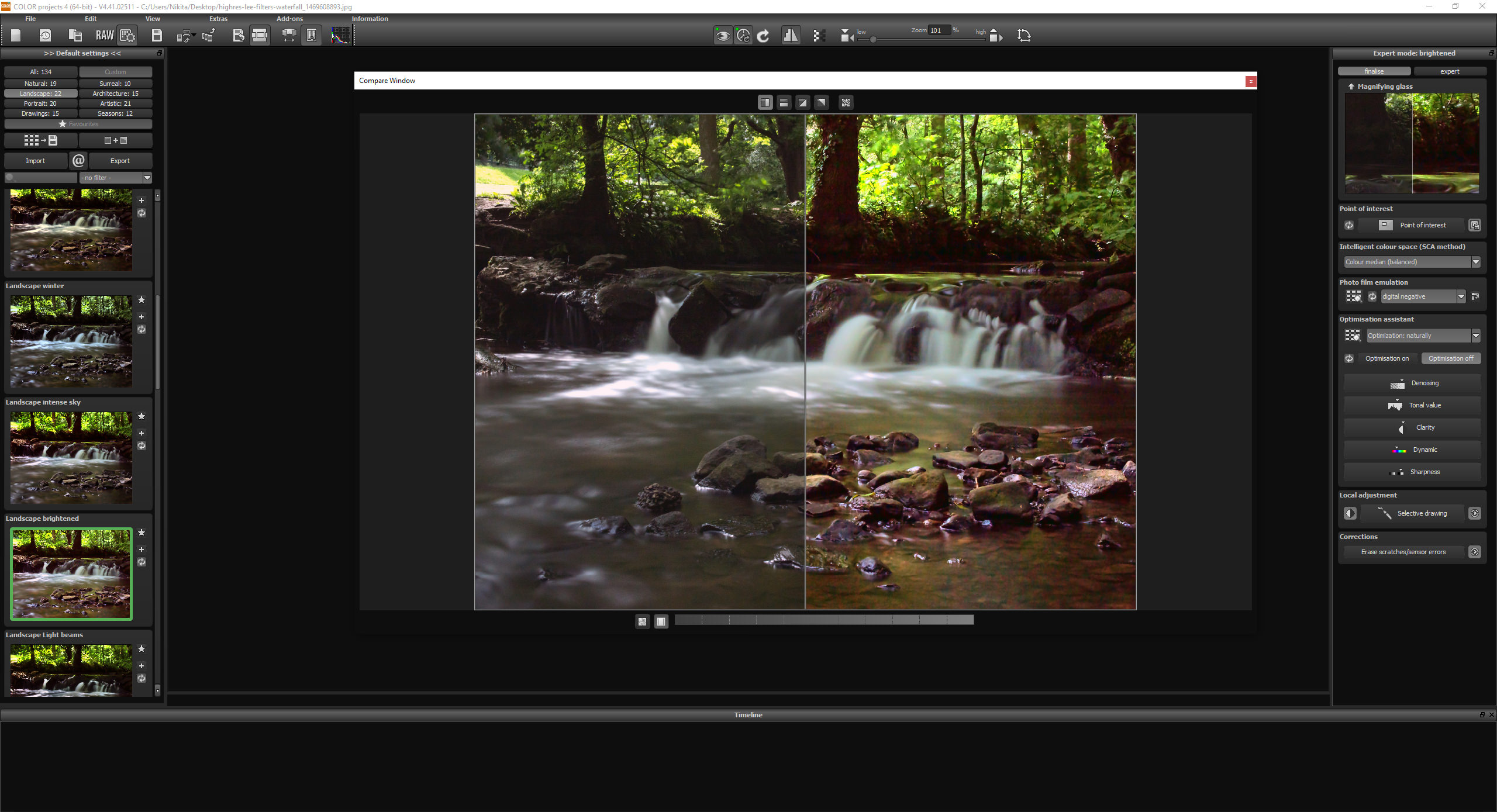
Увеличительная лупа отображает участок в масштабе 1:1. В руководстве Color Projects 5 описано закрепление лупы на выбранной точке с помощью клавиши L во время перемещения указателя. Такой приём удобен, когда вы меняете шумоподавление, резкость или структуру и хотите постоянно видеть один критичный участок: ресницы, траву, кирпич, мелкий текст на вывеске.
Point of Interest решает другую проблему. На больших изображениях полный пересчёт каждого изменения может быть заметно тяжелее, чем расчёт небольшого участка. В профессиональной шестой версии точку интереса можно было использовать как область, где программа рендерит текущую обработку в первую очередь. Для панорам и файлов высокого разрешения это позволяет быстрее подобрать параметр, а уже потом включить полный расчёт. Не путайте Point of Interest с локальной маской: он нужен прежде всего для предпросмотра и ускорения проверки, а не для ограничения окончательного действия эффекта.
Если сравнение показывает, что обработка «лучше» только за счёт общей яркости, выровняйте визуальную экспозицию и повторите оценку. Человеческий глаз склонен предпочитать чуть более светлый и контрастный вариант даже тогда, когда цветовой баланс стал хуже. Полезно на несколько секунд переключаться на оригинал, затем возвращаться к результату и отдельно смотреть кожу, нейтральные серые участки и самые яркие блики.
RAW-обработка: что делать до художественного стиля
Поддержка RAW позволяет не разрывать процесс между обязательным внешним конвертером и Color Projects. Но RAW и художественная обработка решают разные задачи. RAW-модуль нужен для технической базы: баланса белого, экспозиции, шума, резкости, цветового баланса и оптической коррекции. Пресеты Color Projects — для визуального характера. Чем аккуратнее подготовлен RAW, тем предсказуемее ведут себя художественные эффекты.
В Color Projects 5 интегрированный RAW-режим включал баланс белого с пипеткой, шумоподавление и резкость, экспозицию, цветовой баланс и коррекцию искажений. В Color Projects 6 Professional были также профили настроек и дополнительные функции вроде коррекции дымки, работы с бликами и некоторых художественных преобразований. В текущей линейке 9 расширенный RAW-модуль с 3D-фильтром отдельно заявлен для Professional, поэтому наличие именно такого набора в стандартной версии проверяйте по интерфейсу своей редакции.
Последовательность для RAW
- Выставьте баланс белого. Если в кадре есть нейтральный объект, используйте пипетку как стартовую точку.
- Скорректируйте экспозицию так, чтобы важные света не были необратимо выбиты, а тени сохраняли нужную фактуру.
- Исправьте явные искажения и хроматические аберрации до пресета. Художественная насыщенность делает цветовые каймы заметнее.
- Применяйте шумоподавление умеренно: слишком сильное сглаживание до стилизации даёт «пластиковую» фактуру, а последующая резкость подчёркивает артефакты.
- Только после технической базы переходите к пресету, фотоплёнке и локальным цветовым правкам.
Не стоит считать список из 1382 RAW-форматов гарантией одинакового качества для любой камеры. Поддержка означает возможность распознать множество вариантов сырого файла, но итог зависит от конкретной камеры, профиля, матрицы и версии программного движка. Для важной съёмки откройте один типичный RAW, проверьте цвет, детали и коррекции, и только после этого запускайте серию.
Кадрирование, направляющие и подписи
В проверенных выпусках команда сохранения открывала не только выбор файла, но и окно кадрирования. В Color Projects 5 было 71 готовое соотношение сторон; Color Projects 6 описывался с более чем 70 вариантами. Также доступны направляющие по правилу третей, золотому сечению и золотой спирали. Важно: шаблон вроде 13×18 задаёт именно пропорцию, а не физический размер отпечатка в сантиметрах. Разрешение и печатный размер следует контролировать отдельно.
Кадрирование лучше оставлять ближе к концу, если художественный эффект зависит от общей структуры кадра. Некоторые способы анализа контраста и глубины учитывают изображение целиком. Однако если по краям есть яркие ненужные объекты, которые мешают оценивать цвет и экспозицию, можно предварительно убрать их, а финальный точный кроп сделать перед сохранением.
В старых версиях окно сохранения позволяло добавить текстовую подпись, настроить её размер, положение и фон. Для обычной фотографии эту функцию лучше использовать только при реальной необходимости. Если подпись предназначена для сайта или публикации, удобнее хранить чистую мастер-копию без текста и создавать отдельный экспорт с надписью.
Сохранение и форматы
В Color Projects 5 и 6 сохранение вызывалось через меню, кнопку на панели или Ctrl+S. Проверенные инструкции для шестой профессиональной версии указывают экспорт JPEG, TIFF и PNG; для TIFF и части сценариев доступны варианты повышенной разрядности. Для промежуточного мастер-файла логичнее использовать TIFF, если важен запас для последующей обработки. JPEG подходит для публикации и передачи, когда повторное тяжёлое редактирование не планируется.
Не используйте JPEG как единственный архивный результат после длительной работы, если предполагаете вернуться к изображению. Каждый повторный цикл «открыть — изменить — сохранить JPEG» добавляет потери. Лучше оставить исходный RAW, отдельный мастер-файл высокого качества и уже из него делать публикационные версии.
Если экспорт выглядит иначе, чем окно программы, проверьте три вещи: цветовой профиль, приложение, в котором вы смотрите результат, и наличие включённых автоматических улучшений в просмотрщике. Несовпадение не всегда означает ошибку Color Projects. Один просмотрщик может корректно учитывать профиль, другой — игнорировать его или дополнительно применять HDR/«улучшение» дисплея.
Пакетная обработка
Batch processing/Stapelverarbeitung присутствовала в профессиональных проверенных ветках и предназначена для серии файлов с одинаковой логикой обработки. В Color Projects 5 окно пакетной обработки позволяло выбрать исходную и целевую папки, формат сохранения и набор применяемых настроек. Через него можно было использовать подготовку изображения и выбранный пресет для всей серии.
Когда пакетный режим действительно полезен
Он работает хорошо для кадров, снятых в похожем свете: серия предметной съёмки, интерьер одной комнаты, несколько фотографий с прогулки в стабильную пасмурную погоду. Для набора, где часть кадров снята в помещении, часть на солнце, а часть ночью, один сильный пресет создаст слишком разные результаты. В таком случае лучше сначала разделить файлы по условиям освещения, а затем запускать отдельные группы.
- Проверьте пресет минимум на трёх разных файлах будущей серии.
- Выберите нейтральный профиль подготовки и не делайте экстремальную автоматическую коррекцию.
- Укажите отдельную папку назначения, чтобы не смешивать результат с исходниками.
- Выберите формат, подходящий дальнейшему процессу: JPEG для готовой выдачи, TIFF для продолжения редактирования.
- После первой небольшой партии откройте несколько файлов и проверьте цвета, резкость и света до обработки всей папки.
Руководство Color Projects 5 отдельно рекомендовало для массовой обработки предпочитать Natural или Landscape вместо экстремальных эффектов. Это разумная практика и для более новых выпусков: пакетная операция должна быть устойчивой к небольшому изменению исходника. Креативные варианты с сильной тонировкой лучше применять к отдельным изображениям.
Плагины Photoshop и Lightroom Classic
Для текущей линейки COLOR projects 9 плагины Adobe официально указаны у редакции Professional. Если вы используете стандартную Color Projects 9, отсутствие команды Franzis в Photoshop или пункта экспорта из Lightroom не следует диагностировать как сломанную установку, пока не проверена редакция лицензии.
В старых Professional-выпусках Photoshop-плагин запускался из меню Filter → Franzis → COLOR projects. Открытая фотография передавалась в Color Projects, редактировалась в привычном интерфейсе и возвращалась обратно кнопкой Apply. Кнопка Discard закрывала плагин без применения результата. Такая схема удобна, когда Color Projects используется как специализированный генератор цветового вида внутри более крупной Photoshop-работы.
В Lightroom Classic старые версии устанавливались как экспортный модуль. После подключения в Plug-in Manager фотографии отправлялись через Export/Export with Preset в Color Projects, а затем возвращались в библиотеку как обработанный файл. Поскольку это не то же самое, что параметрическая недеструктивная правка Lightroom, заранее определите формат передачи. TIFF обычно подходит лучше JPEG, если результат ещё будет корректироваться.
Почему плагин может не появиться
- Установлена стандартная редакция, где плагин не входит в комплект.
- При установке Professional не выбран компонент Photoshop/Lightroom.
- Плагин поставлен в каталог другой версии Adobe-приложения.
- Adobe-приложение было открыто во время установки и ещё не перечитало список модулей.
- Используется новая версия Photoshop или Lightroom, с которой конкретный старый плагин уже не совместим.
Если самостоятельная Color Projects работает, а плагин нет, не переустанавливайте сразу всё приложение. Сначала проверьте редакцию, архитектуру и путь к модулю, перезапустите Adobe-программу и лишь затем повторите установку компонента.
LUT и функции редакции Professional
LUT-раздел в текущей COLOR projects 9 professional предназначен для переноса цветового стиля. Он официально относится к Professional вместе с Photoshop/Lightroom-плагинами и расширенным RAW-модулем с 3D-фильтром. Поэтому статья не приписывает LUT обычной COLOR projects 9. При выборе между редакциями это один из конкретных критериев: если рабочий процесс завязан на обмен стилями через LUT, стандартной версии может быть недостаточно.
Сам LUT не заменяет коррекцию экспозиции, маски и техническую подготовку RAW. Он преобразует цвет и тон по заданной таблице, но не знает, что на фотографии лицо, небо или белая рубашка. Сначала приведите кадр к предсказуемой исходной точке, затем применяйте стиль, а локальные исключения делайте масками или Selective Drawing.
Производительность без мифических «ускорений в разы»
Скорость Color Projects зависит от разрешения фотографии, числа активных эффектов, режима предпросмотра, конкретного процессора и видеодрайвера. Универсальные цифры «секунд на кадр» здесь бессмысленны: пейзажный JPEG и современный RAW высокого разрешения дают разную нагрузку, а цепочка из нескольких лёгких фильтров и сложная маскированная обработка считаются по-разному.
Для ускорения подбора настроек в старых версиях есть Preview Mode и Point of Interest. Пока ищете нужный баланс, работайте в уменьшенном предпросмотре или на контрольной области. Полный расчёт нужен перед финальной оценкой, особенно для резкости, шума, текстуры и масок. Это быстрее и надёжнее, чем всё время заставлять программу пересчитывать весь файл.
Линейка Projects использовала GPU-вычисления через OpenCL. В официальной поддержке FRANZIS для случаев с аварийным завершением или синим экраном у некоторых версий указывалась возможная связь с OpenCL и драйвером видеокарты; в качестве диагностического обходного шага предлагалось отключить проверочный компонент OpenCLCheck. Это версия- и конфигурационно-зависимая мера, а не универсальная настройка производительности. Для текущего сбоя сначала обновите или откатите видеодрайвер, проверьте запуск без других графических утилит и только затем используйте инструкции поддержки, относящиеся именно к вашей версии.
Если интерфейс остаётся отзывчивым, но финальный рендер идёт заметно дольше предпросмотра, это само по себе не ошибка. Предпросмотр может считать изображение в меньшем размере, тогда как сохранение выполняется в полном разрешении. Не закрывайте программу сразу после нажатия Save и не запускайте одновременно несколько тяжёлых конвертаций на одном компьютере.
Практический сценарий: естественный пейзаж
Пейзаж — один из наиболее понятных случаев для Color Projects, потому что программа сочетает готовые стили, локальный контраст и цвет. Цель естественной обработки — не сделать траву максимально зелёной и небо максимально синем, а разделить планы, сохранить текстуру облаков и привести цвета к выразительному, но правдоподобному состоянию.
- Откройте RAW или качественный TIFF/JPEG и выровняйте баланс белого.
- Проверьте экспозицию и восстановление светов до выбора стилистики.
- Откройте Natural или Landscape и выберите один из умеренных пресетов.
- В Finalise уменьшите чрезмерную Dynamics, если зелень и синее небо стали слишком насыщенными.
- Подстройте Clarity, контролируя мелкие ветви и линию горизонта при увеличении.
- Используйте сравнение с оригиналом. Если разница кажется эффектной только за счёт более тёмных теней, верните часть деталей.
- При необходимости локально осветлите передний план через Selective Drawing.
- Перед экспортом проверьте самые светлые облака и насыщенные красные/жёлтые объекты: именно там часто проявляется клиппинг.
Текущая 3D-карта глубины особенно логична для сцен с выраженными планами. Но эффект глубины должен работать на композицию, а не превращать дальний план в «плоскую декорацию». Если границы между планами выглядят слишком заметно, снижайте интенсивность.
Практический сценарий: портрет без чрезмерной обработки
Главный риск при портрете — применить эффект, рассчитанный на пейзажную фактуру, к коже. Сильный локальный контраст подчёркивает поры, а насыщенная цветовая коррекция быстро уводит тон лица в оранжевый или пурпурный. Поэтому в Color Projects для портрета лучше строить обработку от спокойного пресета и защищать кожу от глобальных эффектов.
- Исправьте баланс белого по нейтральной области или коже, ориентируясь на реальное освещение.
- Выберите Portrait либо нейтральный Natural-пресет, а не агрессивный Artistic.
- Уменьшите Clarity и Sharpness, если кожа стала слишком фактурной.
- Проверьте Dynamics: губы и румянец не должны становиться существенно насыщеннее остальной сцены без художественной причины.
- Используйте Selective Drawing, чтобы немного осветлить лицо или вернуть цвет в отдельную область.
- Просмотрите глаза, волосы и край лица на 100% — ошибки маски вокруг волос заметны именно там.
- Если используете фотоплёнку, сравните её не по общему настроению, а по оттенку кожи и белкам глаз.
Color Projects может быть частью портретного процесса, но не заменяет полноценную ретушь дефектов, сложное удаление волосков или точную работу с геометрией лица. Для таких задач разумнее сначала выполнить ретушь в специализированном редакторе, а Color Projects оставить для конечного цветового вида.
Практический сценарий: архитектура и интерьер
В архитектуре особенно критичны вертикали, нейтральные стены и локальный контраст. Если исходник RAW, сначала исправьте геометрию и хроматические аберрации. Сильный цветовой пресет на невыправленном кадре делает дефекты более заметными, а не скрывает их.
Для интерьера полезно разделять техническую и стилистическую задачи. Баланс белого должен учитывать смешанный свет: окно может быть холодным, лампа — тёплой. Не пытайтесь одним глобальным ползунком сделать обе зоны идеально нейтральными. Лучше оставить реалистичную разницу температур и при необходимости локально скорректировать доминирующий оттенок.
В архитектурных пресетах следите за микроконтрастом на прямых линиях и фактуре. Избыточная резкость создаёт светлые каймы вокруг оконных рам и карнизов. В режиме сравнения проверяйте не только центр, но и углы кадра, где оптические дефекты и маски проявляются сильнее.
Практический сценарий: единый стиль небольшой серии
Для десяти-двадцати кадров с одинаковой съёмки Color Projects удобнее использовать не один неизменный эффект, а базовый пользовательский пресет. Создайте его на типичном кадре, затем применяйте к остальным и корректируйте экспозицию и локальные нюансы. Это сохраняет общий цветовой характер, но не превращает серию в механически одинаковые файлы.
- Выберите три репрезентативных кадра: светлый, средний и тёмный.
- Соберите базовый пресет на среднем.
- Проверьте его на двух других. Если эффект разваливается, ослабьте самые агрессивные компоненты.
- Сохраните спокойную версию как Custom preset.
- Для действительно однородной части серии используйте Batch processing.
- Кадры со сложным светом обработайте отдельно, сохраняя общую плёночную или цветовую основу.
Хороший серийный пресет обычно менее эффектен на одном кадре, чем «витринный» стиль, зато устойчивее к изменению экспозиции и содержания сцены. Это нормальный компромисс.
Практический сценарий: выразительный городской кадр
Уличная фотография часто содержит одновременно неон, тёплые лампы, тёмные фасады и яркое небо. В таких условиях пресет легко «перекрашивает» сцену сильнее, чем требуется. Вместо попытки одним стилем исправить всё разделите работу на технический и художественный этапы. Сначала верните детали в ярких вывесках и тенях, затем выбирайте цветовой характер.
Если задача — подчеркнуть ночной город, не обязательно повышать насыщенность всех цветов. В Finalise оставьте Dynamics умеренной, а в экспертном режиме при необходимости уменьшите вклад эффектов, которые усиливают цвет глобально. Затем Selective Drawing можно использовать для осветления лица, витрины или дорожной разметки. Такой результат выглядит собраннее, чем кадр, где каждая лампа и каждый рекламный экран конкурируют за внимание.
Для стилизации под плёнку сначала оцените нейтральные поверхности: белую машину, серый бетон, дорожный знак. Если они приобрели неожиданный пурпурный или зелёный оттенок, решите, является ли это сознательной частью стиля. Если нет, ослабьте эмуляцию или верните часть исходного цвета. Не стоит исправлять цветовой сдвиг последующим противоположным сдвигом: две сильные коррекции ухудшают предсказуемость дальнейших настроек.
Практический сценарий: предметная фотография
В предметной съёмке Color Projects полезна для быстрого выравнивания серии и подчёркивания фактуры, но здесь особенно важна точность цвета. Если фотография предназначена для каталога, цвет продукта имеет приоритет над эффектностью. Начинайте с нейтрального баланса белого и минимальной стилизации, а художественные пресеты используйте только для рекламных вариантов, где допустимо изменённое настроение.
Для металлических, стеклянных и лакированных предметов контролируйте Clarity и Sharpness. Чрезмерный микроконтраст создаёт грязные края на бликах, а шумоподавление может сгладить мелкую фактуру. Лупа 1:1 помогает держать под наблюдением один типичный участок поверхности, пока вы меняете параметры.
Если серия снята на одной световой схеме, сначала обработайте контрольный кадр с нейтральной серой картой или известным цветом. Сохраните спокойный пользовательский пресет и примените его к группе. Пакетную обработку запускайте только после того, как проверили самый светлый и самый тёмный предмет серии: автоматическая тональная коррекция может вести себя по-разному на белой и чёрной продукции.
Практический сценарий: чёрно-белое как промежуточная проверка
Color Projects ориентирована на цвет, но временная оценка изображения без насыщенности помогает понять, не держится ли стиль исключительно на яркой палитре. Если после мысленного или внешнего отключения цвета композиция становится плоской, возможно, стоит поработать с тональным разделением планов. Это особенно важно при использовании текущей глубинной коррекции: хороший результат должен сохранять читаемость формы, а не только добавлять «сочные» оттенки.
Экспертные маски по светам, средним тонам и теням позволяют корректировать структуру кадра без грубого изменения цвета. Например, можно слегка усилить локальный контраст в средних тонах, оставив блики нетронутыми. После этого цветовой пресет обычно требует меньшей интенсивности.
Как работать с сильными художественными пресетами
Категории Artistic, Surreal, Light FX и Kirlian создавались не как нейтральная коррекция, а как заметный визуальный эффект. Их удобно применять к отдельным кадрам, обложкам, постерам и экспериментальным изображениям. Главная ошибка — оценивать такой пресет только по миниатюре. На маленьком превью световые ореолы и агрессивная текстура могут выглядеть эффектно, но в полном разрешении становятся слишком грубыми.
После применения сильного пресета откройте Expert и поочерёдно выключайте эффекты, начиная с тех, которые изменяют края, свечение, резкость и локальный контраст. Если стиль сохраняет характер после отключения одного из компонентов, этот компонент можно удалить. Затем уменьшите глобальную непрозрачность цепочки или силу наиболее заметного фильтра. Такой «вычитательный» подход обычно даёт чище результат, чем добавление компенсирующих фильтров.
В Color Projects 6 Professional появились эффекты Kirlian, light frame, light bokeh и другие варианты световых рисунков. Они полезны именно как спецэффекты и не должны незаметно попадать в массовую обработку. Перед сохранением пользовательского пресета проверьте список выбранных эффектов: если экспериментальный фильтр остался включён, он будет повторяться на каждом следующем кадре.
Текстуры и композиционные возможности старших выпусков
В Color Projects 6 Professional Selective Drawing включал работу с текстурами и собственную базу текстур. Пользователь мог загрузить изображение, подготовить его как повторяемую структуру, выбрать способ согласования краёв и размер структуры. Для текстур с выраженным рисунком были предусмотрены настройки масштаба, горизонтального и вертикального растяжения, наклона, смещения, экспозиции, контраста и цветового вклада.
Такая функция относится прежде всего к творческой композиции, а не к базовой цветокоррекции. При неправильном масштабе повторяемый рисунок сразу выдаёт искусственное происхождение. Если текстура имитирует воду, камень или траву, следите за перспективой и размером элементов. Малейшее несоответствие направления света или масштаба делает монтаж заметнее любой ошибки цветового баланса.
В Color Projects 5 Professional также существовал composing mode с несколькими уровнями изображения. Это показывает, что некоторые старшие выпуски выходили за рамки чистой цветокоррекции. Однако не следует считать этот режим главным предназначением всей современной линейки. Текущие официальные страницы COLOR projects 9 делают акцент на цвете, свете, глубине, RAW и, в Professional, LUT и интеграции с Adobe.
Как читать гистограмму и контролировать клиппинг
Любой яркий пресет стоит проверять не только визуально. Если в интерфейсе вашей редакции отображается гистограмма или предупреждение о граничных пикселях, используйте их как страховку. В руководстве Color Projects 5 описан режим, показывающий критические светлые области при пересчёте в реальном времени. Он помогает заметить пересвет там, где монитор из-за высокой яркости маскирует потерю деталей.
У клиппинга есть два разных вида. Тональный клиппинг — когда участок становится полностью белым или чёрным. Цветовой клиппинг — когда один канал насыщается раньше других: например, красный цветок сохраняет форму, но мелкие оттенки внутри лепестка исчезают. Второй вариант особенно вероятен после сильной Dynamics или художественной плёнки. Поэтому насыщенные красные, синие и жёлтые объекты нужно проверять отдельно.
Если света потеряны, сначала уменьшайте воздействие пресета и тональной коррекции, а не добавляйте поверх «восстановление». Чем раньше в цепочке устранён источник клиппинга, тем больше информации сохранится для дальнейших эффектов. В RAW можно дополнительно вернуть часть деталей на этапе подготовки, пока данные камеры ещё не преобразованы в готовое изображение.
Цветовой менеджмент: почему один и тот же кадр выглядит по-разному
Color Projects умеет работать с различными цветовыми пространствами в проверенных версиях, а в подготовке изображения можно было выбирать пространство и настройки белой точки. Но наличие списка профилей не означает, что нужно выбирать самый широкий профиль в любой ситуации. Если дальнейший процесс не управляет цветом, более широкий охват может привести к неожиданному виду в простых просмотрщиках.
Для веб-публикации обычно нужен предсказуемый результат в среде, где большинство приложений ожидает стандартный цветовой профиль. Для печати, наоборот, может потребоваться согласование с профилем лаборатории или принтера. Color Projects лучше использовать как часть понятной цепочки: известно, в каком профиле пришёл файл, в каком ведётся обработка и в каком он экспортируется.
Если после сохранения насыщенность внезапно отличается, не меняйте настройки пресета на глаз, пока не проверили профиль. Откройте один и тот же файл в приложении с управлением цветом и в браузере или системном просмотрщике. Если разница возникает только в одном месте, проблема, скорее всего, не в алгоритме пресета.
Настройка резкости и шумоподавления
Шумоподавление и резкость связаны. Если сначала сильно сгладить RAW, а потом компенсировать потерю деталей резкостью, появляются искусственные контуры. Если же резко усилить микроконтраст шумного кадра, цветной и яркостный шум становится заметнее. В Color Projects удобнее искать баланс, используя лупу 1:1 и один участок с мелкими деталями.
Начинайте с минимально необходимого шумоподавления. На портрете контролируйте кожу и волосы; на пейзаже — траву, листву и мелкие камни; на архитектуре — кирпич и тонкие линии. Затем добавляйте резкость до появления чёткой структуры, но останавливайтесь до светлых ореолов. В Finalise эти параметры находятся рядом, что упрощает взаимную проверку.
Если изображение предназначено для уменьшения, финальную резкость лучше оценивать после приведения к целевому размеру. Резкость, подходящая для полного RAW, и резкость для изображения 1600 пикселей по длинной стороне — разные задачи. Color Projects может подготовить визуальный стиль, но публикационный ресайз следует контролировать отдельно.
История, Undo-точки и безопасные эксперименты
В профессиональных выпусках Projects присутствовали Undo points и Timeline. В отличие от обычной отмены последнего действия, сохранённая точка фиксирует этап, к которому можно вернуться после серии экспериментов. Это удобно перед переключением из аккуратного варианта в сильную художественную обработку.
Практический порядок: доведите базовый кадр до состояния, которое уже можно сохранить; создайте Undo point; затем пробуйте другой пресет, плёнку, зерно или экспертные фильтры. Если эксперимент оказался неудачным, возвращайтесь к сохранённой точке, а не пытайтесь вручную отменить десяток взаимосвязанных ползунков. Так меньше вероятность оставить скрытый параметр из неудачного варианта.
Наличие истории не отменяет сохранение отдельных файлов. Перед крупной переработкой экспортируйте мастер-версию или сохраните копию пользовательского пресета. В случае сбоя программы или повреждения настроек внутренняя Timeline не должна быть единственным способом восстановить результат.
Типичные ошибки и способы их исправить
Пресет выглядит слишком насыщенно
Сначала проверьте, не включён ли одновременно сильный Optimization Assistant. Затем снизьте общую интенсивность ассистента или переключите его на Natural. Если цвет всё ещё агрессивный, уменьшайте Dynamics и только потом редактируйте отдельные каналы. Не пытайтесь компенсировать перенасыщение другим цветовым эффектом противоположного оттенка.
В светах исчезла фактура
Сравните с оригиналом и проверьте гистограмму или предупреждение о граничных пикселях. Если исходный RAW содержит информацию, верните света в модуле подготовки. Если клиппинг появился из-за пресета, найдите в Expert эффект, который повышает контраст или светимость, и ослабьте его. Локальная маска по светам помогает защитить яркие участки.
Появились ореолы на контрастных границах
Обычно виноваты чрезмерная резкость, локальный контраст или комбинация нескольких подобных эффектов. Увеличьте изображение до 100% и поочерёдно отключайте Sharpness, Clarity и эффекты усиления деталей. Если ореол исчез после отключения одного фильтра, снижайте его интенсивность вместо добавления размытия поверх.
Кожа стала оранжевой или пурпурной
Сбросьте фотоплёнку к digital negative и сравните результат. Если проблема исчезла, выберите менее сильную эмуляцию или уменьшите её вклад. Если оттенок остался, проверьте баланс белого и Dynamics. В масочном режиме защитите лицо от глобального цветового эффекта, если остальная сцена выглядит удачно.
Локальная кисть выходит за край объекта
Уменьшите размер кисти и чувствительность/мягкость контура, увеличьте масштаб и рисуйте изнутри области наружу. На сложных краях используйте несколько коротких мазков вместо одного длинного. После обработки просмотрите маску отдельно: визуально красивый результат иногда скрывает грубую границу, которая станет заметна после другой коррекции.
RAW выглядит иначе, чем JPEG из камеры
Это ожидаемо: камерный JPEG уже обработан профилем производителя, а RAW интерпретируется конвертером Color Projects. Сравнивайте не «по умолчанию», а после базовой настройки баланса белого, экспозиции и цветового профиля. Если нужна точная имитация камерного JPEG, может потребоваться другой RAW-конвертер или профиль.
После пресета стало больше шума
Контраст, ясность и насыщенность повышают видимость исходного шума. Не обязательно резко увеличивать Denoising: сначала ослабьте эффект, который подчеркнул шум. Затем добавьте умеренное шумоподавление и проверьте сохранность деталей. Особенно осторожно работайте с ночными RAW и сильно поднятыми тенями.
Финальный файл кажется мягче предпросмотра
Сравните в одинаковом масштабе. В окне программы мог использоваться другой алгоритм уменьшения, а внешний просмотрщик показывает файл 1:1 или масштабирует иначе. Проверьте экспорт без дополнительного ресайза и оцените резкость при 100%. Если TIFF резкий, а маленький JPEG мягкий, вопрос скорее в уменьшении, а не в самой обработке.
Плагин отсутствует в Photoshop
Проверьте, что у вас Professional-редакция, поскольку в текущей линейке 9 интеграция Adobe заявлена именно для неё. Затем убедитесь, что модуль установлен для нужной версии Photoshop и приложение перезапущено. Если речь о старом выпуске Color Projects, совместимость с новым Photoshop нельзя считать гарантированной.
Пакетная обработка даёт разный цвет
Причина обычно не в Batch как таковом, а в неоднородных исходниках. Разделите файлы по свету и экспозиции, уменьшите силу пресета и отключите слишком контекстные автоматические коррекции. Тестовая партия из нескольких кадров должна включать крайние случаи — самый светлый и самый тёмный.
Программа падает на запуске или расчёте
Обновите видеодрайвер или вернитесь на предыдущую стабильную версию, если сбой появился после обновления. Закройте оверлеи и утилиты, вмешивающиеся в GPU. Для старых Projects официальная поддержка отдельно описывала проблемы OpenCL и диагностический обход с OpenCLCheck; применяйте его только по инструкции для своей версии, а не как постоянное «ускорение».
Не получается получить одинаковый вид в двух редакциях
Color Projects 5, 6, 7 и 9 отличаются наборами пресетов, движком и функциями. Даже одинаково названный стиль может быть пересчитан иначе. Не переносите числовые значения параметров между версиями как абсолютный рецепт. Для нового выпуска лучше заново сохранить пользовательский вариант после визуального сравнения.
Что учитывать при переходе между версиями
Color Projects развивалась несколько поколений, и часть инструкций в сети относится к Professional 5 или 6. Они полезны для понимания интерфейсной логики — пресеты слева, Finalise и Expert справа, сравнение, локальное рисование, пакетная обработка — но точный набор фильтров и кнопок мог измениться. Особенно осторожно переносите инструкции по плагинам, RAW-модулю, LUT и совместимости с macOS.
Текущая COLOR projects 9 стандартной редакции официально заявлена только для Windows и акцентирует цвет, свет, 3D-карту глубины и поддержку RAW. Professional добавляет 370+ профессиональных пресетов/цепочек, RAW-модуль с 3D-фильтром, LUT и плагины Adobe. Если вы читаете старую инструкцию, где Professional работала на Mac, это не основание ожидать Mac-сборку текущей девятой версии.
Скриншоты в этом материале показывают проверенные интерфейсы Color Projects разных поколений, прежде всего 6 и 7, потому что для них доступны крупные подтверждённые кадры рабочих окон. Основная схема работы узнаваема, но конкретное расположение элемента в COLOR projects 9 может отличаться. Поэтому при несовпадении названия ориентируйтесь на назначение функции и редакцию лицензии.
Как понять, нужна ли Professional
Выбор редакции стоит делать не по числу эффектов, а по рабочему процессу. Обычная COLOR projects 9 закрывает основную задачу цветовой и световой стилизации с RAW-поддержкой и глубинным анализом. Professional нужна тогда, когда важны конкретно заявленные расширения.
| Задача | Что проверить |
|---|---|
| Стилизация отдельных фотографий | Стандартной редакции обычно достаточно для основного цветового процесса. |
| Работа внутри Photoshop | В текущей линейке плагин заявлен у Professional. |
| Передача из Lightroom Classic | Интеграция Adobe относится к Professional. |
| Использование LUT | LUT-раздел официально указан у Professional. |
| Расширенная RAW-обработка | RAW-модуль с 3D-фильтром заявлен у Professional. |
| Максимальный набор готовых цепочек | Professional имеет расширенную библиотеку пресетов. |
Если ни один из профессиональных пунктов не входит в ваш процесс, переплачивать ради абстрактного «больше функций» не обязательно. Если же Color Projects должна стать звеном Lightroom/Photoshop-пайплайна, отсутствие плагина будет постоянным неудобством, и тогда редакция важнее числа художественных пресетов.
Ограничения Color Projects, которые стоит учитывать заранее
Первое ограничение текущей линейки — Windows. Пользователи старых Mac-версий не должны автоматически ожидать продолжения поддержки macOS. Второе — разделение функций между стандартной и Professional: LUT, плагины Adobe и расширенный RAW-модуль нельзя считать частью базовой поставки. Третье — сама архитектура программы ориентирована на обработку изображения, а не на управление большой фототекой.
Color Projects не строит рабочий процесс вокруг каталога с ключевыми словами, рейтингами, коллекциями и поиском по десяткам тысяч фотографий, как Lightroom Classic. Для большой библиотеки разумно держать отдельный менеджер/каталогизатор и отправлять в Color Projects уже отобранные кадры. Иначе время, сэкономленное на пресетах, будет теряться на ручной навигации по файлам.
Наконец, автоматизация не гарантирует одинаково хороший результат для каждого сюжета. Сильный пресет может красиво работать на пейзаже и плохо — на коже. Это не дефект конкретного фильтра, а естественное следствие контекстной обработки. В Color Projects остаётся необходимость визуального контроля, особенно если вы используете пакетный режим.
Организация рабочего процесса с внешним каталогизатором
Если фотографий много, удобная схема состоит из четырёх этапов: импорт и отбор в каталоге, базовая техническая коррекция, передача выбранных кадров в Color Projects, возвращение готового TIFF/JPEG в библиотеку. Lightroom Classic подходит для такого сценария особенно хорошо в Professional-редакции Color Projects благодаря плагину; с другим каталогизатором можно работать через обычные файлы.
Не отправляйте в Color Projects все дубли со съёмки. Сначала удалите технический брак и выберите финальные кадры. Пресетный редактор ускоряет художественный этап, но не заменяет отбор. Если из серии в сто кадров реально нужны двадцать, обработка всех ста создаёт лишнюю нагрузку и потом усложняет сравнение.
Для передачи используйте понятное именование. Например, исходник остаётся с камерным именем, а промежуточный TIFF получает суффикс, указывающий на Color Projects. Так легче отличать мастер от экспортного JPEG и не переписывать результат поверх исходника.
Контроль качества перед финальным экспортом
Перед сохранением полезно пройти один и тот же чек по изображению. Это занимает меньше времени, чем повторный экспорт после публикации.
- Баланс белого: нейтральные области не получили случайный цветовой сдвиг.
- Света: облака, лампы, белая одежда и блики сохраняют фактуру, если она была в исходнике.
- Тени: важные детали не провалены ради эффекта контраста.
- Насыщенные цвета: красные, синие и зелёные участки не превратились в плоские пятна.
- Кожа: оттенок остаётся правдоподобным, а Clarity и Sharpness не подчёркивают поры чрезмерно.
- Края: нет светлых ореолов от резкости и локального контраста.
- Маски: Selective Drawing не оставил заметных границ вокруг объекта.
- Шум: тени и равномерные поверхности не стали зернистыми после усиления контраста.
- Масштаб 100%: детали выглядят естественно, а не только хорошо в уменьшенном окне.
- Сравнение: обработка действительно улучшает задачу кадра, а не просто делает его ярче.
После этого выберите формат. Для архива и дальнейшей обработки — качественный мастер; для сайта — отдельный JPEG/PNG нужного размера. Если делаете несколько вариантов, используйте понятные суффиксы вместо «final2_final_new» — через месяц такая система перестаёт работать.
Сравнение с аналогами
Color Projects пересекается с обычными фоторедакторами, RAW-конвертерами и программами для стилизации, но сравнивать их полезнее по рабочим задачам. Главное различие — Color Projects делает пресет и готовую цепочку эффектов центральной точкой процесса. ФотоМАСТЕР сильнее ориентирован на универсальное бытовое редактирование и портретные функции, Lightroom Classic — на каталог и недеструктивную RAW-обработку, DxO PhotoLab — на техническое качество RAW, оптические модули и шумоподавление.
| Задача | Color Projects | ФотоМАСТЕР | Lightroom Classic | DxO PhotoLab |
|---|---|---|---|---|
| Быстрый художественный цвет | Пресеты, фотоплёнки, экспертные цепочки; текущая версия использует глубинный анализ. | 200+ фильтров, эффекты, 3D LUT и перенос стиля. | Develop Presets, профили и Color Grading; можно создавать собственные пресеты. | Пресеты, ColorWheel/Color Grading и инструменты цветопередачи. |
| RAW | Стандартная версия заявляет поддержку 1382 RAW-форматов; расширенный RAW-модуль относится к Professional. | Открывает RAW и даёт базовые инструменты света, цвета, шума и резкости. | Полноценный недеструктивный Develop-процесс, профили, синхронизация настроек и пакетная работа. | RAW — центральная функция; DeepPRIME и оптические модули работают на этапе проявки. |
| Локальные правки | Selective Drawing, маски и в старших ветках экспертные масочные фильтры. | Градиентные/радиальные фильтры, локальное осветление и затемнение, инструменты ретуши. | Маски Subject, Sky, Background, People, Object, Brush, Linear/Radial Gradient и диапазоны. | U Point, Control Points/Lines, кисти и современные AI-маски. |
| Портретная ретушь | Можно корректировать цвет, свет и детали, но специализированная beauty-ретушь не является центральной задачей. | Автоматическая ретушь, распознавание лица, пластика, коррекция фигуры, макияж, цвет глаз и волос. | Есть маски людей и удаление объектов, но глубокая пластика не является основной моделью работы. | Есть локальные маски и коррекции, но редактор сфокусирован на качестве RAW и оптике. |
| Удаление/замена объектов и фона | В старых Professional-выпусках были composing-функции, но текущая линейка позиционируется прежде всего как цветовой редактор. | Замена/размытие фона, замена неба и удаление лишних объектов — штатные функции. | Есть Content-Aware/Generative Remove; фон чаще редактируется масками, а не полной заменой в стиле коллажа. | Локальные исправления доступны, но замена фона не является главным сценарием. |
| Каталог фототеки | Нет рабочего процесса, сопоставимого с полноценным DAM-каталогом. | Не строится вокруг большого каталога библиотеки. | Каталог, коллекции, метаданные, рейтинг, поиск и организация — базовая часть Lightroom Classic. | PhotoLibrary работает с папками, проектами и поиском, но подход проще, чем каталог Lightroom Classic. |
| Оптические профили | В старых RAW-модулях есть коррекции, но это не главный публичный акцент текущей стандартной версии. | Есть инструмент геометрии и коррекция искажений. | Есть профили объективов и ручная коррекция оптики. | DxO Modules строятся на лабораторно измеренных парах камера-объектив и являются ключевой частью продукта. |
| Шумоподавление | Доступно в Finalise и RAW-инструментах проверенных версий. | Есть шумоподавление и повышение резкости. | Есть развитое шумоподавление в RAW-процессе. | DeepPRIME объединяет демозаику и шумоподавление и является одной из центральных технологий PhotoLab. |
| Интеграция с Photoshop/Lightroom | В текущей линейке заявлена для COLOR projects 9 professional. | Основной сценарий — самостоятельная работа и экспорт файлов. | Lightroom Classic сам является центром Adobe-фотопроцесса и передаёт файлы в Photoshop. | Работает самостоятельно и экспортирует результаты; интеграционные сценарии зависят от используемых продуктов DxO. |
| Платформа текущей версии | Windows. | Основная версия для Windows, на сайте также предлагается отдельная Mac-версия. | Windows и macOS по текущей модели Adobe. | Windows и macOS. |
Color Projects и ФотоМАСТЕР
Обе программы позволяют быстро получить заметно обработанный кадр, но расставляют акценты по-разному. ФотоМАСТЕР объединяет универсальную коррекцию с инструментами, которые меняют содержание изображения: удаление объектов, замена и размытие фона, замена неба, автоматическая портретная ретушь, пластика лица и фигуры. У Color Projects центральная ценность — цветовой характер, свет, пресеты, фотоплёнки и возможность разбирать стиль на отдельные эффекты в Professional-ветках.
Если задача звучит «убрать прохожего, заменить небо и быстро подретушировать лицо», функциональная логика ФотоМАСТЕРа ближе к такой последовательности. Если задача — «найти несколько вариантов цветовой подачи, сравнить их, ослабить отдельные эффекты, локально вернуть часть света и получить единый стиль серии», Color Projects предлагает более специализированную модель.
При этом нельзя считать ФотоМАСТЕР только простым редактором эффектов. Текущая версия поддерживает RAW, пакетную обработку, точные настройки света и цвета, шумоподавление, резкость, градиентные и радиальные фильтры, коррекцию геометрии и 3D LUT. Поэтому выбор между ними определяется не «сложностью», а тем, какие операции выполняются чаще.
Color Projects и Adobe Lightroom Classic
Lightroom Classic строит процесс вокруг каталога. Пользователь импортирует съёмку, выставляет рейтинги, собирает коллекции, добавляет ключевые слова, обрабатывает RAW недеструктивно и синхронизирует настройки на серии. Color Projects не пытается заменить эту организационную часть. Он ближе к отдельной творческой станции, в которую отправляют уже выбранный кадр.
По локальным правкам современный Lightroom Classic предлагает автоматические маски Subject, Sky, Background, Landscape, Objects и People, а также кисть, линейный и радиальный градиенты и диапазоны. Правки остаются недеструктивными параметрами каталога. В Color Projects локальное рисование и экспертные маски интегрированы в пресетно-эффектную модель, а при использовании плагина Professional результат обычно возвращается в Adobe как обработанный файл.
Если фотограф обрабатывает тысячи RAW и постоянно ищет кадры по метаданным, Lightroom Classic решает больше задач вокруг фототеки. Если каталог уже организован, а нужна отдельная программа для быстрого цветового эксперимента и наборов стилистических цепочек, Color Projects можно использовать как дополнительный этап, особенно в Professional-редакции с плагином.
Color Projects и DxO PhotoLab
DxO PhotoLab ориентирован на техническое качество RAW. Его DeepPRIME выполняет шумоподавление и демозаику, а DxO Modules автоматически корректируют искажения, виньетирование, хроматические аберрации и резкость с учётом конкретной пары камеры и объектива. Это иной приоритет, чем у Color Projects, где главный акцент — художественная цветовая подача, пресеты и визуальная выразительность.
Современный PhotoLab также имеет локальные U Point-инструменты и AI-маски, а новые выпуски добавляют глубинные маски и Color Grading. Поэтому области пересечения растут. Разница остаётся в отправной точке: PhotoLab предлагает строить результат от технически качественного RAW, Color Projects — быстро выбирать художественную трактовку и затем доводить её.
Для шумного ночного RAW со сложной оптикой PhotoLab даёт специализированные инструменты первичной проявки. Для фотографии, которая уже технически подготовлена и требует десятка быстро сравниваемых цветовых вариантов, Color Projects предлагает более прямой пресетный процесс. Эти программы могут использоваться и последовательно: сначала техническая конвертация, затем стилизация, если дополнительный промежуточный файл вписывается в рабочую схему.
Как выбрать подходящий тип исходника
RAW даёт максимальный запас для коррекции света и баланса белого, но требует проявки и больше вычислений. TIFF полезен как промежуточный мастер после другого RAW-конвертера: можно сохранить высокую разрядность и уже технически исправленную оптику. JPEG быстрее и компактнее, но оставляет меньше запаса при сильных тональных изменениях.
| Исходник | Когда использовать | Что контролировать |
|---|---|---|
| RAW | Важна максимальная свобода экспозиции, цвета и восстановления светов. | Камера должна поддерживаться; сначала техническая проявка, потом стиль. |
| TIFF | RAW уже проявлен в другом конвертере или нужна качественная передача между программами. | Разрядность, профиль цвета и размер файла. |
| JPEG | Нужна быстрая обработка готового кадра без тяжёлой коррекции. | Не переусердствовать со светами, тенями и повторным сохранением. |
| PNG | Подходит для отдельных экспортных задач и изображений без потерь, если формат доступен в вашей версии. | Фотореалистичные PNG могут занимать заметно больше места, чем JPEG. |
Если качество исходника невысокое, пресет не восстанавливает отсутствующие детали. Он может визуально замаскировать недостаток цветом или контрастом, но сильная стилизация нередко подчёркивает JPEG-блоки, шум и ореолы. Чем слабее источник, тем спокойнее должна быть цепочка.
Работа с пресетами как с шаблонами, а не окончательным результатом
Пресет полезен, когда он сокращает число решений. Он вреден, если пользователь перестаёт смотреть на изображение и принимает любое автоматическое преобразование. В Color Projects лучшая стратегия — выбирать пресет по направлению, а не по готовности. Если вариант даёт подходящий тон и контраст, но слишком сильно повышает цвет, это хороший кандидат для правки. Необязательно искать другой пресет, который случайно совпадёт по всем параметрам.
Для постоянной работы можно завести три уровня собственных вариантов. Первый — технический нейтральный, почти без стилизации. Второй — фирменный мягкий, подходящий большинству кадров одной серии. Третий — сильный художественный, используемый точечно. Такая структура лучше десятков похожих пользовательских пресетов без понятных различий.
Имена тоже важны. Название «Preset 12 copy final» ничего не говорит через месяц. Используйте назначение и характер: «Portrait warm soft», «Landscape cool contrast», «Street muted». Если программа позволяет добавлять поисковые метки или фильтры, применяйте их последовательно.
Работа с масками по яркости и цвету
Масочные фильтры в Professional-ветках позволяют задавать, где именно действует эффект. Маска по светам защищает или изменяет самые яркие участки, по теням — тёмные, по насыщенности — интенсивные цвета. Для сложной коррекции это точнее ручной кисти, потому что выбор строится по свойству пикселя, а не по нарисованной границе.
Например, если нужно добавить локальный контраст облакам, но не затронуть белые блики, можно ограничить действие средними тонами. Если художественный цвет слишком сильно меняет уже насыщенные вывески, маска по насыщенности помогает уменьшить его вклад именно там. Маску полезно временно показать в виде наложения и проверить, какие области действительно включены.
Сглаживание маски убирает резкие переходы, но слишком большое значение расширяет область воздействия и может затронуть соседние детали. Инверсия удобна, когда легче описать «всё, кроме этого». После каждой маски проверяйте изображение в двух масштабах: 100% для края и общий вид для композиционного эффекта.
Когда использовать фотоплёнку, а когда обычный цветовой пресет
Фотоплёночная эмуляция имеет смысл, когда нужен характер цветопередачи и зерна, связанный с аналоговой эстетикой. Обычный пресет лучше, если цель — конкретная композиционная подача: более глубокий пейзаж, мягкий портрет, приглушённая улица. Эти механизмы можно сочетать, но каждый добавляет собственную тональную и цветовую интерпретацию.
Если вы уже выбрали сильный художественный пресет, добавление ярко выраженной фотоплёнки часто перегружает результат. Начните с digital negative, доведите пресет, затем включите плёночную эмуляцию и сравните. Если она улучшает только отдельный оттенок, попробуйте ослабить её, а не принимать всю трансформацию целиком.
Зерно не обязано сопровождать плёнку. Для чистого рекламного кадра можно использовать цветовую подачу без зерна. Для атмосферной уличной фотографии зерно может поддержать характер, но его размер и контраст должны соответствовать разрешению финального файла.
Как оценивать результат на разных мониторах
Color Projects может дать технически корректный экспорт, который на другом дисплее выглядит темнее или насыщеннее из-за самого монитора. Для критичной работы используйте откалиброванный дисплей и не выставляйте его яркость чрезмерно высокой. На очень ярком экране пользователь склонен делать файл слишком тёмным, а на холодном дисплее — чрезмерно утеплять баланс белого.
Перед публикацией полезно посмотреть готовый JPEG на втором обычном устройстве — ноутбуке или телефоне — не для «калибровки по среднему», а чтобы обнаружить грубые проблемы: слишком тёмные тени, кислотные цвета, нечитаемую фактуру. Мелкие расхождения неизбежны; задача — не сделать каждый дисплей одинаковым, а избежать обработки, которая разваливается вне основного монитора.
Частые вопросы о Color Projects
Color Projects работает в браузере?
Нет. Текущая COLOR projects 9 — программа для Windows. Основная обработка выполняется локально на компьютере. Интернет может требоваться для отдельных операций лицензирования или получения компонентов, но это не делает программу браузерным сервисом.
Можно ли открыть RAW напрямую?
Да. Для COLOR projects 9 заявлена поддержка 1382 RAW-форматов различных производителей. При этом расширенный RAW-модуль с 3D-фильтром официально относится к редакции Professional. Для важной съёмки проверьте совместимость конкретной модели камеры до массовой обработки.
Чем стандартная редакция отличается от Professional?
По текущей официальной спецификации Professional добавляет расширенный набор профессиональных пресетов/цепочек, RAW-модуль с 3D-фильтром, LUT-раздел и плагины для Photoshop и Lightroom Classic. Стандартная версия остаётся самостоятельным инструментом цветовой и световой обработки.
Есть ли версия для macOS?
У старых Color Projects существовали Mac-выпуски, но текущая линейка COLOR projects 9 на официальных страницах заявлена только для Windows. Старую информацию о совместимости с macOS нельзя переносить на девятую версию.
Можно ли использовать Color Projects без Photoshop?
Да. Программа работает самостоятельно. Плагин нужен только если вы хотите запускать Professional из Adobe-приложения и возвращать результат в существующий рабочий процесс.
Можно ли сохранить собственный стиль?
В проверенных поколениях пользователь мог изменять набор эффектов, сохранять собственные пресеты, добавлять их в избранное и экспортировать. Конкретные кнопки в девятой версии могут отличаться, но модель работы семейства построена вокруг повторного использования настроенных вариантов.
Есть ли обработка отдельных областей?
Да. В проверенных версиях Selective Drawing позволяет рисовать область и применять локальное осветление, затемнение, изменение цвета, деталей, контраста и резкости. В Professional также используются масочные фильтры, а ветка 7 отдельно заявляла Smart-Ambient-Light для выборочного рисования.
Можно ли пакетно обработать папку?
Пакетная обработка подтверждена для профессиональных веток 5–6. В ней задаются исходная и целевая папки, формат и применяемые настройки. Если в вашей редакции пункт отсутствует, не следует считать его обязательной функцией всех выпусков.
Почему после выбора пресета кадр меняется слишком сильно?
Проверьте сочетание пресета, Optimization Assistant, фотоплёнки и дополнительных экспертных эффектов. Они могут суммироваться. Снизьте opacity ассистента, вернитесь к digital negative и поочерёдно отключайте фильтры, пока не найдёте источник чрезмерной обработки.
Есть ли сравнение «до/после»?
Да, в проверенных версиях доступны быстрый просмотр оригинала и отдельное сравнение, включая разделение изображения. Лупа и Point of Interest помогают оценивать детали и ускорять настройку тяжёлых кадров.
Что лучше сохранять для дальнейшего редактирования?
Если планируется следующая программа или глубокая доработка, используйте качественный TIFF подходящей разрядности, если он доступен в вашей редакции. JPEG оставляйте для финальной публикации или случаев, когда компактность важнее запаса для повторной коррекции.
Можно ли полностью заменить Lightroom Classic?
Color Projects закрывает многие задачи визуальной обработки, но не предоставляет сопоставимый с Lightroom Classic каталог фототеки. Если важны рейтинг, коллекции, поиск, метаданные и недеструктивное хранение тысяч RAW, нужен отдельный каталогизатор.
Можно ли заменить Photoshop?
Для цветовой стилизации, части локальных правок и некоторых творческих эффектов Color Projects может закрыть большой объём работы. Но сложные коллажи, точное пиксельное редактирование, продвинутая ретушь и произвольная работа со слоями остаются территорией универсального растрового редактора.
Нужно ли всегда использовать Expert?
Нет. Для большинства кадров достаточно пресета и Finalise. Expert полезен, когда нужно понять состав стиля, убрать один проблемный эффект, изменить порядок фильтров или построить собственную сложную цепочку.
Нужно ли всегда использовать RAW?
Нет. Для готового JPEG с нормальной экспозицией программа остаётся полезной. RAW нужен, когда требуется больший запас по светам, теням, балансу белого и технической коррекции. Не стоит превращать простую задачу в сложную только ради формата.
Кому подходит Color Projects
Программа наиболее логична для фотографа, который часто ищет цветовой характер через готовые варианты, но не хочет оставаться внутри «необъяснимого фильтра». Пресет можно принять как старт, затем перейти к финальным ползункам, локальному рисованию и, в Professional-ветках, к составу эффектов. Это сочетает скорость выбора с возможностью ручной коррекции.
Color Projects также удобна как дополнительный модуль в уже существующем процессе: RAW проявляется и сортируется в другой программе, затем выбранный кадр получает цветовой стиль в Color Projects. Professional делает такой сценарий проще при работе с Photoshop и Lightroom Classic.
Если главная задача — заменить фон, удалить крупные объекты, пластично ретушировать лицо или собрать коллаж, универсальный редактор будет практичнее. Если критична каталогизация большой библиотеки, нужен DAM/RAW-редактор вроде Lightroom Classic. Если приоритет — техническое качество проблемного RAW, оптические профили и мощное шумоподавление, стоит сравнить процесс с DxO PhotoLab. Color Projects занимает своё место там, где ключевыми становятся цвет, световой характер, пресеты и быстрый визуальный перебор с возможностью последующей ручной доводки.
Краткий рабочий алгоритм без лишних действий
- Отберите кадр и сохраните исходник отдельно.
- Исправьте баланс белого, экспозицию и явные RAW-проблемы.
- Выберите спокойную категорию пресетов и сравните несколько вариантов.
- Оставьте один вариант и доведите его в Finalise.
- Проверьте кожу, света, насыщенные цвета и мелкие детали на 100%.
- При необходимости используйте Selective Drawing или маски вместо глобального усиления.
- Добавляйте фотоплёнку и зерно только после базовой цветовой коррекции.
- Если пресет почти подходит, исправляйте состав в Expert, а не ищите бесконечно другой.
- Сравните с оригиналом в одинаковой яркости и масштабе.
- Сохраните мастер в подходящем формате и отдельную публикационную копию.
Такая последовательность использует сильную сторону Color Projects — быстрый доступ к визуальным вариантам — и одновременно защищает от её главного риска: чрезмерной обработки только потому, что эффект доступен в один клик.
Что проверить после обновления или переустановки
После перехода на другой выпуск не начинайте с важной пакетной обработки. Сначала откройте один знакомый кадр и проверьте четыре точки: корректно ли читается RAW вашей камеры, сохранились ли пользовательские пресеты, доступны ли нужные команды Professional и совпадает ли экспорт по цвету с прежним рабочим процессом. Если один из пунктов изменился, проще перестроить его на тестовом файле, чем обнаружить проблему после обработки всей съёмки.
Пользовательские стили лучше заранее экспортировать или хотя бы зафиксировать ключевые параметры. Новая версия движка может иначе интерпретировать одинаково названный эффект, поэтому визуальное совпадение важнее одинаковых чисел в ползунках. Сделайте контрольный TIFF или JPEG старой версии и сравнивайте новый результат с ним в одинаковом масштабе.
Если используется Photoshop или Lightroom Classic, отдельно проверьте плагин. Наличие автономной программы не гарантирует, что интеграционный модуль автоматически подключился к новой версии Adobe-приложения. Откройте тестовую фотографию, передайте её в Color Projects, примените заметную, но умеренную коррекцию и убедитесь, что результат возвращается в ожидаемом формате и цветовом профиле.
Наконец, пересмотрите настройки производительности. После обновления видеодрайвера или самой программы OpenCL/GPU-путь может вести себя иначе. Если расчёт стал нестабильным, сначала воспроизведите проблему на одном файле и простой цепочке, затем усложняйте обработку. Так можно отделить ошибку драйвера от конкретного фильтра, RAW-файла или слишком тяжёлой комбинации эффектов.