
EnhanceFox решает узкий, но востребованный набор задач: автоматически повышает воспринимаемую чёткость фотографий и видео, помогает восстановить старые или поцарапанные снимки, раскрасить чёрно-белый кадр, улучшить портрет, отсканировать бумажную фотографию и сделать ролик визуально плавнее. Программа полезна прежде всего тем, кто обрабатывает семейный архив или мобильный контент и хочет получить результат без долгой ручной работы с масками, кривыми и десятками ползунков. При этом EnhanceFox не следует воспринимать как универсальный фоторедактор: её сильная сторона — готовые AI-сценарии с быстрым сравнением «до/после», а не детальная поканальная коррекция.
- Ручная цветокоррекция и резкость
- Замена фона и удаление объектов
- Пакетная обработка фотографий
- Мало ручных параметров улучшения
- Часть функций требует кредиты или Pro
- Результат зависит от качества исходника
Что именно умеет EnhanceFox
Основная логика EnhanceFox построена вокруг отдельных сценариев, а не вокруг одного большого редактора. На главном экране пользователь выбирает задачу — улучшение фото, обработку селфи, колоризацию, восстановление повреждений, анимацию, сканирование или работу с видео — затем указывает файл и получает результат, который можно сравнить с исходником. Такая организация важна на практике: одна и та же фотография может последовательно пройти через несколько операций, но каждая запускается как отдельный этап. Поэтому для сложной реставрации лучше заранее продумать порядок действий, а не пытаться применить всё сразу.
В актуальном описании приложения подтверждены повышение резкости и разрешения, удаление размытия и шума, улучшение портретов, колоризация чёрно-белых фото, удаление царапин, анимация лица, ретушь, удаление отмеченных объектов, сканирование бумажных снимков, улучшение видео и функция Convert FPS. В истории обновлений встречаются также названия Vivid, Multiple и Super Model: это не отдельные универсальные редакторы, а варианты AI-обработки и выдачи результата. Набор кнопок может отличаться между Android и iOS и между выпусками приложения, поэтому ориентироваться нужно на фактический экран своего устройства.
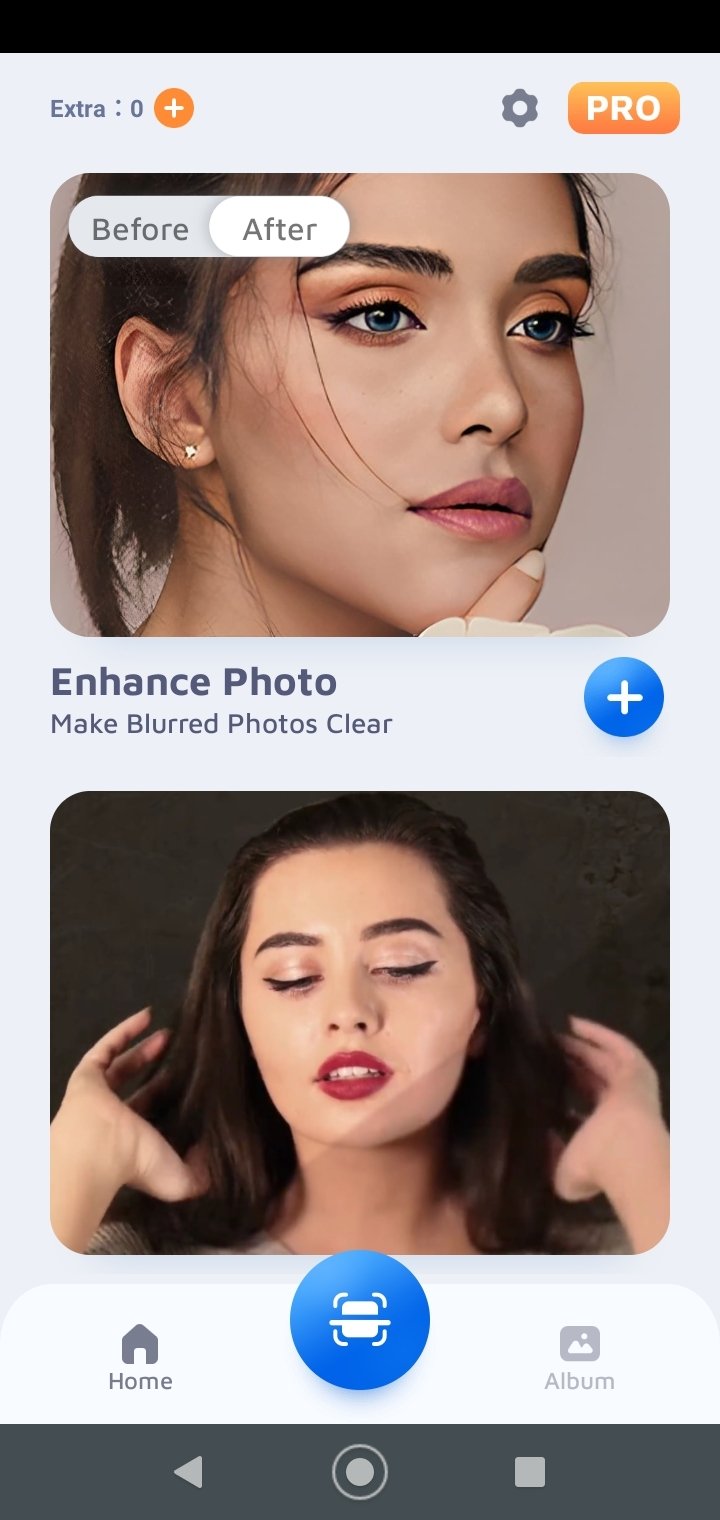
На главном экране видно, что EnhanceFox предпочитает крупные карточки с конкретной задачей. Вместо классических панелей «Экспозиция», «Тени», «Кривые» и «Баланс белого» пользователь видит готовые режимы вроде Enhance Photo. Это делает работу быстрее, но одновременно уменьшает количество ручных параметров. Если результат модели выглядит чрезмерно резким или меняет черты лица, поправить отдельный алгоритмический параметр обычно нельзя — приходится выбирать другой режим, повторять обработку или использовать другой редактор для финальной доводки.
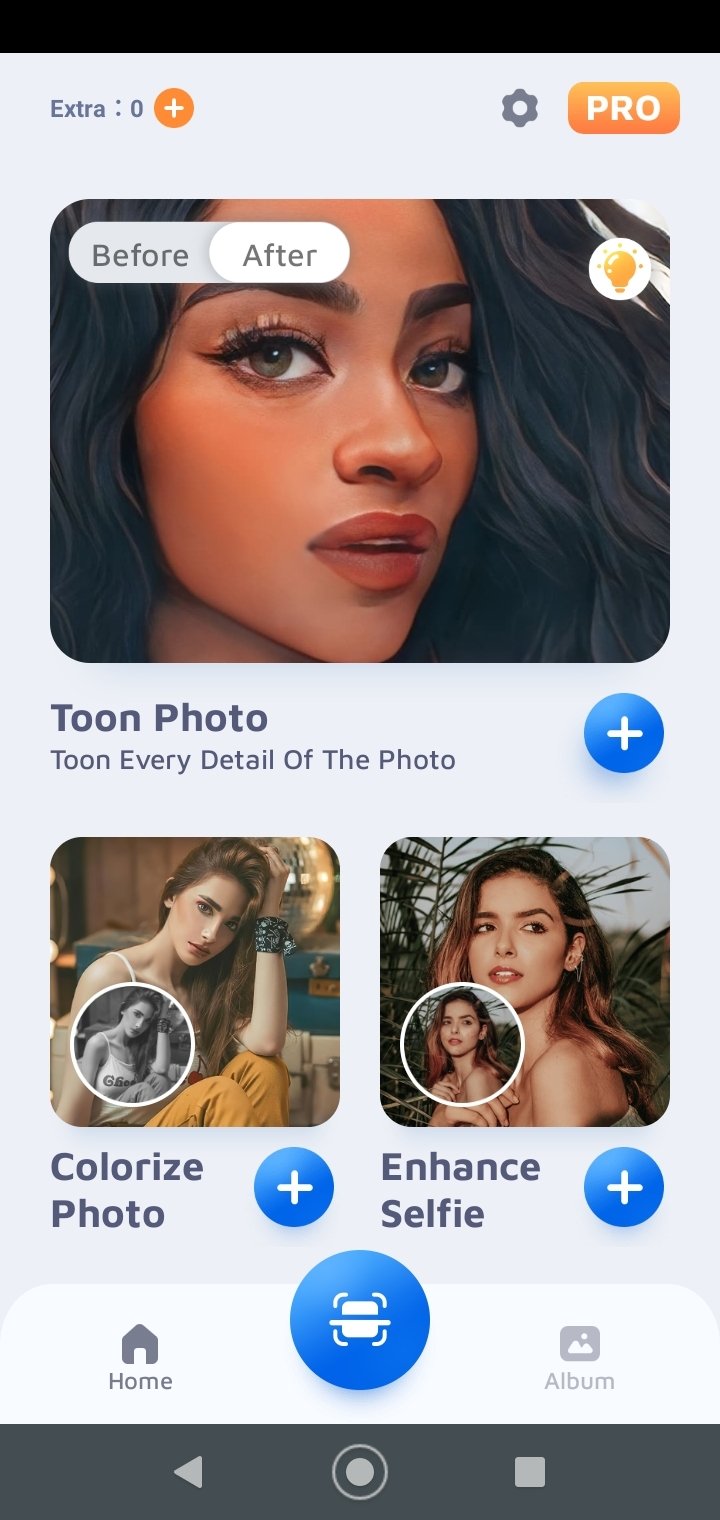
Другой вариант домашнего экрана показывает карточки Toon Photo, Colorize Photo и Enhance Selfie. Внизу расположены переходы Home и Album, а центральная кнопка ведёт к сканированию. Такая структура объясняет, почему приложение удобнее воспринимать как набор специализированных автоматических инструментов: каталог обработок находится на Home, а сохранённые или ранее использованные материалы — в Album. Для пользователя это проще, чем многослойный проект, но повторное редактирование требует помнить, какой именно инструмент применялся на предыдущем шаге.
Установка и начало работы
EnhanceFox распространяется как мобильное приложение с рекламой и встроенными покупками. На iOS оно доступно для iPhone и iPad; магазин Apple также указывает совместимость с Mac при подходящей версии системы. На Android совместимость проще всего проверять непосредственно в Google Play для конкретного устройства, потому что сторонние каталоги показывают разные минимальные требования для разных сборок. Практический вывод простой: не ориентируйтесь на номер версии Android из случайной карточки APK, если официальный магазин уже сообщает, можно ли установить приложение на ваш смартфон.
После первого запуска понадобятся разрешения на доступ к выбранным фотографиям и видео. Для Photo Scan потребуется камера. На новых версиях Android или iOS можно предоставить доступ только к отдельным изображениям; это разумнее, если вы не хотите открывать приложению всю медиатеку. Если EnhanceFox не показывает нужный кадр, сначала проверьте системное разрешение на медиатеку, а уже затем очищайте кэш или переустанавливайте программу. Отсутствие файла в галерее гораздо чаще связано с ограниченным разрешением, чем с повреждением самого снимка.
Отдельно стоит учитывать интернет-соединение. На старой странице разработчика упоминалась модель обработки без сети, однако современный интерфейс показывает загрузку моделей, а отзывы пользователей и текущие магазинные карточки описывают сетевые операции и передачу данных. Поэтому рассчитывать на полностью автономную работу всех функций нельзя. Если важна обработка в дороге, заранее откройте нужные инструменты по Wi‑Fi и проверьте, что модель уже загружена; для видео и продвинутых режимов всё равно может потребоваться сеть.
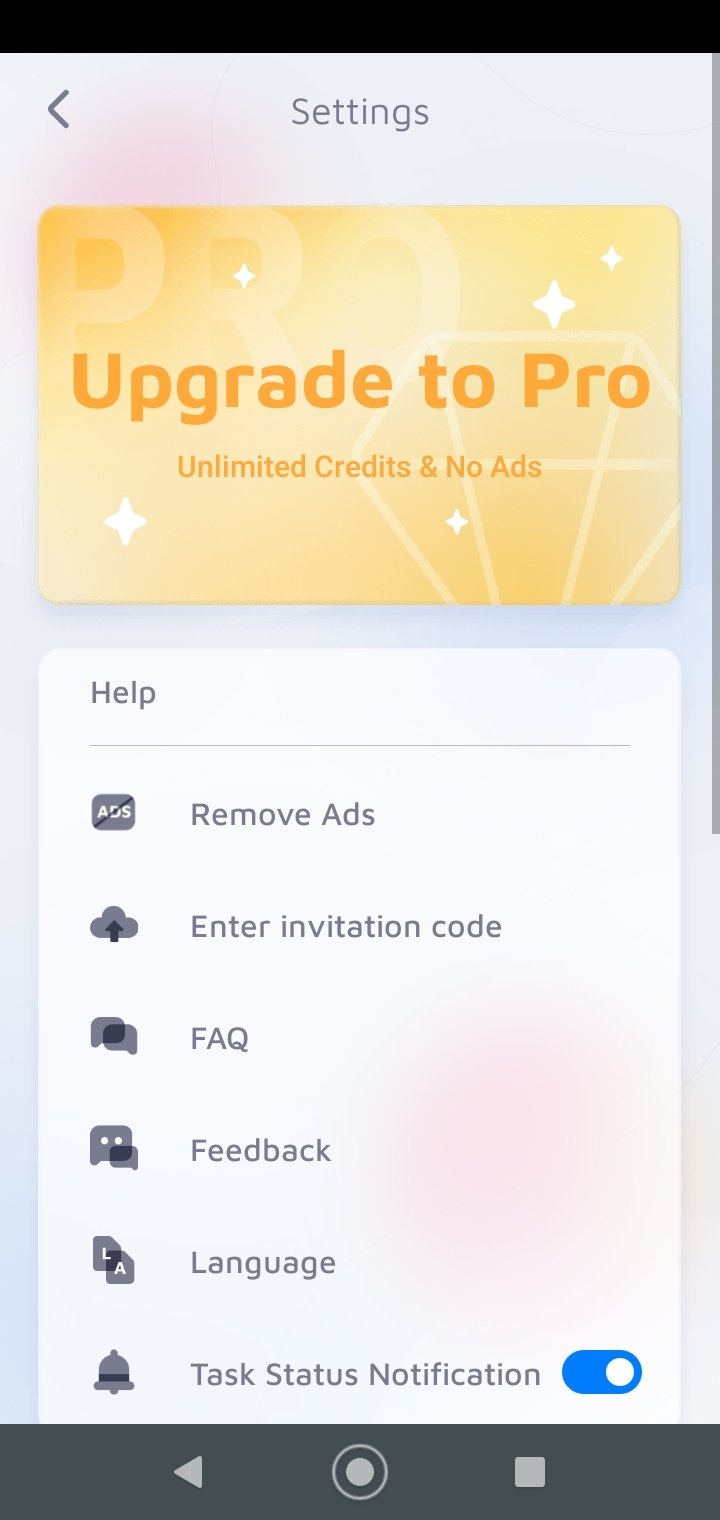
В настройках видны пункты, связанные с Pro-доступом, рекламой, справкой, языком, обратной связью и уведомлениями о состоянии задач. Наличие пункта Task Status Notification полезно при длительной обработке: приложение может завершать вычисление не мгновенно, особенно на видео. Если уведомления запрещены на уровне системы, пользователь рискует решить, что задача зависла, хотя она продолжает выполняться в фоне. Поэтому для длинных роликов стоит разрешить уведомления хотя бы на время работы с приложением.
Модель монетизации сочетает подписку и внутренние расходные единицы. В App Store перечислены подписки разных периодов и пакеты дополнительных Pro cards. В старых и сторонних описаниях термин Extra cards используется как встроенный токен для некоторых ресурсоёмких операций, в частности видео. Цена и конкретные пакеты меняются по региону и магазину, поэтому фиксировать их в рабочей инструкции бессмысленно. Перед запуском большой очереди лучше сначала проверить, сколько операций доступно по текущему плану, и только потом загружать длинное видео.

Интерфейс: Home, Album и выбор исходника
Рабочий путь обычно начинается с Home. Здесь расположены карточки инструментов и кнопки добавления файла. Album используется как внутренний просмотрщик материалов, а не как полноценный каталог с рейтинговыми метками, тегами и поиском по метаданным. Для десятков семейных фотографий это нормально, но при сотнях и тысячах файлов лучше сначала отсортировать исходники системной галереей или отдельным менеджером, а уже затем отправлять в EnhanceFox небольшими группами.
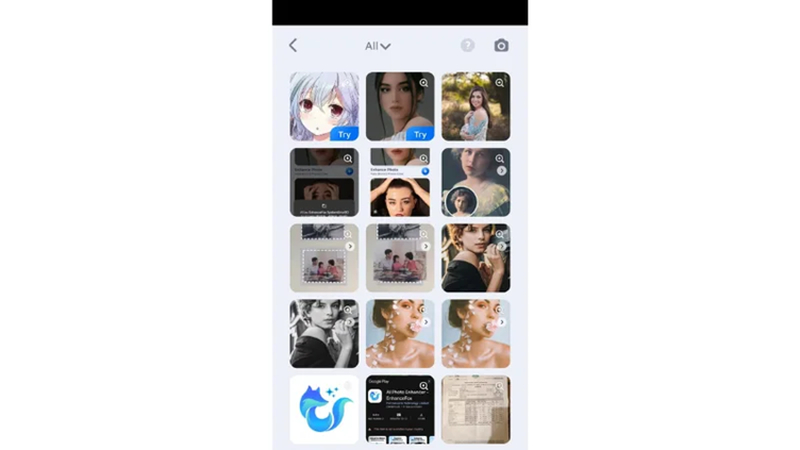
При выборе изображения приложение показывает сетку миниатюр. Такой экран удобен для быстрой загрузки, но он подчёркивает важное ограничение: EnhanceFox не является DAM-системой и не предназначен для управления архивом. Если рядом лежат оригинал, копия из мессенджера и уже улучшенная версия, легко выбрать не тот файл. Перед серьёзной реставрацией создайте отдельный альбом «Исходники» и не сохраняйте туда промежуточные результаты. Это избавляет от повторной обработки JPEG-копий, где артефакты сжатия уже усилились.
При выборе исходника отдавайте приоритет самому крупному и наименее сжатому экземпляру. AI-улучшение не возвращает достоверно то, чего в исходнике никогда не было: модель реконструирует вероятные детали. Чем больше реальных пикселей и меньше артефактов JPEG, тем ниже риск, что волосы превратятся в «пластиковые» пряди, текст — в псевдобуквы, а мелкие украшения — в случайные формы. Если фотография пришла через мессенджер, по возможности найдите оригинал из камеры или облачного архива.
Enhance Photo: повышение чёткости и детализации
Enhance Photo — центральный сценарий EnhanceFox. Он рассчитан на слегка размытые, шумные, пережатые или низкоразрешённые фотографии. После выбора снимка приложение обрабатывает его AI-моделью и показывает сравнительный просмотр. В разных версиях интерфейса встречаются переключатели Before/After, базовый и продвинутый режимы, а также несколько моделей. Ключевая практическая идея — не оценивать результат только по лицу в масштабе экрана телефона: обязательно увеличьте волосы, ресницы, зубы, очки, текст и фактуру одежды.
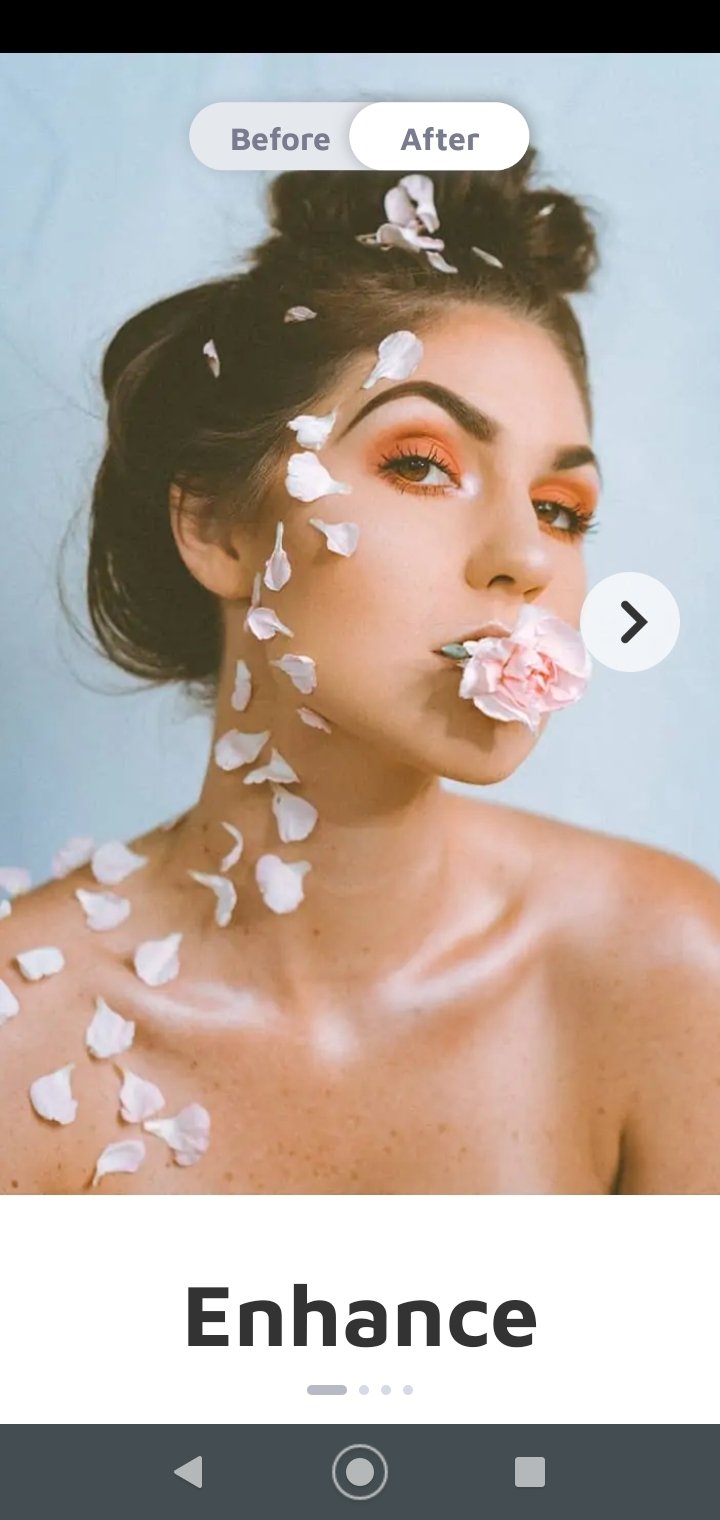
Экран результата демонстрирует типичный для EnhanceFox подход: пользователь переключается между исходником и обработанной версией, а не собирает цепочку ручных фильтров. Если фотография стала визуально резче, проверьте, не возникли ли новые контуры вокруг лица, ореолы на границе волос и фона, чрезмерно гладкая кожа или придуманные моделью детали. Особенно осторожно нужно работать с архивными портретами, где точность внешности важнее эффектной резкости.
В истории обновлений EnhanceFox зафиксировано добавление двух моделей улучшения и режима получения нескольких результатов одним нажатием. В последующих версиях отдельно упоминалась оптимизация результата Vivid при использовании Multiple. Это полезно понимать даже если текущий экран называется иначе: приложение способно выдавать несколько трактовок одного кадра, и пользователь должен выбрать наиболее правдоподобную, а не автоматически считать самый контрастный вариант лучшим.
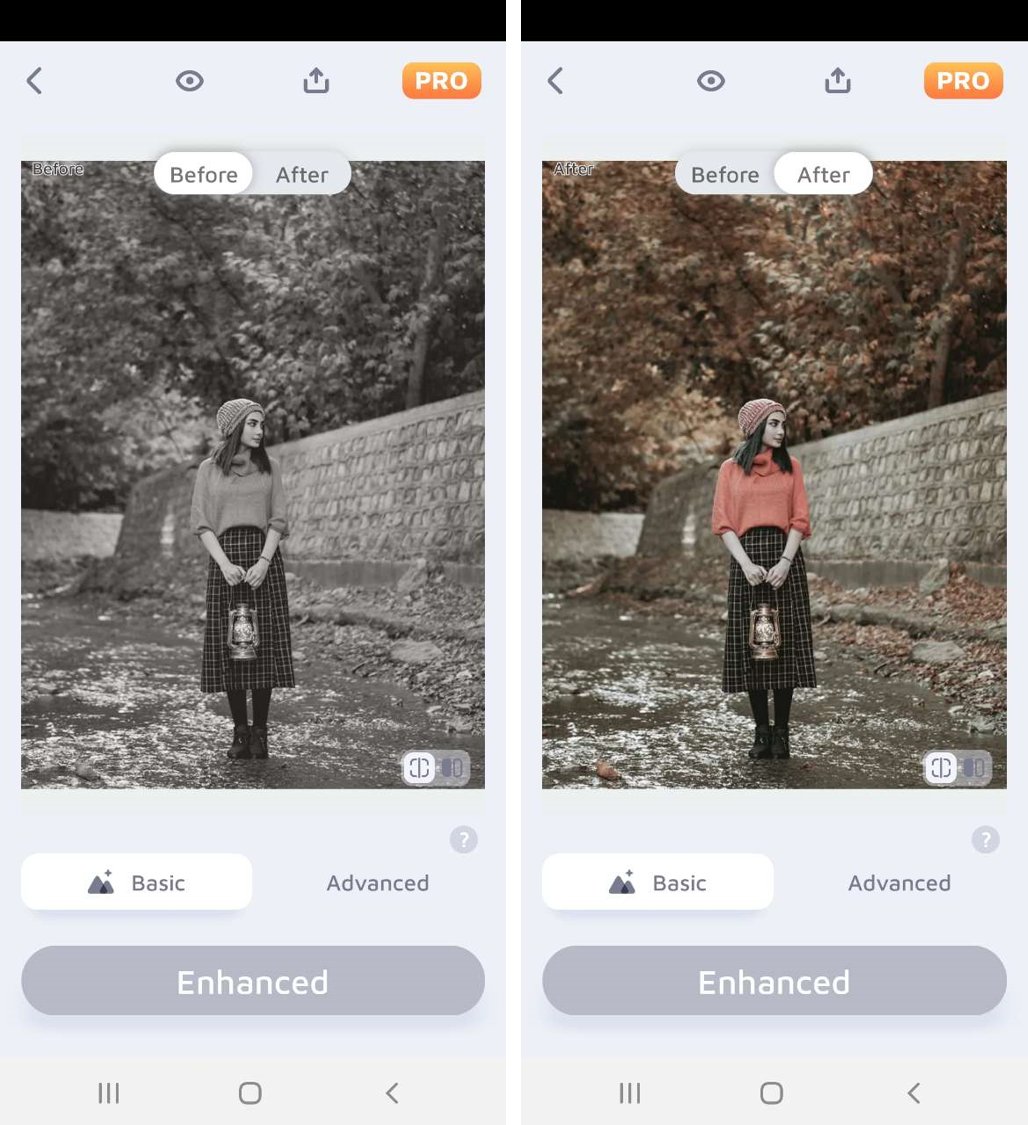
На экране с режимами Basic и Advanced удобно сравнивать не только резкость, но и изменение цвета. Если задача — восстановление чёрно-белой или выцветшей фотографии, сначала определите, требуется ли вам просто повысить чёткость или одновременно реконструировать цвет. Смешивание двух задач в одном шаге иногда затрудняет контроль: невозможно понять, улучшилась структура или визуальное впечатление создаётся только за счёт насыщенности и локального контраста.
Как выбирать модель улучшения
Для обычной фотографии с умеренным шумом начинайте с базового режима. Продвинутые и Super-модели разумно включать тогда, когда базовый вариант явно не вытягивает лицо или мелкие детали. Более агрессивная модель способна добавить эффектную фактуру, но одновременно сильнее интерпретирует исходник. Если на снимке есть документы, вывески, номера машин, орнаменты или ювелирные изделия, сохранение фактической формы важнее «вау-эффекта», поэтому сравнивайте каждый режим на 100–200% масштабе.
Для групповых портретов оцените каждое лицо отдельно. Модель может хорошо улучшить человека в центре и хуже обработать маленькие лица на заднем плане. Если один участник стал неузнаваемым, не стоит принимать общий результат только потому, что главный герой кадра выглядит лучше. Иногда практичнее сделать две версии: нейтральную с минимальным вмешательством для архива и более агрессивную для публикации в соцсетях.
Для пейзажа и архитектуры обращайте внимание на траву, листву, кирпич, провода и повторяющиеся геометрические узоры. Нейросетевое повышение детализации склонно превращать низкокачественную текстуру в правдоподобный, но вымышленный микрорельеф. На экране смартфона это может выглядеть впечатляюще, а при печати — как зернистая «рисованная» поверхность. Если исходник предназначен для печати, сначала сохраните тестовую версию и посмотрите её на мониторе без автоматического уменьшения.

Проверка «до/после» без самообмана
Сравнение Before/After полезно только при одинаковом масштабе. Если приложение автоматически подгоняет обработанный кадр иначе, зрение легко принимает увеличение контраста за рост детализации. Сначала смотрите весь кадр, затем один и тот же участок: глаз, прядь волос, край одежды, небольшой текст. После этого временно отложите телефон на пару минут и вернитесь к сравнению. Слишком сильная резкость часто кажется привлекательной только в первые секунды.
Не удаляйте оригинал после удачной обработки. EnhanceFox создаёт производную версию, а не заменяет физически утраченную информацию. Через несколько месяцев может появиться более подходящая модель, или вы захотите выполнить ручную реставрацию в другом редакторе. Архивная стратегия должна быть простой: оригинал хранится неизменным, рядом лежит улучшенная копия с понятным именем, а опубликованные версии можно дополнительно уменьшать под сайт или соцсеть.
Восстановление старых фотографий
Для старых снимков в EnhanceFox важны три разных операции: повышение чёткости, удаление царапин и колоризация. Это не одно и то же. Enhance Photo работает с размытой и низкодетальной структурой, DeScratch пытается убрать механические повреждения, а Colorize Photo добавляет цвет к монохромному кадру. Если бумажный оригинал ещё не оцифрован, сначала используйте Photo Scan или качественно снимите фотографию камерой при ровном освещении.
Оптимальный порядок для сильно повреждённого архивного кадра обычно такой: аккуратное сканирование, обрезка лишнего фона, устранение крупных царапин, повышение чёткости, затем колоризация как отдельная творческая версия. Причина в том, что цветизатор может интерпретировать дефекты бумаги как реальные объекты, а усилитель резкости — подчеркнуть царапины. При незначительных повреждениях порядок можно менять, но всегда полезно сохранять промежуточный результат после каждого значимого этапа.
DeScratch: что можно ожидать от удаления царапин
DeScratch предназначен для типичных линий, заломов и повреждений эмульсии. Хороший кандидат — светлая или тёмная царапина, проходящая по относительно однородному фону. Плохой кандидат — крупная утрата части лица, глаз, пальцев или букв. В последнем случае алгоритму неоткуда узнать исходную форму, и он будет реконструировать её вероятностно. Для семейного архива такую реконструкцию нужно считать художественной реставрацией, а не документальным восстановлением.
После DeScratch увеличьте участок повреждения и посмотрите, не появились ли повторяющиеся пятна, «смазанная» кожа или дублированная текстура. На однотонной стене автоматическая дорисовка обычно незаметна, на клетчатой ткани и волосах ошибки видны сильнее. Если царапина пересекает контур лица, сохраните исходный скан отдельно и, при необходимости, дорисуйте сложный фрагмент вручную в редакторе с клонирующей кистью.
Colorize Photo: колоризация без иллюзии исторической точности
Colorize Photo автоматически придаёт цвет чёрно-белым изображениям. Для бытового просмотра это быстрый способ сделать архив визуально современнее, но полученные цвета не являются доказательством реальных оттенков одежды, стен или автомобиля. Алгоритм опирается на типичные цветовые сочетания и содержание кадра. Поэтому для музейного, генеалогического или исследовательского применения храните монохромный оригинал как основную версию, а колоризованный файл помечайте как реконструкцию.
Кожа и небо обычно воспринимаются моделью легче, чем редкие ткани, униформа, цветные вывески и искусственное освещение. Проверяйте границы: цвет не должен «вытекать» с лица на фон или с одежды на руку. Если результат выглядит неестественно, попробуйте сначала улучшить чёткость исходника, но не доводите её до агрессивной сверхрезкости: слишком выраженные артефакты могут ухудшить распознавание областей при колоризации.
Photo Scan: оцифровка бумажных снимков
Photo Scan нужен, когда фотография существует только на бумаге. В истории приложения подтверждены автоматическое обнаружение границ, поворот и последующая обработка, а позже была добавлена ручная обрезка для корректировки автоматически найденных границ. Это важная деталь: автоматический контур хорошо работает на снимке, лежащем на контрастном столе, но может ошибаться на белой фотографии на светлом фоне или при сильной перспективе.
Перед съёмкой протрите стекло рамки, если фотография находится под стеклом, и постарайтесь убрать отражения. Лучший свет — мягкий и равномерный с двух сторон, без прямой вспышки в лоб. Телефон держите параллельно плоскости снимка. Чем меньше перспективное искажение попадёт в исходный кадр, тем меньше приложению придётся корректировать геометрию и тем больше реальных пикселей останется после обрезки.

Если Photo Scan обнаруживает несколько снимков сразу, контролируйте каждую рамку. Автоматическая сегментация удобна для страниц альбома, но края фотографий могут сливаться с декором страницы. Для важных оригиналов лучше сканировать по одному кадру. После сохранения сразу откройте результат в системной галерее и проверьте углы: лишние сантиметры стола не страшны, а обрезанное ухо или подпись на полях уже не восстановить без повторного сканирования.
Enhance Selfie, Photo Retouch и работа с портретом
Enhance Selfie ориентирован на лицо: повышает визуальную чёткость и улучшает портрет без необходимости вручную настраивать десятки параметров. Официальное описание дополнительно упоминает сглаживание кожи, устранение небольших дефектов и автоматическую коррекцию портрета. Важно различать техническое восстановление и бьюти-ретушь. Если задача — сохранить реальное выражение лица на семейном снимке, выбирайте максимально нейтральный вариант и не путайте гладкую кожу с достоверной реставрацией.
У AI-портретов есть несколько типичных зон риска: зубы, глаза, очки, серьги, линия волос, ноздри и мелкие морщины. В пользовательских отзывах конкретно описывалось искажение зубов после усиления. Это не означает, что проблема возникнет на каждом фото, но показывает характер возможной ошибки: модель может «исправить» неясную область в соответствии со своим шаблоном. Поэтому после обработки лица проверяйте не только общую привлекательность, но и идентичность человека.
Photo Retouch в магазинном описании включает удаление нежелательного содержания по отмеченной области. Сценарий подходит для небольших случайных объектов: мусор на фоне, небольшая надпись, отдельный дефект. Чем сложнее фон и чем крупнее удаляемый объект, тем выше вероятность заметной дорисовки. Для проводов на небе или точки на стене автоматическое заполнение естественно, для человека перед сложной архитектурой результат может потребовать ручной правки в другом приложении.
Если вы хотите убрать объект, сначала делайте это на исходнике достаточного разрешения, а уже затем применяйте сильное повышение резкости. Иначе Enhance Photo подчеркнёт контуры и JPEG-артефакты вокруг объекта, усложнив реконструкцию фона. После удаления проверьте повторяющиеся узоры: нейросеть иногда копирует соседний фрагмент так, что появляются одинаковые листья, плитки или оконные элементы.
Toon Photo и Animator
Toon Photo не восстанавливает фотографию, а стилизует её. Режим преобразует портрет в иллюстративный или мультяшный вариант. Он уместен для аватаров, сторис и развлекательных публикаций, но не должен смешиваться с задачами реставрации. Если вы готовите семейный архив, храните Toon-версию отдельно: через годы легко забыть, где закончилась коррекция и началась стилизация.
Animator добавляет движение к лицу на статичном снимке; в описании приложения упоминаются движения глаз и рта, а также говорящие или «поющие» фотографии. Это генеративная интерпретация, а не восстановленное историческое движение. Для старого портрета результат может быть эмоционально убедительным, но мимика и траектория движения созданы алгоритмом. Если ролик публикуется в семейном архиве, полезно явно подписывать, что анимация сгенерирована.
Качество Animator сильно зависит от фронтального положения лица. Профиль, закрытый рот, рука перед лицом, сильные тени или очень маленькое лицо дают модели меньше опорных точек. Перед запуском обрежьте кадр так, чтобы лицо занимало заметную часть изображения, но не отрезайте подбородок и лоб. Если исходник сильно размыт, сначала попробуйте умеренное Enhance Photo, затем анимацию; агрессивный портретный enhancement может, наоборот, сделать мимику слишком искусственной.
Видео: Enhance Video
Enhance Video переносит ту же идею автоматического улучшения на ролики. Официальные описания говорят о повышении качества и разрешения, а магазины заявляют поддержку результата вплоть до 4K в подходящих сценариях. Важно понимать разницу между размером кадра и реальной детализацией: файл может стать 4K по пиксельным размерам, но модель не может гарантированно восстановить достоверную текстуру, которой не было в исходнике.
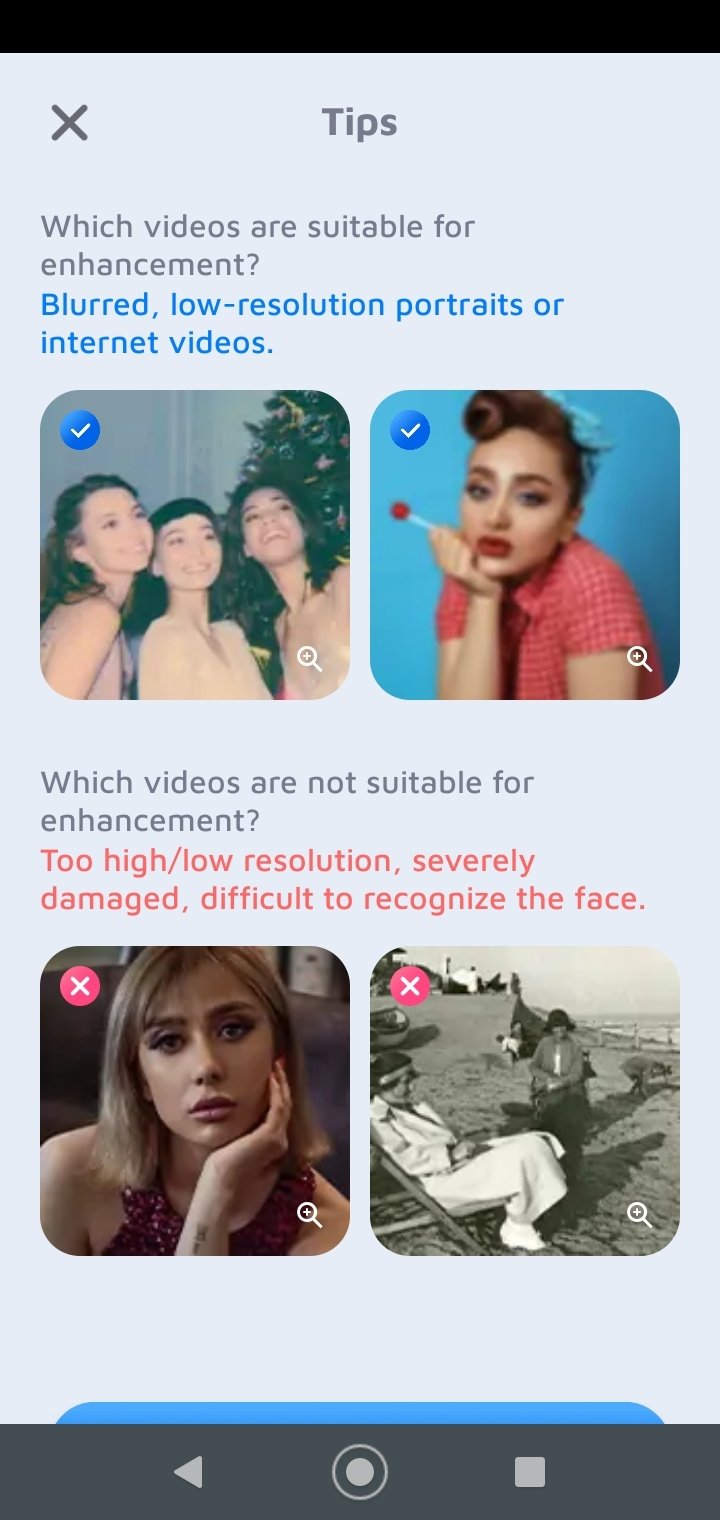
Экран подсказок прямо разделяет подходящие и неподходящие ролики. В качестве хороших кандидатов показываются размытые, низкоразрешённые портреты или интернет-видео; в качестве плохих — слишком тёмные или низкокачественные, сильно повреждённые материалы, где лицо трудно распознать. Это разумное ограничение и его стоит воспринимать буквально. Если исходник представляет собой несколько десятков пикселей на лицо, усилитель скорее создаст вероятный портрет, чем восстановит человека.
В старом интерфейсе видео встречаются режимы Basic, Portrait и Super, а также стадия Preprocess. История обновлений подтверждает отдельные оптимизации Super Model для видео. Логика выбора понятна: Basic — наиболее нейтральная обработка, Portrait — акцент на людях, Super — более ресурсоёмкий вариант. Точные названия текущих кнопок могут измениться, но принцип сохраняется: чем сильнее модель, тем больше вычислительная цена и риск переинтерпретации мелких деталей.
Для длинного ролика сначала вырежьте короткий тестовый фрагмент в системном редакторе или видеоредакторе. Обработайте 5–15 секунд и оцените лицо, фон, быстро движущиеся объекты, титры и мелкий текст. Если модель ошибается, нет смысла тратить кредиты и время на весь клип. Такой тест особенно важен для концертных записей, ночных сцен и видео с сильным motion blur.
Стабильность камеры и повышение резкости — разные задачи. Enhance Video может сделать кадр визуально чётче, но не заменяет полноценную стабилизацию, монтаж и коррекцию rolling shutter. Если ролик сильно трясётся, сначала стабилизируйте его в подходящем видеоредакторе, затем решайте вопрос с детализацией. И наоборот, если проблема только в низком разрешении и шуме, лишняя стабилизация может зря обрезать края.
Convert FPS: интерполяция кадров и плавность
Convert FPS увеличивает частоту кадров за счёт оптического потока — это прямо указано в описании приложения. Смысл функции не в том, чтобы «улучшить резкость» каждого кадра, а в создании промежуточных кадров между существующими. В результате движение может выглядеть плавнее. В интерфейсе и пользовательских отзывах встречается выбор высоких значений вплоть до 240 FPS, однако практическая ценность зависит от исходной частоты, скорости движения и назначения файла.
Интерполяция хорошо работает на плавном предсказуемом движении: панораме, человеке на однородном фоне, медленном повороте камеры. Сложнее — с летящими брызгами, волосами, сетками, быстро вращающимися предметами, вспышками и монтажными склейками. В таких местах оптический поток может создавать «желе», раздвоенные края или вымышленные промежуточные формы. Поэтому после Convert FPS просмотрите ролик не только в начале, но и в самых динамичных эпизодах.
Высокая частота кадров увеличивает число кадров и может заметно увеличить размер результата и нагрузку при декодировании. Если конечная площадка показывает 30 или 60 FPS, экспорт в 240 FPS редко даёт практическую пользу. Для замедления высокая частота может быть полезнее, но только если интерполяция не создаёт видимых артефактов. Сначала определите конечный сценарий — обычный просмотр, slow motion или монтаж — и уже под него выбирайте частоту.
Сохранение результата и организация файлов
После обработки EnhanceFox предлагает сохранить результат в медиатеку. В разных экранах встречается явная кнопка Save или иконка загрузки. Приложение не позиционируется как универсальный конвертер форматов, поэтому не следует ожидать выбора TIFF, PSD, EXR или управляемого цветового профиля как в настольном редакторе. Практически вы работаете с медиафайлом из системной галереи и получаете готовую копию для дальнейшего использования.
Для архива лучше сразу выработать схему имён: например, к имени исходника добавлять суффикс _enh, _color, _descr или _fps60. Мобильная галерея не всегда позволяет задать имя при сохранении, поэтому переименование можно сделать позже в файловом менеджере. Главное — не путать обработанную версию с оригиналом. Если облачная синхронизация автоматически оптимизирует фото, дополнительно храните оригиналы в папке, где сервис не заменяет их уменьшенными копиями.
После сохранения проверьте фактическое разрешение в свойствах файла. Маркетинговая формулировка «до 4K» означает верхний сценарий, а не гарантированный размер каждого результата. На итог влияют тип исходника, выбранная функция, тариф и конкретная платформа. Для печати важнее не само число 4K, а наличие правдоподобных деталей без ореолов, шумовой «каши» и искажённых лиц.
Производительность без выдуманных секунд
Время обработки в EnhanceFox нельзя корректно выразить одной цифрой. Фото зависит от разрешения, выбранной модели и того, загружена ли она заранее; видео дополнительно зависит от длительности, разрешения, частоты кадров и режима. Сетевая стадия может влиять сильнее процессора телефона. Поэтому любые обещания «обработает за N секунд» без одинакового устройства и исходника бессмысленны.
На практике полезно разделять ожидание на три этапа: подготовка или загрузка модели, собственно анализ/обработка, сохранение результата. Если прогресс долго стоит на начале, вероятнее проблема с сетью или загрузкой модели. Если зависание происходит ближе к концу длинного видео, возможен дефицит памяти, свободного места или прерывание фоновой задачи системой. Такой подход помогает диагностировать проблему точнее, чем многократное нажатие одной и той же кнопки.
Перед видеообработкой освободите место в хранилище. Приложению может понадобиться одновременно держать исходный ролик, временные данные и финальную копию. Даже если исходник занимает несколько сотен мегабайт, промежуточные кадры способны потребовать больше. На Android также отключите агрессивное энергосбережение для EnhanceFox, если система прерывает длительные задачи в фоне; на iOS лучше не выгружать приложение из переключателя во время активной обработки.
Типичные ошибки и способы их устранения
Сообщение о соединении или бесконечная обработка
Если EnhanceFox сообщает о проблеме с соединением, сначала переключитесь между Wi‑Fi и мобильной сетью. В отзывах описывались случаи, когда другие приложения работали, а EnhanceFox продолжал выдавать сетевую ошибку. Это может означать недоступность конкретного сервера, региональный маршрут или сбой сессии. Полностью закройте приложение, запустите снова и попробуйте небольшой снимок. Если ошибка повторяется на двух независимых сетях, вероятнее проблема не в вашем роутере.
Не очищайте данные приложения в качестве первого шага: можно потерять внутреннюю историю или загруженные модели. Сначала проверьте обновление в официальном магазине и свободное место. Затем перезапустите устройство. Очистку кэша на Android используйте отдельно от удаления данных; это менее разрушительная мера. На iOS аналогом часто становится выгрузка приложения с сохранением документов или обычная переустановка после проверки, что важные результаты уже сохранены в Photos.
Экран Tips не закрывается или мешает продолжить
В пользовательских отзывах встречалась жалоба на зависание на экране подсказок. Если Tips не реагирует, проверьте, не находится ли кнопка продолжения ниже видимой области из-за увеличенного системного шрифта или масштаба интерфейса. Временно верните стандартный масштаб, поверните устройство, если экран допускает, и перезапустите приложение. Если проблема появилась после обновления, сообщите разработчику модель устройства и версию ОС: такой баг обычно воспроизводится только на части конфигураций.
Модель не загружается
На одном из экранов EnhanceFox видно отдельное скачивание модели с процентным прогрессом. Если процесс стоит на одном значении, обеспечьте стабильный Wi‑Fi и не переключайте приложение в фон до завершения. Проверьте фильтрацию DNS, VPN и корпоративный профиль: они способны блокировать CDN или аналитические домены. Если включён VPN, временно сравните работу без него; если без VPN сервис недоступен в вашей сети, попробуйте другую сеть вместо бесконечных повторов.
Результат почти не отличается от оригинала
Это не всегда ошибка. Если исходная фотография уже достаточно резкая, модели нечего восстанавливать. Сильный режим может только добавить артефакты. Проверьте Before/After на увеличении, а затем решите, нужен ли вообще enhancement. Если исходник очень мал, наоборот, модель может не извлечь полезных признаков и вернуть визуально похожий результат. Попробуйте другой режим, но не запускайте десятки обработок в надежде, что одна случайно «угадает» реальность.
Лицо стало другим
Если меняется форма зубов, глаз, носа или очков, выберите менее агрессивную модель и не используйте портретный режим там, где лицо занимает слишком мало пикселей. Сравните несколько результатов Multiple, если такая функция доступна. Для архивного снимка выбирайте вариант, который сохраняет характерные черты, даже если он выглядит менее резким. Важное правило: восстановление личности важнее максимальной гладкости кожи.
Цветизация даёт пятна или странные оттенки
Колоризация зависит от сегментации объектов. Если часть одежды осталась серой, а фон получил цвет кожи, попробуйте сначала устранить царапины и умеренно повысить чёткость. Слишком контрастный исходник можно предварительно привести к нейтральному виду в обычном редакторе. Если исторически известен точный цвет формы, автомобиля или интерьера, автоматическая колоризация не заменяет ручную раскраску по справочным данным.
Не получается сохранить файл
Проверьте разрешение на добавление фото в медиатеку и свободное место. На Android после обновления ОС старое разрешение на хранилище может быть заменено новым доступом к отдельным фото и видео. На iOS приложение должно иметь право добавлять изображения в Photos. Если кнопка Save срабатывает, но файл не виден, проверьте альбом «Недавние» и системный файловый менеджер, а не только внутренний Album EnhanceFox.
Подписка куплена, но Pro не активен
Сначала убедитесь, что приложение запущено под тем же аккаунтом магазина, с которого выполнялась покупка. Перезапустите программу и найдите восстановление покупок, если оно доступно в текущем интерфейсе. Не покупайте подписку повторно только из-за задержки статуса. Если Pro так и не появился, отправьте в поддержку квитанцию магазина без лишних персональных данных и укажите платформу. Разработчик в ответах на отзывы отдельно советовал обращаться в поддержку при проблемах с активацией после оплаты.
Конфиденциальность и работа с личными фотографиями
Для приложения, которое обрабатывает семейные фото и видео, вопрос данных не второстепенный. В декларации Google Play разработчик указывает сбор персональной информации, фото и видео, а также сведений о приложении и производительности; отдельно отмечается возможная передача третьим сторонам местоположения и идентификаторов устройства. Магазин также указывает шифрование данных при передаче. На iOS в карточке конфиденциальности перечислены пользовательский контент, идентификаторы, данные использования и диагностика в разных категориях.
Эти магазинные декларации не означают, что каждый загруженный кадр обязательно уходит одному и тому же набору получателей: объём обработки зависит от функции и платформы. Но они означают, что нельзя безусловно считать современный EnhanceFox полностью локальным только потому, что ранняя страница разработчика когда-то описывала CoreML и работу без сети. Для чувствительных документов, медицинских снимков, интимных фото и другой конфиденциальной информации разумнее использовать инструмент с явно подтверждённой локальной обработкой.
Если вы работаете с обычным семейным архивом, минимизируйте доступ к медиатеке: выбирайте только нужные фотографии, когда ОС позволяет. Не предоставляйте геолокацию, если функция её не требует. После завершения проекта можно отозвать разрешение на всю библиотеку и оставить доступ к выбранным объектам. Это не мешает хранить уже сохранённые результаты в системной галерее.
Практический сценарий: восстановление семейного портрета
Начните с самого качественного цифрового исходника. Если есть бумажная фотография и пересланная JPEG-копия, лучше заново оцифровать бумагу через Photo Scan или обычную камеру при хорошем освещении. Сохраните исходник. Затем откройте Enhance Photo и попробуйте базовую модель. Не включайте сразу Toon, Animator или агрессивную портретную ретушь: сначала нужно получить нейтральную восстановленную основу.
На сравнении проверьте глаза, зубы, волосы и края одежды. Если лицо стало неузнаваемым, откатитесь и выберите другой вариант. После этого при наличии царапин запустите DeScratch. Если царапины проходят через глаза или рот, сравните результат особенно внимательно. Сохраните промежуточную версию. Только затем, если нужно, создайте отдельную Colorize-копию.
Для публикации можно сделать ещё одну версию с лёгкой портретной обработкой. Но архивный файл должен оставаться ближе к оригиналу. Это позволяет разделить две цели: историческую сохранность и визуальную выразительность. Такой подход полезнее, чем попытка получить один «идеальный» файл, в котором смешаны реставрация, ретушь и художественная стилизация.
Практический сценарий: размытое фото со смартфона
Если кадр слегка смазан движением или промахом фокуса, Enhance Photo — подходящий первый шаг. Перед обработкой убедитесь, что вы взяли оригинал из камеры, а не копию из соцсети. Выберите базовый enhancement и сравните мелкие детали. При умеренном смазе повышение локальной чёткости часто выглядит естественно. При сильном motion blur модель будет в большей степени угадывать.
Если на снимке человек, попробуйте портретную модель только после нейтральной. Разница между ними особенно заметна на коже и глазах. Для предметной фотографии портретный режим использовать не стоит: модель может искать структуры лица там, где их нет. На кадре с текстом ориентируйтесь на читаемость букв; если появляются новые «символы», результат непригоден для документальных целей.
Практический сценарий: старое чёрно-белое фото
Для аккуратной обработки не начинайте с Colorize. Сначала удалите физические дефекты и добейтесь приемлемой чёткости. Затем сохраните нейтральный чёрно-белый вариант. После этого создайте цветную версию. Такой порядок позволяет в любой момент вернуться к доказуемому исходному тону и не смешивать реконструкцию цвета с восстановлением формы.
Колоризованный результат оценивайте по зонам: лицо, волосы, одежда, небо, растительность, мебель. Если один участок явно ошибочен, это не обязательно повод выбрасывать всю версию — её можно использовать как основу для ручной коррекции в другом редакторе. EnhanceFox хорош как автоматический первый проход, но не даёт полноценной системы локальных цветовых масок для исторически точной раскраски.
Практический сценарий: улучшение короткого видео
Сделайте копию исходника и, если возможно, вырежьте тестовый отрезок. В Enhance Video начните с нейтрального режима. Если основная проблема — лицо, сравните Portrait. Super используйте только после проверки: более тяжёлая модель не гарантирует более естественный результат. После обработки просмотрите ролик в реальном времени и покадрово на сложных движениях.
Если ролик выглядит резче, но движение остаётся дёрганым, Convert FPS решает другую задачу и может применяться отдельным шагом. Не повышайте частоту кадров только ради большого числа. Для обычного контента 60 FPS часто уже достаточно; более высокие значения имеют смысл для замедления или специальных сценариев. Сравните артефакты вокруг рук, волос и движущихся предметов.
Практический сценарий: сканирование альбома
Если нужно оцифровать десятки бумажных кадров, подготовьте рабочее место: ровная поверхность, рассеянный свет, чистая камера, отключённая вспышка. Сначала снимите несколько тестов и проверьте цвет бумаги и резкость по углам. Затем работайте сериями. Photo Scan ускоряет поиск границ и поворот, но качество исходной съёмки всё равно определяет потолок результата.
После каждой серии переносите оригинальные сканы в отдельную папку и делайте резервную копию. Улучшенные версии храните в другой папке. Не превращайте EnhanceFox в единственное место хранения: приложение — инструмент обработки, а не архивная система. Для семейных коллекций резервирование важнее любой нейросетевой функции.
Как оценивать качество результата
Первый критерий — узнаваемость. Человек должен оставаться тем же человеком; предмет — тем же предметом. Второй — структура: не должно появляться двойных контуров, повторяющихся текстур и «пластилиновой» кожи. Третий — локальная согласованность: цвет не пересекает границы, царапина исчезает без размытого пятна, а мелкий текст не превращается в выдуманные символы.
Четвёртый критерий — масштаб назначения. Фото для аватарки можно оценивать на экране телефона, а изображение для печати нужно открыть на большом мониторе. Видео для мессенджера и ролик для монтажа также требуют разной проверки. EnhanceFox способен сделать материал визуально приятнее, но окончательное качество определяется не кнопкой Enhance, а тем, выдерживает ли результат реальное использование.
Пятый критерий — обратимость процесса. Если у вас сохранён оригинал, неудачная обработка ничего не разрушает. Если оригинал удалён, любой артефакт становится постоянным. Поэтому правильная организация файлов — часть качества не меньше, чем выбор AI-модели.
Что EnhanceFox не заменяет
EnhanceFox не заменяет полноценный RAW-конвертер. В нём нет типичного рабочего процесса с профилем камеры, точной коррекцией экспозиции по каналам, локальными масками, кривыми тона и контролем цветового пространства. Если задача — вытянуть пересветы из RAW или подготовить цветоуправляемый файл для печати, нужен другой класс программ.
Он также не заменяет многоуровневый растровый редактор. Нет привычной композиции из десятков слоёв, масок и режимов наложения для фотомонтажа. Инструмент удаления объектов работает как готовый сценарий, а не как ручная система клонирования с полным контролем источника. Для сложного ремонта фона автоматический результат может быть только черновиком.
EnhanceFox не является видеоредактором с полноценным таймлайном. Enhance Video и Convert FPS обрабатывают качество и плавность, но монтаж, титры, многодорожечный звук, ключевые кадры и цветокоррекция по сценам относятся к другим приложениям. Это важно при сравнении: наличие видеофункций не означает, что программа заменит CapCut, DaVinci Resolve или другой монтажный редактор.
Ограничения, о которых лучше знать заранее
Первое ограничение — автоматизация. Она удобна новичку, но опытному пользователю может не хватить ползунков и локальных масок. Если AI изменил только один проблемный участок, часто проще завершить работу в ручном редакторе, чем пытаться заставить EnhanceFox пересчитать весь кадр по-другому.
Второе — зависимость результата от исходника. Сильное размытие, очень маленькое лицо, пересвет без деталей или почти чёрная сцена не становятся достоверными только из-за надписи 4K. Модель реконструирует вероятное изображение. Чем хуже исходник, тем больше доля интерпретации.
Третье — монетизация. Часть операций связана с Pro-доступом, подпиской или картами/кредитами. Перед большим проектом полезно оценить объём работы. Если нужно обработать сотни фотографий, настольная программа с пакетной обработкой или локальный AI-инструмент может оказаться предсказуемее по стоимости и времени.
Четвёртое — сетевой фактор. Некоторые функции и загрузка моделей могут зависеть от соединения. Это делает приложение менее удобным для полностью автономного архива. Пятое — различия между платформами и выпусками. Названия режимов и набор кнопок менялись; не стоит строить рабочий процесс вокруг конкретного скриншота, если в вашей версии интерфейс уже другой.
Сравнение с аналогами
EnhanceFox логично сравнивать не с «любым фоторедактором», а с несколькими близкими сценариями. ФотоМАСТЕР — настольный редактор, где автоматические функции сочетаются с ручными настройками; Remini и YouCam Enhance — AI-инструменты для восстановления и улучшения; PicWish — кроссплатформенный редактор с сильными функциями удаления фона и объектов. Разница проявляется не в абстрактной «мощности», а в том, сколько контроля требуется пользователю и какие типы медиа он обрабатывает.
| Программа | Сильные сценарии | Ручной контроль | Видео | Что учитывать |
|---|---|---|---|---|
| EnhanceFox | AI-улучшение фото и видео, старые фото, колоризация, DeScratch, Photo Scan, Convert FPS | Ограниченный; упор на модели и готовые режимы | Улучшение качества и интерполяция FPS | Подписка/кредиты, зависимость от исходника и сети |
| ФотоМАСТЕР | Цветокоррекция, ретушь, замена фона, удаление объектов, RAW, пакетная обработка | Выше: ручные настройки резкости, цвета, ретуши и эффектов | Не является AI-видеовосстановителем | Ориентирован прежде всего на обработку фотографий на компьютере |
| Remini | Восстановление и повышение качества фото, лица, старые снимки, видео | В основном автоматический | Есть AI-улучшение, для подписчиков действуют ограничения | Часть функций и лимитов зависит от плана |
| PicWish | Улучшение фото, удаление фона и объектов, resize, пакетные операции | Есть ручная доработка некоторых операций | Не является прямым аналогом Convert FPS | Онлайн/мобильная обработка крупных изображений может включать сжатие |
| YouCam Enhance | 4K-улучшение, реставрация, цвет, свет, объекты, AI-фото и видео | Больше отдельных AI-инструментов и чат-команд | Улучшение, ремонт, denoise и генеративные видеофункции | Расширенные функции зависят от подписки и кредитов |
EnhanceFox и ФотоМАСТЕР
ФотоМАСТЕР лучше соответствует сценарию, где пользователь хочет сам управлять обработкой фотографии: менять фон, удалять объекты, настраивать цвет, резкость, применять эффекты, работать с RAW и обрабатывать серию файлов. EnhanceFox быстрее в мобильном сценарии «выбрал кадр — применил AI-модель — сравнил результат», а также предлагает специфические видеооперации и Convert FPS, которых от классического фоторедактора не ждут.
Для старой семейной фотографии программы могут дополнять друг друга. EnhanceFox удобно использовать для автоматического восстановления лица или удаления размытия, а ФотоМАСТЕР — для ручной цветокоррекции, кадрирования, фона и локальной ретуши. Если требуется полностью офлайн-процесс на ПК с предсказуемыми ручными настройками, настольный редактор концептуально ближе. Если исходник уже в телефоне и нужно быстро получить несколько AI-вариантов, EnhanceFox сокращает число шагов.
EnhanceFox и Remini
Обе программы ориентированы на автоматическое AI-улучшение. Remini делает сильный акцент на повышении качества лиц, старых фото и видео; его текущий продукт также предлагает веб-обработку. EnhanceFox отличается набором дополнительных сценариев внутри мобильного приложения: DeScratch, Toon, Animator, Photo Scan и Convert FPS. Выбор между ними часто определяется конкретным типом исходника и тем, какая модель естественнее сохраняет лицо.
Видео есть у обеих систем, но условия доступа различаются. В справке Remini прямо сказано, что улучшение видео доступно подписчикам и может иметь недельные или другие лимиты. В EnhanceFox используются подписки и внутренние карты/кредиты для части тяжёлых операций. Поэтому перед серией видео разумно сравнивать не только картинку одного теста, но и фактические ограничения своего тарифа.
EnhanceFox и PicWish
PicWish заметно шире в задачах коммерческой графики: удаление и замена фона, предметные фотографии, удаление объектов, resize, пакетная обработка и веб/настольные версии. EnhanceFox сильнее сфокусирован на восстановлении фото и видео, анимации старых снимков и интерполяции частоты кадров. Если нужно подготовить карточки товара с прозрачным фоном, PicWish ближе к задаче; если нужно оживить архивный портрет или улучшить короткий ролик, набор EnhanceFox более профильный.
У PicWish есть важное практическое ограничение для крупных файлов: его FAQ сообщает о сжатии изображений размером от 2048×2048 в онлайн- и мобильной обработке, тогда как настольная версия может сохранить исходное разрешение при соответствующей настройке. У EnhanceFox другой набор ограничений — автоматизированные модели, Pro-доступ и кредиты. Это два разных компромисса между удобством и контролем.
EnhanceFox и YouCam Enhance
YouCam Enhance сейчас объединяет улучшение фото и видео, восстановление, 4K-upscale, коррекцию света, удаление объектов и более широкий набор генеративных функций. EnhanceFox концептуально проще и ближе к набору понятных карточек восстановления. Пользователю, которому не нужны генеративные видео и чат-редактирование, эта простота может быть удобнее; при необходимости широкого AI-инструментария YouCam предлагает больше отдельных направлений.
При этом обе программы зависят от автоматических моделей, а значит, требуют визуального контроля результата. Ни одна надпись «AI Enhance» не отменяет проверки лица, текста и мелкой геометрии. Для серьёзного архива полезно прогнать один и тот же сложный снимок через две системы и выбрать более достоверную версию, не пытаясь заранее объявить одну модель универсально лучше другой.
Как выбрать правильный инструмент внутри EnhanceFox
| Исходная проблема | С чего начать | Что проверить | Что не делать первым |
|---|---|---|---|
| Лёгкое размытие или шум | Enhance Photo, базовый режим | Лицо, края, текст, фактуры | Не включать максимальную модель без сравнения |
| Царапины на старом фото | DeScratch | Пересечения царапин с лицом и волосами | Не повышать резкость царапин заранее |
| Чёрно-белый снимок | Сначала восстановление, затем Colorize | Границы цвета и правдоподобие оттенков | Не считать цвет исторически точным |
| Бумажная фотография | Photo Scan | Границы, перспектива, блики | Не снимать со вспышкой в лоб |
| Селфи | Enhance Selfie | Зубы, глаза, кожа, очки | Не путать ретушь с реставрацией |
| Низкокачественное видео | Enhance Video | Лицо, движение, титры | Не запускать длинный клип без теста |
| Дёрганое движение | Convert FPS | Двойные контуры и артефакты потока | Не выбирать 240 FPS без назначения |
Советы для стабильного рабочего процесса
Держите оригиналы отдельно от результатов. Создайте папки «Original», «Enhanced», «Colorized» и «Video». Если мобильная система автоматически группирует всё в одну ленту, периодически переносите материалы в файловую структуру. Это особенно важно при повторных запусках: обработка уже улучшенной копии может усилить ореолы и пластичность.
Не применяйте пять AI-операций подряд без промежуточной проверки. После каждого этапа смотрите ключевые зоны. Если результат ухудшился на DeScratch, нет смысла после него запускать Colorize и Toon. Чем раньше обнаружена ошибка, тем меньше времени и кредитов потрачено.
Для видео тестируйте короткие фрагменты. Для фото тестируйте один типичный кадр из серии. Если в альбоме 50 похожих снимков, сначала обработайте самый сложный и самый простой. Это даст диапазон качества и поможет понять, стоит ли вообще прогонять через EnhanceFox всю серию.
Следите за температурой и зарядом телефона при длинных задачах. Даже если тяжёлая часть вычислений выполняется удалённо, декодирование и сохранение видео нагружают устройство. При перегреве система может ограничить производительность или закрыть фоновую задачу. Подключение к питанию полезно, но не кладите телефон под подушку или на мягкую поверхность, перекрывающую теплоотвод.
Basic, Advanced, Vivid, Multiple и Super Model
В EnhanceFox названия моделей менялись вместе с интерфейсом, поэтому полезнее понимать их роль, чем запоминать расположение кнопок. Basic обычно означает более простой путь обработки без лишнего выбора. Advanced предполагает дополнительные варианты или более сложную обработку. Super Model исторически использовалась для усиленного восстановления фото и видео. Multiple связан с получением нескольких результатов, а Vivid упоминался разработчиком как один из вариантов фотоулучшения, качество которого специально оптимизировалось в обновлениях.
Ни одно из этих названий само по себе не гарантирует более точный результат. «Super» может лучше восстановить сильно размытое лицо, но на нормальном портрете дать лишнюю пластичность. «Vivid» может сделать кадр выразительнее, но выразительность — не то же самое, что документальная точность. Multiple полезен именно тем, что позволяет выбирать: если несколько моделей дают разные волосы, зубы или форму глаз, это сигнал, что исходных данных недостаточно и алгоритм интерпретирует сцену.
Практический способ работы с моделями — зафиксировать три контрольные точки. Для портрета это глаза, рот и линия волос; для архитектуры — окно, провод и кирпичная кладка; для пейзажа — ветви, трава и горизонт. Прогоните исходник через доступные варианты и сравните только эти участки. Такой подход быстрее, чем бесконечно листать весь кадр, и позволяет заметить, где модель действительно восстанавливает структуру, а где сочиняет её.
Если интерфейс предлагает несколько результатов одновременно, не выбирайте автоматически самый резкий. Хороший критерий — минимальное количество новых деталей, которые нельзя объяснить исходником. Небольшая мягкость лучше, чем выдуманная серьга или изменившаяся форма зубов. Для социальных сетей можно сохранить более эффектную версию отдельно, но архивная копия должна оставаться консервативной.
Adjust, Auto Blur, Dehaze и дополнительные инструменты
В Android-интерфейсе отдельных сборок EnhanceFox после открытия изображения видны дополнительные действия, включая Adjust, Auto Blur, Dehaze, Selfie, Animator и DeScratch. Их набор зависит от выпуска. Это полезные вспомогательные функции, но они не превращают приложение в классический редактор с полностью ручной обработкой. Скорее это второй слой готовых операций после основного AI-enhancement.
Adjust логично использовать для финальной визуальной доводки, если результат уже технически устраивает. В старом интерфейсе рядом с обработанным изображением также виден каталог фильтров с категориями вроде Featured, Portrait, Food и Scene и общей интенсивностью эффекта. Такой фильтр лучше накладывать после восстановления, а не до него: художественное тонирование способно изменить локальный контраст и усложнить работу модели, которая пытается распознать реальные детали.
Auto Blur предназначен для отделения главного объекта от фона. Если цель — портрет с визуально более мягким задним планом, автоматическое размытие быстрее ручной маски. Но на волосах, мехе, прозрачных предметах и тонких ветках граница может быть определена неточно. Проверяйте контур по всему силуэту, особенно возле ушей и плеч. Для печатного портрета ошибки маски заметнее, чем на маленькой аватарке.
Dehaze работает с низкоконтрастной дымкой и мутным кадром. Используйте его, когда проблема действительно похожа на атмосферную дымку или слабый локальный контраст. Если фотография просто не в фокусе, Dehaze не заменит Enhance. Чрезмерное удаление дымки способно сделать тени слишком плотными и создать неестественно жёсткие края, поэтому результат нужно оценивать по небу и плавным градиентам.
Фильтры и категории Portrait/Food/Scene имеют художественный характер. Для восстановления семейного архива их лучше не включать в основной файл. Если хотите сделать публикационную версию, создайте копию уже восстановленного снимка и применяйте стиль к ней. Это сохраняет чистую восстановленную основу и позволяет в любой момент сменить оформление без повторной AI-реконструкции.
Какие исходники подходят лучше всего
Одиночный портрет
Одиночный портрет — наиболее предсказуемый тип материала для EnhanceFox, особенно если лицо достаточно крупное. Модель получает устойчивые ориентиры: глаза, нос, рот, контур лица и волосы. Лучший исходник — не слишком тёмный, без сильного смаза и с открытым лицом. Даже если фотография старая и зернистая, сохранённая геометрия черт даёт алгоритму больше информации, чем современный, но сильно размазанный кадр.
Если портрет снят в профиль, не ожидайте такой же надёжности, как при фронтальном лице. Закрытый глаз, ухо и половина рта дают меньше данных. Слишком сильное улучшение может симметризовать лицо или «дорисовать» скрытые признаки по шаблону. В таких случаях выбирайте мягкую модель и обязательно сравнивайте с оригиналом.
Групповой портрет
Групповой снимок сложнее: лица занимают меньше пикселей, а модель должна обрабатывать нескольких людей одновременно. Официальное описание прямо упоминает групповые портреты среди поддерживаемых сценариев, но это не отменяет физического ограничения разрешения. Если исходник 800 пикселей по ширине и на нём десять человек, каждому лицу достаётся очень мало реальной информации.
Перед улучшением можно аккуратно обрезать лишние поля, если они не важны композиционно, чтобы лица занимали большую долю кадра. Но не делайте отдельные кропы для каждого человека, если потом планируете склеить их обратно: разные AI-версии могут изменить оттенок кожи и резкость по-разному. Для архива лучше улучшать весь снимок целиком и принять умеренный уровень детализации.
Пейзаж и архитектура
На пейзаже алгоритм не сталкивается с идентичностью лица, но получает огромное количество мелких текстур. Листва, трава, камень, кирпич и облака легко становятся слишком «хрустящими». Проверяйте естественность, а не только количество деталей. На архитектуре важны прямые линии и повторяющиеся элементы: окна не должны менять форму, а перила — превращаться в неровные зубцы.
Если кадр в тумане, сначала оцените, является ли туман дефектом или частью сцены. Dehaze может сделать горы контрастнее, но уничтожить атмосферную перспективу. У EnhanceFox нет задачи читать творческий замысел фотографа, поэтому решение о том, насколько «очищать» сцену, остаётся за человеком.
Аниме и иллюстрации
Магазинное описание EnhanceFox отдельно упоминает anime picture. Для нарисованных изображений модель может повышать резкость контуров и разрешение, но критерии отличаются от фотографии. Здесь важны чистые линии, отсутствие двойных контуров, сохранение плоских заливок и отсутствие грязной текстуры в градиентах. Портретная модель, ориентированная на реальную кожу, может быть неуместна.
Если иллюстрация уже содержит намеренный шум или текстуру бумаги, AI-шумоподавление способно стереть стиль. Сравнивайте не только лицо персонажа, но и фон, штриховку и мелкий текст. Для комиксов и скриншотов с надписями лучше сохранять исходник: нейросети особенно ненадёжны при реконструкции букв.
Документы и текст
Хотя EnhanceFox способен визуально сделать скан чётче, он не является OCR-инструментом и не предназначен для доказательного восстановления текста. Если слово размазано до неузнаваемости, AI может создать формы, похожие на буквы, но не обязательно правильные. Для документов сначала используйте качественное сканирование, затем специализированное распознавание текста, а enhancement применяйте только как вспомогательную визуальную обработку.
То же относится к номерам автомобилей, ценникам, серийным номерам и мелким подписям. Восстановленная AI-версия не должна использоваться как единственный источник фактических данных. Если задача юридическая, архивная или исследовательская, храните исходный файл и фиксируйте, что улучшенная копия прошла генеративную реконструкцию.
Подготовка исходника перед EnhanceFox
Лучший способ повысить качество результата — не «крутить» больше AI, а дать приложению хороший исходник. Перед импортом найдите оригинальный файл. Камера смартфона часто хранит HEIC/JPEG гораздо выше качеством, чем копия, пересланная через чат. Если файл лежит в облаке с оптимизацией хранения, дождитесь загрузки оригинала на устройство, иначе приложение может получить уменьшенную локальную версию.
Не выполняйте предварительную чрезмерную резкость. Если другой редактор уже добавил halos по контрастным границам, EnhanceFox может принять их за реальные детали и усилить. Допустимы нейтральные действия: поворот, разумное кадрирование, выравнивание горизонта и мягкая коррекция экспозиции, если изображение настолько тёмное, что лицо почти не видно.
Для старой фотографии, снятой камерой, устраните блики до импорта. AI не знает, что белое пятно на лбу — отражение лампы от глянцевой бумаги, а не участок исходного снимка. Две мягкие лампы под углом и поляризационный фильтр, если он есть, дают больше пользы, чем последующее агрессивное восстановление.
Для видео по возможности используйте оригинальный файл, а не повторно перекодированную версию из мессенджера. Каждый цикл H.264/H.265-сжатия добавляет блоки, ringing и потерю мелких деталей. AI может маскировать эти дефекты, но не отменяет их происхождение. Оригинал также сохраняет исходную частоту кадров, что важно для Convert FPS.
Как не испортить результат повторной обработкой
AI-enhancement имеет свойство накапливать ошибки. Первый проход создаёт новые пиксели, второй уже воспринимает их как исходные данные и может дополнительно усиливать. Поэтому схема «Enhance → Save → Enhance ещё раз → Super Model» редко бывает рациональной. Если первый результат слабый, лучше вернуться к оригиналу и выбрать другую модель, а не повторно улучшать производную копию.
Исключение — последовательность разных по смыслу операций, например DeScratch и Colorize. Но и здесь каждый этап должен выполняться от контролируемой промежуточной версии. Храните её отдельно и сравнивайте. Если после Colorize стало хуже, можно повторить только последнюю стадию, не проходя заново через удаление царапин.
Особенно нежелательна многократная бьюти-ретушь. Сглаживание кожи, enhancement лица и ещё один портретный фильтр могут убрать естественные поры, складки и возрастные признаки. На семейных фото это меняет человека сильнее, чем пользователю кажется на маленьком экране. Один нейтральный проход почти всегда безопаснее трёх «улучшений» подряд.
Реклама, подписка и кредиты в реальной работе
Бесплатная установка не означает неограниченное бесплатное использование всех вычислительных режимов. Google Play указывает рекламу и встроенные покупки; App Store перечисляет подписки и пакеты дополнительных карт. В пользовательских отзывах встречаются как сценарии использования за просмотр рекламы, так и претензии к платным ограничениям. Поэтому перед проектом важно проверить именно свой экран оплаты, а не старую инструкцию из интернета.
Если нужно обработать несколько десятков снимков, посчитайте не только цену подписки, но и объём доступных тяжёлых операций. Фотоулучшение может быть доступно по одной модели, а Super или видео — расходовать отдельные карты. Условия могут меняться. Сделайте один тест каждой нужной функции и только потом принимайте решение о покупке.
Подписка оправдана не количеством функций в списке, а частотой использования. Для одного семейного фото проще воспользоваться доступным бесплатным режимом, если качество устраивает. Для большого архива нужно сравнить EnhanceFox с настольными решениями, где вычисления выполняются локально и не тарифицируются по операциям. Для регулярных коротких видео мобильная подписка, наоборот, может быть удобнее настройки сложного ПК-инструмента.
Перед подтверждением покупки смотрите период, цену продления и наличие пробного периода в системном окне App Store или Google Play. Именно системный экран является актуальным источником условий. Скриншоты из старых статей могут показывать уже несуществующие тарифы. После покупки сохраните квитанцию магазина, особенно если планируете использовать приложение на нескольких устройствах одного аккаунта.
Различия Android и iOS
Функциональный набор на двух платформах близок, но версии приложения нумеруются по-разному и обновлялись с разной скоростью. Например, магазин Apple показывает ветку 7.x, тогда как Android-карточки длительное время отображали 6.x. Это не означает автоматически, что Android «старее» по возможностям: разработчики нередко ведут разные номера сборок для разных платформ.
На iOS и iPadOS доступ к медиатеке управляется системным разрешением Photos. Можно разрешить выбранные фотографии. На Android модель разрешений зависит от версии системы: старые сборки просили доступ к хранилищу, новые — отдельные разрешения на изображения и видео. Если инструкция из интернета предлагает пункт меню, которого у вас нет, ищите EnhanceFox в системном разделе «Приложения → Разрешения» и ориентируйтесь на текущую ОС.
Различается и фонова работа. Android-прошивки некоторых производителей агрессивно останавливают приложения ради экономии батареи; для длинного видео может потребоваться разрешить работу без ограничений. iOS жёстко управляет фоном самостоятельно, поэтому не стоит принудительно закрывать EnhanceFox во время обработки. В обоих случаях стабильнее оставить приложение открытым до завершения ресурсоёмкой задачи.
Сохраняемый медиаконтент также попадает в разные системные библиотеки. После экспорта на iPhone ищите результат в Photos, на Android — в Google Photos/Галерее и папках устройства. Внутренний Album EnhanceFox удобен как быстрый просмотр, но не заменяет системное хранилище и резервное копирование.
Работа с цветом и резкостью
AI-enhancement часто одновременно меняет несколько характеристик: контраст, локальную резкость, шум и иногда цвет. Поэтому субъективное ощущение «стало чётче» может появиться даже без реального роста полезной детализации. Чтобы оценить резкость честно, смотрите на тонкие границы и мелкие фактуры, а цвет оценивайте отдельно.
Если после обработки кожа стала слишком тёплой, а небо — насыщенным, не нужно автоматически отвергать повышение детализации. Сохраните вариант и исправьте цвет в редакторе, где есть понятные ползунки температуры, насыщенности и оттенка. EnhanceFox сильнее как реконструктор, чем как точный инструмент цветокоррекции.
Избыточная резкость узнаётся по светлым и тёмным ореолам вдоль границ, «песку» на коже и ненатурально выделенным ресницам. На старом снимке такой эффект может ошибочно восприниматься как восстановленная фактура бумаги. Если видите ореолы, выберите мягкую модель или уменьшите последующую резкость в другом редакторе.
Подготовка файлов к публикации и печати
Для соцсетей не обязательно сохранять максимальное разрешение, если платформа всё равно уменьшит изображение. Сначала получите качественный мастер-файл EnhanceFox, затем делайте отдельную уменьшенную копию. Так повторное сжатие социальной сетью происходит один раз после финальной подготовки, а не поверх уже уменьшенного файла.
Для печати откройте результат на компьютере и проверьте его в масштабе, соответствующем будущему размеру отпечатка. Телефонный дисплей скрывает мелкие артефакты. Если лицо в 10×15 см выглядит нормально, это не гарантирует качество на постере A3. Чем крупнее печать, тем сильнее заметны искусственные волосы, повторяющаяся текстура и чрезмерное сглаживание.
Не ориентируйтесь только на DPI в метаданных. Важны реальные пиксели и качество их содержания. AI-upscale способен увеличить размер, но печатная ценность зависит от правдоподобной структуры. Если исходник очень маленький, иногда лучше печатать меньше, чем растягивать до огромного формата с заметной реконструкцией.
Массовая обработка и большие архивы
EnhanceFox удобен поштучно, но не выглядит как классический пакетный редактор с очередью из сотен файлов и единым пресетом. Режим Multiple относится прежде всего к нескольким вариантам результата, а не к полноценной пакетной автоматизации всего фотоархива. Для большого массива это меняет стратегию: сначала отберите действительно проблемные кадры, а не отправляйте в AI всё подряд.
Сделайте выборку по типам дефекта: размытые портреты, поцарапанные сканы, чёрно-белые фото, видео. Обрабатывайте каждый тип отдельной сессией. Так меньше риск случайно применить Colorize к цветному кадру или портретную модель к архитектуре. Заодно проще оценить стоимость кредитов и время.
Если архив насчитывает тысячи файлов, EnhanceFox разумно использовать как инструмент для «трудных случаев», а базовую коррекцию выполнять в пакетном настольном редакторе. Автоматическое улучшение каждого кадра может не только занять много времени, но и создать разные интерпретации там, где исходник уже был нормальным.
Диагностика по симптому
| Симптом | Вероятная причина | Первое действие |
|---|---|---|
| Фото не видно в выборе | Ограничен доступ к медиатеке | Проверить системные разрешения |
| Модель стоит на загрузке | Сеть, VPN, DNS или нехватка места | Сменить сеть и проверить хранилище |
| Видео зависает на обработке | Длинный клип, фоновые ограничения, мало места | Сделать короткий тест и оставить приложение открытым |
| Лицо стало неузнаваемым | Слишком агрессивная модель | Вернуться к оригиналу и выбрать Basic |
| Цвет «вылез» за границу | Ошибка сегментации Colorize | Улучшить/очистить исходник и повторить |
| Появились двойные края в видео | Ошибка оптического потока | Снизить целевой FPS или не интерполировать |
| Save не создаёт видимый файл | Нет разрешения или места | Проверить Photos/Storage и свободное место |
| Pro не активировался | Покупка не синхронизировалась | Проверить аккаунт магазина и восстановление покупок |
Когда результат лучше не использовать
Не используйте AI-реконструкцию как доказательство в юридической или криминалистической задаче. EnhanceFox может менять детали, поэтому улучшенный файл не равен исходному наблюдению. Для таких задач нужен оригинал, проверяемая методика и специализированные инструменты, которые фиксируют преобразования.
Не заменяйте улучшенным изображением единственный семейный оригинал. Даже если результат кажется великолепным, храните исходник. AI-модели меняются, и будущая обработка может оказаться естественнее. Кроме того, вкусы меняются: сегодня сверхгладкая кожа выглядит «чистой», а через несколько лет может восприниматься как очевидный фильтр.
Не применяйте генеративные улучшения к медицинским снимкам, рентгенам, научным микрофотографиям или техническим дефектограммам, если от изображения зависит диагностика или измерение. Алгоритм оптимизирован для визуального качества, а не для сохранения измерительной достоверности.
Рабочая схема для аккуратной реставрации
- Найдите самый качественный оригинал или заново отсканируйте бумажный снимок.
- Создайте резервную копию и не редактируйте её.
- Исправьте ориентацию и грубое кадрирование без агрессивных фильтров.
- Если есть царапины, протестируйте DeScratch на копии.
- Запустите Enhance Photo в мягком режиме и сохраните результат.
- Сравните лицо, текстуры, текст и геометрию на увеличении.
- Если доступен Multiple, сравните несколько интерпретаций.
- Для чёрно-белого фото создайте отдельную Colorize-версию.
- При необходимости выполните ручную доводку в другом редакторе.
- Храните оригинал, нейтрально восстановленную и художественную версии отдельно.
Эта последовательность намеренно консервативна. Она минимизирует число необратимых решений и делает понятным происхождение каждого файла. Если результат какого-то этапа неудачен, можно вернуться на один шаг назад, а не начинать проект заново.
Рабочая схема для видео
- Возьмите оригинальный ролик и определите реальную проблему: разрешение, шум или плавность.
- Вырежьте короткий тестовый фрагмент с типичным движением.
- Запустите Enhance Video в базовом режиме.
- Сравните лицо, фон, титры и быстро движущиеся края.
- Только при необходимости попробуйте Portrait или Super.
- Если требуется плавность, отдельно протестируйте Convert FPS.
- Просмотрите склейки и динамичные сцены на артефакты оптического потока.
- После удачного теста обработайте полный ролик.
- Сохраните оригинал и финальную копию отдельно.
Разделение Enhance Video и Convert FPS принципиально. Если смешать задачи, трудно понять источник артефакта. Сначала добейтесь приемлемой детализации при исходной частоте кадров, затем решайте, нужна ли интерполяция.
Почему EnhanceFox иногда выглядит лучше на телефоне, чем на мониторе
Экран смартфона маленький и обычно имеет высокую плотность пикселей. Он естественным образом скрывает мелкие артефакты. Кроме того, галерея может показывать изображение с автоматической подгонкой и повышенной контрастностью дисплея. На большом мониторе становятся видны ореолы, повторяющиеся детали и пластиковая текстура кожи.
Поэтому для важных файлов выполняйте двойную проверку: сначала на телефоне, затем на компьютере. Если компьютера нет, максимально увеличьте изображение в системной галерее и перемещайтесь по кадру. Смотрите не только центр, где обычно находится лицо, но и края — там алгоритмы сегментации часто ошибаются.
Интерфейс и доступность
Интерфейс EnhanceFox визуально простой: крупные карточки, понятные пиктограммы, Before/After и большие кнопки добавления. Это снижает порог входа. В App Store указано несколько языков интерфейса, включая русский. При этом разработчик не заявляет специальные функции доступности в карточке Apple, поэтому пользователям VoiceOver или других ассистивных технологий лучше проверить удобство самостоятельно до оплаты подписки.
Крупные подписи помогают, но системное увеличение шрифта иногда может влиять на размещение кнопок в мобильных приложениях. Если элемент не помещается, временно уменьшите масштаб интерфейса и проверьте снова. Это особенно актуально для экранов Tips, оплаты и длинных списков настроек.
Контроль качества для семейного архива
Если EnhanceFox используется не для разовой публикации, а для семейного архива, полезно фиксировать происхождение файлов. Минимальная запись — имя оригинала, дата обработки и применённый сценарий: Enhance, DeScratch, Colorize или Animator. Это можно хранить в имени файла или в отдельной таблице. Такая дисциплина позволяет через годы понять, какая версия ближе к исходнику и где уже применялась генеративная реконструкция.
Для особенно ценных снимков сохраняйте три уровня: нетронутый скан, нейтрально восстановленную версию и художественную копию. Нейтральная версия должна ограничиваться удалением явных дефектов и умеренным повышением читаемости. Художественная может включать цветизацию, фильтры и анимацию. Разделение уровней предотвращает ситуацию, когда стилизованный файл начинает восприниматься как «оригинальная» фотография.
Хорошая резервная схема — две локальные копии и одна независимая копия вне телефона. Мобильное приложение не является системой долговременного хранения. Даже если Album показывает обработанные материалы, смена телефона, очистка данных или сбой приложения не должны угрожать единственным экземплярам семейного архива.
Как работать с очень плохими исходниками
Чем хуже исходник, тем осторожнее нужно интерпретировать эффектный результат. На лице размером в несколько десятков пикселей алгоритм не «находит» отсутствующие ресницы и зубы, а создаёт вероятные. Если фотография важна как документ, полезнее сохранить мягкий, но узнаваемый вариант, чем получить резкий портрет с изменившимися чертами.
При сильном размытии попробуйте несколько моделей только один раз от оригинала и сравните согласованность. Если три результата дают разную форму глаз или рта, это прямой индикатор неопределённости. В таком случае нельзя выбрать версию только по эстетике и считать её восстановленной реальностью.
Для тёмных фото сначала оцените, сохранились ли вообще детали в тенях. Если участок равномерно чёрный, enhancement не извлечёт достоверную фактуру. Мягкое повышение яркости перед Enhance может помочь модели увидеть существующую информацию, но не стоит поднимать экспозицию настолько, чтобы шум становился главным содержимым кадра.
Когда удобнее перейти в ФотоМАСТЕР
После AI-восстановления часто остаются задачи, где ручной редактор удобнее. Например, нужно точечно убрать один артефакт, скорректировать цвет кожи, заменить фон, подготовить кадрирование под печать или обработать целую серию одинаково. ФотоМАСТЕР предоставляет отдельные вкладки улучшений, инструментов и ретуши, а также пакетную обработку, поэтому финальная доводка там более предсказуема.
Особенно это заметно при локальном ремонте. Если EnhanceFox изменил весь кадр ради одной проблемной области, настольный редактор позволяет вмешаться точнее. Для пользователя это не конкурирующие этапы: EnhanceFox можно использовать как автоматический реконструктор, а ФотоМАСТЕР — как среду контролируемой коррекции.
Обратный переход тоже логичен. Если обычные ползунки резкости и шумоподавления не спасают маленькое лицо, AI-модель EnhanceFox может дать дополнительный вариант. Главное — не строить цепочку бесконечных экспортов. Каждый новый этап лучше начинать от самой качественной доступной промежуточной версии.
Сеть, модели и повторный запуск
Если модель уже была загружена, повторный запуск той же функции может начинаться быстрее, но это не гарантирует полностью автономную обработку. Приложение может проверять доступ, подписку или отправлять задачу на сервер. Поэтому перед поездкой без устойчивой сети не стоит рассчитывать на EnhanceFox как на единственный рабочий инструмент.
Когда загрузка модели завершилась, не очищайте кэш без причины. Очистка временных данных иногда заставляет приложение скачивать ресурсы заново. С другой стороны, если после крупного обновления функция стабильно падает, удаление кэша на Android может помочь убрать несовместимые временные файлы. Полное удаление данных используйте только после сохранения всех результатов.
VPN влияет двояко: иногда помогает обойти маршрутную проблему, иногда блокирует или замедляет доступ к нужному серверу. При сетевой ошибке полезно сравнить два состояния — с VPN и без него — и две разные сети. Такой тест даёт больше информации, чем десять одинаковых повторов на одном подключении.
Проверка результата перед удалением исходника
Удалять исходник после EnhanceFox не следует даже при очевидном улучшении. Перед любыми действиями с архивом сравните метаданные, разрешение и визуальную структуру. Убедитесь, что финальная копия действительно сохранилась вне внутреннего Album и открывается стандартной галереей.
Проверьте четыре участка на максимальном увеличении: лицо, контрастный край, мелкую текстуру и текст. Затем уменьшите кадр до обычного размера просмотра. Иногда версия выглядит идеальной крупно, но слишком жёсткой целиком; бывает и наоборот — небольшие артефакты на 300% никак не мешают реальному использованию. Оценивать нужно в масштабе конечной задачи.
Для видео дополнительно перемотайте начало, середину и конец. Ошибка кодирования или прерванная фоновая задача может затронуть только часть ролика. Проверьте звук после обработки, даже если функция заявлена как визуальная: любой экспорт нужно тестировать целиком до удаления исходника.
Практическая граница между восстановлением и генерацией
EnhanceFox находится на границе между классической коррекцией и генеративной реконструкцией. Шумоподавление и увеличение резкости могут казаться обычными фильтрами, но современные AI-модели способны создавать детали, которых нельзя однозначно вывести из исходных пикселей. Чем сильнее повреждён материал, тем заметнее эта граница.
Поэтому термин «восстановление» в бытовом интерфейсе не следует понимать как криминалистическое восстановление фактов. Для домашней фотографии это нормальный компромисс: пользователь хочет увидеть более ясное лицо. Для научной или исторической работы нужно хранить исходник и отдельно маркировать AI-версию.
Такая маркировка полезна и в обычной семье. Если анимированный портрет или цветизированное фото пересылается родственникам, подпись «восстановлено/раскрашено с помощью AI» снимает ложное ощущение, что именно такие цвета или движения были зафиксированы камерой.
Частые вопросы
Можно ли использовать EnhanceFox только для фотографий?
Да. Видео — отдельная часть функциональности, а основные фотоинструменты работают независимо. Если вам нужны только Enhance Photo, Colorize, DeScratch, Photo Scan или портретная обработка, видеорежимы можно не использовать.
Работает ли EnhanceFox в браузере?
Основной продукт EnhanceFox — приложение, а не браузерный сервис. В интернете встречаются сторонние страницы с эмуляцией или карточками программы, но это не делает их официальной веб-версией. Поэтому в метаданных материал помечается как online: false.
Можно ли считать результат 4K настоящей восстановленной детализацией?
Нет. 4K описывает размер или целевое разрешение результата. Если исходник низкого качества, часть деталей реконструируется AI. Для бытового просмотра это может выглядеть убедительно, но для документальной экспертизы такой файл нельзя считать доказательством того, что именно эти детали присутствовали в оригинале.
Что лучше применить первым — Enhance или DeScratch?
При заметных физических повреждениях чаще полезно сначала DeScratch, чтобы усилитель резкости не подчёркивал царапины. При лёгком шуме без крупных дефектов можно начать с Enhance. В любом случае сохраните промежуточные версии и сравните порядок на одном тестовом кадре.
Почему после улучшения лицо выглядит слишком гладким?
Модель могла интерпретировать шум как дефект кожи и убрать его вместе с естественной текстурой. Попробуйте базовую модель вместо Super или портретного варианта, либо выберите другой результат Multiple. Для архивного снимка естественная текстура обычно важнее косметической гладкости.
Можно ли точно раскрасить историческую фотографию?
Автоматическая Colorize создаёт правдоподобную версию, но не знает реальный цвет одежды и объектов, если он не выводится из контекста. Для исторической точности нужны справочные данные и ручная корректировка. Цветизованную версию лучше хранить отдельно от оригинала.
Подходит ли Photo Scan вместо настоящего планшетного сканера?
Для быстрого семейного архива — часто да, если свет ровный и камера хорошая. Для максимальной сохранности мелких деталей, плёнок, негативов и отпечатков с очень тонкой фактурой специализированный сканер остаётся предсказуемее. Photo Scan удобен прежде всего скоростью и автоматическим поиском границ.
Зачем нужен Convert FPS, если есть Enhance Video?
Это разные операции. Enhance Video работает с качеством кадра и разрешением, а Convert FPS создаёт промежуточные кадры для более плавного движения. Один режим не заменяет другой. Иногда ролик нуждается только в одном из них.
Можно ли удалить любой объект через Photo Retouch?
Чем меньше объект и проще фон, тем выше шанс чистого результата. Большой человек на фоне сложной архитектуры требует значительной дорисовки и может оставить заметные ошибки. В таких случаях EnhanceFox удобен для чернового удаления, а финальную правку лучше сделать вручную.
Нужно ли покупать Pro до первого теста?
Рациональнее сначала проверить бесплатный доступ и реальные ограничения на своём устройстве. Набор рекламы, доступных карт и пробных операций меняется по региону. Один сложный тестовый портрет и короткое видео дадут больше информации о качестве, чем описание подписки.
Кому подойдёт EnhanceFox
EnhanceFox хорошо вписывается в мобильный процесс, когда нужно быстро улучшить один снимок, восстановить фотографию из семейного альбома, раскрасить чёрно-белую копию, сделать портрет более читаемым или повысить визуальное качество короткого видео. Программа экономит время за счёт автоматических моделей и не требует знания профессиональной терминологии.
Если требуется точный контроль цвета, работа с RAW, слои, маски, печатный цветовой профиль, сложное удаление объектов или массовая обработка сотен файлов по одним настройкам, разумнее использовать настольный редактор. EnhanceFox можно оставить как дополнительный AI-этап: получить несколько вариантов восстановления, выбрать наиболее правдоподобный и завершить обработку вручную.
Главное правило работы с EnhanceFox — относиться к AI как к реконструктору, а не как к источнику истины. Хороший результат должен не только выглядеть резче, но и сохранять идентичность лица, форму предметов и логику сцены. Если это условие выполнено, приложение действительно ускоряет бытовое восстановление фото и видео; если нет, оригинал и ручная редактура остаются важнее автоматической «улучшенной» версии.