DrawPad Graphic Editor нужен тем, кто хочет в одном проекте рисовать от руки, собирать композицию из фигур и текста, работать со слоями, готовить простые логотипы, баннеры, открытки, иконки и небольшие печатные макеты. Программа сочетает растровые изображения с редактируемыми векторными элементами: контуры, фигуры и штрихи можно перемещать, масштабировать, перекрашивать и перестраивать уже после создания. Это удобный вариант для домашнего дизайна, учебных задач, быстрых материалов для соцсетей и несложной иллюстрации, когда не требуется производственный допечатный процесс или сложная многополосная верстка.
- Ретушь портретов и коррекция лица
- Поддержка RAW-фотографий
- Замена фона и удаление объектов
- Нет RAW среди входных форматов
- Векторизация нагружает большие файлы
- Тесные кривые искажают текст
Как устроена работа в DrawPad Graphic Editor
Логика DrawPad строится вокруг холста, объектов и слоев. Пользователь создает новый проект или открывает изображение, затем добавляет на холст элементы: линии, геометрические фигуры, текст, растровые картинки, клипарт и рисованные штрихи. Каждый элемент остается самостоятельным объектом, пока его не объединят или не сведут с другими. За счет этого композицию можно исправлять без необходимости стирать и перерисовывать целые участки.
В верхней части окна находятся вкладки с командами проекта и инструментами. Набор вкладок может немного различаться между редакциями и платформами, но в актуальной справке фигурируют Home, Select, Drawing, Banner, Edit, Effects, Suite. Справа располагаются контекстные панели: Information, Color Picker, параметры активного инструмента и Layer List. Их содержимое меняется в зависимости от выбранного объекта. Например, у прямоугольника доступны параметры контура и заливки, у кисти — размер, мягкость и сглаживание, у текста — шрифт и оформление.
Важная особенность интерфейса — большая часть настроек применяется к выбранному элементу и остается доступной после его создания. Если нарисовать линию кистью, затем включить редактирование штриха, можно двигать опорные точки и управляющие точки Безье. Если создать фигуру, ее границу, заливку, положение и эффекты можно изменить позже. Поэтому DrawPad удобнее воспринимать не как простой «рисовальщик», а как компактный объектно-слойный редактор.
Установка и начало работы
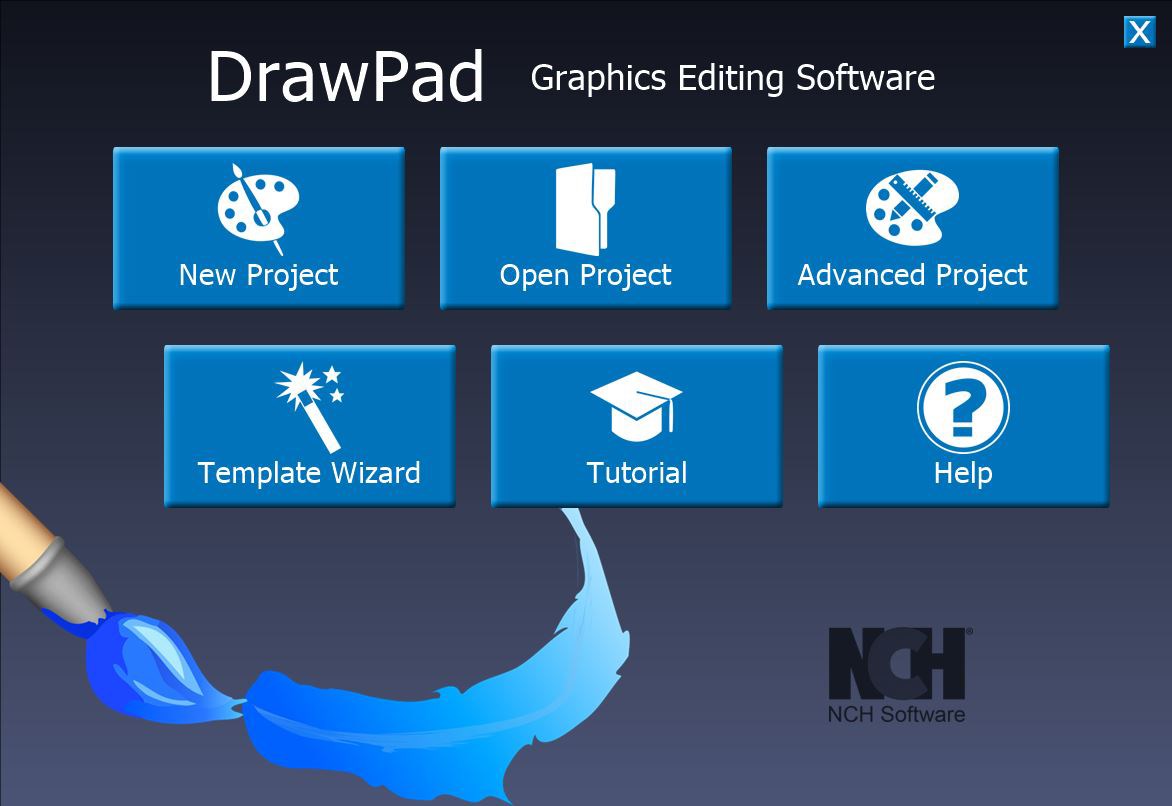
Основная версия DrawPad устанавливается как обычное приложение NCH Software. В официальной документации для Windows указана поддержка Windows XP, Vista, 7, 8, 10 и 11; на странице продукта также заявлена версия для macOS. Для современного ПК разумнее ориентироваться на поддерживаемую системой сборку и брать установочный пакет только из доверенного источника. После первого запуска программа может показать приветственное окно с вариантами New Project, Open Project, Advanced Project, Template Wizard, Tutorial и Help.
New Project подходит для большинства задач: создается чистый проект, после чего задаются размеры и фон. Open Project используют для продолжения работы с сохраненным проектом или открытия поддерживаемой графики. Advanced Project дает доступ к более подробной настройке исходного документа, а Template Wizard открывает мастер шаблонов. Если приветственное окно отключено, те же операции доступны из меню и панели команд.
У DrawPad есть несколько вариантов лицензирования. Официальный сайт сообщает о бесплатной версии для некоммерческого домашнего использования, а магазин NCH предлагает Home и Professional. Microsoft Store дополнительно распространяет Express Edition, в которой часть профессиональных возможностей ограничена: в описании прямо упомянуты ограничения редактора пользовательских кистей и brush packs, некоторых возможностей Curved Text, pattern fills, редактирования метаданных, а также части профессионального клипарта и шаблонов. Поэтому при повторении инструкции важно различать не только номер сборки, но и редакцию.
Что проверить сразу после первого запуска
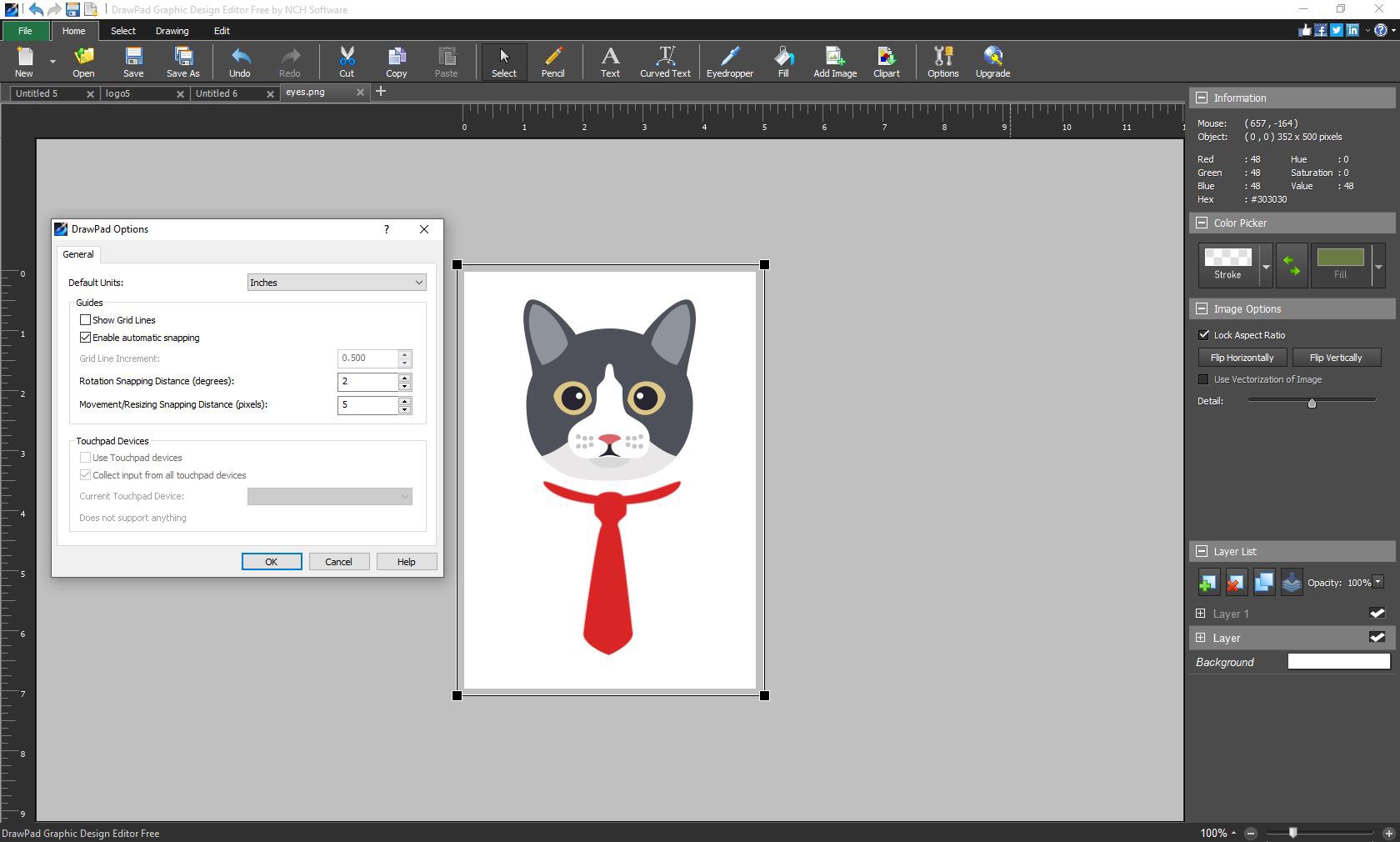
До начала крупного макета полезно открыть Options и настроить единицы измерения, привязки и сетку. Если документ предназначен для экрана, обычно удобнее работать в пикселях. Для макета с физическими размерами можно выбрать дюймы или другие доступные единицы. DrawPad использует выбранные Default Units в линейках и диалогах размеров, поэтому несогласованные единицы часто становятся причиной неверного масштаба.
В Options есть Enable Snapping to Other Elements: при перемещении объект прилипает к краям и центральным линиям других объектов. Отдельно включаются Enable Rotation Snapping, Show Grid Lines и Enable Snapping to Grid Lines. Параметр Movement/Resizing Snapping Distance определяет, насколько близко объект должен подойти к направляющей или сетке, чтобы сработала привязка. Для пиксельной работы предусмотрены Pixel Grid Lines, но они появляются только при сильном увеличении — в справке указан масштаб не ниже 800%.
Холст, размеры и направляющие
Размер изображения и размер холста в DrawPad — разные операции. Resize Image масштабирует содержимое вместе с документом. Resize Canvas меняет только границы рабочей области, не увеличивая и не уменьшая элементы. Это различие принципиально: если нужно добавить свободное поле вокруг готового логотипа, следует менять Canvas; если нужно получить тот же дизайн в меньшем разрешении, изменяют Image.

В диалоге изменения размера задаются Units, Width и Height. Опция Keep Aspect Ratio сохраняет соотношение сторон. Для Resize Image дополнительно задается количество пикселей на единицу. Для Resize Canvas доступен Anchor Point из девяти положений: центральная привязка расширяет или обрезает холст симметрично, верхняя левая удерживает содержимое относительно левого верхнего угла. Это особенно полезно, когда надо добавить место под подпись только снизу или справа.
Линейки включаются командой View → Enable Rulers. Направляющая создается кликом по линейке и затем перетаскивается по холсту. Чтобы удалить направляющую, ее вытаскивают за видимую границу холста. При включенной привязке объекты автоматически притягиваются к направляющим. Такой способ точнее ручного выравнивания, особенно при подготовке визитки, баннера или набора одинаковых карточек.
В крупных проектах полезно заранее решить, какие размеры будут конечными. DrawPad позволяет свободно менять масштаб просмотра, но увеличение масштаба интерфейса не добавляет пикселей растровому источнику. Для логотипов и геометрии лучше сохранять редактируемую векторную структуру и экспортировать нужный размер в конце. Для фотографий, текстур и других растрированных элементов желательно импортировать файл с достаточным исходным разрешением.
Слои и порядок элементов
Layer List находится в правой нижней части окна. Выбранный слой получает новые элементы, поэтому перед рисованием или вставкой изображения стоит посмотреть, какой слой активен. Новый слой добавляется кнопкой Add. Слой можно переименовать, перетащить выше или ниже, скрыть, заблокировать, продублировать и объединить с нижним через Merge Layer Down. Для текущего слоя доступна регулировка Opacity.
Раскрывающийся список внутри слоя показывает отдельные элементы. Это важно, когда один объект полностью перекрывает другой: кликнуть по закрытому объекту на холсте трудно, зато его можно выбрать по имени или типу в Layer List. Двойной щелчок по элементу может выделить его вместе с соседними элементами того же типа. Чем раньше слои получают осмысленные названия — «Фон», «Заголовок», «Иконки», «Фото», — тем меньше времени уходит на поиск в сложной композиции.
Блокировка слоя защищает элементы от случайного сдвига. Типичная схема для баннера: фон помещают на нижний слой и блокируют, поверх создают слой декоративной графики, затем слой текста. Если требуется одинаковая полупрозрачность для группы элементов, удобнее регулировать Opacity на уровне слоя, а не менять каждый объект по отдельности.
DrawPad называет редактирование слоев недеструктивным, и в практическом смысле это верно для композиции: элементы можно переставлять и скрывать без перерисовки остальных. Однако не следует путать это с полноценным RAW-процессингом или бесконечной цепочкой параметрических корректирующих слоев фотредактора. Сильные стороны здесь — объектная структура, слои и повторное редактирование графических элементов.
Выделение, перемещение, масштабирование и поворот
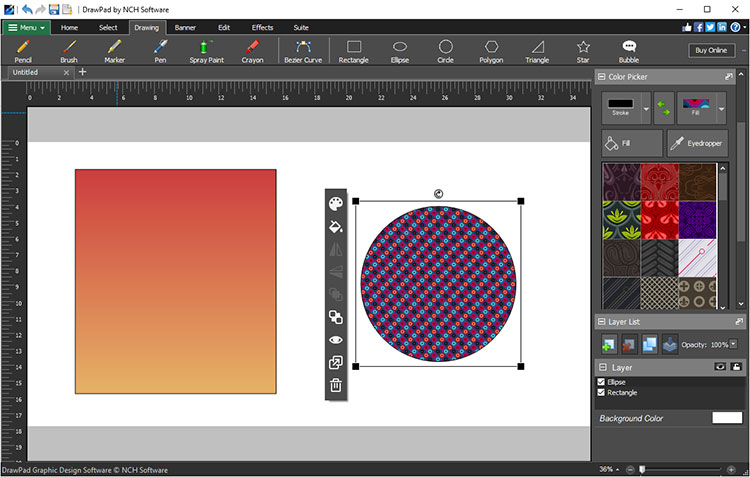
Обычный Select выбирает целый элемент. Вокруг него появляется рамка с маркерами. Перетаскивание самого объекта меняет положение, угловые маркеры — размер, а у поддерживаемых типов отдельный маркер отвечает за поворот. Если выделено несколько элементов, становятся доступны команды выравнивания по горизонтали и вертикали.
Для добавления элемента к текущему выделению в справке указан Ctrl + Left Click, для удаления из набора — Alt + Left Click. Команда Select All вызывается Ctrl+A, сброс выделения — Ctrl+D. Такое управление полезно при групповой обработке: например, чтобы выровнять три карточки, сначала выбирают их вместе, а затем задают нужное выравнивание.
Не стоит путать Select с инструментами выделения области. Select работает с объектами проекта. Rectangular Selection, Elliptical Selection, Lasso, Magic Wand и Paintbrush Selection выделяют область изображения. Область можно добавлять с Ctrl и вычитать с Alt. При переключении на инструменты рисования выделение области может сохраняться и ограничивать рисование только выделенными пикселями.

Если объект «не двигается», сначала проверяют три вещи: не заблокирован ли его слой, действительно ли активирован Select, и не выбрана ли вместо объекта область изображения. При тесной компоновке проще найти элемент в Layer List, чем пытаться попасть по нему мышью сквозь перекрывающую фигуру.
Фигуры: от прямоугольника до сложного контура
В DrawPad есть Rectangle, Rounded Rectangle, Ellipse, Circle, Polygon, Triangle, Star, Bubble, Line и Poly Line. Большинство фигур создаются одинаково: выбирается инструмент, мышью задается размер, затем справа настраиваются Stroke и Fill. У Rectangle можно менять толщину контура; у Rounded Rectangle дополнительно регулируется радиус скругления; у Polygon задается количество сторон — в справке указано до десяти.
Контур получает текущий Stroke Color, заливка — текущий Fill. Для ряда фигур доступны Solid Fill, Gradient и pattern fill. Многие векторные элементы поддерживают Drop Shadow, Bevel/Emboss и Glow. Это позволяет собирать интерфейсные иллюстрации, схемы, значки и простые декоративные элементы без перехода в другой редактор.
Для аккуратной геометрии лучше не полагаться только на глаз. Включите сетку и snapping, задайте одинаковые размеры, затем используйте выравнивание. Если нужно несколько одинаковых объектов, быстрее сделать один, скопировать его Ctrl+C и вставить Ctrl+V, а затем менять цвет или положение. Такой подход сохраняет одинаковую геометрию и уменьшает число неточных ручных построений.
Path Finder для составных форм
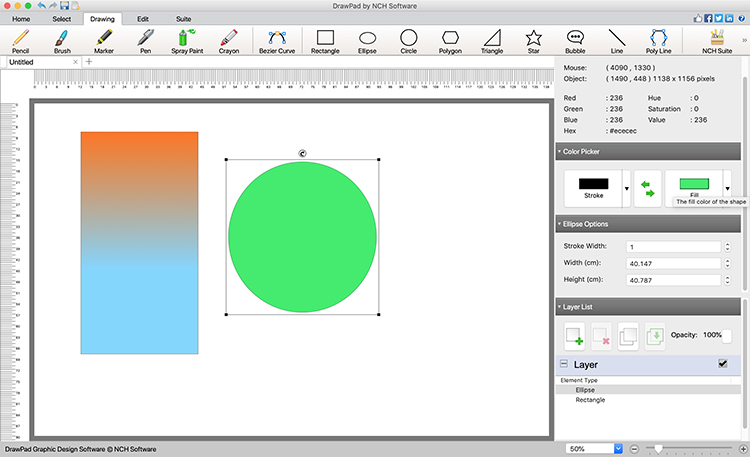
Когда две векторные фигуры пересекаются, Path Finder позволяет получить новый контур. Combine объединяет выбранные пути, Subtract вырезает область верхним контуром из нижнего, Intersect оставляет только пересечение. Это базовый, но полезный набор булевых операций: им можно вырезать отверстие в значке, собрать сложный силуэт из простых фигур или получить маскообразную форму.
Для предсказуемого результата важно понимать порядок объектов: в Subtract именно верхний путь используется как вычитающий. Если результат получается обратным, поменяйте порядок элементов в слоях или временно переставьте объект выше. Перед необратимым преобразованием удобно сделать копию исходных фигур на скрытом слое.
Кривые Безье и редактирование штрихов
Bezier Curve предназначен для точного построения кривых. Обычный клик ставит точку, а клик с удержанием и протягиванием задает управляющие точки Безье. Уже поставленную точку можно переместить. После выбора точки отображаются управляющие маркеры, которыми меняется направление и сила изгиба. Когда контур готов, в панели Bezier выбирают тип создаваемого элемента и нажимают Create Element.
Отдельно DrawPad умеет редактировать уже нарисованные линии. У штрихов Pencil, Pen, Marker и других рисующих инструментов есть Allow Line Editing. После включения на линии видны квадратные опорные точки. Точку можно перетащить или удалить через контекстное меню. При выборе точки появляются круглые управляющие точки Безье. Это позволяет исправить неудачный изгиб уже после рисования, не начиная линию заново.
Параметр Smoothing определяет, насколько DrawPad будет упрощать и сглаживать траекторию. При высоком значении программа удаляет больше точек и делает линию плавнее, но теряет часть точности исходного движения. При низком значении сохраняется больше точек, зато контур точнее повторяет руку. Для логотипа и чистой иллюстрации обычно полезно среднее или высокое сглаживание; для намеренно «живого» штриха — ниже.
Если после редактирования линия ведет себя слишком резко, уменьшите число лишних точек и выровняйте управляющие маркеры. Кривая с десятками почти совпадающих узлов сложнее в контроле, чем контур из нескольких хорошо поставленных точек. DrawPad позволяет работать быстро, но аккуратность векторной геометрии по-прежнему зависит от структуры пути.

Свободное рисование: Pencil, Brush, Marker, Pen, Spray, Crayon
Набор инструментов свободного рисования рассчитан не только на набросок. Brush создает кистевой штрих и дает параметры Brush Size, Softness, Opacity и Smoothing. Pencil подходит для более четкой линии, Marker — для маркерного характера, Spray Paint имитирует распыление, Crayon — фактурный мелок, Pen предлагает несколько стилей пера. В отдельном Pixel Brush можно работать пиксельно точно, что удобно для мелких иконок.
Для Brush параметр Softness управляет резкостью края: чем он выше, тем мягче край. Opacity регулирует прозрачность. Smoothing сглаживает траекторию. Практический порядок настройки — сначала размер, затем жесткость, затем сглаживание; прозрачность корректируют уже под способ наложения штрихов. Если менять все параметры одновременно, трудно понять, почему линия выглядит не так.
Pixel Brush работает иначе: он ориентирован на отдельные пиксели и может переключаться между Draw и Erase. В режиме сильного увеличения вместе с Pixel Grid Lines удобно строить небольшие пиксельные элементы и проверять, не появилась ли полупрозрачная «грязь» на границе значка.
Чувствительность к нажатию
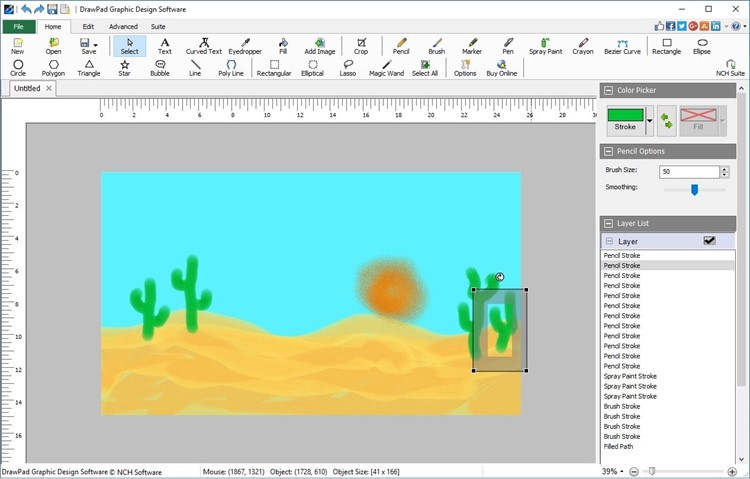
DrawPad поддерживает устройства с чувствительностью к давлению. Поддержку включают в Options в секции Touchpad. В официальной справке для Pen описано изменение толщины штриха в зависимости от давления: максимальное давление дает линию примерно на 50% толще заданного значения, минимальное — примерно на 50% тоньше. Это не заменяет сложные движки художественных кистей, но дает естественнее управлять толщиной при наброске и обводке.
Если давление не работает, проверьте, включено ли Use Touchpad devices и выбран ли правильный Current Touchpad Device. При нескольких устройствах можно включить сбор данных со всех. Если система не сообщает приложению о pressure input, DrawPad будет получать обычные координаты и линия останется постоянной толщины.
Custom Brush и импорт brush pack
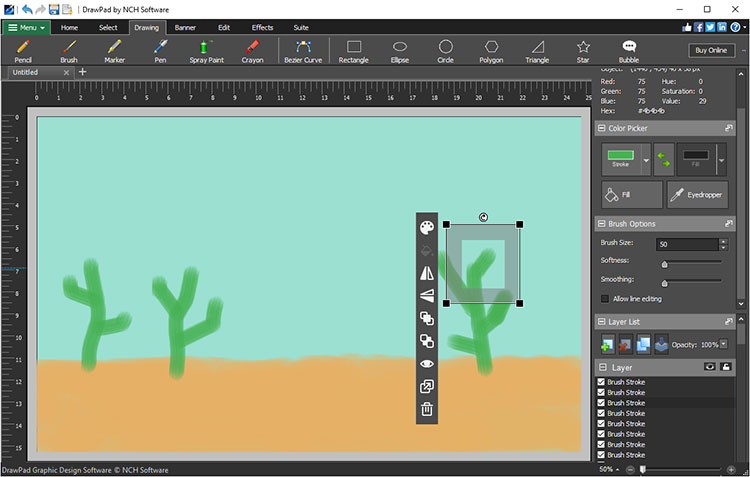
Custom Brush открывает Custom Brush Editor. В нем есть тестовая область и настройки собственной кисти. Можно загрузить изображение как stamp, выбрать сохраненную кисть или загрузить brush pack формата .abr, используемого Photoshop. Справка уточняет, что поддерживается большинство таких пакетов, но не все версии. Поэтому несовместимый .abr — не обязательно поврежденный файл.
У пользовательской кисти регулируются Brush Radius, Roundness, Spacing, Rotation, горизонтальное и вертикальное отражение, Count и другие свойства. Radius в документации ограничен диапазоном 1–250 пикселей, Roundness — 0–100, Spacing — 1–100 процентов, Rotation — 0–360 градусов. Параметр Use Stroke Color позволяет заменить цвета штампа текущим цветом контура, сохраняя прозрачные участки.
Если кисть рисует «бусы» вместо сплошной линии, в первую очередь уменьшают Spacing. Если след слишком тяжелый и непрозрачный, корректируют исходный stamp и число отпечатков, а не только общий размер. Для декоративной кисти лучше брать изображение с прозрачным фоном — это прямо рекомендуется в справке.
Цвет: Stroke, Fill, Eyedropper и свотчи
Панель Color Picker разделяет Stroke и Fill. Stroke определяет цвет контура или рисуемого пути, Fill — цвет заливки фигуры и некоторых элементов. Между ними есть кнопка обмена цветов. В выпадающих меню можно убрать Stroke или Fill либо скопировать один цвет в другой. Если фигура внезапно выглядит пустой, проверьте, не отключена ли заливка; если нет видимого контура — не отключен ли Stroke.
Окно выбора цвета поддерживает визуальный выбор, RGB и HSV. Можно вводить точные значения и работать с Hex. Для повторяющихся фирменных цветов полезно сохранять оттенки в swatches. Eyedropper позволяет брать цвет из уже существующего элемента или изображения, что снижает риск получить несколько почти одинаковых оттенков в одном макете.
При создании нескольких вариантов дизайна удобно сначала определить небольшой набор рабочих цветов, сохранить их в свотчи, а только затем строить объекты. Это эффективнее, чем каждый раз подбирать оттенок заново. Если дизайн должен быть передан в другой редактор, дополнительно зафиксируйте числовые значения RGB/Hex — внешний вид на разных системах все равно зависит от цветового управления и дисплея.
Градиенты и узорные заливки
Градиент в DrawPad задается через Gradient Options. Слева находится редактор направления, справа — список цветовых stops. Новый stop добавляется кликом в шкале, затем выбирается цвет. Маркер можно перетаскивать, меняя положение перехода, или удалить. Отдельный ползунок управляет общей прозрачностью градиента.
По умолчанию используется линейный градиент. Его направление задают начальная и конечная точки. При включении Radial Gradient заливка становится радиальной, а управляющая точка определяет центр. Для логотипа лучше использовать минимальное количество stops: слишком много переходов усложняют последующее изменение и хуже переживают преобразование в другие форматы.
Pattern Fill выбирается из готовых образцов или пользовательского изображения. Узор особенно полезен в декоративных фигурах и фонах. Но pattern fill относится к тем возможностям, которые могут быть ограничены в Express Edition, поэтому при отсутствии пункта сначала проверьте редакцию программы.
Текст: обычный и по кривой
Text Tool создает текстовый объект. DrawPad автоматически формирует текстовый блок, который можно перемещать и менять по размеру. Доступны размер шрифта, выравнивание влево, по центру и вправо, а также bold, italic и underline. Внутри одного текстового элемента можно применять разное оформление к отдельным фрагментам, кроме выравнивания, которое относится к блоку.
У текста есть два разных режима изменения рамки. Resize Bounds меняет границы текстового контейнера и перенос строк, не растягивая сам шрифт. Если текста больше, чем помещается, лишняя часть может быть обрезана. Distort Text, напротив, растягивает сам текст под новую рамку. Для обычной верстки почти всегда предпочтительнее Resize Bounds; Distort Text используют как специальный эффект.
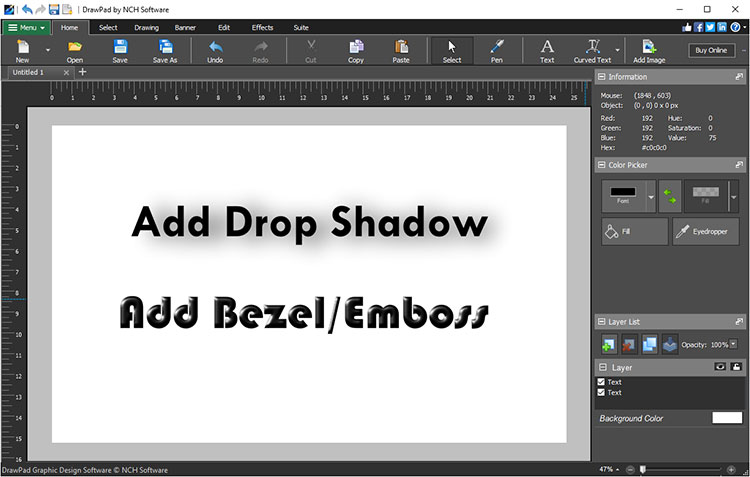
К текстовым элементам применяются Drop Shadow и Bevel/Emboss. Это удобно для простых заголовков, но эффект стоит настраивать с умеренными параметрами: крупная тень быстро снижает читабельность мелкого текста. Для длинного текста DrawPad не заменяет полноценный издательский пакет, поэтому лучше ограничиваться короткими подписями, заголовками, ценниками и пояснениями.
Curved Text
Curved Text Tool размещает текст вдоль нарисованного пути. Сначала пользователь рисует кривую, после чего вводит текст. Опорные точки кривой и их bezier handles можно редактировать. Направление рисования пути влияет на направление текста: если линия нарисована справа налево, надпись может оказаться перевернутой относительно ожидаемого положения.
В справке отдельно предупреждается о тесных изгибах: крупный шрифт и резкие повороты могут привести к перекрытию символов. Решение — сделать кривую плавнее или уменьшить размер текста. Это реальное ограничение инструмента, поэтому круговые логотипы лучше строить на достаточно большой дуге и проверять расстояние между буквами визуально после каждого изменения.
Эффекты: тень, рельеф и свечение
Drop Shadow добавляет тень выбранному элементу. В панели регулируются Edge Softness, Shadow Size, горизонтальный и вертикальный offset. Мягкость отвечает за размытие края, размер — за масштаб тени относительно исходного объекта, смещения — за положение. Тень полезна для отделения элемента от фона, но при нулевом или слишком малом смещении может выглядеть как грязная кайма.
Bevel and Emboss делает объект визуально объемнее. В справке основной параметр — Size. Небольшие значения дают более заметный «срез» края. Эффект хорошо работает на крупных декоративных заголовках и значках, но на тонких линиях и мелком тексте быстро перегружает изображение.
DrawPad также предлагает Inner Glow и Outer Glow. Их лучше использовать как акцент, а не как замену правильному контрасту. Если текст читается только благодаря свечению, сначала стоит изменить цвет или фон, а потом уже добавлять эффект. Эффекты влияют на внешний вид экспорта, поэтому перед сохранением в конечный формат полезно проверить документ при 100% масштабе.
Вставка изображений и векторизация
DrawPad открывает и импортирует распространенные растровые форматы, а также SVG и PDF. В справке явно перечислены JPEG, GIF, TIFF, PNG, BMP, ICO, PDF, SVG и собственный DRP. После вставки изображение становится элементом проекта и может располагаться на отдельном слое. Для него доступны масштабирование, перемещение, отражение и другие поддерживаемые преобразования.
Для импортированного изображения есть Use Vectorization of Image. При включении DrawPad преобразует растр в набор путей. Ползунок Detail определяет детализацию: чем она выше, тем больше путей создается. Разработчик прямо предупреждает, что высокий уровень детализации может рассчитываться долго, особенно на больших изображениях, и рекомендует предварительно уменьшать картинки больше примерно одного мегапикселя.
Автоматическая векторизация полезна для простого логотипа, пиктограммы или контрастного рисунка. Для фотографии она обычно создаст слишком много контуров и не даст удобной редактируемой структуры. Если задача — получить чистый знак, лучше подготовить исходник: убрать шум, увеличить контраст, уменьшить размер, а затем подобрать минимальную достаточную детализацию.
После векторизации проверяйте края на увеличении. Мелкие артефакты исходного JPEG могут превратиться в отдельные пути. Иногда быстрее вручную построить несколько форм и кривых Безье, чем очищать сотни лишних узлов автоматического результата.
Клипарт и внешние элементы
Инструмент Clipart находится на Advanced и открывает библиотеку NCH. Слева выбирается категория, в центре — список изображений, справа — предварительный просмотр. После нажатия Download выбранный клипарт загружается и добавляется в проект как Image element на активный слой.
Из этого следует практическое ограничение: для получения нового клипарта нужен сетевой доступ. Если библиотека не загружается, сам редактор может продолжать работать с локальными файлами. В таком случае импортируйте заранее подготовленный PNG или SVG через Add Image и не стройте рабочий процесс вокруг онлайн-каталога.
Клипарт разумно хранить на отдельном слое и сразу переименовывать слой или элементы. В готовом макете изображения из библиотеки часто оказываются визуально разнородными; использование ограниченной серии в одном стиле помогает сохранить целостность композиции.
Выделение областей и Magic Wand
Для работы не с объектом, а с частью изображения используются Lasso, Rectangular Selection, Elliptical Selection, Magic Wand и Paintbrush Selection. Magic Wand выбирает соседние области похожего цвета, а Threshold определяет допустимое отличие. Слишком низкий threshold оставляет дырки, слишком высокий захватывает соседние оттенки.
Выделение можно наращивать с Ctrl и уменьшать с Alt. Есть Select Inverse, меняющий выбранную и невыбранную области местами. При переходе к Pencil, Pen, Marker и другим path-based инструментам выделение может использоваться как ограничитель: рисование остается внутри выбранной области. Это удобный способ быстро заштриховать форму без выхода за край.
Если после смены инструмента область исчезла, это не обязательно ошибка. Справка уточняет, что переключение между инструментами выделения сохраняет selection, но переход к другим категориям может его снять. Поэтому сложное выделение лучше завершить конкретным действием до переключения по всему интерфейсу.
Crop, Resize Image и Resize Canvas: три разные задачи
Crop обрезает изображение по выделенному прямоугольнику. После протягивания рамки панель показывает новые размеры и предлагает подтвердить или отменить обрезку. Это операция для удаления внешней части документа.
Resize Image пересчитывает весь документ. Он нужен, когда итоговое изображение должно стать, например, 1600×900 вместо 3200×1800. Resize Canvas меняет рабочую область без масштабирования объектов и подходит для добавления поля, изменения композиционного кадра или подготовки безопасных отступов.
Типичная ошибка — использовать Resize Image вместо Canvas и удивляться, что весь логотип стал меньше. Вторая ошибка — сделать Crop, когда требовалось просто временно скрыть часть композиции. Перед операцией сохраните DRP, чтобы исходные элементы оставались доступными для возврата.
Distort, Skew и Perspective Distortion
Distort позволяет перемещать один угол независимо от остальных. При применении объект преобразуется в Pen element, после чего появляется рамка с четырьмя угловыми управляющими точками. Это удобно для имитации наклейки на перспективной плоскости или создания намеренно перекошенной формы, но исходный тип элемента уже меняется.
Perspective Distortion доступен для path-based элементов и позволяет сузить или расширить одну сторону. У рамки есть точки по сторонам, которые растягивают объект под новую перспективную форму. Используйте эффект на копии, если может понадобиться исходная геометрия.
При любых деформациях текст лучше сначала согласовать окончательно. Растянутые буквенные формы хуже редактировать как текст и легче испортить по пропорциям. Если требуется надпись на перспективной плоскости, сохраните редактируемую копию текста на скрытом слое и работайте с дублем.
Группировка и организация сложной композиции
Несколько выделенных элементов можно Group и затем перемещать или изменять вместе. Ungroup снимает группировку. DrawPad также позволяет редактировать отдельный элемент внутри группы через контекстное меню Edit, не обязательно каждый раз полностью разгруппировывать набор.
Группы полезны для логотипа из знака и подписи, карточки из фона и текста, повторяющихся пиктограмм. При большом количестве объектов лучше сочетать группы со слоями: слой определяет смысловой уровень макета, группа — локальный составной элемент. Например, весь блок контактов можно держать группой на слое «Подвал».
Перед экспортом не обязательно сводить все группы. Сведение оправдано, если нужно окончательно упростить структуру, но пока проект продолжается, редактируемые группы дают больше свободы. Сохраняйте рабочую версию в DRP, а конечные файлы экспортируйте отдельно.
Шаблоны и быстрые макеты
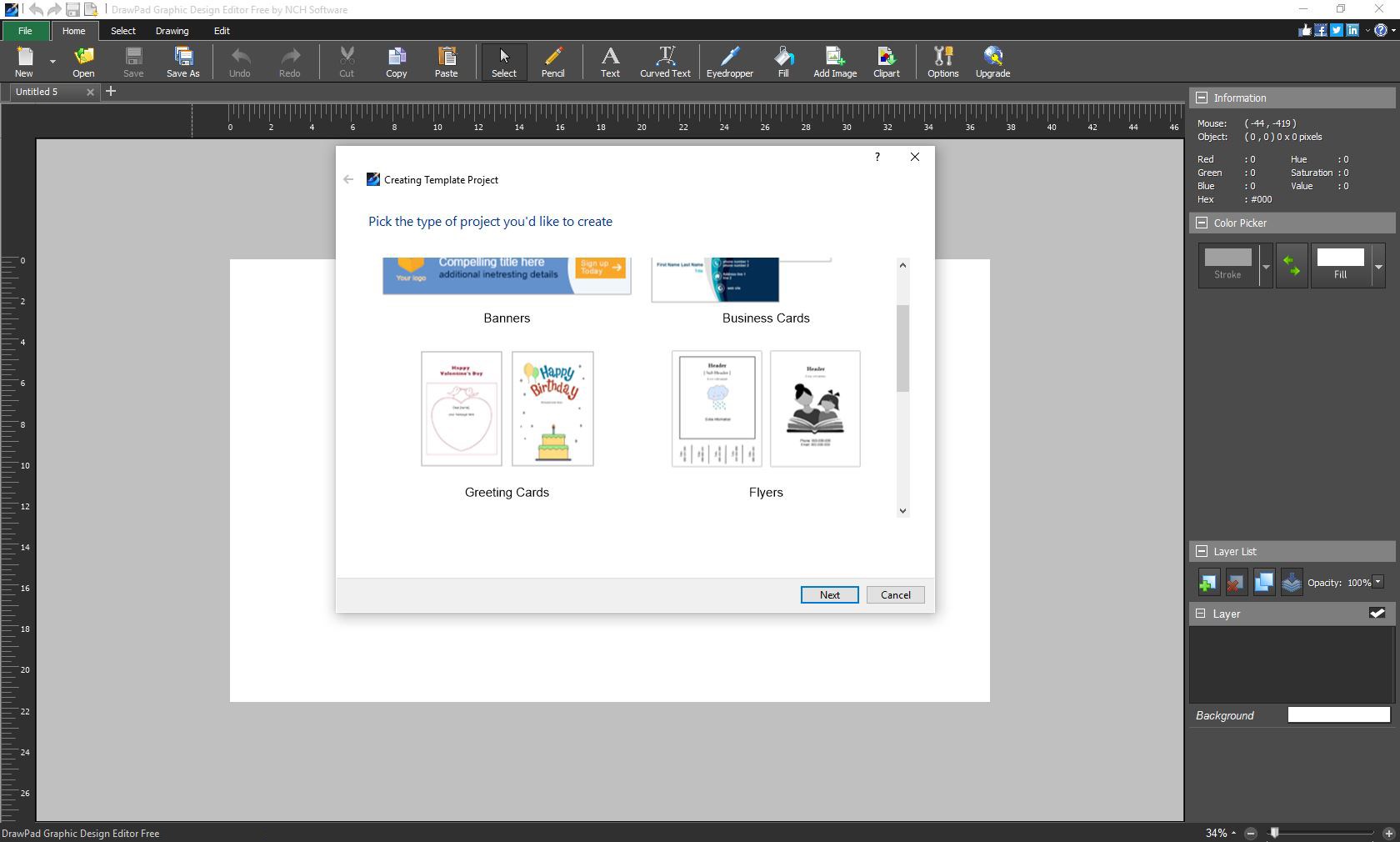
Template Wizard предлагает категории вроде Banners, Business Cards, Greeting Cards, Flyers и других типовых материалов. Шаблон дает стартовые размеры и композицию, но не отменяет проверку конечного назначения. Баннер для сайта и печатная визитка требуют разных размеров и контроля качества изображений.
Для баннеров есть отдельный диалог New Banner Ad. В нем задается имя проекта, выбирается preset размера и тип фона. Background может быть цветным, прозрачным, градиентным или узорным. В списке пресетов указываются предполагаемые назначения вроде социальных публикаций и обложек. Если площадка изменила требования, размеры лучше вводить вручную по текущей спецификации, а не доверять старому preset.
Шаблон особенно полезен новичку как пример структуры. Сначала замените текст, затем цвета, потом изображения. Если сразу менять геометрию, размеры и стили всех объектов, легко потерять исходную сетку и получить случайную композицию. Сложный шаблон лучше сохранить под новым именем до редактирования.
Водяной знак
Watermark Tool добавляет изображение как новый слой поверх текущих. В панели Watermark настраиваются Image Scale, Transparency и Alignment. Масштаб задается относительно размера текущего проекта: 100% растягивает водяной знак до размера документа. Выравнивание позволяет разместить его по центру, стороне или углу.
Если включить Manual Positioning, водяной знак можно вручную перемещать, масштабировать и вращать. Для незаметной подписи обычно достаточно небольшого масштаба и умеренной прозрачности. Для защитной маркировки по центру изображение делают крупнее и прозрачнее. Рабочий исходник лучше хранить без необратимого сведения водяного знака с фоном — тогда его можно заменить без повторной сборки дизайна.
Форматы файлов и сохранение проекта
Рабочий формат DrawPad — .drp. Именно его следует использовать, если к проекту нужно вернуться и продолжить править элементы. Для обмена и публикации используется экспорт. В актуальной справке перечислены входные JPEG, GIF, TIFF, PNG, BMP, ICO, PDF, SVG и DRP. В списке поддерживаемых выходных форматов указаны PNG, JPEG, BMP, ICO, SVG, PDF, EPS и PSD.
| Формат | Когда использовать | Что учитывать |
|---|---|---|
| DRP | Продолжение редактирования | Основной рабочий проект DrawPad |
| PNG | Веб-графика, прозрачность, иконки | Подходит для четких краев и альфа-канала |
| JPEG | Фотографические изображения | Сжатие с потерями, прозрачности нет |
| SVG | Векторная графика для веба и обмена | Проверяйте сложные эффекты в целевой программе |
| Передача макета и печать | Перед печатью проверяйте размеры и шрифты | |
| EPS | Обмен векторными материалами | Полезен для старых полиграфических цепочек |
| PSD | Передача в редакторы Adobe-экосистемы | Совместимость сложных объектов лучше проверять |
| ICO | Иконки Windows | Нужна проверка на малых размерах |
На продуктовой странице можно встретить упоминание сохранения GIF, но текущая таблица Supported Output Formats в справке не включает GIF, хотя входной GIF поддерживается. Для надежного процесса ориентируйтесь на список в своей установленной редакции и проверяйте доступные типы в Save As. Если нужен конкретный формат, сделайте тестовый экспорт до начала долгой работы.
Экспорт — не замена рабочему DRP. Например, SVG или PSD удобны для передачи, но при конвертации сложных эффектов структура может отличаться от внутренней модели DrawPad. Сохраняйте исходник отдельно и не перезаписывайте его конечным файлом.
Практический сценарий: простой логотип
1. Создание основы
Создайте новый проект с прозрачным фоном, если логотип должен накладываться на разные поверхности. Включите линейки и snapping. На отдельном слое постройте знак из Circle, Rectangle, Polygon или Bezier Curve. Если знак собирается из пересекающихся фигур, используйте Path Finder только после того, как пропорции утверждены.
2. Цвет и контур
Сразу задайте рабочие фирменные цвета через Stroke и Fill, сохраните их в swatches. Для плоского логотипа лучше начать без Drop Shadow и Bevel: сначала знак должен хорошо читаться в одном цвете. Эффекты всегда можно добавить позже для декоративной версии.
3. Текст
Добавьте название Text Tool. Если надпись идет по дуге, используйте Curved Text, но избегайте слишком резких изгибов. Сохраните текстовый объект редактируемым. Если нужно сделать специальную деформацию, продублируйте текст и работайте с копией.
4. Проверка масштаба
Уменьшите масштаб просмотра так, чтобы знак выглядел как маленькая иконка. Проверьте, не слились ли тонкие линии. Затем увеличьте до 100–200% и посмотрите края. Экспортируйте SVG для масштабируемого использования и PNG нужного размера для площадки. Сам проект сохраните в DRP.
Практический сценарий: баннер для сайта или соцсети
Начните с New Banner Ad или пустого документа точного размера. Создайте слой «Фон», задайте сплошной цвет, градиент или изображение и заблокируйте слой. На следующем слое разместите главный объект или фотографию, на верхнем — текст и элементы действия. Направляющими задайте безопасные поля.
Для заголовка используйте обычный Text, а не Distort Text: так перенос и размер шрифта остаются контролируемыми. Если изображение обрезается, сначала решите, нужен ли Crop самого документа или достаточно переместить и масштабировать image element. Для повторной серии баннеров удобнее дублировать DRP и менять содержимое, сохраняя сетку и отступы.
Перед экспортом проверьте итог на 100%. Тонкие линии, которые хорошо выглядят при 200% увеличении, могут исчезать на реальном размере. Для веба обычно подходит PNG для графики с четкими краями и прозрачностью, JPEG — для фотографического фона. Размер файла зависит от содержания, поэтому сравнивайте качество после экспорта.
Практический сценарий: визитка или небольшая карточка
Выберите физические единицы и задайте размер документа. Создайте направляющие для внутренних отступов. Если макет будет печататься в типографии, заранее уточните требования конкретного исполнителя: DrawPad позволяет собрать геометрию, текст и PDF, но требования к вылетам, цветовой модели и шрифтам задает типография, а не программа.
Разместите фон на нижнем слое, логотип — на отдельном, текст — на верхнем. Для нескольких строк контактов удобнее отдельные текстовые объекты: их проще выравнивать и регулировать интервалы вручную. Проверьте, что ни один важный элемент не находится слишком близко к краю.
Если нужен повторяющийся набор карточек, сохраните мастер-проект в DRP и создавайте копии. Не превращайте исходник в JPEG на промежуточном этапе: повторное редактирование текста и вектора в растре будет заметно сложнее.
Практический сценарий: пиктограмма и ICO
Для простой иконки начните с квадратного холста. Включите Pixel Grid Lines на большом увеличении. Основной силуэт лучше строить векторными фигурами и Path Finder, а Pixel Brush оставить для точечной корректировки. Проверяйте вид не только крупно, но и при реальном маленьком размере.
Слишком тонкий контур на 256 пикселях может исчезнуть на 32 или 16. Поэтому после создания основной версии сделайте тестовый экспорт и посмотрите на нескольких размерах. Формат ICO есть в поддерживаемых выходных форматах DrawPad, но качество набора размеров стоит проверять в реальной среде, где иконка будет использоваться.
Практический сценарий: перевод простого растра в вектор
Импортируйте контрастный PNG или JPEG. Если изображение большое, сначала создайте уменьшенную копию: это соответствует рекомендации разработчика для Vectorization. В Image Options включите Use Vectorization of Image и начните с невысокого Detail. Увеличивайте детализацию только если значимые формы теряются.
После расчета сравните силуэт с оригиналом. Если фон случайно превратился в множество мелких путей, вернитесь к исходнику и предварительно очистите фон либо уменьшите Detail. Для логотипа из нескольких цветов ручная перерисовка через Bezier часто дает чище результат и меньше узлов.
Векторизацию не следует воспринимать как способ сделать фотографию «настоящим вектором» без потерь. Она аппроксимирует изображение большим числом путей. Чем сложнее исходник, тем тяжелее редактировать результат и тем выше вычислительная нагрузка.
Практический сценарий: цифровой рисунок с редактируемыми штрихами
Создайте фоновый слой и отдельный слой для наброска. Выберите Pencil или Pen, настройте Smoothing. Для графического планшета включите pressure input. После рисования ключевых линий активируйте Allow Line Editing и исправьте крупные промахи перемещением опорных точек вместо стирания и повторного штриха.
Цветовые пятна можно строить на отдельных слоях или закрытыми векторными формами с Fill. Для мягкой живописи используйте Brush с Softness и Opacity. Если требуется фактура, попробуйте Custom Brush с прозрачным stamp. Декоративные Spray и Crayon лучше применять дозированно, чтобы структура слоев не стала чрезмерно сложной.
Сохраняйте промежуточные версии DRP. При эксперименте с эффектами или деформацией дублируйте слой. Такой подход быстрее, чем пытаться отменить длинную последовательность действий после того, как проект уже сохранен и закрыт.
Горячие клавиши, которые реально ускоряют работу
| Действие | Клавиши |
|---|---|
| Новый проект | Ctrl+N |
| Открыть | Ctrl+O |
| Сохранить проект | Ctrl+S |
| Сохранить как | Ctrl+Shift+S |
| Отменить / повторить | Ctrl+Z / Ctrl+Y |
| Выделить все / снять выделение | Ctrl+A / Ctrl+D |
| Увеличить / уменьшить масштаб | Ctrl+Num+ / Ctrl+Num- |
| Text / Curved Text | T / U |
| Eyedropper | Y |
| Rectangle / Ellipse / Circle | A / J / O |
| Line / Polyline / Bezier | L / K / Z |
| Brush / Pencil / Pen | H / P / Q |
| Distort | D |
| Полноэкранный режим | F11 |
Горячие клавиши особенно полезны при чередовании Select и рисования. Esc возвращает Selection Tool, а Delete удаляет выделенный элемент. Размер кисти или ластика меняется квадратными скобками. Не обязательно учить весь список: достаточно запомнить пять-семь команд, которые повторяются в конкретном проекте.
Производительность и тяжелые проекты
DrawPad не публикует универсальных замеров производительности, поэтому корректнее оценивать нагрузку по характеру документа. Наиболее очевидный тяжелый процесс прямо описан в справке — векторизация больших растров при высоком Detail. Чем больше путей создается, тем дольше расчет и тем сложнее дальнейшее редактирование.
Вторая нагрузка — множество отдельных штрихов и объектов. Каждый рисованный stroke остается элементом, а Layer List может содержать длинный список. Если законченный фрагмент больше не требует поэлементной правки, его можно организовать в группу или, после сохранения резервной версии, упростить структуру. Не стоит объединять слои слишком рано: выигрыш в аккуратности проекта не должен лишать возможности редактирования.
Третья проблема — крупные растровые изображения. Если фон используется только в размере 1200×800, нет смысла держать в проекте многомегапиксельный исходник без необходимости. Подготовка копии разумного разрешения уменьшает нагрузку и особенно помогает перед автоматической векторизацией.
Если интерфейс начинает реагировать медленнее, сначала сохраните проект, затем отключите невидимые в текущей работе слои, уменьшите масштаб просмотра и закройте лишние проекты. Не делайте вывод о «поломке файла» только по медленному отклику после сложной векторизации — высокая детализация закономерно увеличивает число объектов.
Типичные ошибки и способы исправления
Объект не выбирается
Проверьте, не заблокирован ли слой. Затем выберите объект через Layer List. Если активен инструмент выделения области, вернитесь к Select. При нескольких перекрывающихся элементах список слоев надежнее клика по холсту.
После изменения размера все стало слишком маленьким
Вероятно, использован Resize Image вместо Resize Canvas. Отмените действие Ctrl+Z, если история еще доступна, и измените только Canvas. Для добавления поля выберите подходящий Anchor Point.
Magic Wand захватывает лишний фон
Уменьшите Threshold. Если, наоборот, остаются незахваченные участки похожего цвета, увеличьте его. Для сложного края можно добавить область с Ctrl или убрать лишнее с Alt.
Текст по дуге накладывается сам на себя
Сделайте путь плавнее, увеличьте радиус дуги или уменьшите размер шрифта. Резкие изгибы — известный источник перекрытия символов у Curved Text.
Векторизация идет слишком долго
Уменьшите исходное изображение, особенно если оно больше примерно одного мегапикселя, и снизьте Detail. Для простого логотипа часто быстрее вручную построить основные контуры Безье.
Кисть из .abr не открывается
DrawPad поддерживает большинство brush packs, но в справке прямо указано, что некоторые версии не поддерживаются. Попробуйте другой пакет или загрузите отдельное изображение как stamp для Custom Brush.
Нет нужной профессиональной функции
Проверьте редакцию. Express Edition имеет документированные ограничения, в том числе по Custom Brush, brush packs, части Curved Text, pattern fills, metadata и профессиональным шаблонам. Наличие пункта в общей справке не означает, что он доступен в каждой редакции.
Клипарт не появляется
Библиотека загружает выбранные элементы по сети. При проблемах с доступом используйте локальный PNG/SVG через Add Image. Сам проект не обязан зависеть от библиотеки клипарта.
Фигура есть, но ее почти не видно
Проверьте Stroke, Fill и Opacity. Заливка могла быть отключена, цвет — совпадать с фоном, а прозрачность слоя — быть снижена. Для градиента проверьте stops и общую opacity.
Текст обрезается внутри рамки
При режиме Resize Bounds контейнер может стать меньше, чем требуется для всех строк. Увеличьте рамку или уменьшите шрифт. Distort Text не обрезает текст таким способом, но растягивает его форму и обычно не подходит для обычной верстки.
Ограничения, о которых лучше знать заранее
DrawPad ориентирован на рисование и графический дизайн, а не на профессиональную проявку фото. В официальном списке входных форматов нет RAW, поэтому фотографу, который начинает работу с файлами камеры, нужен другой этап обработки. JPEG, PNG, TIFF и другие обычные изображения программа открывает, но специализированные коррекции RAW — не ее задача.
Автоматическая векторизация не бесплатна с точки зрения вычислений: высокий Detail на крупном растре создает много путей и может рассчитываться долго. Это не «ускоренная трассировка любой фотографии», а вспомогательный инструмент для подходящих исходников.
Curved Text хорошо подходит для дуг и простых кривых, но на тесных изгибах символы могут пересекаться. Если проект зависит от сложной типографики по контуру, потребуется больше ручной проверки, чем в специализированном векторном редакторе.
Express Edition урезает часть функций. Это важно для инструкций: пользователь может видеть почти тот же интерфейс, но не иметь pattern fills или редактора пользовательских кистей. Перед покупкой или началом большого проекта лучше проверить конкретную редакцию на одной тестовой задаче.
Наконец, не следует считать любой экспорт эквивалентом DRP. Форматы обмена предназначены для публикации и передачи. Собственный проект лучше хранить отдельно, поскольку внутренние объекты, эффекты и структура при переходе между разными графическими программами могут интерпретироваться иначе.
Line, Poly Line, Star и Bubble в схемах и пиктограммах
Для схем и простых технических иллюстраций не обязательно строить все через Bezier. Line подходит для отдельного прямого сегмента, Poly Line — для ломаной из нескольких участков. Их удобно использовать вместе с привязкой к направляющим: вершины легче держать на одной сетке, а готовые линии можно перемещать как отдельные элементы. Если позже требуется органический изгиб, путь можно преобразовать и отредактировать точками.
Star и Bubble экономят время на типовых декоративных формах. Звезда полезна не только как украшение: при небольшом числе лучей ее можно использовать как основу значка или маркера. Speech Bubble подходит для подписи на учебной схеме, комиксоподобной иллюстрации или акцентного блока. Как и другие фигуры, такие элементы получают Stroke, Fill и поддерживаемые эффекты.
При построении схемы лучше разделить конструктивные линии и подписи по разным слоям. Тогда толщину, цвет и прозрачность всей группы линий можно менять независимо от текста. Если линии должны проходить строго под объектами, разместите их слой ниже слоя с фигурами, вместо ручного перемещения каждого сегмента назад.
Ломаные и стрелочные конструкции полезно собирать из минимального числа элементов. Чем больше отдельных коротких линий, тем сложнее дальнейшее выравнивание. Для повторяющихся узлов создайте один образец, продублируйте его и меняйте только подпись или цвет.
Element to Path: когда фигуру превращать в редактируемый путь
У Rectangle, Polygon и Triangle доступна команда Element to Path. После преобразования фигура становится path-based элементом, конкретно Pen element, и ее можно редактировать как путь. Это переход от параметрической геометрической фигуры к более свободному контуру. Он нужен, например, когда у прямоугольника требуется вручную сместить отдельную вершину или превратить стандартный треугольник в асимметричную форму.
Преобразование выгодно делать поздно. Пока объект остается Rectangle или Polygon, его проще настраивать стандартными параметрами: менять число сторон, радиус скругления, размеры и другие свойства. После превращения в путь управление идет через узлы. Поэтому сначала задайте базовую геометрию, а уже потом переходите к ручной пластике.
Для нарисованных путей существует обратная по смыслу команда Change Path Type: Pen, Marker и другие path elements можно переводить в другой тип пути. Это позволяет нарисовать траекторию одним инструментом, а затем изменить характер штриха без полного повторения движения.
Перед Element to Path стоит сохранить копию фигуры на скрытом слое. Если позже понадобится исходный правильный круг, многоугольник или прямоугольник с параметрическим управлением, восстановить его из вручную измененного пути может быть дольше, чем взять сохраненный оригинал.
Skew и управляемое наклонение формы
Skew отличается от обычного поворота. Поворот сохраняет взаимные углы и форму объекта, меняя его ориентацию целиком. Skew перемещает одну сторону независимо от противоположной, из-за чего форма становится наклоненной. Команда доступна для path-based элементов и вызывает рамку с управляющими точками по сторонам.
Skew полезен для плоской имитации перспективы, наклонной плашки, декоративной типографики после преобразования и динамичных геометрических элементов. Но для строгого прямоугольного интерфейсного макета лучше не использовать его вместо обычного Rotate: визуально похожий результат может иметь уже другую геометрию.
Если после Skew объект трудно вернуть к исходной форме, проще отменить операцию через Undo или взять сохраненную копию. Это еще одна причина делать деформации на дубле. В макетах с несколькими одинаковыми наклонными карточками сначала создайте одну, затем дублируйте — так угол будет одинаковым.
Frame Tool для оформительских рамок
Frame Tool вставляет готовое изображение рамки и автоматически создает для него отдельный слой поверх текущих слоев. После вставки рамку можно выбрать на холсте или через Layer List и изменить в панели Frame. Это быстрее, чем вручную собирать сложный декоративный бордюр из нескольких изображений.
Рамка — это отдельный оформительский слой, поэтому ее удобно временно скрывать для проверки композиции без декора. Если рамка перекрывает важные элементы, переместите ее слой ниже текста или измените размер внутренней области композиции. Не пытайтесь компенсировать тесную рамку уменьшением всего контента, пока не проверили пропорции самой рамки.
Для простого однотонного бордюра Frame Tool избыточен: быстрее создать Rectangle без заливки с нужной толщиной Stroke. Готовая frame image оправдана, когда нужен сложный орнамент или текстура, которую неудобно строить векторно.
Solid Fill и прозрачность заливки
Solid Fill использует текущий Fill Color и отдельно позволяет задать прозрачность заливки. Это принципиально отличается от общей прозрачности слоя. Если полупрозрачной должна быть только внутренняя часть фигуры, оставляя контур непрозрачным, регулируйте transparency у Fill. Если уменьшить Opacity слоя, полупрозрачными станут и заливка, и контур, и остальные элементы слоя.
Полупрозрачная заливка полезна в схемах, когда несколько областей пересекаются, или в карточках поверх фотографии. Но для текста на фото сначала убедитесь, что плашка действительно повышает читаемость при реальном размере. Слишком слабая прозрачность даст шумный фон, слишком сильная — полностью перекроет изображение.
Если Fill Color задан правильно, но фигура остается прозрачной, проверьте именно уровень transparency и не отключена ли заливка в Color Picker. В сложном проекте полезно временно поставить яркий тестовый Fill, чтобы понять, проблема в цвете или в отсутствии заливки.
Информационная панель как средство контроля геометрии
Панель Information, видимая на актуальных скриншотах DrawPad, показывает служебные данные о положении курсора и выбранном объекте. На практике это помогает оценивать размеры и координаты без постоянного открытия дополнительных диалогов. При выравнивании повторяющихся элементов полезно смотреть не только на визуальное совпадение, но и на числовые размеры.
Если два объекта должны быть одинаковыми, проще сначала создать и продублировать один объект. Но когда они уже существуют отдельно, Information помогает заметить небольшое расхождение, которое глаз пропускает на уменьшенном масштабе. Совместно с сеткой и направляющими панель превращает DrawPad из свободного холста в достаточно контролируемую среду компоновки.
Не путайте координаты курсора с положением выбранного объекта. При точной работе ориентируйтесь на те поля, которые относятся к object, и проверяйте, в каких единицах настроен проект. После смены Default Units числовое представление размеров меняется, хотя физическая геометрия документа может оставаться прежней.
Undo и Redo: как использовать историю без риска
DrawPad поддерживает многошаговые Undo и Redo. Ctrl+Z последовательно отменяет более старые действия, Ctrl+Y возвращает отмененные операции. Это удобно при настройке эффекта или построении кривой, но история не должна заменять версионирование файлов.
Если вы сделали сложную цепочку операций, затем сохранили и закрыли проект, рассчитывать на прежнюю историю действий нельзя. Перед структурными изменениями — Merge Layer Down, Distort, Path Finder, массовым удалением точек — создавайте отдельную версию DRP. Undo решает краткосрочную ошибку, версия файла — долгосрочную.
При неудачном результате не нажимайте Ctrl+Z много раз вслепую. Следите, что именно отменяется после каждого шага. Иначе вместе с последним эффектом можно незаметно откатить изменение текста или положение объекта, которое было правильным.
Merge Layer Down: когда объединять слои, а когда оставлять раздельными
Merge Layer Down объединяет текущий слой с расположенным ниже. Эта операция полезна, когда два слоя логически стали единым законченным блоком и больше не требуют независимого управления. Например, после окончательного утверждения декоративного фона несколько вспомогательных слоев можно объединить в один, если сохранена резервная версия проекта.
Не стоит объединять фон с текстом или логотипом только ради «порядка». Раздельные слои дают возможность позже заменить фон, изменить прозрачность, переиспользовать логотип и поправить подпись. Чем выше вероятность правки, тем полезнее сохранить структуру.
Если Layer List стал слишком длинным, сначала используйте понятные названия, группы и скрытие временных слоев. Merge — крайний шаг упрощения, а не основной способ организации. Перед объединением проверьте, что у слоев нет разных значений opacity, которые вы хотите сохранить отдельно.
Масштаб просмотра и реальный размер результата
Zoom влияет только на отображение рабочего пространства. Он не меняет размеры документа и не увеличивает детализацию исходного растра. Это особенно важно после импорта маленького JPEG: при 400% можно увидеть крупные пиксели, но сам файл не становится качественнее.
При разработке иконки переключайтесь между крупным увеличением и 100%. На увеличении правятся отдельные пиксели и узлы, на 100% видно реальный экранный результат. Для большой печатной графики дополнительно проверяйте физический размер экспорта и исходное разрешение растра.
Pixel Grid Lines появляются только при очень сильном увеличении, поэтому они предназначены для точечного редактирования, а не для общей верстки. Для выравнивания крупных блоков используйте обычную grid и guides.
Работа с импортированным PDF и SVG
PDF и SVG входят в официальный список поддерживаемых входных форматов. Но импорт не следует воспринимать как гарантированное восстановление исходной структуры документа из любой внешней программы. Форматы могут содержать сложные эффекты, шрифты и конструкции, которые интерпретируются по-разному.
После открытия внешнего SVG проверьте контуры, текст, градиенты и размеры. Если документ используется только как визуальный референс, его можно оставить на заблокированном слое и поверх построить собственные элементы. Если он должен оставаться редактируемым, выборочно проверьте основные объекты в Layer List.
PDF часто удобнее использовать как источник готового макета или контрольную копию. Если требуется изменить несколько надписей и форм, сначала убедитесь, что они действительно импортировались как доступные для редактирования элементы. В противном случае безопаснее пересобрать нужный фрагмент в DrawPad, сохранив PDF как reference.
Работа с растровой фотографией внутри графического макета
Фотография в DrawPad лучше всего работает как один из компонентов дизайна: фон, карточка товара, иллюстрация внутри баннера. Разместите ее на отдельном слое, задайте размер и позицию, затем поверх добавляйте векторные плашки, подписи и значки. Такой workflow использует сильные стороны программы и не пытается превратить ее в специализированный фоторедактор.
Если фото слишком большое, подготовьте рабочую копию подходящего размера. Это снижает нагрузку и делает проект отзывчивее. Если изображение будет показано только в небольшой области, хранить внутри макета исходник с избыточными мегапикселями обычно нет смысла.
Для отделения текста от фотографии лучше использовать полупрозрачную геометрическую плашку или контрастный цвет, а не тяжелые эффекты на каждом символе. Drop Shadow помогает, но не должен быть единственным источником читаемости.
Построение диаграммы или учебной схемы
Создайте слой «Связи» для линий и слой «Блоки» для фигур. На нижнем слое рисуйте Line или Poly Line, на верхнем — Rounded Rectangle, Circle и другие узлы. Это автоматически держит связи позади фигур. Текстовые подписи поместите на третий слой, чтобы их можно было скрывать или массово менять без затрагивания геометрии.
Используйте snapping к другим элементам и сетке. При повторяющихся блоках создайте один образец и дублируйте. Цветовую кодировку ограничьте несколькими swatches. Если схема должна масштабироваться, экспортируйте SVG и отдельно сохраните DRP.
Для выносок можно применять Bubble, но в строгой деловой схеме обычно лучше обычный Rectangle и Line. DrawPad позволяет смешивать эти подходы без смены приложения.
Построение простого постера с фотографией и крупным заголовком
Создайте документ конечного размера и импортируйте фотографию. Подгоните ее так, чтобы важный объект не попадал под будущий текст. Добавьте прямоугольную плашку с частичной прозрачностью Fill и поместите на нее Text. Затем добавьте небольшую подпись и логотип отдельными объектами.
Если заголовок должен быть декоративным, сначала отладьте типографику без эффектов. После этого можно добавить легкую Drop Shadow или Bevel. Curved Text оправдан только если дуга действительно является частью композиции; не используйте его для длинной фразы ради эффекта.
Перед экспортом уменьшите масштаб и проверьте, читается ли иерархия: сначала должен восприниматься главный образ или заголовок, затем вторичная информация. На 100% проверьте края текста и качество фото. Для печати уточните требования, для веба экспортируйте вариант в точном пиксельном размере.
Создание набора иконок в едином стиле
Сначала определите базовый квадрат и толщину Stroke. Создайте направляющие по центру и безопасным полям. Первую иконку соберите из простых фигур, а затем используйте ее как эталон толщины и радиусов. Для следующих значков копируйте базовые элементы, чтобы стиль не «плыл».
Path Finder помогает вырезать отверстия и объединять формы. Element to Path применяйте только там, где стандартной геометрии уже не хватает. Для пиксельной доводки на малых размерах используйте Pixel Brush на сильном увеличении, но сохраняйте векторную мастер-версию отдельно.
Экспортируйте SVG для масштабируемой версии и PNG в нескольких нужных размерах. Проверяйте каждый размер отдельно: автоматическое уменьшение может сделать тонкую деталь неразличимой. Если иконка должна войти в ICO, протестируйте конечный файл в целевой оболочке Windows.
Как читать интерфейс разных версий DrawPad
Официальные скриншоты показывают несколько поколений интерфейса: светлые ранние окна, более темные современные панели, Windows и macOS. Названия и расположение вкладок могут отличаться, но базовые сущности повторяются: Select, Drawing tools, Color Picker, Layer List и контекстные Options.
Поэтому инструкция должна опираться на название команды, а не на точное положение пиктограммы. Если пользователь не видит кнопку на Home, стоит проверить Drawing, Edit, Effects или Advanced в своей редакции. Горячие клавиши помогают обойти различия интерфейса для основных действий.
Express Edition из Microsoft Store визуально близка к основной программе, но функционально может иметь ограничения. Наличие элемента на скриншоте Professional не означает его доступность в Express. При несовпадении первым делом проверяйте редакцию, а не переустанавливайте программу.
Лицензия Home, Professional и Express: практическая разница для инструкции
Официальный сайт NCH указывает бесплатную версию для некоммерческого домашнего использования и отдельно продает Home и Professional. В Microsoft Store Express Edition описана как полнофункциональная для домашнего использования, но с ограничениями профессиональных инструментов и частью trial-возможностей. Это означает, что инструкция по базовым фигурам, слоям, тексту и сохранению обычно переносима, а профессиональные функции нужно проверять по редакции.
Если задача коммерческая, не следует ориентироваться только на наличие бесплатной кнопки установки. Условия лицензии и разрешенное использование определяются конкретной редакцией. Для публикационного материала разумно описывать функцию независимо от цены, а лицензионный статус проверять перед фактическим использованием программы в работе.
При сравнении скриншотов обращайте внимание на подпись в заголовке окна: там может быть Free, Express, Professional или указание non-commercial home use. Это помогает понять, почему у другого пользователя список инструментов отличается.
Диагностика проблемы «экспорт выглядит иначе, чем холст»
Сначала определите, что именно изменилось: размер, цвет, прозрачность, текст или эффект. Если изменился размер, проверьте, экспортировали ли вы нужный документ и не был ли перед этим выполнен Resize Image. Если пропала прозрачность, убедитесь, что выбран формат с поддержкой alpha, например PNG, а не JPEG.
Если по-другому выглядят сложные эффекты в SVG или PSD, сделайте контрольный PNG из DrawPad. Если PNG совпадает с холстом, проблема скорее связана с интерпретацией обменного формата другой программой. В таком случае храните DRP как мастер и подбирайте подходящий формат передачи под конкретный редактор.
Если текст сместился при открытии на другом компьютере, проверьте доступность используемого шрифта в целевой среде. Для критически важной выдачи контролируйте PDF/PNG визуально. Не удаляйте исходный DRP после успешного экспорта.
Диагностика проблемы «слой виден, но отдельный объект пропал»
Раскройте Layer List и проверьте элемент по списку. Он мог оказаться за другим объектом, иметь нулевую или очень низкую opacity, совпасть по цвету с фоном либо быть перемещен за границы холста. Если объект существует в списке, это уже отличает проблему отображения от удаления.
Временно скройте верхние слои и поставьте контрастный фон. Если объект появляется, причина в перекрытии или цвете. Если нет, выберите элемент по Layer List и посмотрите рамку трансформации: она покажет его фактическое положение и размер.
При сложных группах используйте Edit отдельного элемента либо Ungroup на копии. Иногда объект не «пропал», а находится внутри группы и не выбирается обычным кликом так, как ожидается.
Диагностика проблемы «штрих получился слишком сложным»
Высокая точность и низкое Smoothing могут оставить много узлов. Для свободного рисунка это нормально, но при дальнейшем ручном редактировании такой путь неудобен. Если линия должна быть чистой и геометричной, увеличьте Smoothing до рисования или постройте ее Bezier Tool с меньшим числом опорных точек.
Не пытайтесь вручную выравнивать десятки соседних точек, если можно перерисовать путь проще. Сохраните старую линию на скрытом слое как reference, создайте новую и сравните силуэт. Качество вектора чаще определяется правильным размещением немногих узлов, а не их количеством.
Для декоративного штриха, напротив, подробная траектория может быть частью характера рисунка. Решение зависит от назначения: логотип требует чистоты, живой скетч — допускает сложность.
Подготовка файла для другого дизайнера
Перед передачей сделайте финальное сохранение DRP, затем экспортируйте SVG или PDF по задаче и контрольный PNG. Названия файлов должны явно различать мастер и превью. Если использовались нестандартные шрифты, сообщите их названия или согласуйте способ передачи, не предполагая, что они установлены у получателя.
Очистите Layer List от очевидно временных дублей, но не сводите важные элементы только ради красоты списка. Переименуйте основные слои. Если есть скрытый reference, обозначьте его. Такая структура экономит время следующему человеку и снижает риск случайно включить технический слой в экспорт.
В контрольном PNG должна быть именно та версия, которую считаете правильной. Получатель сможет сравнить импортированный SVG/PSD/PDF с эталоном и сразу заметить несовместимость эффектов или шрифтов.
Минимальный тест перед большим проектом
Перед тем как собирать многостраничную серию баннеров или сложную иллюстрацию, полезно потратить несколько минут на тестовый документ. Создайте фигуру, текст, один рисованный штрих и импортированное изображение; сохраните DRP, затем экспортируйте PNG, SVG и тот формат, который нужен в работе. Такой тест сразу показывает, доступны ли функции конкретной редакции и как целевая программа читает результат.
Отдельно проверьте шрифт и прозрачность. Если в макете планируется Curved Text, сделайте короткую тестовую дугу. Если нужна Vectorization, прогоните небольшой фрагмент исходника и оцените время. Если используется .abr, загрузите пакет заранее. Это позволяет обнаружить ограничения до того, как в проект вложены часы.
Тестовый файл не должен быть красивым: его задача — проверить технологическую цепочку. После проверки можно зафиксировать размеры, форматы и набор инструментов и уже не менять базовые условия в середине проекта. Для повторяемой работы такой подход уменьшает число неприятных сюрпризов при финальном экспорте.
Что сохранять в архиве проекта
Минимальный архив — мастер-файл DRP и контрольный экспорт PNG или PDF. Если проект зависит от внешних изображений, храните исходные версии рядом в отдельной папке с понятными именами. Для передачи в другой векторный редактор добавьте SVG; для согласования печатного вида — PDF. Не заменяйте мастер-файл одним только JPEG.
Если делались альтернативные варианты, оставьте только осмысленные этапы: утвержденный вариант, предыдущую стабильную версию и финал. Десятки хаотично названных копий усложняют возврат. Версионность должна отвечать на вопрос, чем отличается файл, а не просто иметь новый номер.
Главная проверка архива проста: проект должен открываться и оставаться редактируемым, а контрольный экспорт должен показывать ожидаемый вид. Если оба условия выполнены, даже несовместимость конкретного обменного формата не лишит вас исходника.
Как проверять макет на другом фоне
Для логотипов, иконок и элементов с прозрачностью полезно держать два временных тестовых слоя: светлый и темный. Поочередно включайте их перед экспортом. Так видны светлые ореолы, слишком темные контуры и детали, которые исчезают при смене окружения. Тестовые слои должны оставаться скрытыми в финальном PNG, если прозрачный фон является частью задания.
Если знак хорошо выглядит только на одном цвете, сначала исправьте саму графику: толщину линий, контраст и заливку. Drop Shadow или Glow стоит добавлять уже после этого. Для набора иконок проверяйте все элементы на одинаковых тестовых фонах, чтобы одна пиктограмма не оказалась визуально тяжелее остальных.
Как подготовить проект к поздней правке
Перед финальной выдачей пройдите по Layer List и убедитесь, что ключевые элементы остаются отдельными: фон, основной рисунок, текст, логотип и декоративные эффекты. Переименуйте хотя бы эти слои. Если через месяц понадобится заменить одну надпись или фон, такая структура позволит сделать правку за минуты, не восстанавливая композицию по экспортированному изображению.
Скрытые резервные объекты держите только там, где они действительно нужны: исходная фигура до Element to Path, текст до Distort, референс до Vectorization. Слишком много бессмысленных дублей также мешает. Хороший DRP сохраняет возможность изменения, но остается понятным по структуре.
Сравнение с аналогами
DrawPad удобнее сравнивать не по абстрактному числу функций, а по типу задачи. Он объединяет простое векторное построение, свободное рисование и компоновку на слоях. ФотоМАСТЕР ориентирован прежде всего на обработку фотографий; Inkscape — на глубокую работу с SVG и векторными объектами; Krita — на цифровую живопись и развитые кистевые движки.
| Задача | DrawPad Graphic Editor | ФотоМАСТЕР | Inkscape | Krita |
|---|---|---|---|---|
| Логотип из фигур и кривых | Есть фигуры, Bezier, Path Finder, SVG | Не основная специализация | Сильная сторона: SVG, узлы и контуры | Есть векторные слои, но программа ориентирована на рисование |
| Ретушь портрета | Базовая работа с изображением, не фоторетушер | Профильная задача: ретушь, коррекция лица | Не основная задача | Возможна кистями и фильтрами, но это не фотографический workflow |
| RAW-фотографии | RAW не указан среди входных форматов | Официально заявлена поддержка RAW | Не профильный RAW-конвертер | Не основной RAW-процесс |
| Свободное рисование | Pencil, Brush, Pen, Marker, Custom Brush | Не основная задача | Есть свободные пути, но не художественный кистевой пакет | Ключевая специализация, множество brush engines |
| Текст по кривой | Curved Text с редактируемым путем | Текстовые функции проще | Развитая работа с текстом по пути в SVG | Текст и векторные элементы доступны, но workflow другой |
| Замена фона на фото | Можно собирать композицию вручную | Есть специализированные инструменты замены фона | Возможны маски и контуры, но это ручной дизайн | Возможна масками и выделениями, ориентировано на художника |
| Шаблон баннера/визитки | Есть Template Wizard и Banner presets | Ориентирован на фото, не макетный шаблонный редактор | Шаблоны возможны, но больше ручной векторной работы | Шаблоны не главный сценарий |
DrawPad и ФотоМАСТЕР
ФотоМАСТЕР стоит выбирать по задачам фотографии: официальный продукт поддерживает RAW, предлагает ретушь, автоматическую коррекцию, удаление лишних деталей, замену и размытие фона, а в старших редакциях — инструменты для портретов и пакетной обработки. DrawPad, напротив, сильнее там, где нужно построить графику из объектов, фигур, кривых и текста, сохранить SVG/EPS или вручную рисовать редактируемыми штрихами.
Если исходник — фотография человека и цель состоит в коррекции кожи, лица, света или фона, workflow ФотоМАСТЕРа прямее. Если исходник — пустой холст и нужно создать логотип, значок, баннер или иллюстрацию, объектная модель DrawPad ближе к задаче. Это не вопрос «какая программа лучше вообще»: они оптимизированы под разные типы материала.
DrawPad и Inkscape
Inkscape глубже специализируется на SVG и векторной геометрии. Его экосистема и инструменты узлов, путей, масок, фильтров и стандартного SVG подходят для сложной векторной работы. DrawPad проще в освоении и одновременно предлагает больше «рисовательных» инструментов в одном компактном интерфейсе, но при сложной векторной иллюстрации Inkscape дает более специализированный контроль.
Для небольшого логотипа из фигур и текста DrawPad может оказаться быстрее. Для сложного SVG с большим количеством узлов, продвинутыми векторными эффектами и строгой последующей обработкой логичнее использовать Inkscape. В командной работе важно и то, что SVG является основным форматом Inkscape, тогда как DrawPad хранит редактируемый исходник в DRP.
DrawPad и Krita
Krita ориентирована на цифровую живопись. В ней есть множество brush engines, развитая система кистей, слои разных типов и средства для художников. DrawPad предлагает Brush, Pen, Pencil, Marker, Custom Brush и pressure input, но набор художественных настроек проще. Зато DrawPad удобен, когда рисование нужно смешать с простыми векторными фигурами, макетными шаблонами и быстрым экспортом SVG/PDF/EPS.
Для живописного рисунка, комикса или большого количества художественных кистей Krita функционально глубже. Для быстрого баннера, визитки, учебной схемы или логотипа с несколькими рисованными элементами DrawPad может потребовать меньше подготовки интерфейса.
Кому DrawPad подходит лучше всего
DrawPad хорошо подходит пользователю, которому нужны простые графические макеты и рисунки без перехода между несколькими программами. Особенно логичны сценарии: небольшие логотипы, иконки, баннеры, открытки, листовки, подписи поверх изображения, учебные схемы, простая векторизация и иллюстрации с редактируемыми штрихами.
Для работы полезно выстроить дисциплину проекта: сразу задать правильный размер, включить нужные привязки, разделить фон, графику и текст на слои, называть важные слои, сохранять рабочий DRP и только затем экспортировать конечные форматы. Такой порядок компенсирует простоту интерфейса и снижает число ошибок.
Если основная задача — профессиональная ретушь фотографий, RAW-процесс, сложный SVG или художественная живопись с большим количеством кистевых движков, специализированный редактор будет рациональнее. Но когда нужны смешанные бытовые и дизайнерские задачи, DrawPad дает понятный набор инструментов: от Pencil и Bezier до Curved Text, градиентов, Path Finder, слоев и шаблонов.
Рабочая схема, которая снижает число переделок
Перед началом определите конечный носитель и размеры. Для экрана выберите пиксели; для печатной карточки — физические единицы и требования печатника. Создайте фон, зафиксируйте его слоем, настройте направляющие и snapping. Затем собирайте крупные формы, после них текст, и только в конце — эффекты и декоративные детали.
Любое преобразование, меняющее природу объекта — сложная деформация, объединение путей, сведение слоя — выполняйте после сохранения копии. Это особенно важно для Distort и Path Finder. Избыточные эффекты не исправляют плохую композицию: сначала добейтесь правильного размера, контраста и выравнивания.
Экспортируйте тестовую версию раньше финала. Проверка PNG или PDF часто сразу показывает слишком мелкий текст, неверные поля или неудачную толщину линии. После теста возвращайтесь в DRP, исправляйте исходные объекты и только затем создавайте окончательные файлы. Такой цикл гораздо надежнее, чем пытаться править уже экспортированный растр.
Точная работа с объектами и привязками
Когда макет состоит из нескольких повторяющихся блоков, DrawPad лучше использовать как координатную систему, а не как свободный лист. Сначала включите Rulers, затем создайте направляющие по ключевым вертикалям и горизонталям. В Options включите snapping к элементам и сетке. После этого прямоугольники, иконки и текстовые блоки проще размещать с одинаковыми отступами.
Rotation Snapping помогает вернуть объект к ортогональным положениям. В документации перечислены 90, 180, 270 и 360 градусов. Если объект «прыгает» при свободном повороте, уменьшите расстояние срабатывания привязки или временно отключите ее. Для строгого макета snapping полезен, для органической иллюстрации может мешать.
Автоматическая привязка к другим объектам ориентируется на края и середины. Поэтому невидимый или временный элемент иногда становится неожиданной точкой притяжения. Если объект упорно цепляется не туда, скройте лишний слой или отключите Enable Snapping to Other Elements на время точной ручной установки.
Как готовить текст, чтобы он оставался редактируемым
Не превращайте текст в деформированный объект раньше времени. Пока надпись остается Text element, можно менять слова, шрифт, начертание и размер. В обычном макете сперва нужно утвердить содержание, проверить орфографию и переносы, затем настроить ширину блока через Resize Bounds. Только после этого имеет смысл применять специальные искажения.
Если в одном текстовом объекте есть разные стили, выделяйте конкретный фрагмент и меняйте Bold, Italic, Underline или размер только для него. Выравнивание, в отличие от этих свойств, действует на текстовый блок целиком. Для двух независимых колонок проще создать два объекта, чем пытаться имитировать колонки пробелами.
Curved Text хранит форму пути отдельно от текста, поэтому изменение кривой может заметно перераспределить символы. После каждого крупного изменения пути проверяйте начало и конец строки. Лишний текст за длиной пути не удаляется, но может не отображаться, что легко принять за потерю содержимого.
Контроль качества перед экспортом
Проверяйте дизайн в трех масштабах. На малом масштабе видна композиция: баланс пустого места, иерархия и общий контраст. На 100% видно реальное качество экранной графики. На увеличении 200–800% легко найти зазоры, лишние пиксели, неровные края растра и случайные узлы.
Отключите по очереди слои и убедитесь, что каждый содержит ожидаемые элементы. Это помогает найти объект, случайно созданный на неправильном слое. Проверьте Opacity слоев: полупрозрачность часто остается после эксперимента и затем неожиданно проявляется на другом фоне.
Для прозрачного PNG временно поставьте под графику контрастный тестовый фон, чтобы увидеть светлые ореолы. Перед окончательным экспортом фон можно скрыть. Для SVG после сохранения откройте файл в целевом приложении или браузере и проверьте текст, градиенты и сложные эффекты. Для PDF проверьте физический размер страницы.
Как не потерять редактируемость проекта
Сохраняйте DRP с версиями: например, «logo-01.drp», «logo-02-text.drp», «logo-03-final.drp». Это проще и надежнее, чем рассчитывать на длинную историю Undo после закрытия приложения. Перед Path Finder, Distort, Merge Layer Down или серьезной векторизацией делайте новую версию.
Не удаляйте исходное импортированное изображение сразу после трассировки. Перенесите его на скрытый слой «Reference». Если потом обнаружится, что векторизация потеряла важную деталь, можно быстро сравнить с оригиналом. После окончательного утверждения референс допустимо удалить из копии проекта, предназначенной для архива.
При передаче проекта другому человеку учитывайте, что DRP — формат DrawPad. Для универсальной передачи дополнительно сохраните SVG, PDF или другой формат по задаче, а также укажите, какой файл считается мастер-версией. Это снижает риск, что экспортированный JPEG по ошибке начнут использовать как редактируемый исходник.
Работа с фоном и прозрачностью
Прозрачный фон удобен для логотипов, стикеров и элементов интерфейса. Но на шахматной подложке трудно оценить светлые края. Поэтому полезно иметь временный слой с темным или насыщенным цветом. Он не входит в итоговый PNG, если перед экспортом его скрыть.
Если объект должен иметь прозрачную внутреннюю область, проще отключить Fill, чем задавать заливку цветом фона. Цвет фона изменится — и имитация прозрачности станет заметной. Для сложного отверстия в векторной форме используйте Path Finder Subtract, сохранив копию исходных контуров.
Opacity слоя и прозрачность отдельного эффекта — разные уровни. Снижение layer opacity делает полупрозрачным весь слой вместе с текстом и тенями. Если требуется ослабить только тень, регулируйте настройки Drop Shadow, не меняя прозрачность слоя.
Когда стоит использовать ручную трассировку вместо Vectorization
Ручная трассировка лучше автоматической, если исходник состоит из нескольких четких контуров и должен стать чистым логотипом. Создайте референсный слой, уменьшите его opacity, заблокируйте и поверх постройте Bezier Curve. Несколько аккуратных узлов дадут более управляемый результат, чем сотни мелких путей.
Автоматическая векторизация выигрывает, когда нужно быстро получить приближенную форму или стилизованный результат, а не идеальную геометрию. Detail следует повышать только до момента, когда сохраняются нужные особенности. После этого дополнительная детализация чаще увеличивает сложность, чем качество.
Для монохромного символа можно сначала упростить исходник внешним способом или вручную повысить контраст, а потом трассировать. Чем меньше шумовых оттенков, тем меньше случайных путей. После Vectorization удалите явно лишние мелкие элементы и сравните силуэт на реальном размере.
Сборка серии однотипных макетов
Если нужно десять карточек одинакового формата, не создавайте их с нуля. Соберите один мастер с направляющими, фоном, местами под заголовок, изображение и подпись. Сохраните DRP как шаблон проекта, затем делайте копии. Такой подход сохраняет одинаковые размеры и визуальный ритм.
Элементы, которые повторяются без изменений, держите на заблокированных слоях. Контентные поля — на отдельных слоях. Для изменения цветов используйте заранее сохраненные swatches. Если требуется вариант с другим оформлением, дублируйте слой или весь проект, а не разрушайте мастер.
При серии экспортов используйте систематические имена файлов. DrawPad не является специализированным пакетным генератором макетов, поэтому дисциплина именования компенсирует отсутствие сложной автоматизации. После каждого экспорта выборочно открывайте файл и проверяйте, что в нем правильная карточка, а не предыдущая версия.
Что дает связка DrawPad и PhotoPad
На странице DrawPad NCH отдельно предлагает ретушировать и улучшать графику в PhotoPad. Это показывает границу специализации: DrawPad удобен для построения композиции, а PhotoPad — для более фотографических коррекций. Если макет содержит фотографию, разумно сначала подготовить снимок в фоторедакторе, а затем импортировать готовую версию в DrawPad.
Не стоит применять автоматическую векторизацию к фотографии только ради возможности изменить яркость или удалить дефект. Для такого действия нужен растровый редактор. В DrawPad изображение лучше использовать как готовый компонент композиции, добавляя поверх векторный текст, формы и декоративные элементы.
Такое разделение уменьшает размер и сложность проекта: фотография остается единым raster element, а логотип, рамки и подписи — редактируемыми объектами DrawPad. При замене фото не приходится перестраивать остальную композицию.
Проверка совместимости при передаче SVG, PDF и PSD
Наличие формата в списке экспорта означает возможность сохранить файл, но не гарантирует, что другая программа воспроизведет каждый внутренний эффект идентично. SVG хорошо переносит базовые векторные формы, пути, заливки и текстовые конструкции, но сложные эффекты стоит проверять в браузере или целевом редакторе.
PDF подходит для просмотра и печати, однако перед отправкой сравните размер страницы и визуальный результат с DrawPad. PSD полезен как мост к редактору Photoshop-экосистемы, но не следует предполагать, что объектная структура DRP полностью превратится в эквивалентные редактируемые сущности другой программы.
Самый безопасный архив проекта состоит минимум из DRP и одного контрольного PNG/PDF. DRP хранит редактируемый источник, контрольный файл показывает, как должен выглядеть результат. При передаче сложной графики добавьте SVG, если векторная структура нужна получателю.
Проверочный чек-лист для реального проекта
До рисования: зафиксируйте конечный размер, единицы, фон и формат выдачи. Создайте слои и назовите их по смыслу. Включите только те привязки, которые действительно помогают. Если требуется шаблон, проверьте его размеры вместо автоматического доверия preset.
Во время работы: держите Select под рукой, используйте Layer List для перекрытых объектов, не сводите слои без необходимости, а перед деформациями и Path Finder сохраняйте копию. Для кривых уменьшайте число лишних узлов. Для кистей сначала настраивайте размер и сглаживание, а потом декоративные параметры.
Перед экспортом: проверьте видимость и блокировку слоев, прозрачность, размер холста, орфографию, края и текст на 100%. Сделайте контрольный экспорт, откройте его отдельно и только после этого создавайте окончательные версии. Рабочий DRP храните отдельно от файлов публикации.