Chasys Draw IES решает сразу несколько практических задач работы с изображениями: послойное редактирование фотографий и графики, локальную ретушь, коррекцию цвета и тона, подготовку анимации, создание иконок, обработку RAW, объединение серии кадров методом стекинга и массовое преобразование файлов. Программа полезна фотографам, дизайнерам, авторам веб-графики и техническим пользователям, которым нужен один набор инструментов для ручной обработки и автоматизированных операций без обязательного перехода в тяжёлые издательские пакеты.
- AI-замена фона
- «Идеальный портрет» для ретуши
- Пакетная обработка снимков
- Только Windows
- PSB — только чтение
- Не все команды пишутся в скрипт
Что входит в Chasys Draw IES и как устроен рабочий процесс
Chasys Draw IES исторически распространялся как комплект взаимосвязанных приложений, а не как один монолитный редактор. Центральный компонент — Artist, в свежей документации он называется Editor. Рядом с ним работают Viewer для просмотра изображений и Converter для пакетного преобразования. Отдельные функции, например Camera RAW, PDF Reader/Writer, средства стекинга, генератор QR-кодов и мост к Photoshop-совместимым фильтрам, подключаются как встроенные или комплектные модули. Практический смысл такой архитектуры в том, что простые операции не требуют запуска полного редактора: серию JPEG можно преобразовать в PNG через Converter, а быстро проверить EXIF и гистограмму — через Viewer.
Основной редактор строится вокруг холста, левой панели инструментов и правой области с контекстными параметрами, цветами, слоями и вспомогательными панелями. Верхнее меню содержит File, Edit, View, Image, Layer, Animation, Objects, Transforms, Adjustments, Effects, Processes, Automation, Configure, Window и Help. Названия важны при чтении старых инструкций: в разных поколениях интерфейса часть приложений и заголовков окна может называться Chasys Draw IES Artist, Chasys Draw IES Viewer и Chasys Draw IES Converter, тогда как актуальная линия документации использует Chasys Photo Editor, Viewer и Converter. Это одна и та же развивавшаяся программная линия; отличаться могут подписи отдельных команд и состав модулей.
В отличие от редакторов, где каждый документ почти всегда трактуется как обычный многослойный растр, здесь поведение слоёв дополнительно определяется режимом изображения. Режим Composite складывает слои в итоговую композицию, Image List рассматривает их как набор отдельных изображений, Frame Animation — как последовательность кадров, Object Animation — как объекты с поведением во времени. Поэтому перед сложным проектом полезно не только задать размер полотна, но и сразу проверить режим изображения: от него зависят доступные атрибуты слоёв, способы смешивания и логика экспорта.
Установка и начало работы
Для обычной работы выбирают основную установку: она включает редактор, просмотрщик, конвертер, справку и комплектные расширения. Существует переносной вариант, который можно подготовить через установщик. Portable удобен на компьютерах без прав администратора и не должен менять конфигурацию хост-системы, однако именно из-за этого часть системно-зависимых возможностей ограничивается. В переносном режиме могут не работать некоторые оболочечные расширения Windows, а загрузка отдельных RAW на конкретных компьютерах способна дать сбой, если кодек рассчитывает на установленную системную оптимизацию.
Текущая документация ориентирует программу на Windows. В качестве минимальной аппаратной базы указывается двухъядерный процессор уровня Core 2 Duo 1,8 ГГц с SSE2 и 1 ГБ ОЗУ, а для комфортной работы рекомендуется существенно более современный многоядерный процессор и 8 ГБ памяти или больше. Для самого комплекта требуется сравнительно немного дискового места, но редактор активно использует временные файлы, историю операций и промежуточные данные. При крупных многослойных документах, печати и стекинге свободное место на системном диске важнее размера установленной программы.
После первого запуска лучше выполнить три настройки до начала серьёзной работы. Сначала открыть Configure и проверить язык интерфейса, тему и размещение панелей. Затем определить каталог временных файлов, особенно если системный диск небольшой, а отдельный SSD доступен для кэша. Наконец, открыть параметры управления цветом и убедиться, что поведение встроенных и назначенных ICC-профилей соответствует вашему рабочему процессу. Если изображения готовятся только для экрана, обычно достаточно согласованного sRGB-процесса; при печати важнее не отключать профиль входного файла и не смешивать преобразование профиля с простой подстановкой.
При знакомстве с интерфейсом нет смысла сразу переносить привычки из Photoshop или GIMP один к одному. Chasys Draw IES допускает свободное позиционирование слоёв относительно полотна, режимы изображения меняют смысл слоя, а ряд инструментов представлен собственными сущностями вроде TextArt, Snip, Projection и специальных операций стекинга. Эффективнее сначала выполнить небольшой тестовый документ: открыть фотографию, создать копию слоя, добавить корректирующий слой, сделать локальную правку, сохранить в CD5 и экспортировать плоскую копию в PNG или JPEG.
Рабочее пространство и панели
Главное окно
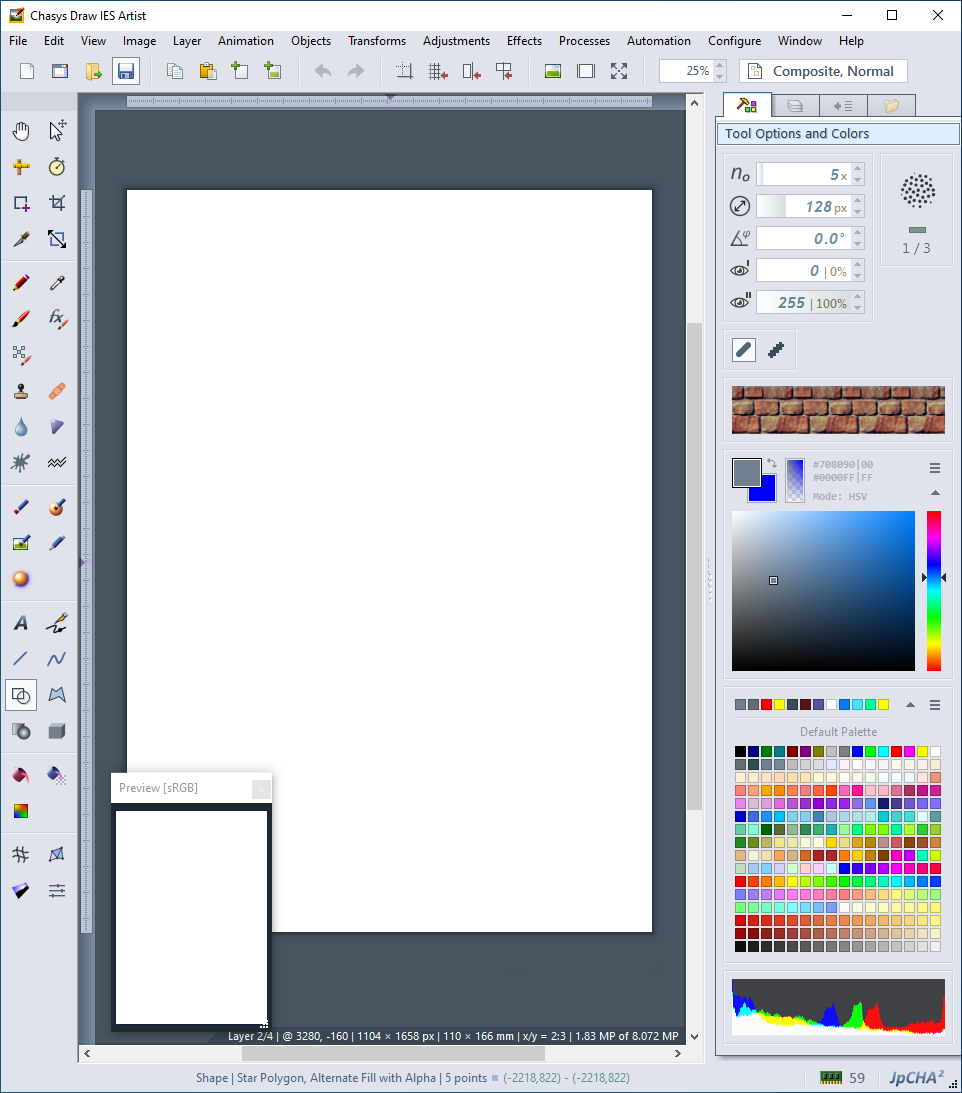
Центр главного окна занимает рабочая область. Над ней находится строка меню и панель быстрых команд, слева — вертикальный набор инструментов, справа — многостраничная боковая панель. В правой части обычно видны Tool Options and Colors, список слоёв, файловый браузер или другая вкладка в зависимости от раскладки. Контекстные параметры выбранного инструмента меняются без открытия отдельного диалога, поэтому перед рисованием или ретушью стоит смотреть не только на значок инструмента, но и на текущий размер кисти, непрозрачность, шаг, режим и дополнительные флаги.
Панель Tool Options and Colors сочетает параметры активного инструмента с выбором цвета. Для кистевых инструментов здесь меняются геометрия наконечника, размер, прозрачность и связанные параметры. В нижней части доступны образцы, палитра и, в некоторых раскладках, гистограмма. Практический плюс — не нужно держать несколько плавающих окон, но на небольшом дисплее полезно скрывать панели, которые в данный момент не нужны, чтобы увеличить площадь холста.

Preview Window показывает уменьшенную или альтернативно масштабированную копию композиции. Она полезна при ретуши на большом увеличении: основной холст можно держать на 200–400%, а в Preview контролировать, как локальная правка выглядит в целом. При работе с резкостью и мелкой текстурой это снижает риск переусиления: отдельные пиксели на крупном масштабе могут казаться недостаточно контрастными, хотя на реальном размере изображение уже выглядит чрезмерно жёстким.
Темы и сохранение удобной раскладки
В интерфейсе предусмотрены несколько цветовых тем. Светлая схема лучше читается в ярком помещении, тёмная уменьшает визуальный контраст между рамкой приложения и насыщенной фотографией, промежуточные варианты позволяют подобрать фон под монитор и условия работы. Цвет темы не меняет пиксели документа, но влияет на субъективное восприятие яркости. Поэтому финальную оценку теней и светов желательно выполнять по гистограмме и на нейтральном фоне, а не только «на глаз» в очень тёмной или очень светлой теме.
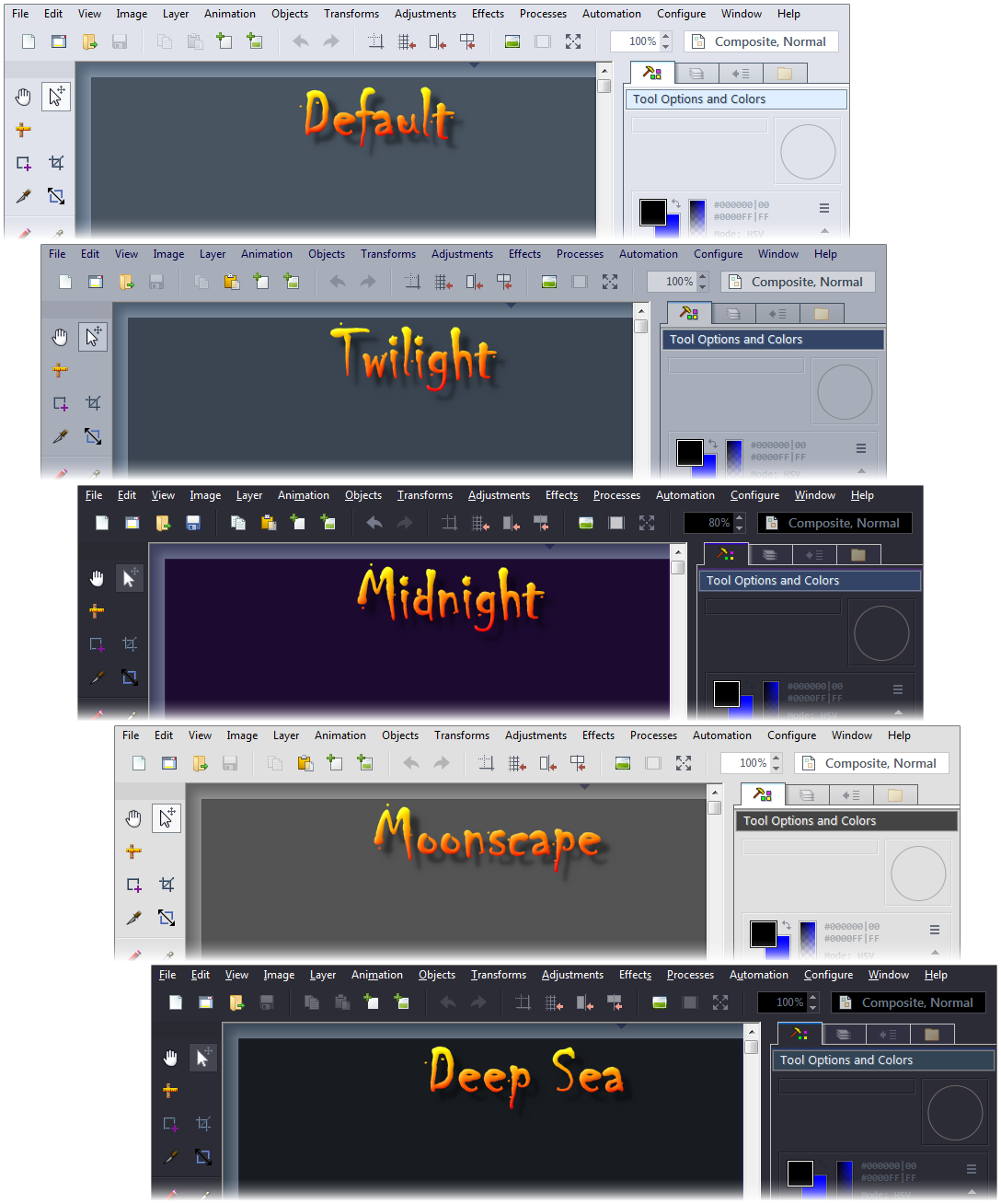
Если панели случайно перемещены или закрыты, не следует переустанавливать программу. Команды View и Window предназначены для управления вспомогательными окнами и рабочей областью. В сложном проекте полезно заранее договориться с собой о постоянной раскладке: слои справа, Preview рядом, история доступна отдельной вкладкой, а файловый браузер открывается только при импорте. Постоянная геометрия интерфейса сокращает количество ошибочных кликов на соседние инструменты.
Слои: базовые операции, корректирующие и связанные слои
Панель Layers
Список Layers показывает порядок наложения, то есть z-order. Слой можно выбрать обычным щелчком, вызвать свойства правой кнопкой, перетащить выше или ниже, скрыть, заблокировать и защитить альфа-канал. Отдельный ползунок управляет прозрачностью, а рядом выбирается режим смешивания. Значок глаза быстро выключает слой из композиции. Блокировка особенно полезна после точного позиционирования логотипа или рамки: случайный Move не сдвинет уже согласованный объект.
Слой может хранить дополнительные данные — attachments. В интерфейсе они отмечаются значком скрепки. Такая модель нужна, например, для текста, путей и других данных, которые не сводятся к обычному массиву пикселей. При обмене файлами следует помнить, что сохранение в плоский JPEG уничтожает структуру проекта, а сохранение в формат, который не понимает конкретное вложение, может привести к преобразованию или потере редактируемости. Для мастер-копии разумно оставлять CD5, а экспортировать отдельные производные файлы.
Корректирующие слои
Adjustment Layer применяет коррекцию к расположенным ниже слоям без окончательного изменения их пикселей. Это основной способ неразрушающей тоновой обработки. Вместо прямого вызова Curves на фотографии можно создать корректирующий слой и настроить кривую в нём. Позже параметры можно изменить или отключить весь слой. Один корректирующий слой способен содержать несколько корректировок, что позволяет собрать в одном месте, например, Exposure, Curves и Color Balance.
Создать корректирующий слой можно при добавлении New Layer либо командой Attach Adjustment Layer в меню Adjustments. Второй вариант удобен, когда коррекция относится к конкретному текущему слою: новый элемент получает подходящий размер и позицию, размещается непосредственно над исходником и группируется с ним. Альфа-канал корректирующего слоя действует как маска воздействия. Это позволяет осветлить лицо и не затронуть фон или применить цветовую коррекцию только к небу.
Не все вычислительно тяжёлые функции доступны внутри Adjustment Layer. В частности, AQuE не используется там, где результат должен пересчитываться в реальном времени. Если нужной операции нет среди атрибутов корректирующего слоя, сначала стоит проверить, существует ли её обычная команда в Adjustments или Effects; отсутствие в слое не означает отсутствие в программе вообще.
Linked Layers
Linked Layer берёт содержимое из внешнего файла и отслеживает его изменения. Это удобно для повторно используемого логотипа, пиктограммы, подложки или другой общей детали. Если исходный файл обновился, связанный слой может перечитать его и показать свежую версию в композиции. Такой подход уменьшает дублирование и позволяет хранить сложный ресурс отдельно от основного документа.
Главное ограничение связанных слоёв — зависимость от пути к источнику. Если внешний файл удалён или перенесён отдельно от проекта, связь перестанет обновляться. Программа старается использовать относительный путь, поэтому безопасный способ переноса проекта — перемещать целую папку с сохранением структуры. Для архива, который должен открыться через годы на другом компьютере, связанные ресурсы следует положить рядом с мастер-файлом и не ссылаться на временные каталоги.

Режимы изображения и почему они важнее, чем кажется
Image Mode — глобальный параметр, который определяет, как программа интерпретирует набор слоёв. В режиме Composite они взаимодействуют как обычные слои одной композиции. Подрежим Normal сохраняет характерное для Chasys свободное размещение; Clipped визуально ограничивает результат рабочим полотном и ближе к поведению привычных редакторов. Multi-page позволяет разбить стек слоёв на страницы с помощью специальных разделителей.
Image List применяется, когда слои — это не части одной картинки, а отдельные представления. Такой принцип используется для наборов изображений, некоторых PDF, иконок, кистей и других контейнеров. В режиме Mipmap содержимое предполагается одинаковым, но хранится в нескольких разрешениях; устройство или формат затем выбирает подходящий размер. При редактировании иконки это естественнее, чем пытаться смешать версии 16×16 и 256×256 как обычные слои.
Frame Animation выводит по одному слою за раз и использует задержку кадра. Object Animation, напротив, задаёт движение и изменение объектов во времени. Выбор неправильного режима проявляется нетипично: пропадают некоторые режимы смешивания, интерфейс меняет доступные параметры или программа показывает только один элемент. Если документ «ведёт себя странно», проверка Image Mode должна быть одним из первых диагностических шагов.
Выделение, кадрирование, перемещение и геометрия
Базовая геометрическая обработка распределена между инструментами и меню Transforms. Crop меняет границы изображения, Resize — размеры, а Move отвечает за позиционирование элементов. Для подготовки фотографии к публикации полезно разделять три операции: сначала исправить геометрию, затем кадрировать по композиции, и только в конце уменьшать разрешение под конечный канал. Если сначала сильно уменьшить файл, последующая перспектива и поворот будут интерполировать уже урезанные данные.
Инструмент Snip предназначен для вырезания фрагмента по границе. Его логика отличается от простого прямоугольного Crop: Snip удобен там, где нужен отдельный объект, а не только новый прямоугольник кадра. Перед вырезанием важно проверить наличие прозрачности в целевом слое или выбрать формат вывода с альфа-каналом. JPEG не сохраняет прозрачность, поэтому «вырезанный фон» при экспорте в JPEG неизбежно станет заливкой.
Transforms включает Flip, Rotate, Skew, Perspective, Swirl, Smart-Resize, Heuristic Scaling, Tile и Kaleidoscope. Для обычной фотографии чаще всего нужны Rotate и Perspective. Perspective полезен для исправления сходящихся вертикалей, но сильная коррекция растягивает крайние области; после неё обычно требуется новый Crop. Smart-Resize и Heuristic Scaling предназначены для изменения размера особыми методами, однако при критичной технической задаче лучше сравнивать результат на 100% и сохранять исходник: любой алгоритм масштабирования создаёт новые значения пикселей и не может восстановить реально отсутствующую деталь из одного кадра.
Если объект должен остаться редактируемым независимо от фона, геометрическую трансформацию выполняют на отдельном слое. Перед серией поворотов и масштабирований желательно оставить исходную копию скрытой либо использовать связанный внешний ресурс. Повторное растровое масштабирование туда и обратно постепенно ухудшает резкость. Это особенно заметно на интерфейсных пиктограммах, текстурах с тонкими линиями и небольшом типографическом элементе.
Кисти, рисование и библиотека наконечников
В набор рисующих инструментов входят Pencil, Brush, Effects Brush, Pattern Brush, Cloning Brush, Healing Brush, Smoother, Sharpen, Smudge, Roughen и Eraser. Для каждого из них результат сильно зависит от наконечника и параметров Tool Options. При ретуши лучше начинать с мягкого малого наконечника и умеренной непрозрачности; при рисовании текстуры — с более сложной кисти и контролируемого шага. Большой диаметр сам по себе не ускоряет качественную работу: он увеличивает зону вмешательства и быстрее разрушает локальную структуру.
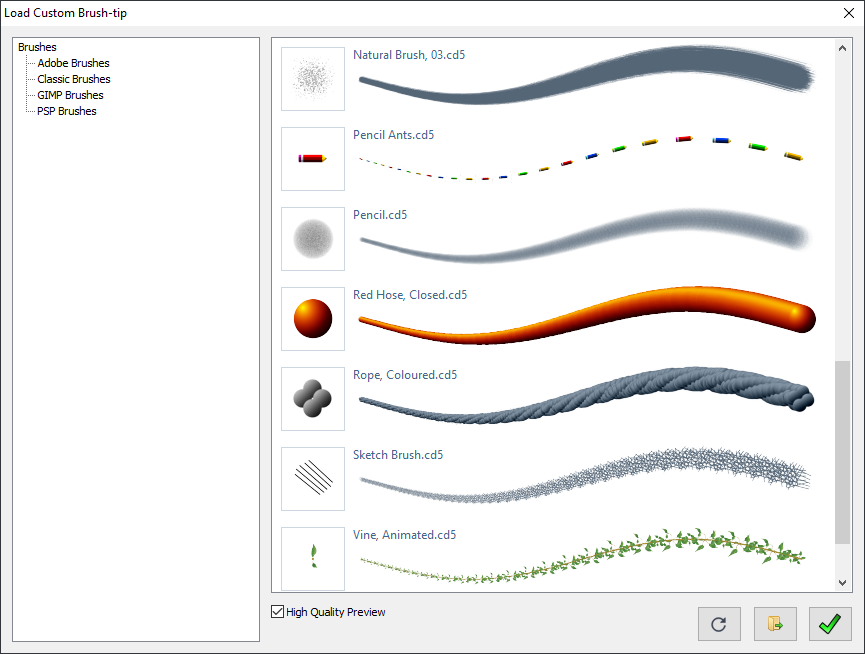
Диалог Load Custom Brush-tip показывает не только собственные кисти CD5, но и категории совместимых ресурсов. В официальном интерфейсе присутствуют группы Adobe Brushes, Classic Brushes, GIMP Brushes и PSP Brushes. Это не означает, что любой файл кисти из любой версии сторонней программы будет воспроизведён идеально: сложные динамические параметры и движки различаются. После импорта нестандартной кисти нужно проверить форму отпечатка, прозрачность, поведение при длинном штрихе и масштабирование.
Для графического планшета программа поддерживает перьевой ввод. Практическая настройка начинается не с максимального количества динамических параметров, а с проверки простого давления: один тестовый штрих должен плавно проходить от слабого к сильному нажиму. Если толщина или прозрачность скачет, сначала проверяют драйвер и режим ввода, затем кривую давления, и только после этого настраивают кисть. Иначе легко компенсировать системную проблему случайными параметрами инструмента.

Ретушь: клон, Healing Brush и Content-Aware Eraser
Cloning Brush копирует пиксели из выбранной области в целевую. Это предсказуемый инструмент для повторяющихся текстур — стены, травы, неба, ткани. Его преимущество перед автоматическим удалением в том, что пользователь сам выбирает источник. Недостаток — легко создать видимый повтор. Чтобы этого избежать, берут несколько источников, меняют размер кисти и следят за направлением текстуры. На границе контрастных объектов источник выбирают с той же стороны границы, иначе в мазок попадёт чужая кромка.
Healing Brush полезнее на коже и других поверхностях, где нужно сохранить общий тон целевой области, но заменить дефект фактурой из соседнего участка. Типичный порядок для портрета: работать на копии слоя, увеличить изображение до масштаба, где дефект виден, выбрать источник рядом с ним, сделать короткий мазок и сразу проверить результат на 100%. Длинные мазки по коже часто создают неестественно однородную поверхность.
Content-Aware Eraser пытается заполнить удаляемую область на основании окружающего содержимого. Он лучше работает на случайной или сравнительно однородной текстуре и хуже — на строгой геометрии, повторяющемся орнаменте, тексте и пересечении нескольких объектов. Если нужно убрать провод на небе, автоматический инструмент обычно подходит. Если провод проходит по фасаду с рядами окон, надёжнее сначала удалить его по простому участку, а сложные фрагменты довести Cloning Brush.
Ретушь не стоит выполнять непосредственно на единственной копии исходника. Даже если история позволяет откатиться в текущем сеансе, сохранённый и закрытый файл уже не всегда даёт удобный путь назад. Для важных фотографий сохраняют отдельный мастер с исходным слоем и рабочими копиями. Экспортный JPEG создают только после завершения ретуши и цветокоррекции.
Текст, формы и вектороподобные элементы
TextArt — специализированный текстовый инструмент, предназначенный не только для простой подписи. В нём задаются шрифт, размер, выравнивание, цвет, поворот и дополнительные параметры оформления. Для афиши или баннера лучше создавать текст отдельным редактируемым объектом, пока формулировка не утверждена. Растеризовать надпись имеет смысл перед применением чисто пиксельного эффекта либо при выводе в формат, который не способен сохранить соответствующие данные.
Pen and Path, Line and Curve, Shape, Custom Shape, GT Shape и Blocks and Decoratives покрывают построение линий, контуров и готовых геометрических элементов. При создании простой веб-графики полезно держать фон, декоративные фигуры и текст на разных слоях. Это позволяет менять цвет и порядок наложения без повторного рисования. Если фигура должна повторяться, лучше дублировать исходный слой, а не рисовать заново вручную: так сохраняются одинаковые размеры и контуры.
Gradient Fill заполняет область переходом цветов, а Transparency Fill работает с прозрачностью. Для мягкой виньетки можно использовать отдельный слой: сделать градиент от прозрачного центра к затемнённым краям и снизить непрозрачность слоя. Такой подход обратим и не трогает исходное фото. Градиенты особенно чувствительны к глубине цвета и последующему сильному JPEG-сжатию: на плавных переходах может появиться бэндинг, поэтому мастер лучше держать в формате без потерь и экспортировать с разумным качеством.
Projection используется для проектирования изображения с геометрическим преобразованием. В прикладном сценарии это позволяет вписать графику в наклонную плоскость — например, приблизительно разместить изображение на экране устройства в макете. Но инструмент не заменяет 3D-рендер: он трансформирует плоское изображение, а реалистичные отражения, глубину и изменение освещения придётся создавать отдельно.
Коррекция экспозиции, цвета и тонального диапазона
Exposure, Brightness and Contrast
Exposure регулирует общую экспозицию изображения и выражается в логике фотографической поправки. Это удобная стартовая коррекция, когда кадр целиком слишком тёмный или слишком светлый. Однако поднятие Exposure не возвращает информацию, уже потерянную в полностью выбитых светах, а сильное осветление теней проявляет шум. Поэтому после общей поправки нужно смотреть на гистограмму и отдельно оценивать самые светлые и самые тёмные области.
Brightness and Contrast выполняет более прямую визуальную коррекцию. Для аккуратной фотографии обычно лучше сначала привести экспозицию в рабочий диапазон, затем использовать Levels или Curves, а контраст доводить в конце. Если первым шагом резко увеличить Contrast, часть оттенков у краёв диапазона может слипнуться, и последующая коррекция будет работать уже с ухудшенной градацией.
Levels and Gamma
Levels and Gamma управляет входной и выходной чёрной, белой и серой точками, причём параметры можно менять поканально. Практический сценарий для выцветшего скана: установить чёрную точку там, где начинаются реальные тёмные детали, белую — в области настоящих светов, а серой точкой подстроить среднюю яркость. Поканальная настройка позволяет одновременно убрать цветовой оттенок, но требует осторожности: слишком разная коррекция RGB быстро окрашивает нейтральные области.
Gamma меняет распределение средних тонов без простого линейного сдвига всего диапазона. Это полезно, когда чёрная и белая точки уже стоят правильно, но лицо или предмет в средней яркости выглядит слишком тёмным. После гаммы следует проверить шум в тенях: визуально приятное осветление способно сделать цифровой шум заметнее.
Curves / Transfer Function
Curves даёт точечный контроль над соответствием входной и выходной яркости. Точки добавляются на кривую, перемещаются и удаляются; одна входная величина не может одновременно соответствовать нескольким выходным значениям, поэтому точки не ставятся вертикально одна над другой. Для мягкого S-контраста достаточно слегка опустить теневую часть и поднять светлую, оставив крайние точки на месте. Для локального осветления диапазона можно добавить опорные точки вокруг нужной области, чтобы соседние тона изменялись меньше.
На цветном изображении поканальные кривые RGB позволяют исправлять оттенок, но легко создают нежелательную окраску. Если цель — только яркость, сначала ищут режим или способ, который не меняет цветовой баланс, либо делают очень малые поканальные изменения. На технических снимках с нейтральными серыми объектами правильность коррекции проще контролировать по значениям каналов, а не по субъективному впечатлению.
Hue, Saturation and Lightness, Temperature and Tint, Color Balance
Hue, Saturation and Lightness применяют для общей стилизации и коррекции насыщенности. Избыточное увеличение Saturation особенно заметно на коже, красных цветах и синем небе. Temperature and Tint удобнее для нейтрализации слишком тёплого или холодного кадра, а Color Balance позволяет вмешиваться раздельно в Highlights, Midtones и Shadows. Последнее полезно для кадра со смешанным освещением, но не решает проблему двух разных источников света физически: иногда локальная маска корректирующего слоя даёт естественнее результат, чем одна глобальная настройка.
Selective Decolor и Channel Mixer пригодны для творческой работы с каналами и преобразований в монохром. При создании чёрно-белой версии лучше не ограничиваться простым обесцвечиванием: Channel Mixer позволяет управлять вкладом исходных цветов в яркость. Например, уменьшив вклад синего, можно сделать небо темнее относительно облаков, а изменив красный — повлиять на тон кожи. Результат контролируют по деталям и шуму, потому что усиление слабого канала может подчеркнуть его дефекты.
RAW: как использовать встроенный Camera RAW
Camera RAW открывает данные с сенсора до обычного JPEG-процесса камеры. Главное преимущество RAW здесь не в «магическом качестве», а в большем запасе для баланса белого, экспозиции, тональной кривой и резкости до преобразования в рабочее изображение. Поддержка зависит от конкретного формата и камеры, поэтому при новом или редком аппарате сначала стоит проверить один файл, а уже затем строить весь рабочий процесс вокруг редактора.
В интерфейсе RAW видны предпросмотр, гистограмма и группы параметров, включая Curves and Sharpness. Практический порядок работы: сначала выставить нейтральный баланс белого, затем привести экспозицию так, чтобы не срезать нужные света, после этого настроить кривую и только в конце резкость. Сильная резкость до коррекции шума делает цветовой и яркостный шум более заметным. Если изображение предназначено для дальнейшей ретуши, лучше оставить умеренную первичную резкость и финально усилить её после изменения размера.
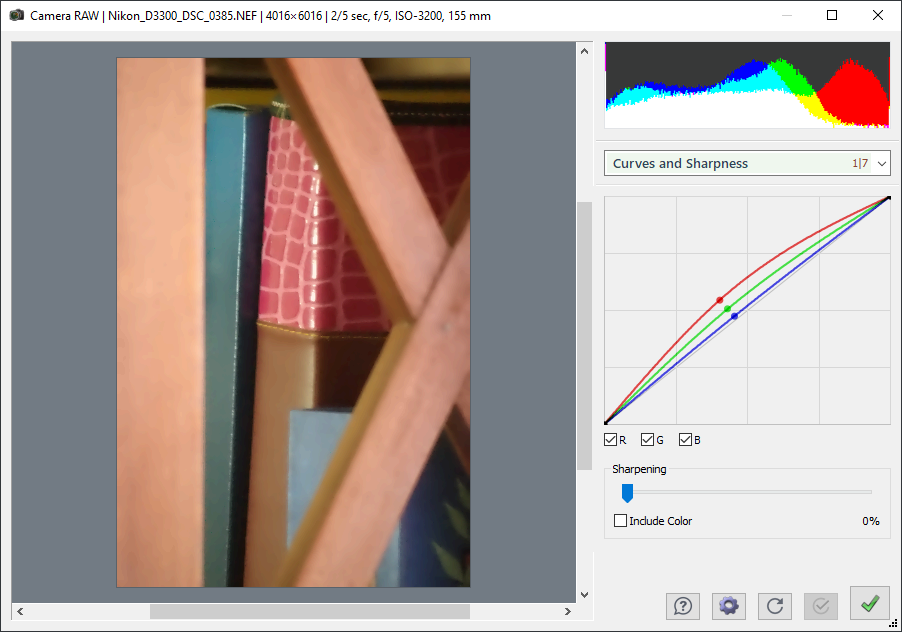
При работе с RAW на слабом компьютере задержка обновления предпросмотра нормальна для тяжёлого демозаичного процесса. Не стоит быстро двигать несколько ползунков подряд и оценивать промежуточные состояния, пока расчёт не завершился. В большом пакете снимков разумно сначала отобрать кадры через Viewer, затем проявлять только выбранные. Это уменьшает ненужные декодирования и экономит время.
Portable-установка имеет отдельное практическое ограничение: некоторые виды ускоренной или многопоточной загрузки RAW зависят от системных компонентов и оптимизаций. Если один и тот же RAW открывается в обычной установке, но не открывается в переносной копии на другом компьютере, сначала проверяют именно это различие, а не повреждение исходного файла.
Стекинг: шумоподавление, HDR, глубина резкости и суперразрешение
В меню Processes собраны операции Image Stacking. Их общий принцип — получить один результат из нескольких кадров, используя различия между ними как дополнительную информацию. Перед большинством вариантов важно обеспечить одинаковый размер изображений и хорошее совмещение. Если камера сдвигалась, сначала используют Align Images for Stacking. Чем сильнее различаются масштаб, перспектива и положение объектов, тем меньше вероятность чистого автоматического результата.
Image Averaging
Image Averaging усредняет значение каждого пикселя в серии. Для случайного шума это полезно: полезный сигнал повторяется, а случайные отклонения частично взаимно компенсируются. Метод особенно уместен при статичной сцене и серии кадров с одинаковыми настройками, например в ночной или предметной съёмке. Если объект движется, усреднение даст шлейф или размытие, поэтому метод нельзя бездумно применять к людям, воде, веткам на ветру и другим изменяющимся деталям.
Merge to HDR
Merge to HDR объединяет кадры одной сцены с разной экспозицией. Требуется минимум два одинаковых по размеру изображения, а камера между кадрами должна оставаться максимально неподвижной. Экспозиционный брекетинг лучше выполнять изменением выдержки: изменение диафрагмы меняет глубину резкости и создаёт дополнительные различия, которые мешают слиянию. После объединения всё равно понадобится тональное отображение или дальнейшая коррекция, потому что расширенный диапазон нужно представить на обычном экране или в печати.
Focus Stacking
Focus Stacking объединяет кадры, снятые с разной дистанцией фокусировки, чтобы получить большую глубину резкости. Минимум нужны два кадра одного размера, но для макро обычно используют больше. Снимать следует так, чтобы каждая значимая глубина сцены была резкой хотя бы на одном кадре. Программа анализирует локальную резкость и собирает наиболее сфокусированные области. На прозрачных, блестящих и движущихся объектах возможны артефакты, поэтому границы результата нужно проверять на увеличении.
Moving Objects
Moving Objects рассчитан на серию одной сцены, где помехи меняют положение. Классический пример — здание, которое в разных кадрах частично закрывают прохожие. Требуется минимум три одинаковых по размеру и совмещённых изображения. Алгоритм ищет изменяющиеся области и может удалить движущиеся объекты, восстанавливая фон из других кадров. Если фон сам меняется — волны, листья, тени — автоматическое разделение становится сложнее.
Super-resolution
Super-resolution использует несколько низкоразрешённых кадров со слегка отличающимся положением, чтобы восстановить дополнительную информацию. Для коэффициента увеличения N документация требует не меньше N² кадров; при минимальном двукратном увеличении это означает минимум четыре. Метод рассчитывает на небольшие субпиксельные смещения и наличие алиасинга. Сильно сглаженные исходники менее полезны, потому что часть высокочастотной информации уже удалена.
Суперразрешение не следует путать с обычным Resize. Простое масштабирование интерполирует один кадр, а многокадровый метод пытается использовать отличия нескольких наблюдений. Результат зависит от исходной серии: четыре почти идентичных уже размытых JPEG не превращаются автоматически в детализированный оригинал. Для серьёзного применения исходники сохраняют без лишнего промежуточного сжатия и выравнивают до запуска операции.
Анимация: покадровый и объектный подход
Frame Animation
В Frame Animation каждый кадр представлен отдельным free-style layer. В Image нужно выбрать режим Frame Animation, после чего программа трактует слои как последовательность, а не как одновременно видимые элементы композиции. Длительность задаётся frame-delay у каждого слоя. Скрытые слои пропускаются. Если всем кадрам нужна одинаковая длительность, в Animation используется команда Set Global Frame Delay.
Для простой анимации кадры лучше делать одинакового размера. Так легче предсказать положение объектов и избежать скачков. При рисованной последовательности можно использовать Onion-Skin: соседние кадры становятся полупрозрачными и служат ориентиром. Перед экспортом проверяют первый и последний кадр, задержки и повтор цикла. Самая частая ошибка — случайно оставить один кадр со значительно иной задержкой, из-за чего анимация выглядит как зависание.
Object Animation
Object Animation строится не из фиксированных кадров, а из слоёв-объектов с правилами изменения во времени. Объект может перемещаться, вращаться, масштабироваться или менять свойства по шагам анимации. Для такого проекта выбирают соответствующий Image Mode и задают поведение через Animation Options и Animation Timeline. Подход удобен для простых заставок, движущихся логотипов и объектов, где ручное создание десятков промежуточных кадров было бы лишней работой.
Объектную анимацию можно преобразовать в последовательность кадров при необходимости совместимости с форматом, который не понимает исходную модель. После такого рендера изменения логики движения потребуют повторной генерации, поэтому мастер-файл с объектной анимацией нужно хранить отдельно от экспортной GIF, APNG, WebP или видео-производной.
Viewer: отбор, метаданные и быстрый контроль файлов
Chasys Draw IES Viewer открывает все форматы, которые умеет загружать комплект, включая CD5, обычные растровые файлы и поддерживаемые анимированные форматы. Он предназначен не только для просмотра. В Viewer можно листать файлы, удалять ненужные, поворачивать изображения и анимации, а также отправлять выбранный файл в редактор. Это удобный этап первичного отбора большой папки перед ретушью.
В правой панели отображаются служебные сведения: формат, размер файла, количество слоёв, разрешение, данные камеры и параметры съёмки, когда они присутствуют в метаданных. Гистограмма позволяет быстро заметить явно недоэкспонированный или пересвеченный кадр до открытия RAW-модуля. Сравнивать резкость всё равно нужно на увеличении, потому что уменьшенная копия скрывает мелкие промахи фокуса.
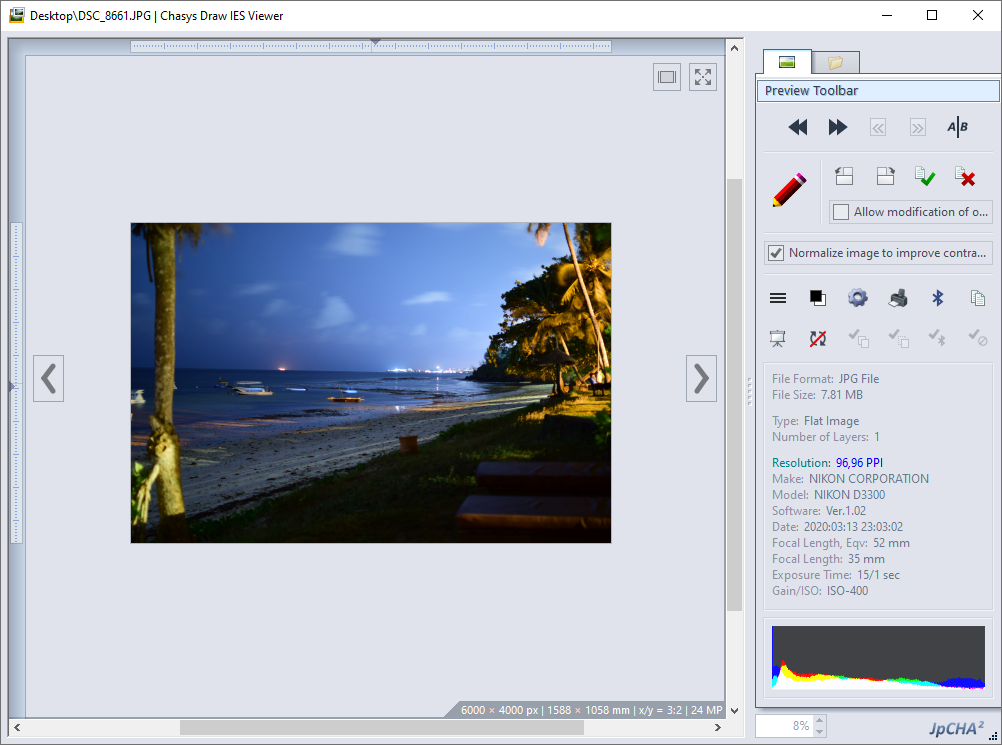
Для безопасного отбора не следует без проверки использовать удаление как единственную метку «плохого» снимка. Лучше сначала перенести очевидный брак в отдельную папку или сделать резервную копию всей съёмки. Viewer работает с реальными файлами, и удаление не является аналогом виртуального исключения из каталога в менеджерах фотографий.
Converter: пакетное преобразование и переименование
Chasys Draw IES Converter — отдельное многопоточное приложение. Оно способно обрабатывать несколько файлов параллельно на многоядерных процессорах. Главное окно показывает состояние задания, число рабочих потоков и статистику. Конвертер не заменяет редактор: его задача — повторяемое массовое преобразование без ручной обработки каждого файла.
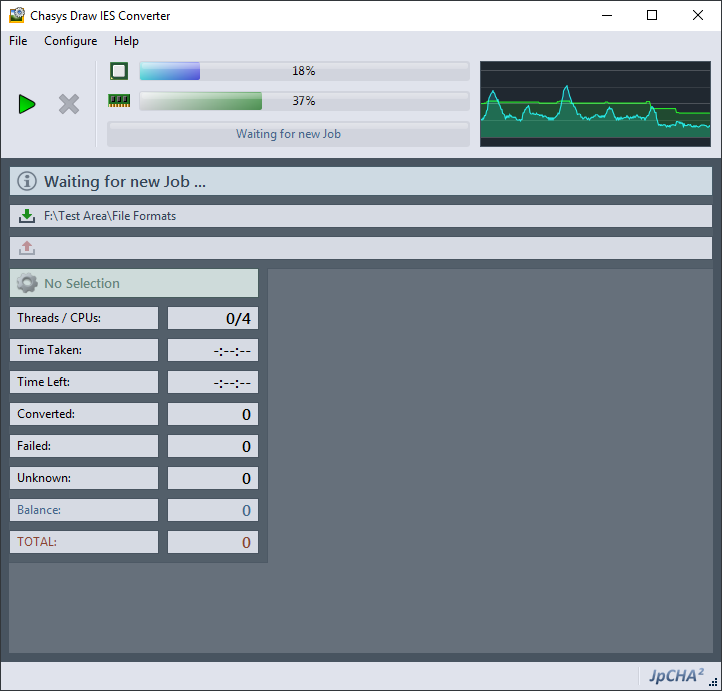
Новая задача запускается через File → New Job. Мастер сначала предлагает выбрать файлы и папки. Для папок можно включать или исключать подпапки; при обработке иерархии Converter способен воспроизводить структуру каталогов в выходной папке. Это важнее, чем кажется: при тысячах изображений одинаковые имена из разных исходных подпапок иначе легко столкнутся.
Следующий этап — выбор целевой папки и поведения при совпадении имён. Если перезапись отключена, программа добавляет числовой суффикс, чтобы сохранить оба файла. Перед большой партией лучше выполнить тест на пяти-десяти изображениях и проверить структуру имён, потому что ошибочную массовую перезапись исправить сложнее, чем неверный формат одного файла.
Переименование поддерживает шаблоны с переменными. Например, в шаблон можно включить последовательный номер и размеры изображения. Практический сценарий для сайта: собрать фотографии из нескольких папок, преобразовать их в JPEG или WebP, привести к единой схеме имён и сохранить в новый корневой каталог, не трогая оригиналы. Если итоговый формат с потерями, исходные файлы нельзя использовать как выходную папку.
При работе от батареи Converter может снижать частоту обновления некоторых индикаторов нагрузки, чтобы не расходовать питание на второстепенную анимацию интерфейса. Это не следует автоматически трактовать как остановку задания: ориентируются на счётчики Converted, Failed, Unknown и прогресс конкретной операции.
Форматы файлов и совместимость проектов
Собственный формат CD5 предназначен для сохранения редактируемой структуры. Помимо него комплект читает и записывает распространённые BMP, JPEG, GIF, PNG/APNG, TIFF, TGA, PCX, DDS, NetPBM, ICO, CUR, JPEG 2000, JPEG XR, JPEG XL, JPEG-LS, WebP и ряд других форматов. Поддерживаются анимированные варианты GIF, PNG, WebP и JPEG XL там, где это предусмотрено форматом.
Для обмена многослойными проектами особенно важны OpenRaster, XCF и PSD: документация указывает чтение и запись этих форматов, включая отдельные варианты редактируемых текстовых или корректирующих данных там, где преобразование возможно. При этом совместимость не стоит понимать как гарантию побитового совпадения со сторонним редактором. Разные программы имеют собственные режимы смешивания, типы корректирующих слоёв и метаданные; при импорте они переводятся в ближайшие поддерживаемые эквиваленты.
Крупный формат Photoshop PSB доступен только для чтения. Форматы PaintShop Pro PSP/PSPIMAGE, Corel PHOTO-PAINT CPT, Paint.NET PDN, Krita KRA и некоторые другие также ориентированы прежде всего на импорт. Если проект нужно потом продолжить в исходной сторонней программе, надёжнее сохранить её мастер-файл отдельно и использовать Chasys для копии. Экспорт в чужой формат после серьёзного редактирования всегда проверяют повторным открытием.
Для обычной фотографии правило выбора формата простое. JPEG подходит для конечной публикации без прозрачности и с контролируемым качеством. PNG нужен для графики, интерфейсных элементов и прозрачности. TIFF полезен как обменный растровый контейнер без потерь. WebP подходит для веба, когда принимающая система его поддерживает. CD5 следует оставлять для мастер-проекта, если важны слои и специфические возможности Chasys.
При выборе качества JPEG следует проверять не только визуальную картинку, но и текстуры: трава, волосы, мелкий текст и резкие границы первыми показывают артефакты. Повторное сохранение одного и того же JPEG с потерями на каждом этапе ухудшает его. Рабочая схема — редактировать мастер без потерь, а JPEG генерировать заново из мастера для каждой требуемой величины.
Печать и управление выводом
Диалог Print Image позволяет задать, как изображение располагается на бумаге: центрировать по фактическому листу или печатной области, растянуть до размера листа, использовать заданные физические размеры либо включить tiled printing для разбивки большого изображения на несколько листов. Перед печатью обязательно сверяют физические размеры и единицы измерения: количество пикселей само по себе не задаёт размер отпечатка без связи с разрешением и выбранными сантиметрами или дюймами.
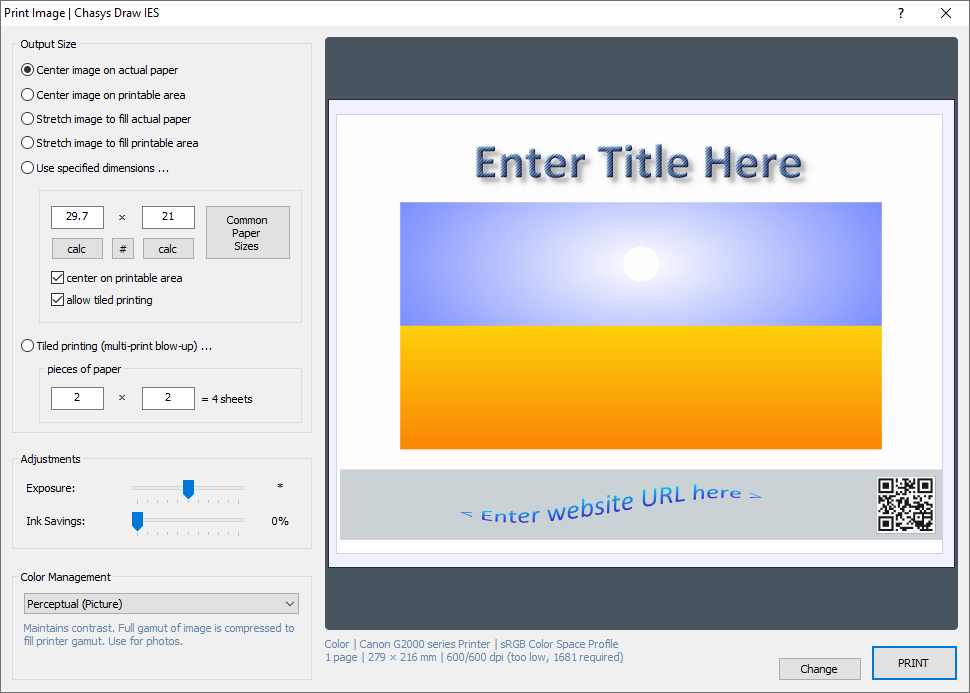
В окне присутствуют настройки Exposure, Ink Savings и Color Management. Если принтер и драйвер уже выполняют собственное цветовое преобразование, двойное управление цветом способно дать неожиданный оттенок. Рабочая цепочка должна быть однозначной: либо приложение преобразует изображение под профиль печати, либо это делает драйвер, но не оба одновременно без понимания настроек.
Tiled printing пригодна для плакатов больше одного листа. До отправки большого задания на печать делают пробный вывод одной страницы или уменьшенную копию. Нужно проверить поля, перекрытие, ориентацию и масштаб. Ошибка в одном параметре на 16 листах тратит намного больше бумаги, чем на тестовом фрагменте.
PDF Reader и PDF Writer
PDF Reader в составе набора используется для извлечения и выбора изображений или страниц из PDF в рабочий процесс. В окне можно просматривать найденные элементы и отмечать, какие из них импортировать. Это полезно, когда из многостраничного документа нужна конкретная иллюстрация или несколько страниц, а не весь файл целиком.
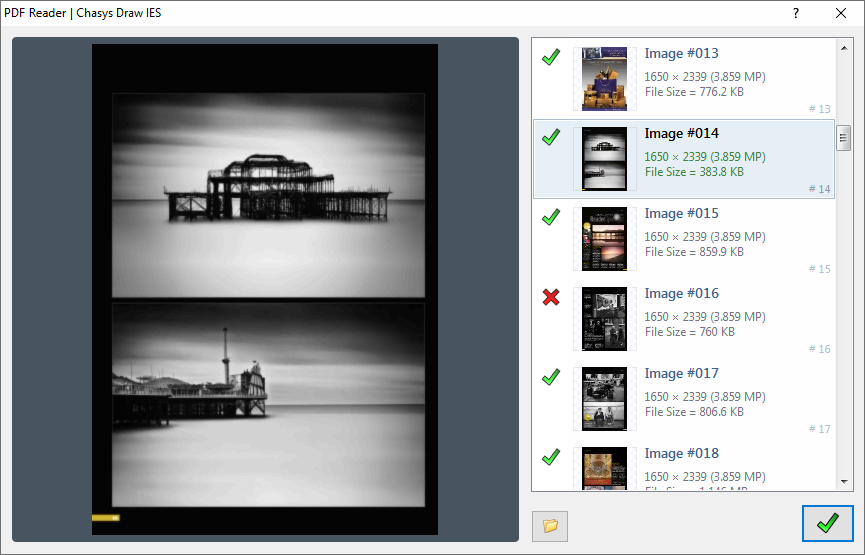
PDF Writer формирует PDF и позволяет выбрать размер и ориентацию страницы, задать метаданные вроде Title и Author, а для растрового содержимого выбрать JPEG или JPEG-2000 и соответствующие параметры. При подготовке PDF для архива важно помнить, что растровое изображение внутри документа остаётся растром: увеличение страницы не превращает низкое исходное разрешение в векторное.
Если PDF предназначен для типографии, одного факта «сохранить в PDF» недостаточно. Нужно отдельно согласовать профиль цвета, требуемое разрешение, обрезные поля и способ внедрения шрифтов или растровизации текста. Chasys способен создать документ, но производственные требования конкретной печати остаются внешним условием.
Иконки, курсоры и многовариантные ресурсы
Редактор умеет создавать и редактировать ICO, CUR и связанные ресурсы. Для статических иконок и курсоров поддерживается до 250 элементов, а размеры находятся в диапазоне от 8×8 до 256×256. Возможен 32-битный цвет с альфа-каналом. Встроенный Processes → Icon Generator берёт открытое изображение, предлагает стандартные размеры, создаёт необходимые варианты и подготавливает набор для сохранения как Icon (.ico).
Автоматический генератор экономит время, но маленькие размеры всё равно следует просматривать вручную. Простое уменьшение сложной иллюстрации до 16×16 часто даёт нечитаемую кашу. Для профессиональной иконки крупные варианты делают детальными, а малые упрощают: убирают тонкие линии, увеличивают ключевой контраст и проверяют на обычном системном фоне.
Image List и Mipmap хорошо соответствуют логике таких файлов: элементы хранятся как отдельные представления, а не смешиваются в одну композицию. Это один из случаев, где понимание Image Mode экономит время и предотвращает попытку «чинить» нормальное поведение слоёв.
Автоматизация и скрипты
В меню Automation есть Record Script. После запуска программа записывает поддерживаемые действия в сценарий; остановить запись можно кнопкой Stop в редакторе автоматизации либо командой Stop Recording. Получившийся сценарий можно сохранить и повторно выполнять. Это удобно для последовательностей из нескольких типовых преобразований, когда одного Converter недостаточно.
Не все функции записываются: документация прямо указывает, что часть действий не является scriptable. Поэтому автоматизацию начинают с короткого пробного сценария. Записали три-четыре действия, остановили, открыли другой тестовый файл и проверили воспроизведение. Только после этого сценарий усложняют и запускают на серии.
Для безопасной автоматизации исходная и выходная папки должны быть разными. Сценарий, который содержит преобразование размера, эффект и сохранение, может испортить оригиналы быстрее ручной работы. Хорошая практика — сначала обработать копии, затем сравнить размеры, профили цвета, альфа-канал и метаданные нескольких результатов.
Плагины и расширение возможностей
Архитектура Chasys Draw IES предусматривает файловые фильтры, эффекты и устройства. В комплекте встречаются Camera RAW, Animation Renderer, средства стекинга, QR Code Generator, Text Circle и мост к Photoshop 8BF. Поддержка 8BF полезна для старых фильтров, но совместимость не абсолютна: сторонний модуль может рассчитывать на функции конкретной версии Photoshop, архитектуру процессора или собственные библиотеки.
Если плагин не появляется после установки, проверяют три вещи: правильную папку, разрядность и статус в Plug-in Manager. В менеджере расширения можно найти, настроить, отключить через blacklist и обновить список. При сбое стороннего фильтра сначала проверяют сам редактор на том же файле без плагина. Если базовые операции стабильны, проблема вероятнее в расширении, а не в документе.
Для производственного компьютера не стоит устанавливать десятки случайных 8BF «на всякий случай». Каждый внешний модуль расширяет поверхность возможных конфликтов. Лучше держать только реально используемые плагины и архивировать их установочные файлы вместе с проектной документацией, если повторяемость результата важна.
Локализация и Language Studio
Интерфейс поддерживает языковые файлы, в том числе русскую локализацию. Отдельный Language Studio предназначен для авторов переводов: он показывает исходные строки и перевод, позволяет видеть пропущенные элементы и поддерживать языковой файл при обновлении интерфейса. Обычному пользователю этот модуль не нужен для обработки фото, но он объясняет, почему названия команд в переводе могут отличаться между сборками.
При работе по англоязычной документации удобнее ориентироваться на исходные названия ключевых меню — Adjustments, Effects, Processes, Automation. Даже при русском интерфейсе они помогают быстрее находить команды в инструкциях и сопоставлять старые версии с новыми.
Производительность без выдуманных «секунд на фильтр»
Chasys Draw IES специально использует многоядерные процессоры в ряде компонентов. Converter явно показывает количество параллельных потоков, а официальные требования отмечают оптимизацию до большого числа ядер. Но ускорение не линейно для каждой функции: часть операций ограничивается процессором, часть — скоростью памяти, часть — диском, а некоторые алгоритмы плохо распараллеливаются. Поэтому бессмысленно обещать конкретное время обработки без указания файла, разрешения, фильтра, накопителя и процессора.
Для большого многослойного документа важна оперативная память. Если её мало, система начинает активнее использовать файл подкачки и временные данные, после чего интерфейс реагирует медленнее. В документации рекомендуется не только больше RAM, но и достаточно свободного пространства для TEMP. Перенос временного каталога на быстрый SSD может быть полезнее небольшой прибавки частоты процессора, когда операция создаёт много промежуточных данных.
При стекинге нагрузка растёт одновременно с количеством кадров и их разрешением. Десять 24-мегапиксельных изображений — это не «одна фотография десять раз»: программе нужно держать или читать несколько полноразмерных массивов, выравнивать их и вычислять итог. Перед запуском закрывают лишние тяжёлые приложения, проверяют свободное место и сохраняют проект. Если система уже находится на границе памяти, лучше уменьшить число кадров в тестовой серии и сначала подтвердить корректность метода.
Viewer и Converter отделены от редактора как раз для того, чтобы простые задачи не несли весь контекст сложного проекта. Для пакетного изменения формата нет необходимости открывать сотню документов в Artist. Для отбора не нужно запускать RAW на каждом кадре. Такой выбор инструмента часто даёт больший практический выигрыш, чем попытка оптимизировать одну тяжёлую операцию внутри редактора.
Практический сценарий: обработка фотографии от RAW до публикации
- Скопируйте исходники в рабочую папку и сделайте резервную копию до редактирования.
- Просмотрите серию в Viewer, удаляя или перемещая только очевидный технический брак после проверки увеличения.
- Откройте выбранный RAW, настройте баланс белого, экспозицию и умеренную кривую. Не добавляйте сильную финальную резкость на этапе проявки.
- Передайте изображение в Editor и сохраните мастер-проект CD5.
- Создайте копию исходного слоя. На ней выполните Healing Brush, Clone или Content-Aware Eraser для локальных дефектов.
- Для тоновой и цветовой обработки используйте Adjustment Layer, чтобы сохранить возможность изменить Curves, Levels или Color Balance.
- Кадрируйте изображение после основных геометрических исправлений.
- Создайте экспортную копию нужного размера, проверьте её на 100% и только затем примените финальную резкость под конкретный размер.
- Экспортируйте JPEG, PNG или WebP в отдельную папку, не перезаписывая мастер.
Смысл такого порядка в разделении необратимых и обратимых шагов. RAW хранит максимальный исходный запас, CD5 — структуру редактирования, экспортный файл — только конечное представление. Если через месяц понадобится баннер другого размера, не придётся растягивать старый JPEG: достаточно открыть мастер и создать новый экспорт.
Практический сценарий: предметная серия для каталога
Для десятков товаров сначала выравнивают съёмочный процесс: одинаковый свет, фон, фокусное расстояние и положение камеры. Чем стабильнее исходники, тем эффективнее пакетная обработка. Один эталонный кадр открывают в Editor, настраивают Levels/Curves, цвет и кадрирование, затем определяют, какие действия можно перенести в автоматизацию или Converter.
Если на каждом предмете нужна индивидуальная обтравка, полностью пакетного решения не получится: контур проверяют вручную. Но после ручной подготовки можно массово изменить размер, формат, имена и структуру папок. Например, мастер-файлы остаются в отдельном каталоге, а Converter создаёт веб-копии с согласованными именами и параметрами сжатия.
Водяной знак лучше хранить как отдельный связанный ресурс. Тогда изменение логотипа не требует редактировать каждую композицию вручную. При переносе проекта сохраняют относительную структуру папок, иначе Linked Layer потеряет источник. Перед выгрузкой каталога выборочно проверяют прозрачность, резкость, фон и цвет нескольких товаров на реальном сайте, а не только в редакторе.
Практический сценарий: очистка городской сцены от прохожих
Для функции Moving Objects серия снимается со штатива или с максимально стабильной точки. Нужно минимум три кадра, и желательно, чтобы люди в каждом занимали разные участки фона. Если один объект перекрывает одно и то же место на всей серии, программе неоткуда восстановить скрытую деталь.
После загрузки кадров проверяют одинаковый размер и выполняют Align Images for Stacking, если есть небольшой сдвиг. Затем запускают Moving Objects и настраивают порог обнаружения. Слишком низкий порог может принять колебание листвы или шум за движение; слишком высокий оставит часть человека. Итог просматривают на 100%, особенно вдоль контрастных краёв и в тенях.
Артефакты после автоматической сборки правят вручную Clone и Healing Brush. Такой гибридный подход обычно надёжнее ожидания идеального автоматического удаления. Стекинг создаёт основу, а локальная ретушь доводит проблемные стыки.
Практический сценарий: фокус-стекинг макросъёмки
Камеру и объект фиксируют, экспозицию оставляют постоянной, а точку фокусировки постепенно перемещают по глубине. Лучше делать небольшие перекрывающиеся шаги фокуса: программа должна иметь резкий источник для каждой важной области. Слишком большой интервал оставит «провал» глубины, который алгоритм не сможет компенсировать.
Кадры открывают как одинаковые по размеру изображения, при необходимости выравнивают и запускают Focus Stacking. После вычисления проверяют контуры тонких объектов — усики насекомого, край лепестка, волоски, металлические детали. Именно там чаще видны ореолы и ошибочный выбор источника. Результат сохраняют отдельным файлом, не удаляя исходную серию.
Фокус-стекинг не исправляет смаз от движения. Если объект или камера сдвинулись между кадрами, а не только менялась плоскость фокуса, алгоритму сложнее совместить детали. Для живого насекомого в поле серия может оказаться менее пригодной, чем для неподвижного предмета в студии.
Частые ошибки и способы исправления
Открывается не тот тип документа или «пропали» режимы смешивания
Проверьте Image Mode. В Image List или анимационных режимах слои трактуются иначе, и часть параметров по смыслу недоступна. Переключение в Composite, Normal возвращает стандартную логику композиции, если именно она нужна проекту. Перед изменением режима сохраните копию, поскольку глобальная интерпретация слоёв меняется.
После экспорта исчезли слои
Проблема чаще всего не в редакторе, а в выбранном формате. JPEG хранит плоское изображение. Для мастер-проекта используйте CD5 либо совместимый многослойный формат, а JPEG создавайте как конечную копию. При обмене PSD/XCF повторно откройте экспорт и проверьте текст, корректирующие слои и режимы смешивания.
Прозрачный фон стал белым или цветным
Проверьте формат вывода. JPEG не имеет альфа-канала. Экспортируйте PNG, WebP с альфа-каналом или другой поддерживающий прозрачность формат. Если прозрачность пропала ещё до экспорта, убедитесь, что целевой слой не был сведён на непрозрачный фон и что alpha protection не мешает операции.
Linked Layer перестал обновляться
Проверьте существование исходного файла и структуру папок. Если ресурс перемещён, ссылка разрывается. Верните файл по прежнему относительному пути либо укажите новый источник в свойствах слоя. Для переносимых проектов не ссылайтесь на рабочий стол другого компьютера или временную сетевую папку.
RAW не открывается в Portable
Попробуйте тот же файл в обычной установленной копии. Переносный режим не может зарегистрировать часть системных компонентов, а некоторые ускоренные RAW-пути зависят от них. Если обычная установка открывает файл, источник, вероятно, исправен. Если не открывает ни одна, проверяйте поддержку конкретной камеры и целостность файла.
После сильного осветления появился шум
Осветление не создаёт отсутствующий сигнал. Оно поднимает вместе с полезной деталью и шум. Вернитесь к RAW, если он есть, уменьшите подъём теней, примените умеренное шумоподавление и не усиливайте резкость до стабилизации шума. Для статичной ночной сцены можно рассмотреть Image Averaging по серии кадров вместо агрессивной коррекции одного.
Curves дала странный цветовой оттенок
Скорее всего, изменялись отдельные каналы RGB. Сбросьте кривую, сравните нейтральные области и выполняйте яркостную коррекцию более согласованно. Если поканальная правка действительно нужна, ставьте опорные точки и меняйте кривую малыми шагами. Нейтральный серый объект служит хорошим ориентиром.
Стекинг даёт двоение
Проверьте совмещение и одинаковые размеры кадров. Выполните Align Images for Stacking. Если объект двигался, убедитесь, что выбранный метод соответствует задаче: Averaging размажет движение, Focus Stacking предполагает в основном изменение фокуса, HDR — экспозиции. Для сильно меняющейся сцены один автоматический стек может быть принципиально неподходящим.
Super-resolution почти не добавляет деталей
Методу нужны несколько кадров с небольшими различиями и достаточно высокочастотной информации. Сильно сглаженные, пережатые или идентичные изображения дают мало нового сигнала. Проверьте число кадров: для двукратного увеличения требуется как минимум четыре, а для коэффициента N — не меньше N².
Автоматизация записала не все действия
Это известное ограничение: не все функции scriptable. Разбейте процесс на записываемую часть и ручные шаги либо используйте Converter для типовых преобразований. Тестируйте сценарий на копии файла до массового запуска. Если команда отсутствует в записанном тексте сразу после Record Script, повторение не «вспомнит» её позже.
Конвертер создаёт файлы с конфликтующими именами
Настройте целевую папку, шаблон переименования и поведение при совпадении. Если перезапись запрещена, Converter добавляет суффиксы, но это может нарушить требуемую схему имён. Для сайта лучше заранее включить в шаблон последовательный номер или другой уникальный компонент и сделать небольшой тест.
Редактор начинает заметно тормозить на большом проекте
Проверьте доступную оперативную память, свободное место для TEMP и число тяжёлых слоёв. Закройте ненужные документы, освободите диск, перенесите временный каталог на быстрый накопитель, если это уместно. Для пакетного преобразования используйте Converter вместо одновременного открытия большого числа файлов в Editor.
Сравнение с аналогами
Chasys Draw IES целесообразно сравнивать не по количеству пунктов меню, а по рабочим сценариям. В одном комплекте он сочетает редактор со слоями и корректирующими слоями, связанными ресурсами, анимацией, RAW, стекингом, отдельным просмотрщиком и многопоточным пакетным конвертером. Но интерфейс и терминология требуют привыкания, а платформа ограничена Windows. Для человека, которому нужна только быстрая ретушь одной фотографии, часть этой архитектуры будет избыточной.
| Задача | Chasys Draw IES | ФотоМАСТЕР | GIMP | Paint.NET |
|---|---|---|---|---|
| Послойная композиция | Слои, корректирующие и связанные слои, режимы изображения | Ориентирован прежде всего на фотографическую обработку и готовые инструменты | Развитая работа со слоями, масками и неразрушающими фильтрами в актуальной ветке | Классические слои, прозрачность и режимы смешивания |
| Быстрая портретная ретушь | Healing, Clone, Content-Aware Eraser и ручные коррекции | Есть «Идеальный портрет», точечная коррекция и автоматизированные инструменты | Гибкие ручные инструменты, но больше настроек и выше порог входа | Базовая ручная ретушь, возможности расширяются плагинами |
| Замена и удаление фона | Выделение, маски, стирание, ручная композиция | Есть специализированная AI-замена фона и готовый сценарий | Выделения, маски, пути и плагины; процесс обычно более ручной | Возможна ручная работа по слоям; автоматизация зависит от расширений |
| RAW | Комплектный Camera RAW, RAW поддерживается компонентами набора | Работа с RAW предусмотрена в продукте | Часто используется вместе с отдельным RAW-конвертером | Не является основным RAW-процессором; зависит от поддерживаемых форматов и расширений |
| Стекинг | Есть Averaging, HDR, Focus Stacking, Moving Objects, Super-resolution | Основной акцент на одиночной фотографии и готовых коррекциях | Подобные задачи решаются вручную, скриптами или специализированными дополнениями | Специализированного набора стекинга в базовом интерфейсе нет |
| Пакетное преобразование | Отдельный многопоточный Converter с заданиями и шаблонами имён | Есть пакетная обработка фотографий | Возможны пакетные сценарии и автоматизация, но подход более технический | Основной редактор рассчитан на ручную работу; для массовых задач часто нужны плагины или внешние средства |
| Анимация | Frame Animation и Object Animation | Не является основным сценарием фоторедактора | Поддерживает покадровые схемы через слои и экспорт анимаций | Базовая программа не ориентирована на сложную анимацию |
| Платформы | Windows | Windows и доступная версия для Mac; отдельно существует мобильное приложение | Windows, macOS и Linux | Windows |
Chasys Draw IES и ФотоМАСТЕР
ФотоМАСТЕР сильнее ориентирован на быстрые фотографические действия, которые пользователь выбирает по задаче: AI-замена фона, удаление объектов, автоулучшение, портретная ретушь, эффекты и пакетная обработка. Это уменьшает число технических решений на пути к типичному любительскому результату. Chasys Draw IES предоставляет более инженерную модель: слои, корректирующие слои, связанные файлы, разные Image Modes, стекинг, анимацию и отдельный Converter. Поэтому выбор зависит не от абстрактной «мощности», а от того, требуется ли готовый фотосценарий или гибкая многоэтапная структура проекта.
При подготовке десятков похожих фото обе программы имеют пакетные возможности, но реализуют их по-разному. ФотоМАСТЕР предлагает пакетную обработку внутри ориентированного на фотографию процесса. Chasys выделяет Converter как отдельное приложение и дополнительно имеет скриптовую автоматизацию в Editor. Если задача состоит только в одинаковой коррекции снимков, модель ФотоМАСТЕРа проще. Если одновременно требуется конвертация форматов, сложная схема имён, независимый просмотрщик и дальнейшие технические операции, набор Chasys шире по типам действий.
Chasys Draw IES и GIMP
GIMP — кроссплатформенный редактор с большой экосистемой, слоями, масками, развитым управлением цветом и актуальными неразрушающими возможностями. Его преимущество в широкой распространённости, документации и поддержке Windows, macOS и Linux. Chasys Draw IES отличается встроенными специализированными процессами стекинга, отдельным многопоточным Converter и собственными режимами изображения, включая Object Animation. Обмен PSD или XCF возможен, но при переносе сложного документа всё равно нужно проверять, как преобразовались специфические слои и эффекты.
Chasys Draw IES и Paint.NET
Paint.NET проще по структуре и хорошо подходит для повседневного редактирования на Windows: слои, прозрачность, режимы смешивания, история и эффекты дополнены большой системой сторонних плагинов. Chasys Draw IES заметно глубже в областях, которые выходят за обычный редактор: RAW, стекинг, объектная анимация, иконки, PDF-модули, Viewer и Converter. В обратную сторону простота Paint.NET может быть преимуществом для пользователя, которому не нужны Image Modes, связанные слои и несколько приложений в одном комплекте.
Ограничения, которые важно учитывать заранее
Первое ограничение — привязка к Windows. Если рабочий процесс должен одинаково работать на Linux и macOS, Chasys Draw IES не является универсальным вариантом. Второе — совместимость со сторонними проектными форматами не симметрична: некоторые форматы читаются и записываются, некоторые только импортируются; PSB, например, предназначен для чтения. Третье — автоматизация не охватывает абсолютно все команды редактора.
Есть и методические ограничения отдельных инструментов. Content-Aware Eraser не гарантирует восстановление сложной геометрии, Super-resolution требует подходящей серии, Focus Stacking не исправляет движение сцены, Linked Layer ломается при потере внешнего файла, а сильное осветление не возвращает выгоревшие или никогда не записанные данные. Это не ошибки продукта, а границы конкретных методов.
Интерфейс также требует времени на привыкание. Image Modes и свободная модель слоёв отличаются от более распространённого подхода. Если пользователь случайно открывает анимационный или списочный режим, он может принять изменившееся поведение за неисправность. После освоения эта модель даёт дополнительные сценарии, но в первые дни полезнее работать на копиях и чаще сохранять мастер-проекты.
Как организовать надёжный рабочий процесс
Храните исходники, мастер-файлы и экспорт в трёх разных местах. Исходники не перезаписываются. Мастер CD5 содержит слои и обратимые правки. Экспортная папка может полностью пересоздаваться из мастеров. Такой порядок особенно важен при использовании Converter и скриптов: массовая операция получает право менять только производные файлы.
Именуйте слои по функции, а не оставляйте десятки Layer 1, Layer 2 и Layer 3. Для сложной композиции названия «фон», «товар», «тень», «логотип», «коррекция цвета», «текст» экономят время при возврате к проекту. Связанные ресурсы держите в подпапке проекта, а не в произвольном каталоге пользователя.
Перед экспортом выполняйте контроль в трёх масштабах: весь кадр, 100% и конечный размер публикации. На общем виде заметна композиция и цветовой баланс, на 100% — артефакты ретуши и резкость, на конечном размере — реальное восприятие после масштабирования. Один масштаб не заменяет два других.
При передаче проекта в другую программу делайте контрольный раунд-трип: сохранить копию в нужный формат, открыть её в целевой программе, проверить слои, текст, прозрачность и цвет, затем снова открыть экспорт при необходимости. Формальная надпись Read/Write в списке форматов говорит о поддержке контейнера, но не обещает идентичную реализацию каждой проприетарной особенности другого редактора.
Маски и альфа-канал: важное отличие от привычной модели
В Chasys Draw IES объект Masks устроен иначе, чем привычная «маска слоя» в некоторых редакторах. Маски из меню Objects представляют собой одноканальные изображения, хранящиеся глобально, а не прикреплённые к конкретному слою. Они используются для поканальных операций и повторного ограничения обработки. Самая важная практическая деталь: такие маски не сохраняются вместе с изображением автоматически. Если маску нужно сохранить для будущего сеанса, её следует экспортировать в исключённый слой.
Это отличие легко пропустить. Пользователь может создать сложную маску, закрыть документ и обнаружить, что глобальный объект не вернулся после повторного открытия. Поэтому при проекте, где выделение строилось долго, его нужно сразу материализовать в сохраняемой структуре документа. Исключённый слой удобен тем, что не участвует в финальном композитинге, но остаётся внутри проекта как технический ресурс.
Для локальной цветокоррекции часто проще использовать альфа-канал самого Adjustment Layer. Такой слой маскируется непосредственно и сохраняет связь с коррекцией. Глобальная Mask полезнее, когда одна и та же форма должна применяться к нескольким операциям или каналам. Выбор между ними — вопрос структуры проекта: если ограничение принадлежит конкретной коррекции, держите его вместе с ней; если это повторно используемый технический шаблон, глобальная маска логичнее.
При работе с альфа-каналом полезно различать три понятия: прозрачность пикселя, общую прозрачность слоя и alpha protection. Последняя защищает существующий альфа-канал от изменения и полезна, когда нужно перекрасить уже вырезанный объект без разрушения его границы. Если кисть «не рисует» на полностью прозрачной части слоя, первым делом проверяют именно защиту альфа-канала и режим активного инструмента.
File Browser, History и навигация по проекту
Встроенный File Browser открывает файлы без отдельного системного диалога и показывает диски, стандартные папки, избранные каталоги и рабочую директорию программы. Обычный щелчок открывает файл или папку, а правый щелчок по изображению может добавить его как новый слой в текущий документ. Это быстрый способ собирать композицию из нескольких ресурсов: фон, логотип и предметы добавляются прямо из боковой панели без цепочки File → Open для каждого элемента.
Индикаторы накопителей в File Browser имеют практический смысл на компьютерах с жёсткими дисками: статус показывает, готов ли диск к доступу или находится в энергосберегающем состоянии. Если папка на спящем HDD открывается с задержкой, это не обязательно зависание редактора — системе требуется время, чтобы раскрутить накопитель. Для больших библиотек на внешних дисках лучше дождаться готовности, а не повторно нажимать Open несколько раз.
History следует использовать не как замену сохранению, а как средство эксперимента внутри текущего сеанса. Перед сложным эффектом удобно запомнить состояние или сделать дубликат слоя, затем выполнить серию операций и оценить результат. Если эксперимент неудачен, история возвращает документ назад. Но после закрытия программы надёжность проекта обеспечивает файл на диске и AutoSave, а не ожидание, что вся интерактивная история будет вечной.
Для многослойного проекта полезно группировать логические действия. Сначала геометрия, затем ретушь, затем тон и цвет, потом текст и экспорт. Когда операции разбросаны хаотично, история превращается в длинную последовательность, где трудно понять, какой шаг безопасно отменить. Хорошая структура слоёв делает откат менее нужным: отключить корректирующий слой проще, чем возвращаться через десяток исторических состояний.
Preview и soft proof: контроль результата до экспорта
Preview Window показывает итоговую композицию в том виде, в каком она будет сведена для сохранения или печати. В анимационном режиме она воспроизводит движение в реальном времени. Окно можно настроить так, чтобы изображение всегда растягивалось под доступное место либо показывалось в реальном размере, уменьшаясь только если оно слишком велико. Для оценки резкости предпочтителен режим близкий к 100%, для композиции — уменьшенный общий вид.
Preview поддерживает soft proofing — имитацию того, как изображение будет выглядеть на другом устройстве или при печати. Это не заменяет калиброванный монитор и точный ICC-профиль, но позволяет заранее увидеть потенциальное сжатие цветового охвата или изменение тонов. Особенно полезно проверять насыщенные синие, зелёные и красные цвета, которые экран воспроизводит легче, чем конкретный принтер и бумага.
Фон Preview можно менять. Эта мелочь важна для прозрачных PNG, логотипов и светлой веб-графики. Белый логотип отлично выглядит на тёмном фоне и может исчезнуть на светлой странице; тонкая тёмная обводка, наоборот, может казаться слишком тяжёлой на чёрном фоне редактора. Переключение нескольких фонов до экспорта выявляет такие проблемы раньше.
Для Object Animation Preview позволяет выбрать скорость воспроизведения. Это помогает отделить логику движения от конкретного экспортного FPS. Сначала проверяют траектории и поведение объектов, затем выбирают частоту кадров для целевого формата. Если сразу судить только по одному FPS, можно ошибочно исправлять траекторию, хотя проблема заключается лишь в частоте вывода.
Управление цветом и ICC-профили
Цветовое управление необходимо, когда один и тот же файл должен предсказуемо выглядеть на разных устройствах. Монитор, принтер и камера имеют разные цветовые охваты и характеристики. Chasys Draw IES поддерживает цветоуправляемый рабочий процесс и soft proofing, поэтому профиль изображения — не декоративная метка, а часть интерпретации чисел RGB.
Если входной файл уже содержит профиль, его не следует без причины просто заменять другим. Назначение профиля и преобразование в профиль — разные операции. Назначение меняет смысл существующих чисел, не пересчитывая их; преобразование пересчитывает цвета так, чтобы визуальный вид по возможности сохранился в другом пространстве. Ошибка между этими действиями часто даёт внезапно слишком насыщенный или выцветший результат.
Для обычной веб-публикации безопасной отправной точкой остаётся sRGB, потому что браузеры и большинство массовых устройств ожидают именно такой сценарий. Для печати нужен профиль конкретного устройства или согласованный профиль типографии. Soft proof в Preview позволяет оценить ограничение охвата, но окончательное решение о рендеринг-интенте и компенсации чёрной точки зависит от печатного процесса.
При сравнении цвета отключите автоматические улучшения монитора, ночной режим и системную регулировку цветовой температуры. Если экран вечером становится теплее, пользователь начинает бессознательно компенсировать это холодной коррекцией изображения. На другом устройстве такой файл окажется слишком синим. Управление цветом работает только тогда, когда сама цепочка просмотра стабильна.
Печать требует дополнительной осторожности: драйвер принтера может выполнять собственное преобразование. Если одновременно преобразует и редактор, и драйвер, возникает двойная коррекция. Перед ответственным тиражом печатают тестовую полосу и фиксируют рабочую комбинацию профиля, бумаги, чернил и настроек драйвера.
AutoSave: восстановление после сбоя
AutoSave в Chasys Draw IES работает асинхронно и сохраняет копии проекта через заданные интервалы. Эти копии удаляются при корректном завершении программы. Если произошёл сбой питания или аварийное завершение, данные остаются на диске и обнаруживаются при следующем запуске. Это именно страховка от аварии, а не альтернативный формат ведения версий.
Интервал настраивается через Configure и может быть очень коротким — от нескольких секунд до двадцати минут с шагом пять секунд. По умолчанию в актуальной документации указан интервал 30 секунд. Слишком частое сохранение большого многослойного файла увеличивает дисковую активность, а слишком редкое повышает объём потенциально потерянной работы. Для тяжёлого проекта на медленном диске разумен более длинный интервал, чем для небольшого макета.
На ноутбуке программа адаптирует AutoSave к питанию от батареи. При нормальном заряде цикл может замедляться ради экономии энергии, а при критически низком уровне возвращаться к установленному интервалу, потому что риск внезапного выключения возрастает. Поэтому реальный момент фонового сохранения не всегда совпадает с цифрой в настройке буквально.
Даже при включённом AutoSave нужно регулярно выполнять обычный Save. Автокопия предназначена для аварийного восстановления и может быть автоматически удалена после корректного выхода. Для контрольных этапов проекта полезно сохранять отдельные версии вручную: например, до сведения слоёв, до сложного стекинга и перед экспортом в чужой формат.
Auto-Export: автоматическое создание производных файлов
Auto-Export привязывает к сохранению мастер-проекта автоматический вывод одной или нескольких копий в распространённых форматах. Если основной документ хранится как CD5, можно настроить создание JPEG, PNG или BMP при каждом Save. Команда находится в File → Export. Это удобно для проекта, где мастер редактируется регулярно, а рядом всегда должна лежать актуальная версия для сайта, презентации или другого приложения.
Перед экспортом копию можно автоматически clip и flatten. Такой режим полезен для публикации: свободно расположенные слои за пределами полотна обрезаются, а многослойная структура сводится в конечное изображение. Мастер при этом остаётся редактируемым. Это безопаснее, чем каждый раз вручную выполнять Flatten в основном документе.
Auto-Export требует дисциплины в именах и папках. Если производный JPEG используется внешней системой, его путь не должен совпадать с мастер-файлом или исходником. Для нескольких форматов полезно заранее определить суффиксы либо отдельные каталоги, иначе папка быстро заполняется файлами с похожими именами, среди которых легко отправить не тот вариант.
Функция особенно полезна для веб-графики и разработки интерфейсов: дизайнер редактирует CD5, нажимает Save, а приложение обновляет PNG или BMP, который использует проект. Но после изменения размеров или способа обрезки нужно один раз проверить автоматический результат вручную, чтобы старые настройки экспорта не продолжили генерировать неверную геометрию.
Захват экрана и видеоисточников
Редактор способен получать изображение не только из файлов. Video Capture работает с видеокамерами, платами захвата и веб-камерами через File → Capture. В диалоге выбирают устройство, разрешение и количество кадров. Старт можно привязать ко времени, клавише или событию движения в кадре. Это полезно для технической фиксации, покадровой съёмки и простых экспериментов, где материал сразу должен попасть в редактор.
Частота кадров при захвате с внешнего устройства определяется самим источником. Если устройство выдаёт переменную частоту кадров, результат может быть VFR. Для сохранения в формат, который требует постоянного темпа, например в традиционный AVI-процесс, документ сначала переводят в постоянную частоту через Animation → Frame-rate Conversion. Иначе звук, время и число кадров могут интерпретироваться неправильно внешними программами.
Motion Detection адаптируется к фоновому шуму и обычному движению сцены, а запись начинается при заметном росте активности. Для камеры наблюдения или лабораторного теста нужно дать системе некоторое время оценить фон. Если сразу после включения в кадре постоянно двигаются люди или ветви, базовый уровень будет нестабилен и триггер станет менее предсказуемым.
Screen Capture снимает весь экран или выбранную область как одиночный кадр либо последовательность. Команда находится в File → Devices and More. Область задаётся центром Capture Origin и размером Capture Size; центр можно выбрать перетаскиванием специальной мишени. При записи учебного материала можно включить курсор, чтобы зритель видел действия мыши.
Для скринкаста задаются Number of Frames и Frames per Second. Старт может ждать таймер или клавишу, а режим triggering позволяет получать один кадр при каждом нажатии выбранной кнопки. Для документирования интерфейса это удобнее непрерывной записи: можно фиксировать только значимые состояния окна, а затем собрать из кадров анимацию.
Smart Paste и обмен через буфер Windows
Smart Content Acquisition объединяет способы получения изображения из нетипичных источников; реализованная практическая функция — Smart Paste. Она пытается преобразовать содержимое буфера обмена в изображение. Можно, например, скопировать JPEG-файл в Проводнике и выбрать Paste as New Image либо скопировать форматированный фрагмент из приложения и вставить его как новый слой.
Это удобно для быстрых макетов, но не гарантирует интерпретацию любого типа данных. Буфер обмена Windows может содержать несколько представлений одного объекта, и программа выбирает поддерживаемое. Если вставка потеряла текстовую редактируемость, это ожидаемо: Smart Paste превращает внешний контент в изображение, а не импортирует полную внутреннюю модель исходной программы.
Для точного производственного обмена файлы надёжнее буфера. Smart Paste хорош, когда нужно быстро получить визуальный фрагмент, а PSD, PNG, SVG-подобный источник или другой поддерживаемый файл предпочтительнее, если важны размеры, прозрачность, профили цвета и повторяемость результата.
HTML Proofing для веб-графики
HTML Proofing создаёт временную веб-страницу с сохранённым изображением или анимацией и открывает её в браузере по умолчанию. Это позволяет проверить не только сам файл, но и его отображение в браузерной среде. Проверка использует реальный сохранённый файл на диске, поэтому показывает именно экспорт, а не внутренний предпросмотр редактора.
Для GIF, APNG или WebP такой тест полезен из-за различий в воспроизведении анимации и цвете. Сначала сохраняют конечный файл, затем запускают HTML Proofing и смотрят цикл, скорость, прозрачность и фон. Если в редакторе всё выглядело правильно, а в браузере возник ореол вокруг прозрачных краёв, исправлять нужно экспортный процесс, а не Preview.
HTML Proofing не заменяет полноценное тестирование страницы. Он не моделирует CSS, адаптивную вёрстку, масштабирование браузером и конкретный фон сайта. Это быстрый промежуточный контроль того, что сохранённый ресурс сам по себе корректно читается браузером.
Safe Mode, горячие клавиши и диагностика нестабильности
В настройках Editor есть Safe Mode. Он отключает часть оптимизаций производительности, замедляет графический движок и выключает JIT-компрессию памяти, чтобы повысить устойчивость на проблемной системе. Использовать этот режим постоянно не следует: он предназначен для диагностики серьёзных конфликтов оборудования, драйверов или нестабильной среды.
Если редактор падает только на конкретной операции, сначала повторяют её на небольшом тестовом файле, затем без сторонних плагинов, после чего — в Safe Mode. Если проблема исчезает только в Safe Mode, это указывает на связь с оптимизациями или системой. Если сохраняется на одном конкретном файле, вероятнее повреждение документа или особенность его содержимого. Такой порядок быстрее бессистемной переустановки.
Quick-select позволяет переключать инструменты буквенными клавишами прямо во время работы; подсказка с буквой отображается на значке инструмента. Карты клавиш можно изменить в Configure → Shortcut Keys. Перед переназначением десятков клавиш лучше неделю поработать со стандартными: иначе собственная схема начинает конфликтовать с инструкциями и привычками, а выигрыш в скорости ещё не понятен.
Для ретуши полезно назначить рядом Hand, Brush, Healing и Clone, но не стоит делать опасные команды сохранения или удаления слишком лёгкими для случайного нажатия. Горячие клавиши эффективны, когда уменьшают переключение внимания, а не когда требуют вспоминать десятки нестандартных сочетаний.
Размер изображения, разрешение и подготовка к разным носителям
Размер в пикселях и физическое разрешение — разные параметры. Изображение 3000×2000 пикселей остаётся тем же массивом данных независимо от того, записано у него 72 или 300 ppi; меняется расчёт физического размера при печати. Реальное уменьшение количества пикселей выполняется Resize, а изменение печатного масштаба без ресэмплинга должно сохранять исходные пиксели.
Для экрана ориентируются прежде всего на пиксельные размеры. Для печати дополнительно учитывают физическую ширину и высоту. Например, если макет должен печататься крупнее, чем позволяет исходное количество пикселей при требуемой детализации, простое повышение цифры ppi в метаданных не создаст новые детали. Нужно либо уменьшить физический размер, либо использовать качественный исходник, либо осознанно применять масштабирование и оценивать его результат.
При подготовке нескольких версий одного изображения масштабирование выполняют от мастер-файла, а не последовательно от уже уменьшенных копий. Сначала создают 1600 px из мастера, затем отдельно 800 px снова из мастера. Если уменьшать 1600 → 800 → 400, ошибки интерполяции и резкости накапливаются. То же касается повторного JPEG-сжатия.
После сильного уменьшения изображение часто требует новой, более слабой и локальной резкости. Резкость, рассчитанная для 24-мегапиксельного файла, не должна автоматически считаться подходящей для миниатюры 600 пикселей. Финальную резкость применяют в экспортной копии после Resize.
Работа с эффектами и пользовательскими матрицами
Меню Effects разделено на категории Image, Color, Alpha, Blur, Sharpen, Noise, Correct, Stylize, Distort, Render и Custom. Такая структура полезнее длинного списка: сначала определяют класс задачи, а затем выбирают конкретный фильтр. Blur и Sharpen меняют локальный контраст и частоты, Color — цветовые характеристики, Distort — геометрию, Render — создаёт новый рисунок или структуру.
Custom включает Convolution Matrix, Color Channel Matrix и Program / Script. Convolution Matrix позволяет задавать ядро свёртки и создавать собственные варианты размытия, выделения краёв и повышения резкости. Это инструмент для пользователя, который понимает, как вес соседних пикселей формирует результат. Случайные большие коэффициенты быстро дают клиппинг и шум, поэтому матрицу тестируют на копии слоя.
Color Channel Matrix позволяет математически смешивать каналы. Она полезна для специальных преобразований, когда стандартного Channel Mixer недостаточно. Но для обычной цветокоррекции Curves, Levels и Color Balance понятнее и безопаснее. Пользовательская матрица оправдана, когда формула известна заранее и нужна повторяемость.
Program / Script внутри эффектов и общий Automation решают разные уровни задачи. Первый удобен для программируемого эффекта, второй — для последовательности действий редактора. Если требуется «применить фильтр, изменить размер, сохранить копию», это сценарий Automation. Если требуется вычислять каждый пиксель по собственной формуле, логичнее пользовательский эффект.
Кому Chasys Draw IES подходит лучше всего
Программа особенно уместна, когда в одном Windows-процессе нужны и ручное послойное редактирование, и технические операции вокруг изображений. Фотограф получает RAW, кривые, уровни, ретушь и стекинг; дизайнер — слои, текст, формы, альфа-канал и импорт распространённых проектных форматов; веб-разработчик — иконки, прозрачные PNG/WebP и пакетный Converter; автор простой анимации — покадровый и объектный режимы.
Если задача ограничивается несколькими автоматическими улучшениями портрета или быстрой заменой фона, специализированный фоторедактор с готовыми сценариями может оказаться проще. Если нужна одинаковая среда на Windows, macOS и Linux, логичнее смотреть на кроссплатформенный инструмент. Но когда важны стекинг, раздельные Viewer/Converter, корректирующие и связанные слои, разные режимы изображения и широкая работа с форматами, Chasys Draw IES остаётся функционально необычным и практически полезным набором.