CinePaint нужен там, где обычной восьмибитной фоторетуши недостаточно: для ручной правки отдельных кадров и последовательностей, работы с 16- и 32-битными данными, Cineon/DPX, слоями, каналами, ICC-профилями и локальными цветовыми коррекциями. Программа особенно полезна в небольших кино- и VFX-пайплайнах, при реставрации сканов, покадровом устранении дефектов, подготовке HDR-материала и обработке изображений, в которых важно не потерять запас яркости при промежуточных операциях. При этом CinePaint не следует воспринимать как современный видеоредактор: он редактирует растровые кадры, а его Flipbook помогает просматривать и сопоставлять нумерованные изображения, но не заменяет полноценную временную шкалу монтажа.
- Нет полноценной временной шкалы
- RAW зависит от старого dcraw
- Плагины зависят от сборки
Что именно делает CinePaint
Главная техническая особенность CinePaint — так называемый deep-paint-подход: пиксель не обязательно хранится как три восьмибитных канала RGB. В ядре предусмотрены типы данных с большей точностью, включая 16-битное целое представление, 16-битное half-float, 32-битное число с плавающей точкой и исторический 16-битный fixed-point/BFP-режим. Практический смысл не в самой цифре разрядности, а в том, что коррекции экспозиции, гаммы, кривых, размытия, резкости и локального рисования можно выполнять с большим запасом числовой точности, чем в стандартном 8-bit RGB. Для киноскана или HDR-кадра это уменьшает риск преждевременно свести тонкие градации к 256 уровням на канал.
CinePaint совмещает привычные инструменты растрового редактора с функциями, рассчитанными на работу по кадрам. В наборе есть прямоугольное, эллиптическое, свободное и «нечёткое» выделение, контуры Безье и intelligent scissors, кадрирование, перемещение, увеличение, вращение, масштабирование, сдвиг, перспектива и отражение. Для рисования и ретуши предусмотрены карандаш, кисть, аэрограф, ластик, клонирование, smudge, dodge/burn, заливка и градиент. Отдельные команды обрабатывают тон и цвет: Brightness/Contrast, Hue-Saturation, Color Balance, Curves, Levels, Threshold, Posterize, Gamma/Expose, гистограмма и специализированное окно Color Correction.
Второй пласт — файловые плагины и фильтры. В исходной ветке 1.4.x присутствуют обработчики JPEG, PNG, PNM, BMP, GIF, PSD, TGA, SGI, Cineon и ряда других форматов; есть код для DPX, OpenEXR, TIFF и RAW. Однако конкретный набор реально работающих пунктов зависит от сборки. Это важно: наличие плагина в дереве исходного кода не гарантирует, что он подключён в конкретном бинарном пакете. Например, в конфигурации Windows 1.4.4 часть модулей была явно помечена как отключённая или сломанная. Поэтому CinePaint разумно проверять не по списку «поддерживаемых форматов вообще», а по меню и фактическому открытию/сохранению в той сборке, которой вы пользуетесь.
Третий пласт — Flipbook. Он оперирует нумерованной последовательностью изображений, позволяет перелистывать кадры, воспроизводить их вперёд и назад, назначать фон для сравнения, включать onion skin и ограничивать область интереса. Для покадровой ретуши это существенно удобнее, чем вручную открывать десятки файлов и постоянно переключаться между окнами. Но Flipbook не добавляет дорожки, клипы, аудио, ключевые кадры параметров или монтажные переходы: это менеджер кадров и средство визуального контроля, а не NLE.
Установка и начало работы
На Windows ветка 1.4.x распространялась в виде ZIP-архива. Это означает, что привычного мастера установки может не быть: архив распаковывают в отдельный каталог и запускают CinePaint из полученной папки. Не стоит запускать программу прямо из окна архиватора. Плагины, локали, кисти и вспомогательные файлы ищутся относительно структуры каталога, поэтому частично распакованная папка или перенос только одного исполняемого файла способен привести к отсутствующим фильтрам и ошибкам загрузки ресурсов.
Для первого запуска полезно выбрать короткий путь без экзотических символов и убедиться, что у текущего пользователя есть право записи в каталог настроек. CinePaint создаёт собственные пользовательские параметры, поэтому при странном поведении после экспериментов с профилями и диалогами безопаснее сначала сохранить рабочие файлы, закрыть программу и проверить пользовательские настройки, а не переустанавливать весь пакет. На системах семейства Linux способ установки определяется дистрибутивом: где-то доступен готовый пакет, где-то требуется сборка из исходников и совместимые версии GTK/библиотек. Состав плагинов при такой сборке также зависит от найденных зависимостей.
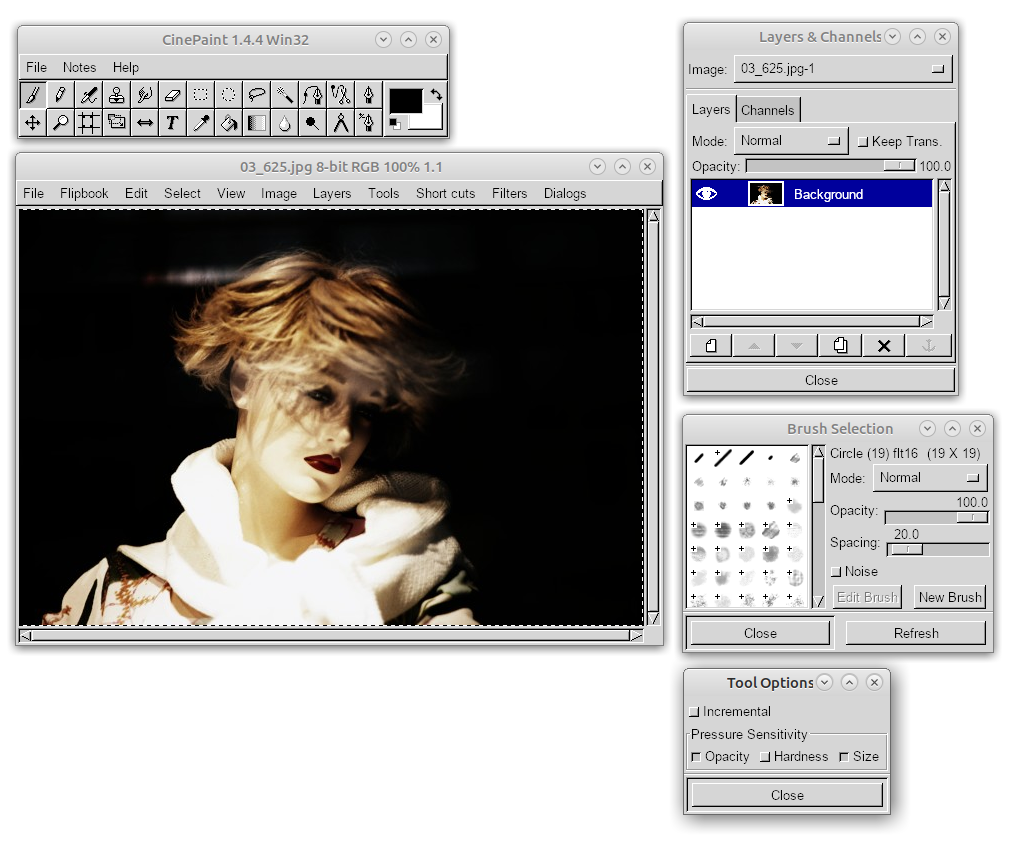
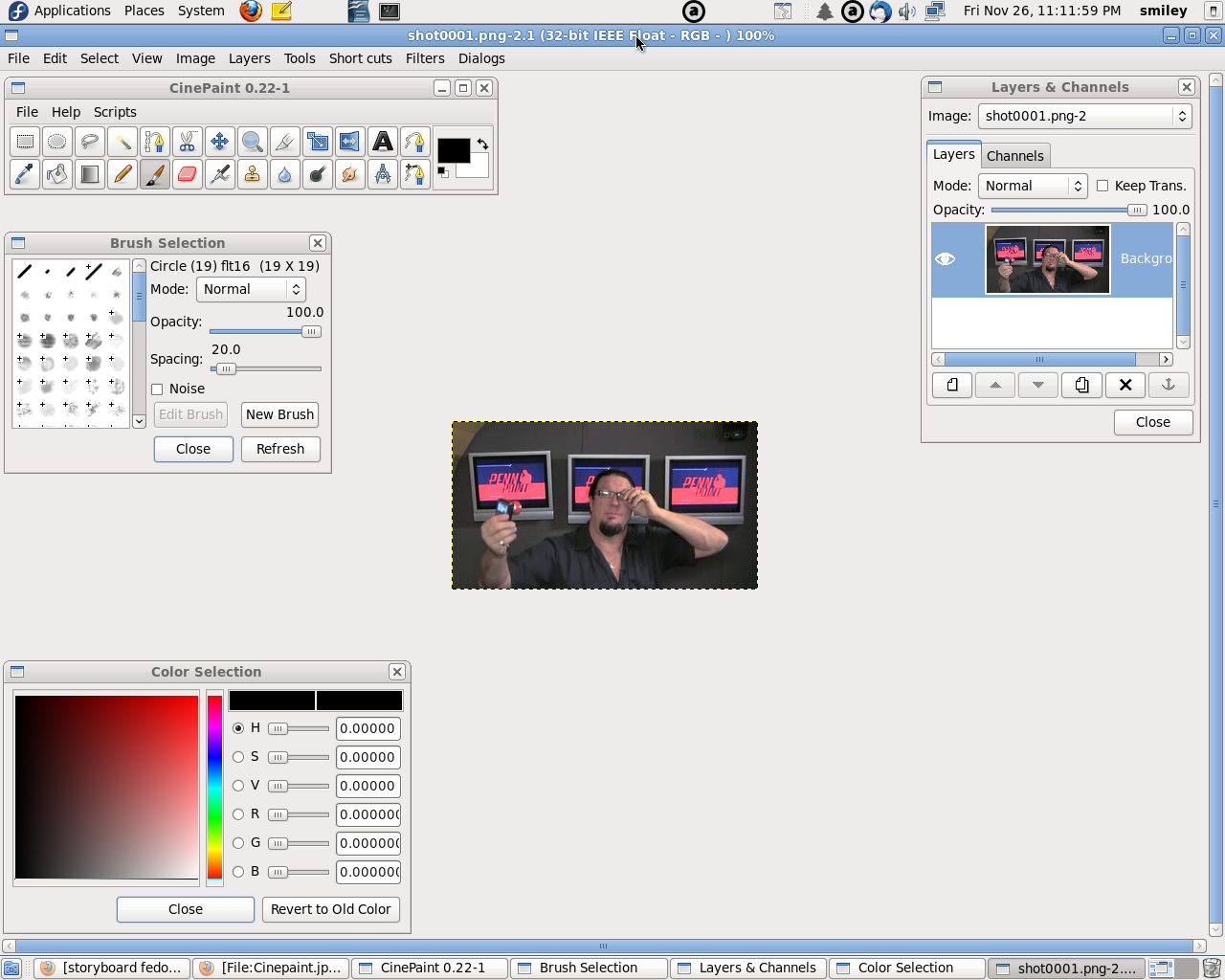
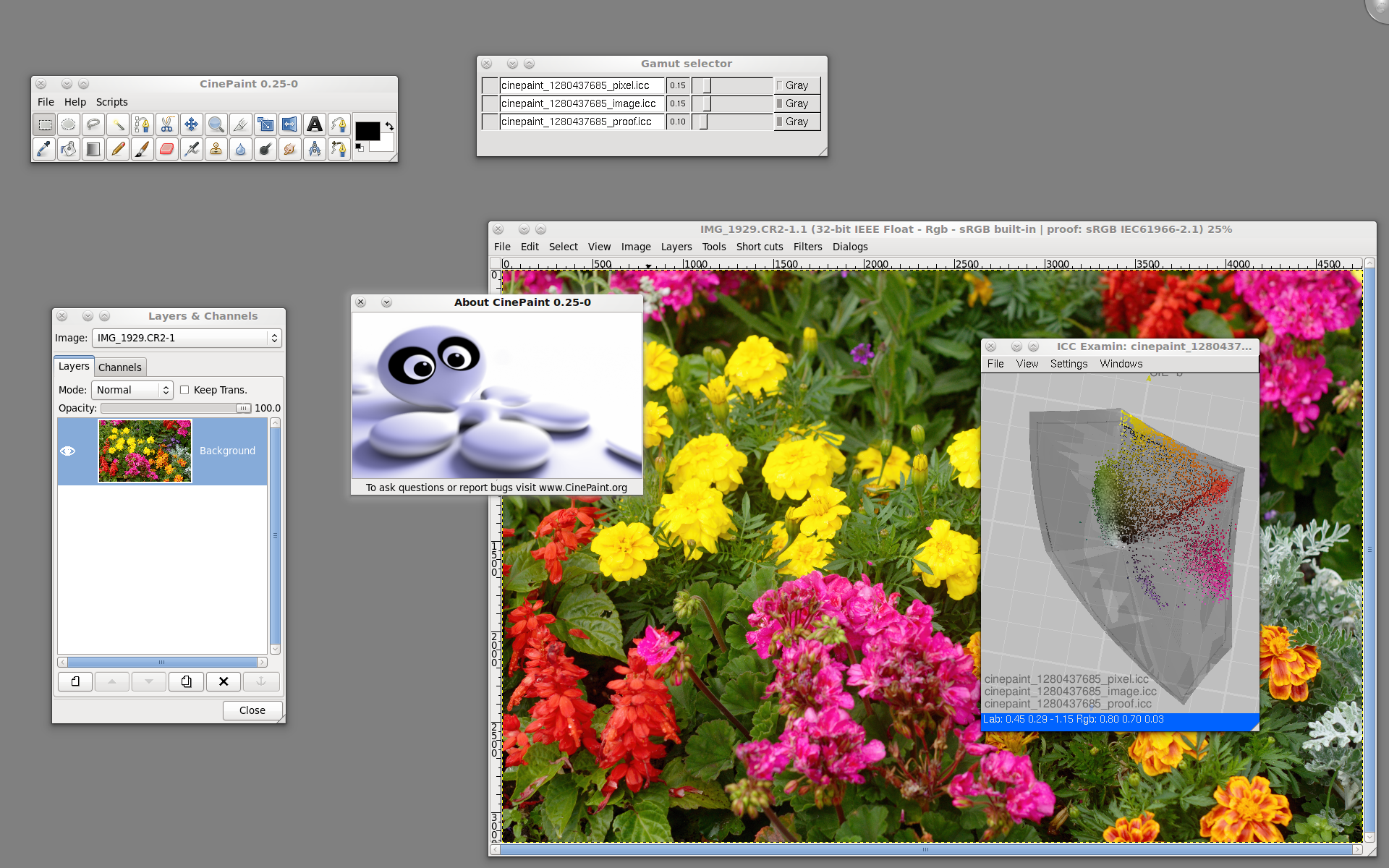
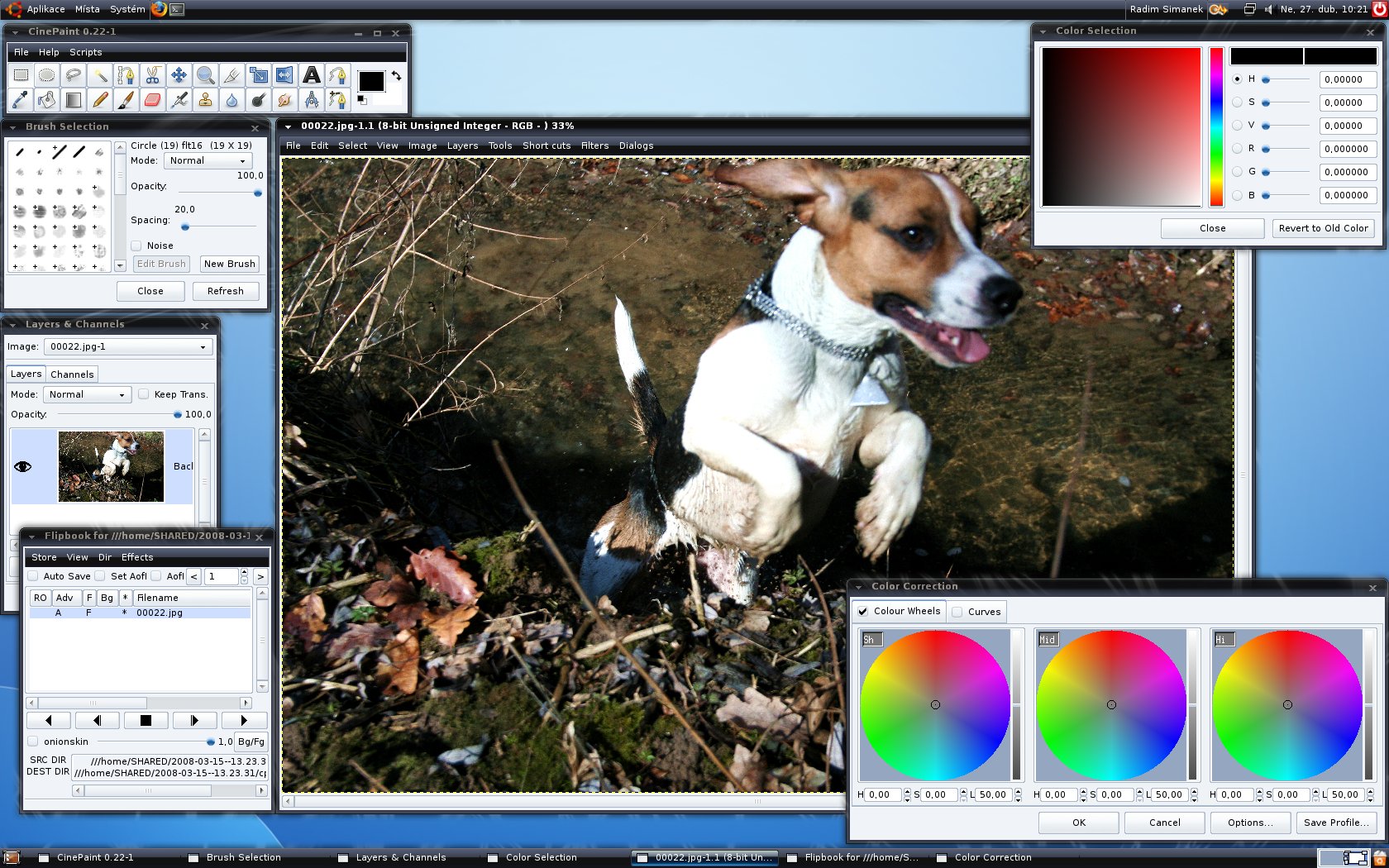
После старта пользователь видит не единую оболочку, а несколько самостоятельных окон. Панель инструментов CinePaint, окно изображения, Layers & Channels, Brush Selection, Color Selection, Tool Options и служебные диалоги можно перемещать независимо. На большом мониторе это позволяет разнести изображение и контролы, но на ноутбуке окна легко перекрывают друг друга. Если после вызова команды «ничего не произошло», сначала проверьте панель задач и пространство за главным изображением: диалог мог открыться позади другого окна.
Практичный первый тест — создать небольшой документ через File → New, выбрать RGB и повышенную точность, затем провести несколько мазков, создать второй слой и открыть Layers & Channels. После этого стоит проверить File → Open и File → Save на тех форматах, которые нужны именно вам. Такой короткий тест сразу показывает три вещи: работает ли выбранная глубина, загружаются ли плагины файловых форматов и корректно ли программа видит рабочие каталоги. Если конечная задача связана с DPX, Cineon, TIFF или OpenEXR, проверять надо именно реальный образец из вашего пайплайна, а не произвольный JPEG.
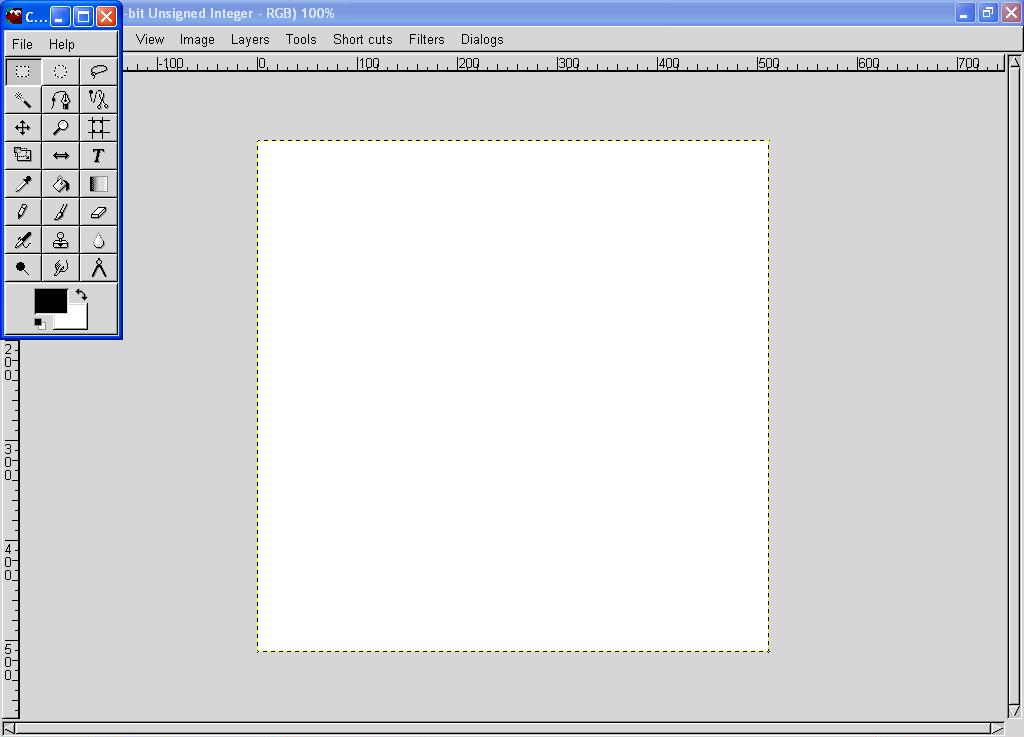
В Windows-сборках 1.4.x интерфейс остаётся классическим и компактным. Некоторые элементы выглядят непривычно на дисплеях с высоким DPI, а размер шрифтов и иконок может зависеть от системной масштабировки. Это не влияет на математическую точность обработки, но влияет на удобство работы: при необходимости лучше настроить масштабирование на уровне ОС до начала длинной ретушной сессии и не менять его во время открытой программы.

Многооконный интерфейс и логика меню
Большинство операций выполняется из меню активного окна изображения. В характерной конфигурации там видны File, Flipbook, Edit, Select, View, Image, Layers, Tools, Short cuts, Filters и Dialogs. Набор может немного различаться между платформами и сборками, но логика сохраняется: File отвечает за загрузку и сохранение, Select — за выделения, Image — за операции над изображением и тоном, Layers — за слои, Tools — за интерактивные инструменты, Filters — за плагины обработки, Dialogs — за вспомогательные панели. Flipbook вынесен отдельно, поскольку работа с серией кадров — один из отличительных сценариев CinePaint.
Панель Toolbox содержит пиктограммы интерактивных инструментов. После выбора инструмента его параметры обычно доступны в Tool Options или отдельном диалоге. Если вы привыкли к современным редакторам с контекстной строкой параметров прямо над холстом, здесь важно изменить привычку: выбранный инструмент и его настройки физически могут находиться в разных окнах. Перед ретушью полезно расположить Toolbox и Tool Options рядом, чтобы не менять режим кисти или клона вслепую.
Layers & Channels — отдельное окно управления структурой документа. В нём переключаются вкладки слоёв и каналов, задаются режим смешивания и непрозрачность, а также видимость элементов. Опция Keep Trans. фиксирует прозрачность слоя: рисование меняет цвет уже существующих непрозрачных пикселей, но не создаёт новые за пределами их альфа-области. Это удобно при локальной перекраске графического элемента, но становится причиной «кисть не рисует», если опция включена случайно на слое с прозрачными участками.
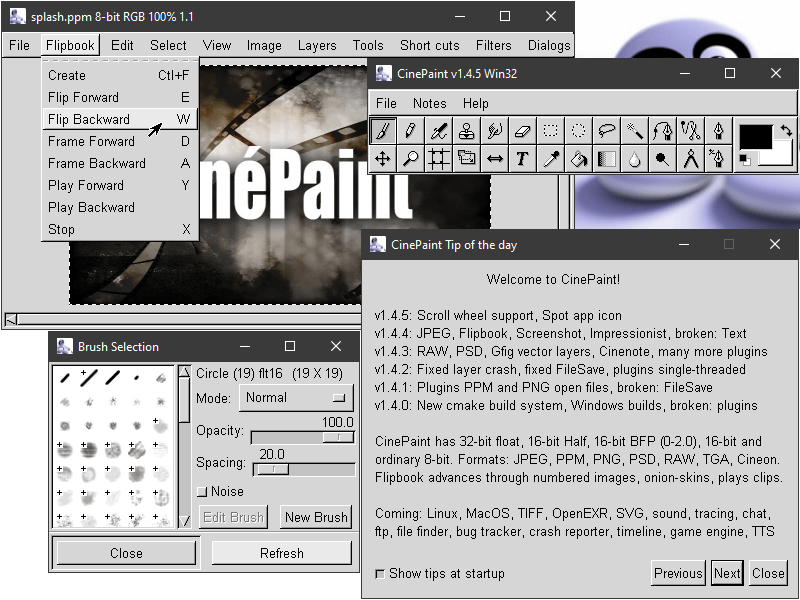
Brush Selection также отделён от Tool Options. В нём видны набор отпечатков, режим, Opacity, Spacing и Noise, а также команды редактирования и создания кисти. Spacing задаёт шаг между последовательными отпечатками при движении курсора: малое значение даёт непрерывный штрих, большое превращает мазок в цепочку отдельных отпечатков. Noise относится к вариативности кисти и полезен для фактурных задач, но для удаления пыли на киноматериале обычно лучше предсказуемая круглая кисть без лишнего шума.
Color Selection позволяет задавать цвет не только визуально, но и численно. В старых сборках встречаются поля H/S/V и R/G/B; конкретный диапазон отображения зависит от глубины и диалога. Для точной ретуши полезнее брать цвет пипеткой с соседней области, чем пытаться вручную подбирать RGB: это особенно верно для линейных HDR-данных, где привычное «на глаз» значение канала может выглядеть иначе из-за отображающей гаммы.
Создание изображения: размер, модель и точность
Команда File → New открывает диалог создания нового изображения. В исторически типичном варианте задаются Width и Height, тип RGB или Grayscale, точность Precision и способ заполнения. В списке точности встречаются 8-bit Unsigned Integer, 16-bit Unsigned Integer, 16-bit OpenEXR Half Float, 32-bit IEEE Float и 16-bit Fixed Point 0–2.0. Названия хорошо показывают философию программы: выбор числового типа является частью документа, а не скрытой внутренней настройкой.
Для обычной веб-графики 8-bit достаточно и экономит память. Для промежуточной фотокоррекции и сканов логичнее 16-bit integer, если весь последующий тракт умеет сохранять эту точность. Half-float удобен в HDR-пайплайне: 16 бит на канал тратятся на плавающую запятую, поэтому динамический диапазон распределяется иначе, чем в целочисленном 16-bit. 32-bit float даёт ещё больший числовой запас, но увеличивает память и размер операций. Выбирать его «на всякий случай» нет смысла, если исходник восьмибитный и конечная задача — небольшой JPEG.
Fixed-point/BFP 0–2.0 — специфический режим старой архитектуры CinePaint. В отличие от обычного нормализованного диапазона 0–1, он допускает значения выше единицы, сохраняя их в 16 битах фиксированной точки. Это позволяло держать часть «сверхбелого» диапазона без стоимости 32-bit float. В современных пайплайнах чаще понятнее использовать half или float, но при открытии старых проектов важно понимать, что 16-bit BFP и 16-bit integer — не одно и то же представление.
Способ Fill задаёт исходное состояние: Background, White, Transparent или Foreground. Transparent имеет смысл, если слой должен сразу содержать альфа-канал и вы собираетесь рисовать отдельный элемент для композита. Для технической ретуши кадра чаще новый документ вообще не нужен: открывают исходный файл, дублируют слой и работают на копии. Но диалог New остаётся удобным диагностическим инструментом для проверки того, какие precision-режимы реально доступны в конкретной сборке.
Глубина цвета и HDR без мифов
Повышенная разрядность не улучшает исходный материал автоматически. Если открыть восьмибитный JPEG и перевести его в 32-bit float, уже потерянные уровни не восстановятся. Польза появляется тогда, когда дальнейшие вычисления выполняются с более высокой точностью: несколько последовательных преобразований меньше накапливают квантование, а яркостные значения могут выходить за обычный диапазон и затем возвращаться после коррекции. Для скана киноплёнки, линейного рендера или HDR-изображения это принципиально; для снимка из мессенджера — обычно нет.

Один из практических признаков правильного high-bit-пайплайна — отсутствие преждевременной конвертации в JPEG. JPEG в типичном применении хранит 8 бит на компоненту и использует потерю данных. Если мастер был Cineon, DPX, 16-bit TIFF или OpenEXR, превращать его в JPEG до ретуши означает выбросить часть запаса, ради которого CinePaint и применяют. JPEG разумно делать только как просмотрочную или конечную веб-копию после завершения основной обработки.
Для HDR важна ещё одна вещь: значение пикселя и его вид на мониторе — не одно и то же. Линейный OpenEXR может выглядеть слишком тёмным при простом отображении без подходящей view-трансформации. В исходном OpenEXR-плагине CinePaint исторически присутствовали операции Gamma/Expose для просмотра и рекомендации учитывать гамму при записи. Поэтому «картинка тёмная» не всегда означает, что данные испорчены; иногда проблема лишь в способе отображения. Проверять следует гистограмму, числовые значения и профиль/гамму, а не только визуальное впечатление.
В старой программе особенно важно не путать точность вычислений и цветовое управление. 32-bit float говорит о представлении числа, но не сообщает, в каком цветовом пространстве находится RGB. Adobe RGB, sRGB, линейный RGB с primaries проекта и сканерное пространство могут храниться в одинаковом float-типе, но интерпретироваться по-разному. Если профиль потерян или назначен неверно, высокая разрядность не спасёт цвет.
ICC-профили и управление цветом
CinePaint использует систему цветового управления на основе ICC-профилей; в коде проекта применялся LittleCMS, а в некоторых сборках присутствовала интеграция с Oyranos. В Preferences → Color Management настраиваются профиль, принимаемый для изображения без метаданных, рабочий Editing Profile, Display Profile для монитора, Proof Profile, rendering intent и компенсация чёрной точки. Наличие этих полей делает программу пригодной для контролируемого просмотра, но только если профили выбраны осмысленно.
Assumed Image Profile нужен для файлов без встроенного профиля. Это не команда «улучшить цвет», а предположение о том, что означают уже записанные RGB-числа. Если неизвестному файлу назначить Adobe RGB вместо sRGB, цвет на экране изменится, хотя сами значения пикселей останутся прежними. Поэтому профиль следует назначать по происхождению файла: спецификации сканера, настройке экспорта рендера или документированному цветовому пространству камеры/конвертера.
Editing Profile определяет рабочее пространство, в котором выполняются преобразования, а Display Profile описывает конкретный монитор. Display Profile нельзя подменять стандартным sRGB только потому, что монитор «примерно sRGB»: для корректной экранной симуляции нужен профиль, созданный калибратором или предоставленный системой. Proof Profile используется для soft proof — моделирования печатного или другого выходного устройства. Rendering Intent определяет, как вести себя с цветами вне гамута; обычно доступны Perceptual, Relative Colorimetric, Saturation и Absolute Colorimetric, но набор и названия могут зависеть от сборки.
Типичная ошибка при запуске на Linux связана с сообщением о невозможности управлять цветом дисплея, если не определён профиль изображения или монитора. В такой ситуации есть два корректных пути. Первый — назначить реальные профили в Color Management и оставить автоматическое управление цветом включённым. Второй — временно выключить автоматическое color management для новых дисплеев, если вы сознательно работаете без профилированного просмотра. Игнорировать предупреждение и одновременно принимать решения о тонком цвете — худший вариант.
При несовпадении встроенного профиля изображения и рабочего пространства не следует бездумно «назначать» рабочий профиль. Assign меняет интерпретацию чисел, а Convert пересчитывает числа для сохранения визуального цвета в другом пространстве. Если диалог предлагает преобразование, сначала определите, нужен ли именно convert. Для киноскана часто разумнее сохранить исходное пространство на этапе ретуши и делать нормализующее преобразование позже в специализированном color pipeline.
Слои, каналы и безопасная ретушь
Слои в CinePaint позволяют отделить корректировки и дорисовку от исходного фона. Для ручного удаления дефектов полезно сохранить нижний слой как нетронутый reference, а изменения выполнять на копии. Если инструмент клонирования в вашей конфигурации требует рисовать по самому слою, дублирование всё равно даёт возможность быстро сравнить результат, выключая видимость верхнего слоя. Перед сохранением в формат без слоёв можно оставить рабочий многослойный файл отдельно и экспортировать сведённую копию.
В Layers & Channels для слоя доступны Mode и Opacity. Режим Normal оставляет стандартное альфа-смешивание. В коде кистевых режимов CinePaint присутствуют также Dissolve, Behind, Multiply/Burn, Screen, Overlay, Difference, Addition, Subtract, Darken-only, Lighten-only, Hue, Saturation, Color, Value и другие варианты. На практике для реставрации полезны прежде всего Normal, Darken/Lighten и иногда Color: например, отдельные цветовые пятна можно править без сильного влияния на яркость. Но режим смешивания нужно проверять на типе данных документа — старые ветки не всегда одинаково обрабатывают все комбинации precision и плагинов.

Каналы используются для доступа к компонентам изображения и альфа-информации. Точный состав вкладки зависит от документа: RGB даёт цветовые каналы, grayscale — яркостный, а наличие прозрачности добавляет альфа. Канал можно использовать как визуальный способ найти дефект, который плохо заметен в композитном RGB. Например, цветная царапина может резко выделяться только в синем канале. После диагностики возвращаются к композитному изображению и ретушируют локально, чтобы не разрушить остальные компоненты.
Keep Trans. стоит воспринимать как блокировку альфа-геометрии слоя. Она полезна, когда уже вырезанный элемент надо перекрасить, не расширяя его контур. Для клонирования с соседних областей фона, наоборот, опция может мешать: если слой прозрачен там, куда вы пытаетесь перенести пиксели, мазок не создаст новую непрозрачность. При «невидимом» рисовании проверяйте не только цвет и opacity кисти, но и эту настройку.
В старой архитектуре операция Undo не заменяет структурную страховку. Перед сложной коррекцией лучше дублировать слой или сохранить промежуточную версию файла. Для длинной последовательности кадров особенно опасно полагаться на историю одного окна: переход к следующему кадру, автосохранение или закрытие файла может сделать возврат менее очевидным. Нумерация резервных файлов и отдельный каталог для результата надёжнее.
Выделения: от прямоугольника до Безье
В CinePaint есть RECT_SELECT, ELLIPSE_SELECT, FREE_SELECT, FUZZY_SELECT, BEZIER_SELECT и ISCISSORS. Прямоугольное и эллиптическое выделения подходят для геометрически простых зон; Free Select — для грубого обвода; Fuzzy Select выбирает связные области по сходству цвета; Bezier Select удобен для точных контуров; Intelligent Scissors пытается следовать контрастной границе. Для реставрации кадров выбор инструмента зависит не от формы дефекта, а от того, насколько нужно защитить соседние пиксели.
Например, вертикальная царапина на однородном небе часто быстрее правится узким прямоугольным выделением: оно ограничивает клонирование и предотвращает случайный захват соседнего объекта. Для повреждения у края лица точнее сделать контур Безье и затем работать внутри него. Fuzzy Select пригоден для простого фона, но на шумном скане порог быстро захватывает слишком много областей; в таком случае ручной контур предсказуемее.
Выделение стоит слегка адаптировать к характеру коррекции. Жёсткая граница хороша для точного технического объекта, но тональная коррекция на фотографии обычно требует мягкого перехода, иначе появится заметный шов. Если сборка предоставляет feather/смягчение в параметрах выделения, используйте его до Levels или Color Balance. Если такого элемента в текущем диалоге нет, можно работать мягкой кистью по маске/слою или применить локальную коррекцию с запасом по границе и последующей растушёвкой.
Инструмент Crop выполняет именно обрезку рабочей области. Для кадра из последовательности менять размер одного изображения опасно: Flipbook предполагает сопоставимые кадры, а дальнейший композитинг обычно ожидает одинаковое разрешение. Если нужно скрыть дефект у края только на просмотре, лучше ограничить area of interest или работать маской, чем физически обрезать единственный кадр.
Кисти, Clone, Smudge и локальная правка
Paintbrush — базовый инструмент мягкой дорисовки, Pencil даёт более жёсткий край, Airbrush накапливает краску постепенно, Eraser удаляет или делает пиксели прозрачными в зависимости от слоя. Для реставрации фотографий и кадров чаще всего нужны Paintbrush и Clone. Clone копирует пиксели из выбранного источника в назначение с использованием текущей кисти. В программном интерфейсе также предусмотрен pattern-clone, когда источником служит повторяемый узор, но для кинофрейма основным остаётся клонирование соседней фактуры.
Правильный Clone начинается с выбора масштаба. На 25% можно увидеть дефект, но невозможно оценить структуру зерна; на 800% легко начать копировать отдельные пиксели и потерять общую текстуру. Практично найти диапазон 100–200% для средней царапины и периодически возвращаться к масштабу показа кадра целиком. Источник берут на той же поверхности и примерно на том же расстоянии от границ света/тени, иначе патч будет отличаться по яркости и зерну.
Размер кисти должен быть немного шире дефекта, а край — достаточно мягким, чтобы патч растворялся. Слишком большая кисть клонирует узнаваемые детали и создаёт «штампованный» рисунок. Длинную царапину лучше убирать серией коротких мазков с обновлением источника, чем одним протяжённым. На соседних кадрах нельзя механически повторять координаты: объект или камера могли сместиться, поэтому каждый кадр проверяют относительно предыдущего через Flipbook/onion skin.
Smudge размазывает существующие пиксели и годится для микроскопической правки перехода, но быстро уничтожает зерно и фактуру. На коже, плёнке и тканях его применяют точечно. Dodge/Burn осветляет или затемняет локальную область; инструмент полезен для небольшого выравнивания, но для системной экспокоррекции лучше Levels, Curves или Gamma/Expose, потому что они дают более контролируемое изменение диапазона.
В Brush Selection параметры Opacity и Spacing существенно влияют на результат Clone. Opacity меньше 100% полезна при постепенном смешивании текстуры, но повышает число проходов и риск накопить грязный ореол. Spacing слишком большой создаёт отдельные кружки, слишком маленький увеличивает плотность штампов. Для удаления пыли начните с компактной круглой кисти, нормального режима и 100% opacity, а затем уменьшайте opacity только если патч выглядит слишком заметно.
Levels, Curves и Gamma/Expose
Levels корректирует входной диапазон и обычно показывает гистограмму, чёрную, среднюю и белую точки. Это инструмент для приведения тонового диапазона в порядок: например, когда скан занимает только центральную часть доступного диапазона. Чёрную и белую точки нельзя ставить «по краям картинки» автоматически — надо смотреть на реальное содержимое. Если в исходнике есть полезные детали в бликах и тенях, чрезмерное сжатие обрежет их, а высокая разрядность не восстановит данные после клиппинга.
Curves даёт более гибкую зависимость входа от выхода. В CinePaint предусмотрены каналы Value, Red, Green, Blue, Alpha, а в некоторых конфигурациях могут появляться дополнительные компоненты, связанные с выбранным цветовым представлением. S-образная кривая повышает контраст, обратная форма снижает его; отдельные RGB-кривые одновременно меняют тон и цветовой баланс. При работе с киноматериалом полезно создавать минимальное число контрольных точек: большое количество мелких изгибов легко порождает локальные инверсии и артефакты.
Gamma/Expose особенно уместен для float/HDR-данных. Exposure масштабирует яркость, а Gamma меняет нелинейное отображение. Если задача — лишь сделать линейный EXR удобным для просмотра, не стоит сразу записывать «красивую» гамму в мастер без понимания пайплайна. Сначала определите, является ли корректировка частью творческого результата или временным view-transform. CinePaint исторически не предоставляет современную систему display transform уровня специализированных color-management пакетов, поэтому ответственность за это различие лежит на пользователе.
Brightness/Contrast быстрее, но менее точен. Его удобно применять для грубой диагностики или простого снимка, однако для восстановления диапазона лучше Curves/Levels. Threshold превращает тон в бинарное разделение по порогу и полезен не как финальная «фотокоррекция», а как вспомогательный способ увидеть границы, подготовить техническую маску или оценить распределение дефектов. Posterize намеренно сокращает число тоновых уровней и для обычной реставрации чаще является художественным эффектом.
Color Balance, Hue-Saturation и Color Correction
Color Balance позволяет смещать баланс между противоположными цветами в диапазонах теней, средних тонов и светов. Если скан имеет общий цветовой уход, сначала полезно проверить профиль и white balance внешнего конвертера, а уже затем править Color Balance. Иначе можно «компенсировать» ошибочную интерпретацию файла ручной коррекцией, а при последующем правильном назначении профиля получить двойное смещение.
Hue-Saturation меняет оттенок, насыщенность и светлоту; в традиционном диалоге можно работать либо с Master, либо с отдельными цветными секторами. Для выцветшей плёнки это позволяет осторожно вернуть насыщенность отдельному диапазону, не усиливая всё изображение. Но локальная насыщенность не восстанавливает отсутствующую спектральную информацию: если канал выгорел или клиппирован, наращивание Saturation только увеличит артефакт.
Отдельное окно Color Correction содержит вкладки Colour Wheels и Curves. На Colour Wheels видны три колеса для теней, средних тонов и светов, под ними — числовые значения H, S и L. Это удобно для покадрового подбора нейтрали: небольшое смещение в тенях можно делать отдельно от бликов. Поскольку CinePaint — редактор кадра, а не современная система грейдинга, такой параметр не становится автоматически ключевым кадром на временной шкале. Если одинаковая коррекция нужна всей сцене, приходится переносить её дисциплинированно или выполнять массовую цветокоррекцию в другом инструменте.
В практической последовательности сначала устраняют технические ошибки профиля и экспозиции, затем выравнивают общую тональность Levels/Curves, после чего переходят к цветовым сдвигам. Локальные художественные изменения делают последними. Такой порядок снижает риск компенсировать одним инструментом проблему, которую правильнее решить другим. Для серии кадров полезно фиксировать числовые значения коррекции в отдельной заметке: старые диалоги не рассчитаны на современное управление пресетами между десятками клипов.
Фильтры размытия, резкости и шума
В ветке 1.4.x есть плагины Sharpen и Unsharp Mask. Sharpen даёт простую регулировку резкости, а Unsharp Mask основан на сравнении исходника с размытой копией и обычно оперирует параметрами Radius, Amount и Threshold. Radius задаёт масштаб деталей, Amount — силу усиления контраста по границам, Threshold — насколько различаться должны пиксели, чтобы эффект сработал. Для плёночного зерна Threshold полезен: он помогает не усиливать каждую мелкую вариацию как «деталь».
Резкость лучше оценивать при масштабе 100%. На уменьшенном просмотре интерполяция может скрывать ореолы, а на сильном увеличении зерно выглядит страшнее, чем в реальном размере. Для кинофрейма особенно легко получить мерцающую последовательность: если один кадр заточен сильнее соседнего, при воспроизведении меняется воспринимаемая структура зерна. Поэтому фильтр следует применять одинаково к серии только после теста на нескольких последовательных кадрах.
Размытие используют не только ради эффекта. Небольшой Gaussian Blur способен сгладить техническую маску, Selective Gaussian Blur — уменьшать шум с сохранением части границ, Motion Blur — имитировать направленное размытие. Но не все плагины одинаково хорошо представлены в каждой сборке. Если фильтр виден в исходном коде, но отсутствует в Filters, это не повод искать его «спрятанным» в другом меню: скорее всего, модуль не собран или не загружен.
Noisify, Spread, Sobel и другие плагины решают более специальные задачи. Noisify добавляет шум, что иногда полезно после локального клонирования: идеально гладкий патч может выделяться на зернистом кадре. Однако добавлять шум следует в самом конце и очень дозированно. Sobel выявляет границы и может служить техническим анализом; это не типичный фильтр улучшения фотографии.
Геометрические преобразования
В наборе инструментов CinePaint есть Rotate, Scale, Shear, Perspective, Flip Horizontal и Flip Vertical. Они могут работать интерактивно и предназначены для изменения геометрии слоя или изображения. Для кадра из последовательности важно понимать последствия: если масштабировать один кадр независимо, он перестанет совпадать с соседними. Поэтому геометрию всей сцены лучше стабилизировать или ресайзить пакетно до покадровой ретуши, а внутри CinePaint выполнять локальные преобразования только там, где они действительно нужны.
Scale неизбежно пересчитывает пиксели. Однократное уменьшение обычно безопаснее серии «уменьшить — увеличить — снова уменьшить», потому что каждое преобразование добавляет интерполяцию. Сохраняйте мастер в исходном разрешении, а просмотрочные копии делайте отдельно. При перспективной коррекции оставляйте запас по краям: после трансформации часть холста может стать пустой и потребовать кадрирования или дорисовки.
Rotate подходит не только для поворота на 90 градусов, но и для произвольного угла в интерактивной конфигурации. Если задача — выровнять скан, сначала используйте Measure для оценки наклона, затем примените одно преобразование. Повторные мелкие повороты ухудшают резкость сильнее, чем один поворот на итоговый угол. Для масок и каналов в старых плагинах могут действовать ограничения: если команда сообщает, что канал или маску вращать нельзя, нужно преобразовать подходящий слой/изображение или использовать другой путь, а не считать это повреждением файла.
Flipbook: как устроена последовательность кадров
Flipbook создаётся из меню активного изображения. В коде и строках интерфейса встречается путь File → Flipbook → Create, а в Windows-интерфейсе 1.4.5 Flipbook вынесен в отдельное верхнее меню. Последовательность ожидает нумерованные файлы вида FILE.0001.EXT, FILE.0002.EXT и так далее. Чёткая нумерация важна: если один файл называется frame1, следующий frame02, а третий frame_003, CinePaint не сможет трактовать их как одну предсказуемую серию без ручной подготовки.
В списке Flipbook присутствуют флаги RO, A/Adv, F и Bg. RO означает read-only: кадр не должен быть сохранён через механизм Flipbook. A отмечает кадры, на которые распространяются команды advance; F — кадры, участвующие в flip/play; Bg выбирает источник, который используется как фон, в том числе для onion skin и операций клонирования. Символ изменения показывает, что кадр модифицирован и ещё требует сохранения.
Команды Frame Forward/Backward переходят по последовательности, Flip Forward/Backward перебирают кадры в группе просмотра, Play запускает воспроизведение, Stop останавливает его. В Windows 1.4.5 рядом с некоторыми командами видны горячие клавиши, но полагаться на них между версиями не стоит: лучше сверять меню конкретной сборки. Само наличие Play не превращает Flipbook в видеоплеер с гарантированной реальной частотой кадров: скорость зависит от загрузки изображений, памяти и размера области.
Поле Fps задаёт целевую частоту воспроизведения. Для оценки движения полезно выставить частоту, близкую к частоте исходного материала, но не воспринимать её как измерительный инструмент синхронизации. Если кадры тяжёлые, приложение может не успевать обновлять изображение с заданным темпом. Для технической ретуши важнее плавно сравнивать соседние кадры и замечать «прыжок» патча, чем добиваться точного realtime.
Auto Save автоматизирует сохранение изменённых кадров, но включать его следует только после настройки DEST DIR и проверки, куда реально записываются файлы. При ручной реставрации безопаснее сначала поработать на копии короткого диапазона, убедиться в нумерации и лишь затем расширять последовательность. Ошибка каталога назначения в серии опаснее ошибки одного файла, потому что может затронуть десятки кадров.
Onion skin, фон и Area of Interest
Onion skin накладывает один кадр на другой с регулируемой прозрачностью. Это помогает видеть движение объекта, находить нестабильную ретушь и сравнивать границы. В Flipbook есть разделение Bg/Fg и ползунок opacity. Для удаления пыли полезный сценарий таков: текущий кадр остаётся foreground, предыдущий или следующий назначается background, opacity подбирается так, чтобы отличия были заметны. Стабильная деталь совпадёт, а одиночная пылинка проявится только на одном из кадров.
Onion skin не является оптическим потоком и не компенсирует движение. Если камера панорамирует или объект меняет положение, контуры разойдутся даже при отсутствии дефекта. Тогда фон нужно использовать как ориентир, а не как буквальный шаблон. Для сложного движения источник клонирования берут из того же кадра; соседние кадры служат лишь подсказкой о том, как выглядела закрытая дефектом область.
Флаг Bg также связан с клонированием из фонового кадра. Это позволяет взять чистый участок из соседнего изображения, если текущий пиксель полностью разрушен. Но такой способ безопасен только при стабильной геометрии. Даже одно-пиксельное смещение может создать двойной контур. Перед переносом сравните несколько неподвижных ориентиров и, если нужно, ограничьте патч минимальной областью.
Set AoI задаёт Area of Interest — область интереса. Для больших кадров это практический способ сосредоточить просмотр и обработку на участке, где идёт работа. Чем меньше область, тем легче Flipbook удерживать несколько кадров в памяти и тем быстрее визуальная проверка. AoI особенно полезна на 2K/4K сканах, когда дефект занимает небольшой фрагмент, а воспроизводить полный кадр ради проверки одного края нерационально.
Практический сценарий: убрать пыль и царапины в серии
Начните не с инструмента Clone, а с организации файлов. Скопируйте рабочий диапазон в отдельный каталог и приведите имена к равномерной нумерации: например, shotA.0101.ext, shotA.0102.ext, shotA.0103.ext. Не переименовывайте оригиналы единственного мастера. Если у пайплайна есть handles, включите несколько кадров до и после рабочей сцены: они помогут увидеть, не мерцает ли ретушь на переходе.
- Откройте первый кадр и проверьте его precision, профиль и размер. Если это высокобитный материал, не конвертируйте его в 8-bit ради удобства.
- Создайте Flipbook и убедитесь, что программа видит последовательность в правильном порядке. Переходите на несколько кадров вперёд/назад до начала ретуши.
- Назначьте соседний чистый кадр как Bg и включите onion skin с умеренной прозрачностью. Найдите дефекты, которые существуют только в одном кадре.
- На текущем кадре используйте Clone с небольшой мягкой кистью. Источник берите из того же кадра, если фактура доступна рядом; соседний кадр используйте только при совпадающей геометрии.
- После каждого существенного патча перелистните один кадр назад и вперёд. Если пятно «прыгает» или зерно резко меняется, отмените и сделайте патч меньшим.
- Сохраняйте результат в отдельный DEST DIR. После короткой серии запустите Play/Flip и оцените уже движение, а не отдельные неподвижные кадры.
Длинные царапины редко стоит закрывать единым клоном. Разбейте их по характеру фона: участок на небе, на лице, на одежде и на границе объектов требуют разных источников. На однотонной области можно использовать более длинный штрих; на текстуре — короткие патчи. Важный критерий качества — не «идеальный» отдельный кадр, а отсутствие заметного мерцания при последовательном просмотре.
Если дефект повторяется в одном и том же месте на десятках кадров, например постоянная царапина сканера, CinePaint позволяет исправлять его вручную, но массовая автоматизация может быть эффективнее в специализированном реставрационном ПО или скрипте. CinePaint ценен там, где требуется человеческое решение по конкретной области: сложный край, лицо, тонкий волос, нестабильное зерно или несколько кадров, на которых автоматический фильтр ошибается.
Практический сценарий: тоновая правка high-bit кадра
Для high-bit-материала сначала определите, что за данные перед вами. 16-bit TIFF с уже применённой гаммой, логарифмический Cineon и линейный OpenEXR требуют разной интерпретации. Не начинайте Curves до тех пор, пока не уверены, что профиль и transfer characteristic известны. CinePaint умеет хранить высокую точность, но не угадывает производственный цветовой контекст вместо пользователя.
- Откройте файл и проверьте название precision в заголовке окна или свойствах. Если ожидается 16/32-bit, а вы видите 8-bit, остановитесь и найдите причину до коррекции.
- Проверьте Color Management: встроенный или назначенный профиль должен соответствовать источнику. Для EXR отдельно оцените, не является ли тёмный вид следствием линейного отображения.
- Откройте Histogram и Levels. Посмотрите, есть ли реальные данные за пределами видимого диапазона и нет ли уже клиппинга.
- Сделайте основную коррекцию Curves или Gamma/Expose. Избегайте нескольких последовательных преобразований, если их можно заменить одной понятной кривой.
- Если нужен цветовой баланс, примените Color Balance или Color Correction после того, как яркостный диапазон стал предсказуемым.
- Сохраните мастер в высокобитном формате, доступном в вашей сборке, и только отдельно создайте 8-bit JPEG/PNG для просмотра.
При такой схеме CinePaint выступает именно как пиксельный high-bit-редактор. Он не заменяет RAW-конвертер, систему ACES/OpenColorIO или современный grading suite. Сильная сторона — возможность ручной коррекции и рисования непосредственно по данным высокой точности, особенно если кадр уже подготовлен в понятном RGB-пространстве.
Cineon и DPX в практическом пайплайне
Cineon и DPX исторически связаны с цифровым кино и сканированием плёнки. В CinePaint есть плагин Cineon, а в его коде предусмотрена загрузка DPX. Сохранение Cineon ориентировано на 16-битные RGB/Gray-данные внутреннего представления. Это не означает, что любой современный DPX со всеми возможными вариантами заголовка, упаковки и цветовой метадатой гарантированно откроется. Для производственного материала надо тестировать конкретный образец и сверять результат с контрольным просмотром в другом инструменте.
Если DPX не открывается, сначала исключите банальные причины: файл не повреждён, расширение соответствует содержимому, плагин присутствует в сборке. Затем попробуйте соседний кадр той же серии. Если не открывается вся серия, вероятна несовместимость варианта DPX или отсутствие модуля. В таком случае безопаснее сконвертировать копию через проверенный современный конвертер в 16-bit TIFF/OpenEXR, сохранив исходники неизменными, чем многократно переписывать оригинальный DPX.
При работе с логарифмическим Cineon визуальный контраст может отличаться от привычной фотографии. Не следует «исправлять» лог-картинку до приятного вида, если ожидается последующая LUT/цветокоррекция. Задача ретушёра может быть только удалить дефекты в лог-пространстве, не меняя общий тон. В такой работе полезно временное отображение, но мастер должен остаться согласованным с остальным шотом.
OpenEXR и TIFF: проверять нужно сборку
Проект CinePaint традиционно ассоциируется с OpenEXR и 16-bit TIFF, и соответствующий код присутствует в исходниках. Однако Windows-конфигурация 1.4.4 прямо отмечала TIFF и OpenEXR среди проблемных/отключённых компонентов, тогда как общая страница проекта перечисляет эти форматы как возможности CinePaint. Это не противоречие, а типичный для старого кроссплатформенного проекта разрыв между возможностями исходного дерева и конкретным бинарным пакетом.
Поэтому инструкция «просто откройте EXR» ненадёжна. Сначала смотрите список типов в File → Open/Save и фактическое поведение. Если модуль отсутствует, не пытайтесь переименовывать расширение или сохранять через другой фильтр. Подготовьте промежуточный формат, который ваша сборка читает без ошибок, либо используйте другую сборку, где плагин собран с нужной библиотекой.
Для TIFF дополнительно важны глубина, число каналов, сжатие и порядок данных. Даже два файла с расширением .tif могут отличаться радикально. Если один 16-bit TIFF открывается, а другой нет, сравните способ экспорта: RGB/CMYK, alpha, compression, planar/chunky и встроенный профиль. CinePaint рассчитан прежде всего на RGB/Gray high-bit работу, а не на все возможные варианты TIFF как контейнера.
RAW-файлы камер: почему прямое открытие ненадёжно
RAW-плагин CinePaint исторически использовал dcraw и мог обращаться к UFRaw. В исходной ветке сохранился старый код dcraw. Это ключевое ограничение: список камер и RAW-вариантов определяется не только CinePaint, но и возрастом декодера. Современная камера может выпустить CR3, NEF, ARW или другой вариант, о котором встроенный декодер ничего не знает. Даже если расширение знакомо, новая модель сенсора способна остаться неподдерживаемой.
Рациональный путь для современных RAW — проявить файл во внешнем актуальном конвертере и передать в CinePaint 16-bit TIFF или другой высокобитный RGB-формат, который точно читается вашей сборкой. На этапе проявки задаются демозаика, баланс белого, коррекция объектива и базовое цветовое пространство; в CinePaint выполняются локальная ретушь, слои, покадровые исправления и специфические high-bit операции. Так каждый инструмент делает то, для чего лучше приспособлен.
Если старый RAW всё же открывается напрямую, проверьте результат: размер кадра, ориентацию, баланс белого и цвет. Успешное открытие не гарантирует, что использован современный профиль камеры. Для архивной фотографии лучше считать direct RAW удобной совместимостью, а не эталонным современным проявщиком.
Форматы: что открывать, что хранить, что отдавать
| Формат | Типичная роль в CinePaint | Что проверить |
|---|---|---|
| JPEG | Просмотровая или конечная копия | Потери и 8-bit; не использовать как high-bit мастер |
| PNG | Графика без потерь, альфа, простые кадры | Поддерживаемая глубина конкретного плагина |
| PNM/PPM | Простой промежуточный обмен | Большой размер без эффективного сжатия |
| PSD | Обмен с редакторами, где нужен PSD | Совместимость сложных слоёв и возможностей версии |
| TGA | Текстуры и традиционный VFX-обмен | Альфа и глубина |
| Cineon | Киносканы и лог-кадры | Цветовой контекст и разрядность |
| DPX | Кадровые последовательности кино/VFX | Вариант заголовка и фактическая поддержка плагином |
| TIFF | Высокобитный промежуточный мастер | Плагин может отсутствовать в отдельной сборке |
| OpenEXR | Float/HDR и линейные рендеры | Наличие плагина и корректный view/gamma |
| RAW камеры | Вход для старых поддерживаемых камер | Зависимость от старого dcraw/UFRaw |
Для рабочих проектов полезно разделять master, work и delivery. Master — неизменённый исходник. Work — формат, который хранит нужную точность и, при необходимости, слои. Delivery — то, что требуется следующему этапу: DPX-серия, TIFF, PNG или JPEG. Эта дисциплина защищает от ситуации, когда единственная высокобитная копия случайно перезаписана после сведения или конвертации в 8 бит.
Сохранение в формат без поддержки слоёв обычно требует сведения. Перед этим сохраните отдельную рабочую версию, если ваша сборка поддерживает формат проекта/слоёв, с которым вы реально можете продолжить редактирование. Не полагайтесь на расширение как на гарантию сохранения всех особенностей документа: совместимость PSD/XCF-подобных структур между старым CinePaint и современными редакторами ограничена.
Производительность и память без выдуманных цифр
Высокая разрядность закономерно увеличивает объём данных. RGB-кадр 32-bit float хранит по четыре байта на канал, то есть только три цветовых компонента требуют примерно вдвое больше памяти, чем 16-bit integer, и в четыре раза больше, чем 8-bit, ещё до учёта альфа-канала, слоёв, служебных буферов и undo. CinePaint может дополнительно держать несколько кадров Flipbook. Поэтому на больших последовательностях ограничением становится не «скорость процессора вообще», а совокупность памяти, диска и размера рабочей области.
Первый способ ускорить работу — не загружать больше кадров, чем нужно. Для локального дефекта достаточно короткого диапазона вокруг проблемного места. Второй — использовать Area of Interest, если проверяется лишь часть изображения. Третий — закрывать лишние большие документы и служебные окна, которые держат собственные представления данных. Четвёртый — не переводить всё в 32-bit float без необходимости.
Некоторые плагины в Windows-ветке 1.4.x были сделаны однопоточными или имели ограничения сборки. Поэтому наличие многоядерного процессора не означает линейного ускорения фильтра. Оценивать надо конкретную операцию. Если Gaussian/Unsharp на полном кадре работает медленно, сначала протестируйте параметр на кропе или копии, а затем применяйте один раз к мастер-кадру. Многократное «чуть сильнее» на полном 4K/float изображении — плохая стратегия независимо от приложения.
Для Flipbook реальное воспроизведение зависит от того, успевает ли программа загрузить/обновить кадры. Если заданные Fps не выдерживаются, уменьшите число активных кадров, используйте AoI или подготовьте прокси-копии для оценки движения. Ретушь всё равно делайте на оригиналах. Прокси нужны только для предварительного просмотра, иначе вы потеряете точность.
Типичные проблемы и их устранение
Файл не виден в диалоге Open
Сначала проверьте фильтр типов файлов. Если расширение отсутствует в списке, вероятно, плагин не собран или не загрузился. Не меняйте расширение вручную: это не меняет внутренний формат. Для TIFF/OpenEXR в Windows 1.4.x особенно вероятна зависимость от состава сборки. Решение — использовать поддерживаемый промежуточный формат или сборку с нужным плагином.
RAW открывается на старой камере, но не на новой
Это ожидаемо для плагина, зависящего от старого dcraw. Используйте современный RAW-конвертер и передайте 16-bit RGB. Если важна максимальная сохранность, отключите там агрессивный шумодав/шарп и делайте локальную ретушь после конвертации.
После открытия EXR изображение кажется почти чёрным
Проверьте, линейные ли данные. Попробуйте временный Gamma/Expose для просмотра и не перезаписывайте мастер, пока не разберётесь с transfer function. Тёмный дисплей линейного EXR сам по себе не доказывает потерю данных.
Появляется сообщение о color management дисплея
Назначьте корректные Image/Display профили в Preferences → Color Management. Если профилирования действительно нет и точная экранная цветопередача не нужна, можно отключить автоматическое управление цветом для новых дисплеев. Но не смешивайте этот режим с ответственным решением о финальном цвете.
Кисть или Clone «не рисует»
Проверьте активный слой, его видимость, opacity, выделение и Keep Trans. Если активен прозрачный участок при заблокированной прозрачности, новые пиксели не появятся. Для Clone дополнительно убедитесь, что источник задан и находится в доступном drawable.
После фильтра нет заметного эффекта
Проверьте масштаб просмотра и precision. Некоторые эффекты на high-bit данных требуют иных числовых параметров, чем на 8-bit. Также фильтр мог примениться к выделенному фрагменту или другому слою. Временно сделайте эффект заведомо сильным на копии, чтобы понять, работает ли он вообще, затем верните разумные значения.
Flipbook не собирает последовательность
Приведите имена к строгому числовому шаблону с одинаковым количеством цифр. Убедитесь, что файлы лежат в одном каталоге и имеют одинаковое расширение. Начните с трёх-пяти кадров, а не с сотни: так легче увидеть ошибку нумерации.
Onion skin показывает двойные контуры повсюду
Это не обязательно ошибка — кадры могут быть геометрически смещены. Сравните неподвижные детали. Если весь кадр сдвинут, onion skin годится только как визуальная подсказка; для точного переноса патча нужен предварительный alignment в другом инструменте.
Изменения пропадают при переходе к следующему кадру
Следите за индикатором модификации и режимом Auto Save. Проверьте DEST DIR и права записи. До настройки автоматического сохранения лучше вручную сохранить первые несколько кадров и убедиться, что имена не перезаписывают исходники.
Окно коррекции «не открылось»
В многооконной среде оно могло оказаться за изображением или вне видимой части экрана после смены конфигурации мониторов. Сверните окна, используйте системное переключение задач и временно переместите приложение на основной дисплей. Переустановка обычно не нужна.
Text или отдельный плагин работает нестабильно
Состав и состояние плагинов отличаются между сборками. Для Windows 1.4.4 в заметках разработчика Text отмечался как проблемный, а часть модулей была отключена. Если функция критична для проекта, проверяйте её на тестовом файле до начала большой серии и при необходимости выполняйте этот этап в другом редакторе.
После сохранения файл стал восьмибитным
Причина обычно в целевом формате или конкретном writer-плагине. Смотрите не только расширение, но и опции Save. Если мастер должен оставаться 16/32-bit, сначала убедитесь, что writer поддерживает нужную точность. JPEG для этого не подходит; PNG/TIFF/EXR зависят от реализации плагина.
Организация работы с кадрами
Для реальной последовательности лучше заранее создать структуру каталогов: source, work, output и preview. Source хранит неизменяемые кадры; work — рабочие высокобитные копии; output — подтверждённый результат; preview — временные JPEG/PNG или видео, если они нужны для контроля. CinePaint не навязывает такой порядок, но именно поэтому порядок нужно задать самому.
Нумерация должна оставаться стабильной. Если исходная сцена начинается с 1001, не перенумеровывайте её на 0001 без необходимости: номер часто связан с внешним монтажом или композитингом. При создании копии сохраняйте то же количество цифр. Это упрощает обратный обмен и делает Flipbook предсказуемым.
Перед началом зафиксируйте ожидаемую разрядность, цветовой профиль и формат результата. Три параметра важнее большинства художественных настроек, потому что ошибка здесь затронет всю серию. Полезно открыть первый, средний и последний кадр и сверить их характеристики. Если один отличается, выясните причину до массовой работы.
После ретуши выполняйте проверку двумя способами: кадр по кадру на 100% и последовательность в движении. Первый метод обнаруживает мелкие артефакты клона, второй — мерцание и нестабильность. Хороший статичный патч может быть плохим в движении, и наоборот.
Когда использовать высокую точность, а когда нет
16/32-bit нужны, если источник действительно содержит больше восьми бит или если ожидаются сильные вычислительные преобразования. Примеры: скан плёнки, линейный рендер, HDR, градиент с дальнейшей серьёзной коррекцией, несколько этапов compositing. Если исходник уже 8-bit JPEG и задача — убрать маленькую пылинку и уменьшить фото для сайта, перевод в float лишь увеличит ресурсы.
Ещё один критерий — конечный pipeline. Если следующий этап принимает только 8-bit PNG, high-bit промежуточная работа всё равно может быть полезна, но итоговая конвертация должна быть последней и контролируемой. Если следующий этап — современный compositor с EXR, имеет смысл сохранить float. То есть precision выбирают не по престижности значения, а по данным до и после CinePaint.
Отдельно учитывайте альфа-канал. Float RGB без правильной интерпретации alpha может дать проблемы на композите, особенно если системы используют разные соглашения о premultiplied/unpremultiplied. CinePaint старой архитектуры не скрывает от пользователя все такие детали. Проверяйте тестовый патч в конечном композиторе до массовой обработки серии.
Gfig и векторные заготовки внутри растрового процесса
В Windows-ветке 1.4.3 в составе CinePaint встречается Gfig — старый плагин для построения простых геометрических объектов. Его окно не превращает программу в полноценный векторный редактор: линии, окружности, кривые и другие элементы служат заготовкой, которую затем можно отрисовать в растровое изображение. В интерфейсе Gfig видны инструменты LINE, CIRCLE, ELLIPSE, CURVE, POLY, STAR, SPIRAL и операции выбора, перемещения, копирования и удаления объектов. Для технической графики это полезнее, чем пытаться рисовать идеально ровную окружность кистью.
Практический сценарий — создать маску или вспомогательную разметку. Сначала в окне Gfig строится геометрия, затем проверяется положение относительно кадра, после чего результат рисуется в слой. Пока объект остаётся в Gfig, контрольные точки можно двигать и уточнять; после растеризации он становится обычными пикселями. Поэтому имеет смысл сохранять файл/описание фигуры отдельно, если предполагаются повторные изменения.
Gfig особенно удобен для повторяющихся простых форм, но не заменяет Bezier Select для точного выделения органических объектов. Контур выделения участвует в маскировании существующего изображения, тогда как Gfig создаёт графические элементы. В производственном кадре его можно использовать, например, для технической заплатки, маркера, тестовой формы или построения повторяемого контура, который потом дорабатывается кистью.
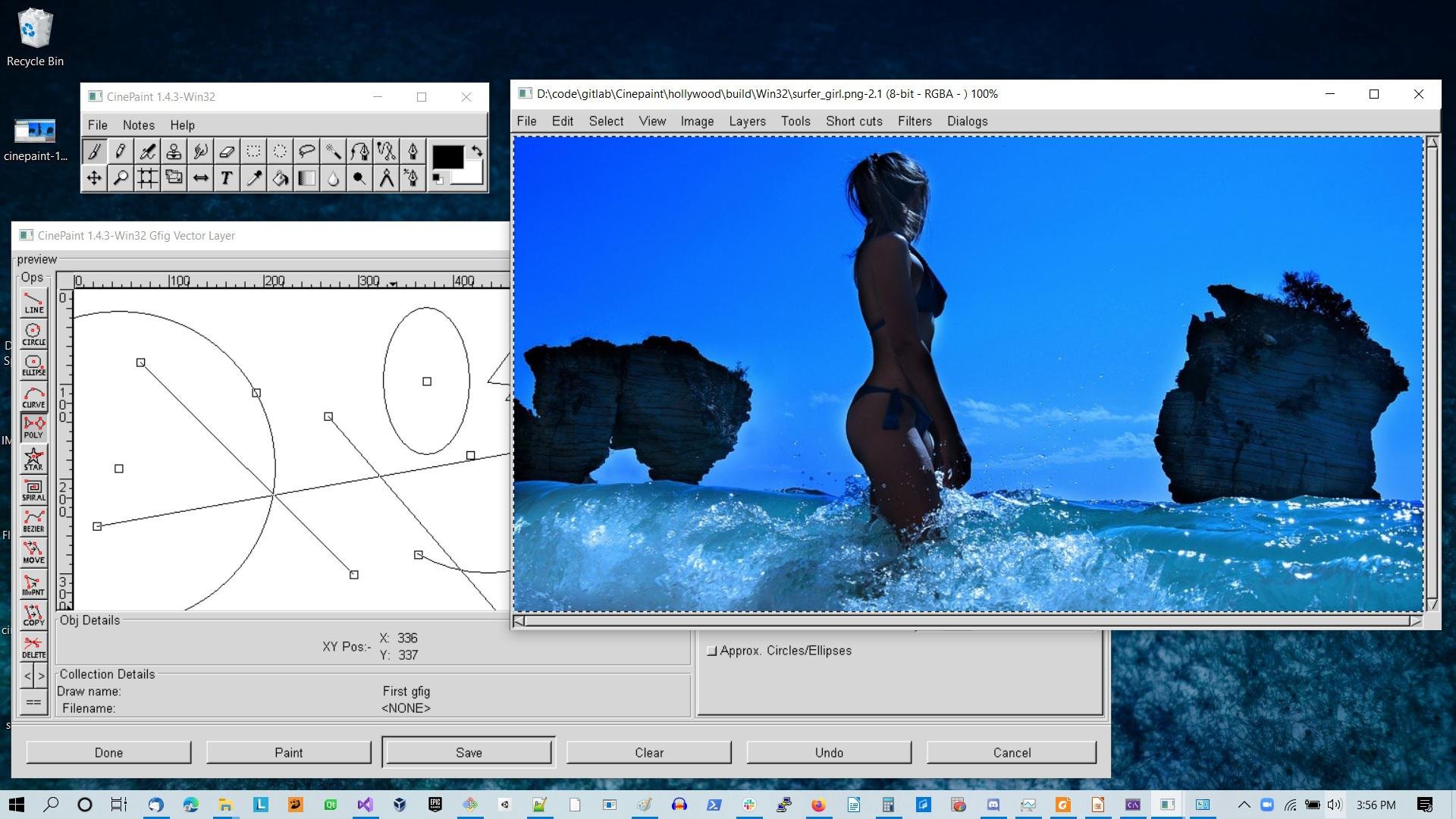
Наличие Gfig тоже зависит от сборки. В исходных конфигурациях 1.4.x модуль фигур присутствует, но отдельные плагины в Windows-комплекте менялись между 1.4.3, 1.4.4 и 1.4.5. Поэтому раздел стоит рассматривать как описание реально существующего инструмента CinePaint, а не обещание, что он обязательно появится в каждой сборке и на каждой платформе. Если Gfig нет в меню, для той же задачи можно использовать обычные выделения, контуры Безье или подготовить векторную форму во внешнем приложении и импортировать растровую маску.
Exposure View, Gamut и диагностические окна
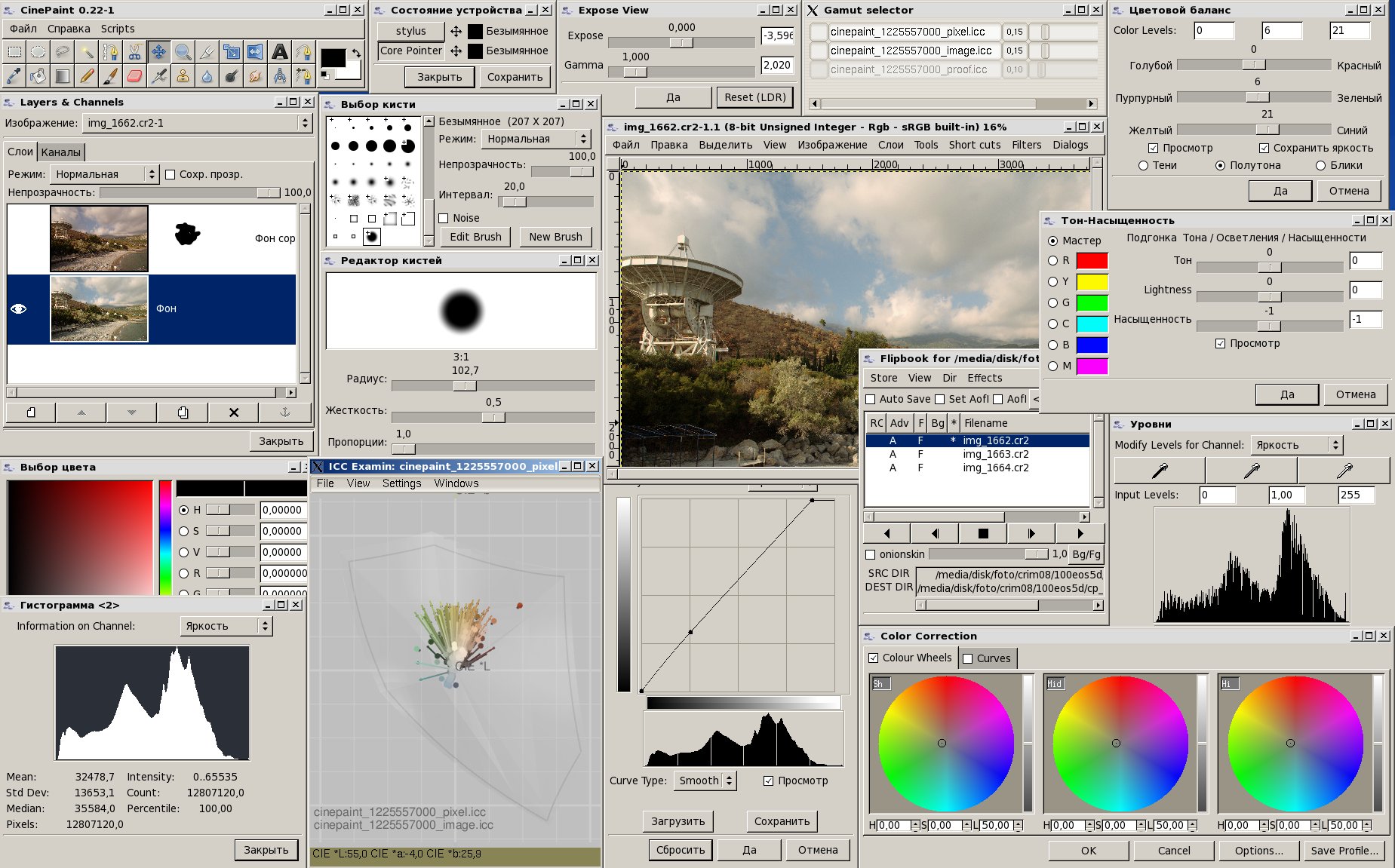
На старых рабочих скриншотах CinePaint рядом с основным изображением часто открыты Histogram, Exposure View, Gamut selector, Color Balance, Hue-Saturation, Levels и Color Correction. Такое нагромождение не обязательно для повседневной работы, но показывает важную черту программы: многие проверки вынесены в самостоятельные окна и могут работать параллельно. Ретушёр может держать гистограмму и цветокоррекцию видимыми, пока правит изображение, не переключаясь между модальными панелями.
Exposure View предназначен для оценки изображения при изменении экспозиционного представления. Это полезно на high-bit данных, где часть деталей может находиться выше или ниже привычного диапазона дисплея. Если изменение параметра Exposure обнаруживает детали в светах, это сигнал, что данные ещё существуют и не следует обрезать их чёрной/белой точкой Levels. Если же область остаётся плоской при любом разумном отображении, вероятно, информация действительно потеряна или уже была клиппирована раньше.
Gamut selector связан с выбором/анализом цветового охвата и профилей. Его наличие не отменяет ICC-настройки в Preferences: диагностическое окно помогает видеть контекст, а реальное преобразование профилей должно оставаться осознанным. При работе со сканом разумно сначала убедиться, что профиль изображения назначен правильно, затем оценивать гамут и лишь потом менять насыщенность. Иначе цвет, который кажется «вне гамута», может быть просто следствием неверно интерпретированного RGB.
Гистограмма полезна не только перед Levels. После Clone она помогает заметить глобальный сдвиг, если случайно применён фильтр ко всему слою; после сохранения в другой формат — увидеть возможный клиппинг. Для серии кадров можно сравнить форму гистограммы на соседних изображениях. Резкий скачок в кадре, где должна быть лишь локальная ретушь, указывает на ошибку сохранения, профиля или общей коррекции.
Когда на экране открыто много окон, полезно придерживаться фиксированной раскладки: изображение в центре, Layers & Channels слева или справа, Tool Options возле Toolbox, диагностические окна на втором мониторе. Сохранить такую раскладку как современный workspace CinePaint умеет не во всех сборках, поэтому лучше просто использовать одну и ту же схему. Постоянное положение окон сокращает риск изменить не тот параметр или потерять диалог за основным изображением.
16-bit Cineon как проверка всей цепочки
Хороший технический тест CinePaint — открыть известный 16-bit Cineon и проверить, что заголовок окна показывает ожидаемую точность, изображение имеет правильный размер, а цветовые шкалы/нейтрали выглядят логично. Исторические демонстрационные кадры CinePaint как раз показывают 16-bit Unsigned Integer RGB и киношный файл с расширением .cin. Такой тест полезнее абстрактной проверки «программа запускается», потому что одновременно затрагивает файловый плагин, high-bit ядро, отображение и слои.
Если тестовый Cineon открывается, следующий шаг — сделать безвредную локальную правку на копии, сохранить под новым именем и повторно открыть результат. Сверьте размер, precision и гистограмму. Затем откройте тот же файл в независимом приложении, которое достоверно читает Cineon/DPX. Если два приложения показывают похожий диапазон, можно переходить к рабочему материалу. Если нет — выясните, дело в профиле, логарифмическом отображении, заголовке файла или writer-плагине.
Для серийного киноскана полезно отдельно проверить номера кадров. Cineon/DPX-пайплайн часто использует многозначную нумерацию и начинается не с первого кадра. CinePaint Flipbook хорошо работает с последовательностью, когда структура имени стабильна, поэтому тест должен включать хотя бы пять соседних файлов. После ручного сохранения проверьте, что номер не исчез, расширение не изменилось и выход не попал в source-каталог.
Такой «контрольный прогон» занимает несколько минут, но предотвращает самые дорогие ошибки: потерю высокой разрядности, неверный цвет, перезапись исходника и несовместимый выходной файл. Для старого ПО это особенно важно, потому что поведение определяется не только названием программы, но и конкретным набором библиотек и плагинов.
Настройки среды и что имеет смысл проверять в Preferences
Кроме Color Management, Preferences содержит параметры Display, Interface, Environment, Folders и Global Settings. Точный состав вкладок различается, однако логика одинакова: часть проблем, которые выглядят как «неисправность инструмента», на самом деле связана с путём к ресурсам, временным каталогом, пользовательскими файлами или интерфейсом. Перед серьёзной работой стоит один раз проверить эти настройки и затем не менять их без причины.
В Folders задаются или отображаются пути, откуда программа берёт ресурсы и куда пишет временные данные. Если кисти, плагины или профили не находятся после переноса папки CinePaint, первым делом проверяют путь. На Windows перенос каталога программы между дисками может нарушить жёстко сохранённые пользовательские пути. На Linux похожая ситуация возникает при смешивании системной и локальной установки.
Environment влияет на рабочее окружение и временные файлы. Для больших high-bit кадров важно, чтобы временный каталог находился на диске с достаточным свободным пространством. Нельзя вывести универсальный объём «сколько нужно гигабайт»: он зависит от разрешения, числа слоёв, precision и длины сессии. Правильный практический подход — оставить значительный запас и следить, не исчерпывается ли диск во время фильтра/сохранения.
Display и Interface отвечают за то, как приложение выглядит и реагирует на рабочем столе. Если курсор/окна ведут себя странно на HiDPI, сначала проверяют системное масштабирование и настройки отображения. Менять precision или формат файла из-за маленьких иконок бессмысленно — это разные уровни проблемы. При использовании двух мониторов важно, чтобы профиль Display Profile соответствовал тому экрану, на котором оценивается цвет.
Global Settings лучше менять постепенно. После каждой группы изменений перезапускайте CinePaint и проверяйте один тестовый файл. Если одновременно изменить профили, пути, кеш, интерфейс и плагины, а затем получить сбой, установить причину трудно. Старая архитектура выигрывает от консервативной настройки: рабочая конфигурация ценнее постоянного «тюнинга».
Полный сценарий реставрации короткого эпизода
Представим короткий фрагмент из нескольких десятков отсканированных кадров, где есть пыль, одна вертикальная царапина и лёгкая нестабильность яркости. Цель — исправить дефекты без изменения производственного цвета и вернуть последовательность в том же формате/нумерации. Такой сценарий хорошо показывает, что CinePaint делает сам, а что лучше оставить внешним этапам.
1. Технический входной контроль
Сначала возьмите три кадра: первый, средний и последний. Откройте каждый отдельно и сверяйте разрешение, precision, каналы и профиль. Если один файл отличается, не загружайте всю серию во Flipbook. Разница может означать повреждение экспорта, иной writer или ошибку в исходном скане. Исправлять пиксели до устранения технической неоднородности не стоит.
Проверьте также имена. Допустим, серия называется restoration.1001.cin, restoration.1002.cin и далее. Сохраните именно эту схему и не добавляйте вручную суффиксы внутрь числовой части. Для вариантов результата лучше менять каталог, а не имя каждого кадра: work/v01/restoration.1001.cin, work/v02/restoration.1001.cin. Тогда внешний compositor легко сопоставит кадры.
2. Подготовка рабочей копии
Скопируйте диапазон в work. Если исходный формат ваша сборка читает, но не записывает надёжно, заранее выберите высокобитный промежуточный формат и проведите round-trip на одном кадре. Только после успешной проверки конвертируйте рабочую копию. Source не должен зависеть от эксперимента с плагинами.
Если исходный цвет уже подготовлен в лог/scene-linear пространстве, не делайте творческий grade перед ретушью. Он изменит вид зерна и может усложнить сравнение с исходником. Для удобства просмотра используйте временный display/gamma подход, но не запекайте его в мастер без производственной необходимости.
3. Создание Flipbook
Откройте один кадр, создайте Flipbook и загрузите короткий рабочий диапазон. Отметьте кадры, которые должны участвовать в flip/play, настройте SRC DIR и DEST DIR. Включите Auto Save только после ручной проверки сохранения. Если вся сцена слишком тяжёлая, начните с 10–20 кадров и используйте AoI вокруг царапины.
4. Поиск временных дефектов
Перелистывайте по одному кадру. Пыль обычно появляется кратковременно и не совпадает с соседями. Включите onion skin и сравните текущий кадр с предыдущим: одиночные точки и волоски видны как непарные детали. Не исправляйте то, что оказывается реальным объектом сцены. Особенно осторожно с бликами, зерном и мелкими частицами в движении.
5. Удаление пыли
Для каждой пылинки выберите Clone, компактную круглую кисть и источник на той же фактуре. Работайте коротким щелчком/мазком. После нескольких исправлений пролистайте соседние кадры. Если патч заметен, уменьшите его и возьмите источник ближе. На чистом небе допустим более мягкий переход, на лице — минимальная площадь и точное совпадение текстуры.
6. Работа с длинной царапиной
Царапину разбейте на сегменты по фону. Не копируйте одну длинную полосу через всё изображение: так неизбежно повторятся чужие детали. Там, где царапина пересекает неподвижный фон, можно сверяться с Bg соседнего кадра. На движущемся объекте источник лучше брать из текущего кадра. Если область полностью уничтожена и соседний кадр нужен как донор, сначала убедитесь в совпадении геометрии.
7. Проверка яркостной нестабильности
Откройте Histogram/Levels на нескольких кадрах. Если яркость «дышит» вследствие скана, CinePaint позволяет вручную корректировать Curves или Gamma/Expose, но для длинной сцены массовое выравнивание лучше выполнять специализированным инструментом. В CinePaint имеет смысл поправить отдельный выбивающийся кадр, когда автоматический алгоритм ошибается. Записывайте числовые значения, чтобы не подбирать их заново на глаз.
8. Два уровня QC
После ретуши просмотрите кадры на 100% и затем запустите Play/Flip. На 100% ищите швы, повторяющуюся текстуру и повреждение зерна. В движении ищите мерцание, «прилипший» патч и скачок яркости. Если дефект виден только в движении, вернитесь к конкретным соседним кадрам через onion skin.
9. Экспорт и независимая проверка
Сохраните результат в output, не в source. Затем откройте выборочно несколько выходных файлов независимо от CinePaint. Сверьте precision, размер, профиль и диапазон. Для Cineon/DPX проверьте, что следующий этап принимает последовательность без переименования. Только после этого рабочую версию можно считать завершённой.
Этот сценарий показывает реальное место CinePaint: не автоматический «реставратор одним нажатием», а точный ручной редактор внутри более широкого процесса. Чем лучше организованы входные данные, цвет и нумерация, тем меньше приходится бороться с ограничениями старой оболочки и тем полезнее становятся её deep-paint и Flipbook-функции.
Сравнение с аналогами
CinePaint имеет смысл сравнивать не по количеству пунктов меню, а по рабочему сценарию. ФотоМАСТЕР ориентирован на быструю обработку фотографий с автоматическими улучшениями и портретной ретушью; GIMP — универсальный современный растровый редактор с 16/32-битной обработкой; Krita — цифровая живопись и покадровая 2D-анимация с временной шкалой и onion skin. CinePaint выделяется сочетанием deep-paint-архитектуры, киноформатов и Flipbook, но его интерфейс и экосистема заметно менее современные.
| Программа | Сильный сценарий | High-bit | Работа по кадрам | Ключевое ограничение относительно CinePaint |
|---|---|---|---|---|
| CinePaint | Ручная ретушь кинофреймов, Cineon/DPX | 16-bit, half, 32-bit float | Flipbook, onion skin, нумерованные серии | Нет современной полноценной timeline |
| ФотоМАСТЕР | Быстрая обработка фото, портрет, автоулучшение | Не является специализированным deep-paint/VFX-редактором | Не рассчитан на кинофреймовые серии | Нет сценария Cineon/DPX + Flipbook |
| GIMP | Универсальная растровая обработка и плагины | 16/32-bit integer и float в современном ядре | Нет прямого аналога старого CinePaint Flipbook как центрального workflow | Для покадрового VFX обычно нужен внешний менеджмент серии |
| Krita | Рисование и покадровая 2D-анимация | Поддерживает 16/32-bit float | Animation Timeline, Onion Skin, экспорт анимации | Киноформаты и ретушь сканов не являются её главным фокусом |
CinePaint и ФотоМАСТЕР
ФотоМАСТЕР удобнее, когда задача — отдельная фотография и нужен быстрый потребительский workflow: автоматическое улучшение, портретная ретушь лица и фигуры, готовые фильтры, 3D-LUT, текст, рамки и коллажи. Эти функции сокращают число ручных шагов для типичного фото. CinePaint не пытается автоматизировать бьюти-ретушь таким образом. Его сильная сторона другая: высокобитные пиксельные операции, специфические киноформаты и ручная работа с кадрами.
Если пользователь редактирует семейный JPEG, исправляет кожу, фон и делает готовую картинку для печати/соцсетей, подход ФотоМАСТЕР проще. Если пользователь получает нумерованную последовательность киносканов, должен клонировать дефект в нескольких кадрах, контролировать onion skin и не сводить данные к 8 битам, CinePaint решает более профильную задачу. Это не вопрос общей «мощности» — программы рассчитаны на разный входной материал.
CinePaint и GIMP
Современный GIMP давно умеет обработку с высокой точностью и во многих повседневных задачах предлагает более актуальную оболочку, поддержку новых систем и большую экосистему. Поэтому аргумент «CinePaint нужен только потому, что GIMP восьмибитный» больше не верен. Выбирать CinePaint сегодня имеет смысл из-за конкретного кадроориентированного workflow, Cineon/DPX и привычки к его инструментам, а не из-за мифа, что альтернативы не поддерживают 16/32 bit.
GIMP удобнее как универсальный редактор для веб-графики, фотомонтажа и широкого набора современных плагинов. CinePaint сохраняет нишевую ценность в старых или воспроизводимых film/VFX-процессах, где уже отлажены форматы и Flipbook. Для нового проекта стоит провести небольшой технический тест обеих программ на реальных файлах, особенно если нужны EXR/TIFF: у CinePaint это сильно зависит от сборки.
CinePaint и Krita
Krita ближе к CinePaint там, где речь идёт о покадровой работе: у неё есть Animation Timeline, Onion Skin и инструменты рисования по кадрам. Для создания 2D-анимации это обычно более цельная среда, потому что временная шкала — часть основного интерфейса. CinePaint Flipbook проще и ориентирован не на построение анимационного проекта, а на просмотр и ретушь последовательности готовых растровых кадров.
С другой стороны, CinePaint исторически нацелен на deep paint и кинообмен: Cineon/DPX, high-bit данные, frame-by-frame retouch. Krita поддерживает высокую точность, но её главный UX строится вокруг рисования и анимации. Поэтому реставратор киноскана и художник 2D-анимации могут работать с одинаковой последовательностью PNG/EXR, но нуждаться в разной логике интерфейса.
Ограничения, которые важно учитывать заранее
Первое ограничение — отсутствие современной временной шкалы. Flipbook хорошо перелистывает и проигрывает последовательность, поддерживает onion skin и background/foreground, но не даёт привычной системы клипов, дорожек, аудио и ключевых кадров параметров. Для монтажной или анимационной задачи он должен быть частью связки с другим приложением.
Второе — зависимость функций от сборки. Исходное дерево богато плагинами, но конкретный Windows/Linux/macOS-пакет может включать не всё. Особенно внимательно проверяйте TIFF, OpenEXR, screenshot, Script-Fu, Text и дополнительные фильтры. Документация старых версий часто описывает возможность проекта в целом, а не гарантированную функцию конкретного бинарника.
Третье — RAW-декодирование устаревшего происхождения. Для новой камеры прямой RAW workflow не следует считать основной функцией. Современный внешний проявщик плюс 16-bit промежуточный файл обычно надёжнее.
Четвёртое — многооконная GUI-модель. Она гибка на нескольких мониторах, но на одном экране требует дисциплины. Диалоги могут перекрываться, отдельные панели не докируются так, как в современных редакторах, а масштабирование интерфейса на HiDPI не всегда комфортно. Это ограничение интерфейса, а не качества вычислений, но в ежедневной работе оно заметно.
Пятое — отсутствие современной централизованной color-pipeline-конфигурации уровня OpenColorIO/ACES. ICC-механизм полезен для профилей изображений/монитора, однако сложный VFX-проект с view transforms, LUT-цепочками и управлением сценореферентным цветом удобнее вести в специализированных системах. CinePaint можно оставить для локальной пиксельной ретуши внутри уже определённого цветового пространства.
Как встроить CinePaint в современный процесс
Наиболее безопасная роль CinePaint сегодня — узкий high-bit ретушный этап между подготовкой и финальным композитингом. Внешний инструмент проявляет RAW или конвертирует исходный контейнер в проверенный RGB-формат. CinePaint исправляет пиксельные дефекты, локальные цвета и кадры. Затем результат возвращается в compositor/grading/NLE, где выполняются motion, ключевые кадры, LUT, звук и вывод.
Такое разделение уменьшает зависимость от старых плагинов. Например, если Windows-сборка не читает ваш OpenEXR, можно передать 16-bit TIFF только на участок, который требует ручной ретуши, а затем аккуратно вернуть результат в основной EXR pipeline с контролем цветового пространства. Это лишний шаг, но он безопаснее, чем строить весь проект вокруг функции, которая в конкретной сборке нестабильна.
Для повторяемости храните короткую техническую карточку проекта: версия/сборка CinePaint, precision, профиль, формат входа и выхода, схема нумерации, включён ли Auto Save, где source и DEST DIR. Это не бюрократия: через несколько месяцев старая программа может вести себя иначе на другой машине, и именно эти параметры объясняют различия.
Контроль качества после ретуши
Проверка начинается с 100% масштаба. Ищите повторяющиеся паттерны Clone, ореолы Unsharp, смазанные участки Smudge, ступеньки по краям выделения и резкие изменения зерна. Затем уменьшите изображение до нормального масштаба просмотра: некоторые ошибки, незаметные на 400%, становятся очевидными как пятно на полном кадре.
В последовательности используйте Flip/Play. Мерцание часто возникает там, где отдельные кадры выглядят безупречно. Если патч меняет форму или яркость от кадра к кадру, зрение замечает его быстрее, чем статичную неровность. Onion skin помогает локализовать источник, но финальная оценка должна происходить в движении.
Для high-bit результата откройте несколько экспортированных кадров в независимом приложении. Сверьте разрядность, размер, профиль и визуальный тон. Это защищает от ситуации, когда CinePaint внутри работал корректно, но writer-плагин сохранил другой тип данных. Для DPX/Cineon дополнительно полезно проверить заголовок и чтение в конечном compositor.
Наконец, сравните output с source через difference или хотя бы попеременное включение. В областях, которые не должны были меняться, не должно появляться глобального сдвига яркости или цвета. Особенно это важно после неверно назначенного ICC-профиля: визуально результат может казаться «лучше», но вся сцена окажется пересчитана не в то пространство.
Практические ответы на частые вопросы
Можно ли использовать CinePaint как обычный фоторедактор?
Да. Есть слои, выделения, кисти, Clone, Curves, Levels, Hue-Saturation, Color Balance, геометрия и фильтры. Но интерфейс и набор автоматических функций менее удобны для бытовой обработки, чем у современных фотоориентированных редакторов. Смысл CinePaint появляется, когда важны high-bit данные, киноформаты или кадроориентированный workflow.
Нужно ли всегда работать в 32-bit float?
Нет. 16-bit integer часто достаточно для сканов и фотографий, а 8-bit рационален для простых конечных изображений. 32-bit float нужен, когда исходник/пайплайн действительно использует float или необходим большой вычислительный диапазон.
Почему проект перечисляет OpenEXR/TIFF, а в моей сборке их нет?
Потому что формат реализуется отдельным плагином и зависит от библиотек, с которыми собран пакет. В Windows-конфигурации 1.4.x часть таких модулей была отключена. Проверяйте фактическое меню и тестовый файл.
Есть ли в CinePaint таймлайн?
Полноценной современной временной шкалы нет. Flipbook организует кадры, проигрывание, onion skin и background/foreground, но не является монтажной timeline с дорожками и ключевыми кадрами.
Можно ли редактировать видеофайл напрямую?
Основной workflow строится вокруг растровых кадров, а не контейнера видео. Обычно видео предварительно раскладывают в последовательность кадров внешним средством, ретушируют, затем собирают обратно или передают в compositor/NLE.
Подходит ли CinePaint для новых RAW-файлов камер?
Прямой RAW-плагин зависит от старого dcraw/UFRaw, поэтому современная модель камеры может не поддерживаться. Надёжнее проявить RAW в актуальном конвертере и передать 16-bit изображение.
Что лучше для 2D-анимации — CinePaint или Krita?
Если задача именно рисовать анимацию по кадрам с временной шкалой, Krita предоставляет более цельный animation workflow. CinePaint уместнее, когда нужно ретушировать уже существующую последовательность high-bit кадров и использовать его Flipbook.
Почему Clone выглядит заметным при воспроизведении?
Обычно источник меняется от кадра к кадру или патч не повторяет движение фактуры. Уменьшите область, чаще обновляйте источник, сравнивайте соседние кадры и используйте onion skin только как ориентир, а не как автоматическое выравнивание.
Можно ли доверять Auto Save?
Можно использовать, но только после теста на копии. Проверьте DEST DIR, нумерацию и права записи. В начале проекта ручное сохранение нескольких кадров безопаснее и позволяет понять, не перезаписываются ли исходники.
Какой формат выбрать для промежуточного мастера?
Тот, который сохраняет нужную точность и гарантированно читается вашей сборкой и следующим приложением. Для одного проекта это может быть 16-bit TIFF, для другого Cineon/DPX или OpenEXR. Выбор нельзя делать только по теоретическому списку поддержки.
Зачем CinePaint сейчас, если GIMP тоже high-bit?
Не ради одной только разрядности. Аргументы в пользу CinePaint — конкретный привычный film/VFX workflow, Cineon/DPX, Flipbook и воспроизводимость старого процесса. Для нового универсального графического проекта современный GIMP часто практичнее.
Подходит ли программа для пакетной обработки сотен кадров?
Для ручной ретуши отдельных кадров — да, при грамотной организации Flipbook. Для массового одинакового преобразования сотен файлов лучше использовать пакетный конвертер, compositor или скрипт, а CinePaint оставить для кадров, требующих визуального решения.
Кому CinePaint подходит лучше всего
CinePaint имеет смысл для специалиста, который получает готовые растровые кадры высокой точности и должен вмешаться на уровне пикселя. Типичные задачи — убрать пыль или царапину, дорисовать небольшой участок, сопоставить соседние кадры, проверить onion skin, откорректировать локальный тон, сохранить master без перехода в 8 bit. Здесь комбинация Clone, high-bit типов и Flipbook всё ещё логична.
Также программа полезна при воспроизведении старого производственного процесса, где Cineon/DPX и конкретные параметры CinePaint уже зафиксированы в архивной документации. Замена инструмента может изменить интерпретацию цвета или алгоритм ретуши, поэтому иногда важнее повторяемость, чем новый интерфейс.
Если же основная работа — современная RAW-фотография, автоматическая портретная ретушь, монтаж видео, 2D-анимация с timeline или ACES/OCIO-грейдинг, CinePaint лучше использовать только как дополнительный редактор либо вовсе заменить профильным приложением. Это позволяет сохранить его сильные стороны — ручной deep-paint и покадровый контроль — не заставляя старую архитектуру выполнять задачи, для которых она не предназначена.
Рабочая памятка перед большим проектом
- Проверить на реальном файле нужные Open/Save-плагины, а не полагаться на общий список форматов.
- Зафиксировать precision входа и убедиться, что он не снизился до 8 bit.
- Назначить корректные ICC-профили и проверить Display Profile.
- Сделать копию исходной последовательности и сохранить исходную нумерацию.
- Проверить три-пять кадров в Flipbook до загрузки всей сцены.
- Настроить SRC DIR и DEST DIR так, чтобы результат не перезаписывал source.
- Использовать AoI для локальной работы на больших кадрах.
- Оценивать Clone и фильтры как на 100%, так и при воспроизведении последовательности.
- Для новых RAW выполнять проявку внешним актуальным конвертером.
- Перед финальным экспортом открыть результат в независимом приложении и сверить глубину, профиль и формат.
Отдельно зафиксируйте контрольный кадр, на котором хорошо видны нейтральные участки, мелкая фактура и яркие света. После изменения профилей, плагинов или машины открывайте именно его и сравнивайте с ранее подтверждённым результатом. Такой эталон быстро показывает, что изменилось не только расположение окон, но и трактовка цвета, precision либо работа фильтра. Для серии это надёжнее, чем обнаружить несовместимость после обработки сотен файлов. Если проект передаётся другому специалисту, вместе с кадрами передайте сведения о формате, разрядности, профиле и требуемой нумерации, но не рассчитывайте, что одинаковое расширение гарантирует одинаковую внутреннюю структуру.
Такой порядок снимает основные риски CinePaint: зависимость плагинов от сборки, ошибки цветового профиля, случайное снижение разрядности и перезапись последовательности. После технической проверки программа остаётся достаточно прямолинейным растровым инструментом: открыл кадр, выбрал слой и precision, выполнил локальную коррекцию, сравнил соседние изображения во Flipbook и сохранил результат в контролируемый формат. Именно в этой узкой, дисциплинированной роли CinePaint раскрывается наиболее предсказуемо.