Corel PHOTO-PAINT — растровый редактор для ретуши фотографий, подготовки изображений к печати и вебу, сложного монтажа из нескольких объектов, работы с масками, цветом, текстом и спецэффектами. Он полезен фотографам, дизайнерам, специалистам допечатной подготовки и тем, кто уже использует CorelDRAW Graphics Suite: PHOTO-PAINT умеет сохранять многослойную структуру в собственном формате CPT, работать с PSD, создавать редактируемые маски и линзы, выполнять локальную цветокоррекцию и передавать растровые материалы в общий производственный процесс Corel.
- Автоматическая ретушь портрета
- Замена фона с ручным уточнением
- Удаление лишних объектов
- Только в составе CorelDRAW Graphics Suite
- AI Generate расходует AI credits
- PSD-эффекты совместимы не полностью
Как устроена работа в Corel PHOTO-PAINT
В PHOTO-PAINT важно сразу принять его терминологию. То, что в ряде других редакторов называется слоями, здесь обычно представлено как objects — объекты. Фоновый слой находится внизу стека, а каждый вставленный фрагмент, текст, отдельный мазок или созданный из выделения элемент может существовать как самостоятельный объект. Панель Objects открывается через Window → Dockers → Objects в Windows и служит главным местом для контроля порядка, видимости, блокировки, прозрачности, режимов наложения и масок.
Вторая ключевая сущность — mask. Маска определяет редактируемую область: внутри неё можно менять цвет, применять фильтры, копировать или вырезать фрагмент, не затрагивая остальную часть изображения. В PHOTO-PAINT слово «маска» часто означает именно выделение, а clip mask — отдельную маску прозрачности, связанную с объектом. Если пользователь приходит из Photoshop, полезно запомнить соответствия: layer — object, adjustment layer — lens или неразрушаемая adjustment, blend mode — merge mode, layer mask — clip mask.
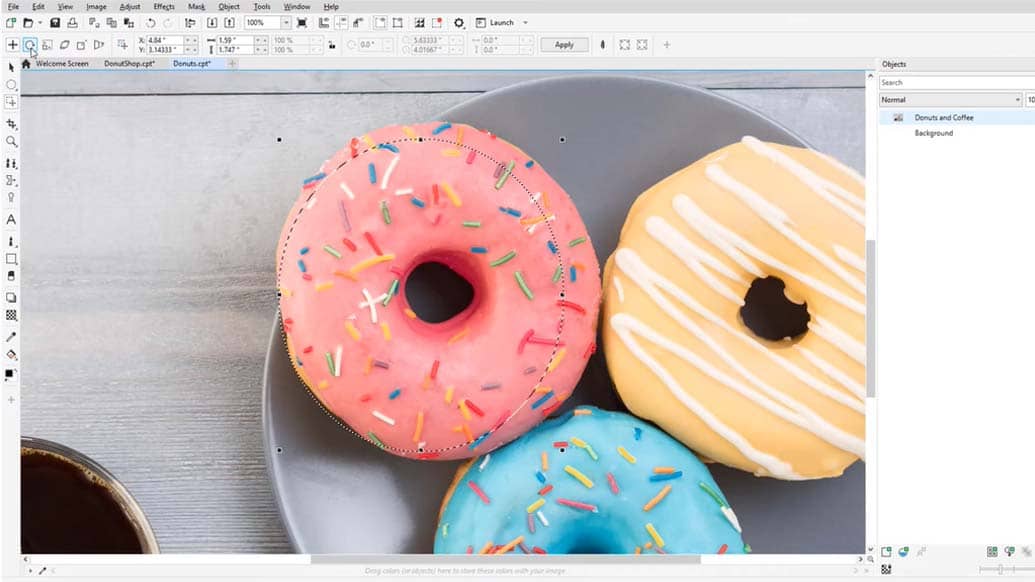
Третья важная часть интерфейса — контекстная property bar. Её параметры меняются в зависимости от выбранного инструмента. Для кисти там находятся размер и тип пера, для масок — режим добавления или вычитания, сглаживание и допуски, для трансформации — координаты и размеры. Поэтому при поиске настройки сначала стоит выбрать нужный инструмент, а уже затем смотреть на верхнюю панель. Такой подход экономит время и уменьшает количество открытых диалогов.
Установка и начало работы
PHOTO-PAINT устанавливается как часть CorelDRAW Graphics Suite. В актуальной ветке Windows требуется 64-разрядная Windows 10 или 11 с обновлениями; Corel указывает минимум 8 ГБ ОЗУ, а 16 ГБ и выше рекомендует для более комфортной работы. Для ускоряемых операций важна видеокарта с поддержкой OpenCL 1.2 и собственной памятью, а для установки и активации требуется подключение к интернету. Сам редактор после активации выполняет обычную работу с локальными файлами, однако отдельные сетевые функции и новые AI-команды требуют соединения.
После первого запуска имеет смысл проверить три вещи. Во-первых, откройте Tools → Options и убедитесь, что интерфейс, единицы измерения, папки временных файлов и параметры сохранения подходят рабочему процессу. Во-вторых, откройте Window → Dockers и закрепите панели Objects, Adjustments, Effects и при необходимости Channels. В-третьих, настройте цветовое управление до начала серьёзной работы: для веб-графики обычно нужен предсказуемый RGB-процесс, а для полиграфии — согласованные профили с типографией.
При работе на небольшом экране не обязательно держать все панели раскрытыми. Dockers можно сворачивать и переставлять. Полезная схема для фотографии: слева инструменты, справа Objects и Adjustments, Effects открывать только при необходимости. Для ретуши с планшетом освободите максимальную площадь холста и оставьте Brush Settings рядом с Objects. Если часть команд кажется пропавшей, причиной нередко является не версия программы, а активный тип объекта, цветовой режим документа или выбранный инструмент.
Открытие, импорт и рабочий формат
Команда File → Open открывает изображение как отдельный документ. File → Import используется, когда файл нужно поместить в уже открытый документ как объект. Это различие принципиально: импортированный материал становится частью композиции и может перемещаться независимо от фона. PHOTO-PAINT поддерживает распространённые растровые форматы, включая JPEG, PNG, TIFF, PSD, HEIF, WebP, JPEG 2000 и RAW-файлы камер, а также ряд графических и обменных форматов, используемых в экосистеме Corel.
Для сложной работы сохраняйте мастер-файл в CPT. Этот формат сохраняет объекты, маски, плавающие элементы и линзы. JPEG подходит только для готового плоского результата, PNG — для результата с прозрачностью, TIFF часто используют как высококачественный обменный или печатный формат. Если проект предполагает повторные правки, экспортируйте копии, а не превращайте единственный рабочий файл в JPEG. В противном случае структура объектов и большая часть редактируемых сущностей будет потеряна.
При открытии PSD PHOTO-PAINT старается сохранить слои как объекты и оставляет текст редактируемым, если его можно корректно интерпретировать. Некоторые типы корректирующих слоёв сопоставляются с линзами PHOTO-PAINT: например, Vibrance, Black & White, Channel Mixer и Gradient Map имеют соответствующие механизмы. Однако полная взаимозаменяемость не гарантируется: отдельные эффекты слоёв, свойства масок и Smart Filter могут импортироваться с ограничениями. Для критичного обмена между редакторами всегда проверяйте текст, режимы наложения, маски, прозрачность и внешний вид эффектов после открытия.

Objects: слои, порядок и композиция
Панель Objects показывает стек компонентов изображения. Новый объект можно получить вставкой из буфера, импортом файла, текстом, фигурой, созданием из фона или выделенной области. Команда Object → Create → From Background превращает фон в обычный объект, после чего становится возможна прозрачность и более свободная работа со стеком. Из активной маски создают новый объект через команды семейства Object → Create, копируя или вырезая содержимое выделения.
Порядок объектов меняется перетаскиванием миниатюр либо командами Object → Order. Фон всегда остаётся внизу, пока его не преобразуют в обычный объект. У каждого объекта можно отключить видимость, заблокировать его от случайных перемещений и редактирования, настроить непрозрачность и merge mode. При больших композициях полезно давать объектам осмысленные имена: «фон», «модель», «тень», «текст», «цветокоррекция», а не оставлять десятки безымянных элементов.
Для точного позиционирования объекта недостаточно перетаскивать его мышью. На property bar доступны числовые координаты и размеры, а стрелки клавиатуры позволяют выполнять nudge — пошаговое смещение. Несколько объектов можно выравнивать и распределять. Это особенно удобно при сборке карточек товаров, баннеров и интерфейсной графики, где важна одинаковая геометрия и повторяемые интервалы.
Merge modes определяют, как пиксели активного объекта взаимодействуют с нижележащими. Практическое применение — текстуры, световые блики, тени, локальная тонировка и смешивание нескольких экспозиций. Режим следует выбирать после оценки конкретного изображения: одинаковый mode может давать совершенно разный результат на светлом и тёмном фоне. Для управляемого результата держите непрозрачность объекта отдельно от интенсивности эффекта и не объединяйте слои слишком рано.
Группы и clipping groups
Обычная группа упрощает перемещение и организацию нескольких объектов. Clipping group решает другую задачу: содержимое дочернего объекта показывается только внутри формы родительского. Это удобный способ поместить фотографию внутрь текста или формы без разрушительного обрезания. Для создания clipping group дочерний объект располагают над родительским в Objects, затем включают команду создания clipping group. Исходный объект остаётся доступным, поэтому его можно сдвигать внутри границ и менять композицию.
При неожиданных исчезновениях изображения в clipping group сначала проверьте порядок: дочерний объект должен находиться непосредственно выше нужного родительского элемента. Затем убедитесь, что у родительского объекта есть непрозрачная область, определяющая видимую форму. Если требуется вернуть обычное отображение, отключите clipping group, а не стирайте пиксели ластиком.
Маски и выделения
PHOTO-PAINT предлагает прямоугольную и эллиптическую маску, свободное выделение, Magic Wand, Lasso, Magnetic Mask, Smart Selection Mask и другие варианты. Для простых геометрических областей используйте Rectangle или Ellipse Mask. Когда фон однородный, удобна Magic Wand Mask: она выбирает соседние пиксели похожего цвета с учётом допуска. Для сложного контура пригодятся Lasso, Magnetic Mask и Smart Selection Mask.
Режим маски выбирается до построения следующего фрагмента. Normal создаёт новое выделение, Additive добавляет область, Subtractive вычитает, а XOR позволяет работать с пересекающимися участками особым образом. Ошибка начинающих — строить второе выделение в Normal и тем самым уничтожать первое. Если нужно выбрать несколько разнесённых объектов, переключитесь в Additive.
Маска — не только способ вырезать объект. Она ограничивает действие Adjustments, Effects, кистей и заливок. Например, можно выделить лицо, слегка растушевать границу маски и корректировать только температуру кожи; можно ограничить Unsharp Mask деталями переднего плана; можно создать маску по цвету и заменить конкретный оттенок. Команды Invert Mask, Remove Mask, Mask Overlay и Mask Marquee помогают контролировать область редактирования.
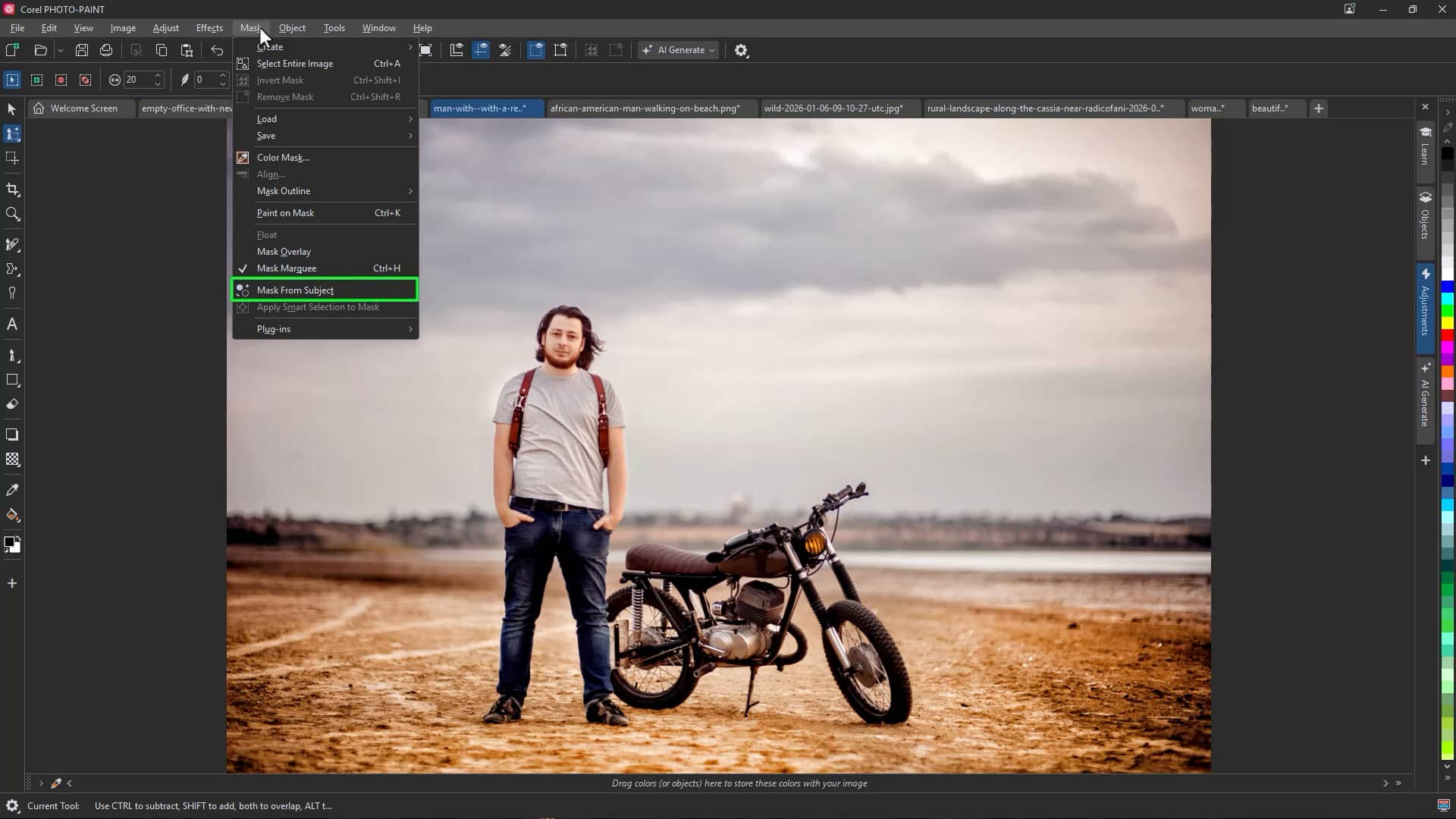
Для проверки сложной маски включайте цветной overlay: он показывает защищённые и редактируемые зоны лучше, чем тонкая пунктирная граница. На волосах, шерсти, ветках и полупрозрачных объектах оценивайте результат на контрастном фоне. Если вырезанный объект выглядит нормально на белом, но даёт ореол на тёмном, проблема обычно скрыта в полупрозрачных краевых пикселях.

Mask from Subject и Smart Selection Mask
В актуальной версии есть автоматическое выделение основного объекта через Mask → Mask from Subject. Команда анализирует изображение и формирует маску главного предмета или человека. Её результат стоит воспринимать как заготовку: на контрастной студийной фотографии он может быть почти готовым, а на похожих по цвету фоне и объекте потребует ручного уточнения. После автоматического выделения включите overlay, увеличьте масштаб и исправьте маску кистью либо другими mask tools.
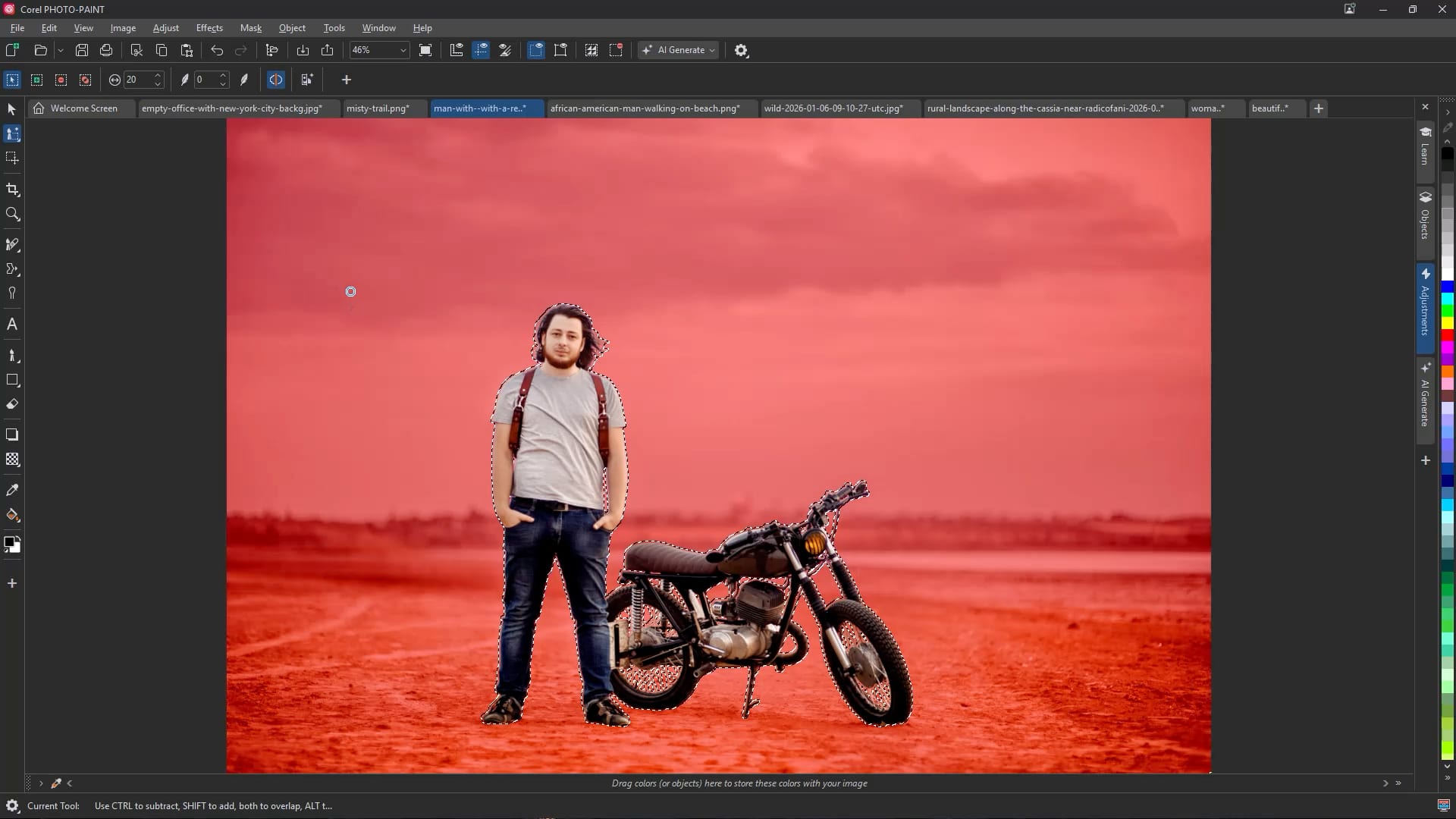
Smart Selection Mask работает интерактивнее: пользователь проводит по нужной области, а программа привязывает выделение к заметным границам. Этот способ удобен, когда в кадре несколько объектов и автоматический выбор главного субъекта выбирает не то. В реальной работе полезно комбинировать методы: получить основу Mask from Subject, затем вычесть ошибочные области и добавить потерянные детали вручную.
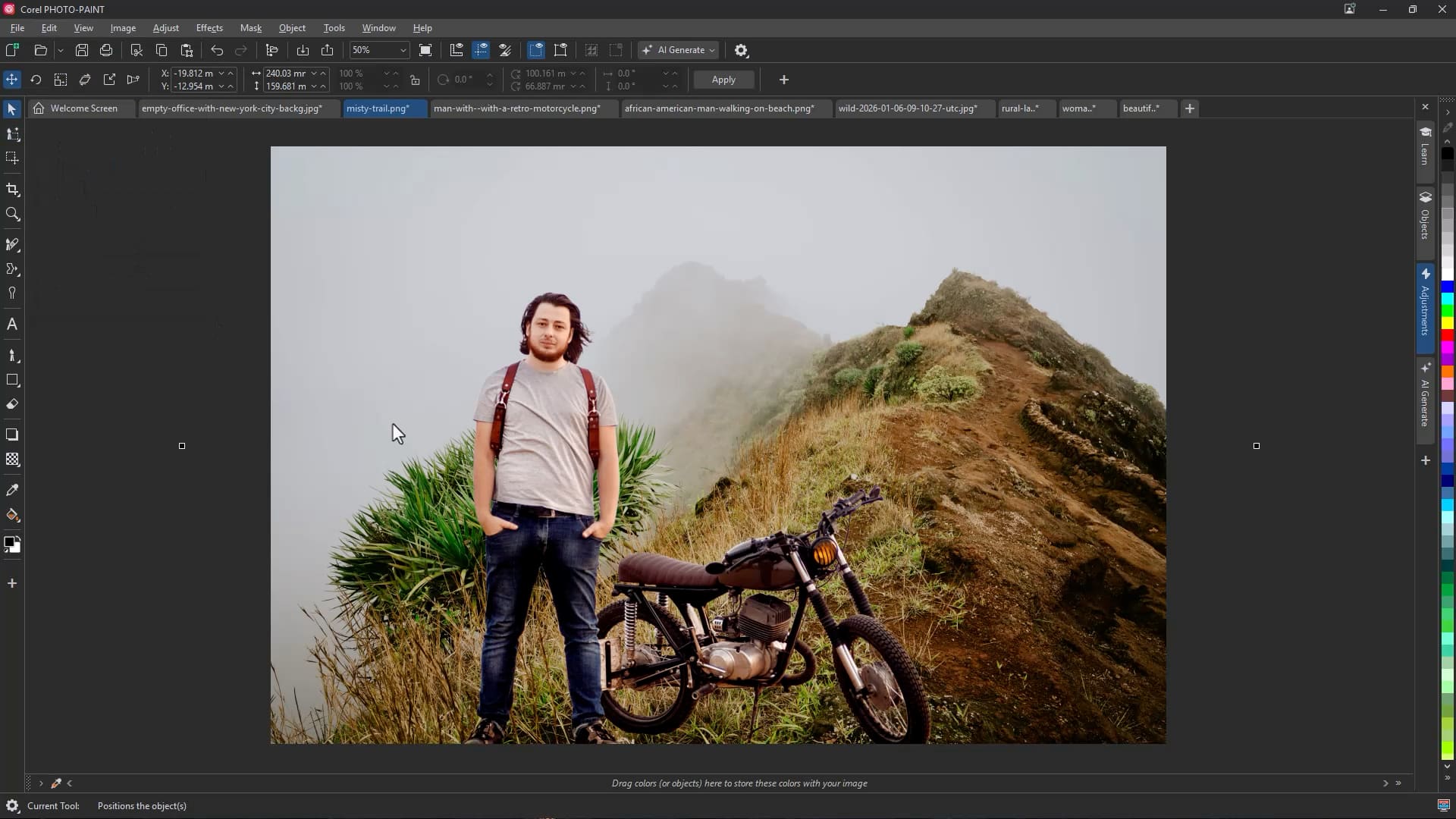
Clip masks: неразрушаемая прозрачность
Clip mask хранит прозрачность отдельно от пикселей объекта. Это один из самых полезных механизмов PHOTO-PAINT для монтажа. Команды находятся в Object → Clip Mask. Можно создать маску, которая изначально показывает всё или скрывает всё, преобразовать прозрачность объекта в clip mask, сформировать её из обычной маски либо из автоматически определённого субъекта.
В clip mask белые, серые и чёрные области управляют степенью видимости. Главное преимущество — исходные пиксели остаются на месте. Если вы «съели» край волос или предмета, достаточно переключиться на редактирование clip mask и вернуть нужную область кистью. Когда результат окончательно утверждён, clip mask можно объединить с объектом, но делать это раньше времени не стоит.
Clip mask удобно применять к группе. Например, у рекламного коллажа есть фотография, блик, тень и цветовой слой. Вместо отдельного обрезания каждого элемента можно объединить их в группу и создать маску прозрачности для группы. При последующих правках внутренние объекты остаются независимыми.
Удаление фона
В новых выпусках PHOTO-PAINT команда Object → Remove Background автоматически определяет основной объект и удаляет окружение. Она работает с фоном, выбранным объектом и даже с ограниченной editable area. Это быстрый вариант для каталожных фотографий, портретов и предметов с достаточно различимым контуром. Функция относится к сетевым AI-возможностям, поэтому без подключения или при недоступности соответствующей функции нужно использовать обычные маски, Smart Selection, Eraser или Cutout Lab.
Автоматическое удаление фона не отменяет контроль края. После команды увеличьте изображение до 100–200%, проверьте волосы, мех, полупрозрачные ткани, отражения и тонкие детали. Если требуется дальнейшая корректировка, лучше работать через маску/объект, а не экспортировать результат и потом пытаться восстанавливать потерянные пиксели. Для результата с прозрачным фоном сохраняйте или экспортируйте PNG либо другой формат, поддерживающий alpha channel.
Cutout Lab для сложных краёв
Cutout Lab предназначен для отделения объекта от фона с сохранением сложных краёв. В диалоге пользователь маркером обводит пограничную область, задаёт внутреннюю или внешнюю часть, строит preview и при необходимости уточняет детали. В отличие от одношагового Remove Background, Cutout Lab требует ручной подготовки, зато полезен в случаях, когда автоматике не хватает контекста или требуется осознанно контролировать границу.
Рабочая последовательность проста: откройте изображение, запустите Cutout Lab, выберите Highlight Tool, настройте размер пера и обведите границу так, чтобы штрих перекрывал обе стороны контура. Контур должен быть замкнутым. После этого Fill Tool указывает, какая область остаётся. Preview показывает результат на матовом фоне, а инструменты Add Detail и Remove Detail помогают поправить сложные участки.
Результат можно получить как отдельный вырезанный объект, сохранить вместе с исходным изображением либо создать как clip mask. Для монтажа последний вариант часто безопаснее: он сохраняет возможность вернуть край. На волосах и шерсти не стремитесь к идеально тонкой геометрической линии. Полупрозрачный переход обычно выглядит естественнее, чем жёсткий контур, особенно если новый фон резко отличается по яркости.

Кадрирование, выравнивание и перспектива
Инструменты Crop, Straighten и Perspective Correction собраны в одном flyout. Crop удаляет лишнюю область и помогает изменить композицию. Straighten позволяет провести ориентир по линии горизонта или архитектурной детали и выровнять изображение. Для более сложного случая используется диалог Object → Straighten image, где доступны поворот, сетка, коррекция barrel/pincushion и вертикальной/горизонтальной перспективы.
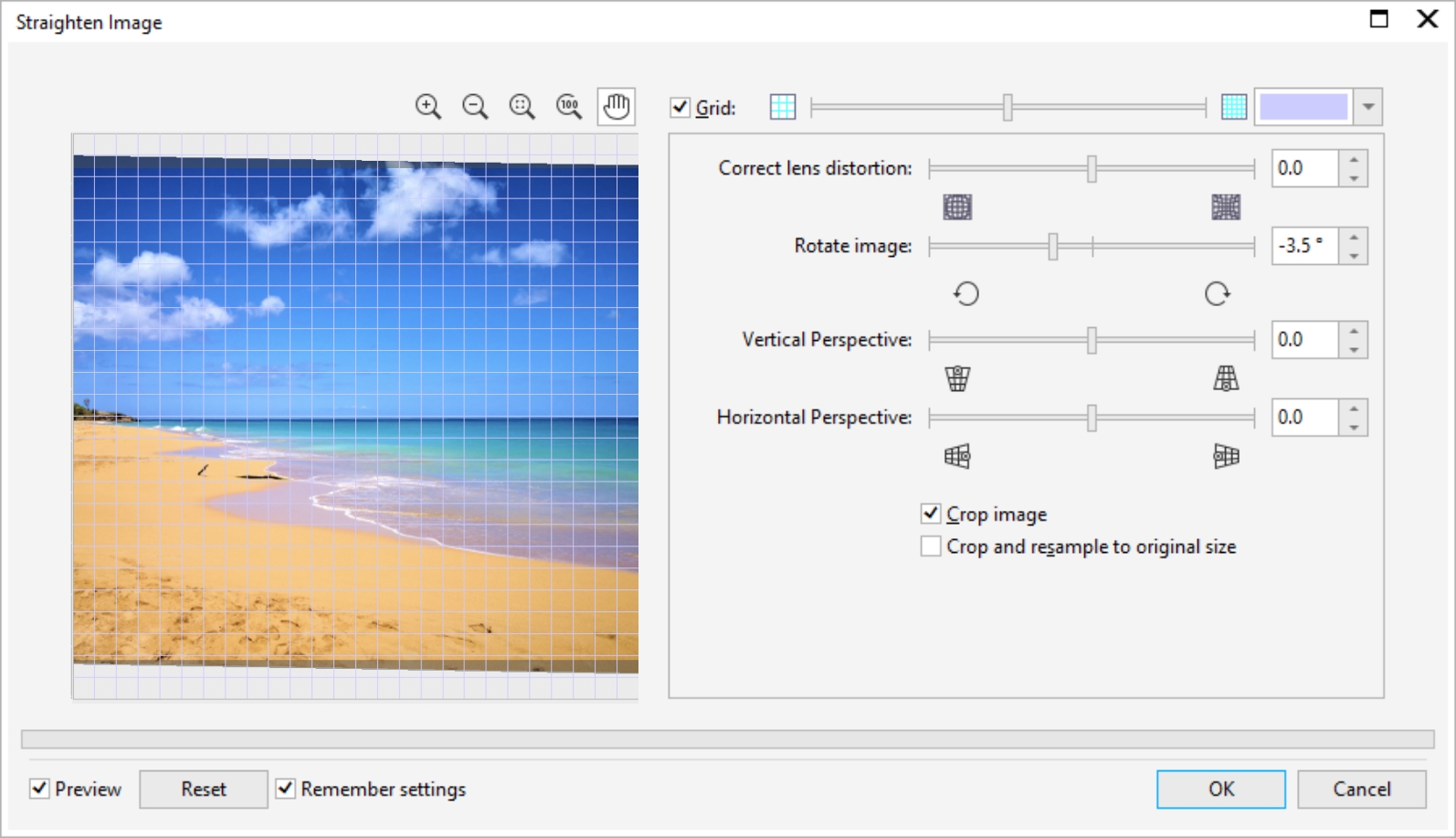
В диалоге Straighten полезно сначала устранить оптическую дисторсию, затем поворот и только после этого перспективу. Если выполнять операции в другом порядке, оценивать вертикали сложнее. Параметр Crop image автоматически обрезает возникшие пустые углы. Опция Crop and resample to original size возвращает исходные габариты после обрезки за счёт ресэмплинга; это удобно, но означает дополнительное изменение пиксельной сетки.
Perspective Correction работает прямо на холсте: рамку с четырьмя угловыми точками нужно совместить с прямоугольным объектом — фасадом, вывеской, листом бумаги, экраном. После Apply программа преобразует изображение. Инструмент нельзя применять к 1-bit и 48-bit изображениям, поэтому при недоступной команде проверьте цветовой режим. Для архитектуры сначала исправляйте перспективу, затем окончательно кадрируйте.
Изменение размера и разрешения
Команда Image → Resample отвечает и за пиксельные размеры, и за разрешение. Важно различать два сценария. Если включено реальное resampling, программа добавляет или удаляет пиксели. Если требуется только изменить печатный размер без изменения количества пикселей, используйте режим сохранения исходного размера файла: физические сантиметры и dpi будут пересчитаны взаимосвязанно.
Для увеличения доступны методы, ориентированные на иллюстрации и фотографии. Photorealistic рассчитан на снимки с текстурами и плавными переходами, Illustration — на рисунки, логотипы и графику с чёткими краями. Увеличение может задействовать GPU; на слабом или несовместимом адаптере вычисление переключается на CPU и занимает заметно больше времени. При больших коэффициентах масштабирования сначала делайте тест на копии изображения.
Не путайте увеличение числа пикселей с появлением новых реальных деталей. Алгоритм может сделать край визуально аккуратнее и подавить шум, но не восстановит информацию, которой не было в исходнике. Для печати оценивайте результат на масштабе, близком к фактическому выводу, а не только при 400% на мониторе.
Коррекция цвета и тона
Основная современная точка входа — Window → Dockers → Adjustments. Панель Adjustments показывает Histogram, White Balance и Light по умолчанию и позволяет добавлять другие корректировки. Они применяются неразрушаемо: корректировку можно временно скрыть, сбросить, изменить, удалить или ограничить маской. Для рабочего процесса это безопаснее, чем многократное применение разрушительных команд к одним и тем же пикселям.
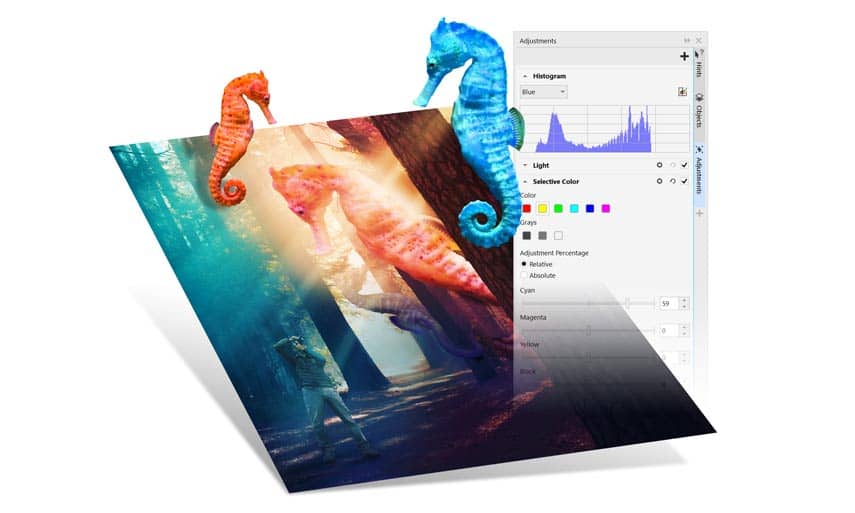
Histogram помогает оценить распределение яркости. Пики слева соответствуют теням, справа — светам. Сам по себе «правильный» гистограммный рисунок не существует: ночная сцена закономерно содержит много тёмных пикселей, а снежный кадр — светлых. Гистограмма нужна для поиска клиппинга и оценки того, не исчезли ли детали после коррекции.
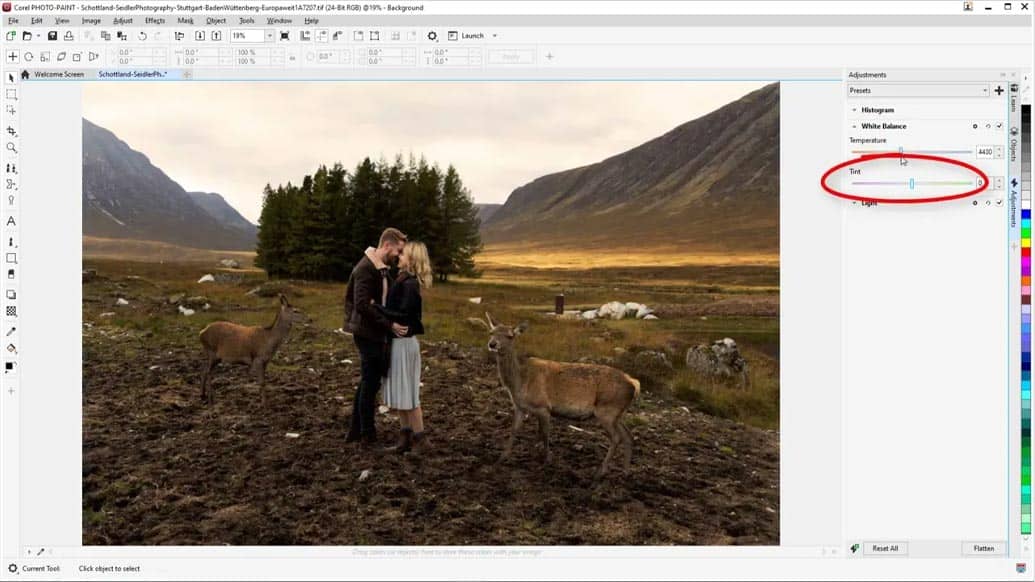
White Balance содержит Temperature и Tint. Сначала температурой убирают слишком холодный или тёплый оттенок, затем Tint компенсирует сдвиг в зелёный или мадженту. После баланса белого переходите к Light, Levels или Tone Curve. Если сначала поднять контраст и насыщенность, а потом бороться с цветовым оттенком, корректировки начинают влиять друг на друга и процесс становится менее предсказуемым.
В Light доступны Brightness, Contrast, Intensity, Highlights, Shadows и Midtones. Для недоэкспонированного портрета не обязательно поднимать общую Brightness: часто лучше немного раскрыть Shadows и Midtones, сохранив Highlights. Для пересвеченного неба корректировка Highlights может помочь только там, где данные не потеряны полностью. Если канал выбит в чистый белый, программная коррекция не восстановит фактуру.
Локальные корректировки
У каждой adjustment есть меню Options, где доступен Local Adjustment Mode. Оно активирует Brush Mask, после чего пользователь рисует по области, к которой должна применяться текущая корректировка. Это удобнее, чем сначала строить сложную маску, если нужно быстро осветлить лицо, приглушить фон или скорректировать отдельный предмет. После первого мазка переключитесь в Additive, если хотите добавить несколько несвязанных областей.
Команда Apply to Mask позволяет уже созданную adjustment ограничить новой маской, а Create Mask from Adjustment превращает область действия корректировки в отдельную маску для повторного использования. Такой приём полезен при последовательной обработке: например, сначала локально скорректировать тон кожи, затем по той же маске слегка изменить насыщенность и резкость.
Levels, Tone Curve, Channel Mixer и Selective Color
Levels удобен для задания чёрной и белой точек и настройки среднего диапазона. Tone Curve даёт более точное управление: S-образная кривая повышает контраст, мягкое поднятие теней делает матовый вид, а работа по отдельным каналам позволяет корректировать цветовой баланс. При кривых избегайте лишних точек: каждая дополнительная точка усложняет форму и увеличивает риск постеризации или неестественных переходов.
Channel Mixer смешивает вклад цветовых каналов и используется для сложной цветокоррекции или контролируемого монохрома. Selective Color меняет долю CMYK-компонентов в выбранных цветовых диапазонах — красных, жёлтых, зелёных, голубых, синих и пурпурных. Это полезно при точной подгонке фирменного цвета, оттенков кожи или зелени без грубого изменения всего изображения.
Replace Colors выбирают, когда нужно заменить один диапазон оттенков на другой. На границах цвета оставляйте достаточную плавность, иначе появятся ступеньки и грязные контуры. Если объект окружён похожими цветами, сначала ограничьте область обычной маской, а уже внутри неё применяйте замену.
Ретушь: Clone, Healing Clone и Touch-up Brush
Clone копирует пиксели из выбранной исходной точки. Инструмент хорош для повторяющихся текстур — стены, травы, ткани, неба — и для удаления объектов, когда можно вручную построить правдоподобное окружение. Сначала укажите источник на чистом участке, затем рисуйте по дефекту. Источник движется относительно кисти, поэтому длинные мазки часто создают заметные повторы; лучше работать короткими штрихами и периодически менять точку.
Healing Clone переносит прежде всего текстуру и согласует её с цветом окружающей области. Поэтому он удобен для кожи, мелких пятен, царапин и локальных дефектов. Если инструмент создаёт мутное пятно возле контрастной границы, возьмите источник с похожей яркостью и текстурой, уменьшите размер кисти и не заходите одновременно на две резко разные области.
Touch-up Brush предназначен для сглаживания дефектов вроде царапин, складок и морщин. Он быстрее клонирования, но на крупной детали может «замылить» структуру. Для портрета лучше сочетать несколько инструментов: точечные дефекты — Healing Clone, повторяющиеся элементы — Clone, общая мягкая очистка — Touch-up. Всегда работайте на копии объекта или сохраняйте редактируемую структуру в CPT.
Red-eye Removal исправляет красные пиксели в глазах, но его не следует использовать как универсальный инструмент коррекции зрачка. Если проблема сложнее типичного эффекта вспышки, лучше выделить радужку и корректировать цвет локально через Adjustments.
Кисти, рисование и работа с планшетом
Paint tool поддерживает разные категории и типы кистей, а Brush picker показывает последние использованные варианты. Для каждого мазка доступны размер, прозрачность, режим смешивания и дополнительные параметры. На графическом планшете PHOTO-PAINT может учитывать давление и другие характеристики пера, если их поддерживает устройство и драйвер. Это важно для ретуши масок, прорисовки света и цифровой живописи.
Не рисуйте важные правки прямо на единственном фоновом слое. Создайте новый object и работайте на нём, если характер инструмента позволяет. Так легче изменить непрозрачность, режим наложения или удалить неудачную дорисовку. Для масок используйте мягкую кисть с контролируемой прозрачностью: жёсткий край уместен для технических объектов, но редко подходит волосам, коже и естественным теням.
В группе Liquid tools находятся Smear, Twirl, Attract и Repel. Они деформируют пиксели и могут использоваться для художественной пластики или небольших исправлений формы. На портретах такие инструменты требуют осторожности: сильное растягивание быстро создаёт повторяющиеся текстуры и ломает пропорции. Делайте несколько слабых проходов вместо одного агрессивного.
Неразрушаемые эффекты и Effects docker
PHOTO-PAINT содержит большой набор спецэффектов: Blur, Sharpen, Noise, Distort, Texture, Camera, Creative, Art Strokes, Contour и другие категории. Их можно применять разрушительно через меню Effects либо неразрушаемо через Window → Dockers → Effects. Во втором случае эффект хранится отдельно от исходных пикселей: его можно скрыть, удалить, изменить порядок и параметры.
Неразрушаемый подход особенно полезен для размытия фона, виньетки, художественных фильтров и резкости. Несколько эффектов складываются в стек, и их порядок меняет результат. Например, Sharpen после Blur даёт иной вид, чем Blur после Sharpen. Если нужно ограничить эффект частью изображения, создайте mask и примените Apply to Mask. Из уже обработанной области можно построить новую маску через Create Mask from Effect.
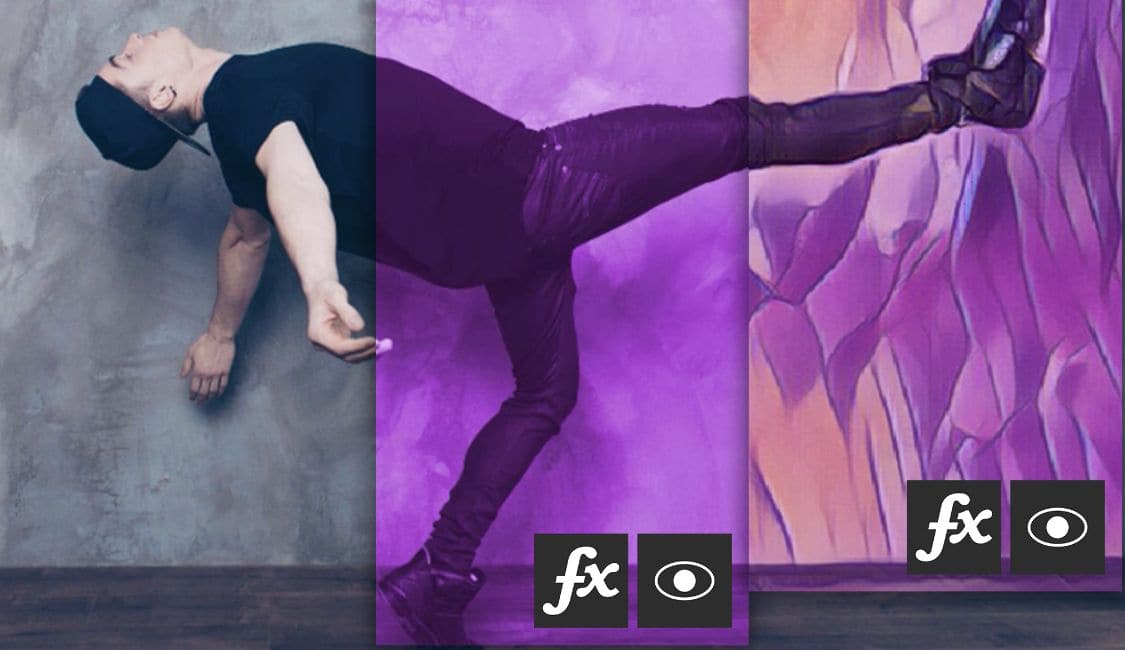
Не все эффекты работают во всех цветовых режимах. Некоторые рассчитаны только на RGB и могут вызвать преобразование изображения в 24-bit RGB. Для полиграфического CMYK-документа это критично: перед применением эффекта сделайте копию, проверьте режим и решите, допустима ли конвертация. Иначе можно неожиданно изменить производственный цветовой процесс.
Линзы
Lens — исторически важный механизм PHOTO-PAINT для неразрушаемых корректировок. Линза располагается как отдельный объект над изображением и показывает эффект, не изменяя лежащие ниже пиксели. Её можно ограничить маской, менять параметры и удалять. В современных версиях многие задачи удобнее выполнять в Adjustments docker и Effects docker, но линзы по-прежнему полезны при работе со старыми CPT-файлами и в сценариях, где нужна отдельная корректирующая сущность в стеке объектов.
При экспорте в обычный плоский формат линзы становятся частью итогового изображения. Чтобы сохранить их редактируемость, сначала сохраните мастер в CPT. Это же правило относится к сложным object stacks и clip masks.
Текст, формы и простая графика
PHOTO-PAINT не ограничивается ретушью. Text tool создаёт редактируемый текстовый объект, которому можно назначать шрифт, размер, цвет и другие типографические свойства. Текст можно размещать вдоль пути, заполнять текстурой или использовать как элемент композиции. Для сложной многостраничной верстки лучше подходит CorelDRAW, но подписи, водяные знаки, рекламные надписи и оформление изображения удобно делать прямо в PHOTO-PAINT.
Фигуры и линии создаются отдельными инструментами. Если нужен элемент, который должен позже свободно перемещаться, убедитесь, что режим New object активен. Иначе новая форма может добавиться к текущему объекту. Это распространённая причина, по которой пользователь потом не может выбрать нарисованный элемент независимо.
При финальном экспорте текста в JPEG или PNG он растеризуется вместе с изображением. Поэтому любые исправления орфографии и типографики делайте в CPT до экспорта. Для обмена через PSD текст может сохраняться редактируемым, но совместимость шрифтов на другом компьютере всё равно зависит от наличия нужного шрифта.
Цветовое управление для экрана и печати
PHOTO-PAINT поддерживает RGB, CMYK, grayscale и Lab-процессы, профили ICC и управление цветовыми настройками документа. Главная практическая ошибка — менять профиль и цветовой режим без понимания цели. Назначение профиля и преобразование в профиль — разные операции. Assign меняет интерпретацию существующих чисел, а Convert пересчитывает значения для сохранения визуального вида в другом цветовом пространстве.
Для веба и большинства экранных задач обычно выбирают рабочий RGB-процесс с профилем, который корректно понимают браузеры и устройства. Для печати профиль и параметры CMYK согласуют с конкретной типографией. Если подрядчик дал ICC-профиль, не подменяйте его «похожим» пресетом. Проверяйте soft proof и предупреждения о выходе за охват, особенно на насыщенных синих, зелёных и оранжевых цветах.
Встроенные пресеты цветоуправления помогают начать, но не заменяют договорённость о печатном процессе. В полиграфии уточните тип бумаги, печатный стандарт, требования к общему красочному покрытию и формат вывода. PHOTO-PAINT умеет подготовить изображение, но итоговая предсказуемость зависит также от профиля монитора, освещения рабочего места и настроек RIP/печатного оборудования.
RAW-файлы и фотографический процесс
При работе с RAW PHOTO-PAINT позволяет открыть данные камеры и выполнить базовые коррекции перед дальнейшим редактированием. RAW разумно использовать как источник с максимальным запасом по светам и теням, а сложный монтаж продолжать уже в документе PHOTO-PAINT. Для больших фотосерий Corel также предлагает отдельные инструменты экосистемы, потому что PHOTO-PAINT ориентирован прежде всего на детальную работу с отдельным изображением и композицией, а не на каталогизацию тысяч кадров.
Практический порядок для RAW: сначала выставить баланс белого и экспозицию, вернуть доступные детали в светах и тенях, затем открыть изображение для объектного монтажа, ретуши и локальных корректировок. Не пытайтесь компенсировать серьёзно неверную экспозицию только поздними фильтрами: исходный RAW-процесс обычно даёт более чистый результат.
Экспорт для веба
Команда File → Export to → Web открывает специализированный диалог оптимизации. В нём можно сравнивать несколько вариантов с разными форматами и настройками, оценивать размер файла, качество, цвет и результат сжатия. Для веба PHOTO-PAINT поддерживает JPEG, PNG, GIF и WebP; конкретный выбор зависит от содержания.
JPEG подходит фотографиям без прозрачности и использует сжатие с потерями. PNG сохраняет alpha channel и удобен для графики с прозрачным фоном. GIF ограничен палитрой и уместен для простой графики и некоторых анимационных сценариев. WebP поддерживает как lossy, так и lossless-сжатие и прозрачность, что часто позволяет получить меньший файл при сопоставимом качестве.
При экспорте JPEG контролируйте Quality и не оценивайте только размер файла. Для фотографий с мелкой текстурой слишком сильное сжатие создаёт блоки и ringing возле контрастных границ. Для PNG с прозрачностью проверьте края на светлом и тёмном фоне: если вокруг вырезанного объекта появился светлый ореол, вернитесь к clip mask и очистите полупрозрачные пиксели.
В export dialog можно изменить размеры, разрешение и сохранить aspect ratio. Если изображение уже подготовлено в точном размере, не масштабируйте его повторно на каждом экспорте. Для серии одинаковых публикаций удобнее создать мастер нужных пропорций и экспортировать из него версии с контролируемым размером.
PSD, TIFF, PNG и CPT: что сохраняется
| Формат | Когда использовать | Что учитывать |
|---|---|---|
| CPT | Мастер-файл PHOTO-PAINT | Сохраняет объекты, маски и линзы лучше всего |
| PSD | Обмен с Photoshop и другими редакторами | Часть эффектов и свойств масок может отличаться |
| TIFF | Высококачественный обмен, печать, архив | Проверяйте режим, профиль, compression и поддержку структуры |
| PNG | Веб, интерфейсная графика, прозрачность | Поддерживает alpha, но не заменяет редактируемый мастер |
| JPEG | Финальные фотографии и публикации | Потерянные слои и сжатие с потерями |
| WebP | Современная веб-графика | Подходит для фото и прозрачности, проверяйте совместимость цепочки |
При передаче файла другому специалисту не ограничивайтесь расширением. Сообщите, какой профиль цвета использован, какие объекты должны остаться редактируемыми и какие эффекты критичны. Для долгой архивной работы храните CPT вместе с экспортной копией в стандартном формате: даже если через годы рабочая среда изменится, финальный TIFF или PNG останется удобным эталоном.
Производительность на больших документах
PHOTO-PAINT не публикует универсальных скоростных значений, и реальные задержки зависят от размеров изображения, числа объектов, битности, эффектов, масок, CPU, GPU и свободной памяти. 50-мегапиксельная фотография с несколькими неразрушаемыми фильтрами заметно тяжелее обычного JPEG для сайта. Поэтому полезнее ориентироваться не на обещания, а на признаки конкретного проекта.
Если интерфейс начинает реагировать медленно, сначала проверьте размер документа и историю действий. Закройте лишние файлы, сохраните мастер, перезапустите приложение при подозрении на накопившееся потребление памяти. Для тяжёлых Healing Clone и больших кистей можно отключить realtime preview, если это предусмотрено инструментом. Для ресэмплинга убедитесь, что GPU действительно поддерживается и драйвер актуален.
Не объединяйте всё изображение ради ускорения, пока проект не утверждён. Более безопасный компромисс — сохранить полноценный CPT, затем создать копию и flatten там, где дальнейшая редактируемость уже не нужна. Так вы получаете быстрый производственный файл и сохраняете возможность вернуться к исходной структуре.
Автоматизация: scripts и macros
В Windows-версии PHOTO-PAINT поддерживает автоматизацию через scripts и macros. Для повторяющихся операций можно использовать Corel SCRIPT, JavaScript, VBA или VSTA в зависимости от задачи и установленной среды. Макрос имеет смысл, когда нужно повторять контролируемую последовательность: переименовать объекты, применить набор операций, подготовить серию экспортов или автоматизировать внутренний производственный процесс.
Автоматизация особенно полезна не для творческой ретуши, а для рутинных действий. Например: открыть файл, изменить размер до заданного максимума, конвертировать профиль, добавить служебный водяной знак и сохранить копию. Но перед массовым запуском всегда проверяйте сценарий на дубликате: если действие разрушительное или сохраняет поверх исходника, ошибка масштабируется на весь набор файлов.
Практический сценарий: ретушь портрета
Начните с дубликата фонового объекта. Откройте Adjustments и проверьте White Balance, Light и гистограмму. Не пытайтесь сразу «улучшить» лицо: сначала выровняйте глобальную экспозицию. Затем создайте локальную маску кожи и при необходимости слегка скорректируйте цвет. Для прыщей и мелких дефектов используйте Healing Clone с источником рядом с проблемным участком. Крупные волоски, складки одежды и элементы фона лучше удалять Clone, потому что там важнее повторяемая структура.
При сглаживании кожи сохраняйте поры. Если результат выглядит пластиковым, уменьшите интенсивность правки или верните часть исходной текстуры через маску. Глаза, губы и волосы обычно требуют большей локальной резкости, чем кожа. Для такой коррекции используйте отдельную маску и не применяйте Sharpen ко всему портрету одинаково.
В финале переключайтесь между масштабами 100% и Fit to Window. На 200–400% легко незаметно превратить естественную кожу в набор микродефектов и начать исправлять то, что зритель никогда не увидит. Общий вид нужен для контроля пропорций света, цвета и естественности.
Практический сценарий: товар на прозрачном фоне
Для предмета на контрастном фоне сначала попробуйте Remove Background или Mask from Subject. Если контур сложный, используйте Smart Selection или Cutout Lab. После выделения создайте clip mask, а не стирайте фон окончательно. Подложите временный слой чёрного, белого и яркого цвета и поочерёдно включайте их: на разных подложках лучше видны белые и тёмные ореолы.
Для стекла, волосков, меха и полупрозрачного пластика не стремитесь к бинарной маске. Серые значения в clip mask помогают сохранить частичную прозрачность. После очистки кадрируйте продукт, проверьте реальные пиксельные размеры и экспортируйте PNG. Если каталог требует одинаковое положение десятков товаров, ориентируйтесь на числовые размеры и выравнивание, а не на визуальное «примерно по центру».
Практический сценарий: восстановление скана
Старый скан сначала выровняйте и исправьте перспективу. Если бумага выгнута, геометрическая коррекция должна предшествовать ретуши. Затем используйте Adjustments для нейтрализации общего цветового оттенка и восстановления тонального диапазона. Пыль и отдельные точки убирайте Touch-up или Healing Clone, длинные царапины — Clone короткими сегментами из соседней текстуры.
Не пытайтесь удалить все следы бумаги. Лёгкая зернистость часто является частью оригинального снимка, и чрезмерное шумоподавление уничтожает детали лица и одежды. Перед сильным Noise Reduction сделайте копию объекта и сравнивайте не только увеличенный участок, но и изображение целиком.
Практический сценарий: рекламный коллаж
Создайте фон, затем импортируйте каждую фотографию как отдельный object. Вырежьте главные элементы clip masks, сгруппируйте связанные объекты, настройте тени и merge modes. Общую цветовую стилизацию лучше накладывать после компоновки через неразрушаемые adjustments или lens, чтобы все источники выглядели как часть одной сцены.
Главная проблема коллажа — не само вырезание, а согласованность света. Сравните направление теней, температуру источников, контраст и резкость. Объект, снятый в жёстком полуденном свете, будет выглядеть чужеродно на мягком вечернем фоне даже при идеальной маске. Используйте локальные Light, White Balance и Blur для согласования, но не пытайтесь исправлять несовместимую перспективу одними фильтрами.
Практический сценарий: подготовка изображения к печати
Сначала уточните у типографии целевой размер и профиль. Проверьте, достаточно ли исходных пикселей для нужного физического формата. Затем выполните цветокоррекцию в контролируемом пространстве, настройте soft proof и только после этого делайте финальную резкость. Резкость для печати оценивают с учётом масштаба и носителя: на матовой бумаге микроконтраст ведёт себя иначе, чем на глянце.
Не переводите изображение в случайный CMYK «для надёжности». Неверный профиль может дать хуже результат, чем корректно переданный RGB по правилам конкретной типографии. Если требуется CMYK, выполните преобразование с согласованным профилем и проверьте проблемные насыщенные цвета.
Типичные ошибки и способы исправления
Редактируется не тот объект
Если кисть или эффект появляется «не там», посмотрите на активный object в Objects. В документе может быть выделено несколько элементов, но активен только один. Щёлкните нужную миниатюру и повторите операцию. Для защиты готовых объектов включайте Lock.
После второго выделения пропало первое
Причина — режим Normal. Для добавления областей используйте Additive, для вычитания — Subtractive. Сложную маску удобнее собирать несколькими короткими операциями, чем пытаться точно обвести всё одним движением.
После экспорта исчезли слои
JPEG и многие другие конечные форматы не сохраняют объектную структуру PHOTO-PAINT. Храните CPT как мастер, а JPEG/PNG делайте экспортной копией. Если нужен обмен с другим редактором, используйте PSD, но проверяйте совместимость эффектов и масок.
После применения эффекта изменился цветовой режим
Некоторые эффекты доступны только в RGB и могут привести к преобразованию. Перед применением к CMYK или высокобитному документу сохраните копию и проверьте ограничения конкретного эффекта. Для печати вернитесь к согласованному производственному процессу, а не конвертируйте туда-сюда многократно.
Маска выглядит хорошо на белом, но плохо на тёмном
Это типичный ореол. Временно подложите контрастный фон и отредактируйте clip mask на увеличении. На волосах используйте полупрозрачные переходы и не делайте край жёстче, чем он был в исходной фотографии.
Удаление фона недоступно
Сетевой Remove Background требует соответствующей функции и подключения. Используйте Smart Selection Mask, обычные mask tools, Cutout Lab или Eraser. Не стоит считать автоматический AI-инструмент единственным способом: ручные методы остаются частью программы и часто дают больше контроля.
AI Generate не запускается или просит кредиты
Генеративные функции работают по системе AI credits. В подписке кредиты начисляются регулярно, для разовой лицензии предусмотрен отдельный одноразовый объём; расход зависит от модели и количества генераций. Проверяйте баланс перед большой серией. Эти ограничения не относятся к обычной ретуши, маскам, Objects, базовой цветокоррекции и большинству локальных инструментов.
Программа медленно увеличивает изображение
Photorealistic и Illustration upsampling требуют вычислений. На совместимом GPU обработка быстрее; при отсутствии подходящей поддержки используется CPU. Закройте тяжёлые приложения, обновите драйвер видеокарты и сначала проверьте операцию на меньшей копии.
PSD открылся не совсем как в Photoshop
Проверьте корректирующие слои, smart filters, layer effects, маски с feather/density и режимы наложения. PHOTO-PAINT поддерживает PSD достаточно глубоко, но форматы двух приложений не идентичны. Для критичной передачи сохраните контрольный flattened preview и сравните его с импортированной версией.
Точная работа с краем маски
Качество монтажа почти всегда определяется не центральной частью вырезанного объекта, а его границей. На контрастном твёрдом предмете достаточно чёткой маски с минимальным feather. На волосах, мехе, дыме, полупрозрачной ткани и стекле жёсткая граница выдаёт монтаж. Поэтому в PHOTO-PAINT полезно разделять две задачи: сначала определить общий силуэт, затем отдельно уточнить край. Для первого шага подходят Mask from Subject, Smart Selection или Cutout Lab, для второго — Brush Mask, редактирование clip mask и ручная корректировка на большом масштабе.
Проверяйте маску минимум на двух временных фонах: очень светлом и очень тёмном. Светлая кайма, незаметная на белом, сразу проявится на чёрном; тёмный ореол вокруг волос виднее на светлом. Если вокруг объекта остаётся цвет старого фона, простого сужения маски недостаточно: иногда нужно локально нейтрализовать цвет краевых пикселей, чтобы они соответствовали новому окружению.
Feather полезен для естественного перехода, но его нельзя считать универсальным улучшением. Большой feather размывает точную геометрию упаковки, техники, мебели и текста. На таких объектах лучше добиться чистой формы маски, а смягчение оставить только для областей с реальной оптической нерезкостью. Чем выше итоговое разрешение, тем внимательнее оценивайте край в реальных пикселях, а не только в масштабе Fit.
Alpha channels и повторное использование выделений
Сложную маску, на построение которой ушло несколько минут, разумно сохранять как отдельный канал. Alpha channel хранит градации серого и позволяет позднее восстановить ту же editable area. Это удобно при повторной цветокоррекции кожи, неба, товара или логотипа: вместо повторного выделения загружается сохранённый канал. В собственном CPT такие данные сохраняются надёжнее всего.
Channels docker также позволяет работать с отдельными цветовыми каналами. Анализ каналов полезен не только для технической коррекции цвета, но и для выделения сложных объектов. Например, волосы на фоне могут иметь слабый контраст в полном RGB, но заметно различаться в одном из каналов. Тогда канал используют как основу для маски, повышают контраст и дорабатывают вручную. Такой метод медленнее автоматического Mask from Subject, зато даёт предсказуемый контроль в сложных студийных задачах.
При редактировании цветового канала помните, что вы меняете данные изображения, а не только видимость слоя. Для эксперимента создавайте копию документа либо работайте через корректировки. Ошибка в одном канале способна заметно изменить оттенки всего изображения.
Прозрачность, Eraser и безопасное удаление пикселей
Eraser действительно удаляет части активного объекта. Если стирать фон, вместо прозрачности может появляться secondary color; для полноценной прозрачности фон предварительно превращают в object. Это отличие часто вызывает путаницу: пользователь ожидает шахматную подложку, но видит цвет. Решение — Object → Create → From Background, после чего удалённые области объекта откроют лежащее ниже содержимое или прозрачность.
Для элементов, которые ещё могут потребовать исправления, clip mask почти всегда безопаснее Eraser. Ластик полезен при финальной чистке явно ненужных пикселей, но возвращать случайно удалённый край после длинной серии действий сложнее. При работе над коммерческим макетом лучше оставить пиксели в объекте и управлять видимостью через маску.
Lock transparency защищает форму объекта и ограничивает рисование существующими непрозрачными пикселями. Это удобный приём для перекраски и текстурирования: можно наносить цвет, не выходя за границы уже вырезанного объекта. Если кисть неожиданно «не рисует» по пустой области, проверьте, не включена ли эта блокировка.
Работа с резкостью и шумом
Резкость стоит применять в конце конкретного этапа обработки. После уменьшения фотографии до размера публикации тонкие детали меняются, поэтому sharpening до ресайза и после него решает разные задачи. Для восстановления микроконтраста используйте один из sharpen-эффектов умеренно; для финального веб-файла оценивайте результат при 100%, потому что Fit to Window скрывает ореолы.
Unsharp Mask традиционно даёт контроль над силой, радиусом и порогом. Большой радиус усиливает более крупные переходы, малый — микродеталь. Слишком высокая сила создаёт светлые и тёмные halo вокруг контрастных линий. Для портрета ограничьте sharpening маской глаз, волос и фактурных деталей, оставляя кожу мягче. Для предметной фотографии наоборот может потребоваться равномерная аккуратная резкость по всей упаковке.
Шумоподавление должно следовать задаче. Цветной цифровой шум в тенях требует другого вмешательства, чем сканированная плёночная зернистость. Фильтры категории Noise умеют добавлять и убирать шум, а отдельные correction-эффекты помогают работать с пылью и царапинами. Всегда сравнивайте до/после на мелких текстурах: ткань, волосы, листва и кожа первыми превращаются в «пластик» при чрезмерном сглаживании.
Smart Carver и удаление лишних областей
Smart Carver решает две близкие задачи: может убирать отмеченные области и изменять пропорции изображения с учётом важного содержимого. Инструмент полезен, когда нужно удалить относительно простой объект из фоновой текстуры или адаптировать кадр под другую пропорцию без обычного равномерного растяжения. Однако он не заменяет ручной монтаж: на архитектуре, лицах и повторяющихся паттернах алгоритм может исказить форму.
Перед Smart Carver сохраните копию объекта. Отметьте область удаления максимально точно и отдельно защитите детали, которые нельзя искажать. После операции ищите повторяющиеся фрагменты и разрывы линий. Небольшие дефекты удобнее исправить Clone или Healing Clone, чем повторно запускать более агрессивное преобразование.
Если фон содержит регулярную кирпичную кладку, текст, решётку или перспективные линии, классическое клонирование часто надёжнее. Smart Carver лучше работает на менее структурированных областях — небе, траве, воде, размытой стене.
Панорамное объединение и стыковка изображений
PHOTO-PAINT умеет объединять изображения в более крупную композицию, что используется для панорам и сканов по частям. Перед стыковкой желательно, чтобы кадры имели достаточное перекрытие, близкую экспозицию и одинаковый баланс белого. Чем сильнее отличаются перспектива и фокусное расстояние, тем больше ручной работы потребуется на границах.
После объединения не спешите flatten. Оставьте элементы раздельными, проверьте совпадение линий горизонта, архитектуры и движущихся объектов. Если человек или машина попали в зону перекрытия в разных позициях, автоматическое смешивание может создать двойник. В таком случае проще выбрать удачную часть одного кадра и скрыть конфликт маской.
Панораму полезно корректировать по цвету уже после геометрического совмещения, но сильные различия экспозиции лучше уменьшить заранее. Затем выполните общий Tone Curve или Light для итоговой сцены, чтобы отдельные кадры не воспринимались как разные фотографии.
Форматы высокого динамического диапазона и глубина цвета
При работе с 16-битными и 48-bit RGB материалами сохраняется больше уровней тональных переходов, что полезно для серьёзной коррекции. Но не каждый инструмент доступен во всех режимах. Например, отдельные эффекты и Perspective Correction имеют ограничения по битности. Если команда неактивна, сначала проверьте режим изображения, а не переустанавливайте программу.
Преобразование высокобитного файла в 24-bit RGB уменьшает запас по градациям. Делать это стоит осознанно, обычно ближе к финальному этапу, когда конкретная операция действительно требует 8-битного канала. Для печатной и архивной работы храните высокобитный мастер отдельно, даже если публикационная копия будет обычным 8-bit JPEG или PNG.
Некоторые особенности PSD также зависят от глубины. PHOTO-PAINT поддерживает 16-bit grayscale и 48-bit RGB, но 32-bit floating-point channels в PSD имеют ограничения при экспорте. Если проект использует HDR-композитинг с плавающей точкой, обязательно проведите тест обмена до начала большой работы.
Как использовать Adjustments presets
Если однотипная серия фотографий снята при похожем освещении, не обязательно вручную собирать те же параметры на каждом файле. В Adjustments docker можно сохранить комбинацию настроек как preset. Пресеты группируются по категориям, их можно помечать избранными и хранить в пользовательской библиотеке. Это полезно для фирменной стилизации, повторяемой предметной съёмки или быстрой стартовой обработки.
Preset следует считать отправной точкой, а не финальным фильтром. Даже в одной съёмке кадры различаются экспозицией и фоном. После применения проверьте гистограмму, светлые участки и оттенки кожи. Хороший preset ускоряет однообразные шаги, но не должен заставлять разные исходники выглядеть одинаково любой ценой.
Для производственного процесса называйте пресеты по задаче, а не по субъективным эпитетам: «каталог_белый_фон», «портрет_дневной_свет», «печать_матовая_подготовка». Так проще понимать, для чего они предназначены, через несколько месяцев.
Печать и контроль вывода
Перед печатью проверьте не только dpi, но и реальное количество пикселей. Изображение 1000×1000 пикселей нельзя превратить в детальный плакат одним изменением числа dpi в метаданных. Если физический размер растёт при том же количестве пикселей, фактическая плотность падает. Resample добавляет пиксели, но это интерполяция, а не восстановление исходной оптической информации.
Для профессионального вывода используйте предоставленный типографией профиль и soft proof. Обратите внимание на глубокие тени: в печати они могут сливаться сильнее, чем на подсвеченном мониторе. Яркие экранные зелёные и синие часто выходят за охват конкретного CMYK-процесса. Корректируйте их с учётом proof, а не просто снижайте Saturation у всего изображения.
Если макет собирается в CorelDRAW, имеет смысл выполнять в PHOTO-PAINT именно растровую часть: ретушь, маски, цвет и подготовку разрешения. Векторные подписи, линии реза, страницы и сложную верстку оставляйте в CorelDRAW. Такое разделение снижает риск случайной растеризации элементов, которые должны остаться векторными.
Связка с CorelDRAW
PHOTO-PAINT задуман как растровый компонент CorelDRAW Graphics Suite. В типичном процессе дизайнер размещает bitmap в CorelDRAW, запускает редактирование изображения в PHOTO-PAINT, выполняет ретушь и возвращается в макет. Это быстрее, чем вручную экспортировать промежуточные файлы, особенно когда изображение является лишь одним элементом большой страницы.
Важно различать, что происходит с исходником. При встроенном изображении изменения сохраняются в контексте документа CorelDRAW, а при связанных ресурсах важна файловая структура. Перед передачей проекта на другой компьютер проверьте все внешние ресурсы и не удаляйте мастер-файлы, на которые ссылается макет.
PowerTRACE относится прежде всего к CorelDRAW и используется для векторизации bitmap. PHOTO-PAINT в этой цепочке полезен для предварительной очистки изображения: убрать фон, повысить контраст, удалить JPEG artifacts, восстановить край и подготовить изображение к трассировке. Не стоит описывать PowerTRACE как внутреннюю команду самого PHOTO-PAINT — это функция соседнего приложения пакета.
AI Generate и Remix Image без путаницы с обычной ретушью
В актуальной версии AI Generate предоставляет генерацию изображений по текстовому описанию и работу с reference image. Remix Image позволяет преобразовать существующее изображение с помощью запроса. Эти операции отличаются от классических инструментов PHOTO-PAINT: результат формируется удалённой моделью, требует сети и расходует AI credits. Перед генерацией интерфейс показывает требуемое число кредитов и текущий баланс.
Для производственной ретуши AI Generate не обязателен. Clone, Healing Clone, masks, Objects, Adjustments, Effects и экспорт работают как обычные инструменты редактора. Поэтому отсутствие кредитов не лишает PHOTO-PAINT базовых функций. В статье и при выборе программы полезно отделять «ядро» растрового редактора от дополнительного генеративного сервиса.
Remix Image подходит для концептов и быстрых визуальных вариантов, но его нельзя считать детерминированной заменой ручной правки. Если заказчик требует точного сохранения логотипа, формы товара, лица или текста, контролируемая маска и обычные инструменты надёжнее. Генеративный результат всегда нужно проверять на мелкие искажения, особенно в коммерческих материалах.
Рабочий сценарий: замена неба без грубых ореолов
Сначала выделите основную сцену или небо. На простом горизонте достаточно Smart Selection, на деревьях и волосах удобнее начать с Mask from Subject и инвертировать область. Создайте clip mask, вставьте новое небо отдельным object и поместите его ниже переднего плана. Не объединяйте объекты.
Затем согласуйте свет. Если новое небо тёплое вечернее, а передний план снят при холодном полуденном свете, монтаж заметен даже при идеальной маске. Примените локальный White Balance или Color Balance к переднему плану, при необходимости снизьте яркость теней и добавьте мягкий цветовой рефлекс. Резкость нового неба должна соответствовать глубине резкости исходной фотографии.
После этого проверьте край в нескольких местах: тонкие ветки, крыши, антенны, волосы. Уберите цветной fringe в clip mask и сохраните мастер в CPT. Только потом экспортируйте JPEG.
Рабочий сценарий: карточка товара с тенью
Вырежьте товар через Remove Background или Cutout Lab и сохраните результат объектом с clip mask. Создайте белый или фирменный фон отдельным объектом. Для тени не рисуйте чёрное пятно прямо под товаром: создайте отдельный object, используйте мягкую форму, Blur и уменьшенную opacity. При необходимости примените merge mode, чтобы тень взаимодействовала с фоном естественнее.
Размер и положение товара фиксируйте численно. Для серии карточек задайте одинаковую высоту или bounding box и выровняйте по центру. Встроенная сетка и guides помогают удерживать одинаковые отступы. Если продукция имеет разную форму, визуальный центр не всегда совпадает с математическим, поэтому финальную оценку всё равно делайте глазами.
Экспортируйте JPEG для белого непрозрачного фона или PNG/WebP, если площадка принимает прозрачность. Храните CPT с объектом товара и тенью отдельно: тогда сменить фон или требования маркетплейса можно без повторного вырезания.
Рабочий сценарий: локальное исправление цвета одежды
Выделите одежду Smart Selection Mask или Color Mask. Если похожий цвет встречается в фоне, ограничьте область обычной маской, чтобы Replace Colors не затронул лишнее. В Adjustments добавьте Replace Colors либо Selective Color, уточните диапазон оттенков и следите за переходами по краю.
Не меняйте цвет только Hue, игнорируя яркость. Реалистичная ткань содержит тени, блики и разные уровни насыщенности. Хорошая замена сохраняет структуру освещения и меняет хроматическую составляющую. При сильном переходе, например из тёмно-синего в светло-жёлтый, может потребоваться отдельная коррекция Light и локальная ручная работа.
Если результат нужен в нескольких цветах, создайте версии на основе одного мастер-файла и не объединяйте adjustment. Так каталожные варианты будут оставаться синхронизированными по геометрии и ретуши.
Рабочий сценарий: чёрно-белая фотография с управляемым тоном
Фильтр Black & White преобразует визуальное представление без обязательного изменения цветового режима документа и позволяет управлять вкладом исходных цветов в серые тона. Это важнее простого Desaturate: красная кожа, зелёная листва и синее небо могут получить разную светлоту, даже если в цвете имели одинаковую яркость.
Для портрета регулируйте красные и жёлтые так, чтобы кожа не стала плоской. Для пейзажа можно затемнить синие для драматичного неба и осветлить зелёные, но избегайте ореолов на границах. Split-tone позволяет отдельно тонировать тени и света. Сохраняйте корректировку неразрушаемо, чтобы вернуться к цветной версии.
Рабочий сценарий: подготовка изображения для сайта
Сначала определите реальную ширину в макете. Нет смысла отдавать 6000-пиксельный JPEG в блок шириной 1200 пикселей, если не предусмотрена отдельная Retina-версия. Выполните Resample до разумного размера, после уменьшения оцените sharpening и затем откройте Export for Web.
Для фотографии сравните JPEG и WebP при нескольких уровнях quality. Оценивайте лицо, текстуры и контрастные края. Для логотипа, схемы и вырезанного товара проверьте PNG/WebP с прозрачностью. Включайте embed color profile, когда это требуется цепочкой публикации, и проверяйте, что CMS не удаляет или не переинтерпретирует профиль.
После экспорта откройте финальный файл отдельно. Это простая, но полезная проверка: рабочий документ может выглядеть идеально, а экспорт получить неверный размер, матовый фон вместо transparency или чрезмерную компрессию.
Рабочий сценарий: печатная фотография с точным кадрированием
Если печать должна быть, например, строго определённого формата, сначала задайте правильное соотношение сторон crop-рамки. Кадрируйте композицию, затем проверяйте доступное разрешение. Не меняйте aspect ratio свободным растягиванием лица или предметов. Когда пикселей не хватает, лучше умеренно увеличить Photorealistic resampling и принять разумный компромисс, чем искусственно задавать высокий dpi без добавления данных.
После ресэмплинга выполните output sharpening и soft proof. Сохраните мастер с профилем и отдельный файл по спецификации типографии. Если оператор требует конкретный TIFF, не отправляйте CPT как единственный файл: это внутренний формат Corel и не является универсальным производственным обменом.
Как диагностировать неправильный цвет
Если изображение внезапно стало тусклым или слишком насыщенным, выясните, где именно возникает различие: внутри PHOTO-PAINT, после экспорта, в браузере или на другом компьютере. Проверьте профиль документа и embedded profile экспортного файла. Затем сравните в приложении с поддержкой color management. Скриншот экрана не является надёжным способом оценить профиль, потому что он фиксирует уже отображённые значения.
Если изображение открывается без профиля, разные программы могут трактовать его по-разному. Для веба обычно лучше придерживаться предсказуемого RGB-процесса и не использовать экзотическое широкое пространство без необходимости. Для печати важнее корректно выполнить преобразование в профиль устройства, чем добиться совпадения цифр CMYK с произвольной таблицей.
Как диагностировать проблемы с памятью и временными файлами
Очень большие CPT растут быстро: несколько 50-мегапиксельных объектов, маски, эффекты и history требуют значительного объёма памяти и диска. Оставляйте запас свободного места для временных файлов. Если система начинает активно использовать swap, любой фильтр будет ощущаться медленным, даже при мощном CPU.
Перед тяжёлой операцией сохраните документ. Если файл хранится на сетевом диске, а соединение нестабильно, рабочую копию лучше держать локально и синхронизировать после сохранения. Не полагайтесь на единственную копию сложного проекта: CPT — обычный файл, и аппаратный сбой не становится менее опасным из-за наличия Undo.
Сочетания клавиш и быстрые приёмы
Сочетания клавиш в PHOTO-PAINT полезны не сами по себе, а в повторяющихся операциях. Ctrl+C и Ctrl+V копируют и вставляют объект, стрелки делают nudge, Shift с некоторыми brush-инструментами помогает быстро менять размер пера, Shift+C вызывает Perspective Correction. Для Objects есть сочетания перехода по стеку. Полный набор зависит от платформы и персональной настройки workspace.
Не пытайтесь сразу выучить десятки комбинаций. Сначала закрепите пять-шесть действий, которые повторяются каждый час: zoom, hand/pan, размер кисти, добавление/вычитание маски, переключение объектов, undo. После недели работы добавьте команды для export и dockers. Это снижает количество движений мышью гораздо заметнее, чем случайное заучивание редких shortcuts.
Что проверять перед передачей файла другому дизайнеру
- Сохранён ли редактируемый CPT и открывается ли он без предупреждений.
- Понятно ли названы ключевые objects, groups, masks и lenses.
- Не потеряны ли шрифты и известно ли, какие гарнитуры использованы.
- Есть ли контрольный PNG/TIFF/JPEG, показывающий утверждённый внешний вид.
- Соответствует ли color profile задаче и передан ли он вместе с требованиями.
- Не зависят ли ресурсы от локальных путей, которые недоступны на другом компьютере.
- Проверен ли PSD-экспорт, если получатель работает не в PHOTO-PAINT.
Такой контроль особенно важен в команде. Формат может технически открыться, но это не означает, что все эффекты и свойства интерпретированы одинаково. Контрольный рендер позволяет быстро заметить расхождение.
Где PHOTO-PAINT особенно уместен в реальной работе
Сильная область редактора — проекты, где изображение проходит несколько стадий: фотография → ретушь → вырезание → композиция → цветокоррекция → печатный макет или рекламный баннер. Здесь Objects, clip masks, CPT и интеграция с CorelDRAW дают понятную структуру. Вторая область — допечатная подготовка, где важны CMYK, профили, каналы и предсказуемый экспорт.
Менее убедителен сценарий, где пользователь ожидает исключительно автоматические «однокнопочные» улучшения и не хочет понимать маски или слои. В PHOTO-PAINT такие автоматические функции есть, но ядро программы всё равно рассчитано на ручное управление. Освоение Objects, masks и Adjustments окупается тогда, когда правки должны быть повторяемыми и контролируемыми.
Минимальный безопасный порядок обработки
- Открыть исходник и сразу сохранить рабочий CPT под новым именем.
- Проверить геометрию: поворот, перспектива, crop.
- Исправить глобальный баланс белого, экспозицию и тон.
- Создать необходимые masks и отделить объекты.
- Выполнить ретушь на копиях объектов или неразрушаемыми средствами.
- Согласовать локальный цвет и резкость.
- Проверить профиль и целевой цветовой режим.
- Сделать финальный resample под конкретный вывод.
- Добавить output sharpening после изменения размера.
- Экспортировать отдельную копию и визуально проверить именно экспортный файл.
Этот порядок не является единственно возможным, но предотвращает самые дорогие ошибки: раннее разрушительное объединение, бессмысленную повторную интерполяцию, потерю масок и неправильное цветовое преобразование.
Выбор подходящего инструмента маски
Rectangle Mask и Ellipse Mask нужны не только для примитивных вырезок. Ими удобно ограничивать корректировку области интерфейсного макета, делать виньетку, создавать рамки и готовить фрагменты одинакового размера. Перед созданием второй области смотрите на режим Normal/Additive/Subtractive: геометрические маски часто комбинируют, чтобы быстро получить составную форму.
Magic Wand Mask выбирает соседние пиксели близкого цвета, поэтому хорошо работает с ровным студийным фоном. Низкий tolerance оставляет похожие, но не идентичные оттенки вне маски; слишком высокий захватывает детали объекта. Начинайте с умеренного значения, затем добавляйте и вычитайте области. На JPEG с сильным сжатием фон редко имеет один точный цвет, поэтому маленький tolerance создаёт рваную границу.
Lasso Mask и Magnetic Mask полезны, когда объект отделён от фона контрастной кромкой. Magnetic Mask пытается следовать изменению цвета, но на волосах и слабом контрасте легко перескакивает на соседнюю деталь. Freehand Mask даёт полный ручной контроль и особенно удобна с планшетом. Smart Selection Mask стоит выбирать, когда нужна быстрая сегментация по визуальной границе, но автоматический Mask from Subject не подходит по смыслу.
После построения любой маски используйте Mask Transform, если нужно сдвинуть, масштабировать или деформировать саму editable area. Это лучше, чем заново рисовать почти подходящее выделение. Для повторяемых форм сохраните маску в alpha channel.
Тонкая настройка кистей для ретуши
Размер пера должен соответствовать дефекту. Для Healing Clone на коже берите кисть немного больше пятна, чтобы алгоритм видел окружающую фактуру, но не захватывал соседние контрастные элементы. Для Clone при восстановлении края предмета, напротив, часто нужен более маленький и жёсткий nib, чтобы точно продолжить линию.
Opacity и feather решают разные задачи. Opacity меняет силу наложения, feather смягчает край отпечатка. Низкая opacity подходит для постепенного наращивания тона, а большой feather — для мягкого перехода. Если одновременно сделать оба параметра слишком мягкими, точная ретушь превращается в мутное пятно. На технических объектах обычно нужен более жёсткий край.
Realtime preview может замедлять большие кисти. Если Healing Clone на крупном файле реагирует с задержкой, временно отключите предварительный просмотр и оцените мазок после отпускания пера. Это не меняет сам алгоритм, а только снижает нагрузку интерактивного отображения.
Undo, версии и контрольные копии
Undo помогает исправлять короткие ошибки, но не заменяет версионирование. При длинной ретуши история действий постепенно становится тяжёлой, а после закрытия документа на неё нельзя рассчитывать как на архив. Практичный вариант — сохранять ключевые состояния отдельными CPT: после геометрии, после ретуши, перед цветовым преобразованием и перед финальным flatten.
Имена вроде project_v03_retouch.cpt полезнее, чем десяток файлов «final», «final2» и «final_last». Для заказной работы рядом держите flattened preview, чтобы быстро понять, какая версия была утверждена. Если проект очень большой, архивируйте старые версии отдельно, а не открывайте их одновременно.
Эффекты Blur и Sharpen в композиции
Размытие в PHOTO-PAINT бывает не только Gaussian. Категория Blur включает directional, motion, radial, zoom, bokeh и другие варианты. Для имитации глубины резкости фон сначала отделяют маской или объектом, затем применяют blur неразрушаемо. Важный нюанс — переход на границе: равномерный сильный Gaussian по маске с жёстким краем создаёт искусственный контур. Лучше слегка смягчить mask edge и учитывать реальную плоскость фокуса.
Motion Blur может передать движение, но направление должно согласовываться с объектом и сценой. Если размывается только фон, а движущийся предмет остаётся абсолютно резким, эффект может выглядеть как монтаж. Иногда небольшое directional blur на отдельных элементах объекта помогает согласовать сцену.
Sharpen-фильтры лучше применять после шумоподавления, иначе алгоритм подчёркивает шум. Для сканов с печатным растром сначала уберите moiré, затем восстанавливайте резкость. Для веб-версии выполните отдельный sharpening после уменьшения размера: исходная резкость высокого разрешения не переносится автоматически на маленькую картинку.
Текстуры, художественные фильтры и когда их использовать
Категории Art Strokes, Creative, Texture и Camera содержат десятки эффектов — от Sepia Toning и Lens Flare до Mosaic, Watercolor и Relief Sculpture. Они полезны как часть дизайна, но редко должны заменять базовую коррекцию. Сначала исправьте экспозицию, баланс и геометрию, затем применяйте художественную обработку. Иначе эффект маскирует исходные проблемы и осложняет последующие правки.
Применяйте творческий фильтр неразрушаемо на отдельный object или через Effects docker. Тогда можно уменьшить непрозрачность, изменить порядок эффектов или локально ограничить действие маской. Часто лучший результат получается не при 100% эффекте, а при смешивании обработанной версии с исходником.
Art Style использует AI для стилизации bitmap. Это отличается от AI Generate: исходное изображение остаётся основой эффекта, а не создаётся новый контент с нуля. Перед коммерческим применением проверяйте доступность функции в своей редакции и итоговое качество на полном разрешении.
Подготовка скриншотов, схем и интерфейсных изображений
Для скриншотов важны жёсткие линии и текст, поэтому JPEG часто хуже PNG или lossless WebP. Если после уменьшения мелкий текст стал нечитаемым, не повышайте Sharpen бесконечно: пересмотрите масштабирование и итоговую ширину. Ресэмплинг должен сохранить достаточное количество пикселей на символ.
При аннотации скриншота создавайте стрелки, подписи и подсветки отдельными objects. Тогда их можно перемещать и менять без порчи исходного изображения. Для одинакового оформления серии используйте группы и копируйте готовые элементы между документами. Цвет акцента выбирайте с достаточным контрастом на разных участках фона.
Обмен с TIFF и PDF
TIFF удобен для высококачественного растрового обмена, но конкретные возможности зависят от программы-получателя. Уточняйте, поддерживает ли цепочка alpha, CMYK, 16-bit и выбранный тип compression. Если файл идёт в издательскую систему, тестовый импорт одного изображения надёжнее предположений по спецификации.
PHOTO-PAINT умеет работать с PDF как форматом обмена, однако растровый редактор не является заменой полноценной верстке PDF-документов. Если задача — поместить обработанную фотографию в многостраничный макет, логичнее завершить растровую работу в PHOTO-PAINT, а сборку страниц выполнить в CorelDRAW или специализированной издательской системе.
Когда сохранять transparency, а когда делать фон
Прозрачность нужна, если объект будет размещаться на разных фонах. PNG и WebP позволяют сохранить alpha, а CPT хранит редактируемую clip mask. Если конечная площадка всегда использует белый фон, финальный JPEG обычно компактнее. Но мастер всё равно стоит оставить прозрачным: требования публикации могут измениться.
При добавлении однотонного фона не объединяйте его с товаром до последнего шага. Отдельный background object позволяет быстро заменить цвет, проверить edge halo и создать несколько версий. Для теней и отражений также используйте самостоятельные элементы.
Проверка качества перед экспортом
- Просмотрите изображение при 100% и Fit to Window.
- Проверьте край масок на светлом и тёмном фоне.
- Отключите и включите adjustments, чтобы убедиться, что коррекция не чрезмерна.
- Проверьте clipping в highlights и shadows по гистограмме.
- Убедитесь, что размер в пикселях соответствует площадке.
- Проверьте профиль и цветовой режим.
- Сохраните CPT до flatten и экспорта.
- После экспорта откройте полученный файл отдельно.
Последний шаг особенно важен: он выявляет ошибки формата, transparency, профиля и сжатия, которые не видны в рабочем документе. Контроль экспортной копии занимает меньше минуты и предотвращает публикацию неправильного файла.
Ограничения, которые стоит учитывать заранее
PHOTO-PAINT не продаётся как отдельный минималистичный фоторедактор: он является частью CorelDRAW Graphics Suite, поэтому установка и лицензирование связаны с пакетом. Это рационально для дизайнера, использующего CorelDRAW, но может быть избыточно для пользователя, которому нужна только простая коррекция снимков.
Новые AI-функции не следует считать полностью локальными. Remove Background, Mask from Subject и генеративные инструменты зависят от доступности соответствующих сервисов; AI Generate дополнительно использует credits. При планировании офлайн-процесса держите альтернативные ручные методы — Smart Selection, Cutout Lab, masks, Clone и обычные adjustments.
Совместимость PSD высокая, но не абсолютная. Если проект построен на специфичных Photoshop layer effects, smart filters или сложных свойствах масок, возможны преобразования. То же относится к обратному направлению: CPT содержит сущности, которые сторонний редактор не понимает напрямую.
Как строить рабочее пространство под задачу
Для ретуши оставьте Objects, Adjustments и Brush Settings. Для монтажа добавьте Channels и Effects. Для допечатной подготовки важнее color palettes, Channels и контроль документа. Перегруженный workspace уменьшает полезную площадь и заставляет постоянно закрывать панели, поэтому лучше сохранить несколько пользовательских конфигураций, чем пытаться сделать один универсальный экран.
На двух мониторах dockers можно вынести на второй экран, оставив изображение на основном. Для графического планшета проверьте драйвер и чувствительность пера в небольшом тестовом документе до начала сложной ретуши. Если давление не работает, проблема часто находится в настройках планшета или API ввода, а не в кисти.
Пример полного производственного цикла
Предположим, нужно подготовить рекламный баннер из фотографии человека и товара. Сохраните оба исходника в отдельной папке и создайте новый CPT нужного размера. Импортируйте фон и предметы как objects. Выделите человека через Mask from Subject, уточните волосы Brush Mask и превратите результат в clip mask. Товар вырежьте через Remove Background или Cutout Lab и также оставьте редактируемую маску.
Разместите элементы, исправьте перспективу товара при необходимости и согласуйте масштаб. Создайте тени отдельными objects. Затем используйте White Balance и Light локально для каждого источника, чтобы направление и температура света совпали. После этого добавьте общую корректировку, которая объединит сцену по тону. Текст держите отдельным текстовым объектом.
Перед выпуском сохраните версию CPT. Создайте копию под веб, выполните Resample, выходную резкость и Export for Web. Отдельно при необходимости подготовьте печатную версию с требуемым профилем и разрешением. Не пытайтесь получить оба результата из одного плоского JPEG: мастер должен оставаться независимым от канала публикации.
Финальная проверка редактируемости проекта
Перед тем как считать работу завершённой, пройдитесь по Objects сверху вниз. Убедитесь, что важные элементы остаются самостоятельными: текст не объединён с фоном, вырезанные предметы сохраняют clip masks, тени и блики лежат отдельно, а глобальная цветокоррекция не запечена в единственную копию изображения. Ненужные тестовые objects можно удалить, но полезные альтернативы лучше сгруппировать и скрыть, если они ещё могут понадобиться.
Затем временно отключите ключевые adjustments и effects. Если выключение какого-либо элемента радикально меняет изображение, дайте ему понятное имя или зафиксируйте назначение в структуре проекта. Через несколько недель подпись «Light — лицо» полезнее безымянной корректировки. Для командной работы понятная структура снижает риск случайно изменить не тот слой.
Проверьте масштаб 100% на трёх типах зон: сложный край маски, участок ретуши с клонированием и область с мелкими деталями после sharpening. После этого посмотрите весь кадр Fit to Window. Технически чистая ретушь может оказаться слишком заметной в общей композиции, а небольшая локальная ошибка, наоборот, исчезает в реальном размере публикации. Оба масштаба нужны для разных решений.
Сохраните CPT, закройте и снова откройте его. Такой простой тест подтверждает, что проект действительно читается с диска, а не существует только в текущем состоянии памяти. Затем экспортируйте финальную версию, откройте уже экспортный файл и сравните размер, профиль, прозрачность, текст и общую яркость с мастер-документом. Если материал отправляется в печать или другому дизайнеру, приложите контрольное плоское изображение с утверждённым внешним видом.
Что не стоит делать в PHOTO-PAINT
Не используйте JPEG как единственный мастер сложного проекта; не стирайте фон навсегда, когда можно сделать clip mask; не переводите изображение в CMYK без профиля типографии; не увеличивайте маленький исходник только изменением dpi; не применяйте сильный sharpening до шумоподавления; не запускайте автоматический macro на единственной копии файлов. Эти ошибки связаны не с недостатком функций программы, а с разрушительным порядком действий.
Также не стоит переносить в PHOTO-PAINT задачи, для которых удобнее соседние приложения. Многостраничную верстку и сложную векторную геометрию разумнее делать в CorelDRAW, массовую каталогизацию RAW — в специализированном менеджере фотографий, а PHOTO-PAINT использовать там, где требуется точная растровая обработка. Такой раздел труда позволяет использовать сильные стороны редактора без лишнего усложнения проекта.
Сравнение с аналогами
Corel PHOTO-PAINT, ФотоМАСТЕР, Adobe Photoshop и GIMP решают пересекающиеся задачи, но ориентированы на разные рабочие процессы. PHOTO-PAINT особенно логичен внутри CorelDRAW Graphics Suite: он использует Objects, clip masks, CPT, развитое цветоуправление и тесно связан с общей дизайнерской средой. Для пользователя, которому нужна преимущественно быстрая фотографическая коррекция, такой уровень структуры может оказаться избыточным.
| Задача | Corel PHOTO-PAINT | ФотоМАСТЕР | Adobe Photoshop | GIMP |
|---|---|---|---|---|
| Ретушь портрета | Clone, Healing Clone, маски, локальные adjustments | Готовые портретные инструменты и ручная ретушь | Развитая ретушь, layers, masks, content-aware и AI-инструменты | Кисти, клонирование, healing, masks и фильтры |
| Сложный фотомонтаж | Objects, clip masks, clipping groups, lenses | Ориентирован прежде всего на обработку фотографии, а не сложный layer-compositing | Layers, masks, smart objects и широкий набор композитинга | Layers, masks, GEGL-фильтры; возможностей много, workflow отличается |
| Удаление/замена фона | AI Remove Background, Mask from Subject, Smart Selection, Cutout Lab | Специализированная замена фона с автоматизацией и ручным уточнением | Select Subject, Remove Background, masks и генеративные инструменты | Foreground Select, paths, masks и ручные методы |
| Цветокоррекция | Adjustments, Tone Curve, Levels, Channel Mixer, CMYK/Lab | Автокоррекция, кривые, LAB и другие фотоинструменты | Adjustment layers, Camera Raw, глубокое управление цветом | Levels, Curves, Colors, улучшенное управление RGB и soft proof |
| Интеграция с векторным дизайном | Сильная связка с CorelDRAW | Не является основной задачей | Связка с Illustrator и другими приложениями Adobe | Обычно используется отдельно или с Inkscape |
| Обучаемость | Нужно освоить терминологию Objects/masks/lenses | Больше готовых фотоопераций для начинающих | Очень широкая система инструментов и высокий порог | Требует привыкания к интерфейсу и логике GIMP |
ФотоМАСТЕР полезен, когда основной сценарий — быстро улучшить снимок: поправить освещение и цвет, отретушировать портрет, удалить лишний объект, заменить или размыть фон, убрать шум, исправить геометрию. Он предлагает автоматизированные инструменты для лица, фона и неба и ориентирован на более прямой путь к готовой фотографии. PHOTO-PAINT, напротив, сильнее раскрывается в монтаже с Objects, масками, профилями, CPT и связке с CorelDRAW.
Adobe Photoshop ближе к PHOTO-PAINT по классу задач: многослойный монтаж, маски, печатная подготовка, ретушь, сложные эффекты и профессиональный обмен. Различаются терминология, экосистема, набор AI-механизмов и детали совместимости. Пользователю, который работает с большим количеством PSD от других команд, Photoshop обычно обеспечивает наиболее нативную интерпретацию собственных функций PSD; PHOTO-PAINT умеет импортировать и экспортировать PSD, но отдельные эффекты и свойства могут преобразовываться.
GIMP — свободный редактор с layers, masks и большим набором инструментов. Современная ветка получила неразрушаемые фильтры для многих операций и улучшенное управление RGB-пространствами, однако полноценные CMYK/Lab image modes остаются отдельным вопросом развития. PHOTO-PAINT удобнее там, где критичны CorelDRAW workflow, CPT, коммерческая допечатная среда и поддержка внутри единого пакета; GIMP интересен, когда важна свободная лицензия и кроссплатформенная работа.
Кому подойдёт Corel PHOTO-PAINT
Редактор оправдан, если работа включает не только быстрый фильтр фотографии, но и многослойную композицию, точные маски, подготовку изображений к дизайну и печати, контроль профилей и обмен с CorelDRAW. Особенно удобно, когда растровая правка является частью более крупного макета: изображение можно подготовить в PHOTO-PAINT, а затем использовать в векторной или полиграфической работе без смены продуктовой экосистемы.
Если же задача почти всегда сводится к автоматической портретной ретуши, замене фона и нескольким типовым улучшениям, специализированный фотоориентированный редактор вроде ФотоМАСТЕР может потребовать меньше обучения. Если коллектив полностью построен на PSD, smart objects и Adobe Creative Cloud, нужно отдельно оценить цену миграции и совместимость. Выбирать PHOTO-PAINT стоит за его реальную модель Objects/masks, цветовое управление и интеграцию, а не просто по количеству пунктов в меню.
Рабочие привычки, которые сохраняют проект редактируемым
Сохраняйте исходник отдельно, мастер — в CPT, публикационные версии — экспортом. Давайте объектам имена, используйте группы, блокируйте готовые части, предпочитайте clip masks стиранию и Adjustments/Effects — необратимому применению, пока решение не утверждено. Перед изменением цветового режима сохраняйте контрольную копию. Перед массовым макросом прогоняйте один тестовый файл. Перед печатью проверяйте профиль, а перед веб-экспортом — прозрачность, размер и артефакты сжатия.
Такая дисциплина важнее любой отдельной функции. PHOTO-PAINT предоставляет достаточно инструментов, чтобы один и тот же файл можно было многократно перерабатывать без потери структуры, но только если пользователь не объединяет объекты и не перезаписывает мастер слишком рано. Для сложного проекта именно сохранённая редактируемость обычно экономит больше времени, чем любой автоматический эффект.