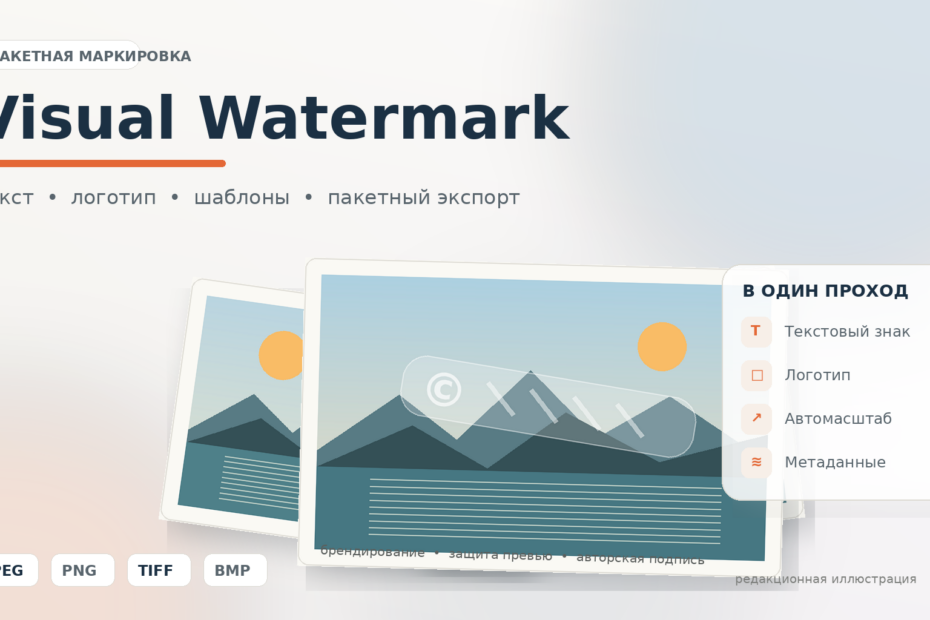
Visual Watermark предназначен для тех случаев, когда нужно быстро нанести одинаковую или адаптируемую подпись, логотип либо составной знак сразу на серию фотографий: подготовить клиентские превью, брендировать изображения для сайта и маркетплейса, обозначить авторство в портфолио или сделать копии для публикации с уменьшенным размером и понятными именами файлов. Программа полезна фотографам, небольшим студиям, интернет-магазинам, агентствам недвижимости и всем, кому важен повторяемый пакетный процесс: загрузить набор снимков, собрать водяной знак из текста и графики, проверить его на разных кадрах и экспортировать новые копии, не изменяя оригиналы.
- Ретушь и удаление объектов
- Замена и размытие фона
- Пакетная коррекция снимков
- Нет полноценной ретуши фото
- Пробная версия ставит свой знак
- Вывод переводится в RGB
Что именно делает Visual Watermark
Рабочая логика Visual Watermark построена вокруг одной конкретной задачи — массовой маркировки изображений. Вместо универсального фоторедактора с десятками несвязанных панелей здесь используется последовательность из трёх основных этапов: выбор фотографий, настройка водяного знака и параметры вывода. Такая схема особенно удобна, когда исходники уже обработаны по цвету и композиции, а перед публикацией к ним требуется добавить авторскую подпись, знак компании или служебную пометку.
Водяной знак может состоять из текста, загруженного изображения или нескольких элементов. В редакторе доступны изменение шрифта и цвета, размер, прозрачность, угол поворота, эффекты, повторение знака по полю кадра и перетаскивание мышью. Для логотипа можно загрузить собственный файл, а при наличии сплошного фона воспользоваться удалением фона. Есть и готовые значки, поэтому простой графический знак можно собрать без предварительной подготовки в отдельном редакторе.
Сильная сторона программы проявляется не на одном снимке, а на разнородной серии. Кадры могут отличаться ориентацией и разрешением, поэтому одинаковый знак в фиксированных пикселях легко становится слишком крупным на одном файле и почти незаметным на другом. Параметр Auto-scale Watermarks предназначен именно для этого случая: размер знака подстраивается под изображения серии. Перед запуском обработки можно открыть Preview и при необходимости отдельно изменить положение или масштаб на конкретном кадре.
На этапе экспорта Visual Watermark позволяет выбрать папку назначения, формат и качество итоговых файлов, изменить размеры копий, настроить переименование и записать сведения об авторских правах в метаданные. Оригинальные изображения программа не перезаписывает: результат сохраняется отдельно. Это важно для рабочего архива — водяной знак остаётся частью публикационной копии, а исходник можно продолжать хранить без нанесённой графики.
Установка и начало работы
Для настольной версии Visual Watermark разработчик поддерживает Windows и macOS, а на странице загрузки также присутствует сборка для Linux. Для Windows указана совместимость с Windows 7, 8, 10 и 11; для macOS доступны варианты для современных процессоров Apple и отдельная сборка для Intel. Мобильные приложения и браузерные инструменты существуют отдельно, но в этом материале рассматривается именно программа для пакетной маркировки фотографий на компьютере.
Установка не требует предварительной регистрации в веб-сервисе. После запуска пользователь попадает на экран добавления изображений. В пробном режиме инструменты можно проверить на реальной серии, однако экспорт сопровождается дополнительной служебной надписью Visual Watermark/Trial Version. Поэтому пробный запуск подходит для знакомства с процессом и проверки совместимости, а не для готовой клиентской выдачи, если в ней недопустим посторонний знак.
При первом запуске полезно не загружать сразу весь рабочий архив. Возьмите пять–десять файлов, среди которых есть горизонтальные и вертикальные фотографии, светлые и тёмные участки, а также несколько разных разрешений. На такой тестовой серии легче оценить читаемость подписи, работу автоматического масштаба и качество экспорта. После того как шаблон проверен, те же настройки можно применить к крупной партии.

Стартовый экран минималистичен: в центре находится область для перетаскивания фотографий, сверху — команды Select Images, Clear и Next Step. Перетаскивание удобно для заранее подготовленной папки, а Select Images — когда нужно выбрать отдельные файлы. До перехода дальше список можно очистить командой Clear и сформировать заново.

Импорт фотографий и подготовка серии
Visual Watermark работает с JPEG, PNG, TIFF, GIF и BMP. В документации отдельно указана работа с RGB, 8-битными CMYK и изображениями с цветовыми профилями; при выводе копии сохраняются в RGB. Это различие имеет практическое значение для полиграфического архива: если исходник хранится в CMYK и предназначен для печати, водяную копию лучше воспринимать как отдельный публикационный файл, а не как замену оригиналу.
После добавления изображений программа показывает их миниатюрами. На этом этапе задача пользователя — проверить состав партии: нет ли случайных кадров, дублей, файлов из другой съёмки или оригиналов, которые вообще не должны уходить в публичную выдачу. Добавить недостающие файлы можно через Add More Images; Clear удаляет текущую подборку целиком. Далее используется Next Step.

Программа учитывает Orientation в метаданных и автоматически поворачивает изображения в соответствии с этим тегом. Это избавляет от типичной проблемы, когда вертикальный кадр физически хранится в горизонтальной матрице, а его правильная ориентация задаётся только EXIF. Тем не менее перед массовым экспортом стоит визуально проверить несколько таких снимков: если тег ориентации в исходнике повреждён или удалён сторонней программой, корректировать нужно сам исходный файл.
Для крупной серии полезно заранее решить, что является единицей обработки. Если фотографии идут разными наборами для разных клиентов, товаров или объектов недвижимости, лучше формировать отдельные партии. Причина не в ограничении Visual Watermark, а в управляемости результата: разные подписи, имена файлов и папки назначения проще контролировать по проектам, чем разбирать один огромный смешанный экспорт.
RAW-форматы в официальном списке поддерживаемых форматов настольной версии не заявлены. Поэтому практичный поток для фотографа выглядит так: сначала проявить RAW в профильном конвертере, получить JPEG или TIFF нужного размера и цветового пространства, затем передать эти публикационные копии в Visual Watermark. Так программа используется по назначению и не подменяет собой этап проявки.
Редактор водяного знака: структура и основные команды
После Next Step открывается рабочая область, где сверху расположены команды Add Text, Add Logo и Add Group. Они отвечают соответственно за текстовый элемент, графический элемент и готовую композицию из нескольких составляющих. В центре показывается фотография, а справа — свойства выбранного элемента. Элемент на изображении выделяется рамкой и перемещается непосредственно мышью, поэтому позиционирование не требует ввода координат.
Панель меняется в зависимости от выбранного объекта. Для текста появляются поле Text, кнопка Add Symbol, выбор Font, Color, Size, Transparency, Rotation, Tile и Effect. Для логотипа вместо текстовых параметров доступны Change Logo и, если это применимо к изображению, Remove Background. Для группы можно менять параметры входящих элементов и удалять композицию через Remove Group.

Список шрифтов открывается прямо в правой части редактора. Помимо шрифтов, поставляемых с приложением, Visual Watermark умеет использовать установленные в системе гарнитуры. В материалах разработчика также указана поддержка шрифтовых коллекций Adobe TypeKit и Monotype. Это полезно, когда фирменная гарнитура уже установлена на рабочем компьютере и водяной знак должен соответствовать брендбуку.
Количество встроенных шрифтов зависит от редакции и со временем менялось: в актуальных описаниях фигурирует библиотека более чем из девятисот семейств. Для рабочего процесса важнее не абсолютное число, а возможность сохранить выбранный дизайн как шаблон. Тогда оператору не приходится заново искать гарнитуру, цвет и прозрачность для каждой партии.
В интерфейсе есть кнопка Help. Она полезна прежде всего при первом проходе, но основная последовательность видна и без справки: загрузить кадры, добавить элементы, перейти к параметрам вывода. В результате Visual Watermark легче воспринимать как специализированный конвейер, а не как редактор с произвольным порядком действий.

Текстовый водяной знак
Команда Add Text создаёт надпись поверх текущей фотографии. В поле Text вводится имя автора, название компании, адрес сайта без обязательного создания гиперссылки, номер заказа или любая другая строка. Если нужно несколько смысловых частей с разным оформлением, удобнее создать несколько текстовых элементов или использовать группу, а не пытаться вместить всё в одну строку.
Font меняет гарнитуру, а рядом с выбором шрифта в некоторых состояниях интерфейса присутствует вариант применения к связанным элементам — например, For All. Поддерживаются обычное, курсивное, полужирное и полужирное курсивное начертания, если они предусмотрены выбранной гарнитурой. Размер регулируется ползунком Size и визуально оценивается прямо на кадре.

Transparency задаёт непрозрачность знака. У разработчика заявлено сто уровней прозрачности от полностью непрозрачного до невидимого. Практически крайние значения нужны редко. Для мягкого брендирования обычно выбирают такое значение, при котором знак читается на целевом размере публикации, но не перетягивает внимание на себя. Для защитного превью, напротив, полезнее более заметная надпись, расположенная не только у края.
Rotation поворачивает элемент. Наклон помогает одновременно решить две задачи: вписать длинную подпись в композицию и затруднить простое кадрирование. Но угол не должен выбираться механически. Если серия состоит из архитектуры с выраженными вертикалями и горизонталями, сильный диагональный знак может конфликтовать с геометрией. Для каталожных фото ровная горизонтальная подпись часто выглядит аккуратнее.
Color меняет цвет. Самый безопасный вариант для смешанной серии — нейтральный светлый или тёмный знак с подходящим эффектом, который сохраняет контраст на разных фонах. Насыщенный фирменный цвет оправдан, если задача — узнаваемость бренда, а не только подпись авторства. При этом важно проверять итог не на одном удачном кадре, а на нескольких изображениях с разной яркостью.
Кнопка Add Symbol позволяет вставлять переменные. В документации перечислены номер изображения, имя файла, дата съёмки и общее количество файлов. Благодаря этому одна текстовая конструкция может автоматически меняться от кадра к кадру. Например, превью можно подписать номером и исходным именем файла, чтобы клиенту было проще сообщить, какие фотографии он выбрал.
Нумерация, имя файла и дата
Динамические поля полезны там, где водяной знак несёт не только бренд, но и служебную информацию. Сценарий с выбором фотографий после съёмки — типичный пример. Вместо ручной подписи каждого кадра создаётся строка с номером или именем файла. После пакетного экспорта информация остаётся видимой непосредственно на превью, поэтому обсуждение с клиентом не зависит от того, сохранилась ли исходная файловая структура.
Дата съёмки берётся из данных фотографии. Если дата в камере была настроена неверно, Visual Watermark не сможет понять, что значение ошибочное: программа подставит то, что записано в исходнике. Поэтому перед использованием даты как части публичного знака стоит проверить метаданные хотя бы на одном файле из серии.
Общее количество изображений в сочетании с порядковым номером позволяет получить подписи вида «12 из 86». Это удобно для контактных подборок и согласования. Однако номер, встроенный в картинку, следует отличать от имени файла: при удалении части кадров или повторном экспорте порядок может измениться, тогда как исходное имя камеры обычно остаётся стабильным идентификатором.
Логотип как водяной знак
Add Logo предназначена для графического знака. По официальной спецификации в качестве логотипов поддерживаются JPEG, PNG, TIFF, GIF и BMP. Если фирменный знак уже подготовлен с прозрачным фоном, наиболее предсказуемым вариантом обычно является PNG: прозрачность хранится в самом файле, поэтому вокруг эмблемы не появляется белый прямоугольник.

После Add Logo можно загрузить файл с диска или выбрать вариант из встроенной галереи. В актуальных материалах разработчик указывает несколько десятков готовых значков для типовых сфер — фотографии, недвижимости, магазинов, ресторанов и других задач. Это не замена фирменному логотипу, но способ быстро собрать нейтральную подпись, если отдельного бренд-файла нет.

После загрузки изображения справа появляется набор свойств. Change Logo позволяет заменить исходный графический файл, не начиная композицию заново. Size меняет масштаб, Transparency — заметность, Rotation — угол, Tile — повторение, Effect — визуальное оформление. Если выбранный логотип имеет однотонный фон, доступна команда Remove Background.

Remove Background полезна для простых эмблем, которые сохранили на белой или другой однотонной подложке. После удаления фон становится прозрачным, и знак лучше интегрируется в фотографию. Для сложных логотипов с тенями, полупрозрачными областями или фоном, близким по цвету к важным деталям самого знака, безопаснее заранее подготовить корректный PNG в графическом редакторе. Автоматическое удаление фона не следует считать заменой точной маске.

После удаления фона стоит увеличить логотип в рабочей области и проверить края. На маленьком превью лёгкий ореол может быть незаметен, но проявится на крупном экспорте. Если контур загрязнён цветом бывшего фона, вернитесь к исходному логотипу и подготовьте прозрачность вручную. Задача Visual Watermark — быстро применить готовый знак, а не проводить сложное выделение пикселей.
Прозрачность и цвет логотипа
Для растрового логотипа Transparency работает независимо от прозрачных областей самого файла: альфа-канал определяет форму, а ползунок в Visual Watermark уменьшает общую непрозрачность элемента. Это позволяет сохранить аккуратную форму PNG и одновременно сделать весь знак мягче.
Если используется встроенный значок, его цвет можно менять аналогично тексту. С загруженным полноцветным логотипом ситуация иная: фирменные цвета уже являются частью изображения. Не стоит рассчитывать, что программа превратит сложный многоцветный знак в корректную монохромную версию с учётом брендбука; такие варианты лучше подготовить заранее.
Группы: сочетание текста и графики
Add Group позволяет использовать составной знак. Это удобно для связки «логотип + название», «имя фотографа + специализация» или «эмблема + адрес сайта». Главное преимущество группы — элементы воспринимаются как одна композиционная единица: их легче масштабировать и располагать согласованно, чем несколько раз собирать конструкцию вручную на каждой партии.
В интерфейсе Visual Watermark встречаются готовые групповые варианты. Их можно использовать как стартовую заготовку, заменить текст и настроить стиль под собственную задачу. Если важен строгий фирменный дизайн, готовый шаблон лучше рассматривать как технический каркас: проверить межстрочные интервалы, относительные размеры логотипа и текста, цвет, прозрачность и только затем сохранять рабочий шаблон.
Группа особенно полезна, когда один элемент должен оставаться более заметным, чем другой. Например, логотип можно сделать компактным и достаточно плотным, а длинный адрес сайта — менее контрастным. В одном растровом файле эти отношения «запечены» заранее, тогда как отдельные элементы внутри конструкции дают больше гибкости.
Эффекты, контраст и читаемость
Effect открывает набор вариантов оформления. Разработчик заявляет десятки сочетаний эффектов, включая варианты с тенью и фоном. Их практическая задача — не декоративность сама по себе, а сохранение читаемости на неоднородной фотографии. Белая надпись может исчезнуть на светлом небе, чёрная — на тёмной одежде; небольшая тень или полупрозрачная подложка создаёт локальный контраст.

Эффект следует выбирать с учётом итогового масштаба. Тонкая обводка, которая выглядит изящно на полноразмерном кадре, может превратиться в грязный контур после уменьшения до размера карточки товара. И наоборот, крупная тень, рассчитанная на маленькую публикацию, на исходнике в несколько тысяч пикселей будет выглядеть чрезмерно. Поэтому корректную оценку лучше делать после того, как определён размер экспортируемых копий.
Для смешанных светлых и тёмных кадров обычно выигрывает простой знак с умеренной тенью или полупрозрачным фоном. Сложные стеклянные и рельефные эффекты уместны только тогда, когда они соответствуют стилю бренда и не ухудшают разборчивость. Visual Watermark позволяет экспериментировать, но техническая возможность применить эффект не означает, что его нужно использовать.
Если знак должен выполнять защитную функцию, важно учитывать не только контраст, но и расположение. Хорошо читаемая подпись в самом углу легко удаляется кадрированием. Более стойкий вариант перекрывает содержательную часть изображения или повторяется по полю. При этом водяной знак не является криптографической защитой и не гарантирует невозможность ретуши; он лишь повышает стоимость и сложность несанкционированного использования и сохраняет видимую информацию об авторе.
Позиционирование: один знак, ручная корректировка и повторение
Водяной знак в Visual Watermark располагается непосредственно на изображении: его можно перетаскивать мышью и менять размер в визуальном редакторе. Для обычного брендирования это быстрее координат, потому что пользователь видит фотографию и сразу оценивает отступы от края, пересечение с объектами и баланс композиции. Позиция, заданная на основном кадре, становится базовой для всей партии.
Для однородной серии — например, фотографий товаров на одинаковом белом фоне — одной позиции часто достаточно. Если все карточки имеют одинаковое соотношение сторон, логотип в правом нижнем углу будет вести себя предсказуемо. Но в репортажной или свадебной съёмке кадры различаются: на одном в углу находится свободный фон, на другом — лицо, подпись или важный предмет. Здесь базовое положение нужно считать лишь отправной точкой.
На третьем экране программы доступна команда Preview. Она показывает изображения партии и позволяет корректировать знак для отдельных фотографий. Это ключевой инструмент, если требуется не просто механически поставить одинаковую подпись, а сохранить аккуратную композицию во всей выдаче. Например, на первом кадре логотип можно оставить снизу справа, а на втором переместить влево, если справа находится лицо.
Ручные исключения не отменяют пакетность. Большая часть параметров остаётся общей, а корректируется только проблемный кадр. Такой подход быстрее, чем открывать каждую фотографию отдельно в универсальном редакторе, и одновременно даёт больше контроля, чем полностью автоматическая расстановка без просмотра.
Tile: повторение знака по всей фотографии
Параметр Tile повторяет водяной знак по полю изображения. Он предназначен прежде всего для защитных превью, где один компактный элемент в углу недостаточен. Повторы распределяются по изображению, а параметр Tile Span регулирует расстояние между ними. Небольшой наклон делает сетку менее монотонной и затрудняет удаление знака простым прямоугольным кадрированием.
Плотность должна соответствовать задаче. Для клиентской галереи выбора можно использовать более заметную сетку, потому что фотография пока не является финальной выдачей. Для каталога интернет-магазина сплошное заполнение обычно мешает рассматривать товар и снижает качество презентации; там уместнее один брендовый элемент в постоянной зоне.
Перед включением Tile полезно уменьшить общий масштаб и непрозрачность элемента. Один крупный знак, повторённый десятки раз, превращает снимок в визуальный шум. Несколько более лёгких повторов дают защитный эффект без полного перекрытия деталей. Проверять нужно не только большой кадр в редакторе, но и размер, в котором изображение фактически увидит клиент.
Случайные вариации и устойчивость к автоматическому удалению
В описании Visual Watermark есть функция создания вариаций водяного знака для разных фотографий. Идея состоит в том, чтобы слегка изменять шаблон от кадра к кадру, поэтому алгоритму удаления труднее опираться на полностью одинаковую маску. Это не делает знак неуязвимым: современные инструменты ретуши способны восстанавливать часть изображения вручную или автоматически, особенно если под знаком простой однородный фон.
Функцию стоит рассматривать как дополнительный слой защиты, а не как гарантию. Наиболее устойчивый практический вариант сочетает заметное размещение поверх содержательной области, умеренное повторение или вариативность и уменьшенную публикационную копию. Оригинал высокого разрешения при этом остаётся в архиве без нанесённого знака.
Не следует пытаться добиться «неудаляемости» ценой полной непригодности фотографии. Если превью невозможно нормально рассмотреть, водяной знак мешает основной задаче — выбору кадра, оценке товара или знакомству с портфолио. Visual Watermark даёт инструменты, но уровень защиты всегда выбирается под конкретный сценарий.
Auto-scale Watermarks и серии с разным разрешением
Одна из наиболее важных настроек находится не в дизайнерском редакторе, а на экране вывода — Auto-scale Watermarks. При включённой опции Visual Watermark адаптирует размер знака к разным изображениям. Это полезно, когда в одной партии встречаются полноразмерные кадры, кропы и файлы после разных стадий подготовки.
Без автомасштабирования водяной знак, заданный в абсолютной визуальной величине на одном снимке, может занимать непропорционально большую площадь на маленьком файле. Обратная ситуация возникает, если шаблон создавался на небольшом изображении, а затем применяется к очень крупному: подпись оказывается слишком мелкой. Auto-scale уменьшает этот разрыв.
Автоматическая подстройка не отменяет Preview. Алгоритм ориентируется на размер изображения, но не понимает смысл композиции. Если на вертикальном портрете знак пересекает лицо, а на пейзаже попадает в пустое небо, геометрически масштаб может быть правильным, а визуально — нет. Поэтому смешанная серия требует хотя бы выборочной проверки.
Для производственного процесса удобно выработать правило: сначала включить Auto-scale, затем открыть Preview и пройти по миниатюрам, исправляя только исключения. Если исключений слишком много, это сигнал, что партия чрезмерно разнородна и её лучше разделить на две — например, горизонтальные и вертикальные кадры или полноразмерные и сильно обрезанные изображения.
Preview: контроль перед массовой обработкой
Кнопка Preview находится на экране Output Settings. Она предназначена не для общего просмотра одного дизайна, а для проверки водяного знака на каждом изображении партии. В окне предпросмотра слева отображаются миниатюры, а выбранная фотография открывается крупнее. На ней можно изменить параметры водяного знака, не разрушая общий шаблон.

Индивидуальная корректировка полезна по трём причинам. Во-первых, положение: свободная зона кадра может меняться. Во-вторых, контраст: светлый логотип, удачный на тёмной сцене, теряется на белом фоне. В-третьих, масштаб: даже при Auto-scale отдельный сильный кроп может потребовать ручной доводки. Preview позволяет выявить эти случаи до того, как программа обработает всю папку.
На крупных партиях не всегда рационально рассматривать каждый файл с одинаковой тщательностью. Практичный контроль строится выборкой: обязательно проверить начало, середину и конец, несколько вертикальных и горизонтальных кадров, самые светлые и самые тёмные сцены, а также изображения, заметно отличающиеся по разрешению. Если серия критична — например, это платная выдача клиенту — лучше пройти все миниатюры.
После ручной корректировки важно не возвращаться к исходному шаблону без необходимости. Иначе можно потерять логику исключений и получить разные результаты в повторном экспорте. Если конкретный тип серии встречается регулярно, разумнее сохранить отдельный шаблон для него, чем каждый раз исправлять десятки кадров вручную.
Output Settings: куда и как сохраняются готовые файлы
После настройки водяного знака Next Step переводит к параметрам вывода. Здесь находятся Output Folder, Auto-scale Watermarks, Image Format and Quality, Resize Photos, Rename Files, Copyright Metadata, Preview и команда запуска обработки Watermark Photos. Именно этот экран определяет, что произойдёт с копиями после нанесения знака.

Output Folder задаёт папку назначения. Программа подчёркивает, что исходные фотографии не изменяются, а обработанные версии сохраняются отдельно. Несмотря на это, лучше выбирать очевидную структуру каталогов — например, отдельную подпапку «watermarked» внутри проекта. Так снижается риск случайно отправить клиенту незащищённые оригиналы или, наоборот, принять публикационные копии за мастер-файлы.
Если выбрана папка, уже содержащая прошлый экспорт, заранее продумайте имена файлов. Повторная обработка с теми же именами может привести к конфликтам или путанице версий. Для регулярной работы полезно включать в название проекта, назначение или размер — например, отдельные серии для сайта, превью и клиентского согласования.
Image Format and Quality
Официальный список настольной версии включает JPEG, PNG, TIFF, GIF и BMP. Для фотографий обычно выбирают JPEG, когда важен разумный размер файла, или PNG/TIFF, если конкретный рабочий процесс требует другого способа хранения. Visual Watermark поддерживает качество JPEG вплоть до максимального и, по данным разработчика, при сохранении JPEG не использует цветовую субдискретизацию, чтобы лучше сохранять цветовые детали.
Качество JPEG нужно выбирать исходя из назначения, а не из принципа «всегда максимум». Максимальное значение увеличивает размер и не обязательно даёт заметную разницу на веб-странице. Слишком низкое качество, наоборот, создаёт блоки и ореолы вокруг текста и контрастных границ знака. Для сайта разумнее сравнить два–три тестовых файла в реальном размере отображения.
PNG удобен для графики, скриншотов и изображений, где важны резкие границы, но полноразмерная фотография в PNG обычно весит значительно больше JPEG. TIFF чаще используется в производственных и архивных цепочках. GIF и BMP поддерживаются программой, но для современной публикации фотографий применяются реже; использовать их только потому, что формат есть в списке, смысла нет.
Следует учитывать цветовое пространство: исходные 8-битные CMYK-файлы программа принимает, но итог сохраняет в RGB. Если типография ожидает CMYK с конкретным профилем, экспортированную Visual Watermark копию нельзя автоматически считать готовой полиграфической заменой исходника. Для веб-публикации переход к RGB, напротив, соответствует обычному сценарию.
Resize Photos
Resize Photos позволяет уменьшить экспортируемые копии. Это удобно для клиентских превью и веб-публикации: водяной знак наносится одновременно с созданием версии меньшего разрешения, поэтому не требуется отдельная пакетная программа для ресайза. В интерфейсе доступны варианты подгонки по выбранному измерению; конкретный размер задаётся в пикселях.
Уменьшение изображения влияет на вид знака. Если сначала настроить очень тонкую подпись на исходнике, а затем резко уменьшить кадр, мелкие детали шрифта и тонкие обводки могут потеряться. Поэтому при работе с веб-копиями настройку стоит оценивать вместе с целевым Resize. Необходимость «не увеличивать маленькие файлы» также важна для смешанной партии: апскейл не создаёт новых деталей и лишь увеличивает объём.
Для клиентского отбора уменьшение выполняет и защитную функцию: даже если водяной знак удастся удалить, оставшаяся копия имеет меньшее разрешение, чем мастер-файл. Это не заменяет договорные и правовые меры, но снижает практическую ценность незаконно сохранённого превью.
Rename Files
Rename Files автоматизирует переименование обработанных копий. Разработчик приводит типичный пример: вместо имени камеры вроде DSC03682.JPG можно получить более понятное имя проекта с последовательной нумерацией. Это особенно полезно для магазинов, агентств недвижимости и фотоотчётов, где итоговые файлы должны быть понятны без доступа к каталогу RAW.
Схему имён следует согласовать с тем, как файлы будут использоваться дальше. Если сайт уже связан с конкретными исходными именами, массовое переименование создаст лишнюю работу. Если же изображения впервые загружаются в CMS, содержательное имя облегчает поиск и сортировку. Не стоит включать в имя персональные данные клиента, если файлы будут публиковаться открыто.
Переименование не заменяет резервное копирование. Оригинальные имена остаются у исходников, а у водяных копий может быть новая схема. Чтобы связь сохранялась, полезно либо использовать часть исходного имени, либо вести проектную структуру папок, из которой понятно происхождение файла.
Copyright Metadata
Поле Copyright Metadata предназначено для записи сведений об авторских правах в файл. В отличие от видимого водяного знака, метаданные не перекрывают изображение: пользователь видит их через свойства файла или программу, умеющую читать соответствующие поля. Visual Watermark может сохранять EXIF и IPTC в JPEG и добавлять авторскую информацию к обработанным копиям.
Видимый знак и метаданные решают разные задачи. Первый остаётся на изображении после обычного просмотра и копирования картинки, второй хранит структурированную информацию для программ и каталогов. Метаданные могут быть удалены при повторном сохранении, оптимизации сайта или загрузке в некоторые сервисы, поэтому их нельзя считать заменой видимой подписи, если авторство должно быть очевидно зрителю.
Лучший рабочий вариант — использовать метаданные как дополнительный слой: добавить имя автора или правообладателя, а на самой публикационной копии разместить знак нужной заметности. При этом не следует вносить в метаданные сведения, которые не должны становиться публичными, потому что часть систем сохраняет их при раздаче файла.
Шаблоны: как не собирать знак заново
Visual Watermark рассчитан на повторяемую работу, поэтому готовую конструкцию можно сохранить как шаблон и использовать в следующей партии. Это особенно важно, если знак состоит из нескольких элементов, имеет конкретную гарнитуру, фирменный цвет, заданную прозрачность и эффект. Повторная сборка «на глаз» почти неизбежно приводит к небольшим расхождениям между публикациями.
Шаблон стоит сохранять только после проверки на разнородной тестовой серии. Если создать его по одной удачной фотографии, позже могут проявиться проблемы: тонкий белый текст исчезает на небе, логотип слишком велик для вертикального кадра, подложка выглядит тяжёлой на светлом товарном фоне. Исправленный шаблон должен быть универсален для типовой партии, а частные исключения корректируются через Preview.
Для разных задач лучше иметь несколько шаблонов, а не один «универсальный». Например, отдельный вариант для портфолио с компактным логотипом, другой — для клиентских превью с более заметной сеткой, третий — для товарных фото с постоянным положением и нейтральной прозрачностью. Такое разделение ускоряет работу и снижает риск случайно применить защитный знак к изображениям, предназначенным для публичного каталога.
В старых и новых материалах интерфейса встречается возможность сохранить или экспортировать шаблон после обработки. Практический смысл один: дизайн водяного знака можно вынести в отдельный файл и использовать повторно. Если шаблон передаётся другому сотруднику, нужно учитывать зависимости от шрифтов. Гарнитура, установленная только на одном компьютере, может отображаться иначе на другом; фирменный шрифт следует установить в системе или заменить на доступный эквивалент.
При обновлении фирменного стиля полезно не перезаписывать старый шаблон немедленно, а сохранить новую версию отдельно. Тогда ранее подготовленные проекты можно воспроизвести в исходном виде, а новые — выпускать по обновлённым правилам. Названия шаблонов лучше делать содержательными: назначение, расположение и при необходимости версия бренда понятнее, чем «Template 1» и «Template 2».
Практический сценарий: клиентские превью фотографа
Один из наиболее естественных сценариев Visual Watermark — выдача клиенту серии для выбора. Фотограф уже выполнил базовый отбор и проявку, но не хочет отправлять полноразмерные файлы без маркировки. В этом случае программа может за один проход уменьшить копии, нанести заметный знак, добавить номер или имя файла и сохранить всё в отдельную папку.
Рабочая последовательность начинается не в Visual Watermark, а с подготовки исходной выборки. RAW-файлы проявляются в профильном редакторе, затем экспортируются в JPEG с достаточным качеством. В Visual Watermark загружаются только те кадры, которые действительно пойдут на согласование. Это исключает ситуацию, когда в клиентскую папку случайно попадают технические дубли или фотографии, не прошедшие отбор.
Далее создаётся текстовый знак. Для выбора удобнее не ограничиваться фамилией фотографа: добавьте через Add Symbol имя файла или порядковый номер. Клиенту проще написать «нужен кадр 034» или прислать исходное имя, чем описывать фотографию словами. Если имя файла слишком длинное, его можно вынести в отдельную строку с меньшим размером шрифта.
Для защитного превью знак лучше располагать ближе к содержательной части изображения, а не строго в углу. Альтернатива — Tile с умеренной плотностью. Не нужно превращать фотографию в сплошную сетку: цель — сделать использование превью вместо оплаченного оригинала неудобным, сохранив возможность оценить выражение лица, композицию и обработку.
На Output Settings включается Resize Photos. Размер выбирается такой, чтобы фотографию можно было комфортно рассмотреть на экране, но она не подменяла полноразмерную выдачу. Затем задаётся отдельная папка и при необходимости Rename Files. После Preview проверяются вертикальные кадры и крупные портреты: именно на них знак чаще всего попадает на лицо или важные детали.
После согласования не нужно «снимать» водяной знак с уже экспортированных превью. Финальные фотографии берутся из мастер-файлов и экспортируются заново без защитной маркировки либо с отдельным компактным бренд-знаком, если это предусмотрено договорённостью. Такой процесс сохраняет качество и исключает артефакты от попыток удалить уже нанесённую графику.
Когда лучше использовать имя файла, а когда номер
Имя файла полезнее, если оно остаётся стабильным на протяжении всего процесса: камера, каталог, обработка и финальный экспорт связаны одним идентификатором. Порядковый номер удобнее для клиента, но зависит от состава партии. Если потом убрать несколько фотографий и экспортировать выборку заново, «кадр 12» может стать другим изображением.
Компромиссный вариант — показать оба идентификатора в компактной подписи: порядковый номер для быстрого общения и исходное имя для однозначной связи с архивом. Visual Watermark позволяет собрать такую конструкцию из динамических символов. Главное — не делать служебный текст крупнее основного защитного знака.
Практический сценарий: товарные фотографии и маркетплейс
Для товарной фотографии задача отличается от клиентских превью. Здесь водяной знак обычно выполняет функцию брендинга и подтверждения источника, а не максимально мешает копированию. Покупатель должен хорошо видеть форму, фактуру, цвет и детали товара, поэтому плотная сетка Tile чаще вредна. Подходит компактный логотип или название магазина в постоянной зоне.
Перед массовой обработкой важно унифицировать сами карточки: одинаковое соотношение сторон, фон, расположение товара и безопасные поля. Чем стабильнее композиция, тем лучше работает единый шаблон Visual Watermark. Если часть товаров снята вертикально, часть горизонтально и объект занимает разную долю кадра, Auto-scale поможет с размером, но не решит все вопросы положения.
Логотип лучше готовить в PNG с прозрачным фоном. Remove Background пригодится как быстрый выход для простой эмблемы, но каталог из сотен карточек не должен зависеть от непредсказуемого контура. Подготовленная фирменная версия логотипа с чистой альфой даёт стабильный результат и на белом, и на цветном фоне.
Прозрачность выбирается так, чтобы бренд был заметен в миниатюре. На маркетплейсе изображение часто сначала показывается небольшим, поэтому слишком тонкая подпись исчезнет. Проверять нужно не только полный файл, но и уменьшенный вариант, близкий к реальной карточке. Если знак становится неразборчивым, увеличьте его или немного поднимите непрозрачность вместо добавления сложных эффектов.
Rename Files полезен, когда изображения привязываются к артикулам. Однако Visual Watermark не является системой управления товарами: если имя должно содержать точный SKU, модель и ракурс, схему нужно продумать заранее. Для сложной номенклатуры проще подготовить исходные имена на этапе выгрузки из каталога, а в Visual Watermark использовать переименование только там, где оно действительно сокращает ручную работу.
Если сайт или площадка самостоятельно пережимает JPEG, исходный экспорт не стоит делать слишком агрессивно сжатым. Повторная компрессия усилит артефакты, особенно вокруг текста и логотипа. Сначала выберите качество, которое сохраняет чистые границы, затем проверьте реальный файл после загрузки на площадку.
Серия с белым фоном
На белом фоне тёмный логотип наиболее предсказуем. Если фирменный знак светлый, можно использовать его тёмную версию или аккуратный фон/тень. Размещать полупрозрачный белый логотип на белом поле и надеяться, что он «как-нибудь проявится», не стоит: он исчезнет в большинстве карточек.
Если предмет касается нижнего или правого края, стандартная угловая позиция может перекрывать товар. Лучше заложить безопасную зону ещё при съёмке или подготовке карточек. Visual Watermark позволяет вручную исправлять отдельные изображения через Preview, но для сотен товаров стабильная композиция важнее последующей ручной коррекции.
Практический сценарий: недвижимость и корпоративные объявления
В объявлениях о недвижимости логотип агентства или имя специалиста помогает сохранить источник фотографии при перепубликации. Здесь особенно важен баланс: интерьер и планировка должны оставаться хорошо видны, а знак — не закрывать окна, мебель и архитектурные детали. Обычно подходит небольшой логотип в одном из нижних углов или группа из логотипа и короткого названия.
Съёмки объектов часто содержат и горизонтальные комнаты, и вертикальные детали, и фасады с большим небом. Auto-scale Watermarks помогает сохранить относительный размер, а Preview — перенести знак там, где фон слишком светлый или под ним появляется важный объект. Для серии одного объекта разумно сделать отдельный пакет: так название папки, переименование и шаблон остаются связаны с конкретной недвижимостью.
Если знак содержит номер телефона, его нужно рассматривать как публичную информацию. Водяной знак невозможно «скрыть» от индексации или скриншотов: он становится частью пикселей изображения. Для персональных контактов лучше использовать рабочий номер, предназначенный для открытых объявлений, а не данные, которые не должны распространяться.
Повторяющиеся водяные знаки на всей площади кадра в недвижимости применяются реже, потому что они мешают оценивать пространство. Если риск копирования высок, можно поднять заметность одиночного знака и расположить его ближе к центру, но стоит проверить, что он не закрывает ключевые элементы объекта. Защита не должна лишать объявление информативности.
Практический сценарий: контент для соцсетей и портфолио
В соцсетях знак часто играет роль подписи автора. Здесь проблема не столько в массовом экспорте, сколько в разнообразии форматов: квадратные, вертикальные и горизонтальные кадры могут готовиться из одной съёмки. Если их обработать одной партией, Auto-scale стабилизирует размер, но расположение лучше проверить по каждому типу.
Для портфолио минималистичный знак обычно эффективнее крупной защитной надписи. Небольшое имя или логотип можно держать у края, используя умеренную прозрачность. Если фотография сама по себе строится на чистых отрицательных пространствах, знак стоит поместить туда, где он не конкурирует с главным объектом. Preview позволяет сделать такое исключение, не меняя весь набор.
Следует учитывать, что социальная сеть может дополнительно уменьшить и перекодировать изображение. Очень тонкий шрифт, слабая прозрачность и мелкая тень после этого потеряются. Сохраните тестовый файл, загрузите его в черновой режим или закрытую публикацию и посмотрите, что осталось от знака после обработки платформой. Если он исчезает, корректируйте шаблон на основе результата, а не только предпросмотра в Visual Watermark.
Практический сценарий: пресс-служба и регулярные публикации
Для организации, которая ежедневно выпускает фотографии, важнее всего стандартизация. Шаблон Visual Watermark позволяет закрепить логотип, его размер, прозрачность и расположение, а Output Settings — типовой размер и структуру файлов. Оператору остаётся выбрать новую партию и проверить исключения.
Если в команде несколько сотрудников, фирменные шрифты и графические файлы должны быть одинаковыми на всех рабочих местах. Разработчик заявляет синхронизацию шаблонов между участниками команды в соответствующих сценариях, при этом сами фотографии остаются на компьютере. Но даже при наличии синхронизации локальные зависимости — установленные шрифты и доступ к исходному логотипу — стоит стандартизировать отдельно.
В пресс-службе полезно добавлять Copyright Metadata вместе с видимым знаком. Это не гарантирует сохранность метаданных после публикации, но повышает вероятность, что авторская информация останется в файле при прямой передаче партнёрам или СМИ. Видимый знак остаётся основной визуальной идентификацией.
Переименование можно использовать для даты и сюжета, но схема должна быть общей для всей команды. Слишком длинные имена, национальные символы или случайные пробелы могут мешать автоматическим системам. Visual Watermark решает саму операцию переименования, а правила именования остаются задачей редакционного процесса.
Производительность и работа с большими партиями
Visual Watermark обрабатывает изображения параллельно и использует несколько ядер процессора. Это соответствует характеру задачи: одна и та же операция повторяется для множества файлов, поэтому часть работы можно выполнять одновременно. Разработчик делает акцент на высокой скорости, но практическая производительность зависит от размеров исходников, формата, качества вывода, ресайза, числа эффектов, накопителя и процессора.
Корректно оценивать скорость не по рекламной цифре, а на собственном типовом проекте. Серия из небольших JPEG для сайта и серия из крупных TIFF создают совершенно разную нагрузку. Кроме вычислений, время уходит на чтение исходников и запись результата, поэтому медленный внешний диск или сетевой каталог может стать ограничением даже на мощном компьютере.
Если предстоит обработать тысячи файлов, сначала запустите небольшой контрольный пакет с теми же настройками. Проверьте формат, размер, качество JPEG, схему имён, метаданные и визуальный вид знака. Ошибка в шаблоне, обнаруженная после полного экспорта, стоит гораздо больше времени, чем минутная проверка десяти кадров.
Не стоит смешивать оценку скорости с интерактивностью редактора. Пока пользователь создаёт водяной знак, основная задача — точная настройка. Параллельная обработка становится важна после нажатия Watermark Photos. Если во время экспорта система сильно занята, закройте тяжёлые приложения или запускайте пакет в момент, когда компьютер не нужен для других ресурсоёмких задач.
Для повторяемой производственной работы полезно хранить исходники и папку вывода на быстром локальном накопителе, а архивирование выполнять после завершения. Сетевые диски удобны для хранения, но стабильность и скорость соединения могут влиять на пакетный процесс. Если обработка прерывается на сетевой папке, повторите тест с локальным каталогом — это позволяет отделить проблему файлового доступа от самой программы.
Качество результата: что проверять после экспорта
Успешное завершение пакетной обработки ещё не означает, что готовые файлы можно сразу публиковать. Контроль должен включать как минимум четыре вещи: правильность текста и логотипа, положение знака, техническое качество изображения и целостность набора. Проверка нескольких файлов из разных частей партии обычно быстро выявляет системные ошибки.
Сначала увеличьте изображение до 100% и посмотрите на границы букв и логотипа. Если вокруг текста появились выраженные JPEG-ореолы, качество выбрано слишком низким или файл пережат повторно. Если знак выглядит мягким, проверьте, не использовался ли слишком маленький исходный логотип, который программа была вынуждена увеличивать.
Затем оцените файл в реальном размере публикации. Водяной знак, идеально выглядящий на 100%, может быть слишком мелким в карточке сайта. Обратная проблема — крупный знак, занимающий значительную часть кадра на мобильном экране. Технический контроль всегда должен включать целевой контекст.
Проверьте несколько вертикальных и горизонтальных кадров. Если Auto-scale выключен, несоответствие размера проявится сразу. Если он включён, убедитесь, что относительный размер действительно подходит обеим ориентациям. Затем откройте самую светлую и самую тёмную фотографию: это проверка контраста, тени и подложки.
Наконец, сравните количество файлов на входе и выходе. Если ожидалось сто фотографий, а создано девяносто девять, публикацию лучше остановить и выяснить причину. Один неподдерживаемый или повреждённый файл может выпасть из процесса, а визуально это легко пропустить в большой папке.
Почему исходный логотип должен быть достаточно крупным
Visual Watermark может масштабировать графический знак, но увеличение маленькой растровой картинки не создаёт деталей. Если логотип имеет 200 пикселей по ширине, а на полноразмерной фотографии его растягивают до 1000 пикселей, контуры станут мягкими независимо от качества экспорта. Лучше загрузить PNG достаточного разрешения и уменьшать его внутри программы.
Прозрачные поля вокруг логотипа тоже имеют значение. Если файл содержит большой пустой холст, визуальная рамка элемента будет казаться крупной, а сам знак — маленьким. Перед импортом обрежьте лишние прозрачные поля. Это упрощает позиционирование и делает масштабирование более предсказуемым.
Цветовые профили, CMYK и переход в RGB
Официальная спецификация Visual Watermark указывает поддержку RGB, 8-битных CMYK и изображений с цветовыми профилями, но водяные копии сохраняются в RGB. Для большинства веб-задач это естественно, потому что браузеры, социальные сети и обычные дисплеи ориентированы на RGB. Для печатного конвейера переход требует внимания.
Если исходный TIFF находится в CMYK с профилем типографии, после обработки Visual Watermark вы получите RGB-копию. Её можно использовать как превью или публикационную версию, но она уже не является исходным печатным мастер-файлом. Если водяной знак нужен именно на CMYK-макете для дальнейшей допечатной подготовки, следует заранее согласовать процесс с инструментом, который гарантированно сохраняет нужное цветовое пространство.
Цвет логотипа также может выглядеть иначе после преобразований и на разных мониторах. Фирменный оранжевый, заданный по печатной формуле CMYK, не обязан визуально совпадать с экранным RGB без корректного профилирования. Для цифровых публикаций полезно иметь отдельную RGB-версию фирменного знака.
Если после экспорта цвет фотографии неожиданно стал заметно другим, проверьте не только Visual Watermark, но и приложение просмотра. Разные просмотрщики по-разному работают с профилями. Сравнивать исходник и результат лучше в программе, которая корректно учитывает цветовой профиль, а не по миниатюрам файлового менеджера.
EXIF, IPTC и ориентация
Visual Watermark сохраняет EXIF и IPTC в JPEG. Это полезно для авторской информации, даты съёмки и других полей, которые должны пройти вместе с публикационной копией. Но сохранение метаданных имеет границы: если следующий сервис при загрузке удаляет EXIF/IPTC, программа уже не может повлиять на дальнейшую судьбу данных.
Orientation относится к EXIF и используется для автоматического поворота. Если исходник отображается правильно в одном просмотрщике, но перевёрнут в другом, причиной часто становится неправильная интерпретация этого тега. Visual Watermark учитывает Orientation при обработке, но для долговременного архива лучше привести проблемные файлы к физически правильной ориентации в инструменте, который корректно обновляет пиксели и метаданные.
Copyright Metadata можно использовать, чтобы добавить авторскую запись к экспортируемым копиям. Важно не путать это с текстом на изображении. Поле метаданных не видно на самой фотографии, а водяной знак не превращается автоматически в структурированную IPTC-запись. Если нужны оба вида идентификации, настройте оба.
Типичные ошибки и способы их устранения
Знак слишком большой на части фотографий
Первая причина — отключённый Auto-scale Watermarks при смешанных разрешениях. Включите его на Output Settings и повторно откройте Preview. Если проблема остаётся только на нескольких сильных кропах, скорректируйте их индивидуально. Когда исключений десятки, разделите серию по размерам или ориентации.
Вторая причина — сам шаблон создавался на нетипичном файле, например на маленьком превью. Пересоберите его на фотографии, близкой к медианному разрешению партии, затем сохраните обновлённый шаблон. Так базовый масштаб будет ближе к большинству кадров.
Знак теряется на светлом или тёмном фоне
Увеличение непрозрачности не всегда лучший ответ. Если белый текст исчезает на светлом небе, попробуйте тень, контур или полупрозрачный фон через Effect. Для фирменного логотипа полезно подготовить светлую и тёмную версии и использовать подходящий шаблон в зависимости от серии.
Если фон внутри одной партии сильно меняется, сделайте знак немного более контрастным и проверьте крайние кадры через Preview. Индивидуальные исправления допустимы, но не должны превращаться в ручную обработку каждого изображения без необходимости.
Вокруг логотипа остаётся белый прямоугольник
JPEG не хранит прозрачность, поэтому логотип на белом фоне останется прямоугольным, пока фон не удалить. Используйте Remove Background для простой однотонной подложки либо подготовьте PNG с корректным альфа-каналом. Второй вариант надёжнее для сложных краёв, теней и полупрозрачных элементов.
Если после Remove Background остаётся светлый ореол, исходный логотип, вероятно, имеет сглаженные пиксели, смешанные с белым фоном. Автоматическое удаление не всегда может восстановить исходный цвет границы. Подготовьте чистый файл в графическом редакторе и замените его через Change Logo.
Логотип выглядит размытым
Проверьте разрешение исходного файла и не увеличивайте маленькую растровую эмблему. Если доступна более крупная версия, используйте её. Размытие может также появляться из-за чрезмерного сжатия JPEG результата; сравните PNG/TIFF или JPEG более высокого качества, чтобы отделить проблему логотипа от компрессии.
После уменьшения текста почти не видно
Сначала задайте реальный Resize Photos, затем возвращайтесь к дизайну знака и оценивайте итоговый масштаб. Слишком тонкая гарнитура, низкая прозрачность и мелкие эффекты хуже переживают уменьшение. Увеличьте размер, выберите более устойчивое начертание или слегка поднимите непрозрачность.
Не пытайтесь компенсировать всё резкой тенью. В миниатюре тень может слиться с буквами. Чистый более крупный текст обычно читается лучше сложного эффекта.
На другом компьютере шаблон выглядит иначе
Чаще всего отсутствует используемый шрифт. Visual Watermark умеет работать с системными гарнитурами, поэтому шаблон может зависеть от локальной установки. Установите тот же шрифт на втором компьютере или используйте гарнитуру, которая есть на всех рабочих местах. После переноса обязательно откройте Preview перед массовым экспортом.
Дата в водяном знаке неправильная
Если дата вставлена через Add Symbol, программа берёт её из данных фотографии. Исправьте метаданные исходника в подходящем редакторе или не используйте переменную даты для этой серии. Ручная подмена текста на каждом кадре лишает пакетный процесс смысла и легко приводит к ошибкам.
Номера кадров изменились после повторного экспорта
Порядковая нумерация зависит от состава и порядка партии. Если из набора удалили файлы, последовательность сместится. Для стабильной идентификации используйте имя файла или другой неизменный идентификатор; номер оставляйте как вспомогательный элемент для общения.
Файлы получились неожиданно большими
Проверьте формат и качество. PNG для фотографий обычно значительно тяжелее JPEG, а максимальное качество JPEG может быть избыточно для веба. Если требуется меньший объём, сравните несколько значений качества на типичных кадрах. Не снижайте качество вслепую: мелкий текст и логотипы быстро показывают артефакты сжатия.
Файлы получились заметно меньше и потеряли детали
Проверьте Resize Photos и качество JPEG. Возможно, одновременно было включено уменьшение размеров и сильное сжатие. Если копия предназначалась только для нанесения водяного знака без изменения геометрии, отключите Resize. Затем повторите тест на одном файле и сравните пиксельные размеры результата с исходником.
Экспорт идёт медленно
Скорость зависит от исходного формата, разрешения, накопителя и дополнительных операций. Крупные TIFF с ресайзом и эффектами обрабатываются тяжелее небольших JPEG. Проверьте свободное место, попробуйте локальную папку вместо сетевой, закройте ресурсоёмкие приложения и запустите тестовую партию. Нельзя диагностировать производительность только по числу файлов.
Часть фотографий не попала в результат
Сопоставьте список входных файлов и выходную папку. Подозрительный файл откройте отдельно и проверьте формат и целостность. Если он имеет расширение, которого нет в официальном списке поддерживаемых форматов, предварительно конвертируйте его в JPEG, PNG или TIFF. Для повреждённого файла сначала восстановите или переэкспортируйте исходник.
Программа не должна менять оригинал, но есть опасение перезаписи
Visual Watermark проектируется так, чтобы сохранять обработанные копии отдельно. Тем не менее организационно безопаснее указывать отдельный Output Folder, не совпадающий с каталогом мастер-файлов, и не удалять исходники до проверки результата. Независимая резервная копия проекта остаётся обязательной практикой для важных съёмок.
Пробная версия добавляет лишнюю надпись
Это ограничение пробного режима, а не настройка созданного пользователем водяного знака. Служебная отметка добавляется к экспортируемым изображениям. Использовать такой результат для финальной выдачи не стоит; пробный режим предназначен для проверки функций и совместимости. Удалять служебный знак ретушью с уже обработанных файлов бессмысленно — при наличии лицензированного режима проще повторить экспорт из оригиналов.
Ограничения Visual Watermark, которые важны до начала работы
Visual Watermark — специализированная программа, поэтому её ограничения логично следуют из назначения. Она не заменяет фоторедактор для ретуши, сложной цветокоррекции, пластики, локальных масок или монтажа. Если исходник требует убрать объект, восстановить кожу, заменить фон или скорректировать экспозицию по отдельным областям, это нужно сделать до этапа водяного знака в другом инструменте.
Встроенные эффекты относятся к самому водяному знаку, а Resize и Rename — к подготовке выходных копий. Наличие этих функций не превращает Visual Watermark в универсальный пакетный редактор. Такой узкий фокус полезен: интерфейс проще и действия быстрее. Но ожидать от него тех же возможностей, что от полноценного редактора фотографий, неправильно.
Второе существенное ограничение связано с цветом. Поддерживаются в том числе 8-битные CMYK-изображения, однако результат сохраняется в RGB. Для сайта это обычно приемлемо, для печати — принципиально. Если конечный файл должен оставаться в конкретном CMYK-профиле, рабочий процесс нужно строить иначе.
Третье ограничение касается пробного использования: экспорт получает дополнительную отметку самой программы. Это позволяет проверить инструменты, но мешает использовать результат как чистую готовую публикацию. Наличие пробного режима не следует путать с полностью бесплатной коммерческой эксплуатацией без ограничений.
Четвёртый момент — официально перечисленный набор входных форматов настольной версии ориентирован на готовые растровые изображения: JPEG, PNG, TIFF, GIF и BMP. RAW в этом списке нет. Фотографу, который хранит мастер-файлы в RAW, требуется предварительный экспорт из конвертера. Это нормальный этап производственного потока, но его нужно учитывать при оценке программы.
Наконец, водяной знак сам по себе не предотвращает копирование файла и не является технической системой DRM. Картинку можно сохранить, сделать снимок экрана или попытаться отретушировать. Visual Watermark помогает обозначить авторство и усложнить несанкционированное использование, но не даёт абсолютной защиты.
Локальная обработка и конфиденциальность
Настольная версия обрабатывает фотографии на компьютере. Это важно для съёмок, которые нельзя отправлять на сторонний сервер: коммерческие материалы до релиза, клиентские портреты, внутренние документы и другие закрытые изображения остаются в локальном рабочем процессе. Для нанесения знака не требуется загружать их в облачное приложение.
При этом сам факт локальной обработки не освобождает от обычных мер безопасности. Если Output Folder находится в синхронизируемом каталоге, готовые копии могут автоматически отправляться в облако средствами операционной системы или стороннего клиента. Visual Watermark не контролирует такой внешний процесс. Для конфиденциального проекта выбирайте локальную папку, правила доступа которой понятны.
Если шаблон синхронизируется внутри команды, это отдельный тип данных от фотографий. В описании разработчика подчёркивается, что синхронизируются шаблоны, а сами изображения остаются на компьютере. Тем не менее перед корпоративным внедрением имеет смысл сверить текущие условия лицензии и политику компании, особенно если используются фирменные ресурсы и персональные данные.
Как подобрать водяной знак под цель, а не по привычке
Авторская подпись
Если задача — сообщить имя автора и сохранить эстетичность, используйте один компактный текстовый знак или группу с логотипом. Небольшой размер, умеренная прозрачность и место у края подходят для портфолио и опубликованных финальных снимков. Защитная стойкость такого варианта невысока, зато он меньше вмешивается в композицию.
Шрифт должен быть разборчив в маленьком размере. Сложная каллиграфия может красиво выглядеть на мониторе, но потерять читаемость после уменьшения и сжатия. Если подпись похожа на настоящую роспись, проверьте несколько фонов; иногда простой полужирный гротеск работает стабильнее.
Брендинг компании
Для брендинга важна стабильность. Используйте подготовленный логотип, фирменный цвет и фиксированный визуальный масштаб. Шаблон должен повторяться от публикации к публикации. Если есть светлая и тёмная версии эмблемы, сохраните две заготовки и применяйте их к соответствующим сериям, а не перекрашивайте каждый раз вручную.
Логотип не обязательно делать полупрозрачным. Некоторые бренды требуют точных цветов и полной плотности. В таком случае уменьшите размер или отнесите знак к краю, чтобы он не доминировал. Transparency — инструмент композиции, а не обязательный атрибут любого водяного знака.
Защитное превью
Для превью, которое клиент должен только оценить, полезны более заметное расположение, повторение Tile или центрированный знак, а также Resize Photos. Если нужно однозначное согласование, добавьте имя файла или номер. Такой шаблон может быть визуально грубее, потому что его назначение временное и защитное.
Не смешивайте защитный и брендовый шаблоны. Если один и тот же знак использовать в финальном портфолио и в черновых превью, придётся постоянно менять прозрачность, размер и Tile, увеличивая риск ошибки. Два отдельных шаблона проще и надёжнее.
Служебная маркировка
Иногда знак нужен не для авторства, а для статуса: «черновик», номер объекта, название проекта, версия или дата. Visual Watermark подходит для этого, особенно если часть данных можно вставить динамически. Но если статус должен меняться по сложным правилам из таблицы или базы данных, возможности программы могут оказаться недостаточными — она не является системой mail merge для изображений.
Как подобрать прозрачность
Универсального процента нет, потому что визуальная заметность зависит от цвета, шрифта, размера и фона. Одинаковое значение Transparency на чёрном жирном тексте и тонком белом логотипе воспринимается по-разному. Поэтому настройку выбирают визуально на типовых кадрах, а не по заранее заданной «правильной» цифре.
Начните с уровня, при котором знак уверенно читается на среднем фоне, затем проверьте светлый и тёмный кадры. Если на одном из них знак исчезает, не обязательно повышать непрозрачность для всей серии. Иногда лучше изменить эффект или использовать альтернативный светлый/тёмный шаблон.
Для защитной сетки Tile отдельные экземпляры можно делать менее плотными, потому что их много. Для одиночного углового логотипа, наоборот, слишком низкая непрозрачность может сделать бренд незаметным. Контекст важнее числового значения.
Как подобрать размер и безопасные отступы
Размер водяного знака должен оцениваться относительно фотографии. Auto-scale Watermarks помогает сохранять соотношение на разном разрешении, но сам базовый дизайн всё равно создаёт пользователь. Если знак занимает треть ширины кадра в редакторе, автоматическое масштабирование не сделает его неожиданно деликатным.
Для углового размещения оставляйте отступ от края. Слишком близкий знак выглядит случайно и может частично исчезнуть, если сайт обрезает миниатюру. Слишком большой отступ, наоборот, заметно сдвигает элемент внутрь и может мешать композиции. Хороший шаблон учитывает типичную обрезку платформы.
Если изображения публикуются в нескольких местах с разными правилами кропа, один шаблон может не подойти. Например, сайт показывает кадр полностью, а соцсеть обрезает до фиксированного соотношения сторон. В таком случае разумно подготовить разные экспортные наборы или размещать знак ближе к безопасной центральной зоне.
Когда включать Tile, а когда отказаться
Tile уместен, когда фотография представляет ценность ещё до финальной передачи и простая угловая подпись легко удаляется. Это клиентские proof-галереи, предварительные кадры коммерческой съёмки, материалы на согласование. Повторение по изображению повышает трудоёмкость ретуши и делает авторство очевидным даже после частичного кропа.
От Tile лучше отказаться, если изображение само продаёт товар или услугу и зрителю нужно рассмотреть детали. Каталог, портфолио и рекламная публикация выигрывают от более чистой композиции. В этих случаях защита уступает место узнаваемости бренда.
Если сетка всё-таки нужна, используйте Tile Span, чтобы подобрать интервал. Слишком плотное повторение скрывает детали, слишком редкое оставляет большие чистые зоны. Поворот под небольшим углом помогает распределить элементы менее механически, но экстремальные углы ухудшают читаемость длинного текста.
Работа с несколькими водяными знаками
Visual Watermark позволяет собирать композиции из нескольких элементов. Это может быть логотип, имя, строка сайта и динамический номер. Главное — построить визуальную иерархию. Если все элементы одинаково крупные и контрастные, фотография превращается в рекламный плакат.
Сначала определите главный элемент. Для бренда это обычно логотип или название. Вторичная строка может быть меньше и прозрачнее. Служебный номер — ещё спокойнее. Группа помогает сохранить отношения между элементами и переносить композицию как единый шаблон.
Избегайте дублирования информации. Если логотип уже содержит название компании, повторять то же название крупным текстом рядом без причины не нужно. Дополнительный элемент должен приносить новую информацию: сайт, номер кадра, специализацию или статус.
Как построить надёжный пакетный процесс
Пакетная обработка экономит время только тогда, когда настройки проверены до запуска. Хороший процесс начинается с небольшой тестовой выборки, затем сохраняется шаблон, задаются Output Settings, выполняется Preview и только после этого обрабатывается полная партия. Попытка сразу «прогнать всё» часто заканчивается повторным экспортом.
Удобно разделять три сущности: мастер-файлы, публикационные копии без знака и водяные копии. Они могут храниться в соседних папках, но не должны смешиваться. Тогда ясно, откуда повторить экспорт и какой набор отправлять клиенту.
Шаблон водяного знака храните отдельно от конкретной партии. Если изменился логотип или контакт, обновите шаблон и отметьте новую версию. Старые проекты при необходимости должны оставаться воспроизводимыми.
После экспорта выполняйте контроль: несколько файлов визуально, количество файлов, размер, формат и имена. Для критичной коммерческой партии полезно открыть один результат в отдельном просмотрщике, а не полагаться только на встроенный Preview. Так проверяется уже записанный файл, а не предварительное отображение.
Что делать, если серия слишком неоднородна
Auto-scale и индивидуальный Preview рассчитаны на различия, но у автоматизации есть предел. Если в одной папке лежат панорамы, квадратные карточки, вертикальные портреты и миниатюры, один шаблон может потребовать десятки ручных исключений. В этот момент выгоднее разделить работу на несколько партий.
Критерии разделения просты: соотношение сторон, разрешение, назначение и характер фона. Например, отдельный пакет для вертикальных портретов, отдельный для горизонтальных репортажных кадров. Для каждого можно использовать собственный шаблон с подходящим положением.
Разделение не означает потерю пакетности. Наоборот, оно делает каждую партию однороднее, а значит, уменьшает количество ручных корректировок и риск пропустить неудачный кадр.
Сравнение с аналогами
Visual Watermark имеет смысл сравнивать не по абстрактному числу функций, а по рабочему процессу. Его основной сценарий — быстро нанести текстовый или графический знак на серию готовых изображений, адаптировать размер к разным кадрам, при необходимости вручную поправить отдельные фотографии и одновременно настроить экспорт. Универсальные фоторедакторы и более сложные watermark-утилиты пересекаются с ним лишь частью возможностей.
Visual Watermark и ФотоМАСТЕР
ФотоМАСТЕР — полноценный фоторедактор, в котором водяной знак является одним из инструментов. В разделе «Текст и рамки» есть команда «Добавить водяной знак»: пользователь задаёт текст, шрифт, стиль, прозрачность, угол и цвет, выбирает одиночное размещение, ряды или шахматное заполнение и может сохранить настройки как шаблон. В пакетном режиме водяные знаки применяются сразу к группе фотографий.
Главное различие — ширина задач. ФотоМАСТЕР умеет корректировать экспозицию, цвет, температуру, насыщенность и резкость, применять кривые и 3D LUT, выполнять ретушь, удалять лишние объекты, менять и размывать фон. В пакетном режиме доступны не только подписи, но и часть коррекций, эффектов, текста и рамок. Если фотографии ещё требуют редактирования, такой набор позволяет выполнить больше действий до экспорта.
Visual Watermark, в свою очередь, глубже сосредоточен на самом водяном знаке и конвейере маркировки. Он принимает собственный логотип, умеет удалять его однотонный фон, формировать группы, подставлять номер, имя файла и дату в текст, автоматически масштабировать знак для разного размера кадров и открывать Preview для индивидуальной коррекции конкретных фотографий. Для серии уже готовых снимков такой специализированный процесс короче.
Есть и различие в графических знаках. В ФотоМАСТЕРе официальная инструкция по водяному знаку описывает прежде всего текстовый инструмент и его заполнение. Visual Watermark изначально строит работу вокруг текста и логотипа как равноправных элементов. Если фирменная эмблема — основа процесса, это важнее, чем наличие общего фоторедактора.
Поэтому выбор между программами зависит от стадии работы. Когда фотографию нужно ретушировать, улучшать, удалять объекты или менять фон, функциональность ФотоМАСТЕРа закрывает эти задачи вместе с водяным знаком. Когда исходники уже готовы и требуется повторяемая пакетная маркировка с логотипом, авто-масштабом, динамическими подстановками и отдельным предпросмотром серии, логика Visual Watermark ближе к задаче.
Visual Watermark и uMark
uMark — прямой конкурент в классе пакетных watermark-программ. Он умеет добавлять текст и изображение, обрабатывать множество фотографий, настраивать шрифт, цвет, прозрачность и поворот, использовать девять готовых позиций или пользовательское размещение. Есть живой предпросмотр, повторение знака по изображению и сохранение настроек для повторного применения.
У uMark заметный акцент на дополнительных типах маркировки. Программа поддерживает фигуры и QR-коды, а в профессиональном режиме может использовать EXIF и другие данные фотографии как часть водяного знака. Также предусмотрены переименование, изменение размера, создание миниатюр и настройка выходного JPEG.
В бесплатном режиме uMark ограничивает пакет пятью десятками изображений и двумя водяными знаками, а ряд функций — EXIF-знаки, произвольный формат вывода, Tile, переименование, ресайз и сохранение водяных знаков — относится к профессиональному режиму. Это важно учитывать при прямом сравнении не только названий функций, но и доступной редакции.
Visual Watermark делает упор на визуальный редактор, готовые значки и шрифты, группы, Remove Background, Auto-scale Watermarks и ручные исключения через Preview. uMark предлагает более технические варианты вроде QR и EXIF-водяных знаков. Для пользователя, которому нужен фирменный логотип и аккуратная адаптация к разным кадрам, логика Visual Watermark проще; для сценария с QR, расширенными EXIF-подстановками и фиксированными позиционными правилами набор uMark может быть интереснее.
Visual Watermark и iWatermark Pro
iWatermark Pro относится к более функционально насыщенным специализированным программам. В его руководстве перечислены текстовые, растровые и векторные знаки, линии, QR, рамки, текст по дуге и баннеры, а также невидимые варианты на основе метаданных и StegoMark. Есть работа с EXIF, IPTC и XMP, вставка метаданных в видимый текст, пакетный ресайз и переименование.
iWatermark Pro поддерживает больше входных типов, включая RAW, DNG и PSD, и содержит менеджер водяных знаков для хранения большого количества заготовок. Позиционирование может задаваться относительными или абсолютными величинами, что удобно для сложных технических требований. Такая гибкость одновременно означает более насыщенный интерфейс и больше параметров, которые нужно понимать.
Visual Watermark заметно компактнее по модели работы: текст, логотип и группы, визуальное перетаскивание, эффекты, Tile, Auto-scale, Preview и вывод. Он не пытается повторить менеджер множества типов водяных знаков, невидимую стеганографическую метку или глубокую работу с XMP. Если нужны именно эти функции, iWatermark Pro решает другой, более сложный круг задач.
Для регулярного брендирования JPEG/PNG/TIFF готовым логотипом избыточность не всегда полезна. Здесь ценность Visual Watermark — короткая последовательность действий. Но если организация строит процесс вокруг метаданных, RAW и разных видимых/невидимых типов защиты, сравнивать программы только по простоте интерфейса нельзя: требования фактически ведут к другой категории возможностей.
Visual Watermark и PhotoMarks
PhotoMarks — ещё одна программа для пакетной маркировки на Windows и Mac. Она поддерживает текстовые и графические водяные знаки, Tile, поворот, позиционирование, тень и обводку. Дополнительно доступны Resize, Rename, Auto Rotate, кадрирование и декоративные рамки. Настройки можно сохранять как Profiles и загружать для повторных задач.
PhotoMarks заметно шире по форматам: разработчик заявляет более пятидесяти типов изображений, включая RAW. Также есть прямой вывод через FTP и другие варианты передачи. Для производственного процесса, где нужно не только нанести знак, но и выгрузить готовые изображения на сервер, такая связка может сократить один этап.
У PhotoMarks есть особенность, важная для смешанных разрешений: в собственной справке разработчик предупреждает, что логотип одинакового пиксельного размера будет выглядеть по-разному на изображениях разного разрешения, и предлагает группировать файлы либо предварительно использовать Resize. Visual Watermark специально решает похожую проблему через Auto-scale Watermarks. Для партии из полноразмерных кадров и кропов это заметное различие в подходе.
Таким образом, PhotoMarks интересен широкими форматами, RAW, профилями и дополнительными каналами вывода; Visual Watermark — автоматической подстройкой самого знака, отдельным Preview для исключений и простым редактором текста/логотипа. Оба подходят для пакетного брендирования, но оптимальный рабочий процесс у них устроен по-разному.
Краткое практическое сопоставление
| Задача | Visual Watermark | ФотоМАСТЕР | uMark | iWatermark Pro | PhotoMarks |
|---|---|---|---|---|---|
| Текстовый водяной знак | Да | Да | Да | Да | Да |
| Собственный логотип | Да | Не основной сценарий инструмента водяного знака | Да | Да | Да |
| Пакетная обработка | Да | Да | Да | Да | Да |
| Автомасштабирование знака | Отдельная настройка Auto-scale | Нет аналогичного акцента в инструкции | Позиционирование и настройки знака | Относительное масштабирование | Обычно через группировку/Resize |
| Ретушь и удаление объектов | Нет | Да | Нет как основная задача | Нет как основная задача | Нет как основная задача |
| RAW | Не заявлен в основном списке | Есть работа с RAW | Основной список — обычные растровые форматы | Да | Да |
| QR и специальные типы | Не основная функция фото-версии | Нет в инструменте водяного знака | QR и фигуры | QR, метаданные, StegoMark и другие | Основной акцент на тексте и логотипе |
Эта таблица показывает не «победителя», а специализацию. Visual Watermark логичен, когда главный объект автоматизации — сам визуальный знак и его пакетное размещение. ФотоМАСТЕР закрывает более широкий цикл редактирования; uMark и iWatermark Pro предлагают дополнительные типы маркировки; PhotoMarks сочетает знаки с расширенным набором преобразований и форматов.
Ответы на практические вопросы
Можно ли добавить несколько водяных знаков на одну фотографию?
Да. Композиция может включать несколько элементов, а Add Group помогает работать с составными вариантами. Для читаемости заранее определите иерархию: основной логотип, вторичная строка и служебная информация не должны конкурировать между собой.
Можно ли использовать собственный шрифт?
Да, Visual Watermark использует установленные в системе шрифты наряду со встроенной библиотекой. После установки новой гарнитуры перезапустите программу, если она не появилась в списке сразу. При переносе шаблона на другой компьютер тот же шрифт должен быть доступен и там.
Как вставить имя файла прямо в водяной знак?
Создайте текстовый элемент и используйте Add Symbol. В меню доступны переменные, среди которых имя файла, номер, дата съёмки и общее число изображений. Подстановка выполняется отдельно для каждого файла партии.
Можно ли поставить знак в разных местах на разных фотографиях?
Да. Сначала задаётся общая позиция, затем на Output Settings открывается Preview. В нём отдельным кадрам можно изменить положение и размер. Это полезно для серии, где свободное пространство меняется от фотографии к фотографии.
Что делать с вертикальными и горизонтальными кадрами в одной партии?
Включить Auto-scale Watermarks и проверить обе ориентации через Preview. Если дизайн остаётся устойчивым, одну партию можно сохранить. Если приходится исправлять много файлов, разделите кадры на две серии и используйте отдельные шаблоны.
Подойдёт ли Visual Watermark для RAW?
В официальном списке форматов настольной фото-версии указаны JPEG, PNG, TIFF, GIF и BMP, а RAW не заявлен. Для фотографического процесса надёжнее сначала проявить RAW и экспортировать JPEG/TIFF, затем наносить знак на эти копии.
Сохраняются ли EXIF и IPTC?
Для JPEG разработчик заявляет сохранение EXIF и IPTC. Дополнительно можно записать Copyright Metadata. После дальнейшей загрузки в сайт или социальную сеть метаданные могут быть удалены уже другой системой, поэтому важную авторскую информацию дублируют видимым знаком.
Изменяет ли программа оригинальные фотографии?
Нет, рабочая модель строится на создании отдельных копий. На Output Settings выбирается Output Folder, а в интерфейсе прямо указано, что оригиналы не изменяются. Для важных проектов всё равно следует иметь резервную копию мастер-файлов.
Можно ли просто уменьшить фотографии вместе с водяным знаком?
Да, Resize Photos находится в параметрах вывода. Удобно одновременно создать веб-копию и нанести маркировку. После выбора целевого размера проверьте, что текст и логотип остаются читаемыми именно на уменьшенном результате.
Можно ли переименовать результат?
Да, Rename Files используется на этапе вывода. Это подходит для понятных клиентских имён или последовательной нумерации. Если имя является связью с исходным архивом, не уничтожайте исходный идентификатор без продуманной схемы.
Почему лучше готовить логотип в PNG?
PNG поддерживает прозрачность, поэтому вокруг фирменного знака не появляется прямоугольная подложка. Visual Watermark умеет удалить однотонный фон загруженной картинки, но чистый PNG даёт более предсказуемые края, особенно при тенях и сложной графике.
Можно ли удалить фон у логотипа внутри программы?
Да, после загрузки графического элемента доступна команда Remove Background. Она удобна для простых однотонных подложек. Если результат даёт ореол или повреждает детали, лучше использовать заранее подготовленный файл с прозрачностью.
Можно ли заполнить водяными знаками весь кадр?
Да, для этого служит Tile. Интервал между повторами регулируется Tile Span, а сам знак можно повернуть. Такой режим подходит для защитных превью, но обычно слишком навязчив для публичного портфолио и каталога.
Есть ли смысл ставить водяной знак только в угол?
Для брендинга — часто да: угол меньше мешает содержанию. Для защиты — не всегда, потому что такой знак легче удалить кадрированием. Если превью должно быть защищено сильнее, разместите элемент ближе к содержательной области или используйте повторение.
Что означает дополнительная надпись Trial Version?
Это ограничение пробного режима Visual Watermark. Оно не относится к вашему шаблону и появляется на экспортированных изображениях. Для проверки интерфейса это допустимо, для чистой финальной выдачи потребуется режим без пробной отметки.
Нужен ли интернет для обработки фотографий?
Настольная версия выполняет обработку на компьютере и может использоваться без передачи самих фотографий в веб-сервис. На сайте разработчика также есть отдельные браузерные инструменты, но их не следует смешивать с описанным здесь настольным процессом.
Почему после обработки CMYK-файл стал RGB?
Это соответствует заявленной модели Visual Watermark: 8-битные CMYK-файлы поддерживаются на входе, но итоговые изображения сохраняются в RGB. Для веба это обычно нормально, для полиграфии такой результат нужно рассматривать как отдельную копию.
Можно ли сохранить настроенный знак на будущее?
Да. Шаблон можно сохранить и повторно использовать в следующих партиях. Это один из основных способов ускорить регулярную работу: один раз проверить дизайн на разнородных кадрах и затем менять только исходные фотографии и параметры конкретного экспорта.
Что важнее перед большой партией — Preview или пробный экспорт?
Лучше использовать оба. Preview показывает положение знака на кадрах и позволяет исправить исключения. Небольшой пробный экспорт дополнительно проверяет фактически записанные файлы: формат, качество, размер, имена и метаданные. После этого можно запускать полную серию.
Итоговый рабочий подход
Visual Watermark лучше всего раскрывается как последний производственный этап перед публикацией или передачей превью. Исходные фотографии должны быть уже отобраны и обработаны; затем в программе создаётся или загружается водяной знак, настраиваются размер, прозрачность, поворот, эффект и при необходимости Tile, а Auto-scale Watermarks адаптирует конструкцию к разным разрешениям. Через Preview исправляются отдельные проблемные кадры, после чего Output Settings одновременно задаёт формат, ресайз, переименование, авторские метаданные и папку назначения.
Если такой процесс повторяется, ключ к экономии времени — не увеличение размера партии, а качественный шаблон. Один раз проверенная композиция логотипа и текста, две версии для светлого и тёмного фона и отдельный защитный шаблон для клиентских превью дают более стабильный результат, чем постоянная импровизация. При этом сохраняется важное разделение: мастер-файлы остаются без знака, а маркировка применяется только к копиям, предназначенным для конкретного канала.
Программа не заменяет ретушь, RAW-конвертацию или полноценную цветокоррекцию, зато не усложняет задачу лишними редакторскими инструментами. Для пользователя, которому регулярно нужно подписывать или брендировать готовые фотографии партиями, именно эта узкая специализация определяет рабочую ценность Visual Watermark.