
uMark нужен для серийного нанесения водяных знаков на фотографии: он добавляет текст, логотипы, геометрические формы и QR-коды, умеет повторять знак плиткой, подставлять в него имя файла, дату и EXIF-данные, а затем массово сохранять обработанные копии с переименованием и изменением размера. Программа особенно полезна фотографам, интернет-магазинам, агентствам недвижимости, дизайнерам и любому, кто регулярно готовит десятки или сотни изображений для публикации и хочет один раз настроить правила оформления, а затем применять их к целой папке с предварительным просмотром результата.
- Пакетная обработка и цветокоррекция
- RAW и HEIC во встроенном редакторе
- Ретушь, кадрирование и удаление фона
- В Free — не больше 50 изображений
- EXIF-водяные знаки только в Pro
- В Free нет тайлинга и переименования
Что именно делает uMark
Рабочая логика uMark построена вокруг одной повторяемой операции: сначала создаётся очередь исходных изображений, затем к ней привязывается один или несколько водяных знаков, после чего задаются параметры сохранения. Это важное отличие от универсальных фоторедакторов, где водяной знак является одним из десятков инструментов. В uMark почти все элементы интерфейса подчинены пакетной обработке: список файлов остаётся видимым, выбранный кадр отображается в крупном предпросмотре, а набор водяных знаков хранится отдельно и может применяться ко всей очереди.
Основной сценарий не требует открывать каждую фотографию по отдельности. Кнопки Add Images и Add Folder добавляют отдельные файлы или содержимое каталога, Add Watermark открывает выбор типа водяного знака, а команда сохранения переводит к окну Output Options. В официальных снимках интерфейса встречается кнопка Save Images, а в материалах по более новым сборкам — формулировка Start Watermarking; смысл один: перейти к параметрам результата и запустить обработку. Поэтому при работе с конкретной сборкой лучше ориентироваться не на текст из старого руководства, а на расположение элемента в нижней части главного окна.
В центре главного окна находится предпросмотр активного изображения. Над ним расположены команды Actual Size, Fit Screen, Zoom In, Zoom Out и Full Screen. Они не меняют исходный файл, а только управляют масштабом просмотра. Это полезно при проверке тонких линий, полупрозрачного текста и небольших логотипов: для общей композиции удобнее Fit Screen, а для оценки контуров и резкости — Actual Size или увеличение.
Слева находятся два списка. Верхний содержит исходные изображения, нижний — добавленные водяные знаки и эффекты. У каждого элемента можно менять порядок, отключать его флажком и удалять без пересоздания проекта. Порядок имеет практическое значение, если используется несколько знаков: например, полупрозрачная форма-подложка должна располагаться под текстом, а рамка может быть удобнее после знаков. В меню Watermarks видны отдельные команды для текста, изображения, формы, QR-кода, эффектов, фильтров и ранее сохранённых наборов.

Установка и начало работы
Для Windows разработчик предлагает отдельные 32- и 64-битные варианты, поэтому на старых системах имеет смысл заранее проверить архитектуру. Установщик не нужен для понимания материала и не является частью этого архива: после установки программа запускается как обычное приложение, а лицензия и режим Free/Pro определяют доступность некоторых расширенных функций. На macOS используется отдельная версия приложения; интерфейс там визуально отличается, хотя общий порядок действий сохраняется: выбрать фотографии, создать знак, указать параметры вывода и запустить обработку.
Первый запуск лучше начинать не с большой рабочей папки, а с трёх-четырёх файлов разных размеров и ориентации. Такой тест показывает сразу несколько вещей: насколько удачно выбран размер знака, не уходит ли он за край вертикального кадра, достаточно ли контрастен на светлых и тёмных участках, и устраивает ли формат вывода. После проверки этот же набор параметров можно использовать на полной серии. Особенно важно сделать пробный прогон, если часть снимков имеет альбомную ориентацию, а часть портретную.
В Windows главное окно содержит меню File, Watermarks, Options и Help. Через File доступны добавление изображений и папок, сохранение и выход. Меню Watermarks дублирует команды создания знаков и управления их порядком. В Options находятся общие настройки, связанные с поведением приложения и обработкой. Help используется для справки и проверки сведений о лицензии; официальный FAQ указывает, что сведения о лицензировании доступны через Help > About uMark.
Если программа открывается в уменьшенном окне, размер можно менять как у обычного настольного приложения. В новых сборках Windows uMark запоминает размер и положение окна при следующем запуске. Это мелочь, но полезная на двухмониторной конфигурации: рабочее окно можно оставить на дисплее с крупным предпросмотром, а проводник или каталог исходников — на втором.

Импорт изображений и целых папок
Добавление отдельных файлов
Кнопка Add Images подходит, когда нужно обработать выборочную подборку из разных каталогов. После выбора файлы появляются в верхнем списке. Рядом с каждым элементом есть флажок, поэтому отдельные кадры можно временно исключить из обработки, не удаляя их из очереди. Такой режим удобен для фотосессий, где клиенту отправляются только отмеченные кадры, или для каталога товаров, в котором часть изображений уже была подготовлена ранее.
При выборе изображения в списке его предпросмотр обновляется. Это не просто просмотр исходника: после добавления водяного знака uMark показывает композицию с текущими параметрами. Благодаря этому можно пройти по нескольким типичным кадрам — самому светлому, самому тёмному, вертикальному, горизонтальному, квадратному — и увидеть, ведёт ли себя знак предсказуемо. Для большого проекта такая проверка важнее просмотра десятков почти одинаковых кадров подряд.
Добавление папки
Add Folder рассчитан на потоковую работу. В современном диалоге добавления папки можно включить Include Sub Directories, чтобы программа прошла по вложенным каталогам. Там же показываются расширения, которые будут включены в очередь. В материалах разработчика для этого диалога перечислены JPEG, PNG, TIFF, GIF, BMP и HEIC. Это не означает, что каждый из этих форматов обязательно доступен для каждого варианта экспорта: параметры ввода и вывода следует рассматривать отдельно.
Опция вложенных каталогов особенно полезна, если фотоматериал уже организован по клиентам, объектам или датам. Вместо ручного добавления каждой подпапки можно выбрать общий корень. На этапе вывода uMark умеет поддерживать исходную структуру каталогов: при включении соответствующего параметра обработанные копии раскладываются по аналогичной иерархии внутри выбранной папки назначения. Это снижает риск смешать файлы из разных заказов.
Папку назначения желательно создавать отдельно от исходной. uMark не рассчитан на перезапись оригиналов; официальный FAQ прямо указывает, что совпадение входного и выходного каталога является одной из причин ситуации, когда программа сообщает об обработке, а ожидаемого результата пользователь не находит. Практическая схема проста: исходники остаются в каталоге Original или его аналоге, а результаты складываются в отдельный Watermarked, Preview или другую папку.
Работа с предпросмотром и очередью
Предпросмотр в uMark нужен не для цветокоррекции, а для контроля композиции водяного знака. Если текст расположен слишком близко к краю, логотип занимает чрезмерную площадь или прозрачность недостаточна, это видно до запуска пакетного сохранения. При этом важно помнить: один кадр не всегда представляет всю серию. Знак, хорошо выглядящий на 6000×4000, может оказаться непропорционально большим на небольшом JPEG или выйти за границу при фиксированных координатах.
При подготовке смешанной серии полезно переключаться между несколькими файлами, не закрывая окно параметров знака. Изменения размера, прозрачности, поворота и положения отражаются в предпросмотре. Это позволяет быстро подобрать компромиссные настройки, а затем проверить их на разных пропорциях сторон. Если серия состоит из файлов одного размера и ориентации, можно использовать фиксированные значения смелее. Если размеры сильно различаются, лучше применять пропорциональный размер и относительное позиционирование.
В списке изображений можно удалять отдельный файл, все отмеченные, все неотмеченные или уже обработанные элементы — такие команды появились в более поздней ветке Windows и полезны при длинной очереди. После пробного запуска удобно убрать обработанные файлы и оставить только то, что требует повторной настройки. Это уменьшает вероятность дважды прогнать одну и ту же часть серии.
Порядок изображений также важен для автонумерации. Если в текстовом водяном знаке используется счётчик, номер увеличивается по мере обработки. Поэтому перед запуском стоит проверить, в каком порядке файлы находятся в очереди. Если порядок должен соответствовать имени файла, дате съёмки или нумерации товара, лучше привести исходный набор к нужной последовательности заранее и только затем включать автоматический номер.
Текстовый водяной знак
Текст — самый гибкий тип знака в uMark. Он подходит для имени автора, названия компании, адреса сайта, статуса «Preview», номера объекта, даты съёмки и любых коротких служебных подписей. Окно Watermark Settings содержит многострочное поле Watermark Text, выбор шрифта, размер, стили начертания, выравнивание, цвет, тень, специальные символы, макросы, эффекты, прозрачность, поворот, тайлинг, позиционирование и отступы.

Шрифт, размер и начертание
Для шрифта доступны стандартные параметры Bold, Italic, Underline и Strikethrough, а также выравнивание текста. В новых версиях Windows разработчик добавил набор встроенных декоративных шрифтов, включая рукописные и каллиграфические варианты. Однако для рабочих водяных знаков чаще удобнее нейтральная гарнитура: она остаётся читаемой на уменьшенных копиях и не создаёт слишком сложный контур.
Размер текста может быть фиксированным либо пропорциональным. При пропорциональном варианте uMark рассчитывает размер относительно изображения, поэтому надпись сохраняет примерно одинаковую визуальную долю на кадрах разного разрешения. В официальном примере для текста используется значение 7% как исходное. Это не универсальная рекомендация: для короткой подписи в углу и для крупного диагонального «PREVIEW» нужны разные значения.
Фиксированный размер удобен там, где все изображения имеют одинаковые размеры. Например, если маркетплейс уже подготовил карточки 1200×1200 и логотип должен быть строго одинаковым по пикселям, фиксированный режим даёт предсказуемый результат. Для смешанной фотосессии с файлами 6000×4000, 4000×6000 и уменьшенными копиями он менее надёжен: одна и та же величина будет выглядеть по-разному.
Цвет, тень и контур
Текст можно сделать светлым или тёмным, добавить тень и выбрать её цвет. В разделе Text Effects присутствуют дополнительные эффекты, включая контур; у него задаётся цвет и толщина. Смысл этих настроек не в декоративности, а в сохранении читаемости на неоднородном фоне. Белая подпись без тени легко исчезает на небе, а чёрная — в тенях; тонкий контур или умеренная тень делают один и тот же знак заметным на разных участках.
При работе с каталогом товаров стоит избегать слишком сильной тени и толстого контура. В миниатюре они начинают выглядеть как самостоятельная графика и отвлекают от продукта. Для доказательного предпросмотра, который отправляется клиенту до оплаты, наоборот, более контрастный знак может быть оправдан, особенно если его нужно затруднить для автоматического удаления.
Прозрачность и поворот
Ползунок Transparency регулирует степень прозрачности знака. В интерфейсных примерах часто видно 50%, но это только стартовая точка. На светлом однотонном фоне 50% может быть слишком заметно, а поверх детальной текстуры — недостаточно. Проверять нужно на конечном размере публикации: то, что выглядит деликатно на полном экране, после уменьшения до 1200 пикселей по ширине может стать почти невидимым.
Поворот задаётся числом и поддерживает предустановленные направления. Диагональный текст обычно лучше защищает центр изображения от простого кадрирования, а горизонтальная подпись в углу меньше мешает восприятию. Для служебных превью можно использовать крупный диагональный знак; для брендирования готовых фотографий — небольшой знак по краю.
Макросы: динамический текст без ручного ввода
Макросы превращают текстовый водяной знак из статической надписи в шаблон. В списке Watermark Macro видны Auto Number, имя изображения с расширением или без него, имя папки, полный путь и другие значения. В новых версиях присутствуют макросы даты и EXIF-свойств. Пользователь вставляет макрос в поле текста, а uMark подставляет фактическое значение отдельно для каждого файла во время предпросмотра и обработки.
Это полезно, когда нужно подписать серию технической информацией. Например, вместо создания сотни разных надписей можно сформировать шаблон «Объект: <имя файла>» или вывести дату съёмки. Для фотографов важны EXIF-макросы: если данные есть в исходнике, в знак можно подставлять DateTimeOriginal, модель камеры, ISO, выдержку, фокусное расстояние и другие свойства, доступные в конкретном файле.
EXIF-макрос не создаёт данные, которых нет. Если фотография прошла через мессенджер, экспорт из приложения или иной процесс, удаливший метаданные, uMark не сможет восстановить дату съёмки по содержимому изображения. В этом случае либо используется дата файла, если она подходит для задачи, либо значение добавляется вручную. Перед пакетной операцией имеет смысл открыть один-два исходника и убедиться, что нужное поле реально присутствует.

Дата съёмки
Для даты разработчик показывает выбор макроса EXIF Property — DateTimeOriginal и отдельное окно формата даты. В нём можно управлять составом даты и времени, а затем вставить сформированный макрос в текст. Это удобно для архива, технической съёмки, стройки, инспекций и любых задач, где дата должна быть видна непосредственно на копии изображения, а не только в свойствах файла.
Если серия снята несколькими камерами, полезно проверить часовые пояса и корректность часов в самих устройствах. uMark берёт значение из метаданных и не знает, правильно ли была настроена камера. Ошибку в часах камеры программа честно перенесёт на водяной знак. Поэтому для доказательных или служебных материалов точность EXIF стоит проверять до обработки.
Автоматическая нумерация
Auto Number создаёт последовательность номеров. Можно задать количество разрядов и стартовое значение. Это позволяет получать обозначения вида 001, 002, 003 или начинать не с единицы, а с конкретного номера. Разработчик также описывает продолжение от последнего использованного значения, что удобно для серий, обрабатываемых в несколько подходов.
Нумерацию можно объединять с обычным текстом: «SKU-001», «Sample-042» или «Proof 017». Такой вариант подходит предметной съёмке, протоколам осмотра и наборам образцов. Перед обработкой нужно решить, должен ли номер отражать порядок файлов в uMark или внешний номер объекта. Во втором случае безопаснее заранее подготовить имена файлов или использовать иной макрос, чтобы случайная сортировка не изменила идентификаторы.
Логотип и графический водяной знак
Для логотипа используется отдельный тип Image Watermark. В окне Watermark Settings сначала выбирается графический файл через Browse, затем настраиваются его размер, прозрачность, поворот, тайлинг и положение. Есть дополнительные переключатели Grayscale и Transparent Color. Первый переводит сам знак в оттенки серого, второй предназначен для обработки цвета фона в изображении знака, если логотип подготовлен без полноценной прозрачности.
Для брендирования лучше заранее подготовить PNG с прозрачным фоном. Тогда края логотипа остаются чистыми, и не приходится пытаться удалить однотонную подложку уже внутри uMark. JPEG для этой задачи менее удобен, потому что не хранит альфа-канал. Если исходный логотип существует только на белом фоне, режим прозрачного цвета может помочь, но на сглаженных краях часто остаются светлые пиксели. Качественный PNG обычно даёт более аккуратный результат.
Пропорциональное масштабирование логотипа
В блоке Resize можно включить изменение размера знака и выбрать пропорциональный либо абсолютный режим. Для пропорционального варианта размер рассчитывается относительно ширины или высоты фотографии. Например, логотип шириной 15% будет занимать сопоставимую часть кадра как на большом оригинале, так и на уменьшенной копии. При этом сохранение пропорций предотвращает растяжение знака.
Абсолютный размер в пикселях полезен, когда выходные изображения стандартизированы. Если все карточки товара будут сохранены в 1600×1600, можно установить точный размер логотипа и получить одинаковую геометрию. Но если в одной очереди смешаны изображения 800×800 и 6000×4000, фиксированные размеры создадут заметно разный визуальный масштаб. В этом случае процент от ширины или высоты надёжнее.
Цветной и монохромный логотип
Grayscale позволяет получить нейтральный вариант знака без подготовки отдельного файла. Это удобно, если фирменный цвет слишком конфликтует с фотографиями или нужен сдержанный технический знак. Однако преобразование в серый не решает проблему контраста автоматически: тёмный логотип может исчезнуть на тёмном фоне. Для смешанной серии лучше проверить несколько кадров и при необходимости использовать полупрозрачную светлую подложку-форму.
Если требуется одновременно логотип и текст, они создаются как два отдельных водяных знака. Это удобнее, чем собирать всё в один большой PNG: текст можно масштабировать независимо, менять шрифт и динамически подставлять макросы, а логотип сохраняет собственный размер. Кроме того, отдельные элементы можно включать и отключать флажками в списке водяных знаков.
Позиционирование: девять точек, координаты и отступы
uMark предлагает два основных способа размещения: Preset Position и Custom Position. Предустановленный режим использует сетку 3×3: верхний левый, верхний центр, верхний правый, центр слева, центр, центр справа, нижний левый, нижний центр и нижний правый. Для каждой позиции можно задать отступы Top, Left, Right и Bottom, чтобы знак не прилипал к краю.
Предустановленные точки лучше подходят для неоднородной серии. Положение вычисляется относительно границ каждого изображения, поэтому нижний правый логотип остаётся нижним правым и на горизонтальном кадре, и на вертикальном. Отступы позволяют выдержать одинаковую визуальную «воздушность». Если задача состоит в стандартном брендировании большого количества фотографий, этот способ обычно безопаснее фиксированных координат.
Custom Position задаёт точные координаты Left и Top. Это полезно для одинаковых по размеру шаблонов, скриншотов, карточек товара и технических изображений. Но те же координаты на меньшем кадре могут вынести знак частично или полностью за границу. Официальный FAQ называет это одной из типичных причин, почему файл помечен как обработанный, а знак на нём визуально отсутствует.
В более новых версиях Windows для позиционирования появился параметр Relative to photo size. Он пересчитывает координаты и отступы пропорционально размерам конкретной фотографии. Если знак был визуально размещён на большом кадре перетаскиванием, относительный режим помогает сохранить похожее положение на меньших изображениях. Для серии с разными разрешениями это существенно надёжнее «жёстких» X/Y.
Практический способ настройки такой: сначала выбрать один из девяти предустановленных ориентиров, затем добавить отступ, а уже потом переходить к свободному позиционированию, если сетки недостаточно. Это сокращает количество ошибок. Точные координаты стоит использовать только тогда, когда у всей серии совпадают размеры либо когда включено относительное позиционирование и результат проверен на нескольких кадрах.
Повторение водяного знака по всей фотографии
Флажки Horizontal Tiling и Vertical Tiling повторяют знак по горизонтали и вертикали. Если включить оба, получается сетка из повторяющихся надписей или логотипов. Такой режим предназначен не столько для аккуратного брендирования, сколько для защищённых превью: знак покрывает большую площадь и его сложнее удалить простым кадрированием.
Для тайлинга особенно важны прозрачность, угол и размер. Слишком непрозрачная сетка полностью подавляет фотографию, а слишком редкая оставляет большие незакрытые области. Для текста хорошо работает умеренный диагональный угол и заметная, но не максимальная прозрачность. Для логотипа полезно сначала уменьшить сам знак, иначе повторы превратятся в сплошную текстуру.
Тайлинг относится к функциям, которые в бесплатном режиме ограничены. По официальной таблице Free/Pro повторение знака недоступно в Free после окончания пробного периода. Поэтому если рабочий процесс строится именно на заполнении всего кадра повторяющимися метками, наличие Pro-лицензии нужно учитывать заранее, а не после подготовки большого шаблона.
Формы и QR-коды
Геометрические формы
uMark умеет добавлять форму как самостоятельный элемент. Это полезно для подложек, плашек, полос и простых композиций. В окне Shape Settings задаётся тип фигуры, ширина и высота, единицы измерения, фон, прозрачность, поворот и позиция. Для фона доступны однотонный и градиентный варианты. Размер формы также может задаваться в пикселях или процентах.
Форма особенно полезна в паре с текстом. Например, полупрозрачный прямоугольник внизу фотографии можно использовать как подложку, а поверх него разместить белую подпись с именем объекта. Такой приём даёт стабильный контраст на кадрах с разным фоном. В списке водяных знаков форму нужно расположить ниже текста, чтобы она не перекрывала надпись.
Ещё один сценарий — вертикальная полоса фиксированной ширины и высотой 100% от изображения. Пропорциональные размеры позволяют сделать такую полосу одинаковой по логике на вертикальных и горизонтальных снимках. Однако для сложной инфографики uMark не заменяет редактор макетов: формы здесь служат простыми слоями, а не системой векторного дизайна.
QR-код
Тип QR Code создаёт QR-код из введённого текста. В настройках задаются содержимое, размер, фон и позиция. Кроме обычного текста, в поле можно вставлять макросы, поэтому QR-код способен содержать значения, связанные с конкретным файлом. На практике чаще всего используют статический адрес страницы товара, портфолио или контактную информацию.
QR-код нужно проверять не только визуально, но и камерой смартфона после уменьшения итогового изображения. Слишком маленький код или слишком низкое разрешение фотографии делают модули нечитаемыми. Полупрозрачность для QR-кода обычно нежелательна: алгоритм распознавания ожидает достаточный контраст. Также стоит оставить вокруг кода свободное поле, а не прижимать его к краю или накладывать на детальный фон.
Если требуется один и тот же QR-код на всей серии, удобнее закрепить его в предустановленной позиции. Если содержимое должно быть уникальным для каждого товара, проще привязать идентификатор через текстовый макрос или заранее сформировать отдельные значения в именах файлов. uMark не является системой генерации товарных баз, поэтому исходные идентификаторы должны быть организованы до пакетного запуска.
Несколько водяных знаков и сохранение шаблонов
В Pro-режиме количество водяных знаков не ограничено таблицей разработчика, тогда как в Free после пробного периода доступно до двух. Несколько элементов позволяют собрать композицию из логотипа, копирайта, номера и декоративной подложки. Каждый элемент отображается отдельной строкой, имеет флажок активности и может перемещаться вверх или вниз.
Через меню Watermarks доступны Move Up и Move Down. Они меняют порядок слоёв. Если логотип должен лежать поверх полупрозрачной формы, логотип нужно разместить выше. Если рамка должна окружать уже готовую композицию, порядок стоит проверить в предпросмотре. Не все эффекты визуально зависят от порядка одинаково, поэтому финальная проверка обязательна.
Команда Save Watermark сохраняет настроенный водяной знак для повторного использования. В меню также предусмотрены экспорт и импорт настроек водяных знаков. Это полезно в команде или при переносе рабочего профиля: вместо ручного воспроизведения шрифта, прозрачности, позиции и отступов можно сохранить конфигурацию и загрузить её позже.
В бесплатном режиме сохранение водяных знаков для повторного использования относится к ограничениям. Если задача разовая, это не критично. Если каждое утро нужно наносить одинаковый логотип на новую партию фотографий, сохранённый шаблон заметно сокращает число ручных действий и снижает риск, что сотрудник случайно выберет другой размер или положение.
Рамка, тень и фильтры
Effects Settings
Отдельный эффект Effects работает не как водяной знак поверх небольшого участка, а как оформление изображения. В Effects Settings есть блок Border, где можно включить все стороны либо отдельно Top, Left, Right и Bottom, задать толщину и цвет. Опция Apply Watermarks on Border определяет, могут ли водяные знаки заходить на добавленную рамку.
В блоке Shadow задаются цвет, Spread, Distance и направление. Такой эффект уместен, если фотографии публикуются на однотонной веб-странице и нужно визуально отделить их от фона. Для чисто защитного сценария рамка и тень необязательны: они увеличивают размер оформленного изображения и могут мешать, если площадка сама добавляет поля.
Фильтры
uMark содержит набор простых фильтров. В официальном окне фильтров показаны варианты Bubblegum, Delhi, Earth, Evening, Haze, Keyhole, Lumina, Matrix, Old TV, Paris, Rome и Vintage. Это не полноценная система цветокоррекции, а готовые стили, которые можно применять вместе с водяными знаками.
Фильтры лучше рассматривать как дополнительную возможность для быстрой стилизации, а не как замену RAW-конвертеру. В uMark нет развитых инструментов локальной коррекции экспозиции, кривых, масок и ретуши уровня специализированного фоторедактора. Если изображение требует серьёзной обработки, логичнее сначала закончить цвет и ретушь в профильной программе, а затем использовать uMark как финальный пакетный этап для маркировки и экспорта.
Параметры сохранения и пакетный экспорт
После подготовки водяных знаков uMark открывает окно Output Options. Здесь выбирается папка назначения, формат, правила переименования и изменение размера. Это критический этап: именно он определяет, куда попадут результаты и какими будут их имена и размеры. Перед запуском большой очереди стоит ещё раз проверить путь и не использовать каталог исходников.
Папка назначения и структура каталогов
В поле Save Images in выбирается выходной каталог. Maintain directory structure сохраняет структуру исходных подпапок внутри папки назначения. Если исходники были организованы как «Клиент / Объект / Дата», после обработки можно получить ту же схему без ручного копирования. Это особенно удобно при работе с сотнями файлов, где плоский каталог быстро становится неуправляемым.
Если сохранение структуры не нужно, все результаты можно собрать в один каталог. Тогда особенно важно настроить уникальные имена. Два файла с одинаковым названием из разных подпапок могут конфликтовать уже на этапе сохранения. Если структура сохраняется, одинаковые имена допустимы в разных ветках; если всё сводится в одну папку, лучше использовать префикс, счётчик или макрос исходного пути.
Формат вывода
В Output Format можно оставить Same as source image или выбрать конкретный растровый формат. В официальных материалах для преобразования перечислены JPG, PNG, GIF, BMP и TIFF. Выбор зависит от назначения: JPEG подходит для большинства фотографий и веб-публикации, PNG — для изображений, где важна прозрачность или графика без JPEG-артефактов, TIFF — для архивных и полиграфических процессов, если такой формат требуется рабочей цепочке.
Не стоит конвертировать формат только ради единообразия без необходимости. PNG-файл с фотографией может оказаться значительно тяжелее JPEG, а JPEG не подходит для сохранения прозрачности. Если исходные форматы уже соответствуют задаче, Same as source image уменьшает количество лишних преобразований. Если площадка принимает только JPEG, пакетная конвертация экономит отдельный этап.
Переименование
Флажок Rename Watermarked Images включает правила имени результата. Поле Rename Format поддерживает макросы. В старых примерах [O] означает исходное имя, а счётчики вида [#], [##], [###] и [####] формируют порядковый номер с разным количеством разрядов. Есть и макросы даты.
Более позднее обновление Windows позволяет начинать счётчик с указанного числа. Например, шаблон с номером 101 создаёт последовательность 101, 102, 103 и далее. Это удобно, если новая партия должна продолжать существующую нумерацию. Перед запуском стоит сделать пробный экспорт двух файлов, чтобы проверить шаблон и не получить десятки имён, которые потом придётся исправлять.
Изменение размера
Resize Watermarked Images уменьшает или изменяет размеры итоговых копий. Есть процент от исходного размера и абсолютные значения ширины/высоты. Preserve Aspect Ratio сохраняет пропорции, а Don’t Enlarge Smaller Images предотвращает растягивание небольших файлов до большего размера.
Для веб-публикации удобно одновременно нанести знак и уменьшить фото, например подготовить превью вместо передачи полноразмерного оригинала. Это снижает объём файлов и уменьшает ценность копии для несанкционированной печати. Но uMark не заменяет специализированный ресайзер с тонкими настройками алгоритма и резкости; его изменение размера удобно именно как часть общего пакетного экспорта.
Преобразование, переименование и ресайз без водяного знака
uMark можно использовать и без собственно водяного знака. В материалах разработчика отдельно показан сценарий, где пользователь добавляет изображения, переходит к Output Options, выбирает другой формат и запускает обработку без добавления маркировки. То же относится к переименованию и изменению размера: эти операции могут быть полезны как самостоятельный пакетный шаг.
Это не делает uMark универсальным конвертером, но удобно, когда программа уже используется в рабочей цепочке. Например, после фотосессии можно одним заданием подготовить JPEG-копии нужного размера, присвоить им последовательные имена и добавить логотип. Если логотип не нужен для конкретной передачи, его можно отключить флажком, сохранив остальные параметры экспорта.
При конвертации анимированного GIF разработчик отдельно предупреждает, что при переводе в другой формат сохраняется только первый кадр. Это ожидаемое ограничение: обычные статические форматы не хранят анимацию. Поэтому анимированные изображения не следует смешивать в пакет с обычными фотографиями, если важно сохранить все кадры.
Сохранение метаданных и EXIF
Официальная таблица функций указывает сохранение EXIF-информации при обработке, а EXIF-данные также могут использоваться в текстовых водяных знаках в Pro-режиме. Эти две возможности различаются. Сохранение EXIF означает перенос метаданных в выходной файл, а EXIF-водяной знак — вывод выбранного значения прямо на изображение в виде текста.
Если фотографии используются в архиве, каталоге оборудования или профессиональной библиотеке, сохранение метаданных может быть принципиальным. В обычной веб-публикации, наоборот, иногда нежелательно оставлять GPS и другие сведения. uMark не следует воспринимать как полноценный редактор метаданных: перед публикацией конфиденциальных снимков лучше отдельно проверить свойства готового файла и убедиться, что ненужные поля действительно отсутствуют.
С датой съёмки есть ещё одна тонкость: EXIF DateTimeOriginal и дата создания файла в файловой системе — не одно и то же. Копирование, загрузка из облака и обработка другими программами могут изменить файловые даты, но оставить EXIF. Если нужна дата фактической съёмки, использовать следует именно соответствующее EXIF-поле и проверить его наличие в исходнике.
Free и Pro: какие ограничения реально влияют на работу
У Windows-версии uMark после начального пробного периода остаётся Free-режим, но часть функций отключается. По официальной таблице Free обрабатывает не более 50 изображений за один запуск, поддерживает до двух водяных знаков, оставляет текст и логотип, настройку шрифта, прозрачность, многострочный текст, специальные символы, девять предустановленных позиций, поворот и сохранение EXIF. Для небольших партий этого достаточно.
Pro снимает лимит на количество изображений и водяных знаков, открывает EXIF-водяные знаки, тайлинг, полностью настраиваемое позиционирование, произвольный выходной формат, пакетное переименование, изменение размера, сохранение шаблонов, генерацию миниатюр и настройку качества JPEG. Поэтому необходимость Pro определяется не самим фактом нанесения логотипа, а тем, насколько автоматизирован должен быть поток.
Если задача — раз в неделю поставить небольшой логотип в правый нижний угол на 20 фотографий, Free-режим может покрыть её без серьёзных компромиссов. Если нужно обработать тысячи файлов, заполнить кадр повторяющимся знаком, подставлять EXIF, автоматически переименовывать и менять размеры, ограничения Free затрагивают уже саму схему работы.
Не стоит путать uMark Photo Watermarker с отдельными продуктами uMark Video Watermarker и uMark PDF Watermarker. Они имеют собственные интерфейсы, форматы и ограничения. В этой статье рассматривается именно фото-версия, а упоминание PDF или видео относится только к сравнению классов программ, но не к функциям основного приложения.
Практический сценарий: превью для клиента
Для фотографа одна из типичных задач — отправить заказчику превью до финальной оплаты или отбора кадров. Здесь нужен заметный знак, который не разрушает композицию, но делает использование файла как готовой фотографии неудобным. В uMark такой профиль можно собрать из крупного полупрозрачного текста, расположенного по центру или повторённого плиткой, и уменьшенного размера выходного файла.
- Добавьте папку с отобранными JPEG через Add Folder.
- Создайте Text Watermark с текстом «PREVIEW», именем студии или другим служебным обозначением.
- Выберите пропорциональный размер и проверьте вертикальный и горизонтальный кадр.
- При необходимости включите горизонтальный и вертикальный тайлинг.
- Установите прозрачность так, чтобы детали оставались видны, но знак нельзя было не заметить.
- В Output Options укажите отдельную папку и уменьшите изображения до размера, достаточного для просмотра.
- Экспортируйте два тестовых файла, откройте их вне uMark и только после этого запускайте всю серию.
Ключевой момент здесь — не пытаться защитить изображение одной крошечной подписью в углу. Такой знак легко убрать кадрированием. Для клиентских превью важнее площадь покрытия, а не декоративность. После утверждения кадров можно использовать другой профиль: небольшой логотип или вообще экспорт без знака.
Практический сценарий: карточки товара и маркетплейсы
Для карточек товара обычно важны повторяемость, одинаковые поля и предсказуемый размер логотипа. Если исходники уже приведены к единому квадратному формату, можно использовать фиксированный размер знака и одну из девяти предустановленных позиций. Если размеры отличаются, лучше перейти на пропорциональный режим.
Хорошая схема состоит из двух элементов: логотип PNG и текстовый макрос с артикулом или именем файла. Логотип отвечает за бренд, а динамический текст связывает изображение с конкретным товаром. Если артикул уже содержится в имени файла, его не нужно дублировать вручную для каждой карточки.
При сохранении можно одновременно уменьшить изображения до размера, принятого площадкой, и переименовать их по шаблону. Важно сначала проверить требования маркетплейса: некоторые площадки допускают водяные знаки только в определённых случаях или ограничивают их расположение и площадь. uMark технически может поставить знак, но решение о соответствии правилам публикации остаётся за пользователем.
Для товарных фото не стоит злоупотреблять фильтрами и тенями. Если задача — сохранить точный цвет товара, стилизация может исказить восприятие. uMark в таком процессе лучше использовать как финальный технический этап: логотип, артикул, масштабирование и экспорт.
Практический сценарий: фотографии недвижимости
Агентствам недвижимости часто приходится обрабатывать серии с одного объекта, снятые в разных комнатах и при разном освещении. Здесь полезны пропорциональный логотип и относительное позиционирование. Они уменьшают риск, что знак на портретном кадре окажется огромным, а на широкоугольном — слишком маленьким.
Если агентство хранит объекты по папкам, Include Sub Directories позволяет добавить общий каталог, а Maintain directory structure — восстановить структуру в папке с результатами. Тогда исходная организация «Город / Объект / Комната» не теряется. Для отделов, где фото готовят несколько сотрудников, сохранённый профиль водяного знака помогает поддерживать единый размер и положение бренда.
При наличии номера объекта в имени файла его можно включить в текстовый водяной знак. Если изображения публикуются в разных системах, лучше не помещать в знак полный путь к файлу: он полезен внутри компании, но выглядит лишним для клиента. Динамические макросы стоит использовать только там, где они действительно добавляют полезную информацию.
Практический сценарий: нумерация образцов и техническая съёмка
Для каталогов образцов, деталей, одежды, мебели или результатов инспекции важнее идентификатор, чем бренд. Auto Number позволяет пронумеровать серию без ручного ввода. Можно задать ведущие нули, чтобы номера имели одинаковую длину, и начальное значение, если серия продолжает предыдущую.
Перед обработкой нужно проверить сортировку. Если файлы названы хаотично, порядковый номер в uMark может не совпасть с физической последовательностью объектов. Для критических записей лучше заранее связать файл и объект устойчивым идентификатором в имени, а автонумерацию использовать как дополнительный визуальный индекс.
Технические подписи удобно комбинировать с EXIF. Например, на копию можно вывести номер кадра и дату съёмки, оставив оригинал без надписей. Такой подход полезен для отчётов, но не заменяет хранение исходных метаданных: водяной знак является визуальной копией информации и не должен быть единственным источником данных.
Производительность и работа с большими пакетами
uMark рассчитан на пакетную обработку, но точное время зависит от разрешения, формата, числа водяных знаков, ресайза, скорости накопителя и процессора. Корректно сравнивать производительность только на одинаковых файлах и параметрах, поэтому универсальный показатель «столько-то фотографий в минуту» был бы вводящим в заблуждение.
Самая тяжёлая часть — не текст как таковой, а декодирование исходного изображения и запись нового файла. Дополнительный ресайз и конвертация увеличивают объём работы. TIFF большого размера обрабатывается иначе, чем небольшие JPEG для сайта. Если нужно быстро проверить профиль, лучше использовать несколько копий типичных кадров, а не сразу запускать полный архив.
При очень большой очереди полезно делить материал на логические партии. Это не обязательно ускорит суммарную обработку, но упростит контроль: легче заметить ошибку пути, нумерации или положения знака до того, как она повторится на тысячах файлов. Free-режим всё равно ограничивает партию 50 изображениями; Pro снимает этот программный лимит, но физические ресурсы компьютера остаются.
Если исходники находятся на медленном сетевом диске, а результаты сохраняются туда же, задержка может быть вызвана не uMark, а вводом-выводом. Для больших проектов быстрее и надёжнее работать с локальной копией, а затем переносить готовый каталог. Это особенно актуально для TIFF и фотографий высокого разрешения.
Типичные ошибки и способы исправления
Файл обработан, но водяного знака не видно
Первое, что нужно проверить, — папку назначения. uMark не рассчитан на замену оригинала, поэтому попытка сохранить результат в тот же каталог может создать путаницу. Второй частый случай — знак находится за пределами изображения из-за фиксированных координат. Переключитесь на одну из девяти предустановленных позиций, сбросьте отступы и проверьте предпросмотр на самом маленьком файле.
На одном кадре знак нормальный, на другом слишком большой
Причина обычно в фиксированном размере при неоднородной серии. Для текста выберите пропорциональный размер, для логотипа включите Resize и задайте процент от ширины или высоты изображения. После этого проверьте крайние случаи: самый большой и самый маленький файл.
Знак съезжает на вертикальных фотографиях
Фиксированные X/Y хорошо работают только на одинаковой геометрии. Используйте Preset Position либо включите Relative to photo size, если этот параметр есть в вашей версии. Отступ лучше задавать относительно края, а не пытаться подобрать одну координату для всех ориентаций.
У логотипа белый прямоугольник
Это свойство исходного файла, а не ошибка uMark. Подготовьте PNG с прозрачным фоном. Transparent Color может убрать однотонный фон, но на сглаженных краях возможен ореол. Если логотип будет использоваться регулярно, лучше один раз корректно экспортировать его из графического редактора.
EXIF-дата не появляется в списке макросов
Проверьте, содержит ли выбранный исходник нужное поле. Скриншоты, экспортированные изображения и файлы из некоторых мессенджеров часто не имеют DateTimeOriginal. uMark показывает EXIF-значения только когда они присутствуют в выбранной фотографии. Кроме того, EXIF-водяные знаки относятся к Pro-функциям.
Счётчик начинается не с того номера
Проверьте шаблон макроса и сохранённое состояние автонумерации. Если включено продолжение с предыдущего значения, новая серия может начать не с единицы. В новых вариантах переименования стартовый номер можно явно указать в шаблоне. Перед большой очередью всегда экспортируйте два-три файла.
Получаются слишком большие файлы
Размер зависит от выходного формата, разрешения и качества. Если исходник TIFF, сохранение «как источник» оставит тяжёлый формат. Для веба обычно практичнее JPEG нужного размера. Если важна прозрачность, используется PNG. Не стоит переводить фотографии в PNG только ради «качества»: для фотоматериала это часто резко увеличивает объём без практической выгоды.
После обработки исчезает часть метаданных
Проверьте параметры сохранения и тип файла. Встроенная поддержка сохранения EXIF не означает, что любой возможный метаданный блок во всех форматах будет перенесён без изменений. Для критичных архивных данных сравните свойства исходника и тестового результата до массовой обработки. Если метаданные важнее водяного знака, храните оригиналы отдельно.
QR-код не считывается
Увеличьте размер, обеспечьте контрастный фон и оставьте свободную зону вокруг кода. Не делайте его полупрозрачным и не накладывайте на сложную текстуру без подложки. Проверяйте именно экспортированный файл после итогового ресайза, потому что код, читаемый в большом предпросмотре, может потерять детали при уменьшении.
Слишком много ручных действий в каждом проекте
Если вы каждый раз заново выставляете шрифт, размер и позицию, используйте сохранённые водяные знаки и экспорт настроек. Для повторяющегося потока это одна из главных функций Pro. Также заранее создайте стабильную структуру папок и правила именования, чтобы ручной этап сводился к выбору входной папки и проверке предпросмотра.
Как организовать рабочий процесс без потери оригиналов
Надёжная схема состоит из трёх зон: исходники, рабочий набор и результаты. Исходники не изменяются. Рабочий набор может быть виртуальным — просто список файлов в uMark. Результаты сохраняются в отдельный каталог. Такой подход упрощает откат и позволяет повторить экспорт с другим знаком, размером или форматом без потери качества из-за повторного JPEG-сжатия.
Не следует брать уже водяные JPEG и запускать их через uMark второй раз, если можно вернуться к оригиналам. Повторное сохранение JPEG добавляет ещё один цикл сжатия, а второй знак может наложиться на первый. Для новой версии публикации лучше заново обработать исходные файлы.
Если серия регулярно обновляется, имеет смысл фиксировать шаблон имени результата. Например, к исходному имени можно добавить суффикс, а не заменять его полностью. Тогда по готовому файлу легко найти исходник. Для командной работы это снижает количество ошибок при возврате к конкретной фотографии.
Windows и macOS: что учитывать
uMark доступен для Windows и macOS, но интерфейс и набор функций в разных поколениях приложения отличаются. Официальные снимки macOS показывают ту же базовую логику — список фотографий, предпросмотр, кнопки Add Photos, Add Folder, Add Watermark и запуск обработки, — но оформление и расположение настроек не совпадают с Windows.
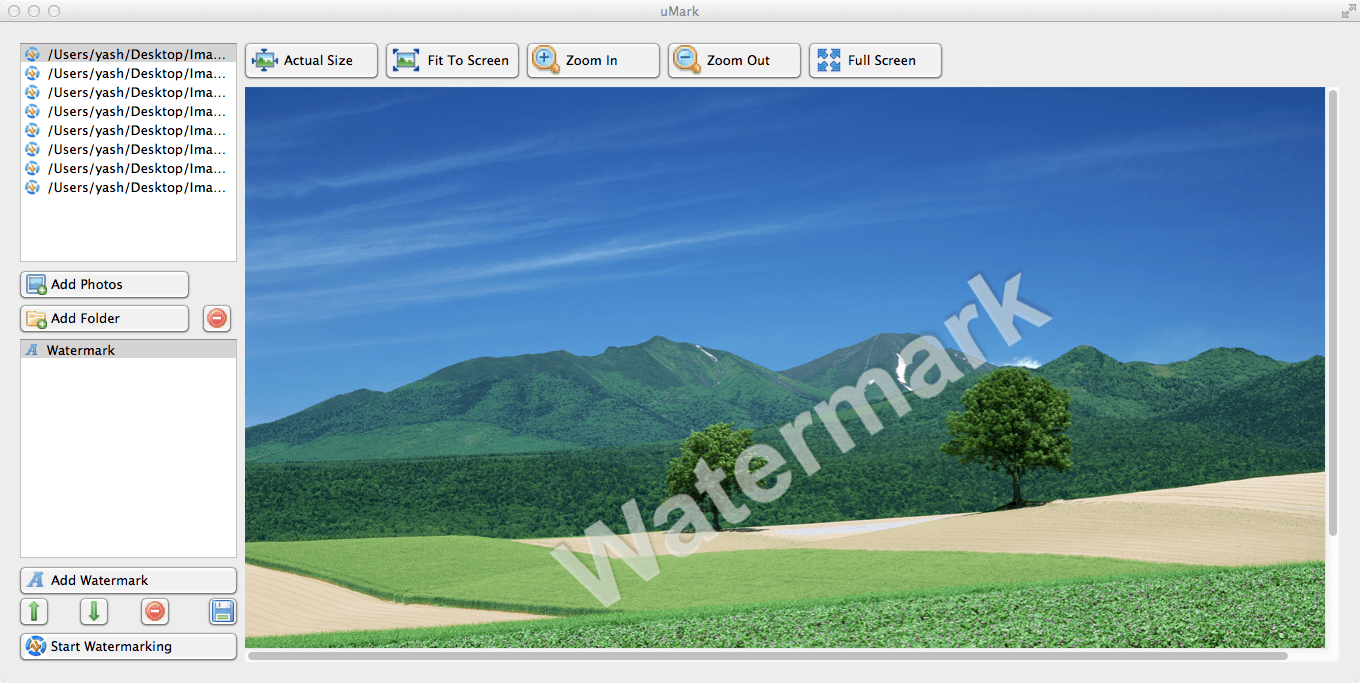
Поэтому пошаговые названия в этой статье в первую очередь соответствуют Windows-интерфейсу, где наиболее подробно документированы современные функции. На Mac следует ориентироваться на смысл операции: добавить исходники, выбрать тип знака, настроить прозрачность, поворот и положение, затем задать выходную папку. При переносе сохранённых профилей между платформами лучше предварительно проверить шрифты и расположение элементов.
Особенно внимательным нужно быть со шрифтами. Одинаковое название гарнитуры не гарантирует идентичные метрики на разных системах, а пользовательский шрифт может быть установлен только на одном компьютере. Для командного профиля безопаснее использовать шрифт, присутствующий на всех рабочих машинах, и проверить итог на тестовой фотографии.
Сравнение с аналогами
uMark логично сравнивать не только с другими водяными программами, но и с универсальным редактором ФотоМАСТЕР. Задачи пересекаются в пакетной обработке и нанесении водяных знаков, однако глубина работы с фотографией разная. Кроме того, прямыми альтернативами выступают Visual Watermark и TSR Watermark Image: обе программы ориентированы на массовое брендирование изображений и имеют собственные способы автоматизации.
| Критерий | uMark | ФотоМАСТЕР | Visual Watermark | TSR Watermark Image |
|---|---|---|---|---|
| Пакетные водяные знаки | Да, основная задача | Да, в пакетной обработке | Да | Да |
| Текст и логотип | Да | Да | Да | Да |
| Формы и QR-коды | Есть отдельные типы | Не являются ядром инструмента знака | Основной акцент на тексте и логотипе | Текст, изображение и 3D-знаки |
| EXIF в тексте знака | Да, Pro | Не основной сценарий водяного знака | Есть динамические элементы вроде даты/имени | Да, EXIF можно вставлять в текст |
| Переименование и ресайз при экспорте | Да, Pro | Пакетная обработка и изменение размера | Да | Да |
| Полноценная ретушь и цветокоррекция | Нет | Да | Нет, фокус на водяных знаках | Нет, фокус на пакетном экспорте |
| Сохранение шаблонов | Да, Pro | Есть шаблоны водяного знака | Да | Есть сохранение setup-профилей |
uMark и ФотоМАСТЕР
ФотоМАСТЕР рациональнее, когда водяной знак — только один из этапов обработки. Он умеет пакетно применять изменения, работать с кадрированием, коррекцией, эффектами и водяными знаками, а в обычном режиме предлагает ретушь, удаление фона и другие инструменты редактирования. Поддерживаются распространённые растровые форматы, HEIC и RAW, поэтому исходный материал можно довести до готового вида в одной программе.
uMark сосредоточен на другом. Его сильная сторона — подробная система именно водяных элементов: отдельные текстовые и графические знаки, формы, QR-коды, макросы, автонумерация, тайлинг, позиционирование и связанный с этим пакетный экспорт. Если цвет и ретушь уже готовы, такой специализированный интерфейс быстрее приводит пользователя к маркировке.
Для фотографа эти программы могут не столько исключать друг друга, сколько стоять на разных этапах. ФотоМАСТЕР используется для обработки и подготовки изображений, uMark — для финальной маркировки разных клиентских копий. Если нужен один инструмент без сложных макросов водяного знака, универсальный редактор может быть удобнее.
uMark и Visual Watermark
Visual Watermark также ориентирован на пакетное нанесение текста и логотипов, изменение размера и переименование. У него сильный визуальный редактор, большой набор встроенных шрифтов и логотипов, автоматическое масштабирование и позиционирование, а отдельные версии доступны для разных платформ. Шаблоны можно сохранять и повторно применять.
uMark отличается более явной системой типов знаков и макросов. Формы, QR-коды, EXIF-подстановки и автоматическая нумерация встроены в его рабочую модель. Visual Watermark делает упор на визуальное создание брендинга и автоматическую адаптацию шаблона, а uMark — на параметрическую пакетную схему. Выбор зависит от того, важнее ли свободная визуальная компоновка или динамические данные и техническая автоматизация.
uMark и TSR Watermark Image
TSR Watermark Image — ещё одна специализированная пакетная программа. Она поддерживает текстовые, графические и 3D-водяные знаки, перенос EXIF/XMP/IPTC, изменение размера, разные выходные форматы и сохранение структуры каталогов. В старших редакциях есть публикация в WordPress и FTP, чего uMark Photo Watermarker не делает как базовую функцию.
uMark предлагает более простой прямой путь от списка изображений к нескольким слоям знаков, а его макросы, формы и QR-коды хорошо подходят для технических подписей. TSR интереснее там, где важен расширенный перенос метаданных, несколько профилей вывода или встроенная публикация. Интерфейс и логика TSR более похожи на пошаговую настройку профиля, тогда как uMark держит предпросмотр и список водяных знаков в одном главном окне.
Ограничения uMark, о которых стоит знать заранее
Первое ограничение связано с назначением программы. uMark не является полноценным фоторедактором. Он умеет несколько фильтров, рамку, тень, ресайз и конвертацию, но если нужно убрать объект, скорректировать кожу, локально изменить экспозицию, работать с RAW-профилем или сложными масками, потребуется другой инструмент.
Второе ограничение — различие Free и Pro. В бесплатном режиме после пробного периода недоступны функции, которые особенно ценны в автоматизированном потоке: тайлинг, EXIF-водяные знаки, произвольный выходной формат, переименование, ресайз и сохранение шаблонов. Кроме того, ограничены число изображений в партии и количество водяных знаков.
Третье — интерфейс в основном ориентирован на английские названия команд. Официальный сайт перечисляет несколько локализаций, но русской среди них нет. Для пользователя, который не читает английские термины, это создаёт небольшой порог входа, хотя основные кнопки повторяются и быстро запоминаются.
Четвёртое — водяной знак не даёт абсолютной защиты от копирования. Любую видимую маркировку теоретически можно удалить ретушью или современными алгоритмами восстановления. uMark помогает обозначить авторство и усложнить несанкционированное использование, особенно при тайлинге, но не заменяет юридические меры, хранение оригиналов и управление правами.
Пятое — точность автоматизации зависит от исходных данных. Макрос EXIF не работает без EXIF, автонумерация зависит от порядка очереди, а фиксированная позиция зависит от размеров кадра. Программа выполняет заданные правила, но не определяет сама, какой объект на фотографии важен и где знак будет эстетически оптимален.
Как выбрать настройки под задачу
Для небольшого авторского логотипа используйте PNG с прозрачностью, пропорциональный размер, одну из угловых предустановленных позиций и умеренную прозрачность. Для клиентского превью — крупный текст, диагональный угол и тайлинг. Для технической серии — текстовый макрос с номером, именем файла или датой. Для каталога — логотип плюс переименование и ресайз при экспорте.
Если изображения имеют разные размеры, избегайте фиксированных X/Y и фиксированного размера. Если все файлы подготовлены к единому шаблону, фиксированные значения, наоборот, дают максимально повторяемый результат. Если фон непредсказуем, добавьте тонкий контур, тень или подложку, но не увеличивайте непрозрачность до уровня, при котором фотография перестаёт читаться.
Любой профиль нужно проверять минимум на трёх кадрах: светлом, тёмном и отличающемся по ориентации. Для QR-кода добавляется четвёртая проверка — сканирование итогового файла телефоном. Для EXIF — проверка реального значения в исходнике. Для автонумерации — экспорт первых нескольких файлов и контроль порядка.
Итоговая рабочая памятка
- Храните оригиналы отдельно и сохраняйте результат в другую папку.
- Перед большой серией проверяйте профиль на нескольких разных кадрах.
- Для смешанных размеров используйте пропорциональный размер знака.
- Для смешанных ориентаций выбирайте предустановленную или относительную позицию.
- Логотип готовьте в PNG с прозрачным фоном.
- Не полагайтесь на EXIF-макрос, пока не проверили наличие поля в исходнике.
- При автонумерации сначала проверьте порядок файлов.
- Для превью используйте тайлинг только если он доступен в вашем режиме лицензии.
- При экспорте проверяйте формат, путь, структуру каталогов и правила переименования.
- После первой тестовой обработки откройте готовый файл вне uMark и оцените его в реальном размере публикации.
uMark наиболее уместен там, где фотографии уже готовы по цвету и ретуши, а основной повторяющейся задачей остаётся маркировка и пакетный экспорт. Программа позволяет один раз выстроить понятную схему из текста, логотипа, динамических макросов и параметров вывода, а затем применять её к новым сериям. Чем однороднее исходные правила — имена файлов, структура папок, размеры и метаданные, — тем больше пользы даёт автоматизация и тем меньше ручных исправлений требуется после обработки.
Точная настройка композиции водяного знака
У водяного знака есть две независимые задачи: быть заметным и не разрушать изображение. В uMark эти задачи решаются не одной «силой» знака, а сочетанием размера, прозрачности, контраста, положения и повторения. Поэтому правильнее начинать не с максимальной непрозрачности, а с определения роли знака. Для готовой фотографии, которая уже оплачена и публикуется в портфолио, обычно достаточно небольшого брендинга. Для доказательного превью, напротив, важнее устойчивость к обрезке и ретуши.
Если знак ставится в углу, его лучше привязать к одному из девяти предустановленных положений и задать отступ. Так он останется на одинаковом визуальном расстоянии от края при разных разрешениях. Если знак должен находиться внутри композиции, например на однотонной стене рядом с объектом, фиксированные координаты могут быть оправданы только для серии одинаковой геометрии. Иначе положение придётся проверять на каждом формате кадра.
Для многострочного текста важно учитывать не только размер шрифта, но и фактическую высоту блока. Надпись из трёх строк может выйти за нижнюю границу, хотя одна строка с тем же размером помещается. В таких случаях лучше выбирать предустановленную позицию и увеличивать внутренний отступ, а не пытаться компенсировать проблему координатами. Предпросмотр следует смотреть на вертикальном кадре, где свободного пространства по ширине меньше.
При использовании тени и контура полезно оценивать итог после экспорта в целевом размере. На крупном мониторе тонкая тень кажется почти незаметной, но после уменьшения изображения может слиться с текстом и сделать его толще. Аналогично контур в несколько пикселей, рассчитанный на оригинал, может доминировать на веб-копии. Если uMark одновременно уменьшает файл, проверять нужно именно конечный результат.
Как собирать сложный знак из нескольких слоёв
uMark не использует привычную панель слоёв как графический редактор, но список водяных знаков фактически выполняет похожую функцию. Каждый текст, логотип, форма или QR-код существует отдельно, а команды Move Up и Move Down меняют их порядок. Это позволяет собирать простые композиции без создания готового изображения в сторонней программе.
Например, фирменный блок для недвижимости можно собрать из полупрозрачного прямоугольника, логотипа и двух строк текста: название агентства и номер объекта. Форма создаёт подложку, логотип располагается слева, текст — справа. Номер объекта может быть макросом имени файла. Если позже нужно изменить только прозрачность подложки, не требуется переделывать весь графический файл.
Для клиентского превью можно сочетать крупный диагональный текст по центру и небольшой логотип в углу. Первый выполняет защитную функцию, второй сохраняет бренд. При финальном экспорте для публикации центральный текст можно временно отключить флажком, оставив логотип. Такая схема удобнее, чем держать два почти одинаковых шаблона и рисковать запустить неправильный.
Если элементы перекрывают друг друга, проблема решается не только порядком. Иногда лучше уменьшить форму, увеличить отступ текста или сделать подложку прозрачнее. Порядок слоёв определяет, что находится сверху, но не исправляет неудачную композицию. Поэтому сложные наборы нужно собирать по одному элементу и после каждого шага проверять предпросмотр.
Сохранённые водяные знаки и перенос настроек
Для регулярной работы ценность uMark заметно возрастает после создания сохранённых профилей. Команда Save Watermark сохраняет конкретный знак с его параметрами. В меню присутствует Add Saved Watermarks, позволяющий добавить ранее настроенный элемент, а также команды экспорта и импорта настроек. Это сокращает время на повторяющиеся операции и уменьшает число человеческих ошибок.
Лучше давать профилям не общие названия вроде «Logo» или «Text», а функциональные: «Portfolio bottom-right 12%», «Client proof tiled», «Realty object number» и так далее. Тогда по имени понятно, где профиль применяется. Если в компании несколько сотрудников, это важнее эстетики названия: однозначная маркировка снижает риск использовать превью-профиль для финальных публикаций.
При переносе профиля на другой компьютер нужно помнить о внешних зависимостях. Графический водяной знак ссылается на файл логотипа, а текст использует установленный шрифт. Если путь к PNG изменился или шрифта нет в системе, результат может отличаться. После импорта шаблона следует открыть тестовую фотографию и проверить каждый элемент, а не считать перенос завершённым только потому, что профиль появился в списке.
Для архивирования настроек удобно хранить рядом три вещи: экспортированный профиль, исходный PNG-логотип и короткое текстовое описание назначения. Это не функция uMark, а организационная практика, которая делает восстановление рабочего процесса предсказуемым. Особенно она полезна, если компания меняет компьютеры или обновляет фирменный стиль.
Проверка динамических макросов перед запуском
Макросы требуют более строгого тестирования, чем статический текст. Имя файла, дата и EXIF могут различаться по длине, а значит фактическая ширина надписи меняется от кадра к кадру. Короткое «IMG_1» и длинное «Apartment_Amsterdam_LivingRoom_2026» при одном шрифте занимают совершенно разное место. Если знак стоит близко к краю, длинное значение способно выйти за изображение.
Поэтому при настройке макроса нужно выбирать не случайный файл, а потенциально самый длинный. Для имён файлов это объект с максимальной длиной названия; для пути — самая глубокая папка; для даты — формат с полным месяцем или днём недели, если они используются. После этого стоит проверить самый маленький кадр в серии. Если эти крайние случаи проходят, остальные обычно тоже будут безопасны.
EXIF-значения тоже могут иметь разную форму. Модель камеры короткая, а полный набор выдержки, диафрагмы и фокусного расстояния уже превращается в длинную техническую строку. Для служебной маркировки лучше разбивать такие сведения на несколько строк, а не пытаться уместить всё в одной. Многострочное поле uMark это позволяет.
Если макрос используется только для переименования результата, визуальная ширина не важна, но появляется другой риск — запрещённые символы и слишком длинные имена файлов. Не все текстовые значения годятся как часть имени в Windows. Безопаснее строить шаблон из исходного имени, короткой даты и счётчика, а сложные EXIF-строки оставлять внутри изображения.
Работа с файлами разной ориентации и размера
Смешанная серия — самый показательный тест для uMark. Разница между портретным и альбомным кадром влияет сразу на размер, позицию, тайлинг и визуальную плотность. Если использовать фиксированный логотип 400 пикселей, на вертикальной фотографии он может занять слишком большую долю ширины. Пропорциональный размер относительно ширины или высоты устраняет большую часть таких различий.
Выбор базы — ширина или высота — зависит от композиции. Логотип в нижнем углу обычно удобнее масштабировать по ширине кадра. Вертикальная полоса или длинная подпись вдоль края может лучше зависеть от высоты. uMark позволяет выбирать соответствующий параметр для графического знака; результат нужно сравнить на двух ориентациях.
Если серия содержит совсем маленькие веб-копии вместе с полноразмерными оригиналами, лучше разделить их на две очереди. Даже пропорциональный знак не решает все вопросы: на маленьком файле тонкие детали логотипа могут потеряться, а на большом — выглядеть слишком тонкими. Разделение по типу результата делает профиль проще и надёжнее.
Аналогичный принцип применим к ресайзу. Опция Don’t Enlarge Smaller Images полезна, когда задана максимальная ширина: небольшие фотографии не будут искусственно растянуты. Это снижает риск получить мягкий, интерполированный результат. Однако если площадка требует строго одинаковое разрешение, возможно, понадобится отдельный подготовительный этап в другом редакторе.
Выбор формата результата
Формат вывода определяет не только расширение, но и свойства файла. JPEG оптимален для обычных фотографий, где важен разумный размер. PNG удобен для графики и прозрачности, но фотография в PNG обычно занимает больше места. TIFF применяется там, где важна совместимость с полиграфическим или архивным процессом. GIF уместен для ограниченной палитры, но конвертация анимированного GIF в статический формат сохраняет только первый кадр.
Если исходник уже JPEG и задача состоит только в нанесении знака, повторное JPEG-сохранение неизбежно создаёт новый сжатый файл. Поэтому не нужно многократно прогонять одну и ту же копию через uMark. Изменили размер логотипа — вернитесь к исходнику и экспортируйте заново. Это сохраняет максимально возможное качество и не накапливает артефакты.
Для PNG-логотипа прозрачность важна на входе, но формат итоговой фотографии выбирается отдельно. Можно использовать прозрачный PNG как водяной знак и сохранить фотографию в JPEG — прозрачность нужна только для формы логотипа, а не для фонового изображения. Это частая путаница у новичков.
Если выбрано Same as source image, смешанная очередь сохранит исходные типы. Это удобно для архива, но может быть неудобно для загрузки на сайт, который ожидает один формат. В таком случае лучше явно выбрать JPEG или другой поддерживаемый формат и заранее оценить размер нескольких результатов.
Переименование как часть контроля версий
Пакетное переименование в uMark можно использовать не только для красивых имён, но и для контроля версий. Например, к исходному имени добавляется суффикс «_wm» или «_preview», а счётчик обеспечивает уникальность. Тогда сразу видно, что файл является производной копией, и его сложнее спутать с оригиналом.
Если в одной папке находятся версии для клиента, сайта и архива, лучше создавать отдельные каталоги, а не кодировать всю информацию в имени. Имя должно помогать идентификации, но не заменять структуру хранения. uMark умеет сохранять исходную иерархию каталогов, поэтому разумно использовать обе возможности вместе: понятная папка плюс понятное имя.
В шаблоне переименования полезно сохранять исходное имя через макрос [O], если оно уже несёт смысл. Полная замена на счётчик подходит для обезличенных серий, но усложняет поиск исходника. В коммерческой фотографии связь «готовая копия — исходный RAW/JPEG» часто важнее красивой последовательности.
Если стартовый номер должен продолжать существующую серию, проверьте его перед запуском. Ошибка на единицу может создать пересечения с уже выданными идентификаторами. Пробный экспорт двух файлов занимает меньше времени, чем массовое переименование после завершения задачи.
Контроль качества после пакетного запуска
Даже если предпросмотр выглядит правильно, результат следует проверять после фактического сохранения. Минимальный контроль включает открытие первого, среднего и последнего файла из партии. Это помогает заметить ошибку счётчика, необычную ориентацию, отсутствие EXIF или изменение размера. Для неоднородных каталогов дополнительно проверяются файлы из разных подпапок.
Для логотипа смотрят края и прозрачность. Для текста — читаемость и перенос строк. Для QR-кода — сканирование. Для тайлинга — плотность и равномерность на портретном и альбомном кадре. Для ресайза — фактическое разрешение файла. Для переименования — соответствие шаблону. Такой контроль занимает несколько минут и предотвращает передачу клиенту большой партии с систематической ошибкой.
Если партия критична, полезно сравнить число входных и выходных файлов. При сохранении структуры каталогов проверяют несколько веток, а не только общий корень. uMark показывает прогресс обработки, но организационная проверка количества файлов остаётся отдельной задачей.
Не удаляйте исходники сразу после успешного экспорта. Водяные копии — производный материал. Если позднее изменится логотип, формат публикации или требования клиента, проще повторить обработку из оригиналов, чем пытаться восстановить чистое изображение из уже маркированного файла.
Когда использовать форму вместо готовой картинки
Геометрическая форма в uMark полезна, когда требуется простая однотонная или градиентная подложка. Её преимущество перед готовым PNG — параметричность: ширину, высоту, прозрачность и цвет можно изменить прямо в проекте. Для полосы, прямоугольника под подпись или простого акцента это быстрее, чем каждый раз экспортировать новый файл из графического редактора.
Если подложка должна совпадать с фирменным цветом, значение нужно проверить визуально на целевом профиле изображения. uMark не является системой управления цветом для бренд-буков, поэтому для строгого корпоративного стандарта лучше использовать заранее подготовленный графический элемент. Форма удобна для функционального оформления, а не для сложной фирменной графики.
Пропорциональный размер формы позволяет строить элементы, которые адаптируются к кадру. Например, нижняя плашка может занимать фиксированную долю высоты. Но слишком большая полупрозрачная область меняет восприятие фотографии, поэтому для портфолио лучше использовать её умеренно. В технических отчётах, где приоритетом является читаемость подписи, требования могут быть другими.
Как использовать фильтры без случайного изменения всего каталога
Фильтр добавляется как отдельный элемент через меню водяных знаков. Это означает, что его легко оставить включённым при переходе к следующей партии. Перед новым проектом полезно проверять нижний список элементов и отключать всё, что не относится к текущей задаче. Особенно это важно, если сохранённый набор содержит одновременно логотип и декоративный фильтр.
Для коммерческих товарных фотографий фильтры лучше не применять без отдельного согласования, потому что они изменяют цвет. Для социальных публикаций готовый стиль может быть уместен. uMark предлагает ограниченный набор предустановок, поэтому добиться точного визуального матчинга с Lightroom или Capture One через него нельзя. Он рассчитан на быстрый эффект, а не на построение сложного цветового профиля.
Если фильтр нужен всей серии, сначала экспортируйте один файл в целевом размере и сравните его с оригиналом на нейтральном мониторе. Небольшое изменение, приятное в предпросмотре, после JPEG-сжатия и уменьшения может выглядеть сильнее. Если результат не устраивает, лучше отказаться от фильтра, не меняя остальные параметры водяного знака.
Локальная работа и конфиденциальность исходников
uMark обрабатывает файлы на компьютере пользователя. Это имеет значение для закрытых фотосессий, внутренних каталогов и материалов, которые нельзя отправлять в сторонний веб-сервис. Исходники добавляются из локальной файловой системы, а результаты сохраняются в выбранный локальный каталог. Для организаций с ограничениями на передачу данных такой принцип может быть важнее наличия современного веб-интерфейса.
При этом локальная обработка не отменяет обычные меры безопасности. Если выходная папка синхронизируется с облаком, готовые копии всё равно могут автоматически уйти на внешний сервис. Если материал конфиденциален, следует учитывать не только uMark, но и поведение самой папки, резервного копирования и корпоративного клиента синхронизации.
Локальный характер также означает, что производительность зависит от собственного компьютера. Для больших изображений важны объём памяти, процессор и скорость диска. Веб-сервис может использовать серверные ресурсы, но требует загрузки файлов; uMark избегает передачи, зато выполняет вычисления локально.
Когда uMark не является оптимальным выбором
Если нужно поставить подпись на одной фотографии раз в несколько месяцев, возможностей uMark больше, чем требуется: с задачей справится обычный фоторедактор. Если основной объём работы — ретушь, удаление фона, цветокоррекция и RAW, специализированный редактор будет логичнее, а водяной знак можно добавить на последнем этапе.
Если требуется автоматическая публикация прямо в CMS или FTP после обработки, TSR Watermark Image в старших редакциях предлагает такой сценарий встроенно. В uMark Photo Watermarker основной поток заканчивается сохранением файлов в папку. Загрузку на сайт придётся выполнять отдельным инструментом.
Если команда предпочитает визуально перетаскивать готовые шаблоны и хочет большую библиотеку встроенных шрифтов и логотипов, Visual Watermark может оказаться привычнее. Если важны динамические макросы, EXIF в тексте, автонумерация, формы и QR-коды в одной очереди, uMark предлагает более технически ориентированную схему.
Если требуется гарантированно неустранимый знак, ни uMark, ни другой обычный визуальный водяной инструмент не даёт такой гарантии. Сильный тайлинг затрудняет удаление, но современные методы восстановления способны работать с видимыми знаками. Для доказательства авторства важны исходники, метаданные, договоры и иные механизмы, а не только графическая надпись.
Рекомендуемый порядок действий для постоянного рабочего профиля
- Подготовьте чистый исходный логотип PNG и определите один или два стандартных сценария: финальная публикация и защищённое превью.
- Добавьте три тестовые фотографии: горизонтальную, вертикальную и самую маленькую по размеру.
- Создайте текстовый или графический знак и сначала настройте размер, затем положение, после этого прозрачность и эффекты.
- Если используются макросы, проверьте файл с самым длинным именем и файл с реальными EXIF-данными.
- Добавьте подложку или контур только если знак теряется на контрастном фоне.
- Сохраните водяной знак под понятным именем и экспортируйте настройки, если профиль будет переноситься на другой компьютер.
- В Output Options задайте отдельную папку, формат, ресайз и схему имени.
- Запустите обработку тестовой тройки и откройте результаты в обычном просмотрщике.
- Проверьте пиксельные размеры, имена файлов, видимость знака и, при необходимости, метаданные.
- Только после этого добавляйте полный каталог или корневую папку с подпапками.
Такой порядок кажется более длинным, чем немедленный запуск всей папки, но на практике он экономит время. Большинство проблем uMark систематические: неверный отступ, неподходящий масштаб, ошибочный формат имени или путь повторятся на каждом файле. Один короткий тест обнаруживает их до массовой обработки.
Что проверить перед передачей готовых файлов
Перед отправкой клиенту или публикацией проверьте не только сам знак. Убедитесь, что в папке нет случайных исходников без маркировки, что имена файлов соответствуют ожидаемым, а размеры не превышают требования площадки. Если использовалось сохранение структуры каталогов, убедитесь, что в каждую ветку попали нужные файлы.
Если серия должна содержать последовательные номера, просмотр первого и последнего файла быстро показывает диапазон. Если номера связаны с объектами, выборочно сверьте несколько середины. Если используется дата из EXIF, сравните хотя бы один знак с метаданными исходника. Если используется QR-код, отсканируйте несколько итоговых изображений после загрузки на сайт, потому что платформа может дополнительно сжимать картинки.
Для портфолио откройте готовое изображение в том масштабе, в каком его увидит посетитель сайта. Логотип, хорошо заметный на 4K-мониторе при 100%, может стать слишком мелким в карточке шириной 800 пикселей. И наоборот, большой знак, приемлемый на миниатюре, может отвлекать при открытии полноразмерной фотографии. Настройки стоит подбирать под реальный канал публикации.
Если требуется несколько каналов, не обязательно искать один универсальный профиль. Рациональнее создать отдельные сохранённые варианты: для сайта, соцсетей, клиентского превью и внутреннего архива. uMark как раз удобен тем, что повторяющиеся настройки можно хранить и быстро применять, а не каждый раз искать компромисс между противоположными задачами.
Разница между визуальным знаком и данными об авторстве
В uMark полезно разделять две задачи, которые часто называют одним словом «водяной знак». Первая — видимая маркировка: текст, логотип, QR-код или форма становятся частью пикселей изображения. Вторая — сохранение или использование метаданных, которые находятся внутри файла и обычно не видны при просмотре. Видимая надпись сразу сообщает зрителю об авторе или статусе изображения, но влияет на композицию. Метаданные не мешают картинке, зато легко теряются при пересохранении некоторыми сервисами.
EXIF-макрос объединяет эти два уровня: uMark читает скрытое поле и превращает его в видимый текст. Например, дата съёмки хранится в EXIF, а после вставки DateTimeOriginal появляется на фотографии. Это полезно для отчётности, но исходное метаданное поле всё равно желательно сохранять, потому что видимая дата уже не является структурированным значением и её нельзя надёжно использовать как замену оригинальному EXIF.
Для авторского портфолио обычно достаточно видимого логотипа и сохранения исходников. Для технической съёмки могут быть важны и видимый идентификатор, и метаданные. Для публичной публикации иногда, наоборот, требуется удалить GPS. uMark не принимает решение за пользователя: перед обработкой нужно определить, какие сведения должны быть видны, какие сохранены в свойствах файла, а какие не должны покидать рабочий архив.
Как избежать конфликтов между знаком и кадрированием на сайте
Многие сайты и социальные сети показывают миниатюры с автоматическим кропом. Если логотип расположен слишком близко к краю, в карточке он может исчезнуть, хотя в полном файле присутствует. Поэтому отступы Padding полезны не только эстетически: они создают безопасную зону. Для платформ с агрессивным кропом лучше сместить знак чуть ближе к центру или использовать центральный вариант для превью.
Когда сайт сам уменьшает фотографии, тонкие детали логотипа могут потеряться. Перед утверждением профиля стоит загрузить один тестовый файл на реальную площадку и посмотреть результат после её обработки. Если знак стал рыхлым или нечитаемым, увеличьте его пропорциональный размер либо упростите графику. Проверка локального JPEG не всегда предсказывает то, что сделает сторонняя система сжатия.
QR-код особенно чувствителен к таким преобразованиям. Код, который считывается из локального оригинала, может перестать распознаваться после сильного JPEG-сжатия или уменьшения. Поэтому для QR-профиля нужно тестировать конечный опубликованный вариант и оставлять достаточную площадь, контраст и свободное поле вокруг кода.
Рабочий профиль для разных сотрудников
Если uMark используется несколькими сотрудниками, главная проблема обычно не в освоении кнопок, а в воспроизводимости. Один человек может поставить логотип на 12% ширины, другой — на 15%, третий выберет другой отступ. Сохранённые водяные знаки и экспорт настроек позволяют формализовать параметры и превратить субъективную операцию в повторяемый процесс.
Для такого профиля стоит зафиксировать не только файл настроек, но и входные условия: какой размер имеют исходные карточки, какой формат используется на выходе, нужно ли сохранять структуру каталогов и как формируется имя. Если эти условия не совпадают, один и тот же профиль может дать разный визуальный результат. Например, абсолютный логотип для 1600×1600 не подойдёт необработанным фотографиям 6000×4000.
Хорошая внутренняя инструкция для uMark умещается в нескольких проверяемых пунктах: выбрать нужную папку, загрузить утверждённый профиль, проверить три тестовых кадра, указать стандартный каталог назначения и выполнить пробный экспорт. Чем меньше параметров сотрудник вводит вручную, тем меньше вероятность получить нестандартную серию.
Короткая диагностика перед повторной обработкой
Если результат оказался неправильным, не нужно сразу пересоздавать весь проект. Сначала определите, к какой группе относится проблема. Ошибка размера решается в параметрах конкретного знака; ошибка положения — в Position и Padding; неправильное имя — в Rename Format; неверный каталог — в Output Location; потерянная структура — в Maintain directory structure; отсутствие динамических данных — проверкой макроса и исходных метаданных.
После изменения одного параметра снова экспортируйте небольшой набор. Одновременная правка размера, прозрачности, формата и имени затрудняет диагностику: если результат улучшился или ухудшился, неясно, какое изменение повлияло. Пошаговая проверка особенно полезна для сложного профиля с несколькими слоями и макросами.
Если интерфейс конкретной версии выглядит иначе, ориентируйтесь на названия логических блоков, а не на точное расположение. uMark менял отдельные кнопки и добавлял функции, но базовая последовательность остаётся стабильной: входные изображения, список водяных знаков, предпросмотр и выходные параметры. Это позволяет использовать старые официальные инструкции как ориентир, проверяя текущий интерфейс по фактическим подписям.
Финальная проверка профиля
Перед тем как считать профиль uMark готовым, полезно один раз проверить его как независимый пользователь. Закройте текущий набор, загрузите сохранённый водяной знак заново, добавьте несколько других фотографий и повторите экспорт. Такой тест выявляет скрытые зависимости: случайный путь к логотипу, отсутствующий шрифт, слишком жёсткие координаты или параметры, которые работали только на первой серии.
Если профиль предназначен для регулярной публикации, сохраните рядом эталонный результат. По нему легко заметить, что после переноса на другой компьютер изменился шрифт, размер или положение. Для макросов эталон должен содержать реальный пример имени файла или EXIF, а не только статический текст. Для QR-кода эталон полезно хранить вместе с проверенным адресом.
С практической точки зрения uMark лучше всего работает тогда, когда пользователь заранее отделяет редактирование фотографии от её маркировки. Сначала готовится чистый оригинал, затем uMark создаёт производные копии под конкретный канал: портфолио, клиентское превью, каталог, отчёт. Такой порядок сохраняет исходник, упрощает повторный экспорт и делает водяной знак управляемым элементом процесса, а не необратимой частью единственной версии файла.