
InPixio Remove Background нужен прежде всего тогда, когда из фотографии требуется быстро отделить человека, товар, животное или другой заметный объект от заднего плана, получить прозрачный PNG либо подставить вместо исходного окружения однотонный, готовый или собственный фон. Сервис полезен для карточек товаров, аватаров, простых рекламных макетов, коллажей и подготовки иллюстраций, где важнее быстро получить аккуратную вырезку, чем вручную строить сложную маску в профессиональном редакторе.
- Замена фона с ручной коррекцией
- Размытие фона и замена неба
- Удаление объектов и ретушь
- Нужен интернет для обработки
- Экспорт требует входа в аккаунт
- HD-экспорт зависит от тарифа
Что именно представляет собой InPixio Remove Background
Под названием InPixio Remove Background встречаются несколько интерфейсов, поэтому их важно не смешивать. Отдельный браузерный сервис InPixio Remove Background существовал как специализированная страница для удаления заднего плана: пользователь загружал изображение, получал вырезку, а затем при необходимости уточнял результат. Позднее эта функция стала частью InPixio Online Photo Editor. В текущем веб-интерфейсе удаление фона вызывается из панели работы с выбранным изображением кнопкой Remove Background, после чего вырезанный объект можно разместить на прозрачном фоне, на цветной заливке, на готовом изображении или на собственном фоне.
Это не то же самое, что настольный InPixio Photo Studio. У Photo Studio есть собственный модуль Remove Background AI, отдельные настройки выделения и другой набор инструментов. Не следует переносить в веб-сервис названия параметров из настольной программы, если их нет в онлайн-интерфейсе. Отдельно существует мобильное приложение Remove Background для Android с шаблонами и пакетным режимом; его возможности также не стоит считать частью браузерного инструмента.
В практической работе полезно воспринимать InPixio Remove Background как специализированную операцию внутри онлайн-редактора. Сначала сервис строит вырезку, затем пользователь решает, каким должен быть итог: прозрачный объект, фотография на новом фоне или композиция, которую нужно дополнительно поправить средствами редактора. Такой порядок объясняет расположение инструментов: сначала Remove Background, затем панель Background, далее трансформации объекта и финальная команда Download.
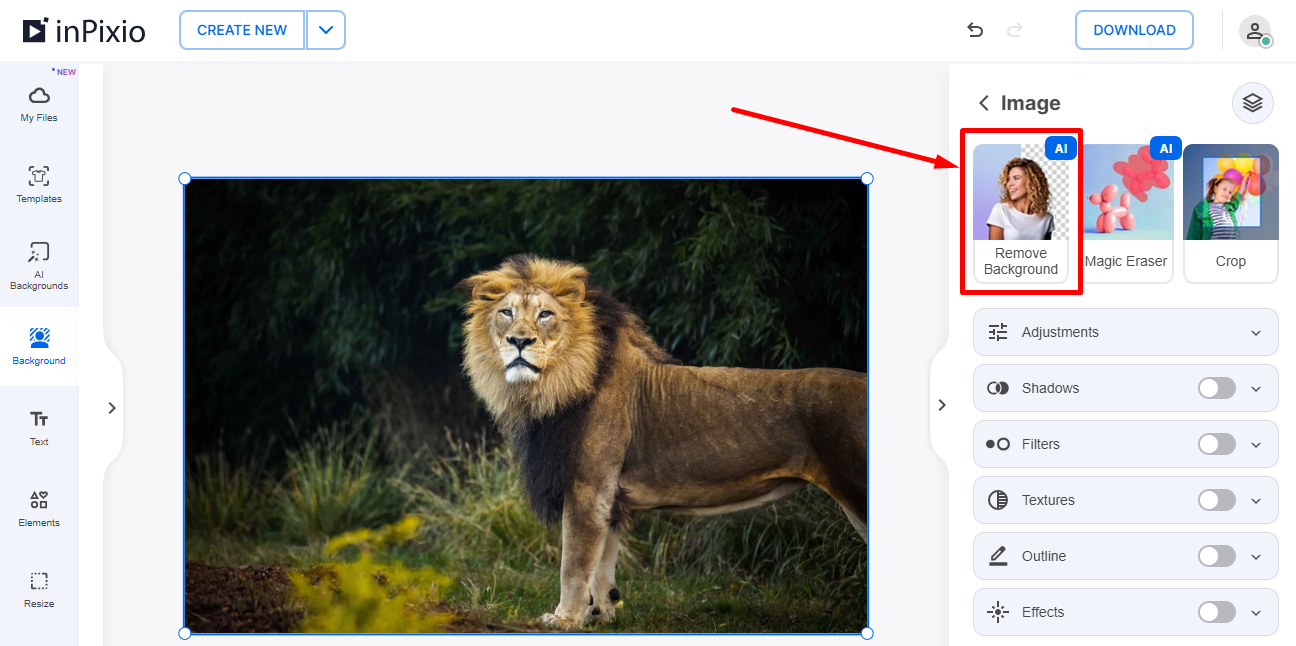
На текущем экране редактирования кнопка удаления фона находится в правой панели свойств изображения рядом с другими операциями над фотографией. После её применения сервис отделяет объект автоматически; от пользователя не требуется предварительно обводить силуэт. Это ускоряет типовые задачи, но означает, что сложные границы всё равно нужно внимательно проверять перед экспортом.
Начало работы в браузере
Для текущей веб-версии установка не требуется. Пользователь открывает InPixio Online Photo Editor, добавляет фотографию и работает с ней в браузере. Официальная справка указывает, что веб-редактор запускается на Windows, macOS и Linux, поэтому ключевым условием является не конкретная настольная ОС, а современный браузер, стабильное соединение с интернетом и достаточные ресурсы устройства для отображения изображения.
Загрузка фотографии
Стартовый экран предлагает добавить изображение кнопкой Add photo или перетащить файл в рабочую область. В старой отдельной версии InPixio Remove Background встречался ещё ввод адреса изображения через поле Image URL; этот элемент относится к прежнему интерфейсу и не должен вводить в заблуждение пользователей нынешнего Online Photo Editor. Сегодня правильнее ориентироваться на кнопку добавления файла и drag-and-drop.
Перед загрузкой лучше выбрать исходник с нормальным контрастом между объектом и окружением. Автоматическое отделение фона проще выполняется на кадре, где силуэт не сливается по цвету и яркости с задним планом. Размытые волосы на фоне похожего оттенка, полупрозрачные ткани, дым, стекло, тень и мелкая сетка создают более трудные границы. Это не запрет на работу с такими изображениями, а повод сразу заложить время на проверку результата.
Не стоит заранее уменьшать фотографию до очень маленького размера, если важны волосы, мех, тонкие ремешки или другие детали. При сильном уменьшении часть границы физически исчезает из растра, поэтому никакой сервис не сможет восстановить то, чего уже нет в исходнике. С другой стороны, бессмысленно загружать чрезвычайно тяжёлый файл только ради простой карточки 1000×1000: объём загрузки и обработка увеличатся, а визуальной пользы в конечном макете может не быть.

Первый запуск удаления фона
После добавления фотографии нужно выделить её на холсте. В правой панели Image появляется команда Remove Background. Нажатие запускает автоматическое отделение объекта. В отличие от классического отдельного интерфейса, где пользователь мог работать кистями Remove и Keep, современный веб-редактор делает первичную сегментацию автоматически и сразу переводит результат в композицию с отдельным вырезанным объектом.
Сразу после обработки полезно не переходить к дизайну, а увеличить изображение и осмотреть границы. Проверять нужно не только внешний контур. У предметов со сложной геометрией важны внутренние отверстия: ручки кружек, промежутки между спицами, пространство между руками и туловищем, участки между прядями волос, проёмы в мебели. Если фон остался внутри такой области, на белой подложке дефект может быть почти незаметен, но на цветной станет очевидным.
Как оценить качество автоматической вырезки
После автоматического удаления фон обычно заменяется шахматной сеткой, обозначающей прозрачность. Важно воспринимать её не как часть картинки, а как служебное отображение пустых пикселей. На этом этапе задача пользователя — проверить, не потерялись ли части объекта и не сохранился ли вокруг него старый фон.
Контур по всему периметру
Лучший способ проверки — временно поставить под объект контрастный фон. Белая подложка выявляет тёмные ореолы, чёрная — светлые, яркая цветная — серые остатки и «бахрому». Если результат предназначен для разных макетов, ограничиваться проверкой на шахматной сетке не стоит. То, что выглядит чисто на прозрачности, иногда выдаёт старое окружение после наложения на насыщенный цвет.
У портретов особое внимание нужно уделять волосам, ушам, плечам и участкам с полупрозрачным ворсом одежды. У предметных снимков чаще страдают тонкие кабели, прозрачные стенки, блестящий металл и тени. У животных — усы и мех по краю силуэта. Если удаление фона разрушило мелкую деталь, дальнейшее масштабирование объекта только сильнее подчеркнёт дефект.
Полупрозрачные и отражающие области
Стекло, пластик, дым, фата, полупрозрачная ткань и отражения — сложный случай для любого автоматического отделения. Здесь фон фактически участвует в цвете самого объекта. Простое решение «удалить всё вокруг» может сделать прозрачный предмет чрезмерно плотным или, наоборот, стереть значимую часть. InPixio Remove Background удобен для обычных силуэтов, но при задачах, где требуется физически корректная альфа-маска прозрачного материала, необходимо оценить, соответствует ли автоматический результат будущему фону.
Для интернет-магазина часто проще снять прозрачный предмет сразу на нейтральном фоне с мягким светом, чем пытаться исправить сложные отражения постфактум. Сервис может быстро убрать окружение, но не заменяет предметную съёмку с контролируемым светом. Точно так же он не превращает размытую границу в объективно резкую: если контур смазан при съёмке, вырезка наследует эту неопределённость.
Тени и контакт с поверхностью
При удалении исходного фона тень под объектом может исчезнуть полностью либо остаться фрагментарно. Для вырезки на прозрачность это не обязательно ошибка: иногда тень намеренно удаляют, чтобы потом построить новую. Но при замене окружения отсутствие контактной тени делает предмет визуально «парящим». В онлайн-редакторе рядом с изображением доступны дополнительные инструменты, в том числе Shadows, поэтому после вырезания можно проверить, требуется ли добавить новую тень в композиции.
Прозрачный фон и PNG
Если цель — получить объект без заднего плана для дальнейшего монтажа, в панели Background нужно оставить вариант прозрачности. В текущем интерфейсе это первая плитка с шахматным рисунком среди вариантов Color background. Она означает отсутствие заливки, а не «серо-белый клетчатый фон».
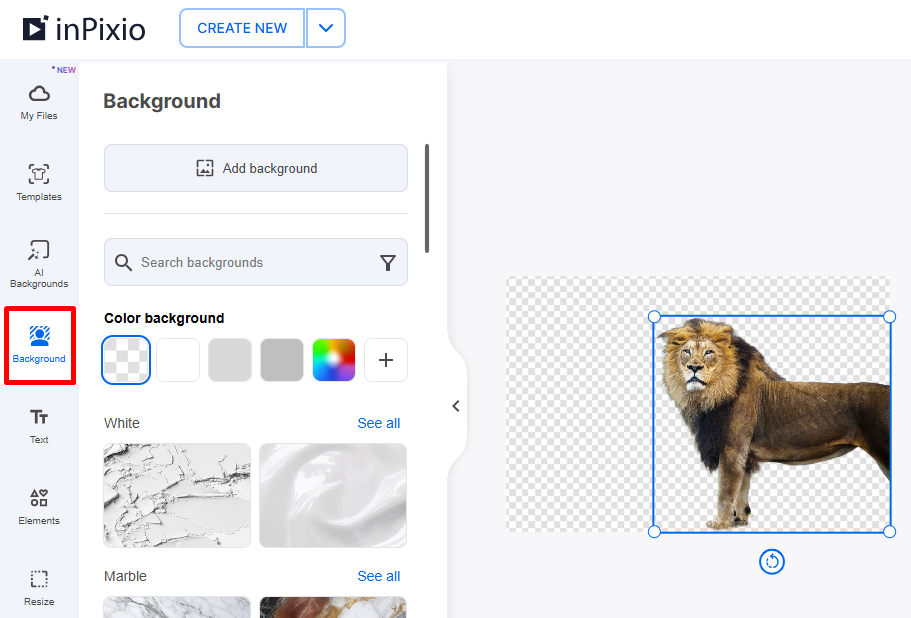
После выбора прозрачного варианта объект остаётся на шахматной подложке. Его можно перемещать, менять размер и поворачивать, не добавляя нового фона. Это удобно, если будущая композиция будет собираться в другом приложении: например, логотип или вырезанный товар можно сохранить отдельно и затем использовать в презентации, баннере, макете каталога или редакторе сайта.

Почему нужен именно PNG
Официальная инструкция для веб-редактора указывает, что при сохранении изображения с прозрачным фоном загружается PNG. Это принципиально: обычный JPEG не хранит альфа-канал, поэтому при пересохранении прозрачная область будет заменена непрозрачным цветом. Если после обработки файл открывается на белом фоне, сначала нужно проверить формат и программу просмотра. Многие просмотрщики показывают прозрачные пиксели белыми, хотя сама прозрачность в PNG сохранена.
Не следует проверять альфа-канал только по виду в проводнике. Надёжнее открыть итоговый PNG в редакторе, который умеет показывать шахматную сетку, или поместить его поверх яркой цветной подложки. Если цвет просматривается вокруг и внутри объекта там, где фон должен отсутствовать, прозрачность сохранена корректно.
Подготовка вырезки для сайта
Для веб-публикации прозрачный PNG удобен, но может весить заметно больше JPEG, особенно если фотография крупная. После скачивания имеет смысл подготовить отдельную веб-копию с нужными размерами. Если карточка товара на сайте выводится максимум 1200 пикселей по длинной стороне, хранить там необработанный файл многомегапиксельной камеры обычно нет смысла. При уменьшении важно сохранить альфа-канал и не использовать конвертер, который автоматически заменяет прозрачность белым.
Если прозрачность на сайте не нужна, иногда практичнее сразу выбрать белый или фирменный цвет фона в InPixio, а затем сохранить обычный результат. Такой файл проще оптимизировать, и браузеру не приходится хранить альфа-канал. Решение зависит от дальнейшего использования, а не от того, какой вариант «лучше» в принципе.
Замена фона на цвет, готовое изображение или собственный файл
После удаления исходного окружения InPixio Online Photo Editor позволяет перейти из задачи «вырезать» к задаче «собрать новую сцену». Панель Background содержит цветовые варианты, библиотеку фоновых изображений и кнопку для добавления собственного изображения. Для практической работы это важнее, чем сама прозрачность: многие пользователи удаляют фон именно для того, чтобы сразу получить готовую карточку товара или портрет.
Однотонная заливка
В блоке Color background доступны готовые нейтральные образцы, прозрачный вариант, цветовая плитка и кнопка расширения списка. При выборе пользовательского цвета открывается палитра. Однотонный фон удобен для маркетплейсов, каталогов, документов и аватаров, где не нужен сложный задний план.
Перед выбором чисто белого стоит проверить края объекта на светлый ореол. Например, светлая рубашка на первоначально белой стене может иметь полупрозрачные пиксели по контуру. На белом новом фоне дефект незаметен, а на сером — проявится. Если изображение планируется использовать только на белом, это может не иметь значения; если фон будет меняться, нужна более строгая проверка.
Готовые фоновые изображения
В панели можно искать фоны и просматривать категории. В официальной инструкции перечислены, в частности, White, Podium, Marble, Beige, Nature и Studio. Названия показывают назначение библиотеки: здесь есть нейтральные студийные сцены, подиумы для предметной съёмки, фактуры и более сюжетные варианты. Для карточки товара имеет смысл выбирать фон, который не спорит с предметом по перспективе и освещению.
Готовый фон не исправляет несоответствие источников света. Если исходный объект освещён слева, а выбранная сцена подразумевает яркий свет справа, монтаж будет выглядеть искусственно даже при идеальной вырезке. То же относится к масштабу текстуры и линии горизонта. Поэтому после подстановки нужно оценить не только красоту картинки, но и правдоподобие её геометрии.
Собственный фон
Команда Add background позволяет выбрать свой файл. После добавления изображение появляется в списке фоновых ресурсов и может быть применено к композиции. Это удобный вариант, когда нужен фирменный интерьер, заранее подготовленная сцена, снимок офиса, градиент или фон с конкретной цветовой схемой.

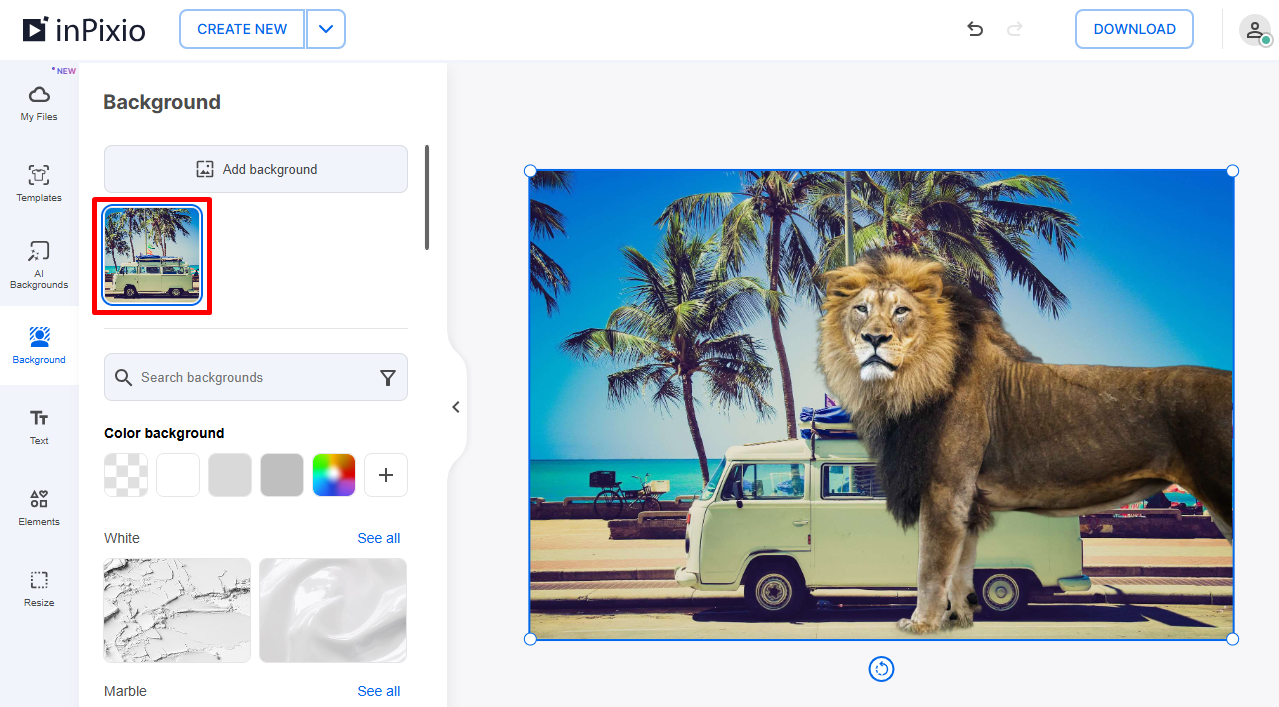
Свой фон лучше заранее подготовить под пропорции итогового макета. Если горизонтальный снимок растягивается в квадратную карточку, часть композиции придётся обрезать или масштабировать. Чем ближе размеры и ориентация фона к конечному холсту, тем меньше компромиссов при размещении.
Перемещение, масштабирование и поворот после удаления фона
После замены заднего плана InPixio не фиксирует объект навсегда в исходном положении. Вырезку и фон можно трансформировать, поэтому сервис подходит не только для «удалить и скачать», но и для простого композитинга. Важно понимать, какой слой выбран: движение вырезанного объекта и движение фонового изображения решают разные задачи.
Перемещение фона
При наведении на фон появляется курсор перемещения. Его используют, когда нужно сдвинуть изображение внутри рамки так, чтобы важная часть сцены оказалась за объектом. Например, в туристическом кадре можно сместить горизонт, а в интерьерном — убрать визуально конфликтующий предмет из-за головы человека.
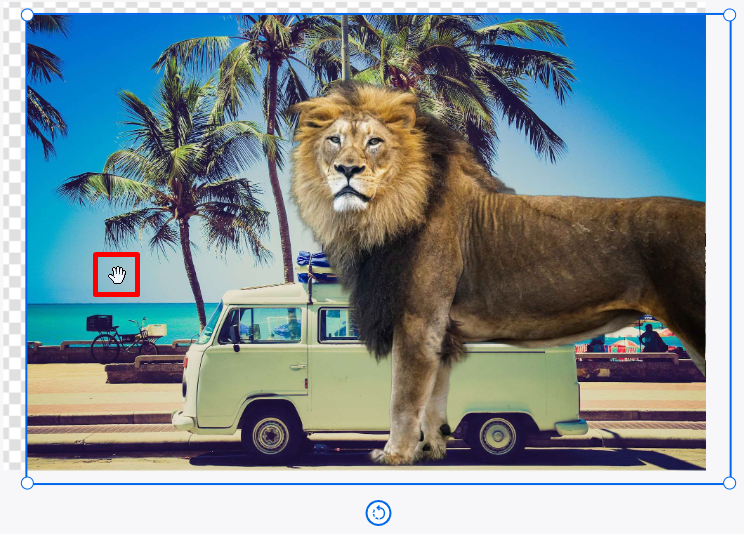
Сдвиг фона не меняет перспективу. Если исходная фотография снята с низкой точки, а новый задний план — с высокой, простой перенос не устранит несоответствие. Для убедительного монтажа лучше выбирать фон с близкой высотой камеры и фокусным ощущением.
Изменение размера
Белые маркеры по углам рамки служат для масштабирования. Изменять размер стоит постепенно, контролируя, не становится ли фон заметно мягче из-за сильного увеличения. Если исходный фон маленький, растяжение до крупного холста покажет недостаток разрешения. Уменьшение обычно безопаснее, но может изменить композицию и вырезать важные детали.
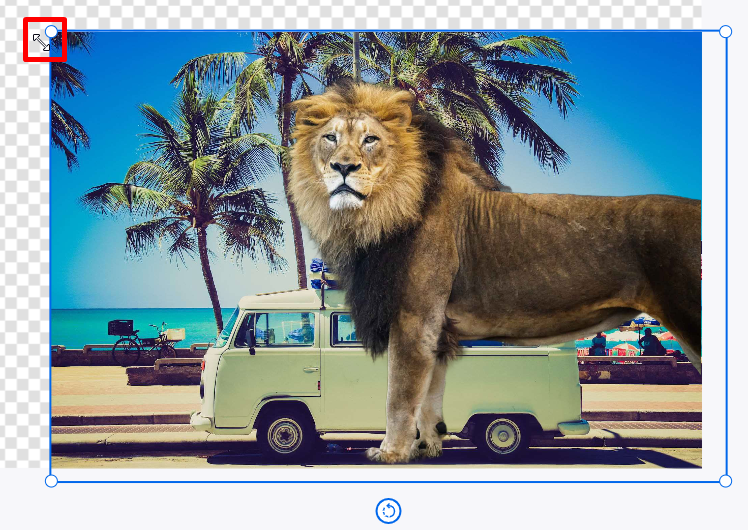
Масштабирование вырезанного объекта также влияет на ощущение глубины. Слишком крупный человек на фоне далёкого пейзажа выглядит как коллаж, даже если края идеальны. Оценивать нужно не только размеры в пикселях, но и отношения объектов внутри новой сцены.
Поворот
Поворот выполняется маркером с круговой стрелкой. Он полезен для выравнивания фонового изображения, если горизонт слегка наклонён, или для декоративной композиции. Но сильный поворот создаёт пустые участки по краям, поэтому после него часто требуется дополнительное увеличение.

Не стоит использовать поворот как замену исправлению перспективы. Если линия здания завалена из-за перспективных искажений, вращение выровняет только одну ось, но не сделает вертикали параллельными. В InPixio Remove Background основная задача — компоновка после вырезания, а не полноценная геометрическая коррекция архитектурной фотографии.
Дополнительные инструменты вокруг вырезанного объекта
Современный InPixio Remove Background работает внутри более широкого Online Photo Editor. Поэтому после удаления фона пользователь видит не только выбор подложки. В правой панели доступны группы Adjustments, Shadows, Filters, Textures, Outline и Effects. Они не являются частью алгоритма отделения объекта, но помогают довести композицию до финального вида без перехода в другой редактор.
Adjustments
В веб-редакторе настройки изображения включают параметры вроде opacity, temperature, brightness, contrast, saturation, hue и vibrance. После подстановки нового фона эти коррекции полезны для согласования объекта со сценой. Например, тёплый предмет на холодном синем фоне можно слегка охладить по температуре; слишком контрастный портрет на мягкой пастельной сцене — сделать спокойнее.
Корректировать лучше выбранный объект осознанно. Глобальное изменение насыщенности может затронуть то, что уже выглядит правильно. Смысл не в том, чтобы «улучшить всё», а в том, чтобы уменьшить визуальный разрыв между источниками.
Shadows
Новая тень особенно полезна для предметов и людей, помещённых на ровную поверхность. Её задача — вернуть ощущение контакта с фоном. Если объект стоял на асфальте, а затем оказался на студийном подиуме, старая тень могла исчезнуть вместе с исходным окружением. Добавленная тень должна соответствовать направлению света в новой сцене.
Outline
Контур вокруг вырезки используется не для исправления плохой маски, а как графический приём. Он уместен в стикерах, рекламных карточках и социальных публикациях. Если по краю объекта остался фрагмент прежнего фона, Outline лишь подчеркнёт дефект. Поэтому сначала проверяют сегментацию, а декоративный контур добавляют уже потом.
Filters, Textures и Effects
Фильтры и эффекты применяют после того, как композиция собрана. В официальном описании Online Photo Editor среди эффектов упоминаются blur, motion blur, pixel, dots и godray. Для задачи удаления фона они вторичны, но могут пригодиться, если вырезку нужно стилизовать под баннер или сделать фон менее заметным. Важно не маскировать эффектами ошибки контура: размытие может скрыть ореол на маленьком превью, но не исправит его в исходном файле.
AI Backgrounds: когда генерация фона действительно уместна
В Online Photo Editor есть отдельный раздел AI Backgrounds. Он создаёт новый задний план на основе пресета, текстового описания или референсного изображения. Это уже не обычная библиотека фоновых фотографий, а генеративная функция. Она полезна, когда предмет нужно поместить в сцену, которой нет среди готовых вариантов, но не следует считать её частью самого удаления фона.
Официальная справка показывает стоимость генерации в AI-кредитах прямо в интерфейсе. Количество и условия могут меняться, поэтому практический принцип простой: перед запуском смотреть, сколько кредитов будет списано и сколько вариантов создаст операция. Генерацию лучше начинать после того, как вырезка уже проверена; иначе придётся тратить время на фон вокруг объекта с дефектным контуром.
Текстовый запрос к генератору должен описывать среду, свет и стиль, а не сам объект, который уже присутствует на переднем плане. Например, для товарной карточки логичнее описать «минималистичная светлая студия, мягкая тень, нейтральный подиум», чем повторять название товара. Тогда нейросеть сосредоточится на окружении.
Сгенерированный фон необходимо оценивать на правдоподобие. Ошибки перспективы, странные повторяющиеся детали, неправильные отражения и несогласованный свет могут быть заметнее, чем исходный фон. Для коммерческой карточки иногда безопаснее использовать однотонную заливку или реальный студийный фон, чем сложную генеративную сцену.
Сохранение результата
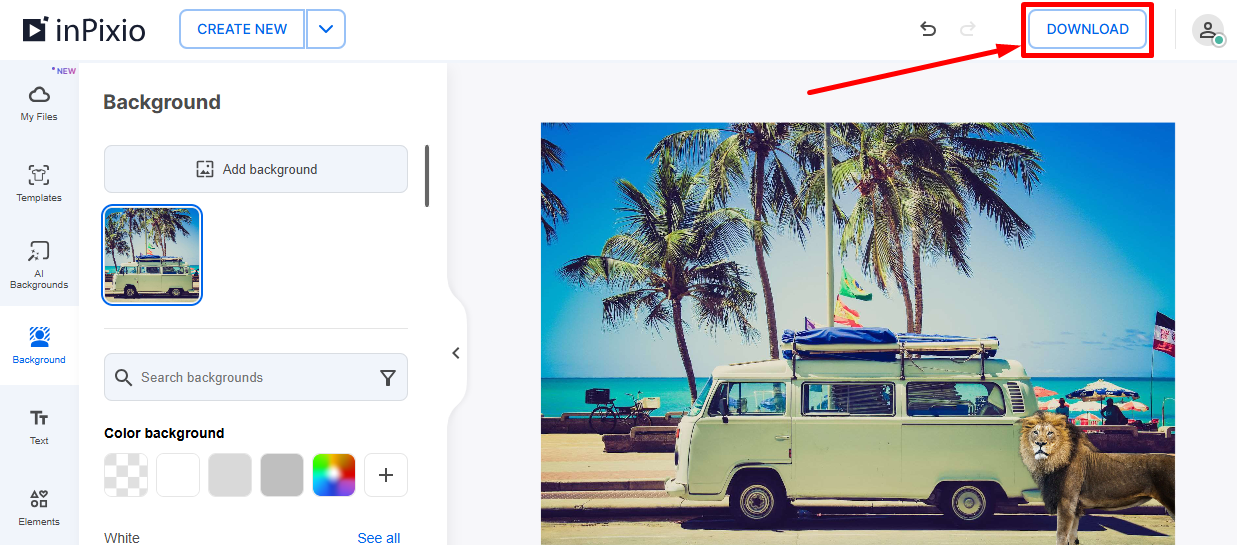
В текущем Online Photo Editor финальная команда называется Download и находится в верхней части интерфейса. Официальная справка отдельно отмечает, что для загрузки фотографий и доступа к функциям купленной лицензии требуется вход в учётную запись InPixio. Поэтому если обработка уже выполнена, а скачивание недоступно, сначала нужно проверить авторизацию, а не повторять удаление фона.
Экспорт с новым фоном
Если выбран цвет или изображение, итог представляет собой обычную композицию без прозрачных областей. Перед скачиванием полезно проверить края кадра: после перемещения и поворота фон может не полностью закрывать холст. Также нужно убедиться, что вырезанный объект не вышел за границы и не был случайно уменьшен до слишком малого размера.
Экспорт прозрачной вырезки
При прозрачном фоне сервис сохраняет PNG. Это лучший вариант, если вырезка будет использоваться в другом макете. Не нужно перед скачиванием подставлять временный белый фон «для проверки» и забывать его убрать: результат тогда перестанет быть прозрачным.
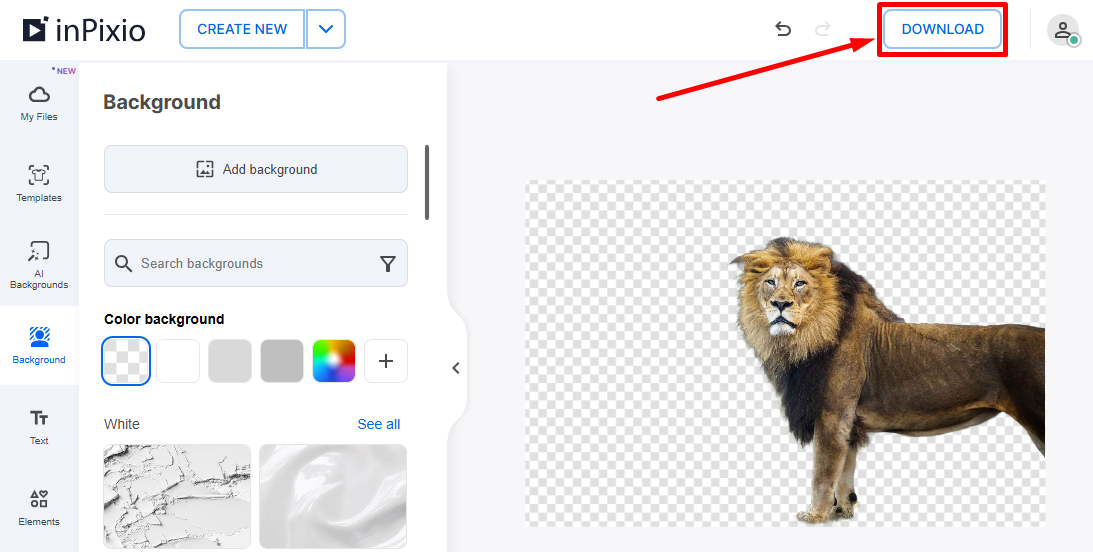
Если прозрачный PNG затем пересылается через мессенджер или загружается на сервис, который автоматически конвертирует изображения в JPEG, альфа-канал может потеряться уже после InPixio. В таком случае проблема находится не в удалении фона, а в следующем звене цепочки. Для рабочих файлов лучше сохранять оригинальный PNG отдельно.
HD и ограничения тарифа
Официальная страница инструмента разделяет бесплатные и платные возможности: удаление фона можно попробовать без оплаты, но доступ к сохранению или HD-экспорту зависит от текущих условий продукта. Поскольку тарифы меняются, при работе с коммерческим проектом правильнее проверить ограничения непосредственно перед серией экспортов. Это особенно важно, если нужно много файлов в исходном разрешении.
Проекты и повторное редактирование
Веб-редактор сохраняет проекты в разделе My Files. Это удобно, если одну и ту же вырезку нужно использовать на нескольких фонах или вернуться к композиции позже. Раздел проектов не заменяет локальное резервное хранение: финальные PNG и важные исходники всё равно разумно хранить у себя.
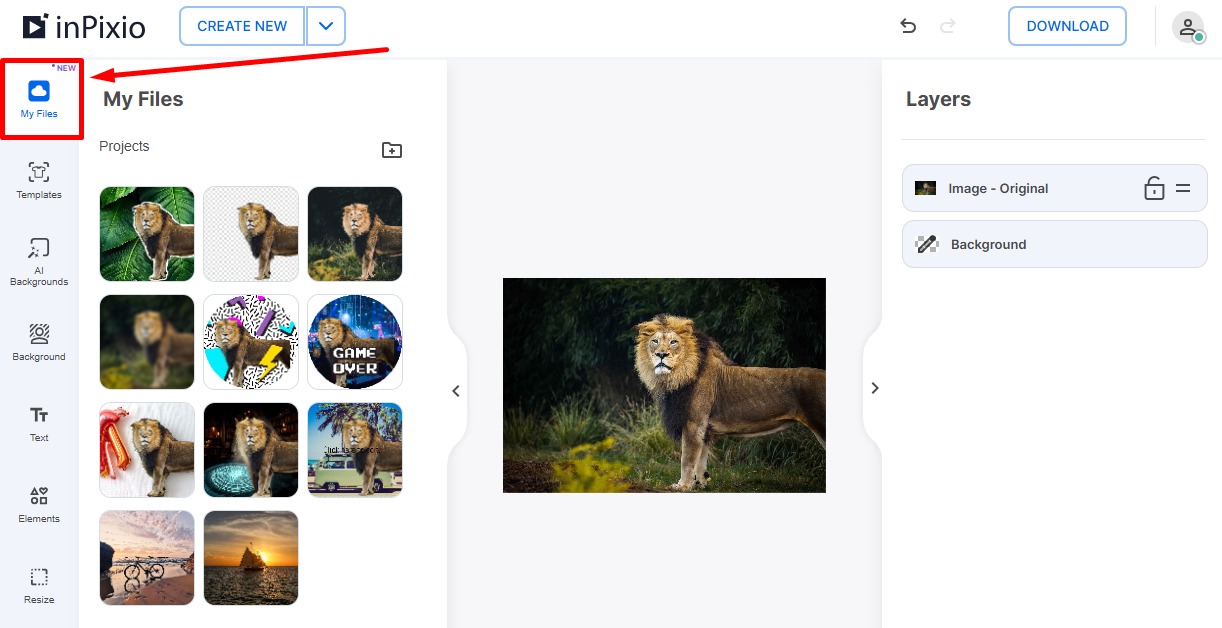
При повторной работе стоит различать исходную фотографию и уже вырезанный объект. Если новый проект начинается с PNG, в котором фон уже удалён, повторный запуск Remove Background обычно не нужен. Алгоритм сегментации не улучшит прозрачность автоматически только потому, что запущен второй раз, а иногда может затронуть сам объект.
Для серии карточек товара практичнее один раз проверить качественную вырезку, сохранить прозрачный вариант, а затем создавать из него разные фоны. Такой подход уменьшает количество повторных автоматических обработок и помогает поддерживать одинаковый контур во всей серии.
Классический интерфейс отдельного InPixio Remove Background
Старые инструкции и скриншоты в интернете часто показывают интерфейс, который заметно отличается от нынешнего Online Photo Editor. Он относится к отдельной браузерной версии InPixio Remove Background, поэтому полезен для понимания исторического рабочего процесса, но названия его кнопок нельзя автоматически искать в современном редакторе.

На стартовой странице отдельного сервиса была зона DRAG IMAGE HERE, кнопка CHOOSE A PHOTO и поле Image URL. После загрузки пользователь переходил к редактору удаления фона. Такой вариант прямо подчёркивал специализацию сервиса: никаких полноценных панелей дизайна на первом экране, только добавление изображения и удаление заднего плана.
Remove, Keep, Correct и Clear
В классическом редакторе использовались крупные кнопки Remove, Keep, Correct и Clear. Remove помечал области, которые нужно убрать; Keep — то, что следует сохранить; Correct предназначался для исправления разметки; Clear очищал нанесённые пометки. Рядом находились Brush Size и Feather, а сверху — Reset, Undo и Redo.
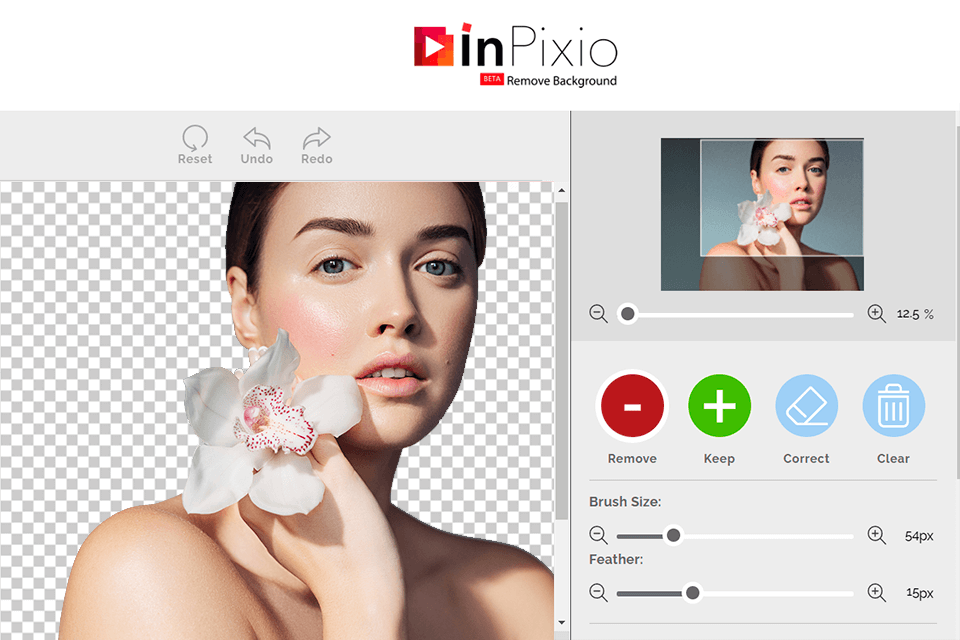
Эта схема давала больше прямого контроля над маской, чем нынешний упрощённый веб-процесс. Пользователь мог уменьшить кисть на тонкой границе, увеличить её на крупных участках и смягчить край через Feather. После разметки результат применялся кнопкой Apply.
Важно не ожидать, что именно эти четыре кнопки появятся в текущем InPixio Online Photo Editor. Они документируют прежний интерфейс. Современная логика делает упор на автоматическое удаление и дальнейшую работу с фоном, тогда как тонкая ручная маска в старой версии была вынесена в отдельные инструменты.
Переход к замене фона и сохранению
В более позднем старом интерфейсе после удаления фона появлялись варианты Replace background и Restore / Erase, а в нижней части — команда Save your photo. Эта стадия уже напоминает современную схему: сначала вырезка, затем выбор фона и экспорт.
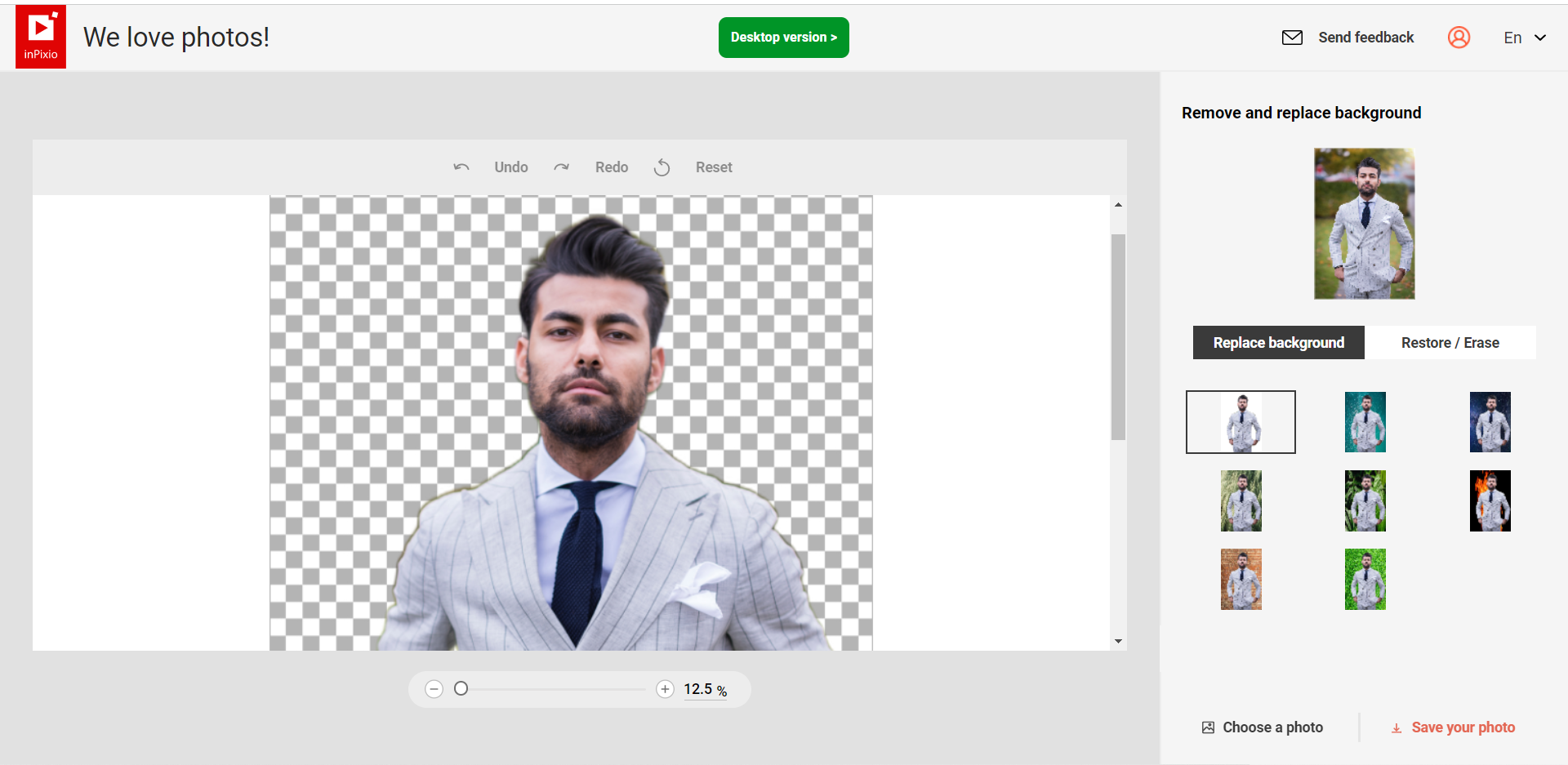
Для пользователя, который встречает в старой инструкции фразу «нажмите Apply» или «выберите Keep», главное — понять, что это не ошибка документации, а другой этап развития сервиса. В нынешнем редакторе ориентируются на Remove Background, Background и Download.
Практический сценарий: прозрачный товар для каталога
Для предметной карточки задача обычно сводится к чистому силуэту и предсказуемым полям вокруг него. Начинать стоит с кадра, где товар полностью помещается в рамке и не касается её краёв. Если ручка, кабель или упаковка уже обрезаны камерой, InPixio не восстановит отсутствующую часть.
- Добавьте исходную фотографию и выберите её на холсте.
- Запустите Remove Background и дождитесь появления вырезки.
- Перейдите в Background и оставьте прозрачную плитку.
- Увеличьте объект и проверьте внутренние отверстия, тонкие детали и нижний контактный край.
- Сдвиньте и масштабируйте объект так, чтобы вокруг него оставались одинаковые визуальные поля.
- Скачайте прозрачный PNG и сохраните его как мастер-версию.
После этого из мастер-версии можно делать карточки на белом, сером или фирменном фоне. Если сразу сохранить только белый вариант, повторное использование будет менее гибким. Для серии товаров важно держать одинаковый масштаб: условно одинаковые по размеру предметы должны занимать сходную долю кадра.
Отдельно проверьте белые и хромированные объекты. На шахматной сетке тонкий светлый контур может сливаться с фоном интерфейса. Временная тёмная заливка помогает увидеть, не стёрты ли края и не осталась ли светлая кайма от исходной стены.
Практический сценарий: белый фон для маркетплейса
Белый фон кажется самой простой задачей, но именно на нём легко пропустить проблемы автоматической вырезки. Если исходник снят на белой или светло-серой стене, пограничные пиксели объекта могут быть частично смешаны с ней. После замены фон визуально «совпадёт», и дефект не бросится в глаза, пока ту же вырезку не перенесут на другой цвет.
- Сначала выполните удаление фона и временно поставьте тёмно-серую подложку.
- Проверьте светлые края товара, швы, прозрачную упаковку и блики.
- После проверки верните белую заливку в Color background.
- Отмасштабируйте товар до требуемой композиции без выхода за границы.
- Если предмет должен «стоять», оцените необходимость тени.
- Сохраните финальную карточку и отдельно мастер-PNG с прозрачностью.
Такой порядок полезен тем, что белый фон становится последним этапом, а не маскировкой ошибок. Для каталога с десятками товаров это помогает избежать ситуации, когда половина изображений выглядит нормально на сайте, но не пригодна для баннера или печати.
Практический сценарий: портрет и аватар
В портрете главный риск — волосы и мягкие границы одежды. Автоматическое удаление часто уверенно отделяет лицо и корпус, но может упростить тонкие пряди. Поэтому после обработки нужно увеличить область вокруг головы. Особенно внимательно проверяются волосы, лежащие на фоне похожего оттенка.
Если аватар будет очень маленьким, нет смысла пытаться сохранить каждую одиночную волосинку: на конечном размере она всё равно исчезнет. Но крупные пряди и естественная форма причёски должны остаться. Критерий качества — не максимальное число пикселей по краю, а узнаваемый и естественный силуэт при целевом размере.
Для делового портрета обычно достаточно нейтрального однотонного или студийного фона. После замены сравните цветовую температуру лица и окружения. Тёплая кожа на холодном голубоватом фоне может выглядеть нормально, а холодное лицо на тёплой бежевой сцене — неестественно. Небольшая коррекция температуры и яркости помогает объединить слои.
Если за человеком нужно сохранить часть исходной тени или сложное взаимодействие с предметами, простой background remover может оказаться не лучшим методом. Например, волосы, лежащие на прозрачной вуали, или рука за стеклянной перегородкой требуют более точной маски, чем типовой аватар.
Практический сценарий: логотип, пиктограмма и простая графика
InPixio Remove Background можно использовать не только с фотографиями. Если есть растровый логотип на однородном фоне, сервис способен отделить его от подложки и сохранить прозрачный PNG. Однако такой подход не превращает растр в вектор. Края остаются пиксельными, а увеличение выше исходного разрешения не становится качественнее.
Для логотипа с идеально ровными линиями автоматическая маска должна проверяться особенно строго. Небольшой полупрозрачный ореол, незаметный на фотографии, на геометрической графике выглядит как ошибка. Если у логотипа есть исходный SVG, EPS или другой векторный файл, лучше использовать его, а не вырезать растр.
Для пиктограмм и скриншотов с белой подложкой полезно временно поставить насыщенный цвет под вырезку. Так обнаруживаются полупрозрачные края и внутренние островки фона. После проверки результат сохраняется в PNG.
Практический сценарий: человек на новом фоне
При полном переносе человека в другую сцену нужно согласовать не только контур, но и визуальные условия. Сервис умеет быстро убрать исходный задний план, однако правдоподобие монтажа определяется ещё четырьмя вещами: перспективой, направлением света, цветовой температурой и контактной тенью.
Сначала выбирайте фон с близкой точкой съёмки. Если человек снят камерой на уровне груди, а фон — сверху вниз, масштабирование не исправит разницу. Затем смотрите на свет: яркое окно слева на фоне должно логически согласовываться с подсветкой лица. Если это невозможно, лучше взять другой фон, чем пытаться скрыть несоответствие фильтрами.
После подстановки переместите и масштабируйте вырезку. Затем сравните резкость: очень чёткий человек на размытой сцене может выглядеть естественно как малая глубина резкости, а размытый человек на кристально резком фоне чаще напоминает монтаж. При необходимости фон можно слегка смягчить, но не стоит размывать всё изображение только ради сокрытия дефектов.
Последним этапом оценивается тень. Если человек «стоит» на видимой поверхности, отсутствие тени заметно. Если кадр обрезан по пояс и поверхности нет, новая тень может быть не нужна вовсе.
Практический сценарий: карточка с фирменным фоном
Для бренда часто нужен не просто белый фон, а повторяемый визуальный стиль. В InPixio можно загрузить собственный фон через Add background. Практичнее подготовить один или несколько фирменных шаблонов заранее: одинаковое соотношение сторон, безопасные поля, место под текст и заранее заданная цветовая среда.
Вырезанный товар размещается поверх такого фона с одинаковым масштабом. Если в карточках присутствует подиум, его перспектива должна соответствовать предмету. Простой способ контроля — смотреть на нижнюю грань товара: она должна логично «лежать» на поверхности, а не пересекать её под случайным углом.
Если фирменный фон содержит логотип или текст, не располагайте товар так, чтобы важные элементы перекрывались. InPixio позволяет сдвигать фон, но это не всегда заменяет полноценный макет. Для сложных рекламных карточек разумно использовать InPixio для вырезки, а финальную композицию собирать в редакторе с точными сетками и типографикой.
Практический сценарий: серия изображений для социальных сетей
При серийной работе главная задача — единообразие. Если десять портретов обработать с разным масштабом, отступами и цветом подложки, даже хорошие вырезки будут выглядеть как набор случайных кадров. Поэтому сначала определяют формат публикации и создают эталонную композицию.
После первой удачной карточки фиксируют визуальные ориентиры: высоту головы или товара относительно холста, отступ сверху, положение тени, цвет фона. Следующие изображения подгоняют по тем же принципам. Если в My Files хранится проект, его можно использовать как ориентир, но каждый новый объект всё равно нужно проверять отдельно.
Для вертикальных сторис и квадратных постов желательно делать отдельные версии, а не просто обрезать одну и ту же композицию. В вертикальном формате объект может быть крупнее, а в квадратном — требуется больше бокового воздуха. Удаление фона даёт гибкость, потому что вырезка перестаёт быть привязана к исходному кадрированию.
Практический сценарий: животные, мех и усы
Мех сложнее гладкого предмета, потому что край состоит из множества полупрозрачных и тонких деталей. Автоматический алгоритм должен решить, какие волоски относятся к объекту, а какие визуально смешаны с фоном. На контрастном исходнике результат обычно предсказуемее, чем на фотографии серой кошки на сером диване.
После вырезки поставьте фон противоположной яркости: для светлого животного — тёмный, для тёмного — светлый. Если вокруг шерсти виден цветной ореол старого окружения, на новом фоне он будет заметен ещё сильнее. Усы проверяются на увеличении, но нужно помнить, что часть из них может занимать меньше пикселя и физически не сохраняться после уменьшения.
Для крупного печатного макета требования выше, чем для аватара 200×200. Если вырезка нужна в большом размере и автоматический результат сильно упрощает шерсть, лучше использовать инструмент с развитой ручной маской или настольный редактор.
Практический сценарий: мебель и предметы со сложными отверстиями
Стулья, велосипеды, растения, сетки, украшения и техника с кабелями создают множество внутренних областей, где фон виден сквозь объект. Автоматическая вырезка может хорошо определить внешний силуэт и одновременно оставить старый фон в отверстиях. Поэтому проверка должна идти не по контуру, а по всей площади объекта.
У стула проверяются промежутки между ножками и спинкой, у велосипеда — спицы, рама и область внутри колёс, у растения — просветы между листьями, у украшения — отверстия цепочки. На шахматной сетке мелкие участки иногда трудно заметить, поэтому временный яркий фон снова оказывается полезным диагностическим инструментом.
Если отверстий очень много и они мельче нескольких пикселей, автоматическое удаление может оказаться неэффективным. В таком случае стоит оценить, действительно ли нужна полная прозрачность. Для карточки на белом фоне иногда проще оставить объект на аккуратно выровненном белом заднике, чем строить сверхдетальную маску.
Практический сценарий: подготовка вырезки для дальнейшего дизайна
Когда InPixio используется только как первая стадия, цель — получить нейтральный мастер-файл. В таком сценарии не нужны фильтры, декоративные контуры и готовые фоны. Достаточно удалить исходное окружение, выровнять объект в холсте и сохранить прозрачный PNG.
Для дальнейшей работы удобно сохранять два файла: исходник без изменений и вырезку. Если позже обнаружится ошибка контура, можно вернуться к оригиналу. Пересохранение уже вырезанного PNG через несколько приложений подряд может постепенно ухудшить края, особенно если один из этапов меняет размер или цветовой профиль.
Если конечный редактор поддерживает слои, InPixio-файл лучше вставлять как отдельный слой, а фон создавать там. Это сохраняет максимальную гибкость: можно поменять подложку, добавить тень, текст и другие элементы без нового удаления фона.
Типичные сложные границы и что с ними делать
| Ситуация | Почему она сложная | Практический подход |
|---|---|---|
| Волосы на похожем фоне | Цвет объекта и окружения почти совпадает | Проверить на контрастной подложке, не увеличивать вырезку чрезмерно |
| Мех и усы | Много тонких полупрозрачных деталей | Оценивать в конечном размере, сохранять крупные пряди и форму |
| Стекло | Фон виден через сам предмет | Не ждать идеальной физической прозрачности от простой сегментации |
| Дым и туман | Нет чёткой границы объекта | Использовать специализированную маску, если эффект критичен |
| Белое на белом | Контур плохо различим | Временно поставить тёмный фон для проверки |
| Чёрное на чёрном | Теневая граница сливается | Проверить на светлом фоне, не перетемнять коррекцией |
| Блестящий металл | Отражения содержат цвет окружения | Оценить, допустим ли старый цвет в отражении |
| Сетка и спицы | Много маленьких отверстий | Проверять не только внешний контур, но и внутренние области |
| Сильный motion blur | Край размазан при съёмке | Не ждать резкого силуэта, использовать более удачный исходник |
| Тень под предметом | Тень относится и к объекту, и к фону | Решить, нужна ли исходная тень или новая тень в композиции |
Главный принцип одинаков: InPixio Remove Background ускоряет сегментацию, но не отменяет визуальную проверку. В задачах с простым силуэтом эта проверка занимает мало времени. В сложной предметной или рекламной ретуши она может стать главным этапом работы.
Ошибки при работе и способы устранения
Remove Background не появляется
Сначала убедитесь, что на холсте выделена именно фотография. Панель Image и связанные с ней инструменты отображаются для выбранного изображения. Если выделен фон, текст или другой элемент, команда может быть недоступна. Также имеет смысл перезагрузить проект и заново выбрать исходный слой.
После удаления исчезла часть объекта
Это признак того, что алгоритм посчитал участок частью фона. В современном веб-интерфейсе нет тех же ручных кнопок Remove/Keep, которые были в старом сервисе, поэтому практический путь зависит от сложности дефекта. Для небольшой потери можно попробовать другой исходник с лучшим контрастом; для критичной детали — использовать инструмент с ручной маской.
Вокруг объекта остался ореол
Ореол часто появляется, когда край исходного объекта смешан с цветом старого фона. Проверяйте вырезку на противоположном по тону фоне. Если дефект малозаметен на целевой подложке и файл не будет использоваться где-либо ещё, он может быть приемлем. Для универсального PNG лучше добиться чистой границы.
Шахматная сетка попала в файл
В нормальном прозрачном PNG сетка является только интерфейсным обозначением. Если она действительно видна как изображение, вероятно, был сохранён скриншот экрана или файл прошёл через приложение, которое растрировало фон. Повторно скачайте результат через Download, а не через снимок экрана.
PNG открывается на белом фоне
Белый фон в просмотрщике ещё не означает потерю прозрачности. Откройте файл в редакторе с поддержкой альфа-канала или поместите поверх цветного слоя. Если цвет виден вокруг объекта, прозрачность есть.
Download требует входа
Официальная справка прямо указывает, что для скачивания фотографий в Online Photo Editor нужно войти в учётную запись. Проверьте авторизацию, а затем повторите экспорт. Если после входа действуют ограничения тарифа, интерфейс должен показать доступные варианты.
Скачивается изображение не в нужном качестве
Качество экспорта зависит от текущих условий бесплатного и платного режима. Если требуется исходное или HD-разрешение, проверяйте параметры тарифа до начала массовой обработки. Не стоит выполнять десятки вырезок, а затем обнаруживать ограничение только на стадии экспорта.
Фон не помещается в холст
После поворота или сильного сдвига по краям могут возникнуть пустые области. Увеличьте фон за угловые маркеры или выберите другой кадр с запасом по краям. Если для нужной композиции фон приходится чрезмерно растягивать, лучше использовать изображение большего размера.
Новый фон выглядит искусственно
Проверьте перспективу, свет, температуру и резкость. Ошибка часто не в вырезке. Предмет может быть идеально отделён, но «не принадлежать» сцене из-за несовпадения направления света или масштаба. Выбор более подходящего фона обычно даёт лучший результат, чем агрессивные фильтры.
Редактор тормозит
Причиной может быть тяжёлый файл, нехватка памяти браузера, несколько открытых тяжёлых вкладок или нестабильное соединение. Закройте лишние процессы, обновите вкладку и попробуйте файл разумного размера. Если важен исходный большой файл, не уменьшайте его без необходимости, но отделяйте проблему производительности от качества сегментации.
Производительность без мифических «секунд»
Скорость InPixio Remove Background зависит от размера файла, сложности сцены, соединения и текущей нагрузки сервиса. Поэтому корректнее говорить о последовательности этапов, а не обещать фиксированное время. Пользователь сначала передаёт изображение в веб-приложение, затем сервис выполняет автоматическое отделение, после чего браузер показывает результат и позволяет продолжить редактирование.
Для небольшого JPEG из смартфона задержка обычно воспринимается иначе, чем для крупного файла камеры. Но даже если обработка самого алгоритма быстрая, медленная загрузка может стать узким местом. При пакетной задаче это особенно заметно, потому что каждый файл проходит сетевой этап.
Современный Online Photo Editor удобен для единичных и серийных ручных задач, где пользователь всё равно визуально проверяет каждый кадр. Если требуется промышленная обработка тысяч изображений без участия оператора, лучше рассматривать решения с API или специализированным пакетным интерфейсом. Веб-редактор ориентирован на интерактивную работу, а не на автоматизированный конвейер.
Не имеет смысла судить производительность только по тому, как быстро появилась шахматная сетка. В реальном проекте время чаще уходит на выбор фона, проверку волос, масштабирование, согласование тени и экспорт. Хороший процесс уменьшает повторную работу: сначала проверка маски, затем дизайн, а не наоборот.
Конфиденциальность и работа с чувствительными изображениями
Поскольку основная обработка выполняется через веб-сервис, изображения передаются в онлайн-приложение. Для обычной товарной фотографии это редко становится проблемой, но для документов, медицинских снимков, закрытых корпоративных материалов и неопубликованных персональных фотографий необходимо учитывать внутренние правила организации и условия сервиса.
Практический подход простой: не загружать в сторонний онлайн-редактор то, что по политике компании не должно покидать контролируемую инфраструктуру. Если работа связана с NDA или персональными данными, заранее проверьте действующие правила конфиденциальности и хранения InPixio, а при необходимости используйте локальный редактор.
Также следует помнить о проектах в My Files. Если компьютер общий, выход из учётной записи и контроль доступа важны не меньше, чем сохранение локальных копий. Это организационный вопрос, но он напрямую влияет на безопасную эксплуатацию браузерного инструмента.
Что InPixio Remove Background делает хорошо, а чего от него не стоит требовать
Сильная сторона сервиса — короткий путь от фотографии к вырезке. Не нужно создавать слой-маску вручную, разбираться в каналах или строить контур пером. Для хорошо отделённого объекта достаточно загрузки, Remove Background, проверки и Download. После этого можно сразу выбрать фон и получить готовую композицию.
Второе преимущество — связка вырезки с простым редактором. Цветные подложки, готовые фоновые изображения, собственный фон, масштабирование и поворот позволяют закончить типовую карточку без второго приложения. Для пользователя, которому нужен один портрет или десяток товаров, это сокращает количество операций.
Ограничение — автоматическая сегментация не превращается в профессиональный ручной маскинг. Если край критичен, а исходник сложный, упрощённый веб-процесс может оказаться недостаточным. Старый отдельный интерфейс давал кисти Remove/Keep/Correct, но нынешний Online Photo Editor организован иначе. Не следует искать в нём инструменты старой версии только потому, что они показаны на старых скриншотах.
Ещё одно ограничение связано с моделью сервиса: для работы нужен интернет, для скачивания требуется вход, а доступ к HD и части функций зависит от текущего тарифа. Это нормально для облачного редактора, но важно учитывать заранее, особенно в серийной работе.
Сравнение с аналогами
InPixio Remove Background конкурирует не с «фоторедакторами вообще», а прежде всего с инструментами быстрого отделения объекта. При сравнении полезно смотреть на четыре вещи: насколько быстро получается первичная вырезка, можно ли вручную уточнить границу, что доступно после удаления фона и где выполняется обработка.
| Инструмент | Основной подход | После удаления фона | Когда особенно уместен |
|---|---|---|---|
| InPixio Remove Background | Автоматическая вырезка в веб-редакторе | Прозрачность, цвет, библиотека и свой фон; трансформации и дополнительные эффекты | Быстрые карточки, портреты и простые композиции в браузере |
| ФотоМАСТЕР | Настольный фоторедактор с заменой фона и ручной коррекцией | Замена фона, размытие, ретушь, удаление объектов, замена неба | Когда кроме фона нужна полноценная локальная обработка фото |
| remove.bg | Максимально автоматизированное удаление фона | Прозрачный результат, новые фоны, интеграции и пакетные сценарии | Быстрая массовая сегментация и автоматизированные процессы |
| Adobe Express | Удаление фона внутри онлайн-дизайнера | Прозрачный PNG, дизайн-макеты, текст и графика | Когда вырезка сразу идёт в социальный или рекламный макет |
| PhotoRoom | Автоматическое удаление при загрузке изображения | Цвет, изображение, AI Background, шаблоны и дизайн | Предметная коммерческая графика и быстрые карточки товаров |
InPixio Remove Background и ФотоМАСТЕР
ФотоМАСТЕР отличается тем, что это полноценный редактор с локальным рабочим процессом и более широким набором инструментов обработки фотографии. Его инструмент «Замена фона» позволяет автоматически отделить объект, а при необходимости использовать кисти «Объект» и «Фон», корректировать границу и подставлять новый фон. Кроме того, в программе есть размытие фона, удаление лишних объектов, замена неба и ретушь.
InPixio Remove Background быстрее приводит к простой веб-композиции: добавление файла, Remove Background, Background и Download. Он удобнее, если не нужен отдельный настольный редактор и задача ограничена вырезкой с простой подстановкой фона. ФотоМАСТЕР логичнее, когда после отделения объекта требуется продолжить полноценную обработку снимка локально и вручную контролировать границу.
InPixio Remove Background и remove.bg
remove.bg делает акцент на автоматическом отделении и масштабировании процесса. Сервис предлагает интеграции, API и пакетные сценарии. InPixio, напротив, теснее связывает удаление фона с визуальным редактированием внутри браузера: библиотека фонов, собственные изображения, эффекты и трансформации доступны в том же проекте.
Если задача — много однотипных вырезок для автоматического конвейера, возможности remove.bg по интеграциям могут быть важнее. Если пользователь вручную собирает каждую карточку и хочет сразу поменять фон, InPixio даёт более визуальный путь внутри одного редактора.
InPixio Remove Background и Adobe Express
Adobe Express также умеет удалять фон одним действием и сохранять прозрачный PNG. Его сильная сторона — широкая дизайн-среда: после вырезки изображение можно использовать в социальных постах, презентациях и шаблонах. InPixio предлагает схожую идею, но интерфейс Remove Background и Background более прямо ориентирован на работу с фотографией и заменой окружения.
Adobe отдельно предупреждает, что автоматическое удаление может затронуть тонкие детали и низкоконтрастные области; эта проблема характерна для класса автоматических сегментаторов в целом. Поэтому выбор между сервисами часто определяется не «наличием AI», а тем, что пользователь будет делать после вырезки.
InPixio Remove Background и PhotoRoom
PhotoRoom автоматически удаляет фон при загрузке и затем предлагает прозрачность, цвет, изображение или AI Background. По логике это очень близкий конкурент. Отличие проявляется в экосистеме и редакторских сценариях: PhotoRoom особенно ориентирован на коммерческие предметные изображения и шаблоны, InPixio — на общий онлайн-фоторедактор с фоновыми и корректирующими инструментами.
Для одного товара оба сервиса решают сходную задачу. При выборе стоит проверить конкретный сложный исходник: волосы, стекло, провода или мех. Реальный результат на собственных фотографиях важнее маркетингового списка функций.
Как выбрать рабочий процесс под конкретную задачу
Если нужно удалить фон у одного обычного портрета или товара и сразу поставить простую подложку, InPixio Remove Background закрывает весь процесс в браузере. Если важна ручная маска, сложная ретушь и локальная работа без передачи исходника в облако, лучше использовать настольный редактор. Если нужен массовый автоматизированный поток, стоит смотреть на сервисы с пакетным режимом и API.
Для большинства пользователей рациональный тест занимает один сложный файл, а не десяток простых. Возьмите фотографию с волосами, внутренними отверстиями или близким по цвету фоном. Если результат этого изображения приемлем после быстрой проверки, более простые кадры обычно не станут проблемой. Если уже на тестовом исходнике приходится бороться с границей, лучше сменить инструмент до начала массовой обработки.
Важно учитывать конечный формат. Для маленькой карточки 600×600 требования к волоскам и полупрозрачности ниже, чем для печатного баннера. Инструмент выбирают под реальный размер и канал публикации, а не по максимальной технической возможности.
Частые вопросы
Можно ли получить прозрачный фон?
Да. В панели Background выбирается прозрачная плитка, после чего при скачивании формируется PNG с прозрачностью.
Можно ли сразу поставить белый фон?
Да. В Color background есть белый вариант. Для качественной проверки контура полезно сначала временно посмотреть вырезку на более контрастной подложке.
Можно ли загрузить свой фон?
Да. В панели Background используется команда Add background. После загрузки изображение появляется среди доступных фоновых ресурсов.
Можно ли двигать и поворачивать фон?
Да. Фон перемещается перетаскиванием, масштабируется угловыми маркерами и поворачивается круговым маркером.
Почему в старых инструкциях есть Remove, Keep и Correct?
Это элементы прежнего отдельного интерфейса InPixio Remove Background. Текущий Online Photo Editor использует другой рабочий процесс с автоматической командой Remove Background.
Нужна ли установка?
Для текущего онлайн-инструмента — нет. Работа выполняется через веб-редактор. Настольный InPixio Photo Studio является отдельным продуктом и устанавливается отдельно.
Нужно ли входить в аккаунт?
Для скачивания фотографий в Online Photo Editor требуется авторизация. Доступ к отдельным функциям и качеству экспорта зависит от действующих условий тарифа.
Можно ли использовать сервис на Linux?
Официальная справка веб-редактора указывает работу через браузер на Windows, macOS и Linux. Для пользователя это означает отсутствие привязки к одному настольному установщику.
Подходит ли InPixio для волос и меха?
Подходит для многих обычных фотографий, но такие края нужно проверять особенно внимательно. Если от маски требуется профессиональная точность в большом разрешении, может понадобиться инструмент с развитой ручной доработкой.
Можно ли обработать много файлов сразу?
Текущий браузерный редактор ориентирован на интерактивную работу с проектом. Для крупного автоматизированного потока разумно рассматривать сервисы с отдельным пакетным интерфейсом или API.
Сохраняется ли качество исходника?
Не стоит обещать неизменность качества без проверки конкретного тарифа и режима экспорта. Для важных проектов нужно сравнить разрешение скачанного файла с исходником и учитывать ограничения HD-экспорта.
Можно ли удалить фон и продолжить редактирование?
Да. После вырезки доступны фоновые инструменты, корректировки, тени, фильтры, текстуры, контур и эффекты онлайн-редактора.
Что делать, если результат плохой?
Сначала попробуйте исходник с более различимым объектом или более высоким качеством. Если дефект связан с тонкой маской, полупрозрачностью или сложной геометрией, используйте инструмент, где есть ручная коррекция выделения.
Итоговый рабочий алгоритм
Практически надёжная последовательность выглядит так: выбрать хороший исходник, добавить его в Online Photo Editor, запустить Remove Background, проверить вырезку на контрастной подложке, определить конечный тип фона, согласовать масштаб и положение, при необходимости поправить свет и тень, а затем выполнить Download. Если нужна повторная работа с тем же объектом, полезно сохранить прозрачный PNG как мастер-файл и использовать его для последующих композиций.
Главное преимущество InPixio Remove Background — минимальное количество шагов до готовой вырезки и возможность сразу продолжить работу с фоном. Главный практический предел — зависимость качества от автоматической сегментации и исходного изображения. Поэтому сервис особенно уместен там, где скорость и простота важны, а результат можно быстро проверить глазами перед публикацией.
Контроль качества перед публикацией
Перед тем как считать работу законченной, полезно пройти короткий технический контроль. Откройте результат в масштабе 100% и отдельно в конечном размере публикации. На 100% видны ошибки контура, а в конечном размере — реальная визуальная значимость этих ошибок. Не все дефекты, заметные при четырёхкратном увеличении, имеют смысл исправлять для маленькой веб-карточки, но крупные ореолы и потерянные детали заметны даже в миниатюре.
Далее смените фон на противоположный по яркости. Для светлого товара используйте тёмный фон, для тёмного — светлый. Пройдите взглядом внешний контур, внутренние отверстия и контактные зоны. У портрета отдельно проверьте волосы и плечи, у товара — ручки, кабели, прозрачные части, у мебели — пространство между ножками.
После этого верните целевой фон и оцените композицию целиком. Объект не должен случайно касаться края кадра, если это не задумано. Горизонт и крупные линии фона не должны пересекать лицо или важную часть товара. Если подложка сюжетная, проверьте масштаб окружающих предметов.
Финальный файл проверьте после скачивания, а не только в браузере. Сравните размеры, убедитесь в наличии прозрачности, если она требовалась, и откройте файл в приложении, которое не скрывает альфа-канал. Такой контроль занимает меньше времени, чем исправление уже опубликованной серии изображений.
Как подготовить исходную фотографию для лучшей вырезки
Автоматическое удаление фона начинается не в редакторе, а в момент съёмки. Чем яснее различим объект, тем меньше алгоритму приходится угадывать. Для товара полезен равномерный фон, который отличается по цвету или яркости от предмета. Для портрета — отсутствие сильного размытия по краю волос и достаточное освещение лица.
Не обязательно использовать зелёный хромакей. Иногда слишком насыщенный цвет создаёт цветовой рефлекс по краям объекта, особенно на светлой одежде и блестящих поверхностях. Нейтральный серый, белый или другой спокойный фон может быть удобнее, если он достаточно контрастен объекту.
Избегайте сильной компрессии JPEG перед загрузкой. Блочные артефакты и цветные ореолы вокруг контрастных границ затрудняют сегментацию и заметны после удаления фона. Если исходник получен из мессенджера, по возможности найдите оригинал из камеры.
Кадрируйте с запасом. Объект, касающийся края снимка, труднее свободно перемещать после вырезания. Даже если финальная карточка будет тесной, небольшой запас вокруг исходника даёт больше свободы при композиции.
Работа с цветом после подстановки нового фона
После вырезания часто возникает ощущение, что объект и фон «не дружат», хотя контур технически чистый. Обычно причина в цвете. Сравните белую точку: нейтрально-белый предмет на тёплом закатном фоне должен получить хотя бы небольшое тёплое влияние, иначе он выглядит вставленным. Аналогично холодный зимний фон плохо сочетается с чрезмерно жёлтым освещением объекта.
В Adjustments доступны температура, яркость, контраст, насыщенность, hue и vibrance. Менять все параметры сразу не нужно. Начните с температуры и яркости, затем при необходимости подстройте насыщенность. Резкий контраст между слоями часто сильнее выдаёт монтаж, чем небольшая разница цвета.
Смотрите на самые светлые и тёмные участки. Если фон мягкий и низкоконтрастный, а объект имеет жёсткие чёрные тени, можно слегка уменьшить контраст объекта. Если наоборот фон драматичный, слишком плоская вырезка выглядит чужеродно.
Коррекции должны служить согласованию, а не стилизации ради стилизации. Сильный фильтр может объединить слои, но одновременно изменить цвет товара, кожи или фирменного продукта. В коммерческой фотографии точность цвета часто важнее эффектности.
Когда лучше отказаться от автоматического удаления фона
Есть ситуации, где экономия времени перестаёт работать. Если объект состоит из сотен тонких пересекающихся линий, содержит прозрачные материалы и должен печататься крупно, ручная маска в профессиональном редакторе может оказаться быстрее, чем постоянные компромиссы с автоматической вырезкой.
Второй случай — строгий каталог с едиными техническими требованиями к контуру. Когда заказчик проверяет маску на разных цветах и требует сохранения всех полупрозрачных деталей, нужен инструмент с ручным контролем альфа-канала.
Третий случай — конфиденциальные изображения, которые нельзя передавать внешнему облачному сервису. Тогда выбор определяется не качеством сегментации, а политикой безопасности: требуется локальная программа.
Четвёртый случай — автоматический конвейер из тысяч файлов. Интерактивный браузерный редактор удобен для человека, но не заменяет API и пакетную автоматизацию. В такой задаче критерии выбора смещаются к интеграциям, логированию ошибок и контролю стоимости обработки.
Организация серии: имена файлов, версии и мастер-копии
При обработке десятков изображений легко перепутать исходник, прозрачную вырезку и финальную карточку. Простая схема имён снижает риск. Например, к исходному имени можно добавлять суффиксы для состояния: original, cutout, white, brand. В русскоязычном проекте допустимы и понятные русские варианты, если их поддерживает рабочая система.
Мастер-копией лучше считать PNG с прозрачностью, а не финальный JPEG на конкретном фоне. Из прозрачной версии можно построить разные карточки без повторного удаления фона. Исходную фотографию всё равно нужно хранить отдельно, потому что именно она остаётся источником максимального качества.
Если проект правится несколькими людьми, зафиксируйте, какой фон и масштаб считаются эталонными. Визуальные различия между операторами иногда больше, чем различия алгоритма удаления фона. Один простой референс помогает сделать серию однородной.
После массового экспорта полезно просмотреть изображения не по одному, а сеткой. На сетке сразу видны несогласованные размеры товара, сдвиги по вертикали и разные оттенки фона. Эти проблемы труднее заметить при последовательном просмотре.
Проверка прозрачности в реальном рабочем процессе
Прозрачный PNG часто проходит несколько систем: браузер, облачное хранилище, мессенджер, CMS, графический редактор. На каждом этапе возможна автоматическая конвертация. Поэтому после InPixio важно проверить не только исходный скачанный файл, но и конечный файл там, где он будет использоваться.
Если CMS создаёт производные размеры, убедитесь, что она сохраняет альфа-канал. Некоторые старые цепочки оптимизации создают JPEG-превью и заменяют прозрачность белым. В таком случае InPixio выполнил задачу правильно, а проблема возникает на серверной обработке.
Для печати прозрачность тоже может интерпретироваться по-разному в зависимости от формата и программы верстки. Если объект идёт в полиграфию, лучше передать не только финальный файл, но и визуальный пример на ожидаемом фоне.
Простая диагностическая проверка: разместить PNG на чёрном, белом и насыщенном цветном фоне. Если на всех трёх контурах нет заметной старой подложки, вырезка достаточно универсальна для большинства задач.
Диагностическая матрица для сложного результата
Если итог «выглядит плохо», полезно сначала определить тип проблемы. Рваный внешний край относится к сегментации; неправильный масштаб — к композиции; серый ореол — к смешанным краевым пикселям; ощущение «наклейки» при чистом контуре — к свету и тени; потеря прозрачности после публикации — к формату или последующей конвертации. Разделение причин экономит время, потому что разные проблемы нельзя исправить одним и тем же действием.
При сегментационной ошибке нужен другой исходник или более точный инструмент выделения. При композиционной — достаточно перемещения и масштабирования. При несовпадении света — помогают корректировки и выбор другого фона. При проблеме формата — проверяется PNG и цепочка экспорта. При ограничении тарифа — настройки аккаунта и условия HD-скачивания.
Полезно сохранять промежуточную прозрачную вырезку до декоративной обработки. Тогда можно понять, где появился дефект: на стадии удаления фона или позже. Если мастер-PNG чистый, а финальная карточка имеет ореол, причина уже в масштабировании, фильтре, повторном сохранении или другом редакторе.
Контуры, ореолы и альфа-канал: почему край иногда выглядит «грязным»
После удаления фона вокруг объекта иногда остаётся тонкая светлая или цветная кайма. Это не обязательно означает, что сервис «забыл» кусок фона. Причина может быть в самих пикселях исходной фотографии. Камера и JPEG-сжатие сглаживают границы: пограничный пиксель содержит смесь цвета объекта и окружающей среды. Когда фон становится прозрачным, этот смешанный цвет остаётся и на новом фоне выглядит как ореол.
Типичный пример — тёмные волосы, снятые на светлой стене. Пиксели по краю волос становятся серо-коричневыми, потому что исходная стена участвовала в их цвете. После переноса на тёмно-синий фон эти пиксели выглядят светлой дымкой. Обратная ситуация возникает со светлым предметом на чёрной подложке: после вырезки может остаться тёмная кайма.
Универсальной кнопки для такого случая в текущем браузерном InPixio Remove Background нет. Поэтому практическая стратегия строится вокруг исходника и целевого фона. Если итог всегда будет белым, светлая кайма может быть несущественна. Если PNG должен работать на разных подложках, требования выше. Тогда имеет смысл выбирать фотографию с нейтральным окружением или использовать редактор, где доступна ручная очистка и деконтаминация цвета края.
Термин «альфа-канал» описывает прозрачность пикселя отдельно от его цвета. Пиксель может быть частично прозрачным и одновременно хранить оттенок старого фона. Именно поэтому проверка только на шахматной сетке недостаточна. Контрастная временная подложка показывает, как цвет пограничных пикселей будет вести себя в реальной композиции.
При сильном уменьшении изображения ореол иногда становится менее заметным, потому что несколько пикселей усредняются. При увеличении происходит обратное: край занимает больше экранного пространства и дефект бросается в глаза. Поэтому мастер-PNG нужно оценивать при размере, близком к конечному использованию. Сверхкрупное увеличение полезно для диагностики, но решение о приемлемости принимают на реальном масштабе.
Одежда, ткань и полупрозрачные материалы
Одежда кажется простым объектом, пока в кадре нет кружева, тюля, бахромы, тонких ремешков и полупрозрачных слоёв. В этих местах фон виден сквозь материал, поэтому алгоритм должен не просто провести линию по краю, а оценить степень прозрачности. Для повседневной фотографии небольшое упрощение почти незаметно, а для каталога одежды крупным планом оно может изменить фактуру вещи.
С плотной одеждой InPixio Remove Background обычно сталкивается с обычной задачей силуэта. Проверять нужно плечи, края рукавов и места, где цвет одежды близок фону. Например, чёрная куртка на тёмной стене может потерять складку по краю. Белая рубашка на светлом фоне, наоборот, рискует получить недостающую часть воротника или рукава.
Кружево и сетка требуют отдельной проверки внутренних отверстий. Если сервис оставляет старый фон между нитями, дефект проявится после подстановки другого цвета. Но если отверстия меньше нескольких пикселей в конечной карточке, абсолютная точность может не давать практического преимущества. Здесь снова важен реальный размер публикации.
Полупрозрачный шифон или фата сложнее: их пиксели по смыслу должны частично пропускать новый фон. Если автоматическая сегментация делает ткань полностью непрозрачной или, наоборот, стирает её, простой фон-remover достиг своего технологического предела. Для таких материалов лучше использовать ручную маску, основанную на каналах и яркости, особенно если результат предназначен для печати или крупной рекламы.
При замене окружения одежды важно согласовать свет. Складки содержат направление освещения, которое невозможно изменить простой подстановкой фона. Если платье освещено справа, а новый интерьер имеет яркое окно слева, несоответствие остаётся даже при чистом контуре. Выбор подходящей сцены часто эффективнее, чем последующая коррекция.
Ювелирные изделия, цепочки и тонкие детали
Украшения относятся к самым сложным объектам для автоматического удаления фона. В цепочке много узких звеньев и отверстий, блестящий металл отражает цвет окружающей среды, а камни могут быть прозрачными или полупрозрачными. Старые скриншоты отдельного InPixio Remove Background не случайно демонстрировали работу с украшением: такой объект хорошо показывает, зачем раньше были нужны кисти Remove, Keep и Correct.
В современном автоматическом интерфейсе сначала оценивайте не общий силуэт, а непрерывность тонких линий. Если цепочка местами исчезла, масштабирование не вернёт её. Если внутри колец остался исходный фон, яркая новая подложка мгновенно выдаст ошибку. Для серьги или кулона проверяйте крепления, петли и просветы отдельно.
Отражения на металле не являются фоном в техническом смысле. Если серебряный предмет снят рядом с красной стеной, красный оттенок может отражаться в самом металле и останется после удаления окружения. Это нормально с точки зрения сегментации, но может быть нежелательно в каталоге. Удаление фона не заменяет предметную ретушь отражений.
Для интернет-магазина качественная съёмка на нейтральной бесшовной подложке обычно даёт более предсказуемый результат, чем попытка вырезать украшение из бытового кадра. Если исходник уже хороший, InPixio позволяет быстро получить прозрачный вариант. Если исходник сложный, время на ручную доводку может превысить выгоду от автоматизации.
При экспорте не уменьшайте ювелирный PNG сильнее, чем требует карточка. Тонкие линии первыми страдают от ресэмплинга. Лучше хранить мастер в большем размере и создавать производные версии отдельно.
Стекло, бутылки и прозрачная упаковка
Стеклянная бутылка содержит фон внутри себя: через прозрачные стенки видны окружающие цвета, а блики зависят от источников света. Поэтому простое «отделить предмет от фона» не может автоматически превратить бытовой снимок стекла в студийный объект с физически корректной прозрачностью.
Если бутылка тёмная или непрозрачная, задача ближе к обычному силуэту. Тогда InPixio Remove Background полезен для быстрого удаления окружения. Если стекло полностью прозрачное, результат нужно оценивать на целевом фоне. Иногда сегментация сохраняет бутылку как непрозрачную форму, иногда часть стенок становится слишком прозрачной. Это следствие неоднозначности исходных пикселей.
Этикетка, крышка и контур бутылки обычно определяются лучше, чем прозрачный корпус. Поэтому для рекламной карточки можно комбинировать подходы: использовать автоматическую вырезку как основу, а сложную прозрачность доводить в редакторе с маской. Если такой ручной этап всё равно обязателен, InPixio остаётся полезен как быстрый первый шаг, но не финальное решение.
Белый фон часто скрывает часть проблем стекла, потому что большинство предметных фото снимаются именно на светлой подложке. Но если затем эту же вырезку поставить на тёмный фон, проявятся белые области, которые должны были быть прозрачнее. Поэтому универсальный мастер проверяют минимум на двух контрастных подложках.
У пластиковой прозрачной упаковки добавляется ещё одна проблема — тонкие края и складки. Они могут иметь блики шириной один-два пикселя. Если конечная карточка небольшая, разумнее оценивать визуальное сходство упаковки в целом, а не добиваться идеальной математической маски каждого блика.
Автомобили, велосипеды и техника
Крупная техника сочетает простые и сложные участки. Кузов автомобиля имеет относительно ясный внешний контур, но зеркала, антенны, окна и пространство под машиной требуют внимания. Велосипед ещё сложнее из-за спиц, цепи, тросов и пустот внутри рамы.
После автоматического удаления автомобиля временно поставьте яркий фон и проверьте колёсные арки, зеркала и стёкла. Окна могут содержать исходный пейзаж как отражение или как видимую через стекло сцену. Сервис не обязан заменять это содержимое новым фоном. Если задача — реалистично перенести автомобиль в другую среду, потребуется дополнительная ретушь окон и отражений.
У велосипеда главным тестом становятся колёса. Если спицы исчезли или отверстия заполнены старым фоном, вырезка не готова для большого макета. Для небольшого объявления часть тонких спиц может быть визуально несущественна, но рама и внешний круг колеса должны быть сохранены.
Техника часто имеет контактную тень. При замене фона тень может быть удалена вместе с исходной поверхностью. Если автомобиль или бытовой прибор должен стоять на новом полу, без новой тени композиция выглядит плавающей. Инструмент Shadows в Online Photo Editor помогает в простых случаях, но сложная автомобильная тень с мягкими отражениями может потребовать отдельного редактора.
Сильные отражения на глянцевом кузове, как и на металле, сохраняют цвета старого окружения. Это не дефект удаления фона, а часть изображения объекта. Для каталожной ретуши такие отражения корректируются отдельно.
Растения, ветви и природные объекты
Комнатные растения, деревья и букеты сложны из-за большого количества мелких листьев и промежутков между ними. Внешняя форма может быть определена хорошо, но внутри кроны остаются десятки маленьких участков фона. Проверять такой объект нужно на яркой однотонной подложке.
С листьями работает тот же принцип, что с волосами: важнее сохранить характерную форму кроны, чем каждый одиночный микродеталь. Но крупные просветы между ветвями должны быть прозрачными. Если они заполнены старым фоном, растение выглядит как вырезанный картонный силуэт.
Тонкие сухие ветки на похожем по цвету фоне могут исчезать. Если они критичны, лучше выбрать исходник с более контрастным окружением или инструмент с ручной маской. Для декоративного баннера небольшая потеря деталей может быть приемлема, для каталога растений — уже нет.
Цветы с полупрозрачными лепестками требуют отдельной оценки. На светлом фоне лепесток может быть почти белым и частично прозрачным; на тёмном — его структура проявляется. Автоматический алгоритм выбирает некоторую границу, но не знает художественного намерения пользователя. Поэтому финальный критерий — вид на целевой подложке.
При подстановке нового природного фона следите за масштабом. Маленькое комнатное растение на фоне гигантских листьев может выглядеть сюрреалистично не из-за маски, а из-за неверного визуального масштаба сцены.
Детальная проверка перспективы при замене заднего плана
Перспектива — одна из причин, почему технически чистая вырезка выглядит ненатурально. Фон и объект могли быть сняты с разных высот и разными фокусными расстояниями. InPixio позволяет перемещать, масштабировать и вращать слои, но эти операции не меняют перспективную геометрию объекта.
Самый простой ориентир — линия горизонта и уровень камеры. У стоящего человека горизонт обычно пересекает фигуру примерно на уровне камеры фотографа. Если новый фон снят очень низко, а человек — сверху, ноги и поверхность не будут «сходиться» естественно. Масштабирование может скрыть часть проблемы, но не устранит её.
В интерьерах полезно смотреть на вертикали и линии пола. Если стены сходятся под одним углом, а объект визуально ориентирован иначе, монтаж выглядит чужеродным. Для предмета на столе проверяйте угол поверхности. Нижняя грань товара должна логично соответствовать плоскости.
Фокусное расстояние влияет на перспективное ощущение. Портрет, снятый длиннофокусным объективом, имеет «плоскую» перспективу, а широкий городской фон — сильную. Совместить их можно, но результат редко выглядит естественно без дополнительной работы. Лучше подбирать фон с похожим характером съёмки.
Если перспективное несоответствие слишком велико, не пытайтесь компенсировать его сильным поворотом. Это создаёт наклон всего изображения и новые пустые области, но не исправляет геометрию. В такой ситуации правильное решение — выбрать другой фон.
Согласование резкости, шума и качества источников
Даже при одинаковой перспективе объект и фон могут отличаться по техническому качеству. Например, вырезанный человек снят на смартфон с заметным шумоподавлением, а фон — резкий студийный кадр. Или наоборот, товар очень чёткий, а подложка увеличена из маленького изображения и стала размытой.
Первое правило — не увеличивать фон намного выше его исходного размера. Интерфейс InPixio разрешает растянуть слой, но визуальная потеря детализации остаётся. Если фон приходится увеличивать в несколько раз, лучше найти более крупный файл или выбрать другой вариант.
Второе правило — не переусердствовать с резкостью объекта. Контрастный вырезанный край рядом с мягким фоном уже сам по себе выглядит резче. Дополнительное повышение контраста может усилить эффект «наклейки». Иногда лёгкое согласование резкости выглядит естественнее, чем максимальная детализация.
Третье правило — учитывать шум. Сильно зашумленный объект на идеально гладком AI-фоне выдаёт монтаж. Если шум является частью исходника, можно выбрать фон с более естественной текстурой или обработать исходное изображение до удаления фона. Но агрессивное шумоподавление до сегментации способно смазать тонкие края, поэтому нужен баланс.
Если финальная карточка небольшая, многие различия сглаживаются после уменьшения. Проверяйте результат после подготовки целевого размера, а не только на полном разрешении.
Рабочий процесс для небольшой команды или интернет-магазина
Когда с InPixio работают несколько сотрудников, качество серии зависит не только от алгоритма, но и от единых правил. Полезно заранее зафиксировать требования: размер холста, тип фона, масштаб товара, допустимая тень, формат мастер-файла и имя финального файла.
Один сотрудник может готовить исходники, второй — проверять вырезку, третий — собирать карточки. Чтобы не выполнять Remove Background повторно, прозрачный PNG сохраняют как промежуточный мастер. Он становится общей точкой для разных дизайнов и снижает количество повторных обработок.
Для контроля стоит иметь несколько эталонных карточек. Они показывают не только цвет фона, но и долю объекта в кадре. Если новому товару требуется исключение из-за формы, это решение принимается осознанно, а не случайно.
Перед массовой серией полезно протестировать три типа исходников: простой, средний и самый сложный. Если сложный пример не проходит по качеству, команда заранее выбирает альтернативный способ ручной маски, не останавливая весь поток. Так InPixio используется там, где даёт реальную экономию времени, а не как обязательный инструмент для каждого файла.
Отдельно нужно проверять условия HD-экспорта и аккаунта до начала рабочей смены. Ограничение обнаруженное после десятков подготовленных проектов создаёт организационную задержку, хотя сам алгоритм удаления фона работает нормально.
Работа с InPixio Remove Background на ноутбуке и мобильном устройстве
Веб-редактор запускается в браузере, поэтому технически не привязан к одному типу компьютера. Но удобство интерфейса зависит от размера экрана и способа ввода. На ноутбуке проще оценивать мелкие границы, перемещать угловые маркеры и сравнивать объект с фоном. На мобильном устройстве эти же действия требуют более точных жестов и чаще выполняются на увеличенном холсте.
Для быстрой карточки из фотографии смартфона мобильный браузер может быть достаточен: загрузить изображение, удалить фон, выбрать цвет и скачать результат. Для сложной проверки волос, отверстий и мелких деталей большой экран удобнее, даже если алгоритм на сервере работает одинаково.
При мобильной работе нужно учитывать передачу данных. Большой снимок камеры может загружаться дольше через нестабильную сеть. Если обработка важна, лучше использовать надёжное соединение и не закрывать вкладку во время операции.
Не следует путать мобильный доступ к Online Photo Editor с отдельным приложением Remove Background для Android. У приложения своя справка, свои шаблоны и пакетный режим. Если в инструкции упомянут Batch Mode, это относится к мобильному приложению, а не к браузерной версии, описанной здесь.
Как понять, что результат уже достаточно хорош
В обработке фона легко попасть в ловушку бесконечной полировки. Пользователь увеличивает край до 800%, находит одиночный пиксель и тратит время на дефект, который никогда не будет виден в финальной карточке. Практический критерий должен учитывать размер публикации, фон и назначение.
Для аватара 256×256 важна общая форма головы и плеч, а не каждая волосинка. Для карточки товара 1200×1200 важны ровный внешний контур, отверстия и отсутствие заметного ореола. Для печатного баннера требования выше, потому что мелкий дефект масштабируется физически.
Второй критерий — число будущих фонов. Если PNG будет использоваться только на белой подложке, допустимы пограничные пиксели, которые с белым сливаются. Если вырезка должна работать на чёрном, красном и фотографическом фоне, она обязана быть универсальнее.
Третий критерий — стоимость ошибки. Для личного поста мелкий дефект не критичен. Для карточки дорогого товара на маркетплейсе неаккуратный край влияет на впечатление о бренде. В таких случаях имеет смысл потратить больше времени или перейти к ручной маске.
InPixio Remove Background ценен именно тем, что быстро доводит множество обычных изображений до приемлемого уровня. Его эффективность снижается, когда требования к краю становятся близки к профессиональной предметной ретуши. Правильный выбор момента, когда остановиться или сменить инструмент, экономит больше времени, чем попытка решить автоматическим сервисом абсолютно любую задачу.
Неполадки браузера: как отличить ошибку проекта от сбоя среды
Если InPixio Online Photo Editor ведёт себя нестабильно, полезно сначала понять, относится ли проблема к конкретному изображению или к браузеру. Самый простой тест — создать новый проект с небольшим обычным JPEG. Если Remove Background работает на тестовом файле, а на исходном нет, причина вероятнее связана с самим изображением, его размером или структурой. Если не работает и простой тест, нужно проверять среду.
Начните с обновления вкладки и повторного входа в учётную запись. Затем закройте лишние тяжёлые вкладки, особенно другие редакторы, видеосервисы и страницы с большим количеством медиа. Онлайн-редактор хранит состояние проекта в браузере и использует память устройства; нехватка ресурсов может проявляться задержками, рывками при масштабировании и долгим откликом интерфейса.
Если кнопки отображаются некорректно или часть панели не загружается, попробуйте приватное окно браузера. Такой запуск помогает исключить влияние расширений и старых локальных данных. Если в приватном режиме всё работает, поочерёдно проверьте блокировщики рекламы, скриптов, средства усиленной конфиденциальности и другие расширения, которые могут вмешиваться в работу веб-приложения.
Сетевые ошибки обычно выглядят иначе: файл долго не загружается, обработка не завершается или Download не начинается. В таком случае проверьте соединение и попробуйте другой файл меньшего размера. На корпоративной сети причиной иногда становится фильтрация внешних сервисов; тогда повторение операции в другом браузере на том же компьютере ничего не изменит.
Если проект важен и уже доведён до финального вида, не делайте десятки экспериментальных действий подряд. Сначала попробуйте скачать текущий результат или сохранить проект в My Files, затем уже очищайте данные браузера и меняйте настройки. Это снижает риск потерять композицию из-за попытки исправить технический сбой.
После восстановления работы снова проверьте финальный файл. Технический сбой браузера не обязательно портит изображение, но если вкладка перезагружалась или соединение обрывалось во время экспорта, разумно убедиться, что скачанный PNG открывается полностью, имеет ожидаемые размеры и сохраняет прозрачность.