Adobe Premiere Elements решает типичные задачи домашнего и небольшого авторского видеомонтажа: позволяет разобрать съёмку с телефона или камеры, убрать лишнее, собрать сюжет на таймлайне, поправить цвет и звук, стабилизировать дрожащие фрагменты, добавить титры, музыку, эффекты и подготовить файл для телевизора, компьютера или соцсетей. Программа особенно полезна тем, кому нужен более управляемый монтаж, чем в мобильном редакторе, но не хочется сразу осваивать профессиональную среду Premiere с её более сложной организацией проекта. В Elements можно начать с простой Sceneline, выполнить отдельную операцию по пошаговой подсказке Guided Edit, а затем перейти к многодорожечной Advanced timeline и вручную настраивать эффекты, ключевые кадры, цвет и аудиомикс.
- Хромакей и стабилизация
- Запись видео с веб-камеры
- Экспорт в 50+ форматов
- Лицензия действует 3 года
- Windows 10 не поддерживается
- AI-генерация расходует кредиты
Как устроен рабочий процесс в Adobe Premiere Elements
Главная особенность Premiere Elements — не один упрощённый режим, а несколько уровней доступа к одним и тем же исходным материалам. В верхней части редактора находятся режимы Quick, Guided и Advanced. Quick рассчитан на короткую сборку с минимальным количеством технических решений: пользователь видит Sceneline, быстро переставляет эпизоды, добавляет текст, музыку и готовые переходы. Guided не создаёт отдельный тип проекта, а проводит через конкретную операцию по шагам. Advanced открывает полноценную дорожечную монтажную область с несколькими видео- и аудиотреками, инструментами тримминга, наложениями, эффектами и точными параметрами.
Практически это означает, что проект не нужно начинать заново, когда простой монтаж перестаёт быть простым. Например, семейный ролик можно набросать в Quick: расположить клипы, удалить очевидный брак, поставить музыку и проверить общую длительность. Если затем понадобилось разместить подпись поверх кадра, сделать картинку-в-картинке, применить отдельную цветокоррекцию или автоматизировать громкость, можно перейти в Advanced и продолжить работу с теми же медиа. Такой переход удобен для обучения: сначала важна логика сюжета, а дорожки и параметры подключаются по мере необходимости.
Guided Edits полезны не как «автоматический монтаж одной кнопкой», а как встроенная инструкция. В зависимости от задачи подсказка сама указывает, где открыть нужную панель, какой клип выбрать и какую команду применить. В перечне встречаются сценарии для удаления ненужных кадров, добавления переходов, создания picture-in-picture, time remapping, чёрно-белого кадра с цветовым акцентом, маски эффекта, time-lapse и других операций. Результат остаётся обычным редактируемым проектом: после завершения подсказки параметры можно менять вручную.

В Advanced основная работа сосредоточена вокруг Program Monitor, Project Assets и Timeline. Монитор показывает текущий кадр и позволяет оценивать позицию, масштаб, обрезку и текстовые элементы. Project Assets хранит ссылки на импортированные ресурсы проекта. На Timeline клипы располагаются по времени и по слоям: более высокая видеодорожка перекрывает нижнюю, а звуковые дорожки суммируются. Если перетащить клип выше верхней существующей видеодорожки, редактор создаёт новую дорожку; жёсткого фиксированного потолка по числу треков в обычном проекте нет.
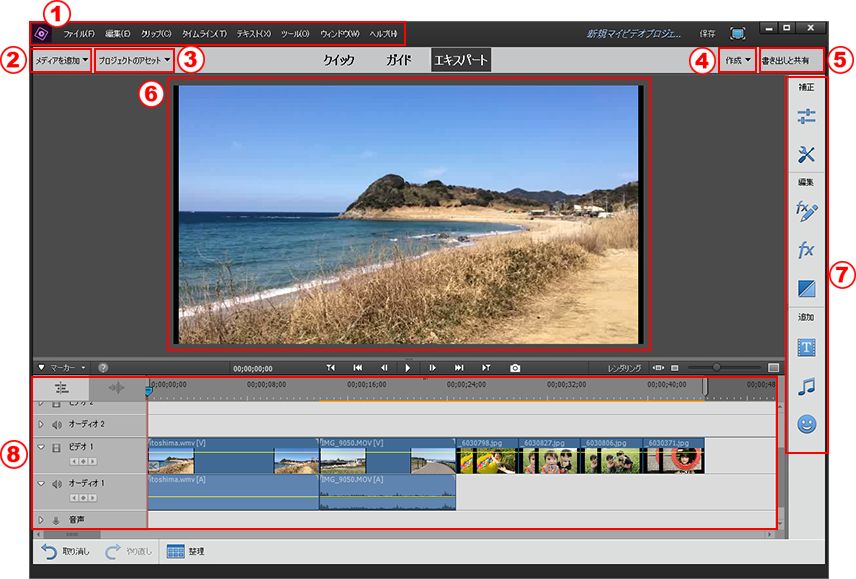
Для повседневного монтажа важны пять базовых действий: выбрать фрагмент, поставить Current Time Indicator в точку монтажа, подрезать границу клипа, разделить материал и переместить сегменты. Редактор поддерживает привязку Snap, поэтому край клипа «прилипает» к соседнему монтажному стыку, маркеру или курсору времени. Это снижает риск оставить незаметную щель. В Advanced доступны Selection Tool, Track Select Forward/Backward, Ripple Edit, Rate Stretch, Scissor, Text, Remix и инструменты фигур. Для коротких проектов хватает мыши, но на длинной шкале времени переход к Ripple Edit и клавиатурным командам заметно ускоряет работу.
Установка и начало работы
Перед установкой имеет смысл проверить именно требования той редакции Premiere Elements, которую предстоит использовать. У актуальной ветки требования заметно строже, чем у старых выпусков: на Windows нужен 64-разрядный Windows 11 начиная с 24H2 и процессор Intel Core девятого поколения или новее либо сопоставимый AMD с AVX2 и SSE4.2; Windows on ARM не поддерживается. На macOS актуальная редакция рассчитана на Apple Silicon M1 или новее, а Intel Mac не входит в список поддерживаемых систем. Это важно проверить до переноса проектов со старого компьютера.
Минимально Adobe указывает 8 ГБ памяти, но для реальной работы с HD разумным ориентиром служат 16 ГБ, а для 4K — 32 ГБ и более. Для ускоряемых операций рекомендуется видеопамять порядка 4 ГБ. Приложению требуется отдельное место под саму установку, а ещё больше — под кэш, временные файлы, рендеры предпросмотра и импортируемый контент. Если исходники лежат на медленном внешнем накопителе, интерфейс может реагировать хуже даже на достаточно мощном процессоре, поэтому для активного проекта лучше быстрый SSD.
После установки редактор требует активации через учётную запись Adobe. Интернет также нужен для загрузки части онлайн-контента и использования генеративных функций. Сам монтаж локальных файлов при этом выполняется на компьютере: это не браузерный сервис. В лицензии текущего выпуска есть принципиальный нюанс: покупка даёт трёхлетний срок использования без автоматического продления, а по истечении срока сам Editor становится недоступен. Каталог Elements Organizer остаётся доступным, но продолжение монтажа в Editor потребует новой лицензии.
Первый запуск удобно посвятить не эффектам, а двум настройкам: папке проекта и размещению медиа. Создайте отдельный каталог проекта, внутри которого держите исходники, музыку, графику и экспорт. Не перемещайте файлы после импорта без необходимости: проект Premiere Elements хранит ссылки на исходные объекты, а не встраивает видео внутрь файла проекта. Если путь меняется, редактор просит заново найти отсутствующий файл. Чем строже структура папок на старте, тем меньше риск увидеть десятки Offline Media после переноса на другой диск.

Если планируется монтаж нескольких роликов из одной съёмки, полезно сначала разобрать материал в Elements Organizer. Он умеет работать с альбомами, ключевыми словами, людьми, местами и событиями, а автоматический анализ может добавлять Smart Tags. Из Editor медиа из Organizer добавляются через Add Media или File > Add Media From > Elements Organizer. Такой каталог особенно удобен для домашнего архива, где одни и те же видео потом используются в разных проектах.
Как выбрать Quick, Guided или Advanced для конкретной задачи
Режим стоит выбирать не по уровню «новичок или опытный», а по сложности текущей операции. Quick удобен, когда монтаж линейный: несколько клипов идут подряд, нужны простые подписи, музыка и пара переходов. Даже опытный пользователь может быстрее собрать такой ролик именно в Sceneline, потому что многодорожечная структура там не даёт преимуществ. Переключение в Advanced требуется тогда, когда появляется хотя бы один элемент, который должен жить независимо от основной последовательности.
Guided полезен, когда задача встречается редко и нет смысла помнить все шаги. Например, time remapping, отдельный художественный переход или локальный цветовой эффект можно выполнить по подсказке, а затем вернуться к обычному монтажу. Это быстрее, чем искать инструкцию отдельно, и одновременно показывает, в каких панелях находятся реальные команды. После нескольких повторений тот же приём обычно уже удобнее делать вручную.
Advanced нужен для B-roll поверх интервью, многослойной графики, точной анимации, нескольких звуковых дорожек, adjustment layers и сложного цветового согласования. Здесь лучше сразу организовать дорожки: основной сюжет — на нижней видеодорожке, перебивки и графика — выше, речь — на отдельной аудиодорожке, музыка — на Soundtrack или другом выделенном треке. Понятная структура экономит время при каждой последующей правке.
Не обязательно держать проект в одном режиме от начала до конца. Практичный маршрут часто выглядит так: в Quick сделать первичную последовательность, в Guided освоить конкретную операцию, затем в Advanced закончить звук, титры и цвет. Главное — понимать, что режим меняет представление и доступ к инструментам, а не превращает проект в другой тип файла. Поэтому переключение само по себе не должно пугать потерей уже выполненной работы.
Импорт медиа и правильные настройки проекта
Команда Add Media — центральная точка для ввода исходников. Можно добавить файлы с диска, воспользоваться Elements Organizer, выбрать подключённое устройство или совместимый источник. В актуальной версии также появились Sample media — учебные фото и видео, которые можно использовать для знакомства с инструментами без собственной съёмки. В Advanced импортированный материал появляется в Project Assets, откуда его перетаскивают на Timeline; в Quick клипы можно сразу отправлять в Sceneline.
Список поддерживаемых контейнеров и кодеков достаточно широк для бытовых задач. Редактор импортирует H.264 в MP4/M4V/MOV, HEVC/H.265 в поддерживаемых системах, AVCHD MTS/M2TS, MPEG-1 и MPEG-2, MOV, Apple ProRes, VOB, изображения и распространённые аудиоформаты. Часть форматов зависит от операционной системы: например, AVI и WMV относятся к Windows, а доступность HEVC/HEIF связана с системной поддержкой кодека. Поэтому расширение файла само по себе не гарантирует импорт: два файла .mov могут содержать совершенно разные кодеки.
В свойствах клипа можно проверить Frame Size, Frame Rate, Pixel Aspect Ratio, Source Audio Format, Color Space, Video Codec Type и другие параметры. Для нестандартного файла полезно делать это до начала монтажа. Если смартфон записал материал с необычной частотой кадров или HDR, ранняя проверка избавляет от ситуации, когда проблема обнаруживается уже на этапе экспорта. В Advanced информационная панель открывается через Window > Info, а подробные свойства — через File > Get Properties For > Selection либо контекстное меню Project Assets.
При добавлении первого подходящего видеоклипа Premiere Elements умеет динамически подстроить последовательность под его характеристики: размер кадра, частоту, порядок полей и соотношение пикселей. Начиная с более новых выпусков пресет проекта можно менять и после начала работы, но менять его без причины не стоит. Если итог должен быть меньше исходника, правильнее оставить монтажную последовательность близкой к материалу и уменьшать разрешение уже на экспорте. Так сохраняется запас для кадрирования и меньше вероятность непреднамеренно ухудшить промежуточную обработку.
Если в одной съёмке смешаны 25 и 30 кадров/с, вертикальные и горизонтальные клипы, HDR и обычный SDR, сначала определите, какой формат будет конечным. Для семейного фильма на телевизор логично взять горизонтальную последовательность с частотой, соответствующей большей части видео. Для ролика Reels или Shorts — вертикальную 9:16. Фрагменты другого формата можно вписать вручную или через Auto Reframe, но сама смена пресета проекта не заменяет художественную проверку кадра: автоматика не знает, какой объект должен остаться в центре в каждой конкретной сцене.

Не путайте «контейнер» и «кодек». MP4 — это контейнер; внутри чаще всего находится H.264 или HEVC. MOV также может содержать H.264, ProRes и другие варианты. Если Premiere Elements отказывается открывать файл, бесполезно просто переименовывать расширение. Сначала определите реальный кодек, затем проверьте, поддерживает ли его система. В проблемных случаях безопаснее транскодировать исходник в стандартный H.264/MP4 или другой поддерживаемый монтажный формат, сохранив исходный размер и частоту кадров.
Монтаж на Sceneline и Advanced Timeline
Quick Sceneline показывает последовательность крупных сцен, поэтому хорошо подходит для роликов, где клипы в основном идут один за другим. Здесь удобно менять порядок, отрезать начало и конец, вставлять подписи и быстро проверять темп. Но как только появляются наложения, сложный звук или необходимость синхронизировать несколько элементов, лучше переходить в Advanced. Суть монтажа остаётся той же, но Timeline показывает точные временные взаимосвязи и позволяет видеть несколько слоёв одновременно.
Для грубой сборки сначала расположите все потенциально нужные планы на Video 1 без эффектов. Пройдите материал от начала до конца и укоротите каждый клип до смысловой части. После этого удалите пустоты и только затем добавляйте B-roll, титры и переходы. Такой порядок эффективнее, чем украшать каждый фрагмент сразу после импорта: поздняя перестановка сюжетных блоков иначе заставит переделывать звук, анимацию и переходы.
Обычное перетаскивание может выполнять overwrite: новый фрагмент занимает выбранный временной диапазон и заменяет то, что там находилось. Insert, наоборот, сдвигает последующие клипы, освобождая место. В Premiere Elements при перетаскивании режим можно менять модификатором клавиатуры, а в Source Monitor доступны команды Insert и Overwrite. Для точной работы полезно заранее поставить In и Out на исходнике, а не тащить на таймлайн длинную запись и обрезать её уже после вставки.
Ripple Edit нужен, когда надо изменить границу клипа и одновременно закрыть или расширить промежуток. Например, если реплика слишком долго висит после последнего слова, обычное укорачивание может оставить пустоту; ripple-трим сразу подтянет всё, что расположено дальше. Scissor разрезает клип в нужной точке. Track Select Forward/Backward выбирает целый хвост монтажа и удобен, когда требуется освободить место для новой сцены в середине длинного проекта.
У связанного видео и звука компоненты двигаются вместе. Это защищает синхронность речи и изображения, но иногда нужно отредактировать только аудиочасть. В таких случаях компонент выбирают отдельно модификатором либо разрывают связь осознанно. Если после монтажа звук постепенно «уезжает», причиной часто оказывается не сама программа, а запись с переменной частотой кадров или отдельный аудиофайл с отличающейся реальной скоростью. Для длинных интервью надёжнее заранее привести такие источники к стабильному формату.
Маркеры полезны для музыки, реплик и событий. Поставьте маркер на удар музыкального такта или на место, где должна появиться подпись, и Snap поможет точно поставить к нему границу клипа. На длинной шкале это быстрее, чем постоянно смотреть на таймкод. Масштаб Timeline стоит менять в зависимости от задачи: грубую структуру оценивают на уменьшенном масштабе, а один монтажный стык — при увеличении до отдельных кадров.
Наложения строятся сверху вниз. Видео на Video 2 перекрывает Video 1, пока верхний слой не уменьшен, не сделан прозрачным или не ограничен маской. Это базовая механика picture-in-picture, графики, рамок и эффектов на части кадра. Для статичной вставки достаточно изменить Position и Scale. Для движения параметров во времени используются ключевые кадры в Effect Controls. Если элемент должен въехать в кадр, поставьте первый ключ с позицией за пределами кадра, второй — в конечном месте, затем проверьте плавность движения.
Новая панель Contextual Task Bar в актуальной редакции сокращает путь к часто используемым операциям. На пустой шкале она предлагает Files & folders, Sample media и Generate Image; при выборе фото, видео, фигуры или графики появляются Crop, Rotate right, Flip horizontal и Flip vertical. Панель можно перетаскивать, скрывать и возвращать через Window > Contextual Task Bar. Это не заменяет основные панели, но уменьшает количество переходов по меню в типовых действиях.
Автоматические инструменты: Smart Trim, Highlight Reel и Auto Reframe
Smart Trim
Smart Trim анализирует длинный клип и предлагает оставить наиболее удачные фрагменты. Запускается он через Tools > Smart Trim или одноимённую команду в панели инструментов. В основе выбора — лица, активность, движение камеры и признаки качества. Для разных типов материала доступны стили вроде People, Action и Mix. People ориентирован на события с людьми, Action — на динамичные сцены, Mix — на путешествия и смешанный материал.

Результат Smart Trim нельзя воспринимать как окончательный режиссёрский отбор. После анализа редактор отмечает предложенные сегменты, а пользователь может сдвинуть ползунок количества сцен, сменить пресет, вручную добавить пропущенный эпизод или удалить неудачный. Выход можно вернуть на Sceneline как объединённый клип либо как набор отдельных фрагментов. Второй вариант полезнее, если дальше требуется точная доработка: монтажные границы остаются доступными.
Практический сценарий: есть 40 минут прогулки, из которых нужен двухминутный ролик. Сначала Smart Trim с Mix быстро выделяет потенциально содержательные участки. Затем вручную оставляются кадры, которые имеют сюжетную ценность, даже если автоматика сочла их менее «качественными». После этого уже на Advanced Timeline выстраивается драматургия и корректируется ритм. Инструмент экономит время на первичном просмотре, но не должен решать за автора, какой момент важен.
Highlight Reel
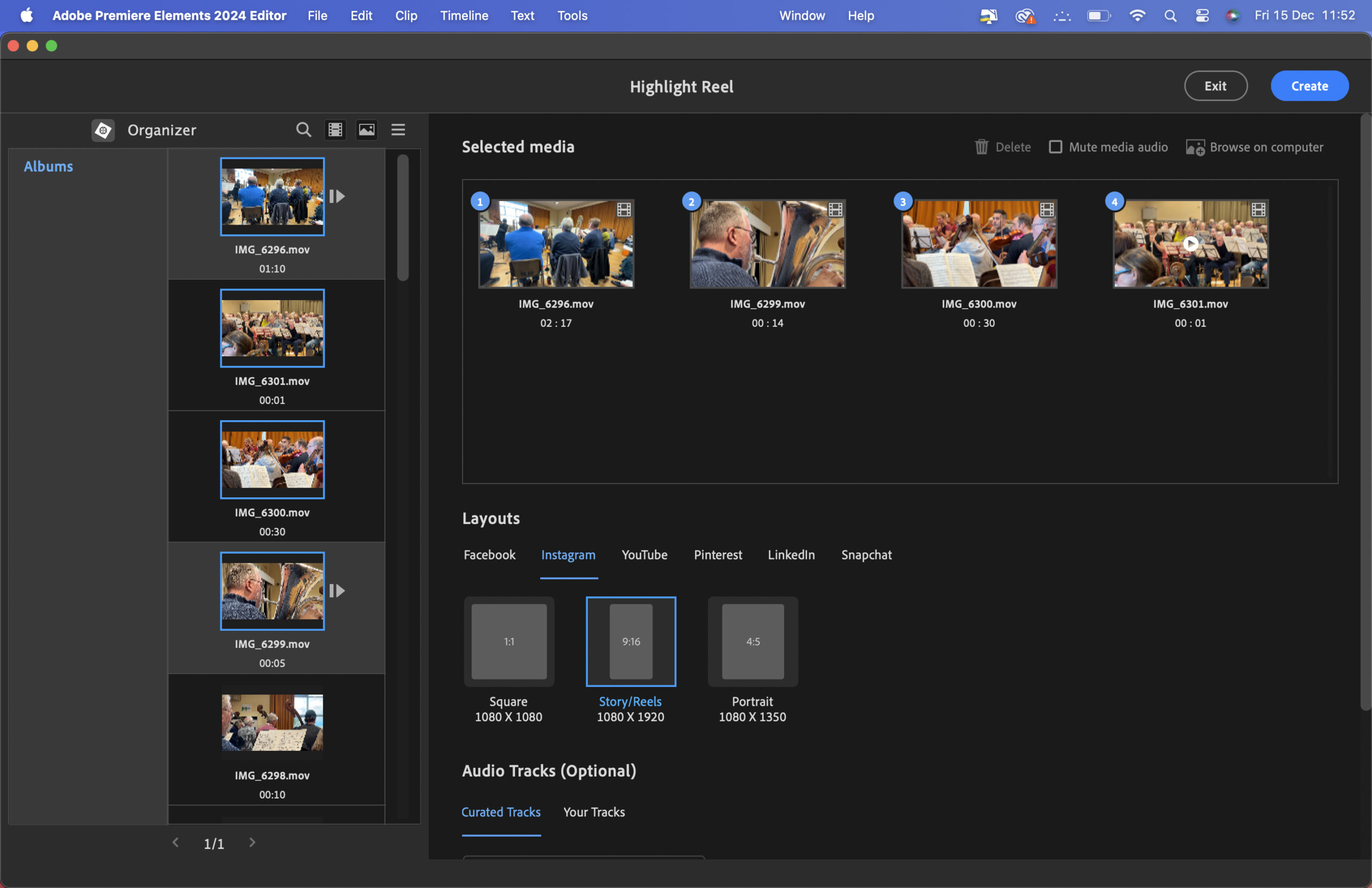
Highlight Reel создаёт короткий ролик из выбранных фото и видео, ориентируясь на движение, крупные планы и качество материала. Запуск выполняется через Create > Highlight Reel. В отдельной рабочей области можно изменить порядок исходников, выбрать макет под социальную площадку, настроить музыку и затем просмотреть собранный результат. Кнопка Edit in Timeline переводит автоматическую сборку в обычный проект, где можно править монтаж вручную.
Особенно полезны Layouts: для разных площадок можно выбрать квадратное, вертикальное и другие соотношения. Но шаблон не гарантирует правильной композиции каждого кадра. После автоматического монтажа проверьте, не обрезаны ли лица, текст на вывесках и важные детали по краям. Если ролик пойдёт в вертикальном формате, лучше отдельно пройти самые проблемные планы с Auto Reframe либо ручными Position/Scale.
Auto Reframe
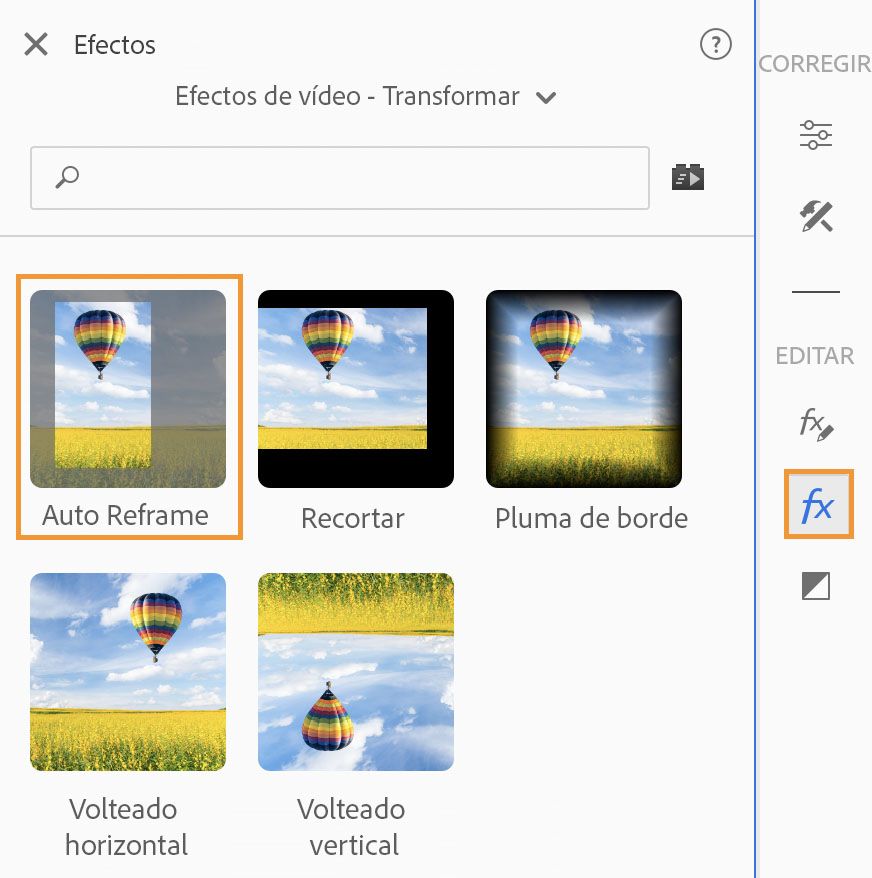
Auto Reframe нужен, когда горизонтальный кадр надо адаптировать к другому соотношению сторон и сохранить главный объект в видимой области. Эффект находится среди Video Effects в группе преобразований. После применения команда Analyze анализирует движение. В Effect Controls доступны Motion Tracking, Adjust Position, Reframe Offset, Reframe Scale и другие параметры, поэтому автоматический результат можно исправлять, а не принимать как неизменяемый.
Для интервью с одним человеком Auto Reframe обычно проще: объект крупный и предсказуемо движется. Сложнее спорт, танец и сцены с несколькими героями. Если внимание должно переключаться с одного человека на другого, алгоритм может выбрать не тот центр. Тогда полезно разделить длинный клип в местах смены действия и анализировать части отдельно. Масштаб тоже следует контролировать: чрезмерное увеличение помогает удержать объект, но заметно снижает фактическое разрешение.
Важно различать Auto Reframe и обычный Crop. Crop просто скрывает края. Auto Reframe пытается динамически перемещать область кадра во времени. Для статичного пейзажа автоматический анализ часто не нужен: быстрее вручную выставить Position и Scale. Для активно движущегося объекта автоматическое сопровождение экономит намного больше времени.
Цветокоррекция и грейдинг
В Premiere Elements есть отдельная Color Correction and Grading panel, которая открывается через Tools > Color Correction and Grading. Она объединяет техническую коррекцию и стилизацию: Basic Correction, Auto Color, Input LUT, Creative LUT, RGB Curves, Hue Saturation Curves и цветовые колёса для теней и светов. Это существенно глубже, чем набор «фильтров», но при этом не требует перехода в отдельное приложение.
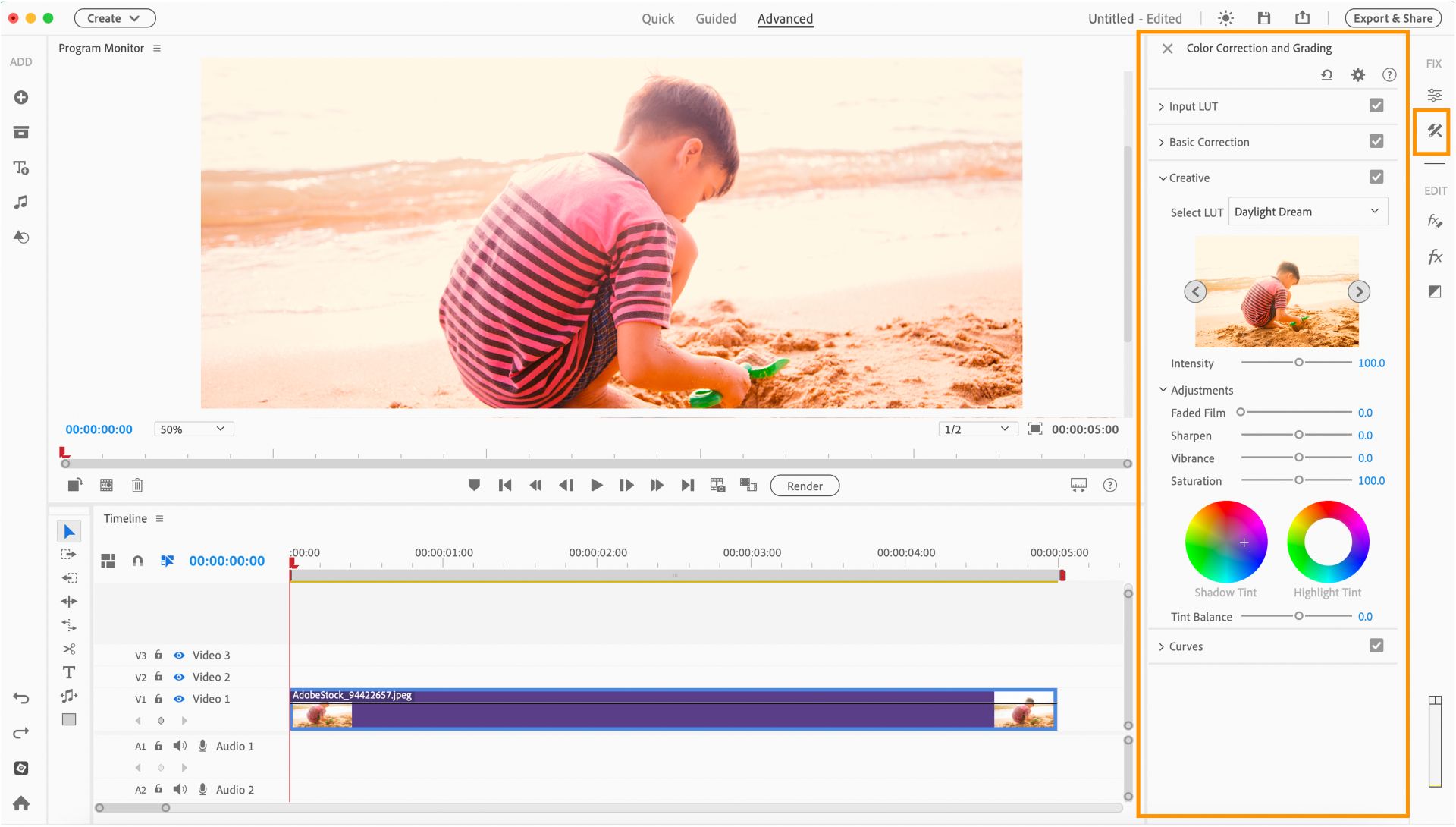
Правильный порядок работы начинается с нейтрализации материала. Сначала проверьте White Balance: Temperature отвечает за переход между холодным и тёплым оттенком, Tint — за баланс зелёного и пурпурного. Пипетка помогает выбрать участок, который должен быть нейтральным. Затем настройте Exposure, Contrast, Highlights, Shadows, Whites и Blacks. Только после этого имеет смысл добавлять Creative LUT или художественную тонировку.
Auto Color анализирует исходный клип и выставляет базовые параметры автоматически. Его удобно использовать как стартовую точку, особенно при смешанной бытовой съёмке. После применения изменения остаются видимыми в слайдерах, поэтому можно уменьшить влияние через Intensity или вручную исправить конкретный параметр. На сложном кадре автоматика иногда стремится сделать сцену «средней» по яркости, хотя автор намеренно снимал силуэт или тёмный интерьер. В таких случаях ручная коррекция лучше.
Input LUT предназначен прежде всего для интерпретации исходного изображения, например логарифмического профиля камеры. Creative LUT меняет художественный вид. Смешивать эти роли не стоит: если сначала стилизовать недокорректированный материал, соседние планы будут реагировать на один и тот же LUT по-разному. В панели можно загрузить пользовательский LUT через Browse. При этом текущая реализация хранит один пользовательский LUT в соответствующей позиции: импорт нового заменяет предыдущий, поэтому коллекцию лучше держать организованной на диске.
RGB Curves дают более точный контроль, чем общий Contrast. Мастер-кривая меняет яркостный диапазон, а отдельные каналы позволяют компенсировать цветовой сдвиг. Типовая S-образная кривая делает тени плотнее, а света ярче, повышая контраст. На коже и небе чрезмерный изгиб быстро даёт неестественный результат, поэтому работайте небольшими изменениями и регулярно отключайте коррекцию, сравнивая до и после.
Hue Saturation Curves удобны для локальной работы с определённым диапазоном цвета. Если трава слишком ядовито-зелёная, не обязательно снижать Saturation всего кадра — лучше уменьшить насыщенность зелёного. Цветовые колёса Shadows и Highlights позволяют независимо подкрасить тёмные и светлые области. Это полезно для стилизации, но их основная практическая сила — в коррекции небольших паразитных оттенков.
При монтаже из нескольких камер или телефонов сначала приводите каждый источник к сопоставимой нейтральной базе. Выберите один кадр как визуальный ориентир, подберите экспозицию и баланс белого на остальных, а общий художественный стиль накладывайте уже после. Premiere Elements также содержит Color Match, но автоматическое соответствие следует проверять на коже, белых объектах и серых поверхностях: совпадение палитры не всегда означает естественный результат.
Для HDR и лог-материала особенно важны свойства Color Space и Input LUT. Если клип выглядит выцветшим, слишком контрастным или с выбитыми светами уже при импорте, не пытайтесь исправить всё Saturation и Exposure наугад. Сначала убедитесь, как редактор интерпретировал цветовое пространство и нужен ли LUT преобразования. Ошибка на этом уровне тянется через весь проект и проявляется сильнее после экспорта.
Стабилизация, шум, кадрирование и выбор объекта
Shake Reduction
Для дрожащей съёмки используется эффект Shake Reduction. Его можно найти в Effects > Video Effects и перетащить на клип. Анализ запускается автоматически; после изменения исходных границ или параметров можно выполнить Analyze повторно. В разделе Stabilization задаётся Result: Smooth Motion сохраняет характер движения камеры, но делает его мягче, а No Motion пытается убрать движение максимально. Smoothness определяет силу стабилизации.

Стабилизатор неизбежно сталкивается с краями кадра. Framing определяет, что с ними делать: показать исходно движущиеся края, обрезать их, обрезать с автоматическим увеличением или синтезировать недостающие области. Чем сильнее Smoothness, тем больше обычно приходится кадрировать. Если изображение становится слишком увеличенным, уменьшите Smoothness либо выберите менее агрессивный режим обработки краёв.
В Advanced доступны Detailed Analysis, Fast Analysis и коррекция Rolling Shutter Ripple. Детальный анализ занимает больше времени и создаёт больше данных в проекте. Практичный порядок таков: сначала разделите длинный ролик и оставьте только действительно дрожащий отрезок, примените быстрый анализ, оцените результат и лишь при необходимости переходите к Detailed. Adobe прямо указывает, что стабилизация ресурсоёмка и во время обработки может замедлять другие операции.
Ещё одно ограничение важно для диагностики: размеры клипа должны соответствовать настройкам последовательности для корректной работы стабилизации. Если эффект отказывается анализировать материал или выдаёт странный результат, проверьте sequence settings и свойства файла. Для проблемного источника иногда проще сначала экспортировать его в стандартный формат, создать новую последовательность с совпадающими параметрами и затем стабилизировать.
Reduce Noise, Dehaze и локальные эффекты
Reduce Noise предназначен для зернистого видео, но не является волшебным восстановлением деталей. Чем сильнее подавление, тем выше риск получить пластиковую кожу и потерять мелкую фактуру. Лучше применять его к действительно шумным участкам и проверять на стоп-кадре с волосами, травой, тканью и мелким текстом. Dehaze повышает локальный контраст в сценах с туманом или дымкой; слишком сильное значение быстро делает изображение грубым и насыщенным.
Select Object позволяет выделить объект или область и связать эффект с движением выделения. Типичные задачи — осветлить человека, затемнить фон, применить художественный эффект только к выбранной части кадра. Для скрытия лица можно использовать Effects Mask вместе с Blur или Mosaic. Маску следует проверять по всей длительности, особенно при перекрытии объекта, резком повороте головы или выходе за край: автоматическое сопровождение может потребовать ручной коррекции.
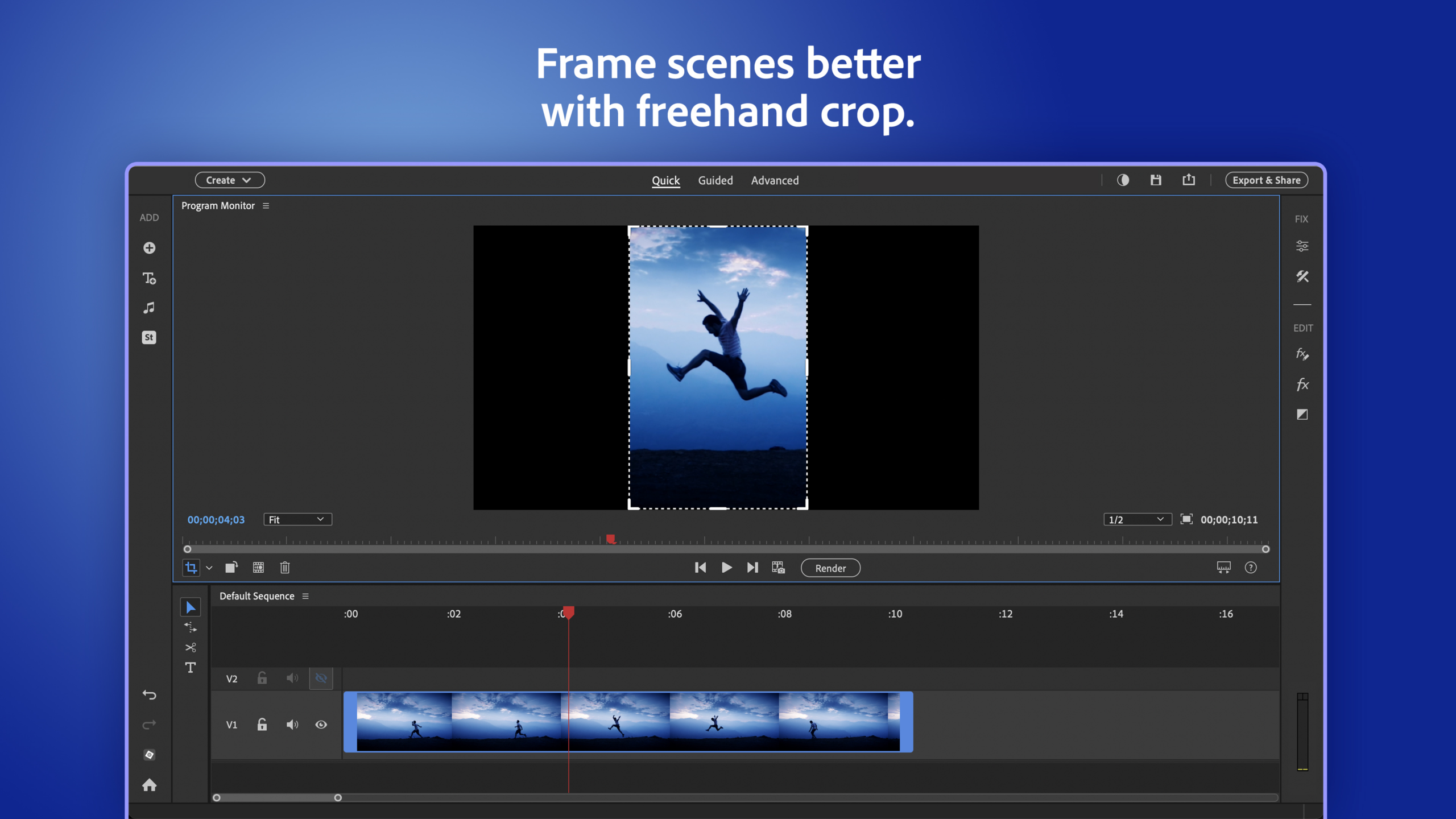
Freehand Crop появился как более гибкий способ кадрирования. Инструмент доступен через on-monitor controls и Effect Controls. Он полезен, когда стандартного прямоугольного кадрирования недостаточно или нужно быстро сформировать нестандартную область. При этом для чистого вертикального ролика всё равно лучше начинать с правильного формата последовательности: Freehand Crop не заменяет управление композицией и не восстанавливает пиксели за пределами исходного кадра.
Скорость, стоп-кадр, панорама и зум
Для равномерного изменения скорости используется Time Stretch. В Advanced можно менять Speed или Duration; связанные параметры позволяют подогнать фрагмент под нужную длительность. Для аудио есть опция сохранения исходной высоты тона. Если просто ускорить речь без неё, голос становится выше; при замедлении — ниже. Сохранение pitch полезно для небольших изменений, но экстремальное растяжение всё равно слышно по артефактам.
Time Remapping позволяет менять скорость внутри одного клипа. Откройте Tools > Time Remapping, выделите диапазон, задайте Range Speed и при необходимости Ramp. Ramp делает переход между скоростями постепенным. Так можно оставить обычную скорость перед прыжком, замедлить сам момент и затем плавно вернуться к норме. Чем сильнее замедление при низкой исходной частоте кадров, тем заметнее повтор кадров, поэтому материал 50/60 fps даёт больше свободы, чем 25/30 fps.
Freeze Frame полезен для пояснений, подписей или акцента на конкретной детали. Сначала поставьте CTI на нужный кадр, затем создайте стоп-кадр и вставьте его как отдельный элемент или удержание. Если на стоп-кадре появляется интерлейсное «гребёнчатое» изображение, проблема связана с полями исходника; для старого видео стоит проверить field options и при необходимости деинтерлейсить материал.
Pan and Zoom превращает фотографию или статичный кадр в движение по выбранным рамкам. Задайте стартовую область, конечную и длительность перехода. Для слайд-шоу эффект лучше чередовать: если каждый кадр постоянно приближается с одной скоростью, движение быстро становится механическим. На портрете следите, чтобы траектория не обрезала глаза и подбородок, а на групповом снимке — чтобы зум не исключал людей по краям.
Rate Stretch Tool решает другую задачу: он подгоняет скорость к новой длине клипа прямо на Timeline. Это удобно для B-roll, который должен точно закончиться вместе с фразой или музыкальным тактом. Для реплики или материала с важным синхронным звуком лучше использовать явные параметры Time Stretch и контролировать pitch, иначе ускорение может оказаться заметным.
Переходы, наложения, хромакей и маски
Переход имеет смысл там, где он поддерживает смысл сцены. В большинстве сюжетных роликов обычный прямой монтаж остаётся основой, а Cross Dissolve используют для мягкой смены времени или места. Чтобы переход выглядел чисто, у соседних клипов должен оставаться запас кадров за монтажной точкой. Если переход неожиданно повторяет конец кадра или выглядит замороженным, проверьте, есть ли у клипа дополнительные кадры вне In/Out.
В панели Transitions можно перетащить эффект на стык и затем настроить продолжительность. Guided Edit для переходов полезен новичкам, но после пары проектов быстрее делать это вручную. Не ставьте разные декоративные переходы между каждым фрагментом: они отвлекают и увеличивают вычислительную нагрузку. Для ролика из фотографий допустимо больше стилизации, но лучше выбрать один-два совместимых приёма.
Picture-in-picture строится слоями. Основной кадр находится на Video 1, вставка — выше. Выберите верхний клип и уменьшите Scale, затем переместите Position. Если нужен аккуратный вход и выход, анимируйте параметры ключевыми кадрами. Для рамки или тени используйте доступные эффекты или графические элементы. На вертикальном видео проверяйте safe area: маленькое окно, идеально расположенное на компьютере, может попасть под элементы интерфейса соцсети на телефоне.
Chroma Key удаляет однотонный цвет фона. Хороший результат начинается не в программе, а на съёмке: равномерно освещённый фон, достаточное расстояние от него до человека и отсутствие зелёных рефлексов на коже и одежде. В редакторе выбирают ключевой цвет и корректируют параметры до исчезновения фона. Если края волос распадаются, чрезмерно усиливать ключ не стоит — лучше вернуться к более мягкому значению и работать с маской, освещением или другим исходником.
Effects Mask ограничивает действие эффекта выбранной областью. Практический пример — скрыть номер автомобиля Mosaic, оставив остальной кадр резким. Создайте маску, подгоните её размер и положение, затем проверьте движение. Маска особенно удобна, когда нужно применить Blur, цветокоррекцию или другой эффект локально. Если объект быстро выходит из кадра, лучше разделить сцену и обрабатывать части отдельно, чем пытаться удержать одну длинную маску любой ценой.
Adjustment layers полезны, когда одна коррекция должна затронуть несколько клипов без копирования эффекта на каждый. Разместите слой над нужным диапазоном и примените эффект к нему. Это облегчает единый внешний вид блока и позволяет временно отключать обработку одной командой. Но технические исправления конкретного клипа — баланс белого, уникальная экспозиция, стабилизация — лучше оставлять на самом клипе, чтобы общий слой не скрывал различия исходников.
Титры, текст и Motion Graphics
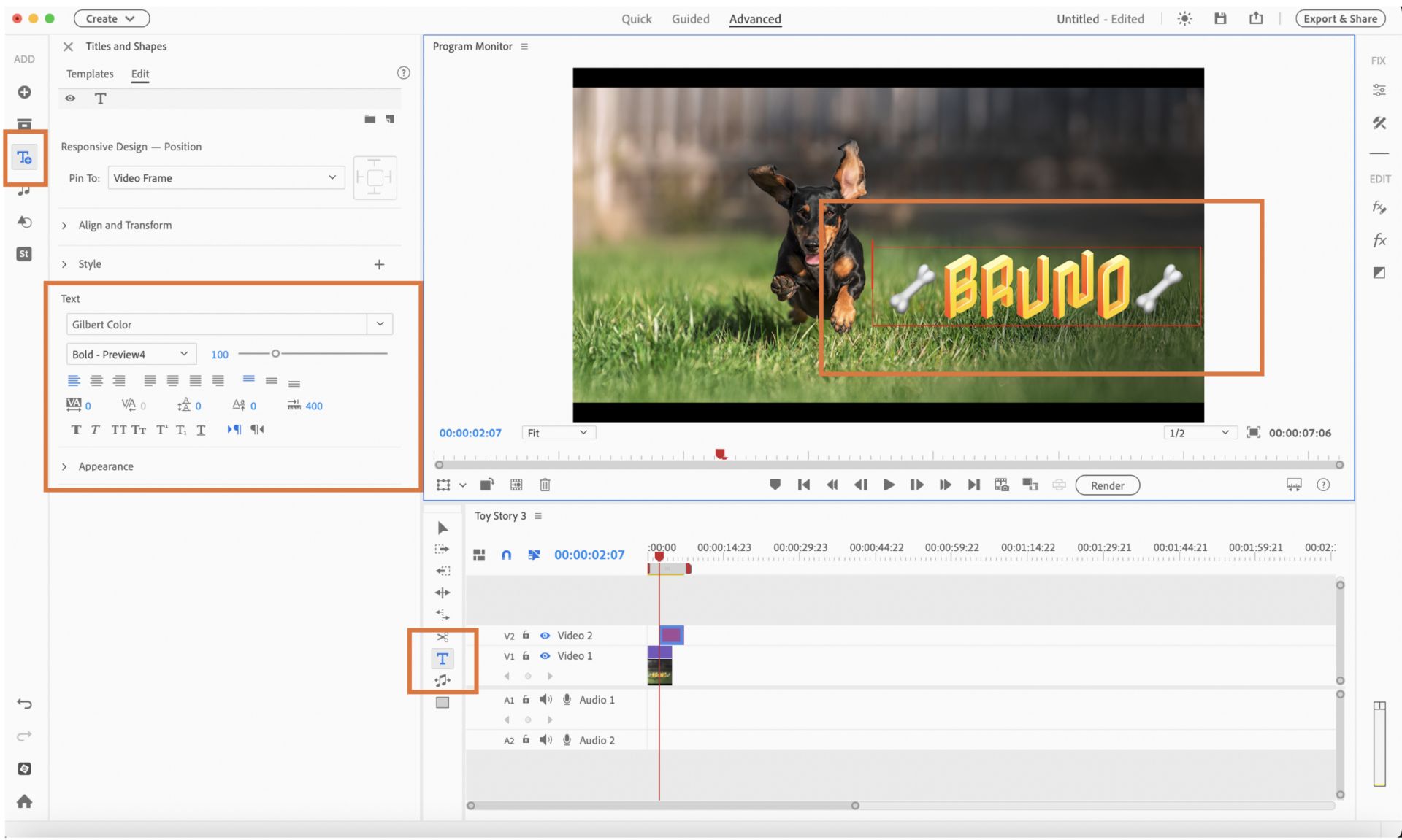
Premiere Elements разделяет классические титры и Motion Titles. Для обычного текста можно выбрать Text > New Text и создать Default Still, Roll или Crawl. Статичный титр редактируется прямо в Monitor: меняются шрифт, размер, цвет, выравнивание, позиция и стили. Roll движется вертикально и подходит для финальных титров, Crawl — горизонтально. Скорость такого движения связана с длительностью титрового клипа: длиннее клип — медленнее проход.
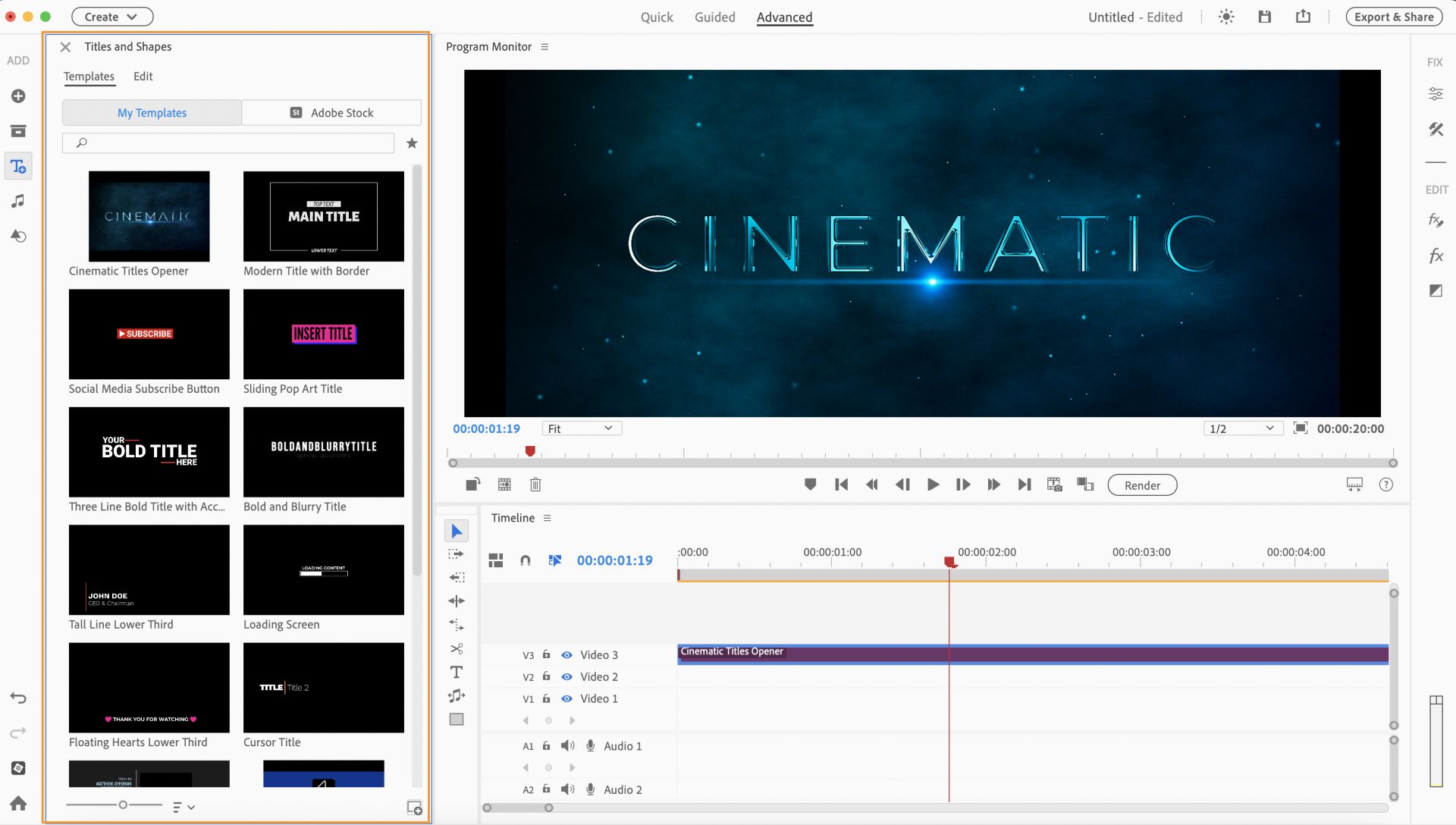
Motion Titles — готовые анимированные шаблоны. Их выбирают в Titles & Text, перетаскивают на Timeline и затем изменяют доступные текстовые и визуальные параметры. Современные редакции Premiere Elements поддерживают Motion Graphics templates, в том числе локальные MOGRT и шаблоны Adobe Stock. Это позволяет получить сложную анимацию без построения каждого движения вручную, но набор редактируемых параметров зависит от того, как шаблон был создан.
При работе с текстом проверяйте не только дизайн, но и читаемость. Тонкий белый шрифт исчезает на ярком небе, а длинная подпись выходит за границы вертикального кадра. Используйте тень, подложку или контрастный цвет, если фон неоднородный. В новой редакции есть индикатор textbox overrun: он предупреждает, когда часть текста не помещается в текстовое поле. Это полезно перед экспортом локализованных или длинных подписей.
Актуальная версия добавляет генеративный Title Art. Инструмент открывается через Generative в Toolbar или Window, затем выбирается вкладка Title Art. Пользователь вводит короткий заголовок, выбирает шрифт, описывает желаемый стиль, задаёт соотношение сторон и при необходимости фон. Результат — графическое представление текста, которое можно поместить в проект. Это не замена обычному титру: для субтитров, фамилий и точной типографики лучше классический текст, а генеративный вариант уместен для декоративной заставки.
Generate Image работает похожим образом, но создаёт изображение по текстовому описанию. Доступны Firefly Image 4 и поддерживаемая партнёрская модель; число списываемых генеративных кредитов зависит от модели. В Premiere Elements включено 25 кредитов в месяц, они не переносятся на следующий месяц. Поэтому функцию разумно использовать для действительно нужных вставок, а не бесконечно перегенерировать фон из-за мелких сомнений. Сгенерированные изображения сохраняются локально и доступны в History.
Важно понимать границу этих AI-функций: они создают графический ресурс, а не «сами монтируют» весь фильм. После генерации изображение или title art становится обычным элементом, который всё равно нужно правильно разместить по времени, масштабировать, а при необходимости анимировать. Содержательные решения — длительность заставки, связь с монтажом и читаемость — остаются за редактором.
Звук: микшер, Smart Mix, Music Remix и запись голоса
Хороший домашний ролик чаще портит не изображение, а звук. В Advanced дорожки можно регулировать отдельно, а Tools > Audio Mixer открывает микшер, где каждому аудиотреку соответствует свой канал. Во время воспроизведения меняются Level и Balance. При включённой записи автоматизации редактор создаёт ключевые кадры, поэтому громкость можно вести во времени, а не выставлять одним значением на весь клип.
Кнопки Mute и Solo помогают контролировать микс. Solo оставляет слышимой только выбранную дорожку и удобен для проверки фонового шума или отдельной музыки. Mute временно отключает канал. Перед финальным экспортом стоит по очереди прослушать речь, музыку и звуковые эффекты отдельно, а затем вместе: проблемы, незаметные в общем миксе, часто обнаруживаются при Solo.
Громкость отдельного клипа регулируется через линию Clip Volume прямо на аудиодорожке либо через Audio Gain. Если исходная запись слишком тихая, сначала корректируют gain, а потом строят динамику ключевыми кадрами. Усиление не возвращает отсутствующее качество: если микрофон записал речь далеко и вместе с сильным шумом, поднятие gain увеличит и шум. Поэтому коррекция уровня не является заменой хорошей записи.
Smart Mix автоматически уменьшает фон, когда на переднем плане есть речь. Для работы дорожки помечаются как Foreground, Background или Disabled. Диалог обычно относится к Foreground, музыка — к Background. Анализ создаёт ключевые кадры снижения громкости. В настройках можно менять величину ослабления, объединение пауз и нормализацию диалога. Важный практический момент: запуск Smart Mix может перезаписать ранее созданную автоматизацию фоновой дорожки, поэтому его лучше применять до ручной тонкой правки.
Music Remix меняет длительность музыкального фрагмента так, чтобы он вписался в ролик, сохраняя музыкальную структуру лучше простого растяжения скорости. Инструмент анализирует материал и перестраивает участки композиции. Лучше всего он работает с музыкой, где есть отчётливая инструментальная структура и меньше ведущего вокала. Если трек заканчивается на важной вокальной фразе, автоматическая перестройка может звучать странно — тогда проще сделать ручной монтаж по тактам.
Для закадрового голоса доступна Narration. Микрофон настраивается заранее, затем запись ведётся во время просмотра видео, а созданный звук попадает на Narration track. Перед длинной записью сделайте пробу на 15–20 секунд и проверьте не только громкость, но и шум комнаты, щелчки клавиатуры и расстояние до микрофона. Записать весь комментарий заново из-за неправильно выбранного входа намного дороже по времени, чем проверить один короткий дубль.
Если голос должен идти поверх музыки, последовательность действий удобна такая: сначала смонтировать реплики, затем очистить паузы и выставить базовый gain, после этого добавить музыку, выполнить Smart Mix и только в конце вручную исправить места, где автоматика слишком рано поднимает фон или слишком сильно его глушит. На финальном просмотре слушайте и в наушниках, и через обычные динамики: баланс, комфортный в наушниках, не всегда понятен на телевизоре или телефоне.
360° и VR-видео
В Premiere Elements доступен отдельный рабочий процесс для 360° и VR. Он рассчитан на уже сшитый сферический материал: клип можно импортировать в Guided или Advanced, просматривать панораму в Monitor, добавлять переходы, эффекты, титры и оверлеи, а затем экспортировать с VR-метаданными. Поддерживаются моноскопический и стереоскопический варианты. Для обычного плоского видео эти инструменты не нужны.
При монтаже 360° особенно опасны обычные 2D-приёмы по краям кадра: графика, которая выглядит нормально в развернутой проекции, может деформироваться в сфере или оказаться на неудобной высоте. Проверяйте результат в VR Viewer, а не только на плоской картинке. Титры лучше держать в зоне, куда зритель естественно смотрит, и не заставлять человека резко поворачивать голову вслед за каждым текстовым элементом.
Экспорт должен сохранить VR-метаданные, иначе видеохостинг воспримет файл как обычный прямоугольный ролик. После вывода полезно проверить файл в проигрывателе, который понимает 360°, до загрузки на площадку. Если исходник стереоскопический, убедитесь, что выбран правильный формат стереопары; ошибка здесь не исправляется простым изменением соотношения сторон.
Организация медиатеки через Elements Organizer
Elements Organizer — не просто экран запуска. Он ведёт каталог фото и видео и помогает находить их по альбомам, ключевым словам, людям, местам и событиям. Smart Tags назначаются автоматически после анализа и особенно полезны в большом семейном архиве, где вручную подписывать каждую запись никто не будет. При этом автоматические теги стоит воспринимать как поисковую подсказку, а не как безошибочную классификацию.
Хорошая схема архива: физические папки по году и событию, а логические подборки — через альбомы Organizer. Тогда файлы остаются понятны и без программы, а внутри Elements можно собирать тематические выборки, не создавая дубликатов. Для проекта «отпуск» можно выбрать медиа из нескольких дней и камер, добавить их в альбом и уже из него отправлять в Editor.
Не перемещайте массово каталоги исходников через проводник после того, как они включены в активные проекты. Если перенос необходим, лучше заранее закрыть проекты, перенести структуру целиком и затем один раз выполнить relink. Для архива завершённого проекта используйте штатное архивирование, чтобы сохранить именно те материалы, от которых зависит монтаж, а не надеяться, что через два года внешние диски будут подключены под теми же буквами и именами.
Экспорт: как получить предсказуемый файл
Для вывода используются Quick Export и более подробный Export & Share. Quick Export рассчитан на универсальный результат с минимальным количеством решений: выбирается путь, имя, пресет и выполняется Export/Save. Если нужен точный контроль, откройте Export & Share и выберите назначение или Local Computer. Там доступны формат, разрешение, частота кадров, битрейт и связанные параметры в зависимости от выбранного кодека.

Для большинства обычных публикаций H.264 в MP4 остаётся практичным выбором благодаря широкой совместимости. HEVC/H.265 может дать меньший файл при сопоставимом визуальном качестве, но предъявляет более строгие требования к воспроизведению и системным кодекам. Если ролик предназначен для неизвестного набора устройств, H.264 обычно безопаснее. Для промежуточного мастер-файла можно выбрать менее сжатый формат, если он поддерживается вашим рабочим процессом и есть место на диске.
Разрешение экспорта не должно автоматически совпадать с максимальным размером исходника. Если проект собирался из 1080p и пары фотографий, экспорт в 4K не создаст новые детали. Напротив, если материал снят в 4K, но итог нужен для небольшого экрана, 1080p уменьшит файл и время кодирования. Сначала определите целевое устройство, затем уже выбирайте Frame Width/Height и битрейт.
Match Source полезен, когда требуется сохранить ключевые характеристики последовательности. Но «совпасть с источником» не значит получить минимальный файл. Размер зависит от битрейта и длительности. Если после изменения пресета файл неожиданно вырос в несколько раз, проверьте Target/Maximum Bitrate и режим VBR/CBR, а не только разрешение. Слишком высокий битрейт не улучшает уже потерянные детали и лишь увеличивает объём.
При подготовке вертикального ролика проверьте ориентацию и фактические dimensions, а не только то, что preview выглядит вертикально. Соцсети обычно ожидают 9:16; квадрат — 1:1. Если экспортировать горизонтальную последовательность с вертикальным клипом в центре, получится видео с пустыми полями. Auto Reframe помогает адаптировать содержимое, но сам проект должен быть настроен под нужное соотношение.
Перед длительным экспортом полезно вывести короткий 20–30-секундный фрагмент с самыми сложными элементами: переходом, титром, цветокоррекцией и громкой музыкой. Откройте файл вне Premiere Elements и проверьте изображение, синхронность и звук. Такой тест быстрее выявляет неподдерживаемый профиль, неправильный цвет или клиппинг, чем полный пересчёт часового проекта.
В Export Settings доступны параметры видео и аудио, набор которых зависит от формата. Не меняйте всё подряд. Для обычного H.264 достаточно корректного разрешения, frame rate, разумного bitrate и стандартных аудиопараметров. Экзотические настройки имеют смысл только при конкретном техническом требовании. Если площадка сама перекодирует видео, излишне агрессивное сжатие до загрузки даёт двойную потерю качества.
Экспорт на площадку и публикация — разные этапы. Даже если в Sharing Center есть назначение YouTube, Vimeo, Facebook, Instagram, Pinterest или LinkedIn, надёжный рабочий подход — сначала получить локальный мастер, проверить его, а затем загрузить. Так остаётся проверенная копия, и сбой авторизации или сети не заставляет заново рендерить проект.
Source Monitor и точная вставка фрагментов
Когда исходник длинный, эффективнее не перетаскивать его на Timeline целиком, а сначала открыть в Source Monitor. Там можно проиграть запись, поставить In в начале нужной части и Out в конце, после чего отправить выделение в последовательность. Такой подход называют трёхточечным монтажом: две точки задают диапазон на исходнике, третья — место в последовательности. Он особенно полезен для интервью, концерта или длинной записи с камеры, где из одного файла нужно взять десятки коротких эпизодов.
Source Monitor и Program Monitor выполняют разные роли. Source показывает исходный клип до помещения в последовательность; Program — итог в текущей позиции Timeline с учётом всех слоёв, переходов и эффектов. Если случайно править не тот монитор, легко перепутать границы исходника и границы монтажного клипа. Перед точным монтажом полезно посмотреть, какая панель активна и к какому объекту относится текущий таймкод.
Insert и Overwrite решают разные монтажные задачи. Insert раздвигает последующий материал и сохраняет вставляемый фрагмент целиком. Overwrite занимает существующий временной диапазон и заменяет его. Для перебивок интервью часто нужен Overwrite на верхней видеодорожке: речь на Audio 1 остаётся непрерывной, а визуально поверх неё появляется B-roll. Для новой сцены между двумя готовыми блоками удобнее Insert, чтобы не уничтожить уже собранный материал справа.
Если клип содержит и видео, и звук, следите за тем, какие компоненты попадают в последовательность. При обычной вставке они связаны и сохраняют синхронность. Но для B-roll звук камеры часто не нужен; лучше не оставлять его тихо под основной речью, иначе появится двойной фон и фазовые артефакты. После вставки проверьте, на каких дорожках появились компоненты, и осознанно отключите ненужную аудиочасть.
Точный монтаж выигрывает от навигации по кадрам. Стрелки перемещают Current Time Indicator на малый шаг, Page Up/Page Down помогают переходить по монтажным точкам, Home/End — к началу и концу. Сочетания могут отличаться по системе и настраиваться, поэтому при активной работе полезно открыть Keyboard Customization и назначить удобные команды под собственную клавиатуру. Важно не количество горячих клавиш, а пять-семь действий, которые выполняются сотни раз: play/stop, split, ripple delete, переход к стыку, mark in/out и масштаб Timeline.
Для синхронизации с музыкой сначала поставьте маркеры на сильные доли или смены музыкальной фразы, затем выполняйте вставки. Не обязательно резать на каждый удар: слишком регулярный монтаж быстро утомляет. Маркер — ориентир, а не обязательная точка разреза. На спокойной части можно удерживать план дольше, на кульминации — использовать более короткие фрагменты, сохраняя музыкальную структуру.
Ключевые кадры и управление эффектами
Ключевой кадр в Premiere Elements фиксирует значение параметра в определённый момент. Если у одного свойства стоят два разных ключа, программа рассчитывает изменение между ними. Так анимируются Position, Scale, Rotation, Opacity, громкость и параметры многих эффектов. Это важнее готовых переходов, потому что позволяет строить собственное движение и точно привязывать его к сюжету.
Простейший пример — плавное появление картинки-в-картинке. Поставьте CTI в момент начала, создайте ключ Scale с маленьким значением и Opacity 0. Передвиньтесь на несколько кадров вперёд и задайте рабочий масштаб и Opacity 100. Для исчезновения повторите логику в обратном порядке. Если движение выглядит дёрганым, увеличьте временной интервал или смягчите траекторию, а не добавляйте ещё больше ключей без необходимости.
Ключи удобно ставить только после того, как длительность клипа примерно зафиксирована. Если сначала тщательно анимировать титр, а затем укоротить сцену вдвое, вся динамика сожмётся или ключи окажутся в неподходящих местах. Рабочая последовательность обычно такая: грубый монтаж, уточнение длительности, затем анимация и локальные эффекты, в конце — звук и финальная цветовая проверка.
Effect Controls позволяет временно отключать конкретный эффект, сбрасывать его параметры и видеть порядок обработки. Если результат внезапно стал слишком контрастным или размытым, отключайте эффекты по одному и находите источник, а не удаляйте всё сразу. FX Badge на Timeline в актуальном выпуске помогает заметить клипы, на которых уже есть эффекты. Это особенно полезно в длинном проекте, где визуально не очевидно, почему один фрагмент воспроизводится медленнее соседних.
Порядок эффектов может иметь значение. Если сначала сильно кадрировать изображение, а затем стабилизировать, анализ получает уже изменённую геометрию; если выполнить операции в другом порядке, результат может отличаться. То же с цветом и масками. При неожиданном поведении попробуйте мыслить цепочкой: что программа получает на вход каждого эффекта и что передаёт следующему. Такой подход быстрее случайного перебора параметров.
Эффект-пресеты экономят время, когда один и тот же набор параметров повторяется. Но пресет не должен скрывать смысл настройки. Если он рассчитан на 4K, а применяется к 1080p или вертикальному клипу, позиция и масштаб могут вести себя иначе. После применения всегда проверяйте первый и последний кадр эффекта, а не только кадр под CTI.
Scratch Disks, предпросмотр и рабочие файлы
Во время монтажа Premiere Elements создаёт файлы, которые не являются исходниками и не входят в конечный ролик: кэш, медиа-конформинг, файлы предпросмотра, временные данные и служебные ресурсы. Они ускоряют работу, но занимают место. Если системный SSD почти заполнен, приложение может замедлиться или не закончить экспорт, даже когда для самого MP4 требуется всего несколько гигабайт.
Scratch Disks позволяют контролировать размещение части таких рабочих данных. Для стационарного компьютера разумно держать кэш на быстром внутреннем SSD с достаточным свободным пространством. Если проект находится на медленном архивном HDD, не обязательно отправлять туда же все временные файлы. При переносе между машинами кэш обычно можно пересоздать — ценность представляют проект и исходники, а не каждый рендер предпросмотра.
Render на Timeline создаёт предпросмотр сложного участка, чтобы воспроизведение стало плавнее. Это особенно полезно после стабилизации, многослойной композиции или тяжёлого эффекта. Предпросмотр не «улучшает качество проекта» сам по себе и не заменяет финальный экспорт; он только помогает оценить сцену в реальном времени. Если после изменений область снова требует Render, это нормально: предыдущий preview больше не соответствует текущим параметрам.
Очищать рабочие файлы стоит осмысленно. Перед удалением убедитесь, что речь идёт о кэше и preview, а не об исходниках, пользовательских LUT или собственных графических ресурсах. Если нужно освободить место, закройте проект, удалите безопасно пересоздаваемые файлы и перезапустите редактор. После очистки первое открытие и воспроизведение могут быть медленнее, пока данные создаются заново.
Для длинного проекта полезно оставить запас свободного места значительно больше размера ожидаемого экспорта. Кодирование может создавать промежуточные файлы, а система использует диск для виртуальной памяти. Когда на накопителе остаются считанные гигабайты, сбои часто выглядят как проблема кодека или эффекта, хотя причина — нехватка пространства.
Съёмка на смартфон: переменная частота кадров, HEVC и HDR
Современный телефон снимает технически сложнее, чем кажется. Один ролик может быть H.264, другой HEVC, отдельные сцены — HDR, а частота кадров иногда меняется в зависимости от освещения и режима камеры. Premiere Elements поддерживает основные бытовые форматы, но монтаж становится предсказуемее, если перед началом посмотреть свойства нескольких типичных файлов, а не ориентироваться только на расширение .mp4 или .mov.
Variable Frame Rate может проявляться постепенным рассинхроном длинной записи или странным поведением при точном покадровом монтаже. Если короткие клипы работают нормально, а часовая запись с телефона постепенно расходится со звуком, стоит подготовить промежуточную копию с постоянной частотой кадров. Простое изменение значения fps при экспорте не всегда лечит временную нестабильность исходника; важна корректная перекодировка таймбазы.
HEVC экономит место, но тяжелее декодируется и сильнее зависит от аппаратной поддержки. Если 4K HEVC тормозит, а компьютер формально подходит, проверьте обновления драйверов и системный компонент кодека. Для слабой машины иногда практичнее один раз транскодировать материал в более легко декодируемый формат, чем терпеть рывки на каждой операции монтажа. Это увеличит размер исходников, зато улучшит отзывчивость Timeline.
HDR требует отдельного внимания к цвету. Материал может выглядеть нормально на телефоне, который понимает HDR, и слишком светло или тускло в редакторе/обычном проигрывателе. Проверяйте Color Space в свойствах и используйте корректное преобразование, а не случайный Creative LUT. Если конечный ролик нужен в обычном SDR, решение о преобразовании лучше принять до художественного грейдинга, иначе каждый клип придётся исправлять дважды.
Вертикальная ориентация — ещё один источник ошибок. Не полагайтесь на метаданные поворота: убедитесь, что Program Monitor и sequence dimensions действительно соответствуют конечному 9:16. Если часть клипов снята горизонтально, заранее решите, что важнее — сохранить весь широкий кадр с полями или заполнить вертикальный экран с обрезкой. Auto Reframe помогает во втором варианте, но не делает один выбор универсально правильным.
Съёмка с телефона часто содержит автоматические скачки экспозиции и баланса белого. Не пытайтесь выровнять весь ролик одним LUT. Разделите материал на освещённые сходным образом сцены и сначала выровняйте базовые параметры. Если камера меняет цветовую температуру прямо во время одного дубля, может понадобиться несколько ключевых коррекций или разделение клипа в точке заметного изменения.
Контроль качества перед финальным экспортом
Перед финальным рендером полезен отдельный проход, в котором ничего творческого уже не меняется. Начните с начала Timeline и просмотрите проект в реальном времени. Ищите не «красиво ли вообще», а конкретные дефекты: случайный чёрный кадр, щель между клипами, обрезанный титр, незаметно включённый старый аудиодубль, резкий скачок цвета, щелчок на стыке и неверный кадр после перехода.
Затем выполните проверку только звука. Можно отвернуться от экрана или временно уменьшить окно видео. Слушайте, не прыгает ли уровень речи, не слишком ли громка музыка, нет ли внезапного стереосдвига или фонового шума. Если использовался Smart Mix, особое внимание уделите границам реплик: автоматика может поднять музыку в короткой паузе внутри одного предложения.
Отдельный проход посвятите тексту. Проверьте орфографию, имена, даты, единообразие шрифта и положение. Убедитесь, что титры держатся достаточно долго для чтения. На вертикальном проекте учитывайте элементы интерфейса соцсети. Если есть генеративный Title Art, проверьте каждую букву: декоративная генерация не должна использоваться для текста, где ошибка в написании недопустима.
Для цвета выберите несколько критичных кадров: самый светлый, самый тёмный, кожу крупным планом и сцену с насыщенным цветом. Сравните соседние планы. Сильный LUT может хорошо смотреться на одном кадре и разрушать другой. Если проект предназначен для обычного SDR, откройте тестовый экспорт на втором устройстве — например, телефоне или телевизоре — чтобы заметить систематический сдвиг.
Проверьте начало и конец. В начале не должно быть случайной пустоты до первого кадра, если она не задумана. В конце не оставляйте лишние секунды чёрного поля из-за удалённого клипа далеко на Timeline. Масштабируйте шкалу так, чтобы видеть всю последовательность и убедиться, что после последней сцены нет случайного аудио или графики.
После этого экспортируйте короткий тест с тем же пресетом, что будет у финального файла. Проверяйте его вне редактора. Если всё в порядке, выполняйте полный рендер и ещё раз откройте готовый файл. Проект в Premiere Elements и конечный MP4 — не одно и то же: проблемы кодирования, аудиосинхронизации и метаданных проявляются именно в готовом файле.
Производительность без мифов и фиктивных замеров
Premiere Elements использует CPU и GPU совместно. Mercury Playback Engine помогает обрабатывать часть эффектов и переходов, а аппаратное декодирование облегчает воспроизведение H.264/AVC и HEVC на совместимом оборудовании. Аппаратное кодирование ускоряет поддерживаемые форматы при выводе. Но не каждая операция переносится на видеокарту: сложный проект всё равно зависит от процессора, памяти, диска и конкретных эффектов.
Самый заметный источник тормозов — не «длина ролика» сама по себе, а сочетание тяжёлого кодека, высокого разрешения, нескольких слоёв и эффектов. Один час H.264 без обработки может прокручиваться легче, чем двадцать секунд 4K с шумоподавлением, стабилизацией и несколькими наложениями. Поэтому оценивать производительность надо по конкретному проблемному участку.
Для 4K Adobe рекомендует 32 ГБ памяти или больше и быстрые накопители. Исходники, кэш и временные файлы на одном почти заполненном медленном диске создают дополнительные задержки. Если возможно, приложение и кэш держите на быстром внутреннем SSD, а активные медиа — на отдельном быстром накопителе. Не допускайте заполнения диска до предела: экспорт требует временного пространства сверх размера конечного файла.
Когда воспроизведение рывками, сначала отключите самые тяжёлые эффекты на проблемном клипе и проверьте разницу. Затем попробуйте рендер предпросмотра. Если H.264/HEVC ведёт себя нестабильно, обновите драйвер GPU и проверьте настройки hardware decoding. На старом компьютере иногда стабильнее временно перейти на программный путь, но это увеличит нагрузку на CPU и время обработки.
Shake Reduction по документации относится к ресурсоёмким операциям. Не применяйте его к получасовому клипу, если дрожит только десять секунд. Сначала вырежьте проблемный фрагмент. То же относится к сложной маске и шумоподавлению: локальная обработка экономит ресурсы и облегчает диагностику, потому что понятно, какой именно эффект вызывает задержку.
Не следует сравнивать скорость по чужим «экспорт занял N минут» без одинакового железа, исходника, эффектов и пресета. Гораздо полезнее собственный короткий тест: экспортировать одну и ту же минуту с конкретной настройкой и без неё, чтобы увидеть, что ограничивает ваш проект. Такой тест показывает относительную нагрузку именно на вашей системе без ложной универсальности.
Сохранение, резервные копии и перенос проекта
Файл проекта содержит монтажные решения, но не заменяет исходное видео. Поэтому резервная копия только файла проекта недостаточна. Храните исходники, графику, музыку и используемые шрифты вместе с проектом либо создавайте архив штатной функцией. Если удалится исходный MP4, монтажная последовательность не сможет восстановить его пиксели.
Auto Save снижает риск потерять часы работы после сбоя, но не заменяет версионность. Для важных этапов сохраняйте отдельные копии: project_rough, project_color, project_final или аналогичная система. Тогда не придётся откатывать десятки Undo после неудачной перестройки, а повреждение одной версии не уничтожит весь результат.
При переносе на другой компьютер заранее соберите проект в одну структуру. Если редактор спрашивает путь к отсутствующему файлу, найдите первый правильный объект и разрешите связать остальные из той же папки. Не соглашайтесь автоматически на файл с тем же именем, но другим содержимым: камера может создавать одинаковые DSC_0001 или IMG_0001 в разных папках.
Открывая проект из старой версии в новой, сначала сделайте копию. Новая редакция может обновить структуру проекта, после чего обратное открытие в старом выпуске будет проблемным. Если работа коммерчески или семейно важна и длится несколько недель, не обновляйте программу прямо перед финальным экспортом без теста на копии проекта.
Типичные ошибки и способы их устранения
Файл не импортируется
Первое действие — не переименовывать расширение, а проверить реальный кодек. Сопоставьте его с поддерживаемыми форматами Premiere Elements и возможностями операционной системы. Для HEVC на Windows важна системная поддержка; для старых или экзотических камер могут требоваться дополнительные компоненты. Если файл воспроизводится только в одном специализированном плеере, безопаснее перекодировать его в стандартный монтажный формат.
Если один файл из серии не открывается, а остальные с той же камеры импортируются, проверьте его на повреждение. Попробуйте воспроизвести от начала до конца и скопировать на локальный диск. Ошибки чтения с карты памяти или внешнего USB-диска могут выглядеть как «неподдерживаемый формат». Не монтируйте напрямую с карты камеры: сначала скопируйте материал.
После переноса появились Offline Media
Проект потерял путь к исходникам. Используйте relink и укажите новое местоположение первого файла. Если структура папок сохранилась, остальные объекты часто находятся автоматически. Не импортируйте те же файлы повторно как новые элементы — это создаст дубликаты в Project Assets и не вернёт связь старым монтажным клипам.
Timeline воспроизводится рывками
Отключите тяжёлые эффекты и проверьте, исчезла ли проблема. Уменьшите масштаб Program Monitor, выполните Render для проблемной области, обновите драйвер GPU. Для H.264/HEVC проверьте hardware decoding. Если рывки есть только у одного нестандартного исходника, транскодируйте его. Если тормозит весь проект после включения Shake Reduction или шумоподавления, это ожидаемая вычислительная нагрузка, а не обязательно ошибка.
Стабилизация слишком сильно увеличивает изображение
Shake Reduction компенсирует движение кадрированием и масштабированием. Уменьшите Smoothness, смените Framing или используйте Stabilize Only, чтобы увидеть фактический запас по краям. Иногда лучший результат даёт менее агрессивная стабилизация. Если дрожь слишком сильная, полностью «заморозить» кадр без заметного crop физически невозможно.
Shake Reduction не работает как ожидается
Проверьте соответствие размеров клипа и последовательности. Разделите длинный исходник и примените эффект к нужной части. Сначала используйте Fast/Quick анализ, затем Detailed. При характерных волнах от rolling shutter включите соответствующую коррекцию. Если сама последовательность создана под другой формат и проблема сохраняется, подготовьте стандартный промежуточный файл с совпадающим размером.
Автоматический рефрейм «теряет» героя
Разделите клип в местах, где меняется главный объект или направление движения. Повторите Analyze на каждой части и скорректируйте Adjust Position/Reframe Offset вручную. При нескольких людях автоматика не знает сюжетного приоритета; ручные поправки обязательны. Если объект почти не движется, откажитесь от Auto Reframe и выставьте обычные Position/Scale.
После цветокоррекции кожа стала неестественной
Отключите Creative LUT и вернитесь к Basic Correction. Сначала настройте White Balance и Exposure, затем Saturation. Проверьте, не применён ли одновременно Input LUT и сильный творческий LUT. На RGB Curves уменьшите слишком резкую S-кривую. Если меняли отдельный Hue, убедитесь, что диапазон не захватывает оттенки кожи.
HDR выглядит выгоревшим или слишком тёмным
Проверьте Color Space и способ интерпретации исходника. Для лог-профиля может требоваться правильный Input LUT. Не пытайтесь компенсировать неверную интерпретацию только Exposure — это маскирует проблему, но не возвращает корректный тональный диапазон. После исправления базового преобразования настройте художественный вид заново.
Музыка перекрывает речь
Разнесите диалог и музыку по отдельным дорожкам. Пометьте речь Foreground, музыку Background и используйте Smart Mix. Затем вручную поправьте ключевые кадры на входах и паузах. Если Smart Mix уже запускался после ручной автоматизации, часть старых ключей могла быть заменена — именно поэтому автоматическое сведение лучше выполнять до финальной ручной доводки.
Запись голоса слишком тихая и шумная
Сначала проверьте входной микрофон и расстояние до него. Audio Gain может поднять уровень, но одновременно поднимет шум. Для следующей записи поставьте микрофон ближе, уменьшите фон помещения и сделайте пробный дубль. В готовом материале используйте умеренное усиление и шумоподавление; чрезмерная обработка делает голос металлическим.
Экспорт зависает на одном проценте
Определите примерный временной участок по проценту и экспортируйте небольшой диапазон вокруг него. Если короткий фрагмент тоже падает, временно отключите эффект, переход или сторонний ресурс в этой точке. Попробуйте встроенный пресет вместо пользовательского. При проблемах H.264/HEVC проверьте аппаратное декодирование и кодирование, обновите драйвер. Также убедитесь, что на диске достаточно свободного места.
Готовый файл слишком большой
Размер определяют длительность и битрейт. Снизьте Target Bitrate до разумного для разрешения и материала, а не просто меняйте расширение файла. HEVC может быть эффективнее, но не всегда нужен. Если видео предназначено для мессенджера или сайта, сделайте отдельную сжатую копию, а мастер сохраните с более высоким качеством.
Титр исчезает за другим клипом
Проверьте порядок видеодорожек. Верхний клип перекрывает нижний, поэтому титр должен располагаться выше фонового видео или быть суперимпозирован корректно. Если это классический title, проверьте его позицию и длительность. На Motion Title убедитесь, что шаблон не содержит собственной непрозрачной подложки, перекрывающей ожидаемое изображение.
Шрифт проекта изменился на другом компьютере
Premiere Elements использует установленные системные шрифты и шаблоны. Если шрифта нет, происходит замена. Для переноса проекта заранее зафиксируйте названия шрифтов и проверьте лицензию на их установку на втором компьютере. Перед финальным экспортом просмотрите все титры, особенно длинные строки: другой шрифт имеет другую ширину и может вызвать переполнение текстового блока.
Файл проекта открывается, но некоторые эффекты выглядят иначе
Сравните версию приложения, GPU-режим и наличие загруженных шаблонов. Онлайн-контент иногда догружается отдельно. При переносе между выпусками эффект может быть пересчитан новым движком. Для критичного старого проекта держите резервную копию и эталонный экспорт, чтобы понимать, как должен выглядеть результат.
Практический сценарий: семейный фильм из съёмки на телефон
Начните с копирования всех исходников в одну папку проекта и импорта в Organizer. Отберите удачные дубли в альбом, но не удаляйте остальные с диска. В Editor создайте проект, добавьте основной горизонтальный клип первым, чтобы последовательность получила подходящие параметры. Разместите материал на Video 1 в сюжетном порядке: начало события, ключевые моменты, завершение.
На первом проходе не добавляйте эффекты. Подрежьте паузы, случайные опускания камеры и дубли. На втором проходе добавьте B-roll на верхние дорожки там, где нужно скрыть монтаж речи или показать детали. Нестабильные короткие участки обработайте Shake Reduction, а тёмные планы выровняйте в Color Correction and Grading.
Музыку положите на отдельную дорожку и подгоните Music Remix под длительность фильма. Если есть речь, используйте Smart Mix, а затем вручную поправьте места, где музыка должна подняться между репликами. Титры ограничьте названием, датой и несколькими пояснениями. Для финала сделайте H.264-экспорт в разрешении последовательности и отдельно более компактную копию для отправки.
Практический сценарий: вертикальный ролик для Reels или Shorts
Сразу создавайте или выбирайте вертикальный формат, а не пытайтесь «повернуть» горизонтальный проект в конце. Импортируйте исходники и определите, какие кадры можно безболезненно обрезать. Для горизонтальных планов с человеком примените Auto Reframe, проанализируйте движение и вручную исправьте смены объекта. Статичные кадры быстрее настроить Position/Scale без автоматического анализа.
Ролик лучше собирать короткими смысловыми блоками. В первые секунды оставьте сильный визуальный кадр, затем чередуйте общий и крупный планы. Текст размещайте ближе к центру безопасной зоны: элементы интерфейса приложения перекрывают нижний и правый край. Если используется Motion Title, проверьте шаблон на реальном вертикальном холсте, а не только в миниатюре панели.
Музыку синхронизируйте маркерами по сильным долям. Если есть голос, сначала смонтируйте речь, а затем делайте музыкальные акценты. Экспортируйте точное 9:16 и проверьте файл на телефоне до публикации. Это помогает обнаружить слишком мелкий текст и резкие перепады громкости, которые на большом мониторе не казались проблемой.
Практический сценарий: интервью с перебивками
Основной разговор разместите на Video 1/Audio 1 и сначала очистите паузы, оговорки и лишние начала фраз. Не делайте картинку главным ориентиром: сначала добейтесь понятной звуковой структуры. Затем накройте визуально резкие стыки B-roll на верхней дорожке. Так сохраняется непрерывность речи, а зритель видит предметы, действия или окружение, о которых идёт рассказ.
Запись с отдельного микрофона синхронизируйте в начале и не разрывайте связь без необходимости. Выставьте Audio Gain, затем аккуратно используйте ключевые кадры или Audio Mixer. Музыку держите фоном и опустите Smart Mix. Если на лице нужны небольшие цветовые поправки, лучше применять их к конкретному клипу, а общий стилистический LUT — через adjustment layer на сцену.
Для длинного интервью экономьте ресурсы: стабилизируйте только кадры, где камера действительно дрожит, не применяйте тяжёлое шумоподавление ко всему часу. На финальном экспорте проверьте синхронность губ и звука в начале, середине и конце. Если рассинхрон постепенно растёт, вероятна проблема исходной временной базы, а не отдельного монтажного стыка.
Практический сценарий: ролик из старых фотографий
Отсканированные фотографии лучше сначала привести к достаточному разрешению и правильной ориентации. Импортируйте их в Organizer, подпишите людей и события, затем соберите последовательность. На каждой фотографии используйте умеренный Pan and Zoom, меняя направление движения, чтобы слайд-шоу не выглядело однообразно. Слишком сильное увеличение выдаёт дефекты скана.
Для подписей используйте простой читаемый шрифт и одинаковое положение. Если нужно показать дату или место, короткий статичный титр обычно лучше сложного Motion Title. Переходы ограничьте одним типом. Музыку подгоните Remix под длительность и добавьте закадровый голос отдельными фрагментами Narration. Такой проект не требует 4K, если исходные сканы невелики, но может выиграть от 1080p для текста и современных экранов.
Практический сценарий: экшн-съёмка и спорт
Сначала отделите действительно удачные моменты от длинных проходов — здесь Smart Trim с профилем Action может ускорить предварительный отбор. Затем вручную верните эпизоды, которые важны по сюжету, даже если автоматика их не выбрала. Дрожащие фрагменты обрабатывайте короткими кусками. При сильных рывках оставляйте часть естественного движения через Smooth Motion вместо попытки полностью «заморозить» камеру.
Если исходник снят 50/60 fps, отдельные моменты можно замедлить Time Remapping. Поставьте диапазон замедления вокруг ключевого действия и добавьте Ramp. Не замедляйте весь ролик одинаково: контраст нормальной и низкой скорости лучше подчёркивает момент. При переходе в вертикальный формат Auto Reframe проверяйте особенно внимательно — спортсмен может резко сменить направление, и автоматический центр не всегда успевает художественно.
Ограничения, которые важно знать заранее
Premiere Elements ориентирован на самостоятельный монтаж одного пользователя и не пытается повторять весь профессиональный стек Adobe Premiere. В нём есть многодорожечный монтаж, цветовые кривые, LUT, аудиомикшер, ключевые кадры и современные автоматические инструменты, но отдельные производственные сценарии — сложное командное взаимодействие, развитый профессиональный multicam, глубокая звуковая постобработка — лучше представлены в других редакторах.
Лицензия актуальной версии ограничена тремя годами. Это не подписка с ежемесячной оплатой и не бессрочная лицензия: после трёх лет Editor перестаёт быть доступен. Для пользователя, который хранит проекты годами, этот срок надо учитывать так же, как совместимость ОС. Завершённые проекты следует архивировать вместе с исходниками и финальными экспортами, чтобы не зависеть от доступа к старой редакции.
Системные требования текущего выпуска исключают Windows 10 и Windows on ARM, а на Mac актуальная ветка рассчитана на Apple Silicon. Если компьютер старше, нельзя исходить из того, что «Premiere Elements всегда был лёгким редактором». Старый выпуск программы и текущий выпуск — разные условия совместимости. Перед обновлением системы и редактора сохраняйте рабочую конфигурацию до завершения важных проектов.
Генеративные функции зависят от сети и кредитов. В стандартной лицензии Premiere Elements 2027 включено 25 генеративных кредитов в месяц; Firefly Image 4 и партнёрские модели расходуют их по-разному. Кредиты не переносятся. Обычный монтаж, цвет и звук не требуют этих кредитов, поэтому ограничение касается именно Generate Image и генеративного Title Art, а не базового редактирования.
Поддержка формата зависит не только от Premiere Elements, но и от ОС. Это особенно заметно с HEVC/HEIF. Если рабочий процесс строится вокруг редкой камеры, 10-битного HDR или специфичного профессионального контейнера, лучше проверить несколько реальных файлов до покупки и до массового переноса архива. Формальная поддержка расширения не гарантирует поддержку любого кодека и профиля внутри него.
Сравнение с аналогами
Adobe Premiere Elements стоит сравнивать не по количеству эффектов в рекламном списке, а по рабочему процессу. Его сильная сторона — сочетание Quick, Guided и Advanced: новичок может начать с Sceneline и подсказок, а затем открыть дорожечный монтаж, цветовые кривые, LUT, аудиомикшер и ключевые кадры. Это особенно удобно для домашнего архива, потому что Editor связан с Elements Organizer. Но лицензия ограничена тремя годами, а современные генеративные функции используют отдельные кредиты.
| Редактор | Практическая сильная сторона | Что учитывать |
|---|---|---|
| Adobe Premiere Elements | Quick, Guided и Advanced в одном проекте; Organizer; LUT, кривые, Smart Trim, Auto Reframe | трёхлетняя лицензия; строгие требования актуальной версии; AI-кредиты для генерации |
| ВидеоМОНТАЖ | понятный русскоязычный монтаж, хромакей, стабилизация, запись с веб-камеры, широкий набор форматов вывода | меньше ориентирован на глубокую цветокоррекцию и сложный многослойный workflow |
| Wondershare Filmora | много готовых эффектов и AI-инструментов, motion tracking, keyframing, multicam | большая часть экосистемы построена вокруг контента и отдельных AI-возможностей; условия доступа зависят от плана |
| CyberLink PowerDirector | MultiCam Designer, motion tracking, chroma key, keyframes, развитый набор AI-инструментов | интерфейс и количество функций плотнее; часть сервисов и AI зависит от редакции/плана |
| DaVinci Resolve | профессиональные Edit, Color, Fusion и Fairlight; сильный multicam и цвет | заметно выше порог обучения и требования к ресурсам; многие AI-функции относятся к Studio |
Adobe Premiere Elements и ВидеоМОНТАЖ
ВидеоМОНТАЖ выгодно отличается низким порогом входа для русскоязычного пользователя. В нём есть базовый монтаж, переходы, титры, хромакей, стабилизация, запись с веб-камеры и экспорт в многочисленные форматы. Если задача — быстро собрать ролик без освоения сложной терминологии, такой сценарий прямолинеен. Premiere Elements предлагает более развитый путь роста внутри одного проекта: Advanced Timeline, эффект-контроль, кривые, LUT, цветовые колёса, Smart Mix и Organizer.
Для пользователя, который монтирует в основном семейные записи и хочет подробные пошаговые инструкции внутри программы, Guided Edits Premiere Elements являются заметным преимуществом. Для пользователя, которому важнее русская локализация, быстрый результат и простая цепочка «добавил — обрезал — оформил — сохранил», ВидеоМОНТАЖ может оказаться практичнее. Выбор здесь определяется не «мощностью вообще», а глубиной, до которой планируется доходить в цвете, звуке и многослойной сборке.
Adobe Premiere Elements и Filmora
Filmora ближе к современному creator-редактору: активно развивает AI-инструменты, motion tracking, planar tracking, multi-camera editing, keyframes, эффекты и шаблонные ресурсы. Premiere Elements меньше ориентирован на непрерывную ленту новых шаблонов, зато сочетает Organizer, Guided Edits и привычную логику Adobe. Если основной поток — короткий контент с множеством готовых визуальных эффектов и multicam, Filmora предлагает отдельные инструменты для этого. Если важен каталог домашнего архива и обучение через подсказки, логика Elements отличается в лучшую сторону для этого сценария.
Adobe Premiere Elements и PowerDirector
PowerDirector предлагает отдельный MultiCam Designer, AI Motion Tracking, Object Mask, Auto Reframe, Chroma Key, keyframe controls, screen recording и широкий набор средств автоматизации. Это делает его сильным конкурентом для пользователя, который снимает несколькими камерами или хочет встроенные инструменты захвата экрана. Premiere Elements предлагает менее перегруженную структуру и сильную связку с Organizer, но не стремится охватить столько creator-функций в одном интерфейсе.
Adobe Premiere Elements и DaVinci Resolve
DaVinci Resolve — другой уровень глубины: отдельные страницы Edit, Cut, Fusion, Color, Fairlight и Deliver, профессиональные инструменты цветокоррекции, многокамерный монтаж, VFX и мощный звук. Бесплатная версия сама по себе закрывает большой спектр задач и выводит до Ultra HD 3840×2160 при 60 fps. За это приходится платить сложностью освоения и более высокой плотностью профессиональных понятий. Premiere Elements быстрее приводит новичка к законченному семейному фильму и меньше требует понимать устройство постпродакшена.
Если человек заранее знает, что будет расти в сторону коммерческого монтажа, сложного звука и Fusion-композитинга, обучение Resolve может быть рациональным. Если же основная потребность — регулярно собирать домашние, учебные и небольшие авторские ролики без отдельного курса по профессиональной монтажной системе, Premiere Elements сохраняет более понятный баланс между автоматикой и ручным контролем.
Кому Adobe Premiere Elements подходит лучше всего
Программа удачно вписывается в сценарий «хочу научиться монтировать осознанно, но не хочу начинать с профессионального комплекса». Quick позволяет не перегружаться дорожками на первом ролике, Guided объясняет конкретные эффекты, а Advanced даёт запас для более сложной работы. Благодаря этому Premiere Elements не упирается в потолок сразу после освоения обрезки и переходов.
Особенно логично использовать его для семейного архива, путешествий, школьных и учебных проектов, интервью с небольшим количеством дорожек, слайд-шоу, коротких социальных роликов и домашнего 4K при достаточно мощном компьютере. Organizer помогает в ситуациях, когда видео накапливаются годами, а не существуют только внутри одного текущего проекта.
Если же требуется постоянный multicam из нескольких камер, командная работа, сложная VFX-компоновка, профессиональный саунд-дизайн или большой поток коммерческих проектов, лучше сразу сравнить Filmora, PowerDirector, DaVinci Resolve и профессиональный Adobe Premiere по конкретному рабочему процессу. Elements может технически выполнить множество отдельных операций, но его задача — сделать индивидуальный монтаж понятным, а не заменить полноформатную студийную систему.
Перед началом серьёзного проекта полезно сделать короткий тест на реальных исходниках: импортировать типичный 4K/HEVC-файл, применить цветокоррекцию и стабилизацию, собрать минуту, записать голос и экспортировать в нужный формат. Такой тест одновременно проверяет совместимость кодеков, производительность компьютера, понятность интерфейса и качество финального файла — именно те параметры, которые важнее любого перечня функций.