CapCut решает типичные задачи повседневного видеомонтажа: собирает ролик из нескольких фрагментов, помогает быстро обрезать и переставить сцены, добавить музыку, переходы, титры и субтитры, вырезать фон, скорректировать цвет, изменить скорость, а затем вывести готовое видео в подходящем разрешении. Программа особенно удобна авторам коротких роликов, блогерам, преподавателям, маркетологам и небольшим командам, которым нужен понятный таймлайн и много готовых инструментов без обязательного перехода в сложный профессиональный монтажный пакет.
- Хромакей и наложение видео
- 850+ музыкальных треков
- Доступна бессрочная лицензия
- Часть функций требует CapCut Pro
- AI-функциям нужен интернет
- Набор функций зависит от платформы
Что именно умеет CapCut
В настольной версии CapCut основная работа строится вокруг многодорожечного таймлайна. На нём можно располагать видеоклипы, изображения, текст, титры, звуковые дорожки, эффекты и дополнительные слои. Это не только редактор для «обрезать начало и конец»: программа поддерживает компоновку нескольких видео в кадре, анимацию параметров по ключевым кадрам, маски, хромакей, автоматическое удаление фона, ретайминг, автоматические субтитры, цветокоррекцию и более сложную работу со звуком.
Интерфейс разбит на несколько функциональных зон. Слева обычно находится медиатека и библиотеки ресурсов, в центре — окно предварительного просмотра, внизу — таймлайн, справа — параметры выбранного объекта. Верхняя панель содержит категории Media, Audio, Text, Stickers, Effects, Transitions, Captions, Filters, Adjustment, Templates и другие разделы. Набор вкладок справа зависит от выбранного элемента: для видеоклипа доступны Video, Audio, Speed, Animation и связанные параметры, а для текста открываются отдельные настройки шрифта, оформления и анимации.
Часть функций работает локально, а некоторые AI-инструменты, библиотечные материалы, облачная синхронизация и отдельные функции распознавания требуют подключения к сети и входа в аккаунт. Доступность отдельных эффектов, шаблонов и AI-возможностей может зависеть от региона, платформы и типа подписки. Поэтому при работе над важным проектом лучше различать базовые монтажные инструменты и сетевые сервисы, на которые нельзя рассчитывать без подключения к интернету.
Установка и начало работы
После установки настольной версии CapCut открывается стартовое окно. Основной путь к пустому проекту — кнопка Create project. В этом же окне могут показываться блоки Record screen, AI video maker, недавние проекты и раздел Spaces для облачных материалов. Для первого знакомства лучше начать с обычного проекта и не включать AI-функции до тех пор, пока не понятна базовая логика таймлайна.
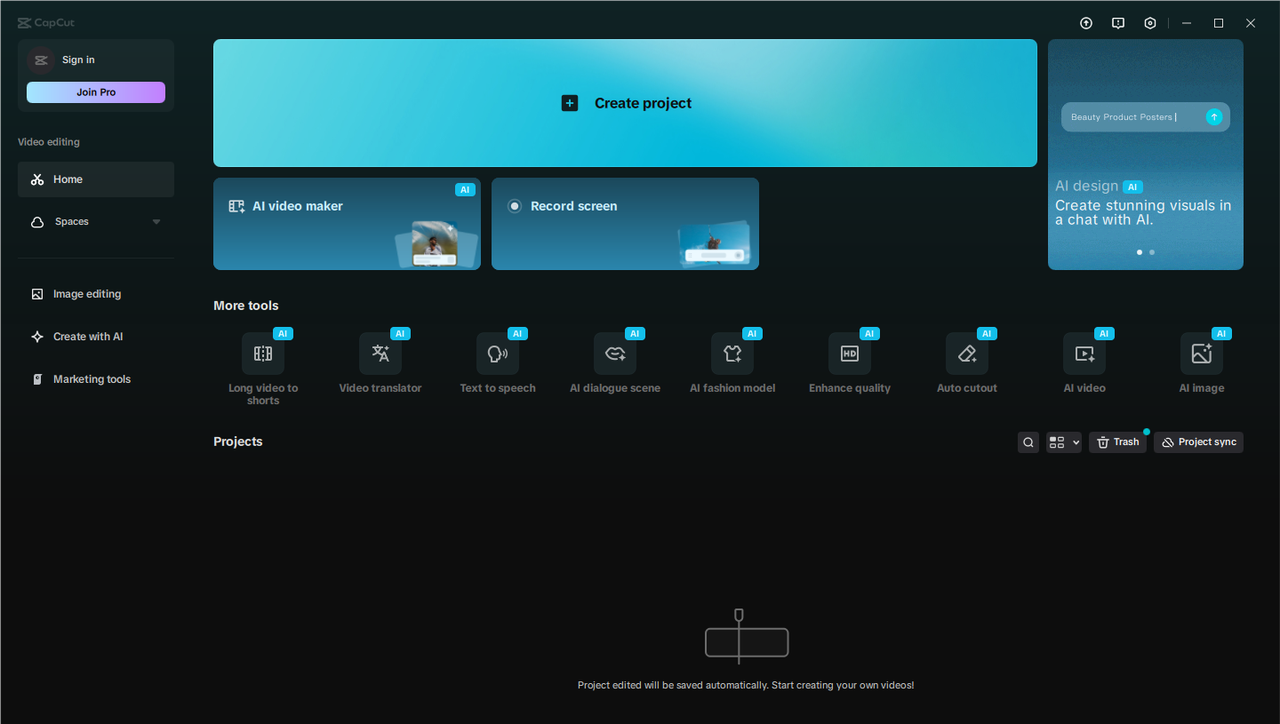
После нажатия Create project программа переходит в рабочее пространство. Медиа импортируется кнопкой Import в разделе Media или простым перетаскиванием файлов. Добавленные материалы сначала попадают в медиатеку, а затем перетаскиваются на таймлайн. Если перетащить видео сразу в нижнюю область, CapCut создаст дорожку автоматически.
При первом проекте полезно сразу решить, в каком соотношении сторон будет готовый ролик. Для горизонтального видео чаще используется 16:9, для вертикального — 9:16, для квадратных публикаций — 1:1. Менять формат можно и позже, но ранний выбор экономит время: кадрирование, положение текста и масштабирование сразу делаются под конечную площадку.
Вход в аккаунт не обязателен для каждой локальной операции, однако он нужен для части облачных и сетевых возможностей. Если проект должен открываться на разных устройствах, его необходимо сохранять в облачное пространство, а не рассчитывать только на локальный черновик. В интерфейсе CapCut раздел Spaces используется как точка доступа к облачным проектам и совместным материалам.
Что проверить перед первым монтажом
- Убедиться, что на диске достаточно места не только для исходников, но и для кэша, прокси и финального экспорта.
- Проверить частоту кадров и разрешение исходных файлов, если проект снимается несколькими камерами или телефонами.
- Определить конечное соотношение сторон до оформления титров и графики.
- Не удалять и не перемещать локальные исходники до окончания проекта, если они не были скопированы в облачное пространство.
- Для длинной работы заранее проверить Menu > Settings > Performance и понять, включены ли аппаратное ускорение и Proxy.
Рабочее пространство и логика проекта
CapCut устроен так, чтобы большинство действий выполнялось выбором объекта на таймлайне и изменением его параметров справа. Это важно: если пользователь ищет настройку масштаба, скорости или фона, а нужный клип не выделен, соответствующие элементы могут не появиться. Аналогично ключевые кадры отображаются только для тех объектов и параметров, которые поддерживают анимацию.
Окно Player показывает текущий кадр и одновременно служит для визуальной трансформации: объект можно масштабировать и перемещать прямо мышью. Численные параметры Position, Scale и Rotate удобнее для точного совпадения нескольких сцен или повторяемой анимации. Если проект содержит несколько слоёв, порядок дорожек определяет, какой объект находится выше в композиции.

Таймлайн поддерживает обычную нелинейную логику: клипы можно разрезать, укорачивать, перемещать, переставлять и размещать в разных слоях. На практике полезно не пытаться сразу украсить весь ролик. Сначала собирается черновой монтаж, затем выравнивается ритм, после этого добавляются переходы, графика, субтитры и цвет. Такой порядок уменьшает число ситуаций, когда после сокращения сцены приходится заново переделывать титры и эффекты.

В правой панели у параметров, которые можно анимировать, отображается ромбовидная кнопка ключевого кадра. На скриншоте видно, что CapCut позволяет ставить ключевые кадры для параметров трансформации непосредственно из инспектора. Это базовый механизм для плавных приближений, панорамирования, движения текста и появления дополнительных элементов.
Импорт видео, изображений и звука
Импорт начинается в Media. CapCut работает с распространёнными контейнерами и форматами, включая MP4, MOV, M4V, AVI, MKV и WebM, но фактическая совместимость зависит не только от расширения файла, а и от кодека внутри контейнера. Файл с расширением MP4 может не открыться, если он закодирован нестандартным кодеком или повреждён. Простое переименование расширения проблему не решает.
Если клип не импортируется, правильная диагностика состоит из трёх шагов: проверить, воспроизводится ли он в другом плеере; узнать реальный кодек; при необходимости перекодировать в типичный H.264/MP4. Это особенно важно для видео с камер наблюдения, старых экшен-камер, записей экрана и файлов после мессенджеров — они нередко используют нестандартные параметры.
Для изображений логика проще: файлы добавляются в медиатеку и могут находиться на таймлайне сколько угодно времени. Длительность статичного изображения меняется растягиванием его границы. Изображения удобно использовать как фоны, заставки, иллюстрации, скриншоты или элементы композиции.
Аудио можно импортировать отдельно либо использовать звук, встроенный в видеоклип. Если звук нужно редактировать независимо, его отделяют от видео и перемещают на самостоятельную дорожку. После этого можно сокращать паузы, выравнивать громкость, делать плавные входы и выходы, а при необходимости заменять оригинальный звук музыкой или голосом.
Организация материалов внутри проекта
В коротком ролике можно обойтись одной медиатекой. В длинном проекте лучше разделять материалы по смыслу: основной материал, перебивки, фотографии, музыка, заставки и дополнительные графические элементы. CapCut не заставляет придерживаться строгой структуры, поэтому порядок приходится поддерживать самостоятельно. Имена исходных файлов имеют значение: десятки файлов вида IMG_1234 и IMG_1235 заметно замедляют поиск нужного дубля.
Если один и тот же клип нужен несколько раз, не требуется импортировать копию заново. Его можно повторно использовать из медиатеки. Это экономит место и снижает вероятность запутаться между идентичными файлами.
Обрезка, разрезание и сборка чернового монтажа
Самая частая операция — сокращение клипа. Границу фрагмента на таймлайне можно потянуть внутрь, убирая лишнее начало или конец. Для удаления участка из середины сначала делаются два разреза, затем ненужный фрагмент удаляется. В настольной версии разрез удобно выполнять командой Split; в текущей справке CapCut для разделения клипа указывается сочетание Ctrl+B в Windows и Cmd+B в macOS.
При монтаже разговора полезно сначала удалить длинные паузы и явные оговорки, затем просмотреть стыки целиком. Слишком плотная нарезка выглядит нервно и даёт слышимые скачки фонового шума. Если звук комнаты меняется от фразы к фразе, лучше оставлять небольшой естественный зазор или использовать мягкий аудиопереход, а не пытаться скрыть проблему только видеопереходом.

Разрезание не ухудшает исходный файл: редактирование внутри проекта не означает физического изменения источника. Финальный файл создаётся только при экспорте. Поэтому можно свободно перестраивать сцену, возвращать длину клипа и пробовать несколько вариантов.
Работа с несколькими видеослоями
Чтобы вывести два видео одновременно, их размещают на разных дорожках. Верхний клип затем уменьшают или кадрируют в Player либо через параметры Transform. Так создаётся «картинка в картинке», сравнительный экран, реакция на запись, окно ведущего поверх презентации и другие композиции.
Для точного совмещения важнее всего три параметра: Scale, Position и Crop. Если требуется плавное движение окна ведущего, изменение этих параметров можно анимировать ключевыми кадрами. Если верхний объект должен появляться и исчезать мягко, дополнительно анимируется Opacity или применяются подходящие анимации входа и выхода.
Переходы между сценами
Переходы находятся в разделе Transitions. На десктопе типичный порядок такой: два клипа располагаются вплотную без промежутка, затем нужный переход перетаскивается на их стык. После этого его длительность можно изменить на таймлайне или в параметрах. Если между клипами есть пустота, переход может не примениться, потому что у программы нет двух соседних фрагментов для расчёта эффекта.

Библиотека содержит разные группы, включая базовые растворения, движения, размытия и более заметные стилизованные варианты. В практическом монтаже лучше использовать переход как средство связать сцены, а не как украшение каждого стыка. Для обычного диалога чаще уместен прямой монтажный склей, а переход оправдан при смене времени, места, сюжета или визуального темпа.
Если переход «не виден», сначала нужно увеличить масштаб таймлайна и проверить сам стык. В справке CapCut отдельно отмечается, что слишком сильное уменьшение масштаба может сделать маленький значок между клипами трудно заметным. Второй типичный источник путаницы — поиск перехода среди Animation или Effects: это отдельные категории.
Изменение скорости и speed ramp
Скорость выбранного видеоклипа настраивается во вкладке Speed. Режим Normal меняет скорость всего фрагмента равномерно. Значение ниже 1× замедляет видео и увеличивает его длительность, значение выше 1× ускоряет и сокращает. Такой режим подходит для ускорения проходных сцен, таймлапса, простого slow motion и синхронизации продолжительности клипа с музыкальным фрагментом.

Для переменной скорости используется Speed > Curve. Здесь можно выбрать готовую кривую или Customized и сформировать собственный переход между медленными и быстрыми участками. Именно этот инструмент используют для speed ramp: начало сцены идёт с обычной скоростью, затем движение резко ускоряется или замедляется, после чего возвращается к исходному темпу.
CapCut также предлагает Smooth slow-mo. Он предназначен для более плавного замедления, когда исходного количества кадров недостаточно. Результат всё равно зависит от материала: из видео с низкой частотой кадров невозможно без артефактов получить столь же естественное сильное замедление, как из исходника, снятого с высокой частотой кадров. Поэтому чрезмерное замедление следует проверять покадрово, особенно на быстрых движениях рук, волос, воды или мелких объектов.
При изменении скорости нужно отдельно контролировать звук. Если голос или музыка остаются связанными с клипом, их длительность меняется вместе с видео. Для акцентного замедления удобнее заранее отделить нужную звуковую дорожку и решить, должен ли звук тянуться вместе с изображением, быть заменён атмосферой или исчезнуть на коротком участке.

Ключевые кадры и анимация параметров
Ключевые кадры — один из самых полезных инструментов CapCut для ручной анимации. В правой панели рядом с параметрами Position, Scale, Rotate и некоторыми другими свойствами отображается ромб. Нажатие на него фиксирует текущее значение в определённый момент времени. Если затем переместить курсор воспроизведения дальше и изменить параметр, программа создаст движение между двумя состояниями.
Простейший пример — плавное приближение. В начале клипа ставится ключевой кадр Scale со значением 100%, курсор перемещается к концу нужного отрезка, после чего масштаб увеличивается. CapCut интерполирует промежуточные значения. Для панорамирования одновременно изменяется Position, для вращения — Rotate, для появления слоя — Opacity.
У ключевых кадров есть несколько практических применений:
- медленный цифровой наезд на статичный кадр;
- движение подписи вслед за объектом;
- выезд небольшой панели или изображения из-за края кадра;
- плавное уменьшение окна «картинка в картинке»;
- ручная имитация движения камеры по фотографии;
- точное появление и исчезновение декоративных элементов.
Если иконка ключевого кадра пропала, нужно проверить, выделен ли сам клип и поддерживает ли выбранный элемент анимацию. Некоторые шаблонные или сгруппированные объекты не дают доступ к тем же параметрам, что обычный видеоклип. В таком случае проблему нельзя решить «поиском спрятанной кнопки» — объект действительно может иметь другой набор свойств.
Как делать анимацию аккуратнее
Большинство грубых движений возникает не из-за недостатка эффектов, а из-за слишком короткого интервала между ключевыми кадрами. Если объект должен появиться мягко, лучше дать ему достаточное время на движение и не менять одновременно слишком много параметров. В небольших интерфейсных или обучающих роликах обычно достаточно двух-трёх свойств: положение, масштаб и прозрачность.
Перед экспортом анимацию следует проверить на обычной скорости. При покадровом просмотре движение может казаться плавным, но в реальном времени ощущаться слишком резким. Если доступна настройка кривой движения или easing, её стоит использовать для естественного разгона и торможения.
Кадрирование, масштаб и соотношение сторон
CapCut позволяет менять композицию без физического перекодирования исходника на каждом шаге. Для обычной перекомпоновки достаточно выбрать клип, изменить Scale и Position или применить Crop. Это особенно важно при адаптации горизонтального материала к вертикальному формату: вместо простого обрезания краёв приходится переосмысливать положение главного объекта.
При переводе 16:9 в 9:16 полезно сначала найти главный визуальный центр каждой сцены. Если человек перемещается по кадру, одного статичного кадрирования недостаточно. Тогда положение можно анимировать ключевыми кадрами либо использовать автоматические функции перекадрирования, если они доступны в конкретной версии и тарифе. Автоматический результат обязательно нужно проверять на сценах с несколькими людьми, быстрыми движениями и титрами.
Цифровой зум выше 100% увеличивает видимую часть исходника, но не создаёт новых деталей. Если исходное видео уже снято в конечном разрешении, сильное увеличение приведёт к потере резкости. Правильная практика — экспортировать в разрешении, которое соответствует реальному качеству исходников, а не рассчитывать, что увеличение числа пикселей в настройках экспорта восстановит детали.
Удаление фона и хромакей
Для композитинга CapCut предлагает несколько подходов к отделению объекта от фона. В десктопной версии они находятся у выбранного клипа в Video > Remove BG. Если материал снят на однотонном зелёном или синем фоне, наиболее предсказуемый вариант — Chroma key. Если однотонного фона нет, можно попробовать Auto removal. Для сложных краёв и ситуаций, где автоматике не хватает точности, доступно ручное уточнение в режиме Customized removal.
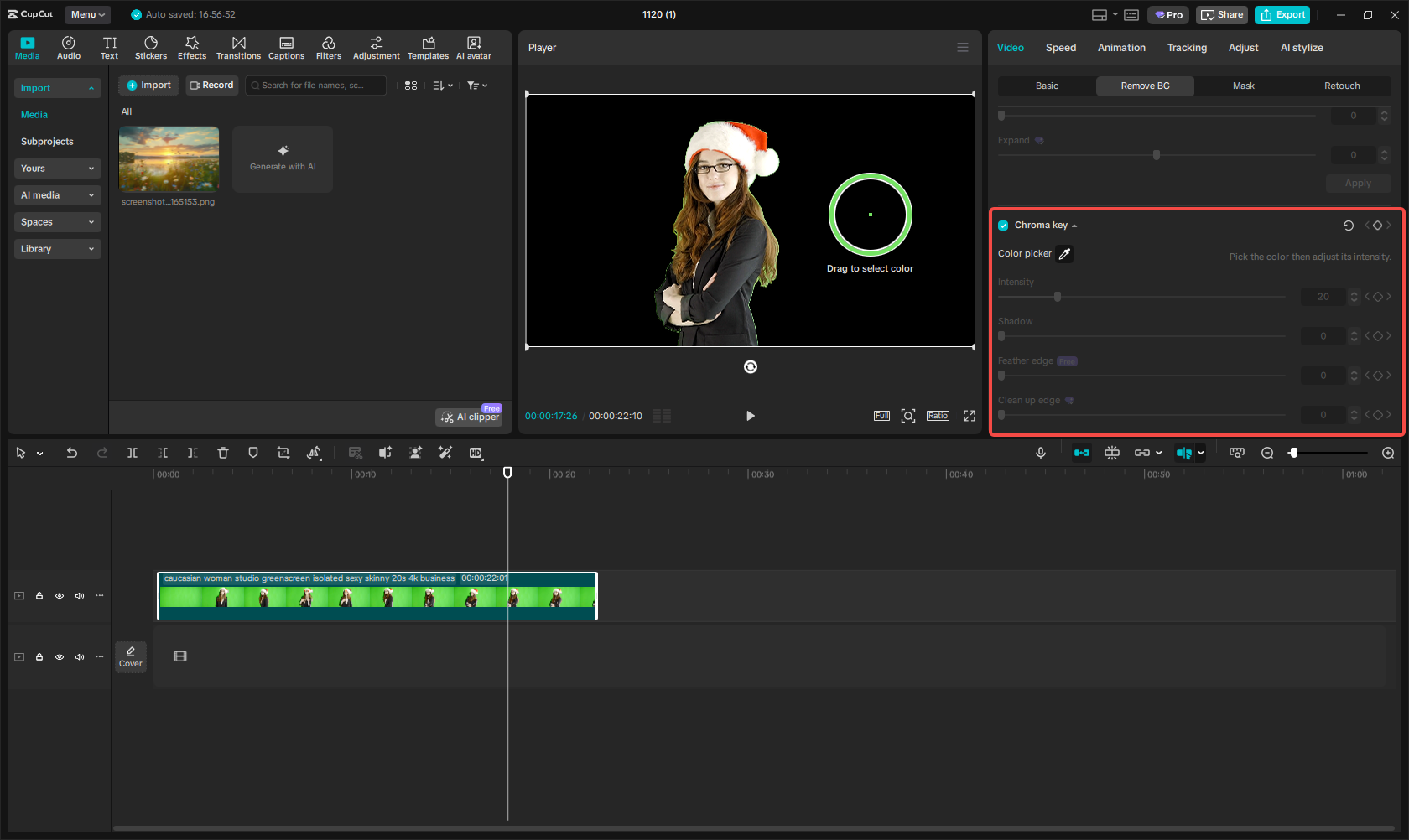
При работе с Chroma key сначала выбирается цвет пипеткой, затем корректируются параметры удаления. В интерфейсе доступны настройки интенсивности и обработки края; на конкретных сборках набор подписей может немного отличаться. Главная задача — убрать фон, но не «съесть» волосы, полупрозрачные детали одежды и участки объекта, близкие по оттенку к хромакейному цвету.
Хромакей работает лучше, когда фон освещён равномерно. Если зелёный экран имеет тёмные складки, пересветы или сильные тени, приходится расширять диапазон ключа, а это повышает риск повреждения объекта. Ещё одна распространённая проблема — зелёные отражения на коже и одежде. В таком случае недостаточно увеличить силу ключа: иногда проще скорректировать исходный материал или использовать маску.
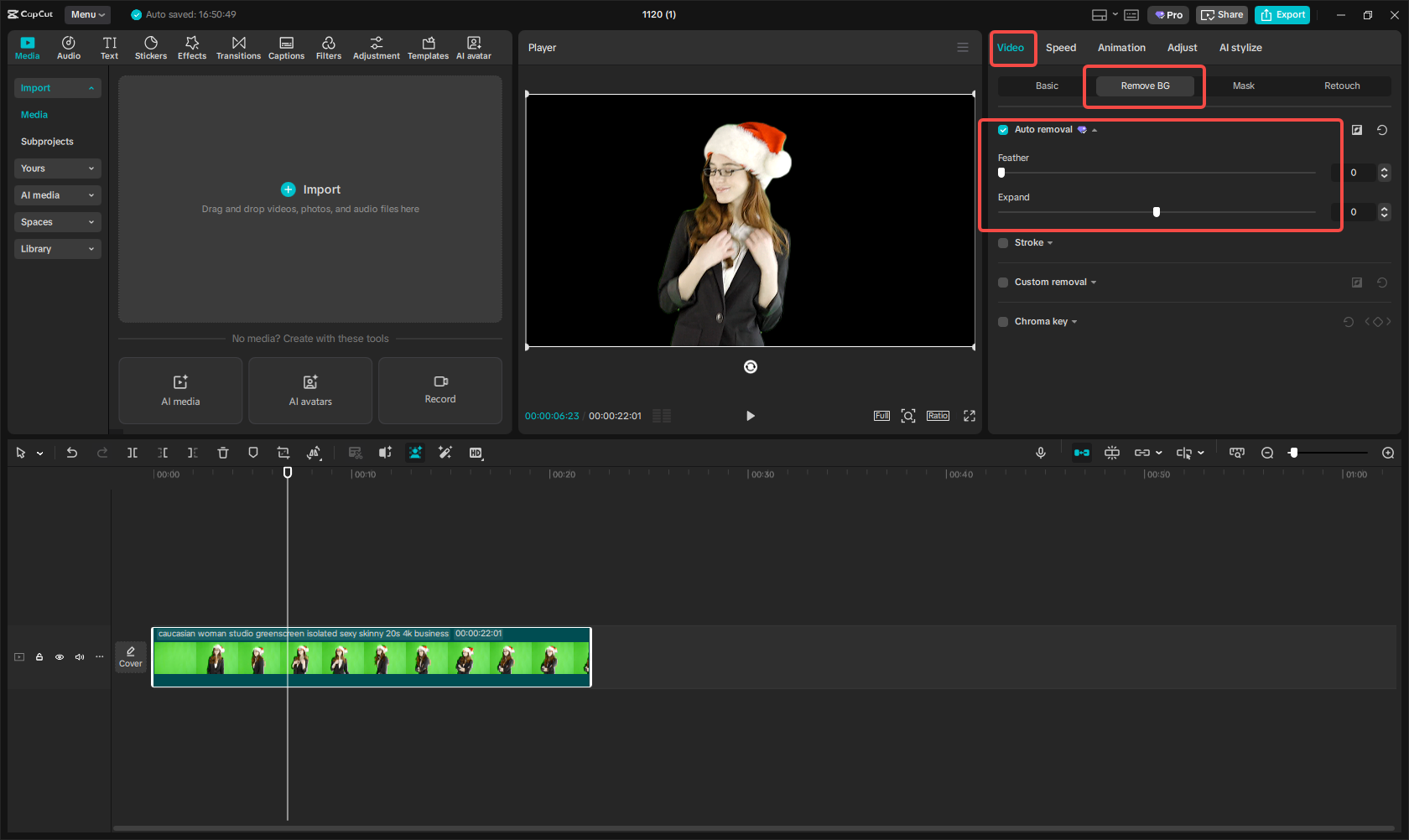
Auto removal полезен для роликов, где человек снят в обычной комнате, а фон нужно заменить без хромакея. Алгоритм автоматически определяет главный объект. Этот режим экономит время, но не гарантирует идеальных границ на волосах, прозрачных предметах, дыме, быстром движении и сценах с несколькими похожими объектами. Автоматическое удаление следует оценивать не по одному стоп-кадру, а на всём фрагменте: контур может дрожать или временно захватывать фон.

После удаления фона новый фон размещают на дорожке ниже. Это может быть фотография, видео, градиент или другой визуальный слой. Чтобы композиция выглядела естественно, нужно согласовать масштаб, перспективу и цвет. Если передний план освещён холодным светом, а фон — тёплым, простая замена будет выглядеть искусственно; исправить это можно локальной цветокоррекцией верхнего слоя.
Когда использовать маску вместо удаления фона
Маска полезнее, когда нужно скрыть только часть кадра, сделать мягкое окно, соединить две сцены или показать объект через определённую форму. В отличие от автоматического удаления фона, маска не пытается распознавать человека или предмет — она просто определяет видимую область слоя. Это даёт более предсказуемый результат для разделённого экрана, локального размытия и простых переходов.
Если объект движется, маску приходится анимировать или использовать трекинг, если он доступен для нужного элемента. Чем сложнее контур и быстрее движение, тем больше ручной работы. CapCut упрощает такие задачи, но не отменяет основы композитинга: съёмка с правильным светом и контрастным фоном почти всегда важнее последующей автоматической обработки.
Текст, титры и графические подписи
Раздел Text предназначен для обычных текстовых слоёв, готовых стилей и шаблонов. Текст создаётся как самостоятельный объект на таймлайне, поэтому у него есть собственная длительность и положение. Это удобно для нижних третей, заголовков, поясняющих подписей, списков и коротких вставок.
После добавления текстового слоя справа открываются параметры шрифта, размера, выравнивания, цвета и других визуальных свойств. В зависимости от типа текста доступны фон, обводка, тень и анимация. Для ролика, который должен сохранять единый стиль, лучше сначала оформить одну подпись, затем дублировать её и менять только содержание. Так легче сохранить одинаковые размеры и отступы.
Текст не должен подходить слишком близко к краям кадра. Интерфейсы социальных сетей перекрывают часть изображения кнопками, описанием, аватаром и элементами навигации. При вертикальном формате особенно важно оставлять запас сверху, снизу и справа. Точный безопасный отступ зависит от площадки, поэтому универсального числа нет; проверка макета на реальном устройстве надёжнее формального шаблона.
Анимация текста
Текст можно анимировать через готовые варианты Animation либо вручную через ключевые кадры. Готовая анимация удобна для типового появления, но у неё меньше контроля над траекторией и ритмом. Ключевые кадры позволяют синхронизировать движение с монтажом, музыкой или речью.
Для делового и обучающего видео лучше избегать постоянной смены анимаций. Достаточно одного-двух повторяемых принципов: например, подпись появляется через короткое смещение и растворение, а крупный заголовок — через масштабирование. Повторяемость формирует визуальную систему и делает ролик проще для восприятия.
Автоматические субтитры
Одна из наиболее практичных функций CapCut — автоматическое распознавание речи. В настольной версии путь обычно выглядит как Captions или Text > Auto Captions: выбирается источник звука и язык, после чего запускается Generate или Recognize. В результате на таймлайне создаются отдельные блоки субтитров, которые можно редактировать вручную.
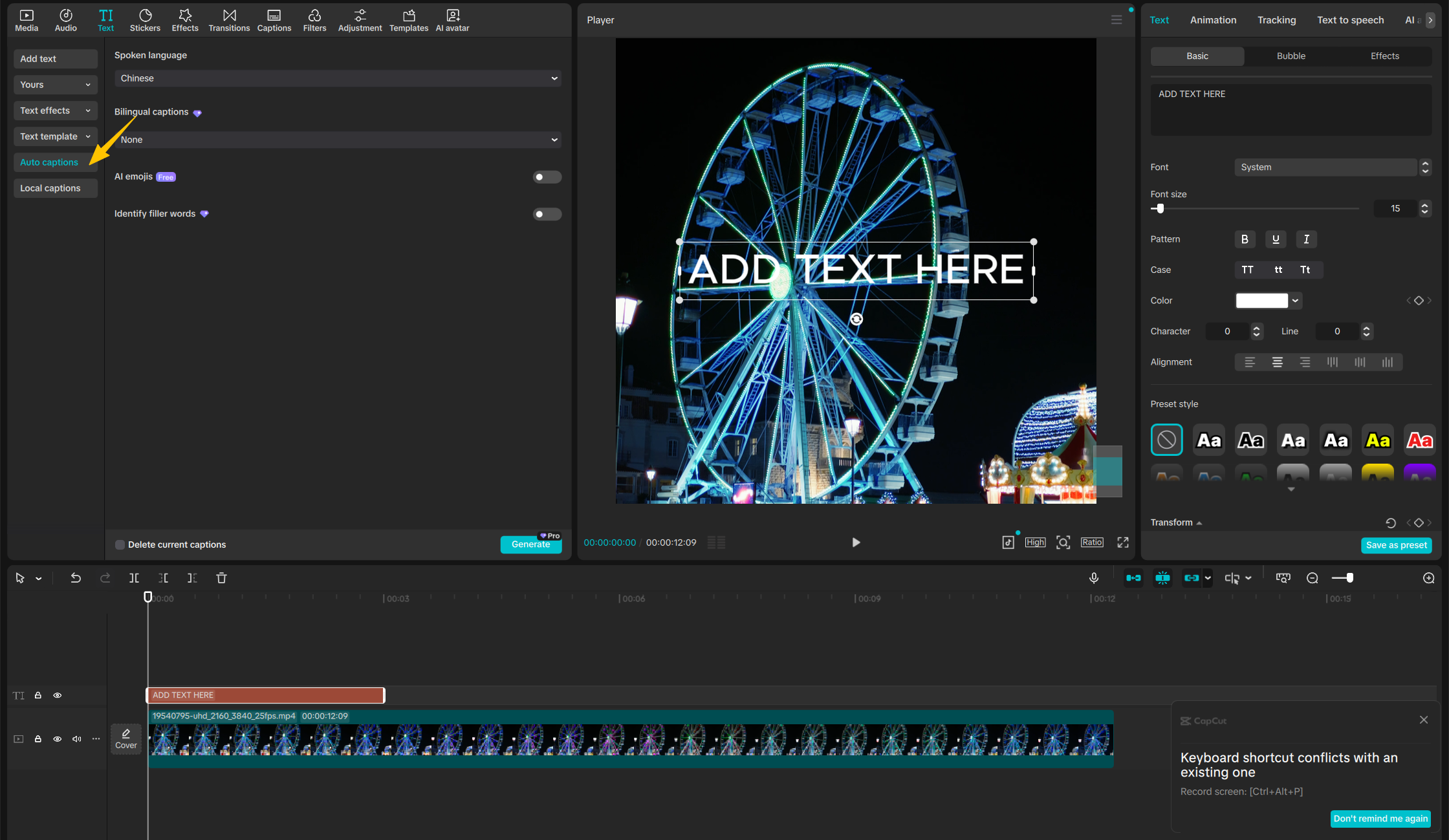
Автораспознавание не следует считать финальной расшифровкой. Ошибки чаще возникают при фоновом шуме, музыке поверх голоса, акцентах, быстрой речи, именах, аббревиатурах и профессиональной терминологии. После генерации нужно просмотреть весь текст и одновременно прослушать запись. Исправлять только визуально опасно: одинаково написанные слова могут быть неверно синхронизированы с речью.
Если длинная фраза разбита неудачно, субтитр можно разделить на таймлайне, а затем исправить каждую часть отдельно. В десктопной версии блок можно открыть через двойной щелчок или команду Edit Captions. Единообразное оформление настраивается через Style; когда параметр Apply to all captions доступен, его удобно использовать после проверки текста, чтобы не менять каждую строку вручную.
Для повышения точности распознавания полезно временно отключить музыку и эффекты, оставив только чистую речевую дорожку. Если исходная запись содержит сильный шум, сначала стоит обработать звук, а уже потом запускать Auto Captions. Это не гарантирует идеальную транскрипцию, но уменьшает число очевидных ошибок.
Импорт готовых субтитров
Если расшифровка уже подготовлена в другой системе, на десктопе можно импортировать файл субтитров. В актуальной справке CapCut для настольной версии описан путь Captions > Add Captions > Import file. Формат SRT является наиболее универсальным вариантом; также в интерфейсе встречается поддержка дополнительных форматов субтитров. Файл должен содержать корректные временные метки и кодировку, которая не ломает кириллицу.
После импорта строки становятся редактируемыми блоками. Их можно смещать, менять длительность, исправлять текст и оформлять в стиле проекта. Такой способ особенно удобен для длинных роликов, где расшифровка создаётся редактором, переводчиком или отдельным сервисом.
Если SRT не импортируется, сначала нужно проверить структуру временных кодов. Ошибка в одном блоке может нарушить разбор файла. Для русского текста лучше использовать UTF-8. Не стоит пытаться решить проблему переименованием TXT в SRT: расширение не заменяет корректную структуру субтитров.
Монтаж звука
CapCut позволяет редактировать звук на отдельных дорожках и применять к выбранному аудио базовые и автоматические улучшения. Для видео с речью важнее всего последовательность работы: сначала очистить структуру монтажа, затем выровнять громкость, после этого добавить музыку и только в конце подстраивать баланс.
Если дорожка находится внутри видеоклипа, её можно отделить, чтобы двигать и обрабатывать независимо. Это полезно, когда изображение нужно сократить сильнее, чем речь, или когда на месте вырезанной сцены должен сохраниться звук. Такой приём часто используется в интервью: голос продолжается, а изображение переключается на перебивку.
В правой панели Audio доступны инструменты, набор которых зависит от версии и типа элемента. CapCut предлагает Normalize loudness, Enhance voice и шумоподавление. Нормализация помогает приблизить фрагменты к более равномерному уровню, но не заменяет ручное сведение. Если один спикер записан очень тихо с сильным шумом, простое повышение уровня поднимет вместе с голосом и шумовой фон.
Enhance voice рассчитан на улучшение разборчивости речи. Его следует применять умеренно. Слишком сильная обработка может сделать голос искусственным или подчеркнуть артефакты компрессии. Перед экспортом полезно сравнивать обработанный и исходный вариант в наушниках и на обычных динамиках.
Музыка и баланс с речью
Фоновая музыка должна поддерживать ролик, а не конкурировать с голосом. В разговорных сценах её уровень обычно снижается, а в заставках и паузах может быть выше. Изменение громкости можно анимировать ключевыми кадрами, чтобы музыка плавно уходила под речь и возвращалась после фразы.
Плавное появление и затухание полезно и в начале или конце дорожки. Резкий обрыв музыки редко выглядит аккуратно, если он не задуман как стилистический приём. При соединении нескольких музыкальных фрагментов лучше делать стык на ритмически естественном месте и контролировать фазовые или тембровые скачки.
Необходимо также учитывать права на музыку. Наличие трека в библиотеке редактора не означает автоматически одинаковые условия использования для любого коммерческого проекта, региона и площадки. Перед публикацией коммерческого материала следует проверить лицензию конкретного ресурса, особенно если ролик будет использоваться в рекламе или на нескольких платформах.
Экспорт только звука
CapCut умеет выводить аудио отдельно. В документации к аудиоинструментам упоминаются MP3, WAV, AAC и FLAC. Такая возможность удобна, когда из видео требуется получить очищенный голос, подготовить аудиодорожку для подкаста или передать звук другому специалисту. Перед выводом стоит отключить все ненужные треки и убедиться, что на таймлайне нет случайных звуков после конца основной программы.
Цветокоррекция: Basic, HSL, Curves и Color wheel
Для коррекции изображения в CapCut есть панель Adjustment. Базовые параметры позволяют менять экспозицию, контраст, насыщенность, светлые и тёмные области и другие характеристики. Вкладки HSL, Curves и Color wheel дают более точный контроль. Это уже не просто набор фильтров: с их помощью можно согласовать разные камеры, убрать нежелательный оттенок и сделать изображение визуально цельным.
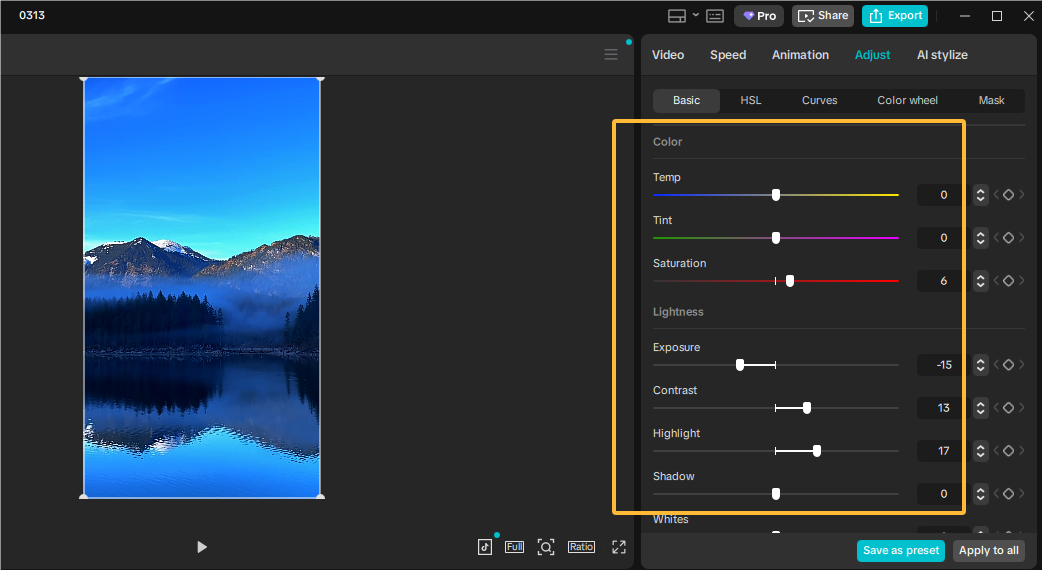
Начинать лучше с технического выравнивания. Если кадр слишком светлый, снижают Exposure и Highlights, затем проверяют тени и контраст. Если баланс белого неверен, корректируют температуру и tint. Только после этого имеет смысл усиливать стилизацию. Попытка «спасти» пересвеченное лицо насыщенным фильтром обычно делает проблему заметнее.
HSL позволяет работать с отдельными диапазонами цветов. Например, можно уменьшить насыщенность слишком яркой зелени, не обесцвечивая весь кадр. Curves удобны для точной настройки контраста и каналов. Color wheel помогает отдельно воздействовать на тени, средние тона и светлые области. На практике эти инструменты особенно полезны, когда материал снят в разных условиях и стандартный фильтр не даёт единого вида.
CapCut также поддерживает LUT и готовые пресеты в ряде рабочих сценариев. LUT следует воспринимать как отправную точку, а не как универсальную «киношную» кнопку. Один и тот же LUT по-разному ведёт себя на недоэкспонированном телефоне, логарифмическом профиле камеры и уже обработанном видео. Сначала нужно привести кадр к нормальному состоянию, затем оценивать стилизацию.
Как выровнять несколько клипов
- Выбрать самый удачный кадр как ориентир по яркости и цвету.
- На остальных сценах сначала поправить экспозицию и баланс белого.
- Сравнить уровень чёрного и светлых участков.
- Через HSL убрать локальные отклонения, например слишком красную кожу или перенасыщенную зелень.
- После технического выравнивания применить общий стиль или пресет и снова проверить все стыки.
Сравнивать кадры лучше не по памяти, а последовательно переключая соседние сцены на таймлайне. Особенно заметны расхождения в интервью: если лицо на одном плане тёплое и светлое, а на следующем резко становится холодным, зритель замечает скачок даже без знаний о цветокоррекции.
Фильтры и эффекты
Filters и Effects в CapCut решают разные задачи. Фильтр обычно меняет общий визуальный характер изображения, а эффект может добавлять размытие, свечение, искажение, движение, световые элементы или другую обработку. Эффекты могут размещаться на таймлайне отдельным слоем, поэтому их длительность легко ограничить конкретным фрагментом.
При использовании библиотеки нужно помнить, что часть ресурсов помечается как Pro. Если такой элемент добавлен в проект, при экспорте программа может предложить оформить подписку или заменить ресурс. Чтобы не обнаружить это перед сдачей, лучше заранее проверять значки Pro у эффектов, переходов, шрифтов и шаблонов.
Сложные эффекты повышают нагрузку на предпросмотр. Если таймлайн начинает тормозить, это не всегда означает, что финальное видео тоже будет рывками. CapCut может показывать упрощённый предпросмотр или работать через Proxy. Для проверки результата нужно смотреть экспортированный короткий тестовый фрагмент, а не судить только по сниженной частоте кадров в окне редактора.
Шаблоны и готовые ресурсы
Templates позволяют быстро собрать ролик на основе готовой структуры. Пользователь заменяет исходные клипы своими материалами и получает заранее настроенный ритм, переходы, текст и графику. Это экономит время для типового короткого контента, но ограничивает контроль: структура шаблона может диктовать длину сцен и стиль сильнее, чем требуется конкретному материалу.
Для серийного контента шаблон полезен, если его сначала адаптировать под собственный визуальный стиль. Лучше заменить случайные шрифты, цвета и переходы на повторяемые элементы бренда или канала, а затем использовать проект как основу. Такой подход даёт скорость шаблона без ощущения полностью готового чужого оформления.
Библиотеки CapCut могут изменяться: отдельный эффект или музыка, доступные сегодня, не обязательно останутся в том же разделе позже. Поэтому для долгих проектов критичные элементы лучше фиксировать в проекте заранее и не строить рабочий процесс на предположении, что любой сетевой ресурс всегда будет доступен.
AI-инструменты в CapCut
В CapCut встроено несколько функций, которые используют распознавание или генеративные модели. К ним относятся Auto Captions, автоматическое удаление фона, Auto Reframe, улучшение голоса, отдельные функции повышения качества, поиск по содержанию, text-to-speech, AI video maker и другие инструменты. Конкретный набор меняется быстрее, чем базовые монтажные функции, поэтому важно ориентироваться на то, что реально отображается в вашей сборке и регионе.
AI-инструмент не следует рассматривать как гарантированный автоматический финал. Auto Captions требует вычитки, Auto removal — проверки контура, улучшение видео — оценки артефактов, а генеративные функции — контроля смысла и прав на исходные материалы. В хорошем рабочем процессе AI сокращает ручную подготовку, но итоговое решение остаётся за редактором.
Auto Reframe и адаптация под вертикальный формат
Автоматическое перекадрирование полезно, когда один горизонтальный ролик нужно быстро адаптировать к вертикальной публикации. Алгоритм старается удерживать главный объект в пределах кадра. Это удобно для одиночного спикера и простых сцен, но хуже работает при двух равнозначных героях, надписях по краям, спортивных сценах и быстрых переходах.
После Auto Reframe нужно просмотреть каждый проблемный эпизод. Если объект уходит к краю, лучше исправить положение вручную. Важные титры и логотипы следует проверять отдельно: автоматическая логика в первую очередь следит за изображением, а не за вашей информационной иерархией.
Text to speech и синтетическая озвучка
Text to speech преобразует написанный текст в голос. В практической работе эта функция подходит для черновой озвучки, демонстраций, коротких инструкций и роликов, где не нужен живой диктор. Голос создаётся как аудиоэлемент, который затем можно монтировать на таймлайне и синхронизировать с визуальным рядом.
Перед генерацией лучше разбить длинный сценарий на смысловые фрагменты. Так проще исправить одну фразу, не пересоздавая всю дорожку. Пунктуация влияет на паузы и интонацию, поэтому текст для синтетической речи иногда нужно писать немного иначе, чем обычный абзац.
Повышение качества и автоматические улучшения
CapCut предлагает функции Enhance quality, Reduce image noise, Stabilize и другие автоматические улучшения. Они полезны, когда исходник технически неидеален, но у них есть предел. Никакая обработка не восстановит детали, которых не было в сильно сжатом или расфокусированном видео. Улучшение следует применять на коротком тестовом участке и сравнивать до/после в полном масштабе.
Стабилизация особенно требовательна к вычислениям. При длинных клипах она может заметно увеличить время экспорта. Если стабилизировать требуется лишь несколько секунд, разумнее сначала разрезать клип и применить обработку только к проблемному фрагменту. Это снижает нагрузку и упрощает контроль результата.
Экспорт готового видео
Финальный вывод запускается кнопкой Export в правом верхнем углу. Для обычного локального сохранения важно проверить не только разрешение, но и частоту кадров, битрейт, кодек и формат. В актуальной справке CapCut для настольной версии заявлен вывод до 4K с частотой до 60 кадров/с при подходящем исходнике и достаточной производительности компьютера. Наличие конкретного варианта зависит от материала, устройства и текущей сборки.
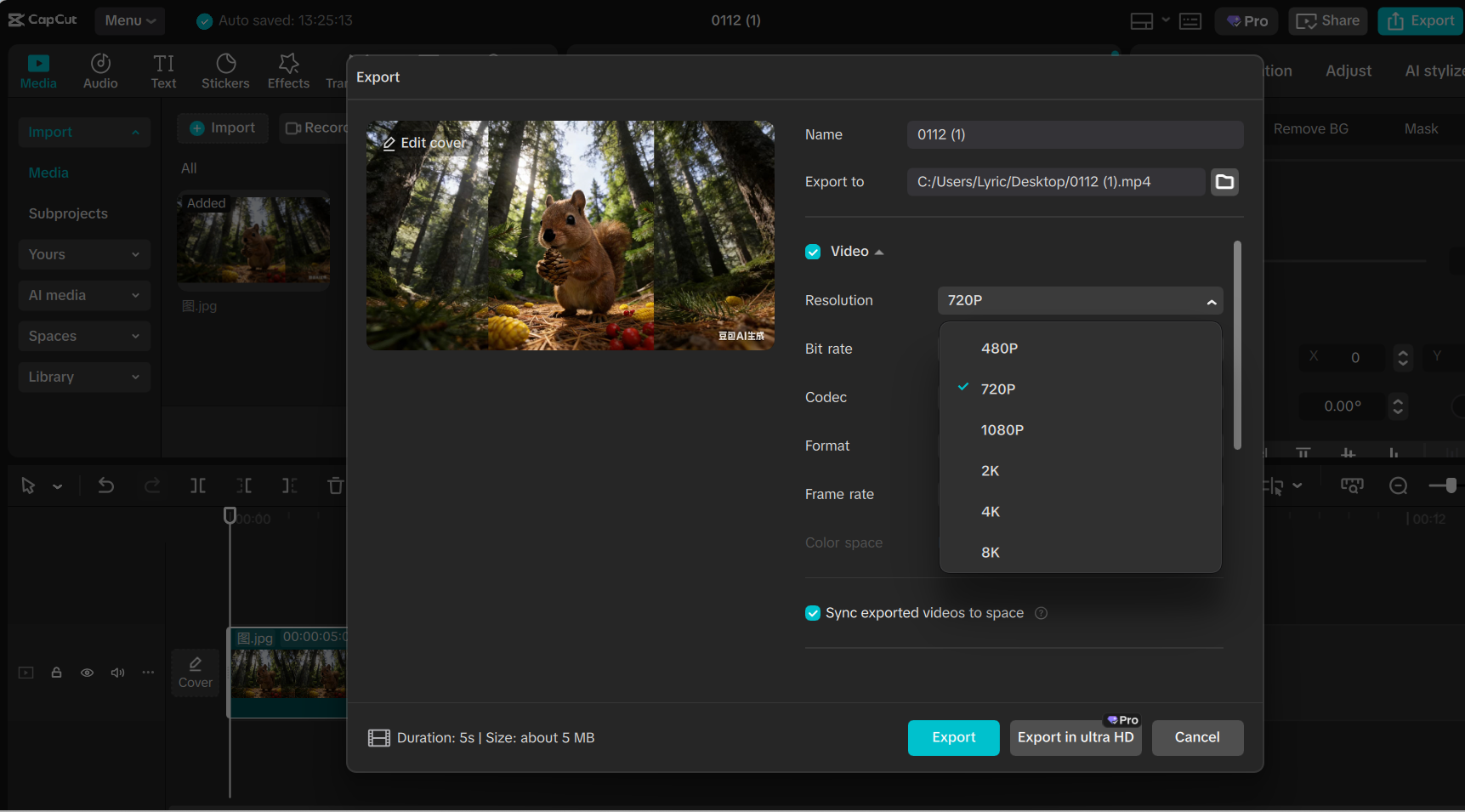
Для большинства роликов, предназначенных для веб-публикации, разумной отправной точкой остаётся MP4 с H.264. Такой файл хорошо поддерживается браузерами, социальными сетями, телевизорами и мобильными устройствами. MOV может быть удобен в отдельных производственных цепочках, но сам контейнер не гарантирует лучшего качества: результат определяют кодек и параметры сжатия.
Разрешение экспорта следует соотносить с исходниками. Если весь материал записан в 1920×1080, экспорт в 4K увеличит размер файла, но не создаст реальных деталей. И наоборот, если исходники 4K, а конечная площадка принимает Full HD, экспорт в 1080p может быть рациональнее и быстрее. Важно не путать размер кадра и качество: низкий битрейт способен испортить даже 4K-файл.
Параметр Bit rate определяет объём данных на единицу времени. Чем он выше, тем меньше видимые потери от сжатия, но тем крупнее итоговый файл. Для динамичных сцен с водой, травой, конфетти и быстрым движением требуется больше данных, чем для статичного разговора на простом фоне. Поэтому универсального «идеального» битрейта нет. Если ролик выглядит хуже после экспорта, одна из первых проверок — не выбран ли слишком низкий битрейт.
Frame rate лучше сохранять согласованным с проектом и основными исходниками. Перевод 25 кадров/с в 60 кадров/с сам по себе не делает движение естественно более плавным. Если частота создаётся интерполяцией, возможны артефакты. Для материалов, снятых в 50 или 60 кадров/с ради замедления, решение принимается отдельно: финальный проект может быть 25/30 кадров/с, а высокочастотный исходник используется как запас кадров для slow motion.
Что проверить в окне Export
- Name и Export to. Понятное имя и реальная папка назначения важны, особенно если делается несколько версий.
- Resolution. Выберите 1080p, 2K или 4K по задаче и возможностям исходника.
- Bit rate. Если доступен режим Recommended, он подходит для большинства обычных роликов; Custom нужен, когда требуется контролировать размер и качество.
- Codec. H.264 остаётся наиболее совместимым вариантом для универсального файла.
- Format. Для повседневной публикации обычно достаточно MP4.
- Frame rate. Не повышайте частоту без причины; ориентируйтесь на съёмку и требования площадки.
- Audio. Проверьте, что звуковая дорожка включена и не экспортируется случайный лишний фрагмент после конца видео.
Перед длинным экспортом полезно вывести 20–30 секунд из самой сложной части проекта: участок с субтитрами, эффектами, переходом, цветокоррекцией и громкой музыкой. Тестовый файл позволяет заметить обрезанный текст, неудачную компрессию, несовпадение звука или артефакты AI-обработки раньше, чем будет потрачено время на полный рендер.
Проекты, локальное хранение и облачная синхронизация
CapCut умеет работать как с локальными проектами, так и с облачным пространством. Это разные вещи. Локальный проект может существовать только на конкретном компьютере, а проект в Spaces рассчитан на доступ через аккаунт и другие устройства. Для кроссплатформенной работы одного входа в аккаунт недостаточно: материал должен быть действительно загружен или синхронизирован с облачным пространством.
Если пользователь не видит старый проект, сначала нужно проверить, под каким способом входа открыт CapCut. Проекты привязываются к конкретному аккаунту, поэтому вход через другую почту, Google, TikTok или иной метод может привести к пустому списку. После этого стоит проверить локальный раздел и Spaces. Удалённые облачные проекты могут находиться в корзине, если такая функция доступна в текущей версии.
Для ответственного проекта недостаточно полагаться на единственный черновик. Перед крупной переработкой полезно сделать дубликат. Если после обновления, сбоя или неудачной массовой правки проект начнёт вести себя неправильно, копия позволит вернуться к стабильному состоянию. Финальные исходники и экспортированные версии также следует хранить отдельно от папки кэша приложения.
Облачное пространство и его ограничения
Размер облачного хранилища зависит от типа аккаунта, подписки и региона. CapCut позволяет расширять пространство в некоторых тарифах, но условия различаются между индивидуальными и командными планами. Поэтому облако удобно как средство синхронизации, но его не следует воспринимать как безлимитный архив исходников.
Большие проекты с 4K-файлами быстро расходуют квоту и требуют времени на загрузку. Если монтаж выполняется на одном компьютере, локальное хранение часто быстрее. Облако имеет смысл для перехода между устройствами, совместной работы, сохранения важных черновиков и доступа к проекту вне основного рабочего места.
Производительность: Proxy, аппаратное ускорение и сложность таймлайна
Монтаж видео зависит от процессора, видеокарты, памяти, скорости накопителя и кодека исходников. Один и тот же 4K-файл может монтироваться по-разному: H.264 и HEVC с длинными группами кадров требуют декодирования, а многослойный проект добавляет эффекты, масштабирование, субтитры и цветокоррекцию. Поэтому «мощность CapCut» нельзя оценивать одним числом без конкретной системы и проекта.
Для облегчения предпросмотра в CapCut есть Proxy. Прокси-файлы — облегчённые представления исходников, которые быстрее декодируются. При их использовании изображение в окне редактора может выглядеть мягче, чем оригинал. Это нормально: финальный экспорт должен брать данные из исходного материала, а не из ухудшенного предпросмотра.
Настройка Proxy находится в Menu > Settings > Performance. Если редактор тормозит на 4K или сложном кодеке, прокси обычно стоит включить. Если пользователь оценивает мелкую резкость и хочет увидеть максимально точный предпросмотр, прокси временно можно отключить. В справке CapCut этот переключатель также предлагается проверить, когда экспорт выглядит иначе, чем ожидалось по превью.
Аппаратное ускорение кодирования и декодирования переносит часть работы на видеокарту или специализированные блоки процессора. При корректных драйверах оно ускоряет работу, но при несовместимости может вызывать ошибки. Если экспорт застревает или приложение нестабильно, один из диагностических шагов — временно выключить hardware-accelerated encoding/decoding, перезапустить программу и повторить тест.
Как облегчить тяжёлый проект
- Включить Proxy для высокоразрешённых и тяжёлых исходников.
- Закрыть браузер с большим количеством вкладок, игры и другие приложения, потребляющие память и видеопамять.
- Не держать десятки невидимых эффектов и слоёв, которые уже не используются.
- Стабилизацию применять только к тем сценам, где она действительно нужна.
- Сложные AI-обработки проверять и фиксировать по частям, а не навешивать на весь часовой материал.
- Для проблемного участка временно отключать эффекты, чтобы понять, какой элемент вызывает торможение.
- Не монтировать рабочий проект на накопителе, где почти не осталось свободного места.
Если предпросмотр дёргается, не нужно сразу снижать качество финального экспорта. Сначала следует выяснить, это проблема воспроизведения в редакторе или действительно тяжёлый для кодирования проект. Тестовый экспорт короткого фрагмента часто даёт ответ быстрее, чем перебор случайных настроек.
Типичные ошибки импорта и способы их устранения
Файл MP4 не открывается
Расширение MP4 обозначает контейнер, а не конкретный способ кодирования. Внутри может находиться видеопоток, который CapCut не умеет декодировать на данной системе. Если файл исправен, надёжный способ — перекодировать его в H.264 и сохранить в MP4. Простое переименование расширения бесполезно.
После импорта картинка чёрная
Чёрный кадр может означать неподдерживаемый кодек, повреждённый файл, задержку генерации превью или проблему аппаратного декодирования. Сначала стоит открыть исходник в другом плеере и проверить, что он цел. Затем — перезапустить CapCut и протестировать другой файл. Если проблема проявляется только на одном кодеке, помогает перекодирование.
Высокое разрешение выглядит размыто в редакторе
Частая причина — Proxy или сниженное качество предпросмотра. Это не обязательно означает потерю данных. Сначала нужно посмотреть параметры Performance, затем вывести короткий тест в исходном разрешении. Только экспортированный файл показывает, что получилось на выходе.
Файл импортирован, но звук отсутствует
Нужно проверить, есть ли аудиопоток в исходнике и поддерживается ли его кодек. Некоторые видео содержат многоканальный или редкий аудиоформат, который воспроизводится не во всех редакторах. Если другой плеер звук слышит, а CapCut — нет, практичный выход состоит в перекодировании звука в AAC или PCM/WAV перед импортом.
Типичные проблемы на таймлайне
Переход не вставляется
Два клипа должны стоять непосредственно рядом. Если между ними есть пустой промежуток, переходу нечего соединять. Следует приблизить таймлайн, убедиться в отсутствии зазора и добавить эффект через Transitions. Также не нужно искать переходы в разделе Animation: это отдельный механизм.
Не видны ключевые кадры
Сначала выделяется нужный клип или текстовый слой. Затем справа открывается параметр, поддерживающий анимацию. У Position, Scale, Rotate и Opacity обычно появляется ромб. Если выбран шаблонный или сгруппированный элемент, набор анимируемых параметров может быть ограничен.
Изменение масштаба двигает объект не туда
Проверьте Position и точку, в которой установлен ключевой кадр. Если на соседнем участке уже есть ключевой кадр, изменение Scale может создавать интерполяцию, а не постоянное значение. Для статичной настройки нужно удалить ненужные ключевые кадры или задать одинаковое значение на нужном диапазоне.
Субтитры появляются слишком поздно
Автоматическое распознавание иногда неточно делит речь на сегменты. Откройте Caption Editor, скорректируйте текст и временные границы, а при необходимости разделите длинный блок. Если ошибок много, полезно повторно распознать чистую голосовую дорожку без музыки.
Текст обрезается после смены формата кадра
При переходе с 16:9 на 9:16 меняется видимая область, а старые координаты текста могут оказаться за границей. Нужно пройти весь проект и проверить графические слои вручную. Универсальная автоподгонка опасна: она не знает, какие подписи должны оставаться строго в определённом месте.
Ошибки экспорта и их диагностика
Экспорт застревает в начале
Если индикатор долго стоит около первого процента, проблема часто находится в начальных элементах таймлайна, системных ресурсах или аппаратном кодировании. Полезный порядок действий: перезапустить CapCut, проверить свободное место, сделать копию проекта, временно удалить или отключить первые сложные эффекты, снизить разрешение для теста и попробовать другой режим hardware encoding.
Экспорт идёт слишком долго на этапе Stabilizing
Стабилизация анализирует движение и может быть ресурсоёмкой. Если она включена на длинных клипах, экспорт закономерно замедляется. Нужно проверить, какие сцены действительно требуют обработки, и оставить стабилизацию только на них. Иногда быстрее разрезать длинный клип и стабилизировать лишь проблемный отрезок.
Готовое видео выглядит хуже, чем исходник
Проверяются Resolution, Bit rate, Codec и Frame rate. Если выбран слишком низкий битрейт, мелкие детали и движение разрушаются компрессией. Если исходник 4K, а экспорт сделан в 720p, потеря деталей ожидаема. Если проблема видна только в редакторе, нужно проверить Proxy и сравнить с реальным экспортированным файлом.
Финальное видео дёргается
Причиной могут быть слишком тяжёлые параметры для компьютера, несовпадение частоты кадров, драйвер видеокарты или проблемный клип. Сначала следует вывести короткий участок в 1080p и обычной частоте кадров. Если он воспроизводится нормально, затем параметры повышаются по одному. Такой подход быстрее, чем повторять полный 4K-экспорт после каждого изменения.
Появилось предложение купить Pro перед выводом
Нужно проверить, не добавлен ли в проект ресурс или функция с пометкой Pro. Это может быть эффект, переход, шрифт, AI-инструмент или определённая опция экспорта. CapCut показывает ограничения не всегда в момент добавления элемента, поэтому перед финалом полезно пройти по всем необычным ресурсам и заменить платные, если подписка не планируется.
Практический сценарий: вертикальный ролик для соцсетей
Для вертикального ролика удобнее сразу создать проект с кадром 9:16. Если исходники сняты вертикально, они обычно заполняют кадр без дополнительного масштабирования. Горизонтальные фрагменты придётся либо увеличивать с обрезанием краёв, либо помещать на фон. Второй вариант полезен для интервью, экранных записей и старого материала, который нельзя агрессивно кадрировать.
Рабочая последовательность может быть такой:
- Импортировать все исходники в Media и удалить из медиатеки очевидные дубли, если они мешают навигации.
- Собрать грубую последовательность без эффектов, оставив только содержательные сцены.
- Укоротить паузы и проходные моменты, но не делать монтаж настолько плотным, чтобы речь стала неестественной.
- Проверить положение лица или главного предмета в кадре 9:16. Для горизонтальных фрагментов настроить Scale и Position.
- Добавить Auto Captions, вычитать текст и привести подписи к единому стилю.
- При необходимости добавить короткие перебивки, скриншоты или второй видеослой.
- Свести голос и музыку, затем выполнить цветокоррекцию.
- Экспортировать тестовый фрагмент и проверить его на телефоне.
В коротком вертикальном видео особенно заметны ошибки композиции. Текст, расположенный слишком низко, может попасть под подпись публикации; элементы справа могут быть закрыты интерфейсом платформы. Поэтому финальную проверку нужно делать не только в Player CapCut, но и на экране устройства с реальным интерфейсом площадки.
Если ролик собирается под несколько платформ, разумно хранить одну монтажную основу и делать отдельные версии с разным расположением графики. Копирование проекта перед адаптацией безопаснее, чем постоянно менять один файл между 16:9, 1:1 и 9:16: иначе легко потерять уже выверенные позиции элементов.
Практический сценарий: разговорное видео с автосубтитрами
Для интервью, лекции или комментария критичны три вещи: чистая речь, естественный ритм и читаемые субтитры. Сначала следует смонтировать голосовой материал без музыки. Если удалить паузу в тексте после генерации субтитров, временные границы подписей придётся корректировать повторно, поэтому распознавание лучше запускать после основной чистки.
Если видео записано одним длинным дублем, полезно отмечать места, где можно скрыть склейку перебивкой, увеличением кадра или вторым планом. Короткое цифровое приближение по ключевым кадрам иногда помогает визуально разделить мысли, но постоянное чередование масштаба быстро утомляет. Для лекционного формата лучше использовать изменение кадра только там, где оно действительно поддерживает структуру речи.
После чистового монтажа голос обрабатывается. Normalize loudness может убрать очевидные перепады между фрагментами, но затем всё равно нужно прослушать стыки. Если один дубль записан ближе к микрофону, а другой дальше, автоматическое выравнивание громкости не выровняет тембр. Здесь помогает умеренная эквализация или повторная запись проблемного фрагмента, если это возможно.
Auto Captions запускаются на чистой голосовой дорожке. После распознавания следует проверить имена, числа, профессиональные термины и знаки препинания. Для динамичного ролика длинные предложения лучше делить на короткие смысловые строки, но не дробить каждое слово в отдельный блок без причины. Субтитр должен читаться как текст, а не превращаться в визуальный шум.
Если нужны две языковые версии, надёжнее сохранить копию проекта до перевода. Так исходный текст останется доступен как эталон. Автоматический перевод следует вычитывать отдельно: корректная синхронизация не гарантирует корректного смысла.
Практический сценарий: ролик с зелёным экраном
Хороший хромакей начинается на съёмке. Фон должен быть однотонным и достаточно равномерно освещённым, а человек — находиться на таком расстоянии, чтобы зелёный свет не отражался на коже и одежде. Чем чище исходник, тем меньше приходится повышать силу ключа и тем естественнее остаются волосы и тонкие детали.
В CapCut верхний клип с человеком размещается над будущим фоном. Затем выбирается Video > Remove BG > Chroma key, пипеткой указывается зелёный цвет, после чего настраивается интенсивность и обработка края. Если часть одежды исчезает вместе с фоном, значит диапазон ключа слишком широк или цвет одежды слишком близок к выбранному.
После удаления фона нужно оценить не только контур, но и соответствие двух слоёв. Объект и фон должны быть согласованы по масштабу, направлению света и цветовой температуре. Если фон снят с низкой точки, а персонаж — с высокой, зритель замечает несоответствие перспективы. Программный ключ это не исправляет.
Если хромакей нестабилен, можно использовать Auto removal или ручное удаление, но результат также следует проверять в движении. На сложных волосах и полупрозрачных предметах автоматическая маска может «дышать» от кадра к кадру. Иногда простая маска вокруг статичной области выглядит лучше, чем слишком агрессивное автоматическое распознавание.
Практический сценарий: запись экрана и обучающее видео
На стартовом экране CapCut доступна функция Record screen. Она позволяет начать проект с захвата экрана без отдельной программы, если такой режим поддерживается системой и текущей версией. Для обучающего материала важнее всего заранее продумать разрешение и размер интерфейса: мелкий текст на экране ноутбука станет нечитаемым после уменьшения видео до мобильного формата.
После записи ненужные ожидания вырезаются, а крупные действия можно подчёркивать цифровым увеличением. Здесь полезны ключевые кадры Scale и Position. Начало приближения ставится за несколько кадров до важного элемента, затем масштаб плавно увеличивается, а после действия возвращается к исходному. Если зум происходит мгновенно и часто, зритель теряет ориентацию.
Голос лучше записывать на отдельную дорожку, если это возможно. Тогда ошибку в объяснении можно заменить без повторной записи экрана. Если комментарий записан вместе с экраном, звук отделяется от видео, после чего становится независимым элементом. Для курсора и небольших кнопок иногда полезно добавить графическую стрелку или короткую подпись, но не перекрывать сам объект интерфейса.
Для длинного урока стоит использовать устойчивую структуру: вводный титр, короткие главы, одинаковые подписи и ограниченный набор переходов. CapCut способен собрать такой проект, однако при десятках минут материала и большом количестве слоёв особенно важны порядок в медиатеке и резервные копии проекта.
Практический сценарий: клип под музыку
Музыкальный монтаж начинается не с эффектов, а с разметки ритма. Сначала выбирается финальный аудиофрагмент, затем сцены располагаются по музыкальной структуре. Резать каждый клип строго на сильную долю не обязательно: слишком буквальная синхронизация быстро становится однообразной. Лучше сочетать ритмичные стыки с более длинными планами.
Speed > Curve помогает подчёркивать ударные моменты. Например, перед склейкой движение коротко ускоряется, затем новый кадр появляется в обычном темпе. Такой приём работает лучше, если исходный клип содержит настоящее движение камеры или объекта. Искусственное ускорение статичной сцены не создаёт динамику само по себе.
Переходы следует согласовывать с движением. Swipe или blur между двумя случайными кадрами часто выглядит искусственно. Если один план заканчивается панорамой вправо, а следующий начинается похожим движением, переход можно сделать почти незаметным. В других случаях обычная склейка на музыкальный акцент будет чище.
При активной музыке не нужно усиливать каждый кадр эффектом. Эффекты, speed ramp и вспышки лучше распределять по крупным музыкальным событиям. Тогда у ролика появляется иерархия: обычные части дают зрителю отдых, а сильные моменты действительно воспринимаются как акценты.
Практический сценарий: «картинка в картинке» и реакция
Для видео с основной демонстрацией и маленьким окном ведущего используются минимум две видеодорожки. Основной материал располагается ниже, лицо ведущего — выше. Верхний клип уменьшается через Scale и размещается по краю с помощью Position. Если фон за ведущим нужно убрать, применяют Remove BG или Chroma key.
Размер окна следует выбирать по содержанию. Если мимика важна, слишком маленькая рамка лишит её смысла. Если главное — демонстрация экрана, ведущий не должен перекрывать кнопки и текст. Положение окна можно менять по ходу ролика ключевыми кадрами или разрезанием клипа на участки с разными координатами.
Чтобы окно не выглядело случайным, полезно оформить его одинаково во всём видео: один масштаб, одинаковый отступ, одинаковая форма или фон. Необязательно использовать рамку и тень одновременно; часто достаточно чистого вырезанного силуэта или простой прямоугольной области.
Практический сценарий: адаптация длинного ролика в короткие фрагменты
CapCut подходит для извлечения коротких эпизодов из длинного интервью, вебинара или подкаста. Эффективнее сначала выбрать смысловые отрезки, а уже потом оформлять каждый клип. Если начать с субтитров и эффектов на часовом материале, проект станет тяжёлым, а большая часть работы окажется ненужной после отбора.
Для каждого короткого фрагмента важен самостоятельный контекст. Начало должно содержать достаточно информации, чтобы зритель понял тему без предыдущих минут разговора. Иногда нужно добавить короткий текстовый заголовок или сохранить одну вводную фразу, даже если она кажется повторением полной версии.
После выделения эпизода удобно создать копию проекта, убрать всё лишнее и адаптировать кадр под 9:16. Далее запускаются Auto Captions, оформляются подписи и добавляются перебивки. Такой подход держит каждый короткий ролик относительно лёгким и не превращает один таймлайн в десятки независимых публикаций.
Практический сценарий: слайд-шоу из фотографий и видео
Фотографии в CapCut можно использовать как обычные визуальные клипы. Их длительность задаётся на таймлайне, а движение создаётся ключевыми кадрами Scale и Position. Для спокойного слайд-шоу достаточно небольшого увеличения или панорамирования; чрезмерно быстрые перемещения по фотографии выглядят как случайный эффект.
Перед импортом стоит привести фотографии к разумным размерам. Огромные исходники в десятки мегапикселей увеличивают нагрузку, хотя финальный ролик может быть всего 1920×1080. Полностью уменьшать качество не обязательно, но хранить в проекте изображения, в десять раз превышающие необходимое разрешение, часто бессмысленно.
Переходы между фотографиями лучше выбирать по характеру материала. Для семейного архива, презентации или образовательной подборки достаточно мягких растворений и движения. Сложные glitch-эффекты оправданы только там, где они соответствуют теме и музыке.
Практический сценарий: ролик с несколькими форматами исходников
Современный проект часто объединяет телефонные вертикальные клипы, горизонтальную камеру, экранную запись, фотографии и скачанные графические материалы. CapCut позволяет свести их на одном таймлайне, но задача редактора — привести всё к общему визуальному правилу.
Сначала выбирается конечный формат кадра. Затем каждый тип материала получает понятный способ отображения. Например, вертикальное видео внутри 16:9 можно показывать с размытым или графическим фоном, а горизонтальный кадр внутри 9:16 — кадрировать с контролем главного объекта. Экранную запись лучше не увеличивать до потери читаемости; вместо этого можно приближать только нужную область.
Частота кадров и цвет также могут отличаться. Сцены с телефона часто имеют автоматический баланс белого, который меняется во время записи. Экранная запись может быть 60 кадров/с, камера — 25 или 30. В таких проектах особенно важно не пытаться «сделать всё одинаковым» одной кнопкой. Каждая группа исходников сначала исправляется технически, затем применяется общий стиль.
Как строить рабочий процесс без лишних переделок
CapCut провоцирует быстро добавлять эффекты, потому что библиотеки находятся рядом с таймлайном. Для реальной производительности лучше разделить монтаж на этапы. Это уменьшает вероятность, что красивый, но ненужный эффект придётся перестраивать после изменения структуры.
| Этап | Что делать | Что пока не делать |
|---|---|---|
| Подготовка | Импорт, сортировка, выбор формата кадра | Не оформлять титры по всему ролику |
| Черновой монтаж | Собрать сцены и удалить лишнее | Не тратить время на точный цвет |
| Чистовой монтаж | Уточнить длительности, звук, перебивки | Не добавлять случайные эффекты |
| Графика | Титры, подписи, субтитры, вставки | Не менять структуру без необходимости |
| Цвет и звук | Выравнивание сцен, баланс громкости | Не маскировать проблемный исходник фильтром |
| Контроль | Просмотр от начала до конца, тестовый экспорт | Не отправлять первый рендер без проверки |
Для короткого ролика эти этапы могут занять всего несколько минут, но порядок остаётся полезным. Он особенно важен, когда в проекте участвуют несколько людей или нужно выпустить разные форматы одного видео.
Контроль качества перед экспортом
Перед финальным рендером стоит посмотреть ролик полностью без остановок. Покадровая работа помогает исправлять детали, но не показывает общий ритм. Полный просмотр выявляет затянутые сцены, повторяющиеся переходы, неестественные паузы, внезапные скачки громкости и графику, которая появляется слишком часто.
Затем выполняется техническая проверка:
- нет ли чёрных кадров или пустых промежутков на таймлайне;
- не остался ли случайный фрагмент далеко после конца основного видео;
- все ли субтитры находятся в безопасной зоне;
- нет ли опечаток в именах и числах;
- не обрезаны ли изображения после смены соотношения сторон;
- согласована ли громкость речи между сценами;
- не перегружена ли музыка;
- не заметны ли края после Remove BG;
- не помечены ли критичные элементы как Pro;
- совпадают ли Resolution и Frame rate с задачей.
После этого выводится тестовый файл. Его следует открыть не только в CapCut, но и в обычном системном плеере. Если ролик предназначен для телефона, его полезно проверить на телефоне. Текст, который выглядит крупным на 27-дюймовом мониторе, на небольшом экране может оказаться трудночитаемым.
Сравнение с аналогами
CapCut конкурирует сразу с несколькими типами видеоредакторов. С одной стороны, это программы, ориентированные на быстрый монтаж для соцсетей и домашнего видео. С другой — более тяжёлые профессиональные системы, где есть расширенная цветокоррекция, звук и композитинг. Поэтому сравнивать продукты полезнее по конкретной задаче, а не по числу пунктов в списке функций.
| Редактор | Сильные стороны в реальной работе | Что учитывать |
|---|---|---|
| CapCut | Многодорожечный монтаж, Auto Captions, ключевые кадры, speed curve, Remove BG, хромакей, библиотеки эффектов и быстрый выпуск вертикального контента | Часть ресурсов и AI-функций относится к Pro; некоторые возможности зависят от региона, сети и платформы |
| ВидеоМОНТАЖ | Понятный русскоязычный интерфейс, переходы, титры, эффекты, хромакей, наложение видео, музыкальная библиотека и бессрочные варианты лицензии | Программа ориентирована на Windows; часть расширенных возможностей зависит от редакции лицензии |
| DaVinci Resolve | Отдельные рабочие страницы Edit/Cut, Fusion для композитинга, Color для глубокой цветокоррекции и Fairlight для профессионального звука | Освоение сложнее; интерфейс и требования к системе заметно выше, чем у редакторов для быстрого социального контента |
| Clipchamp | Простой монтаж, запись экрана и камеры, автосубтитры, шаблоны, стоковые материалы и тесная интеграция с Microsoft 365 | Бесплатный экспорт ограничен 1080p; 4K относится к платным планам, а выходной видеоформат в типовом сценарии — MP4 |
CapCut и ВидеоМОНТАЖ
ВидеоМОНТАЖ рассчитан на пользователей Windows, которым нужен традиционный настольный редактор с русским интерфейсом и понятной моделью бессрочной лицензии. В нём заявлены хромакей, наложение видео на видео, переходы, титры, эффекты, ускорение и замедление, а в старших редакциях — расширенная библиотека музыки и дополнительные инструменты. Это делает его логичным вариантом для домашнего и прикладного монтажа без зависимости от постоянно меняющейся сетевой библиотеки.
CapCut сильнее завязан на современный короткий контент, автоматические субтитры, вертикальные форматы, готовые эффекты, шаблоны, сетевые ресурсы и AI-инструменты. Его ключевые кадры и Speed Curve позволяют быстро делать динамические приёмы, характерные для соцсетей. В то же время часть заметных ресурсов отмечена Pro, а некоторые интеллектуальные функции требуют интернет-соединения.
Если задача — обычный локальный монтаж на Windows с разовой покупкой и привычной русской логикой, возможности ВидеоМОНТАЖа закрывают многие базовые сценарии. Если важны автосубтитры, тесная работа с вертикальным контентом, готовые шаблоны и автоматическое удаление фона, CapCut предлагает другой рабочий акцент. Сравнение здесь не сводится к «больше функций»: продукты организуют процесс по-разному.
CapCut и DaVinci Resolve
DaVinci Resolve — полноценная постпродакшн-система. Монтаж разделён между страницами Cut и Edit, сложный композитинг и графика вынесены во Fusion, цветокоррекция — в Color, а звук — в Fairlight. Такой подход даёт значительно более глубокую специализацию по этапам производства. Для кино, сложного рекламного постпродакшна, многокамерного монтажа, точного грейдинга и серьёзного звука эта архитектура принципиально отличается от более компактной модели CapCut.
CapCut не пытается воспроизвести весь профессиональный пайплайн Resolve. Его ценность — в скорости: импортировать клипы, собрать ролик, сделать титры, распознать речь, убрать фон, добавить эффекты и подготовить вертикальную публикацию можно в одном сравнительно компактном интерфейсе. Пользователь реже переключается между специализированными страницами и быстрее доходит до готового короткого файла.
Цена такой простоты — меньшая глубина ручного контроля в ряде задач. В CapCut есть HSL, Curves и Color wheel, но это не эквивалент всей цветовой системы Resolve. Есть обработка звука, но она не заменяет Fairlight. Есть маски и удаление фона, но сложные VFX-проекты удобнее собирать в узловом Fusion. Если проект перерастает формат контентного ролика и требует технической постобработки, различие становится заметным.
CapCut и Clipchamp
Clipchamp ориентирован на быстрый монтаж в экосистеме Microsoft и хорошо подходит для экранных записей, презентаций, корпоративных объясняющих роликов и простого монтажа из готовых материалов. В нём есть запись экрана и камеры, автоматические субтитры, текст-в-речь, фильтры, переходы, эффекты и несколько соотношений сторон.
CapCut предлагает более насыщенный набор динамических инструментов для короткого контента: speed curve, обширные библиотеки эффектов, ключевые кадры, Auto removal и развитую работу с шаблонами. Clipchamp, напротив, проще в сценариях, где видео тесно связано с OneDrive, SharePoint и Microsoft 365 и не требуется сложная стилизация.
Различается и экспорт. В персональной версии Clipchamp 480p, 720p и 1080p доступны бесплатно, а 4K требует Microsoft 365 или Premium. CapCut может предлагать 4K на десктопе, но конкретные ограничения зависят от подписки, используемых Pro-ресурсов и текущей политики продукта. Поэтому при регулярной работе в 4K нужно проверять условия именно своего аккаунта, а не ориентироваться на старые инструкции.
Как выбрать по задаче
Для вертикальных роликов с автосубтитрами, быстрым удалением фона и выразительной анимацией CapCut предоставляет все ключевые операции в одной среде. Для простого настольного монтажа на Windows с бессрочной лицензией у ВидеоМОНТАЖа другая модель использования. Для глубокой цветокоррекции, сложного композитинга и профессионального звука DaVinci Resolve построен как более широкая производственная система. Для корпоративных и образовательных роликов в Microsoft 365 Clipchamp удобен своей интеграцией с облачными рабочими файлами.
При выборе стоит сравнивать не абстрактный список возможностей, а четыре параметра: насколько часто нужен вертикальный контент, насколько важны AI-функции и автосубтитры, требуется ли глубокая цвето- и аудиопостобработка и какая модель лицензирования подходит для постоянной работы.
Лицензирование и что означает Pro
CapCut использует freemium-модель: базовые инструменты доступны без обязательной покупки полного профессионального пакета, но часть функций и ресурсов относится к CapCut Pro. В интерфейсе платные элементы обычно отмечены специальным значком. Если такой ресурс использован в проекте, ограничение может проявиться при экспорте, когда приложение предлагает оформить подписку.
К Pro могут относиться отдельные эффекты, шаблоны, шрифты, AI-инструменты, облачные возможности и параметры экспорта. Список меняется, поэтому нельзя считать однажды бесплатную функцию гарантированно бесплатной во всех будущих версиях. Для производственного проекта полезно проверять статус ключевых ресурсов заранее.
Некоторые AI-функции работают по квотам или кредитам. Это означает, что наличие кнопки ещё не гарантирует неограниченное использование. При серийном выпуске десятков роликов нужно учитывать лимиты аккаунта и заранее понимать, какие операции можно выполнить локальными инструментами без расходования сетевой квоты.
Реальные ограничения CapCut
Зависимость части функций от интернета
Базовый монтаж локальных файлов возможен в настольном приложении, однако библиотеки, облачная синхронизация, некоторые AI-операции и сетевые ресурсы требуют соединения. Это важно для поездок, закрытых корпоративных сетей и работы с конфиденциальными материалами, где загрузка в облако может быть запрещена внутренними правилами.
Изменяемый набор Pro-ресурсов
Проект может содержать бесплатные и платные ресурсы одновременно. Чем больше монтаж зависит от библиотечных эффектов и шаблонов, тем важнее отслеживать их статус. Для долгоживущих проектов надёжнее использовать собственные файлы, обычные переходы и ручные параметры, если необходимо гарантировать повторный экспорт без изменения подписки.
Различия между Desktop, Web и Mobile
CapCut существует на нескольких платформах, но набор функций не идентичен. Например, импорт внешних субтитров доступен на Desktop и Web, тогда как мобильная версия может не поддерживать тот же способ импорта. Различается и максимальное разрешение экспорта, набор AI-инструментов и расположение меню. Инструкция для телефона не всегда подходит к версии для Windows или macOS.
Региональные различия
Некоторые шаблоны, AI-функции, способы входа и коммерческие условия зависят от региона. Поэтому статья описывает общую логику актуальной настольной версии, а не обещает, что любой конкретный эффект будет доступен в каждом аккаунте. Если критичная функция отсутствует, сначала нужно проверить обновление приложения и условия региона.
Ограничения автоматической обработки
Auto Captions ошибается на шумной речи, Auto removal — на сложных контурах, стабилизация может обрезать края и увеличивать время обработки, а улучшение качества не восстанавливает отсутствующие детали. Автоматические функции экономят время только тогда, когда пользователь оценивает результат и при необходимости исправляет его вручную.
Форматы и совместимость: что важно на практике
CapCut импортирует распространённые видеоформаты, но совместимость определяется сочетанием контейнера, кодека, профиля и аппаратного декодера. Наиболее безотказным промежуточным вариантом остаётся H.264 в MP4. Для звука широко совместимы AAC и WAV, для изображений — JPEG и PNG.
HEVC/H.265 часто уменьшает размер файла при сопоставимом качестве, но требует более нового аппаратного и программного декодирования. Если проект постоянно тормозит именно на HEVC-исходниках с телефона, перекодирование рабочих копий в H.264 может дать более плавный монтаж ценой большего объёма.
Переменная частота кадров — ещё один источник проблем для экранных записей и смартфонов. Если звук постепенно расходится с изображением или склейки ведут себя непредсказуемо, стоит проверить исходник и при необходимости транскодировать его в постоянную частоту кадров перед серьёзным монтажом.
При передаче проекта на другой компьютер нужно переносить не только проектный файл, но и исходные материалы, если они не находятся в облаке. Сам черновик не содержит автоматически все гигабайты видео внутри себя. Это базовый принцип большинства нелинейных редакторов и частая причина «потерянных» медиа после переноса.
Горячие клавиши и ускорение повторяющихся действий
Даже в интерфейсе, ориентированном на мышь, клавиатура заметно ускоряет монтаж. Одна из наиболее полезных команд — Split через Ctrl+B в Windows или Cmd+B в macOS. Для частого разрезания речи и удаления пауз это быстрее, чем каждый раз искать ножницы на панели.
Сочетания клавиш могут меняться и переназначаться между версиями. В CapCut есть раздел Shortcuts, где можно посмотреть действующие команды. Перед тем как заучивать список из сторонней инструкции, лучше открыть эту панель в своей сборке. Это особенно важно для пользователей, которые пришли из Premiere Pro, Final Cut или DaVinci Resolve и хотят приблизить раскладку к привычной.
Практически полезно выучить не десятки команд, а небольшой набор: разрез, удаление, отмена/повтор, воспроизведение, переход по таймлайну, масштаб таймлайна и работу с ключевыми кадрами. Эти операции повторяются сотни раз и дают больше выигрыша, чем редкая команда сложного эффекта.
Как не потерять проект
CapCut автоматически сохраняет изменения в черновике, но автоматическое сохранение не равно резервной копии. Если исходные медиа удалены, диск повреждён или проект синхронизирован неверно, одна запись о проекте не восстановит материал.
Для важной работы полезна простая схема:
- Хранить исходники в отдельной папке проекта, а не разбрасывать их по Downloads и рабочему столу.
- После первого чернового монтажа сделать дубликат проекта.
- Перед крупным изменением структуры снова создать копию.
- Экспортировать промежуточную контрольную версию после утверждения монтажа.
- Хранить финальный файл отдельно от кэша CapCut.
- Для действительно ценных материалов иметь резервную копию исходников на другом носителе или в корпоративном хранилище.
Если приложение предлагает обновление, а проект существует только локально и не синхронизирован, сначала стоит сделать резервную копию. В официальной справке CapCut отдельно предупреждается не удалять приложение во время обновления при наличии несинхронизированных локальных проектов.
Работа с конфиденциальными материалами
При монтаже корпоративных, клиентских или персональных записей нужно различать локальную обработку и сетевые функции. Обычный разрез локального файла и ручная цветокоррекция не требуют того же обмена данными, что облачная синхронизация или генеративные AI-сервисы. Если организация ограничивает передачу материалов внешним сервисам, необходимо соблюдать её политику и не включать облачные функции автоматически.
Практический подход — заранее определить, какие материалы можно загружать в Spaces и отправлять в AI-обработку, а какие должны оставаться только на локальном диске. Это организационный вопрос, а не настройка красоты видео, но он становится критичным при работе с внутренними встречами, медицинскими, образовательными или клиентскими записями.
Когда CapCut подходит для длинного видео
CapCut способен монтировать длинные ролики, лекции и интервью, особенно если структура относительно простая: несколько камер или дорожек, титры, субтитры, музыка и умеренное количество эффектов. Ограничение возникает не из-за формального запрета на длительность, а из-за сложности проекта и требований к управлению большим количеством материалов.
Чем длиннее таймлайн, тем важнее системная организация. Для часового интервью нужно аккуратно именовать исходники, не размножать лишние слои и не применять тяжёлые AI-эффекты ко всему материалу. Для многочасового проекта с десятками камер, сложным звуком и глубокой цветокоррекцией специализированная профессиональная система может быть удобнее организационно.
Для подкастов CapCut полезен автоматическими субтитрами, обработкой голоса и возможностью быстро нарезать короткие клипы. Но если задача — полноценное аудиопроизводство с большим числом дорожек, шинами, сложной автоматизацией и мастерингом, возможности видеоредактора не заменяют отдельную DAW.
Когда CapCut особенно удобен
Программа хорошо соответствует задачам, где скорость выпуска важнее сложной инженерной постобработки. Это короткие вертикальные ролики, разговорные видео с субтитрами, учебные инструкции, рекламные заготовки для социальных площадок, клипы из путешествий, реакции, демонстрации экрана и простые композиции с вырезанным фоном.
Сильная сторона рабочего процесса — сочетание обычного таймлайна с автоматическими функциями. Пользователь может вручную разрезать и переставлять сцены, а затем применить Auto Captions, Remove BG или Normalize loudness к конкретному этапу. Такая связка полезнее полной автоматизации, потому что сохраняет контроль над структурой.
Когда лучше выбрать другой редактор
Если проект требует сложной многокамерной организации, продвинутого управления цветом, полноценного HDR-пайплайна, профессионального аудиомикширования, сложного VFX или строгого командного постпродакшна, CapCut может стать промежуточным инструментом, но не обязательно центральной системой.
Если принципиально нужна полностью офлайн-работа без зависимости от сетевых ресурсов, следует заранее проверить, какие функции CapCut остаются доступными без подключения. Базовый монтаж локальных файлов сохраняется, но облако, библиотеки и часть AI-сервисов будут недоступны.
Если организация требует бессрочную лицензию и фиксированный набор функций без подписки, модель CapCut Pro может не соответствовать закупочной политике. В таком случае полезно сравнивать его с настольными редакторами, где лицензия приобретается один раз, или с системами, уже включёнными в корпоративную подписку.
Ответы на частые практические вопросы
Можно ли монтировать без аккаунта?
Часть локальных функций настольной версии работает без постоянного использования облака, однако для Spaces, синхронизации, библиотек и ряда AI-инструментов требуется вход. Если проект планируется только на одном компьютере, можно строить работу вокруг локальных материалов, но конкретные ограничения зависят от сборки и региона.
Можно ли экспортировать 4K?
На Desktop CapCut поддерживает 2K и 4K, а в актуальной справке указывается до 4K/60 fps при подходящих исходниках и системе. Наличие пункта зависит от устройства, проекта и условий аккаунта. Экспорт 4K имеет смысл только тогда, когда исходный материал и площадка действительно используют такое разрешение.
Почему 4K не появляется в списке?
Причиной могут быть ограничения устройства, исходного материала, платформы или подписки. Для веб-версии также важны браузер и аппаратное ускорение. На десктопе следует проверить обновление приложения и параметры проекта. Если все исходники имеют низкое разрешение, увеличение экспорта до 4K не добавит деталей.
Оставляет ли CapCut водяной знак?
Нельзя давать универсальный ответ для всех шаблонов, платформ и типов аккаунта. Обычный монтаж собственных материалов может экспортироваться без обязательного постоянного логотипа, но отдельные шаблоны, Pro-ресурсы или определённые режимы могут иметь свои ограничения. Перед финалом нужно смотреть окно Export и статус использованных элементов.
Можно ли импортировать SRT?
На Desktop и Web импорт субтитров поддерживается. Для настольной версии используется раздел Captions > Add Captions > Import file. Мобильная версия не обязательно предоставляет такой же способ прямого импорта, поэтому для подготовленных файлов субтитров удобнее начинать на компьютере.
Можно ли убрать фон без зелёного экрана?
Да, Auto removal пытается автоматически выделить основной объект. Результат зависит от сцены. Для сложных волос, прозрачных деталей, быстрого движения или нескольких людей требуется проверка и иногда ручное уточнение. Для контролируемой съёмки качественный хромакей остаётся более предсказуемым.
Можно ли сделать плавное ускорение?
Да. Для этого используется Speed > Curve. Готовые кривые позволяют быстро применить типовой speed ramp, а Customized даёт ручной контроль. Важно помнить, что сильное изменение скорости влияет на характер движения и может потребовать отдельной работы со звуком.
Почему предпросмотр хуже, чем исходник?
CapCut может использовать Proxy и оптимизированный режим отображения для плавности. Это не означает, что исходный файл повреждён. Сравнивать реальное качество следует по короткому экспорту с нужными параметрами.
Почему автоматические субтитры ошибаются?
Распознавание чувствительно к шуму, музыке, акцентам, скорости речи и терминологии. Уменьшить ошибки помогает чистая голосовая дорожка, а исправлять результат нужно в Caption Editor. Имена и числа всегда требуют отдельной проверки.
Как уменьшить тормоза на 4K?
Включить Proxy, закрыть тяжёлые приложения, освободить место на диске, проверить аппаратное ускорение и сократить количество тяжёлых эффектов. Если проблема связана с HEVC, можно создать рабочие копии в H.264. Снижать разрешение финального экспорта следует только после того, как выяснено, что проблема не ограничивается предпросмотром.
Можно ли сделать один проект для горизонтальной и вертикальной версии?
Технически формат можно менять, но практичнее после утверждения основного монтажа создать копию проекта для другой ориентации. Положение текста, кадрирование и композиция отличаются, поэтому одна универсальная раскладка редко выглядит одинаково хорошо в 16:9 и 9:16.
Кому подойдёт CapCut
CapCut рационален для пользователей, которым нужен быстрый нелинейный монтаж с современными средствами для короткого контента. Он закрывает весь путь от импорта до готового файла: обрезка и многослойный таймлайн, переходы, speed curve, ключевые кадры, текст, автоматические субтитры, обработка звука, цветокоррекция, хромакей, автоматическое удаление фона и экспорт в высоком разрешении.
Для новичка важен понятный принцип «выбрать объект — изменить параметры справа». Для более опытного пользователя полезны ручные ключевые кадры, HSL, Curves, Color wheel, работа со слоями и управляемый экспорт. При этом AI-функции не заменяют базовые навыки: хороший монтаж по-прежнему начинается с отбора материала, ясной структуры, аккуратного звука и проверки финального файла.
Главные практические ограничения связаны не с базовой склейкой, а с экосистемой: часть ресурсов относится к Pro, сетевые AI-инструменты требуют подключения, а набор функций различается между Desktop, Web и Mobile. Если учитывать эти особенности и не строить критичный проект вокруг одного облачного эффекта, CapCut остаётся гибким инструментом для регулярного монтажа социальных, учебных и прикладных видео.