Descript нужен тем, кто монтирует разговорные видео, подкасты, интервью, обучающие ролики и записи экрана и хочет править материал прежде всего через расшифровку: удаление фразы из текста одновременно вырезает соответствующий фрагмент аудио или видео, а сцены, слои, таймлайн, титры, обработка голоса и AI-инструменты позволяют довести результат до готовой публикации. Такой подход особенно удобен авторам, редакторам, маркетинговым командам и подкастерам, которым важны быстрый смысловой монтаж, расшифровка, совместное согласование и выпуск нескольких форматов из одной записи.
- Стабилизация и цветокоррекция
- Ручная настройка хромакея
- Поддержка 50+ медиаформатов
- Нет транскрибации русского языка
- AI-инструменты расходуют кредиты
- Нет поддержки мобильного монтажа
Что представляет собой рабочий процесс Descript
Главная особенность Descript — связь расшифровки с исходным медиа. Когда аудио или видео добавлено именно в Script, сервис распознаёт речь и привязывает слова к временным позициям. Текст после этого становится не просто стенограммой, а монтажным представлением материала. Если выделить предложение и нажать Delete или Backspace, соответствующий участок записи исчезнет из композиции. Если вырезать абзац и вставить его в другое место, вместе с текстом переносится связанный фрагмент медиа. При этом исходный файл не переписывается: монтаж остаётся недеструктивным, поэтому удалённый участок можно вернуть через границу монтажа и команду восстановления.
Это не означает, что таймлайн в Descript не нужен. Он используется для точной синхронизации, монтажа слоёв, B-roll, музыки, эффектов, переходов и для работы там, где текстового представления недостаточно. Практически удобнее воспринимать программу как редактор с тремя уровнями контроля: Script отвечает за содержание и темп речи, Scene Editor — за визуальную композицию, Timeline — за точные временные параметры. Если придерживаться этой логики, интерфейс становится заметно понятнее.

В меню View можно показать или скрыть Script, Scene Editor и Timeline, включить отображение edit boundaries, подчёркивание filler words и другие вспомогательные элементы. Это полезно не только для удобства: на длинном интервью имеет смысл расширить Script и сосредоточиться на смысле, а при оформлении вертикального клипа — отдать больше площади Scene Editor. Для детальной работы со слоями таймлайн можно раскрыть вверх, после чего становятся видны дорожки, wordbar и дополнительные инструменты.
В правой части редактора находятся панели Project, Media, Properties, Comments и AI-инструменты. В Project хранятся композиции и файлы, Media используется для стокового контента и медиатеки, Properties меняется в зависимости от выбранной сцены или слоя, Comments содержит замечания участников, а Underlord и AI Tools запускают автоматические операции. Универсальная строка Action bar вызывается Command+K на macOS или Ctrl+K в Windows и помогает быстро найти команду, перейти к маркеру, открыть экспорт или вставить элемент.
Project, composition и sequence — разные сущности
Внутри одного Project может быть несколько compositions. Это удобно для реального производства: например, исходная беседа остаётся в одной композиции, сокращённая версия — во второй, а вертикальные клипы для соцсетей — в отдельных compositions. Дублировать весь проект ради каждого варианта обычно не требуется. Проект объединяет исходники и рабочие версии, а композиция представляет конкретный монтаж.
Sequence используется для многодорожечной записи. В неё можно объединить камеры, отдельные микрофоны и захват экрана, синхронизировать дорожки, а затем вставить sequence в Script. После этого смысловые правки в расшифровке применяются к последовательности как к единому целому. Если камеры или рекордеры стартовали не одновременно, сначала следует открыть Sequence Editor и выровнять дорожки, иначе общий транскрипт может оказаться перемешан по времени.
Именно разделение этих уровней предотвращает типичную ошибку новичка: файл можно загрузить в Project, но пока он не добавлен в Script, он не становится частью текстового монтажа. Если медиа видно среди Files, но расшифровки в рабочей области нет, первым делом нужно проверить, вставлен ли файл в Script, а не только лежит ли он в проекте.
Установка и начало работы
Основной редактор Descript доступен в браузере, поэтому для обычного импорта, расшифровки, монтажа и экспорта устанавливать приложение не обязательно. Веб-версия полноценно запускает редактор в одной вкладке и рассчитана прежде всего на Chromium-браузеры: Chrome, Edge и Opera официально поддерживаются, Safari может работать с ограничениями, а Firefox для веб-редактора не поддерживается. На мобильных браузерах и планшетах полноценный монтаж официально не рассчитан — возможен просмотр, но не штатная работа с проектом.
Настольный клиент для Windows и macOS полезен в сценариях записи экрана и системного звука, а также когда нужен Screen Recorder, живущий в системной панели. В браузере Editor Recorder тоже умеет захватывать экран, камеру и микрофон, но системный звук при screen capture ограничен звуком выбранной вкладки. Desktop-клиент может захватывать системный звук шире. Поэтому выбор между браузером и приложением лучше делать по источнику записи, а не по привычному противопоставлению «онлайн против офлайн».

После входа создаётся Drive и рабочее пространство. Для первого проекта практично начать не с изучения всех AI-инструментов, а с короткого файла на несколько минут: загрузить запись, вставить её в Script, проверить язык транскрибации, сделать несколько текстовых вырезок, открыть Timeline и выполнить локальный экспорт. Такой тест быстро показывает, насколько формат исходника и качество речи подходят для конкретной задачи.
Системные требования, которые реально влияют на работу
Для веб-редактора критичны современный Chromium-браузер, включённое аппаратное ускорение и стабильная сеть. Официальные рекомендации для desktop-клиента ориентируются на macOS 14 или Windows 11, минимум 8 ГБ памяти, однако для HD-проектов рекомендуются 16 ГБ, а для 4K — 32 ГБ. Для тяжёлых монтажей также важна видеопамять: рекомендация начинается примерно с 4 ГБ для HD и части 4K-проектов и с 6 ГБ для более тяжёлого 4K. Это не «гарантия скорости», а ориентир, объясняющий, почему одинаковый проект на двух компьютерах может вести себя по-разному.
Descript активно использует облако, но локальный диск всё равно участвует в кэше, записи и обработке. Практический запас свободного места — не менее 20 ГБ, особенно если работа идёт с длинными исходниками. Для сети разработчик рекомендует не ниже 50 Мбит/с на загрузку и 10 Мбит/с на отдачу: при меньшей скорости медленнее загружаются исходники, открываются проекты и восстанавливаются версии.
Если на поддерживаемой системе видео воспроизводится пустым кадром или зависает после запуска, в App Settings есть Force software video decoding. Этот режим отключает декодирование через GPU и переносит его на CPU; он полезен как диагностический обходной путь при проблемах с отдельными драйверами и графическими адаптерами. Для постоянной работы сначала лучше обновить систему и драйверы, а программное декодирование использовать именно как средство устранения несовместимости.
Импорт файлов и подготовка проекта
В проект можно загрузить распространённые аудио-, видео- и графические форматы. Для аудио официально поддерживаются WAV, MP3, AIFF, M4A, FLAC, OPUS и AAC. Среди видеоконтейнеров поддерживаются MP4, M4V, MOV, WEBM, MKV и MXF; среди основных кодеков — H.264, HEVC, VP8, VP9, а ProRes и QTRLE доступны не на всех планах. Для изображений подходят BMP, JPEG, PNG, GIF, WEBP и HEIC. PDF можно импортировать как слайды, а DOCX, TXT и RTF как медиадокументы в проект не загружаются.
Важно различать контейнер и кодек. Файл с расширением MP4 может не импортироваться, если внутри находится неподдерживаемый кодек. Поэтому сообщение «file not supported» при формально допустимом расширении не всегда говорит о повреждённом файле. Надёжная проверка — посмотреть кодек в свойствах исходника или перекодировать копию в распространённую комбинацию MP4/H.264 с обычным AAC-аудио.
Есть и ограничения на размер одного файла: лимит зависит от тарифа и в текущей системе планов растёт от 1 ГБ на Free до 50 ГБ на Business. Многоканальные файлы с тремя и более аудиоканалами при импорте сводятся в стерео. Если требуется раздельная обработка каждого микрофона, каналы лучше заранее представить отдельными mono-дорожками или использовать sequence с раздельными записями.
| Тип | Практически полезные форматы | Что учитывать |
|---|---|---|
| Видео | MP4, MOV, WEBM, MKV, MXF | Проверяйте не только контейнер, но и кодек |
| Аудио | WAV, MP3, AIFF, M4A, FLAC, OPUS, AAC | 3+ каналов при импорте сводятся в стерео |
| Изображения | JPEG, PNG, GIF, WEBP, HEIC, BMP | Используются как визуальные слои |
| Слайды | Можно превратить презентацию в видеопроект |
После загрузки файл появляется в Project. Чтобы запустить связанный с речью монтаж, его нужно добавить в Script: перетащить из списка Files в редактор или открыть превью файла и выбрать Insert into script. После этого Descript создаёт расшифровку и синхронизирует слова с медиа. Если файл нужен только как B-roll, фон или отдельный слой, добавлять его в Script не обязательно.
HDR, 4K и тяжёлые исходники
HDR поддерживается, но официальный статус для такого материала остаётся beta; возможны замедления при монтаже и экспорте, а при некорректном преобразовании цвета картинка может выглядеть выцветшей или чрезмерно насыщенной. Для критичных коммерческих проектов с HDR разумно сделать короткий тестовый экспорт до полного монтажа. Если цветовая точность важнее удобства, безопаснее подготовить SDR-копии в привычном рабочем пространстве и монтировать их.
Сам факт импорта 4K не означает, что система обязана комфортно прокручивать многослойную композицию в реальном времени. В Descript нагрузку создают одновременно исходное разрешение, количество визуальных слоёв, эффекты, многодорожечные sequences и облачная синхронизация. При сложной композиции полезно закрыть лишние приложения, освободить место на SSD, сократить количество одновременно отображаемых слоёв и при необходимости «уплощать» законченные фрагменты в новый файл.

Транскрибация и работа с расшифровкой
Автоматическая транскрибация — база всего текстового монтажа. Descript поддерживает 26 языков, но все они используют латинский алфавит; русский язык в перечень поддерживаемых для автоматической транскрибации не входит. Это принципиальное ограничение для русскоязычного автора: программа остаётся пригодной как визуальный и аудиоредактор, но её ключевая идея «монтировать запись как документ» не раскрывается на русской речи так же полно, как на поддерживаемых языках.
Среди поддерживаемых языков есть английский, французский, немецкий, испанский, итальянский, нидерландский, польский, португальский, турецкий и другие. Язык можно определить автоматически либо выбрать вручную. В App Settings удобно задать preferred transcription language или включить Always ask before transcribing, если в работе постоянно встречаются разные языки. Ошибочно выбранный язык исправляется через Project → Files → меню файла → Re-transcribe с последующим выбором правильного варианта.
Для специфических имён, терминов и брендов предусмотрен Transcription Glossary. Его имеет смысл заполнить до массовой обработки серии выпусков: корректное распознавание фамилии ведущего, названия продукта или профессионального термина экономит время на каждом эпизоде. После транскрибации ошибки в тексте исправляются через Correct mode; важно отличать корректировку распознанного слова от изменения сказанного содержания. Correction меняет текстовую расшифровку и привязку, но не «перезаписывает» голос.
Speaker labels и несколько голосов
Descript умеет определять разных говорящих и назначать speaker labels. На интервью это облегчает чтение сценария, стилизацию титров и навигацию. Если автоматическое определение перепутало людей, метки можно переименовать и переназначить. В многодорожечной записи результат обычно лучше, если каждый участник записан на отдельную дорожку: тогда легче синхронизировать sequence и бороться с микрофонным bleed.
Дублирующийся текст в транскрипте часто появляется не из-за «плохого AI», а из-за того, что один голос попал в два микрофона с заметным уровнем. При создании sequence Descript может обнаружить такое пересечение и предложить исправить duplicate transcription. Если проблема остаётся, надо проверить, действительно ли каждая дорожка представляет отдельный источник и синхронизированы ли они до объединения в Script.
Монтаж по тексту: базовые операции
Быстрый черновой монтаж логично выполнять прямо в Script. Выделите ненужную фразу и удалите её — фрагмент аудио или видео исчезнет из композиции. Чтобы переставить часть разговора, вырежьте соответствующий текст и вставьте в другое место. Для речевого материала это часто быстрее, чем искать реплики по форме волны. При этом нужно слушать стыки: грамматически аккуратный абзац не гарантирует естественного дыхания, фонового шума и визуальной непрерывности.
Descript показывает edit boundaries — вертикальные границы, возникающие после вырезок. По ним удобно находить потенциально резкие стыки. Если после удаления слов голос «прыгает», есть два пути: вручную отрегулировать паузу и микрофейд на таймлайне либо применить Regenerate для сглаживания поддерживаемой английской речи. Для видео с заметным движением головы даже хороший аудиостык может дать визуальный jump cut; тогда помогают B-roll, смена крупности, переход или сознательная монтажная склейка.
Команда Ignore отличается от удаления. Игнорируемый текст остаётся видимым в Script и перечёркивается, но не воспроизводится. Это удобно как редакторская пометка, однако такие скрытые участки иногда мешают переходам между сценами. Если transition не срабатывает на границе, стоит проверить, не лежит ли между сценами ignored text, и при необходимости удалить его окончательно.
Команда Remove from transcript решает третью задачу: она позволяет оставить медиа, но убрать текст из расшифровки, captions и экспортируемого transcript. Это полезно для музыки, служебных реплик, неречевых вставок или мест, которые не должны появляться в письменной версии, хотя остаются в звуке.
Паузы, filler words и темп речи
Список Filler words помогает находить «um», «uh» и другие слова-паразиты в поддерживаемой транскрибации. Результаты следует просматривать, а не удалять бездумно: иногда междометие связано с интонацией или перекрытием второго спикера, и его механическое удаление создаёт неестественную склейку. В длинной беседе эффективна схема «сначала массовый поиск, затем прослушивание потенциально опасных мест».

Shorten word gaps автоматизирует сокращение длинных пауз. Инструмент вызывается из AI Tools, после чего можно задать, какие паузы считать длинными, и целевую длину. Есть Shorten для отдельного найденного места и Shorten all для пакетной обработки. Это полезно для вебинаров и разговорных роликов, но агрессивное сжатие пауз делает речь нервной. Для естественного результата лучше сначала выбрать умеренный порог, прослушать несколько десятков стыков и только потом применять действие ко всему проекту.
Wordbar в нижней части Script даёт ручной контроль над границами слов и пауз. Он нужен, если подпись появляется слишком рано, слово в расшифровке синхронизировано неверно или требуется сохранить тишину между двумя репликами, не создавая искусственной нарезки текста. Для локальной коррекции синхронизации есть realign range — повторное выравнивание выбранного диапазона.
Edit for Clarity и редакторские сокращения
Edit for Clarity относится к AI-инструментам и анализирует текст, предлагая убирать повторы, неудачные фрагменты и лишние отступления. Его полезнее воспринимать как помощника для первого сокращения, а не как окончательного редактора. В интервью смысловые оговорки, контекст и юридически значимые формулировки нельзя удалять только потому, что модель сочла их второстепенными. Перед применением к важному материалу стоит дублировать композицию или использовать историю версий.
В текущей системе тарифов такие операции расходуют AI Credits. Удаление filler words, Edit for Clarity, Shorten word gaps, Create clips, Studio Sound и другие AI-функции имеют отдельную стоимость в кредитах. Поэтому на серии длинных выпусков выгодно сначала выполнить ручную структурную правку, а затем запускать AI только там, где он действительно экономит время.
Scene Editor: оформление видео поверх текстового монтажа
Scene — визуальный интервал композиции. Граница сцены определяет, когда меняется набор визуальных элементов, фон или раскладка. Сцены особенно полезны в talking-head роликах: одна сцена может показывать ведущего крупно, следующая — экран демонстрации, затем B-roll, цитату или изображение. Создание новой сцены и split существующей сцены — не одно и то же: split делит текущую структуру в точке, а новая пустая сцена даёт отдельное место для другого визуального содержания.
В Scene Editor визуалы представлены слоями. Правый клик по объекту открывает контекстные команды Select layer, Layer order, Replace media, Cut, Copy, Paste, Duplicate, Flip, Hide, Lock и Delete. При выборе слоя появляется плавающая панель с позиционированием, кадрированием, масштабом, вращением, эффектами и анимациями. Если ничего не выделено, доступна scene toolbar с Layout, Background и Layers.
Для повторяющегося оформления полезны Layouts и layout packs. Вместо ручной перестройки каждого вертикального клипа можно сохранить раскладку с местом под камеру, заголовок и captions, а затем применять её к новым сценам. В командной работе это снижает вероятность того, что разные ролики будут собраны с разными отступами, шрифтами или позициями элементов.
Слои, порядок и длительность
Слой может содержать видео, изображение, текст, музыку, звуковой эффект или графический элемент. Порядок слоёв определяет, что находится поверх чего. Для сложной композиции имеет смысл сразу давать логике слоёв понятную структуру: основной speaker video, B-roll, текст, графические элементы и музыка. Lock защищает уже настроенный объект от случайного сдвига.
В Properties регулируются длительность, непрозрачность, размер, рамки, эффекты и анимация выбранного слоя. Для клипов доступны скорость и looping. Если короткий фоновый ролик должен жить всю сцену, можно зациклить его; если слой нужно сохранить через несколько сцен, следует использовать настройки поведения слоя, а не копировать его вручную в каждый фрагмент без необходимости.
Replace media особенно удобен после черновой сборки: можно сначала поставить временное изображение или ролик, настроить размер, позицию и captions, а затем заменить его на финальный файл, не перестраивая всю сцену. Это ускоряет командный процесс, когда дизайнер или клиент присылает финальный медиафайл позже монтажа.
Timeline: точная работа со временем
Таймлайн в Descript обычно скрыт или свёрнут сильнее, чем в классическом NLE, потому что основная логика сервиса строится вокруг Script. Для точного монтажа его можно раскрыть за ручку над transport. В расширенном режиме видны script track, wordbar, visual layers, временная шкала и дополнительные дорожки.

В правой верхней части таймлайна расположены команды Fit scene и Fit composition, переключение Storyboard/Timeline view и расширенные инструменты. Blade используется для разрезания, Slip меняет видимую часть исходного клипа без перемещения самого клипа на таймлайне, Hand помогает перемещаться по шкале, Range выделяет временной диапазон. Для большинства разговорных роликов эти инструменты нужны реже, чем текстовая правка, но они незаменимы при точном B-roll и музыке.
Автоматические microfades снижают риск щелчков на аудиостыках. Однако они не заменяют полноценный кроссфейд там, где фон резко меняется. Если в одной реплике кондиционер шумит, а в другой тишина, короткий fade сгладит щелчок, но не маскирует смену ambience. В таких случаях пригодится room tone или подложка постоянного фонового звука.
Gap clips представляют собой управляемые пустые интервалы. Они нужны, когда следует добавить паузу, задержать визуальный элемент или построить сцену без речи. Для заставок и титульных карточек gap clip часто удобнее, чем вставка искусственного аудио.
Маркеры и главы
Markers помогают размечать длинный проект: начало темы, удачный фрагмент, место для B-roll, спорный стык, рекламную вставку. Кроме навигации, они могут участвовать в пакетном экспорте — Descript умеет выгружать отдельные файлы по markers. Это полезно при производстве серии сегментов из одного мастер-проекта.
Если задача — разделить подкаст на главы, маркеры дают более устойчивую структуру, чем комментарии. Комментарий — это обсуждение, которое может быть resolved; marker — часть монтажной разметки. Не стоит использовать одно вместо другого только потому, что оба привязаны ко времени.
Запись в Descript: камера, микрофон, экран и удалённые гости
Встроенный Editor Recorder открывается кнопкой Record в нижней части редактора. Он умеет записывать камеру, экран, микрофон и запускать запись с другими участниками через Rooms. Запись можно вставить непосредственно в Script в позиции playhead, записать поверх выделенного текста или создать новым слоем поверх выбранной сцены. Эти три режима решают разные задачи: продолжить рассказ, заменить неудачную реплику или добавить закадровый/визуальный слой.

В Recorder settings доступны countdown, проигрывание существующего Script во время записи аудиослоя, автоматическая транскрибация, Default Speaker, Studio Sound, auto gain control и default resolution. Разрешение камеры или экрана остаётся ограничено реальным источником: выбор 4K не превращает 1080p-вебкамеру в 4K. Для Windows-записи экрана 4K в Descript отдельно не поддерживается.
Максимальная продолжительность одной сессии Editor Recorder и Screen Recorder составляет четыре часа. Во время записи содержимое постепенно загружается в облако. Индикатор upload progress поэтому является не косметикой: если он стабильно низкий, сеть не успевает передавать данные, и риск проблем с завершением записи растёт. Для важной сессии лучше использовать проводное подключение и не забивать uplink параллельными облачными синхронизациями.
Screen Recorder настольного клиента
Отдельный Screen Recorder живёт в системной области Windows или строке меню macOS и позволяет быстро начать захват, не открывая весь редактор. В настройках выбираются screen, camera, microphone, computer audio, Quick Share и teleprompter. В desktop-режиме системное аудио можно записывать вместе с экраном; в Web при захвате доступен звук конкретной вкладки, а не весь системный микс.
Quick Share определяет, что происходит после остановки. При включённом режиме запись может сразу публиковаться на share page, а входы объединяются в удобный для быстрого просмотра вариант. При выключенном Quick Share материал открывается как проект с отдельными входами, что значительно лучше для серьёзного монтажа. Если запись предназначена для дальнейшей обработки, разумнее сохранить раздельность источников.
На macOS необходимо разрешить камеру, микрофон, Screen Recording и системный звук в Privacy & Security. После выдачи некоторых разрешений приложение нужно полностью перезапустить. Если появляется сообщение о невозможности захватить звук или экран, проверять следует не только настройки Descript, но и системные разрешения.
Rooms для интервью и удалённой записи
Descript Rooms предназначен для удалённых сессий с несколькими участниками. Его смысл — получить раздельные дорожки и затем сразу продолжить монтаж в Descript. В отличие от обычной видеоконференции, где итоговый файл может уже содержать смешанную галерею, раздельные источники дают больше свободы для speaker layouts, многокамерного монтажа и аудиообработки.
Перед важным интервью нужно проверить браузер, микрофон, камеру и интернет каждого участника, а не только ведущего. Даже хороший облачный workflow не исправит клиппинг микрофона или полностью потерянный локальный сигнал. После сессии дождитесь завершения загрузок и только потом закрывайте вкладки и устройства.
Обработка звука: от уровня дорожки до Studio Sound
Аудиочасть Descript рассчитана прежде всего на речь, но не сводится к одной автоматической «улучшалке». Для слоя или композиции доступны громкость и панорама, эквалайзер, auto-leveling, ducking, ключевые точки громкости и эффекты. Практический порядок обычно такой: сначала вычистить структуру и ненужные реплики, затем стабилизировать уровень, при необходимости обработать голос, после чего подмешивать музыку. Если применять тяжёлую обработку до чернового монтажа, часть вычислений уйдёт на фрагменты, которые потом всё равно будут удалены.
Auto-leveling помогает выровнять воспринимаемую громкость по композиции. Это не то же самое, что нормализация финального файла: leveling влияет на внутренний баланс материала, а в окне экспорта можно отдельно выбрать нормализацию до заданного уровня LUFS. Если один участник интервью записан значительно тише другого, сначала имеет смысл привести дорожки к сопоставимому уровню, а уже затем использовать финальную нормализацию.
Параметр Lower audio of other layers выполняет ducking: когда на выбранной дорожке звучит речь, громкость других слоёв автоматически снижается. Для подкастового интро или музыкальной подложки это быстрее ручной прорисовки каждого спада. Однако на сложной музыке автоматический ducking может «качать» слишком заметно. В таком случае лучше оставить умеренное автоматическое снижение, а отдельные места дорисовать volume keyframes.
Studio Sound
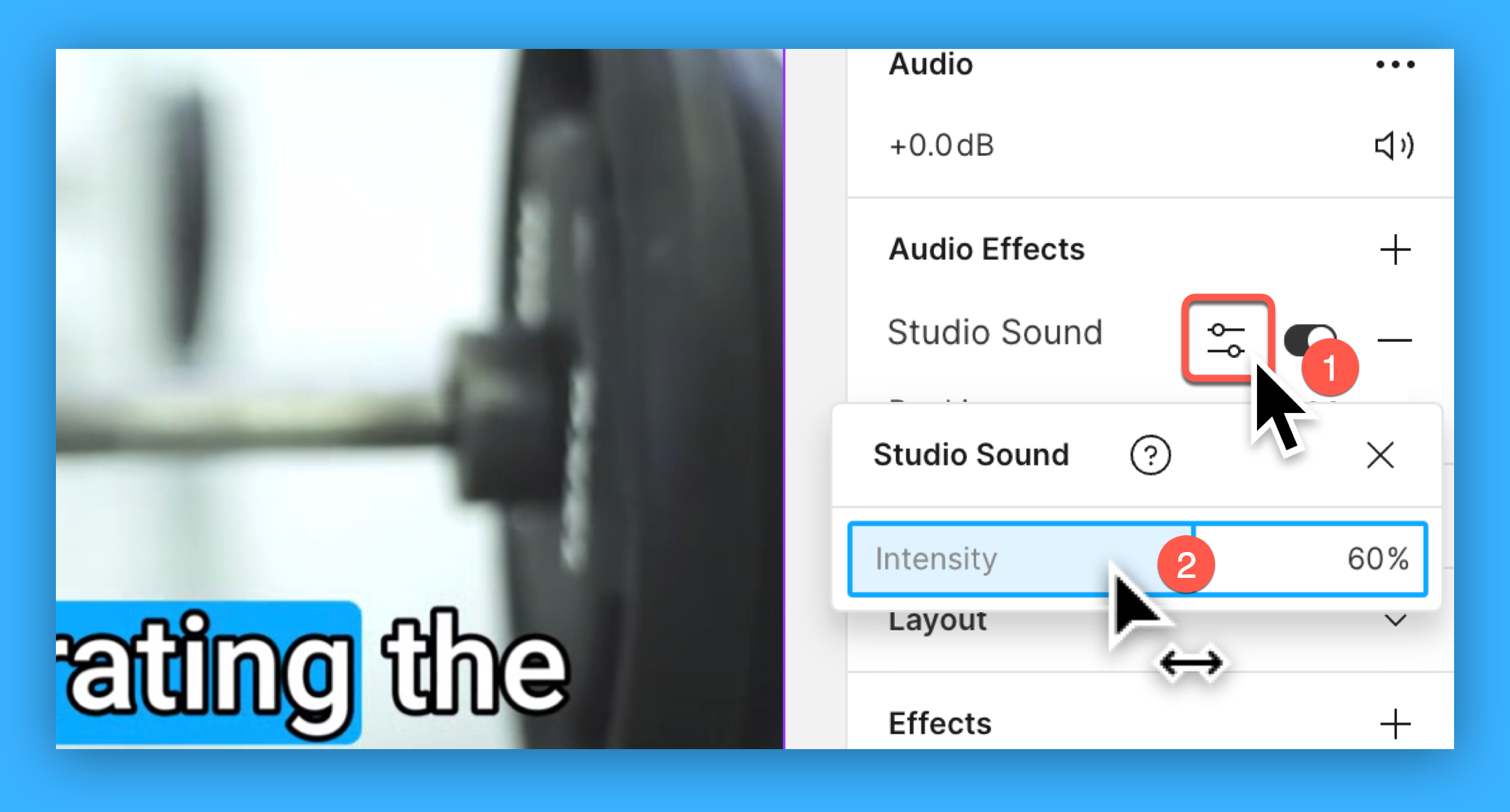
Studio Sound — AI-эффект для речевой записи, который уменьшает фоновый шум, эхо и другие отвлекающие компоненты. Он применяется через Properties или AI Tools и имеет параметр интенсивности. Главная практическая ошибка — ставить эффект на максимум по умолчанию. На чистой студийной записи агрессивная обработка способна сделать голос чрезмерно сглаженным и отделённым от помещения. Безопаснее включить эффект, прослушать проблемный и чистый участки и подобрать минимальную силу, которая решает конкретную задачу.
Studio Sound хорошо работает как быстрый способ привести голос с бытового микрофона к более плотному звучанию, но он не возвращает информацию, которой нет в записи. Клиппинг, сильное цифровое искажение, обрывы пакетов и полностью заглушённая речь требуют другого решения или перезаписи. Если исходник перегружен, сначала оцените, не лучше ли оставить чуть больше естественного шума, чем получить артефакты восстановления.
На текущих планах Studio Sound расходует AI Credits. Это важно в длинных проектах: не следует многократно выключать и заново запускать обработку больших файлов только для сравнения, не понимая расхода. Для серии эпизодов полезно выработать проверенный пресет и применять его осознанно.
EQ, room tone и микрофейды
Пятиполосный параметрический EQ позволяет корректировать тон без внешнего аудиоредактора. Его достаточно для типичных речевых задач: убрать гул внизу, немного уменьшить резкость или добавить присутствие. Но Descript не предназначен для хирургической реставрации с десятками узких фильтров и спектральным рисованием. Если запись требует сложной аудиореставрации, разумно подготовить звук в специализированном редакторе и затем заменить файл или выполнить timeline export.
Room tone помогает заполнить тишину фоновым профилем помещения, чтобы вырезанная фраза не превращалась в абсолютную цифровую тишину между двумя шумными кусками. Для интервью, записанного в комнате с постоянным вентилятором или улицей за окном, это особенно заметно. Хороший стык должен сохранять не только голос, но и непрерывность ambience.
Automatic microfades создают очень короткие фейды на границах, чтобы снизить вероятность щелчков. Если щелчок остаётся, стоит открыть таймлайн, увеличить масштаб и проверить границу клипа. Причиной может быть не отсутствие фейда, а резкий скачок уровня или фазы между двумя источниками.
Музыка и звуковые эффекты
Музыку можно импортировать как обычный аудиослой или выбрать из Media. В разговорном видео подложка должна быть отдельным слоем, чтобы её можно было независимо приглушать, обрезать и автоматизировать. Если музыкальный файл вставить в Script как основное медиа, текстовая логика только усложнит работу.
Для заставок удобно использовать scene boundaries и markers: музыка начинается в отдельной сцене, затем затухает под речь. Для коротких social clips часто достаточно одного фонового трека с ducking; для длинного подкаста лучше контролировать вступление, перебивки и финал отдельными клипами, чтобы не тянуть одну музыкальную дорожку через весь проект без необходимости.
Видеоэффекты, переходы и визуальная коррекция
Descript не пытается заменить полноценную систему цветокоррекции, но содержит инструменты, которые востребованы именно в разговорном и обучающем видео. В Properties можно применять цветовые регулировки и фильтры, менять размер и crop, делать фон прозрачным через Green Screen, размывать фон вокруг спикера, корректировать взгляд Eye Contact и использовать skin smoothing. Эти эффекты лучше применять после смыслового монтажа: тогда сервис обрабатывает только оставшийся материал.
Green Screen в Descript — программное удаление фона, а не классический chroma key с ручным выбором цвета экрана и тонкой настройкой матта. Для talking-head ролика, где нужно быстро поместить человека поверх скринкаста или брендового фона, это удобно. Для сложных волос, полупрозрачных объектов, motion blur и профессионального keying контроля специализированный композитор даст больше возможностей.
Eye Contact корректирует направление взгляда так, чтобы говорящий выглядел более обращённым к камере. Это помогает при чтении заметок или телесуфлёра, но эффект следует проверять на всём проблемном фрагменте, особенно при сильных поворотах головы и перекрытии глаз. Как и другие AI-эффекты, Eye Contact расходует кредиты и не гарантирует одинаковый результат на любом исходнике.
Переходы между сценами и клипами
В Descript различаются scene transitions и clip transitions. Scene transition применяется на границе двух сцен и влияет на визуальное содержимое сцены целиком. Clip transition относится к конкретному клипу на таймлайне. Для сцен доступны, в частности, Crossfade, Cross-zoom, Blur, Wipe, Push-Pull, Scale и другие варианты, а также Smart Transition. У переходов могут настраиваться Duration, Direction, Feather и Easing — набор параметров зависит от типа.
Crossfade и Cross-zoom требуют запас кадров за видимой границей клипа. Если клип обрезан точно до первого или последнего кадра исходника, редактору нечем построить перекрытие, и переход становится недоступен. Решение — слегка укоротить один или оба клипа, чтобы появился handle. Аналогичная логика знакома по классическим NLE, но в Descript проблема может быть менее очевидна из-за приоритета текстового представления.
Если transition не виден, проверьте три вещи: достаточна ли длительность соседних сцен, действительно ли контент сцен визуально различается и нет ли ignored text в области границы. Очень короткая сцена может закончиться раньше, чем эффект успеет проявиться, а переход между практически одинаковыми кадрами иногда визуально незаметен.
Анимации и Ken Burns
Для визуальных слоёв можно анимировать положение, размер, crop, вращение и opacity. Это позволяет сделать простой zoom, панорамирование или появление графики без внешнего motion-пакета. Для фотографий предусмотрена анимация Ken Burns. Текст и captions также имеют анимационные параметры.
Ключевой принцип — не превращать каждый переход и каждый слой в отдельный эффект. Descript особенно силён в быстрой сборке информационного материала; перегруженная анимация увеличивает вычислительную сложность, затрудняет дальнейшее изменение формата с 16:9 на 9:16 и делает шаблоны менее универсальными.
Captions, текст и графические элементы
Captions в Descript — визуальный слой, связанный с расшифровкой. Это отличается от отдельного файла субтитров SRT/VTT: captions «впекаются» в композицию как часть картинки при видеоэкспорте, а subtitle-файл экспортируется отдельно и может включаться зрителем на платформе. Выбор зависит от канала публикации. Для вертикального ролика в соцсети обычно удобны оформленные captions, а для длинного YouTube-видео полезно отдельно выгрузить SRT или VTT.
Caption layer настраивается через Properties: можно выбрать стиль, шрифт, размер, выравнивание, цвет и способ отображения слов. При создании серии клипов лучше использовать сохранённые layouts или брендовые настройки, чтобы не форматировать каждый ролик заново. Если caption выходит за safe area после переключения aspect ratio, проверяйте вертикальный и квадратный вариант отдельно — автоматическая смена формата не гарантирует идеальное положение всех элементов.
Text layers используются для заголовков, имён спикеров, таймеров и обычных надписей. В отличие от captions они не связаны автоматически со всеми словами транскрипта. Это правильный инструмент для статичного заголовка темы или callout, а не для полной субтитровой дорожки.
В Elements можно добавлять shapes: прямоугольники, эллипсы, линии и стрелки. На практике они полезны как фон под текст, простая рамка вокруг области скринкаста или указатель в обучающем видео. Waveform превращает аудио в визуализатор для аудиограммы, а progress bar показывает ход короткого ролика.
Aspect ratio, частота кадров и разрешение
В настройках композиции можно выбрать Landscape, Square, Portrait или Other. Стандартные соотношения включают 16:9, 1:1 и 9:16, а пользовательский вариант задаётся отдельно. Частота кадров поддерживает 23.98, 24, 25, 29.97, 30, 50, 59.94 и 60 fps. Разрешение композиции можно установить 720p, 1080p, 1440p или 4K.
Повышение разрешения проекта не делает низкокачественный исходник детальнее. Если видео было 1080p, экспорт в 4K создаст файл большего кадра, но не восстановит отсутствующие детали. Аналогично, если исходник имеет низкую кадровую частоту, изменение FPS не превращает движение в настоящее высокочастотное видео без отдельной интерполяции.
Для одного мастер-проекта, из которого нужны 16:9 и 9:16, безопаснее сделать копию композиции и адаптировать визуалы под каждый формат. Простое переключение aspect ratio в готовой композиции может изменить кадрирование, расположение captions и порядок объектов. Особенно тщательно проверяйте talking-head, screen capture и крупные титры.
AI Tools: что автоматизируется, а что нужно проверять
AI Tools собраны в несколько смысловых групп: Sound good, Look good, Repurpose, Publish и Write. Туда входят Studio Sound, удаление filler words, Shorten word gaps, Edit for Clarity, Eye Contact, Green Screen, Create clips, операции с текстом и публикацией. Часть функций применяется к выделенному диапазону, часть — ко всей композиции, а некоторые требуют конкретного типа медиа. Если инструмент серый, наведите на него: интерфейс обычно объясняет, чего не хватает.
Типичные причины недоступности AI-команды — пустой Script без транскрипта, отсутствие видео у video-only инструмента, отсутствие выделенного слоя, неподдерживаемая sequence или необходимость нескольких спикеров/камер. Это важнее, чем повторно перезапускать приложение: часто функция не «сломана», а условия проекта ей не подходят.
Текущие тарифы используют два счётчика: Media Minutes и AI Credits. Media Minutes расходуются при загрузке или записи аудио и видео, AI Credits — при запуске AI-инструментов и генеративных функций. Неиспользованные месячные ресурсы не переносятся. Для команд общий запас зависит от числа Editor seats и делится внутри Drive.
Стоимость разных AI-операций отличается, а генеративные функции могут расходовать кредиты в зависимости от модели и объёма. Это означает, что бессистемное «попробовать ещё раз» — не бесплатная итерация. Перед тяжёлой операцией полезно сохранить версию, выделить только нужный диапазон и понимать, что именно вы хотите исправить.
Underlord — AI-соредактор
Underlord открывается из правой боковой панели внутри проекта и принимает запросы на естественном языке. Он может запускать те же инструменты редактора: добавлять captions, применять Studio Sound, находить и убирать filler words, создавать клипы, помогать с оформлением и выполнять другие действия. Его ценность — не в отдельной «магической кнопке», а в объединении нескольких операций в задачу, описанную словами.
Underlord находится в beta и работает недетерминированно: одинаковый запрос не обязан приводить к полностью одинаковой последовательности действий или расходу кредитов. Кроме стоимости инструмента, учитывается «reasoning» самого агента. Поэтому при ответственном монтаже результат Underlord следует просматривать так же внимательно, как массовую замену в документе.
В интерфейсе доступен выбор модели. Набор моделей меняется быстрее, чем базовые монтажные функции, поэтому в практическом процессе важнее не название модели, а режим работы: попросить сначала найти потенциальные места, затем применить изменения после проверки, а не отдавать весь проект на необратимую массовую перестройку. История версий и rollback изменений Underlord дают дополнительную страховку.
Как формулировать задания Underlord
Запрос «сделай видео лучше» плохо проверяем. Полезнее указывать объект, действие и ограничение: например, «найди паузы длиннее двух секунд и сократи только те, где не меняется спикер», «добавь captions ко всем сценам в вертикальной композиции, не меняя существующие цвета», «создай три клипа по 30–45 секунд вокруг тезисов о продукте». Чем конкретнее критерии, тем проще проверить результат и вернуть отдельное неудачное изменение.
Для редакционных задач стоит разделять анализ и действие. Сначала попросите сформировать список предложений или highlights, затем самостоятельно выберите нужные места и только после этого запускайте монтажную операцию. Такой процесс сохраняет человеческий контроль и обычно экономит кредиты.
Regenerate и AI Speech
Regenerate решает две разные задачи. Первая — сгладить неровный стык после удаления слов, не меняя смысл. Вторая — изменить сказанное с использованием AI Speaker. Эти режимы нельзя смешивать: если нужно лишь «залечить» jump cut, исходный текст остаётся прежним; если требуется заменить фразу, нужен доступ к голосу соответствующего спикера и разрешение на генерацию.
Для сглаживания выделяют проблемный участок или кликают по edit boundary и запускают Regenerate из selection toolbar. После обработки можно прослушать результат, повторить генерацию, принять или вернуть исходник. Regenerate для такой работы ограничен поддерживаемой английской речью; выделение не должно пересекать scene boundary или несколько несовместимых монтажных границ.
Regenerate полезен, когда после текстового удаления согласные или дыхание стыкуются слишком резко. Он не должен использоваться как способ скрыть любую неудачную запись: если фраза произнесена с совсем другой интонацией, громкостью или на фоне другого шума, ручной выбор дубля может звучать естественнее.
AI Speakers и голосовые клоны
AI Speakers позволяют генерировать речь из текста с использованием stock voice или авторизованного клона собственного голоса. Для custom AI Speaker требуется согласие владельца голоса. Сервис отдельно ограничивает сценарии, где нужно изменение реальной записи: нельзя просто выбрать чужой голос и переписать его фразу без соответствующего доступа.
Write mode используется для написания текста, который затем превращается в синтетическую речь. Пока фрагмент остаётся AI speech, он редактируется через текст. Чтобы получить обычные таймлайновые операции — fades, прямое редактирование клипа, точную правку границ — AI speech можно Convert to audio. Это преобразование необратимо в смысле текстовой генерации: после него клип ведёт себя как обычное аудио, а чтобы изменить исходный текст и заново сгенерировать голос, придётся создать новый AI speech.
Для имён и неоднозначных слов есть рекомендации по произношению: можно менять написание, разбивать слово на слоги и добиваться нужной артикуляции. Однако длинный синтетический дикторский текст всё равно нужно прослушивать целиком — правильное произношение отдельных слов не гарантирует естественную фразировку абзаца.
Video Regenerate и ограничения
Video Regenerate способен синхронизировать визуальное выступление с обновлённым аудио, но функция имеет строгие условия. Она рассчитана на A-roll с одним говорящим, видимым лицом и ртом, не предназначена для B-roll и multispеaker-фрагментов и работает с ограниченной длиной выделения. Для изменения содержания нужен custom AI speaker и подтверждение согласия.
Даже при поддержке до 4K итог зависит от качества исходника и положения лица. Боковой ракурс, закрытый рот, микрофон перед лицом и частые склейки ухудшают пригодность материала. Если задача критична по достоверности изображения, перезапись остаётся более предсказуемым решением.
Create clips и выпуск коротких версий
Create clips анализирует длинную композицию и создаёт отдельные короткие compositions. В AI Tools → Repurpose → Create clips задаются количество клипов от 1 до 20 и длина от 10 секунд до 5 минут. Дополнительно можно выбрать layout и описать тему или критерий отбора. Для вертикальных и квадратных форматов доступны соответствующие layout presets.
Исходная композиция должна быть не короче желаемого клипа; совсем короткий материал продолжительностью меньше минуты может не дать результата. После генерации клипы появляются в отдельной папке проекта и редактируются независимо. Это удобнее, чем получать один «склеенный» файл: каждый вариант можно вручную перекадрировать, сократить и проверить captions.
AI не знает редакционную цель так же точно, как автор. «Самый вовлекающий момент» для модели может оказаться цитатой без контекста или тезисом, который в полной беседе уточняется через несколько секунд. Поэтому автоклип — отправная точка. Перед публикацией проверьте, начинается ли фрагмент с понятной мысли, есть ли завершение и не меняется ли смысл из-за вырезанного контекста.
Практический workflow для подкаста: сначала сделать финальный мастер, затем дублировать композицию, запустить Create clips, отобрать 3–5 действительно самостоятельных фрагментов, адаптировать их под 9:16, поправить captions и только после этого экспортировать. Так мастер не загрязняется экспериментальными раскладками.
Субтитры, перевод и работа с текстовыми экспортами
У Descript есть два параллельных пути: визуальные captions и отдельные subtitles. Если требуется SRT или VTT, откройте Export и выберите Subtitles. В параметрах можно включить speaker labels, задать максимальное количество символов в строке и число строк на карточке. Эти ограничения полезны для платформ, где слишком длинная строка плохо читается на мобильном экране.
Перед экспортом субтитров нужно обязательно вычитать transcript. Автоматическое распознавание может ошибиться в именах, цифрах и специализированных терминах, а та же ошибка затем попадёт в captions и SRT. Правильный порядок — сначала Correct mode и speaker labels, затем визуальное оформление, затем финальный subtitle export.
Транскрипт можно выгрузить как DOCX, TXT, RTF, Markdown или HTML. Это удобно для публикации расшифровки, передачи редактору, подготовки статьи или архива. Inline notes могут попадать в текстовый экспорт, поэтому перед отдачей клиенту стоит проверить, не остались ли внутренние пометки вроде «кашель» или технические комментарии.
Перевод и дубляж
В Repurpose доступны перевод captions и дубляж речи. Для брендов предусмотрен Do Not Translate list, где можно сохранить названия продуктов и другие термины без перевода. При дубляже создаётся перевод текста и новая голосовая дорожка на другом языке; lip sync может подгонять движение рта под переведённый звук.
Автоматический перевод следует редактировать, особенно если материал содержит юридические формулировки, цифры, терминологию или игру слов. Нельзя считать наличие функции proofread на отдельных тарифах заменой редактору-носителю. Для коммерческого ролика безопасный процесс — перевод, ручная вычитка, корректировка произношения и только затем финальный дубляж.
Ограничение русской транскрибации не следует путать с возможностями перевода как отдельной функции. Ключевой текстовый монтаж русскоязычной записи остаётся ограниченным из-за отсутствия русского в списке поддерживаемых языков распознавания, даже если некоторые генеративные языковые операции способны работать шире.
Совместная работа и согласование
Descript сохраняет проект в облако и позволяет приглашать участников на уровень Drive или конкретного проекта. Это удобно для команды, где монтажёр должен редактировать, а заказчик — только комментировать. Доступы следует выдавать минимально необходимыми: не каждый человек, которому нужно оставить замечание, должен становиться полноправным Editor в Drive.
Project comments привязываются к словам и временным позициям. Выделите текст, нажмите значок комментария и напишите замечание в правой панели. Участника можно упомянуть через @, после чего он получает уведомление. Завершённые обсуждения помечаются resolved, благодаря чему список не превращается в архив уже исправленных замечаний.
Project comments отличаются от комментариев на опубликованной share page. Первые видят участники с доступом к проекту и используют их внутри производства. Вторые оставляют зрители на опубликованной странице. При передаче ролика на согласование важно заранее решить, где именно должен идти feedback, иначе часть замечаний окажется в проекте, а часть — на внешней странице.
Cursor Presence показывает положение коллег в реальном времени. Для небольшого проекта это помогает понять, что второй редактор работает в том же месте. Однако параллельное изменение одной и той же композиции всё равно требует договорённости: техническая совместная работа не заменяет распределение ролей.
Version history и резервные точки
История версий позволяет вернуть сохранённое состояние проекта, а отдельные backup/snapshot инструменты дают дополнительную контрольную точку. Перед массовым AI-редактированием, сменой layouts или большой перестройкой Script полезно убедиться, что восстановление доступно. Это быстрее, чем вручную пытаться отменить десятки действий.
Если кажется, что монтаж «пропал», сначала проверьте, не открыта ли другая composition. Затем посмотрите version history. В проекте с несколькими версиями ролика ошибочное переключение композиции встречается чаще, чем реальная потеря данных.
Экспорт видео, аудио и монтажных таймлайнов
Финальный экспорт открывается кнопкой Export в правом верхнем углу. Для обычного видеоролика выберите Video → Local export и формат MP4. GIF находится там же как вариант Format и подходит только для короткой беззвучной зацикленной анимации. Если в окне Export видны только аудиоформаты, проверьте тип composition: возможно, она переключена в Audio-only.
Экспортировать можно не только всю composition. Descript умеет выгружать Current selection, Current scene, все Scenes отдельными файлами, интервалы по Markers, фрагменты по Line breaks и все compositions проекта пакетом. Эта функция особенно полезна при серийном производстве: один проект может содержать мастер, тизеры и несколько клипов, а итоговые файлы выгружаются за один проход.
Для MP4 доступны 480p, 720p, 1080p и 4K с учётом ограничений тарифа и настроек самой композиции. На Free локальный экспорт ограничен 720p и содержит водяной знак Descript. Качество кодирования выбирается пресетами Low, Medium или High; точного управления видеобитрейтом в обычном MP4-экспорте нет. Поэтому Descript удобен для контентного производства, но не даёт того уровня параметрического кодирования, который ожидают от специализированного энкодера.
| Что выводится | Формат или настройка | Когда использовать |
|---|---|---|
| Видео | MP4, 480p–4K, Low/Medium/High | Готовый ролик для публикации |
| Короткая анимация | GIF | Небольшой беззвучный loop |
| Аудио | MP3, WAV, M4A | Подкаст, дорожка, дикторский файл |
| Субтитры | SRT, VTT | Отдельная subtitle-дорожка |
| Транскрипт | DOCX, TXT, RTF, MD, HTML | Расшифровка и редакционный текст |
| Монтаж | XML, FCPXML, AAF, SESX | Продолжение в профессиональном NLE/DAW |
Аудио экспортируется в M4A, WAV или MP3. Можно выбрать mono/stereo, 44,1 или 48 кГц, для M4A и MP3 — битрейт от 32 до 256 кбит/с. Нормализация предлагает Peak и целевые значения -14, -16, -18, -23 и -24 LUFS. Для подкаста это полезнее случайного поднятия общей громкости: выбирается целевой loudness, соответствующий площадке и производственному стандарту.
В метаданные можно добавить название шоу, эпизода, описание, artwork и chapters; WAV не поддерживает обложку и маркеры глав в том же виде. Если нужен архивный PCM без потерь, выбирайте WAV, а метаданные храните отдельно или добавляйте в последующем инструменте.
Качество MP4 и размер файла
На размер результата влияют разрешение, длительность, частота кадров и пресет качества. 4K/60 fps ожидаемо тяжелее 1080p/30 fps. При этом больший файл не автоматически лучше: если исходник 720p, экспорт в 1080p лишь увеличит размер кадра без восстановления деталей. Оптимальный пресет определяется не максимальным числом, а назначением файла и качеством источника.
Для контроля перед окончательной выгрузкой полезно сделать 20–30-секундный Current selection с наиболее сложным местом: движением, мелким текстом, экранной записью и шумным градиентом. Такой тест быстрее показывает, достаточно ли Medium или нужен High, чем повторный экспорт часового материала.
Embedded subtitles в MP4 не равны burned-in captions. Встроенная subtitle-дорожка содержит текст и тайминг и может включаться или выключаться на совместимой платформе. Оформленные captions, добавленные как визуальный слой в Scene Editor, становятся частью картинки. Если платформа должна сама управлять субтитрами, используйте subtitle track; если стиль должен быть одинаковым везде, оставляйте визуальные captions.
Передача проекта в Premiere Pro, Final Cut, Audition и Pro Tools/Logic
Descript умеет делать timeline export для продолжения работы в других редакторах. В Action bar доступны команды экспорта в Premiere, Final Cut Pro, Audition и Pro Tools/Logic; форматы включают XML/FCPXML, SESX и AAF в зависимости от назначения. Это важный выход для проекта, которому после текстового rough cut нужна сложная цветокоррекция, композитинг, многоканальный микс или точное кодирование.
Передача таймлайна не означает, что каждый AI-эффект Descript будет воспроизведён в другой программе как редактируемый параметр. Нужно проверить, какие элементы экспортируются как монтажная структура, а какие требуют предварительного рендера. Для сложного проекта полезно сделать короткий тест timeline export до завершения всего монтажа и убедиться, что принимающая программа открывает клипы и дорожки ожидаемым образом.
Производительность без выдуманных «тестов скорости»
Скорость Descript сильно зависит от характера проекта: разрешения и кодека исходников, числа дорожек, количества сцен и визуальных слоёв, эффектов, состояния кэша, GPU, памяти и сети. Поэтому универсальное обещание «час видео обработается за N минут» некорректно. Практически полезнее понимать, какая часть операции выполняется локально, какая ждёт облачной обработки и где появляется узкое место.
Загрузка медиа и запись зависят от uplink. Транскрибация и AI-инструменты используют облачные сервисы. Воспроизведение тяжёлой композиции опирается на локальный процессор, GPU и кэш. Экспорт сочетает подготовку проекта с кодированием. Если один этап медленный, это ещё не означает, что «программа тормозит» целиком: диагностика должна соответствовать операции.
Для тяжёлого 4K-проекта разработчик рекомендует больше памяти и видеопамяти, чем для HD. На практике это означает, что ноутбук с 8 ГБ, формально проходящий минимум, не является подходящей целью для многокамерной 4K-композиции с несколькими эффектами. Системный минимум — условие запуска, а не комфортной работы на любом материале.
Что делать, если импорт долго не заканчивается
Сначала оцените размер файла и скорость отдачи. Большой исходник на медленном канале физически не может мгновенно попасть в облако. Если прогресс не меняется совсем, проверьте сетевые ограничения, VPN, корпоративный firewall и наличие свободного места на диске. Затем убедитесь, что контейнер и кодек поддерживаются.
Если проблемный файл уже есть в другом Descript-проекте, импортируйте его из другого проекта, а не загружайте повторно: это быстрее и позволяет избежать повторного расхода Media Minutes для уже хранящегося материала. Аналогичная логика работает с Media Library.
Для подозрительного MOV или MP4 полезно сделать короткую перекодированную копию в H.264/AAC и проверить её. Если копия импортируется сразу, проблема, скорее всего, связана с конкретным кодеком, профилем или повреждёнными метаданными исходника. Не нужно перекодировать всю библиотеку до такой проверки.
Если редактор лагает или показывает пустые кадры
Закройте тяжёлые приложения, проверьте свободную память и SSD, обновите драйвер GPU и убедитесь, что аппаратное ускорение браузера включено. В Chrome сообщение Incompatible browser or device часто связано именно с отключённой graphics acceleration. После изменения параметра браузер нужно перезапустить.
На desktop при blank scenes, зависании видео и проблемах с декодированием можно временно включить Force software video decoding. Если это устраняет проблему, есть основания искать несовместимость GPU или драйвера. Постоянно держать программное декодирование без необходимости не всегда рационально, потому что нагрузка переходит на CPU.
В очень сложной композиции можно «уплощать» готовые фрагменты: отрендерить или flatten tracks там, где дальнейшая независимая правка элементов не нужна. Это уменьшает число одновременно вычисляемых дорожек. Перед flatten сохраните версию, потому что простота воспроизведения покупается потерей части детализации монтажа.
Типичные ошибки и способы их устранения
Текст удалён, но монтаж звучит рвано
Сначала включите edit boundaries и прослушайте место с запасом до и после стыка. Если проблема — слишком короткая пауза, растяните word gap. Если слышен щелчок, проверьте fade. Если меняется фон, добавьте room tone. Для поддерживаемой английской речи можно попробовать Regenerate на одной границе. Не запускайте массовое сглаживание до локального теста.
После транскрибации слова не совпадают со звуком
Небольшой локальный сдвиг исправляется через wordbar или realign range. Если весь файл «едет» относительно видео, проверьте A/V sync offset. Если расходятся две отдельные дорожки sequence, выравнивать нужно их в Sequence Editor, а не пытаться двигать слова внутри общей расшифровки.
В транскрипте повторяется один и тот же голос
На многомикрофонной записи это обычно mic bleed: голос одного участника хорошо слышен и на его микрофоне, и на соседнем. Используйте механизм исправления duplicate transcripts и проверьте, что дорожки синхронизированы. Если исходники сильно протекают друг в друга, поможет предварительная обработка или выбор более чистой дорожки.
Переход не добавляется
Для Crossfade и ряда других transitions нужны дополнительные кадры за границами двух клипов. Подрежьте края, чтобы создать handles. Если переход сцены не виден, увеличьте длительность сцены и проверьте ignored text на границе. Если обе сцены визуально одинаковы, эффект может быть технически применён, но почти незаметен.
Экспорт выдаёт только аудио
Проверьте, не установлена ли Audio-only composition. Верните видео-режим, убедитесь, что в сценах есть визуальные элементы, и снова откройте Export. Отдельная аудиокомпозиция удобна для подкаста, но закономерно не предлагает Video export.
В финальном MP4 нет ожидаемой детализации
Сравните разрешение исходника, composition settings и export resolution. 4K-экспорт не апскейлит 1080p в новые детали. Если исходник 4K, но композиция установлена в 1080p, исправьте настройки до финального рендера. Затем проверьте пресет High и сложный участок отдельным Current selection.
Запись экрана без системного звука
В браузере при screen recording системный звук ограничен выбранной вкладкой. Если нужен звук приложений за пределами браузера, используйте desktop Screen Recorder и включите Computer audio. На macOS отдельно проверьте права Screen & System Audio Recording. После изменения разрешений перезапустите Descript полностью.
AI Tool серый и не запускается
Наведите курсор на недоступный пункт и прочитайте подсказку. Возможные причины: пустой Script, отсутствие transcript, нет выбранного слоя, инструмент требует видео, последовательность не поддерживается или нужен multicam. Если условия выполнены, но появляется сообщение о временном rate limit, повторные клики проблему не ускорят; лучше вернуться к операции позже.
Проект открывается, но кажется, что правки исчезли
Проверьте название текущей composition. В одном Project легко случайно открыть черновик вместо финальной версии. Если composition правильная, используйте Version history и восстановление. Наличие облачной синхронизации не отменяет необходимости понятного именования: «Master», «Short 9×16», «Client v2» лучше десятка безымянных копий.
Captions обрезаются после перехода в 9:16
Дублируйте композицию под вертикальный формат, затем перестройте layout и вручную проверьте safe area. Особое внимание уделите длинным строкам, крупным шрифтам и элементам у нижнего края, где интерфейс платформы перекрывает часть кадра. Отдельный layout для Portrait надёжнее автоматического масштабирования готовой сцены.
Studio Sound даёт металлический голос
Уменьшите intensity, сравните с исходником и проверьте, не применена ли обработка несколько раз на разных уровнях. Сильный шум, реверберация и клиппинг могут провоцировать артефакты. В таких местах частичная ручная очистка или сохранение небольшого естественного шума часто звучит лучше максимального подавления.
Практический сценарий: монтаж интервью на двух камерах
Сначала соберите отдельные камеры и микрофоны в sequence. Если устройства стартовали не одновременно, откройте Sequence Editor и выровняйте дорожки по хлопку, фразе или заметному событию. Не начинайте смысловой монтаж до синхронизации: иначе общий transcript будет связан с неверными временными позициями.
- Создайте Project и загрузите все исходники.
- Соберите sequence, назначьте дорожки камерам и микрофонам.
- Исправьте duplicate transcription, если микрофоны слышат соседних участников.
- Вставьте sequence в Script и проверьте speaker labels.
- Сделайте черновой смысловой монтаж через текст, удаляя повторы и неудачные дубли.
- Прослушайте edit boundaries, исправьте паузы и резкие аудиостыки.
- Создайте сцены по темам и настройте speaker layouts или Automatic Multicam, если структура материала подходит.
- Добавьте captions, B-roll и музыку только после стабилизации основного содержания.
- Сделайте тестовый экспорт нескольких сложных стыков.
- После утверждения мастера создайте отдельные compositions для коротких клипов.
Преимущество такого порядка в том, что дорогие по времени операции выполняются на уже сокращённом материале. Не приходится заново рассчитывать эффекты на репликах, которые будут удалены. Кроме того, легче оценивать качество: сначала смысл и звук, потом визуальное оформление.
Практический сценарий: подкаст только со звуком
Для audio-only проекта визуальный Scene Editor почти не нужен. Главные рабочие зоны — Script, Timeline и Properties. Загрузите WAV или другие дорожки, создайте sequence при раздельной записи микрофонов, транскрибируйте и разметьте speakers. После смыслового монтажа займитесь паузами, уровнем и шумом.
Studio Sound можно применить к проблемному микрофону, но сначала сравните несколько участков. Затем используйте EQ и auto-leveling, добавьте музыку отдельным слоем и ducking. Интро и outro лучше держать отдельными клипами, а не вшивать в исходную запись — так их проще заменить во всей серии.
Для финального WAV выберите 48 кГц, если дальнейший мастеринг или видео-производство ориентировано на видеостандарт; для подкаст-платформ MP3/M4A могут быть удобнее по размеру. Нормализацию выбирайте осознанно: -16 LUFS часто применяется к стереоподкастам, но требования конкретной площадки следует проверять отдельно. Если нужен внешний звукорежиссёр, timeline export в Pro Tools/Logic или отдельные mono tracks сохраняют больше свободы, чем один сведённый MP3.
Практический сценарий: обучающий скринкаст
Для демонстрации программы используйте Editor Recorder или desktop Screen Recorder. Если нужно записывать звук не только вкладки браузера, выбирайте desktop-режим. Перед стартом проверьте разрешение экрана и интерфейсный масштаб: мелкий UI даже в 4K может быть неудобен зрителю, если его потом уменьшают до 1080p.
Во время записи говорите короткими законченными блоками. Ошибку не обязательно сразу переснимать: в Descript удобнее оставить паузу, повторить фразу и затем убрать неудачный дубль через Script. Для длинной инструкции можно ставить markers между этапами, а после монтажа превратить их в главы или экспортировать сегменты отдельно.
После записи вырежьте ретейки, сократите длинные паузы, добавьте captions и используйте сцены для смены крупности. Если нужно подчеркнуть область интерфейса, добавьте shape, стрелку или zoom-анимацию. Не злоупотребляйте постоянным smart zoom: зрителю важна стабильная ориентация в интерфейсе.
Практический сценарий: один вебинар — мастер и серия коротких роликов
Сначала смонтируйте полный вебинар как отдельную composition. Исправьте transcript, удалите техническое начало, перерывы и дубли. Разметьте основные темы markers. Только после этого запускайте Create clips: AI будет выбирать моменты из уже очищенного контента, а не из двух часов сырой подготовки и случайных пауз.
Для каждого выбранного клипа проверьте контекст: зритель короткого видео не слышал предыдущие десять минут. Иногда нужно добавить 2–3 секунды вводной фразы или переставить начало. Затем переключите layout на 9:16, вручную откадрируйте спикера, добавьте captions и экспортируйте как отдельную composition. Сохраняйте единый layout pack, чтобы серия выглядела последовательно.
Практический сценарий: согласование ролика с клиентом
Создайте рабочую composition и пригласите клиента с минимально необходимыми правами. Попросите оставлять Project comments на конкретных словах или сценах. Для каждого замечания используйте reply и Resolve после исправления. Это лучше переписки с таймкодами в мессенджере: комментарий остаётся привязан к месту проекта даже после части правок.
Перед крупным раундом исправлений сохраните snapshot или убедитесь, что нужная версия доступна в Version history. Если клиент просит альтернативный монтаж, дублируйте composition вместо разрушения утверждённой версии. Названия версий должны отражать смысл, а не только порядковый номер.
Ограничения, которые важно знать до начала проекта
Первое и самое существенное для русскоязычной аудитории — отсутствие русского языка в официальном списке автоматической транскрибации. Поскольку Script — центральный механизм Descript, для русской речи это не мелкая локализационная деталь, а ограничение основного workflow. Если весь контент на русском и текстовый монтаж критичен, это нужно учитывать до импорта большого архива.
Второе — зависимость многих функций от облака и учёт Media Minutes/AI Credits. Даже при установленном desktop-клиенте Descript не является классическим полностью автономным NLE. Загрузка исходников, транскрибация, AI-обработка и совместная работа требуют сети. При медленном uplink это ощущается сильнее, чем в локальном редакторе.
Третье — ограниченная глубина традиционного постпродакшна. В Descript есть timeline, transitions, color adjustments, keyframes и эффекты, но нет задачи конкурировать с профессиональными системами цветокоррекции, сложного композитинга или продвинутого аудиомикса. Для таких работ сильной стороной становится не попытка сделать всё внутри, а экспорт монтажной структуры в Premiere Pro, Final Cut, Audition или Pro Tools/Logic.
Четвёртое — веб-редактор ориентирован на настольный экран и Chromium. Полноценная работа на телефоне или планшете не поддерживается. Если производство строится вокруг мобильного монтажа, Descript нельзя считать полноценной заменой мобильному видеоредактору.
Пятое — AI-функции требуют проверки. Create clips может выбрать контекстно неудачный фрагмент, Edit for Clarity — убрать важную оговорку, Green Screen — ошибиться на сложном контуре, а Regenerate — дать неестественную интонацию. Встроенная автоматизация экономит механическую работу, но ответственность за смысл и финальное качество остаётся у редактора.
Сравнение с аналогами
Descript разумнее сравнивать не с любым видеоредактором, а по конкретному типу работы. Для речевого контента его ключевой сценарий — transcript-first editing: сначала вы читаете и сокращаете текст, затем оформляете сцены и таймлайн. ВидеоМОНТАЖ, Riverside и VEED решают часть тех же задач, но делают акцент на разных этапах производства.
| Критерий | Descript | ВидеоМОНТАЖ | Riverside | VEED |
|---|---|---|---|---|
| Монтаж через расшифровку | Центральный способ работы | Классический монтаж клипов | Есть text-based editing | Есть Edit with Script |
| Русская автотранскрибация | Не поддерживается | Не является базовым методом монтажа | Заявлена многоязычная транскрибация | Многоязычные auto-subtitles/transcript |
| Удалённая запись | Rooms и встроенные рекордеры | Не основной сценарий | Один из главных сценариев | Браузерные screen/camera recorder |
| Короткие клипы из длинного видео | Create clips | Ручная нарезка | Magic Clips | AI clip maker / text selection |
| Традиционные видеоэффекты | Базовые эффекты и AI | Стабилизация, цветокоррекция, хромакей, каталог эффектов | Ориентирован на разговорный контент | Широкий онлайн-набор |
| Работа без установки | Полный web editor | Windows-приложение | Веб-сервис | Веб-сервис |
Descript и ВидеоМОНТАЖ
ВидеоМОНТАЖ построен вокруг более привычной логики клипов и временной шкалы и ориентирован на Windows. Он поддерживает широкий набор медиаформатов, стабилизацию, цветокоррекцию, эффекты, титры и хромакей с ручными настройками. Поэтому он лучше соответствует задаче, где исходники не обязательно разговорные: семейный ролик, слайд-шоу, монтаж поездки, клип с музыкой, стабилизация ручной съёмки.
Descript, напротив, выигрывает именно структурой речевого монтажа: Script связан с медиа, есть speaker labels, Shorten word gaps, Regenerate, captions, Studio Sound, Create clips и совместные комментарии. Но для русскоязычной записи отсутствие русского транскрибирования резко снижает преимущество. Выбирать между этими программами нужно по природе материала: монтаж по смыслу разговора и командное облачное производство — одна задача; локальная сборка разнообразных видеофрагментов с хромакеем и стабилизацией — другая.
Ещё одно различие — обработка фона. В ВидеоМОНТАЖе хромакей рассчитан на однотонный фон и допускает ручную настройку замены цвета. Green Screen в Descript использует AI для удаления фона у спикера. Первый вариант даёт привычный chroma-key workflow, второй быстрее на talking-head без физического зелёного экрана, но сильнее зависит от качества автоматической маски.
Descript и Riverside
Riverside ближе к Descript по аудитории: подкасты, интервью, talking-head и удалённая запись. В Riverside запись с раздельными дорожками является центральной частью продукта, после неё доступны транскрипт, text-based editing, очистка аудио, удаление пауз и filler words, captions и Magic Clips. Если производство начинается именно с удалённой сессии с гостями, Riverside естественно ставит этап записи на первое место.
Descript глубже связывает transcript с общей монтажной средой: отдельные compositions, Scene Editor, timeline, Underlord, layout packs, timeline exports и тесное редактирование текста. Кроме того, Descript можно использовать для уже существующих записей, не обязательно сделанных внутри сервиса. Riverside тоже принимает загруженный контент, но его сильная производственная логика заметнее вокруг записи разговоров.
Для русскоязычных интервью важна языковая разница: Riverside заявляет транскрибацию более чем на ста языках, тогда как Descript официально поддерживает 26 языков латинского алфавита и исключает русский. Если текстовый монтаж русского разговора — обязательное условие, эта характеристика может быть решающей независимо от других функций.
Descript и VEED
VEED также предлагает монтаж через transcript: в Script можно удалять текст и тем самым вырезать соответствующее видео, есть автоматические субтитры, удаление пауз и filler words, AI-клипы, запись экрана и камеры. По модели использования VEED близок к универсальной браузерной студии: пользователь может начать с загрузки файла, screen recording или шаблона и довести результат до публикации без установки.
Descript заметнее ориентирован на документоподобное редактирование длинной речи и организацию проекта вокруг Script, compositions и sequences. VEED чаще удобен как широкий онлайн-видеоредактор с большим числом визуальных инструментов, шаблонов и быстрых web-workflows. Если задача — последовательно редактировать часовое интервью по тексту, Descript даёт очень цельную модель. Если требуется быстро собрать разнообразный маркетинговый ролик в браузере, VEED предлагает иной баланс функций.
В обоих сервисах ограничения тарифа влияют на экспорт и AI. Поэтому сравнивать их только по наличию кнопки «auto subtitles» недостаточно: нужно учитывать язык конкретной записи, длительность, количество ежемесячных материалов, требуемое разрешение и способ записи.
Как понять, подходит ли Descript под конкретную работу
Descript наиболее логичен там, где смысловая единица — реплика. Подкаст, интервью, talking-head, видеоурок, вебинар и скринкаст легко читаются как документ: автор видит слова, сокращает повторы, ищет термин, переставляет мысль, а затем исправляет визуальные стыки. Для такого материала transcript-first подход реально меняет скорость принятия редакторских решений.
Для музыкального клипа, игрового монтажа с большим числом скоростных эффектов, сложной цветокоррекции или VFX документоподобная модель даёт меньше преимуществ. Таймлайн в Descript достаточно функционален для обычного контента, но специализированный NLE или compositor будет глубже в тех областях, где слова не являются основной структурой.
Перед переносом большого рабочего процесса в Descript полезно сделать один пилотный проект, максимально похожий на реальный: тот же язык, те же камеры, длительность, captions, формат выдачи и требования заказчика. Если пилот проходит без обходных решений, масштабирование серии будет предсказуемее. Если уже на десятиминутном тесте приходится постоянно уходить во внешний редактор, лучше заранее разделить этапы между инструментами.
Рабочая схема, которая обычно даёт чистый результат
- Проверить поддерживаемость языка, контейнера и кодека до массового импорта.
- Загрузить исходники и правильно решить, что должно быть Script, а что — отдельным layer.
- Синхронизировать многодорожечные sequences до транскрибации и смыслового монтажа.
- Исправить speaker labels и критичные ошибки transcript.
- Сделать грубое сокращение через Script.
- Прослушать edit boundaries и восстановить естественные паузы.
- Только затем применять Studio Sound, filler removal и другие AI-операции.
- Разбить материал на scenes и оформить visuals.
- Проверить таймлайн, captions, transitions и музыку.
- Сделать короткий тестовый export с самыми сложными местами.
- После мастера создать отдельные compositions для других aspect ratio и коротких клипов.
- Перед финальной выдачей проверить видео, звук, subtitles и метаданные как отдельные результаты.
Эта последовательность не обязательна для каждого ролика, но она хорошо использует архитектуру Descript: сначала контент и синхронизация, потом автоматизация, затем визуальное оформление и выдача. Попытка начать с эффектов и генеративных функций обычно приводит к переделкам после того, как содержание изменится.
Организация больших проектов и повторяемых серий
В серии из десятков эпизодов основную экономию времени дают не отдельные AI-команды, а порядок хранения. Projects можно группировать по folders и workspaces, а повторяемые assets держать в Media Library и Brand Studio. Это избавляет от повторных загрузок заставок, музыкальных отбивок, фирменных изображений и шрифтов. Если один и тот же файл уже находится в другом проекте, импорт из существующего Descript-проекта позволяет использовать его без новой загрузки.
Для каждого выпуска полезно придерживаться одинаковой структуры compositions: например, Master, Clean audio, 16×9, Shorts и Client review. Такая схема упрощает совместную работу и делает Version history понятнее. Когда названия отражают назначение, редактору не приходится открывать пять вариантов «Copy of copy» в поисках финала.
Layout packs решают повторяемую визуальную задачу. Можно сохранить сцену с определённым расположением talking-head, заголовка и captions как reusable layout, объединить несколько раскладок в pack и назначить набор по умолчанию для Drive. Для вертикального, квадратного и широкого контента стоит держать отдельные layouts: один шаблон редко одинаково хорошо переживает все aspect ratio.
Brand Studio объединяет фирменные цвета, шрифты и media assets. Его смысл проявляется именно в команде: вместо ручного подбора оттенка и шрифта каждый раз редактор использует утверждённый набор. Права на брендовые ресурсы можно контролировать на уровне Drive, что уменьшает риск случайной замены фирменного элемента.
Media Library и повторное использование
Media Library — общая медиатека Drive. В неё удобно помещать постоянную заставку, outro, водяной знак бренда, фоновые изображения, музыку и B-roll, который используется в нескольких проектах. Это отличается от Project Files: Project Files принадлежат конкретному проекту, а библиотека предназначена для повторного использования командой.
Перед созданием серии стоит определить, какие assets действительно общие. Случайные исходники конкретного интервью не нужно превращать в глобальную библиотеку, иначе поиск быстро засорится. В Media Library лучше оставлять только то, что имеет устойчивую ценность для многих выпусков.
Быстрые команды и навигация без постоянного поиска по меню
Descript рассчитан на работу с клавиатурой не меньше, чем на клики. Самая универсальная команда — Command+K на macOS или Ctrl+K в Windows: Action bar ищет инструменты, команды и элементы. Если вы знаете название действия, это быстрее, чем каждый раз вспоминать, в какой панели находится нужная функция. Через тот же поиск можно перейти к export, найти marker или запустить доступный инструмент.
При текстовом монтаже работают привычные команды выделения, Copy, Cut и Paste. Это одна из причин, почему Script быстро осваивают редакторы текста: предложение можно переставить вместе с медиа теми же действиями, которыми переставляют абзац в документе. Но после крупных перестановок нужно прослушать границы — смысловая корректность текста не гарантирует чистый звук.
Timeline имеет отдельные инструменты Blade, Slip, Hand и Range. Их полезно осваивать только после базового понимания Script. Если новичок пытается делать каждую речевую правку Blade, он фактически отказывается от главного преимущества Descript и работает как в обычном NLE. Blade нужен для визуальных клипов и точных разрезов, а смысловые сокращения удобнее выполнять через текст.
Fit scene и Fit composition помогают быстро вернуть управляемый масштаб таймлайна. При работе с длинным выпуском вместо постоянного ручного zoom полезно переключаться между локальной сценой и всей композицией. Storyboard View, в свою очередь, удобен, когда важен порядок сцен, а не кадры внутри нескольких секунд.
Автоматизация через API, Zapier и MCP
Для командного конвейера Descript предоставляет API и интеграции, которые позволяют создавать проекты, импортировать медиа и запускать Underlord без ручного открытия редактора. Это не обязательная часть обычного монтажа, но она полезна, когда исходники регулярно приходят из формы, облачного хранилища или записывающей платформы и должны автоматически попадать в новый проект.
Через API можно создать проект, загрузить или передать media URL, запустить транскрибацию и сформировать composition. Доступны поиск и чтение информации о проектах, а Underlord можно использовать для автоматических операций вроде Studio Sound, filler removal, captions, highlights и перевода. При этом расход Media Minutes и AI Credits остаётся тем же: автоматизация не превращает платные ресурсы в неограниченные.
Zapier подходит командам, которым нужен сценарий без собственного кода: например, новый файл в облачном сервисе создаёт проект Descript, после чего запускается заранее сформулированное AI-действие. MCP предназначен для управления Descript из совместимого AI-ассистента. В обоих случаях критично контролировать доступы и не передавать токены посторонним: API-токен позволяет выполнять действия от имени пользователя и расходовать ресурсы Drive.
Автоматизацию лучше начинать с повторяемой операции, результат которой легко проверить. Хороший кандидат — создание проекта и импорт исходника. Плохой первый кандидат — полностью автоматический монтаж и публикация длинного выпуска без проверки. Сначала нужно добиться стабильной структуры проекта, затем добавлять AI-обработку, и только после этого автоматизировать финальные действия.
Когда автоматизация действительно окупается
Если в месяц выходит один ролик, ручное создание Project займёт меньше времени, чем настройка интеграции. Если команда каждую неделю получает десятки записей, одинаково именует compositions, применяет один набор captions и делает одинаковые короткие версии, API или Zapier уже сокращают рутину. Оценивать стоит не эффект новизны, а число повторяющихся шагов.
Даже в автоматизированном конвейере следует оставлять контрольные точки: после транскрибации, после AI-монтажа и перед публикацией. Именно на этих этапах обнаруживаются ошибки имён, неверно выбранный highlight, неудачный автоматический crop или изменения смысла. Автоматизация полезна как транспорт и механический исполнитель, а не как причина отказаться от финального просмотра.
Итоговые особенности Descript
Descript — специализированная среда для производства речевого аудио и видео, где транскрипт является полноценным монтажным интерфейсом, а не приложением к таймлайну. Он совмещает script editing, сцены, слои, классический таймлайн, запись, captions, обработку речи, совместные комментарии, экспорт в обычные медиаформаты и передачу таймлайна во внешние профессиональные редакторы.
Наиболее сильная сторона проявляется в англоязычных и других поддерживаемых разговорных проектах: большой объём речи можно сначала редактировать как текст, а затем доводить визуально. Самые важные ограничения — отсутствие русской автотранскрибации, зависимость облачных операций от сети, расход Media Minutes и AI Credits и меньшая глубина традиционного постпродакшна по сравнению со специализированными NLE, DAW и системами композитинга.
Если эти ограничения соответствуют рабочему процессу, Descript хорошо подходит для серии подкастов, интервью, скринкастов, вебинаров и коротких производных роликов. Если ключевая задача — русскоязычный transcript-first монтаж или сложная постобработка изображения и звука, ограничения следует проверить на пилотном материале до переноса всего производства.