Flowblade нужен тем, кто монтирует видео в Linux и хочет работать не только методом «перетащил клипы и сохранил», а с нормальной многодорожечной таймлинией, покадровой подрезкой, вставкой и перезаписью диапазонов, синхронизацией звука, фильтрами, ключевыми кадрами, прокси-файлами и управляемым рендером. Редактор подходит для роликов с камеры и телефона, интервью, учебных видео, музыкальных клипов, небольших документальных проектов и монтажа длинных записей, где важны точные In/Out-точки, отдельные аудиодорожки и возможность организовать исходники по корзинам. Его сильная сторона — именно монтажный рабочий процесс: Flowblade строится вокруг MLT и FFmpeg, поэтому умеет читать и выводить широкий набор форматов, но конкретные кодеки и аппаратные энкодеры зависят от библиотек и драйверов, установленных в системе.
- Стабилизация и автокоррекция
- 150+ видеоэффектов
- Хромакей и замена фона
- Только Linux
- До 21 дорожки на последовательность
- Прокси-режим — все клипы сразу
Как устроен рабочий процесс Flowblade
В Flowblade проект состоит не из одного «ролика», а из набора медиафайлов, корзин и последовательностей. Вкладка Media хранит импортированные видео, аудио, изображения и созданные в редакторе элементы, Bins помогают разнести материал по тематическим группам, а Sequence содержит собственную монтажную линию. Это удобно, когда один проект разбивается на сцены: например, отдельная последовательность для вступления, основного интервью, демонстрации экрана и финальных титров. После сборки части можно использовать как самостоятельные монтажные блоки, а в новых ветках редактора доступны составные клипы, упрощающие работу с группами элементов.
Главное отличие от «линейного» бытового редактора видно уже на первой грубой сборке. Исходник открывается в Clip Monitor, у него задаются метки Mark In и Mark Out, а затем выбранный диапазон отправляется на активную дорожку как Append, Insert или Overwrite. Append добавляет материал в конец, Insert раздвигает существующий монтаж в точке вставки, Overwrite замещает занятый диапазон без изменения общей структуры справа от места правки. Для монтажа по исходникам с большим количеством дублей такой подход быстрее и надёжнее, чем постоянно резать клипы уже после размещения на таймлинии.
Flowblade поддерживает и привычное перетаскивание мышью. Клип можно бросить из Media или Monitor на нужную дорожку, затем подвинуть, укоротить, разрезать или перенести на другой уровень. Однако наиболее точная работа строится на сочетании клавиатуры и монтажных инструментов. По умолчанию клавиши I и O задают вход и выход, U выполняет Append, Y — Insert, T — Three Point Overwrite, R — Overwrite Range, X разрезает активные дорожки в позиции курсора, Shift+X режет все активные дорожки. Q и W подрезают начало или конец выбранного клипа к позиции плейхеда. Эти команды экономят десятки мелких движений мышью на длинном проекте.
В актуальной ветке доступно до 21 суммарной видео- и аудиодорожки в одной последовательности. Это не бесконечный трековый стек, но для большинства однопользовательских проектов запас достаточный: основной видеоряд можно держать на V1, перебивки и графику — выше, а синхронный звук, музыку, атмосферу и эффекты — на нескольких аудиотреках. Вертикальная область таймлинии организована так, чтобы дорожки оставались читаемыми; при большом количестве используется постраничное и автоцентрированное представление, а не свободный двухмерный скроллинг по огромному полотну.
Установка и начало работы
Flowblade ориентирован на Linux. Для обычного пользователя самый предсказуемый вариант установки — Flatpak из Flathub: именно этот способ разработчик рекомендует, если в репозитории дистрибутива лежит более старая сборка. В Debian, Ubuntu и Linux Mint пакет также может устанавливаться из системного репозитория, в Arch Linux доступен пакет в репозитории дистрибутива. При выборе между ними важен не сам формат пакета, а совместимость с MLT, FFmpeg, SDL и набором кодеков. Если проект использует свежие функции или новые фильтры, версия из системного репозитория может отставать от текущей.
После первого запуска стоит проверить не только наличие окна предпросмотра, но и реальное воспроизведение нескольких типов файлов. Добавьте короткий H.264/MP4, отдельный WAV и, если планируется работа с телефоном, один исходник с переменной или нестандартной частотой кадров. Flowblade опирается на медиастек системы, поэтому проблемы декодирования чаще связаны не с расширением файла как таковым, а с сочетанием FFmpeg/MLT, кодека, профиля проекта и драйвера вывода. Если файл открывается, но кадр в Monitor остаётся чёрным, полезно проверить версию MLT, тип пакета Flowblade и работу SDL-видеовывода прежде, чем перекодировать весь материал.
Для актуальной ветки проекта в системных требованиях разработчик указывает ориентиры по памяти и процессору: для SD достаточно примерно 4 ГБ ОЗУ, для HD — 8 ГБ, для 4K — 16 ГБ; по процессору рекомендуется один быстрый 2-ГГц уровень для SD, два ядра для HD и четыре для 4K. Это не гарантия плавного монтажа: декодирование H.265, длинные GOP, несколько слоёв, маски, шумоподавление и цветокоррекция могут сделать даже 1080p тяжёлым. Практическое решение в Flowblade — заранее включать прокси для сложных исходников, а не ждать, пока таймлиния станет непригодной для просмотра.
Перед первым серьёзным проектом откройте настройки и определитесь с размещением данных проекта. Flowblade умеет хранить служебные данные — прокси, миниатюры, анализ аудио, результаты контейнерных клипов — отдельно от исходников. Это важно на SSD небольшого объёма: кэш может расти незаметно, особенно при работе с 4K. Для каждого проекта можно назначить собственное хранилище данных и затем очищать его без удаления служебных файлов других проектов.
Интерфейс: Media, Monitor, Timeline и панели
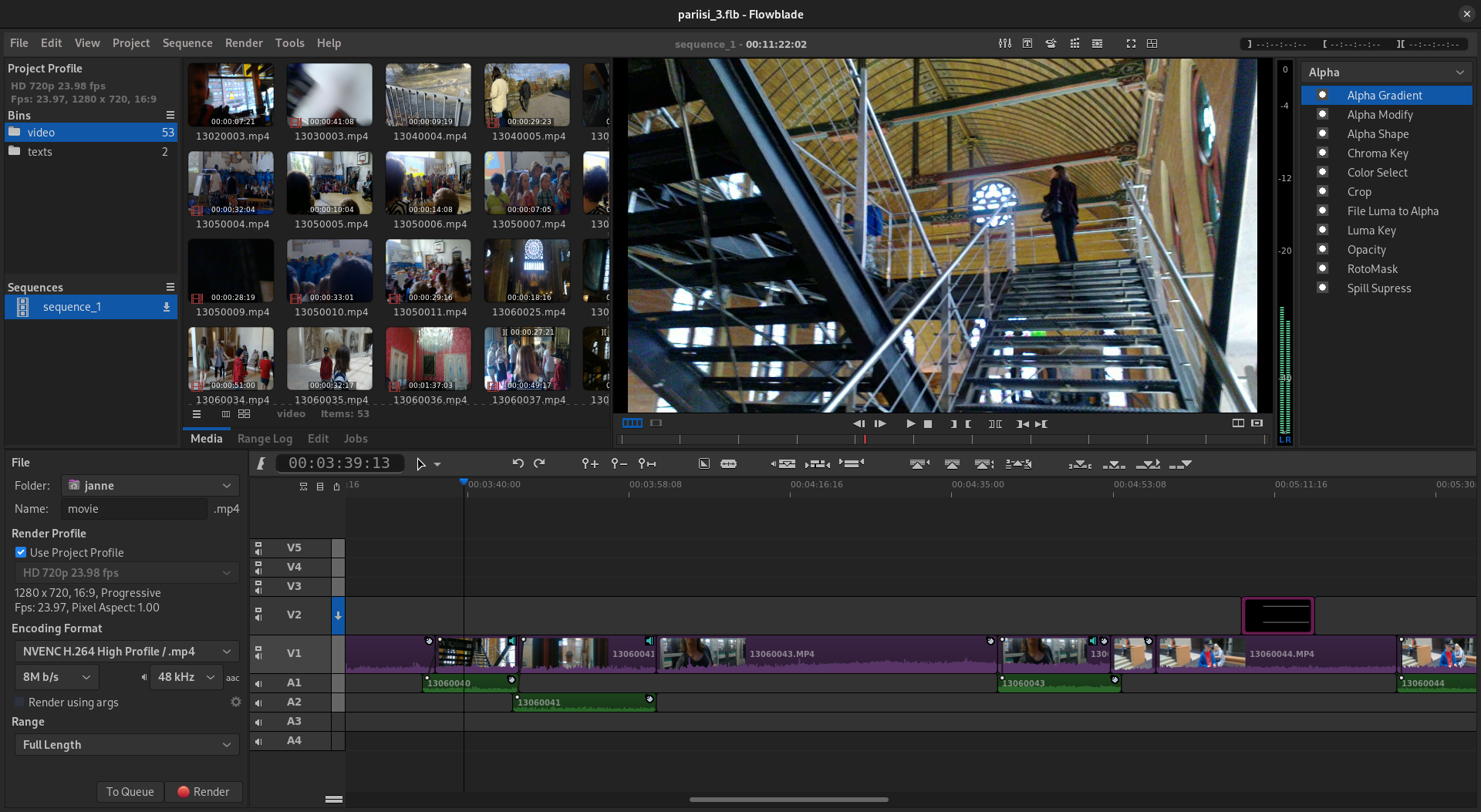
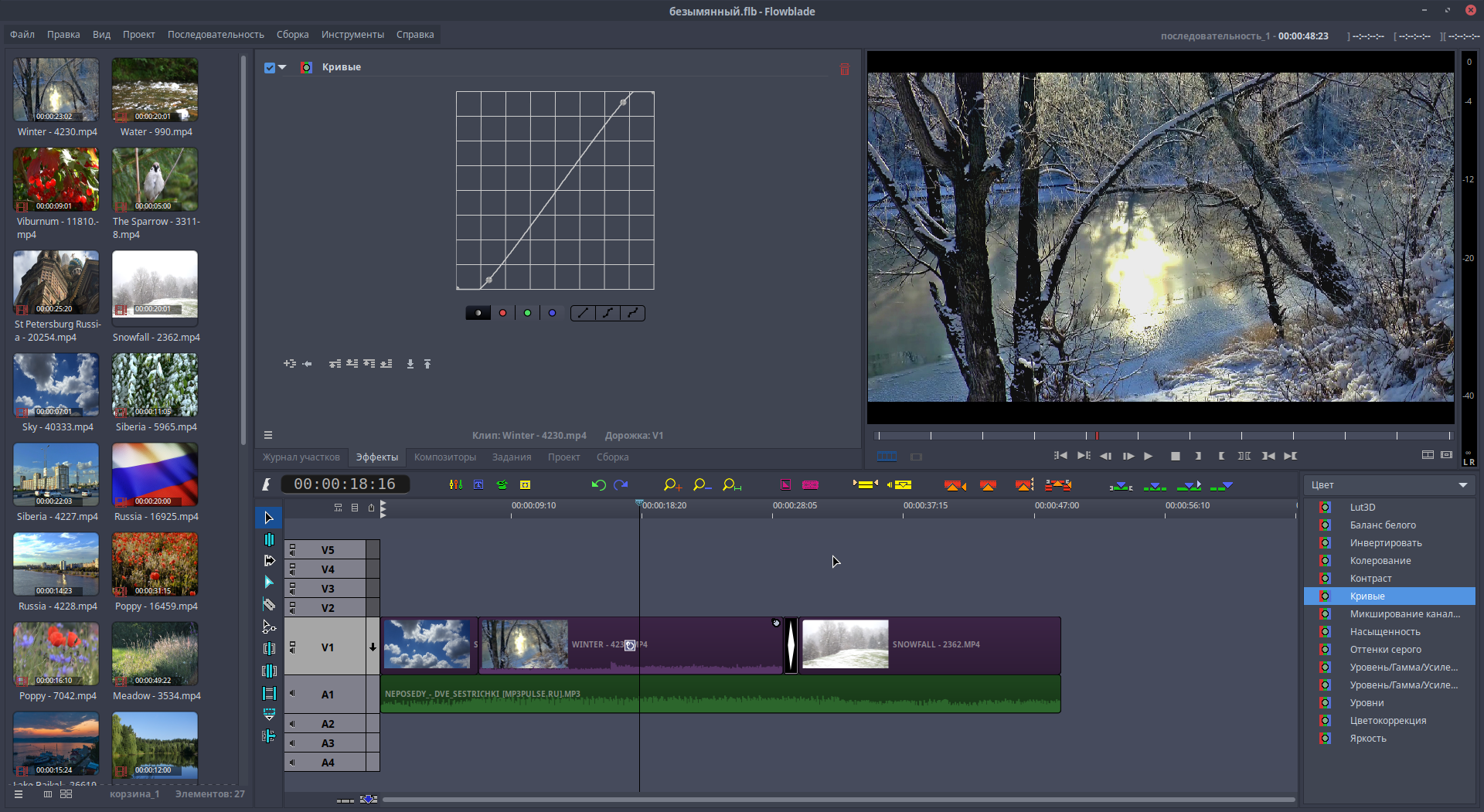
Основное окно делится на несколько постоянных зон. Слева обычно находятся сведения о проекте, Bins и список Sequences, рядом — Media с миниатюрами, справа — Monitor с транспортными кнопками и индикатором уровня, снизу — Timeline. Панель под медиабраузером переключается между Media, Range Log, Filters, Compositors, Jobs и Render. Раскладка может отличаться из-за размера экрана и пользовательских настроек, поэтому ориентироваться лучше по названиям вкладок и действиям, а не по абсолютному положению кнопки.

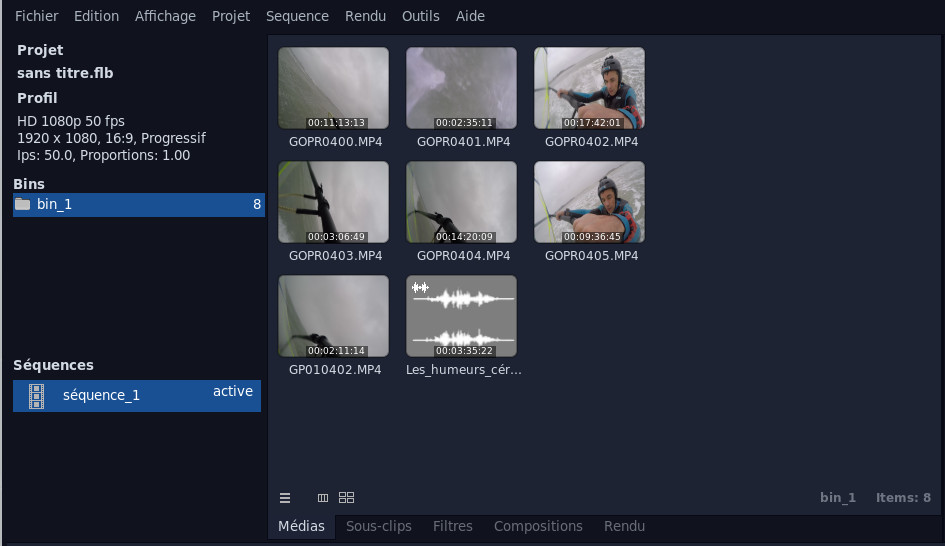
Media — не просто список файлов. В большом проекте создавайте отдельные Bins для камеры A, камеры B, звука, музыки, графики и экспортированных промежуточных элементов. Файлы можно переносить между корзинами, а визуальная сортировка помогает не смешивать черновые и утверждённые материалы. В новых версиях у медиа есть рейтинг: элемент можно отметить как Favorite, Unrated или Bad и отфильтровать выдачу. Это не заменяет полноценную медиабазу с пользовательскими метаданными, но для отбора дублей сокращает количество визуального шума.
Monitor работает в двух режимах: просмотр исходного клипа и просмотр текущей последовательности. Переключение контекста особенно важно при трёхточечном монтаже. Когда открыт исходник, I и O задают диапазон внутри файла; когда активна Timeline, те же метки могут определять диапазон последовательности для рендера или других операций. По этой причине перед командой Overwrite Range нужно смотреть не только на плейхед, но и на то, какие метки сейчас выставлены и какой монитор активен.
На Timeline сверху находится шкала кадров/времени, плейхед и набор монтажных кнопок. Слева у каждой дорожки есть элементы управления состоянием и активностью. «Активная» дорожка участвует в командах, которые применяются одновременно к нескольким трекам; это критично для Cut All Tracks, Lift, Splice Out и операций с диапазоном. Ошибка новичка — считать, что команда всегда касается только выделенного клипа. В Flowblade часть монтажных действий привязана к активным дорожкам и позиции плейхеда, поэтому перед удалением или разрезом проверяйте индикаторы треков.
Профиль проекта и частота кадров
Project Profile задаёт геометрию и временную базу последовательности: ширину и высоту кадра, соотношение сторон, progressive/interlaced и fps. При импорте первого видео редактор может предложить сменить профиль под параметры файла. Для проекта, где большая часть материала снята одинаково, это обычно разумно: если камера пишет 1920×1080 25p, нет смысла начинать случайно с 720p 30 fps и потом масштабировать весь исходник.
Если в одном проекте смешаны 25, 29,97 и 50 fps, заранее выберите целевую частоту. Flowblade сможет воспроизвести разночастотные файлы, но профиль определяет сетку кадров на таймлинии и итоговый рендер. При смене профиля в уже собранной работе необходимо просмотреть места с точными монтажными стыками, freeze frame, синхронизацией и анимацией по ключевым кадрам. Любой NLE привязывает часть операций к дискретным кадрам, и «переезд» временной базы после длинного монтажа сложнее, чем выбор правильного профиля в начале.
Для лучшего качества разработчик рекомендует по возможности согласовывать размер кадра исходников, Project Profile и Rendering Profile. Внутри редактор обрабатывает кадры через видеостек MLT, но несовпадение размеров означает масштабирование, а несовпадение пропорций может привести к растяжению или полям. Если нужно сознательно получить вертикальный, квадратный или нестандартный результат, создавайте профиль под конечный кадр и проверяйте Position/Scale для горизонтальных источников, а не рассчитывайте, что экспорт автоматически выберет идеальную композицию.
Импорт и подготовка исходников
Добавление файлов выполняется через Project → Add Video, Audio or Image или контекстное меню пустой области Media. Редактор поддерживает распространённые видео- и аудиоформаты, доступные установленным MLT/FFmpeg, а из графики заявлены JPEG, PNG, TGA, TIFF, SVG и нумерованные последовательности кадров. Для image sequence важна правильная нумерация и непрерывность имён: такой набор рассматривается как единый медиаисточник, а не как сотни отдельных картинок.
После импорта не спешите сразу тащить длинные клипы на Timeline. Откройте каждый важный исходник в Clip Monitor, найдите начало полезного фрагмента, нажмите I, найдите конец и нажмите O. Если у одного файла несколько полезных кусков, заносите их в Range Log с осмысленными названиями. Так двухчасовая запись выступления превращается не в тяжёлый монолит на дорожке, а в список готовых реплик «вступление», «ключевой тезис», «вопрос о бюджете», «финал».
Аудиофайлы полезно привести к понятной структуре ещё до монтажа. Например, отдельную запись рекордера хранить в Bin «audio_sync», музыку — в «music», закадровый текст — в «voiceover». Flowblade умеет строить формы волн и выполнять аудиосинхронизацию по математическому совпадению waveform, но алгоритм не знает смысла материала. Если синхронизировать два несвязанных аудиосигнала, результат может быть случайным. Поэтому автосинхронизацию используйте только для записей одного события, где обе камеры или камера и рекордер действительно захватили общий звук.
Черновая сборка через In, Out, Append и Insert
Быстрый монтаж удобно строить циклом из четырёх действий: открыть исходник, выставить In, выставить Out, добавить диапазон. Клавиша U выполняет Append и помещает отмеченный фрагмент в конец активной монтажной цепочки. Такой метод особенно хорош для интервью или репортажа, когда сначала нужно выстроить смысл без сложной графики. Монтажёр почти не касается мышью Timeline: выбирает дубли в Media, просматривает их, отмечает полезные участки и последовательно наращивает V1.

Insert нужен, когда забытый фрагмент надо вставить внутрь уже собранной истории. Flowblade вставляет материал на целевую дорожку и сдвигает содержание справа. Здесь важно понимать взаимосвязь дорожек: если картинка и звук должны оставаться синхронными, либо заранее настройте sync relations, либо убедитесь, что операция правильно затрагивает связанные элементы. Простая вставка только в V1 при независимом диалоге на A1 способна мгновенно увести звук на несколько секунд.
Overwrite работает иначе: новый диапазон занимает заданное место, не расталкивая последующие клипы. Это удобно для перебивок, B-roll и замены неудачного плана на эквивалентный по длительности. Three Point Overwrite использует три точки, чтобы вычислить четвёртую: например, In/Out в исходнике и точку начала на Timeline. Overwrite Range применяется к заранее отмеченному диапазону последовательности. Эти команды раскрываются именно в покадровом монтаже, где длительность сцены уже утверждена и менять её нельзя.
После грубой сборки пройдите Timeline от начала до конца и ищите не эффекты, а структурные проблемы: пустые промежутки, двойные кадры, случайный звук, чересчур длинные паузы, обрыв речи, несинхронные дорожки. На этом этапе фильтры и цветокоррекция только отвлекают. Сначала должен работать ритм и логика; Flowblade даёт для этого достаточно точные инструменты без обязательного перехода в отдельный режим «чернового монтажа».
Инструменты Timeline: Move, Insert, Spacer, Overwrite и Multitrim
В редакторе предусмотрено шесть основных монтажных инструментов, переключаемых через Tool Switcher или цифровые клавиши 1–6, когда фокус находится на Timeline. Конкретный набор и поведение зависят от текущей ветки интерфейса, но центральная логика стабильна: часть инструментов отвечает за перемещение клипов, часть — за подрезку, разрез и изменение содержимого без разрушения всей последовательности.
Move позволяет поднять клип или группу клипов и перенести в другое место, в том числе на другую дорожку. При перемещении Flowblade показывает область, которая будет перезаписана. Если нужно сдвинуть большой хвост монтажа, не выделяйте десятки элементов вручную — используйте Spacer/многоклиповое перемещение или соответствующее выделение диапазона. Чем длиннее проект, тем важнее применять операцию, семантически соответствующую задаче: массовый сдвиг клипов должен быть массовым сдвигом, а не серией независимых drag-and-drop.
Multitrim объединяет несколько типов подрезки и выбирает действие по положению курсора. На самом монтажном стыке выполняется Roll: точка склейки двигается, один клип становится длиннее, соседний короче, а суммарная длительность пары остаётся прежней. В центральной части клипа выполняется Slip: положение блока на Timeline не меняется, зато внутри него сдвигается используемый диапазон исходника. Возле края работает обычный Trim, удлиняющий или сокращающий клип со стороны начала или конца.
Roll полезен, когда длительность сцены уже устраивает, но момент смены плана выбран плохо. Slip — когда монтажный блок стоит в правильном месте и имеет правильную длину, однако внутри него нужно показать на несколько кадров более ранний или поздний момент. Это одна из функций, которые отличают настоящий нелинейный монтаж от простого «обрезать края»: редактор сохраняет структуру таймлинии, позволяя корректировать решение внутри заданных временных границ.
Cut разрезает клип в позиции курсора. Через X можно разрезать активные дорожки, через Shift+X — все активные треки. Перед такой командой полезно временно деактивировать дорожки, которые нельзя трогать: например, длинную музыкальную подложку. Иначе в ней появятся ненужные разрезы, которые визуально усложнят проект и могут мешать дальнейшему групповому редактированию.
Trim View, покадровая подрезка и совпадение кадров
При точной подрезке Flowblade может показывать Trim View: вместо обычного одиночного Program Monitor монтажёр видит контекст вокруг точки стыка. Для Roll и Slip это особенно полезно, потому что одновременно важны выходящий и входящий кадры. Отображение двух потоков требует больше ресурсов, поэтому на тяжёлых кодеках и медленном диске Trim View может работать хуже обычного просмотра.
Если предпросмотр на подрезке дёргается, проблема не обязательно в самом инструменте. Два параллельных потока Long-GOP H.265 тяжелее декодировать, чем два прокси с внутрикадровой компрессией. Быстрый SSD, достаточный процессор и прокси часто дают больший эффект, чем отключение всех интерфейсных элементов. Для сложного 4K материала имеет смысл сначала сформировать прокси, а уже затем оценивать отзывчивость Trim View.

Frame Match помогает сравнить кадр на Timeline с другим материалом в Monitor. Смысл функции не в автоматическом поиске одинаковых изображений, а в визуальной проверке точки продолжения: например, рука героя должна находиться в похожем положении перед склейкой на другой план. В репортажном и документальном монтаже такая проверка уменьшает заметность jump cut без необходимости держать два отдельных полноценных монитора.
Синхронизация изображения и звука
У Flowblade есть отдельная концепция sync relations: один клип назначается родительским, другой — дочерним. При корректной настройке редактор отслеживает относительное положение и показывает, когда дочерний элемент уехал от синхронизации. Это особенно полезно после разделения клипа на изображение и звук. Команда Audio Edit → Split Audio Synched создаёт отдельный аудиоклип и связывает его с исходным видеоклипом, чтобы дальнейшие правки не превращались в ручное угадывание смещения.
Связь можно создать и вручную. В контекстном меню дочернего клипа выберите Edit → Select Sync Parent Clip, после чего курсор превращается в прицел и нужно указать родительский элемент. Для группы клипов есть массовые операции. На уровне дорожки доступно Sync All Clips To Track: клипы выбранного трека получают в качестве родителей ближайшие элементы на целевой дорожке. Такой способ полезен при монтаже интервью, где на верхних видеодорожках лежат камеры, а эталонный звук расположен отдельно.
Состояние синхронизации отображается непосредственно на Timeline. Если дочерний клип сдвинут относительно родителя, Flowblade показывает предупреждение и число кадров рассинхронизации; при соответствующей настройке рисуется линия связи. В панели и меню доступны команды Resync Selected Clips и Resync Track Containing Selected Clip/s. Это гораздо безопаснее, чем на глаз тащить звуковую дорожку обратно, особенно при нестандартной частоте кадров или после серии монтажных операций.
В текущей ветке улучшена работа Dual Sync Trim: при подрезке родительского клипа дочерний может следовать за его границами в соответствии с настройкой связи. Эта функция уменьшает число ситуаций, когда картинку укоротили на десять кадров, а синхронный звук остался прежним. Перед массовой подрезкой всё равно полезно проверить, действительно ли дочерний элемент должен следовать за родителем: музыка и атмосферный фон обычно не относятся к таким парам.
Отдельно существует Timeline Audio Syncing. Команда Audio → Select Clip to Audio Sync With запускает поиск лучшего совпадения по форме звуковой волны. Пользователь выбирает клип, который нужно переместить, затем клип-эталон и подтверждает Do Audio Sync Move Edit. Метод работает, когда оба источника записали одно событие: например, камера захватила встроенный звук, а рекордер — чистый микрофон. Если волны не связаны, алгоритм всё равно найдёт математический максимум корреляции, но он не будет иметь смыслового отношения к реальной синхронизации.
Range Log: отбор фрагментов до монтажа
Range Log предназначен для сохранения именованных участков исходников. Это не просто список маркеров на Timeline: диапазон привязан к медиафайлу и содержит свои In/Out-точки. Типичный сценарий — часовая лекция, из которой нужны десять коротких цитат. Вместо десятикратного поиска по одному и тому же длинному файлу монтажёр открывает его в Clip Monitor, выделяет нужный отрезок и нажимает Log Current Marked Range. Запись получает понятное имя и остаётся в панели для дальнейшего использования.
Диапазоны можно группировать, выбирать по нескольку и добавлять на активную дорожку. Кнопка Append displayed… отправляет отображаемые элементы в конец, Insert selected… вставляет выделенные диапазоны в районе текущей позиции Timeline. Поддерживается и drag-and-drop. За счёт этого Range Log работает как простая монтажная «бумажная» база: просмотр исходников и сборка сюжета разделяются на два этапа, а важные фрагменты не теряются среди сотен файлов.
На практике полезно именовать диапазоны не технически, а по содержанию. «CAM001_03» почти ничего не говорит через неделю, а «директор — сроки запуска», «общий план цеха», «реакция аудитории» сразу подсказывают назначение. Если материал документальный, добавляйте в имя персонажа и тему. Flowblade не навязывает сложную систему метаданных, поэтому дисциплина именования компенсирует отсутствие каталога уровня крупных вещательных систем.
Range Log особенно хорошо сочетается с прокси. Просматривая тяжёлые 4K исходники в proxy mode, можно размечать полезные диапазоны, собирать их на таймлинии, а перед финальным выводом переключить проект обратно на оригиналы. Важно помнить ограничение Flowblade: режим прокси применяется как состояние проекта — редактор использует либо все доступные прокси, либо оригиналы, а не произвольную смесь на отдельных клипах.
Последовательности, составные клипы и организация сложного проекта
В одном Project можно держать несколько Sequences. Для длинной работы это практичнее, чем собирать всё на одной часовом полотне. Отдельная последовательность может отвечать за сцену или главу, иметь собственную структуру дорожек и позже использоваться как самостоятельный блок. Команда Add New Sequence доступна через Project → Sequence и через контекстное меню области Sequences. Количество дорожек задаётся при создании, затем его можно изменить, но сокращение структуры требует внимания: клипы, которые не помещаются в новую конфигурацию, могут быть потеряны, а Undo/Redo stack при такой операции очищается.
В новых версиях Flowblade появились дополнительные способы создания Compound Clips: из box selection и из диапазона Timeline. Смысл составного клипа — временно обращаться с несколькими монтажными элементами как с единым объектом. Это удобно для повторно используемой заставки, блока «картинка + подпись + звуковой акцент» или сложного фрагмента, который нужно перемещать по основной последовательности без риска разрушить внутренние стыки.
Compound Clip не следует путать с обычным экспортом промежуточного файла. В составном элементе остаётся монтажная логика проекта, тогда как промежуточный рендер превращает результат в новый медиафайл. Если блок ещё будет меняться, лучше сохранить редактируемую структуру. Если же эффект чрезвычайно тяжёлый и уже утверждён, иногда разумнее вывести его в качественный промежуточный кодек и вернуть как обычный клип: воспроизведение станет проще, а проект — стабильнее.
Sequence Link Container Clip позволяет связывать содержимое последовательности с контейнерным клипом. Такой механизм полезен в проектах, где сцены собираются отдельно, но должны обновляться в основной структуре. Как и любое вложенное представление, он требует аккуратности с исходниками: при перемещении файлов и повреждении путей сложнее быстро понять, на каком уровне находится проблема. Поэтому для долгих проектов держите единый каталог и избегайте случайного переноса медиа между дисками после начала монтажа.
Композиция слоёв и порядок дорожек
Простейшая композиция в Flowblade строится снизу вверх: изображение на верхней видеодорожке накладывается на нижнее. PNG с альфа-каналом может быть логотипом, графикой или рамкой, а обычное видео — картинкой в картинке. Прозрачность, геометрия и режим смешивания задаются фильтрами и композиторами. Это отличает редактор от приложений, где переходы и наложения существуют как отдельная «магическая» сущность без связи с трековой моделью.
Для обычного crossfade два клипа можно разместить на разных дорожках и управлять прозрачностью верхнего через Fade In/Fade Out. Доступен и Rendered Transition для двух соседних клипов на одной дорожке: Flowblade создаёт переход заданной длины как отрендеренный участок. Такой вариант требует перекрывающегося материала на краях. Если у исходников нет запасных кадров, переход не сможет «придумать» содержание до начала или после конца файла.
Blend Filter управляет режимом смешивания верхнего слоя с нижним. Среди поддерживаемых режимов есть распространённые варианты вроде Add, Hardlight и Overlay. Их полезно применять не как декоративный эффект сам по себе, а в конкретной задаче: наложить световую текстуру, добавить зерно, совместить графический фон и исходное изображение. Когда результат зависит от двух слоёв, проверяйте композицию на реальном кадре, а не по изолированному клипу в Source Monitor.
Для движения и трансформации есть фильтры Position Scale, Position Scale Rotate, Rotate, Shear и другие геометрические инструменты. Ключевые кадры позволяют анимировать положение, масштаб и угол. Например, чтобы сделать простую картинку в картинке, положите второй ролик выше основного, примените Position Scale, уменьшите размер и переместите кадр в угол. Если нужно, добавьте ключевые кадры для въезда из-за границы. Такой сценарий не требует отдельного шаблона: вся конструкция остаётся обычным трековым монтажом.
Compositors в Flowblade — отдельный исторически сложившийся механизм композитинга. В современных версиях часть задач, которые раньше решались специальными композиторами, перенесена в фильтры и стандартный track compositing workflow. Поэтому при чтении старых инструкций важно сверяться с текущей логикой интерфейса: Dissolve или Picture-in-Picture могут быть описаны как отдельные compositor-объекты, хотя сейчас те же задачи удобнее выполнять Blend и transform-фильтрами.
Фильтры: как добавлять, редактировать и копировать
Фильтр можно добавить несколькими способами. В контекстном меню клипа есть Add Filter с группами эффектов; например, Blur → Pixelize. Если справа открыт Filter Select Panel, фильтр можно перетащить на клип или добавить двойным щелчком. Чтобы отредактировать уже применённый эффект, используйте Edit Filters в контекстном меню либо двойной щелчок по клипу. На клипе появляется служебный значок, показывающий наличие фильтра.
Порядок фильтров имеет значение. Crop до Blur и Blur до Crop могут давать разный результат, как и коррекция цвета до Chroma Key или после него. Если цепочка сложная, меняйте один параметр за раз и проверяйте монитор на нескольких кадрах, а не только на текущем стоп-кадре. Фильтры, завязанные на движение или шум, могут выглядеть приемлемо на одном кадре и давать артефакты при воспроизведении.
Фильтры можно клонировать с соседних клипов или переносить через copy/paste. Типовой способ: выделить клип-источник, скопировать его, выбрать целевой клип и выполнить вставку фильтров. В меню есть Clone Filters → From Next Clip и From Previous Clip. Это полезно для интервью, снятого одним светом: вместо ручного повторения одинаковой Color Adjustment на двадцати кусках примените настройки к одному и перенесите их на остальные, затем корректируйте исключения.
Удаление эффекта выполняется корзиной в панели редактирования или командой Clear Filters для выбранного клипа/диапазона. Перед очисткой нескольких клипов убедитесь, что в них нет служебных фильтров — например, масштабирования для вертикального исходника или коррекции громкости. Массовая очистка удобна, но не различает «творческий эксперимент» и «необходимую техническую правку».
Ключевые кадры и анимация параметров
Keyframe Tool позволяет менять параметры во времени. На Timeline он умеет напрямую работать как минимум с Volume и Brightness: при выборе клипа появляется оверлей с ключевыми точками, которые можно добавлять кликом и перемещать мышью. Если для громкости фильтра ещё нет, инструмент создаёт Volume автоматически. Удаление активной точки выполняется Delete, а дополнительное меню переключает редактируемый параметр и открывает операции с ключевыми кадрами.
Во встроенных редакторах геометрии и фильтров ключевые кадры используются шире: позиция, масштаб, вращение, прозрачность и многие числовые свойства могут меняться по времени. В актуальной ветке добавлен большой набор типов интерполяции. Помимо линейного движения есть плавные кривые и характерные функции ускорения/замедления, включая quadratic, cubic, exponential, circular, back, elastic и bounce-варианты. Это позволяет делать движение менее механическим без ручной расстановки десятков промежуточных точек.
Практически лучше ставить минимально необходимое число ключевых кадров. Если объект должен плавно ехать из левого нижнего угла в правый верхний, две точки и подходящая интерполяция обычно стабильнее, чем пятнадцать ручных промежуточных значений. Чем больше точек, тем труднее изменить общую траекторию и тем выше риск получить рывок из-за случайной разницы между соседними значениями.
Ключевые кадры стоит проверять после изменения длины клипа. Если вы обрезали начало на две секунды, а анимация была рассчитана от первого кадра, относительная композиция может поменяться. Некоторые редакторы привязывают точки к абсолютной позиции внутри исходника, другие — к локальной длительности клипа; Flowblade хранит ключевую анимацию в структуре фильтра, поэтому после существенных trim-операций полезно открыть эффект и убедиться, что первая и последняя точки остаются там, где нужны.
Цветокоррекция и техническое исправление изображения
В наборе фильтров Flowblade есть базовая и более точная коррекция: Brightness, Color Adjustment, Color Channel Mixer, Color Grading, Lift/Gamma/Gain-подобные инструменты, LUT3D при наличии соответствующих компонентов MLT и другие эффекты. Выбор зависит от цели. Для небольшой ошибки экспозиции достаточно Brightness/Color Adjustment, для раздельной работы с тенями, средними тонами и светами удобнее инструменты цветового баланса, а LUT стоит применять только после выравнивания экспозиции и баланса белого.
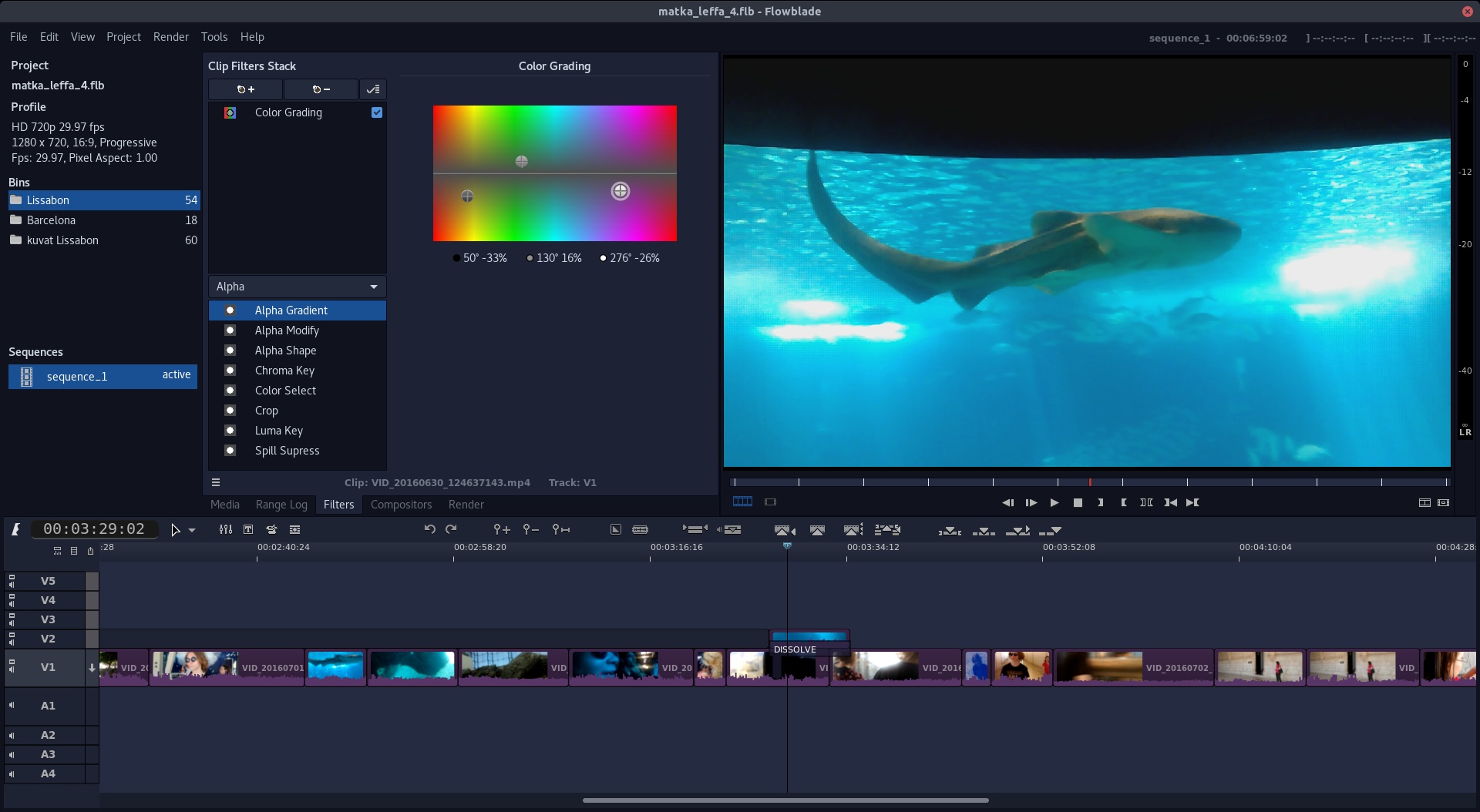
Color Grading с цветовым полем позволяет смещать оттенок и насыщенность в разных тональных диапазонах. Используйте его для согласования камер, а не для «покраски ради покраски». Сначала найдите нейтральный объект — белую стену, серую одежду, бумагу — и уберите явный цветовой сдвиг. Затем сравните оттенок кожи и насыщенность соседних планов. Только после технического совпадения добавляйте стилистический тон на весь эпизод.
Для шумных записей есть Denoise, для недостаточной детализации — Sharpness, для старого чересстрочного материала доступны деинтерлейс-подходы через медиастек. Но сильное шумоподавление и резкость относятся к тяжёлым и потенциально разрушительным операциям. Делайте пробный рендер короткого диапазона, смотрите результат в движении и на 100% масштабе. Избыточная резкость создаёт ореолы, а агрессивный denoise превращает фактуру кожи и травы в пластик.
Если несколько камер сильно различаются по гамме и цвету, не пытайтесь решить всё одним универсальным фильтром на мастер-выходе: Flowblade работает в основном клипово и треково, поэтому лучше привести каждый источник к общей нейтральной базе. После этого общий творческий эффект можно копировать на группу клипов или применять к более высокому слою там, где это действительно соответствует конструкции проекта.
Хромакей, альфа-канал и маски
В группе Alpha доступны Chroma Key, Luma Key, Color Select, Alpha Shape, Alpha Gradient, Crop, Opacity, RotoMask, Spill Suppress и другие инструменты. Для зелёного экрана базовая цепочка обычно начинается с Chroma Key, затем при необходимости добавляется Spill Suppress для ослабления зелёного рефлекса на коже и одежде. Если край сложный, помогает аккуратная подстройка порога и маски, но чудес от плохого исходника ждать не стоит.
Перед кеингом проверьте освещение. Складки ткани, пересветы и глубокие тени расширяют диапазон зелёных оттенков, который приходится удалять, и вместе с ним начинает исчезать полезный объект. Лучше чуть менее агрессивный ключ с последующей маской, чем высокий допуск, съедающий волосы и полупрозрачные детали. Если фон виден только по краям, Crop или Alpha Shape может заранее отсечь области, где точный chroma key вообще не нужен.
RotoMask применяют для ручной изоляции области кадра. Это полезно, когда автоматический ключ невозможен: закрыть номер машины, ограничить цветокоррекцию лицом, отделить элемент от фона на коротком фрагменте. Ручная ротоскопия трудоёмка, поэтому сначала оцените, нельзя ли решить задачу простой геометрической маской или Motion Tracking с маской, а уже затем ставить большое число ручных ключевых кадров.
Opacity и альфа-фильтры работают в связке с трековым композитингом. Если верхний слой стал «прозрачным в чёрный», а не показывает нижний видеоряд, проверьте режим композиции, наличие альфа-канала и порядок фильтров. Чёрный пиксель и прозрачный пиксель — разные вещи: Chroma Key должен формировать прозрачность, а нижний слой должен быть реально расположен под текущим клипом на Timeline.
Motion Tracking и стабилизация
Motion Tracking в Flowblade построен не как единая кнопка «следить за объектом», а как связка фильтров и данных. Motion Tracking Create анализирует выбранную область и создаёт именованный набор координат. Motion Tracking Apply использует этот набор для движения другого изображения. Отдельная маска Alpha Shape Motion Tracked позволяет двигать область фильтра вслед за объектом — например, удерживать размытие на лице человека.
Рабочий процесс начинается с первого кадра клипа. Добавьте Motion Tracking Create, поместите красную рамку вокруг контрастного объекта, задайте Keyframe Step и имя данных, затем нажмите Create Motion Tracking Data. Анализ выполняется как отдельная задача. После завершения перемещайте плейхед по клипу и следите, остаётся ли рамка на цели. Если трек срывается, очистите данные и повторите с более удачной областью или другим шагом.
Важно ограничение: отслеживание начинается с первого кадра данного клипа. Если нужный объект появляется только в середине исходника, разрежьте клип в момент начала отслеживания и работайте с получившимся сегментом. Это не просто удобный трюк, а способ согласовать внутреннюю временную базу данных трекинга с монтажным элементом.
Чтобы заставить подпись следовать за человеком, создайте текстовый или графический клип, положите его выше исходника и добавьте Motion Tracking Apply. Выберите сохранённый набор данных, настройте X Offset и Y Offset. Режим Absolute привязывает верхний левый угол изображения к координатам рамки, Top Left Justified сохраняет исходную стартовую позицию и применяет относительное движение — этот вариант часто удобнее для заранее размещённого титра.
Для размытия лица примените нужный Blur к исходному клипу, затем добавьте Filter Mask: Alpha Shape Motion Tracked и выберите те же tracking data. Размер и смещение маски настраиваются отдельно. Проверяйте не только центр объекта, но и края кадра, моменты перекрытия и быстрые движения. Автоматический трек хорошо работает на контрастных формах, но может прыгать на похожие детали.
Стабилизация в Flowblade требует анализа и создания служебных данных, а в новых версиях предусмотрено создание Rendered Stabilized Media Item. Это разумный подход для тяжёлой операции: стабилизированный результат можно использовать как новый медиаисточник вместо постоянного вычисления сложной геометрии при каждом воспроизведении. Сильную стабилизацию оценивайте по краям — увеличение параметра обычно требует большего crop/zoom и уменьшает реальное поле зрения.
Титры и текстовые элементы
Titler создаёт текстовые Media Items с несколькими слоями. Для каждого слоя задаются шрифт, размер, стиль, цвет и положение; доступны тень, контур и другие параметры оформления. Фон можно соотнести с кадром видео, поэтому текст размещается не вслепую. В актуальных версиях титры остаются редактируемыми: клип, созданный из Title Media Item, можно снова открыть в Titler и изменить текст или оформление без создания нового файла с нуля.
Для нижней трети создайте два слоя: имя крупнее и должность меньшим кеглем, выровняйте их относительно безопасной зоны, при необходимости добавьте полупрозрачную подложку отдельным графическим элементом. Если титр должен появиться плавно, примените Fade или анимируйте Opacity ключевыми кадрами. Для движения используйте Position Scale/Rotate на самом титульном клипе, а не пытайтесь «анимировать» каждую букву вручную.
Титры в Flowblade не являются полноценной системой субтитров. Для разовых подписей, заставок, lower third и финальных карточек Titler подходит хорошо, но если проект содержит сотни реплик, таймкоды SRT/ASS, перевод нескольких языков и отдельный subtitle workflow, специализированный редактор субтитров или видеоредактор с отдельной subtitle-дорожкой будет удобнее. Это важное различие при выборе инструмента для лекций и локализации.
Generators и Fluxity
Generators создают анимированные медиаэлементы из сценариев. В стандартной поставке встречаются категории Backgrounds, Texts и Cover Transitions. Они реализованы как Python-скрипты на Fluxity API и упаковываются в Container Clips. Пользователь выбирает генератор через Project → Add Generator, настраивает свойства в левой панели, выбирает кадр для Preview, задаёт Generator Length и способ импорта.
В зависимости от Import Action генератор можно добавить как Media Item или сразу отрендерить в видеоклип. Если элемент ещё будет меняться — например, анимированный заголовок с другим текстом — выгоднее сохранить его как редактируемый генератор. Если вычисления тяжелы и результат утверждён, рендер уменьшает нагрузку на Timeline. В новых версиях есть Generator Templates: настроенный элемент можно сохранить как шаблон и повторно использовать без ручного заполнения одинаковых свойств.
Credits Scroll Generator предназначен для прокручиваемых или постраничных финальных титров. Разметка использует упрощённый синтаксис, похожий на Markdown, а базовые параметры оформления задаются через GUI. Перед финальным рендером проверьте скорость прокрутки на реальной частоте кадров: мелкий текст, движущийся слишком быстро, трудно читать, а тонкие горизонтальные линии могут мерцать при масштабировании.
Fluxity интересен продвинутым пользователям тем, что позволяет писать собственные генераторы. Скрипт получает контекст, объявляет редактируемые параметры, а затем формирует изображение для каждого кадра. Это не плагин-система уровня OpenFX, но для процедурных фонов, бегущих элементов, простых диаграмм и повторяемых текстовых конструкций она даёт полезный уровень автоматизации внутри Flowblade.
Звук: отдельные дорожки, громкость, панорама и фильтры
Звуковой монтаж в Flowblade строится на тех же принципах, что и видео: отдельные клипы лежат на аудиодорожках, а уровень можно менять фильтром Volume или в Audio Mixer. Для диалога разумно отделять синхронный звук от музыки и атмосферы, чтобы каждый тип материала имел собственную дорожку. Тогда правка громкости одного интервью не затрагивает фон, а мастер-уровень остаётся инструментом общего контроля, а не способом исправлять дисбаланс внутри проекта.
Audio Mixer показывает уровни дорожек на VU-метрах и позволяет менять gain и pan для треков и Master Out. Он полезен для общего баланса, но автоматизация конкретной реплики удобнее через ключевые кадры Volume на клипе. Типичный приём: сделать две точки до начала фразы и две после, опустить музыку внутри получившегося диапазона, а затем плавно вернуть громкость. Так музыкальная подложка не исчезает резко и не маскирует речь.
В наборе аудиофильтров есть Normalize, Noise Gate, Pan, Channel Copy, Mono to Stereo, Compressor, Echo, Reverb и другие эффекты, которые предоставляет медиастек. Normalize помогает привести клипы к близкому целевому уровню, но это не автоматический мастеринг. Если один человек говорит тихо, а другой кричит, простая нормализация каждого файла может лишь поднять шум в тихом фрагменте. В таких случаях сначала выровняйте динамику компрессором или ручными ключевыми кадрами.
Noise Gate закрывает сигнал ниже заданного порога и может уменьшить фон в паузах, однако слишком высокий Threshold «съедает» тихие окончания слов. Работайте на наушниках, слушайте не только шум, но и дыхание, согласные и комнатную атмосферу. Для постоянного широкополосного гула gate не является полноценным шумоподавлением: он просто прячет шум в паузах, а во время речи фон остаётся.
Rubberband-фильтры позволяют менять pitch и octave независимо от базовых операций скорости. Это полезно, если ускоренный фрагмент должен сохранить более естественную высоту голоса или, наоборот, нужен намеренный звуковой эффект. Наличие конкретных фильтров зависит от установленных библиотек; если пункт отсутствует, сначала проверьте медиакомпоненты пакета Flowblade, а не считайте, что проект повреждён.
Замедление, ускорение и обратное воспроизведение
В Flowblade есть два подхода к изменению скорости. Исторически для slow/fast motion создавался новый отрендеренный Media Item: в контекстном меню исходника выбирается Render Slow / Fast Motion File, задаётся скорость, имя, путь, параметры кодирования и диапазон Full Source Clip либо Mark In–Mark Out. Такой способ создаёт обычный файл, который легко воспроизводится, но занимает место и требует времени на подготовку.
В более новых версиях клип на Timeline можно превращать в slow motion или reverse без обязательного предварительного создания отдельного исходника. Это быстрее для экспериментов: скорость меняется в контексте монтажа, а не в медиабраузере. Тем не менее для тяжёлых кодеков или сложного реверса промежуточный рендер может оставаться практичнее, потому что обратное декодирование Long-GOP видео создаёт высокую нагрузку при каждом просмотре.
Для Reverse Media Item используется отдельная команда Render Reverse Motion File. Если итог должен пройти несколько поколений рендера, выбирайте промежуточный формат с минимальными потерями. Сжатие в H.264 на каждом этапе удобно по размеру, но многократная перекодировка может добавить блочные артефакты и разрушить тонкие градиенты. Lossless или качественный intraframe-кодек требует больше места, зато лучше подходит как рабочий промежуточный слой.
При изменении скорости проверяйте звук отдельно. Растяжение видео не означает, что диалог автоматически останется естественным. Если аудио не нужно, отключите его или отделите заранее. Если речь должна сохраниться, оцените pitch и артефакты time-stretch. Для экстремального замедления исходник, снятый на 25/30 fps, не даст гладких промежуточных движений без интерполяции, которой в базовом speed workflow нельзя приписывать чудесные возможности.
Прокси-монтаж: когда и как его включать
Proxy Editing заменяет тяжёлые исходники облегчёнными копиями на этапе монтажа. Логика Flowblade состоит из пяти шагов: создать proxy media, переключить проект на прокси, монтировать, вернуть оригиналы и выполнить финальный рендер. Смысл не в уменьшении конечного качества, а в том, чтобы Timeline декодировала более простой файл. Финальный вывод выполняется по исходникам после возврата в original mode.
Чтобы создать прокси, откройте Project → Proxy Manager и задайте параметры Proxy Encoding. Затем выделите видеоматериалы в Media и запустите создание прокси кнопкой с соответствующим значком. После готовности нажмите Use Proxy Media. Клип, для которого используется замена, отмечается синей полосой, а в интерфейсе появляется индикатор proxy mode. Если новый прокси создаётся уже в этом режиме, связанный клип на Timeline переключается на него автоматически.
Важное ограничение Flowblade: нельзя произвольно включить прокси только для части готовых замен и оставить остальные оригиналы в той же сессии. Проект находится либо в режиме использования существующих proxy media, либо в режиме originals. Это требует дисциплины. Если один прокси повреждён, не «лечите» проект хаотическим удалением файлов из служебной папки — сначала переключитесь в original mode или пересоздайте прокси штатно.
Разработчик отдельно предупреждает не уничтожать исходные файлы во время работы с прокси. Переключение реализовано через замену путей к медиа при сохранении и загрузке внутреннего временного проекта. Если оригинал исчез, возврат из proxy mode может завершиться ошибкой. Поэтому прокси — это временная копия для производительности, а не резервная копия и не замена архиву исходников.
В современных версиях Flowblade может использовать FFmpeg CLI и аппаратное кодирование для ускоренного создания прокси, если система это поддерживает. Выигрыш зависит от видеокарты, драйвера и выбранного кодека; обещать фиксированное ускорение нельзя. Практический критерий проще: если создание прокси заканчивается быстрее, чем вы потеряете на дёрганом просмотре в течение всего монтажа, прокси оправданы.
Для H.264/H.265 4K с камеры или телефона прокси полезны почти всегда на среднем ноутбуке. Для ProRes 1080p на быстром SSD выигрыш может быть меньше, потому что intraframe-кодек легче декодируется, хотя требует большей пропускной способности диска. Оценивайте не только разрешение: структура GOP и битрейт иногда важнее числа пикселей.
Производительность без выдуманных «замеров»
Скорость Flowblade определяется не одним параметром «мощность компьютера». На просмотр влияют декодирование исходника, число одновременных слоёв, масштабирование, фильтры, маски, трекинг, скорость накопителя и состояние прокси. На экспорт дополнительно влияют кодек, качество, аппаратный энкодер и операции, которые всё равно должны считаться на CPU. Поэтому сравнивать проекты по минутам рендера без одинаковых исходников и настроек бессмысленно.
Если Timeline начинает пропускать кадры, сначала выясните узкое место. Один исходник без фильтров тормозит — вероятен декодер, диск или драйвер вывода. Один клип идёт плавно, а три слоя с Color Grading и Blur — нагрузка создаётся эффектами. Тормозит только участок с G’MIC — это отдельный тяжёлый инструмент. Проблема появляется после включения waveform на десятках аудиофайлов — дождитесь анализа или освободите ресурсы.
Надёжная последовательность оптимизации такова: закрыть лишние тяжёлые приложения, использовать локальный SSD вместо сетевой папки, создать прокси для Long-GOP источников, временно отключить дорогие фильтры, уменьшить число одновременно видимых слоёв, проверить драйвер и версию MLT. После этого уже имеет смысл менять параметры интерфейса. Случайное отключение функций без понимания причины обычно лишь усложняет дальнейшую работу.
При рендере Flowblade предлагает VAAPI и NVENC при наличии соответствующей поддержки. Аппаратный энкодер ускоряет кодирование, но не превращает весь монтажный граф в GPU-задачу. Маски, часть фильтров, композитинг и подготовка кадров могут оставаться ограничены CPU. Если аппаратный H.264 показывает низкую загрузку GPU, это ещё не доказательство неисправности: кодировщик может ждать кадры от предыдущего этапа цепочки.
Data Stores и контроль служебных файлов
Data Stores позволяют определить, где хранить данные проекта: proxy media, контейнерные рендеры, thumbnails, audio levels и другие вспомогательные файлы. Для монтажной станции с отдельным быстрым SSD разумно вынести кэш туда, а исходники оставить на большом диске. Для ноутбука важнее контролировать объём: большой проект может создать гигабайты производных данных, которые уже не нужны после сдачи.
Не путайте Data Store с проектным файлом .flb и исходниками. Очистка служебного хранилища может потребовать повторной генерации прокси и waveform, но не должна заменять нормальное архивирование. Для долгосрочного хранения минимальный набор — .flb, исходные медиа, внешняя графика, шрифты или LUT, если они критичны, и описание версии окружения. Чем больше проект зависит от нестандартных сторонних компонентов, тем полезнее зафиксировать их список.
Если несколько проектов используют один физический диск, отдельные Data Stores уменьшают риск случайно стереть нужный кэш при «генеральной уборке». Flowblade позволяет уничтожать данные по конкретному проекту. Это особенно полезно после завершения: можно оставить только исходники и проект, удалив десятки гигабайт прокси и временных кадров.
Media Relinker: что делать после перемещения исходников
Проект Flowblade хранит ссылки на внешние файлы. Если папку переименовали, диск смонтировался под другим путём или архив перенесли на другой компьютер, часть медиа станет missing. Для восстановления есть Media Relinker — отдельная утилита, запускаемая в собственном процессе. Она не меняет открытый проект в памяти, пока пользователь явно не сохранит исправленную копию.
В Relinker отображаются найденные и отсутствующие файлы. Для нужного элемента нажмите Set File Relink Path или используйте контекстное меню, укажите новый файл, затем сохраните исправленную версию через Save Relinked Project As. Лучше именно «As», а не поверх оригинала: если ошиблись и привязали одноимённый, но другой клип, исходный .flb останется контрольной точкой.
Если перемещена целая директория, используйте возможность relink directory, а не назначайте десятки файлов по одному. Но после массовой привязки всё равно проверьте несколько контрольных мест на Timeline. Совпадение имени не гарантирует совпадение содержимого, особенно если камеры ежегодно создают CAM0001.MP4 или GOPR0001.MP4 заново.
Media Relinker работает независимо от главного окна. Если одновременно открыт тот же проект, не сохраняйте его поверх только что исправленной версии: старое состояние путей может снова перезаписать исправления. Безопасный порядок — закрыть основной проект, выполнить relink, сохранить новый файл с понятным суффиксом, открыть его и только после проверки продолжить монтаж.
G’MIC: сложные фильтры как отдельный процесс
Flowblade интегрирует G’MIC через отдельный инструмент. Он нужен для фильтрации, которая выходит за рамки обычного набора MLT: сложные стилизации, преобразования изображения, пользовательские цепочки команд. Рабочий процесс отличается от обычного clip filter. Сначала нажимается Load Clip, затем выбирается G’MIC-команда, её параметры можно отредактировать в Script Edit Area, а Preview строит тестовый кадр.
Несколько команд можно объединять в последовательность с помощью Add to script. После preview под областью скрипта отображается текстовый вывод G’MIC, включая сообщения об ошибках. Это важно: если команда отсутствует в установленной версии gmic, соответствующий пункт не заработает. В таком случае проблема не устраняется перезапуском Flowblade — нужно проверить пакет G’MIC и набор доступных команд.
Для вывода задаются Mark In, Mark Out и папка для последовательности кадров. Если нужен сразу видеоклип, включается Encode video и выбираются Encoding Settings. Такой подход медленнее «живого» фильтра, зато тяжёлый эффект превращается в готовый медиафайл и не пересчитывается при каждом проигрывании Timeline. Для длительного материала разумно сначала попробовать десятисекундный диапазон и оценить качество.
G’MIC не следует включать ради того, что уже хорошо делает обычный фильтр Flowblade. Базовый Blur, Crop, Color Adjustment или Position Scale удобнее оставить внутри проекта: они быстрее редактируются, проще копируются и не создают дополнительный промежуточный файл. G’MIC имеет смысл, когда нужна именно его специализированная обработка.
Рендер: панель, пресеты и параметры FFmpeg
Основной экспорт выполняется во вкладке Render. Сначала задаются Folder и Name, затем Render Type. В пользовательском режиме выбираются профиль, Encoding / File Type, качество или bitrate, частота аудио и диапазон. Флажок Use Project Profile оставляет геометрию и fps проекта; если его снять, можно выбрать другой профиль вывода. Для обычной публикации лучше сохранять исходную временную базу и менять только кодек/битрейт, если нет специальной причины масштабировать.

Render Range позволяет вывести Full Length или отмеченный диапазон. Это удобный способ тестирования: поставьте Mark In/Out вокруг тяжёлой сцены, выберите диапазон и сделайте короткий экспорт. Так можно проверить chroma key, движение маски, звук и качество кодека, не ожидая весь часовой проект. После теста не забудьте вернуть Full Length или очистить метки перед финальным рендером.
Опция Render Using Args открывает низкоуровневый путь: параметры передаются в MLT/libavformat как аргументы, близкие по смыслу к FFmpeg. Это мощный режим, но он не защищает от несовместимых комбинаций. Если стандартный пресет даёт корректный H.264/MP4, не переписывайте его вручную ради «оптимизации» по случайной строке из интернета. Пользовательские args нужны, когда точно известен требуемый codec, pixel format, profile, rate control или контейнер.
Flowblade использует MLT как мультимедийный фреймворк, а MLT — libavformat/FFmpeg для кодирования. Поэтому доступные форматы зависят от того, с чем собраны библиотеки конкретной системы. В интерфейсе присутствуют распространённые H.264/MP4, MPEG-варианты, lossless-профили, ProRes-предустановки, PCM/WAV и последовательности кадров. Но список не следует воспринимать как вечную константу: пакет дистрибутива и лицензирование кодеков могут изменить доступность.
Для веб-публикации H.264 в MP4 остаётся совместимым выбором, но качество определяется не расширением. Слишком низкий bitrate разрушит детали, слишком высокий увеличит файл без заметной пользы. Для промежуточной мастер-копии полезнее кодек с меньшими потерями или lossless-профиль, а для архива последовательность изображений может сохранить каждый кадр отдельно ценой огромного объёма.
Open File In Bin добавляет готовый файл в текущую корзину после экспорта. Это удобно для промежуточных рендеров: отрендерили сложную композицию, вернули результат как обычный Media Item и продолжили монтаж. Для окончательного мастер-файла опция не обязательна и лишь захламляет медиабраузер дубликатами результата.
Batch Render Queue
Batch Render Queue работает как отдельное приложение и отдельный процесс. В очередь можно отправить несколько задач с сохранёнными параметрами и затем запустить их последовательно. Элемент очереди содержит проект и настройки рендера, а сама очередь сохраняется на диске. Это полезно, если нужно ночью вывести мастер, веб-версию и несколько отрывков либо последовательно обработать несколько проектов.
Задача добавляется кнопкой To Queue во вкладке Render или командой Render → Add to Batch Render Queue. Затем откройте Render → Batch Render Queue, нажмите Reload Queue, если список был изменён после запуска окна, отметьте нужные строки в столбце Render и запустите Render. Завершённые задачи можно удалять отдельно от ожидающих.
Поскольку очередь работает вне основного процесса, Flowblade можно закрыть, не прерывая уже запущенный batch render. Однако не меняйте исходники и пути проекта во время обработки очереди: задача опирается на сохранённое состояние. Если после постановки в очередь заменить файл на диске другим содержимым с тем же именем, результат будет зависеть от того, что реально прочитает MLT в момент рендера.
Для длинных задач сначала сделайте короткий проверочный экспорт теми же параметрами. Batch Queue удобна тем, что экономит участие пользователя, но она так же последовательно воспроизведёт одну и ту же ошибку во всех версиях, если неверно выбран профиль, аудиоканал или диапазон.
Аппаратное кодирование VAAPI и NVENC
Flowblade умеет использовать VAAPI и NVENC для выходного кодирования, если соответствующие энкодеры доступны MLT/FFmpeg. Сам факт наличия видеокарты не означает, что нужный пункт заработает: требуются драйвер, поддерживаемый кодек и правильно собранный медиастек. На Linux особенно важно отличать аппаратное кодирование от аппаратного декодирования — это разные функции и могут поддерживаться независимо.
Аппаратный энкодер разумен для быстрых черновых и длинных финальных выводов, когда качество его реализации устраивает. Программный x264/x265 обычно даёт больше контроля над эффективностью сжатия. Сравнивайте на одном коротком фрагменте со сложным движением, травой, водой и градиентами. Если NVENC/VAAPI требует заметно больший bitrate для той же визуальной чистоты, решите, что важнее для конкретной доставки: скорость или размер.
Если аппаратный вариант выдаёт ошибку, переключитесь на программный пресет. Так можно разделить проблемы проекта и драйвера: если software render завершается, Timeline и медиа в порядке, а неисправность находится в аппаратной цепочке. После этого проверяют доступность энкодера через FFmpeg/MLT и версию драйвера, а не перестраивают проект.
Практический сценарий: интервью с отдельным рекордером
Для интервью с одной камерой и внешним рекордером сначала создайте Bins «video», «audio», «broll» и «music». Импортируйте основной видеоклип и чистую запись микрофона, откройте оба файла и убедитесь, что они относятся к одному дублю. Положите видео на V1, аудио рекордера на A1, затем используйте Timeline Audio Syncing по общей форме волны. После автоматического совпадения прослушайте хлопок, первые слова и участок ближе к концу записи: дрейф на длинной записи может быть связан не с неверной стартовой точкой, а с отличием реальной частоты устройств.
Когда синхронизация подтверждена, приглушите встроенный звук камеры или удалите его после создания sync relation. Для монтажа речи полезно заранее разметить удачные ответы в Range Log. Если интервью длинное, не собирайте сюжет из часового клипа непосредственно на Timeline: отметьте In/Out каждого смыслового фрагмента, назовите диапазоны и затем добавляйте их в нужном порядке. Так проще переставлять блоки, не теряя исходный контекст.
После смысловой сборки добавьте B-roll на V2. Overwrite позволяет закрывать склейки перебивками без изменения длительности речи. Если кадр с перебивкой короче нужной реплики, не растягивайте его искусственно: используйте другой план или разделите участок на два. Музыку положите на отдельную аудиодорожку и сделайте ducking вручную через Volume keyframes: снизьте её под диалогом и плавно верните в паузах или между главами.
Цветокоррекцию оставьте на этап после утверждения монтажа. Если интервью снято одним планом, настройки удобно отладить на одном клипе и клонировать на остальные фрагменты. На B-roll проверяйте их отдельно: копирование того же Color Adjustment на кадры с другим освещением может ухудшить изображение. Финально выведите короткий тестовый диапазон с тихой и громкой фразой, чтобы проверить баланс звука и отсутствие клиппинга.
Практический сценарий: ролик из поездки с музыкой и титрами
Для travel-видео сначала отсортируйте материал по местам или дням, а не по имени файла. Создайте Bins «город», «дорога», «детали», «люди», «ночь» и отдельную корзину для музыки. Пройдите каждый клип в Clip Monitor, выставляя In/Out на наиболее выразительных моментах. В Range Log полезно отмечать не только «красивые кадры», но и функциональные: общий план для открытия сцены, средний для действия, крупная деталь для монтажного перехода.
Соберите V1 по смысловой последовательности и только потом подгоняйте ритм под музыку. Если начать с жёсткого попадания каждого стыка в бит, сюжет быстро становится заложником трека. Сначала найдите крупные музыкальные акценты — вступление, смену части, кульминацию — и совместите с ними основные смены сцен. Внутри эпизода используйте обычный ритмический монтаж, регулируя длину клипов Trim и Roll.
Для быстрых монтажных фрагментов удобно ставить маркеры на Timeline и резать активные дорожки по ним. Не делайте каждую склейку переходом. Большинство кадров лучше соединяются обычным cut; dissolve нужен для смыслового смягчения, смены времени или атмосферы. Если использовать десятки разных wipe-паттернов подряд, визуальная форма начинает конкурировать с содержанием.
Заставку создайте в Titler или Generator. Название города можно расположить поверх первого общего плана, а затем плавно убрать прозрачностью. При экспорте проверьте несколько сцен с мелкими деталями — листвой, водой, архитектурой. Они быстрее всего показывают недостаточный bitrate. Если итог предназначен для видеохостинга, нет смысла выводить крошечный файл ценой разрушения таких участков.
Практический сценарий: обучающее видео с записью экрана
Запись экрана часто содержит текст и тонкие линии, поэтому профиль проекта должен точно соответствовать предполагаемой геометрии. Если исходник записан 1920×1080, не начинайте с 1280×720 без необходимости: масштабирование может сделать мелкие надписи менее чёткими. Если в проект добавляется камера ведущего, поместите screen capture на V1, а камеру на V2 и оформите через Position Scale как picture-in-picture.
Перед монтажом удалите длинные паузы и неудачные повторы. На участках, где зритель должен увидеть мелкую кнопку, можно добавить анимацию масштаба: Position Scale с двумя-четырьмя keyframes плавно увеличивает область и затем возвращает полный кадр. Не делайте скачок масштаба на один кадр — короткое ускорение и замедление движения легче воспринимается. Если курсор мыши критичен, проверьте, не выходит ли он за обрезанную область.
Текстовые подсказки лучше использовать как краткие метки, а не дублировать ими весь голос. Для постоянных субтитров Flowblade не самый удобный инструмент; если требуется SRT с десятками реплик, практичнее подготовить их отдельно и добавить на следующем этапе цепочки. Зато титры, стрелки, рамки и небольшие пояснения можно собрать обычными графическими слоями.
Звук экрана и микрофона держите раздельно. Системные щелчки и звуки приложения могут быть полезны в демонстрации, но не должны перекрывать объяснение. Настройте уровни по нескольким контрольным участкам, особенно если микрофонная запись менялась между сессиями. Для длинного курса Batch Render Queue позволяет поочерёдно вывести несколько глав без ручного запуска каждой.
Практический сценарий: 4K на среднем компьютере
Если материал снят в 4K H.265, не оценивайте Flowblade по первому же дёрганому воспроизведению оригиналов. Создайте проект с правильной частотой кадров, импортируйте исходники и сразу настройте Proxy Manager. Выберите разумный proxy codec и размер, сформируйте замены для всех монтажных файлов и переключитесь на Use Proxy Media. После этого выполняйте отбор, синхронизацию и монтаж по прокси.
Тяжёлые визуальные эффекты добавляйте ближе к концу. Даже прокси не отменяют вычисления Blur, масок и сложного композитинга. Если конкретный участок остаётся медленным, временно отключите фильтр или сделайте промежуточный render. Задача монтажной сессии — обеспечить стабильную реакцию интерфейса, а не постоянно смотреть окончательное качество в полном разрешении.
Перед финальным экспортом переключитесь в Use Original Media и проверьте, что все оригиналы доступны. Просмотрите начало, середину и конец последовательности, убедитесь, что не осталось offline media. Затем сделайте короткий тестовый рендер оригинального качества на самом тяжёлом фрагменте. Только после него запускайте Full Length или добавляйте задачу в Batch Render Queue.
Если оригиналы лежат на внешнем диске, не отключайте его до окончания рендера. Proxy mode может создать ложное ощущение, что проект «самодостаточен», потому что Timeline воспроизводится даже без постоянного чтения оригиналов. Финальный рендер возвращается к исходным путям, и потерянный диск проявится уже в самый неудобный момент.
Типичные ошибки и способы исправления
Видео импортируется, но Monitor чёрный
Сначала проверьте, воспроизводится ли другой простой H.264/MP4. Если не работает вообще ничего, проблема вероятнее в выводе SDL, версии MLT или окружении пакета. Если не открывается только конкретный файл, посмотрите его кодек и временную базу. На свежей ветке Flowblade исправлялись проблемы совместимости с версиями MLT, поэтому при системном обновлении медиабиблиотек имеет смысл убедиться, что установлен и совместимый выпуск редактора.
После вставки изображение и звук разъехались
Проверьте sync relations и то, какие дорожки были активны во время Insert/Splice Out. Если видео и аудио существуют независимо без связи, сдвиг одной дорожки закономерен. Для синхронных пар используйте Split Audio Synched или назначайте parent/child. Если рассинхронизация уже появилась, Flowblade показывает число кадров смещения и позволяет выполнить Resync Selected Clips.
Прокси не переключаются обратно на оригиналы
Наиболее опасная причина — отсутствующий исходный файл. Proxy workflow зависит от сохранённых путей. Верните диск, восстановите файл по прежнему пути или используйте Media Relinker, затем повторите Use Original Media. Не удаляйте proxy-кэш и не переименовывайте служебные файлы вручную, пока не восстановлена связь с оригиналами.
Рендер заканчивается ошибкой сразу после запуска
Упростите параметры. Выберите стандартный software-профиль вместо аппаратного энкодера и отключите пользовательские FFmpeg args. Если так вывод работает, проблема в конкретной комбинации кодека/драйвера, а не в Timeline. Затем по одному возвращайте аппаратный encoder, нестандартный pixel format и дополнительные args, чтобы найти точную причину.
На финальном файле нет звука
Проверьте mute на дорожках и Master Out, затем Render Profile и параметры аудиокодека. Если использовался пользовательский args-режим, убедитесь, что аудиопоток не отключён параметрами. Для диагностики сделайте короткий WAV/PCM или стандартный MP4 из того же диапазона. Если звук появляется, проблема в выбранном профиле, а не в исходных клипах.
Переход даёт чёрный или неожиданный кадр
Rendered Transition требует достаточного «запаса» материала у обоих клипов. Если один фрагмент использован до физического конца исходника, редактору нечего показать в перекрытии. Укоротите клипы на несколько кадров или используйте другой тип перехода. Для трекового fade проверьте, что нижний слой действительно существует под верхним на всём интервале.
Chroma Key съедает части объекта
Снизьте агрессивность ключа, добавьте маску для удаления ненужных областей и примените Spill Suppress отдельно. Часто проблема возникает из-за теней и отражённого зелёного на объекте. Один широкий threshold удаляет фон, но одновременно разрушает похожие оттенки одежды или глаз. Лучше комбинировать несколько умеренных операций.
Motion Tracking перескакивает на другой объект
Выберите более характерную область с контрастными деталями, уменьшите или увеличьте tracking rectangle и попробуйте другой Keyframe Step. Начинайте трек с кадра, где объект хорошо виден. Если цель появляется позже, разрежьте клип и создавайте tracking data с первого кадра нового сегмента. После каждого анализа прокручивайте весь диапазон, а не только начало.
Timeline стала медленной после добавления эффектов
Выясните конкретный тяжёлый фильтр. Временно отключайте цепочку по одному эффекту и проверяйте воспроизведение. Blur, denoise, маски, несколько трансформаций и G’MIC существенно тяжелее простой обрезки. Прокси снижают стоимость декодирования, но не бесплатны для последующей обработки. Утверждённый тяжёлый блок можно предварительно отрендерить.
После переноса проекта часть файлов Missing
Используйте Media Relinker и сохраняйте исправленный проект под новым именем. Если каталог перенесён целиком, применяйте массовую перепривязку. После этого откройте несколько контрольных мест и убедитесь, что одноимённые файлы не перепутаны. Для камер с повторяющимися именами папочная структура важнее самих имён клипов.
Ограничения, которые важно учитывать до начала проекта
Flowblade работает в Linux и не предоставляет официальных версий для Windows и macOS. Это не проблема внутри Linux-рабочего места, но влияет на совместную работу. Если монтаж должен регулярно передаваться коллеге на Windows как редактируемый проект, придётся либо стандартизировать команду на Linux, либо использовать промежуточные форматы/EDL там, где это возможно. Перед стартом коммерческого проекта проверьте весь обмен, а не только финальный экспорт.
Число дорожек ограничено 21 суммарным видео- и аудиотреком на последовательность. Для интервью, YouTube-роликов, короткометражек и документальных сцен этого обычно хватает, но крупный музыкальный проект с десятками stem-дорожек или сложный многослойный motion-design может упереться в лимит. В таких случаях часть логики стоит сворачивать в compound clips, промежуточные рендеры или отдельные sequences.
Proxy mode не является клиповым переключателем: Flowblade работает либо с созданными прокси, либо с оригиналами. В редакторах, где proxy state задаётся для каждого источника отдельно, смешанный режим гибче. Здесь же преимущество — более однозначное состояние проекта, но цена — необходимость следить за полнотой прокси-набора и доступностью оригиналов при обратном переключении.
Система титров рассчитана на оформительский текст, а не на массовое управление субтитрами. Для сотен реплик, импорта/экспорта SRT/ASS и автоматического speech-to-text Flowblade уступает редакторам с отдельной subtitle-подсистемой. Это не мешает делать заставки, lower third и финальные титры, но важно не планировать вручную сотни текстовых клипов, если проект изначально субтитровый.
Функции зависят от внешнего медиастека. FFmpeg/MLT, Frei0r, G’MIC, Rubberband и драйверы влияют на доступные фильтры и энкодеры. Это типично для Linux-мультимедиа, но требует внимательности при переносе проекта на другую машину: одинаковая версия Flowblade не гарантирует абсолютно одинаковый набор внешних компонентов.
Сравнение с аналогами
Flowblade логично сравнивать не по абстрактному числу «эффектов», а по рабочему процессу. Он ориентирован на точный трековый монтаж в Linux и хорошо раскрывается там, где нужны In/Out, insert/overwrite, sync relations, Range Log, proxy workflow и ручной контроль рендера. ВидеоМОНТАЖ, Kdenlive и Shotcut решают часть тех же задач, но по-разному организуют интерфейс и набор инструментов.
| Критерий | Flowblade | ВидеоМОНТАЖ | Kdenlive | Shotcut |
|---|---|---|---|---|
| Основная платформа | Linux | Windows | Linux, Windows, macOS | Linux, Windows, macOS |
| Монтажная модель | Многодорожечная Timeline, Insert/Overwrite, trim-инструменты | Таймлиния с упором на готовые эффекты и понятный бытовой workflow | Полноценный многодорожечный NLE с Project Bin и несколькими мониторами | Многодорожечная Timeline, фильтры и плейлист/бин |
| Прокси | Есть Proxy Manager; режим проекта «прокси или оригиналы» | Не является центральным рабочим процессом | Есть автоматическая генерация и управление proxy clips | Есть Proxy и Preview Scaling |
| Отбор длинных исходников | Range Log с именованными In/Out-диапазонами | Обрезка и разделение клипов на таймлинии | Project Bin, зоны и развитая работа с исходниками | Source player, Playlist/Bins, markers |
| Синхронизация | Parent/child sync, Split Audio Synched, waveform audio sync | Ориентирован на более простой монтаж | Развитые трековые и монтажные инструменты | Трековый монтаж и фильтры, иной workflow |
| Титры | Titler и генераторы | Шаблоны текста, титров и заставок | Title Editor и отдельные subtitles | Text-фильтры и subtitle-панель |
| Эффекты | MLT/Frei0r, G’MIC, маски, tracking | 150+ готовых визуальных эффектов, переходы, хромакей | Большой набор эффектов, keyframes, scopes | Настраиваемые видео/аудиофильтры, keyframes |
| Рендер | Панель, FFmpeg args, Batch Render Queue, VAAPI/NVENC | Готовые профили экспорта | Render presets, background rendering, scripts | Export presets, Advanced, hardware encoder |
ВидеоМОНТАЖ ориентирован на пользователей Windows, которым нужны понятные операции без изучения film-style insert/overwrite. На официальном сайте заявлены обрезка, кадрирование, цветокоррекция, стабилизация, хромакей, текст и титры, десятки переходов и более 150 эффектов. В коммерческих редакциях набор функций зависит от варианта лицензии. Если задача — быстро собрать семейный ролик, поздравление или контент с готовыми оформительскими пресетами в Windows, такой интерфейс может быть проще. Flowblade, напротив, сильнее в классической монтажной механике, proxy и низкоуровневом контроле.
Kdenlive ближе к Flowblade по технологическому стеку: оба используют MLT и ориентированы на нелинейный монтаж. Kdenlive предлагает практически неограниченное количество видео- и аудиодорожек, proxy editing, keyframeable effects, scopes, развитый Title Editor, отдельную работу с subtitles и speech-to-text. Flowblade компактнее по концепции и имеет характерные функции вроде Range Log и явных sync relations, но при проектах с большим числом дорожек или большим объёмом субтитров Kdenlive предоставляет более широкий встроенный набор.
Shotcut также работает на Linux, Windows и macOS и строится вокруг MLT. Его Preview Scaling снижает разрешение обработки для тяжёлых участков, а Proxy создаёт облегчённые копии в соответствии с выбранным preview scale. Экспорт предлагает presets и Advanced-настройки, включая hardware encoder. В сравнении с Flowblade Shotcut чаще воспринимается как фильтрово-ориентированный редактор с единым Source/Playlist/Timeline workflow, тогда как Flowblade делает сильный акцент на film-style командах вставки, подрезки и отборе через Range Log.
Выбор между этими программами лучше привязать к среде и структуре проекта. Если все рабочие станции — Linux и важна монтажная дисциплина с In/Out, Range Log, sync relations и Batch Render Queue, Flowblade хорошо соответствует такому процессу. Если нужны кроссплатформенность, развитые subtitles и больше дорожек, смотрите на Kdenlive; если важны простые фильтры и единый кроссплатформенный интерфейс — на Shotcut; если работа идёт на Windows и приоритетны готовые стили, эффекты и хромакей с минимальным порогом входа — на ВидеоМОНТАЖ.
Горячие клавиши, которые заметно ускоряют монтаж
Самая полезная группа — I и O для Mark In/Out, U для Append, Y для Insert, T для Three Point Overwrite, R для Overwrite Range. X режет активные дорожки, Shift+X — все активные. Q и W подрезают начало и конец клипа к плейхеду. Ctrl+Z и Ctrl+Y выполняют undo/redo, Ctrl+S сохраняет проект, Ctrl+O открывает, Ctrl+N создаёт новый.
J, K, L используются для управления воспроизведением, а стрелки помогают двигаться по кадрам и монтажным стыкам. M создаёт marker. Plus и Minus меняют масштаб Timeline. Alt+S выполняет Split Audio Synched, Alt+R — resync track. Alt+A добавляет выбранные media items в конец. Не обязательно заучивать весь список: достаточно освоить десять команд, которые повторяются каждые несколько секунд.
Назначения можно частично настраивать. Если клавиша не срабатывает, убедитесь, что фокус находится на Timeline, а не в текстовом поле или другой панели. Цифры 1–6 переключают монтажные инструменты только при соответствующем фокусе; это частая причина впечатления, что shortcut «сломался».
Как подготовить проект к архиву и передаче
Перед завершением удалите явно ненужные временные рендеры, но не исходники, используемые в Timeline. Переключитесь из Proxy Mode в Original Media и откройте проект заново: так сразу обнаружатся пропавшие пути. Выполните финальный рендер, затем сохраните отдельную копию .flb с пометкой final. Если проект должен жить долго, сохраните текстовый список основных внешних компонентов и профиля — например, нестандартный LUT, G’MIC-скрипт, шрифт титров.
Не рассчитывайте, что один .flb «содержит видео внутри». Это проектный файл со ссылками на медиа. Перенос на другой компьютер должен включать исходники и внешние ресурсы. Сохраняйте структуру каталогов предсказуемо: project, media/video, media/audio, graphics, exports, cache. Чем меньше абсолютные пути меняются между системами, тем меньше работы у Media Relinker.
Если нужно передать результат, а не редактируемый проект, создайте мастер и отдельную пользовательскую копию. Мастер может быть в качественном intraframe или lossless-профиле, пользовательская — H.264/MP4 с разумным bitrate. Не используйте единственный сильно сжатый файл как архивный исходник для будущих переработок: повторное кодирование ухудшит качество.
Частые вопросы о Flowblade
Можно ли монтировать 4K?
Да, редактор поддерживает 4K-профили и может работать с распространёнными 4K форматами через MLT/FFmpeg. Практическая плавность зависит от кодека и компьютера. Для H.265 и других тяжёлых Long-GOP исходников Proxy Manager обычно даёт более предсказуемый монтаж.
Есть ли аппаратный рендер?
При поддержке системой доступны VAAPI и NVENC. Наличие пункта зависит от видеокарты, драйвера и сборки FFmpeg/MLT. Аппаратное кодирование ускоряет именно encode-этап и не гарантирует ускорение всех фильтров.
Можно ли использовать Flowblade на Windows?
Официально Windows и macOS не поддерживаются. Если проект должен редактироваться на нескольких ОС, лучше заранее выбрать кроссплатформенный NLE или строить обмен через рендеры и форматы, которые действительно поддерживаются обеими сторонами.
Поддерживает ли программа MP4, MOV и другие форматы?
Flowblade читает и пишет распространённые форматы, доступные установленным FFmpeg/MLT. Поэтому точный список зависит от системы. Расширение не является единственным критерием: два MP4 могут содержать разные видео- и аудиокодеки.
Можно ли сделать картинку в картинке?
Да. Поместите второй клип на дорожку выше, примените Position Scale или Position Scale Rotate, уменьшите и переместите изображение. Для анимации используйте ключевые кадры, для прозрачности — Opacity или blend workflow.
Есть ли хромакей?
Да. В Alpha-группе есть Chroma Key, а также Spill Suppress, Color Select, маски и другие инструменты. Качество результата сильно зависит от равномерности фона и света в исходнике.
Можно ли синхронизировать камеру и внешний звук?
Да. Timeline Audio Syncing ищет совпадение по waveform, а Split Audio Synched и parent/child sync relations помогают сохранить связь после синхронизации. Алгоритм нужно использовать только для аудио одного события.
Есть ли автоматические субтитры?
Flowblade не строит основной workflow вокруг отдельной subtitle-дорожки и распознавания речи. Titler подходит для оформительского текста, но массовые субтитры удобнее готовить специализированным инструментом или выбирать редактор с развитой subtitle-подсистемой.
Как уменьшить тормоза при монтаже?
Создайте прокси, используйте быстрый локальный накопитель, временно отключайте тяжёлые фильтры и не держите лишние слои активными без необходимости. Если тормозит один конкретный файл, исследуйте его кодек; если только сложные сцены — ищите тяжёлый эффект.
Что делать, если исходники переместились?
Запустите Media Relinker, назначьте новые пути и сохраните исправленный проект как отдельный файл. Для перенесённой папки используйте массовую перепривязку и после этого вручную проверьте несколько монтажных мест.
Итоговая схема работы
Рациональный процесс в Flowblade выглядит так: создать проект с правильным профилем, организовать Bins, импортировать и проверить исходники, при необходимости сразу сформировать прокси, затем выполнить отбор в Clip Monitor и Range Log. Черновую структуру собрать через Append/Insert/Overwrite, после чего перейти к Trim/Roll/Slip и синхронизации. Только после утверждения монтажа добавлять тяжёлые фильтры, маски, tracking, титры и генераторы.
Перед выводом стоит проверить оригиналы, режим прокси, mute-состояния дорожек, начало и конец Timeline, затем сделать короткий контрольный рендер с теми же параметрами. Для нескольких версий использовать Batch Render Queue. Архивировать нужно проект вместе с исходниками и внешними ресурсами, а служебный Data Store можно очистить после уверенности, что повторная генерация прокси и waveform не понадобится.
Flowblade не пытается заменить все классы постпродакшн-софта одной программой. Он наиболее полезен как точный нелинейный монтажный редактор для Linux: с продуманной работой по In/Out, несколькими способами вставки материала, синхронизацией, proxy workflow, фильтрами и прозрачным управлением рендером через MLT/FFmpeg. Если заранее учитывать лимит дорожек, особенности прокси и зависимость от системных медиабиблиотек, редактор позволяет построить воспроизводимый рабочий процесс от сортировки исходников до финального файла без лишней автоматизации и скрытых этапов.