Apple Clips решает задачу быстрого создания коротких роликов прямо на iPhone или iPad: в одном проекте можно снять видео, добавить фотографии из медиатеки, записать голос, автоматически превратить речь в анимированные титры, наложить фильтры, стикеры и музыку, а затем сохранить готовый клип или передать редактируемый проект на другое устройство. Программа особенно полезна тем, кому важнее быстро собрать выразительный видеорассказ, учебную мини-презентацию, поздравление или ролик для соцсетей, чем работать с многодорожечным монтажом, сложной цветокоррекцией и профессиональным микшированием звука.
- Стабилизация и цветокоррекция
- Хромакей для замены фона
- 50+ мультимедийных форматов
- Нет многодорожечной timeline
- Нет отдельной стабилизации
- Нет универсального хромакея
Что представляет собой Apple Clips на практике
Логику Clips проще всего понять не как уменьшенную копию настольного видеоредактора, а как камеру, редактор и конструктор коротких сцен в одном окне. Основной рабочий объект здесь — проект, внутри которого последовательно располагаются клипы. Клипы можно снять камерой, получить из фотографии, добавить из медиатеки или создать из полноэкранного постера. После добавления фрагмент допускается обрезать, разделить, отключить ему звук, продублировать и переставить относительно соседних. Поверх изображения работают декоративные слои: Live Titles, текстовые метки, стикеры, emoji, Memoji, фильтры и в совместимых устройствах пространственные эффекты.
Такой подход заметно отличается от привычной монтажной шкалы с десятком дорожек. Clips сознательно сокращает число уровней управления. Пользователь не выбирает вручную видеокодек для каждой дорожки, не настраивает сложную иерархию композиций и не строит графики ключевых кадров. Вместо этого приложение предлагает готовые действия, рассчитанные на короткий цикл «снял — оформил — поделился». Для простого ролика это уменьшает количество технических решений; для сложного проекта, наоборот, становится ограничением.
Финальная версия Apple Clips — 3.1.7. Приложение больше не развивается и с октября 2025 года недоступно новым пользователям в App Store. Если Clips уже был получен ранее через Apple Account, его можно повторно загрузить из истории покупок; установленная программа продолжает работать, в том числе на iOS 26 и iPadOS 26. Это важно учитывать не как формальный исторический факт, а как практическое ограничение: начать пользоваться Clips с нуля на новом Apple Account уже нельзя, а существующим пользователям разумно заранее сохранить важные проекты и итоговые видео.
Установка и начало работы
Для пользователя, который раньше загружал Clips, повторная установка выполняется через список приложений, связанных с Apple Account. После запуска программа запрашивает доступ к камере, микрофону и медиатеке. Разрешения напрямую влияют на функциональность: без камеры нельзя записывать новые фрагменты, без микрофона — голос и Live Titles, а без доступа к Фото — импортировать исходники и сохранять часть результатов в медиатеку.
Если разрешение было отклонено при первом запуске, переустанавливать приложение не требуется. Доступ меняется в системных настройках iPhone или iPad. Для Live Titles при распознавании уже записанного голоса дополнительно может потребоваться разрешение на распознавание речи. Когда автоматические титры не появляются при исправной записи звука, проверка этого разрешения — один из первых диагностических шагов.
После запуска Clips открывает рабочее пространство проекта. На iPhone новый проект обычно открывается в формате 16:9 с вертикальной ориентацией, на iPad — в 4:3 с горизонтальной ориентацией. Это лишь стартовый вариант: соотношение сторон можно изменить до записи. Для коротких вертикальных публикаций логичен 9:16, для обычного горизонтального видео — 16:9, а Square оставляет квадратную композицию. Внутри интерфейса это оформлено через кнопку Aspect Ratio, где доступны 16:9, 4:3 и Square, а ориентацию итогового ролика при публикации можно уточнить в параметрах экспорта.
Что проверить перед первым проектом
- Есть ли у Clips доступ к камере, микрофону и нужным фотографиям.
- Хватает ли свободного места для исходных файлов, проекта и экспортируемого видео.
- Выбрано ли подходящее соотношение сторон до начала съёмки.
- Нужны ли функции, зависящие от TrueDepth или LiDAR: они доступны не на каждом устройстве.
- Загружены ли требуемые дополнительные постеры, сцены, стикеры и саундтреки, если работа планируется без интернета.
Интерфейс: где находятся основные инструменты
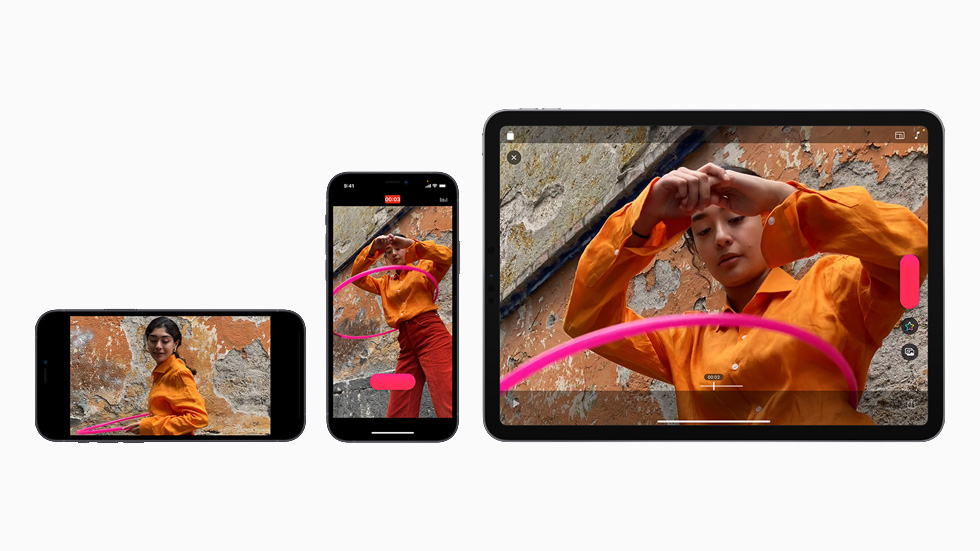
Clips построен вокруг большого окна просмотра. Сверху находятся кнопки проекта и музыки, в рабочей области — камера или выбранный материал, а снизу размещаются запись и последовательность уже добавленных фрагментов. Набор кнопок меняется в зависимости от контекста. Пока ничего не выбрано, приложение предлагает съёмку и импорт. После касания готового клипа появляется ряд инструментов редактирования.
Кнопка Projects открывает экран проектов с миниатюрами. Там можно создать New Project, открыть существующий проект, переименовать его, дублировать или удалить. Такой экран полезен не только как стартовая страница: перед экспериментами безопаснее сделать копию проекта и продолжить правку в дубликате. В Clips нет привычной настольным редакторам системы версий проекта, поэтому дублирование — простой способ сохранить контрольную точку.
Кнопка Media ведёт к источникам содержимого. В зависимости от действия здесь доступны Photos и Posters. Через Photos выбираются фотографии и видео из медиатеки, а Posters создают самостоятельные титульные сцены. Кнопка Effects открывает творческие инструменты: фильтры, Live Titles, текстовые метки, стикеры, emoji, Memoji и совместимые эффекты камеры. Значок Music отвечает за фоновую музыку и импорт аудио.

Красная кнопка Record — центральный элемент рабочего процесса. При обычной видеосъёмке её удерживают пальцем. Для непрерывной записи можно провести вверх, чтобы зафиксировать режим, а затем остановить запись отдельным нажатием. При работе с фотографией принцип необычный: сначала выполняется снимок либо выбирается готовая фотография, а затем Record удерживается столько, сколько этот кадр должен длиться в ролике. Эта модель позволяет сразу задавать экранное время фотографии без отдельного диалога длительности.
Инструменты выбранного клипа
Если коснуться фрагмента в нижней последовательности, над ним открываются операции редактирования. Часть кнопок может потребовать горизонтального прокручивания панели. Основной набор включает Effects, Mute, Delete, Trim, Split, Duplicate и Save Clip. Эти операции покрывают монтаж на уровне отдельных последовательных фрагментов.
| Инструмент | Что делает | Когда использовать |
|---|---|---|
| Trim | Меняет начало и конец фрагмента | Убрать паузу, лишнее движение, неудачный хвост |
| Split | Разделяет клип в позиции указателя | Применить оформление только к части записи |
| Mute | Отключает выбранный тип звука | Убрать исходный звук или записанный голос |
| Duplicate | Создаёт копию вместе с эффектами | Повторить сцену или сделать вариант оформления |
| Save Clip | Сохраняет копию в медиатеку | Повторно использовать снятый в Clips исходник |
| Delete | Удаляет фрагмент из проекта | Исключить сцену из последовательности |
Создание проекта и выбор формата кадра
Новый проект создаётся через Projects → New Project. До первой съёмки имеет смысл решить, где будет использоваться результат. Clips поддерживает не только квадратный кадр, с которым приложение ассоциировалось в ранних версиях, но и вертикальные и горизонтальные композиции. В текущем интерфейсе можно выбрать 16:9, 4:3 или Square, а затем задать вертикальную либо горизонтальную ориентацию там, где она применима.
Если исходники уже сняты в разных ориентациях, прямое добавление через Add to Project сохраняет их исходное соотношение сторон и ориентацию. Поэтому смешивание горизонтальных и вертикальных кадров требует проверки в окне просмотра. Когда важна единообразная композиция, удобнее сначала выбрать формат проекта, затем использовать Preview and Record: при этом изображение или видео показывается в кадре, а пользователь записывает в проект нужный отрезок и может контролировать framing.
Формат лучше выбирать до активного оформления. Live Titles, постеры, Selfie Scenes и другие элементы адаптируются к поддерживаемым размерам, но изменение пропорций на позднем этапе всё равно требует визуальной проверки: подпись, которая хорошо смотрелась в квадрате, может оказаться слишком близко к краю в вертикальной версии. Для текста и стикеров важна безопасная зона — особенно если ролик потом будет опубликован в сервисе, который перекрывает верхнюю и нижнюю части собственными кнопками.
Съёмка видео и фотографий внутри Clips
Для записи видео достаточно вывести в кадр нужную сцену и удерживать Record. Переключатель камеры меняет фронтальную и основную камеры. При съёмке коротких реплик такой жест удобен: начало и конец клипа получаются явно контролируемыми. Для более длинной сцены удерживать палец необязательно — движение вверх фиксирует запись, после чего её можно остановить отдельным нажатием.
При работе с фотографией сначала нажимается Shutter, затем получившийся кадр превращается в клип той длительности, которую пользователь задаёт удержанием Record. Это характерная особенность Clips: фотография не просто «лежит пять секунд по умолчанию», а записывается в последовательность как визуальная сцена. Во время такой записи можно менять кадрирование жестами, за счёт чего статичный снимок получает простое движение без отдельной панели анимации.
Голос можно записывать одновременно с добавлением клипа или фотографии. Если пользователь говорит во время удерживания Record, речь становится частью клипа. Такой способ удобен для объясняющих роликов, когда кадром служит фотография, схема или скриншот. В отличие от полноценной аудиодорожки, запись здесь тесно связана с конкретным фрагментом: точную многодорожечную режиссуру голоса лучше выполнять в другом редакторе.
Импорт из медиатеки
Через Media → Photos открывается браузер фотографий и видео. Можно выбрать несколько элементов, нажать Add и затем выбрать способ добавления. Add to Project помещает выбранные материалы в проект напрямую. Preview and Record сначала выводит элемент в окно просмотра и предлагает записать его на нужную продолжительность. Второй вариант полезен, если нужно проговорить комментарий, изменить видимое кадрирование или сразу применить эффект.
Clips также умеет вставлять изображения из Safari через буфер обмена. Поддерживаются JPEG, PNG и TIFF: изображение копируется на веб-странице, затем в открытом проекте нужно удержать палец на области просмотра и выбрать Paste, после чего записать кадр кнопкой Record. На практике этот путь удобен для собственных схем, иллюстраций и материалов, на использование которых есть разрешение; сам факт технической возможности копирования не отменяет авторские права на изображение.

Монтаж последовательности: Trim, Split и перестановка
Базовая монтажная операция — Trim. После выбора клипа и команды Trim на полосе появляются начальный и конечный маркеры. Их перемещают до нужных точек, просматривают результат и подтверждают командой Trim. Этот инструмент не создаёт новый фрагмент, а ограничивает используемый диапазон исходника. Если нужно убрать середину или оформить две части по-разному, сначала удобнее применить Split.
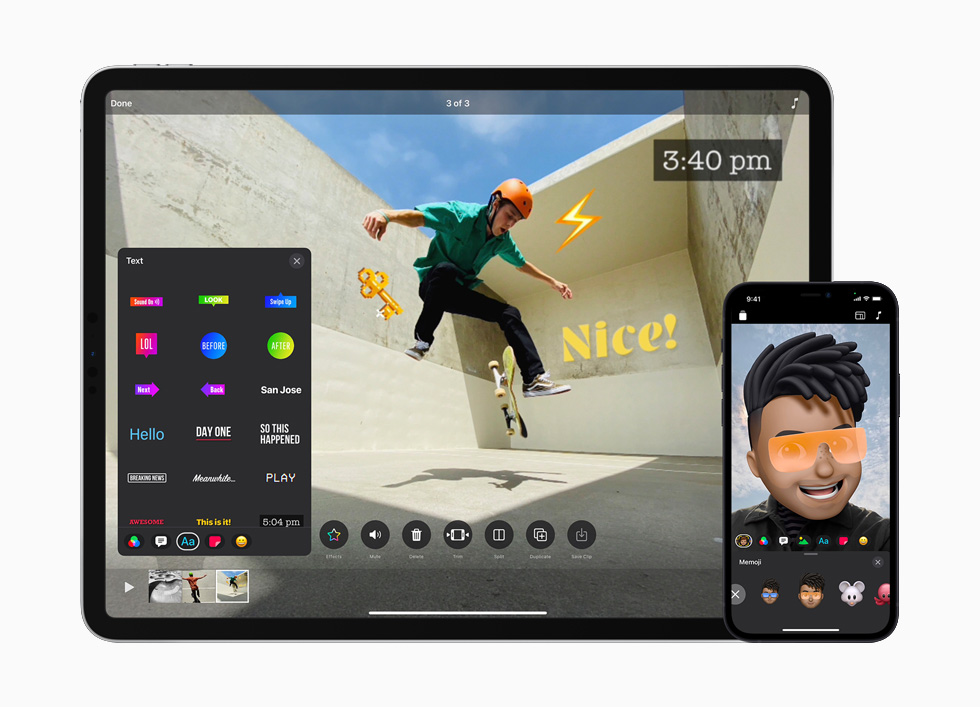
Split работает от позиции указателя воспроизведения. Пользователь выбирает фрагмент, открывает Split, ставит playhead в точку разреза и подтверждает. После разделения обе части можно обрабатывать независимо: например, оставить первую без фильтра, а второй назначить Comic Book, либо отключить звук только в одной половине. Это же базовый приём для точечной работы с Live Titles и декоративными слоями.
Порядок клипов меняется без отдельного диалога. Нужно удерживать миниатюру, пока она визуально не отделится от ряда, затем перетащить влево или вправо. Duplicate создаёт копию после оригинала и сохраняет добавленные к исходнику эффекты и графику. Это ускоряет создание повторяющихся карточек или визуальных ритмов: можно продублировать сцену, заменить содержимое или текст и сохранить одинаковое оформление.
Mute учитывает наличие разных типов аудио. Если в клипе есть исходный звук и отдельно записанный голос, Clips может предложить отключить только один из них. Для Live Titles существует отдельный сценарий: можно оставить анимированный текст, но приглушить собственный голос. Такой режим полезен, если ролик должен восприниматься без озвучки, но сохранение исходной речи в виде титров остаётся важным.
Save Clip и отличие исходника от оформленной версии
Команда Save Clip сохраняет копию выбранного клипа в альбом Clips в медиатеке. Важное ограничение: при таком сохранении фильтры и графические элементы не переносятся. Это способ получить исходный фрагмент, а не финально оформленную сцену. Если требуется сохранить изображение или видео вместе с AR Spaces, Memoji, фильтрами, текстом, стикерами или emoji, нужно использовать сценарий сохранения с эффектами через Share → Save Video или Save Image.
Такое различие стоит учитывать при резервном копировании. Для дальнейшего монтажа в другом редакторе полезно иметь чистые исходники; для публикации — готовое видео с эффектами. Поэтому перед крупной переработкой разумно сохранить оба варианта, если исходный материал был снят непосредственно в Clips и больше нигде не существует.
Live Titles: автоматические титры из речи
Live Titles — одна из самых характерных функций Apple Clips. Она превращает произносимую речь в анимированный текст и синхронизирует появление слов с голосом. Это не отдельная служба субтитров после монтажа, а часть оформления конкретного клипа. Пользователь выбирает стиль, говорит во время записи, а Clips одновременно сохраняет голос и формирует титр.
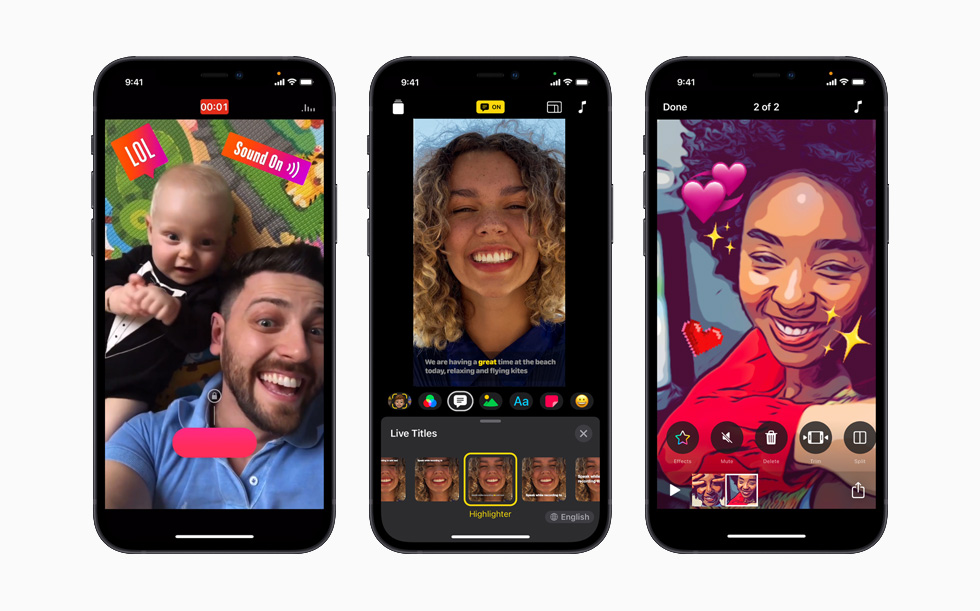
Для новой записи последовательность действий выглядит так: открыть проект, нажать Effects, выбрать Live Titles, указать стиль, закрыть панель и удерживать Record во время речи. Темп речи влияет на временную раскладку текста. Если произносить фразу слишком быстро, титр будет появляться плотнее; более размеренная речь даёт приложению больше времени для распределения слов по экрану.
Live Titles можно добавить и к клипу, где голос уже записан как narration. Для этого выбирают клип, открывают Effects → Live Titles и назначают стиль. При первом таком действии Clips может запросить доступ к распознаванию речи. Это важное отличие от сценария «говорю прямо сейчас»: приложение анализирует уже существующую аудиозапись и поэтому использует системную службу распознавания.
Текст титра допускается исправлять вручную. После выбора клипа с Live Title нужно снова открыть соответствующий инструмент и нажать Edit Text. Это обязательный этап для роликов, где важна точность имён, терминов, аббревиатур или цифр. Автоматическое распознавание удобно как черновик, но его результат стоит вычитать так же, как обычные субтитры.

Стиль также можно заменить после записи, не проговаривая реплику повторно. Если текст в целом распознан верно, а оформление выбрано неудачно, достаточно открыть галерею Live Titles и выбрать другой вариант. Для готового материала это быстрее, чем переснимать сцену.
Как оставить титры, но убрать записанный голос
После создания Live Title голос не обязан оставаться в финальном ролике. Выберите клип, нажмите Mute и, если Clips предлагает выбор, отключите Recorded Audio. Текст продолжит отображаться, а голосовая запись перестанет звучать. Такой приём подходит для роликов, которые должны смотреться без звука, либо когда поверх уже смонтированного материала планируется фоновая музыка.
Если в клипе одновременно присутствует исходный звук видео и записанный поверх голос, внимательно выбирайте, какой компонент отключается. Полное заглушение может убрать полезный шум сцены, атмосферу или реплику другого человека. Clips не даёт полноценного микшера с несколькими фейдерами, поэтому решение «оставить/убрать» здесь важнее, чем в многодорожечном редакторе.
Смена языка Live Titles
Язык распознавания выбирается внутри панели Live Titles через кнопку смены языка. После выбора нужного языка новый титр создаётся на нём. Это полезно для двуязычных роликов и материалов с отдельными фрагментами на разных языках. Практически лучше разбивать такой материал на клипы и назначать язык каждому фрагменту отдельно, чем пытаться записать смешанную речь одним длинным дублем.
При ошибках распознавания сначала исключите технические причины: проверьте разрешение на микрофон и Speech Recognition, убедитесь, что голос записан достаточно громко, а затем исправьте текст вручную. Перезапись нужна только тогда, когда неверная синхронизация или качество исходного звука мешают восприятию.
Фильтры: применение до и после записи
Фильтр в Clips можно выбрать заранее — тогда он будет применяться во время записи, — либо добавить к уже существующему клипу. Третий сценарий доступен при импорте из медиатеки: пользователь выбирает фотографию или видео, назначает фильтр и только после этого записывает или добавляет материал в проект. По сути, фильтр привязан к клипу и не требует перерасчёта всей последовательности.
Чтобы назначить фильтр существующему фрагменту, коснитесь его миниатюры, откройте Effects → Filters и выберите вариант. В галерее присутствуют стилизующие эффекты, включая Comic Book и другие художественные обработки. В ранних обновлениях Apple отдельно добавляла чёрно-белый комикс, монохромную акварель и Aged Film; в позднем интерфейсе фильтры объединены в общей панели эффектов.
Для последовательного ролика полезно придерживаться одного визуального правила. Например, основной материал оставить без стилизации, а фильтр использовать только для воспоминаний, вставок или демонстрации «до/после». Если назначать разные фильтры каждому кадру без причины, ролик начинает выглядеть как каталог эффектов, а не как цельная история.
Clips не заменяет полноценную цветокоррекцию. Здесь нет набора профессиональных кривых, масок вторичной коррекции, scopes или сложного управления LUT. Если задача состоит в точном сведении камер по балансу белого и экспозиции, исходники лучше обработать в iMovie, Final Cut Pro или другом редакторе, а Clips использовать только для характерных декоративных эффектов.
Текстовые метки и отслеживание объектов
Text Labels предназначены для коротких надписей поверх видео: подписей к человеку, коротких комментариев, призывов, маркеров места и времени. Они анимированы и могут быть добавлены как до записи, так и после неё. В панели Effects нужно выбрать Text, затем вариант оформления. Метка перемещается перетаскиванием, поворачивается двумя пальцами и масштабируется жестом pinch.
После добавления метку можно редактировать: выберите клип, коснитесь текста, нажмите Edit, измените надпись и подтвердите Apply. Это позволяет сначала подобрать визуальный стиль, а содержание уточнить позже. Некоторые текстовые элементы могут требовать загрузки данных из интернета, поэтому при подготовке проекта в поездке полезно заранее открыть нужные коллекции.
Особенно интересна привязка метки к движущемуся объекту. Если текст размещён на лице или похожем объекте, Clips по умолчанию может включить tracking: надпись будет перемещаться вместе с объектом, создавая ощущение, что она прикреплена к сцене. Если такая анимация не нужна, выберите метку и используйте Disable Tracking. Тогда подпись останется в фиксированной позиции кадра.
Трекинг удобен для подписи участника, указателя на предмет, шуточной реплики или пояснения в демонстрационном видео. Но функция не является полноценным трекером для композитинга. В сложной сцене с быстрыми перекрытиями, сильным motion blur или исчезновением объекта результат нужно проверять целиком, а не только на стартовом кадре.
Стикеры и emoji
Стикеры добавляются через Effects → Stickers. После выбора элемент можно перемещать, поворачивать и масштабировать. Анимация стикера видна при воспроизведении или записи, поэтому статичный кадр в режиме настройки не всегда показывает финальное поведение. Как и текстовая метка, стикер может быть добавлен заранее или к уже существующему клипу.
Некоторые стикеры требуют подключения к интернету. Это не значит, что весь проект облачный: Clips работает с локальными материалами, но отдельный декоративный контент может подгружаться. Если ролик нужно собрать без сети, заранее откройте коллекцию и загрузите нужные элементы.
Emoji работают похожим образом: Effects → Emoji, выбор символа, затем перемещение и масштабирование жестами. Когда emoji размещён поверх лица или другого подходящего объекта, tracking может автоматически заставить его следовать за движением. Команда Disable Tracking фиксирует элемент в кадре. Такое поведение позволяет быстро делать маскирующие или комментирующие наложения без ручной покадровой анимации.
Для чистого дизайна лучше ограничивать число одновременно активных элементов. На небольшом экране iPhone несколько анимированных стикеров, Live Title и крупный emoji легко перекрывают лицо и основной предмет. Практичный порядок — сначала закончить монтаж и титры, затем добавить один-два декоративных акцента и просмотреть ролик в полном размере.
Posters: полноэкранные титульные сцены
Posters — не наклейки поверх видео, а отдельные полноэкранные титульные сцены. Их удобно использовать как заставку, разделитель главы, карточку с вопросом или финальный экран. Часть постеров анимирована. Открываются они через Media → Posters, после чего выбранный вариант нужно записать в проект удерживанием Record столько времени, сколько он должен находиться на экране.
Некоторые постеры позволяют менять текст. Для этого уже добавленный poster-клип выбирают в последовательности, касаются текста и вводят свой вариант, после чего подтверждают Apply. Не каждый фрагмент постера редактируемый: часть декоративной типографики встроена в дизайн. Поэтому перед длительным оформлением лучше сразу проверить, можно ли заменить нужную надпись.
Постеры помогают структурировать короткий материал без отдельного графического редактора. Например, учебный ролик можно собрать по схеме: титульный постер → демонстрация → постер с тезисом → следующий фрагмент → финальная карточка. В таком сценарии Clips работает как очень быстрый конструктор презентационного видео.
Memoji: запись персонажа поверх лица
Memoji в Clips используют TrueDepth и фронтальную камеру. Анимированный персонаж повторяет мимику и реагирует на голос. Для записи требуется совместимый iPhone или iPad Pro с TrueDepth; в официальной документации Apple указывает iPhone X или новее, iPad Pro 11 дюймов либо iPad Pro 12,9 дюйма третьего поколения или новее.
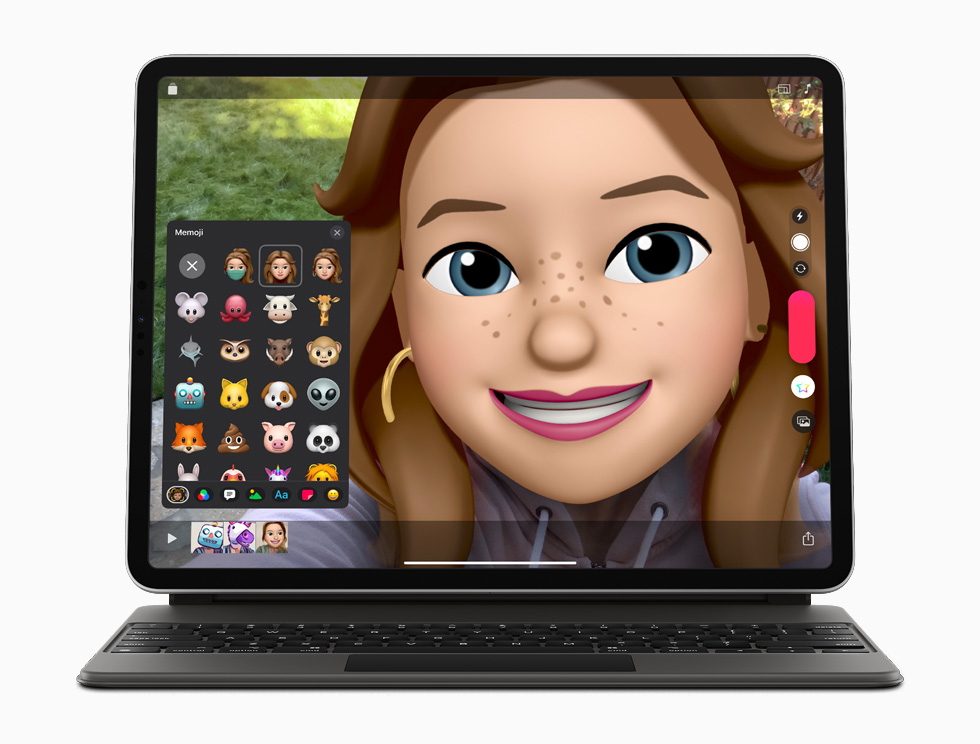
В проекте откройте Effects → Memoji, выберите персонажа и закройте панель. При записи через фронтальную камеру Memoji накладывается на лицо. Если в Messages уже созданы персональные Memoji, они доступны и в Clips. После съёмки персонажа можно заменить другим или снять эффект, а на совместимом фрагменте, записанном фронтальной камерой, Memoji можно добавить позже.
Эта возможность полезна, когда автор хочет скрыть лицо, создать короткую игровую сцену или добавить персонажа в объясняющий ролик. Но Memoji — именно визуальный эффект, а не инструмент замены диктора. Качество распознавания мимики зависит от того, видит ли TrueDepth лицо; сильный боковой ракурс, закрытие лица рукой и недостаточно удобное расстояние могут ухудшать результат.
Selfie Scenes: 360-градусное окружение
Selfie Scenes помещают пользователя в готовую трёхмерную среду: стилизованный ландшафт, интерьер, кинематографическую или абстрактную сцену. Окружение остаётся вокруг пользователя при движении устройства, поэтому эффект воспринимается как 360-градусная декорация, а не как обычная статичная картинка на заднем плане. Для него также требуется TrueDepth-камера.
Чтобы записать такую сцену, откройте Effects → Scenes, выберите окружение, закройте панель и удерживайте Record. Для фотографии сначала нажмите Shutter, затем запишите статичный кадр нужной длительности. Некоторые Selfie Scenes содержат собственный окружающий звук и некоторые варианты могут требовать подключения к интернету.
В отличие от простого хромакея, пользователь не выбирает произвольное фоновое видео. Selfie Scene — это готовая среда Apple, оптимизированная под работу TrueDepth. Если требуется заменить фон на конкретный собственный материал, Clips менее удобен, чем редакторы с green screen или автоматическим удалением фона.
AR Spaces: эффекты, привязанные к комнате
AR Spaces предназначены для устройств с LiDAR Scanner. Перед записью приложение сканирует окружение и строит представление о стенах, полу, поверхностях и объектах. После этого выбранный эффект размещается с учётом геометрии комнаты: свет может ложиться на стены, частицы — взаимодействовать с пространством, а элементы — появляться перед человеком и за ним.
Процедура состоит из нескольких шагов. В открытом проекте нажмите Effects → AR Spaces, затем Start Scan. Медленно перемещайте устройство по комнате, пока сканирование не завершится. После этого нажмите Start Effects, выберите вариант и закройте панель. Эффект запишется вместе с видео или фотографией.
В версии 3.1 Apple предлагала семь AR Spaces: Prism, Confetti, Disco, Dance Floor, Sparkles, Stardust и Hearts. Они различаются характером света и частиц: от цветных лучей и диско-шара до конфетти, звёзд и воздушных сердец. Эффекты допускается сочетать с анимированными стикерами, текстовыми метками и emoji.
AR Spaces работают только на iPhone или iPad с LiDAR. Сам факт наличия достаточно производительного процессора не заменяет датчик глубины. Если кнопки AR Spaces нет, сначала проверьте модель устройства, а не настройки проекта. Apple также указывала, что такие эффекты лучше работают в помещении, где сканеру проще распознать геометрию комнаты.
Когда AR Spaces действительно уместны
Функция хорошо подходит для короткого вступления, клипа с человеком в центре кадра, демонстрации комнаты или визуального перехода. Она менее удобна для длинного непрерывного интервью: постоянные частицы и динамический свет отвлекают от речи. Практичный вариант — записать несколько секунд с AR в начале, затем перейти к обычной камере.
При съёмке не закрывайте LiDAR и основную камеру пальцами или чехлом. Сначала дайте приложению закончить сканирование, затем проверьте, как эффект взаимодействует с мебелью и человеком. Если эффект визуально «проваливается» через объекты, пересканируйте помещение при более равномерном освещении и с более плавным движением устройства.
Музыка: встроенные саундтреки и медиатека
Музыка добавляется через значок Music. Clips предлагает два основных источника: Soundtracks и My Music. Встроенные саундтреки автоматически подстраиваются под длину ролика. Пользователь выбирает композицию, прослушивает её и подтверждает. Если soundtrack ещё не загружен, для него понадобится интернет.
Композиция из My Music выбирается из доступной музыкальной медиатеки. После назначения трек также подстраивается под длину видео. Если нужен определённый фрагмент песни, волну можно сдвинуть, чтобы изменить точку старта. В этом смысле Clips позволяет выбрать участок композиции, но не превращается в полноценную DAW: нет привычной монтажной сетки с независимыми музыкальными дорожками и детальным микшированием.
Если музыка больше не нужна, откройте Music и выберите None. Для поездок полезна команда Download All в разделе Soundtracks: она заранее сохраняет доступные саундтреки на устройство. Это снижает риск, что нужная композиция не откроется в месте без сети.
Импорт музыки из GarageBand и других приложений
Clips умеет принимать аудио из GarageBand для iOS/iPadOS, других аудиоприложений и через AirDrop с Mac. Поддерживаются M4A, AIFF, AIF, WAV и WAVE. Apple рекомендует по возможности использовать несжатый или lossless-формат: при повторной обработке он сохраняет исходное качество лучше, чем уже сильно сжатый файл.
В GarageBand откройте My Songs, выберите композицию, нажмите Share → Song и отправьте файл в Clips. Приложение покажет список проектов, куда можно добавить трек. Если в проекте уже есть импортированная аудиокомпозиция, Clips предложит заменить её. Это действие необратимо, поэтому перед заменой музыки в важном проекте имеет смысл создать дубликат проекта.
Импортированный трек, как и встроенный soundtrack, подстраивается под длину ролика. Это удобно для быстрого финального монтажа, но не для сценария, где музыкальная аранжировка должна точно следовать отдельным сценам с ручными fade-in, fade-out и автоматизацией громкости. Для такой задачи нужен редактор с развитой аудиошкалой.
Экспорт готового видео и выбор ориентации
Когда монтаж завершён, итоговый ролик передаётся через Share. В Options можно выбрать, что именно экспортируется: готовое Video либо редактируемый Project. Для обычной публикации нужен Video. В параметрах видео Clips позволяет изменить aspect ratio — 16:9, 4:3 или Square — и выбрать Vertical либо Horizontal, если формат это допускает. После подтверждения результат можно сохранить в Фото, в Файлы или передать через доступное системное меню Share.
Сохранение в Photos удобно для дальнейшей публикации с телефона: ролик оказывается в обычной медиатеке и доступен любому приложению, которое умеет импортировать видео. Save to Files подходит для архива, переноса на внешний накопитель или последующего копирования на компьютер. При выборе файлового размещения пользователь сам задаёт имя и папку.
Перед экспортом обязательно просмотрите видео целиком после смены ориентации. Clips адаптирует проект, но не знает, какие элементы композиции для автора критичны. В вертикальном кадре горизонтальная фотография может потребовать другого масштаба, а длинная строка Live Title — переноситься иначе. Проверяйте не только первый кадр каждого фрагмента, но и анимированные элементы в движении.
Video и Project — это разные результаты
Экспорт Video создаёт готовый ролик для просмотра. Его можно открыть в Photos, отправить в мессенджер или загрузить в другой видеоредактор. Но после такого экспорта структура Clips — отдельные клипы, их эффекты и внутренние настройки — превращается в готовую видеопоследовательность.
Экспорт Project сохраняет проект в форме, которую Clips может открыть на другом совместимом устройстве. Это нужно, если монтаж продолжится на другом iPhone или iPad либо если проект передаётся соавтору, у которого установлен Clips. Через Share → Options → Project проект можно отправить AirDrop, сохранить в Files, прикрепить к письму или передать другим системным способом.
Импорт выполняется из Mail, Files или Notes: откройте вложение проекта, вызовите Share и выберите Clips. После импорта проект появляется в списке Projects. Если приложение больше нельзя получить на новом аккаунте, такая передача имеет смысл только между устройствами, где Clips уже доступен. Поэтому для долговременного архива важнее сохранять не только проект, но и финальный Video.
Как сохранить проект так, чтобы не потерять результат
Для важных материалов стоит использовать трёхуровневую схему. Во-первых, сохранить финальное видео с эффектами. Во-вторых, если исходник снят непосредственно в Clips и его нет в Фото, сохранить отдельные ценные клипы через Save Clip. В-третьих, экспортировать сам Project в Files или на внешний носитель. Эти три объекта решают разные задачи и не заменяют друг друга.
Финальное видео — самый надёжный вариант для будущего просмотра, потому что не зависит от сохранности структуры проекта. Чистые клипы пригодятся, если позднее понадобится пересобрать ролик в другом редакторе. Project остаётся полезным, пока есть рабочая копия Clips: он сохраняет возможность вернуться к монтажу, заменить подпись или переставить фрагменты.
Не следует рассчитывать только на список Projects внутри приложения. Удаление программы, повреждение локальных данных, смена аккаунта или переход на устройство, где повторная загрузка Clips недоступна, могут усложнить доступ. Экспорт в Files — простая мера, особенно после того, как Apple прекратила обновлять приложение.
HDR и особенности современных форматов камеры
Clips 3.0 получил запись HDR с тыльных камер линейки iPhone 12. В совместимом проекте HDR-фото и видео можно было импортировать из Photos, а финальный результат сохранялся с поддержкой Dolby Vision HDR. Поздние версии также получили поддержку материалов новых поколений камер, включая редактирование ProRes и работу с ProRAW в соответствующих конфигурациях.
Практически это означает, что Clips способен сохранять больше динамического диапазона, чем обычный SDR-проект, но только когда вся цепочка совместима. Устройство должно поддерживать нужный формат, исходник должен быть записан соответствующим образом, а экран, приложение воспроизведения и площадка публикации — корректно интерпретировать HDR. Если ролик предназначен для неизвестной аудитории и важнее предсказуемый вид на любых экранах, перед публикацией проверьте итог на SDR-устройстве или в сервисе назначения.
Поддержка формата не равна глубокой профессиональной цветокоррекции. Clips умеет принять и вывести определённые современные материалы, но не предоставляет интерфейс для сложного управления цветовыми пространствами, тональным отображением и мастерингом HDR. Если необходимо свести Log, вручную контролировать преобразование HDR/SDR или применять технические LUT, Clips лучше использовать после предварительной обработки исходника в более специализированном редакторе.
Что происходит с тяжёлыми исходниками
4K, HDR и ProRes требуют заметно больше места и вычислительных ресурсов, чем короткие SDR-клипы. Apple не публикует для Clips универсального времени рендера, и оно сильно зависит от модели устройства, продолжительности проекта, количества эффектов, температуры и свободного места. Поэтому корректнее говорить не о конкретном «времени экспорта», а о практических признаках нагрузки.
Если при работе корпус заметно нагревается, предпросмотр начинает реагировать с задержкой или экспорт не заканчивается, сначала освободите место, закройте тяжёлые приложения и дайте устройству остыть. Для длинных проектов полезно сохранить промежуточную копию, а затем проверить экспорт без самых тяжёлых эффектов. AR Spaces, HDR и большое количество графики одновременно закономерно требуют больше обработки, чем обычная нарезка.
Не стоит принудительно завершать Clips во время сохранения проекта или итогового видео. Если процесс кажется долгим, проверьте, не появился ли системный индикатор экспорта, и убедитесь, что устройство не переходит в режим критически низкого заряда. При повторяющемся сбое сделайте дубликат проекта и протестируйте экспорт небольшой части: так можно локализовать проблемный клип.
Производительность без мифических «ускорений»
Производительность Clips определяется мобильной архитектурой Apple и сложностью конкретного проекта. Простая последовательность из нескольких коротких клипов с одним фильтром обычно требует меньше ресурсов, чем сцена с Memoji, несколькими отслеживаемыми наклейками, HDR и пространственными эффектами. Нельзя корректно обещать фиксированное число кадров в секунду или одинаковое время экспорта для разных поколений iPhone и iPad.
На плавность предпросмотра влияют три фактора. Первый — разрешение и кодек исходника: ProRes объективно тяжелее обычного HEVC. Второй — эффекты реального времени, особенно использующие TrueDepth или LiDAR. Третий — тепловой режим. При длительной камере и обработке мобильное устройство может снизить производительность, чтобы контролировать температуру.
Для стабильной работы разумно держать заметный запас свободного места. Clips хранит данные проекта, миниатюры, кэш эффектов и создаёт новый файл при экспорте. Когда накопитель почти заполнен, даже короткий ролик может не сохраниться. Точное значение запаса зависит от материала, поэтому ориентируйтесь не на символический гигабайт, а на размер исходников и будущего результата.
Практический сценарий: короткое вертикальное видео для соцсетей
Допустим, нужно собрать минутный вертикальный ролик из пяти исходников, записать вступление, добавить автоматические титры и музыку. В Clips это можно сделать без многодорожечной шкалы.
- Создайте New Project и заранее выберите 16:9 с вертикальной ориентацией.
- Запишите короткое вступление камерой. Если хотите титры сразу, перед записью включите Effects → Live Titles и выберите спокойный стиль.
- Через Media → Photos выберите остальные видео. Используйте Add to Project для прямого добавления.
- Коснитесь каждого клипа и примените Trim, чтобы убрать лишние паузы в начале и конце.
- Переставьте миниатюры удерживанием и перетаскиванием, чтобы выстроить историю.
- Исправьте ошибки Live Titles через Edit Text. Не оставляйте автоматический текст без вычитки.
- Добавьте один визуальный акцент — например, Text Label на ключевом фрагменте — вместо множества наклеек на каждом кадре.
- Откройте Music → Soundtracks, прослушайте несколько вариантов и выберите композицию.
- Просмотрите весь ролик с начала до конца, проверяя текст, громкость речи и безопасные зоны.
- Откройте Share → Options, убедитесь, что выбран Video и нужная ориентация, затем сохраните результат в Photos или Files.
Если ролик должен быть опубликован одновременно в вертикальном и горизонтальном варианте, лучше не рассчитывать на одно переключение в самом конце. Сделайте дубликат проекта, адаптируйте расположение текста и графики под второй формат и экспортируйте отдельную версию. Это уменьшает риск обрезанных подписей.
Практический сценарий: говорящая голова с субтитрами
Для объясняющего видео с человеком в кадре главное преимущество Clips — Live Titles. Установите телефон устойчиво, выберите фронтальную или основную камеру, включите нужный стиль титров и записывайте смысловыми фрагментами по одному-двум предложениям. Короткие дубль-сегменты легче исправлять, чем одно длинное обращение.
После записи откройте каждый клип и вычитайте текст. Имена, названия продуктов, числа и иностранные слова исправьте вручную. Если у фрагмента неудачное начало, примените Trim; если ошибка в середине, разделите клип через Split и удалите неудачную часть либо переснимите только её.
Когда речь должна остаться главным аудиосигналом, выбирайте soundtrack с осторожностью. Clips не предлагает развитой автоматизации уровня музыки, поэтому композиция не должна маскировать голос. Если точный баланс критичен, сохраните ролик без музыки и сведите звук позже в iMovie, VN, CapCut или другом редакторе.
Практический сценарий: учебная мини-презентация
Clips удобно использовать для короткого учебного объяснения, где важны изображения и голос, а не сложная анимация. Создайте проект, импортируйте фотографии, схемы или скриншоты и добавляйте каждый материал через Preview and Record. Пока удерживается Record, проговаривайте комментарий к слайду. Длительность изображения автоматически будет соответствовать длине объяснения.
Между разделами вставьте Posters. Например, первый постер может содержать тему, следующий — название шага, последний — краткий итог. На ключевых изображениях добавьте Text Labels, а если подпись должна следовать за объектом в видеозаписи, оставьте tracking включённым.
Если требуется показать термин точно, не полагайтесь только на Live Titles. Автоматические титры можно использовать как вспомогательную дорожку, но ключевой термин лучше вывести отдельной Text Label: так он не исчезнет слишком быстро и останется визуально стабильным.
После завершения сохраните Video и отдельный Project. Видео пригодится для демонстрации в классе или отправки, а проект — для будущего обновления. Если в проекте использованы чужие иллюстрации или музыка, отдельно проверьте разрешения на использование: наличие материала в медиатеке не означает, что его можно публиковать.
Практический сценарий: короткая AR-сцена
На совместимом iPhone или iPad с LiDAR сначала выберите помещение с различимыми стенами, полом и предметами. Откройте AR Spaces и запустите Start Scan. Перемещайте устройство плавно, не пытаясь сканировать комнату быстрым взмахом. После завершения включите Start Effects и оцените несколько вариантов до записи.
Разместите человека так, чтобы система могла различать его на фоне помещения. Для эффектов, которые проходят перед и за человеком, это особенно важно. Запишите короткий фрагмент и сразу воспроизведите его. Если границы выглядят нестабильно, измените угол, освещение или повторите сканирование.
AR лучше использовать дозированно. Эффектный пятисекундный переход сохраняет внимание; двадцатисекундная сцена с постоянным конфетти может мешать содержанию. После AR-фрагмента поставьте обычный клип, а музыку и титры добавьте уже на этапе общей сборки.
Практический сценарий: Memoji как ведущий
Если автор не хочет появляться лицом, но нужен живой персонаж, выберите Memoji на совместимом устройстве с TrueDepth. Запишите короткие реплики фронтальной камерой. Держите лицо в зоне уверенного распознавания и не закрывайте основные черты. После записи проверьте, совпадает ли мимика с голосом и нет ли резких потерь трекинга.
Преимущество Clips в том, что Memoji можно поменять после записи на другом персонажа, если исходный клип совместим. Это позволяет выбрать стиль позднее, не повторяя голос. Но такой подход не заменяет полноценную персонажную анимацию: поза тела, сложные движения и синхронизация нескольких персонажей здесь не редактируются как отдельные анимационные дорожки.
Практический сценарий: ролик из фотографий
Для фоторассказа сначала соберите в отдельный альбом только нужные кадры. В Clips откройте Photos и добавляйте их по порядку. Если длительность фотографий должна зависеть от закадрового текста, используйте Preview and Record и проговаривайте комментарий одновременно с удерживанием Record. Для простой музыкальной подборки можно задавать длительность визуально без речи.
Чередуйте общие и крупные планы. Сильное увеличение каждого снимка быстро утомляет, поэтому используйте движение только там, где оно помогает показать деталь. Постеры уместны как главы, а один общий soundtrack связывает последовательность в цельный ролик.
Если фотография имеет другое соотношение сторон, чем проект, проверяйте края. На вертикальном видео горизонтальный снимок либо получает свободные области, либо требует кадрирования. Не располагайте значимый объект у самого края исходной фотографии, если знаете, что ролик будет адаптирован под несколько форматов.
Практический сценарий: передача проекта между устройствами
Если монтаж начинается на iPhone, а продолжить его удобнее на iPad, откройте Share → Options → Project и передайте проект через AirDrop либо сохраните в Files. На втором устройстве откройте файл и отправьте его в Clips через системное меню Share. После импорта проект появится в Projects.
Передача проекта полезна, когда нужен больший экран iPad, но она требует установленного Clips на принимающей стороне. После прекращения распространения приложения это условие стало принципиальным. Перед тем как удалить Clips со старого устройства, убедитесь, что приложение действительно доступно для повторной загрузки под тем же Apple Account и что важные проекты экспортированы отдельно.
Работа на iPad
На iPad Clips использует больше экранного пространства: браузеры Effects, Media и Projects показывают больше элементов, а монтаж удобнее выполнять в горизонтальной ориентации. Начиная с крупного обновления интерфейса приложение поддерживает landscape-режим, работу с Bluetooth-мышью или трекпадом, а также Scribble с Apple Pencil для ввода текста.
Для проекта с большим количеством подписей iPad особенно удобен: текст проще редактировать, а элементы легче перетаскивать. Тем не менее модель монтажа остаётся той же — это не настольная многодорожечная программа. Большой экран улучшает эргономику, но не добавляет дорожек, масок или сложных keyframe-параметров.
По умолчанию новый iPad-проект ориентирован на 4:3 landscape. Если результат нужен для вертикальных соцсетей, поменяйте формат до записи. Иначе первые клипы придётся переоценивать после изменения пропорций.
Какие форматы и источники данных реально поддерживаются
Clips не заставляет пользователя выбирать контейнер и кодек при каждом импорте: основная работа строится вокруг медиатеки Apple. Это упрощает бытовой сценарий, но означает, что приложение не предназначено для роли универсального конвертера. Если редкий файл не открывается в Photos или Files как обычный медиаматериал, Clips не даёт отдельной профессиональной панели импорта с настройками декодирования.
Для изображений, вставляемых из Safari через буфер обмена, официально указаны JPEG, PNG и TIFF. Для аудио, импортируемого из других приложений, поддерживаются M4A, AIFF, AIF, WAV и WAVE. Видеоматериалы обычно поступают из Photos, включая современные форматы, которые поддерживает конкретное устройство и версия приложения. Поздние обновления добавляли работу с ProRes, ProRAW и Cinematic mode на совместимом оборудовании.
Итоговое видео сохраняется через системный механизм Apple без ручного выбора длинного списка контейнеров. Пользователь управляет прежде всего композицией и ориентацией. Если рабочий процесс требует выдавать, например, конкретный битрейт H.264, отдельный профиль для аппаратного плеера или нестандартный контейнер, после Clips понадобится конвертер или более развитый видеоредактор.
Главные ограничения Apple Clips
Первое ограничение — структура монтажа. Clips собирает последовательность фрагментов, но не предлагает классическую многослойную монтажную шкалу с произвольным количеством видео- и аудиодорожек. Графические элементы существуют как эффекты клипа, а не как полностью независимые дорожки с собственной временной шкалой.
Второе — звук. Есть исходный звук, записанный голос, фоновая композиция и возможность заглушения, но нет полноценного микшера с автоматизацией громкости, эквалайзером, компрессором и детальным монтажом нескольких независимых дорожек. Для разговорного ролика этого достаточно; для подкаста, музыкального клипа или интервью с несколькими микрофонами — нет.
Третье — анимация и композитинг. Clips умеет трекинг некоторых текстовых меток и emoji, Memoji, Selfie Scenes и AR Spaces, но не предоставляет универсальных ключевых кадров для масштаба, позиции, прозрачности и эффектов. Пользователь выбирает готовое поведение, а не строит сложную анимацию самостоятельно.
Четвёртое — цвет. Фильтры удобны для стилизации, однако профессиональной коррекции с видеоскопами, кривыми на уровне профессионального NLE, масками и контролем цветового пространства нет. Это важно для материалов с нескольких камер и для коммерческого HDR-мастеринга.
Пятое — доступность приложения. Новым пользователям Clips больше не выдаётся через App Store, а развитие остановлено. Это не делает уже установленную программу бесполезной, но влияет на долгосрочный рабочий процесс: нельзя рассчитывать на новые форматы и функции будущих iOS без подтверждения совместимости.
Что Clips делает лучше сложного редактора
Ограничения одновременно объясняют сильную сторону приложения. В Clips практически невозможно утонуть в настройках треков, прокси, секвенций и кодеков. Для короткой задачи пользователь сразу работает с содержанием. Live Titles создаются во время речи; постер добавляется как готовая сцена; soundtrack автоматически подгоняется по длительности; emoji может сам следовать за лицом.
Поэтому Clips особенно логичен для короткого материала, который снимается и публикуется на одном устройстве. Если проект укладывается в несколько последовательных сцен, решение получается быстрее, чем в профессиональном NLE. Когда появляется необходимость в нескольких видео-слоях, точном звуке и сложной анимации, преимущества простоты заканчиваются.
Типичные ошибки и способы их устранения
Clips не видит камеру или не записывает звук
Проверьте системные разрешения приложения. Clips запрашивает доступ к камере и микрофону при первом запуске; если пользователь нажал отказ, кнопки интерфейса могут оставаться доступными, но запись не будет работать ожидаемым образом. Откройте настройки конфиденциальности iOS/iPadOS, найдите Clips и разрешите нужные компоненты.
Если микрофон разрешён, но на записи тишина, протестируйте обычную Камеру или Диктофон. Так можно отделить проблему приложения от системной или аппаратной. Также отключите Bluetooth-гарнитуру, если Clips случайно использует её микрофон с плохим качеством или она находится далеко от устройства.
Live Titles не появляются
Если титры создаются во время новой записи, убедитесь, что выбран не None, а конкретный стиль Live Titles. Если титры добавляются к уже записанной voiceover, проверьте разрешение Speech Recognition. Затем прослушайте сам клип: если голос очень тихий, перекрыт музыкой или содержит длинные паузы, распознавание будет менее надёжным.
При частичных ошибках не нужно переснимать весь дубль. Откройте Effects → Live Titles → Edit Text и исправьте слова вручную. Перезаписывать имеет смысл только при плохой синхронизации или если исходная речь нечитаема.
Нет Memoji или Selfie Scenes
Эти инструменты требуют TrueDepth. Наличие фронтальной камеры само по себе недостаточно. На неподдерживаемом устройстве пункт может отсутствовать или функция не сможет активироваться. Если модель совместима, переключитесь на фронтальную камеру и проверьте, не закрыта ли система TrueDepth чехлом или загрязнением в области сенсоров.
Нет AR Spaces
Для AR Spaces нужен LiDAR Scanner. Функция относится к оборудованию, а не к подписке, сети или скрытой настройке. Если устройство совместимо, но сканирование нестабильно, используйте помещение с заметной геометрией, двигайте камерой медленно и избегайте слишком тёмных или однородных поверхностей.
Стикер, сцена или soundtrack не загружаются
Часть дополнительного контента требует интернета. Подключитесь к стабильной сети и повторно откройте коллекцию. Для soundtracks предусмотрена предварительная загрузка. Если работа будет проходить офлайн, сохраните нужные элементы заранее.
Save Clip не сохраняет фильтр и наклейки
Это штатное поведение. Save Clip предназначен для сохранения копии исходного фрагмента в медиатеке и убирает графические эффекты. Чтобы получить уже оформленную сцену, используйте Share и сохранение Video или Image с эффектами.
После импорта фотографии меняется композиция
Add to Project сохраняет исходное соотношение сторон, но сам проект может иметь другой формат. Проверьте выбранный aspect ratio и при необходимости используйте Preview and Record, чтобы вручную контролировать видимую область. Для нескольких версий под разные площадки лучше делать дубликаты проекта и корректировать каждую отдельно.
Проект не переносится на другое устройство
Проверьте, что на принимающем устройстве установлен Clips и проект открывается как файл через Share. Сохранять нужно именно Project, а не Video. AirDrop передаёт объект быстро, но для архива надёжнее дополнительно положить проект в Files. После прекращения распространения приложения убедитесь, что Clips доступен на обоих устройствах до переноса.
Экспорт останавливается или заканчивается ошибкой
Первым делом проверьте свободное место. Итоговый файл создаётся дополнительно к проекту, поэтому накопитель должен иметь запас. Затем перезапустите Clips и экспортируйте дубликат проекта. Если ошибка остаётся, попробуйте удалить или временно отключить последний добавленный эффект, особенно тяжёлый AR-фрагмент, HDR-материал или повреждённый импортированный файл.
Для локализации проблемы разделите длинный проект на части: сделайте несколько дубликатов и в каждом оставьте разные группы клипов. Если одна половина экспортируется, а другая нет, круг подозреваемых резко сужается. Такой метод полезнее случайной переустановки, поскольку помогает найти конкретный фрагмент.
Музыка перекрывает голос
Clips не предлагает сложного микшера, поэтому выбирайте менее плотный soundtrack или готовьте аудио заранее в другом приложении. Если ролик уже смонтирован, один практичный путь — экспортировать видео без музыки, затем добавить фон и отрегулировать уровни в iMovie, VN, CapCut или аудиоредакторе.
Текст или стикер «убегает» за объектом
Вероятно, включён tracking. Выберите элемент и нажмите Disable Tracking. После этого он останется в фиксированной позиции кадра. Если tracking нужен, но работает нестабильно, попробуйте поставить элемент на более контрастный и лучше различимый объект.
Работа с приватностью и разрешениями
Clips использует чувствительные категории данных только тогда, когда функция этого требует: камера для съёмки, микрофон для голоса, Photos для импорта и сохранения, Speech Recognition для распознавания записанной речи. Пользователь может ограничить доступ к медиатеке только выбранными фотографиями, если версия iOS предлагает такой режим.
Ограниченный доступ к Photos удобен, но иногда приводит к вопросу «почему Clips не видит нужное видео». В этом случае откройте системную настройку доступа к фотографиям и добавьте требуемый файл в разрешённый набор. Это безопаснее, чем автоматически давать приложению всю медиатеку, если в этом нет необходимости.
При работе со школьными, рабочими или семейными материалами учитывайте содержимое, которое попадает в эффект. Memoji и AR выполняют визуальный анализ камеры на устройстве, а часть контента может загружаться из сети. Для конфиденциального проекта не используйте сторонние музыкальные или облачные цепочки без проверки политики организации.
Как подготовить исходники до монтажа
Даже простой редактор выигрывает от подготовленного материала. Перед началом удалите очевидные дубли, объедините нужные фотографии в альбом и переименуйте внешние аудиофайлы понятным образом. Clips не предлагает профессиональный медиаменеджер, поэтому порядок в Photos и Files уменьшает время поиска.
Снимайте ключевые сцены с запасом в начале и конце. Trim позволяет удалить лишнее, а восстановить слишком рано остановленную реплику невозможно. Для речи оставляйте короткую паузу после нажатия Record и перед остановкой: это облегчает обрезку и делает Live Titles стабильнее.
Если материал предназначен для вертикального проекта, по возможности снимайте вертикально. Превращение горизонтального кадра в 9:16 требует сильного кропа, особенно если в сцене два человека стоят по краям. Аналогично, не располагайте важный текст в исходных фотографиях вплотную к границе.
Как выстроить ролик без многодорожечной шкалы
Отсутствие сложной timeline не мешает сделать структурированный ролик, если заранее разбить историю на смысловые блоки. Удобная схема для Clips: крючок в первые секунды, краткое объяснение, два-три примера, визуальный акцент и финальная мысль. Каждый смысловой блок лучше делать отдельным клипом.
Такой монтаж облегчает перестановку. Если третий тезис должен стать первым, достаточно перетащить фрагмент. Если один кусок слишком длинный, Split делит его на две части, и ненужную можно удалить. Постеры помогают обозначить главы, а Live Titles — сохранить смысл при просмотре без звука.
Для ритма ориентируйтесь не на одинаковую длительность каждого клипа, а на содержание. Динамичный визуальный фрагмент может длиться пару секунд, а объясняющая реплика — заметно дольше. Музыка подстраивается под итоговую длину, поэтому сначала лучше собрать структуру и только потом выбирать soundtrack.
Титры без перегрузки кадра
Live Titles, Text Labels и Posters решают разные задачи. Live Titles передают речь и меняются вместе с ней. Text Labels — короткие статичные или анимированные подписи поверх изображения. Posters — самостоятельные экранные карточки. Если использовать все три одновременно без системы, зрителю приходится читать несколько конкурирующих слоёв.
Для разговорного видео оставьте Live Titles как основной текст, а Text Label используйте только для имени или термина. Для слайд-шоу, где речи мало, наоборот, можно отказаться от Live Titles и использовать постеры между блоками. Такой выбор улучшает читаемость без добавления функций.
Следите за длиной строк. На вертикальном экране длинная русская фраза занимает много места. Если текст приходится уменьшать до плохо читаемого размера, лучше сократить формулировку или разбить её на две сцены.
Музыка и авторские права
Встроенные soundtracks рассчитаны на использование в проектах Clips и автоматически подгоняются по длине. Собственная музыка из My Music подчиняется правам на исходную композицию. Само наличие трека на устройстве не означает права публиковать его в открытом ролике.
То же относится к импортированным песням из GarageBand или других приложений. Если композиция создана пользователем из собственных партий и разрешённых семплов, ситуация проще; если это коммерческая запись, площадка может ограничить публикацию. Для публичных проектов используйте материал с понятной лицензией.
Как уменьшить риск потери проекта
После каждого значимого этапа создавайте дубликат через Projects. Например, «черновик», «с титрами», «с музыкой». В Clips это быстрее, чем строить сложную систему версий, и позволяет откатиться, если замена импортированного аудио или масштабная правка оказалась неудачной.
После завершения сохраните Video и Project в Files. Если исходники были сняты внутри Clips, сохраните критичные фрагменты через Save Clip. Для особо важной работы скопируйте файлы на Mac, внешний накопитель или надёжное облачное хранилище. Не полагайтесь на единственную локальную копию приложения.
Совместимость функций с оборудованием
| Функция | Что требуется | Практическое значение |
|---|---|---|
| Обычная съёмка и монтаж | Совместимый iPhone или iPad с установленным Clips | Базовые клипы, фото, музыка и эффекты |
| Memoji | TrueDepth-камера | Анимированный персонаж повторяет мимику |
| Selfie Scenes | TrueDepth-камера | 360-градусное виртуальное окружение |
| AR Spaces | LiDAR Scanner | Эффекты учитывают геометрию помещения |
| HDR-запись | Совместимая модель iPhone с HDR-видеозаписью | Более широкий динамический диапазон |
| Продвинутые современные исходники | Устройство, поддерживающее соответствующий формат | Работа с ProRes, ProRAW, Cinematic mode |
Если конкретная функция отсутствует, сначала проверяйте аппаратное условие. Для Memoji и Selfie Scenes нужен TrueDepth, для AR Spaces — LiDAR. Обновление системы не добавит физический датчик устройству, где его нет.
Что делать после прекращения поддержки Clips
Пользователь, у которого Clips уже установлен, может продолжать работать. Однако разумно перестроить хранение так, чтобы важный материал не зависел только от приложения. Apple прямо рекомендует сохранять готовые Clips-видео в медиатеку или другое место, а отдельные исходные фрагменты — при необходимости экспортировать без эффектов.
Если планируется переход на другое устройство, сначала проверьте повторную загрузку Clips из Apple Account. Не удаляйте рабочую копию со старого iPhone или iPad, пока не удостоверились, что проекты перенесены и финальные видео открываются отдельно.
Для новых больших проектов, которые должны поддерживаться годами, целесообразно использовать активный редактор, а Clips оставить для коротких материалов и старых проектов. Это не связано с качеством уже существующих функций: причина в отсутствии будущих обновлений и недоступности приложения новым пользователям.
Сравнение с аналогами
Сравнивать Apple Clips корректно не по числу эффектов, а по типу задачи. Приложение создавалось для быстрых коротких роликов на iPhone и iPad, поэтому его сильные стороны связаны с камерой, автоматическими Live Titles, Memoji, Selfie Scenes и AR Spaces. ВидеоМОНТАЖ, iMovie, VN и CapCut решают более широкий монтажный набор, но делают это по-разному.
Apple Clips и ВидеоМОНТАЖ
ВидеоМОНТАЖ — редактор для Windows с обычной компьютерной моделью работы: исходники импортируются в проект, пользователь обрезает и соединяет фрагменты, работает с переходами, эффектами, цветокоррекцией, стабилизацией и звуком, а затем выбирает формат вывода. Официальные материалы программы указывают поддержку десятков мультимедийных форматов, хромакея, изменения скорости, шаблонов титров и заставок, а также инструментов улучшения изображения.
Для проекта, где нужно собрать ролик из файлов разных типов, стабилизировать трясущуюся запись, заменить фон по одноцветному ключу и точнее выбрать формат экспорта, ВидеоМОНТАЖ функционально ближе к классическому NLE. Clips таких задач либо не решает, либо предлагает упрощённую альтернативу: художественный фильтр вместо развитой коррекции, готовую Selfie Scene вместо произвольного хромакея, автоматическую музыку вместо детального аудиомонтажа.
Clips выигрывает в сценариях, связанных с датчиками самого iPhone или iPad. Live Titles создаются голосом прямо во время записи; Memoji используют TrueDepth; AR Spaces — LiDAR и понимание геометрии комнаты. ВидеоМОНТАЖ ориентирован на обработку уже снятого материала на Windows и не повторяет эту связку мобильной камеры с аппаратными эффектами Apple.
У ВидеоМОНТАЖ также есть инструменты, которых в Clips нет как самостоятельных функций: стабилизация изображения, хромакей, ручная цветокоррекция, режимы вывода в разные форматы и профили, а в расширенных редакциях — дополнительные функции вроде наложения видео и AI-озвучки. Поэтому выбор определяется не сложностью интерфейса как таковой, а местом создания ролика. Если всё снимается и оформляется на iPhone за несколько минут, Clips проще. Если нужен более традиционный монтаж файлов на ПК, ВидеоМОНТАЖ даёт больше контроля.
Apple Clips и iMovie
iMovie — ближайшая альтернатива внутри экосистемы Apple. На iPhone и iPad он предлагает три разных подхода: Magic Movie для автоматической сборки, Storyboards с готовыми структурами съёмки и обычный Movie project с временной шкалой. В Movie project доступны более привычные монтажные операции, отдельная запись voice-over и видео-наложения.
Ключевое различие — многослойность. iMovie умеет добавлять поверх основного видео cutaway, picture-in-picture, split screen и green/blue screen. Clips не строит такую свободную систему видеоналожений: его графика и эффекты привязаны к фрагментам, а Memoji или AR работают как специальные режимы. Для интервью с вставками, демонстрации экрана поверх лица или классического хромакея iMovie гибче.
iMovie также подходит для 4K и 60 fps на совместимом устройстве и предоставляет более развитую работу с аудио на timeline. Clips быстрее, когда задача состоит в создании визуально оформленного мини-ролика с Live Titles и стикерами. Если после первых пяти минут монтажа возникает потребность в точном расположении второго видео поверх первого, логичнее переходить в iMovie.
Apple Clips и VN
VN на iPhone и iPad использует многодорожечную временную шкалу. В актуальном описании приложения указаны overlay-слои для видео, фото, текста и стикеров, маски, keyframe-анимация, кривые скорости, reverse, freeze frame, работа с beat-маркерами, автоматические субтитры и text-to-speech. По структуре это гораздо более универсальный монтажный редактор.
Для автора, который хочет вручную анимировать положение текста, создавать несколько наложений, менять скорость по кривой или строить сложную композицию, VN предоставляет больше свободы. Но такая свобода требует больше действий и понимания timeline. Clips сводит похожие бытовые задачи к нескольким готовым операциям и использует аппаратные функции Apple для необычных эффектов.
Автоматические субтитры есть в обоих подходах, но логика разная. В Clips Live Titles исторически связаны с речью и оформлением конкретного клипа и могут появляться синхронно с голосом. VN генерирует субтитры как элемент более традиционного монтажа и даёт больше возможностей для дальнейшей работы на многослойной шкале.
Apple Clips и CapCut
CapCut существует в мобильной, настольной и браузерной формах и ориентирован на современный многослойный монтаж короткого контента. Официальные материалы сервиса описывают multi-track timeline, автоматические субтитры, chroma key, keyframe-анимацию, удаление фона, шаблоны и многочисленные AI-инструменты. По широте функций это другой класс продукта.
Если проект состоит из нескольких видеослоёв, анимации, масок, автоматического удаления фона и сложной текстовой графики, CapCut предоставляет больше вариантов. Clips не пытается конкурировать с этим набором. Его преимущество — отсутствие перегруженной шкалы и прямой доступ к TrueDepth/LiDAR-эффектам Apple.
Ещё одно различие — зависимость от сервисной экосистемы. Многие современные функции CapCut связаны с онлайн-инструментами и аккаунтом, тогда как базовый проект Clips собирается локально на устройстве, хотя отдельные эффекты и soundtracks могут требовать загрузки. Для пользователя, который хочет минимизировать количество сервисных этапов и уже имеет Clips, это может быть существенным различием.
| Задача | Apple Clips | ВидеоМОНТАЖ | iMovie | VN / CapCut |
|---|---|---|---|---|
| Быстро снять и оформить ролик на iPhone | Основной сценарий | Нужен ПК с Windows | Подходит | Подходит |
| Автоматические титры из речи | Live Titles | Не центральная функция монтажа | Нет аналога Live Titles в той же форме | Есть авто-субтитры |
| Многослойная timeline | Нет классической многодорожки | Есть расширенный монтаж и наложения | Есть видео-оверлеи | Есть несколько дорожек |
| Хромакей | Нет универсального green screen | Есть | Green/Blue Screen | Есть в редакторах этого класса |
| Стабилизация | Нет отдельного инструмента | Есть | Зависит от платформы и проекта | Доступна в актуальных версиях некоторых редакторов |
| AR с LiDAR | AR Spaces | Нет аналога датчика iPhone | Нет эквивалента AR Spaces | Иные эффекты, не тот же механизм |
| TrueDepth-персонажи | Memoji и Selfie Scenes | Нет | Нет в таком виде | Другие маски и AI-эффекты |
| Ручные keyframes | Нет универсальных | Зависит от конкретного инструмента | Ограниченно | VN и CapCut поддерживают |
| Подробный выбор форматов вывода | Упрощённые системные параметры | Развитые профили экспорта | Параметры под экосистему Apple | Шире, чем у Clips |
Когда рациональнее остаться в Clips
Clips остаётся удобным, если приложение уже есть на устройстве, проект короткий, снимается в основном камерой iPhone/iPad и не требует нескольких независимых видеодорожек. Особенно характерные сценарии — ролик с Live Titles, Memoji, Selfie Scene, AR Space, быстрыми постерами и одним soundtrack.
Если основная цель — скорость создания, отсутствие сложной timeline помогает. Пользователь может записать сцену, сразу оформить её и двигаться дальше, не настраивая структуру проекта. Для учебного задания, семейного видео или короткой заметки такой подход рационален.
Когда лучше выбрать другой редактор
Если нужен хромакей с собственным фоном, картинка-в-картинке, несколько видео- и аудиодорожек, продвинутая стабилизация, ключевые кадры, маски, сложная цветокоррекция или точный экспорт по кодеку и битрейту, Clips будет тесен. На Windows такие задачи ближе к ВидеоМОНТАЖ; внутри Apple — к iMovie или Final Cut; на мобильных устройствах — к VN или CapCut.
Также другой редактор разумнее для нового пользователя, который никогда не получал Clips: после удаления приложения из App Store начать работу официальным обычным способом уже нельзя. Существующим владельцам это ограничение не мешает продолжать проекты, но влияет на выбор инструмента для нового долгосрочного процесса.
Как перенести старый проект Clips в другой видеоредактор
Прямой импорт структуры Clips в сторонний NLE обычно не предусмотрен, поэтому перенос строится через медиа. Сначала сохраните финальное Video как контрольный вариант. Затем экспортируйте ценные исходные клипы без эффектов через Save Clip. Если часть визуального оформления важна и не воспроизводится в новом редакторе, сохраните соответствующие сцены с эффектами как готовые видеофрагменты.
После этого создайте новый проект в целевом редакторе и соберите последовательность заново. Контрольный экспорт Clips поможет сверить порядок, длительности и текст. Такой перенос занимает больше времени, чем открытие родного Project, но делает материал независимым от приложения, которое больше не обновляется.
Музыку и подписи лучше восстанавливать отдельно. Если Live Titles важны, их можно оставить «запечёнными» в экспортированных сценах либо заново создать субтитры в новом редакторе. Второй путь даёт больше свободы, но требует повторной вычитки.
Организация проектов и понятные названия
Экран Projects показывает миниатюры, но при десятках роликов визуального поиска недостаточно. Переименовывайте проекты по содержанию: «Урок 03 — оптика», «Поездка — день 2», «Ролик товара — вертикальный». Если делаете вариант под другую ориентацию, добавляйте суффикс вроде «9×16» или «16×9».
Дубликаты тоже должны иметь понятное назначение. Вместо «Копия 2» используйте «до музыки» или «финал без титров». Это простая дисциплина, которая заменяет отсутствующую систему версий и уменьшает риск удалить нужную копию.
Проверка ролика перед публикацией
Перед финальным Share полезно провести короткую техническую проверку. Она занимает несколько минут, но ловит типичные ошибки, которые на маленьком окне монтажа легко пропустить.
- Просмотрите ролик от начала до конца без остановок.
- Проверьте каждую строку Live Titles, особенно имена, цифры и термины.
- Убедитесь, что текст и стикеры не выходят к краям выбранной ориентации.
- Прослушайте голос в наушниках и через динамик устройства.
- Проверьте переходы между громким исходным звуком и тихими сценами.
- Убедитесь, что AR, Memoji и tracking не теряют объект в середине фрагмента.
- Проверьте, что музыка выбрана именно для финальной версии, а не для теста.
- Сохраните отдельный Project до финального экспорта.
После сохранения откройте готовое видео уже не в Clips, а в Photos. Это позволяет увидеть реальный экспорт, а не только предпросмотр проекта. Если ролик предназначен для конкретной площадки, загрузите его как черновик и проверьте, не перекрывают ли интерфейс площадки важные подписи.
Оптимальная последовательность действий для быстрой работы
Быстрее всего Clips работает, когда эффекты добавляются не хаотично, а в определённом порядке. Сначала создайте структуру из клипов и фотографий. Затем обрежьте и переставьте фрагменты. После этого исправьте речь и Live Titles. Далее добавьте текстовые метки и только затем декоративные стикеры и фильтры. Музыку выбирайте ближе к концу, когда общая длительность уже стабильна.
Такой порядок уменьшает переделки. Если сначала украсить каждый клип, а затем удалить половину материала, значительная часть работы пропадёт. Если музыка выбрана до окончательной структуры, её настроение и начало могут перестать подходить после сокращения ролика.
Для AR Spaces, Selfie Scenes и Memoji исключение: эти эффекты часто являются частью самой записи, поэтому их планируют заранее. Но даже в этом случае лучше сначала определить, какую роль сцена играет в истории, и только потом выбирать эффект.
Можно ли использовать Clips для длинных видео
Технически проект может состоять из множества фрагментов, но интерфейс и логика приложения рассчитаны на короткие произведения. Чем длиннее последовательность, тем труднее перемещаться по миниатюрам, контролировать музыку и поддерживать структуру без классических дорожек и маркеров.
Для десятиминутного объяснения с минимальным монтажом Clips ещё может быть приемлем, особенно если ролик состоит из коротких разделов. Для получасового интервью, лекции или документального сюжета с большим числом вставок лучше использовать редактор с развитой timeline. Это не жёсткий технический лимит, а вопрос управляемости проекта.
Можно ли использовать Clips как редактор только для субтитров
Если исходник уже содержит голос, Live Titles можно добавить после записи, поэтому Clips действительно может служить быстрым способом сделать стилизованные автоматические подписи. Но возможности контроля ограничены фирменными стилями и логикой приложения. Для длинных субтитров, точного тайминга каждой строки, импорта SRT и подготовки нескольких языковых дорожек лучше использовать специализированный инструмент.
Сильная сторона Clips — не универсальный subtitle workflow, а сочетание речи и анимированного оформления. Для короткого обращения это удобно; для фильма или курса с сотнями реплик — нет.
Можно ли сделать картинку в картинке
Clips не предоставляет обычный универсальный Picture-in-Picture как свободный второй видеослой. Стикеры, текст, emoji, Memoji и другие эффекты могут накладываться поверх изображения, но произвольный второй видеофайл не размещается в отдельном окошке с полноценным управлением как в iMovie или многодорожечных редакторах.
Если задача — лицо автора поверх записи экрана или два видео одновременно, используйте iMovie с Picture in Picture либо редактор с overlay-дорожкой. Попытка имитировать такой монтаж через последовательные клипы в Clips не даст одновременного показа.
Можно ли заменить фон
Универсального chroma key в Clips нет. Selfie Scenes заменяют окружение на готовые 360-градусные сцены с использованием TrueDepth, а AR Spaces добавляют эффекты в реальную комнату с LiDAR. Это творческие режимы, но они не позволяют выбрать собственный зелёный фон и заменить его произвольным видео.
Для классического green screen лучше использовать iMovie, ВидеоМОНТАЖ, VN, CapCut или другой редактор с chroma key. Это особенно важно для коммерческого или учебного видео, где нужен конкретный фон, а не готовая художественная сцена Apple.
Можно ли стабилизировать трясущийся кадр
В интерфейсе Clips нет отдельной команды стабилизации готового фрагмента. Если исходник сильно дрожит, лучше стабилизировать его до импорта или обработать после экспорта в редакторе, где такая функция предусмотрена. ВидеоМОНТАЖ, например, заявляет стабилизацию как штатный инструмент, а современные мобильные редакторы также могут предлагать её.
Лучшее решение внутри самого Clips — профилактика: использовать оптическую стабилизацию камеры устройства, снимать двумя руками, опираться на неподвижную поверхность или применять штатив. AR-сцены тоже выигрывают от плавного движения.
Можно ли точно управлять скоростью видео
Clips не позиционируется как инструмент для сложного speed ramp и кривых скорости. Если задача требует плавного ускорения, замедления по ключевым точкам или синхронизации скорости с музыкой, удобнее VN, CapCut, ВидеоМОНТАЖ или другой редактор с соответствующим инструментом.
Для простого короткого видео это не критично: Clips делает акцент на записи, титрах и эффектах. Но динамичные спортивные монтажи и эдиты со speed ramp выходят за пределы его сильных сценариев.
Можно ли работать полностью без интернета
Базовая съёмка, монтаж локальных материалов и многие эффекты работают на устройстве. Однако отдельные text labels, posters, stickers, Selfie Scenes и soundtracks могут требовать загрузки. Поэтому полностью офлайн-сценарий возможен только после предварительной подготовки нужного контента.
Перед поездкой откройте необходимые коллекции и загрузите саундтреки. Затем переключите устройство в авиарежим и проверьте проект. Такая репетиция заранее покажет, какие элементы всё ещё обращаются к сети.
Как подготовить проект к передаче редактору
Если Clips используется только для съёмки и быстрого оформления, а финальную сборку делает другой человек, передавайте не один файл. Минимальный набор — контрольный экспорт Video, оригинальные важные клипы и при необходимости Project. Если в сценах есть уникальные эффекты Clips, которые нельзя повторить в другом NLE, сохраните их как отдельные видео с эффектами.
Добавьте текстовый список с порядком сцен и исправленными формулировками титров. Это особенно полезно, если Live Titles будут пересоздаваться. Музыку передавайте отдельным легальным исходником, а не извлекайте из сжатого экспортированного ролика.
Кому подходит Apple Clips
Apple Clips остаётся практичным инструментом для владельцев iPhone и iPad, у которых приложение уже доступно и которым нужны короткие, быстро оформляемые видео. Он особенно удобен для семейных роликов, учебных объяснений, небольших презентаций, видеосообщений и социальных публикаций, где полезны Live Titles, стикеры, постеры и эффекты камеры.
Программа также интересна как уникальная оболочка для TrueDepth и LiDAR: Memoji, Selfie Scenes и AR Spaces сложно свести к обычному набору фильтров. Эти функции дают результат без ручного композитинга, если устройство поддерживает соответствующее оборудование.
Кому возможностей Clips будет мало
Для серьёзного монтажа с несколькими видеослоями, сложным звуком, масками, keyframes, стабилизацией, хромакеем с собственным фоном, профессиональной цветокоррекцией и точными параметрами кодирования нужен другой редактор. Clips специально упрощает эти области и не скрывает полноценный профессиональный режим где-то в настройках.
Он также не является удачной основой нового долгосрочного процесса для пользователя, который раньше его не устанавливал. Приложение снято с распространения для новых пользователей, поэтому более рационально осваивать активно поддерживаемый инструмент, а Clips использовать там, где уже существует рабочая установка или старые проекты.
Итоговая рабочая схема
Если Clips уже установлен, эффективный процесс выглядит так: выбрать формат кадра, собрать или снять исходники, обрезать и расставить их, затем добавить Live Titles и исправить текст, после этого применить необходимые эффекты и только в конце выбрать музыку. Перед публикацией нужно просмотреть ролик целиком, сохранить финальный Video и отдельно экспортировать Project в Files.
Такой порядок использует сильные стороны приложения и не пытается заставить его делать работу многодорожечного NLE. Apple Clips ценен не глубиной ручных настроек, а скоростью перехода от камеры к оформленному ролику — при условии, что пользователь понимает аппаратные требования, ограничения монтажа и необходимость архивировать результат вне самого приложения.
Контроль качества проекта перед архивированием
После публикации не удаляйте проект сразу. Сначала откройте экспортированное видео в Photos и проверьте его независимо от Clips. Убедитесь, что начало не обрезано, последняя сцена полностью сохранилась, титры читаются, музыка начинается в нужной точке, а ориентация соответствует назначению. Если использован HDR, полезно дополнительно посмотреть ролик на другом экране: различия в тональном отображении заметнее именно после экспорта.
Затем решите, какие материалы действительно нужно хранить. Для одноразового поздравления может быть достаточно финального Video и нескольких исходных кадров. Для учебного проекта, который будет обновляться, стоит сохранить Project, чистые клипы и финальную версию. Для AR или Memoji-сцены лучше иметь и оформленный экспорт, потому что повторить тот же эффект спустя время на другом устройстве может быть сложнее.
Если проект содержит импортированную музыку, отдельно зафиксируйте её происхождение и право использования. Если Live Titles исправлялись вручную, сохраните финальный ролик даже при наличии Project: текст уже встроен в оформленную сцену и служит контрольной копией. Названия файлов делайте понятными, включая формат кадра и назначение, например «lesson-04-9×16-final» и «lesson-04-clips-project».
Краткие ответы на практические вопросы
Нужно ли удерживать кнопку Record всё время?
Нет. Для длинной видеозаписи можно начать удержанием и провести вверх, чтобы зафиксировать запись. Остановить её затем можно отдельным нажатием. Для фотографии длительность сцены всё равно задаётся временем записи кадра в проект.
Можно ли изменить порядок сцен после съёмки?
Да. Удерживайте миниатюру клипа, пока она не отделится от ряда, и перетащите в новое место. Эффекты, связанные с этим клипом, перемещаются вместе с ним.
Сохраняются ли эффекты через Save Clip?
Нет. Эта команда предназначена для сохранения чистой копии клипа. Для версии с фильтрами, текстом, Memoji, AR, стикерами или emoji используйте Share и сохранение готового видео.
Можно ли продолжить работу на другом iPhone или iPad?
Да, если на втором устройстве доступен Clips. Экспортируйте не Video, а Project и передайте его через AirDrop или Files. После прекращения распространения приложения наличие установленной копии на принимающем устройстве нужно проверять заранее.
Нужен ли интернет для самого монтажа?
Нет для базовой работы с локальными материалами, но отдельные коллекции эффектов, сцен, постеров и музыки могут загружаться из сети. Для автономной работы подготовьте их заранее.
Есть ли смысл использовать Clips сейчас?
Для существующего пользователя — да, когда задача совпадает с его сильными сторонами: короткая мобильная съёмка, Live Titles, готовые визуальные эффекты, Memoji или AR Spaces. Для нового постоянного рабочего процесса важнее учитывать прекращённую разработку и отсутствие обычной загрузки для новых пользователей.