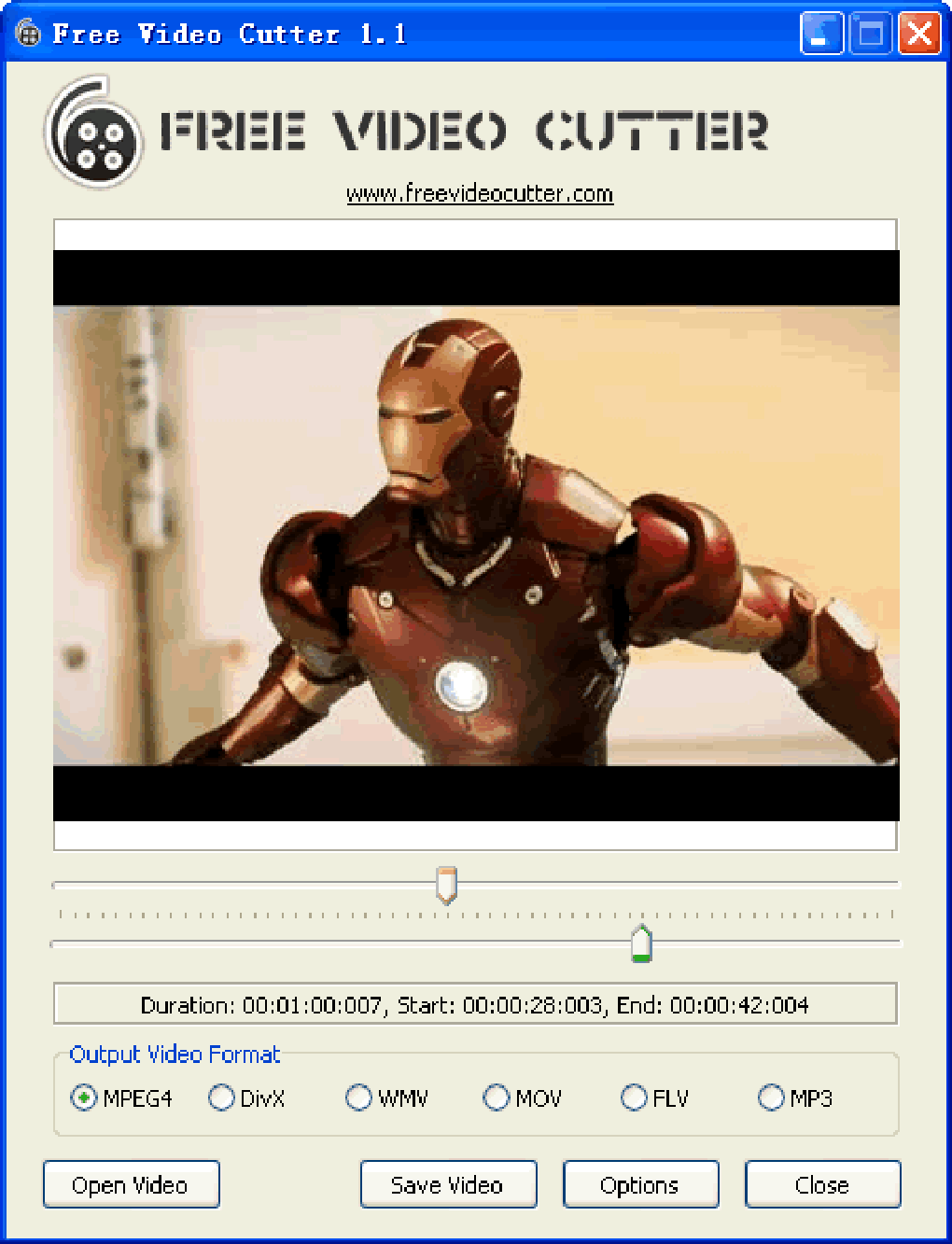
Free Video Cutter предназначен для одной прикладной задачи: открыть готовый видеоролик, отметить начало и конец нужного непрерывного фрагмента и сохранить этот отрезок отдельным видеофайлом либо извлечь из него звук в MP3. Программа полезна, когда не требуется собирать монтаж из нескольких клипов, добавлять титры и эффекты, а нужно убрать пустое начало или конец записи, оставить один эпизод из длинного ролика, подготовить короткий фрагмент для дальнейшей работы или быстро получить аудиодорожку. Рабочая схема строится вокруг кнопок Open Video и Save Video, двух ползунков границ и фиксированного набора форматов вывода, поэтому основные действия можно выполнить без освоения монтажной шкалы времени.
- Титры, переходы и 150+ эффектов
- Кадрирование и стабилизация
- Замена звука и работа с хромакеем
- Нет прослушивания звука при выборе
- Нет настроек качества кодирования
- Только один диапазон за операцию
Что именно делает Free Video Cutter
У Free Video Cutter узкий функциональный контур, и это важно учитывать до начала работы. Программа не создает проект в привычном для видеоредакторов смысле. После открытия файла пользователь не получает набор дорожек, медиатеку, монтажные клипы и инструменты композиции. Вместо этого приложение анализирует один исходный ролик, показывает изображение, формирует опорные кадры, дает выбрать две границы и создает новый файл из выбранного диапазона. Такой подход подходит для единичной обрезки, но не заменяет монтажный редактор.
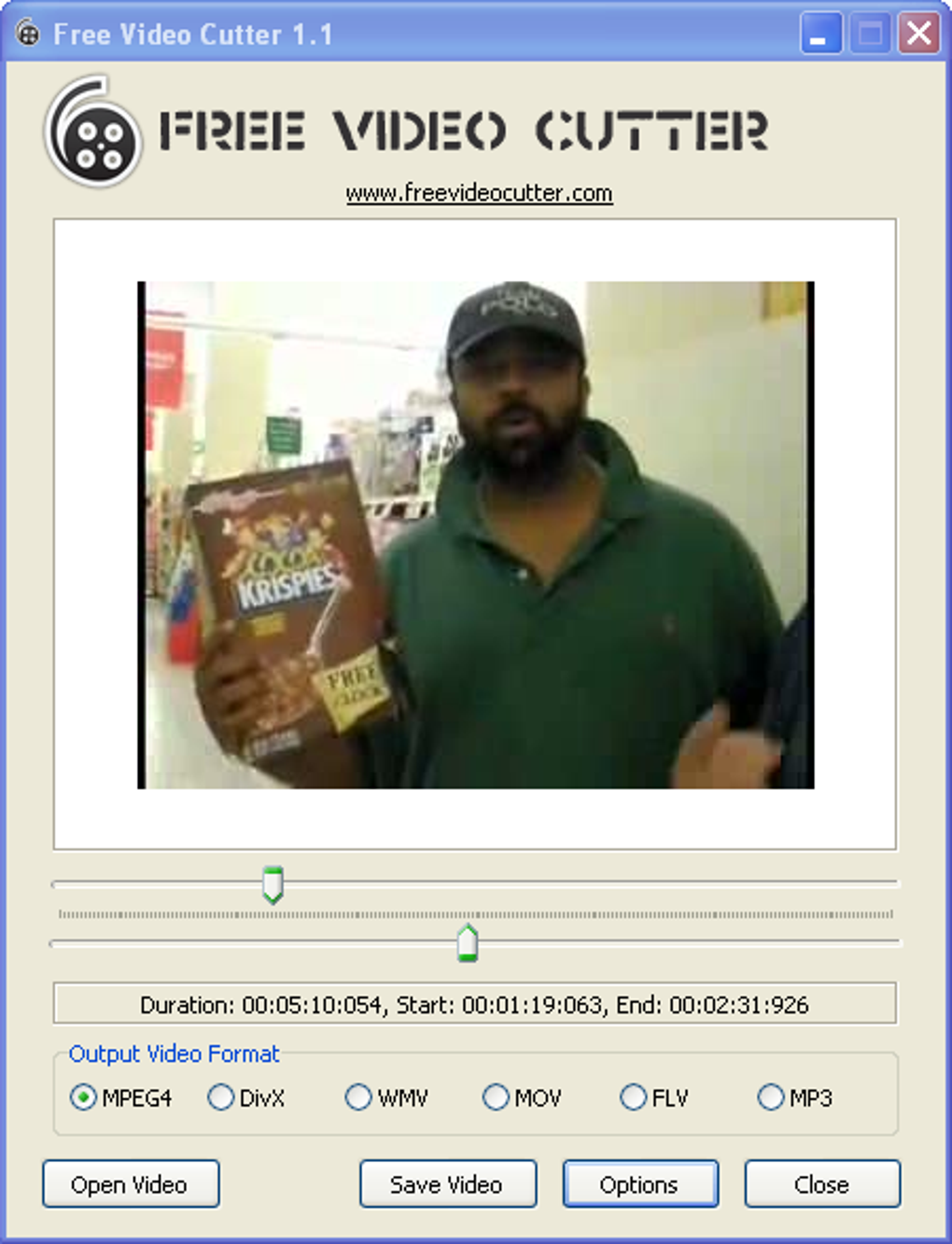
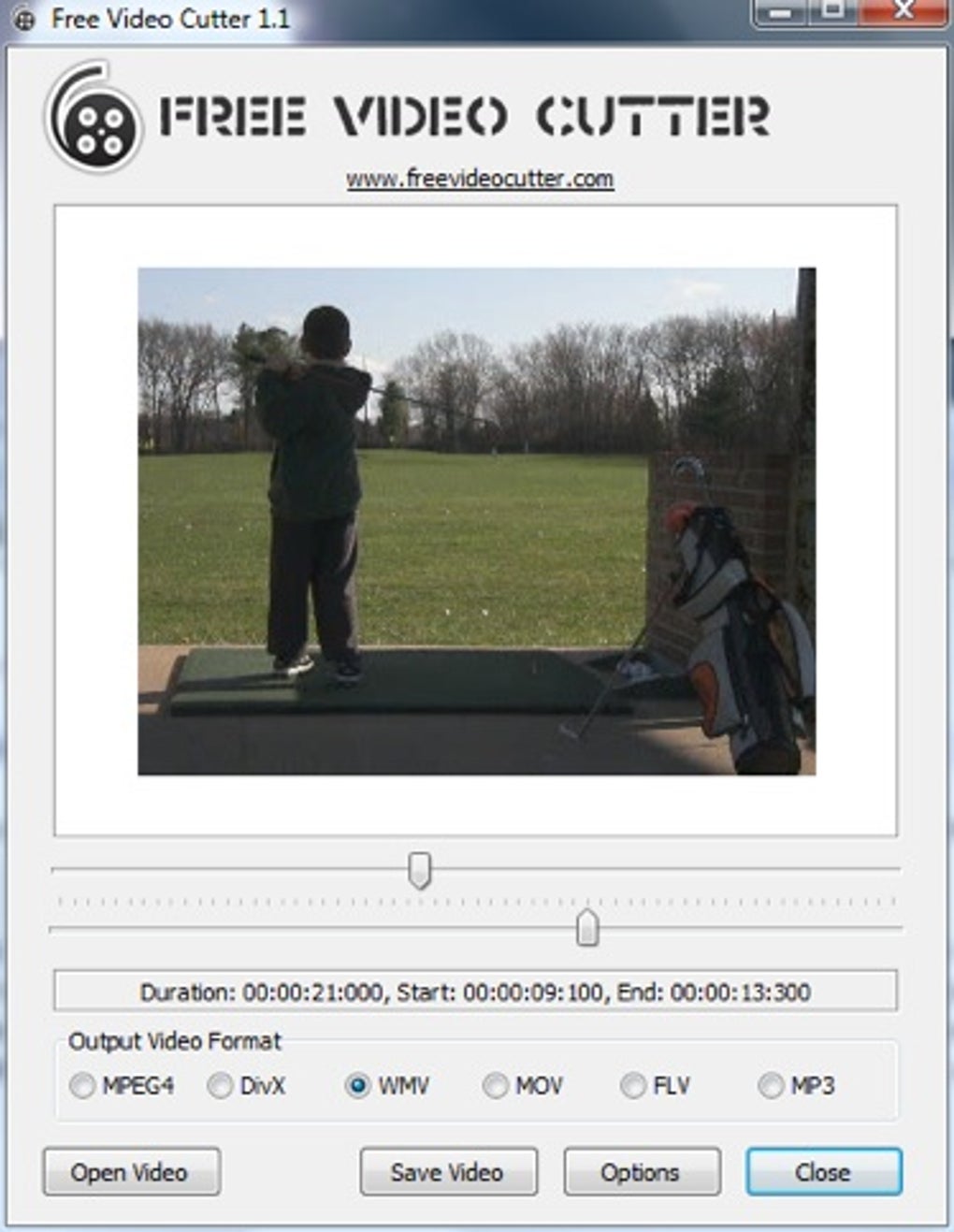
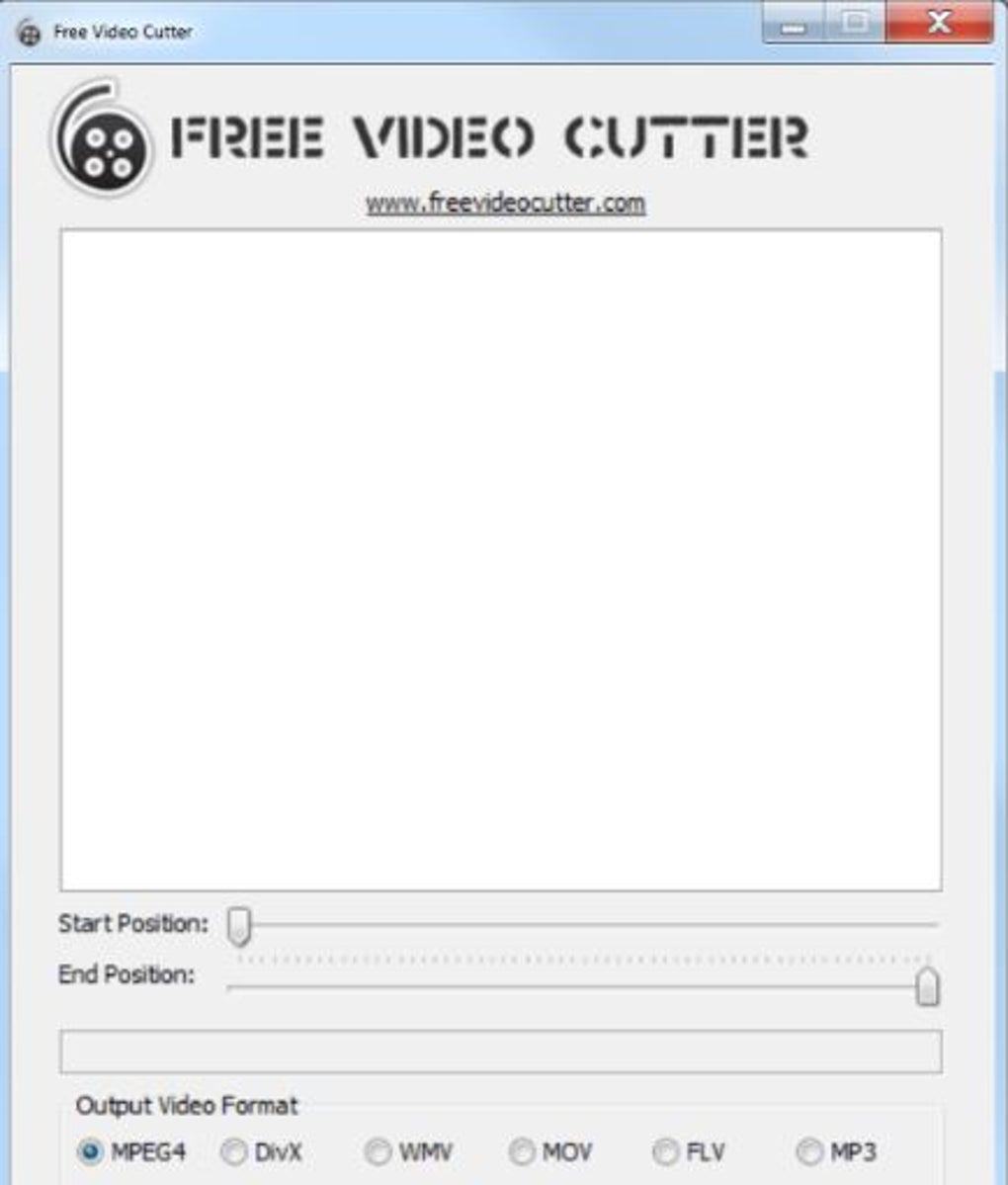
Главное окно построено так, чтобы вся последовательность была видна сразу. В верхней части находится область изображения. Ниже расположены две горизонтальные шкалы выбора: верхняя отвечает за начало фрагмента, нижняя — за конец. Под ними программа выводит длительность выделенного участка и значения Start и End. Еще ниже находится группа Output Video Format с вариантами MPEG4, DivX, WMV, MOV, FLV и MP3. Внизу собраны четыре команды: Open Video, Save Video, Options и Close.
Из этого набора следует практическое ограничение: за одну операцию задается один непрерывный диапазон. Если из полуторачасовой записи нужно получить пять несмежных эпизодов, каждый из них придется выделять и сохранять отдельно. В интерфейсе нет списка сегментов, очереди фрагментов или команды, которая одним запуском выгрузит несколько диапазонов. Аналогично программа не предлагает склеить уже вырезанные куски обратно в одну последовательность.
Название Free Video Cutter встречается у разных продуктов. Здесь рассматривается именно утилита с интерфейсом FreeVideoCutter, в котором есть Start Position, End Position, блок Output Video Format и отдельное окно Options с параметром Precision. Это не Gihosoft Free Video Cutter, не Free Video Cutter Joiner и не приложения с зеленым окном, кнопками Direct Cut или отдельной вкладкой Joiner. Такое уточнение необходимо, потому что функции одноименных программ заметно отличаются.
Установка и начало работы
Free Video Cutter рассчитан на Windows. После стандартной установки программа запускается как отдельное приложение и не требует создания проекта или регистрации рабочего пространства. Интерфейс англоязычный, но число команд невелико. Для первого запуска достаточно понимать четыре кнопки: Open Video открывает исходный ролик, Save Video сохраняет выделенный участок, Options меняет параметры навигации по видео, Close закрывает программу.
Лицензия разработчика описывает программу как freeware для личного и некоммерческого использования. Это существенная оговорка для рабочего компьютера: отсутствие оплаты само по себе не означает разрешение на любое коммерческое применение. Если ролик обрабатывается в рамках оплачиваемой услуги, корпоративного процесса или иной коммерческой деятельности, условия использования стоит оценивать отдельно, а не переносить на программу бытовое значение слова «бесплатная».
Перед первым реальным монтажом полезно взять копию короткого тестового файла того же типа, что и основные материалы. Причина не в сложности интерфейса, а в старой и достаточно избирательной поддержке кодеков. Официальное описание перечисляет семейства контейнеров и форматов, но прямо предупреждает, что работают не все видеофайлы. Два файла с одинаковым расширением могут содержать разные видеокодеки и потому вести себя по-разному.
После запуска не нужно заранее выбирать профиль проекта, размер кадра или частоту кадров. Этих настроек в интерфейсе нет. Сначала нажимают Open Video и выбирают файл через стандартный диалог Windows. Если ролик распознан, программа считывает его параметры, включая длительность и битрейт, после чего обычно начинает создавать video thumbs — набор опорных изображений для навигации.
Пока идет построение миниатюр, не стоит воспринимать задержку как обязательный сбой. Для длинного файла эта стадия может быть заметной: приложение последовательно получает кадры, соответствующие выбранной точности. Если такая пауза мешает работе, позднее можно отключить создание миниатюр через Options. Но для первого знакомства лучше оставить штатный режим и посмотреть, корректно ли программа показывает изображения исходного ролика.

Главное окно и логика управления
Рабочее окно Free Video Cutter устроено вертикально. Большая область сверху показывает кадр из открытого ролика. Это не полноценный медиаплеер: на нее не следует рассчитывать как на источник непрерывного воспроизведения со звуком. Визуальный блок служит главным образом для ориентации по выбранным позициям. Ниже него находятся два ползунка, которые определяют диапазон результата.
Верхний ползунок связан со Start Position. Его положение задает начало сохраняемого участка. Нижний ползунок связан с End Position и определяет конечную границу. Между ними нет сложных правил монтажа: начало должно находиться раньше конца. Если требуется убрать первые двадцать секунд, Start передвигают вперед, а End оставляют близко к концу. Если нужно оставить сцену из середины, перемещают оба ползунка.
Строка времени под шкалами особенно важна при практической работе. В ней видны три значения: длительность выбранного фрагмента, Start и End. Она помогает контролировать, что после движения ползунка изменилось именно то значение, которое ожидалось. Для коротких роликов визуального кадра часто достаточно, но на длинных записях числовой контроль снижает риск случайно сохранить слишком большой или слишком маленький диапазон.
Блок Output Video Format расположен непосредственно перед кнопками сохранения. Он не является панелью кодирования с десятками параметров. Пользователь выбирает один из шести вариантов: MPEG4, DivX, WMV, MOV, FLV или MP3. Выбор MP3 меняет смысл операции: вместо нового видеоролика создается аудиофайл из выбранного участка. Для видеовыходов программа не показывает отдельные поля битрейта, разрешения, частоты кадров и качества.
Кнопка Options открывает небольшое отдельное окно. В нем находятся Precision и флажок Don’t create video thumbs. Это не настройки итогового качества. Они относятся к тому, как программа подготавливает навигацию по исходнику. Поэтому увеличение Precision не следует понимать как повышение разрешения готового ролика, а отключение thumbnails не влияет на то, будет ли в сохраненном файле видеоряд.
Открытие видео и построение video thumbs
Команда Open Video запускает стандартный выбор файла. После подтверждения Free Video Cutter пытается определить структуру ролика, прочитать длительность и подготовить визуальные позиции. На этой стадии и проявляется совместимость конкретного файла с программой. Одного расширения недостаточно: например, контейнер AVI может содержать разные видеопотоки, а MOV — разные поколения кодеков. Если приложение способно извлечь изображение и построить навигацию, это практический признак того, что исходник распознан.
Video thumbs в данном интерфейсе — не отдельная медиатека с миниатюрами клипов, а набор опорных изображений, который помогает выбирать позицию. Число позиций связано с Precision. Значение по умолчанию — 60. Допустимый диапазон, заявленный разработчиком, — от 10 до 200. Чем больше позиций программа должна подготовить, тем тоньше становится визуальная навигация, но тем больше работы требуется на этапе анализа.
Загрузка длинного файла поэтому состоит не только из чтения первых служебных заголовков. Программа может некоторое время создавать миниатюры. Сторонние тесты и пользовательские отзывы регулярно отмечали, что именно открытие больших роликов бывает медленным. Корректнее трактовать это как особенность алгоритма подготовки предпросмотра, а не обещать конкретное время. Скорость зависит от длительности, кодека, накопителя и значения Precision.
Если работа состоит из грубой обрезки краев — например, нужно убрать минуту в начале и несколько минут в конце многочасовой записи, — высокая детализация опорных кадров часто не нужна. В таком случае имеет смысл сначала открыть Options, установить умеренную точность или включить Don’t create video thumbs. Это сокращает объем предварительной работы, хотя ориентироваться придется по более ограниченной визуальной информации.
Для поиска короткой сцены внутри длинного материала, напротив, миниатюры полезны. Практичный порядок действий такой: открыть ролик с обычной точностью, найти приблизительный участок, а если границу трудно выставить, увеличить Precision и заново подготовить материал. Нет смысла постоянно держать максимальное значение 200 для каждого файла. Оно повышает число навигационных позиций и может только замедлить повседневные задачи, где точность до небольшого интервала не требуется.

Параметр Precision: что он меняет и чего не меняет
Precision — один из немногих регулируемых параметров Free Video Cutter, поэтому ему легко приписать больше возможностей, чем он имеет. В официальной инструкции этот параметр связан с количеством позиций, на которые разбивается ролик для выбора места реза. При значении 60 программа готовит 60 опорных точек. Разрешенный диапазон — 10–200. Это параметр навигационной сетки, а не качества кодирования.
Практический эффект зависит от длительности исходника. Если ролик короткий, 60 позиций дают сравнительно небольшой шаг. Если файл длится несколько часов, расстояние по времени между соседними опорными точками становится значительно больше. Увеличение Precision делает сетку плотнее и помогает приблизиться к нужному моменту, но одновременно увеличивает объем анализа при открытии. Именно поэтому разработчик связывает высокую точность с дополнительным временем подготовки.
Не следует переносить значение Precision в понятия «60 кадров», «60 fps» или «60 процентов качества». Оно не задает кадровую частоту, не управляет битрейтом и не делает сохраненный ролик визуально четче. Если исходник уже открыт, изменение этого параметра имеет смысл только ради удобства выбора границ. Для качества результата в окне программы отдельного регулятора нет.
Также Precision не гарантирует кадр-точную обрезку для любого кодека. В сжатом видео кадры часто организованы в группы, где не каждый кадр хранится как самостоятельное изображение. Реальная граница результата может зависеть от внутренней обработки и структуры исходного потока. Поэтому для задач, где ошибка даже на долю секунды критична — синхронизация реплики, музыкальный удар, научный тайм-код, — Free Video Cutter лучше сначала проверить на копии материала и сопоставить сохраненный результат с внешним плеером.
Для обычной бытовой обрезки полезно начинать с значения 60. Если границу невозможно поставить достаточно близко к нужному кадру, повышают Precision постепенно. Если же открытие очень длинной записи занимает неприемлемо много времени, значение уменьшают либо отключают thumbnails. Такой подход связывает настройку с конкретной задачей, а не с абстрактным стремлением всегда использовать максимальную точность.
Выбор начала и конца фрагмента
После успешного открытия файла основная работа сводится к двум шкалам. Сначала удобнее определить Start Position. Перемещая верхний ползунок, пользователь ищет первый кадр, который должен попасть в новый файл. Затем нижним ползунком выставляют End Position. Текущее состояние проверяют по изображению и по строке с Duration, Start и End.
Если задача — убрать только начало записи, конечную границу можно оставить у конца ролика. Если удаляется только хвост, начало оставляют у нулевой позиции. Для сцены из середины нужно сдвинуть обе границы. Такой способ отличается от монтажа «удалить ненужное»: Free Video Cutter проще мыслить как инструмент «оставить выбранный диапазон». Все, что находится до Start и после End, в целевой отрезок не входит.
Начальная позиция должна быть меньше конечной. Это не косметическое правило интерфейса, а базовая логика диапазона. Если пользователь случайно сводит ползунки слишком близко или пытается поставить начало после конца, сначала стоит вернуть End вправо, затем заново установить Start. Перед сохранением полезно смотреть не только на кадры, но и на Duration: ненормально короткая или неожиданно длинная длительность часто сразу выдает ошибку разметки.
При выборе точек по визуальному событию удобно двигаться от грубого к точному. Сначала найти сцену приблизительно, затем уточнять ползунок небольшими движениями. На длинном видео попытка сразу попасть в нужную секунду по всей ширине шкалы затруднительна. Если доступных позиций недостаточно, помогает повышение Precision. Если нужная граница определяется по звуку, одного визуального окна недостаточно — этот случай лучше решать с внешним плеером, о чем ниже.
Программа не показывает маркеры нескольких будущих клипов. Поэтому при серийной нарезке полезно заранее записать нужные интервалы в виде списка, например «00:05:20–00:06:45», «00:17:10–00:18:02», «00:42:00–00:44:15». Затем каждый диапазон выставляют и сохраняют по очереди. Это уменьшает риск потерять место после завершения предыдущего фрагмента и позволяет вести последовательную нумерацию файлов.

Предпросмотр и отсутствие звука при выборе
Одна из наиболее заметных особенностей Free Video Cutter — отсутствие прослушивания звука непосредственно во время выбора границ. Сторонние описания программы отдельно подчеркивают: аудиодорожка в сохраненном видеоролике остается, но в интерфейсе обрезки пользователь не слышит ее. Поэтому окно предпросмотра нельзя считать полноценным проигрывателем.
Для границы, которую легко узнать по изображению, это не проблема. Например, начало титра, смена сцены, появление человека в кадре или конец черного экрана можно определить визуально. Но реплика диктора, хлопок, музыкальная доля или пауза между фразами требуют аудиоконтроля. В таком случае разумнее сначала открыть исходник во внешнем плеере, найти нужный момент по звуку и записать приблизительный тайм-код, а уже затем выставлять позицию в Free Video Cutter.
После сохранения результат обязательно стоит проверить в обычном медиаплеере. Нужно прослушать несколько секунд до и после точки реза, убедиться, что первая фраза не обрезана и в конце не остался ненужный звук. Такой контроль особенно важен для лекций и интервью, где визуальная смена кадра может не совпадать с логической границей речи.
Если требуется регулярно резать материал по звуковой волне, отсутствие waveform и аудиопрослушивания становится системным ограничением, а не мелким неудобством. Для таких задач прямые альтернативы с аудиоволной или полноценный редактор экономят больше времени, чем попытки компенсировать отсутствие звука внешним плеером. Free Video Cutter остается удобнее там, где границы в первую очередь визуальные.
Входные форматы и реальная совместимость
Разработчик перечисляет в качестве поддерживаемых источников MPEG 1/2, MPEG4, DivX, Xvid, AVI, WMV, QuickTime MOV, Flash Video и другие видеоформаты. Этот список следует читать осторожно. Часть названий относится к контейнерам, часть — к семействам кодеков, а формулировка «и другие» не дает гарантии для любого современного файла. На той же официальной странице прямо указано, что поддерживаются не все видео.
Для пользователя важнее не расширение, а связка контейнера, видеокодека и иногда аудиокодека. Например, файл .avi может хранить Xvid, старый DivX или другой поток. Файл .mov тоже не описывает кодек однозначно. Поэтому два ролика, которые в Проводнике выглядят почти одинаково, могут открываться по-разному. Если программа не показывает кадры исходника, это сигнал о проблеме совместимости, а не повод бесконечно менять Precision.
| Источник | Что проверять на практике | Комментарий |
|---|---|---|
| MPEG-1/2 | Открывается ли изображение и определяется длительность | Семейство прямо указано разработчиком |
| MPEG4 | Распознается ли конкретный поток внутри контейнера | Название не гарантирует поддержку любого современного кодека |
| DivX / Xvid | Строятся ли кадры предпросмотра | Оба семейства перечислены официально |
| AVI | Какой видеокодек находится внутри | Одинаковое расширение может скрывать разные потоки |
| WMV | Есть ли корректное изображение после открытия | Формат указан среди поддерживаемых источников |
| QuickTime MOV | Поддерживается ли конкретный вариант кодирования | MOV — контейнер, а не один видеокодек |
| Flash Video | Определяется ли видео в конкретном FLV | Исторический формат прямо заявлен разработчиком |
Современные HEVC/H.265 и AV1 в официальном списке не заявлены, поэтому автоматически приписывать программе их поддержку нельзя. То же относится к новым профилям кодеков внутри MP4 и MOV. Если архив состоит преимущественно из таких файлов, лучше сначала проверить несколько типичных образцов. Не стоит строить рабочий процесс на предположении, что любое расширение MP4 обязательно откроется.
При ошибке совместимости разумнее сохранить оригинал без изменений и перейти к инструменту, который явно поддерживает нужный кодек. Конвертация исходника в промежуточный формат может помочь, но она добавляет отдельный этап и потенциальное перекодирование. Если такие преобразования нужны постоянно, узкая утилита перестает быть самым простым вариантом.
Форматы вывода
Free Video Cutter предлагает шесть вариантов результата. Пять из них создают видеофайл: MPEG4, DivX, WMV, QuickTime MOV и FLV. Шестой вариант — MP3 — сохраняет только звук из выбранного диапазона. Список фиксирован и виден прямо в главном окне; отдельного расширенного диалога с кодеками и контейнерами нет.
| Вариант | Что получается | Практическое назначение |
|---|---|---|
| MPEG4 | Видеофайл | Наиболее очевидный вариант из штатного списка для универсального обмена, если он подходит целевому устройству |
| DivX | Видеофайл | Полезен для старых плееров и архивных сценариев, где ожидается этот формат |
| WMV | Видеофайл | Вариант для среды, где уже используется Windows Media Video |
| MOV | Видеофайл | Контейнер QuickTime из штатного набора |
| FLV | Видеофайл | Исторический Flash Video; для новых рабочих процессов обычно нужен только при явном требовании |
| MP3 | Только аудио | Извлечение звука из выбранного видеофрагмента |
Главное ограничение экспорта — отсутствие видимых параметров качества. Нельзя в интерфейсе вручную задать битрейт видео, разрешение кадра, профиль кодека, частоту кадров или качество аудио. Поэтому Free Video Cutter не подходит как тонко настраиваемый транскодер. Пользователь выбирает семейство вывода, а внутренние параметры программа определяет сама.
Из этого следует еще одно практическое правило: не обещать «без потерь» только потому, что операция называется cutting. В интерфейсе нет режима Copy, Direct Stream Copy или аналогичной команды, явно гарантирующей копирование исходных потоков без перекодирования. При переходе между форматами преобразование очевидно, а в остальных случаях следует оценивать полученный файл фактически. Если критично сохранить исходный видеопоток без повторного кодирования, лучше использовать инструмент, который явно показывает режим stream copy.
Выбор формата следует связывать с конечным использованием. Если ролик должен открываться на конкретном устройстве, сначала стоит проверить его требования, затем сделать короткий тестовый фрагмент и воспроизвести результат именно там. Это надежнее, чем выбирать формат по привычному названию. Для архивного материала разумно также сохранить исходник: выход Free Video Cutter является производным файлом, а не заменой оригинала.
Сохранение выбранного фрагмента
Когда Start и End выставлены, а выходной формат выбран, нажимают Save Video. Дальше программа запрашивает имя и расположение результата. Лучше сохранять новый файл под отдельным названием, а не пытаться заменить оригинал. Такой порядок защищает исходник от случайной потери и позволяет сравнить границы после обработки.
Для единичной операции удобно включать в имя краткое содержание и диапазон, например «interview_05m20s-06m45s». Для серии фрагментов полезна нумерация: «lesson_01_intro», «lesson_02_demo», «lesson_03_questions». Free Video Cutter не ведет внутренний каталог сегментов, поэтому понятные имена файлов фактически заменяют проектную организацию.
После сохранения не стоит сразу удалять источник. Сначала откройте новый файл во внешнем плеере и проверьте три вещи: начинается ли он в нужном месте, заканчивается ли без обрезанной реплики и воспроизводится ли звук. Если целевой формат предназначен для конкретного устройства, дополнительно протестируйте файл на этом устройстве. Только после такой проверки результат можно считать готовым.
Если итоговый ролик получился существенно больше ожидаемого, причиной может быть не ошибка диапазона, а способ кодирования выбранного формата. В Free Video Cutter нет поля целевого размера или битрейта, поэтому размер нельзя точно прогнозировать из интерфейса. Сначала убедитесь, что Duration соответствует нужному фрагменту, затем при необходимости используйте отдельный конвертер с управляемым битрейтом.
Практический сценарий: убрать пустое начало и хвост
Типичная запись с камеры или экрана содержит несколько секунд подготовки в начале и лишний участок после завершения действия. Для такой задачи Free Video Cutter подходит лучше всего, потому что нужен один непрерывный диапазон почти на всю длину исходника. Откройте файл через Open Video и дождитесь, пока программа покажет изображение и временные данные.
- Верхним ползунком Start Position найдите первый кадр, который должен остаться.
- Нижний End Position переместите к последнему полезному кадру.
- Сверьте Start, End и Duration в строке времени.
- Выберите подходящий вариант в Output Video Format.
- Нажмите Save Video и сохраните результат под новым именем.
- Проверьте начало, конец и звук во внешнем плеере.
Если удаляемые участки составляют минуты, а не доли секунды, нет необходимости увеличивать Precision до максимума. Обычной сетки достаточно, а высокая точность только увеличит время подготовки миниатюр. Если же нужно убрать очень короткий хлопок камеры или полсекунды черного кадра, повысите Precision и сравните несколько вариантов результата.
Практический сценарий: выделить сцену из длинной записи
Когда нужный эпизод находится в середине длинного видео, сложность смещается с сохранения на поиск. Сначала полезно определить приблизительное время сцены во внешнем плеере, особенно если ориентиром служит звук. Запишите начало и конец с запасом в несколько секунд. Затем откройте тот же файл в Free Video Cutter и выставьте позиции максимально близко к найденным значениям.
На первом проходе не пытайтесь сразу отрезать по точной реплике. Сохраните пробный фрагмент с небольшим запасом. Прослушайте его и отметьте, насколько нужно сдвинуть начало или конец. Вторым сохранением уточните границы. Такой двухшаговый способ оказывается надежнее, чем попытка угадывать звуковой момент по неподвижному кадру.
Если файл очень длинный и программа долго строит thumbnails, сначала можно отключить их и грубо найти область, а затем вернуть миниатюры для уточнения. Однако изменение настроек обычно требует повторного открытия и анализа материала. Поэтому выигрыш есть только тогда, когда первый проход грубый, а не когда пользователь постоянно переключает режимы ради нескольких секунд.
Практический сценарий: получить несколько отдельных клипов
Free Video Cutter не имеет очереди сегментов, но несколько клипов из одного исходника получить можно — последовательными операциями. До запуска программы составьте список интервалов. Для каждого фрагмента укажите номер, краткое имя, Start и End. Это можно сделать в обычном текстовом файле или таблице.
Откройте исходник один раз. Выставьте границы первого диапазона, сохраните файл и сразу проверьте его. Затем измените Start и End на следующий диапазон и повторите сохранение. Если программа после экспорта сохраняет открытый исходник в окне, это сокращает лишние открытия. Если состояние сбросилось, снова откройте тот же файл и продолжайте по списку.
При таком режиме особенно важна дисциплина имен. Используйте ведущие номера — 01, 02, 03 — чтобы Проводник сохранял логический порядок. Не называйте все файлы «clip», «clip2», «new» и «new2»: через несколько операций легко перепутать диапазоны. В отличие от монтажного проекта, Free Video Cutter не хранит внутри себя историю последовательности, поэтому структура папки становится частью рабочего процесса.
Если требуется десятки или сотни сегментов, ручной подход быстро перестает быть рациональным. Тогда лучше выбрать программу с панелью сегментов, пакетным экспортом или EDL/CSV. LosslessCut, например, умеет хранить несколько cut segments и экспортировать их, тогда как Free Video Cutter рассчитан на единичный диапазон.
Практический сценарий: извлечь звук в MP3
В блоке Output Video Format вариант MP3 обозначен как аудиовыход. Он позволяет получить звуковую дорожку из выбранного диапазона без сохранения видеоряда. Это удобно для интервью, лекции, голосовой заметки, музыкального фрагмента или любой записи, где изображение больше не нужно.
Сначала открывают видео и выставляют Start/End так же, как при обычной обрезке. Затем выбирают MP3 и нажимают Save Video. Название кнопки при этом не меняется, хотя результатом является аудиофайл. После сохранения MP3 нужно прослушать целиком или хотя бы проверить начало и конец, потому что в самом интерфейсе Free Video Cutter звук при выборе не воспроизводится.
Программа не показывает отдельные настройки битрейта MP3 или режима каналов. Если требуется конкретное качество, например строго 192 кбит/с для системы публикации, штатного интерфейса недостаточно для подтверждения такого параметра. В этом случае результат лучше проверить медианализатором или использовать аудиоконвертер, где характеристики кодирования задаются явно.
Не следует путать извлечение MP3 с сохранением исходной аудиодорожки без изменений. MP3 — конкретный формат вывода. Если в видео звук записан в AAC, AC-3 или другом кодеке, выбор MP3 предполагает преобразование в другой формат. Для задачи «достать исходный аудиопоток как есть» нужен инструмент со stream extraction, а не просто аудиоконверсия.
Практический сценарий: работа с очень большим файлом
Официальная справка прямо связывает создание video thumbs с дополнительным временем на больших роликах. Если исходник многочасовой и ждать построения миниатюр неудобно, откройте Options и включите Don’t create video thumbs. После этого программа не будет выполнять ту же визуальную подготовку в полном объеме.
Компромисс очевиден: скорость открытия можно улучшить, но визуальных ориентиров станет меньше. Поэтому сначала определите тайм-коды во внешнем плеере. Для грубой обрезки по известным временам это приемлемо. Для поиска неизвестной сцены отключение thumbnails, наоборот, лишает одного из основных навигационных средств.
Второй рычаг — Precision. Не используйте 200 только потому, что файл большой. При многочасовой записи максимальное число позиций может сильно увеличить подготовительную работу. Выберите значение исходя из того, насколько точно нужно попасть в границу. Для удаления длинных пустых краев небольшой или стандартной точности обычно достаточно.
Если даже без миниатюр приложение не может открыть исходник или длительное время не показывает корректный кадр, проблема может быть не в размере, а в кодеке. Проверьте короткий файл, созданный тем же устройством. Если он ведет себя так же, стоит перейти к более современному инструменту, а не пытаться лечить совместимость уменьшением Precision.
Почему обрезка здесь не равна монтажу
Слово cutter хорошо описывает границы программы. В полноценном редакторе обрезка — лишь один из десятков этапов: рядом находятся расстановка клипов на дорожках, переходы, работа с громкостью, цветом, масштабом, текстом и графикой. Free Video Cutter не пытается воспроизвести такую среду. Он берет один источник и сохраняет выбранную часть. Благодаря этому интерфейс проще, но любое действие за пределами этого сценария приходится выполнять в другом приложении.
Например, программа не предлагает соединить два раздельных эпизода. Если нужно вырезать рекламный блок из середины и затем склеить оставшиеся части, одной пары Start/End недостаточно: можно сохранить левую и правую части как два файла, но объединять их придется отдельно. Аналогично нельзя положить музыку поверх изображения, приглушить исходный звук, разместить второй видеослой или добавить логотип.
Отсутствует и монтажная шкала времени с независимыми клипами. Две шкалы Free Video Cutter внешне похожи на временные элементы, но они не являются дорожками. Верхняя шкала просто задает начало, нижняя — конец. Перетаскивание ползунка не меняет порядок материала и не создает монтажных событий. Это различие полезно понимать, чтобы не искать в интерфейсе несуществующие функции.
Такая специализация выгодна в ситуациях, где задача действительно сводится к одному отрезку. Чтобы удалить десять секунд подготовки перед записью экрана, нет необходимости создавать проект. Но как только появляется последовательность из нескольких сцен или требуется хоть одна операция с изображением, узость интерфейса перестает экономить время. Критерий выбора здесь простой: можно ли описать результат словами «оставить участок от A до B и, возможно, преобразовать его в один из штатных форматов».
Качество результата и вопрос перекодирования
В Free Video Cutter нет отдельного переключателя «без перекодирования», «Copy», «Lossless» или «Direct stream copy». Поэтому нельзя на основании названия программы обещать, что любой вырезанный участок будет побитово скопирован из исходного потока. Особенно очевидно это при выборе другого выходного формата: сохранение исходного WMV как MOV или MPEG4 означает изменение контейнера и, в зависимости от реализации, может включать перекодирование.
Пользователю доступен только выбор семейства результата. Нет полей видеобитрейта, аудиобитрейта, профиля кодека, GOP, режима постоянного или переменного качества, числа проходов и разрешения. Это делает сохранение простым, но одновременно лишает контроля над компромиссом между размером и качеством. Если файл должен соответствовать техническому заданию, Free Video Cutter не дает достаточных инструментов для настройки по спецификации.
Практически качество следует оценивать на коротком тестовом клипе. Откройте типичный исходник, выделите 20–30 секунд с движением, мелкими деталями и звуком, сохраните в предполагаемом рабочем формате и сравните с оригиналом. Проверять стоит не только визуальную четкость, но и синхронность звука, плавность движения, правильность пропорций кадра и совместимость с целевым проигрывателем.
Для архивной работы важно не заменять оригиналы экспортированными копиями. Даже если результат визуально выглядит нормально, исходный файл остается единственным вариантом, к которому можно вернуться для повторной обрезки или обработки современным кодеком. Правильная структура — отдельная папка с исходниками в режиме «не трогать» и отдельная папка с производными клипами.
Если принципиально нужна обрезка без потери поколения, лучше выбирать программу, где режим копирования потока обозначен явно и документирован. В Avidemux для этого существует режим Copy, а LosslessCut строит основной сценарий вокруг прямого копирования потоков. У таких методов есть собственные ограничения по ключевым кадрам, но пользователь по крайней мере понимает, какой технический режим применяется.
Ключевые кадры и почему граница может отличаться от ожиданий
Большинство сжатых видеокодеков не хранит каждый кадр как самостоятельную полную картинку. Видеопоток обычно содержит опорные ключевые кадры и зависимые кадры между ними. Это позволяет сильно уменьшить размер файла, но усложняет точное разрезание без декодирования и повторного кодирования. Для пользователя это проявляется как возможное несовпадение выбранной позиции с фактическим началом или концом в сохраненном файле.
Free Video Cutter не показывает структуру GOP и не предоставляет кнопки перехода к следующему или предыдущему keyframe. Поэтому оценить техническую границу внутри самого интерфейса нельзя. Precision помогает увеличить число навигационных позиций, но не превращает кодированный поток в набор независимых кадров. Именно поэтому высокая цифра Precision не должна восприниматься как гарантия реза до миллисекунды.
Если небольшое смещение допустимо — например, при удалении лишнего пустого начала — проблема несущественна. Если же требуется начать с конкретной буквы в речи или с первого кадра действия, проверьте пробный результат. В случае систематического смещения имеет смысл перейти к программе, которая умеет либо перекодировать участок для точного реза, либо явно показывает ключевые кадры и правила stream copy.
LosslessCut прямо предупреждает, что обычный lossless-режим не предназначен для абсолютно точного реза: начальная точка может округляться к предыдущему ключевому кадру. Avidemux в Copy-режиме также требует учитывать keyframes. Эти ограничения не означают, что такие программы хуже; они показывают технический компромисс между точностью и отсутствием перекодирования. Free Video Cutter этот компромисс в интерфейсе не объясняет, поэтому проверка результата особенно важна.
Производительность без мифов о «мгновенной» обработке
Для Free Video Cutter нельзя корректно назвать универсальное время открытия или сохранения. Оно меняется в зависимости от длительности ролика, кодека, сложности декодирования, скорости накопителя, значения Precision и включенного создания thumbnails. Сторонние тесты и отзывы указывали на медленное открытие некоторых файлов, но переносить один конкретный результат на любой компьютер неправильно.
Самая понятная причина задержки при открытии — генерация опорных кадров. Чем больше позиций требуется подготовить, тем больше участков видео нужно прочитать и декодировать. Поэтому первый способ уменьшить ожидание — не ставить Precision выше необходимого. Второй — включить Don’t create video thumbs, если визуальные миниатюры не нужны. Оба способа документированы самим разработчиком как настройки, влияющие на подготовку видео.
При сохранении время уже зависит от выбранного выходного формата и внутренней обработки. Интерфейс не показывает подробную очередь кодирования и не дает выбирать аппаратный ускоритель. Нельзя обещать, что операция будет ограничена только скоростью копирования диска. Если для рабочего процесса критична производительность на больших объемах, сделайте серию коротких тестов на собственных типичных исходниках и сравните с альтернативами.
Оценивать производительность стоит раздельно. Время до появления управляемого интерфейса — это открытие и анализ. Время после Save Video — сохранение. Если медленно только первое, может помочь отключение thumbnails. Если медленно именно сохранение, проблема связана с экспортом и смена Precision вряд ли даст эффект. Такое разделение избавляет от попыток исправить не тот этап.
Наконец, большой размер файла не всегда означает медленную обработку, а малый — быструю. Кодек с высокой вычислительной сложностью может потребовать больше ресурсов, чем объемный, но простой поток. Поэтому полезнее говорить о конкретном наборе исходников, чем сравнивать программы по одному числу мегабайт или минут.
Что Free Video Cutter не умеет
Ограничения программы лучше перечислить предметно, потому что одноименные продукты в интернете часто создают ложные ожидания. В рассматриваемом Free Video Cutter нет функции объединения клипов. Команды Join, Merge или отдельной вкладки Video Joiner в его интерфейсе нет. Если нужна склейка, это задача другого приложения.
- нет многодорожечной монтажной шкалы времени;
- нет библиотеки нескольких клипов и их перестановки;
- нет переходов между эпизодами;
- нет титров, надписей и графических слоев;
- нет кадрирования изображения и изменения композиции кадра;
- нет стабилизации и цветокоррекции;
- нет изменения скорости воспроизведения;
- нет хромакея;
- нет микширования нескольких аудиодорожек;
- нет звуковой волны и прослушивания при выборе границы;
- нет очереди нескольких диапазонов на экспорт;
- нет детальных настроек качества кодирования.
Отдельно стоит сказать о слове «split». На официальной странице оно используется в широком смысле разделения большого видео на меньший фрагмент, но интерфейс не показывает автоматическую команду «разделить на N равных частей» или пакетно нарезать по размеру. Практический способ получить несколько частей — по очереди задавать разные Start/End и сохранять каждую отдельно.
Также не следует приписывать программе drag-and-drop только потому, что эта функция привычна современным приложениям. Надежно подтвержденный штатный путь импорта — кнопка Open Video и диалог выбора файла. Drag-and-drop в классическом интерфейсе не подтвержден как штатный способ импорта. Поэтому инструкция должна опираться на кнопку, а не на перетаскивание.
Не заявлен и пакетный импорт. Программа работает с одним роликом в главном окне. Для обработки папки из сотен файлов потребуется повторять операции вручную. Если главная задача — массовая обрезка с одинаковыми параметрами, полезнее искать инструмент с batch-режимом или автоматизацией.
Типичные ошибки при открытии файла
Видео выбирается, но изображение не появляется
Сначала проверьте исходник в обычном плеере. Если там он воспроизводится, это не гарантирует совместимость с Free Video Cutter: плеер может иметь более современный набор декодеров. У программы есть собственные ограничения. Официальная справка прямо предупреждает, что поддерживаются не все видеоформаты. Если кадры источника не отображаются, наиболее вероятна несовместимость конкретного кодека или варианта контейнера.
Попробуйте другой файл, снятый тем же устройством, и затем файл из явно заявленного старого семейства. Если не открывается только один набор материалов, проблема локализована в формате. Бессмысленно менять Start/End или Precision до тех пор, пока программа не может корректно получить изображение.
Создание миниатюр идет слишком долго
Откройте Options и уменьшите Precision либо поставьте флажок Don’t create video thumbs. Эти параметры предназначены именно для такого случая. На очень больших роликах разработчик рекомендует отказаться от thumbnails, если время их построения мешает работе. После изменения настройки файл может потребоваться открыть заново.
Если миниатюры не нужны, заранее найдите тайм-коды во внешнем плеере. Тогда отсутствие визуальной сетки не мешает грубой обрезке. Если же сцена неизвестна, отключение thumbnails может усложнить поиск сильнее, чем ускорит его.
Программа кажется зависшей при анализе
Не ориентируйтесь только на то, что окно некоторое время не меняется. Сначала дайте приложению разумное время на тестовом файле и сравните поведение с коротким роликом. Если короткий материал открывается, а длинный — нет, уменьшите нагрузку на построение кадров. Если не открывается ни один файл конкретного кодека, вероятнее проблема совместимости.
При повторяемом зависании на одном поврежденном ролике проверьте его другим анализатором или плеером. Ошибки индекса, неполная запись контейнера и поврежденные блоки могут проявляться по-разному в разных программах. Free Video Cutter не является инструментом ремонта медиаконтейнеров.
Типичные ошибки при выборе границ
Start оказался позже End
Нормальный диапазон требует, чтобы начальная позиция была меньше конечной. Верните End правее нужного участка, после чего заново поставьте Start. Контролируйте строку Duration: если длительность близка к нулю или выглядит нелогично, границы выставлены неверно.
Нужный момент находится между доступными позициями
Повысите Precision в Options. Делайте это постепенно: переход с 60 на более высокое значение увеличивает число опорных позиций и может замедлить анализ. Максимум 200 имеет смысл только тогда, когда меньшей плотности действительно недостаточно.
Граница правильная по кадру, но неправильная по звуку
Это ожидаемое следствие отсутствия аудиопрослушивания. Найдите место во внешнем плеере, запишите время и перенесите ориентир в Free Video Cutter. Затем сохраните короткий пробный клип и прослушайте результат. Для работы с репликами лучше закладывать небольшой запас, а затем уточнять точку вторым проходом.
После сохранения появился лишний кадр или пропал нужный
Точное поведение может зависеть от кодека и структуры группы кадров. Precision не гарантирует совпадение до каждого кадра. Проверьте, повторяется ли смещение на одном и том же типе видео. Если кадр-точная граница принципиальна, используйте редактор с покадровой навигацией и контролируемым перекодированием нужного участка.
Типичные ошибки при сохранении
Результат не воспроизводится на целевом устройстве
Выходной пункт MPEG4, MOV или WMV еще не гарантирует совместимость со всеми телевизорами, телефонами и проигрывателями. Устройство может требовать конкретный профиль кодека, разрешение, уровень или аудиоформат, а Free Video Cutter не дает настроить эти параметры. Сначала проверьте файл на компьютере, затем сделайте короткий тест именно на целевом устройстве.
Если устройство отвергает файл, не стоит многократно сохранять тот же диапазон с тем же вариантом. Нужен инструмент, который позволяет выбрать точный контейнер и кодек по требованиям устройства.
Файл получился неожиданно большим
Сравните Duration с ожидаемой длительностью. Если диапазон выбран верно, размер определяется внутренними параметрами кодирования, которые пользователь не контролирует. Для ограничения размера требуется конвертер или редактор с настройкой битрейта. Не сокращайте ролик искусственно только ради размера, если содержание должно остаться полностью.
В программе нет звука, но в сохраненном ролике он есть
Это штатная особенность интерфейса, а не обязательно ошибка. Free Video Cutter не воспроизводит аудио при выборе границ, однако сторонние тесты подтверждают сохранение звуковой дорожки в итоговом видео. Всегда проверяйте конечный файл внешним плеером.
MP3 создается, но его параметры нельзя выбрать
В интерфейсе нет отдельной панели качества MP3. Если требуется заданный битрейт, частота дискретизации или режим каналов, после извлечения понадобится отдельная проверка и, возможно, перекодирование в специализированной аудиопрограмме. Для строгого технического задания лучше сразу использовать инструмент с явными настройками.
Совместимость с современными видеокодеками
Free Video Cutter появился в эпоху, когда бытовые архивы часто состояли из MPEG-2, DivX/Xvid, AVI, WMV, MOV и FLV. Эти семейства и отражены в официальном описании. Современные камеры и телефоны чаще используют H.264/AVC и HEVC/H.265 внутри MP4 или MOV, а новые источники могут применять AV1. Официальная страница рассматриваемой программы не дает отдельной гарантии для HEVC и AV1.
Поэтому не стоит делать вывод «есть MPEG4 — значит поддерживается любой MP4». MPEG-4 — семейство стандартов, а расширение .mp4 — контейнер. Конкретный файл может содержать поток, который старый декодер не понимает. То же относится к MOV. Надежная проверка — открыть типичный файл и убедиться, что программа правильно показывает изображения и длительность.
Если материалы поступают с одного устройства, сделайте маленький набор эталонов: короткий ролик в каждом режиме съемки — обычное видео, 4K, HDR, высокий fps. Проверьте каждый один раз. Так быстро становится понятно, какие режимы совместимы. Не надо рисковать длинной записью мероприятия, если проблема могла быть выявлена на десятисекундном тесте.
При несовместимости возможны два пути. Первый — предварительно преобразовать исходник в старый поддерживаемый формат и затем обрезать. Это добавляет время и может снижать качество. Второй — использовать современный cutter, который открывает исходный кодек напрямую. Для постоянного потока HEVC второй путь обычно рациональнее.
Как организовать безопасную работу с исходниками
Free Video Cutter создает производный файл, поэтому основное правило — не работать по единственной копии ценного материала. Поместите оригиналы в отдельную папку и не перезаписывайте их. Для результатов заведите папку Cuts или Export. Такая структура особенно важна при ручной нарезке серии эпизодов, где одно неверное имя может привести к замене уже готового клипа.
Не удаляйте исходник сразу после первого успешного воспроизведения результата. Проверьте весь значимый диапазон: начало, середину с движением, конец и звук. Для лекции прослушайте переходы в репликах; для экранной записи проверьте мелкий текст; для семейного видео — синхронность звука с изображением. Только затем решайте, нужен ли оригинал дальше. Для архива разумно сохранять его в любом случае.
При повторной обработке не используйте уже экспортированный клип как новый мастер, если можно вернуться к исходнику. Каждое дополнительное перекодирование потенциально ухудшает качество. Сначала определите окончательный диапазон, затем создайте финальный результат из оригинального файла.
Для серии фрагментов храните рядом простой список тайм-кодов. Он заменяет отсутствующий проект и позволяет воспроизвести нарезку позднее. Если через месяц понадобится другой формат, можно снова открыть оригинал и использовать те же интервалы, вместо того чтобы конвертировать уже сжатые копии.
Как выбирать формат результата по задаче
Наличие нескольких кнопок формата не означает, что каждый вариант одинаково уместен сегодня. MPEG4 обычно выглядит наиболее универсальным выбором из штатного набора, но фактическая совместимость зависит от того, что именно создает программа. MOV имеет смысл, если целевая система ожидает этот контейнер. WMV может быть нужен в старой Windows-инфраструктуре. FLV сегодня чаще остается историческим форматом и нужен только при конкретном требовании.
DivX актуален прежде всего для старых медиаплееров и архивных цепочек, где такой поток уже используется. Выбирать его «для качества» без требований нет причины. MP3 применяют, когда изображение не нужно вообще. Поскольку программа не показывает тонкие параметры каждого кодека, выбор должен начинаться не с названия, а с требований места, куда попадет результат.
Если файл идет на публикационную платформу, проверьте ее актуальные требования отдельно. Free Video Cutter не предоставляет шаблонов под конкретные сайты. Если платформа принимает современный H.264/AAC MP4 с заданными параметрами, а программа не дает контролировать профиль и битрейт, надежнее после обрезки использовать специализированный конвертер либо сразу выполнить обе операции в редакторе с точными настройками экспорта.
Если результат нужен только как промежуточный фрагмент для дальнейшего монтажа, важно минимизировать лишние преобразования. В таком случае преимущество получает программа, умеющая сохранить исходные потоки или работать в монтажно-дружественном кодеке. Free Video Cutter удобен как конечный бытовой cutter, но не дает пользователю детально построить профессиональную промежуточную цепочку.
Рабочий сценарий для лекций и интервью
Лекции и интервью выглядят простой задачей для обрезки, но здесь ключевое содержание находится в звуке. Если нужно убрать только длинную подготовку камеры и финальную паузу, Free Video Cutter подходит: границы можно определить приблизительно по изображению и затем проверить звук после сохранения. Если же требуется нарезать запись по вопросам и ответам, отсутствие аудиопрослушивания значительно усложняет работу.
Практичный способ — сначала пройти запись во внешнем плеере и составить список смысловых точек. Не записывайте только секунду начала; укажите контекст: «12:43 вопрос о лицензии», «18:06 ответ заканчивается», «29:15 новая тема». Затем в cutter выставляйте интервалы с небольшим запасом. После каждого сохранения прослушивайте начало и конец.
Для пяти-шести фрагментов такой процесс еще приемлем. Для десятков вопросов лучше программа с waveform, маркерами и несколькими сегментами. Иначе большая часть времени уйдет на переключение между плеером и cutter. Узкий интерфейс Free Video Cutter экономит время только тогда, когда и сама задача узкая.
Если из интервью нужен только звук, MP3 позволяет убрать видеоряд уже на этапе сохранения. Но нет регулятора громкости, шумоподавления или нормализации. Все аудиокоррекции выполняются отдельно. Для речевого архива это может быть нормально: сначала выделить нужный диапазон, затем обработать MP3 в аудиоредакторе.
Рабочий сценарий для записей экрана
У screen capture часто есть характерные лишние участки: несколько секунд до начала демонстрации, паузы при подготовке окна, зависший курсор после завершения. Если полезный контент находится одним непрерывным блоком, Free Video Cutter позволяет быстро оставить этот блок. Особенно удобно, когда границы видны визуально — например, появление нужного приложения или финального слайда.
Но при работе с мелким текстом надо внимательно проверить качество экспортированного файла. Отсутствие ручного битрейта означает, что пользователь не может поднять качество специально ради читаемости интерфейса. Сделайте короткий тест с самым мелким шрифтом и сравните. Если после экспорта текст заметно хуже, нужен редактор или конвертер с контролем кодирования.
Если запись содержит несколько ошибок в середине, одной пары Start/End недостаточно. Можно сохранить отдельные хорошие куски, но соединять их придется в другой программе. В таких случаях полноценный редактор быстрее: вырезать паузы на одной временной шкале проще, чем создавать много отдельных файлов и затем собирать их.
Рабочий сценарий для домашнего видео
Домашние ролики часто требуют именно грубой санитарной обрезки: убрать кадры с включением камеры, длинный пол или случайный карман, остановить запись до того, как оператор опустил устройство. Если нужная сцена одна, интерфейс Free Video Cutter понятен даже без опыта монтажа. Открыть, передвинуть две границы, выбрать формат, сохранить.
Сложность появляется, когда из одного праздника хочется сделать короткий фильм из разных моментов. Программа не предназначена для такой композиции. Можно выделить каждый эпизод отдельно, но переходы, порядок, музыка и титры потребуют другого ПО. Поэтому Free Video Cutter полезнее как инструмент предварительного извлечения одного удачного куска, чем как среда создания законченного семейного фильма.
Для старого архива в AVI, Xvid или MPEG программа может быть удобна именно благодаря поддержке исторических форматов. Но перед массовой обработкой проверьте несколько файлов: старые контейнеры тоже бывают повреждены или используют редкие кодеки. Если архив ценен, сначала сделайте резервную копию.
Рабочий сценарий для видеорегистратора и камер наблюдения
Записи регистраторов и камер часто длинные, а интересующий эпизод короткий. С точки зрения логики это идеальная задача «A–B», но техническая совместимость может быть сложной. Такие устройства используют собственные варианты контейнеров, H.264/H.265, нестандартные метаданные и несколько потоков. Официальный перечень Free Video Cutter не гарантирует работу со всеми такими файлами.
Сначала убедитесь, что программа показывает изображение. Затем найдите событие во внешнем проигрывателе и запишите время. Для большого файла имеет смысл отключить thumbnails, если они создаются слишком долго. Сохраните фрагмент с запасом по краям, чтобы не потерять важный момент из-за неточной границы.
Если материал может иметь юридическое или доказательственное значение, производный клип не заменяет оригинал. Храните исходный файл неизменным, фиксируйте его происхождение и используйте обрезанную копию только как удобный просмотр. Free Video Cutter не является инструментом криминалистической верификации, не сохраняет цепочку доказательств и не предназначен для подтверждения аутентичности записи.
Рабочий сценарий: подготовка фрагмента для мессенджера
Когда большой ролик нужно сократить до одного эпизода перед отправкой, Free Video Cutter может решить задачу содержательной обрезки. Однако приложение не дает задать точный целевой размер файла. Поэтому «сделать меньше по времени» и «уложиться в лимит мегабайт» — разные задачи. Уменьшение длительности часто снижает размер, но не гарантирует попадание в конкретный лимит.
Сначала оставьте только нужный участок. Если готовый файл все еще слишком велик, используйте конвертер с управлением битрейтом или встроенное сжатие сервиса. Не стоит многократно укорачивать содержательно важное видео только из-за отсутствия в cutter настройки размера.
Для отправки также учитывайте совместимость получателя. FLV или DivX сегодня могут открываться хуже, чем современные варианты MP4. Из штатного списка логично начать с MPEG4 и проверить результат на обычном телефоне. Но если программа создает несовместимый вариант, переход к другому инструменту будет надежнее бесконечного перебора.
Когда отключать video thumbs, а когда оставлять
| Ситуация | Режим thumbnails | Почему |
|---|---|---|
| Короткий ролик, сцена легко находится глазами | Оставить | Визуальные ориентиры полезны, задержка обычно несущественна |
| Многочасовой файл, известны точные тайм-коды | Можно отключить | Нет смысла тратить время на опорные изображения для известного диапазона |
| Нужно найти неизвестный эпизод по кадру | Оставить | Без изображения поиск усложняется |
| Программа очень долго строит кадры | Отключить для проверки | Позволяет отделить задержку thumbnails от проблемы декодирования |
| Граница определяется только по речи | Не критично | Все равно понадобится внешний плеер со звуком |
Флажок Don’t create video thumbs не является «ускорителем качества» и не должен постоянно включаться по привычке. Он убирает конкретную часть анализа. Если thumbnails действительно помогают найти сцену, экономия нескольких минут может обернуться большим временем ручного поиска. Настройку следует выбирать под способ навигации.
Как подобрать Precision без лишнего ожидания
Начните с 60 — это значение по умолчанию. Откройте файл и попробуйте поставить границу. Если ближайшая доступная позиция слишком далеко от нужного момента, увеличьте Precision. Если же диапазон выставляется уверенно, оставьте настройку. Такой эмпирический подход проще, чем пытаться заранее вычислять идеальное число для каждой длительности.
Минимальный допустимый уровень 10 подходит только для очень грубого ориентирования. Максимальный 200 дает больше позиций, но не устраняет технические ограничения кодека и не добавляет покадрового проигрывания. Поэтому максимальное значение имеет смысл как инструмент уточнения, а не как режим «наивысшего качества».
Для повторяющихся файлов одинаковой длительности можно подобрать рабочее значение один раз. Например, если каждую неделю нужно обрезать часовые записи и границы определяются с точностью до нескольких секунд, протестируйте 60, 100 и 150 на одном ролике и выберите наименьшее значение, при котором навигации достаточно. Это сократит ненужный анализ в будущем.
Если после роста Precision граница визуально стала точнее, но сохраненный файл все равно систематически начинается чуть раньше, дальнейшее увеличение может не помочь. Тогда ограничение связано уже не с навигационной сеткой, а с обработкой видеопотока. Нужно менять инструмент или способ кодирования.
Проверка результата: короткий технический чек-лист
- сохраненный файл открывается без ошибок;
- первый нужный кадр не потерян;
- в начале нет заметного лишнего участка;
- последняя нужная реплика и кадр полностью сохранены;
- в конце нет длинного ненужного хвоста;
- звук присутствует и синхронен с изображением;
- соотношение сторон не выглядит искаженным;
- мелкие детали и текст сохраняют приемлемую четкость;
- файл воспроизводится на целевом устройстве или в целевой программе;
- оригинал сохранен отдельно.
Этот контроль занимает несколько минут, но компенсирует отсутствие расширенных настроек и точного аудиомониторинга. Особенно полезно проверять не только начало. Ошибка кодирования может проявиться позже, поэтому для важного материала посмотрите несколько точек по всей длительности.
Сравнение с аналогами
Free Video Cutter стоит сравнивать не по числу «функций вообще», а по конкретному типу задачи. Его сильная сторона — минимальный сценарий одного диапазона и фиксированный выбор формата. ВидеоМОНТАЖ, Avidemux и LosslessCut решают пересекающиеся задачи, но построены вокруг других моделей работы.
| Задача | Free Video Cutter | ВидеоМОНТАЖ | Avidemux | LosslessCut |
|---|---|---|---|---|
| Оставить один непрерывный диапазон | Две шкалы Start/End и Save Video | Обрезка внутри полноценного монтажного проекта | Маркеры A/B, сохранение выделения | Сегменты на временной шкале |
| Работать без полноценного монтажа | Да, интерфейс специально узкий | Нет, это видеоредактор с более широким набором операций | Да, но интерфейс технически насыщеннее | Да, основной акцент на быстрой нарезке потоков |
| Склеить несколько частей | Нет штатной команды | Да, проект может включать несколько материалов | Есть операции вставки/добавления при соблюдении условий совместимости | Есть lossless merge для совместимых параметров |
| Титры и текст | Нет | Есть надписи, титры и заставки | Не является основной монтажной средой; фильтры требуют кодирования | Не ориентирован на художественные титры |
| Эффекты и коррекция | Нет | Есть эффекты, цветокоррекция, стабилизация | Есть видеофильтры при выборе кодировщика | Основная задача — операции без перекодирования, а не визуальные эффекты |
| Прослушивание/работа со звуком | Нет звука при выборе; MP3 как выход | Можно заменять, обрезать и объединять звук | Есть аудиорежимы и фильтры | Есть waveform и операции с дорожками |
| Явный режим без перекодирования | Не показан в интерфейсе | Ориентирован на монтаж и экспорт | Video/Audio Copy | Основной режим — прямое копирование потоков |
| Несколько сегментов за сессию | Нужно сохранять вручную по одному | Можно собирать проект из многих фрагментов | Можно выполнять несколько операций редактирования | Есть список и метки cut segments |
Free Video Cutter и ВидеоМОНТАЖ
ВидеоМОНТАЖ — не прямой минималистичный cutter, а полноценный редактор. Официальная страница заявляет работу с более чем 50 мультимедийными форматами и возможность добавлять в проект видео, фотографии, изображения и аудио. Помимо обрезки, доступны кадрирование, цветокоррекция, стабилизация, переходы, эффекты, изменение скорости, замена звука и хромакей. Это другой масштаб задачи.
Если нужно только оставить один отрезок и не требуется оформлять ролик, интерфейс Free Video Cutter короче по числу шагов. Если же после обрезки появится хотя бы необходимость склеить сцены, добавить заголовок, стабилизировать изображение или заменить музыку, ВидеоМОНТАЖ закрывает эти операции в одном проекте. Выбор определяется не «мощностью», а тем, останется ли работа однооперационной.
Еще одно различие — контроль содержания проекта. В Free Video Cutter работает один исходник и один диапазон. В ВидеоМОНТАЖ можно комбинировать несколько медиаматериалов. Это особенно важно для семейного фильма, презентационного ролика или видеоинструкции, где обрезка является только подготовительным действием.
Free Video Cutter и Avidemux
Avidemux тоже часто используют для простой нарезки, но его интерфейс дает больше технического контроля. Выделение задается маркерами A и B. Можно сохранять выбранный участок, удалять диапазоны, выбирать видеокодировщик, аудиокодировщик и контейнер. В режиме Copy видеопоток или аудиопоток копируется без повторного кодирования, если структура файла и границы позволяют это сделать корректно.
Цена такого контроля — необходимость понимать разницу между Copy и encoding, контейнером и кодеком, а также учитывать keyframes. Документация Avidemux прямо предупреждает: в Copy-режиме начало сегментов должно соответствовать ключевым кадрам, иначе результат может быть поврежден. Фильтры также не работают в Copy и требуют выбора кодировщика.
Free Video Cutter проще тем, что не показывает эту техническую развилку. Пользователь выбирает один из шести выходов и сохраняет. Но именно поэтому невозможно явно потребовать stream copy или настроить кодирование. Для новичка с единичным старым роликом это может быть удобнее; для контролируемой обработки Avidemux предлагает больше прозрачности.
Free Video Cutter и LosslessCut
LosslessCut сфокусирован на быстрой обработке без перекодирования и прямо копирует медиапотоки в типовом режиме. Он умеет хранить несколько сегментов, показывает временную шкалу с масштабированием, переходами по кадрам и keyframes, может отображать thumbnails и аудиоволну. Кроме обрезки, доступны извлечение дорожек, remux и объединение совместимых файлов.
При этом сам разработчик LosslessCut предупреждает: обычный lossless cut не является абсолютно точным на любом кадре. Начальная точка может быть округлена к предыдущему ключевому кадру. Это фундаментальный компромисс прямого копирования. Для случаев, где важнее сохранить исходный поток и быстро нарезать много сегментов, такой подход полезнее Free Video Cutter. Для человека, которому нужен максимально простой старый интерфейс с двумя ползунками и фиксированными форматами, LosslessCut может показаться насыщеннее.
Аудиоволна дает LosslessCut важное преимущество именно для речи и музыки: границу легче видеть по звуку. В Free Video Cutter такой информации нет, и приходится пользоваться внешним плеером.
Как понять, подходит ли Free Video Cutter для конкретной задачи
Сформулируйте ожидаемый результат в одном предложении. Если это «из файла нужно оставить один кусок от этого момента до того и сохранить его в одном из доступных форматов», программа соответствует задаче. Если предложение содержит «а потом», «склеить», «наложить», «стабилизировать», «подписать», «ускорить», «заменить фон» или «обработать сразу десятки файлов», понадобится другой класс инструмента.
| Требование | Подходит ли Free Video Cutter | Почему |
|---|---|---|
| Отрезать начало и конец | Да | Это базовый сценарий Start/End |
| Оставить один эпизод из ролика | Да | Сохраняется один непрерывный диапазон |
| Извлечь звук в MP3 | Да | MP3 есть в штатном списке вывода |
| Вырезать рекламу из середины и склеить края | Не полностью | Можно получить части, но штатной склейки нет |
| Сделать титры и переходы | Нет | Нет инструментов композиции |
| Резать по звуковой волне | Нет | Нет waveform и прослушивания в интерфейсе |
| Гарантировать stream copy | Нет явного режима | Интерфейс не предлагает Copy/Lossless |
| Задать точный видеобитрейт | Нет | Нет расширенных параметров экспорта |
| Нарезать много сегментов одной очередью | Нет | Каждый диапазон сохраняется вручную |
Как не перепутать Free Video Cutter с похожими продуктами
Поисковая выдача по названию насыщена одноименными приложениями. Самый надежный способ идентификации — не логотип каталога и не номер версии на сторонней странице, а элементы интерфейса. У рассматриваемой программы в нижней части окна находятся радиокнопки MPEG4, DivX, WMV, MOV, FLV и MP3, а под ними кнопки Open Video, Save Video, Options, Close.
Окно Options также характерно: в нем есть Precision со значением 60 по умолчанию и флажок Don’t create video thumbs. Если вместо этого приложение показывает вкладки Cutter/Joiner, зеленую временную шкалу, кнопки Direct Cut/Indirect Cut, список файлов или крупную кнопку Add, перед вами другой продукт.
Не следует переносить на этот Free Video Cutter функции Free Video Cutter Joiner. У Joiner есть объединение файлов, другой интерфейс и иная логика экспорта. Аналогично Gihosoft Free Video Cutter — отдельная программа. Смешение особенно опасно в инструкциях: пользователь ищет кнопку, которой в рассматриваемом приложении никогда не было.
Сторонние каталоги иногда также путают версии и разработчиков, поэтому при споре о функции надежнее опираться на официальный скриншот и официальную инструкцию. В данном материале все рабочие шаги привязаны к набору команд Open Video / Save Video / Options и двум шкалам Start/End.
Ответы на частые вопросы
Можно ли вырезать кусок из середины и автоматически склеить оставшееся?
В рассматриваемом интерфейсе такой команды нет. Free Video Cutter сохраняет выбранный диапазон, а не выполняет монтаж «удалить середину и склеить края». Можно отдельно сохранить часть до ненужного эпизода и часть после него, но для объединения понадобится другое приложение.
Можно ли сохранить сразу несколько фрагментов?
Не одной очередью. Выставляйте Start/End для первого фрагмента, сохраняйте его, затем задавайте следующий диапазон. Для большого числа эпизодов удобнее инструмент с панелью сегментов.
Почему я не слышу звук во время выбора?
В программе нет аудиопрослушивания в рабочем окне. Это известная особенность. Сохраненный видеоклип при корректном исходнике может содержать звук, поэтому проверять его нужно во внешнем плеере. Для установки границ по речи тоже используйте внешний проигрыватель.
Можно ли увеличить качество, подняв Precision?
Нет. Precision относится к числу навигационных позиций, а не к качеству кодирования. Более высокое значение помогает точнее выбирать место на длинной шкале, но не повышает разрешение и не задает битрейт.
Какое значение Precision использовать?
Начните с 60. Повышайте только если ближайшие позиции слишком грубые. Уменьшайте или отключайте thumbnails, если анализ длинного видео занимает слишком много времени и высокая детализация не нужна. Допустимый диапазон настройки — 10–200.
Можно ли открыть любой MP4?
Гарантии нет. Официальное описание говорит о поддержке многих форматов, но отдельно предупреждает, что не всех. MP4 — контейнер, внутри которого могут быть разные видеокодеки. Практическая проверка — появилось ли корректное изображение и определилась ли длительность.
Поддерживает ли программа HEVC/H.265?
На официальной странице HEVC отдельно не заявлен, поэтому считать поддержку подтвержденной нельзя. Проверьте конкретный файл; если кадры не отображаются, используйте современный cutter с явной поддержкой H.265 либо предварительное преобразование.
Есть ли пакетная обработка?
Подтвержденного batch-интерфейса нет. Рабочая модель — один открытый ролик и один диапазон. Для папки файлов операции повторяются вручную.
Можно ли перетащить файл мышью в окно?
Надежно подтвержденный способ — Open Video. Сторонний тест рассматриваемой версии отмечал отсутствие drag-and-drop, поэтому инструкция не должна зависеть от перетаскивания.
Можно ли задать разрешение и битрейт результата?
Нет. В главном окне выбирается только один из выходных форматов. Отдельных настроек разрешения, видеобитрейта, качества или аудиобитрейта интерфейс не предлагает.
Можно ли сохранить фрагмент без потери качества?
Интерфейс не показывает документированный режим прямого копирования потока, поэтому универсально обещать lossless нельзя. Если это обязательное требование, используйте программу с явным Copy или lossless stream-copy режимом и учитывайте ограничения ключевых кадров.
Зачем тогда нужен выбор MPEG4, DivX, WMV, MOV и FLV?
Это фиксированные варианты видеоэкспорта. Они позволяют получить клип в одном из предусмотренных семейств форматов, но не дают детально настроить кодек. Для точной спецификации вывода требуется более гибкий конвертер или редактор.
Что делает MP3 в списке видеовыходов?
MP3 сохраняет только звук выбранного фрагмента. Это встроенный способ извлечь аудиодорожку. Видеоряд в такой результат не входит.
Почему большой файл долго открывается?
Программа может тратить заметное время на создание video thumbs. Уменьшите Precision или включите Don’t create video thumbs. Если это не помогает и кадры не появляются, проверьте совместимость кодека.
Можно ли использовать программу для коммерческой работы?
Официальная страница лицензии формулирует freeware-разрешение для личного и некоммерческого использования. Поэтому коммерческий сценарий нельзя автоматически считать разрешенным только потому, что приложение распространяется без оплаты.
Есть ли в программе русский интерфейс?
Рассматриваемая классическая версия имеет английские подписи. Из-за малого числа команд это обычно не мешает: Open Video — открыть, Save Video — сохранить, Options — параметры, Close — закрыть.
Можно ли обрезать только аудио?
Программа открывает видео, но выход MP3 позволяет получить звук только из выбранного интервала. Для работы с уже существующими MP3 как с исходниками лучше использовать аудиоредактор, потому что Free Video Cutter ориентирован на видеоисточник.
Сохраняет ли программа проект для продолжения позже?
Проектной модели с сохранением таймлайна нет. Если нужно вернуться к работе, храните исходный ролик и список Start/End отдельно. Это особенно полезно для серии фрагментов.
Что делать, если нужно изменить только контейнер?
Free Video Cutter не дает явного переключателя remux без перекодирования. Если цель — переложить поток, например из одного контейнера в другой без изменения кодека, удобнее LosslessCut, FFmpeg-фронтенд или другой инструмент с явно заявленным remux.
Подходит ли программа для кадрового анализа?
Нет. Предпросмотр служит для навигации, но нет покадровой шкалы с метаданными, waveform, keyframe-индикаторами и инструментами измерения. Для технического анализа видео нужны специализированные средства.
Диагностика по состоянию интерфейса
У Free Video Cutter мало сообщений и индикаторов, поэтому полезно диагностировать проблему по тому, на каком шаге нарушается обычная последовательность. Если диалог Open Video принимает файл, но основное окно остается без изображения и времени, проблема возникает на стадии распознавания источника. Если длительность появилась, а ожидание связано с сообщением о создании video thumbs, файл уже частично распознан и задержка относится к подготовке навигации. Если границы выставляются, но ошибка возникает после Save Video, искать причину нужно в выходном формате, имени файла, каталоге назначения или в самой операции кодирования.
Такое разделение полезнее общего совета «переустановить программу». Переустановка не добавит поддержку неподдерживаемого кодека и не ускорит построение сотен опорных кадров. Сначала определите стадию: импорт, thumbnails, выбор диапазона или экспорт. Затем меняйте только параметры, связанные с ней.
| Симптом | Вероятный этап | Первое действие |
|---|---|---|
| После открытия нет кадра | Декодирование источника | Проверить другой файл того же типа и совместимость кодека |
| Долго висит Creating video thumbs | Подготовка навигации | Уменьшить Precision или отключить thumbnails |
| Нельзя точно выставить точку | Навигационная сетка | Повысить Precision и повторить выбор |
| Не слышно звук при выборе | Штатное ограничение интерфейса | Использовать внешний плеер для тайм-кода |
| Результат не подходит устройству | Экспорт/совместимость | Проверить требования устройства и выбрать другой инструмент при необходимости |
Если проблема воспроизводится только на одном поврежденном файле, не стоит использовать его как показатель состояния программы. Если же одинаковый симптом появляется на всей группе файлов одного устройства, это уже хороший признак системной несовместимости. Такой простой A/B-тест экономит время: короткий контрольный файл часто дает больше информации, чем многократные попытки открыть многочасовую запись.
Как работать, если точные тайм-коды уже известны
Иногда интервал приходит из другого источника: монтажер прислал отметки, преподаватель указал минуты лекции, событие найдено в журнале регистратора. В таком случае Free Video Cutter не нужно использовать для поиска сцены. Главная задача — максимально быстро приблизить Start и End к известным временам и проверить результат.
Если ролик большой, предварительное построение множества thumbnails может не давать пользы. Можно отключить их через Don’t create video thumbs и использовать числовые значения времени как контроль. Однако интерфейс программы не рассчитан на ручной ввод произвольного тайм-кода в текстовое поле; позиция все равно выбирается шкалой. Поэтому очень точные внешние отметки могут потребовать высокого Precision или другого инструмента с прямым вводом времени.
При системной работе по журналам событий удобнее Avidemux, LosslessCut или командный инструмент, где время можно задать точнее и повторяемее. Free Video Cutter остается приемлемым, когда отметок немного и визуальная проверка достаточна. Так проявляется общая особенность программы: она оптимизирована под ручную разовую операцию, а не под воспроизводимый пакетный процесс.
Как вести серию нарезок без проекта
Отсутствие проектного файла не мешает аккуратной работе, если вынести служебную информацию наружу. Для каждого исходника создайте текстовый список с именем файла, его длительностью и интервалами будущих клипов. После сохранения отмечайте готовый пункт. Для больших серий можно использовать таблицу с колонками «исходник», «Start», «End», «имя результата», «формат», «проверено».
Преимущество такого подхода в том, что тайм-коды не зависят от состояния приложения. Если Free Video Cutter закрыт или компьютер перезагружен, список сохраняется. Позже те же интервалы можно применить в другой программе. Это полезно и при проверке: второй человек видит, какой диапазон планировался, и может сопоставить его с результатом.
Имена лучше строить по устойчивой схеме. Для архива подойдет конструкция «дата_источник_номер_тема». Для учебного курса — «урок03_02_демонстрация». Не включайте в имя только порядковый номер без связи с исходником, если несколько роликов обрабатываются в одной папке. Free Video Cutter не добавляет метаданные проекта, поэтому файловая система должна сохранять контекст сама.
Разница между удалением краев и удалением середины
Интерфейс Free Video Cutter естественно решает обрезку краев: выбирается то, что должно остаться между Start и End. Например, для удаления первых десяти секунд Start ставится после них, а End остается в конце. Для удаления последних секунд поступают наоборот. В обоих случаях полезный материал представляет один непрерывный диапазон.
Удаление участка из середины — принципиально другая задача. Полезный материал распадается на два диапазона: до вырезаемого эпизода и после него. Двумя ползунками одновременно представить такую структуру нельзя. Поэтому придется сохранить две части отдельно, после чего соединить их другой программой. Если таких удалений несколько, число промежуточных файлов быстро растет.
Именно здесь проходит практическая граница между cutter и editor. Один диапазон — естественная работа Free Video Cutter. Несколько оставляемых диапазонов, которые должны превратиться в один итоговый ролик, уже требуют монтажной последовательности. Это позволяет заранее решить, стоит ли вообще начинать задачу в данной программе.
Работа с вертикальным видео и нестандартным соотношением сторон
Free Video Cutter не содержит отдельного инструмента поворота, кадрирования или изменения соотношения сторон. Если вертикальный ролик открывается корректно, программа может использовать его как источник для обрезки, но пользователь не получает средств превратить 9:16 в 16:9, добавить поля или изменить композицию. Такие операции относятся к видеоредактору.
После сохранения нестандартного материала особенно важно проверить геометрию результата. Если изображение растянуто или ориентация неверна на целевом устройстве, внутри Free Video Cutter нет полноценной панели для исправления метаданных ориентации или pixel aspect ratio. LosslessCut, например, умеет менять rotation/orientation metadata, а полноформатные редакторы позволяют переориентировать сам кадр.
Поэтому для вертикального видео Free Video Cutter подходит только в том случае, если исходная ориентация уже правильная и требуется лишь сократить длительность. Любая задача оформления вертикального кадра выходит за пределы программы.
Что проверять перед обработкой старого архива
Старые AVI, MPEG и WMV могут быть как удобными для Free Video Cutter, так и проблемными из-за редких кодеков или поврежденных индексов. Перед массовой нарезкой выберите несколько файлов разных лет и источников. Откройте их, проверьте длительность, изображение, построение thumbnails и короткий экспорт. Если каждый тип ведет себя предсказуемо, можно переходить к серии.
Отдельно проверьте чересстрочное видео, нестандартные размеры кадра и старые звуковые кодеки. Free Video Cutter не предлагает deinterlace, ресайз или аудиофильтры. Даже если такой файл обрезается, визуальные особенности исходника останутся. Для подготовки архива к современному просмотру может понадобиться отдельная стадия конвертации.
Не пытайтесь «улучшить» архив случайным многократным пересохранением. Если цель — только выделить эпизод, сохраните исходник и один производный результат. Для реставрации, деинтерлейса и повышения совместимости используйте программу, где параметры преобразования видны и контролируются.
Где заканчивается польза простого интерфейса
Минимализм сокращает число решений: не нужно выбирать дорожку, искать инструмент Razor или настраивать окно экспорта. Это реальное преимущество для редкой бытовой операции. Но простота перестает быть преимуществом, когда пользователь начинает компенсировать отсутствующие функции внешними программами.
Если для каждого фрагмента приходится сначала искать звук в одном плеере, затем резать в Free Video Cutter, потом соединять части в третьем приложении и отдельно конвертировать битрейт в четвертом, цепочка уже сложнее полноценного редактора. В этот момент переход на ВидеоМОНТАЖ, Avidemux, LosslessCut или другой подходящий инструмент экономит шаги, даже если их интерфейс выглядит насыщеннее.
Поэтому критерий эффективности — не количество кнопок, а число приложений и повторных экспортов на пути к результату. Free Video Cutter эффективен там, где одного окна действительно хватает. Это особенно хорошо заметно на простой обрезке краев, извлечении одного эпизода и получении MP3 из выбранного диапазона.
Контрольный сценарий перед регулярным использованием
Перед тем как включать Free Video Cutter в постоянный рабочий процесс, проведите один воспроизводимый тест. Возьмите типичный ролик длительностью несколько минут, в котором есть речь, движение и мелкие детали. Зафиксируйте две заметные границы. Откройте файл со стандартным Precision 60, сохраните диапазон в предполагаемом рабочем формате и проверьте результат.
- Измерьте не секунды выполнения, а субъективно приемлемо ли время открытия и сохранения для вашего объема.
- Сверьте начало и конец с исходником и оцените, хватает ли точности шкал.
- Прослушайте звук и проверьте синхронизацию.
- Посмотрите мелкие детали, чтобы заметить возможное ухудшение кодирования.
- Откройте файл на целевом устройстве или в целевой программе.
- Если точности не хватает, повторите только с измененным Precision.
- Если ожидание thumbnails слишком велико, повторите с отключенными миниатюрами.
После двух-трех таких прогонов становится ясно, подходит ли программа именно для вашего типа видео. Это надежнее любого общего утверждения о «быстрой» или «медленной» работе, поскольку реальная нагрузка определяется вашими кодеками, длительностью и требованиями к границам.
Краткая памятка по кнопкам и параметрам
| Элемент | Назначение | Что важно помнить |
|---|---|---|
| Open Video | Открывает исходный видеофайл | Совместимость определяется конкретным кодеком, а не только расширением |
| Start Position | Задает начало сохраняемого диапазона | Должно быть раньше End |
| End Position | Задает конец диапазона | Проверяйте Duration перед сохранением |
| Output Video Format | Выбирает MPEG4, DivX, WMV, MOV, FLV или MP3 | Нет детальных параметров качества |
| Save Video | Сохраняет выбранный участок | Для MP3 эта же кнопка создает аудиофайл |
| Options | Открывает настройки навигации | Здесь нет настроек кодирования |
| Precision | Задает число навигационных позиций | По умолчанию 60, диапазон 10–200 |
| Don’t create video thumbs | Отключает построение миниатюр | Полезно на больших файлах при известных границах |
| Close | Закрывает приложение | Проект с диапазонами отдельно не сохраняется |
Этой таблицы достаточно, чтобы восстановить базовую логику после перерыва. Все остальные решения — выбор точности, необходимость внешнего плеера и формат результата — зависят от конкретного материала.
Итоговая рабочая модель
Free Video Cutter стоит воспринимать как компактный инструмент для одной последовательности действий: открыть совместимый видеоролик, дождаться чтения параметров и при необходимости создания video thumbs, определить Start и End, выбрать один из пяти видеоформатов или MP3 и сохранить результат. Параметр Precision регулирует плотность навигационных позиций, а Don’t create video thumbs позволяет отказаться от затратной подготовки миниатюр на больших файлах.
Программа хорошо соответствует задаче, пока результат состоит из одного непрерывного фрагмента. Она не заменяет монтажный редактор, не предлагает склейку, титры, эффекты, цветокоррекцию, управление качеством кодирования, waveform или пакет сегментов. Отсутствие звука при выборе означает, что речевые границы удобнее искать внешним плеером, а отсутствие явного stream-copy режима не позволяет обещать сохранение исходного потока без перекодирования.
Перед обработкой ценного материала оптимальный порядок остается консервативным: сохранить оригинал, проверить совместимость на коротком файле, не завышать Precision без необходимости, использовать thumbnails только когда они действительно помогают, сохранить результат под новым именем и проверить его во внешнем плеере. Если этих шагов достаточно, Free Video Cutter выполняет свою узкую функцию без лишней проектной инфраструктуры. Если задача перерастает в многосегментный или художественный монтаж, разумнее сразу перейти к инструменту соответствующего класса.