Autodesk Smoke решает задачи профессионального нелинейного монтажа, онлайн-конформа, цветокоррекции, трекинга и сложного композитинга в одной рабочей среде. Программа особенно полезна монтажёрам и финишерам, которым нужно не только собрать ролик по таймлайну, но и прямо в монтажном проекте выполнить кейинг, маскирование, 2D/3D-композицию, ретайминг, подготовку графики и финальный мастер без постоянного обмена рендерами между несколькими приложениями.
- Хромакей для замены фона
- Стабилизация и цветокоррекция
- Титры, переходы и эффекты
- Smoke 2018: только macOS
- 8 ГБ ОЗУ — минимум
- Экран минимум 1920×1200
Что представляет собой Autodesk Smoke на практике
В Smoke обычный монтаж и визуальные эффекты не разведены по разным приложениям. Базовая работа начинается с привычной трековой последовательности, где есть исходный и программный просмотровщики, видео- и аудиодорожки, точки входа и выхода, команды Insert, Overwrite и Replace, режимы Ripple, Snap и Link. Но у каждого сегмента на таймлайне имеется собственная цепочка Timeline FX, а для более сложной обработки можно перейти к узловой схеме ConnectFX или открыть Action — 3D-композитор Autodesk, встроенный в общую среду проекта.
Такой подход важен не из-за количества эффектов как такового, а из-за непрерывности процесса. Монтажёр может получить монтаж в виде AAF, EDL или FCP XML, перелинковать исходные камеры в Conform, поправить склейки, добавить стабилизацию и ключ, собрать графическую вставку в Action, выровнять цвет между планами и затем отправить последовательность на экспорт. Внутри одного проекта сохраняются связи с исходниками, настройки эффектов, версии клипов, медиакэш и структура библиотек.
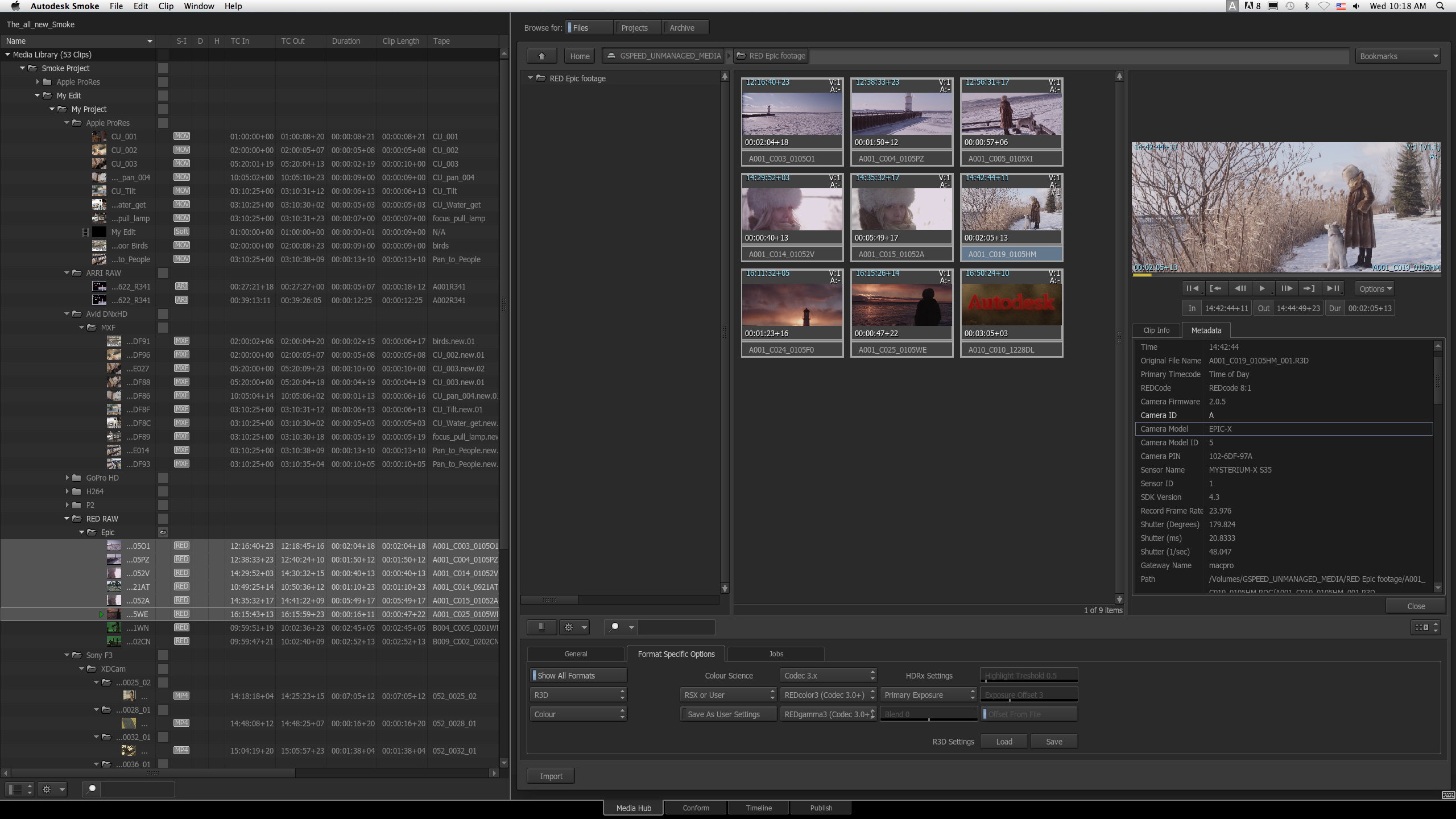
Интерфейс строится вокруг нескольких основных зон. MediaHub отвечает за файловый доступ, импорт, просмотр проектов и архивов. Conform предназначен для восстановления монтажной структуры по монтажным спискам и для повторного связывания сегментов с исходными файлами. Timeline — основная монтажная среда. Tools даёт доступ к обработке клипов вне конкретной монтажной последовательности. Слева обычно остаётся Media Panel с библиотеками, папками, reels и последовательностями; в центре и сверху меняются просмотровщики и редакторы в зависимости от выбранного контекста.
Smoke рассчитан на работу с производственным материалом, поэтому многие команды выглядят менее «мастеровыми», чем в бытовых редакторах. Пользователь явно выбирает, связывать ли исходный файл или кэшировать его в управляемое хранилище, сколько кадров handles сохранять вокруг использованного диапазона, как интерпретировать цвет и разрядность, что именно переносить при публикации последовательности и какой эффект должен рендериться в медиакэш. Такая детализация оправдана там, где один и тот же монтаж проходит через несколько стадий постпродакшена.
Рабочая логика: MediaHub, Conform, Timeline и Tools
MediaHub: импорт, просмотр и доступ к хранилищам
MediaHub — это не просто диалог «Открыть файл». В нём файловый браузер работает вместе с настройками импорта и экспорта. Для обычного импорта достаточно открыть вкладку MediaHub, перейти к нужному каталогу и перетащить файл в Media Panel. Для некоторых форматов доступны отдельные параметры интерпретации: выбор источника таймкода, способ распознавания последовательности кадров, цветовое преобразование, Resize и другие format-specific options.
Важное различие — связь с оригиналом и управляемый кэш. Если исходник остаётся связанным с файловой системой, проект меньше расходует локальное хранилище, но зависит от доступности исходного тома и скорости внешнего диска. При кэшировании Smoke создаёт управляемую копию материала. Это повышает предсказуемость воспроизведения и снимает зависимость от медленного или сетевого источника, но требует заметно больше места. Для тяжёлых исходников и сложных последовательностей именно структура хранилища часто определяет, будет ли рабочий процесс отзывчивым.
MediaHub также используется для просмотра других проектов, архивов и сетевых ресурсов Autodesk. В производственной среде это означает, что перенос клипа из соседнего проекта не обязательно превращается в ручное копирование файлов через Finder. В зависимости от конфигурации материала можно использовать Browse for Projects, импортировать нужные элементы и затем при необходимости закэшировать источники.
Conform: восстановление монтажа из другой системы
Вкладка Conform предназначена для случаев, когда творческий монтаж сделан в другой NLE, а Smoke используется для финишинга. Через неё загружают AAF, EDL, FCP 7 XML и FCP X XML, после чего приложение сопоставляет события монтажного списка с доступными исходниками. Для FCP XML можно загрузить последовательность через MediaHub или в Conform вызвать команду Load New FCP XML/AAF/EDL.
Сопоставление видно по статусам. Match означает, что найден один подходящий источник. Multiple Matches указывает на несколько кандидатов, и тогда нужно уточнить критерии или выбрать файл вручную. Not Found означает, что источник отсутствует либо условия поиска слишком строгие. Linked показывает уже связанное событие. Фильтр потенциальных совпадений позволяет не просматривать весь массив медиа для каждого сегмента.

В Conform полезно не полагаться на одно имя файла. В реальном проекте имена могли быть изменены, а прокси и камера-оригинал часто отличаются расширением или расположением. Поэтому сопоставление проверяют по нескольким признакам: tape/reel name, source timecode, длительность, имя клипа и доступный диапазон кадров. Если исходник короче монтажного события, Smoke не сможет корректно связать его даже при совпадении названия.
Timeline: не только склейки
На Timeline выполняется основная редактура. Здесь доступны Insert, Overwrite и Replace, а также расширенные варианты вроде Append, Prepend, Ripple Replace, Replace Media и Fit To Fill. Последний полезен, когда нужно заменить сегмент источником другой длины: вместо простого добавления лишних хвостов Smoke может автоматически создать Timewarp, чтобы новый материал занял прежнюю длительность.
Тримминг имеет отдельные режимы Trim, Slip, Slip Cuts, Slide, Slide Cuts и Slide Keyframes. Кнопка Ripple определяет, должна ли длительность последовательности изменяться при операции; Snap помогает привязаться к монтажным точкам, маркерам и позиции курсора; Link связывает элементы редакторской группы, чтобы видео и связанные аудиокомпоненты не расходились.
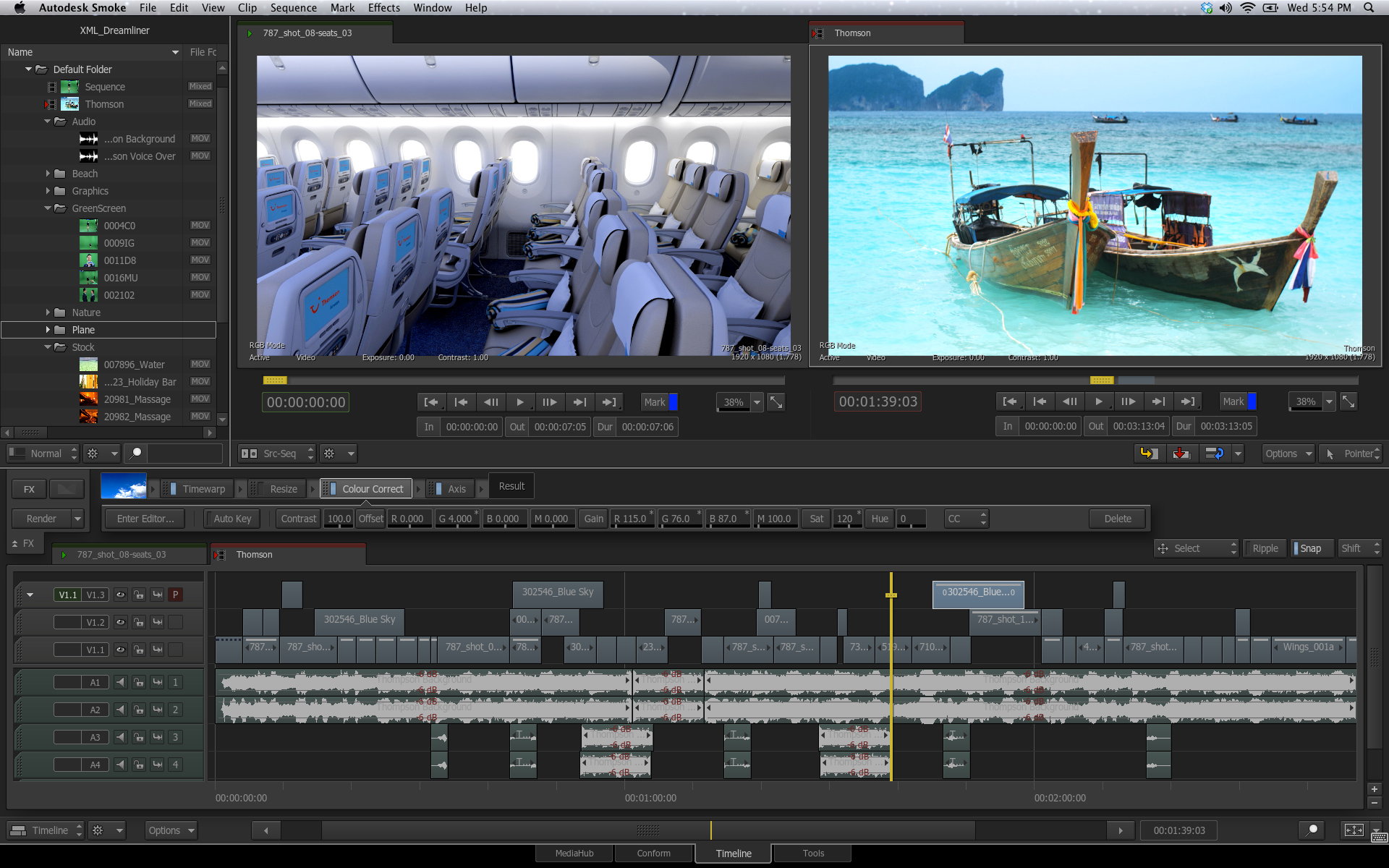
По сравнению с монтажными программами, где эффект открывается отдельным окном поверх интерфейса, Smoke показывает для выбранного сегмента Timeline FX pipeline. Эта цепочка особенно важна, потому что порядок Resize, цветовой обработки, Action, Comp, Blur, Text и других операций влияет на результат. Из панели можно быстро включить эффект, открыть его quick menu или нажать Editor и перейти в полноценный редактор.
Tools: обработка клипа вне конкретной склейки
Tools используют, когда операция относится к самому клипу или когда удобнее создать новый производный источник до монтажа. Здесь доступны инструменты вроде Resize и Timewarp, а также ряд модулей обработки. Это позволяет не перегружать последовательность эффектами, если результат должен использоваться многократно. При этом важно понимать разницу между вычисляемым эффектом и уже созданным медиа: первый легче изменить, второй проще воспроизводить, но требует места и усложняет возврат к исходным параметрам.
Установка и начало работы
Для финальной линейки Smoke системные требования привязаны к компьютерам Apple на 64-битных Intel-процессорах. Для Smoke 2018 Autodesk указывала OS X 10.9.5, 10.10.5, El Capitan до 10.11.6 и macOS Sierra 10.12.x; минимум 8 ГБ оперативной памяти, 16 ГБ и больше рекомендовались. Минимальное разрешение дисплея — 1920×1200. Для установки требовалось около 3 ГБ свободного места, но это не отражает потребности рабочих медиа: для кэша, исходников и промежуточных рендеров нужен отдельный запас, нередко на быстром внешнем Thunderbolt-массиве.
У старого профессионального ПО совместимость важнее самого факта запуска установщика. Современная macOS не является прямой заменой поддерживаемой системе той эпохи: менялись драйверы GPU, компоненты QuickTime, правила подписи приложений, файловые права и аппаратная архитектура Mac. Поэтому практический сценарий восстановления рабочей станции — использовать совместимый Intel Mac и систему из документированного диапазона, а не пытаться строить основную производственную среду на случайном современном компьютере.
Autodesk отдельно указывала совместимые устройства видеовывода AJA и Blackmagic, а также графические планшеты Wacom и поверхность Avid Artist Color. Эти компоненты не обязательны для знакомства с интерфейсом, но для финишинга важны: внешний видеовывод позволяет контролировать изображение вне компьютерного GUI, а отдельное медиахранилище помогает не конкурировать с системным диском за чтение исходников и запись кэша.
Первый запуск и создание проекта
При запуске Smoke открывается экран управления проектом и пользователем. Для нового проекта нажимают New в секции Project, задают имя, выбирают volume, конфигурационный шаблон и базовое разрешение. Проект определяет рабочий контекст: разрешение, aspect ratio, bit depth, scan mode и связанные настройки. Ошибка на этом этапе может потом проявляться не только в размере кадра, но и в лишних Resize, несовпадении частоты кадров и сложностях при обмене с другой системой.
Если рабочий материал — 1920×1080 progressive 25 fps в 10 битах, разумно создать проект с соответствующей конфигурацией, а не полагаться на автоматическое исправление каждого клипа. В смешанном проекте с HD, UHD и графикой разных размеров проектный формат выбирают по финальному мастеру, а различия источников обрабатывают через Resize и параметры импорта. Это делает поведение Timeline FX и экспорт более предсказуемыми.

Smoke также использует пользовательский профиль. В нём хранятся интерфейсные настройки и клавиатурные сокращения. Для переходящих с Final Cut Pro существовал профиль Smoke FCP, а для привычных операторов семейства Autodesk — Smoke Classic. Перед серьёзной работой стоит выбрать один профиль и не менять его в середине проекта: одинаковая клавиша в разных раскладках может выполнять другую команду.
Проверка дисков до импорта
До загрузки сотен гигабайт камеры нужно определить, где находятся три категории данных: оригиналы, Autodesk managed media/cache и архивы. Хранить всё на одном системном SSD — плохая идея, даже если проект небольшой. Кэш и рендеры интенсивно записываются, а оригиналы часто читаются длинными последовательностями. Разнесение по томам уменьшает вероятность того, что фоновый рендер или генерация proxy начнут конкурировать с чтением исходника.
Ещё один практический момент — свободное место оценивают не по длительности H.264-файлов, а по предполагаемому рабочему формату. Если материал будет кэшироваться в производственном кодеке или последовательности кадров, объём может многократно превысить размер исходного файла. Поэтому перед командой Cache Source Media нужно понимать, зачем кэш создаётся и какие клипы действительно требуется локализовать.
Импорт медиа и организация проекта
Обычный файловый импорт
Самый короткий путь таков: открыть MediaHub, перейти в Browse for Files, выбрать каталог и перетащить файл в Media Panel. Если клип уже виден в Finder, его также можно перетащить в панель медиа Smoke. После импорта исходник появляется в библиотеке, а настройки его интерпретации можно менять и позже через Timeline FX pipeline.
Для MOV с видео и аудио Smoke сохраняет целостность исходника даже при различающейся длине дорожек: если аудио короче изображения, недостающий участок заполняется тишиной; если видеотрек короче, появляются кадры No Media. Это важно при проверке странных исходников: отсутствие картинки в конце клипа не обязательно означает повреждение базы проекта — иногда контейнер действительно содержит дорожки разной длительности.
Format Options и Pre-Processing
После импорта выберите сегмент на Timeline. В Timeline FX pipeline до обычных эффектов находятся блоки формата и предобработки. Для изменения параметров формата выбирают Format Options и нажимают Editor; для Resize и LUT — Pre-Processing и затем Editor. Такой порядок полезен тем, что преобразование источника отделено от творческих эффектов. Например, логарифмический материал можно привести к рабочему цветовому представлению до того, как поверх него начнут настраивать keyer или Colour Warper.
Не следует использовать Resize дважды без причины. Если клип уже масштабируется в Pre-Processing, а затем ещё один Resize добавлен как Timeline FX, качество зависит от двух последовательных операций фильтрации. Для стандартного приведения источника к формату проекта лучше решить задачу в одном месте, а второй Resize оставлять для осознанного панорамирования, кадрирования или анимации масштаба.
Последовательности кадров и DPX
Smoke традиционно силён в работе с последовательностями изображений. Для DPX можно выбрать, брать ли таймкод из заголовка файла или имени. Это имеет значение на частотах вроде 50 и 60 fps: ограничение SMPTE-таймкода в DPX может сделать значение из заголовка ненадёжным, поэтому в такой ситуации логичнее переключиться на timecode from file name. Параметр Sequence Detection определяет, считать ли набор файлов одной последовательностью или показывать каждый кадр отдельно.
Имена кадров должны быть стабильны и содержать числовой суффикс без пропусков, если от последовательности ожидается непрерывный клип. Если в каталоге есть несколько похожих рендеров с пересекающимися шаблонами имени, проверяйте диапазон перед импортом. Ошибка здесь позднее выглядит как недостающие кадры, неверная длительность или неожиданный переход к другой версии.
Библиотеки, reels и версии
Для больших проектов выгодно разделять материал по назначению: camera originals, graphics, audio, conform, selects, masters, VFX returns. В Smoke есть библиотеки, folders, reels и reel groups, поэтому необязательно держать сотни клипов на одном уровне. Конкретная схема зависит от студии, но принцип один: названия должны описывать функцию, а не только дату импорта.

Multi-version clips позволяют держать несколько версий одного элемента и переключать текущую версию через Source Versions. В контекстном меню доступны Select Latest Version, Select Current Version и выбор конкретной версии. Если используется Open Clip, обновление может подтянуть новую версию без перестройки всего монтажа. Для VFX-пайплайна это удобнее, чем вручную подменять файл и надеяться, что длительность и таймкод не изменились.
Монтаж на Timeline: команды и приёмы
Insert, Overwrite и Replace
Insert Edit вставляет исходный диапазон в позицию курсора и при необходимости сдвигает последующий материал. Overwrite Edit перезаписывает существующий диапазон без изменения общей длительности последовательности. Replace Edit заменяет выбранный сегмент или сегменты новым источником, сохраняя длину монтажной конструкции при достаточной длине нового клипа.
Чтобы не ошибиться, перед операцией проверяют активные дорожки, In/Out исходника, позицию на record timeline и состояние Ripple. В длинной последовательности неверно включённый Ripple может сдвинуть всё, что находится правее точки редактирования, а выключенный Ripple, наоборот, оставит пустое место там, где ожидалось схлопывание таймлайна.
Slip, Slide и работа с монтажной точкой
Slip меняет используемый диапазон внутри сегмента, не двигая его границы на таймлайне. Это удобно, когда длительность плана уже утверждена, но нужно выбрать более удачный момент внутри длинного дубля. Slide перемещает сегмент по времени, компенсируя изменение соседними клипами. Trim работает непосредственно с границами; при включённом Ripple изменение одной точки может изменить общую длину последовательности.
Slide Keyframes нужен, когда редактируется не сам медиадиапазон, а положение анимационных ключей. Это особенно полезно после изменения длительности титра или графического сегмента: вместо ручного переноса каждого ключа можно сдвинуть анимацию как группу.
Как не потерять синхрон звука
Если видео и звук относятся к одной редакторской группе, держите Link включённым во время основных монтажных операций. При необходимости изменить только одну составляющую режим можно временно инвертировать, но после этого стоит проверить начало и конец синхронного диапазона. Нарушение синхрона часто не видно на статичном кадре и обнаруживается уже при диалоге или хлопушке.
Перед крупным ripple-trim полезно заблокировать дорожки, которые не должны участвовать в сдвиге. Это относится к музыке, отдельным графическим слоям, guide track и тем дорожкам, где временное положение уже утверждено. В Smoke монтажные инструменты дают много свободы, поэтому дисциплина дорожек важнее, чем в редакторах, которые автоматически группируют большинство элементов.
Timeline FX: эффекты как часть монтажного сегмента
Одна из ключевых особенностей Smoke — Timeline FX pipeline, то есть цепочка эффектов непосредственно у выбранного сегмента. Пользователю не обязательно сразу переходить в узловой композитор: многие задачи решаются локально на клипе. Через Effects ribbon можно добавить 2D Transform, Blur, Colour Correct, Colour Warper, GMask, Resize, Text, Timewarp, Action и другие модули. Эффект, уже находящийся в цепочке, отображается как активный элемент; его быстрые параметры доступны в quick menu, а кнопка Editor открывает полный интерфейс инструмента.
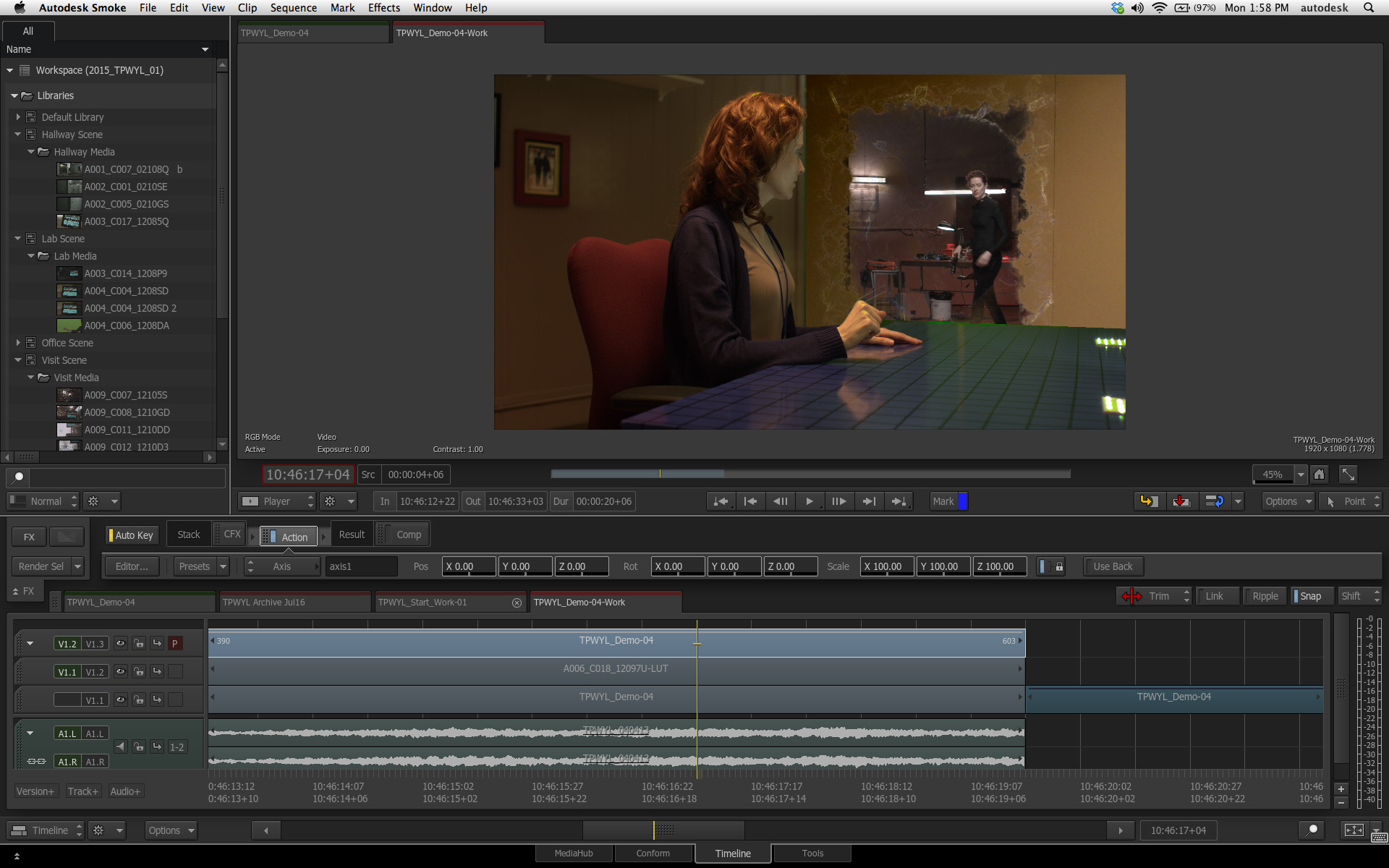
Порядок эффектов критичен. Если сначала сделать жёсткую цветовую коррекцию, а затем кейить зелёный фон, граница ключа может вести себя хуже, чем при обратном порядке. Если сначала уменьшить разрешение, а потом выполнить трекинг мелкой детали, трекер получит меньше пространственной информации. Поэтому Timeline FX стоит рассматривать как вычислительный граф в линейном виде: каждый следующий модуль получает результат предыдущего.
Для простых операций цепочка удобнее ConnectFX. Не имеет смысла строить узлы ради одного Resize, лёгкого Blur или текстовой подписи. Но если появляются несколько входов, матты, ветвление и повторное использование промежуточного результата, линейная цепочка быстро становится неудобной — это сигнал перейти в Batch FX/ConnectFX.
Quick menu и полный Editor
Quick menu рассчитано на параметры, которые нужно менять часто и без ухода с таймлайна. Например, у простого трансформирования здесь удобно поправить позицию или масштаб, у Action — включить Use Back, у эффекта — открыть сохранённый setup. Полный Editor нужен, когда требуется анимация, маски, точная работа с цветом, трекинг или детальная настройка алгоритма.
Полезная привычка — прежде чем открывать Editor, убедиться, что выбран именно нужный сегмент и нужный эффект в FX pipeline. В Smoke контекст интерфейса меняется быстро, и оператор легко может начать править параметры соседнего сегмента, если выбор на таймлайне изменился после тримминга.
ConnectFX: узловой композитинг внутри монтажа
ConnectFX превращает обработку сегмента в схему из узлов. Исходники, матты, генераторы и эффекты соединяются линиями, а результат возвращается в монтажную последовательность. Именно здесь Smoke заметно отличается от редакторов, где сложный композитинг почти неизбежно уходит в отдельное приложение.
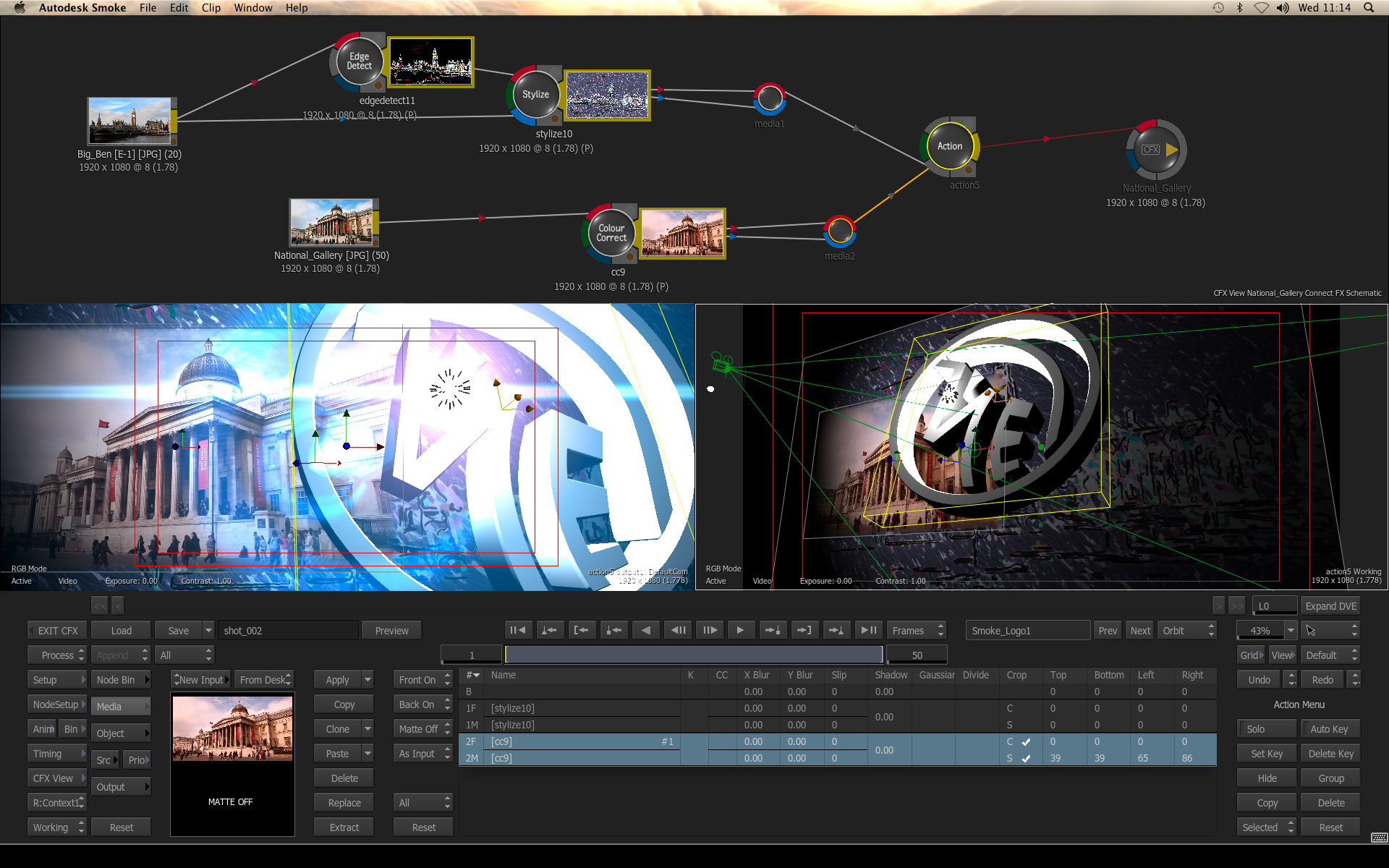
Узловая схема полезна тем, что показывает логику обработки. Если один источник нужно одновременно отправить в Colour Correct и в отдельную ветвь для создания matte, это видно буквально. Если результат одного keyer должен управлять смешиванием другой ветви, связь также остаётся на схеме. В линейном stack подобная структура обычно скрывается за вложенными эффектами и становится труднее для диагностики.
Когда создавать ConnectFX
Практическое правило простое: если эффект имеет один вход, один результат и несколько параметров, Timeline FX обычно быстрее. Если есть несколько входов, разные ветви обработки, промежуточные матты или необходимость собрать 2D/3D-композицию, ConnectFX даёт больше контроля. Типовые случаи — key + despill + colour correct + comp, графика с несколькими слоями, замена экрана, сложный cleanup, комбинация Action с отдельными масками и финальной цветовой обработкой.
При создании схемы лучше сразу давать узлам осмысленные имена. Названия вроде plate_cc, key_core, garbage_mask, logo_action читаются быстрее, чем десяток одинаковых cc1, cc2 и comp3. Это особенно важно при возврате к проекту через несколько недель или при передаче архива другому специалисту.
Структура хорошей схемы
Схему стоит строить слева направо: исходники — подготовка — ключи и маски — композиция — финальная коррекция — выход CFX. Ветки не должны пересекаться без необходимости. Если один и тот же узел используется в нескольких местах, лучше явно развести его выходы, чем дублировать весь набор настроек. Когда схема становится большой, полезно группировать смысловые участки и оставлять между ними визуальный зазор.
Рендерить «для порядка» после каждого узла не нужно. Smoke вычисляет только требуемый результат, а кэширование следует применять там, где действительно тяжёлый участок мешает интерактивной работе. Если после каждого изменения принудительно создавать новые медиарезультаты, проект быстро разрастается и теряется преимущество процедурной схемы.
Action: 3D-композитинг и графика
Action — один из центральных модулей Smoke. Его можно добавить как Timeline FX или использовать внутри узловой схемы. Инструмент работает в трёхмерном пространстве: слои можно размещать по Z, добавлять камеры, оси, источники света, геометрию и 3D-текст. Поддерживаются импортируемые 3D-данные вроде FBX и Alembic в соответствующих рабочих процессах семейства Flame/Smoke.
Для доступа из таймлайна выбирают сегмент, нажимают FX либо вызывают Add Effect из контекстного меню, затем включают AC (Action). Быстрые настройки появляются под FX pipeline, а Editor открывает полный Action. Переключатель Use Back определяет, подключается ли фон автоматически. Если он включён, Action формирует готовый composite; если выключен, результат можно вернуть как foreground/matte и смешать отдельным Comp на уровне Timeline FX.
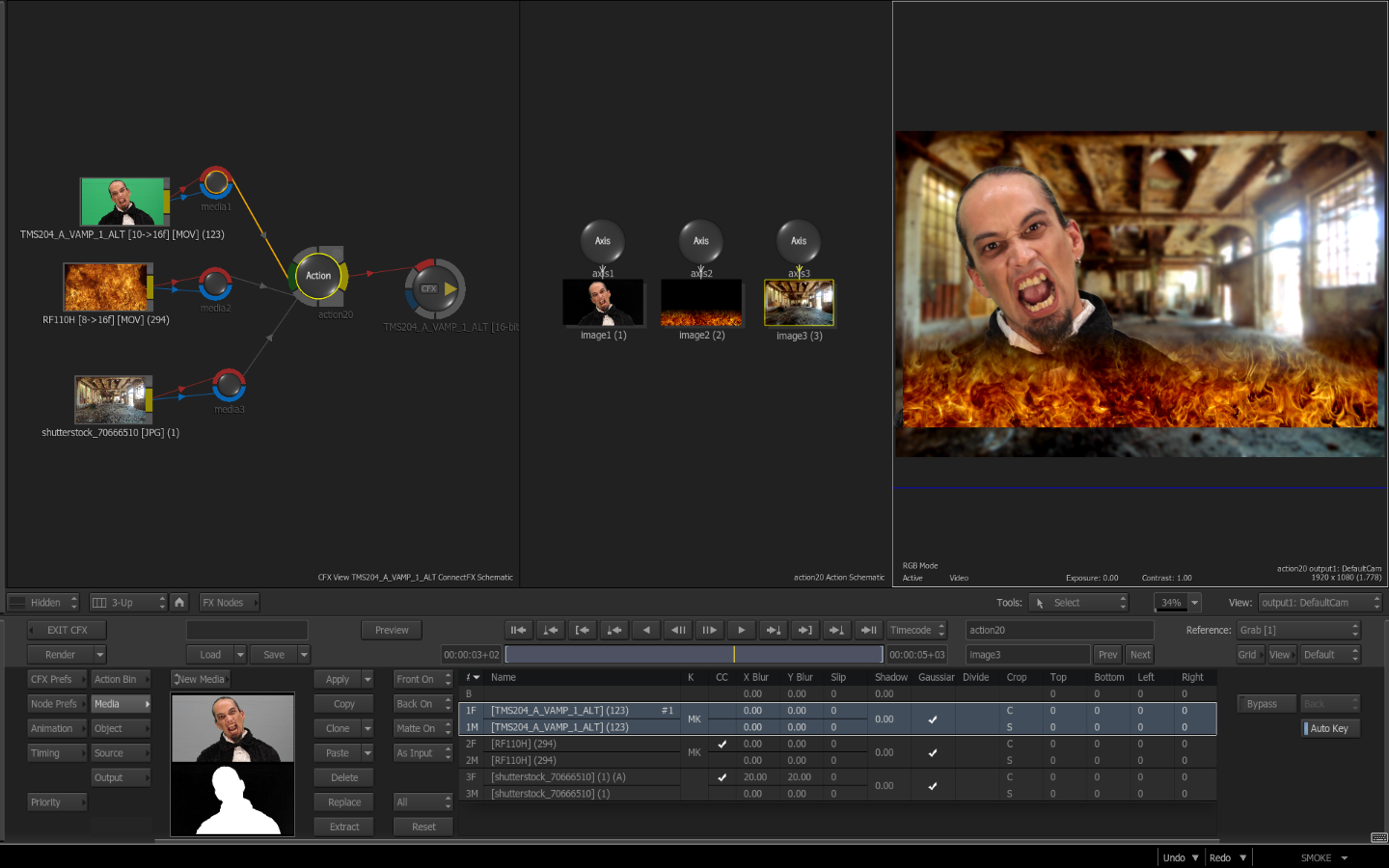
2D-слои в 3D-пространстве
Даже если проект не содержит настоящей 3D-геометрии, Action полезен для многослойной 2.5D-композиции. Логотип, фотография, маска, световой блик и текст размещаются на разных глубинах, а камера создаёт общий параллакс. Такой подход удобен для заставок, рекламных packshot-композиций и интерфейсной графики, где обычного 2D Transform уже мало.
При этом не стоит использовать Action для задачи, которую проще решить лёгким эффектом. Autodesk прямо отделяет простые операции вроде picture-in-picture, где 2D Transform может быть рациональнее. Action оправдан, когда нужны камера, источники света, сложная иерархия, ключер, геометрия или несколько взаимосвязанных слоёв.
3D-текст
Action позволяет создавать 3D Text, экструдировать его и обращаться с надписью как с геометрией. Это отличается от обычного Text Timeline FX: там акцент на типографике поверх кадра, здесь — на объекте сцены. 3D-текст можно размещать в перспективе, освещать и включать в композицию с камерным движением.
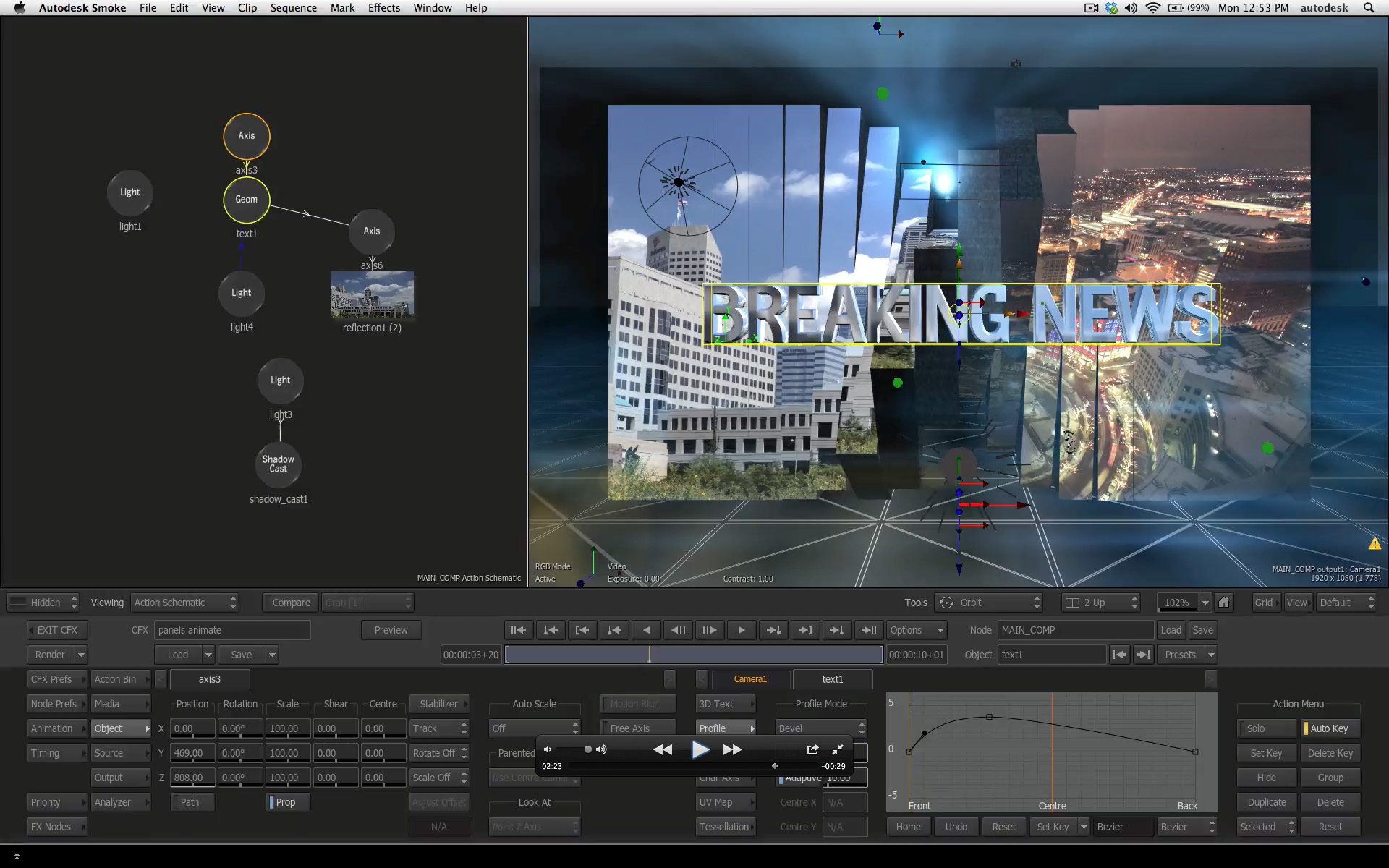
Для титра, который просто появляется внизу кадра, такой модуль избыточен. Для пространственного заголовка, который должен «стоять» в сцене или проходить мимо камеры, Action подходит лучше. При сложной сцене имеет смысл сначала настроить камеры и крупную геометрию, а уже затем дорабатывать bevel, материал, свет и мелкие детали текста.
Камера, свет и тени
Камера Action определяет перспективу и может анимироваться. Источники света влияют на 3D-объекты и позволяют строить более связный композит, чем простое наложение двух изображений. Но в рабочем проекте важна умеренность: если задача — реалистично интегрировать элемент в снятый кадр, качество определяется не количеством источников света, а совпадением направления, мягкости, контраста и цветовой температуры с plate.
Перед добавлением декоративных эффектов полезно временно убрать лишние слои и проверить только геометрию, камеру и базовый свет. Если объект «плавает» в кадре, дополнительный flare не исправит ошибку перспективы. Сначала добиваются устойчивой пространственной посадки, затем возвращают тени, атмосферу и цветовую интеграцию.
Keying: Master Keyer и Modular Keyer
Для зелёного и синего экрана Smoke предлагает профессиональные инструменты keying. Master Keyer принимает front, back и key input, а на выходе может отдавать result и outmatte. Он умеет подавлять цветовой spill, корректировать цвет и работать с шумом/зерном при построении ключа. В Action доступен Modular Keyer, позволяющий встроить keying непосредственно в 3D-композицию.
Базовый сценарий хромакея
- Положите фон на нижнюю дорожку, а green-screen клип — на дорожку выше.
- Добавьте к верхнему сегменту Action Timeline FX.
- В quick menu включите Use Back, чтобы Action получил фон.
- В Action откройте Modular Keyer и сформируйте matte по фону.
- Проверьте края волос, полупрозрачные зоны и шум в тенях.
- Удалите spill, затем подгоните цвет foreground к фону.
- Вернитесь на Timeline и проверьте результат в движении, а не только на одном кадре.
Главная ошибка — пытаться одним агрессивным ключом решить и чистый фон, и проблемные края. Надёжнее разделить задачу: garbage mask убирает заведомо ненужные области, основной keyer строит полупрозрачный край, а отдельная коррекция подавляет остаточный цвет. Сильный choke может сделать силуэт «картонным», особенно на волосах и motion blur.
Core matte и edge matte
На сложных кадрах полезно мысленно делить matte на плотное ядро и край. Ядро должно быть непрозрачным и чистым; край — сохранять детали. Если использовать одинаковые параметры на обоих участках, либо в теле объекта появятся дырки, либо тонкие детали исчезнут. В узловой схеме можно сформировать две маски и объединить их перед композицией.
Проверяйте matte в отдельном виде: белое — объект, чёрное — фон, серое — частичная прозрачность. Цветной композит иногда скрывает дефекты, которые проявятся на другом фоне. После настройки matte вернитесь к RGB и займитесь despill отдельно — хороший matte не гарантирует естественный цвет края.
Почему цветокоррекция после keying всё равно нужна
Даже технически чистый ключ может выглядеть искусственно, если foreground снят при другом освещении. После keying выравнивают чёрную точку, контраст, насыщенность и оттенок относительно фона. Иногда помогает лёгкое размытие или деградация резкости foreground, если фон заметно мягче. Другой частый приём — добавить на foreground слабую цветовую «обёртку» от окружения, но в Smoke это следует делать контролируемо, а не маскировать ею плохой ключ.
GMask, garbage masks и ротоскопинг
GMask используется для создания масок, которые ограничивают действие эффекта или выделяют часть кадра. Маска может работать сама по себе или участвовать в keying/композитинге. В практическом постпродакшене GMask нужен для garbage matte, локальной коррекции, закрытия проблемных краёв, изоляции объекта и подготовки cleanup.
Если маска должна следовать за движущимся объектом, её точки можно привязать к трекингу. Smoke позволяет использовать Stabilizer для отслеживания GMask или её вершин. Это быстрее, чем ставить ключ на каждом кадре, но трек всё равно следует проверять на участках с motion blur, выходом объекта за границу кадра, перекрытиями и изменением масштаба.
Как строить устойчивую маску
Не ставьте десятки точек там, где контур можно описать шестью-восемью. Чем больше вершин, тем сложнее поддерживать форму во времени и тем выше риск дрожания края. Для органического объекта лучше несколько логичных сегментов с плавными tangents, чем плотная «обводка» каждого пикселя.
При ротоскопинге сначала выбирают опорные кадры: начало движения, экстремальные положения, сильные повороты и моменты окклюзии. Между ними добавляют ключи только при необходимости. Такой подход даёт более стабильную интерполяцию, чем ручная правка каждого кадра подряд.
Feather нужно оценивать в контексте конечного масштаба. Слишком мягкая маска оставляет ореол, слишком жёсткая — вырезанный край. Если эффект применяется только к цвету, feather часто может быть мягче; если маска определяет геометрическую границу композита, нужна более точная настройка.
Трекинг и стабилизация
Система Stabilizer используется и для собственно стабилизации, и как источник траектории для других инструментов. Она доступна из Action Axis, Action Surface, Action Analyzer, GMask, Paint, Blur/Glow и 2D Transform. Поэтому один и тот же принцип трекинга применяется в разных задачах: закрепить графику на объекте, провести маску, стабилизировать камеру или получить движение для 3D-решения.
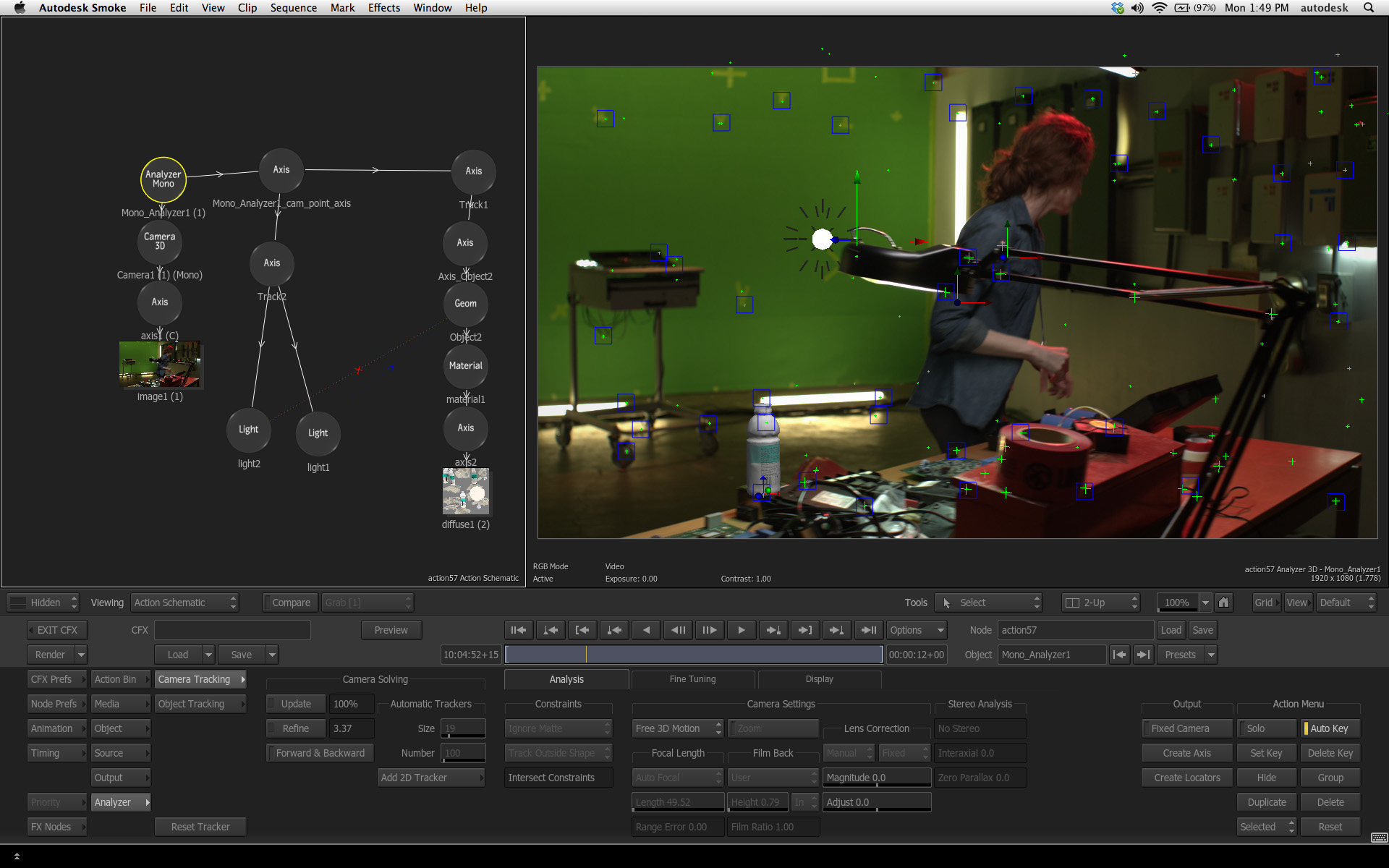
Auto Stabilize, Stabilizer и 2D Transform
Auto Stabilize рассчитан на автоматический анализ 2D-движения, масштаба, поворота и перспективного изменения. Он может полностью «прибить» движение или сгладить дрожание, сохранив общий панорамный ход камеры. Обычный Stabilizer больше ориентирован на ручные трекеры. 2D Transform может использовать полученные данные для компенсации перемещения, вращения и масштаба.
Выбор зависит от кадра. На съёмке с хорошей текстурой и умеренным движением Auto Stabilize экономит время. На кадре с повторяющимся рисунком, бликами или перекрытиями надёжнее поставить ручные точки и контролировать их. Если важен конкретный объект, а не весь фон, автоматический анализ всей картинки может выбрать «не то» движение.
Пошаговая стабилизация
- Определите, нужно ли полностью зафиксировать кадр или только убрать высокочастотную дрожь.
- Выберите участок с устойчивой текстурой и достаточным контрастом.
- Запустите анализ на коротком диапазоне и проверьте качество трека.
- Если трек уходит, уменьшите диапазон, выберите другую точку или настройте область поиска.
- После анализа оцените границы кадра: стабилизация почти всегда требует масштабирования или заполнения краёв.
- Проверьте начало и конец шота, где коррекция часто максимальна.
Плохая стратегия — сразу анализировать длинный клип, а затем исправлять сотни кадров. Если первые 30–50 кадров показывают, что точка теряется, алгоритм нужно перенастроить до полного прохода.
Трекинг для графики
Для вставки логотипа на движущуюся поверхность сначала трекают хорошо различимую деталь plate, затем передают движение Axis или Surface. Если поверхность меняет перспективу, одной XY-траектории мало: нужен bilinear/perspective tracking либо 3D-анализ в Action. После привязки графики проверяют не только позицию, но и motion blur, резкость и свет — идеально следующий за точкой логотип всё равно будет выглядеть наклейкой, если не совпадает с оптикой кадра.
Colour Correct и Colour Warper
В Smoke есть несколько уровней цветовой обработки. Colour Correct подходит для базовых поправок баланса и контраста; Colour Warper рассчитан на более сложную работу с диапазонами цвета, кривыми и сопоставлением планов. Его можно использовать как Timeline FX, в Batch/Batch FX, Modular Keyer, Action и других контекстах.
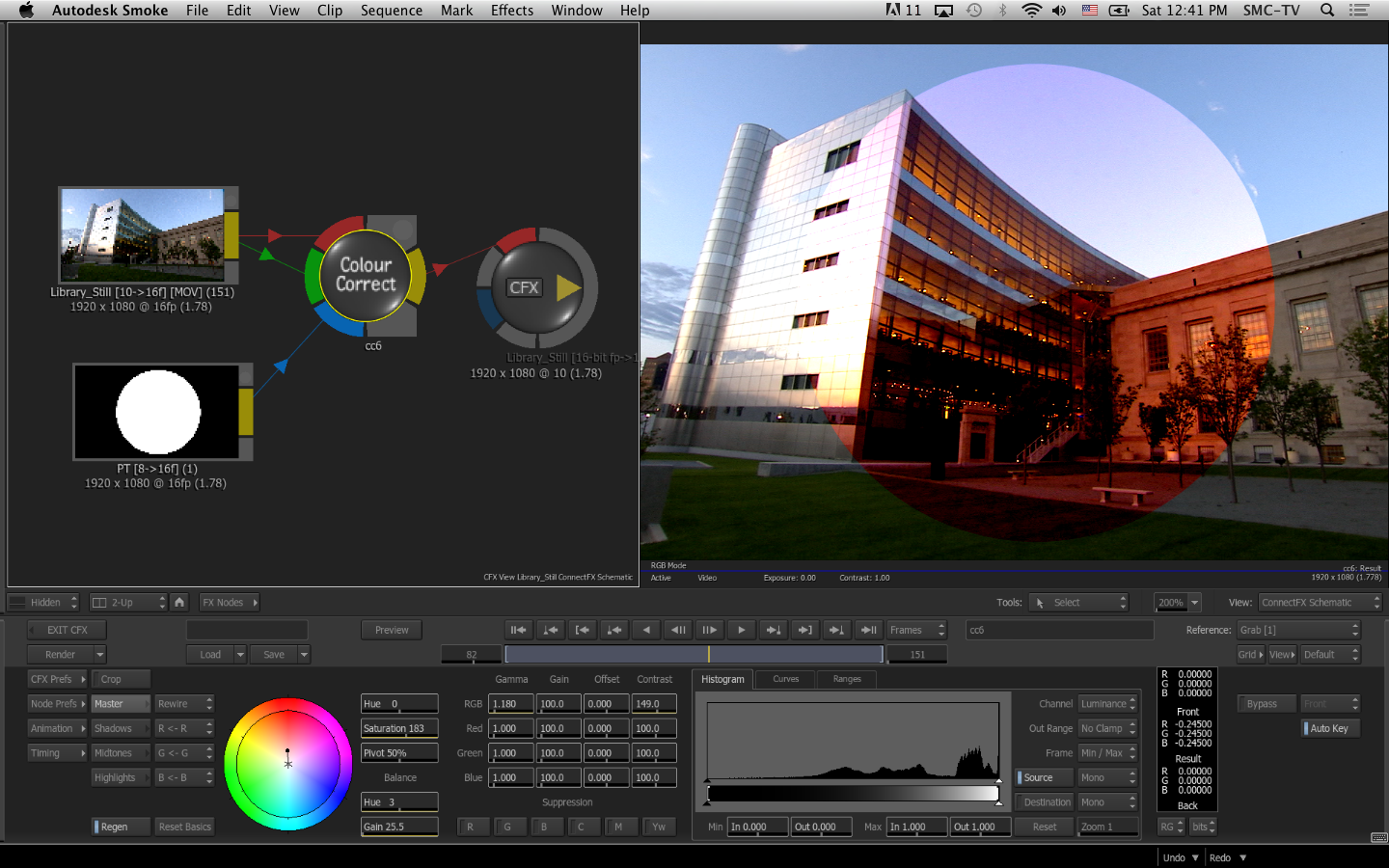
Основные параметры Colour Warper
В разделе Basics можно работать с тенями, средними тонами и светами, чёрной и белой точкой, hue, saturation, gamma и luminance curves. Есть цветовое подавление и изменение выбранного диапазона. Для оценки доступен vectorscope в 2D или 3D-представлении. Если нужна локальная коррекция, к эффекту подключают matte и включают Use Mask.
Практический порядок коррекции обычно такой: сначала определить техническую экспозицию и чёрную/белую точки, затем убрать крупный баланс, после этого выравнивать насыщенность и локальные диапазоны, а творческий look оставлять последним. Если начать с сильной стилизации, сложнее понять, не скрывает ли она проблему исходного материала.
Сопоставление соседних планов
Для монтажной сцены корректируют не отдельные красивые кадры, а последовательность. Выберите референсный план, который лучше всего представляет сцену, и приведите остальные к его уровню яркости, балансу и насыщенности. Сравнивайте планы на одинаковых объектах: кожа, белая стена, нейтральная одежда, небо. Не стоит выравнивать только по общей гистограмме, если композиция кадров сильно различается.
При съёмке с разных камер или в меняющемся свете разделяйте технический match и творческий grade. Сначала добейтесь того, чтобы монтаж не «прыгал» при склейке, затем применяйте общий стиль. Так проще вернуться к отдельному плану и понять, где возникло расхождение.
Использование matte в цветокоррекции
Colour Warper может ограничиваться matte. Это позволяет, например, уменьшить насыщенность фона, не трогая героя, или скорректировать только лицо. Маску можно построить вручную, получить из keyer или привязать к треку. При движении объекта обязательно просматривайте не отдельные кадры, а весь диапазон: мягкая граница, незаметная в стоп-кадре, может начать заметно «дышать».
Если локальных коррекций становится много, не складывайте всё в один модуль с непонятными масками. Лучше разделить логические операции на несколько узлов или Timeline FX и назвать их по функции: skin, window, bg_desat, vignette. Это облегчает отключение и сравнение.
Resize, кадрирование и преобразование разрешения
Resize изменяет разрешение, aspect ratio и, в определённых контекстах, параметры глубины/scan mode. Он также умеет pan-and-scan, то есть позволяет выбрать и анимировать область исходника внутри целевого кадра. Для материалов разных размеров это основной инструмент согласования с проектным форматом.
При автоматическом приведении клипа к последовательности важны Fit Method и качество фильтра. Типовые варианты — Fill, Crop Edges, Letterbox и Center/Crop. Если исходник 4:3 помещается в 16:9 без обрезки, Letterbox сохранит весь кадр, но добавит поля. Crop Edges заполнит кадр ценой обрезания. Выбор должен быть творческим, а не случайным следствием дефолтного пресета.
Для ответственного мастера не масштабируйте материал больше, чем требует композиция. Любое увеличение сверх исходного разрешения не создаёт новых деталей. Если 4K-исходник используется в HD-проекте, запас позволяет сделать разумный цифровой рефрейминг; если HD растягивается в UHD, результат нужно оценивать на финальном размере, а не в уменьшенном viewer.
Timewarp: скорость, freeze и fit-to-fill
Timewarp меняет скорость воспроизведения: ускоряет, замедляет, создаёт freeze и reverse, а также поддерживает постоянную и переменную скорость. В определённых операциях, например Fit To Fill, эффект может добавляться автоматически. На Timeline он доступен через Effects ribbon; также его можно использовать в Batch FX и Tools.
Перед ретаймингом определите, что важнее: точное попадание в длительность или качество движения. Простое линейное ускорение обычно переносится легче, чем сильное замедление. При большом slow motion алгоритму приходится создавать промежуточные состояния, и на пересечениях объектов, motion blur и мелких деталях возможны артефакты.
Если цель — лишь удержать один кадр, freeze проще и предсказуемее сложной кривой скорости. Если нужен speed ramp, ставьте ключевые участки по смысловым точкам движения: начало действия, пик и выход. Кривая, построенная только «на глаз» по процентам, часто ломает ритм, потому что не учитывает реальный момент события в кадре.
После ретайминга обязательно проверяйте звук. Timewarp на видео не означает, что связанный диалог автоматически должен измениться тем же образом. В рекламном или музыкальном монтаже часто правильнее отвязать аудио и обрабатывать его отдельно.
Текст, титры и графические подписи
Для обычной экранной типографики используется Text как Timeline FX. В полном редакторе доступны параметры шрифта, заливки, тени, режима рендеринга и анимации. Через Alpha Rendering Mode определяется, формируется ли foreground, matte или оба компонента. Кнопка Animation открывает работу с изменяемыми во времени свойствами текста.
Перед анимацией титра сначала настройте статический вид: шрифт, кегль, межстрочное расстояние, выравнивание и безопасное положение. Затем добавляйте движение. Если одновременно менять геометрию текста, цвет и траекторию, трудно понять, какая часть анимации выглядит неверно. Для простой плашки достаточно Text и 2D Transform; Action нужен, когда текст должен существовать в 3D-сцене.
При рендеринге тонких шрифтов важен anti-aliasing. В настройках Timeline Text можно выбрать уровень сглаживания; более высокий sampling требует больше вычислений. Проверяйте надпись на реальном масштабе мастера. То, что выглядит чётко в уменьшенном viewer, при полном разрешении может показать слишком жёсткий контур или, наоборот, избыточную мягкость.
Аудио на монтажной последовательности
Smoke не является специализированной DAW, но базовые операции со звуком встроены в монтажную среду. На аудиодорожках выполняются монтаж, fades, уровень и часть Timeline FX. При conform из AAF корректно переносятся базовые элементы вроде audio level и dissolve, тогда как специфические эффекты сторонней системы могут не иметь прямого эквивалента. Поэтому после любого межпрограммного обмена звук нужно прослушать заново.
Для диалогового монтажа важнее всего сохранить source timecode и синхрон. Перед перестройкой дорожек полезно сделать копию последовательности или версию в отдельном reel. Если при импорте XML/AAF обнаружены лишние mono-компоненты либо несовпадающая маршрутизация каналов, сначала приведите структуру дорожек в порядок, а уже потом выполняйте косметические fades.
Практическая проверка звука после conform
- проверьте начало и конец каждого синхронного эпизода;
- прослушайте все dissolve и короткие fades;
- сравните уровни до и после монтажных точек;
- убедитесь, что muted tracks действительно должны оставаться выключенными;
- проверьте, не заменены ли неподдерживаемые эффекты маркерами или простыми уровнями;
- перед экспортом убедитесь, что нужные дорожки не muted.
Последний пункт особенно важен: выключенные дорожки не попадают в экспорт. Если мастер неожиданно вышел без музыки или guide voice, первым делом проверяйте не кодек, а состояние дорожки и routing.
Conform подробно: AAF, EDL и XML
Финишинг часто начинается не с ручного монтажа, а с reconstruction утверждённой последовательности. Smoke поддерживает такой сценарий через Conform. Задача оператора — не просто «открыть XML», а добиться того, чтобы каждое событие монтажного списка ссылалось на правильный high-resolution source, сохранились длительности и базовые решения редактора.
Импорт FCP XML
Для FCP XML можно открыть MediaHub, выбрать Browse for Files, перейти к файлу, проверить вкладку AAF & XML Import Options и перетащить XML в Media Library. Альтернативно в Conform вызывают Load New FCP XML/AAF/EDL. Smoke поддерживал как FCP 7 XML, так и FCP X XML соответствующих поколений.
Если медиа лежит рядом с XML в предсказуемой структуре, автоматическое связывание проходит проще. Параметры Link to Media Files и поиска источников определяют, будет ли приложение использовать записанные пути и где дополнительно искать отсутствующие файлы. Когда проект переносится между дисками, лучше заранее сохранить относительную иерархию каталогов, чем потом вручную сопоставлять сотни событий.
Match Criteria
Критерии сопоставления должны быть достаточно строгими, чтобы исключить неправильный файл, но не настолько жёсткими, чтобы правильный источник попадал в Not Found из-за изменённого имени. В проектах с камерными originals чаще всего полезны source timecode и reel/tape metadata. В графике или VFX-рендерах, где таймкод синтетический, решающими могут быть имя, диапазон кадров и длительность.
Если появляется Multiple Matches, не нажимайте Link Matched Sources вслепую. Откройте несколько кандидатов, сравните стартовый таймкод, длительность, разрешение и содержание. Неправильная автоматическая связь может выглядеть правдоподобно на первом кадре, но дать другой дубль в середине сцены.
Limit Handles
При relink можно ограничить handles, то есть количество кадров вокруг реально использованного диапазона. Это уменьшает объём кэширования и архива, но сокращает запас для последующего тримминга. Если после conform ожидаются серьёзные изменения монтажа, слишком маленькие handles создадут лишнюю работу. Если картина locked и задача — только finish, ограничение разумно.
Если впоследствии понадобится больше исходника, сегмент можно отвязать через Media > Unlink, снять ограничение handles и снова выполнить Link to Media File. Важно понимать, что handles — это не декоративная настройка архива, а реальный запас доступного медиа вокруг монтажной точки.
Совместимость форматов и обмен
Набор поддерживаемых форматов зависит от конкретного выпуска Smoke и установленных компонентов, поэтому практическая проверка всегда важнее универсального списка. Для профессиональных сценариев характерны DPX, Cineon, OpenEXR, QuickTime, MXF, REDCODE, ARRIRAW и распространённые аудиоформаты, а для обмена монтажом — AAF, EDL и XML. Smoke также умеет работать с рядом 3D-форматов в Action.
При планировании проекта нужно разделять три понятия: контейнер, кодек и способ импорта. Файл MOV сам по себе ничего не говорит о том, насколько легко он будет декодироваться; внутри может быть ProRes, DNxHD/DNxHR или другой кодек. MXF также бывает с разной структурой и компрессией. Если конкретный файл не импортируется, проверяйте его внутренний codec profile, bit depth и metadata, а не только расширение.
AAF и EDL
AAF переносит больше структуры, чем классическая EDL: несколько дорожек, часть аудио, переходы и некоторые эффекты. Но это не означает полную идентичность проекта между приложениями. Специфические плагины, нестандартные timewarp и сложные композиции могут превратиться в базовые эффекты, маркеры или вообще не перенестись.
EDL остаётся полезной как простой и предсказуемый список монтажных решений. CMX 3600 — типичный формат обмена. Его ограничение — небольшое количество описываемых параметров по сравнению с современными проектами. Для сложного многослойного монтажа EDL лучше рассматривать как контрольную или вспомогательную структуру, а не как полный контейнер проекта.
FCP X XML и ограничения round-trip
При публикации FCP X XML часть элементов Smoke неизбежно упрощается. Нестандартные переходы вроде Action или Matchbox могут быть представлены как dissolve, а вся модель Timeline FX не имеет прямого аналога в магнитном таймлайне Final Cut Pro. Поэтому XML подходит для передачи монтажной структуры, но не заменяет рендер или архив, если нужно сохранить всю визуальную обработку.
Перед round-trip договоритесь, какие элементы считаются authoritative: монтажные точки, speed effects, текст, цвет, VFX или только список клипов. Если обе стороны начинают править один и тот же эффект независимо, обратное объединение становится неоднозначным.
Кэш, proxy и производительность
Smoke рассчитан на тяжёлые медиа и поэтому имеет несколько уровней управления вычислениями: source media cache, proxies, renders и фоновые задания. Хорошая производительность достигается не одной настройкой, а правильным распределением между исходниками, кэшем и эффектами.
Cache Source Media
После relink исходник не обязательно кэшируется автоматически. Для выбранного сегмента или последовательности доступна команда Media > Cache Source Media. Кэширование полезно, когда оригиналы лежат на медленном диске, сетевом ресурсе или имеют тяжёлый для декодирования формат. Оно не делает эффект быстрее само по себе, но обеспечивает более стабильное чтение source frames.
Не кэшируйте весь проект только потому, что такая команда существует. Сначала найдите реальное узкое место. Если проблема — Action с несколькими слоями и blur, перенос source в быстрый cache может почти ничего не изменить. Если же viewer заикается на одном-единственном длинном H.264, кэширование именно этого исходника может помочь сильнее любого упрощения композиции.
Source Proxies
Прокси снижают нагрузку при просмотре и навигации, сохраняя связь с полным разрешением. Для multi-version clips можно генерировать proxy для текущей версии или для всех. При смене версии следите, существует ли соответствующий proxy; иначе система может начать новую фоновую генерацию и временно увеличить нагрузку на диски.
Прокси не являются финальным качеством. Перед экспортом мастера проверяйте, что pipeline использует оригиналы или управляемое full-resolution media. Особенно внимательно относитесь к мелкому тексту, keying и tracking: дефекты могут быть незаметны в уменьшенной копии.
Рендер Timeline FX
Тяжёлые эффекты можно рендерить для плавного воспроизведения. При этом Smoke хранит связь с setup, поэтому рендер рассматривается как кэш вычислений, а не как окончательное «запекание» решения. После изменения upstream-параметра зависимый render становится неактуальным и требует пересчёта.
Настройка Include Handles определяет, учитывать ли запас кадров при рендере эффектов. Handles увеличивают объём вычислений, но позволяют после небольшого trim не рендерить всё заново. В locked-последовательности можно экономить время и место; в активно меняющемся монтаже небольшой запас обычно оправдан.
Где возникает реальная нагрузка
На практике наиболее тяжёлыми становятся комбинации: несколько high-resolution слоёв в Action, keying с шумоподавлением, motion-based Timewarp, крупный blur, сложные Matchbox shaders и последовательности с множеством Timeline FX. Нагрузка зависит от разрешения, bit depth, количества слоёв, скорости дисков и GPU. Корректно говорить о характере нагрузки, а не обещать конкретное количество кадров в секунду без теста на конкретной станции.
Для диагностики упрощайте сцену по одному компоненту. Отключите один тяжёлый узел; если скорость резко выросла, найден основной источник нагрузки. Отключение всей ветви сразу говорит только о том, что проблема где-то внутри неё.
Практическая оптимизация проекта
Разделяйте интерактивную и финальную обработку
Во время монтажа важна отзывчивость. Во время финального вывода — качество. Поэтому тяжёлый spatial filter, сложное зерно или финальный look не обязательно держать включёнными на каждом этапе редакторской работы. Можно временно bypass тяжёлые модули, а перед review вернуть их и пересчитать нужные сегменты.
Это не означает, что цвет или VFX нужно откладывать полностью. Важно сохранить элементы, влияющие на решение монтажа: keying, геометрию, reframing, временной эффект. Декоративный polish можно добавить позже.
Используйте versions вместо копий файлов
Если один VFX-shot приходит в версиях v03, v04, v05, не стоит каждый раз создавать новую монтажную последовательность. Multi-version workflow позволяет переключать source version и сохранять монтажный контекст. При этом нужно следить за стартовым таймкодом и длительностью: версии должны быть совместимы с диапазоном сегмента или появится No Media.
Перед массовым переходом на latest version полезно просмотреть список обновлений. Автоматический выбор последней версии технически удобен, но творчески неправильная версия всё равно остаётся неправильной. Для финального мастера фиксируйте утверждённый version name.
Очищайте ненужный cache осознанно
Команды Flush Source Media Cache и Flush Source Proxies освобождают место, но после них воспроизведение может снова зависеть от оригинального хранилища или потребовать повторной генерации proxy. Перед очисткой убедитесь, что исходные файлы доступны и проект не находится в дороге на ноутбуке без основного массива.
Для multi-version clips доступны варианты очистить кэш только текущей версии, всех версий или всех кроме текущей. Это полезно в VFX-проекте с десятками устаревших итераций: можно оставить текущий approved source локально, а остальные восстановить при необходимости.
Экспорт файлов и мастеринг
Экспорт запускается из контекстного меню клипа или последовательности командой Export либо через MediaHub переносом элемента в целевую локацию. В окне Media Export выбирают Export Type и Format Preset, после чего нажимают Export. Smoke подготавливает задание, а затем может продолжать экспорт в фоне.
Перед выводом мастер-файла проведите отдельный технический просмотр. Проверьте начало и конец программы, slate, первый и последний кадр, black levels, каналы звука, титры, безопасные поля, наличие случайных muted tracks и кадров No Media. Ошибка на двухсекундной заставке делает бессмысленным идеально рассчитанный остальной ролик.
Нужно ли предварительно рендерить всю последовательность
Нет. Smoke способен автоматически вычислить те участки, которые требуются для экспорта. Полный предварительный render имеет смысл, когда нужен гарантированный real-time review, когда требуется проверить render cache до ночного вывода или когда пайплайн студии предполагает отдельное утверждение render-state. Сам по себе экспорт не требует вручную «запекать» каждый сегмент.
При некоторых вариантах Sequence Publish и flattened tracks сегменты с Timeline FX, BFX или Resize могут потребовать рендера. Это нормально: пакетируемая последовательность должна получить физическое медиа там, где внешняя система не может воспроизвести эффект Smoke.
Foreground export
Foreground export уменьшает требования к временному framestore в некоторых сценариях: контент может передаваться напрямую в экспортируемый файл вместо предварительной записи всех кадров как отдельного кэша. Цена — интерфейс занят экспортом. Для большого ночного мастера это бывает рационально; для дневной работы удобнее фоновый процесс.
Имена файлов и tokens
В экспортных пресетах можно использовать динамические tokens — ширину, высоту, дату, project, segment name, user и другие значения. Для серии VFX-шотов это снижает риск ручной опечатки. Но token-схему нужно согласовать заранее: если pipeline ожидает shot_version_frame, не добавляйте случайную дату посередине имени только потому, что такая переменная доступна.
Публикация последовательности для других систем
Когда нужен не финальный master, а продолжение работы в другой программе, используют Sequence Publish. Smoke может сформировать монтажный обменный файл и при необходимости подготовить сопутствующее медиа. В Advanced Options задаются параметры последовательности, формат обмена и способ обращения с эффектами.
Разница между publish и простым movie export принципиальна. Movie фиксирует изображение и скрывает монтажную структуру. Publish старается сохранить раздельные сегменты, исходные имена, timecode и handles. Для цветокоррекции в другой системе обычно нужен именно второй путь, если весь grade не выполняется в Smoke.
Перед передачей проверьте опубликованный набор на отдельной копии: откройте XML/AAF в целевой системе и сравните длительность, монтажные точки, speed effects и несколько характерных кадров. Проверка занимает меньше времени, чем поиск расхождения после того, как colorist уже начал работу.
Архивирование и восстановление
Архив Smoke предназначен для сохранения проекта в восстанавливаемом виде. В него могут входить рабочие пространства, библиотеки, Desktop, setups и медиа в соответствии с выбранными опциями. Это не то же самое, что просто скопировать папку с исходниками: проект содержит базу, связи и настройки, которые файловый менеджер сам по себе не воспроизводит.
Создание файлового архива
- В MediaHub переключитесь на Browse for Archives.
- Выберите локальное устройство и каталог назначения.
- Нажмите New Archive.
- Задайте параметры нового архива и создайте его.
- Настройте Archive Options, включая поведение медиа и versions.
- Нажмите Archive Project.
- После завершения выберите Close Archive.
Для multi-version clips параметр кэширования версий влияет на размер: All Versions сохраняет медиа всех версий, Used Version — медиа выбранной. Сами сведения о версиях при этом могут оставаться в проекте. Для долгосрочного архива важно решить, понадобится ли через год вернуться к старой VFX-итерации.
Архив не заменяет проверку восстановления
Критический проект нельзя считать защищённым только потому, что файл архива создался без сообщения об ошибке. Минимальная проверка — открыть View Content или восстановить выборочный клип в тестовый проект. Для особо важного мастера полезно иметь две копии архива на разных физических носителях и отдельно хранить финальный master.
Если включён Silent Mode, некоторые ошибки при архивации могут быть пропущены и записаны в log. Это удобно для автоматизированного процесса, но опасно без последующей проверки: отсутствующее source media может обнаружиться только при восстановлении.
Рабочий сценарий 1: монтаж и финишинг рекламного ролика
Предположим, материал снят на несколько камер, первичная сборка сделана прямо в Smoke, а финальный ролик требует графики, keying и цветового выравнивания. Сначала создают проект под формат доставки и импортируют camera originals через MediaHub. Для тяжёлых источников включают кэш только там, где воспроизведение недостаточно стабильное.
Отсмотренные дубли размещают по bins/reels, затем собирают sequence через Insert и Overwrite. На этапе rough cut эффекты используют минимально: Resize для reframing, Timewarp только для очевидных speed-ramp и временные titles. После утверждения структуры блокируют дорожки, которые не должны случайно сдвигаться.
Далее переходят к finish. Green-screen элементы получают Action с Modular Keyer; сложные многослойные кадры — ConnectFX. Для product shots выполняют локальную цветокоррекцию, а затем сопоставляют соседние планы Colour Warper. Графические титры собирают Text или Action в зависимости от глубины задачи.
Перед финальным экспортом рендерят тяжёлые участки для real-time review, просматривают ролик от начала до конца, проверяют muted tracks и затем создают master. После утверждения проекта формируют архив и отдельную копию master-файла.
Рабочий сценарий 2: conform из Final Cut Pro или другой NLE
Если творческий монтаж завершён в другой программе, главный риск — потерять связь между монтажными событиями и camera originals. Поэтому до импорта желательно получить не только XML/AAF, но и reference movie с burn-in timecode. Он служит визуальным эталоном: даже если обменный файл формально загрузился, по reference легко увидеть сдвинутый speed effect, неверный дубль или отсутствующую графику.
- Создайте Smoke-проект с частотой кадров и форматом будущего мастера.
- Загрузите XML/AAF/EDL в Conform.
- Добавьте исходные каталоги в область потенциальных источников.
- Включите фильтр потенциальных совпадений и разберите Not Found/Multiple Matches.
- Свяжите однозначные события командой Link Matched Sources.
- Проверьте сложные участки вручную: speed changes, nested edits, transitions и кадры с несколькими версиями.
- Сравните последовательность с reference movie по началу, нескольким контрольным точкам и финалу.
- Только после этого начинайте цвет и VFX.
Такой порядок экономит время. Если начать красить и композить до завершения conform, последующая подмена источника способна обнулить часть сделанной работы или оставить эффект на неправильном дубле. Конформ должен быть технически стабилен до финишинга.
Рабочий сценарий 3: замена экрана с трекингом
Типичная VFX-задача — вставить изображение в экран телефона, телевизора или монитора. Сначала нужен plate и отдельная графика. Если экран движется в кадре с перспективным изменением, простого Position X/Y недостаточно. В Action или через соответствующий stabilizer/tracker получают движение поверхности, затем применяют его к вставляемому элементу.
Перед анализом выберите точки на физической рамке или углах, которые не закрываются рукой и имеют контраст. Если один угол периодически пропадает, не пытайтесь заставить трекер верить в невидимую деталь: разбейте анализ на участки или используйте дополнительные точки. После трекинга выровняйте перспективу графики и проверьте движение на полном диапазоне.
Затем решаются вопросы интеграции. Реальный экран может иметь блики, motion blur, лёгкое размытие по глубине и неидеальный чёрный. Графика, вставленная как идеально резкий прямоугольник, выдаёт композит даже при точном треке. Сохраните часть отражений plate через подходящий режим смешивания или маску, подстройте гамму и цветовую температуру, а при необходимости добавьте лёгкий blur.
Рабочий сценарий 4: многослойная заставка в Action
Для короткой заставки можно собрать несколько изображений, 3D Text и свет внутри Action. Сначала определяют формат и длительность. Затем создают главный camera move без декора: два-три изображения размещают по глубине, настраивают размер и параллакс. Если движение читается, добавляют заголовок, свет и фоновые элементы.
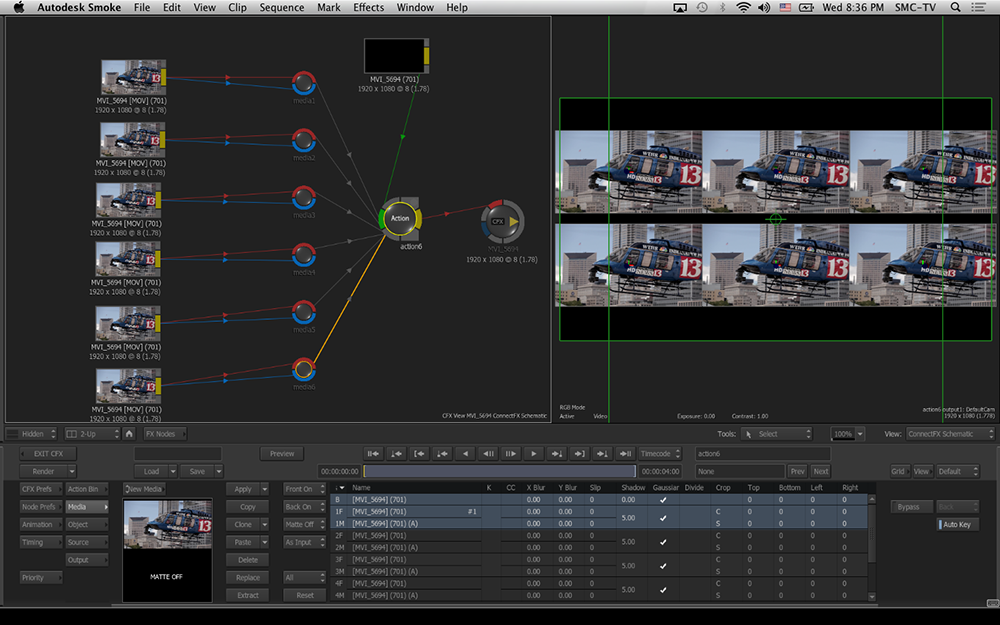
При шести и более слоях дисциплина сцены становится особенно важной. Все оси и геометрические элементы стоит переименовать. Если несколько объектов должны двигаться вместе, их подчиняют общей оси вместо копирования одинаковых ключей. Это уменьшает риск, что один элемент «отстанет» после изменения анимации.
Кривые движения правят после того, как установлены ключевые позы. Сначала убедитесь, что старт и финал композиционно верны, затем сглаживайте ускорение. Попытка с первой минуты довести каждую кривую до идеала часто приводит к повторной работе, когда меняется сама траектория камеры.
Рабочий сценарий 5: clean-up с маской и треком
Для удаления небольшого дефекта кадра — микрофона, метки, мусора на стене — часто не нужен отдельный тяжёлый 3D-пайплайн. Можно получить чистый patch из соседней области или другого кадра, ограничить его GMask и привязать к движению. Главное — чтобы patch совпадал по перспективе, зерну и освещению.
Если фон статичный, достаточно 2D-tracking. При параллаксе простой patch начнёт скользить, и тогда потребуется более сложное решение. Маска должна быть достаточно мягкой, чтобы не видна граница, но не настолько широкой, чтобы захватывать движущиеся детали. После композита полезно временно повысить контраст viewer: так легче заметить seam.
На длинном шоте лучше разбить cleanup на несколько логических участков, чем тянуть одну маску через сильное изменение перспективы. При этом названия узлов должны отражать диапазон: cleanup_wall_A, cleanup_wall_B и так далее.
Типичные ошибки и способы устранения
Media Offline или No Media после переноса проекта
Причина обычно в недоступном исходном томе, изменённом пути или версии клипа с меньшим диапазоном. Сначала проверьте, доступен ли файл вне Smoke. Затем откройте Conform или контекстное меню сегмента и выполните relink. Если это multi-version clip, убедитесь, что выбранная версия покрывает весь диапазон source timecode.
Не начинайте с удаления и повторного импорта клипа: это может разорвать связи и создать дубликаты. Relink сохраняет монтажный контекст и обычно является правильным первым шагом.
Conform даёт слишком много Multiple Matches
Уточните Match Criteria. Если каталог содержит несколько прокси и оригиналов с одинаковыми именами, добавьте reel/tape name или timecode. Если источники были переименованы, наоборот, снимите слишком жёсткое сравнение по имени. Проверяйте несколько событий разных типов прежде, чем применять массовую связь.
Кадр не проигрывается плавно после добавления эффекта
Определите, что именно тормозит: декодирование source или вычисление FX. Выключите эффект и сравните. Если без эффекта всё ещё медленно, рассмотрите source cache/proxy. Если исходник воспроизводится нормально, а проблема появляется с Action, keyer или Timewarp, рендерите именно этот участок либо временно отключайте тяжёлую ветвь.
После Resize изображение выглядит мягким
Проверьте, не масштабируется ли клип дважды. Один Resize мог быть добавлен автоматически в pre-processing, второй — вручную как Timeline FX. Убедитесь, что выбран подходящий Fit Method и что исходник не увеличивается сверх своего реального разрешения. Для ответственного финала сравните несколько фильтров на 100% масштабе.
Keyer оставляет зелёную кайму
Сначала оцените matte отдельно. Если край прозрачный корректно, но остаётся цвет, проблема в spill, а не в matte. Используйте подавление зелёного и локальную коррекцию foreground. Если же edge matte дырявый, сначала исправьте сам ключ; чрезмерный despill не восстановит потерянную прозрачность.
Трек «уезжает» в середине кадра
Вернитесь к первому кадру, где ошибка становится заметной. Возможно, исходная feature изменила форму, ушла в blur или перекрылась. Поставьте другую точку либо разбейте анализ. Увеличение search area не всегда помогает: оно может заставить трекер выбрать похожую деталь дальше.
После стабилизации видны чёрные края
Это следствие компенсации движения: кадр смещается относительно своей исходной рамки. Увеличьте масштаб, выберите адаптивный вариант заполнения, ограничьте силу стабилизации или оставьте часть естественного движения. Полная фиксация всегда требует большего crop, чем мягкое сглаживание.
Экспорт получился без одной из дорожек
Проверьте состояние mute и routing. Smoke не экспортирует muted tracks. Затем убедитесь, что выбран правильный диапазон и preset. Если пропала только часть звука после AAF, проверьте, не был ли исходный эффект неподдерживаемым и заменён упрощённым элементом.
FCP X XML возвращается с отличающимися переходами
Это ограничение обменного формата и несовпадения моделей эффектов. Не все Smoke transitions можно представить в FCP X XML. Для участков, где вид должен сохраниться буквально, публикуйте отрендеренное media либо передавайте reference и фиксируйте, какие эффекты нужно восстановить вручную.
Архив неожиданно занимает слишком много места
Проверьте, не включено ли кэширование All Versions, и не копируется ли media, которое можно безопасно relink из внешнего хранилища. Для финального долгосрочного архива большой объём может быть оправдан, но для промежуточной копии проекта разумно сохранять только используемые версии и необходимый запас handles.
После восстановления архива часть VFX не обновляется
Архив возвращает состояние на момент сохранения. Если Open Clip позднее получил новую версию, восстановленный проект сам по себе не обязан переключиться на неё. Используйте Update Source или Select Latest Version там, где действительно нужна свежая итерация.
Горячие клавиши и организация работы
Smoke предлагает разные профили сокращений, поэтому универсальный список клавиш без указания профиля может вводить в заблуждение. В рабочих версиях встречались Smoke Classic, Smoke FCP и Flame-подобные профили. Вместо заучивания случайной таблицы стоит открыть Keyboard Shortcuts для выбранного пользователя и настроить критические команды под привычки команды.
Особенно полезно иметь быстрый доступ к выбору сегмента под курсором, trim modes, mark in/out, insert/overwrite, bypass FX, переключению viewer и навигации по монтажным точкам. Но не перегружайте профиль редкими функциями: если одна комбинация выполняется раз в неделю, меню безопаснее, чем конфликт с ежедневной командой.
Для командной работы полезно документировать профиль. Если ночной оператор открывает проект под другим User и у него другая раскладка, ошибка часто воспринимается как «Smoke ведёт себя странно», хотя на самом деле изменилась карта клавиш.
Что важно знать о версии и совместимости
Smoke существует в нескольких поколениях, и интерфейс ранних систем существенно отличается от переработанной Mac-линейки, где появились современный Workspace, MediaHub, Conform и тесная интеграция ConnectFX с таймлайном. Поэтому инструкции для очень старого Smoke на SGI/Linux нельзя механически переносить на Smoke 2013–2018. В этой статье описывается именно поздняя настольная линия с интерфейсом MediaHub/Conform/Timeline/Tools.
Smoke 2018 официально рассчитан на определённый диапазон OS X/macOS и Intel-оборудование. На современной Apple Silicon-машине нельзя считать совместимость гарантированной просто из-за того, что это «тоже Mac». Для реального проекта лучше сохранить работоспособную совместимую станцию или заранее перенести архивы в поддерживаемую систему семейства Flame.
Продажи и продление подписок Smoke прекращены, а Autodesk направляет пользователей к Flame Assist. Это важно для планирования новых производственных цепочек, но само по себе не отменяет практическую ценность существующих архивов и станций. Если студия получает старый проект Smoke, основной вопрос — не «насколько программа современная», а можно ли корректно открыть media, сохранить зависимости и вывести утверждённый результат.
Сравнение с аналогами
Autodesk Smoke занимает необычное место: это одновременно трековый видеоредактор, система conform и VFX/finishing-среда с узловым композитингом. Поэтому сравнивать его только по числу переходов или поддержке форматов неправильно. Важно смотреть, какую часть постпродакшена программа закрывает без выхода из проекта и насколько сложен сам рабочий процесс.
| Программа | Сильная сторона | Что учитывать |
|---|---|---|
| Autodesk Smoke | Timeline + ConnectFX + Action + conform | Нужна совместимая Mac-станция и профессиональный workflow |
| ВидеоМОНТАЖ | Быстрый монтаж, эффекты, стабилизация и хромакей | Нет узлового 3D-compositing уровня Smoke |
| DaVinci Resolve | Монтаж, Fusion, Color и Fairlight в одном проекте | Иная логика страниц и современный GPU-ориентированный workflow |
| Adobe Premiere Pro | Широкий редакторский workflow и экосистема Adobe | Глубокий compositing обычно связан с After Effects |
| Autodesk Flame Assist | Близкий к Smoke timeline-centric finishing | Часть актуального семейства Flame с другой моделью эксплуатации |
Autodesk Smoke и ВидеоМОНТАЖ
ВидеоМОНТАЖ ориентирован на более прямой пользовательский сценарий: собрать ролик, обрезать и кадрировать клипы, сделать цветокоррекцию, стабилизацию, добавить переходы, титры, музыку и при необходимости хромакей. Для домашнего видео, соцсетей, учебных и несложных коммерческих роликов такой набор закрывает основную задачу без освоения узловой схемы или 3D-сцены.
Smoke устроен иначе. Он показывает смысл, когда монтаж переходит в финишинг: нужно восстановить AAF/XML/EDL, вести несколько версий shot, собирать foreground/background через nodes, использовать Action, сложные mattes и профессиональный color pipeline. Для простого склеивания двух клипов эта глубина только усложняет работу; для кадра с кейингом, трекингом, 3D-текстом и последующей публикацией она становится преимуществом структуры.
Autodesk Smoke и DaVinci Resolve
Современный DaVinci Resolve тоже объединяет монтаж, цвет, VFX и звук, но делает это через специализированные страницы: Edit/Cut, Color, Fusion, Fairlight и Deliver. Fusion предоставляет узловой 2D/3D-композитинг, Color — развитую grading-среду, Fairlight — значительно более глубокую аудиопостобработку, чем типичная монтажная аудиосекция Smoke.
Smoke, напротив, исторически теснее вплетает finishing-инструменты непосредственно в Timeline FX и Action. Для специалиста, который получил старый Smoke-проект, Resolve не является «прямой кнопкой открытия»: монтаж можно переносить через обменные форматы, но специфические Action/ConnectFX setups требуют рендера или ручного восстановления.
Autodesk Smoke и Adobe Premiere Pro
Premiere Pro силён именно как современная монтажная система: proxy workflow, multicam, интеграция с Adobe Media Encoder и экосистемой Adobe. Для сложного compositing типичная схема подразумевает After Effects, Dynamic Link или отдельный render. Smoke задумывался как среда, где значительная часть таких задач остаётся рядом с монтажом.
Различие особенно заметно в VFX-кадре. В Premiere несколько эффектов можно складывать на клип, но узловая логика не является основой редактора. В Smoke ConnectFX позволяет показать связи между plate, matte, keyer, Action и цветокоррекцией как схему. Это удобнее для сложного shot, но требует большей технической дисциплины.
Autodesk Smoke и Flame Assist
Flame Assist — наиболее близкая по происхождению альтернатива. Autodesk прямо указывает высокий уровень feature parity и возможность переноса Smoke-проектов через архив: проект архивируется в Smoke и восстанавливается в Flame Assist. Это особенно важно для студий с историческим материалом, где нужно сохранить структуру, а не просто вывести готовое видео.
При этом переход требует планирования. Архив должен быть создан до потери доступа к старой системе, исходники и setups должны быть проверены, а критические кадры желательно иметь и в виде финальных renders. Одного каталога с media недостаточно для восстановления всех процедурных решений.
Кому имеет смысл работать со Smoke
Smoke имеет смысл там, где уже существует совместимая станция, старый проект или производственный пайплайн, построенный вокруг его инструментов. Для монтажёра-финишера он удобен возможностью быстро перейти от editorial к ConnectFX и Action, не создавая десятки промежуточных файлов. Для VFX-оператора — тем, что shot остаётся привязан к контексту последовательности и его легко проверить на соседних планах.
Для нового проекта без исторических зависимостей выбор должен определяться текущей инфраструктурой, поддерживаемыми ОС, коллаборацией и требованиями доставки. Сам факт, что Smoke способен выполнять сложный композит, не делает его автоматическим выбором для любой студии. Ценность продукта раскрывается в конкретном finishing-процессе, а не в абстрактном списке функций.
Проверочный список перед началом серьёзного проекта
- Проект создан с правильной частотой кадров и форматом мастера.
- Исходники доступны с быстрого и резервируемого хранилища.
- Понятно, какие клипы будут linked, а какие cached.
- Выбран один клавиатурный профиль для пользователя.
- Conform проверен по reference movie.
- Multi-version clips имеют согласованные timecode и длительность.
- Тяжёлые FX отделены от базовой монтажной обработки.
- Резервный архив протестирован восстановлением.
- Перед мастером проверены muted tracks и No Media.
Как построить понятный finishing-проект
Самый надёжный Smoke-проект — тот, в котором структура объясняет себя. Библиотеки названы по этапам, shots имеют однозначные имена, ConnectFX-схемы читаются слева направо, версии не подменяются молча, а тяжёлые renders можно пересоздать из сохранённых setups. Это кажется административной работой только до первого срочного исправления, когда клиент просит заменить один кадр через полгода.
Не смешивайте временные тесты и approved-результаты в одном reel. Создайте отдельное место для WIP, approved VFX и masters. Если тестовый кадр перестал быть нужен, удаляйте его осознанно после подтверждения, что он не используется в другой последовательности.
Маркируйте точки, где произошёл межпрограммный обмен. Например, sequence_from_edit_v12 ясно показывает происхождение. После conform сохраните отдельную рабочую копию, а финальный finish ведите дальше уже как независимую ветвь. Тогда при новом XML можно сравнить изменения, не разрушая старый вариант.
Контроль качества изображения
Smoke предоставляет инструменты, но итоговый QC остаётся ответственностью оператора. Проверку лучше разделить на техническую и творческую. Техническая включает resolution, frame rate, scan mode, legal levels по требованиям доставки, целостность alpha, отсутствие No Media и правильные звуковые каналы. Творческая — непрерывность цвета, качество keying, маски, трекинг, плавность ретайминга и читаемость текста.
Смотрите мастер не только в реальном времени, но и выборочно по кадрам на проблемных участках. На быстром просмотре легко пропустить один кадр с дыркой matte или кратковременный jump tracker. И наоборот, покадровая проверка не заменяет просмотр в движении, где заметны дрожание маски и неестественное ускорение.
Для графики проверьте первый и последний кадр появления элемента, потому что ошибки интерполяции часто возникают именно на границе анимации. Для color match оценивайте склейку туда и обратно: человеческое восприятие может заметить смену баланса только при прямом сравнении соседних планов.
Диагностика цветового пайплайна и LUT
При импорте логарифмического или RAW-материала важно отделять отображение от реального преобразования данных. В Smoke параметры импорта и Pre-Processing могут применять LUT или Resize до Timeline FX, а viewer может дополнительно использовать viewing transform. Если один и тот же look применён и к данным, и только для мониторинга, изображение способно получить двойное преобразование. Типичный симптом — чрезмерный контраст, выбитые света или неожиданно насыщенные цвета сразу после импорта.
Проверка должна идти от source к выходу. Сначала откройте исходник без творческих FX и выясните, какой color space и gamma заданы при импорте. Затем проверьте viewing rule. После этого включайте Colour Correct/Colour Warper. Если картинка меняется уже до первого творческого эффекта, причина находится в import/pre-processing или display transform, а не в grading node.
В смешанном проекте не нужно насильно приводить все камеры одинаковым LUT «на глаз». Для каждого типа исходника задают корректное техническое преобразование, а matching между камерами выполняют после него. Иначе различия камер и ошибки интерпретации смешиваются в одной коррекции, которую трудно повторить на новом шоте.
Проверка alpha и premultiplication
Графика с альфа-каналом требует отдельного внимания. Если RGB уже premultiplied, а композитор трактует его как straight alpha, вокруг объекта появляются тёмные или светлые ореолы. Обратная ошибка даёт грязный край и неправильную насыщенность полупрозрачных пикселей. В Timeline Comp и связанных настройках следует согласовать premultiplication foreground, background и output.
Проблему проще диагностировать на контрастном тестовом фоне: поставьте графику сначала на белый, затем на чёрный. Если край меняет характер или проявляется цветная кайма, проверьте alpha interpretation до того, как начнёте смягчать маску Blur-ом. Размытие скрывает симптом, но не исправляет математически неверный composite.
Open Clip и управление версиями VFX
Open Clip особенно полезен в студийном пайплайне, где один shot регулярно приходит из композитинга в новых версиях. Вместо замены элемента на таймлайне можно обновить source и переключить версию. Smoke отображает доступные версии и позволяет выбрать current, latest или конкретное имя. Это уменьшает количество ручных replace-операций и сохраняет эффекты, наложенные выше по цепочке.
Но автоматизация не отменяет контроля. Новая версия может иметь другой start timecode, длину или отсутствующие handles. Тогда на части сегмента появится No Media. Перед массовой командой Select Latest Version просмотрите shots с нестандартной длительностью и убедитесь, что поставщик VFX не изменил диапазон кадров без согласования.
Если версия обновляется во время работы с Pre-Processing, существующий cache или proxy может потребовать пересоздания. Поэтому после массового version switch полезно дать фоновым задачам завершиться и только потом оценивать производительность. Иначе временное заикание воспроизведения можно ошибочно принять за проблему самой новой версии.
Как фиксировать approved-версию
Для финального мастера недостаточно помнить, что «latest сейчас правильная». Запишите approved version в названии клипа, комментарии или производственной таблице и при необходимости выберите её явно. Через месяц latest может указывать уже на другой render, и автоматическое обновление изменит утверждённый кадр без очевидного предупреждения.
Подготовка старой Smoke-станции к работе
При восстановлении проекта на сохранившейся рабочей станции сначала сделайте инвентаризацию, а не запускайте обновления. Зафиксируйте версию Smoke, macOS, драйверы видеовывода, объём framestore и состояние внешних массивов. В старом постпродакшн-комплексе даже «безопасное» обновление драйвера может изменить совместимость устройства AJA или Blackmagic, а обновление ОС — полностью лишить приложение возможности запуска.
Проверьте SMART/состояние дисков средствами, которые уже доступны в системе, и скопируйте критические архивы на другой носитель. Не используйте единственный старый RAID как место одновременно для исходников и единственной резервной копии. Если проект нужен только для получения финального мастера, сначала восстановите его, проверьте media и сделайте контрольный экспорт короткого фрагмента.
Если шрифты, сторонние Matchbox shaders или другие внешние компоненты отсутствуют, не подменяйте их сразу похожими. Сначала определите, влияют ли они на утверждённый результат. Для исторического master правильнее воспроизвести исходную зависимость или отрендерить недоступный участок из старой совместимой среды, чем незаметно изменить оформление.
Когда Commit и «запекание» оправданы
Процедурная обработка ценна возможностью вернуться к параметрам, но иногда проекту нужен стабильный медиарезультат. Commit оправдан, когда сложный участок утверждён, его вычисление мешает работе, внешний exchange не способен перенести эффект или нужно зафиксировать shot перед передачей. При этом следует сохранить исходный procedural setup в отдельной версии или sequence.
Hard Commit нельзя рассматривать как универсальный способ ускорить проект. После него изменение upstream-логики потребует возврата к исходной версии. Если оператор каждую правку заканчивает новым committed clip, библиотека быстро наполняется почти одинаковыми файлами, а понять, какой из них авторитетный, становится труднее.
Для multi-version clip hard commit имеет отдельную семантику handles и версий, поэтому перед применением проверьте, какой диапазон реально нужен. Если впоследствии понадобится расширить монтажный сегмент за пределы сохранённых handles, придётся вернуться к original source.
Как проверять ConnectFX-схему перед передачей
Перед архивированием сложного shot отключите viewer overlays и последовательно bypass ключевые узлы. Цель — убедиться, что каждый блок выполняет именно заявленную функцию. Если отключение узла с названием edge_fix неожиданно меняет общий цвет всей сцены, схема уже потеряла прозрачность и требует переименования или разделения операций.
Проверьте, нет ли временных ветвей, которые больше не подключены к выходу, тестовых Colour Correct с экстремальными значениями и скрытых matte, от которых зависит результат. Неиспользуемые ветви можно оставить только если они нужны как сравнение и явно подписаны. В противном случае они увеличивают визуальный шум и вводят следующего оператора в заблуждение.
Затем очистите названия outputs и inputs, сохраните setup и сделайте короткий контрольный render. Для сложного Action дополнительно проверьте камеру, активные lights и выбранный output. В 3D-сцене легко оставить тестовую камеру активной и получить другой ракурс только на финальном рендере.
Практический QC перед архивом и миграцией
| Проверка | Что должно быть подтверждено |
|---|---|
| Media | Все используемые источники доступны или включены в архив |
| Versions | Для ключевых VFX зафиксированы approved-версии |
| Fonts | Титры открываются без замены шрифтов |
| FX | ConnectFX/Action воспроизводят утверждённый кадр |
| Audio | Нужные дорожки активны и маршрутизированы правильно |
| Master | Создан отдельный проверенный финальный файл |
| Archive | Архив закрыт корректно и тестово восстанавливается |
Такой QC особенно важен перед переходом с Smoke на Flame Assist или другую систему. Обменный XML не несёт всех процедурных деталей, поэтому master и архив решают разные задачи: master фиксирует утверждённое изображение, архив сохраняет возможность вернуться к структуре проекта.
Итог
Autodesk Smoke — это профессиональная finishing-среда, в которой трековый монтаж связан с MediaHub, Conform, Timeline FX, ConnectFX и Action. Её сильная сторона не в одной отдельной функции, а в способности держать редактуру, relink, keying, tracking, 2D/3D-композитинг, цветовую обработку и master output внутри единого проекта.
Наиболее эффективная работа со Smoke строится вокруг дисциплины: правильный проектный формат, понятная структура медиа, аккуратный conform, осмысленный порядок FX, использование cache только по необходимости, контроль версий и проверяемый архив. При таком подходе даже сложный кадр остаётся редактируемым, а последовательность — воспроизводимой и пригодной для дальнейшего финишинга.