
Dalet OneCut предназначен для быстрого профессионального монтажа аудио и видео в редакциях, вещательных комплексах и других производственных средах, где материал уже связан с медиакаталогом, метаданными и рабочим заданием. В OneCut можно отобрать фрагменты, собрать многодорожечную последовательность, записать закадровый голос, обработать звук, поставить переходы и базовые видеоэффекты, добавить графику в конфигурациях с Dalet Cube, работать с proxy и вернуть готовый пакет в управляемый контур Dalet. Поэтому программа особенно полезна журналистам, редакторам новостей, спортивным продюсерам, сотрудникам радио и prep-editors: основная ценность здесь не в количестве декоративных шаблонов, а в коротком пути от найденного ассета до готового эфирного или цифрового материала.
- Стабилизация и цветокоррекция
- Хромакей и замена фона
- Готовые титры и переходы
- Ориентирован на вещательные workflow
- Расширенные CG зависят от CubeNG
- HDR-монтаж выполняется через SDR proxy
Что представляет собой Dalet OneCut в рабочем процессе
OneCut — не универсальный потребительский видеоредактор и не отдельный браузерный сервис. Это профессиональный мультимедийный редактор Dalet, который может работать как самостоятельное приложение либо как часть инфраструктуры Dalet Galaxy. В интегрированной конфигурации монтаж оказывается непосредственно связан с контентной базой: пользователь видит не просто файлы на диске, а управляемые ассеты, их метаданные, locators, связанные задания, категории и доступные производственные действия. Такая модель важна для редакций, где один и тот же материал проходит ingest, logging, монтаж, согласование, эфир, публикацию и архив.
В публичной документации Dalet OneCut описывается как real-time audio/video editor для fast-paced production. Практический смысл этой формулировки состоит в том, что редактор рассчитан на операции, которые часто нужно выполнить в течение минут: быстро обрезать синхрон, собрать последовательность, сделать voice-over, поправить уровни, поставить переход, добавить простую графику и отдать результат дальше по workflow. Для сложного художественного монтажа, композитинга или глубокой цветокоррекции Dalet предусматривает совместную работу с традиционными NLE через Dalet Xtend; OneCut при этом снимает с дорогих монтажных станций рутинные newsroom-задачи.
Важно учитывать, что публичные материалы OneCut относятся к разным поколениям продукта. Руководство 2012 года подробно описывает аудиоредактор и его меню, дорожки, запись, эффекты, автоматизацию и форматы. Второе поколение OneCut, показанное Dalet в 2013 году, добавило многодорожечное видео. Более поздние материалы описывают несколько видеослоёв, графические дорожки, упрощённые keyframes, proxy- и remote-editing, а также интеграцию с CubeNG. Поэтому конкретный набор кнопок и панелей зависит от шаблона, роли пользователя и установленной версии. Ниже названия команд приводятся там, где они подтверждены документацией, а возможности поздних видео-конфигураций отделены от функций старого аудиоруководства.
Интерфейс и рабочее пространство
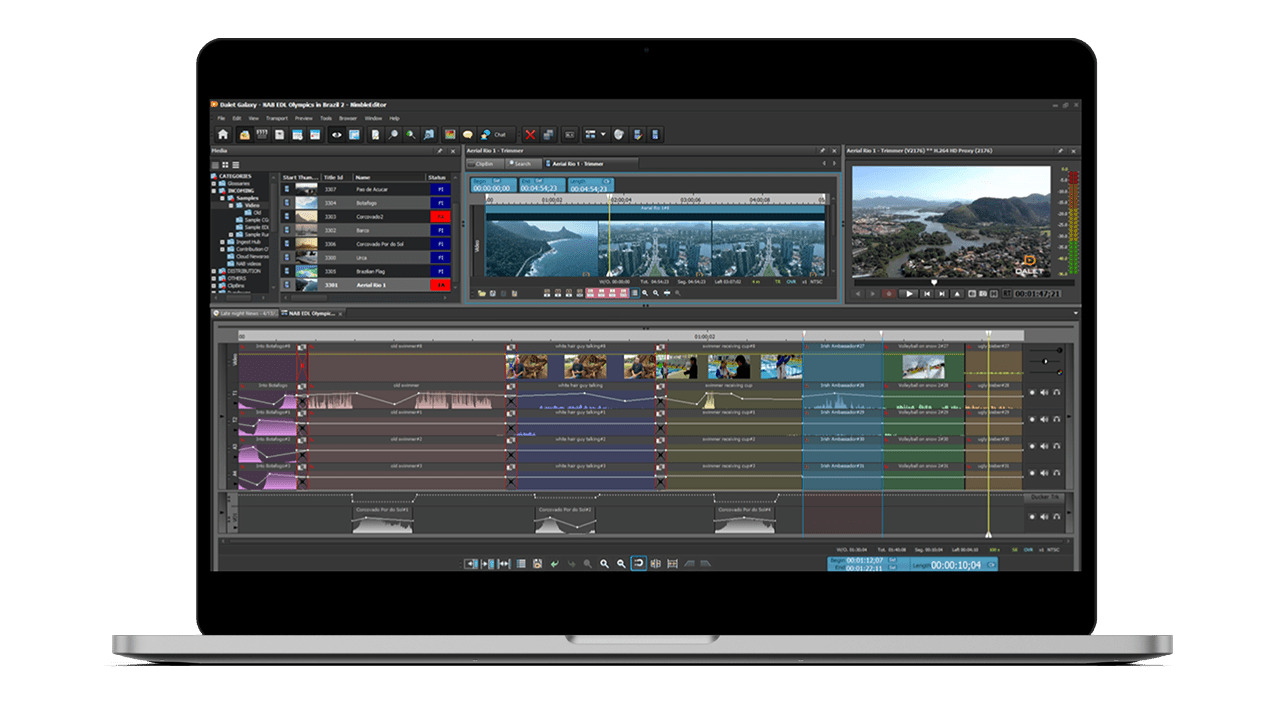
Рабочее окно OneCut строится вокруг таймлайна и нескольких функциональных зон. В классическом интерфейсе есть Track Zone, playhead, range selection, левые и правые панели дорожек, status bar, toolbar, панели эффектов и маркеров. В видеоконфигурациях к ним добавляются source/trimmer и program preview, браузер исходников или Dalet-каталог, bins и инструменты работы с видеодорожками. Общая логика остаётся одинаковой: сверху или сбоку выбирается исходник и контролируется изображение, а в основной области собирается последовательность.
Track Zone, playhead и выделение диапазона
Track Zone — центральная монтажная область. Сегменты располагаются на дорожках относительно общей шкалы времени. Playhead показывает текущую позицию воспроизведения и одновременно служит точкой для ряда монтажных операций: вставки, разделения сегмента, постановки маркера и выравнивания. В старом аудиоинтерфейсе playhead обозначался зелёной вертикальной линией и устанавливался обычным щелчком по дорожкам.
Range Selection — отдельный временной диапазон между точками начала и конца. Он нужен, когда действие должно применяться не ко всему сегменту, а к отрезку проекта. В OneCut важно различать выделенный сегмент и диапазон: сегмент — объект на дорожке, диапазон — часть времени, которая может пересекать несколько активных дорожек. При работе в режиме нескольких активных треков range selection распространяется на них одновременно. Это полезно при вырезании паузы, создании overlap заданной длины или обработке общей части проекта.
Панели дорожек
Левая часть track bar отвечает за свойства дорожки и маршрутизацию, а правая — за контроль уровня и мониторинг. В аудиоконфигурации на правой панели доступны Level Meter, Clip Indicator, фейдер громкости, панорама, Arm, Solo и Mute. Двойной щелчок по имени дорожки позволяет переименовать её. Внешний вид и состав элементов может быть урезан администратором шаблона, поэтому отсутствие конкретного переключателя на рабочем месте ещё не означает, что OneCut в принципе не поддерживает функцию.
Дорожки можно выбирать группой. Для временного мультивыбора используется Ctrl с щелчком по нужным track bars. Отдельно существует All Tracks mode, который включает или выключает выбор всех дорожек; в аудиоруководстве для него указан Alt+Shift+A. Смысл такого режима — выполнять одну операцию сразу над общим монтажным диапазоном, не забывая вручную активировать каждую дорожку.
Toolbar и status bar
Toolbar группирует транспорт, команды файла и редактирования, счётчики, масштаб, режимы overlap и маркеры. В status bar отображаются состояние редактора, сообщения об ошибках, текущий zoom и видимая область таймлайна. При проблемах с операцией полезно смотреть не только на всплывающий диалог: часть диагностических сообщений выводится именно в строке состояния.

Workspaces и templates
Одна из принципиальных особенностей OneCut — конфигурируемые рабочие места. Dalet проектировала редактор как framework: администратор может подготовить template/workspace с набором дорожек, панелей, эффектов и доступных функций под конкретную роль. Журналисту можно оставить только быстрый trimming, запись голоса и базовый монтаж; опытному оператору — открыть больше дорожек, эффекты, дополнительные панели и расширенную аудиообработку.
В старом руководстве template фактически описывается как «пустой проект-скелет» с заранее заданными пресетами. В административных параметрах можно ограничить доступ пользователя к функциям, фильтрам и части Preferences. Это объясняет, почему два рабочих места OneCut в одной организации иногда выглядят по-разному: различие может быть частью проектирования workflow, а не несовпадением версии.
Установка и начало работы
OneCut обычно внедряется не как бытовая программа, которую пользователь самостоятельно скачивает и настраивает по мастеру установки, а как компонент производственной системы. Нужны лицензия, согласованная конфигурация кодеков и site formats, права пользователя, доступ к хранилищу, а в интегрированном режиме — связь с Dalet Galaxy. Для аудиозаписи дополнительно требуется корректно установленная и разведённая звуковая карта или профессиональный аудиоинтерфейс.
Режимы запуска
Историческая документация описывает три режима: Integrated inside Dalet Client, Semi Stand Alone и Stand Alone. В интегрированном варианте редактор работает внутри клиентской среды Dalet и напрямую взаимодействует с объектами системы. Semi Stand Alone запускается отдельно, но может подключаться к базе Dalet после аутентификации. Stand Alone полностью независим от клиента и базы: в нём работают с локальными проектами и файлами без обращения к Dalet-каталогу.
Для пользователя различие видно прежде всего по источникам материалов и вариантам сохранения. В standalone основная точка входа — локальный проект и файлы. В интегрированном режиме появляются категории Dalet, управляемые titles/assets, MediaBins, права и серверные процессы. Если рабочая инструкция организации предполагает обязательное сохранение в MAM, не следует подменять этот шаг локальным экспортом: иначе теряются метаданные, genealogy и автоматические workflow-действия.
Первый запуск
В аудиоруководстве при старте предлагается выбрать рабочий template; для Audio Editor пользователь выбирал соответствующий шаблон и подтверждал запуск. В реальной инсталляции список шаблонов задаёт администратор. Перед первым производственным заданием полезно проверить пять вещей: открывается ли нужный workspace, видны ли категории и MediaBins, воспроизводится ли тестовый материал, правильно ли маршрутизирован звук и доступен ли требуемый вариант сохранения или render.
Если OneCut не открывается вообще, сначала проверяют лицензию и профиль пользователя, а не переставляют приложение. Документация прямо указывает, что без правильной лицензии редактор не запускается. Если программа запускается, но часть интерфейса отсутствует, причина часто в template и правах. Если интерфейс есть, но недоступен медиаконтент, следует проверять сеть, MAM-подключение, storage и состояние самого ассета.
Импорт материалов и организация исходников
Старый OneCut поддерживает несколько способов загрузки: drag-and-drop, команды File > Import, контекстные меню дорожки и специализированные сочетания клавиш. Команда File > Open и Ctrl+O используют тип импорта, заданный в Preferences; в standalone исторически по умолчанию открывался OneCut Project. Аудиофайл загружался через File > Import > Load Audio File либо сочетанием Ctrl+2 и помещался на выбранную дорожку.
В аудиорежиме импортированный файл не обязан физически конвертироваться только ради появления на таймлайне: руководство подчёркивает работу с оригинальным медиа без модификации исходника, если пользователь специально не запускает перезапись. Это типичная нелинейная модель: проект хранит монтажные решения и ссылки, а исходное медиа остаётся отдельным объектом.
Clip Bin и MediaBin
В среде Dalet важна работа не только с файлами, но и с подборками. Clip Bin используется для хранения выбранных клипов и фрагментов, которые можно собрать и переиспользовать в редакторе. В более позднем Galaxy ключевую роль играет MediaBin — коллекция материалов, связанная со story или другим производственным объектом. В неё могут попадать видео, звук, изображения, графика и другие сущности, отобранные ещё на этапе планирования.

Практический сценарий для журналиста выглядит так: открыть MediaBin, просмотреть релевантные ассеты, отправить нужные фрагменты в OneCut, выставить точки выбора или locators и собрать сюжет. В отличие от папки Windows MediaBin сохраняет производственный контекст: отбор могут дополнять планировщик, журналист, архивист и другие пользователи. Это снижает вероятность того, что редактор возьмёт похожий, но неправильный файл.
Метаданные и locators
В интегрированных workflow OneCut работает с metadata и locators, которые сопровождают контент. Для новостей и спорта это критично: маркер может обозначать цитату, момент матча, событие или часть записи, уже отмеченную логгером. Dalet отдельно подчёркивает сохранение метаданных и маркеров при обмене с профессиональными NLE через Xtend. Поэтому при передаче проекта во внешний редактор задача состоит не только в копировании файлов, но и в сохранении редакционного контекста.
В спортивных workflow markers из логирования могут появляться на timeline записи события. Пользователь быстро переходит к отмеченным эпизодам и формирует highlights без повторного просмотра всей трансляции. Это один из случаев, где связь с MAM и logging даёт больше, чем дополнительный визуальный эффект в самом редакторе.
Монтаж на таймлайне
Базовые операции OneCut соответствуют профессиональной нелинейной логике: выбор сегмента или диапазона, cut/copy/paste, split, перемещение, crop/trim, insert/overwrite, snapping, выравнивание, overlap и блокировка. При этом поведение зависит от текущего режима Insert или Overwrite, поэтому перед крупной перестройкой таймлайна важно смотреть на индикатор режима.
Overwrite и Insert
В Overwrite новый материал записывается поверх существующего участка без риппла последующих сегментов. Если вставленный фрагмент перекрывает материал на целевой дорожке, старое содержимое в этом временном интервале заменяется, а общая длительность последовательности не увеличивается автоматически. Этот режим удобен, когда тайминг сюжета уже задан и нужно заменить конкретный кусок.
В Insert вставка создаёт место под новый материал: сегменты правее точки монтажа сдвигаются вперёд. Если insertion point попадает внутрь существующего сегмента, тот разделяется, а его правая часть уходит вправо вместе с последующим материалом. Последовательность становится длиннее на длительность вставки. Это полезно, когда нужно добавить новый синхрон, отбивку или фразу, сохранив весь остальной материал.
Переключение режима в старой версии выполняется клавишей Insert. Документация также описывает «комплементарные» сочетания: даже находясь в Overwrite, можно выполнить вставляющий paste через Ctrl+Shift+V; аналогично предусмотрены команды cut/delete с удалением образовавшегося разрыва. Это ускоряет работу, когда основным режимом остаётся Overwrite, но иногда требуется ripple-поведение.
Cut, Copy, Paste, Split и Delete
Стандартные сочетания знакомы: Ctrl+X, Ctrl+C и Ctrl+V. Split в старом аудиоредакторе назначен на Ctrl+T. Простое Delete удаляет выбранный материал, а Shift+Delete выполняет удаление с сокращением разрыва в соответствующем режиме. Ctrl+Shift+X используется для cut с уменьшением gap. Такие команды полезны в плотной радиомонтажной последовательности, где пустое место между репликами обычно нежелательно.
Перемещение и crop
Сегмент можно перемещать по дорожке мышью. Crop выполняется перетягиванием начала или конца; при групповом выборе несколько сегментов можно обрезать вместе. В настройках имеется поведение, сохраняющее fade-in/fade-out при crop: если оно включено, край fade остаётся привязанным к новому краю сегмента, что помогает не разрушить заранее настроенное затухание.
Для точной подрезки аудиодокументация описывает scrub while cropping — прослушивание в процессе изменения края. Такой режим полезнее визуального ориентирования по waveform, когда нужно поставить монтаж непосредственно перед согласной или убрать вдох без подрезания начала слова.

Блокировка сегментов
Сегмент можно Lock/Unlock через кнопку toolbar, контекстное меню или Ctrl+Alt+L. Заблокированный объект нельзя случайно сдвинуть или обрезать; в старом интерфейсе waveform менял цвет. Если операция одновременно касается locked и unlocked сегментов, OneCut может предложить разблокировать защищённый материал либо выполнить действие только над доступными объектами.
Lock полезен после утверждения части сюжета. Например, ведущую подводку и готовый синхрон можно зафиксировать, а B-roll вокруг них продолжать перестраивать. Это не система версионирования и не замена прав доступа, а локальная защита монтажного объекта от непреднамеренного изменения.
Выравнивание и snapping
Для точной стыковки сегментов используются команды Align и snapping. В документации есть «Align begin with main head» с Ctrl+Home и «Align end with main head» с Ctrl+End. Snapping помогает притягивать края к значимым точкам — соседним сегментам, heads и другим опорным позициям. В плотном новостном монтаже это уменьшает вероятность случайно оставить микрогап или получить нежелательное наложение.
Дорожки, группы и контейнеры
В аудиоредакторе OneCut дорожка — не просто визуальная полоска: она объединяет сегменты с общими track controls и эффектами. Через Edit > Tracks > Add Track можно добавлять дорожки, через Edit > Tracks > Remove — удалять. Исторические сочетания: Shift+1 для Audio, Shift+2 для Controller, Shift+3 для Ducking и Shift+4 для Master. Ctrl+F12 удаляет активную дорожку.
Несколько аудиодорожек можно сгруппировать. Для этого выбирают их с Ctrl, открывают контекстное меню имени и используют Group; обратная команда — UnGroup. Группировка влияет на выбор: при активации одного участника группы выбирается вся группа. Это удобно, например, для нескольких каналов одного многоканального источника, которые нельзя редактировать независимо.
Track Container
Контейнер даёт визуальное объединение связанных дорожек. Документация перечисляет Audio, Controller, Ducking и Master containers. Создание контейнера помогает отделить, например, интервью от музыки и voice-over или собрать связанные каналы в единый визуальный блок. При этом контейнер не заменяет саму маршрутизацию и не гарантирует синхронность — для совместных операций по-прежнему важны grouping и активные треки.
В больших проектах полезно давать дорожкам смысловые имена сразу после импорта: «SYNC», «VO», «MUSIC», «FX», «NAT». Это не встроенное правило OneCut, а практическая организация рабочего места. Поскольку имя редактируется двойным щелчком, такая дисциплина почти не требует времени, но заметно уменьшает ошибки на этапе финального микса и передачи проекта.
Работа с видео, слоями и эффектами
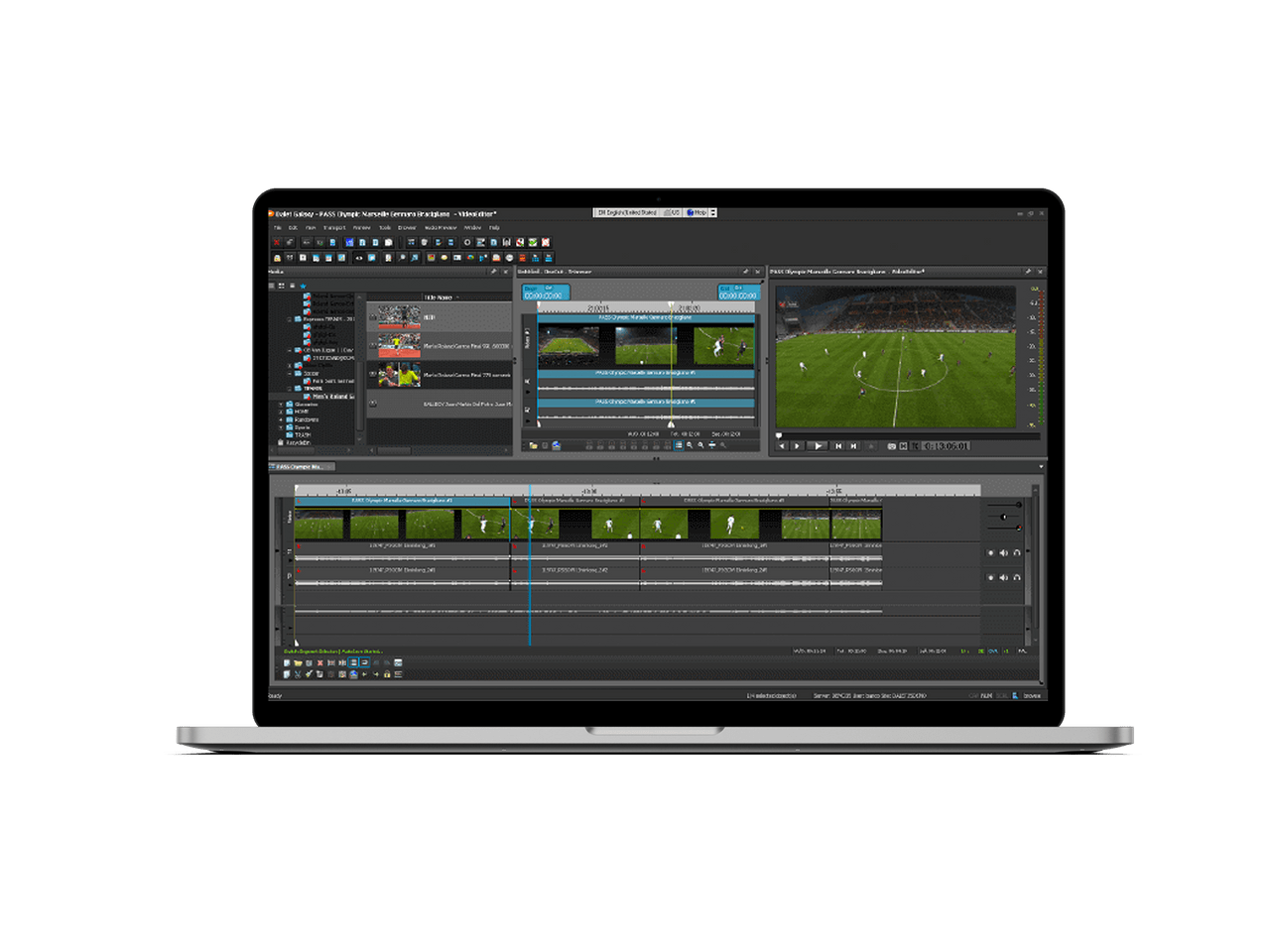
Видео появилось в OneCut как часть мультимедийной архитектуры, а не как отдельный домашний монтажный модуль. Уже в анонсе второго поколения Dalet подтверждала multitrack video editing, mixed formats и real-time transitions. В более поздних выпусках редактор получил несколько видеослоёв, отдельные graphics tracks и переработанную палитру эффектов.
Несколько видеослоёв
Несколько слоёв позволяют разместить основной видеоряд и дополнительные изображения выше по композиции. В newsroom это чаще используется для picture-in-picture, вставок, репортажных картинок и элементов оформления, а не для десятков compositing-слоёв. При сборке следует помнить о порядке слоёв и о том, какой объект перекрывает нижний.
Если задача состоит только в последовательной склейке кадров, лишние слои лучше не создавать: они усложняют визуальный контроль и увеличивают требования к воспроизведению. Дополнительная дорожка оправдана, когда есть конкретная композиционная функция — overlay, альтернативный кадр, графический слой или материал, который должен быть сохранён отдельно до согласования.
Позиционирование, масштаб, вращение и crop
В материалах о развитии OneCut Dalet перечисляет позиционирование, scale, video rotation, crop и feathering. Эти инструменты позволяют исправить framing, поместить дополнительный кадр в часть экрана или оформить простую многослойную композицию. Упрощённые keyframes позволяют менять значения эффекта во времени.
При работе с scale и crop нужно различать монтажное кадрирование и техническое изменение формата. Crop отсекает часть изображения; scale меняет размер отображения слоя. Если исходник приходится сильно увеличивать, качество определяется доступным разрешением исходного медиа и выбранным путём рендера. Proxy может выглядеть мягче, поэтому финальное качество лучше проверять по high-resolution media или итоговому render, а не по облегчённому preview.
Переходы
OneCut поддерживает real-time transitions. Для быстрых сюжетов переходы обычно применяют умеренно: основной монтаж делается прямыми склейками, а dissolve или другой переход используется там, где он связан с редакционной задачей. Реальное воспроизведение зависит от сложности эффекта, количества слоёв, формата proxy и мощности станции; публичных универсальных чисел по числу одновременных потоков Dalet не публикует.
Текстовые overlay
В более позднем OneCut добавлено простое наложение текста. Для сложной эфирной графики используется Dalet Cube/CubeNG, который предоставляет управляемые шаблоны и отдельные CG tracks. Поэтому простой text overlay и брендированная динамическая графика — разные сценарии. Если редакция требует нижние трети по корпоративным шаблонам, правильнее использовать интеграцию Cube, а не воспроизводить оформление вручную обычным текстом.
Аудиомонтаж, уровни и микшер
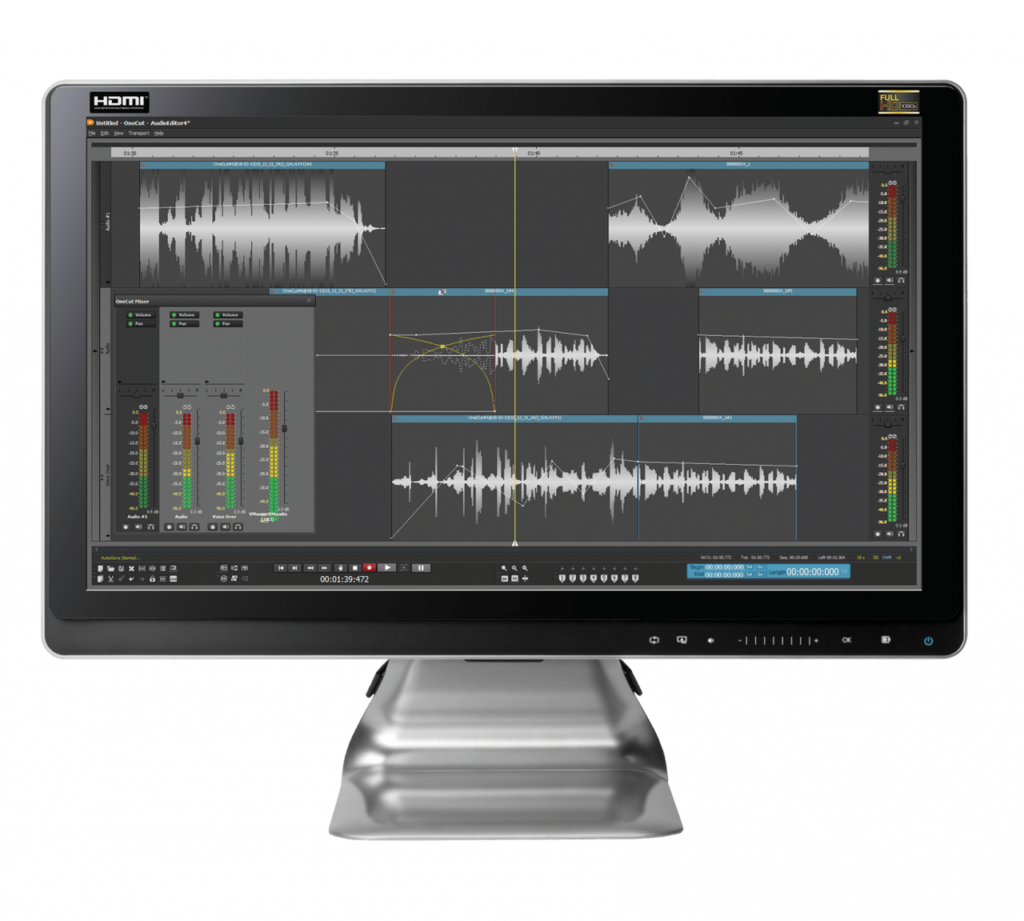
Аудиочасть OneCut подробно документирована и остаётся одной из сильных сторон продукта. Редактор поддерживает многодорожечный монтаж, запись, routing, мониторинг уровня, pan, envelopes, Controller/Ducking/Master tracks, эффекты реального времени и VST-плагины. Для радио и телевизионного news package это важно: голос, атмосферный звук, музыка и синхроны можно собрать без отдельного перехода в DAW.
Level Meter и clipping
Для измерителя уровня можно выбрать Peak, Slow PPM, Normal PPM, Fast PPM или RMS. Метод меняется через контекстное меню самого meter либо через File > Preferences > View Settings > Audio Visual Settings > Level Meter View. Доступны discrete и gradient варианты отображения. Clipping indicator становится красным при превышении порога; threshold и время сброса также настраиваются в Preferences.
Peak показывает максимальные мгновенные значения и полезен для контроля цифрового перегруза. PPM и RMS дают другое представление о динамике и средней энергии сигнала. OneCut позволяет выбрать метод, но это не освобождает от требований конкретного вещателя к loudness и допустимому true peak: корпоративный профиль уровня должен задаваться техническим стандартом организации.
Volume и Pan
Volume fader изменяет уровень дорожки и визуально отражается на waveform и envelope. В документации описаны режимы Gain, Write и Update. Gain даёт общее смещение уровня; Write записывает изменение фейдера в automation/envelope; Update позволяет корректировать существующую автоматизацию относительно текущих значений. Выбор режима производится из контекстного меню фейдера.
Pan fader управляет стереопозицией. При многодорожечной работе важно сначала проверить routing и тип канала, а уже потом исправлять панораму: неправильное назначение входа или выхода нельзя надёжно компенсировать фейдером. В Mixer View одновременно видны routing, эффекты, pan, volume и meters, что ускоряет поиск таких ошибок.
Mixer View
Mixer View открывается через View > Mixer или Ctrl+Shift+M. В нём можно управлять эффектами дорожек, выбирать input/output routing и stereo mode, смотреть audio bar и контролировать основные входные и выходные каналы машины. Это более удобное место для финальной проверки микса, чем поочерёдное раскрытие каждой дорожки на таймлайне.
Effects и VST
OneCut обрабатывает аудиоэффекты в реальном времени: их можно добавлять, удалять, bypass и менять параметры во время воспроизведения и записи. Параметры сохраняются в OneCut Project и применяются при экспорте в новый аудиофайл. Историческая документация указывает совместимость с VST 2.4 и WAVE effects.
Новый VST-плагин регистрировался через File > Preferences > Audio > Audio Miscellaneous > Effect Behavior, где команда New VST Effect открывала выбор DLL. В корпоративной среде такую регистрацию лучше согласовывать с администратором: нестабильный сторонний эффект способен влиять на редактор и воспроизводимость проекта на другой станции.
Controller, Ducking и Master tracks
Controller Track нужен для совместного управления эффектами нескольких дорожек. Пользователь выбирает controlled tracks через кнопку Controlled Trk, добавляет на controller нужный эффект и редактирует общий envelope. Это полезно, если одна и та же автоматизация должна синхронно влиять на несколько каналов.
Ducking Track предназначен для автоматического или управляемого снижения уровня группы дорожек на заданных участках. На правой панели выбираются Ducker Trk и Controlled Trk. Типичный сценарий — музыка должна опускаться под voice-over и возвращаться после фразы. В Preferences задаются Attack Time, Attack Start Offset, Release Time, Release Start Offset и Ducking attenuation. Чем короче период обновления ducking во время записи, тем плавнее результат, но тем выше нагрузка CPU — это прямо отмечено в документации.
Master Track маршрутизируется на выходные каналы и позволяет применять эффекты ко всем аудиодорожкам, которые идут на тот же output. Через него удобно контролировать общий финальный уровень или обработку шины, но master не исправляет ошибочный баланс между отдельными источниками: сначала сводят дорожки, затем проверяют итоговую шину.
Overlap, crossfade и работа со стыками
В аудиоредакторе overlap — общий временной участок двух частично перекрытых сегментов. В Overlap Mode при наложении одного сегмента на другой создаётся crossfade: первый затухает, второй появляется. Режим включается соответствующей кнопкой или Ctrl+Alt+O. Две огибающие показывают fade-out и fade-in.
Кроме обычного Overlap документация описывает Destructive Mode, Blocking Mode, Auto Top, Toggle Overlap и Apply Overlap at Range. Они определяют, можно ли физически наложить объекты, какой сегмент оказывается сверху и как управлять envelope при пересечении. Ctrl+Shift+Z переключает видимый overlap в Auto Top, а Ctrl+Shift+L подгоняет overlap к заранее выделенному диапазону.
Для речи crossfade обычно нужен короткий и прозрачный; для музыки его длина зависит от ритма и фазы материала. OneCut даёт механизмы управления стыком, но автоматический crossfade не гарантирует художественно правильный переход: необходимо прослушать место в контексте и проверить, не появляется ли провал или удвоение уровня.
Запись и voice-over
OneCut умеет записывать новое аудио прямо в проект. Базовый цикл из руководства состоит из arming входа, запуска записи и остановки. После Arm, если DaletAudioConsole настроен для monitoring, оператор может услышать источник и выставить gain до начала записи. Кнопка Record меняет состояние, показывая активную запись.
Запись на одну и несколько дорожек
Однодорожечная запись подходит для микрофона журналиста или простого voice-over. Многодорожечная используется, когда нужно одновременно зафиксировать несколько каналов. Перед стартом важно проверить mapping физического входа на logical track: если waveform не появляется, проблема часто в маршрутизации, а не в самой кнопке Record.
Recording format
Формат записи задаётся отдельно; в Preferences можно использовать playback format как recording format либо назначить Default Recording Format. В интегрированной среде настройки могут синхронизироваться с Site Format из административной конфигурации. Это удобно для стандартизации: пользователь не должен каждый раз вручную выбирать sample rate, bit depth и другие параметры под требования эфира.
Punch, pre-roll и level-sensitive recording
Руководство OneCut включает Punch Recording, Pre-Roll Recording и Level Sensitive Recording. Punch применяется для перезаписи определённого участка; pre-roll даёт короткое воспроизведение перед началом записи, чтобы диктор или оператор вошёл в контекст. Level-sensitive режим запускает или контролирует запись с учётом уровня сигнала. Наличие этих инструментов особенно полезно в радио, где монтаж и перезапись реплики часто происходят в одном окне.
Edit while recording
OneCut поддерживает editing while recording. В старой аудиосхеме можно было редактировать материал по мере записи, а при интеграции создавать связанный Dalet title сразу после старта. В видео- и newsroom-workflow идея edit-while-record распространяется на быстрое начало работы с ещё поступающим материалом. Это уменьшает задержку между событием и готовым пакетом, но требует корректной ingest-конфигурации.
При длинных live-записях полезно сразу расставлять locators и работать с proxy или разрешённым growing media workflow, если он предусмотрен конфигурацией. Нельзя считать любой растущий файл автоматически совместимым: конкретный путь должен поддерживаться установленными модулями и форматами.
Маркеры, timecode и навигация
В производственном монтаже время часто важнее визуального расположения клипа. OneCut использует общую timeline и отдельные heads, а панель markers позволяет добавлять, вставлять и удалять маркеры, переходить по ним и менять представление. В Preferences можно включить панель маркеров по умолчанию либо запускать её свернутой. Для проектов, связанных с Dalet, markers важны ещё и потому, что они могут передавать редакционный смысл между logging, MAM и монтажом.
В старой аудиосистеме timeline могла отображаться как relative time, начиная с 00:00, либо как absolute time, привязанная к timestamp записанного файла. Если в Dalet Integration включён Use time stamps, импорт title с временем записи в пустой проект позволяет начать шкалу с фактического recorded time. Для эфира и архивных записей такой режим удобнее относительного времени: оператор сопоставляет событие с реальным временем дня.
Навигация и масштаб
OneCut предусматривает Zoom to Segment, Zoom to Selection и предопределённые уровни zoom. Практически это позволяет быстро переключаться между двумя масштабами: общей структурой сюжета и точным монтажом стыка. При чистке речи разумно приблизить один сегмент до уровня, где форма волны и короткая пауза хорошо различимы; при перестановке крупных частей — вернуть вид всей последовательности.
Не следует пытаться выполнять точный audio trim на слишком широком масштабе. Snapping помогает попасть в опорную точку, но он не заменяет прослушивание. Аналогично в видеомонтаже выбор кадра проверяют в preview, потому что граница clip thumbnail на таймлайне не гарантирует нужную фазу движения.
Segment Marker и main head
Документация различает playhead и другие служебные указатели, а ряд команд выравнивания использует main head. В обычном режиме transport автоматически возвращает главным playhead. Если команда Align неожиданно ориентируется не на ту точку, полезно проверить, какой head сейчас активен, а не пытаться двигать сегмент вручную пиксель за пикселем.
Proxy и удалённый монтаж
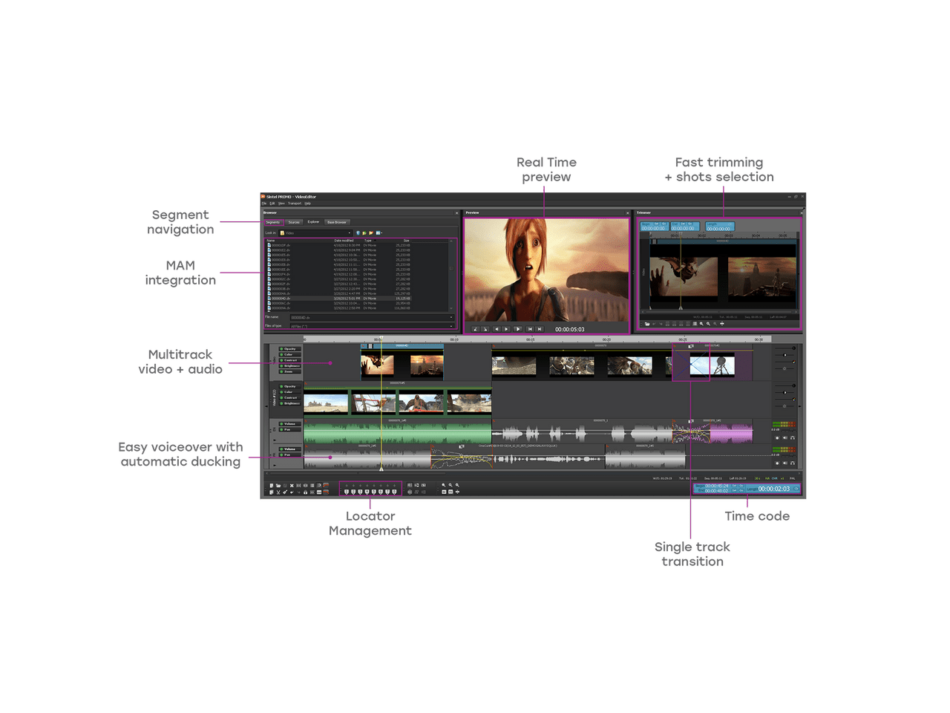
Remote Editing в экосистеме Dalet построен вокруг proxy и smart caching. Замысел отличается от обычного удалённого рабочего стола: журналист не обязан передавать через слабый канал полный high-resolution файл и не должен постоянно подключаться к newsroom через VPN или VDI. Центральный хаб формирует или предоставляет облегчённые медиа, а локальный OneCut получает только необходимый контент.
Dalet демонстрировала workflow, в котором MPEG-DASH создаётся локально или в облаке и может храниться в S3. Редактор способен обращаться к удалённому контенту и постепенно кэшировать только те участки, которые фактически нужны на timeline. Публичный пример Dalet: из часового файла пользователь выбирает десятисекундный фрагмент, и для продолжения монтажа локально загружается именно этот диапазон, а не весь час high-res.
Как устроен практический remote workflow
- Пользователь подключается к доступному медиакаталогу и находит нужные ассеты или MediaBin.
- Для просмотра и монтажа используется proxy или потоковое представление, подходящее для линии связи.
- Выбранные участки кэшируются локально; локальный материал можно смешивать с контентом центрального хаба.
- Журналист выполняет cut, transitions, voice-over и другие разрешённые операции в OneCut.
- Готовый проект или монтажное решение возвращается в центральную систему, где тяжёлый render может выполняться на стороне newsroom или cloud-инфраструктуры.
Такой подход снижает зависимость от пропускной способности, но не делает сеть несущественной. Первый просмотр, поиск, синхронизация метаданных и подкачка нового диапазона по-прежнему требуют соединения. Локальный cache помогает переживать краткие провалы связи уже после получения нужного участка, но не может восстановить данные, которые ещё не были загружены.
Что проверить, если удалённый монтаж тормозит
Сначала нужно выяснить, действительно ли станция работает с proxy, а не пытается читать high-resolution media через WAN. Затем проверяют свободное место под cache, доступность центрального gateway, корректность авторизации и состояние конкретного ассета. Если задержка возникает только на новых участках timeline, а уже просмотренный материал воспроизводится плавно, проблема часто связана с догрузкой. Если тормозит и закэшированный материал, следует искать локальную причину: CPU/GPU, дисковую подсистему, эффекты или перегруженный проект.
Не стоит измерять производительность OneCut случайной скоростью копирования одного файла. Remote workflow состоит из нескольких потоков — каталога, proxy, cache, project metadata и server-side render. Слабое звено определяют по этапу, на котором появляется задержка.
HDR HLG и proxy-монтаж
Отдельный пример ограничений опубликован Dalet для HLG HDR. В Galaxy five поддерживается работа с 4K XAVC HLG, но редактирование OneCut выполняется через SDR proxy. В документации прямо указано, что ограничение связано с производительностью: поддерживается SDR Proxy Editing, а не полноценная оценка HDR на монтажном preview.
В этом workflow HLG-информация сохраняется при ingest, создании SDR proxy, preview, proxy editing в OneCut NewsEditor, Trimmer и Media Logger, сохранении EDL/ClipBin и последующем render. Это означает, что монтажные решения можно принимать по облегчённому изображению, не теряя связь с исходным HDR-ассетом. Однако цвет и яркость SDR proxy нельзя использовать как финальный контроль HDR-мастера.
Если на станции «HDR выглядит неправильно», сначала проверяют, не оценивает ли пользователь proxy как финальный signal path. Далее проверяют соответствие source format поддерживаемому профилю и правильность generated proxy. Для окончательной технической проверки необходим корректный high-resolution render и HDR-monitoring в поддерживаемом тракте.
Графические дорожки и интеграция с Dalet CubeNG
OneCut может работать с графикой Dalet Cube/CubeNG через отдельные graphic timelines. Пользователь открывает интегрированный графический плагин, выбирает подготовленный template, заполняет поля и размещает CG-объект в нужном месте последовательности. В актуальной документации CubeNG для OneCut подтверждаются poster-frame preview и animated preview.
Графику можно сохранять как metadata для playout workflow либо burn-in в видео для файловой дистрибуции. Это принципиально разные способы. Metadata/trigger оставляет графический элемент управляемым до этапа воспроизведения и позволяет менять данные позднее; burn-in превращает его в часть растрового видео. Какой путь применять, определяется эфирной архитектурой и задачей доставки.
Несколько CG tracks
Интеграция поддерживает несколько графических дорожек. Это позволяет развести, например, нижние трети, логотипы, полноэкранную графику и дополнительные элементы. При playout графические триггеры срабатывают там, где журналист расположил объекты на timeline. В newsroom такой подход полезен тем, что творческое решение о месте появления графики принимается в контексте сюжета, а фирменное оформление остаётся централизованным.
Почему графика может отсутствовать
Наличие OneCut не означает автоматическое наличие CubeNG. Для полноценного CG workflow нужны соответствующие модули, серверы, лицензии, опубликованные templates и права. Если на одной станции кнопка графики есть, а на другой нет, сначала сравнивают workspace и entitlement. Если template открывается, но preview или burn не работает, проверяют доступность CubeNG engine и server-side services.
Ручное создание обычного текста нельзя считать эквивалентом CubeNG. Обычный overlay подходит для простой подписи, но не гарантирует корпоративные шрифты, связанные поля, динамические данные, многовариантность и управляемый playout, ради которых используется broadcast graphics system.
Сохранение проектов и экспорт
OneCut разделяет сохранение монтажного проекта и выпуск готового медиа. В аудиодокументации File > Save As позволяет сохранить OneCut Project, Audio File, Dalet Title, EDL Project, Excel list, Template, AES-31, а также часть проекта. Набор доступных вариантов зависит от режима работы и конфигурации системы.
Проект сохраняет структуру монтажа и параметры эффектов. Экспорт в новый аудиофайл создаёт самодостаточный результат. Dalet Title помещает объект в управляемую среду Dalet с выбранной категорией и связанными метаданными. EDL и AES-31 служат для обмена монтажными решениями в соответствующих workflow. Excel в старом редакторе применялся как список/описание, а не как замена медиапроекту.
Save As Audio File
При экспорте аудио можно выбрать Target Format и при необходимости выполнить conversion. Default Conversion Format задаётся в Preferences; в подключённом режиме он может синхронизироваться с Site Format из административной системы. Это снижает риск, что журналист отдаст файл с неправильной частотой дискретизации или кодеком.
В OneCut предусмотрена нормализация. В документации описаны Peak, PPM и RMS подходы, а также Headroom presets 0, -3 и -6 dBFS. Эти инструменты не следует трактовать как автоматическое соответствие современному loudness-стандарту: нормализация по peak или RMS и контроль LUFS/EBU R128 — разные задачи. Если вещатель требует конкретную loudness-спецификацию, нужно использовать утверждённый профиль и соответствующий измерительный тракт.
Save as Dalet Title и блокировки
В Dalet title может быть заблокирован другим пользователем. OneCut умеет открывать такой объект read-only и затем пытаться получить lock после освобождения. В Preferences есть опции prompt при попытке открыть locked title, автоматическая загрузка Asset Manager при сохранении, перезапись offline title с тем же именем и дополнительное подтверждение overwrite.
Если сохранение не проходит, важно понять уровень блокировки: локальный сегмент может быть Lock внутри проекта, а Dalet title — заблокирован другим пользователем в MAM. Это разные механизмы. Первый снимается в интерфейсе OneCut; второй требует освобождения объекта или прав на соответствующую операцию.
Форматы и совместимость
Фраза «поддерживает множество кодеков» в случае OneCut не означает один неизменный список для всех инсталляций. Dalet использует site-defined media formats и серверные процессы, поэтому реальная поддержка зависит от установленного media engine, лицензий, интеграций и версии Galaxy. Для production-среды правильнее ориентироваться на утверждённый список форматов конкретного сайта.
Аудиоформаты из документации
Руководство 2012 года прямо перечисляет Wave, Raw, Broadcast Wave Format и AIFF. WAV может содержать PCM или MPEG-compressed audio. Raw используется без общего файлового header; для MPEG Layer II типичным расширением был mp2, для Layer III — mp3, для raw linear data — pcm. BWF расширяет WAV метаданными, что особенно важно в вещательном производстве. AIFF поддерживает линейное многоканальное аудио.
В отдельном приложении руководства приводятся допустимые свойства MPEG Layer II, Layer III и WMA по bitrate, sample rate и mono/stereo. Для современного проекта эти таблицы не следует переносить буквально на любую новую версию: они описывают конкретную документационную эпоху. Полезный вывод другой — OneCut различает container, codec и параметры потока, а разрешённый формат должен совпадать с конфигурацией Dalet.
Mixed formats в видео
При выпуске видеоверсии Dalet заявляла работу с mixed formats и широким набором codecs. Практически это позволяет собирать на одной timeline материалы из разных источников без предварительного ручного приведения каждого файла в стороннем конвертере. Но финальный render всё равно должен соответствовать target format, а несовместимый источник может потребовать server-side conversion или proxy.
4K и UHD
Текущие страницы мультимедийного редактирования Dalet описывают timeline operations в SD, HD и UHD. Отдельная support-документация подтверждает proxy-workflow для XAVC 4K HLG. Это не значит, что любой UHD codec откроется на любой станции. Для 4K особенно важны утверждённый формат, proxy path, GPU/CPU ресурсы и storage throughput.
Обмен с Adobe Premiere Pro и Avid Media Composer
OneCut задуман не как закрытая конечная точка. Dalet Xtend связывает каталог и workflow с внешними NLE, включая Adobe Premiere Pro и Avid Media Composer. В исторических материалах также фигурировали Final Cut Pro и Avid NewsCutter. Через интеграцию передаются не только media, но и shot lists, EDL, markers и metadata, чтобы продолжение монтажа не начиналось с повторного поиска и логирования.
Практический критерий передачи во внешний NLE прост: если задача вышла за уровень fast turnaround editing, проект имеет смысл отправить в craft system. Примеры — сложный multicam, глубокая цветокоррекция, развитый compositing, большой VFX-пакет, длинная документальная сборка или finishing, для которого в OneCut нет нужной специализированной функции.
В обратном направлении результат профессионального монтажа может вернуться в Dalet для контроля, playout, distribution и archive. Важно сохранять идентичность ассетов и метаданные: если редактор вручную выгрузит случайные копии файлов на локальный диск и заново импортирует финал без установленного workflow, система потеряет часть связей и genealogy.
Производительность без выдуманных цифр
Для OneCut нет смысла обещать универсальное число «слоёв в реальном времени» или конкретную скорость render. Производительность определяется codec, разрешением, количеством потоков, эффектами, proxy, локальным cache, сетевой задержкой и конфигурацией станции. В интегрированной системе часть тяжёлых операций может выполняться сервером, поэтому одинаковый проект на двух площадках ведёт себя по-разному.
Что больше всего влияет на playback
- Количество одновременно декодируемых видео- и аудиопотоков.
- Разрешение и сложность codec исходников.
- Использование high-res вместо proxy.
- Количество видеослоёв, transitions и эффектов.
- Тяжёлые VST или частая automation на аудиодорожках.
- Скорость локального диска и cache.
- Пропускная способность и стабильность сети при remote editing.
- Состояние серверных render/transcode services.
Если playback начал пропускать кадры после добавления конкретного эффекта, полезно временно bypass этот эффект и сравнить. Если проблема появляется только с high-res, проверяют proxy. Если локальные файлы идут плавно, а удалённые нет, исследуют сеть и cache. Такой поэтапный тест информативнее общей переустановки программы.
Audio CPU load
В аудиочасти OneCut документация прямо связывает параметры ducking с CPU: более короткий refresh period даёт более плавное обновление, но увеличивает нагрузку. Аналогичная инженерная логика применима к другим real-time effects. Нельзя одновременно требовать минимальную latency, много тяжёлых плагинов и работу на слабой станции без компромисса.
Server-side graphics и render
В интеграции с Cube часть графического render выполняет сервер, поэтому локальная станция может preview и расставлять CG без полной тяжёлой обработки каждой анимации. Remote Editing также рассчитан на то, что финальный render может быть offloaded в newsroom/cloud. Если локальная машина используется в основном как editorial client, её нагрузку нельзя напрямую сравнивать с автономным NLE, который делает весь finishing на месте.
Практический сценарий: новостной сюжет из MediaBin
Типовая задача — собрать двухминутный пакет из интервью, B-roll, архивного кадра и voice-over. Рабочая последовательность может выглядеть так.
- Открыть story или связанный MediaBin и проверить, что все нужные источники относятся к правильному событию.
- Просмотреть clips и locators, выбрать синхроны и ключевые визуальные фрагменты.
- Создать проект на утверждённом newsroom template, чтобы получить нужные дорожки, routing и output settings.
- Разместить основной синхрон на timeline и заблокировать его после утверждения длительности.
- Собрать B-roll на видеодорожке, используя Overwrite там, где длительность пакета уже фиксирована.
- Записать voice-over на отдельную audio track, предварительно Arm и проверить meter.
- Настроить music/natural sound, при необходимости применить Ducking Track к музыке под голос.
- Добавить простые transitions или text overlay только там, где они нужны.
- Если используется CubeNG, расставить графические элементы на CG tracks и проверить preview.
- Просмотреть сюжет от начала до конца, проверить sync, уровни, финальный кадр и наличие требуемых metadata.
- Сохранить результат в Dalet через предусмотренный workflow и убедиться, что создан правильный asset/title, а не только локальный файл.
Ключевой момент этого сценария — не превращать OneCut в изолированную «монтажку на файловой папке». MediaBin, metadata и save-back в MAM являются частью производственного результата так же, как склейки на timeline.
Практический сценарий: спортивный highlight
Для спорта OneCut удобен, когда важные моменты уже отмечаются логгерами. Вместо линейного просмотра полной записи редактор получает markers/locators и переходит к нужным эпизодам. Сначала отбирают несколько событий — голы, очки, фолы, интервью, реакцию зрителей — затем строят короткую последовательность.
Вначале лучше собрать «скелет» прямыми cuts без эффектов. После утверждения порядка проверяют длину каждого эпизода и добавляют необходимые transitions. Если используются несколько видеослоёв, дополнительный слой можно оставить для replay, picture-in-picture или графики. Команда Overwrite помогает заменять неудачный ракурс, не меняя уже согласованную общую длительность ролика.
Если highlight готовится прямо во время события, преимущества дают edit-while-record и proxy. Монтаж можно начинать до окончания ingest, а финальный high-res render выполнить после сборки. При удалённой работе выбираются только нужные диапазоны, а не весь матч. В этом сценарии особенно важно следить за cache: если выбран новый момент в конце длинной записи, он может ещё не быть доступен локально.
Практический сценарий: радио с видеоверсией
OneCut исторически вырос из сильного аудиоредактора, поэтому удобен для радио, которое одновременно выпускает видео и социальные фрагменты. Базовая программа может быть смонтирована как многодорожечное аудио: речь, музыка, джинглы и вставки. Затем из связанных камер и изображений формируется видео-версия без разрыва между радиопроизводством и мультимедийной публикацией.
Для голосового контента полезны Trim Silence, Strip Silence, crossfade и ducking. Shift+T в старой аудиоконфигурации запускает trim silence для выбранного сегмента, а команда Strip Silence удаляет внутренние тихие участки и сдвигает оставшийся звук back-to-back. Автоматическое удаление тишины следует применять осторожно: естественные паузы речи несут смысл и ритм, поэтому после операции нужно прослушать результат.
Если требуется короткий социальный ролик, видеоряд собирается поверх отобранного аудио, добавляется простой текст либо Cube template. Публикация в конкретную платформу обычно выполняется средствами более широкого Dalet workflow, а не кнопкой OneCut как самостоятельного consumer-приложения.
Практический сценарий: compliance editing
Compliance editing — ещё одна задача, которую Dalet прямо упоминала для OneCut. Здесь цель не художественный монтаж, а привести уже готовый материал к требованиям вещателя: удалить запрещённый фрагмент, заменить участок, изменить длительность, скорректировать звук или подготовить версию для конкретного канала.
Для таких работ особенно полезны frame-accurate selection, lock уже проверенных частей, Overwrite и markers. Если необходимо заменить пятисекундный участок без изменения хронометража, Overwrite предпочтительнее Insert. Для звука можно автоматизировать level и использовать master effects, но любое вмешательство нужно проверить на границах — abrupt cut, щелчок или изменение ambience часто заметнее самого заменённого содержимого.
В MAM-среде новая версия должна сохраняться как отдельный управляемый объект с правильными metadata и связью с оригиналом. Перезапись master-файла напрямую лишает систему версионности и усложняет аудит. Точный способ versioning зависит от конфигурации Dalet, но сам принцип — не уничтожать исходный asset — остаётся базовым.
Практический сценарий: удалённый корреспондент
Корреспондент получает задание, записывает локальное интервью и одновременно использует архивное видео, которое хранится в центральном хабе. В OneCut можно смешать local и central content. Для центрального файла используется proxy; нужные интервалы smart cache сохраняет на рабочей станции. Локальный voice-over и собственная съёмка добавляются без необходимости сначала переслать все high-resolution assets в обе стороны.
После сборки корреспондент проверяет монтаж локально и отправляет проект/решение обратно в систему. Финальный render выполняется рядом с оригиналами, что уменьшает объём WAN-передачи. Если связь прерывается после кэширования нужных частей, пользователь способен продолжать работу с уже доступным материалом; новый некэшированный эпизод до восстановления соединения не появится.
Для такого режима свободное место на локальном диске — производственный ресурс. Переполненный cache приводит к неожиданным паузам и повторной загрузке. Перед выездной работой стоит согласовать cache location, доступный объём и политику очистки с технической службой.
Настройки Preferences, которые действительно влияют на работу
В OneCut много параметров, но далеко не все нужно менять пользователю. В корпоративной среде часть Preferences фиксируется template или администратором. Имеет смысл понимать те группы, которые напрямую связаны с монтажом и диагностикой.
Behavior
Поведение выбора дорожек, подтверждения опасных действий и ряд монтажных привычек настраиваются в Behavior. Например, можно сохранять уже выбранные tracks при добавлении новой выбранной дорожки. Есть prompts перед удалением media и непустых tracks. Эти подтверждения замедляют работу на доли секунды, но на newsroom-станции защищают от дорогостоящего случайного удаления.
Audio Miscellaneous
Здесь задаются default recording/conversion formats, максимальное число logical tracks на физический channel, recording preroll, параметры generated segment и настройка связи plugin-bar faders с multiselection. В Effect Behavior регистрируются и конфигурируются плагины.
View Settings
View Settings управляют не только цветами. Здесь настраиваются meters, waveform, отображение controller impact, overlap representation, частота визуального обновления waveform, вид markers, timeline и track bars. Если визуализация «не соответствует» слышимому эффекту Controller, стоит проверить флаг Show controller impact on the controlled tracks’ waveform.
Administration
Administration позволяет ограничить функции и сформировать templates под роли. На обычной рабочей станции пользователь может не иметь доступа к этому разделу. Это штатная ситуация: OneCut специально рассчитан на разные skillsets и уровень полномочий.
Горячие клавиши для быстрого монтажа
Комбинации ниже относятся к документированной аудиоконфигурации OneCut; в конкретном newsroom template часть команд может быть переопределена или скрыта. Перед массовым обучением редакции полезно сверить shortcut map установленной версии.
| Действие | Сочетание | Когда полезно |
|---|---|---|
| Open | Ctrl+O | Открыть тип данных, заданный по умолчанию |
| Добавить Audio track | Shift+1 | Новая аудиодорожка |
| Добавить Controller | Shift+2 | Общее управление эффектами группы |
| Добавить Ducking | Shift+3 | Автоматическое снижение уровня |
| Добавить Master | Shift+4 | Управление общей выходной шиной |
| Удалить активную дорожку | Ctrl+F12 | Очистка структуры проекта |
| Cut | Ctrl+X | Вырезать выбранное |
| Copy | Ctrl+C | Скопировать выбранное |
| Paste | Ctrl+V | Вставка по текущему режиму |
| Insert Paste | Ctrl+Shift+V | Вставить с рипплом |
| Split | Ctrl+T | Разделить сегмент в точке |
| Insert/Overwrite | Insert | Сменить режим монтажа |
| Undo | Ctrl+Z | Отменить последнюю операцию |
| Redo | Ctrl+Y | Вернуть отменённую операцию |
| Fade In | Shift+I | Добавить начало затухания/нарастания |
| Fade Out | Shift+O | Добавить окончание fade |
| Normalize | Ctrl+Shift+N | Нормализовать выбранный материал |
| Trim Silence | Shift+T | Подрезать тишину на выбранном сегменте |
| Lock/Unlock | Ctrl+Alt+L | Защитить сегмент от случайной правки |
| Overlap Mode | Ctrl+Alt+O | Создать crossfade при наложении |
| Toggle Overlap | Ctrl+Shift+Z | Переключить вид объекта в overlap |
| Apply Overlap at Range | Ctrl+Shift+L | Подогнать overlap под selection |
| Mixer View | Ctrl+Shift+M | Открыть сводный аудиомикшер |
Самые важные shortcuts для newsroom-пользователя — не обязательно самые многочисленные. Обычно достаточно уверенно владеть transport, split, insert/overwrite, delete с рипплом, zoom и lock. Сложные сочетания имеет смысл вводить только после того, как команда редакции договорилась о едином workflow.
Типичные ошибки и способы их устранения
OneCut работает внутри сложной производственной среды, поэтому симптом на экране редактора не всегда означает дефект самого приложения. Удобно разделять проблемы на пять уровней: проект и монтажные режимы, media/codec, локальное аудио-видео оборудование, права и MAM, сеть/server services. Такой порядок экономит время и не приводит к бессмысленной переустановке клиента.
Сегменты неожиданно сдвинулись вправо
Наиболее частая монтажная причина — активен Insert вместо Overwrite. При вставке OneCut освобождает место и сдвигает последующие сегменты. Если задача была просто заменить кусок с сохранением длительности, нужно отменить действие через Ctrl+Z, переключить режим клавишей Insert и повторить операцию в Overwrite. Перед сложной перестройкой полезно посмотреть на статус режима, а не полагаться на привычку.
После удаления появился ненужный разрыв
Обычный Delete не обязан закрывать gap. Для удаления с сокращением разрыва предусмотрена соответствующая ripple-команда; в старой конфигурации Shift+Delete выполняет Clear and Reduce Gaps, а Ctrl+Shift+X — Cut and Reduce Gaps. Если справа находятся элементы, которые нельзя сдвигать, ripple-удаление применять не следует: лучше оставить gap и вручную решить, чем его заполнить.
Сегмент не двигается и не обрезается
Проверьте Lock. Заблокированный объект защищён от Move, Crop и других изменений. В старой версии курсор меняется на значок замка, а waveform locked segment может отображаться отдельным цветом. Выберите сегмент и используйте Ctrl+Alt+L либо Unlock в контекстном меню. Если lock относится не к сегменту, а к Dalet title в базе, локальная команда не поможет — нужен доступ к MAM-объекту.
Воспроизведение есть, но запись не идёт
Сначала убедитесь, что нужная audio track Armed. Затем откройте Mixer View и проверьте input routing, stereo/mono mode и физический вход. Meter должен реагировать на сигнал ещё до записи, если monitoring настроен. Если meter молчит на всех каналах, проверяются драйвер, аудиоинтерфейс, кабель и DaletAudioConsole. Если meter движется, но файл не создаётся, проверяют recording format, доступный storage и права записи.
Записанный голос слишком тихий или клипует
Проблему исправляют до record, а не только после. При Arm контролируют meter и input gain, оставляя headroom по техническому стандарту площадки. Красный Clip Indicator означает превышение порога. Снижение track fader после перегруженной записи не восстанавливает потерянную форму волны: цифровой clipping уже записан. Нормализация также не лечит искажения, а лишь меняет общий уровень.
Waveform не соответствует слышимому уровню
Проверьте, что именно отображается: исходная waveform, track gain, effect envelope или воздействие Controller. В Preferences есть опция показа controller impact на controlled tracks. Кроме того, визуальное обновление waveform имеет собственную частоту. Если эффект слышен, но рисунок обновляется с задержкой, это может быть особенностью визуализации, а не аудиодвижка.
VST есть на одной станции, но отсутствует на другой
VST-регистрация локальна для конкретной конфигурации и должна быть согласована. Проект может хранить параметры эффекта, но другая станция обязана иметь совместимый зарегистрированный plugin. Не стоит копировать DLL вручную в произвольную папку: корректнее использовать установленный в организации пакет и проверить Effect Behavior. Для newsroom-среды важнее воспроизводимость, чем индивидуальная коллекция плагинов пользователя.
Импортированный файл не открывается
Сначала проверяют, поддерживается ли format именно этой инсталляцией. Расширение файла недостаточно: MOV, MXF или WAV могут содержать разные codecs и параметры. Для audio raw дополнительно критичны сведения о sample rate и bit depth. В Dalet-среде конверсия может выполняться сервером по Site Format; если conversion profile отсутствует или media service недоступен, локальный OneCut не сможет «угадать» правильный путь.
Файл виден в MAM, но на timeline он offline
Каталожная запись и доступность media essence — разные вещи. Asset может существовать в базе, пока high-res находится на недоступном storage, proxy ещё создаётся или путь не смонтирован. Проверьте состояние proxy, storage/gateway и права. Если другие assets из той же категории работают, проблема вероятнее относится к конкретному media object; если не работает весь storage, причина системная.
Remote Editing подтормаживает на новых кадрах
Если уже просмотренные участки идут нормально, а новый диапазон вызывает паузу, это похоже на cache miss: нужные данные ещё догружаются. Оцените network throughput, свободное место в cache и состояние proxy. Не очищайте cache посреди срочного монтажа без причины — это заставит повторно получать уже использованные участки.
Proxy выглядит хуже ожидаемого
Proxy специально облегчён и не предназначен для оценки финальной резкости, мелких артефактов или HDR. Для 4K HLG Dalet прямо описывает SDR proxy editing. Если вопрос касается художественного качества или соответствия master, нужно открыть high-res либо проверить server render в правильном мониторном тракте.
Графический template не появляется
Проверьте наличие CubeNG integration, опубликованный template, права пользователя и выбранный workspace. Если OneCut установлен без CubeNG, ожидать полный каталог CG нельзя. Если шаблон виден, но preview не приходит, проверяют graphic engine и сетевую связь. Если poster frame есть, а animated preview нет, проблема может быть в render service конкретного template.
Графика есть в preview, но нет в итоговом файле
Нужно определить режим доставки: trigger/metadata для playout или burn-in. Если проект настроен на динамический playout, графика может не встраиваться в raster video при обычном media render. Если нужен самодостаточный файл для web, должен использоваться workflow с burn graphics. Это не дефект композиции, а различие между двумя способами доставки CG.
Сохранение Dalet Title недоступно
В standalone такой вариант может отсутствовать по определению. В semi-standalone проверьте подключение и login. В integrated mode — категорию, права, lock и storage. Если title уже заблокирован другим пользователем, OneCut может открыть его read-only, но запись изменений потребует получения lock.
После crop изменился fade
Поведение зависит от опции Automatically keep fade in/out on crop. Если она включена, край fade привязывается к новому краю сегмента; если выключена, геометрия slope сохраняется иначе. Для серии однотипных voice-over clips лучше договориться о единой настройке, иначе результат будет отличаться на разных рабочих местах.
Переход проигрывается рывками
Временно отключите эффект и проверьте clean cut. Затем сравните proxy и high-res, число слоёв и одновременных effects. Если проблема только в одном heavy source, возможен codec bottleneck. Если все проекты тормозят после изменения конфигурации, проверяются драйверы, cache и station profile. Публичной «минимальной видеокарты для всех OneCut» нет, потому что станции поставляются под конкретный site workflow.
Render не соответствует timeline
Сравните, какие track controls учитываются при export. В Preferences есть настройка Track’s control impacts the exported data: в зависимости от template она определяет, влияют ли volume/pan и другие track-level controls на сохранённый результат. Затем проверьте server render profile, graphic mode и исходники. Если preview работает с proxy, а render идёт по high-res, проблема может проявляться только на source essence.
Как проверять проект перед передачей в эфир или публикацию
Финальная проверка OneCut должна быть короткой, но системной. Сначала воспроизведите весь сюжет с начала до конца без остановок. Цель — обнаружить монтажные разрывы, случайные gaps, ошибочный порядок clips, слишком длинные паузы и неверный финальный кадр. Затем отдельно проверьте audio meters и самые громкие места. После этого переключитесь на metadata и delivery: название, category, story association и target format.
Если используется графика, убедитесь, что все CG elements появляются в правильное время и содержат актуальные данные. Для dynamic playout проверьте trigger positions; для burn-in — итоговый render. Если проект сделан удалённо, дождитесь подтверждения upload/synchronization и не закрывайте станцию сразу после команды save.
При HDR proxy workflow не утверждайте цвет по SDR preview. При работе с несколькими языками убедитесь, что графические placeholders и language variants обслуживаются правильным playout workflow. Если материал передаётся в Premiere или Media Composer, проверьте наличие markers и metadata после round-trip на тестовом участке до передачи большого проекта.
Где OneCut особенно уместен
Лучше всего редактор проявляет себя там, где монтаж тесно связан с newsroom/MAM. Журналисту не нужно строить локальную файловую структуру, вручную копировать исходники и затем отдельно регистрировать финал. Он получает управляемые assets, отбирает нужные фрагменты, монтирует и сохраняет результат обратно в ту же производственную среду.
Второй сильный сценарий — радио и мультимедийное радио. Наличие развитых audio tracks, recording, routing, effects, ducking и real-time editing позволяет делать полноценный речевой монтаж, а видеослой добавляет конвергентный выход. Третий сценарий — sports/news highlights, где предварительное logging и markers сокращают время поиска момента.
OneCut также разумен как «первый монтажный уровень» перед craft NLE. Production assistant собирает rough cut, чистит очевидные паузы, проверяет содержание, добавляет locators и передаёт структурированный проект специалисту. В результате Premiere или Avid используются для тех операций, для которых они действительно нужны.
Где OneCut не заменяет специализированный NLE
OneCut не позиционируется как максималистская post-production система. Если проект требует сложного multicam с десятками камер, развитого color grading, compositing, motion graphics, сторонней экосистемы creative plugins или длинного киношного workflow, Premiere Pro, Media Composer и другие craft NLE дают более широкий набор инструментов.
Это различие видно даже в архитектуре Dalet: компания отдельно развивает Xtend для интеграции Premiere и Avid, а OneCut использует для fast-paced production. Наличие внешней NLE-интеграции не является признанием «неполноценности» OneCut; это разделение ролей. Быстрый журналистский cut и сложный finishing предъявляют разные требования к интерфейсу и обучению.
Не стоит выбирать OneCut и как домашний редактор для одиночной Windows-машины без Dalet-инфраструктуры, если нужны только обрезка семейного ролика, фильтр, музыка и экспорт MP4. Он способен работать standalone, но значительная часть его ценности — templates, metadata continuity, managed assets, newsroom rights и серверные services — в таком сценарии не используется.
Сравнение с аналогами
Dalet OneCut логичнее сравнивать не только по наличию кнопок на timeline, а по производственной роли. ВидеоМОНТАЖ ориентирован на локальный монтаж и понятные инструменты для обычного пользователя Windows. Adobe Premiere Pro и Avid Media Composer — полноценные профессиональные craft NLE с более глубоким монтажом и finishing. OneCut занимает другую нишу: быстрый редакционный монтаж внутри Dalet workflow, где критичны MAM, metadata, proxy и скорость передачи пакета дальше.
| Критерий | Dalet OneCut | ВидеоМОНТАЖ | Adobe Premiere Pro | Avid Media Composer |
|---|---|---|---|---|
| Основная роль | Newsroom, radio, sports, prep-editing | Простой локальный видеомонтаж | Профессиональный универсальный монтаж | Профессиональный film/TV/news монтаж |
| Связь с MAM | Нативная интеграция с Dalet Galaxy | Не является MAM-клиентом | Интеграции, в Dalet — через Xtend | Собственная media architecture и интеграции, в Dalet — через Xtend |
| Proxy | Встроен в Dalet remote/news workflow | Не является основной концепцией продукта | Развитый ingest/proxy workflow | Развитый dual-resolution/proxy workflow |
| Монтаж во время ingest | Edit while record — ключевой сценарий | Не ключевой newsroom workflow | Зависит от media и конфигурации | Профессиональные live/news integrations |
| Аудиомонтаж | Многодорожечный, recording, ducking, VST | Музыка, озвучка и базовая обработка | Развитый mixer и эффекты | Развитый редакционный audio toolset и Pro Tools round-trip |
| Цветокоррекция | Базовая редакционная обработка | Коррекция цвета и фильтры | Развитый Lumetri/color management | Профессиональные color tools, расширение Symphony |
| Хромакей | Не центральная newsroom-функция | Есть модуль замены фона | Есть профессиональные keying/effects workflows | Есть effects/mattes и сторонние плагины |
| Multicam | Не основной акцент OneCut | Не профессиональная multicam-система | Поддерживает multicam editing | Развитый multicam, группировка камер |
| Графика | Simple text + интеграция CubeNG/CG tracks | Титры, заставки, эффекты | Titles, graphics, MOGRT, After Effects link | Titler+ и broadcast workflows |
| Удалённая работа | Smart caching и central Dalet hub | В основном локальная работа | Team Projects, Productions, Frame.io и remote workflows | Shared Projects, NEXIS/third-party storage, remote options |
| Освоение | Интерфейс может быть упрощён template под роль | Ориентирован на начинающих | Требует изучения профессионального toolset | Требует освоения профессионального editorial workflow |
Dalet OneCut и ВидеоМОНТАЖ
ВидеоМОНТАЖ предлагает обрезку, кадрирование, цветокоррекцию, стабилизацию, переходы, эффекты, текст и титры. Отдельно подтверждается хромакей с заменой однотонного фона. Для пользователя, который монтирует локальные ролики и хочет быстро получить готовый файл, такой набор проще и ближе к бытовой задаче.
OneCut выигрывает не «красивыми фильтрами», а встроенностью в редакционный контур: Dalet assets, MediaBins, metadata, edit while record, proxy, remote cache, server render и CG integration. Если организации не нужен Dalet Galaxy и управляемый newsroom workflow, эти преимущества могут не иметь практической ценности. Если же они нужны, сравнение только по списку эффектов будет вводить в заблуждение.
Dalet OneCut и Adobe Premiere Pro
Premiere Pro располагает более глубокими инструментами профессионального монтажа: multicam, text-based editing, автоматические captions, продвинутая color management, маски, эффекты, Team Projects и Productions. В актуальном proxy workflow пользователь может создавать облегчённые копии в Project panel, переключаться между proxy и original и использовать разные ingest-сценарии.
OneCut проще встроить в Dalet Galaxy именно как newsroom editor. Для материалов из Dalet Premiere обычно подключается через Xtend. Поэтому типичный выбор внутри одного вещателя может быть не «OneCut или Premiere», а «OneCut для fast turnaround и Premiere для сложного craft edit». Такая комбинация соответствует архитектуре, которую сама Dalet описывает для production workflow.
Dalet OneCut и Avid Media Composer
Media Composer рассчитан на профессиональные film/TV/news проекты, имеет deep timeline controls, Shared Projects, proxy, развитый multicam, transcript tools, color и media management. Он лучше подходит для больших монтажных проектов, где нужны десятки дорожек, сложная организация bins и длительный editorial lifecycle.
OneCut ориентирован на более короткий путь от managed asset к готовому newsroom package. В Dalet-среде Avid подключается как craft NLE через Xtend, а OneCut может работать непосредственно внутри Galaxy. Если редактору нужна сложная творческая сборка — Avid функционально шире; если журналисту нужно быстро собрать двухминутный сюжет из уже залогированных материалов и вернуть его в Dalet, OneCut сокращает количество переходов между системами.
Как выбрать рабочий путь для конкретной задачи
Для срочного новостного пакета из нескольких источников начинайте в OneCut. Для простого consumer-видео вне инфраструктуры Dalet логичнее использовать редактор класса ВидеоМОНТАЖ. Для сложной рекламы, документального фильма, multicam-интервью или post-production с развитым color/VFX — Premiere Pro либо Media Composer. Если исходники и metadata находятся в Dalet, внешний NLE лучше подключать через Xtend, а не обходить MAM локальными копиями.
Решение также зависит от роли сотрудника. Журналисту, который делает пять пакетов в день, важнее скорость открытия MediaBin и привычные shortcuts. Монтажёру длинной формы важнее trimming precision, bins, multicam, color и interchange. Администратор должен выдавать инструмент, соответствующий задаче, а не единый максимально сложный workspace для всех.
Что важно знать о версиях и документации
При поиске справки по OneCut легко смешать разные поколения. Самая подробная открытая manual относится к Audio Editor 2012 года. Там нет видеовозможностей второго поколения, появившихся в 2013-м. Более поздние страницы Dalet описывают video layers, effects palette, graphics tracks, remote editing, proxy и CubeNG. Поэтому старое руководство отлично подходит для точных меню audio, shortcuts и Preferences, но не является полной спецификацией позднего Video OneCut.
Обратная ошибка — переносить современную страницу Dalet Multimedia Editing на любую историческую сборку. Если workstation была развернута много лет назад и не обновлялась, на ней может не быть remote framework, CubeNG integration или новых video effects. Для точного проекта нужно сверять build и установленный Galaxy site с локальной документацией организации.
В 2023 году CubeNG datasheet всё ещё содержал отдельный раздел Dalet OneCut with CubeNG for video editing, а support-материалы Galaxy five описывают OneCut proxy editing для HDR HLG. Это подтверждает, что OneCut продолжает фигурировать в экосистеме Dalet, хотя у компании также есть более новый web-based Dalet Cut. Эти продукты нельзя смешивать: OneCut — desktop editor, Dalet Cut — отдельный web-based multiformat editor.
Безопасность данных и совместная работа
Профессиональная медиасистема должна защищать не только файлы, но и монтажные решения. В OneCut локальная блокировка segment предотвращает случайный move/crop. В MAM lock защищает общий Dalet title от одновременной конфликтующей записи. Templates и Administration ограничивают функции по роли. Together эти механизмы уменьшают риск, что неопытный пользователь изменит критические параметры или перезапишет чужой материал.
В совместной работе важно не путать «вижу asset» и «имею право изменить asset». Пользователь может иметь read access к каталогу и media preview, но не иметь write в целевую category. Если save запрещён, не нужно менять название файла и пытаться обойти MAM: следует выбрать разрешённую category или запросить право у администратора.
Для удалённой среды Dalet делает акцент на central hub и контролируемом gateway. Это позволяет выдавать внешнему сотруднику доступ к нужным ресурсам без полного развёртывания MAM в удалённой точке. Конкретная политика аутентификации и срок доступа определяются организацией; OneCut не заменяет корпоративную IAM.
Как построить рабочий template для редакции
Удачный template должен показывать ровно те инструменты, которые нужны роли. Для журналиста новостей достаточно source/trimmer, program view, одной-двух video tracks, voice-over track, natural sound/music, markers и основных edit controls. Дополнительные controller/master дорожки можно создать заранее, если newsroom регулярно использует ducking и стандартный output routing.
Для радио template может содержать больше audio tracks, Mixer, Controller, Ducking и Master, а video controls — быть второстепенными. Для sports highlight полезны крупный viewer, быстрый доступ к locators и bins, несколько video layers и CG track. Для compliance — удобны markers, lock и точные range operations.
Главный антипаттерн — открыть все панели и все effects «на всякий случай». OneCut специально поддерживает role-based simplification. Чем меньше лишних элементов на срочном рабочем месте, тем ниже вероятность ошибочного клика и тем быстрее обучается новый сотрудник.
Подготовка аудиостанции
До обучения пользователей техническая служба должна проверить input/output mapping, monitoring, sample formats и recording storage. Arm должен давать ожидаемый meter, playback — возвращаться в нужный output, а записанный тест — сохраняться без изменения sample rate. Если станция используется для интервью, проверяют mono/stereo routing каждого физического входа.
Далее настраивают meter method и clipping threshold по внутреннему стандарту. Если newsroom использует конкретный PPM profile, его выставляют одинаково на всех рабочих местах. Разные meters у соседних операторов создают ситуацию, когда один и тот же файл визуально кажется «нормальным» одному и «слишком громким» другому.
VST-пакет фиксируют централизованно. Нужные плагины регистрируют на всех станциях, а экспериментальные не добавляют в production template. Для voice-over полезнее иметь несколько предсказуемых проверенных processors, чем десятки плагинов с разными версиями.
Подготовка видеостанции
Для видео проверяют hardware decode/encode path, supported site formats, monitoring, proxy generation и связь с render services. Тест должен включать не только один «лёгкий» файл, а реальные production sources: newsroom camera codec, архивный format, graphics и типичный mixed-format timeline.
Затем проверяют Overwrite/Insert, video layers, transition preview и финальный render. Если используется CubeNG, добавляют тестовый CG template и проверяют оба режима — preview и burn или playout metadata по принятому workflow. Для remote station отдельно измеряют поведение cache: первый доступ к фрагменту и повторное воспроизведение.
Для HDR site делают отдельный тест proxy-to-high-res. SDR proxy должен монтироваться стабильно, а финальный render — сохранять HLG metadata по утверждённой цепочке. Этот тест нельзя заменять визуальной оценкой на обычном SDR monitor.
Частые вопросы
Dalet OneCut работает в браузере?
Нет. OneCut описывается Dalet как desktop editor. В экосистеме Dalet есть браузерные инструменты, включая WebSpace и более новый Dalet Cut, но это другие продукты. Remote Editing позволяет OneCut работать с удалённым контентом и cloud/on-prem hub, однако сам монтажный клиент OneCut остаётся настольным.
Можно ли использовать OneCut без Dalet Galaxy?
Да, исторически предусмотрен Stand Alone, а также Semi Stand Alone режим. Но без MAM исчезает значительная часть производственной ценности: MediaBins, categories, managed metadata, central proxy/render и автоматические workflow. Для простого локального видео существуют более подходящие редакторы.
Поддерживает ли OneCut несколько видеодорожек?
Да. Второе поколение было выпущено как multitrack video editor, а более поздние материалы описывают multiple video layers и graphics tracks. Точное число и доступные controls зависят от версии и template.
Можно ли монтировать во время записи?
Да, edit while record — документированный сценарий OneCut и Dalet editing solutions. Для конкретного video ingest нужно, чтобы формат и система записи поддерживали соответствующий growing/proxy workflow.
Есть ли proxy editing?
Да. Dalet использует proxy в local и remote workflow; отдельная документация подтверждает OneCut proxy editing для XAVC 4K HLG через SDR proxy. Proxy помогает снизить нагрузку и трафик, но не является заменой high-res при финальном quality control.
Можно ли подключать VST?
Аудиодокументация подтверждает VST 2.4 и WAVE effects с регистрацией через Effect Behavior. Для production следует использовать только одобренные версии plugins, одинаковые на всех рабочих местах, где открывается проект.
Есть ли автоматическое ducking?
Да. Ducking Track управляет снижением уровня controlled tracks по участкам ducker track; задаются attack, release, offsets и attenuation. Это подходит для музыки под voice-over.
Работает ли OneCut с графикой?
Да. Базово доступны текстовые overlay в видеоконфигурациях, а для broadcast graphics предусмотрена интеграция с Cube/CubeNG, graphic timelines, preview и burn/playout workflows. CubeNG требует собственной инфраструктуры и лицензирования.
Подходит ли OneCut для HDR?
В поддерживаемом Galaxy workflow — да, но опубликованный HLG path использует SDR proxy editing. Финальная HDR-информация сохраняется в цепочке ingest/render, а SDR preview нельзя считать эталонным HDR-monitoring.
Можно ли передать проект в Premiere Pro или Media Composer?
Dalet Xtend предназначен именно для интеграции сторонних NLE. Он позволяет сохранять continuity media, metadata, markers и монтажных данных. Конкретный interchange format и команды зависят от настроенной версии Galaxy/Xtend.
Почему интерфейс на скриншотах отличается?
OneCut имеет templates/workspaces и менялся по поколениям. Кроме того, одни кадры показывают Audio Editor, другие — Video/News Editor или remote configuration. Администратор может скрывать панели и функции по роли пользователя.
Можно ли считать старую аудиодокументацию руководством для современной видеоверсии?
Только частично. Она надёжно описывает core concepts, audio controls, tracks, recording, effects, shortcuts и многие Preferences. Video layers, graphics, remote proxy и поздние integrations нужно сверять по более новым материалам.
Практический чек-лист для нового пользователя
- Уточните, какой template и роль используются в вашей редакции.
- Проверьте, работаете ли вы в standalone или с подключением к Dalet.
- Научитесь различать playhead, range selection и выбранный segment.
- Освойте Insert и Overwrite до начала срочной работы.
- Запомните Split, Undo, Lock и zoom — они используются постоянно.
- Для аудио проверьте Arm, routing, meter и clipping до первой записи.
- Используйте MediaBin и locators вместо ручного поиска файлов, если они доступны.
- При remote editing следите за proxy/cache, а не ждите поведения локального high-res.
- Не оценивайте HDR по SDR proxy.
- Сохраняйте результат тем способом, который предусмотрен MAM workflow.
- При сложном finishing передавайте материал в craft NLE через утверждённую интеграцию.
- Перед delivery всегда воспроизводите проект целиком и проверяйте metadata.
Итоговая оценка рабочего подхода
Dalet OneCut ценен как редактор, который сокращает расстояние между медиакаталогом и готовым пакетом. Он сочетает быстрый multitrack audio/video edit, развитую аудиочасть, voice-over, effects, proxy и workflow-интеграцию с Dalet Galaxy. В правильно настроенной newsroom-среде пользователь получает материалы, metadata и графику в одном производственном контексте, а тяжёлые процессы могут выполняться центральной инфраструктурой.
При этом OneCut не следует оценивать как конкурента каждому современному craft NLE по количеству эффектов. Его сильная сторона — скорость типовых редакционных операций и управляемость внутри Dalet. Для сложной post-production логично подключать Premiere Pro или Media Composer, для простого домашнего монтажа — использовать более лёгкий потребительский редактор. Если же задача состоит в том, чтобы быстро собрать новость, спортивный highlight, радиопакет или compliance-версию с сохранением metadata и production workflow, архитектура OneCut соответствует именно этому типу работы.