AVCLabs PhotoPro AI нужен тогда, когда в одном редакторе требуется быстро убрать или заменить объект, отделить человека от фона, улучшить нечеткий снимок, увеличить разрешение, раскрасить черно-белую фотографию или локально поправить цвет и размытие. Программа особенно полезна фотографам, контент-менеджерам, владельцам интернет-магазинов и домашним пользователям, которым важны инструменты выделения и AI-обработки без построения сложного многослойного проекта. При этом результат сильно зависит от качества маски, исходного кадра и выбранного AI-модуля: автоматизация сокращает ручную работу, но не отменяет контроль границ, текстур и экспортного размера.
- RAW и пакетная обработка
- Ретушь лица и коррекция фигуры
- 140 фильтров и ручная цветокоррекция
- Пробный экспорт с водяным знаком
- AI Replace работает по квоте
- Высокие требования: 16 ГБ ОЗУ
Установка и начало работы
AVCLabs PhotoPro AI устанавливается как обычная программа для компьютера. Официальная линейка поддерживает Windows 10 и 11 в 64-разрядном варианте, а также macOS начиная с версии 12; в актуальном центре загрузок для Mac отдельно указывается ориентация на компьютеры с чипами Apple M-series. На практике важнее не номер системы, а запас памяти и возможность ускорять нейросетевые операции: производитель указывает 16 ГБ оперативной памяти как рабочий ориентир и более 20 ГБ свободного места. Такой объем диска нужен не только для самой программы, но и для моделей, служебных компонентов и временных данных.
На Windows заявлены процессоры Intel и AMD; в аппаратных требованиях AVCLabs приводит как минимальный ориентир Intel четвертого поколения и новее либо AMD примерно с 2016 года. Для графики допускается сравнительно старая аппаратная база, однако рекомендуемая конфигурация заметно выше: производитель приводит NVIDIA GTX 1050 Ti или более производительный адаптер, а для AMD — Radeon HD 7000 Series и новее. Это не означает, что каждый фильтр потребует дискретную видеокарту, но на CPU тяжелые модели работают дольше, а доступность NVIDIA TensorRT появляется только при подходящем оборудовании.
После установки запустите редактор и дождитесь, пока он подготовит необходимые компоненты. В истории изменений AVCLabs отдельно упоминается загрузка AI-моделей, зависимостей и других необходимых файлов, поэтому первый вызов конкретного модуля может отличаться по длительности от последующих. Если программа что-то догружает, не закрывайте ее принудительно и не очищайте папки приложения до завершения операции. При корпоративных ограничениях сети это стоит проверить заранее: базовый редактор устанавливается локально, но отдельные AI-функции и проверка лицензии могут зависеть от дополнительных компонентов и учетных ограничений.
Стартовый экран предельно простой: в центре находится зона импорта, кнопка Browse и возможность перетащить файл мышью. Такой вход в работу удобнее, чем предварительное создание документа с шириной, высотой и цветовым профилем: PhotoPro AI отталкивается от уже существующего изображения. Поддерживаются распространенные форматы PNG, JPG/JPEG, TIFF, BMP, WEBP, JFIF, HEIC/HEIF и DNG; в руководстве также используется общее обозначение RAW для входных файлов. Набор конкретных камер и RAW-вариантов лучше проверять на своем материале, поскольку официальный список на продуктовой странице перечисляет не все фирменные расширения производителей камер.
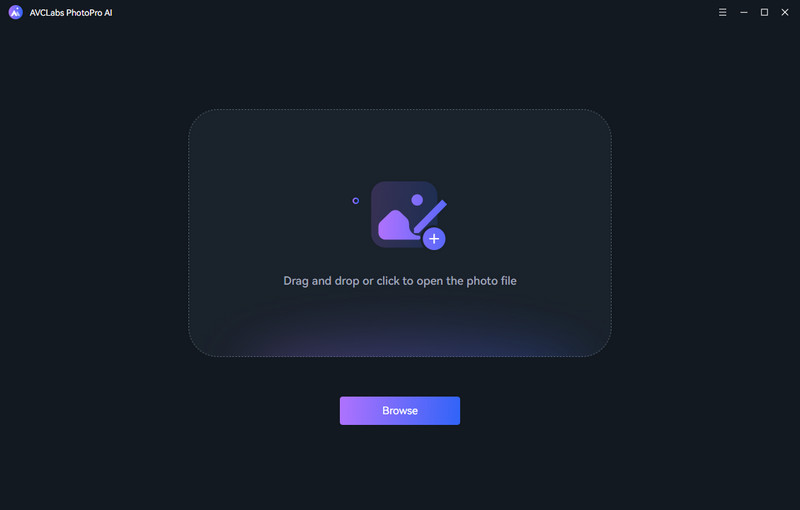
Если фотография уже открыта, новый файл добавляется кнопкой +Add в правой верхней части окна. В этом случае редактор предупреждает о текущем изображении и предлагает сохранить результат перед переключением. Это важная особенность рабочего процесса: программа ориентирована на последовательную обработку отдельных изображений, а не на каталог с десятками кадров и развитую систему пакетного экспорта. Для серийной обработки у AVCLabs есть другие продукты, поэтому PhotoPro AI не стоит воспринимать как замену Lightroom-подобному менеджеру библиотеки.
Перед первым серьезным проектом откройте меню настроек и проверьте два параметра: какой вычислитель выбран для AI и сколько памяти разрешено использовать. Если в системе есть подходящая дискретная видеокарта и драйвер работает корректно, GPU обычно предпочтительнее CPU. Если параллельно открыты Photoshop, Premiere Pro, браузер с десятками вкладок или другие тяжелые приложения, максимальное потребление памяти лучше не ставить бездумно: выигрыш конкретного фильтра может обернуться нехваткой RAM или видеопамяти для соседних процессов.
Интерфейс и логика редактирования
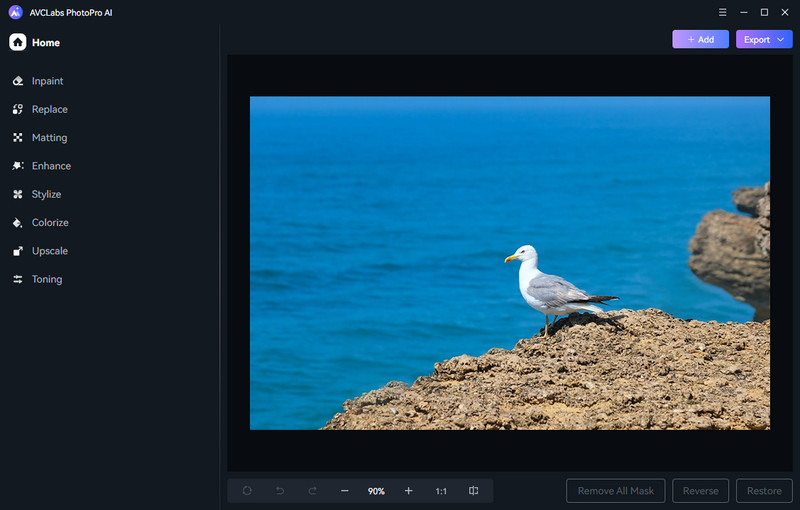
После импорта слева появляется вертикальный список основных модулей: Inpaint, Replace, Matting, Enhance, Stylize, Colorize, Upscale и Toning. В центре остается изображение, справа сверху — +Add и Export. Нижняя панель отвечает за возврат к предыдущему состоянию, масштаб и сравнение. Такая структура намеренно разделяет задачу на «что сделать» и «где сделать»: сначала выбирается модуль, затем при необходимости создается маска, после чего запускается Apply.
Не все инструменты требуют выделения. Если маска отсутствует, Enhance, Stylize, Colorize и часть операций коррекции могут применяться ко всему кадру. Для Inpaint и Replace выбор области является смысловым центром операции: нейросети нужно явно показать, какой участок нужно удалить или перегенерировать. В Matting маска определяет, что считать объектом перед отделением от фона. Поэтому одна и та же система выделений встречается во многих разделах и фактически заменяет пользователю часть традиционной работы с каналами, контурами и ручными масками.

Рабочая логика PhotoPro AI линейная. Пользователь выбирает инструмент, задает параметры, применяет результат и переходит дальше. Программа умеет отменять действия, но документация не описывает полноценную систему корректирующих слоев или неразрушающий стек эффектов, как в Photoshop и ряде RAW-редакторов. Из этого следует практическое правило: перед сложной цепочкой полезно сохранить копию исходника, а после критически важного этапа — экспортировать промежуточный вариант, если дальнейшие эксперименты могут потребовать возврата на несколько шагов назад.
Инструменты выделения: как получить точную маску
Качество Inpaint, Replace, Matting и локальных эффектов в первую очередь зависит от выделения. В PhotoPro AI предусмотрено несколько способов создать маску, и они рассчитаны на разные формы объектов. Универсального «лучшего» режима нет: для человека на контрастном фоне выгоднее автоматическое выделение объекта или переднего плана, для провода — кисть, для прямоугольной вывески — Rectangle, для круглого дефекта — Circle. Чем точнее маска соответствует задаче, тем меньше нейросети приходится угадывать, где заканчивается объект и начинается фон.
Brush позволяет закрашивать область вручную и менять размер кисти. Это основной инструмент для доработки краев и небольших объектов. Правая кнопка мыши используется для вычитания участков из выделения, поэтому необязательно идеально попадать в границу с первого движения: можно сначала закрыть объект с небольшим запасом, затем вернуть лишний фон. Для удаления объекта запас по краю нередко полезен — он захватывает тень или цветовой ореол, которые иначе останутся после Inpaint.
Object selection предназначен для смыслового выделения объекта. Левый щелчок расширяет выбранную область, правый — исключает фрагменты. Это быстрее ручной кисти на четко отделенных предметах: машине, человеке, мебели, животном, товаре на нейтральном фоне. Но при похожих цветах объекта и окружения маска может захватить фон, поэтому ее обязательно нужно проверить на 100-процентном масштабе.
Rectangle selection и Circle selection удобны для геометрически простых зон. Они особенно полезны, когда объект не требуется обводить по контуру, а достаточно задать область генерации: например, для Replace можно выделить место, где должен появиться новый предмет, даже если в исходнике там нет четкого самостоятельного объекта. При Inpaint слишком большая прямоугольная маска может заставить модель заново строить лишний участок фона, поэтому границы лучше держать умеренными.
Foreground selection и Background selection ускоряют работу с крупными композиционными областями. Первый режим полезен при Matting, когда нужно оставить человека или предмет, второй — когда требуется быстро отделить фон. Наконец, Load from local позволяет импортировать локальную PNG-маску. Это важная возможность для сложных контуров: маску можно подготовить в другом редакторе или получить из специализированного инструмента, а затем использовать в PhotoPro AI без повторной ручной обводки.
Внизу панели выделения появляются команды Remove All Mask, Reverse и Restore. Remove All Mask полностью очищает текущую маску. Reverse инвертирует ее и особенно удобен, когда быстрее выделить фон, а затем превратить его в выделение объекта. Restore возвращает состояние выделения, если пользователь чрезмерно удалил или изменил область. Для быстрого управления доступны также Ctrl+D для снятия выделения и Ctrl+I для инверсии.
Практическая проверка маски проста: увеличьте кадр, пройдите по волосам, тонким ремешкам, проволокам, пальцам, прозрачным объектам и участкам с мягкой тенью. Именно там автоматические алгоритмы чаще всего создают разрывы. Для Inpaint не бойтесь слегка заходить за край удаляемого предмета, но для Matting, наоборот, избыточное выделение фоновых пикселей приводит к заметному ореолу после замены фона.
AI Inpaint: удаление людей, предметов, текста и дефектов
Inpaint удаляет выбранный участок и восстанавливает его содержимое по окружающему изображению. Это подходит для случайного прохожего в кадре, мусорной корзины, провода, пятна, небольшого текста, нежелательного объекта на столе или дефекта старой фотографии. Инструмент не просто размывает выбранное место: он пытается продолжить фон, поэтому лучше всего работает там, где рядом есть понятная повторяющаяся структура — небо, песок, вода, стена, асфальт, трава или относительно однородная текстура.
Рабочая последовательность состоит из четырех шагов. Откройте Inpaint, создайте маску одним из инструментов выделения, убедитесь, что она захватывает весь объект вместе с тенью или отблеском, затем нажмите Apply. После обработки сравните результат с исходником на увеличении. Если нейросеть создала повторяющийся узор, странную геометрию или заметный шов, отмените операцию и измените маску: иногда полезно удалить объект частями, а не закрывать огромную область одним проходом.


На сложном фоне главный риск — «фантазирование» структуры. Если за удаляемым человеком проходит бордюр, лестничная ступень или текстура кирпичной кладки, модели приходится достраивать геометрию, которой она фактически не видит. Большая маска в таком случае повышает шанс ошибочной перспективы. Хорошая стратегия — сначала убрать объект, затем отдельными небольшими масками исправить остатки тени и локальные артефакты. Такая последовательность дает модели более простой контекст на каждом шаге.
Для водяных знаков результат зависит от их размера и прозрачности. Маленький знак на однотонном фоне может исчезнуть чисто, тогда как крупная надпись, закрывающая лицо, волосы или архитектурные детали, требует реконструкции информации, которой в исходнике нет. Inpaint способен сгенерировать правдоподобный участок, но это не восстановление фактических пикселей под надписью. Для архивных и доказательных изображений такое различие принципиально: генеративно восстановленную область нельзя считать исторически достоверной.
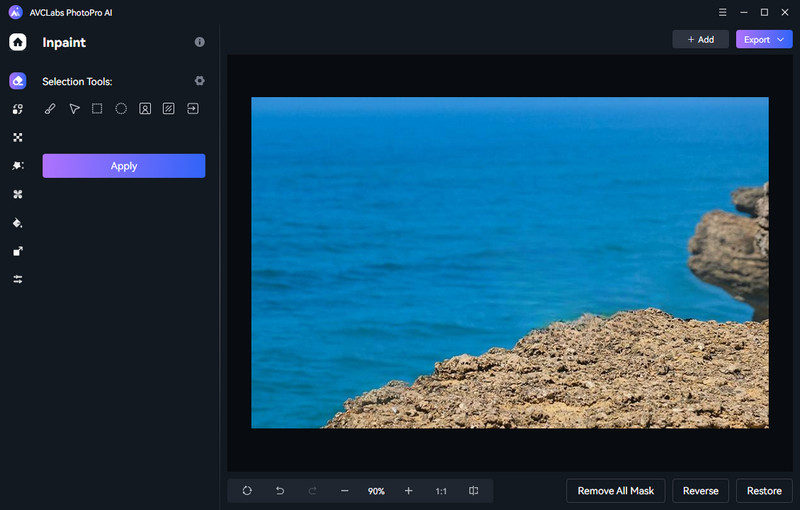
Если после удаления остается контур, проверьте две причины. Первая — маска была слишком тесной и не включила тень, полупрозрачный край или цветовой рефлекс. Вторая — фон слишком сложный для одного прохода. Расширьте выделение на несколько пикселей или разделите задачу. При волосах, ветках и сетчатых структурах иногда эффективнее сохранить часть естественного края и исправить только конкретный дефект, чем пытаться удалить весь объект целиком.
AI Replace: замена объекта по текстовому описанию
Replace отличается от Inpaint тем, что выбранную область не просто заполняют окружением. Пользователь вводит, что должно появиться вместо исходного объекта, и система генерирует новое содержимое. В левой панели есть поле Prompt и отдельное поле Negative Prompt. Первое описывает желаемый объект или сцену, второе — нежелательные признаки, которых модель должна избегать.
Начните с маски. Для замены существующего объекта закройте весь предмет и связанные с ним детали: тень, отражение, поводок, выступающие части. Если маска обрывает старый объект посередине, новая генерация может смешаться с остатками. Для добавления предмета на свободное место можно выделить область кистью или простой геометрической формой. Размер маски одновременно задает предполагаемый масштаб нового содержимого, поэтому для маленького предмета не стоит закрывать половину кадра.
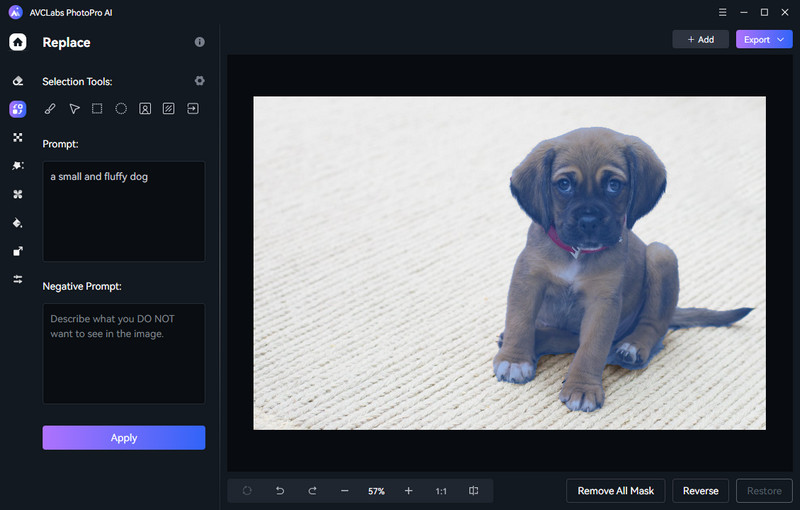
Текстовый запрос лучше писать конкретно и предметно. Короткая формула «материал + предмет + цвет + ракурс» обычно управляемее длинного художественного абзаца. Например, вместо расплывчатого описания можно указать «small red ceramic mug, side view» или «wooden table lamp, warm light». В официальном примере интерфейса запрос вводится на английском. Документация не обещает одинаковое качество для всех языков, поэтому при нестабильном результате разумно перейти на простой английский запрос и избегать двусмысленных формулировок.
Negative Prompt стоит использовать, когда результат регулярно получает нежелательные элементы. Сюда можно вынести признаки вроде «text, logo, extra objects», если модель добавляет надписи или лишний декор. Поле не заменяет корректную маску: оно влияет на генерацию, а не исправляет геометрическую ошибку выделения. Если новый объект выглядит обрезанным или слишком большим, в первую очередь меняйте маску и масштаб, а не пытайтесь решить композицию длинным списком запретов.
После Apply внимательно оцените контакт объекта с поверхностью, направление света, перспективу и локальный шум. Генератор может нарисовать вещь правдоподобно сама по себе, но не совпасть с освещением исходной сцены. Если фотография снята жестким боковым светом, а новый предмет имеет фронтальное мягкое освещение, монтаж будет заметен даже при хорошем контуре. В таких случаях либо перегенерируйте вариант, уточнив запрос, либо после Replace используйте Toning локально для яркости, насыщенности и контраста.
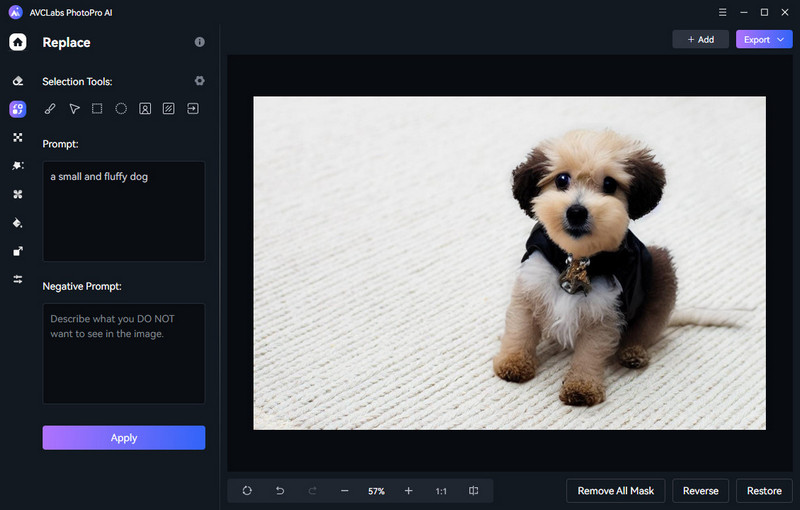
У Replace есть эксплуатационное ограничение, которого нет у обычного Inpaint. Официальное руководство указывает квоту: пробная версия позволяет использовать AI Replace ограниченное число раз, а для платных подписчиков предусмотрен месячный бонус операций; в документации приводится 1000 использований в месяц, неиспользованный остаток не переносится. Условия могут изменяться, поэтому перед массовой генерацией стоит проверить текущий счетчик и лицензионный план. Это делает Replace не лучшим выбором для бессистемного перебора десятков вариантов одной и той же мелочи.
Для экономии квоты сначала доведите до ума маску и композицию на обычных инструментах выделения. Затем сделайте один осмысленный запрос, оцените результат и только после этого уточняйте описание. Если нужно просто убрать предмет, используйте Inpaint: генеративная замена избыточна и расходует попытки. Если требуется заменить фон целиком готовой фотографией, Matting тоже обычно предсказуемее, потому что не генерирует новый фон по тексту, а позволяет поставить конкретное изображение.

Matting: отделение объекта и замена фона
Matting предназначен для извлечения человека или предмета из исходного окружения. Это типичная задача для карточек товаров, портретов, баннеров и композиций, где нужно получить прозрачный фон либо заменить его на цвет или другую фотографию. В отличие от Replace, здесь результат не зависит от текстового генератора: пользователь определяет объект, программа строит вырезку, после чего фон выбирается явно.
Сначала откройте Matting и выделите то, что нужно сохранить. Для крупного человека обычно удобно начать с Object selection или Foreground selection, затем пройти кистью по ошибкам. Когда маска готова, нажмите Next. Редактор отделит объект и покажет прозрачность шахматной сеткой. На этом этапе особенно внимательно изучите волосы, мех, полупрозрачную одежду и тонкие детали: именно здесь любой фон, отличный по яркости от исходного, сразу обнаружит ореол.
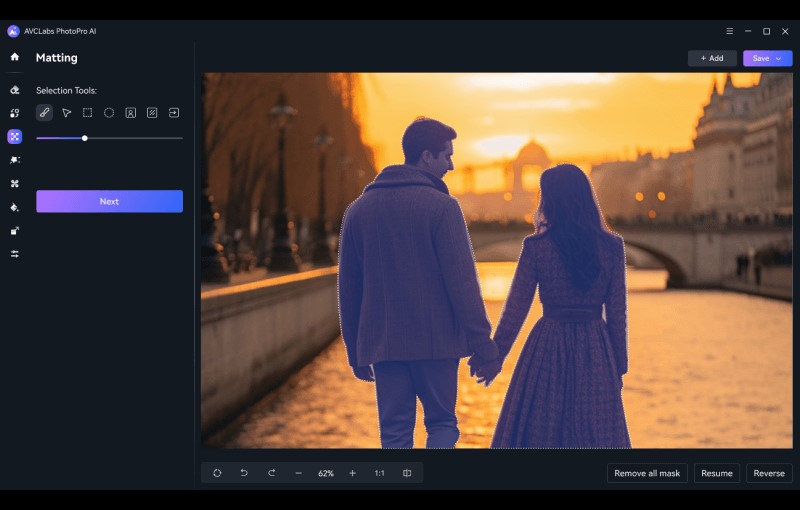
Если по краю осталась полоса старого фона, вернитесь к выделению и уменьшите лишние участки правой кнопкой мыши или кистью. Если, наоборот, исчезли пальцы, волосы или часть одежды, добавьте их в маску. Стремиться к идеально жесткому контуру не всегда нужно: у естественных волос край содержит полупрозрачные пиксели. Но PhotoPro AI дает более простой контроль, чем профессиональные средства работы с полупрозрачностью, поэтому на сложном зеленом экране или свадебной фате может понадобиться дополнительная доработка в редакторе с расширенными масками.
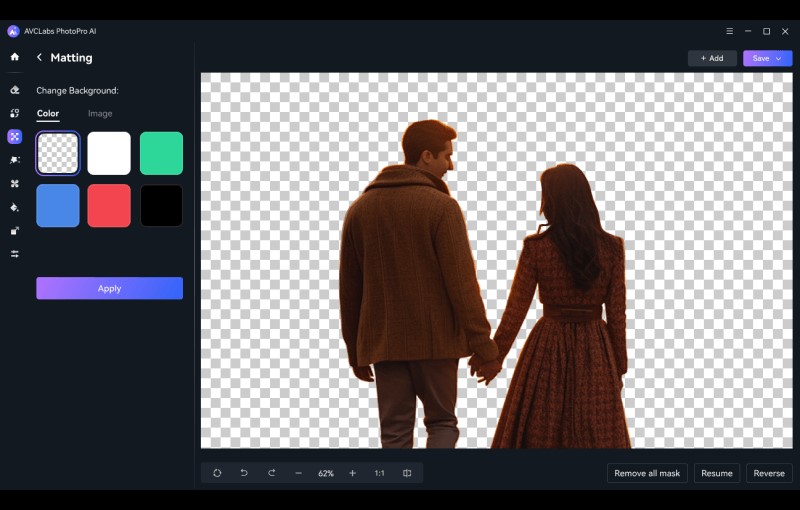
После отделения доступны варианты нового фона. Можно оставить прозрачность, выбрать один из однотонных цветов или переключиться на Image и подставить фотографию. Официальный интерфейс показывает набор готовых фонов и возможность использовать пользовательское изображение. Следите не только за контуром, но и за соответствием перспективы: человек, снятый камерой на уровне глаз, будет выглядеть искусственно на фоне, сфотографированном сверху.
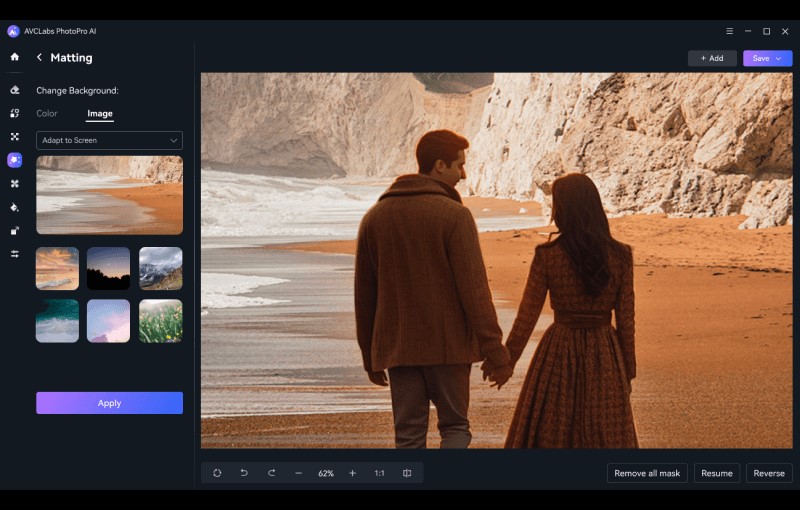
Второй критерий — свет. Если исходный объект освещен теплым светом слева, а фон предполагает холодный источник справа, граница может быть идеальной, но композиция останется неубедительной. В PhotoPro AI это можно частично компенсировать Toning по объекту: слегка изменить яркость, насыщенность и контраст. Глубокого relighting с отдельными виртуальными источниками света программа не предлагает, поэтому исходники лучше подбирать совместимыми еще до Matting.
Для интернет-магазина практичный порядок такой: снять товар на контрастном простом фоне, сделать точное выделение, получить прозрачность, сохранить PNG, а затем уже создавать версии на белом, цветном или рекламном фоне. Если сразу подставлять фон и сохранять только JPEG, вы теряете универсальную вырезку. Выходной PNG лучше оставить как мастер-файл для дальнейшего использования.
AI Enhance: повышение четкости и восстановление деталей
Enhance работает с качеством изображения, но не тождествен Upscale. Его задача — повысить визуальную четкость и детализацию, особенно у мягких, старых или низкокачественных фотографий. В официальном руководстве прямо отмечено, что Enhance сам по себе не обязан менять размеры кадра: это принципиальное отличие от увеличения разрешения. Поэтому инструмент стоит использовать, когда количество пикселей устраивает, но изображение выглядит слабым по резкости или деталям.
После выбора Enhance можно создать маску для локальной обработки или оставить кадр без выделения, чтобы применить модель ко всей фотографии. В документации перечисляются режимы Standard, High Definition и Ultra Definition. При этом текущие официальные скриншоты интерфейса показывают Standard и High Definition, а история версии 1.4 отдельно говорит об обновлении именно Standard и HD. Такой разнобой означает, что набор моделей может зависеть от сборки и платформы; ориентируйтесь на кнопки, которые фактически доступны в вашей установленной версии.
Для портретов предусмотрена опция улучшения лица. В разных официальных материалах она встречается как Face Enhancement и Face Refinement. Смысл один: программа отдельно распознает лицо и пытается восстановить его детали. Использовать этот режим стоит осторожно на маленьких или архивных лицах. Нейросеть может сделать глаза, ресницы и текстуру кожи визуально убедительнее, но она не знает, какими именно были утраченные микродетали. Для семейного архива сохраняйте оригинал и рассматривайте улучшенную версию как реконструкцию, а не как источник новой достоверной информации.
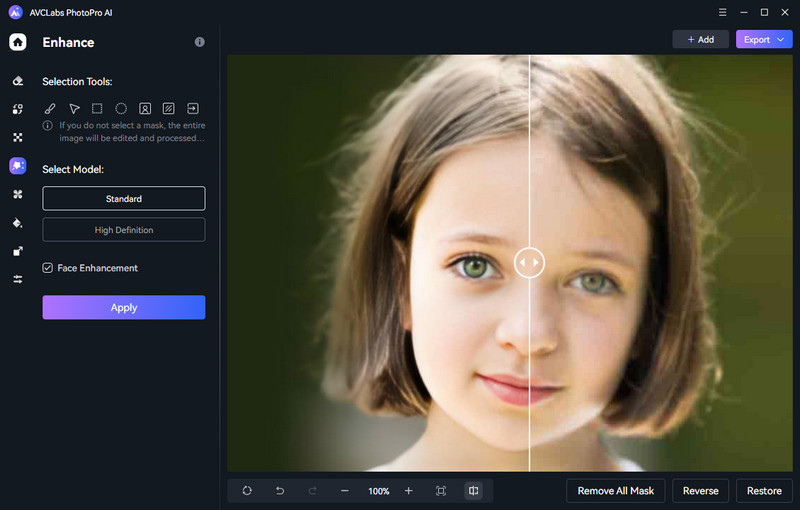
При сравнении до и после обращайте внимание на волосы, зубы, глаза, текст, мелкие узоры и границы предметов. Чрезмерное улучшение может сделать кожу пластиковой, создать ложную текстуру ткани или подчеркнуть JPEG-артефакты. Если High Definition выглядит эффектно на 50-процентном масштабе, обязательно проверьте 100%. Для публикации в небольшом размере легкая обработка часто выглядит естественнее максимально сильной.
Локальная маска особенно полезна, если улучшать нужно только главный объект. Например, на портрете можно обработать лицо и волосы, оставив мягкий фон без дополнительной микроконтрастности. На старой фотографии можно выделить человека, не заставляя модель усиливать бумажное зерно по всей площади. Если же снимок равномерно размытый или уменьшенный, проще работать со всем кадром, а затем при необходимости ослабить результат дополнительной коррекцией.
Upscale: увеличение разрешения до 4×
Upscale нужен, когда требуется не просто сделать фото визуально четче, а физически увеличить количество пикселей. В интерфейсе доступны коэффициенты 1X, 2X, 3X и 4X. Значения 2X–4X увеличивают размеры изображения по ширине и высоте относительно исходника; при этом нейросеть пытается восстановить контуры и текстуры так, чтобы результат не выглядел обычным растяжением с крупными пикселями. Режим 1X полезен как вариант обработки без изменения масштаба, если доступен в конкретной сборке.
Правильный коэффициент выбирают не по принципу «чем больше, тем лучше», а от конечной задачи. Если исходник 1600×1200 пикселей нужен для страницы сайта в размере около 2400 пикселей по длинной стороне, 2X уже дает запас. Принудительное 4X создаст файл значительно тяжелее, увеличит время обработки и сильнее проявит выдуманные микродетали. Большой коэффициент оправдан, когда исходник действительно мал и его нужно подготовить для печати, кадрирования или крупного дисплея.
Перед Upscale полезно убрать самые заметные дефекты. Если на изображении есть JPEG-блоки, грязь, случайный текст или ненужный объект, увеличение сделает их крупнее и сложнее. Поэтому разумная последовательность часто такая: Inpaint для мусора, Enhance для общего качества и только затем Upscale. Но если Enhance начинает чрезмерно усиливать артефакты маленького исходника, порядок можно поменять: сначала сделать умеренный Upscale, а затем проверить Enhance на уже более крупной версии. Универсального порядка нет — тестируйте на копии.
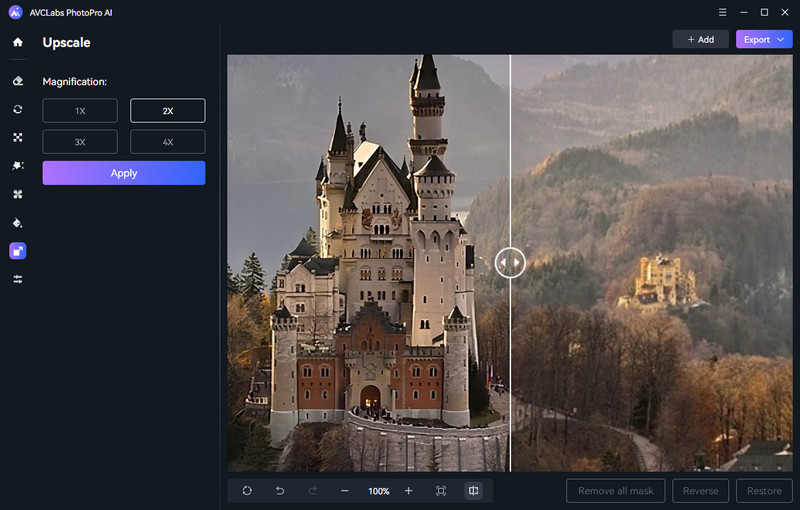
В окне предпросмотра результат удобно проверять вертикальным разделителем «до/после». Смотрите на естественные границы: ресницы, шерсть, ветви, мелкие буквы, черепицу, траву и контрастные диагонали. Хороший Upscale улучшает воспринимаемую детализацию, но не превращает изначально размазанный номер автомобиля или нечитаемый текст в достоверную информацию. Если модель рисует правдоподобные символы, они являются реконструкцией, а не восстановленными данными.
Для портретов после увеличения проверьте симметрию глаз, контур губ, зубы и отдельные пряди. Для архитектуры — прямые линии, повторяющиеся окна, решетки и текстуры кирпича. Для изображений с интерфейсом, схемой или скриншотом AI-upscale вообще не всегда лучший метод: генеративное восстановление может деформировать буквы и тонкие линии. В таком случае лучше использовать обычное масштабирование с качественным ресэмплингом в редакторе, если цель — сохранить точную графику.
Наконец, учитывайте формат вывода. Увеличенный кадр имеет смысл сохранять в PNG, если важно избежать дополнительной JPEG-компрессии или сохранить прозрачность. Для обычной фотографии JPEG экономит место, но повторные циклы «экспорт JPEG — новый импорт — снова экспорт JPEG» постепенно добавляют артефакты. Если планируется несколько этапов, промежуточные файлы лучше держать в формате без дополнительных потерь, насколько позволяет рабочий процесс.
Colorize: раскрашивание черно-белых фотографий
Colorize переводит черно-белую фотографию в цветную. Интерфейс дает два режима, на официальных скриншотах обозначенных как Bright и Soft, а также параметр Rendering Index. Последний меняет характер интерпретации цвета и помогает получить несколько вариантов без ручного рисования масок для каждого объекта. Смысл инструмента — не в точной исторической реконструкции цвета, а в создании правдоподобной цветной версии на основе нейросетевой оценки.
Перед раскрашиванием желательно привести изображение в приемлемое техническое состояние. Уберите крупные пятна и разрывы Inpaint, выровняйте яркость и контраст, при необходимости слегка улучшите лицо. Сильную резкость лучше не накручивать: если бумажная текстура или царапины становятся доминирующими, модель может учитывать их как реальные детали сцены. Colorize должен получать максимально чистую структуру изображения, особенно на коже, одежде и фоне.
Если выделение отсутствует, цвет применяется к кадру целиком. Но можно использовать Selection Tools и ограничить раскрашивание определенной областью. Это полезно, если нужно оставить часть фотографии монохромной, обработать только человека или исправить участок, где предыдущий проход дал нежелательный оттенок. В локальном режиме помните о мягкости перехода: жесткая граница маски на коже или небе может выглядеть как монтаж.
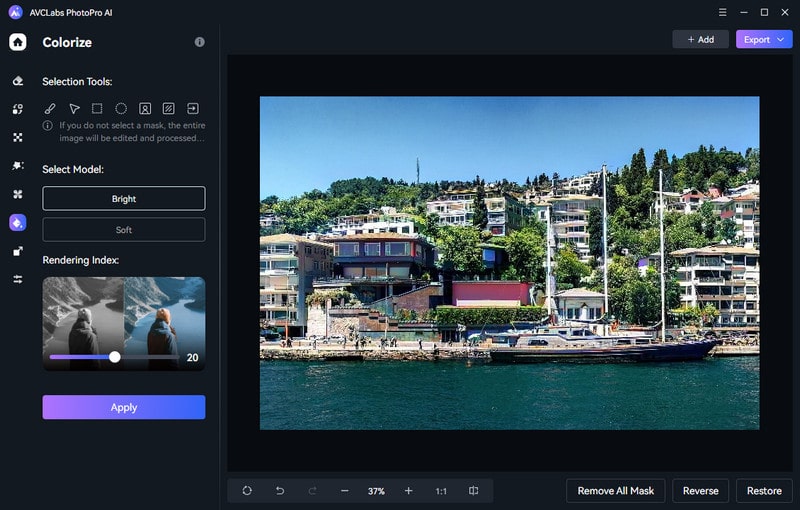
Режимы Bright и Soft стоит рассматривать как стартовые варианты, а не как гарантированно «яркий» и «правильный». На одном снимке Bright может лучше разделить одежду и фон, на другом — дать слишком насыщенную кожу. Перемещая Rendering Index, сравнивайте не только общую привлекательность, но и логичность материалов. Дерево, камень, металл и кожа имеют разные типичные диапазоны цвета; если модель окрашивает их одинаково теплым оттенком, результат стоит пересчитать.
С историческими фотографиями важно отделять эстетическую задачу от документальной. Нейросеть не знает реальный цвет платья, автомобиля, стены или вывески, если эта информация отсутствует в монохромном кадре. Она подбирает вероятный вариант. Если цвет принципиально важен, используйте справочные фотографии, архивные описания или ручную локальную коррекцию. Colorize хорош для визуализации и семейных альбомов, но не является доказательством того, что объект действительно имел именно этот оттенок.
После Colorize удобно перейти к Toning и поправить насыщенность или яркость на отдельных участках. Например, если лицо получилось слишком красным, выделите кожу и аккуратно снизьте насыщенность. Если небо выглядит серым, локальная коррекция может вернуть контраст. При этом не стоит пытаться компенсировать ошибочную генерацию грубыми ползунками: если цвет логически неверен, проще повторить Colorize с другим режимом или Rendering Index.
Stylize: художественная стилизация фотографии
Stylize применяет к изображению готовые художественные стили. Это не фильтр в смысле простого изменения контраста или цвета: модель пытается перестроить фактуру изображения под заданную эстетическую манеру. На официальном скриншоте видны варианты acrylic, anime, barocstyle, blue_wool, cyberpunk и другие пресеты. Набор может меняться между версиями, поэтому названия в установленной программе важнее списка в старых материалах.
Работа начинается либо с выделения области, либо со всего кадра. Если требуется стилизовать только фон, сначала создайте маску Background selection или инвертируйте выделение объекта. Такой подход позволяет сохранить лицо или товар более естественными, а окружению дать художественную обработку. Если эффект применяется ко всему изображению, следите за мелким текстом, логотипами и узнаваемыми чертами: стилизация легко меняет их форму.
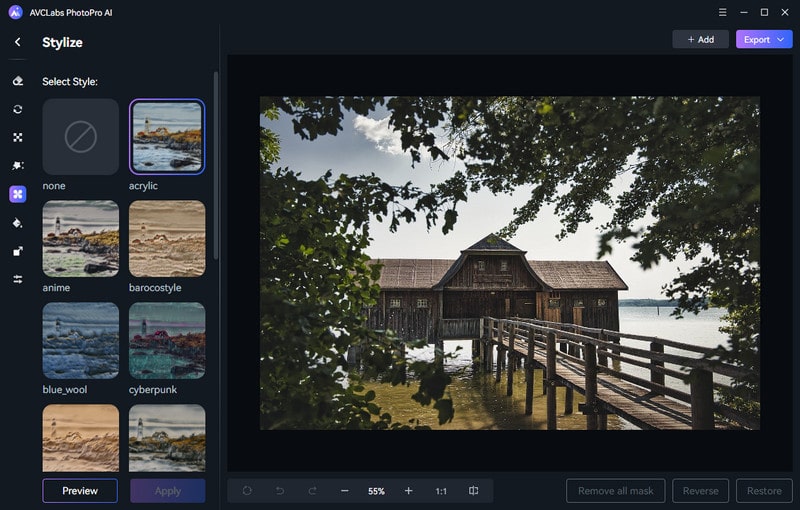
В панели есть Preview и Apply. Сначала используйте Preview, особенно на крупном изображении. Это экономит время и помогает понять, подходит ли выбранный стиль до окончательного применения. После выбора пресета можно настроить общую интенсивность через параметр Stylize Level в Advanced Settings. Если изображение начинает терять композицию или лица становятся слишком условными, снизьте уровень и пересчитайте.
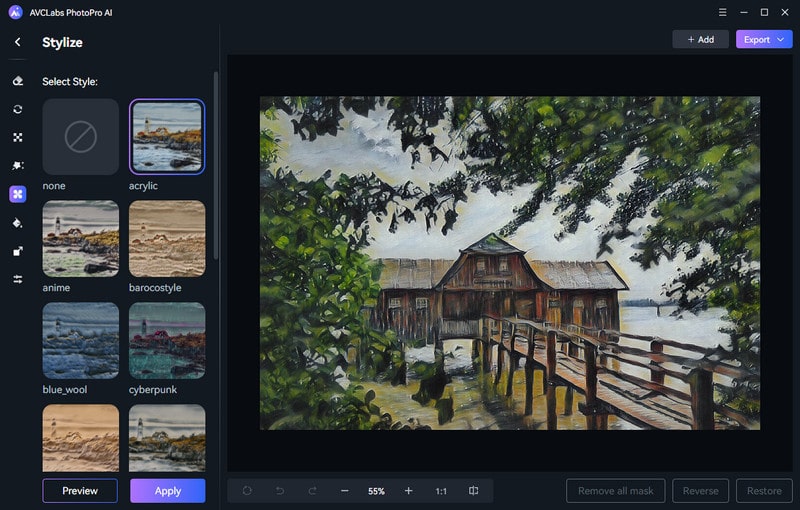
Stylize полезен для обложек, иллюстративных фонов, постеров и социальных сетей, но его не следует использовать там, где важна фотографическая достоверность товара или документа. Художественная модель меняет фактуру и может переосмыслить форму предметов. Для карточки товара, где покупатель должен видеть материал, швы и фактический цвет, лучше ограничиться Enhance, Toning и аккуратным Matting.
При смешанном сценарии разумно сначала закончить техническую обработку, а стилизацию оставить на финал. Удалите объект, замените фон, улучшите качество и только после этого применяйте художественный стиль. Если сделать Stylize рано, последующий Inpaint будет анализировать уже искусственную фактуру, а Replace может сгенерировать новый предмет в визуально несогласованной манере. Последовательность «чистка — композиция — техническое улучшение — стиль» обычно предсказуемее.
Toning: цвет, яркость, прозрачность и локальное размытие
Toning — модуль ручной коррекции, который дополняет автоматические AI-инструменты. В официальном руководстве его иногда описывают как Adjust Color, но в интерфейсе название раздела — Toning. Он позволяет использовать Color Calibration и регулировать Brightness, Saturation, Contrast, Transparent и Blur. Это сравнительно небольшой набор параметров, зато каждый можно применять к выделенной области, а не обязательно ко всему кадру.
Сначала при необходимости создайте маску и нажмите Next. Если маски нет, корректироваться будет весь кадр. На следующем экране доступны Color Calibration и ползунки. Прежде чем менять несколько параметров одновременно, определите проблему: слишком темный объект, перенасыщенный фон, низкий контраст, необходимость приглушить участок или размыть конфиденциальную деталь. Чем меньше независимых изменений за один проход, тем проще понять, что именно улучшило или ухудшило изображение.
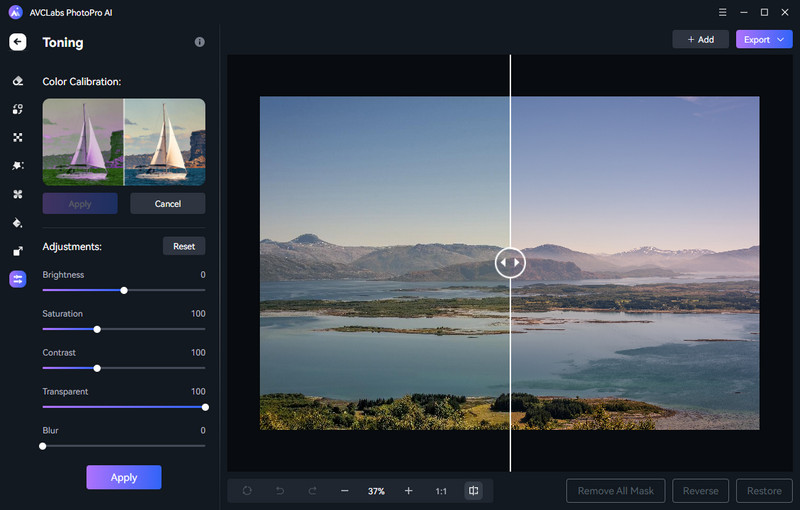
Brightness меняет общую светлоту выбранной области. Он не заменяет полноценную тоновую кривую: при сильном увеличении легко потерять светлые детали, а при сильном уменьшении — провалить тени. Contrast усиливает или ослабляет различия между светлым и темным. Saturation управляет насыщенностью цвета. В портрете сочетание высокой яркости и насыщенности быстро приводит к неестественной коже, поэтому корректируйте малыми шагами и сравнивайте с исходником.
Ползунок Transparent в интерфейсе связан с прозрачностью результата для выбранной зоны. Это может быть полезно при смешивании эффекта, однако не стоит путать его с альфа-каналом всего документа или полноценной непрозрачностью слоя: PhotoPro AI не представляет Toning как систему слоев. Если нужна композиция с отдельными слоями и режимами наложения, удобнее сохранить результат и продолжить работу в редакторе, где такие сущности существуют явно.
Blur позволяет размывать выбранный участок. Практический сценарий — смягчить фон, скрыть мелкую деталь, приглушить номер или лицо, если вам достаточно визуального размытия. Для серьезной анонимизации чувствительных данных нужно учитывать, что обычное размытие не всегда считается надежным способом сокрытия информации: в рабочем контенте лучше использовать плотную заливку или необратимое удаление, если требования к приватности строгие.
Color Calibration применяется перед тонкими ползунками и помогает исправить общий цветовой сдвиг. После Replace он может пригодиться, если сгенерированный объект чуть отличается от окружения по теплоте. После Matting — если объект и новый фон выглядят снятыми при разном балансе белого. После Colorize — если результат ушел в слишком теплый или холодный тон. При этом модуль не дает профессиональных HSL-каналов по отдельным диапазонам цвета, поэтому сложную предметную цветокоррекцию лучше выполнять там, где есть более точные инструменты.
Предпросмотр, масштаб и возврат действий
Нижняя панель нужна не только для удобства навигации. Она помогает контролировать качество AI-результата. В руководстве перечислены команды повтора предыдущего шага, отмены, возврата отмененного действия, уменьшения и увеличения масштаба, режима 1:1 и сравнения с исходной версией. На практике режим 1:1 обязателен перед экспортом: нейросетевые дефекты часто незаметны при Fit to Window, потому что уменьшенный предпросмотр сам скрывает мелкие ошибки.
Команда сравнения включает просмотр обработанного и исходного изображения. На скриншотах AVCLabs используется вертикальный разделитель, который можно двигать по кадру. С его помощью удобно проверять, действительно ли Enhance добавил полезные детали, не стала ли кожа пластиковой, не изменил ли Upscale геометрию, не появился ли цветовой ореол после Matting. Сравнение полезнее абстрактного ощущения «стало ярче», потому что позволяет оценивать конкретные локальные зоны.
Для клавиатуры есть Ctrl+Z для отмены, Ctrl+1 для 100-процентного масштаба и Ctrl+0 для подгонки изображения под окно. В официальной справке также приводятся сочетания для масштабирования колесом мыши с Alt и перетаскивания изображения с Alt + левый щелчок. Esc отменяет текущую операцию. Набор небольшой, но он покрывает самые частые действия при точной работе с маской.
Используйте три масштаба последовательно. На Fit to Window проверяйте композицию и общее впечатление. На 100% — реальные пиксели, контуры и текстуру. На увеличении выше 100% — дефекты маски и швы Inpaint. Постоянная работа на 300–400% может заставить исправлять то, что никогда не будет видно в конечном размере, поэтому после точечной доработки обязательно возвращайтесь к фактическому масштабу публикации.
Настройки производительности
Меню Settings открывается через кнопку меню в правой верхней части окна. На основной вкладке находятся AI Processor, Max Memory Consumption, Output Format и Output Path. Это четыре параметра, которые стоит проверить до длительной обработки: первые два влияют на вычисления, последние два — на то, что и куда будет сохранено.
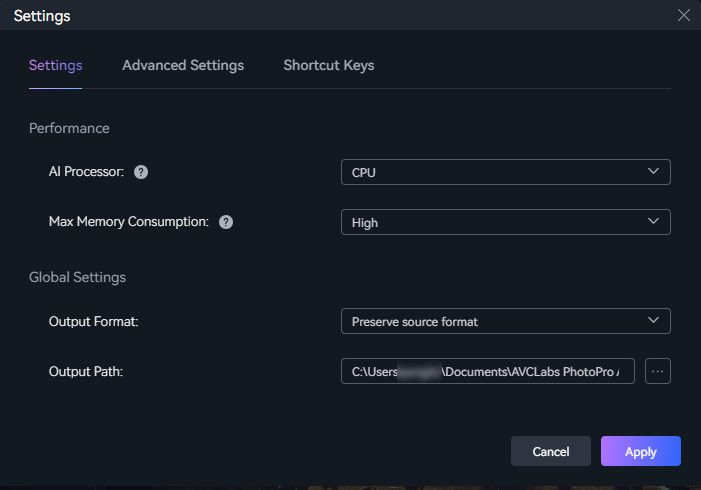
AI Processor позволяет выбрать CPU или GPU. При наличии поддерживаемой видеокарты GPU обычно сокращает время нейросетевых операций. Производитель прямо рекомендует актуальный драйвер, а история изменений Windows-версии содержит исправления и автоматическое определение NVIDIA CUDA. Если редактор неожиданно работает на CPU, сначала обновите драйвер с официального сайта производителя видеокарты, перезапустите систему и проверьте выбранный процессор в Settings.
Max Memory Consumption задает, насколько агрессивно PhotoPro AI использует RAM и память видеокарты. Значения High/Highest имеют смысл, когда редактор работает один и машине не нужно одновременно кодировать видео или держать тяжелый проект Photoshop. Если появляются вылеты, ошибки распределения памяти или система начинает активно использовать файл подкачки, снизьте этот параметр. Парадоксально, но менее агрессивное потребление памяти иногда дает более стабильный, хотя и более медленный процесс.
В Advanced Settings есть NVIDIA TensorRT Acceleration и Stylize Level. TensorRT предназначен для ускорения нейросетевого инференса на совместимых NVIDIA GPU. Если опция недоступна, не нужно пытаться включать ее сторонними способами: аппаратная и драйверная поддержка являются обязательными. Stylize Level регулирует силу художественной стилизации и к производительности напрямую не относится.
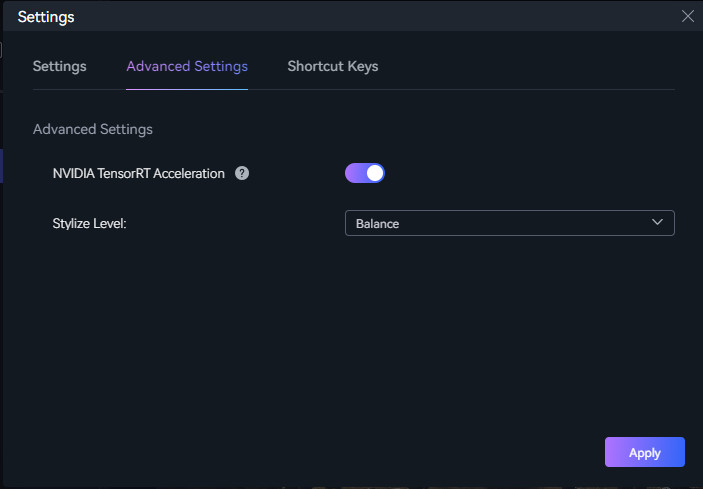
После изменения настроек проведите контрольный тест на одном изображении, которое похоже на ваш типичный материал. Сравнивать скорость на разных фотографиях некорректно: размер, разрешение, сложность маски и выбранная модель меняют нагрузку. Не стоит также переносить чужие цифры «секунд на кадр» на свою машину без одинаковой конфигурации. Практический критерий — стабильность и приемлемое ожидание на вашем исходнике.
AVCLabs не превращает CPU-режим в ошибку: это штатный способ работы. Он полезен, если видеокарта не поддерживается, GPU занят другой задачей или драйвер вызывает конфликт. Но для регулярной обработки крупных фотографий аппаратное ускорение заметно важнее, чем для редких домашних правок. Если планируется поток из сотен кадров, стоит отдельно оценить, не лучше ли специализированная пакетная программа: PhotoPro AI построен вокруг интерактивного редактирования одного изображения.
Форматы, сохранение и экспорт
Официальная продуктовая страница перечисляет входные PNG, JPG/JPEG, TIFF, BMP, WEBP, JFIF, HEIC, HEIF, DNG и другие, а выходные форматы — JPG, JPEG, PNG и BMP. Это означает важное ограничение: редактор принимает больше форматов, чем предлагает на выходе. В частности, TIFF указан среди входных, но не входит в текущий список экспортных форматов на странице требований.
Формат задается либо глобально в Settings через Output Format, либо при операции сохранения, где программа позволяет менять параметры вывода. Путь задается через Output Path. Для работы с большим числом вариантов создайте отдельную папку проекта и понятную схему имен: например, original, cleaned, cutout, enhanced, final. Не полагайтесь на единственный итоговый файл, если вы комбинируете несколько генеративных операций.
PNG выбирайте, когда нужна прозрачность после Matting или когда промежуточный результат не должен получать дополнительную JPEG-компрессию. JPEG подходит для обычных фотографий, публикации в интернете и компактного хранения, если прозрачность не нужна. BMP дает большой размер и редко оправдан для веба; его используют скорее там, где конкретный рабочий процесс требует этого формата.
После Matting проверьте, действительно ли фон остался прозрачным. Если сохранить вырезку в JPEG, прозрачность будет потеряна, потому что формат JPEG не поддерживает альфа-канал. После Upscale заранее оцените конечные размеры: 4X по ширине и высоте резко увеличивает общее число пикселей и размер файла. Для публикации нет смысла отправлять на сайт многомегапиксельный PNG, если он будет показываться шириной 1200 пикселей.
Пробная версия имеет существенное ограничение: официальный FAQ сообщает, что экспортированные изображения получают водяной знак. Это не мешает проверять интерфейс и оценивать алгоритмы, но делает пробный режим непригодным для финальной публикации. Если вы тестируете программу перед покупкой, проверяйте качество на типичных исходниках и не стройте производственный процесс так, будто пробный экспорт можно использовать как готовый материал.
Для сохранения текущего изображения предусмотрено Ctrl+S. Кнопка Export находится в правом верхнем углу рабочего окна. Перед экспортом вернитесь к 100% масштабу, проверьте границы маски и убедитесь, что сравнение с исходником действительно выключено: разделитель «до/после» относится к просмотру, а не к самому файлу, но он может визуально отвлекать и создать ложное ощущение, что проверен весь кадр.
Как строить цепочку обработки без потери контроля
Главная ошибка при работе с PhotoPro AI — запускать все AI-модули подряд только потому, что они доступны. Каждая генеративная или реконструктивная операция может изменить детали, и эффект накапливается. Цепочку нужно строить от структурных исправлений к декоративным. Сначала удаляют то, чего в кадре не должно быть, затем решают вопрос фона и композиции, после этого улучшают качество, регулируют размер и в конце делают цвет или стилизацию.
Типовой порядок для рекламного фото выглядит так: Inpaint для мусора и лишних деталей; Matting, если требуется новый фон; Enhance для качества; Upscale, если нужен больший размер; Toning для согласования света и насыщенности; Export. Replace вставляется вместо Inpaint только тогда, когда нужно получить новый объект, а Stylize — в самом конце, если задача допускает художественную переработку. Colorize обычно стоит до финального Toning.
При реставрации старой фотографии порядок иной: сначала удалить крупные царапины и пятна, затем Enhance с осторожной обработкой лица, после этого Colorize, если нужна цветная версия, и лишь затем Upscale для печати. Если сделать 4X в самом начале, каждое пятно и дефект бумаги станет больше, а Inpaint придется работать с более тяжелым файлом. Если Colorize сделать до удаления царапин, модель может добавить цвет и на сами дефекты.
Для сложной композиции с Replace сначала доведите до порядка исходную геометрию. Удалите мешающие предметы, исправьте фон, а уже потом добавляйте новое содержимое. Генератор строит объект в контексте того кадра, который получает в момент запуска. Если фон еще будет радикально меняться, свет и перспектива сгенерированного элемента могут перестать совпадать после следующего шага.
Сохраняйте промежуточные версии там, где операция необратимо меняет смысл кадра. Например, «portrait_clean.png» после Inpaint, «portrait_cutout.png» после Matting и «portrait_final.jpg» после Toning. Так можно вернуться к этапу без повторного удаления объекта или повторного расходования квоты Replace. Это особенно полезно, если один исходник используется для нескольких вариантов фона.
Сценарий: убрать человека или предмет из туристической фотографии
Для одиночного нежелательного объекта на пейзаже чаще всего достаточно Inpaint. Откройте фото, выберите Inpaint и начните с Object selection. Если программа правильно распознала объект, расширьте маску так, чтобы она захватывала контактную тень, отражение в воде или след на поверхности. Если предмет сложный — велосипед, ограждение, человек с развевающейся одеждой — приблизьте изображение и кистью добавьте тонкие выступающие части.
Перед Apply оцените фон за объектом. Если прохожий перекрывает однородную стену, можно удалить его одним проходом. Если за ним находятся перила, ступени и несколько линий перспективы, лучше разбить задачу. Сначала удалите тело, оставив сложный участок перил вне маски, затем исправьте остаток отдельной маленькой областью. Так модель получает более понятный контекст и реже строит «сломанные» линии.
После обработки переключите сравнение и двигайте разделитель по зоне вмешательства. На небе ищите повторяющиеся облака или резкий градиент; на воде — дубли волн; на траве — одинаковые пучки; на архитектуре — разрывы прямых линий. Если дефект виден только при 400% и исчезает на 100%, оцените, важен ли он в конечном размере. Для крупной печати требования выше, для публикации 1200–1600 пикселей по длинной стороне часть микродефектов несущественна.
Если Inpaint рисует новый случайный объект вместо чистого фона, уменьшите маску и повторите. Не переключайтесь сразу на Replace: его задача как раз в генерации нового содержимого по запросу, а для чистого удаления он не дает преимуществ. В финале при необходимости используйте Toning на маленькой области, если восстановленный участок чуть отличается по яркости или насыщенности.
Сценарий: заменить предмет на товарной или рекламной фотографии
Replace полезен, когда нужно не просто убрать объект, а поставить на его место новый элемент. Для тестовой композиции это может быть чашка вместо вазы, другой декоративный предмет на столе или новый аксессуар в свободной зоне. Однако для точной товарной визуализации генератор не заменяет фотографирование реального продукта: он создает интерпретацию по тексту и не гарантирует совпадение с конкретной моделью товара, фактурой или маркировкой.
Сначала сохраните исходный кадр. Затем выделите заменяемую область так, чтобы старый объект исчез целиком. Если у него есть выраженная тень, решите, должна ли она быть заменена вместе с объектом. Старая тень под новым предметом почти всегда выдает монтаж. Лучше включить ее в маску и дать генератору построить новую связь с поверхностью, но не закрывать лишнюю часть стола или пола.
В Prompt описывайте новый объект без лишней сюжетной прозы. Укажите материал, цвет, тип и ракурс, если они важны. Если генератор добавляет текст, логотипы, дополнительные детали или делает объект слишком декоративным, перенесите нежелательные признаки в Negative Prompt. Перед повторной генерацией оцените, не является ли проблема маской: запрос не исправит неправильную перспективу области.
Получив приемлемый вариант, сравните направление теней, температуру света и резкость с исходником. Новый объект иногда оказывается слишком резким относительно слегка размытого снимка. Локальный Blur в Toning позволяет чуть смягчить его, а Brightness/Contrast — приблизить тон. Если различия велики, лучше перегенерировать, чем пытаться «спасти» очевидно несогласованный объект набором ползунков.
Для нескольких вариантов одного макета экспортируйте каждый удачный результат отдельно, а не перезаписывайте файл. Квота Replace делает это особенно важным: если случайно потерять удачный вариант, повторный запрос не гарантирует идентичный результат. Названия вида concept_a, concept_b, concept_c удобнее, чем «final», «final2» и «final3».
Сценарий: подготовить портрет на новом фоне
Для портрета начните с Matting. Автоматически выделите человека, затем пройдите по волосам, ушам, пальцам, украшениям и краям одежды. На темных волосах перед светлым фоном ищите темный ореол, а на светлых волосах перед темным — светлый. Ошибка, которая почти не заметна на исходном фоне, становится очевидной после его замены.
После Next временно поставьте контрастный цвет вместо прозрачности. Например, если волосы темные, яркий светлый фон помогает увидеть провалы; если одежда белая, темный фон быстрее обнаружит потерянные края. Исправьте маску и только потом подставляйте финальную фотографию. Такой технический фон служит проверочным инструментом, а не частью результата.
Выбирая новый фон, сопоставьте фокус. Если портрет снят с малой глубиной резкости и задник в исходнике размыт, резкая детальная фотография города будет выглядеть вклеенной. Можно заранее подобрать мягкий фон или локально размыть его. Если объект и фон находятся в одном файле после применения Matting, будьте внимательны с маской Toning, чтобы Blur не затронул лицо.
Далее при необходимости запустите Enhance только на лице или на всем портрете. Включение Face Enhancement оправдано на мягком лице, но не обязательно на хорошем исходнике. Сильная реконструкция может изменить естественную текстуру кожи. Для портрета высокого качества зачастую достаточно Standard, после чего Toning выполняет легкую коррекцию яркости и насыщенности.
Финальный файл с прозрачностью сохраните отдельно в PNG, даже если проекту нужен JPEG на конкретном фоне. Такая мастер-версия позволит быстро сделать второй фон без повторного Matting. Если нужен только белый фон для каталога, все равно проверьте край на белом и сером: ореол может сливаться с белым и проявиться позже, когда заказчик попросит цветной вариант.
Сценарий: восстановить старую семейную фотографию
Старый скан обычно сочетает несколько проблем: пыль, царапины, потерю контраста, размытие, бумажную фактуру и маленькое разрешение. Не пытайтесь решить все одной кнопкой Enhance. Начните с копии исходника максимального доступного разрешения. Если есть возможность пересканировать бумажную фотографию качественнее, это почти всегда полезнее, чем усиливать слишком маленький JPEG.
Первый этап — Inpaint. Удаляйте крупные царапины, пятна и разрывы небольшими областями. Длинную царапину через лицо лучше обрабатывать частями, чтобы модель не меняла соседние черты. Сохраняйте естественные признаки возраста фотографии, если они не мешают: полная ликвидация зерна и фактуры бумаги может сделать результат искусственным.
Второй этап — Enhance. Если лицо маленькое, попробуйте Face Enhancement и сравните глаза, рот, волосы и уши с исходником. Нейросеть может создать убедительные, но недостоверные детали. Для семейного архива имеет смысл хранить рядом оригинал и обработанную версию с понятной пометкой. Если результат используется в генеалогии или исследовании, не выдавайте восстановленные микродетали за факт.
Третий этап — Colorize, если нужна цветная интерпретация. Сделайте несколько вариантов Bright/Soft или с разным Rendering Index и выберите тот, где кожа, одежда и фон выглядят наиболее логично. Если известен реальный цвет формы, платья или автомобиля, нейросетевую версию можно использовать как основу, но затем вручную привести критически важные области к документированному цвету в более специализированном редакторе.
Четвертый этап — Upscale. Коэффициент выбирайте от печати. Если исходный скан уже крупный, 2X может быть достаточно. 4X имеет смысл только при реальной необходимости. После увеличения снова посмотрите на лицо и контуры: иногда артефакт, незаметный до увеличения, становится очевидным. В таком случае вернитесь к сохраненному промежуточному файлу и исправьте дефект до Upscale.
Сценарий: увеличить маленькое изображение для публикации
Если исходник скачан из старого архива или получен из мессенджера, он может быть не только маленьким, но и сильно сжатым. Сначала определите, что ограничивает качество: количество пикселей, JPEG-артефакты, размытие или все вместе. Простой Upscale увеличит и полезные детали, и дефекты. Enhance может смягчить часть проблем, но иногда усиливает искусственные края компрессии.
Сделайте два теста на копиях: Enhance → 2X Upscale и 2X Upscale → Enhance. Сравните на 100%. Если первый вариант дает более чистые текстуры, используйте его. Если лицо или буквы после раннего Enhance искажаются, лучше сначала увеличить. Это один из случаев, где последовательность зависит от конкретного изображения и нельзя механически применять один рецепт.
Не увеличивайте файл до размера, который никогда не будет показан. Для записи в блоге, где изображение выводится шириной 1200 пикселей, исходник 900 пикселей может потребовать лишь умеренного увеличения. 4X создает лишнюю нагрузку и риск галлюцинаций деталей. Для ретина-дисплея или последующего кадрирования запас оправдан, но он должен иметь конкретную цель.
После Upscale сохраните итог и отдельно проверьте его после реального уменьшения до публикационного размера. Иногда небольшой AI-артефакт исчезает при downscale, а иногда, наоборот, превращается в заметный ореол. Финальное решение нужно принимать на том размере, в котором читатель увидит изображение.
Сценарий: сделать прозрачный фон для карточки товара
Для каталога важны точность контура и повторяемость. Matting ускоряет отделение предмета, но сложные материалы требуют контроля. Стекло, полупрозрачный пластик, мех, сетка, цепочка, тонкая фурнитура и блестящий металл — самые трудные случаи. Если предмет простой и контрастный, автоматическое Object selection с небольшой ручной правкой обычно быстрее, чем рисование контура с нуля.
После вырезания оставьте шахматную прозрачность и осмотрите край на 100%. Затем по очереди поставьте белый и темный тестовый фон. Светлый ореол, незаметный на белом, проявится на темном, а темный — наоборот. Если каталог всегда использует белый фон, все равно полезно выполнить такую проверку: вырезка может понадобиться для баннера или маркетплейса с другой подложкой.
Для серии товаров PhotoPro AI позволяет добиться результата, но не является классическим пакетным вырезателем с очередью сотен файлов. Если каждый объект требует ручной проверки маски, это нормально для небольшого каталога, но на тысячи SKU понадобится другой процесс. Преимущество PhotoPro AI здесь — в сочетании выделения, локального исправления и последующего Enhance/Toning в одном окне, а не в автоматизации массового конвейера.
Сохраняйте прозрачный результат в PNG. Для веб-каталога затем можно сделать отдельную JPEG/WebP-версию средствами сайта или другого конвертера, но мастер-файл должен сохранять альфа-канал. Не забывайте о фактическом цвете товара: после Matting и Toning сравните с эталоном, особенно если изображение продает одежду, косметику или предметы интерьера.
Сценарий: локально размыть фон и оставить объект резким
PhotoPro AI не предлагает сложный модуль оптического боке, но Toning с Blur и масками позволяет сделать простой локальный вариант. Сначала выделите фон через Background selection. Проверьте, что объект не попал в маску, особенно волосы и края одежды. Затем перейдите в Toning, нажмите Next и увеличьте Blur умеренно.
Главный риск — равномерное размытие без учета глубины. В реальном объективе фон на разном расстоянии размыт неодинаково, а границы боке зависят от оптики. Поэтому сильный Blur на сложной сцене может выглядеть искусственно. Если нужна лишь небольшая визуальная сепарация объекта, слабое размытие работает убедительнее.
После Apply увеличьте границы объекта. Если вокруг волос появилась резкая «наклейка», значит маска слишком жесткая или фон у границы не размыт естественно. Исправьте выделение и снизьте интенсивность. Для портрета с хорошим исходным фоном не стоит размывать пространство только ради эффекта: иногда легкая коррекция контраста и яркости дает более естественное разделение планов.
Сценарий: локально согласовать сгенерированный объект с фотографией
После Replace новый объект иногда выдает себя не формой, а тональностью. Он может быть слишком контрастным, насыщенным или ярким. Вместо повторной генерации сразу оцените, можно ли исправить несоответствие Toning. Создайте точную маску объекта и при необходимости захватите его новую тень.
Снижайте параметры по одному. Если объект выглядит «не из этого кадра» из-за чрезмерной резкости, попробуйте небольшой Blur. Если он светлее окружения, уменьшите Brightness. Если цвет слишком рекламный, снизьте Saturation. Если форма теряется, осторожно добавьте Contrast. После каждого изменения сравнивайте на Fit to Window: локальная коррекция должна улучшать целостность сцены, а не просто делать объект красивее сам по себе.
Когда проблема связана с направлением света или перспективой, Toning ее не решит. Ползунки не умеют перестроить тень или повернуть предмет. Тогда выгоднее вернуться в Replace, изменить маску или запрос. Это важный предел ручной коррекции в PhotoPro AI: инструмент подходит для тоновой подгонки, но не заменяет полноценный композитинг.
Типичные ошибки при выделении и как их исправить
Первая ошибка — слишком тесная маска. Пользователь обводит только твердый контур объекта и забывает про тень, отражение, волосы или цветовой ореол. В Inpaint это оставляет «призрак» удаленного предмета, в Replace смешивает старые и новые элементы, в Matting создает остатки фона. Исправление простое: расширьте маску на проблемном участке и повторите обработку.
Вторая ошибка — слишком широкая маска. Чем больше зона, тем больше содержимого модель вынуждена реконструировать. На повторяющемся фоне это терпимо, но на лице, архитектуре и тексте риск резко возрастает. Старайтесь закрывать не «все вокруг на всякий случай», а объект плюс разумный запас.
Третья ошибка — использование одного инструмента выделения для любой задачи. Кисть надежна, но медленна. Object selection быстрее на предметах. Foreground и Background удобны для Matting. Rectangle/Circle выгодны для простых генеративных зон. Переключение инструментов не усложняет проект, а сокращает ручную работу.
Четвертая ошибка — оценка маски только на уменьшенном изображении. На Fit to Window тонкая синяя или фиолетовая область выглядит аккуратно, но на 100% обнаруживаются пропуски. После автоматического выделения всегда увеличивайте критические края. Особенно внимательно проверяйте волосы, пальцы, стекло, ремешки, провода и решетки.
Пятая ошибка — попытка исправить плохую маску параметрами AI. Смена Standard на High Definition не устранит неверно выбранный фон, а длинный Negative Prompt не вернет отрезанную часть объекта. Сначала геометрия, затем модель. Этот порядок экономит и время, и квоту Replace.
Шестая ошибка — забытая маска от предыдущего действия. Если следующий модуль неожиданно применяется только к части кадра, проверьте, не осталось ли выделение. Команда Remove All Mask или Ctrl+D возвращает обработку ко всему изображению. Reverse тоже может неожиданно дать противоположную область, если пользователь не заметил состояние маски после прошлого инструмента.
Типичные проблемы с качеством AI-обработки
Повторяющиеся текстуры — характерный дефект Inpaint. На траве, кирпиче, воде и листве модель может скопировать похожий фрагмент так, что глаз замечает дубликат. Уменьшите маску, измените ее форму или удаляйте объект по частям. Иногда помогает захватить чуть больше окружающего фона, чтобы модель получила дополнительный контекст; в другом случае, наоборот, полезнее сузить область. Проверять нужно опытным путем.
Искаженная геометрия чаще возникает на линиях: перилах, плитке, горизонте, фасаде, мебели. Inpaint и Replace строят содержимое вероятностно, поэтому длинная прямая не гарантирована. Если линия важна, старайтесь не перекрывать маской лишнюю часть. После обработки можно локально повторить операцию на коротком сегменте, но для точной архитектурной ретуши традиционный Clone/Healing в другом редакторе иногда дает больше контроля.
Неестественные лица возникают при слишком сильном Enhance или Upscale. Увеличенные глаза, чрезмерно ровная кожа, нарисованные ресницы и зубы — признаки того, что модель реконструирует больше, чем нужно. Переключитесь на более мягкую модель, отключите Face Enhancement или обработайте только нужную область. Сохраненный исходник здесь критичен: без него легко привыкнуть к измененному лицу и не заметить, насколько оно ушло от оригинала.
Цветовые ошибки Colorize проявляются как одинаковый оттенок разных материалов, нестабильная кожа или цвет, «протекший» через границу предмета. Попробуйте другой Rendering Index, другой режим Bright/Soft или локальную маску. Если известен конкретный цвет, автоматический Colorize не должен быть финальным источником — после него нужна ручная правка.
Слишком «пластиковая» картинка после Enhance обычно связана с чрезмерной силой модели на уже хорошем исходнике. Нейросетевое улучшение не обязательно полезно фотографии, которая и так резкая. Используйте Enhance целенаправленно: для мягких, старых или низкокачественных кадров, а не как обязательный финальный фильтр.
Плохая интеграция Replace чаще всего объясняется светом и масштабом. Если новый предмет технически красивый, но выглядит вклеенным, сравните длину теней, направление блика и уровень резкости. Измените маску под правильный размер, уточните запрос и только потом применяйте Toning. Перегенерация геометрически неправильного объекта эффективнее, чем попытка спрятать его тоновыми ползунками.
Что делать, если программа запускается или обрабатывает фото неправильно
Редактор не открывается после установки
На Windows сначала перезагрузите компьютер и запустите программу повторно без других тяжелых приложений. Если проблема сохраняется, официальный FAQ PhotoPro AI рекомендует найти в каталоге установки компонент vc_redist.x64.exe и запустить его вручную. Это пакет библиотек Microsoft Visual C++, от которых зависит запуск части Windows-приложений. После установки или восстановления пакета снова перезагрузите систему.
Не скачивайте случайные DLL-файлы с каталогов в интернете и не подменяйте ими библиотеки вручную. Если штатный redistributable не помогает, переустановите PhotoPro AI из официального дистрибутива и проверьте, не блокирует ли антивирус создание файлов в каталоге программы. На рабочем компьютере с корпоративными политиками лучше обратиться к администратору: отсутствие прав может мешать установке зависимостей и моделей.
GPU есть, но обработка идет на CPU
Откройте Settings и проверьте AI Processor. Если доступен GPU, выберите его и примените настройки. Затем обновите драйвер видеокарты. AVCLabs отдельно советует держать драйвер актуальным, а в истории версий упоминает улучшение автоматического определения NVIDIA CUDA. После обновления драйвера нужен полный перезапуск программы, а иногда и Windows.
Если GPU нестабилен, вернитесь на CPU и проверьте тот же файл. Успешная обработка на CPU при ошибке GPU указывает на аппаратно-драйверную часть, а не на повреждение фотографии. Для NVIDIA также проверьте Advanced Settings: TensorRT имеет смысл только на совместимом адаптере. Недоступный переключатель не является дефектом приложения.
Появляется нехватка памяти или система зависает
Снизьте Max Memory Consumption, закройте браузер, видеоредактор и другие приложения, занимающие RAM или VRAM, и повторите задачу. Уменьшите коэффициент Upscale: обработка 4X требует заметно больше ресурсов, чем 2X. Если возможно, сначала протестируйте на уменьшенной копии, чтобы понять, корректны ли маска и модель, а затем запускайте тяжелую операцию на полном файле.
Проверьте свободное место на системном диске. Производитель указывает более 20 ГБ свободного пространства как требование, и даже если сама программа занимает меньше, временные файлы и модели могут использовать дополнительный объем. Когда системный диск почти заполнен, Windows хуже работает с файлом подкачки, что усиливает проблемы нехватки памяти.
AI-модель долго подготавливается или не загружается
AVCLabs использует отдельные AI-модели и зависимости, и история программы прямо упоминает оптимизацию их загрузки. Если конкретный модуль впервые запускается существенно дольше, дайте ему завершить подготовку. При повторяющейся ошибке проверьте интернет, прокси, VPN, фильтрацию DNS и корпоративный брандмауэр. Не удаляйте кэш и каталоги моделей наугад: это может заставить программу скачивать их заново.
Если Inpaint работает, а Replace — нет, учитывайте различие функций. Replace имеет отдельную квоту и генеративный механизм; проверяйте состояние лицензии и доступные использования. Ошибка Replace не обязательно означает, что повреждены локальные модели Enhance или Upscale.
Экспорт не появляется в ожидаемой папке
Проверьте Output Path в Settings и путь, показанный при текущем сохранении. Если папка находится на сетевом диске, в OneDrive или в каталоге с ограниченными правами, временно выберите обычную локальную папку пользователя. Для PNG после Matting убедитесь, что расширение соответствует выбранному формату. Если файл существует, но кажется «без прозрачности», откройте его в программе, которая отображает альфа-канал: стандартный просмотрщик на белом фоне может визуально скрывать прозрачность.
Результат выглядит иначе после сохранения
Сначала исключите различие масштаба. В PhotoPro AI вы могли оценивать кадр на Fit to Window, а внешний просмотрщик показывает 100% или, наоборот, дополнительно уменьшает картинку. Затем проверьте формат: JPEG добавляет компрессию, а PNG сохраняет края без JPEG-блоков. Наконец, учитывайте управление цветом разных программ: простая утилита просмотра и профессиональный редактор могут по-разному интерпретировать профиль изображения.
Производительность без выдуманных «секунд на фото»
Скорость PhotoPro AI нельзя корректно описать одной цифрой. Она зависит от разрешения исходника, выбранного инструмента, размера маски, модели Enhance, коэффициента Upscale, CPU/GPU, объема видеопамяти и того, загружены ли модели. Поэтому практичнее говорить о факторах. Inpaint небольшой области обычно легче, чем 4X Upscale всего многомегапиксельного кадра; Standard легче более интенсивной модели; поддерживаемый GPU быстрее CPU в нейросетевых задачах.
Перед серией работ проведите собственный контрольный прогон. Возьмите типичный файл, запустите нужную цепочку и отметьте не только время, но и стабильность, потребление памяти и качество. Если High Definition едва отличается от Standard в конечном размере, нет смысла платить временем за более тяжелый режим. Если 2X дает достаточный размер, 4X также избыточен.
Производительность можно улучшить не только железом. Точная маска сокращает площадь сложной реконструкции, разумный коэффициент Upscale уменьшает вычисления, Preview в Stylize позволяет отбраковать неподходящий стиль до финального применения, а сохраненные промежуточные файлы избавляют от повторной генерации после неудачного следующего шага.
Для NVIDIA имеет смысл проверить TensorRT, но только если система поддерживает его штатно. Не стоит отключать системные механизмы безопасности или ставить неизвестные сборки драйверов ради нескольких процентов скорости. Стабильный официальный драйвер и корректно выбранный GPU важнее теоретического максимума.
Лицензия и ограничения пробного режима
PhotoPro AI распространяется как коммерческий редактор с пробной версией. Официальный сайт предлагает месячную, годовую и бессрочную схему лицензирования; подписочные планы автоматически продлеваются, если продление не отменено. Для обычной работы это важно не из-за названия тарифа, а из-за состояния функций и экспорта. Пробный режим ставит водяной знак на итоговые изображения, поэтому он подходит для оценки качества, но не для финальной публикации.
Обычная лицензия рассчитана на один компьютер. В FAQ производителя указано, что при переносе на другую машину может понадобиться обращение в поддержку для очистки регистрационной записи. Если редактор используется на рабочем и домашнем компьютере, не рассчитывайте автоматически на одновременную активацию одной лицензией.
У AI Replace есть дополнительное ограничение по числу генераций. Руководство указывает до 30 бесплатных использований в пробном режиме и бонус 1000 операций в месяц для платных подписчиков, причем остаток не переносится. Это отдельная экономика внутри функции: бессмысленные перегенерации расходуют лимит. Точные актуальные условия всегда проверяйте в своем аккаунте и окне покупки, потому что такие квоты меняются легче, чем базовый набор инструментов.
Коммерческое использование обработанных изображений производитель связывает с коммерческой лицензией. Если программа приобретается для агентства, магазина или клиентской ретуши, проверьте именно условия нужного типа лицензии, а не только техническую возможность экспортировать файл. Лицензионный статус и авторские права на исходные изображения — разные вопросы: покупка редактора не дает прав на чужие фотографии, логотипы или защищенные материалы.
Сильные стороны и практические ограничения AVCLabs PhotoPro AI
Сильная сторона PhotoPro AI — единая система масок для разных AI-задач. Один и тот же принцип выделения используется при удалении, генеративной замене, отделении фона, локальном улучшении, раскрашивании и Toning. Пользователь не прыгает между принципиально разными интерфейсами, а осваивает набор Brush/Object/Rectangle/Circle/Foreground/Background и применяет его к разным задачам.
Вторая сильная сторона — сочетание реконструктивных и композиционных функций. Inpaint чистит кадр, Replace генерирует новый объект, Matting отделяет фон, Enhance и Upscale работают с качеством, Colorize решает специализированную задачу старых фото, Stylize меняет художественную фактуру, а Toning помогает вручную согласовать результат. Это действительно один редактор, а не отдельные утилиты, между которыми нужно постоянно экспортировать файлы.
Первое ограничение — требования к ресурсам. Официальные 16 ГБ RAM и более 20 ГБ свободного места заметно выше, чем у легких классических фоторедакторов. На слабом ноутбуке программа может запускаться, но тяжелые AI-операции будут менее комфортны, особенно без подходящего GPU.
Второе ограничение — неразрушающий профессиональный workflow здесь не является центральной концепцией. Есть Undo/Redo и последовательная обработка, но документация не описывает слои коррекции, развитую историю параметров, RAW-каталог и систему версий. Если проект требует десятков слоев, масок, режимов наложения и возврата к любому этапу через неделю, PhotoPro AI логичнее использовать как специализированный AI-инструмент внутри более широкого процесса.
Третье ограничение — экспортный набор уже входного. TIFF, HEIC/HEIF, WEBP и DNG перечислены среди входных форматов, тогда как выход официально ограничен JPG/JPEG, PNG и BMP. Для обычной публикации этого достаточно, но в печатном или архивном pipeline может понадобиться дополнительная конвертация.
Четвертое ограничение — Replace расходует отдельную квоту и генерирует вероятностный результат. Он подходит для креативной замены, но не гарантирует воспроизведение конкретного продукта или исторически точной детали. То же относится к Colorize и восстановлению лица: правдоподобие не равно достоверности.
Пятое ограничение — нет заявленного акцента на пакетной обработке в самом PhotoPro AI. Если задача состоит в том, чтобы прогнать сотни файлов одной моделью без ручной маски, специализированный batch-инструмент будет практичнее. PhotoPro AI сильнее там, где пользователь смотрит на конкретное изображение и принимает решения по областям.
Сравнение с аналогами
AVCLabs PhotoPro AI логично сравнивать не с любым фоторедактором, а с программами, которые закрывают часть тех же задач: ретушь, удаление объектов, работу с фоном и AI-генерацию. При этом прямое совпадение функций отсутствует. ФотоМАСТЕР делает больший акцент на классической обработке и русскоязычном рабочем процессе, Luminar Neo сочетает AI с каталогом, RAW и слоями, а Photoshop дает более глубокий ручной и многослойный контроль.
| Задача | AVCLabs PhotoPro AI | ФотоМАСТЕР | Luminar Neo | Adobe Photoshop |
|---|---|---|---|---|
| Удаление объектов | Inpaint по маске | Есть удаление лишних объектов | Erase и GenErase | Remove Tool и Generative Fill |
| Замена объекта по тексту | AI Replace с Prompt и Negative Prompt | Не является основной заявленной функцией | GenSwap по текстовому запросу | Generative Fill по текстовому запросу |
| Замена/удаление фона | Matting, цвет или свое изображение | AI-замена фона | Background Removal AI и Layers | Выделения, маски, Generate Background |
| Улучшение качества | Enhance и Face Enhancement | Автоулучшение, резкость, шумоподавление | Enhance AI, Supersharp AI, Noiseless AI | Camera Raw, Neural/AI и обычные инструменты |
| RAW и широкий фотопроцесс | RAW/DNG заявлены на входе, workflow одиночного кадра | Поддержка RAW, есть пакетная обработка | RAW, каталог, слои, пакетная обработка | Camera Raw, слои, автоматизация |
AVCLabs PhotoPro AI и ФотоМАСТЕР
ФотоМАСТЕР закрывает классические задачи обработки: цветокоррекцию, замену фона, удаление лишнего, пластику лица, коррекцию фигуры, ретушь, резкость, работу с цветовыми кривыми и HSL. Официальный сайт также заявляет поддержку RAW и пакетную обработку, а каталог включает около 140 фильтров. Это делает его более широким именно как повседневный фоторедактор для серий фотографий и ручной цветокоррекции.
PhotoPro AI отличается наличием отдельного AI Replace с текстовым Prompt/Negative Prompt, а также единым набором масок для генеративной замены, Inpaint, Matting и локального Enhance. Если центральная задача — выбрать участок и заставить AI перегенерировать конкретный объект по описанию, это прямое функциональное отличие. Если же важнее RAW, пакетная обработка, HSL, LAB, пластику лица и большую коллекцию фильтров, набор ФотоМАСТЕРа устроен иначе.
По требованиям к железу разница тоже заметна. ФотоМАСТЕР на официальном сайте заявляет очень скромную минимальную конфигурацию и работает на Windows и macOS; PhotoPro AI рекомендует существенно больший запас RAM и диска из-за AI-моделей. С другой стороны, AVCLabs предоставляет выбор CPU/GPU и TensorRT на совместимой NVIDIA, то есть производительность нейросетей сильнее связана с ускорителем.
Пробные режимы ограничены по-разному. У PhotoPro AI пробный экспорт получает водяной знак. У текущего ФотоМАСТЕРа официальный сайт указывает пятидневный пробный период и отсутствие сохранения фотографии в деморежиме. Для пользователя это не «плюс» или «минус» вообще, а различие в способе тестирования: в одном случае можно проверить экспорт с маркировкой, в другом — оценивать функции до сохранения.
AVCLabs PhotoPro AI и Luminar Neo
Luminar Neo пересекается с PhotoPro AI по генеративным задачам. В нем есть GenErase для удаления, GenSwap для замены по текстовому описанию и GenExpand для расширения кадра. Background Removal AI выделяет основной объект и дополнительные категории, а Refinement Brush позволяет уточнять границы. Поэтому по смыслу GenSwap близок к AI Replace, а Background Removal AI — к Matting.
Различие в окружении этих функций. Luminar Neo построен как более широкий фотографический редактор: официально заявлены RAW, Layers, non-destructive editing, lens correction, batch processing, каталог и разнообразные инструменты коррекции. PhotoPro AI компактнее по структуре и быстрее выводит пользователя к конкретной AI-операции. Это не означает автоматически меньшую или большую сложность результата; просто проектная модель различается.
Для человека, которому нужны десятки обычных фотографических поправок вокруг AI, Luminar дает более широкий контекст. Для задачи «открыл один кадр — выделил область — удалил/заменил/вырезал — улучшил — экспортировал» PhotoPro AI предлагает более прямую последовательность. При выборе важно оценивать весь поток, а не одну демонстрацию удаления объекта.
AVCLabs PhotoPro AI и Adobe Photoshop
Photoshop предлагает Generative Fill, который работает по выделению и текстовому запросу, а также Remove Tool, Object Selection и другие средства маскирования. Современный Generative Fill создает отдельный generative layer, то есть результат можно продолжать редактировать в многослойном документе. В этом отношении Photoshop дает значительно более развитую структуру композитинга, чем линейная схема PhotoPro AI.
Цена такого контроля — больше сущностей и решений: слои, маски, режимы наложения, свойства, история, Camera Raw и большой набор инструментов. PhotoPro AI не пытается повторить эту архитектуру. Его Replace уже содержит Prompt и Negative Prompt, Matting ведет прямо к фону, а Enhance и Upscale вынесены отдельными кнопками. Если пользователю не нужен сложный PSD-проект, такая специализация сокращает количество промежуточных действий.
Для профессионального монтажа, точной работы с текстом, векторными элементами, каналами и многослойной графикой Photoshop функционально шире. Для быстрой AI-ретуши фотографии PhotoPro AI предлагает более узкий набор и не требует осваивать весь графический пакет. Сравнивать их корректнее по конкретной задаче и требуемой глубине контроля.
Когда PhotoPro AI подходит лучше всего
Программа наиболее органична в задачах, где есть одна фотография и понятная локальная цель. Удалить лишний предмет, заменить его генеративным вариантом, вырезать человека, восстановить мягкое лицо, увеличить небольшой кадр, раскрасить семейную фотографию, слегка согласовать цвет — все это укладывается в интерфейс без длинной подготовки документа.
Она также удобна как промежуточный AI-инструмент. Фотограф может подготовить RAW в своем основном конвертере, передать TIFF или другой поддерживаемый входной файл в PhotoPro AI для Inpaint/Replace/Matting, экспортировать PNG или JPEG и закончить проект в основной системе. При таком использовании ограниченный набор выходных форматов и отсутствие сложных слоев мешают меньше.
Менее естественный сценарий — массовый каталог, где нужно автоматически обработать тысячи кадров одной настройкой. Еще один неподходящий случай — техническое изображение, где нельзя допустить генеративного изменения деталей: скан документа, схема, доказательная фотография, интерфейс с мелким текстом. Там AI-реконструкция должна использоваться только с четким пониманием, что она создает вероятное содержимое.
Вопросы и ответы по работе с AVCLabs PhotoPro AI
Чем Enhance отличается от Upscale?
Enhance в первую очередь меняет воспринимаемое качество и детализацию, не требуя увеличения размеров изображения. Upscale специально меняет разрешение и предлагает коэффициенты 1X, 2X, 3X и 4X. Если фото нужного размера, но мягкое, начинайте с Enhance. Если пикселей физически не хватает для печати или крупного вывода, используйте Upscale. На проблемном маленьком JPEG полезно протестировать оба порядка на копиях, потому что артефакты сжатия могут по-разному реагировать на улучшение и увеличение.
Нужно ли всегда создавать маску?
Нет. Enhance, Stylize, Colorize и Toning могут применяться ко всему кадру, если выделение отсутствует. Для Inpaint и Replace маска фактически определяет объект операции, а в Matting — то, что требуется отделить от фона. Если эффект неожиданно применяется локально, снимите оставшееся выделение через Remove All Mask или Ctrl+D.
Можно ли загрузить готовую маску?
Да. В наборе Selection Tools есть Load from local для PNG-маски. Это полезно, если сложное выделение уже подготовлено в другой программе или получено специализированным инструментом. Такой путь позволяет использовать PhotoPro AI для самой AI-операции, не повторяя обводку внутри редактора.
Можно ли получить прозрачный фон?
Да. После Matting программа показывает вырезанный объект на шахматном прозрачном фоне. Для сохранения прозрачности выбирайте PNG. JPEG альфа-канал не поддерживает, поэтому вырезка на прозрачном фоне при JPEG-экспорте прозрачной не останется.
Поддерживаются ли RAW-файлы?
В руководстве AVCLabs среди входных данных упоминается RAW, а на продуктовой странице прямо перечислен DNG наряду с TIFF, HEIC, HEIF, WEBP и обычными растровыми форматами. Однако производитель не публикует на этой странице исчерпывающую матрицу всех камер и фирменных RAW-расширений. Если работа строится вокруг конкретной камеры, проверьте ее файл в пробной версии; при необходимости предварительно проявляйте RAW в профильном конвертере.
Можно ли сохранить результат в TIFF или WEBP?
Текущий официальный список вывода указывает JPG/JPEG, PNG и BMP. TIFF и WEBP присутствуют в перечне входных форматов, но не в экспортном. Если вашему сайту нужен WEBP или печатному процессу — TIFF, после PhotoPro AI понадобится конвертация в другом приложении. Для промежуточного сохранения без JPEG-компрессии разумнее использовать PNG.
Есть ли пакетная обработка?
Основное руководство PhotoPro AI построено вокруг одного открытого изображения, кнопки +Add и последовательного применения модулей. Отдельный массовый batch-процесс в этом интерфейсе не заявлен как центральная функция. Если требуется обработать большую серию одной моделью без ручных масок, оцените специализированный пакетный инструмент. Для PhotoPro AI более характерна интерактивная работа с конкретным кадром.
Почему после Replace результат каждый раз разный?
Replace — генеративный инструмент. Он строит новое содержимое по маске, окружению и текстовому запросу, поэтому повторный запуск не обязан воспроизводить идентичный объект. Сохраняйте удачные варианты сразу. Если требуется точная копия конкретного товара или логотипа, генеративная замена не является надежным способом: лучше использовать реальный вырезанный объект и редактор со слоями.
Что лучше для удаления объекта: Inpaint или Replace?
Для чистого удаления выбирайте Inpaint. Он заполняет выбранную область содержимым, согласованным с окружающим фоном. Replace нужен, когда на месте выбранной зоны должен появиться новый объект, заданный текстом. Использование Replace только ради удаления расходует его квоту без явной выгоды.
Можно ли считать восстановленные AI детали достоверными?
Нет. Enhance, Face Enhancement, Upscale, Colorize, Inpaint и Replace могут реконструировать или генерировать информацию. Они создают визуально вероятный результат, но не извлекают утраченные факты из пустоты. Это особенно важно для архивных портретов, текста, номеров, документов и исторической цветизации. Оригинал нужно сохранять отдельно.
Какой режим Enhance выбрать?
Начните с Standard и оцените изображение на 100%. Переходите к более интенсивному режиму, если стандартного улучшения действительно не хватает. В официальной документации фигурируют Standard, High Definition и Ultra Definition, но актуальные скриншоты показывают не одинаковый набор моделей, поэтому фактический интерфейс вашей сборки имеет приоритет. Для портрета отдельно проверяйте Face Enhancement, а не включайте его автоматически.
Нужно ли включать TensorRT?
Только если в Advanced Settings переключатель доступен на совместимой NVIDIA-видеокарте и система работает стабильно. TensorRT предназначен для ускорения нейросетевого инференса. На AMD, Apple Silicon или неподдерживаемой NVIDIA отсутствие этой опции не мешает использовать программу другими вычислительными путями.
Что проверить перед финальным экспортом?
Откройте изображение на 100%, осмотрите границы масок, лица, повторяющиеся текстуры, прямые линии и участки Inpaint/Replace. Затем посмотрите кадр целиком на Fit to Window, чтобы оценить композицию. Проверьте Output Format и Output Path, убедитесь, что для прозрачности выбран PNG, а размер после Upscale действительно нужен. Если используется пробная версия, учитывайте водяной знак на выходе.
Короткая рабочая памятка
- Сохраняйте оригинал до первой AI-операции.
- Для удаления используйте Inpaint, для генеративной замены — Replace.
- Проверяйте маску на 100%, особенно волосы, тени и отражения.
- После Matting сохраняйте прозрачный мастер-файл в PNG.
- Не включайте максимальный Upscale без конкретной причины.
- В Enhance сравнивайте Standard с более сильными моделями, а не выбирайте их автоматически.
- Colorize воспринимайте как вероятную цветовую интерпретацию.
- Stylize применяйте после технической чистки и композиционных правок.
- При нехватке памяти снижайте Max Memory Consumption и коэффициент Upscale.
- Удачные результаты Replace экспортируйте сразу из-за вероятностной генерации и квоты.
AVCLabs PhotoPro AI лучше всего раскрывается не как автоматическая кнопка «сделать красиво», а как набор конкретных AI-модулей с общей системой выделений. Точный выбор инструмента и аккуратная маска важнее максимальной силы модели. При таком подходе Inpaint, Replace, Matting, Enhance, Colorize, Upscale и Toning можно последовательно применять к реальным задачам, сохраняя контроль над тем, какая часть кадра меняется и зачем.