AVCLabs Photo Enhancer AI предназначен для автоматического улучшения фотографий, когда исходнику не хватает разрешения, резкости, чистоты, аккуратного цвета или требуется быстро подготовить серию кадров без ручной обработки каждого файла. Программа умеет увеличивать изображение до 400%, подавлять цифровой шум, корректировать цвет и контраст, улучшать лица, удалять или заменять фон, раскрашивать чёрно-белые снимки и автоматически размывать автомобильные номера. Она особенно полезна при восстановлении старых фотографий, подготовке карточек товаров, улучшении снимков с телефона и пакетной обработке однотипного материала. При этом AVCLabs Photo Enhancer AI не заменяет полноценный растровый редактор: здесь нет привычной системы слоёв, ручных масок и сложного локального монтажа, а качество результата зависит от исходника и выбранной AI-модели.
- Ручная ретушь и пластика лица
- Удаление объектов и замена фона
- Фильтры, LUT и пакетная обработка
- Пробный экспорт с водяным знаком
- Для AI-моделей нужно много памяти
- Нет слоёв и ручных масок
Как устроена работа в AVCLabs Photo Enhancer AI
Логика программы построена не вокруг десятков классических инструментов рисования и ретуши, а вокруг набора специализированных AI-функций. Пользователь загружает один или несколько снимков, выбирает нужную модель в панели Feature List, при необходимости меняет параметры изображения и вывода, проверяет результат через Preview, а затем запускает обработку кнопкой Save Current для текущего кадра или Save All для всей партии. Такой порядок хорошо подходит для повторяемых задач: например, увеличить двадцать фотографий до 200%, убрать шум и сохранить их в отдельную папку.
Основной смысл интерфейса в том, что AI-модель является центральной частью операции. AI Upscaler отвечает за увеличение и реконструкцию деталей, AI Denoiser — за шумоподавление, AI Color Calibration — за автоматическую коррекцию цветового баланса и общего тонального впечатления, AI BG Removal — за отделение объекта от фона, AI Colorizer — за раскрашивание монохромных изображений, а AI License Plate Blur — за поиск и закрытие номерных знаков. Несколько действий можно объединять в собственный Workflow и применять как одну последовательность.
Программа выполняет AI-обработку локально и использует вычислительные ресурсы компьютера. Это важно сразу по двум причинам. Во-первых, скорость заметно зависит от процессора, видеокарты, количества оперативной и видеопамяти. Во-вторых, тяжёлые операции вроде увеличения в четыре раза или последовательного запуска нескольких моделей требуют гораздо больше ресурсов, чем простая цветокоррекция. Поэтому рабочая схема должна учитывать не только желаемый визуальный результат, но и размер исходных файлов и возможности конкретной системы.
Установка и начало работы
После установки первый запуск может занять больше времени, чем последующие. AVCLabs Photo Enhancer AI загружает необходимые AI Runtime Libraries и компоненты моделей, поэтому стабильное интернет-соединение особенно важно именно в этот момент. Если загрузка компонентов остановилась, закрывать окно сразу не стоит: часть моделей имеет значительный объём, а антивирус, прокси или медленное соединение могут увеличивать ожидание. Когда компоненты установлены, основная обработка выполняется средствами компьютера.
На Windows программа официально ориентирована на 64-разрядные Windows 10 и Windows 11. Для macOS заявлена поддержка macOS 12 и более новых выпусков. На практике перед установкой разумно проверить не только номер ОС, но и объём памяти и свободного дискового пространства. Для современной ветки продукта разработчик указывает 16 ГБ оперативной памяти как рабочий ориентир и более 20 ГБ свободного места. Такой запас нужен не только самому приложению, но и AI-моделям, временным данным и результатам увеличения, которые могут оказаться в несколько раз тяжелее исходников.
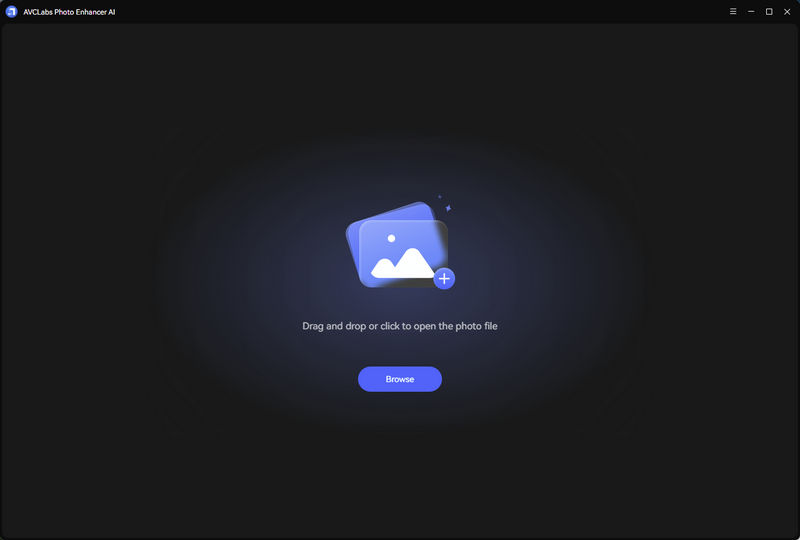
После загрузки компонентов появляется стартовое окно с областью для перетаскивания фотографии и кнопкой Browse. Это не отдельный менеджер проектов: программа ожидает, что пользователь добавит исходники, выполнит обработку и сохранит готовые файлы. Для одного снимка достаточно перетащить его в окно. Для серии удобнее сразу выбрать несколько файлов через Browse, чтобы они появились в нижней ленте импорта.
Пробный режим позволяет оценить инструменты, но экспортированные изображения сохраняются с водяным знаком. Это ограничение важно учитывать до запуска длинной пакетной обработки: если результат нужен для публикации или печати, лучше заранее убедиться, что лицензия активирована. Регистрация выполняется через значок ключа или меню в правом верхнем углу, где доступен пункт Register. В диалоге вводятся регистрационный e-mail и код лицензии.
При первом знакомстве полезно не загружать сразу большой каталог. Более безопасный тест — выбрать два или три характерных снимка: портрет, фотографию с мелкими текстурами и кадр со сложным фоном. На них легко понять, как конкретная модель ведёт себя с кожей, волосами, мелкой листвой, текстом и контрастными границами. AI-улучшение не является математическим восстановлением утраченных пикселей: алгоритм реконструирует детали, поэтому максимальное увеличение без предварительной проверки может дать технически крупный, но визуально менее естественный результат.

Главное окно и рабочая область
После импорта интерфейс делится на несколько понятных зон. В центре находится изображение; справа — Feature List, параметры выбранной функции, блок Image settings и параметры вывода; внизу — лента импортированных файлов. Под изображением размещены кнопки Crop и Preview, элементы навигации и масштабирования. Кнопки Remove All и Add управляют списком исходников, а большая кнопка сохранения запускает обработку.
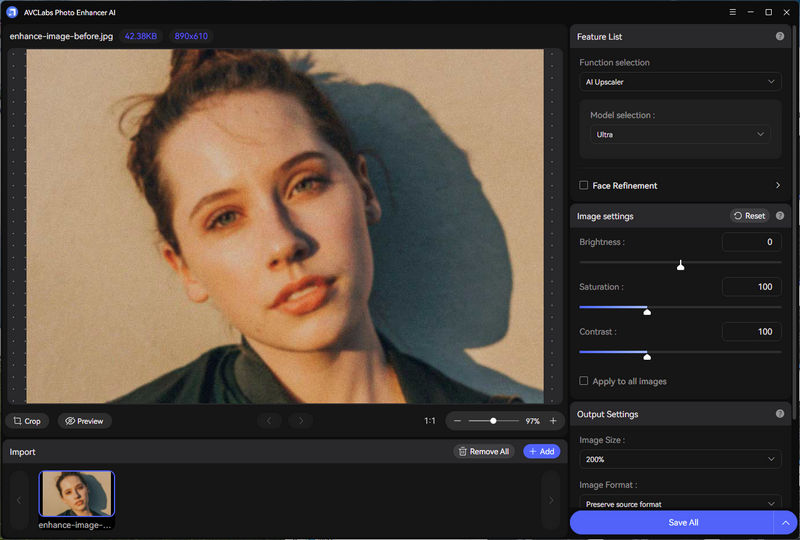
Над изображением отображаются имя файла, его размер и разрешение. Это полезная мелочь: перед увеличением можно сразу оценить исходную геометрию и понять, насколько агрессивный масштаб действительно нужен. Например, снимок 2000×1500 пикселей при увеличении до 400% превратится в 8000×6000 пикселей. Такой файл занимает существенно больше памяти при обработке и может быть избыточным для сайта или социальной сети. Если конечная задача — публикация в интернете, чаще имеет смысл выбрать 200% или вовсе оставить 100%, используя AI для очистки и улучшения деталей.
Нижняя лента выполняет роль очереди. Щелчок по миниатюре переключает активное изображение, а выбранные настройки можно применять либо только к текущему кадру, либо ко всей партии. Именно здесь важно не перепутать две логики: AI-функция может быть общей для набора, но результат каждого снимка всё равно стоит просмотреть отдельно, если в серии есть разные сюжеты. Модель, удачно работающая на портрете, может сильнее нужного обработать архитектуру или текстуру ткани.
В версии с обновлённым интерфейсом появились более удобные горячие действия: прокрутка используется для масштабирования, переключение изображений можно выполнять кликами, а клавиша C вызывает кадрирование. Эти мелочи не меняют качество AI, но ускоряют проверку серии, особенно когда нужно последовательно просмотреть десятки похожих файлов и отбраковать проблемные.
Импорт файлов и пакетная обработка
AVCLabs Photo Enhancer AI поддерживает импорт через Browse и drag-and-drop. Пакетный режим не требует отдельного мастера: все выбранные фотографии просто появляются в нижней части окна. Добавлять новые файлы можно и после начала настройки проекта через Add. Кнопка Remove All очищает очередь, поэтому при большой подборке её следует использовать осторожно.
С форматами есть важная особенность документации. В актуальной продуктовой странице заявлены PNG, JPG, JPEG, TIFF, BMP, WEBP, JFIF, HEIC, HEIF и DNG на входе, тогда как базовое руководство перечисляет более узкий набор JPG, JPEG, PNG, BMP, JFIF и WEBP. Это означает, что для рабочего процесса, завязанного на TIFF, HEIC/HEIF или DNG, лучше проверить поддержку именно в установленной сборке до массового импорта. На выходе набор стабильнее: JPG/JPEG, PNG и BMP. Для прозрачного фона практически нужен PNG, поскольку JPEG прозрачность не хранит.
Пакетный режим особенно полезен, когда файлы действительно похожи. Если это фотографии одной предметной съёмки, снятые при одинаковом освещении, можно включить Apply to all images для яркости, насыщенности и контраста и получить предсказуемую серию. Если же в одном наборе перемешаны портреты, ночные кадры, скриншоты и старые сканы, единая конфигурация почти наверняка окажется компромиссной. В таком случае лучше разбить материал на несколько партий по типу дефекта.
Правильная последовательность для большой серии выглядит так: сначала импортировать несколько типичных файлов, подобрать модель и параметры, проверить их через Preview, затем добавить остальные снимки того же типа и только после этого запускать Save All. Такой порядок экономит время, потому что ошибка в масштабе, формате или слишком сильной обработке обнаруживается до длинного расчёта.
Производительность пакета определяется не только числом файлов. Десять небольших JPEG могут обработаться легче, чем один многомегапиксельный DNG с увеличением в четыре раза. Чем выше разрешение исходника, чем больше выбранный масштаб и чем длиннее Workflow, тем выше потребление RAM и VRAM. Поэтому объём очереди нужно подбирать по конфигурации компьютера, а не по абстрактному количеству фотографий.
AI Upscaler: увеличение и восстановление деталей
AI Upscaler — центральный инструмент AVCLabs Photo Enhancer AI. Он сочетает увеличение изображения с AI-реконструкцией деталей и рассчитан на низкое разрешение, мягкую резкость, следы сильного JPEG-сжатия и другие ситуации, когда обычное интерполяционное масштабирование даёт слишком размытый результат. В текущем интерфейсе доступны модели Standard и Ultra. Standard целесообразен для более быстрого и умеренного улучшения, Ultra — для случаев, где важнее максимальная реконструкция и допустима более высокая нагрузка.


Масштаб задаётся через Image Size. Можно сохранить исходный размер 100% либо увеличить фотографию до 200%, 300% или 400%. Важно понимать, что проценты относятся к линейным размерам. Увеличение до 200% удваивает ширину и высоту, то есть число пикселей становится примерно в четыре раза больше. При 400% каждая сторона увеличивается в четыре раза, а общее количество пикселей — примерно в шестнадцать раз. Именно поэтому 400% резко повышает требования к памяти и времени обработки.
Максимальный масштаб не является автоматически лучшим. Если исходник уже имеет достаточное разрешение, увеличение до 400% может только раздуть файл и сделать синтетические детали заметнее. Для веб-публикации полезнее определить конечный размер заранее. Например, если нужен кадр шириной 2400 пикселей, а исходник имеет 1400 пикселей, разумнее начать с 200%, проверить результат и затем при необходимости уменьшить его, чем без причины строить изображение шириной 5600 пикселей.
В официальной справке отдельно приводятся ограничения, связанные с памятью. Для компьютера с 16 ГБ RAM указывается ориентир: увеличение примерно 18-мегапиксельного изображения в четыре раза или 72-мегапиксельного в два раза; для 8 ГБ — примерно 8 мегапикселей при 4× и 32 мегапикселя при 2×. Эти значения полезны как порядок величины, а не как универсальная гарантия: реальная доступная память зависит от операционной системы, видеодрайвера и параллельно запущенных программ.
Перед сохранением стоит увеличить Preview до 100% и проверить участки с волосами, ресницами, мелким текстом, кирпичной кладкой, ветками и повторяющимися узорами. Именно там чаще всего видно, восстанавливает ли модель правдоподобную структуру или начинает создавать слишком одинаковую, «пластиковую» текстуру. Для портретов отдельное внимание нужно уделять коже и глазам: чрезмерное улучшение может сделать лицо слишком гладким или добавить детали, которых в исходнике не было.
Когда выбирать Standard, а когда Ultra
Standard логичен для больших пакетов и сравнительно неплохих исходников, где нужно аккуратно поднять разрешение и немного улучшить чёткость. Он также удобен для предварительных тестов: быстрее увидеть, стоит ли вообще применять апскейл к конкретной серии. Ultra разумно использовать для отдельных проблемных кадров, старых сканов, мелких портретов и изображений после сильного сжатия, но только после проверки на нескольких характерных фрагментах.
Если задача заключается не в увеличении, а только в очистке шумного кадра, лучше не использовать Upscaler по привычке. Для этого есть отдельный AI Denoiser. Чем точнее функция соответствует проблеме, тем меньше вероятность лишней реконструкции. Аналогично, если снимок нормального размера, но имеет плохой цвет, полезнее начать с AI Color Calibration, а не пытаться решить цветовые проблемы через увеличение.
Face Refinement: обработка лиц внутри AI-моделей
Face Refinement предназначен для ситуаций, когда на фотографии присутствуют лица и обычный апскейл недостаточно хорошо сохраняет их структуру. Переключатель появляется в совместимых режимах и позволяет модели отдельно уделить внимание лицевой области. В современных версиях механизм дорабатывался: была добавлена регулировка интенсивности обработки лица, а позднее исправлялись случаи появления прямоугольных артефактов вокруг области улучшения.

Использовать Face Refinement стоит осмысленно. На маленьком портрете после сильного сжатия функция может заметно повысить читаемость глаз, губ и общей геометрии. На хорошем современном снимке лица дополнительная реконструкция иногда даёт обратный эффект: кожа становится слишком ровной, поры исчезают, мимические морщины ослабляются, а взгляд приобретает неестественную резкость. Поэтому для качественного портрета разумно сравнить варианты с включённым и выключенным переключателем.
Особенно осторожно следует работать с групповыми фотографиями. Чем меньше лицо занимает пикселей в исходнике, тем меньше реальной информации доступно модели. AI может сделать миниатюрное лицо визуально более определённым, но это не означает точного восстановления внешности. Для архивных и документальных снимков, где важна достоверность, лучше воспринимать Face Refinement как реставрационный инструмент, а не как источник фактических деталей.
Если результат выглядит слишком «пластиковым», полезно снизить масштаб увеличения, выбрать Standard вместо Ultra или полностью отключить Face Refinement. Затем сравнить результат в Preview, ориентируясь не на уменьшенную картинку целиком, а на масштаб 100%. При подготовке фото для печати такая проверка особенно важна: артефакт, почти незаметный в окне программы, может стать очевидным на крупном отпечатке.

AI Denoiser: подавление цифрового шума
AI Denoiser предназначен для зернистых и шумных кадров, прежде всего снятых при слабом освещении или высоком ISO. В отличие от обычного размытия, модель пытается отличать случайный шум от полезных границ и мелкой структуры. Это делает её подходящей для ночных снимков, старых сканов, фотографий со смартфона в помещении и кадров, которые были сильно вытянуты по экспозиции.

Шум бывает разным. Яркостный выглядит как светлое и тёмное зерно, цветовой — как разноцветные точки и пятна. Кроме того, в старых JPEG могут присутствовать блоки и ореолы сжатия, а после чрезмерного шарпинга — жёсткие контуры. Denoiser способен уменьшить часть этих дефектов, но не стоит ожидать, что любая неоднородность автоматически исчезнет без потерь. Чем сильнее алгоритм сглаживает шум, тем выше риск потерять тонкие текстуры кожи, ткани, листвы или шерсти.
Практичный порядок — сначала обработать один снимок Denoiser, открыть Preview и проверить несколько зон: гладкое небо, кожу, волосы, тёмные участки и мелкие текстуры. Если фон стал чистым, но волосы превратились в однородные пряди, очистка слишком агрессивна для этого исходника. В такой ситуации полезно отказаться от цепочки нескольких тяжёлых функций и оставить только ту обработку, которая решает главную проблему.
Для сильно шумного маленького снимка часто возникает вопрос о порядке Denoise и Upscale. Универсального ответа нет, но принцип простой: сначала нужно подавить дефект, который AI может ошибочно принять за деталь, затем увеличивать. В пользовательском Workflow можно задать последовательность и сравнить две версии. Если сначала увеличить сильно шумный JPEG, Upscaler способен усилить структуру шума; если сначала слишком сильно сгладить, последующий Upscaler будет восстанавливать детали уже на упрощённой поверхности. Поэтому тест на одном кадре важнее формальной схемы.
AI Color Calibration: автоматическая коррекция цвета
AI Color Calibration рассчитан на фотографии с неудачным цветовым балансом, тусклым контрастом и общим ощущением «грязного» или выцветшего цвета. Модель анализирует изображение целиком и корректирует цвет и контраст автоматически. Это не замена ручной работе с кривыми, каналами или локальными масками, но для большой серии однотипных кадров функция удобна тем, что быстро приводит материал к более ровному общему виду.

Лучшие кандидаты для Color Calibration — кадры с умеренным цветовым сдвигом: например, слишком тёплая фотография из помещения, снимок под холодным светом, выцветший скан или серия товаров, где цвет выглядит плоским. Если же на изображении присутствуют несколько источников света с разной цветовой температурой, автоматическая коррекция не сможет независимо исправить каждую локальную область. В таких случаях результат может быть приемлемым в среднем, но не точным для всех объектов.
После выбора модели остаются доступны ручные Brightness, Saturation и Contrast. Это позволяет не принимать автоматический результат как окончательный. Например, Color Calibration может удачно нейтрализовать оттенок, но сделать кадр чуть более контрастным, чем требуется. Тогда полезно скорректировать Contrast вручную и снова включить Preview. Аналогично, для предметной фотографии лучше не поднимать Saturation только потому, что более яркий вариант визуально эффектнее: если цвет товара должен соответствовать реальности, приоритетом остаётся правдоподобие.
Для пакетной работы важен переключатель Apply to all images. Он переносит ручные параметры яркости, насыщенности и контраста на весь набор. Это удобно для серии, снятой с одной экспозицией, но рискованно для смешанных изображений. Даже если AI Color Calibration обрабатывает каждый кадр отдельно, одинаковое ручное смещение может оказаться слишком сильным для части партии.
Старые фотографии часто требуют не одной функции, а последовательности. Например, сначала можно убрать шум, затем выполнить Color Calibration, а после — увеличить разрешение. Но каждый дополнительный шаг может влиять на предыдущий. Поэтому для реставрации полезно сохранять тестовые варианты и сравнивать не только «до/после», но и две разные последовательности Workflow. Цель — не применить максимум моделей, а получить естественный и стабильный результат.
AI BG Removal: удаление и замена фона
AI BG Removal автоматически отделяет основной объект от заднего плана. После распознавания можно оставить фон прозрачным, заменить его белым, чёрным или зелёным, либо использовать собственное изображение. В настройках размещения доступны варианты, позволяющие подогнать новый фон по области — например, вписать, обрезать или растянуть в зависимости от композиции.

Для карточек товаров это один из самых практичных сценариев. Если предмет снят на относительно ровном фоне и имеет чёткий контур, автоматическое отделение позволяет быстро получить PNG с прозрачностью или белый фон для каталога. В серии одинаково снятых объектов пакетный режим экономит много времени: не нужно вручную обводить каждый предмет. Однако именно сложные края определяют качество результата. Волосы, мех, стекло, полупрозрачная ткань, дым, ветки и объекты, совпадающие по цвету с фоном, остаются трудными случаями для любой автоматической сегментации.
Перед экспортом прозрачного результата нужно выбрать PNG. Если сохранить изображение в JPEG, прозрачность будет потеряна и заменена сплошным фоном. Это типичная ошибка, когда пользователь правильно удалил задний план, но получил белую или другую подложку после сохранения. BMP тоже не является универсальным вариантом для современного веб-процесса, поэтому для прозрачных изображений безопаснее использовать PNG.
При замене фона собственным изображением следует проверять не только контур, но и визуальную совместимость. AI BG Removal не выполняет полноценный композитинг: он не создаёт сложные контактные тени, не согласует направление света и не гарантирует совпадение перспективы. Если вырезанный объект освещён справа, а новый фон предполагает источник света слева, технически чистая маска всё равно будет выглядеть искусственно. Для таких случаев AVCLabs Photo Enhancer AI удобен как быстрый этап выделения, но не как замена редактору со слоями и ручными масками.
На портретах особое внимание нужно уделять волосам и плечам. В Preview стоит увеличить границу до 100–200% и посмотреть, нет ли ореола от старого фона, провалов в тонких прядях и «съеденных» участков одежды. Если фон очень сложный, а точность критична, отсутствие ручной кисти маски становится заметным ограничением: пользователь не может детально дорисовать или вычесть область так же свободно, как в классическом редакторе.
AI Colorizer: раскрашивание чёрно-белых фотографий
AI Colorizer добавляет цвет к чёрно-белым изображениям. В актуальном интерфейсе доступны два характера обработки — Soft и Bright, а также параметр Render Factor, влияющий на выраженность результата. Это позволяет выбирать между более сдержанной и более насыщенной интерпретацией, не ограничиваясь одной фиксированной схемой.

Важно правильно понимать природу такой функции. Программа не «узнаёт» исторически точный цвет одежды, автомобиля или стены, если этой информации нет в исходном снимке. Она строит вероятностную интерпретацию по визуальному контексту. Кожа, небо, растительность и типовые материалы часто получают правдоподобные оттенки, но конкретный костюм может оказаться синим вместо зелёного, а интерьер — иметь совсем другую гамму, чем в реальности. Для семейного архива это обычно приемлемо как визуальная реставрация, но не как документальное доказательство цвета.
Режим Soft полезен, когда нужно сохранить ощущение старой фотографии и избежать чрезмерной насыщенности. Bright подходит для более выразительного результата, особенно если исходник хорошо контрастный и предназначен для экрана. Render Factor стоит менять небольшими шагами, сравнивая кожу и нейтральные объекты. Слишком высокая интенсивность способна дать цветовые пятна на тенях и участках с неясной структурой.
Если на старом снимке присутствуют лица, после колоризации можно включить Face Refinement, но делать это лучше отдельным тестом. Одновременная реконструкция лиц и цвета может значительно изменить визуальное впечатление от исходника. Для архивного материала разумно хранить минимум три версии: нетронутый скан, аккуратно очищенную чёрно-белую копию и цветизированный вариант. Это сохраняет исходную информацию и позволяет в будущем повторить обработку другими моделями.
Для сильно выцветшего или загрязнённого скана сначала полезно решить проблемы шума и контраста. Colorizer лучше работает, когда на изображении различимы границы объектов и тональные отношения. Если скан покрыт крупными пятнами, царапинами или физическими разрывами, специализированной функции восстановления повреждений в Photo Enhancer AI нет; часть дефектов придётся устранять в другом редакторе до или после AI-обработки.
AI License Plate Blur: автоматическое скрытие номеров
AI License Plate Blur ищет номерные знаки автомобилей и размывает их без ручного выделения. Функция появилась в современной ветке программы и затем получила обновлённую модель распознавания. Она рассчитана на фотографии с одним или несколькими автомобилями, в том числе на серии снимков, которые нужно подготовить к публикации.

В панели доступны варианты типа размытия и параметры Blur Strength, Blur Size и Blur Edge Feathering. Сила определяет выраженность закрытия, размер — масштаб эффекта, а растушёвка края делает переход менее жёстким. В качестве варианта маски можно использовать предусмотренный тип эффекта или собственное изображение, если нужен единый графический способ закрытия номера.
Автоматическое распознавание удобно, но его нельзя считать достаточной проверкой конфиденциальности. Перед экспортом нужно просмотреть все найденные области, особенно если номер снят под острым углом, частично перекрыт, находится далеко от камеры или отражается в стекле. Также стоит проверить, не пропустила ли модель второй автомобиль на заднем плане. Если задача связана с публикацией чувствительных материалов, контроль должен быть визуальным для каждого файла, а не только по факту успешного запуска AI.
Слишком слабое размытие может оставить символы читаемыми, особенно на изображении высокого разрешения. Слишком сильное — закрыть больше кузова, чем нужно, и отвлекать внимание. Подходящий вариант лучше оценивать в том размере, в котором фотография будет опубликована, и дополнительно на 100% масштабе. Если исходник планируется передавать третьим лицам в полном разрешении, проверять нужно именно полный файл, а не только уменьшенную копию.
Для большой серии полезно сначала прогнать несколько типичных кадров: автомобиль крупным планом, номер под углом и сцену с несколькими машинами. Если модель стабильно находит их, можно запускать пакетную обработку. Если часть номеров систематически пропускается, Photo Enhancer AI не предоставляет столь же гибкого ручного маскирования, как специализированные инструменты приватности, поэтому результат придётся дополнительно контролировать в другом редакторе.
Custom Workflow: последовательность нескольких AI-функций
Если для одной фотографии требуется несколько операций, их можно объединить через New Workflow. В диалоге Create Workflow задаётся имя, после чего пользователь добавляет нужные функции в рабочую последовательность. В списке доступны Upscale, Face Refinement, Denoise, Color Calibration, Remove BG, Colorize и License Plate Blur. Такой Workflow затем можно применять к текущему изображению или к партии.
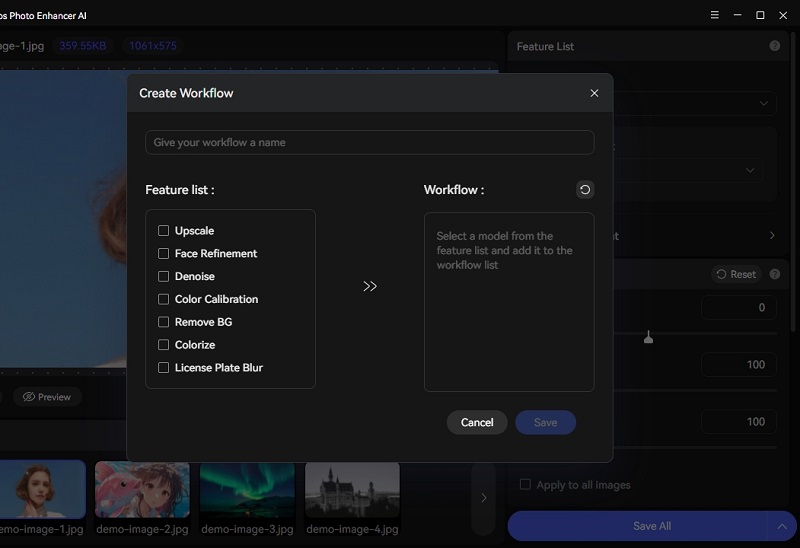
Workflow полезен не просто тем, что экономит клики. Он фиксирует порядок действий. Для AI-обработки это существенно: Denoise → Upscale и Upscale → Denoise могут дать разные результаты. То же относится к Colorize и Color Calibration. Если сначала раскрасить старое фото, а затем скорректировать цвет, программа будет калибровать уже синтетическую палитру. Если сначала исправить тональный баланс монохромного скана, Colorizer получит другой исходный контраст.
Нельзя считать длинный Workflow автоматически более качественным. Каждая модель вносит свою интерпретацию и увеличивает вычислительную нагрузку. Цепочка из четырёх или пяти функций имеет смысл только тогда, когда у исходника действительно есть четыре или пять независимых проблем. Для нормального JPEG, которому не хватает лишь разрешения, один Upscaler часто даёт более чистый результат, чем комбинация Upscale, Denoise, Color Calibration и дополнительного Face Refinement.
При создании Workflow полезно давать ему понятное техническое имя, например «Старые фото: шум → цвет → 2x» или «Каталог: фон → 2x». Это проще, чем хранить несколько безымянных цепочек. Перед пакетным запуском нужно проверить последовательность на одном файле и отдельно убедиться, что формат вывода подходит последней операции. Например, если Workflow заканчивается удалением фона, итог должен сохраняться в PNG, иначе прозрачность потеряется.
Если обработка становится нестабильной или слишком медленной, первым шагом диагностики должна быть не переустановка программы, а упрощение цепочки. Запустите каждую модель отдельно на том же файле. Так можно понять, какой именно этап требует слишком много памяти или создаёт нежелательный визуальный эффект. После этого Workflow легко сократить до необходимого минимума.
Image settings: яркость, насыщенность и контраст
Помимо AI-моделей в правой панели есть три обычных регулятора: Brightness, Saturation и Contrast. Они нужны для быстрой доводки результата без перехода в другой редактор. Рядом расположена кнопка Reset, возвращающая значения к исходным, а Apply to all images переносит текущую коррекцию на весь импортированный набор.
Эти параметры лучше использовать после выбора основной AI-функции, а не вместо неё. Brightness меняет общее ощущение светлоты; Saturation отвечает за насыщенность цвета; Contrast усиливает или ослабляет различия между светлыми и тёмными областями. Нельзя путать насыщенность с контрастом: повышение Saturation делает цвета интенсивнее, но не обязательно улучшает читаемость теней и светов.
При пакетной работе регуляторы особенно удобны для предметной съёмки в одинаковых условиях. Если вся серия чуть темнее нормы, можно задать умеренную положительную Brightness и применить её ко всем снимкам. Но если кадры имеют разную экспозицию, общий параметр создаст новые ошибки: правильно экспонированные фотографии станут пересвеченными. В таком случае AI Color Calibration или раздельная обработка по группам безопаснее.
После ручной коррекции обязательно проверяйте гистограмму уже в другом редакторе, если изображение предназначено для серьёзной печати или каталога. Photo Enhancer AI не строит полноценный рабочий процесс цветокоррекции с каналами, профилями и кривыми. Его ручные регуляторы рассчитаны на визуальную доводку, а не на полиграфический контроль.
Crop и Preview: кадрирование и контроль результата
Кнопка Crop открывает инструмент кадрирования. Он полезен не только для композиции, но и для экономии вычислительных ресурсов. Если значительная часть исходника всё равно не нужна, разумно обрезать её до AI-увеличения: программа будет обрабатывать меньше пикселей, а итоговый файл станет компактнее. На современных версиях кадрирование также вызывается клавишей C.
Для типовых задач доступны распространённые соотношения сторон, включая 1:1, 4:3, 3:2 и 16:9, а также свободное кадрирование. Квадрат удобен для части каталогов и аватаров, 3:2 соответствует распространённым фотокамерам, 16:9 — широким экранным иллюстрациям. Но выбирать пропорцию только ради стандарта не обязательно: если важный объект находится у края, жёсткий шаблон может ухудшить композицию.
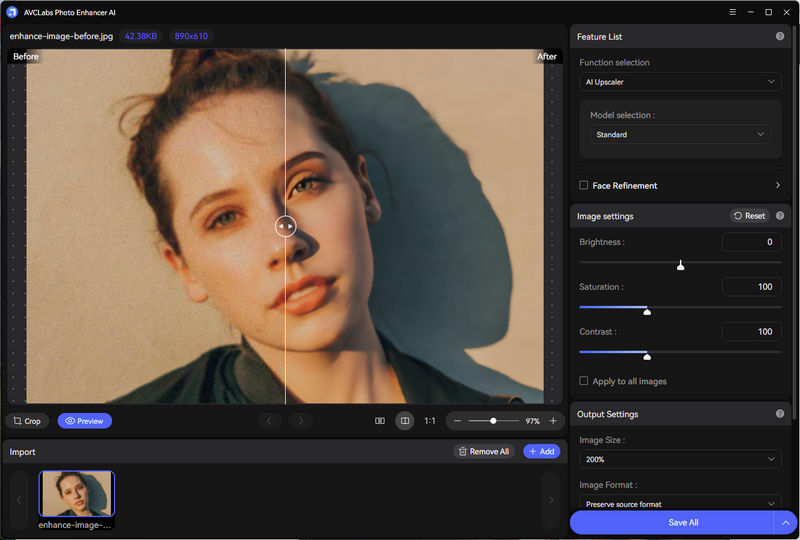
Preview — один из самых важных элементов программы. Он рассчитывает выбранный эффект и показывает сравнение Before/After. Доступны варианты со слайдером и разделённым просмотром, благодаря чему можно быстро двигать границу между исходником и результатом. Это полезнее, чем просто переключать две картинки, потому что одна и та же область остаётся на месте.
Проверять Preview нужно в нескольких масштабах. На уменьшенном кадре легко оценить цвет и общую резкость, но невозможно надёжно увидеть искусственные детали. На 100% заметны ореолы, слишком гладкая кожа, повторяющиеся текстуры, ошибки по волосам и мелкие дефекты сегментации фона. Для апскейла полезно дополнительно увеличить изображение сильнее 100%, чтобы понять характер реконструкции, но финальное решение всё равно принимать на реалистичном масштабе просмотра.
Preview не должен превращаться в попытку добиться максимальной «резкости» любой ценой. Если улучшенная версия выглядит эффектнее только потому, что края стали жёстче и контрастнее, это не всегда означает рост качества. На портретах, старых фото и мелкой архитектуре чрезмерное усиление деталей может быть более заметным недостатком, чем мягкость исходника.
Output Settings: размер, формат, DPI и папка сохранения
В блоке Output Settings задаются технические параметры результата: Image Size, Image Format, Image DPI и Save Directory. Эти настройки стоит проверить до запуска Save All, потому что они применяются к итоговым файлам и ошибка может потребовать повторного расчёта всей партии.
Image Size связан с Upscaler и позволяет оставить 100% либо выбрать 200%, 300% или 400%. Image Format предлагает поддерживаемый формат или вариант сохранения исходного формата там, где это возможно. Для обычной фотографии чаще используется JPEG, для прозрачности — PNG, а BMP имеет смысл только при специфических требованиях совместимости. Image DPI записывает значение разрешения для печатных сценариев и может быть настроен вплоть до высоких значений.
DPI не создаёт новые детали сам по себе. Если файл имеет 1200×800 пикселей, изменение только метаданных с 72 до 300 DPI не превращает его в фотографию с большим количеством пикселей. Для качественной печати важны оба параметра: физический размер отпечатка и реальное пиксельное разрешение. Upscaler как раз увеличивает число пикселей, а DPI помогает задать предполагаемую плотность печати. Поэтому их нужно рассматривать вместе.
Save Directory лучше направлять в отдельную папку, а не поверх исходников. Даже если программа предлагает сохранить формат источника, AI-результат следует считать новой производной версией. Отдельная директория защищает оригиналы и упрощает сравнение. Для больших проектов удобно заранее создавать папки вроде «source», «test» и «final», чтобы не смешивать исходные сканы, пробные варианты и готовый экспорт.
Кнопка Save Current обрабатывает только активный снимок, а Save All запускает очередь целиком. Перед большим экспортом полезно сначала использовать Save Current для контрольного файла и открыть сохранённый результат вне AVCLabs. Так можно убедиться, что формат, цвет, прозрачность и фактические размеры соответствуют задаче, а не только выглядят правильно в Preview.
Settings: производительность, пути и параметры по умолчанию
Глобальные настройки открываются через меню в правом верхнем углу. В окне Settings собраны параметры, которые влияют не на один конкретный кадр, а на поведение программы в целом. Наиболее важны AI Processor, Max Memory Consumption, глобальные параметры вывода и AI Model Path. Если Photo Enhancer AI работает медленно или постоянно упирается в память, начинать диагностику следует именно отсюда.
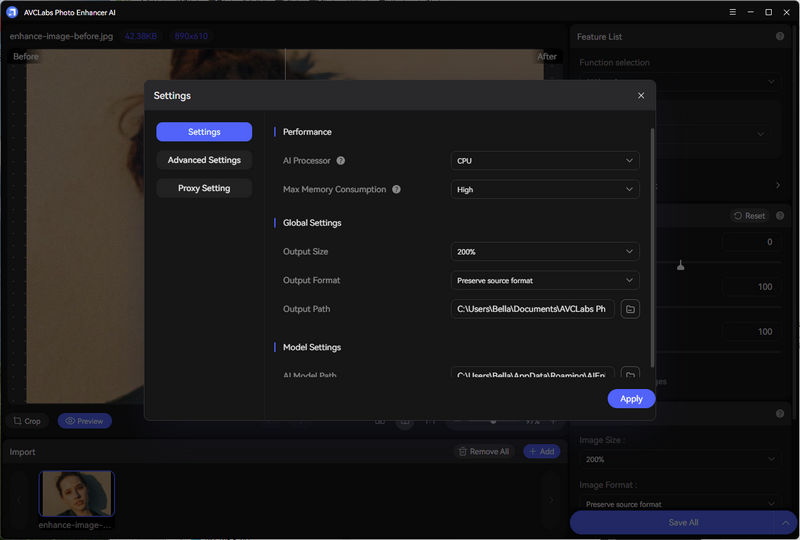
AI Processor позволяет выбрать CPU или GPU для расчёта. При наличии подходящей дискретной видеокарты GPU обычно является предпочтительным вариантом, потому что нейросетевые модели хорошо ускоряются на графических вычислениях. CPU остаётся полезным резервным режимом: он может помочь, если видеодрайвер работает нестабильно, видеопамяти недостаточно или конкретная конфигурация GPU вызывает ошибку. Однако на крупных изображениях процессорный режим обычно существенно медленнее и не отменяет ограничений по RAM.
Max Memory Consumption задаёт, насколько агрессивно программа может использовать доступную память. Значения High и Highest уместны, когда AVCLabs работает практически один и на компьютере не открыты Photoshop, монтажная программа, несколько виртуальных машин или десятки тяжёлых вкладок браузера. Если система одновременно решает другие задачи, максимальное потребление может привести к активному использованию файла подкачки и общему «замиранию» интерфейса. В таких условиях лучше снизить лимит и обрабатывать меньшие партии.
Глобальные Output Size, Output Format и Output Path удобны для повторяющегося конвейера. Если фотографии регулярно готовятся в одном формате и одной папке, не приходится каждый раз менять эти значения в правой панели. Но перед нестандартной задачей их всё равно стоит проверить: глобальный JPEG по умолчанию легко забыть изменить на PNG перед удалением фона.
AI Model Path определяет расположение файлов моделей. Эта настройка полезна на компьютерах с небольшим системным SSD. Набор AI-компонентов занимает заметное место, и их можно хранить на другом быстром диске, если программа это позволяет в текущей сборке. Переносить папку вручную через файловый менеджер без изменения пути в настройках не стоит: приложение может перестать находить модель и начать повторную загрузку или выдавать ошибку.
В окне также присутствует раздел Proxy Setting. Он актуален прежде всего для загрузки компонентов и работы в сетях, где прямой доступ ограничен корпоративным прокси. Если программа не может скачать AI Runtime Libraries на первом запуске, а интернет в браузере работает, прокси и правила сетевой безопасности — одна из первых вещей, которые следует проверить.
Advanced Settings и NVIDIA TensorRT
В Advanced Settings доступен переключатель NVIDIA TensorRT Acceleration. Он предназначен для совместимых видеокарт NVIDIA и использует оптимизированные TensorRT-модели. Смысл этой опции — ускорить нейросетевой расчёт на поддерживаемом оборудовании. Это не «улучшатель качества»: включение TensorRT само по себе не должно менять художественный характер фотографии, а влияет прежде всего на способ вычисления.
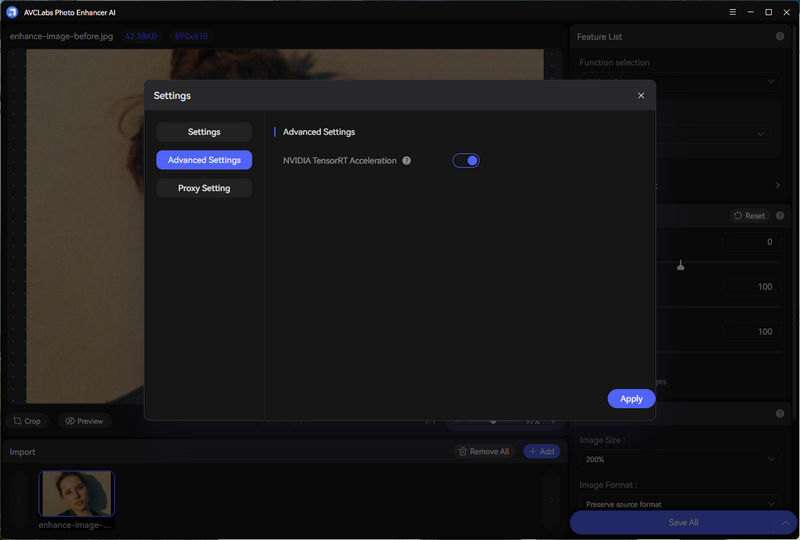
Включать ускорение имеет смысл только при использовании совместимого NVIDIA GPU как AI Processor. Если программа работает на CPU или другой графике, переключатель не даст ожидаемой пользы. После обновления драйвера или самой программы стоит провести короткий тест на одном и том же файле с одинаковыми настройками и сравнить стабильность. Если TensorRT вызывает ошибку загрузки модели, неожиданный вылет или чёрный результат, временное отключение ускорения — нормальный диагностический шаг.
Для актуальной Windows-ветки заявлена поддержка современных NVIDIA, AMD и Intel GPU, а начиная с обновлённой ветки интерфейса была добавлена поддержка RTX 50 series. Это не означает, что любая старая видеокарта обеспечивает одинаковую скорость. Разработчик указывает более высокий рекомендуемый класс GPU, чем минимально допустимый, а наиболее тяжёлые задачи — Ultra, 4× и длинные Workflow — закономерно сильнее зависят от производительности графики.
После изменения Advanced Settings желательно полностью завершить текущую очередь и только затем сравнивать скорость. Нельзя объективно оценивать ускорение, если один запуск выполнялся на маленьком JPEG, а другой — на многомегапиксельном DNG. Для практической проверки достаточно одного и того же файла и одной модели. Точный универсальный показатель в секундах приводить бессмысленно: время зависит от разрешения, AI-функции, GPU, драйвера, доступной памяти и состояния системы.
Системные требования и реальная нагрузка
Официальные требования AVCLabs Photo Enhancer AI заметно выше, чем у обычного просмотрщика или простого фоторедактора. Причина — локальный запуск AI-моделей. Для Windows заявлены 64-разрядные Windows 10 и 11, для macOS — macOS 12 и новее. В качестве рабочего ориентира разработчик указывает 16 ГБ RAM и более 20 ГБ свободного места. Для Windows поддерживаются NVIDIA, AMD и Intel Graphics, но комфортность работы зависит от конкретного класса GPU.
| Компонент | Что учитывать на практике |
|---|---|
| Оперативная память | 16 ГБ — базовый ориентир; крупные 4×-задачи и Workflow требуют большего запаса |
| Свободное место | Нужно для программы, моделей, временных данных и увеличенных результатов |
| Видеокарта | GPU заметно ускоряет AI; объём VRAM важен на больших изображениях |
| Процессор | CPU может использоваться как AI Processor, но тяжёлые модели работают медленнее |
| Драйверы | Устаревший драйвер способен вызывать ошибки моделей и нестабильность |
| Размер исходника | Чем больше мегапикселей, тем выше нагрузка даже при одинаковом масштабе |
Самая частая ошибка при оценке производительности — смотреть только на размер файла в мегабайтах. JPEG на 8 МБ может распаковываться в изображение на десятки мегапикселей, которое в памяти занимает во много раз больше. После 4×-увеличения число пикселей растёт примерно в шестнадцать раз. Если к этому добавить несколько AI-моделей и предпросмотр, пиковое потребление памяти становится значительно выше, чем подсказывает размер исходного JPEG на диске.
На машине с ограниченной RAM полезно работать по принципу «меньше масштаб, меньше партия, короче Workflow». Сначала выбрать 200% вместо 400%, затем уменьшить число одновременно загруженных файлов и закрыть тяжёлые приложения. Если проблема исчезла, можно повышать нагрузку постепенно. Такая диагностика быстрее, чем многократная переустановка программы без изменения условий.
Свободное место на диске тоже влияет на стабильность. Модели, кэш и результаты могут занимать гигабайты, особенно при пакетном апскейле. Если системный диск почти заполнен, Windows или macOS хуже управляют временными файлами и виртуальной памятью. Перед большим проектом лучше иметь заметный запас, а не ровно заявленный минимум.
Для ноутбука нужно учитывать режим питания. На батарее система может снижать частоты CPU и GPU, поэтому тяжёлая обработка замедляется. Для длинной очереди разумно подключить питание и убедиться, что охлаждение не перекрыто. Нагрев и троттлинг способны снижать скорость даже на мощном оборудовании, поэтому один и тот же проект в начале и после получаса непрерывной нагрузки может выполняться по-разному.
Форматы файлов и выбор формата результата
Поддержка форматов важна не только для импорта. Формат определяет прозрачность, степень сжатия, размер файла и совместимость с дальнейшей обработкой. На актуальной продуктовой странице AVCLabs перечисляет PNG, JPG, JPEG, TIFF, BMP, WEBP, JFIF, HEIC, HEIF и DNG как входные форматы. При этом руководство пользователя всё ещё содержит более короткий список. Поэтому расширенные форматы следует считать функцией, которую желательно подтвердить на конкретной сборке.
JPEG/JPG подходит для обычных фотографий и веб-публикации, когда прозрачность не нужна. Он использует сжатие с потерями, поэтому многократное пересохранение может постепенно ухудшать мелкие детали. PNG сохраняет прозрачность и лучше подходит для вырезанных объектов, логотипов и графики с чёткими краями. BMP создаёт крупные файлы и обычно нужен только для совместимости с определённым ПО.
Если исходник — HEIC/HEIF со смартфона или DNG с камеры, имеет смысл решить, нужен ли AI-результат как промежуточный файл для дальнейшей обработки. Photo Enhancer AI не предлагает полноценный RAW-конвертер с контролем демозаики, профиля камеры, баланса белого по температуре и оттенку, восстановления светов и управления цветовым пространством как специализированные RAW-программы. Если важна максимальная фотографическая гибкость, можно сначала выполнить базовую RAW-конвертацию в профильном редакторе, а затем передать качественный TIFF или другой поддерживаемый файл в AVCLabs для AI-улучшения.
При сохранении важно контролировать не только расширение, но и конечную задачу. Для сайта может быть удобнее затем перекодировать PNG/JPEG в WebP или AVIF средствами CMS, поскольку сама программа не заявляет эти форматы как стабильный набор вывода. Для печати важнее сохранить достаточное пиксельное разрешение и не выполнять ненужное повторное JPEG-сжатие.
Практический сценарий: восстановление старой фотографии
Старые семейные снимки — один из наиболее естественных сценариев для AVCLabs Photo Enhancer AI. Типичный скан сочетает сразу несколько проблем: небольшое физическое разрешение, зерно, выцветший контраст, мягкие лица и иногда отсутствие цвета. Но применять все модели подряд не стоит. Сначала нужно оценить, какие дефекты действительно присутствуют и какие из них программа умеет исправлять.
Рабочую последовательность удобно построить так:
- Отсканировать оригинал с достаточным разрешением и сохранить нетронутую копию.
- Обрезать пустые поля и перекос, если они мешают.
- Проверить шум через AI Denoiser, не уничтожая фактуру бумаги и кожи.
- Для маленького снимка применить AI Upscaler сначала на 200%.
- Если лицо занимает мало пикселей, отдельно протестировать Face Refinement.
- При выцветшем оттенке использовать AI Color Calibration.
- Для чёрно-белой копии при желании создать отдельную цветную версию через AI Colorizer.
- Сравнить все варианты на 100% и сохранить исходный скан отдельно.
Этот порядок не является единственно правильным. Например, на конкретном снимке Denoiser перед Upscaler может сгладить слишком много мелких деталей. Тогда стоит поменять последовательность и сравнить. Преимущество Workflow в том, что можно быстро проверить две цепочки, но финальную схему нужно выбирать по изображению, а не по названию модели.
AVCLabs не заменяет инструмент ремонта физических повреждений. Крупные трещины, отсутствующие фрагменты, заломы и царапины могут потребовать Clone Stamp, Healing Brush или генеративного восстановления в другом редакторе. AI Upscaler иногда делает царапину более чёткой, потому что воспринимает её как часть изображения. Поэтому перед сильным увеличением крупные дефекты желательно убрать.
При колоризации архивного фото нужно хранить чёрно-белую версию как эталон. Цветizer создаёт вероятностную окраску, а не историческую реконструкцию. Если известен реальный цвет формы, машины или интерьера, автоматический результат лучше считать черновиком для дальнейшей ручной коррекции.
Сохранение в JPEG удобно для распространения, но мастер-файл после реставрации лучше держать в формате без дополнительного сильного сжатия. Если в рабочей цепочке есть прозрачность или дальнейшее редактирование, PNG безопаснее. В любом случае исходный скан не следует перезаписывать.
Практический сценарий: карточки товаров и предметная съёмка
Для интернет-магазина Photo Enhancer AI полезен сочетанием AI BG Removal, апскейла и пакетной обработки. При одинаковой предметной съёмке можно быстро отделить объекты от фона, привести кадры к единому размеру и слегка выровнять цвет. Наилучший результат получается, когда исходная съёмка уже аккуратная: ровное освещение, достаточный контраст между товаром и задним планом, отсутствие сильных отражений и смаза.
Базовая схема для каталога: импортировать тестовую серию, выбрать Background Removal, установить белый или прозрачный фон, проверить тонкие края, задать нужный Output Size и сохранить один контрольный файл. Если контур корректен, добавить остальные изображения и использовать Save All. Для прозрачной версии выбрать PNG; для маркетплейса с белым фоном можно экспортировать JPEG, если требования площадки это допускают.
Upscaler имеет смысл, если исходники действительно малы. Не нужно увеличивать 24-мегапиксельный кадр в четыре раза только ради «качества». Для карточки товара важнее чистый контур, правильный цвет и достаточное разрешение под зум. Слишком агрессивная реконструкция может придумать текстуру ткани, мелкие надписи или края упаковки, что нежелательно для коммерческого представления продукта.
На глянцевых и прозрачных предметах BG Removal нужно контролировать особенно внимательно. Бутылка, стекло, металлическая деталь или прозрачный пластик содержат отражения и участки, где фон виден сквозь объект. Автоматическая маска может удалить часть таких областей. Если каталог требует точной обтравки, отсутствие ручной маски в Photo Enhancer AI становится существенным ограничением.
Для серии можно использовать Apply to all images только при стабильном освещении. Если часть товаров белая, а часть чёрная, одинаковая коррекция яркости может нарушить тональный баланс. В этом случае лучше разделить материалы на группы или ограничиться AI-моделью без общей ручной поправки.
Практический сценарий: портреты и фотографии с телефона
Снимки со смартфона часто страдают не от низкого разрешения как такового, а от цифрового шума, сильного шумоподавления самой камеры, смаза и агрессивного JPEG/HEIC-сжатия. Для таких файлов лучше начинать с Denoiser или Standard Upscaler и только после Preview решать, нужен ли Ultra. Современный телефон уже применяет сложную вычислительную обработку, поэтому дополнительный AI может как улучшить, так и переобработать кадр.
Face Refinement полезен на небольших лицах, но его легко сделать чрезмерным. Если кожа превращается в ровную поверхность, а глаза и зубы становятся неестественно чёткими, лучше отключить функцию. Для хорошего портрета ручная ретушь в редакторе вроде ФотоМАСТЕР или Photoshop даёт больше контроля над конкретными дефектами, потому что AVCLabs работает автоматизированно и не предлагает детальную кисть для локальной коррекции.
При слабом освещении сначала проверяйте тени. Если поднять Brightness после Denoise слишком сильно, скрытый цветовой шум может снова стать заметным. Color Calibration иногда улучшает общий оттенок, но не исправляет смешанное освещение по отдельным зонам. В помещении с тёплой лампой и холодным светом из окна автоматическая модель выберет компромисс.
Для публикации в соцсетях не требуется гигантский размер. Если платформа всё равно уменьшит изображение до нескольких тысяч пикселей по длинной стороне, 400% часто лишние. Более умеренное 200%-увеличение с последующим финальным ресайзом позволяет снизить вычислительную нагрузку и уменьшить вероятность искусственных деталей.
Практический сценарий: массовая подготовка изображений для сайта
При подготовке десятков иллюстраций для сайта ценность AVCLabs Photo Enhancer AI заключается в единообразии. Можно собрать файлы с похожими проблемами, выбрать Workflow и получить серию одинаково обработанных результатов. Но перед этим нужно определить технический стандарт: максимальную ширину, желаемый формат, необходимость прозрачности и допустимый вес файла.
Если сайт публикует фотографии шириной 1600–2000 пикселей, не имеет смысла сохранять после апскейла 8000-пиксельные оригиналы, а затем заставлять CMS каждый раз уменьшать их. Лучше подготовить разумный мастер-размер, а веб-оптимизацию выполнять отдельным инструментом. Photo Enhancer AI улучшает содержимое изображения, но не заменяет специализированное сжатие для веба.
Для смешанного архива удобно создать несколько Workflow: один для старых сканов, второй для шумных мобильных кадров, третий для предметных фото с удалением фона. Это надёжнее, чем универсальная цепочка «включить всё». Название Workflow должно отражать задачу и масштаб, иначе через несколько недель легко забыть, какие модели и в каком порядке были использованы.
После Save All программа показывает процесс очереди. На большом наборе лучше не запускать параллельно тяжёлые редакторы, особенно если Max Memory Consumption выставлен высоко. Если система начинает активно использовать подкачку, общая скорость может упасть сильнее, чем при более консервативном лимите памяти.
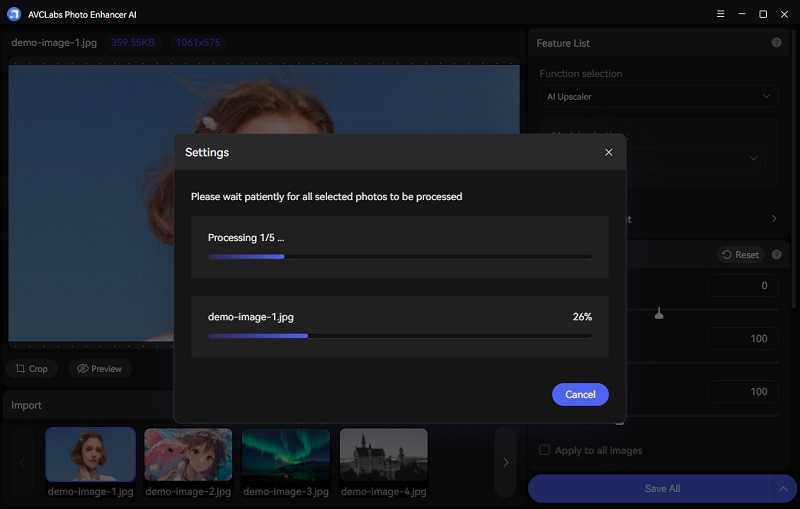
После завершения партии выборочно откройте несколько результатов вне программы: первый, средний и последний файл, а также кадр со сложным сюжетом. Это помогает обнаружить систематическую проблему с форматом, цветом или именами до публикации всей серии.
Ограничения AI и типичные артефакты
Главное ограничение AVCLabs Photo Enhancer AI связано с самой природой нейросетевого восстановления. Когда в исходнике отсутствуют детали, модель не может извлечь их из ничего в буквальном смысле. Она строит визуально вероятную структуру. На обычной фотографии это часто выглядит убедительно, но в задачах, где важна фактическая точность, результат нужно трактовать осторожно.
Наиболее характерные проблемные зоны:
- мелкий текст — буквы могут стать более резкими, но исказиться;
- лица малого размера — Face Refinement способен изменить черты;
- повторяющиеся узоры — ткань, черепица и сетка иногда получают искусственную регулярность;
- волосы и мех — могут стать слишком гладкими или, наоборот, чрезмерно резкими;
- края после BG Removal — возможны ореолы, пропуски и потеря полупрозрачных деталей;
- Colorizer — цвет может быть правдоподобным, но исторически неверным;
- Denoiser — сильная очистка способна удалить полезную фактуру;
- License Plate Blur — распознавание может пропустить маленький или необычно расположенный номер.
Ещё одно ограничение — отсутствие развитой ручной коррекции маски и локальных областей. Пользователь выбирает AI-функцию и общие параметры, но не получает полноценного набора кистей, слоёв, масок, каналов и режимов наложения. Это делает программу быстрой в типовых задачах, но менее гибкой там, где автоматический результат нужно исправить на нескольких пикселях.
Апскейл до 400% следует воспринимать как максимальную доступную настройку, а не как стандарт. Чем слабее исходник и выше увеличение, тем больше модель вынуждена реконструировать. Если фотография имеет сильный смаз движения, пересвет без деталей или полностью потерянные тени, увеличение не вернёт фактическую информацию. Оно может сделать дефект более визуально оформленным, но не восстановить оригинальную сцену.
Color Calibration не заменяет цветоуправляемый процесс. Для коммерческой предметной съёмки с эталоном цвета нужны монитор с профилем, корректный RAW-процесс и контроль цветового пространства. AVCLabs даёт визуальную автоматическую коррекцию, которая удобна для контента, но не является измерительным инструментом.
Пробный режим также имеет практическое ограничение: сохранённые изображения получают водяной знак. Поэтому оценивать программу лучше через Preview и небольшой тестовый экспорт, а не запускать сразу сотни файлов в расчёте на готовый результат без лицензии.
Типичные ошибки и способы их устранения
Компоненты или AI-модели не загружаются при первом запуске
На первом старте программа докачивает необходимые библиотеки и модели. Если индикатор долго не двигается, сначала проверьте обычное соединение с интернетом, свободное место и сетевые ограничения. В корпоративной сети причиной может быть прокси или фильтрация загрузок. В настройках предусмотрен Proxy Setting, поэтому при наличии обязательного прокси его параметры следует задать там, а не пытаться многократно перезапускать установщик.
Если системный диск почти заполнен, загрузка может завершиться ошибкой даже при нормальном интернете. Освободите место или проверьте AI Model Path, если модели должны храниться на другом диске. Не перемещайте уже загруженные каталоги вручную, не сообщив программе новый путь: приложение может считать, что модели отсутствуют.
Программа пишет о нехватке памяти или закрывается на 300–400%
Сначала уменьшите Image Size до 200% и повторите расчёт на одном файле. Если проблема исчезла, причина, скорее всего, в пиковом объёме памяти. Затем закройте тяжёлые приложения, уменьшите размер партии и проверьте Max Memory Consumption. На системе с 8–16 ГБ RAM крупные исходники при 4× могут объективно превышать доступный ресурс.
Если выбран GPU, нехватка может касаться видеопамяти, а не общей RAM. В таком случае помогает меньший масштаб, более короткий Workflow, обработка по одному кадру или временный переход на CPU. Последний вариант не гарантирует высокую скорость, но позволяет понять, связана ли ошибка именно с графическим процессором.
Обработка идёт значительно медленнее ожидаемого
Проверьте, какой AI Processor выбран в Settings. На компьютере с подходящей дискретной видеокартой случайный выбор CPU способен резко увеличить время. Для совместимой NVIDIA-карты можно протестировать TensorRT Acceleration. Кроме того, Ultra и 400% закономерно тяжелее Standard и 200%, а Workflow из нескольких моделей обрабатывается дольше одной функции.
Не сравнивайте скорость по разным изображениям. Для диагностики используйте один файл, одинаковый масштаб и одну AI-модель. Если после получаса непрерывной обработки скорость падает, проверьте температуру и режим питания ноутбука: троттлинг CPU/GPU способен заметно снизить производительность без каких-либо ошибок в программе.
После увеличения появились искусственные детали
Снизьте масштаб и сравните Standard с Ultra. Особенно внимательно проверьте текст, лица, ресницы, решётки, кирпич, листву и ткань. Если артефакт возникает только при Face Refinement, отключите его или уменьшите интенсивность там, где она доступна. Для документальных изображений лучше сохранить чуть более мягкий, но достоверный результат, чем максимально резкий вариант с реконструированными деталями.
Если на лице видны прямоугольные границы или «коробка» вокруг улучшенной области, убедитесь, что используется современная сборка. В истории обновлений отдельно исправлялась проблема с подобными прямоугольными артефактами Face Enhancement. Старую установку в таком случае разумнее обновить, а не пытаться маскировать дефект контрастом.
Denoiser делает кожу и фактуру слишком гладкими
Не комбинируйте Denoiser с другими моделями без необходимости. Сначала оставьте только шумоподавление и сравните Preview. Если исходный шум умеренный, иногда лучше вообще отказаться от Denoiser и использовать более мягкий Upscaler. На портрете также проверьте Face Refinement: одновременное сглаживание шума и восстановление лица может давать слишком «стерильную» кожу.
Color Calibration меняет цвет слишком сильно
Сбросьте ручные Brightness, Saturation и Contrast через Reset и оцените только работу AI. Если автоматический цвет всё равно не подходит, отключите модель и сделайте ручную коррекцию. Для предметной съёмки, где цвет должен соответствовать товару, не следует принимать более насыщенный вариант только потому, что он кажется эффектнее.
На кадрах со смешанным освещением автоматическая глобальная коррекция может принципиально не решить проблему. Если одна часть сцены освещена тёплой лампой, а другая холодным дневным светом, нужен редактор с локальными масками и отдельной корректировкой зон.
После удаления фона виден ореол или пропали волосы
Увеличьте Preview и оцените край на контрастном фоне. Если старый фон даёт светлый ореол, а ручной маски в Photo Enhancer AI недостаточно для точного исправления, используйте другой редактор для финальной обтравки. Для следующей съёмки можно облегчить задачу модели: выбрать более контрастный фон, разнести объект и задник по расстоянию, избежать сложных теней и полупрозрачных деталей.
Если прозрачность пропала после сохранения, проверьте формат. Для прозрачного фона нужен PNG. JPEG прозрачный канал не сохраняет.
Colorizer выдаёт странные цвета
Попробуйте переключить Soft и Bright, затем уменьшить Render Factor. Если ошибка относится к конкретному предмету, автоматическая модель может просто не располагать достаточной информацией. Для исторически точной реставрации такой участок придётся исправлять вручную по референсам. Не стоит многократно прогонять Colorizer в надежде, что он обязательно угадает реальный цвет.
License Plate Blur пропустил номер
Проверьте полный кадр на 100%. Маленький, наклонённый или частично перекрытый номер распознаётся сложнее. Современная версия использует обновлённую модель распознавания, поэтому при систематических пропусках стоит убедиться, что программа не устарела. Но даже новая модель не отменяет ручной проверки. Для материалов, где раскрытие номера недопустимо, отсутствие размытия хотя бы на одном кадре считается ошибкой всей пакетной операции.
Файл не импортируется, хотя формат заявлен
Документация AVCLabs содержит расхождение между расширенным списком на продуктовой странице и более узким перечнем в руководстве. Если TIFF, HEIC, HEIF или DNG не открывается в конкретной сборке, сначала проверьте обновление программы. Для срочной работы преобразуйте копию в качественный PNG или JPEG/TIFF средствами надёжного конвертера, не меняя оригинал. Также убедитесь, что расширение файла соответствует реальному содержимому, а сам файл не повреждён.
Экспорт идёт с водяным знаком
Это штатное ограничение пробного режима, а не ошибка. Если лицензия уже приобретена, откройте Register через меню или значок ключа и проверьте регистрационный e-mail и код. После успешной активации лучше повторно сохранить один контрольный снимок, прежде чем запускать большую очередь.
После обновления программа ведёт себя иначе
За последние крупные обновления интерфейс и модели менялись: добавлялись новые горячие действия, License Plate Blur, поддержка новых GPU и исправления Face Enhancement. Поэтому инструкция для старой ветки может не полностью совпадать с текущим окном. Если пункт находится в другом месте, ориентируйтесь на названия Feature List, Settings, Advanced Settings и кнопки Preview/Save, а не на точное расположение старого скриншота.
Как получать более предсказуемый результат
Для AI-улучшения полезна дисциплина, похожая на обычную обработку фотографий. Не начинайте с максимальных параметров. Создайте небольшой набор тестовых кадров, включающий типичные и сложные случаи. Сначала выберите одну модель, затем только при необходимости добавляйте вторую. Такой подход позволяет понять вклад каждой функции и не превращает Workflow в непрозрачную цепочку.
Ниже несколько практических правил:
- не перезаписывайте исходники и храните отдельную папку результатов;
- проверяйте Preview на 100%, а не только в режиме «вписать в окно»;
- для прозрачности заранее выбирайте PNG;
- не используйте 400%, если конечный размер этого не требует;
- разбивайте смешанные серии на группы по типу дефекта;
- для портретов сравнивайте Face Refinement включённым и выключенным;
- для старых фото храните исходную чёрно-белую версию отдельно от Colorizer;
- перед Save All делайте один реальный Save Current и открывайте файл вне программы;
- на слабой системе сокращайте Workflow прежде, чем повышать лимит памяти;
- для конфиденциальных кадров вручную проверяйте каждый найденный номер.
Для оценки апскейла полезно смотреть не только на резкость. Хороший результат сохраняет естественный характер текстур. Если кирпичная стена стала «хрустящей», кожа — восковой, а ветки — одинаково толстыми, визуальная резкость выросла ценой правдоподобия. В таком случае меньший масштаб или Standard могут оказаться предпочтительнее.
В пакетной обработке важнее стабильность, чем идеальный единичный кадр. Настройка, которая великолепно выглядит на одной фотографии, но даёт артефакты на каждой пятой, не подходит для массового конвейера. Выбирайте параметры по худшему типичному случаю или разделяйте серию на несколько очередей.
Для печати проверяйте фактический размер в пикселях. Запись 300 DPI полезна только вместе с достаточным разрешением. Если планируется крупный отпечаток, рассчитайте требуемые пиксели заранее, а затем выберите 200%, 300% или 400%. Не повышайте DPI как декоративное число, если файл остаётся прежнего размера.
Сравнение с аналогами
AVCLabs Photo Enhancer AI занимает промежуточное положение между простыми «улучшателями в один клик» и более крупными фоторедакторами. Его сильная сторона — специализированная последовательность AI-моделей, пакетный запуск и простая рабочая область. Но если главная задача — ручная ретушь, сложный монтаж, точная RAW-проявка или интеграция с профессиональным редактором, прямые альтернативы предлагают другой набор инструментов.
| Задача | AVCLabs Photo Enhancer AI | ФотоМАСТЕР | Topaz Photo | HitPaw FotorPea |
|---|---|---|---|---|
| AI-увеличение | До 400%, Standard/Ultra | Не основной специализированный режим | Есть Upscale и несколько AI-инструментов улучшения | Есть отдельные модели улучшения и увеличения |
| Шумоподавление | Отдельный AI Denoiser | Есть инструменты улучшения и коррекции | Denoise, включая работу с RAW | Есть Denoise-модель |
| Лица | Face Refinement | Ретушь, «Идеальный портрет», пластика лица | Recover Faces | Специализированные Face-модели |
| Удаление фона | Автоматическое, с заменой фона | Есть удаление и замена фона | Не является центральной функцией продукта | Есть отдельный модуль работы с фоном |
| Колоризация Ч/Б | Soft/Bright и Render Factor | Не центральная специализация | Не центральная специализация | Есть Colorize-модель |
| Удаление объектов | Нет отдельного ручного инструмента | Есть удаление лишних объектов | Есть Remove Object и Spot Healing | Есть отдельный инструмент удаления объектов |
| Ручная ретушь | Ограничена общими регуляторами | Развитая портретная и локальная ретушь | Есть локальные улучшения и специализированные инструменты | Шире за счёт дополнительных модулей |
| Пакетная обработка | Есть Save All и Workflow | Есть в расширенной редакции | Есть batch processing | Есть пакетная обработка |
| Плагины | Нет типичного plugin-workflow | Самостоятельный редактор | Может работать standalone и как plugin | Основной сценарий — отдельное приложение |
AVCLabs Photo Enhancer AI и ФотоМАСТЕР
ФотоМАСТЕР — более универсальный редактор. Он рассчитан не только на AI-улучшение, но и на ручную обработку: удаление объектов, замену и размытие фона, ретушь портретов, пластику лица и фигуры, эффекты, 3D-LUT, замену неба, текст и декоративные элементы. Для пользователя, который после автоматического улучшения хочет вручную исправить конкретный участок, эта структура даёт больше контроля.
AVCLabs, напротив, сильнее сфокусирован на нейросетевой реконструкции изображения: Upscaler с масштабами до 400%, Denoiser, Face Refinement, Colorizer и последовательные Workflow. Если нужно обработать несколько сотен похожих кадров одним набором AI-моделей, эта логика прямолинейнее. При необходимости клонировать фрагмент, изменить форму лица вручную или сделать сложный фотомонтаж Photo Enhancer AI быстро упирается в пределы интерфейса.
По системным требованиям разница тоже заметна. ФотоМАСТЕР предъявляет гораздо более умеренные базовые требования и ориентируется на широкий диапазон компьютеров, тогда как AVCLabs для актуальных AI-моделей рекомендует 16 ГБ памяти и значительный запас диска. Это связано не с количеством кнопок, а с локальными нейросетевыми вычислениями.
Таким образом, эти продукты не являются взаимозаменяемыми во всех сценариях: ФотоМАСТЕР полезен как полноценный редактор с ручными инструментами, а AVCLabs — как специализированный AI-конвейер для повышения качества, увеличения, очистки и автоматизированных преобразований.
AVCLabs Photo Enhancer AI и Topaz Photo
Topaz Photo ориентирован на фотографический workflow и объединяет Sharpen, Denoise, Recover Faces, Adjust Lighting, Balance Color, Upscale и другие инструменты. Важное отличие — работа как самостоятельного приложения и как плагина для популярных редакторов. Это удобно, когда AI-улучшение является частью цепочки Lightroom/Photoshop/Capture One, а не отдельным конечным этапом.
Topaz также уделяет большое внимание RAW Denoise, точному повышению резкости, восстановлению фокуса, сохранению текста, Dust & Scratch и локальному удалению объектов. AVCLabs предлагает более специфические функции, которых в центре Topaz нет: автоматическое удаление/замена фона, Colorizer и License Plate Blur. Поэтому набор задач пересекается, но не совпадает.
Если пользователь работает прежде всего с фотографиями с камеры и хочет встроить AI в профессиональную цепочку, plugin-подход Topaz может быть удобнее. Если же цель — быстро загрузить серию обычных изображений, объединить Denoise, Colorizer, BG Removal или License Plate Blur в Workflow и сохранить результат без сложной экосистемы, AVCLabs предлагает более компактную модель работы.
AVCLabs Photo Enhancer AI и HitPaw FotorPea
HitPaw FotorPea тоже является крупным AI-набором для фотографий и предлагает несколько специализированных моделей: улучшение, шумоподавление, лица, колоризацию и другие режимы. В продукт включены дополнительные модули для удаления объектов, работы с фоном и генеративных задач. Поэтому FotorPea шире по охвату, чем чистый enhancer.
AVCLabs заметно концентрируется на едином окне Feature List и возможности собрать собственный Workflow. Его интерфейс подходит пользователю, которому нужны именно улучшение качества, увеличение, цвет, фон и несколько автоматических задач без перехода между множеством модулей. FotorPea интереснее, когда нужен универсальный пакет AI-функций в одном продукте, включая более широкий набор редактирования.
По требованиям обе программы рассчитывают на современный компьютер и GPU, хотя конкретные минимальные значения различаются. В любом случае при выборе имеет смысл тестировать не рекламный пример, а собственные проблемные файлы: портрет с мелким лицом, шумный кадр, предмет на сложном фоне и изображение с текстом. Именно такие случаи быстрее показывают характер модели и возможные артефакты.
Лицензирование и пробный режим
AVCLabs Photo Enhancer AI распространяется как коммерческая программа. На официальной странице покупки представлены подписочные варианты и бессрочная лицензия; конкретные цены могут меняться, поэтому для статьи важнее функциональное различие, а не сумма. Одна лицензия рассчитана на один компьютер в рамках соответствующего плана.
Пробная версия предназначена для знакомства с функциями, но сохранённые результаты получают водяной знак. Поэтому пробный режим подходит для проверки качества Preview, совместимости с компьютером, скорости и поведения моделей, но не для подготовки чистого финального архива. Перед покупкой стоит обязательно протестировать собственные снимки: AI-результат гораздо сильнее зависит от типа исходника, чем работа обычного механического ресайзера.
Отдельные онлайн-инструменты AVCLabs существуют как самостоятельные веб-сервисы, но Photo Enhancer AI в данном материале — именно настольное приложение. Его основная обработка не выполняется в браузере, поэтому для него в метаданных корректно указывать online=false.
Конфиденциальность и локальная обработка
Основные AI-операции Photo Enhancer AI выполняются на компьютере. Это полезно для фотографий, которые нежелательно отправлять в сторонний онлайн-сервис: семейных архивов, внутренней предметной съёмки или материалов с номерами автомобилей. При этом для установки и получения необходимых компонентов на первом запуске интернет всё равно нужен, а лицензирование также может требовать сетевого доступа.
Локальная обработка не отменяет обычных мер безопасности. Если изображение конфиденциально, храните исходники и экспорт на защищённом диске, а после License Plate Blur проверяйте результат вручную. Автоматическое обнаружение приватной области не является юридической гарантией анонимизации.
Частые вопросы о работе с AVCLabs Photo Enhancer AI
Можно ли увеличить фотографию в четыре раза?
Да, AI Upscaler предлагает 100%, 200%, 300% и 400%. Но 400% увеличивает ширину и высоту в четыре раза, а количество пикселей примерно в шестнадцать раз. Это резко повышает нагрузку и не всегда улучшает визуальный результат. Для большинства задач сначала стоит проверить 200%.
Можно ли обработать сразу много фотографий?
Да. Файлы добавляются в общую ленту, после настройки можно использовать Save All. Для повторяющейся последовательности нескольких моделей создаётся Workflow. Лучше, чтобы изображения в одной партии были похожи по типу проблемы.
Подходит ли программа для RAW?
В актуальной продуктовой информации среди входных форматов указан DNG, а более старое руководство содержит более короткий список. Для серьёзной RAW-проявки Photo Enhancer AI не заменяет специализированный конвертер, потому что не предлагает полный набор камерных профилей, демозаики и локальной работы со светами/тенями. Практичный вариант — выполнить базовую проявку отдельно, затем передать качественный файл в AVCLabs для AI-улучшения.
Можно ли удалить фон и сохранить прозрачность?
Да. В AI BG Removal можно выбрать прозрачный фон. Для сохранения прозрачности нужно экспортировать в PNG. JPEG альфа-канал не поддерживает.
Можно ли вручную поправить маску после удаления фона?
Возможности ручного локального редактирования значительно скромнее, чем в полноценном редакторе со слоями и масками. Если автоматическое выделение ошиблось на волосах, стекле или полупрозрачной ткани, для точной доводки может потребоваться другой редактор.
Зачем нужен DPI, если есть Image Size?
Image Size меняет реальные пиксельные размеры при апскейле. DPI описывает плотность, с которой эти пиксели предполагается использовать при печати. Изменение DPI без изменения числа пикселей не добавляет детализации. Для печати важно сопоставлять оба параметра.
Что выбрать — Standard или Ultra?
Standard разумно начинать с обычных и сравнительно качественных фотографий, а также при большой партии. Ultra стоит тестировать на маленьких, размытых или сильно сжатых исходниках, где нужна более агрессивная реконструкция. Финальный выбор следует делать по Preview на 100%, а не по названию режима.
Нужно ли всегда включать Face Refinement?
Нет. На хорошем портрете он может оказаться лишним. Функция полезнее для маленьких и мягких лиц, но способна сделать кожу слишком гладкой или изменить мелкие черты. Сравните две версии и оставьте более естественную.
Можно ли восстановить исторически точные цвета?
Colorizer создаёт правдоподобную цветовую интерпретацию, но не знает реальный цвет объектов, который отсутствует в чёрно-белом оригинале. Для документальной реставрации нужен ручной контроль по известным референсам.
Почему после Denoiser пропадает фактура?
Нейросеть отличает шум от полезной детали вероятностно. Тонкая фактура ткани, кожи или шерсти может быть принята за шум. Если результат слишком гладкий, используйте другую последовательность, откажитесь от Denoiser или ограничьтесь менее агрессивным улучшением.
Можно ли использовать программу без мощной видеокарты?
Программа умеет использовать CPU, поэтому дискретный GPU не является единственным способом запуска. Но тяжёлые модели, большие изображения и 4×-масштаб на процессоре будут работать медленнее. Практическая пригодность зависит от размера ваших файлов и допустимого времени ожидания.
Кому подходит AVCLabs Photo Enhancer AI
Программа лучше всего раскрывается там, где есть повторяемая задача и хочется минимизировать ручные действия: увеличить небольшую серию фотографий, убрать шум, сделать портреты более читаемыми, быстро удалить фон у предметов, раскрасить архивные снимки или скрыть номера автомобилей. Workflow и Save All делают её удобной для пакетной обработки, а Preview позволяет контролировать качество до экспорта.
Если работа строится вокруг точной ручной ретуши, слоёв, масок, сложного монтажа, полноценного RAW-процесса и локальной цветокоррекции, Photo Enhancer AI потребуется дополнять другим редактором. Его сильная сторона не в универсальности, а в автоматизации нескольких конкретных AI-задач в одном окне.
Наиболее рациональный способ оценить программу — взять собственные проблемные фотографии и проверить четыре вещи: насколько естественно работает Upscaler, сохраняет ли Denoiser мелкую фактуру, справляется ли BG Removal со сложными краями и устраивает ли скорость на вашем компьютере. Если эти четыре пункта соответствуют реальному рабочему процессу, AVCLabs Photo Enhancer AI можно встроить как отдельный этап подготовки изображений, не пытаясь заменить им весь фоторедактор.
Проверка качества перед финальным экспортом
Перед окончательным Save All полезно провести короткую техническую проверку. Она особенно важна после апскейла, потому что увеличение делает заметнее как достоинства, так и ошибки модели. Откройте Preview и последовательно оцените лицо, мелкий текст, повторяющиеся узоры, резкие контуры, тени и края объектов. Если используется Background Removal, отдельно проверьте волосы, стекло и полупрозрачные элементы. Если включён License Plate Blur, осмотрите весь кадр, а не только самый крупный автомобиль.
Для серии из десятков изображений не нужно вручную рассматривать каждую фотографию одинаково долго. Можно сформировать контрольную выборку: самый маленький исходник, самый шумный, кадр с лицом, изображение с мелким текстом, фото со сложным фоном и один типичный средний файл. Если настройки устойчиво работают на этих крайних случаях, вероятность системной ошибки в остальных заметно ниже. Но для задач приватности и юридически чувствительных материалов контроль должен оставаться покадровым.
После сохранения проверьте фактические свойства файла вне AVCLabs: размеры в пикселях, расширение, прозрачность, место сохранения и вес. Для печати дополнительно убедитесь, что значение DPI соответствует предполагаемому физическому размеру, а не используется как формальная цифра. Для сайта стоит отдельно оптимизировать вес, потому что AI-улучшение и веб-сжатие решают разные задачи.
Если результат отправляется клиенту или в архив, разумно сохранять рядом краткое описание использованной цепочки: например, «Denoise → Ultra 2× → Color Calibration». Photo Enhancer AI позволяет создавать именованные Workflow, и понятное имя помогает воспроизводить обработку спустя время. Это особенно полезно, когда один и тот же тип фотографий поступает регулярно и требуется визуальная последовательность между партиями.
Что важно помнить при ежедневной работе
AVCLabs Photo Enhancer AI даёт наилучший практический эффект не тогда, когда все доступные модели включены одновременно, а когда каждая используется для конкретного дефекта. Шум устраняется Denoiser, недостаток разрешения — Upscaler, проблемный общий цвет — Color Calibration, фон — BG Removal. Такой подход упрощает диагностику, снижает нагрузку и позволяет заранее понять, какой именно этап изменил изображение.
Увеличение до 400% полезно как инструмент для действительно маленьких исходников, но не должно становиться настройкой по умолчанию. Большое количество пикселей не равно большому количеству достоверной информации. Если исходник содержит смаз, пересвет или нечитаемый текст, модель может построить убедительную, но вымышленную структуру. Для семейных фотографий это вопрос эстетики, а для документов, технических снимков и доказательных материалов — уже вопрос достоверности.
Пакетная обработка экономит время только при правильно подобранной партии. Серия кадров из одной съёмки — хороший кандидат. Случайная папка, где смешаны скриншоты, портреты, ночные фотографии и старые сканы, — плохой. Разделение материала на несколько типов обычно даёт более стабильный результат и требует меньше повторных пересчётов.
Наконец, производительность следует оценивать на собственном компьютере и собственных исходниках. Официальные требования дают ориентир, но не обещают одинаковой скорости на всех системах. Разрешение файла, выбранная модель, масштаб, длина Workflow, доступная RAM/VRAM, драйвер и температура GPU меняют время обработки сильнее, чем номер версии сам по себе. Поэтому контрольный тест перед большим проектом остаётся самым надёжным способом спланировать работу.
Для повторяемых задач имеет смысл сохранять не только финальные изображения, но и исходную структуру каталогов. Если через месяц понадобится заменить модель, изменить масштаб или сравнить результат после обновления программы, наличие оригиналов позволяет пересчитать материал без потерь. Особенно это важно для старых сканов и товарной съёмки: AI-файл является производным результатом, а не новой заменой источника. Практичная схема — держать оригиналы только для чтения, тестовые экспорты в отдельной папке и финальную партию в третьей. Тогда не возникает ситуации, когда обработанный JPEG случайно становится единственной копией фотографии.
Как проверить результат перед обработкой всей серии
Начните с трёх исходников разного качества: портрета с мелкими волосами, пейзажа с листвой и снимка с текстом или архитектурными линиями. Сделайте пробный экспорт для каждого и сравните его с оригиналом при масштабе 100%. Посмотрите на границы объектов, фактуру кожи, повторяющиеся узоры и светлые ореолы у контрастных краёв. Красивый уменьшенный предпросмотр не показывает этих ошибок; оценка полноразмерного файла надёжнее.
Если улучшение выглядит неестественно, не запускайте пакетную обработку с теми же настройками. Попробуйте более умеренную обработку и сохраните отдельный вариант для сравнения. При необходимости разделите фотографии на группы: кадры с шумом, нерезкие кадры и изображения, которым требуется только увеличение. Один пресет для всех групп редко даёт одинаково аккуратный результат.
Проверьте итоговый формат, размеры и цвет после экспорта в той программе, где снимки будут использоваться дальше. Для публикации в интернете откройте несколько готовых изображений в браузере; для печати сохраните копии без агрессивного сжатия. Исходники оставляйте неизменными, а пробные и окончательные результаты складывайте в разные папки. Так можно повторить обработку или отказаться от неё без потери деталей оригинальной фотографии.