
Star Watermark предназначен для пакетного нанесения текстовых и графических водяных знаков на фотографии: один настроенный шаблон можно применить сразу к серии JPEG, PNG, BMP или TIFF, предварительно проверить результат, при необходимости изменить размер кадров и вывести готовые копии в отдельную папку. Такой подход полезен фотографам, владельцам интернет-магазинов, небольшим студиям, контент-менеджерам и всем, кому регулярно приходится подписывать снимки, ставить логотип, делать повторяющийся защитный узор или готовить однотипные изображения для публикации без ручной обработки каждого файла.
- Пакетная обработка фотографий
- Текстовые водяные знаки и шаблоны
- Ретушь, коррекция и удаление объектов
- Нет полноценных инструментов ретуши
- RAW не заявлен среди основных форматов
- Расширенные слои зависят от редакции
Что именно делает Star Watermark
Рабочая модель программы строится вокруг двух сущностей: исходных изображений и шаблона водяного знака. Сначала пользователь готовит шаблон — текстовую подпись, картинку-логотип либо их сочетание в редакциях, где доступны несколько элементов, — затем добавляет фотографии, выбирает параметры вывода и запускает обработку. Сам знак не «рисуется» непосредственно на единственном открытом снимке, как в обычном фоторедакторе: настройки сохраняются как повторно используемая схема и применяются к очереди файлов. Поэтому сильная сторона Star Watermark — однообразный результат на серии, а не покадровая художественная ретушь.
В основном окне видны панель Watermark Template, список Source Files и набор команд сверху. В Windows-версии официальные снимки интерфейса показывают кнопки Add File, Remove Item, Output Preview, Processing, Stop, Resizing Setting и Preferences. В macOS названия почти те же, хотя оформление и размещение элементов отличаются. Эта структура хорошо объясняет логику программы: добавить материалы, выбрать шаблон, проверить, настроить вывод и обработать.
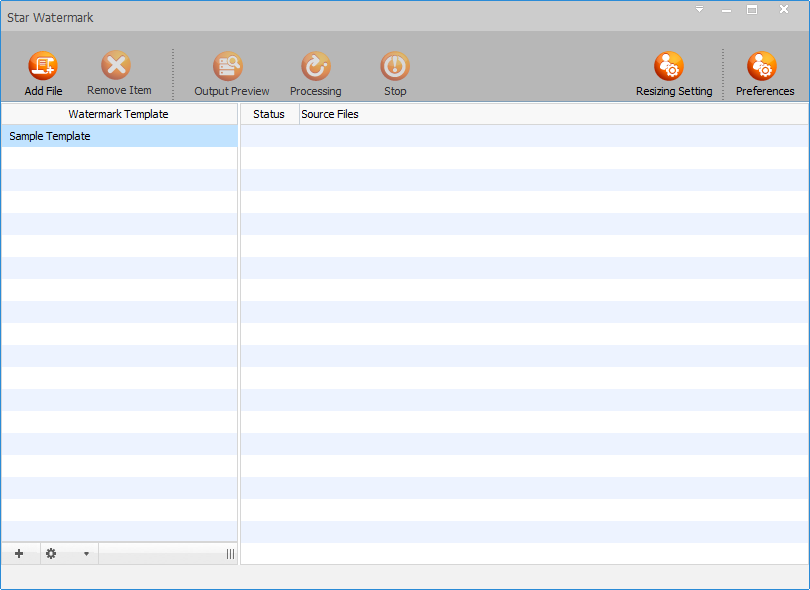
Star Watermark не следует путать с другими продуктами того же разработчика. Для PDF на официальном сайте существует отдельный Star PDF Watermark, а для роликов — отдельный Star Video Watermark. Наличие этих названий рядом на сайте не превращает фото-версию в универсальный редактор документов и видео. Если задача состоит именно в нанесении знака на фотографии, ориентироваться нужно на интерфейс Star Watermark с очередью Source Files и редактором Edit Watermark Template.
Программа также не заменяет полноценный редактор изображений. В ней есть полезные подготовительные операции, прежде всего изменение размеров, правила именования и параметры качества вывода, но нет набора локальной ретуши, слоёв коррекции, масок выделения, пластики или сложной цветокоррекции, характерных для фоторедакторов. Практически это означает, что кадр лучше сначала довести до готового вида, а Star Watermark использовать на финальной стадии — перед публикацией, отправкой клиенту или выгрузкой каталога.
Интерфейс и логика рабочего процесса
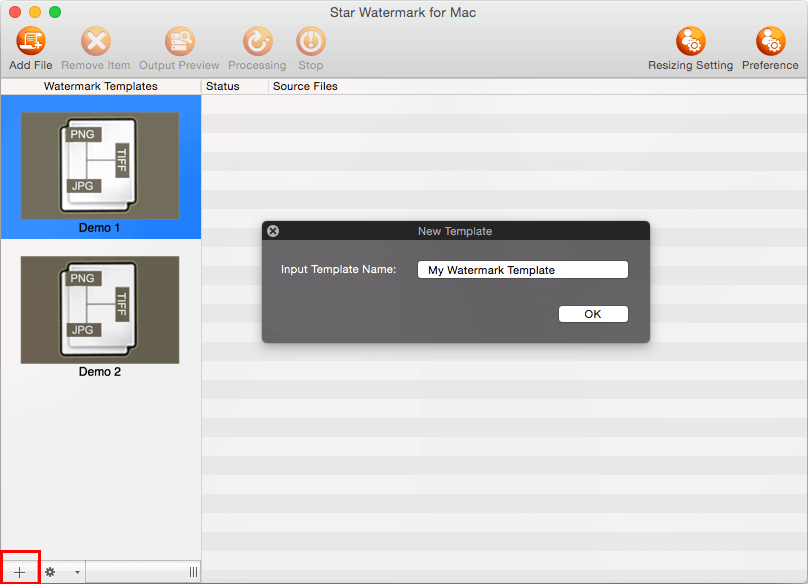
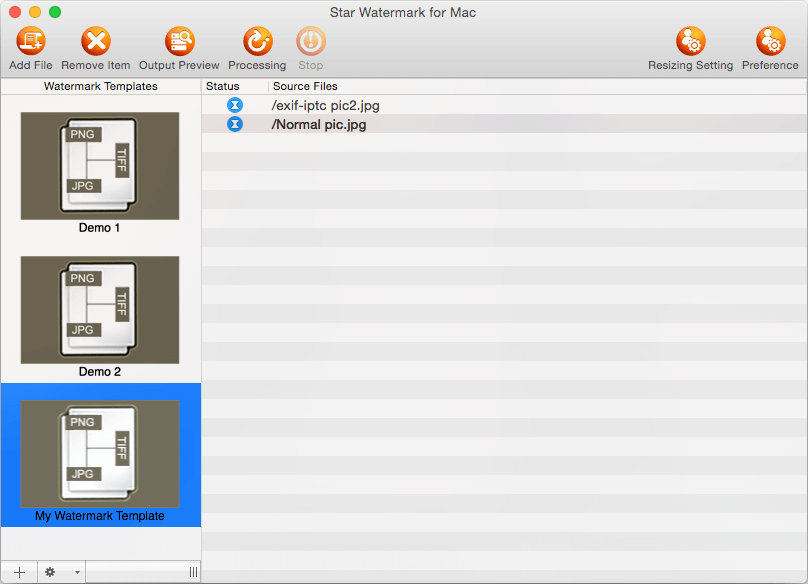
На macOS основное окно особенно наглядно показывает разделение ролей. Слева находятся миниатюры шаблонов Demo 1, Demo 2 и созданных пользователем вариантов, справа — таблица добавленных файлов со столбцами состояния и пути. Нижние кнопки панели шаблонов служат для создания и управления заготовками. Верхняя панель отвечает уже не за содержание знака, а за очередь и вывод. Поэтому при первом знакомстве полезно мыслить не командами «открыть фото — написать текст — сохранить», а цепочкой «подготовить шаблон — заполнить очередь — проверить — обработать».

Шаблон можно открыть двойным щелчком. В официальных руководствах также предлагается использовать кнопку добавления нового шаблона в нижней части панели: появляется окно New Template с полем Input Template Name. Название имеет практическое значение, когда шаблонов становится несколько. Вместо «Template 1» удобнее сразу использовать функциональные имена: «Каталог 1600», «Превью клиенту», «Логотип справа», «Copyright центр». Тогда риск применить не тот знак к большой партии заметно ниже.
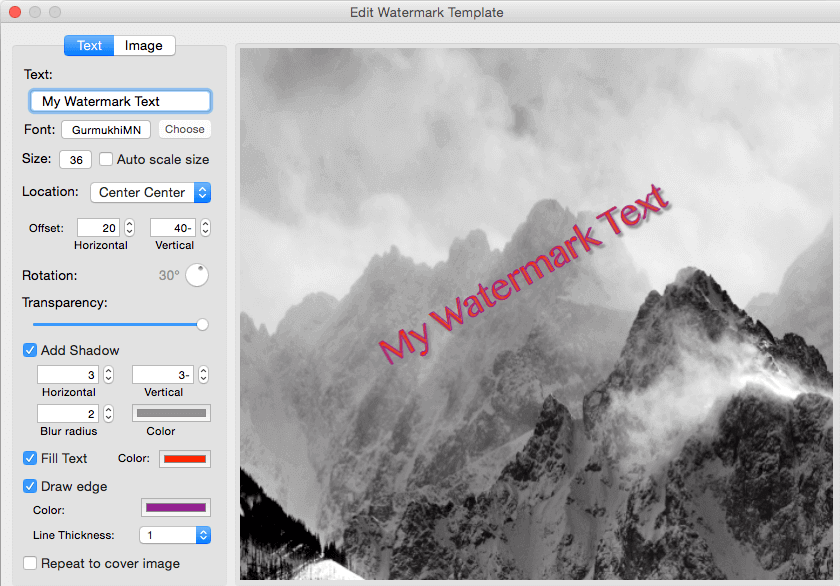
Редактор шаблона открывается отдельным окном Edit Watermark Template. В нём есть вкладки Text и Image. Слева расположены числовые и визуальные параметры, справа — крупная область предварительного вида. Эта область нужна прежде всего для оценки сочетания масштаба, угла, прозрачности и положения. Окончательный контроль на реальных исходниках выполняется через Output Preview, поскольку демонстрационный фон в редакторе не отражает реальное соотношение сторон, яркость и композицию всей партии.
Важное различие между шаблоном и параметрами вывода состоит в том, что шаблон описывает сам водяной знак, а Preferences — куда и в каком виде будет записан результат. Например, прозрачность логотипа относится к шаблону, а суффикс имени, папка назначения и качество JPEG — к выводу. Resizing Setting вынесен в отдельную команду, потому что изменение размеров применяется к целевым изображениям, а не к дизайну знака. Такое разделение помогает избегать типичной ошибки, когда пользователь пытается исправить слишком большой знак уменьшением всего снимка.

Установка и начало работы
На Windows программа устанавливается как обычное настольное приложение; после установки её можно запустить из созданного ярлыка или меню системы. На macOS официальная инструкция описывает стандартный для DMG порядок: открыть образ и переместить Star Watermark в Applications. Для самой обработки интернет не требуется: фотографии остаются в локальном рабочем процессе, поэтому скорость не зависит от загрузки исходников на сервер. Сетевое подключение может потребоваться для получения программы, лицензирования или обращения к сайту разработчика, но наложение знаков выполняется на компьютере.
После первого запуска не стоит сразу добавлять сотни файлов. Полезнее создать тестовую папку из трёх-четырёх копий: горизонтального кадра, вертикального, светлого и тёмного. На них проще подобрать размер, прозрачность, контур и положение. После проверки те же настройки можно применить к большой серии. Такой тест занимает меньше времени, чем повторная обработка всей папки, если подпись окажется слишком крупной на портретных снимках или незаметной на светлом фоне.
В macOS есть отдельный практический нюанс с правами на папку Documents. В официальной инструкции для Catalina описана ситуация, когда шаблоны не видны из-за отсутствия у программы доступа к Documents Folder. Если после обновления системы привычные шаблоны пропали, сначала следует проверить системные настройки конфиденциальности для файлов и папок и разрешить Star Watermark доступ к Documents. Это лучше, чем заново создавать шаблоны и тем самым получать дубли.
Если Windows или macOS блокирует запись в выбранный каталог, проблема не связана с самим водяным знаком. Выберите обычную пользовательскую папку, убедитесь в наличии свободного места и в правах на запись. Для первого запуска особенно безопасна отдельная папка вывода рядом с тестовыми исходниками. Запись поверх оригиналов вообще не нужна для нормального рабочего процесса: Star Watermark позволяет выбрать другую папку и задать суффикс или префикс имени.
Импорт изображений и подготовка партии
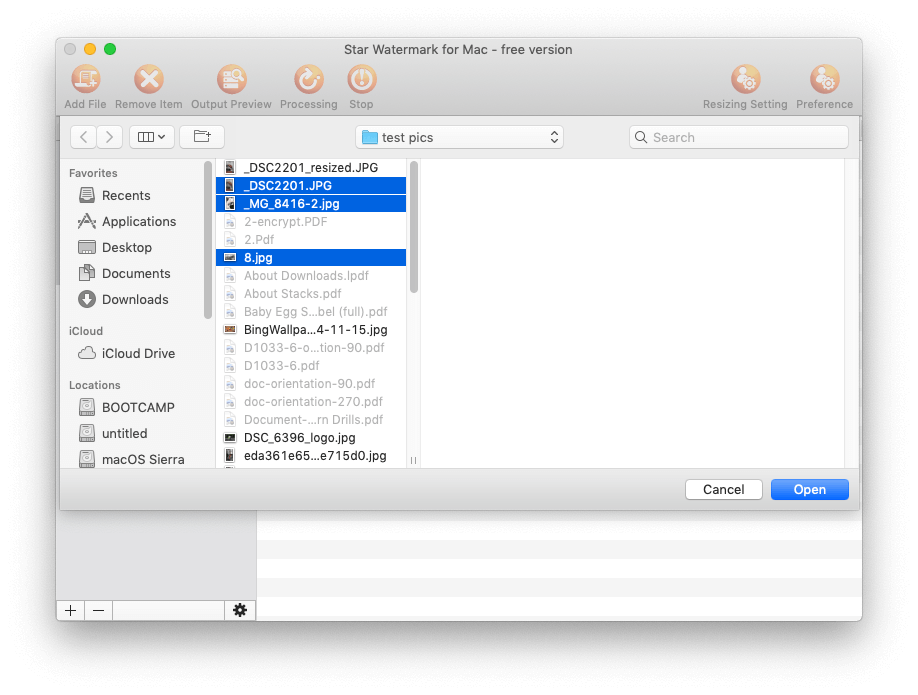
Добавление файлов выполняется через Add File либо через системное окно выбора. В руководствах для Mac показано и обычное множественное выделение: несколько JPEG можно выбрать в одном диалоге и открыть общей командой. После импорта файлы появляются в Source Files. Если в список попал лишний кадр, его следует удалить из очереди через Remove Item; удаление позиции из списка обработки не следует путать с удалением исходного файла с диска.
Перед импортом большой серии полезно проверить форматы. В текущей документации Windows среди основных поддерживаемых растровых форматов указаны JPEG, PNG, BMP и TIFF. Именно на них разумно строить предсказуемый пакетный процесс. Форматы RAW в основном списке Star Watermark не заявлены, поэтому исходные CR2, NEF, ARW, DNG и другие цифровые негативы лучше сначала проявить в RAW-конвертере и экспортировать в один из поддерживаемых растровых форматов. Это одновременно фиксирует цвет и тон, чтобы водяной знак накладывался уже на готовую версию кадра.
Не стоит смешивать в одной партии изображения, которым нужны принципиально разные правила. Например, квадратные карточки товара 1200×1200 и вертикальные фотографии 2000×3000 технически можно обработать одним шаблоном, но фиксированный размер логотипа и одинаковое смещение будут визуально восприниматься по-разному. Если требуется строгая единообразность, проще разделить изображения по типу или включить автоматическое масштабирование знака. То же касается светлых и тёмных кадров, если используется подпись без обводки или тени.
Для производственного процесса удобно заранее определить, что именно считается исходником. Star Watermark не должен становиться местом, где хранятся единственные экземпляры. Работайте с оригиналами или мастер-файлами, но вывод направляйте в отдельный каталог. Если исходные фотографии уже прошли цветокоррекцию и кадрирование, их имена можно сохранить, добавив к результату понятный суффикс. Если серия собирается из разных папок и возможны совпадающие имена вроде IMG_0001.JPG, безопаснее сначала привести структуру имён в порядок либо выводить партии в разные каталоги.
Список источников стоит просмотреть до запуска. В большой очереди легко не заметить случайно добавленный скриншот, исходную обложку или уже маркированную фотографию. Повторное наложение знака не распознаётся как ошибка: программа честно применит шаблон ещё раз. Поэтому проверка состава очереди — часть контроля качества, особенно при работе с каталогами, где старые и новые версии лежат рядом.
Шаблоны водяных знаков
Шаблон — центральный механизм Star Watermark. Он сохраняет оформление водяного знака, чтобы не настраивать параметры перед каждой партией. На macOS в стартовом окне видны демонстрационные Demo 1 и Demo 2; пользователь может добавить собственную заготовку и открыть её для редактирования. На Windows внешний вид панели отличается, но принцип тот же: выбранный шаблон определяет, какой знак будет применён к очереди.

Создавать отдельный шаблон имеет смысл не только для другого текста. Разными шаблонами удобно разделять контексты публикации: маленький логотип в правом нижнем углу для сайта, крупная диагональная подпись для отправки превью, повторяющийся знак для защищённой подборки, нейтральная строка с авторством для фотобанка или внутренний служебный текст для черновиков. Такой подход уменьшает количество ручных переключений и делает результат воспроизводимым.
После нажатия кнопки добавления и ввода имени новый шаблон становится отдельной записью в левой панели. Затем его можно открыть двойным щелчком. В редакторе следует сначала определить тип элемента — текстовый или графический. В официальных примерах присутствуют вкладки Text и Image. В расширенных редакциях документация также показывает многослойные варианты, где в одном шаблоне используются несколько элементов. Поскольку набор возможностей зависит от редакции, не следует считать наличие нескольких слоёв гарантированным для любой установленной сборки.
Хороший шаблон должен быть устойчивым к изменению размеров исходника. Если в нём используются абсолютные размеры текста и абсолютные отступы, он лучше подходит для партии с одинаковыми размерами. Для смешанной серии полезны Auto scale size и процентный расчёт смещения, доступный в настройках. Главное — заранее решить, что должно оставаться визуально постоянным: физический размер знака в пикселях или его доля относительно фотографии. Это разные задачи и они требуют разных настроек.
Имена шаблонов лучше делать короткими, но диагностическими. Запись «Logo» не говорит, под какие размеры она рассчитана, а «Web-1600-logo-RB» сразу подсказывает назначение и правый нижний угол. Если используется несколько вариантов одной марки, можно добавить признак светлого или тёмного логотипа. В самой программе полноценной системы тегов и каталогов шаблонов не показано, поэтому дисциплина именования становится практической заменой сложному менеджеру пресетов.
Текстовый водяной знак
Вкладка Text содержит поле текста и параметры типографики. В официальном интерфейсе видны Text, Font, кнопка Choose, Size, флажок Auto scale size, список Location, горизонтальное и вертикальное Offset, Rotation и Transparency. Ниже расположены настройки тени, заливки текста, обводки и повторения. Это не декоративный набор ради эффектов: почти каждый параметр решает отдельную проблему читаемости на фотографиях.
Текст и шрифт
В поле Text вводится сама подпись: имя автора, название студии, адрес бренда без необходимости делать его активной ссылкой, номер проекта или другая строка. Через Choose выбирается системный шрифт. Из этого следует важное ограничение переносимости: если шаблон открывается на другом компьютере, где нужного шрифта нет, внешний вид может измениться. Для постоянного рабочего места это не проблема, а для команды полезно заранее договориться о наборе установленных шрифтов.
Размер задаётся числом в Size. Фиксированное значение удобно для снимков одинакового разрешения. Если же одна серия содержит и 1200-пиксельные, и 6000-пиксельные фотографии, одинаковый числовой размер будет занимать разную долю кадра. Флажок Auto scale size предназначен именно для компенсации различий масштаба. Проверять его действие нужно не на одном кадре, а хотя бы на самом маленьком и самом большом изображении партии.
Положение и смещение
Location задаёт опорную область размещения. В старой независимой проверке и в официальных материалах показаны стандартные позиции по сетке, включая центр и углы. Затем Horizontal и Vertical в блоке Offset позволяют сдвинуть знак от выбранной опорной точки. Это лучше, чем подбирать положение только «на глаз»: один и тот же числовой отступ воспроизводится на всей серии.
Если логика шаблона требует одинаковой относительной рамки на снимках разного размера, в Preferences есть параметр расчёта смещения водяного знака в процентах. Процентный отступ полезен, когда изображения экспортируются в нескольких разрешениях. Абсолютный отступ, напротив, удобнее при стандартизированном размере карточек, где, например, 30 пикселей должны оставаться 30 пикселями на каждом файле.
Поворот и прозрачность
Rotation задаёт угол. Небольшая подпись в углу обычно остаётся горизонтальной, а крупную защитную надпись для клиентского превью часто располагают по диагонали. Угол сам по себе не повышает качество защиты, но помогает провести знак через значимую область кадра так, чтобы простое обрезание стало менее удобным. При этом слишком большой текст может перекрывать лицо, товар или ключевую деталь, поэтому угол всегда оценивают вместе с размером и положением.

Transparency регулирует визуальную плотность. Полностью непрозрачная надпись хорошо читается, но сильнее вмешивается в фотографию; чрезмерно прозрачная может исчезать на близком по яркости фоне. Оптимального универсального значения нет. Для каталога часто важнее ненавязчивость, для клиентского превью — заметность. Поэтому прозрачность следует подбирать по реальным кадрам с разной тональностью, а не только по демонстрационному пейзажу в редакторе шаблона.
Тень, заливка и обводка
Флажок Add Shadow включает тень. Интерфейс показывает горизонтальное и вертикальное смещение, Blur radius и Color. Тень полезна, когда текст должен сохранять читаемость одновременно на светлых и средних участках. Слишком большой радиус или слишком контрастная тень создают ощущение тяжёлой графики и могут быть заметнее самого текста. Для водяного знака обычно достаточно минимального разделения текста и фона.
Fill Text отвечает за заливку и её цвет. Draw edge добавляет контур; рядом доступны цвет и Line Thickness. Обводка особенно полезна для белого или светло-серого текста, который иначе теряется на облаках, стенах и бликах. Контрастный тонкий край позволяет уменьшить общую непрозрачность подписи, не жертвуя читаемостью. При этом толстая обводка превращает знак в заголовочную графику, поэтому её нужно оценивать на размере публикации, а не только в увеличенном окне.
Повтор по всей фотографии
Флажок Repeat to cover image размножает текст по площади изображения. В официальном примере диагональная строка повторяется сеткой через весь пейзаж. Такой режим подходит для черновых доказательств, превью до оплаты или материалов, где один небольшой знак легко отрезать. Для обычных публикаций повтор обычно слишком агрессивен, потому что затрудняет просмотр фотографии. Практически это отдельный сценарий, и для него лучше иметь отдельный шаблон.
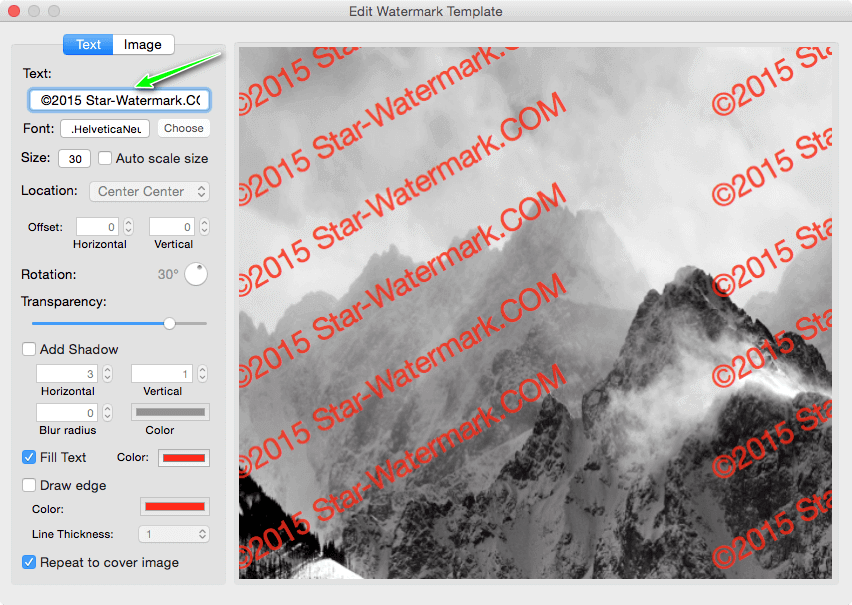
Повторяющийся знак также требует особенно аккуратной прозрачности. Если один элемент выглядит нейтрально, десятки таких элементов суммарно создают сильную визуальную сетку. Следует проверить, не образуются ли плотные пересечения над лицами, текстом на товарной упаковке или мелкими объектами. Star Watermark автоматизирует повтор, но художественное решение о плотности и читаемости остаётся за пользователем.
Графический водяной знак и логотип
Для фирменного знака используется вкладка Image. В официальной инструкции по графическим водяным знакам она позволяет выбрать файл изображения и управлять его геометрией примерно теми же принципами, что и текстом: масштабом, положением, смещением, поворотом и прозрачностью. В редакторе шаблона графический элемент сразу виден на области предварительного просмотра, поэтому можно оценить, как знак соотносится с кадром до добавления большой серии исходников.
Лучший исходник для логотипа — файл с достаточным разрешением и прозрачным фоном, если дизайн предполагает свободную форму. На практике для таких задач удобно использовать PNG с альфа-каналом. Если подложка уже «запечена» белым прямоугольником в JPEG, Star Watermark не сможет автоматически превратить её в прозрачность: белая область станет частью водяного знака. Поэтому проблему фона следует исправлять в исходном файле логотипа, а не пытаться маскировать прозрачностью всего элемента.
Размер графического знака нужно соотносить с разрешением партии. Если логотип меньше требуемого результата и его приходится сильно увеличивать, края и мелкие буквы могут стать мягкими. В обратной ситуации слишком крупный исходный логотип можно уменьшить без такого риска. Следовательно, для регулярной работы имеет смысл хранить мастер-логотип в достаточно большом размере и масштабировать его вниз в шаблоне, а не использовать маленькую веб-иконку как универсальный источник.
Положение графического знака задаётся относительно опорной зоны кадра. Для каталога чаще нужен угол с постоянным отступом от границы; для доказательств авторства знак можно вывести ближе к центру. Если знак содержит собственный текст, нужно учитывать безопасное расстояние от края. Слишком малый отступ чреват тем, что при дальнейшей автоматической обрезке на сайте часть логотипа исчезнет. Слишком большой, наоборот, создаёт ощущение случайного положения.
Прозрачность изображения регулирует весь графический элемент. Это удобно для одноцветных логотипов, но не заменяет подготовку корректной альфа-маски внутри самого PNG. Если в логотипе есть непрозрачная подложка, общий регулятор лишь сделает полупрозрачной и подложку, и полезные элементы. Для сложного фирменного знака предварительная подготовка файла обычно даёт аккуратнее результат, чем попытка компенсировать дефекты средствами шаблона.
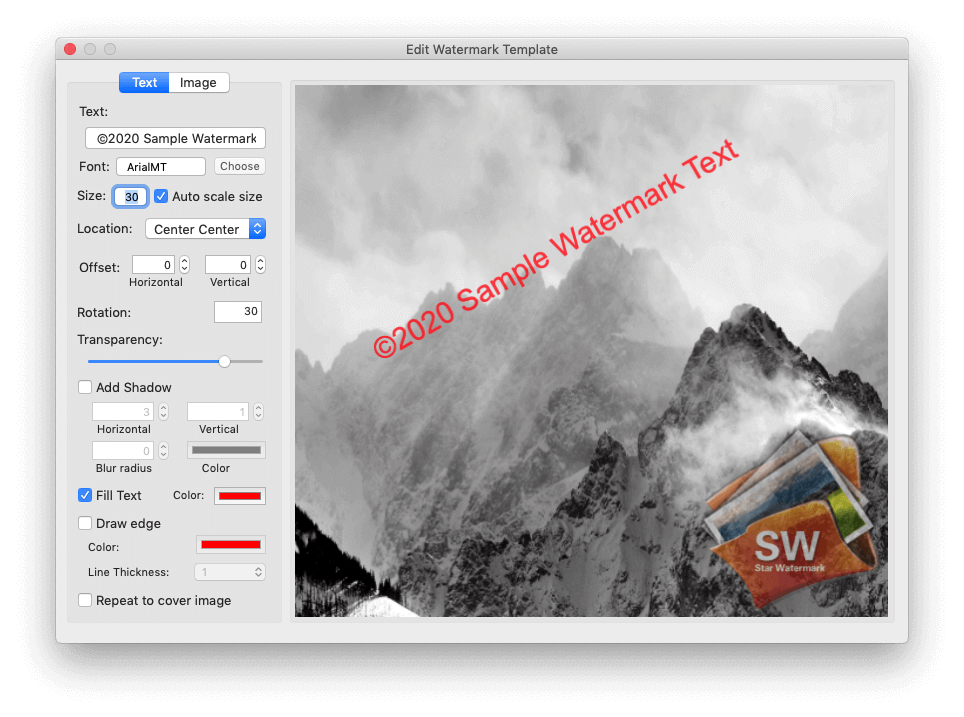
Официальный пример редактора показывает одновременно текстовую подпись и графический знак. Такие сочетания относятся к расширенным возможностям и зависят от редакции программы. Если в установленной версии доступен только один элемент либо вкладка изображения ограничена, это не ошибка параметров позиции. Сначала следует проверить редакцию и доступность функции, а уже затем искать проблемы с файлом логотипа. Это особенно важно при переносе инструкции с одной платформы или версии Star Watermark на другую.
Позиционирование знака на разных фотографиях
Самая частая причина неравномерного результата в пакетной обработке — не ошибка программы, а разный масштаб и композиция исходников. Фиксированный знак, идеально стоящий на фотографии 3000×2000, на изображении 1000×1000 может выглядеть в несколько раз крупнее относительно площади. Аналогично одинаковые смещения от правого нижнего угла визуально отличаются на панораме и портретном кадре. Star Watermark даёт два основных инструмента для борьбы с этим: автоматическое масштабирование размера и относительный расчёт смещений.
Если задача — сохранить приблизительно одинаковую долю кадра, включают Auto scale size и проверяют крайние размеры серии. Если задача — получить строгий пиксельный бренд-блок на карточках одинакового размера, автоматическое масштабирование не требуется. Здесь полезнее заранее привести все карточки к общей геометрии через Resizing Setting, а затем использовать фиксированные размер и отступ. Смешивать обе стратегии без необходимости не стоит: при нескольких автоматических пересчётах сложнее предсказать визуальную плотность.
Опорные позиции Location удобны тем, что знак остаётся привязан к логической области. Например, правый нижний угол остаётся правым нижним независимо от ориентации фотографии. Числовые смещения затем создают «воздух» от границы. Если же знак ставится в центр, горизонтальное и вертикальное смещение позволяет сознательно уйти от геометрической середины, например освободить лицо или объект. Однако такое смещение не понимает содержания кадра и будет одинаковым для всех изображений.
Star Watermark не анализирует композицию фотографии и не выбирает свободную область автоматически. Поэтому один шаблон с угловым логотипом может попасть на тёмный фон в одном кадре и на светлый в другом. Читаемость повышают контур, тень, полупрозрачная подложка, специально подготовленная двухцветная версия логотипа или разделение партии на светлые и тёмные изображения. Если требуется индивидуальное позиционирование каждого знака по содержанию, пакетная модель этой программы уже менее удобна.
Для вертикальных и горизонтальных снимков разумно проверить минимум по одному представителю каждого типа. Если набор включает экстремальные панорамы или очень узкие портреты, их стоит смотреть отдельно. В идеале знак должен быть достаточно удалён от края, не закрывать ключевой объект и сохранять одинаковую роль: фирменная подпись, а не новый композиционный центр. Output Preview позволяет сделать этот контроль до необратимого выпуска партии.
Повторяющийся режим решает другую задачу. Он меньше зависит от выбора единственной свободной зоны, потому что знак распределён по площади, но сильнее вмешивается в изображение. Для защиты клиентских превью это часто приемлемо. Для витрины магазина, портфолио или публикации в социальных сетях обычно предпочтительнее один аккуратный знак. Поэтому «Repeat to cover image» нельзя считать просто более надёжной версией обычного шаблона — это другой баланс между видимостью изображения и заметностью маркировки.
Предпросмотр и контроль перед обработкой
Кнопка Output Preview нужна для проверки итогового сочетания выбранного шаблона и реального файла. Это принципиально важнее встроенного фонового примера в редакторе шаблона. На настоящей фотографии проявляются проблемы, которых не видно на демонстрационном изображении: логотип оказывается над лицом, белая надпись сливается с небом, подпись выходит слишком близко к краю, а масштаб, подходивший для большого кадра, становится чрезмерным на маленьком.
Перед крупной обработкой полезно сформировать короткий контрольный набор. В него стоит включить самый светлый и самый тёмный кадр, минимальное и максимальное разрешение, обе ориентации и хотя бы одно изображение с важными деталями у того края, где расположен знак. Если шаблон проходит эти случаи, вероятность проблем в остальной однородной серии заметно ниже. Если нет — проще поправить параметры до Processing, чем перерабатывать сотни файлов.
Предпросмотр следует использовать и после изменения размеров. Ресайз влияет не только на геометрию кадра, но и на воспринимаемую толщину обводки, размер мелких букв и резкость логотипа. То, что выглядит аккуратно на исходнике шириной 6000 пикселей, после вывода в 1200 пикселей может превратиться в трудно читаемую мелочь. Поэтому окончательный дизайн оценивают в масштабе конечного файла, а не только на исходном разрешении.
Ещё одна проверка — выбранный шаблон. В панели Watermark Template он должен быть активен до запуска. Когда шаблонов много и миниатюры похожи, ориентироваться только на картинку неудобно. Именно поэтому осмысленные имена полезны в реальной работе. Ошибка выбора не приводит к предупреждению: программа считает любой выбранный шаблон намеренным и применит его ко всей очереди.
После предварительного просмотра полезно проверить и параметры Preferences: каталог, правило имени, формат и качество. Визуально правильная подпись не спасёт пакет, если файлы ушли не в ту папку или были сжаты с неподходящим качеством JPEG. Контроль перед запуском должен охватывать два уровня — внешний вид знака и параметры результирующего файла.
Пакетная обработка фотографий
Когда шаблон и вывод проверены, обработка запускается кнопкой Processing. Очередь проходит по файлам, а состояние отображается в списке. Команда Stop предназначена для остановки процесса. Точная скорость зависит от размеров исходников, формата, включённого изменения размера, сложности знака, производительности процессора и накопителя. Корректнее ориентироваться на собственный тестовый пакет, а не на чужие числовые обещания, потому что серия из небольших JPEG и серия из крупных TIFF создают разную нагрузку.
Локальная пакетная обработка избавляет от времени на загрузку и скачивание фотографий из браузерного сервиса. Но она всё равно требует чтения каждого исходника, рендеринга знака и записи нового файла. Если одновременно включён ресайз, добавляется пересчёт изображения. Для больших партий лучше использовать быстрый локальный диск и выводить результат в каталог с достаточным запасом места. Запись на медленный сетевой ресурс может стать ограничителем независимо от быстроты самого наложения знака.
Во время длительной очереди не стоит менять исходные файлы в той же папке сторонними программами. Даже если Star Watermark уже прочитал часть изображений, остальные могут быть открыты позже. Перемещение, переименование или замена файлов способно привести к пропускам или ошибкам доступа. Более устойчивый сценарий — сначала подготовить исходную папку, затем запустить пакет и не трогать её до завершения.
После обработки полезно не ограничиваться количеством созданных файлов. Откройте несколько результатов из начала, середины и конца списка и убедитесь, что знак присутствует, масштаб стабилен, формат ожидаемый, а цвет и качество не выглядят ухудшенными из-за неверных параметров вывода. Если серия критична для публикации, можно дополнительно сравнить количество исходников и результатов. Автоматизация экономит ручную работу, но не отменяет выборочного контроля.
Если очередь остановлена пользователем, перед повторным запуском важно понять, какие файлы уже успели записаться. При использовании одинаковой папки и правила имён повторная обработка может привести к конфликтам или замене результатов в зависимости от поведения версии. Самый безопасный способ после серьёзного изменения настроек — очистить тестовый каталог вывода и заново сформировать пакет, не трогая оригиналы.
Для повторяющихся задач удобно сохранить отдельные шаблоны и постоянные правила вывода, но не следует включать постоянный ресайз без понимания последствий. В окне Image Resizing Setting есть отдельная возможность применять размер только текущий раз или использовать настройку каждый раз. Вторая опция ускоряет рутину, но становится скрытым состоянием: через неделю легко забыть, что все добавляемые фотографии автоматически уменьшаются. Поэтому постоянный режим уместен только в действительно стабильном процессе.
Изменение размера и ограничение файла
Resizing Setting открывает окно Image Resizing Setting. В официальном интерфейсе Windows показаны три режима: Scale Proportional to Width, Scale Proportional to Height и Scale to Absolute Width and Height. Первые два сохраняют пропорции и вычисляют вторую сторону по заданной ширине или высоте. Третий ориентируется на две абсолютные величины и требует осторожности, если пропорции исходника отличаются от цели.
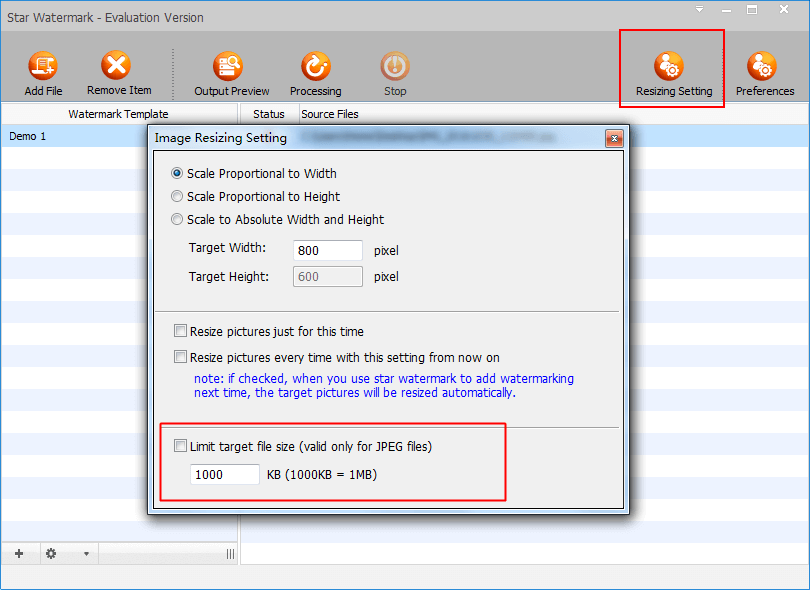
Режим по ширине подходит, когда сайт ограничивает максимальную ширину публикации. Например, все изображения можно привести к одной ширине, сохраняя различную высоту портретов и пейзажей. Масштабирование по высоте удобно для галереи, где важна единая вертикальная граница. Абсолютные ширина и высота применимы к заранее стандартизированным карточкам, но перед массовым использованием нужно убедиться, что программа не создаёт нежелательного искажения для исходников с другим соотношением сторон.
В окне есть отдельные поля Target Width и Target Height в пикселях. Значение следует выбирать исходя из конечной площадки, а не из желания «сделать файл меньше любой ценой». Уменьшение физического размера действительно снижает объём и ускоряет загрузку, но слишком маленький файл нельзя восстановить простым увеличением без потери детализации. Исходники поэтому остаются отдельно, а веб-копии рассматриваются как производные.
Два флажка определяют длительность действия настройки: Resize pictures just for this time и Resize pictures every time with this setting from now on. Для разовой партии безопаснее первый вариант. Второй рационален в конвейере, где каждый пакет должен иметь одинаковый размер. Если позже начинает «неожиданно» уменьшаться новая серия, первым делом следует проверить именно сохранённое постоянное правило ресайза.
Ниже показана опция Limit target file size (valid only for JPEG files) с размером в KB. Это важное ограничение: целевой объём относится только к JPEG. Не следует ожидать, что та же настройка заставит PNG или TIFF уложиться в указанный килобайтный предел. Функция полезна для площадок с ограничением на размер загрузки, но достижение заданного объёма неизбежно связано с компромиссом между разрешением и степенью сжатия.
При подготовке JPEG для строгого лимита нужно визуально проверить сложные кадры: листву, волосы, мелкую фактуру ткани, текст на упаковке, ночные сцены и градиенты. Такие сюжеты сильнее показывают артефакты сжатия. Если качество становится неприемлемым, лучше уменьшить разрешение осмысленно или повысить допустимый размер, если площадка позволяет, чем пытаться втиснуть большой кадр в слишком маленький объём.
Ресайз и водяной знак следует рассматривать вместе. Если знак должен иметь одинаковую относительную величину, логично сначала определить конечный размер изображения, а затем подобрать шаблон под него. Если партия будет выходить в нескольких размерах — например, 2000 пикселей для портфолио и 1000 пикселей для превью — разумнее сделать два шаблона либо тщательно проверить Auto scale size. Один абсолютный размер текста редко одинаково хорош для обеих целей.
Параметры вывода и имена файлов
Основные параметры результата находятся в Preferences. На macOS официальный снимок настроек показывает блоки Output Folder, Output File Name и Output File Format. Для папки можно сохранить результат рядом с исходником либо указать другой каталог через Browse; присутствует и флажок автоматического открытия папки после завершения. Для регулярной работы безопаснее отдельный каталог: он отделяет мастер-файлы от производных и упрощает проверку результата.
В блоке имени предусмотрено сохранение исходного имени или переименование. Также доступны Filename Suffix и Prefix. Суффикс особенно удобен, когда результат нужно связать с оригиналом: файл DSC_1024.jpg может получить вариант с условным окончанием вроде _wm или _web. Префикс полезен, если система сортировки требует группировать результаты по назначению. Конкретная схема не важна; важно, чтобы по имени было ясно, где исходник, а где опубликованная копия.
Не стоит выбирать суффикс, который уже встречается в исходных именах, если потом планируется автоматическая сортировка. Например, если часть мастер-файлов уже заканчивается на «_web», добавление такого же окончания породит неоднозначные названия. Сначала определите правило, затем проверьте на нескольких файлах, как оно выглядит вместе с расширением и существующими номерами кадров.
Output File Format определяет формат результирующих изображений; рядом в официальном интерфейсе есть параметр качества для форматов, где это применимо. Перекодирование не всегда обязательно. Если исходник уже JPEG и предназначен для веб-публикации, логично сохранить JPEG и подобрать достаточное качество. Если нужен прозрачный фон или без потерь важна графика с чёткими краями, PNG может быть уместнее. TIFF имеет смысл в производственном обмене, но обычно избыточен для сайта.
Настройка качества JPEG — не косметический ползунок. Каждый повторный цикл «открыть JPEG — изменить — сохранить JPEG» выполняет новое сжатие. Поэтому водяной знак лучше накладывать на качественную мастер-копию один раз и считать полученный файл финальным для конкретного канала. Если затем нужен другой размер, предпочтительнее снова взять мастер, а не многократно пережимать уже маркированный JPEG.
В параметрах также показаны Calculate the offset value of watermark by percentage и Keep original image’s DPI. Первый переключает логику отступов на относительные значения и полезен для разнородных размеров. Второй сохраняет исходное значение DPI, что может быть важно в печатном или издательском процессе. DPI не добавляет фактических пикселей, но метаданные о плотности могут использоваться приложениями при интерпретации физического размера.
Если результат нужен для сайта, главным критерием остаются реальные пиксельные размеры, формат и разумное сжатие. Сохранённый DPI сам по себе не делает фотографию «высококачественной» или «низкокачественной» в браузере. Для печати, напротив, связь количества пикселей, физического размера и DPI становится значимой, поэтому сохранение исходного значения помогает не потерять часть рабочего контекста.
Автоматическое открытие каталога после завершения удобно для небольших партий и финального контроля. При частых пакетах оно может только добавлять окна, поэтому его стоит воспринимать как опцию процесса, а не необходимую функцию. В любом случае после обработки важнее открыть несколько реальных результатов и проверить их в обычном просмотрщике, чем полагаться только на сообщение о завершении.
Форматы изображений и метаданные
Официальная страница Windows перечисляет JPEG, PNG, BMP и TIFF как основные форматы фотографий для Star Watermark. Это консервативный набор, покрывающий большинство уже проявленных изображений. JPEG подходит для фотографий и веб-публикации, PNG — для графики и файлов с прозрачностью, BMP — для простого несжатого обмена в Windows-среде, TIFF — для более тяжёлого производственного хранения. Наличие формата во входе не означает, что все свойства исходного контейнера автоматически сохраняются при перекодировании.
Для JPEG разработчик отдельно заявляет сохранение исходных EXIF-данных в сценариях обработки. Это важно для фотографов, которым нужны дата съёмки, камера и часть технической информации. Однако метаданные — широкое понятие: EXIF, IPTC, XMP, цветовой профиль и служебные поля не следует без проверки считать одним и тем же. Если конкретные поля критичны для архива, нужно провести тест на одном файле и сравнить их специализированным просмотрщиком до и после обработки.
То же правило относится к ориентации. Современная фотография может физически хранить пиксели в одном направлении и полагаться на EXIF Orientation для правильного поворота в просмотрщике. Перед массовой публикацией полезно убедиться, что результаты отображаются одинаково в браузере и в файловом менеджере. Если конкретный старый конвейер некорректно читает ориентацию, безопаснее заранее нормализовать её в исходной подготовке.
RAW не фигурирует в базовом официальном перечне Star Watermark. Для профессионального фотографического процесса это существенная граница: проявление экспозиции, баланса белого, профиля камеры и шумоподавление следует завершить в RAW-конвертере до маркировки. После экспорта в TIFF или JPEG Star Watermark получает уже интерпретированный растровый кадр и выполняет свою узкую задачу. Такое разделение даже полезно: водяной знак становится последним производственным шагом, а не частью проявки.
Если исходные материалы представлены HEIF, WebP, AVIF или другим современным форматом, а конкретная установленная версия Star Watermark его не принимает, не нужно переименовывать расширение вручную. Переименование не меняет кодек. Файл следует конвертировать поддерживаемым приложением в JPEG, PNG или TIFF, выбрав формат в соответствии с дальнейшим использованием. Для прозрачных изображений предпочтительно не терять альфа-канал при переходе в JPEG.
Цветовые профили также требуют проверки, если публикация чувствительна к цвету. Сам факт, что изображение визуально открылось в Star Watermark, не гарантирует одинаковую интерпретацию профиля всеми последующими программами. Для массовой веб-публикации часто заранее приводят изображения к согласованному цветовому пространству на этапе подготовки. Star Watermark рациональнее использовать после этой операции, не возлагая на него функции полноценной системы управления цветом.
Расширенные эффекты и многослойные шаблоны
В материалах Star Watermark Ultimate показаны расширенные варианты, которых не стоит автоматически ожидать в любой редакции. Среди них — несколько элементов водяного знака в одном шаблоне и дополнительные эффекты текста. Независимые описания старых выпусков также упоминают ограничения пробных или младших редакций на многослойность, градиент и 3D-эффекты. Поэтому если инструкция демонстрирует элемент, а в вашей копии его нет, сначала проверьте состав лицензии и платформу.
Градиентный текст в официальном снимке интерфейса представлен флажком Gradient Text и цветами начала и конца. Это позволяет сделать заливку не однотонной. Для обычного водяного знака градиент нужен редко: он увеличивает декоративность, но не обязательно улучшает читаемость. Практическая ценность появляется, когда фирменный стиль уже использует двухцветную надпись и её нужно воспроизвести без подготовки отдельного изображения.
Многослойный шаблон полезен, когда нужно одновременно поставить, например, логотип и текстовую подпись. Вместо двух последовательных проходов можно собрать элементы в одной конфигурации, если редакция это поддерживает. Но каждый дополнительный слой увеличивает риск визуального конфликта на разнородных фотографиях. Перед запуском большой партии нужно проверить не только каждый элемент отдельно, но и их взаимное расположение на портретной и горизонтальной ориентации.
Термин «слой» здесь не следует понимать как полноценный слой Photoshop. В Star Watermark слой относится к элементу водяного знака в рамках шаблона. Он не даёт полноценной маскировки по объектам снимка, режимов сложного композитинга или покадровой ретуши. Если нужен водяной знак, который автоматически скрывается за человеком или проходит только по фону, штатная шаблонная модель программы для этого не предназначена.
Эффект 3D также встречается в описаниях расширенной редакции. Для защитной маркировки он имеет ограниченную практическую ценность: объёмный текст заметнее, но сильнее вмешивается в фотографию. На маленьких превью декоративные края могут ухудшать читаемость. Поэтому наличие эффекта лучше рассматривать как вариант оформления, а не как обязательное преимущество. Простая контрастная надпись с лёгкой обводкой часто устойчивее при масштабировании.
Современная страница продукта дополнительно показывает отдельные панели, связанные с AI-функциями, включая увеличение изображения и OCR. Их наличие на скриншотах сайта не меняет основной рабочий процесс водяных знаков и может зависеть от конкретной сборки. Если задача — надёжный пакетный watermarking, разумнее оценивать продукт по редактору шаблонов, ресайзу и выводу. Дополнительные панели можно использовать при наличии в установленной версии, но не строить на них критический процесс без проверки.
Как настроить аккуратную авторскую подпись
Для подписи в углу лучше начинать с самого простого шаблона. Создайте новый шаблон и назовите его по назначению. На вкладке Text введите имя или короткую строку авторства, выберите привычный системный шрифт через Choose и задайте умеренный размер. Если серия содержит разные разрешения, включите Auto scale size; если все фотографии уже приведены к одной ширине, оставьте фиксированное значение.
Затем выберите Location — например, правую нижнюю зону — и задайте горизонтальный и вертикальный Offset, чтобы текст не касался края. Если результаты будут выпускаться в нескольких разрешениях, рассмотрите процентный расчёт смещения в Preferences. Для единого размера карточек пиксельный отступ обычно проще контролировать.
Поставьте Rotation в нейтральное положение, если подпись должна восприниматься как аккуратная строка. Уменьшите непрозрачность до уровня, при котором текст заметен, но не конкурирует с сюжетом. После этого протестируйте светлый и тёмный кадр. Если на одном из них строка исчезает, включите тонкую Draw edge либо небольшую Add Shadow. Лучше усилить локальный контраст, чем делать весь текст слишком непрозрачным.
Отключите Repeat to cover image, если цель — авторская подпись, а не защитная сетка. Проверьте результат через Output Preview на вертикальном и горизонтальном снимке. Если текст оказывается слишком крупным на маленьком изображении, скорректируйте размер или автоматическое масштабирование. Если конфликтует с композицией только на нескольких кадрах, такие исключения проще вынести в отдельную партию с другим положением.
В Preferences выберите отдельную папку, сохранение исходного имени и добавьте понятный суффикс. Формат выбирайте под публикацию; для обычных фотографий это чаще JPEG, а уровень качества следует проверить по деталям кадра. После короткого теста из нескольких файлов можно добавлять основную серию и запускать Processing.
Как сделать повторяющийся знак для клиентского превью
Защитное превью требует противоположного подхода: знак должен быть заметен не только в одном углу, который легко обрезать. Создайте отдельный текстовый шаблон с короткой строкой — именем студии, служебной пометкой или идентификатором. Выберите достаточно крупный размер и диагональный Rotation, затем включите Repeat to cover image. Редактор сразу покажет сетку повторений.
Не пытайтесь компенсировать слабую видимость максимальной непрозрачностью. Для повторяющегося шаблона множество элементов суммируется визуально, поэтому умеренная прозрачность обычно сохраняет просмотр снимка лучше. На светлом фоне полезна тонкая обводка; на очень пёстрых изображениях — лёгкая тень. Проверяйте лицо, глаза, мелкий текст и товарные этикетки: сетка не должна полностью лишать превью информативности.
Если клиентские превью должны быть ещё и уменьшены, задайте целевую ширину в Resizing Setting. Это уменьшит размер файлов и отделит их от мастер-оригиналов. Разовый режим ресайза безопаснее, если программа также используется для других задач. Для постоянного конвейера можно сохранить настройку, но её нужно учитывать при следующем запуске.
В качестве вывода выберите отдельный каталог с очевидным названием. Не следует размещать защищённые превью в той же папке, где лежат финальные изображения без знака: при отправке клиенту легко выбрать не ту версию. Суффикс имени создаёт дополнительную защиту от путаницы. После обработки выборочно откройте несколько файлов и убедитесь, что сетка присутствует на всех ориентациях и не обрезана необычным соотношением сторон.
Важно понимать предел такого метода. Видимый водяной знак затрудняет прямое использование изображения, но не является криптографической защитой. Сложную сетку всё равно можно ретушировать, особенно на однородном фоне, а небольшой угловой знак — обрезать. Star Watermark решает задачу массовой видимой маркировки, но не управляет правами доступа и не предотвращает копирование файла.
Как нанести логотип на каталог товаров
Для каталога удобнее графический шаблон. Подготовьте логотип в PNG с прозрачным фоном и достаточным разрешением. Создайте отдельный шаблон, перейдите на Image и выберите файл логотипа. Настройте размер так, чтобы мелкие элементы и буквы оставались читаемыми после конечного уменьшения карточки. Для смешанных размеров используйте автоматическое масштабирование, если оно доступно для выбранного элемента в вашей редакции.
Положение лучше привязать к одному углу и задать одинаковый отступ. Если товары на части кадров доходят до самого края, проверьте, не перекрывает ли логотип важные детали. Star Watermark не распознаёт объект товара, поэтому «умного» обхода нет. При систематическом конфликте разумно изменить композицию исходных карточек, выделить безопасную зону или разделить серию по положению товара.
Для интернет-магазина часто одновременно требуется единый размер. В таком случае сначала определите целевые ширину и высоту или правило масштабирования. Если исходные карточки уже имеют одинаковую геометрию, лишний ресайз лучше не включать. Если нет, Resizing Setting позволит привести их к общему параметру, но абсолютные ширина и высота требуют проверки соотношения сторон.
После выбора папки вывода и формата обработайте пять-десять тестовых карточек из разных товарных групп. Проверьте тонкие линии логотипа, прозрачный фон, отступы и качество JPEG. Если вокруг логотипа появился белый прямоугольник, проблема находится в исходном графическом файле, а не в позиции. Если логотип выглядит размытым, используйте более крупный исходник и уменьшайте его, а не растягивайте маленькую версию.
Когда шаблон стабилен, его можно использовать для новых поставок без повторной ручной настройки. Именно повторяемость — главное преимущество шаблонного подхода в каталоге. При обновлении фирменного знака создайте новый шаблон, а старый не переопределяйте до завершения текущих партий: так проще воспроизводить старые материалы и понимать, какая версия использовалась.
Как подготовить фотографии для сайта
Веб-публикация обычно сочетает три операции: привести изображение к разумному размеру, добавить фирменную маркировку и вывести файл с предсказуемым именем. Star Watermark позволяет объединить эти шаги в один пакет после того, как фотография уже отретуширована. Начинать следует не с водяного знака, а с требований площадки: максимальная ширина, допустимый объём файла, поддерживаемый формат и наличие автоматического кадрирования на стороне сайта.
Если контентная область сайта ограничена, например, единой шириной, в Resizing Setting выбирают масштабирование пропорционально ширине и задают целевое значение. Это сохраняет соотношение сторон и оставляет вертикальным изображениям большую высоту. Для ленты, где сервер сам создаёт миниатюры, иногда лучше загрузить более крупную копию и позволить CMS построить производные размеры. В таком случае Star Watermark нужен только для маркировки и переименования.
Знак следует настраивать с учётом того, как сайт кадрирует миниатюры. Если логотип стоит в нескольких пикселях от края, автоматический квадратный crop может его частично срезать. Безопаснее оставить чуть больший внутренний отступ или проверить типичные превью после загрузки тестового файла. Star Watermark управляет исходной веб-копией, но не знает правил последующего кадрирования в конкретной CMS.
Для фотографий естественным выбором часто остаётся JPEG. Если площадка требует ограничить размер файла, в окне ресайза есть функция Limit target file size, но она документирована именно для JPEG. Использовать её нужно вместе с визуальной проверкой: одинаковый целевой объём по-разному влияет на простой портрет с размытым фоном и на городской пейзаж с множеством мелких деталей.
PNG целесообразен для графики, скриншотов и случаев, где важна прозрачность, но фотографии в PNG обычно заметно тяжелее JPEG. TIFF в типичную веб-публикацию отправлять нерационально. BMP также редко нужен на сайте. Таким образом, поддержка нескольких форматов полезна прежде всего для входных данных и разных производственных сценариев, а не означает, что любой из них одинаково хорош для браузера.
После настройки создайте тестовую папку вывода и запустите небольшую партию. Откройте результаты не только локально, но и в реальном браузере или тестовой публикации. Проверьте читаемость знака на фактической ширине страницы. Если мелкая подпись исчезает после адаптивного уменьшения, её размер следует увеличить в исходной веб-копии. Если, наоборот, знак доминирует на мобильном экране, уменьшите его долю или прозрачность.
Для стабильного потока контента полезно зафиксировать правила: мастер-файлы остаются без знака; веб-копии создаются из мастеров; один шаблон отвечает за конкретный сайт; вывод имеет отдельный суффикс; исходники никогда не заменяются. Тогда Star Watermark становится предсказуемым этапом публикации, а не дополнительным местом ручной правки.
Как сохранить исходники нетронутыми
Самый надёжный принцип — считать папку с оригиналами источником только для чтения на уровне рабочего процесса. В Preferences выберите отдельный Output Folder и добавьте суффикс или префикс. Даже если программа предлагает сохранять рядом с исходниками, отдельный каталог уменьшает риск случайно отправить или удалить не ту версию. Для профессионального архива это также упрощает резервное копирование: мастер и производная копия выполняют разные роли.
Наличие другого имени особенно важно, если выходной формат совпадает с исходным. Файлы IMG_0042.JPG и IMG_0042_web.JPG визуально связываются друг с другом, но не конфликтуют. Если обработка повторяется с другим шаблоном, можно использовать другой суффикс: например, отдельные обозначения для портфолио и клиентского превью. Не стоит делать имена чрезмерно длинными; достаточно однозначно определить назначение.
Если партия собирается из нескольких папок, одинаковые базовые имена могут столкнуться в общем каталоге вывода. Камеры часто начинают счёт заново, а экспорт из редактора может создавать повторяющиеся 001.jpg. До обработки стоит проверить уникальность или выводить каждую съёмку в собственную папку. Star Watermark предназначен для массовой обработки, но не заменяет систему управления цифровыми активами и не способен восстановить контекст из одинаковых имён.
Перед изменением постоянных настроек сохраните тестовый результат и зафиксируйте, что изменилось. Особенно это касается режима «resize every time»: скрытая постоянная настройка может повлиять на следующую партию. Если программа используется несколькими людьми на одном компьютере, имеет смысл договориться, что после нестандартной задачи постоянные параметры возвращаются к рабочему стандарту либо каждый оператор проверяет их перед запуском.
Резервная копия исходников остаётся внешней задачей. Водяной знак не создаёт архив автоматически и не защищает файл от поломки накопителя. Если фотографии важны, храните мастер-копии минимум отдельно от каталога вывода. Star Watermark следует рассматривать как производственный инструмент, а не как хранилище.
Практика работы с разными типами изображений
Фотографии высокого разрешения
На больших кадрах главный риск — сделать водяной знак слишком маленьким относительно изображения, а потом оценивать его только при увеличении. Если файл будет опубликован в уменьшенном виде, сначала определите конечный размер. Можно задать ресайз и затем подобрать знак под результат, либо использовать автоматическое масштабирование. Для печатной копии с сохранением исходных пикселей следует, наоборот, проверять знак на реальном печатном размере и учитывать сохранение DPI.
Квадратные карточки
Квадратная геометрия удобна для фиксированного углового логотипа. Если все карточки имеют одинаковый размер, отключение автоматического масштаба делает результат предельно воспроизводимым: одинаковый размер элемента и одинаковый offset дают одинаковую композиционную роль. При этом нужно убедиться, что товары не доходят до выбранной зоны. Если доходят, лучше заранее выделить бренд-безопасную область в шаблоне карточки.
Портреты и вертикальные кадры
На портретах подпись в нижнем углу часто попадает на одежду или фон, а диагональный повтор — на лицо. Проверяйте положение на кадре с крупным планом. Если основная серия состоит из портретов, отдельный шаблон может быть рациональнее универсального. Одно изменение Location для всей портретной партии зачастую лучше, чем попытка создать один компромисс для пейзажей и крупных планов.
Скриншоты и интерфейсные изображения
На скриншотах много ровных областей и мелкого текста, поэтому непрозрачная маркировка легко закрывает информацию. Тонкая подпись с контуром либо небольшой логотип у края обычно менее разрушительны. Если исходник PNG, стоит подумать, нужен ли переход в JPEG: сжатие может создать ореолы вокруг текста. Выходной PNG сохранит резкие края лучше, хотя размер файла будет больше.
Изображения с прозрачностью
Если входной PNG содержит прозрачные области, конечное поведение следует проверить именно в целевом формате и просмотрщике. Экспорт в JPEG не поддерживает прозрачность как свойство формата, поэтому фон будет интерпретирован иначе. Если прозрачность результата важна, сохраняйте PNG и убедитесь, что водяной знак выглядит корректно и на светлой, и на тёмной подложке сайта.
TIFF для производственной передачи
TIFF подходит, когда важнее качество и дальнейшая обработка, а не размер. Но сам факт сохранения в TIFF не превращает Star Watermark в допечатную систему. Если критичны конкретные цветовые профили, каналы, глубина цвета или метаданные, проверьте тестовый файл в конечном приложении. Для простой видимой маркировки TIFF поддерживается, но сложные свойства контейнера не следует считать сохранёнными без проверки.
Типичные ошибки и способы их устранения
Большинство проблем в Star Watermark относится к четырём группам: неверно выбран шаблон, параметры знака не подходят к разнообразию исходников, вывод настроен не туда или функция недоступна в конкретной редакции. Ниже перечислены практические признаки и действия, с которых стоит начинать диагностику.
| Симптом | Вероятная причина | Что проверить |
|---|---|---|
| Знак слишком большой на части файлов | Смешаны изображения разных разрешений | Проверить Auto scale size или разделить партию по размерам |
| Знак слишком маленький на больших кадрах | Фиксированный размер рассчитан на малые изображения | Включить автомасштабирование либо создать шаблон под большие исходники |
| Подпись касается края | Слишком малые значения Offset | Увеличить горизонтальный и вертикальный отступ, проверить обе ориентации |
| Отступ визуально разный | Абсолютные пиксели применяются к разным размерам | Попробовать процентный расчёт смещения в Preferences |
| Белый текст исчезает на небе | Недостаточный локальный контраст | Добавить тонкую Draw edge или небольшую Add Shadow |
| Тёмный текст теряется в тенях | Цвет подобран под другой фон | Изменить цвет, добавить контур либо разделить светлые и тёмные кадры |
| Логотип окружён прямоугольником | Фон уже присутствует в файле логотипа | Подготовить прозрачный PNG вместо JPEG с белой подложкой |
| Логотип размыт | Маленький исходник сильно увеличивается | Использовать логотип большего разрешения и масштабировать вниз |
| Повторяющийся знак слишком навязчив | Высокая непрозрачность или крупный элемент | Снизить Transparency и проверить плотность Repeat to cover image |
| Знак попадает на лицо или товар | Фиксированная позиция не учитывает содержание | Выбрать другую Location или выделить проблемные файлы в отдельную партию |
| Не удаётся добавить RAW | RAW не входит в базовый заявленный набор | Сначала проявить и экспортировать JPEG, PNG или TIFF |
| Размер файла не ограничивается для PNG | Лимит объёма документирован только для JPEG | Использовать JPEG либо контролировать PNG другим этапом |
| Новые файлы неожиданно уменьшаются | Сохранён постоянный режим ресайза | Проверить Image Resizing Setting и режим every time |
| Результаты оказались не в той папке | Сохранён предыдущий Output Folder | Проверять Preferences перед каждой нестандартной партией |
| Имена конфликтуют | Совпадают исходные базовые имена | Использовать разные папки, Prefix/Suffix или заранее переименовать |
| Нет нужного эффекта или слоя | Функция относится к другой редакции | Проверить лицензионную редакцию и доступные элементы интерфейса |
| На Mac пропали шаблоны | Нет доступа к Documents | Проверить разрешение Star Watermark на папку Documents в настройках системы |
| Файлы не записываются | Нет прав на каталог или свободного места | Выбрать доступную пользовательскую папку и проверить накопитель |
| Шрифт выглядит иначе на другом ПК | Нужный системный шрифт не установлен | Установить тот же шрифт или выбрать общий для всех рабочих мест |
| После JPEG появились артефакты | Слишком сильное сжатие или повторное пересохранение | Повысить качество и создавать итог снова из мастер-файла |
| Водяной знак наложился дважды | В очередь попал уже обработанный файл | Отделить исходники от результатов и проверить Source Files |
| В миниатюре знак обрезан | Сайт делает собственный crop | Увеличить безопасный отступ и проверить реальную миниатюру CMS |
При диагностике полезно изменять один параметр за раз. Если одновременно поменять размер, прозрачность, позицию и формат, трудно понять, что именно исправило или создало проблему. На тестовом кадре сначала добейтесь корректной геометрии, затем читаемости, после этого переходите к выводу и сжатию.
Если ошибка возникает только на одном файле, сравните его формат, размеры и права доступа с соседними. Если проблема повторяется на всей партии, проверяйте глобальные настройки: выбранный шаблон, Preferences, ресайз и редакцию программы. Такое разделение сокращает поиск причины.
Проблемы качества, которые программа не может решить сама
Star Watermark накладывает элемент на существующий растр и не исправляет слабый исходник. Если фотография уже переэкспонирована, имеет шум, неправильный баланс белого или низкую резкость, водяной знак не улучшит её. Эти дефекты нужно устранить до пакетной маркировки. И наоборот, качественная фотография может выглядеть хуже после неправильного вывода, если сильно уменьшить разрешение или задать чрезмерное JPEG-сжатие.
Программа не определяет автоматически «самое свободное место» в композиции. Позиция — правило шаблона, а не результат семантического анализа кадра. Поэтому для репортажной серии с непредсказуемой композицией универсальный угловой знак должен быть достаточно нейтральным, чтобы не разрушать редкие проблемные кадры. Если это невозможно, исключения обрабатываются отдельной партией.
Видимая маркировка не доказывает авторство сама по себе и не предотвращает копирование. Текст можно обрезать, клонировать или восстанавливать генеративной ретушью. Повторяющийся знак усложняет удаление, но одновременно сильнее портит просмотр. Выбор режима — компромисс между демонстрацией и защитой, а юридическое подтверждение авторства и управление лицензиями находятся вне функций Star Watermark.
Автоматический ресайз также не заменяет кадрирование. Масштабирование сохраняет или изменяет размеры согласно выбранному режиму, но не выбирает новую композицию. Если площадке нужны квадратные карточки из прямоугольных фотографий, заранее подготовьте crop в редакторе или в CMS. Использовать абсолютные ширину и высоту без проверки только ради получения квадрата рискованно: при несоответствии пропорций возможен визуально некорректный результат.
Ограничения Star Watermark
Первое принципиальное ограничение — узкая специализация. Star Watermark хорошо вписывается в финальный этап маркировки, но не даёт полноценной ретуши и цветокоррекции. Если фотография требует удаления объекта, замены фона, локальной коррекции лица, сложного кадрирования или восстановления, эти задачи решаются другим редактором до запуска водяного знака.
Второе — базовый список форматов сосредоточен на готовых растровых файлах JPEG, PNG, BMP и TIFF. Нативный RAW-процесс официально не заявлен как основа работы. Фотографу с RAW-архивом потребуется отдельная стадия проявки. Это не мешает пакетному watermarking, но добавляет очевидный шаг в профессиональный конвейер.
Третье — часть расширенных возможностей зависит от редакции. Многослойные шаблоны, градиентные и другие дополнительные эффекты показаны в материалах Ultimate и в описаниях платных вариантов. Поэтому нельзя строить инструкцию по конкретному эффекту, не сверив, есть ли он в установленной копии. Основные текстовые настройки, пакетная очередь, предпросмотр, ресайз и параметры вывода составляют более устойчивое ядро.
Четвёртое — пакетная позиция не является покадрово «умной». Один шаблон применяется по правилам, а не по содержанию. Если в каждой фотографии свободная зона находится в другом месте, придётся делить серию или менять позицию вручную между группами. У некоторых современных альтернатив есть более развитая индивидуальная корректировка положения по изображению; в Star Watermark логика прежде всего шаблонная.
Пятое — отдельные типы контента вынесены в другие продукты. Для PDF предусмотрен Star PDF Watermark, для видео — Star Video Watermark. Это важно при закупке или планировании процесса: установка Star Watermark для фотографий не означает, что тем же окном можно маркировать многостраничные PDF и ролики.
Наконец, интерфейс и возможности Windows и macOS исторически развивались не полностью синхронно. Названия основных операций совпадают, но внешний вид, редакция и доступность конкретного расширенного эффекта могут различаться. Если команда использует обе платформы, шаблон процесса нужно проверять на каждой, а не предполагать полную идентичность по одному скриншоту.
Производительность и качество результата
Для Star Watermark нет смысла приводить универсальную скорость «столько-то фотографий в секунду». Производительность зависит от разрешения, формата, размера очереди, ресайза, количества элементов шаблона, скорости накопителя и компьютера. Практический тест должен повторять вашу настоящую задачу: взять, например, небольшой набор типичных файлов, запустить его с рабочим шаблоном и оценить время и размер результата. Такой тест полезнее чужого измерения на другой версии и другом железе.
Если обработка кажется медленной, сначала определите узкое место. Большие TIFF читаются и записываются дольше небольших JPEG. Параллельный вывод на медленный внешний диск или сетевую папку может ограничивать скорость записи. Ресайз добавляет вычислительную работу. Проверка на локальном SSD с короткой партией помогает отделить производительность программы от ограничений хранилища.
Качество результата определяется не только самим знаком. При сохранении JPEG важен уровень качества, при ресайзе — целевое разрешение, при графическом знаке — исходное разрешение логотипа. Если результат выглядит мягче, сравните фотографию без водяного знака, экспортированную с теми же параметрами. Это покажет, связан ли дефект с композитингом знака или с общим уменьшением и сжатием.
Для PNG и TIFF размер результата может резко отличаться от JPEG без видимого выигрыша в типичной веб-фотографии. Формат следует выбирать по назначению. А для JPEG целевой лимит объёма нужно применять только там, где он действительно требуется: лишнее ограничение файла означает дополнительный компромисс качества. Чем меньше скрытых преобразований в конвейере, тем проще контролировать результат.
Пакетную обработку полезно строить как воспроизводимую операцию: одинаковый входной тип, сохранённый шаблон, известные параметры вывода, тест на крайних случаях, затем основная очередь. Тогда скорость становится предсказуемой, а визуальные ошибки обнаруживаются до массового экспорта. Именно такая дисциплина приносит больше пользы, чем попытка выжать максимум из одного запуска без контроля.
Сравнение с аналогами
Star Watermark стоит сравнивать не по числу эффектов в рекламном списке, а по месту в реальном процессе. Это специализированный пакетный инструмент: он принимает готовые растровые фотографии, применяет сохранённый шаблон текста или изображения, умеет менять размер и контролировать вывод. ФотоМАСТЕР решает более широкий круг задач редактирования фотографий; PhotoMarks и Visual Watermark ближе по специализации и тоже ориентированы на массовую маркировку.
| Задача | Star Watermark | ФотоМАСТЕР | PhotoMarks | Visual Watermark |
|---|---|---|---|---|
| Пакетные водяные знаки | Основной сценарий, шаблоны и очередь файлов | Есть пакетная обработка и добавление текста/знака | Один из основных сценариев, профили для повторных задач | Основной сценарий с пакетной обработкой |
| Текстовый знак | Шрифт, размер, позиция, угол, прозрачность, тень, обводка, повтор | Текст и водяной знак с настройкой шрифта, прозрачности, угла и размещения | Текст с позиционированием, поворотом, тенью, обводкой и другими параметрами | Текст с позиционированием, прозрачностью, поворотом и оформлением |
| Графический логотип | Есть Image-элемент; расширенная многослойность зависит от редакции | Изображение можно наложить средствами вставки картинки | Поддерживается как водяной знак, можно сочетать несколько слоёв | Поддерживаются логотипы и комбинированные варианты |
| Повтор по кадру | Есть Repeat to cover image | Для водяного знака доступно повторяющееся заполнение | Поддерживается tiled-размещение | Есть плиточное повторение |
| Изменение размера | По ширине, высоте или абсолютным размерам; лимит KB для JPEG | Есть изменение размера в пакетном процессе | Есть resize вместе с другими пакетными операциями | Есть resize при экспорте |
| RAW как рабочий вход | Не заявлен в основном перечне JPEG/PNG/BMP/TIFF | Фоторедактор ориентирован на обработку фотографий, но поддерживаемые форматы нужно сверять для конкретной версии | Официально заявляет широкий набор форматов, включая многие RAW | Основной фокус — готовые изображения; поддержку конкретного RAW следует проверять отдельно |
| Полноценная ретушь | Нет, это не фоторедактор | Есть коррекция, ретушь, удаление объектов и другие инструменты обработки | Нет полноценной ретуши; акцент на пакетных преобразованиях | Нет полноценной ретуши; акцент на маркировке и экспорте |
| Переименование | Есть правила имени, Prefix и Suffix | Пакетный процесс ориентирован прежде всего на обработку изображений | Есть пакетное переименование | Есть переименование при экспорте |
| Предпросмотр | Output Preview до Processing | Результат редактирования контролируется в редакторе | Есть предварительный просмотр пакетных настроек | Есть визуальный контроль водяных знаков для изображений |
Star Watermark и ФотоМАСТЕР
ФотоМАСТЕР рациональнее рассматривать как фоторедактор, внутри которого водяной знак — одна из операций. В нём есть коррекция снимка, ретушь, удаление нежелательных объектов, инструменты фона, эффекты и пакетная обработка. Текстовый знак настраивается через инструменты текста и водяного знака: можно задавать шрифт, прозрачность, угол, расположение и повтор. Графический логотип добавляется как изображение. Поэтому один и тот же кадр можно сначала исправить, а затем подписать, не переходя в отдельный специализированный watermark-инструмент.
Star Watermark, наоборот, не пытается заменить редактор. Его интерфейс быстрее приводит к серии однотипных операций: выбрать сохранённый шаблон, добавить очередь, при необходимости задать ресайз и начать Processing. Если исходники уже подготовлены и задача повторяется ежедневно, такая специализация уменьшает количество лишних инструментов на экране. Если же перед маркировкой постоянно нужны ретушь, цветокоррекция или удаление объектов, узкая модель Star Watermark означает дополнительный этап.
У ФотоМАСТЕР и Star Watermark пересекаются пакетные задачи, но разный центр тяжести. В ФотоМАСТЕРе пакетная обработка является частью более широкого редактора. В Star Watermark шаблон водяного знака и очередь — основа всего интерфейса. Поэтому выбор между ними определяется не «какой редактор сильнее вообще», а тем, нужен ли отдельный конвейер маркировки готовых файлов либо единая среда редактирования и подписывания.
Star Watermark и PhotoMarks
PhotoMarks — прямой конкурент по пакетной маркировке. Он также умеет наносить текст и логотипы, сохранять повторно используемые профили и выполнять дополнительные пакетные операции. В его официальных материалах заявлен более широкий набор входных форматов, включая множество RAW, а также возможности пакетного переименования, изменения размера, поворота и обрезки. Для процесса, где исходники приходят в разных форматах и должны пройти несколько автоматических преобразований, это существенное различие.
Star Watermark предлагает более явно шаблонную панель и отдельный редактор Edit Watermark Template. Его Repeat to cover image, настройки тени и обводки, ресайз и вывод закрывают стандартную задачу «подписать готовую серию». PhotoMarks интереснее там, где watermarking объединяется с более развитым набором пакетных операций и широким импортом. При этом ни один из этих продуктов не следует считать заменой полноценному ретушному редактору.
Для фотографа с RAW-процессом различие особенно заметно. В Star Watermark логично сначала выполнить проявку в специализированном приложении и передать готовые JPEG или TIFF. PhotoMarks заявляет работу со многими RAW как входными форматами, хотя это всё равно не означает полноценной RAW-проявки уровня специализированного конвертера. Поддержка формата и качество творческой проявки — разные понятия.
Star Watermark и Visual Watermark
Visual Watermark также ориентирован на пакетное нанесение текста и логотипов и предлагает плиточное заполнение, изменение размера и переименование. Существенная практическая особенность его подхода — более развитая работа с положением знака на разных изображениях, включая ручную корректировку для отдельных кадров в процессе подготовки. Это полезно для разнородной серии, где один и тот же угол перекрывает важный объект только на части фотографий.
Star Watermark сильнее привязан к повторяемому шаблону: позиция и смещение задаются как параметры элемента и затем воспроизводятся на очереди. Такая модель проще для стандартизированного каталога, но требует разделять исключения на отдельные партии. Если каждый кадр имеет уникальную композицию и положение знака приходится часто поправлять, дополнительная индивидуальная корректировка у конкурента может уменьшить число отдельных запусков.
Обе программы используют прозрачность, поворот и повторение, поэтому сравнение только по наличию базовых галочек малоинформативно. Практическое различие проявляется в управлении партией: насколько стабилен ваш шаблон, приходится ли двигать знак покадрово, нужны ли встроенные фирменные элементы и какая система экспорта удобнее для текущего каталога.
Как читать это сравнение на практике
Если исходники готовы, имеют предсказуемые размеры и каждый день получают один и тот же знак, Star Watermark соответствует такой схеме напрямую. Если фотографии ещё требуют серьёзной коррекции, ФотоМАСТЕР закрывает больше этапов до нанесения подписи. Если важны широкий импорт, RAW как вход и несколько пакетных преобразований вокруг watermarking, следует проверить PhotoMarks. Если ключевая проблема — индивидуальное положение знака на разнородных кадрах, имеет смысл внимательно сравнить Visual Watermark.
Ни одна строка таблицы не заменяет тест на собственных файлах. Для выбора достаточно небольшой выборки: JPEG и PNG типичных размеров, один вертикальный и один горизонтальный кадр, логотип с прозрачностью и целевой шаблон текста. Важно проверить не только внешний вид, но и сохранение нужных метаданных, итоговый размер, скорость на вашем диске и предсказуемость имён. Именно эти свойства определяют стоимость ежедневной рутины.
Организация шаблонов в постоянной работе
Когда Star Watermark используется эпизодически, двух-трёх шаблонов достаточно. В регулярном производстве набор быстро разрастается: разные сайты, языки, размеры, светлая и тёмная версия логотипа, защитные превью, подписи конкретных фотографов. Поскольку в показанном интерфейсе шаблоны представлены общей панелью, порядок приходится поддерживать именами и дисциплиной. Практично начинать название с назначения, а затем добавлять размер или положение: так похожие заготовки группируются визуально.
После создания нового шаблона он появляется рядом с демонстрационными и пользовательскими вариантами. При заполненной очереди активный шаблон остаётся виден слева, а справа отображаются исходные файлы. Перед Processing полезно читать именно имя выделенного шаблона, а не распознавать его по миниатюре. Это особенно важно, если графически два варианта отличаются только прозрачностью или небольшим отступом.
При изменении фирменного стиля старый шаблон лучше не переписывать немедленно, если могут понадобиться повторные выгрузки старых проектов. Создайте новую версию с отличимым именем и переключите новые партии на неё. После завершения переходного периода старые варианты можно удалить или архивировать средствами файловой системы, если это поддерживает ваша организация. Такой подход предотвращает ситуацию, когда повторный экспорт старого проекта внезапно получает новый логотип.
Если один компьютер используется несколькими сотрудниками, договоритесь о минимальном наборе обязательных проверок: имя шаблона, папка вывода, размер, формат и суффикс. Сам шаблон не хранит весь контекст задачи. Например, правильный логотип можно случайно объединить с оставшимся от предыдущей партии ресайзом. Поэтому сохранённая заготовка уменьшает количество ручных действий, но не отменяет проверку глобальных параметров.
Для сезонных или клиентских шаблонов полезно включать в имя краткий идентификатор проекта, а не персональные данные заказчика целиком. Это облегчает поиск и уменьшает риск раскрыть лишнюю информацию на скриншотах рабочего места. Сам водяной знак также должен содержать только те данные, которые действительно должны стать частью изображения: всё, что записано в видимый знак, будет доступно получателю файла.
Быстрый рабочий цикл без лишних действий
Старые Windows-сборки Star Watermark показывали окно Quick Start, которое сводило процесс к трём действиям: создать или отредактировать шаблон, добавить фотографии через Add File и запустить Processing. Этот порядок остаётся полезной моделью и для более позднего интерфейса, но в реальной работе между импортом и запуском следует вставлять два контрольных шага — Output Preview и проверку Preferences.
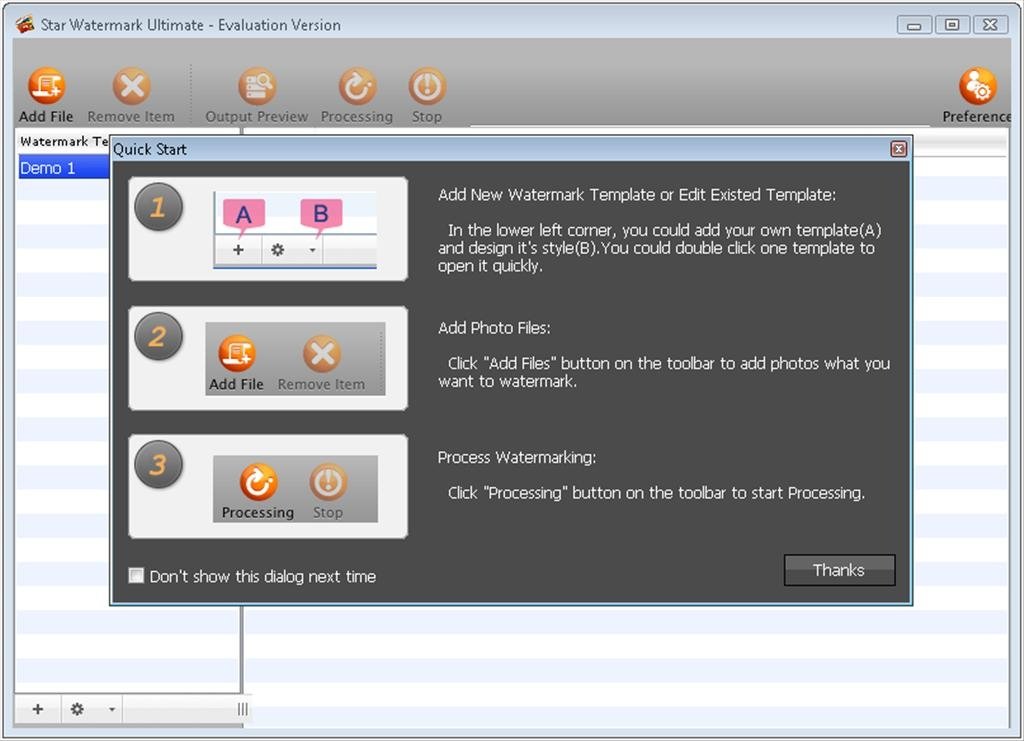
Для повторяющейся задачи оптимальный цикл выглядит так: выбрать заранее проверенный шаблон; добавить небольшую тестовую выборку; открыть предпросмотр; убедиться в масштабе и положении; проверить папку, имя и формат; обработать тест; открыть готовые файлы; после этого заменить тестовую очередь основной партией. При стабильном процессе первые семь действий занимают немного времени, но защищают от массовой ошибки.
Если задача разовая, настройка отдельного шаблона всё равно имеет смысл, когда файлов больше нескольких. Шаблон превращает визуальные решения в числа: конкретный размер, угол, цвет, прозрачность и отступы. Благодаря этому десятый файл обрабатывается так же, как первый. Ручное нанесение в универсальном редакторе может быть быстрее для одного изображения, но хуже масштабируется на десятки однотипных кадров.
Для очень маленькой партии, где каждый кадр требует уникальной позиции и размера, преимущество пакетной схемы уменьшается. Тогда приходится создавать группы или постоянно менять шаблон. Это нормальная граница инструмента: Star Watermark рассчитан на повторяемость. Чем выше однородность серии, тем больше пользы от его очереди и шаблонов.
Контрольный список перед большой партией
Перед обработкой нескольких сотен или тысяч изображений полезно пройти короткую техническую проверку. Она не требует дополнительных программ и охватывает параметры, которые действительно влияют на результат.
- Источник. В Source Files находятся только оригиналы или подготовленные мастер-копии, а не уже маркированные результаты.
- Форматы. Все файлы относятся к поддерживаемым JPEG, PNG, BMP или TIFF либо заранее конвертированы из других форматов.
- Шаблон. Выделена правильная заготовка; её имя соответствует задаче и площадке.
- Масштаб. Самый маленький и самый большой кадр проверены через предпросмотр.
- Ориентация. Просмотрен хотя бы один горизонтальный и один вертикальный пример.
- Контраст. Знак остаётся читаемым и на светлом, и на тёмном фоне либо серия разделена по типу.
- Ресайз. Понятно, действует он только один раз или сохранён для всех последующих запусков.
- Папка вывода. Результаты не смешиваются с единственными экземплярами исходников.
- Имена. Prefix или Suffix не создают конфликтов и однозначно обозначают производную версию.
- Формат и качество. Выбраны в соответствии с площадкой, а не просто оставлены от прошлой партии.
- JPEG-лимит. Ограничение в KB включено только если оно действительно нужно и только для JPEG.
- Место на диске. Каталог назначения имеет достаточный запас, особенно для TIFF или PNG.
- Тест. Несколько готовых файлов уже открыты вне Star Watermark и выглядят ожидаемо.
После старта не нужно постоянно наблюдать за каждым файлом, но состояние очереди стоит проверить до ухода от компьютера. Если программа сразу выдаёт ошибку доступа или результата нет в ожидаемой папке, лучше остановить процесс и устранить причину. Чем раньше обнаружена неверная глобальная настройка, тем меньше файлов придётся переделывать.
Когда лучше разделить работу на несколько партий
Одна огромная очередь не всегда эффективнее нескольких небольших. Деление оправдано, если изображения имеют разные конечные размеры, разные варианты логотипа, разные требования к именам или сильно различающуюся композицию. Каждая партия получает собственный предсказуемый шаблон и настройки вывода, а риск случайного компромисса уменьшается.
Отдельно стоит обрабатывать светлые и тёмные серии, если фирменный знак существует в двух цветах. Формально можно использовать универсальную обводку, но бренд-дизайн иногда требует чистого белого или чёрного логотипа без дополнительных эффектов. В этом случае две партии дают более контролируемый результат, чем одна «универсальная» настройка.
Разделение полезно и для разных каналов. Версия для сайта может иметь ширину 1600 пикселей, умеренный угловой знак и JPEG; клиентское превью — меньший размер и повторяющуюся диагональную подпись; архивная копия вообще не должна содержать водяной знак. Попытка получить все три назначения одним запуском не соответствует модели Star Watermark. Лучше считать их тремя производными потоками от одного мастер-набора.
Если часть файлов требует ручного исключения — например, логотип перекрывает лицо только на десяти кадрах из двухсот, — обработайте основную массу стандартным шаблоном, а исключения вынесите отдельно. Такой подход сохраняет преимущества автоматизации и не заставляет ослаблять удачное положение знака для всей серии из-за нескольких нестандартных композиций.
Кому подойдёт Star Watermark
Star Watermark подходит для процессов, где фотографии уже подготовлены и нужно повторяемо нанести на них текст или логотип. Наиболее естественные задачи — маркировка каталога товаров, подготовка клиентских превью, подпись портфолио, серийный экспорт изображений для сайта и создание копий с единым фирменным оформлением. Здесь шаблоны, очередь, предпросмотр, ресайз и правила вывода работают как один компактный конвейер.
Программа особенно понятна, когда набор действий можно сформулировать заранее: «все фотографии уменьшить до такой ширины, поставить этот знак в правый нижний угол, добавить суффикс и записать в отдельный каталог». Чем меньше покадровых исключений, тем лучше проявляется смысл автоматизации. Для таких партий не требуется держать открытым большой фоторедактор только ради повторения одной подписи.
Если же задача начинается с RAW-проявки, сложной ретуши или удаления объектов, Star Watermark должен стоять в конце цепочки, а не в начале. Для единой среды редактирования и водяных знаков более уместно сравнить его с ФотоМАСТЕР. Для широкого пакетного импорта и дополнительных преобразований стоит проверить PhotoMarks. Для серии, где знак приходится индивидуально двигать на многих кадрах, полезно сопоставить рабочий процесс с Visual Watermark.
При выборе важно не считать декоративные эффекты главным критерием. В ежедневной работе чаще решают предсказуемый масштаб, корректный отступ, прозрачный логотип, безопасная папка вывода и возможность быстро повторить тот же результат завтра. Базовые инструменты Star Watermark как раз сосредоточены вокруг этих операций. Расширенные многослойные и градиентные возможности имеют смысл только тогда, когда конкретный фирменный дизайн действительно их требует и используемая редакция их поддерживает.
Перед постоянным внедрением достаточно провести собственный короткий тест: подготовить несколько разнородных фотографий, создать текстовый и графический шаблон, проверить предпросмотр, выполнить ресайз, вывести JPEG в отдельную папку и сравнить метаданные, качество и положение знака. Такой тест покажет реальные ограничения на вашем наборе файлов без догадок о производительности и без риска для оригиналов.
В результате Star Watermark следует воспринимать как специализированный инструмент финальной маркировки. Его практическая ценность не в замене фоторедактора, а в том, что однажды настроенный шаблон можно последовательно применить к серии, одновременно контролируя размер, имена и каталог вывода. Если этот сценарий совпадает с рабочей задачей, программа сокращает повторяющиеся действия; если каждый кадр требует уникальной художественной обработки, шаблонная модель закономерно становится менее удобной.