Viewnior нужен тогда, когда от просмотрщика изображений требуется быстро открыть отдельный файл или папку, пройти по серии кадров без каталога и лишних панелей, увеличить детали, запустить показ слайдов, повернуть или отразить снимок, сделать простое кадрирование, посмотреть EXIF/IPTC и при необходимости передать файл в другую программу. Он особенно удобен пользователям Linux, которым важны компактное окно, управление с клавиатуры и мыши и минимальный набор правок прямо во время просмотра, а не полноценная ретушь, работа со слоями или ведение фототеки.
- AI-замена фона и удаление объектов
- Ретушь, цветокоррекция и эффекты
- Пакетная обработка и работа с RAW
- Нет развитой ретуши и цветокоррекции
- Нет пакетной обработки изображений
- Удаление файла может быть без корзины
Что именно умеет Viewnior
Viewnior построен вокруг одного изображения и последовательности файлов, к которой это изображение относится. В главном окне нет библиотечного каталога, дерева альбомов, панели коррекции цвета или многослойного документа. Вместо этого программа держит в фокусе сам кадр и несколько действий, которые нужны непосредственно во время просмотра: переход к соседнему файлу, изменение масштаба, поворот, отражение, кадрирование, просмотр свойств, запуск слайд-шоу, сохранение сделанной правки и удаление файла.
Такой набор хорошо подходит для первичного просмотра папки после копирования фотографий, проверки экспортированных JPEG и PNG, сортировки небольшого набора иллюстраций, быстрого поворота кадров с неправильной ориентацией и подготовки простого кропа. Если задача начинается со слов «убрать провод», «исправить оттенок кожи», «заменить фон», «обработать пятьдесят кадров одной настройкой» или «проявить RAW», Viewnior уже не является конечным инструментом: эти операции нужно выполнять в специализированном редакторе.
В программе есть полноэкранный режим и автоматическое слайд-шоу, анимация поддерживаемых форматов, навигационное окно для увеличенного изображения, работа только с выбранным набором файлов, установка текущего изображения в качестве обоев в поддерживаемых окружениях рабочего стола, чтение EXIF и IPTC и переназначаемое поведение колеса мыши и двойного щелчка. Эти возможности относятся именно к Viewnior и присутствуют в его интерфейсе и исходном коде; их не следует путать с функциями файлового менеджера или внешнего фоторедактора.
Установка и начало работы
На Linux рациональнее всего устанавливать Viewnior из репозитория своего дистрибутива. Название пакета обычно совпадает с названием программы — viewnior. Это важнее ручной сборки по старым инструкциям из интернета: сопровождающие дистрибутивов могут добавлять исправления для новых версий библиотек. Например, современные пакеты способны использовать порт на GTK 3 и патчи совместимости с актуальным Exiv2, поэтому внешний вид и детали интеграции могут отличаться от старых снимков экрана, хотя логика меню остаётся узнаваемой.
После установки Viewnior появляется среди графических приложений и регистрируется как просмотрщик поддерживаемых типов изображений. Его можно запустить без файла, открыть картинку через файловый менеджер или передать путь в командной строке. Если программа назначена обработчиком по умолчанию, двойной щелчок по JPEG, PNG или другому распознаваемому типу сразу открывает его в окне Viewnior.
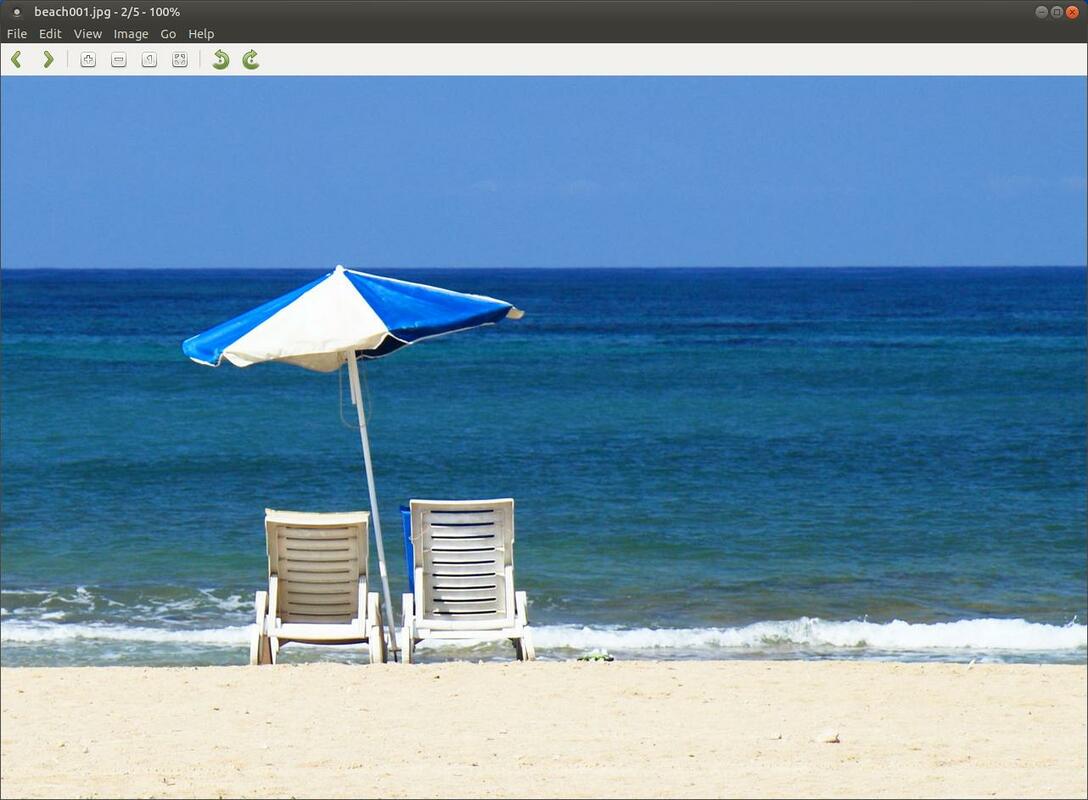
Пустое окно выглядит почти аскетично: строка меню и небольшая панель инструментов занимают верхнюю часть, остальное пространство отдано области изображения. Пока файл не загружен, большая часть команд, относящихся к текущему кадру, неактивна. Это нормальное состояние, а не признак ошибки. Чтобы начать работу из самого приложения, используйте File → Open Image… для отдельного изображения либо File → Open Folder… для каталога.
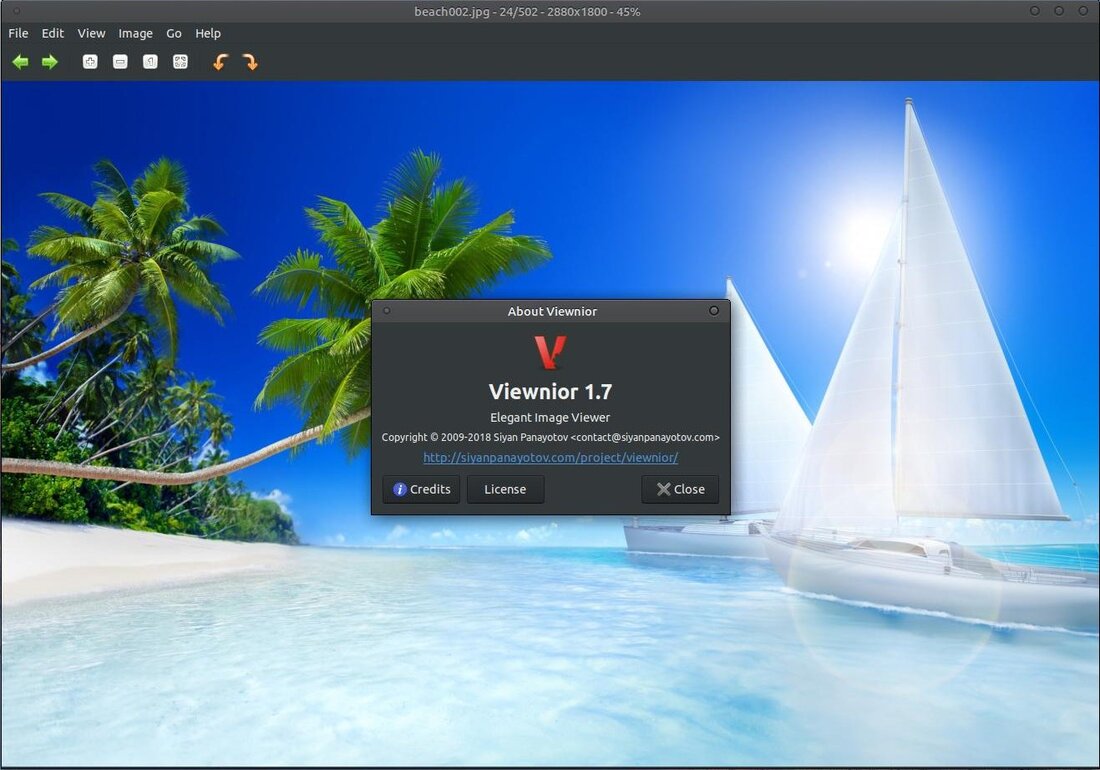
Если требуется понять, какая сборка установлена, откройте Help → About. Проверка версии полезна не ради номера как такового, а при разборе различий между старыми руководствами и пакетами современных дистрибутивов. В ветке 1.8, например, в диалоге открытия появился предварительный просмотр, в окне свойств расширился набор сведений, а строку состояния стало можно скрывать; у старых сборок этих деталей может не быть.
Первичная настройка без лишних изменений
Перед постоянным использованием стоит открыть Edit → Preferences… и проверить три вещи. Во-первых, оставьте включённым подтверждение удаления изображений, поскольку штатная команда удаления предупреждает о безвозвратной потере файла. Во-вторых, выберите удобный режим открытия нового изображения: Smart Mode, 1:1 Mode, Fit To Window Mode или Last Used Mode. В-третьих, назначьте колесо мыши на ту операцию, которую действительно используете чаще — переход между файлами, масштабирование или вертикальную прокрутку увеличенного кадра.
Назначать Viewnior просмотрщиком по умолчанию лучше средствами текущего рабочего окружения или файлового менеджера. Конкретный путь зависит от GNOME, MATE, Xfce, Cinnamon, LXDE и других оболочек. Универсальный принцип один: выбрать файл изображения, открыть список приложений для данного MIME-типа и сделать Viewnior предпочтительным обработчиком. Сам просмотрщик не требует отдельного импорта файлов в библиотеку.

Главное окно и логика интерфейса
Классическая компоновка Viewnior состоит из строки заголовка, меню File, Edit, View, Image, Go, Help, панели быстрых действий и области изображения. В зависимости от версии и темы GTK могут отличаться форма значков, тёмное или светлое оформление и наличие видимой строки состояния. Это косметические различия: команды организованы вокруг тех же операций.
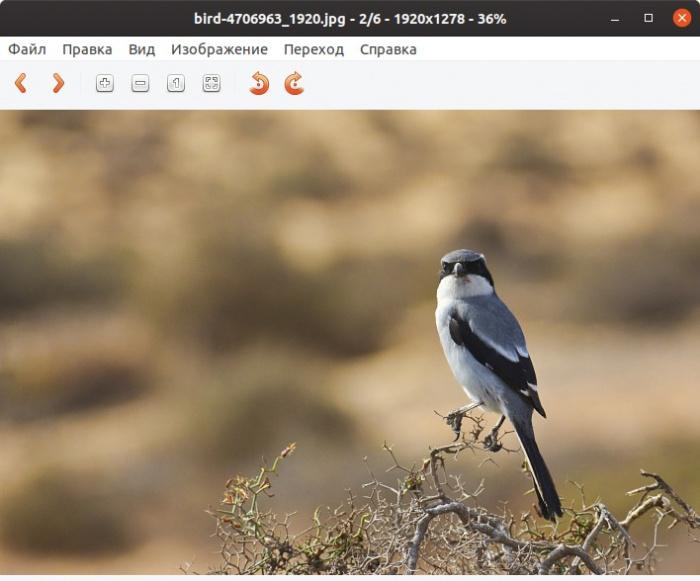
В строке заголовка у загруженного кадра может отображаться сразу несколько полезных параметров: имя файла, позиция в последовательности, количество изображений, размеры в пикселях и текущий процент масштаба. Поэтому при обычном просмотре не обязательно открывать свойства, чтобы понять, что именно показано и насколько картинка увеличена или уменьшена. В версии 1.8 сходные сведения доступны и в скрываемой строке состояния.
Меню File отвечает за открытие изображения или каталога и закрытие окна. В Edit находятся настройки. View управляет масштабом, полноэкранным режимом, слайд-шоу и видимостью частей интерфейса. Image содержит операции над текущим файлом, включая поворот, отражение и кадрирование, а также установку обоев в поддерживаемой среде. Go используется для перехода к предыдущему, следующему, первому и последнему изображению. В Help находится окно сведений о программе.
Панель инструментов дублирует наиболее частые действия: переходы по последовательности, увеличение и уменьшение, возврат к нормальному размеру, подгонку и поворот. Точный набор значков зависит от сборки, поэтому при работе по старому скриншоту лучше ориентироваться не на положение пиктограммы, а на название команды в меню. Если требуется максимальная площадь под фото, панель и строку меню можно скрыть через View.
У минимализма есть практическое следствие: Viewnior не показывает сетку миниатюр всей папки как основной режим. Просмотр строится последовательным переходом между файлами. Для человека, который хочет быстро листать снимки один за другим, это сокращает визуальный шум; для отбора сотен кадров по миниатюрам, рейтингам и тегам такой интерфейс, наоборот, менее удобен, чем файловый менеджер с крупными превью или специализированный менеджер фотографий.
Открытие файлов, папок и выбранной последовательности
Один файл
Команда File → Open Image… вызывает стандартный диалог выбора. В сборках, основанных на Viewnior 1.8, в нём предусмотрен предварительный просмотр. Он полезен, если имена файлов мало что говорят: можно проверить содержимое, не открывая каждый кандидат отдельным окном. Фильтр All Images оставляет в списке распознаваемые изображения, а All Files позволяет увидеть остальные файлы каталога.
После открытия одного файла Viewnior обычно формирует доступную для навигации последовательность из изображений того же расположения. Это удобно для типового сценария «открыть одну фотографию в проводнике и листать соседние». Однако рассчитывать на рекурсивный обход всех подпапок не следует: штатная модель программы — текущий набор или текущая папка, а не построение медиатеки по дереву каталогов.
Целая папка
File → Open Folder… удобнее, когда заранее известно, что нужно просмотреть весь каталог. Выберите папку, после чего переходите по найденным изображениям командами Previous Image и Next Image. Если Viewnior сообщает, что указанные расположения не содержат изображений, сначала проверьте сам каталог, права доступа и форматы файлов. Сообщение означает, что загрузчик не получил подходящей картинки в переданном наборе, а не обязательно то, что каталог физически пуст.
Только выбранные файлы
Одна из характерных функций Viewnior — возможность просматривать только выбранные изображения. Практический способ использовать её — выделить несколько файлов в файловом менеджере и открыть их через Viewnior. Тогда последовательность ограничивается переданным набором, что полезно при сравнении нескольких вариантов одной иллюстрации или после предварительного отбора. Такая схема отличается от импорта: файлы остаются на своих местах, а программа лишь получает список путей для текущего сеанса.
Если порядок имеет значение, нужно учитывать, что он определяется сформированным набором и сортировкой окружающей файловой среды. Viewnior не предоставляет сложной панели пользовательской сортировки, рейтингов или виртуальных альбомов. Для рабочего сценария, где требуется сначала выстроить изображения в произвольной последовательности, проще подготовить имена или подборку в файловом менеджере, а затем открыть её в просмотрщике.

Навигация по изображениям
Базовые команды находятся в меню Go: Previous Image, Next Image, First Image и Last Image. Они дают предсказуемую навигацию независимо от того, как настроено колесо мыши. Если предстоит длинная сессия отбора, полезно один раз запомнить сочетания клавиш, показанные рядом с командами в вашей сборке, — это быстрее постоянного обращения к меню и безопаснее, чем предполагать комбинации по чужому руководству.
Позиция вида «54/221» в заголовке означает, что показан 54-й файл из 221 в текущем наборе. Число относится не ко всем файлам на диске, а к последовательности, которую Viewnior сформировал для просмотра. Поэтому после запуска программы с несколькими явно указанными файлами общее количество может быть меньше числа изображений в каталоге.
Колесо мыши
В Edit → Preferences… → Behavior для On mouse wheel предусмотрены варианты Navigate images, Zoom image и Scroll image up/down. Это не косметическая настройка, а выбор основной модели взаимодействия. Для быстрого просмотра серий удобна навигация между кадрами; при проверке мелких деталей логичнее масштабирование; для сильно увеличенных вертикальных изображений пригодится прокрутка содержимого.
Если кажется, что колесо «ведёт себя неправильно», первым делом проверьте эту настройку. Не стоит одновременно искать неисправность мыши или менять параметры рабочего окружения. Кроме того, у очень старых пакетных сборок встречались ошибки поведения этой вкладки, поэтому при явном несоответствии выбранного и фактического действия полезно проверить версию пакета и обновления дистрибутива.
Двойной щелчок
Для On double click доступны варианты навигации, переключения режимов масштаба и входа в полноэкранный режим. При выборе навигации важна геометрия окна: двойной щелчок по левой половине показывает предыдущий файл, по правой — следующий. Этот способ особенно удобен на ноутбуке с тачпадом, когда хочется листать без попадания по маленьким кнопкам.
Если двойной щелчок назначен на Switch zoom modes, он превращается в быстрый переключатель способов вписывания изображения. При назначении Enter fullscreen mode тот же жест освобождает экран от оконных рамок и интерфейса. Выбирать здесь «универсально лучший» вариант бессмысленно: Viewnior специально позволяет подстроить два часто используемых жеста под разные сценарии.
Масштабирование и режимы просмотра
Меню View содержит команды Zoom In, Zoom Out, Normal Size и Best Fit. Normal Size соответствует масштабу 1:1: один пиксель изображения приходится на один пиксель области просмотра. Этот режим нужен для проверки резкости, артефактов JPEG, тонких линий и пиксельной графики. Best Fit подгоняет кадр под доступное окно, чтобы он был виден целиком.
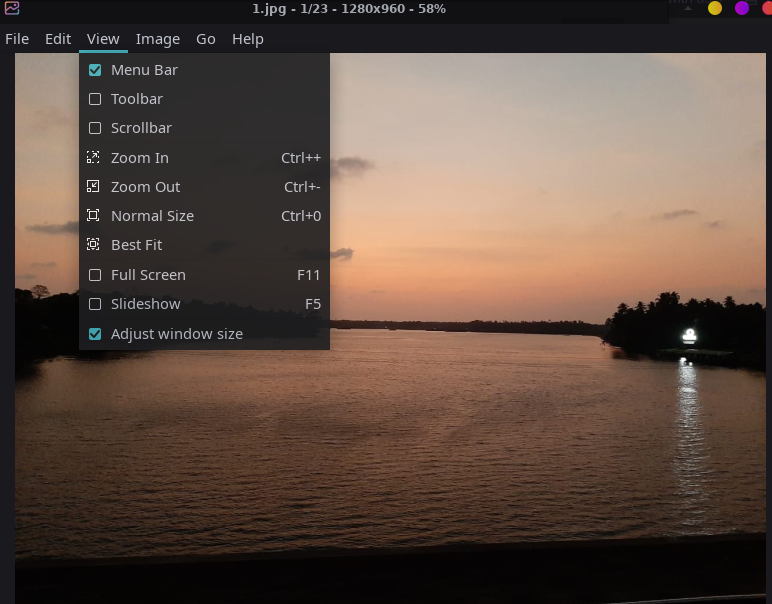
В настройке Open new image in можно выбрать Smart Mode, 1:1 Mode, Fit To Window Mode или Last Used Mode. Первый вариант оставляет программе выбор разумного представления, второй открывает в фактическом масштабе, третий вписывает в окно, четвёртый повторяет последний использованный режим. Для фотографий высокого разрешения обычно удобна подгонка или интеллектуальный режим; для иконок, скриншотов и проверки пикселей — 1:1.
Параметр Smooth images when zoomed включает сглаживание при масштабировании. Его стоит держать включённым для обычной фотографии: диагонали и мелкие детали выглядят визуально мягче при промежуточных коэффициентах. При оценке пиксельной графики сглаживание, наоборот, может скрывать реальную структуру, поэтому для технического контроля лучше использовать 100% и понимать, что визуальное сглаживание не изменяет сам файл, пока не выполняется сохранение правки.
Навигационное окно
Viewnior предусматривает отдельное навигационное окно для изображения, которое больше видимой области. Оно служит для быстрого перемещения по увеличенному кадру. Это полезнее обычных полос прокрутки, когда нужно перескочить, например, из центра панорамы в верхний левый угол, не выполняя много последовательных прокруток. Если картинка полностью помещается в окне, потребность в таком навигаторе обычно исчезает.

Adjust window size
Опция Adjust window size в меню View заставляет окно подстраиваться под изображение. Она удобна при просмотре небольших картинок разных размеров: вокруг них не остаётся чрезмерно большой пустой области. Для серии фотографий с резко различающимися пропорциями эта же функция может раздражать постоянным изменением геометрии окна; в таком случае её проще выключить и использовать Best Fit внутри стабильного размера окна.
На тайлинговых оконных менеджерах результат автоматического изменения окна дополнительно зависит от правил самого менеджера. Если окно принудительно разворачивается в плитку, Viewnior не сможет свободно принять размер, который пытается установить. Это уже взаимодействие с оболочкой, а не ошибка команды Adjust window size.
Полноэкранный режим и слайд-шоу
View → Full Screen переводит просмотр в полноэкранный режим. В типичных сборках рядом с командой показана клавиша F11. Главное преимущество — не «эффект презентации», а отсутствие панелей рабочего стола и рамки окна: на небольшом ноутбуке это заметно увеличивает площадь, доступную фотографии. Выйти можно тем сочетанием, которое показывает меню текущей сборки, либо стандартным для режима способом.
View → Slideshow запускает автоматический переход между изображениями; в интерфейсе часто указана F5. В Preferences → Fullscreen задаётся интервал Show next image after (in seconds). Настройка влияет на темп, поэтому для презентации лучше заранее проверить несколько кадров: слишком короткий интервал мешает рассмотреть детали, слишком длинный создаёт ненужные паузы.
Параметр Always expand images to fit screen определяет, растягивать ли небольшие картинки на полный доступный размер в полноэкранном просмотре. Для фотографий это иногда удобно, но маленькие изображения при увеличении неизбежно выглядят менее детальными. Для пиксель-арта, старых веб-иллюстраций и технических скриншотов разумнее оставить исходный масштаб, если увеличение мешает оценке качества.
Запустить Viewnior сразу в нужном режиме можно и из терминала. Опция --fullscreen открывает окно полноэкранно, --slideshow запускает показ слайдов. Они полезны в сценариях, где команда запускается из скрипта, ярлыка или файлового менеджера. Это не отдельный «презентационный движок»: программа использует тот же набор переданных файлов или изображений из папки и те же настройки интервала.
Подготовка папки к показу
- Скопируйте в отдельную папку только те изображения, которые должны участвовать в показе, либо выделите нужный набор в файловом менеджере.
- Проверьте ориентацию и при необходимости поверните кадры до запуска слайд-шоу.
- В Preferences → Fullscreen задайте интервал и решите, нужно ли растягивать маленькие изображения.
- Откройте первый кадр, включите Best Fit или нужный режим и запустите Slideshow.
- Перед публичным показом пролистайте последовательность вручную, чтобы убедиться в порядке и отсутствии случайных файлов.
Viewnior не заменяет редактор презентаций: у него нет титульных слайдов, анимации переходов, текста поверх кадра и сценария с разной длительностью каждого слайда. Его слайд-шоу предназначено именно для последовательного показа изображений.
Поворот, отражение и обои рабочего стола
Меню Image содержит Rotate Clockwise, Rotate Anti-clockwise, Flip Vertical, Flip Horizontal, Crop… и Set as Wallpaper. Поворот по и против часовой стрелки помогает быстро исправить ориентацию снимка, а отражение полезно для зеркального преобразования схем, сканов или декоративных изображений.

После поворота или отражения важно различать состояние просмотра и состояние файла. Viewnior умеет сохранить модификацию, но сохранение означает запись результата в исходное изображение. Программа предупреждает, что файл будет перезаписан и качество может уменьшиться. Это особенно важно для JPEG: повторное кодирование с потерями в принципе способно ухудшить изображение. Если исходник ценен, сделайте копию до правки.
Как безопасно повернуть фотографию
- Откройте файл и убедитесь, что это нужный снимок, сверив имя и размеры в заголовке или свойствах.
- Выберите Image → Rotate Clockwise или Rotate Anti-clockwise.
- Оцените результат. Если поворот сделан в неверную сторону, компенсируйте его обратной командой до сохранения.
- Нажмите Save только после проверки. Для JPEG заранее посмотрите параметр качества на вкладке Saving.
- Для важного оригинала предпочтительнее сначала создать дубликат средствами файлового менеджера и править копию.
Viewnior не предоставляет сложной истории редактирования, сравнения «до/после» и неразрушающего проекта. Поэтому безопасная привычка — разделять просмотр и финальную запись. Если нужно выполнить несколько серьёзных преобразований, передайте изображение через Open With в редактор, где есть отмена, слои или неразрушающая обработка.
Установка обоев
Set as Wallpaper меняет фон рабочего стола через интеграцию с поддерживаемыми окружениями. В официальном перечне Viewnior присутствуют GNOME 2/3, Xfce, MATE, Cinnamon, LXDE, FluxBox, Nitrogen и Puppylinux. В настройках есть поле Desktop, а в некоторых сборках доступно автоопределение окружения. Если ваша оболочка не входит в этот набор, команда может не сработать или потребовать ручной выбор фонового изображения средствами рабочего стола.
Не стоит воспринимать Set as Wallpaper как универсальный протокол Linux. Современные среды могут менять API и способы хранения параметров. Если на KDE Plasma, Wayland-композиторе или другом неподдерживаемом окружении фон не меняется, проблема не обязательно связана с самим файлом: проще установить картинку через настройки среды, сохранив Viewnior только для просмотра.
Кадрирование
Image → Crop… открывает отдельное окно кадрирования. В нём задаются X, Y, Width и Height: координаты верхнего левого угла области и её размеры. Такой интерфейс удобен не только для визуального кропа, но и когда нужны точные пиксельные границы — например, при подготовке фрагмента скриншота или изображения для блока фиксированного размера.
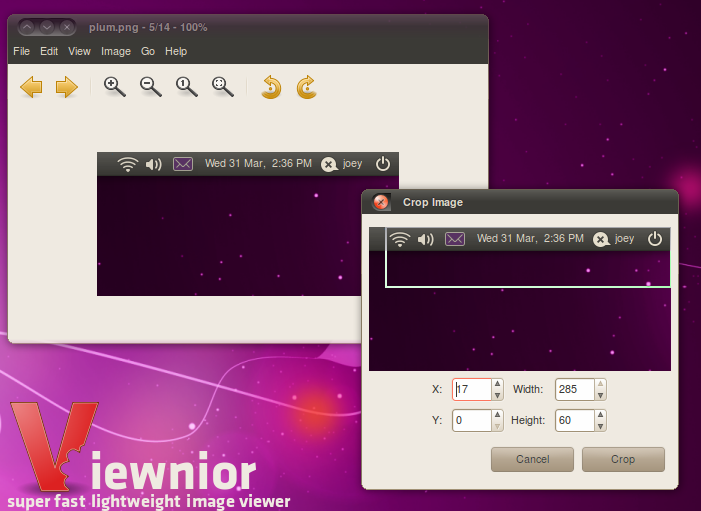
В старых версиях окно Crop Image было компактнее; в 1.8 его размер увеличили. Суть операции не изменилась: выделяется прямоугольная часть текущего изображения, после подтверждения Viewnior оставляет только её. Финальная запись происходит при сохранении модификации.
Кадрирование по известным координатам
Если, например, нужно убрать техническую рамку, точнее работать численно. Сначала определите ширину и высоту исходного файла через Properties. Затем задайте смещение по X и Y и конечную ширину/высоту так, чтобы прямоугольник оставался внутри исходных границ. Программа не предназначена для интеллектуального выравнивания горизонта, перспективной коррекции или кадрирования по направляющим «правила третей»; здесь используется простой прямоугольник.
Кадрирование для веб-публикации
- Сделайте копию исходника, если дальнейшая публикация не должна затронуть оригинал.
- Откройте копию и включите масштаб, при котором вся композиция видна целиком.
- Запустите Crop… и сформируйте прямоугольную область.
- Проверьте числовые Width и Height, если важен минимальный размер изображения.
- Подтвердите Crop, затем оцените результат в Normal Size.
- Сохраните только после проверки; для сложного ресайза, цветокоррекции или экспорта в другой формат используйте внешний редактор.
Здесь особенно заметна граница возможностей Viewnior: он умеет обрезать, но не превращается от этого в полноценный редактор. Нет автоматических пресетов пропорций для социальных сетей, пакетного применения одного кропа к серии, интеллектуального расширения холста и генеративного заполнения. Для разового удаления лишнего края встроенного инструмента достаточно; для потока публикаций потребуется другое ПО.
Сохранение изменений
Команда Save записывает выполненные в Viewnior изменения. В интерфейсе нет акцента на проектный файл или отдельную систему версий: логика простая и потенциально разрушительная. Перед сохранением программа может показать предупреждение, что изображение будет перезаписано и качество способно снизиться. Именно поэтому Viewnior удобнее использовать как просмотрщик с редкими быстрыми правками, а не как единственное место хранения рабочего оригинала.
На вкладке Preferences → Saving доступны Reload image on save, JPEG quality и PNG compression. JPEG quality влияет на компромисс между размером файла и потерями при повторном кодировании. PNG compression регулирует степень сжатия без потери пиксельных данных, но более высокая компрессия обычно требует больше вычислительной работы при записи. Эти параметры имеют смысл только при сохранении форматов, для которых применима соответствующая запись.
Если Viewnior сообщает, что модификации нельзя сохранить, потому что запись в данном формате не поддерживается, это не означает, что файл нельзя просматривать. Возможности чтения и записи не обязаны совпадать. Некоторые форматы доступны через системные загрузчики для декодирования, но не имеют подходящего пути сохранения после поворота или кропа. В такой ситуации откройте исходник во внешнем редакторе или конвертере через Open With.
JPEG: почему опасно многократно нажимать Save
JPEG использует сжатие с потерями. Если Viewnior после модификации декодирует изображение и записывает его заново, повторное сохранение способно добавить новые потери, величина которых зависит от качества и содержимого. Это не означает, что один поворот обязательно визуально разрушит снимок, но делает плохой практикой длинную цепочку «кроп — сохранить — ещё поворот — сохранить — ещё правка — сохранить». Лучше выполнить необходимые действия за один сеанс и записать результат один раз либо работать с копией.
PNG: что означает compression
Для PNG увеличение уровня компрессии не ухудшает пиксели, поскольку стандартный PNG-кодек без потерь. Изменяется прежде всего время кодирования и итоговый объём. На небольшом скриншоте разница по времени почти незаметна, на крупных файлах она может ощущаться. Viewnior не является оптимизатором PNG: если задача состоит в агрессивном уменьшении веса сайта, удалении метаданных или подборе палитры, используйте специализированный оптимизатор.
Свойства файла, EXIF и IPTC
Команда Properties нужна, когда визуального просмотра недостаточно и требуется проверить технические сведения о файле. В окне свойств Viewnior показывает расположение, имя, тип, размер файла, ширину и высоту изображения. Для серии снимков это быстрый способ убедиться, что перед вами нужный экспорт, а не уменьшенная копия или превью с похожим именем.
Для фотографий с метаданными Viewnior использует Exiv2 и умеет отображать поля EXIF и IPTC. В числе предусмотренных EXIF-параметров — производитель и модель камеры, дата съёмки, выдержка, режим экспозиции, диафрагма, ISO, информация о вспышке, режим замера, фокусное расстояние и программное обеспечение. Из текстовых метаданных могут быть доступны описание, copyright и автор. Конкретно заполненный набор зависит от исходного файла: если камера или редактор не записали поле, Viewnior не сможет его восстановить.
Окно свойств имеет переходы к следующему и предыдущему изображению. Это удобно для технической проверки серии: не нужно закрывать диалог, листать основной просмотрщик и снова вызывать свойства. Например, можно быстро сравнить ISO или фокусное расстояние нескольких кадров, не открывая полноценный менеджер метаданных.
Что Viewnior не делает с метаданными
Чтение EXIF/IPTC не означает наличие полноценного редактора метаданных. Viewnior не позиционируется как инструмент пакетного заполнения авторства, геотегов, рейтингов, ключевых слов и шаблонов IPTC. Если задача состоит в массовой нормализации метаданных или их удалении перед публикацией, лучше использовать ExifTool, специализированный менеджер фото или редактор с соответствующими функциями.
Также нельзя считать EXIF абсолютным доказательством происхождения снимка: метаданные могут быть удалены, изменены или переписаны при экспорте. Внутри Viewnior это прежде всего справочная информация, полезная при просмотре и диагностике файлов.
Удаление изображений: важное ограничение
В Viewnior есть команда Delete, но её поведение принципиально отличается от привычной кнопки «Удалить» во многих файловых менеджерах. Штатное предупреждение прямо сообщает: если удалить элемент, он будет потерян безвозвратно, и отдельно спрашивает подтверждение постоянного удаления выбранного файла. Поэтому эту команду нельзя автоматически приравнивать к перемещению в системную корзину.
В Preferences → General есть настройка Confirm image deletion. Её разумно оставлять включённой. Дополнительный диалог не защищает от осознанной ошибки, но снижает риск случайного удаления при неверном нажатии клавиши или выборе пункта меню. Если вы сортируете единственную копию фотосессии, безопаснее вообще не удалять из просмотрщика, а отправлять брак в корзину через файловый менеджер.
Безопасная схема отбора
- Храните исходники отдельно от рабочей копии, особенно если это единственный экземпляр фотографий с карты памяти.
- В Viewnior листайте и оценивайте изображения, но не отключайте подтверждение удаления.
- Файлы, которые нужно убрать, при сомнении перемещайте в отдельную папку «на удаление» средствами файлового менеджера.
- Очищайте эту папку или корзину только после второго просмотра.
Такой процесс медленнее мгновенного постоянного удаления, зато соответствует роли Viewnior: он хорош для просмотра, но не является системой управления медиатекой с восстановлением удалённых элементов и журналом операций.
Команда Open With и связка с внешним редактором
Open With позволяет открыть текущее изображение в другом приложении. Это одна из наиболее полезных функций, если Viewnior используется как быстрый просмотрщик перед более серьёзной обработкой. Можно листать папку, найти нужный кадр, проверить его в масштабе 100%, а затем передать файл в GIMP, Krita, редактор RAW или другой установленный инструмент, не разыскивая его повторно в проводнике.
Список приложений зависит от зарегистрированных в системе обработчиков типа файла. Viewnior не содержит собственный каталог редакторов и не устанавливает их вместе с собой. Если нужной программы в списке нет, проверьте ассоциации MIME-типа и desktop-файл приложения в вашей среде Linux.
Практический сценарий «просмотрщик плюс редактор»
- Откройте папку с готовыми JPEG или PNG в Viewnior.
- Переходите по кадрам колёсиком или командами Next Image/Previous Image.
- Для сомнительных мест переключайтесь на Normal Size и проверяйте детализацию.
- Если нужна только ориентация или простой кроп, выполните операцию прямо в Viewnior.
- Если нужна ретушь, цвет, сложное удаление объектов или работа со слоями, выберите Open With и нужный редактор.
- После сохранения во внешнем приложении при необходимости используйте Reload, чтобы Viewnior перечитал изменившийся файл.
Этот подход избегает главной ошибки — попытки заставить минималистичный просмотрщик выполнять задачи, для которых у него нет инструментов. Viewnior становится быстрым фронтендом для поиска нужного кадра, а специализированная программа занимается обработкой.
Настройки Viewnior
Диалог Viewnior Preferences разделён на вкладки General, Fullscreen, Behavior и Saving. Набор небольшой, но почти каждая опция непосредственно меняет повседневное управление. Лучше настроить программу один раз под конкретный сценарий, чем постоянно компенсировать неудобное поведение клавишами и меню.
| Параметр | Что меняет | Когда полезно |
|---|---|---|
| Open new image in | Начальный режим масштаба | Фото, скриншоты, пиксельная графика |
| Desktop | Способ установки обоев | Если автоопределение среды не подходит |
| Smooth images when zoomed | Сглаживание при масштабировании | Обычные фотографии и промежуточный зум |
| Confirm image deletion | Запрос перед постоянным удалением | Практически всегда стоит держать включённым |
| Show hidden images | Показывает скрытые файлы изображений | Технические каталоги и служебные наборы |
| Show next image after | Интервал слайд-шоу | Автоматический показ |
| Always expand images to fit screen | Растягивает маленькие кадры в fullscreen | Презентационный просмотр |
| On mouse wheel | Навигация, зум или прокрутка | Настройка основного жеста |
| On double click | Навигация, зум-режим или fullscreen | Быстрое управление без панели |
| On image modification | Реакция на несохранённые изменения | Защита от случайной перезаписи |
| Reload image on save | Перечитывает изображение после записи | Контроль результата кодирования |
| JPEG quality | Качество повторной записи JPEG | При сохранении поворота или кропа |
| PNG compression | Степень сжатия PNG | При записи PNG после правки |
General
Open new image in определяет, что происходит сразу после загрузки очередного кадра. Если вы постоянно открываете крупные фото, Fit To Window Mode уменьшает количество ручных действий. Для контроля интерфейсных макетов и скриншотов точнее 1:1 Mode. Last Used Mode полезен тем, кто в течение одной задачи держится одного масштаба, но может удивлять после смены сценария.
Show hidden images следует включать осознанно. В Unix-подобных системах скрытыми обычно считаются имена, начинающиеся с точки. В пользовательской фотопапке такие файлы встречаются редко, а в техническом каталоге могут быть служебными ресурсами. Если внезапно в последовательности появились изображения, которые обычно не видны в файловом менеджере, проверьте эту опцию.
Fullscreen
Здесь задаются интервал слайд-шоу и правило масштабирования маленьких картинок. Настройки влияют именно на просмотр; они не изменяют исходные файлы и не создают увеличенные копии. Поэтому можно свободно экспериментировать с интервалом и растягиванием, не опасаясь изменения данных на диске.
Behavior
On image modification имеет варианты Ask every time, Autosave и Ignore changes. Для большинства пользователей безопаснее Ask every time: программа явно спрашивает, что делать с изменённым кадром при переходе или закрытии. Autosave сокращает число подтверждений, но повышает риск незаметно перезаписать файл. Ignore changes уместен, если повороты и другие операции используются временно и сохранять их не требуется.
Автосохранение особенно нежелательно на единственных JPEG-оригиналах. Удобство одного клика не компенсирует отсутствие отдельного проекта и развитой истории изменений. Если всё же выбран Autosave, держите резервную копию исходников и заранее настройте JPEG quality.
Saving
Reload image on save полезен для проверки того, что реально записано на диск: после сохранения Viewnior снова загружает файл. На обычных фото разница почти незаметна, но для диагностических задач это помогает отделить состояние в памяти от результата кодирования. JPEG quality и PNG compression лучше менять только с пониманием формата, а не ради абстрактного «максимума».
Поддерживаемые форматы и от чего они зависят
Viewnior использует инфраструктуру GTK/GDK-Pixbuf, поэтому фактический набор читаемых форматов зависит не только от самой программы, но и от загрузчиков, установленных в системе. В метаданных пакетов Viewnior традиционно заявлены распространённые растровые типы JPEG, PNG, GIF, BMP, TIFF, ICO, PCX, семейство portable bitmap/graymap/pixmap, XBM/XPM, а также SVG и сжатый SVG. Поддержка анимации входит в перечень возможностей программы, поэтому анимированный GIF при наличии соответствующего загрузчика не обязательно отображается как статичный первый кадр.
| Тип | Практика в Viewnior | Что учитывать |
|---|---|---|
| JPEG/JPG | Основной формат для фотографий | Повторное сохранение использует сжатие с потерями |
| PNG | Скриншоты, графика, изображения без потерь | Уровень compression влияет на запись, а не качество пикселей |
| GIF | Просмотр, включая анимацию при поддержке загрузчика | Редактирование и запись не равны возможностям просмотра |
| BMP | Обычный просмотр растровых файлов | Файлы могут быть заметно крупнее сжатых аналогов |
| TIFF | Просмотр поддерживаемых вариантов | Сложные многополосные и специальные TIFF лучше проверять отдельно |
| SVG | Отображение векторной графики через системный загрузчик | Поведение зависит от установленной SVG-поддержки |
| ICO | Просмотр значков | Контейнер может содержать несколько размеров |
| PNM: PBM/PGM/PPM | Технические растровые форматы | Чаще встречаются в утилитах и конвейерах обработки |
| PCX, XBM, XPM | Старые и системные графические форматы | Зависимость от доступного загрузчика особенно заметна |
Не следует по умолчанию обещать HEIC, AVIF, JPEG XL или WebP только потому, что современная система в принципе умеет их показывать. Для приложений на GDK-Pixbuf дополнительные форматы могут появляться через внешние загрузчики, но их наличие определяется дистрибутивом и установленными пакетами. Проверять нужно конкретную систему: если файл открывается в одном окружении и не распознаётся в другом, это может быть различием набора кодеков, а не версии Viewnior.
Ошибка «Couldn’t recognise the image file format»
Такое сообщение означает, что Viewnior не смог получить декодированное изображение. Проверьте расширение и реальный тип файла: переименование .webp в .jpg не конвертирует данные. Затем убедитесь, что файл не повреждён и открывается другим декодером. Если формат действительно дополнительный для GDK-Pixbuf, установите подходящий загрузчик из репозитория дистрибутива и перезапустите приложение.
Если изображение открывается, но после правки не сохраняется, это другая ситуация. Чтение поддержано, а запись преобразованного результата — нет. Не пытайтесь исправить это сменой расширения; откройте файл через Open With в редакторе или конвертере, который явно умеет записывать нужный формат.
Командная строка
Viewnior можно запускать как обычное графическое приложение из терминала. Синтаксис принимает опции и список файлов или папок. Это полезно для интеграции с shell-скриптами, пользовательскими действиями файлового менеджера и короткими командами проверки результата после генерации изображений.
| Команда | Результат |
|---|---|
viewnior image.jpg |
Открывает указанный файл |
viewnior /path/to/folder |
Передаёт папку для просмотра изображений |
viewnior a.jpg b.png c.jpg |
Формирует последовательность из указанных файлов |
viewnior --fullscreen image.jpg |
Стартует в полноэкранном режиме |
viewnior --slideshow /path/to/folder |
Запускает показ слайдов для переданного набора |
viewnior --version |
Показывает версию и завершает работу |
viewnior --help |
Показывает встроенную справку по опциям |
Пути с пробелами нужно корректно экранировать или заключать в кавычки средствами оболочки. Это правило shell, а не особенность Viewnior. Если команда запускается из скрипта, безопаснее передавать каждый путь отдельным аргументом, чтобы несколько файлов не слились в одну строку.
Просмотр результата из скрипта
Типичный технический сценарий: утилита создаёт PNG, после чего скрипт вызывает Viewnior с путём к файлу. Просмотрщик появляется сразу на результате, а пользователь может проверить масштаб 1:1, размеры и затем закрыть окно. Благодаря отсутствию обязательного импорта и библиотеки Viewnior подходит для такого «одноразового» вызова лучше тяжёлого менеджера фотографий.
Опция --slideshow не задаёт интервал в командной строке. Скорость переключения берётся из настроек программы. Если один и тот же пользовательский профиль используется и для ручного просмотра, и для автоматизированного показа, изменение интервала в Preferences повлияет на оба сценария.
Рабочий сценарий: быстрый отбор фотографий после копирования
Предположим, с камеры скопировано несколько десятков JPEG, и нужно быстро понять, какие кадры оставить для дальнейшей обработки. Viewnior можно использовать как полноэкранную «лупу», но важно отделить визуальный отбор от опасной команды постоянного удаления.
- Сделайте резервную копию исходной папки или убедитесь, что исходники уже продублированы.
- Откройте каталог через Open Folder….
- Назначьте On mouse wheel → Navigate images, чтобы быстро двигаться по серии.
- Оставьте Confirm image deletion включённым.
- Сначала смотрите общий кадр в Best Fit, затем для потенциально удачных снимков переходите в Normal Size и проверяйте фокус.
- Используйте Properties, если нужно сравнить параметры съёмки.
- Не выполняйте массовое удаление на первом проходе. Запишите имена кандидатов или переместите их позже в файловом менеджере.
- Выбранные кадры открывайте через Open With в редакторе для RAW, ретуши и цветокоррекции.
В этом процессе Viewnior экономит время на открытии и переключении файлов, но не решает задачу рейтингов и каталогизации. Если отбор строится на звёздах, цветовых метках, группировке RAW+JPEG и фильтрах по EXIF, понадобится менеджер фотографий.
Рабочий сценарий: проверка изображений для сайта
Для веб-разработчика или редактора изображений полезны три особенности Viewnior: масштаб 1:1, быстрый переход по файлам и простые свойства. После экспорта серии баннеров, карточек или иллюстраций можно открыть папку и убедиться, что размеры соответствуют заданию, детали не размыты, а кадрирование не задело важные элементы.
- Откройте первый экспортированный файл.
- Переключитесь на Normal Size, чтобы оценить реальный пиксельный вид без масштабирования окна.
- Через Properties проверьте Width и Height.
- Пройдите по соседним файлам и следите за информацией о размерах в заголовке.
- Если у одного кадра лишняя прозрачная или растровая рамка и достаточно простого прямоугольного удаления, примените Crop….
- Для изменения физического размера, оптимизации веса, конвертации в современные веб-форматы и удаления метаданных используйте внешние инструменты.
Viewnior здесь выступает проверочным просмотрщиком, а не экспортным конвейером. У него нет пакетного ресайза и интерфейса сравнения веса десятков вариантов. Зато открыть готовый файл, увидеть его в фактическом размере и быстро перейти к следующему можно без загрузки проекта редактора.
Рабочий сценарий: просмотр сканов и документов как изображений
Отсканированные страницы в JPEG, PNG или TIFF можно просматривать последовательно как обычные изображения. В режиме Best Fit видна вся страница, а Normal Size помогает разобрать мелкий текст и дефекты сканирования. При сильном увеличении навигационное окно упрощает перемещение между областями страницы.
Однако Viewnior не является PDF-читалкой или OCR-программой. Он не распознаёт текст, не собирает многостраничный документ, не исправляет перспективу страницы автоматически и не предоставляет панель аннотаций. Если сканы нужно лишь проверить перед OCR, программа подходит; если требуется превратить их в документ, последующие этапы выполняются другими средствами.
Для неправильной ориентации страницы достаточно поворота. Если по краям осталась чёрная полоса сканера, её можно убрать прямоугольным кадрированием. Перед сохранением исходного JPEG снова учитывайте возможное повторное сжатие; для архивной копии разумнее сохранить оригинал отдельно.
Рабочий сценарий: сравнение нескольких вариантов одной картинки
Когда дизайнер или фотограф получает три-пять экспортов одного кадра, полноценная фототека не нужна. Выделите только эти варианты в файловом менеджере и откройте их Viewnior как выбранный набор. Тогда команды перехода будут работать внутри короткой последовательности, а посторонние изображения каталога не попадут в сравнение.
Сначала используйте Best Fit для оценки композиции, затем одинаковый фактический масштаб для мелких деталей. Следите за номером текущего файла и именем в заголовке, чтобы не перепутать версии. При необходимости откройте Properties и сравните размеры файлов и изображения. Viewnior не синхронизирует панорамирование двух изображений бок о бок, поэтому для строгого попиксельного сравнения лучше специализированный инструмент.
Рабочий сценарий: простая подготовка обоев
Если нужно быстро взять фотографию, убрать лишний край и поставить результат на рабочий стол, весь путь можно выполнить в Viewnior. Откройте копию изображения, примените Crop…, сохраните и вызовите Set as Wallpaper. Этот сценарий работает только там, где интеграция с окружением поддержана. Для неподдерживаемой оболочки последний шаг выполняется через системные настройки.
Viewnior не создаёт интеллектуальные варианты под несколько мониторов, не рассчитывает безопасные зоны под панели и не дорисовывает фон под нестандартное соотношение сторон. Если монитор имеет 21:9, а исходник 4:3, заранее решите, что важнее: обрезать часть кадра или оставить поля, и подготовьте изображение в редакторе при необходимости.
Производительность и поведение на больших изображениях
Viewnior не строит каталог и не индексирует медиатеку перед началом просмотра, поэтому обычный JPEG или PNG открывается без стадии импорта. Это одна из причин, по которой программа воспринимается как лёгкий просмотрщик. Однако из этого нельзя выводить универсальные цифры скорости: время загрузки зависит от размера файла, способа сжатия, декодера, накопителя, объёма памяти, графического стека и сборки дистрибутива.
При открытии очень большого растрового изображения важно отличать размер файла на диске от памяти, необходимой после декодирования. Сильно сжатый JPEG может занимать несколько мегабайт, но после распаковки десятки миллионов пикселей требуют значительно больше оперативной памяти. Viewnior содержит сообщение Not enough virtual memory, то есть недостаток памяти предусмотрен как реальный класс ошибки. Если оно появляется на огромной панораме или скане, повторные попытки без изменения условий обычно не помогают.
Что делать при нехватке памяти
- Закройте другие приложения, потребляющие много памяти, и повторите открытие.
- Проверьте разрешение исходника, а не только его объём в мегабайтах.
- Если файл нужен лишь для просмотра, создайте уменьшенную копию специализированным инструментом, не перезаписывая оригинал.
- Для сверхкрупных панорам, научных изображений и многослойных TIFF используйте просмотрщик, рассчитанный на тайловую загрузку или соответствующий профессиональный формат.
Масштабирование тоже требует вычислений, особенно со включённым сглаживанием. На обычных фотографиях это редко становится заметной проблемой, но на старом компьютере или при огромном изображении отключение сглаживания может сделать интерактивное перемещение отзывчивее. Такая настройка меняет способ показа, а не содержание файла.
Почему нельзя приводить «время открытия» без теста
Утверждения вроде «Viewnior открывает фото за 0,2 секунды» без описанного стенда не имеют практической ценности. Даже один и тот же файл может читаться из дискового кэша намного быстрее при втором запуске. Поэтому корректнее оценивать архитектурное поведение: программа не требует импорта в базу, окно минималистично, а загрузка происходит по запросу для текущего изображения и последовательности. Конкретные замеры нужно делать на своей системе и собственных файлах.
Совместимость с современными дистрибутивами Linux
Viewnior много лет существует в репозиториях Linux, но важна не только исходная версия программы, а то, как её сопровождает конкретный дистрибутив. Современные пакеты могут не совпадать с историческим upstream-кодом побайтно: например, для сборки с актуальными библиотеками применяются патчи GTK 3 и Exiv2. Поэтому старое руководство, написанное для GTK 2, может показывать другие виджеты и оформление, хотя названия основных действий сохраняются.
Практическое правило простое: если пакет есть в штатном репозитории вашей системы, сначала используйте его. Сопровождающий дистрибутива уже согласовал зависимости с остальной системой. Ручная компиляция нужна только при конкретной причине — например, для разработки или тестирования патча. Копировать старые команды сборки из публикаций десятилетней давности без проверки зависимостей не стоит.
В Arch Linux пакет Viewnior в современных репозиториях зависит от GTK 3 и Exiv2. Debian также поддерживает пакет 1.8 с патчами для GTK 3 и новых выпусков Exiv2. Это объясняет, почему установленный сегодня Viewnior может выглядеть современнее скриншотов версии 1.6–1.7, приведённых в старой документации. При этом сами скриншоты остаются полезными для ориентации по меню и назначению кнопок.
Wayland и оконное окружение
Viewnior — GTK-приложение, а детали запуска под Wayland или X11 во многом определяет стек дистрибутива. Просмотр файлов, меню, масштабирование и свойства не требуют специфической интеграции с X11. Более чувствительными являются действия, которые обращаются к рабочему столу, прежде всего Set as Wallpaper. Если просмотр работает, а установка обоев нет, проверять нужно поддержку конкретного окружения, а не декодирование изображения.
На тайлинговых композиторах также может иначе вести себя Adjust window size. Программа просит изменить размер, но оконный менеджер вправе навязать свои правила. Это нормальное разделение ответственности: Viewnior управляет содержимым собственного окна, а композитор — размещением окон на рабочем столе.
Справочник по меню
File
Open Image… открывает отдельный файл через диалог выбора. Open Folder… передаёт каталогу роль источника последовательности. Close закрывает окно. Эти действия не импортируют изображения в отдельную базу и не создают копий сами по себе.
Edit
Основной пункт — Preferences…. В Viewnior нет длинной панели инструментов редактирования в меню Edit: настройки вынесены в компактный диалог с вкладками General, Fullscreen, Behavior и Saving.
View
Здесь сосредоточены Zoom In, Zoom Out, Normal Size, Best Fit, Full Screen, Slideshow, Adjust window size и переключатели видимости Menu Bar, Toolbar и, в соответствующих сборках, элементов прокрутки или строки состояния. Если после эксперимента кажется, что «пропали кнопки», сначала проверьте именно это меню.
Image
Меню изображения содержит операции над текущим кадром: поворот по часовой стрелке и против неё, вертикальное и горизонтальное отражение, Crop…, сохранение, свойства, Set as Wallpaper, Open With, удаление и перезагрузку там, где эти действия представлены текущей сборкой. Часть команд может быть недоступна, пока изображение не открыто.
Go
Previous Image, Next Image, First Image и Last Image работают с текущей коллекцией файлов. Они особенно полезны, если колесо мыши назначено не на навигацию, а на зум или вертикальную прокрутку.
Help
About показывает версию и базовые сведения о программе. При обращении за помощью полезно назвать не только версию Viewnior, но и дистрибутив и версию пакета: сопровождающие системы могут применять собственные исправления.
Если скрылись меню, панель или полосы прокрутки
Viewnior позволяет освободить больше места под изображение, скрывая интерфейсные элементы. Из-за этого легко получить ситуацию, когда пользователь сам отключил панель, а затем воспринимает результат как поломку. В первую очередь вспомните, что переключатели находятся в View. Если строка меню видна, вернуть toolbar можно оттуда.
Если скрыта и строка меню, попробуйте стандартные клавиатурные способы вызова меню, предусмотренные вашей GTK-сборкой, либо временно сбросьте пользовательские настройки Viewnior после создания резервной копии конфигурации. Не удаляйте конфигурационные файлы вслепую: сначала закройте программу и сохраните копию, чтобы можно было восстановить параметры.
Полосы прокрутки нужны в основном при увеличении, когда изображение не помещается целиком. Если они отсутствуют в режиме Best Fit, это может быть нормальным состоянием. Сначала увеличьте картинку выше размера окна и проверьте, появляется ли необходимость прокрутки.
Анимация и GIF
Поддержка анимированных изображений входит в официальный набор возможностей Viewnior. На практике наиболее очевидный пример — GIF с несколькими кадрами. Если системный загрузчик передаёт анимацию приложению корректно, Viewnior воспроизводит её в области просмотра, а не ограничивается статичной миниатюрой.
Однако просмотр анимации не превращает программу в редактор GIF. Нет таймлайна, управления длительностью отдельных кадров, оптимизации палитры или экспорта последовательности. Для проверки готовой анимации Viewnior удобен; для её создания нужен другой инструмент.
Если GIF отображается статично, сначала проверьте файл в другом приложении и убедитесь, что он действительно многокадровый. Затем проверьте системные библиотеки. Переименование расширения и повторное открытие не добавят анимацию, если сам файл её не содержит.
Типичные ошибки и способы их устранения
«The given locations contain no images»
Viewnior получил папку или набор путей, но не сформировал из них последовательность изображений. Проверьте, не выбрана ли родительская папка, в которой картинки находятся только во вложенных каталогах. Затем проверьте форматы и права чтения. Не рассчитывайте, что программа автоматически обойдёт произвольное дерево подпапок.
«Couldn’t recognise the image file format»
Файл не декодирован. Возможные причины: повреждение, неверное расширение, отсутствие системного загрузчика, действительно неподдерживаемый вариант формата. Проверьте MIME-тип и откройте файл другим декодером. Если проблема только в дополнительном формате, установите соответствующую поддержку для GDK-Pixbuf средствами дистрибутива.
«Image modifications cannot be saved»
Просмотр удался, но записать преобразованное изображение в этот формат Viewnior не может. Сохраните работу через внешнее приложение, которое поддерживает запись. Не пытайтесь обмануть проверку сменой расширения: формат данных останется прежним.
«Not enough virtual memory»
Изображение требует больше памяти, чем доступно процессу или системе. Закройте тяжёлые приложения, проверьте разрешение исходника и при необходимости создайте уменьшенную копию. Если проблема возникает только на одном гигантском файле, это вероятнее ограничение по памяти, чем повреждение всей установки.
После поворота программа спрашивает о сохранении
Это ожидаемое поведение. Поворот считается модификацией. Если выбран режим Ask every time, при переходе к другому файлу или закрытии Viewnior должен решить, записывать ли изменение. Если такое подтверждение мешает, можно изменить On image modification, но Autosave увеличивает риск нежелательной перезаписи.
После Save изображение стало тяжелее или легче
Повторная запись JPEG или PNG использует параметры вкладки Saving и конкретный кодек. Размер файла не обязан совпадать с исходным даже при визуально одинаковом изображении. Для JPEG изменение качества особенно заметно; для PNG на объём влияет уровень компрессии и структура данных. Сравнивайте качество и содержимое, а не только число мегабайт.
Колесо меняет масштаб вместо перехода к следующему фото
Откройте Preferences → Behavior → On mouse wheel и выберите Navigate images. Если настройка уже такая, но поведение другое, перезапустите программу и проверьте пакет дистрибутива. Исторически у отдельных старых сборок встречались ошибки этой вкладки.
Двойной щелчок открывает fullscreen, а нужен следующий файл
Измените On double click на навигацию. При таком режиме левая половина окна отвечает за предыдущий кадр, правая — за следующий. Это сделано намеренно и позволяет листать в обе стороны одним жестом.
Окно постоянно меняет размер
Проверьте View → Adjust window size. При включённой опции Viewnior подгоняет геометрию под изображение. Отключите её, если требуется стабильное окно, и используйте Best Fit. На тайлинговом оконном менеджере поведение дополнительно определяется его правилами.
Небольшая картинка растягивается на весь экран
На вкладке Fullscreen отключите Always expand images to fit screen. Растягивание — режим отображения, поэтому исходный файл при этом не увеличивается и не переписывается.
Скрытые изображения неожиданно попали в просмотр
Проверьте Show hidden images в General. Если опция включена, Viewnior учитывает скрытые файлы изображения. В технических каталогах это может добавлять ресурсы, которые вы не ожидали видеть в последовательности.
Команда Set as Wallpaper ничего не делает
Проверьте поле Desktop в настройках и поддержку вашей среды. Viewnior знает конкретный набор окружений; универсальной интеграции со всеми современными оболочками нет. Если среда не поддерживается, установите тот же файл обоями через её собственную панель.
Открывается не тот набор соседних файлов
Чтобы исключить лишние изображения, заранее выделите нужные файлы и откройте их как выбранный набор либо поместите их во временную папку. Viewnior не имеет развитых фильтров коллекции по рейтингу, тегу или произвольному запросу.
После редактирования во внешней программе видна старая версия
Если файл изменился на диске, а Viewnior продолжает показывать декодированный экземпляр из текущего состояния, используйте Reload или повторно откройте изображение. Настройка Reload image on save относится к сохранению внутри Viewnior и не заменяет все случаи внешнего изменения.
Изображение выглядит мягким
Проверьте процент масштаба. Промежуточное уменьшение с включённым сглаживанием закономерно отличается от 1:1. Для оценки реальной резкости переключитесь на Normal Size. Не делайте вывод о качестве исходника только по варианту, вписанному в небольшое окно.
Файл удалён и его нет в корзине
Это соответствует штатному предупреждению Viewnior о постоянном удалении. Не отключайте подтверждение, если ожидаете поведение файлового менеджера. Для рабочих и уникальных оригиналов используйте корзину через файловый менеджер и резервное копирование.
Диагностическая таблица
| Симптом | Сначала проверить | Следующий шаг |
|---|---|---|
| Файл не открывается | Реальный формат и целостность | Загрузчик GDK-Pixbuf или другой декодер |
| Папка «пустая» | Есть ли изображения прямо в ней | Открыть нужную подпапку или выбранные файлы |
| Не сохраняется правка | Поддерживается ли запись формата | Open With во внешний редактор |
| Неправильное колесо | Behavior → On mouse wheel | Перезапуск и обновление пакета |
| Прыгает размер окна | Adjust window size | Отключить и использовать Best Fit |
| Слишком мягкое изображение | Текущий процент масштаба | Normal Size и проверка 1:1 |
| Слайд-шоу слишком быстрое | Show next image after | Увеличить интервал |
| Маленький кадр растянут | Always expand images to fit screen | Отключить растягивание |
| Обои не меняются | Поддержку desktop environment | Системные настройки обоев |
| Большой файл не загружается | Разрешение и доступную память | Уменьшенная копия или иной просмотрщик |
| После Save изменился вес | JPEG quality / PNG compression | Сравнить с копией оригинала |
| Удалённого файла нет в Trash | Штатное постоянное удаление | Восстановление из резервной копии |
Как Viewnior обращается с изменениями
Понимание модели изменений помогает избежать большинства неприятных сюрпризов. Поворот, отражение и кадрирование сначала меняют состояние текущего изображения в сеансе. Дальше выбранная политика On image modification определяет, спросит ли программа о сохранении, запишет ли результат автоматически или проигнорирует изменение. Отдельной сложной структуры проекта между исходником и результатом нет.
Режим Ask every time лучше всего делает это различие видимым. Пользователь совершил действие, затем при уходе с файла получает вопрос. Это хорошая страховка при смешанном сценарии, когда часть поворотов нужна только для временного просмотра, а часть должна быть сохранена.
Autosave разумен только в контролируемой рабочей папке, где все файлы являются копиями и быстрые правки должны сразу записываться. На архиве оригиналов он опаснее, потому что ошибочный кроп или поворот может сохраниться до того, как пользователь осознает проблему.
Ignore changes пригодится при исследовательском просмотре, когда изменения используются как временный способ понять композицию. Например, можно повернуть кадр для удобства и продолжить листать, не изменяя файл. Но если пользователь ожидал запись, этот режим создаёт обратную проблему — работа пропадает при переходе. Поэтому настройку важно согласовать с реальным процессом.
Ограничения, которые важно знать заранее
Нет развитой цветокоррекции и ретуши
Viewnior не предоставляет панелей экспозиции, баланса белого, кривых, HSL, локальных масок, удаления объектов, штампа, пластики портрета или шумоподавления. Его «редактирование» ограничено геометрическими базовыми действиями. Для серьёзной обработки изображение нужно открыть в другом приложении.
Нет пакетной обработки как рабочего режима
Можно открыть много файлов и листать их, но это не то же самое, что применить одну операцию к десяткам изображений с очередью и шаблоном экспорта. Если требуется массовый ресайз, конвертация, переименование, водяные знаки или единая коррекция, используйте пакетный редактор или консольный инструмент.
Нет каталога фотографий
Viewnior не ведёт библиотеку с рейтингами, тегами, альбомами, поиском по метаданным и постоянной базой миниатюр. Это сознательно простой просмотрщик. Небольшую папку листать удобно; десятки тысяч кадров лучше организовывать в менеджере фотографий.
Удаление не равно корзине
Штатная команда предупреждает о постоянном удалении. Пользователь, привыкший к безопасному Trash, должен изменить процесс: либо оставлять подтверждение, либо удалять через файловый менеджер.
Нет RAW-проявки
Даже если конкретная система через дополнительные библиотеки умеет показать превью или декодировать какой-то RAW, Viewnior не является RAW-конвертером с демозаикой, профилями камеры, экспозицией и экспортом результата. Для исходников камер нужна программа, предназначенная для проявки.
Интеграция обоев ограничена окружениями
Функция опирается на поддерживаемые способы управления рабочим столом. Новая или нестандартная оболочка может потребовать системных настроек. Это не влияет на основную задачу просмотра.
Форматы зависят от системных загрузчиков
Нельзя считать список типов абсолютно одинаковым на каждой машине. Дополнительный GDK-Pixbuf loader способен расширить возможности одной системы, а его отсутствие — сузить другую. Поэтому совместимость с редкими форматами проверяется на конкретной установке.
Нет профессионального экспортного диалога
Viewnior предлагает параметры качества JPEG и компрессии PNG для сохранения своих простых правок, но не заменяет экспортный модуль редактора с профилями, ресайзом, резкостью вывода, удалением метаданных, шаблонами имён и серией вариантов.
Когда минимализм Viewnior действительно удобен
Программа особенно уместна в четырёх типах задач. Первый — быстрый просмотр отдельного файла из проводника. Второй — последовательный просмотр небольшой папки без построения библиотеки. Третий — техническая проверка изображения в 1:1 и чтение базовых свойств/EXIF. Четвёртый — мелкая геометрическая правка, когда запуск тяжёлого редактора будет избыточным.
Также Viewnior подходит как вспомогательное приложение в Linux-среде: его можно вызвать из терминала после генерации картинки, настроить как обработчик изображения или использовать перед Open With. В таком качестве отсутствие сложной библиотеки — преимущество, потому что приложение не навязывает отдельную организацию файлов.
Минимализм становится ограничением, когда пользователь хочет видеть много миниатюр одновременно, выставлять оценки, искать по дате и тегам, корректировать цвет или применять одну операцию к серии. В этих случаях переход на более функциональный инструмент экономит больше времени, чем попытка собирать процесс из ручных действий.
Сравнение с аналогами
Сравнивать Viewnior имеет смысл не по условной «мощности», а по типу работы. ФотоМАСТЕР — фоторедактор, а не прямой минималистичный просмотрщик; gThumb совмещает просмотр, управление файлами и редактирование; Ristretto ближе всего по идее к компактному просмотрщику для Linux. Поэтому разница проявляется прежде всего в том, где заканчивается просмотр и начинается обработка или организация коллекции.
| Задача | Viewnior | ФотоМАСТЕР | gThumb | Ristretto |
|---|---|---|---|---|
| Быстро открыть один файл | Да, основная задача | Можно открыть для редактирования | Да | Да, основная задача |
| Листать изображения папки | Да | Не основной сценарий просмотра | Да, включая браузер миниатюр | Да |
| Полноэкранный просмотр | Да | Интерфейс ориентирован на редактирование | Да | Да |
| Слайд-шоу | Да | Не ключевая функция фоторедактора | Да | Да |
| Поворот/отражение | Да | Да в редакторе | Да | Есть базовые операции просмотра |
| Кадрирование | Да, простой прямоугольный Crop | Да, как полноценный инструмент | Да | Не является сильной стороной просмотрщика |
| Цветокоррекция | Нет развитых инструментов | Да: тон, цвет, резкость и другие настройки | Есть инструменты коррекции | Нет редакторного набора |
| Ретушь портрета | Нет | Да | Ограниченные правки, не портретный редактор | Нет |
| Удаление объектов | Нет | Да | Не основной инструмент | Нет |
| Замена/размытие фона | Нет | Да | Нет сопоставимого специализированного режима | Нет |
| Пакетная обработка | Нет рабочего пакетного режима | Да | Да: конвертация, ресайз, поворот и другие инструменты | Не основная задача |
| RAW-обработка | Нет проявки | Поддерживается работа с RAW | Не полноценный RAW-проявщик | Форматы зависят от GDK-Pixbuf и дополнений |
| EXIF/IPTC | Просмотр метаданных | Редактор ориентирован на обработку фото | Свойства, метаданные, теги и комментарии | Просмотр свойств зависит от возможностей приложения |
| Миниатюры и браузер файлов | Нет полноценного каталога миниатюр | Не библиотечный менеджер | Да, одна из ключевых частей | Есть навигация по списку/миниатюрам в актуальном интерфейсе |
| Установка обоев | Да для поддерживаемых DE | Не профильная задача | Зависит от окружения и расширений | Да, заявлена документацией Xfce |
Viewnior и ФотоМАСТЕР
Эти программы пересекаются только на самых простых операциях вроде открытия изображения и кадрирования. ФотоМАСТЕР предназначен для обработки: на официальном наборе функций есть цветокоррекция, замена фона, удаление лишних объектов, портретная ретушь, автоматические улучшения, эффекты, пакетная обработка и работа с RAW. Поэтому пользователь, которому нужно «исправить фотографию», получает там существенно более широкий инструментарий.
Viewnior, напротив, выигрывает не количеством редакторных функций, а коротким путём от файла к просмотру. Для Linux-пользователя, который просто хочет открыть папку, листать кадры, проверить EXIF, повернуть один файл или сделать прямоугольный кроп, фоторедактор может быть избыточен. Но как только появляются фон, ретушь, коррекция света или серия файлов, возможностей Viewnior недостаточно.
Сравнение не следует сводить к «кто лучше». У приложений разные роли: Viewnior — просмотрщик с базовыми правками, ФотоМАСТЕР — редактор. Если обработка заканчивается на ориентации и кропе, Viewnior может закрыть задачу; если результат должен визуально измениться, нужен редакторный класс.
Viewnior и gThumb
gThumb функционально шире именно в области организации и пакетных действий. Его документация описывает браузер файлов, дерево папок, панель миниатюр, свойства, теги и комментарии, импорт с камеры, редактирование отдельных изображений и пакетные инструменты для конвертации форматов, изменения размера и поворота. Есть отмена и повтор действий в редакторном режиме до сохранения.
Viewnior проще: нет отдельного браузерного режима с таким объёмом организации, зато основной экран почти полностью отдан изображению. Если пользователь постоянно просматривает папки, отбирает по миниатюрам и периодически выполняет пакетные операции, gThumb практичнее. Если нужна минимальная оболочка для одного текущего кадра и последовательного листания, Viewnior требует меньше переключений между режимами.
Viewnior и Ristretto
Ristretto — прямой конкурент по назначению: документация Xfce описывает его как просмотрщик, который листает изображения, запускает слайд-шоу, открывает файлы во внешних приложениях и устанавливает картинку обоями. Поддерживаемые типы также зависят от GDK-Pixbuf и дополнительных библиотек. Поэтому выбор между ним и Viewnior чаще определяется рабочей средой, интерфейсом и конкретными мелкими функциями, а не разницей «просмотрщик против редактора».
Viewnior явно предлагает кадрирование, EXIF/IPTC и гибкую настройку действий мыши. Ristretto тесно связан с экосистемой Xfce и развивается в её составе. Пользователю Xfce разумно проверить оба интерфейса на своих папках; пользователю, которому важен именно встроенный Crop и знакомая модель Viewnior, эти функции становятся весомым практическим различием.
Как выбрать инструмент под задачу
| Если нужно | Рациональный выбор | Почему |
|---|---|---|
| Открывать фото и быстро листать папку в Linux | Viewnior или Ristretto | Оба ориентированы на просмотр |
| Кадрировать один файл без большого редактора | Viewnior | Встроенный простой Crop |
| Проверять EXIF/IPTC во время просмотра | Viewnior | Метаданные доступны из Properties |
| Работать с миниатюрами, тегами и партиями | gThumb | Есть браузер и пакетные инструменты |
| Удалять объекты и менять фон | ФотоМАСТЕР или другой фоторедактор | Нужны инструменты ретуши и сегментации |
| Корректировать тон и цвет | ФотоМАСТЕР, gThumb или профильный редактор | У Viewnior нет развитой коррекции |
| Проявлять RAW | RAW-конвертер или редактор с RAW | Viewnior не предоставляет проявку |
| Запускать просмотр из shell-скрипта | Viewnior | Простой CLI с файлами, папками и fullscreen |
Тонкая настройка под разные типы изображений
Фотографии с камеры
Для обычной фотосъёмки удобно открывать кадры в Fit To Window Mode или Smart Mode, а колесо мыши назначить на навигацию. Общую композицию так видно сразу, а проверка резкости выполняется отдельным переходом в Normal Size. Если приходится часто сверять параметры съёмки, держите в уме Properties: там можно переходить по соседним изображениям, не закрывая окно свойств.
Автосохранение для таких папок лучше не включать, особенно если файлы являются исходными JPEG. Поворот, сделанный ради удобного временного просмотра, не должен незаметно менять архив. Для фотосессии практичнее Ask every time, а для серьёзной обработки — Open With в профильный редактор.
Скриншоты и интерфейсные макеты
Скриншоты полезно смотреть в 1:1. Подгонка к окну может сделать мелкий текст визуально мягче и создать ложное впечатление о качестве рендера. Откройте изображение, используйте Normal Size, проверьте края, шрифты и тонкие линии. Если кадр больше экрана, перемещайтесь по нему полосами прокрутки или навигационным окном.
Встроенный Crop подходит для удаления технической рамки или лишней области рабочего стола. Если требуется привести десяток скриншотов к одному размеру, добавить тень, рамку и одинаковые поля, Viewnior уже не подходит: такой процесс лучше автоматизировать или выполнять в редакторе с пакетными операциями.
Маленькая пиксельная графика
Для иконок и пиксель-арта отключение сглаживания может дать более честное визуальное представление при увеличении. При этом сам Viewnior не превращает пиксели в новый файл только из-за изменения масштаба. Опасность появляется лишь при сохранении модификации. Если нужно увеличить изображение алгоритмом nearest-neighbor и записать новый размер, используйте инструмент, где метод ресэмплинга задаётся явно.
Векторные SVG
SVG отображается через системный стек. Увеличение векторной картинки не равнозначно увеличению растрового JPEG, но Viewnior остаётся просмотрщиком: он не предоставляет редактор узлов, контуров и заливок. Если SVG выглядит иначе, чем в браузере или Inkscape, причиной могут быть особенности рендерера, шрифтов и внешних ресурсов. Проверять финальное веб-поведение лучше также в целевом браузере.
Практика работы без риска для оригиналов
В Viewnior всего несколько изменяющих изображение команд, но именно простота иногда провоцирует действовать слишком быстро. Безопасный процесс строится на трёх принципах: оригинал хранится отдельно, любые необратимые действия подтверждаются, а сохранение выполняется только после визуальной проверки.
- Разделяйте просмотр и правку. Если нужно лишь оценить снимки, не включайте Autosave.
- Сохраняйте копию до кропа. Кадрирование удаляет внешнюю область при записи результата.
- Не отключайте Confirm image deletion без причины. Удаление может быть постоянным.
- Проверяйте JPEG quality. Особенно перед первым сохранением после установки или сброса настроек.
- Используйте Open With для сложных действий. Внешний редактор даёт больше контроля над качеством и историей.
Если рабочий процесс состоит из просмотра тысяч исходников, постоянное удаление из самого Viewnior лучше исключить полностью. Оставляйте Viewer для оценки, а перемещения и удаление выполняйте в файловом менеджере, где понятна работа корзины. Так разделяются две разные задачи: визуальное решение и управление файлами.
Что проверять после обновления пакета
Обновление дистрибутива может заменить GTK, Exiv2, GDK-Pixbuf и сам пакет Viewnior. Обычно пользовательские привычки сохраняются, но если после обновления изменилось поведение, не начинайте с полной переустановки. Сначала проверьте конкретную функцию.
- Откройте обычный JPEG и убедитесь, что базовый просмотр работает.
- Проверьте PNG и один дополнительный формат, которым вы реально пользуетесь.
- Откройте Preferences и убедитесь, что сохранились настройки колеса, двойного щелчка и подтверждения удаления.
- Проверьте Properties на файле с известным EXIF. Если метаданные исчезли, проблема может быть связана с Exiv2 или конкретным файлом.
- Если используется Set as Wallpaper, отдельно протестируйте его: интеграция с рабочим столом меняется чаще, чем базовый просмотр.
- При необычном внешнем виде помните, что переход на другую версию GTK или тему способен изменить вид элементов без изменения функций.
Проверять всё приложение по одному симптому неэффективно. Если JPEG открывается, навигация работает, а не меняются только обои, причина почти наверняка локализована в интеграции с окружением рабочего стола, а не в декодере изображений.
Нетривиальные различия между просмотром и изменением файла
В Viewnior легко спутать три разных класса операций. Первый — чисто визуальные: масштаб, Best Fit, fullscreen, скрытие панели, навигация. Они не меняют изображение на диске. Второй — модифицирующие: поворот, отражение, Crop. Они создают изменённое состояние, которое затем можно сохранить или отбросить. Третий — файловые: Delete и открытие через другое приложение. Здесь последствия выходят за пределы текущего представления.
| Действие | Меняет исходный файл сразу | Что помнить |
|---|---|---|
| Zoom In / Zoom Out | Нет | Меняется только масштаб просмотра |
| Normal Size / Best Fit | Нет | Не выполняют ресайз файла |
| Full Screen | Нет | Меняется только представление окна |
| Slideshow | Нет | Автоматически переключает кадры |
| Rotate / Flip | Не до записи результата | При сохранении исходник может быть перезаписан |
| Crop | Не до записи результата | После Save внешняя часть кадра теряется в этом файле |
| Save | Да | Записывает модификации, возможна перекодировка |
| Delete | Да | Штатно предупреждает о постоянном удалении |
| Set as Wallpaper | Сам файл не редактируется | Меняется настройка поддерживаемого рабочего стола |
Эта таблица полезнее запоминания отдельных кнопок: если действие относится только к отображению, экспериментировать с ним безопасно. Если оно создаёт модификацию, нужно подумать о сохранении. Если оно управляет файлом, особенно удалением, последствия могут быть необратимыми.
Как понять, что Viewnior слишком прост для задачи
Переходить на другой инструмент стоит не тогда, когда «хочется больше функций вообще», а при конкретном узком месте. Если на каждом втором кадре требуется открывать Open With, значит основная работа уже происходит не в просмотрщике. Если постоянно нужна сетка миниатюр, значит последовательная навигация перестала быть удобной. Если одни и те же действия повторяются на десятках файлов, нужен пакетный режим.
Сигналы, что нужен редактор: коррекция света и цвета, локальные маски, ретушь, удаление объектов, изменение фона, ресайз с выбором алгоритма, экспорт в другой формат с набором параметров. Сигналы, что нужен менеджер фотографий: рейтинги, теги, поиск, импорт с камеры, группировка и массовое переименование. Сигналы, что нужен специальный RAW-конвертер: работа с данными сенсора, профилями камеры, демозаикой и восстановлением светов.
Viewnior не пытается закрыть эти сценарии. Его ценность именно в коротком пути от файла к изображению и в небольшой группе действий, которые можно сделать без смены приложения.
Частые вопросы о повседневной работе
Можно ли использовать Viewnior только как просмотрщик и никогда не сохранять?
Да. Масштабирование, переходы, fullscreen, slideshow, просмотр свойств и EXIF не требуют записи исходного файла. Чтобы случайно не сохранять геометрические изменения, выберите осторожную политику Ask every time или избегайте модифицирующих команд.
Подходит ли Viewnior для сортировки фотографий?
Для визуального отбора небольшой папки — да, если под сортировкой понимать последовательное листание и решение, какие кадры нужны. Для рейтингов, тегов, виртуальных коллекций и безопасного массового перемещения лучше менеджер фотографий или файловый менеджер.
Можно ли уменьшить размер изображения в пикселях?
В проверенном основном наборе инструментов Viewnior нет отдельной команды ресайза изображения как в фоторедакторе. Zoom меняет только экранное представление. Для изменения Width и Height файла используйте внешнее приложение.
Можно ли конвертировать JPEG в PNG?
Viewnior не построен вокруг отдельного диалога экспорта/конвертации форматов. Если нужна надёжная конвертация с выбором параметров, используйте редактор, gThumb, ImageMagick или другой конвертер. Не следует рассчитывать, что смена расширения имени изменит формат данных.
Почему в Properties нет ожидаемого EXIF-поля?
Потому что метаданные могли отсутствовать в исходнике, быть удалены при экспорте или не соответствовать тому полю, которое Viewnior выводит в своём наборе. Проверьте тот же файл специализированным инструментом метаданных, если значение критично.
Можно ли смотреть только несколько файлов из большой папки?
Да, это одна из заявленных возможностей. Передайте Viewnior выбранный набор изображений из файлового менеджера или командной строки. Тогда навигация работает по этой коллекции, а не обязательно по всей папке.
Есть ли смысл скрывать toolbar?
На маленьком экране — да, если основные команды уже выполняются клавиатурой или мышью. На большом мониторе выигрыш по площади невелик. Скрытие не ускоряет декодирование и не влияет на качество изображения; это только организация интерфейса.
Что лучше для проверки резкости: Best Fit или Normal Size?
Normal Size. Best Fit меняет масштаб, чтобы изображение помещалось в окно, а интерполяция может визуально смягчать детали. Для общей композиции удобнее Best Fit, для пиксельной оценки — 1:1.
Можно ли доверять удалению как корзине?
Нет. Штатный текст предупреждения говорит о постоянной потере элемента. Если нужна возможность восстановления из Trash, удаляйте через файловый менеджер или держите резервную копию.
Итоговый рабочий профиль Viewnior
Для большинства пользователей разумная базовая конфигурация выглядит так: новые фотографии открываются в Fit To Window или Smart Mode, сглаживание включено, подтверждение удаления включено, скрытые изображения выключены, колесо мыши листает кадры, двойной щелчок переключает удобный режим просмотра, а реакция на изменения установлена в Ask every time. JPEG quality стоит проверить до первой записи, а Autosave не использовать на оригиналах.
Так Viewnior остаётся быстрым просмотрщиком, а не источником неожиданных изменений файлов. Поворот, отражение и Crop применяются только когда действительно нужны; сложная обработка уходит через Open With; Properties служит для технической проверки; fullscreen и slideshow — для просмотра без лишнего интерфейса.
Главное достоинство такой модели не в количестве инструментов, а в ясной границе: Viewnior хорошо решает задачи просмотра и простых геометрических действий. Когда требуется управление коллекцией, пакетная автоматизация или полноценная обработка фотографии, логичнее подключить программу другого класса, не пытаясь расширить Viewnior за пределы его назначения.
Контроль перед сохранением изменённого файла
Перед нажатием Save полезно сделать короткую проверку, особенно если файл не является одноразовой копией. Сначала посмотрите имя и расположение через заголовок или Properties: при последовательном просмотре легко повернуть соседний снимок, а затем сохранить не тот файл. Затем переключитесь на Best Fit, чтобы увидеть композицию целиком, и на Normal Size, если правка затрагивает мелкие детали или края кропа.
После Crop убедитесь, что ширина и высота соответствуют ожидаемому результату и важные элементы не оказались за границей. После поворота проверьте направление, после отражения — текст, логотипы и другие детали, по которым сразу заметна ошибочная зеркальность. Наконец, вспомните формат: для JPEG имеет значение параметр качества, для PNG — уровень компрессии, а для некоторых читаемых форматов запись модификации вообще может быть недоступна.
- Проверьте имя и путь текущего файла.
- Убедитесь, что геометрическая операция сделана в нужную сторону.
- Посмотрите результат целиком и в масштабе 1:1.
- Для JPEG проверьте JPEG quality.
- Для ценного оригинала сохраните резервную копию до перезаписи.
Эта последовательность занимает несколько секунд, но компенсирует отсутствие сложного неразрушающего проекта. Viewnior удобен именно тогда, когда пользователь понимает, какие действия относятся только к просмотру, а какие в итоге меняют файл.
Viewnior в небольших автоматизированных процессах
Простой синтаксис командной строки позволяет использовать Viewnior как финальный визуальный контроль после автоматической операции. Например, скрипт может сгенерировать график, конвертировать изображение или сделать скриншот, а затем передать полученный путь в viewnior. Пользователь сразу получает обычное графическое окно и может проверить результат без ручного поиска файла.
Для набора результатов можно передать несколько путей или папку. Если проверка должна проходить без панелей, добавляется --fullscreen; если изображения должны автоматически сменяться, используется --slideshow. При этом Viewnior остаётся интерактивным просмотрщиком, а не headless-компонентом: он не предназначен для серверной обработки без графической сессии.
Такой сценарий особенно удобен при разработке тем, генерации иллюстраций, подготовке экспортов и проверке результатов конвертации. Но автоматизировать через Viewnior саму пакетную обработку изображений не стоит: для преобразований лучше использовать инструмент, рассчитанный на CLI, а просмотрщик вызывать только на финальном этапе.
Что запомнить перед постоянным использованием
Viewnior не требует сложного освоения, но несколько особенностей определяют весь опыт работы. Масштабирование не меняет файл; геометрические правки требуют решения о сохранении; Delete может удалить без корзины; список форматов зависит от системных загрузчиков; Set as Wallpaper работает не с каждым окружением; сложная обработка должна уходить во внешний редактор. Если эти границы понятны, программа предсказуема и не заставляет разбираться с функциями, которые к её задаче не относятся.
Для повседневного просмотра достаточно настроить колесо мыши, начальный масштаб и подтверждение удаления. Остальные возможности можно включать по необходимости: свойства для EXIF/IPTC, Crop для простого прямоугольного кадрирования, fullscreen и slideshow для показа, Open With для передачи в редактор. Такой набор и есть практическая ниша Viewnior — быстро показать изображение и выполнить несколько точечных действий без создания отдельной фототеки или проекта.