Preview — встроенная в macOS программа для повседневной работы с PDF, изображениями и, в новых версиях системы, 3D-файлами. Она полезна, когда нужно быстро открыть документ, найти текст, переставить или объединить страницы, заполнить и подписать форму, оставить пометки, обрезать или уменьшить картинку, конвертировать формат, убрать фон, посмотреть метаданные и отправить результат без запуска тяжёлого редактора. Preview особенно удобна владельцам Mac, которым важны короткие операции «открыл — исправил — сохранил», но при этом нужно понимать её границы: программа не заменяет полнофункциональный редактор PDF, систему каталогизации фотографий или многослойный графический редактор.
- Ретушь портретов и удаление объектов
- Пакетная обработка фотографий
- HSL-коррекция отдельных цветов
- Нет правки исходного текста PDF
- Нет развитой пакетной обработки
- Нет многослойного фотомонтажа
Установка и начало работы
Preview входит в состав macOS, поэтому отдельный установщик обычно не требуется. Программу можно запустить из папки «Программы», через Spotlight или просто открыть поддерживаемый файл двойным щелчком в Finder, если Preview назначена для этого типа документов. Если PDF или изображение по умолчанию открывается в другой программе, используйте контекстное меню Finder «Открыть в программе» и выберите Preview. Для постоянного изменения приложения по умолчанию откройте окно «Свойства» файла в Finder, задайте Preview в поле выбора программы и примените изменение ко всем файлам этого типа.
Для работы с одним файлом удобнее всего открыть его из Finder. Если нужно сразу просмотреть группу изображений, выделите несколько файлов и откройте их одной командой. Поведение зависит от настроек Preview: изображения можно выводить в одном окне с боковой панелью либо в отдельных окнах. Для PDF в современных версиях macOS на способ группировки также влияет системная настройка вкладок приложений. Если документы постоянно «разлетаются» по разным окнам, проверьте не только Preview > Settings, но и системный раздел Desktop & Dock с параметром предпочтения вкладок.
Первое, что стоит сделать после запуска, — определить удобный режим боковой панели. В меню View доступны Thumbnails для миниатюр страниц, Table of Contents для встроенного оглавления PDF, Highlights and Notes для списка пометок и Bookmarks для закладок. Для изображений боковая панель помогает переключаться между файлами, открытыми одной группой. Панель не обязательна: если важна максимальная площадь документа, её можно скрыть командой View > Hide Sidebar.
При выборе File > Open Preview показывает стандартное окно открытия macOS. Это полезно, когда нужно посмотреть несколько документов без предварительного поиска в Finder: можно выбирать PDF и изображения, сортировать содержимое папки и открывать совместимые файлы прямо из одного диалога. В самом Preview нет отдельной медиатеки или каталога с собственным индексом папок: навигация по файловой системе остаётся задачей Finder и стандартных диалогов macOS.
Как устроено окно Preview
Основное окно состоит из области документа, настраиваемой панели инструментов и боковой панели. Набор кнопок меняется в зависимости от типа файла: у PDF на первом плане навигация, поиск, разметка, формы и работа со страницами; у изображений — масштабирование, поворот, выделение, корректировки размера и цвета; у 3D-файлов — элементы управления сценой, объектами и режимом рендеринга. Команда View > Customize Toolbar позволяет добавить или убрать часто используемые элементы, например поле масштаба, если оно не отображается по умолчанию.
Для чтения PDF можно переключаться между Continuous Scroll, Single Page и Two Pages. Continuous Scroll удобен для длинных документов, потому что страницы идут непрерывной лентой. Single Page полезен для презентаций и точной проверки макета по одной странице. Two Pages выводит разворот, что помогает проверять документы, рассчитанные на печать парными страницами. Отдельно доступен Contact Sheet — компактное представление множества страниц, когда нужно быстро оценить структуру документа целиком.
Масштаб меняется командами View > Zoom In и Zoom Out, жестом щипка на трекпаде или через поле Scale, если оно добавлено на панель. View > Actual Size возвращает исходный масштаб. Для локального изучения детали можно выбрать Tools > Rectangular Selection, отметить участок и применить View > Zoom to Selection. Ещё один инструмент — Tools > Show Magnifier: он создаёт увеличительную область под указателем и полезен при чтении мелкого текста или проверке деталей без изменения общего масштаба.
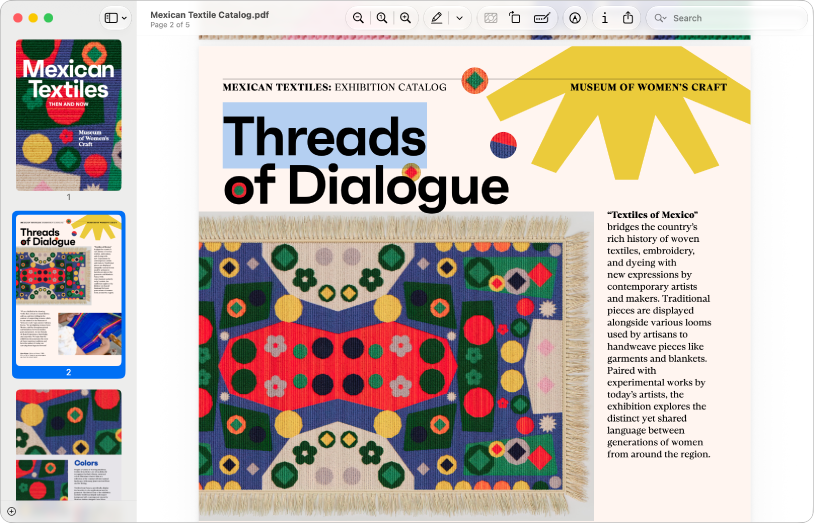
При работе с многостраничным PDF миниатюры слева — центральный элемент управления. Щелчок по миниатюре переводит к странице, а клавиши со стрелками позволяют двигаться по списку. Ширину панели можно менять перетаскиванием разделителя, поэтому для визуальных документов имеет смысл увеличить миниатюры, а для текстовых — оставить их компактными. Если PDF содержит собственное оглавление, View > Table of Contents выводит структуру документа отдельно от миниатюр.
Чтение PDF: поиск, навигация и закладки
Поиск по текстовому PDF работает из поля Search на панели. Обычный запрос находит слово или фразу; для фразы Preview по умолчанию ищет точное совпадение. Через меню с лупой можно переключиться на режим Any Match, чтобы получать страницы, где встречается любое слово из введённой строки. Результаты можно сортировать по Page Order или Search Rank. Первый режим удобен при последовательном чтении, второй помогает быстрее увидеть страницы с большим числом совпадений.

Поиск зависит от того, есть ли в PDF текстовый слой. Если документ представляет собой только сканы страниц без распознанного текста, обычный поиск может ничего не найти. В такой ситуации отсутствие результатов не означает, что нужных слов в документе нет: их просто нет в доступном текстовом слое. Preview хорошо работает с уже распознанными PDF, но не следует рассчитывать на неё как на специализированную систему пакетного OCR для архивов сканов.
Для точного перехода к странице используйте Go > Go to Page. В некоторых PDF печатная нумерация страниц отличается от внутренней нумерации документа: например, титульный лист и оглавление не имеют номера «1», а первая глава визуально начинается позже. В таких случаях команда перехода ориентируется на структуру PDF, а не обязательно на номер, напечатанный внизу листа. Если переход систематически ведёт не туда, полезно сверяться с миниатюрами и встроенным оглавлением.
Страницу можно добавить в закладки командой Tools > Add Bookmark. Список открывается через View > Bookmarks; щелчок переносит к сохранённой странице, а ненужная закладка удаляется из контекстного меню. Закладки удобны для больших инструкций, договоров и учебных материалов, когда к нескольким местам приходится возвращаться многократно. Они не заменяют структуру документа и не превращают PDF в редактируемое оглавление, но хорошо работают как личные точки возврата.
Для показа одного PDF на весь экран предусмотрен View > Slideshow. Страницы выводятся последовательно, а элементы управления позволяют переходить вперёд и назад и завершать показ. Это простой режим демонстрации готового документа; он не предлагает сценариев презентационного редактора, анимации объектов или отдельной шкалы времени.
Разметка PDF и инструменты Markup
Главный набор пометок находится на Markup Toolbar. Если дополнительная панель скрыта, её можно открыть кнопкой Show Markup Toolbar либо командой View > Show Markup Toolbar. Preview позволяет выделять и копировать текст, создавать прямоугольные выделения, рисовать от руки, добавлять фигуры, стрелки, текстовые блоки, заметки, подписи и другие элементы разметки. Набор инструментов зависит от типа документа, поэтому не все кнопки одинаково доступны для PDF и обычных изображений.
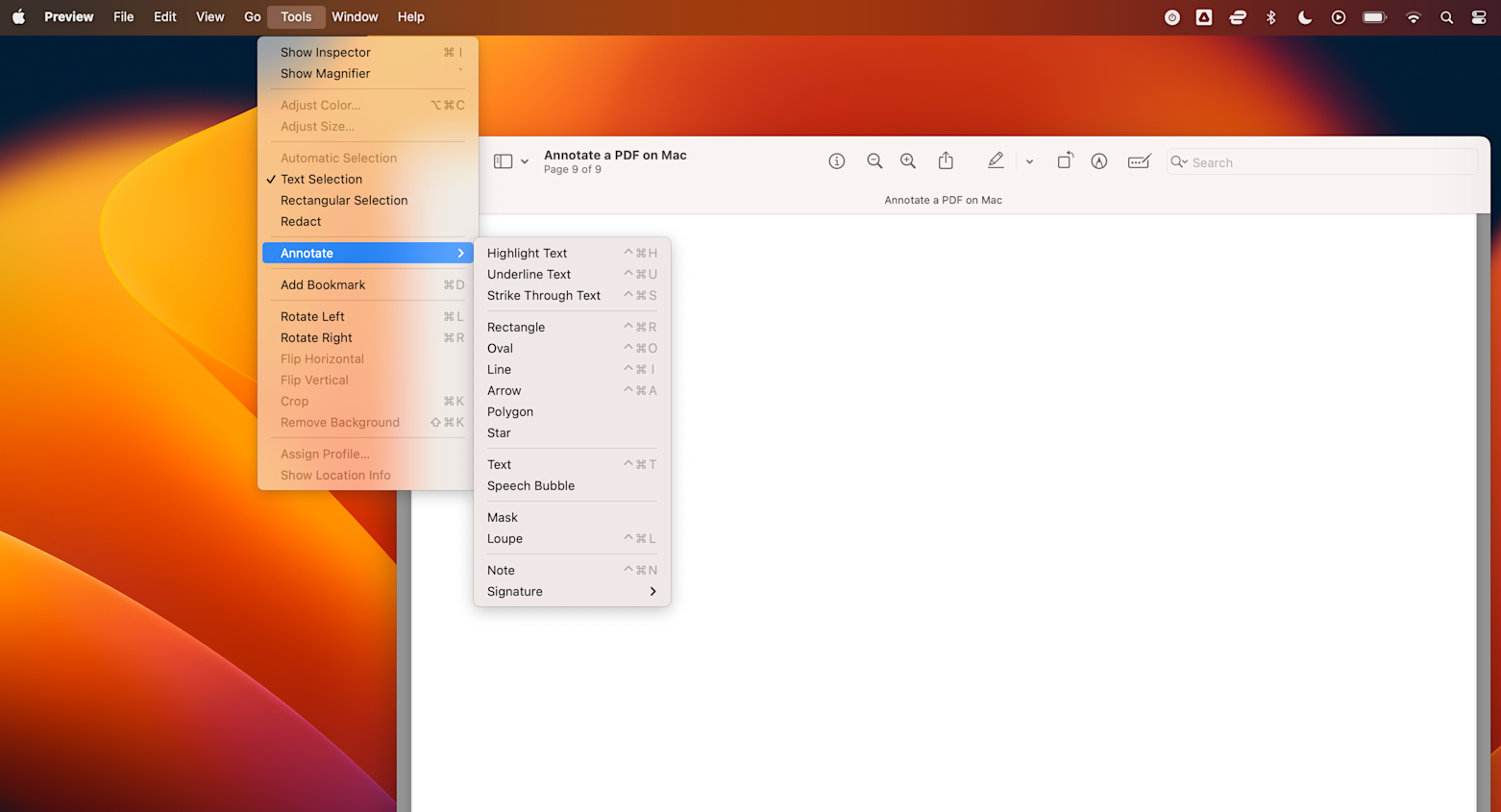
Для текста в PDF доступны Highlight, Underline и Strikethrough. Практичный способ — выделить фразу, открыть меню рядом с кнопкой Highlight и выбрать цвет, подчёркивание или зачёркивание. Можно включить постоянный режим выделения: тогда каждое новое выделение текста автоматически получает выбранный стиль. Чтобы удалить пометку, используйте контекстное меню на выделенном фрагменте. Все основные выделения и заметки можно собрать в боковой панели через View > Highlights and Notes.
Фигуры и стрелки полезны для технических правок. После вставки объект можно перемещать и менять его размер маркерами. Отдельные параметры Shape Style, Border Color и Fill Color управляют толщиной линии, типом контура, тенью, цветом обводки и заливкой. Text Style меняет шрифт, начертание и цвет текста внутри добавленного текстового блока. Инструмент Loupe создаёт увеличенную область и подходит для указания мелкой детали на изображении или странице PDF.
Заметка Note ведёт себя не как постоянный текстовый блок на странице, а как комментарий с иконкой. Её текст раскрывается при обращении к заметке; цвет можно менять через контекстное меню. Speech Bubble, напротив, отображает текст непосредственно в облачке. Имя автора пометок настраивается в Preview > Settings > PDF; при необходимости можно отключить добавление имени к новым аннотациям.
Важно различать разметку и редактирование исходного текста PDF. Preview позволяет комментировать, выделять, добавлять текстовые блоки и подписи, но не предназначена для замены существующего текста документа с сохранением его шрифта, абзацной структуры и потоковой вёрстки. Если задача состоит в исправлении опечатки внутри исходного абзаца или перестройке верстки страницы, потребуется полноценный PDF-редактор или исходный документ.
При обычном сохранении или экспорте Preview сохраняет аннотации редактируемыми. Если нужно «впечатать» пометки так, чтобы их нельзя было перемещать как отдельные объекты, Apple рекомендует использовать печать в PDF: File > Print, затем сохранение как PDF. Такая операция фактически сводит результат, поэтому перед ней стоит оставить отдельную рабочую копию документа с редактируемыми пометками.

Редактирование с учётом автосохранения
Preview автоматически сохраняет изменения, поэтому привычка «сначала попробовать, потом решать, сохранять ли» требует осторожности. Перед агрессивными действиями — удалением страниц, объединением PDF, сильным кадрированием — разумно выбрать File > Duplicate и работать с копией. Для уже внесённых изменений доступны Undo и система версий macOS, но создание дубликата остаётся самым понятным способом сохранить исходник рядом.
Автосохранение особенно важно при перетаскивании страниц между документами. Если пользователь воспринимает эту операцию как временную компоновку, результат может неожиданно оказаться уже записан в файл. Preview не скрывает это поведение, но в отличие от редакторов с отдельной кнопкой «применить изменения» оно требует другой дисциплины: сначала дубликат, затем структурные операции.
Заполнение форм и электронные подписи
Интерактивные PDF-формы заполняются непосредственно в существующих полях: откройте документ, щёлкните поле и введите текст. Если PDF визуально похож на форму, но не содержит настоящих полей, можно использовать Form Filling Toolbar и добавить текстовый блок поверх страницы. Это позволяет заполнить многие «плоские» бланки, однако расположение текста придётся подбирать вручную.
В macOS 14.2 и новее enhanced AutoFill может подставлять имя, адрес и другие контактные данные из карточки пользователя в приложении Contacts. Кнопка AutoFill Form появляется не во всех документах: PDF должен подходить для этой функции. Если автоматическое заполнение не срабатывает, остаётся обычный ручной ввод или текстовые блоки.
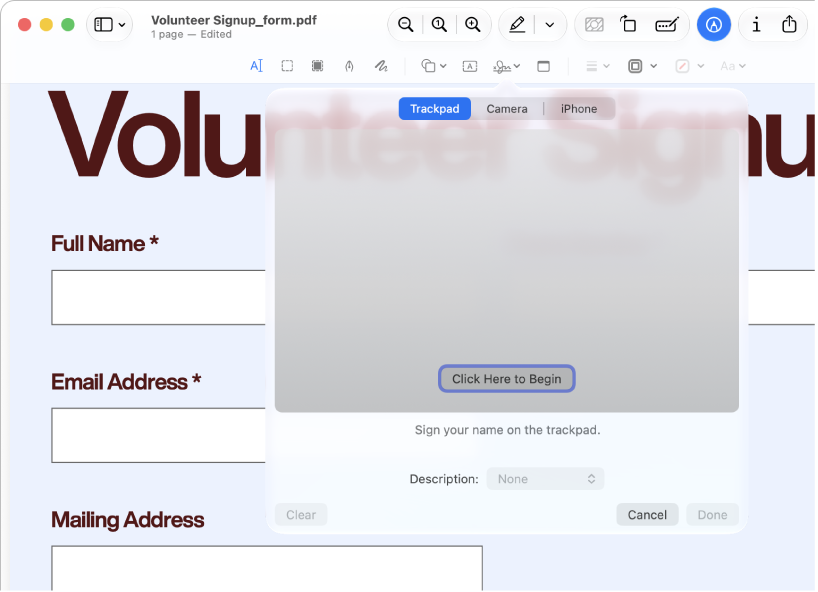
Подпись можно создать тремя основными способами: нарисовать пальцем на трекпаде, показать написанную на белой бумаге подпись встроенной камере Mac либо использовать рядом находящийся iPhone или iPad. После сохранения подписи она появляется в списке Sign на панели Markup. Выберите нужный вариант, разместите его на странице и измените размер маркерами. Для пользователя VoiceOver к подписи можно добавить описание, чтобы отличать несколько сохранённых вариантов.
Если используется трекпад Force Touch, сила нажатия может влиять на толщину линии во время создания подписи. Камера подходит тем, кто хочет сохранить привычный росчерк с бумаги: важно держать лист горизонтально и совместить подпись с направляющей. iPhone или iPad удобен, когда проще расписаться пальцем или Apple Pencil. Для передачи подписи между Mac через iCloud Drive должны выполняться соответствующие условия синхронизации.
Сохранённая подпись — не то же самое, что криптографическая цифровая подпись с сертификатом. В Preview она служит визуальным элементом для подписания форм и документов. Если организация требует квалифицированную электронную подпись, проверку сертификата или корпоративный процесс согласования, нужно использовать систему, соответствующую этим требованиям.
Для часто заполняемых документов полезно сделать чистую копию формы, а готовый экземпляр сохранять под новым именем. Это особенно важно, когда Preview автоматически записывает изменения. Если форма пришла как вложение Mail, её можно открыть в Preview, заполнить, сохранить и затем создать ответное письмо с уже прикреплённым изменённым PDF.
Объединение, разделение и перестановка страниц PDF
Preview умеет собирать PDF из страниц нескольких документов без отдельного конвертера. Откройте оба файла, включите View > Thumbnails и перетащите нужные миниатюры из боковой панели одного окна в другое. Синяя линия или положение курсора показывает, куда будет вставлена страница. Несмежные страницы выбираются с Command, а последовательный диапазон — стандартным способом выделения диапазона.
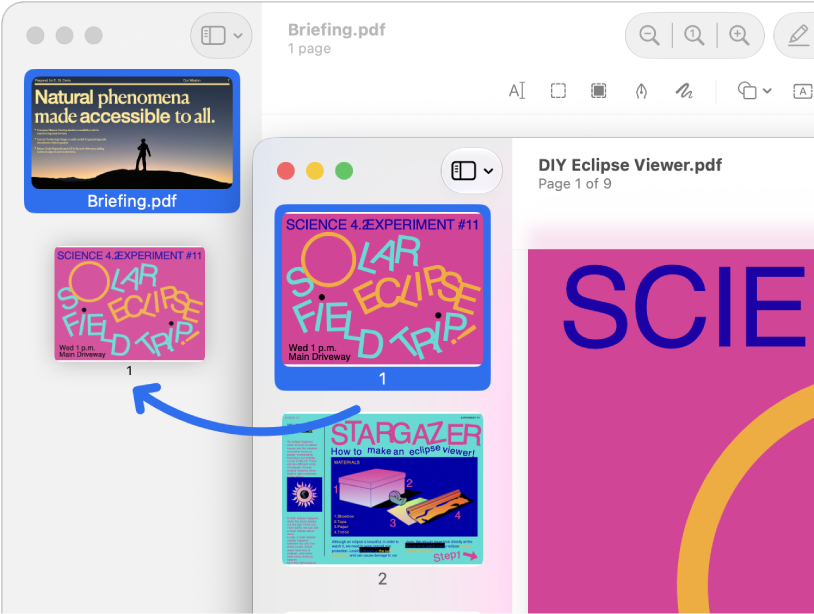
Если требуется добавить целый PDF, можно перетащить его значок из Finder прямо в боковую панель открытого документа. Для вставки пустой страницы или страницы из файла есть Edit > Insert. В актуальных версиях соответствующие команды доступны и через кнопку добавления в нижней части панели миниатюр. После вставки страницы можно перетаскивать внутри документа, меняя порядок.

Удаление выполняется выбором миниатюры и клавишей Delete либо Edit > Delete. Вместе со страницей удаляются находящиеся на ней аннотации. Перед массовым удалением полезно перейти в Contact Sheet и проверить выбор визуально: на длинном документе так проще заметить случайно захваченную страницу.
Разделить PDF можно обратным приёмом: выделите нужные миниатюры в боковой панели и перетащите их на рабочий стол. Preview создаст отдельный PDF из выбранных страниц. Такой способ особенно удобен, когда из большого скана нужно отправить только несколько листов. Для сложной логики разбиения по закладкам, размерам страниц или шаблонам имен Preview уже недостаточно — это не пакетный процессор PDF.
При сборке итогового файла обращайте внимание на ориентацию и размер страниц. Preview позволяет вращать выделенные страницы, но не нормализует автоматически разные форматы листов. Если в один документ попали A4, Letter и широкие сканы, визуальные поля и масштаб будут различаться. Это нормально для структуры PDF, однако может быть нежелательно при печати.
Поворот, кадрирование и удаление содержимого PDF
Страницу PDF можно повернуть кнопкой Rotate Left. Для поворота вправо удерживайте Option и используйте тот же элемент управления. Если нужно обработать несколько страниц сразу, включите Thumbnails или Contact Sheet, выделите их и примените поворот к группе. Операция меняет ориентацию страниц внутри PDF, а не просто вид текущего окна.
Кадрирование PDF выполняется через Rectangular Selection: выделите область, которую нужно оставить, и нажмите Crop. Crop Inspector в окне Inspector показывает размеры выделения и позволяет выбрать единицы измерения. Важно понимать смысл операции: кадрирование скрывает внешнюю часть страницы и меняет область отображения, но это не универсальный инструмент безопасного удаления конфиденциальных данных.
Для удаления чувствительного текста предусмотрен Redaction Selection. Во время редактирования затемнённую область ещё можно менять, но после закрытия документа редактирование редактуры становится постоянным. При этом встроенное оглавление PDF может сохранить записи, которые ранее ссылались на скрытый текст. Поэтому перед передачей документа с конфиденциальными данными нужно проверять не только внешний вид страниц, но и структуру файла, свойства, вложения и другие возможные источники информации.
Если требуется всего лишь закрыть номер на скриншоте для внутренней переписки, фигура с непрозрачной заливкой визуально работает, но это не равно редактированию данных. Для реального удаления чувствительного текста используйте именно Redaction и после сохранения проверьте итоговый файл повторным открытием. Для документов с высокими требованиями к защите лучше применять специализированные средства санации PDF.
Защита PDF паролем и разрешения
Preview позволяет задать пароль, необходимый для открытия PDF, и отдельно управлять разрешениями на печать, копирование, изменение страниц, добавление аннотаций и заполнение полей. Базовый путь — File > Export, затем кнопка Permissions. Опция Require Password To Open Document включает пароль пользователя, а Owner Password защищает настройки разрешений.
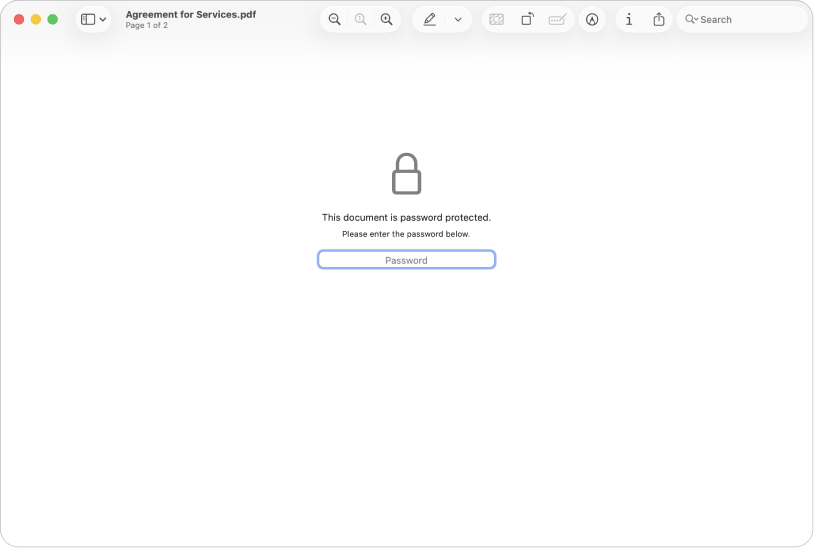
После применения защиты полезно закрыть документ и открыть его снова, чтобы проверить, что пароль действительно запрашивается и нужные ограничения работают. Если пароль устанавливается на копию, сначала задайте новое имя в окне экспорта. Для уже защищённого документа параметры можно менять через File > Edit Permissions после ввода необходимых учётных данных.
Не путайте пароль PDF с флажком Locked у файла. Locked — свойство документа в macOS, которое предотвращает случайное изменение или удаление, пока файл не разблокирован владельцем. Оно удобно как защита от собственного неосторожного редактирования, но не предназначено для секретности при передаче файла другому человеку. Пароль PDF, напротив, является частью самого документа.
Если документ содержит действительно чувствительную информацию, учитывайте совместимость получателя: некоторые программы по-разному трактуют ограничения печати и копирования, а организационные политики могут требовать конкретные стандарты шифрования. Preview подходит для обычной парольной защиты, но не является системой управления корпоративными правами доступа.
Сжатие и экспорт PDF
Самый известный способ уменьшить PDF — File > Export и Quartz Filter > Reduce File Size. Он может существенно уменьшить файл, но качество изображений при этом иногда падает заметно. Поэтому не стоит применять фильтр поверх единственного оригинала. Экспортируйте копию, сравните размер и визуальное качество на нескольких страницах, особенно на мелком тексте, схемах и фотографиях.
В новых версиях Preview доступны и более явные параметры уменьшения: Create Linearized PDF оптимизирует загрузку документа в браузере, Optimize images for screen снижает требования к изображениям для экранного просмотра, Save images as JPEG переводит подходящие изображения в JPEG-сжатие. Эти опции позволяют выбрать компромисс осознаннее, чем один универсальный фильтр Reduce File Size.
Quartz Filter в окне экспорта используется не только для уменьшения размера. Системные Quartz-фильтры могут менять внешний вид PDF, например переводить документ в чёрно-белый вариант или применять другой цветовой эффект. Результат лучше сохранять отдельным файлом: такие фильтры относятся к преобразованию документа, а не к временной настройке отображения.
Если задача — подготовить PDF для отправки по почте, сначала удалите действительно ненужные страницы, затем при необходимости оптимизируйте изображения. Простое повторное сжатие документа, где основной объём занимают уже эффективно сжатые материалы, может дать слабый эффект. Preview не показывает прогноз размера как профессиональные оптимизаторы PDF, поэтому практический способ — экспортировать копию и сравнить свойства файлов.
Работа с изображениями: поддерживаемые операции
Preview открывает распространённые графические форматы и позволяет выполнять базовые операции без перехода в отдельный фоторедактор. Типичный набор — просмотр, масштабирование, поворот, отражение, кадрирование, изменение пиксельных размеров и разрешения, простая цветокоррекция, аннотации, удаление фона, работа с профилями цвета и экспорт в другой формат. Для быстрой подготовки иллюстрации к письму, документу или публикации этого часто достаточно.
Программа не организует фототеки и не предлагает редакционный каталог, рейтинги и сложный поиск по коллекциям. Она работает с конкретными файлами, которые пользователь открывает из Finder или стандартного диалога. Поэтому Preview удобна для единичных операций и небольших групп, но не заменяет DAM-систему, Lightroom-подобный каталог или XnView MP при обработке больших архивов.
В меню File > Export для изображений официально доступны HEIC, JPEG, JPEG 2000, OpenEXR, PDF, PNG и TIFF. Если удерживать Option при открытии списка Format, Preview может показать дополнительные специализированные или старые форматы, доступные в текущей системе. Для JPEG и JPEG 2000 появляется управление качеством. Для PDF можно применить Quartz-фильтр и защиту паролем.
Одновременное преобразование нескольких изображений возможно: откройте группу в одном окне, выделите нужные файлы в боковой панели и выполните экспорт. Это полезно для небольших наборов, но не следует считать Preview полноценным пакетным конвертером: здесь нет сложной очереди действий, схем переименования и десятков последовательных преобразований, как в специализированных инструментах.
Кадрирование, размер и разрешение изображения
Для кадрирования откройте Markup Toolbar, выберите Rectangular Selection и обведите область, которую нужно сохранить. После этого нажмите Crop. Если выделение сделано неточно, до кадрирования его можно перемещать и менять размер. Для изображения кадрирование действительно удаляет внешнюю часть растра, поэтому при работе с исходной фотографией разумно заранее сделать Duplicate.
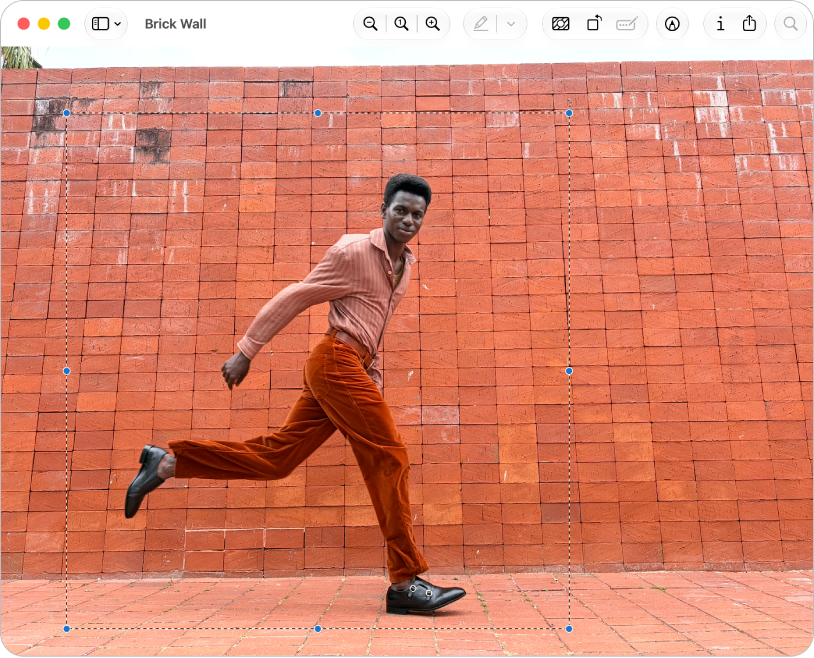
Команда Tools > Adjust Size открывает диалог размеров. Можно задать Width и Height в пикселях, процентах, дюймах и других единицах, выбрать готовое ограничение Fit into, сохранить пропорции флажком Scale proportionally и изменить Resolution. Если включена передискретизация, Preview пересчитывает фактическое количество пикселей; если менять только разрешение без пересчёта, меняется интерпретация размера при печати, а не содержание изображения.
Для веб-публикации обычно важнее пиксельные размеры, чем значение DPI само по себе. Например, картинка 1600 пикселей по ширине останется 1600-пиксельной независимо от того, записано в её метаданных 72 или 300 пикселей на дюйм, если не выполняется передискретизация. Поэтому уменьшение «веса» для сайта следует связывать прежде всего с числом пикселей, форматом и качеством экспорта.
Preview позволяет быстро повернуть изображение влево; поворот вправо доступен с Option. Команды Flip Horizontal и Flip Vertical зеркально отражают картинку. Для фотографий с метаданными ориентации полезно после таких операций проверить результат в другом просмотрщике, если файл будет использоваться в старой системе, потому что разные приложения могут по-разному интерпретировать EXIF-ориентацию.
Если после уменьшения мелкие детали выглядят мягко, не стоит компенсировать это чрезмерной резкостью. В Preview есть Sharpness в цветовых корректировках, но это простой инструмент без маскирования и сложных алгоритмов вывода. Для типовой иллюстрации достаточно умеренной коррекции, а для качественной подготовки фотографии к печати лучше использовать специализированный редактор.
Цветокоррекция в Adjust Color
Tools > Adjust Color открывает плавающую панель с гистограммой и базовыми регуляторами. В зависимости от версии macOS набор включает Exposure, Contrast, Highlights, Shadows, Saturation, Temperature, Tint, Sepia и Sharpness, а также Auto Levels и Reset All. Треугольные маркеры под гистограммой позволяют корректировать чёрную, белую и среднюю точки.
Auto Levels подходит как быстрый старт, но не гарантирует художественно правильный результат. На сценах с намеренно низким контрастом, закатным светом или доминирующим цветом автоматическая коррекция может изменить задуманный баланс. Практичнее включить Auto Levels, оценить изменение и при необходимости отменить его или тонко подправить отдельные ползунки.
Exposure сдвигает общую яркость, Contrast меняет разницу между светлыми и тёмными областями, Highlights и Shadows позволяют отдельно воздействовать на светлые и тёмные зоны. Saturation отвечает за насыщенность, Temperature и Tint помогают скорректировать цветовой баланс, Sepia добавляет характерное тонирование, Sharpness усиливает локальные границы. Preview не предоставляет локальных масок для этих регулировок, поэтому изменения применяются к изображению целиком.
Reset All возвращает значения панели к исходному состоянию текущего изображения. Если же файл уже был сохранён после серии операций и требуется вернуться к более раннему варианту, используйте File > Revert To и систему версий. Это два разных уровня отката: Reset All касается параметров текущей панели, а Versions позволяет восстановить прежнее состояние файла.
Для портретной ретуши, локального осветления кожи, удаления мелких дефектов, сложной работы с оттенками отдельных цветов и эффектов Preview ограничена. Она сильна как инструмент быстрой общей коррекции, но не содержит полноценного набора кистей ретуши, частотного разложения, масок коррекции или HSL-панели по отдельным цветовым диапазонам.
Удаление фона и Smart Lasso
Remove Background автоматически отделяет основной объект от фона. После запуска Preview может предложить преобразовать файл в PNG, потому что для прозрачного фона нужен формат с альфа-каналом. Если важно сохранить исходный JPEG или другой формат без изменений, отмените преобразование, сделайте File > Duplicate и повторите операцию на копии.
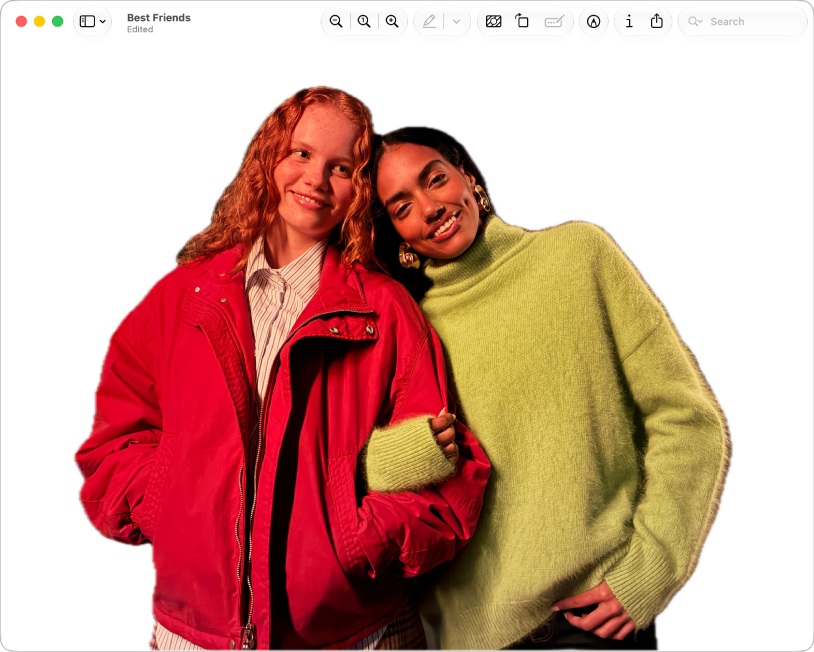
Автоматическое удаление лучше всего работает, когда объект визуально отделён от фона: есть понятный контур, достаточный контраст и не слишком сложные прозрачные детали. Волосы, полупрозрачные материалы, дым, сетки и очень похожие по цвету границы могут потребовать специализированного редактора. Preview не предлагает полноценную панель доработки маски кистями.
Для ручного извлечения фрагмента есть Smart Lasso. Откройте Markup Toolbar, выберите Selection Tools > Smart Lasso и проведите вдоль края объекта так, чтобы граница находилась внутри широкой линии выделения. Замкните контур или завершите его, после чего скопируйте выделенный фрагмент через Edit > Copy. Метод подходит для объектов с достаточно отчётливым контуром.
Если нужно извлечь часть страницы PDF как изображение, сначала экспортируйте нужную страницу в PNG или другой графический формат. Инструменты работы с растровыми областями применяются к изображению, а не к странице PDF как к обычной картинке. Это важное различие: PDF может содержать текст, векторную графику и изображения одновременно.
Live Text: текст внутри фотографий
Live Text позволяет выделять распознанный текст прямо на изображении. Наведите указатель на текст, выделите нужный фрагмент и используйте контекстное меню. Текст можно копировать, искать значение, переводить и передавать в другие приложения. Если на снимке есть номер телефона, адрес электронной почты, сайт или дата, macOS может предложить соответствующее действие.
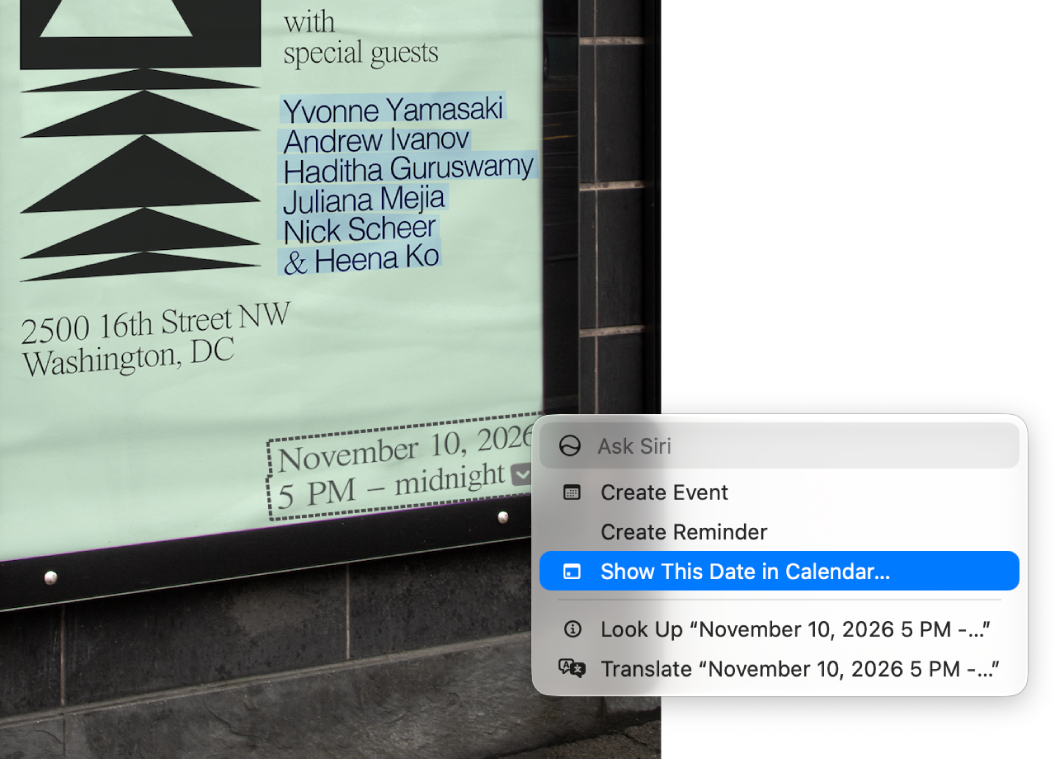
Если курсор не позволяет выделить текст, включите Tools > Text Selection. Качество распознавания зависит от фотографии: мелкий шрифт, сильная перспектива, размытие, декоративные буквы и слабый контраст ухудшают результат. Перед использованием распознанного текста в важных документах его нужно вычитать вручную.
Live Text удобен для единичных задач — скопировать серийный номер с фотографии, адрес с плаката или короткий абзац из снимка страницы. Для массового распознавания сотен сканов Preview не даёт рабочего процесса с очередью, языковыми профилями, пакетным экспортом текста и контролем качества, поэтому архивный OCR лучше выполнять специализированным ПО.
Действия Live Text зависят от возможностей macOS и доступности системных сервисов. Например, перевод поддерживается не для всех языков и регионов, а контекстные действия с датой или контактом появляются только тогда, когда система уверенно распознаёт соответствующий тип данных.
Информация о файле, метаданные и геолокация
Кнопка Info или Tools > Show Inspector открывает Inspector с несколькими режимами. General Info показывает общие свойства, включая размер файла и сведения о документе или изображении. More Info выводит дополнительные данные изображения и, если они записаны, сведения о месте съёмки. Для защищённого PDF отдельный раздел показывает параметры шифрования и разрешений. Есть также инспекторы ключевых слов, кадрирования и аннотаций.
Если фотография содержит GPS-координаты, Tools > Show Location Info позволяет увидеть место на карте, а затем открыть его в Maps. Если команда недоступна, геоданных в файле нет или они были удалены. Для приватной публикации фото стоит помнить, что просмотр координат — не то же самое, что их удаление: перед отправкой чувствительного снимка нужно отдельно проверить, какие метаданные сохраняются после экспорта.
Annotations Inspector полезен в сложном PDF с множеством комментариев: он показывает список аннотаций и позволяет перейти к выбранной. Crop Inspector отображает размеры выделенной области PDF в выбранных единицах. Encryption Inspector помогает понять, какие разрешения заданы для защищённого документа.
В новых системах Inspector также может показывать Apple Reference Image для поддерживаемых фотографий, если исходная контрольная информация была сохранена и передана вместе с изображением. Такая функция помогает проверить наличие исходного эталонного изображения и связанной информации, но доступна только для подходящих файлов и устройств.
Цветовые профили и soft proof
Preview интегрирована с ColorSync. Команда Tools > Assign Profile позволяет назначить изображению цветовой профиль. Это не просто декоративная настройка: профиль описывает, как интерпретировать числовые значения цвета. Неправильное назначение может заметно изменить вид изображения, поэтому профиль следует выбирать только тогда, когда понятно происхождение файла и требуемое цветовое пространство.
View > Soft Proof with Profile позволяет смоделировать, как изображение будет выглядеть на другом устройстве или при другом профиле, не изменяя сам файл. Это полезно при подготовке к печати: можно выбрать профиль печатного устройства и оценить, какие цвета будут выглядеть иначе. Для корректной оценки имеет значение и сам монитор, и условия освещения, поэтому soft proof не превращает неподготовленный дисплей в профессиональный контрольный тракт.
Если профиль нужно применить к файлу постоянно, используйте Assign Profile. Если требуется только посмотреть ожидаемый результат, ограничьтесь Soft Proof. Эти операции часто путают: soft proof — режим просмотра, назначение профиля — изменение описания цвета в документе. Для сложных задач преобразования между цветовыми пространствами и управления печатным процессом возможностей Preview может быть недостаточно.
GIF, изображения в одном окне и простая пакетная работа
Анимированный GIF Preview показывает покадрово. Откройте файл, включите View > Thumbnails и раскройте список кадров стрелкой рядом с именем файла. Каждый кадр становится доступен как отдельное статическое изображение для просмотра. Для воспроизведения самой анимации удобнее Quick Look: в Finder выделите GIF и удерживайте Space.
Группу обычных изображений можно открыть в одном окне. В Preview > Settings > Images задаётся, открывать ли файлы одной группы вместе или каждый в отдельном окне. В объединённом режиме боковая панель превращается в простой список кадров: можно быстро переходить между ними, выделять несколько элементов и применять совместимый экспорт.
Это не пакетный редактор в строгом смысле. Preview умеет конвертировать несколько выбранных изображений, но не предлагает конвейер действий вида «уменьшить, добавить водяной знак, переименовать, очистить метаданные и сохранить в несколько форматов». Если такая обработка выполняется регулярно, рациональнее использовать XnConvert, XnView MP или другой специализированный инструмент.
Импорт с камеры, iPhone, iPad и сканера
Preview может импортировать фотографии с подключённой камеры или устройства с камерой. Команда File > Import from [имя устройства] открывает окно с миниатюрами. Можно переключить представление, увеличить миниатюры, повернуть выбранные кадры, импортировать только отмеченные изображения или весь набор. После выбора папки файлы сохраняются туда и открываются в Preview.
Через Continuity доступна команда File > Import from iPhone or iPad > Take Photo: фотография снимается на мобильном устройстве и появляется на Mac. Это удобно для быстрых рабочих материалов — например, сфотографировать чек, этикетку или лист с подписью и сразу обработать изображение без промежуточной отправки себе.
Для сканера используется File > Import from Scanner. В расширенных параметрах могут быть доступны источник Flatbed или Document Feeder, тип Text, Black & White или Color, двустороннее сканирование, размер страницы, коррекция изображения и место сохранения. Набор зависит от возможностей конкретного сканера и его поддержки macOS.
Страницу со сканера можно вставить и непосредственно в открытый документ через Edit > Insert > Page from Scanner. Это практично при сборке многостраничного PDF: откройте документ, вставляйте отсканированные листы, затем проверьте порядок по миниатюрам. Для больших потоков сканирования Preview не заменяет ПО с автоматическим разделением пакета, штрихкодами и промышленным OCR.
Снимки экрана через Preview
В Preview есть собственное меню File > Take Screenshot. Доступны From Entire Screen, From Selection и From Window. В первом случае захватывается весь экран, во втором пользователь задаёт прямоугольную область, в третьем щёлкает нужное окно. Полученный снимок открывается как Untitled и сразу готов к разметке.
Этот путь удобен, когда скриншот нужно тут же подписать, обвести или обрезать. Однако macOS имеет отдельное приложение Screenshot и системные сочетания клавиш для снимков и записи экрана. Поэтому функция Preview — скорее встроенный быстрый маршрут от захвата к редактированию, а не полноценная замена специализированному интерфейсу Screenshot.
Для инструкции или отчёта можно выстроить простой процесс: сделать From Selection, открыть Markup Toolbar, добавить стрелку и текст, при необходимости Adjust Size, затем экспортировать в PNG или JPEG. Если фон должен оставаться прозрачным, выбирайте PNG. Для фотографического содержимого с большим числом оттенков JPEG обычно даёт меньший файл, но использует сжатие с потерями.
Сохранение, копии и система версий
Preview сохраняет изменения автоматически и периодически создаёт версии документа. Кроме обычного Command-S, доступны File > Revert To > Previous Save, Last Saved или Last Opened — точный набор зависит от истории текущего файла. Для просмотра более ранних состояний есть Browse All Versions, где можно восстановить выбранную версию или создать из неё отдельную копию.
Apple указывает, что версии сохраняются не реже примерно одного раза в час и чаще при значимых изменениях; версия также создаётся при открытии, сохранении, дублировании, блокировке, переименовании и откате документа. На практике это делает Preview достаточно терпимой к случайным правкам, но система версий не должна заменять резервное копирование важных файлов.
File > Duplicate создаёт отдельный документ для экспериментов. Команда Save As может быть доступна при удержании Option в меню File, что позволяет выбрать новое имя, место и формат. Если пользователь постоянно работает с оригиналами изображений, привычка сначала делать Duplicate полезнее, чем надеяться на последующий откат.
Флажок Locked можно включить из меню рядом с именем документа в строке заголовка. Заблокированный файл нельзя случайно изменить или удалить без разблокировки. Аналогичная настройка доступна в Finder через Get Info. Это удобная защита финальной версии, но не механизм шифрования и не средство разграничения прав при передаче файла.
Печать и подготовка результата
File > Print открывает стандартный диалог печати macOS. Для PDF важно предварительно проверить ориентацию страниц, масштаб и выбранный диапазон. Если документ собран из источников разных размеров, автоматическое масштабирование может давать неодинаковые поля. Перед печатью длинного файла полезно пролистать миниатюры и убедиться, что случайные пустые или повернутые страницы не попали в итог.
Печать в PDF — отдельный практический приём. Он позволяет создать новый PDF из текущего представления и, в частности, свести аннотации. Но операция может изменить некоторые свойства исходного документа, поэтому для архивных или юридически значимых файлов следует хранить оригинал отдельно. Если важны формы, слои, вложения или интерактивные элементы, после печати в PDF их поведение необходимо проверить.
Для отправки файла прямо из Preview есть File > Share и кнопка Share на панели. Система предлагает доступные способы, например Mail, Messages, Notes или AirDrop. Для файла в iCloud Drive могут появляться варианты совместного доступа к самому файлу. Набор пунктов определяется macOS и установленными расширениями обмена.
3D-файлы в Preview
В macOS 27 возможности Preview заметно выходят за рамки PDF и изображений: программа открывает и редактирует ряд 3D-форматов. Официально поддерживаются USDZ, USD/USDA/USDC, PLY, STL, Alembic в формате Ogawa, GLTF/GLB, Wavefront OBJ, MaterialX и OpenVDB. Для отдельных форматов есть оговорки: например, PLY может содержать Gaussian splats, а VDB требует подходящего рендера для отображения объёмных данных.
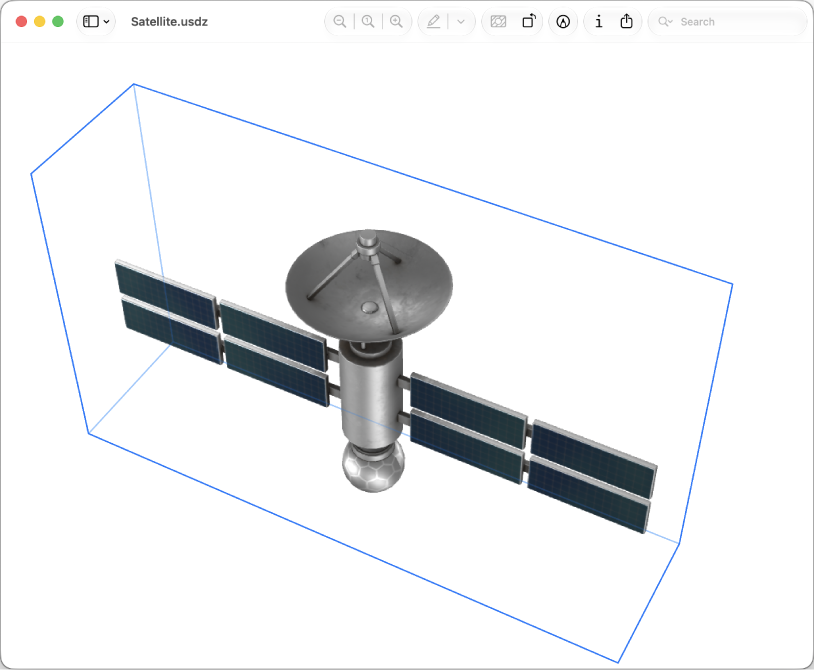
Навигация по сцене включает orbit, pan и zoom. Сцену можно вращать перетаскиванием, панорамировать жестом двумя пальцами или средней кнопкой мыши и масштабировать щипком, колесом или правой кнопкой — в зависимости от устройства ввода. View > Zoom to Selection фокусирует вид на выбранном объекте. Это изменение камеры просмотра, а не трансформация самой геометрии.
Object Hierarchy показывает примы сцены — геометрию, камеры, источники света, материалы и группы. Узлы можно раскрывать и сворачивать, скрывать и показывать, выбирать мышью или клавиатурой. Для сложной сцены иерархия надёжнее прямого клика по модели, особенно если объекты вложены друг в друга.
В View > 3D Rendering доступны разные режимы: RealityKit, OpenUSD Storm, Raytracer и Photoreal Rendering. RealityKit показывает контент в логике платформ Apple, OpenUSD Storm полезен для широкой совместимости USD, Raytracer ориентирован на более физически точный рендеринг, Photoreal Rendering стремится к реалистичному виду. Дополнительно выбираются окружения освещения, например Studio, Overcast, Sunny, Dusk, Night, City Night и Office Interior.
Настройки экспозиции, гаммы и, при подходящем рендерере, расстояния теней меняют отображение сцены в viewport. Это важно отделять от свойств самих материалов и источников света: часть параметров относится к просмотру, часть — к редактируемому содержимому файла.
Редактирование 3D-сцены
Preview позволяет перемещать, вращать и масштабировать prim. Инструменты доступны через Markup, через Tools > 3D Manipulator и сочетания Option-W, Option-E и Option-R. В окне появляются цветовые манипуляторы осей: X обозначается красным, Y — зелёным, Z — синим, а серый элемент используется для перемещения в плоскости экрана. Shift при перетаскивании помогает привязать объект к поверхности другого объекта.
Tools > Show Object Properties открывает свойства выбранного prim. В зависимости от типа объекта можно менять координаты, поворот, масштаб, видимость, материал, цвет, прозрачность, параметры камеры и света. У камеры доступны, например, focal length и vertical aperture; у света — размер, угол конуса, цвет или цветовая температура, текстура и интенсивность. Конкретный набор зависит от содержимого сцены.
В сцену можно добавлять примитивы, камеры и источники света через Tools > Add to Scene. Место в иерархии зависит от текущего выбора: новый объект может стать дочерним элементом выбранной группы или соседом геометрии. Контекстное меню иерархии позволяет переименовывать, дублировать, удалять, группировать, вырезать, копировать и вставлять объекты.
Preview умеет переносить prim между отдельными окнами через Cut, Copy и Paste. Для несложной компоновки это удобно, но приложение не следует воспринимать как замену Blender, Maya или специализированному USD-редактору: нет развитой системы моделирования, модификаторов, скульптинга и узловых рабочих процессов общего назначения.
Редактирование напрямую поддерживается для однослойных USD, USDA, USDC и USDZ. Для других форматов, а также некоторых многослойных USD, при первом изменении Preview сохраняет правки в копию, оставляя исходник нетронутым. Такое поведение важно учитывать, если пользователь ожидает редактирование «на месте».
Анимация, камеры и экспорт 3D
Если файл содержит анимацию, внизу viewport появляются элементы воспроизведения. Пробел запускает и останавливает анимацию, ползунок позволяет перейти к конкретному кадру, а единицы времени можно переключать между кадрами и минутами/секундами. Во время воспроизведения нельзя выбирать и перемещать объекты или редактировать аннотации, хотя часть свойств и операций остаётся доступной.
Панель Cameras показывает камеры сцены как живые миниатюры. Выбор камеры переключает точку зрения. Камеру можно заблокировать, чтобы случайный orbit или zoom не менял её вид; блокировка не записывается в файл как постоянное свойство. Perspective остаётся свободной камерой просмотра.
File > Export для 3D позволяет сохранять USD, USDA, USDC и USDZ. Для USDZ доступны параметры сжатия текстур и геометрии. При экспорте в обычный USD из USDZ создаётся папка со сценой и внешними ресурсами, а не один самодостаточный пакет. Для USD можно выбрать текстовое или бинарное представление через Encoding.
3D-сцену также можно экспортировать как изображение или, если исходный файл анимирован, как QuickTime Movie. Для изображений доступен диапазон кадров, для видео — пользовательский диапазон и параметры качества. Экспорт использует текущую камеру просмотра, поэтому перед сохранением нужно сначала выставить нужный ракурс.
В macOS 27 Preview может передавать поддерживаемый 3D-контент на Apple Vision Pro при выполнении системных требований. Для интерактивной 3D-сцены требуется семейство USD; другие поддерживаемые изображения и PDF передаются как пространственное изображение. Эта функция зависит от версии macOS, visionOS, соединения устройств и сохранённого состояния документа.
Горячие клавиши, которые реально экономят время
Основные системные сочетания работают ожидаемо: Command-S сохраняет файл, Command-P открывает печать, Command-C копирует выделение, Command-X вырезает, Command-V вставляет. Control-Command-F переводит окно в полноэкранный режим. Для вкладок используются Control-Tab и Control-Shift-Tab. Набор может немного отличаться в зависимости от языка и раскладки, поэтому актуальные сочетания всегда видны справа от пунктов меню.
Для перемещения по документу полезны Page Down и Page Up, а также Option-Down Arrow и Option-Up Arrow для перехода между страницами. Option-Command-0 показывает изображения в фактическом размере, Option-Command-9 вписывает их в окно, Option-Command-Plus и Option-Command-Minus меняют масштаб группы изображений. Shift-Command-K запускает Remove Background в системах, где функция поддерживается.
Пользователю, который постоянно размечает PDF, стоит запомнить сочетание открытия Markup Toolbar, а остальные команды держать в настраиваемой панели. Скорость работы в Preview чаще ограничивается не вычислениями, а количеством переходов между меню, поэтому индивидуальная настройка панели даёт больший эффект, чем попытка выучить десятки редких комбинаций.
Настройки Preview
Окно Preview > Settings содержит параметры, сгруппированные по типам работы. В разделе Images задаётся поведение при открытии нескольких изображений — группировать их в одном окне или создавать отдельные окна. В PDF-настройках можно управлять некоторыми параметрами просмотра и именем автора аннотаций. В новых системах появляется отдельная группа 3D, где, например, выбирается рендерер по умолчанию.
Часть поведения PDF определяется не самой Preview, а системными настройками окон и вкладок. Поэтому проблема «несколько документов открываются не так, как раньше» может быть связана с Desktop & Dock. Перед сбросом настроек Preview стоит проверить системный параметр Prefer tabs when opening documents.
Панель инструментов настраивается отдельно через View > Customize Toolbar. Туда имеет смысл вынести те операции, которые повторяются десятки раз: Info, Scale, Rotate, Markup, Search. Остальные команды можно оставить в меню, чтобы не перегружать окно.
Производительность и большие файлы
Preview оптимальна для интерактивного просмотра и небольших правок, но производительность зависит от содержимого. Большой PDF из векторных схем ведёт себя иначе, чем документ того же размера на диске, состоящий из сотен высокодетализированных сканов. 3D-сцена с тяжёлой геометрией, текстурами и трассировкой лучей предъявляет совсем другие требования. Поэтому корректнее оценивать не мегабайты сами по себе, а число страниц, разрешение изображений, сложность вектора и 3D-сцены.
Если длинный PDF прокручивается тяжело, попробуйте Single Page вместо Continuous Scroll, закройте лишние документы и уменьшите число одновременно отображаемых миниатюр. Для визуально тяжёлого файла экспорт оптимизированной копии может помочь, но это уже преобразование качества. Сначала убедитесь, что исходник сохранён отдельно.
При работе с большим набором фотографий Preview не строит специализированный индекс коллекции и не рассчитана на массовое управление метаданными. Открытие сотен файлов в одном окне возможно не всегда целесообразно: Finder, Photos или каталогизатор лучше подходят для поиска и отбора, а Preview — для выбранных элементов.
В 3D режим Photoreal Rendering и Raytracer закономерно требуют больше ресурсов, чем быстрый интерактивный просмотр. Если сцена реагирует медленно, можно переключиться на менее тяжёлый renderer и вернуться к качественному режиму только перед проверкой внешнего вида или экспортом. Это общая логика работы, а не обещание конкретного прироста производительности: реальный результат зависит от Mac и сцены.
Типичные ошибки и способы их устранения
Не получается выделить текст в PDF
Сначала выберите Tools > Text Selection и попробуйте снова. Если курсор всё равно не видит слова, вероятно, страница является растровым сканом или текст преобразован в контуры. Проверьте другую страницу и поиск по документу. Если текстового слоя нет, нужен OCR-инструмент; обычная функция выделения Preview его не создаёт.
Поиск не находит очевидную фразу
Проверьте, не включён ли поиск точной фразы, и попробуйте Any Match. Если это скан, проблема снова может быть в отсутствии текста. В PDF с необычной кодировкой символов визуально читаемые буквы иногда не соответствуют ожидаемому текстовому слою, поэтому результат поиска может быть неполным.
После объединения PDF изменился оригинал
Preview автоматически сохраняет структурные изменения. Используйте File > Revert To, если доступна подходящая версия, либо восстановите исходник из резервной копии. На будущее перед объединением выбирайте File > Duplicate для каждого важного документа и собирайте итог из копий.
После Reduce File Size текст и картинки стали хуже
Вернитесь к исходной версии и повторите экспорт с более мягкими параметрами. Вместо универсального Quartz-фильтра попробуйте только Optimize images for screen или другую комбинацию. Если PDF предназначен для печати, не применяйте агрессивное уменьшение без проверки на фактическом размере и пробной печати.
Remove Background просит преобразовать файл
Это нормально для формата, который не поддерживает прозрачность так, как требуется результату. Если исходник нужно сохранить, нажмите Cancel, сделайте Duplicate, затем выполните удаление фона на копии и согласитесь на подходящий формат, обычно PNG.
Show Location Info недоступна
Файл не содержит GPS-координат или они удалены. Preview не может восстановить отсутствующую геометку по внешнему виду фотографии. Проверьте оригинал с камеры или телефона, если координаты должны были быть записаны.
Изображение после изменения размера получилось неожиданно маленьким
Проверьте единицы Width и Height, флажок Scale proportionally и состояние передискретизации. Ошибка часто возникает, когда пользователь меняет дюймы, ожидая изменение только DPI, а программа пересчитывает пиксели. Для веба задавайте целевой размер в пикселях и проверяйте результат через Inspector.
PDF открывается отдельными окнами вместо вкладок
Проверьте системную настройку Prefer tabs when opening documents в Desktop & Dock. Для группы изображений отдельно проверьте Preview > Settings > Images. Эти два уровня настроек отвечают за разные случаи.
Подпись выглядит слишком толстой или неровной
Удалите неудачный образец и создайте новый. На Force Touch не давите слишком сильно, если линия получается тяжёлой. При захвате камерой используйте контрастную подпись на чистой белой бумаге и выровняйте её относительно направляющей.
Не удаётся изменить исходный текст PDF
Это ограничение программы, а не сбой. Preview предназначена для разметки, заполнения и структурных операций со страницами, но не для редактирования потокового текста PDF. Для правки абзаца нужен исходный документ или специализированный PDF-редактор.
3D-файл открылся, но часть эффектов не видна
Проверьте формат и выбранный renderer. Некоторые возможности отличаются для SceneKit и Collada, volumetric OpenVDB не отображается в RealityKit, а Gaussian splats PLY требуют подходящего режима. Попробуйте OpenUSD Storm или Raytracer и проверьте, не ссылается ли USD на внешние ресурсы, которые были перемещены.
Практический сценарий: подписать договор и вернуть PDF
Сделайте копию исходного договора, если он должен остаться нетронутым. Откройте копию в Preview, проверьте количество страниц и найдите места заполнения через миниатюры или поиск. Интерактивные поля заполняйте напрямую; если поле неактивно, добавьте текстовый блок через Form Filling Toolbar. Затем откройте Markup Toolbar, выберите Sign и вставьте сохранённую подпись.
После размещения подписи увеличьте масштаб и проверьте, не перекрывает ли она текст и не выходит ли за границы поля. Сохраните документ, закройте и откройте повторно. Если получателю нельзя оставлять редактируемые аннотации, создайте отдельную сведённую копию через печать в PDF, но рабочий вариант с редактируемыми элементами сохраните у себя.
Если договор конфиденциальный и должен передаваться с паролем, после финальной проверки экспортируйте копию с Permissions. Не задавайте пароль до окончания всех правок, если это усложнит собственную работу. Перед отправкой проверьте пароль повторным открытием и убедитесь, что получателю передан пароль по согласованному безопасному каналу.
Практический сценарий: собрать один PDF из нескольких файлов
Откройте основной PDF и все источники. В каждом включите View > Thumbnails. В основной документ перетащите нужные страницы в правильные позиции. Для целого файла можно перетащить его значок из Finder. После добавления перейдите в Contact Sheet и быстро проверьте порядок, ориентацию и наличие лишних страниц.
Поверните неверно ориентированные листы группой. Если некоторые страницы имеют лишние поля от сканера, кадрируйте только те, где это действительно нужно. Не стремитесь любой ценой сделать страницы одинакового размера: кадрирование скрывает содержимое, а не преобразует лист в другой формат бумаги.
Сохраните рабочую копию, затем при необходимости уменьшите итоговый размер через экспорт. Сначала сравните размер до и после оптимизации, затем визуально проверьте несколько типичных страниц. Такой порядок — сначала структура, потом сжатие — уменьшает риск многократной переработки одного и того же PDF.
Практический сценарий: подготовить фото для сайта
Сделайте Duplicate исходной фотографии. Откройте копию и выполните кадрирование, чтобы убрать лишние края. Через Adjust Size задайте целевую ширину в пикселях, включите Scale proportionally и убедитесь, что высота меняется автоматически. Если изображение требует лёгкой коррекции, откройте Adjust Color и осторожно настройте экспозицию, контраст и насыщенность.
Если фон нужно сделать прозрачным, примените Remove Background и сохраните PNG. Для обычной фотографии без прозрачности экспортируйте JPEG с подходящим качеством. После экспорта откройте итоговый файл и проверьте резкость, мелкий текст, края объекта и размер в Inspector. Не ориентируйтесь только на визуальный вид в сильно уменьшенном окне.
Preview подходит для единичных иллюстраций. Если одинаковую операцию нужно выполнить для сотни фотографий, ручное повторение быстро станет неудобным. В таком случае стоит перейти к пакетному конвертеру, который сохраняет последовательность действий и применяет её ко всему набору.
Практический сценарий: убрать фон и вставить объект в документ
Откройте фотографию с отчётливым объектом, сделайте Duplicate и нажмите Remove Background. Если результат устраивает, сохраните копию в PNG с прозрачностью. Если автоматическое выделение ошиблось, отмените действие и попробуйте Smart Lasso для ручного извлечения объекта. После выделения используйте Edit > Copy.
Скопированный объект можно вставить в другое изображение, но Preview не является многослойным монтажным редактором. Для простой вставки или быстрой иллюстрации этого достаточно; для точной компоновки нескольких объектов, масок, теней и повторного редактирования слоёв нужен графический редактор с полноценной моделью слоёв.
Практический сценарий: отсканировать несколько листов в PDF
Если сканер поддерживается системой, откройте Preview и выберите File > Import from Scanner. Для текстового документа задайте подходящий тип, при наличии автоподатчика выберите Document Feeder и включите Duplex для двусторонних оригиналов. После сканирования листы откроются в Preview, где их можно собрать в правильном порядке.
Для добавления новых листов к уже существующему PDF используйте Edit > Insert > Page from Scanner. После окончания проверьте миниатюры, удалите случайные пустые страницы, поверните перевёрнутые листы и сохраните копию. Если документ слишком велик, оптимизируйте его только после проверки читаемости мелкого текста.
Если сканы должны стать полнотекстовым архивом с поиском, одних возможностей Preview недостаточно: нужен OCR. Preview хорошо подходит для сборки и базовой обработки страниц, но не даёт специализированного рабочего процесса массового распознавания и контроля ошибок.
Практический сценарий: проверить и показать 3D-модель
Откройте модель и сначала проверьте её в быстром renderer. Используйте orbit, pan и zoom, затем откройте Object Hierarchy и убедитесь, что основные prim загружены. Если часть ресурсов пропала, проверьте, не были ли перемещены внешние текстуры и другие файлы, на которые ссылается USD.
Для проверки материалов переключите 3D Rendering на подходящий режим и выберите окружение. Если требуется изменить положение объекта, используйте Move, Rotate или Scale и следите за цветными осями. Не путайте изменение камеры просмотра с трансформацией объекта: первое не меняет сцену, второе записывается в файл или копию.
Перед экспортом выберите камеру или выставьте нужный ракурс Perspective. Для передачи сцены как единого пакета удобен USDZ; для работы с внешними ресурсами может быть нужен обычный USD. Если требуется статичная иллюстрация, экспортируйте Image, а для анимированного материала при доступности — QuickTime Movie.
Выделение, копирование и перенос фрагментов
В Preview выбор области зависит от типа содержимого. Text Selection предназначен для настоящего текста PDF и распознанного текста изображения. Rectangular Selection выбирает прямоугольную область растра или страницы, а Smart Lasso помогает обвести объект по контуру на изображении. Перед копированием полезно проверить, какой инструмент активен: внешне похожее перетаскивание мышью может либо выделять текст, либо создавать геометрическую область.
Command-C копирует выбранный текст или область в буфер обмена. Для изображений Command-V позволяет вставить содержимое обратно в картинку. Такой путь годится для простых коллажных операций, но вставленный объект не превращает Preview в полноценный редактор со слоями и историей отдельных объектов. Если композицию нужно многократно перестраивать, менять режимы наложения или сохранять редактируемую структуру, лучше сразу перейти в графический редактор.
Для PDF копирование текста зависит от разрешений документа и наличия корректного текстового слоя. Защищённый файл может запрещать копирование, а скан без OCR — не иметь текста как объекта вообще. В первом случае ограничения можно увидеть в Encryption Inspector, во втором придётся распознавать документ внешним OCR-инструментом. Попытка обойти отсутствие текста прямоугольным копированием даст изображение области, а не редактируемые символы.
При работе с изображениями Rectangular Selection удобно сочетать с Crop, Copy и New from Clipboard. Можно выделить нужную часть, скопировать её, а затем создать из содержимого буфера новый файл. Это быстрый способ получить отдельную картинку из фрагмента без промежуточного кадрирования исходника. Для точного произвольного контура используйте Smart Lasso, понимая, что качество края зависит от исходного контраста и сложности объекта.
Если нужно сохранить часть PDF как самостоятельное изображение, надёжнее экспортировать страницу в PNG или другой растровый формат, а уже затем использовать инструменты изображения. Так вы явно контролируете формат результата и не путаете копирование фрагмента с извлечением всей страницы.
Ключевые слова, поиск через Finder и организация единичных файлов
Preview умеет присваивать PDF и изображениям ключевые слова через Tools > Show Inspector и раздел Keywords Inspector. Нажмите Add, введите ключевое слово и подтвердите Return. Существующий термин можно отредактировать двойным щелчком, а ненужный — удалить. После сохранения такие ключевые слова становятся полезны за пределами самой Preview: Finder и Spotlight умеют искать файлы по записанным данным.
Это не превращает Preview в каталогизатор. В программе нет отдельной базы, древовидной системы коллекций и массового редактора метаданных для тысяч снимков. Зато для рабочего набора из нескольких десятков важных PDF ключевые слова могут быть практичнее длинных имён. Например, договору можно назначить проект, тип документа и контрагента, а потом искать сочетания через Finder.
Не смешивайте ключевые слова с Finder Tags. Теги Finder — системная маркировка файлов цветами и именами, а Keywords Inspector относится к данным документа или изображения. Оба механизма можно использовать одновременно, но они решают разные задачи. Для временной группировки удобнее Finder Tags, для содержательной метаинформации — ключевые слова внутри файла.
При пересылке или конвертации не стоит предполагать, что все метаданные обязательно сохранятся. Некоторые форматы и программы переносят ключевые слова по-разному. Если ключевые слова критичны для архива, после экспорта откройте итоговый файл и проверьте Inspector. Для простого рабочего поиска на одном Mac обычно достаточно исходного формата и Spotlight.
Настройка масштаба и фон окна для точной проверки изображений
В Preview > Settings > Images есть параметр Define 100% scale as. Он определяет, что именно программа считает масштабом 100 процентов. Режим «1 image pixel equals 1 screen point» полезен, когда нужно оценивать пиксельную структуру изображения без условного пересчёта. Другой вариант связывает экранный размер с физическими параметрами изображения и дисплея, что удобнее при ориентировочной оценке печатного масштаба.
Из-за Retina-дисплеев понятия «пиксель изображения» и «точка интерфейса» не всегда совпадают. Поэтому два пользователя могут ожидать от команды Actual Size разного поведения. Если вы проверяете резкость веб-графики, используйте режим, где пиксель изображения сопоставляется с экранной точкой, и дополнительно смотрите фактические размеры в Inspector. Для подготовки печати важнее сочетание пиксельных размеров, разрешения и параметров печати.
Preview обычно показывает серый фон вокруг PDF и изображений, а у PNG с прозрачностью этот фон виден через прозрачные области. Цвет можно изменить в Preview > Settings > General через Window background. Это не меняет сам файл. Светлый, тёмный или нейтральный фон помогает заметить слабые полупрозрачные края после Remove Background и понять, не остался ли вокруг объекта светлый ореол.
Для проверки прозрачности полезно переключать фон между заметно отличающимися оттенками. Если объект хорошо выглядит только на белом, а на тёмном проявляется серый контур, автоматическое удаление фона требует доработки. Preview не даёт шахматной сетки и инструментов профессиональной маски, но смена фона окна остаётся простым способом визуальной диагностики.
Печать нескольких изображений и выбор отдельных страниц
Preview умеет печатать не только целый документ. Включите Thumbnails, Command-щелчком выделите нужные страницы PDF или изображения и откройте File > Print. В секции Preview выберите Selection — тогда на принтер отправятся только выбранные элементы. Это удобнее, чем предварительно создавать отдельный PDF из нескольких страниц, если файл нужен лишь на бумаге.
Опция Auto Rotate автоматически подбирает ориентацию страницы так, чтобы она эффективнее заполняла лист. Scale позволяет задать процент вручную, а Scale to Fit предлагает два разных подхода: Print Entire Image сохраняет всё изображение и при необходимости оставляет поля, Fill Entire Paper заполняет бумагу, но может обрезать края. Для фотографий второй вариант иногда удобен, для документов с важным содержимым безопаснее первый.
Copies per page печатает несколько копий одного изображения или страницы на одном листе. Pages per Sheet в разделе Layout, наоборот, размещает на листе несколько разных страниц. Эти функции полезны для контактных листов, раздаточных материалов и черновой проверки. Перед печатью мелких страниц убедитесь, что текст остаётся читаемым при выбранной раскладке.
Если в PDF есть заметки, параметр Show Notes позволяет включить их в печать. Это полезно при рецензировании, но может быть нежелательно для финального документа. Перед отправкой в печать всегда проверяйте состояние этой настройки: случайно напечатанные комментарии способны раскрыть внутренние пометки, которые не должны попасть получателю.
Для смешанного набора изображений можно открыть несколько файлов в одном окне Preview и печатать выбранные элементы совместно. Однако точный дизайн фотолиста, размеры полей и сложное размещение объектов удобнее выполнять в приложении для верстки или печати фотографий.
Экспорт изображений: как выбирать формат осмысленно
JPEG подходит для фотографий и плавных градиентов, когда небольшой размер важнее абсолютной точности каждого пикселя. Ползунок Quality при экспорте задаёт компромисс между размером и артефактами. Не снижайте качество вслепую: после сохранения откройте результат на 100 процентах и проверьте мелкие контрастные детали, текст и границы объектов — именно там блочное и кольцевое сжатие становится заметно раньше всего.
PNG сохраняет прозрачность и хорошо подходит для скриншотов, схем, логотипов и объектов после Remove Background. Он использует сжатие без потерь, поэтому фотография в PNG обычно заметно тяжелее JPEG. TIFF полезен в рабочих цепочках, где нужна более консервативная передача изображения и совместимость с издательскими инструментами. HEIC обеспечивает эффективное современное сжатие, но совместимость со старыми системами и веб-сервисами нужно проверять.
OpenEXR предназначен для задач с расширенным динамическим диапазоном и профессиональной графикой. Preview позволяет экспортировать в него, но наличие формата в меню не делает программу полноценным HDR-композером. JPEG 2000 встречается в специализированных процессах и может предложить иные режимы качества, однако в обычной веб-публикации классические JPEG, PNG и HEIC встречаются чаще.
Экспорт изображения в PDF удобен, когда картинку нужно оформить как документ, передать вместе с другими страницами или защитить паролем. В таком режиме доступны Quartz Filter и шифрование. Обратная операция тоже практична: отдельную страницу PDF можно экспортировать в графический формат, после чего к ней применимы растровые инструменты Preview.
Удерживание Option при раскрытии Format может показать дополнительные старые или специализированные типы, доступные в системе. Не стоит выбирать экзотический формат только потому, что он присутствует: решение должно исходить из программы получателя и дальнейшего процесса. Самый надёжный тест совместимости — открыть сохранённую копию в целевой программе до удаления исходника.
Безопасная работа с конфиденциальными документами
В Preview есть несколько механизмов, которые выглядят похожими, но обеспечивают разный уровень защиты. Locked предотвращает случайное изменение файла на Mac. Password to Open ограничивает открытие PDF без пароля. Owner Password управляет разрешениями на печать и изменения. Redaction удаляет выбранный текст из видимого содержимого после фиксации. Непрозрачная фигура поверх текста лишь закрывает его визуально и не является надёжной санацией.
Перед отправкой конфиденциального PDF создайте копию, выполните редактирование и сохраните. Затем закройте документ, откройте заново, попробуйте найти удалённые слова через Search и выделить область. Если документ содержит оглавление, проверьте его записи отдельно: Apple прямо предупреждает, что ссылки оглавления на редактированный текст могут не исчезнуть. Для высокорисковых документов дополнительно проверяют метаданные, вложения и скрытые слои специализированными средствами.
Пароль открытия полезен только при безопасной передаче самого пароля. Отправка файла и пароля в одном и том же письме почти не добавляет защиты от компрометации почтового ящика. В рабочих процессах обычно используют отдельный канал или корпоративный менеджер секретов. Preview отвечает только за шифрование PDF, а не за процедуру обмена ключом.
Если PDF содержит подпись, не следует путать визуальный росчерк Preview с подтверждённой сертификатом электронной подписью. Для договора, где нормативные требования определяют вид подписи, нужно заранее уточнить допустимый способ. Preview решает задачу визуального подписания формы, но не удостоверяет личность подписанта криптографически.
Перед публикацией фотографии проверьте Inspector и геолокацию. GPS-координаты могут раскрывать место съёмки. Смена имени файла или кадрирование не гарантируют удаления метаданных. Если приватность важна, используйте процесс, где удаление метаданных проверяется явно, а не предполагается.
Доступность и описания изображений
В инструментах разметки изображений Preview предусмотрено поле Image Description. Оно позволяет добавить, просмотреть или изменить текстовое описание картинки. Такие описания могут озвучиваться программами чтения с экрана и полезны людям, которым трудно воспринимать визуальное содержимое. Наличие описания отмечается состоянием соответствующего инструмента.
Описание должно сообщать смысл изображения, а не перечислять каждый пиксель. Для диаграммы укажите, что показывает график и какой вывод важен; для интерфейсного скриншота — какой экран открыт и какое действие демонстрируется. Если изображение чисто декоративное, длинное описание может лишь создавать шум, но выбор зависит от среды, где файл будет использоваться.
Preview также поддерживает VoiceOver при работе с подписями: сохранённой подписи можно назначить описание вроде Initials или собственное имя, чтобы различать несколько вариантов без визуальной проверки. Это особенно полезно, если в списке хранятся полная подпись и инициалы.
Добавление описания в Preview не заменяет проверку доступности конечного PDF или веб-страницы. В документе важны порядок чтения, заголовки, подписи полей формы и структура тегов. Для полноценной подготовки доступного PDF нужны инструменты, которые умеют анализировать всю семантическую структуру документа.
Работа с копиями: Duplicate, Export и Save As
Три похожие команды решают разные задачи. Duplicate создаёт рабочую копию текущего документа, которую можно изменять независимо от исходника. Export создаёт файл с выбранными параметрами и часто используется для смены формата, сжатия, Quartz-фильтра или парольной защиты. Save As, доступный при удержании Option, сохраняет текущий документ под другим именем или в другом месте и может предложить выбор формата.
Для рискованных операций с PDF лучший шаблон — сначала Duplicate, затем редактирование, затем Export финальной версии. Так исходник остаётся рядом, рабочий документ сохраняет редактируемые аннотации и историю, а финальная копия получает нужный формат или защиту. Если сразу экспортировать поверх исходного имени, вероятность потерять удобную точку возврата выше.
С изображениями логика похожа. Duplicate полезен перед кадрированием и цветокоррекцией, Export — перед созданием JPEG, PNG, TIFF или другого производного файла. Для серии вариантов с разными размерами разумно хранить один качественный исходник и создавать производные копии, а не последовательно уменьшать уже уменьшенный JPEG.
Система Versions снижает риск, но не заменяет ясную структуру файлов. Для проекта удобнее иметь исходник, рабочую копию и финальный экспорт с понятными именами, чем полагаться на невидимую историю версий. Это особенно важно, если документ позднее переносится на другой носитель или в систему, где история macOS недоступна.
Ограничения Preview, которые важно учитывать
Первое ограничение — редактирование PDF. Программа отлично справляется с аннотациями, формами, подписями, страницами и защитой, но не редактирует исходный текст и сложную верстку как полноценный PDF-редактор. Нельзя рассчитывать на свободную замену абзацев, перенабор шрифтов и перестройку потока документа.
Второе ограничение — обработка фотографий. Adjust Color покрывает базовую глобальную коррекцию, но нет полноценных локальных масок, слоёв коррекции, развитой ретуши, инструментов пластики лица, пакетных пресетов обработки или RAW-проявки профессионального класса. Для серьёзной работы с фотографией нужен другой редактор.
Третье ограничение — массовые операции. Можно открыть группу изображений и совместно экспортировать их, но нет гибкого конструктора пакетных действий, развитого переименования и каталога. Preview сильна именно там, где количество файлов невелико и операция короткая.
Четвёртое ограничение — платформенная привязка к macOS. Форматы результата, такие как PDF, JPEG или PNG, конечно, переносятся на другие системы, но сам рабочий интерфейс и интеграция с Contacts, ColorSync, iCloud, Continuity и Apple Vision Pro существуют в экосистеме Apple.
Пятое ограничение — автоматические инструменты не дают ручного контроля профессионального уровня. Remove Background может быстро дать хороший контур, но нет развитой панели refine edge. Сжатие PDF удобно, но не предоставляет подробной аналитики каждого ресурса. 3D-редактор позволяет базовые трансформации и свойства, однако не заменяет полноценную DCC-среду.
Сравнение с аналогами
Preview логично сравнивать не с одной категорией программ, а с решениями, которые перекрывают отдельные части её задач. ФотоМАСТЕР ориентирован прежде всего на обработку фотографий, XnView MP — на просмотр и управление большими наборами изображений, Adobe Acrobat Reader — на чтение, формы, подписи и рецензирование PDF. У Preview преимущество в том, что эти базовые сценарии собраны в одном системном приложении macOS, но глубина инструментов по каждому направлению различается.
| Задача | Preview | ФотоМАСТЕР | XnView MP | Adobe Acrobat Reader |
|---|---|---|---|---|
| Просмотр PDF | Да, миниатюры, поиск, оглавление | Не основная задача | Ограниченно, как поддерживаемый формат | Да, профильная функция |
| Аннотации и подписи PDF | Да | Не профильный сценарий | Не основная специализация | Да |
| Объединение и перестановка страниц PDF | Да | Нет типичного рабочего процесса | Есть создание многостраничных файлов, но другой фокус | Часть расширенных операций зависит от инструментов Acrobat |
| Кадрирование и изменение размера фото | Да | Да | Да | Не основная задача |
| Глубокая ретушь портрета | Нет | Да | Нет специализированной портретной ретуши | Нет |
| Удаление объектов с фото | Нет полноценного ретуширующего удаления | Да, штамп, заплатка, кисть | Не ключевая функция | Нет |
| Пакетная обработка изображений | Только простые групповые операции | Да | Да, развитые batch-инструменты | Не профильная задача |
| Каталог и браузер большой фотоколлекции | Нет | Нет как основной DAM | Да | Нет |
| Работа с 3D | Да в macOS 27 для поддерживаемых форматов | Нет | Нет как 3D-редактор | Не основная задача Reader |
Preview и ФотоМАСТЕР
ФотоМАСТЕР сильнее именно как фоторедактор. В нём есть инструменты ретуши портретов, удаление лишних объектов, замена и размытие фона, работа с отдельными цветами через HSL, градиентные и радиальные фильтры, эффекты и пакетная обработка. Preview предлагает кадрирование, изменение размера, общую цветокоррекцию и удаление фона, но не пытается заменить специализированный редактор фотографий.
Зато Preview работает с PDF существенно шире: формы, подписи, аннотации, поиск, сборка страниц, защита паролем, Quartz-фильтры и структурные операции относятся к её базовым сценариям. Поэтому выбор между программами определяется задачей. Для ретуши фотографии и локальной художественной коррекции логичнее использовать ФотоМАСТЕР; для повседневных PDF и быстрых правок изображений на Mac Preview закрывает иной класс работы.
Preview и XnView MP
XnView MP лучше приспособлен к большим коллекциям изображений: у него есть браузер папок, миниатюры, сравнение нескольких изображений, работа с EXIF/IPTC/XMP и развитая пакетная обработка. Поддержка форматов у XnView MP существенно шире, включая множество RAW и специализированных графических форматов. Preview не конкурирует с таким каталогизатором по масштабу работы с библиотекой.
В ответ Preview глубже интегрирована с PDF и системными функциями macOS: формы, подписи с iPhone или iPad, системные версии, ColorSync, импорт со сканера, Live Text и встроенная работа с 3D в новых версиях системы. Для пользователя Mac, который открывает отдельные файлы, это сокращает количество переходов между программами.
Preview и Adobe Acrobat Reader
Acrobat Reader специализируется на PDF: просмотр, комментарии, заполнение и подписание форм, совместная проверка и экосистема Adobe являются его основным назначением. Preview покрывает многие локальные операции — аннотации, подписи, формы, перестановку страниц, объединение, парольную защиту — без отдельного приложения.
Если рабочий процесс завязан на совместное рецензирование, облачные сервисы Adobe или требования организации к Acrobat, Reader и связанные продукты могут быть удобнее. Preview особенно рациональна для локальной работы на Mac, когда нужно быстро исправить или собрать документ и не требуется отдельная корпоративная инфраструктура PDF.
Когда Preview подходит лучше всего
Preview хорошо подходит для офисной рутины на Mac: открыть договор, найти пункт, выделить фразу, заполнить форму, вставить подпись, удалить или добавить несколько страниц, поставить пароль и отправить результат. В таком сценарии отдельный PDF-пакет часто избыточен, потому что нужные операции выполняются в уже доступном приложении.
Для изображений программа удобна как «быстрый стол»: обрезать скриншот, уменьшить фотографию, поменять формат, немного поправить экспозицию и цвет, удалить простой фон, извлечь объект Smart Lasso, проверить размеры и метаданные. Это особенно полезно в задачах, где стоимость переключения в сложный редактор выше, чем сама правка.
В macOS 27 Preview стала полезна и для просмотра, проверки и несложного редактирования 3D-активов. Она позволяет открыть разные форматы, изучить иерархию, переключить renderer, изменить трансформации и свойства, добавить базовые объекты и экспортировать сцену. Для полноценного моделирования нужны специализированные приложения, но для инспекции и мелких исправлений такой уровень может быть достаточен.
Программа хуже подходит для профессиональной ретуши, RAW-проявки, сложного многослойного монтажа, массовой обработки тысяч фотографий, глубокого редактирования текста PDF и корпоративных процессов согласования. Правильная роль Preview — универсальный системный инструмент первого выбора для коротких операций, а не попытка заменить все специализированные приложения сразу.
Что проверить перед сохранением результата
- Для PDF: порядок страниц, ориентацию, наличие случайных пустых листов и сохранность аннотаций.
- Для подписанных форм: положение подписи, заполненность обязательных полей и повторное открытие сохранённого файла.
- Для защищённых PDF: запрос пароля и фактические разрешения после закрытия документа.
- Для уменьшенных PDF: читаемость мелкого текста, схем и фотографий на реальном масштабе.
- Для изображений: пиксельные размеры, формат, прозрачность, качество JPEG и наличие нужного цветового профиля.
- Для удаления фона: края волос, полупрозрачные детали и отсутствие случайно удалённых фрагментов объекта.
- Для Live Text: вычитку распознанного текста перед использованием в важных данных.
- Для 3D: наличие внешних ресурсов, выбранную камеру, renderer и формат экспорта.
Такой контроль занимает меньше времени, чем исправление уже отправленного файла. Preview делает многие операции очень короткими, и именно поэтому легко пропустить автоматическое сохранение или принять визуально хороший результат за технически окончательный. Финальная проверка должна быть частью рабочего процесса, особенно для договоров, печатных материалов и файлов с конфиденциальной информацией.
Итог
Preview закрывает на Mac широкий набор практических задач без лишней подготовки: читает и размечает PDF, заполняет формы и ставит подписи, собирает документы из страниц, защищает и сжимает PDF, редактирует размеры и цвет изображений, конвертирует форматы, удаляет фон, использует Live Text, показывает метаданные и работает со сканерами и камерами. В macOS 27 к этому добавлена заметная работа с 3D-файлами — от просмотра и иерархии до базового редактирования и экспорта.
Её сильная сторона — не глубина одного профессионального инструмента, а быстрый переход от просмотра к корректировке и сохранению. Если задача выходит за рамки базовой разметки PDF, простой обработки фото или несложной правки 3D, ограничения становятся заметны: нет полноценного редактирования текста PDF, развитой ретуши, слоёв, серьёзной пакетной обработки и возможностей специализированной 3D-среды. При правильных ожиданиях Preview остаётся одним из самых практичных универсальных инструментов macOS для повседневных файлов.