HitPaw Photo Enhancer предназначен для автоматического улучшения фотографий с помощью нейросетевых моделей: программа увеличивает разрешение, уменьшает цифровой шум, восстанавливает резкость, прорабатывает лица, осветляет недоэкспонированные кадры, исправляет цветовой сдвиг и помогает реставрировать старые снимки. Она особенно полезна фотографам, владельцам семейных архивов, контент-менеджерам, продавцам маркетплейсов и всем, кому нужно быстро привести одиночный кадр или серию изображений в более аккуратный вид без ручной работы с масками и десятками параметров.
- Локальная коррекция кистью
- Резкость: сила, радиус, порог
- Замена фона и удаление объектов
- Экспорт из пробной версии недоступен
- Высокая нагрузка при AI-обработке
- Часть новых моделей использует облако
Что именно делает HitPaw Photo Enhancer
Основная логика программы построена не вокруг классического фоторедактора с уровнями, кривыми и слоями, а вокруг специализированных AI-моделей. Пользователь добавляет изображение, выбирает задачу — например, убрать шум, восстановить лицо или увеличить разрешение, — запускает Preview и сравнивает исходник с обработанным вариантом. При необходимости несколько моделей можно включить одновременно, после чего результат экспортируется в отдельный файл.
У производителя менялось название этой продуктовой линии. В современной официальной документации прямо указано, что HitPaw FotorPea ранее назывался HitPaw Photo Enhancer и HitPaw Photo AI. Поэтому на актуальных экранах, в пунктах меню и в справке может быть написано FotorPea, хотя практический сценарий AI Enhancer остаётся продолжением HitPaw Photo Enhancer. Это важно при поиске знакомой кнопки или модели: название приложения могло измениться, но модуль улучшения фотографий и его основные операции узнаваемы.
Отдельно существует браузерный сервис HitPaw для обработки изображений. Он не является предметом этой статьи. Здесь рассматривается настольная программа для Windows и macOS, где рабочая область, очереди, параметры процессора, пакетная обработка и настройки экспорта доступны внутри установленного приложения.
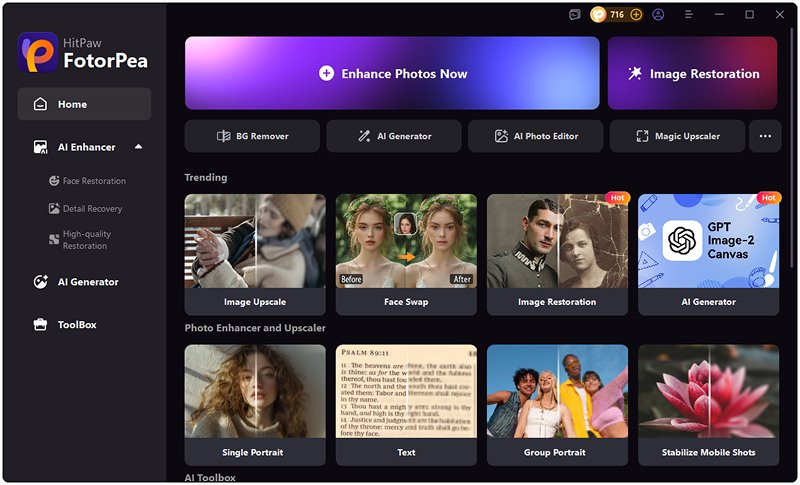
На стартовом экране текущей ветки видны несколько направлений работы. Для задач Photo Enhancer нужен модуль улучшения фотографий: в нём доступны импорт, автоматический подбор моделей, ручное включение отдельных AI-моделей, предпросмотр, пакетная очередь и экспорт. Соседние модули редактора или генератора могут присутствовать в одной оболочке, но их не следует путать с Enhancer: если задача состоит в повышении качества, основная работа выполняется именно в этой вкладке.
Установка и начало работы
Установщик запускается обычным способом: после старта предлагается установить программу, а через дополнительные параметры можно выбрать язык и каталог. После завершения открывается основное окно. Для платной лицензии понадобится учётная запись HitPaw, потому что право на экспорт и доступ к части функций привязываются к аккаунту. Пробный режим подходит для знакомства с интерфейсом и предпросмотра, но полноценное сохранение улучшенного результата требует активированной лицензии.
Перед первым серьёзным проектом имеет смысл проверить не только свободное место на диске, но и объём памяти и графический ускоритель. Официальные страницы HitPaw указывают немного разные минимальные требования для разных сборок: в технической спецификации встречается 8 ГБ ОЗУ как нижняя граница, тогда как более новые материалы рекомендуют 16 ГБ. Для текущих AI-моделей разумно воспринимать 8 ГБ как формальный минимум, а 16 ГБ и дискретную видеокарту — как более практичную конфигурацию, особенно при крупных файлах, пакетной обработке и нескольких моделях одновременно.
| Компонент | Что учитывать на практике |
|---|---|
| Windows | Современная 64-разрядная Windows 10 или 11; старые системы для актуальных сборок не являются надёжной базой. |
| macOS | Актуальные сборки поддерживают современные версии macOS, включая компьютеры Apple Silicon. |
| Оперативная память | 8 ГБ встречается как минимум, 16 ГБ заметно безопаснее для больших изображений и нескольких AI-моделей. |
| GPU | Совместимая видеокарта ускоряет вычисления; слабая или встроенная графика сильнее ограничивает тяжёлые модели. |
| Диск | Нужен запас не только под программу, но и под модели, кэш, временные файлы и увеличенные изображения. |
| Экран | Разрешения уровня 1366×768 достаточно для запуска, но для сравнения деталей удобнее Full HD и выше. |
После запуска не стоит сразу включать все доступные переключатели. Для первого теста лучше взять один характерный кадр, где проблема очевидна: шумный ночной снимок, слегка смазанный портрет или маленькое изображение, которое требуется увеличить. Так легче понять вклад конкретной модели и не спутать полезное исправление с побочными изменениями.
Первый проект: короткая последовательность
- Откройте модуль улучшения фотографий и добавьте один исходный файл.
- Убедитесь, что программа показывает изображение в рабочей области, а справа доступна панель моделей.
- Для быстрого старта оставьте Auto либо перейдите в Custom и включите только одну нужную модель.
- Нажмите Preview и дождитесь обработки выбранного участка или кадра.
- Проверьте лицо, мелкий текст, волосы, контрастные границы и однородные области на масштабе 100%.
- Только после проверки задайте масштаб, формат, качество и папку экспорта.
Такой порядок экономит время. Если сначала выставить 8×, активировать несколько моделей и загрузить десяток снимков, ошибка выбора проявится уже после длительной обработки всей очереди. Один контрольный кадр позволяет подобрать комбинацию моделей до запуска пакета.

Интерфейс и логика рабочего процесса
Рабочее окно Enhancer условно делится на три зоны. В центре находится просмотр изображения и сравнение до/после. Справа располагаются переключатели моделей и параметры выбранного алгоритма. В нижней части формируется лента добавленных файлов, через которую удобно переходить между кадрами в пакете. Кнопки Add, Preview и Export образуют основной маршрут работы: добавить исходник, посчитать предпросмотр, сохранить результат.
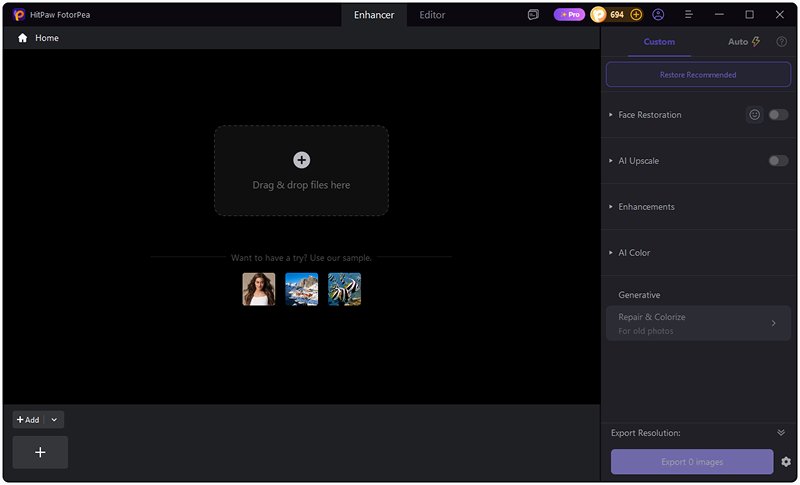
При импорте программа принимает перетаскивание файла в рабочую область и обычный выбор через диалог. В новых сборках может быть доступна загрузка с телефона через QR-код, но для воспроизводимого рабочего процесса удобнее сначала скопировать исходники на компьютер: так проще контролировать имена, резервные копии и папку экспорта.
В правой панели текущей версии есть режимы Custom и Auto. Auto анализирует кадр и предлагает подходящую обработку. Custom оставляет выбор за пользователем. Ни один из них не отменяет проверку результата: автоматический подбор может логично распознать портрет или шумный кадр, но программа не знает, является ли зерно художественным замыслом, насколько допустимо менять лицо и нужно ли сохранять фактуру старой бумаги.
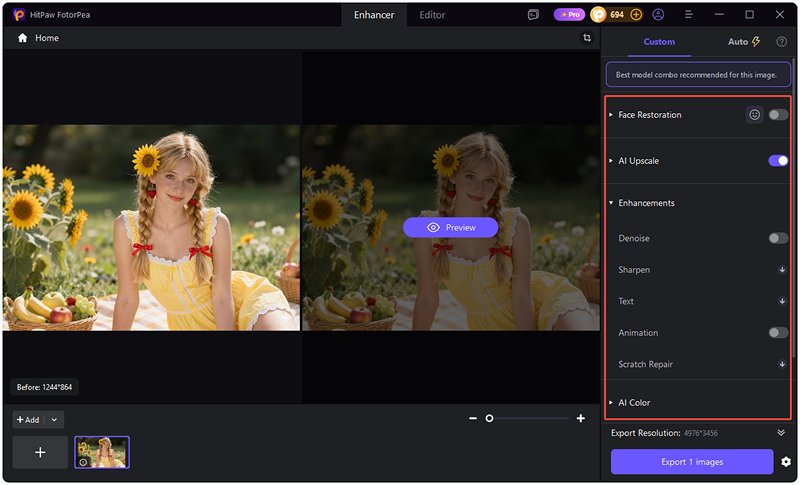
Большинство моделей работает через переключатель. После включения у некоторых пунктов открывается дополнительный список вариантов. Например, у Face Restoration можно выбрать характер восстановления лица, у AI Upscale — коэффициент и способ увеличения, у Denoise — режим подавления шума, у Sharpen — тип размытия. Если раскрывающегося списка нет, модель работает с более автоматическим набором параметров.
Предпросмотр важен не только как визуальная демонстрация. Он помогает диагностировать неверную модель до экспорта. Если после Preview шум исчез, но кожа стала пластиковой, следует ослабить цепочку — например, отказаться от одновременного агрессивного Denoise и Face Restoration. Если резкость появилась на контрастных контурах, но надпись осталась нечитаемой, вместо обычного Sharpen имеет смысл проверить Text. Если тёмный кадр стал светлее, но цвет ушёл в нежелательный оттенок, добавлять резкость бесполезно: нужна коррекция цвета или другой исходный баланс.
Auto и Custom: когда какой режим уместен
Auto подходит для быстрой сортировки однотипных бытовых фотографий и для первого знакомства с возможностями программы. Он сокращает количество решений: приложение само анализирует изображение и активирует комбинацию, которую считает подходящей. Это удобно, когда исходник типичный — портрет, пейзаж с умеренным шумом, небольшой JPEG.
Custom предпочтительнее, когда результат должен быть воспроизводимым. В серии карточек товара важно, чтобы все файлы прошли одинаковую обработку; в архиве нельзя допустить, чтобы на одном лице использовалась агрессивная реконструкция, а на другом — только мягкая очистка. В Custom можно намеренно разделить этапы: сначала удалить шум, затем проверить резкость, после этого решить, действительно ли требуется апскейл.
Полезный принцип: начинать с минимального набора моделей и добавлять следующую только тогда, когда предыдущая не решает конкретную проблему. AI-инструменты не действуют как нейтральные математические фильтры. Некоторые из них реконструируют вероятные детали, поэтому большое число одновременно включённых моделей повышает вероятность того, что результат станет эффектным, но менее похожим на исходник.
Импорт: форматы и подготовка исходника
В актуальной технической спецификации настольной версии перечислены PNG, JPG/JPEG, WebP, TIFF, TGA, BMP и JFIF. На отдельных продуктовых страницах встречаются дополнительные форматы, включая RAW-варианты, но поддержка таких файлов может зависеть от сборки и конкретной камеры. Если рабочий процесс критичен к RAW, лучше проверить один файл с нужной камеры до импорта большой серии и не предполагать, что любой контейнер с сырыми данными будет интерпретирован одинаково.
Для обычной обработки наиболее предсказуемы JPEG, PNG и TIFF. JPEG компактен, но уже содержит потери сжатия. При многократном сохранении они накапливаются, поэтому архивный исходник лучше не перезаписывать. PNG удобен для графики и изображений без потерь, TIFF — для промежуточных мастер-файлов, если важны качество и совместимость с дальнейшей обработкой. Прозрачность и профиль цвета необходимо проверять на конкретном экспорте: AI-обработка может изменить набор поддерживаемых атрибутов по сравнению с исходником.

Самая частая ошибка перед улучшением — подавать модели файл, который уже многократно увеличивали, чрезмерно шарпили или сохраняли с сильным JPEG-сжатием. Нейросеть в таком случае работает не только с исходной сценой, но и с искусственными ореолами, блоками и ступенчатыми контурами. Если есть оригинал с камеры, сканера или телефона, следует начинать именно с него.
Как подготовить скан старой фотографии
Старый бумажный снимок желательно пересканировать, если доступен оригинал. Скан с достаточным разрешением обычно даёт программе больше реальной информации, чем маленькая копия из мессенджера. Стекло сканера следует очистить, фотографию положить ровно, автоматическую агрессивную резкость сканера по возможности отключить. Если на отпечатке есть трещины и царапины, не нужно предварительно размывать их сторонним фильтром: Scratch Repair лучше получает явные дефекты, чем смазанную смесь дефекта и фактуры.
Если сохранился только снимок бумажной фотографии на телефон, сначала исправьте перспективу и обрежьте лишний фон в подходящем редакторе. Photo Enhancer умеет восстанавливать качество, но геометрическая ошибка съёмки не является основной задачей моделей резкости или лиц. Чем правильнее исходная геометрия, тем проще оценить реальный эффект реставрации.
Как подготовить маленький JPEG из интернета
Сначала проверьте фактические пиксельные размеры. Если изображение уже имеет, например, несколько тысяч пикселей по длинной стороне, увеличение 8× может создать гигантский файл без практической пользы. Коэффициент апскейла следует выбирать от целевого применения: экран, карточка товара, печать, фрагмент для макета. Размер в пикселях важнее привычной метки DPI, пока речь идёт о цифровом изображении.
При заметных JPEG-блоках сначала полезно протестировать Denoise или режим, рассчитанный на компрессионные дефекты, а затем сравнить с вариантом, где включён только Upscale. Иногда апскейлер сам сглаживает мелкие артефакты, а дополнительное шумоподавление съедает текстуру. Универсальной последовательности нет — поэтому два коротких предпросмотра полезнее, чем механическое включение всех переключателей.
AI Upscale: увеличение разрешения без простого растягивания
AI Upscale отвечает за увеличение изображения. В текущем интерфейсе доступны фиксированные коэффициенты 1×, 2×, 4× и 8×, а в ряде сборок можно задавать собственные размеры по ширине и высоте. Главное отличие от обычной интерполяции заключается в том, что модель не просто вычисляет промежуточные пиксели: она пытается реконструировать правдоподобные детали и одновременно уменьшить видимую рыхлость исходника.
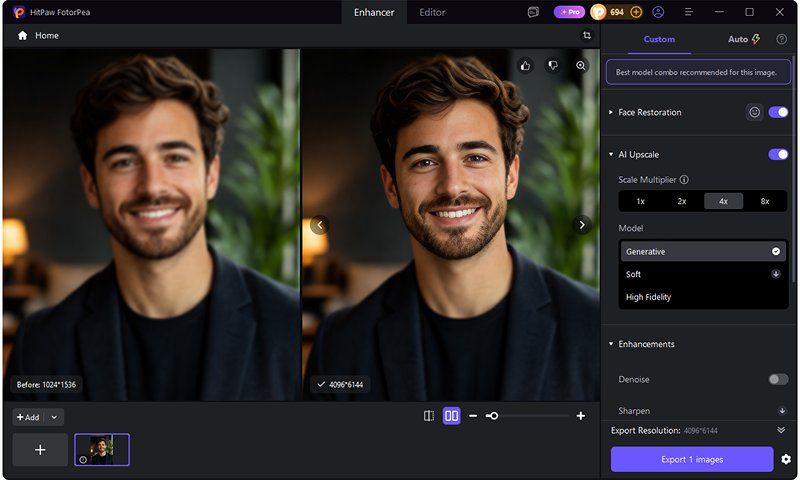
У современного AI Upscale есть несколько режимов. Generative ориентирован на более активную реконструкцию. Soft старается сохранить мягкость и менее агрессивно перерисовывать мелкие детали. High Fidelity предназначен для случаев, когда важнее приблизиться к исходной структуре и не усиливать вымышленные элементы. Набор и названия режимов могут отличаться у старых сборок, поэтому при работе с архивным установщиком следует ориентироваться на фактический список в своей панели, а не искать пункт, которого в ней нет.
Выбор 8× не означает, что фотография объективно становится в восемь раз информативнее. Если глаз на исходнике занимает несколько пикселей, программа может создать убедительные ресницы и радужку, но это будет AI-реконструкция, а не восстановление утраченного оптического сигнала. Для семейного альбома такая реконструкция может выглядеть приятно; для криминалистики, архивной идентификации, научного документа или доказательного изображения она не должна трактоваться как обнаруженная исходная деталь.
Как выбрать коэффициент увеличения
Сначала определите итоговый размер. Для веб-публикации обычно достаточно, чтобы изображение уверенно покрывало целевую область интерфейса на обычных и Retina-экранах. Для печати важны пиксельные размеры относительно физического формата. Если исходник 800×600 требуется вывести в макете размером около 1600×1200, логичным стартом будет 2×, а не 8×. Четырёх- и восьмикратное увеличение уместно для действительно маленьких исходников или когда нужен большой запас для последующего кадрирования.
После выбора масштаба обязательно осмотрите тонкие повторяющиеся структуры: волосы, траву, кирпичную кладку, ткань, ветки, текст и контуры украшений. Именно там легче всего заметить «галлюцинации» апскейлера — повторяющийся орнамент, лишние пряди, неестественные контуры или буквы, которых не было. Если они появляются, уменьшите коэффициент, смените режим или обработайте проблемную область другим инструментом.

Для фотографий с лицом полезно сравнить два варианта: только AI Upscale и AI Upscale вместе с Face Restoration. Первый чаще сохраняет идентичность, но лицо может остаться мягким; второй способен выглядеть эффектнее, но сильнее реконструирует черты. Выбор зависит от задачи, а не от того, какой вариант кажется «резче» при уменьшенном масштабе.
Когда 1× тоже имеет смысл
Коэффициент 1× нужен, когда пиксельные размеры уже достаточны, а пользователь хочет получить действие модели без обязательного увеличения. Это полезно для чистки, повышения локальной читаемости и проверки того, насколько алгоритм меняет исходник. Если результат устраивает при 1×, нет причины увеличивать файл только потому, что функция называется Upscale.
Denoise: шум, зерно и артефакты сжатия
Denoise предназначен для изображений с цветовым и яркостным шумом, сильным зерном, грязными тенями и частью компрессионных дефектов. В текущей ветке встречаются режимы RAW Denoise, Realistic Denoise и Creative Denoise. Их смысл различается по степени интерпретации изображения: один ориентирован на шум исходных данных, другой — на более естественную очистку обычной фотографии, третий допускает более активную реконструкцию.
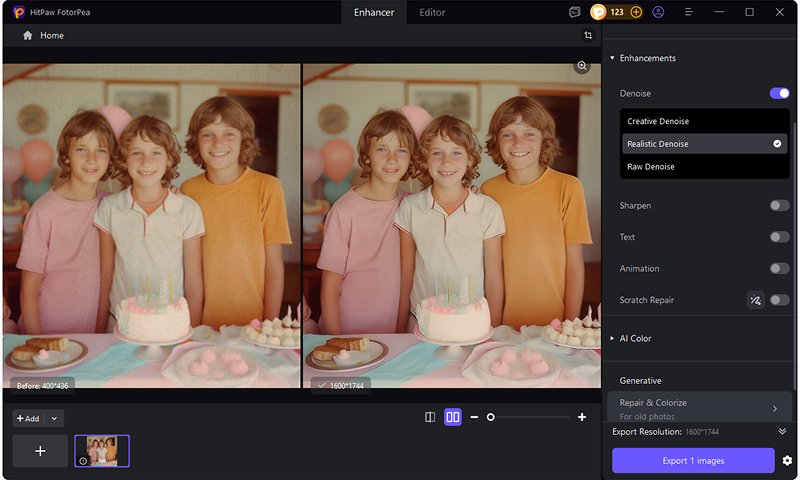
Шумоподавление следует оценивать не по чистоте неба или стены, а по сохранности полезной фактуры. Кожа, волосы, шерсть, мелкие листья, ткань и зернистая поверхность часто исчезают раньше, чем пользователь замечает переобработку на общем виде. Поэтому после Preview нужно увеличить изображение и сравнить одинаковые участки до и после. Если мелкая структура превратилась в гладкое пятно, результат нельзя считать улучшением только потому, что шум исчез.
На старых фотографиях плёночное зерно и бумажная фактура могут быть частью характера оригинала. Полное удаление такой текстуры делает снимок похожим на современную цифровую реконструкцию. Для архивной копии лучше сохранить умеренную фактуру, а более «чистую» версию делать отдельным производным файлом.
Практическая последовательность для шумного ночного кадра
- Добавьте исходный файл и не увеличивайте его на первом проходе.
- Включите Denoise и сделайте Preview.
- Проверьте тени, волосы, мелкий текст и контуры источников света.
- Если кадр недоэкспонирован, отдельно протестируйте Low-light Enhancement, потому что простое подавление шума не исправляет экспозицию.
- Если после осветления шум проявился сильнее, сравните порядок моделей и итоговую комбинацию.
- Только после очистки решайте, нужен ли Upscale или Sharpen.
Сильный JPEG может содержать не случайный шум, а блоки, ringing и ступенчатые контуры. Denoise способен уменьшить их видимость, но не всегда должен быть единственным инструментом. Для фотографии с явным компрессионным размытием полезно сравнить Sharpen в режиме, рассчитанном на compression blur. Если одновременно агрессивно очищать и резко повышать контуры, можно получить искусственные края вокруг объектов.
Sharpen: выбор типа размытия
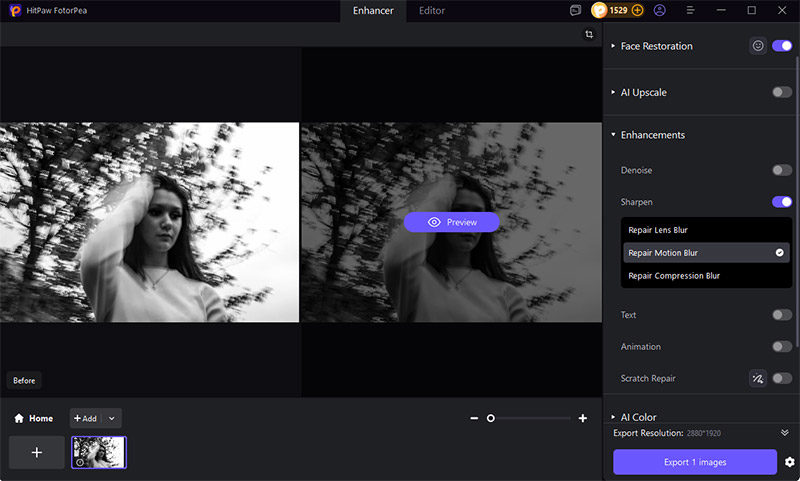
Sharpen в HitPaw Photo Enhancer отличается от классического регулятора резкости тем, что в текущей версии предлагает специализированные варианты для разных причин потери чёткости. В меню видны Repair Lens Blur, Repair Motion Blur и Repair Compression Blur. Это полезнее, чем один универсальный переключатель: дефокус, смаз от движения и деградация JPEG имеют разную структуру.
Repair Lens Blur
Этот режим логично проверять, если изображение выглядит мягким из-за промаха фокуса, оптики или небольшой глубины резкости. Он не сможет физически вернуть полностью отсутствующую детализацию, но может сделать границы и текстуры убедительнее. На портретах внимательно контролируйте ресницы, границу губ и мелкие волосы: чрезмерная реконструкция на этих участках быстро становится заметной.
Repair Motion Blur
Режим для смаза полезен, когда камера или объект двигались во время экспозиции. Признак такого дефекта — вытянутый след в одном направлении, а не просто общая мягкость. Если движение сильное и сложное, модель может лишь частично исправить фотографию. Особенно трудно восстановить кисти рук, тонкие ветви, текст и мелкие узоры, если их изображения наложились друг на друга.
Repair Compression Blur
Этот вариант разумно тестировать на маленьких JPEG, файлах после мессенджеров и многократно пересохранённых изображениях. Компрессионная деградация часто выглядит как одновременно мягкие границы, квадраты и ореолы. Обычный шарп усиливает эти дефекты, тогда как специализированная модель пытается учитывать их природу. После Preview всё равно нужно проверить, не превратились ли края букв или тонкие линии в двойной контур.
Не следует включать Sharpen автоматически для каждого кадра. Если фотография уже резкая, дополнительная обработка может добавить хрупкие контуры и микроконтраст, которые особенно неприятны после печати. Для серии сначала найдите самый резкий исходник и сравните его до/после: если программа начинает «рисовать» структуру там, где она и так была достаточной, этот этап серии лучше пропустить.
Face Restoration: восстановление лиц без потери контроля
Face Restoration рассчитан на портреты, групповые фотографии и небольшие лица, которым не хватает чёткости. В текущем интерфейсе доступны варианты Soft V1, Soft V2, Realistic и Sharp. Они задают различный характер реконструкции. Soft обычно является более осторожной отправной точкой; Realistic и Sharp стоит проверять по исходнику, особенно если важна узнаваемость конкретного человека.
Модель лица работает не как обычная резкость. Когда пикселей мало, нейросеть восстанавливает правдоподобную структуру глаз, кожи, волос и других черт. Поэтому впечатляющее улучшение визуального качества может одновременно означать более сильное отступление от реального оригинала. Для семейного архива разумно хранить три файла: неизменённый скан, осторожно очищенную версию и, при желании, отдельную AI-реконструкцию.
На групповых снимках проблема сложнее: лица имеют разный размер и разную исходную резкость. Модель может хорошо восстановить человека в центре и слишком агрессивно дорисовать дальние лица. Нужно проверить каждое значимое лицо, а не только самое крупное. Если один человек изменился чрезмерно, имеет смысл сделать альтернативный проход или вообще оставить его без Face Restoration.
Порядок работы с портретом
- Сначала выполните Preview только с Face Restoration.
- Сравните форму глаз, линию бровей, зубы, контур носа, родинки и другие идентифицирующие особенности.
- Если исходник шумный, отдельно протестируйте Denoise; не считайте гладкую кожу автоматически более качественной.
- Если фотография маленькая, включите умеренный Upscale и снова сравните лицо.
- Если результат нужен для печати, проверяйте его не только на увеличении 200%, но и в масштабе, близком к реальному размеру отпечатка.
На современном портрете Face Restoration может быть избыточен: хороший исходник с нормальным фокусом не нуждается в генеративной реконструкции. В таком случае лучше ограничиться шумоподавлением, аккуратным Upscale или вообще не применять модель лица.
Text Model: фотографии с надписями и скриншотами
Text Model создан для кадров, где важна читаемость букв: вывесок, этикеток, страниц книг, отсканированных документов, экранных снимков и фотографий с мелкими подписями. В отличие от простого усиления контуров модель пытается восстановить форму символов и уменьшить визуальные искажения вокруг текста.
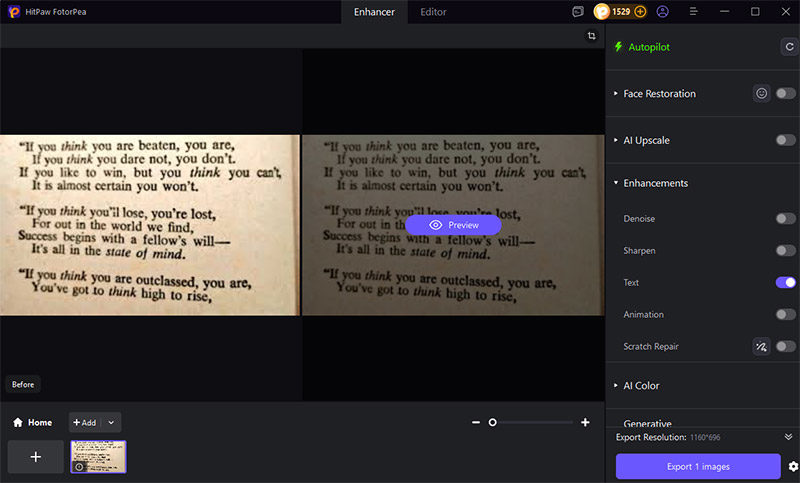
Этот инструмент особенно полезен при умеренном расфокусе или низком разрешении, но к нему нельзя относиться как к достоверному распознаванию. Если буква на исходнике неразличима, нейросеть может построить визуально правдоподобный символ, который не соответствует оригиналу. Поэтому Text Model годится для улучшения читаемости бытового изображения, но не должен использоваться как единственный источник при восстановлении номера, юридически значимого документа, архивной надписи или точной маркировки.
Для контроля сравнивайте не только общий вид строки, но и отдельные неоднозначные символы: 0 и O, 1 и I, 5 и S, кириллические и латинские похожие буквы. Если значение текста важно, следует сверять его с независимым источником или использовать OCR на исходнике и обработанной копии, не принимая AI-вариант за доказательство.
Сценарий для плохого скриншота
Если в скриншоте интерфейса текст размыт после масштабирования, сначала убедитесь, что исходный скриншот нельзя получить заново в нативном разрешении. Если нельзя, импортируйте копию, включите Text и выполните Preview. Не добавляйте сразу Face Restoration или Colorization: они не относятся к задаче. При необходимости после Text используйте умеренный Upscale, а не наоборот, и сравните контуры букв на 100%. Для публикации сохраняйте копию без многократного JPEG-пересжатия.
Low-light Enhancement: восстановление тёмных кадров
Low-light Enhancement предназначен для недоэкспонированных фотографий и сцен, где детали потерялись в тенях. Модель увеличивает видимую яркость и старается вернуть структуру тёмных участков. Это не то же самое, что просто сдвинуть экспозицию: алгоритм учитывает локальные области и может одновременно бороться с деградацией, характерной для съёмки при слабом освещении.
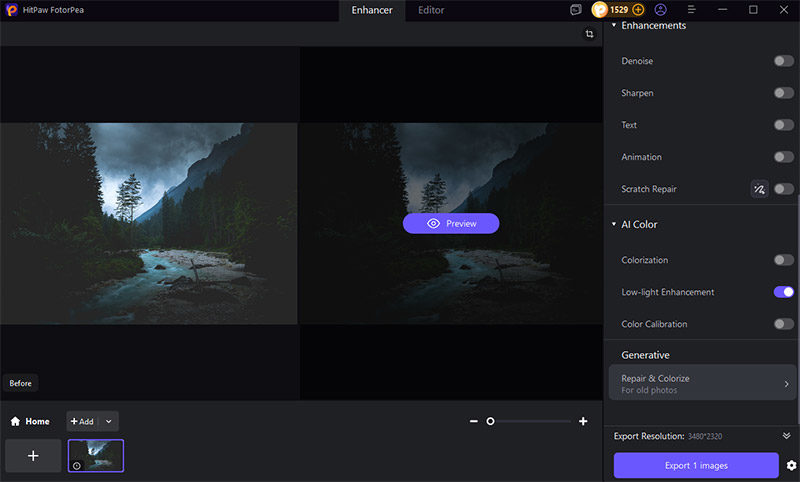
Главная практическая проблема тёмного кадра — шум. При осветлении он становится заметнее, особенно на смартфонных JPEG. Поэтому Low-light следует оценивать вместе с Denoise, но не обязательно включать оба на максимальной агрессивности. Если после очистки в тенях исчезла фактура, лучше оставить немного шума, чем получить гладкие пятна.
Проверяйте источники света и плавные градиенты. Ночной фонарь, окно, небо на закате и светодиодная вывеска легко получают пересвеченные области или неестественные ореолы. Если модель хорошо вытянула тени, но разрушила светлые зоны, итог может оказаться менее пригодным для печати, чем более тёмный, но естественный вариант.
Когда Low-light не заменяет ручную коррекцию
Если кадр специально снят в низком ключе, модель может ошибочно считать художественную темноту дефектом. То же относится к силуэтам и сценам с намеренно глубокими тенями. В таких случаях ручные инструменты экспозиции и локальной коррекции в обычном фоторедакторе дают больше контроля. Photo Enhancer удобен, когда цель понятна — сделать плохо освещённый бытовой снимок читаемее, — но он не знает авторского замысла.
Color Calibration и Colorization: две разные задачи
В разделе AI Color встречаются инструменты, которые легко спутать. Color Calibration исправляет нежелательный цветовой сдвиг: слишком тёплый, холодный, зеленоватый или иной неестественный оттенок. Colorization, напротив, добавляет цвет в чёрно-белую фотографию. Это принципиально разные операции, и применять их следует по разным причинам.
Color Calibration полезна для старых сканов с выцветшими красителями, бытовых кадров с ошибочным балансом белого и фотографий, снятых при смешанном освещении. Модель пытается привести общую цветопередачу к более естественному виду. После Preview важно проверить нейтральные объекты: белую одежду, серые стены, снег, бумагу и участки кожи. Если «исправление» делает нейтральную поверхность окрашенной, результат лучше пересмотреть.
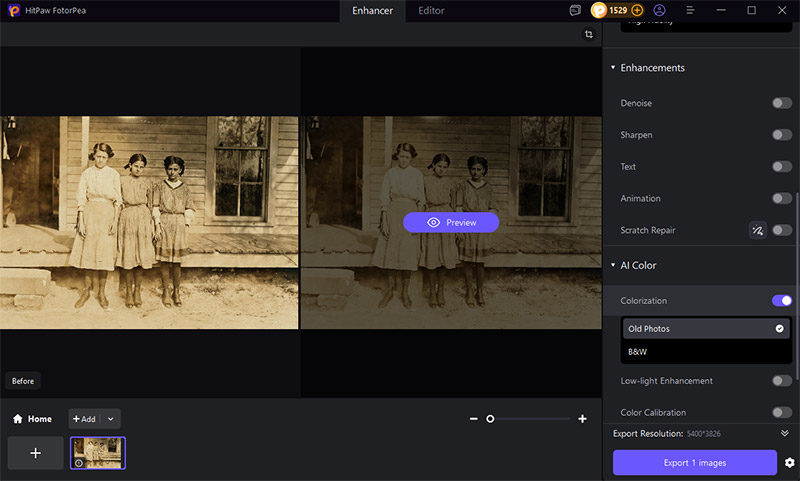
Colorization строит вероятный цвет на основе содержимого чёрно-белого кадра. Она не способна узнать исторически точный цвет платья, автомобиля или вывески, если такой информации нет в изображении. Для художественной версии семейного альбома это допустимый инструмент, но для музейного или исследовательского проекта раскрашенную копию следует явно отделять от оригинала и не выдавать предположенный цвет за установленный факт.
В актуальных материалах HitPaw для старых фотографий встречаются варианты Colorization, в том числе профили для старых фото и чёрно-белых снимков. Конкретный список зависит от сборки. Практически полезнее не запоминать название профиля, а сравнивать кожу, небо, растительность и предметы с известным цветом. Если цветовая версия нужна для публикации, лучше сохранить также нейтральную чёрно-белую реставрацию.
Комбинация цвета с другими моделями
Для старого снимка удобен последовательный контроль. Сначала исправьте физические дефекты Scratch Repair, затем оцените шум и резкость, после чего попробуйте Colorization. Если начать с раскраски, а затем активно восстанавливать структуру, сложнее понять, какая модель вызвала артефакт. При сильном цветовом сдвиге на уже цветной фотографии обычно достаточно Color Calibration; повторная «раскраска» такого кадра не нужна.
Color Calibration можно комбинировать с другими моделями, но цвет лучше проверять после всей цепочки. Denoise иногда изменяет ощущение насыщенности за счёт удаления цветного шума, Low-light — за счёт осветления теней, а Face Restoration — за счёт реконструкции кожи. Итоговый баланс имеет смысл оценивать не по одному этапу, а по финальному предпросмотру.
Scratch Repair: трещины, заломы и царапины
Scratch Repair предназначен для старых фотографий с поверхностными повреждениями: царапинами, трещинами, заломами и похожими линейными дефектами. Модель анализирует окружающую текстуру и пытается заполнить повреждённый участок. На однородном фоне задача относительно проста; на лице, волосах, руках, надписях или сложном узоре вероятность ошибочной реконструкции выше.
Перед обработкой нужно различать дефект носителя и реальный объект сцены. Тонкая ветка, провод, шов одежды или линия архитектуры могут быть похожи на царапину. Если алгоритм удалит такую деталь, восстановление станет фактически ретушью. Поэтому после Preview полезно пройти взглядом по всем длинным линиям, особенно пересекающим важные объекты.
Старый снимок с несколькими типами повреждений лучше не «лечить» одной моделью. Scratch Repair отвечает за механические дефекты; Denoise — за зерно и шум; Sharpen — за размытие; Face Restoration — за лица; Colorization — за добавление цвета. Такой разбор по причинам помогает получить предсказуемый результат и проще откатить спорное изменение.
Пошаговая реставрация семейной фотографии
- Сохраните неизменённый скан как мастер-файл и работайте с копией.
- Обрежьте пустые поля только если они точно не являются частью оригинального отпечатка.
- Включите Scratch Repair и сделайте Preview без других активных моделей.
- Проверьте глаза, рот, пальцы, волосы, орнаменты и любые надписи в местах пересечения с повреждениями.
- При необходимости добавьте Denoise, но оставьте естественную фактуру бумаги или плёнки, если она важна.
- Отдельно протестируйте Face Restoration и сохраните вариант без него для сравнения.
- Если исходник чёрно-белый, решите, нужна ли вообще Colorization; это творческая интерпретация, а не обязательный этап восстановления.
- Для печати применяйте Upscale в самом конце, ориентируясь на требуемые пиксельные размеры.
Если крупная трещина проходит через глаз или текст, автоматический результат требует особенно строгого контроля. В таких случаях ручная ретушь в редакторе с клонированием и масками может быть надёжнее: человек способен выбрать конкретный донорский участок, тогда как AI достраивает наиболее вероятное содержимое.
Animation Model: иллюстрации и рисованная графика
Animation Model рассчитана на изображения, где структура отличается от фотографии: аниме, мультяшные рисунки, цифровые иллюстрации и стилизованная графика. Для таких исходников обычная фотографическая модель может неправильно интерпретировать плоские заливки, контурные линии и намеренно упрощённые текстуры. Специализированный режим старается сохранять характер рисованного материала.
Использовать Animation для фотографии только ради «более резкого» результата не стоит. Модель оптимизирована под другой тип изображения и может стилизовать детали. Аналогично фотографический Face Restoration способен быть неуместным для нарисованного лица: логика восстановления кожи и фотографических черт не совпадает с художественной линией.
При увеличении иллюстрации проверяйте контуры на диагоналях, маленькие глаза, волосы, штриховку и текст. Плоские участки должны оставаться ровными, а линии — не раздваиваться. Если исходник содержит одновременно рисунок и мелкие подписи, иногда полезно сделать два варианта: Animation для изображения и Text для надписей, а затем выбрать наиболее аккуратный общий результат.
Мульти-модельная обработка: как не получить переобработанный кадр
HitPaw Photo Enhancer позволяет включать несколько AI-моделей для одного изображения. Это одна из наиболее полезных функций: реальная фотография часто одновременно шумная, маленькая и слегка размытая. Однако каждый дополнительный этап повышает вычислительную нагрузку и может усиливать артефакты предыдущего.
Практическое правило — строить цепочку от дефекта к цели. Если маленький портрет шумный, сначала нужно понять, насколько мешает шум, затем решить, требуется ли восстановление лица, и лишь после этого увеличить итоговый размер. Если старый снимок содержит трещины, сначала логично устранить повреждения, а не увеличивать их в четыре раза и давать Scratch Repair больше пикселей искусственного дефекта.
Не существует универсально правильного порядка для всех моделей, потому что часть современной обработки внутри приложения может объединяться и оптимизироваться самой программой. Поэтому речь идёт не о технической гарантии очередности, а о методике контроля: включать функции по одной, делать промежуточные сравнения, затем проверять их совместную работу.
Комбинация для маленького портрета
Начните с Face Restoration без Upscale. Если лицо остаётся узнаваемым и естественным, добавьте 2× или 4×. Если исходник шумный, протестируйте Denoise отдельно и только затем вместе. Не используйте 8× автоматически: крупный выходной файл может показать больше искусственных деталей, а не больше исходной информации.
Комбинация для старой цветной фотографии
Сначала Scratch Repair, затем умеренный Denoise. Если краски ушли в явный оттенок, добавьте Color Calibration. Face Restoration включайте только для лиц, которым действительно не хватает структуры. В конце подберите Upscale. Colorization здесь не требуется, потому что исходник уже содержит цвет; искусственная повторная раскраска может изменить реальные оттенки.
Комбинация для фото с текстом
Если важна надпись, Text должен оцениваться отдельно от общих моделей. Сильный Denoise может сгладить тонкие штрихи букв, а генеративный Upscale — «исправить» их в неправильные символы. Для документа лучше сохранить альтернативный вариант с минимальной обработкой и не считать AI-реконструкцию точной копией текста.
Пакетная обработка серии
Пакетный режим позволяет добавить несколько изображений, выбрать их в нижней ленте и применить общую комбинацию моделей. В текущей справке показаны команды Add, Select All и Apply combination, а также импорт с компьютера и, в некоторых сборках, с телефона. Это удобно для товарной съёмки, семейных архивов и серий из одной фотосессии.

Главное условие успешного пакета — однородность исходников. Если в одной очереди смешаны дневные портреты, ночные кадры, сканы документов и старые фотографии, одна комбинация почти наверняка будет неправильной для части файлов. Серию лучше разделить по типу дефекта: отдельная группа для шума, отдельная для апскейла, отдельная для реставрации.
Перед Select All обработайте один репрезентативный файл. Затем возьмите самый сложный кадр серии и тоже проверьте его. Если оба проходят корректно, общую комбинацию можно применять к группе с гораздо меньшим риском. Для важной серии разумно сначала экспортировать несколько тестов, а не запускать весь каталог сразу.

В пакетной работе особенно важны имена и папки. Экспорт в ту же директорию, где лежат оригиналы, повышает риск путаницы. Лучше создать отдельную папку и понятный шаблон имён. Исходники нельзя удалять до завершения проверки: AI-результат может выглядеть удачным на миниатюре, но содержать дефект на одном лице или участке текста.
Как настроить стабильный пакет
- Скопируйте исходники в отдельную рабочую папку, не меняя оригинальный архив.
- Отберите изображения с одинаковой задачей и примерно одинаковым качеством.
- Загрузите их в Enhancer и обработайте один типичный кадр.
- Зафиксируйте выбранные модели и коэффициент Upscale.
- Проверьте самый тёмный, самый шумный или самый маленький файл в группе.
- Только после этого примените комбинацию к выбранным изображениям.
- Экспортируйте в отдельную папку и выборочно проверьте начало, середину и конец серии.
Если фотографии сильно различаются по разрешению, один коэффициент масштабирования может создать ненужные гигантские файлы для крупных исходников. В таком случае серию следует дополнительно разделить по размеру либо задавать целевые размеры осмысленно. Массовая обработка ценна именно повторяемостью, а не тем, что позволяет без контроля прогнать все файлы одной кнопкой.
Предпросмотр: как проверять результат до экспорта
Кнопка Preview — центральная точка контроля. В зависимости от сборки и модели программа может считать предпросмотр целого изображения или рабочей области, после чего в центральном окне появляется сравнение исходника и обработанной версии. Не стоит ограничиваться перемещением разделителя на масштабе «вписать в окно»: на таком виде хорошо заметна общая яркость, но почти не видны ложные детали.
Для технической проверки выберите несколько контрольных зон. На портрете это глаза, зубы, волосы, граница лица и украшения. На пейзаже — листва, тонкие ветви, линии горизонта и архитектурная сетка. На документе — мелкие символы и цифры. На старом снимке — места трещин и знакомые черты лица. Если хотя бы одна критичная область стала менее достоверной, следует менять модель или сохранять более осторожный вариант.
Полезно различать три вида дефектов результата. Первый — переочистка: фактура исчезает, кожа и ткань становятся пластмассовыми. Второй — перерезкость: вокруг контрастных линий появляются ореолы и двойные границы. Третий — генеративная подмена: программа создаёт новые мелкие формы, которых нельзя подтвердить по оригиналу. Эти дефекты требуют разных действий: уменьшить количество моделей, сменить режим или отказаться от генеративной реконструкции.
Почему просмотр на 100% обязателен
При уменьшении до размера окна соседние пиксели усредняются, поэтому артефакты скрываются. Файл может выглядеть безупречно на 20%, но при печати или публикации крупным планом проявятся лишние пряди, зигзагообразные буквы или шумовые пятна. Масштаб 100% показывает каждый пиксель без дополнительного уменьшения интерфейсом и поэтому является базовой проверкой перед сохранением.
Масштаб 200% и выше полезен для диагностики, но не для эстетической оценки: на таком увеличении даже хороший исходник выглядит грубо. Решение следует принимать в двух режимах — 100% для технических дефектов и реальный ожидаемый размер для общего впечатления.
Экспорт и параметры сохранения
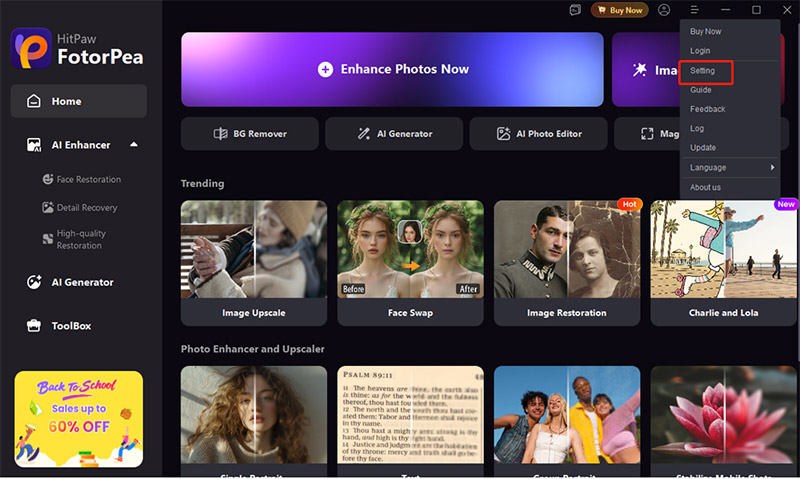
После успешного Preview результат сохраняется через Export. В настройках текущей ветки можно указать папку, имя файла, формат, DPI, качество, сохранение EXIF и параметры обработки. Набор доступных форматов в конкретном диалоге может быть уже общего списка поддерживаемых изображений: справка по настройкам показывает выбор Same as Source, JPEG или PNG, тогда как техническая спецификация программы перечисляет более широкий набор форматов. Ориентироваться следует на фактический список в своей сборке.
Параметр Save to задаёт каталог. Для рабочих проектов лучше использовать отдельную папку вида «enhanced» или версионный каталог, а не сохранять поверх оригиналов. Same as Source удобен для однотипной серии, если исходный формат подходит для последующей работы. JPEG разумен для фотографий, когда важен компактный размер; PNG — когда требуется сохранение без потерь при дальнейшей передаче или когда изображение лучше подходит под этот формат.
Export Quality для JPEG управляет компромиссом между размером и потерями. Если улучшенный кадр планируется ещё редактировать, не стоит сразу выбирать низкое качество: повторное JPEG-сжатие может вернуть блоки и ореолы, которые AI только что старался уменьшить. Финальную веб-копию можно оптимизировать отдельно после завершения всех преобразований.
Export DPI влияет прежде всего на метаданные печатного масштаба, а не создаёт новые пиксели само по себе. Если файл 3000×2000 пикселей, смена записи 72 DPI на 300 DPI не превращит его в изображение с большей детализацией. Для печати сначала определяют нужное количество пикселей, а затем задают корректную плотность в метаданных. В справке HitPaw приводятся типичные ориентиры 300 DPI для печати и 72 DPI для веба, но это не жёсткое правило для всех типографий и экранов.
Опция Keep Exif Data полезна, если необходимо сохранить метаданные исходной фотографии. При этом нельзя предполагать, что любая служебная информация всегда переносится без изменений: конкретный экспорт может по-разному работать с профилями, GPS, авторскими полями и нестандартными тегами. Для архивной задачи сравните метаданные на одном тестовом файле сторонним просмотрщиком.
Имена файлов и контроль версий
Хорошая схема имён предотвращает путаницу между исходником и результатом. Например, к базовому имени можно добавлять суффикс, отражающий операцию: upscale2x, denoise, face-soft или restored. Важен не конкретный шаблон, а его последовательность. Если серия проходит несколько вариантов, номер версии позволит сравнить их без перезаписи.
Для семейного архива удобно хранить мастер-скан отдельно и никогда не экспортировать AI-версию под тем же именем. Для производственной серии лучше иметь три уровня: оригиналы, промежуточные улучшенные файлы и финальные оптимизированные копии для сайта или печати. Тогда изменение настроек не требует возвращаться к уже пережатому JPEG.
Настройки AI Enhancer
В разделе настроек текущей программы собраны параметры, которые влияют на повторяемость работы. Среди них Export FileName, Export Format, Export DPI, Export Quality, Keep Exif Data, Auto select models, Automatic preview, Maximum Active Tasks и High Res Acceleration. Это не просто косметические опции: для большого пакета они определяют нагрузку на систему, способ сохранения и степень автоматизации.
Auto select models заставляет программу активнее подбирать модели самостоятельно. Для разнородных личных фото это удобно, но в производственном процессе может нарушить одинаковость обработки. Если требуется строго одна схема для всех карточек товара или сканов, автоматический выбор лучше контролировать либо отключать и использовать фиксированную комбинацию.
Automatic preview экономит действия при быстром просмотре одиночных файлов, но может увеличивать ненужные вычисления, если пользователь часто переключает модели и импортирует большие изображения. На слабом компьютере ручной Preview даёт больше контроля: сначала настроить, затем сознательно запустить расчёт.
Maximum Active Tasks ограничивает число одновременно активных задач и особенно важен на CPU или при пакетной работе. Чем больше параллельных операций, тем выше потенциальная загрузка памяти и вычислительных блоков. Максимальное значение не обязательно является лучшим: если система начинает активно использовать файл подкачки, интерфейс тормозит или обработка завершается ошибкой, число одновременных задач следует уменьшить.
High Res Acceleration предназначена для ускорения работы с высоким разрешением. В официальном описании оговаривается, что такой режим может влиять на качество обработки. Поэтому его разумно включать после контрольного сравнения: один и тот же сложный файл экспортировать с ускорением и без него, затем сопоставить критичные детали. Если разницы нет, ускорение можно использовать в серии; если заметна потеря, для финала лучше выбрать качество.
Производительность: от чего зависит время обработки
Корректного универсального числа «секунд на фото» для HitPaw Photo Enhancer нет. Время меняется в зависимости от исходного разрешения, коэффициента Upscale, выбранных моделей, видеокарты, объёма VRAM и RAM, версии драйвера, параллельных задач и конкретной реализации модели. 8× на большом файле несопоставим с Denoise небольшого JPEG, поэтому рекламные или пользовательские замеры на другом компьютере нельзя переносить на свою систему как гарантию.
Самый тяжёлый сценарий — крупное исходное изображение плюс большой коэффициент увеличения и несколько моделей. Количество пикселей растёт по площади: увеличение ширины и высоты в четыре раза даёт в шестнадцать раз больше пикселей в выходном изображении. Именно поэтому 4× и 8× резко повышают требования к памяти и размеру файлов.
Если обработка замедляется, сначала уменьшите параллелизм, закройте другие программы, проверьте свободное место и попробуйте один файл. Не стоит сразу снижать качество исходника. Часто проблема не в одном изображении, а в том, что одновременно работают несколько тяжёлых задач и система начинает выгружать данные в более медленную память.
GPU и выбор процессора
В настройках современных сборок предусмотрен выбор процессора обработки. Если совместимая видеокарта определяется корректно, AI-вычисления обычно получают от неё значительное ускорение. При проблемах с драйвером или недостатком видеопамяти программа может вести себя нестабильно, переключаться на другой путь обработки либо работать медленнее.
Если после обновления драйвера или программы результат внезапно стал считаться иначе, полезно проверить выбранный процессор и настройки ускорения. Для воспроизводимого проекта желательно записать версию программы и ключевые параметры в рабочие заметки: AI-модели со временем обновляются, поэтому повторный экспорт через месяцы не всегда обязан совпасть пиксель в пиксель.
Облачная обработка и кредиты
В текущей продуктовой линии появились модели и режимы, для которых HitPaw документирует Cloud Rendering. Их обработка может зависеть от интернет-соединения и расходовать кредиты в зависимости от модели и размера изображения. Это не означает, что любая операция Photo Enhancer обязательно выполняется в облаке, но современный набор функций нельзя считать исключительно локальным при любых настройках.
Для конфиденциальных материалов заранее проверяйте, какой именно режим собираетесь использовать. Если корпоративные правила запрещают передачу изображений внешнему сервису, нельзя включать облачную функцию только потому, что она находится внутри настольного приложения. Для таких проектов требуется согласовать допустимый режим обработки с политикой организации.
Лицензия и ограничения пробного режима
Пробная версия позволяет познакомиться с интерфейсом, загрузить фотографию и выполнить предпросмотр, но экспорт улучшенного результата в официальной справке относится к полной версии. Это практическое ограничение: оценить качество на своём файле можно до покупки, однако построить бесплатный производственный процесс сохранения готовых изображений на пробном режиме нельзя.
Условия тарифов, длительность подписки, наличие постоянной лицензии, число устройств и включённые кредиты могут изменяться. Перед оплатой следует смотреть актуальные условия в окне покупки и аккаунте, а не ориентироваться на старые скриншоты или цены из публикаций. Для статьи о работе с программой важнее функциональное следствие лицензии: без активного права экспорт может быть заблокирован или ограничен.
Если после покупки кнопка Export по-прежнему недоступна, сначала проверьте, выполнен ли вход в тот же аккаунт, на который оформлена лицензия, и распознана ли активация. Перезапуск приложения после входа также помогает исключить рассинхронизацию интерфейса. Если право не подтягивается, проблема уже относится к учётной записи и требует обращения в поддержку, а не переустановки моделей.
Практический сценарий: восстановление старого семейного портрета
Для семейного архива главная задача — не сделать снимок максимально «современным», а улучшить читаемость, сохранив узнаваемость людей и характер оригинала. Начинать следует с лучшего доступного источника: скана отпечатка или негатива, а не фотографии экрана и не копии из мессенджера. Исходный файл нужно сохранить отдельно и никогда не перезаписывать.
Первый проход разумно посвятить механическим дефектам. Включите Scratch Repair и проверьте крупные царапины, складки и заломы. Особое внимание уделите местам, где повреждение пересекает глаза, рот, пальцы и одежду с узором. Если линия исчезла, но вместе с ней изменилась анатомия или рисунок ткани, автоматический результат лучше не принимать.
Вторым этапом оценивается шум и фактура. Для зернистого или грязного скана можно подключить Denoise, но архивная фотография не обязана быть идеально гладкой. Оставшаяся бумажная структура часто выглядит естественнее, чем полностью «пластиковая» поверхность. После шумоподавления сравните фон и кожу: именно там проще заметить чрезмерное сглаживание.
Face Restoration следует применять как отдельный эксперимент. Сначала выберите мягкий режим и сравните характерные черты с оригиналом. Если человек хорошо узнаваем на исходнике, более агрессивный вариант не обязательно лучше. Для исторически важной фотографии сохраняйте версию без генеративной реконструкции лица, даже если в публикацию пойдёт более эффектный вариант.
Если снимок чёрно-белый, Colorization выполняется последней из реставрационных операций и сохраняется как отдельная интерпретация. Апскейл для печати — финальный технический этап. Не нужно сначала увеличивать маленький повреждённый скан в восемь раз, а затем пытаться удалять многократно увеличенные трещины.
Практический сценарий: ночное фото со смартфона
Смартфон в темноте часто создаёт сразу несколько проблем: цветной шум в тенях, смаз от движения, агрессивное встроенное шумоподавление и пересвеченные источники света. Поэтому одно нажатие Auto может дать приемлемый результат, но контролируемая схема обычно надёжнее.
Сначала выполните Preview с Low-light Enhancement. Оцените, появились ли детали в тенях и не разрушились ли фонари, вывески и окна. Затем отдельно включите Denoise. Если смартфон уже сильно сгладил исходник, дополнительное шумоподавление может быть лишним; в таком случае лучше сохранить небольшое зерно.
Если люди двигались, проверьте Sharpen с вариантом для motion blur. Модель может улучшить умеренный смаз, но не исправит полностью лицо, которое за время экспозиции переместилось на много пикселей. Face Restoration допустим как дополнительная реконструкция, однако его нужно сравнить с исходником, особенно на глазах и зубах.
Апскейл нужен только при недостаточном конечном разрешении. Современные телефоны и так снимают крупные файлы, поэтому 4× или 8× часто лишь увеличивает вычислительную нагрузку. Для публикации в соцсети или на сайте нередко достаточно исходного размера после очистки.
Практический сценарий: размытый портрет
Перед обработкой определите тип размытия. Если лицо мягкое, но контуры не вытянуты, вероятнее Lens Blur. Если виден направленный след, выбирайте Motion Blur. Если проблема возникла после многократного JPEG-сжатия, полезнее Compression Blur. Неверный тип может усилить дефекты вместо их устранения.
Сначала запустите только Sharpen и сравните форму лица. Затем, если лицо всё ещё слишком мягкое, добавьте Face Restoration в осторожном режиме. Два инструмента решают разные задачи: Sharpen работает с характером размытия, Face Restoration реконструирует портретные детали. Их совместное применение требует более строгой проверки, чем каждый инструмент по отдельности.
На портрете нельзя оценивать только глаза. Программа может сделать взгляд выразительным, но изменить линию волос, форму зубов или мелкие аксессуары. Просмотрите весь контур головы, уши, серьги, очки и границу одежды. Если результат нужен для резюме, каталога сотрудников или другого идентификационного контекста, лучше предпочесть меньшую степень реконструкции.
Практический сценарий: карточки товара
Для товарной съёмки ценится единообразие. Если десятки изображений одного товара имеют одинаковое освещение и разрешение, пакетный режим Photo Enhancer экономит время. Но сначала необходимо сформировать эталонную настройку на одном снимке.
Для мягких студийных JPEG обычно не нужны Face Restoration, Colorization или Scratch Repair. Главными кандидатами становятся умеренный Denoise, Sharpen и при необходимости Upscale. Если на упаковке есть мелкий текст, обязательно проверьте его после обработки: генеративный апскейл не должен менять буквы, цифры, штрих-коды и юридические надписи.
При одинаковой серии отключение автоматического выбора моделей помогает сохранить повторяемость. После теста выделите нужные файлы и примените одну комбинацию. Папку экспорта держите отдельно. Из выборки проверьте несколько файлов с разными ракурсами и цветами товара: один удачный тест на белом объекте не гарантирует такой же результат на чёрном или фактурном.
Если требуется удаление фона, кадрирование, точная коррекция цвета по образцу или размещение текста, это уже задачи редактора, а не собственно модуля Photo Enhancer. В текущей оболочке HitPaw есть соседние инструменты, но при оценке Enhancer полезно не смешивать их возможности.
Практический сценарий: маленькая фотография для печати
Печать требует расчёта целевого размера. Допустим, маленький файл нужно напечатать крупнее, чем позволяет его исходное разрешение. Сначала определите, сколько пикселей требуется под выбранный физический формат. Затем выберите минимальный коэффициент Upscale, который даёт достаточный запас. Такой подход лучше, чем механически использовать 8× для любого маленького изображения.
Для лица сначала сравните апскейл без Face Restoration. Если структура приемлема, сохранение идентичности важнее дополнительной «красоты». Для пейзажа проверьте листву и тонкие линии. Для архитектуры — прямые края, окна, решётки и кирпич. Чем регулярнее структура, тем заметнее ошибки реконструкции.
После увеличения задайте подходящий DPI при экспорте, если его требует печатный процесс, но помните: реальное качество определяют пиксели. Если файл после 4× имеет достаточные размеры, изменение 72 на 300 DPI лишь меняет интерпретацию физического масштаба, а не добавляет новую детализацию.
Практический сценарий: скан документа или страницы
Для скана с текстом основной инструмент — Text Model, но до запуска стоит проверить геометрию. Перекошенную страницу лучше сначала выровнять; неправильная перспектива ухудшает форму букв. Если исходный скан можно сделать заново, новый скан почти всегда предпочтительнее AI-реконструкции плохо снятой страницы.
Включите Text и сравните наиболее мелкие строки. Проверяйте цифры, знаки пунктуации и похожие символы. Если исходник содержит печати, подписи или рукописный текст, модель может интерпретировать их менее предсказуемо, чем обычную типографику. Для юридически значимого документа храните необработанный оригинал и не заменяйте им AI-версию.
Для грязного скана можно дополнительно протестировать Denoise, но сильное сглаживание способно уничтожить тонкие штрихи. Сначала Text, затем сравнение с Text+Denoise. Если итог нужен только для чтения, визуальная чистота допустима; если важна точность копии, минимальная обработка безопаснее.
Практический сценарий: иллюстрация, аниме или цифровой рисунок
Для рисованного изображения используйте Animation Model или подходящий специализированный режим, если он доступен в вашей сборке. Сначала обработайте без фотографических моделей лица и кожи. Контрольные зоны — контур, плоские заливки, градиенты, глаза, тонкие линии и мелкий текст.
Если требуется увеличение, выбирайте коэффициент от конечного размера. Четырёхкратное увеличение маленького арта может быть оправдано для печати, но после него особенно заметны любые придуманные линии. Сравните края на 100% и убедитесь, что AI не меняет авторский рисунок.
Если на иллюстрации есть интерфейсные элементы или подписи, Text Model может лучше справиться с буквами, чем Animation. Однако одновременная обработка способна создать конфликт: один алгоритм хочет сохранить стилизацию, другой — сделать символы более типографскими. Важные надписи лучше проверять отдельно.
Практический сценарий: серия старых сканов
Большой архив нельзя без проверки отправлять в один пакет. Сначала разбейте его на группы: чёрно-белые снимки, выцветшие цветные, сильно повреждённые, хорошо сохранившиеся, портреты, групповые фотографии. У каждой группы своя типичная проблема, поэтому и комбинация моделей должна отличаться.
Для каждой группы выберите два тестовых файла — типичный и самый сложный. На них настройте Scratch Repair, Denoise, Face Restoration и другие необходимые операции. Если оба результата приемлемы, примените комбинацию к группе. После экспорта выборочно проверьте несколько кадров, а фотографии с критичными дефектами отложите для ручной обработки.
Храните исходный архив отдельно и считайте AI-файлы производными. Не меняйте даты и имена оригиналов без необходимости. Если используете Keep Exif Data, всё равно проверьте метаданные на тесте: перенос тегов не заменяет резервную копию.
Практический сценарий: подготовка изображения для сайта
Для сайта обычно важны чистота, достаточная резкость и разумный размер файла. Если исходник маленький, Upscale может помочь получить нужную ширину. Если уже большой, лишнее увеличение только усложнит оптимизацию. Сначала улучшите изображение в необходимом разрешении, затем отдельно подготовьте веб-версию с подходящей компрессией.
Не следует экспортировать огромный 8× PNG и публиковать его напрямую только потому, что он выглядит «максимально качественно». Такой файл замедляет страницу. Photo Enhancer решает качество исходного изображения; финальное веб-сжатие и выбор размеров под адаптивную верстку остаются отдельной задачей.
Если на сайте изображение показывается шириной около тысячи пикселей, полезно иметь запас под экраны высокой плотности, но не десятки мегапикселей без причины. Целевой размер следует определять из реальной верстки и CMS, а не из максимального доступного коэффициента AI Upscale.
Практический сценарий: фотография с лицом и мелкой надписью
Смешанный кадр — хороший пример того, почему универсальная модель не всегда оптимальна. Face Restoration может заметно улучшить лицо, а Text Model — надпись на одежде или вывеске. Но обе модели реконструируют разные типы структуры, и результат надо проверять в двух контрольных областях.
Сначала сохраните предпросмотр только с Face Restoration, затем только с Text, затем с их комбинацией. Если комбинированная версия меняет надпись или лицо сильнее, чем одиночные проходы, используйте более осторожную схему. В сложной профессиональной работе можно обработать варианты отдельно и собрать нужные области вручную в редакторе с масками.
Практический сценарий: фото после мессенджера
Мессенджеры часто уменьшают размер и повторно сжимают JPEG. На таком файле видны мягкость, блоки и потеря мелких деталей. Если есть возможность получить оригинал от отправителя как файл без сжатия, это лучший способ улучшить качество. AI не должен заменять доступ к исходнику.
Когда оригинала нет, начните с Sharpen в варианте для compression blur и сравните с Denoise. Не всегда нужно включать оба. Затем примените 2× или 4× Upscale, если итоговый размер действительно мал. Для лица отдельно протестируйте мягкий Face Restoration. Высокие коэффициенты на мессенджерной копии чаще увеличивают долю реконструированной информации.
Практический сценарий: пейзаж с мягкой оптикой
У пейзажа нет одной главной зоны, как у портрета, поэтому оценка сложнее. Прежде всего проверьте листву, траву, ветви, камень, воду и далёкую архитектуру. Sharpen с режимом Lens Blur может улучшить общую читаемость, но чрезмерная обработка создаёт характерные «хрустящие» контуры.
Если кадр снят на высоком ISO, Denoise нужен с осторожностью: мелкая листва по структуре напоминает шум, и алгоритм может её сгладить. Полезно сравнить три варианта — только Sharpen, только Denoise и оба вместе. Тот, где больше микроконтраста, не обязательно содержит больше правдивой детали.
Upscale для большого пейзажа особенно требователен к памяти. Если исходное разрешение уже высокое, лучше сначала определить, действительно ли печать или кроп требуют дополнительного размера. Огромный файл без практической цели усложняет экспорт и хранение.
Практический сценарий: восстановление изображения для каталога
В каталоге или базе данных важно, чтобы серия выглядела единообразно и при этом не искажала объект. Для старых фотографий предметов можно использовать Denoise и Sharpen, а для дефектных сканов — Scratch Repair. Но генеративная реконструкция не должна менять форму детали, маркировку или серийный номер.
Если на объекте есть текст, логотип или номер, после каждого AI-прохода сравните его с исходником. Для музейной коллекции или технического каталога лучше оставить шум и мягкость, чем получить вымышленную букву. Для публичной иллюстрации можно сделать улучшенную копию, но мастер-файл должен сохраняться отдельно.
Как выстроить воспроизводимый процесс
Воспроизводимость — это способность повторить обработку и понять, какие действия привели к результату. AI-программы усложняют задачу, потому что модели обновляются. Поэтому для важного проекта недостаточно записать «обработано в HitPaw». Полезно фиксировать название сборки, включённые модели, выбранные варианты Face/Denoise/Sharpen/Upscale, коэффициент увеличения, формат и ключевые параметры экспорта.
Сохраняйте тестовый исходник и финальный результат вместе с заметкой о настройках. Если через несколько месяцев модель обновится и даст другой результат, у вас останется контрольная версия. Для пакетных проектов это особенно важно: повторная обработка сотен файлов должна опираться на документированный рецепт, а не на память оператора.
Не используйте Auto там, где требуется строгая повторяемость между сессиями, не проверив его поведение на серии. Автоматический подбор удобен как помощник, но именно ручной набор моделей легче описать и воспроизвести.
Типичные ошибки и способы их устранения
Preview запускается слишком долго
Сначала проверьте размер исходника и коэффициент Upscale. Большой файл с 4× или 8× требует существенно больше памяти, чем обычный предпросмотр. Отключите лишние модели, уменьшите масштаб, оставьте один файл и повторите тест. Если это помогает, проблема связана с нагрузкой, а не с повреждённым изображением. В пакетном режиме уменьшите Maximum Active Tasks.
Также стоит закрыть программы, активно использующие GPU и память. Браузер с десятками вкладок, видеоредактор или игра могут оставить AI-модели без достаточного ресурса. После освобождения памяти перезапустите Photo Enhancer, чтобы исключить зависшие процессы.
Программа не использует дискретную видеокарту
Проверьте выбранный processor в настройках, обновите официальный драйвер GPU и перезапустите приложение. На ноутбуках операционная система может назначать экономичный графический адаптер отдельным программам; при необходимости задайте высокопроизводительный GPU в системных параметрах. Если видеокарта слишком старая или имеет мало памяти, часть вычислений может выполняться другим способом.
После Denoise кожа стала пластиковой
Это признак переочистки. Отключите другие модели и сравните только Denoise. Попробуйте иной режим или вообще оставьте шум, если он не мешает. Затем проверьте Face Restoration отдельно. Часто неприятный эффект возникает не от одного Denoise, а от его сочетания с реконструкцией лица и последующим сильным Sharpen.
Sharpen создаёт светлые и тёмные ореолы
Убедитесь, что выбран правильный тип размытия. Compression Blur, Motion Blur и Lens Blur требуют разных подходов. Если исходник и так достаточно резкий, модель может усиливать границы без полезного восстановления. В таком случае Sharpen следует убрать из цепочки, а не пытаться компенсировать ореолы дополнительным Denoise.
Лицо стало красивее, но перестало быть похожим
Вернитесь к более мягкому варианту Face Restoration или отключите модель. AI восстанавливает вероятные детали, поэтому на маленьком или сильно повреждённом лице у него нет достаточной информации для точной реконструкции. Для семейных и идентификационных снимков узнаваемость важнее субъективной гладкости кожи и резкости глаз.
После Upscale появились странные волосы и мелкая текстура
Снизьте коэффициент увеличения и сравните режимы Upscale. Generative может активнее достраивать структуру, тогда как более осторожный режим иногда лучше сохраняет исходник. Если конечный макет не требует 8×, нет смысла принимать генеративные артефакты ради огромного файла.
Текст выглядит чётким, но буквы изменились
Text Model улучшает визуальную форму символов, а не гарантирует истинность восстановленной надписи. Сравните каждый критичный символ с исходником. Для номера, адреса, имени, технической маркировки или документа не используйте реконструированную версию как единственное подтверждение. Если можно получить более качественный исходник, это приоритетное решение.
Low-light сделал фотографию серой или неестественно яркой
Проверьте, действительно ли сцена была недоэкспонирована. Ночной кадр может быть намеренно тёмным. Отключите Low-light и сравните общий характер изображения. Если модель нужна только для теней, но меняет всю сцену слишком сильно, ручная локальная коррекция в другом редакторе даст больше контроля.
После Color Calibration оттенок кожи выглядит неправильно
Ищите нейтральные ориентиры в кадре: белый, серый, известный цвет предмета. На сценах с цветным освещением алгоритм может принять художественный оттенок за ошибку баланса белого. Если человек находится под неоновой лампой, полностью нейтрализовать её цвет не всегда правильно.
Colorization дала исторически неверные цвета
Это ожидаемое ограничение генеративной раскраски. Сохраните чёрно-белую реставрацию как основную копию, а цветную — как интерпретацию. Если известен реальный цвет формы, автомобиля или интерьера, автоматическую раскраску можно использовать только как основу для последующей ручной коррекции.
Scratch Repair удалил полезную линию
Модель могла принять провод, ветку, шов, морщину или архитектурную линию за повреждение. Сравните эту область с оригиналом. Если деталь действительно исчезла, автоматический вариант нельзя принимать. Для локального дефекта лучше выполнить ручную ретушь в редакторе, где область воздействия можно контролировать маской.
Scratch Repair не убирает крупный разрыв
Очень большая утрата содержит слишком мало соседней информации. AI может заполнить её правдоподобно, но не обязательно правильно. Если дефект проходит через сложный объект, автоматическое восстановление ограничено. Сочетание нескольких генеративных моделей не превращает гипотезу в достоверную деталь.
Пакет даёт неодинаковый результат
Проверьте, не включён ли Auto select models и действительно ли исходники однородны. Если программа автоматически подбирает разные модели для разных изображений, визуальный характер серии будет отличаться. Для каталога используйте фиксированный набор и делите файлы на группы по типу дефекта.
Один файл в пакете обрабатывается намного хуже остальных
Не пытайтесь подгонять всю серию под исключение. Исключите проблемный кадр из пакета и обработайте отдельно. Он может иметь другое разрешение, иной тип размытия, цветовой сдвиг или слишком маленькое лицо. Пакетная обработка эффективна для повторяющихся условий, а не для устранения всех возможных дефектов одной схемой.
Экспорт недоступен в пробном режиме
Это не ошибка файла. Официальная справка ограничивает экспорт для пробной версии. Preview можно использовать для оценки качества, но для сохранения готового улучшенного изображения требуется активированная лицензия. После покупки убедитесь, что выполнен вход в правильный аккаунт.
Экспортированный JPEG снова показывает артефакты
Проверьте Export Quality. Низкое качество JPEG повторно сжимает уже обработанное изображение. Для промежуточного файла используйте высокое качество либо формат без потерь, если он подходит дальнейшему процессу. Оптимизацию для сайта лучше выполнять отдельным финальным этапом.
Файл получился огромным
Посмотрите на коэффициент Upscale и формат. Увеличение в 4× по каждой стороне даёт шестнадцатикратное число пикселей, а 8× — ещё более резкий рост. PNG фотографического изображения также может занимать значительно больше места, чем JPEG. Уменьшите целевой размер до реально необходимого, а не до максимума программы.
Изменение DPI не улучшает печать
DPI — метаданные физического масштаба. Если пикселей мало, запись 300 DPI не создаёт деталей. Нужно увеличить фактическое разрешение через Upscale или выбрать меньший печатный формат. Сначала считайте пиксели, затем настраивайте DPI.
Метаданные потерялись после экспорта
Убедитесь, что включена Keep Exif Data, и проверьте конкретный формат. Даже при включённой опции часть нестандартных тегов может обрабатываться иначе. Архивную сохранность метаданных нельзя поручать одной настройке — оригиналы должны оставаться неизменными.
Высокое разрешение вызывает ошибку памяти
Снизьте Upscale, уменьшите число активных задач, отключите параллельные модели и перезапустите приложение. Проверьте свободное место на системном диске и объём памяти. Если ошибка возникает только на одном гигантском изображении, разумнее разделить задачу или использовать меньший целевой размер.
High Res Acceleration меняет характер результата
Официальные настройки предупреждают, что ускорение высокого разрешения может влиять на качество. Для критичного файла экспортируйте два варианта и сравните. Если различие заметно на важных деталях, финальную версию считайте без ускорения; если различия нет, режим можно использовать для экономии времени.
Модель требует интернет или кредиты
Часть современных функций линейки может использовать Cloud Rendering. Проверьте, не выбрана ли облачная модель и есть ли доступные кредиты. При корпоративной работе убедитесь, что передача изображения в облако разрешена. Если нужен строго локальный процесс, выбирайте модель и режим, которые не требуют облачной обработки.
После обновления результат отличается от старого
AI-модели и их веса обновляются, поэтому идентичная настройка не обязана давать побитово тот же результат через длительное время. Для серьёзного проекта сохраняйте уже утверждённые финальные файлы и записывайте версию приложения. Не рассчитывайте, что любой результат можно в точности пересчитать позднее.
Программа открывается, но интерфейс слишком крупный или тесный
Проверьте системное масштабирование дисплея и разрешение. На минимальном разрешении рабочая панель помещается, но сравнивать детали неудобно. Если элементы обрезаются, временно уменьшите масштаб интерфейса ОС либо используйте экран с большим рабочим пространством.
Исходник в RAW не открывается
Поддержка сырых форматов зависит от сборки и конкретной камеры. Если нужный RAW не распознаётся, проявите его в профильном конвертере в TIFF или другой высококачественный формат и уже этот файл передайте в Enhancer. Не стоит конвертировать в сильно сжатый JPEG только ради совместимости, если важна дальнейшая реставрация.
После обработки изображение кажется «слишком AI»
Обычно причина в сумме нескольких моделей. Отключите их все и добавляйте по одной. Часто достаточно одного Denoise или умеренного Upscale. Цель улучшения — решить видимую проблему исходника, а не задействовать весь набор функций.
Где проходит граница между улучшением и реконструкцией
HitPaw Photo Enhancer объединяет инструменты разной природы. Подавление шума и коррекция цветового сдвига в основном стремятся уменьшить дефект. Face Restoration, генеративный Upscale, Colorization и восстановление сильно повреждённых областей могут создавать содержимое, которого нельзя непосредственно извлечь из исходных пикселей. Для бытовой фотографии это часто приемлемо; для документальной — принципиально важно.
Если изображение связано с исторической атрибуцией, медициной, экспертизой, юридическим спором или научной фиксацией, AI-версия должна храниться и обозначаться как производная. Нельзя делать вывод о реально существовавшей надписи, черте лица, цвете предмета или мелком объекте только потому, что нейросеть нарисовала убедительную деталь.
Практическая граница проста: чем меньше информации содержит исходник и чем эффектнее восстановленная мелочь, тем осторожнее нужно относиться к её достоверности. Сравнение до/после — не формальность, а способ отделить улучшенную видимость от генеративного предположения.
Сравнение с аналогами
HitPaw Photo Enhancer удобнее сравнивать не по количеству маркетинговых функций, а по реальным рабочим задачам. ФотоМАСТЕР представляет более традиционный фоторедактор с ручными параметрами и локальными инструментами. Topaz Photo специализируется на AI-улучшении качества и предлагает собственный набор моделей для шума, резкости, лиц, света, цвета и увеличения. AVCLabs Photo Enhancer AI также ориентирован на нейросетевое улучшение, апскейл, шумоподавление и обработку лиц. Эти программы пересекаются, но организация работы и ограничения у них различаются.
| Задача | HitPaw Photo Enhancer | ФотоМАСТЕР | Topaz Photo | AVCLabs Photo Enhancer AI |
|---|---|---|---|---|
| AI-увеличение | 1×, 2×, 4×, 8× и режимы реконструкции в текущей ветке | Не является основным специализированным AI-апскейлером | Специализированный AI Upscale с несколькими моделями | Увеличение примерно от 100% до 400% |
| Шумоподавление | Denoise с несколькими режимами | Отдельный инструмент устранения шума с ручной интенсивностью | AI Denoise, встроенный в общий процесс улучшения | AI Denoiser, в том числе пакетное применение |
| Резкость | Модели для lens, motion и compression blur | Ручные сила, радиус и порог резкости | AI Sharpen и восстановление деталей | AI-улучшение резкости и детализации |
| Лица | Face Restoration с несколькими вариантами | Портретная ретушь и ручная коррекция внешности | Recover Faces | Face Refinement |
| Старые фото | Scratch Repair, Colorization, Face Restoration | Ручная ретушь, корректор, цвет и локальные инструменты | Основной акцент на качестве, шуме, резкости и лицах | Colorizer и AI-улучшение, без того же набора инструментов царапин |
| Локальная ручная коррекция | Не является сильной стороной модуля Enhancer | Корректор, градиентный и радиальный фильтры, ручные настройки | Фокус на AI-фильтрах, а не на классической кистевой ретуши | Фокус преимущественно на AI-моделях |
| Пакетная работа | Есть очередь и применение комбинации моделей | Есть пакетная обработка для ряда операций | Есть batch workflow и применение общих настроек | Есть пакетная обработка и Apply to All |
| Пробная версия | Предпросмотр доступен, экспорт требует лицензии | Условия зависят от редакции и лицензии | Условия пробного доступа задаются текущей лицензией Topaz | Незарегистрированный результат может иметь водяной знак |
| Требования к системе | AI-модели заметно зависят от GPU/RAM | Традиционный редактор обычно менее требователен к AI-ускорителю | Современные версии предъявляют высокие требования к GPU и памяти | Для тяжёлых функций, включая лица, рекомендуется дискретная GPU |
HitPaw Photo Enhancer и ФотоМАСТЕР
Различие заметно уже в логике работы. HitPaw предлагает выбрать AI-модель и получить автоматическую реконструкцию. ФотоМАСТЕР даёт больше классических регуляторов: у инструмента резкости можно менять силу, радиус и порог, а локальный «Корректор» позволяет кистью воздействовать на отдельную область. Поэтому при необходимости точно ослабить эффект на одном участке подходы принципиально разные.
ФотоМАСТЕР также включает задачи общего фоторедактора — замену и размытие фона, удаление объектов, портретную ретушь, фильтры, надписи и другие операции. HitPaw Photo Enhancer в узком смысле сосредоточен на восстановлении качества. В современной оболочке HitPaw есть дополнительные соседние модули, но при сравнении именно Enhancer корректнее учитывать его специализированный набор моделей.
Для старого снимка HitPaw удобен тем, что Scratch Repair и Face Restoration пытаются автоматически решить сложные дефекты. В ФотоМАСТЕРе больше возможностей вмешаться вручную и локально. Это не делает один подход универсально лучше: автоматическая модель экономит действия на подходящем исходнике, а ручной редактор полезен, когда оператору важно контролировать область и степень изменения.
HitPaw Photo Enhancer и Topaz Photo
Обе программы ориентированы на AI-улучшение, поэтому сравнение ближе. Topaz Photo объединяет модели Denoise, Sharpen, Recover Faces, Upscale, Adjust Lighting и Balance Color. HitPaw дополнительно выделяет Text, Scratch Repair, Low-light, Colorization и другие сценарные модели в интерфейсе Enhancer. При выборе между ними важнее проверить конкретный тип исходников, чем считать количество пунктов.
Topaz допускает пакетный процесс и автоматизацию через собственную логику Autopilot, а также работает как отдельное приложение и в некоторых сценариях как плагин. HitPaw строит рабочий процесс вокруг Auto/Custom, включения нескольких моделей и ленты изображений. Обе системы способны требовать серьёзных ресурсов; современные рекомендации Topaz особенно высоки по памяти и GPU, поэтому сравнивать скорость без одинакового компьютера и одинаковых файлов некорректно.
Для крупного апскейла обе программы реконструируют детали, а значит, одна и та же оговорка о достоверности действует в полной мере. Выбор модели High Fidelity или аналогичного осторожного режима уменьшает риск, но не превращает AI-увеличение в восстановление реально записанных сенсором пикселей.
HitPaw Photo Enhancer и AVCLabs Photo Enhancer AI
AVCLabs Photo Enhancer AI предлагает AI Upscaler, Denoiser, Color Calibration, Background Removal, Colorizer и Face Refinement, поэтому по назначению он близок HitPaw. Его рабочий процесс также подходит для пакетной обработки. В официальной инструкции AVCLabs масштаб задаётся в диапазоне от исходного размера до 400%, тогда как текущий HitPaw показывает фиксированные 1×, 2×, 4× и 8× плюс дополнительные параметры.
У AVCLabs незарегистрированный экспорт может сопровождаться водяным знаком, а некоторые функции лиц требуют достаточно мощной дискретной видеокарты. У HitPaw пробный режим ограничивает экспорт результата. То есть в обоих случаях тестировать программу следует на собственном файле до построения рабочего процесса, но конкретный характер ограничения различается.
HitPaw выделяет отдельные модели Text и Scratch Repair, что важно для фотографий с надписями и старых повреждённых отпечатков. AVCLabs, в свою очередь, предлагает собственную комбинацию улучшения и удаления фона. Если проект состоит преимущественно из портретов, шумных JPEG и апскейла, функциональное пересечение велико; если преобладают царапины или плохой текст, различия интерфейса становятся заметнее.
Частые вопросы о HitPaw Photo Enhancer
Это браузерный сервис или программа для компьютера?
HitPaw выпускает и отдельные онлайн-инструменты, но HitPaw Photo Enhancer в контексте этой статьи — настольная программа. В актуальной продуктовой линии она называется HitPaw FotorPea, а модуль улучшения работает в установленном приложении для Windows или macOS.
Почему в интерфейсе написано FotorPea, если статья о Photo Enhancer?
Производитель переименовал продукт: в официальной современной справке FotorPea прямо указан как прежний HitPaw Photo Enhancer и HitPaw Photo AI. Поэтому старое название используется для идентификации программы, а современные скриншоты показывают актуальную оболочку.
Можно ли пользоваться программой бесплатно?
Пробный режим позволяет оценить импорт и Preview, но официальная документация относит экспорт улучшенного результата к полной версии. Поэтому бесплатный тест подходит для проверки качества, а сохранение рабочего результата требует лицензии.
Какой коэффициент Upscale лучше выбрать?
Минимальный, который даёт нужный итоговый размер. 2× обычно безопаснее для умеренного увеличения, 4× и 8× нужны только при реальной нехватке пикселей. Чем сильнее увеличение, тем больше доля реконструированной информации и требования к памяти.
Может ли программа восстановить совершенно размытое лицо?
Она может создать визуально убедительное лицо, но при сильной утрате деталей это будет вероятностная реконструкция. Для семейной иллюстрации результат может быть полезным; для установления личности или доказательной задачи его нельзя считать точным восстановлением.
Что сначала: Denoise или Sharpen?
Единого правила нет. Важнее протестировать каждый инструмент отдельно и затем вместе. Если сначала резко усилить шум, последующему Denoise придётся бороться с уже подчёркнутым дефектом; если чрезмерно сгладить исходник, Sharpen будет усиливать упрощённую структуру.
Можно ли обрабатывать сразу несколько фотографий?
Да. В пакетном режиме можно добавить серию, выделить файлы и применить общую комбинацию моделей. На практике пакет следует формировать из однотипных изображений и сначала проверить настройки на одном-двух кадрах.
Сохраняется ли EXIF?
В настройках есть Keep Exif Data. Для архивной работы всё равно нужно проверить перенос метаданных на одном тестовом файле и хранить оригинал: нестандартные теги и профили могут обрабатываться по-разному.
Поддерживает ли программа RAW?
В отдельных материалах HitPaw встречается поддержка RAW-форматов, но официальный список зависит от сборки. Если важен конкретный RAW конкретной камеры, его следует протестировать. При несовместимости безопасный вариант — проявить файл в профильном конвертере и передать в Enhancer качественный TIFF.
Зачем нужен Text Model, если есть Sharpen?
Sharpen работает с типом размытия изображения, а Text Model оптимизирован для формы букв и надписей. На плохой этикетке или скриншоте Text может дать более читаемый результат. При этом reconstructed-текст обязательно сверяют с оригиналом.
Чем Color Calibration отличается от Colorization?
Color Calibration исправляет оттенок уже цветной фотографии, например слишком тёплый или холодный баланс. Colorization добавляет предполагаемые цвета чёрно-белому снимку. Второй процесс является интерпретацией и не гарантирует исторической точности.
Нужна ли мощная видеокарта?
Программа может запускаться на сравнительно умеренной конфигурации, но современные AI-модели, крупные файлы, апскейл и пакетная обработка заметно выигрывают от совместимого GPU и достаточной памяти. Для интенсивной работы 16 ГБ ОЗУ практичнее формального минимума.
Работает ли всё без интернета?
Не обязательно. Значительная часть настольного процесса может выполняться локально, но в современной ветке документированы режимы Cloud Rendering и кредитная модель для части функций. Если автономность принципиальна, проверяйте конкретную выбранную модель.
Можно ли использовать результат для архивного восстановления?
Да, как производную реставрированную копию, если оригинал хранится отдельно и AI-реконструкция не выдаётся за первичный источник. Особенно осторожно следует относиться к лицам, тексту, цветизации и крупным утраченным участкам.
Что учитывать перед рабочим проектом
HitPaw Photo Enhancer наиболее предсказуем, когда задача сформулирована конкретно: убрать шум, исправить определённый вид размытия, восстановить лицо, осветлить тёмный кадр, убрать царапины или подготовить изображение нужного размера. Чем точнее проблема, тем проще выбрать одну подходящую модель и проверить её результат.
Рабочий порядок сводится к нескольким принципам: хранить исходник, начинать с минимального числа моделей, проверять Preview на 100%, увеличивать только до нужного размера, разделять генеративную реконструкцию и документальное восстановление, а пакет запускать только после теста на характерных файлах. Такой подход использует сильную сторону HitPaw — автоматические AI-модели — без превращения обработки в неконтролируемое «улучшение» ради самого эффекта.