PhotoBulk предназначен для тех случаев, когда одну и ту же подготовку нужно применить не к одному снимку, а сразу к серии: поставить текстовый или графический водяной знак, привести изображения к заданным размерам, уменьшить вес JPEG и PNG, конвертировать файлы, удалить или сохранить выбранные метаданные и переименовать результат по последовательной схеме. Программа особенно полезна фотографам, владельцам сайтов и интернет-магазинов, контент-менеджерам и всем, кто регулярно готовит десятки или сотни изображений к публикации и хочет собирать несколько действий в один пакетный проход, а не повторять их вручную для каждого файла.
- Ретушь и удаление объектов
- Замена фона и неба
- 200+ эффектов и LUT-стилей
- Оптимизация только JPEG и PNG
- RAW не входит в заявленные форматы
- Переименование: имя и счётчик
Что именно делает PhotoBulk
PhotoBulk устроен не как универсальный фоторедактор со слоями, кистями и локальной ретушью, а как пакетный процессор с фиксированным набором операций. В текущем интерфейсе для macOS они разделены на три группы. В левой колонке находится Watermark, ниже — блок POSTPROCESSING с Resize и Optimize, ещё ниже — EXPORT с Format, Metadata и Rename. Каждая операция включается отдельным флажком. После включения её параметры появляются в центральной области Bulk Settings, а правая часть окна используется как предпросмотр выбранного изображения. Внизу располагается галерея миниатюр и кнопка Start.
Эта схема важна для понимания программы. Пользователь не открывает каждую фотографию по очереди и не «редактирует» её в классическом смысле. Он сначала собирает рецепт обработки: например, текстовый водяной знак плюс ограничение 1600×1600 пикселей по максимальному размеру, JPEG с нужным качеством, удаление GPS и переименование в product-0001, product-0002 и так далее. Затем PhotoBulk применяет один и тот же набор настроек ко всей загруженной серии и сохраняет обработанные файлы как отдельный результат. Исходники при таком рабочем процессе не нужно подменять обработанными копиями.
В пустом окне хорошо видна логика интерфейса: слева перечислены доступные действия, в центре пока нет активных параметров, справа находится большая область предварительного просмотра. Именно поэтому PhotoBulk удобно воспринимать как конструктор пакетной операции. Если включить несколько пунктов, настройки собираются в центральной колонке друг под другом, а итог можно проверить до запуска обработки.
Какие операции можно объединять
Большинство типичных сценариев не требуют отдельных прогонов. В одном запуске можно добавить водяной знак, изменить размер, включить оптимизацию, задать формат вывода, определить политику метаданных и переименовать файлы. Это полезно, например, при подготовке изображений для сайта: сначала исходники приводятся к единой геометрии, затем маркируются, очищаются от нежелательных данных, получают понятные имена и сохраняются в выбранный формат. Для повторяющихся задач такой набор можно сохранить в пресет.
Набор функций при этом намеренно ограничен. В руководстве PhotoBulk нет отдельного пакетного блока для кадрирования, тоновой или цветовой коррекции, шумоподавления, резкости, удаления объектов и других операций, характерных для полноценных редакторов. Поэтому программа лучше подходит для технической подготовки уже отобранных и обработанных изображений, чем для художественной доводки фотографий. Если кадры требуют разной экспозиции, индивидуальной ретуши или точного кадрирования, эту работу логичнее выполнить раньше, а PhotoBulk использовать на финальном этапе как единый конвейер экспорта.
Установка и начало работы
Основная актуальная ветка PhotoBulk — версия для macOS. Официальная документация указывает совместимость с macOS 10.10 и новее; начиная с ветки 2.4 добавлена нативная поддержка Apple Silicon. На момент последнего опубликованного обновления версия 2.7.344 датирована 7 апреля 2025 года. Эти сведения важны не сами по себе, а потому, что в интернете до сих пор встречаются снимки и описания старой Windows-редакции PhotoBulk 1.x с совершенно другим интерфейсом. В этой статье названия элементов и рабочие шаги относятся именно к современному интерфейсу PhotoBulk для Mac.
После установки приложение открывается одним окном. Для первого теста лучше взять небольшую папку с копиями исходных файлов разных размеров и ориентаций: один горизонтальный снимок, один вертикальный, небольшой JPEG и, если это ваш реальный рабочий формат, PNG с прозрачностью или HEIC. Такой набор сразу показывает, как ведут себя пропорциональные водяные знаки, ограничение размеров и конвертация. Тестовая папка также позволяет спокойно проверить имена выходных файлов и политику метаданных, не затрагивая архив оригиналов.
Добавить фотографии можно несколькими способами. Самый быстрый — перетащить файлы или целую папку прямо в главное окно. Также доступна команда File → Open… и сочетание ⌘O. Третий вариант — кнопка с символом «+» в левом нижнем углу. При добавлении папки PhotoBulk помещает поддерживаемые изображения из неё в Gallery. После импорта миниатюры появляются в нижней полосе, а выбранный кадр отображается в области предпросмотра.

Удаление из Gallery не означает удаление исходного файла с диска. Для очистки списка используется значок корзины внизу окна. Отдельный кадр можно убрать через контекстное меню миниатюры командой Delete from Gallery, а весь список — Delete All from Gallery. В меню File существуют команды Delete Selected Image from Gallery с сочетанием ⌘⌫ и Delete All Images from Gallery с ⇧⌘⌫. Если удерживать Option при щелчке по нижней корзине, можно очистить галерею целиком.
Как проверить набор до запуска
Перед настройкой обработки полезно пройтись по миниатюрам и убедиться, что в Gallery действительно попали нужные файлы. Это особенно важно, если перетаскивалась большая папка, где рядом с рабочими изображениями лежат служебные картинки, старые экспортные копии или файлы другого формата. PhotoBulk применит включённые операции ко всему загруженному набору, поэтому лишний объект в Gallery — это не просто визуальный шум, а ещё один файл, который будет обработан при нажатии Start.
Второй контрольный шаг — выбрать в галерее несколько контрастных примеров: самый большой кадр, самый маленький, портретную ориентацию и альбомную. Предпросмотр показывает выбранный файл, поэтому именно на этих крайних случаях проще заметить слишком крупный логотип, неудачную позицию текста или нежелательное растяжение при режиме Free size. Для пакетной обработки такая проверка важнее, чем идеальная настройка на одном «среднем» изображении.
Рабочее окно и Bulk Settings
Левая колонка PhotoBulk фактически играет роль списка этапов. Флажок рядом с названием включает операцию, но само включение ещё не запускает обработку. Все параметры появляются в центральной панели Bulk Settings. Если активировать Watermark, Resize, Optimize, Format, Metadata и Rename одновременно, центральная колонка превращается в последовательность карточек. Это удобно, потому что рецепт виден целиком и его можно менять до нажатия Start.
В верхней части Bulk Settings находится имя активного пресета. По умолчанию это Default. Сохранённые пользователем конфигурации выбираются из этого же списка. Важная особенность: Default является базовым состоянием и его нельзя перезаписать, переименовать или удалить. Если вы изменили параметры, находясь в Default, и хотите использовать их снова, нужно создать отдельный пресет через Presets → Save As….
Правая область — не отдельный редактор файла, а визуальная проверка результата. Она особенно тесно связана с водяными знаками: их можно выбирать прямо на изображении, перемещать мышью или клавишами-стрелками, менять размер за маркеры рамки и поворачивать. При переключении миниатюр сохраняется тот же набор операций, а предпросмотр помогает увидеть, насколько одинаковые настройки подходят изображениям разной геометрии.
Порядок настройки пакета
Для предсказуемого результата удобно идти слева направо и сверху вниз. Сначала определите водяные знаки и проверьте их на разных кадрах. Затем задайте Resize, потому что размеры результата влияют на визуальное восприятие маркировки и на итоговый вес файлов. После этого включите Optimize, если исход или вывод остаётся JPEG/PNG. В секции EXPORT задайте формат, политику метаданных и схему Rename. Такой порядок не является техническим требованием приложения, но снижает вероятность того, что качество JPEG, метаданные или имена останутся на значениях по умолчанию просто потому, что пользователь о них вспомнил уже после запуска.
Водяные знаки: основной инструмент PhotoBulk
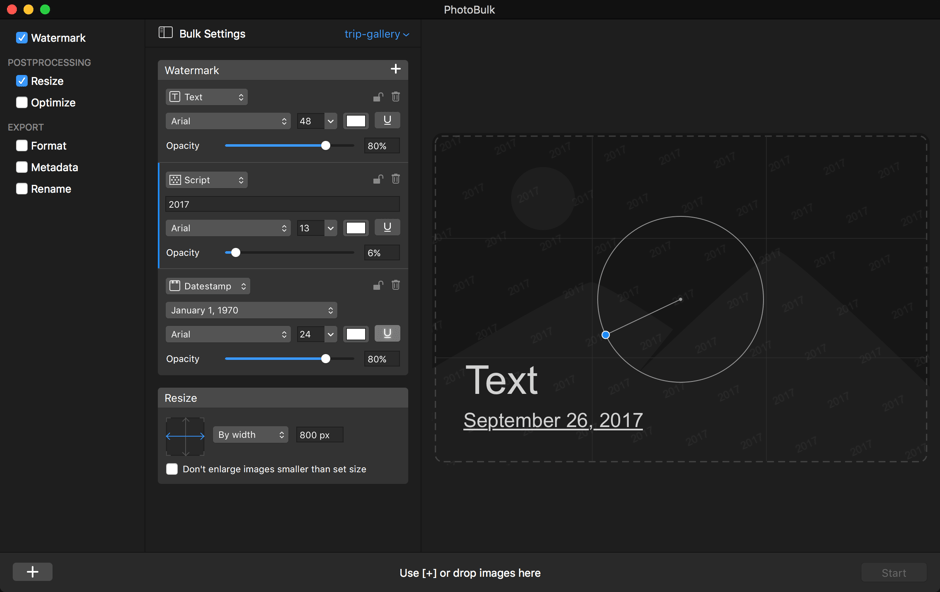
Watermark — наиболее развитая часть PhotoBulk. Программа поддерживает четыре типа маркировки: Text, Image, Script и Datestamp. Их можно не только выбирать по одному, но и добавлять несколько водяных знаков одновременно. Это означает, что в один пакет можно включить, например, полупрозрачный логотип в углу, имя автора снизу и повторяющуюся защитную надпись на превью для клиента. Каждый элемент имеет собственные настройки и отдельно выбирается в списке Watermark или непосредственно на изображении.
Чтобы добавить первый водяной знак, достаточно включить флажок Watermark в левой панели. По умолчанию создаётся текстовый элемент. Тип меняется из раскрывающегося списка внутри карточки Watermark. Для второго и последующих элементов используется кнопка «+» в правом верхнем углу карточки; затем из списка выбирается Text, Image, Datestamp или Script. У каждого созданного элемента есть собственная строка параметров и значок удаления.
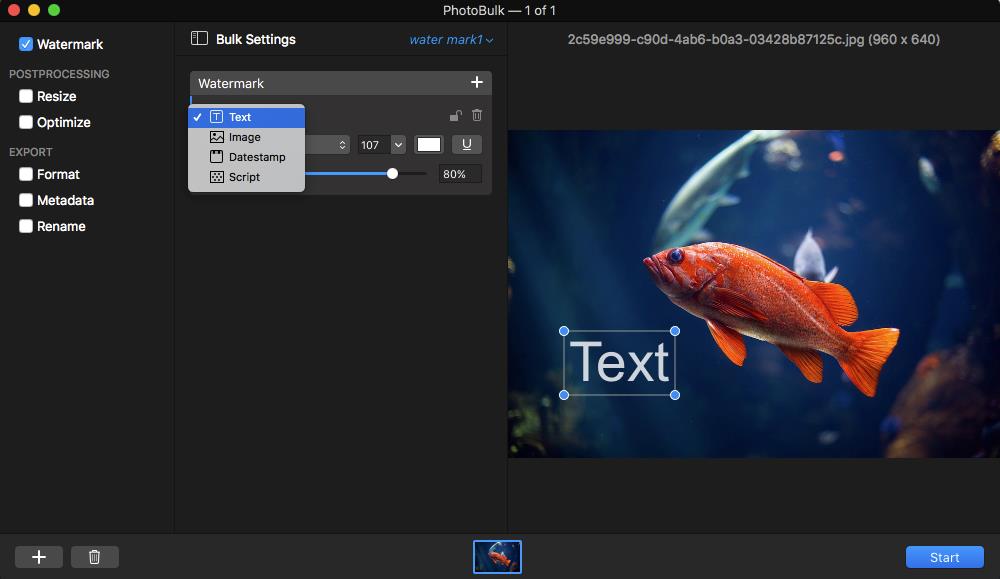
На этом этапе полезно обращать внимание не только на содержимое водяного знака, но и на его связь с предпросмотром. Выбранный элемент обводится рамкой с управляющими маркерами. Если водяных знаков несколько, щелчок по нужной карточке в Bulk Settings делает активным соответствующий объект на изображении. Обратная связь работает и в другую сторону: выбор объекта в предпросмотре подсвечивает его настройки.

Text: текстовая подпись
Текстовый водяной знак подходит для имени автора, адреса бренда, номера коллекции, короткого предупреждения об использовании изображения или любой другой постоянной подписи. В его настройках выбираются гарнитура, размер, начертание, цвет и прозрачность. Текст можно сделать полужирным через Format → Bold или ⌘B, курсивным через Format → Italic или ⌘I и подчёркнутым через кнопку U, меню Format → Underline либо ⌘U. Размер шрифта задаётся числом или выбирается из списка; команды Format → Bigger и Format → Smaller, а также сочетания ⌘+ и ⌘- позволяют менять его с клавиатуры.
Сам текст можно редактировать прямо в предпросмотре двойным щелчком по надписи. После ввода достаточно щёлкнуть за пределами текстового блока. Это удобнее, чем искать отдельное поле, когда нужно быстро заменить подпись в уже собранном пресете. Для многострочного текста PhotoBulk поддерживает динамическое изменение размера шрифта вместе с изменением рамки, поэтому несколько строк не превращаются в отдельные независимые объекты.
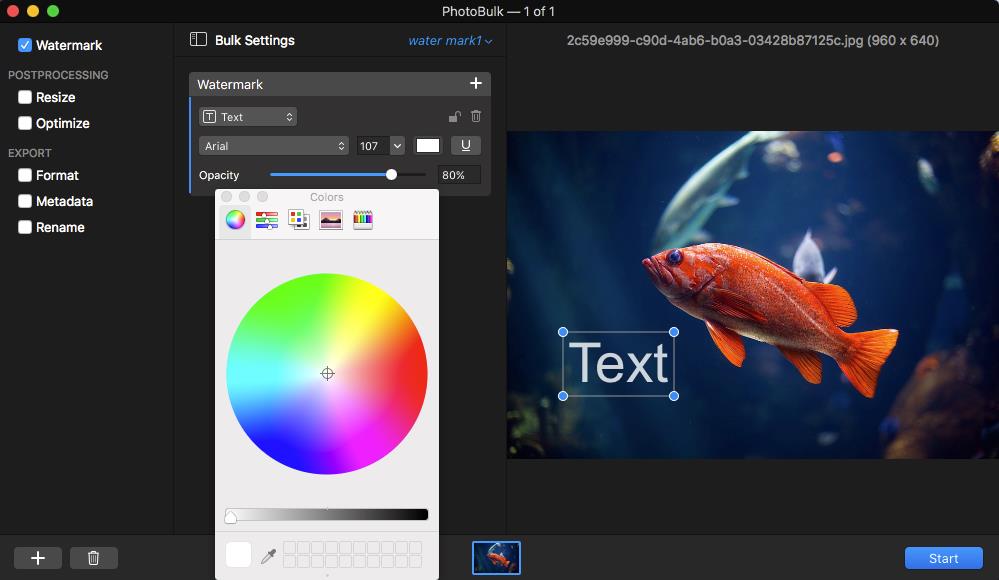
Цвет открывается стандартной панелью macOS, а прозрачность регулируется ползунком Opacity. Практически полезно настраивать её не по абстрактному проценту, а на самых светлых и самых тёмных кадрах серии. Белая подпись с умеренной прозрачностью может быть отлично видна на тёмном изображении и почти пропасть на светлом; чёрная ведёт себя наоборот. Если серия очень неоднородна, лучше использовать графический знак с собственной подложкой либо разделить изображения на два пресета для светлых и тёмных фотографий.
PhotoBulk позволяет переместить текст мышью или клавишами-стрелками. Стрелки особенно удобны для небольшого уточнения позиции после грубого перемещения. Положение не ограничено внутренней областью фотографии: программа допускает частичное вынесение водяного знака за границы кадра. Это пригодится для дизайнерского приёма, когда надпись должна быть обрезана краем, но при обычной защитной маркировке такой режим лучше контролировать на всех соотношениях сторон.
Image: логотип или графический знак
Режим Image накладывает поверх фотографии отдельное изображение. В карточке появляется кнопка Browse, через которую выбирается файл водяного знака, а также поля ширины W и высоты H и ползунок Opacity. Размер можно задать численно либо изменить непосредственно в предпросмотре, перетаскивая маркеры рамки. Для пропорционального изменения графического знака во время ручного масштабирования документация рекомендует удерживать Shift.
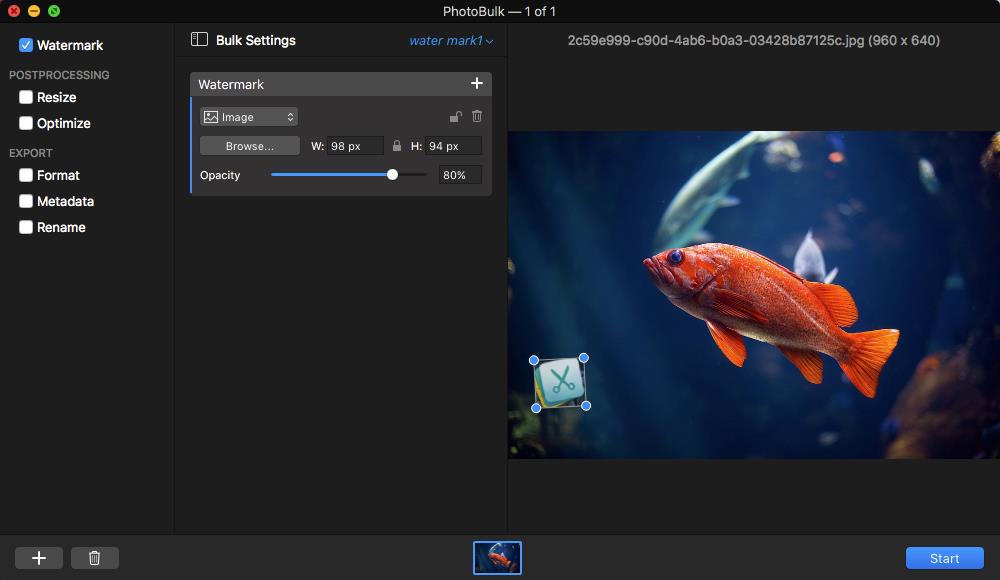
Графический водяной знак обычно удобнее текстового, если в логотипе есть фирменная типографика, несколько цветов или знак и подпись должны сохранять взаимное расположение. Но важно подготовить исходный файл самого логотипа заранее. PhotoBulk не является редактором логотипов: он не удаляет фон у загруженной картинки и не перестраивает композицию. Если нужен логотип без прямоугольной подложки, лучше использовать файл с прозрачностью, а затем проверить результат на светлых и тёмных фотографиях.
При пакетной обработке фотографий разного разрешения фиксированный размер графического водяного знака может выглядеть неодинаково. На маленьком кадре он займёт значительную часть площади, на большом — станет визуально меньше. Именно для такого случая предусмотрена блокировка Keep watermark size proportional to each image. Она заставляет PhotoBulk рассчитывать размер маркировки относительно размеров конкретной фотографии, а не сохранять одинаковое количество пикселей на всех файлах.
Пропорциональный размер на разных фотографиях
Значок замка рядом с водяным знаком отвечает за режим пропорциональности. Когда он включён, размер текста или графики масштабируется в соответствии с геометрией каждого изображения. Это одна из ключевых настроек для смешанной серии, где рядом находятся, например, кадры 6000×4000, 4000×6000 и обрезанные изображения другого разрешения. Без пропорционального режима один и тот же фиксированный логотип будет иметь разную относительную площадь.
Пропорциональность не означает, что программа автоматически найдёт идеальный визуальный размер для любой фотографии. Она лишь сохраняет относительную логику масштабирования. Поэтому перед массовым запуском стоит посмотреть не один, а несколько кадров: горизонтальный, вертикальный, самый маленький и самый большой. Особенно внимательно проверяйте подписи, которые стоят близко к краю: при отличающемся соотношении сторон композиция может восприниматься иначе, даже если сам водяной знак масштабируется корректно.
Если одна серия содержит очень разные типы изображений — например, квадратные карточки товара, панорамы и вертикальные портреты, — иногда безопаснее разделить её на несколько партий с разными пресетами. Такой подход не связан с ограничением количества файлов; он нужен ради визуального контроля. Пакетный инструмент хорош там, где одинаковое правило действительно подходит всей группе.

Datestamp: дата из метаданных
Datestamp выводит дату, связанную с фотографией. В отличие от обычного Text, текст такого водяного знака нельзя произвольно переписать: программа получает значение даты из метаданных изображения. Для оформления доступны те же базовые параметры текста — шрифт, размер, начертание, цвет и прозрачность. Отдельно выбирается формат отображения даты.
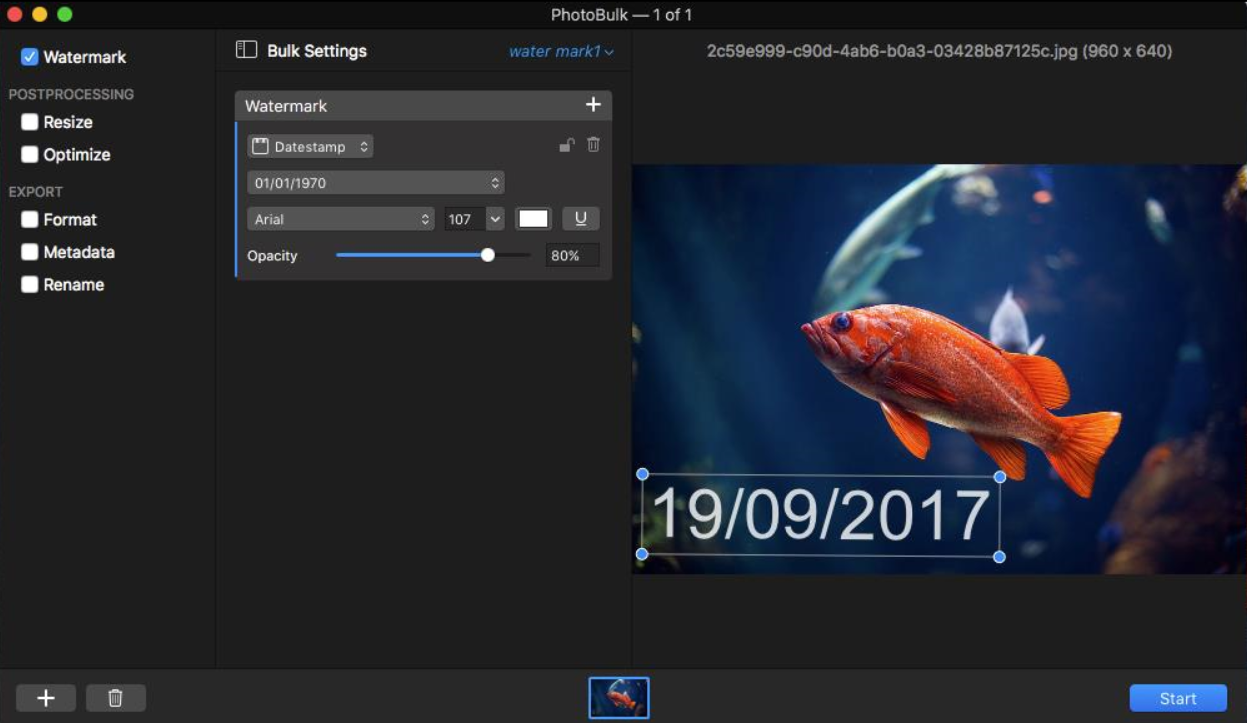
Документация перечисляет четыре стиля: short, medium, long и full. Короткий вариант содержит только цифры, medium использует сокращённое текстовое название месяца, long — полное название месяца, а full добавляет более подробную запись с днём недели. Конкретное отображение зависит от системных локальных настроек, поэтому пример в интерфейсе лучше проверять на реальном файле, а не предполагать формат по названию режима.
Ключевое ограничение Datestamp — зависимость от корректных метаданных. Если изображение прошло через приложение, которое удалило EXIF, либо это экспортированный файл без исходной даты съёмки, PhotoBulk не может восстановить потерянную информацию. Поэтому при сценарии «дата на фото плюс очистка метаданных» сначала убедитесь, что предпросмотр Datestamp показывает правильное значение, и только потом включайте Metadata → Delete All для выходного файла. Дата уже становится частью пикселей результата, но исходные метаданные при этом удаляются.
Script: повторяющийся защитный текст
Script предназначен не для сценариев и не для программирования, несмотря на название. Это тип водяного знака, который многократно повторяет текст по всей площади изображения. Такой вариант полезен для клиентских превью, черновых макетов, изображений до оплаты или любых случаев, когда одной подписи в углу недостаточно, потому что её можно сравнительно легко обрезать.
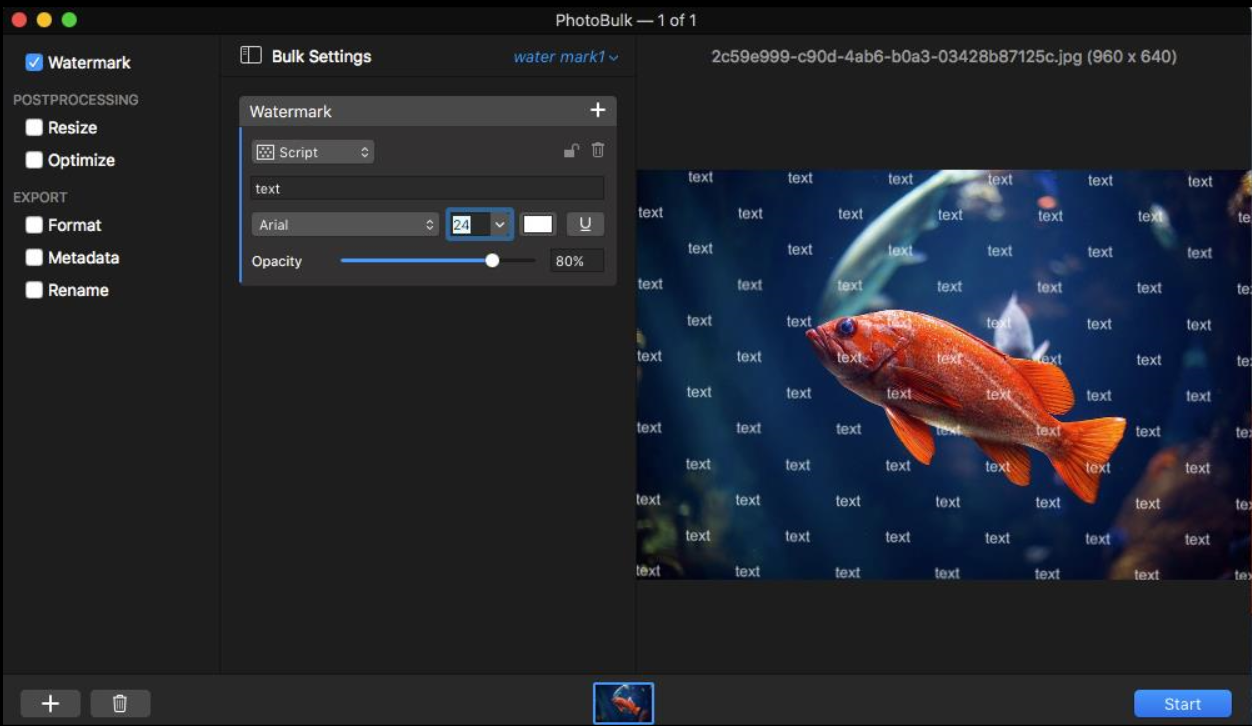
В настройках Script вводится текст, выбираются шрифт, размер, цвет, начертание и прозрачность. На предпросмотре появляется круговой контроллер поворота. Чтобы изменить угол, нужно выделить Script и перетащить маркер вращения по окружности. Щелчок вне контроллера скрывает его. Небольшой угол помогает избежать визуально тяжёлой горизонтальной сетки, но слишком плотный или контрастный Script может сделать превью практически нечитаемым, поэтому здесь особенно важны размер шрифта и Opacity.
Если клиенту нужно оценить детали изображения, повторяющийся текст лучше делать достаточно прозрачным, но размещать так, чтобы кадр нельзя было использовать без заметной маркировки. Для каталога готовых товаров Script обычно избыточен: там чаще достаточно аккуратного логотипа. PhotoBulk позволяет сохранить оба варианта в разных пресетах и не перенастраивать сетку вручную каждый раз.
Поворот, масштабирование и точное позиционирование
Для обычных Text, Image и Datestamp поворот выполняется через рамку выбранного объекта. Указатель нужно подвести к внешнему углу одного из маркеров; когда курсор меняется на вращение, объект можно повернуть перетаскиванием. Во время операции PhotoBulk показывает величину угла во всплывающей подсказке. Script использует отдельный круговой контроллер, описанный выше.
Масштабирование выполняется за четыре маркера рамки. Для изображения Shift сохраняет отношение сторон. Позиция меняется мышью либо клавишами-стрелками. Такая комбинация даёт два режима работы: сначала быстро поставить объект примерно в нужное место, затем несколькими нажатиями стрелок довести его до края или линии композиции. Если водяной знак кажется «прилипшим» не к тому объекту, проверьте, какой элемент выделен в списке Watermark: при нескольких маркировках легко начать перемещать соседний.
Несколько водяных знаков в одном пресете
Multi-watermarking позволяет сочетать разные типы. Типичный вариант для фотографа — небольшой Image с логотипом плюс Text с именем или адресом. Для клиентского proof можно добавить Script. Для архивных или инспекционных снимков — Datestamp вместе с подписью проекта. Каждый объект имеет собственную прозрачность и размер, поэтому их не обязательно делать одинаковыми по визуальному весу.
При большом числе элементов возрастает риск, что они начнут перекрывать друг друга на вертикальных или сильно обрезанных кадрах. PhotoBulk показывает конкретный выбранный файл, но не строит одновременно сетку превью всех фотографий. Поэтому сложный пресет из трёх-четырёх объектов стоит проверить по миниатюрам выборочно. Если часть серии имеет радикально другое соотношение сторон, быстрее создать отдельный пресет для этой группы, чем пытаться найти одно расположение, которое одинаково удачно выглядит везде.
Как собрать аккуратный водяной знак для публикации
- Загрузите несколько характерных файлов, а не один пример.
- Включите Watermark и выберите Text или Image.
- Настройте содержимое, цвет и Opacity.
- Поставьте знак в нужную область предпросмотра.
- Включите пропорциональный размер, если разрешения различаются.
- Переключитесь на самый маленький и самый большой кадр и сравните относительный размер.
- Проверьте вертикальный снимок: расстояние до края и визуальный баланс часто меняются.
- При необходимости добавьте второй знак через «+» и настройте его отдельно.
- Только после этого переходите к Resize, Format и другим операциям пакета.
Этот порядок помогает избежать распространённой ошибки: настроить логотип на исходнике 6000×4000, затем уменьшить весь пакет до веб-размера и обнаружить, что водяной знак стал слишком заметным или, наоборот, недостаточно читаемым. Предпросмотр и пропорциональная блокировка позволяют увидеть большую часть таких проблем до запуска.
Изменение размера: пять режимов Resize
Resize в PhotoBulk не сводится к одному полю ширины и высоты. В программе предусмотрено пять режимов: By width, By height, Percentage, Free size и By max size. Выбор зависит от того, какое условие важнее — фиксированная ширина, фиксированная высота, относительное масштабирование, строго заданные стороны без сохранения пропорций или ограничивающая рамка, внутрь которой должен поместиться весь кадр.
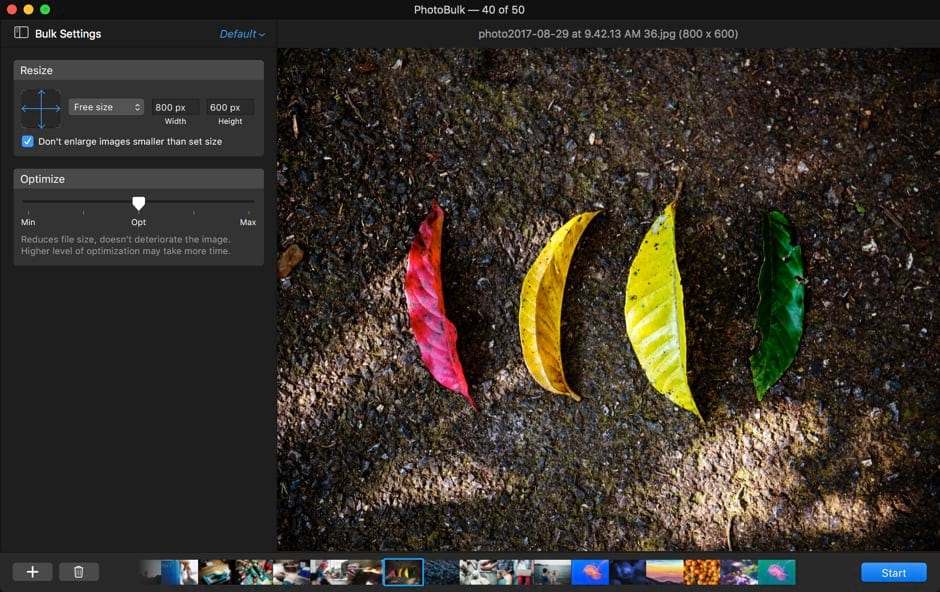
By width
Режим By width задаёт точную ширину в пикселях, а высоту PhotoBulk вычисляет автоматически с сохранением исходного отношения сторон. Это удобно для ленты сайта, где все изображения должны иметь одинаковую ширину, но могут отличаться по высоте. Горизонтальный кадр получится ниже, вертикальный — выше, зато ни один не будет геометрически искажён.
Если в наборе есть изображения уже меньшей ширины, обратите внимание на опцию Don’t enlarge images smaller than set size. При её включении PhotoBulk не будет увеличивать те файлы, которые и так меньше заданного порога. Это важно для старых или небольших картинок: искусственное увеличение не добавляет деталей и может только сделать мягкость заметнее.
By height
By height действует зеркально: пользователь задаёт высоту, а ширина пересчитывается пропорционально. Такой режим полезен для галерей, где важна одинаковая высота миниатюр или превью, но соотношение сторон изображений должно сохраняться. Для набора портретов и пейзажей одинаковая высота не означает одинаковую ширину, поэтому при жёсткой сетке сайта может потребоваться последующее кадрирование в другом инструменте — самого Crop в PhotoBulk нет.
Percentage
Percentage масштабирует обе стороны на одинаковый процент. Если нужно сделать копии ровно вдвое меньше по линейным размерам, достаточно задать 50%. Этот режим сохраняет пропорции и особенно удобен, когда исходники близки по разрешению, а целевой размер выражается относительной величиной. При очень разношёрстной папке процент менее предсказуем с точки зрения конечных пикселей: файл 6000×4000 и файл 1200×800 после 50% всё равно будут сильно различаться.
By max size
By max size задаёт максимальные ширину и высоту. PhotoBulk вписывает изображение в этот прямоугольник, сохраняя пропорции и делая его настолько большим, насколько допускают оба ограничения. Это один из наиболее практичных режимов для веб-публикации. Например, ограничение 1920×1920 означает, что горизонтальный кадр 6000×4000 станет не шире 1920 и автоматически получит подходящую высоту, а вертикальный 4000×6000 — не выше 1920 и получит пропорциональную ширину.
Этот вариант удобнее By width или By height, если в одной папке смешаны портретные и альбомные кадры. Он гарантирует, что ни одна сторона результата не выйдет за заданные пределы. В сочетании с Don’t enlarge images smaller than set size можно одновременно уменьшать крупные фотографии и оставлять маленькие без апскейла.
Free size
Free size требует вручную указать и ширину, и высоту и не сохраняет исходное отношение сторон. Это не ошибка и не режим кадрирования: изображение именно растягивается или сжимается до заданной геометрии. Если исходник 3:2 принудительно превратить, например, в квадрат, объекты станут визуально уже или шире. Режим нужен только тогда, когда такое деформирование действительно допустимо — например, для технических текстур или заранее подготовленных изображений с совпадающими пропорциями.
Для фотографий людей, предметов и архитектуры Free size чаще всего не подходит. Если задача звучит как «получить квадрат 1000×1000 без искажений», PhotoBulk не заменяет редактор с кадрированием: сначала изображение нужно обрезать до квадрата, а затем уже уменьшить. Внутри PhotoBulk безопаснее выбрать By max size или одну фиксированную сторону, чтобы сохранить геометрию.
Как выбирать режим Resize
| Задача | Режим | Что получится |
|---|---|---|
| Единая ширина карточек | By width | Ширина фиксирована, высота пропорциональна |
| Единая высота превью | By height | Высота фиксирована, ширина пропорциональна |
| Уменьшить все файлы в одинаковое число раз | Percentage | Обе стороны меняются на один процент |
| Ограничить любую сторону | By max size | Кадр вписывается в рамку без искажений |
| Принудительно получить точные стороны | Free size | Пропорции могут измениться |
Если нет специального требования, для смешанной фотосерии наиболее предсказуем By max size. Он не требует заранее знать ориентацию каждого файла. Для каталога с одинаковой исходной ориентацией может быть удобнее By width. Percentage полезен в технических сценариях, когда все исходники уже унифицированы. Free size стоит использовать осознанно, понимая, что он не выполняет crop.
Optimize: уменьшение веса JPEG и PNG
Блок Optimize работает только с JPEG и PNG. Это прямое ограничение, указанное в руководстве. Для других форматов наличие флажка Optimize не превращает PhotoBulk в универсальный оптимизатор: если задача состоит в сжатии TIFF или GIF, нужно либо конвертировать их в поддерживаемый формат, либо использовать другой инструмент.
Уровень оптимизации задаётся ползунком от меньшего к большему. Чем выше уровень, тем сильнее PhotoBulk пытается сократить размер файла и тем больше времени может занять обработка. Отдельно разработчик предупреждает, что PNG-оптимизация работает медленнее JPEG. Это логично учитывать при больших наборах: если PNG нужен из-за прозрачности, дополнительное время — нормальная часть процесса, а не обязательно признак зависания.
Официальная документация аккуратнее рекламной формулировки «без потери качества»: для JPEG прямо указано применение lossy-компрессии и минимальное влияние на визуальное качество. Поэтому не стоит трактовать Optimize как математически без потерь для JPEG. Если изображение будет ещё многократно редактироваться и пересохраняться, разумно держать мастер-файл отдельно, а оптимизированный JPEG рассматривать как финальную копию для публикации.
Optimize и JPEG Quality — разные настройки
В PhotoBulk есть два места, способных повлиять на размер JPEG. Optimize — отдельный постпроцессинг, а в Format при выборе JPEG появляется JPEG Quality. Эти параметры решают близкие, но не идентичные задачи. Quality определяет качество JPEG при сохранении в выбранный формат; Optimize запускает собственную оптимизацию файлов. Если нужно контролируемо подготовить JPEG для сайта, следует проверить оба блока, а не считать, что один автоматически заменяет другой.
Особенно легко запутаться, если включён флажок Keep original quality в Format. При нём PhotoBulk игнорирует положение ползунка JPEG Quality и старается сохранить значение качества/компрессии, близкое к исходному. Если пользователь двигает Quality, но результат не меняется ожидаемым образом, первым делом стоит проверить этот флажок.
Метаданные тоже влияют на вес
В руководстве PhotoBulk есть практический совет: если важен минимальный размер, можно в Metadata выбрать Delete All. EXIF, XMP, IPTC и другие служебные блоки иногда занимают заметное место относительно маленькой веб-картинки. Удаление метаданных не заменяет сжатие пиксельных данных, но может дополнительно уменьшить файл. При этом нужно помнить о последствиях: исчезнут сведения о камере, авторстве, координатах и другая информация, которая могла быть полезна для архива.
Поэтому связка Optimize + Delete All хороша для публичных копий, где метаданные не нужны, но не для единственного экземпляра фотографии. Архивный оригинал лучше хранить отдельно с полными EXIF/IPTC/XMP.
Как оценивать результат без выдуманных процентов
PhotoBulk не гарантирует одинаковую степень уменьшения для любых изображений. Итог зависит от исходного формата, уже применённого сжатия, содержимого кадра, выбранного уровня Optimize, качества JPEG, разрешения после Resize и объёма метаданных. Одно изображение может уменьшиться заметно, другое — совсем немного, если оно уже было хорошо оптимизировано. Поэтому корректный способ работы — сравнить несколько реальных файлов до и после, а не ожидать фиксированный коэффициент.
Для публикации полезно оценивать три вещи одновременно: размер в пикселях, вес файла и видимые артефакты на 100%-м масштабе. Если фотографии уменьшены до веб-разрешения, можно позволить более компактный JPEG, чем для печати. Если это графика с мелким текстом или интерфейсный скриншот, чрезмерное JPEG-сжатие может быстрее проявить ореолы и «квадраты», поэтому PNG или более высокое качество часто лучше.
Format: конвертация изображений
В блоке Format выбирается выходной формат. Руководство для macOS перечисляет пять вариантов: JPEG, PNG, GIF, BMP и TIFF. Если Format выключен или выбрано Don’t change, программа сохраняет исходный формат, насколько это соответствует выбранному сценарию. HEIC поддерживается начиная с macOS 10.13 как входной формат для преобразования в другие форматы; в списке пяти выходных форматов HEIC не указан.
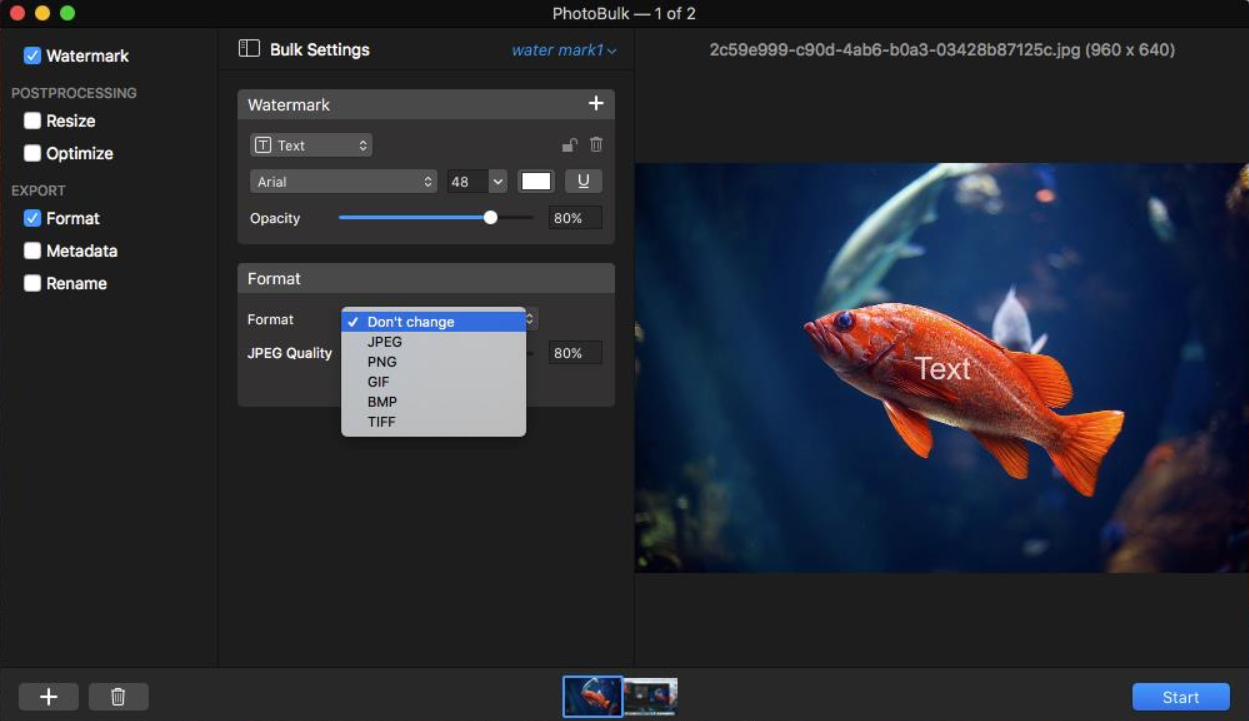
Именно здесь важно не путать «поддерживается» с «можно сохранить». Фото из iPhone в HEIC можно загрузить на поддерживаемой macOS и конвертировать, например, в JPEG или PNG, но использовать PhotoBulk как HEIC-энкодер обратно не следует: такого выходного варианта в официальном списке нет. Аналогично RAW не входит в заявленный набор форматов PhotoBulk для Mac, поэтому для камерных RAW-файлов понадобится конвертация в другом приложении до пакетной подготовки в PhotoBulk.
JPEG Quality
При JPEG появляется ползунок качества. В документации в качестве практической отправной точки упоминается значение 75 и выше для изображений с резко контрастирующими цветовыми областями. При снижении качества уменьшается размер файла, но растут потери. Значение 10 описывается как очень низкое качество, пригодное лишь в специальных случаях. Универсального идеального числа нет: фотография, скриншот и схема реагируют на JPEG-компрессию по-разному.
Флажок Keep original quality меняет поведение: PhotoBulk игнорирует выставленное значение ползунка и пытается сохранить степень JPEG-компрессии, похожую на исходную. Это полезно, если серия уже имеет подходящее качество и конвертация нужна ради других действий. Но такой режим не «восстанавливает» качество. Если исходный JPEG уже содержит артефакты, сохранение с более высоким качеством не удалит их и может лишь увеличить файл.
PNG, GIF, BMP и TIFF
PNG подходит для изображений, где важна прозрачность или чёткие границы без JPEG-артефактов. Для PNG доступен Optimize, но разработчик предупреждает, что он может работать медленнее. GIF остаётся в списке поддерживаемых форматов, но PhotoBulk не позиционируется как редактор анимации; использовать его для сложной работы с анимированными GIF не стоит без отдельной проверки результата. BMP полезен как несжатый или слабо сжатый технический формат, но обычно создаёт более тяжёлые файлы. TIFF пригоден для обмена и архивных рабочих процессов, где важна совместимость с редакторами и печатными задачами.
Если в исходнике есть прозрачность, перед конвертацией в JPEG нужно понимать, что JPEG альфа-канал не поддерживает. PhotoBulk не может сохранить прозрачный фон в формате, который сам по себе этого не умеет. Поэтому логотипы и графику с прозрачностью безопаснее оставлять в PNG или TIFF, если прозрачность нужна на выходе.
Metadata: что сохранить, а что удалить
Блок Metadata позволяет управлять тем, какие сведения попадут в обработанные файлы. По умолчанию используется Keep All — сохранить все найденные метаданные. Кроме него есть Delete All и три выборочных группы: GPS Data, Camera Info, Copyright and Contact Info. Первые три пункта можно комбинировать, то есть оставить, например, сведения о камере и авторстве, но убрать координаты.
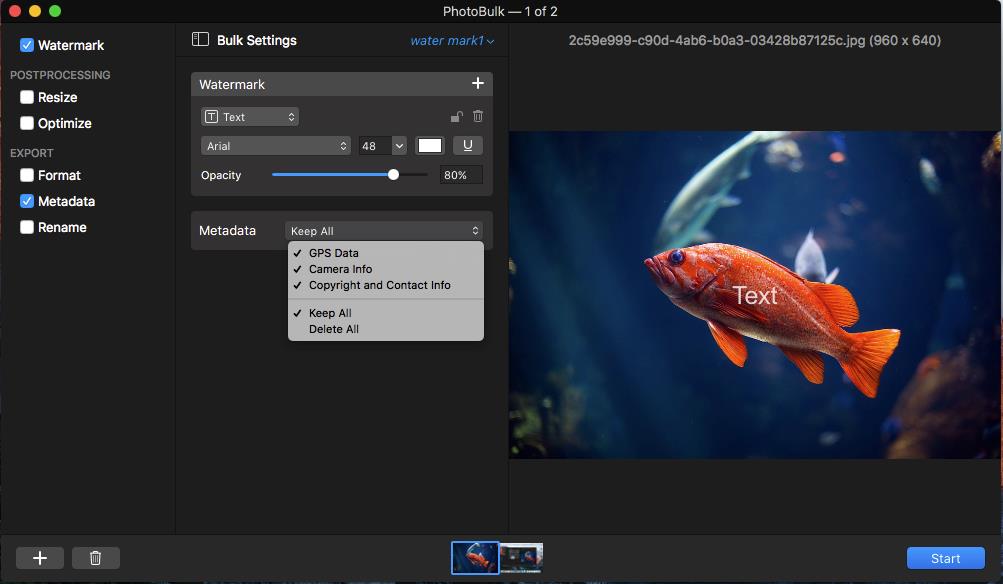
GPS Data
GPS Data отвечает за географические сведения. Для публичной публикации семейных фотографий, снимков из дома или рабочего объекта координаты могут быть лишними с точки зрения приватности. В таком случае разумно отключить GPS, сохранив остальные данные. Для тревел-фотографии, научной съёмки или геотегированного архива координаты, наоборот, могут быть частью ценности файла.
Camera Info
Camera Info сохраняет технические сведения о съёмке: производителя и модель камеры, серийный номер, дату и время, выдержку, диафрагму, объектив и другие связанные поля. Этот набор полезен фотографу для анализа съёмочных параметров и каталогизации. Для веб-копий часть данных может быть не нужна, но удалять её автоматически только ради нескольких килобайт не всегда оправданно, если файлы ещё будут использоваться в рабочем архиве.
Copyright and Contact Info
Эта группа сохраняет поля авторства и контактов. В документации перечислены, в частности, Author и Copyright для PNG, Copyright и Artist для TIFF, а также Copyright Notice, Contact, Creator и Creator’s Contact Info в IPTC. Если изображения распространяются публично, сохранение авторских полей может быть полезным дополнением к видимому водяному знаку. Но это не защита от удаления метаданных: любой последующий сервис или редактор может их стереть.
Keep All и Delete All
Keep All оставляет все найденные блоки и установлен по умолчанию. Delete All полностью удаляет EXIF, XMP, IPTC и прочие метаданные. Второй вариант удобен для минимизации публичной копии и снижения риска случайной публикации геолокации или серийного номера камеры. Перед массовым удалением важно убедиться, что исходники сохранены отдельно: PhotoBulk создаёт обработанные копии, но хорошая организация папок всё равно лежит на пользователе.
Есть тонкий момент с Datestamp. Видимая дата берётся из метаданных исходного изображения. Если сначала исходный файл уже был очищен в другом приложении, PhotoBulk не сможет догадаться о дате съёмки. Если же дата присутствует, можно сформировать Datestamp, а в выходных параметрах удалить метаданные — сама отрисованная дата останется частью изображения.
Rename: последовательные имена без сложных масок
Rename рассчитан на простой и предсказуемый шаблон: базовое имя плюс последовательный номер. Это не полноценный менеджер регулярных выражений и метаданных. Доступны четыре параметра: Name, Begin with, формат числа и Prefix/Suffix. Максимальная длина базового имени — 230 символов. Начальный номер может быть от 0 до 9999.
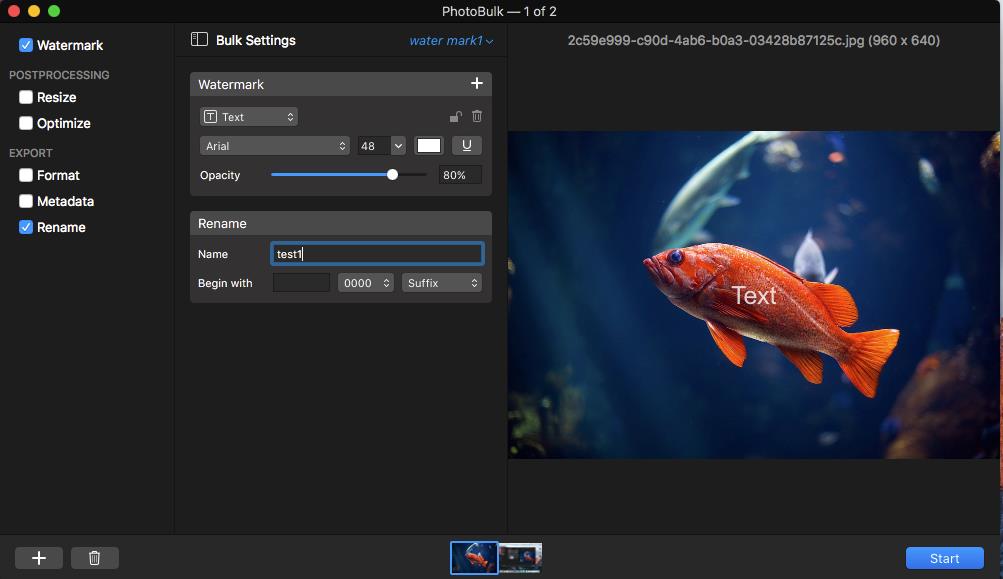
Name задаёт общую часть имени. Например, если ввести catalog, выбрать четыре цифры, Begin with = 1 и Suffix, результат будет иметь вид catalog0001, catalog0002 и так далее. Если выбрать Prefix, счётчик окажется перед базовым именем. Количество нулей в числовом формате определяет минимальную ширину счётчика: 0001, 0002 и т. п.
Параметр Begin with полезен, когда серия обрабатывается частями. Если первые 120 файлов уже получили номера 0001–0120, следующий пакет можно начать с 121. Но PhotoBulk не выступает системой управления каталогом и не проверяет смысл последовательности за пользователя. Перед сохранением во уже используемую папку стоит убедиться, что новые имена не конфликтуют с существующими файлами.
Когда Rename удобен, а когда его мало
Для публикации карточек товаров, кадров одного события, серий превью и технических изображений схема «имя + счётчик» часто достаточна. Она даёт сортируемые имена и избавляет от DSC_1234 или IMG_9876. Но если нужно включать в имя дату из EXIF, номер папки, модель камеры, исходное имя, несколько динамических токенов или выполнять поиск и замену, встроенный Rename PhotoBulk ограничен. В таком случае имена лучше подготовить отдельным пакетным переименовщиком до или после обработки.
Ещё одна практическая деталь: расширение файла определяется выбранным Format, а Rename отвечает за базовую часть и счётчик. Поэтому сначала нужно решить, в какой формат сохраняется серия, а затем выбрать понятную схему имени. Если Format оставлен без изменения и в наборе смешаны JPEG и PNG, одинаковая базовая схема может приводить к одноимённым файлам с разными расширениями — технически это допустимо, но не всегда удобно для дальнейшей загрузки на сайт.
Пресеты: как не настраивать один и тот же пакет заново
Presets Management превращает PhotoBulk из разовой утилиты в повторяемый рабочий инструмент. Если одни и те же операции регулярно применяются к новым папкам — например, логотип, ограничение 1600 пикселей, JPEG, удаление GPS и нумерация — имеет смысл сохранить конфигурацию. Тогда при следующем запуске достаточно загрузить новую серию и выбрать готовый пресет из списка над Bulk Settings.
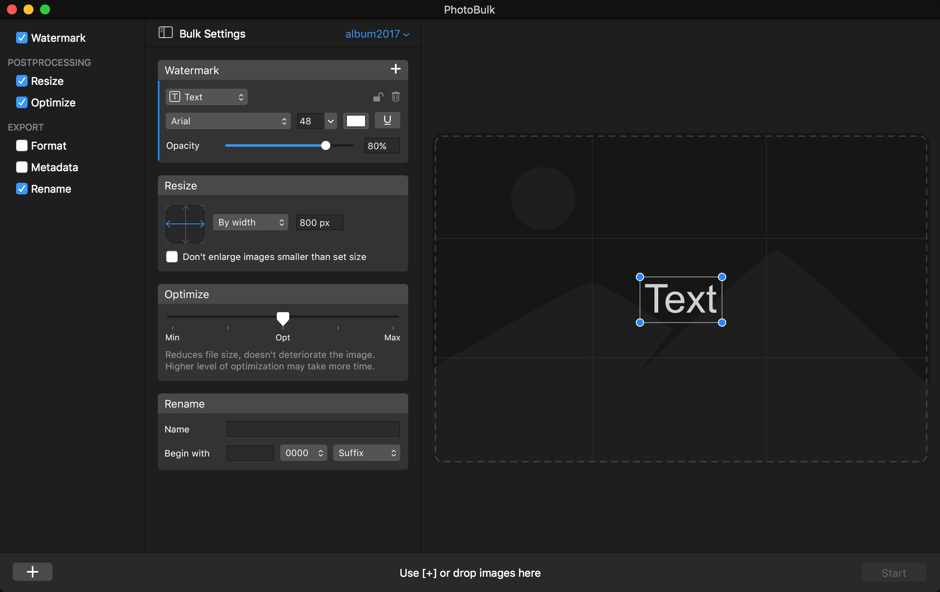
Создание выполняется через Presets → Save As… или сочетанием ⇧⌘S. После этого задаётся имя. Оно должно описывать назначение, а не только набор включённых галочек: названия вроде «site-1600-white-logo», «client-proof-script» или «marketplace-no-gps» легче различать через полгода, чем «Preset 1» и «Preset 2». Сохранённая конфигурация появляется в раскрывающемся списке главного окна.
Изменения существующего пользовательского пресета сохраняются через Presets → Save или ⌘S. Для базового Default это не работает: его нельзя менять, переименовывать или удалять как постоянный пресет. Если настройки были сделаны на Default, используйте Save As… и создайте новый вариант.

Переименование выполняется через Presets → Rename, удаление — через Delete. После успешной пакетной обработки PhotoBulk также предлагает сохранить настройки; если при нажатии кнопки сохранения пресета на экране результата удерживать Option, можно создать новую конфигурацию вместо перезаписи существующей. Эта возможность удобна, когда в ходе реальной работы возник небольшой вариант уже готового рецепта.
Что имеет смысл хранить в отдельных пресетах
Не обязательно создавать пресет на каждую папку. Лучше разделять их по стабильным правилам вывода. Один пресет может готовить изображения для статей: длинная сторона до 1800 пикселей, JPEG, умеренная оптимизация, сохранение авторских метаданных. Второй — карточки товаров: 1600×1600 по максимальному размеру, логотип, последовательное имя, удаление GPS. Третий — клиентские превью с повторяющимся Script. Четвёртый — конвертация HEIC в JPEG без водяных знаков.
Полезно хранить рядом и «чистый» пресет, в котором выключено всё лишнее. Например, если часть изображений уже нужного размера и требуется только удалить геоданные, отдельная конфигурация Metadata без Resize и Optimize снизит риск ненамеренной повторной компрессии. Пакетный инструмент экономит время только тогда, когда заранее понятно, какие изменения он делает.
Запуск обработки и организация результата
Когда Gallery заполнена, все нужные операции включены и предпросмотр проверен, обработка запускается кнопкой Start в правом нижнем углу. PhotoBulk предлагает выбрать место сохранения выходных файлов. Практически безопаснее использовать отдельную папку для результата, особенно когда одновременно меняются формат и имена. Так проще сравнить исходники и экспорт, проверить качество и при необходимости повторить пакет с другими настройками.
Не стоит использовать одну и ту же папку как свалку для нескольких вариантов экспорта. Если нужны версии «web», «retina», «client» и «archive», создавайте отдельные каталоги или добавляйте понятные суффиксы в базовое имя. Сам PhotoBulk не является медиакаталогом: он обрабатывает и сохраняет изображения, но структуру проекта пользователь организует самостоятельно.
Контроль после Start
После первого запуска нового пресета не отправляйте сразу всю папку дальше по цепочке. Откройте несколько результатов в Finder или просмотрщике и проверьте четыре вещи: размеры в пикселях, положение водяного знака, качество компрессии и метаданные. Затем убедитесь, что имена идут в нужном порядке. Только после такой проверки разумно считать пресет готовым к регулярной работе.
Особенно внимательно проверяйте JPEG, если одновременно использовались Format, Keep original quality и Optimize. Наличие трёх связанных параметров делает поведение гибким, но создаёт больше мест для случайной настройки. Если итог неожиданно тяжёлый, проверьте Resize, Optimize и метаданные. Если неожиданно появились артефакты, проверьте JPEG Quality и не выполнялась ли повторная компрессия уже сжатых файлов.
Практический сценарий: подготовка фотографий для сайта
Типовая веб-задача состоит из нескольких этапов: уменьшить слишком большие исходники, сделать размер файлов разумным, при необходимости поставить авторский знак, не публиковать координаты и получить понятные имена. PhotoBulk позволяет собрать это в один пакет.
- Добавьте папку с уже отобранными и скорректированными изображениями.
- Включите Watermark, если нужен видимый знак, и проверьте его на светлом и тёмном кадрах.
- Для смешанных ориентаций выберите Resize → By max size и задайте предельные стороны.
- Включите Don’t enlarge images smaller than set size, чтобы не увеличивать небольшие исходники.
- Если вывод остаётся JPEG или PNG, включите Optimize и сначала используйте умеренный уровень.
- В Format выберите JPEG, если прозрачность не нужна, либо оставьте PNG для графики и прозрачного фона.
- В Metadata оставьте авторские поля, а GPS снимите, если геолокация не должна публиковаться.
- В Rename задайте короткое базовое имя и счётчик с достаточным количеством цифр.
- Переключите несколько миниатюр, чтобы проверить водяной знак и геометрию.
- Нажмите Start и сохраните результат в отдельную папку сайта.
Если изображения уже прошли CMS, которая сама создаёт уменьшенные версии и дополнительно пережимает JPEG, не нужно автоматически включать максимальную оптимизацию в PhotoBulk. Двойная или тройная перекодировка JPEG может ухудшить края и мелкие детали. В таком случае PhotoBulk можно использовать только для водяного знака, метаданных и переименования, а размер и сжатие оставить системе публикации — либо наоборот, если CMS настроена на приём уже готовых файлов.
Практический сценарий: карточки товаров
Для каталога товаров важны повторяемость и аккуратные имена. Если фотографии уже сняты на одинаковом фоне и кадрированы, PhotoBulk хорошо подходит для финальной унификации. Можно ограничить стороны через By max size, добавить логотип, удалить GPS и назначить последовательные имена.
Но PhotoBulk не нормализует фон, не делает предметную ретушь и не кадрирует объект по центру автоматически. Поэтому пакет лучше формировать после базовой обработки. Если одни товары сняты крупно, а другие оставляют много пустого места, одинаковый Resize не сделает визуальный масштаб предмета одинаковым. Для этого нужны кадрирование и компоновка в редакторе до PhotoBulk.
Схема Rename удобна, если название файла не должно содержать артикул каждого конкретного товара. Если нужен индивидуальный SKU, динамическое имя из таблицы или исходного каталога, возможностей «базовое имя + счётчик» недостаточно. В таком случае переименование лучше выполнить специализированным инструментом, а в PhotoBulk Rename отключить.
Практический сценарий: клиентские превью фотографа
Для proof-файлов удобно сочетать Script и Resize. Повторяющийся текст заметно защищает превью, а уменьшенный размер снижает пригодность файла для печати. При необходимости поверх Script можно добавить логотип Image или имя автора Text. Отдельный пресет делает такой экспорт быстрым и не затрагивает мастер-файлы.
Хорошая последовательность: сначала выбрать несколько снимков разных ориентаций, включить Script, подобрать угол и прозрачность, затем добавить второй более аккуратный знак в угол. После этого задать By max size и JPEG. Если клиент должен видеть дату съёмки, Datestamp можно добавить только при корректном EXIF; иначе лучше обычный Text с заранее подготовленной подписью.
Не делайте Script настолько непрозрачным, что он скрывает детали, которые клиент должен оценивать. И наоборот, слишком редкая сетка легко обходится кадрированием. PhotoBulk позволяет быстро менять плотность визуального восприятия через размер шрифта, поворот и прозрачность, но итог всё равно нужно оценить глазами.
Практический сценарий: удаление геоданных перед публикацией
Иногда задача состоит только в приватности, без изменения внешнего вида. Тогда достаточно загрузить фотографии, включить Metadata, оставить нужные группы и исключить GPS. Если не требуется конвертация или уменьшение, Format, Resize и Optimize можно не включать. Такой минимальный пакет снижает риск случайно изменить качество изображения.
Если нужно полностью очистить служебные данные, выбирается Delete All. Перед этим стоит помнить о Copyright and Contact Info: вместе с геолокацией будут удалены и авторские поля. Если нужно удалить только координаты, лучше использовать выборочное сохранение Camera Info и Copyright and Contact Info без GPS.
Практический сценарий: HEIC в JPEG
На macOS 10.13 и новее PhotoBulk принимает HEIC для конвертации в поддерживаемые выходные форматы. Это удобно при переносе фотографий с iPhone в систему, которая ожидает JPEG. В таком сценарии Watermark, Resize и Metadata можно использовать одновременно с конвертацией.
Для максимальной предсказуемости сначала загрузите несколько HEIC и выберите Format → JPEG. Установите качество, решите, сохранять ли метаданные, и проверьте цвет и детали на результате. Если исходники очень большие, добавьте Resize. Если после конвертации файлы предназначены для сайта, можно включить Optimize, но оцените артефакты на мелких текстурах и градиентах.
Обратный путь — сохранение в HEIC — в официальном списке выходных форматов PhotoBulk не заявлен. Если нужен именно HEIC-вывод, лучше использовать инструмент, который явно поддерживает HEIC-кодирование.
Практический сценарий: несколько размеров одной серии
PhotoBulk не выводит несколько геометрий из одного запуска как отдельные производные. Если нужны, например, версии 2400, 1600 и 800 пикселей, разумно создать три пресета с разными настройками Resize и запускать их по очереди в разные папки. При этом водяной знак и политика метаданных могут быть одинаковыми.
Чтобы избежать путаницы, в названии пресета и папки указывайте размер. Например, web-2400, article-1600, thumb-800. Если водяной знак должен выглядеть одинаково относительно кадра, включите пропорциональный размер. После первого прохода каждого пресета проверьте один горизонтальный и один вертикальный файл.
Как PhotoBulk ведёт себя на больших пакетах
Разработчик описывает программу как средство обработки сотен и тысяч изображений, но корректно оценивать производительность без конкретного компьютера, разрешения и набора операций нельзя. Скорость зависит от размера исходников, форматов, накопителя, числа активных действий и типа оптимизации. Конвертация и простое переименование обычно создают один профиль нагрузки, а PNG-оптимизация и работа с очень большими TIFF — другой.
Вместо фиктивных «столько-то фотографий в минуту» полезнее ориентироваться на структуру процесса. Resize уменьшает объём пиксельных данных, Optimize выполняет дополнительную работу по сжатию, водяные знаки требуют композиции и пересохранения, а Format может полностью перекодировать файл. Когда включены все операции, обработка закономерно дольше, чем при одном Rename.
Как подготовить действительно большой пакет
- Сначала протестируйте пресет на 5–10 характерных файлах.
- Не смешивайте в одной папке изображения, которым нужны разные визуальные правила.
- Сохраняйте результат на диск с достаточным свободным местом, особенно для TIFF и PNG.
- Не включайте конвертацию, если формат менять не требуется.
- Не используйте максимальный Optimize только потому, что ползунок это позволяет.
- При PNG учитывайте, что официально этот режим может работать медленнее JPEG.
- Для длинной серии используйте отдельную выходную папку и понятный Rename.
Если задача критична по времени, полезнее один раз замерить собственный рабочий набор на конкретном Mac и сохранить стабильный пресет, чем ориентироваться на чужой тест. Это даст реальное представление о времени именно для ваших файлов, диска и настроек.
Качество результата: что контролировать
PhotoBulk автоматизирует операции, но не отменяет контроля качества. У пакетной обработки есть фундаментальная особенность: одна ошибка в настройках повторяется на всех файлах. Поэтому несколько минут на тестовом наборе окупаются сильнее, чем ручная проверка сотен результатов после неудачного запуска.
Геометрия
Проверьте, что выбранный режим Resize действительно соответствует задаче. Free size может исказить пропорции; By width и By height дают разные стороны у портретных и альбомных кадров; By max size сохраняет пропорции, но не делает изображения одинаковыми по ширине и высоте одновременно. Если сайт требует строго квадратную карточку без искажения, PhotoBulk не выполняет нужный crop и эту операцию надо решить заранее.
Водяной знак
Оцените знак на разных тонах и форматах кадра. Белый текст может исчезать на небе, чёрный — на тёмной одежде. Логотип у края может оказаться слишком близко к обрезке. Фиксированный размер может быть огромным на маленьком файле и крошечным на большом. Используйте пропорциональную блокировку и при необходимости делите серию на группы.
JPEG
Смотрите на мелкие детали, волосы, листву, тонкие линии, текст и плавные градиенты. Именно там артефакты JPEG заметнее. Если файл будет проходить ещё одну компрессию на стороне сайта, оставьте запас качества. Keep original quality полезен для сохранения близкого уровня компрессии, но не гарантирует отсутствие изменений при повторном кодировании.
Метаданные
Убедитесь, что Delete All не удаляет информацию, которая нужна дальше. Если для архива важны дата съёмки, модель камеры или автор, оставьте исходники нетронутыми и экспортируйте очищенные копии отдельно. Если используется Datestamp, проверьте правильность даты до обработки.
Типичные ошибки и способы исправления
Start неактивна
Если кнопка Start остаётся недоступной, сначала проверьте Gallery. В пустом окне PhotoBulk предлагает добавить изображения через «+» или перетаскивание; без файлов обрабатывать нечего. Затем убедитесь, что импорт действительно завершился и внизу видны миниатюры. Если вы перетаскивали папку, но в ней нет поддерживаемых изображений, галерея может не получить ожидаемый набор.
Следующий шаг — загрузить один заведомо поддерживаемый JPEG или PNG через File → Open… и проверить поведение. Такой тест отделяет проблему конкретной папки или формата от общей проблемы приложения. Для HEIC важна macOS 10.13 или новее. RAW не входит в официальный список поддерживаемых форматов PhotoBulk для Mac, поэтому камерный RAW лучше предварительно проявить или конвертировать.
Водяной знак слишком большой на части фотографий
Причина обычно в смешанных разрешениях. Фиксированный водяной знак хранит один размер в пикселях, поэтому на маленьком файле занимает большую долю кадра. Включите замок Keep watermark size proportional to each image и снова просмотрите несколько миниатюр. Если серия включает экстремально разные пропорции — панорамы, квадраты и вертикальные портреты — одного пропорционального масштаба может быть недостаточно для красивой композиции. Разделите набор по типам и сохраните два пресета.
Водяной знак слишком маленький на больших исходниках
Это обратная сторона той же проблемы. Если знак был настроен на небольшом превью и его размер фиксирован, на 40-мегапиксельном кадре он может стать визуально крошечным. Активируйте пропорциональный режим либо сначала задайте Resize и оценивайте знак относительно конечной геометрии. Для веб-экспорта удобнее проектировать маркировку под размер результата, а не под гигантский исходник.
Логотип искажает пропорции
При ручном изменении размера Image следите за отношением сторон. Документация рекомендует удерживать Shift для пропорционального масштабирования графического водяного знака. Если исходный логотип уже деформирован или содержит лишние прозрачные поля, PhotoBulk не исправит его автоматически. Подготовьте чистый PNG или другой подходящий графический файл заранее.
На вертикальных кадрах знак уезжает относительно края
Положение, которое визуально идеально для 3:2 горизонтального снимка, не всегда так же воспринимается на 2:3 вертикальном. PhotoBulk масштабирует водяной знак, но не выполняет интеллектуальную композицию для каждого изображения. Переключитесь на вертикальный кадр и проверьте позицию. Если универсальное положение невозможно, используйте отдельные партии по ориентации.
Datestamp показывает не ту дату
Datestamp получает значение из метаданных. Если камера имела неверно установленную дату, файл был пересохранён приложением с изменением служебных данных или EXIF удалён, PhotoBulk не может самостоятельно восстановить истинное время съёмки. Проверьте метаданные исходника в Finder или специализированном просмотрщике. Если дата неверна, исправьте метаданные до PhotoBulk либо используйте обычный Text с вручную заданной подписью.
Datestamp нельзя отредактировать двойным щелчком
Это штатное поведение. В документации прямо указано, что текст Datestamp не редактируется, потому что извлекается из метаданных изображения. Двойной щелчок подходит для Text. Для Script текст меняется в поле его настроек. Если нужна произвольная дата, которую надо вводить вручную, используйте Text вместо Datestamp.
Изображение стало растянутым
Проверьте Resize. Режим Free size устанавливает заданные ширину и высоту без сохранения пропорций. Если стороны результата имеют другое отношение, чем исходник, фотография закономерно деформируется. Переключитесь на By width, By height или By max size. Если нужен точный квадрат без деформации, сначала кадрируйте изображение в другом редакторе, а уже затем используйте PhotoBulk для пакетного уменьшения.
Маленькие изображения неожиданно увеличились
В Resize включите Don’t enlarge images smaller than set size. Эта настройка предназначена именно для защиты небольших файлов от апскейла при пакетном уменьшении большой серии. Она полезна, если в одной папке встречаются и оригиналы с камеры, и уже уменьшенные картинки. После включения обязательно проверьте, что размер небольшого тестового файла остался прежним.
JPEG Quality не влияет на результат
Откройте Format и проверьте Keep original quality. Когда этот флажок включён, PhotoBulk игнорирует положение ползунка JPEG Quality и старается использовать степень компрессии исходного JPEG. Снимите флажок, если хотите задать качество вручную. После этого обработайте один файл и сравните размер и артефакты, прежде чем запускать всю серию.
Файл почти не уменьшился после Optimize
Это не обязательно ошибка. Исходный JPEG или PNG мог уже быть оптимизирован, а без Resize количество пикселей остаётся прежним. Проверьте уровень Optimize, наличие метаданных и исходное качество. Для JPEG дополнительное уменьшение часто означает усиление lossy-компрессии, поэтому стремиться к минимальному размеру любой ценой не стоит. Если задача — веб, гораздо больший эффект может дать разумное уменьшение пиксельных размеров.
Optimize не работает с TIFF, GIF или BMP
Блок официально рассчитан только на JPEG и PNG. Для другого формата либо отключите Optimize, либо при необходимости конвертируйте результат в JPEG/PNG через Format. Но выбор формата должен определяться задачей, а не желанием заставить конкретный ползунок работать. Например, если нужен TIFF без потерь для дальнейшего редактирования, JPEG-оптимизация не является равноценной заменой.
PNG обрабатывается заметно дольше JPEG
Разработчик отдельно предупреждает, что PNG-оптимизация может быть более медленной. Если приложение продолжает работать и файлы появляются, это ожидаемая особенность. Для огромной серии лучше сначала проверить время на нескольких типичных PNG. Если прозрачность не нужна и задача допускает JPEG, можно сравнить оба рабочих процесса, но менять формат только ради скорости без проверки качества и прозрачности не следует.
После Metadata → Delete All исчезло авторство
Delete All удаляет не только GPS, но и все найденные EXIF, XMP, IPTC и другие метаданные. Если нужно убрать только координаты, не выбирайте полную очистку. Используйте выборочные группы и оставьте Copyright and Contact Info. Для архивного оригинала разумно вообще не удалять метаданные, а очищать только публичные копии.
После удаления метаданных Datestamp больше не работает в следующем проходе
Если вы сначала экспортировали очищенную копию, а затем загрузили именно её в новый пакет с Datestamp, исходная дата уже могла исчезнуть. Используйте мастер-файл с метаданными для отрисовки даты и выполняйте удаление метаданных в том же финальном проходе. Тогда видимая дата останется в пикселях, а служебные поля будут удалены только из результата.
Нумерация начинается не с того значения
Проверьте Begin with в Rename. Он определяет первый номер последовательности и принимает значения от 0 до 9999. Если обрабатываете серию частями, установите значение, следующее за последним уже использованным номером. Также проверьте Prefix/Suffix: при Prefix номер ставится перед базовым именем, при Suffix — после него.
В имени слишком мало ведущих нулей
В Rename есть отдельный формат числа. Количество нулей задаёт минимальное число разрядов. Для серии до нескольких тысяч файлов разумен формат 0000: он даёт 0001, 0002 и т. д., а файловые менеджеры сортируют имена предсказуемо. Если выбрать один разряд, последовательность всё равно будет расти, но ранние файлы не получат выравнивание нулями.
Не удаётся сохранить изменения в Default
Default защищён от перезаписи. Это базовый пресет, который нельзя изменить, переименовать или удалить. Выберите Presets → Save As… и создайте собственную конфигурацию. После этого последующие изменения пользовательского пресета можно сохранять через Presets → Save или ⌘S.
После конвертации в JPEG пропала прозрачность
JPEG не поддерживает альфа-канал. Если прозрачность важна, используйте PNG или TIFF. Это ограничение формата, а не ошибка PhotoBulk. Перед массовой конвертацией логотипов, интерфейсной графики или вырезанных предметов всегда проверяйте один файл с прозрачным фоном.
HEIC открывается, но сохранить снова в HEIC нельзя
PhotoBulk использует HEIC как поддерживаемый вход на macOS 10.13 и новее, но в официальном списке выходных форматов указаны JPEG, PNG, GIF, BMP и TIFF. Поэтому HEIC → JPEG работает как штатный сценарий, а HEIC → HEIC с обработкой не является заявленной функцией. Для такого вывода нужен другой конвертер.
RAW не добавляется в пакет
RAW отсутствует в официальном перечне форматов PhotoBulk для Mac. Программа не заменяет RAW-конвертер. Проявите RAW в Lightroom, Capture One, ФотоМАСТЕРЕ или другом приложении, сохраните TIFF/JPEG/PNG и затем используйте PhotoBulk для финальной пакетной маркировки, изменения размеров и экспорта.
Реальные ограничения PhotoBulk
Сильная сторона PhotoBulk — узкая и понятная специализация, но из неё следуют ограничения. Они важны не как формальный список «минусов», а как границы задач, которые программа решает без дополнительных инструментов.
Нет полноценной художественной коррекции
В текущем наборе Bulk Settings отсутствуют экспозиция, баланс белого, кривые, локальная ретушь, шумоподавление, удаление объектов, замена фона и подобные инструменты. PhotoBulk предполагает, что содержимое кадра уже готово. Для технической подготовки это плюс: интерфейс не перегружен. Но если нужно исправлять сами фотографии, понадобится другой редактор до финального пакетного прохода.
Нет кадрирования как отдельной операции
Resize меняет масштаб, но не вырезает область кадра. Free size растягивает изображение до заданных сторон и не является альтернативой Crop. Поэтому требования маркетплейса вроде «строго 1:1 с предметом по центру» нельзя корректно решить одной настройкой PhotoBulk, если исходники имеют разные пропорции.
Оптимизация ограничена JPEG и PNG
Для TIFF, GIF и BMP отдельный Optimize не применяется. Это важно при выборе конвейера. Если задача требует сохранения TIFF, снижение веса нужно решать настройками самого формата или внешним инструментом, а не ожидать от PhotoBulk универсального компрессора.
Пять выходных форматов
PhotoBulk выводит JPEG, PNG, GIF, BMP и TIFF. Это покрывает типичные бытовые и веб-задачи, но заметно уже, чем у специализированных массовых конвертеров. Нет заявленного экспорта в WebP, AVIF, HEIC, PDF и множество профессиональных или нишевых форматов. Если конечная система требует один из них, понадобится дополнительный этап.
Переименование простое
Rename умеет базовое имя, счётчик, стартовый номер, число разрядов и позицию счётчика. В нём нет богатых шаблонов из EXIF/IPTC, регулярных выражений, поиска и замены, условных правил. Для системной фотоархивации это может быть мало, хотя для серийной публикации простота часто удобнее.
Нет RAW-конвертации
Поддерживаемые форматы официально перечислены как JPEG, PNG, GIF, BMP, TIFF и HEIC на соответствующей macOS. RAW в список не входит. Фотографу это означает двухэтапный процесс: сначала проявление и цветокоррекция RAW, затем PhotoBulk для массового вывода.
Один пакет — один набор правил
PhotoBulk применяет одинаковые настройки ко всем загруженным изображениям. Он не анализирует смысл кадра и не решает, что одной фотографии нужен другой водяной знак или иной Resize. При сильно неоднородной коллекции её нужно делить на группы. Это нормальная модель пакетного процессора, но важно учитывать её при планировании работы.
Совместимость и различие версий
Современные материалы PhotoBulk в первую очередь относятся к версии для macOS с тёмным интерфейсом Bulk Settings и Gallery. Официальная страница продолжает показывать также отдельную Windows-редакцию, но там другой интерфейс и собственная ветка 1.0. Поэтому инструкции из старых Windows-скриншотов нельзя буквально переносить на текущий Mac-вариант. Если в найденном руководстве видны вкладки Watermark, Resize, Optimize и Rename в светлом компактном окне, это не тот интерфейс, который описан здесь.
Для Mac официально заявлена совместимость с macOS 10.10 и новее, а поддержка Apple M1 добавлена в версии 2.4. На более новых Apple Silicon Mac актуальная ветка запускается нативно. HEIC требует macOS 10.13. Эти системные сведения имеют практический смысл именно из-за формата и аппаратной совместимости; остальная работа с Watermark, Resize и экспортом от конкретной версии ОС почти не меняет логики действий.
Сравнение с аналогами
PhotoBulk стоит сравнивать не по количеству пунктов меню вообще, а по конкретному рабочему сценарию. У него сильный акцент на водяных знаках, быстрых технических преобразованиях и минимальном интерфейсе. ФотоМАСТЕР — более широкий редактор фотографий с пакетным режимом. BatchPhoto и XnConvert — специализированные пакетные процессоры с более широким набором действий и форматов.
| Критерий | PhotoBulk | ФотоМАСТЕР | BatchPhoto | XnConvert |
|---|---|---|---|---|
| Основной сценарий | Финальная пакетная подготовка | Редактирование фото и пакетная обработка | Автоматизация серийных операций | Массовая конвертация и цепочки действий |
| Водяные знаки | Text, Image, Script, Datestamp; несколько сразу | Текст и водяные знаки, в том числе в пакетной обработке | Текстовые и графические, несколько за сеанс | Текст и изображение с настройкой позиции и прозрачности |
| Resize | 5 режимов, включая max size | Есть изменение размера в пакетных задачах | Есть Resize, DPI и дополнительные трансформации | Пиксели, процент, длинная сторона и другие действия |
| Кадрирование | Нет отдельного Crop | Есть кадрирование в редакторе | Crop и Auto Crop | Есть Crop |
| Цвет и ретушь | Нет | Экспозиция, цвет, ретушь, фон, удаление объектов | Автоконтраст, гамма, цвет, резкость и эффекты | Яркость, контраст, гамма, уровни и другие операции |
| Метаданные | Сохранение групп или полное удаление | Не главный акцент пакетного режима | Сохраняет EXIF/IPTC при совместимых форматах | Сохранение, удаление и редактирование EXIF/IPTC/XMP |
| Переименование | Имя + последовательный номер | Доступно в пакетной работе | Более развитые правила и ключевые слова | Счётчики, даты и поля метаданных в шаблоне |
| Форматы | JPEG, PNG, GIF, BMP, TIFF; HEIC на вход | JPEG, PNG, TIFF, BMP и RAW-вход в редакторе | 170+ форматов, включая RAW | Сотни форматов и RAW-вход |
| Автоматическое наблюдение за папкой | Нет | Не основной режим | Есть Folder Watch | Нет постоянного hot-folder в стандартном сценарии |
| Платформы | Основная актуальная ветка macOS | Windows, есть версия для Mac | Windows и macOS | Windows, macOS, Linux |
PhotoBulk и ФотоМАСТЕР
ФотоМАСТЕР шире по задачам внутри самого изображения. Официально заявлены замена и размытие фона, замена неба, удаление лишних объектов, ретушь портретов, коррекция геометрии, эффекты и пакетная обработка. Поэтому он подходит, когда серия ещё требует визуальной коррекции. PhotoBulk не конкурирует с этими инструментами напрямую: его задача — быстро и одинаково оформить уже готовые изображения, особенно если нужны несколько водяных знаков, точные варианты Resize, управление метаданными и простой экспортный пресет.
Если надо сначала убрать объект, выровнять цвет, изменить фон и только потом подготовить десятки файлов к сайту, ФотоМАСТЕР покрывает больше этапов. Если художественная часть уже закончена, PhotoBulk даёт более компактный интерфейс именно для технической финализации. Разница не в «какая программа лучше вообще», а в том, на каком этапе находится материал.
PhotoBulk и BatchPhoto
BatchPhoto ближе всего по идее пакетного конвейера, но набор действий заметно шире. Официально у него заявлены 170+ форматов, RAW-вход, Crop и Auto Crop, изменение DPI, автоматический поворот, цветовые коррекции, эффекты, FTP/SFTP и режим Folder Watch, который автоматически обрабатывает новые файлы в наблюдаемой папке. Водяные знаки могут быть текстовыми и графическими, причём несколько за один сеанс.
PhotoBulk проще и сосредоточен на нескольких часто повторяющихся действиях. Если нужен именно лёгкий рабочий процесс «watermark → resize → optimize → metadata → rename», его интерфейс требует меньше решений. Если же конвейер включает crop, RAW, автоматическую коррекцию, множество форматов или постоянный hot-folder, BatchPhoto функционально богаче.
PhotoBulk и XnConvert
XnConvert — ещё более универсальный массовый конвертер. Разработчик заявляет сотни форматов и до 80 цепочечных действий: Resize, Crop, Rotate, Watermark, цветовые операции, управление EXIF/IPTC/XMP и шаблонное переименование с датами и метаданными. Он работает на Windows, macOS и Linux. Для сложных цепочек преобразования и смешанных форматов XnConvert предоставляет больше контроля.
PhotoBulk выигрывает не «качеством» как абстрактной характеристикой, а меньшим числом параметров для типового фотографического экспорта. Его водяные знаки редактируются непосредственно в крупном предпросмотре, несколько типов можно сочетать, а пресеты легко переключаются. XnConvert предпочтительнее, когда нужны нестандартные форматы и длинная последовательность преобразований; PhotoBulk — когда важнее быстро собрать короткий повторяемый рецепт.
Когда сравнение с ФотоМАСТЕРом особенно важно
Пользователь, который ищет замену полноценному редактору, может неправильно понять название «image editor» на странице PhotoBulk. В реальности PhotoBulk не предназначен для восстановления дефектов, пластики, удаления объектов или замены фона. ФотоМАСТЕР такие задачи выполняет и при этом имеет пакетный режим для серии. Поэтому выбор зависит от того, нужно ли менять содержание снимка или только технически подготовить его к публикации.
Для System Blog это различие принципиально: PhotoBulk логично рекомендовать как специализированный пакетный инструмент, а ФотоМАСТЕР — как более универсальный редактор с дополнительной пакетной обработкой. Они могут даже использоваться последовательно: визуальная правка и кадрирование в ФотоМАСТЕРЕ, затем единая маркировка, очистка GPS, Resize и Rename в PhotoBulk.
Как выстроить устойчивый рабочий процесс
Самый надёжный способ использовать PhotoBulk — отделить творческую обработку от технического экспорта. Сначала выполняются отбор, кадрирование, цветокоррекция, ретушь и любые индивидуальные изменения. Затем готовые изображения попадают в PhotoBulk, где к ним применяются одинаковые правила публикации. Такой порядок уменьшает число повторных сохранений и делает пресеты действительно универсальными.
Храните мастер-файлы отдельно
PhotoBulk рассчитан на создание обработанных копий, но структуру хранения всё равно лучше продумать заранее. Практичная схема — отдельная папка с мастер-файлами и отдельные каталоги для web, client, marketplace или archive-export. Тогда эксперимент с более сильным Optimize или другим водяным знаком не затрагивает исходную коллекцию, а повторный экспорт можно сделать в любой момент.
Особенно это важно для JPEG. Каждое дополнительное сохранение с потерями может накапливать артефакты. Если исходный материал уже JPEG, лучше не использовать обработанный веб-файл как новый источник для следующего варианта. Возвращайтесь к мастер-копии и запускайте новый пресет от неё.
Проектируйте пресет на крайних случаях
Не настраивайте пресет только по «удобному» среднему кадру. Для проверки выбирайте самый широкий, самый высокий, самый маленький и самый большой файл. Если есть изображения с почти белым и почти чёрным фоном, протестируйте водяной знак и на них. Такой подход быстрее выявляет проблемы, чем случайный просмотр десятков похожих фотографий.
Для Rename крайним случаем является не изображение, а длина серии. Если будет 1200 файлов, формат номера 00 неудобен, а 0000 подходит. Для By max size крайний случай — необычно длинная панорама. Для Metadata — файл без EXIF. Для Datestamp — снимок с некорректной датой. Хороший пресет должен корректно вести себя именно в этих ситуациях.
Не включайте операции «на всякий случай»
Каждый активный блок должен иметь конкретную цель. Если формат менять не нужно, Format можно оставить выключенным. Если изображения уже правильного размера, не нужен Resize. Если публикуются архивные копии с метаданными, не включайте Delete All. Чем меньше лишних преобразований, тем проще проверить результат и тем ниже риск ненамеренной повторной компрессии.
Разделяйте серии по правилам, а не по количеству
Одна партия из 500 однородных кадров может быть безопаснее, чем десять изображений совершенно разных типов. Главный вопрос — подходит ли одинаковая настройка всем файлам. Если половине нужна белая подпись, а половине чёрная; если часть должна быть 1600 пикселей, а часть 3000; если одни снимки надо оставить с GPS, а другие очистить — это разные партии независимо от их размера.
Что учитывать при работе с водяными знаками
Видимый знак не заменяет авторские метаданные
Text или Image остаётся частью изображения и переживает удаление EXIF, но может быть обрезан или ретуширован. Copyright and Contact Info хранится в метаданных и не мешает просмотру, но эти поля легко удалить при пересохранении. Если задача — обозначить авторство, разумно использовать оба уровня: видимый аккуратный знак и сохранённые поля авторства, если политика публикации это допускает.
Script нужен не для всех публикаций
Повторяющийся текст хорошо работает на proof-файлах, потому что затрудняет простое кадрирование водяного знака. Для обычной статьи, портфолио или карточки товара такая сетка обычно мешает восприятию. PhotoBulk позволяет сохранить Script в отдельном пресете и не смешивать защитные превью с финальными изображениями.
Логотип лучше готовить в конечной визуальной версии
Если графический водяной знак содержит мелкий текст, тонкие линии или сложный градиент, при сильном уменьшении он может стать нечитаемым. PhotoBulk масштабирует файл, но не адаптирует дизайн. Часто полезно иметь две версии логотипа: подробную для крупных изображений и упрощённую для небольших веб-копий. Для каждой можно создать отдельный пресет.
Что учитывать при изменении размера
Размер в пикселях важнее DPI для веба
PhotoBulk ориентируется на ширину и высоту в пикселях и процентное масштабирование. Для экранной публикации именно количество пикселей определяет реальную геометрию изображения. Значение DPI само по себе не делает файл визуально больше или меньше на сайте. Если задача связана с печатью и требуется точный физический размер при заданном DPI, PhotoBulk не предлагает отдельного развитого модуля управления печатной геометрией, и здесь удобнее специализированный редактор или BatchPhoto.
Уменьшение и оптимизация решают разные части задачи
Файл 6000×4000 почти всегда разумнее сначала уменьшить до фактически нужного веб-размера, а затем оценивать степень JPEG-компрессии. Попытка оставить огромные пиксельные размеры и «выжать» вес только Optimize менее эффективна и может сильнее повредить детали. Resize уменьшает количество пикселей, Optimize и JPEG Quality — объём кодирования этих пикселей.
Не увеличивайте маленькие исходники без необходимости
Опция Don’t enlarge images smaller than set size нужна именно для смешанных коллекций. Увеличение не создаёт новых реальных деталей и может сделать размытость заметнее. Если небольшая картинка должна соответствовать строгому минимальному размеру площадки, лучше отдельно оценить, подходит ли она вообще, чем автоматически растягивать её вместе со всеми остальными.
Что учитывать при конвертации
Выбор формата должен следовать содержимому
JPEG рационален для фотографий без прозрачности, где важен небольшой размер. PNG полезен для интерфейсных изображений, логотипов, схем и прозрачности. TIFF чаще нужен в рабочих и печатных процессах. BMP редко оптимален для веба из-за большого веса. GIF уместен в ограниченных сценариях, но PhotoBulk не следует воспринимать как полноценный редактор анимации.
Если система назначения поддерживает современный формат вроде WebP или AVIF, PhotoBulk не может создать его напрямую. Это не мешает использовать программу для водяного знака, Resize и метаданных, но затем потребуется ещё один конвертер. Чтобы не делать лишних перекодировок JPEG, в таком конвейере лучше сохранять промежуточный результат в подходящий формат с минимальными потерями и конвертировать один раз в конце.
HEIC — это входной сценарий, а не универсальный режим
Поддержка HEIC полезна прежде всего как мост из экосистемы Apple в JPEG, PNG, TIFF и другие заявленные выходы. Если фотография с iPhone должна попасть на старый сайт или в программу без HEIC, PhotoBulk решает задачу вместе с Resize и переименованием. Но отсутствие HEIC в выходном списке важно учитывать при обратном процессе.
Вопросы и ответы о PhotoBulk
Можно ли обработать целую папку?
Да. Папку можно перетащить в главное окно либо выбрать через File → Open…. Файлы добавляются в Gallery, после чего выбранный набор Bulk Settings применяется ко всей серии. Перед Start стоит убрать случайно попавшие изображения и проверить несколько миниатюр.
Можно ли поставить логотип и текст одновременно?
Да. PhotoBulk поддерживает несколько водяных знаков. После включения Watermark используйте «+» в карточке настроек и добавьте второй тип. Например, Image для логотипа и Text для имени. Каждый элемент имеет собственные параметры и отдельно выбирается в предпросмотре.
Можно ли покрыть всё изображение повторяющимся текстом?
Да. Для этого предназначен Script. Он повторяет заданную надпись по площади кадра и позволяет изменить шрифт, размер, цвет, прозрачность и угол. Такой режим обычно используют для proof-файлов и защищённых превью.
Можно ли автоматически поставить дату съёмки?
Да, через Datestamp, если нужная дата присутствует в метаданных. Текст даты вручную не редактируется. Если EXIF был удалён или дата записана неверно, сначала нужно исправить метаданные либо использовать обычный Text.
Можно ли сохранить водяной знак одинакового относительного размера на разных фотографиях?
Для этого есть режим Keep watermark size proportional to each image. Он полезен при смешанных разрешениях. Тем не менее положение и визуальный баланс всё равно нужно проверять на разных соотношениях сторон.
Можно ли только уменьшить фотографии, не меняя формат?
Да. Включите Resize, а Format оставьте выключенным. PhotoBulk позволяет использовать операции независимо друг от друга. Аналогично можно выполнить только Metadata или только Rename.
Можно ли сделать точный квадрат 1000×1000?
Free size может принудительно задать 1000×1000, но растянет изображение, если исходные пропорции другие. Корректного кадрирования до квадрата PhotoBulk не выполняет. Для фотографии лучше сначала сделать Crop в другом редакторе, затем уменьшить квадрат в PhotoBulk.
Можно ли не увеличивать маленькие изображения?
Да. В Resize есть Don’t enlarge images smaller than set size. Она оставляет изображения, уже меньшие заданной геометрии, без увеличения.
Какие форматы можно сохранить?
В официальном руководстве для Mac перечислены JPEG, PNG, GIF, BMP и TIFF. Для JPEG можно задать качество либо включить Keep original quality. HEIC поддерживается как вход начиная с macOS 10.13.
Есть ли WebP или AVIF?
В официальном списке выходных форматов PhotoBulk их нет. Если нужен WebP или AVIF, потребуется другой конвертер после либо вместо PhotoBulk.
Работает ли PhotoBulk с RAW?
RAW не входит в официальный список поддерживаемых форматов Mac-версии. Исходник из камеры нужно сначала проявить и сохранить в поддерживаемом формате.
Можно ли удалить только GPS, сохранив авторство?
Да. Metadata позволяет комбинировать GPS Data, Camera Info и Copyright and Contact Info. Не выбирайте Delete All, если нужно оставить часть служебной информации.
Можно ли полностью очистить EXIF/IPTC/XMP?
Да, через Metadata → Delete All. Этот режим удаляет все найденные метаданные, поэтому применять его лучше только к копиям, если информация нужна в архиве.
Можно ли переименовать файлы по дате EXIF?
Встроенный Rename PhotoBulk не предлагает сложные шаблоны с полями EXIF. Он работает по схеме базовое имя + последовательный номер, с выбором начального значения, числа разрядов и позиции счётчика.
Можно ли начинать нумерацию не с единицы?
Да. Begin with принимает стартовое значение от 0 до 9999. Это удобно для продолжения серии, обработанной несколькими партиями.
Можно ли сохранить набор настроек?
Да. Через Presets → Save As… создаётся пользовательский пресет. Его можно затем выбирать в главном окне, изменять, переименовывать и удалять. Default перезаписать нельзя.
Исходные фотографии изменяются?
Рабочий процесс PhotoBulk рассчитан на сохранение обработанных файлов как результата, а исходники остаются отдельными. Тем не менее безопаснее всегда выбирать отдельную выходную папку и не строить архив только на одном экземпляре изображения.
Нужно ли подключение к интернету для самой обработки?
Основные операции выполняются локально на Mac. Интернет может понадобиться для получения приложения, активации в зависимости от варианта лицензии и обновлений, но водяные знаки, Resize, Optimize и конвертация не требуют загрузки фотографий в браузерный сервис.
Подходит ли PhotoBulk для ретуши портретов?
Нет, это не его профиль. В программе нет локальной ретуши кожи, пластики, удаления объектов или замены фона. Для таких задач нужен полноценный редактор, а PhotoBulk можно использовать затем для массового экспорта.
Подходит ли программа для постоянной автоматической обработки новых файлов в папке?
В PhotoBulk нет заявленного режима наблюдаемой папки. Если нужен hot-folder, где новые изображения автоматически проходят через правила без ручного запуска, у BatchPhoto такой режим есть.
Кому PhotoBulk подходит лучше всего
PhotoBulk наиболее уместен у пользователя, который уже знает финальные требования к серии изображений и регулярно повторяет их. Это может быть фотограф, делающий клиентские превью; редактор сайта, приводящий все изображения к одной максимальной стороне; владелец магазина, добавляющий логотип и последовательные имена; автор, удаляющий GPS перед публикацией; пользователь Mac, массово переводящий HEIC в JPEG.
Если задача начинается со слов «исправить само фото» — убрать человека, выровнять экспозицию, заменить фон, отретушировать лицо, обрезать композицию — PhotoBulk нужно рассматривать как следующий этап, а не как основной редактор. Если задача звучит как «одинаково подготовить уже готовые файлы», его набор инструментов попадает в цель точнее.
Итог
PhotoBulk — специализированный пакетный инструмент для macOS, в котором водяные знаки, изменение размера, JPEG/PNG-оптимизация, конвертация, управление метаданными и последовательное переименование объединяются в один повторяемый процесс. Наиболее характерные возможности — четыре типа водяных знаков с поддержкой нескольких элементов, пять режимов Resize, выборочное сохранение метаданных и пресеты Bulk Settings.
Ограничения столь же понятны: нет RAW-конвертера, кадрирования, цветокоррекции и ретуши; Optimize работает только с JPEG и PNG; выход ограничен пятью растровыми форматами; Rename использует простую схему имени и счётчика. Поэтому PhotoBulk лучше всего использовать как финальный конвейер после основной обработки фотографий. При таком подходе его компактный интерфейс и сохранённые пресеты действительно сокращают рутинные действия, не пытаясь заменить более широкий фоторедактор.