
MComix нужен прежде всего для чтения цифровых комиксов, манги и наборов отсканированных страниц: он открывает отдельные изображения, папки и распространённые контейнеры CBR, CBZ, CB7, CBT, LHA и PDF, показывает миниатюры страниц, умеет собирать развороты, менять направление чтения, запоминать позиции, вести простую библиотеку и быстро переключаться между выпусками. Программа особенно полезна тем, кто хранит коллекцию локально и хочет управлять чтением с клавиатуры или мыши, не превращая просмотр в процесс ручного распаковывания каждого архива.
- Ретушь лица и пластика
- Замена фона и удаление объектов
- Автоулучшение и цветокоррекция
- Библиотека не добавляет папки
- Нет поддержки ComicInfo.xml
- В Linux RAR/7Z/PDF требуют компонентов
Как устроена работа с MComix
Основная логика MComix строится вокруг «книги» и текущей страницы. Книгой может быть архив с изображениями, PDF-документ или папка с графическими файлами. После открытия контейнера программа формирует последовательность страниц, показывает её в левой панели миниатюр и выводит выбранный кадр в центральной области. Это важное отличие от обычного проводника: пользователь работает не с перечнем файлов, а с последовательностью, по которой можно идти вперёд, назад, к первой или последней странице, переходить к номеру и продолжать чтение в соседнем архиве.
Для комиксов особенно важны три независимых слоя настроек. Первый — масштабирование: изображение можно вписать целиком, подогнать по ширине, по высоте, ограничить заданным размером либо перевести в ручной масштаб. Второй — раскладка: одна страница или разворот из двух. Третий — направление чтения: обычное слева направо или Manga mode справа налево. MComix не сводит эти режимы в один пресет, поэтому их можно сочетать: например, включить двойную страницу, режим манги и подгонку по высоте одновременно.
В интерфейсе есть строка меню, панель инструментов, боковая колонка миниатюр, область отображения и строка состояния. Конкретный набор кнопок можно скрывать, а для чтения без отвлекающих элементов используются полноэкранный режим и команда скрытия интерфейса. Эта структура остаётся удобной и для мыши, и для клавиатуры: основные действия имеют сочетания клавиш, а редко используемые операции доступны через меню.
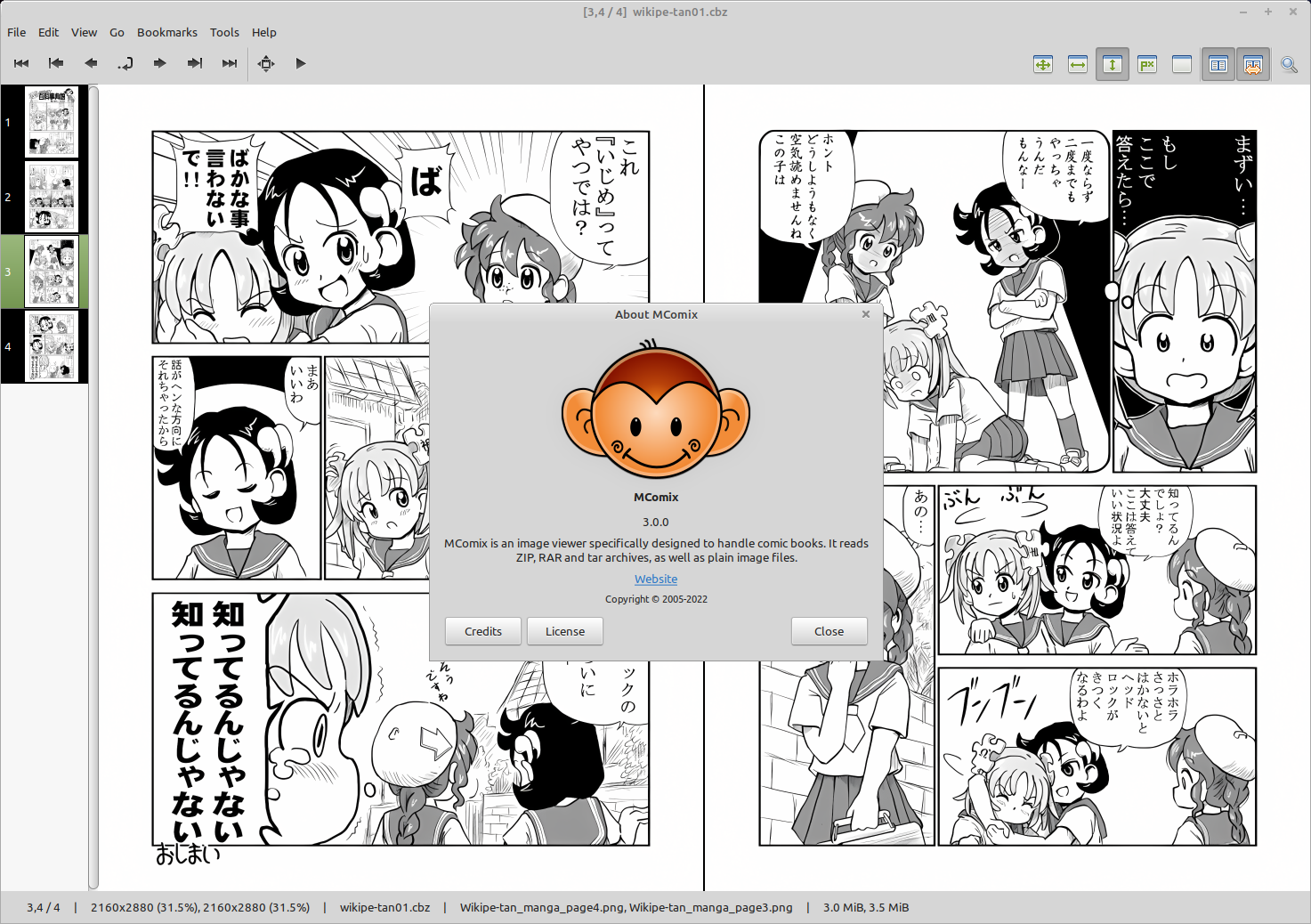
В текущих сборках MComix интерфейс основан на GTK 3. Из этого следуют две практические особенности. Во-первых, внешний вид элементов может немного отличаться между Linux и Windows и зависит от системной темы. Во-вторых, названия пунктов меню в локализованном интерфейсе могут быть переведены, но логика разделов остаётся одинаковой: File отвечает за открытие и операции с текущим файлом, View — за режимы показа, Go — за навигацию, Bookmarks — за закладки, Tools — за улучшение и трансформацию изображения.
Установка и начало работы
На Windows готовая сборка удобнее запуска из исходного кода, потому что в неё включены Python, GTK и основные вспомогательные компоненты, необходимые для контейнеров. Программа существует как устанавливаемый вариант и как архивная сборка, которую можно распаковать в пользовательскую папку и запускать через MComix.exe. Для повседневного использования различие в основном организационное: установленный вариант интегрируется в систему стандартным способом, а распакованный удобен, когда нет административных прав или нужно держать приложение отдельно от системных каталогов.
В Linux разумнее сначала использовать пакет своего дистрибутива либо Flatpak. Для Debian и современных выпусков Ubuntu пакет устанавливается обычным механизмом APT; для openSUSE предусмотрен пакет через zypper, для Arch Linux доступен пакет из AUR. Такой путь уменьшает число проблем с GTK, PyGObject и двоичными библиотеками. Запуск из исходников оправдан, когда нужна конкретная ветка разработки или пакет в дистрибутиве слишком стар для требуемой функции.
Если MComix запускается из исходного кода, базовая среда включает Python 3, GTK 3, PyGObject, PyCairo и Pillow. Для дополнительных форматов могут понадобиться отдельные средства распаковки и визуализации: RAR/CBR обслуживается через unrar, rar либо совместимую библиотеку UnRAR, 7Z/CB7 — через 7z, LHA — через lha с возможным резервным использованием 7z, PDF — через PyMuPDF или mutool из MuPDF. В готовой Windows-сборке эти зависимости в значительной степени уже собраны рядом с приложением; на Linux их наличие зависит от пакета и способа установки.
После первого запуска полезно не менять десятки параметров сразу. Сначала откройте один типичный комикс через File → Open или сочетание Ctrl+O, проверьте порядок страниц, включите подходящий режим подгонки и только затем настройте поведение прокрутки. Так проще отделить проблему конкретного архива от настройки программы. Если CBR открывается, а PDF нет, это чаще указывает на компонент конкретного формата, а не на общую поломку MComix.

Окно настроек вызывается клавишей F12. Большинство параметров применяется сразу, без перезапуска. Исключение — смена языка интерфейса: после неё приложение требуется запустить заново. Внизу настроек есть команда очистки запомненных решений диалогов; она полезна, если раньше была поставлена галочка «не спрашивать снова», а теперь нужно вернуть предупреждение или выбор действия.

Какие файлы и контейнеры открывает программа
MComix различает формат графической страницы и контейнер, в котором эти страницы хранятся. CBZ обычно представляет собой ZIP-архив с изображениями, CBR — RAR, CB7 — 7z, CBT — TAR. Расширение удобно для ассоциации с читалками, но само по себе не меняет природу архива. Поэтому ошибка распаковки CBR и ошибка декодирования JPEG — разные классы проблем: первая относится к контейнеру, вторая к изображению внутри него.
| Тип | Что делает MComix | Что проверить при ошибке |
|---|---|---|
| CBZ / ZIP | Читает изображения прямо из ZIP-контейнера | Целостность архива и наличие поддерживаемых изображений |
| CBR / RAR | Извлекает страницы через RAR-компонент | Наличие unrar/rar или библиотеки UnRAR |
| CB7 / 7Z | Работает с 7z-контейнером | Доступность 7z в используемой среде |
| CBT / TAR | Открывает TAR как книгу | Структуру архива и имена файлов |
| LHA / LZH | Извлекает через lha либо совместимый 7z | Наличие соответствующего распаковщика |
| Растеризует страницы для чтения | PyMuPDF или mutool/MuPDF | |
| Папка | Строит последовательность из изображений | Сортировку имён и поддерживаемые форматы |
Для изображений набор поддерживаемых типов определяется возможностями GDK-Pixbuf и Pillow, поэтому он шире базовых JPEG, PNG, GIF, TIFF и BMP. Однако наличие расширения ещё не гарантирует одинаковое поведение всех кодеков: конкретный декодер может зависеть от сборки. Если редкий формат читается в одной системе и не читается в другой, сначала стоит проверить, какой пакет MComix установлен и какие плагины изображения доступны в окружении.
Анимированные изображения в современных ветках поддерживаются как анимация, но это отдельный путь от обычных статических страниц. Для него есть известные ограничения масштабирования некоторых анимированных файлов. Если такой GIF открывается, но ведёт себя иначе при изменении размера окна, это не означает, что весь архив повреждён. Для комиксов практичнее хранить страницы в статических PNG, JPEG или WebP, если анимация не является частью содержимого.
Открытие архива, папки и отдельного изображения
Команда File → Open принимает путь к книге или изображению. При открытии архива MComix распаковывает необходимые страницы во временное пространство по мере работы, а не требует предварительно извлекать весь выпуск в отдельную папку. При открытии обычного изображения программа рассматривает соседние поддерживаемые изображения в каталоге как последовательность, поэтому можно листать сканы, даже если они не собраны в CBZ.
Для серии выпусков удобно размещать архивы рядом и использовать переходы к следующему и предыдущему архиву. По умолчанию для них предусмотрены Shift+Ctrl+N и Shift+Ctrl+P. Переходы к следующему и предыдущему каталогу выполняются Ctrl+N и Ctrl+P. Это позволяет читать серии без постоянного возврата к диалогу открытия.
Если автоматическое открытие следующего архива включено в Preferences, достижение конца текущей книги может сразу переводить к следующему файлу. Для последовательной коллекции это удобно, но при работе с папкой, где рядом лежат черновики и готовые выпуски, опцию лучше отключить. Тогда граница книги остаётся явной, и соседний архив открывается только по команде пользователя.
Порядок страниц определяется сортировкой имён. В Advanced можно выбрать порядок для файлов в каталогах и отдельно для содержимого архивов. Natural order воспринимает числовые фрагменты как числа: Page1, Page3, Page20. Literal order сравнивает строки буквально и может поставить Page20 перед Page3. Если сканы внезапно идут в «неправильном» порядке, первым делом проверьте именно эту настройку и схему имён файлов, а не переставляйте страницы вручную.
Навигация по страницам
Базовые переходы выполнены так, чтобы во время чтения не тянуться к панели инструментов. Page Down или щелчок левой кнопкой переводят вперёд, Page Up и Backspace — назад. Home открывает первую страницу, End — последнюю. Клавиша G вызывает переход к заданной странице. Такой набор особенно удобен на длинных книгах: миниатюры используются для визуального поиска, а точный номер — для быстрого возврата к известному месту.
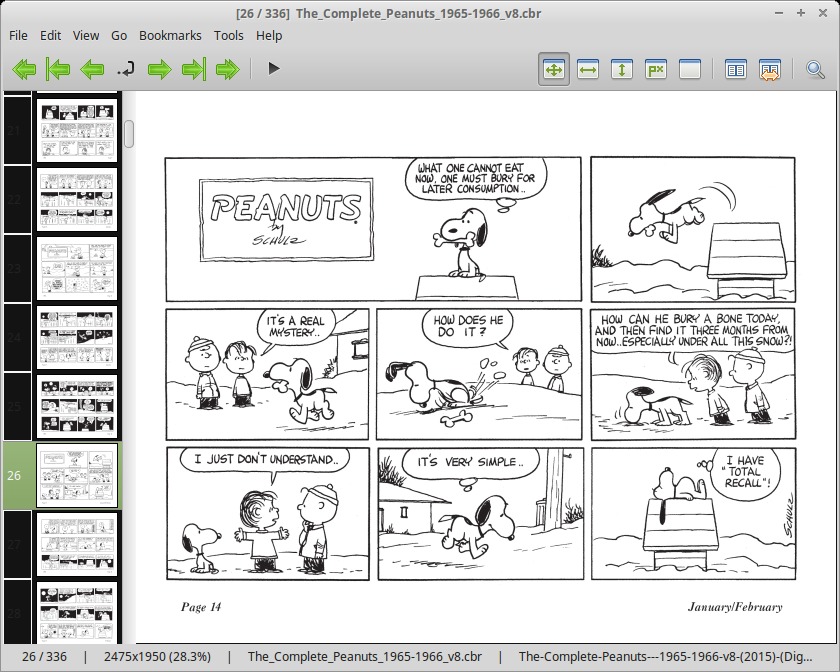
Меню Go дублирует основные переходы и показывает их сочетания клавиш. Там же находятся команды перехода между архивами и каталогами. Когда включён Manga mode, горизонтальные команды, учитывающие направление чтения, меняют смысл: движение «вперёд» идёт в противоположную сторону. Это сделано намеренно, чтобы жест или клавиша отвечали за логическое действие, а не за фиксированное направление на экране.
В двойном режиме обычное перелистывание чаще двигает сразу на две страницы. Если разворот сформировался со сдвигом, удерживайте Ctrl во время перехода, чтобы переместиться только на одну страницу и восстановить правильную пару. Для обратного одиночного шага используется сочетание модификаторов с командой прокрутки; конкретные привязки удобно проверить на вкладке Shortcuts, потому что горячие клавиши можно переназначать.

Режимы подгонки и ручной масштаб
В View сосредоточены режимы масштабирования. Best fit уменьшает страницу так, чтобы она целиком помещалась в доступную область. Это удобно для просмотра структуры листа, но текст на скане с высоким разрешением может стать мелким. Fit width подгоняет по ширине и оставляет вертикальную прокрутку, поэтому часто подходит для чтения страниц с большим количеством текста. Fit height ориентируется на высоту и полезен на широком мониторе или для разворотов.
Fit to size задаёт ограничение размера не только через текущее окно. В актуальной реализации можно задавать границы отдельно по ширине и высоте и использовать отличающиеся границы для широких страниц. Это удобно для смешанных архивов, где обычные страницы вертикальные, а некоторые иллюстрации представляют собой широкие развороты: им можно разрешить другой предел, не меняя режим при каждом переходе.
Manual zoom оставляет масштаб под прямым управлением пользователя. Клавиши плюс и минус меняют увеличение, Ctrl+0 возвращает нормальный масштаб. Ручной режим нужен, когда требуется изучить детали скана или проверить качество конкретной страницы. Для длительного чтения чаще удобнее один из автоматических режимов, потому что он сам реагирует на изменение размеров окна и различия между страницами.
Параметр Stretch small images разрешает увеличивать маленькие изображения до размеров, соответствующих выбранному fit-режиму. Без него MComix обычно не растягивает страницу выше исходного размера только ради заполнения экрана. Это полезное предохранение для старых сканов: увеличение не создаёт новых деталей, а лишь делает пиксели крупнее. Если текст выглядит слишком мягко, проверьте, не включено ли растягивание для исходника небольшого разрешения.
Алгоритм масштабирования задаётся в Preferences. Более качественная интерполяция может дать аккуратнее тонкие линии, но требует больше вычислений. MComix не публикует универсальных цифр производительности, и правильный выбор зависит от размеров страниц, дисплея и процессора. Практический критерий простой: переключение страниц должно оставаться плавным, а штриховка и мелкий текст — читаемыми. Если задержка заметна на очень больших сканах, сначала уменьшите кэш и выберите более лёгкий алгоритм, а не пересобирайте архив.
Двойные страницы и Manga mode
Клавиша D включает Double page mode. По умолчанию MComix старается вести себя как бумажная книга: первая страница, которая часто является обложкой, показывается отдельно, а затем формируются пары. Широкая страница также может быть показана одна, чтобы не сжимать настоящий разворот вместе с соседним листом. Поведение этих исключений настраивается: можно разрешить одиночный показ обложки, горизонтальной страницы или комбинации условий либо заставить программу всегда выводить пару.
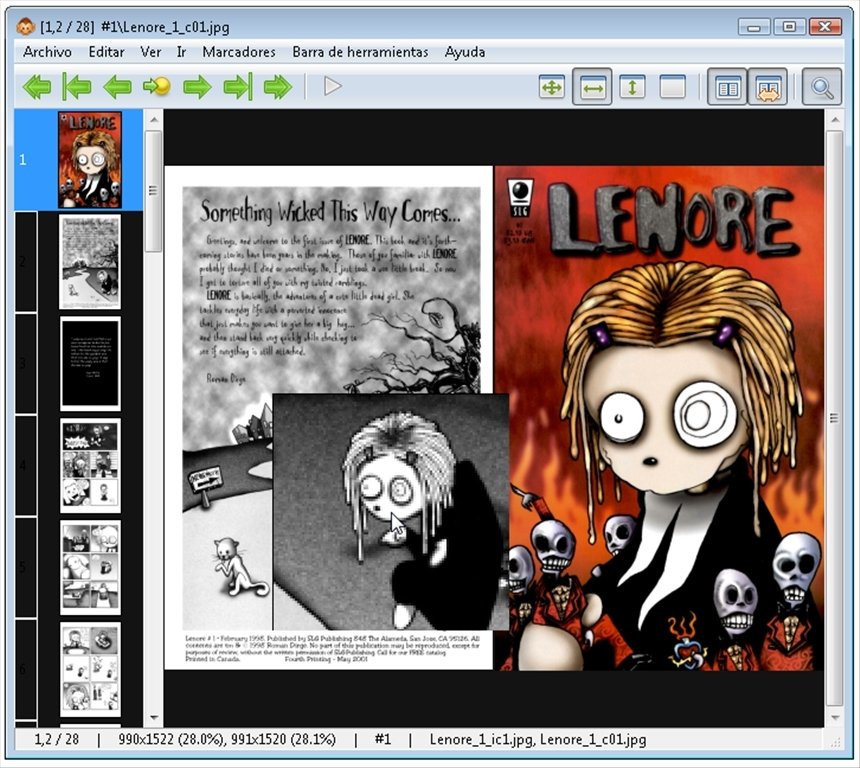
Клавиша M включает Manga mode. В нём страницы в паре располагаются справа налево, а логические направления переходов и умной прокрутки меняются под чтение манги. Это не просто зеркальное отображение картинки: сами изображения не переворачиваются, меняется порядок и направление навигации. Поэтому надписи и рисунок остаются исходными.
Если разворот «съехал» на одну страницу, не следует переименовывать весь архив. Сначала перейдите одиночным шагом с Ctrl и посмотрите, совпала ли следующая пара. Если проблема возникает только возле обложки, проверьте настройку одиночной первой страницы. Если она повторяется возле широких иллюстраций, проверьте правило для landscape-страниц. Только после этого имеет смысл смотреть на фактический порядок файлов внутри архива.
В двойном режиме изображения могут масштабироваться с учётом общей доступной области. На практике две страницы с очень разными пропорциями выглядят не всегда симметрично. Задача MComix — сохранить читаемость и вписать страницы, а не имитировать физическую толщину книги. Для сканов, где важен единый масштаб соседних листов, стоит подобрать режим Fit to height или ограничение Fit to size и проверить несколько характерных разворотов.
Умная прокрутка и чтение длинной страницы
Smart scrolling предназначен для страниц, которые крупнее окна. В обычной вертикальной прокрутке колесо мыши и клавиша Space могли бы просто смещать изображение вниз. MComix пытается учитывать «маршрут чтения»: при необходимости проходит страницу по горизонтали, затем переходит к следующей строке области и только после достижения края перелистывает дальше. Направление при этом учитывает Manga mode.

В Preferences на вкладке Behaviour задаются величина шага для стрелок, шаг колеса, доля страницы для Space и число попыток у края перед автоматическим перелистыванием. Последний параметр полезен против случайных переходов: если прокрутка дошла до конца, MComix может потребовать ещё несколько действий, прежде чем сменить страницу. На тачпаде это снижает риск «проскочить» финальную панель из-за инерционного жеста.
Опция Flip pages when scrolling off the edges определяет, должна ли прокрутка за границу менять страницу. Если вы предпочитаете отделять перемещение по изображению от перелистывания, отключите её и используйте Page Down/Page Up. Если читаете одной рукой колесом мыши, включённая опция обычно быстрее. В двойном режиме отдельная настройка задаёт, перелистывать ли сразу две страницы.
Клавиша X инвертирует направление умной прокрутки. Это не постоянная смена Manga mode, а быстрый способ пройти страницу в противоположном направлении, когда макет конкретного выпуска выбивается из обычной схемы. Цифровая клавиатура 1–9 может перемещать область просмотра к фиксированным позициям страницы, что удобно на больших планах и схемах.
Полноэкранный режим, скрытие панелей и OSD
F или F11 включает полноэкранный режим. В Preferences можно задать запуск сразу в fullscreen и автоматическое скрытие панелей при переходе туда. Клавиша I прячет или возвращает элементы интерфейса независимо от fullscreen. Это полезно на ноутбуке: можно сохранить оконный режим для быстрого переключения между приложениями, но временно отдать почти всю площадь экрана странице.
Панели также настраиваются через View → Toolbars. Если боковые миниатюры нужны только при поиске страницы, их можно скрывать на время чтения и возвращать по необходимости. Строка состояния показывает номер, размеры, имя архива, имя страницы и размер файла; её состав зависит от настроек. На небольшом экране имеет смысл оставить только номер страницы и имя книги, а технические данные показывать при диагностике.
Клавиша Tab вызывает OSD-панель с краткой информацией о текущем файле и странице. Это компромисс между полностью скрытым интерфейсом и постоянной строкой состояния. Если читаете в полноэкранном режиме с убранными панелями, OSD позволяет проверить позицию, не восстанавливая всё окно управления.
Лупа для проверки мелких деталей
Magnifying lens включается клавишей L или средней кнопкой мыши. Лупа показывает увеличенный участок исходного изображения вокруг указателя, не заставляя менять общий режим подгонки. Для комиксов это полезно, когда весь лист должен оставаться видимым, но отдельная реплика, подпись или деталь рисунка слишком мала.
Размер лупы и коэффициент увеличения настраиваются в Advanced. Если увеличить оба параметра слишком сильно, лупа начинает закрывать значительную часть страницы и теряет преимущество локального инструмента. Для слабого скана лучше сначала выбрать разумный общий масштаб, а лупой только уточнять детали. При поворотах и автоматической ориентации MComix старается согласовать координаты лупы с преобразованной страницей.
Улучшения изображения, применённые через Enhance image, в актуальных ветках распространяются и на изображение внутри лупы. Поэтому при чтении выцветшего скана можно поднять контраст или резкость и затем проверять мелкий текст без расхождения между основной страницей и увеличенной областью.
Улучшение изображения: яркость, контраст и резкость
Команда Tools → Enhance image открывает окно коррекции с гистограммой и параметрами яркости, контраста, насыщенности и резкости. Есть автоматическая коррекция контраста, а в современных версиях — инвертирование цветов. Инструмент рассчитан прежде всего на комфорт чтения: он помогает сделать серый фон белее, вытянуть блеклый текст или смягчить слишком тёмную страницу. Это не полноценный фоторедактор с масками и локальными кистями.
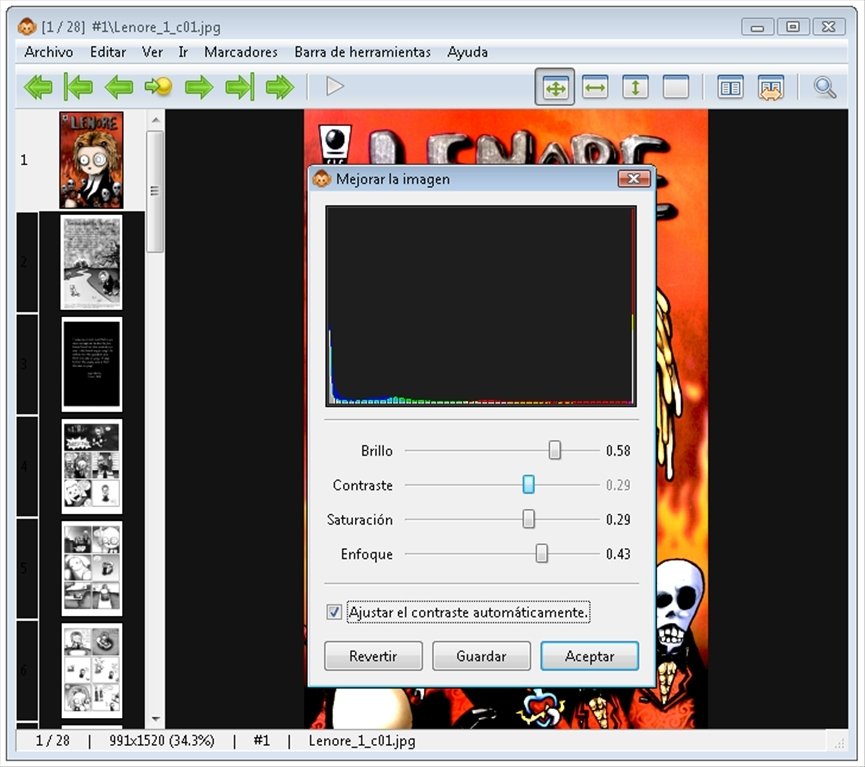
Коррекция применяется к отображению страницы и может влиять на миниатюры, лупу и обложки в библиотеке. Это важно при сравнении «до/после»: если после изменения контраста превью тоже стало другим, это ожидаемое поведение, а не перезапись всех файлов. Для необратимого редактирования исходников лучше использовать отдельный редактор и хранить резервную копию архива.
Практический порядок для старого чёрно-белого скана такой. Сначала выставьте масштаб, при котором текст читается. Затем немного увеличьте контраст и только после этого резкость. Сильная резкость на низкокачественном JPEG подчёркивает блоки компрессии, поэтому её нельзя рассматривать как восстановление деталей. Автоматический контраст полезен как отправная точка, но на страницах с большими чёрными полями может дать слишком агрессивный результат — в таком случае верните ручные параметры.
Инверсия удобна для страниц с тёмным фоном при чтении ночью, но это именно инверсия цветов, а не интеллектуальная «ночная тема» для содержимого. Цветные элементы тоже меняют оттенки. Для монохромной манги результат часто предсказуем, а для полноцветного комикса лучше использовать обычную страницу и настроить фон приложения отдельно.
Поворот, отражение и автоматическая ориентация
В Tools → Transform image доступны поворот на 90 градусов по часовой стрелке, 90 градусов против часовой стрелки и 180 градусов, горизонтальное и вертикальное отражение, а также автоматический поворот по соотношению сторон. Пункт Keep transformation сохраняет выбранное преобразование для следующих страниц, чтобы не повторять операцию на каждом листе.
Отдельно в Preferences есть автоматический поворот по метаданным ориентации изображения. Он полезен для фотографий страниц, снятых камерой, когда JPEG хранится физически в одной ориентации, а EXIF сообщает, как его нужно показать. Важно отличать этот механизм от ручного Transform image: первый интерпретирует метаданные, второй меняет отображение по команде пользователя.
Если основная страница поворачивается правильно, а миниатюра выглядит иначе, учитывайте, что в системе есть известные пограничные случаи обработки EXIF у разных форматов и библиотек изображений. Для диагностики откройте тот же файл отдельно, отключите автоматический поворот и проверьте фактические пиксельные размеры. Это помогает понять, ошибка находится в метаданных файла, в миниатюре или в применённом преобразовании.
При двойной странице трансформация должна восприниматься как операция над текущей раскладкой. Если один из листов уже повёрнут метаданными, итоговый вид может отличаться от соседнего. Для коллекции с систематически неверной ориентацией лучше исправить файлы один раз во внешнем редакторе, чем держать Keep transformation включённым для всех книг.
Слайд-шоу и автоматическое пролистывание
Режим слайд-шоу включается Ctrl+S. В MComix он устроен не как мгновенная смена целых слайдов, а как повторяющаяся прокрутка страницы с заданным интервалом. Когда достигается край, программа переходит к следующей странице по тем же правилам, что и обычная прокрутка. Поэтому слайд-шоу подходит не только для полноэкранной галереи, но и для медленного автоматического чтения длинных страниц.
В Preferences задаются два независимых параметра: задержка между шагами и величина шага в пикселях. Большой шаг с редкими срабатываниями напоминает дискретное перелистывание, маленький шаг с короткой задержкой даёт плавное движение. Нельзя подобрать единственные «правильные» значения для всех архивов: страница высотой несколько тысяч пикселей и уже вписанная по высоте страница требуют разного поведения.
Опция автоматического открытия следующего архива во время слайд-шоу превращает папку с последовательными выпусками в непрерывную очередь. Используйте её только там, где порядок архивов надёжен. Если в каталоге находятся обложки, бонусные материалы или технические ZIP-файлы, автоматическое продолжение может открыть не тот контейнер, который ожидается.
Ручной переход во время слайд-шоу сбрасывает таймер для текущего шага. Это удобно, если автоматическая прокрутка подошла к важной панели слишком быстро: можно вручную вернуть позицию и продолжить, не выключая режим полностью. Для презентации изображений, где вообще не нужна внутренняя прокрутка, лучше предварительно выбрать Best fit, чтобы каждая страница помещалась целиком.
Закладки и возврат к нужной странице
Закладка в MComix привязана к позиции в книге и нужна для точечного возврата. Ctrl+D добавляет текущую страницу, Ctrl+B открывает управление закладками. Это не то же самое, что история Recent: Recent отвечает за недавно открытые книги, а закладка сохраняет осмысленную точку внутри конкретного материала.
Закладки полезно использовать для мест, к которым нужно возвращаться независимо от текущего прогресса: карта мира в начале тома, таблица персонажей, страница с примечаниями, ключевой разворот. Для обычного продолжения чтения удобнее механизм запоминания последней страницы, потому что он обновляется сам и не требует создавать новый маркер после каждого сеанса.
Если MComix используется на нескольких компьютерах без синхронизации профиля, не стоит воспринимать закладки как переносимые метаданные внутри CBR или CBZ. Они относятся к данным приложения. Сам архив от добавления закладки не превращается в файл с универсально записанным прогрессом, который прочитает другая читалка.
Последняя позиция, Recent и приватность истории
В Behaviour есть параметр Automatically open the last viewed file on startup. Если он активен и приложение закрывается с открытой книгой, следующий запуск без дополнительных аргументов возвращает к ней. Команда Save and quit даёт похожий результат даже при обычном отключённом автозапуске последнего файла: пользователь явно просит сохранить состояние перед выходом.
Параметр Store information about recently opened files включает историю File → Recent. Одновременно открытые архивы добавляются в специальную коллекцию Recent библиотеки. При отключении этой функции история очищается. Это стоит учитывать на общем компьютере: Recent — не только ускоритель навигации, но и список названий недавно открывавшихся файлов.
Если книга была перемещена или переименована вне MComix, старая запись истории может перестать открываться. В таком случае повторно откройте файл по новому пути; не нужно перестраивать всю библиотеку. Для большой коллекции лучше сначала стабилизировать структуру каталогов, а затем добавлять книги в коллекции и watch list.
Библиотека MComix
Библиотека открывается Ctrl+L. Её задача — дать визуальный каталог обложек и пользовательские коллекции, а не заменить специализированную базу комиксов. Слева находится дерево коллекций, справа — книги выбранной ветки. Особая коллекция All books автоматически объединяет содержимое остальных коллекций.
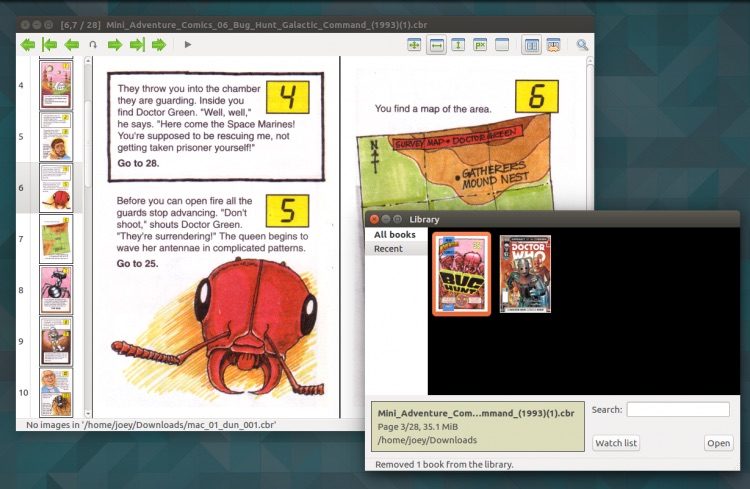
Ключевое ограничение библиотеки: она добавляет архивы, а не обычные каталоги изображений. Папку можно открыть в главном окне как последовательность страниц, но в библиотечном смысле «книга» — это архив поддерживаемого типа. Если коллекция состоит из папок со сканами, имеет смысл либо оставить навигацию через файловую систему, либо предварительно собрать каждый выпуск в подходящий контейнер, например CBZ.
Новая коллекция создаётся через контекстное меню дерева командой New. Книги добавляются через Add. Коллекции можно вкладывать друг в друга перетаскиванием. При выборе родительской коллекции в правой части показываются книги самой ветки и дочерних коллекций, поэтому дерево удобно строить иерархически: «Манга → серия → арка» или «Издательство → серия».
Контекстное меню области книг позволяет добавлять и удалять элементы, открывать выбранную книгу, менять размер миниатюр и порядок сортировки. Удаление книги из коллекции не следует путать с удалением файла с диска: библиотека прежде всего хранит ссылку на архив и его обложку. Если требуется физически удалить или переместить файл, лучше сделать это осознанно через файловый менеджер и затем обновить структуру библиотеки.
Поле поиска в современных версиях учитывает не только имя книги, но и полный путь. Это полезно, если названия выпусков повторяются в разных сериях, а различающий контекст находится в именах каталогов. Однако MComix не превращает ComicInfo.xml в полноценные библиотечные поля автора, издательства, номера выпуска и персонажей. Для сложных запросов по таким метаданным у программы нет каталога уровня специализированных менеджеров.
Обложки библиотеки зависят от миниатюр и доступности исходных архивов. Если внешний диск отключён, записи могут оставаться в базе, но открыть саму книгу будет невозможно. Для переносной коллекции разумно сохранять одинаковую структуру путей или пересоздавать библиотеку после серьёзного переноса файлов, а не пытаться вручную исправлять сотни устаревших ссылок.
Watch list: автоматическое добавление новых книг
Watch list позволяет указать каталоги, которые MComix должен просматривать на предмет новых архивов. При открытии библиотеки такие директории сканируются, и ещё не зарегистрированные книги добавляются. Это удобно для папки, куда регулярно попадают новые выпуски: не нужно каждый раз вызывать Add для каждого файла.
Watch list не означает постоянное фоновое наблюдение за файловой системой. Сканирование привязано к работе библиотеки. Если архив был скопирован в отслеживаемый каталог, но библиотека уже открыта и не обновлялась, появление записи может потребовать повторного открытия или обновления соответствующего состояния.
Не стоит направлять watch list на корень огромного хранилища без необходимости. Чем точнее указаны каталоги с книгами, тем меньше лишних обходов. Кроме того, автоматическое добавление удобно только при аккуратной структуре: если рядом лежат резервные копии и временные архивы, они тоже могут восприниматься как книги.
Редактирование архива
MComix содержит диалог Edit archive. Он предназначен для простых операций над составом книги, например удаления лишних страниц из контейнера с последующей перепаковкой. В области редактирования страницы представлены списком с миниатюрами, а действие Remove from archive помечает или удаляет выбранные элементы из будущего содержимого.
Перед применением изменений к единственной копии архива сделайте резервную копию. Причина не только в обычном риске ошибки пользователя. При перепаковке MComix ориентируется на файлы, которые считает изображениями, и на расширения, перечисленные как comment extensions. Прочие вложения могут быть отброшены. Если внутри CBZ лежат нестандартные XML, шрифты, служебные файлы или дополнительные материалы, не входящие в список комментариев, архивный редактор нельзя воспринимать как полностью прозрачный упаковщик.
Настройка Comment extensions находится среди расширенных параметров. Она определяет, какие не-графические файлы архивный редактор сохраняет как комментарии при перепаковке. Это особенно важно для самостоятельно собранных архивов. Если нужен гарантированный контроль над всеми внутренними файлами, безопаснее распаковать контейнер специализированным архиватором, отредактировать структуру и создать архив заново.
Функция Edit archive не заменяет редактор изображений. Она управляет составом контейнера, но не предназначена для ретуши страницы, удаления рамок, правки текста или перекодирования пачки файлов. Для таких задач используйте внешний редактор, а затем обновите или пересоберите архив.
Сохранение текущей страницы
Команда сохранения текущего изображения вызывается Ctrl+Shift+S. Практически это полезно, когда из архива нужно извлечь конкретную страницу для отдельной обработки, печати или сравнения, не распаковывая книгу целиком. MComix работает с текущей видимой страницей как с элементом книги и предлагает сохранить её отдельно.
Если открыта двойная раскладка, внимательно проверяйте, что именно сохраняется выбранной командой в используемой сборке: исходная страница и экранный разворот — не одно и то же. Для извлечения оригиналов без преобразований надёжнее пользоваться архиватором. MComix прежде всего читалка, поэтому сохранение страницы удобно как локальная операция, но не как массовый экспорт.
Ручные улучшения отображения и трансформации не следует автоматически считать изменением оригинала. Перед тем как использовать сохранённую копию как «исправленную» страницу, откройте её отдельно и проверьте, какие преобразования были фактически применены. Это особенно важно для EXIF-поворота и временной коррекции изображения.
Внешние команды и связка с другими программами
Через File → Open with MComix может запускать пользовательские внешние команды. Изначально подменю пусто; пункт Edit commands позволяет добавить обработчики. У каждой команды задаются Label, строка запуска, Working directory и флаг Disabled in archives. Последний особенно важен: внутри архива текущая страница может существовать как временный файл, который исчезнет после закрытия книги.
Команды можно запускать из меню или клавишами 1–9 в соответствии с их порядком. Это позволяет построить рабочую цепочку без встраивания в MComix лишних функций: открыть текущую страницу в графическом редакторе, показать каталог в файловом менеджере, передать книгу скрипту проверки имён или запустить специализированный конвертер.
| Переменная | Что подставляется | Практическое применение |
|---|---|---|
| %F | Абсолютный путь текущего изображения | Открыть страницу во внешнем редакторе |
| %f | Имя текущего изображения | Передать только имя в скрипт |
| %D | Абсолютный каталог изображения | Открыть место хранения страницы |
| %d | Имя каталога изображения | Использовать в подписи или аргументе |
| %A | Абсолютный путь открытого архива | Передать весь контейнер утилите |
| %a | Имя архива | Сформировать параметр из имени книги |
| %C | Каталог, содержащий архив | Открыть папку книги |
| %B | Папка изображений или путь архива | Единая команда для двух типов источника |
| %S | Каталог открытой папки или архива | Операции относительно контейнера |
| %/ | Системный разделитель пути | Переносимый шаблон команды |
| %» | Кавычка | Аргументы с пробелами |
| %% | Знак процента | Литеральный процент в команде |
При работе с архивом %F и %D могут указывать во временную область распаковки. Если внешняя программа изменит такой файл, результат не обязан попасть обратно в исходный CBR или CBZ. Поэтому для редакторов изображений полезно включать Disabled in archives либо строить команду от %A и явно распаковывать книгу в отдельное рабочее место.
Working directory принимает один каталог. Пути с пробелами следует заключать в кавычки. После создания команды сначала протестируйте её на копии обычного изображения вне архива: так проще увидеть, правильно ли подставляются переменные и не интерпретирует ли оболочка специальные символы неожиданным образом.
Настройки Appearance
Вкладка Appearance управляет не только косметикой. Статический фон задаёт постоянный цвет вокруг страницы, а динамический фон вычисляется по цветам у краёв текущего изображения. Для скана с белыми полями динамический фон может визуально продолжить страницу; для цветного комикса он меняется от листа к листу. Если такое движение отвлекает, выберите нейтральный статический цвет.
Отдельно настраивается фон панели миниатюр. Параметр Show page numbers on thumbnails добавляет номера рядом с превью, что облегчает сопоставление боковой панели с переходом по номеру. Размер миниатюр также регулируется: крупные удобнее для визуального поиска сцены, маленькие показывают больше страниц одновременно.
Use checkered background for transparent images заменяет прозрачные области шахматным фоном. Это полезно при просмотре PNG с альфа-каналом: пользователь видит, где действительно прозрачность, а где белый цвет является частью изображения. Для обычных страниц без прозрачности параметр практически не влияет на работу.
Опция использования миниатюры архива как значка приложения зависит от оконного менеджера и в первую очередь относится к X-средам. На современных системах эффект может отсутствовать. Это не признак ошибки чтения книги и не влияет на библиотечные обложки.
Настройки Behaviour
Behaviour определяет, как MComix реагирует на прокрутку, границы страниц и окончание книги. Здесь включается Smart scrolling, перелистывание при выходе за край, автоматическое открытие следующего архива и следующего каталога, задаются шаги прокрутки и правила двойной страницы. Настройка этого раздела сильнее всего меняет субъективное ощущение от чтения.
Для мыши с обычным колесом удобно оставить умеренный пиксельный шаг и разрешить перелистывание у края. Для тачпада с плавной прокруткой лучше увеличить число «шагов» перед сменой страницы или вообще отделить прокрутку от навигации. Если случайные переходы возникают только в конце страниц, не нужно менять масштаб или отключать smart scrolling целиком — достаточно изменить защиту у края.
Опция Show only one page where appropriate управляет исключениями в двойной раскладке. В зависимости от выбранного режима одиночной может быть обложка, широкая страница или подходящая комбинация. Значение Never заставляет показывать две страницы всегда. Для архивов, уже содержащих готовые двухстраничные сканы как один широкий файл, одиночный показ landscape-страниц обычно предотвращает лишнее соседство с ещё одной страницей.
Сохранение истории и автоматическое возвращение к последнему файлу также относятся к Behaviour. Если MComix используется только как временный просмотрщик, эти функции можно отключить. Если это основная читалка, наоборот, их включение снижает число ручных действий между сеансами.
Настройки Display
Display собирает параметры, связанные с полноэкранным режимом, Fit to size, слайд-шоу, автоматической ориентацией и алгоритмом масштабирования. Здесь удобно определить «базовый профиль» чтения: запускать ли программу во весь экран, скрывать ли панели, какой предел считать нормальным для фиксированного размера и как часто двигать страницу в слайд-шоу.
В новых ветках Fit to size получил раздельные границы по ширине и высоте, а также возможность отдельных ограничений для широких страниц. Если документация или старый скриншот показывает только одно число для высоты, ориентируйтесь на интерфейс своей сборки: функциональность этого режима была расширена, и старое описание не отражает все варианты.
Параметр автоматического поворота по метаданным следует включать, если коллекция содержит фотографии и сканы с корректным EXIF Orientation. Если файлы уже физически повёрнуты, но в них остались ошибочные метаданные, автоматическая ориентация может давать неожиданный результат. В таком архиве лучше исправить метаданные или отключить эту опцию только на время проверки.
Настройки Advanced и производительность
Advanced содержит сортировку, кэш, сохранение миниатюр, параметры лупы, язык и некоторые служебные опции. Самый практичный параметр производительности — Maximum number of pages to store in the cache. MComix держит несколько страниц до и после текущей, чтобы переход выглядел быстрее. Увеличение значения повышает расход памяти, особенно на сканах высокого разрешения.
Документация приводит семь страниц как типичное значение: текущая плюс несколько соседних по обе стороны. Это не норматив и не обещание оптимальной скорости. На архиве с изображениями по десятки мегапикселей даже небольшой кэш может занимать много памяти после декодирования, потому что сжатый JPEG или WebP на диске заметно меньше растрового представления в оперативной памяти.
Store thumbnails for opened files сохраняет миниатюры на диск и позволяет использовать их повторно. Если отключить опцию, превью придётся создавать заново, зато уменьшается постоянный кэш на накопителе. В UNIX-средах современные версии придерживаются XDG Thumbnail Directory и хранят миниатюры относительно XDG_CACHE_HOME; старые данные из прежнего ~/.thumbnails автоматически не переносятся.
Если после обновления Linux миниатюры как будто «исчезли», это может быть следствием смены каталога кэша, а не потерей библиотеки. Новые миниатюры будут создаваться в актуальном месте. Не копируйте старый кэш вслепую: сначала откройте несколько книг и убедитесь, что программа генерирует превью штатно.
Внутренние параметры числа потоков загрузки и распаковки существуют, но их агрессивное увеличение не гарантирует ускорения. Узким местом может быть SSD, распаковщик RAR, декодер изображения или память. Для практической настройки сначала уменьшите кэш до разумного значения, закройте другие тяжёлые приложения и проверьте один и тот же архив. Только затем имеет смысл экспериментировать с более специализированными параметрами.
Горячие клавиши и вкладка Shortcuts
Современные сборки MComix содержат вкладку Shortcuts в Preferences, где можно просмотреть и изменить значительную часть привязок. Это удобнее, чем ориентироваться только на старые таблицы горячих клавиш. После обновления версии, если привычные команды перестали срабатывать, первым делом проверьте эту вкладку и отсутствие конфликтов.
В недавней ветке отдельно исправлялась совместимость обработки сочетаний с изменившимся API GTK. Поэтому на системе с новой GTK странное поведение клавиш может быть связано не с конкретным архивом. Если используется не текущая сборка и горячие клавиши массово перестали работать, обновление MComix или пакета дистрибутива — более логичный шаг, чем ручное редактирование конфигурационных файлов.
Для чтения без мыши достаточно запомнить небольшой набор: Page Down/Page Up для страниц, Space для smart scrolling, W для Fit width, B для Best fit, D для разворота, M для манги, F для fullscreen, L для лупы, G для перехода по номеру, Ctrl+D для закладки и F12 для настроек. Остальные действия можно освоить по мере необходимости.
Не назначайте одну клавишу нескольким критическим операциям. Если после изменения Shortcuts действие стало непредсказуемым, сбросьте конфликтующую привязку и назначьте уникальную комбинацию. Для редких операций, таких как редактор архива или Properties, мышь через меню безопаснее случайного одиночного хоткея.
Командная строка
MComix можно запускать с путём к книге и рядом параметров режима. Это полезно для ярлыков, скриптов и файловых ассоциаций. Опция запуска в slideshow открывает приложение сразу в автоматическом режиме, параметр library показывает библиотеку при старте, а отдельные флаги включают fullscreen, manga и double-page.
Командная строка особенно удобна, если есть два устойчивых сценария. Например, ярлык для манги может запускать книгу сразу в Manga mode и двойной странице, а ярлык для сканов документов — в обычном направлении и fullscreen. При этом параметры командной строки не обязаны заменять Preferences: они задают состояние конкретного запуска поверх общих привычек.
Для автоматизации не стоит рассчитывать на MComix как на пакетный конвертер без интерфейса. Его CLI предназначен прежде всего для запуска просмотрщика в нужном режиме. Массовое преобразование изображений, переименование и пересборка контейнеров лучше выполнять специализированными инструментами.
Сценарий: чтение манги из CBZ
Для типичного тома в CBZ сначала откройте архив и проверьте, что страницы отсортированы правильно. Если номер 10 появляется перед номером 2, переключите сортировку архивов на Natural order либо приведите имена к единому числовому шаблону. Затем включите Manga mode клавишей M и Double page mode клавишей D.
Посмотрите на первые три-четыре перехода. Обложка обычно должна оставаться одиночной, а следующая пара — формировать правильный разворот. Если пары смещены, сделайте один одиночный шаг с Ctrl. После этого выберите Fit to height для широкого монитора или Fit to width, если текст мелкий и удобнее вертикальная прокрутка.
Включите Smart scrolling, если страницы приходится увеличивать. Для манги программа поменяет направление горизонтального прохода. Если колесо мыши слишком легко перелистывает книгу, увеличьте число шагов перед переходом у края. После нескольких страниц станет ясно, нужна ли боковая колонка миниатюр; если нет, спрячьте интерфейс клавишей I или перейдите в fullscreen.
На завершении сеанса не обязательно ставить закладку на текущую страницу. Если включено сохранение последней позиции, MComix продолжит с неё при следующем открытии. Закладки оставьте для постоянных ориентиров внутри тома.
Сценарий: западный комикс с настоящими разворотами
Для западного комикса Manga mode оставьте выключенным. Включите Double page mode и убедитесь, что первая обложка отображается отдельно. Если внутри книги есть готовые широкие сканы разворотов, настройка одиночного показа landscape-страниц должна оставить их без соседнего листа. Иначе один широкий файл плюс ещё одна страница окажутся сжатыми в чрезмерно тесной раскладке.
При чередовании обычных страниц и широких разворотов хорошо работает Fit to size с отдельными пределами для широких изображений. Идея не в том, чтобы принудительно дать всем листам одинаковый масштаб, а в том, чтобы сохранить предсказуемую читаемость. Проверьте несколько сцен с мелким текстом, а не только обложку.
Если порядок разворота сбился после рекламной вставки или одиночной иллюстрации, используйте переход на одну страницу, а не отключайте double-page на всю книгу. MComix позволяет корректировать фазу разворота по ходу чтения именно для таких исключений.
Сценарий: папка со сканами без архива
Когда сканы лежат в каталоге как 001.jpg, 002.jpg и далее, MComix может читать папку напрямую. Перед открытием проверьте единообразие имён. Natural order часто спасает смешанные числа, но надёжнее сразу использовать ведущие нули, если коллекция создаётся заново. Это сделает порядок одинаковым и в MComix, и в других программах.
Папка не станет книгой библиотеки автоматически, потому что библиотека ориентирована на архивы. Если это разовая работа, ничего менять не нужно: читайте каталог напрямую и используйте переходы к следующей папке. Если серия должна постоянно отображаться среди обложек, соберите каждый выпуск в CBZ после проверки файлов.
При сканах с разной ориентацией включите обработку EXIF только после проверки пары проблемных файлов. Если часть изображений уже физически повернута, а часть полагается на метаданные, единое правило может дать смешанный результат. Лучше нормализовать такой набор до архивации.
Сценарий: слабый или выцветший скан
Сначала выберите масштаб, а затем откройте Enhance image. Увеличьте контраст малыми шагами и смотрите на самые светлые области страницы: если бумага превращается в сплошное белое поле и тонкие линии исчезают, коррекция слишком сильна. Яркость используйте для общего уровня, насыщенность — только для цветных страниц, резкость — в последнюю очередь.
Автоматический контраст удобно включить для быстрого сравнения, но не обязательно оставлять. Гистограмма показывает распределение тонов и помогает увидеть, почему страница кажется серой или плоской. На скане с рамкой или большим чёрным фоном автоматическое решение может ориентироваться на экстремальные области и давать нежелательный эффект.
Если нашли настройки, которые делают чтение комфортным, помните, что MComix в первую очередь меняет отображение. Для архивного восстановления изображения используйте специализированную обработку и сохраните новые файлы отдельно. Такой подход не смешивает «настройку читалки» с необратимой реставрацией исходника.
Сценарий: большая коллекция выпусков
Сначала приведите файловую структуру к устойчивому виду: серия, том или год, затем сами архивы. После этого создайте в Library верхнеуровневые коллекции и при необходимости вложенные. Не добавляйте один и тот же набор через несколько временных путей: после переезда каталога библиотека будет хранить старые ссылки, а поиск по полному пути станет менее полезным.
Для папки, куда постоянно добавляются новые выпуски, настройте Watch list. Для законченных архивных серий достаточно обычных коллекций. Recent оставьте как динамическую зону текущего чтения, а тематические коллекции — как постоянную классификацию. Так разные механизмы не дублируют друг друга.
Если важны авторы, издатели, теги, рейтинги, номер серии и расширенный поиск по ComicInfo.xml, библиотека MComix будет слишком простой. Не стоит пытаться воспроизвести полноценную базу сотнями вложенных коллекций. В таком случае разумнее использовать отдельный менеджер коллекции, а MComix оставить просмотрщиком.
Сценарий: внешнее редактирование страницы
Допустим, в одном CBZ есть страница с неверно обрезанным полем. Не запускайте редактор через %F и не сохраняйте поверх временного файла, если книга открыта из архива. Извлеките исходную страницу или весь архив в рабочую папку, отредактируйте копию, сохраните в совместимом формате и затем пересоберите контейнер.
Внешнюю команду MComix можно настроить так, чтобы она работала только с обычными файлами и была отключена в архивах. Тогда команда «открыть в редакторе» не создаст ложного ожидания, что изменения временного файла автоматически вернутся в CBR или CBZ. Для архива полезнее внешняя команда, получающая %A и открывающая сам контейнер в архиваторе.
После пересборки вернитесь в MComix и выполните перезагрузку текущего каталога или архива через Ctrl+Shift+R. Это заставит просмотрщик заново увидеть содержимое, вместо того чтобы продолжать работать с уже созданным кэшем страниц.
Строка состояния как инструмент диагностики
Внизу главного окна MComix показывает техническую информацию о текущей позиции. В зависимости от выбранных элементов там можно увидеть номер страницы и общее количество, исходные размеры изображения, текущий масштаб, имя контейнера, имя файла страницы и её размер. Эти данные полезны не только из любопытства: они помогают быстро понять, почему две соседние страницы ведут себя по-разному.
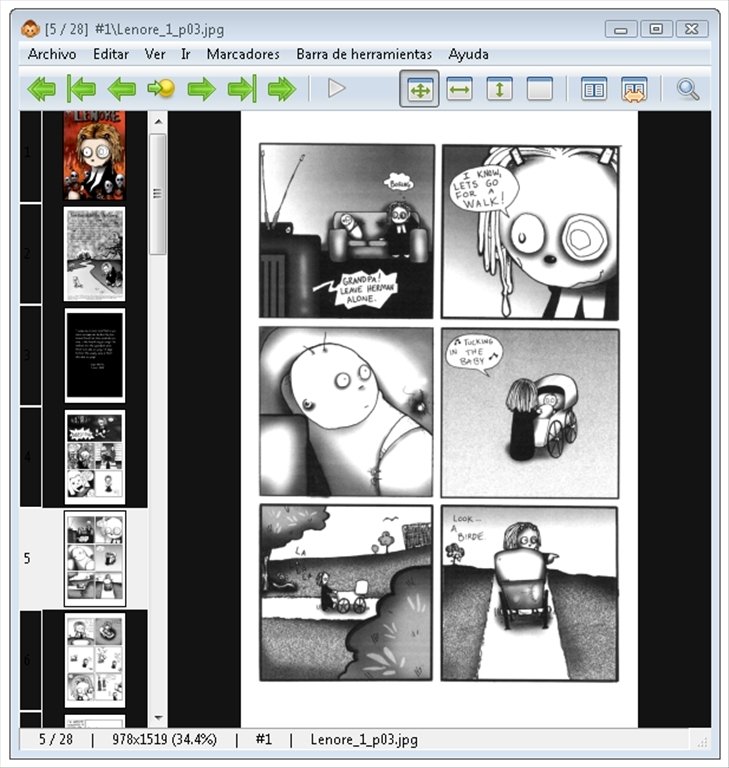
Например, если одна страница внезапно выглядит намного мельче при одинаковом fit-режиме, сравните её пиксельные размеры с соседней. Если при переходе на следующую страницу меняется имя архива, возможно, включено автоматическое открытие следующего контейнера. Если порядок кажется неправильным, имена файлов в статусе позволяют увидеть реальную последовательность, не распаковывая книгу.
Состав строки состояния можно менять через её контекстное меню. Для постоянного чтения нет смысла держать все поля включёнными, но на этапе настройки коллекции полезно временно показать имя страницы, размер изображения и масштаб. После диагностики технические поля можно убрать, освободив место.
Как проверить сборку и не спутать проблему формата с версией
Когда одна и та же книга работает на другом компьютере, сначала проверьте сведения о самой сборке MComix и способе установки. Разница между системным пакетом Linux, Flatpak и готовой Windows-сборкой означает разный набор внешних декодеров и распаковщиков. Проблема CBR или PDF может находиться не в интерфейсе читалки, а в том, что конкретное окружение не содержит нужного компонента.
Номер версии полезен в трёх случаях: при массовом сбое горячих клавиш после обновления GTK, при различиях Fit to size между старыми и новыми ветками и при изменении расположения кэша миниатюр в UNIX. Во всех остальных сценариях важнее фактическая функция: открывается ли контейнер, декодируется ли страница, правильно ли применяется сортировка.
Не переносите старую конфигурацию в новую установку вслепую, если задача — диагностировать необычное поведение. Сначала запустите программу с обычными настройками пользователя и проверьте проблемный архив. Если ошибка повторяется, она вероятнее связана с файлом или зависимостью; если исчезает, уже имеет смысл анализировать Preferences, Shortcuts и кэш.
Типичные ошибки при открытии архивов
CBR не открывается, а CBZ работает
Такой набор симптомов сразу сужает поиск. ZIP/CBZ MComix умеет обрабатывать базовыми средствами, тогда как RAR/CBR зависит от rar, unrar или библиотеки UnRAR. На готовой Windows-сборке необходимые компоненты обычно поставляются вместе с программой, но на Linux и при самостоятельной установке их наличие нужно проверять отдельно.
Сначала убедитесь, что файл действительно является RAR-контейнером, а не просто переименованным повреждённым архивом. Затем проверьте, способен ли системный распаковщик вывести список его содержимого. Если архиватор тоже сообщает ошибку, исправлять MComix бессмысленно. Если архиватор читает файл, а MComix нет, сравните окружение, путь к распаковщику и права доступа.
CB7 или 7z не читается
Для 7z-контейнеров необходим доступный 7z. Ошибка может проявляться только на этом классе архивов, тогда как CBZ продолжит работать. В Linux проверьте установленный пакет 7-Zip и то, виден ли исполняемый файл из той же пользовательской сессии, откуда запускается MComix. Для изолированных пакетов вроде Flatpak доступ к системным утилитам может отличаться от обычной установки.
PDF открывается пусто или не открывается
Для PDF используется PyMuPDF либо mutool из MuPDF. Если изображения и архивы читаются, но любой PDF завершается ошибкой, проверьте именно этот компонент. Если не работает только один PDF, откройте его обычным PDF-просмотрщиком и убедитесь, что документ не повреждён и не защищён необычным способом. MComix растрирует страницы для чтения и не является универсальной заменой PDF-редактору.
Архив открывается, но страниц нет
Контейнер может быть технически исправен, но не содержать распознаваемых изображений. Проверьте список внутренних файлов. Если картинки лежат в формате, который не поддерживает доступная сборка GDK-Pixbuf/Pillow, MComix не сможет сформировать страницы. Наличие служебных XML и текстовых файлов само по себе книгу не создаёт.
Ещё один вариант — архив содержит вложенный архив вместо изображений. MComix рассчитан на книгу, где страницы доступны внутри открытого контейнера; не следует рассчитывать на универсальное рекурсивное распаковывание произвольных уровней вложенности. Для таких коллекций лучше привести структуру к одному архиву на выпуск.
Неправильный порядок страниц
Самая частая причина — имена, в которых числа имеют разную длину. Литеральная сортировка располагает 1, 10, 100, 11, 2 как строки, тогда как Natural order старается распознать числовое значение. В Advanced отдельно задаётся сортировка обычных файлов и файлов внутри архивов, поэтому исправление для папок не обязательно изменит CBR или CBZ.
В актуальной ветке добавлен вариант сортировки на основе GLib collate keys. Он полезен для имён с локальными символами и системными правилами сопоставления. Однако никакой алгоритм не угадает авторский порядок у файлов вроде final.jpg, page-a.jpg и scan_new.jpg. Для долговременного хранения лучше нормализовать имена до последовательных чисел.
Если внутри архива есть обложка с именем cover.jpg, а остальные страницы называются 001.jpg и далее, сортировка может поставить cover не первым. Переименуйте обложку в согласованный шаблон, например 000-cover.jpg. Это надёжнее, чем рассчитывать на особое распознавание слова «cover».
Развороты формируются неправильно
Сначала определите характер смещения. Если все пары после обложки неверны на одну страницу, переключите одиночный шаг с Ctrl и проверьте следующую пару. Если ошибка появляется только после широкого изображения, настройте одиночный показ landscape-страниц. Если странность наблюдается только на первой странице, проверьте правило обложки.
Отдельная проблема — архив уже содержит развороты как единые широкие файлы. Double page mode не «разрезает» их на две логические страницы; он видит один широкий файл. Поэтому обычную соседнюю страницу рядом с таким разворотом чаще следует исключить через правило показа широких изображений в одиночку.
Если книга создана с нестандартным порядком страниц для печати, MComix не выполняет автоматическую импозицию. Цифровой архив должен уже содержать последовательность в порядке чтения. Материалы, подготовленные для двусторонней печати тетрадями, сначала нужно переставить в редакторе или скрипте.
Manga mode включён, но листание всё равно кажется обратным
Manga mode меняет логику «вперёд/назад» для направленно-зависимых действий и раскладку страниц, но часть клавиш может быть переназначена пользователем. Проверьте Shortcuts и сравните действие Page Down с горизонтальными Alt+стрелками. Если проблема появилась после импорта старой конфигурации, временно верните стандартные привязки для навигации.
Smart scrolling также учитывает направление чтения. Если вы используете X для инверсии, локальный разворот направления может создать ощущение, что Manga mode «сработал дважды». Верните обычное направление и проверьте переход на странице, которая шире окна.
Колесо мыши слишком рано перелистывает страницу
Уменьшать масштаб ради этого не нужно. В Behaviour увеличьте число шагов перед сменой страницы у края либо отключите Flip pages when scrolling off the edges. Второй вариант полностью отделяет прокрутку от перелистывания: колесо двигает изображение, а Page Down меняет страницу.
На тачпадах плавные жесты могут генерировать серию событий вместо одного механического «щелчка». Поэтому параметр, комфортный для колеса мыши, может быть слишком чувствительным на ноутбуке. Настраивайте поведение на устройстве, которым реально читаете.
Страницы переключаются медленно
Сначала посмотрите на исходные размеры. Архив из JPEG по 3–5 МБ может после декодирования занимать в памяти десятки мегабайт на страницу. При двойном режиме одновременно отображаются два изображения, а кэш хранит соседние. Поэтому размер архива на диске плохо предсказывает расход оперативной памяти.
Уменьшите максимальное число страниц в кэше и повторите переходы по одному и тому же месту. Если задержка возникает только при первом просмотре, а затем исчезает, работает кэширование. Если каждая страница долго появляется заново, проверьте скорость накопителя и распаковки контейнера. RAR с сильным сжатием и сетевой каталог создают другие условия, чем CBZ на локальном SSD.
Слишком тяжёлый алгоритм масштабирования тоже способен добавить задержку. Сравните качество линий и скорость на двух режимах интерполяции. Выбирайте тот, где текст остаётся достаточным по качеству; максимальная вычислительная сложность не является целью сама по себе.
MComix потребляет слишком много памяти
Проверьте кэш страниц, двойной режим и фактическое разрешение изображений. Если сканы имеют размеры порядка нескольких тысяч пикселей по каждой стороне, распакованный растр велик независимо от того, насколько маленьким он показан на экране. Снижение числа кэшируемых страниц даёт наиболее предсказуемый эффект.
Закройте библиотеку с большим числом обложек, если она не нужна во время чтения, и не увеличивайте размер миниатюр без необходимости. Для экстремально больших страниц предварительное уменьшение копий в отдельном процессе может быть эффективнее любых настроек просмотрщика.
Очень большое изображение не показывается при 100% масштабе
В трекере MComix есть известный случай с изображениями экстремальных размеров, которые не удаётся корректно показать при масштабе 100%. Если обычный Fit mode работает, а точный 100% ломается на нетипично длинной или огромной странице, используйте автоматическую подгонку как временный обходной путь и проверьте файл в другом просмотрщике.
Для веб-комиксов с десятками тысяч пикселей по одной стороне разумно заранее разделить страницу или создать уменьшенную копию. Это не только обходит пограничные ограничения GUI-библиотек, но и делает прокрутку и кэширование предсказуемее.
Анимированный GIF открывается, но масштабируется странно
Современная кодовая база MComix умеет работать с анимированными изображениями, однако для них существует отдельный путь декодирования, и масштабирование анимации имеет известные ограничения. Если статические PNG и JPEG подчиняются fit-режиму, а конкретный GIF нет, это не обязательно ошибка настройки масштаба.
Для чтения комиксов анимация встречается редко. Если она принципиальна, проверьте файл в специализированном просмотрщике. Если важен только первый кадр, можно использовать статическую копию, но не заменяйте оригинал без сохранения исходника.
Миниатюры выглядят устаревшими или пропали после обновления
На UNIX-системах текущие версии используют XDG-каталог миниатюр. Старый кэш из ~/.thumbnails не переносится автоматически. Поэтому после обновления программа может заново создавать превью, хотя исходные книги и база библиотеки остались на месте.
Если превью действительно не соответствует изменённому изображению, выполните перезагрузку книги и при необходимости очистите соответствующий пользовательский кэш стандартными средствами системы. Не удаляйте каталог конфигурации MComix целиком, пока не отделили кэш миниатюр от базы библиотеки, закладок и настроек.
Библиотека не видит папку с изображениями
Это нормальное ограничение архитектуры библиотеки: она добавляет архивы, а не каталоги. Откройте папку через главное окно и читайте её как последовательность либо соберите выпуск в CBZ. Watch list также ориентирован на появление книг-архивов в отслеживаемых директориях, а не на создание библиотечной записи для каждой папки сканов.
Поиск библиотеки не находит автора или издательство
Поиск работает по имени книги и полному пути, но MComix не предоставляет полноценной индексации ComicInfo.xml как набора библиотечных полей. Если файл называется только Issue_014.cbz, а имя автора присутствует исключительно внутри ComicInfo.xml, ожидать поиска по автору не следует. Внесите нужный контекст в структуру каталогов или используйте менеджер, ориентированный на метаданные.
Watch list не добавил новый выпуск
Убедитесь, что книга находится именно внутри отслеживаемого каталога и является поддерживаемым архивом. Затем заново откройте библиотеку или инициируйте её обновление. Watch list сканирует при работе библиотеки, а не действует как отдельная круглосуточная служба наблюдения.
Если файл ещё копируется или синхронизируется, не добавляйте его до завершения операции: неполный архив может быть обнаружен раньше, чем станет пригоден для чтения. Для сетевых и облачно-синхронизируемых папок это особенно важно.
Горячие клавиши не работают или срабатывают выборочно
Откройте F12 → Shortcuts и убедитесь, что нужное действие имеет привязку. В недавних релизах исправлялась совместимость обработки accelerators с новыми API GTK, но в отдельных окружениях Wayland остаются сообщения о проблемах привязок. Если меню работает, а клавиша нет, это аргумент в пользу проверки GUI-окружения и сборки, а не архива.
Как временный обходной путь используйте пункты меню или панель инструментов и не редактируйте конфигурационные файлы во время работающей программы. После изменения сочетаний перезапустите MComix, если поведение не обновилось ожидаемым образом.
Внешний редактор изменил страницу, но архив остался прежним
Если команда получила %F для страницы внутри архива, она, скорее всего, работала с временно извлечённой копией. После закрытия книги этот файл удаляется, а исходный контейнер не перепаковывается автоматически. Именно для предотвращения таких ситуаций в настройке внешней команды есть Disabled in archives.
Правильный процесс для постоянной правки: извлечь исходник, изменить его, вернуть в копию архива, проверить книгу и только затем заменить основной файл. MComix можно использовать для быстрой визуальной проверки результата, но не как механизм двусторонней синхронизации временной страницы с контейнером.
Редактор архива удалил служебный файл
При перепаковке MComix сохраняет изображения и файлы с расширениями, перечисленными как comment extensions. Остальные вложения могут быть отброшены. Если в CBZ содержится ComicInfo.xml или другой важный файл, проверьте соответствующую настройку до редактирования и всё равно работайте с копией.
Для сложных контейнеров с большим числом служебных файлов используйте архиватор, который показывает полный список и не фильтрует содержимое. Edit archive в MComix удобен для простого удаления лишних страниц, но его фильтрация — принципиальная часть поведения, которую нельзя игнорировать.
Что MComix делает хорошо, а чего от него не стоит ждать
Сильная сторона MComix — чтение локальной последовательности изображений. Режимы подгонки, разворот, Manga mode, smart scrolling, закладки, лупа и работа с контейнерами собраны вокруг этой задачи. Программа позволяет быстро перейти от архива к чтению и почти полностью управляться с клавиатуры.
Библиотека достаточна для коллекций и обложек, но её модель проще специализированных каталогизаторов. Она не превращает ComicInfo.xml в развитую базу тегов, авторов и выпусков. Пользовательская классификация строится через коллекции, пути, имена архивов, Recent и Watch list.
Инструменты Enhance image и Transform image помогают при просмотре, но не заменяют фоторедактор. Здесь нет рабочего процесса ретуши с локальными масками, замены фона, удаления объектов или пакетной художественной обработки. Это сознательное разграничение задач: MComix читает и показывает страницы, а внешний редактор изменяет их содержимое.
Редактор архива позволяет корректировать состав книги, но не является универсальным менеджером ZIP/RAR со всеми возможными типами вложений. Для сложной упаковки и метаданных нужно отдельное средство. Аналогично CLI запускает просмотрщик в нужном режиме, а не заменяет пакетный конвертер.
Сравнение с аналогами
MComix имеет смысл сравнивать с двумя разными группами программ. YACReader и NeeView решают близкую задачу чтения архивов изображений и книг, поэтому различия касаются библиотек, платформ и глубины настройки. ФотоМАСТЕР относится к редакторам изображений: он нужен не для последовательного чтения CBR/CBZ, а для изменения самих страниц или фотографий. Такое сопоставление полезно, когда пользователь пытается решить одним приложением и чтение, и исправление исходников.
| Задача | MComix | ФотоМАСТЕР | YACReader | NeeView |
|---|---|---|---|---|
| Чтение CBR/CBZ и похожих контейнеров | Да, это основная задача; поддерживаются CBR, CBZ, CB7, CBT, LHA, PDF | Не является читалкой архивов комиксов | Да: RAR, ZIP, CBR, CBZ, TAR, PDF, 7z, CB7 | Да: ZIP, RAR, 7z, LZH, CBR, CBZ, CB7 и другие |
| Двойная страница и направление манги | Есть Double page и Manga mode | Не предназначено для последовательного чтения книг | Есть double page и manga-направление | Есть facing mode и гибкая навигация |
| Локальная библиотека | Коллекции, обложки, Recent, Watch list; только архивы | Каталог комиксов не является основной функцией | Отдельный YACReaderLibrary, прогресс, поиск и метаданные | Основной акцент на просмотре папок и архивов, а не на отдельной библиотечной базе уровня YACReader |
| ComicInfo.xml и метаданные | Нет полноценной штатной индексации ComicInfo.xml | Не относится к задаче метаданных комиксов | Поддерживает метаданные и интеграцию Comic Vine | Не является главным преимуществом по сравнению с его просмотром и настройкой управления |
| Коррекция изображения | Яркость, контраст, насыщенность, резкость, авто-контраст, инверсия | Полноценные инструменты цветокоррекции, ретуши и локальной обработки | Настройки яркости, контраста, гаммы и современные режимы масштабирования | Просмотровые операции, масштабирование, поворот и расширяемость скриптами |
| Ретушь и изменение содержимого страницы | Нет рабочего процесса фоторетуши | Есть ретушь, пластика, удаление объектов, замена фона и пакетная обработка | Не основная задача | Не основная задача |
| Платформы | Основные целевые системы — Linux и Windows | Редактор поставляется для настольных систем, с отдельными вариантами продукта | Windows, macOS, Linux; также есть мобильные клиенты и серверные функции | Windows 10 64-bit и новее |
MComix и ФотоМАСТЕР
ФотоМАСТЕР нужен там, где требуется менять пиксели изображения. В нём есть автоматическое улучшение с коррекцией экспозиции, контраста и динамического диапазона, инструменты ретуши портрета, пластика лица, удаление лишних объектов, замена и размытие фона, локальная коррекция, кадрирование, эффекты и пакетная обработка. Результат сохраняется как новый графический файл в распространённых форматах.
MComix решает другую задачу. Он берёт уже готовые страницы, объединённые в архив или папку, и делает их удобными для последовательного чтения: показывает миниатюры, сохраняет позицию, строит развороты, меняет направление для манги и пролистывает соседние книги. Enhance image меняет восприятие страницы во время просмотра, но не предоставляет инструменты вроде восстанавливающей кисти или интеллектуальной замены фона.
Если нужно исправить один плохой скан внутри CBZ, логичная связка выглядит так: извлечь страницу, обработать её в ФотоМАСТЕРе или другом редакторе, сохранить в совместимом формате, вернуть в копию архива и проверить результат в MComix. Если же задача только в том, чтобы сделать блеклую страницу читабельнее на экране, проще начать с Enhance image и не изменять исходник.
ФотоМАСТЕР умеет пакетно применять некоторые операции к множеству снимков, что полезно при подготовке целой серии сканов. MComix такого рабочего процесса редактирования не предлагает. Зато он понимает саму структуру чтения комикса и не требует открывать каждую страницу как отдельный проект. Эти программы не являются взаимозаменяемыми, хотя обе работают с изображениями.
MComix и YACReader
YACReader ближе всего по назначению: он читает RAR, ZIP, CBR, CBZ, TAR, PDF, 7z и CB7, поддерживает двойную страницу, полноэкранный режим, подгонку, закладки и продолжение чтения. В современных версиях есть непрерывная прокрутка, настройка лупы и развитые способы масштабирования. Поэтому базовый сценарий «открыть архив и читать» реализован у обеих программ.
Главное различие проявляется в управлении большой коллекцией. YACReaderLibrary хранит статус чтения, поддерживает поисковую базу, метаданные и получение сведений из Comic Vine. Современная ветка умеет резервировать и восстанавливать библиотечную базу, предлагает Web UI и взаимодействует с мобильными версиями. MComix ограничивается коллекциями, обложками, поиском по имени и пути, Recent и Watch list.
Для пользователя, которому нужна простая локальная библиотека и GTK-интерфейс на Linux или Windows, MComix оставляет меньше сущностей между архивом и чтением. Для коллекционера, который хочет искать по метаданным, вести прогресс в крупной базе и читать через связанные мобильные клиенты, функциональная модель YACReader шире. Это не оценка качества рендеринга страницы, а разница в масштабе библиотечного слоя.
У YACReader есть собственные инструменты улучшения изображения с яркостью, контрастом и гаммой. У MComix — яркость, контраст, насыщенность, резкость, автоматический контраст и инверсия. Если выбирать между ними именно ради коррекции сканов, нужно смотреть на конкретный проблемный материал; ни одна из этих читалок не заменяет редактор, который реально переписывает страницу.
MComix и NeeView
NeeView — просмотрщик для Windows, ориентированный на чтение изображений в папках и сжатых файлах «как книгу». Он открывает ZIP, RAR, 7z, LZH, CBR, CBZ, CB7, PDF и ряд графических форматов. У него есть facing mode, fullscreen, slideshow, лупа, поддержка касаний и мышиных жестов, настраиваемые клавиши и возможность расширять команды скриптами.
По сравнению с MComix NeeView сильнее завязан на современную Windows-среду и глубокую персонализацию управления. MComix работает и на Linux, использует GTK и предоставляет собственную библиотеку архивов с коллекциями и watch list. Пользователю Windows, который ценит жесты, скрипты и детальную настройку просмотрщика, имеет смысл изучить NeeView; пользователю Linux NeeView не является прямой заменой из-за системных требований.
Обе программы умеют читать архив без ручной распаковки и показывать страницы разворотом. Различия стоит проверять на своих файлах: редкие кодеки, огромные изображения, анимация и PDF могут проходить через разные библиотеки. Сам список расширений не гарантирует идентичное поведение на каждом нетипичном файле.
Как понять, подходит ли MComix под конкретную коллекцию
Начните не с количества функций, а со структуры материалов. Если основная единица коллекции — CBZ, CBR, CB7, CBT или PDF и важно быстро листать страницы, строить развороты и менять направление чтения, модель MComix совпадает с задачей. Если основная единица — фотография, которую нужно ретушировать и экспортировать, нужна другая категория программы.
Второй вопрос — метаданные. Если названия каталогов и архивов уже хорошо организованы, простой поиск и пользовательские коллекции MComix могут быть достаточны. Если библиотека строится вокруг ComicInfo.xml, авторов, издательств, рейтингов и сложных запросов, придётся либо дополнять MComix отдельным каталогизатором, либо выбрать читалку с более развитой базой.
Третий вопрос — платформа. Для Linux MComix остаётся естественным вариантом благодаря GTK и пакетам дистрибутивов. Для Windows выбор шире, поэтому можно сравнить управление, поддержку редких форматов и библиотеку с YACReader или NeeView. При этом готовая Windows-сборка MComix ценна тем, что поставляет многие двоичные зависимости вместе с приложением.
Четвёртый вопрос — устройство ввода. MComix хорошо раскрывается с клавиатурой и обычной мышью: hotkeys покрывают переходы, масштабы, лупу, разворот и manga-направление. Если критичны сложные тач-жесты, стоит отдельно протестировать альтернативы, где сенсорное управление является заметной частью интерфейса.
Практическая настройка за десять минут
- Откройте типичный архив через Ctrl+O и убедитесь, что все страницы распознаны.
- Проверьте порядок первых десяти файлов; при числовых именах выберите Natural order.
- Нажмите W и оцените Fit width; затем B и H, чтобы выбрать удобный базовый режим.
- Если читаете разворотами, включите D и проверьте обложку и одну широкую страницу.
- Для манги включите M и убедитесь, что направление пары и переходов соответствует книге.
- Настройте Behaviour: smart scrolling, перелистывание у края и величину шага.
- Откройте F12 и выберите размер миниатюр, фон и правила fullscreen.
- Проверьте кэш на нескольких тяжёлых страницах; не увеличивайте его без необходимости.
- Если коллекция архивная, добавьте несколько книг в Library и только потом настраивайте Watch list.
- Сохраните постоянные ориентиры закладками, а обычное продолжение чтения оставьте механизму последней позиции.
Эта последовательность даёт больше информации, чем случайное переключение всех параметров. После неё становится понятно, какие настройки относятся к конкретной книге, а какие стоит оставить глобальными. Для разных типов коллекции можно затем менять только два-три параметра: Manga mode, Double page и fit-режим.
Частые вопросы о MComix
Нужно ли распаковывать CBR или CBZ перед чтением?
Нет. Основной сценарий MComix как раз заключается в чтении изображений внутри контейнера. Ручная распаковка нужна, когда вы собираетесь редактировать сами страницы, восстанавливать повреждённый архив или проверять его внутреннюю структуру сторонним архиватором.
Можно ли читать обычную папку с JPEG и PNG?
Да. MComix строит последовательность из поддерживаемых изображений каталога и позволяет переходить между ними как по страницам. Ограничение появляется только в Library: папка не добавляется туда как книга, библиотека ориентирована на архивы.
Поддерживает ли программа PDF?
Да, но PDF требует доступного механизма растеризации — PyMuPDF либо mutool/MuPDF. В готовой сборке часть зависимостей уже комплектуется, а при самостоятельной установке Linux нужно учитывать набор установленных компонентов.
Можно ли читать справа налево?
Да. Manga mode включается клавишей M и меняет порядок страниц в развороте и направленно-зависимую навигацию. Изображения не зеркалируются; меняется именно логика расположения и переходов.
Как исправить неправильную пару в развороте?
Сделайте одиночный переход с модификатором Ctrl, чтобы сместить раскладку на одну страницу. Если проблема регулярно появляется на обложках или широких листах, настройте правила одиночного показа таких страниц в Behaviour.
Есть ли увеличение без изменения общего масштаба?
Да. Лупа вызывается L или средней кнопкой мыши. Её размер и коэффициент увеличения настраиваются отдельно, поэтому можно держать страницу целиком в Best fit и временно изучать маленький участок.
Можно ли улучшить выцветший скан?
Для просмотра — да. Enhance image предоставляет яркость, контраст, насыщенность, резкость, автоматический контраст и инверсию. Для постоянного восстановления файла с локальной ретушью, масками и экспортом используйте графический редактор.
Можно ли настроить клавиши?
Да, в актуальных сборках есть вкладка Shortcuts в Preferences. Если сочетания массово не работают после системного обновления, проверьте версию GTK, пакет MComix и особенности Wayland-сессии, а не только сам файл конфигурации.
Зачем нужна функция Save and quit?
Она завершает программу с сохранением состояния чтения, чтобы следующая сессия могла продолжиться с того же места. Это полезно, если общий параметр автоматического открытия последнего файла отключён, но конкретный сеанс нужно сохранить.
Может ли MComix сам следить за папкой с новыми выпусками?
Library Watch list сканирует заданные каталоги и добавляет новые архивы при работе библиотеки. Это не постоянный системный монитор, поэтому появление книги привязано к обновлению или открытию библиотечного окна.
Почему ComicInfo.xml не появляется как набор полей библиотеки?
Штатная библиотека MComix не построена как полноценный менеджер ComicInfo.xml. Она работает с коллекциями, обложками, именами и путями. Если метаданные внутри архива являются основой каталога, потребуется специализированный менеджер или другая читалка с соответствующей индексацией.
Можно ли удалить лишнюю страницу прямо из архива?
Для простого изменения состава есть Edit archive, но работать следует с копией. При перепаковке MComix фильтрует содержимое и может не сохранить неизвестные служебные файлы, если их расширения не перечислены как comment extensions.
Подходит ли программа для постоянного редактирования комикса?
Нет. MComix удобно использовать на этапе чтения и проверки готового контейнера. Редактирование изображений, текста, слоёв, локальная ретушь и пакетная подготовка страниц требуют отдельного графического редактора; сложная упаковка — полноценного архиватора.
Итоговый рабочий профиль
Для большинства локальных коллекций полезно оставить MComix в предсказуемой конфигурации: Natural order для числовых имён, умеренный кэш, сохранение миниатюр, Fit width или Fit height как основной масштаб, smart scrolling с защитой от случайного перелистывания и включённую историю только на личном компьютере. Double page и Manga mode удобно переключать под конкретную книгу, не закрепляя их навсегда.
Библиотеку стоит использовать как быстрый каталог обложек и пользовательских коллекций, не пытаясь превратить её в базу метаданных. Watch list имеет смысл для стабильных входных папок с новыми архивами, а Recent — для текущего чтения. Закладки лучше оставить для постоянных ориентиров, поскольку последняя позиция решает ежедневную задачу продолжения автоматически.
Если файл не открывается, диагностика начинается с уровня контейнера и зависимости конкретного формата; если страницы идут не по порядку — с сортировки и имён; если чтение неудобно — с fit-режима, smart scrolling и правил разворота. Такой порядок позволяет использовать MComix по назначению и не приписывать программе функции редактора или каталогизатора, которых в её рабочей модели нет.
Сохранность коллекции при настройке MComix
Большинство просмотровых настроек безопасны для исходных книг: масштаб, фон, Manga mode, smart scrolling, лупа и временное улучшение изображения не требуют переписывать архив. Риск появляется там, где пользователь переходит к Edit archive, внешним командам и ручной пересборке контейнера. Для этих операций держите исходный CBR или CBZ отдельно до тех пор, пока изменённая копия не откроется, не покажет правильное число страниц и не пройдёт несколько переходов в начале, середине и конце книги.
Если коллекция находится на внешнем или сетевом диске, сначала завершайте копирование и синхронизацию, а затем открывайте книгу и добавляйте её в Library. Библиотека хранит путь к архиву, поэтому последующая массовая смена структуры каталогов создаёт больше работы, чем первоначальное аккуратное именование. Для переносов удобнее сначала переместить файлы, проверить новые пути обычным открытием и только после этого обновлять пользовательские коллекции и watch list.
Отдельно сохраняйте настройки и библиотечные данные, если долго создавали коллекции и закладки. Удаление приложения и удаление пользовательского профиля — разные действия: стандартное удаление Windows-сборки может оставить данные MComix в пользовательском каталоге. Перед полной очисткой профиля убедитесь, что старые коллекции, история и закладки больше не нужны. Кэш миниатюр, напротив, обычно можно восстановить из самих книг, поэтому его ценность ниже, чем у базы библиотеки и пользовательских настроек.
Перед тем как считать настройку завершённой, полезно проверить три разных книги: обычный CBZ, контейнер другого типа и папку изображений. Если одинаково работают навигация, выбранный масштаб, сохранение позиции и переход к соседнему материалу, базовый профиль готов. После этого дополнительные функции — Library, Watch list, внешние команды и Edit archive — можно подключать только там, где они действительно сокращают ручную работу. Такой подход сохраняет конфигурацию понятной: при новой ошибке легче определить, относится ли она к формату, конкретному файлу, способу установки или пользовательской настройке.