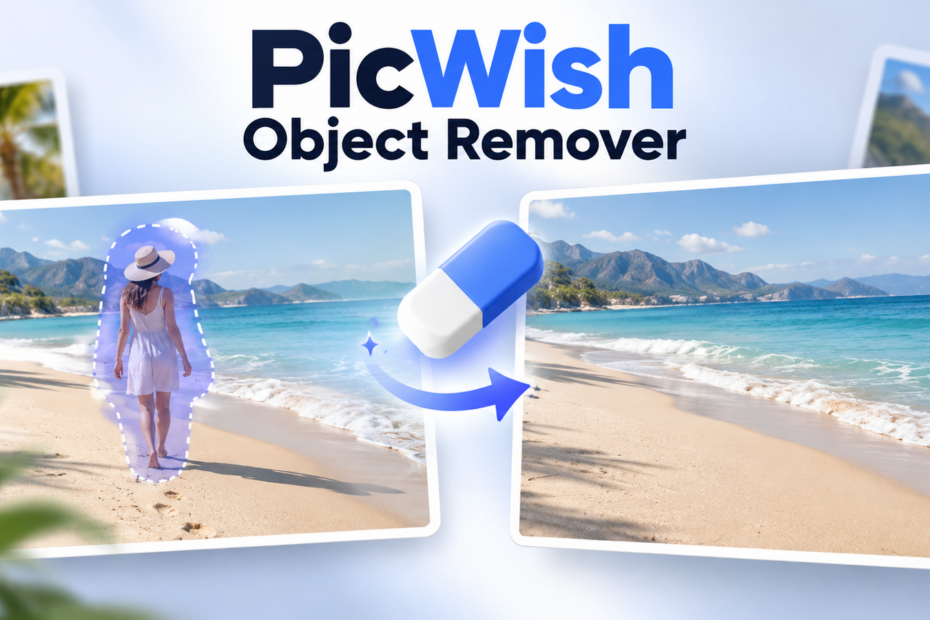
PicWish Object Remover нужен для тех случаев, когда фотографию портит конкретная деталь: случайный прохожий, провод, мусор, вывеска, логотип, дата, пятно, складка, мелкий дефект кожи или предмет на фоне. Пользователь отмечает нежелательную область кистью, прямоугольным выделением или лассо, после чего сервис восстанавливает закрытый участок по окружению. Такой подход полезен владельцам интернет-магазинов, авторам контента, фотографам, специалистам по объявлениям и всем, кому требуется быстро очистить кадр без ручного клонирования десятков фрагментов.
- Штамп с выбором донорской области
- Заплатка для крупных дефектов
- Ретушь и цветокоррекция в одном проекте
- HD-скачивание зависит от тарифа
- Крупные файлы в вебе могут сжиматься
- Нет ручного выбора донорской области
Что именно делает PicWish Object Remover
Основная операция здесь — не вырезание объекта с образованием прозрачной дыры, а ретушь с восстановлением того, что должно визуально находиться на его месте. Это принципиальная разница. Если убрать человека на фоне пляжа, инструмент пытается продолжить песок, воду или небо; если стереть ценник с однотонной упаковки — достроить цвет и текстуру упаковки; если закрыть провод на фоне неба — продолжить окружающий градиент. Результат поэтому зависит не только от точности выделения, но и от того, насколько однозначно можно восстановить фон вокруг выбранной области.
В веб-инструменте PicWish есть ручной и автоматизированный сценарии. Ручной режим предназначен для случаев, когда пользователь сам задаёт маску удаления. В нём доступны Brush, Rectangle и Lasso, а в актуальном интерфейсе также предусмотрен Eraser для исправления самой маски. В автоматизированных вариантах интерфейс может предлагать распознавание текста или объектов, после чего найденная область становится основой для удаления. Названия отдельных вкладок менялись между редакциями интерфейса, поэтому практический ориентир лучше держать на назначении элементов: автоматическое обнаружение, ручное уточнение, Remove, сравнение и сохранение.
Алгоритм не является полноценным редактором слоёв. У пользователя нет отдельной панели с исходным и целевым слоями, нет ручного выбора донорского фрагмента в стиле «Штампа» и нет возможности задать траекторию копирования текстуры. Это упрощает работу, но одновременно задаёт главное ограничение PicWish Object Remover: когда фон сложный, повторяющийся или содержит геометрию, сервис принимает решение о заполнении области сам. Поэтому правильная стратегия состоит не в том, чтобы одним широким мазком закрыть полкадра, а в том, чтобы делить сложную задачу на контролируемые удаления.
Установка и начало работы
Для основной задачи установка не требуется: Object Remover открывается в браузере, после чего изображение можно загрузить в рабочую область. На странице самого инструмента PicWish перечисляет PNG, JPG, JPEG, WEBP, BMP, JFIF и HEIC. Это позволяет загружать как обычные JPEG-фотографии, так и снимки с современных телефонов в HEIC без предварительного конвертирования. Если конкретный файл не принимается, сначала стоит проверить не только расширение, но и реальный формат: переименование файла из неизвестного контейнера в .jpg не делает его JPEG.
Первый практический шаг — подготовить исходник. Лучше работать с исходной фотографией, а не с картинкой, несколько раз прошедшей через мессенджер или социальную сеть. Сильное JPEG-сжатие создаёт блоки и ореолы на контрастных границах; после удаления объекта алгоритм вынужден продолжать уже повреждённую текстуру, из-за чего заплатка становится заметнее. Если есть оригинал из камеры или телефона, используйте его. Для скриншотов предпочтителен PNG или WEBP без агрессивного повторного сжатия.
После загрузки появляется редактор. В зависимости от текущей компоновки слева или сверху видны инструменты выбора, Undo и Redo, а также команда запуска удаления. На небольшом экране часть элементов может быть собрана в боковую панель. Смысл рабочего процесса остаётся тем же: отметить область, запустить Remove, оценить результат, при необходимости отменить действие или повторить выделение меньшими фрагментами.

Если задача регулярная и состоит из десятков файлов, имеет смысл знать о настольной версии PicWish. В руководстве для Windows раздел Remove Objects допускает до 100 изображений одновременно и предлагает Marquee, Lasso и Brush. В веб-версии отдельная страница Object Remover заявляет пакетную обработку до 50 изображений. Эти лимиты не следует складывать: это разные рабочие среды. Для разовой ретуши браузер проще, а при большой очереди файлов настольный вариант может оказаться удобнее организационно.
Интерфейс веб-редактора
Область изображения и масштаб
Центр редактора занимает фотография. Масштаб нужен не для изменения конечного разрешения, а для точной работы с маской. На мелких дефектах полезно увеличивать изображение до уровня, где виден не только сам объект, но и 5–20 пикселей окружения вокруг него. При слишком далёком масштабе кисть легко пересекает соседние детали; при чрезмерном увеличении, наоборот, пользователь теряет контекст и может случайно выделить часть правильной текстуры.

Для длинных объектов, например проводов или царапин, удобнее перемещаться по кадру последовательно: увеличить участок, убрать одну часть, затем перейти дальше. Попытка выделить весь провод через весь кадр одной непрерывной маской особенно рискованна, если он проходит через небо, деревья, фасад и одежду одновременно. Каждый из этих фонов требует разного восстановления, а единая большая маска заставляет модель решить несколько разных задач за один проход.
Undo и Redo
Undo возвращает предыдущий шаг, а Redo повторяет отменённое действие, если после отмены не был начат новый независимый шаг. Эти команды важны не только для исправления случайного мазка. С их помощью удобно сравнивать две тактики выделения: например, сначала удалить человека вместе с тенью, оценить результат, затем отменить и попробовать раздельное удаление фигуры и тени. Такой A/B-подход часто даёт больше информации, чем многократное наслоение новых масок на уже неудачно восстановленный участок.
Автоматическое обнаружение
В актуальной логике PicWish автоматический режим ориентирован на объекты и текстовые элементы. В одном из вариантов интерфейса быстрые команды подписаны Detect Text и Detect Objects. Для текста это особенно полезно, когда надпись контрастная и целиком распознаётся на простом фоне. Для предметов автоматическое обнаружение экономит время на первичной маске, однако результат всё равно стоит проверить: алгоритм может не включить тень, отражение, тонкую ручку предмета или часть полупрозрачной области.

Автоматическое выделение следует воспринимать как старт, а не как гарантию идеальной границы. Если сервис подсветил лишнее, исправьте маску ручными инструментами. Если пропустил тонкую деталь, добавьте её кистью. Чем ближе маска соответствует визуально цельному нежелательному объекту, тем меньше вероятность, что после Remove останется фрагмент контура, который будет выглядеть как призрак удалённого предмета.
Manual и ручное уточнение
Ручной режим нужен там, где вы точно знаете, что убрать. Он особенно предсказуем на одиночных объектах и дефектах, которые легко отделить от окружения. В зависимости от версии страницы PicWish называет этот режим Manual, Tools или ручным удалением. В нём важен не сам переключатель, а набор средств выделения: кисть для произвольной формы, прямоугольник для регулярной области, лассо для свободного замкнутого контура и ластик для коррекции маски.

Brush: основной инструмент для точной маски
Brush — наиболее универсальный выбор. Им удобно закрывать человека, провод, пятно, мусор, небольшой логотип, отражение или дефект кожи. Размер кисти регулируется ползунком Brush Size. Практическое правило: диаметр должен быть немного шире самой удаляемой детали, но не настолько широким, чтобы захватывать соседние объекты, которые вы хотите сохранить.
Для длинной тонкой линии не стоит брать кисть в пять раз шире линии. Алгоритму придётся восстановить слишком большую полосу фона, и на сложной текстуре появится заметная «замазка». Но и рисовать строго по центру линии кистью в один пиксель плохо: по краям могут остаться тёмные или светлые ореолы. Лучше закрыть линию целиком и добавить небольшой запас. Если удаляемый объект отбрасывает тень, подумайте, относится ли тень к тому же визуальному дефекту. В большинстве бытовых снимков удаление человека без его тени выглядит хуже, чем удаление фигуры и тени двумя последовательными операциями.
Кисть хорошо подходит для волос и неровных контуров, но не требует обводить каждую отдельную прядь. Object Remover не делает маску для композитинга; он удаляет выбранную область целиком. Поэтому задача — покрыть нежелательный силуэт без больших пустых зон внутри. Если внутри маски остаются дырки, модель может интерпретировать их как фрагменты, которые нужно сохранить, и на результате появятся странные остатки.
Как подбирать Brush Size
- Мелкие точки и дефекты. Кисть на 10–30% шире пятна обычно удобнее, чем кисть строго по его диаметру.
- Тонкие провода. Используйте узкий диаметр и проходите по линии с небольшим запасом по краям.
- Человек на фоне. Увеличьте масштаб, закройте силуэт в несколько проходов и отдельно решите вопрос с тенью.
- Большой однотонный объект. Можно увеличить кисть, но при близости к границе другого объекта лучше комбинировать Brush с Lasso.
- Текст. Если автоматическое обнаружение не помогло, закрывайте всю строку, включая тени, обводку и декоративные элементы.
После первого прохода проверьте углы и тонкие части. Если удалить автомобиль, но забыть антенну или отражение в витрине, зритель заметит несогласованность быстрее, чем небольшую текстурную погрешность. В ретуши важна не только чистота пикселей, но и логика сцены.
Rectangle: быстрый выбор регулярной области
Rectangle полезен для ценников, прямоугольных логотипов, дат, наклеек, небольших табличек, фрагментов интерфейса на скриншотах и других объектов, которые можно целиком закрыть рамкой. Его преимущество — скорость. Недостаток — он захватывает фон по углам, даже если сам объект имеет округлую или сложную форму. На однотонной поверхности это обычно не проблема, а возле лица, пальцев, края товара или тонкой геометрии лучше перейти на более точное выделение.

Прямоугольником удобно работать и как «черновым» выделением. Сначала рамкой покрывают основную часть элемента, затем ручной кистью добавляют хвостик, тень или выступ. В интерфейсе, где доступен Eraser для маски, лишнее выделение можно убрать. Это быстрее, чем пытаться идеально нарисовать большой прямоугольный объект мышью от руки.
Не следует автоматически выбирать Rectangle для любого текста. Длинная строка на фактурном фоне может проходить через разные зоны — например, небо и дерево. Один большой прямоугольник удалит не только буквы, но и широкую полосу между ними. Если автоматическое распознавание текста недоступно или ошибается, лучше выделять отдельные слова или группы букв несколькими небольшими областями.
Lasso: свободный контур для сложной формы
Lasso создаёт произвольную замкнутую область. Он полезен, когда объект крупный, имеет понятную границу, но кистью его пришлось бы долго закрашивать. Например, можно обвести сумку, бутылку, дорожный знак или человека на относительно простом фоне. При этом лассо не требует ювелирной трассировки каждого изгиба. Важно, чтобы весь нежелательный объект оказался внутри выделения и чтобы запас по краю не задел критически важные детали.
На фоне архитектуры лассо помогает ограничить вмешательство. Если нужно убрать урну возле стены, можно провести контур так, чтобы не захватывать оконную раму или декоративный шов. Чем меньше корректной геометрии попадает в маску, тем меньше модели приходится её заново придумывать.
Есть ситуации, где лассо хуже кисти. Это тонкие ветки, волосы, сетки, провода, полупрозрачные элементы и небольшие дефекты. Обводить их общим контуром означает удалить слишком много полезного фона. Для таких задач кисть точнее.
Eraser: исправление маски, а не результата
В веб-интерфейсе Eraser используется для удаления части созданной маски. Он нужен, когда кисть задела соседний объект или прямоугольное выделение оказалось слишком широким. Это не то же самое, что «стереть пиксели фотографии». Eraser возвращает часть изображения в состояние «не удалять», то есть изменяет область, которую обработает алгоритм.
Исправление маски до запуска Remove почти всегда предпочтительнее, чем попытка исправить уже неверно восстановленное место второй ретушью. Когда модель один раз заменила текстуру, следующая операция работает уже с синтетическим результатом как с новым исходником. На повторяющихся правках могут накапливаться размытие, лишние узоры или неестественные переходы.
Команда Remove и что происходит после неё
После выбора области команда Remove отправляет задачу на обработку. Пользователю не нужно указывать, каким фрагментом заполнить пустоту: модель анализирует соседнее содержимое и строит замену. Скорость зависит от размера файла, соединения, нагрузки сервиса и сложности текущей операции. Маркетинговые страницы PicWish приводят усреднённые показатели обработки, но для практической работы разумнее не рассчитывать на фиксированное количество секунд: два изображения одинакового размера могут отличаться по времени загрузки и вычисления.
На простом фоне результат обычно легче оценить сразу. На сложной сцене полезно просмотреть участок в масштабе 100% или близком к нему. Не ограничивайтесь уменьшенным предпросмотром: небольшие повторения текстуры, двойные контуры и размазанные линии часто становятся заметны только после увеличения.
Если результат плохой, не обязательно делать второй Remove поверх той же области. Сначала попробуйте Undo, затем измените маску. Иногда достаточно уменьшить её, иногда — добавить часть тени или отражения. Для крупного объекта часто лучше удалить сначала центральную часть, а затем дочистить остатки по краям отдельными шагами.

Сравнение до и после
В PicWish предусмотрено сравнение результата с исходником. На веб-версии встречаются кнопка Compare и полноэкранное сравнение, а в настольной — отдельный значок под областью изображения. Это не декоративная функция. При ретуши глаз быстро привыкает к изменённой версии, и дефект может казаться нормальным после нескольких минут работы. Возврат к исходнику помогает заметить, не исчезла ли нужная тень, не сломалась ли перспектива плитки и не изменился ли контур соседнего предмета.

Проверять стоит не только центр удалённой области, но и её границы. Типичная ошибка генеративной ретуши — центральная часть выглядит убедительно, а возле края появляется повтор, размытие или стык. Особенно внимательно смотрите на прямые линии: бордюры, полки, дверные косяки, швы одежды, горизонт и края упаковки.
Как удалять людей с фотографии
Удаление случайного прохожего — один из самых понятных сценариев, но он сложнее удаления маленького мусора. Человек закрывает значительную часть фона, часто отбрасывает тень и может пересекаться с объектами сцены. Перед выделением оцените, что находится за фигурой. Если это небо, песок, размытая трава или стена без сложного рисунка, задача благоприятная. Если человек закрывает лестницу, витрину с текстом, лицо другого человека или сложную мебель, восстановление становится неоднозначным.
Рабочая последовательность:
- Увеличьте кадр так, чтобы хорошо видеть контур фигуры.
- Закройте тело Brush или Lasso, не оставляя внутри маски больших незакрашенных участков.
- Решите, удалять ли тень вместе с фигурой. Если тень длинная и лежит на другой текстуре, лучше сделать её отдельной операцией.
- Нажмите Remove и оцените фон в масштабе.
- Если появились повторы или сломанная геометрия, отмените действие и разделите объект на две-три зоны.
- После удачного результата уберите мелкие остатки контура короткими мазками.
Если в кадре несколько людей, не обязательно закрывать всех одним выделением. Последовательное удаление даёт больше контроля: после каждого шага видно, как меняется доступный фон. Однако порядок тоже имеет значение. Обычно удобнее начать с людей, которые находятся дальше от основного объекта и перекрывают более простой фон, а затем переходить к тем, кто стоит рядом с важными деталями.
Удаление проводов, тросов и тонких линий
Провода хорошо демонстрируют сильные и слабые стороны автоматической ретуши. На чистом небе тонкая линия удаляется легко: вокруг достаточно однородных пикселей. Но тот же провод, проходящий через листву, крышу и стену, требует аккуратной разбивки. Нельзя ожидать, что одна длинная маска автоматически восстановит несколько разных материалов без артефактов.
Используйте узкую кисть с запасом по краям. Проходите по 5–20% длины линии за один шаг, особенно в местах, где меняется фон. На пересечении с прямой архитектурной деталью полезно сделать отдельную операцию, чтобы контролировать продолжение линии. Если после удаления провод исчез, но край крыши стал волнистым, отмените и уменьшите маску возле крыши.
Для тросов, ремней и шнуров действует та же логика. Если элемент отбрасывает заметную тень, тень является самостоятельной частью сцены. Удаляйте её отдельно, если общая маска слишком велика.
Удаление текста, логотипов и дат
PicWish предлагает автоматическое обнаружение текста, а ручной режим позволяет закрыть надпись Brush, Rectangle или Lasso. Для дат на однотонном фоне обычно достаточно небольшого прямоугольного выделения. Для текста на фотографии сначала попробуйте автоопределение, затем проверьте, включены ли в маску обводка, тень и декоративные элементы.
Сложнее всего текст, который закрывает структурированный фон. Если надпись проходит через лицо, узор ткани, элементы интерфейса или мелкую типографику, восстановить исходное содержимое достоверно невозможно: сервис создаёт правдоподобную замену, но не знает, что реально находилось под надписью. Это важно отличать от «возвращения оригинала». Результат может визуально смотреться естественно и при этом не соответствовать скрытому исходному изображению.
С юридической точки зрения удаление водяного знака допустимо только в тех случаях, когда у вас есть права на изображение или разрешение на такую обработку. Сам PicWish отдельно предупреждает не использовать инструмент для нарушения авторских прав. Для собственных макетов, старых внутренних меток, дат камеры и служебных элементов задача технически такая же, но право на редактирование остаётся ответственностью пользователя.
Удаление мелких дефектов кожи
Для прыщей, небольших пятен, пылинок и единичных морщин используется та же кисть. В отличие от специализированной частотной ретуши PicWish не даёт раздельного контроля текстуры и тона. Поэтому лучше обрабатывать маленькие дефекты по одному или небольшими группами. Большая маска на половине лица может изменить структуру кожи и создать пластиковый участок.
Размер кисти выбирайте чуть больше дефекта. Если пятно находится рядом с глазом, бровью или губой, уменьшите диаметр и не перекрывайте границу важной детали. Для нескольких дефектов на одной щеке проще сделать несколько коротких удалений, чем закрашивать всю область. После каждого шага сравнивайте текстуру с соседними участками.
PicWish подходит именно для локальной очистки. Если нужна полноценная портретная коррекция с управлением пластикой, цветом кожи, бликами, локальным контрастом и другими параметрами, это уже задача более широкого фоторедактора. Object Remover не заменяет весь ретушёрский процесс.
Очистка предметной фотографии
В товарных кадрах часто нужно убрать пыль, упаковочный мусор, царапину на фоне, держатель, бирку, случайный край оборудования или отвлекающий предмет. На равномерном студийном фоне PicWish работает особенно удобно, потому что модель получает предсказуемое окружение. Но возле контура самого товара нужно проявлять осторожность: если маска захватит часть упаковки, логотипа или отражающей поверхности, алгоритм может изменить форму предмета.
Практический сценарий для маркетплейса:
- Сначала очистите фон от крупных посторонних деталей.
- Затем увеличьте товар и уберите отдельные пылинки или небольшие дефекты.
- Проверьте прямые края коробки, симметрию бутылки, застёжки, ручки и отражения.
- Не удаляйте обязательную маркировку товара только ради «чистоты» кадра, если она должна присутствовать в карточке.
- Сравните исходник и результат перед пакетным сохранением.
Особенно сложны прозрачные предметы, стекло, хром и зеркальные поверхности. Там фон участвует в отражениях и преломлениях, поэтому любое удаление может потребовать нескольких попыток. Лучше выделять дефект минимальной областью и не захватывать большой фрагмент отражения.
Очистка фотографий недвижимости и интерьера
В интерьерной съёмке Object Remover можно использовать для мелких отвлекающих предметов: кабелей, коробок, мусора, временных табличек, небольших бытовых вещей. Чем проще поверхность под объектом, тем выше предсказуемость. Стена, ковёр с мягкой текстурой или однотонный пол удобнее, чем сложная плитка с геометрическим рисунком.
Не стоит маскировать элементы, которые существенно меняют фактическое состояние объекта, если фотография используется в объявлении и от неё ожидается достоверное представление помещения. Технически сервис может убрать дефект или предмет, но допустимость такой коррекции зависит от контекста публикации.
Геометрические поверхности проверяйте особенно тщательно. Плиточные швы, рейки, линии паркета и края мебели должны продолжаться логично. Если модель построила лишнюю линию, результат может быть заметен даже на уменьшенной фотографии. В таких случаях полезнее удалить объект несколькими масками, оставляя как можно больше исходной геометрии нетронутой.
Работа со старыми фотографиями
На отсканированных снимках Object Remover может пригодиться для локальных царапин, пыли, небольших заломов и чужих надписей. Но старое фото часто содержит зерно, выцветание и неравномерную текстуру бумаги. Слишком крупная маска создаст гладкое пятно, которое выбивается из остальной поверхности. Поэтому реставрационные задачи следует дробить на маленькие дефекты.
Если повреждение пересекает лицо, одежду с рисунком или архитектурную деталь, алгоритм неизбежно реконструирует часть содержимого. Это может быть визуально правдоподобно, но не исторически достоверно. Для семейного архива полезно сохранять исходный скан отдельно и рассматривать отретушированную версию как производную копию.
Пакетная обработка в веб-версии
Страница PicWish Object Remover заявляет загрузку до 50 изображений. Логика пакетной работы отличается от «одной маски на всю папку» в классическом макросе: нежелательные объекты всё равно приходится выбирать на фотографиях, если их положение и форма различаются. После подготовки задач PicWish может обработать набор и вернуть результат в архиве ZIP.
Пакетный режим особенно полезен, когда серия однотипная: например, на каждом кадре есть служебная дата, небольшой элемент в похожем месте или повторяющаяся деталь студийного фона. Если же на каждой фотографии требуется уникальная ретушь разных объектов, основная экономия будет не на выделении, а на организации очереди и совместном сохранении.
Перед обработкой 50 файлов лучше проверить один-два типичных кадра. Если выбранная стратегия маски даёт артефакты, исправление всей серии после обработки займёт больше времени, чем короткий тест. Также важно учитывать режим сохранения и условия тарифа: возможность загрузить много изображений не означает, что все варианты HD-экспорта обязательно доступны без ограничений.
Сохранение результата и качество файла
После удачной ретуши веб-редактор предлагает сохранить обработанное изображение. В разных редакциях интерфейса кнопка может называться Save или Download; в справочных материалах встречается вариант выбора бесплатного изображения и сохранения с более высоким качеством. Общая система PicWish разделяет бесплатные возможности, ограниченные non-HD загрузки и работу с кредитами для полного разрешения. Поэтому перед большой серией стоит проверить, какой именно вариант сохранения доступен в вашем аккаунте в данный момент.

Отдельно учитывайте автоматическое изменение крупных изображений. В официальном FAQ PicWish указано: если изображение меньше 2048×2048 пикселей, на платформах не применяется такое сжатие; изображения с размером от 2048×2048 могут автоматически сжиматься в веб-версии и приложении. Для случаев, где критично сохранить исходное разрешение, PicWish рекомендует настольную версию с параметром Original resolution.
После сохранения обязательно проверьте фактический файл, а не только браузерный предпросмотр. Убедитесь, что размер в пикселях подходит задаче, мелкие детали не размазаны, а цвет и степень JPEG-сжатия приемлемы. Для печати и каталожной съёмки это важнее, чем для небольшого поста в соцсети.
Настольная версия PicWish для Remove Objects
Хотя основная работа Object Remover доступна в браузере, PicWish выпускает настольные приложения для Windows и macOS. Они полезны при серийной обработке и в ситуациях, когда важно контролировать сохранение оригинального разрешения. В руководстве для Windows функция называется Remove Objects и находится в наборе инструментов приложения.
Сначала выбирается Remove Objects, затем загружаются файлы. Руководство указывает до 100 изображений одновременно. Это больше заявленного веб-лимита в 50 файлов и удобно для больших серий, но сам принцип ретуши остаётся знакомым: отметить область, выполнить удаление, проверить сравнение и сохранить.

В настольном интерфейсе инструменты называются Marquee, Lasso и Brush. Marquee выполняет роль прямоугольного выделения, Lasso — свободного контура, Brush — ручного закрашивания. Выбор зависит от формы дефекта, а не от «качества» инструмента: маленькое пятно удобнее кистью, табличку — рамкой, крупную фигуру — лассо.

После обработки можно включить сравнение до и после. Это особенно полезно в пакетном режиме: быстро пролистывая изображения, легко пропустить участок, где восстановление сломало линию или повторило текстуру. Сравнение возвращает визуальный ориентир и помогает решить, какой файл нужно переделать.

Параметры выходной папки задаются в настройках приложения, после чего Save All сохраняет обработанные изображения. Для производственного процесса заранее создайте отдельную папку результата. Не пишите отретушированные файлы поверх исходников, пока серия не проверена: генеративная ретушь необратима после закрытия проекта, если оригинал уже заменён на диске.

Работа на телефоне
В мобильном PicWish связанная функция обычно находится в Retouch. Сценарий оптимизирован под сенсорный экран: выбирается фотография, затем Manual или Auto, регулируется размер кисти, пальцем отмечается нежелательная область и запускается удаление. Это удобно для снимков, которые нужно быстро подготовить прямо после съёмки.

На небольшом экране есть два риска. Первый — палец закрывает область, по которой вы ведёте кистью. Второй — пользователь оценивает результат в слишком маленьком масштабе. Поэтому после удаления увеличьте участок жестом и проверьте границу маски. Особенно это важно для волос, тонких проводов, пальцев и мелкой типографики.

Мобильная версия также позволяет сравнивать результат с исходником и сохранять готовое изображение. Для серьёзной товарной или архивной работы после сохранения лучше открыть файл в галерее и проверить его при увеличении, потому что встроенный предпросмотр может скрывать небольшие дефекты.

Финальное сохранение выполняется из мобильного интерфейса. Условия доступа к полному разрешению зависят от учётной записи и текущего плана PicWish, поэтому при работе с оригиналами высокого разрешения полезно заранее проверить конечный размер файла на одном тестовом изображении.

Как повысить качество удаления на сложном фоне
Делите большую задачу на независимые зоны
Большая маска не означает более «умную» обработку. Наоборот, чем больше разнородных деталей закрыто, тем меньше однозначной информации остаётся вокруг. Если нужно убрать человека, который стоит одной ногой на траве, другой на дорожке и перекрывает перила, логичнее разделить удаление по зонам. Сначала восстановите траву, затем дорожку, затем участок перил. Да, это требует нескольких нажатий Remove, но даёт возможность контролировать каждый тип фона.
Сохраняйте прямые линии вне маски
Алгоритм легко продолжает плавную текстуру, но сложнее восстанавливает строгую геометрию. Не закрывайте рамой выделения больше бордюра, шва или края мебели, чем необходимо. Если объект лежит на линии, можно удалить его основной объём, оставив небольшой фрагмент возле линии, а затем исправить этот фрагмент узкой маской.
Учитывайте тени и отражения
После удаления предмета тень может выглядеть как пятно неизвестного происхождения. Отражение в стекле — как полупрозрачный двойник. До начала ретуши перечислите все связанные признаки объекта: сама фигура, тень, отражение, след, провод, крепление. Не обязательно удалять их одной маской, но нужно решить судьбу каждого элемента.
Не делайте десятки исправлений поверх неудачного результата
Если первый Remove создал очевидный артефакт, лучше вернуться Undo и изменить выделение. Повторные удаления поверх синтетической текстуры постепенно снижают локальную правдоподобность. Такой участок может стать гладким, начать повторять один и тот же фрагмент или получить ненужный контраст.
Проверяйте результат в контексте всего кадра
После работы в сильном увеличении вернитесь к обычному масштабу. Иногда локально идеальная заплатка нарушает общую перспективу или свет. Например, алгоритм может продолжить стену без ожидаемой тени от соседнего объекта. На уровне пикселей это выглядит чисто, а на полном кадре — физически странно.
Когда автоматическое распознавание лучше ручной маски
Автоматическое обнаружение полезно для элементов, которые модель распознаёт как самостоятельные: текстовые строки, типовые предметы, контрастные объекты на простом фоне. Оно снижает риск пропустить внутренние части объекта и экономит время на первичном выделении. Но после автоматического выбора всё равно нужен визуальный контроль.
Ручная маска лучше, когда задача определяется вашим намерением, а не семантикой объекта. Например, нужно убрать только один край большой вывески, отдельный провод, блик, складку, часть отражения или конкретного человека из группы. Алгоритм обнаружения может выбрать весь объект, хотя пользователю нужна только его часть.
Комбинация двух подходов обычно самая эффективная: автоматикой получить грубое выделение, затем ручным Brush или Eraser уточнить границы. Если текущая версия интерфейса не позволяет редактировать автоматически созданную маску напрямую, проще перейти в ручной режим и повторить выделение там.
Производительность без мифов о «мгновенной» обработке
PicWish выполняет вычислительную часть на серверной стороне, поэтому производительность нельзя оценивать только по мощности компьютера. На время влияют загрузка файла, скорость соединения, размер изображения, очередь сервиса и сложность обработки. Маленький JPEG с однотонным фоном обычно проходит рабочий цикл быстрее, чем большой HEIC или PNG с высоким разрешением, но фиксированное время для всех случаев обещать некорректно.
Для серии файлов важнее общая организация: сначала проверить один типичный кадр, затем загрузить пакет, а не отправлять всю папку без теста. Если канал нестабилен, обработка большого количества крупных изображений может упираться не в сам AI, а в передачу данных. В настольной версии вычисления функции всё равно могут обращаться к сетевым сервисам, поэтому наличие приложения не означает гарантированно полностью офлайн-режим.
При работе на слабом ноутбуке браузерная вкладка обычно потребляет ресурсы на отображение и загрузку, но сама сложность нейросетевого восстановления не масштабируется напрямую с производительностью видеокарты пользователя. Практический критерий — стабильность браузера и соединения, а не наличие дискретной GPU.
Форматы и ограничения исходных файлов
На странице Object Remover для веб-загрузки перечислены PNG, JPG, JPEG, WEBP, BMP, JFIF и HEIC. Поддержка HEIC важна для фотографий с iPhone и некоторых Android-устройств: не нужно заранее конвертировать снимок только ради загрузки. При этом в отдельных API-документах набор форматов шире, но переносить его на веб-интерфейс нельзя. Для обычного пользователя ориентиром должен быть список именно страницы инструмента.
Официальный FAQ PicWish заявляет возможность загружать изображения любого размера, одновременно поясняя автоматическое сжатие крупных файлов на вебе и в приложении. Это не то же самое, что сохранение оригинальной матрицы пикселей. Если исходник имеет критичное для печати разрешение, проверяйте итоговые размеры и при необходимости используйте настольный вариант с Original resolution.
Прозрачность исходного PNG тоже требует контроля. Object Remover решает задачу восстановления выбранной области изображения, а не управления альфа-каналом как полноценный редактор. Если прозрачность важна, после обработки проверьте, сохранился ли нужный фон и формат экспорта. Для задач, где требуется именно прозрачная область, лучше использовать Background Remover или редактор масок, а не Object Remover.
Учётная запись, кредиты и HD-сохранение
У PicWish есть бесплатный план, платные планы и система кредитов. В общих условиях сервис указывает бесплатные предпросмотры для большинства функций и ограниченное количество non-HD загрузок, а кредиты используются для высококачественных или полнорезолюционных операций. Отдельные страницы инструментов могут рекламировать бесплатное удаление и загрузку, поэтому фактическая доступность HD-экспорта определяется текущим режимом аккаунта, а не одной фразой на лендинге.
Для ретуши в правилах списания PicWish фигурирует расход кредита за успешное сохранение, а справка по кредитам подчёркивает, что кредиты связаны с полным разрешением и высоким качеством. Если вы готовите десятки товарных кадров, сначала выполните один полный цикл до сохранения и посмотрите, что именно предлагает интерфейс: бесплатный файл, HD, оригинальное разрешение или вариант, требующий кредит.
Не следует покупать пакет только по числу исходных файлов, не проверив, как конкретная функция списывает кредиты в текущем аккаунте. Условия PicWish меняются по типу операции и платформе. Важно также различать обычные кредиты PicWish и API-кредиты: они предназначены для разных каналов использования.
Типичные ошибки и способы их исправить
После удаления остался контур объекта
Причина обычно в слишком точной маске, которая закрыла только внутреннюю часть предмета. Отмените операцию и добавьте небольшой запас по контуру. Для текста захватите тень и обводку; для человека — край одежды, волосы и отдельные выступающие детали. Не увеличивайте запас слишком сильно возле важных соседних объектов.
Фон стал размазанным
Чаще всего маска слишком большая или включает несколько разных текстур. Undo, разделите область на части и удаляйте их по очереди. На повторяющемся рисунке старайтесь оставлять моделью как можно больше исходного узора вокруг каждой маленькой зоны.
Появился повторяющийся фрагмент
Такое бывает на траве, плитке, заборе, ткани и других текстурах. Попробуйте меньшую маску и другой порядок удаления. Если повтор расположен у края маски, иногда помогает убрать оставшийся дефект вторым коротким проходом, но при крупном повторе лучше откатить исходную операцию.
Линия стены или мебели стала кривой
Сократите площадь вмешательства возле линии. Удалите основную массу объекта отдельно, а участок пересечения с геометрией обрабатывайте узкой маской. В особо сложных случаях инструмент без ручного выбора донорской области может уступать редактору со «Штампом» или направляющими.
Удалился кусок нужного предмета
Исправьте маску Eraser до запуска Remove либо отмените готовую операцию. Если соседний предмет уже был сгенерирован заново, лучше вернуться к исходному шагу, чем пытаться «дорисовать» его новыми удалениями.
Автоматическое определение текста пропускает символы
Перейдите в ручной режим и закройте недостающие элементы Brush или небольшими прямоугольниками. Слабоконтрастный текст, декоративный шрифт и частично прозрачные буквы сложнее для автоматического распознавания.
Файл не загружается
Проверьте формат, расширение, целостность файла и стабильность соединения. Если изображение получено из необычного приложения, пересохраните копию в PNG или JPEG с помощью доверенного редактора. Не переименовывайте расширение вручную. Для HEIC используйте исходный файл: формат заявлен на странице Object Remover.
После сохранения файл меньше исходного
Это может быть связано с режимом экспорта и автоматическим сжатием крупных изображений. Сравните размеры в пикселях, а не только мегабайты. Если важна оригинальная матрица, используйте настольную версию с Original resolution и проверьте результат на тестовом снимке.
Кнопка HD требует входа или кредитов
Это связано с тарифной системой PicWish. Возможность протестировать удаление и наличие бесплатного варианта не означают безлимитный экспорт в максимальном качестве. Войдите в нужный аккаунт, проверьте баланс и условия плана. Если задача разовая, сравните доступное бесплатное разрешение с реальными требованиями публикации.
Обработка зависла на ожидании
Не запускайте десятки повторных задач подряд. Сначала проверьте соединение и попробуйте один файл. Если браузерная вкладка долго не отвечает, сохраните исходник отдельно, перезагрузите инструмент и повторите операцию. Для большой серии используйте меньшие группы, чтобы проще было понять, какой файл вызывает проблему.
Ошибки выделения, которые сильнее всего портят результат
Маска проходит вплотную к границе
Когда пользователь буквально обводит объект по видимому краю, по периметру часто остаётся антиалиасинг, полупрозрачная тень или цветной рефлекс. На фотографии это выглядит как тонкий контур удалённого предмета. Поэтому маска должна включать не только непрозрачное «тело» объекта, но и визуально связанные края. Для человека это могут быть выбившиеся волосы, для бутылки — блик, для текста — тень букв, для провода — ореол JPEG-сжатия вокруг линии.
Запас не должен быть одинаковым со всех сторон. Если справа от предмета однотонная стена, а слева проходит лицо, расширяйте маску в сторону стены и аккуратно подходите к лицу. Такое асимметричное выделение полезнее универсального «плюс десять пикселей по кругу».
В маску попадает слишком много полезного фона
Большой прямоугольник вокруг маленького логотипа кажется быстрым решением, но заставляет модель заново создавать и те пиксели, которые были правильными. Чем больше исходной информации вы сохраняете, тем меньше вычислительной неопределённости. Это особенно важно на текстуре ткани, кирпичной кладке, листве, печатной упаковке и любом фоне с регулярным рисунком.
Связанные детали удаляются в неправильном порядке
Представьте человека перед перилами. Если сначала удалить тень на земле, а затем крупной маской фигуру с участком перил, модель будет восстанавливать сцену уже на изменённом фоне. Иногда это нормально, но чаще выгоднее сначала решить самую большую окклюзию, затем дочистить небольшие остатки. Универсального порядка нет; ориентируйтесь на то, какой шаг открывает модели больше корректной окружающей информации.
Пользователь оценивает только уменьшенный предпросмотр
На 20–30% масштаба почти любая заплатка выглядит убедительнее. Перед сохранением увеличьте ключевой участок. Для публикации карточки товара стоит проверить 100%, а для печати — ещё и фактическое разрешение. Если изображение в итоге будет показано маленькой превьюшкой, требования к микродеталям ниже, но прямые линии и явные повторы всё равно остаются заметны.
Практический сценарий: убрать прохожего на туристическом фото
Начните с анализа перекрытия. Если прохожий расположен в стороне от главного человека и стоит на однотонной дорожке, используйте Lasso или крупную Brush. Не включайте в маску главный объект. Если у прохожего есть длинная тень, сначала попробуйте удалить фигуру без тени и посмотрите, какой фон восстановится. Затем отдельной кистью уберите тень, ориентируясь на текстуру асфальта или песка.
Если за человеком видны перила или горизонт, разделите удаление на зоны. Нижнюю часть фигуры можно обработать по дорожке, верхнюю — по небу или растительности. Там, где силуэт пересекает перила, оставьте небольшой фрагмент на отдельный шаг. После Remove включите сравнение и проверьте, продолжились ли линии естественно.
На групповом фото сначала решите, какие люди действительно должны исчезнуть. Автоматическое Detect Objects может выбрать соседние фигуры шире, чем нужно. Для выборочного удаления безопаснее ручная маска. Чем ближе лишний человек к основному, тем меньше должен быть каждый шаг.
Практический сценарий: удалить дорожный знак или урну
Дорожный знак часто состоит из щита и стойки. Если фон за щитом — небо, а за стойкой — трава и бордюр, не закрывайте всё одним прямоугольником. Выделите щит отдельно, затем удалите стойку узкой кистью участками. Это позволяет модели продолжить небо независимо от травы и линии бордюра.
Урна или небольшой столбик на асфальте проще, если рядом нет теней и разметки. Используйте Lasso или Brush, захватывая предмет и небольшой край вокруг него. Если объект касается линии разметки, оставьте её по возможности вне основной маски. При необходимости обработайте место пересечения в конце маленькой кистью.
Практический сценарий: убрать мебель или предмет из интерьера
Крупная мебель — сложный объект для любого inpainting. Она может закрывать стену, плинтус, пол и соседние предметы. Сначала оцените, есть ли у модели достаточно информации вокруг. Если диван занимает треть стены, сервис фактически должен придумать значительную часть комнаты. В таком случае PicWish может создать правдоподобное заполнение, но не восстановить реальный вид скрытой зоны.
Для маленького стула, лампы или коробки стратегия проще. Разделите область по типам поверхности: верхняя часть на фоне стены, нижняя на фоне пола. Сохраняйте плинтус и швы пола максимально нетронутыми. Если после удаления образовался повтор досок паркета, Undo и уменьшите маску.
В объявлениях о недвижимости не используйте такую ретушь для сокрытия существенных дефектов объекта. Техническая возможность убрать пятно, трещину или оборудование не означает, что это корректно в конкретном контексте публикации.
Практический сценарий: очистить карточку товара
Допустим, на предметном кадре нужно убрать пылинку, обрывок скотча и держатель. Начните с самого крупного чужого предмета, но не захватывайте контур товара. Затем удалите мелкие дефекты по одному. При работе на белом фоне не расширяйте маску внутрь товара: модель легко продолжит белый фон и «съест» тонкий край упаковки.
После ретуши посмотрите на симметрию. Если у бутылки стала неровной одна сторона или у коробки изменился угол, результат непригоден, даже если фон чистый. В таких случаях Undo и маска только дефекта дают лучшее сохранение формы.
Для серии товаров удобно сначала настроить типовой приём на одном кадре, а затем использовать пакетную очередь. Если расположение дефекта одинаковое — например, служебная метка в углу, — процесс ускоряется. Если каждый товар требует индивидуальной маски, пакетный режим помогает прежде всего управлять файлами, а не заменяет ручной контроль.
Практический сценарий: убрать дату камеры
Дата чаще всего расположена в углу и имеет регулярную форму. Если фон однотонный, Rectangle закрывает её быстрее всего. Выделяйте не только сами цифры, но и мягкую тень или цветную обводку. На сложном фоне лучше разбить дату на две-три части, чтобы не удалять широкий прямоугольник между символами.
Если автоматическое Detect Text корректно распознало строку, это самый быстрый вариант. После удаления увеличьте участок и проверьте, не появились ли повторяющиеся травинки, кирпичи или детали одежды. Старые JPEG-файлы с датой часто сильно сжаты, поэтому небольшая неоднородность текстуры вокруг удалённой надписи может быть заметнее, чем на современном исходнике.
Практический сценарий: убрать подпись или служебный штамп со своего документа-изображения
Object Remover технически может работать с текстом и графическими знаками, но важно понимать последствия. Если вы редактируете собственный дизайнерский макет, где подпись является визуальным слоем, инструмент может удалить её и достроить фон. Если речь идёт о документе, удостоверении, договоре или ином материале, изменение подписи, печати или реквизитов может иметь юридические последствия и не относится к обычной фоторетуши.
Для законного дизайнерского сценария выбирайте Detect Text либо ручную маску. Если под подписью проходит линейка или узор, действуйте маленькими областями. Не используйте большой Rectangle, который удалит ещё и элементы документа.
Практический сценарий: убрать пятно или блик
Небольшое пятно на стене, коже, ткани или бумаге — благоприятная задача. Brush должна быть немного шире дефекта. На блике всё зависит от материала: на матовой поверхности можно удалить его как локальную светлую область, а на металле или стекле блик является частью отражения и формы. Слишком агрессивная ретушь может сделать предмет плоским.
Если блик находится на лице, не закрывайте половину щеки. Делайте несколько коротких операций и сравнивайте соседнюю текстуру кожи. PicWish не даёт ручного выбора частоты или источника текстуры, поэтому большой гладкий участок трудно контролировать.
Практический сценарий: восстановить фон после удаления наклейки
Наклейка на однотонной коробке удаляется просто, если вокруг достаточно одинаковой поверхности. Но если под наклейкой, предположительно, проходит печатный рисунок, сервис его не «раскроет»: он сгенерирует вероятное продолжение. Для каталогизации это может выглядеть аккуратно, но не стоит воспринимать результат как достоверную реконструкцию исходной упаковки.
Если задача лишь очистить временную транспортную наклейку с собственного фото для иллюстрации, используйте Rectangle с небольшим запасом, затем проверьте цветовой переход по краям. Если фон имеет градиент, широкая область иногда создаёт ступеньку тона; уменьшение маски и повтор обычно помогает.
Практический сценарий: убрать лишний объект на фотографии еды
На фуд-фото типичны крошки, пятно соуса, край салфетки, упаковка или прибор. Мелкие дефекты удаляйте Brush. Крупный предмет рядом с тарелкой сложнее из-за теней и фактуры стола. Если предмет отбрасывает тень, удаляйте его и тень последовательно. Следите, чтобы маска не затрагивала край посуды: небольшая деформация круга сразу заметна.
На древесном столе повторяющийся рисунок волокон может выдать ретушь. Сокращайте маску и работайте участками. На однотонной скатерти задача проще, но складки ткани тоже образуют структуру — после удаления предмета они должны продолжаться логично.
Практический сценарий: удалить объект на фоне воды
Вода кажется случайной текстурой, но волны имеют направление и свет. Маленький буй, лодка вдали или человек в воде обычно удаляются неплохо, если объект занимает малую часть кадра. Большая маска может создать повторяющийся паттерн волн или участок с другой резкостью.
Если объект пересекает линию горизонта, разделите его на часть выше и ниже горизонта. Так модель отдельно восстанавливает небо и воду, а не пытается заново придумать линию в середине большой маски.
Практический сценарий: убрать объект на снегу
Снег удобен из-за светлой поверхности, но на нём заметны тени, следы и градиенты. После удаления человека оставшиеся следы ног могут выглядеть нелогично. Решите, нужно ли убрать их тоже. Тень лучше обрабатывать отдельно, особенно если она длинная и меняется по плотности.
На чистом снегу небольшие предметы обычно удаляются легко. На горнолыжном склоне с множеством следов лучше сохранять исходную текстуру и закрывать только сам объект. Широкая маска способна создать слишком гладкий «новый» снег, отличающийся от остального кадра.
Практический сценарий: удалить предмет рядом с волосами
Волосы — сложная граница. Если лишний объект касается причёски, маска должна удалять объект, но по возможности не пересекать тонкие пряди. Увеличьте масштаб и используйте Brush малого диаметра. Если пересечение неизбежно, удаляйте сначала основную массу объекта, а самый сложный край оставьте на отдельный шаг.
Не ожидайте, что Object Remover восстановит конкретные скрытые волосы. Он создаст правдоподобную текстуру на основе окружения. Для портрета крупным планом после такой операции всегда проверяйте контур головы на 100%.
Практический сценарий: убрать отражение постороннего предмета
Отражение на витрине, автомобиле или металлическом товаре может быть сложнее самого предмета. Оно полупрозрачно и подчиняется форме поверхности. Маленькое отражение можно удалить Brush, но крупное восстановление иногда меняет материал и свет. Делите область и сравнивайте блики с соседними участками.
Если отражение связано с реальным объектом в кадре, сначала уберите сам объект, затем оцените, осталось ли отражение визуально лишним. Иногда его можно оставить, если оно естественно воспринимается как свет, а попытка удалить создаёт более заметный артефакт.
Практический сценарий: очистить скриншот
На скриншоте Object Remover можно применить к декоративному элементу, водяному знаку собственного макета или случайной метке. Но интерфейсные скриншоты содержат строгую геометрию, текст и пиксельные линии, которые трудно правдоподобно восстановить генеративным методом. Если известен фон, быстрее и точнее заменить область в обычном графическом редакторе.
Для однотонной панели Rectangle работает хорошо. Для области рядом с текстом не захватывайте соседние буквы. Если нужно сохранить точное содержимое интерфейса, генеративная реконструкция не подходит: она может создать визуально похожий, но неверный элемент.
Как организовать серию из десятков изображений
Сначала разделите серию по типу дефекта. Например: даты в углу, случайные предметы, люди, мелкая пыль. Для каждой группы выберите типичный файл и проверьте рабочий сценарий. Это снижает переключение между инструментами и помогает быстрее заметить систематическую ошибку.
Храните исходники отдельно. Удобная структура — папка Original, папка Processed и при необходимости папка Recheck. После пакетного сохранения перенесите туда кадры с артефактами, а не переделывайте их хаотично в общей папке. Если используется настольный PicWish, заранее задайте выходную директорию в настройках.
Для каждого файла достаточно короткой проверки по четырём пунктам: объект исчез полностью, фон логичен, соседние детали не повреждены, размер результата соответствует задаче. Если серия коммерческая, добавьте пятый пункт — не удалены ли обязательные маркировки или фактические особенности товара.
Контроль качества перед публикацией
- Откройте результат вне PicWish, чтобы исключить иллюзию от встроенного предпросмотра.
- Проверьте удалённую область при 100% масштабе.
- Посмотрите границы маски на наличие размытия и повторов.
- Проследите продолжение прямых линий и узоров.
- Проверьте тени и отражения, связанные с удалённым объектом.
- Сравните размер в пикселях с исходным файлом.
- Убедитесь, что цвет и контраст соседних областей не изменились заметно.
- Для портретов проверьте глаза, волосы, губы и пальцы возле зоны ретуши.
- Для товара проверьте форму упаковки, края, маркировку и симметрию.
- Сохраните оригинал до публикации, даже если результат кажется окончательным.
Почему результат иногда нельзя сделать идеальным
Object Remover решает задачу восстановления по контексту, а не считывает скрытые пиксели. Если предмет закрыл часть сложного рисунка, реальная информация потеряна в исходной фотографии. Модель может создать убедительное продолжение, но у неё нет доступа к тому, что физически находилось за предметом в момент съёмки.
Чем больше закрытая область и чем меньше повторяемости вокруг, тем больше пространство возможных решений. Однотонная стена имеет мало вариантов; лицо, вывеска или сложный орнамент — много. Поэтому «идеально удалить человека, который полностью закрывает лицо другого» принципиально отличается от «убрать человека на фоне неба».
Практический вывод простой: качество PicWish нужно оценивать по конкретному кадру, а не по общему обещанию AI. Сервис силён в быстрой очистке локальных областей, но не отменяет законов информации.
Когда лучше выбрать инструмент с донорской областью
Если фон содержит строго повторяемую текстуру, перспективные линии или уникальный узор, ручной выбор источника может дать больше контроля. В классическом «Штампе» пользователь указывает, откуда копировать пиксели; в «Заплатке» — какую область использовать как замену. PicWish такой контроль снимает и принимает решение автоматически.
Это преимущество, когда важна скорость, и ограничение, когда важно точное соответствие. Например, убрать маленькую урну с размытого газона удобнее в PicWish. А восстановить фрагмент кирпичной кладки так, чтобы совпал конкретный ряд и шов, иногда проще инструментом с донором.
Поэтому Object Remover не следует рассматривать как замену всех способов ретуши. Это один из рабочих методов, особенно эффективный для типовых фотографий и пользователей, которым не нужна ручная пиксельная работа.
Что происходит с разрешением крупных изображений
У PicWish есть отдельное пояснение по компрессии: изображения размером от 2048×2048 пикселей могут автоматически сжиматься в онлайн-версии и приложении, тогда как для меньших файлов такое правило не применяется. Формулировка важна именно для тех, кто работает с камерами на 20–50 мегапикселей. Визуально предпросмотр может выглядеть хорошо, но итоговый файл уже не соответствовать исходной матрице.
Для социальных сетей это не всегда проблема: платформы сами уменьшают изображения. Для печати, фотостоков, архивов и товарных карточек с требованиями к минимальному разрешению — проблема потенциально существенная. Перед серией загрузите один типичный большой исходник, сохраните результат и сравните Width × Height.
Если нужен оригинальный размер, руководство PicWish рекомендует настольную версию с выбором Original resolution. Это не означает, что любой режим обязательно сохраняет каждый байт исходника; проверять фактические пиксели и формат всё равно необходимо.
Конфиденциальность загружаемых фотографий
Поскольку основная обработка веб-инструмента связана с сервером, пользователю важно понимать судьбу файлов. В FAQ PicWish заявляет, что загруженные изображения не используются для других целей и удаляются с сервера после обработки. Это заявление производителя, а не локальная гарантия со стороны браузера пользователя.
Для обычных бытовых и товарных фото этого может быть достаточно с точки зрения рабочего процесса. Для конфиденциальных документов, медицинских изображений, закрытых материалов компании или фото с чувствительными данными сначала сопоставьте внутреннюю политику организации с использованием внешнего облачного сервиса. Даже хороший механизм удаления файлов не заменяет корпоративные требования к обработке данных.
Если принципиально запрещена отправка изображения внешнему сервису, сам класс облачного Object Remover не подходит. Наличие настольного клиента PicWish не следует автоматически считать полностью локальной обработкой: перед использованием в такой среде нужно отдельно проверять сетевой режим конкретной функции.
Object Remover API: когда интерфейса недостаточно
У PicWish есть API для удаления объектов. Он относится к тому же типу операции, но предназначен для автоматизации, а не для ручной работы в браузере. Источник изображения можно передать файлом или URL, а область удаления — маской либо прямоугольниками. В API допускается до 50 прямоугольных областей в одной задаче.
Маска должна совпадать по размеру с исходником; удаляемая область задаётся белым, остальная — чёрным. Документация ограничивает площадь удаления маской: она не должна превышать половину исходного изображения. Для API указаны форматы JPG, JPEG, BMP, PNG, WEBP, TIFF, TIF, BITMAP, RAW, RGB, JFIF и LZW, разрешение до 4096×4096 и размер файла до 20 МБ. Эти лимиты нельзя автоматически переносить на обычную веб-страницу — это отдельный канал использования.
API умеет работать синхронно и асинхронно. В синхронном режиме запрос ждёт готовый результат, в асинхронном возвращается идентификатор задачи, по которому результат забирается позже. Ссылки на готовые изображения в API хранятся ограниченное время, поэтому интеграция должна копировать результат в собственное хранилище.
Этот раздел имеет практический смысл только для бизнеса или разработчика, который хочет обрабатывать фотографии из своей CMS, каталога или внутренней системы. Для одиночной ретуши обычный интерфейс проще.
Как построить маску для API без ручной кисти
Если объект имеет известные координаты, можно отправить один или несколько прямоугольников. Это подходит для фиксированного служебного элемента, который всегда находится в одном месте. Для сложной формы лучше заранее сформировать чёрно-белую маску в системе компьютерного зрения или графическом пайплайне.
Прямоугольники удобны, когда скрываемая зона регулярна и фон прост. Если прямоугольник захватывает слишком много полезного содержимого, качество снижается по тем же причинам, что и в веб-интерфейсе. Автоматизация не отменяет правила минимальной достаточной маски.
В производственной системе обязательно сохраняйте исходный файл и технический статус операции. Если API вернул ошибку или результат не прошёл визуальную проверку, должна быть возможность повторить задачу с другой маской, а не продолжать цепочку обработки на плохом изображении.
Windows: подробный рабочий цикл
В настольном PicWish на Windows откройте Toolkit и выберите Remove Objects. Добавьте файлы. Для серийной задачи удобнее сразу выбрать рабочую папку вывода, чтобы результаты не смешивались с оригиналами. Руководство указывает возможность работы с очередью до 100 изображений.
После загрузки выберите Marquee, Lasso или Brush. Marquee предназначен для регулярной области, Lasso — для свободного контура, Brush — для произвольного закрашивания. На одном изображении можно ориентироваться на форму дефекта: нет необходимости использовать один инструмент для всей серии.
После выполнения удаления включите сравнение. Если результат не устраивает, корректируйте область, а не просто запускайте повтор поверх неудачного восстановления. По завершении задайте выходную папку в Settings и используйте Save All. Перед закрытием приложения откройте несколько сохранённых файлов в обычном просмотрщике и сравните разрешение.
macOS: отличия рабочего процесса
В руководстве для Mac функция также называется Remove Objects. Можно загрузить до 100 изображений, выбрать Marquee, Lasso или Brush и запустить обработку кнопкой Start в нижней правой части интерфейса. Если результат не устраивает, предлагается повторить выделение и обработку.
После проверки Save All сохраняет готовые изображения. Смысл операций тот же, что и на Windows, но расположение кнопок и системные диалоги выбора папки отличаются. При переходе между платформами ориентируйтесь на названия функций, а не на точное положение элемента на скриншоте.
Веб и приложение: какой вариант выбрать для конкретной задачи
| Ситуация | Практичнее | Почему |
|---|---|---|
| Один снимок из браузера | Веб Object Remover | Не требуется установка, есть ручное выделение |
| До нескольких десятков фото | Веб пакетный режим | Заявлена очередь до 50 изображений |
| Большая серия на компьютере | Настольный PicWish | В руководстве Remove Objects — до 100 изображений |
| Критично исходное разрешение | Настольный PicWish | Есть рекомендация использовать Original resolution |
| Быстрая правка снимка на телефоне | Мобильный Retouch | Маска наносится пальцем, есть Auto и Manual |
| Автоматизация в CMS | Objects Removal API | Маски или прямоугольники передаются программно |
Ни один вариант не гарантирует лучший визуальный результат только из-за платформы. Ключевыми остаются исходный кадр, маска и сложность скрытого фона. Платформа прежде всего определяет удобство очереди, разрешение экспорта и способ управления.
Как отличить неудачную ретушь от допустимой
Неудачная ретушь не всегда выглядит как грубое пятно. Часто артефакт тонкий: одинаковые ветки повторяются дважды, шов плитки внезапно меняет направление, на стене возникает участок с другой зернистостью, а возле лица исчезает часть волос. Для профессиональной проверки полезно смотреть на структуру, а не только на отсутствие исходного объекта.
Допустимость зависит от конечного размера. Для маленькой карточки 300 пикселей мелкая текстурная ошибка может быть незаметна. Для печати на А4 тот же дефект станет очевидным. Поэтому оценка должна проводиться в контексте финального использования, а не абстрактного «хорошо/плохо» в окне редактора.
Что не стоит удалять одним проходом
- Человека, который перекрывает несколько разных поверхностей.
- Крупный предмет перед решёткой, лестницей или перилами.
- Длинный провод, проходящий через небо, деревья и здания.
- Надпись, пересекающую лицо или сложный орнамент.
- Большую мебель, закрывающую и стену, и пол, и плинтус.
- Сильное отражение на стекле вместе с самим предметом.
- Несколько людей в разных планах сцены.
- Царапину, которая пересекает лицо, волосы и одежду.
Для каждого случая лучше серия маленьких, логически однородных масок. Это не формальное ограничение интерфейса, а способ дать алгоритму более простой контекст.
Когда PicWish Object Remover особенно удобен
Лучшие задачи — локальные и визуально однозначные. Это случайный предмет на простом фоне, турист вдали, мусор на земле, тонкий провод на небе, дата на однотонном участке, мелкий дефект кожи или товарный мусор вокруг продукта. В этих ситуациях ручная маска занимает секунды, а необходимость настраивать клон, источник и растушёвку действительно исчезает.
Сервис также удобен пользователям, которым нужна одинаковая логика на компьютере и телефоне. И веб, и приложения построены вокруг выбора области и автоматического восстановления. Не приходится переносить знания о слоях, режимах наложения и сложных кистях.
Когда PicWish Object Remover требует осторожности
Осторожность нужна при большой площади удаления, строгой геометрии, уникальных узорах, лицах и тексте. Чем меньше исходной информации остаётся вокруг, тем больше генеративной интерпретации в результате. Если задача подразумевает точное восстановление, а не визуально приемлемую реконструкцию, одного Object Remover может быть недостаточно.
Ещё один фактор — разрешение. Для веба крупные исходники могут сжиматься, а HD-сохранение связано с условиями плана. Это не препятствие для большинства бытовых задач, но важно для печати и коммерческих каталогов.
Сравнение с аналогами
PicWish Object Remover разумно сравнивать не по числу «AI-функций», а по способу контроля удаления. ФотоМАСТЕР даёт классические инструменты ретуши с ручным выбором источника, Cleanup.pictures делает ставку на максимально простой inpainting кистью, Inpaint сочетает простое удаление с Donor Area и Guide Lines, а Adobe Express предлагает генеративное удаление с выбором нескольких вариантов результата.
| Инструмент | Как задаётся область | Контроль восстановления | Пакетная работа | Практическая специфика |
|---|---|---|---|---|
| PicWish Object Remover | Brush, Rectangle, Lasso; автоопределение текста/объектов | Фон восстанавливается автоматически, ручного донора нет | До 50 фото в вебе; до 100 в desktop-руководстве | Быстрый выбор области, работа в браузере и приложениях |
| ФотоМАСТЕР | «Восстанавливающая кисть», «Заплатка», «Штамп» | «Штамп» и «Заплатка» позволяют выбирать подходящую область | Ориентирован на последовательное редактирование в фоторедакторе | Удаление совмещено с цветокоррекцией, портретной ретушью и другими правками |
| Cleanup.pictures | Кисть поверх нежелательной области | AI-inpainting без ручного донора | Основной сценарий — быстрое последовательное редактирование | Простой интерфейс; бесплатный экспорт ограничен 720p |
| Inpaint | Маркер и инструменты выделения | Есть Donor Area и Guide Lines для сложных сцен | Настольная версия поддерживает batch processing | Больше ручного контроля над тем, откуда брать окружение |
| Adobe Express | Кисть с настройкой размера | Generative Remove выдаёт несколько вариантов Results | Фокус на работе внутри общего редактора Express | Можно выбрать результат, Generate more, Keep или Discard |
PicWish Object Remover и ФотоМАСТЕР
Главная разница — степень ручного контроля. В PicWish пользователь задаёт, что убрать, а сервис сам решает, чем заполнить область. В ФотоМАСТЕРе «Восстанавливающая кисть» помогает с мелкими дефектами, а «Штамп» и «Заплатка» дают возможность использовать конкретную часть изображения как источник. Для сложного узора это может быть полезнее автоматической генерации.
С другой стороны, PicWish быстрее осваивается для типовой задачи: выделить объект и нажать Remove. ФотоМАСТЕР имеет смысл, когда удаление — лишь один этап более широкой обработки: после него нужно настроить цвет, резкость, фон, портрет или другие параметры в одном редакторе.
Если важен пакет из множества изображений именно для удаления объектов, PicWish предлагает отдельную очередь в своих приложениях. Если важен детальный ручной ремонт отдельных фотографий, инструменты ФотоМАСТЕРа дают больше традиционного контроля.
PicWish Object Remover и Cleanup.pictures
Cleanup.pictures предельно прост: загрузить изображение, провести кистью по лишнему объекту и получить inpainting. PicWish предлагает больше способов задать область — Brush, Rectangle, Lasso, а в актуальной логике ещё и автоматическое обнаружение объектов или текста. Это полезно, когда дефекты разной формы.
У Cleanup.pictures бесплатный экспорт ограничен 720p, а Pro снимает ограничение разрешения. У PicWish свои тарифные правила: бесплатный режим, ограничения non-HD и кредиты для высококачественных операций. Поэтому сравнивать сервисы по слову «free» бессмысленно — нужно смотреть, какое разрешение реально требуется конкретной задаче.
PicWish Object Remover и Inpaint
Inpaint ближе к классической специализированной программе. Помимо обычного выделения, в настольной версии доступны Donor Area, Guide Lines, MultiView и batch processing. Это делает его более управляемым на фоне со сложной структурой. Пользователь может влиять на источник восстановления, а не только на форму удаляемой области.
PicWish проще, когда не хочется настраивать источник. На однородном фоне это экономит время. Но если алгоритм упорно строит неправильный узор, отсутствие ручного донора становится ограничением. Выбор здесь определяется не «мощностью» вообще, а тем, нужен ли пользователю контроль источника.
PicWish Object Remover и Adobe Express
Adobe Express использует генеративное удаление через Brush. После Remove пользователь получает несколько вариантов результата и может выбрать один, запросить Generate more, принять Keep или отказаться через Discard. Это другой тип контроля: не управление донором, а выбор среди сгенерированных решений.
PicWish предоставляет разнообразнее инструменты маски и отдельную пакетную логику, особенно в своей экосистеме. Adobe Express удобнее тем, кто уже собирает дизайн в Express и хочет продолжить композицию после удаления объекта в том же проекте.
Как выбрать между PicWish и ФотоМАСТЕР для конкретного кадра
| Задача | Подход PicWish | Подход ФотоМАСТЕР |
|---|---|---|
| Мелкий мусор на простом фоне | Кисть и автоматическое восстановление | Восстанавливающая кисть |
| Крупный объект на неоднородном фоне | Lasso/Brush, возможно несколько проходов | Заплатка с выбором подходящего участка |
| Тонкий провод | Узкая Brush по участкам | Штамп или восстанавливающая кисть |
| Сложный повторяющийся узор | Результат зависит от авто-inpainting | Штамп даёт ручной выбор донора |
| Серия десятков фото | Пакетная очередь PicWish | Редактирование внутри общего фоторедактора |
| Удаление плюс цветокоррекция | Можно продолжать в других инструментах PicWish | Полный набор правок в одном проекте редактора |
Эта таблица не означает, что один результат всегда лучше другого. На простом кадре автоматическое восстановление может быть быстрее ручной заплатки; на сложном рисунке ручной источник может дать больше контроля.
Как избежать потери времени на неудачных кадрах
Перед ретушью задайте себе три вопроса. Первый: достаточно ли фона видно вокруг удаляемого объекта? Второй: проходит ли через объект строгая геометрия или уникальная деталь? Третий: насколько критична достоверность скрытой области? Если на второй и третий вопросы ответ «да», сразу планируйте несколько проходов или альтернативный редактор.
Не стоит тратить десять итераций на одну огромную маску, если первые две уже показали, что модель не восстанавливает нужную геометрию. Переключение на «Штамп», Inpaint с Donor Area или другой контролируемый метод может быть быстрее.
Подготовка изображений перед загрузкой
Убедитесь, что кадр правильно ориентирован и не содержит ненужного предварительного ресайза. Если вы планируете публикацию в конкретном формате, лучше удалить объект до финального сильного уменьшения: на более крупном исходнике у алгоритма больше деталей вокруг маски. После ретуши можно отдельно сделать ресайз под сайт.
Не повышайте резкость до удаления. Агрессивный sharpening создаёт ореолы вокруг объектов, и после ретуши они могут остаться на краю маски. Логичнее сначала очистить кадр, затем выполнить финальное повышение резкости для целевого размера.
Сильное шумоподавление тоже лучше применять после удаления, если оно не является частью неизменяемого исходника. Иначе вокруг маски могут встретиться разные типы текстуры: гладкий обработанный фон и заново сгенерированный участок.
Что делать после удаления объекта
Object Remover решает локальную задачу, но готовое изображение иногда требует финальной коррекции. Если восстановленный участок немного отличается по яркости, лучше исправить локальный тон в обычном редакторе, чем снова запускать удаление. Если общий кадр слишком тёмный или нужен другой баланс белого, выполняйте цветокоррекцию уже после очистки.
Для публикации в вебе затем сделайте целевой ресайз и экспорт. Для печати проверьте разрешение, цветовой профиль и формат. Для маркетплейса сопоставьте итоговый размер с техническими требованиями площадки.
Разница между Remove Objects и Remove Background
Эти функции легко перепутать по названию. Remove Background отделяет главный объект и убирает весь фон, обычно создавая прозрачность или новый фон. Remove Objects делает обратную по смыслу работу: сохраняет общую фотографию и локально убирает выбранный предмет, достраивая место за ним.
Если нужно вырезать товар из комнаты и получить прозрачный PNG, выбирайте Background Remover. Если нужно оставить комнату, но убрать из неё коробку — Object Remover. Использование неправильного инструмента усложняет задачу и приводит к лишней работе.
Разница между Object Remover и обычным ластиком
Обычный ластик удаляет пиксели или делает их прозрачными. Object Remover после удаления создаёт новое содержимое в освободившейся зоне. Поэтому его результат зависит от контекста вокруг маски. Ластик предсказуем математически, но оставляет пустое место; inpainting непредсказуемее, но пытается сразу восстановить фон.
В интерфейсе PicWish Eraser внутри ручных инструментов относится именно к корректировке маски. Он не превращает участок фотографии в прозрачность.
Разница между Object Remover и Crop
Кадрирование — самый надёжный способ убрать объект, если он находится у края и потеря части кадра допустима. Оно не создаёт новых пикселей и не оставляет артефактов inpainting. Перед ретушью всегда проверьте, нельзя ли решить задачу обычным Crop без ущерба композиции.
Object Remover нужен, когда нежелательная деталь находится внутри важной части фотографии или кадрирование нарушит соотношение сторон, композицию и разрешение.
Разница между Object Remover и клонированием
Клонирование копирует выбранные пиксели из одной области в другую. Пользователь контролирует источник и может точно продолжить фактуру, но должен вручную следить за повторениями и перспективой. Object Remover просит только маску и строит содержимое автоматически. Это быстрее, но менее детерминированно.
Для однотонного фона автоматический подход обычно удобнее. Для сложного кирпича, плитки, узорчатой ткани и повторяющейся архитектуры клон может быть предпочтительнее.
Почему не стоит измерять качество только «до/после»
Маркетинговые демонстрации обычно показывают удачные кадры. Реальная оценка должна учитывать тип маски, размер изображения, фон и финальное использование. Два объекта одинакового размера могут радикально отличаться по сложности: красная урна на размытом газоне и маленькая вывеска на фасаде с буквами.
Для собственной задачи сделайте тест на нескольких характерных кадрах: простом, среднем и сложном. Это даст более честное понимание, где PicWish экономит время, а где потребуется альтернативный инструмент.
Минимальный рабочий алгоритм
- Возьмите оригинальный файл и сохраните копию.
- Загрузите изображение в PicWish Object Remover.
- Оцените фон и решите, использовать автоопределение или ручную маску.
- Выберите Brush, Rectangle или Lasso по форме дефекта.
- Покройте объект с небольшим разумным запасом.
- Запустите Remove.
- Сравните с исходником и проверьте область при увеличении.
- При плохом результате используйте Undo и измените маску.
- Повторяйте сложные удаления по отдельным зонам.
- Сохраните результат и проверьте фактическое разрешение файла.
Как выбирать стратегию по типу фона
На однотонной стене или небе можно позволить себе более цельную маску: у модели много похожих пикселей вокруг, и ошибка обычно проявляется только как небольшой переход яркости. Всё равно оставляйте важные границы за пределами выделения. Если объект касается угла стены, карниза или горизонта, эту линию лучше обрабатывать отдельным маленьким шагом.
На траве, листве и гравии фон кажется хаотичным, но в нём есть локальная статистика: размер листьев, направление травинок, зерно и резкость. Здесь хорошо работают небольшие последовательные маски. Слишком большая область может получить повторяющийся фрагмент или пятно с другой детализацией. После Remove сравнивайте не отдельные листья, а общий масштаб текстуры.
На кирпиче, плитке, паркете и решётках главная проблема — регулярная геометрия. Сохраняйте швы и линии исходника настолько, насколько возможно. Если предмет пересекает несколько рядов, разбейте его по рядам или по отдельным пересечениям. Когда PicWish несколько раз строит неверную геометрию, это сигнал перейти к редактору с ручным донором, а не расширять маску.
На воде, снегу, облаках и размытом фоне важны направление света и крупные градиенты. Маленький объект обычно удаляется предсказуемо, но большая маска может создать участок с другим характером волн, следов или размытия. Делите зоны по естественным границам: горизонт, береговая линия, тень на снегу, край глубины резкости.
На коже и ткани полезно минимизировать площадь. Эти поверхности содержат мелкую текстуру, которую глаз быстро замечает при локальном сглаживании. Для кожи удаляйте отдельные дефекты; для ткани не закрывайте вместе с пятном складки и швы, если их можно сохранить. Если дефект лежит прямо на шве, обрабатывайте эту точку отдельно и проверяйте продолжение линии.
Проверка результата на разных масштабах
Один масштаб не показывает все типы дефектов. На 100% видны пиксельные стыки, ореолы и размытие. На 50% хорошо заметны повторы текстуры и неправильные линии. На полном кадре проявляются проблемы композиции, света и физической логики сцены. Поэтому финальная проверка должна проходить хотя бы в трёх состояниях: крупно, средне и целиком.
Для изображения, которое будет сильно уменьшено, полезно посмотреть и целевой размер. Иногда мелкая ошибка исчезает после ресайза, а иногда наоборот становится заметнее из-за резкой повторяющейся формы. Для печати такой компромисс не работает: исходник нужно проверять в полном разрешении.
Если результат предназначен для серии карточек, сравните несколько обработанных изображений между собой. Повторяющийся артефакт, одинаковое сглаженное пятно или систематическая потеря детализации может быть незаметна на одном файле, но очевидна в сетке каталога.
Частые вопросы
Можно ли удалить человека?
Да. Для фигуры на простом фоне обычно используют Brush или Lasso. Учитывайте тень, отражение и предметы, которые человек перекрывает. На сложной геометрии лучше делить фигуру на несколько областей.
Можно ли удалить текст?
Да. В PicWish предусмотрено автоматическое обнаружение текста и ручные инструменты. На сложном фоне результат является реконструкцией, а не восстановлением реально скрытых пикселей.
Поддерживается ли HEIC?
Да, HEIC перечислен среди форматов на странице Object Remover наряду с PNG, JPG, JPEG, WEBP, BMP и JFIF.
Можно ли обработать много фотографий?
Веб-страница Object Remover заявляет до 50 изображений в пакетной обработке. В руководствах настольного PicWish для Remove Objects указано до 100 изображений одновременно.
Нужно ли устанавливать программу?
Нет для основной веб-работы. Установка настольного PicWish нужна только если вы выбираете приложение ради пакетной очереди, привычного файлового процесса или сохранения с настройкой Original resolution.
Есть ли ручной выбор донорской области?
В веб-инструментах Object Remover основная логика строится вокруг маски и автоматического восстановления. Отдельного донорского источника как в «Штампе» нет.
Почему после удаления фон выглядит странно?
Обычно маска слишком велика, фон слишком сложный или объект перекрывает уникальную деталь. Undo, уменьшите область, разделите задачу по типам поверхности и повторите.
Можно ли удалить водяной знак?
Технически PicWish умеет удалять текст и логотипы. Используйте такую функцию только для изображений, на которые у вас есть соответствующие права или разрешение.
Сохраняется ли исходное разрешение?
Для крупных файлов в вебе возможно автоматическое сжатие. PicWish рекомендует настольную версию с Original resolution, если важно не уменьшать размер. Фактические пиксели результата нужно проверять после сохранения.
Можно ли использовать инструмент на телефоне?
Да. В мобильном PicWish связанная функция доступна через Retouch, где есть ручное и автоматическое удаление, регулировка размера кисти, сравнение и сохранение.
Что лучше для тонкого провода — Lasso или Brush?
Обычно Brush малого диаметра. Она позволяет следовать линии и не захватывать лишний фон. Если провод проходит через разные поверхности, удаляйте его участками.
Что лучше для прямоугольной наклейки?
Rectangle, если вокруг достаточно однородный фон. Если наклейка касается важных деталей, безопаснее Brush или Lasso с более точной границей.
Что делать, если объект большой?
Не стремитесь закрыть его одной маской. Разделите по поверхностям и геометрии: например, верх на фоне стены, низ на фоне пола, пересечение с плинтусом — отдельно.
Можно ли использовать результат в коммерческой работе?
Техническая возможность экспорта не определяет права на исходное изображение и удаляемые элементы. Для коммерческой публикации убедитесь, что у вас есть права на исходник и допустима соответствующая ретушь.
Практические ограничения, которые нужно помнить
- Сервис не знает реальное содержимое за удалённым объектом и создаёт правдоподобную реконструкцию.
- В веб-редакторе нет ручного выбора донорской области.
- Крупные изображения могут автоматически сжиматься в вебе и приложении.
- Доступ к HD и полному разрешению зависит от условий плана и кредитов.
- Прямые линии, повторяющиеся узоры и крупные окклюзии требуют особенно тщательной проверки.
- Пакетный режим не освобождает от необходимости задать корректные области удаления.
- Облачная обработка зависит от соединения и доступности сервиса.
Итоговый рабочий подход
PicWish Object Remover наиболее полезен как быстрый инструмент локальной очистки. Его сильная сторона — короткий путь от маски к готовому inpainting: пользователь отмечает лишнее, а алгоритм строит замену. Brush, Rectangle и Lasso покрывают большинство форм объектов, автоматическое обнаружение упрощает работу с текстом и типовыми элементами, а пакетные режимы помогают с сериями.
Качество определяется дисциплиной выделения. Минимальная достаточная маска, разбиение сложного объекта на зоны, отдельная работа с тенями, проверка линий и сравнение до/после дают более предсказуемый результат, чем попытка одним мазком убрать всё нежелательное. Для простого фона этого часто достаточно без классического клонирования.
Если же кадр требует точного восстановления узора, ручного выбора источника или сохранения каждой структурной детали, используйте инструмент с донорской областью либо полноценный фоторедактор. PicWish снимает с пользователя значительную часть ручной работы, но вместе с ней уменьшает контроль над тем, каким именно содержимым будет заполнена удалённая зона.