Magic Studio — набор AI-инструментов для быстрой обработки изображений: он удаляет лишние объекты и людей, отделяет предмет от фона, размывает задний план, увеличивает разрешение снимка до 4K и генерирует картинки по текстовому описанию. Сервис полезен тем, кому нужно подготовить карточку товара, портрет, иллюстрацию для публикации или очистить фотографию без ручного рисования масок и долгой ретуши. Основные операции вынесены в отдельные инструменты, поэтому рабочий процесс обычно строится вокруг одной конкретной задачи: загрузить исходник, уточнить автоматическое выделение или область кистью, получить результат и сохранить его.
- Поддержка RAW-файлов
- 200+ фильтров и 3D LUT
- Пакетная обработка сотен фото
- Апскейл ограничен 4K
- В Free — низкое разрешение вывода
- В Free — по одному фото за раз
Что представляет собой Magic Studio и как устроена работа
Под названием Magic Studio сейчас существует несколько связанных направлений, и это важно учитывать, чтобы не попасть в другой сценарий продукта. Основная страница бренда в настоящее время в первую очередь посвящена AI-фотографиям и персональным портретам, а исходный набор фотоинструментов продолжает работать в разделе Photo Editor и на отдельных страницах Magic Eraser, Background Remover, Image Upscaler, Background Blur, AI Image Generator и AI Art Generator. Именно этот набор относится к обработке обычных изображений и рассматривается здесь. Он не требует переносить фотографию между слоями единого сложного редактора: каждый инструмент решает свою задачу на собственной странице.
Такое устройство заметно отличается от классического фоторедактора. В Magic Studio нет необходимости сначала создавать проект, настраивать холст, искать нужную команду в нескольких меню и затем выбирать метод обработки. Если задача — удалить человека на заднем плане, открывают Magic Eraser. Для прозрачного фона используют Background Remover. Для имитации размытия объектива — Background Blur. Для увеличения небольшого файла — Image Upscaler. Благодаря этому новичок быстрее понимает последовательность действий, но платой за простоту становится меньшая связность между операциями: сложную многоэтапную коррекцию удобнее планировать заранее и сохранять промежуточные версии.
Страница Photo Editor выполняет роль каталога. В ней перечислены основные инструменты и конвертеры, а также есть рекомендация использовать настольный компьютер или ноутбук, когда требуется более точное управление. Это особенно разумно для Magic Eraser и уточнения контура после удаления фона: на большом экране легче заметить ореол вдоль волос, тонкую ножку предмета, тень, отражение или маленький фрагмент, который AI ошибочно оставил в кадре. На телефоне те же операции возможны, но точность пальцевого выделения сильнее зависит от масштаба.
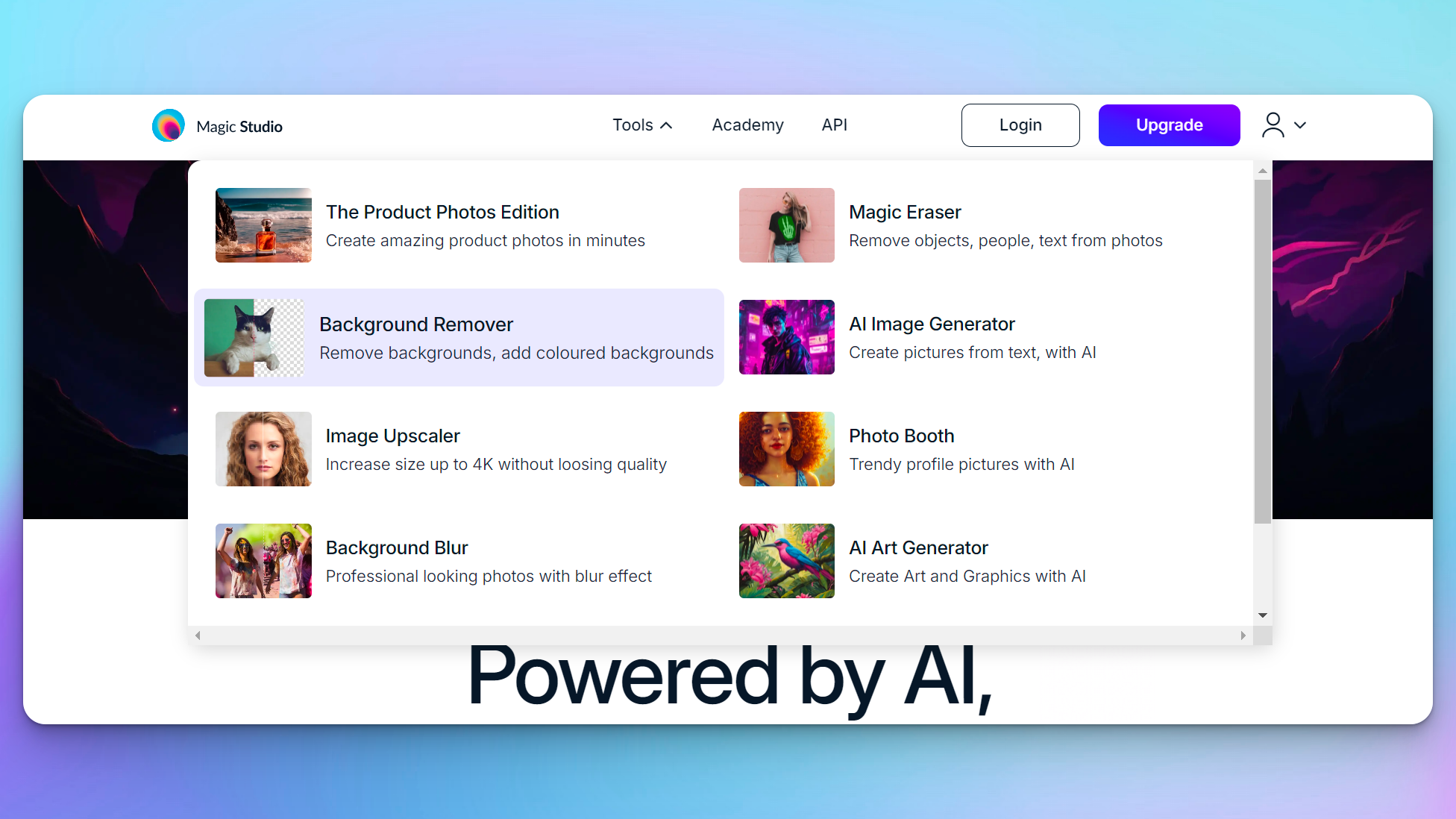
В официальных материалах Magic Studio меню Tools показано как переход между отдельными функциями. В нём встречаются Magic Eraser, Background Remover, AI Image Generator, Image Upscaler, Background Blur и AI Art Generator. В разные периоды внешний вид списка менялся, поэтому расположение пунктов на скриншоте может отличаться от текущего, однако сами перечисленные инструменты подтверждаются действующей страницей Photo Editor. Для практики полезнее ориентироваться по названию операции, а не по цвету значка или месту карточки в меню.
У инструментария есть ещё одна особенность: многие действия выполняются серверными моделями. Пользователь задаёт область, предмет или текстовое описание, а итоговый фрагмент строится автоматически. Поэтому Magic Studio нельзя оценивать по той же логике, что и редактор с ручной клонирующей кистью. Например, при удалении объекта сервис не копирует выбранный пользователем участок пиксель в пиксель, а пытается восстановить правдоподобный фон. На однотонной стене такой подход почти не требует вмешательства, а на регулярной плитке, мелком тексте, сложной архитектуре или пересекающихся линиях могут появиться новые детали, которых не было в исходнике.
Перед началом обработки полезно решить, какой результат требуется на выходе. Если нужен прозрачный PNG для дальнейшего монтажа, сначала отделяйте объект в Background Remover. Если исходный фон остаётся, но мешает мелкий предмет, начинайте с Magic Eraser. Если конечная цель — мягкое размытие без удаления среды, используйте Background Blur, потому что удаление фона и последующее искусственное восстановление не даёт преимущества. Image Upscaler логично оставлять на конец цепочки, когда кадрирование, очистка и фон уже определены: увеличение промежуточной версии только увеличивает объём данных и делает последующие операции тяжелее.
Установка и начало работы
Для основного набора Magic Studio отдельная установка не требуется: работа начинается в браузере. Это не означает, что к подготовке исходников можно относиться как к одноразовой загрузке. Перед первой правкой сохраните оригинал в отдельной папке, особенно если изображение пришло с камеры или телефона и у него есть ценная исходная версия. Сервис выдаёт новый результат, но разумный рабочий процесс всегда строится от копии: если AI неправильно восстановит текстуру или вы позже решите изменить степень размытия, исходник должен оставаться доступным.
Открыв Photo Editor, выберите инструмент по задаче. У многих страниц стартовый экран устроен сходно: слева находится область перетаскивания файла и кнопка Upload Picture, справа — демонстрационный пример. Иногда предлагаются готовые тестовые фотографии. Они удобны для знакомства с логикой управления, поскольку позволяют увидеть следующий экран до загрузки личного изображения. Для реальной работы лучше сразу использовать исходник, на котором есть характерные для вашей задачи детали: волосы, прозрачный предмет, сложный фон, мелкая надпись или высококонтрастный край.

Набор форматов требует внимательного чтения конкретного экрана. Например, на текущей стартовой панели Magic Eraser прямо перечислены JPG, PNG, AVIF и WEBP, а текст инструкции ниже на той же официальной странице также упоминает JPG/JPEG, PNG, HEIC, WEBP и TIFF. У Background Remover и Image Upscaler стартовая зона показывает JPEG и PNG, тогда как подробная инструкция перечисляет более широкий набор популярных форматов, включая HEIC, WEBP и TIFF. Поэтому при нестандартном исходнике не стоит исходить только из общего списка: если файл не принимается, проще преобразовать его в JPEG или PNG и повторить загрузку.
На странице Photo Editor также присутствуют отдельные конвертеры HEIC to JPG и WEBP to PNG. Они полезны в двух типичных ситуациях: фотография с iPhone сохранена в HEIC, а сторонняя система требует JPEG, либо загруженная из веба картинка имеет WEBP, а рабочая цепочка ожидает PNG. Это именно конвертация формата, а не замена полноценного редактора. Она не должна использоваться как способ «улучшить качество»: преобразование контейнера не добавляет детализацию, а у JPEG к тому же появляется сжатие с потерями.
Учётная запись для пробного запуска некоторых отдельных инструментов не обязательна: текущие страницы Magic Eraser, Background Remover и Background Blur прямо предлагают начать без регистрации. Но бесплатный режим имеет ограничения экспорта и удобства. На актуальных страницах Magic Studio для него указаны реклама, логотип Magic Studio на результате, низкое разрешение загрузки и работа по одному изображению. Поэтому пробная правка подходит для оценки качества выделения или восстановления фона, а перед серийной коммерческой задачей нужно отдельно проверить доступный тариф и условия экспорта.
Не смешивайте ограничения исходного Photo Editor с текущим сервисом персональных AI-портретов на главной странице бренда. На главной сейчас действует отдельная модель наборов портретов и кредитов, а исходный Photo Editor и его аккаунты официально обозначены как отдельное направление. Если после входа вы видите предложение загрузить серию личных фотографий для создания персональной AI-модели, это другой рабочий процесс. Для удаления объектов, фона, размытия и апскейла возвращайтесь к соответствующим фотоинструментам.
Навигация и логика интерфейса
У Magic Studio нет единой панели, где одновременно доступны все функции. Поэтому базовый навык — понимать, где заканчивается один инструмент и начинается другой. На стартовых экранах обычно присутствуют логотип или название текущей функции, меню Tools, область загрузки и ссылка на учётную запись или апгрейд. После загрузки интерфейс упрощается: большая часть окна отводится фотографии, а рядом или под ней находятся только управляющие элементы конкретной операции.
В Magic Eraser центральная идея — кистью отметить то, что должно исчезнуть. На редакционном экране видны Brush Size, режим Brush, кнопка Erase, управление масштабом Zoom, команды отмены и возврата, а также кнопка просмотра исходника. В Background Remover пользователь сначала получает автоматическую маску, затем при необходимости открывает Refine Subject и ставит точки на сохраняемом объекте. На экране результата доступен переключатель View Original и блок Add background с готовыми цветами и цветовым выбором.
Background Blur ещё проще: после автоматического разделения переднего и заднего планов пользователь уточняет субъект, если граница ошибочна, и регулирует уровень размытия. Image Upscaler вместо кистей предлагает разрешение, до которого нужно увеличить файл. После обработки официальный пример показывает две области Original и Enlarged, метку нового размера и кнопку Download. Такой набор контролов позволяет быстро проверить, добавила ли обработка полезную детализацию или только сделала артефакты крупнее.
Для всех инструментов полезно придерживаться одного правила: сначала оценивайте автоматический результат на масштабе всего кадра, затем проверяйте проблемные края при увеличении, и только после этого сохраняйте итог. На небольшом предпросмотре пропущенная тень, тонкий ореол, размытый логотип или «съеденный» край волос может быть незаметен. После публикации на контрастном фоне эти дефекты становятся очевиднее.
Если вы планируете несколько последовательных операций, сохраняйте промежуточные файлы с понятными именами, например исходник, версия после очистки, версия после удаления фона и финальный файл после апскейла. Magic Studio ориентирован на быстрые одноцелевые действия, а не на историю проекта с десятками редактируемых слоёв. Промежуточные файлы фактически выполняют роль контрольных точек и позволяют вернуться на шаг назад, не начиная всю цепочку заново.
Magic Eraser: удаление объектов, людей и текста
Magic Eraser предназначен для локального удаления нежелательных элементов. Это может быть прохожий в пейзаже, провод на небе, ценник на предметной фотографии, пятно, небольшой объект на столе или текст, который нужно убрать вместе с окружающим фоном. Сервис не просит вручную выбирать источник для клонирования. Пользователь закрашивает область, после чего AI реконструирует её по соседним пикселям и общему содержанию кадра.

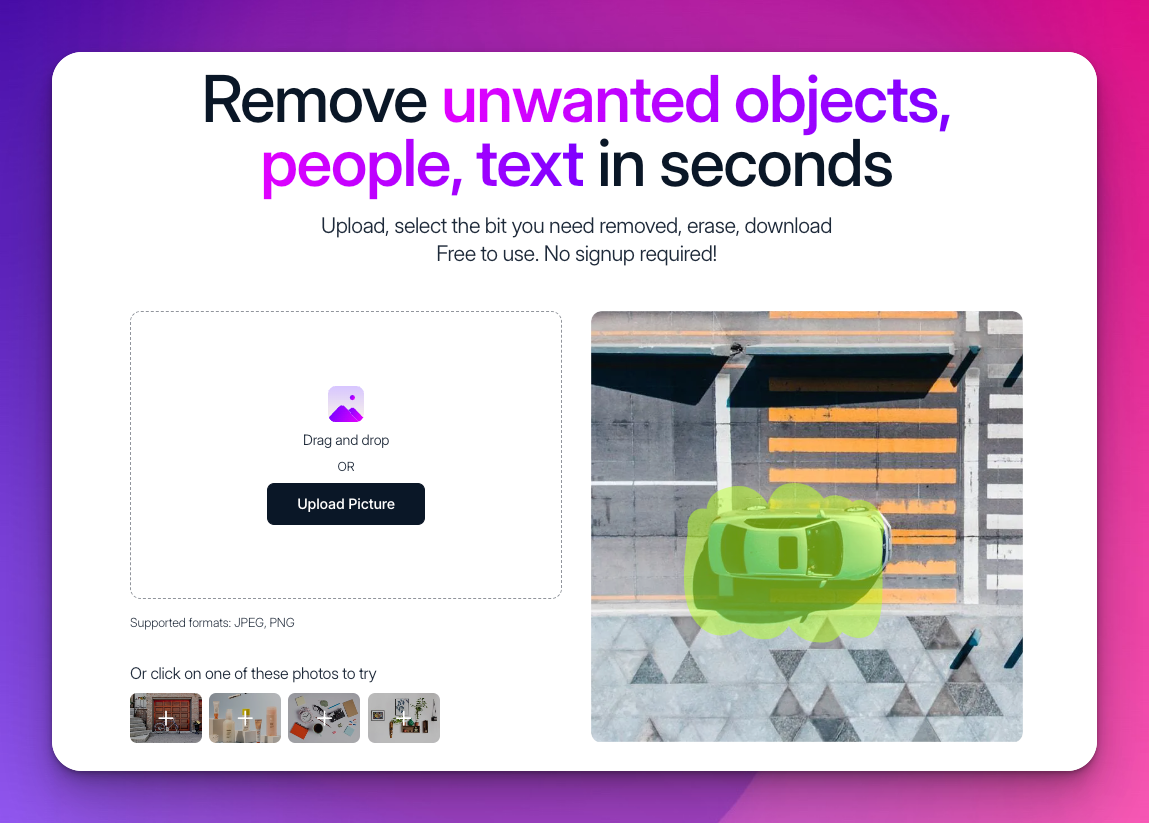
На стартовом экране используется Upload Picture и перетаскивание файла. В актуальной загрузочной зоне перечислены JPG, PNG, AVIF и WEBP. После открытия фотографии не спешите сразу покрывать кистью всё, что хочется удалить. Сначала определите, связан ли объект с тенью, отражением или пересекающей его линией. Если удалить только сам предмет, но оставить характерную тень, кадр будет выглядеть неестественно даже при технически удачном заполнении.
Официальные рекомендации Magic Studio прямо советуют захватывать кистью объект вместе с его тенью. Это особенно важно для чашек, мебели, автомобилей, людей на освещённой поверхности и предметов, стоящих на столе. При этом не следует без необходимости расширять маску на большой участок: чем больше площадь синтеза, тем больше материала сервису приходится придумывать. Для объекта с тенью лучше сделать точную общую маску вокруг связанной зоны, чем закрасить половину кадра одним широким мазком.
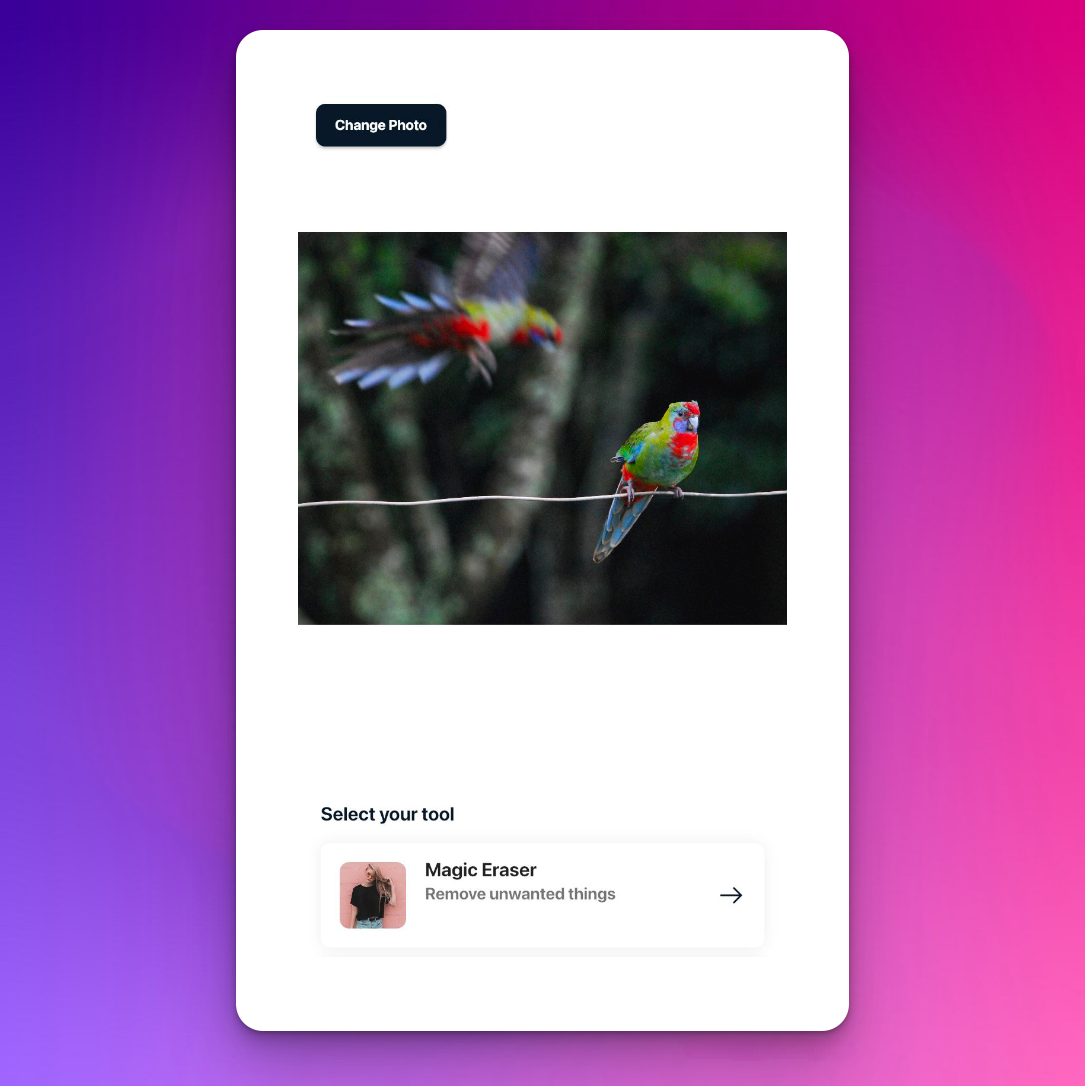
В одном из официальных примеров после загрузки фотографии отображается промежуточный выбор инструмента с карточкой Magic Eraser и кнопкой Change Photo. Такая логика напоминает, что исходник можно заменить до начала операции. В текущем интерфейсе отдельные переходы могут выглядеть иначе, но принцип остаётся полезным: убедитесь, что открыта именно нужная фотография и что она имеет достаточное качество до того, как тратить время на точную маску.
Как правильно работать кистью
После перехода к редактированию настройте Brush Size. Большая кисть удобна для крупного однотонного объекта, маленькая — для тонких деталей и узких промежутков. Размер кисти не является настройкой силы эффекта: он определяет только геометрию выделения. Если объект имеет сложный контур, лучше провести несколько контролируемых мазков, чем увеличивать кисть настолько, что в маску попадут соседние важные детали.
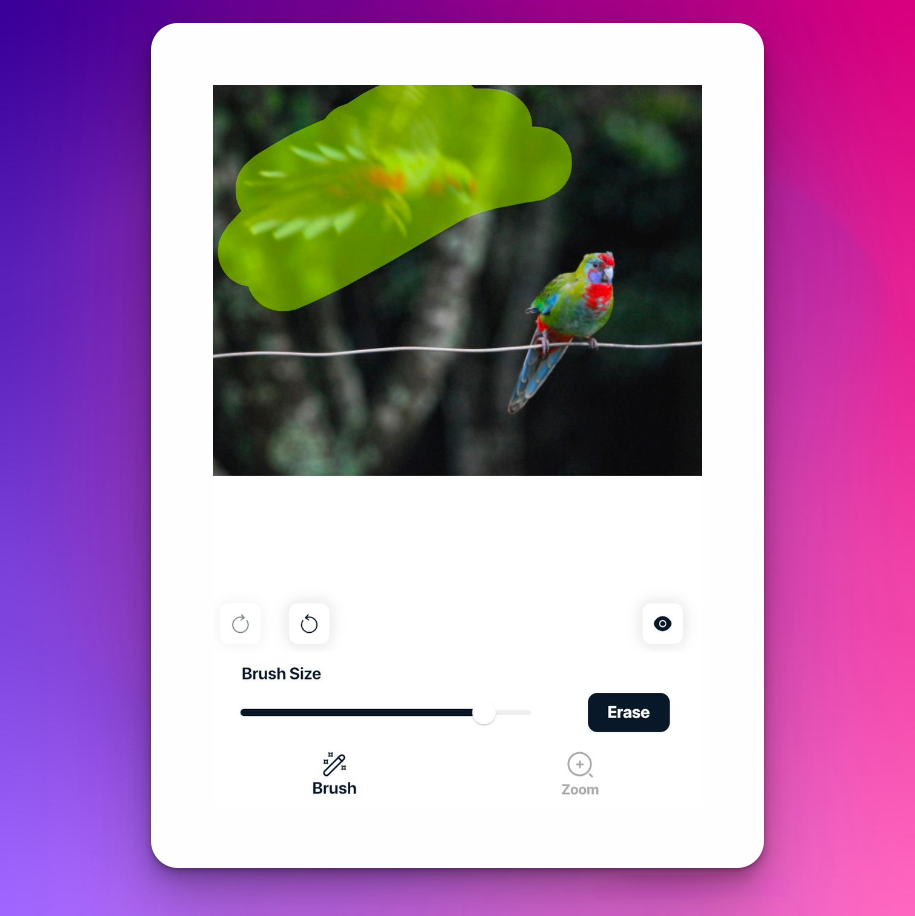
Зелёная или иная цветная заливка показывает область, которую AI должен заменить. Кнопка Erase запускает обработку. Zoom помогает точнее выделять небольшие детали. На официальном скриншоте также присутствуют команды отмены и повтора, а значок глаза используется для сравнения с исходным состоянием. Если после Erase фон восстановился неправильно, не всегда полезно сразу отменять весь шаг: официальная подсказка рекомендует выделить именно нежелательный фрагмент нового заполнения и стереть его ещё раз. Повторная генерация небольшой зоны нередко даёт другой вариант текстуры.
Для длинных тонких объектов — провода, перила, кабеля, ветки на однотонном небе — Magic Studio советует работать короткими участками. Причина практическая: длинная маска пересекает больше разных контекстов. Если стереть весь провод одним мазком от края до края, модель должна одновременно восстановить небо, облака, фасад и растительность. Разделив линию на несколько локальных шагов, вы уменьшаете сложность каждого восстановления и легче замечаете место, где появились искажения.
При удалении нескольких независимых объектов используйте тот же принцип: один объект — один шаг. Сначала уберите, например, человека слева, оцените фон, затем переходите к дорожному знаку и только потом к мусору на переднем плане. Это не просто способ аккуратнее работать. Он позволяет понять, какая конкретная операция породила дефект, и исправить её без повторного синтеза уже удачных областей.
Удаление человека на сложном фоне
Самая трудная ситуация для Magic Eraser — объект закрывает структуру, которую невозможно однозначно вывести из окружения. Если человек стоит перед кирпичной стеной, модель может продолжить ряды кирпича. Если он закрывает часть вывески, уникального орнамента, лица другого человека или архитектурной детали, восстановление становится предположением. В таком случае оценивайте задачу не по тому, «исчез ли человек», а по тому, правдоподобно ли синтезирована скрытая информация.
Начните с увеличения и нанесите маску чуть за границу удаляемого силуэта. Если вокруг волос остаётся полупрозрачный цветной ореол, включите его в выделение. Для ног на земле обязательно проверьте контактную тень. После первого Erase вернитесь к масштабу 100% и посмотрите на повторяющиеся линии: бордюр, швы плитки, горизонт, край здания. Небольшой изгиб линии воспринимается глазом сильнее, чем мягкая ошибка на траве или облаке.
Если фон состоит из регулярного узора, полезнее удалять объект частями в направлении узора. Например, на кирпичной стене сначала восстановите участок стены, затем нижнюю границу и землю. На деревянной панели избегайте одной маски, пересекающей сразу несколько досок. Такой подход не превращает Magic Eraser в ручной штамп, но даёт модели более однородный контекст на каждом шаге.

Удаление текста и графики
Magic Eraser заявлен также для удаления текста. Здесь важно различать два случая. Надпись поверх фотографии обычно удаляется легче, если вокруг есть достаточно текстуры, которую можно продолжить. Текст, являющийся частью предмета — этикетка на бутылке, номер на автомобиле, вывеска на фасаде — связан с перспективой, бликами и геометрией поверхности. После удаления модель может придумать новую фактуру или оставить следы букв. Проверяйте результат на увеличении и, при необходимости, стирайте остатки повторно небольшими масками.
С юридической точки зрения возможность стереть водяной знак или чужую подпись не означает право использовать защищённое изображение. Условия Magic Studio возлагают ответственность за наличие прав и разрешений на входной контент на пользователя. Для практической работы это значит: инструмент можно применять к собственным материалам, рабочим макетам и изображениям, на использование которых у вас есть основания, но удаление технической маркировки не меняет авторских прав на исходник.
Работа с мелкими дефектами на лице и коже
Локальная кисть может использоваться для небольших пятен, выбившихся волосков или временных дефектов на портрете, но Magic Eraser не является специализированным модулем портретной ретуши. Он не предоставляет раздельные настройки текстуры кожи, частотное разложение, интенсивность сглаживания или коррекцию отдельных черт лица. Если выделить слишком крупную область щеки, модель может изменить фактуру, форму тени или характерные особенности человека. Для портрета используйте минимальную кисть и сравнивайте каждую операцию с исходником.
Не пытайтесь одной маской «улучшить всё лицо». Задача Eraser — убрать конкретный элемент и заполнить место, а не провести контролируемую косметическую ретушь. При работе с родинками, морщинами и другими индивидуальными особенностями сначала определите, действительно ли их нужно удалять. Для деловой или документальной фотографии агрессивная AI-правка может сделать изображение менее похожим на человека.
Что делать, если заполнение выглядит неправдоподобно
Первый способ — уменьшить область и повторить обработку. Второй — разделить объект на несколько шагов. Третий — изменить границу маски так, чтобы в неё попадал весь нежелательный след, но не попадал важный соседний объект. Четвёртый — сохранить удачный промежуточный результат и продолжить с ним как с новым исходником, если интерфейс или история действий становятся неудобными. Такой метод особенно полезен при очистке загруженного каталожного фото от нескольких мелких элементов.
Если модель постоянно создаёт новый объект на месте удалённого, не увеличивайте маску бесконечно. Попробуйте стереть именно неудачно сгенерированный фрагмент ещё раз — это соответствует официальной рекомендации. Повторный проход может дать другое заполнение. Если же скрытая область содержит уникальную структуру, которой нет вокруг, у сервиса просто недостаточно информации для точного восстановления; тогда нужна ручная ретушь в редакторе с клонированием или использование другого исходного кадра.
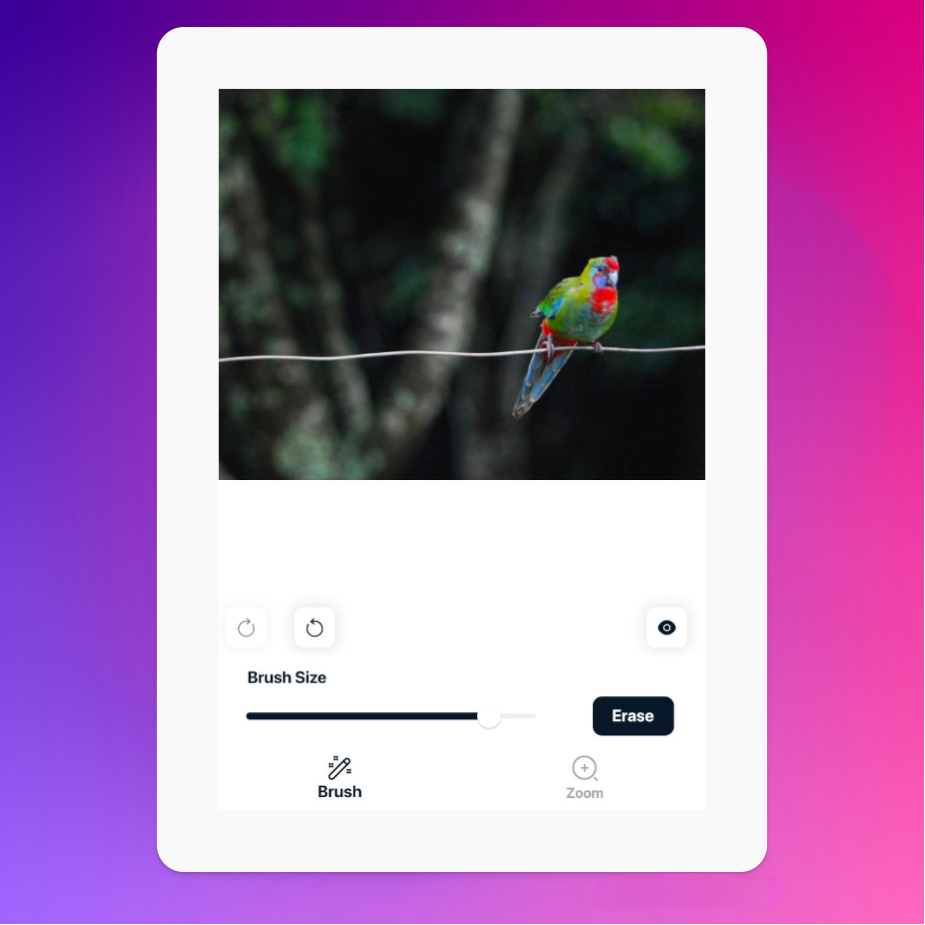
На официальном примере после Erase видно, что выделенный летящий объект исчез, а основной попугай и горизонтальная проволока остаются. Такой кадр хорошо иллюстрирует правильный критерий: смотреть не только на отсутствие удалённого объекта, но и на непрерывность соседних деталей. В реальной фотографии дополнительно проверяйте шум, зерно и резкость восстановленного участка. AI может построить содержательно правильный фон, но сделать его заметно более гладким или резким, чем окружение.
Пакетное удаление объектов
На текущей странице Magic Eraser есть предложение Edit 50 pictures at once и переход к Bulk Edit. Это отдельный сценарий для серии. Он не означает, что одна и та же маска автоматически подходит ко всем 50 кадрам: эффективность пакетной операции зависит от сходства композиции. Для каталога, где товар снят в одинаковой постановке и дефект находится в близкой области, серия оправданна. Для случайных туристических снимков проще обрабатывать кадры по одному, потому что удаляемые объекты и фон каждый раз различаются.
Бесплатный режим в текущем описании ограничен одной фотографией за раз, поэтому Bulk Edit относится к расширенному рабочему процессу. Перед массовой обработкой обязательно проверьте 2–3 характерных исходника вручную. Если на тестах сервис систематически искажает, например, край упаковки или отражение на столе, запуск десятков файлов только размножит дефект.
Background Remover: отделение объекта от фона
Background Remover решает другую задачу: не восстанавливает участок внутри существующей фотографии, а определяет главный объект и отделяет его от заднего плана. Результат можно оставить прозрачным либо положить на однотонный цвет. Такой сценарий особенно полезен для предметной съёмки, аватаров, карточек товара, презентаций и макетов, где исходное окружение не нужно.
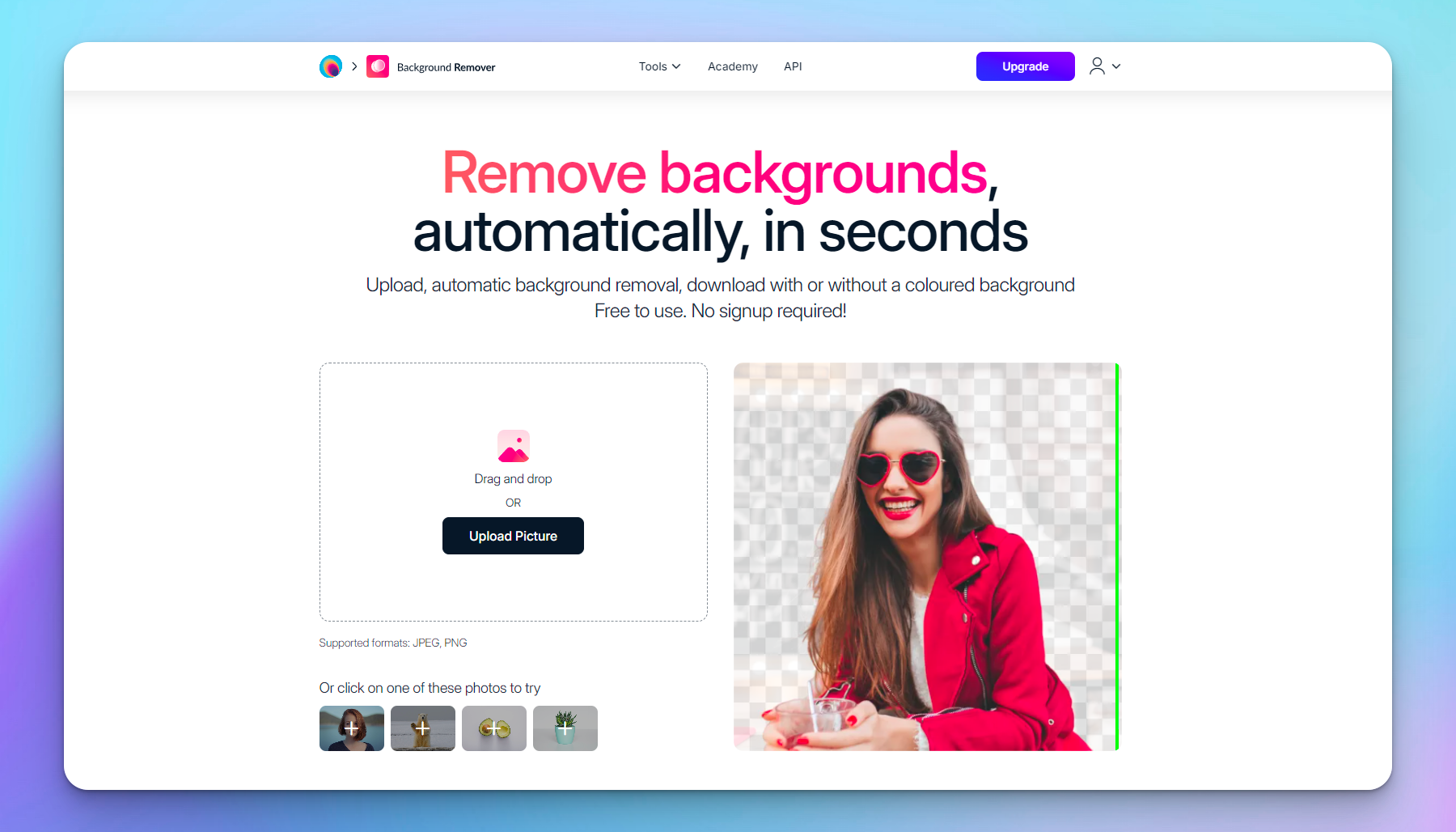
Стартовая страница использует Upload Picture. После загрузки сервис автоматически определяет субъект и убирает фон. На текущей панели указаны JPEG и PNG, а подробная инструкция Magic Studio дополнительно перечисляет JPG/JPEG, PNG, HEIC, WEBP и TIFF. Для прозрачного результата принципиально важен выходной формат: официальный материал указывает, что изображение с прозрачностью можно скачать как PNG. Если затем сохранить такой файл в обычный JPEG, прозрачность потеряется и будет заменена фоном.
Автоматическое выделение хорошо подходит для человека, товара или животного с заметной границей. Сложности начинаются там, где передний и задний планы похожи по цвету или фактуре, между деталями есть просветы, а край полупрозрачен. Волосы, мех, стекло, дым, сетка, тонкие ремешки и велосипедные спицы требуют проверки. Не оценивайте маску только на шахматном фоне предпросмотра: светлый ореол вокруг белого предмета может быть почти невидим на прозрачной сетке и сразу проявиться после размещения на тёмном фоне.
Refine Subject: как исправлять автоматическое выделение
Если автоматический результат не устраивает, используется Refine Subject. Официальное описание говорит об AI-assisted selection: пользователь указывает точки на объекте или нескольких объектах, которые нужно сохранить. Это отличается от классической маски, где каждый пиксель закрашивается вручную. Точки дают модели контекст — что считать передним планом, — после чего она пересчитывает границу.
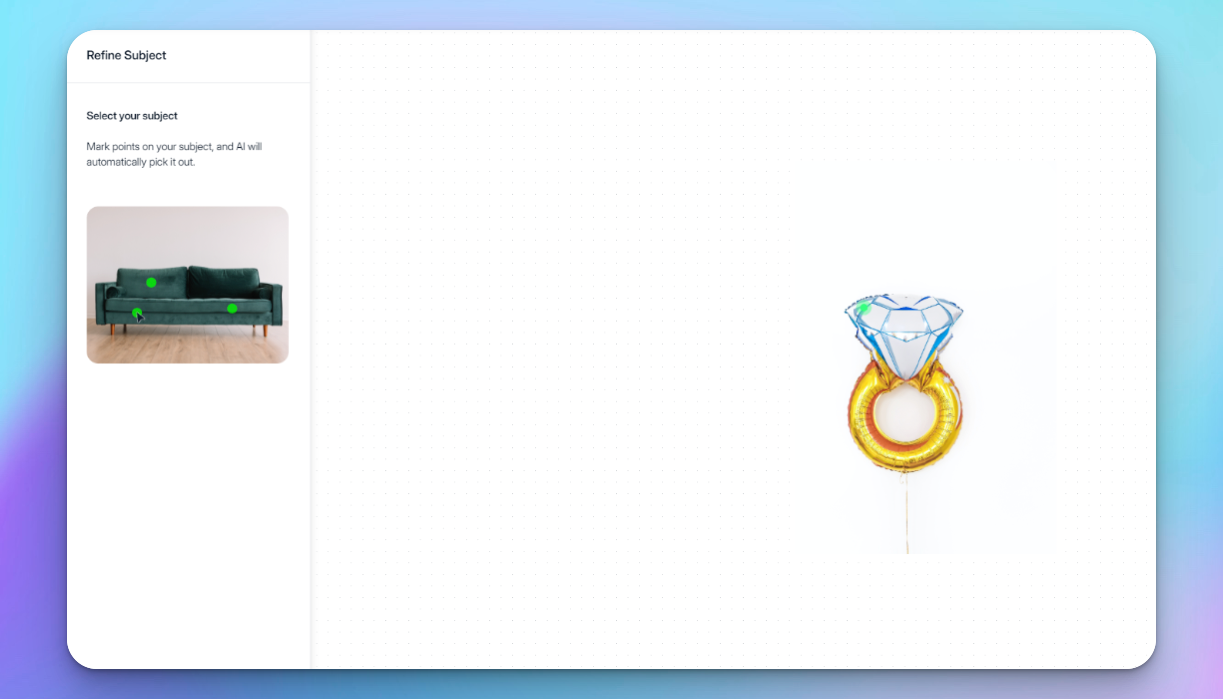
На официальном скриншоте слева виден блок Select your subject с подсказкой отмечать точки на сохраняемом объекте. Практически лучше распределять точки по смысловым частям: если вырезается кресло, отмечайте сиденье, спинку и подлокотники; если человек в свободной одежде — лицо, корпус и отдельный элемент одежды. Не ставьте множество точек почти в одном месте: они добавляют меньше информации, чем несколько отметок на разных частях силуэта.
При нескольких объектах сначала решите, действительно ли все они должны остаться. Например, в предметной композиции рядом с товаром может лежать реквизит. Автоматика способна включить его в субъект, хотя в карточке нужен только товар. Refine Subject полезен именно для уточнения смысловой принадлежности. После пересчёта смотрите на внутренние отверстия: пространство между ручкой кружки и корпусом, между рукой и туловищем, между ножками стула. Иногда общий внешний контур правильный, но фон внутри таких отверстий ошибочно сохраняется.
Прозрачный, белый, чёрный и цветной фон
После отделения субъекта Magic Studio предлагает добавить белый, чёрный или цветной фон. Для точного оттенка используется color picker. Если нужен прозрачный файл для последующего дизайна, не добавляйте цвет — оставьте фон прозрачным и сохраняйте результат в формате, поддерживающем альфа-канал. В официальной инструкции для прозрачного варианта прямо указан PNG.
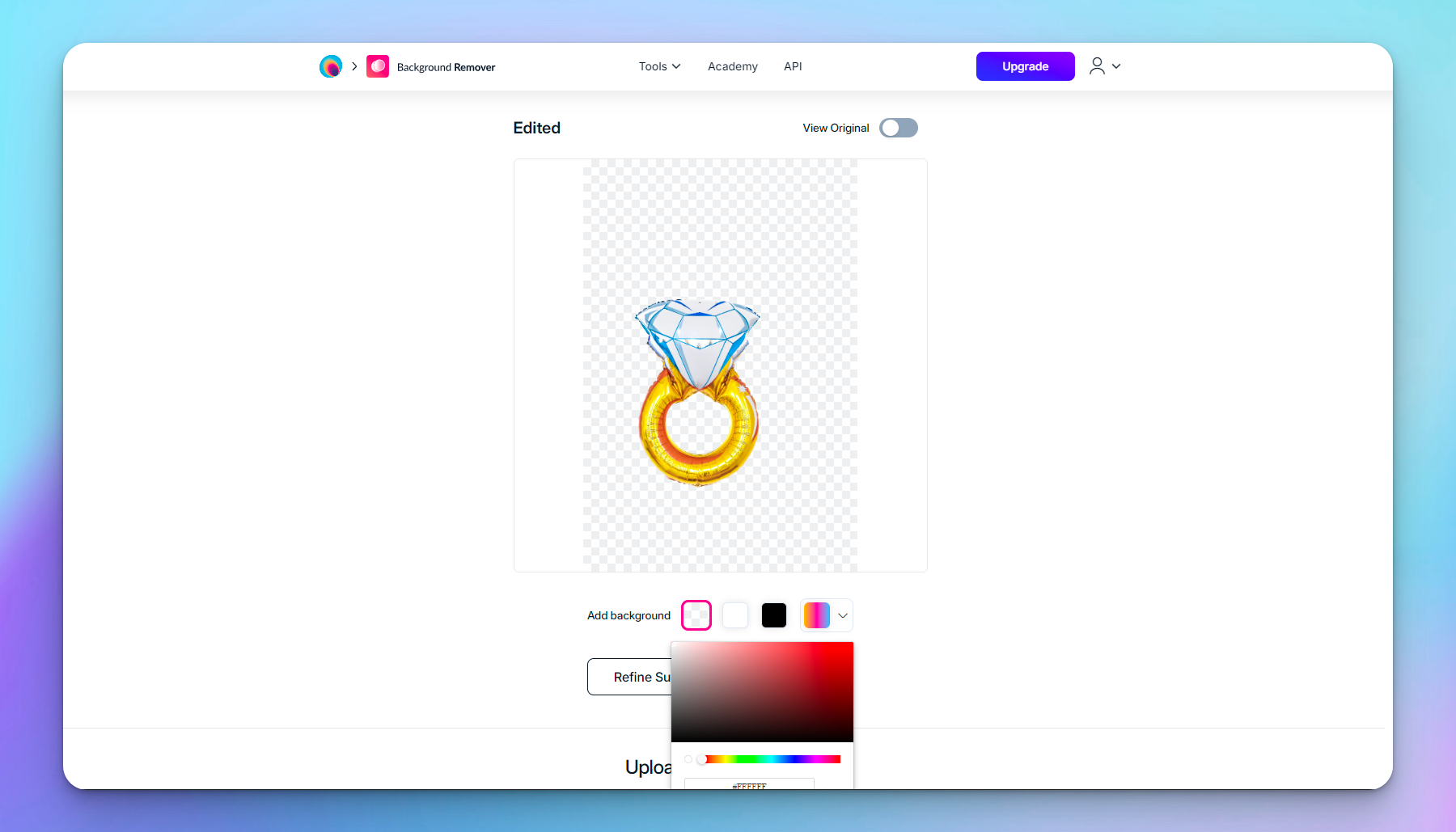
На экране результата видно шахматное поле прозрачности, View Original, ряд вариантов под подписью Add background, цветовой выбор и кнопку Refine Subject. Переключатель View Original удобен не столько для эффектного сравнения, сколько для контроля утраченных деталей. Включите оригинал и проверьте, не исчезли ли пряди волос, тонкая дужка очков, тень под предметом или полупрозрачная деталь упаковки.
Выбор фона зависит от дальнейшей задачи. Для маркетплейса часто требуется чистый белый фон, но конкретные площадки могут предъявлять свои правила к полям, доле предмета в кадре и цвету. Magic Studio меняет фон, но не гарантирует соответствие требованиям конкретного каталога. Перед массовой обработкой проверьте технические правила площадки отдельно: размер изображения, минимальное разрешение, формат и требования к композиции.
Чёрный фон полезен как стресс-тест для светлого ореола вокруг вырезанного объекта. Даже если финальный фон будет белым, временно установите контрастный цвет и осмотрите края. Для тёмного предмета сделайте наоборот — используйте светлый фон. Такой контроль выявляет ошибки, которые трудно заметить на шахматной подложке.
Волосы, мех и полупрозрачные края
AI-сегментация не создаёт физически точную карту прозрачности для каждого сложного материала. На волосах возможны две противоположные ошибки: фон остаётся между прядями или тонкие пряди исчезают. Если граница выглядит слишком «вырезанной ножницами», попробуйте уточнение, но не ожидайте от нескольких точек такого же контроля, как от ручного маттинга в профессиональном редакторе. Для рекламного макета с крупным портретом результат нужно проверять при конечном размере публикации.
Со стеклом и прозрачным пластиком задача ещё сложнее. Объект пропускает старый фон, поэтому простое удаление заднего плана не может одновременно сохранить реалистичную рефракцию и полностью заменить окружение. Если сервис сохраняет стекло как непрозрачный кусок либо удаляет часть бликов, это ограничение автоматической сегментации, а не ошибка формата. Для каталожной съёмки прозрачных предметов лучше исходно снимать на контролируемом фоне и использовать специализированный монтаж, если требуется точная прозрачность.
Тени: сохранять или удалять
Контактная тень связывает предмет с поверхностью. При полном удалении фона сервис может отделить предмет без исходной тени, и на новом цвете он будет выглядеть «висящим». Magic Studio Background Remover на своей базовой странице сосредоточен на отделении субъекта и выборе цвета; не следует приписывать ему отдельный редактор реалистичных теней, если такого элемента нет в текущем интерфейсе. Если тень критична для каталога, оцените, попала ли она в автоматический субъект, или создайте её позднее в другом редакторе.
Иногда лучше сохранить часть естественной тени вместе с объектом. Это зависит от того, как AI трактует её: светлая мягкая тень может быть распознана как фон и исчезнуть, а плотная — как часть предмета. Проверяйте на белой и контрастной подложке. Если тень обрезана жёстко, конечная картинка может выглядеть хуже, чем полностью чистый вырезанный объект.
Рабочий сценарий для карточки товара
- Выберите самый резкий исходный кадр без смаза и сильного JPEG-сжатия. Background Remover не восстанавливает детализацию до сегментации.
- Загрузите файл через Upload Picture и дождитесь автоматического отделения.
- Проверьте внешний контур товара, внутренние отверстия, ручки, ремешки, прозрачные детали и тень.
- Если потеряна часть предмета, откройте Refine Subject и поставьте точки на важных областях, которые должны остаться.
- Для контроля временно переключите фон на контрастный цвет. Так проще увидеть ореол и остатки исходного окружения.
- Выберите прозрачный или требуемый однотонный фон. Для прозрачности используйте PNG.
- Скачайте результат и отдельно проверьте фактический размер файла. В бесплатном режиме текущая страница предупреждает о низком разрешении экспорта.
Если после вырезания требуется убрать царапину или лишнюю наклейку на самом товаре, это уже задача Magic Eraser. Лучше сначала решить, что именно необходимо сохранить в контуре, а потом удалять дефекты внутри объекта. Обратная последовательность тоже возможна, но при сложном фоне вы можете потратить время на ретушь участка, который затем всё равно будет удалён как часть заднего плана.
Несколько объектов в одном кадре
Background Remover допускает уточнение нескольких субъектов: в официальной инструкции прямо говорится о subject или subjects. Это удобно для пары предметов или группы людей. Однако автоматическая композиция не понимает бизнес-логику вашего каталога. Если рядом с товаром лежит аксессуар, сервис не знает, считать ли его частью предложения. Точки Refine Subject нужно ставить с учётом того, что должно попасть в финальный PNG.
При очень мелких раздельных объектах увеличивается риск пропусков. Если на фотографии комплект из десятка маленьких деталей, а фон похож по цвету, автоматическая маска может объединять или терять элементы. В таком случае сделайте тест прежде, чем планировать массовую обработку. Иногда быстрее снять комплект на более контрастной подложке, чем долго уточнять каждую границу.
Пакетная обработка фона
Страница Background Remover предлагает редактирование до 50 изображений за один заход через Bulk Edit. Это полезно для каталога с повторяемой съёмкой. Но массовый режим экономит время только при стабильных исходниках. Если половина товаров белая на светлом фоне, часть снята на пёстрой ткани, а часть содержит прозрачную упаковку, одной автоматической логики будет недостаточно.
Перед серией выберите контрольный набор: светлый объект, тёмный, предмет с тонкими деталями и самый сложный кадр. Пропустите их через обычный режим, проверьте края и экспорт. Если качество приемлемо, переходите к партии. Если систематическая ошибка повторяется — например, у всех бутылок исчезает прозрачная крышка — это сигнал изменить исходную съёмку, фон или инструмент, а не просто обрабатывать больше файлов.
Background Blur: размытие заднего плана
Background Blur предназначен для имитации малой глубины резкости на уже готовом снимке. Сервис автоматически определяет основной объект, отделяет его от окружения и размывает только фон. В отличие от Background Remover, здесь задний план остаётся частью фотографии: меняется его резкость, а не содержимое. Это удобно для портретов, предметных кадров и снимков, где нужно визуально отделить главный объект, не подменяя место съёмки.
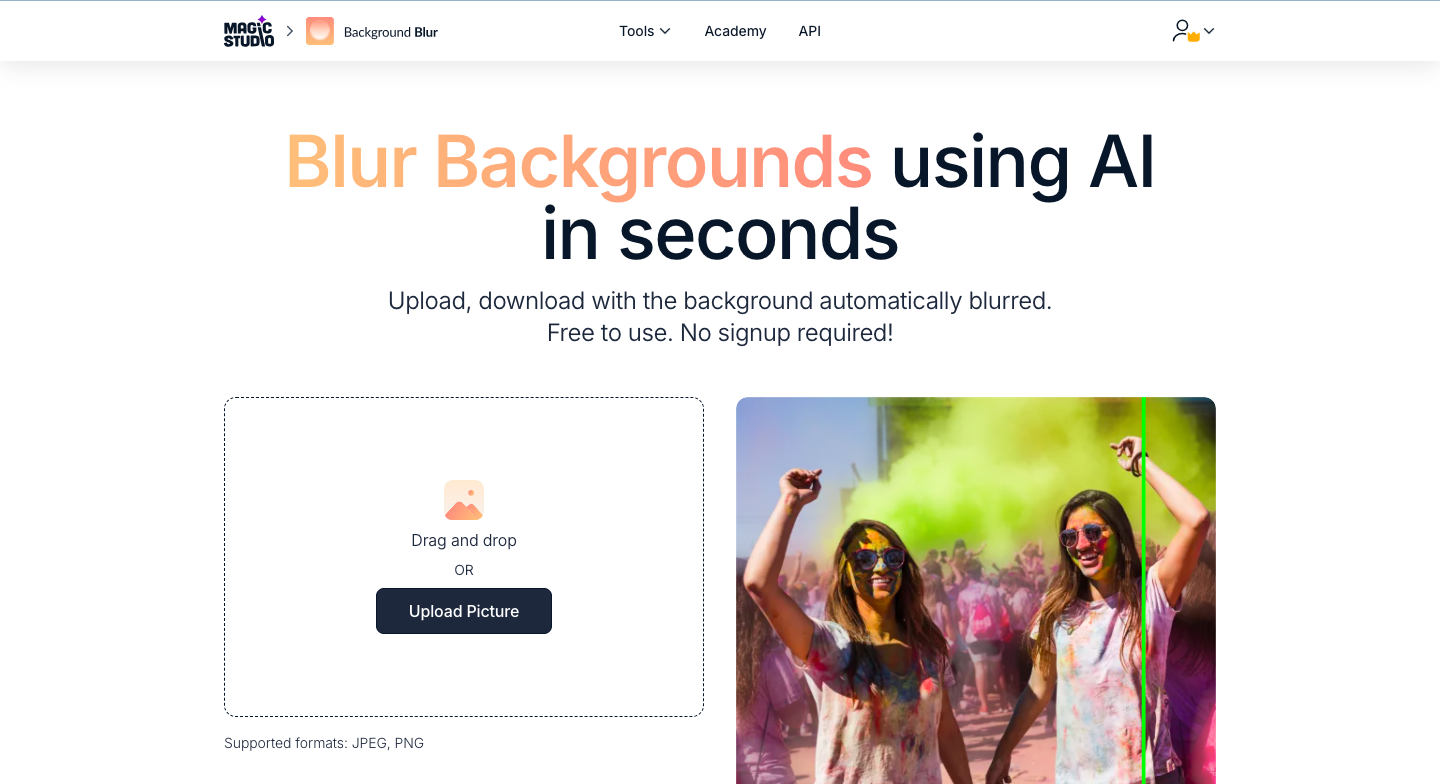
Начало работы похоже на другие инструменты: Upload Picture, перетаскивание файла и автоматическая обработка. Текущий стартовый экран указывает JPEG и PNG, а подробная инструкция Magic Studio говорит о поддержке популярных JPG/JPEG, PNG, HEIC, WEBP и TIFF. Сервис сначала строит маску субъекта. Если граница определена неправильно, доступно AI-assisted уточнение по точкам, аналогичное логике Background Remover.
После отделения переднего плана регулируется интенсивность размытия. Официальная рекомендация проста и полезна: для фона, находящегося визуально ближе к субъекту, использовать меньшую степень blur, для более далёкого — большую. Если сделать дальнюю стену и предмет в нескольких сантиметрах за человеком одинаково сильно размытыми, фотография может выглядеть как монтаж, потому что реальная оптика обычно создаёт плавное изменение степени нерезкости с расстоянием.
Как подобрать уровень размытия
Не начинайте с максимального значения. Сначала установите слабый blur и оцените, достаточно ли он отделяет объект. На портрете фон должен перестать конкурировать с лицом, но узнаваемые крупные формы могут оставаться. Для каталожного снимка размытие часто вообще не нужно: чистый фон лучше подготовить через Background Remover. Background Blur полезнее там, где окружение является частью сюжета — улица, интерьер, мероприятие, природа.
Второй критерий — характер исходного кадра. Если человек снят широкоугольным объективом на фоне стены, сильное «портретное» размытие может противоречить перспективе. Если исходник уже содержит небольшую естественную нерезкость, добавляйте эффект аккуратно, чтобы не получить двойной ореол на границе. Особое внимание уделите волосам, ушам, очкам и пальцам: именно вокруг тонких деталей заметны ошибки маски.
Третий критерий — свет. Яркие точки на заднем плане при настоящей малой глубине резкости превращаются в мягкие диски боке. Автоматическое размытие может вести себя иначе: растягивать контур объекта или делать световое пятно равномерным. Если кадр строится на декоративных огнях, проверяйте их отдельно и не рассчитывайте, что обычный blur полностью имитирует конкретный объектив.
Ошибки границы субъекта
Когда фон просвечивает между волосами или сквозь прозрачный аксессуар, маска становится самым важным этапом. Если сервис ошибочно считает часть одежды фоном, увеличивать интенсивность размытия нельзя: дефект только усилится. Сначала уточните субъект, затем возвращайтесь к степени эффекта. Аналогично, если часть фона попала в субъект, она останется резкой «островком» рядом с человеком.
Сложные групповые фотографии требуют дополнительной проверки. Сервис может выбрать одного человека как главный субъект и размыть второго, особенно если он находится чуть дальше. В таком случае используйте уточнение по точкам на всех лицах и фигурах, которые должны остаться резкими. Если задача подразумевает постепенное размытие группы по глубине, инструмент с одной общей маской может быть слишком грубым — тогда нужен редактор с локальными масками и ручным контролем.
После обработки откройте сохранённый файл отдельно от браузерного предпросмотра. На полноразмерной картинке ищите светлую или тёмную кайму вокруг плеч и волос, размытую часть одежды, неожиданно резкий кусок фона и «размазанные» края предметов, которые пересекают силуэт. Эти дефекты лучше исправить до публикации, а не маскировать дополнительным увеличением blur.
Image Upscaler: увеличение изображения до 4K
Image Upscaler увеличивает разрешение изображения с помощью AI. На текущей странице Magic Studio заявлен предел до 4K, а подробная инструкция уточняет входное ограничение: поскольку инструмент увеличивает только до 4K, следует загружать файлы, у которых длинная сторона не превышает 4096 пикселей. После загрузки сервис предлагает несколько целевых разрешений в зависимости от исходного размера и сохраняет пропорции изображения.
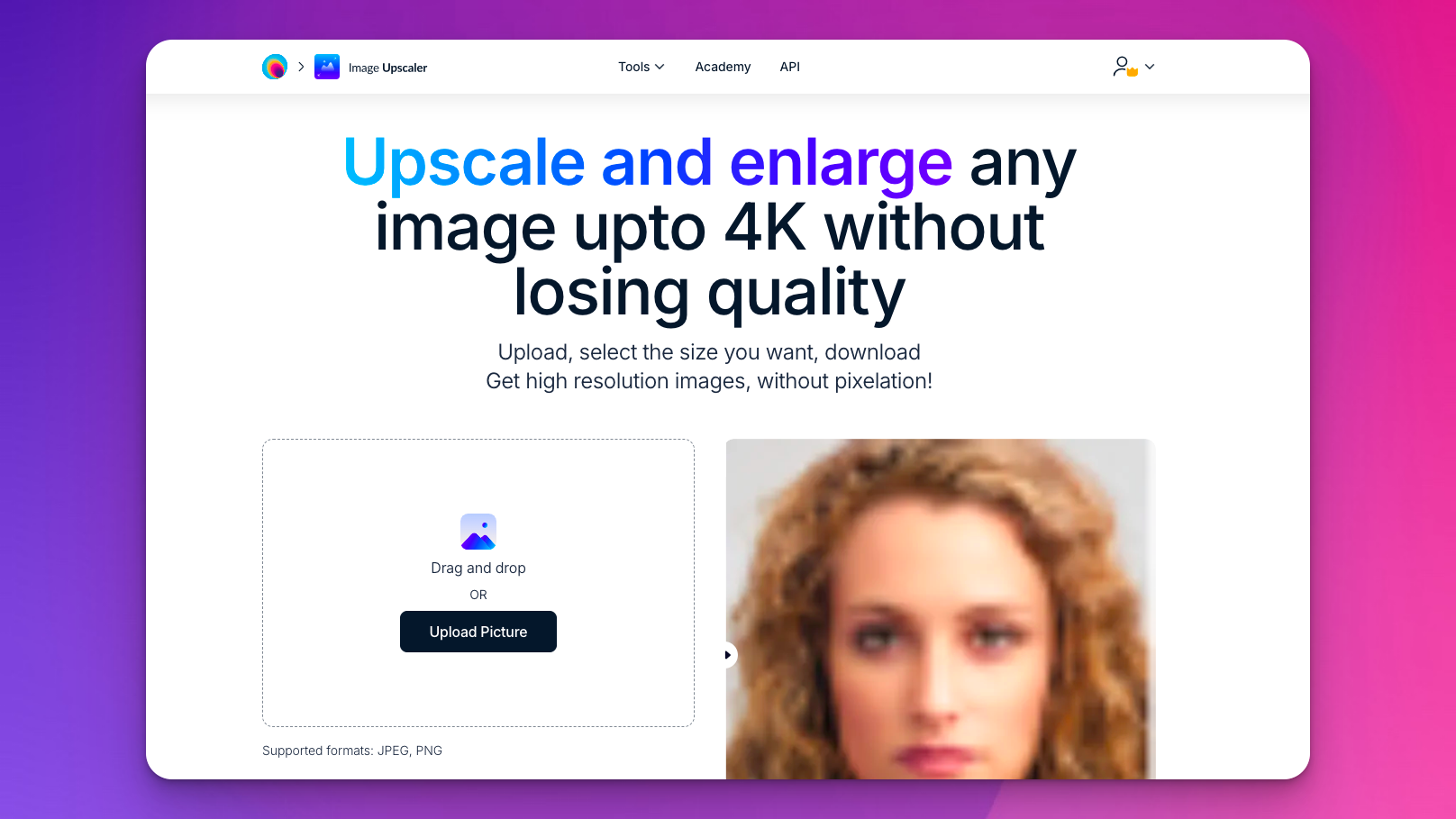
На стартовом экране используются Upload Picture и перетаскивание. Не воспринимайте надпись про отсутствие потери качества как физическую гарантию восстановления исходных деталей. Любой AI-апскейл строит высокочастотную информацию на основе модели и имеющегося изображения. Он способен сделать края визуально более чистыми и увеличить удобный для публикации размер, но не может достоверно вернуть текст, мелкие узоры или фактуру, которых в исходнике уже нет.
Выбор целевого размера
После загрузки выбирайте не «самое большое значение по умолчанию», а размер под конечную задачу. Для веб-карточки может быть достаточно умеренного увеличения. Если исходник 600 × 600 пикселей, скачивание версии около нескольких тысяч пикселей не превращает его в полноценную студийную фотографию. Чем сильнее коэффициент увеличения, тем выше шанс увидеть придуманные моделью поры кожи, двойные контуры букв, пластичную траву или чрезмерно резкие волосы.
Если требуется конкретный размер для печати, различайте пиксельные размеры и DPI. Magic Studio на странице Image Upscaler говорит о пиксельном увеличении до 4K, но это не заменяет расчёт физического размера отпечатка. Для печати важны количество пикселей по каждой стороне, размер в сантиметрах и требуемая плотность печати. Изменение служебного значения DPI без достаточного количества пикселей не добавляет детализацию.
Сохраняемые пропорции означают, что сервис не должен растягивать изображение по одной оси. Если исходник имеет портретное соотношение сторон, результат остаётся портретным; если квадрат — квадратным. Когда вам нужен другой кадр, сначала обрежьте исходник в подходящих пропорциях в редакторе, а затем увеличивайте. Апскейлер не предназначен для расширения сцены за границы кадра.
Как оценивать результат
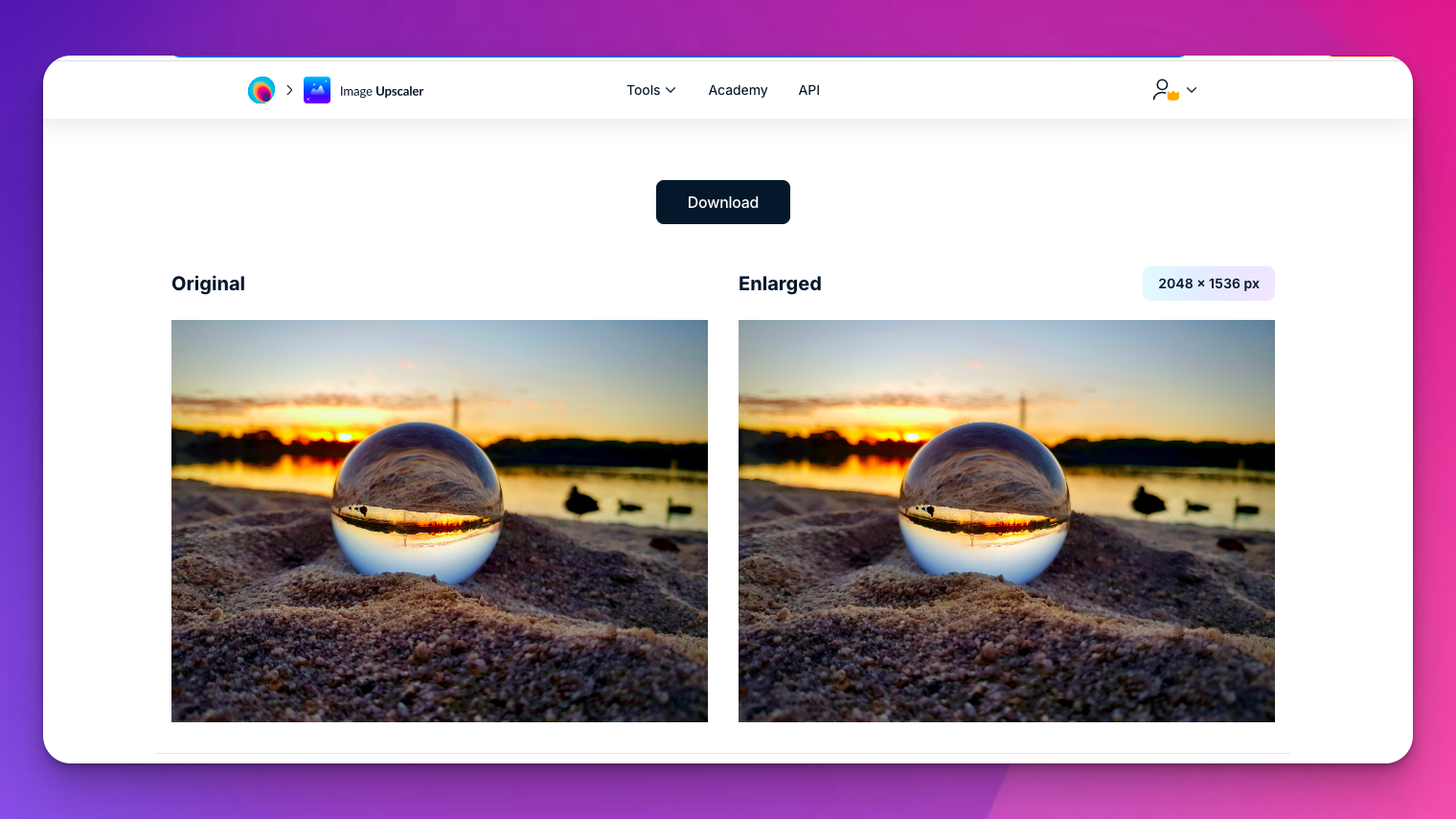
В официальном примере экран результата разделён на Original и Enlarged, рядом отображается итоговое разрешение, сверху находится Download. Сравнивайте версии на одном и том же масштабе. Если увеличить только обработанную картинку, она почти всегда выглядит впечатляюще просто из-за большего количества пикселей. Правильная проверка — сопоставить одинаковый фрагмент лица, шерсти, текста или мелкой фактуры и увидеть, не появились ли выдуманные детали.
Лица требуют особой осторожности. На очень маленьком портрете AI может «уточнить» глаза, зубы и волосы так, что человек станет менее похож на себя. Для личной фотографии это эстетическая проблема, а для делового портрета — ещё и вопрос достоверности. Если узнаваемость важнее декоративной резкости, выбирайте меньший коэффициент увеличения и сравнивайте ключевые черты с оригиналом.
Текст и логотипы — ещё более жёсткий тест. Если исходная надпись уже нечитаема, модель может построить похожие на буквы формы, но не восстановить правильные символы. Не используйте апскейл как способ «прочитать» номер, документ или закрытую детализацию. Для макета с точным текстом лучше заново наложить надпись в векторном или обычном графическом редакторе.
Для иллюстраций, иконок и графики проверяйте ровность контуров. AI может сгладить JPEG-блоки, но иногда добавляет мягкие ореолы или меняет толщину линий. Если исходник является логотипом, более правильным решением часто будет получить векторный оригинал, а не увеличивать растровую копию.
Когда выполнять апскейл в цепочке
В большинстве сценариев Image Upscaler лучше ставить ближе к концу. Сначала удалите ненужные объекты, определите фон, выполните кадрирование и только затем увеличивайте окончательную композицию. Это уменьшает объём последующих вычислений и не заставляет Magic Eraser работать с искусственно добавленной детализацией. Исключение — очень маленький исходник, на котором кистью невозможно точно выделить объект. Тогда умеренное увеличение перед локальной ретушью может облегчить работу, но нужно помнить, что вы редактируете уже интерпретированное AI изображение.
Если Background Remover нужен после апскейла, сравните оба порядка на одном тестовом файле. Иногда увеличение делает границу волос визуально чётче и помогает сегментации; иногда, наоборот, создаёт искусственную текстуру на краю и усложняет маску. Универсального правила нет, поэтому важен контрольный кадр, а не массовый запуск всей серии.
Ограничение 4K
Предел до 4K — реальное техническое ограничение этого инструмента. Если ваш исходник уже имеет длинную сторону 4096 пикселей или больше, Image Upscaler не предназначен для увеличения его до 8K или 16K. Для огромных баннеров, архивной реставрации или специализированной печати потребуется другое решение. Не стоит уменьшать большой оригинал только ради того, чтобы затем прогнать его через AI до 4K: это уничтожит реальные детали и заменит их синтезированными.
Для серийной работы страница Image Upscaler также предлагает Bulk Edit до 50 изображений. Как и в других инструментах, сначала проверьте несколько разных по качеству кадров. Серия снимков с одинаковой камерой и похожей резкостью обычно предсказуемее, чем папка, где смешаны мессенджерные миниатюры, старые сканы, фотографии и интерфейсные скриншоты.
AI Image Generator и AI Art Generator
Magic Studio включает генеративные инструменты, но их нужно отделять от редактирования загруженной фотографии. AI Image Generator создаёт изображение по текстовому описанию. Текущая официальная инструкция строится из четырёх этапов: Describe Scene, выбор стиля, выбор соотношения сторон и Generate. После первой генерации можно получить другую вариацию, изменить текстовый запрос, стиль или ориентацию и повторить попытку.
Для соотношения сторон официально указаны три варианта: квадрат 1:1, горизонтальный 2:1 и вертикальный 1:2. Это не произвольный ввод ширины и высоты. Если итоговая площадка требует, например, 16:9 или 4:5, нужно либо кадрировать полученную картинку позже, либо выбирать ближайшую ориентацию с запасом по краям. При составлении запроса учитывайте будущую обрезку и не просите модель размещать важный объект вплотную к границе.
Как составлять описание сцены
Официальная рекомендация Magic Studio — писать простыми прямыми словами и давать достаточно подробностей. Практически полезно строить описание от главного к второстепенному: что находится в кадре, где расположено, какая среда, какой свет, настроение и визуальная манера. Избегайте длинного списка взаимно противоречивых требований. Если первая генерация близка к цели, изменяйте один смысловой компонент за раз — так проще понять, что повлияло на результат.
Предустановленный стиль меняет характер изображения, но не гарантирует соблюдение всех деталей. Если в запросе есть точная надпись, логотип, интерфейсный текст, техническая схема или числовые данные, генеративная модель может ошибиться. Для материала, где текст должен быть безошибочным, безопаснее генерировать фон или иллюстративную часть без надписей и добавлять текст позже обычными инструментами.
Кнопка создания новой вариации полезна, когда композиция в целом подходит, но отдельные детали не устраивают. Однако вариация — это новая генерация, а не точечная ручная правка существующей картинки. Если нужно изменить конкретный маленький объект в готовом изображении, удобнее перейти к редактору, который поддерживает локальное generative fill, либо использовать Magic Eraser для удаления нежелательного элемента, если достаточно просто очистить область.
Текущий бесплатный лимит генератора
На странице AI Image Generator сейчас указана возможность попробовать 20 изображений без банковской карты. Этот лимит относится именно к данному генератору и может меняться со временем, поэтому его не следует переносить на все инструменты Magic Studio. Для плановой работы проверяйте условия перед запуском большой серии. Страница также описывает расширенный режим PRO с более широким доступом, но точные цены лучше смотреть непосредственно перед покупкой, поскольку тарифы и региональные условия меняются.
AI Art Generator присутствует в действующем списке инструментов Photo Editor как отдельная функция для создания искусства и графики с помощью AI. Не нужно считать его тем же экраном, что AI Image Generator, или приписывать ему параметры, подтверждённые только для другого генератора. Если важны конкретные стили, размеры или лимиты, ориентируйтесь на интерфейс выбранного инструмента в момент работы.
Проверка сгенерированной картинки
После генерации проверяйте не только общую привлекательность. При увеличении смотрите на пальцы и руки людей, очки и украшения, повторяющиеся предметы, перспективу мебели, отражения, вывески, мелкий текст и места пересечения объектов. Генеративная модель может создать визуально правдоподобную сцену с логически невозможной деталью. Для иллюстрации блога это иногда несущественно, а для товарной, учебной или технической публикации ошибка может искажать смысл.
Отдельно проверяйте права на входные материалы и назначение результата. Условия Magic Studio возлагают ответственность за законность входного контента на пользователя и указывают, что, насколько это допускает закон, пользователь сохраняет права на Input и владеет Output. Это не отменяет ограничений законодательства, товарных знаков, прав личности и правил площадки, где будет опубликовано изображение.
Конвертеры HEIC to JPG и WEBP to PNG
В каталоге Photo Editor есть два вспомогательных конвертера: HEIC to JPG Converter и WEBP to PNG Converter. Их задача уже, чем у остальных инструментов: они меняют формат файла. HEIC часто встречается на фотографиях с устройств Apple, а WEBP — у изображений, сохранённых из сайтов и веб-сервисов. Если другое приложение не принимает такой исходник, конвертация позволяет получить более привычный JPEG или PNG.
HEIC → JPG особенно полезен перед передачей файла в систему, которая поддерживает только JPEG. При этом нужно помнить, что JPEG не поддерживает прозрачность и обычно использует сжатие с потерями. Если исходник уже содержит артефакты, повторное сохранение не улучшит его. Для архивного хранения важного оригинала лучше оставить исходный HEIC отдельно, а JPEG считать рабочей копией.
WEBP → PNG имеет другой характер. PNG использует сжатие без потерь и умеет хранить прозрачность, но файл часто получается крупнее. Если WEBP был сам по себе сжат с потерями, преобразование в PNG не вернёт утраченную детализацию — оно лишь предотвратит дополнительное JPEG-подобное ухудшение при последующих сохранениях. Такой вариант удобен, когда картинку нужно дальше редактировать в приложении, которое не понимает WEBP, или когда нужен прозрачный PNG.
Не используйте конвертеры как промежуточный шаг без причины. Каждая лишняя копия усложняет управление файлами, а при переходе в JPEG может ухудшать качество. Если Magic Eraser или Background Remover принимает исходный HEIC/WEBP в вашем браузере, разумнее загрузить его напрямую. Конвертируйте только при ошибке совместимости, при требованиях конкретной площадки или когда конечный формат заранее задан.
Пакетная обработка: когда имеет смысл работать серией
На страницах Magic Eraser, Background Remover и Image Upscaler присутствует Bulk Edit с заявленным редактированием до 50 изображений за один раз. Это не универсальная очередь для любых инструментов Magic Studio, а отдельный массовый сценарий у тех функций, где он показан. Бесплатный режим текущих страниц ограничен одной фотографией за раз, поэтому серийная обработка относится к расширенным возможностям.
Пакетный режим выгоден, когда фотографии однородны: один товар на одинаковом фоне, похожее освещение, сходный размер и одна цель обработки. Например, у 30 карточек нужно удалить фон или увеличить их до более подходящего разрешения. Чем сильнее различаются кадры, тем выше вероятность, что автоматическая логика даст разное качество и часть изображений всё равно придётся переделывать вручную.
Как подготовить серию
До загрузки упорядочите исходники. Уберите явные дубли, пустые файлы, сильно повреждённые кадры и изображения, которые требуют другого действия. Не смешивайте в одной логической партии фотографии с прозрачностью, скриншоты, портреты и предметную съёмку только потому, что все они лежат в одной папке. Хорошая серия определяется не местом хранения, а одинаковой задачей.
Проверьте ориентацию и размеры. Если десять фотографий товара квадратные, а одна вертикальная, итоговая подборка может потребовать отдельного кадрирования. Magic Studio не стоит рассматривать как систему управления каталогом: имена файлов, финальную сортировку, требования маркетплейса и резервные копии лучше организовать до и после обработки самостоятельно.
Сделайте тестовую выборку минимум из трёх типов: простой кадр, средний по сложности и самый проблемный. Для Background Remover это может быть гладкая коробка, товар с ручкой и прозрачная упаковка. Для Magic Eraser — однотонный фон, повторяющаяся текстура и объект, пересекающий линию. Для Image Upscaler — чистая фотография, сильно сжатая картинка и изображение с текстом. Если все три теста проходят приемлемо, пакетный запуск становится обоснованным.
После массовой обработки не проверяйте только первые два файла. Просмотрите выборочно начало, середину и конец партии, а также все изображения, которые изначально считались сложными. У AI нет гарантии одинакового поведения на визуально похожих кадрах. Один белый предмет может быть вырезан идеально, а другой — потерять тонкую белую ручку из-за чуть иного освещения.
Почему пакетный режим не заменяет контроль качества
Автоматизация экономит время на повторении действий, но не формулирует критерий качества вместо человека. У Background Remover нужно проверить края, у Eraser — восстановленную текстуру, у Upscaler — артефакты и достоверность деталей. Если партия используется в магазине, рекламной кампании или каталоге, ошибка одного изображения может быть заметнее, чем экономия нескольких минут на его проверке.
Полезно разделить массовую работу на два этапа: технический и редакционный. На техническом этапе сервис обрабатывает всю партию. На редакционном вы отбраковываете неудачные результаты и дорабатываете только их. Такой подход лучше попытки довести каждый файл до идеала ещё до того, как известно, какие кадры вообще вызовут проблемы.
Форматы, прозрачность, разрешение и качество результата
В документации Magic Studio встречаются два уровня сведений о форматах: короткий список прямо в зоне загрузки и более широкий список в пошаговом описании. Это не следует превращать в обещание, что каждый формат всегда принимается одинаково во всех браузерах. На практике важен конкретный инструмент и текущая страница. Если HEIC или TIFF указан в инструкции, но загрузка не проходит, преобразуйте рабочую копию в JPEG или PNG и продолжайте.
| Задача | Практичный формат | Почему |
|---|---|---|
| Фотография без прозрачности | JPEG | Широкая совместимость и умеренный размер файла |
| Вырезанный объект без фона | PNG | Сохраняет альфа-канал прозрачности |
| Исходник с iPhone | HEIC или рабочий JPEG | HEIC можно пробовать напрямую, при несовместимости конвертировать |
| Картинка из веба | WEBP или рабочий PNG/JPEG | Исходный WEBP сохраняйте, конвертацию делайте по необходимости |
| Много повторных правок | PNG для промежуточной копии | Избегает повторного JPEG-сжатия, но занимает больше места |
У Background Remover прозрачный результат логично сохранять в PNG. Если выбрать цветной фон, прозрачность уже не нужна, и подходящий конечный формат зависит от дальнейшей площадки. Не переименовывайте расширение вручную: файл с названием .jpg не становится JPEG только от смены букв после точки. Используйте реальную конвертацию.
С разрешением нужно учитывать бесплатные ограничения. На текущих страницах Magic Studio для FREE указано Download at Low Resolution. Это значит, что качество автоматической маски можно оценить бесплатно, но экспорт может быть недостаточен для печати, крупной карточки товара или последующей детальной ретуши. Старые материалы Academy упоминали конкретные пределы для отдельных инструментов, однако такие числа со временем меняются; при текущей работе надёжнее ориентироваться на фактический размер скачанного файла и действующую тарифную панель.
Image Upscaler, напротив, существует именно для увеличения и ограничен максимумом до 4K. Не путайте это с ограничением бесплатной загрузки результата. Инструмент способен рассчитать увеличенную версию, но доступное качество экспорта зависит от режима аккаунта. Перед задачей, где размер критичен, сделайте один тестовый экспорт и посмотрите реальные пиксельные размеры в свойствах файла.
Сжатие и повторное сохранение
Если цепочка выглядит как JPEG → Magic Eraser → JPEG → Background Remover → JPEG → Upscaler → JPEG, каждый этап потенциально добавляет новые следы сжатия. Для сложной многошаговой работы лучше сохранять промежуточные версии без дополнительного разрушительного сжатия, когда интерфейс позволяет получить подходящий формат. Но нет смысла превращать уже сильно сжатый JPEG в PNG и ждать восстановления исходных деталей: PNG лишь сохраняет текущее состояние без новых потерь.
Для публикации в интернете финальный файл часто можно снова оптимизировать. Сначала завершите AI-обработку, затем отдельно уменьшите размер и степень сжатия под сайт. Если оптимизировать файл слишком агрессивно до Magic Eraser или Background Remover, алгоритм будет анализировать уже повреждённые контуры и блоки JPEG, что может ухудшить сегментацию и восстановление.
Метаданные и цвет
Не рассчитывайте на сохранение EXIF, GPS, профиля камеры или другой служебной информации, если это критично для архива. Официальное описание основных инструментов сосредоточено на визуальном результате, а не на гарантированном переносе метаданных. Для фотографического архива всегда храните исходник отдельно. После скачивания можно проверить свойства файла и при необходимости перенести метаданные специализированным инструментом.
То же относится к строгому управлению цветом. Magic Studio удобен для визуальной подготовки изображений, но его базовые AI-инструменты не позиционируются как система аппаратной калибровки или допечатной цветокоррекции. Для полиграфии с контролируемыми профилями, CMYK-процессом и точным soft proof нужен редактор, ориентированный на цветоуправление.
Аккаунт, бесплатный режим, подписка и приватность
У отдельных инструментов Magic Studio можно начать работу без регистрации, но это не означает отсутствие ограничений. На актуальных страницах Magic Eraser, Background Remover и Image Upscaler бесплатный вариант описан одинаково: показ рекламы, логотип Magic Studio, скачивание в низком разрешении и редактирование одного изображения за раз. Эти параметры важнее рекламной формулировки «free to use», потому что определяют пригодность результата для реальной задачи.
Для AI Image Generator отдельно указана пробная генерация 20 изображений без банковской карты. Не переносите число 20 на Magic Eraser или Background Remover: это другой лимит другого инструмента. Если в интерфейсе предлагается PRO, проверяйте состав плана перед оплатой, поскольку функции, цены и квоты могут меняться.
Условия обслуживания Magic Studio предусматривают подписки с ежемесячным или годовым расчётным циклом для тех частей сервиса, которые продаются по подписочной модели. В конце периода подписка автоматически продлевается, если её не отменить. Это практический момент: после теста платного режима проверьте страницу управления оплатой и убедитесь, что выбранный тип продления соответствует вашим планам.
Что происходит с загруженными изображениями
В политике конфиденциальности, действующей для сервиса Magic Studio и связанных приложений, сказано, что графический и текстовый ввод, загруженные изображения и результаты в общем случае временно хранятся для обработки и предоставления услуги. Одновременно политика указывает, что входные данные и результат могут использоваться для улучшения машинных моделей и для этого храниться и обрабатываться отдельно. Для пользователя это важнее общей фразы «AI в браузере»: обработка не означает, что файл остаётся только на локальном устройстве.
Если на фотографии есть коммерческая тайна, ещё не опубликованный продукт, документ, персональные данные клиента или материал по договору о конфиденциальности, проверьте внутренние правила организации до загрузки. Техническая возможность обработать изображение не равна разрешению передавать его внешнему сервису. Для чувствительных данных локальный редактор может быть предпочтительнее именно из-за политики хранения и передачи, а не из-за качества инструментов.
Политика также позволяет запросить удаление персональных данных и загруженного графического ввода через поддержку. Компания указывает, что старается обработать запрос в течение семи рабочих дней, но после разумных попыток удаления остаточные данные могут присутствовать в системе до 90 дней. Это не стоит трактовать как гарантированное постоянное хранение всех изображений 90 дней: речь идёт о возможных остатках после удаления.
Условия сервиса устанавливают минимальный возраст 18 лет. Если Magic Studio планируется использовать в школе, кружке или семейном аккаунте несовершеннолетнего, это ограничение нужно учитывать, а не ориентироваться только на простоту интерфейса.
Права на вход и результат
По условиям Magic Studio пользователь отвечает за то, чтобы иметь права, лицензии и разрешения на Input. В отношениях между пользователем и компанией, насколько это допускает применимое право, пользователь сохраняет право собственности на вход и владеет Output. Это не означает, что любой сгенерированный или отредактированный материал автоматически свободен от прав третьих лиц. Торговые марки, права на изображение человека, авторские произведения и требования конкретной площадки продолжают действовать.
Для бизнеса удобно сформулировать простое правило: перед загрузкой проверяется право передать исходник сервису, после генерации — право и уместность использовать итог. AI-инструмент сокращает техническую работу, но не заменяет юридическую проверку контента.
Практические сценарии работы
Карточка товара на однотонном фоне
Для предметной фотографии основная цепочка обычно начинается с Background Remover. Выберите резкий исходник, где контур товара не пересвечен и не сливается с фоном. После автоматического удаления проверьте внутренние отверстия, прозрачные элементы, ремешки и тень. Если сервис захватил реквизит или потерял часть товара, используйте Refine Subject. Затем временно поставьте контрастный цвет, чтобы увидеть ореол, и только после проверки задайте требуемый белый или другой фон.
Если на самом товаре есть временная наклейка, пылинка или посторонний предмет, который должен исчезнуть, сохраните вырезанный вариант и обработайте копию Magic Eraser. При удалении маркировки убедитесь, что она действительно не является важным элементом дизайна или обязательной информацией. Для серийного каталога не начинайте Bulk Edit с сотни разнородных исходников: Magic Studio заявляет до 50 изображений в соответствующих массовых режимах, и разумнее формировать партии по типу съёмки.
Апскейл выполняйте последним, если итогового разрешения не хватает. Так сервис увеличивает уже готовую композицию, а не промежуточный фон. После Image Upscaler проверьте мелкий текст на упаковке. Если буквы изменились, используйте исходное изображение более высокого разрешения или восстановите точную надпись вручную; AI-апскейл не предназначен для гарантированного восстановления текста.
Портрет для профиля
Если фон устраивает по содержанию, но отвлекает, используйте Background Blur вместо полного удаления. Загрузите портрет, проверьте автоматический субъект и особенно края волос, очков и одежды. Начните со слабого blur. Сильное размытие допустимо, когда фон действительно находится далеко и фотография по перспективе похожа на портрет с малой глубиной резкости. На снимке у стены чрезмерный эффект быстро выдаёт искусственную обработку.
Мелкие временные дефекты можно убрать Magic Eraser до или после размытия. Для кожи используйте небольшую область: сервис восстанавливает участок, а не выполняет контролируемую ретушь текстуры. Если нужно изменить форму лица, отдельно настроить глаза, макияж, тон кожи или другие портретные параметры, исходный набор Photo Editor не предоставляет того же набора ручных средств, что специализированный портретный редактор.
Финальную фотографию оцените в том размере, в котором она будет показана. Слишком сильный апскейл маленького лица способен изменить характерные детали. Для профиля узнаваемость важнее формальной резкости, поэтому увеличение имеет смысл только до необходимого размера.
Туристическая фотография с лишними людьми
В пейзаже или городской сцене Magic Eraser хорошо подходит для отдельных прохожих, мусорных контейнеров, знаков и других отвлекающих объектов. Начните с человека, который находится на наиболее однородном фоне. Закрасьте фигуру вместе с тенью и обработайте её отдельно. Затем переходите к следующему человеку. Официальная рекомендация стирать несколько объектов по одному особенно полезна именно здесь: каждый человек закрывает свой участок архитектуры или земли.
Самые опасные зоны — перила, плитка, кирпич, текст на вывеске, дорожная разметка и отражения. После каждого Erase увеличивайте участок и проверяйте непрерывность линий. Если новый фон «ломает» геометрию, уменьшите маску и повторите обработку. Для длинного провода или ограждения используйте короткие последовательные участки вместо одного длинного мазка.
Если скрытая человеком область содержит уникальную часть памятника или надписи, сервису неоткуда получить точные данные. В таком случае лучше выбрать другой кадр или выполнить ручной монтаж из соседней фотографии, если она есть. Правдоподобное AI-заполнение не равно документальному восстановлению сцены.
Изображение для статьи и социальных сетей
Когда исходной фотографии нет, AI Image Generator позволяет начать с текстового описания. Сначала определите ориентацию: 1:1 для квадратной публикации, 2:1 для широкого баннера или 1:2 для вертикальной композиции. Если площадка требует другое соотношение, оставляйте запас вокруг объекта под последующую обрезку. В описании укажите субъект, среду, свет и стиль, но не перегружайте запрос десятками противоречивых деталей.
После генерации проверьте фактические детали и отсутствие случайного текста. Если изображение содержит руки, вывески, книги, приборы или сложную архитектуру, увеличьте их. Неправильную мелкую деталь можно удалить Magic Eraser, но для смыслового исправления объекта простой Eraser не всегда достаточен: он убирает и восстанавливает фон, а не принимает текстовую инструкцию на замену в исходном Photo Editor.
Заголовки, логотипы и точные подписи добавляйте после генерации в обычном графическом редакторе. Это снижает риск случайных букв и позволяет сохранить единый шрифт бренда. Magic Studio полезен как источник визуальной основы, а типографика остаётся отдельной задачей.
Подготовка изображений с iPhone
Если камера сохранила HEIC, сначала попробуйте загрузить исходник напрямую: подробные инструкции некоторых инструментов Magic Studio перечисляют HEIC среди популярных форматов. Если конкретная страница или браузер файл не принимает, используйте HEIC to JPG Converter и работайте с копией. Оригинальный HEIC оставьте отдельно.
При конвертации в JPEG качество не повышается, поэтому не делайте несколько повторных преобразований. После удаления фона прозрачный результат сохраняйте в PNG. Если затем понадобится обычная фотография на белом фоне, можно получить конечный JPEG уже после завершения всех операций.
Серия изображений для каталога
Для десятков однотипных файлов сначала стандартизируйте вход: одинаковая ориентация, похожий масштаб товара, предсказуемый фон. Проверьте четыре характерных кадра вручную. Если границы вырезаются стабильно, используйте Bulk Edit там, где он доступен. После обработки создайте папку брака и переносите туда файлы, требующие ручной коррекции. Так вы не смешиваете автоматический результат с проверенным финалом.
Если нужно одновременно удалить фон, стереть дефект и увеличить изображение, не пытайтесь мысленно считать это одной пакетной операцией. Это три независимых этапа. После каждого этапа делайте выборочный контроль. Иначе одна ошибка маски может пройти через апскейл и стать заметнее, а выяснить её источник будет труднее.
Типичные ошибки и способы их устранения
| Проблема | Вероятная причина | Что сделать |
|---|---|---|
| После Erase остался ореол | Маска не захватила весь объект или тень | Увеличить участок и стереть остаток отдельным проходом |
| Вместо объекта появился странный узор | Слишком большая или сложная область восстановления | Разделить удаление на несколько локальных шагов |
| Линия стены или плитки искривилась | AI восстановил геометрию приблизительно | Сузить маску, работать вдоль структуры короткими участками |
| Background Remover отрезал часть товара | Низкий контраст или сложная граница | Открыть Refine Subject и отметить сохраняемую часть |
| Между ручкой и предметом остался фон | Не распознано внутреннее отверстие | Проверить контур на контрастной подложке и уточнить субъект |
| Волосы окружены светлой каймой | Остатки исходного фона в маске | Проверить на тёмном фоне и повторить уточнение |
| Background Blur размыл часть одежды | Ошибка маски переднего плана | Сначала исправить субъект, затем настраивать blur |
| После апскейла текст стал неправильным | AI придумал недостающие детали | Взять более крупный исходник или набрать текст заново |
| Большой файл не увеличивается | Длинная сторона уже около предела 4K | Не уменьшать оригинал; выбрать другой апскейлер при необходимости |
| Файл HEIC или TIFF не загружается | Различия поддержки конкретного экрана/браузера | Сделать рабочую копию JPEG или PNG |
| Прозрачность исчезла после сохранения | Результат преобразован в JPEG | Для прозрачного фона использовать PNG |
| Бесплатный файл слишком маленький | Free-режим ограничивает разрешение загрузки | Проверить тариф или использовать результат только как тест |
Кнопка Erase не даёт ожидаемого результата
Проверьте саму маску. Пользователь часто выделяет внутреннюю часть объекта, оставляя край, тень или отражение. Для модели это сигнал сохранить часть нежелательного элемента. Увеличьте изображение и покройте весь объект с небольшим захватом окружающего фона. Если область большая, наоборот, разделите её на части. Для тонкого длинного объекта следуйте рекомендации Magic Studio и стирайте короткими секциями.
Если результат после первого прохода заполнен нежелательной деталью, выделите именно эту новую деталь и нажмите Erase снова. Такой повторный локальный проход прямо соответствует совету сервиса. Отмена нужна, когда испорчена большая важная область; для небольшой неудачной генерации иногда быстрее дать модели ещё одну попытку.
Background Remover выбирает не тот объект
Автоматическое выделение основано на вероятном главном субъекте, а не на вашей бизнес-задаче. Откройте Refine Subject и укажите точки на том, что должно остаться. Если предметов несколько, отметьте каждый нужный субъект. Если рядом есть реквизит, который должен исчезнуть, не отмечайте его как часть объекта.
Когда предмет и фон почти одного цвета, количество точек не всегда решает проблему. Попробуйте более контрастный исходный кадр или исходник с лучшим освещением. Для каталога проще улучшить съёмку, чем каждый раз исправлять сложную маску. Автоматический сервис особенно выигрывает от предсказуемого фона.
Размытие выглядит искусственно
Уменьшите интенсивность. Слишком сильный blur является самой частой причиной эффекта «наклейки». Затем проверьте границу субъекта. Если маска правильная, оцените перспективу: фон рядом с человеком не должен выглядеть так же нерезко, как далёкий пейзаж. При сложной сцене с несколькими планами инструмент с одной общей зоной фона может не дать физически правдоподобный результат.
Апскейл сделал лицо «другим»
Вернитесь к исходнику и выберите меньшее увеличение. Чем меньше исходное лицо в пикселях, тем больше информации модели приходится придумывать. Если идентичность человека критична, не используйте агрессивный апскейл в качестве реставрации. Лучше найти оригинал большего размера или использовать более консервативный алгоритм.
Сервис принимает файл, но результат выглядит хуже исходника
Не каждая фотография выигрывает от AI-обработки. На хорошем исходнике лишний апскейл может добавить артефакты, Background Blur — испортить естественную глубину резкости, а Eraser — заменить реальную текстуру синтетической. Оценивайте инструмент по решаемой проблеме. Если проблемы нет, дополнительный эффект не нужен.
Загрузка зависла или обработка не стартует
Проверьте формат и размер исходника, затем повторите в актуальном браузере. Для Image Upscaler учитывайте ограничение длинной стороны до 4096 пикселей для входа, предназначенного для увеличения. Если нестандартный формат не проходит, создайте JPEG/PNG-копию. При временном сбое не перезаписывайте исходный файл и не запускайте множество одинаковых вкладок: сохранённая локальная копия позволит повторить операцию позже без потери материала.
После скачивания не видно прозрачности
Сначала проверьте формат. Прозрачный фон Background Remover должен сохраняться в PNG. Затем откройте файл в программе, которая умеет показывать альфа-канал: некоторые просмотрщики рисуют прозрачность белым и создают впечатление, что фон вернулся. Поместите PNG поверх цветной подложки в редакторе — это быстро подтверждает реальное наличие прозрачности.
Производительность и что влияет на скорость
Для Magic Studio некорректно обещать фиксированное число секунд на одну фотографию. Основные AI-операции зависят не только от компьютера пользователя: файл передаётся сервису, обрабатывается моделью и возвращается в браузер. Поэтому на время влияют размер исходника, сложность сцены, конкретный инструмент, скорость соединения и текущая нагрузка сервиса. Увеличение до 4K обычно требует больше данных, чем небольшая локальная маска Magic Eraser, но без одинаковых условий сравнивать их в «секундах на кадр» бессмысленно.
Самый практичный способ оценить производительность — тест на собственном типичном файле. Возьмите фотографию среднего размера из реальной партии и пройдите весь цикл от загрузки до скачивания. Затем попробуйте самый сложный исходник. Если оба обрабатываются стабильно и качество устраивает, можно планировать серию. Если сложный файл постоянно требует повторных масок, время тратится не столько на вычисление, сколько на редакционный контроль.
На слабом компьютере большая часть AI-вычисления всё равно выполняется не как традиционный локальный фильтр, однако браузеру нужно декодировать изображения, отображать крупный холст и хранить вкладки. Поэтому десятки параллельно открытых фотографий не ускоряют работу. Для точной кисти и сравнения результата удобнее закрыть лишние тяжёлые вкладки, использовать актуальный браузер и работать последовательно.
Скорость сети особенно заметна на больших файлах: сначала загружается исходник, затем скачивается результат. Если соединение нестабильно, умеренное предварительное уменьшение может быть оправдано для чернового теста, но финальную обработку лучше делать на исходнике достаточного разрешения. Иначе вы оцениваете качество алгоритма на версии, в которой уже потеряны детали.
Пакетный режим следует оценивать не по времени запуска, а по времени до проверенной партии. Если 50 файлов обработались быстро, но половина требует ручного исправления маски, реальная производительность ниже, чем у меньшей и более однородной партии. Для каталога полезнее группировать изображения по сложности и запускать отдельно простые и проблемные наборы.
Сравнение с аналогами
Magic Studio стоит сравнивать не по количеству пунктов в меню, а по конкретным рабочим задачам. Его Photo Editor построен как набор отдельных AI-инструментов для удаления объектов, отделения и размытия фона, увеличения до 4K и генерации изображений. ФотоМАСТЕР, Photoroom и Pixelcut пересекаются с ним по части функций, но организованы иначе и имеют другие ограничения. Поэтому выбор зависит от того, нужна ли быстрая одноцелевая правка, традиционная коррекция фотографии, массовая подготовка каталога или более сложный композиционный редактор.
| Задача | Magic Studio | ФотоМАСТЕР | Photoroom | Pixelcut |
|---|---|---|---|---|
| Удаление объектов | Magic Eraser, кисть и AI-восстановление | Есть удаление лишних объектов в редакторе | Retouch с режимом Erase; в мобильных приложениях есть и Add | Magic Eraser/cleanup с кистью |
| Удаление фона | Автоматическое, Refine Subject, цвет или прозрачность | Замена и размытие фона среди инструментов редактирования | Автоматическое удаление фона, Edit Cutout и редактор слоёв | Автоматическое удаление, ручное Refine, прозрачный PNG |
| Размытие фона | Отдельный Background Blur с регулировкой | Есть инструмент размытия фона | Размытие доступно через параметры слоёв | Функции фона и AI-редактирования зависят от выбранного режима |
| Увеличение | Image Upscaler до 4K | Не является главным сценарием программы | Есть инструменты улучшения, но сервис ориентирован шире на дизайн карточек | Апскейл заявлен до 16× |
| RAW и ручная фотокоррекция | Не основной сценарий набора Photo Editor | Поддержка RAW, свет, цвет, резкость, шумоподавление | Фокус на подготовке визуалов, фонах и слоях | Фокус на AI-правках и коммерческих визуалах |
| Серийная работа | Bulk Edit до 50 в ряде инструментов | Пакетная обработка сотен снимков | Batch с общими правками; экспорт партии зависит от платного плана | Массовые инструменты рассчитаны на партии до 10 000 изображений |
Magic Studio и ФотоМАСТЕР
ФотоМАСТЕР — более традиционный фоторедактор. Он поддерживает RAW, позволяет настраивать баланс белого, яркость и контраст, резкость и шумоподавление, предлагает автоматическое улучшение, локальные инструменты, ретушь портретов, коррекцию черт лица и фигуры, замену и размытие фона. В официальном перечне также указаны более 200 фильтров, эффектов и 3D LUT, текст, рамки, стикеры, водяные знаки и коллажи. Пакетный режим может применять фильтры, менять размер или добавлять водяной знак сразу к сотням снимков.
Magic Studio не пытается собрать эти функции в единое рабочее пространство. Если нужно только убрать человека с фотографии или отделить товар от фона, отдельная страница Magic Eraser или Background Remover сокращает число действий. Если же требуется сначала проявить RAW, исправить баланс белого, локально настроить свет, ретушировать портрет, добавить текст и затем подготовить несколько вариантов сохранения, структура ФотоМАСТЕРа соответствует такой последовательной обработке лучше.
Различается и характер контроля. В Magic Eraser пользователь определяет маску, а содержимое заполняет AI. В ФотоМАСТЕРе удаление лишних объектов является одной функцией внутри более широкого набора ручной и автоматической коррекции. Для задачи с точной цветокоррекцией или RAW исходный Photo Editor Magic Studio не заменяет полноценный редактор. Зато Magic Studio добавляет отдельную генерацию картинок по тексту и Image Upscaler до 4K как прямые веб-инструменты.
Пакетные возможности также решают разные масштабы. Magic Studio у соответствующих страниц показывает Bulk Edit до 50 фотографий. ФотоМАСТЕР заявляет пакетную обработку сотен снимков с фильтрами, изменением размера и водяными знаками. Но эти числа нельзя сравнивать как общий показатель «мощности»: массовое удаление фона и массовое наложение одного водяного знака — разные вычислительные задачи.
Magic Studio и Photoroom
Photoroom ориентирован на создание коммерческих визуалов и доступен как веб-приложение и мобильные приложения. В нём есть автоматическое удаление фона, Retouch для стирания объектов, AI-фоны и пакетный редактор. В текущем Batch можно менять фон, размер и положение объектов, использовать слои, добавлять графику и текст. Это делает Photoroom более цельной средой для каталога, где после вырезания товара нужно сразу собрать композицию.
Magic Studio действует модульнее. Background Remover отделяет объект и позволяет выбрать прозрачный или цветной фон, Magic Eraser очищает кадр, Image Upscaler увеличивает его. Такой подход проще, когда не нужны слои, текст и шаблон макета. Если же задача — держать несколько элементов в одной композиции, перемещать слои и массово добавлять текст или графику, у Photoroom есть соответствующие редакторские механизмы.
У пакетной обработки Photoroom есть тарифное ограничение: сама функция доступна в нескольких планах, но экспорт партий относится к платным уровням, а лимиты зависят от подписки. У Magic Studio бесплатный режим также ограничен одной фотографией за раз и низким разрешением экспорта. Поэтому для серийной работы в обоих случаях важно сравнивать не наличие слова Batch, а доступный именно вам объём экспорта и нужные операции.
Retouch в Photoroom поддерживает Erase в веб-приложении, iOS и Android; режим добавления новых объектов по описанию доступен не одинаково на всех платформах. Magic Eraser в рассматриваемом Photo Editor сосредоточен на удалении и заполнении. Если задача — только очистить объект, различие невелико; если нужна генеративная замена конкретной детали, следует проверять возможности выбранной платформы Photoroom или использовать специализированный редактор.
Magic Studio и Pixelcut
Pixelcut также построен вокруг AI-редактирования, но сильнее ориентирован на масштаб коммерческих изображений. У него есть удаление фона, Magic Eraser/cleanup, апскейл, генеративные инструменты и массовые операции. Сервис заявляет апскейл до 16×, тогда как Image Upscaler Magic Studio ограничен 4K. Для очень маленького исходника это существенное различие по доступному диапазону, хотя качество всё равно нужно оценивать на реальном файле.
В массовом режиме Pixelcut заявляет партии до 10 000 изображений для отдельных bulk-инструментов, включая удаление фона, и позволяет применять единые параметры к каталогу. Это другой масштаб по сравнению с Bulk Edit до 50 на страницах Magic Studio. Однако большой лимит полезен только там, где исходники стандартизированы и подписка соответствует объёму экспорта. Для разовой обработки нескольких фотографий разница в предельном размере партии может не иметь значения.
Инструмент очистки Pixelcut принимает JPG, PNG и HEIC и позволяет кистью отметить нежелательный объект, после чего выполняется AI-заполнение. По логике это близко к Magic Eraser. Pixelcut также указывает собственные лимиты размера файла и изображения на конкретных страницах, а Magic Studio показывает свой список форматов и общие правила. Если ваш рабочий архив состоит из HEIC или очень крупных файлов, проверка ограничений до запуска партии важнее сходства интерфейса.
У Pixelcut бесплатный план включает ограниченный доступ к удалению фона, апскейлу и другим AI-функциям, при этом текущая страница цен указывает экспорт без водяного знака для бесплатного уровня. У Magic Studio текущий FREE, напротив, явно указывает логотип Magic Studio и низкое разрешение. Для разовой публикации это может быть практической разницей, но тарифные условия меняются, поэтому перед регулярным процессом их следует перепроверять.
Как интерпретировать сравнение
Если основная работа состоит из одиночных AI-операций — стереть объект, сделать прозрачный фон, размыть окружение или увеличить до 4K, — логика Magic Studio соответствует такой постановке задачи. Если нужен традиционный фоторедактор с RAW, коррекцией света и цвета, большим набором эффектов и портретной ретушью, у ФотоМАСТЕРа другой, более широкий набор локальных инструментов. Если требуется сборка карточек со слоями и пакетными композициями, Photoroom предоставляет соответствующую среду. Если приоритет — очень крупные партии и более высокий коэффициент апскейла, Pixelcut заявляет более масштабные bulk-возможности.
Это не взаимозаменяемые продукты один к одному. Правильнее сначала выписать обязательные этапы: тип входного файла, нужна ли прозрачность, ручная цветокоррекция, генерация, слои, число изображений в серии и требуемое разрешение. После этого становится понятно, какие функции действительно участвуют в работе, а какие остаются на бумаге.
Кому подходит Magic Studio и как выстроить рабочий процесс
Magic Studio особенно понятен в задачах, которые можно сформулировать одним глаголом: удалить, вырезать, размыть, увеличить или сгенерировать. Пользователь не осваивает сложную систему слоёв и масок, а сразу открывает нужный инструмент. Это удобно для менеджера каталога, автора сайта, сотрудника маркетинга, владельца небольшого магазина или обычного пользователя, которому важен быстрый визуальный результат без ручной ретуши каждого пикселя.
Для фотографа, которому требуется проявление RAW, точная цветокоррекция, локальные световые маски, печатное цветоуправление и недеструктивная история проекта, исходный набор Photo Editor недостаточен как единственное рабочее место. В таком случае Magic Studio лучше использовать как вспомогательный AI-сервис для отдельных операций, а основную коррекцию вести в полноценном редакторе.
Перед каждой задачей полезно задавать три вопроса. Первый: что именно должно измениться — объект, фон, резкость или вся сцена? Второй: нужна ли точная воспроизводимость или допустимо AI-восстановление? Третий: какой файл должен получиться на выходе — прозрачный PNG, обычный JPEG, изображение определённого размера или генеративная иллюстрация? Ответы почти напрямую указывают на нужный инструмент.
Для одиночной фотографии рабочая схема проста: хранить оригинал, выбрать один инструмент, проверить результат на увеличении, сохранить промежуточную версию и только затем переходить к следующему действию. Для серии добавляется тестовый набор и выборочный контроль. Для конфиденциальных материалов — предварительная проверка правил передачи данных внешнему сервису. Эти шаги важнее попытки найти «универсальную» кнопку, потому что качество AI-редактирования определяется не только алгоритмом, но и тем, насколько конкретно поставлена задача.
Magic Studio не устраняет необходимость визуальной проверки. Его сильная сторона — автоматизация рутинных операций, но именно автоматизация способна незаметно изменить деталь, которую человек не просил менять. При удалении объекта смотрите на фон, при вырезании — на край, при размытии — на маску, при апскейле — на достоверность мелких деталей, при генерации — на смысловую корректность сцены. Если такой контроль встроен в процесс, сервис можно использовать предсказуемо и без лишних повторных правок.