PhotoMarks предназначен для пакетного нанесения текстовых и графических водяных знаков на фотографии и одновременно закрывает связанные с публикацией задачи: массовое изменение размера, поворот и кадрирование, переименование файлов, выбор выходного формата, добавление декоративных рамок и отправку готовой серии в папку или на SFTP/FTP. Программа особенно полезна фотографам, интернет-магазинам, редакциям, агентствам и владельцам каталогов, которым нужно одинаково оформить десятки или сотни снимков без ручного повторения одних и тех же действий.
- Пакетная цветокоррекция
- Кривые в пакетной обработке
- 3D LUT в пакетной обработке
- Нет тоновой и цветовой коррекции
- Пробный экспорт с меткой trial
- RAW не сохраняется как RAW
Как устроен рабочий процесс PhotoMarks
Интерфейс PhotoMarks построен как последовательный мастер. В верхней части окна находятся четыре основные стадии: Add Photos, Edit Photos, Setup и Process. Такое деление важно не только для навигации. Оно задаёт логику обработки: сначала формируется список исходников, затем собирается цепочка фильтров, после этого настраивается место и формат сохранения, а последняя команда запускает пакет. Если результат в предварительном просмотре не устраивает, можно вернуться к предыдущему этапу, изменить порядок фильтров или параметры знака и только потом запускать обработку.
PhotoMarks не является редактором с историей слоёв в смысле Photoshop или Affinity Photo. Здесь удобнее мыслить «рецептом»: к каждому входному файлу применяется одна и та же последовательность операций. В эту последовательность можно включить несколько водяных знаков, кадрирование, изменение размера, рамку, поворот и другие действия. Порядок имеет значение. Например, логотип, добавленный до уменьшения, масштабируется вместе с фотографией, а логотип, добавленный после Resize, накладывается уже на окончательные пиксельные размеры. Поэтому при подготовке повторяемого профиля стоит заранее определить, где именно в цепочке должен находиться каждый фильтр.
Вторая особенность — постоянный предварительный просмотр. На этапе Edit Photos можно переключаться между Preview и Original, переходить по снимкам из очереди и проверять, как один и тот же набор фильтров ведёт себя на горизонтальных, вертикальных, светлых и тёмных кадрах. Для пакетной маркировки это принципиально: водяной знак, который аккуратно выглядит на одном снимке, может перекрыть лицо или важную деталь на другом. PhotoMarks не принимает художественных решений за пользователя, поэтому тестирование на нескольких типичных кадрах остаётся обязательной частью работы.
Установка и начало работы
Актуальная настольная ветка рассчитана на 64-битные Windows 10 и Windows 11, а macOS-версия — на современные системы и работает как на Intel, так и на Apple Silicon. В официальной справке в качестве минимальной аппаратной базы указаны процессор x86_64 или ARM64, 2 ГБ оперативной памяти и около 300 МБ свободного места. Эти требования относятся к самому приложению; реальный запас по памяти и диску зависит уже от размера партии и исходников. Серия JPEG по 10–20 МБ предъявляет совсем другие требования, чем десятки RAW-файлов по 50–100 МБ.
После установки PhotoMarks можно запустить обычным способом из меню приложений. В Windows приложение также умеет добавлять себя в контекстное меню Проводника, если соответствующая настройка включена. Это удобно для повторяемых операций: выделяется группа изображений, а затем выбранный профиль передаётся в PhotoMarks без ручного поиска файлов внутри программы. В macOS логика работы та же, но интеграция с Проводником Windows, естественно, отсутствует.
При первом знакомстве лучше не включать удаление исходников и не указывать оригинальную папку как место сохранения. Создайте отдельную тестовую директорию, добавьте в неё несколько копий фотографий разного размера и ориентации и проверьте весь маршрут от импорта до экспорта. В PhotoMarks есть опция Delete source photo after processing; она предназначена для осознанного перемещения рабочего потока, но для первых запусков её безопаснее держать выключенной. Аналогично, если выбран вариант сохранения в исходную папку и имя файла не меняется, программа может спросить о перезаписи — лучше заранее исключить такой сценарий.
В меню Edit → Settings находятся общие параметры приложения. Среди них — язык интерфейса, использование многоядерной обработки, показ окна профилей при старте, показ стартового мастера, проверка обновлений и настройки обработки многослойных и RAW-изображений. Многоядерный режим по умолчанию включён; отключать его имеет смысл только при диагностике редких проблем с конкретной системой, а не как постоянную настройку.
Добавление фотографий: Step 1
Первый этап мастера называется Add Photos. Его задача — собрать точный список файлов, которые должны пройти обработку. Можно добавить отдельные изображения кнопкой Add Photos, целую папку через Add… → Folder или выполнить выборку по маске с помощью Add… → Search & Add. Последний вариант полезен, когда в каталоге лежат разные типы файлов: например, можно обработать только JPEG или только изображения с определённой частью имени, не создавая отдельную папку.

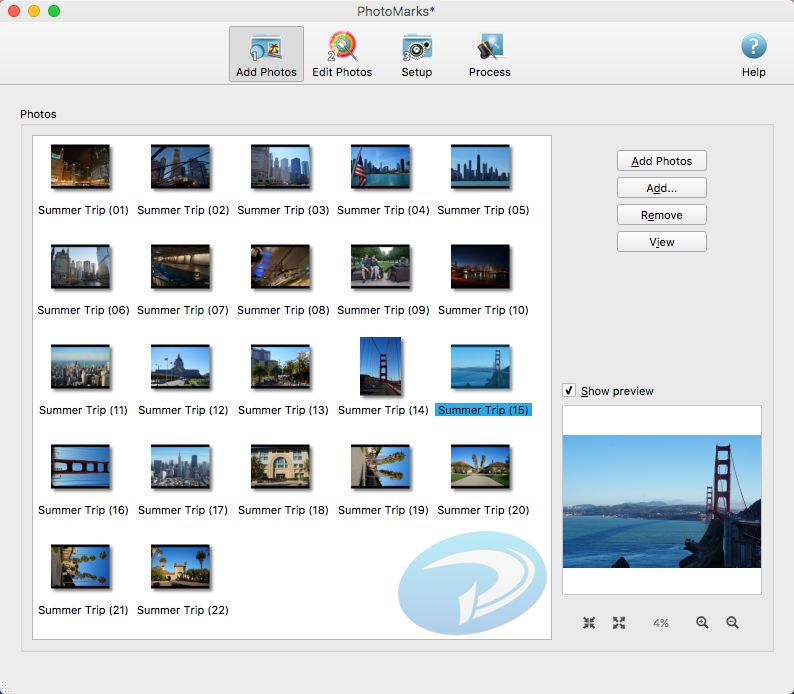
PhotoMarks также принимает вставку из буфера обмена с помощью Ctrl+V и команды Paste в контекстном меню списка. Это не заменяет импорт больших папок, но удобно для единичных изображений, уже скопированных из другого приложения. Удаление элемента кнопкой Remove убирает его только из очереди PhotoMarks, а не с диска. Команда удаления всех элементов очищает список тем же безопасным способом.
Порядок файлов можно менять перетаскиванием. Для обычного водяного знака последовательность редко влияет на изображение, зато имеет значение при переименовании с помощью счётчика. Если шаблон имени содержит [Counter], номера будут назначаться в том порядке, в котором фотографии находятся в очереди. Поэтому перед пакетным экспортом каталога товара или серии со съёмки стоит сначала отсортировать кадры, затем убедиться, что именно этот порядок будет использован для имён.
Список поддерживает режимы Details и Thumbnails. В подробном представлении удобно контролировать большие партии и сортировать снимки по техническим признакам. В современных версиях в Details можно работать с такими полями, как имя, тип, дата съёмки, размеры, размер файла, местоположение, модель камеры, диафрагма, выдержка, ISO, DPI, цветовые данные, координаты и высота, если соответствующая информация существует в метаданных. Это особенно полезно при смешанной выгрузке из нескольких камер или при отборе файлов из большой медиатеки.
Справа расположен блок предпросмотра выбранного снимка. Кнопки под ним позволяют вписать изображение в область, показать в фактическом масштабе, увеличить или уменьшить. Если фотография крупнее окна, её можно перетаскивать внутри области просмотра. Флажок Show Preview отключает превью — это может немного упростить работу со списком на слабом компьютере, если визуальная проверка на первом шаге не нужна.
Изменения на этом этапе поддерживают Edit → Undo и Edit → Redo, а стандартные сочетания Ctrl+Z и Ctrl+Y позволяют быстро отменить неудачное действие. Не следует путать отмену операции внутри PhotoMarks с восстановлением уже перезаписанного файла на диске: если обработанный результат сохранён поверх оригинала, Undo не является системой резервного копирования.
Фильтры и последовательность операций: Step 2
На этапе Edit Photos формируется фактический рецепт обработки. Кнопка Add Filter открывает окно выбора фильтров, разделённых на категории Marks, Decorate и Transform. В Marks находятся водяные знаки, в Decorate — рамки и эффекты оформления, в Transform — геометрические операции. После выбора фильтра открывается его окно параметров, а добавленный элемент появляется в списке слева.
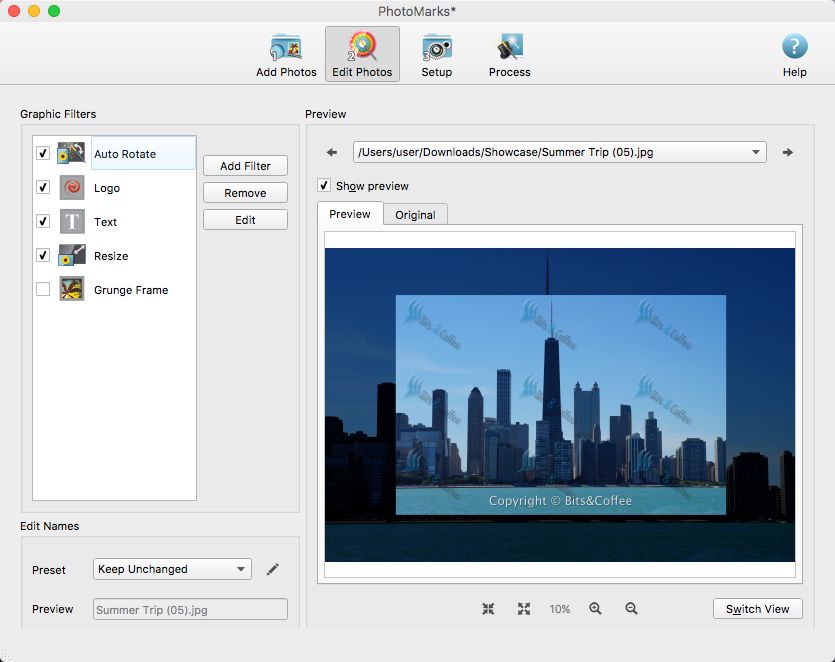
Фильтр можно отредактировать повторно, удалить или дублировать вместе со всеми его параметрами. Дублирование особенно удобно для двух текстовых подписей: например, одна строка содержит имя автора, другая — адрес проекта или служебную метку; вместо повторного выставления шрифта и тени копируется уже настроенный Text и меняется только содержимое. Несколько логотипов тоже допускаются, если задача требует одновременно поставить фирменный знак и знак партнёра.
Порядок в списке меняется перетаскиванием или командами Move Up и Move Down. Разница заметна на операциях, изменяющих геометрию. Если сначала выполнить Crop, а затем поставить Logo, логотип позиционируется относительно уже обрезанного кадра. Если поменять фильтры местами, часть логотипа может попасть за будущую границу кадрирования. Аналогично, рамку обычно логичнее добавлять после Resize, если её толщина должна соответствовать окончательному размеру изображения.
Предпросмотр на Step 2 показывает результат применения всей цепочки, а не только выделенного фильтра. Вкладки Preview и Original позволяют сравнивать обработанную и исходную версии. Кнопки < и > или список с именами файлов переключают снимки. Команда Switch View и сочетание Alt+W ускоряют сравнение «до/после». На больших RAW первый расчёт превью может занимать заметное время, поскольку фильтры применяются в фоне.
Текстовый водяной знак Text
Фильтр Text — основной инструмент, если нужно ставить имя автора, название компании, домен, номер кадра, дату или другой текст. Поле Text поддерживает обычную строку, несколько строк и ключевые слова, которые PhotoMarks подставляет отдельно для каждого файла. В текущей ветке набор переменных включает не только имя и дату, но и данные EXIF и GPS, поэтому надпись может автоматически зависеть от метаданных конкретной фотографии.

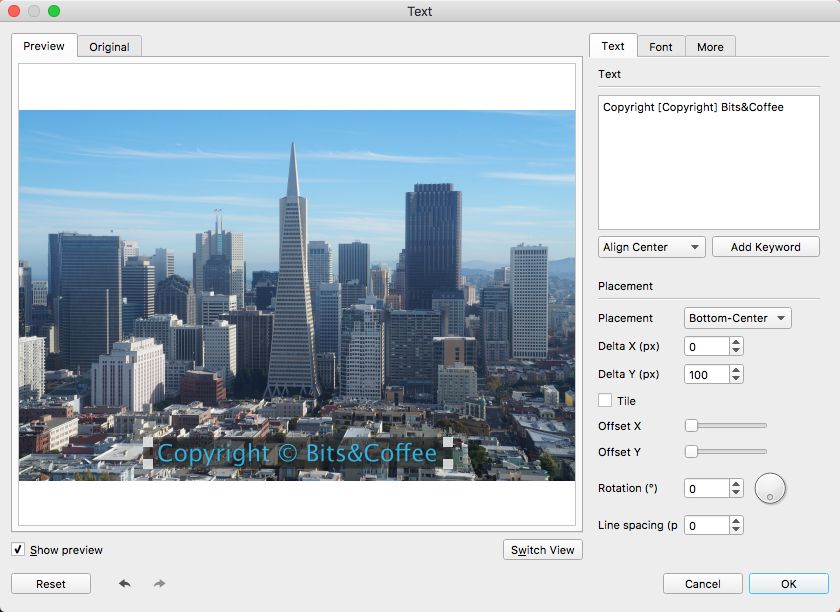
Базовая позиция выбирается из девяти зон: углы, центры сторон и центр кадра. После этого точное смещение задают Delta X и Delta Y в пикселях. Такой подход удобен, когда все изображения имеют одинаковое разрешение, например карточки товара 1600×1600. Для разнородной партии фиксированное пиксельное смещение нужно проверять особенно внимательно: отступ 50 пикселей на небольшом превью и на 45-мегапиксельном исходнике визуально занимает разную долю кадра.
Флажок Tile повторяет текст по всей площади. Интервалы регулируются Offset X и Offset Y, а Rotation задаёт угол. Плитка полезна для превью, контактных листов или материалов, которые нельзя отдавать без явной маркировки. Для обычного портфолио такой режим часто избыточен: плотная сетка ухудшает читаемость изображения, поэтому её стоит применять только там, где защита важнее визуальной чистоты.
Кнопка Font открывает выбор гарнитуры, размера и начертания. Поддерживаются жирный, курсив, подчёркивание и зачёркивание. Цвет задаётся отдельно; текст можно заполнять не только сплошным цветом, но и текстурой из выбранного изображения. Параметр Alpha управляет прозрачностью, а Blur — размытием. Для практического водяного знака лучше не пытаться компенсировать плохой контраст чрезмерной непрозрачностью: обычно аккуратная тень или обводка даёт более стабильный результат на светлых и тёмных участках.
В секции Stroke задаются цвет, прозрачность и ширина обводки. Box добавляет цветной фон вокруг текста с отдельной настройкой альфа-канала. Shadow даёт цвет тени, её прозрачность, дистанцию, угол и размытие. Если текст должен оставаться читаемым в смешанной партии кадров, разумно протестировать минимум три типа сцены: светлое небо, тёмный интерьер и пёстрый фон с мелкими деталями. Настройка, работающая на всех трёх, обычно устойчивее при массовом выпуске.
Параметр Line Spacing отвечает за расстояние между строками. Он пригодится для двухстрочного блока, где первая строка — имя автора, а вторая — название проекта. Кнопка Reset возвращает параметры фильтра к исходным значениям. Это удобнее, чем вручную отменять десяток изменённых полей, если эксперимент с тенью, текстурой и обводкой привёл к неудачному результату.
Логотип и графическая метка Logo
Фильтр Logo накладывает на фотографию внешний графический файл. Пользователь указывает путь в поле Image Path или выбирает изображение через Browse. Для фирменной марки обычно лучше использовать файл с прозрачным фоном, чтобы не получать прямоугольную подложку. Если логотип подготовлен в нескольких вариантах — светлом и тёмном — проще создать два профиля PhotoMarks, чем менять файл вручную перед каждой партией.
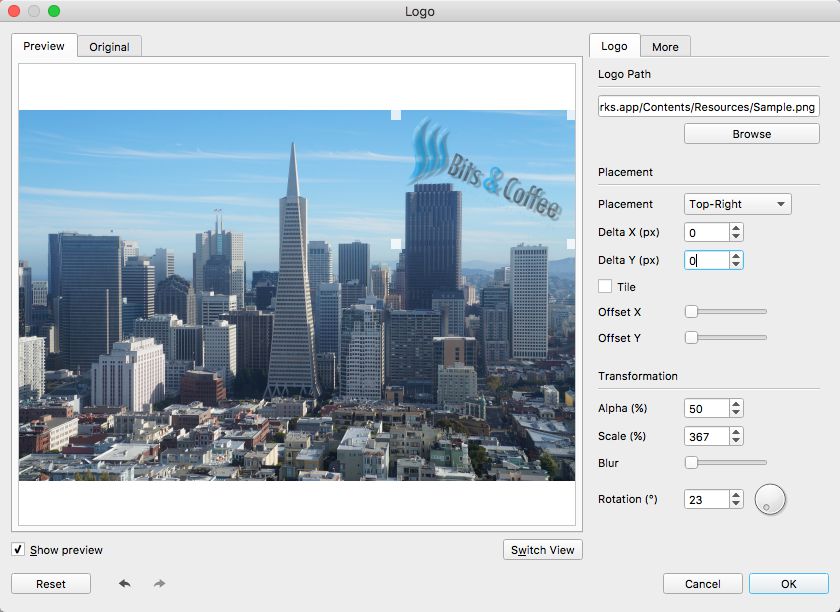
Размещение устроено аналогично Text: девять базовых позиций, плюс смещение Delta X и Delta Y. Доступен режим Tile и отдельные интервалы между повторениями. В секции трансформации регулируются прозрачность, масштаб, размытие и вращение. Это даёт возможность использовать один исходный логотип в нескольких задачах: маленькая подпись в углу для портфолио, крупный полупрозрачный знак по центру для превью и диагональная сетка для защищённой выдачи клиенту.
Для Logo предусмотрены обводка и тень с теми же базовыми параметрами, что и у текста: цвет, прозрачность, ширина, расстояние, угол и blur. Обводка полезна для одноцветного логотипа, который иначе теряется на похожем фоне. Тень стоит применять умеренно: слишком большая дистанция и сильное размытие превращают аккуратный знак в визуальный эффект, а задача водяного знака обычно противоположная — быть заметным, но не перетягивать внимание с фотографии.
Самая частая причина пропавшего логотипа в сохранённом профиле — изменение пути к исходному графическому файлу. Если профиль ссылается на PNG, который потом переместили или переименовали, PhotoMarks не сможет корректно воспроизвести настройку. Для постоянных профилей логотипы лучше хранить в неизменяемой служебной папке, не в каталоге временных загрузок. На macOS разработчик отдельно указывал, что стабильнее держать такие файлы внутри Pictures, если профиль должен обращаться к ним повторно.
Маска Mask для полноформатного наложения
Mask отличается от Logo тем, что предназначен для наложения изображения поверх всей исходной фотографии. Это не маленький знак в углу, а полноценный оверлей с прозрачностью. Такой фильтр подходит для декоративной сетки, рамочного шаблона, служебной подложки или заранее подготовленной графики, которая должна покрывать весь кадр.

В настройках задаётся путь к файлу маски и параметр Alpha. Для портретной ориентации можно либо повернуть ту же маску на 90 градусов, либо указать отдельный файл. Второй вариант даёт больше контроля: композиция оверлея для горизонтального кадра редко оптимально переносится на вертикальный простым поворотом. Если используется отдельная портретная версия, обе маски стоит заранее подготовить в согласованном стиле и одинаковой системе отступов.
Mask не следует путать со слоевой маской в графическом редакторе. В PhotoMarks это готовое прозрачное изображение, которое накладывается поверх исходника; оно не предназначено для локального скрытия фильтров кистью. Если требуется индивидуально обрабатывать области кадра, PhotoMarks не заменяет полноценный растровый редактор.
Позиционирование знака в смешанной партии
Главная практическая сложность пакетной маркировки — неодинаковые размеры и ориентации. Девять зон размещения хорошо работают, когда знак привязан к краю или центру, но абсолютные смещения и масштаб требуют проверки. Если партия содержит и 1200×800, и 6000×4000, логотип одинакового пиксельного размера будет выглядеть слишком крупным на первом и слишком маленьким на втором.
Рабочая стратегия состоит в том, чтобы сначала нормализовать геометрию, а потом наносить знак. Например, если все изображения для сайта должны иметь длинную сторону 1800 пикселей, поставьте Resize перед Logo и Text. После этого размеры знака и отступы будут рассчитываться относительно более предсказуемого холста. Если же требуется сохранить оригинальное разрешение, проверяйте хотя бы минимальный и максимальный файл в серии и при необходимости делите партию на несколько профилей.
Для вертикальных и горизонтальных кадров полезно сочетать привязку к зоне и умеренное смещение. Не задавайте отступ, который зависит от конкретной композиции одного тестового фото. Если логотип должен стоять справа внизу, используйте эту зону как основу, а Delta X/Delta Y применяйте только для небольшого безопасного поля. На фотографиях с разным соотношением сторон такое решение значительно устойчивее, чем попытка вычислить абсолютную координату от левого верхнего угла.
Tile решает другую задачу: устойчивость к кадрированию. Повторяющийся знак сложнее удалить простым обрезанием края, но он сильнее закрывает изображение. Для клиентских proof-кадров разумно сделать отдельный профиль с плиткой, а для итоговой публикации — профиль с одной компактной подписью. PhotoMarks позволяет сохранить оба варианта и не перенастраивать каждый раз вручную.
Переименование файлов
Блок Edit Names находится на втором шаге и позволяет изменить имена вместе с остальной обработкой. Есть три готовых режима: Keep Unchanged, Rename to Folder’s Name и Rename to Photo’s Date, а также Custom Defined. Последний вариант открывает отдельный редактор шаблона, где обычный текст комбинируется с ключевыми словами.
Среди базовых переменных — [Filename], [FolderName], [Extension], [Counter] и [DateTime]. Например, шаблон «catalog-[Counter]» превращает очередь в последовательность catalog-01, catalog-02 и так далее. Число, с которого начинается счётчик, шаг и количество цифр задаются отдельно. В новых версиях доступен сброс счётчика для каждой папки — полезно, если одним запуском обрабатываются несколько каталогов, а нумерация должна начинаться заново внутри каждого.
Можно привести имя к нижнему, верхнему или смешанному регистру, отдельно включить нижний регистр расширения, задать формат даты и времени, выбрать дату исходного снимка или текущую. Встроенный Search & Replace заменяет заданную последовательность символов без учёта регистра. Это удобно для удаления префикса камеры, исправления пробелов или унификации названий без дополнительного файлового менеджера.
Перед запуском массового переименования обязательно смотрите поле Preview. Особенно внимательно проверяйте сочетание шаблона и счётчика, если обработка идёт в исходную папку. Два разных файла не должны получить одно и то же итоговое имя. Надёжный шаблон содержит либо исходное имя, либо уникальный счётчик, либо комбинацию даты и счётчика.
Resize: массовое изменение размеров
Фильтр Resize уменьшает или изменяет размеры изображений в пикселях или процентах. Для большинства публикаций это второй по важности инструмент после водяного знака: нет смысла отдавать на сайт 40-мегапиксельный оригинал, если шаблон страницы показывает фотографию шириной около двух тысяч пикселей.
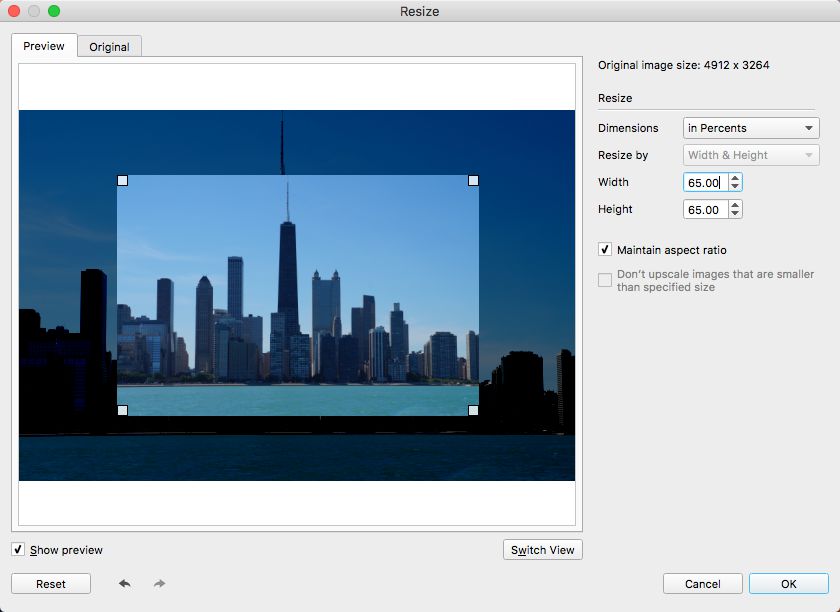
Режим Width & Height позволяет задать обе стороны. По умолчанию пропорции сохраняются, но их можно отключить, что приведёт к растяжению или сжатию кадра. Fixed Width фиксирует ширину, а высоту рассчитывает по соотношению сторон; Fixed Height делает обратное. Fixed Width & Height вписывает изображение в заданный прямоугольник с сохранением пропорций, поэтому фактическая одна из сторон может оказаться меньше лимита.
Флажок Maintain aspect ratio стоит оставлять включённым почти во всех обычных задачах. Отключать его имеет смысл только когда намеренное искажение допустимо, что для фотографии встречается редко. Опция Don’t upscale images that are smaller than specified size защищает небольшие файлы от бессмысленного увеличения. Это особенно важно в смешанной партии, где рядом с полноразмерными исходниками могли оказаться старые веб-копии.
Если водяной знак должен иметь одинаковый визуальный размер на всех итоговых файлах, последовательность Resize → Text/Logo обычно предсказуемее. Если же важно, чтобы знак масштабировался вместе с фотографией как часть композиции, можно поставить его раньше. В любом случае порядок следует проверить на Preview, а не выбирать по привычке.
Crop: пакетное кадрирование
Crop вырезает прямоугольную область. Координаты можно задавать в пикселях или процентах. Поля Left и Top определяют левый верхний угол, Width и Height — размер области. Прямоугольник также можно двигать и менять мышью в окне предпросмотра.
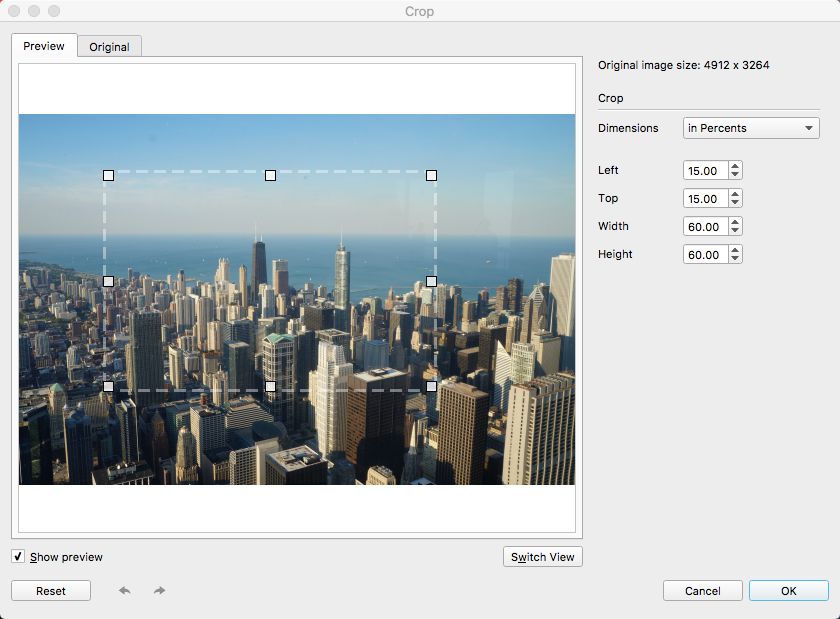
Проценты удобнее для однородной композиции с разным разрешением: например, срезать по 5% по краям. Пиксели нужны, когда исходники уже приведены к одинаковому размеру и требуется точная техническая область. PhotoMarks применяет один и тот же рецепт ко всей партии, поэтому Crop плохо подходит для индивидуального художественного кадрирования, где лицо на каждом снимке находится в другом месте.
Если задача состоит в подготовке квадратных карточек товара, сначала оцените, можно ли действительно обрезать все кадры по одинаковой схеме. Если предметы снимались с разным масштабом и отступами, пакетный Crop может отрезать важные детали. В таком случае лучше привести изображения к фиксированной стороне через Resize без жёсткого кропа или предварительно обработать проблемные кадры отдельно.
Rotate и Auto Rotate
Auto Rotate использует сведения об ориентации, записанные камерой в файл. Он полезен, когда часть кадров физически хранится в одной ориентации, а корректное отображение зависит от метаданных. Фильтр сработает только там, где необходимая информация действительно записана. Если тег ориентации отсутствует или повреждён, PhotoMarks не может определить правильный поворот автоматически.
Rotate выполняет явный поворот. Кнопки Rotate Left и Rotate Right дают шаг 90 градусов, а поле или регулятор Degrees позволяет указать другой угол. Дополнительно есть Condition: фильтр можно применить ко всем снимкам, только к портретным или только к горизонтальным. Это полезно, когда конкретная операция требуется лишь одной ориентации.
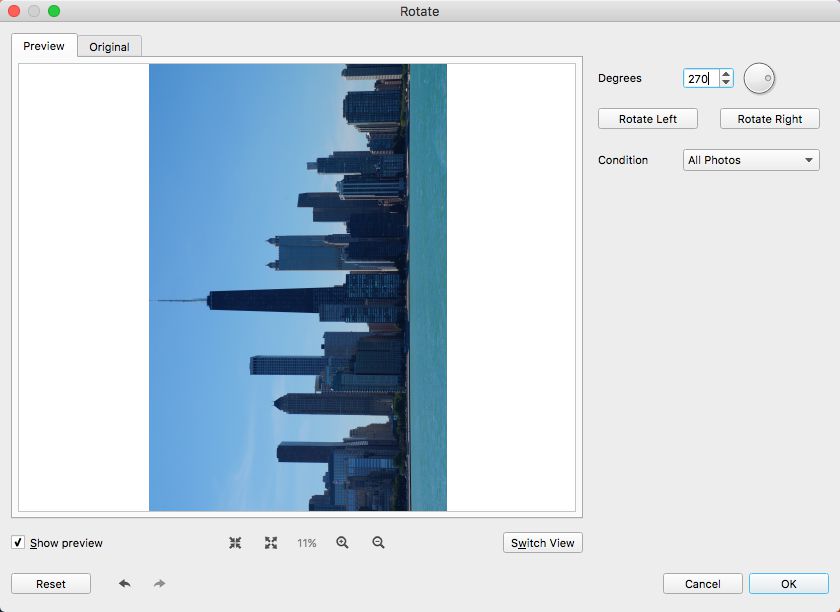
Не путайте Rotate с исправлением перспективы или выравниванием горизонта по содержимому. PhotoMarks поворачивает на заданный угол, но не анализирует архитектурные линии и не выполняет автоматическую геометрическую коррекцию. Для массового разворота на 90 градусов инструмент подходит хорошо; для сложного выравнивания перспективы нужен другой редактор.
Декоративные фильтры: рамки, границы и тени
Категория Decorate содержит Shape Frame, Grunge Frame, Picture Frame, Vintage Frame, Raise, Simple Border и Shadow. Это не набор цветовых пресетов, а в первую очередь оформление границы и внешнего вида кадра. Они могут быть полезны для быстрых серий, но не заменяют ретушь, тоновую коррекцию или художественные LUT.
Shape Frame позволяет выбрать тип формы, цвет фона, вариант края и прозрачный фон. Есть режим случайной рамки для каждого изображения. Аналогичная логика используется в Grunge, Picture и Vintage Frame: выбирается шаблон, при необходимости меняется фон, можно включить прозрачность и случайный выбор. Для единообразного каталога случайный режим обычно нежелателен, зато может пригодиться в развлекательной подборке.
Simple Border добавляет обычную цветную границу. Толщину можно задавать в пикселях или процентах отдельно для верхней, нижней, левой и правой стороны либо включить Use uniform dimensions. Процентная толщина лучше масштабируется в партиях разного размера, а пиксельная нужна для технически фиксированного макета.
Raise осветляет и затемняет края, имитируя выпуклую или вдавленную грань; регулируется толщина и тип эффекта. Shadow добавляет тень вокруг всего изображения: задаются прозрачность, размер, цвет и выбор между прозрачным и белым фоном. Если результат далее пойдёт в PNG с прозрачностью, проверяйте фон до экспорта: белая подложка изменит назначение файла.
Setup: папка, формат и доставка результата
Третий шаг Setup определяет, куда попадут обработанные файлы и в каком формате они будут сохранены. По умолчанию используется пользовательская папка изображений, но можно выбрать конкретный каталог, исходную папку каждого файла, воссоздание исходной структуры внутри новой папки или создание подпапки рядом с оригиналом.
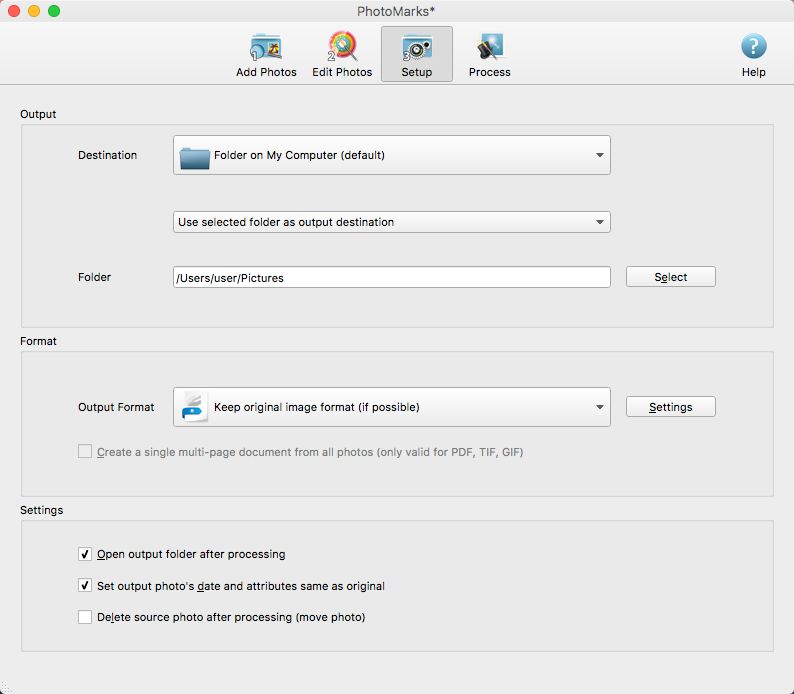
Use selected folder as output destination — самый безопасный вариант для массовой обработки: все результаты идут в заранее выбранный каталог. Use original photos’ folder as output destination экономит ручную сортировку, но повышает риск перезаписи, если имя не меняется. Recreate original folder structure in selected folder полезен для больших деревьев каталогов: PhotoMarks сохраняет относительную структуру, но выводит её в новое место. Create a subfolder in the original photos’ folder создаёт отдельную папку для результатов рядом с исходниками каждой директории.
Если включить Open output folder after processing, программа откроет папку после завершения. Флажок Set output photo date and attributes as original сохраняет дату и файловые атрибуты исходника. Отдельная опция Delete source photo after processing удаляет исходник после успешной обработки. Для архивов, клиентских оригиналов и RAW эту функцию лучше не использовать без отдельной резервной копии.
PhotoMarks умеет не только сохранять локально. Send via E-mail передаёт готовые файлы в почтовый клиент как вложения. Upload to FTP запрашивает имя пользователя, пароль, хост, удалённую папку и порт; в современных версиях поддерживается и SFTP, а соединение можно протестировать до запуска большого задания. Для серверной публикации это сокращает один ручной шаг, но не заменяет полноценный менеджер развёртывания: обработчик просто отправляет готовые изображения по указанным реквизитам.
Выходные форматы и их параметры
Если выбрано сохранение на компьютер, по умолчанию можно использовать Keep original image format. Это удобно для смешанной партии: JPEG остаётся JPEG, PNG — PNG и так далее, если PhotoMarks умеет записывать соответствующий формат. Для входного формата, который программа читать умеет, но записывать не может, задаётся формат по умолчанию. Это особенно важно для RAW: RAW используется как источник, а результат сохраняется в обычный графический формат.
Для JPEG регулируются качество и размер файла, есть режим фиксированного размера, выбор цветового пространства/битности и типа интерлейса. Чем выше качество, тем больше итоговый файл. Если изображение уже однажды было сохранено с потерями, повторная JPEG-компрессия не восстанавливает исходные данные; поэтому для промежуточных этапов лучше не делать лишние пересохранения.
TIFF предлагает выбор алгоритма сжатия, а при JPEG-сжатии внутри TIFF становится доступен регулятор качества. Можно выбрать цветовое пространство и битность. PhotoMarks также поддерживает формирование одного многостраничного TIFF из всей партии. Такой режим уместен не для веб-публикации, а для специализированного документооборота или архива, где несколько страниц должны находиться в одном контейнере.
Для PNG есть опция максимального сжатия. Она уменьшает размер файла без потери пиксельных данных, но увеличивает время записи. Если обрабатываются тысячи больших PNG, включение лучшего сжатия может стать заметным по длительности, поэтому выбор зависит от приоритета: минимальный вес или скорость.
GIF и JP2 остаются доступными форматами для специфических сценариев. GIF ограничен палитрой и редко оптимален для фотографий; JP2 использует JPEG 2000. В текущей ветке также добавлена работа с современными HEIF, WEBP и AVIF. Для WEBP доступны варианты без потерь и многостраничное сохранение, а для HEIF и AVIF — режим lossless. Кроме того, можно выбирать конкретное расширение вроде JPG или JPEG.
Не стоит выбирать формат только потому, что он присутствует в списке. Для обычной фотогалереи чаще всего достаточно JPEG или WEBP, для изображений с прозрачностью — PNG или подходящий современный формат, для промежуточного архива — TIFF. Совместимость целевой системы важнее максимального числа возможностей экспортера.
Профили: сохранение повторяемого рецепта
Профиль — это сохранённый набор настроек PhotoMarks. В программе есть готовые профили для авто-поворота, изменения размера под разные задачи, конвертации в JPEG, PNG и TIFF, переименования и других типовых операций. Пользовательские профили находятся в категории My Profiles.
Чтобы сохранить собственную конфигурацию, сначала соберите цепочку фильтров и параметры вывода, затем выберите File → Save Profile. После сохранения можно задать имя и описание. Если профиль уже загружен, Ctrl+S записывает изменения в него. Окно профилей открывается также через Wizard → Select Profile; при желании его можно показывать при каждом запуске.
Профили особенно полезны, когда есть несколько стабильных каналов публикации. Например, «Сайт — 1800 px, логотип справа внизу, JPEG 88%», «Клиентское превью — 1600 px, диагональная плитка, счётчик в имени» и «Архив web — сохранить структуру папок, без водяного знака, WEBP lossless». Ключ к надёжности — не смешивать в одном профиле взаимоисключающие задачи.
Пользовательские профили можно удалять и редактировать их имя/описание. Системные предустановки предназначены как стартовые рецепты и не заменяют проверку параметров. Даже если профиль когда-то работал, после изменения логотипа, структуры каталогов или формата публикации его стоит пересмотреть.
Скрипты и автоматизация
PhotoMarks поддерживает скрипты с расширением .pms. Скрипт сохраняет настроенную задачу и может быть запущен позднее без ручной сборки цепочки. Для создания сначала настраивается обычная операция, затем используется File → Save Script. Файл сценария можно запускать двойным щелчком или из командной строки Windows.
Скрипт хранится в XML и содержит узлы, описывающие изображения, фильтры и свойства. В источниках можно прописывать конкретные файлы или маску поиска; поддерживается обработка подпапок и относительные пути. Разработчик не рекомендует вручную редактировать параметры фильтров без необходимости, но структура позволяет понять, почему сценарий подходит для автоматизированной рутины.
Типовой пример — ночная обработка папки выгрузки: программа ищет новые JPEG по маске, изменяет размер, добавляет водяной знак, переименовывает и отправляет результат на SFTP. Сам планировщик времени PhotoMarks не заменяет: сценарий запускается через системный планировщик задач Windows или другой механизм автоматизации. То есть PhotoMarks отвечает за рецепт обработки, а расписание — за момент старта.
Автоматизация требует более строгой дисциплины, чем ручной запуск. Скрипт не увидит глазами, что логотип закрывает объект, поэтому входные файлы должны быть предсказуемыми. Для каталога с одинаковой съёмкой это допустимо; для случайной подборки пользовательских фотографий лучше оставлять этап визуальной проверки.
Производительность и большие партии
PhotoMarks умеет использовать несколько ядер процессора, а параметр Use multicore processors for speeding up image processing включён по умолчанию. Окно обработки показывает общий прогресс, прошедшее и ожидаемое время, количество готовых файлов и журнал событий. При необходимости процесс можно остановить, а в современных версиях доступна пауза — это удобно, если большой пакет временно мешает другой ресурсоёмкой работе.
Корректно сравнивать скорость только на одинаковом компьютере, с одинаковыми исходниками и одинаковой цепочкой фильтров. Время резко меняется от формата и операций: простое наложение текста на JPEG несопоставимо с декодированием RAW, несколькими фильтрами и PNG с максимальным сжатием. Поэтому практичнее оценивать не абстрактные «файлы в секунду», а поведение конкретного рабочего профиля.
Для больших серий полезно сначала прогнать 10–20 репрезентативных кадров. Это позволяет проверить результат, оценить примерную длительность и увидеть сообщения журнала. Только после этого имеет смысл запускать тысячи файлов. Такой подход снижает риск потратить время на неправильный порядок фильтров или неподходящий выходной формат.
Предпросмотр тоже потребляет ресурсы. На шаге Edit Photos он рассчитывает всю цепочку для выбранного изображения. Если исходники огромные и интерактивность стала медленной, не нужно считать это скоростью итогового пакетного процессинга один к одному. В массовом режиме программа распределяет обработку по ядрам иначе, чем при последовательном визуальном тестировании.
RAW: что PhotoMarks умеет и чего от него не ждать
PhotoMarks читает большое число RAW-форматов разных производителей: среди документированных расширений есть 3FR, ARW, CR2, CRW, DNG, IIQ, NEF, ORF, PEF, RAF, RW2, SR2, SRF и другие. Для RAW предусмотрены параметры демозаики, баланса белого и обработки светов. Это позволяет использовать файлы камеры как источник для пакетной маркировки и конвертации.
Однако PhotoMarks не является полноценным RAW-конвертером уровня Lightroom, Capture One или специализированных проявщиков. Здесь нет комплексного набора экспозиционной коррекции, локальных масок, профилей объектива и камеры, шумоподавления и тонкой цветокоррекции, рассчитанных на художественную проявку. Практический сценарий — взять уже приемлемый RAW, преобразовать его в выходной формат и одновременно выполнить служебные операции.
Поддержка расширения не гарантирует одинаковую работу с каждой новой камерой. Формат RAW тесно связан с конкретной моделью и поколением сенсора. Если файл новой камеры не открывается или отображается неверно, проверьте обновление PhotoMarks и протестируйте несколько файлов. Для критичного проекта лучше сначала проявить RAW в профильной программе, экспортировать TIFF/JPEG, а PhotoMarks использовать на финальной стадии.
RAW-файлы не сохраняются обратно как RAW. В таблице форматов они относятся к читаемым, но не записываемым типам. Поэтому при Keep original image format для такого источника применяется выбранный формат по умолчанию. Это ожидаемая логика: обработанный RAW уже не является исходным цифровым негативом.
Практический сценарий: фотографии для интернет-магазина
Для карточек товара обычно нужна одинаковая длинная сторона, логотип, предсказуемые имена и один выходной формат. Оптимальная цепочка начинается с отбора исходников в Add Photos. Если фото лежат в нескольких папках по артикулам, удобно добавлять папки целиком и сохранить структуру при выводе.
- Добавьте все фотографии и проверьте порядок, если имя будет содержать счётчик.
- В Edit Photos поставьте Resize и задайте, например, фиксированную ширину либо вписывание в прямоугольник с сохранением пропорций.
- После Resize добавьте Logo, выберите одну из девяти зон, выставьте безопасный отступ и масштаб.
- В Edit Names создайте шаблон с названием категории, исходным именем или счётчиком.
- На Setup укажите отдельную выходную папку и подходящий формат, например JPEG или WEBP.
- Проверьте Preview на квадратном, вертикальном и широком кадре, затем запустите Process.
Если фирменный знак должен быть одинакового визуального размера, его лучше накладывать после Resize. Если магазин требует строгую квадратную сетку, не спешите добавлять Crop на всю партию: сначала убедитесь, что предмет находится в сходном месте и не будет обрезан. PhotoMarks хорош в повторяемом техническом процессе, но не понимает, где расположен товар.
Практический сценарий: клиентские превью фотографа
Для proof-галереи задача другая: нужно быстро сделать уменьшенные копии, которые удобно просматривать, но нежелательно использовать как финальные файлы. Здесь можно применить Resize, затем Text в режиме Tile, а имя файла дополнить счётчиком. Текст может включать имя автора или проекта; если используются метаданные, возможно добавить часть информации из EXIF.
Плитку стоит делать достаточно прозрачной, чтобы она не мешала оценивать кадр, но повторять по всей области. Один маленький знак в углу легко убрать кадрированием; повторяющаяся сетка устойчивее к такому сценарию. При этом водяной знак не является криптографической защитой и не делает копирование невозможным, поэтому оригиналы всё равно следует хранить отдельно и выдавать только после отбора.
На этапе Setup выберите отдельную папку «proof» и не включайте удаление исходников. Если клиентская система принимает только JPEG, укажите его явно, а не Keep Original: тогда даже смешанная входная партия получит единый формат. Профиль можно сохранить и использовать для каждой съёмки, меняя только текст проекта при необходимости.
Практический сценарий: публикация на сервер через SFTP
Если готовые изображения должны сразу попасть на сервер, настройте обработку как обычно, а в Destination выберите загрузку по SFTP/FTP. Заполните хост, имя пользователя, пароль, удалённую папку и порт. В версиях с проверкой соединения сначала используйте тест — это дешевле по времени, чем обнаружить неверный пароль после обработки большой партии.
Для такого потока особенно важен вариант сохранения копии локально. Серверная передача может оборваться по сети, а повторно прогонять все фильтры необязательно. Если профиль одновременно сохраняет результат на компьютер, готовые файлы можно догрузить повторно без повторной обработки.
Не используйте обычный FTP там, где инфраструктура требует защищённый SFTP. Поддержка обоих протоколов не делает их равноценными с точки зрения безопасности. Параметры доступа храните как рабочие секреты: если компьютер общий, лучше избегать сохранения учётных данных в доступном профиле или скрипте без дополнительных организационных мер.
Практический сценарий: две ориентации и один фирменный стиль
Смешанная серия из вертикальных и горизонтальных фотографий быстро выявляет слабые настройки. Один логотип может оказаться слишком близко к краю, а маска — выглядеть неправильно после поворота. Для Logo используйте привязку к зоне и небольшой отступ. Для Mask настройте отдельную портретную маску, если композиция оверлея должна отличаться.
Если вертикальные кадры требуют иной обработки, Rotate поддерживает условие по ориентации. Это не полноценная ветвящаяся система, но позволяет применить поворот только к портретным или только к ландшафтным снимкам. Для совершенно разных макетов проще сделать два профиля и разделить очередь.
Перед запуском пройдите по нескольким файлам стрелками в Preview. Проверяйте не только расположение знака, но и его контраст. Для логотипа с переменной заметностью добавьте тонкую обводку или тень, а не увеличивайте непрозрачность до 100% на всех кадрах.
Типичные ошибки и способы исправления
Водяной знак слишком большой или маленький
Причина обычно в смешанных разрешениях и фиксированном масштабе. Если итоговый размер можно унифицировать, поместите Resize перед Text/Logo. Если оригинальное разрешение нужно сохранить, разделите изображения на группы по размеру или создайте несколько профилей. Проверка только одного кадра не выявит проблему.
Логотип сместился на разных фотографиях
Проверьте базовую зону Placement и значения Delta X/Delta Y. Большие абсолютные отступы плохо масштабируются между файлами разного размера. Сначала привяжите знак к углу или центру стороны, затем задайте минимальный дополнительный отступ.
В профиле исчез графический знак
Убедитесь, что исходный файл логотипа по-прежнему находится по тому пути, который сохранён в Logo. Если PNG был перемещён из Downloads или временной папки, профиль продолжит ссылаться на старое место. Перенесите служебные логотипы в постоянный каталог и заново выберите файл.
После Auto Rotate ничего не изменилось
Фильтр зависит от тега ориентации, записанного камерой. Если его нет, автоматическое правило не знает, как повернуть снимок. Используйте Rotate с явным углом или исправьте ориентацию в источнике.
RAW не сохраняется в исходном расширении
Это не ошибка. RAW поддерживается как входной цифровой негатив, но обработанный результат должен быть записан в экспортируемый формат. В настройке Keep Original задайте разумный default format — например, TIFF для дальнейшей работы или JPEG для публикации.
Появился дополнительный знак пробной версии
У незарегистрированной версии PhotoMarks экспорт может содержать служебный водяной знак trial. Он не связан с вашим фильтром Text или Logo и не исчезнет от удаления этих фильтров. Для финального производственного экспорта требуется активированная лицензия.
Обработка идёт медленнее ожидаемого
Проверьте, включена ли многоядерная обработка, но учитывайте характер задания. RAW-декодирование, несколько фильтров, высокое разрешение и максимальное PNG-сжатие требуют больше времени, чем простой JPEG. Сначала запустите короткую тестовую серию и сравнивайте одинаковые профили.
Выходные файлы могут перезаписать оригиналы
На Setup проверьте Destination, шаблон имени и формат. Если сохранение идёт в исходную папку с тем же именем и расширением, появляется риск перезаписи. Самый безопасный режим — отдельная папка плюс явное переименование. Опцию удаления исходников оставляйте выключенной, если нет резервной копии.
SFTP/FTP не загружает результат
Проверьте протокол, хост, порт, имя пользователя, пароль и удалённую папку. Если доступна команда тестирования соединения, используйте её до Process. Также убедитесь, что сервер разрешает запись в выбранный каталог и что локальный брандмауэр не блокирует соединение.
Порядок фильтров дал неожиданный результат
Перетащите элементы в списке и заново проверьте Preview. Crop до Logo и Crop после Logo — разные операции. То же относится к Resize и рамкам. Рассматривайте список фильтров как последовательную программу, а не как независимые галочки.
Настройки приложения, которые стоит проверить
В Edit → Settings на вкладке General находится переключатель многоядерной обработки, язык, показ профилей и мастера при старте, проверка обновлений и интеграция с контекстным меню Windows. Для постоянной рабочей станции удобно показывать окно Profiles при запуске: вместо пустого проекта сразу выбирается нужный производственный рецепт.
В секции Image Formats задаётся поведение многостраничных изображений. PhotoMarks может сохранять каждый слой или страницу как отдельный выходной файл, сводить доступные слои в один либо брать только первый. Если такой источник важен для архива, сначала проверьте результат на одном файле: пакетный экспорт создаёт производную копию по выбранному правилу и не должен рассматриваться как замена исходного документа.
Для RAW доступны алгоритм демозаики, баланс белого и обработка светов. Если RAW используется лишь как промежуточный источник для веб-копий, разумно выбрать стабильные настройки и сохранить их в профиле. Для художественной проявки с индивидуальными поправками лучше выполнить этот этап вне PhotoMarks.
Подробный лог обработки в документации связан с определёнными редакциями лицензии. Если такая опция присутствует в вашей конфигурации, журнал полезно включать на серверных и автоматических заданиях: он помогает понять, на каком файле возникла ошибка. Для обычной ручной серии окно Process уже показывает основные сообщения.
Сравнение с аналогами
PhotoMarks занимает узкую нишу: это пакетный маркировщик с дополнительными операциями подготовки и автоматизацией. Сравнивать его полезно не по количеству пунктов меню, а по типу рабочего процесса. ФотоМАСТЕР, Visual Watermark и iWatermark Pro решают пересекающиеся задачи, но делают акцент на разных вещах.
| Задача | PhotoMarks | ФотоМАСТЕР | Visual Watermark | iWatermark Pro |
|---|---|---|---|---|
| Пакетная маркировка | Текст, логотип, маска; несколько фильтров | Водяные знаки доступны в пакетной обработке | Текст и логотипы с пакетным применением | Несколько типов видимых и невидимых водяных знаков |
| Базовая обработка | Resize, Crop, Rotate, Auto Rotate, рамки | Экспозиция, цвет, температура, насыщенность, резкость, кривые, 3D LUT, эффекты | Resize, переименование и настройки вывода | Resize, Rename, thumbnails и другие output actions |
| Позиционирование | 9 зон, смещение в пикселях, Tile, поворот | Положение, поворот, плотность и варианты повторения текста | Автопозиционирование и ручная корректировка отдельных кадров | Перетаскивание, координаты и относительное масштабирование |
| Повторяемые рецепты | Профили и .pms-скрипты | Шаблоны водяных знаков; пакетные настройки | Сохранение и синхронизация шаблонов | Менеджер водяных знаков, импорт и экспорт пресетов |
| Передача результата | Папка, e-mail, SFTP/FTP | Сохранение на компьютер | Локальный экспорт | Разные output-настройки; основной акцент на локальной обработке |
| Работа с метаданными | Ключевые слова EXIF/GPS в тексте, RAW-параметры | Не основной акцент пакетного модуля | Добавление copyright metadata при экспорте | Расширенная работа с EXIF/IPTC/XMP и metadata watermarks |
PhotoMarks и ФотоМАСТЕР
ФотоМАСТЕР заметно шире как фоторедактор. В пакетном режиме он позволяет корректировать экспозицию, цветовую температуру, насыщенность и резкость, использовать кривые, 3D LUT, эффекты, текст, рамки и водяные знаки. Поэтому, если одна и та же серия нуждается не только в маркировке, но и в массовой тоновой или цветовой правке, его набор инструментов ближе к задаче.
PhotoMarks сильнее специализируется на производственной цепочке вокруг маркировки: точное позиционирование текста и логотипа, Tile, маска, переименование, профили, скрипты, восстановление структуры папок и SFTP/FTP. Это не делает один продукт «лучше» в целом; выбор определяется тем, является ли центром процесса коррекция фотографий или стандартизированная подготовка и доставка.
PhotoMarks и Visual Watermark
Visual Watermark тоже рассчитан на массовое нанесение знаков и умеет автоматически масштабировать и размещать их для фотографий разного размера. В режиме предпросмотра можно вручную поправить позицию на отдельном кадре внутри партии — полезная возможность, когда автоматическое правило не подходит нескольким исключениям. Также программа предлагает встроенные логотипы и большой набор шрифтов, умеет добавлять copyright metadata, менять размер и переименовывать изображения.
PhotoMarks предлагает более явную цепочку фильтров и встроенные операции вроде Crop, Rotate, рамок, маски, скриптов и серверной отправки. Visual Watermark делает акцент именно на визуальном конструкторе и адаптивном размещении. Для партии с очень разными композициями возможность корректировать отдельный кадр в Visual Watermark может быть удобнее; для формализованного конвейера с несколькими трансформациями PhotoMarks даёт другой тип контроля.
PhotoMarks и iWatermark Pro
iWatermark Pro развивает идею водяных знаков дальше: помимо текста и графики, в его линейке есть QR, векторные элементы, текст по дуге, метаданные и StegoMark. Программа работает с EXIF/IPTC/XMP, умеет пакетно изменять размер и имена, создавать миниатюры и хранить большую библиотеку водяных знаков. Это важно для фотографов, которым нужна сложная система авторской маркировки и метаданных.
PhotoMarks проще по типам водяных знаков, но сочетает их с трёхшаговым мастером, декоративными и трансформационными фильтрами, профилями, скриптами и SFTP/FTP. Если требуются QR, невидимые метки или глубокое управление IPTC/XMP, iWatermark Pro функционально ближе к задаче. Если же нужен предсказуемый конвейер «добавить файлы → применить фильтры → настроить вывод → обработать», PhotoMarks строится именно вокруг такого процесса.
Ограничения PhotoMarks, которые важны до начала проекта
Первое ограничение — отсутствие полноценной тоновой и цветовой коррекции. Набор фильтров PhotoMarks сосредоточен на маркировке, геометрии, размерах и оформлении. Нельзя рассчитывать, что программа одновременно заменит RAW-проявщик или редактор с локальной ретушью. Если кадры требуют выравнивания экспозиции, работы с цветом, удаления дефектов или масок по объектам, этот этап нужно выполнять до PhotoMarks.
Второе — пакетность предполагает повторяемость. Программа хорошо работает, когда один рецепт действительно подходит всем файлам. Если на каждом кадре знак должен стоять в уникальном месте, а кроп выбирается вручную по композиции, преимущество пакетной обработки уменьшается. Preview помогает выявить проблемы, но не превращает одну цепочку в интеллектуальную индивидуальную обработку каждого кадра.
Третье — пробная версия оставляет собственную отметку на экспортированных файлах. Для проверки интерфейса и построения профиля это допустимо, но финальные клиентские материалы из trial использовать нельзя. Лицензионное состояние стоит проверить до запуска большой партии, а не после нескольких часов обработки.
Четвёртое — RAW-поддержка имеет практические границы. PhotoMarks читает много расширений, но новые модели камер могут требовать обновления, а инструменты проявки ограничены. Для критичных RAW-серий надёжнее сначала получить стандартные TIFF/JPEG в профильном конвертере.
Пятое — пути к внешним ресурсам являются частью рабочего рецепта. Профиль с логотипом или маской зависит от того, где лежит графический файл. Перенос служебной папки, переименование диска или удаление изображения нарушает воспроизводимость. Организация ресурсов так же важна, как сами параметры PhotoMarks.
Как организовать рабочие профили без путаницы
Не создавайте один универсальный профиль на все случаи. Лучше разделить рецепты по назначению и явно кодировать это в названии: канал публикации, размер, тип знака, формат. Например, «web_1800_logo_jpg», «proof_1600_tile_jpg», «catalog_webp_sftp». Такое имя сразу показывает, что произойдёт после запуска.
Внутри профиля придерживайтесь стабильного порядка. Сначала операции, меняющие ориентацию и кадр, затем Resize, после этого знаки и декоративные элементы, затем вывод. Это не обязательное правило для всех проектов, но хороший старт, потому что знак рассчитывается уже на финальной геометрии. Исключения должны быть осознанными и проверенными.
Храните логотипы и маски в отдельной неизменной папке. Не используйте Downloads, временные каталоги мессенджеров или рабочий стол, который регулярно очищается. Если несколько компьютеров должны воспроизводить один профиль, структура путей должна быть согласована или внешние ресурсы нужно копировать в одинаковое место.
После серьёзного обновления приложения или операционной системы прогоняйте контрольную партию. Это особенно важно для RAW, SFTP, современных форматов и шрифтов. Профиль может формально загрузиться, но фактический результат зависит от доступных кодеков, шрифтов и путей.
Контроль качества перед массовой обработкой
Минимальный тестовый набор должен отражать реальные крайние случаи. Возьмите самый маленький и самый большой файл, горизонтальный и вертикальный кадр, светлую и тёмную сцену, изображение с важными деталями у края. Если используются RAW и JPEG вместе, включите оба типа.
Проверяйте не только сам знак. Смотрите итоговые размеры, формат, качество JPEG, прозрачность PNG, имена, счётчик, структуру папок и дату файлов. Если включён SFTP, отдельно убедитесь, что серверная папка правильная. Ошибка пути может быть незаметна в самом изображении, но нарушить весь процесс публикации.
После Process откройте несколько реальных выходных файлов в независимом просмотрщике. Preview внутри программы показывает ожидаемый результат, но финальная проверка должна происходить на сохранённом файле. Это особенно важно для цветового пространства, прозрачности, многостраничных форматов и сценариев, где один формат преобразуется в другой.
Если проект критичен, сохраняйте оригиналы неизменными. PhotoMarks умеет работать с исходной папкой и даже удалять источник, но удобство не должно заменять резервное копирование. Пакетная операция по определению масштабирует ошибку: неверный параметр применяется не к одному снимку, а ко всей серии.
Какие файлы PhotoMarks читает и какие записывает
При работе с форматами важно различать две способности программы: открыть исходник и записать результат. В официальной таблице PhotoMarks перечислено более пятидесяти читаемых типов и более двадцати записываемых. Для повседневной фотографии наиболее значимы JPEG, PNG, TIFF, GIF, BMP, PSD/PDD, TGA, PICT, WBMP и JPEG 2000, а также большой набор RAW. Наличие формата во входном списке не означает, что обработанный файл можно сохранить с тем же расширением.
| Группа | Примеры | Практический смысл |
|---|---|---|
| Обычные растровые | JPEG, PNG, TIFF, BMP, GIF | Читаются и подходят для обычного экспорта |
| Редакторские и старые растровые | PSD/PDD, PICT, TGA, PCX | Поддерживаются как растровые входные и, для части типов, выходные файлы |
| Современные веб-форматы | WEBP, HEIF, AVIF | Поддерживаются актуальной веткой, включая дополнительные режимы записи |
| RAW | CR2, NEF, ARW, DNG, RAF, RW2 и другие | Используются как источник, но не как формат возврата обработанного файла |
Если пакет состоит из разных типов, Keep original image format помогает не принуждать все снимки к одному контейнеру. Но этот режим следует понимать буквально «сохранить формат, если возможно». Когда исходник относится к read-only типу, PhotoMarks применит формат, выбранный как default. Поэтому перед большой смешанной партией проверьте не только один JPEG, но и хотя бы один файл каждого нестандартного типа.
Для многостраничных изображений в Settings задаётся отдельное правило: сохранить каждый слой или страницу как отдельное изображение, свести их в один выходной слой либо взять только первый. Исходный документ в любом случае лучше хранить отдельно. Перед массовой обработкой многостраничных TIFF и других подобных файлов проверьте, какой именно результат создаёт выбранная конфигурация.
Современные HEIF, WEBP и AVIF удобны для экономии места и веб-доставки, но целевая система должна их принимать. Например, если изображения передаются в старую CMS или печатный модуль, технически доступный AVIF может оказаться хуже обычного JPEG с точки зрения совместимости. PhotoMarks решает задачу кодирования, но не проверяет требования всех последующих систем.
Поиск файлов в больших каталогах
Команда Search & Add полезна, когда вручную выбирать тысячи файлов неудобно. В диалоге задаётся путь поиска и маска. Маска позволяет ограничить выбор расширением или шаблоном имени, а в скриптах похожий принцип может распространяться на подпапки. Такой способ особенно практичен для каталога, где рядом лежат оригиналы, превью и служебные файлы.
Перед поиском определите, что именно считается источником. Если в проекте одновременно лежат IMG_1234.CR2, IMG_1234.JPG и готовая веб-копия, добавление всех типов приведёт к дубликатам содержания. В подобной структуре лучше выбрать один класс файлов маской или предварительно разнести этапы процесса.
При обработке дерева папок есть два принципиально разных варианта вывода. Первый — собрать всё в одну директорию и гарантировать уникальные имена. Второй — включить Recreate original folder structure in selected folder и сохранить иерархию. Для архивов и товарных категорий второй способ обычно безопаснее, потому что одинаковые имена из разных исходных папок не сталкиваются в одном каталоге.
Если используется счётчик, его семантика должна соответствовать структуре. Глобальная нумерация удобна для единой серии, а сброс счётчика по папкам — для независимых категорий. В последнем случае сочетайте номер с именем папки или артикулом, иначе после объединения файлов из разных папок могут возникнуть одинаковые названия.
Большой список лучше просматривать в Details. Сортировка по дате, имени, размеру или параметрам камеры помогает заметить выбросы: случайно добавленную миниатюру, слишком маленький JPEG, файл из другой съёмки. Это дешевле, чем обнаруживать ошибочный исходник после экспорта и загрузки на сервер.
Ключевые слова в Text и динамические подписи
Кнопка Add Keyword в фильтре Text вставляет переменные, которые заменяются значениями конкретной фотографии. Это позволяет создать один текстовый шаблон, но получить разные подписи на каждом кадре. В актуальной ветке разработчик добавил поля EXIF, а также GPS-значения широты, долготы и высоты.
Динамический текст подходит для технических контактных листов, архивных копий, съёмок недвижимости, исследовательских материалов и внутренней редакционной работы. Например, подпись может объединять постоянный текст с датой или именем исходного файла. Для публичной галереи вывод EXIF/GPS часто не нужен и может даже раскрывать нежелательные сведения о месте съёмки, поэтому состав переменных следует выбирать осознанно.
PhotoMarks подставляет значение при обработке каждого файла. Если у конкретной фотографии соответствующее поле метаданных отсутствует, не следует рассчитывать на красивую автоматическую замену. Протестируйте кадры с разными источниками: камера, телефон, экспорт из мессенджера, отредактированная копия. После пересохранения часть EXIF может быть удалена, и шаблон, корректный для оригинала камеры, станет неполным для производной копии.
Динамический текст лучше отделять от переименования. Поле Text отвечает за видимую надпись внутри изображения, а Edit Names — за имя файла. Они могут использовать похожие данные, но решают разные задачи. Не пытайтесь компенсировать плохое файловое именование огромной видимой подписью и наоборот.
Для читаемости переменных особенно полезен Box или Stroke. Значение даты, номера или модели камеры может иметь разную длину, и фиксированная композиция текста меняется от файла к файлу. Полупрозрачный фон вокруг блока делает такую подпись стабильнее на пёстром изображении, чем тонкая светлая строка без контраста.
Пять типовых цепочек фильтров и почему порядок разный
Веб-копия с фирменным логотипом
Auto Rotate → Resize → Logo → Simple Border. Сначала нормализуется ориентация, затем размер. Логотип рассчитывается на конечном холсте, а рамка добавляется последней и не изменяет масштаб знака. Это одна из наиболее предсказуемых последовательностей для сайта.
Защищённое превью для согласования
Auto Rotate → Crop → Resize → Text Tile. Сначала формируется кадр, затем уменьшается копия, после чего плитка покрывает уже окончательную площадь. Если нанести Tile до Crop, часть повторений будет обрезана, и плотность на готовом файле окажется иной.
Подготовка товара без кадрирования
Auto Rotate → Resize → Logo. Минимальная цепочка предпочтительнее, если исходники уже подготовлены. Добавление декоративных фильтров «на всякий случай» усложняет контроль и увеличивает время. PhotoMarks не требует использовать весь набор возможностей в каждом профиле.
Архивная производная копия с технической подписью
Auto Rotate → Text с EXIF-полями → Resize. Такой порядок возможен, если текст должен уменьшаться вместе с изображением и восприниматься частью самой копии. Но нужно проверить читаемость после уменьшения. Если размер символов критичен, лучше поменять последние два шага местами.
Макет с полноформатной маской
Crop → Resize → Mask → Logo. Маска подготавливается под финальные размеры и ориентацию, а отдельный логотип накладывается поверх неё. Для портретных снимков у Mask можно задать второй файл, поэтому не обязательно пытаться создать универсальный оверлей.
Эти схемы не являются жёсткими правилами. Они показывают, что один и тот же набор фильтров даёт разный результат при перестановке. Перед сохранением профиля полезно вслух сформулировать зависимость: «что должно происходить до изменения размера» и «что должно быть рассчитано уже по конечному изображению». После этого порядок обычно становится очевиден.
Безопасная работа с именами и перезаписью
Пакетное переименование кажется второстепенной функцией, пока серия не содержит несколько тысяч файлов. Ошибка в шаблоне может сделать имена неуникальными, а сохранение в исходную папку — создать конфликт с оригиналом. Поэтому имя, расширение и Destination нужно рассматривать как одну систему.
Если результат идёт в отдельную папку, можно оставить исходные имена при условии, что вся входная очередь уникальна. Если несколько исходных каталогов содержат одинаковые 001.jpg, 002.jpg, безопаснее либо воспроизвести структуру папок, либо включить в новое имя FolderName или глобальный Counter.
При изменении формата тоже возможны коллизии. Допустим, в одной исходной папке есть scene.jpg и scene.png, а обе копии конвертируются в JPEG с неизменной базой имени. На выходе обе захотят стать scene.jpg. В таком случае шаблон должен включать исходное расширение, дополнительный маркер типа или счётчик.
Опция использования нижнего регистра для расширений полезна для веб-серверов, где регистр может иметь значение. Она не меняет содержание файла, но делает имена единообразными. Аналогично, Search & Replace можно использовать для замены пробелов на дефисы или удаления технического префикса, но следует заранее посмотреть Preview хотя бы для нескольких разных исходных имён.
Удаление исходников после обработки — функция не для экономии диска, а для специально выстроенного конвейера. Если вы не можете точно объяснить, почему оригинал должен исчезнуть сразу после Process, оставьте этот флажок выключенным. Для фотографии исходный файл обычно ценнее производной копии с водяным знаком.
Как работать с JPEG без лишней потери качества
JPEG использует сжатие с потерями, поэтому каждое новое кодирование потенциально изменяет изображение. PhotoMarks даёт регулятор Size/Quality и режим фиксированного размера файла. Первый вариант обычно лучше, когда важна предсказуемая визуальная компрессия; второй — когда существует жёсткий лимит по килобайтам.
Не следует воспринимать значение качества как абсолютный процент сохранённых данных. Это параметр кодера, а не математическая шкала «88% исходного качества». Сравнивайте несколько тестовых файлов на типичных сюжетах: гладкое небо, мелкая листва, текстуры ткани, тонкие линии. Артефакты проявляются на них по-разному.
Если JPEG пришёл из камеры и далее должен пройти серьёзную ретушь, лучше выполнять PhotoMarks в самом конце. Наложение водяного знака и финальное сохранение тогда происходит один раз. Если же после PhotoMarks файл снова откроют, изменят и ещё раз экспортируют в JPEG, накопятся дополнительные потери.
Для промежуточного обмена без потерь можно использовать TIFF или PNG, если это оправдано размером и совместимостью. Для веб-публикации современные WEBP/AVIF могут дать меньший вес, но их качество и поддержка должны оцениваться в контексте конкретной CMS, а не только возможностей PhotoMarks.
Пакетная обработка для редакции и медиатеки
В редакционной работе водяной знак часто является лишь частью задачи. Нужно привести фотографии к стандартной стороне, сохранить узнаваемое имя, иногда добавить дату или автора, оставить копию в локальной структуре и отправить на сервер. PhotoMarks хорошо подходит для такого регламентированного процесса, потому что каждый этап можно зафиксировать в одном профиле.
Разделите публичный и внутренний поток. Публичный профиль может делать JPEG/WEBP, логотип и SFTP. Внутренний — сохранять более крупный TIFF/JPEG без видимой метки, но с техническим именем. Не стоит использовать один профиль с постоянным включением всех фильтров и каждый раз вручную отключать лишнее: рано или поздно ненужная метка уйдёт в неправильный канал.
Если изображения поступают от разных авторов, динамические переменные удобны только при стандартизированных метаданных. Когда имя автора записано в разных полях или отсутствует, автоматическая подпись станет ненадёжной. В таком случае лучше разделять материалы по папкам и использовать отдельные профили или предварительно нормализовать метаданные специализированным инструментом.
Скрипты .pms особенно полезны для папок поступления. Но автоматизировать стоит только стабильную часть процесса. Художественный отбор, проверку прав, конфиденциальных данных и корректности кадра нельзя безопасно заменить одним техническим рецептом PhotoMarks.
Сценарий для агентства недвижимости
Фотографии объектов часто требуют одинакового фирменного знака, номера объекта и уменьшенной копии для публикации. Если номер присутствует в имени папки, Rename может использовать FolderName, а Text — постоянное название агентства. Для внутреннего согласования можно дополнительно использовать крупный полупрозрачный текст или Tile.
Главная опасность — окна, небо и светлые стены, на которых белый логотип теряется, а чёрный становится слишком грубым. Вместо создания двух партий попробуйте умеренную обводку или тень. Но проверяйте интерьер с тёмными углами и экстерьер с ярким небом: один эффект должен оставаться аккуратным в обоих случаях.
Если фотографии объекта имеют разную ориентацию, привязывайте логотип к зоне, а не к абсолютной координате. Маску с декоративной рамкой лучше готовить в двух вариантах для landscape и portrait. При публикации на сервер SFTP можно включить только после того, как тестовая локальная партия полностью соответствует требованиям CMS.
Сценарий для стоковой и клиентской съёмки
Для стокового архива PhotoMarks полезнее как генератор производных копий, чем как инструмент подготовки оригинала. Основной мастер-файл хранится без видимой маркировки, а для сайта или клиентского выбора создаётся уменьшенная копия. В неё можно добавить автора, номер кадра и, при необходимости, повторяющуюся отметку.
Если партия содержит файлы нескольких камер, Details помогает быстро отсортировать их по модели, размеру и другим полям. Это позволяет до обработки заметить аномалии: например, файл с другого проекта или миниатюру. Смешанные RAW лучше предварительно проверить по одной фотографии каждого типа, потому что поддержка конкретной модели может отличаться.
При выдаче выбранных кадров профиль должен быть другим: водяной знак отключается, выходной размер и формат соответствуют договорённости, а переименование может использовать номер заказа или клиента. Профили в таком процессе выполняют роль регламента и снижают риск применить настройки preview к финальным файлам.
Совместимость, интерфейс и актуальные изменения
На Windows разработчик сейчас предлагает 64-битную версию для Windows 10 и 11. На Mac актуальная сборка рассчитана на macOS 12–14 и является универсальной для Intel и Apple Silicon. Эти сведения важны прежде всего перед установкой: старые каталоги программ могут продолжать показывать прежние требования, относящиеся к более ранним веткам.
В версии 4.1 появилась тёмная тема, автоматическое следование теме операционной системы и обновлённые минималистичные значки панели. Функциональная схема при этом не изменилась: Add Photos, Edit Photos, Setup и Process остаются основными стадиями. Поэтому старые иллюстрации официальной справки всё ещё полезны для понимания логики, даже если внешний вид конкретных кнопок в современной теме отличается.
В той же ветке расширены современные форматы: для WEBP добавлены lossless и multi-page варианты, для HEIF и AVIF — lossless, а для ряда форматов можно выбирать расширение файла. Для SFTP/FTP появилась возможность сохранять исходный формат при загрузке. Эти изменения важны тем пользователям, у которых PhotoMarks включён в автоматическую публикацию, а не просто используется для единичного JPEG.
Интерфейс официально локализован не на русский, поэтому названия команд в этой статье приведены по английскому варианту. На сайте разработчика перечислены английский, французский, немецкий, итальянский и японский; в истории версий также упоминается испанская локализация. Если вы работаете по инструкции, ориентируйтесь прежде всего на расположение этапов и английские названия фильтров.
Активация и пробный режим
PhotoMarks распространяется как коммерческая программа с пробным запуском. В незарегистрированном режиме на экспорт добавляется служебная отметка trial, поэтому проверять интерфейс и производительность можно до покупки, но рабочий результат для публикации следует делать после активации.
Активация выполняется из стартового диалога или через Help → Activate. Код вводится в соответствующее поле. Для обновлённого кода в справке предусмотрена команда Update Code. Если программа уже установлена как trial, отдельное удаление перед активацией не требуется.
Практическая рекомендация проста: состояние лицензии проверяйте до большой обработки. Пробная метка может быть незаметна в маленьком Preview, но окажется на каждом экспортированном файле. Если партия уже обработана в trial, удаление служебной отметки требует повторного чистого экспорта из исходников, а не ретуширования готовых копий.
Когда PhotoMarks не подходит
Если основная задача — исправлять экспозицию, баланс цвета, кожу, локальные дефекты или перспективу, PhotoMarks не должен быть первым выбором. Он не содержит полноценного набора художественной коррекции и ретуши. Используйте его после того, как изображение уже выглядит правильно.
Если каждый кадр требует уникального положения знака, индивидуального кропа и ручного решения, пакетная модель теряет преимущество. В таком проекте либо разделите фотографии на однородные группы, либо используйте редактор, в котором можно быстро корректировать каждый кадр отдельно.
Если нужна сложная система невидимых водяных знаков, QR, стеганографии или централизованного управления IPTC/XMP, профильный инструмент вроде iWatermark Pro предлагает более специализированные типы меток. PhotoMarks работает с метаданными и динамическими полями, но его центральная модель — видимые Text/Logo/Mask и пакетные трансформации.
Если единственная операция — один раз поставить маленькую подпись на двух фотографиях, специализированный пакетный конвейер может быть избыточен. Сильная сторона PhotoMarks раскрывается при повторяемых сериях, где профили, переименование, форматы и доставка экономят множество ручных шагов.
Практический чек-лист перед Process
- В очереди нет дубликатов, миниатюр и файлов из соседнего проекта.
- Порядок фотографий корректен, если используется Counter.
- Все внешние логотипы и маски доступны по сохранённым путям.
- Resize не увеличивает маленькие файлы, если это не требуется.
- Crop проверен на вертикальном и горизонтальном кадре.
- Text и Logo читаются на светлом, тёмном и пёстром фоне.
- Tile не закрывает больше изображения, чем предусмотрено задачей.
- Выбран правильный выходной формат и его качество.
- Destination не создаёт риск случайной перезаписи оригиналов.
- Шаблон имени не генерирует дубликаты.
- Delete source photo after processing выключен, если нет явной причины его использовать.
- Для SFTP/FTP проверены протокол, порт, папка и права записи.
- Пробный режим не используется для финальной партии.
- Тестовые выходные файлы открыты вне PhotoMarks и проверены визуально.
Этот чек-лист занимает несколько минут, но предотвращает типичные массовые ошибки. В пакетной обработке стоимость ошибки растёт вместе с числом файлов: одна неверная галочка масштабируется на всю очередь.
Что показывает окно Process и как читать ошибки
После нажатия Process обработка начинается автоматически. В верхней части окна находится общий индикатор прогресса. Рядом показывается доля завершённой работы, ниже — прошедшее и оценочное общее время, а также счётчик обработанных файлов. Оценка времени меняется по ходу задания: первые несколько изображений могут оказаться нетипично лёгкими или тяжёлыми, поэтому начальное значение не стоит воспринимать как точный прогноз.
Поле Details выводит сообщения о ходе операции и ошибки. Если пакет остановился или часть файлов пропущена, первым делом смотрите именно туда, а не только в выходную папку. Сообщение может указать на неподдерживаемый файл, недоступный путь, проблему записи или другой конкретный этап. При автоматическом запуске полезность журнала ещё выше, потому что пользователь не наблюдает за процессом в реальном времени.
Кнопка Pause, доступная в современных версиях, временно освобождает ресурсы без отмены всей партии. Cancel, клавиша Escape или закрытие окна инициируют остановку с подтверждением. Отмена не означает откат уже созданных файлов: то, что успело сохраниться до остановки, остаётся в выходной папке. Поэтому при повторном старте проверьте, не возникнут ли дубликаты или перезапись.
После локальной обработки при выбранной серверной доставке начинается отдельная стадия загрузки. Для неё отображаются свой прогресс, скорость передачи, количество отправленных файлов и сообщения. Это разделение удобно для диагностики: если обработка завершилась, но серверная передача упала, готовые изображения уже существуют и проблему следует искать в соединении, а не в фильтрах.
Для длинных заданий не оценивайте успешность только по тому, что окно дошло до 100%. Выборочно откройте выходные файлы, проверьте количество элементов и сравните его с входной очередью. Если использовалась структура папок, убедитесь, что все ветки воссозданы. Если работал счётчик, проверьте первый, последний и несколько промежуточных номеров.
Как тестировать новый профиль перед передачей в работу
Хороший профиль должен быть воспроизводимым: другой сотрудник открывает его на той же рабочей станции и получает тот же тип результата без догадок. Для этого профиль нужно тестировать не на одном «идеальном» изображении, а на небольшом контрольном наборе. В него стоит включить разные ориентации, крайние размеры и несколько сложных фонов для водяного знака.
Первый тест проверяет геометрию. Смотрите Resize, Crop, Rotate, положение Text/Logo, толщину рамки и отсутствие обрезанных элементов. Второй — файловую логику: Destination, имена, счётчик, расширение, структура подпапок. Третий — доставку: открывается ли итоговый формат в целевой системе, успешно ли проходит SFTP/FTP, не превышается ли лимит вложения при Send via E-mail.
Если профиль содержит внешний логотип или маску, отдельно перезапустите PhotoMarks и загрузите профиль заново. Такой тест выявляет зависимость от временного файла: пока проект открыт, изображение может оставаться доступным, а после перезапуска ссылка окажется битой. Постоянный профиль должен работать после закрытия приложения и обычной перезагрузки компьютера.
Проверьте профиль после изменения системного шрифта или переноса проекта на другой компьютер. Text использует доступные гарнитуры, и отсутствие нужного шрифта может изменить композицию. Для критически одинакового фирменного оформления лучше стандартизировать рабочую среду, а не рассчитывать, что каждый компьютер имеет один и тот же набор шрифтов.
После утверждения профиля полезно зафиксировать его назначение в описании: источник файлов, ожидаемый размер, формат, тип водяного знака и место вывода. Это не заменяет резервной копии, но снижает риск выбрать похожий профиль с другими параметрами. Чем больше в системе автоматических рецептов, тем важнее понятные имена и минимальное число скрытых допущений.
Миграция рабочего процесса между компьютерами
Сам профиль хранит настройки, но не превращает внешние ресурсы в самодостаточный пакет. Логотипы, маски, шрифты, папки вывода и серверные реквизиты могут быть привязаны к конкретной машине. Поэтому перенос PhotoMarks на другой компьютер требует проверки этих зависимостей.
Сначала перенесите служебные графические файлы в стабильную структуру каталогов. Затем загрузите профиль и откройте каждый Logo/Mask, чтобы убедиться, что путь действителен. После этого проверьте шрифты Text, выходную папку и параметры доступа к серверу. Только затем запускайте контрольную серию.
Скрипты .pms ещё чувствительнее к путям, потому что могут содержать конкретные директории поиска. Относительные пути упрощают перенос внутри стандартизированного проекта, но требуют одинаковой структуры. Абсолютные пути проще понять на одном компьютере, зато они почти всегда требуют исправления после миграции.
Если несколько сотрудников должны работать по одному стандарту, лучше не раздавать профиль без сопутствующей схемы ресурсов. Создайте общий набор: профиль, папка логотипов/масок, описание входной структуры и правила вывода. PhotoMarks обеспечивает повторяемость фильтров, а организационная структура обеспечивает повторяемость всего процесса.
Частые вопросы о PhotoMarks
Можно ли нанести несколько водяных знаков за один проход?
Да. В списке фильтров можно использовать несколько экземпляров Text и Logo, а также сочетать их с Mask и другими операциями. Фильтры выполняются по порядку сверху вниз.
Можно ли сделать повторяющийся знак по всему кадру?
Да. У Text и Logo есть режим Tile. Для него отдельно задаются интервалы по X и Y и угол поворота. Перед массовым применением проверяйте плотность на разных разрешениях.
Можно ли менять размер и ставить знак одновременно?
Да. Resize находится в той же цепочке фильтров. Если знак должен соответствовать конечному размеру, ставьте Resize перед Text/Logo; если он должен масштабироваться вместе с изображением, порядок можно изменить.
Поддерживается ли автоматический поворот?
Да, Auto Rotate использует ориентационные данные камеры. При отсутствии такого тега применяется ручной Rotate.
Можно ли переименовать файлы по шаблону?
Да. Edit Names поддерживает исходное имя, имя папки, расширение, счётчик, дату/время, регистр и поиск с заменой. Шаблон показывается в Preview.
Можно ли загружать готовые изображения на сервер?
Да. В Setup доступны FTP и SFTP, а также параметры хоста, пользователя, пароля, удалённой папки и порта. Для повторяемого процесса конфигурацию можно сохранить в профиль или скрипт.
Можно ли отправить фотографии по электронной почте?
Да. При выборе Send via E-mail PhotoMarks передаёт обработанные изображения в почтовый клиент как вложения. Практическое ограничение задаёт уже почтовая система: большая серия может превышать допустимый размер письма.
Можно ли работать с RAW?
Да, PhotoMarks читает множество RAW-форматов и имеет несколько параметров их интерпретации. Но экспорт выполняется в записываемый графический формат, а набор инструментов проявки значительно уже специализированных RAW-редакторов.
Сохраняет ли программа настройки для повторного использования?
Да. Для ручного повторения предназначены Profiles, а для автоматизированного запуска — скрипты .pms. Профиль удобнее выбирать в интерфейсе, скрипт — запускать из командной строки или системного планировщика.
Можно ли обработать только часть файлов из папки?
Да. Add Photos принимает отдельные файлы, а Search & Add позволяет использовать путь и маску поиска. Ненужные элементы можно удалить из списка без удаления с диска.
Можно ли сохранить исходную структуру подпапок?
Да. В Setup есть вариант Recreate original folder structure in selected folder. Он удобен, когда одна партия собрана из нескольких веток каталога, а результат должен повторять эту структуру в новом месте.
Есть ли режим сохранения исходного формата?
Да. Keep original image format сохраняет формат там, где PhotoMarks умеет его записывать. Для входных типов, которые не поддерживаются на запись, используется заданный формат по умолчанию.
Зачем нужен Mask, если есть Logo?
Logo рассчитан на отдельный графический знак с позицией и масштабом. Mask накладывает прозрачное изображение поверх всей фотографии и может использовать отдельный вариант для портретной ориентации.
Можно ли сделать одинаковую рамку на всей серии?
Да. Simple Border задаёт цвет и толщину сторон в пикселях или процентах. Также есть Shape, Grunge, Picture и Vintage Frame, Raise и Shadow.
PhotoMarks заменяет полноценный фоторедактор?
Нет. Его сильная сторона — повторяемая пакетная подготовка и маркировка. Для глубокой цветокоррекции, ретуши, локальных масок и сложной RAW-проявки нужен специализированный редактор.
Итоговая схема работы
Надёжный процесс в PhotoMarks строится вокруг четырёх проверок. На Add Photos убедитесь, что в очереди только нужные исходники и правильный порядок. На Edit Photos соберите фильтры в логичной последовательности и проверьте несколько разных кадров через Preview. На Setup задайте безопасный путь вывода, формат и правила имён. Перед Process ещё раз убедитесь, что исходники не будут удалены или перезаписаны по ошибке.
Сильнее всего программа проявляет себя там, где одно правило нужно применить к большой серии: фирменный знак, повторяющийся copyright, изменение размера, техническое переименование, сохранение в нужный формат и передача дальше. Профили снимают рутину между запусками, а скрипты позволяют встроить тот же рецепт в автоматизированный поток. При этом PhotoMarks остаётся инструментом правил, а не интеллектуальной ретуши: качество результата зависит от того, насколько однородна партия и насколько тщательно проверен рецепт до массового запуска.