OpenShot решает практические задачи нелинейного монтажа: из исходных роликов, фотографий, музыки и записанного голоса в нём собирают учебные видео, семейные фильмы, простые рекламные клипы, ролики для социальных сетей, слайд-шоу и проекты с несколькими слоями изображения. Программа особенно полезна тем, кому нужен понятный таймлайн без обязательной подписки, но при этом важны не только обрезка и склейка, а работа с ключевыми кадрами, переходами, титрами, цветом, масками, записью экрана и раздельными аудиодорожками. Сложные проекты тоже возможны, однако OpenShot лучше раскрывается там, где монтаж строится вокруг ясной последовательности сцен и умеренного количества эффектов, а не вокруг многочасовой многокамерной постобработки.
- 200+ встроенных музыкальных треков
- Запись DVD с меню
- Встроенная коллекция футажей
- 3D-титры требуют Blender
- Advanced Editor требует Inkscape
- Системный звук не пишется на macOS
Как устроено рабочее окно OpenShot
Основная логика интерфейса строится вокруг четырёх зон: панели Project Files, окна Video Preview, нижнего таймлайна и набора вкладок с переходами и эффектами. В Project Files лежат ссылки на видео, звук, изображения и созданные в проекте титры. В окне предварительного просмотра видно текущий кадр и результат композиции всех слоёв. На таймлайне расположены дорожки, а вкладки Transitions, Effects и Emojis дают доступ к визуальным заготовкам и обработке.
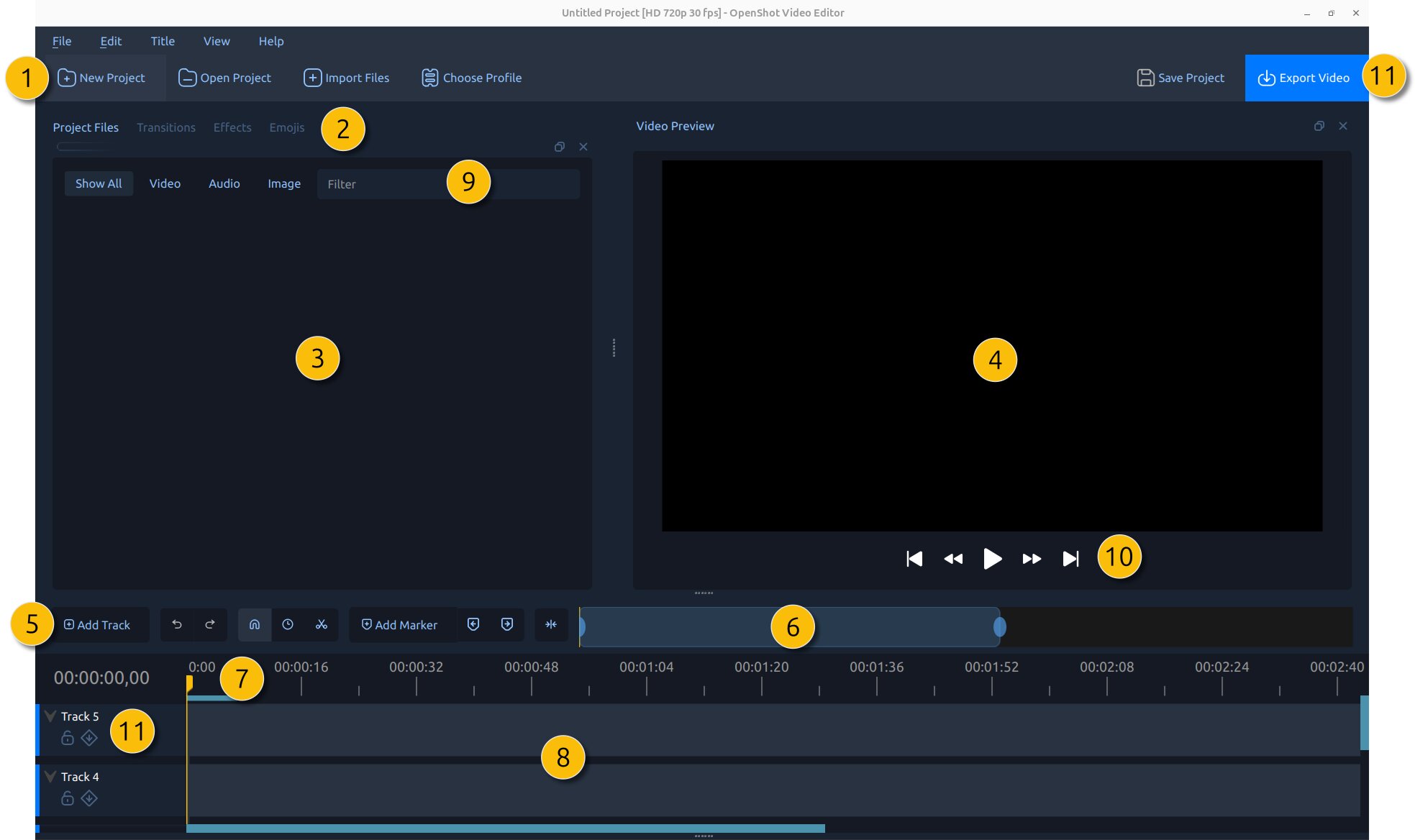
В верхней панели находятся команды нового проекта, открытия, импорта, выбора профиля, сохранения и экспорта. Это важнее, чем кажется: профиль проекта определяет рабочее разрешение, частоту кадров и соотношение сторон, поэтому его полезно выбрать до того, как начнётся точная расстановка графики и ключевых кадров. Если исходник уже соответствует нужному результату, профиль можно выбрать по самому файлу через контекстное меню Choose Profile. Такой подход уменьшает риск получить после экспорта неожиданное кадрирование, чёрные поля или другую частоту кадров.
На таймлайне верхняя дорожка визуально располагается выше нижней. Поэтому логотип, подпись, рамку или маленькое видео «картинка в картинке» кладут выше основного кадра, а музыку — на отдельную дорожку, где она не мешает работать с видеорядом. Дорожек можно добавлять столько, сколько требуется проекту, но для обычного ролика разумнее поддерживать структуру: отдельная дорожка для основного видео, отдельная для вставок, отдельная для титров и одна-две для звука. При десятках дорожек OpenShot технически остаётся работоспособным, но ориентироваться в проекте становится сложнее.
Если расположение панелей оказалось неудобным, меню View позволяет переключать готовые виды и показывать или скрывать docks. В современных сборках есть Simple View, Color View, Recording View и возможность сохранить собственное расположение через My Views. Для обычного монтажа рационально оставить только Project Files, Properties, Preview и Timeline; для цветокоррекции удобнее перейти в Color View, а для записи экрана — в Recording View. Такое переключение разгружает экран без изменения содержимого проекта.
Установка и начало работы
После установки сначала стоит создать отдельную папку проекта и только затем импортировать материалы. OpenShot не копирует обычные исходники внутрь проекта автоматически: он запоминает пути к ним. Поэтому если после импорта переименовать видео, перенести фотографии на другой диск или отключить внешний накопитель, при следующем запуске появится запрос Missing File. Самый надёжный порядок — заранее собрать исходники в одной папке, сохранить туда файл проекта .osp и не менять структуру до финального экспорта.
Для первого запуска полезно проверить Edit → Preferences. В разделе общих параметров задаются пути к внешним инструментам, в Autosave — интервал автосохранения, в Cache — объём и режим кэша, в Performance — декодирование и аппаратные настройки. Менять всё сразу не нужно: базовые значения рассчитаны на обычную систему. Имеет смысл трогать производительность только после того, как на конкретных исходниках проявилась проблема — например, тяжёлый 4K-файл дёргается в предварительном просмотре.
Импорт файлов и порядок в медиатеке
Добавить материалы можно несколькими способами: перетащить их из Проводника или Finder в Project Files, выбрать File → Import Files, нажать кнопку импорта в верхней панели или использовать Ctrl+F. В новых версиях поддерживается и вставка из буфера обмена: если скопировано изображение либо медиаданные, OpenShot создаёт для них временный файл и добавляет его в проект. Для большого проекта перетаскивание папки из файлового менеджера обычно быстрее, а для единичных файлов удобнее кнопка импорта.
Панель Project Files умеет фильтровать содержимое по типу: Show All, Video, Audio, Image. Фильтр особенно полезен, если вместе используются десятки фотографий и несколько звуковых дорожек. В контекстном меню файла есть Preview File, File Properties, Split File, Add to Timeline и Choose Profile. Команда Split File не режет исходник на диске: она создаёт в медиатеке логические отрезки, которые затем можно использовать как отдельные элементы.
Важное отличие OpenShot от простого файлового менеджера состоит в том, что удаление элемента из Project Files не удаляет исходный файл. Команда убирает ссылку из проекта. Это удобно, когда медиатека разрослась, но требует осторожности в обратной ситуации: если удалить исходник через Проводник, OpenShot уже не сможет восстановить его содержимое только по проекту. Файл .osp хранит монтажные решения, свойства, расположение клипов и ссылки на источники, а не копии всех исходных видео.

Для переносимого проекта после первого сохранения полезно держать .osp и медиа под одним родительским каталогом. При Save As OpenShot создаёт рядом папку вида ИмяПроекта_Assets и переносит туда собственные служебные материалы: созданные титры, временные файлы буфера, оптимизированные версии и другие ресурсы программы. Обычные импортированные ролики автоматически туда не копируются, поэтому перенос на другой компьютер нужно планировать как перенос всей рабочей папки, а не одного файла проекта.
Профиль проекта: разрешение, FPS и соотношение сторон
Профиль — это набор параметров кадра: ширина, высота, частота кадров и соотношение сторон. Он влияет на окно предпросмотра, координаты объектов и то, как будет интерпретироваться композиция. Для горизонтального Full HD типичный вариант — 1920×1080 с нужной частотой кадров, для вертикальных роликов — профиль 1080×1920. Если проект изначально планируется для вертикальной публикации, менять формат в самом конце нежелательно: текст, Picture-in-Picture и анимации придётся перепроверять.
Открыть список можно кнопкой Choose Profile или сочетанием Ctrl+Alt+P. Если подходящего варианта нет, OpenShot поддерживает пользовательские профили. Но чаще всего достаточно готовых шаблонов. При смешанных исходниках с разными FPS лучше выбрать частоту финального видео заранее. Например, если большая часть материала снята в 30 fps, а отдельные вставки — в 60 fps, проект 30 fps будет предсказуемее для обычного ролика; 60 fps имеет смысл выбирать, когда высокая частота нужна именно в конечном результате.
Профиль проекта и профиль экспорта — не одно и то же. Экспорт по умолчанию наследует рабочий профиль, однако в окне Export Video его можно изменить. Это допустимо, если меняется только разрешение при сохранении того же соотношения сторон. Смена 16:9 на 9:16 на последнем шаге уже затрагивает композицию: OpenShot может вынужденно масштабировать или обрезать изображение. Поэтому вертикальную и горизонтальную версии одного сюжета лучше делать как два варианта проекта либо заранее строить композицию с безопасными зонами.
Таймлайн: добавление, перемещение и точная навигация

Клип можно перетащить из Project Files на любую дорожку. Его положение по горизонтали определяет время начала, а дорожка — порядок наложения. Красная вертикальная линия — playhead, то есть текущая позиция. В верхней части таймлайна находится линейка времени, а рядом — элементы масштаба и прокрутки. Для грубого монтажа удобен дальний масштаб, когда виден весь ролик; для точного стыка полезно приблизить участок так, чтобы отдельные кадры и волна звука читались отчётливо.
Привязка Snapping помогает состыковывать границы клипов, переходов и playhead без микроскопических зазоров. Если два элемента должны начинаться строго одновременно, snapping стоит оставить включённым. Но когда требуется смещение на несколько кадров, временное отключение привязки делает работу точнее. Для перехода к конкретному месту в современных версиях можно щёлкнуть по текущему timecode и ввести значение вручную. Маркеры добавляются кнопкой Add Marker или клавишей M и удобны для ударов музыки, смены темы и контрольных точек длинного проекта.
Дорожки можно блокировать. Это полезно после того, как фоновая музыка, логотип или готовая часть монтажа уже выставлены и не должны сдвигаться случайным перетаскиванием. Блокировка не заменяет организацию: для длинного проекта лучше заранее решить, какие дорожки относятся к фону, основному видео, оверлеям и звуку. Тогда по самому расположению видно, что делает каждый слой.
OpenShot поддерживает обычное и ripple-поведение. При обычном удалении фрагмента на таймлайне может остаться пустое место. При ripple-удалении последующие элементы сдвигаются, закрывая освободившийся промежуток. Комбинация полезна для двух разных задач: в музыкальном клипе часто нельзя сдвигать сцены относительно музыки, поэтому нужен обычный delete; в разговорном ролике при удалении паузы логично подтянуть всё, что находится справа.
Обрезка, разрезание и сборка чернового монтажа
Самый быстрый черновой монтаж строится без эффектов. Сначала расставляются сцены, затем убираются лишние начала и концы, и только после этого добавляются переходы, титры и цвет. Границу клипа можно тянуть мышью, сокращая видимую часть исходника. Исходный файл при этом остаётся неизменным: OpenShot хранит параметры начала и конца клипа. Это позволяет позже вернуть отрезанный материал, просто растянув край обратно.
Для разрезания используется инструмент razor на панели таймлайна либо контекстные команды Slice. Перед разрезанием playhead ставят на нужный кадр, после чего делят элемент и удаляют ненужную часть. В контекстном меню доступны варианты сохранения обеих сторон или одной из них. Для монтажа речи удобен следующий алгоритм: приблизить волну, поставить playhead в начале паузы, сделать первый разрез, перейти к концу паузы, сделать второй и удалить средний кусок ripple-командой.

Не следует превращать каждый длинный исходник в сотни микроклипов без необходимости. OpenShot хранит для каждого элемента свойства и ключевые кадры, а монтаж становится сложнее для чтения. Если один исходник содержит множество полезных эпизодов, сначала можно использовать Split File в Project Files: отметить несколько смысловых отрезков, дать им понятные имена и уже затем добавлять на таймлайн. Так медиатека становится одновременно журналом исходников.
При работе с короткими роликами полезно отделять техническую точность от темпа. Сначала добиваются отсутствия чёрных кадров и случайных щелей, затем оценивают ритм на нормальной скорости. Слишком плотная нарезка может выглядеть нервно, даже если каждый стык попадает в нужный кадр. Для проверки лучше несколько раз воспроизвести сцену от маркера до маркера, не меняя параметры после каждого просмотра.
Слои, Transform и картинка в картинке
Любой визуальный клип можно масштабировать, перемещать и вращать. Быстрее всего открыть контекстное меню и выбрать Transform: в окне Video Preview появятся управляющие точки. Перетаскивание меняет положение, угловые маркеры — размер, а соответствующие свойства записываются как ключевые кадры в текущей позиции playhead. Если объект должен оставаться неподвижным весь клип, playhead лучше поставить в его начало до изменения размеров.
Те же параметры доступны в панели Properties: Location X, Location Y, Scale X, Scale Y, Rotation, Alpha, Gravity и другие. Для Picture-in-Picture верхний ролик уменьшают Scale X/Scale Y, выбирают положение и при необходимости добавляют отступ. Если требуется одинаковый размер на серии клипов, значения проще копировать, чем каждый раз подгонять мышью.
Свойство Gravity позволяет быстро закрепить содержимое относительно центра или края кадра, а режим масштабирования определяет, как изображение вписывается в профиль. Это особенно важно для фотографий и вертикальных видео в горизонтальном проекте. Увеличение до полного заполнения устраняет поля, но может обрезать верх и низ. Вписывание сохраняет весь кадр, но оставляет свободное пространство. Компромисс выбирают по содержанию: для портрета часто допустима рамка или размытый фон, а пейзаж обычно можно слегка кадрировать.
Композиция из нескольких слоёв не требует отдельной команды compositing: прозрачность и порядок дорожек уже образуют итоговый кадр. PNG с альфа-каналом, SVG-титр, видео с уменьшенным масштабом и основной фон могут находиться на четырёх дорожках и складываться автоматически. При этом важно помнить, что каждый дополнительный слой увеличивает объём вычислений для предпросмотра и экспорта, особенно если на нём есть размытие, маска или цветовой эффект.
Ключевые кадры и анимация свойств

Ключевой кадр в OpenShot — это значение свойства в конкретный момент времени. Если у одного свойства есть ключи в начале и конце клипа, программа рассчитывает промежуточные значения. Поэтому анимация не ограничивается готовыми шаблонами: можно плавно перемещать изображение, менять масштаб, поворот, прозрачность, громкость, параметры эффекта и скорость. Ключи создаются автоматически, когда свойство изменяется при установленном playhead.
Главная ловушка для новичка — случайный ключевой кадр в середине клипа. Пользователь двигает playhead для просмотра, затем меняет Scale или Location и получает анимацию, хотя хотел постоянное значение. Если параметр должен быть одинаковым на всём участке, playhead ставят на первый кадр клипа или удаляют лишние ключи. В панели ключевых кадров видны отдельные строки свойств, поэтому сложную анимацию можно править непосредственно на таймлайне.
OpenShot использует три базовых режима интерполяции: Bézier, Linear и Constant. Linear меняет параметр равномерно; Constant удерживает старое значение до следующего ключа и затем скачком переключает его; Bézier создаёт плавное ускорение и замедление. Для движения логотипа обычно естественнее Bézier, для счётчика или переключения состояния — Constant, а для технически равномерного панорамирования — Linear.
Готовые движения доступны через меню Motion. В нём есть входы, выходы, акценты, движения камеры и титры: Slide In, Pop In, Bounce, Wipe, Pan и другие варианты. Это не «закрытая» анимация: пресет добавляет обычные ключевые кадры, которые после применения можно открыть и изменить. Поэтому рациональный рабочий процесс — взять близкий шаблон, а затем скорректировать амплитуду и длительность.

При работе с фотографиями особенно полезны медленные camera-панорамы и zoom. Для имитации Ken Burns effect фотографию кладут на таймлайн на 5–8 секунд, в начале устанавливают Scale и Location, в конце слегка меняют масштаб и смещение. Слишком сильный зум выдаёт цифровую природу приёма и подчёркивает недостаток разрешения, поэтому движение лучше делать умеренным и оценивать на полном размере предпросмотра.
Скорость, стоп-кадр, реверс и Timing
Меню Speed содержит готовые варианты ускорения, замедления, reverse, freeze и повторения. Для простого таймлапса достаточно выбрать кратность ускорения; для замедления — уменьшение скорости. Нужно учитывать исходную частоту кадров: замедление 30 fps до четверти скорости не создаёт новые реальные кадры, поэтому движение становится менее плавным. Если исходник снят в 60 или 120 fps, запас кадров позволяет получить более естественный slow motion.
Инструмент Timing даёт более гибкое изменение длительности: пользователь тянет край клипа, а OpenShot создаёт нужные ключи свойства Time и масштабирует связанные ключевые кадры. Это удобно, когда уже есть анимированный Transform: при обычном изменении скорости легко нарушить синхронизацию движения, а Timing сохраняет временную структуру анимации.
Freeze полезен для поясняющих вставок. Например, в обучающем ролике можно остановить кадр на моменте появления элемента интерфейса, добавить стрелку и подпись, затем продолжить движение. Reverse применяют к коротким эффектным действиям; на длинных отрезках обратное воспроизведение обычно выглядит искусственно и усложняет звук. Если звук в реверсе не нужен, его проще отделить или отключить, чем пытаться использовать как естественную дорожку.
Переходы: где они помогают, а где мешают
OpenShot создаёт обычный crossfade автоматически, если два визуальных клипа перекрыть по времени. На таймлайне переход отображается отдельным синим элементом. Для других вариантов используется вкладка Transitions: нужный шаблон перетаскивают на начало или конец клипа и регулируют длительность. В библиотеке есть сотни масок и wipe-переходов, поэтому искать нужный тип удобнее фильтром, а не прокруткой всей коллекции.
Переход работает с прозрачностью изображения и не делает аудиокроссфейд. Это принципиальный момент: если картинка плавно перетекает между двумя сценами, а звук обрывается на стыке, проблема не в переходе. Для звука нужно отдельно использовать Audio → Volume → Fade In/Out либо анимировать Volume. В разговорном монтаже чаще всего достаточно жёсткой склейки по картинке и короткого аудиофейда, а декоративный wipe имеет смысл только когда он поддерживает задачу.
Направление перехода меняется через Reverse Transition. Если эффект идёт «не той стороной», не нужно переставлять клипы или искать зеркальную маску — достаточно развернуть сам переход. В Properties доступны Brightness и Contrast. Brightness управляет ходом маски во времени, а Contrast — жёсткостью её границы. Эти свойства тоже являются анимируемыми, поэтому стандартную заготовку можно сделать мягче или, наоборот, превратить в почти резкое раскрытие.
На изображениях с прозрачным фоном переход может давать неожиданный скачок. Причина в том, что механизм перехода ожидает, что второй клип закрывает первый целиком. Для логотипа, PNG-рамки или полупрозрачного оверлея лучше анимировать Alpha самого клипа. Тогда исчезает именно объект, а не вся область композиции. Переходы разумнее использовать между полноэкранными сценами.
Любое собственное чёрно-белое изображение можно использовать как маску перехода, если добавить его в пользовательский каталог transitions и перезапустить OpenShot. Светлые и тёмные области такой маски определяют, как раскрывается кадр. Практический смысл этой функции — не в коллекционировании эффектов, а в возможности построить брендированный wipe, например раскрытие кадра через геометрическую форму.
Эффекты и их свойства
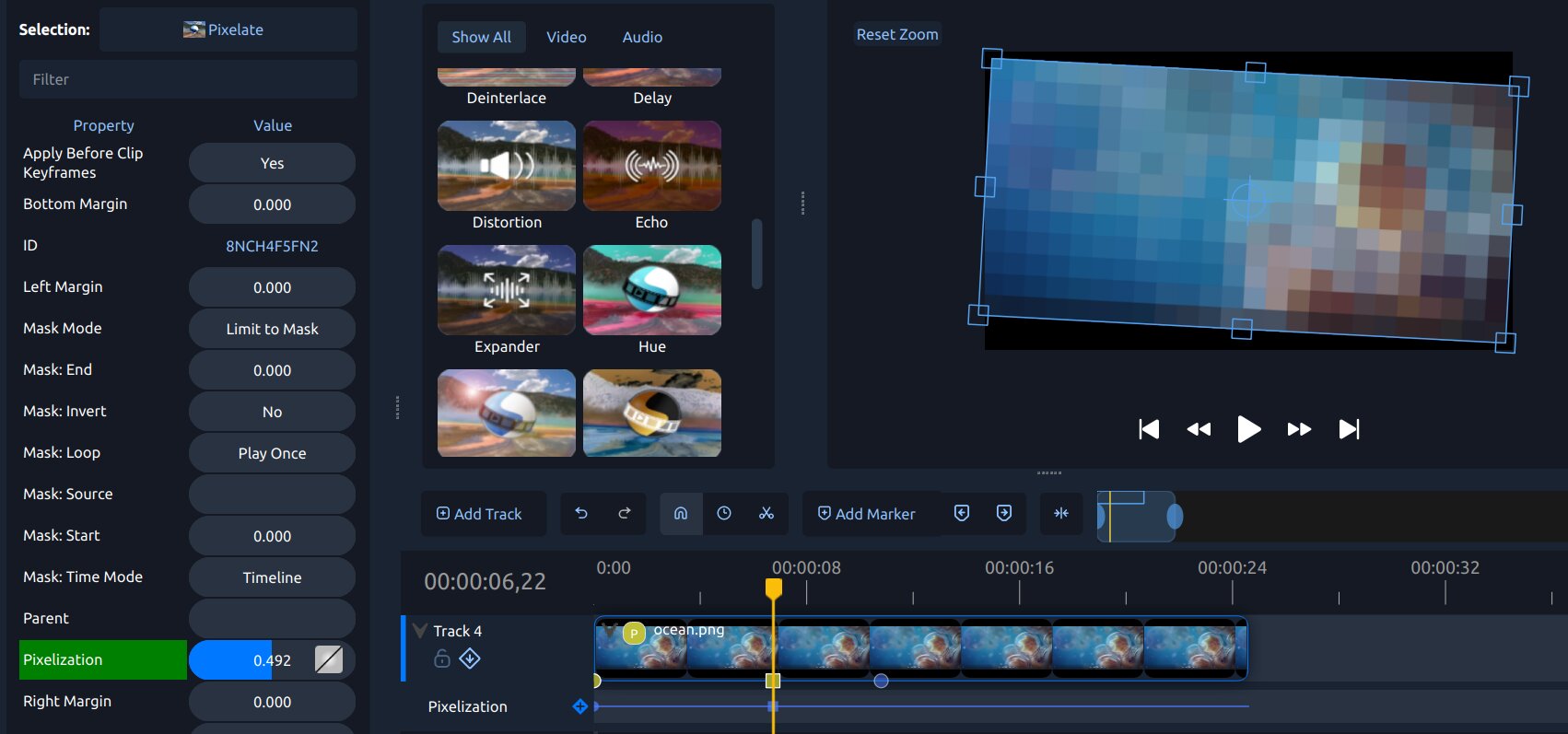
Эффект добавляется перетаскиванием из вкладки Effects прямо на клип. После этого на клипе появляется значок эффекта. Щелчок по нему открывает соответствующие параметры в Properties. В OpenShot есть как видеопроцессоры, так и аудиоэффекты: Blur, Brightness & Contrast, Chroma Key, Crop, Color Grade, Pixelate, Sharpen, Stabilizer, Tracker, Object Detector, Object Mask, а также Compressor, Delay, Echo, Parametric EQ и другие.
Порядок действий важен. Сначала следует поставить playhead в начало клипа, затем добавить эффект и настроить его базовые значения. Если менять параметр в середине, OpenShot создаёт ключевой кадр в этой точке. Это полезно для анимации, но способно незаметно создать нежелательное изменение эффекта во времени. После настройки стоит пройти клип от начала до конца и убедиться, что в Properties нет случайных ключей.
Большинство эффектов можно ограничить маской. Свойство Mask: Source принимает статическое изображение, видеомаску, Tracker или Object Detector. Mask: Invert меняет область действия местами, а Mask Mode определяет, ограничивает ли маска обработку или лишь меняет её интенсивность. Благодаря этому один Blur можно применить только к лицу, Color Grade — только к выделенному предмету, а Sharpen — к небольшой зоне кадра.
На одном клипе можно складывать несколько эффектов. Например, сначала сделать Crop, затем Chroma Key, потом Shadow и Color Grade. Чем длиннее цепочка, тем выше нагрузка на предпросмотр и тем труднее понять причину артефакта. Практическое правило — добавлять эффекты по одному и после каждого проверять несколько кадров. Если проблема появилась после четвёртого эффекта, её проще локализовать, чем когда сразу применена десятка.
OpenShot позволяет менять последовательность относительно трансформаций клипа через параметр Apply Before Clip. По умолчанию эффект обрабатывает исходное изображение до масштабирования, вращения и перемещения. Для масок и некоторых композиций иногда полезно применить эффект после трансформации. Это уже не базовая операция, но она объясняет, почему одна и та же маска может вести себя по-разному до и после Transform.
Chroma Key для зелёного фона
Chroma Key (Greenscreen) делает выбранный цвет прозрачным. Для чистого результата исходник должен иметь равномерный фон, а объект — заметно отличаться от него по цвету и освещению. Клип с хромакеем располагают на дорожке выше фона, добавляют эффект и выбирают цвет ключа. Затем подстраивают чувствительность так, чтобы фон исчез, но детали одежды и кожи не начали становиться прозрачными.
Если вокруг объекта остаётся зелёный ореол, не всегда нужно усиливать ключ до максимума. Часто лучше сначала немного кадрировать ненужные края и проверить исходное освещение. Слишком агрессивный порог начинает «съедать» мелкие детали. В сложном кадре можно сочетать Chroma Key с маской: ограничить область эффекта там, где фон действительно однотонный, и не затрагивать части изображения, которые не нуждаются в ключевании.
Stabilizer для дрожащей съёмки
Stabilizer предназначен для уменьшения тряски. Он полезен для ручной съёмки и коротких проходов, но не заменяет стабилизатор камеры и не может восстановить кадр, в котором объект постоянно выходит за границы. После применения нужно оценить не только плавность, но и края кадра: любая цифровая стабилизация использует запас изображения, поэтому сильная коррекция может потребовать большего кадрирования.
Для длинного ролика стабилизацию лучше применять к отдельным проблемным фрагментам, а не ко всей дорожке. Это уменьшает вычислительную нагрузку и позволяет для каждого куска подобрать подходящую интенсивность. Если кадр и так устойчив, лишний Stabilizer лишь добавляет обработку без видимого выигрыша.
Tracker и отслеживание области
Tracker создаёт движущуюся область, привязанную к объекту. Типичная задача — размыть номер автомобиля или лицо. Сначала эффект добавляют на клип, затем в окне предпросмотра задают прямоугольник вокруг контрастной цели и запускают анализ. После этого другой эффект, например Blur или Pixelate, может использовать Tracker как Mask Source. В результате маска следует за объектом вместо ручного выставления десятков ключей.
Трекеру легче работать с контрастным объектом, который не исчезает из кадра и не меняет форму резко. Если цель закрывается другим предметом или полностью уходит за край, автоматическая траектория может сбиться. В таких сценах лучше разделить исходник на несколько участков и анализировать каждый отдельно, а не требовать от одного трека надёжности на всём протяжении.
Object Mask и локальные модели

В актуальной ветке OpenShot появился Object Mask, который строит анимированную маску выбранного объекта. Пользователь отмечает положительные точки на объекте и отрицательные — на фоне, проверяет предварительную область и запускает обработку. Маска рассчитывается локальными моделями машинного обучения, которые при необходимости загружаются отдельно; исходное видео не требуется отправлять в облачный сервис.
Полученную маску можно использовать не только как самостоятельный эффект. Она становится источником для Blur, Pixelate, Color Grade и других обработок. Например, можно слегка поднять яркость персонажа, не затрагивая фон, или размыть всё вокруг объекта, инвертировав Mask. Это значительно быстрее ручной покадровой ротоскопии на простых и средних сценах, но сложные перекрытия всё равно требуют проверки и дополнительных подсказок на проблемных кадрах.
Цветокоррекция и Color View

Для базовой коррекции не обязательно собирать цепочку из отдельных эффектов. Команда контекстного меню Look → Adjust Colors добавляет Color Grade и открывает связанные инструменты. В Properties доступны Exposure, Contrast, Temperature, Tint, Highlights, Shadows, Saturation и Vibrance. Эти параметры решают разные задачи: Exposure меняет общую яркость, Highlights и Shadows работают с верхней и нижней частью тонального диапазона, Temperature и Tint исправляют цветовой сдвиг, а Saturation и Vibrance регулируют насыщенность.
Рациональный порядок коррекции — сначала баланс белого, затем экспозиция и контраст, потом светлые и тёмные области и только после этого насыщенность. Если первым действием резко поднять Saturation, цветовой оттенок и ошибки экспозиции становятся заметнее. Для серии кадров лучше сначала привести их к примерно одинаковому нейтральному виду, а уже затем добавлять стилизацию.
Color View меняет компоновку рабочего окна: увеличивает предпросмотр, показывает цветовые колёса и scopes. В OpenShot доступны Luma Waveform, Histogram и Vectorscope, а RGB Parade можно использовать для сравнения каналов. Scopes измеряют сигнал независимо от того, насколько правильно настроен монитор. Это особенно полезно на ноутбуках, где автоматическая яркость и насыщенный экран могут обманывать глаз.

В Color Grade есть кривые для общего канала и отдельных Red, Green, Blue. Обычная S-образная кривая повышает контраст, но её не следует делать слишком крутой: в тенях и светах быстро теряются детали. Канальные кривые позволяют убрать цветовой оттенок или создать стилизацию. Все параметры Color Grade можно анимировать, поэтому коррекция может меняться внутри одного клипа, например если камера проходит из тёмного помещения к окну.
Поддерживаются LUT-файлы формата .cube. Они удобны как отправная точка для определённого вида, но LUT не исправляет плохо снятый материал автоматически. Сначала нужно нормализовать экспозицию и баланс белого, затем применить LUT и уменьшить LUT Intensity, если результат выглядит слишком агрессивно. Общий параметр Mix позволяет подмешать исходное изображение и быстро сравнить степень обработки.
Вектроскоп полезен для контроля насыщенности и оттенка кожи. Региональный анализ позволяет выделить лицо или другой участок кадра, чтобы график строился только по нему. Для семейного видео не требуется превращать монтаж в полноценную цветокоррекционную сессию, но Waveform быстро показывает пересвет, а RGB Parade — заметный дисбаланс каналов. Даже две минуты такой проверки уменьшают риск получить на другом экране неожиданно тёмный или чрезмерно насыщенный результат.
Титры, подписи и графический текст
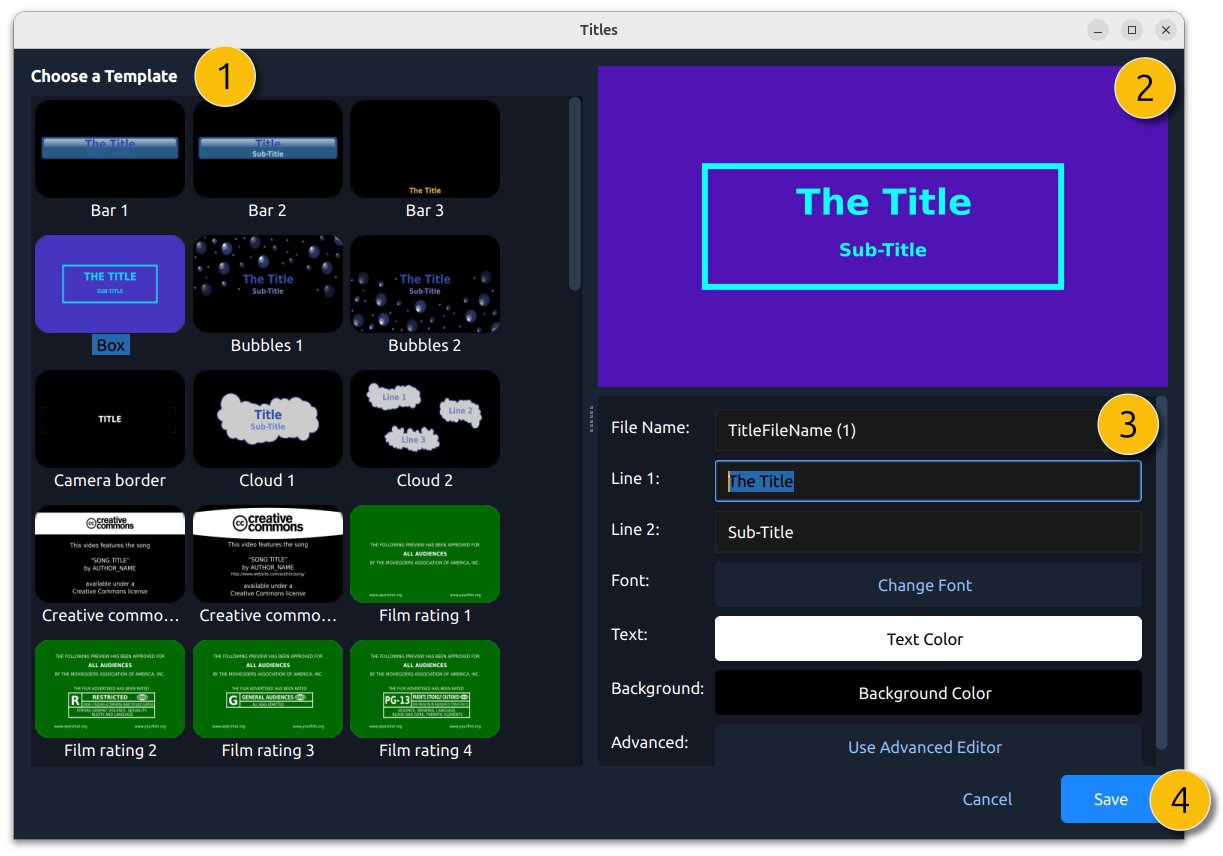
Обычные титры создаются через Title → Title или Ctrl+T. Редактор предлагает SVG-шаблоны, в которых можно менять текст, шрифт, размер, цвет и фон. После сохранения титр появляется в Project Files как отдельный графический элемент. Его нужно перетащить на дорожку выше видео, после чего он ведёт себя как обычный клип: имеет длительность, Transform, Alpha и ключевые кадры.
Это устройство удобно для повторяющихся lower third: титр можно дублировать, заменить имя и сохранить единый стиль. Векторный формат позволяет масштабировать надпись без обычной растровой пикселизации, хотя слишком сложные SVG-файлы не всегда одинаково хорошо поддерживаются. Если импортированный SVG отображается неправильно, безопаснее экспортировать его из внешнего редактора в PNG с прозрачным фоном.
Кнопка расширенного редактирования титра использует внешний Inkscape. Если он не установлен или путь к исполняемому файлу не указан в Preferences, Advanced Editor не заработает. Это не мешает базовому редактору титров, но важно учитывать, когда нужна сложная векторная форма, нестандартная типографика или ручное редактирование SVG.
Отдельный пункт Animated Title предназначен для трёхмерных шаблонов и использует Blender. Blender должен быть установлен и настроен в Preferences. OpenShot передаёт ему текст и параметры, запускает рендер кадров, а затем добавляет готовую анимацию в проект. Поэтому 3D-титр создаётся медленнее обычного SVG и требует свободного места для промежуточных файлов.
Если Blender не нужен для остальных задач, имеет смысл использовать 3D-титры точечно. Для подписи спикера, заголовка раздела или обычной заставки 2D-шаблон быстрее, лучше читается и не создаёт дополнительную зависимость. Анимировать обычный SVG можно и без Blender — через Motion, Transform, Alpha и ключевые кадры.
Звук: громкость, отделение дорожек и эффекты
Звуковую часть клипа можно регулировать из меню Audio. Команда Volume → Level задаёт постоянный уровень, а Fade In, Fade Out и комбинированные варианты автоматически добавляют ключи громкости. Для простой музыки под голосом этого часто достаточно: в начале и конце делается плавный фейд, а основной уровень ставится ниже речи.
Separate → Single Clip отделяет звук от видеоклипа и создаёт самостоятельный аудиоклип на дорожке ниже. Вариант Multiple Clips разбивает каналы по отдельным клипам. После отделения звук можно сдвигать, обрезать и обрабатывать независимо. Это пригодится, если видео нужно ускорить без исходной дорожки, если записан шумный фрагмент или если требуется оставить звук сцены под другой видеоряд.
У аудиоклипов включается отображение waveform. По форме волны легко находить паузы, ударные звуки и пики, но высота волны не заменяет измерение уровня. Для проверки доступен Audio Levels scope. Если звук клиппирует, нужно уменьшить исходный уровень или применить Compressor; простое уменьшение громкости уже после цифрового клиппинга не восстановит потерянные пики.
Встроенные аудиоэффекты охватывают базовую обработку: Compressor уменьшает динамический диапазон, Parametric EQ меняет частотный баланс, Delay и Echo дают временные отражения, Noise и Distortion используют для специальных эффектов. Для полноценной реставрации записи, спектрального удаления сложного шума и детального мастеринга удобнее отдельный аудиоредактор, а OpenShot оставить финальное сведение с видео.
При наложении нескольких звуковых клипов OpenShot предлагает варианты Volume Mixing: None, Reduce и Average. None складывает сигналы без автоматического уменьшения, Reduce снижает перекрывающиеся дорожки, Average делит уровень с учётом числа одновременных клипов. Автоматический режим не заменяет ручной баланс голоса и музыки, но помогает избежать очевидного перегруза в простых композициях.
Запись экрана, микрофона и веб-камеры

В OpenShot 4.0 появилась встроенная Recording View. Она открывается через View → Recording View и позволяет включать Mic, Screen, Webcam по отдельности или одновременно. Каждая активная источник записывается как отдельный файл и клип, поэтому голос, экран и камера не «спекаются» в один трудно редактируемый поток.
Перед записью playhead ставят в место, с которого должен начаться материал, выбирают целевую дорожку и нужные источники. Кнопка Start Recording запускает сессию, Stop Recording завершает её. Если выбран режим No Track, файлы появятся в Project Files, но не будут автоматически размещены на таймлайне. Это удобно для нескольких дублей, из которых потом выбирается лучший.
Микрофон пишется отдельно. Для быстрого комментария к конкретному клипу можно использовать Audio → Record: OpenShot перемещает playhead к началу клипа, открывает панель записи и подбирает свободную дорожку ниже. После записи голос можно обрезать и менять по громкости независимо от экранного видео.
Screen поддерживает Full Screen, Window и Region там, где это предоставляет платформа. В настройках задаются FPS, область, курсор и системный звук. На Wayland выбор источника может передаваться системному порталу. В Windows при высоком DPI иногда встречается проблема с положением или отображением курсора; для критичной записи документация рекомендует временно использовать 100-процентное масштабирование целевого дисплея.
Webcam сохраняется как видеоклип без собственного звука, чтобы не дублировать микрофон. Если одновременно включены Screen и Webcam, камера может сразу появиться как Picture-in-Picture, а после записи её положение и размер остаются обычными свойствами клипа. Это практично для обучающего видео: запись сразу разложена на слои, а не требует последующего синхронизирования трёх независимых приложений.
Системный звук поддерживается не на всех платформах. На macOS он в текущей реализации Recording View недоступен, хотя экран, микрофон и камера записываются. Если переключатель System Audio неактивен и на другой системе, причина может быть в backend, сборке или разрешениях операционной системы. Такой случай нельзя исправить только повышением громкости внутри OpenShot: сначала нужно убедиться, что конкретный захват действительно поддерживает нужный источник.
Экспорт готового видео
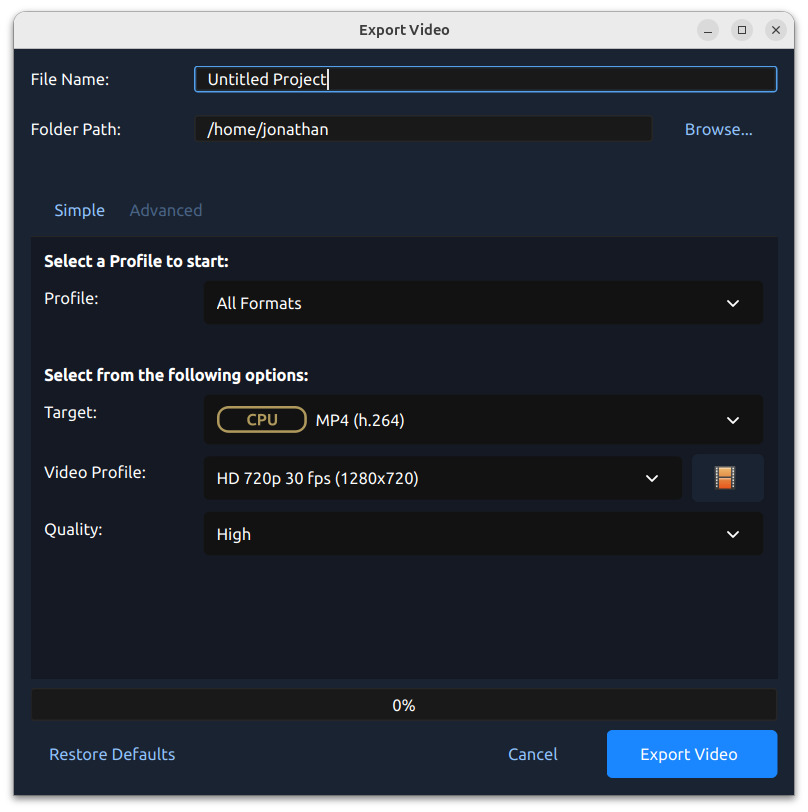
Кнопка Export Video открывает окно рендера. В режиме Simple задаются имя файла, папка, Profile, Target, Video Profile и Quality. Для большинства обычных роликов достаточно MP4 с H.264 и AAC: такой результат хорошо поддерживается браузерами, телевизорами и видеохостингами. Если проект уже собран в правильном профиле, безопаснее начать с настроек по умолчанию и менять только то, для чего есть конкретная причина.
Profile группирует сценарии экспорта, Target выбирает конкретный формат и кодек, Video Profile задаёт размер и FPS, а Quality связан с битрейтом. Высокое качество не означает, что программа улучшит исходник: оно лишь уменьшает дополнительные потери при кодировании ценой большего файла. Если исходное видео уже сильно сжато, огромный битрейт экспорта не вернёт детали, но увеличит размер.
Для вертикальных платформ в актуальных пресетах есть отдельные профили для Shorts, TikTok и Reels. Они удобны именно тогда, когда сам проект сделан вертикальным. Экспорт горизонтального таймлайна через вертикальный preset не превращает композицию в вертикальную автоматически: текст и кадрирование нужно подготовить заранее. Перед финальным рендером полезно проверить первые и последние секунды, чтобы на таймлайне не осталось пустого хвоста.
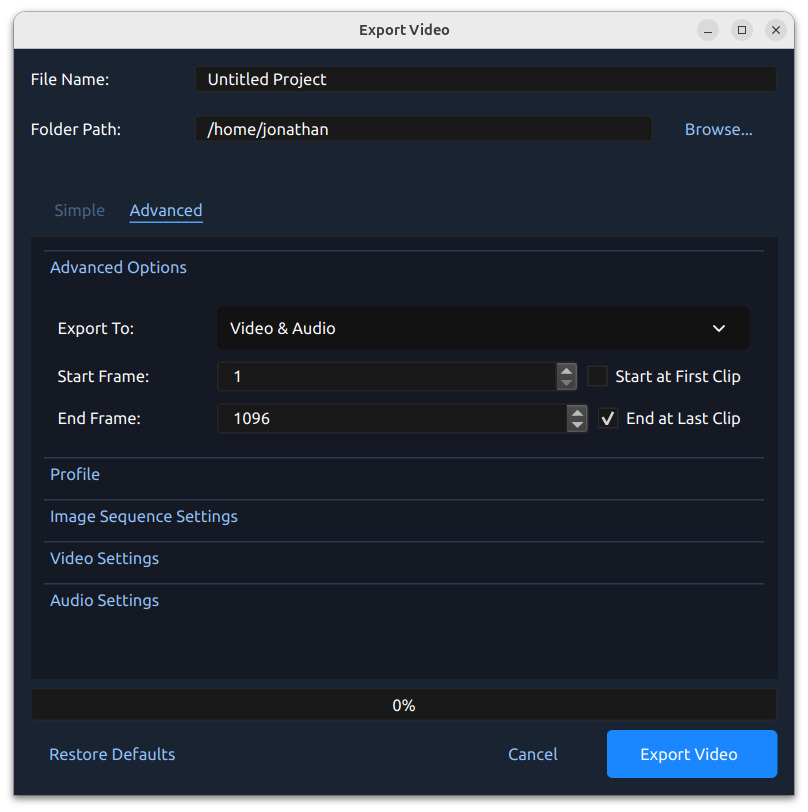
Вкладка Advanced нужна, когда требуется нестандартный контейнер, кодек, битрейт или диапазон кадров. Параметр Export To позволяет вывести Video & Audio, только видео, только аудио либо последовательность изображений. Start Frame и End Frame ограничивают участок рендера. Это удобно для теста тяжёлого эффекта: вместо десятиминутного проекта можно сначала экспортировать 15 секунд и проверить качество.
В группе Video Settings задаются container, video codec и bit rate/quality. В Audio Settings — codec, sample rate, channel layout и аудиобитрейт. Такие настройки лучше менять осознанно. Например, контейнер MP4 сам по себе не определяет видеокодек: внутри могут быть разные потоки. Если нужен максимально совместимый ролик, H.264 + AAC остаётся более универсальным выбором, чем редкий кодек, который конкретный телевизор или старое устройство может не открыть.
Для последовательности кадров экспорт создаёт отдельные изображения с нумерацией. Такой режим нужен для дальнейшего композитинга, архива отдельных кадров или работы с внешними инструментами. Он генерирует много файлов, поэтому папку назначения нужно подготовить отдельно, а не выбирать каталог с исходниками. Случайно смешанная тысяча PNG с рабочими видео быстро делает проект неудобным.
Аппаратное кодирование
OpenShot показывает аппаратные Target только при наличии подходящего backend. Среди вариантов встречаются NVENC для NVIDIA, QSV для Intel Quick Sync, VA-API на Linux, VideoToolbox в macOS и DirectX-вариант в Windows. Если такой Target виден, его можно попробовать для ускорения финального кодирования. Однако скорость всей обработки зависит не только от encoder: эффекты, масштабирование, декодирование и композиция по-прежнему требуют вычислений.
Если аппаратный Target отсутствует или экспорт с ним завершается ошибкой, это не означает, что проект повреждён. Сначала возвращаются к обычному MP4 (h.264 + AAC) на CPU. Если программный вариант проходит успешно, проблема локализуется в драйвере или аппаратном encoder. Такой порядок диагностики лучше, чем одновременно менять кодек, разрешение, эффекты и настройки кэша.
Финальный файл всегда стоит открыть вне OpenShot и проверить начало, несколько точек в середине, финал, звук и синхронизацию. Предпросмотр — это не доказательство того, что контейнер корректно читается конкретным проигрывателем. Для важной публикации разумно дополнительно проверить файл в другом плеере и только потом удалять временные исходники.
Производительность и оптимизированные видео
Монтажный предпросмотр и финальный экспорт решают разные задачи. Preview должен быстро реагировать на скраббинг и перемещение playhead, поэтому OpenShot использует кэш и может создавать оптимизированные копии исходников. Экспорт, напротив, должен использовать полный исходник и вычислить каждый эффект с конечными параметрами. Из-за этого дёрганый Preview не обязательно означает дёрганый результат после рендера.
Если 4K, HEVC или запись экрана воспроизводятся рывками, в Project Files можно щёлкнуть по файлу правой кнопкой и выбрать Optimize → Optimize Video. OpenShot создаёт облегченную рабочую версию, которая используется для монтажа, а финальный экспорт продолжает опираться на оригинал. По смыслу это proxy-подход, хотя в интерфейсе он называется оптимизацией.
Оптимизация особенно полезна для длинных screen capture с высокой частотой кадров и для сложных телефонных кодеков. Но создавать её для каждого короткого MP4 не нужно: генерация требует времени и места на диске. Стоит оптимизировать только те файлы, на которых реально тормозят scrubbing, trim и playback. В Preferences можно задать разрешение optimized preview и число одновременных задач.
Кэш регулируется в Edit → Preferences → Cache. Режим Memory быстрее при достаточном объёме RAM, Disk переносит данные на накопитель и особенно зависит от SSD. Увеличение Cache Limit не гарантирует ускорения: слишком большой кэш требует больше работы для заполнения и может конкурировать с операционной системой за память. Если программа начинает активно использовать swap, увеличение лимита только ухудшит ситуацию.
Размер окна Preview тоже влияет на нагрузку. Чем больше область предпросмотра, тем больше пикселей требуется вычислять для каждого кадра. При тяжёлом проекте полезно уменьшить окно или временно закрыть лишние docks, особенно scopes. Цветовые анализаторы пересчитываются на каждом кадре и поэтому их нет смысла держать открытыми во время обычной нарезки.
Эффекты различаются по стоимости. Crop или простой Alpha обычно дешевле крупного Blur, Denoise, сложной маски и нескольких цветовых операций. Если сцена тормозит, временно отключают самые тяжёлые эффекты и сравнивают playback. Таким способом можно найти настоящий узкий участок вместо общей попытки «ускорить OpenShot» изменением всех параметров.
При работе с несколькими слоями разумно отделять монтаж от финального дизайна. Сначала собрать тайминг с минимальным количеством обработки, затем добавить титры и переходы, после — цвет и сложные эффекты. Тогда каждый этап можно проверить отдельно. Попытка одновременно менять структуру истории, маски и цвет в тяжёлом 4K-проекте создаёт впечатление нестабильности даже на мощной системе.
Автосохранение, Recovery и защита проекта
OpenShot поддерживает autosave. В текущих настройках по умолчанию автосохранение включено, а интервал можно менять в Preferences. Кроме обычного сохранения программа хранит recovery-копии проекта. Перед сохранением создаётся сжатая копия .osp, поэтому после сбоя есть шанс вернуться к предыдущему состоянию, а не начинать монтаж заново.
Команда File → Recovery показывает подходящие версии для текущего проекта в хронологическом порядке. При восстановлении текущий файл получает backup-имя, а выбранная recovery-версия занимает его место. Это полезно не только после падения программы, но и после неудачной серии правок, когда обычной истории Undo уже недостаточно.
Recovery не заменяет резервную копию исходников. Если повреждён или удалён исходный ролик, старый .osp его не восстановит. Для важной работы стоит копировать всю папку проекта на другой диск или в резервное хранилище. В эту папку должны входить исходное видео, звук, фотографии, проект и созданные ресурсы Assets.
Особенно аккуратно нужно обращаться с внешними SSD и сетевыми каталогами. Если путь временно недоступен, OpenShot может запросить поиск missing file. Не следует сразу сохранять проект под новым именем с десятками неверных путей. Сначала подключают накопитель или восстанавливают прежнюю структуру, затем открывают .osp снова.
Типичные ошибки и способы их устранения
Проект сообщает Missing File
Причина почти всегда в изменении пути: исходник перемещён, переименован, удалён либо диск получил другую букву. Нужно указать OpenShot новое местоположение файла или вернуть прежнюю структуру папок. Если пропавших файлов много, выгоднее восстановить корневую папку целиком, чем подтверждать каждый элемент отдельно. На будущее — хранить исходники и проект в общем каталоге и не переименовывать его в процессе.
Клип неожиданно движется или меняет размер
Скорее всего, свойство получило случайный ключевой кадр. Открывают Properties, проверяют Location, Scale, Rotation, Alpha и смотрят значки keyframe. Если изменение должно быть постоянным, удаляют лишние ключи и выставляют значение в начале клипа. Сохранённый Motion preset тоже создаёт ключи, поэтому его эффект не исчезает простым перемещением объекта назад в одном кадре.
На стыке есть чёрный кадр
Нужно увеличить масштаб таймлайна и проверить, действительно ли клипы соприкасаются. При выключенном snapping между ними легко оставить микроскопический зазор. Если зазора нет, проверяют конец исходника и переход: иногда элемент длится дольше доступного содержимого или переход расположен не поверх нужного клипа. Для диагностики временно удаляют переход и воспроизводят обычную склейку.
Переход есть, а звук обрывается
Это ожидаемое поведение: Transitions воздействуют на изображение. Для звука добавляют Fade Out первому клипу и Fade In второму или отдельно анимируют Volume. Если два клипа накладываются и оба звучат одновременно, проверяют уровни и Volume Mixing, чтобы сумма не перегружалась.
Предпросмотр тормозит, но процессор загружен не полностью
Нельзя оценивать производительность только по общему проценту CPU. Декодирование конкретного кодека, однопоточные участки, кэш, эффекты и скорость диска могут ограничивать цепочку раньше, чем все ядра будут заняты. Сначала оптимизируют проблемный файл, уменьшают Preview, закрывают scopes и временно отключают тяжёлые эффекты. Только после этого имеет смысл менять Performance settings.
Аппаратный экспорт не запускается
Возвращаются к программному H.264. Если он работает, проверяют драйвер видеокарты и то, доступен ли нужный аппаратный Target в списке. Не нужно менять одновременно контейнер, FPS и битрейт: так пропадает понимание, что именно исправило или сломало экспорт. Аппаратное кодирование — ускорение, а не обязательное условие работы OpenShot.
В экспортированном видео появились поля или обрезка
Сравнивают aspect ratio проекта и export profile. Если таймлайн сделан 16:9, а при экспорте выбрано вертикальное или квадратное соотношение, программа вынуждена адаптировать композицию. Правильное решение — вернуться к проектному профилю, а для другой ориентации собрать отдельную версию. Если поля есть только у одного исходника, проверяют Scale и Gravity конкретного клипа.
Зелёный фон удаляется вместе с объектом
Порог Chroma Key слишком агрессивен или похожий оттенок присутствует на объекте. Уменьшают чувствительность и оценивают детали по краям. При неравномерном фоне можно предварительно ограничить область маской, чтобы эффект не анализировал ненужные части. Плохое освещение зелёного экрана исправляется в монтаже ограниченно; иногда быстрее переснять эпизод.
После Stabilizer кадр сильно увеличился
Стабилизация компенсирует движение за счёт запаса вокруг кадра. Чем сильнее исходная тряска, тем больше требуется масштаб или обрезка. Уменьшают силу обработки либо стабилизируют только наиболее проблемный участок. Если исходник постоянно поворачивается и выходит за границы, цифровой Stabilizer не сможет сохранить одновременно полное поле зрения и гладкость.
Blender-титр не создаётся
Проверяют, установлен ли совместимый Blender и указан ли путь к нему в Preferences. Обычные SVG-титры от Blender не зависят, поэтому для быстрой диагностики можно создать стандартный Title. Если обычный титр работает, проблема локализована во внешней 3D-цепочке. Для сложного проекта лучше не обновлять Blender прямо перед финальным рендером без проверки шаблонов.
Advanced Editor титров не открывается
Эта команда использует Inkscape. Нужно установить его и указать путь к приложению. Если задача состоит только в замене текста, шрифта и цвета, внешний редактор не требуется — достаточно встроенного Title Editor. Inkscape нужен для ручного редактирования SVG и сложной векторной графики.
Запись экрана без системного звука
Сначала проверяют, активен ли переключатель System Audio. Если он недоступен, текущий backend или платформа его не предоставляет. На macOS встроенная запись системного звука в OpenShot сейчас не поддерживается. На других системах нужно проверить аудиомаршрутизацию и разрешения ОС. Микрофон при этом записывается отдельным источником и может работать независимо.
Курсор в screen capture смещён
На Windows с масштабированием дисплея выше 100% возможны проблемы с overlay курсора. Для записи, где точное положение указателя критично, временно устанавливают 100% scaling на целевом экране либо выключают Cursor и используют другой способ визуального акцента. Само изображение экрана при этом может записываться правильно.
После импорта изображение выглядит растянутым
Проверяют профиль проекта, pixel aspect ratio и свойства Scale. Современные фотографии и видео обычно используют квадратные пиксели, но старые или вещательные файлы могут иметь иной pixel ratio. Не стоит исправлять такой материал произвольным растягиванием по X или Y, пока не ясно, где именно возникает несоответствие.
Практические сценарии работы
Семейный или туристический ролик из разных камер
Сначала создайте папку проекта и разложите в ней исходники по простым каталогам: video, photo, audio. Откройте OpenShot, сохраните новый .osp в корень этой папки и импортируйте материалы. Если большинство видео снято в одном формате, выберите профиль по основному файлу через Choose Profile. Не начинайте с фильтров: на первом проходе задача — построить последовательность событий.
Перетащите основные сцены на одну дорожку, обрежьте неудачные начала и концы, затем сделайте второй проход по темпу. Для коротких перебивок используйте верхнюю дорожку: вид сверху, деталь, фотография или общий план могут перекрывать исходную сцену, сохраняя её звук. Такой монтаж выглядит цельнее, чем постоянное разрезание основного аудио вместе с картинкой.
Музыку положите на отдельную нижнюю дорожку. Поставьте маркеры на заметных музыкальных акцентах, но не пытайтесь подгонять к каждому удару. Для начала и конца используйте Audio Fade. Если музыка закрывает речь, уменьшите её Level на соответствующем участке ключевыми кадрами. После сборки проверьте звук отдельно в наушниках: визуально красивый монтаж часто скрывает слишком резкие изменения громкости.
Фотографии длительностью несколько секунд можно оживить через лёгкий Motion или ручные ключи Scale/Location. Если исходное фото вертикальное, не растягивайте его по ширине. Лучше вписать изображение, применить умеренный zoom либо сделать фон из копии, увеличенной и размытой на нижней дорожке. При этом размытие лучше использовать только на фоне, а не на основном фото.
В финале приведите соседние клипы к близкой яркости через Color Grade. Для бытового материала достаточно Temperature, Exposure, Contrast и Saturation; сложная стилизация нужна не всегда. Экспортируйте короткий тестовый фрагмент с несколькими типичными сценами, а затем весь ролик. Такой порядок быстрее выявляет проблемы, чем полный рендер после каждого изменения.
Учебная инструкция с записью экрана и голосом
Для новой инструкции заранее сохраните проект, чтобы записи попали в предсказуемую папку assets. Перейдите в View → Recording View, включите Screen и Mic, а Webcam — только если действительно нужен ведущий в кадре. Для демонстрации интерфейса 30 fps обычно достаточно; 60 fps оправданы, когда на экране много плавного движения или игры. Чем выше FPS и разрешение, тем тяжелее последующий монтаж.
Если системный звук важен, проверьте его отдельным десятисекундным тестом до основной записи. Запустите звук в приложении, выполните пробную запись, остановите и воспроизведите готовый клип. Так проще обнаружить неправильный аудиовыход или недоступный backend. Голос пишется отдельным файлом, поэтому его уровень можно править независимо.
После записи вырежьте ожидания, оговорки и длинные паузы ripple-удалением. Там, где зрителю нужно рассмотреть элемент, сделайте Freeze или оставьте естественную паузу, добавьте SVG-титр, стрелку или графический оверлей на верхней дорожке. Не перегружайте каждый шаг переходом: в обучающем видео важнее точная смена состояния экрана.
Для конфиденциальных данных используйте Tracker как Mask Source для Pixelate или Blur. Пройдите проблемный участок после анализа и убедитесь, что маска не съезжает. Если окно резко перемещается, разделите клип в точке изменения и отследите область заново. В инструкции лучше потратить минуту на проверку, чем случайно опубликовать адрес, логин или номер документа.
Перед экспортом уменьшите громкость музыки или вовсе уберите её, если она мешает диктору. В Simple Export выберите горизонтальный или вертикальный профиль согласно площадке. Для курса, где видео будет храниться локально, универсальный H.264/AAC обычно проще для учеников, чем экзотический кодек с меньшим размером.
Вертикальный ролик для Shorts, Reels или TikTok
Начните не с экспорта, а с вертикального профиля проекта. Это критично: координаты титров, масштаб и кадрирование формируются относительно текущего кадра. Если сначала сделать 16:9, а потом перейти в 9:16, почти каждый графический элемент потребует повторной проверки. Основной говорящий кадр разместите так, чтобы лицо не оказалось слишком близко к верхнему краю.
Горизонтальный исходник можно увеличить и сместить Transform, сохранив главного героя в центре. Если важны объекты по краям, лучше сделать композицию из двух слоёв: размытая увеличенная копия снизу и вписанный исходник сверху. Это сохраняет весь кадр без пустых полос. Такой приём стоит использовать умеренно, потому что слишком яркий фон отвлекает от основного изображения.
Текст делайте крупным и коротким. Title Editor удобен для статичных заголовков, а Caption — для подписей внутри клипа. Безопасные поля оставляйте с запасом: интерфейс платформы может закрывать нижнюю и правую часть экрана. Не ставьте ключевую надпись впритык к краю только потому, что она помещается в OpenShot Preview.
Для динамики используйте короткие изменения Scale и Location, но не превращайте каждую фразу в zoom. Один аккуратный push-in на смысловом акценте заметнее, чем постоянное дрожание масштаба. Bézier-интерполяция делает движение естественнее. Если нужен резкий jump, Constant или обычная склейка дают более чистый результат.
В экспорте выберите соответствующий vertical preset и проверьте первые секунды в телефоне, прежде чем рендерить длинную серию роликов. Вертикальный контент особенно чувствителен к ошибкам safe area: на компьютере надпись может выглядеть нормально, а на телефоне оказаться под кнопками приложения.
Интервью или разговорный ролик с перебивками
Основной видеоклип положите на среднюю дорожку и отделите либо оставьте его звук в зависимости от задачи. Если используется один непрерывный дубль, проще сохранить связку видео и аудио и резать их вместе. На верхнюю дорожку добавляйте B-roll: фотографии, детали, экранные материалы. Звук основного героя при этом может продолжаться под перебивкой.
Паузы удаляйте только после первичной расшифровки смысла. Ripple Delete помогает закрывать промежуток, но если на других дорожках уже лежат титры и музыка, проверьте, что они смещаются ожидаемым образом. На длинном интервью удобно сначала поставить маркеры по темам, затем монтировать каждый блок отдельно.
Для имени спикера создайте один аккуратный lower third в Title Editor, задайте появление через Alpha или Motion и затем дублируйте. Если одинаковые подписи создаются много раз, придерживайтесь одних параметров положения и длительности. Разные размеры текста для каждого гостя делают монтаж визуально неряшливым.
Громкость голоса выровняйте клипами и Compressor, но не пытайтесь одним эффектом исправить резкие различия микрофонов. Сначала нормализуйте уровни вручную, затем используйте лёгкую динамическую обработку. Фоновую музыку держите ниже речи и применяйте плавные изменения, а не скачок Level на границе каждого предложения.
Если две камеры заметно различаются по цвету, откройте Color View и выровняйте их по нейтральному объекту и коже. Сначала Temperature/Tint, потом Exposure и Contrast. LUT на одной камере и отсутствие LUT на другой редко дают естественное совпадение. Цель — не одинаковый «фильтр», а близкая яркость и цветовая температура при склейке.
Слайд-шоу из фотографий
Импортируйте изображения и музыку, затем выделите нужные файлы в Project Files и используйте Add to Timeline, если требуется быстро разложить последовательность. После автоматического размещения всё равно проверьте порядок и длительность. Фотографии с разной ориентацией могут требовать индивидуального кадрирования, поэтому массовое Scale без контроля даёт плохие края.
Для спокойного слайд-шоу достаточно одного-двух типов переходов. Частая смена wipe-форм делает зрителя внимательнее к переходам, чем к фотографиям. Crossfade длиной около секунды или простая склейка обычно выглядят естественнее. Переходы не влияют на музыку, поэтому её fade делается отдельно.
Анимацию добавляйте только тем фотографиям, где движение помогает рассмотреть кадр. Панорама по широкому пейзажу логична, zoom к лицу — тоже. Случайное движение во всех направлениях создаёт ощущение шаблона. Для серии из двадцати кадров можно подготовить несколько мягких Motion-вариантов и чередовать их осмысленно.
Если фотографии имеют существенно большее разрешение, чем финальный проект, это даёт запас для zoom без потери резкости. Если изображение меньше 1920×1080, сильное увеличение в Full HD быстро покажет пикселизацию. OpenShot не создаёт отсутствующие детали, поэтому перед монтажом полезно знать реальное разрешение ключевых снимков.
Замена зелёного фона
Создайте две дорожки: фон снизу, клип с человеком сверху. Обрежьте верхний клип так, чтобы зелёный экран занимал только нужный участок, и добавьте Chroma Key. Выберите характерный зелёный цвет и постепенно меняйте параметры, наблюдая края волос и одежды. Не оценивайте только середину фона: главный критерий — сохранение деталей объекта.
Если зелёный свет отражается на коже или одежде, один Chroma Key не всегда справится чисто. Сначала попробуйте уменьшить силу ключа и использовать маску, ограничивающую область. Лёгкий Color Grade после keying может помочь согласовать объект с новым фоном по температуре и яркости, но не исправит грубую зелёную окантовку.
Новый фон должен соответствовать перспективе и свету. Если фон заметно темнее, а лицо освещено ярко, технически правильный key всё равно выглядит искусственно. Используйте Exposure и Temperature на верхнем клипе, при необходимости добавьте лёгкий Shadow к графическому объекту. Для реалистичного результата монтаж и цвет работают вместе.
Скрытие лица, номера или личных данных
Разрежьте исходник вокруг участка, где появляется конфиденциальная область. На этот короткий клип добавьте Tracker, выделите объект и запустите анализ. Затем добавьте Pixelate или Blur и выберите Tracker в Mask: Source. Такой способ не меняет весь кадр и сохраняет остальную сцену чёткой.
После анализа промотайте участок вручную с шагом по сложным местам: поворот головы, пересечение другим объектом, уход за край. Автоматическое отслеживание не следует считать гарантией. Если трек потерян, проще создать второй отрезок и новую маску, чем пытаться исправлять сотни неправильных кадров одним параметром.
Для статичной информации, например адреса в углу интерфейса, Tracker не нужен. Достаточно простой маски или графической плашки на верхней дорожке. Чем проще способ решает задачу, тем надёжнее финальный экспорт и тем меньше нагрузка на проект.
Запись закадрового текста после монтажа
Сначала соберите черновую картинку и поставьте маркеры, где должны начинаться смысловые фразы. Для каждого блока можно использовать Audio → Record. OpenShot перенесёт playhead к началу выбранного клипа и подготовит запись. Записывайте короткими фрагментами: отдельные абзацы проще переставлять и перезаписывать, чем десятиминутный монолог.
Перед началом проверьте расстояние до микрофона и входной gain. Если сигнал уже клиппирует на входе, последующая обработка не восстановит форму волны. После записи удалите очевидные паузы, выровняйте уровни между дублями и только затем добавьте Compressor или EQ. Эффекты должны улучшать стабильный исходник, а не скрывать грубые различия в записи.
Музыку добавляйте после того, как речь стала понятной без неё. Снизьте Level музыки на всём участке речи и сделайте более глубокое уменьшение там, где голос тихий. Ключи Volume позволяют создавать аккуратный ducking вручную. В коротком проекте это быстрее и контролируемее, чем пытаться построить сложную автоматизацию.
Подготовка нескольких версий одного проекта
Когда нужен основной горизонтальный ролик и короткая вертикальная версия, не стоит бесконечно менять профиль одного .osp. Сохраните копию проекта через Save As, задайте другой профиль и адаптируйте композицию отдельно. Иначе изменение Scale и Location для вертикали разрушит уже готовый горизонтальный вариант.
Общие медиа могут лежать в одной родительской папке, но имена проектов и Assets должны различаться. После Save As проверьте пути и не удаляйте служебные каталоги старой версии. Для вертикального варианта обычно приходится заново выставить титры, Picture-in-Picture и часть keyframes. Сама нарезка может остаться общей, но геометрия кадра почти всегда требует ручной проверки.
Перед массовой публикацией сделайте короткий контрольный экспорт каждой версии. Проверьте не только размеры, но и читаемость текста, положение лица и финальный звук. Это особенно важно, если один проект экспортируется несколькими Target: разные настройки не должны менять смысл композиции.
Работа с длинными и тяжёлыми проектами
OpenShot способен хранить много дорожек и эффектов, но сложность проекта лучше контролировать структурой. Разделяйте материал на смысловые блоки, используйте маркеры и понятные имена файлов. Если один часовой проект содержит пять самостоятельных глав, практичнее сначала смонтировать и проверить их по очереди, а затем собрать финальную последовательность, чем постоянно держать в работе все тяжёлые эффекты.
Не добавляйте Color Grade, Denoise и Blur на каждый исходник в начале монтажа. Сначала решите, какие клипы вообще попадут в финал. Это экономит время предпросмотра и рендера. Тяжёлую обработку применяйте к утверждённым сценам. В проектах с длинными записями экрана оптимизированные видео особенно полезны, потому что уменьшают стоимость scrubbing и поиска нужного момента.
Регулярно сохраняйте проект под основным именем, а перед крупной переработкой делайте Save As с понятным суффиксом. Recovery помогает после сбоя, но версия «до смены структуры» часто удобнее, чем поиск нужной автоматической копии. При этом не создавайте десятки бессмысленных файлов каждые пять минут: версии должны соответствовать реальным этапам — rough, titles, color, final.
Если проект стал вести себя нестабильно, диагностируйте его по частям. Сохраните копию, отключите тяжёлые эффекты на проблемном клипе, попробуйте программный экспорт короткого диапазона, проверьте исходный файл вне OpenShot. Такой метод даёт конкретную причину. Переустановка программы без понимания ошибки редко помогает, если источник проблемы — повреждённый медиафайл или несовместимый аппаратный encoder.
Что OpenShot делает особенно удобно
Сильная сторона OpenShot — сочетание простой визуальной модели дорожек с глубокой анимацией свойств. Даже пользователь, который начал с обычной склейки, может постепенно перейти к Transform, keyframes, маскам и эффектам без смены логики интерфейса. Почти всё остаётся клипом на дорожке с набором свойств, а не отдельным «режимом», из которого нужно возвращаться.
Вторая практическая сторона — переносимость между Windows, macOS и Linux и отсутствие привязки проекта к подписке. Это особенно заметно в учебных классах и смешанных домашних системах. Однако перенос проекта требует самодисциплины с файлами: OpenShot хранит ссылки на исходники, поэтому одинаковая структура папок важнее, чем само наличие .osp.
Третья сторона — современная связка Recording View, Color View и локальных масок. Она позволяет пройти путь от захвата экрана до финального цвета в одном проекте. Эти функции не превращают OpenShot в специализированный аудиопакет, приложение для live production или профессиональную систему многокамерного монтажа, но закрывают большой набор задач автора одиночных роликов.
Горячие клавиши, которые реально ускоряют монтаж
OpenShot можно использовать почти полностью мышью, но несколько сочетаний заметно ускоряют рутинные действия. Space запускает и останавливает playback, стрелки Left/Right переходят на предыдущий или следующий кадр, Home и End отправляют playhead в начало и конец. Для точной нарезки это быстрее, чем постоянно попадать курсором по маленьким кнопкам.
Для выбранного клипа Ctrl+K делает Slice и оставляет обе стороны, Ctrl+J сохраняет левую часть, Ctrl+L — правую. Варианты W и Q выполняют ripple-срез с сохранением одной стороны. C переключает Razor Tool, S — snapping, T — Timing. Эти команды стоит запомнить тем, кто регулярно чистит речь и экранные записи.
M добавляет маркер, а переход к соседним маркерам выполняется соответствующими командами Next/Previous Marker. Ctrl+Left и Ctrl+Right сдвигают выбранный элемент на один кадр, комбинация с Shift — на пять кадров. Такой nudge особенно полезен для точного попадания титра или звукового эффекта без ручного перетаскивания.
Стандартные Ctrl+S, Ctrl+Shift+S, Ctrl+Z и Ctrl+Shift+Z отвечают за сохранение, Save As, Undo и Redo. Ctrl+E открывает экспорт, Ctrl+T — Title Editor, Ctrl+I — Import Files, Ctrl+P — Preferences. Масштаб таймлайна регулируется сочетаниями с плюс/минус и Ctrl+колесом мыши.
Клавиши можно переназначать в Preferences. Каждая комбинация должна быть уникальной: если две команды получают одинаковый shortcut, OpenShot помечает конфликт, и сочетание не работает до исправления. Поэтому перед массовым переназначением лучше изменить только несколько действительно частых действий и сохранить привычные системные комбинации.
Обмен монтажом через EDL и Final Cut Pro XML
OpenShot умеет импортировать и экспортировать монтажные решения в EDL и legacy Final Cut Pro XML. Это не полноценный перенос каждого эффекта один в один, а способ передать базовую структуру таймлайна между совместимыми системами. Перед миграцией проекта нужно понимать ограничения формата, иначе ожидание «откроется точно так же» быстро приводит к потерянным элементам.
EDL основан на CMX-3600 и по природе ограничен одной дорожкой за раз. OpenShot переносит монтажные cuts, opacity keyframes и уровни звука, но переходы через EDL не передаются. Такой формат подходит для простого списка монтажных решений, а не для сложной композиции с множеством слоёв.
Final Cut Pro XML переносит все видео- и аудиодорожки, клипы, ключевые кадры opacity и volume, но переходы также не поддерживаются. Используется старый xmeml-формат, связанный с Final Cut Pro 7. Поэтому XML удобен как мост для базовой структуры, а не как гарантированный архив современного проекта со всеми эффектами и титрами.
Перед передачей в другую программу полезно сделать тестовый проект с несколькими характерными клипами и экспортировать XML или EDL. Если принимающая система корректно видит пути, длительность и уровни, можно переходить к большому проекту. Это надёжнее, чем впервые проверять совместимость на финальной работе.
Сравнение с аналогами
OpenShot находится между простыми бытовыми редакторами и более насыщенными монтажными системами. Сравнивать его полезно не по количеству пунктов в меню, а по реальным сценариям: насколько быстро делается обычная нарезка, что доступно для сложного таймлайна, как решается работа со слабым компьютером, звук, цвет и запись источников.
| Задача | OpenShot | ВидеоМОНТАЖ | Shotcut | Kdenlive |
|---|---|---|---|---|
| Базовая нарезка и склейка | Многодорожечный таймлайн, razor, ripple, markers | Обрезка, порядок сцен, переходы и шаблоны | Расширенные insert/overwrite/ripple операции | Многодорожечный монтаж с развитым набором edit-инструментов |
| Анимация | Ключевые кадры Bézier, Linear и Constant для свойств и эффектов | Готовая анимация текста и графики, настройка слоёв | Keyframes для фильтров и параметров | Keyframes, композиции, эффекты и продвинутая анимация |
| Работа с тяжёлыми исходниками | Optimize Video создаёт облегчённую рабочую копию | Ориентирован на сравнительно простой Windows-монтаж | Proxy Editing вместе с Preview Scaling | Автоматические и ручные proxy clips по проекту |
| Цвет | Color Grade, колёса, кривые, LUT и scopes | Яркость, цветокоррекция, кривые и эффекты | Развитые фильтры, scopes, 10-bit и цветовые колёса | Широкий набор эффектов и scopes для цветовой работы |
| Запись источников | Экран, микрофон и веб-камера внутри проекта | Запись озвучки и видео с веб-камеры | Запись голоса, экрана и устройств захвата | Основной упор на монтаж импортированных материалов |
| Титры и текст | SVG-титры; 3D через Blender; Caption effect | Текст, заставки, стили и анимация | Text filters, rich text и графические инструменты | Title editor, subtitle workflow и speech-to-text |
OpenShot и ВидеоМОНТАЖ
ВидеоМОНТАЖ ориентирован на пользователя Windows, которому важны готовые материалы и быстрый путь от импорта к результату. В программе есть встроенная библиотека музыки, коллекция эффектов, переходов и футажей, хромакей, стабилизация, запись озвучки и веб-камеры. Экспорт предлагает MP4, AVI, MKV и другие варианты, а также подготовку для устройств и запись DVD с меню. Такая логика удобна, когда требуется сделать семейный ролик или контент для соцсетей без глубокого ручного построения анимации.
OpenShot делает больший акцент на свободном многослойном таймлайне и анимируемых свойствах. Его ключевые кадры доступны не только для движения, но и для многих параметров эффектов; число дорожек не ограничено фиксированным шаблоном. Встроенная Recording View позволяет писать экран, микрофон и камеру, а Color View даёт scopes, кривые, LUT и цветовые колёса. При этом у OpenShot нет собственной большой музыкальной библиотеки уровня ВидеоМОНТАЖ, а для 3D Animated Title требуется внешний Blender.
ВидеоМОНТАЖ распространяется как Windows-программа и имеет пробный период с ограничениями, в том числе водяным знаком на сохранённом видео. OpenShot выпускается как свободное ПО для нескольких настольных платформ. Поэтому выбор здесь чаще определяется не «мощностью вообще», а рабочим процессом: готовые русскоязычные материалы и бытовые шаблоны с одной стороны, более открытая многодорожечная модель и ключевые кадры — с другой.
OpenShot и Shotcut
Shotcut даёт более насыщенную техническую среду для фильтров, аудио и форматов. В нём есть Proxy Editing и отдельный Preview Scaling, расширенный набор аудиофильтров, scopes, 10-bit processing, hardware encoding и множество вариантов дорожечного редактирования. Он также поддерживает voice-over и захват устройств. Пользователю, который хочет глубже контролировать processing pipeline и работает с очень разными кодеками, Shotcut часто предлагает больше низкоуровневых настроек.
OpenShot проще визуально: основные операции сосредоточены вокруг Project Files, Preview, Properties и Timeline, а готовые Motion/Look-пресеты уменьшают число ручных шагов. В OpenShot 4.0 Recording View объединяет экран, камеру и микрофон в одном понятном доке с автоматическим размещением клипов. Для человека, который быстрее понимает монтаж через слои и свойства объектов, такая модель может быть легче для освоения.
По производительности сравнение зависит от кодека и проекта. Shotcut имеет зрелую связку proxies + preview scaling, OpenShot — Optimize Video, кэш и настройки Preview. Ни один редактор нельзя корректно объявить «быстрее» без одинакового компьютера, исходников и эффектов. На слабой системе важнее пользоваться proxy/optimized media и не перегружать preview сложной обработкой.
OpenShot и Kdenlive
Kdenlive рассчитан на более комплексные монтажные процессы. У него развита система proxy clips, которые можно автоматически создавать для файлов выше заданного разрешения, а при рендере подставляются оригиналы. Есть speech-to-text на базе VOSK или Whisper, инструменты субтитров, motion tracking и широкий набор композитинга. Для длинных проектов и монтажа, где важны текстовые расшифровки, это существенное преимущество рабочего процесса.
OpenShot берёт меньшей плотностью интерфейса и более прямой моделью: импортировать, положить клип на дорожку, открыть Properties и анимировать нужное свойство. В актуальной версии появились Object Mask и локальные модели, поэтому часть задач выделения объекта теперь можно решить без отдельной программы. Но это не превращает OpenShot в эквивалент полного набора Kdenlive для сложной постобработки.
Для коротких роликов, слайд-шоу, экранных инструкций и проектов, где ключевое значение имеют простая композиция и понятная анимация, OpenShot даёт достаточно инструментов при меньшем количестве панелей. Если проект растёт до длинной структуры с большим числом proxy, субтитров и более сложным управлением медиа, Kdenlive предоставляет более специализированные механизмы.
Ограничения, которые стоит учитывать заранее
Трёхмерные Animated Titles зависят от Blender, а расширенное редактирование SVG-титров — от Inkscape. Для обычных титров это не проблема, но если проект строится на сложной графике, нужно заранее установить внешние приложения и проверить пути в Preferences. Перенос такой рабочей станции на другой компьютер требует повторить настройку зависимостей.
Встроенная запись экрана зависит от возможностей операционной системы. На macOS системный звук в текущей Recording View не записывается; на Windows высокое DPI-масштабирование может влиять на overlay курсора. Поэтому важную обучающую запись лучше сначала протестировать коротким дублем именно на том дисплее и с теми разрешениями, которые будут использоваться в основной сессии.
Открытая многодорожечная модель не означает, что любой объём эффектов будет воспроизводиться в реальном времени. Blur, denoise, color scopes, маски и несколько слоёв требуют ресурсов. Для тяжёлых исходников следует использовать Optimize Video и разумный Preview, а не ожидать, что финальное 4K-качество обязано проигрываться без пропусков кадров внутри монтажного окна.
Формат проекта .osp не встраивает все исходники внутрь одного файла. Перемещение или переименование медиа ломает пути и вызывает Missing File. Это стандартная модель для видеомонтажа, но она требует дисциплины. Человек, привыкший к документу, который можно отправить одним файлом, должен учитывать отдельную папку с видео, аудио и Assets.
EDL и Final Cut Pro XML подходят для переноса базовых cuts, дорожек и некоторых ключей, но не сохраняют весь набор переходов и эффектов. Поэтому OpenShot не следует использовать как универсальный формат обмена сложным проектом между редакторами. Для миграции сначала проверяют тестовый участок и только затем переносят основную работу.
Кому подходит OpenShot
OpenShot уместен для автора, которому нужен обычный нелинейный монтаж с запасом на развитие. Начать можно с нарезки и переходов, затем подключить несколько дорожек, титры, Transform, keyframes, Color Grade, маски и запись экрана. Интерфейс не заставляет изучать всё сразу: сложные возможности появляются как свойства уже знакомых клипов.
Программа хорошо подходит для учебных видео, роликов с экранной записью, семейного монтажа, презентаций, слайд-шоу, небольших рекламных материалов и социальных форматов. Для этих задач важнее скорость сборки и понятная анимация, чем специализированные функции крупной постпродакшн-системы. Встроенные screen/webcam/mic capture и Optimize Video заметно расширяют сценарии по сравнению с прежними версиями.
Если главная задача — длинные проекты с глубокой организацией медиабазы, интенсивным proxy workflow, автоматической расшифровкой речи и сложной профессиональной постобработкой, имеет смысл сравнить OpenShot с Kdenlive или Shotcut на собственных исходниках. Если же нужен более шаблонный русскоязычный процесс с встроенными материалами, музыкой и DVD, стоит отдельно оценить ВидеоМОНТАЖ. OpenShot ценен именно там, где требуется свободный многослойный монтаж без лишней сложности в базовых действиях.
Перед реальной работой достаточно освоить пять операций: импорт, разрезание, перемещение по дорожкам, Properties с ключевыми кадрами и Export Video. Остальные инструменты можно добавлять по мере необходимости. Такой порядок даёт более предсказуемый результат, чем попытка в первом же проекте использовать все эффекты одновременно.
Форматы и совместимость исходников
OpenShot опирается на FFmpeg и поэтому открывает широкий набор видео-, аудио- и графических форматов. На практике важнее различать контейнер и кодек. Файл с расширением MP4 может содержать H.264, HEVC или другой видеопоток, а одинаковое расширение не гарантирует одинаковую нагрузку на монтаж. Если один MP4 работает плавно, а второй заметно тормозит, причина может быть именно в кодеке, профиле сжатия, битовой глубине или переменной частоте кадров.
Записи смартфонов и экрана иногда используют переменную частоту кадров. В обычном просмотре это незаметно, но на таймлайне возможны сложности с точной синхронизацией или позиционированием. Если конкретный файл ведёт себя нестабильно, разумно сначала создать оптимизированную версию в OpenShot. Для проблемного источника допустимо предварительно перекодировать копию в монтажно-дружественный формат, сохранив оригинал нетронутым.
Для изображений удобны PNG, JPEG и SVG. PNG нужен, когда требуется прозрачность, JPEG — для обычных фотографий, SVG — для масштабируемых титров и графики. Сложный SVG из внешнего редактора может отображаться не идеально, поэтому для критичной композиции стоит проверить его сразу после импорта. Если векторные эффекты не поддерживаются, экспорт в прозрачный PNG часто даёт более предсказуемый результат.
Последовательности изображений OpenShot может интерпретировать как анимацию, причём в File Properties для них задаётся frame rate. Это полезно для 3D-рендера, stop-motion и покадровой графики. Файлы последовательности должны иметь последовательные имена и лежать в стабильной папке. После добавления в проект их не стоит переименовывать по отдельности.
Аудио с частотой 44,1 или 48 кГц обычно не требует ручной подготовки, но в Preferences есть Default Audio Sample Rate, а в экспорте sample rate задаётся отдельно. Для видео типичным выбором является 48 кГц. Если проект объединяет много разнородных источников, OpenShot преобразует их в рабочем процессе, но постоянное ручное изменение sample rate без причины не улучшает качество.
Контрольный лист перед финальным рендером
Первый проход — структура. Просмотрите проект от начала до конца без остановок и проверьте, нет ли случайных пустых участков, слишком длинных пауз, неверного порядка сцен и клипов, которые перекрывают друг друга не там, где задумано. На этом этапе не исправляйте цвет каждого кадра: сначала убедитесь, что сама история собрана.
Второй проход — геометрия. Проверьте кадрирование, Scale, Gravity, Picture-in-Picture и титры. Переключитесь на ключевые точки, где начинаются и заканчиваются анимации, и убедитесь, что объект не выходит за край. Особое внимание — вертикальным роликам и изображениям другого соотношения сторон. Если интерфейс площадки может перекрывать текст, оставьте безопасный отступ.
Третий проход — звук. Послушайте проект в наушниках и на обычных колонках. Речь должна оставаться разборчивой, музыка — не прыгать между сценами, а переходы по звуку — не создавать щелчков. Если несколько дорожек звучат одновременно, проверьте пики и Volume Mixing. Тишина в одном канале или случайно оставленный звук камеры иногда обнаруживаются только при полном прослушивании.
Четвёртый проход — эффекты и цвет. Временно откройте scopes на ключевых сценах, проверьте пересвет и очевидный цветовой сдвиг. Пройдите все места с Chroma Key, Tracker и Object Mask. Маски нужно проверять именно в движении: идеальный стоп-кадр не гарантирует, что на следующей секунде область не съедет с объекта.
Пятый проход — экспорт. Убедитесь, что конечный профиль совпадает с назначением проекта, папка сохранения существует и на диске достаточно места. Для длинного или важного проекта сначала выведите короткий диапазон через Advanced Start/End Frame. Откройте тест в обычном проигрывателе и только после этого запускайте полный рендер.
После рендера не удаляйте исходники сразу. Проверьте финальный файл целиком или хотя бы начало, середину и конец, затем сохраните .osp, папку Assets и ключевые исходники. Если ролик нужно будет исправить через месяц, рабочий проект с организованными файлами экономит намного больше времени, чем попытка заново собрать монтаж из экспортированного MP4.
Итоговый рабочий подход
Наиболее устойчивый способ работать в OpenShot — двигаться от монтажа к оформлению: сначала профиль и организация файлов, затем нарезка, потом слои и звук, после этого титры и анимация, далее цвет и тяжёлые эффекты, в конце — тестовый экспорт. Такой порядок снижает число ситуаций, когда ранняя декоративная работа приходится переделывать из-за изменения структуры ролика.
Ключевые кадры, маски и эффекты в OpenShot не требуют отдельной «профессиональной» среды: они встроены в ту же модель клипа и Properties. Именно поэтому программу можно использовать как простой редактор и постепенно усложнять проекты. При этом её ограничения тоже прозрачны: внешние Blender/Inkscape для специальных титров, зависимость capture от платформы, необходимость хранить исходники рядом с проектом и реальная вычислительная цена тяжёлых эффектов.
Если выстроить папки заранее, использовать Optimize Video только для действительно тяжёлых файлов, проверять случайные keyframes и не смешивать профиль проекта с профилем экспорта, OpenShot ведёт себя предсказуемо. Большинство типичных проблем здесь возникает не из-за скрытых настроек, а из-за путей к файлам, неправильной позиции playhead, несовпадения aspect ratio или попытки воспроизводить сложный эффект в полном качестве во время монтажа.