Shotcut решает задачи многодорожечного видеомонтажа: из исходных роликов, фотографий, музыки и записанного голоса в нём можно собрать фильм или короткий ролик, вырезать лишние фрагменты, синхронизировать дорожки, добавить переходы, титры, субтитры и эффекты, скорректировать цвет и звук, изменить скорость, стабилизировать дрожащий материал и экспортировать готовое видео в распространённые форматы. Программа особенно полезна тем, кому нужен гибкий редактор без привязки к одному типу файлов: на одной шкале времени можно смешивать материалы с разным разрешением и частотой кадров, а при тяжёлых исходниках подключать прокси и уменьшенное разрешение предпросмотра.
- DVD с интерактивным меню
- Встроенная музыкальная библиотека
- 130+ переходов, титров и фонов
- Нет DVD-авторинга
- TTS требует Docker и большой образ
- GPU не ускоряет весь конвейер
Shotcut не строит работу вокруг мастера из нескольких фиксированных шагов. Пользователь сам определяет структуру проекта: какие панели держать открытыми, сколько создать видео- и аудиодорожек, где применять фильтр — к отдельному клипу, дорожке или всему выходу, — и какие параметры анимировать ключевыми кадрами. Из-за этого первые полчаса требуют внимательности, зато после освоения логики интерфейса редактор хорошо подходит и для коротких бытовых задач, и для проектов, где приходится сочетать многослойную композицию, обработку звука, маски, трекинг и сложный экспорт.
Что важно понять до начала монтажа
В Shotcut есть несколько уровней, которые новичок легко принимает за одно и то же. Открытый исходный файл может находиться в окне Source, тот же файл может быть добавлен в Playlist, а ещё одна его копия может лежать на Timeline. Это отдельные экземпляры внутри проекта. Если применить фильтр к клипу в Source, он не обязан автоматически появиться на уже размещённом фрагменте шкалы времени. Аналогично фильтр, добавленный к дорожке или Output, действует на более широкий уровень, чем фильтр конкретного клипа. Большая часть неожиданных результатов в начале работы связана именно с неверно выбранным уровнем.
Вторая базовая вещь — Video Mode. Это не просто настройка экспорта, а параметры проекта: размер кадра, частота кадров, соотношение сторон и связанные характеристики. Если конечный ролик должен быть 1920×1080 при 25 кадрах в секунду, разумно задать такой режим до активного монтажа. Для вертикального видео выбирают соответствующий портретный режим, а не пытаются «повернуть» уже собранный горизонтальный проект на финальном шаге. Shotcut умеет автоматически подобрать Video Mode по первому добавленному видео, но в смешанном проекте лучше проверить настройку вручную.
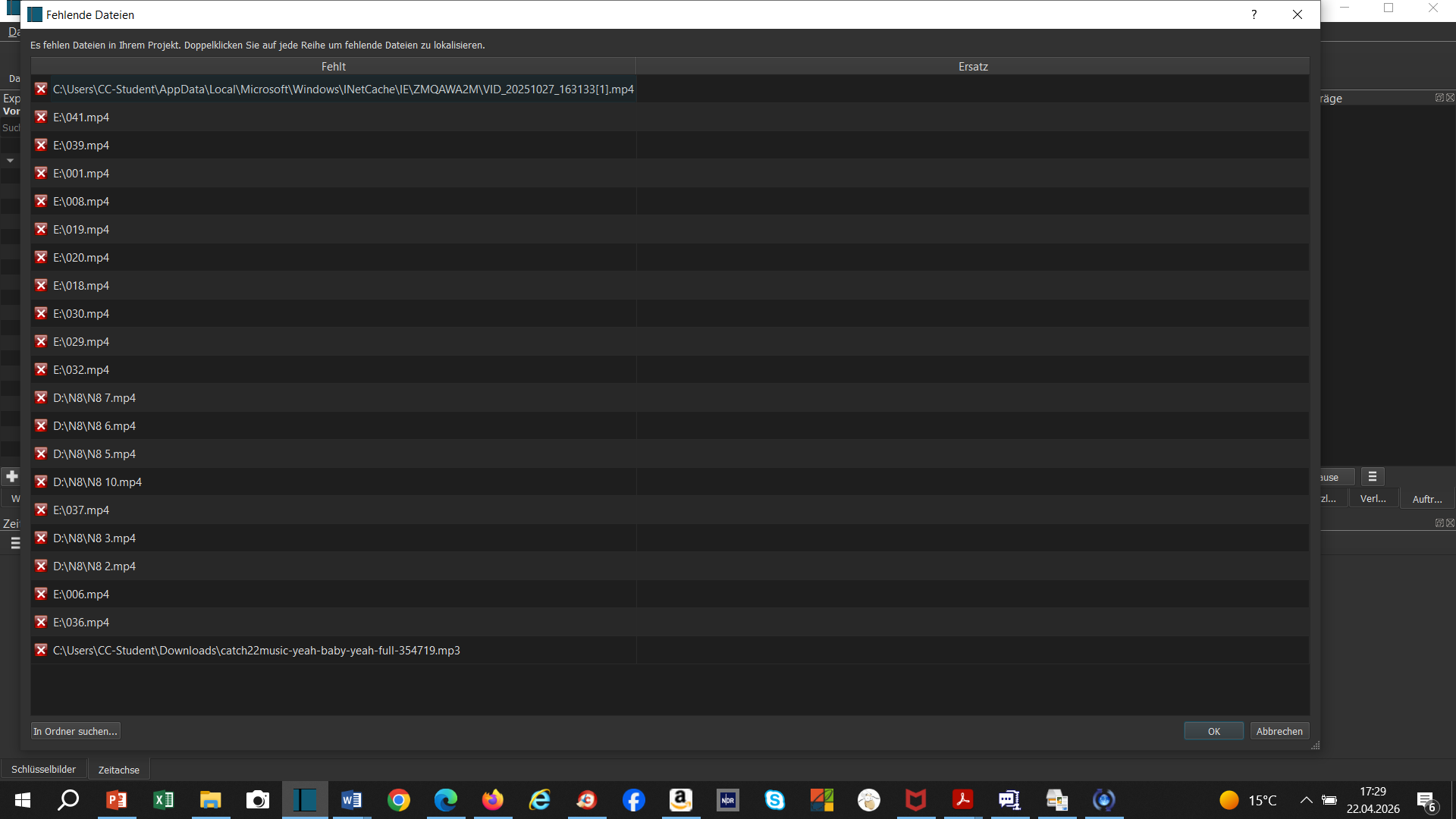
Третья вещь — проект хранит монтажные решения, а не копии исходников. Файл проекта MLT ссылается на видео, изображения и звук по их расположению. Если после монтажа переместить исходники в другую папку, переименовать диск или удалить временные файлы, Shotcut при следующем открытии может запросить поиск отсутствующих ресурсов. Поэтому для большого проекта практичнее сразу создать отдельную папку проекта и держать рядом исходники, графику, музыку и служебные файлы анализа.
Интерфейс и логика рабочего пространства
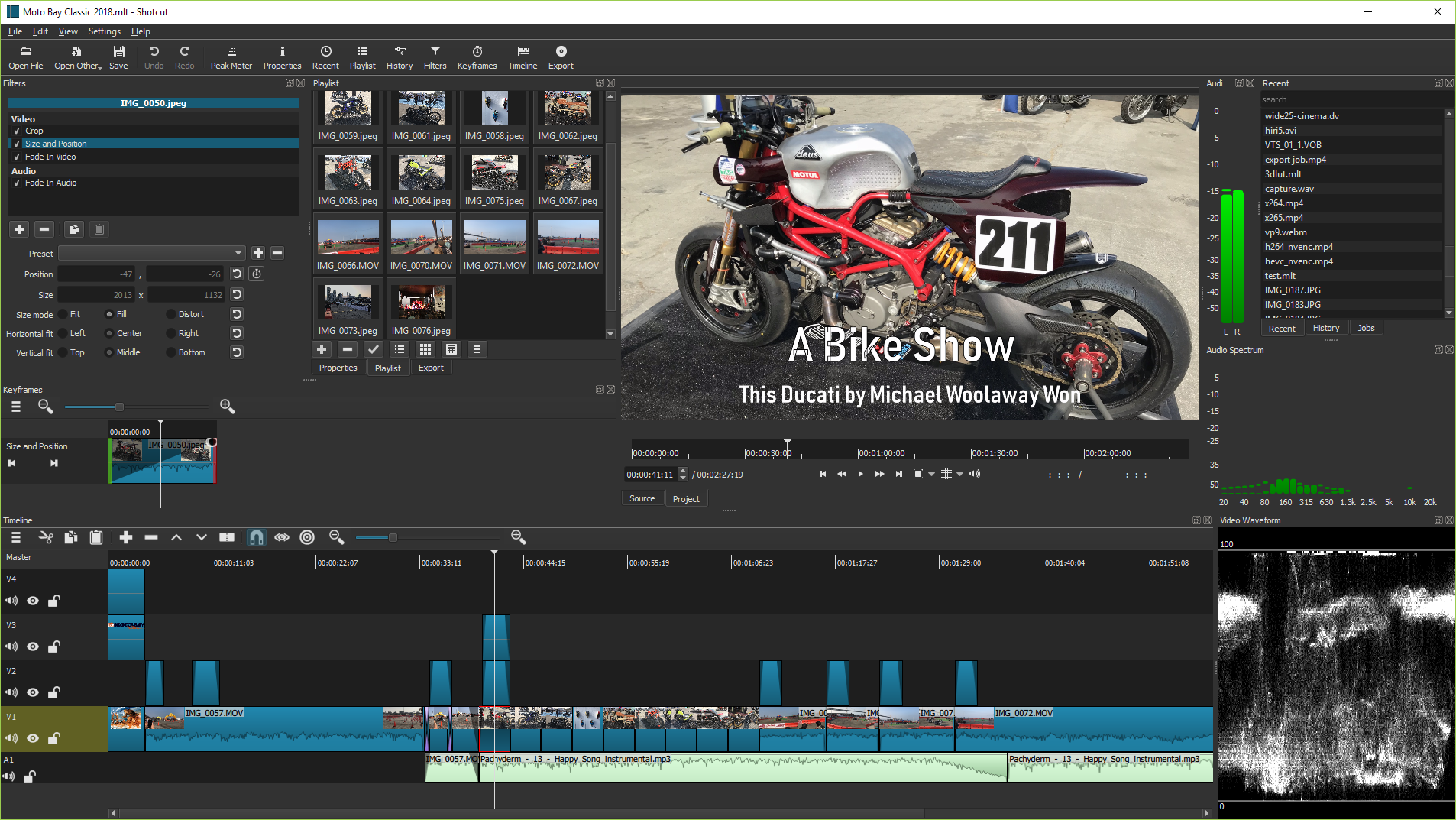
Рабочее окно Shotcut собрано из закрепляемых панелей. Центральная область обычно занята проигрывателем Source/Project, снизу находится Timeline, а сбоку можно разместить Playlist, Properties, Filters, Export, Jobs, Recent, Notes, Markers, Keyframes и другие панели. Их можно скрывать, переставлять и сохранять как рабочие раскладки. Для типовых задач есть готовые варианты Layout: Logging удобен при первичном просмотре материала, Editing — для монтажа, FX — для фильтров, Color — для цветокоррекции, Audio — для звука, Player — когда нужен крупный просмотр.
Переключение между Source и Project принципиально. Source показывает исходный клип или элемент Playlist, Project — результат текущего проекта на шкале времени. Если в Source поставить точки входа и выхода клавишами I и O, можно отправить в монтаж только нужный диапазон. Если те же клавиши использовать в контексте Timeline, они выполняют операции подрезки относительно курсора. Поэтому при освоении редактора полезно следить не только за положением playhead, но и за тем, какая вкладка проигрывателя активна.
Панель Properties показывает параметры выбранного ресурса: имя, длительность, кодек, разрешение, частоту кадров, цветовые свойства, скорость и другие данные. Именно здесь находятся команды, связанные с конвертацией проблемного материала, созданием прокси, изменением скорости и некоторыми служебными операциями. Панель Filters предназначена для эффектов, а Keyframes — для их анимации. Jobs показывает фоновые задачи: экспорт, создание прокси, анализ стабилизации, распознавание речи и другие длительные операции.
У Shotcut есть система горячих клавиш, которая заметно ускоряет работу. J воспроизводит назад, K останавливает, L запускает вперёд; повторные нажатия J или L меняют скорость перемотки. Стрелки двигают на один кадр, Page Up и Page Down — на секунду. На Timeline клавиша S разрезает выбранный клип в позиции playhead, Shift+S разрезает все дорожки, X выполняет ripple delete, Z — lift, V — insert, B — overwrite, R — replace. Эти команды не обязательны для работы, но на длинном проекте быстрее освоить несколько клавиш, чем постоянно перемещаться мышью по панели инструментов.
Добавление и организация исходников
Файлы можно открыть через File > Open File, перетащить из файлового менеджера или добавить в Playlist. Shotcut не требует обязательного предварительного импорта и создания внутренних копий всех ресурсов: многие форматы открываются непосредственно благодаря FFmpeg. Это удобно, когда нужно быстро собрать ролик из MP4, MOV, MKV, изображений PNG или JPEG и нескольких аудиофайлов. Но «не требует импорта» не означает, что любой файл одинаково удобен для монтажа. Сильно сжатые записи с длинной структурой GOP, переменной частотой кадров или нестабильными временными метками могут потребовать Convert to Edit-friendly.

Playlist выполняет роль медиакорзины. В ней можно переключаться между представлением миниатюр и подробным списком, сортировать материалы, переименовывать клипы внутри проекта и добавлять комментарии. Для большого набора файлов полезны папки и smart bins, поиск и фильтрация по типу контента. Отдельная панель Files позволяет просматривать файловую систему прямо из Shotcut, а Recent помогает вернуться к недавно использованным ресурсам.
При первичном отборе удобно открыть клип в Source, проиграть его J/K/L, поставить I в начале полезного эпизода и O в конце, затем отправить диапазон на Timeline. Такой подход уменьшает количество мусора на шкале. Если материал короткий и отбор не нужен, файл можно сразу перетащить на нужную дорожку. В обоих случаях исходный файл на диске не изменяется: монтаж остаётся недеструктивным, а точки обрезки хранятся в проекте.
Для фотослайд-шоу есть отдельный сценарий: несколько изображений можно выделить в Playlist и добавить как слайд-шоу или монтаж. После этого длительность кадров, переходы и анимацию всё равно имеет смысл проверить вручную. Автоматическая сборка экономит время на размещении, но не знает, где в фотографии главный объект, поэтому панорамирование, зум или кадрирование лучше настраивать осознанно.
Как собрать первый черновой монтаж
Самый предсказуемый путь начинается с одной видеодорожки V1 и, при необходимости, одной аудиодорожки A1. Перетащите основной материал на V1, увеличьте масштаб Timeline так, чтобы хорошо видеть склейки, и пройдите весь ролик от начала до конца. В местах, где требуется убрать паузу или неудачный дубль, поставьте playhead, нажмите S, перейдите к концу лишнего участка, снова нажмите S и удалите средний сегмент.
Удалять можно двумя способами. Lift убирает клип, но оставляет пустое место той же длительности. Это полезно, если хронометраж уже привязан к музыке, дикторскому тексту или маркерам и соседние фрагменты не должны сдвигаться. Ripple Delete удаляет сегмент и закрывает образовавшийся пробел, сдвигая последующий материал. В простом линейном ролике чаще нужен ripple delete; в сложном многодорожечном проекте неосторожное «схлопывание» времени способно нарушить синхронизацию, поэтому перед операцией стоит проверить режим Ripple и его действие на другие дорожки.
Для точной подрезки не обязательно делать два разреза. Край клипа можно потянуть мышью, а команды Trim clip in/out подрезают к текущему playhead. В Shotcut есть ripple trim, который одновременно с изменением границы сдвигает соседний материал. Удерживание Ctrl при подрезке позволяет выполнить roll edit: граница между двумя соседними клипами перемещается, но суммарная длительность пары остаётся прежней.
Черновой монтаж лучше делать без тяжёлых фильтров. Сначала добейтесь правильной последовательности, ритма и длительности сцен, затем переходите к композиции, цвету и звуку. Это не формальное правило, а практический способ не тратить время на обработку фрагментов, которые позже будут удалены. Кроме того, сложные фильтры ухудшают плавность предпросмотра, поэтому раннее применение десятков эффектов затрудняет сам процесс отбора.
Insert, Overwrite, Replace и Append
Shotcut поддерживает несколько способов помещать материал на Timeline. Append добавляет выбранный клип в конец текущей дорожки. Insert вставляет его в позицию playhead и сдвигает последующий контент, освобождая место. Overwrite записывает новый фрагмент поверх существующего диапазона без увеличения общей длительности проекта. Replace заменяет выбранный элемент другим клипом. В трёхточечном монтаже эти операции удобно сочетать с In/Out в Source и позицией или диапазоном на Timeline.
Разница особенно заметна при монтаже под готовую дикторскую дорожку. Если голос уже лежит на A1 и его длительность нельзя менять, видеоряд лучше добавлять через overwrite или замену, не двигая звук. Если же вы собираете обычный репортаж и хотите вставить новый кадр между сценами, insert сдвинет правую часть монтажа и сохранит вставленный эпизод целиком. Append годится для последовательного набора черновой линии, когда материалы добавляются один за другим.
Перед сложной вставкой полезно включить snapping — магнитное прилипание к границам клипов, playhead и другим значимым точкам. Если привязка мешает точно попасть между соседними позициями, её можно временно отключить. При работе с плотной шкалой также помогает увеличение масштаба Timeline и переход по соседним монтажным точкам комбинациями Alt+Left и Alt+Right.

Дорожки, слои и композитинг
Видеодорожки в Shotcut образуют слои: верхняя дорожка располагается поверх нижней. Если клип V2 занимает весь кадр и непрозрачен, V1 под ним не виден. Чтобы сделать картинку-в-картинке, верхний клип уменьшают фильтром Size, Position & Rotate, а нижний оставляют фоном. Для титров и графики часто создают отдельные дорожки, чтобы текст можно было двигать независимо от основного видео.
Заголовок каждой дорожки содержит управление блокировкой, видимостью и звуком. Lock защищает содержимое от случайного перемещения. Hide скрывает видеодорожку, Mute выключает звук. Эти переключатели полезны при диагностике: если на экране неожиданно пропала часть композиции, временное скрытие верхних слоёв позволяет быстро понять, какой клип или фильтр перекрывает результат.
У дорожек есть режимы композитинга и смешивания. Кроме обычного Over, доступны Add, Multiply, Screen, Overlay, Darken, Difference, HSL-варианты и другие режимы. Они нужны не только для «художественных» эффектов. Например, Screen может помочь положить световой эффект на чёрном фоне, а Multiply — убрать белый фон у подходящей графики. При этом итог зависит от порядка дорожек и содержимого пикселей, поэтому режимы смешивания стоит оценивать по изображению, а не выбирать по названию.
Клипы можно группировать, чтобы перемещать связанные элементы вместе. Это удобно для пары «картинка + подпись», сложной композиции из нескольких слоёв или синхронизированных фрагментов с внешним звуком. Если нужно временно изменить только один элемент, группу можно снять, выполнить правку и снова объединить. Для больших проектов привычка группировать логически связанные клипы снижает риск случайного рассинхрона.
Переходы между сценами
Самый быстрый способ сделать обычный dissolve — наложить конец одного клипа на начало другого на одной и той же видеодорожке. Область перекрытия превращается в переход. Аналогично аудио получает кроссфейд. Длительность перехода определяется длиной перекрытия: если он кажется слишком медленным, уменьшите область, если слишком резким — увеличьте.
Свойства перехода можно менять. Shotcut поддерживает wipe-переходы разных типов: полосы, «двери», прямоугольник, радиальный вариант, диагональные формы, iris, матрицы и пользовательские градиентные изображения. Для большинства монтажных задач достаточно dissolve и нескольких направленных wipe. Большое количество разных переходов в одном коротком ролике обычно мешает ритму и отвлекает от содержания, поэтому эффект стоит выбирать по задаче: показать мягкую смену времени, отделить смысловой блок или визуально связать два похожих движения.
Если вы не хотите, чтобы перекрытие автоматически превращалось в переход, в новых версиях есть настройка Timeline, отключающая создание transitions on overlap. Она полезна тем, кто часто накладывает элементы ради точного расположения и предпочитает формировать переходы вручную. При обычной работе настройку можно оставить по умолчанию.
Фильтры: где они применяются и почему важен порядок
Фильтры в Shotcut можно применять к отдельному клипу, дорожке и выходу проекта. Клиповой фильтр действует только на выбранный фрагмент. Фильтр дорожки обрабатывает всё, что проходит через конкретную дорожку. Output-фильтр влияет на собранный результат. Если требуется одинаковая лёгкая цветокоррекция на всех кадрах с одной камеры, фильтр дорожки может быть удобнее копирования на десятки клипов. Если требуется финальный Reframe для всего проекта, логичнее работать на Output.
Порядок фильтров имеет значение: нижний по цепочке получает результат предыдущего. Если сначала добавить Text: Rich, а ниже Size, Position & Rotate, геометрический фильтр может воздействовать и на уже нарисованный текст. Если поменять порядок, текст будет сформирован после геометрического преобразования изображения. Тот же принцип критичен для масок, хромакея, blur и цветокоррекции. Когда эффект выглядит «не так», первое, что стоит проверить, — не только параметры, но и место фильтра в списке.
В меню фильтров доступны категории Video, Audio, Time и избранное. Поиск быстрее прокрутки длинного перечня. Часто используемые эффекты можно оставить в Favorites. У многих фильтров есть Preset: готовые варианты и пользовательские наборы параметров. Пользовательский пресет полезен, если одни и те же титры, кадрирование, эквализация или экспорт повторяются в серии роликов.

Не все фильтры одинаково лёгкие. Blur, шумоподавление, некоторые масштабирования, сложные маски и многоуровневый композитинг заметно увеличивают нагрузку. Если предпросмотр начал заикаться сразу после добавления эффекта, это не обязательно означает, что экспорт будет повреждён. Сначала попробуйте Preview Scaling, прокси или временно выключите тяжёлый фильтр и продолжайте монтаж.
Размер, положение, поворот и кадрирование
Фильтр Size, Position & Rotate — один из основных инструментов композиции. Он меняет положение клипа внутри кадра, его размер и угол. В режиме Fit изображение вписывается в заданную область с сохранением пропорций, Fill заполняет область, а Distort позволяет свободно менять ширину и высоту. В окне проигрывателя появляется прямоугольная рамка с маркерами, которую можно тянуть мышью; точные координаты удобнее вводить численно.
Для простого picture-in-picture последовательность такая: разместите фон на V1, второй ролик на V2, выберите верхний клип, добавьте Size, Position & Rotate, уменьшите его и перетащите в свободный угол. Если нужна рамка или тень, добавьте соответствующий эффект после геометрического преобразования и проверьте порядок фильтров. Если объект должен плавно въехать в кадр, включите ключевые кадры для Position и задайте разные координаты в начале и конце движения.
Кадрирование бывает разным по смыслу. Crop: Source удаляет края исходного изображения до последующего масштабирования и часто подходит, когда нужно избавиться от лишних областей. Crop: Rectangle формирует прямоугольную область и умеет работать с позицией, размером, радиусом углов и прозрачным заполнением. Для перевода горизонтального ролика в вертикальный формат на уровне всего проекта полезен Reframe: он предназначен именно для перекомпоновки в другое соотношение сторон и может применяться к Output.
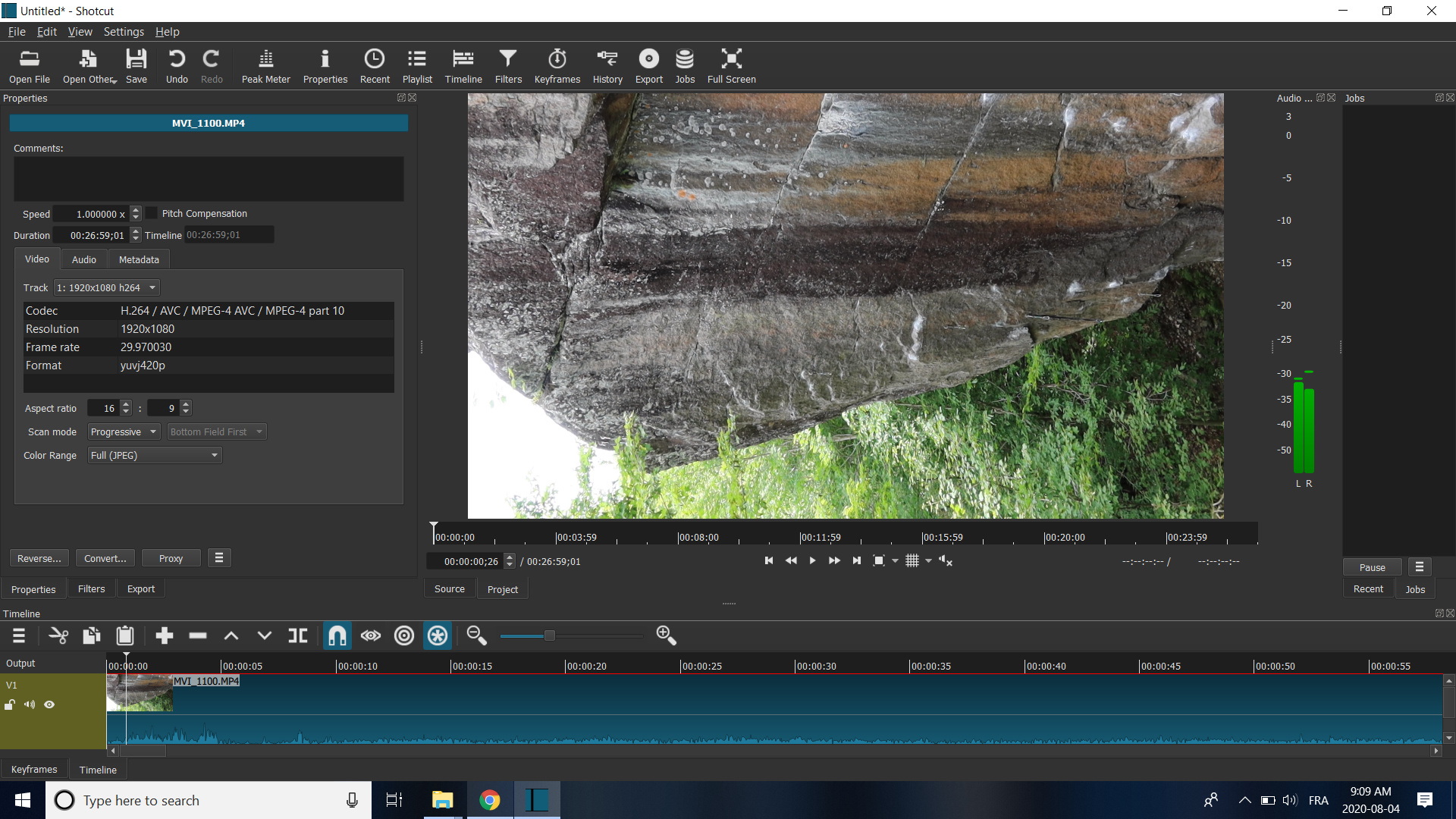
При повороте важно различать метаданные исходника и реальное преобразование изображения. Смартфоны нередко записывают видео с флагом orientation; Shotcut обычно учитывает автоповорот, но при проблемном файле в Properties можно проверить Rotation. Если же вы сознательно вращаете кадр фильтром, после поворота могут появиться пустые области по краям — их компенсируют масштабированием, кадрированием или другим Video Mode.
Ключевые кадры и анимация параметров
Ключевые кадры позволяют менять параметр фильтра во времени. Например, у Size, Position & Rotate можно задать маленький объект в левом нижнем углу на первой секунде и крупный объект в центре на пятой. Shotcut интерполирует промежуточные значения. Аналогично анимируются прозрачность, цвет, маски, текст и многие другие параметры.
У параметров бывают разные режимы ключевых кадров. Linear создаёт равномерное изменение между точками. Hold удерживает значение без плавного перехода до следующего ключа — это полезно, когда эффект должен включиться мгновенно. В доступных фильтрах есть easing-функции, которые делают начало или конец движения более мягкими. Для точной работы панель Keyframes лучше развернуть по высоте: если дорожка параметра слишком узкая, точки можно просто не заметить.
Работая мышью, помните о модификаторах. Ctrl при перетаскивании ключевого кадра фиксирует время и меняет только значение, Alt фиксирует значение и двигает точку по времени. Двойной щелчок по линии кривой у поддерживаемых параметров добавляет или удаляет ключ. В прямоугольных экранных контролах Shift помогает перемещать объект, Ctrl ограничивает движение по горизонтали или вертикали, Alt временно отключает привязку к сетке.
Для панорамирования фотографии обычно не нужен отдельный «Ken Burns»-режим. Достаточно Size, Position & Rotate с двумя или тремя ключевыми кадрами: в начале задайте общий план, в конце — увеличенный фрагмент или смещённый центр. Важно не злоупотреблять масштабированием растровых изображений выше исходного разрешения: Shotcut сможет выполнить операцию, но недостающие детали не появятся.
Цветокоррекция и контроль изображения
Shotcut предлагает несколько уровней коррекции. Для простых проблем есть Brightness, Contrast, Saturation, White Balance, Levels и Vibrance. Color Grading даёт трёхзонные колёса для теней, средних тонов и светов. HSL Primaries и HSL Range позволяют работать с оттенком, насыщенностью и светлотой. Фильтр 3D LUT применяет таблицу преобразования цвета, если она соответствует вашему рабочему процессу.
Начинать цветокоррекцию лучше не с «красивого» LUT, а с технического выравнивания кадров. Сначала исправьте баланс белого и явную ошибку экспозиции, затем сравните планы по контрасту и насыщенности. После этого можно добавлять стилизацию. Если клипы сняты разными камерами, полезнее добиться похожих нейтральных значений между ними, чем пытаться придать каждому отдельный эффект.
Для оценки есть scopes: Histogram, RGB Parade, RGB Waveform, обычный Waveform, Vectorscope и Video Zoom. Они помогают увидеть то, что легко пропустить на неидеальном мониторе. Waveform показывает распределение яркости, RGB Parade — каналы раздельно, vectorscope помогает контролировать насыщенность и направление цветового смещения. Scopes не заменяют визуальное решение, но позволяют избежать очевидного клиппинга и случайного цветового дисбаланса.
При работе с HDR и 10-bit нужно особенно внимательно относиться к режиму проекта. Современные версии Shotcut поддерживают PQ HDR и HLG HDR, 10-битную обработку и линейный режим, но не все фильтры одинаково подходят для такого конвейера. В HDR-проекте используйте совместимые фильтры и проверяйте параметры экспорта; попытка смешать разные HDR-форматы или бездумно применить SDR-фильтр способна дать неожиданный результат. Для обычного SDR-монтажа нет необходимости включать 10-bit или HDR только потому, что эти пункты присутствуют в меню.
Хромакей, альфа-канал и маски
Для удаления однотонного фона есть Chroma Key: Simple и Chroma Key: Advanced. Простой вариант подходит для хорошо освещённого зелёного или синего фона. Advanced позволяет точнее выбрать ключевой цвет, цветовое пространство, допуски и характер края. Пипеткой удобно не просто щёлкнуть одну точку, а взять среднее значение с небольшого участка фона.
Чтобы увидеть результат хромакея, под клипом должен находиться другой слой. Разместите фон на V1, съёмку с зелёным экраном на V2 и примените Chroma Key к верхнему клипу. После первичного удаления цвета проверьте края волос, одежды и полупрозрачных деталей. Если вокруг объекта остаётся зелёный ореол, добавьте Key Spill: Simple или Advanced. При необходимости Alpha Channel: Adjust помогает ужать, расширить, размыть или порогово обработать альфа-канал.
Маски позволяют ограничить действие других фильтров областью кадра. Mask: Simple Shape создаёт геометрическую форму, Mask: Chroma Key — маску по цвету, Mask: From File использует внешний ресурс, а Mask: Apply завершает цепочку. Здесь порядок особенно важен: фильтр, который должен действовать только внутри маски, помещают между созданием маски и Mask: Apply. Если поставить его выше или ниже, область действия изменится.
Типичный пример — размытие лица. На клип добавляют Mask: Simple Shape, затем Blur: Gaussian, затем Mask: Apply. Положение маски можно анимировать ключевыми кадрами, а для движущегося объекта — получить координаты из Motion Tracker. Такой подход надёжнее, чем пытаться вручную двигать blur на каждом кадре.
Трекинг движения
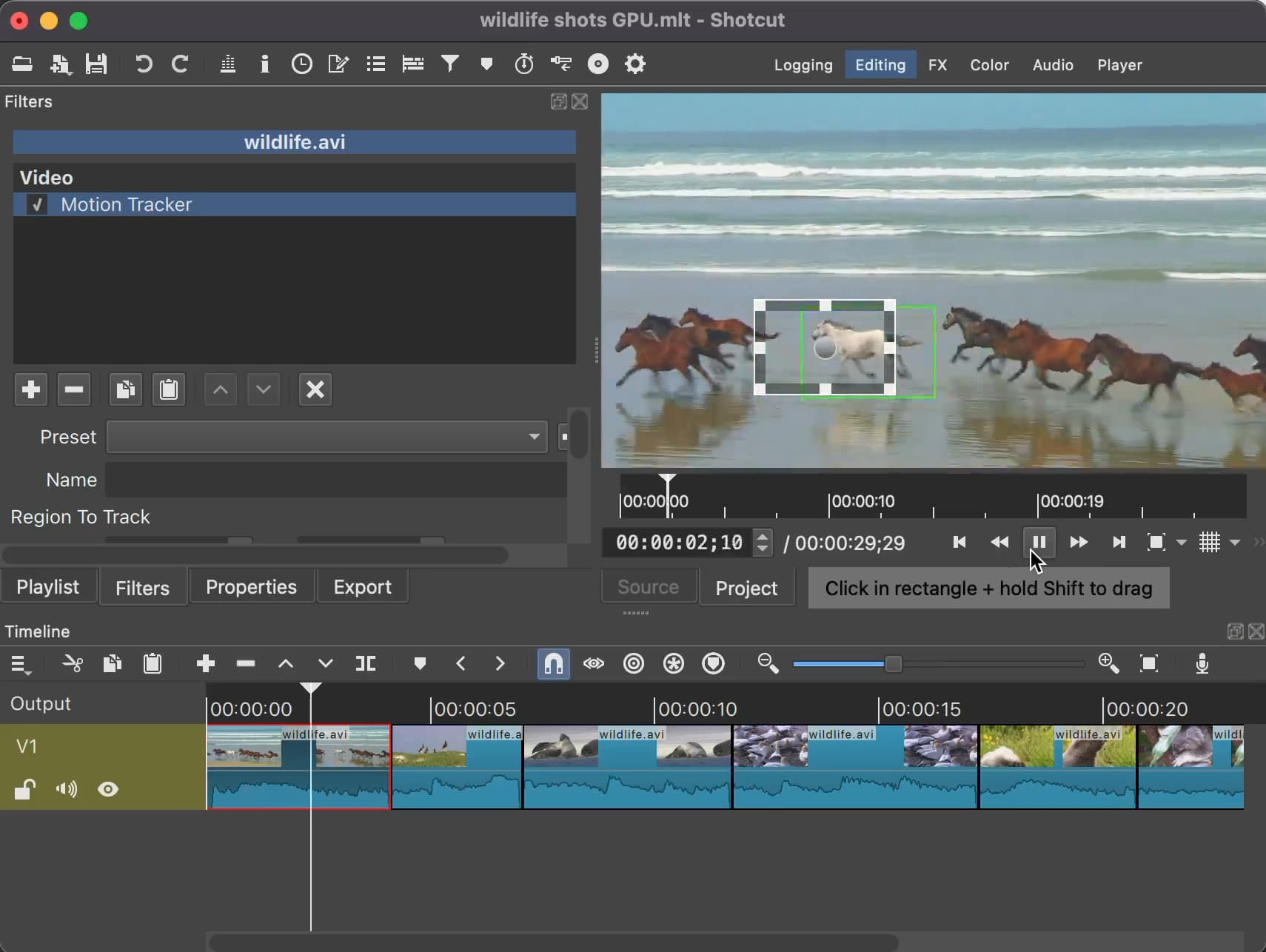
Motion Tracker в Shotcut не является визуальным эффектом сам по себе. Он анализирует движение выбранной области и создаёт данные, которые затем могут быть загружены как ключевые кадры в другие фильтры. Трекинг можно использовать с Corner Pin, Crop: Rectangle, Mask: Simple Shape, Size, Position & Rotate, Spot Remover, Text: Rich, Text: Simple, Timer и рядом других инструментов.
Практический сценарий для подписи над движущимся объектом выглядит так. Сначала добавьте Motion Tracker к клипу и выделите прямоугольником хорошо различимый участок объекта. Запустите анализ и дождитесь завершения задания в Jobs. Затем добавьте Text: Rich, расположите текст в нужной точке и нажмите Load Keyframes from Motion Tracker. Shotcut перенесёт движение в параметры текста. После применения трекинга ключи можно корректировать вручную.
Для размытия лица вместо текста добавьте Mask: Simple Shape и Blur. В маске загрузите данные трекера, проверьте размер и смещение относительно лица, затем просмотрите проблемные участки: повороты головы, выход объекта за кадр, резкое изменение освещения. Автоматический трекер экономит большую часть ручной работы, но не гарантирует идеальную траекторию на каждом кадре.
После того как ключевые кадры загружены в целевой фильтр, Motion Tracker можно выключить, чтобы его рамка не мешала просмотру. Удалять фильтр сразу не обязательно: если потребуется повторно применить анализ с другим смещением или масштабом, наличие исходного трекера упростит правку.
Стабилизация дрожащего видео
Фильтр Stabilize работает в два этапа. После его добавления нажмите Analyze. Shotcut создаст задачу анализа и сохранит данные стабилизации в отдельный файл; при использовании Project Folder служебный файл размещается в папке проекта автоматически. Пока анализ не завершён, фильтр не может полноценно исправлять движение.
Параметры Shakiness, Accuracy, Smoothing и Zoom управляют характером коррекции. На практике главный компромисс — между устойчивостью кадра и потерей краёв. Чем сильнее программа компенсирует движение, тем больше ей приходится сдвигать и масштабировать изображение, иначе по краям появятся пустые области. Поэтому после анализа оцените не только центр кадра, но и границы на самых резких движениях.
Стабилизацию лучше делать после того, как вы окончательно определили скорость клипа и основные границы нужного эпизода. Серьёзное изменение монтажа после анализа может потребовать повторного запуска. В актуальных версиях есть File > Rerun Filter Analysis, которая помогает заново выполнить анализ для соответствующих фильтров проекта.
Не стоит ожидать, что Stabilize превратит любой трясущийся ролик в съёмку со штатива. Сильный motion blur, резкие повороты и кадры, где объект заполняет почти весь экран, ограничивают алгоритм. Иногда умеренная стабилизация с сохранением естественного движения выглядит лучше, чем агрессивная попытка полностью «заморозить» камеру.
Изменение скорости, реверс и Time Remap
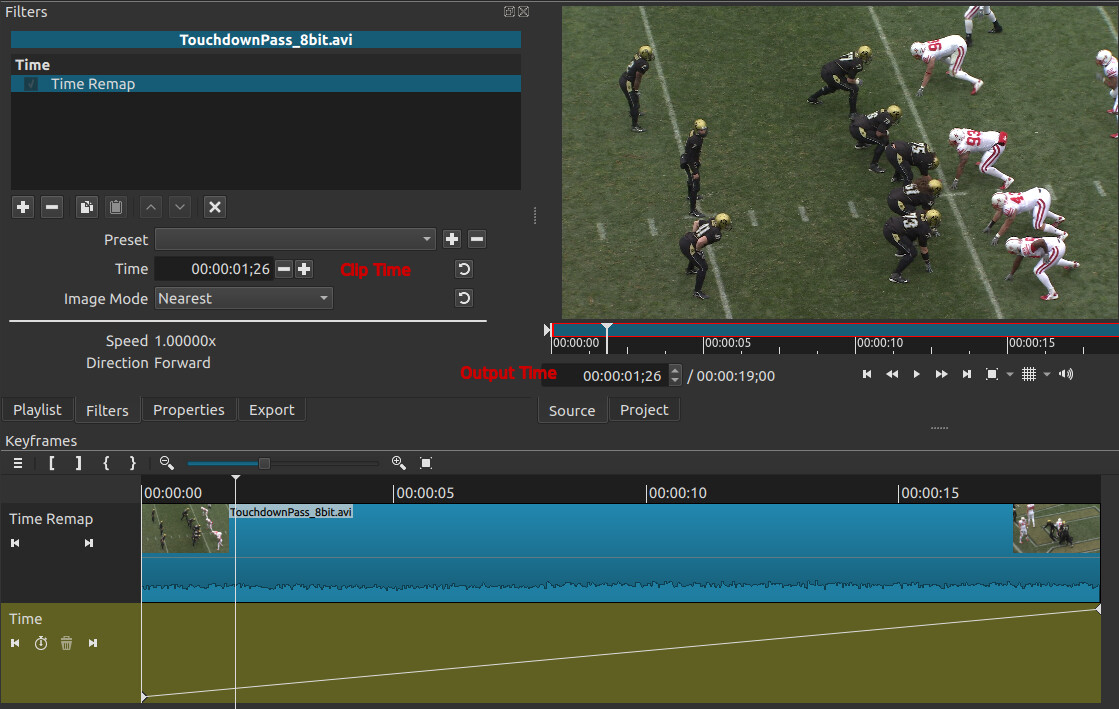
Для постоянного ускорения или замедления проще всего использовать Speed в Properties либо фильтр Speed: Forward Only. Если нужен переход от обычной скорости к ускорению и обратно, применяются временные фильтры с ключевыми кадрами. Для сложных кривых движения есть Time Remap, который напрямую сопоставляет время исходного клипа и время проекта.
В Time Remap наклон линии показывает направление и скорость. Восходящий участок воспроизводит материал вперёд, более крутой наклон ускоряет его. Горизонтальный участок удерживает один исходный кадр и создаёт freeze frame. Нисходящий участок воспроизводит материал назад. Таким образом, одним фильтром можно собрать ускорение, стоп-кадр и реверс в одном клипе.
У Time Remap есть важные ограничения. Для некоторых исходников с B-frames Shotcut предлагает предварительно Convert to Edit-friendly. Фильтр нельзя применять к дорожке или Output, он не работает как обычный «выключаемый» эффект, а звуковая waveform не отражает временную деформацию. Если на клипе уже установлен множитель Speed, Time Remap может быть недоступен. Поэтому сложное изменение времени лучше планировать до плотного монтажа по звуку.
Опция pitch compensation помогает сохранить близкую к исходной высоту голоса при изменении скорости, но качество ухудшается на крайних значениях, особенно при сильном замедлении или ускорении. Для музыкальных задач или чистой речи иногда лучше отделить аудио, обработать его независимо или заменить фонограмму, чем пытаться растянуть исходный звук вместе с экстремальным speed ramp.
Image Mode определяет, как программа обращается с промежуточными кадрами. Nearest выбирает ближайшие исходные кадры, Blend смешивает несколько. Blend способен дать более мягкий результат в таймлапсе, но создаёт характерные «следы» движения. Выбор зависит от материала: для чётких движений может быть лучше Nearest, для абстрактного быстрого таймлапса — Blend.
Текст, титры и графические элементы
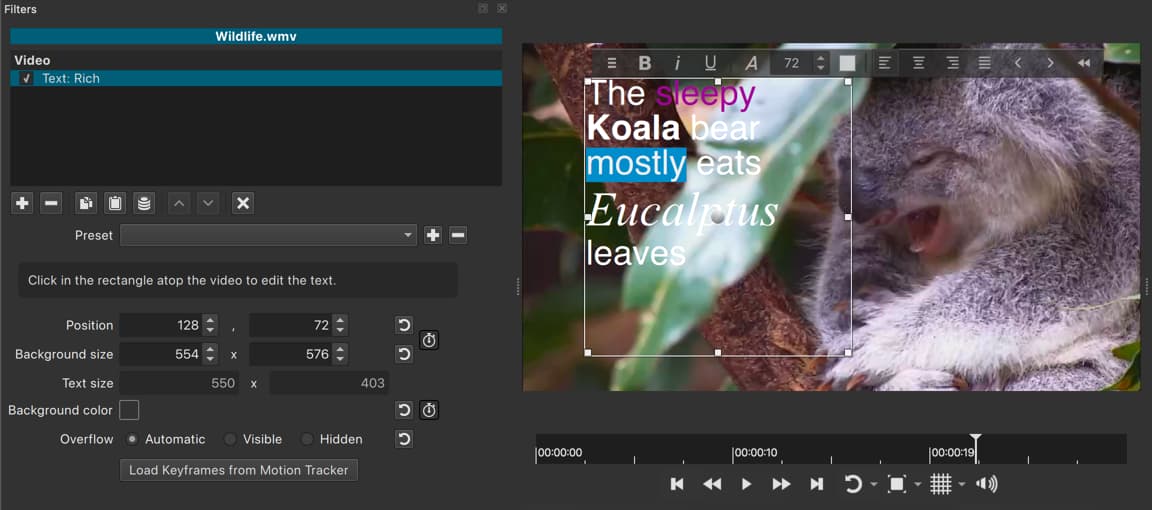
Для надписей есть Text: Simple и Text: Rich. Simple подходит для короткой подписи, таймкода или лаконичного титра. Text: Rich даёт более гибкое форматирование, перенос строк внутри прямоугольника и редактирование непосредственно поверх кадра. Чтобы изменить уже созданный Rich Text, выберите клип, поставьте playhead в момент, где он виден, откройте Filters и выберите Text: Rich — после этого рамка редактирования появляется в Player.
У Text: Rich можно менять шрифт, начертание, размер, выравнивание, фон прямоугольника, его прозрачность, положение и размер. Текст можно сохранить отдельно и использовать повторно. Встроенный редактор поддерживает часть HTML/CSS через возможности Qt, но воспринимать его как полноценный браузерный движок не стоит. Для обычных титров безопаснее пользоваться кнопками форматирования, чем пытаться вручную писать сложную разметку.
Если титр должен появляться независимо от исходного видео, создайте отдельный прозрачный или цветной элемент через File > Open Other и разместите его на верхней дорожке. Такой клип легко двигать, копировать и растягивать по времени, не затрагивая исходный ролик. Для повторяющихся нижних третей удобно один раз настроить фон, шрифт, позицию и анимацию, сохранить preset и затем менять только текст.
Для анимации надписи используйте ключевые кадры Position, Background Size, прозрачности или других поддерживаемых параметров. Движение можно связать с Motion Tracker. Если текст должен «приклеиться» к движущемуся объекту, сначала проанализируйте объект трекером, затем загрузите ключи в Text: Rich и при необходимости скорректируйте смещение. Это быстрее ручной покадровой правки.
Субтитры: ручной ввод, импорт и прожиг
У Shotcut есть отдельная панель Subtitles. В ней создаются дорожки субтитров, добавляются и удаляются реплики, меняются их начало, конец и текст. Субтитры можно импортировать из SRT, VTT, ASS и SSA, редактировать внутри проекта и экспортировать отдельно. Для проектов на нескольких языках удобнее держать разные subtitle tracks, чем дублировать надписи фильтрами Text.
Сами элементы субтитров не обязаны отображаться поверх видео в Player. Для визуальной проверки оформления применяют Subtitle: Burn In. Этот фильтр «прожигает» выбранную дорожку в кадр и позволяет настроить шрифт, цвет, обводку, фон, позицию и анимацию. Такой вариант подходит, если текст должен всегда быть частью картинки. Если зрителю нужно иметь возможность отключить субтитры, их лучше экспортировать отдельно или встроить как отдельную дорожку в контейнер, который это поддерживает.
Практический рабочий процесс: импортируйте SRT или создайте реплики, пройдите ролик целиком и исправьте текст, затем проверьте тайминг на реальной скорости. После этого решите, нужен ли Burn In. Не пытайтесь сначала тщательно оформлять шрифт, а потом исправлять десятки границ реплик: тайминг и текст первичны, оформление вторично.
При экспорте отдельного SRT сохраняются текст и временные метки, но не шрифты, цвета и позиционирование. Это нормальное свойство формата. Если одна и та же фраза написана с ошибкой во многих местах, отдельный SRT удобно открыть в текстовом редакторе и выполнить замену, а затем вернуть файл в проект.
Speech to Text и Text to Speech
Speech to Text анализирует звук проекта и создаёт элементы в панели Subtitles. Инструмент основан на whisper.cpp. В поставку входит базовая модель, а при необходимости можно подключить более крупную модель формата ggml. Большая модель обычно требует больше времени и ресурсов, поэтому её имеет смысл использовать, когда точность важнее скорости.
Последовательность проста: поместите видео или аудио на Timeline, откройте Subtitles, запустите Detect speech и дождитесь выполнения заданий. Shotcut сначала готовит звук, затем распознаёт речь. Результат нужно вычитать: имена, термины, числа, иностранные слова и речь в шумной среде могут быть распознаны неверно. Автоматическая транскрипция сокращает ручной набор, но не заменяет редактуру.
В актуальных версиях на Windows и Linux Speech to Text может использовать Vulkan GPU при поддерживаемой конфигурации, а на Apple Silicon доступно собственное ускорение. Наличие флажка Use GPU не означает, что любой компьютер автоматически выполнит распознавание быстрее: результат зависит от конкретного оборудования и драйверов. Если инструмент нестабилен, сначала проверьте выполнение на CPU.
Text to Speech действует в обратную сторону: превращает текст Notes или Subtitles в звуковой клип. Функция требует Docker и загрузки большого контейнерного образа, поэтому это не лёгкая встроенная «озвучка одним кликом». На диске потребуется значительный запас места, а первый запуск занимает больше времени. Для разового короткого проекта отдельная запись голоса может оказаться проще; для систематической генерации озвучки TTS становится полезнее.
Монтаж и обработка звука
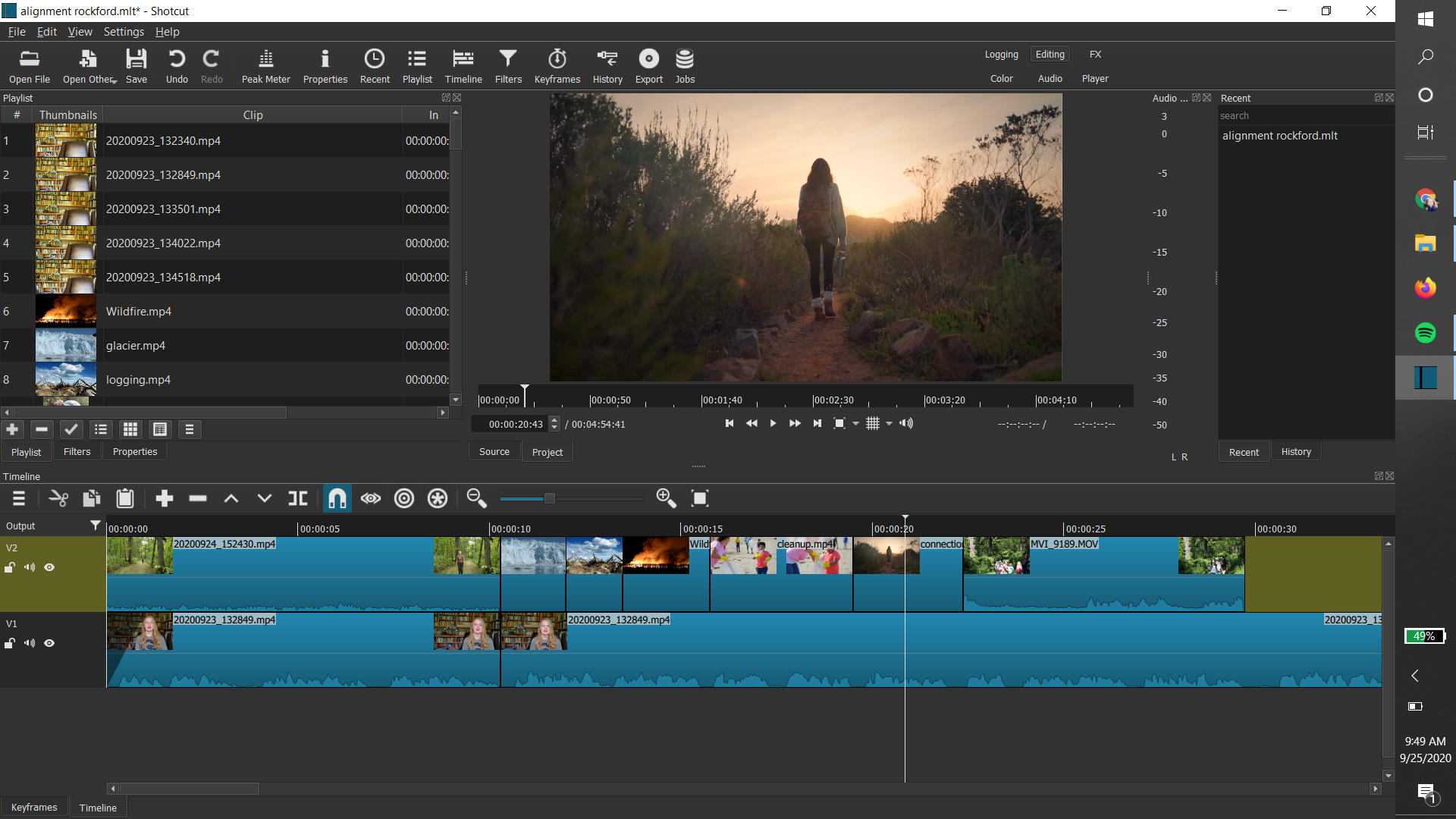
Аудио в Shotcut монтируется на тех же принципах, что и видео: дорожки можно обрезать, разрезать, перемещать, группировать и плавно сводить. Звук из видеоклипа можно отделить от изображения, если требуется независимый монтаж. Голос, музыку и атмосферу разумно разнести по отдельным дорожкам: так проще отключать группы, регулировать громкость и применять эффекты.
Среди аудиофильтров есть Gain/Volume, Balance/Fader, Compressor, Limiter, Noise Gate, High Pass, Low Pass, Band Pass, Notch, Reverb, Pitch, Delay, 3-Band и 15-Band Equalizer, параметрический эквалайзер, Normalize: One Pass, Normalize: Two Pass и Reduce Noise: Audio на основе RNNoise. Это позволяет собрать полноценный звук для обычного видеоролика без отдельного аудиоредактора, хотя специализированный DAW остаётся удобнее для покомпонентной музыкальной работы.
Для речи разумная цепочка часто начинается с удаления низкочастотного гула High Pass, затем лёгкой коррекции эквалайзером, компрессии и лимитера. Noise Gate применяйте осторожно: слишком высокий порог обрезает тихие окончания слов и дыхание. RNNoise полезен против стационарного шума, но сильная обработка способна придать голосу искусственный оттенок. Лучше убрать умеренное количество шума и сохранить естественную речь.
Normalize: Two Pass сначала анализирует весь клип, вычисляет необходимое постоянное усиление, а затем применяет его. Такой режим подходит для законченного фрагмента, громкость которого должна быть приведена к целевому уровню без постоянного «дыхания» усиления. Normalize: One Pass адаптирует gain во время воспроизведения и может быть полезен при переменной громкости, но результат зависит от окна анализа и характера материала.
В Shotcut есть измерители звука: peak meter, loudness, waveform, spectrum analyzer, surround и vector. Ориентироваться только на визуальный размер waveform на Timeline не стоит: форма помогает находить события и паузы, но не заменяет контроль пиков и воспринимаемой громкости. При финальном сведении просмотрите ролик от начала до конца без постоянного вмешательства в параметры, чтобы заметить резкие скачки между сценами.
Для голосового комментария можно записывать аудио прямо на Timeline. Создайте отдельную аудиодорожку, выберите место начала и используйте Record Audio. Такой способ удобен для черновой или финальной озвучки, потому что запись сразу появляется в контексте видеомонтажа. При наличии Project Folder служебные файлы сохранять проще: меньше риск потерять запись при переносе проекта.
Синхронизация по звуку и работа с внешней записью
Если камера записала черновой звук, а основной голос или концертный материал снят на внешний рекордер, дорожки можно синхронизировать по сходству аудио. Shotcut умеет выравнивать клипы относительно reference track. Перед анализом оставьте на обоих источниках участок с одинаковым событием — хлопком, речью, музыкой или иным чётким звуковым рисунком.
После автоматического выравнивания увеличьте масштаб и проверьте совпадение транзиентов вручную. Алгоритм хорошо работает, когда записи содержат один и тот же различимый сигнал, но может ошибиться на длинной тишине, сильном эхе или разных миксах. Если внешняя запись идёт несколько часов, а камера делает короткие клипы, удобно сначала синхронизировать крупные опорные фрагменты, а затем уже разрезать монтаж.
После синхронизации сгруппируйте связанные видео и аудио, чтобы случайно не сдвинуть одну дорожку. Если звук камеры больше не нужен, его можно приглушить или отделить и удалить. Однако на этапе контроля полезно оставить его доступным: при подозрении на рассинхрон сравнение двух дорожек помогает быстрее найти место ошибки.
Прокси и Preview Scaling
Тяжёлое 4K/8K-видео, длинные GOP, несколько слоёв и фильтры могут сделать предпросмотр рваным даже на достаточно мощном компьютере. Shotcut предлагает два разных механизма: Preview Scaling уменьшает разрешение обработки во время просмотра, а Proxy создаёт отдельные облегчённые копии исходников. Они дополняют друг друга и особенно эффективны вместе.
Preview Scaling настраивается в Settings > Preview Scaling. Варианты 360p, 540p и 720p уменьшают вертикальное разрешение рабочего предпросмотра. На финальное качество обычного экспорта это не влияет, если в Export > Advanced специально не включать Use preview scaling. Чем ниже масштаб, тем проще обрабатывать фильтры в реальном времени, но тем хуже видно мелкие детали и тонкий шум.
Proxy включается через Settings > Proxy > Use Proxy. Для подходящих файлов Shotcut создаёт низкоразрешённые заменители в фоне и после завершения задания использует их вместо оригиналов во время монтажа. При нормальном финальном экспорте программа возвращается к исходным или edit-friendly файлам. В Properties рядом с разрешением можно увидеть, что используется proxy.
Прокси особенно полезны для H.264/H.265 с высоким разрешением, когда декодирование и масштабирование перегружают систему. Если исходник и так небольшой, создание proxy только добавит лишнюю подготовку. Shotcut применяет собственные правила и не создаёт прокси для каждого ресурса без разбора: учитывается размер, наличие прозрачности, тип файла и текущая настройка Preview Scaling.
Хранилище прокси можно держать глобально или в папке проекта. Для проекта, который будет переноситься на другой диск или компьютер, project folder удобнее: служебные ресурсы находятся рядом. Глобальная папка экономит дублирование для повторно используемых файлов, но требует более аккуратного управления диском.
Когда нужен Convert to Edit-friendly
Proxy решает проблему производительности, но не исправляет фундаментальные проблемы исходного файла. Если видео плохо перематывается по кадрам, имеет переменную частоту кадров, нестабильные временные метки или сложную структуру, Shotcut может предложить Convert to Edit-friendly. Это создаёт новый файл, рассчитанный на предсказуемый монтаж и точное позиционирование.
Используйте конвертацию, когда возникают повторяемые симптомы: playhead попадает не в тот кадр, после разреза появляется неожиданный участок, Time Remap требует источник без B-frames, звук постепенно уходит относительно изображения или конкретный формат ведёт себя нестабильно. Не нужно заранее конвертировать весь архив «на всякий случай»: для обычного хорошо записанного материала прямой монтаж экономит место и время.
Edit-friendly файлы обычно занимают больше диска, потому что ставка делается на удобство декодирования и кадрового доступа. Это нормальный компромисс. Если исходники хранятся на медленном внешнем накопителе, после конвертации проверьте, не стала ли скорость чтения новым ограничением: большой промежуточный файл полезен только тогда, когда диск способен стабильно его отдавать.
Производительность без мифов о «полном GPU»
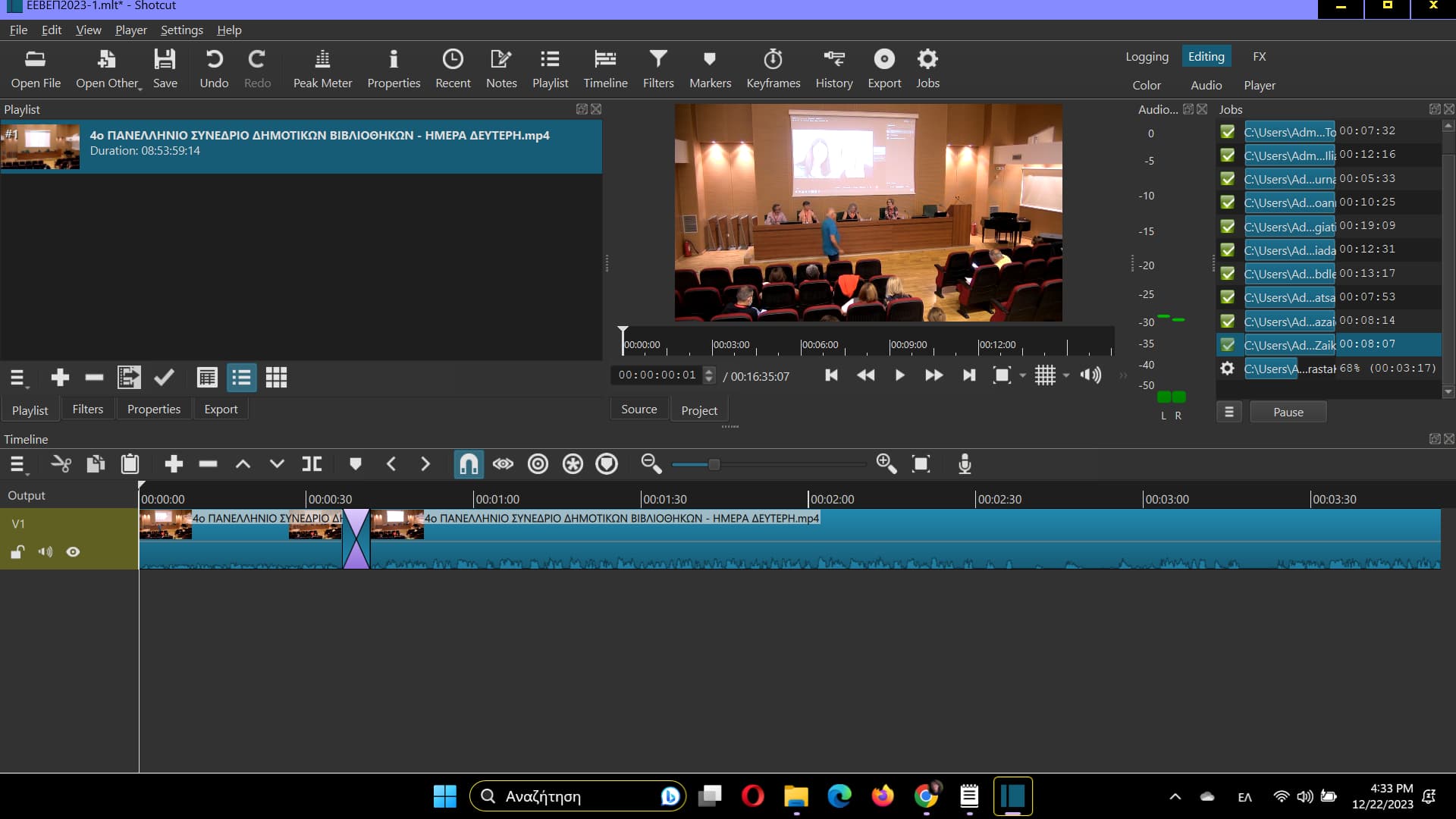
Видеомонтаж нагружает несколько разных подсистем: чтение файлов, декодирование, обработку фильтров, масштабирование, композитинг, кодирование, создание waveforms и кэш. Поэтому наличие мощной видеокарты не означает, что весь Shotcut автоматически станет пропорционально быстрее. Часть операций хорошо ускоряется GPU, часть остаётся CPU-задачей, а некоторые эффекты ограничиваются памятью или диском.
Hardware Encoder ускоряет именно этап кодирования поддерживаемым блоком видеокарты. В Export его сначала нужно настроить и определить доступные энкодеры. Аппаратный H.264 или HEVC может заметно сократить время вывода, но качество при одинаковом битрейте и поведение rate control отличаются от программных x264/x265. Для архивного мастера, где важнее качество на бит, программный энкодер нередко предпочтительнее; для черновиков и регулярных публикаций аппаратный вариант может быть практичнее.
Аппаратное декодирование и scaling полезны при предпросмотре, но совместимость зависит от кодека, драйвера и режима обработки. Если после включения Use Hardware Decoder появляются зелёные области, неверный цвет или нестабильность, отключите его и проверьте тот же проект на программном декодировании. Это простой способ отделить проблему исходника от аппаратного пути.
У новых сборок есть выбор Graphics Adapter на Windows и Linux, если в системе несколько GPU. Это особенно актуально для ноутбуков с интегрированной и дискретной графикой. Однако менять адаптер стоит только при понятной причине: если всё работает стабильно, сам факт наличия второго GPU не требует ручного вмешательства.
Для сложного проекта порядок оптимизации обычно такой: сначала закрыть лишние тяжёлые программы, проверить достаточный запас на диске, включить Preview Scaling, затем Proxy для тяжёлых исходников, а уже после искать пользу от hardware decode. Если тормозит один конкретный эффект, временно выключите его. Попытка решить любую проблему покупкой видеокарты без определения узкого места часто не даёт ожидаемого эффекта.
HDR, 10-битное видео и цветовой конвейер
Shotcut поддерживает 10-bit end-to-end, HDR10 (PQ), HLG HDR, tone mapping HDR в SDR и линейную обработку. Это делает редактор пригодным для современных HDR-источников, но требует более строгой дисциплины, чем обычный SDR. Сначала определите, что именно записала камера или смартфон: HDR10/PQ, HLG, log-профиль или обычный Rec.709. Эти режимы нельзя считать взаимозаменяемыми.
Video Mode проекта должен соответствовать целевому динамическому диапазону. Для HDR нужен совместимый монитор и корректно настроенная система вывода, иначе визуальная оценка цвета будет ненадёжной. В актуальных версиях есть Preview Window (HDR) на отдельном системном дисплее, но поддержка зависит от платформы и конфигурации. На неподходящем экране лучше опираться на scopes и технически корректный workflow, чем на кажущуюся «яркость» картинки.
Не все внешние плагины и фильтры гарантируют правильную работу в 10-bit/HDR. В HDR-проекте обращайте внимание на теги совместимости и избегайте случайных эффектов, рассчитанных только на SDR. Если конечная площадка требует SDR, tone mapping должен быть осознанным этапом, а не побочным эффектом неправильного экспорта.
Для обычного YouTube-ролика, семейного видео или учебной записи HDR не обязателен. Если исходники SDR, включение HDR не «добавит динамический диапазон». Наоборот, лишняя сложность повышает риск неверного цвета и проблем при просмотре на разных устройствах.
Экспорт: от проекта к готовому файлу
Экспорт открывается кнопкой Export или через File > Export Video. В большинстве случаев новичку безопаснее начать с подходящего preset и не менять Advanced. Stock > Default учитывает Video Mode проекта и создаёт универсальный результат. Если задача конкретная — например H.264 для публикации, HEVC для уменьшения размера, WebM или промежуточный мастер — выбирайте профиль осознанно.
В поле From важно проверить источник экспорта. Shotcut может экспортировать Timeline, Playlist, Source или диапазон Marker. Если случайно выбран Source, вы получите не смонтированный проект, а текущий исходник. Эта ошибка особенно неприятна после длительного ожидания, поэтому перед Export File всегда посмотрите, что указано в From.
Advanced раскрывает вкладки Video, Codec, Audio и Other. Здесь задаются разрешение, частота кадров, aspect ratio, scan mode, codec, rate control, quality/bitrate, sample rate, каналы и низкоуровневые параметры. Advanced не защищает от нелогичных сочетаний. Если вручную выбрать контейнер и кодек, которые плохо сочетаются, Shotcut не всегда сможет «догадаться», чего хотел пользователь.
Не меняйте частоту кадров на финальном шаге без причины. Если проект смонтирован в 25 fps, экспорт в 60 fps не создаст настоящих новых фаз движения; программа будет вынуждена дублировать или интерполировать кадры согласно доступным механизмам. Если исходник 60 fps нужен для замедления или плавного движения, соответствующий Video Mode лучше определить до монтажа.
Quality и Bitrate решают разные задачи. Constant quality удобен, когда важнее визуальное качество, а размер файла может меняться. Ограниченный bitrate нужен для площадки, канала передачи или фиксированного лимита. При аппаратном кодировании шкалы и значения не обязаны соответствовать программному x264 один к одному, поэтому сравнивать только цифру процента качества между разными энкодерами некорректно.
Пользовательский экспортный preset полезен для регулярной работы. Один раз настройте контейнер, кодек, аудио и нужные ограничения, сохраните профиль под понятным именем и используйте его в серии проектов. В такой профиль не всегда стоит жёстко записывать разрешение и fps, если серия бывает горизонтальной и вертикальной: оставьте параметры, которые должны наследоваться от Video Mode.
Форматы, контейнеры и кодеки
Shotcut читает и пишет большое количество форматов благодаря FFmpeg, но контейнер и кодек — не одно и то же. MP4, MOV, MKV и WebM — контейнеры; H.264, HEVC, AV1, VP9 и другие — видеокодеки. Один контейнер может поддерживать несколько кодеков, а конкретное устройство или сайт — только часть сочетаний.
Для широкого бытового воспроизведения H.264/AAC в MP4 остаётся предсказуемым вариантом. HEVC способен дать меньший размер при сопоставимом качестве, но декодируется тяжелее и поддерживается не всеми старыми устройствами. AV1 эффективен, но кодирование может быть медленным. MKV гибок по дорожкам и субтитрам, однако некоторые бытовые программы и телевизоры предпочитают MP4.
Изображения поддерживаются в популярных форматах, включая AVIF, BMP, GIF, JPEG, PNG, SVG, TIFF и WebP, а также последовательности изображений. Если нужен прозрачный слой, выбирайте формат с альфа-каналом и проверяйте, что конкретный видеокодек экспорта сохраняет прозрачность. Не каждый профиль H.264 умеет то, что умеют специализированные форматы с alpha.
При доставке заказчику полезно разделить мастер и публикационную копию. Мастер можно сохранить с меньшими потерями и более высоким битрейтом, а из него делать версии для сайта, мессенджера и архива. Постоянное повторное кодирование уже сжатого H.264 ухудшает изображение сильнее, чем один качественный мастер и отдельные производные.
Маркеры, главы и диапазоны
Маркеры в Timeline нужны не только как цветные заметки. Можно создать обычную точку или диапазон, присвоить цвет и комментарий, переходить к предыдущему и следующему маркеру, экспортировать отдельный диапазон и использовать markers as chapters. Для длинного интервью удобно отметить темы, для лекции — главы, для монтажа — места, которые нужно исправить после просмотра.
Перед финальным экспортом пройдите проект и ставьте маркеры на обнаруженные дефекты вместо немедленной остановки после каждой мелочи. Такой «просмотр одним проходом» лучше показывает ритм. Затем вернитесь к списку маркеров и исправьте их по очереди. После правки можно удалить или перекрасить маркер, чтобы видеть прогресс.
При ripple-операциях следите за настройкой Ripple markers. Если монтаж сдвигается, а маркеры остаются на старом таймкоде, заметки перестают соответствовать сценам. В Shotcut есть отдельные переключатели для ripple режима, всех дорожек и markers — это полезно, но требует понимать, какие элементы должны двигаться вместе.
Захват экрана, веб-камеры и звука
Shotcut умеет работать не только с готовыми файлами. В зависимости от платформы доступны webcam capture, audio capture, screen snapshot и recording, а также источники через поддерживаемые системные технологии и устройства Blackmagic Design. Это удобно для учебных роликов, демонстраций интерфейса и записи комментариев, когда не хочется запускать отдельную программу для каждого элемента.
Для серьёзного скринкаста всё же стоит заранее проверить конкретную платформу: способы захвата экрана и системного звука отличаются между Windows, macOS и Linux. Перед часовой записью сделайте минутный тест, убедитесь, что микрофон и нужный источник звука действительно записываются, а частота кадров подходит. Тест экономит больше времени, чем попытка восстановить отсутствующий звук после лекции.
Если нужен сложный захват с несколькими источниками, сценами, чат-оверлеями и прямой трансляцией, специализированный рекордер может быть удобнее. Shotcut в таком случае остаётся монтажной частью процесса: принимает записанный файл, чистит паузы, добавляет графику, субтитры и делает финальный экспорт.
Elements, генераторы и служебная графика
В актуальных версиях есть панель Elements с небольшим набором встроенных ресурсов: emoji, sounds, overlay transitions, animated text и graphics. Это не огромный стоковый каталог, а лёгкая библиотека для базовых вставок. Ресурсы удобно использовать как заготовки, но для фирменной айдентики всё равно лучше подготовить собственную графику.
Через генераторы создаются Color, Text, Noise, Counter, тестовые сигналы и другие служебные элементы. Цветной клип полезен как фон под титры, заглушка, подложка для вертикального видео или элемент маскирования. Counter применяют для таймеров и счётчиков, а шум — для технических или стилистических эффектов.
Shotcut также работает с Lottie, rawr, Rive и некоторыми After Effects animations. Для редактирования Lottie/rawr может использоваться Glaxnimate. В новых Windows-сборках Glaxnimate не обязательно поставляется внутри Shotcut, поэтому редактор может запускать установленную версию, включая вариант из Microsoft Store. Если ваш проект зависит от такой анимации, проверьте наличие внешнего инструмента до начала работы.
Управление проектом, автосохранение и перенос
Проект Shotcut хранится как MLT XML. Это текстовый формат описания монтажа: он содержит ссылки на файлы, тайминг, фильтры, дорожки и параметры. Сам ролик внутри MLT не «упакован». Поэтому копирование одного файла проекта на другой компьютер не переносит исходные видео и музыку.
Project Folder решает организационную часть. Создайте папку проекта, держите там MLT и медиа либо подкаталоги media, audio, graphics. Служебные данные Stabilize, Text to Speech, Record Audio и другие ресурсы тогда тоже проще контролировать. Для архива скопируйте всю структуру на внешний диск и откройте проект уже из новой папки, пока исходный компьютер ещё доступен.
Есть File > Backup and Save и автоматические механизмы сохранения. Перед крупной перестройкой Timeline полезно создать отдельную версию проекта с понятным суффиксом — например cut-03-before-reframe. Это быстрее, чем пытаться вернуть сотни операций Undo после закрытия программы. Версионность особенно полезна перед массовым ripple, изменением Video Mode или заменой исходников.
Не храните единственную копию проекта и исходников на том же накопителе без резервной копии. Shotcut не может восстановить физически удалённый исходный материал. Автосохранение защищает от части проблем с проектом, но не заменяет бэкап медиа.
Типичные ошибки и способы их устранения
На экспорте получился не тот фрагмент. Проверьте Export > From. Для готового монтажа должен быть выбран Timeline, если вы специально не экспортируете Source, Playlist или Marker.
Фильтр «не работает». Убедитесь, что выбран правильный объект: клип, дорожка или Output. Затем проверьте порядок фильтров и положение playhead. У Text: Rich рамка редактирования появляется только когда курсор находится над соответствующим клипом.
Пропал звук. Проверьте Mute на аудиодорожках и фильтры Output. Фильтр Mute, случайно добавленный к Output, выключит весь звук проекта, хотя сами клипы будут выглядеть исправно. Также проверьте системный аудиовыход и Settings > Audio Channels.
Предпросмотр тормозит, а файл в проигрывателе работает плавно. Видеоредактор делает больше, чем проигрыватель: декодирует, масштабирует, смешивает дорожки и рассчитывает фильтры в реальном времени. Включите Preview Scaling и, при тяжёлом материале, Proxy. Если проблема появилась после одного эффекта, временно отключите именно его.
Кадр прыгает при точной подрезке. Возможна проблема с seekability, переменной частотой кадров или временными метками. Попробуйте Properties > Convert to Edit-friendly. Для Time Remap конвертация иногда обязательна из-за структуры исходника.
После переноса проекта Shotcut пишет, что файлов нет. Исходники перемещены или диск получил другую букву/точку монтирования. Укажите новое расположение и после успешного восстановления сохраните проект. Если ресурс больше не нужен и не используется на Timeline, его отсутствие может не влиять на финальный ролик, но это нужно проверить.
В вертикальном проекте появились большие поля. Проверьте Video Mode. Горизонтальный проект 16:9 и вертикальный источник 9:16 неизбежно требуют либо полей, либо увеличения с обрезкой боковых областей, либо дизайна с фоном. Не исправляйте это случайным масштабированием на экспорте.
Стабилизация исчезла после изменения проекта. Если поменялись границы, fps или размер, повторите анализ. Файл стабилизации связан с конкретной геометрией и диапазоном данных.
Speech to Text дал ошибки. Это ожидаемо для шума, имён и сложной речи. Улучшите исходный звук, выберите подходящую модель и обязательно вычитайте результат. Не публикуйте автоматически созданные субтитры без проверки.
Установка и начало работы
После установки не нужно сразу менять десятки параметров. Сначала откройте короткий тестовый ролик, проверьте воспроизведение и создайте пробный проект. Если интерфейс запущен не на удобном языке, откройте Settings > Language и выберите нужный вариант. Затем задайте Video Mode под будущий результат и сохраните пустой проект в отдельную папку.
На первом запуске полезно открыть View > Layout > Editing и убедиться, что видны Player, Timeline, Playlist и Filters. Остальные панели можно включать по мере необходимости. Если монитор небольшой, не пытайтесь держать всё одновременно: Shotcut позволяет менять раскладку под этап работы.
Для проверки экспорта сделайте проект длиной 10–20 секунд: два клипа, один разрез, короткий dissolve, текст и музыка. Экспортируйте Stock > Default, посмотрите результат в обычном плеере и только после этого переходите к длинному материалу. Такой тест быстро выявляет проблемы с видеодрайвером, кодеком или настройками звука.
Практический сценарий: ролик с камеры и внешним голосом
Представим обычный проект: несколько видеоклипов с камеры, отдельно записанный голос, фоновая музыка, пара титров и итоговый ролик в 1080p. Создайте Project Folder, выберите Video Mode 1080p с частотой кадров исходной камеры и добавьте видео в Playlist. Голос и музыку положите в отдельную папку проекта.
Сначала соберите V1: отберите лучшие дубли через Source с I/O и последовательно разместите их на Timeline. Не добавляйте цветокоррекцию. Затем импортируйте дикторскую дорожку на A1. Если камера записывала тот же голос, синхронизируйте по звуку. После проверки совпадения сгруппируйте связанные клипы и отключите ненужный черновой звук камеры.
Теперь скорректируйте монтаж по речи. В местах, где видеоплан заканчивается раньше фразы, добавьте перебивку на V2 через overwrite, не раздвигая голос. Там, где нужно ускорить длинное действие, используйте постоянный Speed или Speed: Forward Only. Time Remap оставьте для эпизодов, где действительно нужна кривая скорости.
После утверждения структуры выровняйте цвет между планами, затем обработайте голос High Pass/эквалайзером, умеренной компрессией и лимитером. Музыку уберите ниже речи по уровню; если она мешает словам в отдельных местах, автоматизируйте громкость ключевыми кадрами Gain/Volume, а не делайте всю музыку слишком тихой.
Добавьте титры на верхнюю дорожку и, при необходимости, субтитры. Затем включите Preview Scaling или proxy, если эффекты сделали просмотр рваным. Перед экспортом отключите ненужные диагностические рамки, просмотрите ролик от начала до конца, поставьте маркеры на ошибки и исправьте их. Финальный файл экспортируйте с Timeline.
Практический сценарий: вертикальный клип для соцсетей
Создайте проект сразу в вертикальном Video Mode 9:16. Не собирайте сначала длинную горизонтальную версию с надеждой «потом обрезать всё одной кнопкой», если главный объект постоянно меняет позицию. Вертикальная композиция требует отдельного решения для каждого плана.
Для горизонтальных исходников на вертикальной шкале есть три базовых приёма. Первый — увеличить клип до заполнения кадра и сместить его так, чтобы главный объект остался видим. Второй — оставить весь горизонтальный кадр и использовать фон сверху/снизу. Третий — применить Reframe на Output и анимировать область интереса, если нужно единообразно адаптировать готовый материал.
Текст проверяйте на реальном масштабе смартфона. Слишком мелкие титры, которые хорошо выглядят на 27-дюймовом мониторе, на телефоне будут неудобочитаемы. Используйте безопасные поля и не размещайте критическую информацию вплотную к краям, где интерфейс площадки может перекрыть её.
Если исходник 4K, вертикальное кадрирование в 1080×1920 обычно оставляет достаточный запас разрешения. Если исходник уже 1280×720, сильное увеличение для 1080×1920 заметно ухудшит детализацию. В таком случае лучше выбрать дизайн с фоном или меньшим окном, чем растягивать слабый исходник.
Практический сценарий: размытие движущегося лица
Добавьте Motion Tracker и выделите область лица с достаточным контрастом. Запустите анализ. Затем создайте Mask: Simple Shape, расположите её примерно по центру лица, добавьте Blur: Gaussian и Mask: Apply. В Mask загрузите keyframes из Motion Tracker.
Просмотрите ролик в местах, где лицо поворачивается, перекрывается другим объектом или выходит из кадра. Если рамка уходит, не обязательно переделывать весь анализ: отдельные ключи можно поправить вручную. Для длинного эпизода иногда быстрее разрезать клип в месте потери трекинга и провести новый анализ для второй части.
Проверьте края маски. Жёсткая граница размытия выглядит искусственно, поэтому увеличьте feather/softness или используйте более подходящую форму. При этом маска должна оставаться достаточно компактной: слишком большая область закрывает полезный контекст и делает движение заметнее.
Что Shotcut делает особенно гибко, а где потребуется больше ручной работы
Сильная сторона программы — сочетание монтажных операций, многодорожечной композиции, большого набора фильтров, ключевых кадров, прокси, субтитров и технических настроек экспорта без обязательного перехода в отдельные модули. Пользователь может применять фильтры на разных уровнях, строить маски, связывать параметры с трекером и сохранять собственные presets.
Обратная сторона гибкости — меньше пошаговых «мастеров». Программа не всегда скрывает от пользователя различие между контейнером и кодеком, уровнем клипа и дорожки, Video Mode и Export settings. Для человека, который хочет только быстро склеить три фрагмента, большое число панелей может быть избыточным. После освоения этой структуры интерфейс перестаёт быть хаотичным: большинство операций повторяет одну и ту же логику выбора объекта, фильтра и временного диапазона.
Shotcut не является специализированной программой DVD-авторинга, профессиональной DAW или системой сложного VFX-композитинга уровня узкопрофильных пакетов. Он может решить многие сопутствующие задачи, но при глубокой цветокоррекции, крупной многокамерной постобработке, сложных узловых эффектах или музыкальном продакшне отдельные специализированные приложения дают более развитые рабочие процессы.
Трёхточечный монтаж без перетаскивания мышью
Когда проект становится длинным, постоянное перетаскивание клипов из Playlist на Timeline замедляет работу. Shotcut поддерживает трёхточечный монтаж: две точки задаются на исходнике, третья — в проекте. Откройте клип в Source, поставьте I и O вокруг нужного фрагмента, затем выберите позицию на Timeline и используйте Insert или Overwrite. Такой подход точнее, чем сначала класть весь исходник на шкалу и отрезать лишнее.
Insert удобен, когда новый эпизод должен раздвинуть существующий монтаж. Overwrite подходит для перебивок поверх уже собранной речи или музыки: выбранный диапазон занимает место существующего видеоряда, но не удлиняет проект. Если нужно заменить конкретный клип, сохранив его позицию, используйте Replace. Append остаётся самым быстрым способом последовательно набирать сцену в конец текущей дорожки.
Трёхточечный метод особенно полезен при интервью и репортажах. Сначала можно собрать основной разговор на V1, затем открыть B-roll в Source, отметить нужный кусок I/O и overwrite-операцией закрыть конкретный интервал на V2, не затрагивая аудио. Если B-roll короче, чем нужный диапазон, лучше выбрать другой фрагмент или переработать монтаж, а не растягивать его без необходимости.
Перед вставкой проверьте активную дорожку. Shotcut выполняет многие команды относительно current track, и ошибка на один уровень может отправить материал на V2 вместо V1 или на новую дорожку. Клавиши Up и Down меняют текущую дорожку, а её заголовок визуально показывает выбор. Такая дисциплина особенно важна, когда в проекте десять и более слоёв.
Копирование фильтров, presets и повторяемая стилистика
Серийный контент редко требует заново настраивать каждый эффект. В Shotcut у многих фильтров есть Preset, а параметры можно копировать вместе с клипом или переносить через сохранённые наборы. Практическая цель — не сделать «один универсальный пресет на всё», а сохранить повторяемые элементы: нижнюю треть, цвет конкретной камеры, положение логотипа, базовую обработку голоса, безопасный Reframe или экспортный профиль.
Если вы копируете клип только ради фильтров, внимательно следите за длительностью и привязкой ключевых кадров. Анимация, рассчитанная на 5-секундный титр, при вставке в 12-секундный элемент может закончиться слишком рано или, наоборот, растянуться не так, как ожидалось. Для статических фильтров такой проблемы меньше, поэтому цветокоррекцию и геометрию переносить проще, чем сложную временную анимацию.
Пользовательские presets полезно называть по назначению, а не по абстрактным словам «красивый» или «мой». Имена вроде «lower-third-left-1080», «voice-limiter-soft» и «vertical-pip-top» позволяют через несколько месяцев понять, что именно сохранено. Если один preset рассчитан только на 1920×1080, это тоже стоит отражать в названии, потому что числовые координаты могут выглядеть иначе в 4K или вертикальном проекте.
В длинной серии роликов имеет смысл создать отдельный шаблон-проект: уже настроенные дорожки, Output-фильтры, маркеры начала/конца и набор пустых графических элементов. Затем сохраняйте копию под новым именем. Это не заменяет backup и не «запекает» исходники, зато ускоряет повторяющуюся структуру выпуска.
Внешние плагины: где заканчивается встроенный набор
Современные версии Shotcut получили ограниченную поддержку OpenFX для видео и VST2/LV2 для аудио. Ключевое слово здесь — ограниченную. Программа не обязана поддерживать собственный интерфейс каждого плагина, не все temporal-эффекты, генераторы и multi-input плагины работают, а OpenFX с GPU-технологиями может быть несовместим. Это скорее расширяемая зона для опытного пользователя, чем гарантированная замена встроенным фильтрам.
Для аудио VST2/LV2 пригодны, если нужен конкретный эффект, которого нет среди стандартных эквалайзеров, компрессоров или реверберации. Но Shotcut не является хостом виртуальных инструментов и не строит работу вокруг полноценной DAW-автоматизации. Если проект зависит от сложной цепочки сторонних плагинов, проверьте её на коротком тестовом файле до монтажа всего фильма.
Встроенные эффекты обычно безопаснее с точки зрения переносимости проекта. Открыв MLT на другом компьютере, вы можете обнаружить, что внешний plugin отсутствует или установлен в другой версии. Для передачи проекта другому человеку лучше документировать список внешних зависимостей или заранее рендерить критический эффект в промежуточный файл.
Если Shotcut начинает аварийно завершаться сразу после установки проблемного плагина, новые версии умеют запускаться в safe mode без внешних модулей. Это помогает открыть проект, убрать зависимость и вернуть рабочее состояние, не удаляя весь редактор.
360-градусное видео и нестандартные проекции
Для 360°-материала в Shotcut есть отдельные фильтры: Equirectangular Mask, преобразования equirectangular/rectilinear/stereographic, Hemispherical to Equirectangular, Transform 360 и Stabilize 360. Это инструменты для коррекции и преобразования панорамного видео, а не просто обычный Rotate.
Типичный процесс начинается с понимания исходной проекции. Если камера выдаёт материал, который уже сшит в equirectangular, можно сразу работать с Transform 360 и, при необходимости, стабилизацией. Если исходник получен из нескольких полусфер, сначала требуется корректное преобразование в equirectangular. Ошибка на этом этапе даст геометрические искажения, которые обычным кадрированием не исправить.
Stabilize 360 работает иначе, чем обычный Stabilize: анализирует вращение панорамы и затем компенсирует его. Перед анализом важно обеспечить корректную проекцию и не пропускать кадры, иначе трек устойчивости будет неверным. Для длинного материала сначала сделайте короткий тест на типичном фрагменте, чтобы оценить качество и время анализа.
Если 360° нужен лишь как источник для обычного плоского ролика, после выбора направления можно преобразовать нужную область в rectilinear и монтировать её как обычный кадр. Это позволяет «виртуально» поворачивать камеру уже после съёмки, но разрешение итоговой области зависит от исходной панорамы.
Последовательности изображений, прозрачность и анимация
Shotcut умеет работать с image sequences — нумерованными последовательностями изображений, которые воспроизводятся как видео. Это полезно для рендеров из 3D-программы, покадровой анимации, timelapse и промежуточного обмена без видеокомпрессии. Перед импортом проверьте порядок имён файлов и частоту кадров проекта: неправильный fps изменит скорость всей последовательности.
PNG, TIFF и другие форматы с alpha позволяют приносить в проект прозрачную графику. Прозрачный логотип или титр размещают на верхней дорожке и масштабируют без необходимости вырезать фон. При экспорте прозрачного видео нужен кодек и контейнер, которые реально поддерживают alpha; обычный H.264 в типичном MP4 для этой цели не подходит.
С помощью Lottie/Rive и связанных инструментов можно добавлять векторную анимацию. Здесь важно различать редактируемую графику и готовый видеофайл. Векторные элементы удобно масштабируются, но при сложной анимации могут сильнее нагружать предпросмотр. Если сцена уже утверждена и больше не нуждается в параметрическом редактировании, промежуточный рендер иногда ускоряет дальнейший монтаж.
Для стоп-моушена последовательность изображений предпочтительнее сотен отдельных картинок на Timeline: единый источник проще перемещать, обрезать и фильтровать. Если требуется менять длительность отдельных кадров, тогда имеет смысл развернуть материал иначе или предварительно подготовить повторения изображений в специализированном инструменте.
Пакетная обработка и экспорт нескольких фрагментов
Shotcut может выполнять batch conversion и batch export, а Jobs служит очередью фоновых задач. Это полезно, когда нужно конвертировать набор исходников в edit-friendly формат, вывести несколько вариантов проекта или экспортировать элементы Playlist. Вместо последовательного ожидания каждого файла можно поставить несколько заданий и контролировать их в одном месте.
Для длинного мероприятия удобно использовать marker ranges. Отметьте отдельные доклады или главы диапазонами и экспортируйте их по очереди. Так один Timeline остаётся единым мастер-проектом, а выходные файлы получают точные границы без копирования проекта десятки раз. Перед пакетным запуском проверьте первый диапазон, особенно если используется сложный custom preset.
Batch export не отменяет требования к свободному месту. Несколько промежуточных ProRes-подобных или lossless-файлов способны быстро заполнить диск. Перед большой очередью оцените размер одного типичного результата и оставьте запас для кэша, proxy и временных файлов. Если диск заполнится в середине Jobs, часть задач завершится ошибкой.
После пакетного экспорта не ограничивайтесь статусом Completed. Откройте несколько файлов из начала, середины и конца очереди, проверьте длительность, звук, кадр и субтитры. Одинаковая настройка снижает риск, но разные исходники могут содержать проблемный кодек или дорожку.
Как диагностировать рассинхрон и переменную частоту кадров
Записи со смартфонов, экранных рекордеров и некоторых веб-камер нередко используют variable frame rate. Плеер воспроизводит такой файл нормально, потому что следует временным меткам, но монтаж и точное позиционирование становятся сложнее. Симптомы: звук постепенно уходит, разрез возвращает соседний кадр, длительность на Timeline ведёт себя странно или Time Remap не даёт ожидаемой точности.
Сначала откройте Properties и посмотрите фактические данные файла. Если источник подозрительный, создайте edit-friendly копию с постоянной частотой кадров. Не меняйте fps «для красоты»: выберите значение, соответствующее содержимому и будущему Video Mode. После конвертации замените проблемный источник и проверьте синхронизацию на начале и в конце длинного эпизода.
Если рассинхрон появляется только после экспорта, сделайте короткий диапазон вокруг проблемного места и попробуйте другой аудио/видеокодек без остальных тяжёлых фильтров. Так можно понять, связан ли дефект с исходником, эффектом или конкретным энкодером. Полный двухчасовой экспорт для каждой проверки — худший способ диагностики.
При внешней аудиозаписи возможен другой вид дрейфа: устройства работают на слегка разных тактовых частотах, и за час дорожки расходятся на доли секунды. Автосинхронизация начала не исправит такой физический drift. Тогда аудио приходится очень слегка растянуть/сжать или синхронизировать по нескольким контрольным точкам.
Контроль качества перед финальным выводом
Перед полным экспортом сделайте технический просмотр проекта от начала до конца. Не редактируйте по ходу каждые пять секунд: ставьте маркеры на ошибки, чтобы оценить весь ритм. Отдельно проверьте начало и конец каждого перехода, края масок, появление титров, места ускорения и участки после стабилизации.
Затем просмотрите звук без постоянного взгляда на картинку. Так легче услышать скачки громкости, щелчки на склейках, слишком ранний fade или музыку, которая перекрывает речь. После этого включите scopes и проверяйте только критические сцены: пересветы, глубокие тени, сильный сдвиг баланса и подозрительные уровни.
Экспортируйте тестовый фрагмент с теми же настройками, которые будут у финала. Проверьте его не только внутри Shotcut, а в обычном системном плеере и, если возможно, на целевом устройстве. Для вертикального ролика посмотрите на телефоне, для презентации — на проекторе или похожем экране, для сайта — в браузере.
Только после этого запускайте полный Jobs. Если ролик очень длинный, после окончания быстро проверьте первые и последние минуты, несколько переходов в середине и общую длительность файла. Такая процедура занимает меньше времени, чем повторный многочасовой экспорт из-за случайно отключённой дорожки.
Минимальный набор горячих клавиш для ежедневной работы
Не нужно заучивать всю справочную таблицу. Для начала достаточно J/K/L, I/O, S, X, Z, A, V, B, Ctrl+Z, стрелок, Alt+Left/Right и 0 для вписывания Timeline. Этого хватает, чтобы просматривать материал, ставить точки, разрезать, удалять с ripple или без него, вставлять и быстро перемещаться по монтажным границам.
Когда появится многодорожечный монтаж, добавьте Ctrl+I и Ctrl+U для создания video/audio track, Ctrl+M/H/L для mute/hide/lock, Ctrl+G для группы и Ctrl+P для snapping. Для фильтров полезны Ctrl+6 и F, для Keyframes — Ctrl+7. Такие сочетания уменьшают количество движений мышью, особенно на ноутбуке.
Shotcut позволяет редактировать shortcuts. Если вы переходите из другой NLE и мышечная память постоянно конфликтует, разумно переназначить несколько ключевых операций вместо того, чтобы годами ошибаться. Но не меняйте десятки команд в первый день: сначала определите, какие действия действительно повторяются.
Собственная карта клавиш должна оставаться однозначной. Если одна комбинация конфликтует с системным оконным менеджером Linux или macOS, выберите другой вариант. Отдельно проверьте модификаторы Alt, которые на некоторых Linux-средах перехватываются для перемещения окна.
Замена исходника и повторное использование монтажа
Иногда нужно сохранить весь монтаж, но заменить один источник: обновить заставку, подставить исправленную графику или получить новую запись той же сцены. Если новый файл совпадает по длительности и структуре, безопаснее заменить ресурс через штатные команды проекта, а не удалять десятки уже нарезанных экземпляров на Timeline. После замены обязательно просмотрите участки, где использовались точки In/Out: другой хронометраж может сдвинуть смысловые границы.
При замене изображения проверьте его разрешение и aspect ratio. Фильтр Size, Position & Rotate сохранит старые координаты, но новый кадр с другими пропорциями может вписаться иначе. То же относится к маскам и трекингу: данные анализа принадлежат конкретному изображению движения и не должны автоматически считаться корректными для нового дубля.
Если требуется сделать несколько версий одного ролика — например горизонтальную, квадратную и вертикальную, — полезно сохранить исходный монтаж как отдельную базовую версию, а не постоянно менять Video Mode в одном файле. Затем создайте копии проекта и адаптируйте композицию в каждой. Такой подход сохраняет утверждённый master cut и позволяет независимо править Reframe, титры и безопасные поля.
При серии выпусков с одинаковой заставкой и финалом храните эти элементы как отдельные медиа или MLT-клипы и подключайте их в проекты повторно. Но не забывайте о зависимостях: если общий файл будет перемещён или перезаписан, изменения затронут все проекты, которые на него ссылаются. Для архивной версии лучше зафиксировать копию критичных ресурсов рядом с проектом.
Сравнение с аналогами
Сравнивать видеоредакторы полезнее по конкретному процессу, а не по длине списка эффектов. Shotcut, ВидеоМОНТАЖ, Kdenlive и DaVinci Resolve позволяют собирать ролики на Timeline, но по-разному распределяют сложность между интерфейсом, готовыми шаблонами и профессиональными инструментами.
Shotcut и ВидеоМОНТАЖ
ВидеоМОНТАЖ ориентирован в первую очередь на Windows и делает ставку на готовые коллекции и понятный для новичка сценарий. В программе есть обрезка, склейка, кадрирование, изменение скорости, стабилизация, цветокоррекция, хромакей, эффекты, переходы и титры. В старших вариантах лицензии заявлены встроенная музыкальная библиотека, AI-озвучка, наложение видео на видео и DVD с интерактивным меню.
Shotcut сильнее раскрывается, когда нужен ручной контроль: многодорожечная шкала, фильтры клипа/дорожки/Output, ключевые кадры, трекинг движения, прокси, разные режимы смешивания, технические scopes, расширенные настройки экспорта и работа на Windows, macOS и Linux. При этом в Shotcut меньше готовых «маркетинговых» сценариев вроде DVD-авторинга или крупной музыкальной коллекции, а пользователь чаще сам строит цепочку эффектов.
Для короткого домашнего ролика под Windows человеку, которому важны готовые эффекты, музыка и последовательные подсказки, логика ВидеоМОНТАЖ может быть проще. Для проекта с несколькими слоями, прокси, нестандартным форматом кадра, ручной анимацией параметров и детальным экспортом Shotcut предоставляет больше низкоуровневого контроля.
Shotcut и Kdenlive
Kdenlive, как и Shotcut, является свободным многодорожечным редактором и работает с FFmpeg-экосистемой. В нём есть Project Bin, proxy clips, эффекты, переходы, ключевые кадры, субтитры и развитая работа с дорожками. По общей философии Kdenlive ближе к Shotcut, чем многие упрощённые редакторы.
Различие ощущается в организации интерфейса и рабочих привычках. В Shotcut Playlist одновременно служит медиакорзиной, а фильтры можно применять к клипам, дорожкам и Output через единую логику. Kdenlive больше опирается на Project Bin, effect stack и собственный набор панелей. Если вы переходите с одного редактора на другой, основные понятия знакомы, но горячие клавиши и способы выполнения одной и той же операции отличаются.
Выбирать между ними разумно после короткого реального теста: импортируйте типичные исходники, сделайте несколько разрезов, примените любимый эффект, попробуйте proxy и экспорт. На одинаковом железе конкретные кодеки и эффекты могут вести себя по-разному, поэтому абстрактная таблица «функция есть/нет» хуже практической проверки вашего материала.
Shotcut и DaVinci Resolve
DaVinci Resolve объединяет монтаж, развитую цветокоррекцию, Fusion-композитинг, Fairlight для звука и инструменты субтитров в одной системе. Для проектов, где требуется глубокий color pipeline, узловые VFX, сложное сведение или большой командный процесс, Resolve предоставляет значительно более специализированную среду.
Shotcut проще по архитектуре и легче объясняется как единая шкала времени с фильтрами. Он не требует изучения отдельных страниц Edit, Color, Fusion и Fairlight, но и не пытается дать их полный профессиональный набор. Для обычного монтажа, перекомпоновки, титров, цветовой коррекции, масок, трекинга и экспорта Shotcut часто покрывает задачу без перехода к более сложной системе.
Также нужно учитывать аппаратные требования и характер проекта. Тяжёлые Fusion-композиции и продвинутый цвет в Resolve предполагают иной уровень GPU-нагрузки и организации медиакэша. Shotcut тоже способен быть ресурсоёмким на сложных фильтрах и высоком разрешении, но прокси и Preview Scaling позволяют гибко снижать нагрузку во время монтажа.
Кому подойдёт Shotcut
Shotcut подходит пользователю, который хочет монтировать на Windows, macOS или Linux и готов освоить классическую многодорожечную логику. Он удобен для учебных видео, интервью, скринкастов, роликов для сайтов и социальных сетей, небольших документальных проектов, домашнего архива, презентаций из фото и задач, где нужны субтитры или несколько языков.
Редактор особенно рационален, если исходники приходят в разных форматах и разрешениях, а перед монтажом не хочется обязательной перекодировки всего материала. Возможность включить proxy только там, где это действительно требуется, и отдельно уменьшить Preview Scaling помогает работать с тяжёлыми файлами без изменения финального качества.
Если же главная задача — максимально автоматизированный выпуск шаблонных роликов, обилие встроенных стоков или готовое DVD-меню, другой класс редакторов может потребовать меньше ручных действий. Для профессионального киноцвета, сложных VFX или музыкального продакшна Shotcut разумнее рассматривать как монтажный инструмент, а не замену специализированной системе во всех дисциплинах одновременно.
Как выстроить работу без лишних переделок
Сначала определите конечное разрешение и fps, затем создайте Project Folder и разложите исходники. После этого соберите черновой монтаж без тяжёлых эффектов. Когда структура утверждена, займитесь синхронизацией, композицией и скоростью; затем цветом, звуком, титрами и субтитрами. В финале проверьте маркеры замечаний и экспортируйте короткий тестовый диапазон перед полным роликом.
При первых признаках лагов не уменьшайте качество финального проекта и не перекодируйте всё подряд. Используйте Preview Scaling, proxy и edit-friendly только по назначению. При странном поведении фильтра проверяйте выбранный уровень и порядок цепочки. При проблемах с файлом отделяйте ошибки декодирования от нагрузки эффектов: временное отключение hardware decode, proxy или конкретного фильтра часто быстро показывает источник.
Такой рабочий порядок превращает Shotcut из набора многочисленных панелей в последовательный инструмент: сначала структура проекта, затем монтаж, затем обработка, после неё контроль и экспорт. Большая часть возможностей редактора становится понятной именно в этой последовательности — не через изучение всех фильтров заранее, а через применение конкретного инструмента к реальной задаче.