Nero Kwik Media помогает собрать в одной медиатеке фотографии, видеоролики и музыку, быстро найти нужные файлы, поправить снимки, подготовить домашнее слайд-шоу, импортировать материалы с камеры или телефона и записать подходящий проект на диск. Программа полезна прежде всего тем, кто хранит большой личный архив и хочет не столько монтировать сложное видео, сколько упорядочивать медиаконтент и выполнять типовые операции без перехода между несколькими отдельными утилитами.
- Обрезка и склейка видеоклипов
- Титры, переходы и спецэффекты
- Хромакей для замены фона
- Нет многодорожечного видеомонтажа
- DVD-видео требует Kwik DVD
- Шрифт титров задаёт тема
Логика программы строится вокруг библиотеки: сначала Nero Kwik Media индексирует выбранные папки, затем предлагает представления для фотографий, видео, музыки, альбомов и людей. Из одной и той же подборки можно перейти к просмотру, обработке фотографии, созданию плейлиста или слайд-шоу, импорту, синхронизации и публикации. Поэтому правильная настройка медиатеки важнее, чем попытка сразу искать в интерфейсе привычную монтажную временную шкалу: полноценного многодорожечного видеоредактора внутри Kwik Media нет.
Что умеет Nero Kwik Media и где проходит граница возможностей
Внутри программы объединены четыре класса задач. Первый — каталогизация: добавление отслеживаемых папок, сортировка и фильтрация содержимого, поиск по библиотеке, создание пользовательских альбомов и плейлистов. Второй — воспроизведение: просмотр фотографий и роликов, прослушивание музыки, запуск слайд-шоу. Третий — простая обработка: автоматическая и ручная коррекция фотографий, кадрирование, поворот, удаление эффекта красных глаз и применение нескольких визуальных эффектов. Четвёртый — вывод: импорт с устройств, синхронизация совместимых устройств, запись дисков и передача выбранных материалов в доступные каналы публикации.
Ключевое ограничение важно учитывать заранее. Nero Kwik Media умеет использовать видеофрагменты внутри слайд-шоу и воспроизводить видео из медиатеки, но сама по себе не заменяет Nero Video, Adobe Premiere, VEGAS или современный редактор с таймлайном. В справке прямо предусмотрена команда Advanced Editing, которая передаёт незаконченную композицию в Nero Video, если соответствующий компонент установлен. То есть сложная нарезка, многодорожечный монтаж и детальная работа с клипами относятся к другому приложению экосистемы.
Набор доступных возможностей также зависит от конкретной редакции и установленных модулей. В ранних ветках отдельные функции — например, расширенное воспроизведение, работа с лицами, DVD-видео или дополнительные операции записи — поставлялись как приложения семейства Kwik. В более поздних сборках часть возможностей менялась или объединялась. Поэтому при работе со старым дистрибутивом ориентироваться нужно не только на общие описания программы, но и на фактические пункты в левой панели и доступные команды в меню.
Интерфейс: медиатека вместо монтажного проекта
После запуска основная работа ведётся в одном окне. Навигация по типам содержимого располагается отдельно от центральной области просмотра, а команды меняются в зависимости от выбранного раздела. В справочной документации верхняя часть интерфейса содержит переход Home, справку Help, вход Sign In и строку Search. Левая часть отводится под библиотеку и пользовательские подборки, центральная — под миниатюры, списки или просмотр выбранного объекта, нижняя — под действия с выделенными элементами.
Такой интерфейс удобнее воспринимать как каталог с контекстными инструментами. Если открыть фотографии, внизу становятся важны команды просмотра, редактирования, печати, публикации и создания слайд-шоу. В музыкальном разделе на первый план выходят воспроизведение, плейлисты и запись аудиодиска. Для подключённого устройства появляются импорт и синхронизация. Переход между задачами не создаёт отдельные «проекты» в современном понимании: исходные файлы остаются частью общей библиотеки.
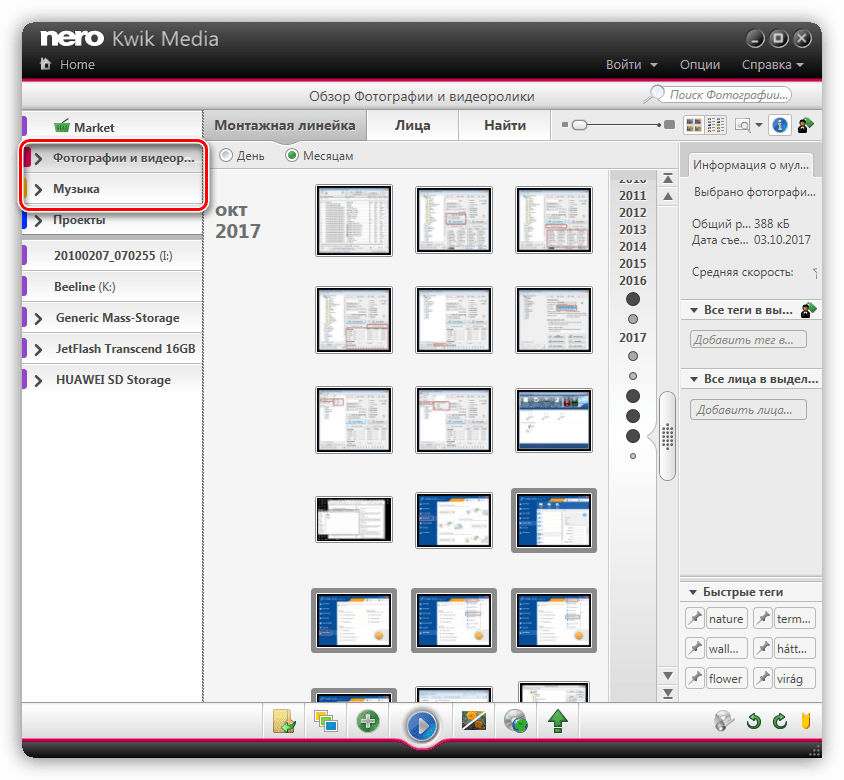
На практике полезно начать с проверки того, что программа действительно видит только нужные каталоги. Если в медиатеку добавить корень большого диска, туда могут попасть служебные картинки, экспортированные копии и временные ролики. Чем аккуратнее ограничены отслеживаемые папки, тем проще поиск, тем меньше лишних миниатюр и тем понятнее результаты распознавания лиц.
Как подготовить медиатеку
Отслеживаемые папки
Список источников настраивается через Options. В категории Library находится список Watched folders or drives — папок и накопителей, которые Nero Kwik Media просматривает и включает в каталог. Кнопка Add добавляет новый каталог. В документации также описано добавление папки перетаскиванием в область списка. Подпапки выбранного каталога учитываются автоматически, поэтому отдельное добавление каждого года или события не требуется, если они уже лежат внутри общего корня.
По умолчанию программа ориентируется на стандартные пользовательские библиотеки Windows с изображениями, видео и музыкой. Если личный архив находится на другом диске, сетевом ресурсе или внешнем накопителе, путь лучше указать вручную. Для съёмного диска есть практическая оговорка: записи о материалах могут оставаться в каталоге, даже когда носитель временно отключён, однако открыть исходник до повторного подключения не получится.

После изменения набора каталогов программе требуется обновить библиотеку. Справка указывает, что при запуске Kwik Media проверяет отслеживаемые папки и обновляет сведения. Поэтому ситуация «файл есть на диске, но не появился в медиатеке» не всегда означает повреждение файла: сначала стоит убедиться, что его папка входит в Watched folders, затем перезапустить программу и дать ей завершить просмотр каталога.
Как не получить дубликаты и мусор
Kwik Media не превращает библиотеку в отдельное файловое хранилище: каталог опирается на реальные файлы. Если одна и та же коллекция доступна по двум разным путям — например, локально и через подключённый резервный диск, — интерфейс может показывать визуально одинаковые материалы как разные элементы. Поэтому резервную копию лучше не добавлять в основной набор отслеживаемых папок. Она должна оставаться резервной копией, а не вторым источником для каталога.
Похожая проблема возникает с экспортами. Если готовые JPEG после обработки или готовые видеоролики сохраняются внутрь папки, которая уже индексируется, они возвращаются в библиотеку как новые объекты. Это нормально, но при большом количестве производных файлов быстро загромождает представления. Практичнее завести отдельный каталог для готовых результатов и добавлять его в медиатеку только в том случае, если эти результаты действительно нужно искать вместе с оригиналами.
Удаление отсутствующих записей
Если пользователь переносит или удаляет файлы вне Nero Kwik Media, каталог может некоторое время содержать сведения о прежнем расположении. Документация предусматривает очистку недоступного содержимого из каталога. Перед такой операцией стоит проверить, не отключён ли просто внешний диск: удаление записи из каталога не восстанавливает исходник и не заменяет резервное копирование. В старой медиатеке лучше разделять две задачи — «убрать запись из индекса» и «удалить физический файл».
Поиск, сортировка и пользовательские подборки
Строка Search предназначена для поиска по содержимому библиотеки. Для музыки справка описывает поиск по именам файлов, исполнителям и альбомам; в других представлениях результат зависит от доступных метаданных и названий. Это особенно полезно после аккуратного именования каталогов и файлов. Если весь архив состоит из названий наподобие IMG_0001, IMG_0002 и MVI_0001, текстовый поиск неизбежно будет слабее, чем при наличии осмысленных имён, тегов или лиц.
Представления можно упорядочивать и фильтровать. В фоторазделе есть команды Arrange by и Show, масштаб миниатюр Zoom, а также способы быстро перейти к отмеченным или недавно добавленным материалам. Флажки на миниатюрах используются для множественного выбора: сначала отмечаются нужные элементы, затем действие применяется ко всей подборке. Такой порядок особенно удобен при создании альбома, слайд-шоу или массовой публикации.
Альбом — это логическая подборка, а не отдельная папка на диске. Один снимок может участвовать в нескольких тематических наборах без физического копирования. Это позволяет оставить файловую структуру по годам и датам, а внутри Kwik Media собрать «Отпуск», «День рождения» или «Портфолио». Для долговременного архива полезно помнить, что альбом зависит от каталога программы: критически важная классификация не должна существовать только внутри устаревшего приложения, если нет отдельной резервной стратегии.
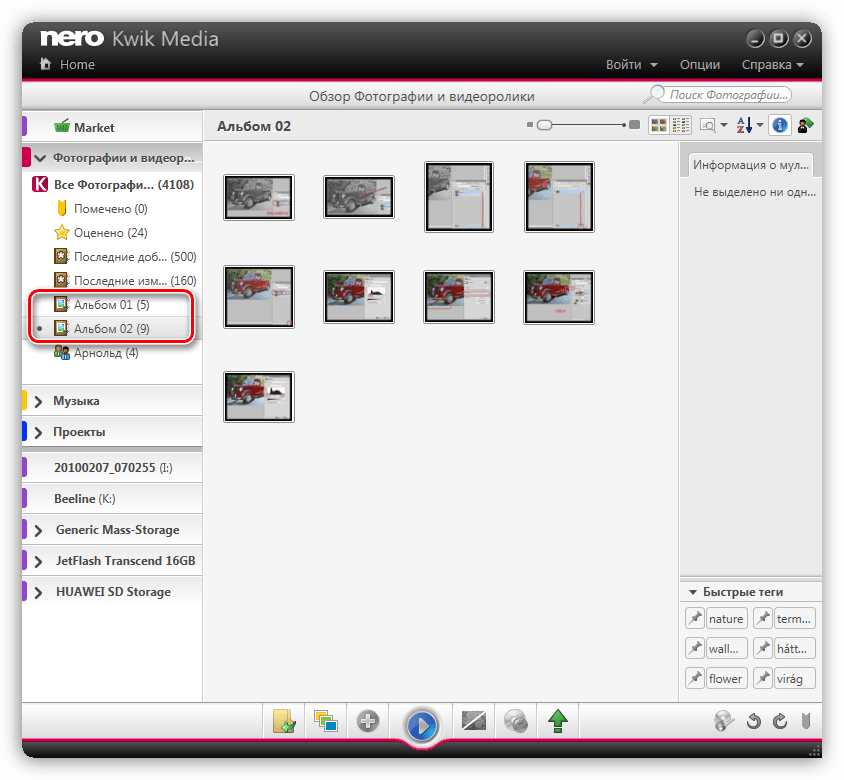
При работе с большой коллекцией разумно сначала привести в порядок папки, затем создать несколько широких альбомов и лишь после этого заниматься детальной разметкой. Попытка сразу распределить десятки тысяч файлов по множеству мелких подборок увеличивает объём ручной работы и не улучшает исходную файловую структуру. Kwik Media сильнее как слой навигации над аккуратным архивом, чем как единственное место хранения классификации.
Работа с фотографиями
Фотографии можно просматривать в виде сетки миниатюр и открывать в подробном режиме. При наведении и выборе доступны контекстные команды, а в нижней панели — операции просмотра и обработки. Среди служебных действий документация перечисляет открытие расположения в Проводнике Windows, печать, удаление, просмотр Media Info и копирование. Набор команд зависит от сборки, но общая логика одна: сначала выбирается объект, затем операция над ним.
Автоматическая коррекция
В экране редактирования есть команда Auto Enhance. Она предназначена для быстрой общей коррекции снимка, когда не хочется отдельно настраивать яркость и цвет. В блоке Enhance также присутствуют Auto Exposure и Auto Color, а для портретов — Red Eye Removal. Это инструменты бытовой ретуши: они позволяют быстро привести в порядок несложный кадр, но не дают локальных масок, слоёв и тонкой работы, характерной для специализированных фоторедакторов.

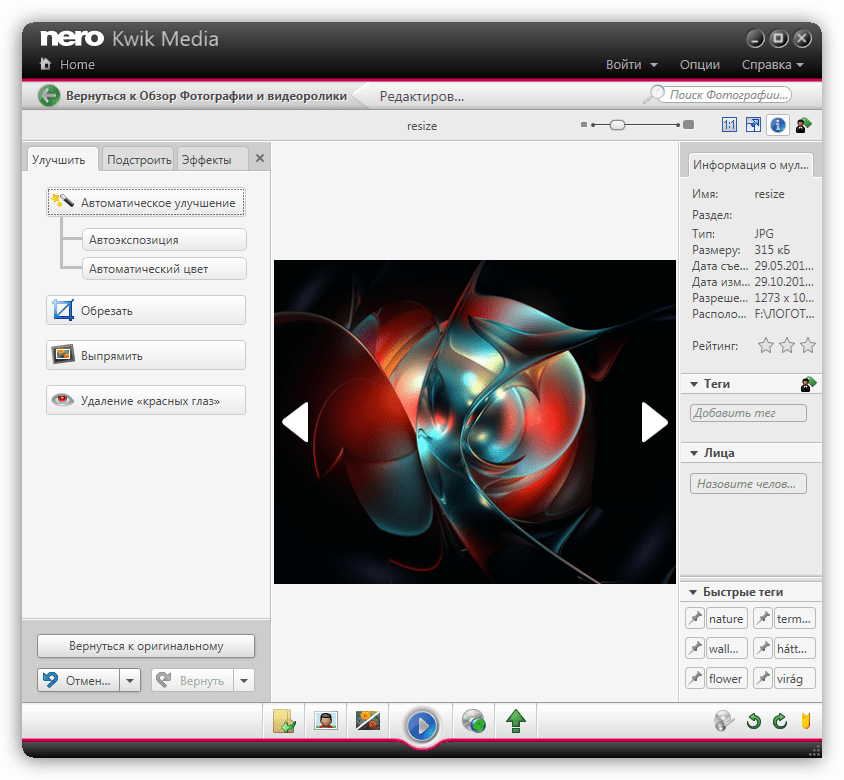
Автоматическую коррекцию полезно оценивать по самому изображению, а не по факту срабатывания команды. Алгоритм не знает художественного замысла: кадр в сумерках может намеренно быть тёмным, а тёплый баланс белого — частью атмосферы. Поэтому после Auto Enhance стоит воспользоваться сравнением исходного и обработанного вида и, если результат ухудшил снимок, отменить действие.
Ручные параметры
Вкладка Adjust содержит ручные регуляторы. В разных описаниях и справочных материалах подтверждаются Brightness, Backlight, Straighten, Color temperature и Saturation. Их назначение соответствует названиям: Brightness меняет общую светлоту, Backlight помогает компенсировать кадры с сильным контровым светом, Straighten выправляет наклон, Color temperature сдвигает баланс в более холодную или тёплую сторону, Saturation управляет насыщенностью.
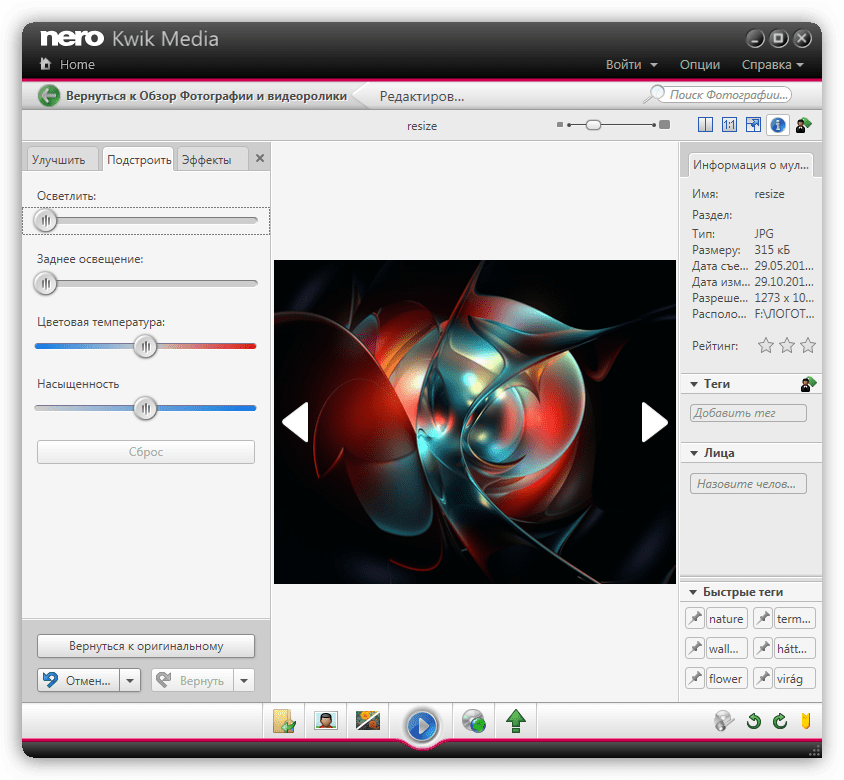
Рабочая последовательность для типичной фотографии может быть такой: сначала Straighten, если завален горизонт; затем кадрирование; после этого яркость и компенсация контрового света; затем температура и насыщенность. Это снижает риск «лечить» цветом проблему композиции. Насыщенность лучше менять умеренно: старый бытовой алгоритм не предоставляет развитого контроля отдельных диапазонов, поэтому чрезмерное значение быстро делает кожу и яркие предметы неестественными.
Кадрирование и соотношение сторон
Инструмент Crop позволяет выбрать рамку кадрирования. В справке описаны шаблоны пропорций, переключение Landscape и Portrait, а также ручной вариант. После выбора области результат подтверждается командой Apply. Если фотография готовится для последующего слайд-шоу на широком экране, кадрирование лучше выполнять с учётом будущего формата, иначе важные объекты могут оказаться близко к краям и потеряться при автоматическом панорамировании.
Перед массовым кадрированием архивных снимков стоит сделать копию оригиналов. Редактор Kwik Media рассчитан на простой пользовательский поток и автоматически сохраняет внесённые изменения в рабочем контексте; при этом интерфейс предоставляет Undo и возврат к исходному состоянию. Однако хранить единственный экземпляр семейного оригинала в расчёте только на внутренний откат старой программы — плохая архивная практика.
Эффекты
Вкладка Effects содержит готовые стили. В документации и интерфейсе встречаются Sepia, Grayscale, Blur, Sharpen, Glow, Antique, Vignette и Frames. Это не полноценная система фильтров с настраиваемой цепочкой, а набор быстрых эффектов. Sepia и Grayscale подходят для стилизации, Sharpen — для лёгкого подчёркивания деталей, Vignette затемняет края, Frames добавляет рамочное оформление.
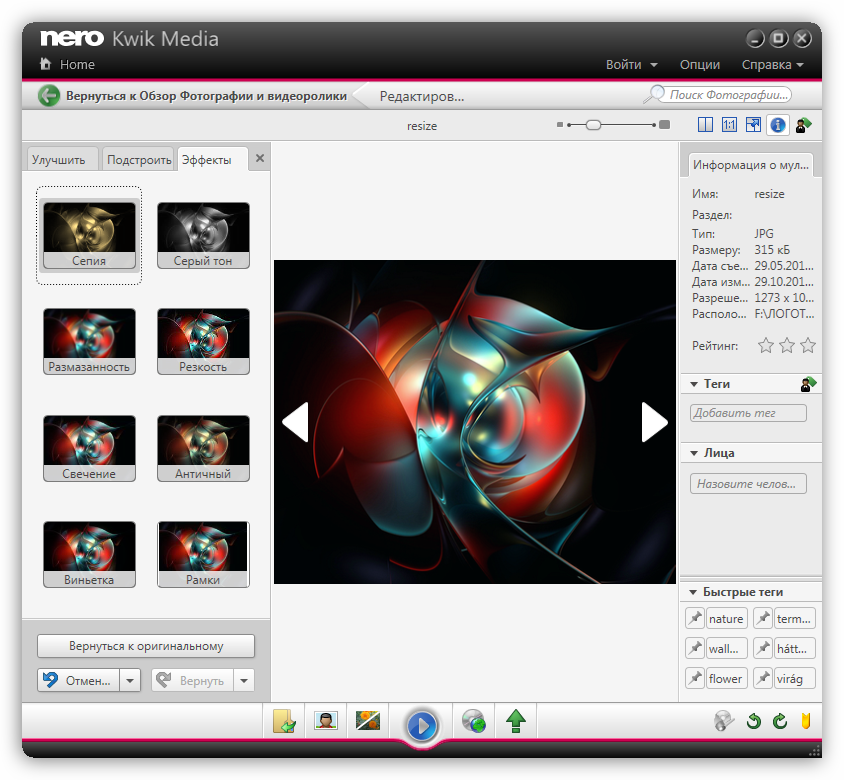
Эффекты разумно использовать как финальный штрих, потому что они меняют восприятие контраста и деталей. Например, сначала исправляют экспозицию и цвет, затем проверяют резкость, и лишь после этого добавляют виньетку. Если начать с сильного Antique или Sepia, оценивать естественный баланс белого уже бессмысленно. Для серии фотографий лучше придерживаться одного-двух приёмов, а не назначать каждому кадру отдельный эффект.
Сравнение до и после, отмена и возврат
Экран редактирования предусматривает Split view — сравнение исходного и изменённого состояния. Рядом используются команды масштаба, Fit to screen и полноэкранного просмотра. Это важная часть работы: на уменьшенной миниатюре пересветы, шум и переусиленная резкость почти незаметны, тогда как при увеличении становятся очевидны. После каждой заметной операции полезно смотреть не только на красивый «после», но и на то, какую информацию потерял кадр.
Команды Undo и Back to original решают разные задачи. Undo отменяет недавний шаг в текущей последовательности, а возврат к исходному состоянию нужен, когда обработку проще начать заново. Если версия программы предлагает оба варианта, не следует использовать их как замену резервной копии: поведение старых библиотек после переноса файлов, обновления системы или повреждения каталога непредсказуемо.
Лица, теги и группировка людей
Функция распознавания лиц появилась в семействе Kwik Media как способ навигации по большим фотоархивам. В соответствующем экране программа группирует найденные лица, предлагает варианты для подтверждения и позволяет присвоить человеку имя. В справке описаны подтверждение и отклонение предложений, ручное добавление рамки лица и перенос ошибочно распознанного лица в другую группу.

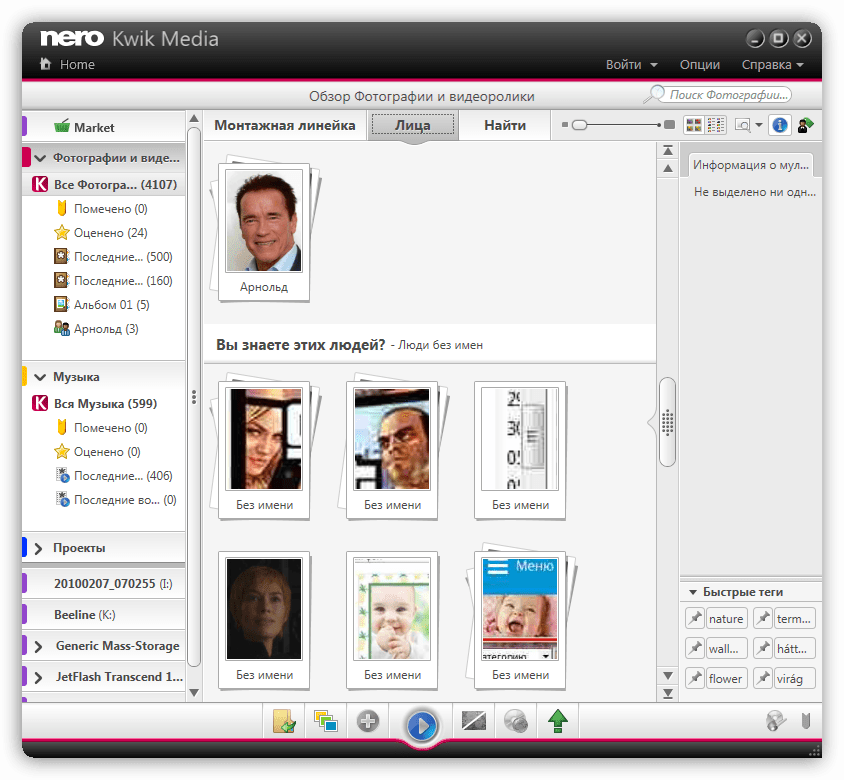
Нужно учитывать зависимость от редакции. В одной ветке работа с лицами требовала компонента Nero Kwik Faces, а в более поздних описаниях функции распознавания и тегирования показываются как часть расширенной медиатеки. Если раздел Faces отсутствует, это не обязательно ошибка индекса: сначала надо проверить состав установленной версии и наличие соответствующего модуля. Установка другой сборки может изменить набор пунктов без каких-либо изменений в самих фотографиях.
Распознавание не следует принимать за безошибочную идентификацию. Схожие ракурсы, очки, плохое освещение, маленькое лицо в кадре и возрастные изменения увеличивают число ложных совпадений. Практичный процесс таков: сначала дать программе проанализировать коллекцию, затем подтверждать только очевидные группы, после чего вручную исправить отдельные ошибки. Чем осторожнее подтверждение первых предложений, тем меньше неправильных связей придётся разбирать позднее.
Ручное добавление полезно для фотографий, где алгоритм не нашёл лицо. Пользователь выделяет область и назначает имя. Для семейного архива лучше использовать стабильную схему имён и не создавать несколько вариантов одного человека вроде «Маша», «Мария» и «Маша П.». В противном случае визуально одна персона окажется разбита на разные группы.
Музыкальная библиотека и плейлисты
Музыкальный раздел предназначен прежде всего для каталога и прослушивания. Записи можно упорядочивать, искать по имени файла, исполнителю и альбому, запускать последовательно или в режиме перемешивания. На панели воспроизведения доступны типичные элементы управления, включая громкость, повтор и shuffle. Полнота подписей зависит от метаданных аудиофайлов: если теги отсутствуют, библиотека не сможет надежно восстановить исполнителя и альбом только по звуку.
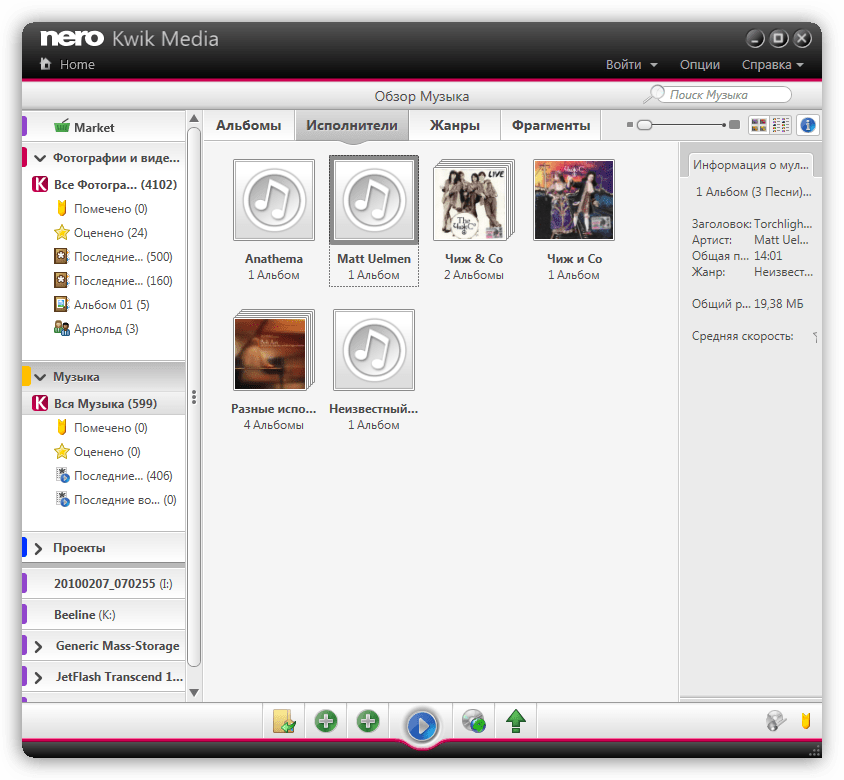
Плейлист создаётся как логическая последовательность композиций. В справке описано добавление треков перетаскиванием в пользовательский список. Это не копирует исходные MP3 или FLAC в новую папку и не создаёт новый аудиофайл; плейлист хранит порядок ссылок на элементы библиотеки. Поэтому после перемещения исходников вне программы некоторые позиции могут перестать воспроизводиться до обновления путей или повторного импорта.
Для домашнего архива полезно отделять музыкальный каталог от папок с временным звуком для видеопроектов. Иначе в музыкальном разделе будут появляться короткие WAV, фоновые петли и экспортированные дорожки, которые мешают поиску обычных альбомов. Отслеживаемая папка Music должна содержать именно ту коллекцию, которую пользователь хочет видеть как музыку.
Команда записи музыкального диска переводит выбранные композиции в экран Publish. Там выбираются параметры записи и привод. Такое разделение подчёркивает общую архитектуру Kwik Media: библиотека отвечает за выбор содержимого, а конечное действие — запись, экспорт или публикация — выполняется через отдельный экран вывода.
Видео: просмотр, каталогизация и реальные пределы редактирования
Видеофайлы попадают в библиотеку на тех же принципах, что и фотографии: программа сканирует отслеживаемые папки, строит миниатюры и позволяет открыть ролик для воспроизведения. Удобство здесь именно в единой медиатеке — домашние фотографии и видео с одного события можно найти рядом, выбрать в общую подборку и затем использовать в слайд-шоу.
Нельзя переносить на Kwik Media ожидания от монтажной программы. Отдельной многодорожечной временной шкалы с видеодорожками, B-roll, масками, ключевыми кадрами и сложной нарезкой в базовом приложении нет. Если в установленной системе присутствует Nero Video, команда Advanced Editing открывает материал там. Это не скрытый режим самого Kwik Media, а передача задачи другому редактору.
В ранних вариантах семейства часть поддержки воспроизведения зависела от Nero Kwik Play. Поэтому наличие расширения файла в списке поддерживаемых форматов ещё не означает, что любой кодек внутри такого контейнера будет воспроизводиться в любой сборке. AVI и MKV — это контейнеры, внутри которых может находиться разное видео и звук. Если один AVI открывается, а другой — нет, причина часто в кодеке, а не в самом расширении.
Для старых камер стоит особенно внимательно относиться к MPEG-2, AVCHD-подобным потокам и проприетарным вариантам упаковки. Kwik Media исторически поддерживала широкий набор форматов, но воспроизведение могло зависеть от лицензируемых компонентов и установленной редакции. Практическая проверка проста: прежде чем строить большой проект, открыть несколько файлов каждого типа и убедиться, что изображение, звук и перемотка работают корректно.
Создание слайд-шоу из фотографий и видео
Слайд-шоу — одна из самых содержательных творческих функций Nero Kwik Media. В проект можно добавить фотографии и видеоролики из библиотеки, изменить их порядок, выбрать тему, настроить заголовки, музыку и длительность показа фотографий. Для семейного ролика, отчёта о поездке или подборки с мероприятия этого достаточно, если не требуется сложный монтаж каждого видеоклипа.
Создание проекта и наполнение
Сначала в медиатеке отмечаются нужные элементы, затем запускается Create Slide Show. Программа предлагает задать имя, после чего открывается экран проекта. Дополнительные материалы можно добавить кнопкой Add photo and video. Миниатюры в последовательности перетаскиваются мышью, поэтому логика истории настраивается вручную: общий план, детали, портреты, короткие видео, финальный кадр.
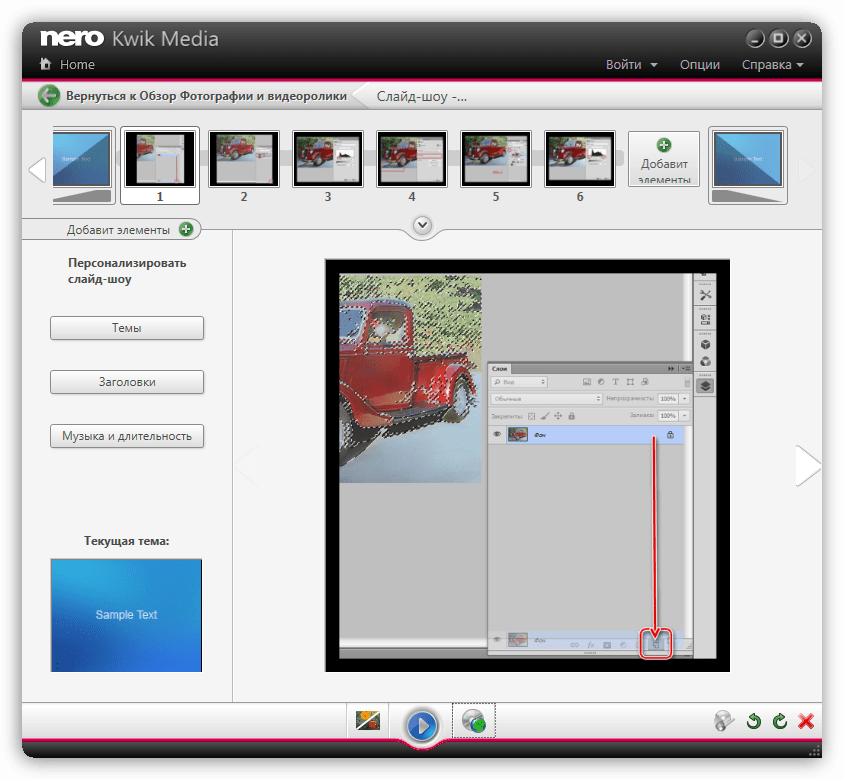
Перед настройкой оформления полезно привести последовательность к финальному порядку. Тема и музыка воспринимаются по-разному в зависимости от длины истории, а удаление половины кадров после синхронизации обычно вынуждает повторно оценивать темп. Для короткого домашнего фильма лучше выбрать ограниченное число сильных снимков, чем помещать в него все похожие кадры серии.
Темы и переходы
Раздел Personalize Slide Show включает вкладку Themes. Выбранная тема задаёт визуальное оформление, а программа применяет панорамирование и масштабирование фотографий вместе с переходами. Это автоматизированная модель: пользователь выбирает шаблон и материал, но не получает полноценный редактор переходов с отдельными параметрами каждого стыка. Такая простота ускоряет работу, однако ограничивает точную режиссуру.
Если проект смешивает вертикальные и горизонтальные фотографии, стоит просмотреть его целиком перед выводом. Автоматические движения камеры могут удачно работать на широком пейзаже и неудачно — на тесном портрете. Критические кадры лучше заранее кадрировать в фоторедакторе Kwik Media или подготовить копии нужного соотношения сторон.
Заголовки
На вкладке Titles задаётся вступительный и завершающий текст. В справке указано важное ограничение: шрифт и выравнивание определяются шаблоном и не редактируются свободно. Поэтому название можно изменить по содержанию, но нельзя рассчитывать на полноценную типографику, набор произвольных гарнитур или сложную композицию титров. Если дизайн текста принципиален, проект логичнее передать в Nero Video или другой видеоредактор.
При вводе заголовка лучше делать его коротким. Шаблон рассчитан на заранее заданную область, и длинная строка может выглядеть хуже, чем два-три лаконичных слова. Для дат и географии полезно единообразие: например, сначала место, затем месяц и год, а не разные форматы в каждом проекте.
Длительность фотографий
Вкладка Music and Duration позволяет менять длительность показа фотографии. В справке для этого параметра указан диапазон от 1 до 60 секунд, а значение по умолчанию — 3 секунды. Три секунды подходят для простого темпа, но сложный групповой снимок или кадр с текстом может требовать больше времени. Напротив, серия очень похожих кадров часто воспринимается лучше при более короткой длительности.
Не следует механически растягивать каждый кадр до одинаково большого значения ради общей продолжительности. Слайд-шоу работает как последовательность визуальных акцентов: однообразный медленный темп быстро утомляет. Если музыки больше, чем материала, лучше добавить действительно нужные кадры или сократить музыкальный фрагмент в другом инструменте, чем держать каждую фотографию на экране по десять-пятнадцать секунд без причины.
Музыка и исходный звук видео
В том же блоке настройки есть управление музыкой. Пользователь может подключить собственные композиции через Add music и выбрать Use own music. Микшер позволяет соотнести уровень тематической музыки и звука видеороликов; фоновую тему можно приглушить или отключить. Это особенно важно, когда в проекте есть фрагмент с речью: громкая музыка не должна перекрывать голос.
При подборе собственной композиции следует учитывать её продолжительность и правовой статус. Kwik Media технически может использовать аудиофайл, но не решает вопрос лицензии на музыку при дальнейшей публичной публикации. Для семейного просмотра это обычно не проблема, а для размещения на внешней платформе правила использования музыки определяет сама платформа и правообладатель.
Предпросмотр и дальнейшее редактирование
Перед выводом слайд-шоу нужно запустить предпросмотр от начала до конца, а не просматривать только отдельные участки. Стоит проверить вступительный текст, первый переход, все видео со звуком, вертикальные кадры, громкость музыки и финальный титр. Полноэкранный просмотр лучше выявляет кадры с неудачным масштабированием и слишком мелкие детали.
Команда Advanced Editing имеет смысл только при установленном Nero Video. Она предназначена для передачи незавершённой композиции в более развитый видеоредактор. Если такого компонента нет, не следует искать в Kwik Media скрытую панель монтажа: архитектура продукта изначально разделяла простое создание слайд-шоу и сложный видеомонтаж.
Импорт с камеры, телефона и другого устройства
Подключённые устройства появляются в соответствующей области навигации. Для импорта программа позволяет выбрать, какие типы медиаданных копировать на компьютер, куда их помещать и как именовать создаваемую папку. Главная идея импорта — перенести оригиналы в локальную медиатеку, после чего работать уже с копией на компьютере, а не зависеть от постоянно подключённой камеры.
Настройка назначения
Параметры импорта задаются в Options в категории Import & Devices. Там выбираются каталоги хранения для фотографий, видео и музыки и схема имени папки. Перед первым массовым импортом полезно проверить путь: если по ошибке указать системный диск с малым свободным местом, большая карта памяти может заполнить его в процессе копирования.
Для фотоархива удобна предсказуемая схема каталогов, например год, дата и короткое название события. Даже если Kwik Media умеет искать по собственной базе, такая структура останется понятной после переноса файлов на другой компьютер или открытия без программы. Каталог приложения должен дополнять файловую организацию, а не заменять её.
Выбор содержимого и удаление после импорта
При импорте можно копировать все подходящие материалы или выбранные элементы и типы. В документации также предусмотрена опция удаления файлов из DCIM камеры после успешного импорта. Её нельзя включать автоматически без резервной стратегии: сначала нужно убедиться, что копирование завершено, открыть несколько файлов с локального диска и только потом очищать карту памяти.
Безопасный сценарий состоит из трёх копий на двух носителях, одна из которых не зависит от основного компьютера. Kwik Media не создаёт такую схему сама. Она переносит файлы и каталогизирует их, но резервное копирование остаётся обязанностью пользователя. Особенно это важно для старых фото и единственных записей с камеры.
Синхронизация устройств
Синхронизация отличается от простого импорта: программа может подготовить медиаданные на компьютере и передать их на совместимое устройство. В справке описан раздел Sync Options и запуск Sync. Для устройства можно настроить, какие папки или категории получать и в каком виде переносить медиа.
Device Setup Wizard проводит через несколько групп параметров: имя устройства, музыку, фотографии, видео и общие настройки. Программа умеет искать подходящие папки на устройстве и выбирать способ преобразования. В зависимости от профиля можно использовать рекомендованный формат с перекодированием или копировать без преобразования, если устройство уже поддерживает исходный файл.
Перекодирование объясняет, почему синхронизация иногда идёт заметно дольше простого копирования. Если исходный ролик несовместим с профилем устройства, Kwik Media сначала преобразует его, нагружая процессор и создавая новый файл для передачи. Это не следует путать с зависанием. Проверить нужно индикатор прогресса, свободное место на диске и устройстве, а также выбранный профиль.
В исторической документации описана и беспроводная синхронизация с Android через Nero Kwik WiFi Sync в одной локальной Wi‑Fi сети. Это функция своей эпохи: наличие приложения и совместимость с современными версиями Android сегодня нельзя считать гарантированными. Если задача состоит в работе со старым устройством и сохранённой инфраструктурой, функция может быть полезна; для актуального телефона разумнее сначала проверить, вообще удаётся ли установить соответствующий клиент.
Аудио-CD: воспроизведение, извлечение дорожек и запись
Kwik Media умеет работать с аудио-CD как с частью медиасценария. В справке выделены просмотр содержимого Audio CD, запуск воспроизведения и извлечение дорожек. При риппинге важны две вещи: формат назначения и корректные метаданные. Если сведения о диске не определились, лучше вручную проверить исполнителя, альбом и названия треков до того, как большая коллекция окажется в библиотеке с однотипными именами.
Извлечённые композиции попадают в выбранную музыкальную папку и затем индексируются как обычные аудиофайлы. Если после риппинга треки не видны, нужно проверить путь сохранения и входит ли он в Watched folders. Создавать отдельную отслеживаемую папку для каждого диска не требуется, если все они находятся под общим музыкальным каталогом.
Обратный сценарий — создание аудиодиска из выбранной музыки. Пользователь собирает композиции в нужном порядке, запускает команду записи и переходит в Publish. Там определяется тип компиляции и привод. Перед записью полезно проверить суммарную длительность и размер проекта, а также вставленный носитель. Программа отображает общую оценку проекта, но физическая запись всё равно зависит от исправности привода и диска.
Аудио-CD не равен диску с MP3-файлами. Первый предназначен для обычных CD-проигрывателей и содержит звуковые дорожки в формате диска; второй является диском данных и требует от проигрывателя поддержки соответствующих файлов. При подготовке носителя нужно выбирать тип компиляции по устройству, на котором диск будет использоваться.
Экран Publish: запись, экспорт и публикация
Экран Publish объединяет конечные действия над выбранной подборкой. Для записи диска используется вкладка Recorder, где выбираются тип компиляции и доступный привод, а интерфейс показывает общий размер проекта. Это логичное завершение рабочего процесса: пользователь сначала формирует набор в медиатеке, затем решает, куда его вывести.
Исторические версии Kwik Media также умели отправлять материалы в интернет-сервисы. В материалах своего времени упоминаются My Nero, YouTube, Flickr и Facebook. Эти интеграции нельзя считать гарантированно работающими сегодня: сервисы меняли API, способы авторизации и требования безопасности. Если вход или загрузка из старого приложения перестали работать, это может быть следствием изменений на стороне сервиса, а не неправильного пароля.
Практически надёжнее отделять подготовку файла от его публикации. Сначала создать готовый результат на локальном диске, проверить его обычным проигрывателем и сохранить резервную копию, а уже затем загружать через актуальный интерфейс нужной платформы. Такой подход не зависит от встроенной авторизации старого приложения и оставляет у пользователя итоговый файл.
Некоторые виды вывода зависели от дополнительных модулей. Например, DVD-Video в линейке Kwik относился к Nero Kwik DVD, а более развитая обработка — к Nero Video. Если в Publish отсутствует ожидаемый тип проекта, стоит проверять состав установленной редакции, а не предполагать, что пункт скрыт настройкой интерфейса.
Поддерживаемые форматы и почему одного расширения недостаточно
Справочная документация для Nero Kwik Media перечисляет широкий набор расширений. Для изображений это BMP, GIF, JPEG, PNG и TIFF. Для аудио встречаются AAC/M4A/MP4, AIFF, APE, AC3, MP3, MP2, WAV, WMA, FLAC, OGG и дорожки Audio CD. Для видео указаны семейства MPEG‑1, MPEG‑2 и MPEG‑4, AVI, ASF, H.264 bitstream, DV, FLV, MKV, MOV, 3GP, VOB, WMV, OGM/OGV, DVR‑MS и другие форматы, характерные для камер того периода.
| Тип | Примеры, указанные в документации | Практическая проверка |
|---|---|---|
| Фотографии | BMP, GIF, JPEG, PNG, TIFF | Открытие, миниатюра, редактирование |
| Музыка | MP3, AAC, WMA, WAV, FLAC, OGG, AIFF | Теги, воспроизведение, длительность |
| Видео | MPEG-1/2/4, AVI, MKV, MOV, WMV, FLV, VOB | Изображение, звук, перемотка |
| Оптические носители | Audio CD и диски данных | Привод, тип компиляции, чтение |
Список расширений нельзя понимать как обещание воспроизвести любой файл с таким суффиксом. Контейнер AVI или MKV может включать видеокодек и аудиокодек, которых нет в конкретной системе. Кроме того, в отдельных ветках Nero часть декодирования предоставлялась через Kwik Play. Поэтому диагностику нужно строить по цепочке: файл читается с диска, контейнер распознаётся, видеодорожка декодируется, аудиодорожка декодируется, а затем корректно работает перемотка.
Если старый ролик критически важен, лучше не перекодировать единственный оригинал только ради Kwik Media. Сохраните исходный файл, сделайте копию и преобразуйте копию в более совместимый формат современным инструментом. Тогда исходный поток останется нетронутым, а медиатека получит вариант, с которым может работать.
Установка и начало работы
После получения установочного файла из доверенного архива или корпоративного хранилища имеет смысл сначала определить, какая именно редакция находится в дистрибутиве. У Nero Kwik Media существовали разные ветки и наборы приложений, поэтому одинаковое название на ярлыке не гарантирует одинаковый набор модулей. Перед установкой зафиксируйте имя файла, версию, язык и состав пакета, если эти сведения доступны в свойствах или мастере.
На современном компьютере отдельное внимание требуется совместимости. Программа создавалась для поколений Windows своего времени; исторические материалы указывают Windows XP, Vista, 7, а более поздние сборки встречались и для Windows 8. Отсутствие официальной поддержки новых систем не означает, что запуск обязательно невозможен, но делает поведение драйверов, кодеков, авторизации и записи дисков менее предсказуемым.
Для первой проверки лучше не подключать сразу основной фотоархив. Создайте тестовую папку с несколькими копиями JPEG, одним-двумя видео разных типов и несколькими аудиофайлами. Добавьте её в библиотеку, проверьте построение миниатюр, воспроизведение, редактирование копии снимка и создание короткого слайд-шоу. Только после этого имеет смысл индексировать крупную коллекцию.
Если установка предлагает дополнительные компоненты семейства Nero, выбирайте их по задаче. Наличие Kwik Play, Kwik Faces, Kwik DVD или Nero Video в конкретном пакете может расширять функции, но не нужно считать их частью базового приложения без фактической проверки. Для чистой диагностики полезно сначала понять возможности основного интерфейса, затем добавлять необходимые модули.
Первая настройка после установки
1. Ограничьте библиотеку тестовой папкой
Откройте Options и категорию Library, удалите из списка ненужные источники и добавьте подготовленный тестовый каталог через Add. Проверьте, что он отображается среди Watched folders or drives. Если у вас несколько дисков, не добавляйте корень каждого диска «на всякий случай»: индексация огромного количества служебных файлов только усложнит первичную проверку.
2. Проверьте папки импорта
В Import & Devices задайте отдельные каталоги для импортируемых фотографий, видео и музыки. Убедитесь, что на выбранном диске достаточно места. Если структура архива уже разработана, выберите путь внутри неё, а не случайный каталог профиля пользователя. После тестового импорта откройте Проводник и убедитесь, что файлы физически находятся там, где ожидалось.
3. Откройте по одному файлу каждого типа
Не ограничивайтесь появлением миниатюр. Запустите JPEG в полном просмотре, видео — с перемоткой и звуком, музыку — до середины трека. Проблемы декодирования иногда проявляются только при переходе к конкретному фрагменту. Если файл не работает, запишите контейнер и кодек и сравните с другими образцами, вместо того чтобы менять сразу несколько настроек.
4. Проверьте сохранение фото на копии
Сделайте копию фотографии и примените Auto Enhance, затем одну ручную коррекцию и эффект. Проверьте Undo, Split view и возврат к исходному состоянию. Это даёт понимание того, как именно установленная сборка обращается с изменениями, прежде чем открывать единственные экземпляры семейных фотографий.
5. Создайте короткое слайд-шоу
Выберите три фотографии и один небольшой ролик, запустите Create Slide Show, измените порядок, поставьте короткий заголовок, выберите тему и музыку. Установите разные разумные длительности фотографий и проверьте баланс фоновой музыки и звука видео. Такой тест одновременно проверяет библиотеку, декодирование, шаблоны и вывод.
6. Только затем подключайте основной архив
Если тестовый набор работает стабильно, добавляйте основные папки поэтапно. Сначала фотографии одного года или одного крупного каталога, затем видео и музыку. Поэтапность облегчает поиск причины, если программа начинает долго строить миниатюры, расходовать много ресурсов или сталкивается с повреждённым файлом.
Практический сценарий: привести в порядок семейный фотоархив
Начните не с распознавания лиц, а с файловой структуры. Соберите оригиналы в каталогах по годам и событиям, удалите из рабочего набора очевидные временные файлы, но не стирайте сомнительные дубликаты до резервного копирования. Затем добавьте верхний каталог в Watched folders и дайте Kwik Media построить медиатеку.
После индексации просмотрите несколько дат и проверьте ориентацию снимков. Очевидно заваленные кадры можно выправить Straighten, ошибочно повёрнутые — повернуть, а явные проблемы экспозиции — исправить Auto Exposure или ручными параметрами. Не пытайтесь художественно обработать весь архив: цель первого прохода — сделать коллекцию удобной для просмотра.
Далее создайте крупные логические альбомы. Например, один альбом на поездку, один на семейный праздник и один на школьное событие. Если доступно распознавание лиц, после этого обработайте предложения Faces и подтвердите только уверенные совпадения. Такой порядок уменьшает хаос: даже если лицо не распознано, снимок уже можно найти по событию.
Финальный этап — резервная копия каталога файлов и, по возможности, экспорт ключевых результатов в обычные форматы. Не следует оставлять годы ручной классификации единственным образом доступными только через старую программу. Оригиналы должны оставаться читаемыми независимо от Kwik Media, а критичные подборки — иметь понятные папки или отдельные экспортированные копии.
Практический сценарий: слайд-шоу о поездке
Отберите материалы заранее. Для короткого ролика достаточно нескольких общих планов, деталей, портретов и пары видеофрагментов, которые действительно добавляют движение или звук. Если взять все кадры подряд, автоматическая тема не исправит повторяющуюся историю. В медиатеке удобно сначала собрать альбом, а уже из него создать проект.
Перед Create Slide Show обработайте только проблемные фотографии. Выровняйте горизонт, исправьте слишком тёмные кадры, при необходимости кадрируйте. Избегайте разных агрессивных эффектов — единый цвет и умеренная обработка лучше связывают последовательность. Затем отметьте выбранные фото и видео и создайте слайд-шоу.
В проекте выстройте порядок вручную. Открывающий кадр должен быстро объяснять место, затем можно чередовать планы и детали. Видео с важной речью лучше разместить там, где музыка может быть приглушена. На вкладке Titles добавьте короткое название и финальную строку; помните, что шрифт и выравнивание определяются темой.
На вкладке Music and Duration задайте длительность фотографий с учётом содержания. Простому пейзажу часто хватает нескольких секунд, групповой фотографии можно дать больше. Добавьте музыку, затем отрегулируйте соотношение фоновой дорожки и звука видеоклипов. После этого просмотрите весь проект в полноэкранном режиме и исправьте только те места, которые действительно выбиваются по темпу.
Практический сценарий: безопасный импорт с камеры
Подключите камеру или карту памяти и убедитесь, что Windows видит устройство. В Kwik Media откройте его раздел и сначала проверьте параметры Import & Devices: каталог назначения, имя создаваемой папки и типы медиа. Для первой операции отключите автоматическое удаление из DCIM, даже если обычно предпочитаете очищать карту после копирования.
Импортируйте небольшую подборку. После завершения откройте локальную папку через Проводник, сравните количество файлов и выборочно откройте несколько фотографий и видео. Затем сделайте резервную копию на другой носитель. Только после этого можно безопасно очищать карту средствами камеры или вручную по своему рабочему процессу.
Такой порядок кажется медленнее одной кнопки, но защищает от наиболее неприятной ошибки: удаление единственного оригинала после неполного копирования или сохранения не в ту папку. Kwik Media предоставляет удобный импорт, однако не может проверить вашу внешнюю резервную копию и не знает ценность конкретного кадра.
Практический сценарий: музыкальная подборка и аудиодиск
Сначала убедитесь, что у композиций заполнены хотя бы исполнитель, альбом и название. В музыкальной библиотеке найдите треки поиском или через сортировку, затем создайте отдельный плейлист и перетащите композиции в нужном порядке. Воспроизведите начало и конец списка, чтобы заметить неожиданно тихие файлы, повреждённые записи или неправильную версию песни.
Если цель — обычный аудио-CD, запускайте соответствующую команду записи, а не создание диска данных. В Publish проверьте привод, тип компиляции и итоговую длительность. Для проигрывателя, который понимает MP3 с диска данных, наоборот, логичнее сохранить файлы как данные. Формат носителя должен соответствовать реальному устройству воспроизведения.
Производительность на большой библиотеке
Kwik Media выполняет несколько фоновых по смыслу операций: обходит каталоги, читает метаданные, создаёт миниатюры, а при доступной функции Faces анализирует изображения на наличие лиц. Поэтому первая загрузка большой коллекции закономерно тяжелее последующих. Без лабораторных замеров нельзя обещать конкретное время: оно зависит от числа файлов, размеров фотографий, кодеков видео, скорости накопителя и процессора.
Быстрее всего диагностировать замедление разделением источников. Если библиотека из пяти тысяч фотографий работает, а после добавления папки с видео становится нестабильной, проблема вероятнее связана с декодированием или одним из файлов в новом источнике, а не с фотоиндексом. Добавляйте большие каталоги по одному и наблюдайте, после какого шага меняется поведение.
Жёсткий диск с большим количеством мелких файлов ограничивает работу скоростью случайного чтения; SSD обычно устраняет часть задержек, но не ускоряет сам алгоритм распознавания лиц бесконечно. На старом компьютере во время первичного анализа лучше не запускать параллельно другие тяжёлые задачи. После завершения индексирования интерфейс обычно требует меньше ресурсов, потому что значительная часть миниатюр и сведений уже известна каталогу.
Если программа перестала отвечать сразу после добавления конкретной папки, не стоит многократно завершать её и снова запускать с тем же набором. Временно исключите подозрительный каталог, разделите его на несколько частей и добавляйте по очереди. Так можно найти повреждённый или необычный файл, на котором старый декодер тратит чрезмерно много времени.
Распознавание лиц имеет отдельную стоимость. Для архивов с десятками тысяч снимков лучше сначала добиться стабильной работы обычной фоторазметки и только затем включать или использовать Faces, если такая настройка доступна в конкретной сборке. Пользователь выигрывает больше от хорошо организованных папок и нескольких альбомов, чем от долгого анализа, результаты которого потом не проверяются.
Типичные проблемы и способы их устранения
Файл лежит в папке, но не виден в библиотеке
Проверьте, входит ли его каталог в Watched folders or drives. Если нет — добавьте через Options → Library → Add. Если входит, перезапустите программу, чтобы она повторно просмотрела источники. Затем убедитесь, что расширение относится к поддерживаемым и сам файл открывается другим приложением. Повреждённый JPEG или видео с нетипичным кодеком может не пройти обычную индексацию.
После перемещения файла осталась старая запись
Kwik Media каталогизирует путь к физическому объекту. Перемещение через Проводник может разорвать эту связь. Обновите библиотеку и удалите недоступную запись из каталога, если исходник уже находится в новом отслеживаемом месте. Для крупных реорганизаций лучше сначала закрыть программу, изменить структуру папок, затем обновить источники единым шагом, а не переносить файлы по одному во время работы.
Один AVI воспроизводится, другой — нет
Сравните кодеки внутри контейнера. Расширение AVI описывает оболочку, а не конкретный способ сжатия видео и звука. В ранних ветках часть воспроизведения зависела от Kwik Play. Если необходимого декодера нет, установка случайного набора старых codec pack может ухудшить систему; безопаснее сохранить оригинал и сделать совместимую копию современным проверенным конвертером.
Нет раздела Faces
Сначала выясните точную редакцию. Для части веток распознавание лиц относилось к Nero Kwik Faces, поэтому отсутствие пункта может быть нормальным для базовой установки. Если модуль установлен, но лица не появляются, проверьте, что в библиотеке есть фотографии достаточного размера и что программа завершила анализ. Не стоит ожидать корректного распознавания на крошечных или сильно смазанных лицах.
Устройство видно в Windows, но не импортируется
Переподключите устройство, разблокируйте телефон или камеру, если это требуется, и проверьте режим USB. Затем откройте Device Setup и убедитесь, что Kwik Media видит папки с медиа. Старое приложение может не понимать современные протоколы устройства, даже если Проводник Windows показывает файлы. В таком случае надёжнее скопировать материалы обычным способом в отслеживаемую папку.
Синхронизация неожиданно долго идёт
Проверьте, включено ли перекодирование. Если программа подбирает «наилучший» совместимый формат для устройства, каждый ролик может преобразовываться до передачи. При копировании без transcoding время обычно определяется скоростью интерфейса и носителя; при преобразовании добавляется вычислительная нагрузка. Следите за свободным местом и не прерывайте процесс сразу после длительного этапа обработки одного крупного видео.
Нельзя изменить шрифт титров в слайд-шоу
Это ограничение шаблонной системы, а не потерянная панель. В документации шрифт и выравнивание связаны с выбранной темой. Можно изменить текст и подобрать другую тему, но полноценная типографика требует передачи проекта в Nero Video или сборки ролика в другом редакторе.
Встроенная публикация в интернет не авторизуется
Старые интеграции с веб-сервисами зависят от API и схем входа своего времени. За годы сервис мог отключить такой способ авторизации. Не снижайте безопасность учётной записи ради старого клиента и не пытайтесь обходить современные требования. Экспортируйте готовый файл локально и загрузите его через актуальное приложение или веб-интерфейс сервиса.
Запись DVD-Video недоступна
Проверьте, установлен ли компонент, который в соответствующей линейке отвечал за DVD-Video. В базовой архитектуре Kwik такие возможности могли поставляться отдельно. Наличие физического DVD-привода само по себе не добавляет пункт авторинга. Обычный диск данных и DVD-Video с меню — разные задачи и требуют разного набора функций.
После редактирования фотографии хочется вернуть оригинал
Используйте Undo для недавнего действия или Back to original, если такая команда доступна в вашей сборке и нужно отменить накопленные изменения. Перед серьёзной обработкой ценных снимков всё равно делайте копию. Автоматическое сохранение изменений удобно для повседневной работы, но не должно быть единственным механизмом сохранности оригиналов.
Медиатека стала слишком большой и запутанной
Сократите список Watched folders до реальных источников архива. Исключите резервные копии, папки экспортов, кэши и временные рабочие каталоги. Затем используйте несколько крупных альбомов вместо десятков почти одинаковых. В медиаменеджере качество исходной структуры обычно важнее количества созданных виртуальных подборок.
Повседневная навигация: как работать с выбором без лишних копий
Один из удобных приёмов Kwik Media — сначала сформировать выбор в библиотеке, а действие назначать уже после. Флажки на миниатюрах позволяют отметить несколько фотографий или роликов, не открывая каждый объект. Это полезно для альбома, слайд-шоу, отправки, печати или публикации. При большом выборе нужно следить за тем, не остались ли отмеченными элементы из предыдущей операции: старый интерфейс не всегда так явно показывает «корзину выбора», как современные менеджеры.
Если задача сводится к одному файлу, лучше открыть его в подробном режиме и только затем запускать действие. Для серии сначала удобно отфильтровать представление, затем поставить флажки. Например, при подготовке альбома поездки сначала перейти к нужной дате или папке, а не искать фотографии по всей медиатеке. Такая последовательность уменьшает вероятность случайно добавить в подборку одноимённый кадр из другого каталога.
Команда открытия файла в Проводнике особенно важна при диагностике. Она показывает реальное расположение исходника и помогает отличить запись в каталоге от физического файла. Если фотография отображается в библиотеке, но не открывается, переход к расположению быстро показывает, существует ли путь, подключён ли внешний носитель и не была ли папка переименована. Это надёжнее, чем пытаться определить проблему только по миниатюре.
Копирование файла через интерфейс программы не следует путать с созданием альбома. Альбом хранит логическую подборку и не обязан создавать вторую физическую копию, тогда как файловая операция меняет количество объектов на диске. Для большого архива это принципиально: виртуальные подборки экономят место, а резервные копии должны создаваться осознанно на отдельном носителе.
Избранное, недавние элементы и временный отбор
В фоторазделе доступны представления, связанные с отмеченными или недавно добавленными материалами. Их удобно использовать как временный рабочий слой. Например, после импорта с камеры сначала открыть недавние элементы, удалить явный брак из рабочего набора, отметить лучшие кадры и уже из них создать альбом. Так не приходится вручную искать сегодняшние файлы среди многолетнего архива.
Избранное полезно для отбора, но не должно становиться единственной классификацией. Если тысячи фотографий просто помечены как любимые, фильтр перестаёт что-либо объяснять. Лучше использовать отметку для узкого набора сильных кадров, а тему и событие выражать альбомами, папками или доступными тегами.
Предпросмотр перед массовым действием
Перед печатью, отправкой или записью подборки разумно открыть несколько крайних элементов — первый, последний и пару случайных из середины. Это проверяет, что выбор не захватил лишнюю серию и не пропустил нужный кадр. При работе со старыми архивами одинаковые имена файлов встречаются часто, поэтому ориентироваться только на подпись IMG_1234 опасно.
Для видео полезно дополнительно проверить звук. Миниатюра подтверждает лишь то, что программа смогла получить кадр, но не гарантирует декодирование всей дорожки. Если ролик включается в семейное слайд-шоу, перемотайте его к середине и к концу. Ошибка кодека, повреждённый участок или рассинхронизация иногда проявляются только после начала воспроизведения.
Печать, отправка по почте и служебные действия с фотографиями
В подробном просмотре фотографий Kwik Media предлагает не только редактирование. В справке перечислены печать, отправка по электронной почте, удаление, копирование, открытие расположения в Проводнике и просмотр сведений о файле. Эти команды делают медиатеку удобной для бытового цикла: найти снимок, немного поправить, отправить родственнику или распечатать без ручного поиска файла по каталогам.
Отправка по электронной почте
Для отправки снимка предусмотрен выбор между исходным размером и уменьшенным вариантом. Уменьшение полезно, когда почтовый сервис ограничивает размер вложений или получателю нужна только экранная копия. Оригинальный размер нужен, если фотографию будут печатать или редактировать дальше. Перед отправкой нескольких фотографий полезно оценить общий объём: десяток полноразмерных кадров с камеры легко превышает лимит старого почтового клиента.
Сама возможность запуска отправки ещё не гарантирует работу с современным почтовым сервисом. Kwik Media передаёт задачу установленной почтовой инфраструктуре своего времени, а способы авторизации и требования безопасности менялись. Если окно почтовой программы не открывается или отправка не проходит, сохраните подготовленные файлы и приложите их через актуальный почтовый клиент.
Печать
Печать стоит выполнять только после проверки ориентации, кадрирования и разрешения. Снимок, который хорошо выглядит на экране, может оказаться слишком маленьким для большого формата. Kwik Media не заменяет профессиональную подготовку к печати: её задача — выбрать фотографию и передать её в типовой печатный процесс. Для важных отпечатков лучше сохранить отдельную копию с нужным кадрированием и не изменять оригинал только ради одного формата бумаги.
Удаление и физический файл
Самая опасная бытовая операция — Delete. Перед подтверждением нужно понимать, удаляется ли объект только из текущего представления или физически с диска в данной сборке и контексте. Если цель — просто убрать фотографию из тематической подборки, правильнее изменить альбом, а не удалять исходник. Для сомнительных дублей безопаснее перенести файлы в отдельную папку на время разборки и удалить их после резервного копирования.
Media Info и метаданные: что можно узнать о проблемном файле
Команда Media Info полезна, когда два внешне похожих файла ведут себя по-разному. Для фотографии сведения помогают сопоставить размер, расположение и другие доступные свойства; для аудио и видео — понять, с каким типом материала имеет дело библиотека. Не все технические параметры обязательно показываются в каждом выпуске, поэтому Media Info лучше рассматривать как первый уровень диагностики, а не как полный анализатор контейнера.
При проблемах с музыкой проверьте прежде всего название, исполнителя и альбом. Если эти поля пусты или заполнены ошибочно, сортировка и поиск будут давать неожиданный результат. Сам файл при этом может воспроизводиться идеально. Исправление тегов специализированным редактором метаданных часто полезнее, чем переименование каждой композиции на диске.
Для фотографий важна дата съёмки. Файловая дата может измениться после копирования, распаковки или восстановления из резервной копии, тогда как EXIF обычно сохраняет исходное время камеры. Если временная шкала выглядит странно, причина может быть не в индексе Kwik Media, а в отсутствующих или неверных метаданных. Старые сканы, например, вообще не имеют настоящей даты съёмки и требуют собственной схемы именования.
Для видео одной информации о расширении недостаточно. Если конкретный ролик не воспроизводится, полезно определить контейнер и кодеки внешним диагностическим инструментом, не изменяя файл. Затем можно решить, нужен ли совместимый декодер или безопаснее создать новую копию. Такой подход лучше случайной установки наборов кодеков, которые могут конфликтовать между собой.
Точная работа с распознаванием лиц
Распознавание лиц приносит пользу только после ручной проверки. Автоматический алгоритм способен предложить группу похожих портретов, но имя человека назначает пользователь. В интерфейсе предусмотрены подтверждение и отклонение предложений, поэтому правильная стратегия — обрабатывать группы небольшими порциями, а не подтверждать десятки совпадений одним механическим действием.
Как формировать первую группу человека
Начните с нескольких чётких фронтальных фотографий одного человека при хорошем освещении. Назначьте единое имя и проверьте предложенные совпадения. Если среди них есть сомнительные, отклоняйте их, а не оставляйте «на потом»: неправильный образец усложняет дальнейшую проверку. Затем добавьте снимки в профиль и повседневные кадры, где лицо меньше.
Если программа не обнаружила лицо, используйте ручное добавление: выделите область лица и укажите имя. Рамка должна охватывать лицо, а не весь силуэт. На групповом снимке такие ручные отметки особенно полезны, потому что алгоритм может пропустить маленькие лица на заднем плане.
Что делать с ошибочными совпадениями
Если лицо оказалось в группе другого человека, перенесите его в правильную группу или удалите неверную привязку. Не переименовывайте всю группу ради одного ошибочного кадра. При близнецах, родственниках с похожими чертами и детских фотографиях разных лет автоматическая уверенность может быть особенно обманчивой.
Для архивных фотографий полезно дополнять лица структурой папок и альбомов. Имя человека отвечает на вопрос «кто», но не «где и когда». Снимок «Анна» без события и даты через несколько лет всё равно трудно интерпретировать. Если источник — скан старого альбома, сохраните подпись события хотя бы в имени папки или отдельной текстовой описи рядом с оригиналами.
Почему функция может работать медленно
Анализ лиц требует пройти по фотографиям и обработать изображение, поэтому на первом запуске большой коллекции нагрузка может быть заметной. Если одновременно строятся миниатюры, читаются метаданные и анализируются лица, старый компьютер выполняет несколько тяжёлых операций подряд. Дайте индексации завершиться и не судите о постоянной скорости программы по первым минутам после подключения огромного архива.
Если Faces нужен только для одной части семейного архива, не обязательно индексировать вместе с ней папки с иллюстрациями, скриншотами и рабочей графикой. Чем точнее список Watched folders, тем меньше бессмысленной работы и ложных «лиц» на плакатах, обложках и изображениях из интернета.
Device Setup Wizard: как понимать профили устройства
Мастер настройки устройства нужен не только для красивого имени телефона или плеера. Он связывает реальные папки устройства с типами медиаданных и определяет, нужно ли преобразовывать файлы перед синхронизацией. В справке процесс разделён на этапы Name, Music, Photos, Videos и General. Такая структура помогает отдельно контролировать каждый тип содержимого.
Name: однозначное имя
Если к компьютеру подключаются несколько похожих накопителей, дайте устройству понятное имя. Вместо «Device 1» лучше использовать модель или назначение, например «Плеер для машины». Это снижает риск отправить медиатеку не на тот носитель. Имя внутри программы не заменяет проверку буквы диска и свободного места, но делает навигацию понятнее.
Music: папка музыки и способ передачи
На этапе музыки мастер связывает каталог назначения с музыкальным контентом. Если устройство поддерживает исходные MP3 или AAC, копирование без преобразования экономит время и сохраняет исходное качество. Если формат не поддерживается, профиль может включить транскодирование. Перед массовой синхронизацией проверьте несколько треков на самом устройстве, включая композицию с нестандартной частотой дискретизации или длинным именем.
Photos: размер и расположение фотографий
Для фотографий важны папка назначения и возможное преобразование. Старому плееру не всегда нужны многомегапиксельные оригиналы с камеры, но уменьшенная синхронизированная копия не должна заменять архивный исходник на компьютере. Разделяйте понятия «мастер-файл» и «копия для устройства»: Kwik Media может подготовить второе, а первое хранится отдельно.
Videos: совместимость важнее расширения
Видео чаще всего требует преобразования, потому что портативные устройства ограничены разрешением, кодеком и уровнем профиля. Опция выбора наилучшего формата означает, что программа может создать совместимую версию. Если важна скорость и устройство точно поддерживает исходник, используйте копирование без транскодирования, когда оно доступно. Если после такой передачи ролик не запускается, вернитесь к профилю преобразования.
General: финальная проверка
На общем этапе проверьте выбранные папки и способ обработки до запуска Sync. Ошибка в профиле на сотне файлов превращается в долгую повторную операцию. Для нового устройства сначала синхронизируйте один альбом, несколько фотографий и короткое видео. После проверки воспроизведения можно расширять набор.
Если мастер автоматически определил папки неправильно, не полагайтесь на него только потому, что настройка завершилась без ошибки. Подключите устройство как накопитель и проверьте реальную структуру. Некоторые плееры требуют строго определённые каталоги, другие читают контент почти откуда угодно. Источник истины — поведение самого устройства после безопасного отключения.
Как переносить архив на другой компьютер
При миграции нельзя считать, что достаточно скопировать только базу Kwik Media. Главная ценность — исходные медиафайлы, поэтому сначала переносится файловая структура целиком. Сохраните относительное расположение папок, если это возможно: год, событие, оригиналы, готовые версии. После этого устанавливается совместимая сборка программы и заново указываются Watched folders.
Если буква диска или путь изменились, старые записи каталога могут указывать в никуда. В такой ситуации безопаснее построить индекс заново из реальных файлов, чем вручную восстанавливать сотни битых ссылок. Альбомы и разметка лиц могут зависеть от внутренней базы, поэтому перед миграцией стоит отдельно решить, насколько критично сохранить именно их, а не только медиа.
Что сохранить вместе с дистрибутивом
Для воспроизводимого старого окружения полезно хранить сведения о версии Windows, разрядности, редакции Nero, установленных Kwik-модулях и используемых форматах. Не нужно архивировать секреты или пароли. Достаточно текстовой заметки с составом пакета и описанием рабочего сценария: какие папки индексируются, где хранятся импортированные файлы, какой привод используется для записи.
Если программа нужна исключительно для чтения старой коллекции, можно сохранить образ совместимого компьютера или виртуальной машины при наличии законных установочных компонентов. Однако USB-устройства и физические оптические приводы в виртуальной среде работают не всегда так же, как на исходной системе. Сначала проверяйте критические операции, а уже затем демонтируйте старый компьютер.
Перенос без зависимости от внутреннего каталога
Самый устойчивый вариант — чтобы понятная классификация была видна из файловой системы. Папки «2012-07 Поездка», «2012-12 Новый год» переживут любую программу. Альбомы внутри Kwik Media можно использовать как дополнительный быстрый слой, но не как единственное место, где записан смысл коллекции.
Для важных лиц и событий стоит сохранить отдельную текстовую опись или таблицу, если внутренняя разметка не экспортируется удобным способом. Это особенно ценно для оцифрованных семейных архивов: через десять лет человек может открыть JPEG, но не старую базу медиаменеджера. Контекст должен жить рядом с файлами в доступной форме.
Как проверять слайд-шоу перед окончательным выводом
Ошибки в слайд-шоу чаще возникают не при добавлении материалов, а на стыках: после смены темы, при переходе от фотографии к видео, во время изменения громкости и на титрах. Поэтому финальный просмотр нужно проводить как обычный зритель — с первой секунды до последней, не перематывая каждый знакомый фрагмент.
Проверка композиции
Сначала оцените порядок. Если подряд идут пять почти одинаковых кадров, оставьте лучший или разведите их по истории. Затем посмотрите, как тема кадрирует вертикальные снимки и куда движется панорамирование. Важное лицо не должно уходить за край, а мелкая надпись — появляться лишь на долю секунды.
Проверка темпа
Длительность от 1 до 60 секунд даёт широкий диапазон, но обычно крайние значения нужны редко. Слишком быстрый показ мешает рассмотреть групповые фотографии, слишком медленный превращает динамичную поездку в статичную последовательность. Изменяйте длительность осмысленно для отдельных типов кадров, а не наугад для всего проекта.
Проверка звука
Если в проекте есть видео с речью, послушайте его через те же колонки или наушники, на которых будет смотреть зритель. Фоновую музыку уменьшайте до уровня, при котором слова разборчивы без напряжения. Если в самом видеоклипе есть сильный шум, микшер слайд-шоу не удалит его; такой звук нужно обработать заранее другим инструментом или заменить музыкальным сопровождением.
Проверка титров
Убедитесь, что вступительный и завершающий тексты помещаются в шаблон и не содержат опечаток. Поскольку шрифт и выравнивание задаёт тема, длинный текст нельзя «спасти» уменьшением кегля вручную. Сократите формулировку или смените тему. Для дат используйте одинаковый формат на всех проектах одного архива.
Проверка после экспорта или записи
Предпросмотр внутри приложения не заменяет проверку готового результата. Если итог сохранён в файл, воспроизведите его с начала, перемотайте к нескольким точкам и откройте на другом проигрывателе. Если результат записан на диск, прочитайте его на целевом устройстве. Только после такой проверки проект можно считать завершённым.
Оптические диски как источник старого архива
Kwik Media создавалась в период, когда домашние фото, музыка и видео часто переносились на CD и DVD. Если архив сохранился на оптических носителях, сначала оцените их физическое состояние и скопируйте читаемые файлы на современный накопитель. Работать напрямую с единственным старым диском неудобно: повторное чтение царапин увеличивает риск ошибки и замедляет каталогизацию.
При импорте с диска данных сохраняйте исходную структуру папок хотя бы до завершения проверки. Если все файлы сразу свалить в одну директорию, исчезнет часть контекста — названия событий, годов и дисков. После копирования вычислите резервную копию на другом носителе и только затем переорганизуйте материалы.
Audio CD требует другого подхода: дорожки нужно извлечь в файлы. До риппинга проверьте порядок и метаданные, выберите формат назначения и убедитесь, что музыкальная папка входит в библиотеку. Для редких или ценных дисков разумно хранить качественную архивную копию и отдельно — более компактный формат для повседневного прослушивания.
Если привод плохо читает диск, программные настройки Kwik Media не исправят физическое повреждение. Попробуйте другой исправный привод и делайте копию с минимальным количеством повторных операций. Для действительно уникальных носителей приоритетом становится извлечение данных специализированным способом, а уже потом добавление полученных файлов в медиатеку.
При записи новых дисков не используйте их как единственную резервную копию. Оптический носитель удобен как дополнительный экземпляр или способ передачи, но долговременная стратегия требует нескольких копий и периодической проверки читаемости. Kwik Media помогает подготовить компиляцию, но не контролирует состояние носителя через годы.
Диагностика каталога без риска для оригиналов
Когда Kwik Media начинает показывать пустые миниатюры, повторяющиеся записи или недоступные элементы, не нужно начинать с массового удаления файлов. Сначала отделите состояние каталога от состояния исходников. Откройте несколько проблемных объектов через Проводник и убедитесь, что фотографии, видео и музыка физически существуют и читаются обычными программами. Если исходники целы, проблему можно решать на уровне индекса, не трогая архив.
Шаг 1. Зафиксировать текущие источники
Откройте Options → Library и перепишите список Watched folders or drives. Особенно важны внешние диски и нестандартные каталоги. Если один источник сейчас отключён, не очищайте его записи только потому, что они выглядят недоступными. Подключите носитель с прежней буквой диска, если это возможно, и повторно проверьте элементы.
Шаг 2. Проверить один каталог вне программы
Выберите папку, где Kwik Media показывает ошибку, и откройте её в Windows. Сопоставьте имена и количество файлов. Если папка была переименована или перенесена, проще добавить новый путь и обновить библиотеку, чем пытаться чинить старую ссылку на каждый объект. Если часть файлов отсутствует и на диске, медиаменеджер уже не может их восстановить — нужен резервный носитель.
Шаг 3. Исключить проблемный источник
При нестабильности большой библиотеки временно оставьте только небольшой проверенный каталог. Если программа с ним работает нормально, подключайте источники обратно по одному. Такой двоичный подход быстрее бесконечного переустановления: он показывает, связана ли ошибка с самим приложением, конкретной папкой или определённым типом медиа.
Шаг 4. Искать необычный файл
Если сбой стабильно начинается после одной папки, разделите её содержимое на две временные подпапки-копии и проверяйте поочерёдно. Постепенно можно сузить набор до одного файла, который старый декодер или генератор миниатюр обрабатывает неправильно. Оригинал не удаляйте: сохраните его отдельно и при необходимости создайте совместимую копию для медиатеки.
Шаг 5. Возвращать функции постепенно
После восстановления обычной библиотеки отдельно проверьте Faces, подключённые устройства, запись диска и веб-публикацию. Если все дополнительные функции проверять одновременно, трудно понять причину ошибки. Например, зависание при подключении камеры и отсутствие лиц — две независимые подсистемы и не требуют общей переустановки.
Переустановка имеет смысл только после того, как исключены пути к файлам, повреждённый контент и недостающий модуль. Она не вернёт фотографию, перенесённую на другой диск, не добавит кодек в файл и не восстановит отключённый API старого веб-сервиса. Чем точнее диагностирован уровень проблемы, тем меньше риск потерять полезные настройки.
Рабочие правила для стабильного использования Nero Kwik Media
Старый медиаменеджер может оставаться удобным инструментом, если использовать его в чётко очерченном процессе. Основной принцип — программа управляет представлением и бытовыми операциями, а архив остаётся понятным и доступным без неё. Это снимает большую часть рисков, связанных с версией каталога, устаревшими интеграциями и сменой компьютера.
- Храните оригиналы в понятных папках и делайте независимые резервные копии.
- Не добавляйте в Watched folders резервные диски и каталоги временных экспортов.
- Перед массовой фотообработкой проверяйте поведение на копии одного снимка.
- Перед импортом с удалением из камеры сначала подтверждайте локальную и резервную копии.
- Новые устройства и форматы тестируйте на нескольких файлах до большой синхронизации.
- Для сложного видеомонтажа используйте Nero Video или другой полноценный редактор.
- Не рассчитывайте на старые веб-интеграции как на единственный способ публикации.
Отделяйте организацию от обработки
Сначала найдите и классифицируйте материалы, затем редактируйте. Если одновременно переносить папки, переименовывать файлы, подтверждать лица и применять эффекты, при ошибке трудно понять, какое действие её вызвало. Последовательный процесс — импорт, резервная копия, каталогизация, отбор, обработка, вывод — значительно надёжнее.
Не делайте каталог единственным источником знаний
Альбомы и группы лиц удобны, но должны дополнять архив. Для уникальных семейных материалов сохраняйте подписи к событиям и людям в форме, которую можно прочитать без Kwik Media. Простая структура папок и текстовая опись часто переживают несколько поколений программ лучше, чем внутренняя база.
Проверяйте готовый результат вне Kwik Media
После создания слайд-шоу, копирования музыки или записи диска откройте результат другим проигрывателем либо на целевом устройстве. Успешное завершение операции в интерфейсе означает только то, что программа не сообщила об ошибке. Реальная проверка — файл воспроизводится, звук присутствует, последовательность правильная, а носитель читается там, где его будут использовать.
Храните сведения о рабочей конфигурации
Если программа используется регулярно на совместимом старом компьютере, запишите версию Windows, редакцию Kwik Media, установленные дополнительные модули и назначение основных папок. Такая заметка сэкономит время при восстановлении системы. Не включайте в неё пароли или персональные ключи; нужны только технические сведения, позволяющие повторить окружение.
При таком подходе Nero Kwik Media остаётся инструментом для конкретных сильных задач: единой домашней медиатеки, быстрой коррекции снимков, простых слайд-шоу, импорта, музыки и дисков. Ограничения не исчезают, но становятся предсказуемыми, а исходные материалы не зависят от того, сможет ли конкретная функция старого приложения запуститься на следующем компьютере.
Совместимость и различия между выпусками
Nero выпустила Kwik Media в 2011 году как медиаменеджер семейства Nero, а в 2012 году развивала варианты Kwik Media Unlimited и дополнительные модули. Позднее в линейке Nero акцент сместился на MediaHome. Для практической работы это означает, что найденные инструкции могут относиться к разным этапам продукта и показывать немного различающиеся панели, названия приложений и доступность отдельных функций.
Не следует механически переносить инструкции от Nero MediaHome на Kwik Media: это связанная линия продуктов, но не одно и то же приложение с гарантированно идентичным интерфейсом. То же относится к Nero Video. Если статья или форум предлагает команду, которой нет в вашей установке, сначала проверьте название программы в заголовке окна и её фактическую редакцию.
Исторические системные требования привязаны к Windows поколения XP, Vista и 7; для более поздних выпусков встречалась Windows 8. При запуске на новой системе проблема может проявляться не в основном окне, а в подключаемых функциях — старых драйверах привода, авторизации сервиса, кодеке или мобильной синхронизации. Поэтому тестировать нужно целевой сценарий целиком, а не считать успешный запуск окна доказательством полной совместимости.
Если цель — открыть старую библиотеку ради извлечения файлов, приоритет должен быть у копирования оригиналов в обычную файловую структуру. Привязка единственного архива к устаревшему каталогу повышает риск. Если же приложение используется на изолированном совместимом компьютере для привычного домашнего процесса, разумно сохранить установочный пакет, настройки, резервную копию файлов и описание версии в одном архиве обслуживания.
Сравнение с аналогами
Сравнивать Nero Kwik Media логичнее не по числу пунктов меню, а по тому, какой результат нужен. Его сильная сторона — единая домашняя медиатека с фотографиями, музыкой и видео, простой коррекцией фото, слайд-шоу, импортом и дисковыми операциями. Если главная задача — именно монтаж видео, специализированный редактор окажется функциональнее. Если важнее фотоархив и поиск людей, ближе по логике программы-каталогизаторы.
| Задача | Nero Kwik Media | ВидеоМОНТАЖ | Picasa 3 | Windows Live Movie Maker |
|---|---|---|---|---|
| Каталог фото, видео и музыки | Единая медиатека трёх типов контента | Ориентирован на видеопроект, не на универсальный медиакаталог | Сильный фото- и видеокаталог, без музыкальной медиатеки такого типа | Не является медиакаталогом |
| Коррекция фотографий | Автокоррекция, ручные параметры, кадрирование, эффекты | Фото можно использовать в проекте, но назначение программы — видеомонтаж | Развитые для бытового каталога инструменты фотообработки | Минимальна и подчинена созданию фильма |
| Слайд-шоу | Фото и видео, темы, титры, музыка, длительность | Создаётся как полноценный видеопроект с переходами, текстом и звуком | Movie Maker из фото/видео с музыкой и переходами | Фото и видео собираются в фильм с переходами и титрами |
| Монтаж видео | Базовое использование видео; сложный монтаж передаётся в Nero Video | Обрезка и склейка, титры, переходы, эффекты, хромакей | Простой Movie Maker, не полноценный многодорожечный монтаж | Простой линейный монтаж домашнего фильма |
| Лица и фотоархив | Распознавание зависит от редакции/модуля, есть группировка лиц | Не основная задача | Группировка похожих лиц и именование людей | Photo Gallery, а не Movie Maker, отвечает за теги людей |
| Музыка и аудио-CD | Музыкальная библиотека, плейлисты, работа с Audio CD | Музыка используется прежде всего как дорожка видеопроекта | Не заменяет музыкальную медиатеку | Музыка служит звуковой дорожкой фильма |
| Дисковые операции | Есть запись подходящих компиляций; часть функций зависит от модулей | Главный результат — видеофайл; набор дисковых функций зависит от выпуска | Не основное назначение | Не основное назначение |
ВидеоМОНТАЖ рациональнее выбирать, когда исходной задачей является готовый видеоролик: нужно отрезать неудачные фрагменты, склеить сцены, добавить титры, переходы, эффекты, музыку или заменить фон с помощью хромакея. Nero Kwik Media решает другой центр задач — найти и организовать домашний контент, быстро поправить фотографии и собрать шаблонное слайд-шоу. Поэтому сравнение «у кого больше монтажных функций» заранее будет в пользу специализированного редактора и мало говорит о качестве медиатеки.
Picasa 3 ближе к Kwik Media как каталогизатор фотографий. Она умеет группировать похожие лица, организовывать фотографии по папкам и альбомам и создавать фильмы из фотографий с музыкой и переходами. Но Picasa не строилась как единый центр для музыки, аудио-CD и дисковых сценариев Nero. Если пользователь работал главным образом с фотоархивом, логика Picasa может казаться проще; если нужен смешанный домашний каталог, Kwik Media охватывает больше типов медиа.
Windows Live Movie Maker — более прямой конкурент в задаче быстрого домашнего фильма. Он собирает фото и видео в последовательность, добавляет переходы, панорамирование, текст и музыку. Однако каталогизация большого архива не является его сильной стороной: в экосистеме Windows Live эту роль выполняла Photo Gallery. В Kwik Media просмотр библиотеки и создание слайд-шоу находятся ближе друг к другу внутри одного приложения.
Выбор можно свести к рабочему процессу. Если сначала нужно найти материалы среди тысяч файлов, назвать людей, исправить пару фотографий, импортировать камеру и только затем сделать простое слайд-шоу, Nero Kwik Media соответствует этой последовательности. Если медиа уже отобраны и требуется детально монтировать ролик, эффективнее сразу открыть специализированный видеоредактор. Если почти вся коллекция — фотографии, а видео и музыка вторичны, специализированный фотокаталог может быть понятнее.
Кому Nero Kwik Media подходит лучше всего
Программа уместна на совместимом компьютере с домашним архивом, где фотографии, видео и музыка должны быть доступны из одной библиотеки. Особенно полезны отслеживаемые папки, альбомы, быстрый поиск, фотообработка, создание слайд-шоу и импорт с камер. Пользователь получает связанный маршрут от выбора исходников до простого готового результата, не открывая отдельное приложение для каждой мелкой операции.
Она также имеет смысл при восстановлении старого рабочего процесса Nero, когда уже существуют привычные медиапапки, оптические диски или проекты слайд-шоу и нужен именно интерфейс той эпохи. В таком случае главный критерий — совместимость конкретной сборки с файлами и устройствами, а не сравнение с набором функций современных облачных сервисов.
Не стоит выбирать Kwik Media как замену полноценному видеоредактору. Отсутствие собственной развитой монтажной временной шкалы — принципиальная граница продукта. Видео можно смотреть, включать в слайд-шоу и передавать в Nero Video для расширенного редактирования, но сложный ролик с несколькими дорожками лучше сразу строить в предназначенном для этого редакторе.
Для долговременного хранения важнее всего сохранять независимость исходников от каталога программы. Держите оригиналы в понятной структуре папок, регулярно делайте резервные копии и используйте Kwik Media как удобный слой навигации и обработки. Тогда даже при смене компьютера или невозможности запустить старую программу сами фотографии, видео и музыка останутся доступными.