LazPaint нужен тем, кому требуется быстро править фотографии и растровую графику, собирать композиции из слоёв, рисовать кистями и векторными фигурами, работать с прозрачностью, выделениями, цветокоррекцией и фильтрами без перехода в тяжёлый профессиональный пакет. Он особенно удобен для повседневных задач: подготовить PNG с прозрачным фоном, уменьшить снимок, поправить тон и контраст, удалить небольшой дефект штампом, сделать простую схему или баннер, сохранить многослойный проект и при необходимости продолжить его в другом редакторе через OpenRaster или SVG.
- Автокоррекция и готовая ретушь
- Замена фона и неба
- Пакетная обработка снимков
- Нет отдельного Crop Tool
- PSD открывается без слоёв
- Кисть растрирует векторный слой
Что именно умеет LazPaint
LazPaint сочетает растровые и векторные операции в одном документе. В обычном фотоснимке можно работать привычными пиксельными инструментами, а поверх разместить редактируемые фигуры и текст. Такой подход удобен, когда изображение должно оставаться простым по структуре, но отдельные элементы требуется двигать, масштабировать или менять уже после их создания. В отличие от чистого «рисовального» приложения, здесь есть полноценные выделения, слои, режимы наложения, цветовые кривые, фильтры и преобразования. В отличие от редактора, ориентированного только на фотографии, доступны векторные формы, процедурные текстуры, импорт некоторых многослойных форматов и командная строка.
Основное рабочее пространство строится вокруг холста, вертикальной панели инструментов, панели цветов и списка слоёв. Набор меню включает File, Edit, Select, View, Image, Colors, Tools, Filter, Render, Script и Help. В русской локализации названия переведены, но при поиске команды по документации полезно знать английский вариант: многие инструкции и подписи в старых скриншотах используют именно его. Контекстная панель над холстом меняется вместе с выбранным инструментом: для кисти там появляются размер и параметры штриха, для заливки — допуск, для кривой — тип узлов, для фигур — заполнение, контур и связанные настройки.

Важная особенность LazPaint — панели могут быть пристыкованы к основному окну либо вынесены как плавающие. Это позволяет оставить максимум места холсту на небольшом экране или, наоборот, разнести Layers, Color и Toolbox по второму монитору. Клавиша F6 скрывает и возвращает вспомогательные окна. Если кажется, что панель исчезла, сначала имеет смысл нажать F6, затем проверить пункты View. После изменения конфигурации мониторов плавающее окно иногда оказывается за пределами видимой области; возврат панелей через View обычно решает проблему.
Какие задачи подходят программе лучше всего
Для обычной фотографии LazPaint даёт базовый, но рабочий набор: изменение размеров, поворот и отражение, кадрирование через выделение, Brightness/Contrast, Curves, Colorize, Normalize, Grayscale, различные размытия, резкость, Median, шум, контуры и геометрические искажения. Для локальной коррекции сначала создают выделение, затем применяют фильтр или цветовую команду — операция ограничивается выбранной областью. Мелкие дефекты можно убирать Clone Stamp, задавая источник правой кнопкой мыши и прорисовывая копию левой.
Для веб-графики полезны прозрачность, PNG, слои, текст, градиенты, формы, работа с палитрами и возможность держать исходник в LZP. При подготовке иконок и простой пиксельной графики помогают работа с палитрой, уменьшение числа цветов, 1:1-масштаб и Smart zoom x3. Для обмена многослойными проектами предусмотрен ORA; файлы Paint.NET в формате PDN можно импортировать. PSD открывается как сведённое изображение, поэтому перенос редактируемой структуры Photoshop через PSD на LazPaint рассчитывать не следует.
Программа также умеет импортировать Wavefront OBJ. Это не 3D-редактор: модель визуализируется и превращается в растровое содержимое слоя. Тем не менее функция полезна, когда нужен быстрый ракурс простого объекта для коллажа или иллюстрации. Угол, освещение и внешний вид лучше подобрать до растеризации, потому что после вставки модель уже редактируется как обычные пиксели.
Установка и начало работы
Для Windows доступны установочный вариант и сборки без установки; отдельный portable-вариант подходит для запуска из собственной папки. В Linux проект публикует пакеты DEB, архивы, AppImage, варианты на Qt5 и сборки для ARM. Есть архивы для FreeBSD и OpenBSD, а для macOS — 64-разрядная сборка и вариант установки через Homebrew. Конкретный формат имеет смысл выбирать по системе, а не по набору функций: основная логика интерфейса и документов одинакова.
После первого запуска разумно проверить три вещи. Во-первых, видны ли Toolbox, Color и Layers. Во-вторых, соответствует ли масштаб интерфейса плотности экрана: в актуальной ветке исправлялись проблемы High DPI, но на разных окружениях Linux и в старых системах масштабирование может выглядеть по-разному. В-третьих, стоит определить, будут панели плавающими или пристыкованными. Если постоянно работаете на одном мониторе, док-панели уменьшают вероятность потерять окно за пределами экрана.
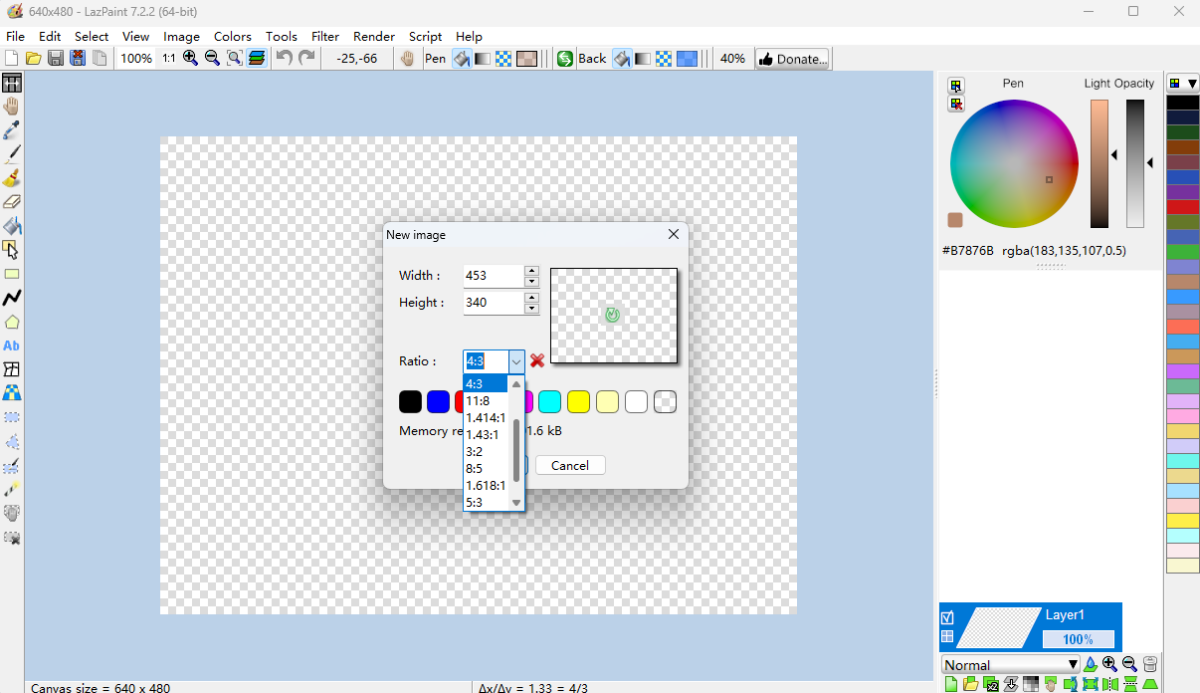
Создать чистый документ можно через File → New. Диалог предлагает размеры холста и варианты соотношения сторон, а фон можно оставить прозрачным. Прозрачность показывается шахматным узором. Это принципиально для логотипов, вырезанных объектов и веб-графики: если создать непрозрачный белый фон, работа ластиком на верхнем слое визуально будет открывать белую подложку, а не «дырку» до шахматного поля.

При открытии существующего изображения полезно сразу решить, нужен ли многослойный исходник. Если редактирование одноразовое — например, уменьшить JPEG и слегка повысить контраст — можно работать прямо с открытым слоем и сохранить копию в конечном формате. Если предстоят ретушь, фильтры, текст или несколько вариантов, лучше сначала сохранить проект как LZP. Этот формат удерживает слои, прозрачность и служебные данные, тогда как JPEG неизбежно сводит композицию и не поддерживает альфа-канал.
Первый безопасный рабочий цикл
- Откройте исходное изображение через File → Open.
- Сразу сохраните рабочую копию в LZP, если планируются слои или векторные объекты.
- Дублируйте слой перед разрушительной цветокоррекцией или фильтром.
- Используйте выделение, если эффект должен затронуть только часть кадра.
- Проверяйте результат в масштабе 100%, а не только в Fit to window.
- Для выдачи сохраните отдельную копию в PNG, JPEG, WebP или другом конечном формате.
Такой порядок снижает риск случайно потерять редактируемую структуру. Undo в LazPaint хранит до 200 последних операций, но история не заменяет исходный проект: после закрытия документа полагаться на неё как на систему версий нельзя. Для важных этапов проще делать отдельные файлы проекта либо копии слоёв.
Интерфейс, масштаб и навигация по холсту
Верхняя панель содержит часто используемые действия: создание, открытие и сохранение, Undo/Redo, масштаб, переключатели цветов Pen и Back и контекстные параметры активного инструмента. Кнопка 1:1 показывает изображение в истинном пиксельном масштабе, а Fit подгоняет холст к окну. Для оценки резкости, маски и мелких артефактов нужен именно 100%: при промежуточном масштабе приложение само пересчитывает изображение только для отображения, из-за чего границы могут выглядеть мягче или жёстче, чем они есть в файле.
Колесо мыши меняет масштаб. Удерживание Space временно переводит работу в режим Hand: можно перетянуть холст и после отпускания пробела вернуться к кисти, выделению или другой команде. Это быстрее постоянного переключения на значок руки. Средняя кнопка мыши также может использоваться для панорамирования. При точной работе смотрите на строку состояния: она показывает координаты и контекстные подсказки, а при выделениях — полезную информацию о размере области.
Правая кнопка мыши в LazPaint часто не открывает стандартное контекстное меню, а выполняет альтернативное действие инструмента. При рисовании она использует вторичный цвет Back, в выделениях вычитает область, в Clone Stamp задаёт точку-источник, у многоугольников и кривых завершает построение, а в затенённых фигурах может задавать направление источника света. Поэтому привычка автоматически щёлкать правой кнопкой «для меню» здесь иногда меняет содержимое документа.
Полезные клавиши, которые экономят время
| Действие | Клавиша | Практический смысл |
|---|---|---|
| Временное панорамирование | Space | Перемещение по увеличенному холсту без смены инструмента |
| Показ/скрытие панелей | F6 | Быстро освободить рабочую область или вернуть окна |
| Отмена | Ctrl+Z | Возврат предыдущего действия |
| Повтор | Ctrl+Y или Ctrl+Shift+Z | Возврат отменённого действия |
| Пипетка | C | Быстро взять цвет с холста |
| Удалить последнюю точку | Backspace | Исправить многоугольник или кривую во время построения |
| Подтвердить преобразование | Enter | Завершить перенос или активное выделение |
| Отменить текущее действие | Esc | Сбросить незавершённое преобразование или выделение |
Клавиша Ctrl используется как модификатор точности. При повороте она помогает фиксировать углы с шагом 15 градусов, при некоторых перемещениях и построениях — привязываться к пикселям. Shift ограничивает пропорции прямоугольников и эллипсов, превращая их в квадрат или круг. В редактировании векторных объектов назначение модификаторов может зависеть от инструмента, поэтому перед сложным построением полезно посмотреть подсказку в строке состояния.
Слои: растровые, векторные и смешанные проекты
Панель Layers — центральная часть серьёзной работы в LazPaint. Каждый слой можно включать и выключать, менять его непрозрачность, переименовывать, двигать в стеке и смешивать с нижними слоями. Базовый режим — Normal; доступны режимы вроде Multiply и Screen, а также другие варианты смешивания. Типичный фотомонтаж лучше строить так, чтобы фон, ретушь, текст и декоративные элементы находились отдельно. Тогда коррекция одного элемента не требует затрагивать всё изображение.
Новый слой создаётся кнопкой на панели слоёв или соответствующей командой. Дублирование удобно перед фильтрами: копия становится страховкой и одновременно позволяет регулировать силу эффекта непрозрачностью. Merge down объединяет текущий слой с лежащим ниже. Flatten сводит весь видимый результат в один слой и удаляет скрытые слои, поэтому использовать эту команду следует только тогда, когда редактируемая структура уже не нужна или сохранена в отдельном LZP.
Особенность LazPaint — в одном проекте могут существовать растровые и векторные слои. Фигура или текст сохраняют геометрическое описание и после создания могут оставаться редактируемыми: можно менять форму, положение и свойства без последовательного пересчёта уже готовых пикселей. Это особенно полезно для подписей, плашек, простых схем, стрелок и геометрических элементов.
Есть принципиальное ограничение: если применить к векторному слою пиксельный инструмент, например обычную кисть, слой растрируется. После этого объект превращается в пиксели и его векторные свойства уже нельзя редактировать тем же способом. Практическое правило простое: декоративный штрих, который должен быть растровым, рисуйте на отдельном слое; текст и фигуры не смешивайте с кистью до тех пор, пока не уверены, что их геометрию больше менять не придётся.

LZP, ORA, PDN и SVG в многослойной работе
LZP — основной формат для сохранения проекта LazPaint. Он предназначен для возврата к работе с сохранением структуры. ORA полезен как обменный формат: OpenRaster поддерживается рядом других редакторов и переносит слои. LazPaint умеет сохранять ORA, а также работать с SVG-слоями внутри OpenRaster. Это позволяет, например, подготовить композицию в LazPaint, затем открыть её в другом приложении, которое корректно понимает ORA и векторные вложения.
Файлы PDN импортируются, что облегчает перенос проектов из Paint.NET. SVG поддерживается в многослойном варианте: формы и текст могут оставаться векторными, а сведения о слоях используются при обмене с редакторами, которые умеют читать такую структуру. При этом совместимость не абсолютна: текстурная заливка и Phong shading относятся к тем эффектам, которые сложнее переносить в SVG без изменений. Перед передачей важного файла стоит открыть экспорт в целевой программе и визуально сравнить результат.
PSD имеет другое ограничение: LazPaint открывает его как сведённое изображение. Если задача — забрать из Photoshop полноценную структуру слоёв, PSD здесь не является надёжным мостом. Для обмена между поддерживающими OpenRaster редакторами практичнее ORA. Если же нужен только конечный вид PSD для дальнейшей покраски или подписи, плоское открытие может быть достаточным.
Выделения и маска: как ограничивать область обработки
Выделение в LazPaint — не просто пунктирная граница. Программа поддерживает сглаженный край и полувыделение, поэтому пиксель может входить в область не только на 0 или 100 процентов. Благодаря этому локальная цветокоррекция и фильтры не обязаны образовывать жёсткий ступенчатый контур. Для быстрых задач есть прямоугольное и эллиптическое выделение, для сложной геометрии — многоугольник и кривая, для областей близкого цвета — Magic Wand, а для ручной доработки маски — Selection Pen.
Прямоугольное выделение удобно для кадрирования и работы с фрагментами интерфейса или документов. Эллиптическое — для круглых объектов и мягких областей. При построении удерживание Shift ограничивает пропорции, поэтому прямоугольник становится квадратом, а эллипс — кругом. Многоугольное выделение строится последовательными щелчками. Если одна точка поставлена неверно, Backspace удаляет последний узел без отмены всей работы. Завершить контур можно правой кнопкой мыши или возвратом к начальной точке.
Curve Selection полезен на объектах с плавными контурами. Узлы задают ход кривой, а не каждый пиксель границы; поэтому им удобнее обходить кузов автомобиля, изгиб предмета или крупный силуэт, чем рисовать десятки коротких прямых сегментов. В любой сложной маске лучше сначала сделать грубую геометрию, затем увеличить масштаб и поправить проблемные участки, чем пытаться сразу выстроить идеальную линию в масштабе Fit.
Magic Wand и параметр Tolerance
Magic Wand выбирает соседние пиксели по сходству цвета. Ключевой параметр — Tolerance. Низкое значение захватывает только оттенки, очень близкие к исходной точке; высокое включает более широкий диапазон. Если фон почти однотонный, начинайте с небольшого допуска и повышайте его постепенно. На JPEG вокруг объекта обычно есть компрессионные ореолы: слишком малый допуск оставит цветную кайму, слишком большой начнёт захватывать сам объект.
Режим Progressive делает переход по цветовой разнице более плавным: пиксели, всё сильнее отличающиеся от исходного цвета, получают меньшую степень выделения. Это помогает получить мягкий край без отдельного размытия маски. После первого щелчка стоит приблизить границу до 100–200% и проверить волосы, тонкие ветви, полупрозрачные тени и антиалиасинг. Именно там заметнее всего ошибочный допуск.
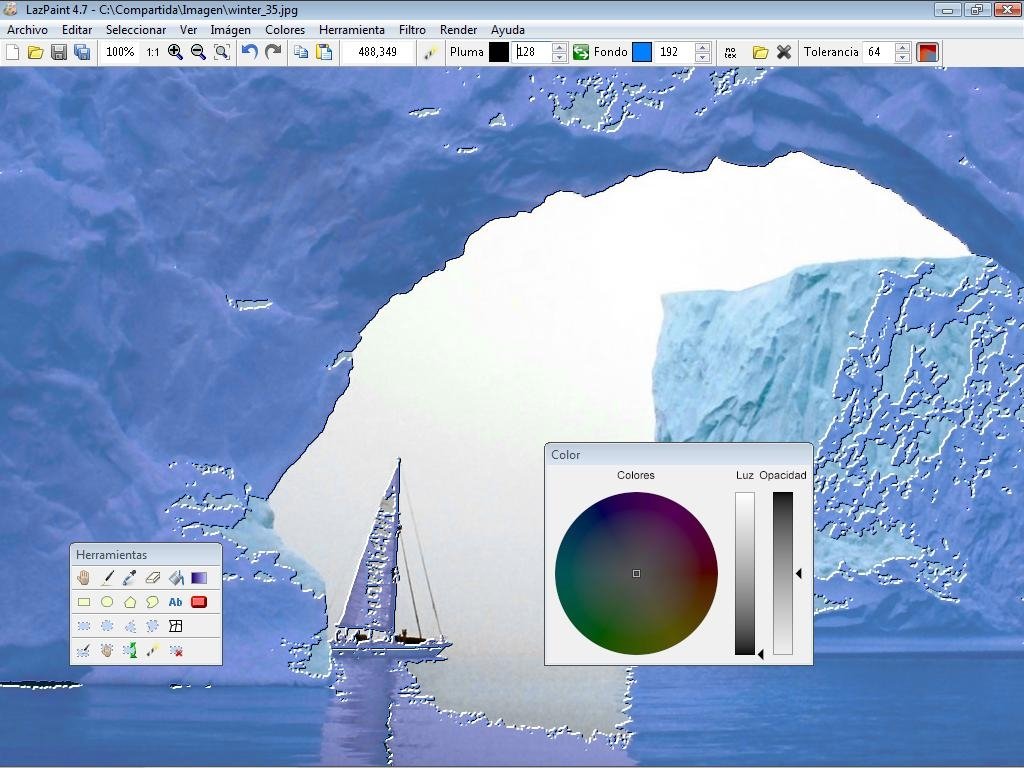
Правая кнопка мыши вычитает участок из существующего выделения. Это удобно, когда Magic Wand захватил отдельные фрагменты объекта: не нужно искать отдельный режим Subtract, можно тем же инструментом убрать лишнее. Если, наоборот, требуется сложить несколько областей, используйте предусмотренный режим добавления либо последовательно уточняйте выделение подходящим инструментом. Поведение модификаторов показывается в контекстной панели и строке состояния.
Selection Pen и Edit Selection
Selection Pen превращает выделение в редактируемую кистью маску. Этот режим особенно полезен на органических границах, где Magic Wand не может надёжно отделить фон. Вместо попытки одним щелчком получить идеальный контур можно выделить основную область, затем кистью добавить или убрать сложные места. Увеличение холста и мягкая кисть позволяют сделать край менее резким.

Команда Edit Selection показывает маску как изображение в оттенках серого: белое означает полностью выбранную область, чёрное — исключённую, серое — частичное выделение. Такой способ даёт наглядный контроль над переходом. Если локальный фильтр оставляет заметный ореол, причина часто находится именно в маске: слишком резкая чёрно-белая граница, пропущенная полоса или серый участок там, где ожидалось стопроцентное воздействие.
Когда выделение активно, большинство операций рисования, цветовой коррекции и фильтров действует только внутри него. Это позволяет сделать локальную резкость, приглушить цвет фона, изменить оттенок предмета, добавить шум только в одной зоне или стереть фон, не затрагивая объект. Перед применением разрушительного эффекта полезно дублировать слой: выделение ограничивает область, но сама операция всё равно меняет пиксели.
Как снять выделение без потери результата
В LazPaint клавиша Enter «освобождает» текущее выделение и подтверждает его состояние, а Esc обычно отменяет текущую незавершённую операцию или снимает выделение, если дополнительное действие не выполняется. Это отличается от некоторых редакторов, где Ctrl+D является универсальной командой deselect. Если после перемещения фрагмента вы нажали Esc слишком рано, преобразование может отмениться, поэтому сначала смотрите, находится ли программа ещё в режиме трансформации.
При переносе выделенного фрагмента лучше вынести его на отдельный слой, если положение, размер или угол ещё будут меняться. Работа с временным выделением удобна для одноразового сдвига, но отдельный слой позволяет возвращаться к объекту, менять непрозрачность и режим смешивания, не затрагивая фон.
Кадрирование, размер холста и изменение разрешения
В LazPaint нет отдельной кнопки Crop Tool. Кадрирование выполняется через прямоугольное выделение и команду Image → Crop to selection. Это реальное отличие от редакторов, где рамка кадрирования постоянно доступна отдельным инструментом. Сначала обведите область, которая должна остаться, проверьте границы, затем вызовите Crop to selection. Всё за пределами выделения будет отброшено.
Если известны точные размеры, можно работать через Canvas Size. Эта команда меняет размер холста без масштабирования содержимого: при увеличении появляется дополнительное пространство, при уменьшении края отсекаются. Это не то же самое, что Resample. Например, фотография 1600×1200 после изменения Canvas Size до 1200×1200 не станет «сжатой» по ширине — из неё будет удалена часть области или изменена рамка холста в зависимости от выбранного положения.
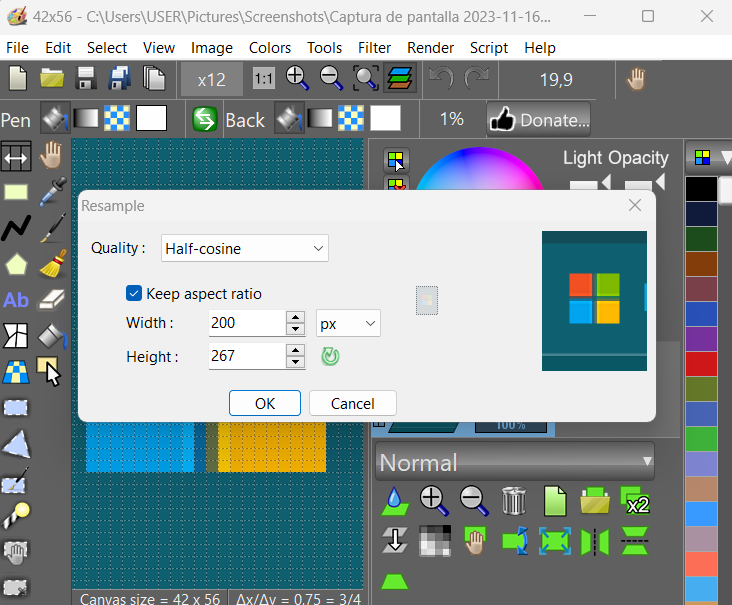
Resample, напротив, пересчитывает само изображение. В диалоге задаются Width и Height и выбирается алгоритм качества. Параметр Keep aspect ratio связывает стороны, чтобы изображение не растянулось. Если нужно подготовить фотографию шириной 1200 пикселей для публикации, включите сохранение пропорций, измените Width и позвольте программе вычислить Height.
При уменьшении оценивать результат следует в 100%-масштабе. На Fit изображение может выглядеть одинаково резким до и после пересчёта, потому что экранный предпросмотр сам масштабируется. После уменьшения иногда полезно очень умеренно применить Sharpen, но не стоит компенсировать им сильное исходное размытие: чрезмерная резкость создаёт светлые и тёмные ореолы вокруг контрастных границ.
Почему многократное масштабирование ухудшает растр
Каждый произвольный пересчёт растрового изображения вычисляет новые значения пикселей. Если несколько раз уменьшать и снова увеличивать один и тот же слой, мелкие детали постепенно теряются. Поэтому для финального размера лучше вернуться к исходнику или к версии до масштабирования и выполнить один Resample. Векторные фигуры ведут себя иначе: пока они остаются векторными, LazPaint перерисовывает их по математическому описанию, поэтому изменение размера не имеет той же накопительной потери.
Поворот на 90 градусов для растра практически безопасен с точки зрения интерполяции, поскольку пиксели меняют координаты без сложного смешивания. Произвольный угол требует пересчёта и может немного смягчить контуры. Если предстоит и поворот, и уменьшение, логичнее выполнить их из наиболее качественного исходника, а не крутить уже несколько раз пересчитанную копию.
Smart zoom x3 для пиксельной графики
Smart zoom x3 предназначен для увеличения старых спрайтов и другой пиксельной графики с попыткой учесть границы. Это специальная операция, а не обычный экранный zoom. Её стоит применять на копии и сравнивать с обычным nearest-neighbour или другим вариантом, если важна исходная стилистика. На фотографии Smart zoom не является универсальным «улучшателем качества»: он ориентирован на изображения с выраженными пиксельными контурами.
Преобразования слоёв: поворот, перспектива и деформация
Для всего изображения доступны повороты на 90 градусов и отражение по горизонтали или вертикали. Для конкретного слоя используются отдельные преобразования: перемещение, свободный поворот, изменение масштаба, перспектива и Deformation Grid. В многослойной композиции сначала убедитесь, что активен нужный слой. Если выбрать фон вместо объекта, трансформация формально сработает, но изменится не тот элемент.
Свободный поворот показывает рамку с управляющими элементами. Ctrl ограничивает угол, в том числе шагом 15 градусов. Enter подтверждает действие, Esc отменяет незавершённую трансформацию. Для точного позиционирования стрелки перемещают объект небольшими шагами; с Ctrl шаг увеличивается до 10 пикселей, а Alt используется для выравнивания относительно границы в предусмотренных режимах. Эти клавиши особенно удобны для небольших плашек и подписей, которые мышью сложно поставить ровно.
Layer Perspective изменяет положение углов слоя так, чтобы получить перспективное искажение. Типичный сценарий — поместить изображение на наклонную поверхность: экран ноутбука, вывеску, стенд или страницу. Сначала вставьте объект на отдельный слой, приблизительно подгоните масштаб, затем корректируйте четыре угла. Если перспектива оказалась слишком сильной, лучше отменить и повторить с исходного слоя, чем несколько раз трансформировать уже пересчитанные пиксели.
Deformation Grid накрывает содержимое сеткой. Перемещение узлов плавно деформирует окружающую область. Это подходит не только для декоративных эффектов, но и для аккуратной правки формы: выровнять слегка изогнутый объект, скорректировать локальную перспективу или сделать органический изгиб. В версии 7.3 исправлялась ошибка Deformation Grid, поэтому для такой работы имеет смысл использовать актуальную сборку.
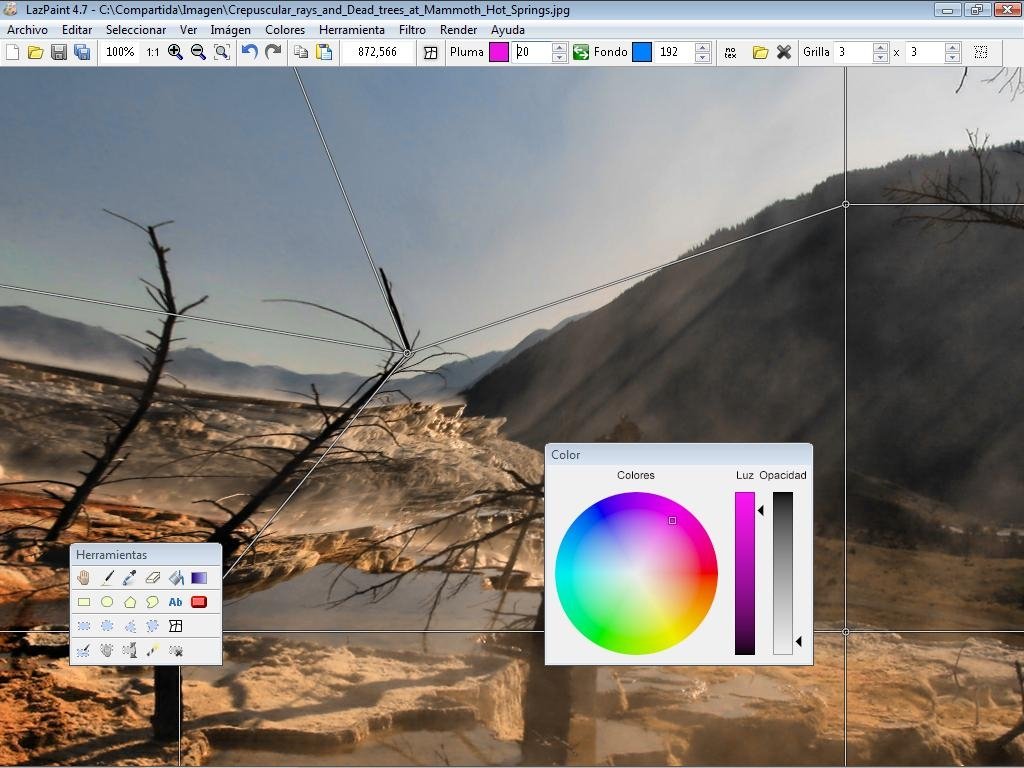
Сетка не заменяет полноценную геометрическую коррекцию объектива. Если снимок страдает сложной бочкообразной дисторсией или требуется профилирование конкретной камеры, специализированный RAW-конвертер или редактор с профилями объектива даст более предсказуемый результат. Deformation Grid — ручной инструмент: точность определяется тем, как пользователь расставил и переместил узлы.
Как не испортить трансформациями текст и формы
Текст, кривые и геометрические фигуры желательно сохранять векторными до финального размещения. Тогда LazPaint может пересчитывать их заново при изменении размера и угла. Если тот же слой уже растрирован кистью, поворот и масштабирование будут работать по пикселям. Поэтому надпись, декоративную линию и живописный штрих лучше держать на разных слоях, даже если визуально они образуют один элемент.
Кисть, перо и ластик
Brush/Pen — базовый инструмент свободного рисования. На контекстной панели задаются размер, форма и параметры штриха; поддерживаются пользовательские изображения кистей. Мягкость формирует градиент непрозрачности по краю, поэтому один и тот же инструмент подходит и для жёсткой линии, и для мягкой подкраски. Цвет берётся из Pen, альтернативный — из Back. Правая кнопка мыши временно использует вторичный цвет.
Для точной графики сначала выставляйте масштаб 100% или выше. На Fit очень тонкий штрих может визуально сливаться с интерполяцией предпросмотра. Если линия должна быть строго пиксельной, отключайте чрезмерную мягкость и проверяйте её на шахматном фоне прозрачности. Для рисунка с мягкими краями, наоборот, высокая жёсткость создаст ступенчатый контур, особенно на диагоналях.
Eraser умеет не только превращать пиксели в прозрачные. У него есть дополнительные режимы, в том числе осветление и затемнение. Это означает, что перед попыткой «стереть до шахматки» нужно проверить активный режим. Если ластик визуально ничего не удаляет, причина может быть двойной: выбран не тот режим либо под текущим слоем лежит непрозрачный фон. Спрячьте нижние слои — если появится шахматное поле, прозрачность создана корректно.
Заливка и Progressive
Fill Bucket заполняет связанную область цветом с учётом Tolerance. На чистой вектороподобной графике низкий допуск обычно достаточен. На сканах, JPEG и фотографиях граница состоит из множества близких оттенков, поэтому значение приходится повышать. Слишком большой Tolerance способен «протечь» через антиалиасинг и захватить соседнюю область. Лучший способ подобрать параметр — сделать пробную заливку, увеличить границу и при необходимости Undo.
Progressive изменяет степень воздействия по мере удаления цвета пикселя от исходного образца. В результате переход может быть мягче, чем при бинарной заливке. Этот режим полезен для тонирования близких оттенков и для участков, где жёсткая граница выглядела бы искусственно. Но при подготовке пиксель-арта он может, наоборот, внести промежуточные цвета, поэтому там чаще нужен дискретный контроль.
Clone Stamp для локальной ретуши
Clone Stamp копирует пиксели из одного места в другое. Правым щелчком задаётся источник, левой кнопкой выполняется рисование. Источник перемещается относительно кисти, сохраняя установленное смещение. Перед удалением дефекта выбирайте донорскую область с похожими освещением и текстурой. Для кожи это соседний участок без блика, для стены — фрагмент с тем же градиентом света, для неба — зона без облака на сопоставимой высоте.
Штамп может работать между слоями. Это даёт безопасный вариант ретуши: оставить оригинал снизу, создать новый слой и копировать материал так, чтобы исправления не разрушали исходный слой. Если конкретная конфигурация инструмента требует активного пиксельного слоя, можно продублировать исходник и ретушировать копию. В любом случае отдельный слой удобнее для сравнения до/после и частичного отката.
Главная ошибка при Clone Stamp — повторяющийся узор. Если один и тот же источник многократно клонировать на большую площадь, появляются заметные одинаковые детали. Меняйте точку-источник, работайте короткими проходами и постоянно смотрите не только на увеличенный фрагмент, но и на весь кадр. Вторая ошибка — копировать через резкий перепад освещения: геометрия дефекта исчезает, но остаётся пятно другой яркости.
Векторные фигуры и кривые
Инструменты форм — одна из причин, по которой LazPaint не сводится к простому растровому редактору. Прямоугольники, эллипсы, многоугольники, открытые и замкнутые кривые могут оставаться векторными объектами. После создания их можно выбрать Edit Shape, переместить, изменить узлы и параметры. На прозрачном холсте это позволяет собирать иконки, плашки, стрелки и простые иллюстрации без постоянного перерисовывания пикселей.
Для прямоугольника или эллипса достаточно протянуть рамку. Shift фиксирует пропорции. Многоугольник строится точками; Backspace удаляет последнюю ошибочную точку, а правая кнопка завершает построение. Кривые используют узлы, между которыми программа формирует плавный сегмент. Клавиша S делает выбранную точку сглаженной, X — угловой. Эти команды полезны, когда одна и та же линия должна сочетать плавные участки и резкие переломы.
Фигура может иметь сплошную, градиентную или текстурную заливку, контур и тень. Для градиента важно не только выбрать цвета, но и правильно задать направление и протяжённость: короткий переход создаёт выраженную полосу, длинный даёт плавное изменение. Текстурная заливка связывает форму с изображением; при последующем экспорте в SVG она относится к зонам, где совместимость между программами может быть неполной.
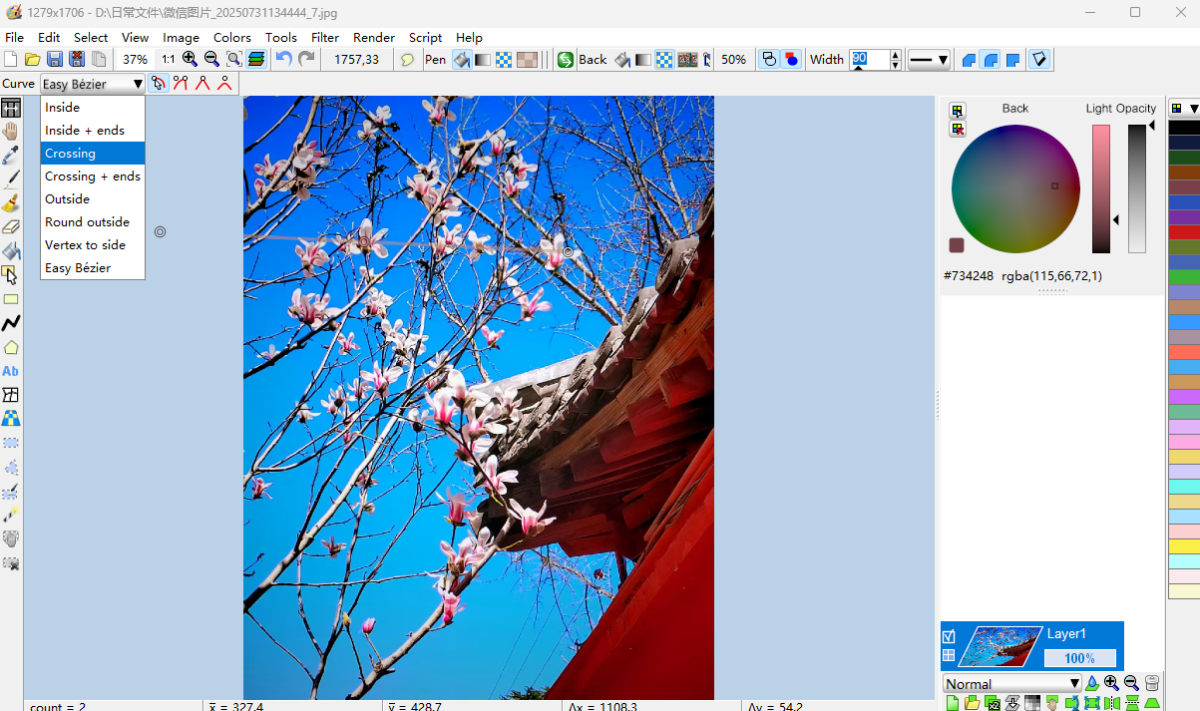
В актуальной версии расширен допустимый объём фигур в слое и добавлены новые геометрические варианты, в том числе hypocycloid и superformula. Они находятся в контексте Render/векторных возможностей и полезны для математических орнаментов, декоративных контуров и процедурных форм. Это не превращает LazPaint в CAD: размеры и привязки здесь подчинены задаче иллюстрации, а не инженерной модели.
Редактирование формы после создания
Выберите Edit Shape и щёлкните по объекту. Появятся управляющие точки и рамка. Теперь фигуру можно переместить или изменить геометрию. В версии 7.3 инструмент Hand стал удобнее при смешанной работе: щелчок по фигуре в режиме руки может переключить к редактированию формы. Это уменьшает число переходов между навигацией и правкой векторного объекта.
Если объект не выбирается, проверьте активный слой и его тип. Частая причина — слой уже растрирован после применения кисти. Визуально фигура остаётся такой же, но узлы исчезают, потому что геометрического описания больше нет. Второй вариант — объект находится на другом слое, а текущая команда работает только с активным.
Текст: редактируемые подписи и оформление
Text Tool создаёт текстовый объект с параметрами шрифта, размера, стиля, выравнивания и цвета. Пока слой остаётся векторным, содержимое можно изменить после размещения. Это удобно для баннеров, схем, подписей к фотографии и макетов, где текст согласуется в последнюю очередь. Enter создаёт новый абзац с вертикальным отступом, Shift+Enter — перенос строки без абзацного интервала, Esc завершает режим ввода.
Для текста доступны контур и затенение, включая Phong shading. Правый щелчок в режимах, где используется направленный свет, задаёт положение источника освещения. Эффект стоит применять умеренно: на маленьком кегле сложное затенение быстро ухудшает читаемость. Если задача — чистая подпись поверх фотографии, чаще лучше отдельная полупрозрачная плашка и простой контрастный текст.
Перед экспортом в PNG или JPEG проверяйте надпись в целевом масштабе. Векторный объект может выглядеть безупречно при увеличении, но после финального уменьшения тонкий контур исчезнет, а мелкая тень сольётся с фоном. Для макета, который ещё будет редактироваться, оставляйте текст в LZP или совместимом векторном формате. Для конечной выдачи можно растрировать только после утверждения содержимого и размеров.
Текст и SVG
LazPaint читает и записывает многослойный SVG и может переносить в него текст и кривые. При обмене с Inkscape слои также могут быть доступны. Однако одинаковый результат зависит от шрифтов на системе, поддержки конкретных эффектов и интерпретации SVG в целевой программе. Если используется редкий шрифт, на другом компьютере он может быть заменён. Поэтому перед передачей либо обеспечьте наличие шрифта, либо преобразуйте критичную надпись в форму в программе, где это требуется рабочим процессом.
Текстурные заливки и Phong shading — известные сложные места SVG-совместимости. Если композиция рассчитана на дальнейшее редактирование в другом редакторе, не следует считать, что любой эффект LazPaint сохранится один в один. Для простых фигур, текста, кривых и структуры слоёв формат подходит лучше.
Работа с цветом: Pen, Back и окно Color
LazPaint держит два основных рабочих цвета. Pen используется левым щелчком и обычным рисованием, Back — альтернативным действием. Их можно быстро менять местами, а пипетка выбирает оттенок непосредственно с изображения. В Color видны цветовой круг, светлота и прозрачность. Значение alpha важно не меньше RGB: полностью прозрачный выбранный цвет технически может наноситься, но пользователь ничего не увидит. В версии 7.3 поведение интерфейса улучшено, чтобы такая ситуация была понятнее.
При рисовании полупрозрачным цветом результат зависит от пикселей под ним и от режима слоя. Поэтому перед подбором точного оттенка для фирменной графики стоит использовать непрозрачный Pen и Normal, а прозрачность переносить на слой после. Для художественной подкраски, наоборот, альфа кисти удобна: несколько проходов постепенно накапливают цвет.
Eyedropper вызывается клавишей C. Левый щелчок задаёт Pen, альтернативный щелчок — Back. При подборе оттенка с фотографии помните, что одиночный пиксель может быть шумным или принадлежать границе JPEG. Если нужен «типичный» цвет предмета, берите образец из ровной области, а не с контрастного края.
Палитры и привязка цветов к цифрам
Панель палитры позволяет загружать и сохранять наборы цветов, уменьшать изображение до палитры с дизерингом или постеризацией. Это особенно полезно для пиксель-арта, интерфейсных ресурсов и графики с ограниченным количеством цветов. В версии 7.3 цвет можно связать с цифровой клавишей: Ctrl вместе с цифрой назначает цвет, простое нажатие той же цифры затем вызывает его.
Такой способ ускоряет рисунок с небольшой фиксированной палитрой. Например, цифрам 1–5 можно назначить контур, фон, основной тон, тень и блик. Тогда переключение между ними не требует каждый раз открывать Color. Если палитра критична для результата, сохраните её отдельно вместе с проектом; ручной повторный выбор по экранному цвету может дать немного отличающиеся значения.
Цветокоррекция фотографий
Меню Colors содержит как простые, так и более технические операции. Brightness/Contrast меняет общую светлоту и контраст, Curves позволяет управлять тональным преобразованием по каналам, Colorize окрашивает изображение с сохранением интенсивности, Posterize сокращает число уровней, Shift colors вращает оттенки и меняет насыщенность, Normalize растягивает диапазон каналов, Negative и Linear Negative инвертируют значения разными способами, Grayscale переводит изображение в оттенки серого с учётом гаммы.
Не все команды взаимозаменяемы. Brightness увеличивает или уменьшает общий уровень и легко выбивает света или проваливает тени. Curves позволяет зафиксировать крайние точки и изменить только средние тона. Normalize автоматически использует доступный диапазон и способен быстро оживить тусклый кадр, но если в изображении есть единичная очень светлая или тёмная точка, результат может оказаться менее полезным. Поэтому автоматическую операцию нужно оценивать по изображению, а не считать гарантированным улучшением.
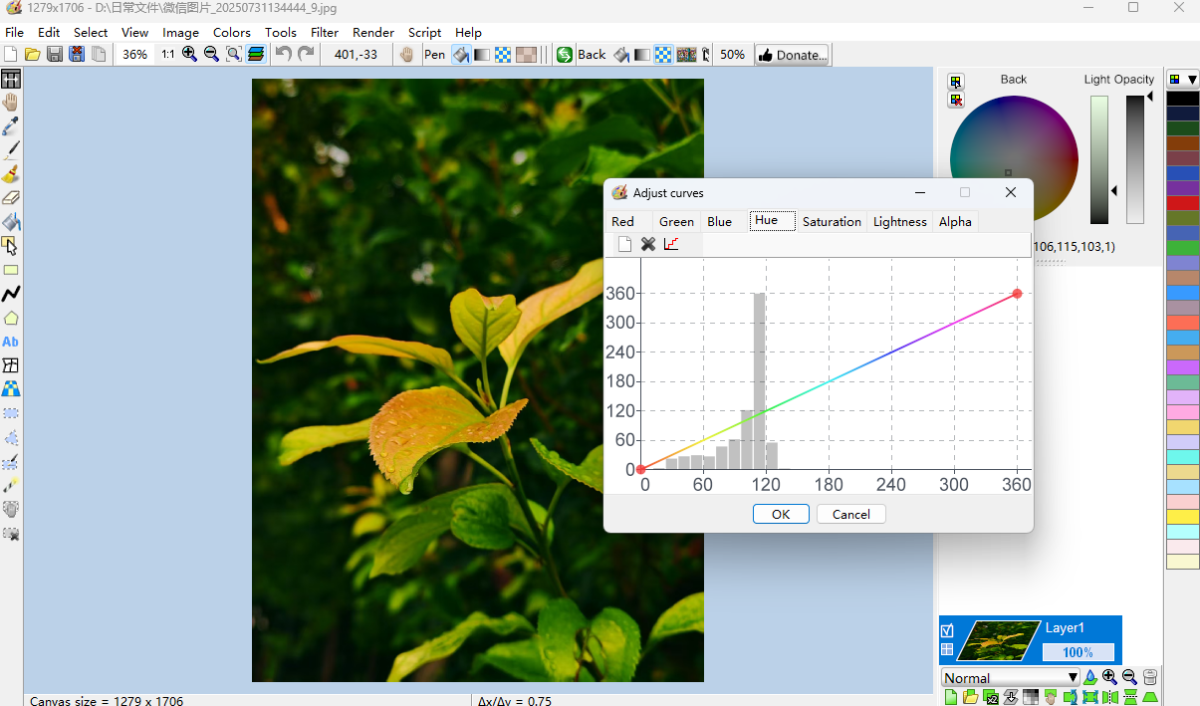
Curves по RGB и HSL
Adjust Curves работает с RGB и HSL-каналами. На графике по горизонтали располагается исходное значение, по вертикали — новое. Прямая диагональ означает отсутствие изменений. Чтобы осветлить средние тона, добавьте точку в средней части и поднимите её, удерживая светлые области ближе к исходному положению. Для повышения контраста используют мягкую S-образную кривую: тени слегка опускают, света поднимают.
По отдельным RGB-каналам кривые одновременно меняют яркость и цветовой баланс. Если поднять красный канал в тенях, тёмные области станут теплее; снижение красного добавит комплементарный циановый оттенок. HSL позволяет воздействовать на hue, saturation и lightness в другой логике. Делайте небольшие изменения: резкие изгибы кривой могут создать постеризацию и неестественные переходы.
Гистограмма в окне помогает понимать распределение значений, но её не нужно «заполнять» любой ценой. Ночная фотография закономерно имеет много тёмных пикселей, а снимок на снегу — светлых. Цель — сохранить нужный сюжетный диапазон, а не сделать график симметричным.
Colorize, Shift colors и Posterize
Colorize полезен для однотонного тонирования: он задаёт цвет, оставляя различия интенсивности. Это позволяет получить сепию, холодный монохром или цветную версию маски. Shift colors сдвигает оттенки по цветовому кругу и меняет насыщенность. Он удобен для быстрых вариантов декоративной гаммы, но на фотографии кожи глобальный сдвиг обычно выглядит неестественно.
Posterize уменьшает количество цветовых уровней и создаёт ступенчатые переходы. В художественной графике это осознанный эффект; при подготовке изображения к ограниченной палитре — технический инструмент. Для фотографии, где нужны плавные градиенты неба и кожи, сильная постеризация обычно нежелательна. Если цель — уменьшить палитру без грубых полос, сравните вариант с дизерингом.
Negative и Linear Negative
Обычный Negative в LazPaint выполняет инверсию с учётом гаммы, Linear Negative — без неё. Визуально результаты различаются, потому что числа в sRGB не соответствуют линейной яркости напрямую. Для творческого эффекта выбирайте вариант по виду; для технической операции важно понимать, в каком пространстве ожидается инверсия. Grayscale также использует гамма-корректное преобразование, чтобы субъективная яркость цветов передавалась правдоподобнее.
Фильтры: размытие, резкость, шум и искажения
Filter применяется к активному слою или текущему выделению. В актуальной версии в окнах фильтров можно включать и отключать preview, что удобно на крупных изображениях: сначала настройте параметры на видимой области, затем при необходимости временно отключите предпросмотр, чтобы интерфейс не пересчитывал результат после каждого движения ползунка. Это не означает, что фильтры всегда медленные; затраты зависят от размера изображения, выбранного алгоритма и оборудования.
В группе размытия доступны Radial Blur, Motion Blur и Custom Blur, а также варианты с разным балансом качества и скорости. Radial Blur включает алгоритмы вроде box, Gaussian, corona и disk; конкретный вариант выбирают по характеру размытия. Motion Blur создаёт направленный след и требует аккуратного угла. Custom Blur использует собственную маску/ядро и предназначен для более специальной обработки.
Sharpen усиливает локальный контраст на границах, Smooth смягчает изображение. Их не следует использовать как взаимные «отмены»: после сильного Smooth утраченные детали не возвращаются настоящей резкостью, а Sharpen лишь подчёркивает оставшиеся переходы. Median особенно полезен против точечного шума: вместо усреднения он выбирает медианное значение соседей и поэтому способен убрать отдельные выбросы, сохранив границы лучше обычного размытия.
Контуры и рельеф
Contour превращает заметные границы в линию на светлом фоне и подходит для стилизации под эскиз. Emboss создаёт псевдорельеф через светлые и тёмные края. Shaded map интерпретирует канал как высоту и рассчитывает освещение в духе Phong. Эти эффекты чувствительны к исходному контрасту: на плоском изображении с малым количеством границ результат будет слабым, на шумной фотографии — перегруженным.
ClearType и Inverse ClearType имитируют субпиксельное сглаживание и относятся к нишевым инструментам. Использовать их для обычного фото нет смысла. Apply Function, напротив, интересен технически: он позволяет задавать математическую функцию для каналов RGB, HSL или Lab. Это мощный, но требующий понимания инструмент — случайная формула легко обрежет диапазон или полностью изменит цвет.
Twirl, Wave, Sphere и Cylinder
Twirl закручивает изображение вокруг центра, Wave Displacement создаёт волнообразное смещение, Sphere имитирует проекцию на сферу, Cylinder — на цилиндр. Для декоративной графики эти фильтры можно применять прямо к копии слоя. Для фотографии лучше сначала выделить область или вынести объект отдельно, иначе геометрическое искажение затронет весь кадр.
При сильной деформации свободное место по краям может заполняться прозрачностью или растянутыми пикселями в зависимости от операции. Планируйте запас холста заранее: Canvas Size позволяет добавить прозрачное пространство до фильтра, а после обработки его можно кадрировать через выделение.
Render: процедурные текстуры и генерируемые эффекты
Меню Render создаёт содержимое, а не только преобразует готовые пиксели. В нём есть Perlin Noise и Cyclic Perlin Noise, а также генераторы Water, Snow, Wood, Metal, Stone, Marble, Clouds и Rain. Такие элементы удобно создавать на отдельном слое и смешивать с изображением режимом наложения и прозрачностью. Тогда процедурный эффект остаётся управляемым и не уничтожает исходную фотографию.
Perlin Noise даёт плавный случайный рисунок, подходящий как основа для облаков, камня, неровности поверхности и масок. Cyclic вариант создаёт повторяемую структуру, что полезно для бесшовных текстур. Если нужна текстура для веб-фона или 3D-материала, проверяйте стык по краям: визуально хороший шум не всегда автоматически означает идеальную бесшовность после дополнительных фильтров.
Rain добавляет полосы дождя с параметрами направления/ветра. Эффект легче контролировать на отдельном прозрачном слое: можно снизить opacity, поменять blend mode, слегка размыть или удалить дождь с областей, где он мешает объекту. Clouds аналогично лучше держать отдельно, особенно если композиция ещё будет корректироваться.
Procedural Render не заменяет библиотеку готовых фотореалистичных материалов. Wood, Metal и Stone генерируют стилизованную основу, которую часто приходится дорабатывать цветом, контрастом и искажением. Их сильная сторона — быстрый исходный рисунок без внешнего файла, а не гарантированная имитация реального материала.
Форматы файлов и правильный выбор при сохранении
LazPaint читает и записывает многие обычные растровые форматы, включая PNG, JPEG, BMP, GIF, TIFF, WebP, PCX, TGA, XPM и XWD. Для проекта с редактируемой структурой используется LZP, для межпрограммного обмена слоями — OpenRaster. Поддерживаются ICO и CUR, включая работу с многоразмерными значками. Наличие формата в списке, однако, не означает, что он способен сохранить все свойства текущего документа. Перед сохранением нужно учитывать слои, прозрачность, глубину цвета и назначение результата.
| Формат | Когда использовать | Что проверить |
|---|---|---|
| LZP | Рабочий проект LazPaint | Слои, векторные объекты и прозрачность остаются редактируемыми |
| ORA | Передача многослойной работы | Совместимость SVG-слоёв и эффектов в целевой программе |
| PNG | Веб-графика, интерфейсы, прозрачность | Файл обычно больше JPEG на фотографии |
| JPEG | Фотографии без прозрачности | Качество сжатия и отсутствие альфа-канала |
| WebP | Веб-изображения | Поддержка в целевой системе и выбранные параметры кодирования |
| BMP | Совместимость со старым ПО | Глубина цвета и большой размер файла |
| GIF | Палитровая графика и кадры | Ограниченная палитра и характер прозрачности |
| TIFF | Обмен растровыми данными | Многостраничность/многокадровость и ожидания другой программы |
| SVG | Векторные формы и текст | Не все заливки и затенения переносятся одинаково |
Самая безопасная схема — хранить мастер-файл в LZP и создавать отдельные экспортные копии. Это снимает типичную проблему: пользователь сохраняет многослойный документ в JPEG, закрывает программу и обнаруживает, что слои исчезли. JPEG предназначен для готового плоского результата; он не хранит структуру проекта и прозрачность. PNG сохраняет альфа-канал, но тоже не является заменой LZP для редактируемых слоёв.
JPEG: качество важнее привычки нажать Save
При сохранении JPEG обращайте внимание на качество сжатия и предварительный вид, если диалог его показывает. Слишком сильное сжатие проявляется блоками и ореолами вокруг контрастных границ, особенно на тексте и графике. Если в документе есть прозрачность, она должна быть сведена на выбранный фон: JPEG не умеет хранить альфа-канал. Для логотипа с прозрачным фоном вместо него выбирайте PNG или WebP с прозрачностью, если необходимая цепочка поддерживает этот режим.
Не стоит многократно открывать и сохранять JPEG после каждой небольшой правки. Формат с потерями пересчитывается при каждом кодировании. Работайте с исходником или LZP, а JPEG делайте в самом конце. Если требуется несколько вариантов размеров, создавайте их из мастер-файла, а не уменьшая уже сжатую копию по цепочке.
PNG, альфа-канал и цветная кайма
PNG — основной выбор для графики с прозрачностью. Если после удаления фона вокруг объекта видна светлая или тёмная кайма, проблема обычно возникла ещё в маске: край содержит полупрозрачные пиксели, смешанные с прежним фоном. Увеличьте изображение, откройте его поверх контрастной подложки другого цвета и доработайте выделение. На шахматке такая кайма иногда менее заметна, чем на реальном сайте.
Для полностью непрозрачной фотографии PNG может быть неоправданно большим. Он сохраняет данные без типичной для JPEG потери, но размер файла не всегда оправдан. Формат выбирают по назначению: точная графика и прозрачность — PNG; фото с допустимым сжатием — JPEG или подходящий WebP.
GIF, TIFF, ICO и CUR
LazPaint умеет работать с многокадровыми GIF и TIFF. При открытии такого файла обращайте внимание на то, как кадры представлены в интерфейсе, и не сводите их случайно в один результат. GIF ограничен палитрой, поэтому фотография с тысячами оттенков потребует квантования. Предварительное уменьшение палитры с дизерингом позволяет контролировать характер потери, вместо того чтобы принимать случайный результат конвертации.
ICO/CUR используются для значков и курсоров, где один файл может содержать несколько размеров. Для качественной иконки не следует просто масштабировать один маленький растр вверх. Практичнее подготовить крупную основу, затем получить требуемые размеры и вручную проверить самые маленькие варианты: в 16×16 или 24×24 пикселях детали, хорошо работающие в крупном размере, могут превратиться в шум.
RAW и PSD: что LazPaint делает, а чего не делает
Поддержка RAW в LazPaint связана с использованием dcraw в соответствующих сборках. Это означает возможность открыть ряд камерных файлов, но программа не превращается в специализированный RAW-процессор с каталогом, профилями объективов, неразрушающей историей проявки, локальными корректирующими слоями и управлением тысячами кадров. Если задача — проявить RAW с тонкой работой по профилю камеры и затем продолжить ретушь, разумнее подготовить TIFF или другой качественный растр в профильном конвертере, а LazPaint использовать на следующем этапе.
PSD читается как плоское изображение. Это важно знать до начала миграции проекта: слой-маски, группы, корректирующие слои и текстовая структура Photoshop не будут автоматически превращены в эквивалентные объекты LazPaint. Для разовой правки готового вида этого достаточно. Для обмена редактируемыми слоями лучше выбирать ORA, если обе стороны его поддерживают.
Открытие PDN и обмен через OpenRaster
Импорт PDN позволяет перенести слои из Paint.NET. После открытия нужно проверить режимы наложения и визуальное совпадение сложных эффектов: даже при сохранённой структуре разные движки рендеринга могут немного отличаться. Не заменяйте исходный PDN первым же сохранением. Сохраните отдельный LZP или ORA и сравните результат до дальнейшей обработки.
OpenRaster предназначен именно для обмена растровыми слоями между приложениями. LazPaint дополнительно умеет хранить SVG-слои внутри ORA. Это удобно для смешанного проекта: фотография лежит растром, а подписи и фигуры остаются векторными. Если целевой редактор не понимает SVG-слои в ORA, перед передачей можно растрировать такие элементы в копии файла. Мастер-проект при этом следует оставить нетронутым.
Импорт OBJ и 3D-объекты
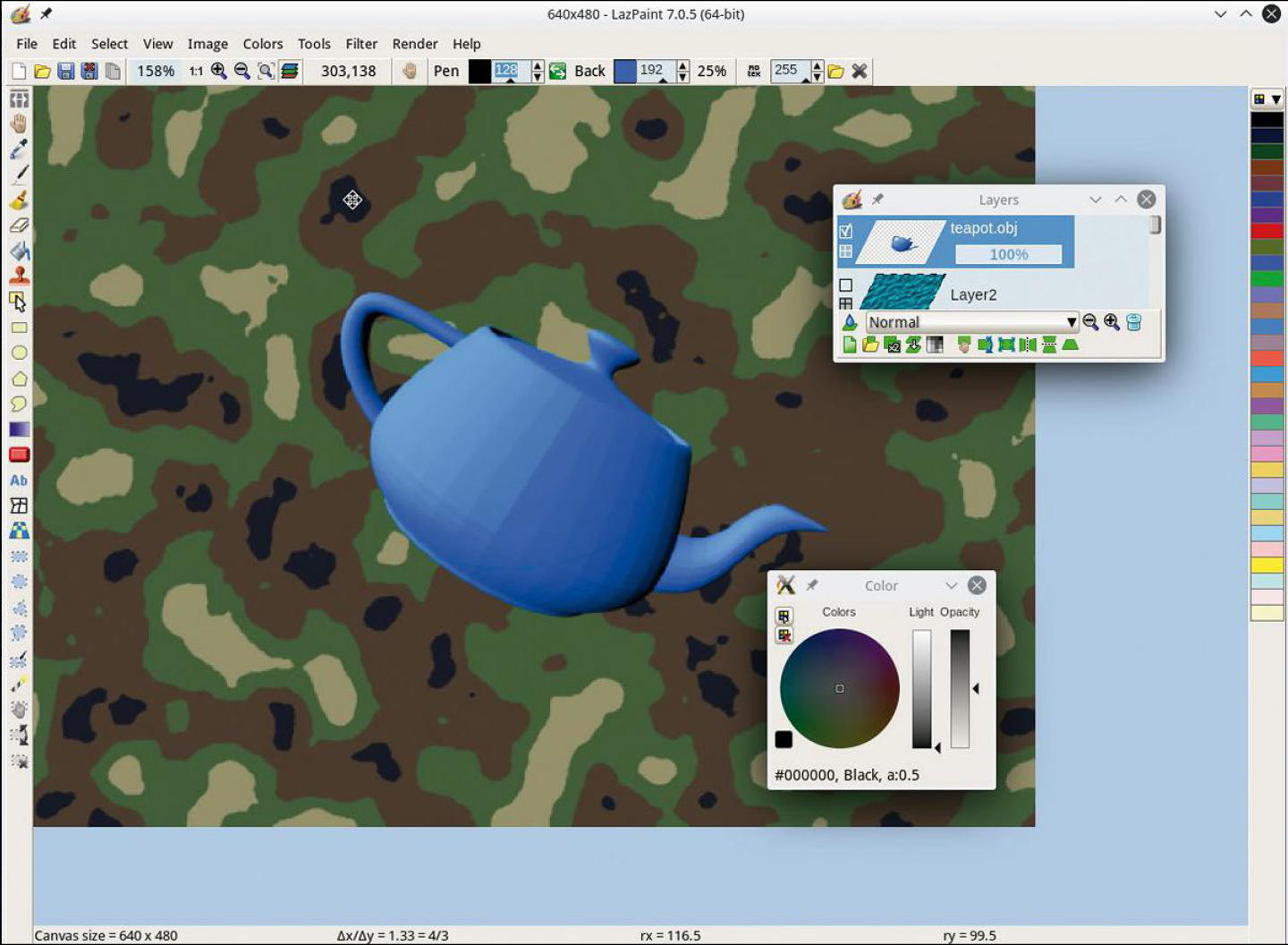
Функция импорта Wavefront OBJ создаёт 2D-результат из 3D-модели. Модель может загружаться с текстурами и пользовательскими нормалями, затем выбираются ориентация и освещение. После рендеринга объект становится растровым содержимым слоя. Это удобно для простой иллюстрации: например, получить чайник, геометрическую модель или элемент сцены под нужным углом и дальше смешать его с фоном.
Ограничение принципиальное: после растеризации LazPaint не хранит полнофункциональную 3D-сцену. Нельзя позднее повернуть камеру так, как в Blender, и получить новый ракурс из того же слоя. Если вероятны варианты, импортируйте модель несколько раз с разными углами на отдельные слои либо сохраните параметры и вернитесь к исходному OBJ.
Освещение 3D-объекта должно согласовываться с фотографией, в которую он вставляется. Если основной свет в кадре идёт слева, а модель освещена справа, монтаж будет выглядеть чужеродно даже при хорошем вырезании. После импорта можно дополнительно подправить Curves, Colorize и opacity, но направление бликов лучше задать до рендеринга.
Встроенный просмотр изображений и навигация по папке
LazPaint имеет браузер изображений, который помогает просматривать содержимое папки и выбирать файлы без постоянного диалога открытия. В более поздних версиях создание миниатюр было вынесено в отдельный поток, чтобы интерфейс меньше зависал во время построения превью. Это полезно при папках с большим количеством снимков, хотя скорость всё равно зависит от типа файлов, диска и размеров исходников.
Браузер не следует воспринимать как полноценный DAM-каталог. Здесь нет задачи заменить Lightroom-подобную библиотеку с рейтингами, ключевыми словами, поисковым индексом и неразрушающей проявкой. Его роль проще: быстрее находить соседние изображения и открывать их на редактирование.
Python-скрипты и эффекты слоёв
Меню Script открывает сценарии на Python. В комплекте и документации фигурируют готовые операции, которые автоматизируют типовые действия со слоями: Color overlay, Drop shadow, Inner light, Inner shadow, Stroke, работа с каналами и масками. Скрипт полезен там, где вручную пришлось бы создавать несколько слоёв, заполнять их цветом, смещать и смешивать.
Drop Shadow, например, строит теневой элемент на основе непрозрачности исходного слоя и смещает его. Вручную тот же эффект можно сделать копией маски, заливкой тёмным цветом, размытием и перемещением. Скрипт просто сокращает последовательность. Поэтому при неожиданном результате полезно мыслить слоями: посмотреть, какие слои появились, изменить opacity или удалить только созданную часть.
Пользовательские Python-скрипты позволяют автоматизировать повторяемые операции. В версии 7.3 улучшалась безопасность их выполнения, но базовое правило остаётся: запускайте код только из доверенного источника. Скрипт получает возможность управлять данными приложения; это не декоративный пресет и не безопасная картинка.
Когда скрипт лучше ручной операции
- Один и тот же набор действий выполняется на разных слоях.
- Нужен воспроизводимый эффект с одинаковой логикой.
- Комбинация слоёв и фильтров слишком длинная для ручного повторения.
- Нужно разделить или объединить цветовые каналы по фиксированному правилу.
Для единичной ретуши писать скрипт обычно избыточно. Автоматизация оправдана, когда последовательность уже понятна и многократно повторяется. Сначала соберите эффект вручную на тестовом файле, убедитесь, что он устойчив к разным размерам и типам изображений, затем переносите в код.
Командная строка: конвертация без ручного интерфейса
LazPaint можно вызывать из терминала и передавать входной файл, команды и выходной путь. Это позволяет использовать редактор как простой пакетный инструмент. Синтаксис зависит от системы: в Windows команды могут иметь префикс «/» или «-», в Unix-подобной среде обычно используется «-». Список доступных операций выводится через параметр help.
Практический пример — конвертация PDN в PNG без ручного открытия окна. Другой сценарий — открыть JPEG, повернуть его на 90 градусов, изменить размер и сохранить копию. Команды можно выстраивать цепочкой, поэтому одна операция запуска заменяет несколько действий в интерфейсе. Если выходной файл не указан, результат можно открыть в GUI и продолжить вручную.
Поддерживаются команды поворота, отражения, Resample, изменения opacity, фильтров, создания нового изображения и градиента. Для повторяемой подготовки ресурсов удобно хранить команду в скрипте оболочки. При этом сначала протестируйте её на копии: пакетная ошибка способна одинаково испортить десятки файлов быстрее, чем ручная.
Снимок экрана и запуск редактора из командной строки
В ветке 7.2 добавлялись параметры командной строки, связанные со screenshot и принудительным открытием editor. Это расширяет сценарии интеграции: приложение можно вызвать не только для конвертации, но и как часть более длинного процесса. Точные поддерживаемые ключи лучше сверять через встроенную справку конкретной установленной версии, потому что синтаксис развивается вместе с программой.
Производительность на больших изображениях
Для LazPaint некорректно приводить универсальное число мегапикселей, после которого редактор «начинает тормозить»: скорость зависит от процессора, памяти, графического окружения, формата, количества слоёв и конкретного фильтра. Проект получал оптимизации рендеринга для уменьшения замедления на больших изображениях, а операции загрузки, сохранения и сложной обработки могут показывать прогресс. Это помогает, но не отменяет стоимость пересчёта миллионов пикселей.
Самыми тяжёлыми обычно становятся фильтры с большим радиусом, многослойные проекты высокого разрешения, предпросмотр сложной деформации и растровые операции, требующие многократного прохода по всему изображению. Если окно фильтра реагирует медленно, отключите preview, настройте значения и включите его для проверки. Ещё один практический приём — тестировать эффект на небольшой выделенной области или уменьшенной копии, а затем применить к оригиналу с уже известными параметрами.
При дефиците памяти количество слоёв имеет значение не меньше размеров файла на диске. JPEG в несколько мегабайт после декодирования занимает в памяти гораздо больше, а каждая полноразмерная копия слоя добавляет расход. Поэтому десять дублей 6000×4000 ради «страховки» — плохая стратегия. Сохраняйте промежуточные версии LZP, а в документе оставляйте только действительно нужные копии.
Векторные слои экономят от повторной растеризации некоторых элементов, но очень большое число фигур тоже требует ресурсов. В версии 7.3 увеличен максимальный объём форм в слое, однако это не означает бесконечной производительности. Для сложной векторной иллюстрации специализированный векторный редактор масштабируется по возможностям лучше.
Практический сценарий: быстрая коррекция фотографии
Для обычного снимка лучше идти от общей геометрии к локальной ретуши и только потом к финальному размеру. Такой порядок уменьшает количество лишних пересчётов и не заставляет ретушировать области, которые всё равно будут отрезаны. Ниже — последовательность без автоматических обещаний: каждое действие применяется только если оно действительно нужно конкретному кадру.
- Откройте фотографию и сохраните рабочую копию как LZP.
- Если горизонт заметно наклонён, выровняйте изображение поворотом. Не делайте несколько мелких поворотов подряд: лучше отменить и задать итоговый угол один раз.
- Создайте прямоугольное выделение по будущему кадру и выполните Image → Crop to selection.
- Дублируйте основной слой. Оригинал снизу оставьте выключенным или используйте для сравнения.
- Оцените общий тон. Для небольшого исправления примените Brightness/Contrast, для выборочной работы по диапазонам — Curves.
- При необходимости удалите одиночные дефекты Clone Stamp. Источник задавайте рядом с дефектом, чтобы текстура и свет совпадали.
- Если шум выражен локально, выделите проблемную область и осторожно используйте Median или другой подходящий фильтр. Не сглаживайте весь кадр только ради нескольких точек.
- После основных правок сделайте Resample до требуемого размера. Проверьте результат в 100%.
- Сохраните конечную копию в JPEG, PNG или WebP по назначению, не закрывая мастер-LZP до проверки выходного файла.
На этапе Curves полезно сначала поставить контрольные точки, удерживающие света и тени, и только потом менять середину. Например, если кадр чуть тёмный, подъём всей диагонали может выбелить облака. Точка в верхней части кривой удержит светлые значения, а средняя точка осветлит лицо или пейзаж без столь сильного влияния на максимум.
Если после цветокоррекции оттенки стали слишком насыщенными, не пытайтесь компенсировать это резкостью или контрастом. Вернитесь к цветовой операции и уменьшите её интенсивность. В многослойной схеме проще применить изменение к копии и регулировать opacity слоя, чем несколько раз последовательно менять исходные пиксели.
Локальная коррекция без корректирующих слоёв
LazPaint не строит типичный для крупных профессиональных пакетов стек неразрушающих корректирующих слоёв. Поэтому локальную коррекцию лучше организовать через копии слоя и выделения. Например, чтобы осветлить лицо, продублируйте фотографию, создайте мягкое выделение лица, измените Curves на копии и при необходимости снизьте opacity. Остальная часть копии может быть удалена по маске/выделению, чтобы нижний исходный слой просвечивал без изменений.
Такой метод требует чуть больше ручной дисциплины, но остаётся обратимым, пока слои не сведены. Давайте слоям понятные имена вроде «лицо +0.3», «фон blur», «штамп», а не оставляйте десяток Layer1 copy. Через несколько часов редактирования назначение безымянных копий уже трудно вспомнить.
Практический сценарий: убрать однотонный фон
На предметной фотографии с ровным фоном начните с Magic Wand. Выберите фон, настройте Tolerance и включите Progressive, если нужен мягкий переход по близким оттенкам. Увеличьте изображение и проверьте край. Правой кнопкой исключите участки объекта, которые были захвачены ошибочно. Для сложных мест переключитесь на Selection Pen или Edit Selection.
Когда маска готова, убедитесь, что текущий слой поддерживает прозрачность и под ним нет обязательного непрозрачного фона. Удалите выделенную область. Если выделен именно фон, после удаления появится шахматка. Если исчез объект, значит выделение было инвертировано относительно задуманного — отмените действие и инвертируйте selection.
Проверять вырезанный край лучше не только на шахматном поле. Создайте временный нижний слой яркого контрастного цвета, затем поменяйте его на противоположный по светлоте. Светлая кайма хорошо видна на тёмном фоне, тёмная — на светлом. Если ореол заметен, вернитесь к маске и уменьшите пограничную зону. После проверки временный фон удалите.
Когда Magic Wand не подходит
Если фон состоит из теней, градиентов или близок по цвету к объекту, высокий Tolerance начнёт съедать детали. Тогда быстрее построить грубое многоугольное/криволинейное выделение и вручную пройти Selection Pen. Волосы, мех, полупрозрачное стекло и дым требуют особенно аккуратной маски; одного клика «по фону» для них недостаточно.
В таких случаях не следует обещать результат уровня специализированной AI-сегментации: LazPaint даёт ручные и цветовые инструменты, а не отдельный автоматический модуль распознавания предметов. Его преимущество здесь — управляемая маска, но качество зависит от работы пользователя.
Практический сценарий: удалить небольшой объект
Для провода, пятна, пылинки или маленького предмета используйте Clone Stamp. Сначала создайте дубликат слоя. Приблизьте область до 100–300%. Правым щелчком выберите донор рядом с дефектом. Установите размер кисти чуть больше ширины объекта и короткими штрихами перекрывайте его, периодически меняя источник.
На однородном небе лучше копировать горизонтально по той же высоте: вертикальный градиент яркости тогда сохранится. На кирпичной стене источник должен совпадать по ритму кладки. На коже избегайте многократного копирования одной поры — повтор быстро выдаёт ретушь. После удаления отдалитесь до Fit и оцените общий рисунок: локально идеальный патч может быть заметен на полном кадре.
Если объект пересекает контрастную границу, удаляйте его отдельно по обе стороны. Например, провод проходит через небо и крышу. Сначала восстановите небо источником из неба, затем крышу источником с крыши. Один донор через обе зоны создаст размазанную границу.
Практический сценарий: веб-баннер с фотографией и текстом
Создайте новый документ нужного размера с прозрачным или цветным фоном. Добавьте фотографию отдельным слоем, масштабируйте её и при необходимости используйте Layer Perspective. Затем создайте векторную форму под текст — например, полупрозрачный прямоугольник. Текст поместите на отдельный векторный слой, чтобы его можно было изменить до последнего этапа.
Если надпись теряется на фотографии, не усиливайте бесконечно тень. Сначала улучшите контраст композиционно: затемните или осветлите подложку, ограничьте её ширину, выберите цвет текста с достаточной разницей по светлоте. Тень и контур нужны как поддержка, а не как единственный способ сделать текст читаемым.
Для кнопкоподобного элемента используйте прямоугольник со скруглением, если доступно в выбранной форме, или кривую, а текст выровняйте визуально. Перед экспортом уменьшите масштаб просмотра до того размера, в котором баннер реально будет показываться на странице. Мелкий декоративный контур, красивый на 200%, может исчезнуть в миниатюре.
Сохраните LZP как мастер. Если итог должен иметь прозрачность, экспортируйте PNG. Для фотографического баннера без альфы сравните JPEG/WebP и выберите качество, при котором текстовые края не покрываются заметными артефактами. Не заменяйте мастер-файл экспортом.
Практический сценарий: простая пиксельная графика
Для пиксель-арта включите масштаб, при котором отдельные пиксели хорошо видны, и используйте жёсткий штрих без мягкого края. Палитру лучше ограничить заранее. Назначьте ключевые цвета цифровым клавишам, чтобы быстро переключаться между фоном, контуром, основным цветом, тенью и бликом.
Если исходный спрайт нужно увеличить для демонстрации, попробуйте Smart zoom x3 и сравните с обычным пересчётом. Для самой рабочей графики сохраняйте исходный размер отдельно. Любой сглаживающий алгоритм способен добавить промежуточные цвета и разрушить намеренно жёсткую сетку.
Posterize и сокращение палитры помогают привести рисунок к ограниченному набору оттенков. Дизеринг полезен, когда нужно имитировать промежуточный тон чередованием пикселей, но он меняет характер изображения. В интерфейсных иконках чрезмерный дизеринг часто выглядит как шум, поэтому решение зависит от назначения.
Практический сценарий: подписи и схемы поверх снимка
Для технической иллюстрации держите фотографию на нижнем растровом слое, стрелки и фигуры — на векторном, подписи — на отдельном текстовом. Такой разбор позволяет заменить фотографию, не перестраивая все подписи. Линии и стрелки лучше делать векторными до финального размера, чтобы они сохраняли чёткие края после масштабирования.
Выберите небольшую палитру: один основной цвет указателей, один предупреждающий и нейтральный для подложек. Если каждый элемент имеет свой случайный цвет, схема хуже читается. Плашки с текстом можно слегка затемнить или осветлить относительно фотографии. Слишком прозрачная плашка пропустит детали фона и снизит контраст букв.
Когда схема готова, временно выключите фотографию и проверьте, что векторные элементы не потерялись на прозрачном фоне; затем включите её и оцените полный результат. Перед экспортом сохраните LZP и, если схема должна дальше редактироваться в другом векторном приложении, протестируйте SVG/ORA на простой копии.
Практический сценарий: подготовить фото для сайта
Начните с кадрирования, затем выполните основную коррекцию на исходном разрешении. После этого Resample до фактической ширины публикации. Нет смысла отдавать в статью изображение 6000 пикселей шириной, если шаблон показывает максимум 1400: браузеру придётся загрузить лишние данные, а уменьшение всё равно произойдёт на стороне клиента или CMS.
После Resample проверьте резкость в 100%. Если нужна лёгкая компенсация уменьшения, примените Sharpen очень умеренно. Затем выберите формат. Для фотографии без прозрачности — JPEG или WebP; для интерфейса, схемы, текста на ровном фоне и альфа-канала — PNG. Качество конечного файла контролируйте визуально по границам, мелким текстурам и плавным градиентам.
Если сайт сам создаёт несколько миниатюр, храните у себя мастер-LZP и достаточно крупный экспорт. Не редактируйте потом одну из маленьких CMS-копий: повторное увеличение не вернёт потерянные детали.
Практический сценарий: обработать скан или старую фотографию
Сначала выровняйте и кадрируйте изображение. Затем оцените уровни: старый скан часто имеет серый вместо чёрного и желтоватый свет. Normalize может быстро расширить диапазон, но результат следует сравнить с ручными Curves. Для пожелтевшего чёрно-белого снимка попробуйте Grayscale, если цвет бумаги не является частью исторического вида.
Пыль и отдельные царапины убирайте Clone Stamp короткими проходами. Median способен подавлять мелкие точки, но сильный радиус размоет фактуру и лица. Лучше комбинировать локальный Median на выделении с ручным штампом. Не пытайтесь одним глобальным фильтром убрать все повреждения: крупные царапины и пятна требуют разных доноров.
Если бумажная текстура важна, сохраните её на отдельном слое или хотя бы не сглаживайте весь кадр. После ретуши сравните с исходником, особенно волосы, глаза, мелкий текст и края одежды. Это зоны, где агрессивное шумоподавление легче всего уничтожает реальные детали.
Практический сценарий: локально размыть фон
Выделите объект с помощью Magic Wand, кривой, многоугольника или Selection Pen, затем инвертируйте область так, чтобы активным был фон. На копии слоя примените подходящее размытие. Если граница выглядит вырезанной, отредактируйте маску и создайте мягкое полувыделение на краю. Реальная глубина резкости меняется по расстоянию, поэтому одинаковое сильное размытие по всему фону выглядит искусственно; при возможности разделите фон на зоны и применяйте разные значения.
Нельзя ожидать, что Radial Blur автоматически имитирует оптическое боке. Для нейтрального расфокуса нужен обычный мягкий blur, а Radial и Motion предназначены для другого характера движения. Если вокруг волос появляется светлый ореол, проблема обычно не в радиусе фильтра, а в том, что фон под полупрозрачными краевыми пикселями уже смешан с объектом.
Печать и подготовка физического размера
LazPaint умеет печатать, а в версии 7.3 исправлялась проблема пустой печати и адаптировался интерфейс печати в Linux. Перед выводом важно различать размеры в пикселях и физический размер на бумаге. Фотография 3000×2000 пикселей не имеет единственного «правильного» размера в сантиметрах: он зависит от выбранного разрешения печати.
Для ответственной печати проверьте итоговые пропорции, чтобы драйвер не растянул изображение. Оставьте запас под обрез, если этого требует типография. Если цветопередача критична, LazPaint не следует считать заменой специализированному допечатному пакету с полноценной soft-proof цепочкой и сложной подготовкой CMYK; лучше уточнить у печатника требуемый формат и профиль.
Типичные проблемы и способы исправления
Ластик не показывает прозрачность
Сначала проверьте, какой режим Eraser активен: инструмент умеет не только удалять, но и осветлять/затемнять. Затем временно выключите нижние слои. Если под текущим слоем лежит белый непрозрачный фон, удалённые пиксели верхнего слоя будут открывать белый, а не шахматку. Для действительно прозрачного результата либо удалите/скройте нижний фон, либо создайте документ с прозрачной подложкой и экспортируйте в формат с альфа-каналом.
Кисть «не рисует»
Проверьте alpha выбранного цвета, opacity инструмента и активное выделение. Полностью прозрачный Pen наносит данные, которые визуально не видны. Кроме того, забытое выделение может ограничивать рисование маленькой областью за пределами текущего вида. Нажмите Esc в безопасном состоянии или проверьте Select. Ещё одна причина — выбран векторный объект/слой в режиме, где ожидается сначала растеризация; лучше создать отдельный растровый слой.
Исчезли Layers, Color или Toolbox
Нажмите F6. Если панели не появились, откройте View и включите соответствующие окна. После отключения второго монитора плавающее окно может сохраниться на прежних координатах. Переключение через View/F6 часто возвращает его. Если проблема повторяется, пристыкуйте панели к основному окну.
После кисти текст больше нельзя редактировать
Вероятнее всего векторный слой был растрирован. Пиксельный инструмент преобразует редактируемые формы в растр, после чего текст становится частью изображения. Undo поможет, пока операция есть в истории. Если документ уже сохранён и закрыт без отдельной векторной копии, восстановить исходные свойства текста автоматически нельзя. В дальнейшем держите живой текст на отдельном слое и не рисуйте на нём кистью.
После сохранения пропали слои
Проверьте формат. JPEG, PNG и большинство обычных веб-форматов предназначены для плоского результата. Для возврата к слоям используйте LZP, а для обмена — ORA там, где оно поддерживается. Если сохранена только плоская копия и многослойного файла больше нет, автоматически разложить изображение обратно по исходным слоям невозможно.
PSD открылся без слоёв
Это ожидаемое ограничение: PSD в LazPaint открывается сведённым. Если нужен именно визуальный результат, продолжайте работать с плоским изображением. Если нужна структура проекта, переносите её через формат, который обе программы поддерживают как многослойный, либо экспортируйте важные элементы отдельно.
После изменения размера картинка стала мягкой
Оцените её в масштабе 100%. Если размер уменьшен, умеренный Sharpen может компенсировать часть визуальной мягкости. Если изображение несколько раз уменьшали и увеличивали, лучше вернуться к исходнику и выполнить один Resample до целевого размера. Для логотипов и текста сохраняйте векторные элементы до финального масштабирования.
Magic Wand захватывает часть объекта
Уменьшите Tolerance. Если фон неоднородный, не пытайтесь компенсировать это чрезмерным увеличением допуска: перейдите к Selection Pen, кривому или многоугольному выделению. Лишние участки можно вычитать правой кнопкой. При мягком крае включайте Progressive и контролируйте полувыделение.
Заливка протекает через контур
Причина обычно в слишком высоком Tolerance, разрыве контура или полупрозрачных пикселях антиалиасинга. Уменьшите допуск, закройте щель кистью на отдельном слое или используйте выделение, которое явно ограничит область. В пиксельной графике помогает жёсткий контур без полупрозрачного края.
Фильтр работает слишком долго
Отключите preview в окне фильтра, если такая опция доступна, и настройте параметры без постоянного пересчёта. Попробуйте эффект на небольшой области. Закройте лишние огромные документы и удалите ненужные полноразмерные дубли слоёв. На большом изображении фильтр с крупным радиусом закономерно требует больше вычислений; это не обязательно ошибка приложения.
Векторный SVG выглядит иначе в другой программе
Проверьте текстурные заливки, Phong shading, шрифты и режимы слоёв. Базовые формы и текст переносятся лучше сложных эффектов. Если целевая программа не понимает SVG-слои внутри ORA, растрируйте их в отдельной копии перед передачей. Никогда не уничтожайте мастер-LZP ради совместимости с одним экспортом.
После удаления фона появилась кайма
Поставьте под объект временный слой контрастного цвета и увеличьте край. Скорее всего полупрозрачные пиксели сохранили цвет прежнего фона. Доработайте маску Selection Pen или Edit Selection. Слишком агрессивное уменьшение края, наоборот, обрежет тонкие детали, поэтому проверяйте на нескольких фонах.
Невозможно ровно поставить объект мышью
После приблизительного перемещения используйте стрелки клавиатуры. Обычная стрелка сдвигает на малый шаг, Ctrl увеличивает шаг, а Alt участвует в выравнивании по границам в соответствующем режиме. Для поворота удерживайте Ctrl, чтобы фиксировать стандартные углы.
Кадрирование не находится на панели инструментов
Отдельной кнопки Crop Tool в LazPaint нет. Сделайте прямоугольное выделение и вызовите Image → Crop to selection. Для точного численного изменения рамки используйте Canvas Size. Не путайте его с Resample: первый меняет область холста, второй пересчитывает содержимое.
Как организовать проект, чтобы не потерять редактируемость
Самая полезная привычка в LazPaint — разделять слои по типу будущих изменений. Исходное фото оставляйте отдельно, ретушь выполняйте на копии или отдельном слое, текст держите векторным, формы не смешивайте с кистью, процедурные эффекты создавайте сверху. Когда один слой содержит и текст, и ручную покраску, программа вынуждена растрировать векторную часть, и обратимость резко уменьшается.
Имена слоёв должны отвечать на вопрос «что здесь находится и зачем». Названия «фон», «штамп», «текст дата», «стрелки», «размытие фона» полезнее, чем Layer1 copy 4. Если делаете несколько вариантов, не дублируйте бесконечно весь документ внутри одного стека: сохраните отдельные версии LZP, особенно перед сведением или крупной деформацией.
Для финального вывода используйте принцип «мастер + экспорт». Мастер остаётся LZP. Экспорт создаётся для конкретного канала: PNG с прозрачностью, JPEG для фотографии, ORA для передачи слоёв, SVG для поддерживаемой векторной структуры. Такой подход отделяет требования публикации от требований редактирования.
Ограничения, которые важно учитывать заранее
Первое ограничение — отсутствие отдельного инструмента кадрирования. Функция есть, но работает через выделение и Image → Crop to selection. Для единичного кадра это не мешает, однако фотограф, который постоянно выравнивает и обрезает серии, заметит дополнительный шаг по сравнению с редактором со специализированной рамкой crop.
Второе — PSD открывается как плоское изображение. Это делает LazPaint неподходящим как полноценный продолжатель сложных Photoshop-проектов. Визуальный результат можно править, но группы, маски и текстовые слои не превращаются автоматически в эквивалентную структуру.
Третье — пиксельная кисть на векторном слое растрирует его. Это логично с точки зрения модели данных, но требует дисциплины. В приложениях с более жёстким разделением типов слоёв пользователь может получить предупреждение или запрет; здесь проще случайно потерять редактируемость, если рисовать не на том слое.
Четвёртое — RAW-открытие не равно полноценной неразрушающей проявке. Для большого фотокаталога, профилей объективов, сложной цветовой цепочки и массовой обработки RAW нужен специализированный конвертер. LazPaint логичнее использовать после проявки либо для единичных файлов.
Пятое — программа не пытается заменить профессиональный векторный пакет. SVG и векторные слои удобны для простых форм, текста и гибридной графики, но сложная типографика, развитые операции над контурами, продвинутое управление объектами и большие иллюстрации лучше соответствуют задачам специализированных редакторов.
Шестое — автоматизация и AI-ретушь не являются центральной моделью работы. В LazPaint есть Python-скрипты и командная строка, но нет набора специализированных автоматических функций вроде распознавания лица, автоматической замены неба или семантического удаления объектов. Для пользователя, который предпочитает ручной контроль, это не проблема; для массовой быстрой фотокоррекции — важное различие.
Сравнение с аналогами
LazPaint, ФотоМАСТЕР, Paint.NET, GIMP и Krita пересекаются в базовых задачах, но организуют работу по-разному. Сравнивать их полезно не по количеству пунктов меню, а по конкретному процессу: быстро улучшить фотографию, собрать многослойную композицию, рисовать, держать векторные элементы редактируемыми или автоматизировать серию операций.
| Задача | LazPaint | ФотоМАСТЕР | Paint.NET | GIMP | Krita |
|---|---|---|---|---|---|
| Быстрая фотокоррекция | Curves, Brightness/Contrast, Normalize, фильтры | Автокоррекция, ручные настройки, готовые стили | Adjustments, эффекты, плагины | Широкий набор GEGL-фильтров и цветовых инструментов | Есть фильтры и коррекция, но интерфейс ориентирован также на рисование |
| Слои | Растровые и векторные в одном проекте | Основной редактор работает без полноценной модели слоёв; слои заявлены в связке с отдельным ФотоМОНТАЖ | Растровые слои и режимы смешивания | Слои, группы, маски и каналы | Растровые, векторные и другие типы слоёв/масок |
| Векторные формы | Редактируемые формы и текст, SVG | Не основная модель работы | Формы применяются в растровом процессе | Контуры есть, но не отдельные векторные слои как в LazPaint | Полноценные vector layers на базе SVG |
| Ретушь объектов | Clone Stamp и ручные выделения | Штамп, восстанавливающая/корректирующая ретушь, автоматизированные функции | Clone Stamp и эффекты, расширяемые плагинами | Штамп, healing и развитые маски | Clone Brush и живописные инструменты |
| Автоматизация | Python-скрипты и командная строка | Пакетная обработка в редакции Профи | Экосистема эффектов и file-type plugins | Скриптинг и командные сценарии | Сценарии и развитая система ресурсов/кистей |
| Основная сильная специализация | Компактное гибридное растрово-векторное редактирование | Быстрые фотозадачи и автоматические операции | Windows-редактирование с плагинами | Глубокое растровое редактирование | Цифровая живопись и иллюстрация |
LazPaint и ФотоМАСТЕР
ФотоМАСТЕР ориентирован на пользователя, который начинает с фотографии и хочет получить готовый результат с меньшим количеством ручных операций. В актуальной линейке заявлены автоматическое улучшение, шумоподавление и резкость, замена/размытие фона, автоматическая замена неба, ретушь портретов, коррекция лица и фигуры, коллекции эффектов и пакетная обработка. Часть расширенных функций относится к редакции «Профи», поэтому сравнивать конкретную возможность нужно с учётом лицензии.
LazPaint устроен иначе. Здесь нет акцента на автоматическом распознавании сцены и готовых портретных сценариях, зато есть многослойная растрово-векторная структура, LZP/ORA/SVG, редактируемые фигуры, маскоподобные выделения, процедурные Render-эффекты, Python и командная строка. Если работа — вручную собрать изображение из элементов, нарисовать поверх фото, удержать текст и формы редактируемыми, LazPaint даёт подходящую модель. Если задача — быстро заменить небо, применить готовую портретную ретушь или обработать сотни фотографий через предусмотренный пакетный режим, ФотоМАСТЕР предлагает более специализированные команды.
У ФотоМАСТЕР есть отдельный инструмент кадрирования и автоматизированные функции, которых в LazPaint нет. У LazPaint, в свою очередь, полноценные слои входят в саму программу, тогда как на странице вариантов ФотоМАСТЕР поддержка слоёв и масок вынесена в комплект с ФотоМОНТАЖ. Это не делает один подход «правильнее»: выбор зависит от того, нужна ли автоматическая фотокоррекция или редактируемая композиционная структура.
LazPaint и Paint.NET
Paint.NET использует растровые слои, режимы смешивания и историю, а его возможности расширяются эффектами и плагинами типов файлов. Он тесно ориентирован на Windows. LazPaint близок по логике лёгкого редактора, но отличается кроссплатформенными сборками и встроенной моделью векторных слоёв/форм, которые можно сохранять в SVG и смешивать с растром.
Если рабочее окружение — только Windows и важна большая экосистема сторонних плагинов, Paint.NET даёт иной путь расширения. Если нужен один и тот же базовый редактор на Windows, Linux и macOS либо важно сохранить векторную фигуру редактируемой рядом с растровым слоем, LazPaint имеет соответствующие встроенные механизмы. Файлы PDN можно импортировать в LazPaint, что упрощает перенос существующих работ, хотя визуальное совпадение эффектов всё равно следует проверять.
LazPaint и GIMP
GIMP предназначен для более глубокой растровой обработки: слои, группы, маски, каналы, развитое управление цветом, большой набор GEGL-фильтров и экосистема расширений. В сложной ретуши, композитинге и цветовой работе его инструментарий шире. Это одновременно означает больше понятий и панелей, которые приходится освоить.
LazPaint полезен, когда задачи короче: изменить размер, поработать кривыми, сделать выделение, добавить несколько слоёв, форму и текст, экспортировать результат. У него есть свои необычные возможности вроде векторных слоёв в одном небольшом редакторе, OpenRaster с SVG-слоями и OBJ-импорта. Для проекта с множеством масок, групп, сложной цветовой цепочкой и глубокой ретушью GIMP предоставляет более масштабную среду.
LazPaint и Krita
Krita в первую очередь развивает цифровую живопись: множество brush engines, система пресетов, ассистенты, инструменты иллюстрации, vector layers и текст на базе SVG. Для художника с графическим планшетом, которому нужны сложные кистевые движки и большая библиотека художественных настроек, Krita предлагает намного более специализированную рабочую среду.
LazPaint не пытается конкурировать количеством brush engines. Его сильная сторона — компактная смесь обычного фоторедактирования, простого рисования и векторных форм. Если работа начинается с фото или небольшого изображения и заканчивается несколькими слоями, подписью, фильтром и экспортом, такой набор может быть достаточен. Если основная деятельность — многочасовая цифровая живопись, Krita предоставляет более подходящие инструменты кисти и организации художественного проекта.
Кому LazPaint подходит на практике
Программа хорошо соответствует пользователю, которому нужен универсальный редактор для небольших и средних задач без привязки только к одной ОС. Это может быть автор сайта, готовящий иллюстрации и прозрачные PNG; разработчик, который правит ресурсы и иконки; преподаватель, делающий схемы; пользователь Linux, которому нужен компактный редактор с привычными слоями; дизайнер, которому требуется быстро совместить фото с векторной плашкой и текстом; технический пользователь, использующий командную строку для конвертации.
LazPaint также полезен как промежуточный инструмент между растровой и векторной работой. Не каждый проект требует отдельного запуска большого редактора и отдельного SVG-пакета. Простую форму, текст, градиент, фотографию и несколько режимов смешивания можно держать в одном документе. Для обмена доступны ORA и SVG, а PDN читается напрямую.
Если же основная работа — каталогизация тысяч RAW, профессиональная проявка с профилями камер, автоматическая портретная ретушь, сложный Photoshop-совместимый документооборот, продвинутая живопись сотнями кистевых пресетов или крупная векторная иллюстрация, лучше сразу строить процесс вокруг специализированного приложения и использовать LazPaint только как вспомогательный инструмент, если он вообще нужен.
Рабочие привычки, которые дают предсказуемый результат
- Сохраняйте мастер в LZP до экспорта в плоский формат.
- Делайте разрушительные фильтры на копии слоя.
- Не рисуйте пиксельной кистью на слое, чью векторную редактируемость нужно сохранить.
- Проверяйте маски на контрастных временных подложках.
- Оценивайте резкость и края в масштабе 100%.
- Выполняйте Resample один раз от качественного исходника.
- Используйте выделение для локальных фильтров вместо обработки всего кадра.
- Перед ORA/SVG-передачей тестируйте сложные заливки и шрифты в целевой программе.
- Для повторяемых задач сначала отладьте ручную последовательность, затем переносите её в скрипт или командную строку.
- Не полагайтесь только на Undo: храните версии проекта перед сведением и крупной деформацией.
При таком подходе LazPaint даёт понятный рабочий цикл: исходник остаётся защищённым, редактируемые элементы не растрируются раньше времени, а конечный формат выбирается только на этапе выдачи. Программа наиболее убедительна не количеством автоматических функций, а тем, что в относительно компактной среде объединяет слои, сглаженные выделения, ручную ретушь, цветокоррекцию, фильтры, векторные формы, OpenRaster/SVG и автоматизацию.