Winx Video Converter нужен прежде всего для практической подготовки видео к воспроизведению, публикации и хранению: он меняет контейнер и кодек, уменьшает размер файла, приводит разрешение и частоту кадров к требованиям устройства или площадки, умеет обрабатывать несколько роликов за один запуск и даёт базовые инструменты для обрезки, кадрирования, поворота, субтитров и склейки. Программа полезна тем, кому чаще требуется не сложный многодорожечный монтаж, а предсказуемая конвертация исходников с камеры, телефона, экшн-камеры или архива в MP4, MKV и другие распространённые варианты с контролем качества, размера и аппаратного кодирования.
- Монтаж с переходами и титрами
- Хромакей и цветокоррекция
- Музыка и запись озвучки
- Пробная версия: видео до 5 минут
- Нет многодорожечного таймлайна
- GPU-ускорение зависит от железа
Какой именно Winx Video Converter рассматривается
В материалах производителя конвертер, долгое время известный как WinX HD Video Converter Deluxe, сейчас официально перенесён в продукт Winxvideo AI. Это важно не из-за названия, а из-за интерфейса: современные инструкции, скриншоты и ограничения относятся к текущему Winxvideo AI, где прежний конвертер выделен отдельным модулем Video Converter. Поэтому далее под Winx Video Converter понимается именно эта линия программы, а не случайные одноимённые конвертеры из каталогов и магазинов приложений.
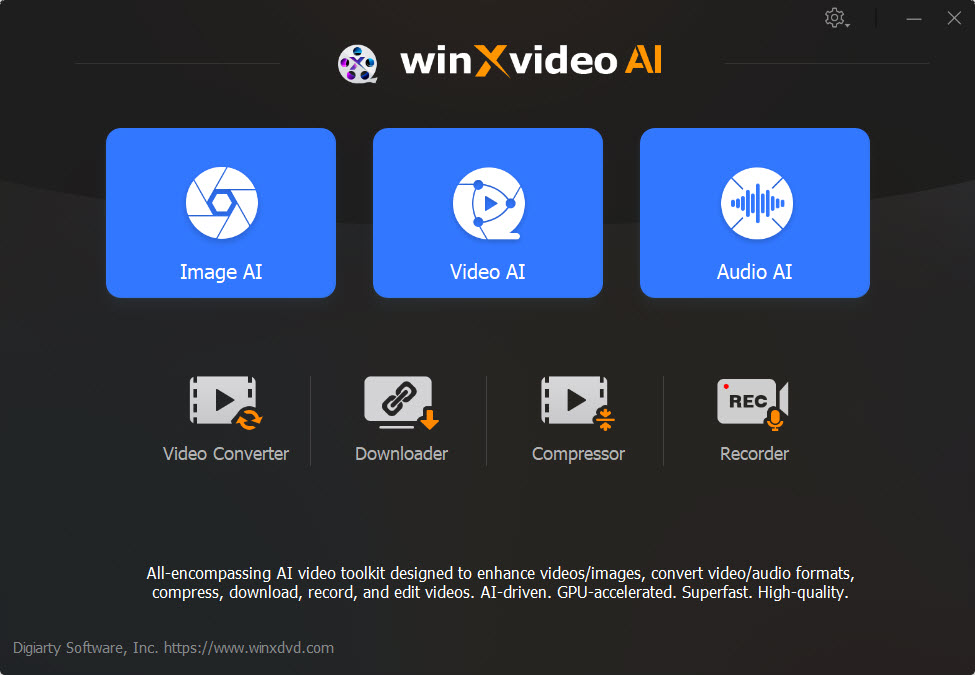
Если у вас установлена старая WinX HD Video Converter Deluxe, логика работы всё равно узнаваема: добавление видео, выбор выходного профиля, параметры кодека, папка назначения и большая кнопка RUN. В новом интерфейсе вокруг этого рабочего процесса появились отдельные модули Video AI, Image AI, Audio AI, Downloader, Compressor и Recorder. Для обычной конвертации не требуется заходить в AI-разделы: достаточно открыть Video Converter.
Такое разделение полезно учитывать при поиске настроек. Например, уменьшение файла можно выполнить двумя способами: в модуле конвертера через кодек, битрейт и разрешение либо в отдельном Compressor, где есть целевой процент размера и пакетное сжатие. Обрезка и кадрирование находятся в редакторе конкретного клипа, а не на отдельном таймлайне проекта. Поэтому воспринимать Winx Video Converter как классический видеоредактор с дорожками, слоями и ключевыми кадрами не стоит.
Установка и начало работы
Текущая ветка Winxvideo AI предназначена для 64-битных выпусков Windows 7, 8, 8.1, 10 и 11; для macOS производитель указывает macOS 10.15 и новее. После запуска установщика на Windows нужно подтвердить запрос UAC, принять лицензионное соглашение и нажать INSTALL. По завершении появляется кнопка Launch. Если программа уже установлена, повторная установка не требуется для каждого отдельного задания: рабочие модули открываются из стартового окна.
При первом запуске полезно сразу проверить три вещи. Во-первых, куда будут сохраняться результаты: путь можно изменить в настройках или в конкретном модуле через Browse. Во-вторых, определилось ли аппаратное ускорение Intel, NVIDIA или AMD. В-третьих, не включена ли пробная лицензия с ограничениями на длительность обработки. Конвертация тестового минутного ролика перед большим заданием позволяет убедиться, что выбранный профиль действительно воспроизводится на нужном устройстве и что аппаратный кодировщик не создаёт неожиданную несовместимость.
Для AI-инструментов требования выше, чем для обычного транскодирования. Производитель отдельно указывает поддержку Vulkan 1.2.x, OpenCL 1.0, минимум 2 ГБ оперативной памяти и не менее 1 ГБ свободного места, но эти цифры нельзя трактовать как комфортную конфигурацию для тяжёлого 4K-апскейлинга. Если вам нужен только конвертер H.264/HEVC, ориентироваться следует прежде всего на поддержку кодеков процессором или видеокартой и на объём свободного места под исходник плюс временные и выходные файлы.
Главное окно и логика модулей
Стартовое окно текущей версии построено вокруг крупных плиток. Верхний ряд отдан AI-инструментам для изображения, видео и звука, а ниже расположены Video Converter, Downloader, Compressor и Recorder. Для задачи «перевести MOV с телефона в MP4 H.264» нужен именно Video Converter; для «уменьшить три ролика примерно до заданного размера» удобнее начать с Compressor.
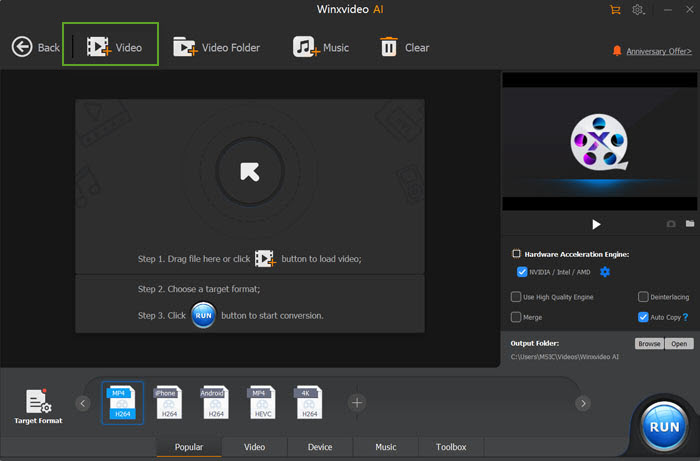
Внутри конвертера интерфейс делится на три области. Слева находится список исходников и кнопки добавления, справа — окно предварительного просмотра и переключатели обработки, снизу — ряд выходных профилей и вкладок. Такой подход удобен в пакетном режиме: каждый файл отображается отдельной строкой, а целевой формат и общие параметры можно применять к группе. Отдельный полноценный проект с таймлайном при этом не создаётся.
Ключевые команды верхней панели — +Video, Video Folder, +Music и Clear. Первая добавляет один или несколько видеофайлов, вторая загружает содержимое папки, третья предназначена для аудио, четвёртая очищает очередь. В правой части находятся Hardware Acceleration Engine, Use High Quality Engine, Deinterlacing, Merge и Auto Copy. Под ними задаётся Output Folder, а запуск выполняется кнопкой RUN.

Базовый сценарий конвертации
Самый надёжный способ освоить программу — начать с одного короткого файла. Откройте Video Converter, нажмите +Video и выберите исходник. После добавления в строке файла отображаются контейнер, видео- и аудиопараметры, разрешение, длительность, сведения о дорожках и доступ к Option. Если исходников несколько, их можно оставить в одной очереди и запустить обработку последовательно.
- Добавьте файл кнопкой +Video или перетащите его в рабочую область.
- Выберите готовый профиль в нижней панели либо откройте Target Format.
- При необходимости откройте Option и проверьте кодек, разрешение, частоту кадров, битрейт и звук.
- Укажите каталог назначения через Browse.
- Проверьте аппаратное ускорение и отключите Auto Copy, если нужно реальное перекодирование.
- Нажмите RUN и после завершения откройте результат через Open.
Если задача типовая, например подготовить совместимый файл для телевизора, не стоит начинать с ручного изменения всех полей. Выберите профиль MP4 H.264, оставьте исходную частоту кадров, сохраните разрешение либо снизьте его до требуемого и проверьте звук AAC. Ручная настройка полезна, когда нужно попасть в заданный битрейт, получить определённый профиль H.264, уменьшить 4K до 1080p или привести нестандартный исходник к ограничениям аппаратного проигрывателя.
Выбор выходного профиля
Кнопка Target Format открывает каталог профилей. В нём есть общие видеоформаты, музыкальные профили, группы устройств, веб-профили и варианты для HD/4K. В текущих материалах производителя среди общих направлений упоминаются AV1, H.264, MPEG-4, MOV, HEVC и WebM; для звука доступны, в частности, MP3, M4A, WAV, FLAC и AAC. Профили устройств предназначены для случаев, когда важнее совместимость, чем конкретное название кодека.
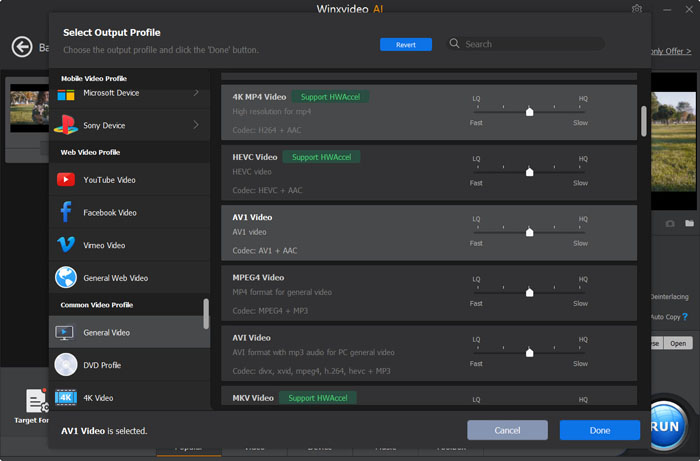
Профиль — это не «магическая оптимизация», а набор заранее выбранных параметров. Он задаёт контейнер, кодек и ряд ограничений, после чего пользователь всё равно может открыть Option и проверить детали. При публикации в соцсетях разумнее ориентироваться на официальные требования площадки, если они известны: готовый профиль удобен как стартовая точка, но размер кадра, ориентация и лимит файла могут меняться быстрее, чем установленная версия программы.
Что находится в Codec Option
Окно параметров делит настройки на качество, видео и аудио. Для видео можно менять Video Codec, Frame Rate (FPS), Resolution, Aspect Ratio, режим битрейта, целевой битрейт, GOP, B-frames, профиль и уровень H.264. Часть полей зависит от выбранного кодека: например, настройки H.264 не имеют смысла для AV1. В аудиоблоке доступны кодек, частота дискретизации, число каналов и битрейт; также встречается режим копирования совместимого аудиопотока без перекодирования.
Ползунок Quality задаёт общий компромисс между скоростью и качеством. Правая сторона, ориентированная на качество, обычно требует больше времени; левая делает упор на скорость и меньший объём вычислений. Это не заменяет понимания битрейта и кодека. Если нужно точно ограничить размер, ручное значение битрейта и длительность ролика дают более предсказуемый результат, чем абстрактный ползунок.
Контейнер и кодек: что именно вы меняете
Одна из самых частых ошибок при работе с конвертерами — считать MP4, H.264 и HEVC взаимозаменяемыми понятиями. MP4 и MKV — контейнеры: они хранят видео, звук, субтитры и метаданные. H.264, HEVC/H.265 и AV1 — видеокодеки. Поэтому файл с расширением MP4 может содержать H.264 или HEVC, а MKV способен хранить ещё больше комбинаций дорожек. От этой разницы зависит, можно ли обойтись без перекодирования.
Если телевизор не открывает MKV, но способен декодировать H.264 и AAC внутри него, иногда достаточно перенести те же потоки в MP4. В Winx Video Converter для подобных случаев служит Auto Copy: программа пытается выполнить ремультиплексирование, то есть перепаковать совместимые дорожки без пересжатия. Это быстрее и не создаёт дополнительной потери качества. Но если целевой контейнер не поддерживает исходный поток или вы меняете разрешение, частоту кадров, фильтры либо кадрирование, перекодирование неизбежно.
Когда исходник уже H.264/AAC в MP4 и воспроизводится на целевом устройстве, «переконвертировать для качества» обычно бессмысленно. Повторное кодирование с потерями не добавляет деталей. Оно оправдано, если нужно уменьшить размер, изменить профиль или Level, исправить совместимость, снизить разрешение, убрать чересстрочность или применить обработку.
Практический профиль MP4 H.264
MP4 с H.264 и AAC остаётся универсальным вариантом для телевизоров, браузеров, презентаций, мессенджеров и устройств, где важна совместимость. В Winx Video Converter выберите профиль MP4 H264, проверьте, чтобы разрешение не превышало возможности устройства, а частота кадров соответствовала исходнику. Если вы не знаете, нужен ли 50/60 fps, оставьте исходное значение вместо искусственного удвоения.

Для 4K-исходника, который должен стать обычным Full HD, укажите 1920×1080. Если исходное соотношение сторон 16:9, оставьте keep original. Для вертикального материала лучше не растягивать картинку до 16:9: сохраняйте ориентацию или используйте осмысленное кадрирование. Растяжение меняет геометрию лиц и объектов, а добавление чёрных полей может быть предпочтительнее, если нельзя обрезать края.
При ручном битрейте помните, что одинаковое значение по-разному выглядит на статичном интервью и динамичной спортивной сцене. Чем больше движения, мелких деталей, травы, воды и шума, тем выше требования к битрейту. Если результат предназначен для последующего монтажа, чрезмерно агрессивное сжатие на этом этапе ухудшит запас для повторного экспорта.
HEVC/H.265 и работа с 4K
HEVC полезен, когда нужен меньший файл при сопоставимом визуальном качестве, но совместимость ниже, чем у H.264. Старые телевизоры, медиаплееры, офисные ПК и некоторые программы монтажа могут не иметь аппаратного декодера HEVC. Поэтому перед пакетным переводом архива в H.265 стоит проверить один файл на всех устройствах, где его будут воспроизводить.
В Winx Video Converter HEVC можно выбрать через профиль или через Video Codec. Для больших 4K-файлов особенно важно аппаратное ускорение: поддерживаемая видеокарта или встроенная графика может взять на себя декодирование, обработку и кодирование. Реальная скорость зависит от конкретного чипа, профиля кодека, разрешения, фильтров, состояния драйверов и диска, поэтому обещания фиксированного ускорения нельзя переносить на любой компьютер.
Если вы уменьшаете 4K до 1080p, одновременно меняются и объём данных, и вычислительная нагрузка. Сначала определите, действительно ли нужен HEVC. Для современного телевизора, локального архива и ограниченного места он разумен; для рассылки коллегам, вставки в презентации и максимальной совместимости чаще безопаснее H.264.
AV1: когда использовать, а когда не стоит
Текущая версия Winxvideo AI включает AV1 в набор выходных профилей. Кодек обеспечивает высокую эффективность сжатия, но требования к аппаратной поддержке выше, чем у H.264. Если получатель будет смотреть ролик на новом браузере, современном компьютере или устройстве с аппаратным декодером AV1, формат может быть полезен для экономии трафика и места. На старой технике он способен вызвать программное декодирование и высокую нагрузку на процессор.
Для совместимого архива AV1 стоит выбирать только после теста. Проверьте не только воспроизведение, но и перемотку, отображение миниатюр, импорт в ваш редактор и работу звука. Иногда файл формально открывается, но аппаратное ускорение не используется, из-за чего 4K-видео проигрывается рывками. В таких случаях HEVC или H.264 практичнее, даже если выходной файл больше.
Если в списке профилей отображается зелёная пометка аппаратного ускорения, она означает наличие соответствующей поддержки в текущей конфигурации, а не универсальную гарантию для всех компьютеров. После обновления драйверов или переноса задания на другой ПК набор доступных аппаратных кодеков может измениться.
Пакетная конвертация и очередь
Пакетный режим экономит время не за счёт «одновременного» кодирования всех файлов, а за счёт одной настройки очереди. Добавьте несколько роликов через +Video либо целую папку через Video Folder, задайте общий профиль и при необходимости примените параметры ко всем. После RUN программа последовательно обрабатывает очередь, а пользователь не возвращается к каждому файлу вручную.
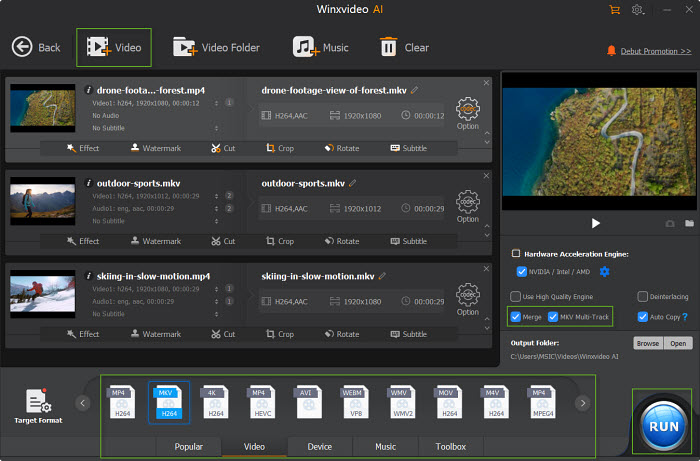
Перед большим пакетом полезно отсортировать исходники по назначению. Если в одной папке лежат 4K 60 fps с камеры, вертикальные ролики с телефона и старые 720×576 записи, один общий профиль может дать нежелательные результаты. Для первой группы важна поддержка 4K и аппаратного кодирования, для второй — сохранение ориентации, для третьей — корректная обработка чересстрочности и соотношения сторон.

В многофайловых заданиях следите за выходными именами. Если программа формирует имя автоматически, убедитесь, что оно не конфликтует с существующим файлом и не теряет важную часть оригинального названия. Хранить исходники и результаты в разных каталогах безопаснее: это исключает случайную замену оригинала и упрощает выборочную проверку.
Многодорожечный MKV
Для MKV программа умеет работать с несколькими видео-, аудио- и субтитровыми дорожками. В руководстве производителя для создания многодорожечного MKV используется профиль MKV H264, затем включаются Merge и MKV Multi-Track. При открытии уже многодорожечного MKV в строке информации доступны переключатели конкретной видео- и аудиодорожки.
Это не замена монтажной шкале времени. Многодорожечный MKV удобен, если требуется сохранить несколько языков звука или варианты субтитров в одном контейнере. Для фильма с синхронными дорожками это подходящая задача; для композиции из разных сцен с переходами лучше использовать полноценный видеоредактор.
Auto Copy: конвертация без перекодирования
Auto Copy — одна из наиболее полезных функций, когда требуется сменить контейнер без изменения содержимого потоков. В идеальном случае программа копирует видео и совместимый звук в новый контейнер, не пересчитывая каждый кадр. Качество остаётся исходным, а операция ограничивается чтением и записью данных плюс переупаковкой служебной структуры.
Режим не подходит, если вы меняете кодек, разрешение, частоту кадров, поворот «физически» в кадре, цветовые фильтры, выжигаете субтитры или добавляете водяной знак. Все эти операции требуют декодировать изображение, изменить его и снова закодировать. Если при включённом Auto Copy ожидаемая настройка сереет или результат не соответствует задуманному, сначала отключите копирование и проверьте параметры повторно.
Для точной обрезки без перекодирования есть ещё одна особенность: граница реза может зависеть от ключевых кадров. Потоковое копирование не всегда позволяет начать новый файл с произвольного кадра без пересжатия. Если требуется кадрово точный монтаж, а программа вынуждена перекодировать участок, это нормальное ограничение межкадровых кодеков, а не ошибка интерфейса.
Аппаратное ускорение Intel, NVIDIA и AMD
В правой части конвертера находится Hardware Acceleration Engine. Через Option можно посмотреть, какие операции доступны конкретному оборудованию. Текущий интерфейс отдельно показывает возможности для H.264 и HEVC и отмечает, поддерживаются ли Encoder, Processing и Decoder для найденных Intel, NVIDIA или AMD устройств.
Наличие видеокарты само по себе не гарантирует аппаратное кодирование любого формата. Например, старый GPU может декодировать H.264, но не кодировать HEVC, а поддержка AV1 зависит от поколения. Поэтому при проблемах сначала откройте окно аппаратной информации и нажмите проверку ещё раз после обновления драйвера. Если нужный энкодер не отмечен, программа перейдёт на программный путь либо предложит другой кодек.
Аппаратное кодирование обычно ускоряет экспорт и снижает нагрузку на CPU, но может иметь иной компромисс качества и размера, чем программный энкодер при том же номинальном битрейте. Для мастера, который вы собираетесь хранить долго или повторно монтировать, стоит сравнить короткий фрагмент. Для массовой раздачи или промежуточных файлов скорость аппаратного кодирования часто важнее небольшой разницы в эффективности сжатия.
High Quality Engine и Deinterlacing
Use High Quality Engine имеет смысл включать, когда приоритетом является качество, а дополнительное время обработки приемлемо. Не стоит одновременно менять десяток параметров и потом пытаться понять, что именно улучшило или ухудшило результат. Сначала сравните один и тот же фрагмент с профилем по умолчанию и с High Quality Engine, сохранив одинаковые кодек, разрешение и битрейт.
Deinterlacing нужен только для чересстрочного материала. Типичные источники — старые камеры, телевещание, часть DVD и захвата с аналоговых носителей. Применение деинтерлейса к обычному прогрессивному видео не даёт пользы и способно ухудшить резкость. Признак чересстрочности — «гребёнка» на движущихся границах при покадровом просмотре.
Если исходник 576i или 1080i, решите, нужен ли выход 25p/30p или 50p/60p. Простое удаление одного поля уменьшает временное разрешение, а более качественная интерполяция требует вычислений. Программа скрывает часть этих сложностей за готовыми настройками, но результат всё равно следует проверять на динамичных сценах.
Отдельный модуль Compressor
Compressor предназначен для случаев, когда задача формулируется через размер: «уменьшить файл», «сделать ролик легче для отправки», «сжать несколько 4K-клипов». После входа в модуль можно добавить +Video или Video Folder. Справа расположен ползунок Batch compress to, выбор разрешения и блок Encoding Parameter.
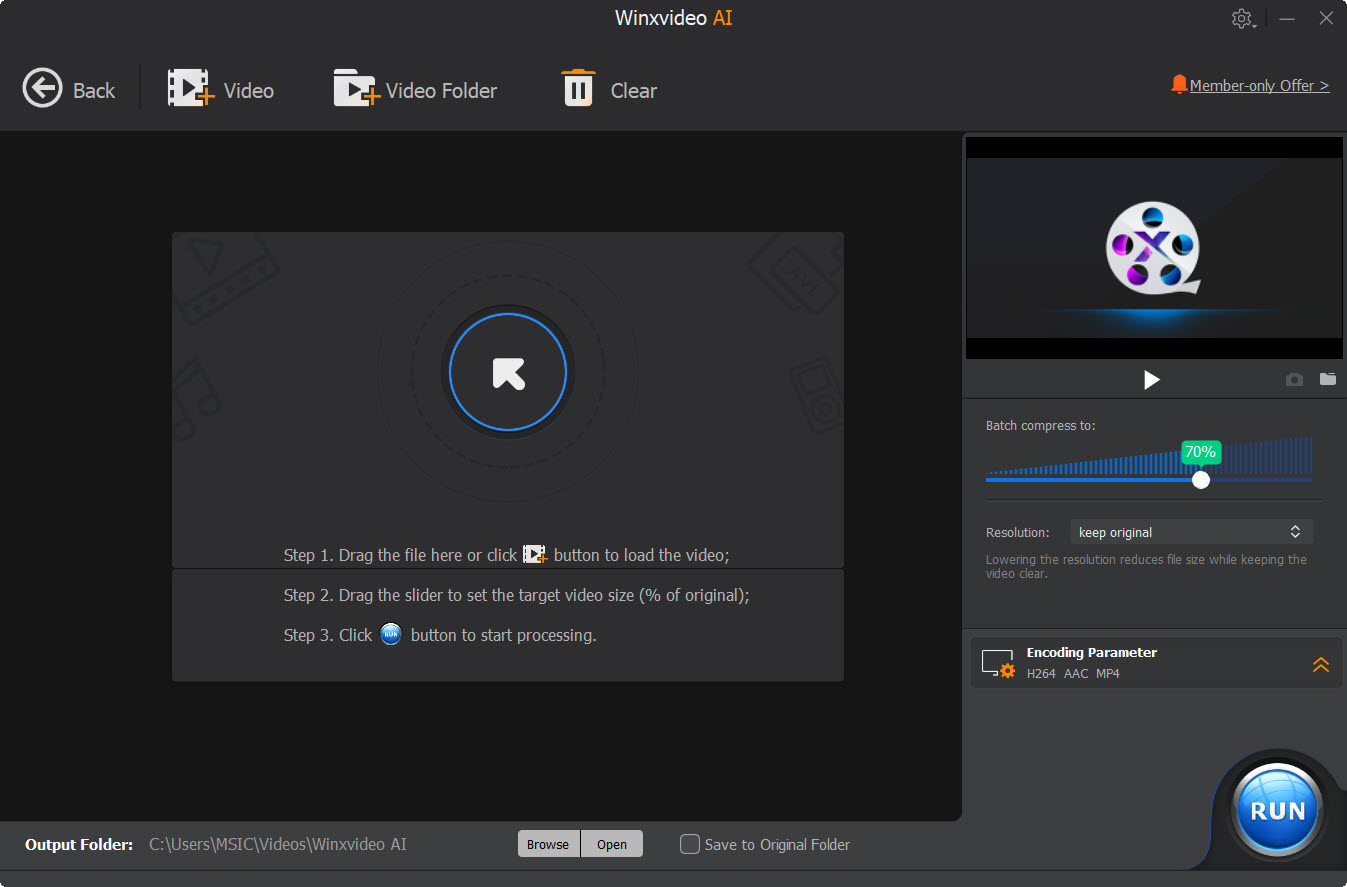
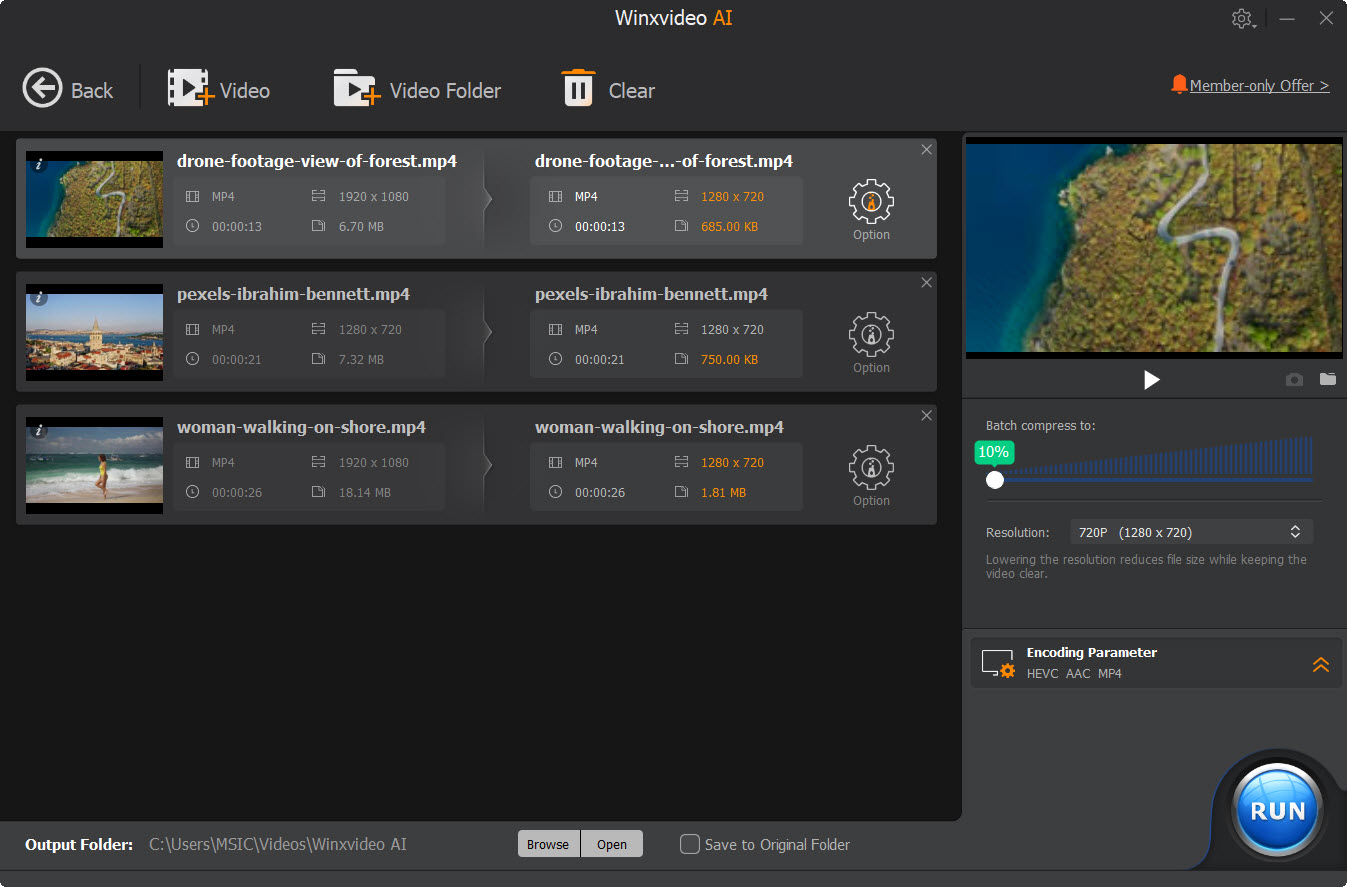
Процент в Batch compress to задаёт ориентир относительно исходного размера, а не абсолютную гарантию точного количества мегабайт. Сложность сцены и выбранный кодек влияют на фактический результат. Для строгого лимита загрузки лучше оставить запас: если платформа допускает 100 МБ, целиться ровно в 100 МБ рискованно из-за служебных данных контейнера и различий в расчёте размера.
В пакетном режиме для каждого файла отображаются исходный и ожидаемый параметры результата. Можно одновременно снизить разрешение, например с 1920×1080 до 1280×720, и применить более эффективный кодек. Это сильнее уменьшает объём, чем попытка сохранить 4K при очень низком битрейте, но детализация действительно теряется. Поэтому выбор зависит от экрана, на котором будут смотреть материал.
Сжатие через кодек, битрейт и разрешение
Есть три основных рычага уменьшения размера. Первый — более эффективный кодек, например HEVC вместо H.264. Второй — снижение битрейта. Третий — уменьшение количества пикселей и, при необходимости, кадров в секунду. Изменение одного параметра проще контролировать; сочетание всех трёх даёт сильное сжатие, но быстрее приводит к заметной потере качества.
Для говорящей головы на статичном фоне снижение битрейта обычно переносится легче, чем для съёмки листвы, волн, снега или компьютерной игры. Для 4K-видео, которое смотрят только на телефоне, переход в 1080p часто разумнее, чем удерживать 4K ценой сильных артефактов. Для экшн-камеры 60 fps иногда важнее разрешения: перевод в 30 fps уменьшает объём, но меняет плавность движения.
Разрешение и соотношение сторон
В Codec Option список Resolution содержит стандартные размеры и пункт Custom. При ручном вводе следите, чтобы итог не искажал пропорции. Для 1920×1080 отношение сторон 16:9; если уменьшить ширину до 1280, логичная высота — 720. Произвольные значения могут привести к растяжению или к дополнительным полям.
Aspect Ratio лучше оставлять keep original, когда нет специальной задачи. Принудительное 4:3 для материала 16:9 либо обрезает края, либо растягивает изображение, либо добавляет поля — конкретное поведение зависит от профиля и режима расширения. Если вы готовите вертикальный ролик 9:16, корректнее задать кадрирование и целевой размер осознанно, а не надеяться на автоматическую перестройку.
Для архивных SD-записей встречаются несоответствия между размером кадра и отображаемыми пропорциями из-за неквадратных пикселей. Если старая запись после конвертации выглядит «слишком узкой» или «слишком широкой», причина может быть в флаге aspect ratio. В таком случае сначала проверьте медиасведения исходника, а затем используйте правильное отображаемое соотношение сторон вместо произвольной растяжки.
Частота кадров
Параметр Frame Rate (FPS) позволяет оставить исходное значение или выбрать распространённые частоты, например 23.976, 24, 25, 29.97, 30, 50, 59.94 и 60 fps. Без явной цели наиболее безопасный выбор — сохранить исходную частоту. Перевод 25 fps в 30 fps не создаёт «более плавное» видео автоматически: программа вынуждена дублировать или интерполировать кадры, а это меняет временную структуру.
Если исходник 60 fps, а платформа или устройство ожидает 30 fps, уменьшение частоты кадров может снизить битрейт и размер. Для спорта, игр и панорамирования движение станет менее гладким. Для лекции или статичного интервью разница может быть малозаметна. При переходе между телевизионными частотами 25/50 и 29.97/59.94 следует дополнительно проверять синхронизацию звука на длинных записях.
Битрейт, качество и расчёт размера
Размер кодированного файла приблизительно определяется суммой видеобитрейта и аудиобитрейта, умноженной на длительность. Например, если видео кодируется около 6 Мбит/с, а звук — 192 Кбит/с, десятиминутный ролик займёт порядка нескольких сотен мегабайт. Контейнер и служебные данные добавят небольшой запас. Этот принцип удобнее случайного перебора настроек, когда у вас есть лимит загрузки.
В интерфейсе встречаются автоматический расчёт битрейта и ручной режим, а для некоторых кодеков — варианты управления качеством. Если нужно уложиться в размер, ручной средний битрейт предсказуемее. Если важнее стабильное визуальное качество по всему ролику, режим качества может рациональнее распределять данные между простыми и сложными сценами.
Двухпроходное кодирование, если доступно для выбранного профиля, сначала анализирует материал, а затем распределяет битрейт более осмысленно. Оно требует дополнительного времени и менее полезно, когда скорость важнее размера. При аппаратном кодировании набор режимов может отличаться от программного энкодера.
GOP, B-frames, профиль и уровень H.264
Параметр GOP определяет расстояние между ключевыми кадрами в структуре межкадрового сжатия. Большой GOP обычно повышает эффективность, но усложняет случайный доступ и может быть менее удобен для монтажа. Слишком маленький увеличивает долю I-кадров и размер. Если у целевой площадки нет явных требований, профиль по умолчанию безопаснее случайного изменения.
B-frames повышают эффективность H.264/HEVC, но старое оборудование может иметь ограничения. Параметры H.264 Profile и Level особенно важны для аппаратных декодеров. Высокий уровень может быть формально допустим для современного ПК, но не для старого телевизора или регистратора. При проблемах с воспроизведением проверьте не только контейнер MP4, но и профиль или Level внутри него.
Если вы не знаете, зачем меняете GOP, B-frames или Level, оставьте профиль устройства или значения по умолчанию. Эти параметры предназначены скорее для совместимости и тонкой настройки, чем для повседневного «улучшения качества».
Работа со звуком
Winx Video Converter умеет преобразовывать не только видео, но и аудиофайлы. Кнопка +Music добавляет один или несколько треков, а вкладка Music предлагает профили MP3, M4A, WAV, FLAC, AAC и другие варианты. Такой режим удобен для извлечения звука из видеозаписи, подготовки дорожки для плеера или преобразования WAV в более компактный формат.
При работе со звуком различайте частоту дискретизации, число каналов и битрейт. Повышение MP3 128 Кбит/с до 320 Кбит/с не восстанавливает уже потерянные детали; оно лишь создаёт файл с большим потоком данных. Для речи часто достаточно меньшего битрейта, для музыки требования выше. Если исходная дорожка уже совместима с целевым контейнером, режим копирования позволяет избежать повторного сжатия.
При конвертации многодорожечных файлов проверяйте язык и номер аудиодорожки до запуска. Если в MKV есть оригинальная дорожка и дубляж, программа может сохранить не ту, которую вы ожидали, если профиль рассчитан на один трек. Для архива с несколькими языками разумнее использовать MKV Multi-Track.
Субтитры
Субтитры можно выбирать из уже встроенных дорожек или подключать внешние файлы. В текущем редакторе предусмотрены SRT и ASS, а в панели субтитров доступны режимы, соответствующие встраиванию текста в картинку и сохранению отдельной дорожки. Производитель различает Burn-In/Hardcode и Softcode.
При Burn-In текст становится частью изображения. Такой вариант воспроизводится везде, где воспроизводится само видео, но выключить субтитры уже нельзя, а для добавления надписей требуется перекодирование видеопотока. При Softcode субтитры остаются отдельным треком и могут отключаться проигрывателем; совместимость зависит от контейнера, формата субтитров и устройства.
Настройка позиции и шрифта имеет смысл прежде всего для Burn-In. Перед длинным экспортом проверьте символы кириллицы, перенос строк и попадание текста в безопасную область кадра. Ошибка кодировки внешнего SRT видна уже в предварительном просмотре и должна быть исправлена до запуска очереди.
Cut, Trim и Split: три разных операции
В текущем Winxvideo AI названия Cut, Trim и Split обозначают разные сценарии. Trim убирает лишнее только с начала и конца одного непрерывного фрагмента. Cut позволяет выделить несколько нужных участков внутри ролика; выбранные клипы затем можно расположить в заданной последовательности. Split делит запись на несколько частей по количеству сегментов или интервалу времени.
Для задачи «убрать первые 12 секунд и последние 8 секунд» используйте Trim. Для «оставить три эпизода из длинной записи» — Cut. Для «разбить двухчасовую лекцию на десять файлов» — Split. Это экономит время и уменьшает вероятность ошибки, потому что каждый инструмент предлагает именно те поля, которые нужны конкретной операции.
Если нужно соединить выбранные фрагменты, режим Cut может собрать их в один файл, а отдельный инструмент Merge объединяет несколько исходных роликов. Учитывайте, что файлы с разными кодеками, разрешением или частотой кадров чаще требуют приведения к общим параметрам.
Crop, Rotate и изменение скорости
Crop открывает кадрирование с предпросмотром оригинала и результата. Можно двигать границы вручную, вводить позицию и выбирать предустановки: свободное кадрирование, удаление letterbox, сохранение текущего или исходного соотношения, 16:9, 4:3 и 1:1. Кадрирование не «увеличивает качество»: оно удаляет часть пикселей по краям, после чего оставшаяся область при необходимости масштабируется.
Rotate и Flip исправляют ролики, снятые в неверной ориентации, либо создают зеркальное отражение. В той же панели встречаются регулировка скорости воспроизведения, громкости и задержки звука. Если меняете скорость, обязательно проверьте длительность и синхронизацию; сильное ускорение или замедление без специальной интерполяции влияет на плавность движения и звук.
Поворот на 90 градусов меняет геометрию кадра. Если исходник 1920×1080, вертикальная версия логически становится 1080×1920. Если после поворота профиль принудительно возвращает 1920×1080, появятся поля или обрезка. Сначала исправьте ориентацию, затем задавайте целевой формат.
Эффекты, цвет и водяной знак
В базовом редакторе доступны фильтры и ручные параметры изображения: яркость, контраст, оттенок, гамма и насыщенность. Эти настройки пригодны для простой коррекции, но не заменяют полноценную цветокоррекцию с масками, вторичными диапазонами и ключевыми кадрами. Применяйте их осторожно: чрезмерное повышение контраста легко «съедает» детали в светах и тенях.
Инструмент Watermark позволяет добавить текст или изображение, настроить прозрачность, позицию, шрифт и цвет. Водяной знак требует перекодирования, потому что становится частью кадров. Если нужно только добавить метаданные или подпись к файлу, лучше не прожигать текст в изображение.
Эффекты и водяной знак удобны при подготовке единичного ролика к публикации. Для серии выпусков с фирменной графикой, анимацией и сложным расположением элементов полноценный видеоредактор будет эффективнее: там можно создать проект, шаблоны и повторно использовать слои.
GIF, Denoise, Lens Correction и другие Toolbox-инструменты
Во вкладке Toolbox собраны операции, которые не нужны при каждой конвертации. GIF создаёт анимированный файл из выбранного отрезка с настройкой размера, длительности, задержки кадра и повторения. Это подходит для коротких демонстраций; для длинного фрагмента GIF быстро разрастается и проигрывает современным видеокодекам по эффективности.
Denoise в Toolbox использует диапазон низких и высоких частот для подавления шума на выбранном отрезке. Это не тот же механизм, что AI-шумоподавление в отдельном аудиомодуле. Если шум сложный и переменный, лучше работать с коротким тестовым фрагментом, потому что слишком агрессивное подавление создаёт «пластиковый» звук или съедает полезные детали.
Lens Correction предназначен для исправления эффекта «рыбий глаз» и предлагает коэффициенты центра и кривизны. Настройки требуют визуальной проверки: универсального числа для всех экшн-камер нет. Snapshot сохраняет отдельный кадр, а MKVMaker используется для быстрой упаковки совместимых потоков в MKV без пересжатия.
AI-функции в текущей версии и связь с конвертером
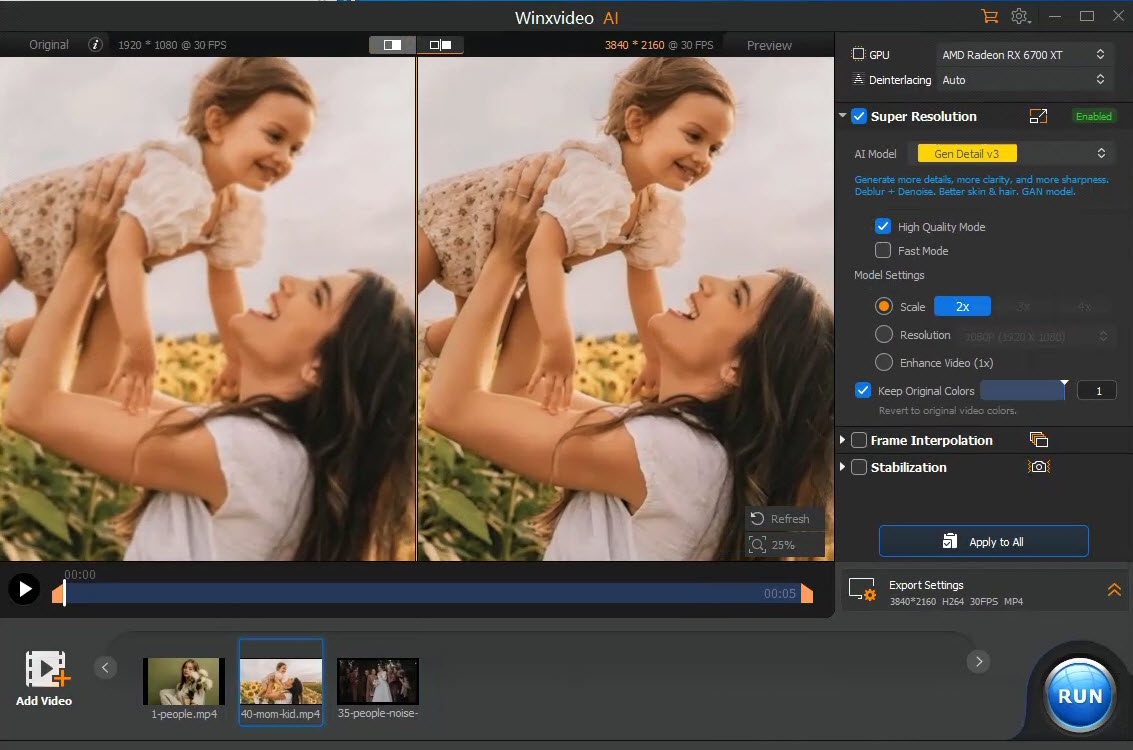
Поскольку прежний WinX HD Video Converter Deluxe теперь входит в Winxvideo AI, рядом с конвертацией доступны AI-инструменты. Они не обязательны для смены формата, но могут быть полезны перед экспортом: Super Resolution повышает разрешение и пытается восстановить детали, Frame Interpolation создаёт промежуточные кадры для повышения FPS, Stabilization уменьшает дрожание.
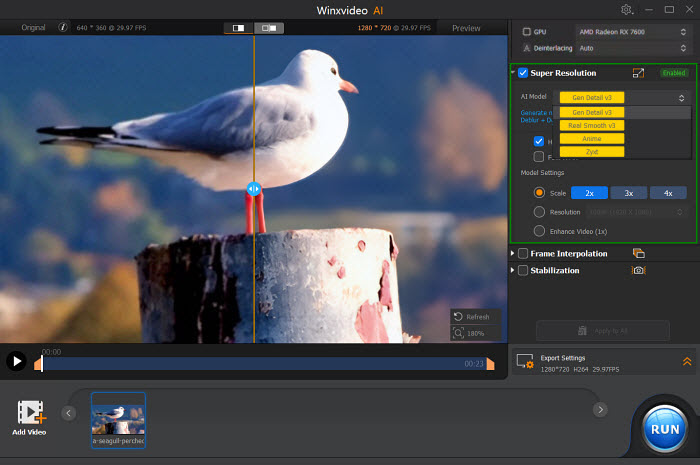
У Super Resolution есть несколько моделей и масштаб 2×, 3× или 4×. Это вычислительно тяжёлая операция и не эквивалент обычному resize. Модель анализирует изображение и синтезирует дополнительные детали; результат нужно оценивать на лицах, тексте, тонких линиях и повторяющихся текстурах. Для хорошо снятого 4K-исходника такой апскейл часто не нужен.
В интерфейсе предпросмотра удобно сравнивать исходную и обработанную половину кадра. Это важнее рекламных формулировок: если модель меняет текстуру кожи, усиливает ореолы или создаёт ложные детали на мелком тексте, выберите другой режим либо откажитесь от AI-обработки. Для архивной записи с шумом и низким разрешением выигрыш может быть заметнее.
Frame Interpolation
Frame Interpolation увеличивает частоту кадров, создавая промежуточные изображения. В интерфейсе предусмотрены множители и режим замедления, а также настройка пропуска резкой смены сцен. Это полезно для slow motion и некоторых старых записей, но не заменяет настоящий высокочастотный исходник: сложное движение, перекрытия объектов и быстрые монтажные склейки способны создавать артефакты.
Если задача состоит только в уменьшении файла, интерполяцию включать не следует: увеличение FPS добавляет кадры и повышает объём работы кодировщика. Если исходник 30 fps и итог также должен быть 30 fps, модуль не даёт преимущества. Используйте его только когда изменение движения — цель проекта.
Как программа сообщает о ходе обработки
Во время тяжёлых операций Winxvideo AI показывает отдельное окно экспорта с текущим файлом, временем, FPS обработки, выбранным аппаратным устройством и полосой прогресса. Там же можно включить открытие выходной папки после завершения или выключение компьютера после выполнения задания. Эти опции полезны для длинной ночной очереди, но включать автоматическое выключение стоит только после теста, когда вы уверены, что все файлы и профили заданы правильно.
Скорость в FPS не нужно напрямую сравнивать между разными задачами. Перекодирование 1080p H.264, апскейлинг 4K и интерполяция кадров имеют принципиально разную вычислительную сложность. Даже в одном кодеке результат меняется при включении деинтерлейса, фильтров, высокого качества и программного масштабирования.
Производительность без выдуманных цифр
На скорость Winx Video Converter сильнее всего влияют четыре группы факторов: декодирование исходника, сложность обработки, выбранный энкодер и ввод-вывод диска. Если исходник лежит на медленном внешнем накопителе, а результат пишется туда же, диск способен стать ограничением. Если включён AI-модуль, узким местом чаще будет GPU. При программном H.264/HEVC кодировании — CPU.
Аппаратный путь обычно быстрее, но не всегда минимизирует загрузку процессора до нуля. CPU продолжает разбирать контейнер, управлять очередью, иногда выполнять фильтры, масштабирование и работу со звуком. Поэтому высокая загрузка CPU рядом с активной видеокартой не обязательно означает, что аппаратное ускорение «не работает».
Сравнивать производительность корректно только на одном исходном фрагменте с одинаковыми параметрами. Создайте тест длиной 30–60 секунд, экспортируйте программно и аппаратно, сравните время, размер и качество на паузе и в движении. Такой тест даст больше практической информации о вашем компьютере, чем чужой замер на другой видеокарте.
Как подобрать баланс качества и размера
Рабочая стратегия начинается не с кодека, а с назначения. Для архива важно сохранить детали и возможность будущей обработки. Для отправки в мессенджер важнее размер. Для телевизора — совместимость аппаратного декодера. Для сайта — требования платформы. Один «самый лучший» профиль для всех задач не существует.
| Задача | Рациональный старт | Что проверить |
|---|---|---|
| Максимальная совместимость | MP4, H.264, AAC | Профиль/Level и разрешение |
| Экономия места | HEVC или AV1 | Декодирование на целевых устройствах |
| Перепаковка без потерь | Auto Copy | Совместимость потоков с контейнером |
| Отправка в интернет | 1080p или 720p, умеренный битрейт | Лимит размера и ориентацию |
| Дальнейший монтаж | Не агрессивно сжимать | Запас качества и удобство декодирования |
Если результат слишком большой, сначала спросите, можно ли уменьшить разрешение. Затем оцените более эффективный кодек. И только после этого сильно снижайте битрейт. Такой порядок часто сохраняет визуальное качество лучше, чем попытка удержать лишние пиксели при недостаточном потоке данных.
Практический сценарий: MOV с iPhone в совместимый MP4
Современный телефон может записывать MOV с HEVC, HDR и переменной частотой кадров. Если такой файл не открывается в старом редакторе или на телевизоре, цель — не «сделать MP4 любой ценой», а привести кодек и параметры к поддерживаемым. Добавьте ролик, выберите MP4 H.264, оставьте исходное разрешение, если устройство его поддерживает, и проверьте 30/60 fps.
Если проблема связана с HDR, простая смена контейнера через Auto Copy её не решит: декодер по-прежнему получит тот же видеопоток. Нужен профиль с реальным перекодированием и корректным преобразованием диапазона, если оно предусмотрено. После экспорта сравните яркость и цвета на том устройстве, где будет просмотр.
Для серии клипов с телефона добавьте папку и сначала прогоните один типичный файл. Только после проверки запускайте пакет. Это особенно важно, если часть роликов снята в другом режиме камеры, например 4K60 вместо 1080p30.
Практический сценарий: уменьшение 4K-видео для отправки
Откройте Compressor, добавьте исходник и выберите целевой процент размера. Если 4K не нужен получателю, одновременно снизьте разрешение до 1080p. Оставьте H.264 для максимальной совместимости либо выберите HEVC, если точно знаете, что получатель его воспроизведёт. Затем проверьте минутный фрагмент с максимальным движением.
Не оценивайте результат только на статичном кадре. Артефакты сжатия проявляются в панорамировании, волосах, листве, воде, мелком тексте и шумных тенях. Если эти участки рассыпаются на блоки, поднимите битрейт или уменьшите разрешение менее агрессивно.
Для строгого лимита в мегабайтах используйте запас. Модуль компрессора удобен для приблизительного целевого размера, но если загрузчик отклоняет файл даже на несколько мегабайт больше лимита, ручной расчёт битрейта надёжнее.
Практический сценарий: архив старых записей
Старые AVI, MPEG-2, VOB и записи с камер лучше сначала проанализировать. Проверьте, нет ли чересстрочности, какой аспект задан, сколько аудиодорожек и не содержит ли файл редкий кодек. Для долговременного доступа можно перевести видео в современный контейнер, но исходники рекомендуется сохранять отдельно хотя бы до проверки нового архива.
Если источник чересстрочный, включите Deinterlacing и проверьте движение. Если он уже прогрессивный, деинтерлейс выключите. Для SD-видео не обязательно повышать разрешение до 4K: обычное масштабирование не добавляет деталей, а AI-апскейл должен оцениваться отдельно. Иногда разумнее сохранить исходное разрешение и только заменить устаревший кодек.
Для домашнего архива MKV удобен, когда нужно сохранить несколько аудиодорожек и субтитры. MP4 практичнее для бытовых устройств. Выбор должен исходить из того, где файлы будут открываться через несколько лет, а не из максимального числа функций контейнера.
Практический сценарий: экшн-камера и дрон
Материал GoPro, DJI и других камер часто сочетает 4K, высокую частоту кадров и HEVC. Для чернового просмотра можно создать облегчённые H.264-копии, а оригиналы оставить для финального монтажа. В Winx Video Converter это удобно делать пакетно: загружаете папку, выбираете профиль, снижаете разрешение при необходимости и используете аппаратный энкодер.
Если ролик снят с широкоугольным объективом, Toolbox содержит Lens Correction. Не применяйте его ко всей партии на глаз: коэффициенты зависят от объектива и режима камеры. Сначала выберите кадр с прямыми линиями по краям, настройте коррекцию и убедитесь, что изображение не стало чрезмерно растянутым.
Высокий FPS имеет смысл сохранять, если планируется замедление. Если 120/240 fps переводятся сразу в 30 fps без необходимости, часть временной информации теряется. Для обычного просмотра можно снизить FPS, но для монтажного оригинала лучше сохранить исходный файл.
Практический сценарий: несколько языков и субтитров
Если исходный MKV содержит оригинальную дорожку, дубляж и несколько субтитров, сначала решите, какие из них нужны в результате. Для одного языка проще выбрать нужную аудиодорожку и один subtitle track. Для сохранения набора дорожек используйте MKV Multi-Track и проверьте, что проигрыватель видит все варианты.
Не путайте выжигание и soft subtitles. Hardcode полезен для ролика, который будет проигрываться на устройстве с плохой поддержкой субтитров. Softcode лучше для архива и многоязычного контента, потому что зритель выбирает язык. Перед экспортом проверьте задержку субтитров и кодировку кириллицы.
Практический сценарий: быстрая склейка без сложного монтажа
Для последовательного соединения нескольких клипов загрузите их в нужном порядке, выберите общий выходной профиль и включите Merge. Если исходники отличаются разрешением или кодеком, программа приведёт их к параметрам выбранного профиля. Если они уже совместимы и задача допускает потоковое копирование, обработка может быть проще, но однородность параметров всё равно важна.
Если нужно удалить начало каждого фрагмента, сначала примените Trim к отдельным клипам, затем объединяйте. Для нескольких произвольных фрагментов из одного длинного ролика удобнее Cut. Если требуются переходы, титры между сценами, наложение музыки по временной шкале или несколько видеодорожек, это уже задача полноценного редактора.
Типичные ошибки и способы исправления
| Симптом | Вероятная причина | Что сделать |
|---|---|---|
| Файл не открывается на телевизоре | Неподдерживаемый кодек, профиль или Level | Сделать MP4 H.264 с более совместимым профилем |
| После конвертации нет звука | Неподдерживаемая аудиодорожка или выбран не тот track | Выбрать AAC/MP3 и проверить дорожку |
| Видео растянуто | Неверное aspect ratio или принудительный размер | Вернуть keep original и пересчитать разрешение |
| На движении видна «гребёнка» | Чересстрочный исходник | Включить Deinterlacing и проверить тест |
| Результат слишком большой | Высокий битрейт/разрешение/неэффективный кодек | Снизить разрешение или битрейт, рассмотреть HEVC |
| Качество резко ухудшилось | Слишком сильное сжатие | Поднять битрейт либо уменьшить степень компрессии |
| RUN работает медленно | Нет аппаратного энкодера или включены тяжёлые фильтры | Проверить Hardware Info и убрать лишнюю обработку |
| Auto Copy не даёт нужный результат | Задача требует изменения кадров | Отключить Auto Copy и перекодировать |
| Субтитры не видны | Не тот режим или несовместимый soft track | Проверить Burn-In/Softcode и формат SRT/ASS |
| После поворота появились поля | Целевой профиль остался горизонтальным | Проверить вертикальное разрешение и crop |
Программа не видит аппаратное ускорение
Откройте окно аппаратной информации, проверьте, определилась ли нужная видеокарта и стоят ли отметки у Encoder/Decoder для выбранного кодека. Если устройство отсутствует, обновите драйвер с сайта производителя GPU и перезапустите программу. На ноутбуке убедитесь, что приложение не принудительно закреплено за экономичным адаптером, если требуемый энкодер находится на дискретной видеокарте.
Если аппаратный кодек формально доступен, но экспорт падает, попробуйте короткий файл с настройками по умолчанию. Уберите 2-pass, нестандартный профиль, высокий Level и фильтры. Если программный энкодер работает, а аппаратный нет, проблема чаще связана с драйвером, неподдерживаемой комбинацией параметров или ограничением конкретного поколения GPU.
Конвертация зависает или завершается ошибкой
Сначала исключите повреждение исходника: перемотайте его в обычном проигрывателе и проверьте участок, на котором останавливается обработка. Затем сохраните результат на локальный диск с достаточным запасом места и коротким путём без сетевых каталогов. Для диагностики отключите Merge, Auto Copy и все дополнительные фильтры, оставив простой MP4 H.264.
Если падает только один файл из очереди, скорее всего проблема в нём или его дорожке. Если падают все файлы одного кодека, проверьте декодер и аппаратный путь. Если сбой возникает после обновления драйвера, временно переключитесь на программное кодирование и сравните поведение.
Звук отстаёт после обработки
Рассинхронизация может возникнуть у источников с переменной частотой кадров, повреждёнными временными метками или после сложного изменения скорости. Оставьте исходный FPS и отключите лишнее преобразование. Если проблема только в постоянной задержке, используйте настройку audio delay. Если отставание постепенно растёт к концу ролика, простая фиксированная задержка не решит причину: нужно нормализовать временную шкалу и частоту кадров.
Цвета и яркость изменились
Особое внимание требуется HDR-исходникам. Перевод HDR в SDR — не просто смена кодека: нужен корректный tone mapping. Если после конвертации картинка стала выцветшей или слишком контрастной, проверьте, что выбранный профиль действительно соответствует целевому диапазону. Не пытайтесь исправить системную проблему случайным увеличением насыщенности.
Пробная версия и лицензия
Текущая пробная версия Winxvideo AI позволяет оценить модули, но для части операций действуют ограничения. На странице сравнения редакций производитель указывает для обычной конвертации и базового редактирования лимит обработки видео до пяти минут. У отдельных AI-функций есть собственные ограничения на количество экспортов или длительность, а запись экрана в trial может сопровождаться водяным знаком.
Перед большой задачей это означает простую вещь: не стройте рабочий процесс на пробной версии, не проверив, проходит ли ваш файл целиком. Короткий тест полезен для качества и совместимости, но не подтверждает, что часовой ролик экспортируется без лицензионного ограничения.
Лицензирование текущей версии включает годовые и бессрочные планы, набор которых может меняться. Для практической работы важнее не цена, а функциональное различие: полный доступ снимает ограничения пробной редакции. Если вы работаете со старой WinX HD Video Converter Deluxe, условия старой лицензии могут отличаться от текущих планов Winxvideo AI.
Что Winx Video Converter делает хорошо
- Переводит типовые видео между распространёнными контейнерами и кодеками.
- Даёт готовые профили и одновременно оставляет ручные параметры кодека.
- Умеет пакетно обрабатывать файлы и целые папки.
- Поддерживает аппаратное кодирование на совместимых Intel, NVIDIA и AMD.
- Имеет Auto Copy для задач без пересжатия.
- Содержит отдельный модуль Compressor для уменьшения размера.
- Позволяет выполнить базовую правку без запуска отдельного редактора.
- Работает с внешними субтитрами и многодорожечным MKV.
Главная сильная сторона программы — связка «профиль + ручная настройка». Пользователь может быстро выбрать MP4 H.264, а при необходимости спуститься до битрейта, FPS, разрешения, профиля H.264 и звука. Такой уровень контроля полезнее, чем конвертеры, где есть только две кнопки «качество» и «размер» без объяснимых параметров.
Ограничения, которые важно учитывать
Во-первых, это не полноценная многодорожечная монтажная система. Нет привычной временной шкалы с несколькими видео- и аудиодорожками, сложными переходами и ключевыми кадрами для каждого эффекта. Во-вторых, пробная версия ограничивает длину некоторых операций. В-третьих, аппаратная скорость зависит от конкретной видеокарты и поддерживаемого кодека.
Кроме того, готовые профили не освобождают от проверки требований получателя. Устройство может требовать H.264 определённого уровня, платформа — конкретное разрешение, а корпоративный видеосервис — ограничение битрейта. Профиль из списка удобен, но не является гарантией совместимости со всеми версиями оборудования.
AI-модули расширяют продукт, но повышают требования к железу и усложняют интерфейс для тех, кому нужна только конвертация. Пользователь старой WinX HD Video Converter Deluxe может заметить, что текущая оболочка предлагает гораздо больше функций, чем его исходная задача. Это не проблема, если сразу входить в Video Converter и игнорировать ненужные разделы.
Сравнение с аналогами
Сравнивать Winx Video Converter корректнее по рабочим задачам. Он ближе к транскодеру с дополнительными инструментами, чем к монтажной станции. Поэтому в одной группе с ним можно рассматривать HandBrake и Avidemux, а ВидеоМОНТАЖ и Shotcut полезно добавить для понимания, где начинается полноценный монтаж.
| Программа | Основной сценарий | Сильные стороны | Что учитывать |
|---|---|---|---|
| Winx Video Converter | Конвертация, сжатие, пакетная обработка | Профили, Auto Copy, GPU, базовая правка | Нет полноценного многодорожечного таймлайна |
| ВидеоМОНТАЖ | Создание ролика из клипов, фото и музыки | Переходы, титры, эффекты, хромакей, озвучка | Ориентирован прежде всего на монтаж в Windows |
| HandBrake | Транскодирование и оптимизация | Открытый код, точные параметры, очередь, пресеты | Выходные контейнеры сосредоточены на MP4/MKV/WebM |
| Avidemux | Простая обрезка, фильтры, кодирование | Copy mode, контроль потоков, лёгкий интерфейс | Нет многодорожечного таймлайна и сложного монтажа |
| Shotcut | Полноценный монтаж и экспорт | Многодорожечный таймлайн, фильтры, субтитры, 4K/8K | Для простой конвертации интерфейс избыточнее |
Winx Video Converter и ВидеоМОНТАЖ
ВидеоМОНТАЖ создан для сборки законченного ролика: в проект добавляют клипы, фото, музыку, титры, переходы и графику, используют цветокоррекцию и хромакей, записывают озвучку. На официальной странице заявлена работа более чем с 50 мультимедийными форматами, а экспорт включает распространённые MP4, AVI и MKV. Пробная редакция действует ограниченное время и сохраняет видео с водяным знаком.
Winx Video Converter решает другую проблему. Он удобнее, когда ролик уже смонтирован, но его нужно перекодировать, сжать, перенести в другой контейнер, выбрать профиль устройства, сохранить несколько дорожек или пакетно обработать папку. Базовые Cut/Crop/Merge закрывают мелкую правку, но не дают того уровня композиции, который есть у монтажного проекта.
Поэтому выбор между этими программами определяется этапом работы. Если вы строите фильм из множества сцен и хотите управлять переходами, текстом и музыкой, нужен редактор. Если вы получили готовый экспорт и должны сделать версии для телевизора, телефона, сайта и архива, специализированный конвертер даёт более прямой рабочий путь.
Winx Video Converter и HandBrake
HandBrake — открытый транскодер с очередью, пресетами, фильтрами, субтитрами и аппаратными энкодерами. Он выводит MP4, MKV и WebM и даёт глубокий контроль качества. Для технически подготовленного пользователя HandBrake особенно силён там, где нужны воспроизводимые параметры кодирования и строгая повторяемость между заданиями.
Winx Video Converter предлагает более ориентированный на готовый результат интерфейс с профилями устройств, отдельным Compressor, встроенными Cut/Crop/Watermark и текущими AI-модулями. HandBrake не является монтажным редактором и не ставит в центр простую склейку или водяные знаки. Зато его модель пресетов удобна для тех, кто хочет один раз настроить технический профиль и многократно его повторять.
При выборе между ними стоит учитывать не «количество форматов», а конкретную задачу. Если пользователю важны понятные профили устройств и базовая правка в одной оболочке, Winx проще. Если нужен максимально прозрачный процесс транскодирования с открытым инструментом и детальным контролем параметров, HandBrake логичнее.
Winx Video Converter и Avidemux
Avidemux специализируется на простых операциях: обрезка, фильтры, кодирование и Copy mode. Его документация прямо подчёркивает отсутствие многодорожечного таймлайна. В режиме Copy можно быстро сохранить совместимые видео- и аудиопотоки без пересжатия; при точной обрезке нужно учитывать ключевые кадры. В этом он концептуально близок к Auto Copy в Winx.
Winx удобнее пользователю, который не хочет вручную собирать связку «video encoder + audio encoder + output format» и предпочитает профили. Avidemux прозрачно показывает техническую структуру и подходит для точечных операций, но у него меньше ориентированных на устройства сценариев и нет единой оболочки с компрессором и AI-функциями.
Для быстрого удаления рекламы из записи без перекодирования Avidemux может быть очень прямым инструментом. Для серии исходников, которые нужно привести к одному формату, разрешению и профилю, Winx чаще удобнее именно очередью и профилями.
Winx Video Converter и Shotcut
Shotcut — кроссплатформенный редактор с многодорожечным таймлайном, большим набором фильтров, субтитрами, захватом, прокси, HDR-функциями и аппаратным кодированием. Он способен транскодировать и экспортировать разные форматы через FFmpeg, но пользователь работает в контексте монтажного проекта. Для сложной композиции это преимущество, для пакетной смены контейнера — лишние шаги.
Если задача состоит из десятков клипов, переходов и звуковых дорожек, Shotcut функционально ближе к ВидеоМОНТАЖУ. Если задача — «пять готовых файлов H.265 сделать MP4 H.264 и уменьшить до 1080p», Winx Video Converter или HandBrake дают более прямой процесс.
Shotcut также полезен там, где нужно комбинировать разные разрешения и частоты кадров на одном таймлайне, накладывать фильтры по ключевым кадрам и готовить сложный проект. Winx не пытается заменить такую модель и лучше воспринимается как инструмент до или после монтажного редактора.
Как выбрать профиль для телевизора
Начните с технических ограничений конкретной модели. Если неизвестно, MP4 H.264/AAC в 1080p остаётся консервативным стартом для большинства относительно современных устройств. Для 4K-телевизора возможен HEVC, но старые модели могут поддерживать H.264 4K только частично или вовсе ограничиваться 1080p.
Если телевизор видит файл в списке, но не воспроизводит, проблема часто в кодеке или профиле, а не в USB-накопителе. Проверьте другой короткий MP4 H.264. Если он работает, сравните Level, аудиокодек и разрешение. Наличие расширения .mp4 ещё не означает одинаковое содержимое.
Отдельно проверьте звук. Некоторые устройства без проблем воспроизводят H.264, но не понимают конкретную многоканальную дорожку. В таком случае нет смысла перекодировать видео второй раз: достаточно выбрать совместимый аудиокодек и число каналов.
Как подготовить видео для мессенджера или почты
Для отправки важны размер, длительность и достаточное качество на небольшом экране. Сначала уменьшите разрешение до 1080p или 720p, если 4K не требуется. Затем подберите битрейт. H.264 обеспечивает высокую совместимость; HEVC уменьшит объём, но получатель должен иметь поддержку. Для голоса AAC со средним битрейтом обычно рациональнее несжатого PCM.
Если файл всё ещё превышает лимит, не уменьшайте его многократным повторным экспортом. Вернитесь к исходнику и выполните один новый экспорт с более низким целевым битрейтом. Каждое повторное lossy-кодирование добавляет артефакты.
Если мессенджер сам перекодирует ролик, имеет смысл отправить качественную, но не чрезмерно тяжёлую версию. Сильное предварительное сжатие плюс повторное сжатие сервисом ухудшает картинку заметнее, чем один аккуратный экспорт.
Как подготовить ролик для дальнейшего монтажа
Если конвертация нужна только потому, что редактор не открывает исходный кодек, не сжимайте материал сильнее необходимого. Сохраните разрешение и FPS, выберите хорошо декодируемый формат и высокий запас качества. На слабом монтажном ПК иногда выгоднее сделать прокси меньшего разрешения, но финальный экспорт затем должен опираться на оригиналы или качественные промежуточные файлы.
Auto Copy полезен для смены контейнера без потерь, если сам видеопоток поддерживается редактором. Например, H.264 внутри MKV иногда можно перепаковать в MP4 без пересжатия. Если редактор не понимает именно кодек, контейнерная замена не поможет — требуется транскодирование.
Для длинных проектов заранее проверьте, сохраняется ли таймкод, ориентация и синхронизация звука. Монтажная программа может по-разному трактовать переменный FPS, поэтому промежуточный CFR-файл иногда оказывается практичнее оригинального мобильного видео, даже если его создание занимает время.
Как избежать лишней потери качества
- Не перекодируйте файл, если достаточно Auto Copy.
- Не повышайте разрешение обычным resize без необходимости.
- Не задавайте битрейт выше исходного в надежде вернуть потерянные детали.
- Для одного целевого результата делайте один экспорт из исходника, а не цепочку промежуточных lossy-файлов.
- Проверяйте сложные сцены, а не только спокойный первый кадр.
- Храните оригинал до окончательной проверки результата.
Качество — это не один ползунок. Оно зависит от исходника, кодека, битрейта, разрешения, скорости энкодера, фильтров и числа повторных поколений. Winx Video Converter даёт доступ к большинству этих параметров, но выбор остаётся на пользователе.
Контроль результата после RUN
После конвертации проверьте не только факт появления файла. Откройте начало, середину и конец, быстро перемотайте, включите звук и субтитры, посмотрите длительность и размер. Для длинной записи полезно проверить синхронизацию ближе к концу. Для HDR — яркость и цвет. Для вертикального ролика — ориентацию и отсутствие лишних полей.
Если файл предназначен для конкретного устройства, финальная проверка должна проходить именно на нём. Компьютерный проигрыватель может воспроизводить комбинацию кодека и профиля, которую телевизор не поддерживает. Успешное открытие на ПК доказывает только целостность файла, но не совместимость со всей цепочкой.
Для пакетной обработки откройте несколько случайных результатов, а не только первый. Если очередь содержала разные исходные параметры, одна настройка могла сработать хорошо для большинства и плохо для отдельной группы.
Настройки, которые лучше не менять без причины
Профиль и Level H.264, GOP, число B-frames, цветовые параметры и нестандартный aspect ratio стоит трогать только при понятной цели. Случайные изменения могут ухудшить совместимость сильнее, чем улучшить качество. Готовые профили существуют именно для того, чтобы пользователь не собирал каждую комбинацию с нуля.
То же относится к AI-моделям. Если исходник уже резкий и чистый, Super Resolution не обязан делать его лучше. Если видео снято в 60 fps, интерполяция до 120 fps имеет смысл только для конкретной задачи, а не как универсальное «улучшение». Чем меньше ненужных преобразований, тем проще контролировать результат.
Как читать строку информации о файле
После импорта не торопитесь открывать настройки. В строке исходника уже видно много полезного: имя, контейнер, видеокодек, разрешение, длительность, наличие звука и субтитров. Рядом отображается имя будущего файла и его целевые параметры. Это позволяет заметить ошибку до запуска: например, вы собирались оставить 1920×1080, а выбранный профиль уже переключил результат на 1280×720.
Значки дорожек особенно важны у MKV. Если рядом с видео или аудио указан счётчик, файл содержит несколько потоков. Щелчок по соответствующему элементу позволяет выбрать нужный track. Для одноязычного MP4 это может быть незаметно, а у фильма с оригинальной дорожкой и дубляжом определяет, какой звук окажется в результате.
Кнопка Option справа от конкретного файла относится к параметрам этого задания. Если в очереди несколько разнотипных файлов, проверяйте, какие настройки распространяются на все, а какие — только на выбранный элемент. Функция Apply to All удобна, но после неё особенно важно просмотреть очередь целиком.
Выходная папка и организация файлов
Поле Output Folder находится в нижней части рабочего окна. Кнопка Browse меняет каталог, Open открывает его в проводнике. Для больших партий лучше заранее создать отдельную папку с названием задачи, а не сохранять рядом с исходниками. Так проще сравнивать пары файлов и удалять неудачные версии, не рискуя оригиналами.
Учитывайте запас места. Во время кодирования программа может создавать временные данные, а исходник и результат некоторое время существуют одновременно. Если вы переводите десятки 4K-файлов на системном SSD, свободное место способно закончиться до завершения очереди. В такой ситуации лучше направить вывод на отдельный быстрый диск.
Для сетевых папок и внешних USB-дисков сначала протестируйте запись. Потеря соединения или уход диска в режим сна проявляется как ошибка экспорта, хотя кодек настроен правильно. Надёжнее кодировать локально и уже готовые файлы переносить на сетевое хранилище.
Имена файлов и повторные версии
Если вы создаёте несколько вариантов одного ролика, добавляйте к имени назначение: 1080p-h264, 4k-hevc, web-720p, archive-mkv. Это полезнее порядковых суффиксов вроде _1 и _2, по которым через месяц нельзя понять различия. Winx Video Converter позволяет переименовать выходной файл до запуска.
Не полагайтесь только на расширение. Два файла .mp4 могут отличаться H.264 и HEVC, 8- и 10-битным видео, частотой кадров, HDR-флагами и звуком. Для производственного архива имеет смысл фиксировать ключевые параметры в имени или сопроводительной таблице.
Когда использовать профили устройств
Профили Apple, Android, Microsoft, Sony и другие удобны, когда модель устройства и его ограничения понятны. Они избавляют от ручного подбора контейнера и базового кодека. Однако категория устройства шире конкретной модели: старый планшет и новый смартфон могут поддерживать разные уровни H.264, HEVC и разрешения.
Если файл предназначен не одному устройству, а неизвестному кругу получателей, лучше выбирать общий профиль. Для корпоративной рассылки, обучения и презентаций универсальный MP4 H.264 часто практичнее профиля конкретного телефона. Профиль устройства имеет смысл тогда, когда именно оно является конечной точкой.
Подготовка видео для веб-публикации
В списке профилей есть группы для YouTube, Facebook, Vimeo и общего веб-видео. Они помогают быстро выбрать совместимую основу, но площадки почти всегда перекодируют загруженный файл повторно. Поэтому задача пользователя — дать сервису качественный исходник без лишнего предварительного сжатия, а не пытаться угадать внутренний формат хранения конкретной площадки.
Для вертикального контента заранее задайте правильное соотношение сторон и разрешение. Если исходник горизонтальный, простое изменение размера не превращает его в вертикальный: понадобится Crop или осмысленная композиция с полями. Проверяйте важные объекты у краёв, чтобы кадрирование не отрезало лицо, субтитр, логотип или интерфейс приложения.
После загрузки сервис создаёт собственные версии разных разрешений. Не оценивайте качество только по локальному файлу или по первому минутному просмотру сразу после публикации: высокая версия может ещё обрабатываться. Если готовая копия слишком размыта, причиной нередко оказывается чрезмерно низкий исходный битрейт.
Если платформа публикует технические требования, используйте их вместо общего пресета. Например, ограничение по частоте кадров, разрешению и контейнеру важнее того, что предлагает категория Web Video. Готовый профиль — удобная отправная точка, а не норматив.
Стабильность при длинных заданиях
Часовой 4K-файл — плохой первый тест новых настроек. Начните с короткого фрагмента, в котором есть движение, речь, тёмные и светлые участки. Так вы быстрее выявите неправильный профиль, проблемы с цветом, отказ аппаратного энкодера и рассинхронизацию звука.
Для ночной очереди отключите спящий режим системы и убедитесь, что ноутбук подключён к питанию. Перегрев или энергосберегающий профиль могут снижать частоты CPU/GPU и растягивать обработку. Автоматическое выключение после завершения используйте только после того, как убедились в стабильности задания.
Если конвертация нужна регулярно, сохраните рабочий профиль, если ваша версия предлагает Save as в окне параметров. Повторяемая настройка надёжнее ручного восстановления битрейта, FPS, профиля H.264 и аудиопараметров перед каждой партией.
Не запускайте одновременно несколько тяжёлых задач в разных приложениях только ради загрузки GPU на сто процентов. Кодировщик, декодировщик, память видеокарты и диск могут конкурировать за ресурсы, а общая производительность иногда становится ниже. Для стабильной очереди один последовательный процесс часто предсказуемее.
Почему предпросмотр не равен финальному качеству
Окно preview предназначено для контроля кадрирования, ориентации, субтитров и приблизительного вида эффекта. Оно не обязано показывать финальный поток в полном разрешении и целевом битрейте. Поэтому критичные настройки нужно проверять на реально экспортированном коротком фрагменте.
Это особенно важно для AI-инструментов. Предпросмотр может работать с уменьшенной областью или ограниченной скоростью, тогда как финальный файл считается по полным параметрам. Оценивайте не только резкость, но и артефакты на движении, края объектов, волосы, текст и повторяющиеся текстуры.
Для обычной конвертации сравнивайте исходник и результат в одном проигрывателе и на одном экране. Разные программы могут по-разному применять цветовые профили, HDR и масштабирование, из-за чего кажется, что кодировщик изменил цвет, хотя различается только трактовка воспроизведения.
Экспорт звука из видео
Чтобы получить аудиофайл из ролика, добавьте видео и выберите музыкальный профиль, например MP3, AAC, WAV или FLAC. Если нужен звук для последующего монтажа, несжатый или lossless-вариант удобнее многократного MP3-кодирования. Если нужен компактный файл для прослушивания, MP3 или AAC рациональнее.
При многоканальном источнике проверьте, не свёл ли профиль звук в stereo. Для речи это часто нормально, для концерта или архива 5.1 — нет. Канальность, sample rate и bitrate находятся в Audio Codec Options и должны соответствовать назначению.
Если из видео нужно извлечь дорожку без каких-либо изменений, идеальный вариант — копирование исходного аудиопотока в совместимый контейнер. Повторное кодирование AAC в AAC не делает звук лучше и может добавить потери. Возможность такого копирования зависит от выбранного профиля и контейнера.
Сохранение метаданных и тегов
В редакторе присутствует вкладка Name & Tag, однако при конвертации не следует автоматически считать, что все исходные метаданные будут перенесены без изменений. Контейнеры поддерживают разные наборы тегов. Для медиатеки после экспорта проверьте название, дату, языковые метки и обложку, если они для вас важны.
Если задача состоит только в смене контейнера и сохранении дорожек, Auto Copy или MKVMaker предпочтительнее полного перекодирования. Но даже при remux стоит проверить главы и субтитры, потому что совместимость конкретных типов метаданных зависит от контейнера и проигрывателя.
Для профессионального архива метаданные лучше хранить не только внутри файла, но и во внешнем каталоге или таблице. Конвертация не должна быть единственной точкой хранения сведений об авторе, дате съёмки, камере и правах.
Диагностика несовместимого результата
Если файл не воспроизводится, диагностируйте сверху вниз. Сначала контейнер: MP4, MKV, MOV. Затем видеокодек: H.264, HEVC, AV1. Потом профиль и Level, битовая глубина, разрешение и FPS. Отдельно проверьте аудиокодек. Такая последовательность быстрее, чем хаотично менять расширение и битрейт.
Если картинка есть, а звука нет, видеокодек менять не нужно. Если звук есть, а экран чёрный, ищите проблему в видеопотоке. Если ролик открывается, но дёргается, вероятны слишком высокое разрешение или FPS, программное декодирование либо недостаточная пропускная способность носителя.
Если один проигрыватель открывает файл, а другой нет, результат не обязательно повреждён. У программ разные наборы декодеров. Для конечной задачи ориентируйтесь на целевое устройство, а не на самый всеядный компьютерный плеер.
Практика с пробной версией
Пятиминутный предел текущей trial для обычной конвертации означает, что тест лучше строить осознанно. Возьмите фрагмент, где есть типичные сложные сцены, а не первые пять минут, если они статичны. Это позволит одновременно оценить качество кодирования, аппаратное ускорение и понять, подходит ли интерфейс.
Если вы получили программу из старого архива под названием WinX HD Video Converter Deluxe, пробные ограничения могут отличаться. Не переносите условия текущего Winxvideo AI на старые сборки и наоборот; ориентируйтесь на окно лицензии конкретной установленной версии.
Для проверки совместимости не нужно кодировать максимально длинный разрешённый отрезок. Часто достаточно 30–60 секунд, если в них есть движение, голос и сложные детали. Так быстрее сравнивать несколько профилей.
Когда нужен другой инструмент
Если вам нужен многокамерный монтаж, сложное микширование звука, маски, анимированные титры и работа со слоями, Winx Video Converter будет промежуточным инструментом, а не центром проекта. В этой ситуации исходники лучше монтировать в ВидеоМОНТАЖ, Shotcut или другом редакторе, а Winx использовать для финальных альтернативных форматов.
Если нужно массово транскодировать на сервере без графического интерфейса, удобнее автоматизируемые инструменты командной строки. Winx ориентирован на интерактивную работу пользователя. Если же важна простая операция Copy/cut без множества профилей, Avidemux может оказаться более прямолинейным.
Если требуется профессиональное цветовое управление HDR, RAW-материалы или монтаж с прокси и несколькими камерами, выбирайте редактор, который изначально построен вокруг таких задач. Наличие отдельного AI-модуля не превращает конвертер в систему постпроизводства.
Безопасный порядок экспериментов
Меняйте по одному параметру. Сначала кодек при сохранении разрешения и FPS. Затем, если нужно, разрешение. Потом битрейт. После этого уже фильтры, деинтерлейс и AI. Если одновременно изменить всё, вы не поймёте, какая настройка вызвала артефакт или несовместимость.
Храните короткий эталонный исходник с движением, текстом и голосом. На нём удобно сравнивать новые версии драйвера, аппаратный и программный энкодер, а также разные профили. Такой эталон экономит больше времени, чем повторные тесты на случайных файлах.
Записывайте удачные параметры для повторяемых задач. Если раз в неделю требуется отправлять ролик на один и тот же корпоративный портал, нет смысла заново угадывать битрейт и разрешение. Один проверенный профиль снижает риск человеческой ошибки.
Разбор режима Merge
Merge на главном экране объединяет добавленные файлы в один результат. Порядок элементов в очереди имеет значение. Перед запуском проверьте, что клипы расположены правильно и что у них согласованы ориентация, разрешение и звук. Резкая смена 16:9 на 9:16 в одном файле может выглядеть неожиданно.
Если исходники технически разные, выбранный выходной профиль становится общим знаменателем. Это удобно, но означает перекодирование. Для однотипных сегментов с одинаковым H.264/AAC потенциально можно обойтись более лёгкой обработкой, однако любые фильтры и изменение размера снова требуют пересчёта кадров.
Merge не добавляет переходы автоматически и не выравнивает звук между сценами. Если нужна плавная склейка, затухание, титр или музыка на стыке, используйте монтажный редактор.
Работа с переменной частотой кадров
Смартфоны и программы захвата часто используют variable frame rate. Некоторые монтажные системы плохо работают с таким источником, хотя обычный плеер воспроизводит его нормально. В этом случае Winx Video Converter можно использовать для создания файла с фиксированным FPS, но это уже изменение временной структуры.
Выберите целевую частоту, близкую к средней частоте исходника, и обязательно проверьте синхронизацию звука на длинном отрезке. Принудительный CFR — полезный технический промежуточный шаг, но не универсальная настройка для всех мобильных видео.
Если исходник уже нормально монтируется и воспроизводится, переводить VFR в CFR только «для порядка» не обязательно. Любое дополнительное перекодирование нужно оправдывать конкретной проблемой.
10-битное видео и совместимость
HEVC и современные камеры часто используют 10-битное представление цвета. Старые устройства могут поддерживать HEVC только в 8 бит. Если файл не воспроизводится, проверьте не только H.265 как название кодека, но и битовую глубину и профиль. Перекодирование в более совместимый вариант способно решить проблему ценой повторного сжатия.
Для HDR 10 бит может быть необходимой частью цепочки. Снижение до 8 бит без корректного преобразования диапазона и цвета способно привести к полосам на градиентах или изменению яркости. Поэтому для HDR-материала нельзя применять «максимально совместимый» профиль механически.
Если конечный экран SDR и HDR не нужен, сначала проведите правильное преобразование в SDR, а уже затем оценивайте битовую глубину и кодек. Простое уменьшение битрейта не исправляет неверный цветовой диапазон.
Проверка после обновления программы или драйверов
После крупного обновления Winxvideo AI или драйвера GPU повторите короткий контрольный экспорт. Производительность и доступные аппаратные кодеки могут измениться, а сохранённый профиль — начать использовать новый путь. Особенно это важно перед большой очередью, которая раньше стабильно работала на другой версии.
Если результат отличается, сравните Hardware Info, выбранный Encoder и фактические параметры выходного файла. Не ориентируйтесь только на название пресета: обновление может менять внутренние значения или доступность аппаратной функции.
При нестабильности временно переключитесь на программное кодирование. Если проблема исчезла, источник следует искать в аппаратном пути, драйвере или комбинации профиля с конкретным GPU, а не в самом исходном файле.
Рабочая дисциплина для архива
Для домашнего или производственного архива храните исходник, проверенный мастер и при необходимости компактную копию для просмотра как разные сущности. Winx Video Converter удобен для создания viewing copies, но компактная HEVC/AV1-версия не должна автоматически заменять единственный оригинал.
Добавляйте к архиву контрольные суммы или хотя бы периодически проверяйте чтение файлов с диска. Конвертер отвечает за медиапоток, но не защищает от повреждения носителя. Долговременное хранение — отдельная задача резервного копирования.
Если вы удаляете исходники после конвертации из-за нехватки места, сначала проверьте несколько точек каждого результата, дорожки и метаданные, а затем сделайте резервную копию нового архива. Одного успешного сообщения RUN недостаточно для доказательства долговременной сохранности.
Чек-лист перед большой пакетной обработкой
- Скопируйте или сохраните оригиналы отдельно.
- Определите целевой контейнер и кодек по устройству или платформе.
- Проверьте один типичный и один сложный фрагмент.
- Решите, нужен ли Auto Copy или реальное перекодирование.
- Проверьте разрешение, FPS, aspect ratio и звук.
- Убедитесь, что аппаратный энкодер действительно доступен.
- Проверьте папку назначения и свободное место.
- Если есть субтитры, выберите дорожку и режим Burn-In/Softcode.
- После теста оцените размер и совместимость на конечном устройстве.
- Только затем запускайте всю очередь.
Такой порядок снижает риск получить десятки файлов с одной и той же ошибкой. Особенно это важно при изменении разрешения, обработке старых чересстрочных материалов и использовании аппаратного HEVC/AV1.
Частые вопросы
Можно ли конвертировать без потери качества?
Да, если задача допускает копирование исходных потоков без перекодирования. Для этого предназначен Auto Copy и близкие по смыслу операции ремультиплексирования. Если меняется кодек, разрешение, частота кадров или изображение, видеопоток обычно кодируется заново и математически без потерь это уже не тот же поток.
Почему MP4 после конвертации иногда больше исходника?
Расширение контейнера не задаёт размер. Вы могли выбрать более высокий битрейт, менее эффективный кодек, большую частоту кадров или иные параметры. Сравните видеобитрейт и аудиобитрейт, а не только расширение.
Можно ли просто заменить расширение MKV на MP4?
Нет. Переименование не меняет структуру контейнера. Нужна корректная перепаковка потоков, которую и выполняет режим без перекодирования, если кодеки совместимы с новым контейнером.
Нужно ли включать Hardware Acceleration всегда?
Нет универсального правила. Если аппаратный энкодер поддерживает нужный кодек и результат устраивает по качеству, он обычно экономит время. Для редкой комбинации параметров или максимальной эффективности сжатия программный кодировщик может быть предпочтительнее.
Чем Compressor отличается от обычного Video Converter?
Compressor ставит в центр задачи уменьшение размера и предлагает целевой процент плюс разрешение и кодирующие параметры. Video Converter начинается с целевого формата или устройства и даёт более общий набор профилей. Одну и ту же цель иногда можно выполнить обоими способами.
Можно ли использовать программу только для обрезки?
Да. Для начала и конца есть Trim, для нескольких нужных участков — Cut, для разбиения на части — Split. Но если важен сложный монтаж по кадрам с несколькими дорожками и переходами, специализированный редактор удобнее.
Есть ли русский интерфейс?
В текущем списке языков, опубликованном в руководстве, указаны английский, японский, немецкий, французский, упрощённый и традиционный китайский. Русский в этом списке не заявлен. Поэтому названия кнопок в статье приведены так, как они отображаются в англоязычном интерфейсе.
Можно ли сохранить несколько аудиодорожек?
Да, для многодорожечного MKV предусмотрен режим MKV Multi-Track. Для обычного MP4-профиля проверьте, сколько дорожек сохраняет выбранная комбинация и поддерживает ли их целевой проигрыватель.
Стоит ли переводить весь архив в AV1?
Только после проверки совместимости. AV1 эффективен, но старые устройства и программы могут не иметь аппаратного декодера. Для архива важна не только степень сжатия, но и вероятность беспроблемного воспроизведения на вашей технике.
Что делать, если после HEVC есть звук, но нет изображения?
Попробуйте MP4 H.264 с тем же разрешением. Если H.264 работает, конечное устройство, вероятно, не поддерживает выбранный HEVC-профиль, битовую глубину или Level. Снижение битрейта HEVC само по себе обычно не устраняет такую несовместимость.
Почему после поворота телефона появились чёрные поля?
Проверьте итоговое разрешение. После поворота горизонтальный 1920×1080 логически становится вертикальным 1080×1920. Если профиль продолжает требовать горизонтальный кадр, программа должна либо добавить поля, либо обрезать изображение.
Можно ли улучшить плохое видео простым повышением битрейта?
Нет. Высокий битрейт помогает не потерять дополнительные детали при новом кодировании, но не восстанавливает детали, которых уже нет в исходнике. Для восстановления предназначены отдельные AI-модели, и даже они требуют визуальной проверки, потому что часть деталей синтезируется.
Почему файл с Auto Copy получается почти мгновенно?
Потому что при удачном сценарии кадры не перекодируются. Программа читает существующие потоки и помещает их в новый контейнер. Скорость тогда ограничивается в основном чтением, записью и служебной обработкой, а не работой видеокодека.
Итоговая рабочая схема
Для большинства задач Winx Video Converter рационально использовать так: сначала определить конечное устройство или лимит файла, затем добавить исходник в Video Converter, выбрать профиль, проверить параметры через Option, решить вопрос с Auto Copy и аппаратным ускорением, выполнить короткий тест и только после этого запускать основную очередь. Compressor применять, когда приоритетом является объём, а Cut/Crop/Subtitle/Merge — для небольшой правки перед экспортом.
Программа особенно уместна между съёмкой или монтажом и конечной доставкой файла. Она не заменяет редактор, когда нужно строить ролик из множества дорожек, но хорошо закрывает транскодирование, ремультиплексирование, пакетную обработку, уменьшение 4K, подготовку H.264/HEVC/AV1, работу с дорожками и базовое редактирование. Качество результата в первую очередь определяется не названием профиля, а тем, насколько осмысленно выбраны кодек, разрешение, FPS, битрейт и режим аппаратной обработки.