Hornil StylePix подходит для повседневной и достаточно глубокой обработки растровых изображений: в нём можно быстро просматривать папки с фотографиями, исправлять тон и цвет, ретушировать отдельные участки, работать со слоями и масками, добавлять текст и фигуры, собирать несложные композиции и затем одинаково обработать целую серию файлов. Программа особенно практична для пользователя Windows, которому нужен один компактный рабочий процесс «нашёл снимок — отредактировал — подготовил набор копий», а не отдельный просмотрщик, редактор и пакетный конвертер.
- Нет RAW-форматов камер
- Нет PSD в списке форматов
- Только Windows 10/11 64-бит
Что именно умеет Hornil StylePix
StylePix устроен не как набор разрозненных эффектов, а как редактор с несколькими связанными режимами работы. Встроенный браузер отвечает за поиск нужных файлов в папках, редактор — за точечные изменения одного изображения, а пакетный режим — за повторяемые операции над группой файлов. Такая схема заметно удобнее, когда исходники уже лежат в обычной структуре папок и не хочется сначала импортировать их в отдельный каталог программы.
Редактор поддерживает привычную объектно-слоевую модель. Изображение, текст, фигура и контур могут существовать как отдельные объекты, а несколько объектов можно объединять в группы, в том числе вкладывать группы друг в друга. Для сложной композиции это важнее, чем кажется: подпись, фон, декоративная рамка и фотография не обязаны превращаться в один плоский слой до самого конца работы. Для слоя доступны прозрачность, режимы смешивания, маски и стили, поэтому локальную коррекцию можно отделить от исходного растра и вернуться к ней позднее.
Собственный формат проекта TSP предназначен именно для такого редактируемого состояния. Он сохраняет слои, стили и маски, тогда как итоговый JPEG или PNG служит уже конечной копией. Это принципиальное различие стоит учитывать с первого дня: если задача предполагает дальнейшие исправления текста, маски или расположения объектов, рабочую версию разумно оставлять в TSP, а JPEG, PNG или TIFF создавать отдельно.
Для локальной обработки в программе есть прямоугольные и эллиптические выделения, свободное и многоугольное лассо, автоматическое выделение, выбор диапазона цвета, создание области по альфа-каналу, слою или яркости, а также Quick Mask. Выделения можно складывать, вычитать и пересекать. Такая логика полезна не только для «вырезания объекта»: она позволяет, например, поднять контраст только неба, приглушить насыщенность фона или применить резкость к небольшой детали.
Набор инструментов рисования включает обычную и динамическую кисть, ластик, распылитель, клонирующую кисть, заливку, градиенты, фигуры, линии и контуры. Для фотографий особенно полезны средства восстановления и локального улучшения: удаление небольших дефектов, коррекция красных глаз, осветление и затемнение, размытие, повышение резкости, изменение насыщенности и смазывание. Это не автоматическая система портретной ретуши с распознаванием лица, а ручные инструменты, результат которых зависит от аккуратности пользователя.
Отдельный блок составляют тоновые и цветовые фильтры. В StylePix есть Auto Level, Auto Contrast и Auto Color Balance, а также ручные Levels, Curves, Color Balance, Exposure, Brightness/Contrast, Hue/Saturation, Temperature и Gamma Correction. Для стилизации доступны десатурация, инверсия, градации серого, Threshold, Posterize, Sepia, Duotone, Tritone, Gradient Map и Channel Mixer. Фильтры сопровождаются предварительным просмотром, поэтому параметр можно подобрать до подтверждения операции.
Наконец, программа умеет обрабатывать много файлов за один запуск пакетного модуля: менять размеры, поворачивать и отражать изображения, учитывать ориентацию EXIF, переименовывать по шаблону, преобразовывать формат, применять ряд фильтров и добавлять общий логотип или пометку. Это одна из наиболее практичных сторон StylePix: обработка каталога для сайта или архива не требует открытия каждой фотографии по очереди.
Установка и начало работы
Для современной ветки StylePix заявлены Windows 10 и Windows 11 в 64-разрядном варианте. Минимальные системные требования скромные: процессор или SoC от 1 ГГц, от 1 ГБ оперативной памяти, около 50 МБ свободного места и экран не ниже 1024×768. Эти цифры описывают запуск программы, а не комфортную обработку крупных фотографий: реальная потребность в памяти зависит прежде всего от размеров открытых изображений, количества слоёв и одновременно открытых документов.
Установить программу можно обычным Windows-установщиком или через Microsoft Store. Для работы с редактором дополнительный облачный аккаунт не нужен. После запуска полезно сначала определить, какой режим будет основным: просмотр папок, одиночное редактирование или пакетная обработка. StylePix запоминает последний режим, поэтому при регулярной работе не приходится каждый раз строить рабочее пространство заново.

Современная версия поддерживает тёмное оформление, масштабирование интерфейса для дисплеев с высокой плотностью пикселей и актуальную стилистику Windows 11. При этом сама логика панелей сохранилась от прежних выпусков StylePix: инструменты находятся рядом с холстом, параметры выбранного инструмента собираются в Tool Options, а слои и служебные панели можно переставлять. Поэтому старые официальные руководства по базовым операциям во многом применимы и к текущей ветке, хотя внешний вид отдельных элементов различается.
Если интерфейс открылся на неподходящем языке, в программе предусмотрены английский и корейский варианты, а дополнительные переводы устанавливаются как языковые пакеты. Для диагностического запуска можно использовать параметры командной строки /English или /Korean; параметр /nosplash пропускает заставку. Эти ключи полезны, когда нужно проверить, связана ли проблема запуска или отображения меню с локализацией, но в обычной ежедневной работе они не требуются.
При первом знакомстве не стоит сразу переставлять все панели. Удобнее открыть одну фотографию, выбрать Brush, Crop и несколько фильтров, проследить, как меняется Tool Options, а затем уже настроить расположение окон под свой монитор. Если эксперимент с раскладкой закончился неудобным расположением панелей, команда Window > Reset Layout возвращает стандартную компоновку. Клавиши F3 и F4 используются для быстрого показа и скрытия панелей, а F11 переводит рабочую область в полноэкранный режим.
Интерфейс и логика рабочего пространства
Основная строка меню StylePix построена традиционно: File, Edit, Image, Object, Filter, View, Window и Help. Это полезная отправная точка, потому что команда почти всегда находится в ожидаемой группе. Открытие и сохранение относятся к File, операции с изображением — к Image, работа с объектами и слоями — к Object, фильтры — к Filter, а управление панелями и компоновкой — к Window.
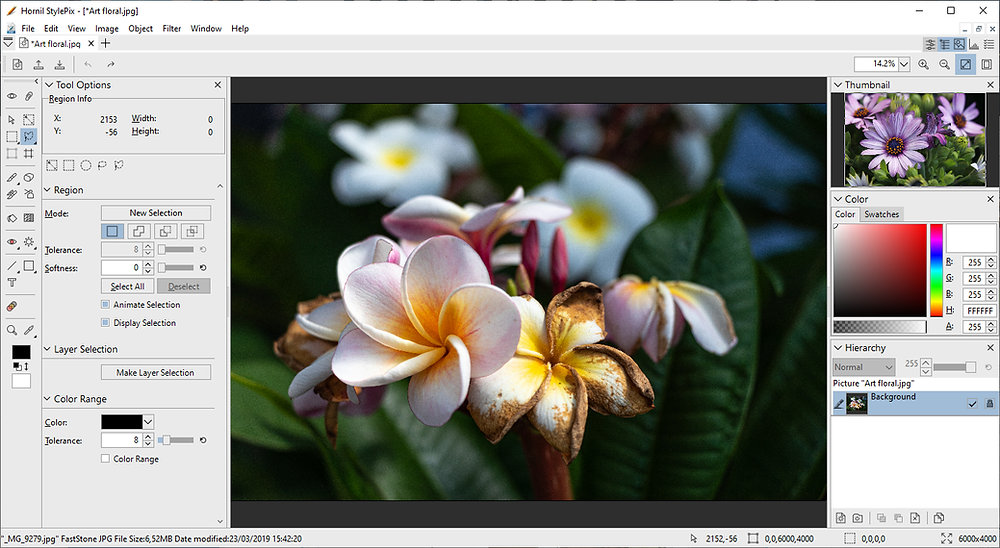
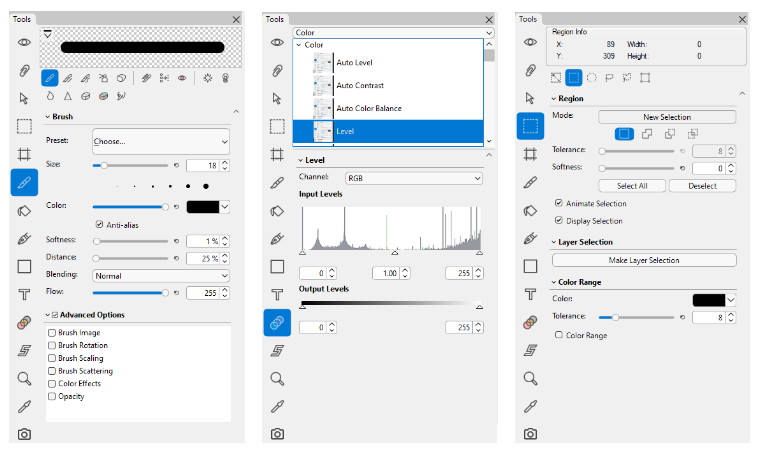
Ниже меню располагаются вкладки открытых документов и быстрые кнопки. Слева обычно находится вертикальный набор Edit Tools. После выбора инструмента его параметры появляются в Tool Options: у кисти это размер, край, расстояние между отпечатками, режим смешивания, цвет и поток; у выделения — способ построения области, допуск и мягкость; у цветового фильтра — каналы, ползунки и гистограмма. Такой подход сокращает количество модальных окон: контекстные настройки всегда находятся рядом.
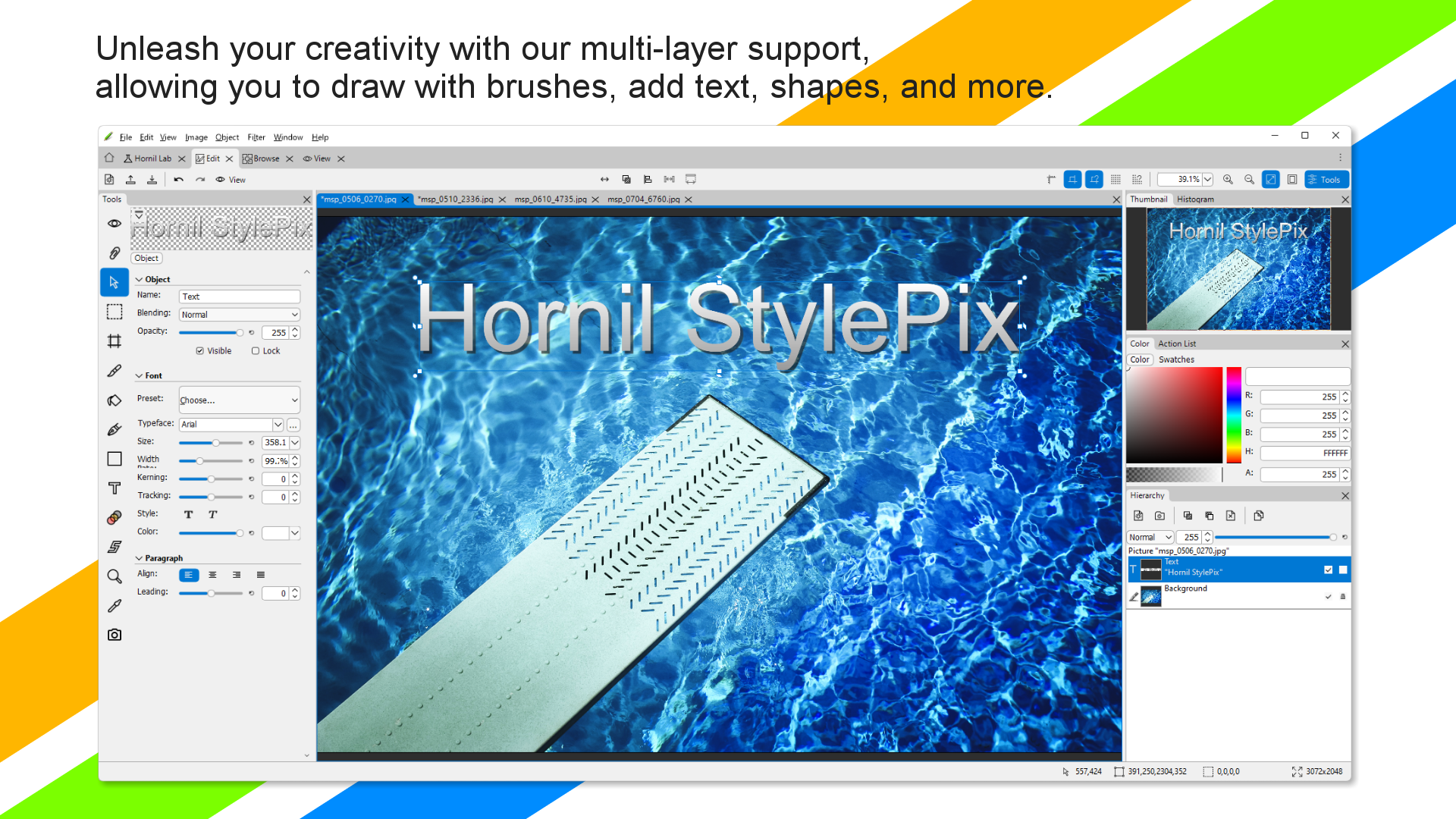
Справа или в отдельных доках могут размещаться Thumbnail, Histogram, Action List и Hierarchy. Thumbnail показывает уменьшенную копию и текущую область просмотра, Histogram помогает оценивать распределение тона и каналов, Action List отражает последовательность выполненных действий, а Hierarchy служит деревом объектов и слоёв. Если композиция состоит из нескольких групп, именно Hierarchy становится главным средством навигации: по холсту не всегда видно, какой из похожих объектов сейчас активен.
Панели в StylePix можно стыковать, откреплять и менять по размеру. На широком мониторе удобно держать Tool Options с одной стороны, а иерархию слоёв с другой; на ноутбуке имеет смысл временно скрывать служебные панели и возвращать их только на этапе точной настройки. Главное — не воспринимать раскладку как неизменяемую часть программы. Она рассчитана на адаптацию под задачу.
Интерфейс Luna связывает инструмент и его параметры. Например, после выбора Region в Tool Options появляются сведения о координатах и размере выделения, режим New Selection либо операции сложения, вычитания и пересечения, параметры Tolerance и Softness, а также связанные способы выделения. При переключении на Color тот же участок интерфейса превращается в список цветовых коррекций и параметры выбранного фильтра. Это позволяет довольно быстро переходить от выделения области к её коррекции.
Холст, линейки, направляющие и привязка
Для точной компоновки доступны линейки, направляющие и сетка. Они нужны не столько при обычной цветокоррекции фотографии, сколько при создании баннера, подписи или макета из нескольких объектов. Включив направляющие, можно выстроить края текстовых блоков и фотографий по одной линии, а привязка помогает не ловить положение «на глаз» при каждом перемещении.
Полезный приём — сначала настроить геометрию, а потом приступать к декоративным эффектам. Если рамка, текст и изображение уже выровнены, изменение тени или цвета не ломает композицию. Обратный порядок часто приводит к лишней работе: после масштабирования объекта приходится заново проверять толщину рамки, положение тени и расстояния между элементами.

Вкладки и несколько документов
StylePix способен держать несколько изображений одновременно. Документы отображаются на вкладках, а рабочие окна можно организовать как MDI. Это удобно при переносе элемента из одной фотографии в другую, сравнении вариантов или подготовке серии баннеров по одному шаблону. Однако каждое открытое крупное изображение занимает память, поэтому десятки многомегапиксельных исходников лучше просматривать во встроенном браузере, а в редактор открывать только те, с которыми действительно ведётся работа.
Есть важное различие между перетаскиванием файла в пустое рабочее пространство и в уже открытый документ. Обычное открытие создаёт самостоятельный документ. Если же изображение добавляется в существующую композицию, оно может стать новым объектом/слоем внутри неё. Перед отпусканием мыши стоит убедиться, куда именно направлено перетаскивание: это избавляет от ситуации, когда вместо второго документа неожиданно получается слой в первом.
Открытие, просмотр и организация изображений
Встроенный просмотрщик — одна из особенностей Hornil StylePix. Команда Browse Images вызывается сочетанием Shift+O и переводит программу в режим просмотра файлов. Здесь отображается дерево папок, миниатюры, крупный предварительный просмотр и сведения о выбранном изображении. Для фотографии можно увидеть гистограмму и метаданные, а затем сразу перейти к редактированию, не разыскивая файл повторно через стандартный диалог Windows.
Обычный файл открывается через File > Open или Ctrl+O. Поддерживается и перетаскивание из Проводника. Ещё один практичный путь — буфер обмена: команда File > Open From > Clipboard с сочетанием Ctrl+Shift+V создаёт документ из содержимого буфера. Для скриншотов это особенно удобно: захватили экран, вставили содержимое как новое изображение, обрезали лишнее, добавили стрелку или текст и сохранили результат.
Браузер не пытается заменять полноценный каталогизатор с базой данных, рейтингами и сложным поиском. Его задача проще: быстро пройти по реальным папкам диска. В дереве доступны обычные операции с файлами и каталогами, избранное и разные виды списка. Несколько выбранных файлов можно повернуть, отразить или изменить их размер без ручного открытия каждого.
В режиме просмотра удобно сначала отбраковать ненужные изображения, затем открыть один или несколько кадров в редакторе. Так уменьшается количество вкладок и расход памяти. Для папки с сотней похожих снимков такой порядок рациональнее, чем Ctrl+O для каждого файла: миниатюры быстрее дают представление о композиции, а крупный Preview позволяет проверить резкость и детали.
Если фотографии сняты камерой или телефоном, полезно смотреть на EXIF не только ради даты. Ориентация, параметры съёмки и размеры помогают понять, почему отдельный файл выглядит иначе после передачи в другую программу. В StylePix пакетный модуль умеет учитывать EXIF-ориентацию при повороте; если исходники поступили из разных устройств, это снижает риск получить часть вертикальных кадров повёрнутыми набок.
Мини-просмотрщик и слайд-шоу
Встроенный viewer может перелистывать изображения текущей папки, изменять масштаб, поворачивать и отражать кадры, менять размер и преобразовывать формат. Для демонстрации всей папки предусмотрено полноэкранное слайд-шоу. Это не монтаж видео и не создание презентации: слайд-шоу лишь показывает фотографии по порядку и помогает оценить серию без открытия каждого кадра в редакторе.
Если нужно просто выбрать удачный кадр из нескольких дублей, нет смысла сразу применять фильтры. Сначала сравните изображения в viewer, проверьте композицию и резкость, затем откройте выбранный файл. Такой порядок сохраняет логичность рабочего процесса и уменьшает вероятность потратить время на обработку кадра, который позже всё равно будет отбракован.
Слои, объекты, группы и формат TSP
В StylePix слой тесно связан с объектной моделью. Программа различает изображения, текст, фигуры, контуры и группы. Каждый самостоятельный объект занимает своё место в Hierarchy и может изменяться независимо от остальных. Для пользователя это означает, что подпись не нужно «впечатывать» в фотографию сразу, а рамку можно отредактировать после цветокоррекции фона.

Группы особенно полезны при повторяемых конструкциях. Представим карточку товара: фотография, плашка цены, две строки текста и декоративный элемент. Все четыре элемента можно объединить в группу и перемещать как единый блок. Если несколько таких групп находятся на одном холсте, вложенная структура сохраняет порядок и избавляет от длинного плоского списка слоёв.
Для взаимодействия слоёв доступно более двадцати режимов смешивания. Конкретный результат зависит от содержимого верхнего и нижнего слоя, поэтому выбирать режим только по названию не стоит. Практический способ — создать копию слоя, изменить режим смешивания, затем отрегулировать прозрачность и сравнить результат. Если эффект нужен только на части изображения, лучше дополнить слой маской, а не стирать ненужные области окончательно.
Прозрачность слоя в StylePix задаётся отдельно от содержимого. В старой и актуальной документации встречается шкала 0–255, где 0 означает полную прозрачность, а 255 — полную непрозрачность. Это отличается от привычных процентов в некоторых редакторах, но логика та же: промежуточное значение смешивает слой с тем, что находится под ним.
Маски вместо необратимого стирания
Маска слоя нужна, когда часть объекта должна быть скрыта, но удалять пиксели окончательно нежелательно. Типичный сценарий — мягко убрать фон вокруг предмета. Сначала строят выделение, уточняют границы и мягкость, затем используют его как основу маски. Если край оказался слишком жёстким или, наоборот, захватил лишнюю область, маску можно исправить кистью, не восстанавливая исходник из резервной копии.
Quick Mask решает похожую задачу на этапе создания выделения. Она переводит область выделения в визуальный режим, где её удобно дорисовывать и стирать кистью. Для волос, ветвей и неоднородного фона это часто точнее, чем одна попытка автоматического выделения. Сначала получают приблизительную область Auto Region или Color Range, затем уточняют её Quick Mask — такой двухступенчатый процесс быстрее ручного обведения каждого контура.
Почему рабочий проект лучше хранить в TSP
TSP сохраняет структуру проекта: слои, их стили и маски. Если открыть такой файл через неделю, текст остаётся текстом, а не набором пикселей, слои можно переставить, а маску — поправить. При сохранении в JPEG эта структура неизбежно сводится в единое изображение; у JPEG к тому же нет прозрачного альфа-канала. PNG сохраняет прозрачность итогового изображения, но не служит заменой проекту со слоями.
Практическая дисциплина проста: исходник не перезаписывается; рабочее состояние хранится в TSP; конечные версии экспортируются в нужные растровые форматы. Для проекта с несколькими вариантами удобно давать TSP понятное имя, а готовые копии различать суффиксами вроде «web», «print» или размером в пикселях. Тогда нет соблазна редактировать последнюю JPEG-копию и постепенно терять качество из-за повторного сжатия.
Выделения и точное локальное редактирование
Выделение определяет, где будет действовать трансформация, рисование или фильтр. StylePix предлагает прямоугольную и эллиптическую области, свободное и многоугольное лассо, автоматическое выделение, Color Range и способы построения выделения по альфа-каналу, слою или яркости. Набор рассчитан не на одну универсальную кнопку, а на последовательное уточнение границы.
Для нового выделения используется режим New Selection. Если часть объекта осталась за пределами, переключаются на добавление; если захвачен фон — на вычитание. Intersect оставляет только пересечение двух областей и удобен, когда необходимо ограничить большую цветовую маску геометрической зоной. Такой подход даёт значительно больше контроля, чем постоянное создание выделения с нуля.
Tolerance определяет допустимое различие при выборе похожих цветов: маленькое значение захватывает узкий диапазон, большое — всё больше соседних оттенков. Softness смягчает границу, уменьшая заметность резкого перехода после коррекции. Для предмета на однотонном фоне обычно разумно начать с умеренного допуска, затем убрать лишние островки и добавить небольшую мягкость; максимальные значения с первого шага часто захватывают слишком много фона.
Команды расширения, сжатия, создания границы и смягчения выделения полезны при ретуши. Например, выделив светлый объект, можно немного расширить область перед созданием маски, чтобы не осталось светлого ореола. Для локальной резкости, наоборот, иногда полезно чуть сжать выделение, чтобы фильтр не подчёркивал контрастный край объекта.
Практический пример: исправить небо, не меняя землю
Сначала выбирают небо через Color Range или автоматическую область. Затем увеличивают масштаб и проверяют границу по деревьям, крышам и другим мелким деталям. Пропущенные участки добавляют, лишние вычитают. После этого задают небольшую мягкость и применяют Curves, Exposure или Color Balance только внутри выделения. Если результат нужно сохранять редактируемым, область лучше превратить в маску отдельного слоя, а не выполнять всю коррекцию непосредственно над исходной фотографией.
При таком сценарии важно не пытаться получить идеальный контур одной настройкой Tolerance. Небо содержит несколько оттенков, а на границе присутствуют полупрозрачные и отражающие детали. Грубое выделение плюс ручное уточнение почти всегда надёжнее, чем чрезмерно широкий цветовой диапазон, который незаметно начинает затрагивать воду, окна или голубые элементы одежды.
Практический пример: локальная обработка лица
Для портрета сначала создают мягкое выделение кожи, исключая глаза, губы, волосы и фон. Затем применяют очень умеренные тоновые изменения. StylePix не выполняет автоматическую сегментацию лица, поэтому границу приходится контролировать вручную. Излишнее размытие или сильное снижение контраста быстро делает кожу пластиковой; лучше использовать небольшие значения и исправлять отдельные дефекты Restore или Clone Brush.
Кадрирование, геометрия, трансформация и выравнивание
Crop в StylePix умеет работать с сохранёнными соотношениями сторон и произвольным отношением ширины к высоте. Для публикаций это удобнее свободного обрезания: можно заранее выбрать пропорцию и уже внутри рамки решить, какие детали оставить. Если готовится несколько изображений для одной сетки сайта, одинаковая пропорция важнее одинакового исходного разрешения — итоговый размер можно привести к нужному значению позже.
Кадрирование лучше выполнять до финальной резкости. После обрезки меняется композиция и нередко — конечный размер файла, а резкость должна соответствовать именно этому размеру. Исключение — когда нужно сначала выпрямить горизонт или перспективно повернуть материал, чтобы понять, какая часть останется после удаления пустых краёв.
Transform работает не только с целым слоем, но и с выбранной областью. Доступны перемещение, масштабирование, отражение, наклон и поворот. Для нескольких объектов предусмотрено выравнивание по левому, правому, верхнему и нижнему краю, по центрам, равномерное распределение и приведение размеров. Эти операции особенно полезны при макете из карточек или нескольких изображений: выравнивать координаты вручную намного медленнее.
Выпрямление по линейке
Измерительный инструмент определяет расстояние и угол между двумя точками. Если горизонт или край здания наклонён, проведите линию вдоль ориентира и используйте полученный угол для корректирующего поворота. После поворота по краям появятся пустые области, которые обычно убирают Crop. Этот способ точнее визуального вращения «пока не станет ровно», особенно на архитектуре.
При выпрямлении фотографии сначала стоит выбрать действительно надёжную линию. Береговая кромка на перспективном снимке или край дороги могут быть наклонены естественно, поэтому по ним нельзя судить о горизонте. Для архитектуры ориентируются на вертикали и горизонтали, которые в реальности должны быть прямыми; для пейзажа — на дальний горизонт, если он не искажён объективом.
Масштабирование слоя и масштабирование изображения — не одно и то же
Изменение размера объекта внутри композиции затрагивает только этот объект. Изменение размеров всего изображения меняет конечный холст или растр. Перед операцией важно понять, что именно требуется. Если фотография должна занимать половину баннера, масштабируют слой. Если итоговый баннер должен стать 1200 пикселей по ширине, меняют размер документа или создают конечную копию нужного размера.
Повторное уменьшение и увеличение растрового слоя ухудшает детализацию, поэтому удачный размер желательно подобрать за минимальное число преобразований. Если исходник нужен в разных вариантах, храните исходный слой или TSP-проект, а не увеличивайте уже уменьшенную экспортированную копию.
Кисти, клонирование, восстановление и локальная коррекция
Обычная кисть выбирается командой Brush и горячей клавишей B. В Tool Options доступны Size, Antialiasing, Edge, Distance, Blending, Color и Flow. Размер меняется клавишами квадратных скобок на один пиксель, а сочетание Shift с теми же скобками — более крупным шагом. При удержании Shift можно проводить прямой отрезок между точками, что удобно для линий и масок с ровной границей.
Size задаёт диаметр отпечатка, Edge — характер края, Distance — интервал между последовательными отпечатками кисти. Слишком большой интервал превращает непрерывный мазок в цепочку отдельных точек; слишком маленький при крупной мягкой кисти может избыточно наслаивать цвет. Flow регулирует интенсивность поступления цвета в мазке и помогает постепенно наращивать эффект вместо одного жёсткого прохода.
В расширенных параметрах динамической кисти есть использование изображения как отпечатка, вращение, масштабирование, рассеивание, цветовые изменения и управление непрозрачностью. Благодаря этому кисть подходит не только для покраски: из небольшого рисунка или текстового элемента можно сделать повторяющийся декоративный отпечаток. Для фотографии такие настройки применяются реже, но полезны при создании фактуры, рамки или иллюстративного эффекта.
Clone Brush
Клонирующая кисть переносит пиксели из выбранной исходной области в другую. Это стандартный способ убрать небольшой объект, пылинку, провод или дефект фона, когда рядом есть подходящая текстура. Ключ к естественному результату — часто менять точку образца и не тащить один и тот же фрагмент через большую область. Иначе на фоне появляются повторяющиеся узоры, которые заметнее исходного дефекта.
Для кожи берут образец с похожей освещённостью и текстурой, а не с произвольной части лица. Для стены — с участка с тем же градиентом света. Для травы или воды точку источника приходится менять особенно часто, потому что регулярное повторение быстро выдаёт ретушь. Лучше сделать несколько коротких мазков меньшей кистью, чем один длинный.
Restore и Enhance
Средства восстановления предназначены для небольших дефектов и красных глаз. Enhance объединяет локальные операции осветления, затемнения, размытия, повышения резкости, уменьшения и увеличения насыщенности, а также смазывания. Они работают как кистевые корректоры: эффект появляется там, где проходит курсор. Это удобно для небольших областей, но опасно при чрезмерном использовании, потому что последовательность мазков трудно согласовать по всему кадру.
Для глобальной экспозиции, баланса цвета и контраста предпочтительнее фильтры Levels, Curves, Exposure и Color Balance. Кистевые Burn/Dodge и насыщенность оставляйте для мест, где глобальная коррекция не нужна. Например, общий кадр можно осветлить Curves, а затем слегка затемнить слишком яркий фон кистью. Такой порядок даёт более предсказуемый тон, чем попытка «нарисовать» всю экспозицию вручную.
Перед ретушью полезно сделать копию слоя. StylePix ведёт историю действий, но независимый слой даёт дополнительную страховку: его можно скрыть, уменьшить непрозрачность или удалить, не откатывая всю последующую работу. Для важных снимков это предпочтительнее прямой обработки единственного исходного слоя.
Текст, фигуры, контуры и стили слоёв
Text Tool в StylePix рассчитан на редактируемый текстовый объект, а не на однократную растеризацию надписи. Текст вводится непосредственно на холсте; для него задаются гарнитура, размер, относительная ширина символов, кернинг, трекинг, межстрочный интервал, выравнивание, полужирное и курсивное начертание. Отдельные символы можно оформлять по-разному, поэтому одна строка способна сочетать несколько размеров или акцентов без разбиения на множество растровых фрагментов.
Текстовый объект можно перемещать, поворачивать и наклонять так же, как другие объекты. Это важно при создании подписи под углом, водяного знака или декоративного заголовка. Пока проект хранится в TSP, надпись остаётся редактируемой: можно исправить слово, заменить шрифт или изменить расстояние между буквами. После сведения в JPEG или PNG такая возможность теряется.
Редактор использует Unicode и поддерживает ввод разных письменностей. Однако внешний вид результата зависит и от выбранного шрифта: если гарнитура не содержит нужных символов, программа не сможет «дорисовать» их сама. При переносе TSP на другой компьютер желательно иметь тот же шрифт или заранее проверить, как проект выглядит без него. Для итоговой публикации надёжнее экспортировать готовую растровую копию вместе с сохранением исходного TSP.
Фигуры и контуры
Набор геометрических объектов включает прямоугольник, эллипс, скруглённый прямоугольник, многоугольник, звезду и стрелку. Для линий и кривых задаются параметры обводки и заливки, а контуры можно строить как B-spline. Эти инструменты пригодны для рамок, плашек, стрелок, разделителей и простых схем. Они не превращают StylePix в полноценный векторный редактор, но избавляют от необходимости рисовать каждую геометрическую деталь кистью.
Практичный вариант — использовать фигуру как подложку для текста. Создайте прямоугольник на отдельном слое, задайте цвет и прозрачность, поместите поверх текст, затем объедините элементы в группу. Такую плашку легко перемещать целиком и копировать в другие части макета. Если впоследствии изменится длина текста, достаточно подправить размер фигуры, не затрагивая фотографию.
Тринадцать базовых эффектов слоя
StylePix поддерживает 13 базовых эффектов для слоя: в официальной спецификации перечисляются обводка, граница, скругление, внешняя и внутренняя тень, внешнее и внутреннее свечение, Bevel/Emboss, эффект стеклянного отражения, рамка, текстура, цветовая и градиентная заливка. Эффекты можно сочетать, сохранять как пресеты и переносить между слоями копированием и вставкой стиля.
Главное преимущество слоя-стиля перед ручным рисованием тени — редактируемость. Если тень слишком сильная, её параметры можно изменить позже; если объект переместили, эффект следует за ним. Для заголовка это гораздо безопаснее, чем рисовать тень на отдельном растре, особенно когда композиция ещё меняется.
Не стоит применять сразу все эффекты. Для обычной подписи достаточно, например, лёгкой тени или тонкой обводки, повышающей читаемость на неоднородном фоне. Сочетание сильного свечения, рельефа, текстуры и нескольких теней быстро делает текст тяжёлым и ухудшает разборчивость. Стиль слоя полезен прежде всего как управляемый способ решить конкретную визуальную задачу.
Цвет, гистограмма и тоновая коррекция
Перед коррекцией полезно смотреть не только на изображение, но и на гистограмму. Она показывает распределение значений яркости или отдельных каналов и помогает увидеть обрезанные тени и света. Если значительная часть данных упирается в левый край, в изображении много очень тёмных пикселей; если в правый — много очень светлых. Это не автоматически означает ошибку: ночной кадр закономерно смещён в тени, а белый фон каталожной съёмки — в света.
StylePix позволяет анализировать RGB и отдельные каналы, а также использовать waveform. Пипетка показывает RGB-значения и альфа-компоненту выбранного пикселя. Для дизайна это полезно при подборе точного цвета из изображения; для фотографии — при проверке нейтральных областей и повторяемости оттенка.
Auto Level, Auto Contrast и Auto Color Balance
Автоматические фильтры удобны как быстрый тест. Auto Level перераспределяет тоновый диапазон, Auto Contrast пытается увеличить контраст, Auto Color Balance корректирует цветовой баланс. Они не знают творческого замысла, поэтому результат нужно оценивать глазами. На снимке с намеренно тёплым освещением автоматический баланс может убрать нужную атмосферу; на низкоконтрастном туманном кадре Auto Contrast способен сделать изображение чрезмерно жёстким.
Практический порядок такой: сначала сравните автоматический вариант с исходником, а если он близок к желаемому, используйте его или воспроизведите более точно ручными инструментами. Если автоматическая команда сразу ухудшает важные участки, нет смысла «лечить» её следующими фильтрами — отмените действие и перейдите к Levels или Curves.
Levels
Levels позволяет управлять входными и выходными уровнями. При коррекции общей яркости сначала смотрят на положение чёрной и белой точек относительно гистограммы, затем регулируют средний тон. Перетягивать крайние маркеры глубоко внутрь распределения опасно: так теряются детали в тенях и светах. Намного безопаснее приблизить их к началу реально заполненного диапазона и проверить важные области на 100-процентном масштабе.
Если изображение имеет цветовой оттенок, Levels можно применять по каналам. Например, избыток синего в тенях корректируется не тем же движением, что общий контраст. Работать поканально стоит небольшими шагами и постоянно смотреть на нейтральные объекты. Сильная коррекция одного канала легко создаёт противоположный паразитный оттенок.
Curves
Curves даёт более гибкое управление. На кривой можно закрепить несколько точек и изменить конкретные диапазоны тона, не двигая всё изображение одинаково. Классическая мягкая S-образная кривая слегка затемняет тени и осветляет света, повышая контраст. Но даже такая простая форма не является универсальным рецептом: на уже контрастном кадре она может потерять детали, поэтому амплитуду изгиба следует держать небольшой.
Для осветления лица без выбеливания неба можно совместить Curves с выделением или маской. Сначала изолируется нужная область, затем кривой поднимаются средние тона. Если край коррекции заметен, возвращаются к маске и смягчают переход. Это демонстрирует общий принцип StylePix: точная работа строится не одной «волшебной» кнопкой, а сочетанием выделения, корректирующего инструмента и контроля границы.
Exposure, Brightness/Contrast и Gamma
Exposure подходит для общего изменения экспозиции, Brightness/Contrast — для более прямолинейного управления яркостью и контрастом, Gamma Correction — для перераспределения средних тонов. При работе с JPEG возможности восстановления деталей ограничены тем, что уже записано в файле: если свет полностью выбит в белое, фильтр не создаст фактуру из ничего. Именно поэтому отсутствие встроенной RAW-проявки является существенным ограничением StylePix для фотографа, снимающего в RAW.
Color Balance, Hue/Saturation и Temperature
Color Balance корректирует отношения цветовых каналов, Hue/Saturation меняет тон и насыщенность, Temperature позволяет сделать изображение теплее или холоднее. При исправлении баланса белого сначала ищут область, которая должна быть нейтральной, а затем проверяют кожу и другие знакомые цвета. Если нейтральный объект выглядит правильно, но лицо всё ещё неестественно, проблема может быть не в общей температуре, а в локальном освещении или смешанном свете.
Насыщенность особенно легко завысить. На экране повышение Saturation сначала кажется эффектным, но красные и синие области быстро теряют тонкие переходы. Для публикации лучше сделать короткую паузу, затем сравнить результат с исходником. Если внимание первым делом привлекает не сюжет, а «ядовитость» цвета, значение, скорее всего, слишком высокое.
Градации серого, Sepia, Duotone и Gradient Map
Для стилизации StylePix предлагает не только простое обесцвечивание. Grayscale переводит изображение в серую шкалу, Sepia создаёт тёплую монохромную стилизацию, Duotone и Tritone используют два или три тона, а Gradient Map сопоставляет значения яркости градиенту. Эти инструменты лучше применять на копии слоя или отдельной версии проекта, потому что художественная стилизация часто требует возврата к цветному исходнику.
Threshold превращает изображение в жёсткое разделение по порогу, Posterize уменьшает количество тональных ступеней, Quantize сокращает палитру. Это не инструменты улучшения обычной фотографии, а способы получить графический эффект или подготовить изображение к специфическому использованию. На портрете они преднамеренно уничтожают плавные переходы.
Размытие, резкость, шум и художественные фильтры
В группе Blur есть обычное, Box, Gaussian, Motion, Zoom и Radial Blur. Gaussian Blur чаще всего используется для мягкого размытия, Motion имитирует направленное движение, Zoom — радиальное размытие от центра, Radial — вращательное. Перед применением важно понимать, должен ли эффект затронуть весь слой или только выделение. Для фона портрета обычно создают маску, чтобы глаза и контуры лица не потеряли резкость.
Повышение резкости представлено в том числе Unsharp Mask. Несмотря на название, это классический способ подчеркнуть локальный контраст по краям. Финальную резкость желательно делать после изменения размера изображения. Если сначала сильно повысить резкость на полном разрешении, а затем уменьшить кадр в несколько раз, вокруг контрастных деталей могут появиться неприятные ореолы.
Median и шумовые фильтры применяются для подавления либо добавления мелкой структуры. Сильное сглаживание шума неизбежно затрагивает мелкие детали, поэтому нужно искать компромисс между чистотой и фактурой. StylePix не является специализированным RAW-конвертером с современными моделями шумоподавления, и ожидать от него автоматического восстановления высоких ISO-снимков на уровне профильных приложений не следует.
Художественные фильтры включают Mosaic, Cloud, Checkerboard, Diffuse, Pinch, Twirl, Pencil, Color Pencil, Dots и другие эффекты, а также набор фотоэффектов вроде glow, miniature, vintage, sunset, cool и retro-вариантов. Это инструменты стилизации. Для рабочей фотографии их лучше использовать после базовой коррекции экспозиции и цвета, иначе эффект маскирует проблемы, но не устраняет их.
Фильтры морфологии — Erosion, Dilation, Open, Close и Outline — полезнее не для обычной фотографии, а для масок, контуров и графических задач. Они способны расширять или сужать области и менять структуру бинарных либо высококонтрастных элементов. Если эти названия незнакомы, нет необходимости включать их в стандартный фотопроцесс: большинство повседневных задач решают Levels, Curves, Color Balance, Blur, Sharpen и локальные инструменты.
Пакетная обработка
Batch Process предназначен для задач, где одинаковую операцию нужно выполнить над десятками или сотнями файлов. В список добавляются исходники, затем задаются размер, поворот, схема имён, выходная папка, формат и дополнительные фильтры. После настройки запускается обработка всей очереди. Главное преимущество здесь не абсолютная скорость, а воспроизводимость: каждый файл получает одну и ту же последовательность параметров.
Изменение размеров
В параметрах Sizing предусмотрены исходный размер, изменение по ширине, по высоте, явное Width × Height, подгонка по длинной или короткой стороне и выбор привязки. Для фотографий сайта обычно безопаснее сохранять пропорции и ограничивать одну сторону, чем насильно задавать обе. Жёсткие ширина и высота при несовпадающем соотношении сторон могут привести к растяжению или потребовать предварительного кадрирования.
Если все карточки должны быть, например, одинакового прямоугольного формата, сначала кадрируйте исходники под общую пропорцию, а затем уменьшайте. Масштабирование само по себе не решает вопрос композиции. Для неодинаковых исходных соотношений сторон лучше заранее выбрать правило: допускаются ли поля, разрешено ли обрезание, или одна сторона может быть переменной.
Поворот и ориентация EXIF
Batch Process умеет повернуть изображения на заданный угол, отразить по горизонтали или вертикали и учитывать ориентацию из EXIF. Последний вариант полезен для фотографий со смартфонов и камер: физический массив пикселей может храниться в одном направлении, а правильный поворот задаётся метаданными. Перед массовой операцией проверьте несколько файлов из разных источников, чтобы не повернуть уже исправленные изображения повторно.
Переименование
Схема Rename позволяет собирать имя из текста, исходного имени документа, серийного номера и даты. Серийная нумерация удобна для публикаций, где файлы должны сортироваться в определённом порядке. Перед запуском посмотрите Preview новых имён и убедитесь, что числа имеют достаточное количество разрядов: при большой серии удобнее 001, 002, 003, чем 1, 2, 3, потому что обычная строковая сортировка тогда совпадает с числовой.
Не стоит одновременно переименовывать единственный экземпляр важных исходников и сохранять результат в ту же папку без предварительной проверки. Надёжная схема — отдельная папка для выхода, понятный префикс и тест на нескольких файлах. После визуальной проверки можно обрабатывать всю серию.
Формат и качество
Пакетный модуль умеет конвертировать формат и, для JPEG, задавать качество. Высокое числовое значение уменьшает потери, но увеличивает размер файла. Нет универсального «идеального» процента: фотография с мелкой травой и текстурами сжимается иначе, чем простая графика. Создайте несколько пробных файлов, сравните размер и артефакты на 100-процентном масштабе, затем используйте выбранное значение для всей партии.
Для изображений с прозрачностью JPEG не подходит, потому что он не хранит альфа-канал. В таком случае выбирают PNG или другой формат, который реально поддерживает требуемые свойства. Если исходник многослойный, пакетная растровая копия не заменяет TSP-проект: она предназначена для публикации или передачи, а не для дальнейшего редактирования структуры.
Фильтры и логотип
В пакетной обработке доступны автоматические тоновые операции и ряд эффектов. Их применение оправдано, если исходники похожи по освещению и действительно нуждаются в одинаковой коррекции. Смешанная серия — например, помещение, улица и ночные кадры — редко переносит один Auto Contrast одинаково хорошо. Для такой папки разумнее сначала разбить фотографии на группы.
StylePix умеет добавлять общий логотип или информацию об авторстве новым слоем. Для водяного знака заранее подготовьте изображение подходящего размера и прозрачности, затем проверьте положение на нескольких фотографиях с разной композицией. Логотип, который хорошо заметен на светлом фоне, может исчезнуть на похожем светлом объекте; слишком крупный знак, наоборот, мешает изображению. Один тестовый файл не всегда выявляет обе крайности.
Безопасный порядок пакетной работы
- Скопируйте или отделите исходники от выходной папки.
- Добавьте небольшую тестовую выборку с разными ориентациями и сюжетами.
- Настройте размер, поворот, имя, формат и фильтры.
- Проверьте Preview имён и путь сохранения.
- Запустите тест, откройте полученные файлы и сравните их с исходниками.
- Только после этого обрабатывайте полную серию теми же параметрами.
Такая проверка занимает несколько минут, но защищает от двух самых неприятных ошибок: массовой перезаписи нужных файлов и неправильного правила, которое приходится отменять вручную для всей папки.
Захват экрана и работа с буфером обмена
В StylePix встроен Screen Capture. Он поддерживает быстрый прямоугольный захват, произвольный прямоугольник, отдельное окно и весь экран; учитываются конфигурации с несколькими мониторами. После захвата изображение можно сразу открыть в новой вкладке редактора. Для подготовки инструкций это сокращает цепочку «снять экран — сохранить файл — найти файл — открыть редактор».
После появления скриншота обычно достаточно Crop, текста, фигур и стрелок. Сначала обрежьте ненужные края, затем добавьте поясняющие элементы на отдельные слои. Если требуется скрыть конфиденциальный фрагмент, лучше сделать это до публикации на отдельной копии и после экспортирования внимательно проверить итоговый JPEG или PNG. Не полагайтесь только на то, что объект закрыт другим слоем в TSP: публикуется конечный растр, и именно его нужно контролировать.
Буфер обмена дополняет встроенный захват. Если скриншот сделан средствами Windows или другой программой, Ctrl+Shift+V через File > Open From > Clipboard открывает его как документ. При копировании изображения из другого источника полезно проверить фактические размеры после вставки: некоторые приложения помещают в буфер уменьшенную версию, и StylePix не может восстановить пиксели, которых там уже нет.
Поддерживаемые форматы и сохранение
В официальной спецификации StylePix перечислены BMP, GIF, ICO, JPEG с расширениями JPG/JPE/JPEG, JPEG 2000 JPC/JP2, PCX, PGX, PNG, семейство PNM/NGM/PPM, RAS, SKA, TGA, TIFF/TIF и WMF. Собственный TSP используется для редактируемых проектов. Это достаточно широкий набор обычных растровых форматов, но в списке нет файлов RAW современных камер и PSD.
Отсутствие RAW означает, что StylePix не заменяет проявщик. Если камера снимает CR2, CR3, NEF, ARW, RAF, DNG или другой RAW, сначала потребуется программа, способная интерпретировать данные сенсора и выполнить первичную проявку. После экспорта в TIFF, PNG или JPEG файл уже можно дорабатывать в StylePix. При этом часть преимуществ RAW — глубокая коррекция экспозиции и баланса белого на исходных данных — к этому моменту должна быть использована в проявщике.
Отсутствие PSD в официальном списке тоже важно для обмена проектами. Если партнёр прислал многослойный Photoshop-документ, рассчитывать на его полноценное открытие в StylePix не следует. Для передачи растра можно попросить TIFF или PNG, а для многослойной совместной работы придётся согласовать иной редактор или формат. TSP хорошо сохраняет проект внутри StylePix, но не является универсальным обменным форматом для сторонних приложений.
JPEG
JPEG подходит для фотографий без прозрачности. При каждом сохранении с потерями изображение кодируется заново, поэтому многократный цикл «открыть JPEG — изменить — сохранить JPEG» постепенно накапливает артефакты. Рабочие правки лучше хранить в TSP, а JPEG создавать как финальную копию. Для веб-публикации подбирайте качество после уменьшения изображения до конечного размера.
PNG
PNG полезен для интерфейсной графики, скриншотов и изображений с прозрачностью. Он не использует JPEG-подобное сжатие с потерями, но фотография в PNG часто получается заметно тяжелее. Не стоит выбирать PNG только из принципа «качество выше»: формат должен соответствовать содержимому и месту использования.
TIFF
TIFF пригоден как промежуточный высококачественный растр, особенно когда материал проходит через несколько приложений. Однако TIFF-файл может быть крупным, а поддерживаемые опции конкретного варианта формата отличаются между программами. Если файл передаётся наружу, лучше проверить открытие получателя на одном тестовом образце.
GIF и форматы с ограниченной палитрой
GIF рассчитан на индексированную палитру и простую графику. Для фотографии его цветовые ограничения заметны, поэтому чаще он нужен для специфических задач, а не как основной формат фото. Quantize и другие операции уменьшения палитры могут помочь подготовить графику, но всегда проверяйте градиенты: при небольшом числе цветов появляются полосы.
Сохранение JPEG, GIF и PNG
Для некоторых выходных форматов StylePix показывает отдельные параметры сохранения. У JPEG главным практическим параметром остаётся качество, у GIF — ограничения палитры, у PNG — работа с прозрачностью и сжатием без потерь. Не нажимайте Save поверх единственного оригинала, если не уверены в последствиях. Save As и отдельный TSP-проект дают больше пространства для безопасных экспериментов.
Практический сценарий: быстрая подготовка фотографии для сайта
Предположим, есть горизонтальный JPEG с камеры или телефона, который нужно подготовить для карточки статьи. Сначала откройте папку через Browse Images и выберите кадр по миниатюре и Preview. Откройте его в редакторе, сразу сохраните рабочую копию в TSP, если планируется больше пары операций. Это создаёт безопасную точку, к которой можно вернуться.
Затем исправьте композицию Crop с нужной пропорцией. Если горизонт наклонён, сначала измерьте угол линейкой и поверните изображение, а уже после обрежьте появившиеся пустые края. Следом оцените гистограмму и попробуйте Levels или Curves. Не повышайте контраст до тех пор, пока в светлых и тёмных важных областях не останется деталей.
После глобального тона проверьте цвет. Temperature и Color Balance используют небольшими шагами, ориентируясь на знакомые цвета. Если насыщенность недостаточна, добавьте её умеренно. Локальные дефекты устраните Clone Brush или Restore на копии слоя. Когда изображение выглядит готовым на полном размере, измените размер до целевого и только после этого оцените необходимость финальной резкости.
Экспортируйте JPEG в отдельный файл, проверьте его размер и откройте готовую копию снова. Это важно: вид в редакторе до сохранения и сжатый JPEG после сохранения — не одно и то же. На текстурах, волосах, листве и тонких градиентах могут появиться артефакты, которые требуют немного повысить качество JPEG.
Практический сценарий: аккуратная ретушь портрета
Для портрета начните с дублирования исходного слоя. Сначала устраните единичные дефекты, а не пытайтесь сразу «сгладить кожу». Clone Brush или Restore применяйте маленькими мазками с образцом той же освещённости. Родинки и естественные черты лица не обязательно удалять: задача ретуши определяется назначением снимка, а не стремлением стереть любую текстуру.
Красные глаза исправляются специализированным средством, если проблема действительно присутствует. Для локального осветления или затемнения используйте Enhance умеренно. Если лицо в целом темнее фона, лучше создать мягкое выделение и скорректировать средние тона Curves, чем десятками мазков Dodge пытаться выровнять большую область.
Насыщенность кожи контролируйте особенно внимательно. Общий Hue/Saturation меняет и фон, и одежду; локальная маска даёт точнее управлять кожей. При сложном освещении не пытайтесь одним Color Balance сделать одновременно нейтральными участки, освещённые разными источниками. Разделите коррекцию по областям или примите часть цветового рисунка как свойство сцены.
В конце уменьшите изображение до нужного размера и проверьте лицо на 100%. Если после ресайза мелкие детали стали мягкими, добавьте немного резкости. Слишком сильный Sharpen подчёркивает поры, волоски и края ретуши, поэтому портрет обычно требует более сдержанного значения, чем архитектура.
Практический сценарий: баннер с фотографией и текстом
Создайте документ нужного размера и поместите фотографию как отдельный объект. Не растягивайте её непропорционально: лучше увеличить с сохранением пропорций и обрезать лишнюю часть Crop или маской. Затем добавьте фигуру-плашку и текст. Плашка нужна, если фон неоднородный и заголовок теряется на светлых и тёмных участках.
Сгруппируйте текст и плашку. Настройте направляющие для одинаковых отступов от краёв, выровняйте группу и остальные элементы через Align. Если надпись должна выделяться без плашки, примените тонкую обводку или лёгкую тень как layer style. Избегайте чрезмерных эффектов: задача стиля — повысить читаемость, а не показать все возможности редактора в одном заголовке.
Сохраните проект в TSP до экспорта. Затем создайте PNG, если нужна прозрачность, или JPEG, если весь холст заполнен фотографией и важен меньший размер. После экспорта обязательно посмотрите изображение в том размере, в котором его увидит пользователь: мелкий текст, прекрасно читаемый при 200% масштабе, может исчезнуть в реальной карточке сайта.
Практический сценарий: серия фотографий с логотипом
Сначала подготовьте логотип в подходящем формате, желательно с прозрачным фоном. Проверьте его на светлой и тёмной фотографии. Затем откройте Batch Process, добавьте несколько тестовых файлов и задайте одинаковое правило размеров. Если исходники разной ориентации, используйте ограничение по длинной стороне или заранее разделите вертикальные и горизонтальные кадры.
Настройте добавление логотипа, выберите выходную папку и схему имени. Не сохраняйте тест непосредственно поверх исходников. Запустите обработку небольшой выборки, откройте результаты и проверьте, не оказался ли знак слишком близко к краю, не перекрывает ли важный объект и одинаково ли читается на разных фонах.
После подтверждения параметров обработайте полную серию. Если позже потребуется другой размер или менее заметный логотип, повторите пакетную операцию от оригиналов, а не от уже уменьшенных JPEG. Каждый дополнительный ресайз и повторное JPEG-сжатие ухудшают исходную информацию.
Практический сценарий: обработка скана или старой фотографии
Для скана первым делом проверьте геометрию. Старые фотографии часто лежат в сканере чуть под углом, поэтому линейкой измерьте наклон края и поверните изображение. Затем Crop убирает поля сканера. Если вокруг фотографии виден неравномерный бумажный кант, не пытайтесь исправить его только повышением контраста — проще аккуратно обрезать то, что не относится к снимку.
Пыль и небольшие царапины удаляйте Restore или Clone Brush на дубликате слоя. Увеличьте масштаб так, чтобы видеть зерно снимка, и используйте кисть чуть шире дефекта. На однородном небе можно клонировать более крупными мазками; рядом с лицом, текстом и тонкими линиями размер нужно уменьшить, иначе инструмент переносит соседнюю структуру и создаёт заметное пятно.
После очистки оцените Levels. Старый скан нередко имеет сжатый диапазон: чёрный выглядит серым, а белый — тусклым. Сдвиг крайних точек к фактическому диапазону возвращает контраст, но не следует обрезать слабые детали. Если бумага пожелтела, Temperature или Color Balance позволяют скорректировать общий оттенок. Для исторического снимка иногда разумно сохранить лёгкую теплоту вместо попытки сделать фон идеально нейтральным.
Если задача — восстановление, а не стилизация, художественные фильтры лучше не использовать. Они способны скрыть часть дефектов, но одновременно меняют текстуру и исходный характер фотографии. Храните TSP с очищенным вариантом и экспортируйте отдельную конечную копию: так художественную версию всегда можно сделать позже, не повторяя ретушь с нуля.
Практический сценарий: шаблон из TSP
TSP можно использовать как повторно применяемый макет. Создайте холст нужного размера, разместите постоянный фон, рамку, логотип, декоративные элементы и текстовые поля. Сгруппируйте постоянные объекты и дайте им понятные имена в Hierarchy. Область, в которую каждый раз будет подставляться новая фотография, оставьте отдельным слоем.
Для следующего материала открывайте копию шаблона, заменяйте изображение и редактируйте текст. Такой подход полезен для карточек товаров, обложек рубрики, изображений курса или серийных публикаций. Вложенные группы позволяют держать постоянную рамку отдельно от изменяемого содержимого, а layer styles обеспечивают одинаковую тень и обводку на всех экземплярах.
Критически важный момент — не сохранять очередной вариант поверх единственного мастер-шаблона. Сделайте исходный TSP только для чтения либо каждый раз начинайте с Save As под новым именем. Иначе через несколько публикаций «шаблон» незаметно превратится в последнюю готовую карточку, а исходные заполнители придётся восстанавливать вручную.
Практический сценарий: подготовка нескольких размеров одного изображения
Если одна фотография нужна в нескольких размерах, не создавайте следующий вариант из предыдущего уменьшенного JPEG. Сначала закончите общую цветокоррекцию и ретушь в TSP на исходном размере. Затем сохраните первую конечную копию, вернитесь к проекту и сформируйте следующий размер от той же основы. Так каждое уменьшение выполняется один раз.
Для большого баннера и маленькой миниатюры может потребоваться разное кадрирование. В широком формате главный объект помещается сбоку, а в квадратной миниатюре та же композиция становится слишком пустой. Сохраните отдельные версии проекта или продублируйте нужные слои перед Crop. Не пытайтесь решить все форматы одним универсальным кадром, если содержание требует иных акцентов.
Финальную резкость также подбирают отдельно. На миниатюре допустимо чуть сильнее подчеркнуть края, потому что мелкая детализация уже уменьшена; на большом изображении то же значение может создать ореолы. Для серийной публикации сначала настройте один характерный пример, затем переносите решение на похожие файлы.
Производительность и работа с крупными файлами
Hornil позиционирует StylePix как редактор с небольшими системными требованиями, и сама программа действительно рассчитана на работу без тяжёлой каталожной инфраструктуры. Но «лёгкий редактор» не означает, что обработка любого изображения требует одинаково мало ресурсов. Растр размером 10000×7000 пикселей содержит в десятки раз больше данных, чем обычная веб-картинка, а каждый дополнительный полноразмерный слой увеличивает объём рабочей памяти.
При оценке нагрузки важны четыре фактора: размеры холста в пикселях, количество объектов и слоёв, сложность фильтра и число одновременно открытых документов. Размер JPEG на диске здесь вводит в заблуждение. Сильно сжатая фотография может занимать всего несколько мегабайт как файл, но после декодирования в памяти представляется большим массивом пикселей.
Если работа начинает замедляться, первым делом закройте документы, которые сейчас не нужны, и используйте Browser для просмотра остальных. Это безопаснее, чем уменьшать рабочий исходник только ради экономии памяти. В сложном TSP можно также оценить, действительно ли нужны многочисленные дубликаты полноразмерного фонового слоя. Но не объединяйте слои бездумно: экономия ресурсов не должна уничтожать важную возможность редактирования.
Фильтры размытия, резкости и некоторые художественные операции требуют расчёта по окрестности каждого пикселя, поэтому на большом холсте они закономерно выполняются дольше простого изменения яркости. Отсутствие мгновенного отклика само по себе не говорит о сбое. Если программа продолжает отвечать, дайте операции завершиться и не запускайте несколько тяжёлых действий подряд.
Для пакетной обработки время зависит от количества файлов, их размеров, выбранного ресайза, формата и фильтров. Корректно сравнивать скорость только на одинаковом наборе исходников и параметров; без такого теста любые цифры были бы выдуманными. На практике важнее сначала проверить настройки на короткой очереди, а затем оставить полный пакет на выполнение без параллельного открытия десятков крупных документов.
Высокое DPI и масштаб интерфейса
В ветке 3.x улучшена работа с High DPI. На дисплее с повышенной плотностью пикселей это помогает сохранить читаемость элементов, но сочетание системного масштаба Windows и сохранённой пользовательской раскладки иногда приводит к неудобным размерам панелей. Если интерфейс после смены монитора выглядит странно, сначала сбросьте layout и заново пристыкуйте панели, а не пытайтесь растянуть каждую старую область вручную.
Как не путать отзывчивость интерфейса и качество результата
Быстрое предварительное отображение не всегда равно окончательной обработке, особенно при масштабировании просмотра. Оценивайте резкость, шум, клонирование и JPEG-артефакты при 100-процентном масштабе. При Fit to Window несколько пикселей исходника объединяются в один экранный пиксель, из-за чего мелкие дефекты могут исчезать, а чрезмерная резкость казаться слабее.
После сохранения откройте итоговый файл заново. Так проверяется уже реальный закодированный результат, а не состояние холста до экспорта. Для пакетной обработки это обязательный шаг: просмотр нескольких готовых файлов быстрее обнаруживает неверное качество JPEG, неправильный поворот или неудачный логотип, чем анализ параметров в окне Batch.
Типичные ошибки и способы их устранения
Пропала панель инструментов или иерархии
Чаще всего панель не удалена, а скрыта либо откреплена. Проверьте команды View/Window и быстрые переключатели панелей. Если раскладка стала непонятной после перетаскивания доков, используйте Window > Reset Layout. Это быстрее, чем разыскивать маленькое плавающее окно за пределами привычной области.
Кисть движется, но на изображении ничего не появляется
Сначала проверьте активный объект в Hierarchy. Рисование применяется к активному слою; если выбран текст, группа или другой неподходящий объект, ожидаемого результата не будет. Затем проверьте блокировку слоя, его видимость, Flow/Opacity и активное выделение. Очень маленькое выделение за пределами видимой области способно создать впечатление, что кисть «сломалась».
Также посмотрите на цвет и режим Blending. Чёрная кисть с низким потоком на почти чёрном фоне визуально незаметна, а некоторые режимы смешивания дают слабый результат на конкретном содержимом. Для диагностики временно выберите Normal, непрозрачный контрастный цвет и увеличьте Flow. Если мазок появился, возвращайте параметры по одному.
Фильтр меняет не ту часть фотографии
Вероятная причина — оставшееся выделение. В StylePix фильтры могут действовать только внутри активной области, поэтому незаметная рамка после предыдущей операции ограничивает коррекцию. Снимите выделение либо создайте новое осознанно. Вторая причина — выбран не тот слой. Перед фильтром полезно щёлкнуть нужный объект в Hierarchy и на секунду скрыть его, чтобы убедиться, что это действительно нужное содержимое.
После перемещения меняется не тот объект
В сложной композиции несколько объектов перекрываются, и выбор на холсте бывает неоднозначным. Используйте Hierarchy: там видно точное место слоя, группу и состояние видимости. Если элементы логически связаны, объедините их в группу. Тогда перемещать готовый блок проще и меньше риск оставить подпись или рамку на старом месте.
После сохранения пропали слои
Если файл сохранён как JPEG, PNG или другой обычный растровый формат, это ожидаемо: конечное изображение сведено. Для возврата к слоям нужна рабочая версия TSP. Если TSP не был сохранён и программа уже закрыта, восстановить полноценную структуру из JPEG невозможно. Привычка делать TSP до первых серьёзных изменений решает проблему заранее.
Прозрачность стала белым или другим сплошным фоном
Проверьте формат. JPEG не хранит прозрачность. Для конечного изображения с альфа-каналом выбирайте PNG или другой поддерживаемый формат, который сохраняет прозрачность. Перед экспортом убедитесь, что фон действительно скрыт в Hierarchy, а не просто окрашен в шахматный узор вручную.
RAW-файл или PSD не открывается
Эти форматы не входят в официальный список поддерживаемых StylePix. Для RAW сначала используйте RAW-конвертер и экспортируйте результат в TIFF, PNG или JPEG. Для PSD, особенно многослойного, нужен редактор с заявленной поддержкой Photoshop-документов; если достаточно плоского изображения, попросите экспорт в TIFF или PNG. Переименование расширения не конвертирует формат и не поможет.
После уменьшения изображение стало слишком мягким
Ресайз неизбежно меняет мелкие детали. Оценивайте результат на 100% и после уменьшения примените умеренную финальную резкость. Не возвращайте размер назад увеличением: потерянная мелкая информация от этого не восстановится. Если уменьшение получилось неудачным, вернитесь к полноразмерному проекту и создайте новый вариант.
После резкости появились светлые контуры
Это типичный признак чрезмерного sharpening. Отмените действие и снизьте силу эффекта. Особенно заметны ореолы вокруг ветвей на небе, букв, крыш и контрастных краёв. Если резкость нужна только объекту, выделите его или используйте маску, чтобы не усиливать шум и фон.
Clone Brush создаёт повторяющийся узор
Не используйте одну исходную точку слишком долго. Периодически задавайте новый образец из соседнего участка с похожей яркостью и структурой, меняйте размер кисти и работайте короткими мазками. На траве, облаках, коже и воде регулярное повторение особенно заметно. При большой удаляемой области иногда проще сочетать несколько источников, чем пытаться закрыть всё одним фрагментом.
Автоматическая коррекция делает цвет хуже
Auto Level, Auto Contrast и Auto Color Balance анализируют изображение по формальным признакам и не знают, что тёплый свет был художественным замыслом. Отмените автоматическую операцию и используйте Curves, Levels, Color Balance или Temperature вручную. Автофильтр — вариант, а не обязательный первый шаг.
Край маски выглядит вырезанным ножницами
Скорее всего, выделение было слишком жёстким. Вернитесь к маске и аккуратно смягчите край мягкой кистью либо создайте исходное выделение с небольшим Softness. На волосах и полупрозрачных деталях одна и та же мягкость по всему контуру редко идеальна: твёрдые предметные края требуют более точной границы, волосы — более плавной.
Color Range захватывает слишком много
Снизьте Tolerance и стройте выделение в несколько шагов. Сначала получите основную область, затем добавляйте нужные части и вычитайте случайные совпадения. Если цвет объекта встречается и на фоне, одного диапазона недостаточно — ограничьте область геометрическим выделением или уточните Quick Mask.
После поворота появились пустые углы
Это геометрически неизбежно при вращении прямоугольного растра на произвольный угол. После выпрямления используйте Crop и уберите пустые края. Если кадрировать нельзя, пустые области придётся заполнять содержимым вручную, но автоматического контентного заполнения, сопоставимого с современными генеративными инструментами, в StylePix не заявлено.
Текст выглядит иначе на другом компьютере
Проверьте шрифт. Если нужной гарнитуры нет в системе, проект не сможет воспроизвести её идентично. Для передачи редактируемого TSP согласуйте используемые шрифты; для просмотра передавайте также экспортированный PNG или JPEG, в котором текст уже растрирован вместе с композицией.
В пакетной обработке получились неправильные имена
Проверьте конструкцию Rename и Preview перед запуском. Особое внимание уделите серийному номеру, начальному значению и числу разрядов. Если в имени используется исходное название плюс дата, убедитесь, что разделители не образуют неудобную строку. Ошибку проще заметить на пяти тестовых файлах, чем после обработки всей папки.
Batch Process сохранил файлы не туда
У модуля есть варианты той же папки, подпапки и заданного пути. Перед Start всегда проверяйте Output Path. Для важной партии используйте отдельную пустую папку назначения. Это одновременно упрощает контроль результата и исключает случайное смешивание готовых копий с оригиналами.
Часть вертикальных фотографий повернулась неправильно
Проблема часто связана с разной трактовкой EXIF-ориентации в исходниках. Создайте тестовую выборку из файлов с каждого устройства и проверьте режим поворота по EXIF. Не применяйте одновременно фиксированный поворот и автоматическую ориентацию без необходимости: для части кадров эффекты могут сложиться.
Интерфейс слишком тесный на небольшом экране
Скройте панели, которые не нужны на текущем этапе, и используйте полноэкранный режим. Во время ретуши можно оставить Tool Options и Hierarchy, а Histogram вернуть только для тоновой коррекции. Luna UI рассчитан на перестройку рабочего пространства; нет необходимости постоянно держать все доки открытыми.
После смены монитора панели расположились неудобно
Сбросьте layout и соберите расположение заново. Сохранённая геометрия могла рассчитываться на другое разрешение или масштаб Windows. Ветвь 3.x поддерживает High DPI, но пользовательская раскладка всё равно отражает физическую конфигурацию экрана, на которой её создавали.
Из буфера открылось маленькое изображение
StylePix получает то, что реально поместило в буфер исходное приложение. Если там была только уменьшенная копия, увеличить её без потери детализации невозможно. Для исходного качества откройте реальный файл через File > Open или перетащите его из Проводника.
Программа не показывает привычный русский интерфейс
Официальная спецификация указывает английский и корейский интерфейс и возможность дополнительных языковых пакетов. Наличие конкретного перевода зависит от установленного пакета. Если локализация отсутствует или работает некорректно, переключитесь на English и ориентируйтесь на стабильные названия меню и инструментов; для запуска английского режима предусмотрен ключ /English.
Ограничения Hornil StylePix
Первое практическое ограничение — платформа. Современная версия ориентирована на 64-разрядные Windows 10 и Windows 11. Для macOS и Linux официальной текущей сборки StylePix нет. Если один и тот же проект должен редактироваться на нескольких операционных системах, этот фактор важнее любых различий в фильтрах.
Второе ограничение — отсутствие RAW в официальном перечне форматов. StylePix хорошо подходит для обработки уже сформированного растра, но не заменяет первичный RAW-конвертер. Фотографу, который строит процесс вокруг коррекции экспозиции, оптики, демозаики и баланса белого на данных сенсора, потребуется отдельный этап до StylePix.
Третье — отсутствие PSD в заявленном списке. Внутри StylePix многослойность сохраняется через TSP, однако этот формат ориентирован на сам редактор. Для обмена редактируемыми проектами с Photoshop или другими приложениями его возможности совместимости ограничены. Если рабочая группа постоянно передаёт PSD, выбор StylePix как центрального редактора создаст лишнюю конвертацию.
Функции автоматической портретной обработки здесь более скромны, чем в программах, которые специализируются на распознавании лица и полуавтоматической ретуши. StylePix предлагает Restore, red-eye correction, Clone Brush, локальное осветление, затемнение, резкость и насыщенность, но не заявляет автоматическую пластику лица, интеллектуальную замену неба или генеративное удаление объектов. Для ручной аккуратной ретуши этого набора хватает, для поточного портретного «улучшения одним нажатием» — не всегда.
Цветовой рабочий процесс также рассчитан прежде всего на обычную экранную и растровую графику. В спецификации перечисляются RGB/HSV-инструменты и привычные веб/фотоформаты; StylePix не позиционируется как система допечатной подготовки с полноценным CMYK-процессом. Для подготовки полиграфии с жёсткими требованиями типографии лучше использовать специализированное приложение и согласованные ICC-профили.
Наконец, набор форматов не охватывает все современные веб-кодеки. В официальном перечне StylePix нет WebP, AVIF и HEIC. Если конечный сайт требует именно их, можно отредактировать изображение в StylePix, сохранить промежуточный PNG/JPEG/TIFF и выполнить финальное кодирование другим инструментом. Для единичных файлов это небольшая неудобство; для постоянного веб-потока становится дополнительным этапом.
Сравнение с аналогами
Сравнивать StylePix корректнее по рабочему процессу, а не по количеству пунктов меню. ФотоМАСТЕР ориентирован на быстрое улучшение фотографий и автоматизированные операции, Paint.NET — на относительно компактное растровое редактирование в Windows с сильной экосистемой эффектов и плагинов, GIMP — на более широкий профессионально-технический набор и кроссплатформенную работу. У StylePix своя комбинация: встроенный файловый браузер, полноценные слои с масками и вложенными группами, TSP-проекты и пакетный модуль в одном приложении.
| Задача | Hornil StylePix | ФотоМАСТЕР | Paint.NET | GIMP |
|---|---|---|---|---|
| Слои | Слои, маски, вложенные группы, режимы смешивания | Основной акцент не на многослойном композитинге | Растровые слои; в стабильной ветке 5.1 без групп слоёв | Слои, группы и маски |
| RAW | В официальном списке форматов нет RAW | Заявлена поддержка RAW | Не основной RAW-проявщик | RAW открывается через интеграцию с darktable или RawTherapee |
| Портрет | Ручная ретушь, Restore, Clone, локальные корректоры | Автоматические портретные и коррекционные инструменты | Ручные инструменты и эффекты | Ручная ретушь, маски, фильтры и расширения |
| Фон и небо | Выделения и маски, ручная замена | Есть автоматизированная замена фона и неба | Ручная работа слоями и выделениями | Ручная работа слоями, масками и выделениями |
| Пакетная обработка | Встроенный Batch Process | Пакетный режим доступен в старших редакциях | Не является центральным встроенным рабочим режимом | Автоматизация возможна через командные и сценарные средства |
| Просмотр папок | Встроенный Browser/Viewer с миниатюрами и EXIF | Редактор открывает фотографии для обработки | Основной интерфейс — редактор документов | Основной интерфейс — редактор документов |
| Формат проекта | TSP хранит слои, стили и маски | Рабочий процесс ориентирован на фотокоррекцию и экспорт | PDN | XCF |
| Платформы | Windows 10/11, 64 бит | Windows | Windows | Windows, macOS и Linux |
Hornil StylePix и ФотоМАСТЕР
ФотоМАСТЕР заметно сильнее ориентирован на пользователя, который хочет быстро получить готовую фотографию с помощью специализированных автоматических функций. На официальных страницах заявлены поддержка RAW, автоматизированная замена фона и неба, ретушь портретов, коррекция лица и фигуры, эффекты и пакетная обработка в соответствующей редакции. Для большого количества бытовых портретов и пейзажей такой подход сокращает число ручных действий.
StylePix, напротив, лучше раскрывается там, где важна структура изображения. В нём есть обычные слои, маски, вложенные группы, редактируемый текст и layer styles, а TSP сохраняет всю композицию. Если нужно собрать баннер из фотографии, текста, фигур и нескольких вариантов оформления, объектная модель StylePix удобнее, чем workflow, построенный прежде всего вокруг фотокоррекции.
Различие заметно и при работе с исходниками камеры. ФотоМАСТЕР заявляет RAW, поэтому способен принимать такой файл непосредственно. StylePix требует предварительной проявки в другом приложении. Зато для каталога уже готовых JPEG/PNG/TIFF StylePix предлагает встроенный Browser и Batch Process в рамках одной программы. Выбор между ними зависит от точки входа: «проявить и быстро улучшить фото» и «структурно отредактировать растр со слоями» — разные задачи.
Hornil StylePix и Paint.NET
Обе программы ориентированы на Windows и подходят для повседневной растровой работы. Paint.NET 5.1 имеет современную систему цветоуправления, GPU-ускоренные эффекты и большую экосистему плагинов. Его формат PDN сохраняет слои, а сам интерфейс хорошо подходит для быстрого ручного редактирования.
У StylePix преимущество в текущей структуре сложного документа: вложенные группы, маски, текстовые и графические объекты входят в основной набор. В стабильной ветке Paint.NET 5.1 слой остаётся прежде всего растровым элементом, а группы слоёв, новые типы слоёв, маски и редактируемый текст относятся к планируемому развитию формата PDN в ветке 6.x. Поэтому для композиции с десятками логически сгруппированных элементов StylePix может быть организационно удобнее уже сейчас.
С другой стороны, Paint.NET развивается активнее в направлении современных форматов, цветового управления и графического ускорения. Если важны актуальные кодеки, плагины и производительность современного Windows-стека, это существенный аргумент в его пользу. Встроенный Browser и специализированный Batch Process, напротив, остаются характерной частью рабочего процесса StylePix.
Hornil StylePix и GIMP
GIMP — наиболее широкий по охвату из этих редакторов. Он работает в Windows, macOS и Linux, поддерживает слои, группы, маски, развитые фильтры и сторонние плагины. RAW сам GIMP не проявляет нативно, но официально поддерживает интеграцию с darktable и RawTherapee. Для пользователя, которому важны сложные графические операции и кроссплатформенность, это серьёзное отличие.
StylePix проще по масштабу и сильнее ориентирован на единый повседневный цикл Browse — Edit — Batch. Пользователь может выбрать кадры в встроенном просмотрщике, исправить один из них слоями, а затем обработать серию через Batch Process, не подключая отдельный менеджер файлов. В GIMP аналогичные массовые сценарии обычно требуют дополнительных средств автоматизации, сценариев или внешних утилит.
У GIMP значительно богаче экосистема и глубже возможности расширения. У StylePix меньше концепций, которые нужно освоить для базового результата. Поэтому сравнение сводится не к «какая программа мощнее вообще», а к характеру работы: сложная универсальная обработка и плагины против компактного встроенного потока с браузером и пакетным модулем.
Кому подходит Hornil StylePix
Программа хорошо подходит пользователю Windows, который регулярно работает с JPEG, PNG и TIFF, хочет иметь слои и маски, но одновременно ценит встроенный просмотр папок и пакетную обработку. Она удобна для подготовки изображений к сайту, несложных рекламных макетов, скриншотов, ретуши небольших дефектов, подписи фотографий и повторяемого ресайза больших серий.
StylePix особенно логичен, если рабочие проекты остаются внутри одного приложения. TSP сохраняет слои, маски и стили, поэтому шаблоны и композиции можно переиспользовать без сведения. Для человека, который выпускает повторяемые карточки или баннеры, это практичнее плоского редактирования.
Меньше подходит StylePix фотографу, чей процесс начинается с RAW и требует профильной проявки, автоматической оптической коррекции и современных алгоритмов шумоподавления. Не лучший это и вариант для команды, где обязательным обменным форматом служит PSD, либо для пользователя macOS/Linux. В этих случаях ограничения форматов и платформы будут встречаться каждый день.
Если главная задача — автоматическая замена неба, интеллектуальная портретная ретушь или другие «однокнопочные» функции на базе современных моделей, StylePix тоже не стоит выбирать ради того, чего в нём не заявлено. Его сильная сторона — классический ручной контроль: выделение, слой, маска, кисть, фильтр, объект и пакетная очередь.
Полезные горячие клавиши и команды
| Действие | Команда |
|---|---|
| Открыть файл | Ctrl+O |
| Перейти к просмотру изображений | Shift+O |
| Открыть изображение из буфера | Ctrl+Shift+V |
| Выбрать Brush | B |
| Уменьшить/увеличить кисть на 1 px | [ и ] |
| Изменить размер кисти крупным шагом | Shift+[ и Shift+] |
| Провести прямой сегмент кистью | Shift при рисовании |
| Скрыть/показать панели | F3 и F4 |
| Полноэкранный режим | F11 |
| Вернуть стандартную раскладку | Window > Reset Layout |
Горячие клавиши полезнее всего запоминать не списком, а в реальном сценарии. Если вы постоянно делаете скриншоты, Ctrl+Shift+V быстро становится естественным. Если много ретушируете кистью, B и квадратные скобки экономят десятки перемещений к панели. Остальные команды можно оставить в меню до тех пор, пока они действительно не повторяются каждый день.
Рабочая схема без лишних потерь качества
Для одиночной фотографии надёжная последовательность выглядит так: выбрать кадр в Browser, открыть его, сохранить редактируемую TSP-копию, исправить геометрию и кадрирование, настроить общий тон и цвет, выполнить локальную ретушь, добавить текст или графику, изменить размер под конечную задачу, сделать финальную резкость и только затем сохранить публикационную копию.
Для серии порядок немного иной: сначала определить правило на одном или нескольких характерных кадрах, затем перенести только те операции, которые действительно должны быть одинаковыми. Размер, формат, имя и логотип хорошо подходят для Batch Process; сложный баланс белого или контраст для смешанной съёмки может потребовать разделения папки на группы.
Главная страховка во всех случаях — отделение исходника, проекта и готового файла. Исходник хранит первоначальные пиксели, TSP — редактируемую структуру, JPEG/PNG/TIFF — конечный результат. Когда эти три роли не смешиваются, можно свободно экспериментировать с масками, стилями, фильтрами и ресайзом, не опасаясь потерять материал.
Hornil StylePix не пытается автоматизировать каждое решение за пользователя. Его инструменты дают классическую последовательность ручного растрового редактирования и дополняют её встроенным просмотрщиком и пакетной обработкой. Поэтому программа наиболее предсказуема, когда работа строится по понятной схеме: выделить нужное, изменить только нужное, сохранить структуру в TSP и экспортировать отдельную конечную копию.
Контроль результата перед экспортом
Перед финальным сохранением полезно пройти изображение в двух масштабах. На Fit to Window оценивается композиция: не слишком ли тесное кадрирование, читается ли текст, не перетягивает ли внимание логотип, согласованы ли крупные цветовые пятна. Затем переключитесь на 100% и проверьте технические детали — границы масок, следы Clone Brush, шум после осветления, ореолы резкости и ступени на градиентах. Ошибки этих двух классов видны при разном масштабе, поэтому одной проверки недостаточно.
Если в проекте есть несколько слоёв, временно отключайте корректирующие и декоративные элементы по одному. Такой приём быстро показывает, какой слой реально улучшает изображение, а какой только усложняет его. Особенно полезно сравнивать варианты после Curves, повышения насыщенности и layer styles: человеческий глаз быстро привыкает к усиленному эффекту, и через несколько минут чрезмерная коррекция начинает казаться нормальной.
Для изображения с текстом проверьте поля и выравнивание по направляющим, а затем уменьшите просмотр до реального размера публикации. Тонкая обводка, мелкий кегль и слабая тень могут хорошо выглядеть на крупном холсте и исчезнуть в миниатюре. Если текст остаётся частью TSP, исправление занимает секунды; после сведения в конечный растр менять его уже неудобно.
Перед пакетной обработкой контроль выполняется не на одном «идеальном» кадре, а на нескольких крайних примерах: самом светлом, самом тёмном, вертикальном, горизонтальном и с наиболее сложным фоном под логотипом. Параметр, который проходит такую выборку, с большей вероятностью подойдёт всей серии. Если один из примеров требует другого решения, разумнее разбить очередь на две группы, чем искать компромисс, который одинаково плохо работает в обеих.
Наконец, после Save или Batch Process откройте готовый файл как отдельный документ и сравните его с проектом. Проверьте фактические пиксельные размеры, ориентацию, прозрачность, формат и визуальное качество сжатия. Для JPEG осмотрите мелкую фактуру и контрастные края, для PNG — прозрачные области, для изображения с изменённым размером — детализацию. Только такой повторный просмотр подтверждает, что корректно выполнено не только редактирование, но и сам экспорт.