
GonVisor помогает читать цифровые комиксы, мангу, журналы и другие последовательности изображений, а также просматривать обычные картинки, PDF и графические файлы внутри архивов. Программа особенно полезна, когда материал состоит из десятков или сотен страниц: она умеет собирать их в удобную последовательность, показывать по одной или по две страницы, подгонять изображение под окно, обрезать пустые поля, запоминать место чтения, быстро переходить к нужному кадру и управлять просмотром с клавиатуры или мыши. Отдельный набор функций предназначен для работы с контейнерами CBR, CBZ, CB7 и родственными форматами — от извлечения страниц до создания собственных архивов из набора изображений.
- Ретушь портретов и удаление дефектов
- Замена и размытие фона
- Пакетная обработка фотографий
- Нет облачной синхронизации прогресса
- PDF без функций текстового редактора
- HEIC/AVIF зависят от кодеков Windows
Что представляет собой GonVisor и для каких задач он подходит
По назначению GonVisor находится на границе между последовательным просмотрщиком изображений и специализированным ридером комиксов. Он не пытается заменить полноценный редактор фотографий или PDF-комбайн. Его сильная сторона — именно работа со страницами как с упорядоченной серией: открыть папку со сканами, архив комикса, многостраничный PDF, перейти к нужной странице, настроить масштаб и читать без постоянного переключения между отдельными файлами.
В типичном сценарии пользователь открывает CBR или CBZ, после чего GonVisor показывает текущую страницу в центральной области и список файлов или страниц сбоку. Переходить вперед и назад можно кнопками панели, клавишами, колесом мыши либо назначенными действиями мыши. Это удобно и для комиксов, и для отсканированных инструкций, журналов, каталогов, учебных материалов, раскадровок и обычных папок с фотографиями, где важен порядок кадров.
Программа поддерживает не только контейнеры comic book. В официальных материалах перечислены обычные изображения JPEG, PNG, BMP, TIFF и WEBP; со временем добавлялись JFIF, а также анимированные GIF и WEBP. Для статического AVIF требуется системный кодек Windows, а HEIC/HEIF также опирается на установленный кодек Windows. Это важно учитывать: сам GonVisor не всегда несет внутри собственный декодер для каждого современного формата.
С PDF ситуация похожа на работу с комиксами: GonVisor интегрирует документ в последовательность страниц и использует внешние PDF-инструменты. В современных версиях разработчик улучшил интеграцию PDF и по поведению приблизил такие документы к обычным CB-файлам. При этом программу разумнее воспринимать как визуальный ридер страниц, а не как средство для редактирования текста, заполнения форм, работы со слоями PDF или сложной разметкой документа.
Еще одна практическая область — сборка собственных CBR/CBZ. Можно открыть набор картинок, изменить их порядок, проверить миниатюры, а затем упаковать последовательность в контейнер. Для архива можно добавить описание и пароль. Такая возможность полезна, если страницы лежат отдельными JPG/PNG и их нужно превратить в единый файл для чтения на другом устройстве или в другом ридере.
Наконец, GonVisor способен выступать как простой менеджер коллекции. В окне управления CB-файлами можно искать комиксы на дисках и в сетевых папках, видеть сохраненную информацию, отмечать прочитанное, учитывать начатые книги и выставлять рейтинг. В современных версиях поиск охватывает также ZIP, RAR, 7ZIP и TAR. Это не полноценная медиатека с облачной синхронизацией, но для локальной коллекции на Windows функции заметно шире, чем у обычного просмотрщика картинок.
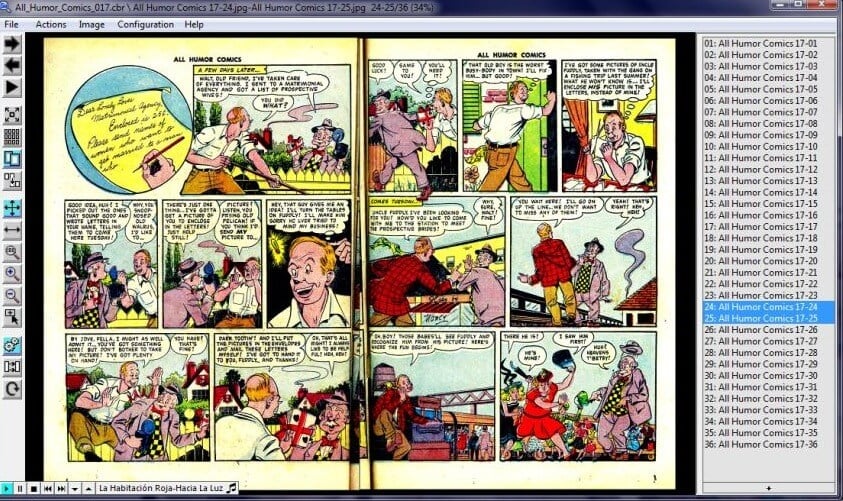
Установка и начало работы
GonVisor распространяется в двух основных вариантах для Windows: обычная установка и portable-сборка. Portable-версия удобна, если программу нужно держать рядом с коллекцией на внешнем накопителе или переносить между компьютерами. Начиная с ветки 2.61 разработчик отдельно исправил portable-режим так, чтобы он не записывал рабочие данные в реестр Windows и AppData, то есть конфигурация такого варианта действительно остается ближе к папке программы.
После первого запуска полезно сначала определить язык интерфейса и проверить, где расположена панель управления. У GonVisor классическая компоновка: сверху меню, рядом или сбоку — панель быстрых команд, справа может отображаться список страниц или файлов. В настройках панель можно перемещать и менять ее размер, что особенно заметно на сенсорных дисплеях и экранах с высоким масштабированием.
Для первого теста лучше открыть не PDF и не экзотический архив, а обычную папку с несколькими JPEG или PNG. В меню File используются команды открытия отдельного изображения, списка изображений, папки и контейнера. В старых англоязычных снимках интерфейса видны команды Add images, Open list of images, Open a folder with images, Open folders recursively и отдельная команда открытия архивов/CB-файлов. Названия в локализованном интерфейсе могут отличаться, но логика остается прежней.

Если папка открылась корректно, стоит сразу проверить три вещи: переход к следующей странице, режим подгонки по ширине и полноэкранный режим. После этого имеет смысл настроить двойную страницу и manga mode. Такой порядок позволяет понять базовую механику GonVisor без риска запутаться в дополнительных фильтрах, списках коллекции или внешних компонентах.
При работе с PDF иногда требуется комплект PDFTools. На официальной странице инструментов разработчик указывает PDFToCairo, PDFInfo и PDFToPNG и отмечает, что актуальные сборки включают установку этих компонентов. Если конкретный PDF не открывается или страницы извлекаются некорректно, первым делом следует проверить наличие PDFTools в папке программы, а не менять сам документ.
Для видеоконвертации и извлечения кадров GonVisor использует FFmpeg. Это не обязательная часть для чтения комиксов, поэтому отсутствие FFmpeg никак не мешает открыть CBR, CBZ или обычные изображения. Внешний компонент понадобится только тогда, когда пользователь запускает создание видео из открытой последовательности или извлечение кадров из видео.
С CBR есть еще одна зависимость: создание RAR-ориентированного контейнера исторически опирается на Rar.exe, и GonVisor умеет искать установленный RAR-инструмент в стандартных путях. Для чтения RAR/CBR используются другие библиотеки. Если задача сводится к созданию собственного комикса из картинок и не требуется именно CBR, CBZ обычно проще, потому что основан на ZIP-контейнере.
Главное окно и логика интерфейса
Интерфейс GonVisor построен вокруг текущей страницы. Центральная область отдана изображению, а команды распределены между верхними меню File, Actions, Image, Configuration и служебными пунктами. Такой подход отличается от современных ридеров с крупной библиотекой на стартовом экране: GonVisor прежде всего открывает материал и дает инструменты для чтения, а управление коллекцией вызывается отдельной командой.
Список страниц справа или слева полезен для длинных документов. В нем видно последовательность имен файлов, поэтому можно быстро понять, правильно ли отсортированы страницы. Если исходники названы последовательно — например, 001, 002, 003 — порядок обычно очевиден. В старых наборах с именами вроде 1, 2, 10, 11 программа использует улучшенную естественную сортировку, чтобы десятая страница не оказывалась между первой и второй.
Панель быстрых кнопок дублирует наиболее частые действия: предыдущая и следующая страница, масштаб, подгонка, вращение, двойная страница, уменьшение полей и другие операции. В разных версиях набор кнопок менялся; например, кнопка manga mode была добавлена на панель в ветке 2.92, а отдельная кнопка уменьшения полей появилась раньше. Поэтому снимки старых выпусков могут не полностью совпадать с актуальной панелью.
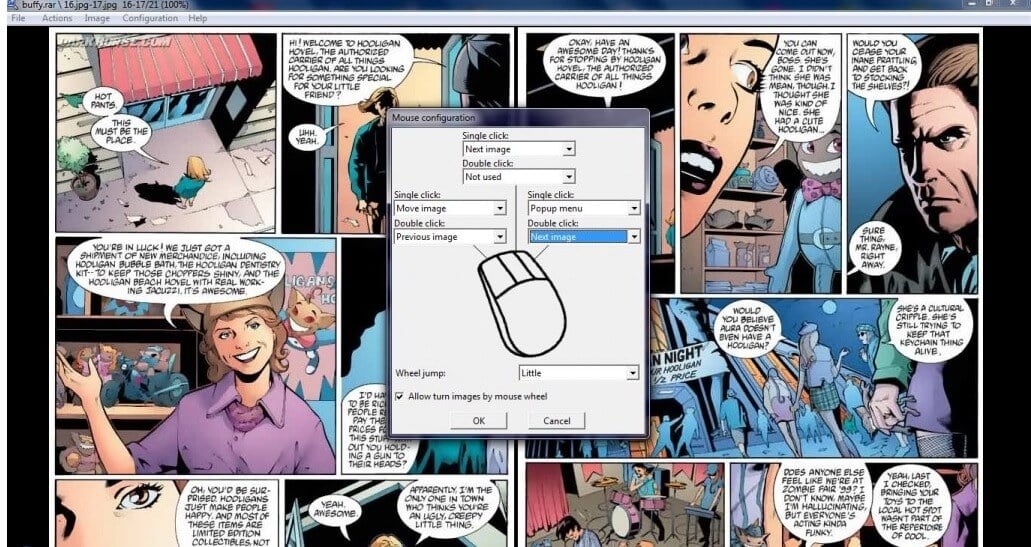
Правая кнопка мыши используется не только для контекстного меню. Для некоторых кнопок панели разработчик назначил дополнительные действия через правый клик. Так, у кнопок перехода вперед/назад можно вызвать переход к предыдущему или следующему CB-файлу. В настройках мыши доступно еще больше вариантов: одинарный и двойной щелчок, колесо, дополнительные кнопки мыши и сочетания с Ctrl, Alt или Shift.
В полноэкранном режиме GonVisor убирает лишние элементы, но доступ к меню и панели не теряется полностью. В ранних версиях отдельно дорабатывались показ меню на сенсорных устройствах и поведение панели управления; в современных сборках полноэкранный режим также учитывает несколько мониторов. Если окно при переходе на другой монитор открывается в неожиданном месте, стоит сначала проверить настройки полноэкранного режима, а не параметры самого комикса.
Классический интерфейс может выглядеть непривычно рядом с современными приложениями, однако он хорошо соответствует логике программы: многие функции доступны сразу и не спрятаны в многоуровневые карточки. Плата за это — большое количество пунктов меню. Поэтому реальную скорость работы дает настройка собственных горячих клавиш и мыши, а не запоминание каждой команды верхнего меню.

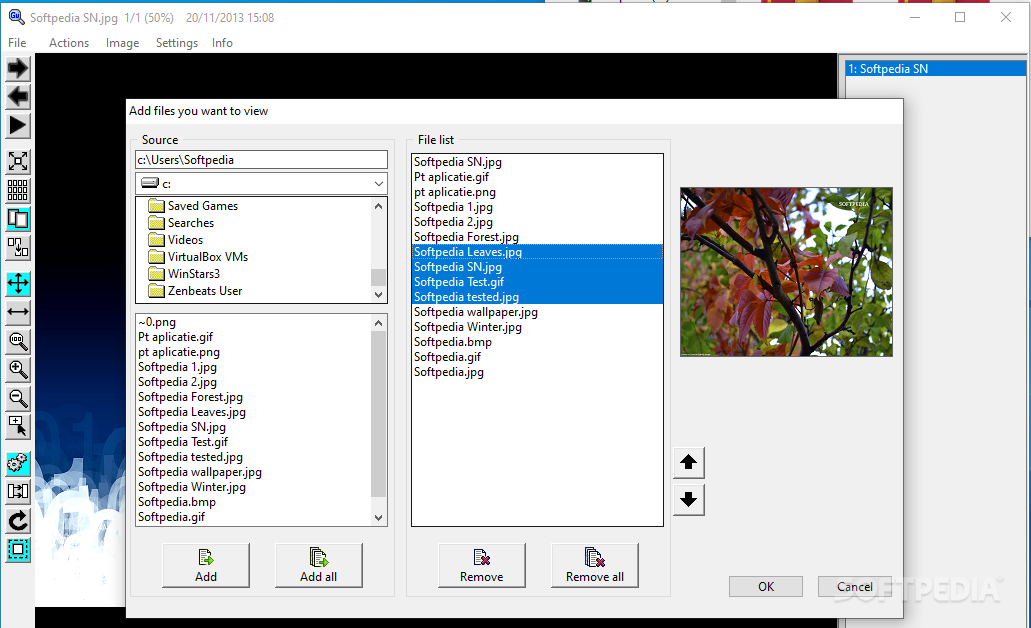
Открытие CBR, CBZ, CB7, архивов и папок
Основной формат работы GonVisor — последовательность изображений. Она может находиться в папке, в comic book archive или в обычном архиве. CBR обычно представляет собой RAR-контейнер с картинками, CBZ — ZIP, CB7 — 7z, CBT — TAR. Для пользователя это означает, что GonVisor может читать страницы прямо из контейнера, не заставляя вручную распаковывать каждую книгу в отдельный каталог.
Команда открытия comic-файла в меню File охватывает CBR, CBZ, CB7 и связанные контейнеры. Обычные ZIP, RAR, 7Z и TAR с изображениями тоже могут использоваться как последовательности. Однако GonVisor не является универсальным архиватором: если внутри архива лежат неподдерживаемые исполняемые или иные произвольные файлы, программа не обязана показывать их. Логика ориентирована на графическое содержимое.
Для папки с изображениями можно использовать обычное открытие каталога либо рекурсивный режим. Рекурсивное открытие полезно, когда страницы разбросаны по вложенным подпапкам, но перед чтением стоит проверить сортировку. Если в разных каталогах повторяются одинаковые имена файлов, список может быть менее наглядным, и разумнее сначала открыть отдельную папку или собрать страницы в один контейнер.
Файлы и папки можно перетаскивать в окно. В старых изменениях программы отдельно исправлялась производительность при одновременном перетаскивании нескольких папок. Если большая коллекция открывается заметно медленнее одной книги, это нормальное следствие обхода каталога и построения списка, а не обязательно ошибка. Для постоянной коллекции удобнее использовать менеджер comic-файлов, а не каждый раз рекурсивно загружать весь диск в сеанс просмотра.
Парольные архивы поддерживаются. При создании собственного контейнера пароль тоже можно задать. Если защищенный файл не открывается, следует проверить не только пароль, но и способ сжатия: в истории GonVisor неоднократно улучшалась совместимость с вариантами ZIP и RAR, а некоторые редкие схемы требуют подходящей версии внешней библиотеки.
Формат CBA/ACE — отдельный случай. В новых установках библиотека UNACEV2.dll была удалена из-за известной уязвимости. Разработчик оставил возможность вручную вернуть библиотеку и совместимость, однако это не стоит рассматривать как стандартный безопасный путь. Если старую коллекцию можно перепаковать в CBZ или CB7, такой вариант практичнее, чем возвращать уязвимый компонент.
После открытия архива GonVisor хранит последовательность страниц и позволяет работать с ней почти так же, как с папкой. Отсюда доступны миниатюры, переход по номеру, извлечение, печать, закладки, режимы масштаба и двойной страницы. Именно единообразие поведения между папками, CB-файлами и PDF делает программу удобной для смешанной локальной библиотеки.
Когда архив не открывается
Сначала нужно определить, действительно ли файл содержит изображения. Расширение CBR или CBZ само по себе не гарантирует корректную структуру. Если контейнер поврежден, зашифрован нестандартным методом или создан новым алгоритмом сжатия, старый распаковщик может вернуть ошибку. Для ZIP-совместимости разработчик в версии 2.91 отдельно улучшал поддержку вариантов сжатия, поэтому при проблеме на старой сборке первым шагом является обновление самой программы.
Если речь о CBR, полезно открыть архив обычным архиватором и проверить, видны ли внутри JPEG/PNG. Это диагностический шаг: если даже архиватор не показывает содержимое, проблема не в GonVisor. Если архиватор читает файл, а GonVisor — нет, возможна несовместимость с RAR-библиотекой или конкретным методом упаковки.
Для CB7/7Z и CBT/TAR может требоваться наличие 7-Zip-инструмента. GonVisor умеет искать 7zip.exe в стандартных местах. Если программа запрашивает путь к внешнему компоненту, нужно указать именно исполняемый файл установленного 7-Zip, а не сам архив комикса.

Чтение: одна страница, две страницы и manga mode
Базовый режим показывает одну страницу. Он лучше всего подходит для вертикальных сканов, небольших экранов и ситуаций, когда текст мелкий. При включенной подгонке по ширине страница занимает доступную ширину окна, а пользователь перемещается по высоте. Если важен весь лист целиком, используется подгонка по ширине и высоте либо режим исходного масштаба.
Двойная страница имитирует разворот бумажной книги. GonVisor помещает рядом два изображения и позволяет менять логику пары. Это важно для комиксов, где первая страница может быть обложкой, а правильные развороты начинаются со второй и третьей. Команда смены пар помогает исправить сдвиг без переименования файлов.
В настройках двойной страницы есть выравнивание размеров. Оно было добавлено, чтобы два листа с немного разными пиксельными размерами выглядели как единый разворот. Также можно включить центральную тень, а в версии 2.93 появился параметр ее размера. Для сканов бумажной книги такая тень делает границу визуально понятнее, но при цифровых страницах ее можно уменьшить или отключить.
Режим Manga mode меняет направление чтения справа налево. Он влияет на двойные страницы и переходы, чтобы порядок соответствовал японской верстке. В современных версиях настройку можно запомнить для конкретного файла: если одна серия всегда должна открываться как манга, нет необходимости включать режим заново при каждом запуске.
Еще одна настройка двойной страницы — продвижение по одной странице. Она полезна, если пользователь хочет видеть постоянную пару, но при каждом шаге сдвигать разворот только на один лист. Это отличается от обычного режима, где переход обычно заменяет сразу обе страницы.
Для широких сканов предусмотрено распознавание исходной двойной страницы. GonVisor может определять, что одно широкое изображение уже содержит две бумажные страницы, и не пытаться сочетать его с соседним листом так же, как обычный одиночный скан. В версии 2.91 добавлена обратная задача — разрезание скана на две части, если физический разворот был отсканирован одним изображением. Программа умеет избегать повторного разделения уже обработанных страниц, а режим можно сохранять для конкретного файла.
Такая комбинация дает несколько рабочих вариантов: читать готовые одиночные страницы, показывать их парами, учитывать готовые широкие развороты или делить сканы-пары программно. Перед массовой обработкой старого архива полезно проверить несколько страниц вручную: автоматическое определение основано на геометрии изображения и не способно понять художественный замысел каждого нестандартного разворота.
Масштаб, подгонка и перемещение по большой странице
У GonVisor несколько способов привести изображение к размеру окна. Практически важны подгонка по ширине, подгонка целиком, масштаб 100% и ручной zoom. Для комиксов с мелким текстом обычно удобна подгонка по ширине: страница занимает горизонтальное пространство, а чтение продолжается вертикальной прокруткой. Для разворотов и иллюстраций, которые нужно видеть полностью, лучше подгонка по окну.
В программе есть ограничение максимального увеличения при автоматической подгонке. Разработчик добавил отдельный параметр Image / Zoom / Configure zoom level limit adjusting to screen; исторически значение по умолчанию указывалось как 200%. Ограничение защищает маленькие изображения от чрезмерного растягивания, когда окно большое, а исходный файл имеет низкое разрешение.
Ручной масштаб можно менять ступенчато. В обновлениях шаг уменьшали, чтобы точнее попадать в комфортный размер текста. При возвращении к значениям, совпадающим с режимом «по ширине», «по окну» или 100%, GonVisor распознает это состояние, поэтому масштабирование не превращается в отдельную несвязанную настройку.
Для длинных страниц существует функция Line Jump. Ее задача — перемещать изображение порциями, как при чтении строки за строкой или блока за блоком. Размер и поведение перехода настраиваются в Configuration. Есть обычный и обратный прыжок, а масштаб можно согласовать с величиной Line Jump. Это особенно полезно для страниц, которые намного выше окна.
Стрелки курсора можно настроить отдельно: они могут перемещать изображение либо участвовать в переходе между страницами. В старших версиях появилась возможность задавать число попыток прокрутки у края, после которых колесо или курсор переключит страницу. Такое поведение предотвращает случайный перескок, когда пользователь еще не дочитал нижнюю часть большого листа.
Комбинация Shift со стрелками перемещает изображение непосредственно к соответствующему краю — вверх, вниз, вправо или влево. Это быстрее, чем многократно прокручивать особенно крупный скан. Если перемещение кажется слишком резким, в Configuration предусмотрен smooth scrolling.
Экранная лупа — отдельный инструмент от обычного zoom. Она позволяет не менять общий масштаб страницы, а временно увеличить область под курсором. Это удобно для мелких подписей, деталей рисунка и нечетких сканов. Размер и коэффициент лупы настраиваются, а в интерфейсе есть отдельная команда ее активации.
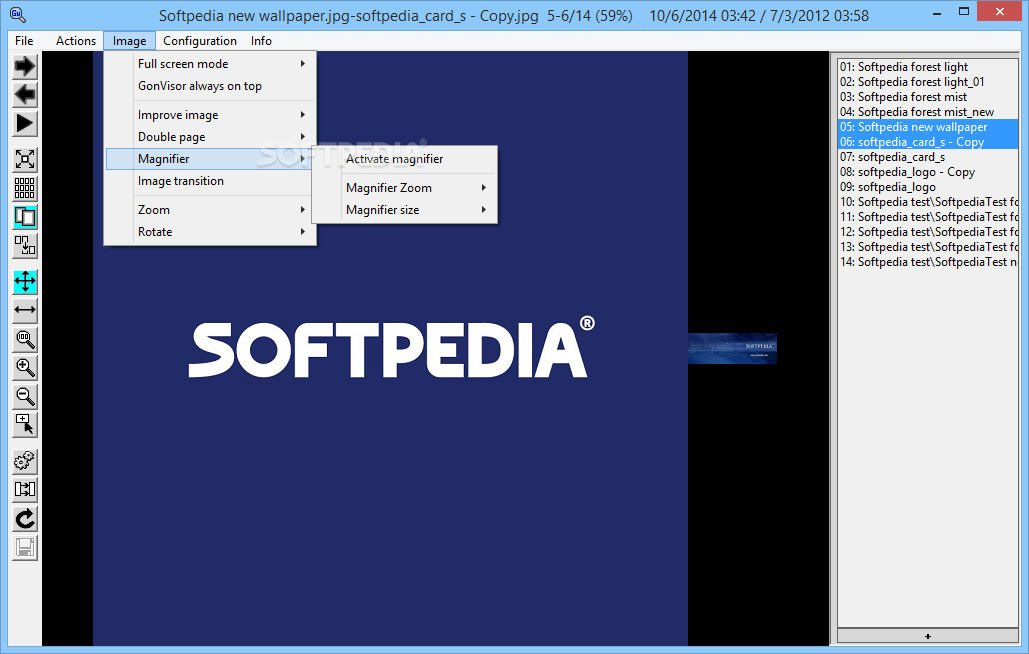
Миниатюры и быстрый переход к нужной странице
Для длинного комикса последовательное перелистывание не всегда эффективно. Команда показа миниатюр строит сетку страниц, где можно визуально найти нужный разворот. На старых официальных снимках видно, что при наведении на миниатюру появляется увеличенный предварительный просмотр. Это позволяет отличить похожие страницы без открытия каждой по отдельности.
Миниатюры особенно полезны для журналов и учебных сканов: обложки разделов, таблицы, рекламные вставки и цветовые блоки заметны быстрее, чем номер страницы. После выбора GonVisor переходит к соответствующему изображению в основной последовательности.
Есть и переход по номеру изображения. В обновлениях для этого диалога появился предварительный просмотр, чтобы пользователь видел выбранный кадр до подтверждения. Для очень длинных последовательностей это удобнее, чем прокручивать сетку миниатюр.
Современная ветка добавила команды перехода вперед или назад сразу на десять изображений. Они могут назначаться через меню, горячую клавишу или действие мыши. Такой шаг полезен, когда нужно быстро пройти десятки страниц, не открывая отдельный диалог.
Наконец, список файлов в основной области остается самым точным способом понять структуру последовательности. Через контекстное меню можно перейти к файлу в Windows Explorer. Это важно, если обнаружена неправильная страница и нужно проверить исходник, переименовать его вне GonVisor или сравнить с соседними файлами.
Уменьшение полей и подготовка сканов к чтению
Сканированные комиксы часто имеют широкие белые или серые поля. При подгонке целиком эти поля отнимают экранное пространство, из-за чего полезная часть страницы становится меньше. GonVisor умеет автоматически уменьшать поля через меню улучшения изображения и отдельную кнопку панели.
Алгоритм уменьшения полей несколько раз дорабатывался, в том числе для очень длинных изображений. Он анализирует границы и пытается исключить лишнее пространство при отображении. Это не равно физическому кадрированию файла: в обычном сценарии меняется представление страницы для чтения, а исходник сохраняется нетронутым.
Автоматическое уменьшение полей можно включать как постоянное поведение, но на нестандартной верстке его стоит контролировать. Если рамка комикса намеренно уходит в белое поле или изображение содержит светлую иллюстрацию без четкой границы, автоматике сложнее отличить фон от содержимого. В таких книгах безопаснее уменьшать поля вручную или отключать функцию для отдельных файлов.
Сочетание crop-подобного уменьшения полей с подгонкой по ширине часто дает больший практический эффект, чем дополнительный zoom. Сначала программа убирает пустое пространство, затем вписывает полезную область по ширине. На ноутбуках это может сделать текст заметно крупнее без постоянной ручной прокрутки по горизонтали.
Если страницы имеют разные поля, визуальный масштаб может слегка меняться от листа к листу. Это ожидаемо: каждый кадр анализируется отдельно. Для ровного разворота в двойной странице дополнительно работает выравнивание размеров пары.
Улучшение цвета, контраста и читаемости
GonVisor содержит набор коррекций, ориентированных не на художественную ретушь, а на читаемость сканов. В разных версиях доступны яркость, контраст, насыщенность, нормализация, сглаживание и повышение резкости. Пользователь может подобрать параметры для выцветшего, темного или слишком мягкого исходника и применять их при просмотре.
В версии 2.93 появились готовые уровни коррекции цвета: Low, Medium и High. Они доступны из диалога улучшения, через правый клик по кнопке улучшения цвета и как отдельное действие мыши. Такой вариант полезен, когда не хочется каждый раз двигать несколько ползунков: можно быстро оценить три интенсивности и оставить наиболее аккуратную.
В той же версии расширены настройки контраста и нормализации. Это важно для старых сканов, где фон страницы желтоватый, черный текст выцвел, а цветные области потеряли плотность. Нормализация растягивает доступный диапазон, но слишком агрессивные значения могут уничтожить полутона, поэтому сначала следует посмотреть на лица, градиенты и тени.
Сглаживание помогает при грубых пикселях и шумных краях, а sharpening — при мягком скане. Одновременное сильное сглаживание и сильное повышение резкости обычно не имеет смысла: первый фильтр размывает мелкие детали, второй пытается подчеркнуть границы. Лучше менять один параметр за раз и оценивать текстовые пузырьки, тонкие линии и растровые точки печати.
В диалоге улучшения есть предварительный просмотр, и его интерфейс менялся именно для более удобной оценки результата. Для чтения это важнее, чем попытка «улучшить» файл навсегда. Если задача — серьезная реставрация страниц с масками, локальной ретушью, цветовым профилированием и экспортом в издательское качество, нужен полноценный графический редактор; GonVisor оптимизирован для отображения.
Настройки улучшения можно учитывать при создании CBR/CBZ. В ветке 2.42 появилась возможность формировать новый контейнер, применяя текущие улучшения цвета и уменьшение полей. Это уже преобразование содержимого, поэтому перед массовой упаковкой стоит сохранить исходники отдельно: обратного восстановления деталей после слишком жесткой коррекции не будет.
Как корректировать старый скан без лишних артефактов
- Откройте страницу в масштабе, при котором видны и текст, и рисунок.
- Сначала включите только нормализацию или один из мягких готовых пресетов.
- Проверьте белый фон, черные линии и темные градиенты; если детали исчезают, уменьшите интенсивность.
- Добавьте небольшое повышение резкости только при реально мягком исходнике.
- Сглаживание используйте для грубой пикселизации, а не как обязательный фильтр.
- После настройки перелистните несколько страниц: один удачный кадр не гарантирует, что параметры подходят всему выпуску.
Горячие клавиши: зачем их настраивать
GonVisor предоставляет большой список горячих клавиш для открытия файлов, навигации, масштаба, двойной страницы, manga mode, миниатюр, извлечения и других действий. Главное достоинство не в количестве стандартных сочетаний, а в возможности переназначить их под собственный сценарий.
В окне Hotkeys команды идут списком. На старом, но хорошо читаемом снимке видны, например, Open image, Open list of images, Open images from a folder, Open comic cb* file or zip/rar/7z/tar, Manage comic files, Create comic cb* file with images loaded, Extract images to folder, переход к предыдущей/следующей странице, полноэкранный режим, миниатюры, двойная страница и manga mode.
Для чтения достаточно назначить небольшой набор: следующая и предыдущая страница, Line Jump, полноэкранный режим, подгонка по ширине, увеличение/уменьшение масштаба, двойная страница, manga mode, миниатюры и закладка. Остальные команды можно оставить на стандартных сочетаниях и вызывать из меню по мере необходимости.
Курсорные клавиши тоже доступны для переназначения. Это важно, если привычка пользователя отличается от стандартной схемы. Например, стрелки можно оставить для перемещения по увеличенной странице, а Page Up/Page Down — для переключения листов. Тогда управление не конфликтует с чтением длинных страниц.
Окно Hotkeys в новых версиях адаптировано под экраны невысокого разрешения, а скорость его открытия улучшалась отдельно. Если сочетание не срабатывает, нужно проверить не только саму клавишу, но и глобальные комбинации Windows, драйвер клавиатуры, оверлеи и другие программы, которые могут перехватывать тот же shortcut.
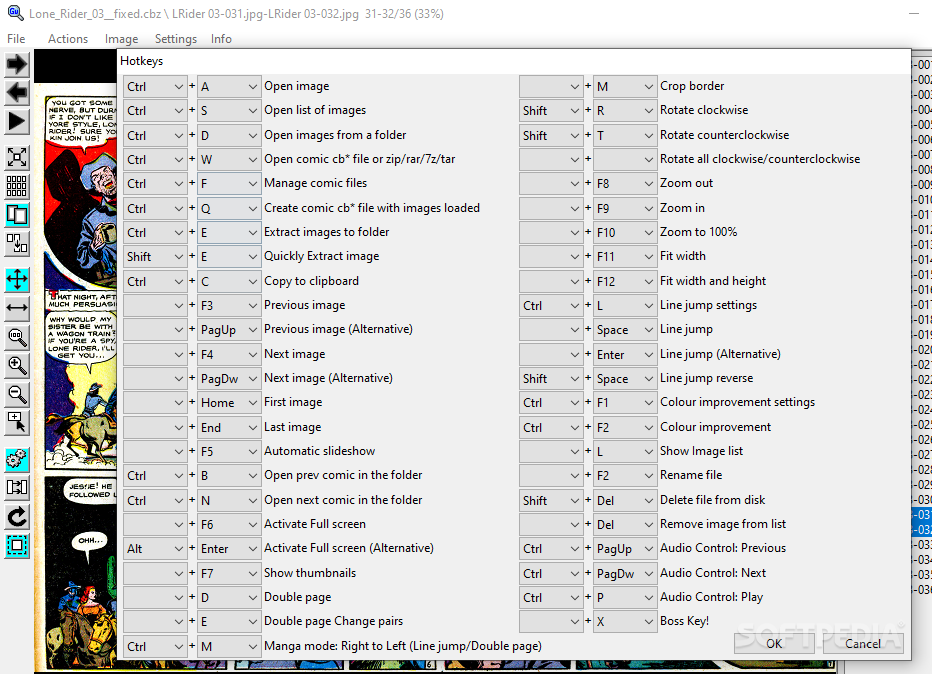
Настройка мыши и сенсорного управления
Мышь в GonVisor можно превратить в основной пульт чтения. Для кнопок задаются разные действия на одинарный и двойной щелчок; поддерживаются четвертая и пятая кнопки. Более того, конфигурация может зависеть от стороны экрана: один и тот же клик слева и справа способен выполнять разные операции.
В версии 2.93 к действиям мыши добавились модификаторы Ctrl, Alt и Shift. Это заметно расширяет число команд без необходимости занимать все кнопки. Например, обычный щелчок может листать, Ctrl+щелчок — менять масштаб, а Shift+щелчок — вызывать дополнительную функцию. Конкретную схему лучше строить вокруг нескольких часто повторяемых действий, иначе ее сложно запомнить.
Колесо мыши можно использовать для прокрутки страницы и для перехода к следующему изображению после достижения края. Число попыток прокрутки перед сменой страницы настраивается. Если GonVisor слишком быстро перескакивает на следующий лист, увеличьте этот порог; если приходится крутить колесо несколько лишних раз, уменьшите.
Режим Magnifier on click связывает щелчок с лупой. Он удобен на небольшом экране, когда большую часть времени страница показана целиком, а отдельные подписи требуется временно увеличить. В отличие от постоянного zoom, после завершения действия исходная компоновка страницы сохраняется.
Сенсорное управление поддерживает перелистывание жестом, а логика смены страниц несколько раз дорабатывалась. Для сенсорных устройств можно увеличить размеры панели управления. Это не превращает GonVisor в мобильный интерфейс, но делает кнопки заметно удобнее на Windows-планшете или ноутбуке с touchscreen.
Менеджер комиксов и локальная коллекция
Команда Manage comic files предназначена для работы не с одной открытой книгой, а с коллекцией. GonVisor умеет искать CB-файлы на компьютере и в сетевых папках, показывать сохраненные сведения и отделять прочитанные материалы от начатых. В официальном описании менеджера упоминаются автор, дата и пользовательская оценка; это позволяет использовать программу как простой каталог без отдельной базы стороннего приложения.
Поиск коллекции имеет смысл запускать на конкретной папке с комиксами, а не на системном диске целиком. Чем меньше область обхода, тем быстрее строится список и тем меньше в него попадает случайных архивов. Начиная с версии 2.91 поиск умеет рассматривать ZIP, RAR, 7ZIP и TAR с изображениями как комиксы, поэтому широкое сканирование может находить больше кандидатов, чем ожидает пользователь.
Статус чтения связан с тем, как программа хранит позицию. Для CBR, CBZ, CBA и CB7 есть функция Remember last position. Если книга закрыта на середине, при следующем открытии GonVisor может вернуть пользователя к сохраненной странице. Для серии из нескольких выпусков это удобнее обычного списка Recent files, потому что важно не только найти файл, но и вспомнить место остановки.
Количество последних файлов в современных версиях увеличено до двадцати. Это быстрый способ вернуться к недавним материалам, но Recent files не заменяет каталог: если коллекция большая и часто перемещается между папками, список быстро становится менее полезным. Для постоянной библиотеки лучше придерживаться предсказуемой структуры каталогов и использовать менеджер comic-файлов.
Рейтинг книги — локальная пользовательская отметка, а не интернет-оценка. Она удобна для сортировки собственной коллекции после прочтения. Не стоит путать ее с метаданными ComicInfo.xml, онлайн-базой или синхронизацией: официальные функции GonVisor не описывают автоматическую загрузку карточек книг с внешних сервисов.
Отдельно полезна команда перехода к предыдущему или следующему CB-файлу в той же папке. Она позволяет читать серию выпусков подряд без возврата в диалог открытия. В современных версиях эти действия можно вызвать через контекстное меню кнопок следующей/предыдущей страницы, а также назначить на клавиатуру или мышь.
Как организовать папку, чтобы GonVisor не мешал, а помогал
Самый надежный вариант — один выпуск или том на один контейнер и одна серия на отдельную папку. Имена лучше начинать с номера с ведущими нулями: 001, 002, 003. Тогда и Windows Explorer, и GonVisor, и другие ридеры будут сортировать файлы одинаково. Если номера смешаны с датами и дополнительными пометками, сначала проверьте порядок в менеджере.
Если исходники хранятся россыпью картинок, имеет смысл привести имена страниц к одинаковой ширине номера — например, page_001.jpg, page_002.jpg. GonVisor умеет массово переименовывать изображения, но перед такой операцией желательно иметь копию, особенно если файлы используются другими программами или входят в рабочий проект.
Для сетевой папки важна стабильность пути. Если коллекция подключается под разными буквами диска или через меняющийся UNC-путь, сохраненные позиции и недавние файлы могут указывать на старое расположение. В таком случае полезнее закрепить один сетевой путь и не переносить контейнеры после начала чтения.
Создание CBZ и CBR из собственных изображений
GonVisor умеет превратить текущую последовательность в comic book archive. Практически это означает: открыть изображения, расставить их в нужном порядке, при необходимости удалить лишние страницы из списка и выбрать команду создания CB-файла. На старых снимках она называется Create cbz/cbr with images loaded; в более новых интерфейсах формулировка может быть обобщена до comic/cb*.
Перед упаковкой главное — проверить порядок. Диалог списка изображений показывает файлы и превью, а выбранные элементы можно перемещать вверх и вниз. Это безопаснее, чем полагаться на имена, особенно если страницы собраны из разных папок или источников. После создания контейнера именно этот порядок определит чтение в GonVisor и большинстве других ридеров.
К архиву можно добавить описание: в ранней документации упоминаются автор, дата, комментарий и другие поля. Эти сведения помогают в менеджере GonVisor, однако их переносимость в сторонние программы зависит от того, как конкретный ридер трактует служебные данные. Если архив должен быть максимально универсальным, критически важную информацию лучше не хранить только в специфическом описании программы.
Поддерживается защита паролем. Она подходит для ограничения случайного доступа к контейнеру, но не должна восприниматься как специализированная система защиты документов. Надежность будет зависеть от используемого формата архива и внешнего упаковщика. Для конфиденциальных данных разумнее применять современное шифрование на уровне архива или диска, а не рассчитывать исключительно на удобную опцию ридера.
GonVisor может применить при создании текущие параметры улучшения изображения и уменьшения полей. Это полезно, если цель — получить готовый исправленный набор страниц, но тогда коррекция становится частью нового файла. Слишком агрессивная нормализация, резкость или обрезка уже не будут просто настройкой просмотра. Поэтому сначала создайте тестовый архив из нескольких страниц и откройте его заново.
Для CBR нужен RAR-совместимый механизм. GonVisor исторически искал Rar.exe в стандартных каталогах и при необходимости просил указать путь. CBZ использует ZIP и обычно требует меньше внешней настройки. Если нет конкретного требования к CBR, CBZ проще переносить между системами и обслуживать обычными архиваторами.
Формат WEBP может использоваться при создании и извлечении: поддержка конвертации в WEBP была добавлена в программу давно. Это помогает уменьшить размер некоторых наборов, но совместимость конкретного WEBP с очень старыми ридерами хуже, чем у JPEG/PNG. Для максимальной совместимости стоит проверить целевое приложение до массового преобразования всей библиотеки.
Практический сценарий: собрать сканы в CBZ
- Сложите исходные страницы в отдельную папку и сохраните резервную копию.
- Откройте в GonVisor список изображений, а не готовый архив.
- Проверьте превью первой, нескольких средних и последней страницы.
- Исправьте порядок стрелками перемещения в списке.
- Если страницы имеют широкие пустые поля, сначала протестируйте Reduce Margin на нескольких листах.
- Если цветокоррекция нужна только для чтения, не запекайте ее в новый архив; оставьте как настройку просмотра.
- Выберите создание CBZ и задайте понятное имя файла.
- Откройте готовый CBZ заново и проверьте первую пару, середину, последнюю страницу и manga mode, если он нужен.
Извлечение страниц из архивов и PDF
Обратная операция — извлечение изображений в папку. Команда Extract images to folder работает с открытой последовательностью и позволяет получить отдельные файлы из CBR, CBZ и других контейнеров. Есть и быстрое извлечение текущей страницы, которое можно назначить на горячую клавишу или вызвать из контекстного меню списка.
Диапазон задается не только сплошным отрезком. В документации изменений приводится формат наподобие 13-25, 28, то есть можно забрать несколько диапазонов и отдельных страниц одной операцией. Это удобно, если из большого журнала нужны только конкретные развороты.
Для имен извлеченных файлов можно использовать префикс. Он может быть пользовательским либо производным от контейнера или папки. Позже появилась возможность добавлять суффикс. Такие параметры особенно полезны при извлечении страниц из нескольких выпусков в один каталог: одинаковые имена вроде 001.jpg иначе быстро сталкиваются.
Есть настройка замены существующих файлов без повторного вопроса. Ее следует включать только тогда, когда папка назначения подготовлена специально. При ошибочно выбранном каталоге можно незаметно перезаписать уже существующие страницы. Безопаснее извлекать в новую пустую папку, а затем переносить результат.
В версии 2.93 появился коэффициент изменения размера при извлечении. Он позволяет получить уменьшенные или увеличенные копии в рамках одной операции. Это удобно для вспомогательной копии, например для просмотра на экране с меньшим разрешением. Для архивного хранения исходные размеры лучше сохранять: увеличение не добавляет деталей, а уменьшение необратимо их теряет.
PDF GonVisor рассматривает прежде всего как источник страниц для визуального просмотра. Интеграция с PDFTools позволяет растрировать страницы и использовать их как изображения. Если из PDF извлекается неожиданно низкое качество, следует проверить параметры и инструменты PDF, а также исходное разрешение. GonVisor не может восстановить детали, которых нет в документе.
PDF: что GonVisor делает хорошо и где граница возможностей
После улучшений версии 2.92 PDF стал ближе по поведению к обычному comic-файлу: документ открывается в ридере, по страницам можно перемещаться теми же командами, работают режимы масштаба и чтения. Для PDF, состоящих в основном из сканов, фотографий и иллюстраций, такой подход естественен.
При этом GonVisor не позиционируется как редактор PDF. Официальные материалы говорят об открытии и извлечении изображений/страниц с помощью PDF-инструментов, но не о редактировании текстового слоя, комментариях, цифровых подписях, заполнении форм или OCR. Поэтому для договора, технического PDF с активными ссылками или документа, где нужен поиск по тексту, специализированный PDF-ридер практичнее.
Если PDF не открывается, разработчик рекомендует комплект PDFTools, включающий PDFToCairo, PDFInfo и PDFToPNG. Актуальная версия должна устанавливать необходимые инструменты, но их можно переустановить вручную в папку GonVisor. Это типичный случай, когда ошибка «не открывается PDF» связана не с самим просмотрщиком изображений, а с отсутствующим внешним преобразователем.
Для создания PDF GonVisor исторически предлагал печать на виртуальный PDF-принтер. То есть программа формирует вывод как обычную печать, а сторонний виртуальный драйвер записывает его в PDF. Такой метод хорошо подходит для последовательности изображений, но дает меньше контроля над структурой документа, чем специализированный редактор PDF.
Если цель — просто читать PDF-комикс и CBR/CBZ в одной программе, GonVisor справляется без постоянного переключения приложений. Если PDF является главным рабочим форматом, сравнивайте его с SumatraPDF или другим документным ридером: у таких программ есть функции, специфичные для документов, которых GonVisorу не требуется для основной задачи.
Печать страниц и разворотов
Печать в GonVisor рассчитана на последовательность изображений. Можно выбрать диапазон, количество копий, ориентацию страницы и размер печатаемого изображения. Предусмотрено центрирование на листе и предварительный просмотр. В версиях 2.81 и 2.92 разработчик отдельно исправлял расчет печати и учет физических полей принтера.
Перед печатью комикса важно решить, печатаются ли одиночные изображения или визуальный двойной разворот. Режим просмотра сам по себе не означает, что принтер автоматически получит две страницы на одном листе: нужно проверить preview. Если страницы должны быть скомпонованы определенным образом, ориентируйтесь именно на окно печати, а не на то, что видно в основном ридере.
Поля принтера могут ограничивать полезную область даже при изображении «в край». Современная версия учитывает нативные поля устройства, поэтому уменьшение или смещение изображения может быть правильным поведением. Если нужен настоящий borderless, эту возможность должен поддерживать сам принтер и его драйвер.
Для сохранения в PDF можно выбрать виртуальный PDF-принтер. Такой способ особенно удобен для папки картинок: GonVisor берет последовательность, а драйвер создает единый документ. Однако результат стоит проверить на порядок страниц, ориентацию и масштаб — особенно если исходники имеют разное соотношение сторон.
Автоперелистывание, переходы и показ изображений
Режим автоматического перелистывания превращает последовательность в слайд-шоу. Пользователь задает интервал, а GonVisor сам переходит между изображениями. Это можно использовать не только для комиксов, но и для папки фотографий, иллюстраций или демонстрационного набора.
Переходы между страницами настраиваются. В разные годы добавлялись эффекты Fade, Fade to black, Fade to background, Pixelated, Roulette и другие. Перед сохранением настройки можно просмотреть переходы. Для обычного чтения многие пользователи предпочитают минимальный эффект или его отсутствие, но для показа на экране анимация может быть уместна.
В версии 2.93 у слайд-шоу появился случайный режим. Он меняет порядок показа, поэтому подходит для коллекции фотографий, но редко нужен для комикса, где последовательность сюжетно важна. Проверьте состояние random mode, если страницы внезапно начали показываться не по порядку при автоматическом просмотре.
К смене изображения можно добавить звук. Если звуковой эффект мешает чтению или воспроизводится с задержкой, его следует отключить отдельно от самих переходов. В GonVisor эти функции дополняют отображение, но не влияют на содержимое файлов.
Параметры показа полезно сочетать с полноэкранным режимом и скрытием курсора. Для демонстрации фотографий это дает почти чистый экран. Для чтения комиксов лучше оставить ручное управление: фиксированный интервал редко учитывает разный объем текста на страницах.
Создание видео из последовательности и извлечение кадров
GonVisor умеет передать открытую последовательность FFmpeg и сформировать видео. В настройках доступны параметры размера и переходов; при выборе собственного размера программа может подсказывать размеры текущего изображения. Эта функция полезна для простого ролика из рисунков, сканов или слайдов без отдельного видеоредактора.
Качество и кодек зависят от параметров FFmpeg. GonVisor здесь выступает оболочкой, а кодирование выполняет внешний инструмент. Если создание видео не запускается, в первую очередь проверьте наличие ffmpeg.exe и путь к нему. Если процесс запускается, но завершается ошибкой, причиной может быть неподдерживаемая комбинация кодека, контейнера, размера или фильтра перехода.
Обратная функция извлекает кадры из видео в изображения. Ее удобно использовать, если нужно получить последовательность кадров для дальнейшего просмотра или отбора. Это не монтаж и не покадровый редактор: программа вызывает FFmpeg и затем работает с полученными картинками теми же средствами, что и с любой другой последовательностью.
Не стоит использовать видеоконвертацию как способ «сохранить комикс». Видео теряет преимущества отдельных страниц: выборочный переход, исходное разрешение, удобное извлечение и сортировку. Эта функция предназначена для презентации, а не для архивного хранения графической книги.
Вращение, сохранение ориентации и операции с текущим изображением
Поворот страницы доступен по часовой и против часовой стрелки. Для комиксов это обычно временная настройка просмотра, но GonVisor умеет сохранять повернутое изображение, чтобы новая ориентация использовалась и при следующем открытии. Сохранять изменение следует только тогда, когда исходник действительно записан неправильно; для разового чтения безопаснее оставить поворот виртуальным.
К текущей странице применимы команды копирования в буфер обмена и быстрого извлечения. Это удобно, если нужно передать один кадр в графический редактор, презентацию или другое приложение. Копирование в буфер не заменяет извлечение оригинала: при работе с архивом лучше использовать extract, если важны исходные пиксели и формат.
В контекстном меню списка изображений есть переименование и удаление файлов. Массовое переименование тоже поддерживается. Такие операции уже затрагивают файловую систему, поэтому для рабочего архива, который должен остаться неизменным, лучше сначала создать копию. Особенно осторожно следует обращаться с последовательностями, где имя файла определяет порядок страниц.
В программе есть функция установки изображения как обоев рабочего стола. В новых версиях она была адаптирована для нескольких мониторов и современной логики Windows. Для чтения эта возможность второстепенна, но она показывает, что GonVisor рассчитан не только на комиксы, а на повседневный просмотр изображений.
Еще один необычный инструмент — преобразование изображения в ASCII-art. Он относится к дополнительным функциям и не участвует в обычном рабочем процессе. Использовать его имеет смысл как эксперимент или для получения текстовой стилизации, а не как способ конвертировать документ с сохранением исходного качества.
Закладки и возврат к месту чтения
Закладка в GonVisor фиксирует конкретную позицию в открытом материале. Это удобно для нескольких важных страниц — например, таблицы, карты, иллюстрации или главы, к которой нужно вернуться. Количество доступных закладок в свое время было увеличено до двадцати.
Закладки отличаются от автоматического запоминания последней позиции. Последняя позиция отвечает на вопрос «где я остановился», а закладка — «куда я хочу вернуться». Для длинного справочника или учебного скана имеет смысл использовать обе функции: автоматическое продолжение для текущего чтения и ручные отметки для ключевых страниц.
Если файл перемещен или переименован, сохраненная ссылка на него может перестать работать. Поэтому окончательную структуру библиотеки лучше сформировать до того, как в десятках книг накопятся закладки. Для переносимой коллекции практичнее держать GonVisor и материалы в стабильных относительных папках.
При создании нового контейнера из тех же страниц закладки старого файла не следует считать автоматически перенесенными. Новый CBZ или CBR — другой объект с другим путем и, возможно, другой последовательностью. После перепаковки критичные места нужно проверить и при необходимости отметить заново.
Интеграция с Windows и portable-режим
GonVisor можно связать с поддерживаемыми типами файлов, чтобы CBR, CBZ и изображения открывались двойным щелчком из Explorer. Ассоциации удобны, если программа используется как основной comic reader. Если же на компьютере несколько ридеров, лучше ассоциировать только нужные форматы, а не все изображения подряд.
Перетаскивание из Explorer работает как быстрый способ открыть файл, папку или группу изображений. В панели есть область, куда можно бросать файлы. Такой способ удобен для временного просмотра и не требует менять системные ассоциации.
Опция Always on top удерживает окно GonVisor поверх других приложений. Она полезна, если пользователь сверяет изображение с текстом, перепечатывает данные или работает с референсом. Для обычного чтения ее лучше отключить, иначе окно может неожиданно закрывать другие программы.
Portable-сборка особенно уместна в рабочей папке с локальной коллекцией. В ветке 2.61 разработчик отдельно удалил записи portable-варианта в Windows Registry и AppData. Это важно отличать от старых обсуждений, где ранние версии еще оставляли следы. Современный portable-режим задуман как более чистый переносимый вариант.
При переносе portable-папки вместе с настройками внешние пути могут измениться. Если конфигурация ссылается на 7zip.exe, Rar.exe, FFmpeg или другие инструменты, после перемещения на другой компьютер эти зависимости придется проверить. Сам факт portable-режима не переносит автоматически сторонние программы.
Управление аудиоплеером и Boss Key
GonVisor умеет управлять воспроизведением в совместимых медиаплеерах. Исторически поддерживались Winamp и Windows Media Player, позднее добавлялись более универсальные медиа-команды и управление Spotify. Идея проста: музыку можно поставить на паузу или переключить, не покидая полноэкранный ридер.
Это не встроенный музыкальный проигрыватель. GonVisor отправляет команды внешнему приложению и показывает доступные элементы управления. Если конкретный плеер не реагирует, проблема может быть в его поддержке системных media keys или в изменении интерфейса самого сервиса.
Boss Key быстро скрывает или маскирует окно. Функция появилась давно и сохранилась как дополнительный элемент управления. Она не относится к защите данных и не шифрует открытый файл; это всего лишь быстрый способ убрать приложение с экрана.
Производительность на больших коллекциях и крупных изображениях
У GonVisor нет смысла приписывать конкретные секунды открытия или объем потребляемой памяти без измерений на определенном компьютере. На скорость влияют размер архива, тип сжатия, разрешение страниц, расположение файла на SSD/жестком диске или в сети, внешний распаковщик и включенные фильтры. Поэтому корректнее оценивать архитектурные факторы, а не выдумывать универсальные цифры.
Открытие обычного CBZ обычно требует чтения списка файлов и декодирования текущих страниц. Тяжелый CBR может сильнее зависеть от распаковщика. PDF добавляет этап преобразования страниц через PDFTools. Если большой PDF заметно медленнее такого же количества JPEG в CBZ, это не обязательно признак неисправности: пути обработки различаются.
Цветокоррекция тоже требует вычислений. В истории версий разработчик отдельно улучшал производительность режима color improvement при включенных smoothing и normalization. На очень больших сканах сочетание нескольких фильтров закономерно тяжелее простого показа без обработки.
Для длинных изображений отдельно оптимизировался алгоритм уменьшения полей. Это важно для web-комиксов и панорамных сканов: анализ огромного полотна сложнее обычной страницы. Если автоматическое уменьшение полей тормозит, временно отключите его и сравните поведение.
При перетаскивании множества папок программа раньше могла расходовать время на построение общей последовательности; соответствующие проблемы производительности исправлялись. Тем не менее для библиотеки из тысяч файлов менеджер comic-файлов логичнее, чем загрузка всех изображений в один сеанс.
Сетевые папки добавляют задержки на перечисление и чтение файлов. Если список строится медленно, проверьте ту же коллекцию локально. Быстрый локальный тест помогает отделить работу GonVisor от задержек SMB, Wi‑Fi, NAS или антивирусного сканирования.
При слишком больших изображениях старые версии имели проблемы с сохранением пропорций и стабильностью на прежних Windows; эти ошибки исправлялись. Если используется актуальная версия, а конкретный скан все равно отображается неверно, сначала откройте файл как одиночное изображение и сравните с другим просмотрщиком. Это позволит понять, поврежден ли файл или проблема возникает только внутри архива.
Какие ограничения нужно учитывать
Первое ограничение — платформенная ориентация. Основная актуальная версия GonVisor предназначена для Windows. На официальном сайте существует отдельная сборка для Wine, предназначенная для Linux, macOS и Solaris, но она публиковалась как специальный вариант и исторически отставала от Windows-ветки. Поэтому пользователю другой ОС не стоит ожидать нативной интеграции уровня современного кроссплатформенного ридера.
Второе — GonVisor не является полнофункциональным фоторедактором. Коррекция яркости, контраста, нормализация, сглаживание, резкость, поворот и уменьшение полей полезны для чтения, но здесь нет типичного рабочего процесса со слоями, масками, сложной локальной ретушью, RAW-конвертацией и каталогом правок. Если требуется именно обработать фотографию, ФотоМАСТЕР или другой редактор решает совсем другую задачу.
Третье — работа с PDF визуальная. Программа удобна для PDF-комиксов и сканов, но официальные функции не описывают редактирование текста, формы, аннотации или полноценный поиск по текстовому слою. Для документов, где важны эти возможности, специализированный PDF-ридер предпочтительнее.
Четвертое — часть функций зависит от внешних инструментов. PDFTools нужны для надежной работы с PDF, FFmpeg — для видео, 7-Zip/RAR-компоненты участвуют в отдельных архивных сценариях. Если зависимость отсутствует, базовое чтение изображений продолжит работать, но конкретная команда может быть недоступна.
Пятое — некоторые форматы зависят от системных кодеков. Статический AVIF и HEIC/HEIF открываются при наличии соответствующих Windows-кодеков. На одном компьютере файл может открыться сразу, а на другом — нет, хотя версия GonVisor одинакова.
Шестое — CBA/ACE имеет проблему совместимости и безопасности. Из новых установок удалена UNACEV2.dll из-за уязвимости. Старые CBA лучше перепаковать в современный формат, а не возвращать библиотеку без необходимости.
Седьмое — встроенный менеджер остается локальным. Он умеет искать, отмечать прочтение, хранить рейтинг и позицию, но официальная функциональность не включает облачную синхронизацию прогресса между ПК, телефоном и планшетом. Если синхронизация устройств обязательна, у альтернатив вроде YACReader есть отдельные библиотечные и мобильные механизмы.
Восьмое — интерфейс насыщен командами. Это не функциональный дефект, но к нему нужно привыкнуть. Пользователь, который открывает только CBZ и листает вперед/назад, освоится быстро; для создания архивов, сложной мыши, фильтров и менеджера коллекции придется один раз настроить рабочую схему.
Типичные проблемы и способы исправления
CBR или RAR не открывается
Проверьте файл обычным архиватором. Если он поврежден, GonVisor не исправит структуру. Если архив исправен, но использует более новый или редкий метод RAR, обновите GonVisor и проверьте компоненты распаковки. Для создания CBR убедитесь, что доступен подходящий RAR-инструмент.
CBZ открывается, но страницы идут не по порядку
Посмотрите на имена внутри архива. Нумерация 1.jpg, 2.jpg, 10.jpg потенциально неоднозначна для разных программ, даже если GonVisor старается использовать естественную сортировку. Надежнее 001.jpg, 002.jpg, 010.jpg. Если контейнер создается заново, расставьте порядок в диалоге списка изображений перед упаковкой.
PDF не загружается или отображается пусто
Проверьте PDF в другом ридере, затем PDFTools рядом с GonVisor. Комплект должен содержать нужные утилиты преобразования. Если документ защищен или использует необычные возможности PDF, визуальный конвертер может не справиться так же, как полноценный PDF-движок.
HEIC или AVIF не открывается
Установите соответствующий кодек Windows и перезапустите программу. Поддержка этих форматов в GonVisor связана с системным декодированием. Не следует ожидать, что перенос portable-папки на другой компьютер автоматически перенесет и кодеки.
После включения улучшения цвета пропали детали
Снизьте нормализацию и контраст, отключите лишние фильтры и вернитесь к Low preset. Проверьте тени и светлые области. Сильная нормализация может превратить плавные полутона в резко разделенные зоны.
Автообрезка съедает часть рисунка
Отключите уменьшение полей для конкретной книги или страницы. Алгоритм ориентируется на границы и не знает, является ли почти белая область частью рисунка. Нестандартная рамка, рисунок «в молоке» и намеренный выход изображения в поле могут вводить автоматику в заблуждение.
Колесо мыши слишком рано листает страницу
Увеличьте число попыток прокрутки до перехода на следующее изображение. Если страница высокая, оставьте колесо для вертикального движения, а смену листов назначьте на кнопки мыши или Page Up/Page Down.
Двойная страница начинается с неправильной пары
Используйте смену пар. Если файл содержит обложку, стандартная последовательность может давать пару «обложка + страница 1», хотя ожидается «страница 1 + страница 2». Смена пар исправляет это без переименования файлов.
Манга листается в неверную сторону
Включите Manga mode и при необходимости сохраните настройку для текущего файла. Убедитесь также, что в самой книге страницы не были заранее переупорядочены при сканировании или упаковке.
Портативная версия потеряла внешние инструменты после переноса
Проверьте пути к FFmpeg, 7-Zip, RAR и PDFTools. Portable означает переносимость самого GonVisor и его настроек, но не гарантирует наличие системных программ и кодеков на новом компьютере.
Практические сценарии работы
Чтение обычного CBZ на ноутбуке
Для стандартного комикса в CBZ логичная схема минимальна. Откройте файл, включите подгонку по ширине и высоте либо по ширине — выбор зависит от размера текста. Если на странице много мелких подписей, удобнее fit width. Переключение страниц назначьте на Page Up/Page Down или боковые кнопки мыши, а курсор оставьте для перемещения по увеличенному изображению.
После нескольких страниц оцените пустые поля. Если они широкие и одинаковые, включите Reduce Margin. Затем проверьте полноэкранный режим: на небольшом ноутбуке освобождение места от заголовка и панелей дает заметно больше полезной площади. Лупу можно оставить на двойной щелчок и вызывать только для мелких деталей.
Если книга читается слева направо, двойная страница обычно удобна на широком дисплее. Для портретного ноутбука или маленького экрана одиночный режим чаще дает более крупный текст. GonVisor позволяет быстро переключаться, поэтому нет необходимости выбирать режим навсегда.
Перед закрытием ничего специально сохранять не требуется, если включено запоминание позиции для CB-файлов. При следующем запуске проверьте, что книга открылась на нужной странице. Если этого не произошло, посмотрите настройки сохранения последней позиции и не перемещался ли файл.
Чтение манги справа налево
Откройте том и сразу включите Manga mode. Затем включите двойную страницу и посмотрите, правильно ли составлен первый разворот. Если обложка сдвигает пары, примените смену пар. После этого сохраните manga-настройку для файла, чтобы при следующем открытии направление не пришлось исправлять заново.
У манги часто большие белые поля. Reduce Margin помогает увеличить полезное изображение, но проверяйте страницы с художественными полями и светлыми фонами. Для мелких фуриганы и тонких деталей лучше не использовать чрезмерное сглаживание; небольшое повышение резкости или мягкий цветовой preset обычно безопаснее.
Если скан содержит две бумажные страницы в одном широком файле, попробуйте функцию split images. На нескольких разворотах проверьте, не делится ли титульная иллюстрация или карта, которая задумана как единая композиция. После настройки режим можно запомнить для книги.
Просмотр папки со сканами без упаковки
Когда изображения уже лежат в папке, создавать CBZ не обязательно. Команда открытия папки строит последовательность прямо из файлов. Это удобно для временной проверки результата сканирования или фотосъемки документов. Сначала отсортируйте имена и убедитесь, что в каталоге нет служебных изображений, которые случайно попадут в последовательность.
Если страниц много, откройте миниатюры и быстро просмотрите набор: не пропущена ли страница, нет ли дубля, не повернут ли один лист. Поворот можно проверить в GonVisor, а ошибочный исходник затем открыть через команду показа файла в Explorer и исправить в подходящем редакторе.
После проверки папку можно оставить как есть или создать CBZ. Упаковка удобна для переноса: один файл проще копировать и каталогизировать, чем несколько сотен отдельных JPEG. Но исходную папку разумно сохранить хотя бы до проверки готового архива.
Подготовка старого скана к комфортному чтению
Начните без фильтров и оцените три проблемы отдельно: фон, контраст текста и резкость. Желтоватый фон не всегда мешает чтению, поэтому не обязательно превращать его в белый. Сначала попробуйте Low preset. Если черные линии остаются серыми, слегка увеличьте контраст или нормализацию.
Затем проверьте маленький текст. Если он мягкий, добавьте sharpening. Если вокруг букв появилась светлая кайма, эффект слишком сильный. Smoothing полезнее при ступенчатых диагоналях и грубом растре, но может сделать буквы менее четкими.
Когда параметры подобраны, перелистните минимум десять разнородных страниц: светлую, темную, цветную, черно-белую, страницу с фотографией. Если настройки подходят всем, их можно оставить для чтения. Запекать коррекцию в новый CBZ следует только при реальной необходимости.
Извлечение нескольких страниц для отдельной работы
Откройте контейнер, запишите номера нужных страниц и запустите Extract images to folder. Используйте диапазоны, если страницы идут группами. Назначьте префикс, связанный с названием выпуска, чтобы извлеченные файлы не конфликтовали с другими.
Не включайте автоматическую перезапись, если папка не пустая. Если требуется уменьшенная копия, используйте коэффициент resize, но оригинальные страницы извлеките в отдельный каталог без изменения размера. Так останется исходный материал для ретуши или печати.
Проверка большого набора через миниатюры
Откройте Show thumbnails и просмотрите сетку. Ищите резкие изменения цветовой палитры, ориентации и пропорций — такие отличия часто выдают случайно добавленную картинку, неверно повернутую страницу или скан другого выпуска. Увеличенный preview при наведении позволяет проверить сомнительный кадр без перехода в основное окно.
После обнаружения проблемы можно перейти к конкретной странице, показать файл в Explorer или использовать операции списка. Если последовательность находится внутри готового CBZ, для постоянного исправления обычно проще извлечь содержимое, поправить файлы и упаковать контейнер заново.
Настройки, которые имеет смысл изменить сразу
Универсального набора нет, однако несколько параметров влияют на удобство почти во всех сценариях. Их лучше настроить один раз, а затем менять только для отдельных книг.
| Параметр | Практическая настройка | Когда изменить |
|---|---|---|
| Fit mode | По ширине для мелкого текста | Если весь лист легко читается — вписать целиком |
| Double page | Включать на широком экране | Отключить для маленького дисплея |
| Manga mode | Хранить для конкретной книги | Отключить для западной верстки |
| Reduce Margin | Использовать на стабильных сканах | Отключить при сложной белой рамке |
| Zoom limit | Не растягивать маленькие страницы чрезмерно | Повысить для мелкого, но качественного скана |
| Mouse wheel | Прокрутка с переходом у края | Увеличить задержку, если листает слишком рано |
| Color improvement | Начинать с Low | Medium/High только после проверки деталей |
| Hotkeys | Оставить 8–10 главных команд | Добавлять только реально используемые |
| Remember position | Включить для комиксов | Не критично для временных папок |
| Control bar size | Стандартный размер с мышью | Увеличить для сенсорного экрана |
Отдельный принцип — не включать все улучшения одновременно. GonVisor предлагает много автоматизации, но большинство страниц уже подготовлены достаточно хорошо. Каждый дополнительный фильтр может увеличить нагрузку и изменить вид оригинала. Сначала решите, какая конкретная проблема мешает читать, и включайте только инструмент, который ее устраняет.
Что изменилось в современных версиях и зачем это учитывать
Знать историю каждого выпуска не требуется, но некоторые изменения влияют на практическую совместимость. Актуальная ветка 2.93 получила готовые уровни цветокоррекции, более гибкую настройку контраста и нормализации, модификаторы Ctrl/Alt/Shift для действий мыши, новые mouse actions, случайный порядок слайд-шоу и параметр тени между страницами. Также исправлялись утечки ресурсов при работе с WEBP и связанные с буфером обмена проблемы.
В ветке 2.92 улучшена интеграция PDF, добавлен тип PNG HBITMAP, расширена настройка двойной страницы и вывод физически доступных полей при печати. Тогда же появились статические AVIF через Windows-кодек, HEIC/HEIF при наличии кодека, увеличиваемая панель управления и отдельная кнопка manga mode.
Версия 2.91 важна для архивов: улучшена поддержка ZIP с разными методами сжатия, добавлена поддержка JFIF и анимированных WEBP, поиск комиксов расширен на ZIP/RAR/7ZIP/TAR, появились команды перехода на десять изображений и разрезание скана на две части. Если старый GonVisor ведет себя иначе с такими файлами, это не обязательно означает, что функция отсутствует в современной ветке.
Начиная с 2.61 portable-режим перестал использовать реестр и AppData; тогда же программа получила High DPI awareness, а размер кнопок стал учитывать масштаб Windows. Поэтому старые отзывы о проблемах portable или крошечных элементах на HiDPI не всегда описывают текущее состояние.
Упоминать конкретную версию полезно только при диагностике. В повседневной статье важнее понимать, что некоторые функции на скриншотах 2011–2014 годов могут выглядеть иначе, а поддержка форматов заметно расширилась. Основная логика меню и ридера при этом остается узнаваемой.
Сравнение с аналогами
Сравнивать GonVisor с любым просмотрщиком изображений недостаточно: часть его функций относится именно к комиксам, часть — к локальному управлению файлами. Для практического выбора полезнее сопоставить его с CDisplayEx, YACReader и SumatraPDF, а также отдельно с ФотоМАСТЕР — программой другого класса, которая становится альтернативой только тогда, когда задача смещается от чтения к полноценной обработке изображения.
| Задача | GonVisor | YACReader | CDisplayEx | SumatraPDF | ФотоМАСТЕР |
|---|---|---|---|---|---|
| Чтение CBR/CBZ | Да, основная задача | Да, основная задача | Да, основная задача | Да | Не профильная задача |
| CB7/7Z и архивы | Да, с архивными компонентами | CB7, 7z и другие поддерживаются | Поддерживает типичные comic-форматы | CB7/CBT и архивы изображений | Не предназначен для comic-архивов |
| Визуальный просмотр страниц | Чтение PDF | Чтение PDF | Одна из основных задач | Не PDF-ридер | |
| Двойная страница | Да, с настройкой пар | Да | Да | Facing/Book view | Нет смысла для задачи редактора |
| Manga mode | Да, справа налево | Да | Да | Да | Нет |
| Обрезка пустых полей | Автоматическое уменьшение полей | Есть режимы обрезки | Есть crop borders | Есть Fit Content и настройки comic view | Кадрирование как редактирование фото |
| Коррекция изображения | Контраст, нормализация, резкость и др. | Яркость, контраст, гамма | Цветовые коррекции | Ориентирован на чтение, не ретушь | Полноценная цветокоррекция и ретушь |
| Создание CBZ/CBR | Да | Не основная функция ридера | Не ключевая функция | Открытие и конвертация в PDF, не сборка CBR | Нет |
| Извлечение страниц | Да, диапазоны и быстрый extract | Зависит от сценария и платформы | На мобильной версии есть export страницы | Можно работать с документом, но не менеджер comic-архивов | Экспортирует отредактированное фото |
| Локальная библиотека | Менеджер comic-файлов, рейтинг, статус | Отдельная YACReaderLibrary | Есть библиотечные возможности на мобильных версиях | Скорее документный ридер | Нет каталога комиксов |
| Синхронизация между устройствами | Не заявлена как встроенная функция | Есть связка с библиотекой и мобильными клиентами | Мобильные облачные источники в Premium | Нет библиотечной синхронизации как основной функции | Не относится к задаче |
| Ретушь портрета и замена фона | Нет | Нет | Нет | Нет | Да |
| Пакетная обработка фотографий | Не фоторедактор | Не фоторедактор | Не фоторедактор | Не фоторедактор | Есть в старшей редакции |
GonVisor и ФотоМАСТЕР
Эти программы пересекаются только на уровне «работа с изображением». GonVisor рассчитан на последовательное чтение и организацию страниц. ФотоМАСТЕР — редактор фотографий: у него есть автоматическая и ручная цветокоррекция, удаление объектов, замена и размытие фона, портретная ретушь, коррекция лица и фигуры, эффекты, работа с RAW и пакетная обработка в старшей редакции.
Если нужно сделать скан удобнее для чтения, GonVisor может подправить контраст, нормализацию, резкость, уменьшить поля и сразу перелистывать результат. Если нужно убрать дефект с конкретного изображения, заменить фон, скорректировать кожу или обработать сотни фотографий как фотографии, функциональность ФотоМАСТЕРа заметно ближе к задаче.
Обратная сторона очевидна: ФотоМАСТЕР не предназначен для чтения CBR/CBZ и ведения прогресса по комиксу. Поэтому выбор определяется не «мощностью» программы, а типом работы. Для страницы как элемента книги — GonVisor. Для фотографии как самостоятельного редактируемого изображения — ФотоМАСТЕР.
GonVisor и YACReader
YACReader — более современная экосистема чтения. Он поддерживает RAR, ZIP, CBR, CBZ, TAR, PDF, 7Z, CB7 и основные изображения, имеет двойную страницу, полноэкранный режим, настраиваемую подгонку, закладки, восстановление чтения и коррекцию яркости, контраста и гаммы. Отдельное приложение YACReaderLibrary организует коллекции и отслеживает прогресс.
Сильное практическое отличие YACReader — библиотечная архитектура и мобильные клиенты. Он умеет передавать или удаленно читать коллекции на iOS/Android и синхронизировать прогресс через YACReaderLibrary. GonVisor ориентирован на локальную Windows-коллекцию и не заявляет аналогичную встроенную межустройственную систему.
Зато GonVisor дает более прямые файловые операции внутри ридера: создание CBR/CBZ из открытых изображений, извлечение диапазонов, расширенное управление действиями мыши, специальные инструменты для последовательностей и менеджер comic-файлов. Если библиотека живет на одном ПК и часто приходится разбирать/собирать архивы, эти функции могут быть важнее мобильной синхронизации.
GonVisor и CDisplayEx
CDisplayEx сосредоточен на чтении CBR, CBZ, PDF и манги и известен простым полноэкранным интерфейсом. В мобильной версии есть настройки reading flow, page layouts, fit, bookmarks, crop borders, цветовые коррекции, управление мышью, клавиатурой, gamepad и S Pen. Premium добавляет облачные источники и сетевое чтение.
По основной задаче программы близки: обе умеют показывать комикс по страницам, работать с разворотами и подгонкой. GonVisor выделяется локальными операциями над архивами и более «инструментальным» интерфейсом, CDisplayEx — современным фокусом на чтении и мобильной экосистемой. Если пользователь не создает и не извлекает comic-архивы, а просто читает, различие в интерфейсе и платформе может оказаться важнее списка редких функций.
GonVisor и SumatraPDF
SumatraPDF — прежде всего быстрый документный ридер Windows. Помимо PDF, он поддерживает CBZ, CBR, CBT, CB7, ZIP/RAR/7Z/TAR с изображениями, EPUB, MOBI, DjVu, CHM, XPS и большой набор графических форматов. Для комиксов есть одиночная страница, развороты, book view, continuous mode и manga mode.
Если пользователь регулярно открывает не только комиксы, но и технические PDF, EPUB, DjVu и другие документы, SumatraPDF дает более единое окружение. В актуальной документации есть также работа с формами PDF, аннотациями, печатью, избранным и расширенными настройками.
GonVisor уместнее, когда нужна именно последовательность изображений и действия вокруг нее: создание comic-файлов, массовое извлечение, миниатюры, рейтинг, специфические фильтры сканов, гибкая мышь, Line Jump, split двойных сканов. SumatraPDF проще воспринимать как универсальный ридер документов; GonVisor — как специализированный инструмент вокруг графических страниц.
Кому GonVisor подходит лучше всего
Программа особенно логична для пользователя Windows с локальной библиотекой CBR/CBZ, которому недостаточно простого «открыть и листать». Если приходится чинить порядок страниц, извлекать отдельные изображения, создавать новые CBZ, читать старые неидеальные сканы, настраивать правостороннюю мангу или работать с архивами разных типов, GonVisor закрывает эти операции в одном окне.
Она также подходит тем, кто использует обычные папки с изображениями как книги. Не нужно предварительно создавать PDF или comic-архив: можно открыть каталог, получить последовательность, миниатюры, закладки и слайд-шоу. Позже тот же набор можно упаковать в CBZ.
Менее удачный сценарий — пользователь, которому нужна синхронизация между ПК и телефоном, современная облачная библиотека, магазин контента или встроенный сервер. GonVisor не строился вокруг такого потока. Здесь YACReader и мобильные ридеры предлагают более подходящую архитектуру.
Еще один неподходящий сценарий — серьезное редактирование изображений. GonVisor улучшает отображение и умеет запечь часть коррекций при создании архива, но это не замена фоторедактору. Для удаления объектов, локальной ретуши, композиционного монтажа или работы с RAW нужно использовать специализированную программу.
Частые вопросы о GonVisor
Можно ли открыть обычную папку JPG и PNG как книгу?
Да. Для этого не требуется предварительно создавать CBR или CBZ. GonVisor умеет открыть папку с изображениями и представить файлы как последовательность страниц. Если структура вложенная, есть рекурсивное открытие каталогов. Порядок зависит от имен файлов, поэтому перед длинным чтением полезно проверить список и миниатюры.
Чем CBR отличается от CBZ для GonVisor?
С точки зрения чтения оба формата дают последовательность изображений. Разница находится в контейнере: CBR обычно связан с RAR, CBZ — с ZIP. Для пользователя это влияет прежде всего на совместимость распаковщика и на создание файла. CBZ проще обслуживать стандартными ZIP-инструментами, тогда как для формирования CBR может потребоваться RAR-компонент.
Поддерживает ли GonVisor PDF?
Да, программа открывает PDF как последовательность страниц и в современных версиях интеграция стала ближе к работе с CB-файлами. Для надежной обработки используются PDFTools. Однако GonVisor не заменяет специализированный PDF-редактор: его сценарий — визуально читать и перелистывать страницы.
Можно ли читать мангу справа налево?
Да. Manga mode меняет направление чтения и логику двойной страницы. Настройку можно запоминать для конкретного файла, поэтому том не придется перенастраивать при каждом открытии.
Что делать, если первая двойная страница составлена неправильно?
Используйте команду смены пар. Она сдвигает сочетание страниц и решает типичную проблему, когда отдельная обложка нарушает ожидаемый порядок разворотов. Переименовывать исходные файлы для этого не нужно.
Можно ли разделить широкий скан разворота на две страницы?
Да. В современных версиях есть функция split images in two. Она предназначена для файлов, в которых две бумажные страницы отсканированы одним широким изображением. Перед применением ко всей книге проверьте несколько нестандартных разворотов, чтобы не разделить цельную иллюстрацию.
Умеет ли программа автоматически убирать белые поля?
Да, Reduce Margin анализирует границы и уменьшает пустое пространство при отображении. Это особенно полезно при fit-to-width. На страницах со светлой рамкой или рисунком, уходящим в белое поле, автоматическую обрезку нужно проверить вручную.
Меняет ли цветокоррекция исходный файл?
При обычном просмотре коррекция служит для отображения. Но при создании нового comic-файла можно применить текущие настройки улучшения и уменьшения полей к результату. В этом случае изменения становятся частью новых изображений, поэтому исходники лучше сохранять отдельно.
Можно ли быстро извлечь одну страницу из CBR?
Да. Кроме массового Extract images to folder есть быстрое извлечение текущего изображения, которое можно назначить на горячую клавишу. Для серии отдельных страниц удобнее использовать диапазоны и префиксы имен.
Есть ли просмотр миниатюр?
Да. Show thumbnails выводит сетку страниц. При наведении можно получить увеличенный preview, что ускоряет поиск нужного места в длинном выпуске.
Есть ли автоматическое продолжение чтения?
Да. Для comic-файлов можно запоминать последнюю позицию. Кроме того, доступен список недавних файлов и ручные закладки. Эти механизмы решают разные задачи: recent — найти книгу, last position — продолжить ее, bookmark — вернуться к выбранному месту.
Работает ли GonVisor как менеджер библиотеки?
В ограниченном локальном смысле — да. Менеджер comic-файлов ищет книги, хранит сведения, рейтинг и состояние чтения. Это не облачный каталог и не система синхронизации между устройствами, но для библиотеки на одном ПК возможностей достаточно, чтобы не вести отдельный список вручную.
Поддерживаются ли HEIC и AVIF?
В современных версиях заявлена поддержка HEIC/HEIF и статического AVIF через Windows-кодеки. Если соответствующий кодек не установлен в системе, GonVisor не сможет декодировать такой файл только силами portable-папки.
Можно ли открыть анимированный GIF или WEBP?
Да, поддержка анимированных GIF и WEBP присутствует в современной ветке. Для WEBP разработчик также исправлял утечки ресурсов, поэтому при проблемах со старой сборкой стоит учитывать версию программы.
Почему CBA может не открываться в новой установке?
Поддержка ACE исторически зависела от UNACEV2.dll. Эту библиотеку исключили из новых установок из-за уязвимости. Технически ее можно вернуть вручную, но безопаснее перепаковать старый CBA в CBZ или другой современный контейнер.
Можно ли использовать GonVisor без установки?
Да, существует portable-вариант. В современной portable-ветке настройки не должны записываться в реестр и AppData. Внешние компоненты и системные кодеки при этом остаются отдельными зависимостями.
Есть ли версия для Linux или macOS?
Официальный сайт публиковал специальный вариант для Wine, рассчитанный на Linux, macOS и Solaris. Это не нативная современная сборка для каждой ОС, и такой вариант может отставать от Windows-функциональности. Если нужна полноценная кроссплатформенность, YACReader предоставляет нативные настольные сборки для нескольких систем.
Можно ли настроить кнопки мыши?
Да. Доступна отдельная конфигурация одинарных и двойных щелчков, колесика и дополнительных кнопок. В версии 2.93 действия можно сочетать с Ctrl, Alt и Shift. Для чтения на диване с беспроводной мышью это одна из наиболее практичных особенностей GonVisor.
Можно ли управлять страницами только с клавиатуры?
Да. Большинство действий имеют горячие клавиши, а сочетания можно менять. На практике удобно назначить переход страницы, Line Jump, zoom, полноэкранный режим, double page, manga mode, thumbnails и закладку, а редкие команды оставить в меню.
Есть ли встроенная лупа?
Да. Лупа увеличивает локальную область без изменения масштаба всего изображения. Ее размер и коэффициент можно менять. Она особенно полезна при чтении страницы целиком, когда лишь отдельная надпись требует увеличения.
Подходит ли GonVisor для фотографий?
Как просмотрщик последовательностей — да. Можно открывать папки, использовать слайд-шоу, переходы, масштаб, вращение, цветовые коррекции и миниатюры. Для полноценного редактирования фотографий лучше применять специализированный редактор, потому что GonVisor не ориентирован на слои, сложную ретушь и творческий монтаж.
Рабочая конфигурация без лишней сложности
Чтобы получить от GonVisor пользу и не утонуть в настройках, достаточно построить управление вокруг одного сценария. Для чтения комиксов это обычно: открыть файл, fit width или fit screen, следующая/предыдущая страница, двойной режим, manga mode, Reduce Margin, лупа и Show thumbnails. Все остальные инструменты можно осваивать только тогда, когда появляется конкретная задача.
Для клавиатуры удобно оставить Page Up/Page Down на листание, стрелки — на перемещение по увеличенной странице, F-клавишу или другое легко доступное сочетание — на fullscreen, отдельную клавишу — на thumbnails. Для мыши боковые кнопки хорошо подходят под next/previous, двойной клик — под лупу, а колесо — под прокрутку с переходом страницы только после достижения края.
Если часто встречаются манга и западные комиксы, не стоит делать manga mode глобальным. Храните его на уровне конкретной книги. То же относится к split double scan: функция полезна для определенного типа источника, но не должна автоматически применяться к любой широкой иллюстрации.
Фильтры цвета лучше держать выключенными по умолчанию и включать пресет Low только для проблемных сканов. Это сохраняет исходный вид современных цифровых комиксов и уменьшает вычислительную нагрузку. Reduce Margin, наоборот, можно использовать чаще, если коллекция состоит из однотипных сканов с устойчивыми белыми полями.
Для локальной библиотеки полезно один раз настроить стабильную структуру папок. После этого менеджер, запоминание позиции, recent files и переход между соседними CB-файлами начинают работать предсказуемо. Постоянные переименования и переносы выпусков снижают пользу сохраненного состояния.
Итог
GonVisor остается специализированным инструментом для тех случаев, когда комикс или набор изображений нужно не просто открыть, а удобно читать, перестраивать и обслуживать. Он поддерживает основные comic book archives, обычные архивы и изображения, умеет работать с PDF через вспомогательные инструменты, показывает одиночные и двойные страницы, имеет manga mode, лупу, миниатюры, автоматическое уменьшение полей и настраиваемую коррекцию сканов.
Отдельно выделяются файловые операции: создание CBR/CBZ из открытых изображений, извлечение диапазонов страниц, массовое переименование, быстрый переход к файлу в Explorer, менеджер коллекции, рейтинг, закладки и запоминание места чтения. Гибкая настройка горячих клавиш и мыши позволяет превратить насыщенный классический интерфейс в довольно простой ридер после единовременной конфигурации.
При выборе важно учитывать границы программы. GonVisor ориентирован прежде всего на Windows; PDF здесь рассматривается визуально, часть редких форматов зависит от внешних компонентов или системных кодеков, а функции обработки не заменяют настоящий фоторедактор. Для межустройственной библиотеки логичнее рассматривать YACReader или мобильные comic-ридеры, для широкого набора документов — SumatraPDF, для ретуши фотографий — ФотоМАСТЕР.
Если же основная работа связана с локальными CBR/CBZ, старым сканированным материалом, нестандартными разворотами и необходимостью время от времени собирать или разбирать comic-архивы, GonVisor закрывает этот набор задач в одном приложении и не заставляет превращать простое чтение в цепочку из просмотрщика, архиватора и вспомогательных утилит.