PhotoSync решает практическую задачу переноса и резервного копирования фотографий и видео между телефоном или планшетом, компьютером, NAS, файловым сервером, внешним накопителем и поддерживаемыми облачными сервисами. Программа полезна тем, кто регулярно снимает на iPhone, iPad или Android-устройство и хочет выгружать оригиналы без ручного копирования через кабель, раскладывать их по папкам, отправлять только новые файлы, получать материалы обратно на мобильное устройство и, при необходимости, автоматизировать эти операции. Это не фоторедактор: PhotoSync не предназначен для ретуши, цветокоррекции или монтажа, зато его сильная сторона — маршрутизация медиатеки, сохранение исходных файлов и метаданных, работа с локальной сетью и несколькими типами хранилищ.
- Замена и размытие фона
- Ретушь лица и коррекция фигуры
- Пакетная обработка фотографий
- Автопередача — только в одну цель
- Шифрование на стороне клиента — iOS
- Нет передачи ПК↔ПК
Что именно делает PhotoSync
Логика PhotoSync строится вокруг источника, набора файлов и цели. Источником обычно служит медиатека смартфона, но приложение также умеет просматривать поддерживаемые удалённые хранилища и получать оттуда фото и видео. Целью может быть другой телефон или планшет, компьютер с PhotoSync Companion, браузерный сеанс в локальной сети, NAS по SMB, FTP, FTPS, SFTP или WebDAV, а также ряд облачных и фотосервисов. В рабочем сценарии пользователь не «синхронизирует всё» одной непрозрачной командой, а выбирает, что именно отправить и куда. Для этого в меню передачи используются действия New, Selected и All: только новые, отмеченные вручную или все объекты текущего альбома.
Отметка New особенно важна при резервном копировании. PhotoSync ведёт собственный учёт уже переданных объектов и может предложить отправить только то, что считает новым для выбранного сценария. Это избавляет от повторной ручной выборки после каждой съёмки, но не следует воспринимать механизм как замену полноценной системе версионирования. Если вы меняете место назначения, очищаете данные приложения, переносите медиатеку между устройствами или меняете структуру архива, полезно сначала выполнить тест на нескольких файлах и проверить, что именно приложение считает новым.
При передаче оригиналов PhotoSync рассчитан на сохранение EXIF, GPS и IPTC-метаданных. Для фотографа это означает, что дата съёмки, параметры камеры и геометки не должны исчезать только из-за самого факта копирования. На iOS доступны дополнительные варианты преобразования HEIC в JPEG и HEVC в H.264; это уже осознанная конверсия, а не передача исходника без изменений. Если архив строится как мастер-копия, разумно оставлять оригинальное качество и включать преобразование только для конкретной совместимой копии, например для старого телевизора, медиасервера или приложения, которое не понимает HEIC.
PhotoSync также работает с RAW-файлами, а на iOS поддерживает Live Photos и серии Burst. Это существенно для смешанной медиатеки: программа ориентируется не только на обычный JPEG. При этом поддержка формата на уровне передачи не гарантирует, что целевое приложение на компьютере или NAS сможет его просмотреть. PhotoSync может доставить файл без изменения, но дальнейшее декодирование остаётся задачей программы, которой вы открываете архив.
Установка и начало работы
Для типичного сценария достаточно установить PhotoSync на мобильное устройство. Если нужна двусторонняя передача с Windows или macOS без браузера, на компьютере ставится отдельный PhotoSync Companion. На актуальной странице загрузки Companion для Windows заявлена поддержка Windows 10 и новее; для macOS — macOS 10.9 и новее. У разработчика существуют архивные сборки для старых систем, однако для нового рабочего процесса лучше исходить из требований текущего Companion, а не из наличия исторического установщика.
После первого запуска мобильное приложение запрашивает доступ к медиатеке. Если вы хотите выбирать любые фото и видео, доступ должен охватывать нужные объекты, а не только ограниченную выборку. На Android дополнительно могут понадобиться разрешения, связанные с фотографиями, видео, уведомлениями и фоновым выполнением; точный набор зависит от версии системы и используемых функций. Не выдавайте разрешение «на всякий случай»: например, постоянный доступ к местоположению нужен только для определённых фоновых сценариев, а обычная ручная передача по локальной сети его не требует.
Первое соединение с компьютером удобнее проверять в простой сети: телефон и ПК подключены к одному домашнему маршрутизатору, PhotoSync открыт на телефоне, PhotoSync Companion запущен на компьютере. В Windows сеть должна быть доверенной для локального обмена; профиль Public часто блокирует входящие соединения. Если компьютер появляется в списке целей, отправьте несколько небольших фотографий в тестовую папку, затем сравните имена, даты, размер и метаданные исходника и копии. Такой тест быстрее выявляет неверно выбранное качество, конверсию или папку назначения, чем перенос всей медиатеки.
На macOS Companion может принимать файлы в выбранную папку, а также интегрироваться с приложением Photos. Перед массовым импортом стоит решить, хотите ли вы обычную файловую структуру или библиотеку Photos: это разные модели хранения. Для долгосрочного архива на NAS обычно удобнее явные папки, потому что их проще проверять, копировать и обслуживать независимо от конкретного медиаменеджера.
Интерфейс и логика выбора файлов
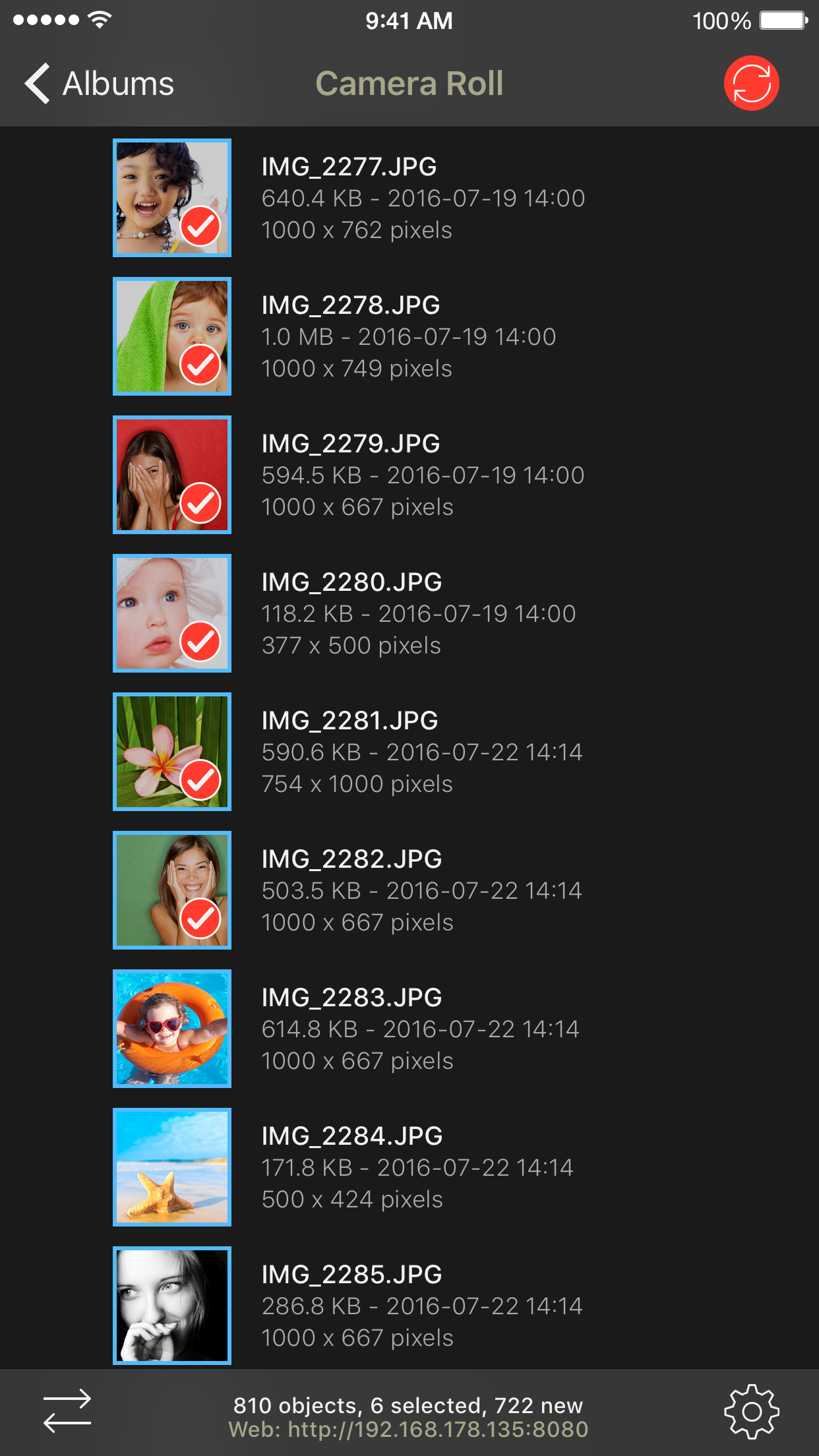
Основной экран мобильного PhotoSync напоминает медиагалерею. Пользователь открывает альбом, видит миниатюры и отмечает нужные кадры касанием. На выбранных объектах появляется визуальная отметка; красная круглая кнопка синхронизации открывает панель действий. В Android-интерфейсе верхняя строка показывает имя текущей выборки или альбома и число объектов, а нижняя часть используется для режима просмотра и навигации. В iOS список можно переключать между сеткой и более подробным представлением, где рядом с миниатюрой видны имя файла, размер, дата и разрешение.


Сетка удобна при визуальной выборке, но подробный список полезнее, когда в архиве встречаются похожие дубли, RAW+JPEG или серии с близкими кадрами. Перед отправкой нескольких сотен файлов имеет смысл проверить, не выбраны ли случайно превью, экспортированные копии или ролики, которые должны храниться в другой папке. PhotoSync не подменяет каталогизатор и не принимает за пользователя решение, какой дубль «лучше»: он переносит то, что было указано.
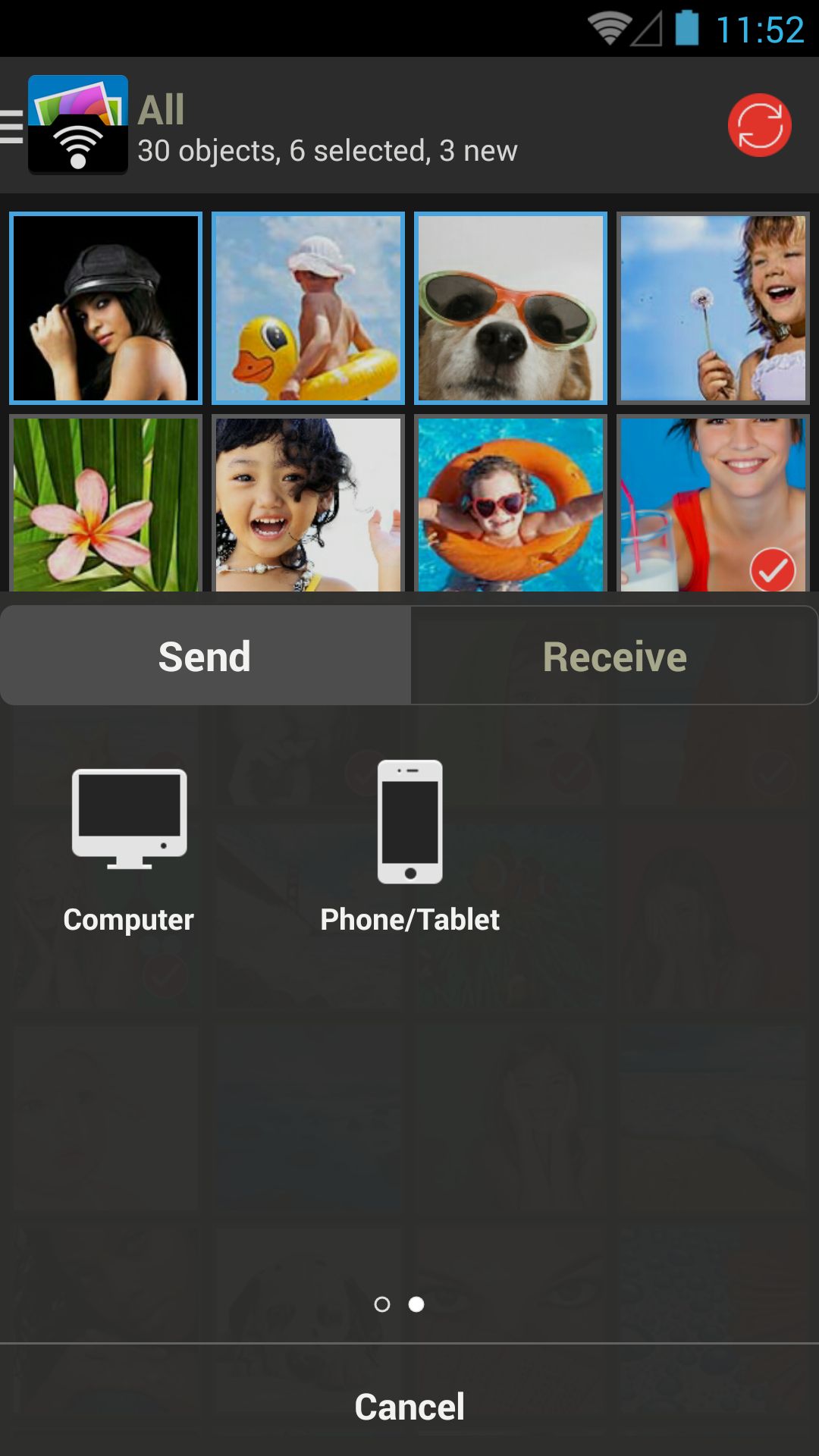
После нажатия красной кнопки приложение разделяет операции на Send и Receive. Send означает отправку с текущего устройства к цели. Receive открывает удалённый источник, из которого PhotoSync может получить файлы. Это принципиальное различие: когда нужно вернуть готовые JPEG с NAS на планшет, следует начинать не с выбора локальных миниатюр, а с Receive и нужного сетевого сервиса. Внутри удалённого источника можно просматривать поддерживаемые каталоги, выбирать фотографии и запускать загрузку в заданный альбом.
В режиме Send после выбора New, Selected или All показывается список типов назначения. На простом экране сразу видны Computer и Phone/Tablet; остальные цели доступны на следующих страницах или через настроенную конфигурацию. Если несколько серверов одного типа уже сохранены, после выбора, например, SMB или WebDAV появляется дополнительный список конфигураций. Имена конфигураций поэтому стоит задавать осмысленно: «NAS дома», «NAS студия», «WebDAV архив», а не оставлять несколько одинаковых записей «My server».
Quick Transfer сокращает этот процесс для повторяющегося маршрута. Для него заранее задаётся цель, после чего длительное нажатие на кнопку синхронизации отправляет новые фотографии и видео без прохождения всех промежуточных экранов. Это удобно только после того, как путь, качество и структура папок проверены вручную. Ошибка в преднастроенной цели при Quick Transfer повторяется столь же быстро, как и правильная операция.
Передача с телефона на компьютер по локальной сети
Самый прямой сценарий — телефон и компьютер находятся в одной локальной сети, на компьютере работает PhotoSync Companion. На телефоне откройте нужный альбом, отметьте отдельные файлы либо оставьте выбор пустым, нажмите кнопку синхронизации, выберите Send и затем New, Selected или All. После этого выберите Computer и нужный компьютер в списке. Передача начинается сразу, если цель уже настроена и доступна.
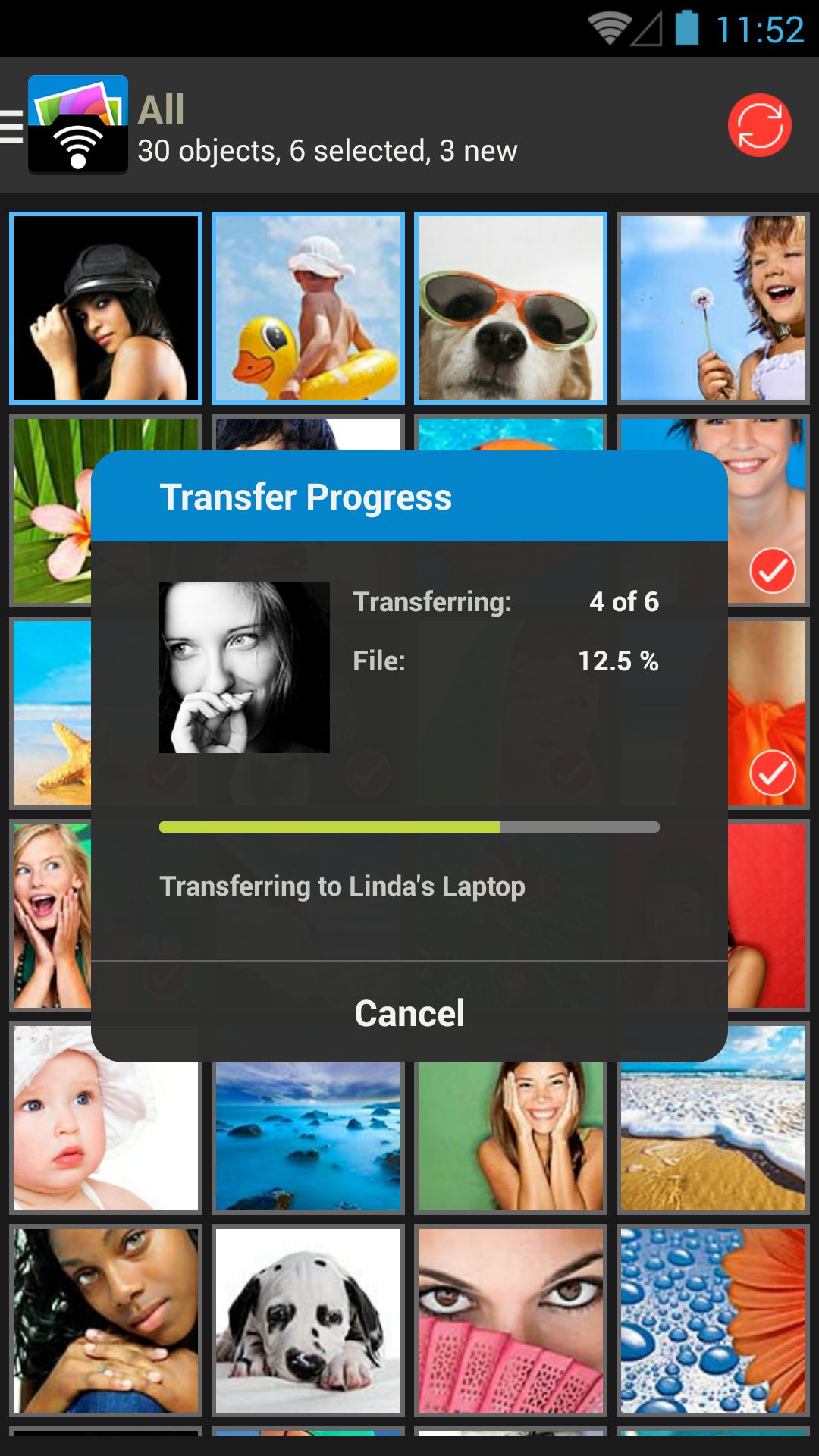
Выбор New подходит для регулярной выгрузки: например, после каждой съёмки отправлять на рабочую станцию только новые материалы. Selected нужен, когда передаётся конкретная подборка. All полезен для первичного переноса альбома, но при больших библиотеках его лучше запускать после теста на малом наборе. Во время копирования отображается окно Transfer Progress с текущим файлом, количеством обработанных объектов и процентом. Прерывание сети не стоит компенсировать немедленным запуском All: сначала выясните, какие файлы дошли, затем повторите операцию с New или выбранными объектами.
PhotoSync заявляет передачу по локальному Wi‑Fi без отправки файлов через облако. Это снижает зависимость от скорости интернета и позволяет держать частный архив внутри локальной сети. Но скорость всё равно определяется качеством Wi‑Fi, загрузкой точки доступа, производительностью накопителя и обработкой на обоих концах. Телефон на перегруженном диапазоне 2,4 ГГц и NAS с медленным диском могут быть узким местом даже при быстром интернет-тарифе: интернет здесь вообще не участвует.
Для стабильной большой выгрузки предпочтительна сеть, где компьютер подключён к маршрутизатору кабелем, а телефон находится рядом с современной точкой доступа. Не следует запускать параллельно конвертацию сотен HEVC-роликов, резервное копирование NAS и крупную передачу PhotoSync, если важна предсказуемость. Программа не обещает фиксированной скорости, поэтому правильный критерий — отсутствие ошибок, сохранность оригиналов и приемлемое время на вашей сети.
Если PhotoSync Companion не обнаруживается автоматически, проверьте не только факт подключения к одному имени Wi‑Fi. Гостевые сети часто изолируют клиентов друг от друга. Некоторые маршрутизаторы включают AP/client isolation. В Windows профиль Public и сторонний брандмауэр могут запрещать входящие соединения. При исправной маршрутизации можно использовать ручное добавление адреса: на мобильном устройстве откройте Receive, выберите Computer, посмотрите локальный адрес, а в окне поиска Companion переключите Search for devices с Automatic на Manual и проверьте адрес кнопкой Check.
PhotoSync Companion на Windows и macOS
PhotoSync Companion — не отдельный каталогизатор, а настольный приёмник и отправитель для мобильного PhotoSync. На Windows он работает из области уведомлений и умеет принимать файлы в заданное место, инициировать отправку на телефон или планшет и показывать Drag & Drop Area. На macOS похожая логика реализована через значок Companion и настройки Receive/Send. Именно Companion удобен, если обмен повторяется регулярно и не хочется каждый раз открывать браузер.

В Windows для отправки с компьютера можно открыть меню значка Companion и выбрать Send photos/videos либо показать Drag & Drop Area. Во втором случае файлы и папки перетаскиваются из File Explorer на небольшую область PhotoSync. В настройках Send есть параметр Sort uploads by, который определяет порядок отправки. Он важен для серий, если на мобильном устройстве ожидается последовательность по времени, имени или другому критерию.

После перетаскивания появляется Select Device. Поле Search for devices обычно оставляют в Automatic: Companion сканирует локальную сеть и показывает найденные телефоны и планшеты с PhotoSync. Затем выбирают устройство, при необходимости меняют целевой Album и нажимают Send. Если отправлялись папки на iOS, PhotoSync позволяет выбрать Change Album и включить Automatically create albums, чтобы родительские папки на ПК стали пользовательскими альбомами на устройстве. Это удобно для подготовленных коллекций, но не следует ожидать, что произвольная файловая иерархия Windows будет полностью повторена в системной медиатеке iOS.
Если устройство не найдено, переключение Automatic на Manual позволяет ввести адрес, который показывает мобильный PhotoSync. Этот режим полезен в сетях, где многоадресное обнаружение блокируется, но обычное IP-соединение между клиентами разрешено. Если ручной адрес также не работает, проблема почти наверняка ниже уровня PhotoSync: разные VLAN, гостевая сеть, клиентская изоляция, локальный брандмауэр, неверный профиль сети или маршрутизация.
В новых сборках PhotoSync Companion для Windows автоматическое обнаружение реализовано без зависимости от отдельного установленного Apple Bonjour. Поэтому старые инструкции в интернете, сводящие любой сбой к Bonjour Service, не универсальны. Начинать диагностику лучше с фактической связности, версии Companion и правил брандмауэра. Для Windows 11 полезно также помнить о контекстной интеграции Companion: в современных сборках может быть доступно действие Transfer with PhotoSync из Проводника, однако основной принцип остаётся тем же — выбранные файлы отправляются на найденное мобильное устройство.
На macOS в Receive можно выбрать обычную папку или импорт в Photos. Для постоянного архива сначала определите, кто является «владельцем» структуры. Если мастер-копия хранится в файловых папках, принимайте туда и уже затем импортируйте выборочно. Если библиотека Photos является основной системой управления, прямой импорт экономит шаг. Одновременное использование обеих схем без ясного правила быстро создаёт дубли.
Доступ через браузер
Второй способ обмена с компьютером — встроенный веб-доступ PhotoSync. Он нужен, когда на компьютере нельзя или не хочется устанавливать Companion, а также для Linux-систем и временного доступа с чужой машины в доверенной локальной сети. На мобильном устройстве нажмите красную кнопку передачи, выберите Receive и затем Computer. PhotoSync показывает локальный адрес, который нужно открыть в браузере компьютера, подключённого к той же сети.
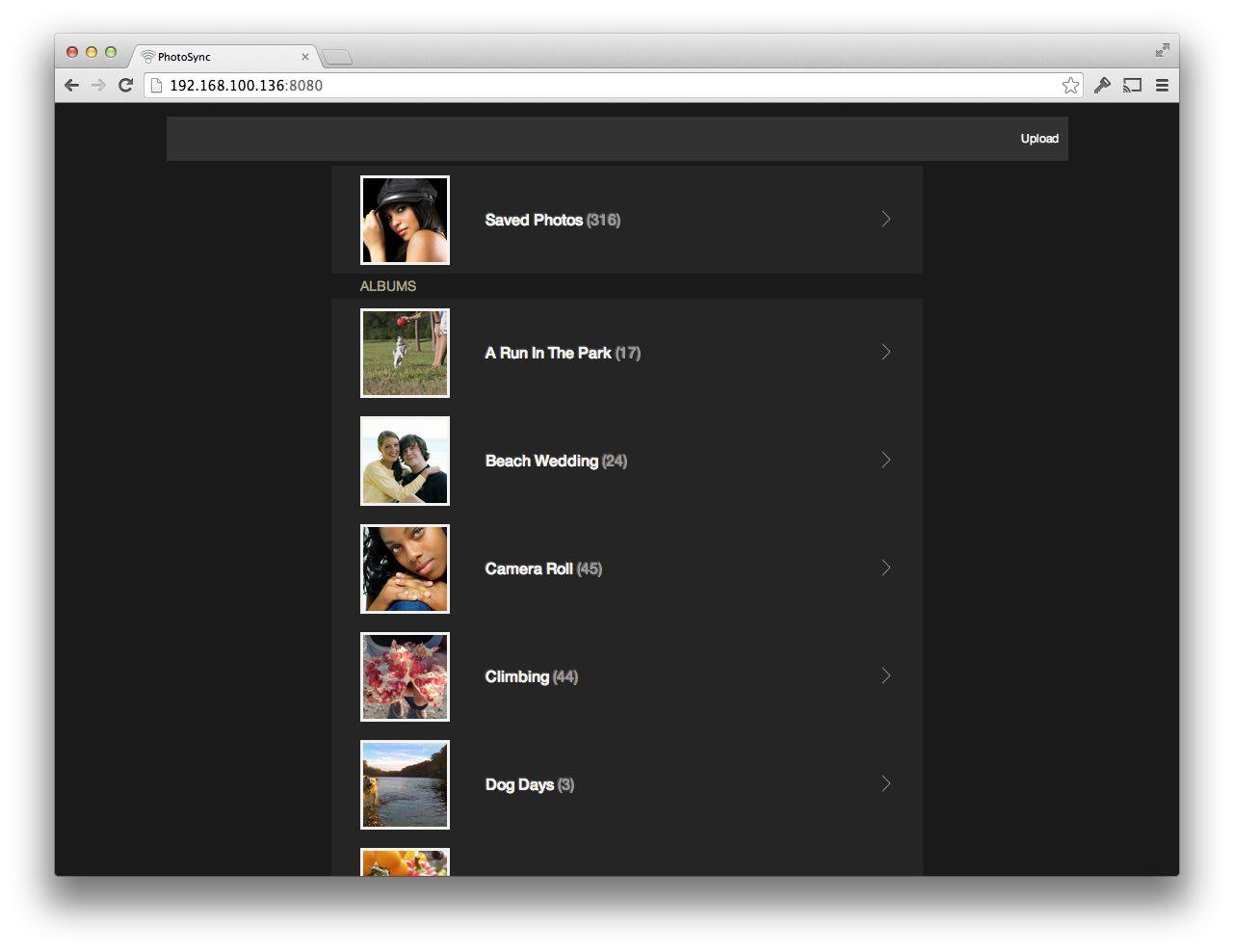
В браузере виден список альбомов мобильного устройства. Можно открыть альбом, просмотреть сетку, включить Select и отметить нужные файлы. Команда Download для нескольких объектов формирует пакет для загрузки; при просмотре отдельного кадра доступна загрузка оригинала. Это не облачный сайт производителя: браузер обращается непосредственно к веб-серверу, который на время сеанса работает внутри мобильного приложения.
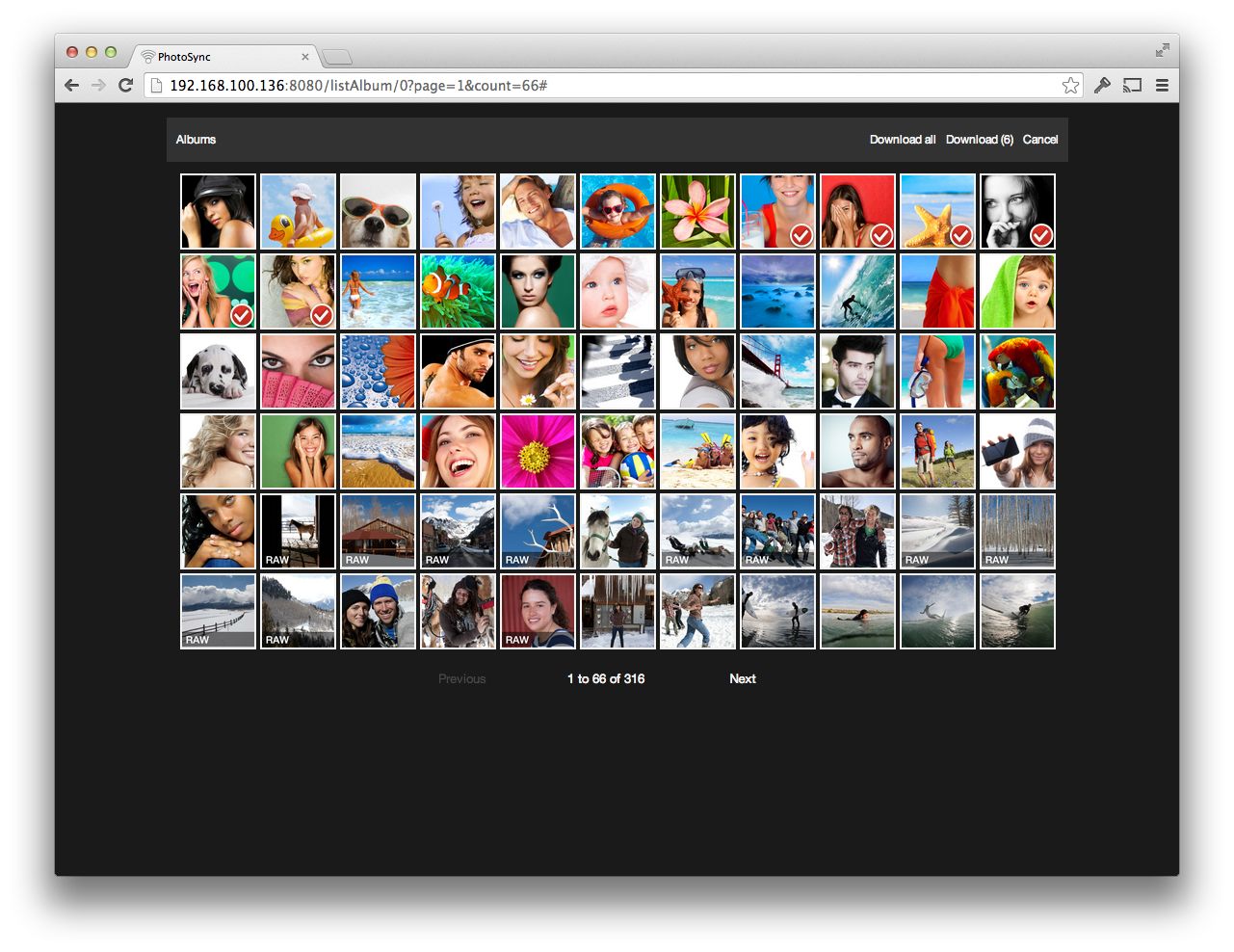
Такой режим удобен для разовой выгрузки, но у него есть практические отличия от Companion. Во-первых, большой набор браузер получает как сформированный архив, поэтому на мобильном устройстве требуется ресурс на подготовку пакета. Во-вторых, вкладка браузера и мобильное приложение должны оставаться доступными в сети. В-третьих, браузер не заменяет фоновую автоматизацию. Для ежедневной резервной копии лучше настроенная цель, а веб-доступ оставить для эпизодических операций.

Через веб-интерфейс можно не только забирать, но и загружать файлы на устройство. Кнопка Upload открывает выбор целевого альбома и позволяет перетащить файлы либо выбрать их стандартным диалогом браузера. Перед массовой обратной загрузкой проверьте, куда PhotoSync помещает материалы и как системная медиатека сортирует их по дате. Файл, скопированный сегодня, может отображаться по дате съёмки, а не по времени импорта.
Для веб-доступа предусмотрена защита логином и паролем. Если функция включена, не используйте очевидные пароли, особенно в общей офисной или гостиничной сети. Ещё надёжнее не включать веб-доступ в недоверенной сети вообще. Адрес PhotoSync — локальный, но любой клиент того же сегмента потенциально может попытаться к нему обратиться, если маршрутизатор разрешает взаимный доступ.

Передача между телефонами и планшетами
PhotoSync может передавать фото и видео напрямую между iOS и Android по Wi‑Fi. На обоих устройствах должно быть установлено приложение, а для межплатформенной передачи они должны находиться в одной локальной сети. На отправителе выделите объекты, выберите Send и Phone/Tablet, затем укажите найденное устройство. На принимающей стороне файлы попадают в системную галерею или выбранный пользовательский альбом в рамках возможностей платформы.
Этот режим полезен при миграции части медиатеки, совместной съёмке или передаче оригиналов без мессенджера. В отличие от отправки через социальную сеть, здесь задача состоит именно в копировании файлов, а не в публикации уменьшенной версии. Для сотен гигабайт он всё равно не заменяет физический перенос диска: мобильная сеть Wi‑Fi, свободное место и энергопотребление становятся практическими ограничителями.
Если устройства видят один SSID, но не видят друг друга, проверьте, не включена ли изоляция беспроводных клиентов. Домашние маршрутизаторы иногда создают отдельную guest-сеть, а корпоративные точки доступа почти всегда сегментируют клиентов. PhotoSync не сможет обойти сетевую политику, запрещающую прямой обмен. В таком случае используйте разрешённый промежуточный сервер — например, NAS, SFTP или WebDAV — если политика организации это допускает.
При миграции медиатеки полезно делить материал по годам или альбомам. После каждого блока сверяйте количество файлов и несколько случайных оригиналов. Это лучше одной гигантской операции All: если перенос остановится из-за сна устройства, нехватки места или смены сети, границы уже проверенных данных будут понятны.
NAS: зачем PhotoSync здесь особенно полезен
Для домашнего или студийного NAS PhotoSync закрывает типичный разрыв между мобильной камерой и файловым архивом. Вместо ручного подключения телефона к компьютеру приложение может писать непосредственно в сетевую папку. Поддерживаются SMB, FTP, FTPS, SFTP и WebDAV. Выбор протокола определяется возможностями сервера и политикой безопасности, а не «скоростью по умолчанию» приложения.
Для NAS в домашней сети обычно логичен SMB, если сервер корректно поддерживает современную версию протокола. SFTP удобен для защищённого доступа к Unix-подобным серверам и удалённым хранилищам. WebDAV часто применяется с Nextcloud, ownCloud и другими сервисами, где уже настроен HTTPS. Обычный FTP передаёт данные и учётные данные без современного шифрования; если сервер предлагает FTPS или SFTP, для внешней сети предпочтительнее защищённый вариант.
Перед созданием конфигурации подготовьте отдельную учётную запись сервера с минимально необходимыми правами. Для резервной копии с телефона ей обычно не нужен административный доступ ко всему NAS. Создайте отдельную папку, например для мобильного архива, выдайте запись туда и, если нужно принимать файлы обратно, чтение. Это уменьшает последствия ошибочно настроенной автоматизации или компрометации пароля.
После сохранения конфигурации не запускайте сразу Delete After Transfer. Сначала передайте тестовый набор и убедитесь, что он появился в ожидаемой папке, имена не изменились неожиданно, метаданные читаются, а резервное копирование NAS захватывает новый каталог. Удаление исходников после копирования — функция освобождения места, но её безопасно включать только тогда, когда целевое хранилище само защищено резервной копией.
SMB: подключение к сетевой папке
SMB настраивается через Settings → Configure → SMB. При создании подключения PhotoSync запрашивает Server, Login, Password, Network Share и Port. Для современного SMB типичный порт — 445. Server может быть именем узла или IP-адресом; Network Share — имя опубликованного ресурса. Если сервер находится дома и его адрес меняется, стабильное локальное имя или DHCP-резервирование обычно надёжнее случайного IP, записанного один раз.
После проверки соединения задайте Configuration Title, затем Destination Folder. Параметр Create Sub-Directories определяет, будет ли PhotoSync автоматически создавать вложенные папки по устройству, альбому, дате, типу медиа или пользовательскому шаблону. Select Before Transfer заставляет уточнять папку перед каждой отправкой — полезно для ручной сортировки, но мешает полностью автоматическому сценарию.
В Transfer Settings настраиваются правила качества, видео и поведения при совпадениях. Delete After Transfer удаляет локальные объекты после успешной передачи и потому требует осторожности. Allow overwrite разрешает перезапись совпадающих имён. Когда перезапись выключена, PhotoSync старается не уничтожать уже существующий иной файл с тем же именем и использует альтернативное имя. Тем не менее не стоит строить защиту архива только на этом механизме: уникальные имена и раздельные каталоги по устройствам надёжнее.
Получение по SMB выполняется через красную кнопку → Receive → SMB. После подключения можно переходить по каталогам сервера, просматривать поддерживаемые фото и видео, отмечать их и нажимать Download. Если требуется вернуть на телефон все новые материалы из папки, используется соответствующий режим New; для выборочного импорта — Selected. Такой двусторонний доступ превращает NAS не только в «приёмник бэкапа», но и в источник рабочих файлов.
Не включайте SMB1 ради совместимости со старым NAS, если есть возможность обновить сервер. SMB1 считается устаревшим и небезопасным. Если древнее хранилище не поддерживает современный SMB, разумнее перейти на SFTP/WebDAV либо обновить программное обеспечение NAS, чем ослаблять весь сетевой сегмент.
SFTP, FTP и FTPS
FTP-конфигурация создаётся в Settings → Configure → FTP. На экране подключения выбирается Protocol: FTP, FTPS или SFTP. Затем указываются Server, Login, Password, Directory и Port. Если точный каталог неизвестен, поле Directory можно оставить пустым и выбрать место назначения после соединения. Для SFTP используется SSH-транспорт; он не является «FTP с галочкой SSL» и обычно обслуживается отдельным серверным процессом и портом.
Преимущество SFTP — предсказуемая работа через один защищённый SSH-канал и привычная серверная модель прав. Для доступа из интернета всё равно не следует просто пробрасывать порт без дополнительной защиты. Ограничьте пользователей, используйте сильную аутентификацию, по возможности VPN или фильтрацию адресов. PhotoSync умеет подключаться к серверу, но не заменяет его безопасную конфигурацию.
FTPS подходит, если инфраструктура уже построена на FTP-сервере с TLS. Обычный FTP разумно оставлять только в изолированной локальной сети и для оборудования, которое не умеет ничего другого. Даже там важен отдельный пользователь: пароль от административной учётной записи NAS не должен храниться в каждом мобильном клиенте.
Для отправки после настройки выберите Send → New/Selected/All → FTP и нужную конфигурацию. При получении используйте Receive → FTP. Удалённый браузер PhotoSync показывает прежде всего каталоги и поддерживаемые медиафайлы; это не универсальный файловый менеджер для любого содержимого сервера. Если в папке находятся базы данных, документы и архивы, отсутствие их в списке не означает удаление — они просто не относятся к медиатеке, которую PhotoSync показывает в этом режиме.
WebDAV и персональные облака
WebDAV настраивается через Settings → Configure → WebDAV. Основные поля — Server, Login, Password и Directory; также выбирается HTTP или HTTPS и при необходимости нестандартный порт. Для защищённого удалённого сервера используйте HTTPS. Если сервис выдаёт полный WebDAV-путь, важно перенести его корректно: сервер и каталог являются разными частями адреса, а ошибочный слэш в Directory способен привести в другой уровень дерева или к отказу авторизации.
После нажатия Done PhotoSync проверяет соединение. Далее доступны знакомые параметры Destination Folder, Create Sub-Directories, Select Before Transfer и Transfer Settings. Опция Preserve File Dates пытается сохранить дату файла на серверах, которые поддерживают соответствующее расширение WebDAV; это не часть базового поведения каждого сервера, поэтому после первой загрузки проверьте фактические временные метки на стороне хранилища.
WebDAV удобен с Nextcloud и ownCloud: PhotoSync пишет непосредственно в файловое хранилище через их WebDAV-интерфейс, а сервер затем индексирует полученные файлы. Если в сервисе включена двухфакторная аутентификация, обычный пароль учётной записи может не подходить — используйте механизм пароля приложения, который предоставляет сам сервер. PhotoSync не может обойти требования аутентификации удалённой системы.
При ошибках WebDAV различайте четыре класса проблем: DNS/маршрутизация, TLS-сертификат, авторизация и права на каталог. Сообщение «не удаётся подключиться» после смены сертификата сервера — не то же самое, что успешный вход без права записи. Проверяйте их по очереди, а не меняйте сразу все поля подключения.
Папки, имена файлов и организация архива
Практическая ценность PhotoSync заметно возрастает, когда программа не просто складывает всё в одну папку, а формирует предсказуемую структуру. В настройках конкретной цели параметр Create Sub-Directories позволяет автоматически создавать вложенные каталоги. Среди готовых вариантов есть разделение по имени устройства, имени альбома или папки, типу файла, расширению и дате записи. Для двух телефонов в семье это позволяет, например, сначала разделить архив по устройству, а внутри — по альбомам или времени съёмки.
Подход выбирают исходя из того, как архив будет обслуживаться позже. Структура «устройство/год/месяц» хорошо подходит для технической резервной копии: она стабильна и не зависит от того, как пользователь переименовывает альбомы. Структура «альбом» удобнее для тематических подборок, но альбом в мобильной медиатеке не всегда эквивалентен физической папке и один объект может логически участвовать в нескольких коллекциях. Если целью является однозначная мастер-копия, дата и источник обычно надёжнее субъективных названий альбомов.
Custom Formats дают более точный контроль. В редакторе шаблонов используются подстановочные элементы, которые PhotoSync заменяет метаданными конкретного объекта. Например, токен четырёхзначного года записи позволяет создавать годовые каталоги без ручной сортировки. Шаблоны особенно полезны, если сервер обслуживает несколько пользователей: можно включить имя устройства или другой устойчивый признак, чтобы одинаковые IMG_0001.JPG не сталкивались в одной директории.
Перед внедрением пользовательского шаблона протестируйте его на фотографиях, видео и RAW. Ошибка обычно проявляется не в момент редактирования шаблона, а когда конкретное значение содержит символ, недопустимый в имени файла или каталога на целевой системе. Windows, Unix-подобный NAS и облачный WebDAV могут по-разному относиться к двоеточию, обратному слэшу, завершающей точке и служебным именам. Чем проще шаблон, тем легче переносить архив между системами.
Изменение имени файла при копировании следует отделять от сохранения метаданных. Имя IMG_1234.HEIC можно заменить по шаблону, не меняя EXIF внутри файла, но внешние программы могут использовать именно имя для связи RAW+JPEG или для сопоставления с каталогом Lightroom. Если такая связь существует, не вводите переименование в PhotoSync без проверки. Для фотографической цепочки часто безопаснее сохранять исходные имена и решать конфликт папками.
Параметр Select Before Transfer нужен там, где одну и ту же цель используют для разных проектов. При включённой опции PhotoSync перед отправкой показывает браузер каталога и позволяет выбрать или создать конкретную папку. Это снижает риск отправить клиентскую съёмку в общий архив, но исключает полностью безусловный фоновый перенос. Для Autotransfer лучше заранее определить единственный стабильный Destination Folder.
Качество передачи, оригиналы и преобразование форматов
PhotoSync умеет передавать оригинальные файлы в полном разрешении, и именно этот режим следует считать базовым для резервной копии. Снижение качества имеет смысл только для производной копии: публикации, предварительного просмотра или экономии трафика. Если цель — восстановить медиатеку после потери телефона, уменьшенные JPEG вместо HEIC/RAW и перекодированное видео не являются равноценной заменой исходникам.
Для iOS предусмотрена опциональная конверсия HEIC → JPEG и HEVC → H.264. Она помогает старому программному обеспечению, но меняет сам файл. JPEG обычно занимает иначе рассчитанный объём, не несёт всех особенностей исходного контейнера и проходит повторное кодирование. H.264 может требовать заметного времени и энергии, особенно для длинных 4K-роликов. Поэтому правильнее хранить оригинал в мастер-архиве, а совместимую копию создавать как отдельный маршрут или отдельную выгрузку.
RAW PhotoSync рассматривает как передаваемый медиафайл; на Android распознавание RAW опирается в том числе на расширение. Это полезно для камеры, чьи файлы уже попали на мобильное устройство. Но расширение RAW охватывает множество форматов производителей. Если приложение показывает файл и успешно копирует его, это не означает, что встроенный просмотрщик обязан полноценно декодировать каждую новую камеру. Ценность PhotoSync здесь именно в сохранении и доставке исходника.
Live Photos на iOS состоят из связанных компонентов, и PhotoSync заявляет их поддержку. При переносе в файловую структуру важно проверить, как целевая программа интерпретирует связку. Обычный файловый менеджер может показывать отдельное изображение и видео, тогда как Photos восстанавливает единый объект. Если Live Photos для вас значимы, тест восстановления важнее простого подсчёта файлов.
Серийная съёмка Burst также имеет собственную модель в iOS. При экспорте в обычные папки отдельные кадры могут выглядеть иначе, чем серия в мобильной медиатеке. PhotoSync умеет работать с сериями, но конечное представление зависит от целевой системы. Перед очисткой телефона убедитесь, что нужные кадры доступны после обратного импорта или в вашем каталоге.
Метаданные, даты и проверка сохранности
Для оригинальной передачи PhotoSync сохраняет EXIF, GPS и IPTC. Проверять это лучше не по колонке Date modified в Проводнике, а по метаданным самого файла. Файловая дата может измениться при копировании в зависимости от протокола и возможностей сервера, тогда как DateTimeOriginal внутри EXIF остаётся прежним. Это разные уровни информации, и многие программы сортируют фотографии именно по EXIF.
Если архивирующее ПО ориентируется на время изменения файла, настройка Preserve File Dates в WebDAV может иметь значение. Однако WebDAV не стандартизует изменение времени файла одинаково на всех серверах, и PhotoSync использует поддерживаемые сервером расширения. Поэтому нельзя гарантировать одинаковый результат для любого WebDAV. На новом сервере передайте несколько объектов разных лет и посмотрите и EXIF, и файловые timestamps.
GPS-метаданные чувствительны с точки зрения приватности. Сохранение геопозиции полезно для личного архива, но если из резервной копии позже публикуются кадры дома или в школе, координаты могут раскрыть адрес. PhotoSync не должен рассматриваться как инструмент автоматической санитарной обработки метаданных: при передаче оригинала цель как раз сохранить их. Для публичной версии используйте отдельный экспорт из редактора, который умеет удалять GPS.
IPTC важен для профессиональной съёмки: подписи, авторство и другие поля могут быть частью рабочего процесса. После первой передачи на NAS откройте файл в той программе, которая будет читать IPTC дальше, и сравните несколько полей. Такая проверка особенно нужна, если между камерой и PhotoSync есть ещё одно приложение, которое могло уже изменить метаданные.
Автоматическая передача
Autotransfer превращает PhotoSync из ручного копировщика в фоновую систему доставки новых медиа. Главный принцип: приложение отправляет объекты, помеченные для него как New, на заранее выбранную цель при срабатывании триггера. Это удобно для ежедневной резервной копии, но настройка требует большей дисциплины, чем ручной Send: неправильная цель, сеть или папка будут использоваться без дополнительного выбора.
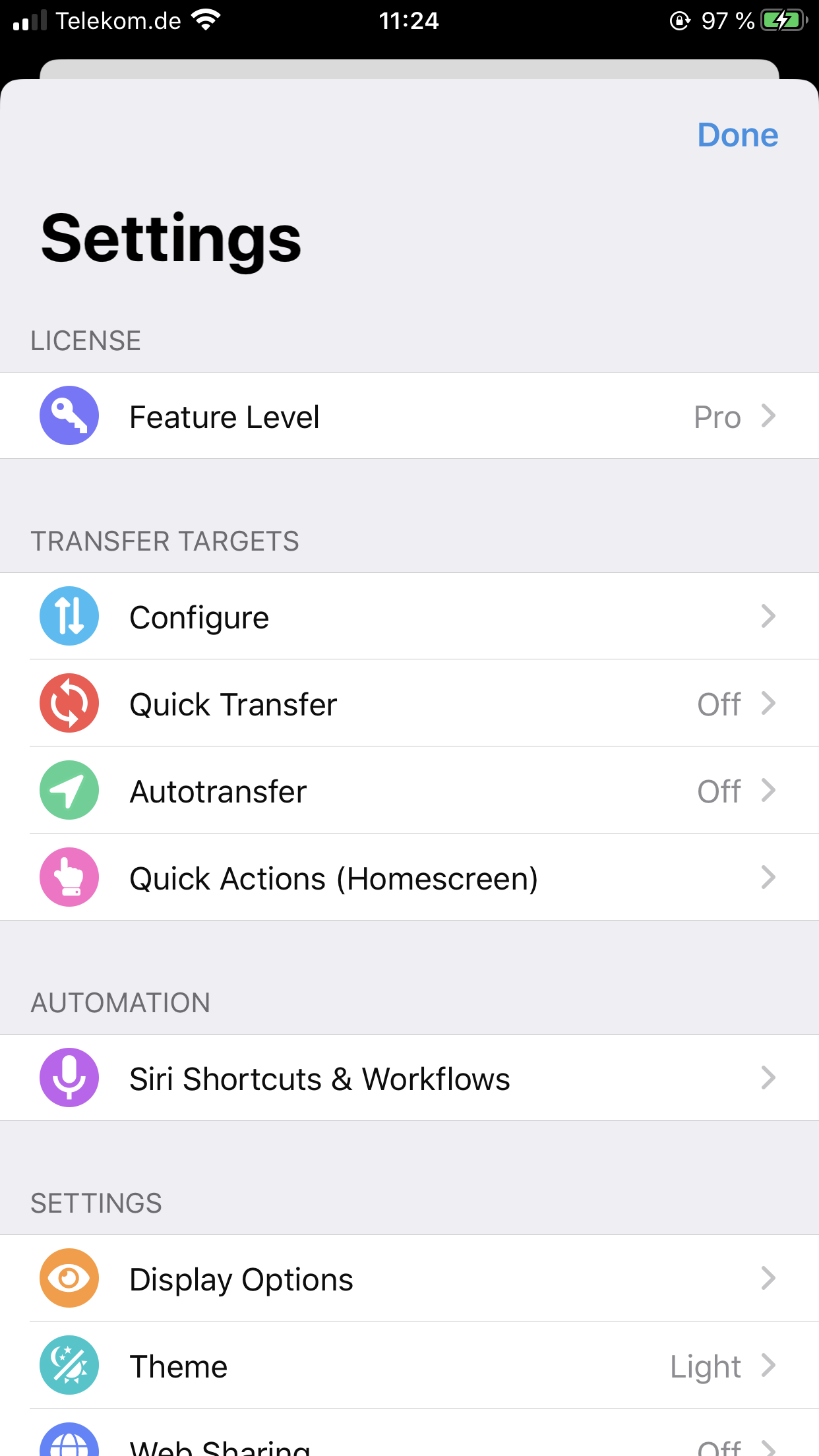
На iOS среди основных триггеров используются Location-Based Transfer и When Charging. Геозона подходит для сценария «когда я возвращаюсь домой, выгрузи новое на домашний NAS или компьютер». Для такого запуска iOS должна разрешать приложению соответствующий фоновой доступ к геопозиции. Зарядка подходит для ночной выгрузки, когда устройство подключено к питанию и обычно находится в стабильной сети. Компьютерная цель при этом должна быть включена и доступна в момент срабатывания; Autotransfer не превращает выключенный ПК в очередь, которая гарантированно выполнится позже.
На Android набор триггеров шире: новая фотография или видео, подключение к определённой Wi‑Fi-сети, зарядка, местоположение и расписание. Начиная с современной ветки Android 4.3 первые фоновые проверки реализованы через периодическую работу системы примерно с интервалом порядка пятнадцати минут. Это важное практическое отличие от ожидания «мгновенно после каждого кадра»: Android экономит батарею и группирует фоновые задачи. Для сценариев, где секунды не важны, такой режим предпочтительнее постоянно работающего сервиса.
Instant Triggering на Android использует foreground service и нужен только там, где действительно требуется почти немедленная реакция. Постоянный foreground service заметнее пользователю и сильнее зависит от ограничений современных версий Android. Для обычной домашней резервной копии триггер Wi‑Fi или зарядки обычно проще и экономнее.
На Android Autotransfer имеет одну целевую конфигурацию. Это реальное ограничение: нельзя одним правилом автоматически отправлять каждую новую фотографию одновременно на NAS и в два разных облака. Если нужно несколько независимых копий, одну можно делать PhotoSync, а вторую организовать на стороне NAS или другим механизмом. Такая архитектура часто даже надёжнее: телефон один раз выгружает мастер-копию, а сервер уже реплицирует её по своим правилам.
В настройках источника можно указать все медиа или конкретные альбомы и Start Date. Начальная дата полезна при включении Autotransfer на устройстве с многолетней медиатекой: вместо внезапной отправки всего архива вы задаёте границу, с которой автоматизация считается актуальной. Но Start Date не отменяет необходимость понимать метку New; перед запуском проверьте небольшой диапазон.
Для Wi‑Fi-триггера Android требуется узнать SSID текущей сети. В новых версиях Android доступ к имени Wi‑Fi связан с разрешениями местоположения, а для фонового чтения SSID может потребоваться более широкое разрешение. Это системное требование Android, а не признак того, что PhotoSync обязан постоянно записывать GPS. Если не хотите давать такой доступ, используйте другой триггер или ручной запуск.
Connection Constraints позволяют ограничивать автопередачу типом подключения: выбранными Wi‑Fi-сетями, мобильной сетью, Ethernet и, где применимо, VPN. Эти условия работают как фильтр безопасности и стоимости. Например, RAW и длинные ролики разумно отправлять только по домашнему Wi‑Fi, а небольшие JPEG — разрешить и через мобильную сеть. Не путайте условие подключения с триггером: одно определяет, когда проверять, второе — можно ли в этот момент передавать.
Schedule на Android поддерживает разовые и повторяющиеся запуски. На новых версиях системы точное время может зависеть от разрешения на exact alarms; без него ОС вправе выполнить задачу приблизительно. Для ночной резервной копии это обычно не проблема. Если важна строгая минута, сначала убедитесь, что Android разрешает такой тип будильника приложению.
Quick Transfer и ручной режим: когда что использовать
Quick Transfer и Autotransfer решают разные задачи. Quick Transfer требует действия пользователя — длительного нажатия на кнопку синхронизации — но пропускает выбор цели и набора New. Autotransfer запускается по событию. Если вы хотите контролировать момент копирования, но не хотите каждый раз проходить меню, Quick Transfer безопаснее. Если копирование должно происходить без внимания пользователя, нужен Autotransfer.
Ручной Send остаётся самым прозрачным способом для проектной работы. Он позволяет каждый раз видеть New/Selected/All и выбирать цель. Фотографу, который после съёмки решает, отправлять ли материал на ноутбук, NAS клиента или личный архив, такая явность полезнее автоматизации. PhotoSync не заставляет использовать один глобальный режим: разные цели можно оставить ручными, а одну — автоматической.
После изменения структуры NAS, пароля или сетевого имени рекомендуется временно вернуться к ручному Send. Убедитесь, что новая конфигурация работает, и только потом вновь полагайтесь на Quick Transfer или Autotransfer. Это простой способ избежать ситуации, когда несколько дней фоновые задачи завершаются ошибкой, а пользователь обнаруживает отсутствие копий уже после очистки телефона.
Облачные и фотосервисы
PhotoSync поддерживает прямую работу с рядом облачных и фотосервисов, включая Dropbox, Google Drive, Google Photos, OneDrive, Box, Flickr, SmugMug, Zenfolio и другие цели, перечисленные разработчиком. Набор зависит от платформы и уровня функций: некоторые сервисы доступны только на iOS или относятся к Premium. Для стороннего сервиса всегда требуется его собственная учётная запись и интернет-соединение.
Практически облачная цель ничем не отменяет вопроса структуры. Настройте папку назначения, правила подкаталогов и качество до первой большой загрузки. Если сервис сам выполняет распознавание фотографий или преобразует медиа, проверьте, где хранится оригинал и можно ли скачать его обратно без изменений. PhotoSync отвечает за отправку, но политика хранения задаётся самим сервисом.
Важная функция — прямая передача между поддерживаемыми целями без предварительного импорта в мобильную медиатеку. Например, можно читать содержимое одной удалённой цели и отправлять его на NAS. Это делает телефон управляющим звеном маршрута. Однако трафик и обработка всё равно проходят через устройство и его соединения; «прямо между целями» означает отсутствие промежуточного сохранения в Camera Roll/Android Gallery, а не сервер-серверную синхронизацию без участия телефона.
Разработчик отдельно указывает ограничение: передача непосредственно между Mac, Windows PC и Linux как между компьютерными целями не поддерживается. PhotoSync ориентирован на мобильное устройство как центр обмена или на файловые протоколы. Если задача — синхронизировать две папки между двумя компьютерами, лучше использовать инструмент файловой синхронизации, а не пытаться строить этот маршрут через PhotoSync.
Для облака особенно важно различать отказ авторизации и сетевую ошибку. OAuth-токен может быть отозван после смены пароля, изменения политики организации или долгого простоя. В таком случае повторная авторизация цели полезнее, чем переустановка приложения. Если авторизация проходит, но отдельная папка не видна, проверьте права и ограничения API сервиса.
Шифрование на стороне клиента
На iOS в Premium доступно Client-Side Encryption: PhotoSync шифрует файлы на устройстве до отправки в поддерживаемую файловую цель. Это принципиально отличается от HTTPS или SFTP. Транспортное шифрование защищает канал, а клиентское оставляет на сервере уже зашифрованный объект, который нельзя прочитать без конфигурации и ключей. Функция подходит, если NAS или облачный файловый сервис не должен видеть содержимое мастер-копии.
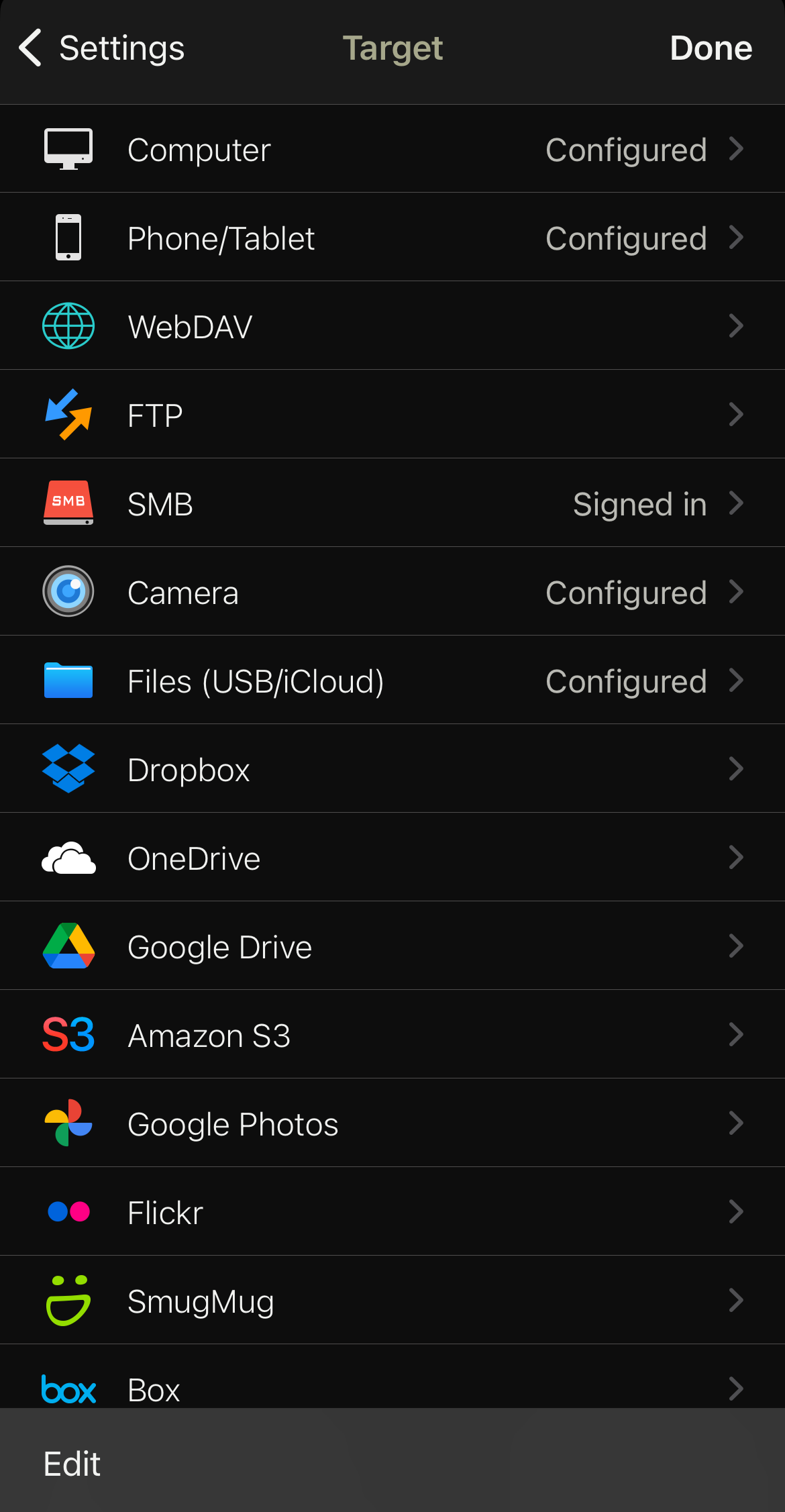
Настройка начинается в Settings → Configure. Выберите целевой сервис, например SMB, затем конкретную конфигурацию и Client-Side Encryption. PhotoSync предлагает совместимый с Rclone вариант и OpenSSL-совместимый вариант. Для нового архива разработчик рекомендует Rclone compatible: такая конфигурация удобнее для доступа с компьютера через Rclone и умеет шифровать не только содержимое, но и имена файлов и каталогов.

В Rclone Encryption Options задаются Password и необязательный Salt, параметры Encrypt File Names и Encrypt Directory Names, а доступ к настройкам можно защищать Face ID или Touch ID. Кнопка Generate Password создаёт сильный пароль. После сохранения PhotoSync начинает шифровать последующие передачи в эту цель; уже существующие незашифрованные файлы автоматически не преобразуются.
Критический шаг — Download Configuration. PhotoSync позволяет сохранить сведения как текст или как rclone.conf. Эту копию нужно хранить отдельно от телефона и отдельно от зашифрованного архива. Если устройство потеряно, а пароль, salt и параметры неизвестны, само наличие файлов на NAS не поможет восстановить содержимое. Резервная копия ключевой конфигурации должна быть частью той же процедуры, что и резервная копия данных.
Rclone-совместимое шифрование использует аутентифицированную схему и может скрывать имена каталогов. OpenSSL-совместимый режим основан на AES-256-CBC с выводом ключа из пароля и удобен там, где архив нужно расшифровывать стандартным OpenSSL, но он не даёт тех же свойств по именам и аутентифицированности данных. Выбирать OpenSSL только потому, что название знакомо, не стоит: сначала определите, каким инструментом будет выполняться восстановление.
Клиентское шифрование не отменяет резервное копирование. Повреждённый зашифрованный файл столь же бесполезен, как повреждённый открытый. Более того, без превью на стороне сервера сложнее визуально заметить проблему. Поэтому сочетайте шифрование с проверкой целостности, снимками файловой системы или второй копией, а периодически выполняйте тестовое восстановление через PhotoSync или Rclone.
Это функция iOS, и её нельзя считать универсальной возможностью Android-версии. Если в семье используются обе платформы и нужен единый зашифрованный архив, разумно вынести шифрование на серверный уровень или применить независимый инструмент, одинаково доступный обоим устройствам. Иначе одна часть медиатеки будет попадать в crypt-дерево PhotoSync, а другая потребует отдельной схемы.
Камеры: USB, Wi‑Fi и FTP
PhotoSync на iOS умеет работать не только с системной медиатекой, но и с рядом камер. Поддерживаются сценарии подключения по USB, фирменному Wi‑Fi некоторых камер и FTP для профессиональных моделей. Функциональность зависит от конкретной модели и протокола камеры, поэтому перед поездкой нужно проверить её в списке поддерживаемых устройств, а не рассчитывать на универсальную совместимость со всем, что имеет USB‑C или Wi‑Fi.
Для USB-подключения документация PhotoSync рекомендует использовать режим PTP или MTP, когда камера его предлагает, а не Mass Storage. Через PTP/MTP приложение получает более подходящий для фотокамеры доступ к объектам и управляющим функциям. На совместимых связках можно просматривать содержимое камеры, переносить фото и видео на iPhone/iPad, а в некоторых сценариях сразу отправлять их дальше в удалённую цель.
Прямая отправка с камеры через мобильное устройство на NAS или облако особенно полезна в поле, но требует учёта сетевой топологии. Когда iPhone подключён к Wi‑Fi-точке самой камеры, у него может не быть обычного интернет-доступа по Wi‑Fi. Тогда удалённая цель должна быть доступна через мобильную сеть или другой интерфейс. Для домашнего NAS, который доступен только в локальной сети, проще сначала импортировать с камеры, а затем переключиться обратно на домашний Wi‑Fi.
Для профессиональных камер с FTP PhotoSync может поднять встроенный FTP-сервер на iOS. В Settings → Configure выбирается производитель камеры, затем FTP Server. Пользователь задаёт Login, Password и Port, включает сервер, после чего в Receive выбирает соответствующую камеру. PhotoSync показывает IP-адрес и параметры, которые нужно внести в FTP-клиент камеры. Камера затем отправляет снимки в приложение по мере съёмки в пределах возможностей конкретной модели.
Такой tethering удобен для оперативного просмотра и доставки JPEG, но его не следует путать с полноценным студийным tethering-приложением, которое управляет экспозицией, профилями и каталогом. PhotoSync сосредоточен на получении и маршрутизации файлов. Набор remote shooting-функций меняется по производителям и моделям.
Если камера поддерживает одновременно RAW+JPEG, заранее решите, что будет передаваться. Для новостного сценария можно оперативно отправлять JPEG, оставляя RAW на карте; для резервной копии — переносить оба. Беспроводная передача крупных RAW значительно увеличивает время и нагрузку на батареи, поэтому полезно измерить фактическую пропускную способность вашей связки до важной съёмки.
Внешние накопители и файлы на iOS
На iOS PhotoSync может работать с внешними USB-накопителями и областями, доступными через системный механизм Files. Это позволяет использовать iPhone или iPad как промежуточный узел: снять материал, подключить SSD или флеш-накопитель и выгрузить медиа без ноутбука. При таком сценарии особенно полезны автоматическое создание подкаталогов и пользовательские имена, потому что внешний диск обычно должен оставаться понятным и вне PhotoSync.
Перед первой поездкой проверьте не только то, видит ли iOS накопитель, но и может ли устройство стабильно питать его. Некоторые SSD и кардридеры требуют больше энергии, чем способен дать телефон без внешнего питания. Проблема проявляется как периодические отключения, зависшая передача или внезапное исчезновение тома. PhotoSync не может программно компенсировать нестабильное USB-подключение.
Файловая система накопителя также влияет на совместимость. Если диск должен использоваться и на Windows, и на macOS, выбирайте файловую систему, которую обе платформы поддерживают в нужном режиме записи. Сам PhotoSync не является средством форматирования носителя. Форматирование выполняйте заранее, после отдельной резервной копии содержимого диска.
Для полевого бэкапа удобно строить структуру «дата/устройство/тип файла» и не удалять исходники с телефона до второй копии. Один внешний SSD в рюкзаке — это дополнительная копия, но не полноценная стратегия 3-2-1, если телефон и диск могут быть потеряны одновременно. По возвращении данные следует перенести на основной архив и его резерв.
Встроенная камера PhotoSync и мгновенная отправка
В iOS-версии есть PhotoSync Camera — встроенный режим съёмки, связанный с механизмом передачи. На поддерживаемых устройствах он работает с фото, видео и Live Photos, а набор форматов может включать JPEG, HEIC, RAW и RAW+JPEG для фотографии и H.264/HEVC для видео. Смысл этой камеры не в конкуренции с профессиональным RAW-конвертером, а в возможности сразу включить снятый материал в настроенный маршрут.
Instant Transfer может отправлять результат съёмки на компьютер, NAS или облачную цель. Это подходит для предметной съёмки, фотобудки, документирования объекта или производственного процесса, где кадр должен быстро появиться на большом экране либо сервере. Для ответственного применения проверьте, что целевой компьютер не засыпает, сервер доступен, сеть выдерживает поток и выбран правильный формат. RAW+JPEG удваивает число объектов и заметно увеличивает нагрузку по сравнению с одним JPEG.
Если мгновенная передача важнее автономности, устройство лучше держать на питании. Постоянная работа камеры, экрана, Wi‑Fi и кодеков нагружает аккумулятор и может нагревать телефон. При высокой температуре мобильная ОС способна ограничивать производительность. Это не специфическая «ошибка PhotoSync», а нормальное поведение аппаратной платформы.
В сценарии фотобудки полезно заранее определить, что является источником истины: локальная медиатека или удалённая папка. Если каждый кадр отправляется на компьютер, а затем оператор вручную удаляет неудачные файлы только на одной стороне, архивы расходятся. Проще считать телефон временным источником, а компьютер — мастер-копией после подтверждённой передачи, либо наоборот, но не смешивать правила.
Прямая передача между удалёнными целями
PhotoSync позволяет открыть одну поддерживаемую цель через Receive и отправить выбранные объекты дальше без предварительного сохранения в системную медиатеку. Например, можно взять фотографии с SMB и передать их в совместимое облако, либо получить файлы из облачного сервиса и положить на NAS. На практике мобильное устройство выступает координатором и транзитным участником: оно читает данные из источника и передаёт в назначение.
Такой маршрут полезен при разовой миграции, но для регулярного сервер-серверного зеркалирования лучше запускать задачу ближе к хранилищам. Телефон зависит от Wi‑Fi, фоновых ограничений и батареи, а серверная синхронизация обычно устойчивее. PhotoSync выигрывает, когда нужно интерактивно выбрать медиаконтент, посмотреть его и отправить в другое место без промежуточного импорта.
При передаче между двумя удалёнными сервисами трафик может проходить через мобильное устройство дважды — чтение и запись. На ограниченном тарифе это существенно. Проверяйте Connection Constraints и не исходите из предположения, что облако «переложит файл внутри дата-центра» без участия телефона.
Не все комбинации целей одинаковы на iOS и Android. Часть облачных интеграций и премиальных целей платформозависима. Перед построением сложного маршрута откройте Configure именно на том устройстве, которое будет выполнять задачу, и убедитесь, что обе стороны доступны в его версии PhotoSync.
Практический сценарий: ежедневная копия iPhone на NAS
Сначала на NAS создайте отдельного пользователя, например для мобильного бэкапа, и папку с правом записи. В PhotoSync откройте Settings → Configure и создайте SMB либо SFTP-конфигурацию. Нажмите Done и убедитесь, что проверка соединения проходит. Затем задайте Destination Folder. Если в семье несколько телефонов, включите Create Sub-Directories по имени устройства, а внутри — по дате или альбому.
Оставьте Delete After Transfer выключенным. Выберите десять фотографий разных типов: обычный HEIC/JPEG, видео, Live Photo и, если есть, RAW. Отправьте их вручную через Send → Selected. На NAS проверьте файлы не только визуально: сравните количество, размеры, даты съёмки и откройте видео. Если архив индексируется PhotoPrism, Immich или другой системой, дождитесь индексации и убедитесь, что новые объекты распознаются.
После теста выполните Send → New для большего диапазона. Если структура корректна, настройте Autotransfer. На iOS удобны триггер по местоположению дома или запуск при зарядке. На Android — домашний SSID либо зарядка. Ограничьте передачу нужной сетью, если не хотите случайно выгружать гигабайты через мобильный интернет.
Через несколько дней откройте NAS и убедитесь, что автоматические копии действительно появляются. Только после этого можно обсуждать автоматическое освобождение места. Даже при включённом Delete After Transfer NAS должен сам резервироваться на другое устройство или в удалённое хранилище. Иначе удаление с телефона превращает NAS из резервной копии в единственную копию.
Практический сценарий: быстрая выгрузка на Windows после съёмки
Установите и запустите PhotoSync Companion на рабочем ПК, задайте папку приёма. В Windows проверьте, что домашняя или студийная сеть имеет профиль Private. Подключите телефон к той же сети. В PhotoSync выберите нужный альбом, нажмите красную кнопку, затем Send → New → Computer и выберите ПК.
Если материал должен попадать в проектную папку, лучше создавать отдельную цель на стороне Companion или перед запуском менять папку приёма осознанно. Не отправляйте новые файлы разных клиентов в один общий каталог с надеждой разобрать позже: PhotoSync может быстро выполнить задачу, но последующая ручная классификация остаётся вашей.
Для проверки скорости смотрите не на один маленький JPEG, а на типичную смесь вашей съёмки. Десяток RAW и несколько длинных роликов дадут реалистичное представление о поведении сети. Не публикуйте эту скорость как универсальную: она зависит от телефона, точки доступа, ПК, антивируса и накопителя.
Если ПК не найден, сначала убедитесь, что Companion действительно запущен в системном трее. Затем проверьте одну сеть, Private profile и брандмауэр. Если автоматическое обнаружение не работает, перейдите на Manual и введите адрес устройства. Переустановка PhotoSync должна быть последним, а не первым шагом: сетевые ограничения переустановкой не исправляются.
Практический сценарий: подготовленная подборка с ПК на iPad
На Windows откройте Drag & Drop Area через меню PhotoSync Companion. В File Explorer выделите папку с подготовленными JPEG или несколько проектных папок и перетащите их в область PhotoSync. В Select Device выберите iPad. Если структура папок должна стать альбомами iOS, откройте выбор Album → Change Album и включите Automatically create albums.
Перед массовой отправкой проверьте сортировку в Settings → Send → Sort uploads by. Для слайд-шоу или хронологической подборки порядок имеет значение. Если имена файлов уже содержат порядковые номера, сортировка по имени обычно предсказуема; если ориентируетесь на EXIF, убедитесь, что исходные даты корректны.
После передачи iOS может показывать объекты в разных представлениях не так, как Windows. Альбом — это логическая коллекция внутри Photos, а не буквальная папка в файловой системе. Проверяйте результат в приложении Photos и в самом PhotoSync, а не только по количеству элементов в исходном каталоге.
Практический сценарий: разовая передача без установки Companion
Если вы на временном компьютере, используйте веб-доступ. Подключите компьютер и телефон к одной доверенной сети. На телефоне выберите Receive → Computer и откройте показанный локальный адрес в браузере. Для выгрузки перейдите в нужный альбом, нажмите Select, отметьте файлы и используйте Download. Для обратного направления воспользуйтесь Upload и выберите целевой альбом.
По завершении закройте веб-доступ в PhotoSync и вкладку браузера. На чужом компьютере удалите скачанный архив и файлы из папки загрузок, если они не должны там оставаться. Если использовался пароль веб-доступа, не сохраняйте его в браузере. Этот сценарий удобен именно как временный доступ, а не как постоянный общий фотосервер.
Практический сценарий: полевой бэкап камеры на iPad и SSD
Подключите поддерживаемую камеру к iPad по USB и откройте её в PhotoSync. Выберите PTP/MTP, если камера предлагает такой режим. Скопируйте несколько тестовых кадров и проверьте RAW/JPEG. Затем подключите внешний SSD через Files и создайте отдельную цель или выберите накопитель как место передачи.
Если нужно минимизировать количество копирований во внутреннюю память, используйте доступный прямой маршрут к Files/USB. Но перед поездкой обязательно протестируйте его с тем же кардридером, кабелем, SSD и блоком питания. Маленькая аппаратная несовместимость, не заметная на десяти мегабайтах, проявится на сотнях гигабайт.
После копирования откройте несколько RAW прямо с SSD на компьютере или в другом приложении. Не удаляйте карту камеры, пока не существует минимум две проверенные копии. PhotoSync помогает доставить данные, но не может подтвердить вашу общую стратегию резервирования.
Производительность: что реально влияет на скорость
У PhotoSync нет одной «скорости передачи», которую можно честно указать для всех пользователей. Для локального Wi‑Fi предел задают радиоканал, точка доступа, расстояние, помехи, возможности телефона и приёмника. Для NAS добавляется производительность дискового массива и протокола. Для облака — исходящая скорость интернета, задержка и ограничения API сервиса. Для конвертации HEVC или шифрования добавляется вычислительная нагрузка устройства.
Много маленьких файлов обычно передаются менее эффективно, чем несколько крупных того же суммарного объёма: на каждый объект нужны проверки, метаданные и операции файловой системы. Каталог с десятками тысяч медиа на FTP/WebDAV также может открываться дольше, чем иерархия по годам и месяцам. Разбиение архива улучшает не только порядок, но и отзывчивость удалённого браузера.
Для локальной сети наиболее полезное улучшение — качественная точка доступа и отсутствие лишних беспроводных прыжков. Если компьютер или NAS стационарны, подключите их Ethernet-кабелем. Тогда только мобильная сторона использует Wi‑Fi, и эфир не тратится на повторную передачу пакетов к беспроводному компьютеру.
Если скорость резко падает во время больших роликов, проверьте, не включена ли конверсия HEVC → H.264. Такое преобразование отличается от простого копирования: телефон должен декодировать и кодировать видео. Аналогично клиентское шифрование требует обработки данных до отправки. Эти функции полезны, но их стоимость нельзя сравнивать с передачей оригинала «байт в байт».
При облачной загрузке избегайте параллельных тяжёлых задач на том же устройстве. iOS и Android могут ограничивать фоновую активность, а облачный сервис — число одновременных запросов. Стабильный последовательный бэкап часто ценнее кратковременного пика скорости.
Для оценки собственной конфигурации используйте повторяемый тест: одинаковая папка с типичными файлами, одна и та же сеть, одна цель, без конверсии. Измеряйте лишь для себя. После изменения одной переменной — например, перехода с Wi‑Fi на Ethernet у NAS — повторите тест. Так можно понять, где реальное узкое место, не приписывая сети свойства PhotoSync или наоборот.
Надёжность и контроль после передачи
PhotoSync показывает прогресс и различает новые и уже переданные объекты, но ответственный архив всё равно требует проверки. Для небольшой партии достаточно количества файлов и случайной выборки. Для профессионального архива полезнее периодическая сверка контрольных сумм на сервере или система резервного копирования, которая сама проверяет целостность.
Не используйте Delete After Transfer как средство «перемещения» до того, как стратегия проверена. Безопасная последовательность: копия на цель, проверка, резерв цели, и только затем очистка телефона. Для особо ценной съёмки оставляйте карту камеры нетронутой до окончания этого цикла.
Если передача прервалась, не паникуйте и не удаляйте частично созданную папку вслепую. Сначала посмотрите, какие объекты были завершены. Затем повторите New либо отправьте недостающую выборку. При совпадениях имён учитывайте Allow overwrite: выключенный перезаписывающий режим безопаснее от случайного уничтожения существующего файла, но может породить версии с суффиксами.
Smart transfer tracking — удобство, а не криптографическое подтверждение бэкапа. Метка «уже передан» сообщает о прошлом действии PhotoSync, но не проверяет, что NAS после этого не потерял файл. Поэтому состояние цели должно контролироваться независимо.
Типичные ошибки и способы устранения
Компьютер или телефон не появляется в списке
Начните с физической схемы сети. Телефон и компьютер должны иметь взаимную IP-доступность. Одинаковое название Wi‑Fi само по себе ничего не гарантирует: гостевой SSID может запрещать общение клиентов, корпоративная сеть — разводить устройства по VLAN, а mesh-система — включать изоляцию. Если есть доступ к настройкам маршрутизатора, проверьте client/AP isolation и правила между беспроводным и проводным сегментами.
На Windows откройте свойства активного соединения и убедитесь, что для домашней или студийной сети выбран профиль Private. Public намеренно ограничивает обнаружение и входящие подключения. Затем проверьте, что PhotoSync Companion запущен. Если в трее значка нет, приложение могло не стартовать или быть скрыто в меню переполнения. Перезапустите Companion, а не весь набор программ.
Если установлен сторонний antivirus/internet security с собственным firewall, временно создайте разрешающее правило для PhotoSync Companion. Полное отключение защиты на постоянной основе — плохая диагностика. Цель теста — понять, блокирует ли конкретное правило входящий локальный трафик. После подтверждения создайте минимальное исключение и верните защиту в обычный режим.
При отсутствии автоматического обнаружения используйте Manual. На телефоне откройте Receive → Computer и посмотрите адрес, который показывает PhotoSync. В Select Device на Windows смените Search for devices с Automatic на Manual, введите адрес и нажмите Check. Если ручное соединение работает, маршрутизация исправна, а проблема ограничена механизмом обнаружения. Если не работает и ручное, ищите блокировку сети или неверный адрес.
Передача зависает на подготовке или завершается Timeout
Когда устройства видят друг друга, но передача не стартует, проверьте брандмауэр, свободное место и путь приёма. Антивирус может разрешать обнаружение, но блокировать фактическое входящее соединение. Папка на компьютере может находиться на отключённом сетевом диске или иметь запрещённую запись. На NAS пользователь может успешно войти, но не иметь права создать файл.
Повторите операцию на одном небольшом JPEG. Если он проходит, а крупное видео — нет, проблема может быть в длительности соединения, свободном месте, конверсии или сетевой стабильности. Если не проходит даже маленький объект, сначала исправляйте подключение, а не качество видео. Диагностика должна уменьшать число переменных.
Временные маршрутизационные сбои иногда исчезают после перезапуска телефона, компьютера и точки доступа. Но регулярный Timeout каждый вечер — не «случайность»: смотрите расписание сна ПК, переключение Wi‑Fi между точками mesh, энергосбережение телефона и нагрузку NAS.
SMB подключается, но папка не записывается
Проверьте сочетание Login, Password и Network Share. Учётная запись может видеть ресурс, но иметь read-only права в конкретном каталоге. Создайте тестовую папку на NAS под тем же пользователем через обычный SMB-клиент. Если запись не работает и там, PhotoSync ни при чём. Если обычный клиент пишет, перепроверьте Destination Folder и символы в автоматически создаваемом пути.
Не включайте SMB1 ради устранения ошибки современного клиента. Сначала проверьте поддержку SMB2/SMB3 на NAS и обновления его прошивки. Для очень старого оборудования рассмотрите SFTP или WebDAV. Отказ одного протокола не требует снижать безопасность всей сети.
SFTP не принимает пароль или ключ
Убедитесь, что выбран именно SFTP, а не FTPS. Названия похожи, но это разные протоколы. SFTP работает поверх SSH, FTPS — поверх FTP с TLS. Порт, пользователь и методы аутентификации задаются соответствующим сервером. Если администратор отключил вход по паролю и разрешил только ключи, корректный пароль всё равно не сработает.
При ключевой аутентификации проверьте формат ключа, права пользователя и соответствие публичной части записи на сервере. Если сервер доступен только через VPN, VPN должен быть активен и маршрут к адресу сервера должен существовать. Ошибка DNS имени и отказ SSH-аутентификации требуют разных исправлений.
WebDAV выдаёт ошибку после смены сервера
После миграции Nextcloud или WebDAV часто меняются hostname, сертификат или базовый Directory. Старый пароль может оставаться верным, но прежний путь уже не существует. Сверьте адрес WebDAV в самом сервисе и обновите Server/Directory раздельно. Если используется HTTPS, сертификат должен быть доверенным мобильной системой; самоподписанный или просроченный сертификат может остановить соединение до проверки логина.
Если вход успешен, а загрузка нет, проверьте квоту пользователя и права на каталог. Ошибка может проявляться только после заполнения хранилища. Для автоматической передачи это особенно неприятно: триггер работает, но сервер отвергает новые файлы. Периодически контролируйте свободное место NAS/облака независимо от PhotoSync.
Файлы попадают не в ту папку
Проверьте Destination Folder, Select Before Transfer и Create Sub-Directories именно у используемой конфигурации. Несколько SMB/WebDAV-записей могут указывать на один сервер, но разные каталоги. Осмысленный Configuration Title помогает не перепутать их. Если включён пользовательский формат подпапок, временно замените его на None и выполните тест; затем возвращайте элементы шаблона по одному.
Если путь формируется из метаданных, проблемным может быть конкретный файл с необычным значением. Ошибка только на части фотографий часто указывает на недопустимый символ в имени подкаталога. Простая структура по году и месяцу устойчивее, чем длинный шаблон из названия альбома, города, модели устройства и произвольного комментария.
После переноса появляются дубли
Сначала определите, что именно является дублем: два одинаковых файла, RAW+JPEG, Live Photo из двух компонентов или две версии с одинаковым именем. PhotoSync отслеживает собственные передачи, но смена цели или повторная операция All может снова отправить объекты. При выключенном overwrite конфликтующее имя может получить суффикс вместо перезаписи.
Для постоянного архива избегайте ручного смешивания файлов из нескольких устройств в один плоский каталог. Подкаталог по устройству и дате резко снижает число коллизий. Если дубли уже образовались, не удаляйте их автоматически только по имени. Сравните размер, контрольную сумму и метаданные.
Дата файла изменилась
Различайте дату съёмки в EXIF и файловые атрибуты Create/Modify. При передаче по некоторым протоколам сервер назначает новую дату модификации. PhotoSync может пытаться сохранять file dates там, где сервер это поддерживает, но поведение не одинаково для всех целей. Если сортировка архива должна быть независимой от протокола, опирайтесь на EXIF DateTimeOriginal или включайте дату в структуру папок/имя.
Автопередача на Android срабатывает не сразу
Современный Android ограничивает фоновые задачи. Обычные триггеры PhotoSync используют периодическую работу и могут выполняться примерно раз в пятнадцать минут, а не мгновенно. Это нормальный компромисс ради батареи. Если нужна немедленная реакция, существует Instant Triggering с foreground service, но включать его следует только при реальной необходимости.
Проверьте системные ограничения батареи для PhotoSync, разрешения уведомлений и фоновой работы. Некоторые производители дополнительно «усыпляют» приложения агрессивнее стандартного Android. В таком случае исключение из оптимизации батареи может быть необходимо, но оно увеличивает фоновую активность, поэтому используйте его осознанно.
Wi‑Fi-триггер не видит нужный SSID
Android связывает чтение имени Wi‑Fi с разрешениями местоположения. На новых версиях для фонового определения SSID может требоваться Always/разрешение «всегда». Если оно не выдано, PhotoSync не может надёжно проверить, что устройство подключено именно к выбранной сети. Альтернатива — использовать зарядку, расписание или ручной Quick Transfer.
Автопередача на iOS не запускается при возвращении домой
Для геозоны PhotoSync требуется разрешение местоположения, достаточное для фонового события. Проверьте системные настройки Location для приложения и сам триггер Autotransfer. Убедитесь также, что цель доступна в момент прихода: выключенный компьютер не примет файлы только потому, что геозона уже сработала. Для домашнего NAS такой сценарий обычно надёжнее, потому что NAS работает постоянно.
Если геозона нестабильна, попробуйте триггер When Charging. Он меньше зависит от определения местоположения и естественно совпадает с периодом, когда телефон остаётся дома и подключён к питанию.
PhotoSync не видит фотографии на Android
Проверьте разрешение на доступ к фото и видео и фактическое расположение файлов. Если медиатека находится на внешней SD-карте, приложению может понадобиться системное разрешение Storage Access Framework на соответствующую папку. В Expert Settings → Storage directory можно выбрать место хранения, но Android всё равно контролирует доступ к внешнему носителю.
Если проблема появилась после обновления Android, повторно проверьте разрешения: модель доступа к медиаданным менялась между версиями системы. Не очищайте данные приложения до фиксации настроек целей и учётных записей, если не готовы настраивать их заново.
Облачная цель перестала работать
Сторонние сервисы используют токены авторизации и могут отзывать их после смены пароля, изменений безопасности или политики организации. Если сеть работает, а только один облачный провайдер выдаёт ошибку, переподключите его учётную запись в Configure. Не удаляйте другие рабочие цели и не сбрасывайте приложение целиком.
При массовой загрузке облако может временно ограничивать запросы. Повтор после паузы предпочтительнее многократного одновременного перезапуска. Если сервис имеет суточную квоту или лимит API, PhotoSync не может его отменить.
HEIC или HEVC не открывается на целевом устройстве
Это не обязательно ошибка передачи. Если размер файла совпадает и оригинал открывается на современном устройстве, проблема может быть в декодере получателя. На iOS можно настроить преобразование HEIC → JPEG и HEVC → H.264 для совместимой копии. Но если архив должен хранить оригиналы, лучше обновить просмотрщик или создать отдельную конвертированную ветку, а не заменять мастер.
Клиентское шифрование работает, но файлы на NAS «нечитаемы»
Именно это и является ожидаемым результатом Client-Side Encryption. Сервер видит шифротекст, а при включённом шифровании имён — также преобразованные имена. Просматривать такие файлы нужно через PhotoSync с правильной конфигурацией или через совместимый Rclone/OpenSSL-процесс в зависимости от выбранного режима. Если конфигурация потеряна, не создавайте новую поверх старого каталога: новый ключ не расшифрует прежние данные.
Безопасность и приватность
Для локальной передачи главное преимущество PhotoSync — возможность не отправлять файлы через сервер производителя: телефон общается с компьютером или NAS в вашей сети. Но локальность не равна автоматической безопасности. Гостевая или общая сеть может содержать недоверенных клиентов, веб-доступ может быть открыт без пароля, а NAS — иметь слабую учётную запись. Контроль остаётся у владельца инфраструктуры.
Для SMB создавайте отдельного пользователя с ограниченными правами. Для SFTP предпочтительна сильная аутентификация и ограниченный каталог. Для WebDAV через интернет используйте HTTPS с корректным сертификатом. Не открывайте обычный FTP наружу. Если удалённый доступ к домашнему NAS нужен редко, VPN обычно безопаснее прямой публикации нескольких файловых протоколов в интернет.
Веб-доступ PhotoSync защищайте логином и паролем, особенно в офисе. Закрывайте его после разовой операции. Пароль от NAS не должен совпадать с паролем учётной записи Apple/Google или почты. При передаче на чужом компьютере учитывайте локальные копии, кеш браузера и папку Downloads.
Client-Side Encryption добавляет сильный слой защиты для файловой цели, но повышает ответственность за ключи. Сохраните конфигурацию отдельно и проверьте восстановление до массового шифрования. Защищённый архив без проверенного ключа — риск не меньше открытого архива без резервной копии.
Геометки и IPTC сохраняются при оригинальной передаче. Это правильно для архива, но может быть нежелательно для публичной публикации. Разделяйте «мастер-копию» и «версию для отправки». PhotoSync оптимален для первой; очистка метаданных относится к редактору или экспортеру.
Ограничения, которые важно учитывать
PhotoSync не синхронизатор произвольных папок в стиле файлового зеркала. Он ориентирован на фото и видео, поддерживаемые медиатекой или удалёнными медиацелями. Если требуется двусторонняя синхронизация документов, исходников проектов и произвольных каталогов с разрешением конфликтов, лучше использовать специализированный файловый инструмент.
Autotransfer на Android работает с одной целевой конфигурацией. Для нескольких резервных копий придётся строить дополнительное копирование на стороне сервера или запускать другие маршруты вручную. Это не проблема для схемы «телефон → NAS → облако», но важно знать до покупки функции автоматизации.
Клиентское шифрование PhotoSync относится к iOS Premium. Нельзя рассчитывать на идентичный crypt-процесс в Android-версии. Аналогично некоторые облачные интеграции и дополнительные цели доступны только на одной платформе или в Premium.
Прямой обмен между компьютерными целями Mac, Windows и Linux не поддерживается. PhotoSync связывает мобильное устройство с компьютерами либо использует файловые протоколы. Для ПК↔ПК есть более подходящие средства.
Фоновая автоматизация подчиняется ограничениям iOS и Android. Операционная система может задерживать задачи, требовать отдельные разрешения на геозону, Wi‑Fi SSID или exact alarms и останавливать слишком активные процессы. Поэтому Autotransfer следует контролировать периодически, а не считать необслуживаемой серверной службой.
PhotoSync не заменяет редактор изображений, DAM-каталог или систему резервного копирования NAS. Он закрывает транспортный слой между источником и целями. Сильный рабочий процесс получается, когда после PhotoSync файл попадает в хранилище с собственным резервированием и, при необходимости, в отдельный каталогизатор или редактор.
Сравнение с аналогами
PhotoSync, ФотоМАСТЕР, Photo Transfer App и FolderSync пересекаются только частично. Сравнивать их корректно по задаче, а не по числу функций. PhotoSync прежде всего переносит и резервирует медиаданные. ФотоМАСТЕР предназначен для изменения самих фотографий. Photo Transfer App ближе к PhotoSync как средство передачи между устройствами. FolderSync ориентирован на синхронизацию файлов и папок, прежде всего в экосистеме Android и на настольных системах.
PhotoSync и ФотоМАСТЕР
ФотоМАСТЕР — фоторедактор: в нём есть автоматическое улучшение, ретушь портрета, коррекция фигуры, удаление объектов, работа с фоном, замена неба, фильтры, RAW и пакетная обработка. Если задача — осветлить лицо, заменить фон, убрать лишний предмет или подготовить серию снимков к публикации, это класс задач ФотоМАСТЕРа. PhotoSync таких операций не выполняет.
PhotoSync, напротив, работает до и после редактирования: забирает оригиналы со смартфона на ПК/NAS, передаёт RAW или HEIC, а затем может вернуть готовые JPEG на телефон или отправить их в другую цель. Поэтому эти продукты могут дополнять друг друга в одном процессе: PhotoSync отвечает за доставку, ФотоМАСТЕР — за пиксельную обработку.
PhotoSync и Photo Transfer App
Photo Transfer App — прямой конкурент в сценарии простого обмена фотографиями и видео между iOS, Android, Windows и macOS. У него также есть передача по Wi‑Fi и доступ через браузер, а платная функциональность включает облачные направления. Для пользователя, которому нужно лишь время от времени перебросить несколько фото между телефоном и компьютером, такой подход может быть достаточным.
PhotoSync заметно глубже в части NAS и файловой инфраструктуры: SMB, SFTP, FTP/FTPS, WebDAV, автоматические подкаталоги, Quick Transfer, развитый Autotransfer, прямые маршруты между целями и клиентское шифрование на iOS. Эти функции важны не всем; они нужны, когда телефон становится постоянным источником домашнего или профессионального архива.
PhotoSync и FolderSync
FolderSync решает более общий вопрос синхронизации папок с локальными и удалёнными хранилищами. Он поддерживает одно- и двусторонние задания, множество файловых и облачных протоколов и подходит, когда помимо фотографий нужно синхронизировать произвольные каталоги. Это сильное отличие от медиаспециализации PhotoSync.
PhotoSync удобнее там, где выбор строится вокруг альбомов, миниатюр, New/Selected/All, фотоформатов, Live Photos, камеры и импорта в мобильную медиатеку. FolderSync лучше соответствует задаче «папка A должна зеркалироваться с папкой B». Это разные модели: галерейная и файловая.
При выборе полезно сформулировать первое действие, которое вы будете делать ежедневно. Если это «после съёмки отправить новые фото на NAS и иногда вернуть подборку на телефон», PhotoSync соответствует модели напрямую. Если это «отредактировать портрет», нужен фоторедактор вроде ФотоМАСТЕРа. Если это «синхронизировать любые папки по расписанию», ближе FolderSync. Если нужен только простой ручной Wi‑Fi-обмен между несколькими устройствами, Photo Transfer App закрывает более узкий сценарий.
Как выбрать режим PhotoSync для конкретной задачи
Для постоянной резервной копии дома настройте NAS или постоянно включённый компьютер как одну проверенную цель, включите подкаталоги и затем Autotransfer. Для ручной проектной передачи используйте Send → Selected. Для ежедневной выгрузки без полной автоматики — Quick Transfer. Для временного компьютера — web browser access. Для обратной доставки из архива — Receive.
Если важна совместимость форматов, не меняйте мастер-копию: передавайте оригиналы, а HEIC→JPEG или HEVC→H.264 включайте в отдельном маршруте. Если важна конфиденциальность удалённой файловой цели на iOS, рассмотрите Client-Side Encryption и обязательно экспортируйте конфигурацию. Если важна произвольная файловая синхронизация, не заставляйте PhotoSync выполнять несвойственную роль.
Для фотографа полезна схема «камера/телефон → PhotoSync → файловый архив → редактор → готовые JPEG → PhotoSync → мобильное устройство». В ней исходники не смешиваются с экспортом, а транспорт остаётся отдельным от обработки. Для семьи проще «телефоны → отдельные подкаталоги NAS → серверная резервная копия». Для поездки — «камера → iPad → SSD», но с сохранением карты до второй проверенной копии.
Контрольный список перед массовой передачей
- Проверьте, что выбрана правильная цель и Destination Folder.
- Отправьте тестовый набор из фото, видео и используемых RAW.
- Сверьте количество файлов, размеры и EXIF даты съёмки.
- Проверьте HEIC/HEVC на целевом ПО до включения конверсии.
- Не включайте Delete After Transfer до проверки резервной копии цели.
- Для NAS используйте отдельную учётную запись с минимальными правами.
- Для внешней сети выбирайте SFTP, HTTPS/WebDAV или VPN.
- Проверьте свободное место на телефоне, компьютере и NAS.
- Для Autotransfer проверьте разрешения и доступность цели в момент триггера.
- При клиентском шифровании сохраните конфигурацию отдельно.
После настройки PhotoSync не требует постоянного вмешательства, но его полезно воспринимать как транспортный компонент, а не как магическую страховку от потери данных. Периодически откройте архив, восстановите несколько случайных файлов и убедитесь, что автоматический маршрут по-прежнему работает. Такой короткий тест даёт больше уверенности, чем зелёное уведомление о последней передаче.
Проверка восстановления: обязательная часть настройки
Резервная копия имеет смысл только тогда, когда из неё можно вернуть материал. После первичной настройки выберите несколько файлов разных типов на NAS или другой цели и выполните обратную операцию через Receive. Для SMB, SFTP, FTP или WebDAV откройте удалённый каталог, отметьте нужные объекты, нажмите Download и выберите целевой альбом. Затем откройте полученные файлы в системной медиатеке и сравните их с исходниками.
Проверка должна включать не только обычный JPEG. Если в рабочем потоке есть HEIC, длинные видео, RAW, Live Photos или файлы с IPTC, протестируйте именно их. Для клиентского шифрования отдельно выполните восстановление после повторного открытия приложения и, если архив рассчитан на долгий срок, проверьте доступ с компьютера через сохранённую конфигурацию Rclone. Задача теста — убедиться, что вы можете восстановить данные без памяти о том, какие кнопки нажимались при первоначальной настройке.
Полезно хранить краткое описание схемы рядом с резервными данными, но не внутри единственной зашифрованной копии: какая цель является основной, где находится вторая копия, какой протокол использован и где хранится конфигурация шифрования. Пароли в открытом виде туда записывать не нужно. Такая заметка особенно ценна через несколько лет, когда названия устройств и сетевых ресурсов уже изменились.
После крупных изменений повторяйте тест восстановления: замена NAS, миграция с SMB на SFTP, новый телефон, изменение шаблона подпапок, включение конверсии или шифрования. PhotoSync позволяет построить гибкий маршрут, но именно контрольное восстановление подтверждает, что этот маршрут остаётся пригодным для реальных данных, а не только успешно завершает операцию передачи.
Ещё один полезный тест — восстановление после смены устройства. Если есть запасной телефон или планшет, установите PhotoSync, заново создайте сетевую цель и попробуйте получить несколько файлов только по сохранённым сведениям о сервере. Такой опыт показывает, какие параметры действительно нужно документировать: имя ресурса SMB, каталог WebDAV, порт SFTP, способ авторизации и структуру папок. Для зашифрованной цели используйте экспортированную конфигурацию, а не создавайте новый пароль. Если восстановление зависит от единственного сохранённого сеанса на старом телефоне, схема ещё не готова к реальной аварии.
После успешного теста зафиксируйте минимальную процедуру: где лежит мастер-копия, какая система делает вторую копию, как проверить новые файлы и как вернуть один снимок обратно. PhotoSync хорошо автоматизирует транспорт, но понятная процедура делает автоматизацию обслуживаемой. Это особенно важно, когда архивом пользуется не один человек или когда к нему возвращаются через несколько лет после первоначальной настройки.