Topaz DeNoise AI предназначен для подавления цифрового шума на фотографиях с одновременным сохранением мелких деталей, поэтому особенно полезен при съёмке на высоких ISO, в слабом освещении, на длинных выдержках, при работе с тенями и с кадрами, где обычное шумоподавление слишком быстро «замыливает» фактуру. Программа анализирует изображение нейросетевыми моделями, умеет выбирать режим автоматически или работать по ручным параметрам, сравнивать несколько моделей в одном окне, локально ограничивать обработку маской, обрабатывать серии файлов и сохранять результат в распространённых форматах. Её имеет смысл использовать фотографам, которым важнее управляемое удаление яркостного и цветового шума, чем полноценная ретушь, коллажи или сложная цветокоррекция: DeNoise AI сосредоточен именно на качестве исходного изображения и лучше всего показывает себя как отдельный этап рабочего процесса.
- Шумоподавление и повышение резкости
- Ретушь и удаление объектов
- 200+ фильтров и эффектов
- Нет полноценного фоторедактора
- RAW нельзя сохранить как родной RAW
- Высокая нагрузка на GPU и память
Что именно исправляет Topaz DeNoise AI
Цифровой шум появляется по разным причинам, и для практической работы важно различать хотя бы две основные составляющие. Яркостный шум выглядит как хаотичная зернистость: соседние пиксели отличаются по светлоте, особенно заметно это в тенях, на однотонном небе, гладкой коже и размытом фоне. Цветовой шум проявляется цветными точками и пятнами, которых в сцене не было. На высоких ISO оба типа могут присутствовать одновременно, а после сильного поднятия теней становятся ещё заметнее. DeNoise AI пытается отделить случайную структуру шума от полезных границ, фактуры шерсти, перьев, волос, ткани, коры и других деталей.
Программа не является универсальным средством «починки» любого плохого снимка. Она не исправляет полноценный промах фокуса, сильный смаз движения, проваленную экспозицию или JPEG с разрушенной блоковой структурой так же, как специализированные инструменты для резкости, восстановления или реконструкции. В ней есть параметр Enhance Sharpness, но его назначение — компенсировать умеренное смягчение, возникающее после шумоподавления, а не заменить отдельный модуль исправления расфокуса. Это важное ограничение: попытка вытянуть резкость до предела часто создаёт ореолы, зернистую «корку» и ложные микродетали.
Наилучший материал для DeNoise AI — кадры, где полезная структура ещё присутствует, но мешает шум. Это типично для спортивной съёмки в помещении, концертов, репортажей вечером, птиц и животных на коротких выдержках, свадебных сцен в тёмных помещениях, ночных городских кадров и многих RAW-файлов, снятых на ISO 1600, 3200, 6400 и выше. Число ISO само по себе не определяет нужную силу обработки: современная полнокадровая камера на ISO 6400 может давать чище файл, чем небольшой сенсор на ISO 1600. Поэтому ориентироваться следует на сам шум при масштабе 100%, а не на метаданные как на готовую настройку.
Рабочее окно и логика интерфейса
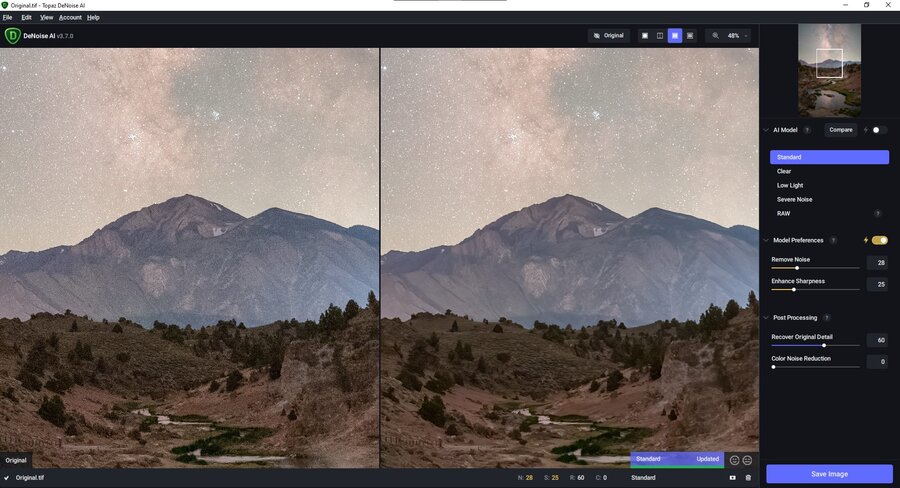
Основная схема интерфейса у поздних выпусков DeNoise AI проста: большая область предварительного просмотра занимает левую часть окна, справа находится панель модели и параметров, сверху расположены переключатели режима просмотра, кнопка Original и масштаб, внизу — работа с открытыми файлами и команда сохранения. В главном меню встречаются File, Edit, View, Account и Help. Такое разделение удобно тем, что почти весь процесс сводится к четырём действиям: выбрать модель, оценить preview, скорректировать два основных ползунка и проверить постобработку.
Панель AI Model
Блок AI Model содержит модели Standard, Clear, Low Light, Severe Noise и RAW. В разных версиях рядом с названием блока используется автоматический переключатель: при включённом состоянии приложение само предлагает модель для открытого снимка. Автоматический выбор полезен как отправная точка, но не избавляет от визуальной проверки. Сложные сцены с мелкой повторяющейся фактурой, волосами, звёздами, травой или сильной недодержкой могут выглядеть лучше в модели, которую автоматический анализ не выбрал первой.
Под AI Model располагается блок Model Preferences. Здесь находятся главные ручные параметры Remove Noise и Enhance Sharpness. Если автоматическое управление включено, программа рассчитывает их значения по изображению; если выключить автоматику, пользователь задаёт интенсивность сам. Ещё ниже раскрывается Post Processing с Recover Original Detail и Color Noise Reduction. Эти два параметра не следует рассматривать как «добавочную силу» к первым двум: они решают другие задачи и становятся полезны, когда результат либо слишком гладкий, либо сохраняет остаточный цветовой шум.
Original и режимы просмотра
Кнопка Original нужна для быстрой проверки исходника без необходимости отменять настройки. При такой проверке лучше смотреть не только на самый шумный участок, но и на границы объектов, глаза, ресницы, шерсть, ветви, мелкий текст, тонкую фактуру ткани и плавные градиенты. Именно там чаще всего видно, когда шумоподавление стало чрезмерным. Для детальной оценки удобны 100% и 200%; слишком маленький масштаб визуально скрывает и шум, и часть артефактов, а 400% полезен скорее для диагностики, чем для оценки того, как фотография будет восприниматься целиком.
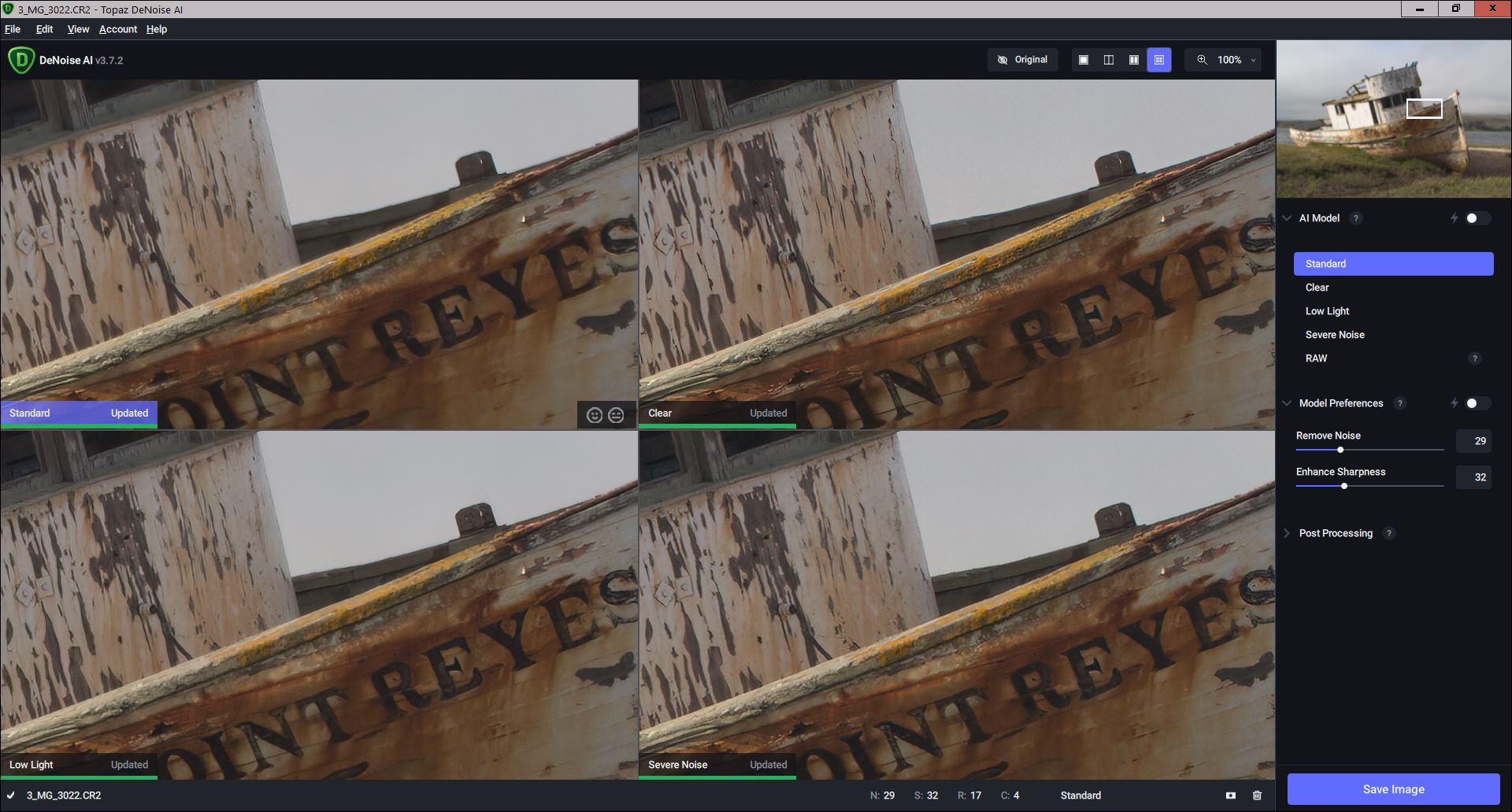
В DeNoise AI предусмотрены Single View, Split View, Side-by-Side View и Comparison View. Single View отдаёт максимум площади одному обработанному варианту. Split View проводит границу по одному изображению и помогает быстро сравнить «до/после» на одинаковом участке. Side-by-Side показывает исходник и результат рядом. Comparison View делит рабочую область на несколько превью и позволяет сопоставлять разные AI-модели без постоянного переключения туда-сюда.

Как выбирать между Standard, Clear, Low Light, Severe Noise и RAW
Различие моделей важнее, чем попытка найти «идеальные» значения ползунков для всех фотографий. Один и тот же Remove Noise не даёт одинакового характера результата в разных моделях. Поэтому практичнее сначала выбрать подходящий алгоритм, затем настраивать интенсивность. Comparison View ускоряет эту задачу: в одном кадре можно увидеть несколько трактовок одной и той же фактуры и выбрать ту, где шум уходит без нежелательного пластика или резких контуров.

Standard
Standard — универсальная модель для обычного яркостного и цветового шума средней выраженности. С неё разумно начинать работу с большинством JPEG, TIFF и с уже проявленными RAW, если сцена не выглядит экстремально тёмной. Модель стремится совместить подавление зерна с сохранением локального контраста. На портретах стоит особенно внимательно следить за кожей и волосами: слишком сильный Remove Noise превращает естественную микрофактуру в гладкую поверхность, а высокое Enhance Sharpness затем пытается вернуть резкость по границам и может подчеркнуть поры неестественным способом.
Clear
Clear унаследовал подход AI Clear и часто воспринимается как более «собранный» вариант для кадров, где шум не настолько тяжёлый, но хочется одновременно очистить изображение и немного укрепить детализацию. Практический смысл этой модели — проверить её там, где Standard либо слишком смягчает, либо даёт менее естественную структуру. На объектах с гладкими переходами — коже, воде, небу, размытом фоне — Clear иногда даёт удачный компромисс, но это не правило: сравнивать нужно конкретный снимок.
Low Light
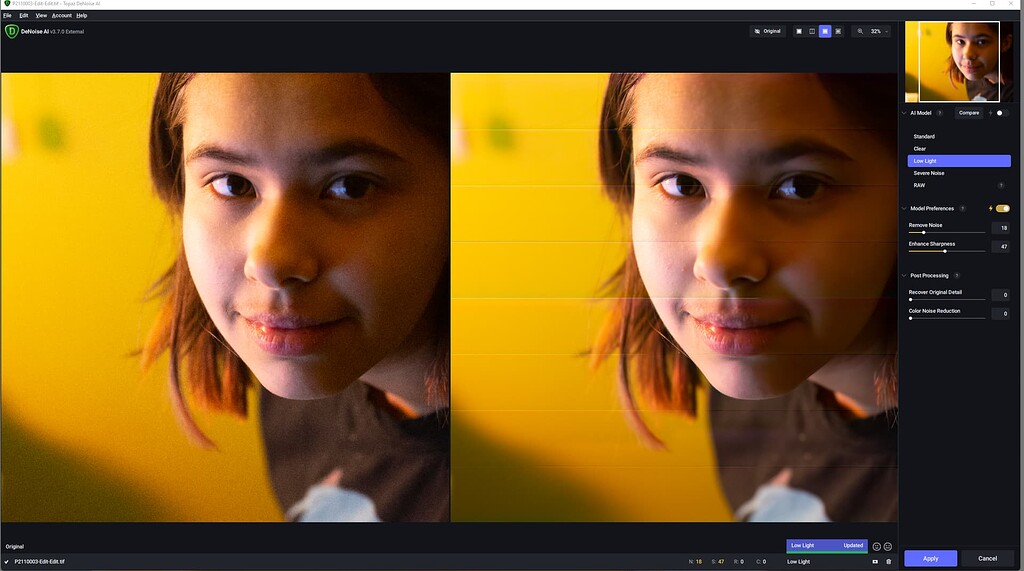
Low Light предназначен для сцен с недостаточным освещением и сложным шумом в тенях. Такие файлы часто содержат не только мелкое зерно, но и цветные пятна, неравномерность по каналам и участки, где полезный сигнал очень слаб. Low Light стоит пробовать на ночных кадрах, интерьерной съёмке, театре, концертах, животных в сумерках и фотографиях, где тени затем сильно подняты в RAW-конвертере. Главная опасность — принять исчезновение всей текстуры за улучшение: при сильной обработке тёмные поверхности могут стать «восковыми».
Severe Noise
Severe Noise рассчитан на особенно тяжёлые случаи. Его разумно включать тогда, когда Standard и Low Light оставляют крупную зернистость, пятна или выраженную хаотичную структуру. Чем сильнее модель борется с шумом, тем выше риск потерять тонкие повторяющиеся детали. На перьях, листве, волосах, траве, звёздном небе и мелких узорах полезно сравнивать результат на 100% и не ориентироваться только на гладкость фона. Иногда чуть больше остаточного шума выглядит естественнее, чем идеально ровная поверхность с повреждённой фактурой.
RAW
RAW-модель работает с исходными данными поддерживаемых камер и предназначена для раннего этапа обработки. В ветке 3.x она была добавлена как отдельная модель и получила собственное место в списке AI Model. Её логика отличается от обработки готового JPEG: исходный файл ещё не прошёл полный привычный цикл демозаики и тоновой обработки в Lightroom или другом RAW-конвертере. Поэтому цвет, яркость и контраст в окне DeNoise AI могут визуально отличаться от того, что показывает сторонняя программа.
Важная деталь: RAW-модель не означает, что DeNoise AI умеет записывать обратно оригинальный проприетарный RAW камеры. NEF, CR2, CR3, ARW и другие исходники остаются входными форматами. Для дальнейшего редактирования результат обычно сохраняют как DNG или TIFF. В некоторых ранних выпусках RAW-модель имела ограничения для отдельных типов файлов; при проблемах с конкретной камерой безопаснее проверять поддержку на собственном исходнике и не удалять оригинал до окончания всего рабочего процесса.
Основные параметры шумоподавления
Remove Noise
Remove Noise регулирует интенсивность подавления шума. Ошибка новичка — двигать его вправо до тех пор, пока зерно не исчезнет полностью. Цель фотографического шумоподавления обычно иная: сделать шум ненавязчивым, сохранив структуру. Для начала установите масштаб 100%, выберите участок с однородным тоном и участок с мелкими деталями, затем увеличивайте значение небольшими шагами. Если фон уже выглядит чисто, а тонкие волоски, ресницы или перья начинают сливаться, дальнейшее усиление не приносит пользы.
Оценивать Remove Noise лучше в паре с Original. Периодическое переключение исходника и результата быстрее показывает, что именно программа считает шумом. Если после обработки пропали слабые звёзды, текстура ткани, мелкий рисунок дерева или дальние ветви, это не «побочный косметический эффект», а потеря реальной информации. В таком случае следует ослабить Remove Noise, попробовать другую модель или локализовать обработку маской.
Enhance Sharpness
Enhance Sharpness возвращает ощущение резкости после удаления шума. Ползунок не нужно ставить высоким автоматически. Если кадр уже резкий, а шумоподавление выполнено умеренно, небольшого значения достаточно. Если же после очистки контуры стали мягче, параметр можно повысить и проверить мелкие детали. При появлении белых или тёмных ореолов по краям, «хрустящей» фактуры или повторяющихся микроузоров значение следует уменьшить.

Когда дальнейшая обработка включает отдельный специализированный модуль резкости, разумно оставить Enhance Sharpness консервативным. Тогда DeNoise AI решает свою основную задачу, а финальная резкость настраивается позже под конкретный размер и назначение изображения. Это особенно полезно для печати: одна и та же фотография может требовать разного выходного sharpening для большого отпечатка, веба и маленькой публикации.
Recover Original Detail
Recover Original Detail подмешивает часть исходной структуры обратно в результат. Он пригодится, если базовое шумоподавление уже устраивает по чистоте, но мелкие детали выглядят чрезмерно сглаженными. Увеличивать этот параметр следует осторожно: вместе с реальными деталями возвращается часть исходной яркостной вариативности. На практике его удобно использовать после выбора модели и настройки Remove Noise, а не в начале процесса.
На портрете Recover Original Detail помогает вернуть микрофактуру кожи без необходимости полностью уменьшать шумоподавление. На животном кадре — отдельные волоски и перья. На пейзаже — небольшие структуры в камне и растительности. Если при увеличении параметра снова становится заметен неприятный шум, лучше остановиться раньше, чем пытаться компенсировать его вторым проходом.
Color Noise Reduction
Color Noise Reduction предназначен для остаточных цветных точек и пятен. Он особенно полезен в тенях, на ночном небе, в тёмных участках одежды и на сильно недоэкспонированных кадрах. Не стоит повышать его просто потому, что параметр доступен: при отсутствии заметного хроматического шума дополнительная коррекция может влиять на слабые цветовые переходы. Проверяйте насыщенные мелкие детали и участки, где важен тонкий цветовой рисунок.
Смысл настройки — убрать ложные красные, зелёные, синие или пурпурные вкрапления, не обесцвечивая настоящие мелкие цветовые детали. На астрофотографии это особенно критично: слишком агрессивная цветовая очистка способна приглушить оттенки звёзд. На коже чрезмерное значение может сделать тон лица менее естественным. Поэтому Color Noise Reduction лучше увеличивать только после того, как ясно видно, что базовая модель оставила именно цветовой шум.
Автоматический режим и ручная настройка
Автоматика в DeNoise AI состоит не из одной магической кнопки. В интерфейсе можно доверить программе выбор AI-модели и/или значения Model Preferences. Это удобно для первого приближения и для серии похожих кадров, но не отменяет контроля. Хороший рабочий подход — сначала дать программе предложить настройки, затем отключить автоматический выбор на проблемном кадре и посмотреть, что изменится при ручном подборе модели и двух главных ползунков.
Автоматическое значение следует воспринимать как стартовую точку, а не как эталон. Нейросеть оценивает статистику изображения, но не знает, какие детали для автора смысловые. Тонкая сетка на ткани, слабые перья в тени, мелкий узор кожи, дождь, пыль, дым или звёзды могут визуально напоминать шум. Если такие элементы важны, их нужно проверить отдельно, а при необходимости ограничить воздействие маской.
При пакетной обработке автоматика полезнее, когда серия снята в схожих условиях и нужна стабильная скорость работы. Однако даже внутри одной серии кадры могут различаться по освещению, экспозиции и количеству тёмного фона. Поэтому после batch-прохода полезно выборочно проверить самые тёмные, самые светлые и самые детализированные кадры. Если на них результат стабилен, вероятность проблем в остальных меньше.
Comparison View: как сравнивать модели без самообмана
Comparison View — один из самых практичных инструментов DeNoise AI. Он показывает несколько вариантов обработки одновременно и сокращает влияние памяти: не нужно запоминать, как выглядел Standard пять секунд назад, прежде чем переключиться на Low Light. В поздних версиях 3.x можно сравнивать четыре окна и заменять модель в активном окне, в том числе подставлять RAW там, где исходный файл совместим.
Для честного сравнения выберите участок, где одновременно есть гладкая зона и мелкая фактура. Например, в портрете это может быть граница щеки и волос, в wildlife — размытый фон рядом с перьями, в пейзаже — небо рядом с ветками. Если смотреть только на ровный фон, победит модель, которая сильнее всего сгладила зерно; если смотреть только на резкие границы, можно пропустить неприятный шум в тенях. Нужен компромисс по всему изображению.

После выбора модели полезно перейти в Split View или Side-by-Side View и довести значения на более крупном превью. Comparison View хорош для первичного отбора, но четыре окна уменьшают размер каждой области. При очень высоком разрешении исходника мелкие артефакты можно заметить только после увеличения. Финальная проверка должна включать минимум один участок 100%, а для сложных деталей — краткую проверку 200%.
Ещё одна практическая деталь — дождаться статуса обновлённого preview. Если модель ещё рассчитывается, сравнение преждевременно. На слабом GPU или CPU пересчёт четырёх вариантов занимает заметно больше времени, чем один. В таких случаях имеет смысл выключить автоматическое обновление превью, сначала выставить параметры, а затем вручную запускать Update. Это уменьшает число ненужных пересчётов при каждом движении ползунка.
Маскирование: когда шумоподавление нужно не всему кадру
Маска нужна тогда, когда разные части фотографии требуют разной обработки. Типичный пример — птица на чистом размытом фоне: фон может быть сильно зашумлён, но мелкие перья уже достаточно чистые. Глобальное сильное шумоподавление сгладит и фон, и перья. Маска позволяет воздействовать только на выбранную область или, наоборот, исключить важный объект из сильной очистки.
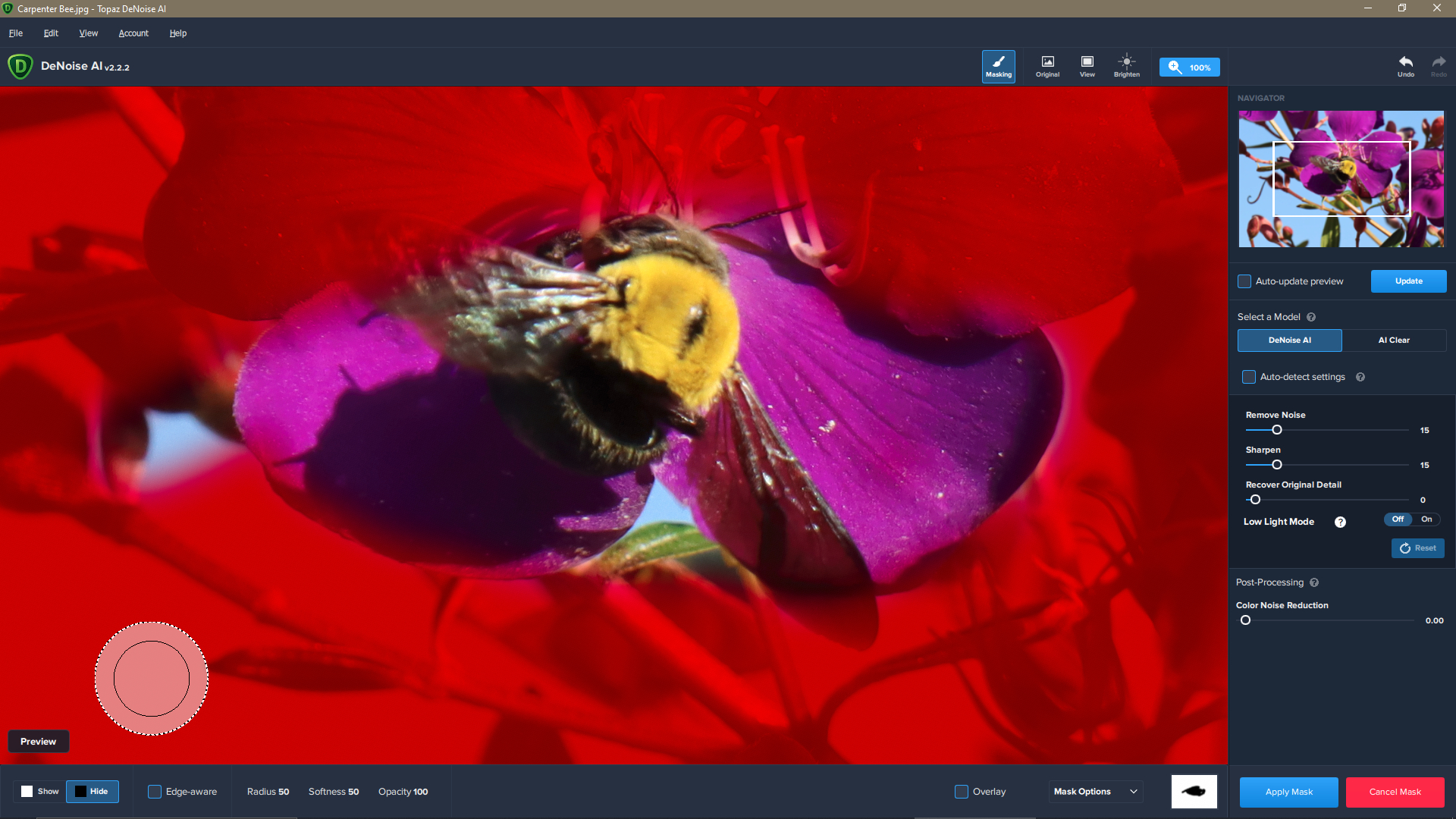
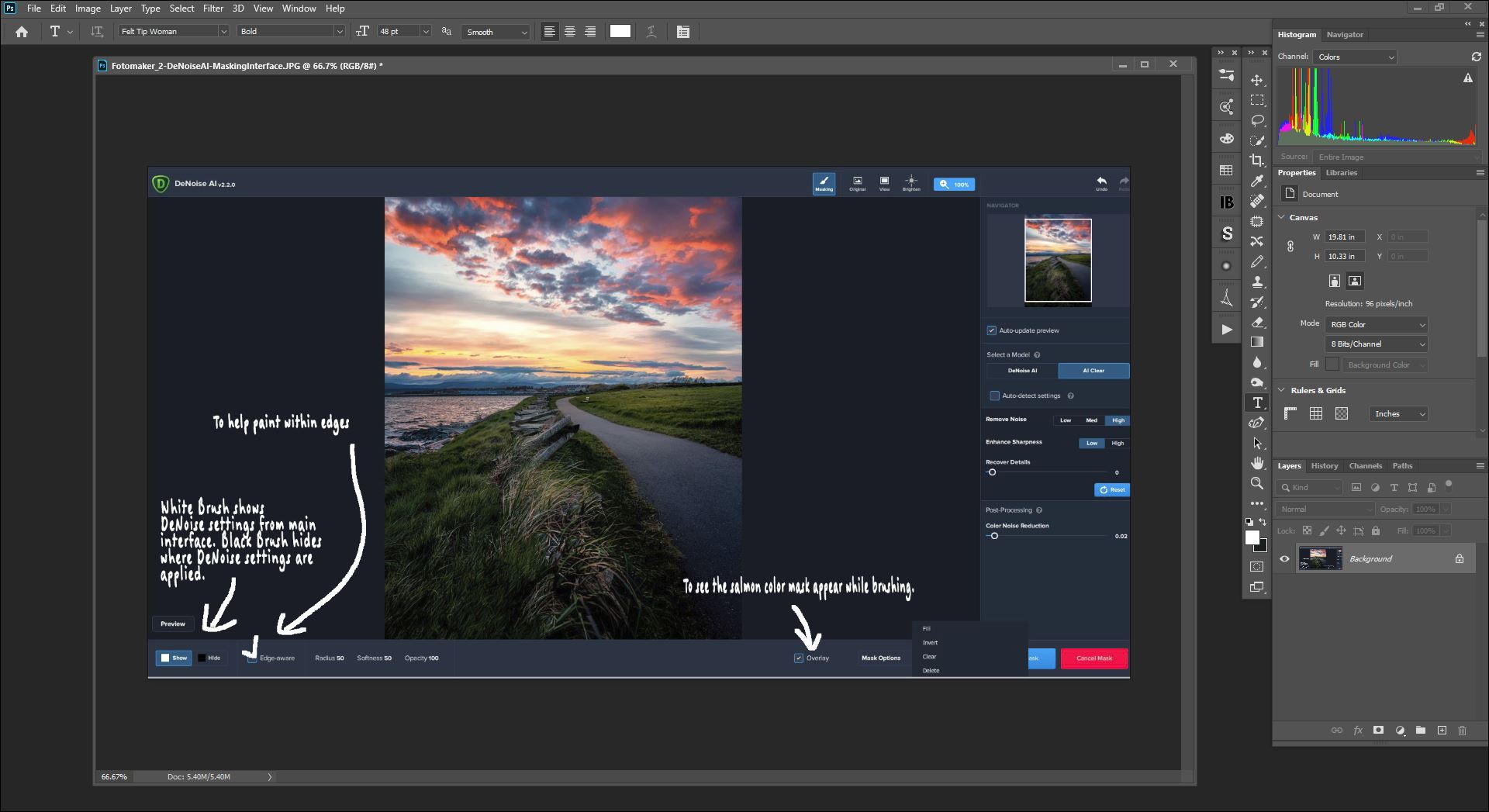
В маскирующем режиме доступны кисть и параметры Radius, Softness и Opacity. Radius задаёт размер кисти, Softness — мягкость края, Opacity — силу мазка. Edge Aware помогает держать кисть возле контрастных границ, но его нельзя считать полноценным автоматическим выделением: возле сложных волос, веток, прозрачных объектов и мягких переходов границу всё равно нужно контролировать визуально.
Логика белого и чёрного в маске соответствует обычной практике: белым показывают область, где эффект применяется, чёрным скрывают. Overlay позволяет видеть маску поверх изображения. В Options встречаются команды Fill, Invert, Clear и Delete. Fill полезен, когда проще применить обработку ко всему кадру и затем вычесть несколько участков. Invert разворачивает готовое выделение. Clear очищает маску для нового рисования. Delete удаляет маску и возвращает работу к глобальной обработке.
Практический приём для портрета
Для портрета с шумным фоном сначала настройте DeNoise AI так, чтобы фон стал приемлемым, не обращая внимания на чрезмерное сглаживание лица. Затем включите Mask, заполните кадр воздействием и аккуратно вычтите кожу, глаза, волосы и губы либо создайте обратную маску только для фона. Мягкий край кисти уменьшает риск заметного перехода. После этого проверьте контур волос на 100–200%: именно там легко оставить ореол из частично обработанных пикселей.
Практический приём для wildlife
У кадра животного часто нужно сильнее подавить шум в боке и слабее — на шерсти или перьях. Сначала подберите модель по фону, затем маской ограничьте её воздействие. Если объект занимает небольшую часть кадра, быстрее использовать Fill и вычесть объект. Если объект крупный и фон занимает мало места, проще нарисовать маску только по фону. На усах, тонких перьях и ветках Edge Aware помогает, но результат всё равно нужно просмотреть без красного overlay.
Установка и начало работы
Перед установкой важно учитывать аппаратные требования семейства legacy-приложений Topaz. Для Windows официально указываются Windows 10 или 11, процессор Intel либо AMD с AVX и частотой от 3 ГГц, 8 ГБ оперативной памяти при рекомендации 16 ГБ и выше, а для дискретной графики — как минимум уровень NVIDIA GT 740 или AMD Radeon 5870 с 2 ГБ видеопамяти; интегрированная Intel UHD 600 и выше также относится к поддерживаемому уровню. Наличие OpenGL 3.3 и достаточной видеопамяти особенно важно, потому что нейросетевые модели активно используют графическое ускорение.
Для Mac в legacy-требованиях указана macOS 10.14 Mojave и выше, Intel с AVX либо Apple M1/M2, 8 ГБ RAM и соответствующая поддерживаемая графика. При этом для DeNoise AI отдельно отмечены конфликты с macOS Sonoma. Это не означает, что программа гарантированно будет работать на любой более новой системе: сама Topaz предупреждает, что изменения ОС, драйверов, механизмов безопасности и сторонних хост-приложений могут нарушать работу старых продуктов. Поэтому перед обновлением рабочего компьютера разумно сохранять проверенную конфигурацию и установочные файлы.
После установки запустите приложение отдельно хотя бы один раз. Это важно для первичной инициализации, входа в учётную запись и установки компонентов интеграции. В выпусках 3.x в меню Help можно проверить Graphics Info, а в Preferences — выбранный AI Processor и разрешённое потребление памяти. Если первый preview идёт необычно долго, не делайте вывод по одному кадру: загрузка модели при первом обращении обычно тяжелее последующих операций.
Финальный выпуск ветки 3.7.2 вышел после 3.7.1 и исправлял запуск моделей на системах macOS до 10.15, а предшествующее обновление меняло библиотеки обработки RAW, цветокоррекцию и совместимость с новыми Intel CPU/GPU и RTX. Упоминание версии здесь важно только для диагностики: если установлен более ранний 3.x и есть специфическая проблема с RAW, цветом или аппаратным ускорением, обновление внутри доступной legacy-ветки может изменить поведение.
Первый тестовый кадр
- Откройте DeNoise AI как отдельное приложение.
- Добавьте один хорошо знакомый снимок с заметным шумом и сохранёнными мелкими деталями.
- Перейдите к масштабу 100% и выберите участок, где одновременно видны шум и фактура.
- Включите автоматический выбор модели и Model Preferences, дождитесь пересчёта.
- Переключитесь в Comparison View и сравните Standard, Clear, Low Light и Severe Noise; для совместимого RAW подставьте RAW в одно из окон.
- Выберите наиболее естественную модель, затем уменьшите или увеличьте Remove Noise небольшими шагами.
- Проверьте Enhance Sharpness и только после этого — Recover Original Detail и Color Noise Reduction.
- Сделайте финальную проверку Original/Result на нескольких участках и сохраните копию, не заменяя исходник.
Открытие файлов и особенности RAW
DeNoise AI можно запускать как самостоятельную программу или вызывать из совместимого фоторедактора. В standalone-режиме файл открывается через окно приложения, команду File/Open либо перетаскиванием в уже открытое окно. Этот путь наиболее предсказуем для сохранения, потому что программа показывает собственный диалог Save Image As с форматом, именем, каталогом и цветовым профилем. Если передать файл через контекстное Open With или из внешнего редактора, приложение может перейти в режим, где вместо обычного Save Image используется Apply и результат возвращается хосту.
С RAW лучше определиться с целью заранее. Если вы хотите использовать RAW-модель DeNoise AI, исходник следует открыть так, чтобы программа получила сам RAW, а не уже сформированный TIFF. Если Lightroom Classic сначала создаёт TIFF-копию, DeNoise AI работает уже с готовыми пикселями и RAW-модель может быть недоступна или не иметь смысла. Если же вам важны проявка, профиль камеры и цветовые настройки Lightroom, часто удобнее сначала выполнить базовую RAW-конвертацию без шумоподавления и сильной резкости, затем передать 16-битный TIFF в DeNoise AI.
Оба подхода легитимны, но дают разный контроль. Прямой RAW-вход позволяет DeNoise AI работать ближе к исходным данным и затем сохранить DNG/TIFF для дальнейшей проявки. TIFF-вход лучше вписывается в привычный цветовой процесс Lightroom/Photoshop, особенно если камера или профиль ведут себя нестабильно в старой RAW-библиотеке DeNoise AI. Не стоит смешивать методы в одной серии, если нужна единообразная цветопередача.
RAW-модель поздней ветки 3.x не поддерживала все типы RAW одинаково; в релизных заметках отдельно упоминались ограничения и исправления для DNG, RAF, CR3 и других файлов. Поэтому на редкой камере полезно сделать короткий тест: открыть RAW, применить умеренную обработку, сохранить DNG и сравнить цвет/тон с исходником в основном RAW-конвертере. Если оттенки или экспозиция заметно отличаются, используйте TIFF-поток и оставьте проявку основной программе.
Сохранение результата
В standalone-режиме кнопка Save Image открывает отдельный диалог. В нём можно выбрать формат, имя файла, каталог сохранения, а для подходящих форматов — глубину цвета, сжатие и профиль. В разных 3.x некоторые названия и переключатели менялись: например, опция Preserve Source Format позднее была убрана как избыточная относительно Preserve Input Settings. Поэтому ориентироваться следует на смысл параметра, а не на старый скриншот.
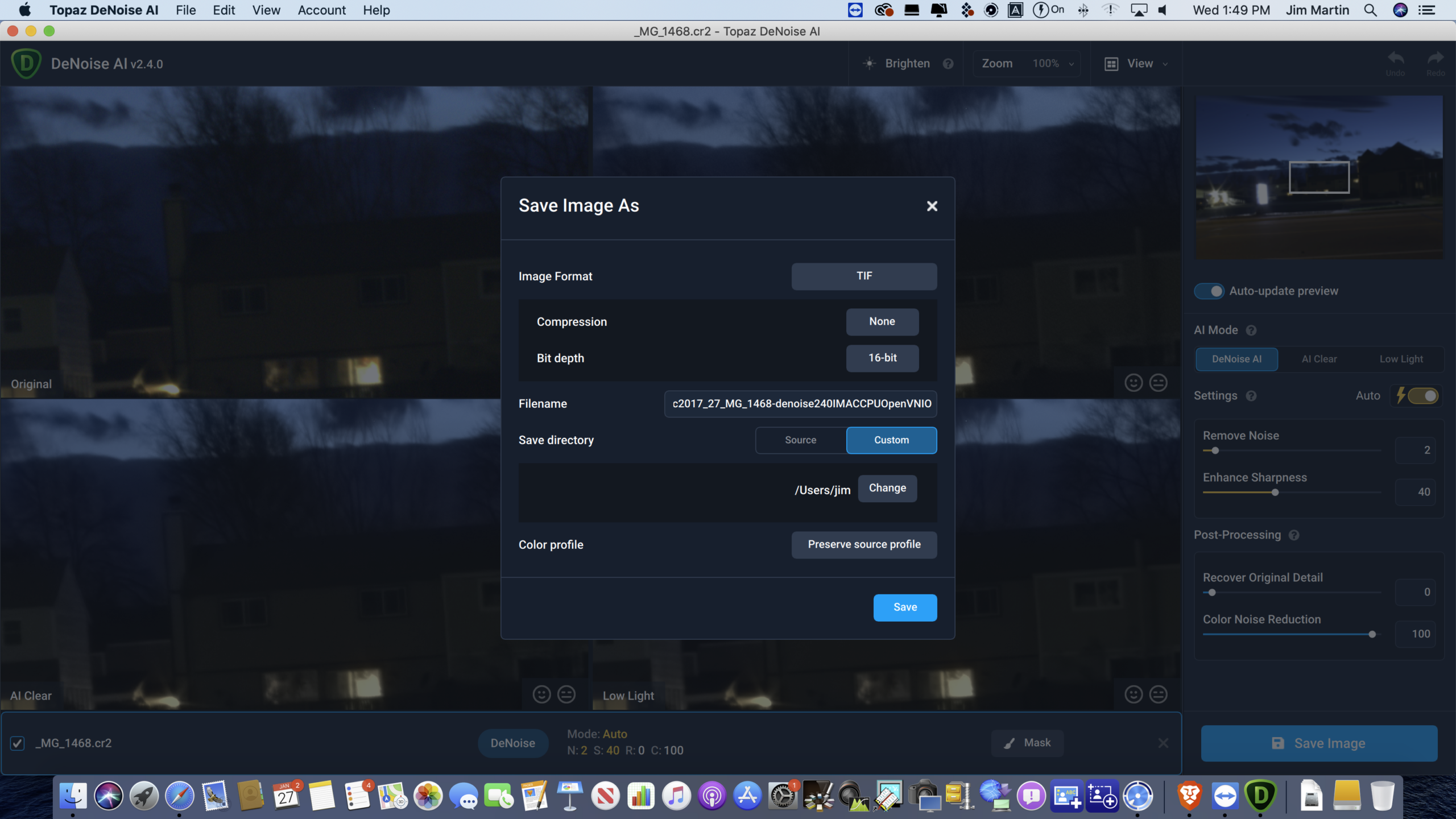
Для дальнейшего редактирования предпочтителен TIFF, особенно если после DeNoise AI вы собираетесь делать сложную цветокоррекцию, ретушь или печать. JPEG подходит для готового конечного файла, когда экономия места важнее запаса для последующих правок. PNG применим для обычных растровых изображений, но в фотографическом потоке используется реже. DNG полезен как выход после работы с RAW, потому что проприетарный RAW камеры перезаписать невозможно.
При сохранении TIFF проверьте bit depth и цветовой профиль. Если исходный поток работает в ProPhoto RGB или другом широком пространстве, случайный переход к sRGB может изменить цвет ещё до следующего этапа. В диалоге сохранения DeNoise AI есть управление color profile; при использовании Preserve Input Settings следует всё равно проверить готовый файл в редакторе, особенно после изменения версии программы или способа запуска.
Оригинал камеры всегда храните отдельно. Не стоит строить процесс так, чтобы выход DeNoise AI заменял единственную копию JPEG или TIFF, а тем более рассчитывать на обратимость обработки. При вызове из внешнего редактора приложение может работать в режиме Apply и записывать результат в переданную копию. Поэтому безопасная практика — создавать копию до передачи и использовать осмысленный суффикс имени, например denoise, чтобы результат легко отличался от исходника.
Пакетная обработка серии
DeNoise AI умеет держать в рабочем окне несколько изображений и обрабатывать их как серию. Это полезно после спортивной съёмки, мероприятия, репортажа или wildlife-сессии, где десятки кадров сделаны на близких ISO и экспозициях. Главное преимущество batch-режима — не необходимость повторно открывать и сохранять каждый файл. Но применять одни и те же значения ко всей серии имеет смысл только тогда, когда фотографии действительно похожи по шуму и содержанию.
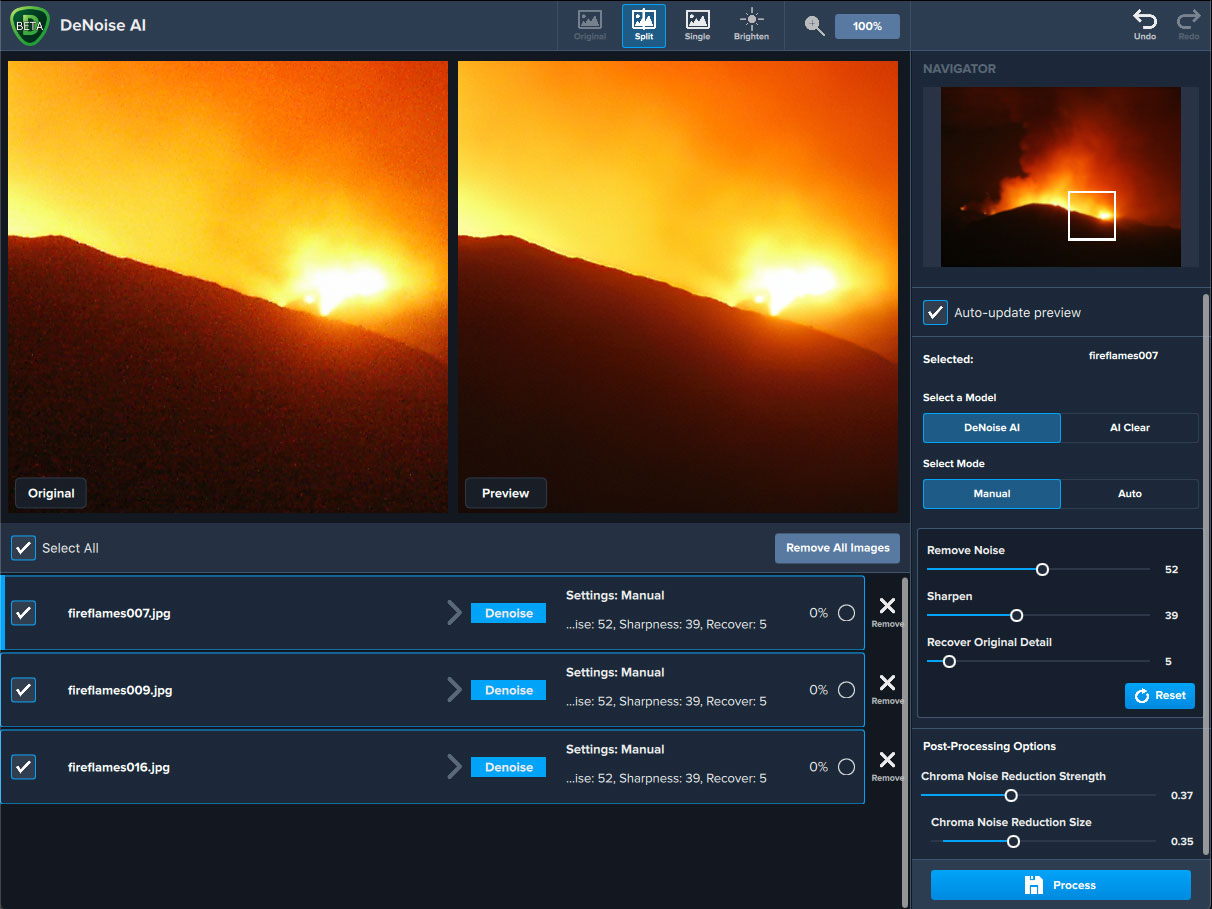
После импорта нескольких файлов они появляются в списке или полосе изображений. Выбранные кадры можно отмечать флажками и менять для них AI Model и параметры. Удобный сценарий: сначала открыть один типичный кадр, вручную подобрать модель и значения, затем распространить настройки на похожие файлы. Для отличающихся кадров — например, где один снят на ISO 800, а другой на ISO 12800 — лучше создать отдельную группу или настроить их индивидуально.
Автоматический режим в серии экономит время, но имеет собственную цену: разные изображения могут получить разные модельные решения и степень обработки. Если задача — техническая однородность серии, ручное копирование проверенных параметров часто предсказуемее. Если задача — быстро получить приемлемый результат на разнородном наборе, автоматический анализ полезнее. В обоих случаях перед запуском экспорта просмотрите значения на нескольких выбранных кадрах.
Большие RAW-пакеты требуют много оперативной и видеопамяти. В истории 3.x исправлялись зависания при batch-обработке, однако сама нагрузка никуда не исчезла. Если серия из сотен кадров приводит к росту памяти, ошибке модели или пропуску файлов, рабочее решение — уменьшить размер партии, закрыть Lightroom/Photoshop и другие программы, перезапустить DeNoise AI и обработать набор частями. Это не меняет качество алгоритма, но уменьшает вероятность исчерпания ресурсов.
Как проверять пакет после обработки
- Откройте один самый тёмный кадр и проверьте тени на 100%.
- Проверьте кадр с максимальным количеством мелких деталей.
- Оцените портрет или лицо, если такие изображения входят в серию.
- Сравните не только шум, но и цвет, контраст и локальную резкость.
- Убедитесь, что имена и папки результата не пересекаются с исходниками.
Если эти контрольные кадры выглядят естественно, можно быстрее просмотреть остальные. Если хотя бы один демонстрирует сетку, полосы, необычную цветность или пластик, не стоит продолжать тот же batch вслепую: сначала уточните модель и аппаратные настройки, затем повторите небольшую группу.
Рабочий процесс с Lightroom Classic
Интеграция с Lightroom Classic строится как передача изображения во внешний редактор, а не как редактирование каталога внутри DeNoise AI. Если выбрать стандартный путь Edit In, Lightroom обычно создаёт производный файл — часто TIFF — с применёнными настройками проявки. Такой маршрут удобен, когда базовая экспозиция, баланс белого и профиль уже настроены, но он не передаёт исходный RAW непосредственно в RAW-модель DeNoise AI.
Для TIFF-потока разумно отключить или минимизировать шумоподавление и агрессивную резкость в Lightroom перед передачей. Двойное подавление шума может съесть текстуру, а сильная резкость до DeNoise AI подчеркнёт зерно и заставит нейросеть решать более сложную задачу. После обработки приложение возвращает результат в созданную копию, а Lightroom видит её рядом с исходником. Такой процесс удобен для каталога и сохраняет оригинальный RAW нетронутым.
Если нужен именно RAW-вход в DeNoise AI, файл открывают отдельно из standalone-приложения или через проводник/ Finder с осознанием того, что возврат в Lightroom будет уже через DNG или TIFF. После сохранения результат придётся импортировать или синхронизировать в каталоге. Этот маршрут сложнее организационно, но даёт доступ к RAW-модели до полноценной конвертации.
При проблемах с внешним редактором проверьте шаблон Lightroom, путь к DeNoise AI и режим запуска. В версии 3.3 менялась система External Editor и установочный шаблон, а в последующих обновлениях исправлялись ошибки расположения шаблона. Если после обновления Lightroom команда открывает программу, но файл не передаётся, полезно заново выбрать DeNoise AI в настройках внешнего редактора и перезапустить Lightroom.
Рабочий процесс с Photoshop
В Photoshop DeNoise AI используется как плагин из меню Filter через группу Topaz Labs. Практический плюс такого варианта — возможность заранее продублировать слой или преобразовать его в подходящую структуру рабочего документа, затем вызвать DeNoise AI и вернуть обработку в Photoshop. Если нужно ограничить воздействие ещё точнее, чем позволяет внутренняя маска DeNoise AI, можно применить результат на отдельном слое и замаскировать его средствами Photoshop.
Плагин обычно устанавливается вместе с приложением, но при нестандартной установке Photoshop, переносе каталогов или смене версии хоста он может не появиться. Для старых Topaz-приложений официальная документация описывает ручную установку файлов плагина в каталоги Plug-ins. Перед копированием вручную закройте Photoshop, чтобы он пересканировал плагины при следующем запуске.
При плагинном вызове кнопка внизу может называться Apply, а не Save Image. Это нормальное поведение: DeNoise AI возвращает обработанный буфер хосту, а сохранением документа занимается Photoshop. Не пытайтесь искать отдельный экспорт внутри окна плагина, если программа открыта именно в этом режиме. После Apply дождитесь возврата в Photoshop и уже там сохраните PSD/TIFF/JPEG согласно рабочему процессу.
Для сложной обработки удобно разделять этапы. Сначала шумоподавление, затем ретушь и цвет, после чего — финальная выходная резкость. Если использовать Sharpen AI или другой сильный sharpening, не задавайте высокий Enhance Sharpness в DeNoise AI без необходимости. Иначе артефакты могут усилиться дважды.
Практический сценарий: wildlife на высоком ISO
Снимок птицы или животного в сумерках — один из наиболее показательных случаев. Фон часто состоит из гладкого боке, где шум хорошо виден, а объект содержит крайне тонкую фактуру перьев или шерсти. Начните с Comparison View и сравните Standard, Low Light и Severe Noise. Если фон очищается в Low Light, а перья сохраняются лучше, чем в Severe Noise, нет причин выбирать более агрессивную модель только потому, что она делает фон идеально гладким.
После выбора модели уменьшите Enhance Sharpness до умеренного значения и настройте Remove Noise по фону. Затем проверьте глаза и мелкие перья. Если они стали пластичными, ослабьте Remove Noise или используйте Recover Original Detail. Если компромисс глобально невозможен, создайте маску: сильнее обработайте фон и слабее объект. Такой локальный подход обычно естественнее, чем попытка одним значением удовлетворить две совершенно разные текстуры.
На изображениях птиц особое внимание уделяйте тонким контрастным линиям вокруг глаз, клюва и перьев. AI может воспринимать часть шума как структуру или, наоборот, часть структуры как шум. Финальная проверка должна включать 100% и короткий взгляд на 200%. Если на 200% видны повторяющиеся «червячки», шахматная сетка или одинаковые микроузоры, вернитесь к более мягкой модели.
Практический сценарий: портрет в слабом свете
На портрете ценность шумоподавления определяется не тем, насколько гладкая кожа, а тем, насколько естественно выглядят кожа, глаза, волосы и границы лица. Для кадра из ресторана, клуба или тёмного интерьера сначала проверьте Standard и Low Light. Severe Noise стоит подключать только при действительно разрушительном шуме: на лице он быстрее убирает естественную микрофактуру.
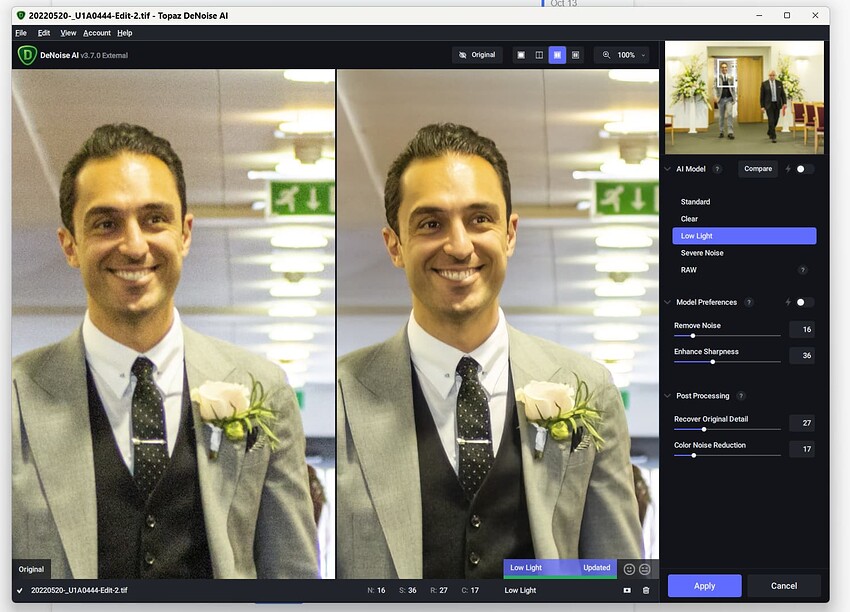
Remove Noise поднимайте до уровня, при котором цветные пятна и крупное зерно перестают отвлекать. Затем оцените ресницы и волосы. Enhance Sharpness не должен создавать светлые контуры вокруг глаз или отдельных прядей. Recover Original Detail полезен, если кожа стала слишком ровной: небольшое возвращение исходной структуры часто выглядит лучше, чем снижение всего шумоподавления, особенно когда фон остаётся проблемным.
Для кожи может оказаться полезным Clear, но выбирать его по названию не стоит. Сравните его с Standard на одном и том же фрагменте. Лицо должно сохранять локальные оттенки и объём. Если после обработки кожа превращается в однородный цветовой пласт, шумоподавление слишком сильное даже при визуально «чистом» результате.
Практический сценарий: ночной городской кадр
Ночной город сочетает тёмное небо, глубокие тени, яркие фонари и множество мелких геометрических деталей. Low Light логично проверить первым, но Standard иногда лучше сохраняет кирпич, вывески и тонкие линии. После очистки внимательно смотрите на переходы возле источников света: слишком сильный Color Noise Reduction может менять цветные ореолы, а Enhance Sharpness — подчёркивать контуры фонарей.
Если фотография будет дополнительно вытягиваться по теням, лучше решить шум до агрессивного локального контраста и Dehaze. Усиление микроконтраста делает остаточный шум заметнее. В RAW-потоке можно либо открыть исходник в DeNoise AI, либо выполнить минимальную проявку в основном конвертере без сильного Detail/Clarity и отдать 16-битный TIFF. Выбор зависит от того, где у вас стабильнее цвет и профили камеры.
Для больших ровных участков неба допустимо оставить небольшой мелкий шум. Полностью «пластиковое» небо рядом с детализированными зданиями часто выглядит менее естественно, чем лёгкая зернистость. Если фон требует сильной очистки, а здания начинают терять кладку и текст, примените маску только к небу и теням.
Практический сценарий: астрофотография
Звёздное небо — сложный материал для любой нейросетевой очистки, потому что слабая звезда в одном пикселе статистически похожа на шум. Начинайте консервативно. Low Light и Severe Noise могут убрать много зерна, но сильное воздействие способно уничтожить тусклые звёзды, ослабить звёздные цвета или создать пятнистые структуры. Проверяйте несколько участков: пустой фон, область Млечного Пути, яркие звёзды и мелкие звёздные поля.
Color Noise Reduction особенно опасен при чрезмерном значении: вместе с цветным шумом можно потерять реальную цветность звёзд. Recover Original Detail возвращает часть мелкой структуры, но вместе с ней способен вернуть и шум. Оптимум часто находится не в максимальной чистоте, а в умеренном сглаживании, после которого слабые звёзды всё ещё различимы.
Если кадр предназначен для дальнейшего стэкинга, DeNoise AI обычно не стоит применять к каждому исходному подкадру до сложения без теста. Стэкинг сам по себе снижает случайный шум, а нейросетевая обработка может внести коррелированные артефакты. Гораздо безопаснее сначала выполнить стандартную астрофотографическую калибровку и сложение, затем протестировать DeNoise AI на финальном или почти финальном изображении.
Практический сценарий: JPEG после сильного сжатия
DeNoise AI создавался прежде всего для фотографического шума, а не для восстановления сильно испорченного JPEG. Блоки 8×8, ringing вокруг контрастных границ, цветные ступени и размазанные детали — это артефакты компрессии, которые отличаются от сенсорного шума. Standard или Clear могут сделать такой файл визуально чище, но высокие значения Remove Noise часто ещё сильнее стирают то, что осталось от мелкой структуры.
Если JPEG умеренно сжат и одновременно снят на высоком ISO, DeNoise AI полезен. Если же файл уже очень маленький и пережал детали, ожидать восстановления исходной текстуры нельзя. Сравнивайте результат при фактическом размере публикации: иногда лёгкое сглаживание полезно для веба, хотя при 200% картинка выглядит неидеально. Для серьёзного восстановления такого исходника лучше применять инструменты, специально рассчитанные на компрессионные артефакты и апскейл.
Практический сценарий: скан старой фотографии
Скан содержит другой набор дефектов: плёночное зерно, пыль, царапины, фактуру бумаги, муар и шум сканера. DeNoise AI может уменьшить зернистость и электронный шум, но не является полноценным реставратором. Пыль и царапины нужно устранять ретушью отдельно. На старой бумажной фотографии важно не стереть фактуру печати вместе с шумом, поэтому Standard и Clear обычно стоит проверять до Severe Noise.
Если исходник монохромный, Color Noise Reduction чаще всего не нужен, если скан уже приведён к градациям серого. Если скан цветной и в тенях появились разноцветные точки, этот параметр может помочь. После DeNoise AI разумно сохранить TIFF без потерь и выполнять восстановление контраста, царапин и локальной ретуши уже в другом редакторе.
Производительность без выдуманных цифр
Скорость DeNoise AI зависит от модели процессора, графики, объёма VRAM и RAM, разрешения файла, выбранной AI-модели, режима Comparison View и того, включено ли автоматическое обновление. Нельзя честно обещать конкретное число секунд для «обычного фото»: один и тот же 24-мегапиксельный кадр ведёт себя по-разному на старом интегрированном GPU, современной RTX и Apple Silicon. Кроме того, первый запуск модели часто медленнее из-за загрузки ресурсов.
В Preferences у ветки 3.x есть AI Processor. На совместимой системе можно выбрать GPU, CPU или Auto. Для NVIDIA Topaz и сама NVIDIA рекомендуют убедиться, что DeNoise AI действительно использует дискретный адаптер. На ноутбуке с двумя GPU Windows иногда назначает приложению интегрированную графику, поэтому дополнительно проверяют системные Graphics Settings. Если GPU вызывает артефакты или падения, переключение на CPU — важный диагностический тест.
Allowed Memory Consumption определяет, сколько памяти приложение вправе использовать для обработки. Высокое значение не всегда быстрее в реальной многозадачной системе: если Lightroom, Photoshop и браузер уже заняли значительную часть RAM/VRAM, агрессивный лимит может вызвать своп и нестабильность. Начните с Medium или Auto, а увеличивайте только при наличии реального запаса памяти.
Auto-update Preview удобен на мощной системе: каждое движение ползунка пересчитывается автоматически. На более медленной машине это создаёт ощущение, что интерфейс «зависает», потому что новый расчёт запускается прежде, чем пользователь закончил настройку. Выключите автообновление, измените несколько параметров и нажмите Update один раз. Особенно заметна экономия в Comparison View, где считаются сразу несколько моделей.
Что реально ускоряет работу
- Работа на одном 100%-фрагменте вместо постоянного 400% просмотра.
- Ручной Update вместо Auto-update Preview на слабой системе.
- Закрытие тяжёлых GPU-приложений во время большого batch.
- Разбиение сотен RAW на небольшие группы.
- Использование одного выбранного режима вместо постоянного пересчёта Comparison View.
- Проверка, что приложение назначено на дискретный GPU, если он есть.
Как распознавать артефакты обработки
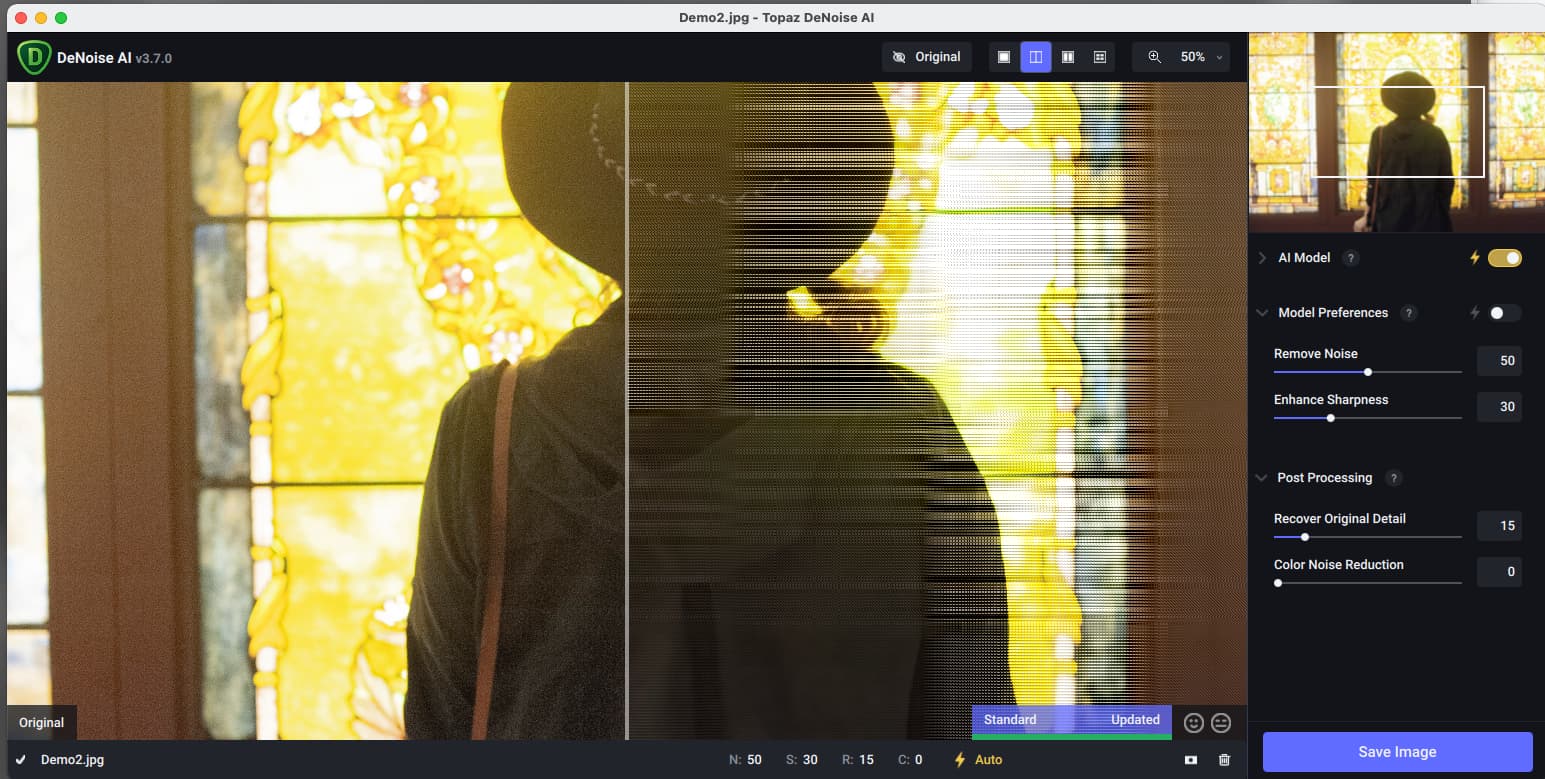
Хороший результат DeNoise AI не должен привлекать внимание к самому факту шумоподавления. Если первым бросается в глаза «слишком чистая» поверхность, странная резкость или повторяющийся узор, настройка уже вышла за полезный диапазон. Артефакты удобно делить на несколько типов: чрезмерное сглаживание, ложная резкость, геометрическая сетка или полосы, цветовые сдвиги и различие между preview и сохранённым файлом.
Пластиковая фактура
Признак — кожа, шерсть, листва или камень теряют естественную микроструктуру и превращаются в большие гладкие области. Решение: уменьшить Remove Noise, попробовать Standard или Clear вместо Severe Noise, добавить немного Recover Original Detail либо ограничить сильное шумоподавление маской только фоном.
Ореолы и «хруст»
Светлые/тёмные каймы на контрастных границах и чрезмерно подчёркнутые микроузоры чаще связаны с Enhance Sharpness. Уменьшите его, особенно если потом планируется отдельная резкость. На волосах и перьях полезно сравнить 100% с Original: если отдельные линии стали неестественно толстыми или одинаково контрастными, sharpening слишком сильный.
Квадратная сетка, полосы и мозаика
В истории DeNoise AI встречались сообщения о квадратных и горизонтальных артефактах, связанные с конкретными версиями, драйверами и аппаратным ускорением. Если такое появляется не только в preview, но и в экспортированном файле, сначала сохраните исходник, затем переключите AI Processor с GPU на CPU или наоборот, обновите драйвер графики и повторите на одном кадре. Смена художественной модели здесь вторична: регулярная геометрическая структура часто указывает на техническую проблему обработки.
Необычная яркость или цвет
RAW-поток может отличаться по тоновой кривой и профилю от Lightroom/Camera Raw. В версии 3.2 улучшалась работа с DCP-профилями и тональностью RAW, а в последующих 3.x продолжались изменения библиотек. Если цвет критичен, сравнивайте итоговый DNG/TIFF в основном редакторе, а не только визуально внутри DeNoise AI. При устойчивом сдвиге используйте TIFF-поток после проявки в привычном RAW-конвертере.
Сохранённый файл не похож на preview
Это диагностический сигнал. Сначала проверьте, одинаков ли AI Processor и не менялись ли настройки между preview и экспортом. Затем протестируйте CPU. Если проблема исчезает, подозрение падает на GPU/драйвер. Также убедитесь, что вы сравниваете одинаковый цветовой профиль и масштаб. Не пытайтесь компенсировать разницу дополнительными ползунками: сначала нужно добиться технической воспроизводимости результата.
Типичные ошибки пользователя
Ошибка 1. Максимум Remove Noise на каждом снимке
Полное исчезновение зерна не является универсальной целью. На многих фотографиях умеренный остаточный шум выглядит естественнее и лучше сохраняет фактуру. Начинайте с минимально достаточного значения и повышайте его только пока реальный визуальный дефект уменьшается.
Ошибка 2. Резкость используется как компенсация потери деталей
Если после сильного шумоподавления текстура исчезла, Enhance Sharpness не восстановит исходную информацию. Он повысит локальный контраст существующих границ и может создать артефакты. Сначала верните часть детализации снижением Remove Noise или Recover Original Detail, затем добавляйте резкость.
Ошибка 3. Оценка только по гладкому фону
На небе или боке легче всего увидеть уменьшение шума, поэтому пользователь склонен оптимизировать картинку именно там. Но цена часто проявляется на объекте. Всегда держите в тестовом окне одновременно гладкий и детальный участок либо быстро переключайтесь между ними.
Ошибка 4. Смешивание RAW и TIFF без понимания этапа
RAW-модель и обработка TIFF — разные технологические точки. Если серия частично прошла через RAW-модель, а частично через Lightroom с последующим TIFF, цвет и детализация могут отличаться. Выберите один процесс для серии и документируйте его.
Ошибка 5. Перезапись исходника
Standalone и plugin/external-editor режимы ведут себя по-разному. До экспериментов убедитесь, что у вас есть исходный файл и понятный выходной каталог. Для JPEG особенно важно не перезаписать единственную копию при вызове через Open With.
Ошибка 6. Пакет без контрольных кадров
Даже одинаковое ISO не означает одинаковый шум. Изображения с тёмным фоном, недодержкой и сильным кропом требуют другого подхода. Перед обработкой сотен кадров выберите несколько крайних примеров и проверьте их вручную.
Диагностика: программа не запускается или не строит preview
Начните не с переустановки всего компьютера, а с последовательной проверки. Убедитесь, что система соответствует legacy-требованиям, процессор поддерживает AVX, а графика — необходимый уровень OpenGL. На Windows с двумя GPU назначьте DeNoise AI высокопроизводительной видеокарте в системных Graphics Settings. Затем откройте Preferences и посмотрите AI Processor.
Если окно открывается, но preview чёрный, пустой или не обновляется, переключитесь на CPU. Если CPU работает, проблема связана с GPU, драйвером или памятью. Обновите драйвер с сайта производителя видеокарты, а не только через Windows Update. После этого верните GPU и повторите на одном небольшом файле.
Если интерфейс зависает на каждом движении ползунка, отключите Auto-update Preview. Измените параметры и нажмите Update вручную. Это особенно полезно на старых GPU и в Comparison View. Если приложение всё равно нестабильно, снизьте Allowed Memory Consumption и закройте другие программы, использующие GPU.
Диагностика: модель отсутствует или выдаёт Processing Error
DeNoise AI хранит нейросетевые модели как отдельные ресурсы. В истории 3.7.1 на Mac была проблема с обновлением внутри приложения, из-за которой некоторые модели могли отсутствовать; официальная рекомендация заключалась в установке полного пакета. Если появляется сообщение о missing selected model, сначала проверьте полноценность установки и повторно установите приложение из полного дистрибутива соответствующей версии, не удаляя исходные фотографии.
Если ошибка возникает только на одном типе RAW, попробуйте другой файл той же камеры и обычный TIFF/JPEG. Это отделит проблему модели от проблемы декодирования RAW. В обновлениях 3.x исправлялись падения на конкретных RAW и обновлялись libraw/openimageio. Если TIFF обрабатывается, а определённый RAW нет, разумно временно использовать TIFF-поток через основной RAW-конвертер.
Антивирус и firewall также могут мешать первичной активации или загрузке компонентов. Если интерфейс прямо указывает на сетевую ошибку, проверяйте разрешения приложения, а не отключайте защиту без разбора. После успешной установки и входа локальная обработка фотографий выполняется на компьютере, но активация и получение ресурсов зависят от состояния установленной версии.
Диагностика: Photoshop или Lightroom не видит DeNoise AI
Для Photoshop сначала проверьте, установлен ли плагин в одном экземпляре. Дубли в разных Plug-ins-каталогах могут вызывать ошибки запуска. Если плагина нет, переустановите DeNoise AI с закрытым Photoshop или используйте ручную установку в каталог Plug-ins, предусмотренный для вашей версии Photoshop. После этого перезапустите хост.
Для Lightroom Classic убедитесь, что внешний редактор указывает на актуальный executable/shortcut DeNoise AI. После обновления 3.3 схема external editor менялась, поэтому старый шаблон мог ссылаться не туда. Если файл не возвращается, сначала протестируйте одиночный TIFF через Edit In. Когда базовый round-trip работает, переходите к серии.
Не путайте Lightroom Classic и облачную Lightroom как идентичные точки интеграции. Старые DeNoise AI-плагины проектировались вокруг Lightroom Classic/External Editor. При несовместимости с новой версией хоста standalone остаётся самым независимым способом работы: открыть файл отдельно, сохранить результат и импортировать его обратно.
Диагностика: на Mac система блокирует запуск
На некоторых версиях macOS Gatekeeper может потребовать явного разрешения старому приложению. Для выпусков 3.7.x Topaz отдельно предупреждала пользователей Ventura, что после установки может понадобиться открыть Privacy & Security и подтвердить Open Anyway. Если приложение запускается с DMG, а не установлено в Applications, возможны дополнительные ошибки; в 3.5 даже добавлялось предупреждение против случайной работы прямо из образа.
На Sonoma для DeNoise AI официально отмечены конфликты. Здесь бессмысленно искать «идеальный ползунок»: проблема лежит на уровне совместимости. Если это производственная машина, разумнее не обновлять ОС до проверки, либо держать совместимую систему/виртуальную среду, если ваша лицензия и аппаратная конфигурация это позволяют. Новые версии macOS могут менять требования подписи, графического API и безопасности независимо от самого DeNoise AI.
Когда использовать DeNoise AI в цепочке обработки
Для большинства фотографических процессов шумоподавление лучше делать рано, до сильной резкости, локального контраста и эффектов, усиливающих микроструктуру. Это не жёсткий закон для каждого редактора, но практическая логика проста: если сначала резко подчеркнуть шум, следующему алгоритму сложнее отличить его от полезной детали. Особенно заметно это после Clarity, Texture, Dehaze и высоких значений sharpening.
Однако «рано» не всегда означает «до любой RAW-настройки». Если DeNoise AI нестабильно интерпретирует цвет вашей камеры, можно сначала выполнить базовую демозаику и цветовой профиль в Lightroom/Camera Raw, не трогая шум и резкость, затем передать 16-битный TIFF. Это всё ещё ранний этап в художественной обработке, но с более надёжным управлением цветом.
После DeNoise AI выполняйте тоновую и цветовую работу, ретушь, локальные корректировки, а финальную выходную резкость оставляйте ближе к экспорту. Если изображение будет существенно уменьшаться для веба, оцените его после ресайза: часть мелкого шума исчезает сама при уменьшении, и чрезмерная очистка исходника может быть просто не нужна.
Насколько важен масштаб просмотра
Шумоподавление нужно оценивать в масштабе, где один пиксель изображения сопоставим с одним пикселем экрана. В DeNoise AI это прежде всего 100%. При меньшем масштабе браузероподобное уменьшение превью само сглаживает мелкое зерно, поэтому кажется, что слабая обработка справляется лучше, чем есть на самом деле. При 200–400% происходит обратное: вы видите отдельные пиксели и можете начать устранять дефекты, которые при нормальном просмотре совершенно не заметны.
Практическая схема проста. На 100% настройте баланс между чистотой и деталями. На 200% проверьте подозрительные зоны — волосы, перья, звёзды, повторяющиеся линии, слабый текст. Затем вернитесь в Fit или уменьшенный вид и оцените фотографию целиком. Если на полном кадре результат выглядит естественно, а на 200% остаётся немного мелкого шума, это часто лучше, чем стерильная картинка с нарушенной фактурой.
На больших мониторах полезно двигать Navigator по нескольким типам областей. Нельзя принимать решение по одной выбранной рамке. Шум в тенях, на коже и на небе имеет разную структуру, а нейросетевая модель может вести себя неодинаково. Перед сохранением проверьте минимум три точки: гладкую, детальную и контрастную.
Как работать с цветовым профилем и глубиной TIFF
Когда DeNoise AI используется между RAW-конвертером и Photoshop, 16-битный TIFF — практичный промежуточный формат. Он сохраняет больше градаций, чем 8-битный, и лучше переносит дальнейшие тоновые коррекции. Если исходник уже находится в широком рабочем пространстве, например ProPhoto RGB, оставляйте тот же профиль до тех пор, пока нет причины конвертировать изображение в более узкое пространство.
В Save Image As проверяйте Color Profile и Bit Depth вместо того, чтобы полагаться на прежние настройки. После переустановки или смены способа запуска параметры могут вести себя иначе. Если результат внезапно выглядит менее насыщенным или, наоборот, слишком ярким, первым делом сравните встроенный ICC-профиль исходника и результата. Неправильная интерпретация профиля визуально похожа на ошибку AI, хотя шумоподавление может быть рассчитано корректно.
JPEG для промежуточного этапа не лучший выбор, если впереди серьёзная ретушь. Повторное сохранение с потерями добавляет собственные компрессионные дефекты и уменьшает запас по цвету. JPEG уместен в конце цепочки, когда файл уже готов для публикации. Если нужен максимально простой архивный результат после DeNoise AI без дальнейших правок, TIFF остаётся более безопасным вариантом, хотя занимает больше места.
Ранний стартовый экран и импорт
В разных поколениях DeNoise AI стартовый экран менялся, но принцип импорта оставался понятным: открыть изображение кнопкой Browse/Open либо перетащить файл в окно. Более ранние версии показывали крупную область drag-and-drop и тестовые примеры; поздние получили обновлённую тёмную тему и список файлов. Если вы смотрите инструкцию по старой версии, не стоит искать точное совпадение каждой иконки — важнее различать standalone и plugin-режим и понимать, где открывается сам файл.
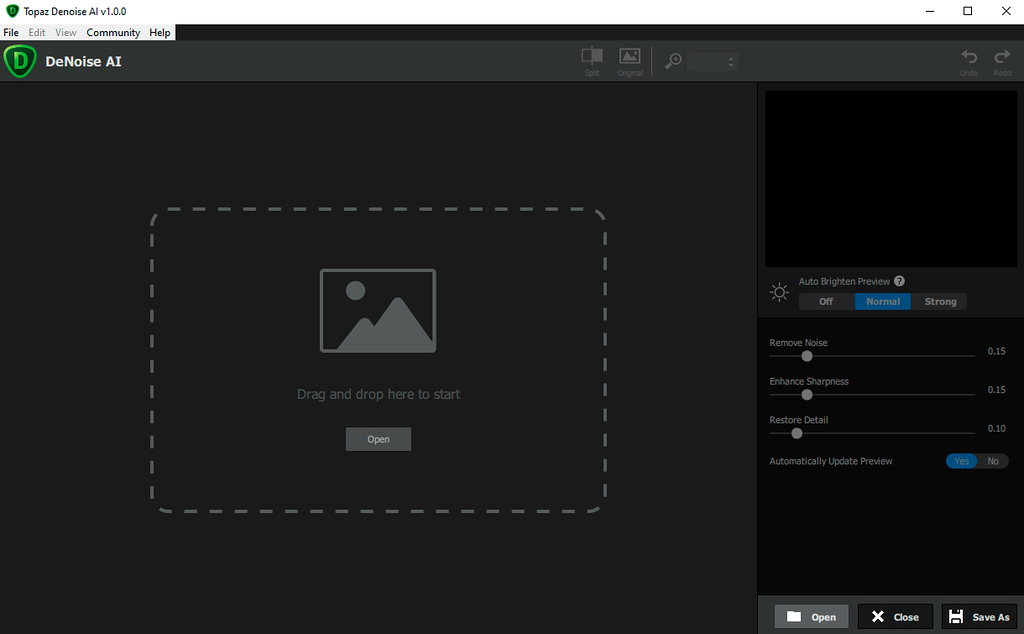
Для первого запуска лучше не перетаскивать файл на значок приложения в проводнике или Finder. В ряде версий такой способ мог определяться как external/plugin mode, что меняло логику сохранения. Сначала откройте само приложение, а уже затем перетащите фото внутрь. Так проще увидеть обычный Save Image As и убедиться, что программа работает именно как standalone.
Сравнение с аналогами
Topaz DeNoise AI — специализированный инструмент, поэтому корректнее сравнивать его не по количеству функций вообще, а по месту в рабочем процессе. ФотоМАСТЕР включает шумоподавление как одну из функций большого фоторедактора. ON1 NoNoise AI также специализируется на шуме, но дополняет его развитым RAW-процессингом, слоями, масками и пакетными сценариями. DxO PureRAW делает акцент на RAW-данных, демозаике, оптических модулях и DeepPRIME. Adobe Lightroom объединяет каталог, проявку и современное AI-шумоподавление в одном приложении.
| Программа | Основной подход | RAW | Локальная обработка | Пакетный сценарий | Что важно учитывать |
|---|---|---|---|---|---|
| Topaz DeNoise AI | Пять AI-моделей шумоподавления, ручные параметры и сравнение | Есть RAW-модель для поддерживаемых исходников, выход — DNG/TIFF и другие форматы | Кистевая маска с Edge Aware и параметрами кисти | Можно загружать и обрабатывать несколько изображений | Требователен к CPU/GPU; сильные настройки могут сглаживать фактуру |
| ФотоМАСТЕР | Шумоподавление как часть универсального русскоязычного редактора | Открывает RAW; экспортирует JPEG, PNG, BMP, TIFF | Есть локальные корректирующие инструменты, но шумоподавление устроено проще | Есть пакетная обработка для ряда типовых операций | Подходит, когда кроме шума нужны ретушь, фон, эффекты и оформление |
| ON1 NoNoise AI | AI-шумоподавление, демозаика RAW и sharpening в одном специализированном приложении | Работает с RAW и умеет сохранять DNG | Маски, слои и локальное смешивание вариантов | Полноценный batch с синхронизацией настроек | Инструментов больше, интерфейс и рабочая модель сложнее минималистичного DeNoise AI |
| DxO PureRAW | DeepPRIME совмещает RAW-демозаику и шумоподавление с оптическими коррекциями | Ориентирован прежде всего на поддерживаемые RAW | В современных версиях есть локальные настройки обработки | Рассчитан на предварительную обработку наборов RAW | Сильная сторона — RAW и модули камеры/объектива; не предназначен как универсальный редактор |
| Adobe Lightroom | Шумоподавление встроено в полноценный RAW-каталог и проявку | Глубоко интегрировано в RAW-процесс | Маски и локальные корректировки доступны в основном редакторе | Каталог и синхронная обработка серий — базовый сценарий | Удобнее тем, кто уже строит весь рабочий процесс в экосистеме Adobe |
Topaz DeNoise AI и ФотоМАСТЕР
ФотоМАСТЕР решает более широкий круг задач. На официальной странице программы заявлены коррекция света и цвета, шумоподавление и повышение резкости, автоматическая портретная ретушь, удаление объектов, замена фона и неба, эффекты, 3D LUT, коллажи и пакетные операции. Для пользователя, которому нужно сделать всё в одном редакторе и не хочется собирать цепочку из нескольких приложений, это принципиальное преимущество.
Само шумоподавление в ФотоМАСТЕРе устроено проще: в разделе «Инструменты» есть «Устранение шума на фото», где интенсивность регулируется ползунком. DeNoise AI, напротив, предлагает несколько моделей, отдельные Remove Noise и Enhance Sharpness, постобработку, Comparison View и специальную маску. Поэтому различие не в том, что одна программа «умеет шум», а другая нет, а в глубине контроля именно над этой задачей.
ФотоМАСТЕР поддерживает RAW для открытия, а готовый результат экспортируется в распространённые форматы, включая JPEG, PNG, BMP и TIFF. DeNoise AI имеет отдельную RAW-модель и может сохранять DNG, что удобнее, когда шумоподавление выполняется очень рано в RAW-процессе. С другой стороны, если задача включает удаление объекта, ретушь лица, замену фона или декоративную обработку, DeNoise AI для этого не предназначен и потребует второй программы.
Topaz DeNoise AI и ON1 NoNoise AI
ON1 NoNoise AI — наиболее прямой по назначению конкурент. ON1 делает упор на удаление яркостного и цветового шума с одновременной RAW-демозаикой, поддерживает DNG, маски, слои, progressive sharpening, presets и пакетную обработку. В современных версиях линейка получила дополнительные модели под разные сюжеты и связку с TackSharp AI. Это делает ON1 ближе к самостоятельному мини-редактору качества изображения.
DeNoise AI проще концептуально: выбрать одну из пяти моделей, настроить шум/резкость, при необходимости восстановить исходную деталь и убрать цветной шум. Comparison View на четыре варианта остаётся очень наглядным способом выбора модели. Если пользователь предпочитает минимум функций и уже выполняет всё остальное в Lightroom или Photoshop, такая специализация удобна.
ON1 сильнее там, где нужны собственные слои, более развитая система масок и обработка RAW как отдельный рабочий этап с широким набором выходов. DeNoise AI выигрывает не количеством функций, а прямотой процесса. Но при выборе между ними важнее проверить собственные RAW: характер шума и то, как алгоритм обращается с фактурой конкретной камеры, может влиять сильнее, чем список возможностей.
Topaz DeNoise AI и DxO PureRAW
DxO PureRAW построен вокруг RAW. Его DeepPRIME объединяет демозаику и шумоподавление и использует профили камеры и объектива для оптических коррекций. В актуальных версиях доступны DeepPRIME 3 и более интенсивный DeepPRIME XD3, а результат можно выводить в DNG, JPEG и TIFF. Это другой взгляд на задачу: не отдельный фильтр поверх любого растрового файла, а высококачественная подготовка RAW перед основным редактором.
DeNoise AI универсальнее по типу входа: им удобно чистить уже сформированные TIFF/JPEG, сканы и другие изображения, а не только RAW. У него есть маска и выбор между несколькими моделями для одного кадра. PureRAW лучше вписывается в сценарий «камера → RAW-оптимизация → Lightroom/Photoshop», особенно когда важны коррекции объектива и поддерживаемая камера.
Если большая часть архива — JPEG/TIFF, преимущества PureRAW сокращаются, потому что его основная ценность раскрывается на RAW. Если же пользователь снимает только RAW и хочет единый этап демозаики, шумоподавления и оптики, подход DxO логичнее. Это не вопрос абсолютного качества: разные камеры, ISO и сюжеты могут давать разный визуальный результат, поэтому сравнивать нужно на собственных сложных кадрах.
Topaz DeNoise AI и Lightroom
Lightroom удобен интеграцией: каталог, RAW-проявка, локальные маски, цвет и экспорт находятся в одном месте. Пользователю не нужно создавать внешнюю копию ради каждого кадра. Современные версии Adobe также имеют AI Denoise/Enhance, поэтому разрыв со специализированными приложениями меньше, чем во времена первых выпусков DeNoise AI.
DeNoise AI остаётся интересен как отдельный контролируемый модуль с пятью моделями и Comparison View, особенно если основной редактор не Adobe или если уже выстроен Photoshop-поток. Но добавление внешнего приложения усложняет хранение: появляется DNG/TIFF-копия, увеличивается объём архива и возникает дополнительный этап экспорта. Для больших каталогов это организационный фактор, а не только вопрос качества.
Когда Topaz DeNoise AI подходит лучше всего
Программа особенно уместна, если вы регулярно получаете технически ценные, но шумные кадры и готовы уделять каждой важной фотографии хотя бы короткую проверку. Репортаж, wildlife, спортивная съёмка, концерты, события в помещениях и ночные сцены — типичные области. Здесь потерянный кадр нельзя переснять, поэтому качественное шумоподавление может быть важнее скорости.
Она также удобна для фотографов, которые уже работают в Photoshop, Lightroom Classic, Capture One или другом редакторе и не хотят менять основную систему. DeNoise AI можно вставить как специализированный этап. Такой подход понятен: основной редактор отвечает за цвет, каталог и ретушь, DeNoise AI — за шум, а отдельный sharpening — за финальную резкость.
Если пользователь обрабатывает только несколько кадров в месяц, не нуждается в сложном каталоге и хочет максимально простой контроль над шумом, standalone-режим тоже логичен. Открыл файл, сравнил модели, сохранил TIFF/JPEG — всё. Но если требуется полный редактор с объектной ретушью, текстом, коллажами, фоном и эффектами, понадобится другое приложение.
Когда лучше выбрать другой инструмент
Если вся работа строится вокруг RAW и требуется одновременно исправлять оптику по профилям камеры/объектива, PureRAW или полноценный RAW-конвертер дают более цельный процесс. Если нужен универсальный редактор на русском языке с ретушью и оформлением, логичнее смотреть в сторону ФотоМАСТЕРа. Если нужны слои и развитые локальные маски непосредственно внутри специализированного noise-инструмента, ON1 NoNoise AI предлагает более широкий набор.
Если исходник слишком сильно размыт или пережат JPEG, DeNoise AI не превращает его в детализированную фотографию. Для смаза нужен deblur/sharpen-инструмент, для увеличения — upscaler, для старой фотографии с царапинами — ретушь/реставрация. Полезно формулировать дефект до запуска программы: шум, смаз, низкое разрешение и компрессия — разные задачи.
Наконец, если рабочая система — новый Mac с несовместимой версией macOS, стабильность старого DeNoise AI может оказаться важнее его функциональных достоинств. В производственной среде лучше использовать инструмент, который официально поддерживает текущую ОС и хост-программы, чем строить критический поток вокруг конфигурации, требующей постоянных обходных решений.
Точная настройка для разных текстур
Кожа
На коже приоритет — сохранить поры и плавные переходы. Standard или Clear обычно проверяются раньше Severe Noise. Remove Noise повышайте до исчезновения грубого зерна, затем остановитесь. Enhance Sharpness держите низким или средним. Если лицо стало слишком гладким, добавьте Recover Original Detail или исключите лицо из сильной маски фона.
Волосы и шерсть
Тонкие линии легко спутать с шумом. Смотрите участок на 100% и сравнивайте число реальных волосков/шерстинок до и после. Если множество тонких линий превращается в несколько толстых, шумоподавление слишком сильное. Восстановление деталей помогает частично, но лучше снизить Remove Noise или выбрать менее агрессивную модель.
Ткань и мелкий узор
Повторяющиеся текстуры опасны появлением муара и ложных паттернов. Не оценивайте только общую резкость. Посмотрите, не меняется ли направление мелкого плетения и не возникают ли регулярные «червячки». Если возникают, уменьшите Enhance Sharpness и попробуйте другую AI-модель.
Листва и трава
На листве DeNoise AI легко сделать эффект акварели: мелкие листья объединяются в пятна. Здесь полезно сохранить небольшой шум. Standard часто безопаснее Severe Noise, а Recover Original Detail помогает вернуть локальную сложность. Финальное уменьшение для веба дополнительно сгладит остаточное зерно.
Небо и боке
Гладкие зоны позволяют применить более сильное шумоподавление, но следите за banding и цветовыми пятнами. Если объект детальный, маска даёт лучший результат, чем глобальное усиление. Color Noise Reduction используйте только при реальных цветных точках.
Контрольный процесс перед финальным экспортом
- Переключите Original и убедитесь, что важные детали действительно сохранились.
- Проверьте минимум один гладкий участок и один участок с мелкой фактурой при 100%.
- Кратко увеличьте до 200% и ищите повторяющиеся AI-узоры, сетку и ореолы.
- Если использована маска, отключите overlay и просмотрите её границы без вспомогательной окраски.
- Убедитесь, что выбран нужный AI Model, особенно после Comparison View.
- Проверьте Save directory, формат, bit depth и color profile.
- Сохраните копию и откройте готовый файл в основном редакторе.
- Сравните результат с preview по цвету, яркости и фактуре.
Эта последовательность занимает меньше времени, чем повторная обработка серии после обнаружения проблемы. Особенно важно открыть именно сохранённый файл: корректный preview не гарантирует, что внешний цветовой профиль или аппаратный путь экспорта не внесли разницу.
Частые вопросы
Нужно ли всегда включать RAW для RAW-файла?
Нет. RAW-модель стоит проверить, но итог зависит от камеры, типа RAW и вашего цветового процесса. Если DeNoise AI корректно читает исходник и результат после DNG выглядит хорошо, это удобный ранний этап. Если цвет или профиль нестабильны, проявите RAW в привычном конвертере без шумоподавления и передайте 16-битный TIFF в Standard/Low Light.
Какая модель самая универсальная?
Standard — естественная отправная точка. Но универсальной «лучшей» модели нет. Clear может лучше сохранить отдельные гладкие фактуры, Low Light — справиться с тенями, Severe Noise — убрать тяжёлый шум, RAW — работать ближе к исходным данным. Comparison View существует именно потому, что выбор зависит от снимка.
Почему Severe Noise иногда выглядит хуже?
Потому что модель рассчитана на действительно тяжёлый шум и готова сильнее жертвовать мелкой структурой ради очистки. На обычном кадре она может сделать поверхность чрезмерно гладкой. Используйте её, когда более мягкие модели оставляют заметные дефекты, а не как режим «максимального качества».
Можно ли убрать шум и одновременно исправить промах фокуса?
Только частично. Enhance Sharpness компенсирует мягкость после denoise, но не заменяет полноценное исправление расфокуса или смаза. Если кадр реально размыт, применяйте специализированный sharpening/deblur позже и не перегружайте Enhance Sharpness.
Почему после обработки возвращается часть шума?
Это может происходить при повышении Recover Original Detail, потому что вместе с исходной структурой возвращается часть яркостной вариативности. Также шум становится заметнее после дальнейшего повышения Clarity, Texture, Dehaze или sharpening. Проверяйте итог после всей цепочки.
Можно ли сохранить NEF, CR3 или ARW после RAW-модели?
Нет. Проприетарный RAW камеры нельзя пересоздать как оригинальный сенсорный файл. Для дальнейшего рабочего процесса используют DNG или TIFF. Исходный RAW нужно хранить отдельно.
Что выбрать для печати?
Если впереди цветокоррекция и подготовка к печати, сохраняйте 16-битный TIFF в согласованном цветовом пространстве. JPEG оставляйте для финального вывода, если этого требует лаборатория или конкретный сервис. Шумоподавление оценивайте не только на 200%, но и с учётом размера печати.
Нужно ли удалять весь шум?
Нет. Небольшое равномерное зерно часто выглядит естественно и не мешает восприятию. Гораздо хуже потерять фактуру кожи, шерсти, бумаги или неба ради абсолютной гладкости. Цель — убрать отвлекающий шум, а не обязательно каждый вариативный пиксель.
Почему Comparison View работает медленно?
Потому что программа должна рассчитать несколько AI-моделей вместо одной. На слабой графике отключите Auto-update Preview, выберите область 100%, измените параметры и запускайте Update вручную. После выбора модели перейдите в Single или Split View.
Что делать, если появляются квадраты или полосы?
Сначала сохраните исходник и протестируйте другой AI Processor. Если GPU даёт сетку, переключитесь на CPU, обновите драйвер и повторите. Регулярные геометрические артефакты чаще указывают на технический сбой, чем на неправильный художественный выбор модели.
Нужно ли включать Allowed Memory Consumption на High?
Не обязательно. High полезен только при наличии свободной памяти. Если параллельно запущены Lightroom, Photoshop и браузер, более высокий лимит может ухудшить ситуацию. Начните со среднего значения и повышайте после проверки загрузки RAM/VRAM.
Можно ли обрабатывать сотни фотографий?
Да, DeNoise AI поддерживает batch, но большой RAW-набор создаёт существенную нагрузку. Для производственного процесса безопаснее сначала протестировать 10–20 кадров, затем увеличивать партию. Если память растёт или часть файлов пропускается, делите серию и перезапускайте приложение между группами.
Маска обязательна?
Нет. Большинство кадров можно обработать глобально. Маска нужна, когда фон и объект требуют заметно разной силы обработки или когда важная мелкая текстура страдает от параметров, необходимых для другой части изображения.
Когда использовать Color Noise Reduction?
Только когда виден остаточный хроматический шум — красные, зелёные, синие или пурпурные точки/пятна. Если изображение уже чисто по цвету, дополнительное значение не даёт обязательной пользы и может ослаблять реальные цветовые детали.
Можно ли использовать DeNoise AI после резкости?
Можно, но чаще это менее выгодно. Сильная резкость подчёркивает шум, и denoise затем вынужден отличать его от усиленных границ. Практичнее сначала убрать шум, затем выполнять финальную резкость под конкретный выходной размер.
Почему после запуска из Lightroom нет Save Image?
В external-editor/plugin mode приложение возвращает результат в хост, поэтому вместо обычного standalone-сохранения может использоваться Apply. После применения файл сохраняется или управляется Lightroom/Photoshop согласно их логике.
Есть ли смысл обрабатывать уже маленькое веб-изображение?
Только если шум действительно мешает. На маленьком размере часть зерна исчезает при ресайзе сама. Сильный DeNoise AI на уже уменьшенном JPEG может стереть мелкие детали, которых и так мало. Лучше, если возможно, работать с исходником большего разрешения.
Короткая практическая памятка
Начинайте с 100% и Standard, затем сравнивайте модели, а не крутите один ползунок до максимума. Low Light проверяйте на тёмных сценах, Severe Noise — только при действительно тяжёлом шуме, RAW — на совместимых исходниках до полной проявки. Remove Noise отвечает за чистоту, Enhance Sharpness — за компенсацию мягкости, Recover Original Detail возвращает часть исходной структуры, Color Noise Reduction убирает остаточные цветные точки.
Если объект и фон требуют разных параметров, используйте Mask вместо компромиссной глобальной настройки. Для серий сначала тестируйте контрольные кадры, затем запускайте batch. При проблемах с производительностью отключайте Auto-update Preview и проверяйте AI Processor. При квадратных артефактах, полосах или несовпадении preview с экспортом тестируйте CPU/GPU и драйвер, а не пытайтесь лечить технический сбой усилением шумоподавления.
В рабочем процессе храните исходный RAW или оригинальный JPEG отдельно, промежуточные важные результаты сохраняйте в TIFF/DNG и контролируйте профиль цвета. DeNoise AI полезен тогда, когда его применяют как точный специализированный этап: убрать отвлекающий шум настолько, насколько нужно снимку, и остановиться до того, как исчезнет естественная фактура.
Как подбирать настройки по характеру дефекта
Полезнее определять не «сильный или слабый шум», а его характер. Мелкое равномерное зерно на хорошо экспонированном кадре обычно требует меньше вмешательства, чем крупные цветные пятна после поднятия недоэкспонированных теней. Если шум равномерный и детали сохраняются, начните со Standard и небольшого Remove Noise. Если тени покрыты цветными пятнами и структура неравномерна, проверьте Low Light и только затем добавляйте Color Noise Reduction. Если шум настолько сильный, что отдельные пиксельные группы мешают распознавать фактуру, подключайте Severe Noise.
Когда проблема выглядит как «грязный» фон при относительно чистом объекте, не усиливайте глобальную обработку автоматически. Сначала проверьте маску. Сильное локальное шумоподавление по фону часто даёт лучший баланс, чем более мягкое воздействие на весь кадр. Обратная ситуация — шумный объект на гладком фоне — встречается после локального поднятия экспозиции; здесь маска может ограничить обработку самим объектом.
| Что видно на кадре | С чего начать | Что проверить в первую очередь |
|---|---|---|
| Мелкое равномерное зерно | Standard, умеренный Remove Noise | Сохранность текстуры и отсутствие «пластика» |
| Шумные тени после недодержки | Low Light | Цветные пятна и плавность градиентов |
| Очень высокий ISO и крупный шум | Severe Noise рядом со Standard/Low Light | Не исчезли ли волосы, перья, мелкая листва |
| Остаточные цветные точки | Color Noise Reduction | Не теряется ли реальная цветовая микроструктура |
| Слишком гладкий результат | Снизить Remove Noise или поднять Recover Original Detail | Возвращается ли полезная фактура без лишнего шума |
| Мягкие края после denoise | Небольшой Enhance Sharpness | Ореолы и «хруст» на контрастных линиях |
Работа с Capture One, Affinity Photo и другими редакторами
DeNoise AI может использоваться не только с Adobe-программами. Для стороннего редактора важен общий принцип: если хост передаёт в DeNoise AI уже отрендеренный TIFF, программа работает с готовыми пикселями; если исходный RAW открывается standalone, становится возможен отдельный RAW-сценарий. Не нужно считать наличие пункта «Edit With» или «Open With» гарантией одинакового поведения — каждый хост по-своему создаёт временные копии и возвращает результат.
В Capture One разумно передавать 16-битный TIFF без предварительного шумоподавления и с минимальной дополнительной резкостью. В Affinity Photo DeNoise AI обычно используется как внешний фильтр/плагинный этап, но совместимость конкретной сборки нужно проверять на практике: в истории 3.7.x пользователи сообщали о сбоях в отдельных сочетаниях версии приложения и хоста. Если плагин нестабилен, standalone с сохранением TIFF остаётся надёжной альтернативой.
Главное правило для любого хоста — заранее понять, какой файл фактически передаётся. Если в статусе DeNoise AI видно TIFF, не ожидайте поведения RAW-модели только потому, что исходник в каталоге был CR3 или NEF. Если нужно обрабатывать именно RAW, откройте его напрямую и затем верните DNG/TIFF в основной редактор.
Как проверить, что обработка действительно улучшила фотографию
Сравнение «до/после» легко превратить в погоню за впечатляющей разницей. Намного полезнее задать четыре вопроса. Первый: уменьшился ли шум там, где он отвлекал? Второй: сохранились ли реальные мелкие детали? Третий: не появились ли новые артефакты? Четвёртый: выглядит ли фотография естественно в целевом размере? Если ответ «да» только на первый вопрос, обработка ещё не закончена.
Для печати учитывайте физический размер. Мелкое зерно, заметное на 200% монитора, может исчезнуть в отпечатке, тогда как потеря волосков, перьев и текстуры останется. Для веба ситуация похожая: уменьшение изображения само усредняет часть шума. Поэтому перед тем как усиливать DeNoise AI, сделайте тестовый ресайз до фактического разрешения публикации и сравните два варианта.
Полезно периодически отходить от изображения на несколько минут. После долгого рассматривания шума глаз адаптируется, и любое зерно начинает казаться дефектом. Возврат к кадру помогает понять, не стала ли обработка стерильной. Это особенно актуально для портретов и wildlife, где естественная микротекстура важнее абсолютной гладкости.
Стабильный пресет процесса без встроенного пресета
Даже если конкретная версия DeNoise AI не даёт удобного набора пользовательских presets для всех параметров, рабочий процесс можно стандартизировать. Составьте собственные стартовые схемы не как жёсткие цифры, а как последовательность действий. Например: «птицы в сумерках — Comparison Standard/Low Light, фон 100%, Remove Noise до исчезновения цветных пятен, объект проверить маской, sharpening минимальный». Такая схема переносится между камерами лучше, чем единственный набор значений.
Для портретов схема может быть другой: Standard/Clear, контроль кожи и волос, Color Noise Reduction только при видимых цветных точках, Recover Original Detail после основного denoise. Для ночного города — Low Light/Standard, обязательная проверка источников света и теней. Для каждого жанра храните один-два контрольных файла, чтобы после обновления драйвера или переустановки быстро убедиться, что результат не изменился неожиданно.
Что не следует принимать за шум
Муар, алиасинг, горячие пиксели, полосатость сенсора, JPEG ringing и пыль на матрице визуально могут восприниматься как «шум», но требуют разных методов. DeNoise AI способен частично сгладить некоторые из них, однако это не делает его специализированным инструментом для каждого дефекта. Если на всех кадрах в одном месте есть тёмное пятно, это, вероятно, пыль. Если вокруг контрастных линий видны кольца после JPEG, это компрессия. Если возникает регулярная сетка только после обработки — это скорее артефакт вычисления.
Banding — горизонтальные или вертикальные полосы в глубоких тенях — может уменьшиться вместе с шумом, но сильное сглаживание не всегда решает источник проблемы. При тяжёлой недодержке полезно проверить, не проще ли восстановить кадр из другого RAW или выбрать менее поднятые тени. Горячие пиксели обычно лучше удаляются специальной коррекцией RAW-конвертера. DeNoise AI следует применять там, где его модель действительно соответствует природе дефекта.
Почему один и тот же кадр стоит проверять в нескольких моделях
Нейросетевые модели обучены на разных типах примеров и по-разному оценивают границу между шумом и деталью. Поэтому нельзя вывести простое правило вроде «Low Light всегда для ISO 6400». Свет мог быть достаточным, кадр мог быть правильно экспонирован, а камера — современная. В таком случае Standard способен дать более натуральный результат. И наоборот, файл на относительно умеренном ISO после сильного поднятия теней может лучше обрабатываться Low Light.
Comparison View снижает стоимость такого эксперимента. Вы не создаёте четыре файла и не открываете их по очереди: несколько интерпретаций видны сразу. Этот инструмент особенно ценен на новых для вас камерах. После десятка кадров вы начинаете понимать, какие модели чаще подходят конкретному сенсору и жанру, но всё равно оставляйте возможность исключений.
Работа после сильного кадрирования
Кроп увеличивает визуальный размер шума, потому что при просмотре или печати меньшая часть исходного сенсора растягивается сильнее. Если вы знаете, что кадр будет сильно обрезан, оценивать DeNoise AI следует уже с учётом финальной композиции. Область, которая на полном кадре занимает 10% площади, после кропа может стать главным объектом, и слабые артефакты станут заметнее.
При этом не обязательно физически кадрировать файл до DeNoise AI. Главное — проверить нужную область на 100% и понимать будущий масштаб. Если после обработки планируется ещё и апскейл, не создавайте чрезмерную искусственную резкость заранее: upscaler может усилить её вместе с реальными контурами. Более мягкий denoise обычно оставляет больше пространства для следующего AI-этапа.
Последовательность для сложного кадра с несколькими проблемами
Представим RAW, снятый в сумерках: объект слегка недоэкспонирован, фон сильно шумит, на шерсти есть мелкая фактура, а кадр нужно заметно обрезать. Сначала решите экспозицию на уровне, достаточном для оценки шума, но не добавляйте сильный Clarity/Texture. Затем передайте RAW или 16-битный TIFF в DeNoise AI. Сравните Standard и Low Light, настраивая по фону и шерсти одновременно.
Если глобальный компромисс не получается, создайте маску для фона. Не пытайтесь «спасти» шерсть максимальным Enhance Sharpness после того, как она уже сглажена. Лучше ослабить шумоподавление на объекте. Сохраните TIFF/DNG, завершите тональную и цветовую правку, сделайте кадрирование и только после определения финального размера добавьте выходную резкость. Так каждый инструмент решает собственную задачу, а артефакты не усиливаются каскадом.
Итоговый алгоритм выбора параметров
Если нужен короткий алгоритм без угадывания значений, работайте так: откройте кадр и поставьте 100%; найдите одновременно шумную и детальную область; включите Comparison View; исключите явно проигрывающие модели; в выбранной модели уменьшайте или увеличивайте Remove Noise до минимально достаточной очистки; добавляйте Enhance Sharpness только при реальной мягкости; используйте Recover Original Detail, если после denoise пропала естественная структура; Color Noise Reduction трогайте только при остаточном цветном шуме.
После этого переключитесь в Original и обратно, затем проверьте второй и третий участок кадра. Если настройки хороши только для одной зоны — используйте маску. Если preview нестабилен или появились геометрические артефакты — остановите художественную настройку и сначала устраните аппаратную проблему. И только после проверки сохранённого файла переходите к остальным этапам редактирования.