
Remini помогает быстро улучшать размытые, зернистые и малодетальные фотографии, восстанавливать лица на старых снимках, повышать визуальную четкость портретов и создавать новые AI-портреты по набору селфи. Программа особенно полезна тем, кому нужен результат без длительной ручной ретуши: владельцам семейных архивов, авторам контента, пользователям смартфонов с неудачными кадрами и тем, кто регулярно получает фотографии слишком низкого качества для публикации. При этом Remini не заменяет полноценный редактор: алгоритмы принимают большую часть решений сами, а результат приходится оценивать критически, потому что при сильном исходном размытии нейросеть способна дорисовать детали, которых в оригинале не было.
- Ручная цветокоррекция и HSL
- Замена фона и удаление объектов
- Работа с RAW и WebP на ПК
- Результат может менять черты лица
- Без интернета обработка недоступна
- Пакетная обработка только в Web Business
Что именно делает Remini и где проходят границы программы
Основная функция Remini называется Enhance. Ее задача — не просто увеличить резкость обычным фильтром, а реконструировать мелкие детали изображения с помощью нейросетевых моделей. Программа анализирует лицо, фон, текстуры и освещение, затем формирует новую версию снимка с более выраженными контурами, уменьшенным шумом и более высокой визуальной детализацией. Такой подход хорошо работает на портретах, селфи, сканах семейных фотографий, кадрах со старых камер и изображениях, которые несколько раз пересохранялись в JPEG.
Важно различать два типа результата. В первом случае Remini действительно извлекает полезный сигнал из исходника: сглаживает шум, уменьшает следы JPEG-сжатия, делает границы глаз и волос заметнее, выравнивает тон кожи и корректирует общий цветовой баланс. Во втором случае исходных данных уже недостаточно, поэтому модель реконструирует правдоподобную, но не обязательно исторически точную деталь. На лице это может быть форма ресниц, контур губ, текстура кожи, отдельные волосы, отражения в глазах. Для бытовой фотографии такое восстановление часто выглядит убедительно, но для архивной, криминалистической, научной или документальной работы его нельзя считать достоверным восстановлением факта.
У Remini есть мобильное приложение и отдельный Remini Web. Это официальные части одной экосистемы, но у них разные наборы инструментов, разные сценарии оплаты и не полностью совпадающий интерфейс. Мобильная версия ориентирована на повседневную обработку, AI Photos, AI Filters и AI Videos. Веб-версия удобнее, когда исходники находятся на компьютере, а также дает отдельную панель настройки улучшения и бизнес-функции. Подписка на Remini Web сама по себе не открывает платные возможности мобильного приложения, и наоборот, поэтому при работе с обеими версиями нужно проверять условия каждого продукта отдельно.
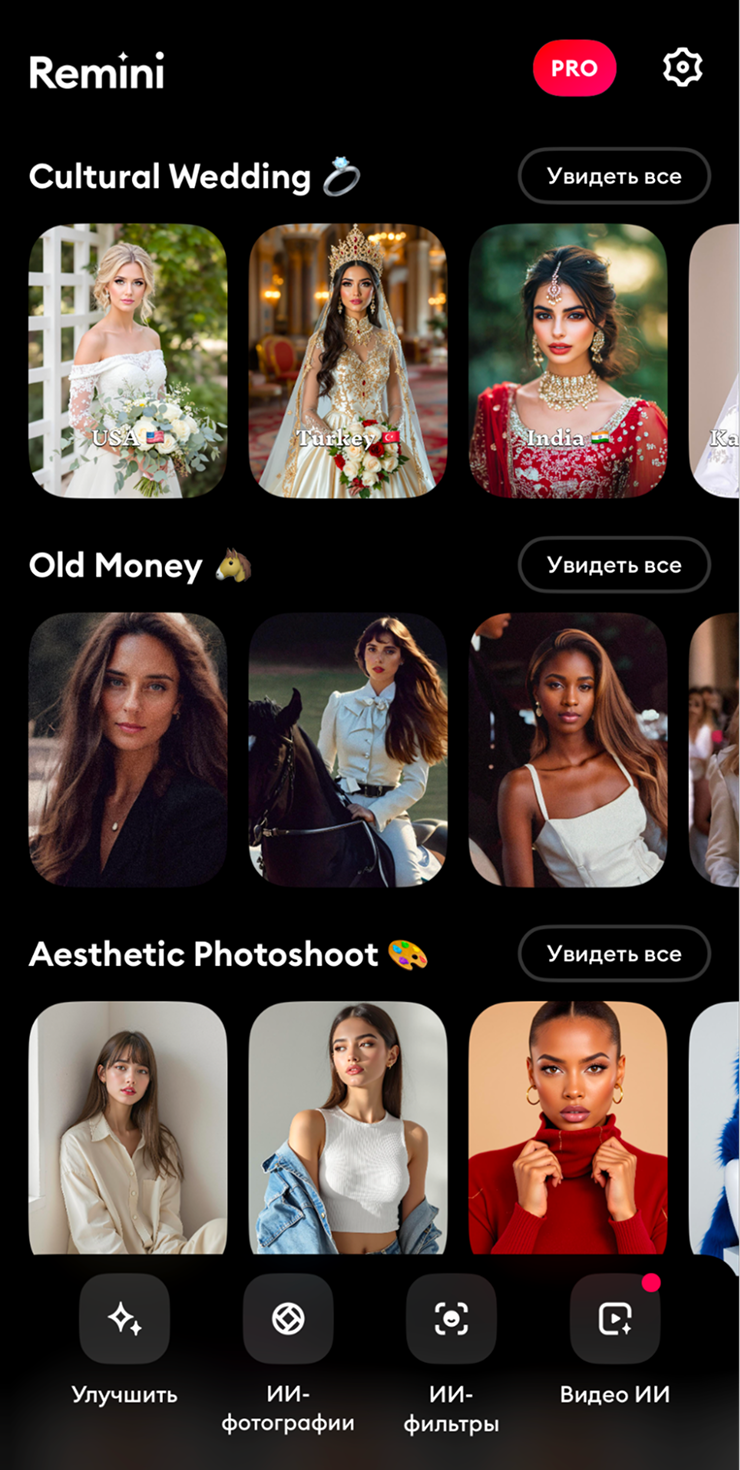
В текущем мобильном интерфейсе основная навигация построена вокруг нескольких разделов. В зависимости от языка и тестируемой конфигурации можно увидеть Enhance, AI Photos, AI Filters, AI Videos и Retouch. Разработчик прямо предупреждает, что часть инструментов, названия пунктов и наборы эффектов меняются по мере обновлений и могут появляться у пользователей не одновременно. Поэтому отсутствие конкретного пресета или дополнительной кнопки не всегда означает ошибку установки: иногда функция проходит поэтапное развертывание.
Установка и начало работы
Мобильный Remini устанавливается из App Store или Google Play. На iPhone и iPad актуальная версия требует iOS или iPadOS 15.0 и новее. На Android разработчик отдельно указывает, что устройства со старыми версиями системы, в частности ниже Android 7, могут не получать современные обновления. Практически это означает, что на очень старом смартфоне приложение может установиться, но часть функций или авторизация будет работать нестабильно.
После первого запуска Remini обычно просит доступ к медиатеке. На iOS разрешение можно изменить в системных настройках конфиденциальности для фотографий, а на Android — в разрешениях приложения. Полный доступ удобнее, если вы собираетесь выбирать исходники из разных альбомов, однако для разовой обработки можно ограничить доступ выбранными фотографиями, если такая возможность доступна в вашей версии ОС.
Для большинства AI-функций требуется интернет. Изображение загружается в облачную инфраструктуру, обрабатывается на сервере и возвращается на устройство. Поэтому установка приложения сама по себе не делает Remini автономным редактором. Если сеть нестабильна, обработка может зависнуть, а при сохранении возникнет повторная загрузка или сообщение об ошибке. Для крупных исходников и видео желательно использовать стабильный Wi‑Fi без агрессивной фильтрации трафика.
Сразу после запуска стоит открыть Settings и проверить три группы параметров: разрешения на фотографии, состояние подписки и Enhancement Preferences, если этот пункт доступен. В Enhancement Preferences можно отключать автоматически применяемые эффекты вроде фонового размытия или дополнительной обработки лица. Это полезно, если Remini каждый раз делает результат слишком «гладким» или меняет задний план сильнее, чем требуется.

Не следует считать экран предложения подписки обязательным признаком того, что без оплаты приложение полностью не работает. Набор бесплатных действий и наличие пробного периода могут меняться. Разработчик отдельно пишет, что free trial доступен не всегда и может не охватывать все инструменты. Перед подтверждением покупки нужно читать условия именно на текущем экране оплаты, особенно длительность периода, цену после его окончания и канал, через который оформляется подписка.
Первый безопасный тест
Для знакомства с Remini лучше не начинать с единственного ценного скана. Возьмите копию обычного портрета размером хотя бы около одного мегапикселя, где лицо хорошо различимо и нет сильного смаза. Запустите Enhance, дождитесь результата и внимательно посмотрите на глаза, зубы, волосы, уши, пальцы, очки и границы одежды. Затем сравните изображение целиком, а не только лицо. Такой тест быстро показывает характер алгоритма на ваших типичных фотографиях.
Если результат слишком «пластиковый», не стоит сразу повторно пропускать уже обработанный файл через Enhance. Повторная генерация обычно усиливает искусственные детали и может увеличить расхождение с оригиналом. Лучше вернуться к исходнику, отключить часть эффектов или выбрать более мягкий вариант обработки, если текущая версия предлагает переключение моделей.
Главный экран и логика разделов
Remini устроен не как классический растровый редактор со слоями, масками и десятками ручных ползунков. Главный экран скорее служит каталогом AI-сценариев. Пользователь выбирает задачу, загружает исходник, получает автоматически обработанный результат и затем либо сохраняет его, либо включает дополнительные эффекты. Это снижает порог входа, но одновременно ограничивает точность локальных правок.
Раздел Enhance предназначен для повышения качества фотографии. AI Photos создает новые изображения человека на основе нескольких селфи и выбранного модельного пресета. AI Filters преобразует отдельную фотографию в заданный визуальный стиль. AI Videos генерирует короткие ролики по фотографии или набору данных, если такой режим открыт для аккаунта. Retouch и связанные с ним инструменты предназначены для косметических правок внешности, но состав этой области особенно часто меняется в зависимости от версии приложения и региона.

Не стоит переносить названия инструментов из старых инструкций без проверки. Например, разработчик отдельно отмечает, что расширенные параметры Enhance периодически перерабатываются, а отдельный эффект может исчезнуть как самостоятельная кнопка, но остаться частью нового инструмента. Если вы видите другой набор пунктов, ориентируйтесь на смысл функции: улучшение лица, улучшение фона, коррекция цвета, размытие или генеративный режим.
Enhance: базовое улучшение фотографии
Enhance — центральный сценарий Remini. Его имеет смысл запускать, когда изображение выглядит мягким, зернистым, пикселизированным, пережатым или снято на старую камеру. На хорошо снятой современной фотографии эффект может быть менее заметен и иногда даже вреден: модель начнет заменять естественную текстуру кожи и мелкие детали на более «идеализированную» версию.
Рабочая последовательность обычно такая: откройте Enhance, выберите фотографию из галереи, дождитесь загрузки и автоматической обработки, затем используйте сравнение Before/After. Если доступно несколько эффектов, поочередно отключайте и включайте их, чтобы понять вклад каждого. Сохраняйте результат только после просмотра увеличенного фрагмента лица и фона. На смартфоне полезно увеличить изображение жестом, потому что дефекты, незаметные в масштабе «по ширине экрана», становятся очевидными при 100-процентном просмотре.
Remini особенно агрессивно работает с лицами. Если в кадре есть один крупный портрет, алгоритму проще определить глаза, рот, нос, линию волос и кожу, поэтому результат чаще выглядит цельно. В групповом кадре лица меньше, они могут быть повернуты в стороны, частично закрыты или освещены по-разному. Тогда отдельные участники получают неодинаковое качество, а очень маленькое лицо может измениться сильнее, чем хотелось бы.
Для групповых фото разработчик рекомендует при проблемах вырезать сложный участок и обработать его отдельно. Этот прием действительно полезен, но применять его нужно аккуратно. Если вы улучшили только лицо, затем вставляете его обратно в исходный снимок в другом редакторе, следите за резкостью, зерном и цветом: слишком чистое лицо на шумном фоне будет выглядеть вклеенным.

Если фотография сильно смазана движением, чудесного восстановления ожидать не стоит. Нейросеть не может достоверно определить точную форму предмета, если он превратился в широкий след. Remini может сделать изображение визуально более резким, но это будет реконструкция, а не восстановление исходного светового рисунка. Для ответственной работы полезно сохранять рядом оригинал и не перезаписывать его.
Как оценивать результат Enhance
- Сначала посмотрите на глаза: одинаковая ли форма зрачков, не исчезли ли очки, не изменилось ли направление взгляда.
- Проверьте зубы и губы: нейросети часто сглаживают границы или дорисовывают симметрию.
- Оцените линию волос и бровей: искусственная детализация заметна повторяющимися прядями и слишком четкими краями.
- Посмотрите на фон: после усиления лица он может остаться мягким, и разница в резкости будет бросаться в глаза.
- Сравните оттенок кожи и общий цвет: автоматическая коррекция способна сделать портрет теплее или холоднее оригинала.
Если изменения выглядят убедительно только в уменьшенном размере, это не повод считать файл готовым к печати. Для печати особенно важны мелкие артефакты в волосах, ткани и глазах. Лучше проверить итог на мониторе в масштабе 100% и сделать тестовый отпечаток небольшого фрагмента.
Face Enhance, Face Glow и Beautify
В Remini есть несколько близких по смыслу механизмов работы с лицом. Названия зависят от версии и платформы. На официальном сайте демонстрируются Face Enhance и Face Glow, а в Remini Web используется Face Enhance и Beautify. Общая идея одинакова: отдельно усилить детализацию лица и при необходимости применить косметическую коррекцию.
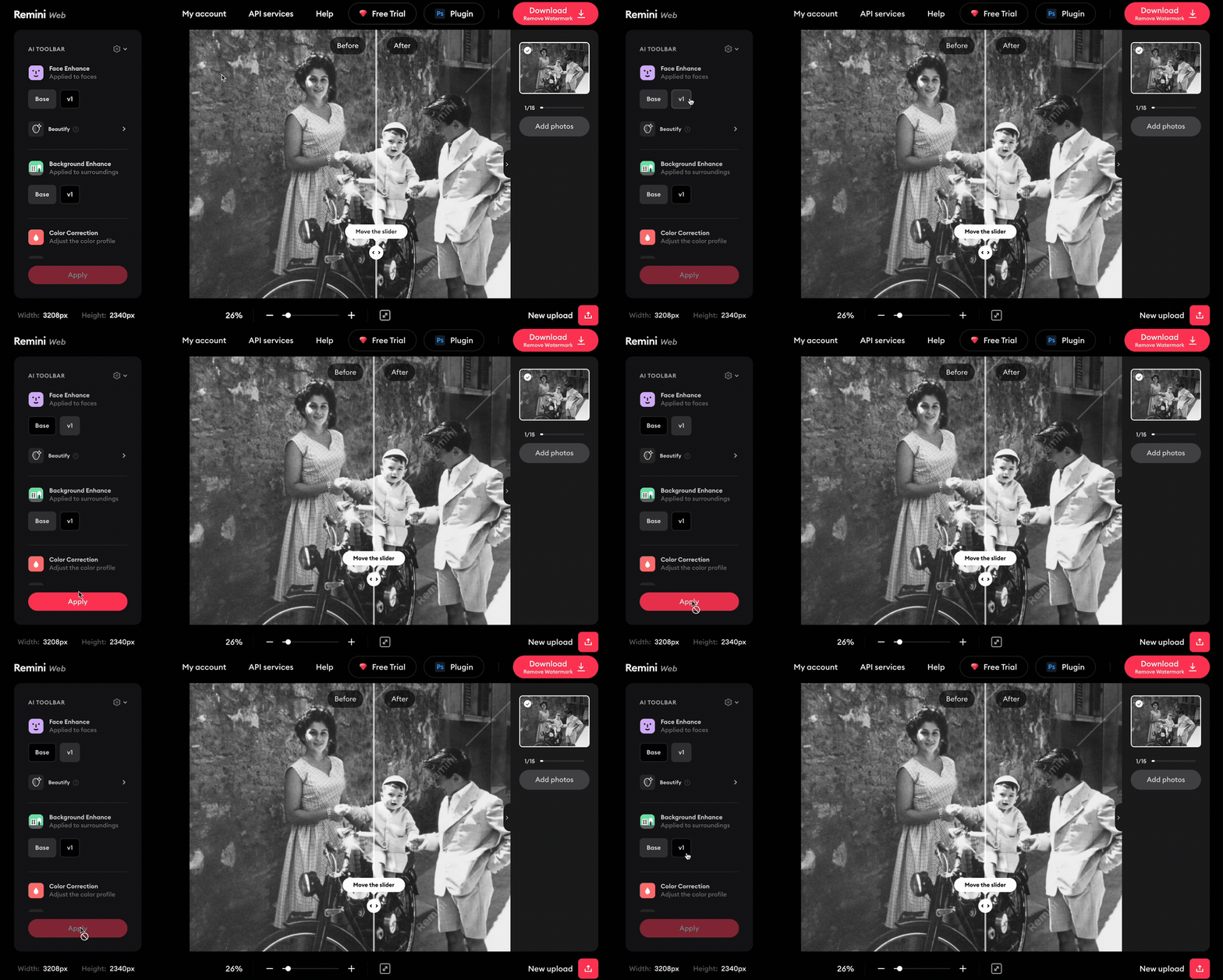
Face Enhance полезен, когда лицо мягкое из-за низкого разрешения, старой оптики, цифрового зума или сильного JPEG-сжатия. Модель пытается восстановить структуру глаз, губ, бровей, кожи и волос. Чем больше исходное лицо и чем лучше различимы его основные черты, тем выше шанс получить узнаваемый результат. Если лицо занимает несколько десятков пикселей, программа начинает сильнее полагаться на статистически правдоподобные детали.
Face Glow и Beautify относятся скорее к эстетической коррекции. Они могут сглаживать неровности кожи, визуально подсвечивать лицо, корректировать общий тон, делать глаза и зубы ярче. Для портретов в социальных сетях такой эффект часто выглядит приятнее, но для старых семейных фотографий он может разрушать характер исходного снимка. Морщины, веснушки, текстура кожи и особенности освещения иногда воспринимаются моделью как дефекты.
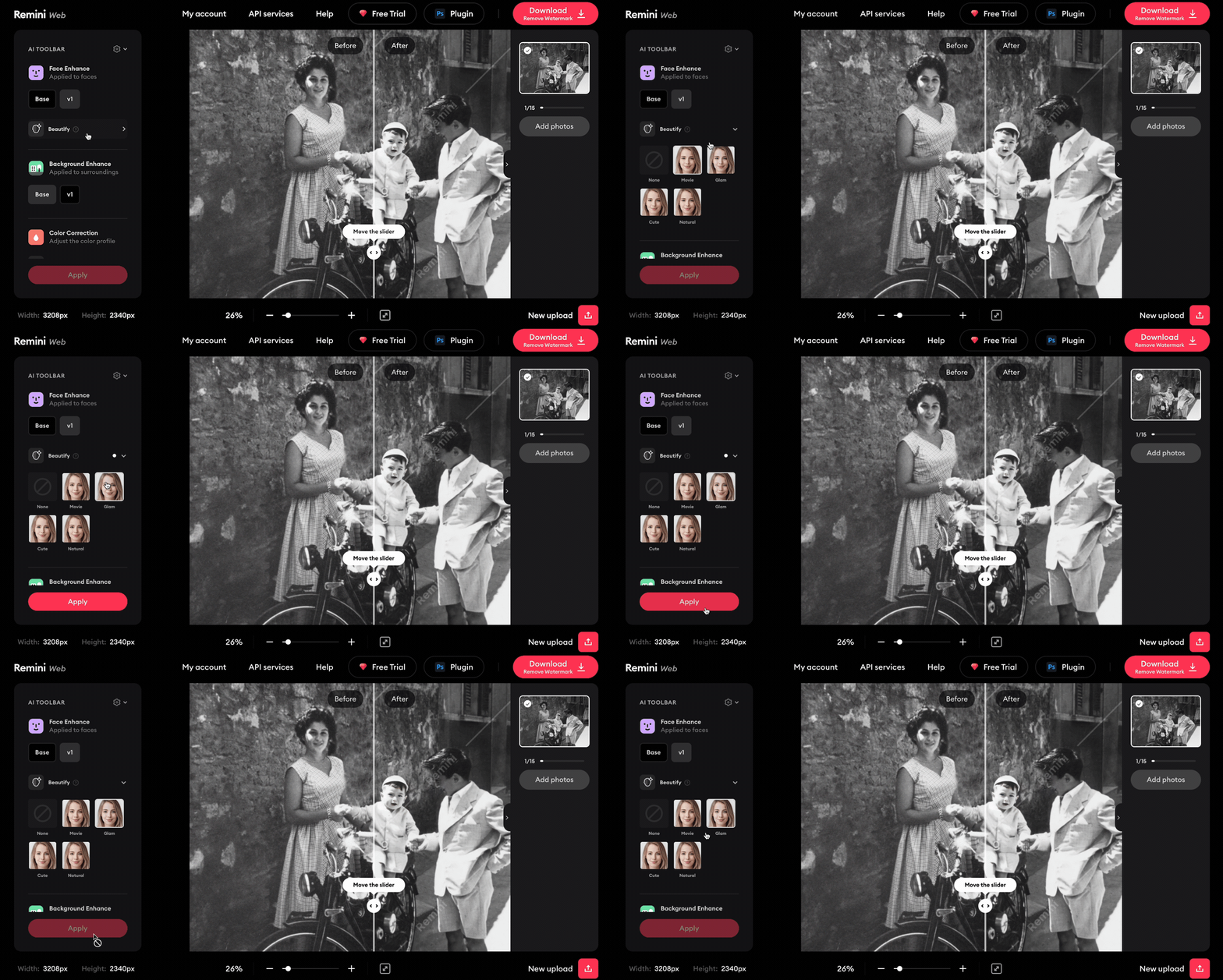
Если цель — реставрация архива, лучше начинать с минимального улучшения и отключать косметические эффекты. Если цель — современный портрет, можно оставить Beautify, но стоит контролировать сходство. Особенно внимательно проверяйте форму носа, губ и подбородка: именно эти области быстрее всего выдают чрезмерную генеративную коррекцию.
Почему Remini может «поменять человека»
При очень слабом исходнике модель не знает истинную форму каждой ресницы или зуба. Она создает наиболее вероятный вариант, опираясь на сохраненные признаки лица и статистику обучения. Из-за этого результат может выглядеть резче, но одновременно стать менее похожим на человека. Это не программный «баг» в обычном смысле, а ограничение метода.
Для старых фотографий с родственниками полезно сравнивать результат с другими снимками того же человека. Если Remini дорисовал глаза иначе, это будет заметно по серии. Не следует использовать единственный AI-восстановленный портрет как источник для последующей идентификации внешности или исторической реконструкции.
Background Enhance и обработка окружения
Remini применяет к лицам и окружающим объектам разные модели. Это объясняет ситуацию, когда лицо выглядит очень детальным, а одежда, стены, листва или мелкий текст остаются мягкими. В Remini Web есть Background Enhance, который специально усиливает фон и предметы. Улучшенная модель v1 применяется к окружению, а более мягкий базовый вариант можно выбрать, когда усиление выглядит слишком агрессивным.
Background Enhance полезен для пейзажей, предметных кадров, одежды и архитектуры, где важна текстура вне лица. Однако он не является заменой специализированного RAW-конвертера или локального инструмента резкости. Модель работает автоматически и не дает точной маски по объектам, поэтому на мелких повторяющихся структурах — листве, сетках, кирпиче, шерсти — могут появляться придуманные элементы.

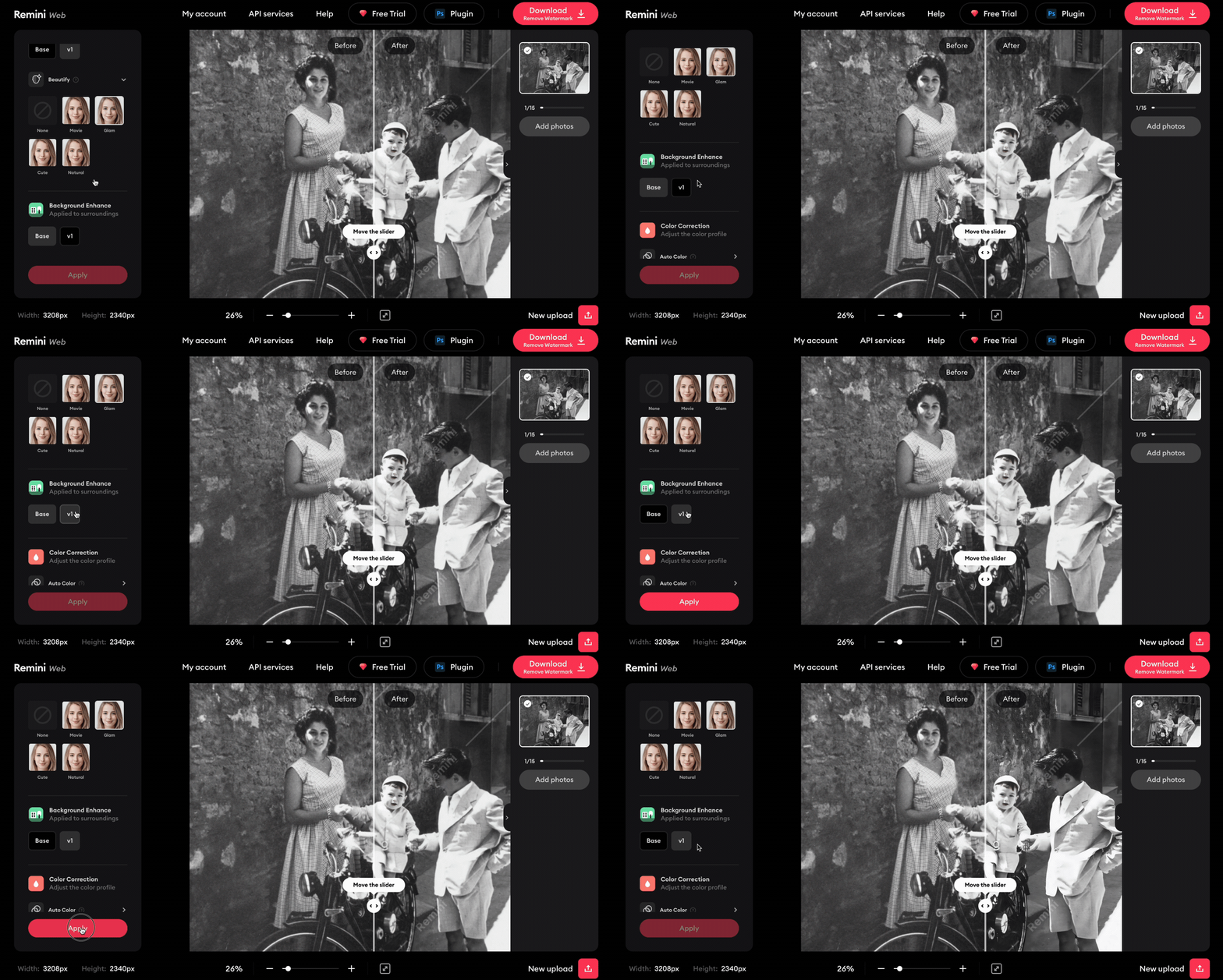
На портретах фон имеет смысл усиливать осторожно. Если задний план изначально был снят с малой глубиной резкости, попытка «вернуть» ему детали разрушит естественное боке. В таком случае лучше оставить фон мягким и сосредоточить Enhance на лице. Если же размыто все изображение из-за низкого разрешения или компрессии, Background Enhance может сделать композицию более цельной.
Размытие фона и автоматические эффекты
В некоторых версиях мобильного Remini к улучшенной фотографии автоматически применяется фоновой blur или дополнительный beautifier. Это удобно для быстрых портретов, но может неожиданно менять исходный замысел. Если фон был важной частью кадра, например интерьером, пейзажем или документальной обстановкой, искусственное размытие лучше выключить.
Отключение делается через Settings, далее General и Enhancement Preferences, если эти пункты присутствуют в текущем интерфейсе. Разработчик прямо указывает этот путь для эффектов, которые Remini применяет по умолчанию. Если в вашей версии такого меню нет, откройте экран результата и ищите отдельный переключатель эффекта: интерфейс Enhance периодически меняется.
При сравнении Before/After обращайте внимание не только на резкость, но и на глубину резкости. Иногда кажется, что портрет стал «профессиональнее» именно за счет размытого фона, хотя само лицо улучшилось незначительно. Если вы хотите оценить работу нейросети честно, сравните версии при одинаковом состоянии фонового эффекта.
Auto Color и Color Correction
Автоматическая коррекция цвета в Remini решает другую задачу, чем повышение резкости. Она анализирует экспозицию, насыщенность, контраст и оттенки, после чего предлагает более выразительный вариант. На выцветших сканах это может вернуть визуальный объем, на недодержанных снимках — поднять тени, а на кадрах с неправильным балансом белого — сделать кожу естественнее.
На официальном сайте функция описывается как Automatic Color Improvement, а в веб-интерфейсе есть Color Correction с несколькими эффектами. Не стоит путать ее с полноценной ручной цветокоррекцией: Remini не дает такого уровня контроля по отдельным цветовым диапазонам, как классические редакторы. Если вам нужно точно скорректировать только небо, кожу или конкретный оттенок одежды, после Remini лучше использовать редактор с HSL и масками.
Автокоррекция особенно полезна на фотографиях, которые потеряли насыщенность и контраст после старого сканирования. Но у нее есть риск чрезмерного «осовременивания». Пленочный снимок с теплым оттенком, мягкой контрастностью и характерным зерном может превратиться в чистую, яркую цифровую картинку. Для семейного архива это не всегда желаемо, поэтому оригинал следует хранить отдельно.
Восстановление старых и поврежденных фотографий
Старые фотографии — один из самых удачных сценариев для Remini, если понимать разницу между реставрацией и реконструкцией. Программа хорошо справляется с общей мягкостью, зерном, низким разрешением и потерей локального контраста. Она может сделать глаза, волосы и одежду визуально более различимыми, а блеклое изображение — более читаемым. Но физические повреждения бумаги, крупные разрывы, потерянные фрагменты и сильные заломы не всегда восстанавливаются корректно: нейросеть способна замаскировать их, дорисовав правдоподобную поверхность, но это не гарантирует исторической точности.
Перед загрузкой старого снимка имеет смысл правильно подготовить исходник. Если есть бумажный оригинал, лучше отсканировать его, а не фотографировать телефоном под углом. Для сканирования подойдет разрешение 600 dpi для небольших отпечатков и 300–600 dpi для крупных. Не применяйте сильную резкость и шумоподавление в сканере: Remini лучше получает максимум исходных данных, а не уже «пережаренную» картинку.
Если сканировать невозможно, положите фотографию на ровную поверхность, используйте рассеянный свет с двух сторон и держите камеру строго параллельно. Блики от глянцевой бумаги особенно мешают распознаванию глаз и текстуры кожи. Даже небольшой поворот головы, вызванный перспективой съемки, заставляет AI реконструировать лицо в искаженной геометрии.
Для черно-белых архивных снимков сначала имеет смысл проверить обычный Enhance без цветизации. Так проще оценить, что именно изменилось в структуре лица. Если одновременно добавить цвет, резкость и косметические эффекты, становится трудно понять, какой инструмент создал нежелательный артефакт. После получения приемлемой детализации цвет можно корректировать отдельным этапом.
При работе с несколькими фотографиями одного человека не следует выбирать самый разрушенный снимок первым. Начните с более качественного портрета, чтобы увидеть, насколько Remini сохраняет характерные черты. Затем переходите к сложным кадрам. Такой порядок особенно полезен, если вы собираете семейный архив и хотите сохранить узнаваемость родственников, а не получить формально «красивые» лица.
На групповых архивных фото проблемой становятся маленькие лица. Если Remini неверно восстановил одного человека, подготовьте копию изображения, аккуратно кадрируйте область вокруг него с запасом и обработайте этот фрагмент отдельно. После этого оцените результат рядом с оригиналом. Не обрезайте лицо по самому контуру: модели нужен контекст — прическа, плечи, часть одежды и фон.
Что Remini не заменяет в реставрации
Программа не предоставляет полноценный инструментарий для ручного удаления трещин, клонирования фактуры, восстановления сложных краев, локальной ретуши кистью и послойной композиции. Если на снимке отсутствует часть руки, фон разорван или по лицу проходит глубокая царапина, после Remini часто требуется обычный фоторедактор. Самый практичный процесс выглядит так: очистить крупные дефекты вручную, затем запустить нейросетевое улучшение, а после него устранить мелкие артефакты.
Для архивной ценности храните три файла: нетронутый скан, аккуратно очищенную версию без генеративной реконструкции и отдельный вариант после Remini. Тогда спустя годы будет понятно, где оригинальные данные, а где интерпретация нейросети. Это важнее, чем попытка получить один «идеальный» файл.
Увеличение изображения и разрешение
Remini умеет повышать размер низкокачественных изображений одновременно с улучшением. Официальное описание Image Enlarger указывает увеличение до 2× и выход вплоть до 4096×4096 пикселей в соответствующем сценарии. В мобильном приложении пользователь чаще видит готовую обработку, а не набор точных параметров размера, поэтому Remini удобнее воспринимать как улучшатель, который попутно увеличивает разрешение, а не как точный ресайзер.
Если конечная задача — печать конкретного формата, сначала определите необходимое число пикселей. Например, для фотографии 10×15 см при 300 dpi нужно примерно 1181×1772 пикселя. Для печати A4 при 300 dpi — около 2480×3508. Если Remini выдает файл меньше требуемого, один только визуальный эффект резкости не решает проблему. В таком случае стоит использовать специализированный upscaler или редактор, где размер задается явно.
Не путайте увеличение разрешения с восстановлением настоящих деталей. Увеличенный файл содержит больше пикселей, но часть из них рассчитана моделью. Для портрета это может выглядеть очень убедительно, а для текста, логотипов, схем и мелких надписей — менее надежно. Если нужно сохранить буквы без искажений, Remini не следует использовать как единственный инструмент.
При подготовке изображения для веба нет смысла всегда стремиться к максимальному размеру. Социальные сети и сайты все равно уменьшают файл. Часто лучше сохранить умеренное разрешение и проверить, не появились ли искусственные поры, волосы или контуры. Чем сильнее увеличивается изображение, тем заметнее генеративные допущения.
AI Photos: генерация новых портретов по селфи
AI Photos — отдельный сценарий, который не улучшает существующий кадр, а обучает персональную модель по фотографиям пользователя и создает новые изображения в заданных стилях и позах. Официальный сайт рекомендует выбрать примерно 8–12 фотографий. В справке мобильного приложения также описывается загрузка до 12 снимков. Чем разнообразнее исходники по ракурсу и освещению, тем больше информации получает модель о внешности.
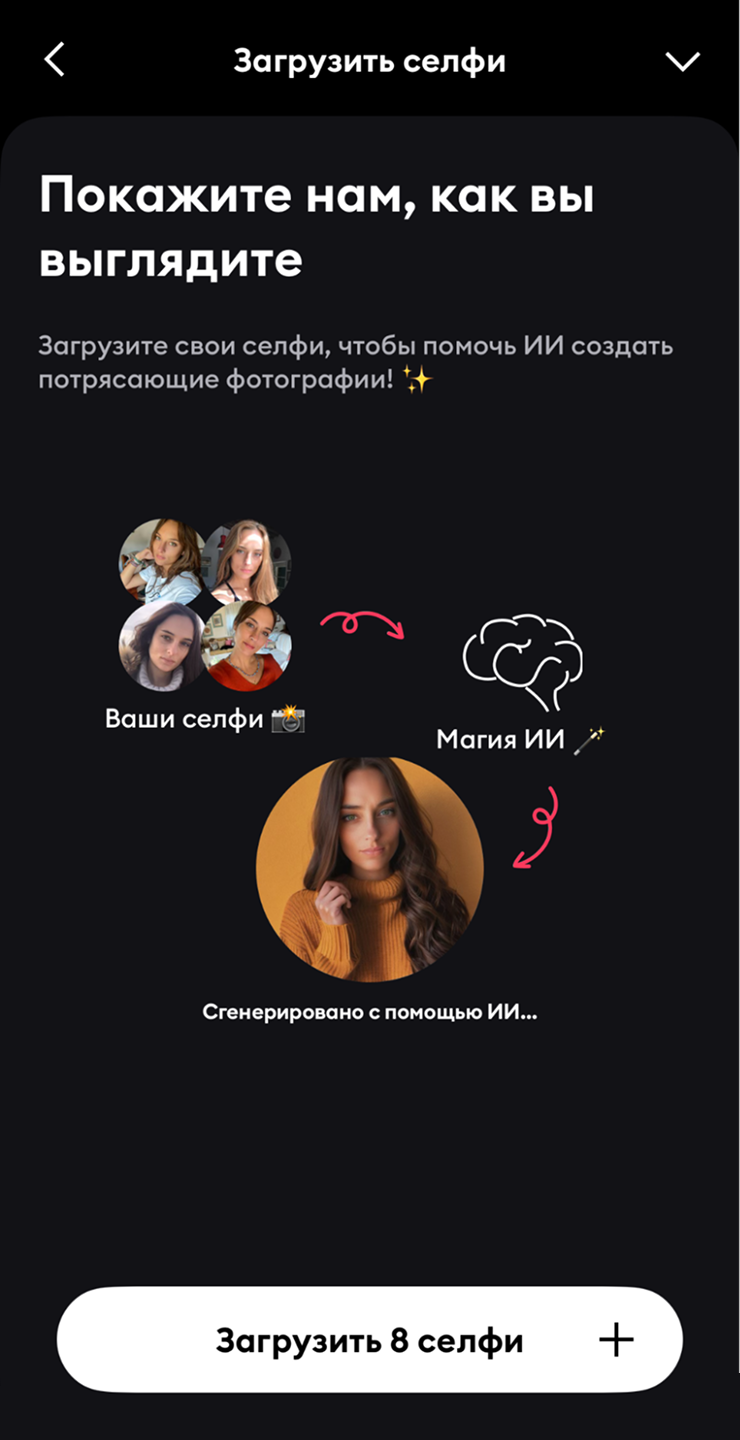
Для обучения лучше использовать четкие одиночные портреты без масок, сильных фильтров, огромных солнцезащитных очков и перекрывающих лицо волос. Не стоит загружать десять почти одинаковых селфи из одной серии: модель увидит меньше вариативности. Полезнее дать фронтальный кадр, повороты на три четверти, разные выражения лица и несколько вариантов освещения.
Не смешивайте в одном профиле фотографии разных людей. Даже если Remini позволяет выбрать набор файлов, персональная модель должна описывать одного человека. Также не стоит добавлять изображения, где лицо занимает очень маленькую часть кадра: фон и одежда не компенсируют отсутствие точных черт.
После подготовки профиля пользователь выбирает model image или стиль. Этот образец задает общую композицию, позу и художественный контекст. Remini генерирует несколько вариантов, из которых можно выбрать наиболее удачные. Важно воспринимать их как новые синтетические изображения, а не как обычную ретушь: одежда, фон, прическа, детали тела и даже часть черт лица создаются заново.
AI Photos хорошо подходит для экспериментов с деловыми портретами, образами, прическами, одеждой и стилизованными фотосессиями. Но для резюме, документов и официальных профилей нужно внимательно оценивать сходство. Если генерация делает лицо заметно моложе, меняет форму челюсти или цвет глаз, лучше не использовать такой кадр там, где важна идентичность.
Управление AI Profile
На iOS в разделе AI Photos есть значок профиля в верхней части экрана. Через него можно добавлять AI Profile и управлять существующими профилями. На Android логика может отличаться: в официальной справке описано удаление или переобучение AI Profile через Settings. Если нужно создать модель для другого набора фотографий, не смешивайте старые и новые исходники — создайте новый профиль либо удалите предыдущую модель в соответствии с интерфейсом вашей платформы.
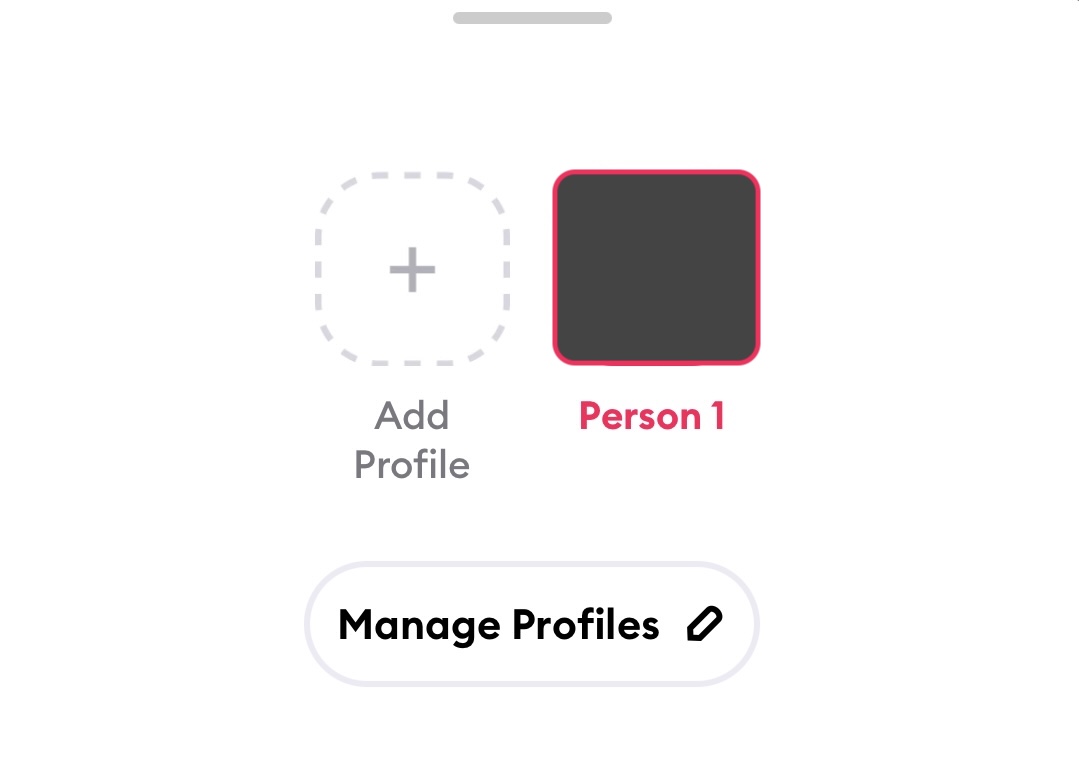
Если сгенерированные портреты плохо похожи на вас, первым действием должно быть не многократное повторение одного пресета, а переобучение профиля на другом наборе. Разработчик рекомендует использовать разнообразные фотографии с разными углами и условиями. Также стоит проверить несколько моделей: один стиль может сильнее изменять внешность, другой — сохранять ее лучше.
На некоторых аккаунтах встречаются ограничения на количество генераций, причем лимиты могут действовать и при активной подписке. Если появляется ошибка rate_limited, справка рекомендует дождаться сброса лимита. Покупка подписки не должна восприниматься как гарантия абсолютно неограниченного числа AI Photos, если на текущем экране тарифа указаны иные условия.
AI Filters: стилизация одной фотографии
AI Filters отличается от AI Photos тем, что для него достаточно одной фотографии. Пользователь выбирает изображение и вариант стилизации, после чего Remini строит новую интерпретацию. В интерфейсе встречаются варианты вроде Mini Toys, Clay, Doll, Sketch, Profile Pic, Mosaic и другие. Точный набор меняется со временем и может быть разным для пользователей.
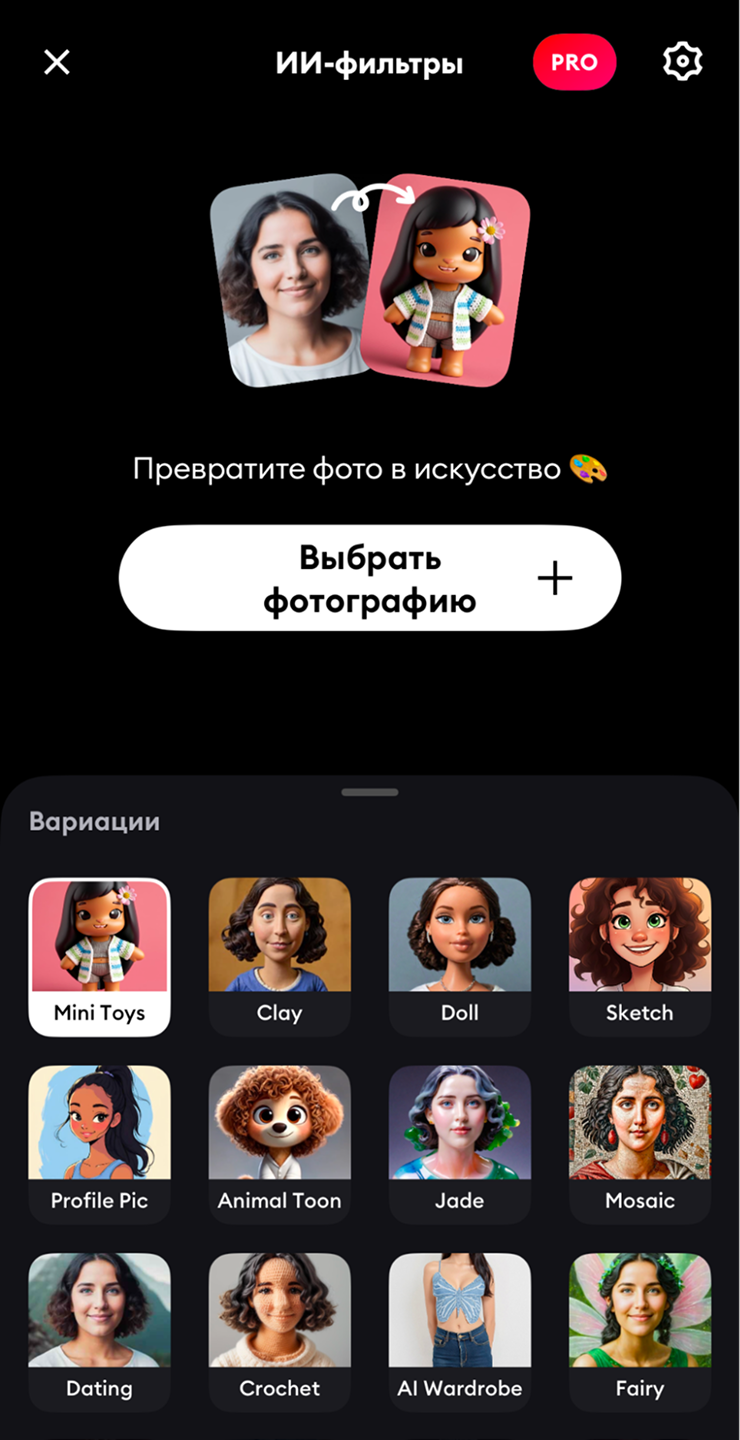
Такой режим удобен для аватаров и развлекательного контента, но не подходит для улучшения качества в строгом смысле. Если задача — сделать фотографию четче, используйте Enhance. Если задача — получить художественную версию, тогда AI Filters уместен. Это важно, потому что фильтр может менять форму лица, прическу, украшения, одежду и фон значительно сильнее, чем обычная обработка.
После генерации Remini показывает сравнение исходника и результата. Слайдер полезен, чтобы увидеть, какие черты сохранились, а какие были переосмыслены моделью. Не оценивайте только общую похожесть: посмотрите на аксессуары, очки, серьги, AirPods, рисунок одежды и пальцы. Генеративные фильтры нередко превращают небольшие объекты в другие элементы.
Если в кадре важен конкретный предмет, например украшение или фирменная одежда, AI Filter лучше не использовать для коммерческого изображения. Генерация может непреднамеренно изменить дизайн. Для брендового контента безопаснее сначала улучшить исходник через Enhance, а художественную стилизацию выполнять только там, где точность предметов не критична.
AI Videos и возрастные сценарии
Remini также предлагает AI Videos — короткие генеративные ролики на основе фотографии. Набор доступных шаблонов меняется. Среди демонстрируемых сценариев встречаются изменение прически, жесты, стилизованные движения и возрастная трансформация. Некоторые функции находятся в тестовом запуске и могут быть доступны не всем одновременно.
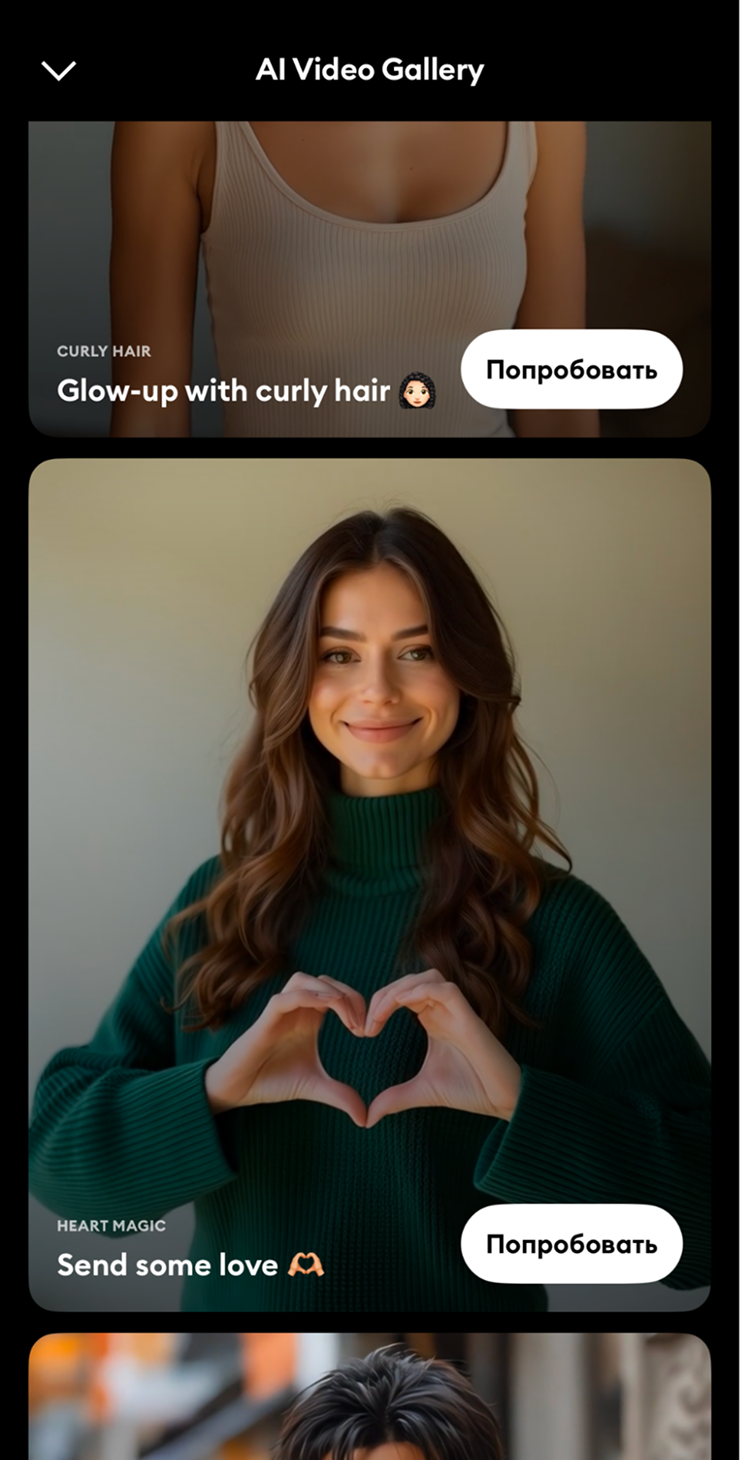
Работа обычно начинается с выбора шаблона, затем загружается фотография, после чего ролик создается на сервере. На экране появляется уведомление о готовности. Время обработки зависит от нагрузки сервиса, сложности модели и сети; точные постоянные замеры здесь не имеют смысла, поскольку обработка выполняется не только на устройстве пользователя.
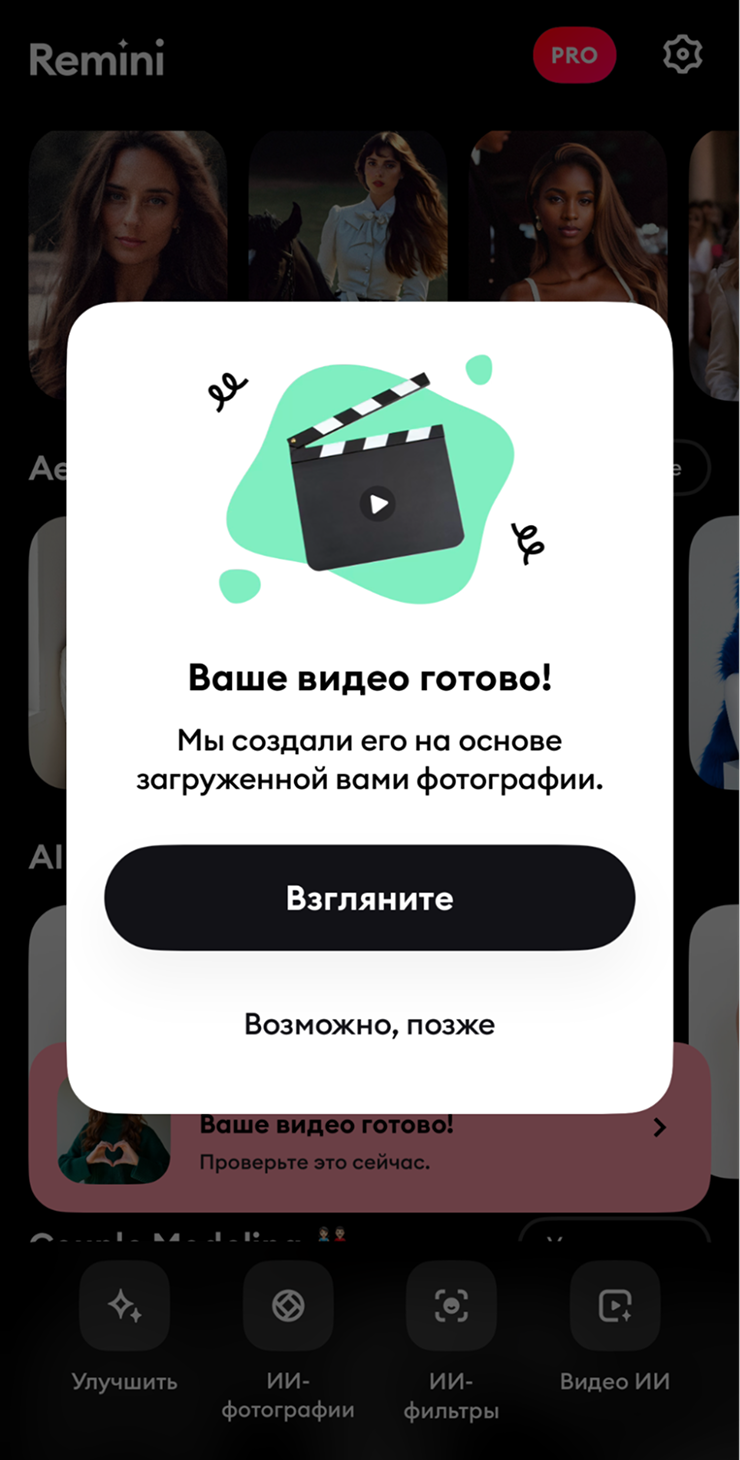
Генеративное видео требует особенно тщательной проверки. На статичном портрете небольшое искажение губ можно не заметить, но в движении дефекты становятся заметнее: меняется форма зубов, фон «плывет», волосы сливаются, пальцы появляются и исчезают. Если ролик предназначен не для развлечения, а для публичной презентации, просмотрите его покадрово перед публикацией.
Отдельно существует классический video enhancer, который улучшает качество видео, а не создает новый ролик. В мобильной справке указано, что улучшение видео относится к подписочным функциям и может иметь ограничения по продолжительности. В Remini Web лимиты зависят от плана: исторически для Personal указывались меньшие ограничения по длительности и размеру одного файла, для Business — более высокие. Поскольку тарифы меняются, конкретные цифры следует проверять в разделе Limits перед обработкой.
Remini Web: когда удобнее работать в браузере
Remini Web нужен прежде всего тогда, когда фотографии уже находятся на компьютере или требуется более наглядная работа с дополнительными настройками улучшения. Пользователь создает аккаунт, активирует подходящий план, загружает файл и получает автоматический результат. После этого слева доступна AI toolbar, где можно скорректировать обработку.
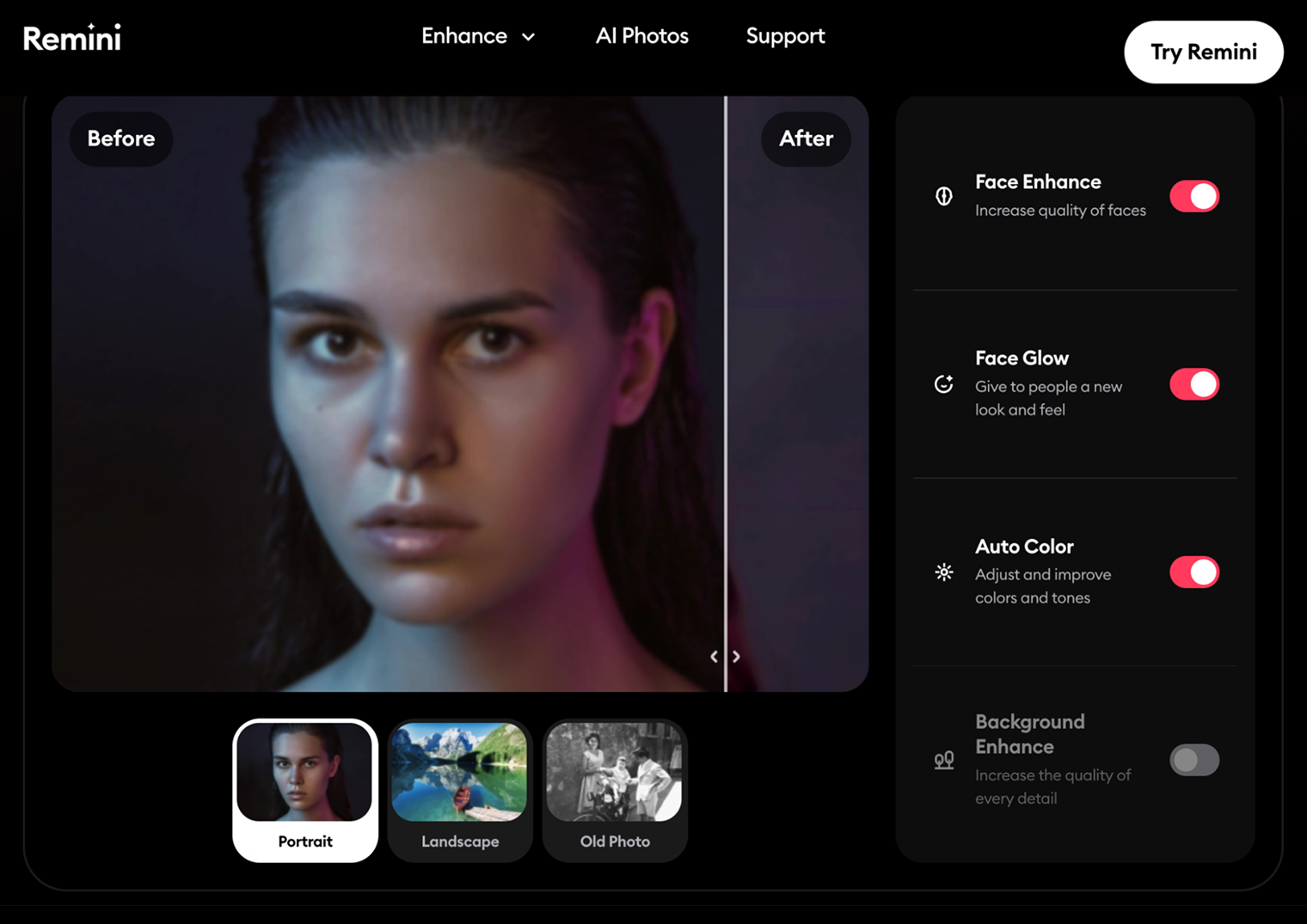
Веб-версия не является просто растянутым мобильным приложением. Разработчик ведет ее отдельно: часть генеративных мобильных функций в браузере отсутствует, зато для улучшения изображений доступны инструменты, ориентированные на рабочий процесс с компьютера. Это особенно заметно по Face Enhance, Beautify, Background Enhance и Color Correction.
Базовая последовательность в браузере проста: загрузить фото, дождаться результата, проверить Before/After, при необходимости изменить параметры панели, затем нажать Download и выбрать формат. Файл обычно сохраняется в стандартную папку загрузок браузера, если пользователь не изменил место сохранения.
Remini Web обрабатывает файлы в облаке, поэтому закрывать вкладку до завершения загрузки и обработки нежелательно. Если сеть нестабильна, лучше сначала убедиться, что исходник полностью отправлен на сервер. При повторяющихся ошибках стоит временно отключить VPN, попробовать другой браузер или другое подключение.
AI toolbar в Remini Web
Face Enhance отвечает за усиление деталей лица. Beautify накладывает более косметические фильтры. Background Enhance улучшает окружение и дает возможность выбрать более мягкий или более выраженный вариант. Color Correction меняет тон и цветовую подачу. Кроме того, Remini Web позволяет сохранять предпочитаемые эффекты как предварительно применяемые настройки, чтобы не повторять один и тот же набор действий для каждой фотографии.
Практичный способ настройки — менять по одному параметру. Сначала посмотрите результат Face Enhance без Beautify, затем добавьте Background Enhance, после этого корректируйте цвет. Если включить все одновременно и результат не понравится, будет трудно понять источник проблемы.
На старой групповой фотографии имеет смысл сначала сравнить лицо и фон отдельно. Если лица стали хорошими, а фон выглядит искусственно, уменьшите влияние Background Enhance или вернитесь к Base. На современном предметном фото, наоборот, Face Enhance может быть не нужен вообще, а основной эффект даст улучшение фона и текстур.
Экспорт в Remini Web: форматы, разрешение и метаданные
После обработки Remini Web предлагает экспорт через Download. Доступность форматов зависит от плана. В официальной справке для Personal указывался JPG, а для Business — JPG, PNG и TIFF. Интерфейс может показывать недоступный формат с символом ограничения или предлагать перейти на другой план. Поэтому выбирать формат лучше в самом конце, когда уже понятно, где будет использоваться изображение.
JPG подходит для обычных фотографий и веб-публикаций, когда важен умеренный размер файла. PNG нужен, если дальнейшая обработка чувствительна к повторному JPEG-сжатию или требуется сохранить максимально чистые границы. TIFF полезен в рабочем процессе с печатью и профессиональным редактором, но не делает нейросетевой результат «точнее» сам по себе: формат сохраняет уже созданное Remini изображение.
Веб-версия не дает произвольно задавать выходное разрешение так же, как специализированный редактор или upscaler. В справке Remini Web прямо отмечалось отсутствие пользовательского выбора output resolution. Это важное ограничение для полиграфии. Если вам нужно получить ровно 4000×6000 пикселей или выдержать конкретный размер при 300 dpi, после Remini придется сделать точный ресайз в другом приложении.
Также Remini Web не сохраняет метаданные исходного файла в готовом результате. EXIF с датой съемки, моделью камеры, объективом, геоданными и авторскими полями может исчезнуть. Если метаданные важны для архива или рабочего каталога, сохраните исходник и при необходимости перенесите нужные поля после обработки специализированной утилитой.
Не путайте значение DPI и реальное количество пикселей. Для качества изображения первичны размеры в пикселях. Запись «300 dpi» без достаточного разрешения не сделает файл пригодным для крупной печати. После Remini сначала смотрите ширину и высоту результата, затем рассчитывайте допустимый физический размер отпечатка.
Пакетная обработка и работа с большим количеством файлов
В мобильном приложении Remini классической пакетной обработки нескольких фотографий одновременно нет. Официальная справка прямо указывает, что mobile app не поддерживает batch enhancement. Поэтому серия из десятков кадров превращается в последовательную работу: выбрать снимок, обработать, проверить, сохранить и перейти к следующему.
В Remini Web есть Bulk Enhancer для Business-плана. Справка описывает обработку до 15 фотографий одновременно с возможностью применять эффекты и скачивать несколько готовых результатов. Это существенно удобнее для каталога, небольшого архива или серии портретов, однако автоматическая обработка не отменяет визуальную проверку каждого файла.
Пакетный режим особенно рискован на неоднородной серии. Если в папке одновременно лежат студийные портреты, старые сканы, пейзажи и изображения с текстом, один набор эффектов не подойдет всем. Лучше заранее разбить материал по типу: крупные лица, групповые снимки, предметы, старые фотографии, пейзажи. Тогда одинаковые настройки дают более предсказуемый результат.
При массовой работе используйте понятную схему имен. Например, храните исходники в одной папке, а результаты Remini — в другой, добавляя к имени суффикс. Не перезаписывайте оригиналы. Это особенно важно, потому что алгоритм может изменить лицо или текстуру настолько, что позже потребуется вернуться к исходной версии.
Лимиты и подписка
Remini использует модель подписки и одновременно может предоставлять ограниченные бесплатные действия. Конкретный набор планов, их длительность, бесплатные квоты и наличие trial меняются. На iOS встречаются недельные, месячные и годовые варианты, а Google Play также показывает подписки и покупки внутри приложения. Разработчик предупреждает, что разные пользователи могут видеть разные предложения.
Проверять нужно не рекламное описание в старой статье, а текущий paywall. Обратите внимание на четыре пункта: период оплаты, цену после пробного срока, перечень включенных функций и канал биллинга. На iOS подписка может оформляться через App Store либо через внутренний механизм, если он доступен конкретному пользователю. На Android подписки обрабатываются Google Play. От этого зависит, где затем отключается продление.
Если trial предложен, он доступен не всегда и не обязательно включает все инструменты. После окончания пробного периода подписка обычно продлевается автоматически, если ее не отменить заранее. Условия нужно прочитать до подтверждения покупки, потому что внешний вид предложения и длительность пробного доступа меняются.
В Remini Web планы отделены от мобильных. Подписка Web не дает автоматически премиум-функции в приложении. Для веб-аккаунта раздел My Account → Limits показывает текущие квоты. Именно этот экран полезнее старых таблиц из справки, потому что отражает ограничения вашего тарифа на данный момент.
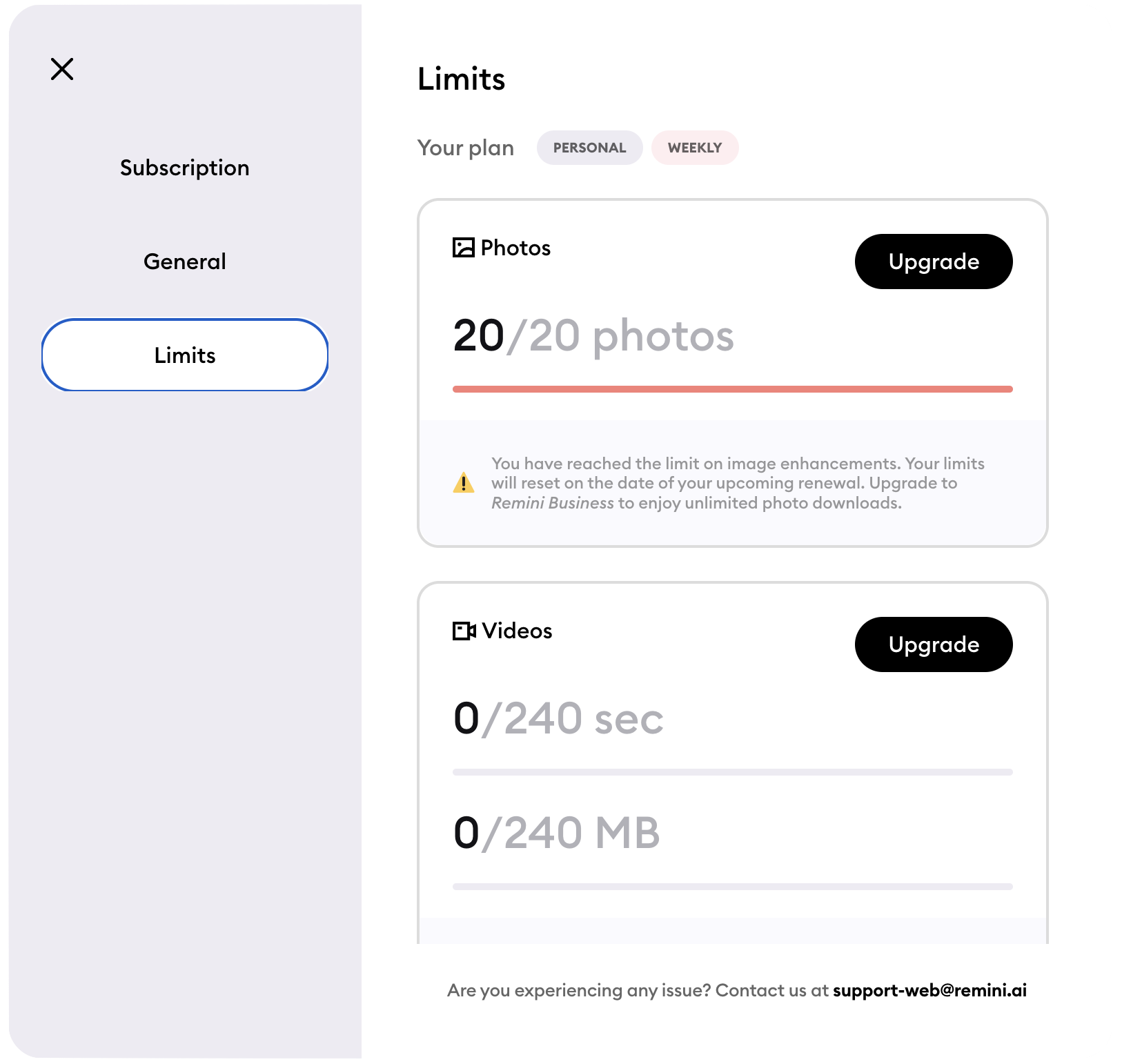
Наличие платной подписки не означает, что любая генеративная функция абсолютно безлимитна. AI Photos может иметь дневные или совокупные ограничения, а video enhancement — лимит по размеру, продолжительности или объему обработки. Если Remini сообщает о достижении лимита, сначала проверьте условия плана и время его сброса, а не переустанавливайте приложение.
Конфиденциальность и обращение с файлами
Remini работает с пользовательскими фотографиями в облаке. В справке Remini Web говорится, что загруженные данные не хранятся дольше периода, необходимого для работы сервиса, если пользователь отдельно не дал согласие использовать материалы для улучшения AI. Для публичной или бытовой фотографии этого может быть достаточно, но для конфиденциальных материалов принципиально важно учитывать сам факт серверной обработки.
Не загружайте без необходимости документы, медицинские изображения, коммерческие материалы под NDA, сканы удостоверений и другие файлы, для которых организация запрещает передачу внешнему сервису. Даже если техническая обработка кратковременная, корпоративные правила могут запрещать такой канал полностью.
В мобильном приложении есть настройки разрешений и параметры, связанные с передачей результатов для улучшения функций. В официальной справке упоминается переключатель Improve Our Editing Features в Settings → Privacy Settings. Если вы хотите минимизировать использование контента сверх непосредственной обработки, проверьте этот раздел после установки и после крупных обновлений.
Результаты мобильной обработки сохраняются в системную галерею, а не в отдельное постоянное хранилище Remini. Поэтому очистка или переустановка приложения не должна рассматриваться как способ управлять уже сохраненными файлами: копии на устройстве останутся, пока вы не удалите их из галереи самостоятельно.
Для общего доступа Remini Web может генерировать ссылку Before/After. Справка указывает, что такая ссылка действует ограниченное время — 14 дней. Это удобно для демонстрации результата, но не подходит как постоянное архивное хранилище. Если сравнение нужно сохранить, лучше экспортировать обе версии локально.
Поддерживаемые типы исходников и практические ограничения форматов
В мобильном приложении пользователь обычно выбирает фотографии и видео из системной медиатеки, поэтому фактический набор читаемых форматов зависит от платформы и того, что сама ОС может передать приложению. Веб-версия ориентирована на распространенные форматы изображений, а набор выходных форматов зависит от плана. Для надежного рабочего процесса проще всего использовать JPEG или PNG, если нет специальной причины выбирать другое.
HEIC с iPhone удобнее заранее проверить на одном тестовом файле, особенно если вы переносите материал на компьютер. Даже если система открывает HEIC, дальнейший экспорт Remini Web может быть JPG, PNG или TIFF в зависимости от плана. При архивной работе сохраните исходный HEIC отдельно, чтобы не потерять глубину цвета, метаданные и первоначальное сжатие.
RAW-файлы не являются сильной стороной Remini. Сервис задуман как AI-улучшатель готовых изображений, а не RAW-конвертер. Если фотография снята в RAW, сначала разумнее проявить ее в редакторе: настроить баланс белого, экспозицию, свет и тени, устранить хроматические аберрации, а уже затем отправить качественный TIFF или JPEG в Remini для повышения детализации.
То же правило относится к очень темным снимкам. Нейросеть может осветлить лицо, но если исходник недодержан на несколько ступеней и в тенях нет сигнала, модель будет додумывать структуру. Лучше сначала восстановить доступные данные из RAW, а после этого использовать Enhance как финальный инструмент.
Производительность: от чего зависит скорость
Скорость Remini нельзя оценивать одним универсальным числом. Большая часть тяжелой работы выполняется на сервере, поэтому итог зависит от размера файла, выбранной функции, текущей нагрузки сервиса, скорости отправки данных и очереди обработки. Один и тот же смартфон утром и вечером может получать результат за разное время.
Обычная фотография обрабатывается быстрее, чем AI Photos или генеративное видео. В AI Photos сначала нужно загрузить несколько исходников и подготовить персональную модель, после чего создаются варианты. В AI Videos дополнительно генерируется последовательность кадров. Поэтому сравнивать эти режимы по времени напрямую некорректно.
Если обработка регулярно висит на стадии загрузки, проверьте именно исходящую скорость сети. Быстрый просмотр видео не гарантирует быстрый upload. Полезно временно перейти с Wi‑Fi на мобильную сеть или наоборот. VPN и фильтрующие DNS-сервисы также могут мешать авторизации и передаче файлов.
На телефоне важны свободная память и место в хранилище. Если ошибка возникает именно при сохранении результата, официальная справка рекомендует проверить свободное пространство. Для видео запас должен быть заметно больше размера исходного файла, потому что приложению может понадобиться временная область для получения и сохранения результата.
Переустанавливать приложение имеет смысл только после базовой диагностики. Если проблема вызвана перегрузкой сервера или лимитом аккаунта, переустановка не поможет. Сначала проверьте сеть, лимиты, актуальность версии и свободное место.
Типичные ошибки и способы их устранения
Remini пишет «Something went wrong» или обработка не начинается
Проверьте интернет, отключите VPN, переключитесь между Wi‑Fi и мобильной сетью, затем перезапустите приложение. Убедитесь, что установлена актуальная версия из официального магазина. Если ошибка сохраняется на нескольких сетях и разных фотографиях, вероятна временная проблема сервиса.
Фото выбирается, но не загружается
Проверьте разрешение на доступ к медиатеке. На iOS откройте системные настройки конфиденциальности для Photos и разрешите Remini доступ к нужным снимкам. На Android откройте Apps → Remini → Permissions и разрешите доступ к медиа. После изменения разрешения полностью закройте и снова запустите приложение.
После Enhance лицо стало другим
Вернитесь к оригиналу и используйте более качественный исходник. Если возможно, отключите Beautify, Face Glow или другие косметические эффекты. Не обрабатывайте уже улучшенный файл второй и третий раз. Для группового кадра попробуйте отдельно кадрировать проблемное лицо с окружающим контекстом и сравнить результат.
Фон выглядит нарисованным
Ослабьте или отключите Background Enhance. Если фон изначально был в боке, не пытайтесь сделать его резким. На мелкой листве, решетках, ткани и волосах генеративная модель особенно склонна создавать повторяющиеся или слишком аккуратные детали.
AI Photos плохо похожи на человека
Переобучите AI Profile на другом наборе селфи. Используйте четкие изображения одного человека, разные ракурсы и нейтральные фильтры. Не загружайте серию почти одинаковых кадров. Проверьте другой model image: стилистически агрессивный образец может сильнее менять лицо.
Появилась ошибка user.rate_limited
Это сообщение связано с лимитом генераций AI Photos. Официальная справка указывает, что ограничение может действовать и для подписчиков и сбрасываться позже. В такой ситуации удаление приложения или повторная оплата не являются первым решением; дождитесь сброса лимита и проверьте условия текущего плана.
Подписка оплачена, но функции не открылись
Сначала убедитесь, что вы используете тот же Apple ID или Google Account, с которого оформляли подписку. В приложении на совместимой платформе можно использовать Restore Purchases, если такой пункт доступен. Подписка iOS не переносится на Android и наоборот. Также мобильная подписка и Remini Web считаются отдельными продуктами.
Remini не запускается на Android-эмуляторе
Разработчик отдельно предупреждает, что эмуляторы вроде BlueStacks не поддерживаются и приложение может считать такую установку неаутентичной. Для нормальной работы используйте официальное приложение на поддерживаемом устройстве Android или iOS либо Remini Web на компьютере.
Результат не сохраняется
Проверьте место в хранилище и разрешения на запись в медиатеку. На Android также убедитесь, что система не ограничивает приложение чрезмерным режимом энергосбережения. Если кнопка сохранения реагирует, но файл не появляется, попробуйте перезапустить приложение и повторить экспорт на другом небольшом изображении.
Рабочий сценарий: портрет со смартфона
Для обычного портрета начните с исходного кадра максимального качества. Не отправляйте в Remini копию, уже пересланную через мессенджер, если оригинал есть в галерее: мессенджеры часто уменьшают разрешение и усиливают JPEG-компрессию. Откройте Enhance и дождитесь автоматического результата.
Сравните лицо в Before/After. Если кожа стала слишком гладкой, отключите косметические эффекты. Если лицо хорошее, но фон слишком мягкий, попробуйте Background Enhance; если фон и должен быть мягким, ничего не меняйте. Затем проверьте общий цвет и только после этого включайте Auto Color.
Перед сохранением увеличьте глаза, волосы и зубы. Если все выглядит естественно, экспортируйте результат. Для дальнейшей публикации в социальной сети не увеличивайте файл повторно без необходимости. Если нужно добавить текст, рамку или точный кадр, сделайте это уже в обычном редакторе.
Рабочий сценарий: старый семейный снимок
Сначала получите качественный скан и сохраните его как мастер-копию. Создайте рабочий дубликат. Если на снимке есть крупные разрывы или грязь, по возможности удалите их вручную в редакторе, не затрагивая лицо. Затем загрузите копию в Remini и примените базовый Enhance.
Отключите Beautify и другие косметические эффекты, если они изменяют возраст или фактуру кожи. Сравните глаза, нос, рот и прическу с другими фотографиями человека. Если один участок восстановлен неверно, попробуйте локальный кадр с этим лицом, но не принимайте AI-реконструкцию за исторически точную деталь.
После Remini при необходимости сделайте мягкую цветокоррекцию. Не стоит одновременно превращать старый черно-белый снимок в яркую цветную фотографию и радикально повышать резкость: зрительно эффект может быть впечатляющим, но исходный характер фотографии потеряется. Храните оригинал, нейтральную реставрацию и художественный AI-вариант отдельно.
Рабочий сценарий: фото для профиля или резюме
Если исходный портрет уже хорошо снят, Remini следует использовать умеренно. Enhance может помочь убрать мелкий шум, улучшить глаза и слегка выровнять тон, но агрессивное Face Glow или AI Photos способно изменить внешность. Для профессионального профиля важнее узнаваемость, чем эффектная генерация.
AI Photos подходит, если вам нужен стилизованный деловой образ без полноценной фотосессии. Загрузите 8–12 качественных селфи, выберите нейтральную модель с деловой одеждой и спокойным светом, затем сравните несколько вариантов. Отбрасывайте изображения, где изменилась форма лица, цвет глаз, зубы или характерная прическа.
После выбора кадра проверьте его в небольшом размере, потому что именно так он будет выглядеть в большинстве профилей. Парадоксально, но слишком детализированный AI-портрет иногда выглядит менее естественно после уменьшения: кожа становится однородной, а контуры — слишком резкими. В таком случае лучше взять менее агрессивную генерацию или обычный Enhance исходного фото.
Рабочий сценарий: групповая фотография
В групповом кадре Remini приходится решать несколько лиц разного размера. Начните с автоматического Enhance и внимательно проверьте каждого человека. Не ориентируйтесь на центральное лицо: оно обычно крупнее и обрабатывается лучше, тогда как люди на краях могут получить лишние глаза, странные зубы или измененную прическу.
Если проблема локальная, создайте копию исходника и обрежьте область вокруг человека с запасом. Обработайте этот фрагмент отдельно. Для окончательной сборки понадобится редактор, где можно аккуратно совместить локальный результат с общей фотографией. Следите за уровнем шума и резкостью, чтобы вставленный участок не выглядел чужеродно.
Если лица слишком малы и неразличимы даже на оригинале, лучше отказаться от сильной реконструкции. Remini может создать убедительные лица, но вероятность сходства с реальными людьми будет низкой. Для семейного архива честный мягкий исходник обычно ценнее красивой, но выдуманной версии.
Photoshop plugin в Remini Web
Для Business-плана Remini Web предусмотрен плагин для Adobe Photoshop. Его смысл — не заменить Photoshop, а сократить промежуточные операции: изображение отправляется на улучшение Remini и возвращается в документ отдельным слоем, после чего его можно дорабатывать обычными инструментами Photoshop.
Настройка начинается в My Account. В разделе Plugin Key нужно создать ключ через Generate Plugin Key и скопировать его. После установки плагина из Adobe Creative Cloud Marketplace ключ вводится в соответствующее поле. Далее команда Choose image to enhance отправляет изображение в Remini, а Create layer with enhanced image создает в Photoshop слой с готовым результатом.
Такой процесс удобен для ретушера, потому что сохраняет исходник в документе. Улучшенный слой можно включать и выключать, ограничивать маской, уменьшать непрозрачность и смешивать с оригиналом. Это намного безопаснее, чем сохранять AI-версию поверх исходного JPEG.
Практический прием — использовать Remini только на тех областях, где он действительно помогает. Если лицо получилось удачно, а фон стал искусственным, в Photoshop можно оставить исходный фон и показать улучшенный слой через маску только на лице и волосах. Такой гибридный подход уменьшает риск генеративных артефактов.
Где Remini дает наиболее предсказуемый результат
Лучше всего программа чувствует себя на портретах, где лицо достаточно крупное и основные черты уже читаются. Небольшой шум, мягкая резкость, старое JPEG-сжатие и умеренная потеря деталей — подходящие дефекты. В этих условиях модель не обязана «изобретать» лицо заново и может опираться на исходные признаки.
Второй удачный сценарий — старые сканы среднего качества. Если фотография выцвела и стала мягкой, но глаза, нос, рот и волосы различимы, Remini может вернуть визуальную четкость и сделать отпечаток удобнее для просмотра на современных экранах. Особенно заметна польза на маленьких портретах, которые раньше печатались размером 9×12 или 10×15 см.
Третий сценарий — фотографии из социальных сетей и мессенджеров, когда оригинала уже нет. Сильное JPEG-сжатие и уменьшенное разрешение можно частично компенсировать. Однако если файл пересохранялся много раз, вокруг контрастных границ остаются блоки и ореолы, которые модель иногда принимает за настоящую текстуру.
Пейзажи и предметы Remini тоже улучшает, особенно через Background Enhance, но здесь его преимущества менее специфичны. Для сложной архитектуры, мелкого текста, технических объектов и продукции, где необходимо сохранить точную геометрию, лучше проверять каждый элемент. Генеративная детализация может сделать материал красивее, но не идентичнее исходнику.
Слабые места и характерные артефакты
Пластиковая кожа
Слишком сильное сглаживание убирает поры, мелкие морщины и естественные переходы тона. Лицо становится похожим на трехмерный рендер. Обычно это связано с сочетанием Enhance и косметических эффектов. Решение — отключить Beautify или Face Glow и не применять повторное улучшение к уже обработанному файлу.
Новые глаза, зубы и ресницы
Когда исходник слишком маленький, Remini генерирует наиболее вероятные детали. На глазах это проявляется изменением формы радужки или блика, на зубах — слишком ровным рядом, на ресницах — повторяющимися линиями. Такие изменения особенно опасны на семейных архивах, где важна узнаваемость.
Разный уровень резкости лица и тела
Модель лица может создать очень четкий портрет, тогда как руки, одежда и фон остаются низкодетальными. Возникает ощущение, будто лицо вставили из другой фотографии. В Remini Web эту разницу иногда уменьшает Background Enhance, но полностью устранить ее удается не всегда.
Искажение мелких предметов
Серьги, очки, провода наушников, надписи на одежде, тонкие цепочки и пальцы могут менять форму. Чем меньше предмет и чем сильнее исходное размытие, тем выше риск. Для товарной и документальной фотографии такие изменения недопустимы без ручной проверки.
Повторяющаяся текстура
На волосах, мехе, траве и ткани AI иногда создает слишком одинаковые элементы. В масштабе телефона это выглядит как резкость, но при увеличении заметен синтетический рисунок. Если файл предназначен для печати, такие зоны нужно проверять на 100%.
Изменение цвета
Auto Color может улучшить блеклый кадр, но иногда уводит оттенок кожи, неба или одежды. На старой пленке это особенно заметно, потому что «неправильный» теплый или холодный оттенок может быть частью исходного материала. Если цвет важен, сравнивайте с оригиналом и не полагайтесь на автоматическую коррекцию как на эталон.
Как подготовить исходник, чтобы Remini работал лучше
Первое правило — всегда использовать самый качественный источник. Если фотография есть в галерее, не берите ее копию из мессенджера. Если есть скан, не фотографируйте распечатку. Если есть RAW, сначала проявите его и экспортируйте качественный файл. Каждое дополнительное сжатие уменьшает объем реальной информации, на которую может опираться модель.
Второе правило — не повышать резкость заранее. Сильный Unsharp Mask или Clarity создает ореолы, которые Remini способен принять за границы объекта. Лучше подавить только очевидный цветной шум и исправить экспозицию, а детализацию оставить нейросети.
Третье правило — правильно кадрировать. Для портрета оставляйте голову, волосы, плечи и часть окружения. Слишком тесный кроп лишает модель контекста, а слишком широкий групповой кадр делает лицо маленьким. Если нужно восстановить одного человека из группы, подготовьте отдельную копию с умеренным кадрированием.
Четвертое правило — исправить перспективу скана. Если старая фотография снята телефоном под углом, сначала выровняйте ее. AI улучшит лицо, но не исправит логически неправильную геометрию бумаги и перспективные искажения автоматически.
Пятое правило — сохранять контрольную копию. Перед каждым существенным этапом оставляйте исходник. Это позволяет сравнить, что именно добавил Remini, и вернуться назад без повторной компрессии.
Сравнение с аналогами
Remini, ФотоМАСТЕР, Topaz Photo и Let’s Enhance пересекаются в задаче улучшения фотографий, но устроены по-разному. Remini делает упор на автоматическую AI-реконструкцию лиц и генеративные мобильные функции. ФотоМАСТЕР сочетает автоматические улучшения с обычными ручными инструментами редактирования. Topaz Photo ориентирован на детальный контроль шумоподавления, резкости и увеличения на компьютере. Let’s Enhance сосредоточен на браузерном улучшении и масштабировании изображений с явным выбором коэффициента увеличения.
| Задача | Remini | ФотоМАСТЕР | Topaz Photo | Let’s Enhance |
|---|---|---|---|---|
| Быстрое улучшение лица | Автоматический Face Enhance, сильная реконструкция мелких деталей | AI-улучшение и портретная ретушь, есть ручные инструменты | Recover Faces и Sharpen с выбором модели и силы | Face Enhancer и общие модели улучшения |
| Старые фотографии | Усиление лиц, шумоподавление, восстановление визуальной четкости | Ретушь, штамп, корректор, цвет и ручное удаление дефектов | Dust & Scratch, Recover Faces, Denoise, Sharpen | Old Photo и автоматическое восстановление |
| Точный цвет | Auto Color/Color Correction с ограниченным ручным контролем | Экспозиция, баланс белого, HSL, цветовой баланс, кривые | Adjust Lighting и Balance Color плюс другие фильтры | Автоматическая коррекция экспозиции и цвета |
| Удаление объектов | Не основной сценарий Enhance | Есть удаление объектов, корректор и штамп | Есть Remove и Healing Brush | Основной акцент не на ручной ретуши объектов |
| Замена/удаление фона | Фоновое улучшение и размытие; набор зависит от версии | Полуавтоматическая замена фона и прозрачный фон | Не основной профиль приложения | Есть удаление фона в веб-процессе |
| Увеличение | Автоматическое увеличение в рамках Enhance, до 2× в отдельном сценарии | Изменение размера как часть редактора, без специализированной генеративной линейки upscaler-моделей | Upscale с разными AI-моделями и увеличением до 6× в зависимости от исходника | 2×, 4×, 8×, 16× и до 512 Мп на платных планах |
| Пакетная обработка | Нет в мобильном; есть Bulk Enhancer в Remini Web Business | Основной сценарий — пофайловое редактирование | Есть пакетные рабочие процессы | До 20 изображений в одной партии |
| RAW | Не основной сценарий | Поддерживается работа с RAW | Есть RAW Denoise и специализированная обработка RAW | Основные веб-форматы — JPG, PNG, WebP |
| Генерация новых портретов | AI Photos по 8–12 селфи, AI Filters и AI Videos | Не является основной функцией редактора | Ориентирован на улучшение существующих фотографий | Основной интерфейс — улучшение и увеличение существующих изображений |
Remini и ФотоМАСТЕР
ФотоМАСТЕР дает больше ручного контроля над обычной обработкой. В нем есть замена фона, удаление объектов, портретная ретушь, коррекция фигуры, HSL, баланс белого, цветовой баланс, эффекты и работа с RAW. Это важно, когда нужно не просто повысить качество, а последовательно отредактировать снимок.
Remini, напротив, сильнее автоматизирует именно реконструкцию низкокачественного портрета. Пользователь меньше управляет отдельными параметрами, но быстрее получает готовую версию лица. Если после Remini требуется изменить конкретный цвет, удалить предмет или тонко поправить кожу локально, возможностей ФотоМАСТЕРа как традиционного редактора больше.
Для старой семейной фотографии программы можно использовать последовательно. В ФотоМАСТЕРе удобно вручную убрать крупную царапину, выровнять экспозицию и исправить фон, затем Remini применить для восстановления лица. Возможен и обратный порядок, но тогда штамп и корректор придется использовать уже по AI-реконструированной текстуре.
Remini и Topaz Photo
Topaz Photo предоставляет более детальный технический контроль. В нем есть Denoise, Sharpen, Recover Faces, Adjust Lighting, Balance Color, Upscale, Remove, Dust and Scratch и другие инструменты. Для резкости можно выбирать модель и регулировать Strength, а для некоторых операций доступны локальный и облачный рендеринг.
Remini проще в повседневном использовании: в мобильном приложении типичный путь короче, а отдельное обучение пользователя практически не требуется. Но если нужно точно решить, насколько подавлять шум, какая модель резкости подходит или как обрабатывать RAW, Topaz дает больше параметров.
С точки зрения конфиденциальности различие существенное: Topaz поддерживает локальный рендеринг для многих операций, тогда как Remini строит основной процесс вокруг серверной обработки. Для закрытых материалов это может быть определяющим техническим требованием.
Remini и Let’s Enhance
Let’s Enhance удобен, когда главная задача формулируется численно: увеличить изображение в 2×, 4×, 8× или 16×, получить заданный крупный размер, подготовить файл для печати. Сервис поддерживает JPG, PNG и WebP и позволяет обрабатывать партии изображений. Он также предлагает режимы для старых фото, повышения резкости и удаления фона.
Remini больше ориентирован на лица и персональные сценарии. Если исходник — старый портрет человека, Face Enhance часто становится центральной функцией. Если исходник — товарная фотография, иллюстрация или изображение для плаката, Let’s Enhance предоставляет более явные параметры масштаба и выходного размера.
Оба подхода используют генеративное восстановление деталей, поэтому одинаковое правило относится к обоим: увеличение количества пикселей не означает автоматического восстановления фактов, которых не было в исходнике. Для текста, схем и точных объектов результат нужно проверять особенно строго.
Как выбрать инструмент по конкретной задаче
Если нужно быстро сделать старое лицо более читаемым и не требуется ручная ретушь, Remini дает короткий рабочий путь. Если после улучшения предстоит много локальной коррекции, проще сразу учитывать связку с традиционным редактором.
Если требуется поменять фон, удалить человека, точечно убрать дефект кожи, настроить отдельные цвета и затем сохранить фотографию в привычном редакторе, ФотоМАСТЕР предлагает больше соответствующих инструментов в одном интерфейсе.
Если критичны контроль резкости, шум, обработка RAW и возможность локального рендеринга на мощном компьютере, функциональная модель Topaz Photo ближе к профессиональной постобработке.
Если основной запрос — масштабирование до большого разрешения, печать, каталоги и пакетная обработка десятков веб-изображений, Let’s Enhance дает более прямые параметры upscaling. Remini здесь можно использовать как дополнительный этап для портретов, а не как единственный конвейер.
Как не потерять естественность портрета
Самая распространенная ошибка — оценивать результат по принципу «чем резче, тем лучше». Человеческое лицо состоит не только из четких краев. Мягкие переходы кожи, естественная асимметрия, небольшие морщины, поры и неодинаковые пряди волос делают фотографию живой. AI стремится привести эти элементы к статистически красивому варианту, и чрезмерное усиление быстро создает искусственный эффект.
Сравнивайте не только Before/After, но и степень сходства. Полезно открыть рядом несколько других фотографий человека. Если улучшенный снимок красивее, но нос, губы или глаза стали заметно другими, это уже не нейтральное повышение качества.
Для современного портрета можно смешивать оригинал и AI-версию в обычном редакторе. Непрозрачность 50–80% часто позволяет сохранить исходную текстуру и использовать улучшенную версию только как источник дополнительной детализации. В самом Remini такого послойного контроля нет, но его легко получить в Photoshop или другом редакторе.
На старых фотографиях не удаляйте все зерно. Небольшая фактура объединяет лицо с остальным кадром. Если Remini сделал лицо идеально гладким, а одежда и фон остались зернистыми, легкое добавление шума к улучшенному фрагменту может визуально вернуть цельность.
Подготовка старых фотографий к печати
Если результат Remini планируется печатать, требования становятся строже, чем для просмотра на телефоне. Сначала определите физический размер отпечатка и нужное число пикселей. Затем проверьте, достаточно ли разрешения у результата. Если файл меньше требуемого, не следует просто менять DPI в свойствах: это не добавляет информации.
После Enhance откройте файл на компьютере и проверьте его в масштабе 100%. Особое внимание уделите глазам, волосам, ткани и границам лица. Если на экране видны повторяющиеся детали, искусственные поры или ореолы, на бумаге они могут стать заметнее. Печать с матовой поверхностью обычно немного скрывает мелкие цифровые артефакты, тогда как глянцевая подчеркивает резкость и контраст.
Для архивного отпечатка лучше не усиливать цвет и контраст до максимума. Старые фотографии часто содержат плавные полутона, которые легко потерять. Если Remini сделал лицо выразительным, но общий кадр стал слишком контрастным, финальную тоновую коррекцию стоит выполнить отдельно.
Перед большим отпечатком сделайте тестовый фрагмент. Можно вывести только лицо в реальном масштабе печати на обычном листе. Такой тест дешевле и надежнее, чем оценка по экрану, потому что сразу показывает, не выглядит ли AI-детализация искусственной на бумаге.
Подготовка фотографий для социальных сетей
Для соцсетей задача обычно обратная: сверхвысокое разрешение не требуется, зато важны читаемое лицо и устойчивость к повторному сжатию платформой. Используйте исходник максимального качества, запустите Enhance один раз и сохраняйте готовый файл без дополнительных циклов увеличения.
Если платформа показывает аватар в маленьком круге, после Remini проверьте лицо именно в таком масштабе. Слишком сильная резкость может превратить ресницы и волосы в темные линии. Иногда более мягкая версия выглядит естественнее после уменьшения.
Для сторис и вертикальных публикаций сначала определите кадрирование, а потом решите, когда запускать Remini. Если исходник широкий, но в сторис останется только лицо, можно сначала сделать копию нужного вертикального кропа. Так модель получает больше пикселей на ключевую область. Но оставляйте вокруг головы и плеч достаточно контекста.
AI Filters и AI Photos подходят для развлекательных публикаций, но лучше явно воспринимать их как генеративный контент. Если изображение рекламирует реальный товар, услугу или внешность специалиста, не используйте вариант, который существенно изменяет предмет или лицо.
Remini для предметных и коммерческих фотографий
Хотя Remini ассоциируется прежде всего с портретами, Background Enhance позволяет улучшать предметы и окружение. Это может помочь фотографиям одежды, небольших товаров и интерьерных деталей, снятым на телефон. Однако коммерческий сценарий требует более жесткой проверки, потому что любая выдуманная текстура способна изменить реальный вид продукта.
Для каталога нельзя считать AI-реконструкцию нейтральной, если она меняет рисунок ткани, швы, надпись, логотип, фактуру материала или мелкие элементы упаковки. Улучшенный кадр должен совпадать с товаром. Если Remini дорисовал поверхность, использовать такую картинку как точное представление продукта рискованно.
Если требуется обработать серию товаров, Remini Web Business с Bulk Enhancer удобнее мобильной версии, но однородность исходников остается обязательной. Снимайте товары на одинаковом фоне и свете, а затем применяйте одинаковый набор эффектов. После обработки выборочно сравнивайте мелкие элементы на каждом файле.
Для удаления фона или создания прозрачного PNG Remini не всегда является наиболее прямым инструментом. ФотоМАСТЕР и Let’s Enhance предлагают более очевидные сценарии работы с фоном. Remini уместнее использовать там, где главная проблема — качество самого изображения, а не композиционное редактирование.
Когда лучше выбрать мобильное приложение, а когда Remini Web
Мобильное приложение удобнее, если фотографии уже находятся в смартфоне и нужны AI Photos, AI Filters или AI Videos. Там же проще быстро обработать селфи, сохранить результат в галерею и опубликовать его. Для повседневных задач это самый короткий путь.
Remini Web удобнее, когда исходники хранятся на компьютере, нужно работать с большим экраном, использовать AI toolbar или пакетную обработку Business. В браузере проще сравнивать мелкие детали, особенно на старых сканах. Также web-процесс лучше вписывается в связку с Photoshop.
Не стоит покупать одну подписку в расчете автоматически получить вторую. Мобильный Remini и Remini Web имеют отдельные планы. Если вы планируете использовать обе версии, сначала определите, где проходит основной рабочий процесс, и только потом выбирайте тариф.
Для редких разовых улучшений мобильная версия обычно проще. Для регулярной работы на компьютере полезнее Web. Для конфиденциальных материалов, которым запрещена облачная обработка, ни одна версия Remini не является подходящим вариантом: нужен локальный инструмент.
Как контролировать подписку и не потерять доступ
Перед оформлением подписки зафиксируйте, через какой канал она активируется. На iOS это может быть App Store или внутренний paywall, на Android — Google Play. Если позже подписка не отображается в стандартном списке Apple, это не обязательно означает, что ее нет: часть пользователей может иметь план, оформленный другим каналом.
При переходе на новое устройство используйте тот же Apple ID или Google Account. Для мобильной подписки на совместимой платформе доступен Restore Purchases. Но перенос между iOS и Android не поддерживается как обычное восстановление покупки: придется управлять старой подпиской отдельно и при необходимости оформлять новую на другой платформе.
Если вы отменили автоматическое продление, платные функции обычно продолжают работать до конца оплаченного периода. Удаление приложения не является отменой подписки. Проверять статус нужно в канале оплаты или в соответствующем разделе Remini.
Если списание кажется неожиданным, сначала проверьте активные подписки всех используемых Apple ID и Google Account, затем настройки Remini. Старые веб-планы, если они были оформлены через отдельный канал, также могут управляться иначе. Не оформляйте новый тариф, пока не выяснили, какой уже активен.
Как работать с Remini без накопления лишних артефактов
Не используйте цепочку Enhance → сохранить → снова Enhance как стандартный способ «усилить» эффект. Второй проход получает уже синтетический результат и начинает трактовать дорисованные детали как реальные. Это быстро приводит к чрезмерно гладкой коже, жестким контурам и новым мелким ошибкам.
Если первый результат слабый, вернитесь к оригиналу и измените условия: выберите другой кроп, более качественный исходник, отключите косметический эффект, используйте Background Enhance отдельно. В AI Photos вместо многократной генерации на одном плохом профиле лучше переобучить модель.
Сохраняйте промежуточные версии с понятными именами. Например: original, clean, remini, final. Тогда не придется угадывать, какой файл уже прошел нейросеть. Для большого семейного архива это особенно важно, потому что через несколько месяцев AI-версия может выглядеть настолько убедительно, что ее легко принять за исходный скан.
Не удаляйте исходники после получения красивого результата. Алгоритмы меняются, и через год другой инструмент может восстановить тот же снимок точнее. Оригинал — единственный файл, который нельзя воссоздать после утраты.
Контроль качества: короткий чек-лист перед сохранением
- Сравните форму лица и основные черты с оригиналом.
- Увеличьте глаза, зубы, уши, волосы и пальцы.
- Проверьте мелкие аксессуары: очки, серьги, цепочки, провода.
- Посмотрите, не стал ли фон искусственно резким или размытым.
- Проверьте текст и логотипы — AI может изменить буквы.
- Сравните цвет кожи, одежды и знакомых предметов.
- Убедитесь, что итогового разрешения достаточно для нужного носителя.
- Сохраните оригинал отдельно от AI-версии.
Если фотография проходит все пункты, Remini можно считать удачным этапом обработки. Если проблема заметна только в одной области, разумнее исправить ее локально в другом редакторе, чем запускать весь снимок через Enhance повторно.
Частые вопросы о Remini
Можно ли пользоваться Remini без интернета?
Для основных AI-функций — нет. Фото загружается на сервер и обрабатывается в облаке. Без соединения приложение может открыться, но Enhance, AI Photos и генеративные функции не смогут нормально завершить обработку.
Remini действительно восстанавливает потерянные детали?
Частично он использует сохранившуюся информацию, а частично реконструирует правдоподобные детали. Если исходник содержит достаточно структуры, результат может быть близким к оригиналу. Если деталей нет, модель их генерирует. Поэтому повышение визуальной четкости нельзя считать доказательством того, что именно так выглядел исходный объект.
Почему лицо улучшается сильнее, чем фон?
Для лиц и окружения применяются разные модели. Face Enhance оптимизирован под человеческие черты, а Background Enhance — под остальные элементы. На мобильной фотографии лицо часто получает более заметную реконструкцию, поэтому разница с телом и фоном бросается в глаза.
Можно ли отключить автоматическое размытие или beautifier?
Да, если соответствующие настройки доступны в вашей версии. Разработчик указывает путь Settings → General → Enhancement Preferences для эффектов, применяемых по умолчанию. Интерфейс меняется, поэтому в некоторых версиях переключатель находится прямо на экране результата.
Почему у другого пользователя есть функция, которой нет у меня?
Remini разворачивает некоторые стили и функции поэтапно. Отдельный AI Photo style, age progression или video enhancer может сначала появиться у части аудитории. Обновите приложение из официального магазина, но учитывайте, что даже актуальная версия не гарантирует одновременный доступ ко всем экспериментальным функциям.
Сколько фотографий нужно для AI Photos?
Официальные материалы описывают обучение по набору примерно из 8–12 фотографий. Лучше использовать разные четкие селфи одного человека, а не серию почти одинаковых кадров. Качество и разнообразие исходников важнее максимального числа.
Можно ли создать отдельный AI Profile для другого человека?
Да. На iOS управление профилями доступно в AI Photos через значок профиля, где можно добавлять и переключать модели. На Android путь может отличаться. Не смешивайте фотографии двух людей внутри одной модели.
Есть ли пакетная обработка?
В мобильном приложении классического batch enhancement нет. В Remini Web Business доступен Bulk Enhancer, который позволяет отправлять несколько фотографий и применять к ним эффекты. Для большой серии все равно требуется контроль результата каждого файла.
Можно ли выбрать точное выходное разрешение?
В Remini Web пользовательский выбор произвольного output resolution не является стандартной функцией. Если требуется точный размер в пикселях, после обработки используйте отдельный редактор или специализированный upscaler.
Сохраняется ли EXIF?
Remini Web не сохраняет исходные метаданные в выгруженном результате. Для архива держите оригинал и при необходимости переносите дату съемки и другие важные поля отдельно.
Подходит ли Remini для RAW?
Как основной RAW-конвертер — нет. Сначала проявите RAW в редакторе, настройте экспозицию и цвет, затем передайте качественный экспорт в Remini. Это позволяет нейросети работать с уже корректно подготовленным изображением.
Можно ли использовать Remini для фотографии документа?
Для повышения читаемости копии — технически можно, но для юридически значимого документа генеративная реконструкция нежелательна. Алгоритм способен изменить мелкие символы и границы. Храните оригинал и не выдавайте AI-версию за точную копию.
Почему повторный Enhance иногда делает хуже?
Второй проход обрабатывает уже сгенерированные детали и усиливает их. Ошибка первого прохода превращается для модели в часть входного изображения. Поэтому вместо повторной обработки лучше вернуться к оригиналу и изменить настройки или исходный кроп.
Можно ли использовать Remini как единственный редактор?
Для простой задачи «сделать фото четче» часто да. Для полноценной ретуши — нет. В Remini нет уровня ручного контроля по слоям, маскам, HSL, штампу и локальным коррекциям, который дают классические фоторедакторы.
Что делать, если AI Photos выдает ошибку?
Проверьте интернет, обновите приложение, освободите место на устройстве и перезапустите его. Для проблем с AI Profile официальная справка предлагает удалить или переобучить модель. При user.rate_limited нужно дождаться сброса лимита.
Можно ли работать с Remini через Android-эмулятор на ПК?
Это не поддерживаемый сценарий. Разработчик предупреждает, что приложение может не признать установку в эмуляторе аутентичной. На компьютере лучше использовать Remini Web.
Практические выводы по работе с Remini
Remini наиболее полезен как специализированный AI-этап, а не как универсальная фотолаборатория. Он быстро делает портреты и старые фотографии визуально четче, умеет отдельно улучшать лица и фон, а мобильные разделы AI Photos, AI Filters и AI Videos создают новые версии изображения на основе исходных данных пользователя.
Главное ограничение вытекает из того же преимущества: программа не просто усиливает существующие пиксели, а реконструирует недостающие. Чем хуже исходник, тем больше в результате интерпретации модели. Поэтому старый семейный портрет может стать впечатляюще четким и одновременно приобрести глаза или текстуру кожи, которых в оригинале точно определить было невозможно.
Для бытовой фотографии оптимальная стратегия проста: брать лучший доступный исходник, применять Enhance один раз, отключать ненужные косметические эффекты, проверять детали в увеличении и сохранять оригинал отдельно. Для серьезной реставрации Remini полезно сочетать с редактором, где можно вручную удалять дефекты, работать с цветом и локально смешивать AI-версию с исходником.
Если задача выходит за пределы портретного улучшения, выбор инструмента зависит от процесса. ФотоМАСТЕР дает больше обычных средств редактирования и ручной цветокоррекции, Topaz Photo — технический контроль резкости, шума и локального AI-рендеринга, Let’s Enhance — явное масштабирование и пакетный веб-процесс. Remini остается особенно характерным решением для автоматического улучшения лиц и персональных генеративных сценариев.
Оптимальный порядок обработки в смешанном рабочем процессе
Когда Remini используется вместе с обычным фоторедактором, порядок операций влияет на качество. До AI-улучшения следует выполнить только те действия, которые увеличивают полезность исходника: правильную проявку RAW, исправление экспозиции, поворот, перспективу и аккуратное удаление очень крупных повреждений. Сильную резкость, агрессивное шумоподавление, чрезмерную насыщенность и мелкую косметическую ретушь лучше оставить на потом.
После Remini переходите к локальным исправлениям. Если AI создал хороший рисунок лица, но допустил ошибку на очках или волосах, проще замаскировать конкретный участок, чем отправлять фотографию на повторный Enhance. На этом же этапе удобно выравнивать цвет кожи, возвращать часть исходной текстуры и согласовывать резкость лица с фоном.
Финальным шагом должен быть вывод под конкретную задачу: точное кадрирование, изменение размера, перевод в нужное цветовое пространство и сохранение в JPEG, PNG или TIFF. Такой порядок позволяет не сжимать файл несколько раз и не заставлять нейросеть работать с уже испорченными промежуточными версиями.
Для семейного архива дополнительно полезно сохранить текстовую информацию о происхождении файла: кто изображен, примерная дата, источник скана и факт применения AI. Метаданные Remini Web не сохраняет, поэтому эти сведения лучше держать в каталоге, имени файла или системе управления фотографиями.
Что проверять после крупных обновлений Remini
Интерфейс Remini меняется заметнее, чем у классического редактора. Разработчик тестирует новые AI-модели, переносит эффекты между разделами и постепенно открывает функции разным группам пользователей. После обновления не стоит автоматически повторять старый рабочий процесс: сначала обработайте знакомую тестовую фотографию и сравните результат с предыдущей версией.
Проверьте Enhancement Preferences. Эффект, который раньше был выключен, после переработки интерфейса может называться иначе или применяться по новой логике. Затем откройте AI Photos и посмотрите, какие профили и стили доступны. Если важный рабочий пресет исчез, не удаляйте старые готовые изображения в расчете быстро пересоздать их позже.
Отдельно проверьте раздел подписки. Названия планов, состав включенных инструментов и периоды оплаты могут изменяться, а некоторые функции вообще не входят в конкретный тариф. Наличие кнопки PRO или активной подписки не гарантирует одинаковый набор возможностей у всех пользователей.
Если после обновления Enhance стал обрабатывать фотографии иначе, сравнивайте на одном и том же исходнике. Изменение модели может улучшить шумоподавление, но сильнее сглаживать кожу или иначе работать с фоном. Для регулярной коммерческой обработки полезно держать небольшой набор контрольных изображений: крупный портрет, групповой снимок, старую фотографию, пейзаж и предметный кадр.
Такой тест занимает немного времени, но позволяет заметить изменение поведения до того, как через новый алгоритм пройдет большая серия файлов. Для AI-сервисов это особенно важно: результат зависит не только от установленной версии приложения, но и от серверной модели, которую разработчик может обновлять без отдельной установки на устройство.
Если Remini входит в постоянный рабочий процесс, периодически пересматривайте сохраненные эталоны и настройки: один и тот же прием не обязан давать одинаковый результат после обновления серверной модели. Это помогает сохранять предсказуемость обработки и быстрее замечать новые артефакты.