Topaz Adjust AI предназначен для быстрой глобальной коррекции фотографии: программа усиливает цвет, тональный контраст и читаемость фактуры, предлагает автоматические режимы Standard и HDR Style, а затем позволяет вручную довести яркость, цвет, локальный контраст, детализацию, раздельное тонирование и зерно. Она полезна прежде всего фотографам, которым нужен выразительный финальный «пунш» после базовой проявки RAW или простой способ получить несколько вариантов стилизации без построения длинной цепочки корректирующих слоёв. При этом Adjust AI не заменяет полноценный редактор: в нём нет локальной кисти и масок для отдельных зон, инструментов удаления объектов, развитой ретуши, слоёв и собственных средств кадрирования, поэтому сильнее всего программа раскрывается как завершающий этап уже подготовленного кадра.
- Локальная ретушь портретов
- Замена фона и удаление объектов
- Пакетная обработка снимков
- Нет локальных масок эффектов
- Нет кадрирования и выравнивания
- Совместимость с новыми ОС ограничена
Что именно делает Topaz Adjust AI
Главная логика Adjust AI — не «исправить всё» одной нейросетью, а быстро построить базовую интерпретацию снимка и оставить пользователю набор понятных регуляторов. Автоматический блок анализирует изображение и меняет несколько составляющих вида одновременно. Режим Standard обычно даёт умеренное усиление тонов и деталей, HDR Style стремится к более плотной, контрастной и фактурной картинке, а Off оставляет только ручные настройки. После этого результат можно ослабить через Strength или общий Opacity и отдельно поправить свет, цвет и микроконтраст.
Поэтому Adjust AI относится скорее к инструментам тональной и стилистической доводки, чем к RAW-конвертерам или ретушёрам. Он хорошо решает задачу «сделать плоский кадр выразительнее», когда исходник уже нормально экспонирован и очищен от технического шума. На пейзаже это может быть усиление фактуры облаков, травы и камня; на городской фотографии — более явные границы архитектурных деталей; на предметной фотографии — подчёркивание рельефа материалов. Для портрета возможностей меньше: глобальный тон и цвет доступны, но локально защитить кожу от повышения детализации внутри самой программы нельзя.
Важное практическое следствие — порядок обработки. Сильное шумоподавление, коррекцию оптики, кадрирование и выравнивание логично выполнять раньше, а Adjust AI применять ближе к концу. Именно такой порядок рекомендовался и в исходном рабочем сценарии Topaz: сначала подготовка изображения и снижение шума, затем композиционные исправления, и только после них Adjust AI. Если подать в программу шумный кадр и сразу увеличить Detail и Contrast, алгоритмы подчеркнут не только полезную фактуру, но и цветной шум, JPEG-блоки, ореолы вокруг резких границ.
Установка и начало работы
Topaz Adjust AI устанавливается как отдельное приложение и одновременно может добавлять компонент для запуска из совместимого графического редактора. После обычной установки программу имеет смысл первый раз открыть самостоятельно, а не сразу искать её в меню Photoshop или другого хоста. При первом запуске исторические сборки запрашивали вход в учётную запись Topaz; для ранее приобретённой лицензии продукт привязывался к аккаунту. Если приложение открывается автономно, это уже отделяет проблемы самой программы от проблем плагина.
Совместимость здесь требует отдельной проверки до начала работы. По текущей документации Topaz Adjust AI относится к legacy-приложениям и больше не получает исправлений совместимости. Для macOS последней официально поддерживаемой системой указана macOS 10.15 Catalina; новые версии macOS, современные Windows-среды и актуальные выпуски Adobe могут не запускать приложение или плагин корректно. Это не означает, что любая конкретная конфигурация обязательно откажет, но рассчитывать на совместимость с современной системой как на гарантированную нельзя.
Если Adjust AI уже работает на существующем компьютере, перед изменением окружения разумно зафиксировать рабочую конфигурацию: версию ОС, версию хост-программы, способ вызова плагина и состояние лицензии. Для старого графического ПО крупное обновление ОС или Photoshop может оказаться более существенным риском, чем обновление самого плагина. Обратный переход не всегда прост, поэтому проверять совместимость лучше до обновления рабочей станции, а не после.
Первый запуск в автономном режиме
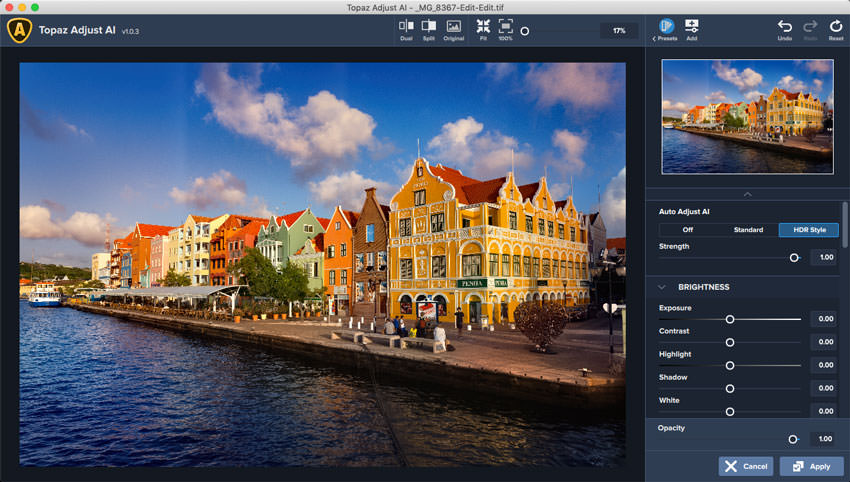
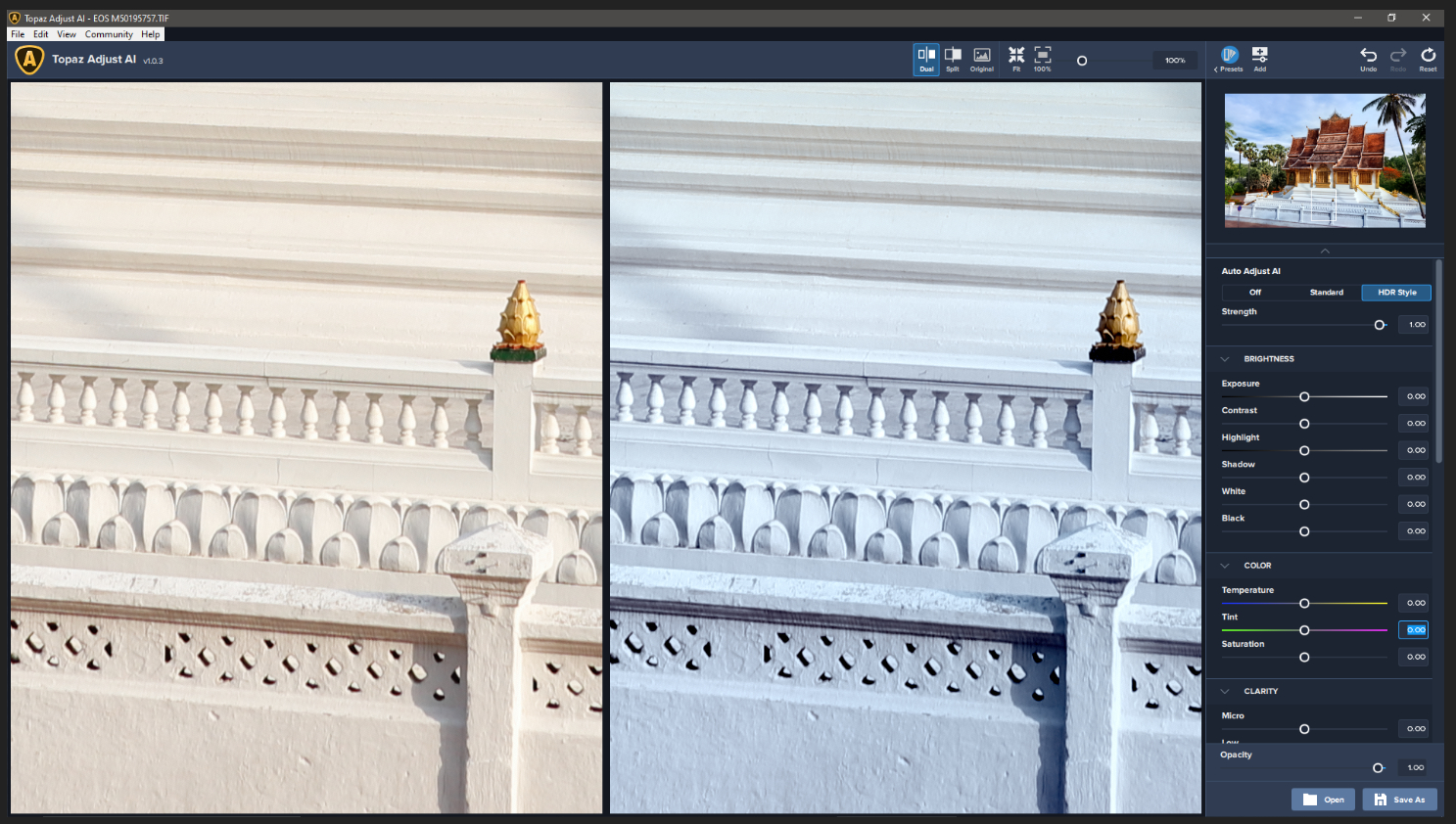
В отдельном окне изображение можно открыть командой Open; в материалах по программе также показано простое перетаскивание файла в рабочую область. После загрузки кадра в центре появляется большое превью, справа — Navigator и либо пресеты, либо Controls. В нижней части автономного окна доступны команды для открытия другого изображения и сохранения результата. В плагинном режиме логика другая: вместо отдельного сохранения результат возвращается в хост по Apply, а Cancel закрывает фильтр без применения.
На первом изображении не стоит сразу нажимать самый эффектный пресет. Сначала переключитесь на Original и Fit, чтобы оценить исходник целиком, затем на 100%, чтобы увидеть шум и реальную резкость. После этого попробуйте Standard с невысокой силой и сравните его с Off. Такой порядок быстро показывает, какую часть результата создаёт автоматика, а какую — выбранный пресет и ручные регуляторы.

Если программа не открывает фото или работает нестабильно, не начинайте диагностику с плагина. Сначала проверьте тот же файл в standalone-режиме. Для legacy-сборок Topaz рекомендует при проблемах чистую переустановку: удалить приложение и оставшиеся конфигурационные данные, перезагрузить компьютер, установить заново и один раз запустить отдельно. Только после успешного автономного запуска имеет смысл снова проверять интеграцию с Photoshop или другим редактором.
Интерфейс и логика рабочего окна
Интерфейс Adjust AI построен вокруг одной фотографии, поэтому в нём нет каталога, ленты кадров и привычной слоевой панели. Центральную часть занимает превью. Верхняя полоса содержит варианты сравнения и масштабирования, справа располагается компактный Navigator, а ниже него — Presets или Controls. Такое устройство хорошо соответствует назначению программы: открыть подготовленный кадр, выбрать или собрать обработку, проверить результат и вернуть его в основной процесс.
Dual, Split и Original
Dual выводит исходный и обработанный варианты рядом. Этот режим удобен для оценки общего характера изменения, особенно когда меняются одновременно тон, цвет и детализация. В нём легко увидеть, что программа не просто «подняла насыщенность», а, например, одновременно раскрыла тени, усилила белую точку и добавила локальный контраст. Недостаток Dual — каждая половина становится меньше, поэтому микроартефакты нужно дополнительно проверять при большем масштабе.
Split помещает исходник и результат в одну область и разделяет их вертикальной границей. Линию можно перемещать по кадру, последовательно сравнивая небо, фактурный передний план, кожу, края зданий и другие важные зоны. Для сильных пресетов Split полезнее субъективного «нравится/не нравится»: сразу заметно, где появился цветовой сдвиг, насколько темнее стали тени и не возник ли ореол на контрастной границе.
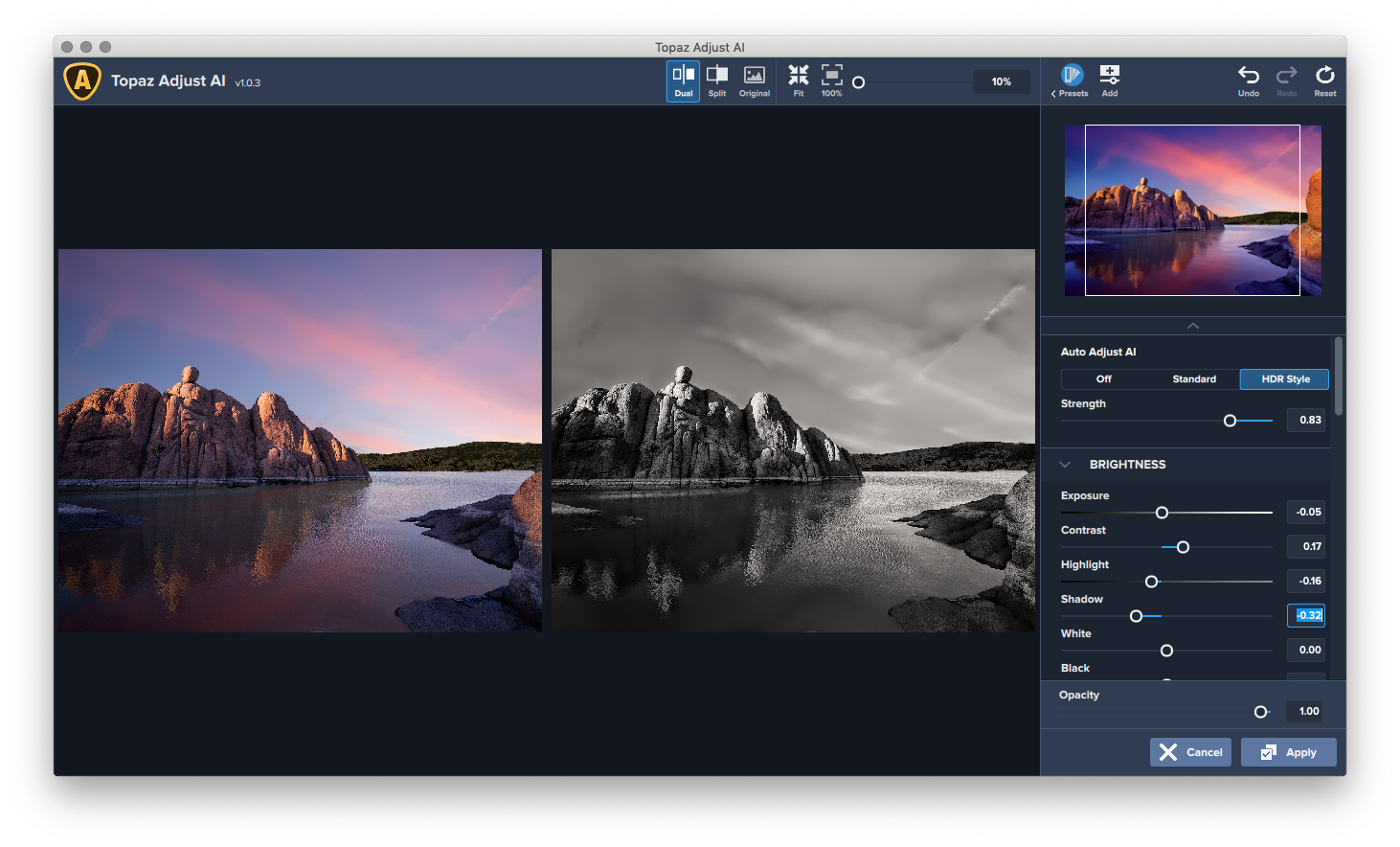
Original нужен для мгновенного возврата к исходному виду без сброса параметров. Это важное отличие от Reset: Original лишь помогает смотреть базовую фотографию, тогда как Reset возвращает настройки к исходному состоянию. После нескольких минут коррекции зрение адаптируется к повышенной насыщенности и контрасту, поэтому краткие переключения на Original дают более честное представление о степени вмешательства.
Fit, 100% и масштаб просмотра
Fit подгоняет изображение под рабочую область и удобен для композиционной оценки. В таком масштабе нужно проверять баланс светлого и тёмного, насыщенность, общую «плотность» кадра и то, не выглядит ли обработка навязчивой. Но Fit скрывает часть артефактов ресемплированием превью: тонкая зернистость, небольшие ореолы и чрезмерная резкость могут казаться аккуратнее, чем при реальном пиксельном просмотре.
Поэтому настройки Contrast, Detail, Sharpen и Grain следует хотя бы один раз оценивать при 100%. Если фотография большая, пересчёт может происходить не мгновенно; это нормальнее, чем принимать решение по уменьшенному превью. После проверки деталей вернитесь в Fit: то, что технически выглядит впечатляюще в 100%, иногда делает весь снимок визуально тяжёлым.
Navigator, Presets и Controls
Navigator показывает уменьшенную копию кадра и помогает ориентироваться при увеличении. Ниже интерфейс переключается между готовыми стилями и ручными параметрами. Presets отображает миниатюры обработанного фото, поэтому пользователь видит не абстрактное название эффекта, а приблизительный результат именно на текущем снимке. Controls раскрывает числовые настройки Auto Adjust AI, Brightness, Color, Contrast, Detail, Split Tone, Grain и общей непрозрачности результата.
Кнопка Add используется для сохранения собственного набора настроек. Это полезно, если Adjust AI применяется не ради случайных эффектов, а как повторяемый этап: например, один мягкий вариант для пейзажей, другой — для чёрно-белой архитектуры, третий — для печатной подготовки. Сохранённый пресет лучше рассматривать как стартовую точку, а не как универсальный рецепт: одинаковые значения на двух разных исходниках дают разный визуальный эффект.
Auto Adjust AI: Off, Standard и HDR Style
Auto Adjust AI расположен в верхней части Controls и задаёт автоматическую основу обработки. У него три состояния: Off, Standard и HDR Style. Рядом находится Strength, определяющий интенсивность автоматического компонента. Это ключевой блок программы, но его не нужно путать с общим Opacity: Strength регулирует силу выбранного AI-режима, а Opacity внизу панели ослабляет итоговый набор применённых настроек целиком.

Off — ручная обработка без автоматической основы
Off полезен по двум причинам. Во-первых, он превращает Adjust AI в компактный набор ручных регуляторов тона, цвета, локального контраста и деталей. Во-вторых, это диагностический режим: если пресет выглядит слишком жёстко, можно отключить AI и понять, какая часть вида создаётся остальными параметрами. При подготовленном RAW-файле это особенно уместно, потому что экспозиция и баланс белого часто уже выстроены в конвертере и повторная автоматическая коррекция не нужна.
Начинать с Off стоит и при чувствительных к детализации сюжетах: портретах, тумане, мягком свете, старых JPEG или фотографиях с уже заметной постобработкой. Затем можно вручную поднять только Medium/High Contrast или Detail нужного масштаба, не меняя всю тональную структуру кадра.
Standard — умеренная автоматическая база
Standard — наиболее нейтральная отправная точка из двух автоматических режимов. Он рассчитан на общее усиление фотографии, а не на явную HDR-стилизацию. На спокойном пейзаже Standard может добавить читаемость теням, сделать цвет плотнее и проявить рельеф, после чего Strength позволяет ослабить вмешательство. В большинстве практических сценариев логичнее сначала уменьшить Strength, чем компенсировать чрезмерный эффект множеством противоположных ползунков.
На снимке с корректной экспозицией попробуйте сначала Standard и сразу сравните результат в Dual. Если заметно, что цвет стал слишком холодным или насыщенным, не переходите к деталям, пока не приведёте Color в норму. Автоматическая коррекция влияет на восприятие контраста, и при сильном цветовом сдвиге легко ошибочно начать «лечить» изображение Brightness или Detail.
HDR Style — выразительный тональный рисунок
HDR Style усиливает ощущение локального контраста и фактуры заметнее, чем Standard. Он особенно нагляден на пейзажах с облаками, камнем, древесиной, городской архитектурой и сложными по яркости сценами. При удачном исходнике режим быстро делает детали в разных тональных областях более читаемыми. Но именно здесь легче получить чрезмерный микроконтраст, пересыщенные цвета и светлые или тёмные каймы вокруг объектов.
Практическая безопасная схема — включить HDR Style, сразу уменьшить Strength, затем проверить Highlights, White и Shadow в Brightness, а после этого смотреть Contrast и Detail. Если сначала довести Detail на полной силе HDR Style, а затем пытаться вернуть естественность, настройки начинают бороться друг с другом. Гораздо проще определить желаемую силу автоматической базы в начале.
HDR Style не объединяет брекетинг и не создаёт настоящую HDR-композицию из нескольких экспозиций. Это стиль обработки одного изображения. Поэтому он не восстанавливает физически отсутствующие данные в полностью выбитых светах или проваленных тенях. Если исходник не содержит деталей, усиление локального контраста не создаст достоверную информацию, а лишь подчеркнёт границы и шум.
Пресеты как стартовая точка
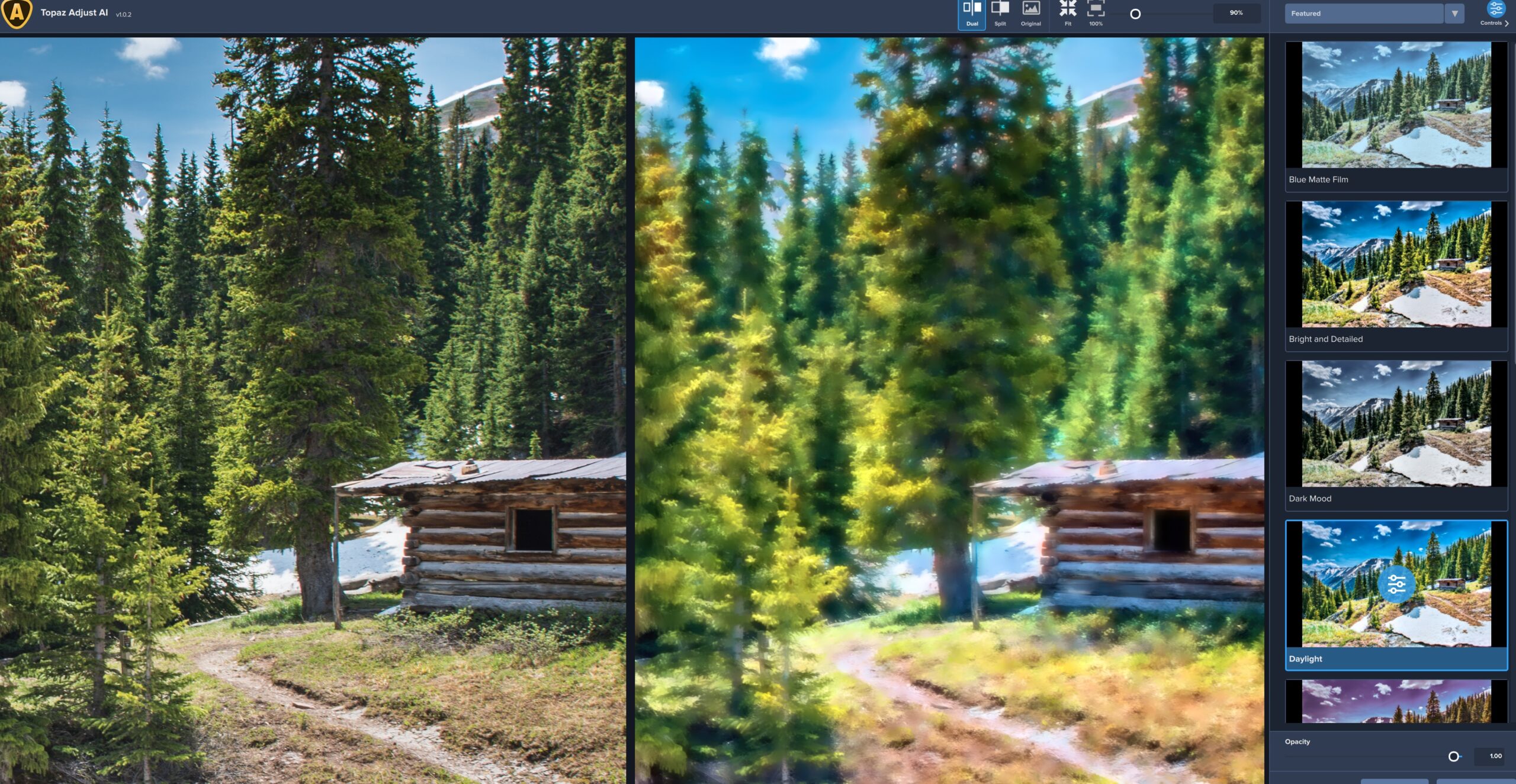
В Adjust AI пресеты разделены на тематические коллекции. В опубликованных версиях интерфейса встречаются категории Featured, HDR Looks, Stylized, Soft Effects, Film Looks и My Collection. Внутри — варианты вроде Bright and Detailed, Dark Mood, Daylight, Blue Matte Film и других готовых стилей. Названия описывают характер, но оценивать их следует по миниатюре и основному превью: один и тот же эффект на холодном ночном кадре и на тёплом портрете ведёт себя неодинаково.

Самая частая ошибка — воспринимать пресет как конечный результат. Многие встроенные стили рассчитаны на заметный визуальный эффект и при полной силе могут быть чрезмерными. После выбора варианта прежде всего проверьте Opacity. Если направление обработки нравится, но картинка выглядит «пережатой», снижение общей непрозрачности часто даёт лучший результат, чем ручное обнуление десятка отдельных ползунков.
Второй полезный приём — открыть Controls сразу после выбора пресета. Тогда видно, какие именно группы параметров создали внешний вид. Например, эффект может почти не менять Exposure, но сильно поднимать Micro Contrast и Small Detail; другой — в основном работать через Temperature, Saturation и Split Tone. Так пресеты превращаются из «чёрного ящика» в наглядные примеры сочетания инструментов.

Как создать собственный пресет
Сначала настройте один кадр вручную: выберите Off или умеренный Standard, выстройте Brightness и Color, затем аккуратно добавьте Contrast и Detail. После этого сохраните набор через Add в My Collection. Хороший пользовательский пресет не должен исправлять специфическую экспозицию одного файла. Например, сильная компенсация Exposure или экстремальный баланс белого делают стиль плохо переносимым на другие фотографии. Универсальнее сохранять характер локального контраста, детализации, Split Tone и зерна, а базовый тон подстраивать отдельно.
При повторном применении пресета всегда начинайте с проверки Strength/Opacity. Даже серия, снятая в одном месте, может включать кадры с разной яркостью, ISO и распределением светов. Если стиль нужен для большой серии, Adjust AI не предлагает развитую пакетную систему современного RAW-конвертера, поэтому практичнее применять его к ключевым изображениям или использовать автоматизацию хост-программы там, где совместимость плагина это допускает.
Brightness: экспозиция и тональный диапазон
Группа Brightness отвечает за базовую тональную структуру. В ней находятся Exposure, Contrast, Highlight, Shadow, White и Black. Эти ползунки лучше настраивать до локального контраста и детализации: если тени уже слишком глубокие, дополнительный Micro Contrast только усилит ощущение провала; если светлые участки близки к клиппингу, Detail не вернёт потерянный рисунок.
Exposure
Exposure сдвигает общую яркость и полезен для небольшого выравнивания кадра после автоматического режима или пресета. Если фотография требует крупной экспозиционной коррекции, лучше вернуться к RAW-конвертеру, где доступен исходный динамический диапазон сенсора. В Adjust AI этот регулятор рациональнее использовать как доводку, а не как замену проявке.
Contrast
Contrast в Brightness меняет общий тональный размах и не равен группе Contrast ниже. Первый регулятор работает с общей контрастностью изображения, тогда как секция Contrast управляет локальным контрастом на разных масштабах структуры. Это принципиальное различие: можно оставить глобальную контрастность умеренной, но добавить Micro или Medium, чтобы фактура стала читаемее без жёсткого разделения самых светлых и самых тёмных областей.
Highlight и Shadow
Highlight отвечает за яркие участки, Shadow — за тёмные. После Standard или HDR Style их полезно использовать как защитные регуляторы. Если небо стало слишком жёстким, уменьшение Highlight помогает вернуть более спокойный верхний диапазон. Если в тенях проявилась структура вместе с шумом, не обязательно раскрывать Shadow ещё сильнее: иногда лучше оставить тени плотнее и снизить локальную детализацию.
White и Black
White и Black задают крайние области тонального диапазона и сильно влияют на ощущение «чистоты» изображения. Чрезмерный White делает яркие участки агрессивными, а слишком глубокий Black может скрыть детали и создать искусственно драматичный контраст. Настраивать их удобно в Dual или Original, обращая внимание на то, остались ли естественные переходы в облаках, белой одежде, бликах на металле и глубоких тенях.
Для печати полезно избегать решения, принятого только по яркому монитору. Adjust AI может легко сделать изображение визуально эффектным за счёт глубокого чёрного и насыщенных цветов, но на бумаге такие тени могут закрыться. Если финал предназначен для печати, лучше оставить запас в крайних тонах и оценивать результат в цветовоуправляемом редакторе после возврата из плагина.
Color: температура, оттенок и насыщенность
Группа Color содержит Temperature, Tint и Saturation. Это не полноценный HSL-редактор: отдельные диапазоны красного, синего или зелёного независимо изменить нельзя. Поэтому Color подходит для общего баланса и силы цвета, но при проблеме только с одной цветовой областью придётся либо возвращаться в RAW-конвертер/Photoshop, либо корректировать изображение другим инструментом после Adjust AI.
Temperature
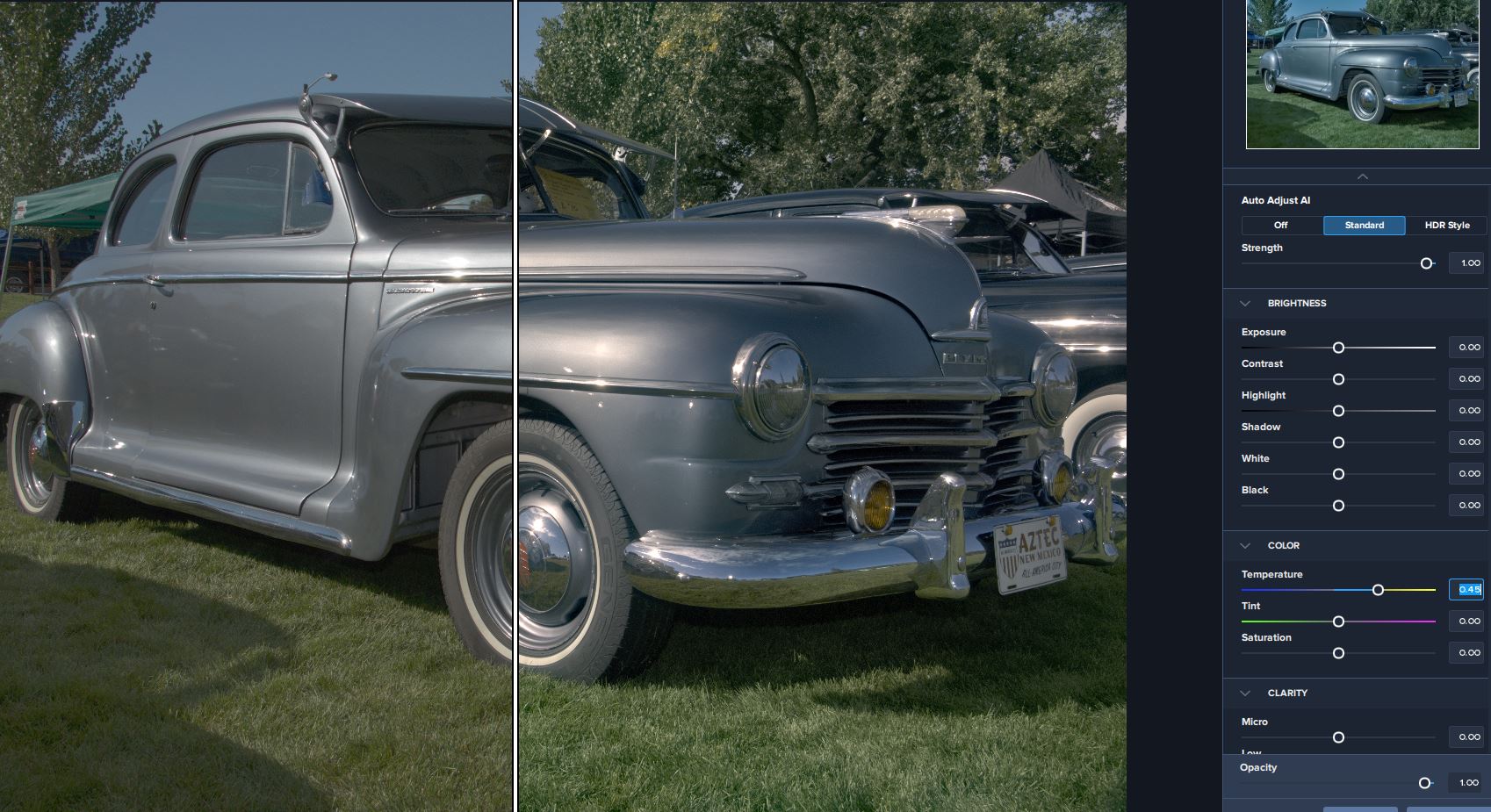
Temperature сдвигает общий баланс в тёплую или холодную сторону. Регулятор особенно полезен после Auto Adjust AI, потому что ранние версии программы демонстрировали на некоторых изображениях заметный уход в холодные сине-зелёные оттенки. Если цвет изменился именно после Standard или HDR Style, сначала сравните Original и обработку, затем попробуйте умеренно компенсировать Temperature. Не стоит автоматически повторять одно и то же значение для всех кадров: характер сдвига зависит от исходника.
Tint
Tint корректирует общий зеленовато-пурпурный баланс. Он помогает, когда одной Temperature недостаточно, но, как и температура, влияет на весь кадр. Если проблема локальная — например, зелень стала слишком неоновой, а кожа при этом нормальная, глобальный Tint будет компромиссом. В таком случае безопаснее уменьшить Saturation или выполнить селективную цветокоррекцию уже в редакторе с HSL и масками.
Saturation
Saturation усиливает или ослабляет общую насыщенность. Поскольку многие пресеты и HDR Style сами делают цвет выразительнее, этот ползунок часто полезнее двигать вниз, а не вверх. Особенно внимательно проверяйте красные, оранжевые и зелёные области: на дисплее они быстро выглядят эффектно, но при высокой насыщенности теряют тонкие переходы и становятся визуально «пластиковыми».
Для пейзажа практичный приём — сначала добиться нормальной тональной структуры, затем ненадолго снизить насыщенность сильнее желаемого и медленно вернуть её до уровня, при котором цвет воспринимается естественно. После нескольких минут просмотра яркого пресета глаз адаптируется, и без такого контрольного шага легко оставить избыток цвета.
Contrast: локальный контраст по масштабу деталей
Отдельная секция Contrast — одна из наиболее характерных возможностей Adjust AI. В релизной логике она развивает идеи прежнего Topaz Clarity и позволяет работать с локальным контрастом на нескольких масштабах: Micro, Low, Medium и High. Это не четыре варианта одного общего Contrast, а способы подчёркивать структуру разного размера.

Micro
Micro влияет на самые мелкие тональные переходы. Он быстро повышает ощущение резкости текстуры: кора дерева, мелкие камни, шерсть, ткань, облачная фактура становятся заметнее. Одновременно Micro сильнее других уровней выявляет шум, JPEG-компрессию, поры кожи и ореолы на контрастных границах. Для портретов и высокого ISO его следует использовать особенно осторожно.
Low и Medium
Low и Medium работают с более крупными структурами и часто дают естественнее воспринимаемую «объёмность», чем агрессивный Micro. На архитектуре Medium способен подчеркнуть секции фасада и рельеф, на пейзаже — разделить планы и сделать облака читаемее. Если нужно добавить фактуры без эффекта чрезмерной резкости, обычно разумно сначала пробовать Medium, а Micro подключать только после проверки 100%.
High
High затрагивает наиболее крупные контрастные структуры и меняет ощущение объёма на уровне больших областей изображения. Его эффект менее похож на классическое повышение резкости и больше — на тональную перестройку крупных форм. При сильных значениях High в сочетании с HDR Style картинка может стать слишком драматичной, поэтому балансировать его нужно с общим Opacity и Brightness.
Практический способ настройки — временно поставить AI в Off и работать Contrast на нейтральной базе. Начните с Medium, затем добавьте Low, после этого минимально Micro и только затем оцените High. Такой порядок проще, чем одновременно двигать все четыре регулятора, потому что позволяет понять, какой масштаб фактуры реально нужен.
Detail: усиление фактуры и резкости
Секция Detail решает соседнюю, но не идентичную задачу по сравнению с Contrast. Локальный контраст меняет разницу тонов вокруг структуры, а Detail сильнее воспринимается как извлечение и подчёркивание самой фактуры. В интерфейсе доступны Small Detail, Medium Detail и Large Detail; рядом с масштабами используются Boost, а ниже находятся Sharpen и Reduce Artifacts. Именно эта группа требует обязательной проверки при увеличении 100%.
Small Detail
Small Detail работает по самым мелким элементам. На хорошо снятом пейзаже он может сделать траву, камни и тонкие ветви выразительнее. На кадре высокого ISO тот же регулятор начинает конкурировать с шумоподавлением, а на JPEG — подчёркивать границы блоков и ringing. Если кажется, что изображение «зашуршало», первым кандидатом на уменьшение является именно Small Detail, а уже затем общий Sharpen.
Medium и Large Detail
Medium Detail затрагивает более крупные фактурные элементы и часто даёт хороший компромисс для архитектуры, природных сцен и предметной съёмки. Large Detail влияет на большие структуры и способен добавить объёма без такого количества мелкой зернистости, как Small. Для чистого пейзажа можно начать с Medium и Large, а Small подключить только при необходимости.
Boost увеличивает воздействие соответствующего уровня. Его не следует воспринимать как обязательный второй шаг после каждого Detail. Если основной регулятор уже делает структуру читаемой, Boost лучше оставить близко к нейтральному положению. Сильное усиление одновременно Detail, Boost и Sharpen быстро создаёт слишком жёсткие контуры.
Sharpen
Sharpen добавляет глобальное ощущение резкости. Он полезен как небольшой финальный штрих, но не исправляет реально смазанный кадр и не заменяет специализированное восстановление резкости. Если исходник размыт из-за движения или промаха фокуса, попытка компенсировать это сильным Sharpen создаст подчёркнутые края без возвращения настоящих деталей. В таком случае лучше решать проблему до Adjust AI специализированным инструментом.
Reduce Artifacts
Reduce Artifacts предназначен для сдерживания нежелательных следов усиления. Он полезен, когда после работы Detail появились грубые края, мелкая цифровая фактура или другие артефакты. Это не универсальный «анти-шум»: если исходник сильно шумный, правильнее подавить шум заранее. Здесь регулятор служит балансом внутри самой детализации.
Контрольная последовательность для Detail выглядит так: установите 100%, найдите участок с тонкими ветвями, волосами, текстурой ткани или камня; поднимите нужный масштаб до появления полезной структуры; затем верните ползунок немного назад; проверьте гладкую область — небо, кожу или стену; при необходимости добавьте Reduce Artifacts. После этого обязательно вернитесь в Fit и убедитесь, что кадр в целом не стал «хрустящим».
Split Tone: раздельное тонирование светов и теней
Split Tone добавляет цветовой оттенок отдельно светлым и тёмным областям. В панели используются параметры Highlight Saturation и Highlight Hue для светов, Shadow Saturation и Shadow Hue для теней, а Balance задаёт соотношение областей. Инструмент полезен не только для явно художественных эффектов: небольшое тёплое тонирование светов и холодное теней может сделать цветовой рисунок цельнее.
Начинать стоит с низкой насыщенности обеих зон. Сначала задайте Hue для Highlights, затем слегка поднимите их Saturation. После этого выберите Hue для Shadows и добавьте насыщенность. Balance двигайте последним — он определяет, какая часть тонального диапазона сильнее относится к светам или теням. Если сразу поставить высокую Saturation, выбор правильного оттенка становится сложнее из-за слишком сильного эффекта.
Split Tone хорошо работает после основного Color, а не вместо него. Сначала исправьте общий Temperature/Tint и Saturation, потом добавляйте стилизацию. Иначе раздельное тонирование начинает маскировать неправильный баланс белого, а при следующей коррекции Temperature весь художественный цветовой рисунок сдвигается.
На портрете особенно важно следить за светами на коже. Даже мягкий художественный оттенок, приятный на фоне, может сделать лицо неестественным. Поскольку внутри Adjust AI нет маски, отделить кожу от остального кадра нельзя. Если стиль нужен только для фона, применяйте фильтр через слой и маску в совместимом хосте либо выполняйте локальную цветокоррекцию после возврата результата.
Grain: плёночная фактура без имитации шума
Grain добавляет искусственное зерно. В доступных версиях панели используются Strength и Size; также встречается выбор характера зерна, позволяющий работать с монохромной или цветной фактурой. Strength определяет заметность эффекта, Size — размер зерна. Малое зерно при высокой интенсивности легко начинает выглядеть как цифровой шум, поэтому размер и сила должны оцениваться вместе.
Добавлять Grain имеет смысл после Contrast и Detail. Если сделать наоборот, последующее усиление мелкой структуры начнёт подчёркивать созданное зерно и менять его характер. Для стилизации под плёнку обычно лучше умеренное зерно, видимое на 100%, но не доминирующее в Fit. Слишком крупная и сильная фактура быстро становится главным объектом кадра.
Для чёрно-белой фотографии Grain можно использовать активнее, потому что он не конкурирует с цветными переходами и способен объединить гладкие цифровые области. Для цветного портрета или неба полезнее меньшая сила. На JPEG с уже заметным шумом добавление зерна редко помогает: сначала стоит решить технический шум, а затем, если нужен художественный эффект, накладывать контролируемую фактуру.
Opacity и разница между силой AI и силой всего эффекта
Opacity расположен в общей логике Controls и управляет интенсивностью результата целиком. В ранних вариантах интерфейса эта функция называлась Global Strength, затем название изменилось. Её особенно удобно использовать после пресета: если сочетание цвета, деталей и тона удачное, но слишком заметное, один Opacity сохраняет пропорции настроек и уменьшает общий эффект.
Strength внутри Auto Adjust AI действует иначе. Он ослабляет только автоматический Standard или HDR Style, оставляя ручные изменения и параметры пресета. Например, можно уменьшить Strength HDR Style, но оставить выбранные вручную Temperature, Medium Contrast и Split Tone. Если же уменьшить Opacity, ослабнет весь результат.
Эта разница позволяет строить обработку рационально. Сначала определите характер автоматической базы через режим и Strength. Затем доработайте Brightness, Color, Contrast и Detail. В конце используйте Opacity как финальный регулятор «дозировки». Такой трёхуровневый контроль проще, чем многократно возвращаться к отдельным ползункам из-за ощущения, что фотография в целом стала слишком обработанной.
Сравнение до и после без самообмана
Сильная обработка почти всегда кажется более впечатляющей в первые секунды, потому что повышенный контраст и насыщенность привлекают внимание. Поэтому режимы Dual, Split и Original — не декоративные функции, а рабочий инструмент контроля. Полезно сравнивать не только «ярче/темнее», но и конкретные признаки качества: сохранение текстуры в светах, естественность нейтральных цветов, состояние кожи, края объектов на фоне неба и характер мелкого шума.
В Dual смотрите общий баланс. Если обработанная половина постоянно кажется намного ярче, цветнее и резче, сравнение может быть несправедливым: глаз автоматически выбирает более контрастный вариант. Попробуйте снизить Opacity и только после этого оценить, действительно ли структура стала лучше читаемой. Нередко эффект остаётся полезным уже при заметно меньшей силе.
В Split полезно перемещать границу через проблемные зоны. На облаках ищите светлые или тёмные каймы. На листве — не превратились ли отдельные листья в мелкую жёсткую «сыпь». На гладком небе — не проявился ли шум. На лице — не стали ли поры и морщины сильнее, чем в исходнике. На архитектуре — не потерялись ли тонкие градации в белых фасадах.
Original включайте ненадолго, но регулярно. Через несколько минут мозг принимает усиленный вариант за новую норму. Быстрый возврат к исходнику показывает реальную величину изменений. Если после Original обработка кажется чрезмерно кислотной или жёсткой, лучше уменьшить эффект сейчас, чем пытаться привыкнуть к нему.
Форматы файлов и работа с RAW
Автономный Adjust AI умеет открывать распространённые растровые файлы, а в материалах по программе демонстрировалась работа с JPEG, TIFF и RAW. Сохранение через Save As позволяет получить JPEG/JPG, TIFF/TIF, PNG и DNG; в диалоге сохранения доступны параметры назначения, качества и цветового пространства. Но поддержка RAW в Adjust AI нельзя воспринимать как полноценную современную проявку.
В обсуждениях ранних релизов прямо отмечалось, что RAW-конверсия была проблемной: импортировать RAW можно было, но результаты цветопередачи для части камер оказывались нестабильными. Независимые тесты также фиксировали сильный синий оттенок при обработке некоторых RAW, который исчезал после предварительного преобразования того же кадра в TIFF. Поэтому для предсказуемого рабочего процесса лучше проявить RAW в специализированном конвертере и передать в Adjust AI TIFF, желательно с достаточной битностью и подходящим рабочим цветовым пространством.
DNG в списке сохранения не превращает Adjust AI в параметрический RAW-конвертер. После глобальной обработки данные уже изменены; смысл DNG здесь отличается от исходного RAW камеры. Если важна возможность позже заново проявить сенсорные данные, оригинальный RAW нужно хранить отдельно независимо от выбранного выходного формата Adjust AI.
JPEG
JPEG удобен для готовых публикаций и небольших файлов, но хуже переносит многократные интенсивные преобразования. На восьмибитном JPEG сильные HDR Style, Detail и Contrast быстрее проявляют постеризацию, компрессионные блоки и жёсткие границы. Если JPEG — единственный исходник, уменьшайте силу обработки и избегайте повторного сохранения через несколько промежуточных JPEG-файлов.
TIFF
TIFF — наиболее практичный промежуточный формат для связки RAW-конвертер → Adjust AI → Photoshop/другой редактор. Он позволяет сохранить высокое качество без потерь и лучше подходит для дальнейшей коррекции. Если основной редактор поддерживает 16-битный рабочий процесс, TIFF даёт больше запаса по плавности тонов, чем JPEG. Конкретную битность и цветовой профиль стоит согласовать со всем проектом, а не менять на случайные значения только на этапе Adjust AI.
PNG
PNG пригоден для изображений без потерь, но для типичного фотографического рабочего процесса TIFF обычно удобнее. Важно не приписывать PNG преимуществ RAW: это уже растровый результат. Формат имеет смысл, когда он требуется следующему этапу или системе публикации.
Цветовое пространство
При сохранении проверяйте выбранное цветовое пространство. Если фотография предназначена для веба, финальную конверсию часто делают в sRGB; для печати или дальнейшей глубокой обработки может использоваться другое рабочее пространство. Ошибка здесь проявляется не внутри Adjust AI, а позже — когда файл выглядит более тусклым или слишком насыщенным в программе, которая неверно интерпретирует профиль. Поэтому лучше сохранять предсказуемую цепочку управления цветом от RAW-конвертера до конечного файла.
Работа как плагин Photoshop
В совместимых версиях Photoshop Adjust AI вызывается через меню фильтров. Практичнее запускать его не на единственной фоновой копии, а на дубликате слоя или через Smart Object, если конкретная связка версий позволяет такой процесс. Тогда результат можно сравнить с исходником средствами Photoshop, изменить непрозрачность слоя или ограничить действие маской — именно тех локальных возможностей, которых не хватает внутри Adjust AI.
Перед вызовом плагина закончите те операции, которые должны выполняться на исходных данных: проявку RAW, основные геометрические исправления и серьёзное шумоподавление. Если на изображении есть область, которую нельзя усиливать — например, кожа лица, гладкое небо или уже резкий фон, — удобно сначала продублировать слой, применить Adjust AI глобально, а затем маской Photoshop убрать эффект с нужных мест.
В плагинном окне нижние кнопки отличаются от standalone. Apply возвращает обработанный результат в Photoshop, Cancel отменяет вызов. Не ищите Save As как обязательный этап: сохранением проекта и итогового файла занимается хост. Это снижает риск создать лишнюю промежуточную копию и упрощает неразрушающий сценарий.
Если плагин не появился в Photoshop
Сначала запустите Adjust AI отдельно и убедитесь, что он работает. Затем закройте Photoshop, переустановите приложение, снова один раз откройте standalone и только после этого запускайте хост. Текущая документация Topaz предупреждает, что legacy-плагины могут не работать с современными выпусками Adobe; если после чистой установки компонент по-прежнему не появляется, проблема может быть именно в несовместимости версий, а не в неправильно выбранной папке.
Не стоит бесконечно копировать старые plugin-файлы в новые каталоги Adobe без понимания архитектуры. Такой подход может вызвать ошибки запуска или дублирование модулей. Для критичного рабочего процесса надёжнее держать проверенную совместимую среду или использовать современную альтернативу, чем строить производство вокруг неподдерживаемой связки.
Работа из Lightroom Classic
Исторически Adjust AI можно было вызывать из Lightroom Classic через Photo → Edit In. В таком сценарии Lightroom передаёт растровую копию во внешний редактор, Adjust AI выполняет обработку, а результат возвращается в каталог как отдельный файл. Это удобнее прямого открытия RAW внутри Adjust AI, потому что проявка, объективные коррекции, кадрирование и баланс белого остаются в Lightroom.
Перед передачей решите, какой формат промежуточной копии нужен: для запаса качества обычно предпочтителен TIFF. Если обработка включает сильный локальный контраст, восьмибитный JPEG — нежелательный промежуточный вариант. После возвращения в Lightroom можно продолжить локальными масками, корректировкой отдельных цветов и экспортом.
Однако актуальные версии Lightroom Classic не следует считать гарантированно совместимыми. Topaz прямо указывает, что текущие Adobe-приложения могут не работать со старым Adjust AI. Если пункт Edit In исчез или внешний редактор не запускается после обновления Lightroom, сначала проверяйте совместимость, а не параметры фотографии.
Связка с Topaz Studio 2
Adjust AI также использовался как плагин Topaz Studio. В первоначальном рекомендованном процессе Topaz предлагала выполнять в Studio композиционные операции вроде кадрирования и выравнивания, а Adjust AI применять позднее. Это подчёркивает назначение программы: она концентрируется на визуальном усилении и не пытается быть универсальным редактором.
В текущей документации Topaz отмечает, что многие визуальные эффекты Adjust AI можно вручную воспроизвести в Studio 2 сочетанием Precision Detail, Precision Contrast, HSL Color Tuning, Basic Adjustment и ReStyle. Это полезно для понимания структуры результата: Adjust AI фактически собирает в одном интерфейсе несколько типов коррекции, которые в модульном редакторе пришлось бы настраивать отдельными блоками. При этом Studio 2 тоже относится к legacy-софту и не является гарантированным решением для современной системы.
Практический сценарий: естественный пейзаж
Для пейзажа Adjust AI особенно полезен, когда кадру не хватает локального контраста после аккуратной RAW-проявки. Начните с TIFF без чрезмерной резкости. В Fit посмотрите исходник через Original. Включите Standard и поставьте Strength ниже максимума. Если базовый результат уже слишком насыщенный, сразу снизьте Saturation или Strength, не переходя к деталям.
- Проверьте Highlight и White, чтобы сохранить текстуру облаков и бликов.
- Отрегулируйте Shadow так, чтобы тёмные участки читались, но не стали серыми.
- В Contrast сначала добавьте Medium, затем при необходимости Low.
- Micro используйте умеренно: он быстро подчёркивает листву и шум.
- В Detail начните с Medium или Large Detail, а Small добавляйте только после проверки 100%.
- Вернитесь в Fit и уменьшите Opacity, если вся картинка выглядит слишком «готовой».
На облачном пейзаже главный риск — ореолы вдоль горизонта и ветвей. Они появляются, когда HDR Style, Contrast и Detail одновременно слишком сильны. Исправлять их локально внутри Adjust AI нельзя, поэтому лучше ослабить причину: снизить Strength, Micro/Low Contrast или Small Detail. Если эффект нужен только земле, примените обработку через слой и маску в хосте.
Практический сценарий: драматичный HDR-вид одного кадра
Если задача именно стилистическая, HDR Style можно использовать смелее. Выберите кадр с хорошим исходным динамическим диапазоном и без выбитых светов. Включите HDR Style, но не оставляйте Strength на максимуме по умолчанию. Сначала найдите уровень, при котором детали появились, но крупные светотеневые отношения ещё выглядят правдоподобно.
Затем уменьшите Highlight, если облака стали слишком яркими, и проверьте Black: глубокий чёрный вместе с локальным контрастом часто создаёт ненужную «графичность». В Color осторожно контролируйте Saturation. После этого используйте Medium/High Contrast для крупных структур и только небольшой Small Detail. Завершите снижением Opacity на несколько шагов, если финал воспринимается чрезмерно.
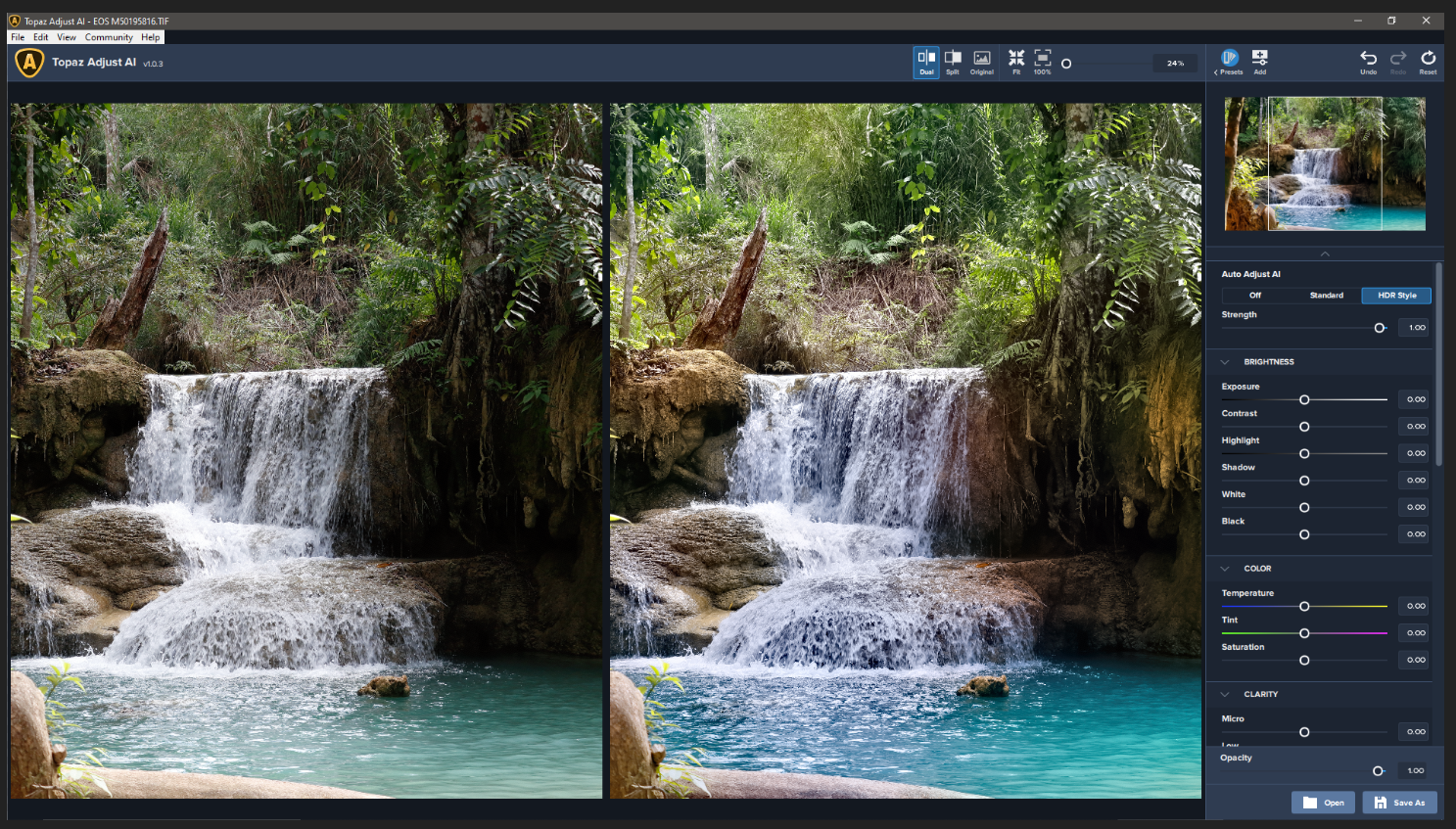
Не пытайтесь имитировать многокадровый HDR там, где исходная экспозиция потеряла данные. HDR Style не восстанавливает детали в полностью белом небе. Если он делает вокруг выбитой области резкую границу, это не «возвращённые света», а усиление существующего края. Лучший исходник для такого стиля — хорошо экспонированный RAW, предварительно проявленный с сохранёнными светами.
Практический сценарий: город и архитектура
Архитектура хорошо переносит Medium и High Contrast, потому что в ней много регулярных крупных форм. Но белые стены и тонкие линии одновременно чувствительны к цветовым сдвигам и ореолам. Перед детализацией установите корректный Temperature/Tint и сравните нейтральные поверхности с Original. Если белая штукатурка уходит в голубой или зелёный, исправьте цвет до работы с Detail.
Для фасадов разумно начать с Standard, затем немного поднять Medium Contrast и Medium Detail. Small Detail подключайте только если действительно нужно выделить кирпич, штукатурку или мелкий декор. На ночной архитектуре осторожнее с тенями: раскрытие Shadow вместе с высокой детализацией делает шум заметным в тёмном небе и под навесами.
Перспективные искажения, завал вертикалей и кадрирование нужно исправлять в другом редакторе. Adjust AI не заменяет Geometry/Transform. Если сначала усилить детали, а затем сильно трансформировать изображение, следующий ресемплинг может немного изменить характер резкости; поэтому геометрию лучше закончить раньше.
Практический сценарий: портрет
Портрет — не основная специализация Adjust AI. Автоматический режим может сделать глаза, волосы и одежду выразительнее, но те же настройки подчёркивают поры, морщины и мелкие неровности кожи. Поскольку внутри программы нет локальной кисти или маски, глобальный Detail нужно использовать значительно осторожнее, чем на пейзаже.
Для портрета безопаснее начать с Off или мягкого Standard. В Brightness выровняйте общую светлоту, в Color контролируйте кожу по Temperature/Tint, Saturation держите умеренной. Contrast лучше добавлять на Medium/High, избегая сильного Micro. Small Detail и Sharpen либо оставьте около нейтральных значений, либо повышайте минимально при 100%.
Если Adjust AI используется из Photoshop, более гибкий сценарий — применить эффект на отдельном слое и затем маской уменьшить его на коже, сохранив детали глаз, волос, одежды и фона. Внутренними средствами Adjust AI такую селективность получить нельзя. Для полноценной ретуши дефектов, пластики лица или локального осветления потребуется другой редактор.
Практический сценарий: чёрно-белая фотография
Готовые стили Adjust AI включают варианты, которые можно использовать как основу для монохромного изображения. Чёрно-белая фотография особенно хорошо показывает разницу между глобальным и локальным контрастом: без цвета избыточный Micro становится заметнее как жёсткая фактура, а Medium/High помогают строить объём.
Сначала добейтесь правильной светотеневой структуры. Следите, чтобы Black не закрыл важные детали, а White не уничтожил фактуру. Затем добавьте Contrast по масштабу и Detail. Grain можно включить в конце для более органичной поверхности. Если исходный цвет важен для управления яркостью отдельных объектов, полноценный редактор с каналами/HSL даст больше контроля, чем готовая монохромная стилизация Adjust AI.
Практический сценарий: туман, мягкий свет и низкий контраст
Сцены с туманом провоцируют «исправить» атмосферу сильным локальным контрастом. Но туман по своей природе снижает контраст удалённых объектов, и чрезмерный Micro/Medium разрушает ощущение глубины. В таких кадрах лучше решить заранее, какая часть мягкости является проблемой, а какая — художественным свойством.
Начните с Off или слабого Standard. Поднимайте Medium Contrast только до момента, когда передний план станет читаемее. Если дальние планы начали выглядеть так же жёстко, как передние, эффект уже слишком сильный. Небольшой общий Contrast и аккуратный Black зачастую дают более естественный результат, чем HDR Style.
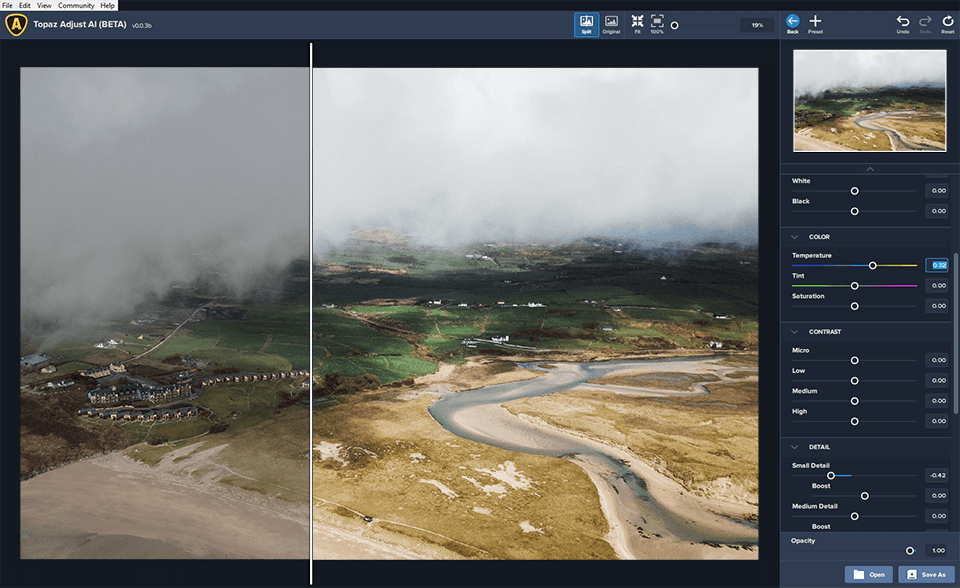
Поскольку масок нет, сохранить мягкий фон и одновременно усилить только передний план внутри Adjust AI невозможно. Для таких сцен особенно полезен плагинный сценарий с маской в Photoshop либо локальными инструментами альтернативного редактора.
Практический сценарий: исходник с высоким ISO
На высоком ISO задача Adjust AI усложняется: программа умеет усиливать мелкую структуру, а цифровой шум тоже является мелкой структурой. Поэтому шумоподавление лучше выполнить до Adjust AI. В исходной рекомендации Topaz DeNoise AI располагался раньше Adjust AI именно по этой причине. В современном процессе ту же роль может выполнять любой качественный RAW-конвертер или отдельный denoise-инструмент.
После снижения шума не пытайтесь вернуть всю исчезнувшую фактуру через Small Detail. Сильное шумоподавление плюс сильный Detail создают характерную искусственную поверхность: гладкие области остаются восковыми, а края внезапно становятся слишком резкими. Полезнее умеренно использовать Medium Detail и небольшой Sharpen, сохраняя естественный градиент в тенях.
Проверяйте не только самый резкий объект. Найдите тёмную однородную область, кожу, размытый фон или небо. Если там появилась «песочная» структура, сначала уменьшите Micro Contrast и Small Detail. Reduce Artifacts можно добавить после этого, но он не должен компенсировать заведомо чрезмерные значения основных регуляторов.
Практический сценарий: небольшой или уже сжатый JPEG
У старого JPEG запас для интенсивной обработки меньше. Контрастные края часто содержат ringing, гладкие градиенты — ступени, а мелкие фактуры — блоки компрессии. Adjust AI способен сделать эти дефекты заметнее. Поэтому для маленького JPEG разумнее использовать Standard с низким Strength и опираться на Brightness/Color, а не на агрессивную детализацию.
В 100% сначала найдите существующие дефекты до обработки. Если они уже видны в Original, никакой режим Adjust AI не сможет достоверно восстановить отсутствующие пиксели. Можно лишь выбрать такой баланс, при котором недостатки не бросаются в глаза. Избегайте сильного Sharpen, Small Detail и Micro. Если нужен художественный вид, мягкий Split Tone или умеренный Grain иногда маскируют цифровую стерильность лучше, чем попытка выжать несуществующую резкость.
Сохранять промежуточный результат снова в JPEG нежелательно, если предстоит дальнейшая обработка. Используйте TIFF или PNG без потерь, а JPEG создавайте один раз в финале с требуемым качеством. Это не добавляет деталей, но предотвращает дополнительное накопление компрессионных искажений.
Практический сценарий: подготовка к печати
Для печати Adjust AI интересен прежде всего локальным контрастом и детализацией. То, что на экране при Fit выглядит почти незаметно, на крупном отпечатке может улучшить читаемость фактуры. Но печать менее терпима к закрытым теням и слишком насыщенным цветам, поэтому обработка должна быть сдержаннее, чем для небольшого изображения в соцсетях.
Работайте с файлом высокого качества, желательно TIFF после RAW-проявки. Сначала выстройте общий тон без экстремального Black/White. Затем добавьте Medium/High Contrast, а Detail оценивайте в 100%. Если предполагается последующее изменение размера для печати, финальное выходное повышение резкости лучше делать уже после ресайза в специализированном редакторе, а Adjust AI использовать для структуры изображения, а не как единственный output-sharpening.
После Apply или Save As откройте файл в редакторе с корректным управлением цветом и выполните soft proof под конкретный профиль печати, если такой профиль доступен. Adjust AI не заменяет контроль печатного пространства. Если яркие синие и зелёные оттенки выходят за охват, это выясняется на этапе цветоуправляемой подготовки, а не по эффектному превью внутри плагина.
Практический сценарий: серия фотографий в едином стиле
Adjust AI умеет сохранять собственные пресеты, но не является полноценной системой каталогизации и пакетной проявки. Для серии эффективнее сначала синхронизировать базовые настройки в RAW-конвертере: объектив, баланс белого, экспозицию, кадрирование и шумоподавление. Затем использовать один пользовательский пресет Adjust AI как общий стилевой слой и вручную корректировать Strength/Opacity для ключевых кадров.
Чтобы стиль не «плавал», избегайте в пользовательском пресете чрезмерно конкретной экспозиционной компенсации. Сохраните характер: умеренный Standard, сочетание Medium Contrast и Detail, небольшой Split Tone и зерно. Brightness и Temperature лучше проверять отдельно на каждом освещении. Тогда дневные и вечерние кадры сохранят общую фактуру и цветовое настроение, но не будут принудительно приведены к одной яркости.
Если нужно обработать сотни файлов автоматически, современный RAW-редактор с пакетной синхронизацией и локальными AI-масками обычно рациональнее. Adjust AI сильнее как инструмент финальной стилизации выбранных фотографий, а не как производственный конвейер каталога.
Как строить обработку от нейтральной базы
Один из наиболее контролируемых методов — полностью отказаться от готовых пресетов на первом проходе. Откройте подготовленный TIFF, включите Off, сбросьте параметры и соберите результат по группам. Это позволяет понять вклад каждой секции и создать персональный рецепт, который легче переносить между похожими кадрами.
- В Brightness исправьте только очевидные проблемы общей светлоты, светов и теней.
- В Color выставьте нейтральный Temperature/Tint и необходимую насыщенность.
- Добавьте Medium Contrast, затем оцените Low и High; Micro оставьте последним.
- В Detail начните с Medium/Large и только после этого при необходимости включайте Small.
- Настройте Split Tone, если нужен художественный цветовой рисунок.
- Добавьте Grain в самом конце.
- Сравните Original и уменьшите Opacity до момента, когда эффект перестанет доминировать.
После такого ручного прохода можно сохранить пресет и сравнить его со Standard. Иногда выясняется, что автоматический режим действительно экономит время; иногда — что конкретному жанру достаточно двух-трёх ручных секций. Оба результата полезны, потому что цель не в обязательном использовании AI, а в предсказуемой фотографии.
Как использовать пресет и не потерять контроль
Второй метод противоположный: сначала выбрать готовый стиль, затем «разобрать» его. Найдите миниатюру, близкую по направлению, не обращая внимания на чрезмерную силу. Переключитесь в Controls и посмотрите, какие группы изменены. Сначала уменьшите Opacity, затем выключите Auto Adjust AI. Если без автоматики стиль теряет нужный характер, верните Standard или HDR Style с меньшим Strength.
Дальше отключать отдельные секции одним переключателем нельзя, поэтому приходится возвращать ползунки ближе к нейтральным. Начните с самых рискованных: Saturation, Micro Contrast, Small Detail и Sharpen. Затем проверьте Brightness. Такой подход позволяет сохранить цветовую идею пресета, убрав типичную «пережаренность».
После адаптации сохраните собственный вариант под новым именем. My Collection удобнее превращать в небольшую библиотеку осмысленных стилей, чем копить десятки почти одинаковых вариантов. Название должно подсказывать назначение: например, «Landscape Soft Detail», «Architecture Medium Contrast», «BW Grain Light». Тогда через несколько месяцев будет понятно, что именно ожидать от набора.
Производительность и что реально влияет на скорость
Adjust AI пересчитывает автоматическую обработку и превью, поэтому скорость зависит не только от размера файла, но и от процессора, GPU, драйвера и выбранного масштаба просмотра. В практических тестах больших 16-битных файлов свыше примерно 50 мегапикселей отмечалась заметная пауза при генерации превью. Это не универсальный эталон времени: на другой системе ожидание будет иным, но сам принцип сохраняется — крупный исходник требует больше ресурсов.
При Fit программа показывает уменьшенную картинку, поэтому визуальная реакция может восприниматься быстрее. Переключение на 100% требует расчёта более детального фрагмента. Не стоит оценивать качество по ещё не завершившемуся превью или многократно двигать ползунки, пока расчёт предыдущего изменения не закончился: на старом приложении это только увеличивает очередь пересчётов и затрудняет понимание результата.
GPU особенно важен для legacy-приложений Topaz. Если программа видит интегрированную графику вместо дискретной, интерфейс и расчёт могут работать хуже или возникать ошибки. В старых обсуждениях Adjust AI для диагностики использовалась информация о графике в Help, а на Windows проблему неверно выбранного адаптера иногда исправлял выбор High Performance для приложения в системных настройках графики. На современной ОС такой обходной путь не гарантирует совместимость старого кода, но проверить фактически используемый адаптер всё равно полезно.
Как уменьшить нагрузку без потери качества
- Завершите кадрирование до Adjust AI, чтобы программа не рассчитывала пиксели, которые потом будут отброшены.
- Не увеличивайте исходник заранее без необходимости; апскейл выполняйте в подходящем месте процесса.
- При подборе общего вида работайте в Fit, а 100% используйте для контрольных зон.
- Не включайте одновременно максимальный Detail, Sharpen и HDR Style только ради «проверки предела» на рабочем файле.
- Закройте тяжёлые GPU-приложения, если старая система испытывает нехватку видеопамяти.
Ускорять процесс уменьшением JPEG-качества промежуточного файла — плохая идея. Такой выигрыш создаёт компрессионные дефекты, которые Detail затем подчеркнёт. Если проблема именно в очень большом мастер-файле, лучше тестировать стиль на уменьшенной копии, а окончательно применять параметры к полноразмерному TIFF один раз.
Типичные ошибки обработки и как их исправлять
Синий или сине-зелёный оттенок после Standard/HDR Style
Такое поведение документировано на части ранних изображений и особенно обсуждалось при работе с RAW. Сначала убедитесь, что сдвиг действительно создаёт Adjust AI: переключитесь на Original. Если исходник нормальный, уменьшите Strength, затем скорректируйте Temperature и при необходимости Tint. Не запоминайте чужое числовое значение как универсальное — разные кадры требуют разной компенсации.
Если проблема повторяется именно на RAW, переведите процесс на предварительно проявленный TIFF. Это особенно важно для камер, чей RAW интерпретируется старым конвертером программы непредсказуемо. Стабильная цветопередача промежуточного TIFF обычно ценнее формальной возможности открыть RAW напрямую.
Ореолы вокруг облаков, горизонта и ветвей
Ореолы почти всегда указывают на чрезмерное локальное усиление. Уменьшайте сначала Micro/Low Contrast и Small Detail, затем Strength HDR Style. Если ореол всё равно остаётся, снизьте общий Opacity. Повышение Reduce Artifacts может смягчить отдельные признаки, но лучше уменьшить источник проблемы.
Кожа стала слишком фактурной
Снизьте Micro, Small Detail и Sharpen. Если нужная детализация важна для глаз и волос, а кожа должна остаться мягкой, внутренними средствами Adjust AI эту задачу не решить. Используйте отдельный слой и маску в Photoshop или редактор с локальной кистью. Глобальный компромисс неизбежно ослабит и полезную резкость.
Небо стало шумным
Проверьте исходник в Original при 100%. Если шум существовал до обработки, вернитесь к этапу denoise. Если он появился главным образом после Adjust AI, уменьшите Micro/Small Detail и не раскрывайте Shadow без необходимости. На JPEG также проверьте, не проявились ли блоки компрессии.
Пресет выглядит слишком сильным
Не обнуляйте все параметры. Сначала уменьшите Opacity. Если направление стало правильным, но автоматическая составляющая всё ещё агрессивна, снизьте Strength или переключите HDR Style на Standard. Только после этого редактируйте отдельные группы. Такой порядок сохраняет соотношения пресета и требует меньше действий.
После открытия панели или пресета превью выглядит мягким
В ранних сборках пользователи сообщали о проблемах с размытым превью при переключении режимов. Сначала дождитесь завершения пересчёта, переключитесь на 100% и обратно, затем попробуйте Reset и заново открыть Controls. Если дефект воспроизводится постоянно на рабочей версии, используйте чистую переустановку. Не делайте вывод о финальной резкости по явно незавершённому или сбойному превью.
Ошибки запуска, плагина и сохранения
Программа не запускается после обновления системы
Для Adjust AI это может быть не устранимая настройками ошибка, а несовместимость. Текущая документация прямо предупреждает о проблемах с новыми ОС и оборудованием. Максимально разумная последовательность — чистая переустановка, перезагрузка, запуск standalone. Если приложение по-прежнему не открывается на системе новее поддерживаемой, дальнейшее бесконечное редактирование конфигурации не даёт гарантированного решения.
Программа зависает после входа
Старые механизмы авторизации и изменения сетевой инфраструктуры могут влиять на legacy-приложения. Проверьте, запускается ли приложение после чистой установки, доступна ли учётная запись и не блокирует ли соединение защитное ПО. Но важно учитывать предел диагностики: для неподдерживаемой версии серверный или системный конфликт может не иметь исправления со стороны пользователя.
Adjust AI есть отдельно, но отсутствует в Photoshop
Закройте Photoshop, переустановите Adjust AI и один раз запустите автономно. Затем снова откройте Photoshop и проверьте меню фильтров. Если хост современный, отсутствие плагина может быть ожидаемым следствием несовместимости. Не путайте успешный standalone-запуск с гарантией, что старый plugin API поддерживается новой версией Adobe.
Плагин открывается, но Apply не возвращает результат
Сначала проверьте простой файл без сложных цветовых режимов и очень большого разрешения. Если проблема остаётся только в плагине, сохраните работу хоста, закройте его и протестируйте тот же файл отдельно. Это разделит ошибку обработки и ошибку интеграции. При несовместимости хоста практический обходной путь — автономно обработать копию TIFF и вернуть её в проект вручную.
Save As недоступен или файл не сохраняется
Проверьте папку назначения, права записи и свободное место. Попробуйте короткое имя файла и локальную папку, исключив сетевой диск. Затем смените формат на TIFF или JPEG, чтобы понять, связана ли проблема с конкретным кодеком. Если приложение не может экспортировать даже простой файл после чистой установки на новой ОС, это также может быть проявлением несовместимости legacy-сборки.
Совместимость и предел разумной диагностики
Самая важная современная особенность Adjust AI связана не с художественными функциями, а с окружением. Topaz больше не разрабатывает приложение и официально не обещает поддержку текущих ОС и хостов. Для macOS обозначена граница Catalina 10.15; для новых Windows-сред и текущих Adobe-приложений официальный материал также предупреждает о несовместимости. Поэтому инструкция из времён выпуска и текущая рабочая реальность — не одно и то же.
Если программа уже установлена на старой стабильной рабочей станции, она может оставаться полезным инструментом. Если же вы строите новый процесс, сначала проверяйте запуск на конкретном компьютере, и только потом переносите пресеты и рассчитывайте на плагин. Наличие установочного файла само по себе ничего не говорит о совместимости.
Для диагностики полезно установить чёткую точку остановки. После чистой переустановки, успешной проверки прав, запуска standalone и проверки плагина не имеет смысла бесконечно менять системные файлы, если ОС или хост официально находятся вне совместимого диапазона. В этом случае безопаснее сохранить исходники и перейти на другой поддерживаемый инструмент, чем рисковать стабильностью рабочей системы.
Что Topaz Adjust AI не делает
Понимание отсутствующих функций экономит больше времени, чем попытка найти их в меню. Adjust AI не содержит полноценной слоевой системы и локальных масок, не предлагает adjustment brush, не является каталогизатором и не заменяет RAW-проявку. В нём нет развитой ретуши кожи, удаления объектов, замены фона, сложного HSL по отдельным цветовым диапазонам и геометрической коррекции уровня современного универсального редактора.
Отсутствие масок особенно заметно. Все группы Controls действуют глобально. Если нужно усилить контраст только неба, оставить кожу без Detail или затонировать фон отдельно, это делается в хост-программе после/вокруг Adjust AI. Именно поэтому связка с Photoshop исторически была практичнее полностью автономного использования.
Программа также не является специализированным шумодавом. Reduce Artifacts находится внутри Detail и помогает с последствиями усиления, но исходный высокочастотный шум лучше убрать заранее. Не является Adjust AI и инструментом апскейла: увеличение разрешения — другая задача, для которой нужен отдельный алгоритм.
Наконец, HDR Style не означает слияние нескольких экспозиций. Он создаёт HDR-подобную обработку одного изображения. Для настоящего брекетинга с выравниванием, deghosting и объединением кадров потребуется HDR-редактор или соответствующий модуль другой программы.
Карта параметров: что менять при конкретной проблеме
У Adjust AI сравнительно мало групп, но несколько параметров влияют на похожие визуальные признаки. Поэтому полезно связывать каждый дефект не с одним «магическим» ползунком, а с вероятной причиной. В таблице ниже собрана практическая схема первичной коррекции. Значения намеренно не указаны: универсальных чисел для разных фотографий нет.
| Что видно на изображении | Что проверить в первую очередь | Что проверить затем |
|---|---|---|
| Слишком яркий общий результат | Exposure, Strength | White, Opacity |
| Света стали жёсткими | Highlight, White | HDR Style, High Contrast |
| Тени выглядят серыми | Shadow, Black | Strength, Medium Contrast |
| Цвет ушёл в холодный | Temperature | Tint, Strength |
| Цвета неестественно плотные | Saturation | Opacity, HDR Style |
| Появились ореолы | Micro/Low Contrast | Small Detail, Strength |
| Небо стало зернистым | Small Detail | Micro, Sharpen |
| Кожа стала грубой | Micro, Small Detail | Sharpen, Opacity |
| Фактура недостаточно читаема | Medium Detail | Medium Contrast, Large Detail |
| Эффект удачный, но слишком сильный | Opacity | Strength |
Эта последовательность помогает не создавать «компенсирующие» настройки. Например, если HDR Style чрезмерно осветлил тени, не обязательно тут же углублять Black: сначала уменьшите силу самого режима. Иначе итог может иметь одновременно раскрытые средние тени и проваленные самые тёмные пиксели, что выглядит менее естественно.
Точная последовательность для повторяемого результата
Когда Adjust AI используется регулярно, полезно придерживаться одного порядка. Он не делает фотографию автоматически лучше, но уменьшает число случайных решений и позволяет быстрее понять, на каком этапе возник артефакт.
- Подготовьте исходник: проявите RAW, скорректируйте объектив, геометрию, кадрирование и шум.
- Откройте TIFF или качественный растровый файл в Adjust AI.
- Посмотрите Original в Fit и затем важные зоны в 100%.
- Выберите Off, Standard или HDR Style; сразу установите приемлемый Strength.
- Исправьте Brightness, не добавляя пока детализацию.
- Приведите Temperature, Tint и Saturation к нужному цвету.
- Настройте Contrast от Medium к более мелким масштабам.
- Добавьте Detail, постоянно проверяя 100%.
- Если нужна стилизация, настройте Split Tone и Grain.
- Сравните Original/Dual/Split и финально скорректируйте Opacity.
- Сохраните без лишнего промежуточного JPEG-сжатия или нажмите Apply в хосте.
Порядок можно менять под конкретную задачу, но в нём есть принцип: сначала крупные тональные и цветовые решения, затем мелкая структура. Если начать с резкости и микроконтраста, а потом сильно передвигать Exposure, Shadow и Color, восприятие деталей изменится и часть предыдущей настройки придётся повторять.
Как оценивать качество на разных участках кадра
Один контрольный фрагмент не показывает все слабые места. Выберите минимум три зоны: фактурную, гладкую и контрастную границу. Для пейзажа это могут быть камни, небо и линия гор. Для портрета — волосы, кожа и край лица на фоне. Для архитектуры — кирпичная кладка, ровная стена и граница крыши с небом.
На фактурной зоне оцениваются Medium/Small Detail и Sharpen. На гладкой — шум, зерно, постеризация и цветовые переходы. На границе — ореолы от Contrast и Detail. Только если все три зоны приемлемы, увеличение детализации можно считать технически безопасным.
Затем вернитесь в Fit. Локальная техническая чистота не гарантирует хорошего общего изображения. Иногда все края аккуратны, но локальный контраст настолько равномерно усилен по кадру, что исчезает визуальная иерархия: фон конкурирует с главным объектом. Поскольку масок нет, в такой ситуации либо ослабляйте глобальный эффект, либо переносите результат в редактор с локальным контролем.
Сохранение результата и контроль после экспорта
В standalone-режиме завершение работы — не просто нажатие Save As. После выбора формата проверьте папку, имя, качество для JPEG и цветовое пространство. Для дальнейшей обработки предпочтительнее файл без потерь. Для финальной веб-публикации можно сохранить JPEG, но если затем планируется ресайз, водяной знак или дополнительная цветокоррекция, лучше выполнить эти операции до последнего JPEG-сжатия.
После сохранения откройте файл в независимом просмотрщике или основном редакторе и сравните его с превью. Это выявляет проблемы управления цветом и помогает заметить ситуацию, когда экран Adjust AI показывал картинку иначе из-за профиля или особенностей GPU. Особенно важно проверить самые насыщенные цвета и тёмные градиенты.
Если файл предназначен для архива проекта, храните исходный RAW, мастер-файл до Adjust AI и итоговую обработку раздельно. Adjust AI применяет пиксельные изменения; получить исходные данные из финального TIFF или DNG обратно невозможно. Наличие отдельного оригинала позволяет через годы повторить обработку другим инструментом без накопленных ограничений старого плагина.
Сравнение с аналогами
Topaz Adjust AI удобнее сравнивать не по количеству пунктов меню, а по конкретным операциям. Его сильная сторона — быстрый глобальный характер снимка: Standard/HDR Style, локальный контраст нескольких масштабов, детализация, пресеты и ручная доводка в одном окне. ФотоМАСТЕР, ON1 Effects и Nik Color Efex пересекаются с этими задачами, но организуют работу иначе и закрывают дополнительные сценарии.
Topaz Adjust AI и ФотоМАСТЕР
ФотоМАСТЕР — более широкий фоторедактор. Помимо автоматической и ручной коррекции света и цвета, он предлагает резкость и шумоподавление, ретушь портретов, удаление объектов, замену и размытие фона, замену неба, кадрирование, геометрию, локальные градиентные и радиальные инструменты, эффекты и пакетную обработку. Поэтому сравнение не сводится к тому, какой набор «мощнее»: программы предназначены для разной глубины рабочего процесса.
Adjust AI быстрее фокусирует пользователя на одной задаче — выразительной тонально-фактурной обработке. Его Contrast с уровнями Micro, Low, Medium и High и Detail с Small/Medium/Large дают прямой контроль по масштабу структуры. В ФотоМАСТЕРе больше универсальных инструментов для доведения фотографии от исходника до готового файла, включая операции, которых у Adjust AI нет вообще.
Если нужно убрать случайный объект, заменить фон, исправить портрет или обработать серию файлов, Adjust AI не предоставляет эквивалентного встроенного инструмента. Если же исходник уже подготовлен и требуется быстро проверить Standard/HDR Style, усилить локальный контраст и фактуру, интерфейс Adjust AI короче и не отвлекает на монтажные функции.
Есть и различие в локальном контроле. ФотоМАСТЕР предлагает инструменты для обработки отдельных областей, тогда как Adjust AI применяет свои группы глобально. Для фотографии, где небо и передний план требуют разных параметров, это принципиально: в Adjust AI придётся либо искать общий компромисс, либо использовать маску в стороннем хосте.
Topaz Adjust AI и ON1 Effects
ON1 Effects — прямой аналог по идее «эффекты и стили как отдельный этап», но современная версия значительно шире. Она работает как самостоятельное приложение и плагин, содержит более тридцати фильтров, сотни пресетов, LUT, текстуры и рамки, умеет складывать фильтры в стек и смешивать их. Среди фильтров есть Dynamic Contrast, HDR Look, Tone Enhancer, Split Tone, Film Grain, Sharpening и другие блоки, которые функционально пересекаются с Adjust AI.
Ключевое различие — маскирование. В ON1 Effects каждый фильтр может иметь собственную маску; доступны кисть, градиенты и современные средства выбора областей. Это позволяет применить Dynamic Contrast к архитектуре, но убрать его с неба, или оставить эффект на фоне, не затрагивая человека. В Adjust AI такой локализации внутри программы нет.
ON1 Effects также поддерживает пакетную обработку, Crop & Transform и более широкие экспортные функции. С другой стороны, интерфейс неизбежно сложнее: пользователь собирает стек фильтров и масок, тогда как Adjust AI предлагает одну компактную панель с фиксированными группами. Если ценится именно старая топазовская логика Contrast/Detail и уже есть рабочая совместимая система, Adjust AI остаётся предсказуемым знакомым инструментом. При необходимости современного локального контроля набор ON1 устроен иначе.
Topaz Adjust AI и Nik Color Efex
Nik Color Efex также рассчитан на стилизацию и коррекцию через фильтры. В актуальной версии выбранные фильтры отображаются в правой панели, их можно добавлять несколько раз, менять порядок и регулировать собственными ползунками. Большое отличие — локальные корректировки: эффекты можно ограничивать отдельными зонами через контрольные точки и менять непрозрачность воздействия локально.
У Adjust AI структура фиксирована: Brightness, Color, Contrast, Detail, Split Tone, Grain и автоматический режим. Это делает причинно-следственную связь между параметрами простой, но не позволяет строить длинные цепочки разнородных фильтров. Color Efex гибче именно как библиотека эффектов; Adjust AI ближе к одному специализированному процессору выразительности.
Для фотографа, который привык к контрольным точкам Nik и хочет различный эффект в разных областях, ограничение Adjust AI будет заметно сразу. Если же задача — быстро получить один глобальный вариант, сравнить Standard и HDR Style и вручную ослабить микроконтраст/детали, у Adjust AI меньше уровней интерфейса.
| Задача | Topaz Adjust AI | ФотоМАСТЕР | ON1 Effects | Nik Color Efex |
|---|---|---|---|---|
| Автоматическая выразительная коррекция | Standard и HDR Style | Автоулучшение | Пресеты и AI-подбор стилей | Пресеты и фильтры |
| Локальный контраст по масштабу | Micro, Low, Medium, High | Инструменты контраста и света | Dynamic Contrast и другие фильтры | Зависит от выбранного фильтра |
| Детализация | Small, Medium, Large, Sharpen | Резкость и улучшение качества | Sharpening и профильные фильтры | Через фильтры коллекции |
| Локальные маски | Нет внутри программы | Есть локальные инструменты | Маски фильтров, кисти, градиенты | Локальные контрольные точки |
| Удаление объектов | Нет | Есть | Есть инструменты ретуши | Не основная задача Color Efex |
| Замена/размытие фона | Нет | Есть | Доступна работа с масками и слоями | Не основная задача |
| Кадрирование и геометрия | Нужно выполнить в другом редакторе | Есть | Crop & Transform | Обычно выполняется в хосте |
| Пакетная обработка | Нет развитого пакетного модуля | Есть | Есть | Зависит от хоста/рабочего процесса |
| Работа как эффект-плагин | Да, в совместимых старых хостах | Основной сценарий — редактор | Да | Да |
Практически выбор определяется не числом функций, а местом инструмента в процессе. ФотоМАСТЕР закрывает больше задач самостоятельного редактирования: фон, объекты, портрет, геометрию и пакетную работу. ON1 Effects и Nik Color Efex ближе к Adjust AI по роли творческого эффект-процессора, но дают локальное маскирование. Adjust AI выделяется компактным сочетанием Auto Adjust AI, многоуровневого Contrast и Detail, но требует внешнего редактора, если эффект должен быть выборочным.
Когда глобальная обработка становится ограничением
Пока весь кадр требует одного направления коррекции, отсутствие масок почти не мешает. Например, равномерно плоский пейзаж можно целиком сделать чуть контрастнее и детальнее. Проблема появляется в сложных сценах: человек на очень фактурном фоне, чистое небо над лесом, гладкий товар на текстурированной поверхности, архитектура с яркой подсветкой.
Допустим, лесу нужен Micro Contrast, а небу — нет. В Adjust AI можно выбрать только компромиссное значение для обоих. Если уменьшить Micro до безопасного уровня неба, лес получит меньше фактуры. Если усилить лес, небо начнёт шуметь. В редакторе с маской эти требования разделяются. Поэтому внешний слой и маска — не «дополнительная роскошь», а логичное продолжение Adjust AI для сложных кадров.
То же касается портрета. Волосам и одежде Detail может быть полезен, коже — вреден. Без маски приходится уменьшать эффект глобально. Если ретушь и локальная коррекция являются обычной частью работы, универсальный редактор или современный эффект-плагин с масками снижает количество обходных действий.
Как понять, что обработка уже чрезмерна
Есть несколько надёжных визуальных признаков. Первый — ореолы на границе неба и объекта. Второй — одинаково высокая микроконтрастность переднего и заднего плана, из-за которой пропадает глубина. Третий — насыщенные цвета начинают выглядеть как большие однородные пятна. Четвёртый — гладкие области приобретают зернистость, хотя Grain выключен. Пятый — при возвращении к Original исходник внезапно кажется «серым», а через несколько секунд снова выглядит естественно: это признак адаптации к чрезмерной обработке.
Исправлять лучше не отдельный симптом, а источник. Ореол — уменьшить локальный контраст/Detail, а не пытаться замаскировать цветом. Шум — снизить Small/Micro и проверить исходный denoise, а не размывать весь кадр. Перенасыщенность — уменьшить Saturation/Opacity, а не затемнять Black. Чем меньше компенсирующих движений, тем проще вернуться к предсказуемому результату.
Рабочие сочетания параметров по типу задачи
Ниже не пресеты и не числовые рецепты, а порядок приоритетов. Он показывает, какие секции обычно стоит открыть раньше других.
| Задача | Основные секции | На что смотреть |
|---|---|---|
| Плоский пейзаж | Standard, Brightness, Medium Contrast, Detail | Облака, горизонт, шум в небе |
| Архитектура | Color, Medium/High Contrast, Medium Detail | Белые стены и тонкие края |
| Портрет | Brightness, Color, слабый Standard | Кожа, глаза, волосы |
| Чёрно-белый кадр | Brightness, Contrast, Detail, Grain | Глубина теней и структура |
| Мягкий туман | Off/Standard, Medium Contrast | Сохранение глубины планов |
| HDR-подобный стиль | HDR Style, Strength, Highlight, Contrast | Ореолы и перенасыщенность |
| Высокое ISO | Слабый Contrast, Medium Detail | Шум в гладких областях |
| JPEG малого качества | Brightness, Color, низкий Opacity | Блоки и ringing |
Что сохранить перед переносом на другой компьютер
Если Adjust AI является частью старого рабочего процесса, перенос требует большего внимания, чем обычная установка современной программы. Сохраните пользовательские пресеты, если они хранятся отдельно, запишите версию приложения и хост-редактора, а также ОС, на которой связка точно работает. Это помогает отличить ошибку миграции от фундаментальной несовместимости.
Нельзя рассчитывать, что старые пресеты оригинального Topaz Adjust автоматически импортируются в Adjust AI: переход между этими продуктами не был полной миграцией пользовательской библиотеки. Поэтому старый Topaz Adjust и Adjust AI нужно воспринимать как разные приложения, даже если назначение частично пересекается.
Если новая машина не поддерживает Adjust AI, исходные фотографии и мастер-файлы остаются важнее самого пресета. Многие похожие визуальные эффекты можно построить заново с помощью локального контраста, детализации, HSL, базовой коррекции и стилизации в другом редакторе. Хранение необработанных оригиналов не привязывает архив к одному legacy-плагину.
Когда Topaz Adjust AI уместен в рабочем процессе
Программа остаётся практически понятной там, где уже есть совместимая система и требуется знакомый глобальный эффект. Она особенно логична для подготовленных TIFF, когда базовая проявка завершена, а фотографу нужны варианты выразительности: спокойный Standard, более драматичный HDR Style, многоуровневый локальный контраст, Detail и художественное тонирование.
Adjust AI также полезен как обучающий «разбор» эффекта. Выбор пресета и последующий переход в Controls показывает, какие сочетания тона, цвета и фактуры создают тот или иной вид. Даже если финальная работа выполняется в другом редакторе, понимание различий между глобальным Contrast, локальным Micro/Medium/High и Detail помогает точнее строить коррекцию.

Если же работа начинается с необработанных RAW, включает удаление объектов, портретную ретушь, сложные маски, замену фона, массовую обработку или требует гарантированной совместимости с современной ОС, Adjust AI создаёт дополнительные этапы. В таком процессе разумнее использовать редактор, где нужные функции и локальный контроль уже находятся в одной поддерживаемой среде.
Итоговая проверка перед сохранением
Перед Apply или Save As пройдите короткую проверку. Сначала Original/Fit: обработка должна сохранять исходную логику света. Затем 100% на трёх зонах — фактура, гладкая область, контрастный край. Проверьте цвет нейтральных объектов, затем насыщенные красные/зелёные/синие области. Если используется Split Tone, убедитесь, что оттенок не загрязняет кожу или белые поверхности.
- Нет ли ореолов вдоль горизонта, крыши, ветвей?
- Не усилился ли шум в небе и тенях?
- Сохранилась ли текстура в светах?
- Не стал ли Black чрезмерно глубоким?
- Не ушёл ли баланс в холодный или зеленоватый оттенок?
- Не выглядит ли кожа жёстче из-за Micro/Small Detail?
- Нужен ли весь эффект, или меньший Opacity выглядит естественнее?
- Выбран ли формат без потерь, если обработка продолжится?
Эта проверка занимает меньше времени, чем исправление финального файла. Самая полезная привычка в Adjust AI — регулярно уменьшать эффект и сравнивать. Программа легко создаёт визуально сильный результат, но качественная коррекция обычно находится не на максимальных значениях, а в балансе между заметной фактурой и сохранением естественных тональных переходов.
Краткие ответы по практическому использованию
Нужно ли включать Standard перед каждым пресетом?
Нет. Пресет уже содержит собственное сочетание параметров. После его выбора откройте Controls и посмотрите фактические значения. Если автоматическая часть не нужна, Auto Adjust AI можно перевести в Off, сохранив ручные настройки. Если нужна — отрегулируйте Strength.
Чем Strength отличается от Opacity?
Strength регулирует силу Standard или HDR Style. Opacity уменьшает итоговое воздействие всей обработки. Поэтому сначала имеет смысл настроить Strength автоматической базы, а общий Opacity оставить для финальной дозировки.
Можно ли обработать только небо?
Внутри Adjust AI — нет отдельной маски или adjustment brush. Для выборочного применения нужен совместимый хост с масками либо другой редактор. Глобальные настройки всегда затрагивают весь кадр.
Можно ли использовать Adjust AI вместо RAW-конвертера?
Технически программа принимала многие RAW, но её RAW-конверсия исторически имела ограничения и проблемы цветопередачи. Для предсказуемого результата лучше проявить RAW в специализированном конвертере и передать качественный TIFF.
Стоит ли применять Detail до шумоподавления?
Обычно нет. Detail подчёркивает высокочастотную структуру, включая шум. Сначала разумнее выполнить denoise на исходных данных, а затем добавлять нужную фактуру. Reduce Artifacts в Adjust AI — не полноценная замена отдельному шумоподавлению.
Что делать, если HDR Style слишком сильный?
Сначала уменьшите Strength. Затем проверьте Highlight/Shadow и локальный Contrast. В конце используйте Opacity. Такой порядок сохраняет понятную причинно-следственную связь и не требует компенсировать один чрезмерный эффект другим.
Почему результат в 100% хуже, чем в Fit?
Уменьшенное превью скрывает часть шума, ореолов и перешарпа. Для глобального вида Fit удобен, но Detail и Sharpen обязательно нужно проверять при реальном масштабе. Если дефект виден только в 100%, он всё равно может попасть в крупную печать или последующий ресайз.
Можно ли перенести пресеты из старого Topaz Adjust?
Пользовательские пресеты оригинального Adjust не импортируются напрямую в Adjust AI. Если старый стиль важен, его параметры придётся воссоздать вручную настолько близко, насколько позволяют новые секции.
Что делать, если плагин перестал работать после обновления Photoshop?
Проверьте standalone-запуск, выполните чистую переустановку и перезапустите хост. Если текущая версия Adobe находится вне совместимого диапазона legacy-плагина, гарантированного исправления нет. Временный обход — автономная обработка TIFF — работает только если само приложение запускается.
Заключение
Topaz Adjust AI — специализированный инструмент для глобального усиления фотографии, в котором автоматические Standard/HDR Style соединены с ручными Brightness, Color, многоуровневым Contrast, Detail, Split Tone, Grain и общим Opacity. Самый предсказуемый способ работы — подавать в него уже подготовленный TIFF, сначала настраивать крупные тональные и цветовые решения, затем локальный контраст и детализацию, а качество проверять и в Fit, и при 100%.
Главные ограничения определяют и правильное место программы: без собственных масок, ретуши, геометрии и полноценной RAW-проявки она лучше работает как финальный эффект-процессор, а не как единственный редактор. Для старой совместимой рабочей станции это может быть быстрый знакомый этап. Для нового процесса критично заранее учитывать совместимость ОС и хоста и не строить работу вокруг функций, которых в Adjust AI никогда не было.